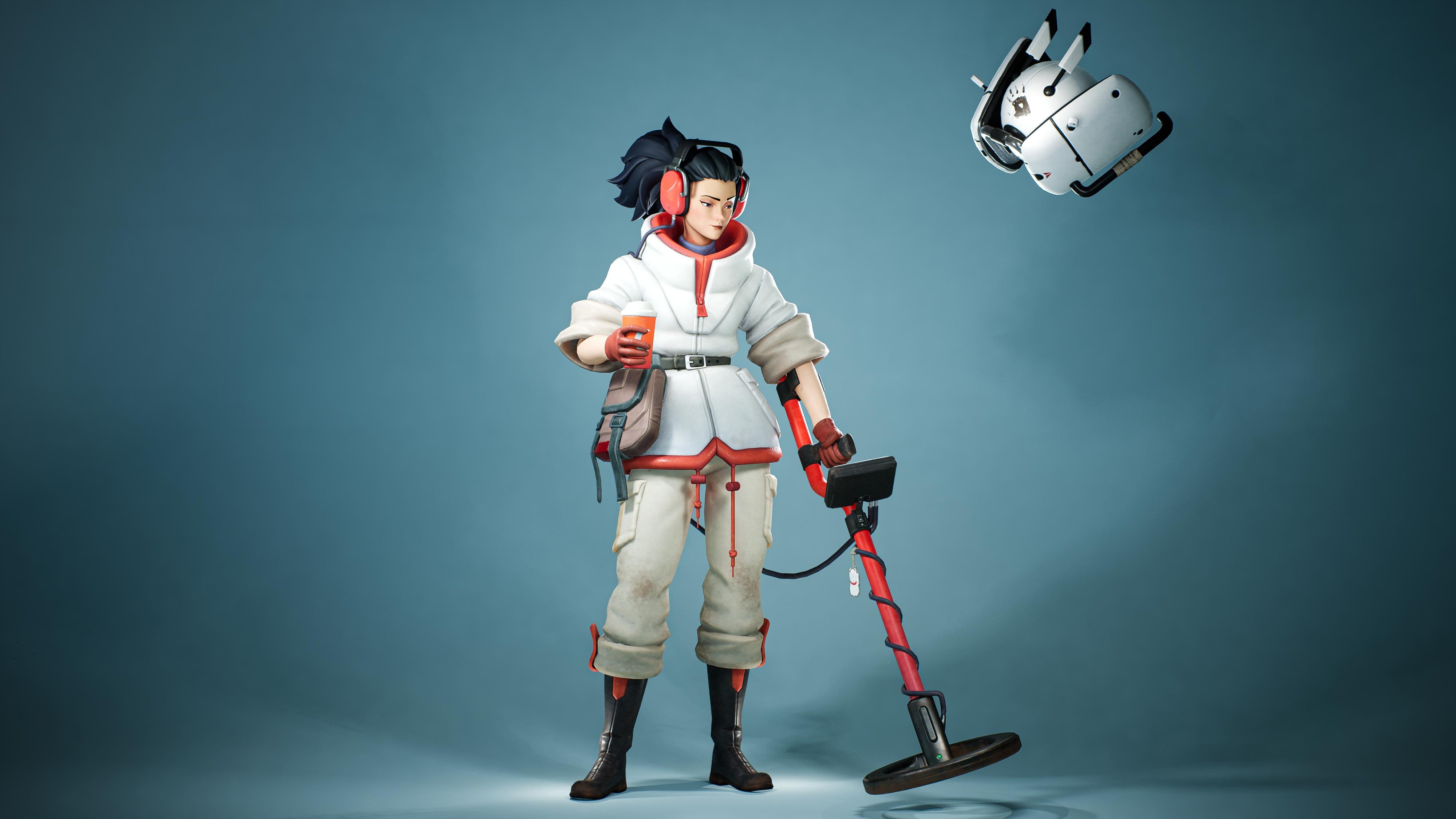
Transcription
1. Bande-annonce d'introduction: Dans ce
didacticiel, Florian Newman, artiste principal chez Rapcat, vous
guidera étape par étape long du processus
de création d'
un personnage
stylisé du début à un personnage
stylisé Avant de commencer,
je tiens à souligner que ce cours a été
considérablement mis à jour récemment, ajout de divers chapitres supplémentaires
relatifs à la sculpture, à texturation et au rigging afin de
vous offrir un résultat de qualité supérieure Ce cours abordera un
grand nombre de sujets, mais certains des
sujets les plus importants sont les suivants. Création d'un
personnage bloquant dans Maya, peaufinage de notre
personnage bloqué et transformé en un pool élevé à l'aide de
Maya et Zbrush, création de notre dernier personnage
low poly Déballage aux UV, cuisson de notre
comptoir dans Mum's a Tolbag, texturé notre comptoir
dans SelsSpainter, montage final
et pose avec Maximo et Maya texturé notre comptoir
dans SelsSpainter, montage final
et pose avec Maximo et Maya. Enfin, nous allons également créer le choater
de Mom's a Tolbag Et comme mentionné ci-dessus, nous
avons également ajouté de nombreux
bonus tout au long de l'existence de ce cours pour vous offrir une qualité finale
encore supérieure. Le point à retenir de ce
cours est qu'à la fin, vous aurez une
connaissance approfondie de la façon de
créer des
personnages entièrement stylisés Ce tutoriel est principalement
raconté en temps réel. Cependant, les
chapitres bonus ne
contiennent pas de narration
et sont chronométrés. Nous avons également inclus tous les fichiers de
projet pour ce cours. Avec un total de plus de 22
heures de contenu vidéo, je suis convaincu qu'à
la fin de ce cours, vous devrez savoir comment
créer des personnages stylisés de haute qualité
2. Configuration Maya 00: Avant de commencer
tout le processus de modélisation, passons en revue le marquage
des menus, des plats chauds et des étagères. Je vais vous donner toutes
ces choses, mais je veux juste
vous expliquer ce que fait chacune d'
elles. Commençons donc par l'étagère. La première est
la fenêtre du projet. Donc, si vous n'avez pas
déjà créé le projet, c'est
ainsi que vous le créez. La prochaine étape consiste à définir un projet s'il est
déjà créé et si
vous souhaitez le définir si vous travaillez actuellement
sur un autre
projet. Ensuite, il suffit de sélectionner
Importer et exporter. Les trois étapes suivantes consistent à
supprimer l'historique, soit de l'actif sélectionné de la scène entière, soit de
l'actif sélectionné, mais pas l'historique du déformateur Supposons que vous ayez un treillis dessus et que vous
appuyiez
sur celui-ci supprimer tout l'historique
de la scène, mais
pas les La prochaine est Optimize Synsze. D'habitude, j'
appuie toujours dessus après avoir effacé l'historique,
car cela
supprime simplement les notes inutilisées, comme les shaders qui ne sont pas
assignés, etc. Les trois suivants concernent les pivots. Nous devons donc geler le pivot, le
centrer, et
je le réinitialise Celui-ci convertit un objet instancié en
objet unique. Donc, au cas où vous auriez créé un
actif et que vous l'auriez reflété. Donc maintenant, si je travaille là-dessus,
vous pouvez voir que c'est une instance, mais si j'appuie sur ce type maintenant, ce n'est plus une instance, et je peux travailler sur
celle-ci séparément. Pince. La prochaine consiste simplement à
inverser les normales. Ainsi, si vous extrudez
quelque chose, par exemple, les noms sont inversés
avec celui-ci, vous pouvez les inverser Celui-ci modifie le casting
et l'affichage de la traction modifie la
façon dont les polygones sont ombrés
sur l'ensemble de la scène
sur les objets sélectionnés Nous pouvons donc faire des choses comme montrer des contours épais sur la bordure pour voir si
nous avons un trou quelque part, nous pouvons dire cœur doux ou simplement bords
durs, des choses comme ça. Les trois suivants sont essentiellement
des raccourcis pour celui-ci. Celui-ci montre donc
les arêtes standard. Commençons par
Sphere, par exemple, si nous avons des arêtes
rigides ici, c'est la vue normale, donc vous ne voyez pas de différence
entre les arêtes dures et les arêtes souples. Celui-ci est dur et doux, différencié, et
celui-ci ne se voit que fort. C'est très utile. Ces gars-là triangulent le maillage et le quadrangulent est très utile si vous avez
des angons,
par exemple Si vous avez un
jeu comme celui-ci,
vous appuyez sur trianguler, quadranguler, et maintenant Celui-ci ne fait qu'ouvrir l'étrange. Celui-ci est pour Centol, donc j'utilise beaucoup
les outils cellulaires. Laissez-moi vous expliquer comment cela fonctionne. Commençons par un
cylindre, par exemple. Supposons que vous ayez un actif
comme celui-ci ou comme celui-ci, et que vous le modélisiez à la main, c' vrai, donc c'est un peu bizarre Et maintenant, vous aimeriez avoir une courbe
parfaite le long de cette ligne, comme un point final parfait. Vous pouvez simplement sélectionner
quelques mots et appuyer sur le bouton de l'outil Cent,
puis cela apparaîtra. Maintenant, si vous allez répartir entre les mots et la case d'option, nous pouvons choisir ce que cela donne, donc si vous vouliez une courbe CP ou CV. Si tu veux un uniforme, le
plus proche ou autre. Si nous optons pour un
uniforme, par exemple, il essaiera de créer une courbe et étaler régulièrement tous
les mots de cette courbe. C'est donc très utile.
De plus, si tu es du genre ,
OK, je veux que ça soit un peu
retiré, tu sais. Et maintenant, je veux que le
tout soit super rond, c'
est-à-dire, appuyer dessus, avoir une belle courbe ronde,
et c'est étalé Cela a donc envoyé des outils. Celui-ci est juste le nettoyage, vous pouvez
donc nettoyer votre
scène avant de la terminer, et celui-ci est rapide, ce
qui est également très pratique Disons que nous en avons et que nous en avons
besoin. Faisons-le comme ça. Nous avons créé cet acide maintenant, et maintenant nous voulons un rembourrage
intérieur ici Nous pouvons simplement appuyer sur le tube critique, créer ce tuyau pour nous,
changer le rayon et
des trucs comme ça. Et maintenant, on
dirait que
nous avons un insert contenant un acide
différent. Très utile pour le rembourrage de
tuyaux et d'autres choses de ce genre. OK, ce sont donc les étagères. Passons maintenant en revue certains menus de
marquage que j'utilise. La première, c'est quand
j'appuie sur S. Celle-ci apparaît. C'est celui que j'utilise pour le mannequinat. Donc, au centre, nous
avons une fusion vers le centre. Nous avons fusionné ici, nous effondrer ici, c'est
très courant. Combinez séparément sur le côté, afin que nous puissions combiner les mesures
séparées. Peut être recouvré ou
dupliqué le visage. Donc des trucs très standards. Ici, j'ai des trucs personnalisés. Cela nous permet donc de sélectionner soit les bords souples des panneaux UV, soit les bords
souples des panneaux UV. Oublions donc celui-ci
également, car il est très utile si vous avez déjà
créé un modèle, dans lequel vous êtes satisfait de l' ombrage
de Disons que nous avons donc
créé ce modèle. Ces gars devraient être durs. Et maintenant, nous décidons de
biseauter tous les bords durs. Normalement, vous
devez entrer et tout
sélectionner,
mais avec ce script, vous pouvez simplement tout
sélectionner
et sélectionner uniquement les
éléments difficiles. Ensuite, nous pouvons simplement biseauter
les éléments les plus durs dans ce cas. Il en va de même pour les logiciels. Donc,
si vous êtes du genre, d'accord, tous les logiciels fonctionnent
comme ça. Il en va de même pour les trous. Si nous avons un trou quelque part, sélectionnez la bordure, nous obtenons
simplement le trou. C'est très utile. Ensuite, il n'y a que des bullons, juste un accès rapide pour les taureaux, des composants de
transformation, et
aussi des éléments très standard Treillis, un truc très standard. Outils de courbe pour créer des courbes. Les clusters génèrent simplement un point au centre
des éléments que vous sélectionnez. Je sélectionne Ces gars,
et je dis cluster. Ensuite, au centre
de ces gars, cela crée ce cluster pour moi. Et c'est très pratique
parce que je peux m'en emparer. Donc, si je prends un avantage, je
peux vraiment m'en emparer. Je l'utilise donc beaucoup si je veux avoir le centre de quelque chose pour y accrocher
des points ou pour courber des points ou quoi que ce soit d'autre. Snap Together est un outil
très utile. Disons donc que cela fait l'objet d'une rotation
aléatoire. Nous ne connaissons
plus les rotations parce que c'est gelé. Et maintenant, nous devons mettre
un acide exactement ici, comme une vis ou un truc comme ça. Créons donc un cylindre pour le moment,
disons cette vis horaire. Et au lieu de simplement le déplacer comme
ça,
de regarder et tout le reste, vous pouvez simplement
cliquer dessus,
appuyer sur ce gars,
appuyer sur celui-ci, appuyer sur Entrée, et tout sera
parfaitement Donc, c'est Snap Together. Sélectionnez chaque nième outil. C'est très utile si vous
souhaitez sélectionner une bague à chaque seconde ou une bague référencée, comme H,
sur une sélection de bagues. Il vous suffit de sélectionner chaque Nème
et il sélectionne simplement un référent dans ce cas
ou toutes les secondes C'est donc très utile si vous souhaitez sélectionner
rapidement des éléments comme celui-ci. Mais pour celui-ci, vous devez avoir installé les outils Maya
Bonus. Lequel vous allez simplement obtenir
sur ce site Web. Vous pouvez simplement ajouter les
outils bonus de Maya et télécharger celui correspondant à la version de votre
Maya très facile à obtenir. Trois points à trois points, c'est assez similaire à Snap Together. C'est un autre outil de capture. Disons que j'ai cet
actif trois fois. Et celui-ci contient des UV,
et maintenant je me dis : OK, je ne veux pas les UV à
nouveau parce que c'est le même actif, mais je ne connais pas les rotations et
tout
le reste parce que
je l'ai déjà congelé Ce que vous pouvez faire pour dupliquer
celui qui vous convient, sélectionner trois ou trois mots. Sélectionnez les
trois mêmes mots ici, et appuyez de trois points à
trois points, comme vous pouvez le voir. C'est exactement l'un au-dessus
de l'autre maintenant. Vous pouvez donc simplement déplacer actifs les uns vers les autres en
sélectionnant des mots. Et le dernier est Pake Pivot. Comme nous l'avons dit, nous avons perdu notre rotation. Maintenant, c'est assez
difficile de travailler avec. Mais ce que nous pouvons faire, c'est régler notre
pivot sur des choses comme ça, puis nous pouvons les cuire au four. Et comme nous pouvons le voir,
les rotations de ce pivot sont
maintenant revenues , donc
si nous revenons à zéro, par
exemple, il redevient
droit C'est donc Baked
Pivot. Très utile si vous souhaitez également refléter
des éléments, car ils sont cuits au four. Maintenant, nous pouvons à nouveau faire le miroir
autour de l'axe. OK, donc c'est celui-ci. Maintenant
tu as déjà vu celui-ci. C'est juste mon menu dupliqué. C'est super facile. Si nous descendons, cela réinitialise simplement le
pivot au centre Supposons donc que je veuille le
refléter sur le côté, donc je réinitialise simplement le pivot, puis je reflète simplement X
sur C sur X sur Y. Vous pouvez
donc très facilement
mettre en miroir des éléments rapidement Juste des miroirs
autour des X. Continuons. Ensuite, il y a le menu UV. Passons à l'éditeur UV
ici. Jetons un coup d'œil. Commençons par la
première chose que j'ai ici. C'est de la cartographie planaire. Il fait ce qu'il dit.
Ce ne sont que des cartes planaires Et si vous pouvez toujours le faire,
vous pouvez aussi faire de la caméra, par
exemple, il s'agit
simplement de la rotation de la caméra maintenant.
C'est très utile. Passons ensuite à ce que nous avons réduit
d'autre. Sélectionnons donc quelques
arêtes et découpons-les. Par exemple, comme ceci,
découpons-le comme ceci et comme ça.
Nous avons donc maintenant quelques réductions. Ensuite, nous pouvons le
déplier, par exemple. Ensuite, nous pouvons passer à autre
chose simplement en les combinant, alors disons que nous
voulons combiner les deux, afin que nous puissions simplement emménager ainsi. Nous pouvons sélectionner parce qu'
il fait maintenant pivoter, nous pouvons choisir, par
exemple, d'orienter les coques à
graver et il est simplement orienté par rapport
à ces deux cellules Nous pouvons parler de mise en page,
donc il
l'expose simplement sans aucun espace. Au cas où il serait un peu tordu, disons que notre maillage
ressemble un peu Nous pouvons dire clairement les deux et cela ne fait que tout
arranger Ou si celui-ci est comme ça et que nous voulons le
déplacer de ce côté,
nous pouvons passer à Aligner les
UV vers la droite
ou vers la gauche ou vers le haut et le bas C'est donc l'
outil LGN. Et le dernier n'
est que le nomalend OK, c'est donc l'outil UV. La prochaine chose que nous allons examiner, c'est à nouveau les outils d'envoi, mais maintenant c'est un menu,
donc c'est plus rapide pour nous. OK, ça y est. Et regardons à nouveau les outils
envoyés. Mais maintenant, au lieu d'
ouvrir le menu, je veux dire, il faut l'ouvrir,
c'est très important. Vous devez ouvrir le menu
une fois lorsque vous ouvrez Maya, mais vous pouvez ensuite le
fermer pour qu'il fonctionne en
arrière-plan, en gros. Ainsi, au lieu d'ouvrir
le menu, nous pouvons simplement ouvrir le menu de
marquage et dire « chant uniforme », « chant uniforme » avec courbe, Saint-Fermer », «
Saint-Clause avec courbe ». L'uniforme que je
t'ai déjà montré, c'est le problème. Je t'ai
déjà montré cet uniforme. Le plus proche est à peu près le même, mais maintenant il
ne les couvre plus. Alors maintenant, si c'est comme ça,
Oh, je ne devrais pas au moins tourner. Tu vois, peut-être parce que
je l'ai changé ici. Oui, je l'ai changé ici.
Oui, si on utilise le plus proche, s'en tient au plus proche. Il ne s'agit donc pas de les faire tourner. Oui, ça ne
les fait plus tourner. Comme dans le cas d'un uniforme où
on les fait tourner. Vous pouvez voir la différence
assez clairement ici. C'est donc ce qui se rapproche le plus
et c'est uniforme. OK, la prochaine chose que nous pouvons
faire est de conserver la courbe, si nous disons envoyer
uniforme avec courbe. Il crée un localisateur pour
chaque mot que vous avez sélectionné. Nous pouvons appuyer sur le
localisateur tout en le déplaçant et en modifiant notre
courbe comme ça maintenant Et cela reste aussi longtemps que l'historique
n'est pas clairement établi. C'est donc très utile également. Si vous voulez aligner la
courbe avec quelque chose maintenant. Et puis si nous en sommes
satisfaits. Donc, nous sommes heureux comme ça
, nous pouvons
toujours effacer l'
historique de tout, et c'est fini. Nous avons Meg. Voilà donc ce menu. Bien, voyons
maintenant comment configurer ces menus de
marquage. Vous pouvez donc simplement copier le mien.
Je vais te le donner. Ou vous pouvez simplement les créer vous-même en
accédant au menu de
marquage Editor. Ensuite, cette fenêtre apparaît, puis vous pouvez créer un menu de marquage. Vous pouvez simplement faire glisser des éléments ici avec
le bouton central de la souris. Ou vous le modifiez et tapez
votre propre code ici. Nous pouvons donc simplement l'installer
où nous le voulons. Nous pouvons alors appeler cela,
dans ce cas, test. Tu peux le sauvegarder. Maintenant, il
devrait apparaître ici. D'accord. Ce que nous pouvons faire maintenant, c'est dire d'utiliser le menu de marquage dans
l'éditeur de touches de raccourci. Nous devons sauver celui-ci. Nous pouvons maintenant ouvrir l'éditeur de touches de raccourci. H. qui ressemble à
ça. Et nous pouvons trouver les menus de marquage
sous d'autres éléments, utiliser les menus de marquage,
et ils devraient être ici. Alors maintenant, si nous voulons
mettre cela à Q, par
exemple, cela nous indique :
« D'accord, ces anneaux de marquage sont déjà utilisés actuellement. W, tu peux essayer n'importe quoi. Ouais Et oui,
maintenant c'est réglé sur Q. Si nous sauvegardons celui-ci et que nous essayons Ka ou Q et que nous appuyons sur, notre menu de
marquage s'ouvre Donc oui, c'est ainsi que fonctionne la
configuration du marquage. Maintenant, pendant que nous sommes
au cinéma, jetons un coup d'
œil aux touches de raccourci. Si vous souhaitez attribuer une touche de
raccourci à quelque chose, le moyen le plus simple de le faire est connaître la touche de raccourci
actuelle ou de connaître
le nom de la touche de raccourci. Ainsi, par exemple, si vous souhaitez modifier le raccourci clavier pour Extrude, je sais que la commande de l'
application doit être quelque chose
avec X Nous pouvons donc simplement taper Extrude. Nous pouvons trouver, modifier le maillage, l'extrusion, nous pouvons simplement attribuer un raccourci clavier Pareil si nous savons quel est le
raccourci clavier pour quelque chose. Supposons donc que je sache que j'attribue
la touche de raccourci à l'ancienne, par exemple, pour un affichage de
faible qualité. Nous pouvons donc
également le trouver comme ça , puis attribuer un raccourci clavier Ce sont donc les deux manières de
trouver les touches de raccourci qui existent déjà
et de réattribuer des éléments. L'autre point est que si
nous optons pour des scripts personnalisés, nous pouvons créer nos propres touches de raccourci pour les éléments qui
ne sont pas dans le système. Par exemple, j'en ai un ici, il extrude et fusionne simplement Il effectue donc une
extrusion et fusionne, et je le place dans l'ancien
g dans ce cas C'est donc très utile
pour ce genre de choses. Disons que c'est fait, et que je veux fermer
ce trou avec une pointe, je presse juste de vieux
œufs et je comprends. C'est donc la même chose que de
faire du fill poke. Mais oui, c'est juste une chose. C'est également utile lorsque vous ne
pouvez pas utiliser le pont, car
le pont ne fonctionne que lorsque vous avez au moins
quatre arêtes ouvertes. Disons qu'ici je ne
peux pas vraiment faire de pont,
ici je ne peux toujours pas faire de
pont, mais voyons voir ici je ne peux pas faire de pont. Quand je fais du bridge,
cela signifie simplement que vous avez un
montant inégal à combler Ici, il est donc très utile d' utiliser
simplement ce bord de suppression ouvert. D'accord. C'est à peu près tout ce qui
concerne la configuration des touches de raccourci, le marquage des menus et des étagères.
3. 01 Plans d'image: Commençons par configurer
les plans de l'image. Tout d'abord, nous voulons créer un cube qui représente la
taille de notre personnage. Nous avons donc quelque chose
avec lequel travailler lors de la création d'un plan image. Commençons donc par
créer un cube. Nous voulons qu'il mesure
170 centimètres de haut et qu'il atteigne la largeur
du corps jusqu' au corps. Ensuite, sélectionnons ces
arêtes et connectons-les, afin de savoir où se trouvent les symboles. Maintenant, faisons glisser le pivot
vers le bas, et en faisant glisser X vers le bas, nous
pouvons l'accrocher à la grille. Alors maintenant, c'est ancré. OK. Créons maintenant une nouvelle caméra.
Appelons celui-ci. Envelopper. Passons à quelques
images par image d'entrée, et sélectionnons simplement
notre volet d'image. Passons à l'attribut ou modifions le bit alpha pour voir avec quoi
nous travaillons. Et puis, juste avant
d'essayer de le faire correspondre, décalons-le un peu. Donc, cette image est en
fait au centre, alors décalons-la
un peu, comme ceci. Essayons maintenant d'aligner nos livres sur
le personnage. Donc, la première chose que je remarque c'est que notre distance
focale peut ne pas correspondre car le
concept semble très plat. Sélectionnons donc l'appareil photo et modifions
la distance focale pour essayer, par exemple. Tu vois, voyons voir si
ça a déjà l'air bien mieux. Par exemple, le
plan du terrain correspond davantage à la
position réelle du personnage en ce moment. Voyons voir. Oui, peut-être un peu plus 57 peut-être. Oui, ça a l'air bien.
Rendons-le un peu plus petit. OK, ça a l'air cool. Et ce n'est pas le
plan d'image final de toute façon. Nous pouvons toujours modifier
le plan de l'image lorsque nous
créons réellement le blocage. Mais gardons-le pour le
moment. Cliquons sur ce petit bouton ici à côté la caméra
pour qu'elle soit verrouillée et que nous ne
déplaçons pas accidentellement notre caméra. Créons ensuite des couches
et des groupes pour ne pas
déjà encombrer la scène ce qu'on appelle
la taille. Que, par exemple. Mettons-les ensuite tous
les deux dans notre groupe f, et créons deux couches afin de pouvoir
les masquer individuellement. Donc, celle-ci
serait la couche de taille. Et celle-ci
serait la couche f. Maintenant que cela est configuré, commençons à créer le Brocad
4. 02 Blocage approximatif: Maintenant que tout est configuré, commençons par bloquer les formes
de caractères de base. Commençons par
dupliquer ce cube. Supprimez tout sauf un côté ici. Cachons notre cube pour le moment et supprimons le doublon. OK,
allons-le un peu plus petit. Cherchons à
nouveau notre appareil photo. Maintenant, voyons voir. Nous voulons le déplacer un peu pour
qu'il corresponde au centre. Éloignez-vous un peu, et maintenant
créons un cercle approximatif ici. C'est un miroir
au centre. Hé, la meilleure façon de travailler est de
prendre un écran partagé, mettre l'arbitre ici et
la perspective ici. Pour nous rapprocher, nous
pouvons sélectionner la caméra, accéder à l'éditeur d'attributs et zoomer au plus près des options de
douleur et de zoom. Maintenant, nous pouvons simplement travailler de ce côté et voir
ce qui se passe dans le set. Ce que nous voulons
faire, c'est nous rapprocher plus
possible des
dimensions de notre personnage. Nous voulons donc intégrer celui-ci je veux savoir avec
tout cela. Exactement. Il s'agit simplement de peaufiner et de déplacer des sommets jusqu'à ce que vous
aimiez Là-bas.
Prolongeons-le un peu. Encore une fois, réduisons cela. Pareil, pas question d'y aller. Extrudons-le encore un peu
vers le bas. Et puis, encore une fois,
déplaçons-les à nouveau. Celles de l'avant vers
l'arrière, ici. C'est une mince affaire, mais nous n'
avons pas ce cran. OK. Je pense qu'ils devraient
être légèrement déplacés vers l'intérieur J'ai également estimé que cela devait
être déplacé davantage vers l'intérieur. C. Faisons
à nouveau un petit trait pour le faire
sortir de la raie et l'arrêter. Oui, comme vous pouvez le voir,
cela ne convient pas parfaitement. Je suppose donc que cela doit
aller plus loin. Et cela demande beaucoup de
modifications. La plupart du temps, vous faites des choses que
vous
refaites et il suffit de
peaufiner jusqu'à ce que vous aimiez la forme, jusqu'à ce qu' elle
corresponde un peu
à Voyons voir. Tout cela devrait être examiné de plus près.
Tout cela également. C'est deux rounds, je crois. Les gars. Un peu plus loin, je crois. Nous voulons donc faire deux
choses à ce stade. Vous voulez que ce soit le
plus proche possible du concept, mais aussi essayer d'obtenir une forme qui
ressemble à ce que nous voulons
faire sous tous les angles, pas seulement dans le langage conceptuel Parce que, bien sûr,
nous ne pouvons pas savoir quoi cela ressemble d'un côté ou de l'autre. ne sont donc que des suppositions
et oui, c'est le meilleur
jugement que nous puissions faire C'est peut-être un peu étrange. Et OK. OK. Alors ici et ici. Vous pouvez également attribuer
du matériel à tout cela. Appelons celui-ci. Les deux. Et
appelons-le matière blanche. Faisons-le blanc. Bien. OK,
laissons celui-ci maintenant, et
bloquons le bras,
comme s'il s'agissait d'un bras rugueux. OK. Trouvez plus d'avantages ici. Ce round. C'est à peu près
ici, je dirais. J'ai une idée précise. Et d'accord. Faites également cette bouchée pour
qu'elle puisse voir descendre. OK. ça un
peu vers l'extérieur OK, alors
extrudons
ça un
peu vers l'extérieur. Hé ! Faisons une petite
rotation vers le bas pour qu'ils
correspondent mieux au concept. Et nous voulons que cette arête
ressemble à la pièce de devant. Alors voyons voir. Nous pouvons également entrer ici et utiliser les mots qui s'
y trouvent pour les faire correspondre. OK, cool. Éloigne-le un peu. Il devrait être bien plus grand
à l'avant ici. Peut-être comme ça. OK, cool.
Maintenant, ajoutons-en un ici. Transformons-le un
peu et reculons-le un peu. Faisons également colorer ces deux
grains. Nous pouvons également refléter cette
pochette de l'autre côté. Voyons voir, nous voulons le faire légèrement
pivoter, je suppose. Encore une fois, c'est la première étape qui consiste effectuer un blocage très, très
grossier. Et la deuxième étape consiste ensuite à tout
fusionner, à le rendre plus détaillé Nous pouvons donc
finaliser le tout
avant de l'envoyer à Cebus OK, revenons-y
à nouveau. Allons. Ajoutons
quelques arêtes ici. Nous voulons déplacer un peu
l'épaule, donc nous voulons l'avoir,
peut-être à peu près ici. Regarde où on va. Snip s'en va Dieu pour le moment. Peut-être en ajouter un pour
qu'il apparaisse et le réduire un peu. C'est un peu au
premier plan, je dirais. Cela revient également à
le placer au premier plan, je dirais. Entrez également plus de boucles ici, plus de poulies. Nous avons de
quoi travailler. Ce maillage n'a pas besoin d'
être déjà très propre, mais je trouve qu'il ressemble à
peu près à la silhouette que nous avons
vue dans le concept, en mais je trouve qu'il ressemble à
peu près à
la silhouette que nous avons
vue dans le concept, en gros.
OK. Je suppose que ça devrait être un peu
plus haut et plus bas. OK. Arrêtez les escaliers un peu trop haut,
descendez-les un peu. Oui, je pense que ça
devrait aller pour le moment. Assurons-nous que c'est au centre pour que
la sélection ces arêtes passe
au zéro et au X. OK. OK, la prochaine chose
que tu veux faire, ce sont les jambes. Commençons donc
par le cube. Mettons-le en position.
Allons-y un peu. Ensuite, il suffit de déplacer légèrement
ces bords vers le bas. Et essayons simplement de trouver la forme ou la
position des jambes. Faisons-les également blancs. Mettons-les également en miroir
pour mieux les voir. Ça y est, l'humour tourne en boucle, et
c'est rond Faisons des boucles en L un pour le genou, du
moins pour le moment. C'est un peu plus fin ici. Nous voulons l'élargir un peu, le déplacer un peu exactement vers le bas. Alors, tournons ça avec un ex. Isolons ces deux gars, débarrassons-nous de
ces visages et
fusionnons ces gars ou
déplacons-les au centre. Prenons
cet avantage, déplaçons-le. Rendons tout cela doux à nouveau. Laissons les choses
comme ça pour le moment. Je dirais que nous devrions
augmenter légèrement cet avantage. Ces bords sont peut-être un peu tournés
vers l'intérieur, cela semble un peu étrange. Un peu moins à l'avant. Il y en avait un bout à l'arrière.
Nous avons donc ce genou ici. Et passons également
un peu à l'arrière. Peut-être pas tant que ça,
mais un peu à l'arrière, certaines de ces D sont insérées
pour que ça prenne juste l'extérieur OK. Pas trop mal. Faisons-les légèrement
pivoter. Ajoutons une boucle ici. Allons-y un petit peu.
Déplaçons-le un peu. OK, prenons encore un
avantage au centre. Ajoutons-le également à
celui-ci, puis
déplaçons-le vers le centre. Travaillons également avec
celui-ci sur. Je veux donc les
déplacer un peu ou peut-être simplement les
sélectionner et dire « oui pour ». C'est bon
Ajoutons quelques boucles ici. Ajoutons également quelques arêtes ici. OK. Continuons ensuite
avec les jambes. Déplaçons donc un peu notre
concept ici. Et peut-être allons-y. Remplissez ce visage ici
et supprimez le reste. Nous allons donc avoir quelque chose
pour commencer. Réduis-le un peu plus petit, et allons-le simplement. Inversons-le,
commençons donc par l'ombrage en arrière, et mettons-le également
en position Ce que nous pouvons faire
immédiatement, c'est donner une nouvelle teinte.
Appelons celui-ci. Noir, mouillé. Faisons en sorte qu'il fasse nuit. Et dupliquons également de l'
autre côté. Allons un peu plus loin dans tout
cela. Battez comme ça. Oui,
orientons ça. OK, avançons ça un peu plus haut. Déplaçons ces
trois gars vers le bas. Ensuite,
emmenons-les tous ici,
sauf ceux de derrière, et
déplaçons-les vers l'avant. Comme les extruder vers l'avant. OK,
éteignons-les un peu. Nous devons sélectionner ces
gars, les déplacer vers le bas. En tant que tels, nous devons les déplacer
vers le bas. Celui-ci, on ne peut que celui-ci. OK. OK. La tête, nous ne pouvons pas vraiment imiter à
100 % le concept ici, comme la rotation
parce que cela sembler étrange vu la
façon dont nous le reflétons,
mais nous pouvons recréer à peu près à
quoi ressemble un plat Nous voulons donc nous déplacer
vers le bas. Et ensemble, ils font
donc de la hauteur. Nous allons faire
tomber ces gars. Faisons reculer celui-ci. Nous serons à Edge Loop ici. Déplacez-le un peu
comme ça, peut-être. Fermons-le. Voyons voir. Nous voulons ajouter un truc ici, le
déplacer un peu vers le bas Je dirais que nous voulons
réduire un peu plus tout cela. Il y a des boucles ici. Nous avons donc davantage de choses sur lesquelles travailler. OK, nous voulons également faire ce
petit pas ici. Faisons donc quelque chose comme ça. OK. Nous devrions donc prendre le ciel très haut ici. Mais encore une fois, c'est encore
très approximatif,
oui, retrouvez toutes les formes, peu près là avant de
commencer à détailler les choses. Ça, c'est pas trop mal pour le moment. Sélectionnons-les tous,
faisons-les pivoter légèrement, déplacons-les un peu, peut-être. Mais en général, je pense que nous sommes en
quelque sorte là où nous y parvenons. Revenons peut-être un
peu en arrière. Allons-y un peu peut-être. Peut-être que cela fait aussi glisser un peu
ces gars vers le haut
pour que nous ayons plus de volume ici. Mais oui, partons. Laissons-les pour le
moment, comme ça. OK. Déplaçons légèrement la caméra vers le haut. Et continuons
avec les bras. Faisons-le de la même manière
que nous avons fait aux pieds. Alors remplissons-le
et extrayons-le. Nous avons donc un médio séparé. Rendons-le parfaitement
rond en le encerclant, puis extrudons-le Pour cela, nous ne pouvons pas
vraiment suivre le concept car le
test conceptuel consiste à plier le bras, et celui-ci tient
quelque chose, mais nous voulons faire une pause
tout à fait naturelle. Nous allons donc simplement utiliser
notre meilleur jugement ici. Euh, extrudez ça dans un instant. OK. Rendons cela
un peu plus petit ici. Ces deux-là. Nous allons également définir un
autre matériau à ce sujet. Appelons cela un matériau écrémé. Oui, quelque chose comme ça. C'est bon. Soulevez-leur un pédale. Hé, cool. Oh, tu devrais regarder ça un peu
plus petit. Peut-être pas. Voyons voir. OK. Euh, donc c'est déplacer le vers le bas. Oui, à peu près comme
ça, je dirais. Déplaçons-le peut-être
un peu vers l'avant. OK, cool. Maintenant, pour
créer la main elle-même, suffit de l'épingler à nouveau, il suffit de l'épingler à nouveau, de la
dupliquer avec tout
sauf le visage. Et faisons-en
un carré entre les deux, extrayons simplement celui-ci C'est donc la main
elle-même, disons. Asseyez-les en bas. C'est très difficile
pour le moment d'obtenir les formes. Tu vois, peut-être qu'on devrait
parler un peu plus de ça aussi. Bien, alors créons pour le
moment et utilisons-le comme base de
notre liberté. Allons patiner un peu. Voyons voir, nous voulons
avoir un petit angle ici,
puis une ligne droite, puis
un autre angle ici. Réduisons-le. Ensuite, nous devrions peut-être
l'orienter un peu comme suit. OK, voyons voir,
dupliquons cela. Déplaçons-le ici. Encore et encore, réduisons le plus possible
ce dernier point. Attendons un peu plus haut. Voilà, quelque chose comme
ça pourrait fonctionner. Tirez, et écartons un peu
ces mots. Ajoutons un pipi de vieillesse. La voiture remonte un peu aussi. Passons maintenant au pouce.
Encore une fois, tournez-le légèrement. Mets-le légèrement en place. Voyons voir. Plus petit, je crois. Oui, peut-être quelque part ici, et c'est le problème ici. Un autre ici et
déplaçons-le un peu. Encore une fois, cela peut être très rugueux et nous ne nous
intéressons pas vraiment au pot, nous voulons juste ajouter la
silhouette générale de l'arrière pour
le moment Dupliquons-les également
ensemble. Mettons-les tous
de la couleur de peau. Voyons voir. Oui, donnons-les comme ça
pour le moment. Maintenant que moi, ajoutons une boucle. Nous perdons un peu
de volume ici, alors ajoutons une boucle et
ajoutons du volume Binia Ces gars devraient attendre. Xxs,
prouvons-les un peu plus. OK, cool. Et ajoutons ceci. Créons simplement un cylindre. Déplacez-le grossièrement en place. Donc c'est quelque part ici, je suppose. Augmentez-le à grande échelle. Modifions-le en 12 subdivisions
sur l'axe,
peut-être Et construisons-le grossièrement. C'est
déjà suffisant pour le blocage. Donnons ce nouveau matériau. Appelons celui-ci. Rouge, mouillé. OK. Cool. Donnons également
cette matière à ces mains ,
car les gants seront rouges au bout. Cool. Ensuite, je dirais qu' il
faut travailler sur la tête. Même procédure que précédemment. Commençons par une boîte.
Déplaçons-le vers le centre. Axe X, et commençons simplement à
bloquer la tête. La tête d'Andy est légèrement inclinée, nous ne pouvons
donc pas vraiment nous lancer, mais voyons où nous pouvons aller Faisons la moitié, pour que nous puissions travailler en miroir et commencer à mettre les
choses en place. Passons au npm. À l'étourdissement OK. Ajoutons-le. Ces faces intérieures que j'ai
créées et je les extrude vers le bas. Donc, flux qui va passer à l'ombre juste
avant d'ajouter des détails. Jusqu'ici, tout va bien. Je fais quelques conférences ici.
Nous avons donc davantage de choses sur lesquelles travailler. C'est là pour le nez. Mais ce sera très difficile. C'est juste pour nous, donc
nous avons quelque chose à voir pendant que nous travaillons sur
le reste du personnage, car la majeure partie de cela se
fera dans Zbrush Vous pouvez également créer
la tête entière en brosse si vous le souhaitez. Je préfère simplement le faire comme
ça parce que c'est facile et rapide, et nous pouvons voir les proportions pendant que je travaille
sur d'autres parties du modèle. À arrondir en ce moment ? Laissons-le pour le
moment. Et commençons à travailler sur le casque. Ils ont l'air très ronds, alors peut-être, repartons
d'une boîte. Mais ils sont debout. De plus,
ils sont inclinés maintenant, il se peut que nous ne
voulions pas les faire correspondre
complètement au concept Mais
déplaçons-les grossièrement dans l'espace
où ils devraient être. À peu près comme ça, je suppose, mais ne faisons pas de rotation pendant
plus d'une heure, les gars. Oui, quelque chose comme ça.
Crache ces bords Encore une fois, dupliquons tout sauf
cette phase, afin de pouvoir travailler avec
quelque chose. Et faisons cette pièce ici. Ça ressemble à quelque chose
comme ça, je dirais. Encore une fois, cela peut être
très difficile pour le moment. Peut-être un peu fatigué et crevé. Et plus largement en haut, c'est Let's do all wider. Découpons-le quelque part ici. Bonjour Ajoutons une boucle ici. Mettons un treillis
sur ces deux pas avec une division de hauteur
afin de sélectionner ces deux points extérieurs
et de les déplacer vers Puissiez-vous aimer ça.
Faisons en sorte qu'ils soient rouges. Allons chercher ces deux-là en noir. Cool. OK, alors dupliquons cela à nouveau.
Mettons-le en place. Et transformons
les composants en conséquence. Nous pouvons donc sélectionner cette boucle périphérique ici et utiliser Quick Pipe dessus. Nous avons juste besoin de six subdivisions et nous allons le réduire beaucoup. Faisons en sorte que ce 1 soit gris. Excellent matériau, qui
reflète également le s. Je pense que nous devrions sélectionner ces
deux gars et les alterner un
peu comme dans ce film. Voyons voir, c'est peut-être
trop comme une légère rotation. Donc celui-ci se connecte à
celui-ci si nous l'étendons simplement. Nous pouvons également extraire
cette face , la réduire légèrement
et la rendre grise. Et puis rangez les deux. R : OK, je dirais qu'il faut
laisser ça comme un phénomène. Nous pouvons également sélectionner tout cela, mettre dans un groupe et
l'appeler Glock out group, et supprimer le reste Nous n'optimisons pas
à l'intérieur de cette amende. Cool. OK, donc extrudons
ça une fois vers l'intérieur, je dirais, puis laissons
la corde la transformer OK, maintenant
sélectionnons-les,
développons la
couleur de sélection en noir, et adoucissons tout l'intérieur. Il semble donc que nous sommes en train de
capitaliser sur ce point. Le savez-vous encore ? Travaillons à nouveau un peu là-dessus. Nous voulons donc l'
extruder un
peu vers l'intérieur, puis vers le bas et vers l'intérieur. Adoucissons ces
arêtes pour nous assurer qu' elles se trouvent
exactement sur l'axe X. OK, cool. Alors continuons avec
peut-être un détecteur de métaux. Encore une fois, bougeons la caméra avec cette
peinture, un peu d'accouplement. Et commençons. Commençons par
créer un cylindre. Découpons-le. Mets-le
à peu près en place ici. C'est donc quelque part. Ici, je dirais : Eh bien, il faut que ce soit plus loin pour qu'elle
puisse vraiment le toucher. Ça doit être quelque part ici,
je dirais, voyons voir. Oui, ça a l'air correct, je dirais.
Déplaçons-le donc ici. Faisons un peu de patinage pour qu'il corresponde
mieux à notre concept. Passez à ce concept. Cool. Supprimons alors. Supprimons ces
faces intérieures et extrudons-les une fois vers
l'intérieur Nous avons donc une certaine
épaisseur à cette bague. Ajoutons ensuite cette connexion en la dupliquant à nouveau, en sélectionnant ces deux faces ici, soulevant le reste
puis en le Nous avons donc cette pièce de
connexion ici. On dirait que nous devons le faire
pivoter pour qu'il corresponde. C'est possible mais cela
ne correspondra pas à notre bras, alors
alignons-le peut-être avec notre bras. C'est donc plus logique.
Continuons comme ça. Voyons quand nous ajouterons la
barre, à quoi elle ressemble. OK. Dupliquons donc cette phase. Mais il correspond à la face
connect de ce Bb, nous avons donc une jolie face carrée
au centre. OK, voyons voir. Nous voulons l'extruder vers le haut
et le reculer un peu. Oui, ça correspond à peu près. Alors faisons-le glisser vers le bas. OK. Maintenant, nous voulons faire
glisser un peu cette face vers le bas et l'extruder comme ceci Au milieu, extrudez-le comme ça. Et je dirais que nous devrons nous y rendre à
peu près. Alors, aplatissons ça. Ça a l'air grossier, non ? OK. Maintenant, sélectionnons toutes les arêtes, comme les points bas ici
et ceux inclinés,
pour obtenir un point Sélectionnez tous les bords et la ceinture, nous avons
donc un maillage rond. Rendez ces filles difficiles à nouveau. Alors rendons celui-ci rouge. Eh bien, il semble que ce
n'est pas parfaitement rond. Alignons notre pivot
avec cette face, puis demandons
ensemble un peu. Nous pouvons également sélectionner la taille du cercle d'utilisation
adjacent et le
rendre parfaitement rond. Mais à la fin, nous
utiliserons
quand même notre pipe pour faire une barre
parfaitement ronde. Oui, ça a l'air bien pour le moment parce que nous imposons un blocus
brutal de toute façon. Cool. Ajoutons donc
ce moniteur ici. Ajoutons simplement un cube. Vous pouvez également utiliser Snap Together pour accrocher un
acide à un autre. Cela convient parfaitement
à ce gars, donc nous connaissons les rotations Nous pouvons donc simplement l'étendre et le mettre en place. Le lien se situe donc
ici sur le concept, nous pourrions
donc peut-être
l'ajouter approximativement ici. C'est un peu trop blanc.
Peut-être comme ça. Hé, préparons celui-ci.
Rendons-les également gris. Transférons tout ça
à notre flic de poker. OK, cool. Continuons ensuite avec la
petite tape là-haut. Voyons voir. Commençons par une sphère cette fois, car je suppose que la pièce intérieure est un voyant. Commençons donc par
une sphère. Agrandissez-le un peu,
et essayons de le
placer dans une position
logique comme une position imposante
juste au-dessus d'un visage quelque part par ici, je suppose Monture. Peut-être le remplir un peu. Essayons maintenant de le faire pivoter
un peu pour qu'il corresponde à la rotation du gyapia Quelque chose comme ça, peut-être un cerceau. Nous sommes quelque chose comme ça,
ça a l'air bien. OK, alors faisons en sorte que
celui-ci soit blanc. De plus, une bonne pratique
consiste à créer un cube. Déplaçons-le exactement ici. Et en sélectionnant le
cube, puis la sphère, on obtient les transformations et les
valeurs de rotation de la sphère. Et en passant par
les rotations, nous obtenons la même
rotation sur notre sphère Maintenant, lorsque nous le plaçons exactement au centre
et dans la loupe, nous connaissons toujours la
rotation si vous
souhaitez aligner notre pivot
sur quelque chose Cool. OK, alors disons que
c'est la pièce maîtresse. Maintenant, nous avons besoin de quelques éléments secondaires, donc nous pouvons déjà utiliser
cette sphère, la dupliquer et la diviser comme ça, peut-être juste en une phase pour le moment, afin de mieux voir
ce qui se passe. Quelque chose comme ça, peut-être ? Non, c'est-à-dire, ajoutons
une touche à cela. Mm. Je dirais aussi qu'il y
a des tulipes ici. Nous pouvons donc également ajouter un virage
comme celui-ci. Tiens, rendons-le blanc. Ajoutons des boucles ici et utilisons boucle de bord
ajoutée
pour qu'elles se plient davantage Déplaçons maintenant le pivot vers cette position et nous pouvons le
refléter le long de l'axe X. Peut-être
allons-les plus loin parce que celui-ci a l'
air un peu trop bas. Oui, peut-être comme ça.
OK. Alors reculons-le également un peu. Maintenant que tu l'as
emménagé. Est-ce qu'il semblait que ces gars devraient
être plus loin ? OK, cool. Maintenant, ajoutons ce tuyau ici. Dupliquons ce
groupe pour celui-ci. Mets-le en position. Augmentez-le un peu. Cela est dû au fait que
nous voulons maintenant aligner ces arêtes ici avec
le tuyau, essentiellement parce que nous voulons utiliser
un tuyau rapide sur ces arêtes. Alignons donc les choses
grossièrement. Alors revenez un peu plus en arrière. Élargissons-le un peu plus. Ajoutons maintenant. Ajoutons une
rumeur sur ces deux gars Nous avons donc une belle surface
ronde ici, puis nous voulons ajouter un
babillage sur ces deux gars, que ce soit sympa et arrondi ici Maintenant que c'
est beau et rond, nous pouvons sélectionner ces arêtes ici. Et utilisez Quick Pipe pour cela. Seuls six
segments masqués sont légèrement plus grands. Supprime NoFF, rien de sélectionné, et nous utilisons à nouveau Quick Pipe, cela supprime les notes inutiles.
Voyons voir. Ça a l'air bien pour le moment, je dirais. Oui, gardons-le pour le moment. Voyons à quoi cela ressemble une fois que
nous aurons fait le reste. la même méthode que nous
allons utiliser pour ce type, donc nous allons le dupliquer, tout
supprimer
sauf celui-ci. Dans la boucle, exactement
là où se trouve ce tuyau. Ajoutez un autre look au centre. Maintenant, nous allons l'
extruder un peu, réextruder un peu Et je suppose que je reviens
comme ça aussi. Posez. Peut-être quelque chose. Ça, et
buvons-le encore une fois. Et nous voulons que cette arête soit
bien arrondie afin de pouvoir extruder ces
deux gars, par exemple Nous alignons le pivot sur cette
phase, puis sur celle-ci. OK, maintenant nous pouvons à
nouveau ensemencer cette boucle périphérique ici et utiliser tuyau sur celle-ci, probablement
encore six et un peu plus. C'est généralement encore une fois, supprimez ce dont nous n'avons pas besoin
et rendez-le gris. Et maintenant, alignons le
pivot avec cette boîte. Alignez le pivot. Avec l'un de ces visages. Maintenant, nous pouvons le refléter sur
l'acide acétique. Oh, nous devons le décomposer, alors faites cuire le pivot
puis le refléter. OK, cool. Nous y arrivons. Alors je pense que
c' est trop long, prenez-en
un peu plus court. Alors je suppose que nous avons besoin de cette chose au centre ici pour qu'elle
ressemble à un cylindre, alors créons un cylindre. Encore une fois, sélectionnons
la sphère et passons
aux charges de rotation. Elle pivote donc de la
même manière que la sphère. Agrandissons-le un peu et mettons-le doucement
en place C'est juste du texte, OK. Faisons en sorte que ce soit noir.
C'est tout pour celui-ci. Maintenant, ajoutons ces
cubes ici. Supprimons donc simplement.
Dupliquez à nouveau ce cube. Déplacez-le un peu vers le bas. Faites-le pivoter un peu. Donc les
rotations sont les mêmes Supprimez tout, mais ne
recommencez pas. Nous devons déplacer ça. Allons là-haut. Je ne peux pas
vraiment le congeler. OK. D. Déplaçons-le ici. OK. Peut-être comme ça, alors nous
voulons ajouter cet avantage ici. Cela ressemble donc plus à une forme de
couteau, peut-être. Et puis extrudons-le un peu. Lève-toi les visages. Faisons en
sorte qu'il soit blanc. Alignons,
redonnons-le ici ,
puis
reflétons-le sur l'axe X. On dirait qu'ils
correspondent. Génial. Alors ajoutons ces deux
gars à la frontière. Je pense que c'est assez pour
le gros lot de ce type. Pour la frontière,
ajoutons une sphère. Eh bien, dupliquons simplement
cette sphère, faisons-la pivoter un peu. Donc, ça correspond
à peu près à l'endroit
où ce type regarde. Alors réduisons-le,
déplaçons-le. Donc à peu près comme ça. Faisons en sorte que celui-ci soit noir. Cela devrait être à peu près la
taille que nous voulons. Cool. Dupliquons-le à nouveau. Passons à ce type, mais nous
allons tout réduire. En fait, travaillons
avec le cube. Dupliquons ce cube vers le bas. Oui, préparons ce cube et assurons-nous qu'il est centré. À peu près de la taille.
Mettons tout cela en place, mais il ne s'agit ici que d'une phase. Ajoutons un visage ici afin de le faire bouger. Ensuite, extrudons-le
dedans. Retrouve le visage. Je suppose que c'est pour
être plus éloigné. Déplaçons-le avec les composants
de transfert. Ajoutons une bulle sur ces
gars-là, pour qu'ils soient plus ronds. Allons lisser. Ajoutons-le également à
celui-ci. Peut-être que c'est trop large, alors peut-être
devons-nous juste le
déplacer un peu vers le haut. Donc ça va. Fais attention à Ba. OK, cool. OK, alors mettons également cela
dans un groupe de surveillance Et qu'est-ce qui nous manque ? La seule chose qui nous
manque, c'est de voir. Ce sac nous manque ici. Il nous manque les cheveux.
Et je pense qu'au verso, il nous manque cette pièce. Commençons donc peut-être
par le sac. Faisons-le très grossièrement, donc nous allons
reproduire cette veste, tout sauf ces visages. Voyons ensuite quelle largeur vous voulez
avoir celui-ci, peut-être. Commençons par cela,
on peut toujours le changer. Alors
extrudons un peu cela, voyons voir. Alors faisons-les bruns. Créons un nouveau shader ici. Appelons-le matière brune. Faisons-le brunir.
Cool. Vous devez extruder
davantage de cette façon, je vous servirai Mais maintenant, nous pouvons
déjà constater que cela ne s'aligne pas correctement Cela a
donc été remplacé par un abandon. Donc, tout le
houblon ne fonctionne pas, non ? Alors, déplaçons ça vers
le haut. Augmentons également un peu
ces types. Il est difficile de voir ce concept en ce
moment. Et sortons également
celui-ci de là. Je suppose que celui-ci
est aussi hors de propos. Ça a déjà l'air mieux. Alors ajoutons mes boucles
, une ici, une ici. Et utilisons Central
pour faire ce tour. En appuyant sur K, je peux ouvrir mon menu central
et effectuer ce tour. Oup. OK. C'est aussi ça. Ajoutons. Ouais. Oui, ajoutons un caillou ici.
C fais ce petit rond. Je ne veux pas ajouter
trop de polygones pour le moment, au cas où nous devions changer Mais je pense que cela
bloque déjà le
volume. Plutôt bon. C'est peut-être trop gros. Voyons si nous voulons peut-être le
raccourcir. Ajoutons-le à ce gars. OK. Laissons celui-ci allumé. Et puis ajoutons
cette pièce arrière. S. D'accord, il s'agit essentiellement d'une boîte, alors ajoutons simplement un cube. Nous sommes à peu près dans cette
position ici. Peut-être que nous mourrons. Voyons voir. Je veux juste
l'ajouter pour le moment, donc nous l'avons là, mais nous le définirons
plus en détail lorsque nous ferons le blockot plus défini Donc pour l'instant, nous pouvons
vraiment le garder sous forme de cube. Cool. Donc, tout ce qui
manque complètement, c'est l'ici pour le moment, alors continuons avec eux. OK. Donc, ce que nous voulons faire, c'est
avoir deux pièces, la pièce sur la tête. C'est utile, alors nous
avons cette pièce arrière. Commençons donc par la pièce
arrière, je dirais. Ce sera également très difficile, car la majorité se
fera plus tard. Je veux juste avoir une idée
approximative de l'apparence des formes. Nous voulons donc avoir quelque chose dans ce
sens ici. C'est ça. Oui, c'est ça. Donc, faites attention à ça. Et c'est au Lupia. Nous pouvons donc ajouter
du volume à cela. Exactement. Ajoutons deux autres
tumeurs H luxeum. Nous avons donc également un avantage sur lequel
travailler ici. Faisons en sorte que ce soit noir pour le moment. Encore une fois, ce sera très difficile d'avoir quelque chose ici. La majeure partie de cela se
fera ultérieurement. Nous définissons les forces
individuelles soit dans l'hypolyhase, soit
dans le fait grossièrement bloqué J'ai tendance à
le faire en hypolyphase parce que je peux déjà travailler sur les forces
elles-mêmes, sans avoir à me soucier de les
bloquer Je les
déplace simplement de façon organique. D'accord , d'accord. Alors gardons le gros morceau
comme ça, peut-être déjà. Encore une fois, cela n'a
peut-être rien à voir avec
ce que nous aurons plus tard. Je veux juste y avoir
quelque chose en ce moment. Ajoutons ensuite le
morceau sur la tête. Dupliquons simplement la tête. Sélectionnons quelques
visages que nous
voulons conserver pour le reste. Transformez-le,
rendez-le noir et reflétez-le. Assurons-nous que cette arête
est toujours l'actaxs série. Voyons voir si nous n'en avons pas
besoin, je suppose. Une des tripes. De plus, c'est juste pour
avoir une certaine représentation. heure actuelle, cela peut beaucoup
changer soit
dans l'hypoliphase soit grossièrement dans la phase de blocage plus
détaillée Nous voulons donc qu'ils
contournent tout cela. Nous allons simplement sélectionner
ces arêtes ici. Extrudons-les vers l'intérieur. OK. OK. Déplaçons tout cela dans un groupe
de blocage,
pour que ce soit beau et propre Et oui, je dirais que
c'est tout pour la phase de blocage approximative Dans la prochaine,
nous allons continuer avec chaque pièce et la définir de
manière plus précise, et en gros, avec la silhouette
finale que
nous voulons avoir dans notre ipolyme
5. 03 Blocage détaillé: Maintenant que notre blocus approximatif
est pratiquement terminé, nous pouvons commencer par créer une version
plus détaillée de chaque pièce que nous allons
utiliser pour créer
notre hypolaor Commençons donc par quelque chose plus simple. Commençons par le bit. Si nous examinons à nouveau le concept, nous avons tout ce
qu'il nous faut au lieu de le définir. Commençons donc par
la pièce maîtresse, et ajoutons ces trois yeux Mais que nous
allons simplement utiliser des sphères. Et mettons-les en place. Faisons-les légèrement pivoter. Écrasons-les un peu. Mettons-les
à peu près en place. Donnons-lui le tissu
noir. Nous voulons maintenant
les faire pivoter autour du centre. Pour ce faire, nous allons
créer un mot supprimé. Nous avons donc une surface plane, puis nous allons la
piquer, pour avoir nouveau
un mot central. En sélectionnant les deux, nous pouvons aligner le pivot au centre
et le regrouper vers le bas D. Nous
pouvons l'aligner sur l'une
de ces faces, le
claquer puis le
cuire au four. Fais le pivot. Maintenant, le pivot
est cuit. Comme vous pouvez le voir, si
nous le faisons pivoter, seul le Xx change
dans la boîte de canal. Ce que nous pouvons faire, c'est mettre X à
zéro, supprimer les doublons, mettre cent 20, encore une fois, moins de 20, puis les
sélectionner tous les trois et
les faire pivoter. Celui-ci est donc centré. Celui du bas est
centré. Comme ça. OK. Ça a l'air cool. OK, continuons
avec cette pièce. Il semble que cela devrait
suivre exactement cette courbe. Donc, ce que nous pouvons faire pour essayer,
c'est le dupliquer, centrer un pivot, l'agrandir. Et comme nous pouvons le constater, nous
devons nous rapprocher de ce point. Ici, c'est déjà sympa, je dirais qu'il
faut juste rapprocher ces mots. Oui, allons-y.
Tout va bien. Nous pouvons également ajouter un
biseau sur ce gars. Ça a l'air bien, c'est
la grande sphère. Jetons un coup d'œil
à nouveau. Combinons ces actes ici.
Ajoutons-en un ici. Ou peut-être allons-nous nous débarrasser
de celui-ci et utiliser Edge Flow Move, son compagnon. OK, nous devrions donc avoir
une belle surface ronde ici. OK, cool. Maintenant, pour cette pièce en haut, nous voulons également créer celle-ci. Extrudons-le donc un
peu vers l'intérieur. Oui. Ensuite, extrudons-le un peu
vers l'extérieur et vers l'intérieur Faisons-le blanc. OK. Et ajoutons ce
truc au début. Commençons donc par un cylindre. Pour nous assurer qu'il est au centre, nous pouvons les connecter. Nous avons donc un centre
ici et nous l'avons photographié ici. Il suffit de le faire
pivoter sur place. Si nous le déplaçons complètement en arrière, nous pouvons également vérifier à nouveau si nous nous alignons réellement avec le visage. Ça ressemble donc un
peu plus à ça. OK, cool. Alors peut-être allons-le en 12
phases seulement pour qu' il soit
plus facile de travailler avec. Finissons-en avec la
taille et le concept. Donc des produits comme celui-ci. Peut-être un peu plus petit. Il doit être gris. Et nous allons faire
comme le centre .
Créons également un autre avantage ici. Sélectionnons ces
visages et
reculons légèrement. Nous
avons donc une certaine profondeur ici. OK, ça a l'air cool. Cette pièce devrait être parfaite à la fin. Il suffit d'ajouter quelques supports et de le
lisser pour obtenir le hipoly Cool. Alors commençons par ces
gars-là. On dirait qu'ils
ne sont pas simplement courbés comme ça, ils sont aussi courbés
comme ça vers le haut. Nous avons donc peut-être un autre
avantage ici. Mais je suppose que le
moyen le plus simple
de créer la forme est de
repartir de mispa. Nous le déplaçons pour
aller dans l'espace, nous l'agrandissons. Nous pouvons également sélectionner
à nouveau le cube et dupliquer
nos lots de
transformations en les
collant avec du ruban adhésif Modifions-le peut-être en 12. Faites-le patiner vers le haut
puis vers le bas pour obtenir à peu près la
forme que nous voulons De plus, nous devons
toujours le comparer avec notre concept ici. Donc, si nous commençons par
quelque chose comme ça, une partie de ce grain. Film. Cela pourrait fonctionner. Sélectionnons-les donc et
ces
gars-là les combleront. Allons-y, je me dirige
des deux côtés. OK, ça a l'air cool.
Faisons-le comme ça. Et à l'avant. Qu'est-ce qu'il faut d'abord élargir. Revenons un
peu en arrière. Combinons-les pour
ne pas avoir autant d'arêtes ici. Ça a l'air bien, je dirais. C'est peut-être encore trop gros, alors réduisons-le un peu. Peut-être emménager un peu. Peut-être que ça a l'air cool. Il semble qu'il y ait un
léger pli au total, alors ajoutons un léger pli ici. Faisons-en un peu
plus que ce que nous avons, puis utilisons
une Bible dessus. Nous pouvons donc déjà y créer plusieurs
arêtes. Cela signifie également que nous devons les
étendre légèrement. Ensuite, utilisez le
concept A dig. Cool. Pour la marque, je pense que nous devrions déplacer certains
de ces avantages un peu. Sélectionnons-en
quelques-uns, glissons-les dedans. Juste un petit peu. Sélectionnons quelques mots ici et utilisons nouveau
nos outils d'envoi pour les couvrir. Oui, ça a l'air bien.
Peut-être plus dans ce qu'il y a ici. Donc oui. Utilisons le numérique
Bon Guys en haut, ces gars-là. OK, ça a l'air bien.
Supprimons maintenant le gros morceau, afin de pouvoir simplement le
dupliquer à l'envers. Fixons simplement le pivot sur l'un
de ces points et le
dupliquons selon l'axe défini, combinons cela, alignons à nouveau
le pivot sur l'un de ces endroits ici et faisons-le
cuire. Ça a l'air bien. Maintenant, on peut l'oublier C. Ce
gars a toujours l'air cool. Je suppose que c'est trop long, alors
allons-y un peu. Récourcissons un peu les choses. Exactement. Tu vois, ce type est
peut-être un peu trop épais, alors allons-le un
peu plus fin. Il semble également que nous ayons de
petites choses là-haut, alors créons-les également. Je suppose que ce ne sont que des cubes, non. Tu vois, des petits cubes. Allons les embellir
un peu. Je suis passé à autre chose. Donc, il y en a un ici. Voyons ce que nous pouvons
faire avec eux pour qu'ils ne
ressemblent pas à une
sphère ou à un cube. Nous pourrions faire quelque chose comme ça. Ou voyons si nous le
rendons simplement asymétrique comme ça. Je pourrais aussi travailler. Oui,
faisons-le comme ça. T, puis dupliquons-le. Encore une fois, alignons le pivot. Qu'il en soit ainsi, c'est bon. S et c'est ce que nous soutenons. Nous avons donc le second, OK. Et pour ce qui est de la connexion, je dirais que cela semble un peu trop Peut-être qu'il faudrait se débarrasser
complètement de cette ligne. Pour la connexion, je
dirais qu'il ne s'agit que d'un cylindre. Créons donc un cylindre. Ça ressemble à 66 arêtes. Et le moyen le plus simple de l'accrocher à la surface consiste
désormais à utiliser l'outil
Snap Together. Nous pouvons donc simplement assembler
les choses. Nous pouvons le trouver dans
ce menu ici. Laisse-moi un petit peu. Déplaçons-le ici.
Faisons en sorte qu'ils soient doux. Faisons-le
également blanc. Et pour le
relier à cette plaque, on peut faire comme
une pièce sphérique laquelle il peut pivoter. Utilisons donc une sphère
pour le moment, déplaçons-la ici. Faisons-le 12 par 12 également. Réduisons-le un peu. Et disons simplement que nous utiliserions une sphère comme celle-ci sur
laquelle elle tourne Il doit être mobile. Qu'est-ce qu'il y a un peu plus ?
Alors peut-être comme ça. Oui, nous allons juste étendre
cela. OK, cool. Maintenant, passons
à ce type. Dupliquons-le. Snip Pivot
et il devrait fonctionner prêt à fonctionner Je suppose que soit nous produisons cette variété, soit je suis moins rond. Voyons ce qui
ressemble à ça pour le moment. Mais rendons ces gars
gris. OK, cool. Et sélectionnons-les. Alignons le pivot
ici, et encore une fois, abord D, puis grand. OK. Ensuite, nous pouvons imiter Cool. Peut-être devrions-nous réduire un peu tout
cela. Passons donc
à ce rythme. Edge, ça marche à merveille. Cette phase, et
allons-y un peu. Cette pièce n'est donc pas si longue. Oui. Pareil ici. OK, cool. Travaillons maintenant sur ces gars-là. Je pense que nous allons faire
de même à la fin. Nous voulons juste nous
assurer que tout cela est un allié, puis ajoutons simplement le même type de
machines à cela. Alors oui, créons à nouveau
un cylindre. Six divisions devraient suffire. Discutons-le ensemble. Installez-le. Faites-le à nouveau petit. Prolongeons-le.
C'est doux et gris. Créons également
le terrain après cela, de la
glace, et déplaçons-le au
centre, ici, maladivement. Mettons-le également en gris. Et celui-ci, on peut
peut-être l'agrandir. Faisons-le aussi, ça aide. B. OK, cool. Donc les candidats. Ce n'est pas vif, fais-le cuire.
Ce n'est pas le mauvais axe. Dupliqué sur l'axe Y. OK. Donc, la seule pièce manquante
est la spécification ici, et nous n'avons pas vraiment
de référence pour cela, alors créons simplement un chien, comme un petit chien Je dirais donc qu'
il faut l'extruder un peu comme ça. Peut-être l'extruder un peu plus. Voyons voir. Peut-être y emménager
le tout. Je dirais que la rotation est un peu
décalée par rapport à notre concept, alors faisons-la pivoter un peu plus. Faisons simplement en sorte que
ce soit le bon axe. Assurez-vous juste que ça a l'air bien, oui comme ça, je suppose. Ce type à qui on peut vraiment s'amuser
n'est peut-être pas si gros que ça. D'accord, mais je dirais que c'est tout ce dont nous avons
besoin pour ce type. Mettons donc à nouveau tout cela
dans notre groupe de butin. Et oui, c'est bon pour le moment. Et la prochaine fois
que nous voulons toucher cette pièce c'est lorsque nous en créons
l'hypol
6. 04 Blocage du détecteur de métaux: Pour le prochain blocage détaillé, passons à la prochaine surface dure
que nous avons ici Faisons le mien. Cachons le reste pour le moment afin nous concentrer sur cet homme. Déplaçons notre caméra en place
avec le panoramique et le Zombiu. Voyons voir. OK, si nous cachons le
bloqué pour le moment, il semblerait que nous ayons
cette pièce ronde, qui devrait être
essentiellement ce que nous avons. Quoi qu'
il en soit, ce type ne semble pas avoir été correctement pivoté, mais nous avons déjà vérifié,
et nous devons le faire comme
ça pour qu'il
corresponde à notre personnage Laissons les choses comme
ça, mais il semblerait qu'il y ait des cylindres
qui s'
écartent, puis nous avons cette
grosse pièce au centre. Commençons donc peut-être par
cette partie du centre. Donc, le moyen le plus simple de créer un joli parfum est de prendre
le mesh que nous avons déjà, d'en mettre un joli sur
cette jolie pierre à danser, pour qu'elle soit vraiment belle et ronde. Sélectionnons simplement l'un de ces bords ici et
utilisons le tube rapide. Cela nous donne une belle pipe
parfaitement uniforme. Nous avons juste besoin de
l'étendre un peu. Et déplacez-le exactement
où vous le souhaitez. Alors alignons-nous sur ce point. Laissez-le, et
déplacons-le simplement au centre
de cette pièce. Supprimons ensuite
l'autre. OK. Appuyons à nouveau sur Quick Pipe pour obtenir
cette note inutilisée. OK. Donc, ce maillage est bon. Donc, ce que nous devons faire maintenant, c'est
ajouter cette pièce frontale ici. On dirait qu'elle a
à peu près la même taille, et cette pièce est fluide. Ajoutons donc simplement deux bulles, transformons-les un peu vers l'extérieur Faisons en sorte que ce type soit dur. Faisons en sorte qu'il soit noir, d'accord. Et
si on regarde ça, on dirait que
ça s'arrête
là, alors passons à autre chose. Mais il semble aussi qu'il soit plat sur le devant parce qu'
il y a un bouton activé, alors peut-être sélectionnons-les et
supprimons-les. Ou nous sommes juste les premiers ? Revenons en arrière avant d'équiper
ce kit d'ailes qui démange. Touchons-le, en fait. Nous avons donc notre maillage séparé. Et maintenant,
faisons quelque chose de similaire à ce que nous avons fait
auparavant avec la sphère. Alignons puis alignons la face et le pivot sur l'
une de ces faces. Réduisons-le un peu. Tu as toujours besoin de ces flics. Oup. Et alignons-le ici. Alors prenons-le ici.
Alignez-le ici. Fais-le. Dupliquons-le.
À l'arrière, exactement comme ça,
combinons-le et faisons-le le pont. Ensuite, faites pivoter
à nouveau, faites-le cuire, peut-être parfumé, un peu dans
la gorge, pour qu'il corresponde à notre concept Peut-être comme ça. Voyons voir. David aime cette finel.
Construisons ceci,
construisons cela, étendons-le un peu Et voyons si c'est
au centre de notre tuyau. OK, cool. Alors
débarrassons-nous de ce type. 16 un peu plus. Et maintenant, ajoutons ces gars-là. Il devrait s'
agir essentiellement de cylindres. Augmentons-le un peu. Encore une fois, comme à 12 faces. Utilisons une échelle à enclenchement pour
pouvoir l'accrocher sur le côté. Snap together, je veux dire, désolée. Et refaisons quelque chose de
similaire. C'est donc à de décider. Réduisons cela à la baisse. Nous avons donc ce tuyau.
En gros, c'est vrai. Et puis
extrudons ceux-ci. Ajoutons une boucle de bord
ici et détachons maintenant cette boucle de bord de boucle et
détachez-la au centre Nous avons donc deux pièces
différentes maintenant. Alors maintenant, si tout d'abord, nous pouvons l'étendre un peu, pour qu'il soit globalement plus grand. Mais ensuite, nous pouvons aussi prendre ces gars et
les séparer un peu. Et maintenant, retrouvons le pont
entre ces gars. C'est une boucle récente, et
alignons-la sur une boucle cool. Rendons-le
un peu moins épais. Et maintenant, ce que nous pouvons faire, c'est que nous
n'en avons pas vraiment besoin. Nous pouvons relier ces meilleurs joueurs
à ces meilleurs joueurs et ces derniers à ces derniers, puis juste stabiliser le tout et juste
insérer le trou au centre. Adoucissez tout, mais
compliquons ce visage. Dites : « Oui,
faisons ces coupures ». D'accord. Je suppose que c'est
à peu près ce à quoi ça ressemble. Peut-être qu'il est pivoté vers le haut. Faites-le pivoter un peu vers l'arrière Et peut-être que c'est un peu plus petit, alors
allons-y. Peut-être que ces gars sont
un peu emménagés . Mais en gros,
je pense que c'est tout. Déplaçons-le
donc vers le bas, pour qu'il soit au centre ici. Allons allonger la durée de vie de ces gars-là. Eh bien, faisons-le dans l'
autre sens. Évoluons un peu ces gars. En haut, en haut, en haut. Comme peut-être. Faisons les deux. Alors allons-y un peu. Prends à tous
ces gars le prêt
de ce visage et
faisons-les ces gars le prêt baisser un peu. Cool Maintenant, prenons ce type. Piquons ceci pour
avoir un centre, alors alignons à nouveau le pivot. Déplacez-le vers le centre, ce qui
était le cas, faites-le cuire et
reflétons-le sur les axes définis. Il semblerait que notre entourage
ne soit pas aligné sur ce type. C'est notre principal problème en ce moment. Sélectionnons donc le tout. Et essayons d'
aligner ce manuel. Ce qui est étrange parce que c'est ce que
je pensais. OK, mais alors je
suppose que nous devrions tout sélectionner
à nouveau
et le déplacer vers le bas parce que, vous savez, il
semble que c'est trop haut. OK, faisons en sorte qu'il y ait ces
deux gars. Génial. Fermons
ce trou. Maintenez. OK. Ce type va très bien
en gros. On peut vraiment, peut-être,
mettre le blabla là-dessus. Parce que c'est ce que nous
allons faire à la fin de toute
façon, pour que cela ressemble peut-être plus à
la pièce finale. OK, cool. Maintenant, ça devrait aller. Passons à ce moniteur. OK, donc ça devrait être un
peu plus fin, je dirais. Il y a également un lien
autour de cette pièce, donc dupliquons-la. Supprimons tout
sauf ces arêtes, et ajoutons des arêtes qui apparaissent. Supprimer la sélection. La ligne pivote
avec cette arête, elle est
donc parfaitement droite. Nous avons donc
cette jolie pièce qui est parfaitement
alignée avec notre sphère. Extrudons-le un peu. Réduisons-le plus petit. Mettons-le également en gris.
Faisons en sorte que ce 1 soit gris. Ici, nous pouvons peut-être déjà
les arrondir. C'est donc plutôt une finale. Je suppose que nous sommes en train
de grandir. Oui, je veux dire, il y a déjà eu des frères sur les
plateaux. Maintenant, ajoutons une
connexion ici. Donc je suppose que nous
allons juste faire une assiette ici. Alors combinons ces gars. Associez ces gars
à la pièce maîtresse. C'est encore un double. Supprimons toutes les faces sauf
ces deux. Et ce sont des cailloux.
Réduis-le un peu plus petit. OK. Nous n'
avons donc plus que ce visage maintenant. OK. C'est pourquoi il
devrait se connecter, je dirais. Déplaçons-le un peu plus loin. Élargissons un peu les choses. Congelons ça. On dirait qu'il est cassé pour une raison ou une autre. Cochez maintenant,
réduisons-le un peu. C'est le pivot, allons-y. OK, on dirait qu'
il est cassé pour une raison ou une autre. Passons
à l'histoire. Revoyons-le encore une fois. Ouaip. Et maintenant, il suffit de l'extruder par ici, puis de l'extruder vers Et maintenant,
donnons-lui de l'épaisseur. Et je dirais que c'est essentiellement
le lien que
nous allons établir dans l'
hypnotiseur Peut-être un peu plus mince. Peut-être devrions-nous mieux aligner tout cela, oui. Alors on dirait
qu'elle a un bon ami. Ajoutons ce script. Donc, pour ce script, je
dirais de commencer par un cylindre. Faisons un 12 chant. D'accord, faisons-le d'abord
et alignons-le plus tard. Donc je dirais que c'est
comme l'un de ces gars. Ça ressemble à ce cube
mais avec des bords arrondis,
alors déplaçons simplement ce scanner de
sortie, allons-y. Ça ressemble à ce cube
mais avec des bords arrondis, alors déplaçons simplement ce scanner de
sortie, allons-y. Nous avons donc ces jolis bords
arrondis ici. Alors
déplaçons-le un peu
avec plus d'espace. Allons-y un peu, je suppose. Prenons ces gars-là maintenant et
faisons-les entrer un peu. Ensuite, sélectionnons-les tous,
et déplacons-les peut-être vers
le bas ou vers l'arrière. Et puis redescendez,
voyez à quoi ça ressemble. Ça peut paraître cool, je
dirais. Il est neuf heures un peu. Faisons en sorte qu'il soit plus à l'avant, plus
en bas. Réduisons-le peut-être un peu. Quelque chose comme ça, peut-être. Faites en sorte que tout soit doux
sauf ce bord vers le haut oui, et cette boule vers le bas. Faisons en sorte que cela fonctionne.
Ajoutons également un morceau ici où il est fixé au tuyau métallique Passons donc au reste,
agrandonnons-le et déplaçons-le un peu. Faisons en sorte qu'il soit noir. Cela pourrait fonctionner. OK, cool. Et maintenant, nous pouvons voir,
en particulier sur le dos, qu'il y a cette pièce dans
laquelle se trouverait l'arrière de votre
bras. Créons donc cette pièce. Et c'est assez facile, je suppose, parce que c'est comme la
moitié d'un cylindre,
je suppose, et c'est à nouveau
relié à un cylindre. Créons donc un
signal dès maintenant. Passons à ce mot
ici. C'est donc une ligne parfaite. Augmentons-le encore une fois. Faisons-le pivoter. Faisons-le pivoter. Donc le x
est aligné avec ce type, donc on peut le déplacer. Ou faisons en sorte que cela
corresponde à ce gars ici. Il s'aligne donc sur la
pièce que nous avons devant vous. Donc, comme ça. Déplaçons-le. Tu vois quelle est sa taille en ce moment ? Oui, ça pourrait être plus gros. C'est peut-être ça. Cool.
Déplaçons-le vers le bas. Rendez-le plus épais. Supprimons l'intérieur de celui-ci, et supprimons les
gars au premier plan. Et
donnons-lui juste quelques accessoires. Exactement. Et ensuite,
faisons de même, peut-être que nous allons juste dupliquer
ce type. Alignez le pivot. Déplaçons-le vers le haut. Cela n'a pas parfaitement fonctionné.
OK, alors dupliquons cela. Ajoutons un pois ha, laissons le reste, extrudons-le et
donnons-lui également un peu de
décalage Faisons en sorte que celui-ci soit
noir également. Celui-ci est noir.
Celui-ci est noir également. OK. Alors je dirais que ça
a l'air dans le dos. Nous avons, comme une extension, un peu
de paix noire sur le dessus. Faisons donc cela également,
autorisons-le. OK, cool. Je dirais que c'est tout
pour ceux qui sont bloqués. Je sais qu'il nous manque
ces câbles, mais je pense que je veux
créer ces câbles une fois le personnage terminé car nous devons
les attacher au personnage. Dès que les
personnages sont terminés, cela n'aurait pas vraiment de
sens de les attacher maintenant. Laissons-les donc de
côté pour le moment. Pourrait
7. 05 Blocage de veste: Passons maintenant à l'action et travaillons sur la plus grande
partie du blocage. Travaillons sur la veste. Cachons donc tout le
reste pour le moment, afin qu'il soit plus facile de nous concentrer dessus,
de ne voir que cela. Allons-y pour être tout
ça. OK. Si nous examinons à nouveau
le concept, voyons où nous devons aller. OK, il semble donc que nous voulions
en ajouter d'autres à cette partie. Nous voulons
nous assurer de savoir exactement où cette feuille rencontre le torse, et nous ne définirons pas non plus
cette feuille elle-même ici OK, allons-y. Commençons par ajouter plus de
géométrie au ciel. Comme ça. OK. Passons maintenant
à la sélection souple. Voyons si nous pouvons mettre en place
à peu près avant d'utiliser outils
envoyés. Nous aimons cet endroit. OK, alors
ouvrons les outils envoyés, et utilisons-les peut-être d'abord avec
ces gars-là. Nous avons donc une belle
tournée à chacun ici. Nous avons trop de polygones.
Détruisons ces gars. Utilisons Senegon. Ça a l'air cool. OK. Utilisons-le ici. Assurez-vous également que cette commande
est agréable et fluide. Il est donc également envoyé ici. OK. Et utilisons-le également ici. Jetons un coup d'œil à quelques-uns d'entre eux. On dirait que ça
descend et redescend. Donc c'est bon. Alors faisons que ce soit beau
et rond ici. Oui, peut-être comme ça. Bien sûr, tout cela est doux pour que nous
puissions mieux le sentir. Rendez-le beau et uniforme. O. Alors, je dirais qu'il faut faire sorte d'avoir une
belle bordure
lisse entre les manches
et les épaules. Donc, pour l'instant, ajoutons un cercle ici et
mettons des harages dessus Nous savons donc toujours
quel est le lien. Peut-être même faisons-nous
un trou pour mieux le comprendre,
afin que ce soit un moo polis qui
devrait être autour de vous, je suppose, en regardant le concept Mm. Cache celui-ci maintenant. Ou
trouvons-le également dans notre plan afin de
pouvoir le dévoiler à nouveau Nous devrions
quand même ajouter quelques arêtes ici, alors faisons-le maintenant. Faisons avancer un peu les choses. Utilisons Ed the Edge,
ces gars, cool. Étendons également
cette arête ici. Peut-être comme ça. Pour être honnête, ça
n'a pas l'air trop mal. Je pense que nous devrions également nous
débarrasser de ceux qui sont à l'intérieur. Je pense que nous devrions également donner plus de profondeur à
cela pour le moment. C'est trop, mais
je suppose, au moins quelque chose comme ça. Oui, alors
extrudons-le vers l'intérieur. Et
répartissons-le aussi ici, peut-être, et
colorons-les en rouge. Nous pouvons donc vraiment voir à
quoi cela ressemblerait. Faisons en sorte qu'ils soient
au centre de notre scène. OK, déplaçons ça
plus loin. Oui, ce n'est pas trop
mal, je dirais. OK, alors dévoilons
cette bandoulière, et accrochons-la à celle-ci Désolée, accroche les mots, donc nous avons une
belle correspondance. Ajoutons ces deux boucles de
bord ici. Utilisons la boucle périphérique sur
les gars qui circulent, désolée. Alors découpons-les également. Utilisons-le sur ces filles. Oui, on peut l'utiliser sur pratiquement
tous ces goélands maintenant. Nous avons donc
ici un beau cylindre rond . OK. OK. Voyons ensuite comment nous allons connecter tous
ces bords
vers le haut Nous allons
donc simplement
déplacer celui-ci vers le bas, sélectionner ceux du bas et utiliser une boucle dessus. Et nous pouvons faire de
même pour ces gars, donc nous allons les
connecter ici. Commencez par celui-ci et faites
une boucle sur ces gars-là. On dirait que cela n'
aurait pas dû se produire. Nous avons besoin qu'ils se séparent.
Alors, regardons, allons-y. Débarrassons-nous de ça.
Allons-y. OK, ça a l'air bien. OK. Il ne nous reste plus qu'
à nous assurer que nos volumes sont toujours
corrects, mais cela semble bien. Donc ajoutons, je dirais qu'il faut ajouter deux
autres oopsie et augmenter un peu l'échelle, le déplacer un
peu vers l'extérieur Nous avons donc un peu de volume ici. Parce qu'on
dirait que de ce côté, il y a une certaine courbure. C'est donc une bonne chose. Réduisons
peut-être aussi un peu ce chiffre. OK, cool. Alors je
dirais qu'il faut peut-être ajouter une boucle de
bord ici. Oh, non, j'ai l'air plutôt honnête. Je dirais qu'il faut
laisser ça pour le moment. Mais ce que nous pouvons faire, c'est
ajouter ce détail ici. Cela devrait donc revoir
la vue B. OK, il n'est pas connecté
à la vue B. Voyons voir. Il s'agit de ce détail ici. Je dirais qu'il faut le
réduire ici. Comme ça. Et maintenant,
assurons-nous de combiner les deux. Rendons les choses difficiles pour le
moment afin de voir à quoi il ressemble par rapport à ce type. Je pense que nous voudrions peut-être, nous voudrions peut-être le modifier un peu. Cela semble un peu plus fin, je dirais, par rapport à
notre concept ici. Déplaçons-les également un peu. Continuons sur cette lancée ici. Et puis ajoutons Maintenant,
ajoutons une boucle ici. Cela pourrait être une bonne chose. Ajoutons donc cette boucle
ici, connectons-la ici, afin d'avoir cette
boucle continue autour de tout, puis
sélectionnons-la et
transformons-la un peu. Nous
avons donc un peu de volume ici. C'est exactement ce qu'il faut faire pour compliquer les choses. Assurez-vous également que le soleil
est chaud. Bien. Alors alignons-le un peu. C'est donc cette partie. Faisons en sorte qu'
il soit à nouveau parfumé. OK, cool. Maintenant,
prenons ces détails rouges pour tout
indiquer. Il n'est pas nécessaire que
ce soit parfait maintenant. Mais je dirais que c'est
quelque chose comme ça. Ensuite, il
redescendra peut-être jusqu'ici. Alors débarrassons-nous de ces gars-là. Et puis à l'intérieur,
il y a le matériau rouge. Alors faisons-le comme ça. Extrudons cela jusqu'ici,
peut-être, puis poursuivons Donnons-le à ces gars-là, puis
sélectionnons simplement le bord et déplacons-le un peu comme ça. OK. Maintenant, rapprochons-nous
de ces gars-là. Ensuite, il suffit de déplacer quelques
mots pour que ça soit beau. OK. OK, de bonnes choses jusqu'
à présent. Je verrais. Assurons-nous que c'est blanc.
Ces gars ne sont pas rouges. C'est bon. OK, cool. Peut-être allons-y un
peu plus fin . C'est encore un peu mince. OK. OK, ça a l'air bien pour l'instant, alors continuons avec
cette feuille elle-même maintenant. Il semble qu'il
devrait être plus éloigné. Et si nous
sélectionnions simplement ces gars, les déplaçons un peu vers le haut, et nous les
déplaçons un peu plus haut. Oui, ça a déjà l'air mieux. Déplaçons ces
gars un peu mieux. La majeure partie de ce travail se
fera en brosse, comme tous les plis et tout ce que
nous mangerons en ebrush Nous voulons juste avoir une silhouette
approximative pour le moment, afin d'avoir quelque chose sur lequel
travailler dans ibrush Mais la majorité se
fera à Zebrus alors n'en abusons pas Parce que plus nous en ajoutons ici, nous devons parfois
revenir
en arrière en ebrush. C'est donc
plus facile si nous avons actuellement
un
maillage d'apparence très simple, comme une silhouette,
rien d'autre, et que le
reste se fait en Parfois le plus simple. Surtout si vous savez déjà que vous
voulez le transférer à Cebush Donc ça pourrait déjà aller. Oui, ça
pourrait déjà aller. Ensuite, ajoutons ce fond d'eau
rouge ici, nous devons
donc glisser un peu vers le haut, puis ajoutons une boucle ici. Et découpons cette pièce et découpons
également cette
partie inférieure. Supprimons ceci. Combinez ça,
sélectionnez-le et rendez-le rouge. Alors ce type. Ensuite, ajoutons une boucle et
transformons-la un peu, pour
avoir du volume. Assurez-vous qu'il est de nouveau
au centre. OK, cool. Vous pouvez également déjà
rendre la ceinture noire. Et nous pouvons également ajouter
ces petits détails comme nous voulons avoir une
boucle de ceinture à l'extrémité devant Vous pouvez donc déjà faire
le cylindre ici. Nous voulons également avoir
le Stipa ici, donc dupliquez le cylindre, déplacez-le un peu, un
peu vers le haut. Comme ça. Réduisez-le et
mettez-le en place en
regardant le concept. Comme ça, peut-être. On dirait que c'est plus large en
bas et plus loin. Rendons-le un peu plus petit,
faisons-le rouge peau rouge Cela semble un peu trop grand, pour être honnête, alors
réduisons-le. Ajoutons-en un ici et
faisons-le un peu vers l'intérieur J'ai
donc déjà cette
forme ici également OK, alors ajoutons ces détails au
bas de la veste, donc déplaçons légèrement la caméra vers le bas pour mieux les voir. Je dirais donc que c'est
comme un cylindre ici, avec seulement six côtés. Elle est plus petite.
Mettons-le approximativement en place, examinant également le concept. Élargissons-les
pour les rendre doux et rouges. Reflectons-le de l'autre côté. Assurons-nous de le convertir
en un maillage séparé
avec cette icône ici. Mettons maintenant celui-ci en
place et étendons-le encore plus. Hey, ça a l'air cool. Peut-être voulons-nous
ajouter du volume à cela. Utilisons donc l'épaisseur et le décalage pour
ajouter du volume à cela. Peut-être comme ça. Et puis aussi, extrudons-le un peu
vers le haut et redimensionnons-le un peu. OK, cool. Et puis, encore une fois,
assurons-nous que les mots au centre
sont exactement sur les axes. Nous utilisons leur menu ici. Pour rendre tout cela
doux. Cool. Nous pouvons maintenant le positionner dans
cet actif sans
qu'il plane Il est donc plus facile pour nous de
travailler avec eux à la fin. On dirait qu'ils sont
plus proches les uns des autres. Alors faisons-le comme ça, je suppose. OK, cool. Ajoutons ensuite un autre cylindre. Encore une fois, avec peut-être 12
faces maintenant parce que ça va être un peu
plus grand pour ces gars-là. Il est donc de plus en plus large. rouge. Assurons-nous qu'il soit à nouveau
souple, trop gros peut-être. Dupliquez-les ici,
faites-les pivoter un peu. Cela devrait être légèrement tourné
vers l'extérieur, je pense. Ouais. OK, nous avons donc ces deux gars, et pour les nœuds, nous pouvons ajouter des Taureaux Donc, le Taureau avec 12
et 20 faces peut-être, ou même moins, peut aussi en
utiliser six et six, je suppose Donc, augmentez un peu et modifiez
peut-être un
peu le rayon pour qu'il ne soit pas aussi large. Déplacez-le ici, ajoutez le rouge sur le dessus. Peut-être plus petit. Dupliquez-le, faites-le pivoter,
déplacez-le un peu, pour qu'il donne l'impression qu'ils se
croisent, et c'est le nœud Dupliquons ce nœud
et déplaçons-le
également ici . OK, cool. Peut-être que c'est un peu plus long. Peut-être que ces gars sont trop épais, alors sélectionnons-les et transformons les composants dessus. Encore un petit peu. Peut-être que ces gars sont
trop gros aussi. Peut-être
allons-les un peu plus petits. Eh bien, laissons ça pour le
moment. Regardons-y quand nous
ferons les hypol mais je suppose qu'ils
sont un peu trop gros. OK, oui, alors remettons tout cela dans notre groupe de cartes
bloquées. Revoyons au verso
si nous avons oublié quelque chose. Il semblerait que nous ayons raté cet article au fond.
Alors faisons-le. Certains d'entre eux sont un peu plus élevés. C'est donc comme un triangle
asymétrique La meilleure façon de le faire maintenant est
de dupliquer ces gars. Sélectionnons ces arêtes. Ou combinons d'
abord les arêtes et fusionnons-les. Sélectionnons ces visages
ici, supprimons le reste. Ensuite, ajoutons simplement
ce détail comme ceci, découpons le triangle
et extrudons-le un peu Nous avons donc déjà cette
forme ici. Assurons-nous que le décalage est suffisamment grand et que l'
extrusion n'est pas trop importante. Et prenons ces arêtes
et déplaçons-les un peu vers le haut pour qu'
elles se croisent avec Déplaçons-les
un peu de ce côté. Exactement comme ça. OK. Et je
dirais que c'est tout
pour le chèque.
8. 06 Blocage du casque: Maintenant que la vérification est terminée, passons
aux écouteurs. Encore une fois, sélectionnons
les écouteurs et cachons le reste. Manque la pièce. D'accord, voyons
où nous devons aller avec ça. Comme avant, étant donné que
la tête est tournée, elle est assez éloignée. Nous devons donc
simplement l' interpréter sans nous
y tenir de très près. Mais ce que nous pouvons
déjà voir, c'est comme si
nous avions une distance plate ici avec ces deux découpes et non comme nous
avec une seule ligne Commençons donc par ceci. Je suppose que le
moyen le plus simple est de le déplacer
un peu en le redimensionnant. Nous ne nous contentons donc pas de supprimer
cet avantage,
mais nous l'étendons à une plus grande échelle. Par exemple, nous déplaçons tous
les bords, en gros. Alors allons-y. C'est peut-être
en grande partie cela qui va prendre fin. Nous avons donc cette surface
plane ici. Mais on dirait aussi que
c'est arrondi. Essayons donc d' ajouter un caillou à
ces gars-là également Peut-être une belle et ronde. Au revoir Et si on
les compliquait maintenant ? Est-ce que ces gars sont doux ?
C'est possible, mais il semble aussi que
ces gars soient plus petits. Alors peut-être ajoutons une boucle
périphérique par ici. Et essayons de les rendre un peu plus petits comme ça. Peut-être allons-nous nous en
débarrasser. Il semble que cela arrive de plus en plus. Combinons-les. Oui, alors peut-être que nous devrions
aussi le réduire. Mais c'
est peut-être ça, pour être honnête. On dirait que c'est comme une
capsule qui a été coupée, donc oui, peut-être. Nous devrions peut-être le garder comme
ça pour le moment. Ensuite, nous avons ce de telim
noir. Alors faisons-le pour savoir s'il
faut le claquer. Et créons un cylindre. Créez un cylindre, et
pas trop de côtés. Faisons 12 générations et utilisons notre SNAP Together pour
l'accrocher au centre. Alors réduisons-le. Faisons en sorte que le devant
soit un peu plus petit. Faisons en sorte qu'ils soient doux. Et ensuite, mettons le tissu
noir dessus. Ça a l'air cool. Maintenant, pour
les gars d'en haut, ils devraient entrer
à un moment donné. Je dirais donc il
faut en supprimer la moitié
et les refléter. Nous n'avons donc qu'à
travailler d'un côté, puis
faisons-les plier ici. Le moyen le plus simple de le faire
est donc d'utiliser la découpe multiple et de
créer un angle de 45 degrés. Ensuite, nous allons
supprimer le reste, et nous allons simplement l'
extruder comme dist Rendons le ciel doux. OK, ça n'a pas l'air trop mal. Nous avons également ce
détail ici. Alors faisons-le également. Ajoutons un avantage ici. Assurez-vous que c'est juste ici. Ajoutons-en un autre ici, puis extrudons un peu
ces gars-là Pas d'extrusion mais
agrandissez-les un peu, nous avons
donc ce détail ici Cool. Peut-être allons-le
un peu plus épais. Oui, ça pourrait être une bonne idée. OK, cool. Maintenant, continuons
avec ce gars au sommet. Ça a l'air plutôt droit.
Il dit ce babillage, alors je dirais : «
Continuons comme ça Ajoutons simplement ce babillage,
beau, gros et rond. Et ensuite,
donnons-lui un peu de profondeur. Op. Faisons en sorte
qu'il soit inversé. Maintenant, sélectionnons ces gars, mais
supprimons celui du
centre. Sélectionnons-les parce que
c'est comme ce détail. C'est vraiment possible,
alors allons-y un peu, puis
réduisons-le un peu. Nous avons donc ce joli détail. Supprimons toutes
ces faces ici, et déplaçons-les
toutes vers le centre. Oui, je suppose que ça
ressemble à ça, donc nous avons ce plastique
plus dur sur le bas et ce tissu, je
ne sais pas, sur le dessus. Ça a l'air cool.
Continuons maintenant avec ce truc ici. Le plus simple, je
suppose, pour créer cela est de dupliquer ces gars, les
combiner, de les souder, tout
supprimer, sauf l'anneau
central Ajoutons cette ligne et cette ceinture centrale
et agrandissons-les. Nous avons donc des lignes
droites des deux côtés
et toutes ces lignes angulaires. Faisons-le aussi
large que nous le voulons. Donc 12 peut-être sur ce
point ou oui,
supprimons le reste. Apparemment, nous n'avons besoin que de la
moitié supérieure. Extrudons-le un peu. C'est exactement ça. Et puis extrudons ceci. Nous avons donc également une certaine épaisseur à
cette pièce métallique. Et on dirait qu'
il entre dans
cette pièce en plastique et qu'il
se connecte à ces gars-là. Donc ça devrait aller. Reflétons-le une fois de plus. Oh, tout sauf cette pièce. Parce que je suppose que
c'est comme si je ne savais pas, nous n'en avions pas besoin des
deux côtés. OK, cool. OK, maintenant que c'est fait, montrons tout à nouveau. Et travaillons sur ce
gars dans le jardin. Déplaçons donc notre
caméra. On dirait que c'est le transmetteur
pour ça, un casque. Cela semble très facile à faire. Supprimons tout d'abord la moitié, nous n'avons
donc qu'à travailler
sur un côté, alors alignez-la. Faites-le cuire jusqu'à ce point, faites-le cuire, puis reflétez-le sur l'axe
défini. Maintenant, voyons voir. Il nous faut une boîte
au centre. Créons donc une boîte. Ici, je suppose.
Extrudons-le et décalons-le un peu C'est gentil et méchant.
Écrivez-le. Nous pouvons faire glisser ces bords. Nous n'avons donc pas d'
avantages inutiles ici. Nous pouvons tout
comprendre un peu. Nous n'avons donc pas besoin de tous ces
gars. Ensuite, ajoutons également que
je suppose que
nous devons augmenter cela un peu, peut-être un peu. Et ajoutons également cette
étape en bas de page. Débarrassons-nous donc de
cet avantage pour le moment. Créons-en une,
belle et droite. Ajoutez-en un autre et
déplacez-le aussi gros, je dirais, déplacez ceci Oui,
quelque chose comme ça. Ensuite, en haut, nous
avons ces pièces où les sangles sont connectées.
Ajoutons-les également. Pour l'instant,
créons simplement cette ligne
au centre et biseautons-la Ajoutons ensuite les lignes Puma. Donc, biseautons cette ligne car elle nous
donnera deux lignes Avec le ventilateur, exactement. Et nous allons ajouter
ce détail, Indiana. Donc, tout ceci est
également déconnecté. Ajoutons deux lignes ici
pour avoir le centre. Ce que nous pouvons faire maintenant, c'est
les casser, mais ne pas les souder. Et maintenant, si nous prenons
ce bord et le déplaçons, nous avons
déjà le flanc de cette pièce Faisons donc en sorte que
ce soit arrondi comme celui-ci. Faisons de ces gars un harto. C'est difficile aussi. Ces gars dont nous n'avons pas besoin.
Oui, quelque chose comme ça. OK, alors passons également
à la finale du cylindre. OK, un
cylindre à six faces ou quelque chose comme ça. Utilisons Snap Together, accrochez-le
sur cette paroi latérale ici. Rendons-le
plus petit et plus long. Mettons-le à peu près
en place, car c'est
là que les élingues vont
se connecter au bout L'écharpe est connectée à
la ceinture. Alors voilà. Peut-être ou peut-être plus vers l'extérieur. Oui, par exemple. Cool. Alors encore une fois,
euh, déplaçons les règles
ici, faisons-les cuire au four. Allez. Pivot. Il s'agit d'
aligner le pivot, le
déplacer, de le cuire au four et de le dupliquer. De bonnes choses. Ensuite, il semblerait que nous ayons
deux boutons sur les côtés. Ajoutons-les donc. Nous pouvons également utiliser Snip ensemble
sur ces gars-là OK, donc tout.
Augmentons-le un peu. Oui, il y en a un ici, je suppose. Pourrissons-le un peu, donc cela correspond à notre désordre ici,
un ici et un autre quelque part
là-haut Et puis un autre
ici au centre. Dupliquons donc
ceci et déplacons-le ici. Ici, quelque part. Allons-y. Utilisons également Snap
Together ici. Installez-les ensemble.
Exactement À peu près ici. Sélectionnons
maintenant tous
ces nouveaux maillages , ainsi que ces types,
et rendons-les gris. OK, cool, et
rangons-les tous dans notre groupe de médaillons OK, maintenant que c'est fait, nous pouvons également faire la
connexion au casque Disons, parce que
dans le concept, on dirait que c'est
le fil qui se connecte, pas à ce type, mais
qu'il passe par-dessus, s' enroule et se
connecte à l'arrière. Je pense que c'est un
peu délicat pour nous, donc je préférerais qu'il y ait un fil reliant le
casque à cet
appareil, puis un autre
fil allant de cet appareil au
moniteur, je dirais. Et puis un deuxième
fil part du moniteur. Un troisième fil allant du
moniteur à l'avant. Nous avons donc un total
de trois fils, lieu d'avoir celui-ci
long et un autre simplement enroulé ici.
OK, alors allons-y. Le moyen le plus simple est de créer d'abord la forme simple que
nous voulons avec une sphère. Donc avec un avion, en fait.
Commençons donc par un cube. Je dirais qu'il faut le déplacer vers
le centre ici parce que nous voulons la connexion
en bas, pour que le fil sorte
quelque part ici. Et faisons-le grossièrement,
pour qu'il passe au-dessus de cette pièce, descende ici, puis qu'il
revienne ici quelque part. Il revient quelque part ici. Ensuite, il descend ici et
se connecte quelque part ici, je dirais qu'il
faut changer cela plus tard également, mais quelque part ici, je
dirais que c'est connecté. Alors maintenant, ajoutons simplement des
arêtes ici. Il nous en faut donc un ici. Un autre, voyons voir. Un autre ici parce que
ça va droit au but, bien sûr, de ce
type parce qu'il y a un lien métallique ou quelque chose comme ça. Donc ça part droit. Et puis il s'enroule ici. Quelque chose comme ça, enroulé autour de l'épaule,
arrive ici D'accord. Ajoutons une
bulle à ce type. Donc ça s'arrête ici. Ajoutons également une bulle ici. Ajoutons également une bulle. Ouais Je suppose donc que c'est à peu près ainsi que cela
fonctionnera. Peut-être un peu. Voyons voir. Comme ça, peut-être. Je devrais tous être un peu
plus près du corps parce qu'il ne
bouge pas vraiment sur le corps, je suppose, sur le dessus de l'épaule. Et puis ici, décalons celui-ci un peu,
je dirais, ou un peu plus haut. Et ajoutons également une bulle à ce sujet.
C'est donc beau et rond. Nous devrions donc également ajouter quelques arêtes supplémentaires ici et/ou utiliser un latéral pour les
rendre belles et rondes. J'aime bien ça. Mais je vais
avoir une belle cure ici. Il y a toujours un vacillement. OK, ça a l'air bien quand même. Maintenant, ce que vous voulez faire
est de placer une boucle centrale ici, sélectionner et d'utiliser Quick Pipe. Maintenant, dans Quick Pipe, nous voulons
dire six faces ou quelque chose comme ça, et nous allons simplement le réduire. C'est beaucoup plus petit. Alors cliquons ailleurs. Cliquez à nouveau sur Quick bike.
Quick pipe à nouveau, sorte qu'il supprime les notes inutilisées Supprimons le cube
que nous avions pour l'avion, et il colorera ce noir. Et c'est notre euh, pourquoi ou pas ? Tout ce que nous voulons faire
maintenant, c'est utiliser du sprick ? Ouais Tout ce que nous voulons faire maintenant, c'est également créer le connecteur. Donc, juste pour le dupliquer, supprimez le reste, assurez-vous que c'est bien et que
c'est de la viande ici. Il suffit de le déplacer légèrement vers le haut et de
lui donner de l'épaisseur. Euh, je pense que ça
suffit pour le moment. Faisons en sorte qu'il soit
gris. En gros, nous trouverons quelque chose de
plus flou plus tard, je suppose Pareil ici. Dupliquons
simplement ceci, assurez-vous que c'est clair. Et cette confiance. Je pense que cela devrait
ressembler à l'un de ces connecteurs que vous avez sur les guitares ou quelque chose comme ça,
vous savez, à de petits Alors gardons-le un peu
plus longtemps. Oui, cool. OK, je dirais que c'est le bloc dont nous avons besoin pour nos écouteurs et
la pièce de connexion
9. 07 La panne du pantalon: Continuons maintenant en finalisant le détail du
pantalon et des bottes Encore une fois, cachons
le reste pour pouvoir nous concentrer sur les jambes. La première chose que je ferais, c'
est d'extruder un peu plus loin Nos pantalons sont donc plus longs. Peut-être qu'il y en a comme ça. Les taupes jettent un œil à
notre concept. Voyons voir. donc une chose qui nous manque
encore, ce sont ces poches et il nous manque cette pièce
dans la colonne ici. Ensuite, il suffit de
le détailler davantage. OK, c'est bien. Commençons. Commençons
par la forme générale ici. Allons chercher de l'eau. Lettre
ici. Nous avons celui-ci. À ce propos,
espacons-les un peu mieux. OK. OK, alors ajoutons-en un de plus, ajoutons-le à partir de
celui-ci, puis retirons-le. D'accord, je dirais
que la forme générale de la jambe est bonne. Vous voulez
celui-ci, peut-être celui-ci. Oui, faisons-le
comme ça pour le moment. Nous allons ajouter un aperçu de ce
détail en bas de page. Assurons-nous également qu'il s'
agit d'une surface belle et plane ici. Si c'est beau, il devrait y en avoir deux. Sympa. Ensuite, additionnons-le ici, transformons-le un peu pour
avoir plus de volume ici. Faisons en une seule partie.
OK, ça a l'air bien. Et si on utilisait Circus in the Round, American
Guerky the Round ? Oui, allons-y. Ensuite, remettons-les un peu
en place. Comme ça, cool. Peut-être
allons-y un peu plus loin. Ouais. Ça a l'air bien. Peut-être ajoutons-nous une boucle
ici et réduisons-la un peu pour donner l'
impression qu' il y a un pli
là-dedans. OK, cool. Maintenant, définissons ces visages ici. Extrudons-le un peu
et réduisons-le un peu. Faisons en sorte que tout cela soit doux. Alors ajoutons cette
pièce sur le côté ici. Je dirais qu'il
suffit de le dupliquer et de récupérer ces visages, de
traiter le reste, les
peindre en rouge et ajouter le centre du babillage
comme centre de bordure Agrandissez-le. Pas grand, juste aussi grand que nous
voulons voyager. Du reste. Voyons maintenant que celui-ci
ne devrait pas être là, et celui-ci devrait être extrudé
comme ça, en gros Et je suppose que cela devrait
être inclus dans l'assemblage. Maintenant, donnons-leur
une certaine épaisseur. Comme ça. OK. Je pense que le haut devrait être plus petit,
comme dans ce film. Cool. Maintenant,
dupliquons-le au centre. Je pense que nous devrions peut-être faire
avancer les choses un peu. Ce sont ces bords,
la gorge un peu, et avançons-le un
peu. Aussi, crachons-le un
peu. Oui, ça a l'air cool. OK, alors travaillons
sur la poche. Peut-être aussi biseautons cette arête pour avoir plus de
géométrie dans le virage Pour terminer cette
poche, je dirais qu' il
faut la découper pour le moment. Nous pouvons également le faire ici, par
exemple, sur le concept. Donc je suppose que cela devrait
être un peu plus élevé. Il devrait y en avoir d'autres ici. Ensuite, nous allons aller tout droit. C'est bon pour le moment. Nous
allons dupliquer le maillage, tout
supprimer sauf ceux-là. Maintenant, nous pouvons à nouveau supprimer ces
arêtes ici. Ouais. OK. Maintenant,
reflétons-le un peu dans le fond de la gorge. Ça a l'air bien. Combinons cela. Assurons-nous qu'ils
sont fusionnés. Débarrassons-nous de ceux-là. C'est juste ici, en bas. OK, donc je suppose que nous en avons déjà l'
ébauche. Peut-être ajoutons-les Wondo chacun
et déplaçons-les un peu, pour qu'ils soient un peu plus ronds OK. Maintenant, faisons en sorte que
ce soit comme si vous étiez ici quelque part. Comme ça, peut-être. OK, alors extrudons le tout une
fois avec un petit décalage Donc, le seau entier
a un certain volume, puis prenons le dessus
et extrudons-le également un peu Six. Maintenant, jetons un coup d'
œil à tout cela. Je dirais que ça
n'a pas l'air trop mal. Mettons-le simplement en place. Et ajoutons plus de
géométrie au pantalon maintenant car il semblerait que nous n'
obtenions pas la courbure souhaitée Ajoutons
donc trois Molsia Utilisons ceux d'Eglondos
puis de Begona ajoutés qui Faisons en sorte que tout
cela soit agréable et fluide. OK. Alors,
déplaçons-les un peu. Qu'est-ce que tu acceptes, ces gars ? Ne faisons pas ça. Oublions
les peintures et laissons-les se croiser, car cela n'a même pas
tant d'importance pour le moment,
car au final, nous allons créer un hypoly partir des poches de toute façon,
et nous
allons juste nous assurer qu'il est bien ajusté et
qu'il s' intègre bien
dans l' Dupliquons-le à nouveau. Et je dirais que c'est génial. Peut-être que vous voulez vous déplacer
un peu plus vers l'avant. Donc, juste un peu. Oui, cool. OK, alors
continuons avec les bottes. En ce qui concerne les bottes, je
dirais que la
majeure partie du travail de pliage sera
effectuée plus tard. Mais ce que nous voulons
faire maintenant, c'est nous
assurer que le dos est beau et rond, le devant est beau et rond, et simplement ajouter un
peu plus de topologie Ajoutons donc une boucle. Ici, supprimons-le du bas ici. Edge sur cet ajouteEdge
ces deux objectifs. Tout d'abord, assurons-nous que
le dessus est beau et rond. Nous avons donc cet avantage
à venir ici. Oui, essayons celui-ci. Peut-être juste au-dessus d'elle. Donc, manuellement, en bas, ici. C'est essentiellement la
forme que nous voulons. Deuxièmement, à l'avant, nous voulons aussi une forme plus belle Ajoutons donc un noir. Ça, je dirais. Alors travaillons avec ces gars-là, donc nous voulons
qu'ils viennent un peu. Vous aimez ce film ? Allons-y. Je dirais un peu
trop large dans l'ensemble. Ouais. OK. Alors en haut, oui. Déplaçons un peu ces
bords pour que ce soit sympa et. OK. Ajoutons quelques boucles. Nous voulons donc en ajouter un ici. Vérifions-les avec certitude. Et réduisons celui-ci. On dirait qu'
il diminue tôt. Restons bien
droits au fond. Adoucissez un peu celui-ci. Ces gars-là. peut être assez droit sur
ce bord ici. Mais peut-être
voulons-nous également ajouter cette belle pompe à
l'avant. Déplaçons-les donc un peu plus
haut ici. Piscine. Assurons-nous que c'est plat. Assurons-nous également que ces
gars sont plats. Mais nous voulons
le plier un peu vers le haut à l'avant. Peut-être ajoutons-le également un
peu au début. Passons ça au
premier plan, je veux dire, désolée. Déplace cet embout vers l'avant. Ça a l'air cool. Ce que nous pouvons
faire maintenant, c'est ajouter l'âme. ce faire, nous pouvons simplement l'extruder un peu vers
le bas,
puis élargir notre sélection
et la déplacer à nouveau vers le haut C'est donc notre âme
maintenant, en gros. Et maintenant, nous pouvons simplement ajouter une boucle, transformer un peu
pour qu'elle soit
un peu plus épaisse. Exact h Fixez ces bords ici. Attrapons cette pièce, déplaçons-la un peu vers l'avant. Et aussi, ces deux gars. Je dirais aussi qu'il faut faire
reculer un peu ces gars-là. Cela n'a donc pas l'air si étrange. D'accord, mais je dirais que cela semble
déjà très bon, par rapport à notre concept. Voyons voir. Si on les montre encore une fois. Oui, je dirais que nous pouvons garder
les stylos comme ça pour le moment. Il ne nous reste plus qu'à travailler ensuite
sur finition détaillée du
bloc du sac. Ensuite, nous pouvons ajouter toutes les tables. Ensuite, nous pouvons essentiellement commencer par préparer
les matchs pour Cebush
10. 08 Blocage du sac: OK, maintenant, travaillons
sur le sac. Faisons ce qu'il faut
avant. Cachons le reste pour pouvoir nous
concentrer dessus. Maintenant, ce que nous voulons faire, c'est rendre ce sac beau et symétrique. Nous voulons ajouter la
pièce en haut ici. Nous voulons ajouter des sangles, et
nous voulons déjà indiquer la séparation que nous
avons ici entre les différentes
pièces de cuir. Commençons donc par le
rendre symétrique. Déplaçons simplement le
pivot quelque part ici, faisons-le pivoter légèrement
et dupliquons-le. Ensuite,
mettons-le simplement en place. Je le dirais, bien sûr, Burk this. Essayons.
Mangeons toujours ces gars. Mais les autres gars ? Non, les gars. Mais si
on le déplaçait un peu plus comme ça. Voyons voir. Les gars, ces gars ? Non, débarrassons-nous de ces gars. Hmm. Oui, ça pourrait
marcher. Faisons-le. Alors assurons-nous, rassemblons
ces gars, puis
assurons-nous qu'ils se rencontrent Et jetons un coup d'
œil au concept. OK, donc nous voulons nous en
assurer. Tout d'abord, je pense que nous devrions
changer un peu ce biseau ici et la partie supérieure Commençons donc par ceci. Nous voulons le déplacer un peu vers le bas, je suppose, et le
déplacer un peu vers le bas. Et ensuite
débarrassons-nous de ce type. Nous avons donc cette réduction
ici, en gros. Déplaçons ces gars-là
un peu plus bas et un peu plus bas également. C'est difficile pour le moment. Et en plus, nous voulons nous
assurer que c'est peut-être clair. Ça a l'air bien. OK, cool. Jetons un
coup d'œil à nouveau. Je pense que nous voulons faire avancer tout cela un peu,
peut-être un peu plus tard. Ensuite, nous voulons nous
assurer que ces gars-là sont également plus haut placés, je dirais, peut-être comme ça. Ajoutons un avantage ici. Alors essayons de le rendre
beau et rond en haut. Sélectionnons-les et ajoutons-y un biseau. rendre doux ? Oui,
ça a l'air cool. Maintenant, ce type fait le tour d'ici, puis il
redescend peut-être jusqu'ici. Vous voulez
les déplacer un peu plus. Ou même les faire pivoter
un peu plus comme ça, ça a l'air bien, je
dirais, avant de procéder à la découpe. Faisons en sorte que ce
soit beau et plat. Ouaip. OK, alors utilisons
l' outil de découpe multiple et
éliminons ces gars. Encore une fois, je dirais qu'il faut
essayer de faire en sorte que ce
soit beau et plat ici. Combinons ces gars. Déplaçons-les un peu ici. Faisons en sorte que les choses se compliquent maintenant
afin de mieux le voir. Je pense que c'est
peut-être
un peu trop large, mais
réfléchissons-y plus tard. Donc, ce que nous voulons faire maintenant, c'est sélectionner ces gars-là. Oh, ajoutons un avantage
ici pour savoir jusqu'où. Sélectionnons ces gars-là. Et extrudons celui-ci. Nous avons donc ce détail. Compensons-les également un peu. Supprimons les gars
au centre. Bien. Ajoutons également un bord ici
pour que nous
puissions déjà colorer le noir afin de mieux voir
ce qui se passe. Désolée. Il y a donc
un avantage ici comme celui-ci. Faisons le lien, en sélectionnant
les personnes qui s'y trouvent, Nick. Est-ce que vous pulvérisez maintenant ? Retour. OK. Retour. OK. OK, pas trop mal pour le moment. Allons aussi,
découvrons d'
abord ce trou. Déplaçons-le un peu. Il n'est pas nécessaire de le préférer
maintenant car nous le
fusionnerons toute façon plus tard et
ce sera parfait Ça a juste l'air mieux en ce moment. Ajoutons cette
pièce en haut ici. Peut-être que c'est carré. On dirait que c'est
quelque part ici. Et ensuite,
utilisons simplement ces gars-là ici. Et ajoutons également une extrusion
dessus,
puis une petite épaisseur, un peu de décalage Traitons ces gars-là. Faisons en sorte que
ces gars soient forts. Faisons en sorte que
le ciel soit souple. Oui, je pense que nous voulons les
déplacer un peu ici. Ouaip. OK, je pense qu' on va trop
loin avec tout ça. Donc, ce que je dirais c'est et si nous déplaçons le
tout d'une deuxième pièce ici ? Nous le découpons
mieux, par exemple, mais je pense qu'
il est encore trop large. Oui, c'est mieux. Hmm. Peut-être un
tout petit peu plus. Oui, ça a l'air mieux.
OK, cela signifie que nous sélectionnons tous ces bords
et les faisons glisser un peu vers l'arrière. Oui, ça a l'air bien mieux. Ajoutons donc
Ajoutons ces divisions. Nous voulons donc avoir, je suppose, une division chez ce type. Donc, pour ce faire, je le
ferais de manière très rudimentaire Nous ajoutons juste un avantage ici. Nous pourrions généralement ajouter une boucle
périphérique à tout cela et simplement transformer ces gars-là. Transformez-le
un peu comme
ça, pour donner un peu plus de
volume à l'ensemble. Ici, il faut juste
s'assurer que c'est
beau et rond. OK. Et maintenant, faisons-le glisser vers le haut, pour qu'
il soit un peu plus rond Ensuite,
ajoutons simplement une deuxième boucle. Faites-en une seule pièce et
transformez-les un peu. Cela ressemble donc à une
couche. Ouais. Rendez-le plus doux. Nous avons donc une couche ici. Ensuite, nous voulons avoir une
couche au centre ici. Donc c'est comme par ici,
je suppose, et ça
se courbe vers le haut, M. Eh bien, je pense que c'est trop
bas. Allons-y. Oui, et
si on le laissait
se connecter ici quelque part ? Donc c'est comme, euh, parallèle à ces gars ici. Quelque chose comme celui-ci ? Peut-être que nous n'avons pas besoin de
celui-ci, je suppose. Essayons de faire en sorte que les
lumières soient parallèles. Alors ajoutons simplement une
deuxième boucle ici. Et encore une fois, non,
écartons un peu celui-ci. Rendez-les doux et
faites ressortir ces gars-là. Oui, ça pourrait marcher. Tu les touches. Je ne voulais pas les toucher. Cela pourrait fonctionner, oui. Ouais,
gardons ça pour le moment. Ensuite, ajoutons un autre
carré ici pour cette pièce rouge. Encore une fois, extrudons simplement cela avec un décalage, comme
nous l'avons fait auparavant Débarrassons-nous à nouveau de ces
gars du centre. Sélectionnez-les toutes,
rendez-les rouges,
durcissez les bulles
extérieures et assurez-vous que les bulles intérieures sont toutes molles. Je veux que ce type le fasse rouge. Sélectionnons à nouveau ces arêtes. Faisons en sorte qu'ils se
touchent. Cool. On dirait que
nous devons déplacer celui-ci un
peu vers l'avant. OK, maintenant
ajoutons ces bandes. Le moyen le plus simple de le faire est de le dupliquer en le
supprimant à nouveau sauf son visage. Et voyons voir, nous
voulons les avoir ici
après leur dissolution.
Donc par ici. Peut-être. Oui, peut-être
quelque part ici. Faisons en sorte qu'il soit noir.
Alors essayons. Nous allons donc l'extruder, puis l'extruder vers le bas,
c' est un peu trop épais comme
ce que nous avons ici Alors introduisons-le un peu. Exactement. On dirait qu'il se
plie légèrement vers l'intérieur
avant de ressortir. Ajoutons une bulle.
Non, ce n'est pas une bulle. Allons. Faisons-le à la main. Déplaçons simplement ces
bords un peu. Mais je pense que c'est à
peu près ça de toute façon. Ouais. OK, alors maintenant nous
voulons combiner ces deux gars. Et maintenant,
assurons-nous de fusionner ces
gars au centre Sélectionnons-les donc toujours
et fusionnons-les au centre. Oup. Oup. Cela a rendu le doux. OK, cool. Nous voulons maintenant le dupliquer au centre. Ce que nous pouvons essayer, c'est de
sélectionner à nouveau les deux, de mordre l'un de ces
bords et de le faire cuire au four. Cela devrait fonctionner. Oui, ça marche. OK, donc maintenant nous pouvons voir que c'est trop rapproché, je dirais. Je pense donc que nous devrions
les déplacer un peu plus. Oui, peut-être comme ici. Oui, ça va mieux
depuis un moment. OK, cool. Alors maintenant,
redonnons-leur un peu d'épaisseur. Cool. Maintenant, nous voulons les déplacer en dessous
, en gros. Alors,
restons-les là pour le moment. Faisons en sorte que ces gars touchent essentiellement
la frontière.
Un morceau des Beatles. C'est pas cool. Donc, si nous montrons tout maintenant, cela convient très
bien, je dirais. Il ne nous manque plus qu'
une connexion à la ceinture. Le moyen le plus simple de le
faire, je dirais, est de le
dupliquer à nouveau. Gardez cet avantage ici,
ajoutez cette phase. Et étends la
sangle hors d'ici. Nous voulons donc essentiellement
étendre la pièce à partir d'ici. Et puis laissez-le s'enrouler
ici essentiellement comme ça. Mettons-le en noir, et inversons-le nous Assurez-vous que c'est
bien droit ici. Je pense que c'est trop large en ce
moment, cool. Et ensuite,
redonnons-lui un peu d'épaisseur. OK. OK, maintenant nous voulons
à nouveau aligner le pivot au
centre de ce truc, faire cuire au four, puis crier. Nous avons compris. Et ça marche très bien. OK, donc je
dirais que c'est le sac. Donc, la prochaine chose que nous allons faire
est d'ajouter les tables, et c'est à peu près tout
pour le courtier détaillé.
11. 09 Polissage à bloc: Nous voulons maintenant ajouter les
câbles de la boîte à ce moniteur et
du moniteur au
bas
de cette pièce. Commençons donc par le détecteur de
métaux. Voyons à quoi
cela ressemble dans un concept. On dirait qu'il est connecté de ce
côté, puis il tourne vers le haut pour se connecter au moniteur. Le moyen le plus simple de le faire,
je dirais, est
d'utiliser un Tush, non désolé Utilisons une hélice. Augmentez-le à grande échelle. Faisons en sorte qu'il n'y
ait pas trop de divisions. Réduisons-les donc. Vers
quelque chose de plus beau. Et maintenant voyons voir,
nous voulons avoir un, deux, trois, quatre cœurs. Et maintenant, nous
voulons simplement les baser pour taille de la pièce,
pour qu'elle s'adapte à peu près ici. Et puis espacons-le
en utilisant sa hauteur. Espacez-le boop,
espacez-le davantage. De plus, je
suppose que nous devons l'inverser. Eh bien, si vous mettez le
moins ici, c'est non. OK, il faut l'inverser. Mettons donc un signe négatif sur l'échelle
définie. OK, c'est cool. Déplaçons-le donc pour qu'il
s'adapte, je dirais, comme ça. Changez encore un peu la hauteur. OK, maintenant nous
devons juste nous assurer qu'il est bien serré
autour de cette pièce. OK. Modifions encore un peu la
hauteur. OK, cool. Faisons en
sorte que cela soit doux. Réglons le capuchon
supérieur inférieur ici. Assurons-nous que
c'est ce que nous voulons. Ce que nous voulons en bas, c'est qu'il se connecte
essentiellement ici, d'accord ? Donc, ce que nous pouvons faire, c'est simplement
utiliser une sélection souple, déplacer un peu car il semblerait que
nous l'ayons dépensé ici Il suffit ensuite de le faire pivoter légèrement. Il s'agit simplement de faciliter la transformation. Et puis extrudez-le pour
le moment. Il se connecte donc quelque part ici. exemple, je suppose que pour améliorer
l'apparence, nous voulons ajouter des boucles, peut-être utiliser un flux de bord supplémentaire sur ces gars-là, pour que ce soit
beau et rond. Peut-être encore plus de boucles. Oui, ça devrait fonctionner pour le moment. Et nous allons faire
quelque chose de similaire ici. Nous allons simplement sélectionner
ceux avec une sélection souple. Déplacez-les un peu vers l'extérieur pour qu'ils ne
se croisent pas trop brusquement
ici . Ensuite, nous voulons l'extruder
vers le haut dans le moniteur. Ne le faisons pas. Nous allons sélectionner ces arêtes ici.
Déplaçons-les. Encore une fois, utilisons Edit
sur ces gars-là. OK. Maintenant, disons que nous sommes globalement
satisfaits de la forme, mais comme nous pouvons le voir, le
cylindre est entièrement écrasé Donc, un moyen de résoudre ce problème est
de tout sélectionner. Nous le transformons jusqu'
au centre, pour qu'
il ressemble à une seule ligne. Nous savons donc où se trouve
le centre de tout cela. Sélectionnons simplement une boucle périphérique, et utilisons Quick
Pipe pour cela. Cela nous donne un cylindre agréable
et uniforme maintenant. OK. Faisons-le avec la même
épaisseur qu'ici, en gros. Tellement épais, je dirais, cool. Puis, encore une fois, rapidement,
il le supprime. Supprimons l'hélice
et peignons-la en noir. C'est à peu près
celui-ci terminé. Maintenant, nous voulons le
second et le collectons de bas en bas. Commençons par le dupliquer, supprimant tout sauf les gars Nous avons un
point de départ et déplaçons-le juste à côté. Maintenant, faisons déjà l'affaire. Nous avons donc juste cette
phase au centre. Faisons en sorte que ce soit des rédacteurs avec lesquels
nous pouvons
travailler davantage , mais nous savons où se trouve
le centre. Et maintenant, nous voulons simplement créer une forme approximative là où elle se trouve
et utiliser à nouveau Quick Pipe. Nous voulons donc qu'il soit
connecté quelque part. Ici, nous allons
ajouter quelques mots ici afin de pouvoir
déplacer cela. Et maintenant, nous voulons juste
prendre un virage. Il plonge donc quelque part ici. Quelque part ici, peut-être.
Ensuite, nous voulons simplement ajouter un peu plus de poli pour que cela ressemble davantage à un polygone Alors, OK, sélectionnons ces arêtes ici et
ces arêtes ici. Mettons-les en biseau avec quatre ou quelque chose
comme ça. Nous avons donc une belle courbe ici, puis voyons
la même chose ici. Nous avons donc une belle courbe ici. Oui, ça devrait
être le connecteur de toute façon, donc il devrait faire
à 90 degrés. Mais on peut ajouter, on devrait
ajouter quelques bulles ici. Eh bien, faisons peut-être des bulles comme
ça. Ouais. Ça a l'air
mieux. Pareil ici. OK, alors ajoutons
le bord au centre. Sélectionnez et réutilisez Quick
Pup, encore une fois, six segments de hauteur, et
réduisons-le C'est donc la même taille.
OK, appuyons sur le nôtre. Utilisez à nouveau Quick Pup, et
supprimons le bord que nous avons
touché au centre ici Et ce sont nos câbles
maintenant, je dirais. OK, ça a l'air cool.
Donc, la prochaine étape. La prochaine chose que nous devrions faire ,
c'est maintenant que le gros plan ou le bloc détaillé
est pratiquement terminé. Nous allons soit créer des pièces directement dans Sebush
the Hill, pour ces gars-là, pour l'animal de compagnie, directement dans Maya, nous allons
créer le haply, soit les dicta métalliques seront entièrement
créés Et les pièces que nous voulons déplacer
à Cebush pour les
gratter, comme le kit de
contrôle ou le visage, nous devons faire la brosse complète pour le
visage ou les cheveux Nous voulons les préparer
autant que possible dans Maya, les
envoyer à Sbrush et
travailler à partir de là. D'accord, C.
12. 10 High Poly Pet: Maintenant que notre
broker détaillé est pratiquement terminé, nous pouvons commencer par créer
hi polis directement dans Maya ou préparer des mesures
pour sculpter dans Commençons par ce
petit bonhomme ici, et créons l'
hypo directement dans Zbrush Tout d'abord,
cachons tout reste pour pouvoir nous
concentrer sur cet homme. Je recommande également d'ouvrir un concept
sur un deuxième écran, par
exemple, afin de
faciliter la modélisation. Mais nous pouvons également zoomer à nouveau
sur le concept. À ensemencer également pendant
le modelage. D'accord. OK, je suppose que certaines parties peuvent facilement être utilisées
telles quelles. Par exemple, cette sphère. Si on le déplace, c'est
juste un fluide. Nous allons donc dupliquer certaines choses que nous
allons simplement conserver comme ça. Par exemple, ces
gars-là aussi. Oh,
laissons-les de côté pour le moment. Mais au moins, nous
pouvons simplement copier ces gars-là. Regroupez-les dans notre
groupe des ressources humaines et déplacez-les. Ensuite, nous pouvons masquer
les fichiers de blocage pour Okay Passons
maintenant
aux tuyaux, par exemple Si nous les lissons
maintenant, vous pouvez voir que nous perdons beaucoup de volume ici. Le moyen le plus simple de résoudre
ce problème consiste à créer une boucle de support à la même
distance que cette arête. Ce n'est donc pas le cas, car
si nous nous approchons de trop près, nous pouvons clairement voir un pincement. Et si on va trop loin,
on obtient cette distance, donc on veut avoir
exactement cette distance. C'est donc agréable et uniforme. Ici aussi, c'est peu. C'est une supposition un
peu trop précise C'est bon, ça a l'air cool. Maintenant, si nous examinons le concept, il semble qu'il y ait
une partie noire ici. Alors faisons-le également. C'est le gaz des pommes de terre. La réparation bebid, donc c'est beau et nous avons donc la même
distance ici Extrudez le bit comme
celui-ci avec un décalage. Sélectionnons toutes ces arêtes. Eh bien, d'abord, je dirais qu'il faut supprimer l'intérieur
et plafonner ces gars-là. Maintenant, sélectionnons une arête, un sélecteur de
sonnerie et doublons-le. Débarrassons-nous du ChemFA
et réduisons la friction à un. Maintenant, mettons un
tissu noir dessus. Voyons voir. Oui, ça a l'air cool.
OK, donc c'est ça. Alors travaillons également sur ce type pendant que
nous sommes sur ces tuyaux. Assurons-nous que c'
est assez long
pour ne pas créer un fusible. Mettons un terme à cela également. Oh. Alors aussi, mettons
un petit caillou dessus Il ne s'agit donc pas d'un angle de 90
degrés mais bien biseauté. Encore une fois, ajoutons
ces boucles de bord. Donc ici, un ici, un ici, un ici. Et puis, pour ce caillou, sélectionnez ces deux gars,
babillez-les Débarrasse-toi du fa, augmente la fraction. Jetons un coup d'œil.
OK, ça a l'air cool. Maintenant, dans le concept,
il semble qu'il
contient
certaines choses. Commençons donc par cela. Une bonne façon de le faire est de leur
créer d' abord l'un de
ces morceaux de ruban adhésif, comme si nous voulions en avoir
un seul de l'épaisseur. Nous n'allons donc pas
créer l'épaisseur de
l'ensemble de la pièce, mais juste ce à quoi
elle ressemblerait. Nous allons dupliquer
cette voiture et la lisser. Et nous allons également cacher tout cela. Tu veux déplacer ça.
OK, alors dupliquons
celui-ci également. Cachons l'
original et
extrudons-le un peu Ajoutons quelques boucles ici. Il reste donc un peu gentil
dans la forme que nous voulons. Fais peut-être en sorte de le
recentrer un peu vers l'intérieur. OK, colorons ça en blanc. Maintenant, dupliquons
cela également. Euh, cachons ça pour le moment. Et adoucissons également les choses. OK, donc ce que nous voulons faire maintenant, c'est combiner ces deux gars. Nous voulons utiliser le brouillard
que nous avions auparavant. Dupliquez également ce
Hi, l'original. Mettons-le maintenant en place. Supposons que notre deuxième pièce
soit quelque part ici, la
deuxième pièce
enroulée. Ce que nous voulons faire maintenant,
c'est introduire plus de bords, peut-être en les lissant une fois Oui, ça pourrait marcher. Faisons en sorte qu'il
n'ait pas besoin d'être sectorisé. Maintenant, nous voulons
utiliser notre outil appelé shrinrap, nous voulons nous assurer qu'il est réglé sur le
sommet normal et sur le point le plus proche,
sinon sur l'intersection, sinon sur l'intersection,
sinon sur Nous voulons donc sélectionner celui-ci d'abord, je
pense, puis celui-ci et appuyer sur
Supply, dans l'autre sens. Donc, d'abord, celui-ci, puis
celui-ci, pressez l'alimentation, et il s'
enroule autour de la pièce ou tout simplement pas car il est peut-être trop large,
doivent avoir la même largeur Donc, le ss et postulez. Et comme vous pouvez le
voir, si on l'extrude dirait qu'il est simplement enroulé,
alors rendons-le blanc Encore une fois, nous avons besoin
d'une copie pour plus tard. Nous allons cacher cette copie. Nous allons le rendre
fluide pour vrai et
le combiner avec celui-ci. Nous pouvons donc maintenant ajouter la couche suivante. Encore une fois, nous allons
dupliquer cela. Nous allons juste y aller
trois ou quatre fois. Nous avons donc un
beau ruban adhésif. Adoucissez ça. Imaginons
d'autres boucles. Agrandissez-le à nouveau, peut-être
tournez-le comme ça. Et encore une fois, emballons-le sous film rétractable. Mettons du blanc dessus, dupliquons-le, cachons l'un d'entre eux. Lissez celui-ci pour de vrai, combinez-le avec ces gars-là. Celui-ci. Oup. Déplacez-le vers l'avant. Peut-être,
voyez jusqu'où nous en sommes déjà. Oui, peut-être en vrac.
Utilisons-en peut-être pour notre dernier. Résolvez-le à nouveau. Allons-y
, recouchons-nous. Mais encore quelques boucles. Légèrement pivoté.
Comme ça, je suppose. Et appliquer Ce n'est tout simplement pas suffisant. Épaisseur, plus d'épaisseur. Hum. Oui, ça a l'air cool. OK, alors, euh,
supprimons ce type. Rafraîchissons notre histoire.
Dévoilons tous ces gars, et nous devrions avoir notre
tuyauterie. Il nous en manque un. Lequel nous n'avons pas
aimé. Voyons voir. Eh bien, il semblerait que j'ai oublié
de dupliquer l'un d'entre eux. Oh, non, maman, j'en ai oublié un. Alors faisons-le encore une fois. Retournons
à nouveau à l'histoire. Nous avons donc ces deux-là ? Nous les avons gratuitement, n'est-ce pas ? Hum, ça fait deux ans. Nous allons
les garder libres ici. Je suis libre. Disons-le encore une fois.
Déplaçons-le ici. Relève-le,
comme ça en guise de poêle. C'est un processus rapide de toute façon. OK, alors maintenant on en a fini avec eux. Oh, nous en avions un de plus,
je suppose, non ? Donc encore une fois. Beaucoup de douceur. Nous avons encore une fois compris. Beaucoup de douceur. OK. Ce sont donc nos gars maintenant. Mettons-les
dans notre groupe des ressources humaines. Étudions le reste ici. Débranchons ce groupe RH. Déplaçons celui-ci
ici également. C'est vrai. OK,
donc c'est fait. Ajoutons plus de profondeur
à ce dernier point. Nous obtenons donc une meilleure fin ici. Et tu vas Bel. Ouais Cela semble donc un peu similaire. OK, c'est bien. Alors continuons avec cette
pièce, je dirais. D'accord, si nous regardons le concept, il semble plutôt plat, toute façon, il contient quelques
détails. Et il a quelques couches, donc
il y a un peu de rembourrage à l'intérieur. Je dirais que nous allons commencer
par envoyer un ping à ce type. Ou commençons par compliquer les choses d'
abord, je suppose. Donc, euh, nous ne perdons rien. D'accord. Buvons ça une fois Extrudons-le un peu. Nous voulons donc avoir une certaine épaisseur
ici. Nous voulons avoir deux couches. Nous voulons avoir une
couche métallique à laquelle cela ressemble, puis nous voulons
avoir une couche de rembourrage Extrudons-le donc un peu. Retournons-le et voyons voir. On dirait que ça s'est un peu cassé ici, alors replaçons ces
gars sur place. OK. Non, c'est Edge Loop. Nous avons donc le
premier pour la partie blanche, puis nous avons la partie
centrale et ensuite le bloc-notes, peut-être allons-y. Voyons si nous pouvons toujours
modifier un peu le décalage. Peut-être que tu veux que ce soit
plus comme ça, peut-être. Prendre. OK, alors,
rendons ce type gris. Détache-le ici,
rendons-le noir. Détachez-le
également ici. Nous voulons un peu utiliser l'extrusion de lames
ici. Ensuite, nous voulons une extrusion
plus souple
pour le rembourrage, donc quelque chose comme ça, donc c'est souple au radar, puis peut-être aussi un offset Le pédalage est donc doux au radar. Nous devrions même y aller et le transformer un peu comme ça. C'est donc beau et rond.
Encore une fois, cela s'est un peu cassé. Voyons si nous pouvons simplement
mettre cela en place sur ces quatre trimestres. C'est
étrange pour montrer ce qui s'est passé ? Mais parfois, on aime
ça et on casse des trucs. Maintenant, isolons-le et extrudons-les également un peu vers l'intérieur Il semble donc que le rembourrage continue
en dessous. Pareil pour ce gars, nous
devons sélectionner ces deux gars, les
extruder un peu comme ça
et pareil pour ce dernier gars Extrudons-le et dans un instant. D'accord. Ici, ce que nous voulons essentiellement, c'est sélectionner ces
deux arêtes ici et bebelm avec une belle
et grande fraction il
suffit d'en ajouter une pour centrer les Jetons un coup d'œil. Oui,
ça a déjà l'air cool. Maintenant, assurons-nous d'
avoir un supporter ici. Je suppose que non, nous n'en avons pas vraiment
besoin, mais ce que nous pouvons faire, c'est
supprimer ces bords ici, donc nous en avons un quart ici
pour qu'ils soient mieux teintés. OK, ça a déjà l'air cool. Maintenant,
examinons le concept. Nous avons un
lien avec ce type. Alors
faisons-le maintenant. Hum, je dirais qu'il faut simplement ajouter un look de bord pour le dupliquer. Répartissez le reste.
Séparez cet avantage à partir d'ici. D'accord. Et il semble qu'il y ait
aussi cet encart ici. Donc, assurons-nous d'avoir
cela également ici à ce sujet. Alors, voyons, comment
pouvons-nous faire cela ? Donnons d'abord un peu
d'inconstance. Alors créons un
cylindre, je dirais. Faisons un claquement.
Cylindre à six faces. Allons.
Redimensionnez-le en un clin d'œil. Échelle Snap. Faites un pas en avant, je
veux dire. Faisons-le pivoter un peu. Ça, je suppose. Bien. Huit serait peut-être mieux. Huit, c'est mieux, je crois. Déplaçons-le un peu plus loin. Utilisons la bonne taille ? Vérifions-le. Oui, c'est à peu près la bonne
taille pour ce détail. Alors allons-y maintenant
et découpons simplement le long de ces bords.
Supprimez-le maintenant. Maintenant, sélectionnons le
tout, et nous nous occupons du reste. Connectons également ces arêtes. Faisons en sorte que tout
cela soit noir. Oui, c'est à peu près un
détail que vous voulez. Ensuite, extrudons-le
une fois avec un décalage. Faisons défiler la sélection
et supprimons la plus grande partie. Grands bords opposés. Et maintenant, ajoutons simplement
une boucle périphérique ici. Utilisons ici une boucle de bord. Ça a l'air cool. Nous allons maintenant
sélectionner cette boucle de bord extérieure. Et nous n'avons pas besoin de ces gars-là. De retour ici. Nous n'avons pas
besoin de ces gars ici. Et extrudons
ceux-ci comme ceci. Nous avons donc un flotteur, en gros. Élargissons la sélection. Détachez-le. Faisons en sorte
qu'il soit blanc. Ça a l'air cool. Peut-être devrions-nous,
lors de l'extrusion, le
rendre un peu plus angulaire ici. Tu vois, ça a l'air mieux. OK, alors, déplaçons
un peu les bords de
ces mots pour
ne plus les croiser. Et oui, c'est à peu près
tout pour ce type. Nous voulons maintenant ajouter des
détails similaires dans la frontière. Je dirais donc qu'il faut recommencer par
créer un cylindre. Déplaçons-le approximativement
là où il devrait être. Nous en avons donc la
taille à peu près comme ça. Refaisons-le à l'intérieur. Oup. Oui, c'est bon. OK, alors
détachons ces gars. Et remplissons-le et
extrudons-le un peu. Comme ça. Ce que nous pourrions essayer maintenant, ish Ce que nous pourrions essayer,
c'est du bon bouillon. Ajoutons simplement
quelques boucles ici. Ensuite, utilisons simplement notre outil de découpe multiple pour couper
tout cela sur place. Donc, exactement, nous voulons avoir
un avantage ici, puis ici, nous
voulons avoir une belle brune le long de cette ligne. Il suit donc la forme
de la pièce blanche. Supprimons toutes
les pièces du dessus. Comblons cela,
puis remplissons cette phase,
supprimons le reste. Faisons également en sorte que cette topologie soit agréable et uniforme en utilisant le
trangulé et le quadrangulaire Et maintenant, nous pourrions également continuer sur
cette lancée ici. Extrudons-le
donc un peu bien. Encore une fois, décalez l'épaisseur. grandit pour en manger la plus grosse partie, rendre noire à nouveau. Et maintenant, ajoutons un
encart sur ces gars-là. Comme une compensation pour ces
gars-là. Oh, ne le gardons pas. Oui, ces gars-là. Voir. Ouais Alors ajoutons le
bébé à ces gars-là. Nous pouvons égaler ces gars-là. Transférez
Inhibition en classe comme ça. Tirez. Nous avons donc
ce détail ici. Il semble que c'est trop grand, je dirais que maintenant que je le vois, alors redimensionnons
un peu. Je vais
en savoir un peu plus sur place. OK, alors encore une fois, sélectionnons l'option
Mettons-le d'abord en place. Maintenant, sélectionnons à nouveau
le portier, sauf les gars ici présents.
Nous n'en mangeons pas. Extrudons-le à nouveau. Faisons-le blanc
et touchons-le. Nous avons une diapositive
dans cette section, alors allons-la un peu plus loin. D'accord. Je pense que c'est
encore trop gros. Rendons-le encore plus petit. Cool. Voyons maintenant si
nous avons ce type, mais nous avons aussi ce
petit gars ici. Nous devrions donc également le créer, qui est à peu près
le même, plus petit. Et je suppose que pour
celui-ci, nous
pouvons vraiment simplement dupliquer ce maillage, supprimer tout sauf ces visages.
Ajoutez le beb dessus. Oh, nous aurions dû passer à
une phase supplémentaire. Ce bourdonnement. Déguisez-vous comme ça, mangez le reste. Peut-être jusqu'ici. Revenez pendant une
heure, voyons voir. Je pense qu'on
devrait les baisser un peu. Peut-être là pour faire
le tour de l'extérieur. Il est plus que ça lui aussi. Voyons voir. Cool. Ajoutons une bulle ici. Donc, ce gars reste affûté. Et puis, encore une fois, passons
à ces gars-là. Et extrudons cela à nouveau. Nous allons les mordre
à nouveau et les détacher. Peut-être juste pour corriger un peu
ce problème. C'est un peu étrange de l'approfondir encore une fois. Corrigez ces gars. Peut-être que c'est trop gros, alors ça ajoute un bord pour creuser
les bords extérieurs. Voir. Oui, ça a l'air cool. OK, alors continuons avec ces petits
gars que nous avons ici,
transférons tout
cela au groupe des ressources humaines. Continuons avec ces gars-là. Dupliquons-les. Voyons voir. Donc, ce que nous voulons faire
, nous devons d'abord les étendre, ils ont l'air petits, pour être honnêtes.
Oui, sélectionnons-le Maintenant, c'est assez
simple. Nous voulons juste sélectionner ces arêtes,
ces deux arêtes et la base de données pour que cela fonctionne, puis passons à
celle-ci, nous pouvons tout simplement redresser. Babble Smooth, vous
supprimez les tas, puis celui-ci, nous
pouvons également le lisser Maintenant, donnons peut-être un petit
détail ici,
donc imaginons un
cylindre à six côtés. Donnons-le à ce type. Réduisons-le plus petit. Ajoutons simplement ce petit détail ici. Nous avons donc une petite pièce
grise ici. Encore une fois, ajoutons un
flotteur autour de celui-ci. C'est gris. C'est blanc. C'est peut-être un petit peu, alors
réduisons-le un peu. Trier. Emmenez ces gars un
peu. Voilà quelque chose qui existe. Combinons ensuite tout cela pour qu'il soit
plus facile de le
dupliquer et le dupliquons à la place de cet homme De plus,
maintenant que je vois le concept,
je suppose que ça devrait être Ça devrait être quelque part
ici. Comme derrière ces
détails. Alors peut-être ici. Oui, peut-être devrions-nous le
déplacer ici. Déplaçons-le donc grossièrement. Et ajoutons également un flotteur
autour de cela. C'est juste comme ça. Nous
devons le dupliquer. Nous allons le
lisser quelques fois et
l'utiliser comme surface vitale. Ensuite, nous allons utiliser l'outil
Quad Draw et simplement dessiner un joli flotteur autour de celui-ci Comme ça. Nous pouvons également utiliser l'outil circularisé
et le trouver ici sur le maillage circularisé pour le
rendre beau et rond Comme ça. Ensuite, prenons
simplement les séquences, extrudons, transférons-les. Adoucissons les choses. Mettez-y un
blanc naturel. Et bougeons-le un peu. Ouais, c'est ça. Et
c'est pareil ici. Utilisons-la donc à nouveau
comme surface de vie. Et commençons à dessiner Whoop. Flottez par ici. Utilisez
à nouveau du verre circulaire pour qu'il soit beau et noyé Déplaçons-le dans la classe. Maintenant, nous pouvons supprimer ce type. Nous pouvons le transformer
à nouveau et le rendre blanc. Nous pouvons également en ajouter un ici, nous n'aurions
donc pas dû le supprimer instant, alors recommençons. Déplacez-le plusieurs fois. Life Surface Pot Drop. Créons. Créez également de par ici. n'est pas nécessaire d'être
parfait pour le moment car nous pouvons utiliser circulise Bref, encerclez, circulez. Mettons-le à peu près
en position. Transposons cette prise. Maintenant on peut s'en
débarrasser, je suppose. Et élargissons-le à
nouveau. Envoyez le pivot. C'est un peu plus petit.
OK, ça a l'air cool. Il ne manque plus que ce petit transparent
épais sur le fond. Ouais. Ensuite, nous avons
fait refaire l'aile. Créons donc simplement un cylindre,
dont une partie est ici. Faisons en sorte qu'il n'y en
ait que 12 ou 8. Mettons-le approximativement
en position ici. OK, je pense que ça devrait
être quelque part par ici. Réduisons-le plus petit. Faisons participer ces gars
un peu. Déplacez-le dans le mur. Laissez à nouveau les gros morceaux. Créez cette jolie
gravure par ici, et créez à nouveau le flotteur. OK, s'il te plaît. Corrigons cela. Rendons ça gris à nouveau. Oh, super. Celui-ci est blanc. Déplaçons-le un peu. Alors, ici ? Oui, il semblait que
c'en était un deuxième ici, plus petit, donc c'est
juste un double. Déplacez-le grossièrement en
position ici également. Cool. Assurons-nous simplement que ces deux flotteurs
ont la même taille Comme ça. OK, cool. Je dirais donc que la première
aile est pratiquement terminée. Alors sélectionnons tous ces
gars. Mets-les en groupe. Et encore une fois, alignons à nouveau ce
groupe avec cette case. Et reflétons-le. Déplacez-le dans notre groupe alors. Cela signifie que nous pouvons cacher tous
ces gars pour le moment. Ces gars devraient déjà être dans
le groupe supérieur. C'est donc tout ce qui reste. Travaillons sur ces gars-là. On dirait qu'ils sont découpés ici. Donc oui, faisons-le
au sein de la Hi Police. Dupliquons d'abord l'
un d'entre eux, et cachons-le déjà
dans notre out assez facilement. Ajoutons une boucle ici. Faites-le glisser vers le haut et déplacez-le vers le bas. Op, faites-le glisser vers le haut, pas vers le bas et déplacez-le vers le bas. Nous pouvons donc ajouter cette pièce noire. Voyons si nous ne
faisons qu'un seul plex. Exactement comme ça. Alors détachons-le ici. Faisons deux
maillages à partir de cela. Comblons ce trou,
remplissons ce trou, puis bavardons
le tout. Pareil ici. Nous allons rétrograder la
pièce. Aucune fraction. Voyons voir. Je suppose que les deux
devraient être à peu près les mêmes. OK, ça a l'air bien. Encore une fois, supprimons simplement les majuscules. Déplaçons-les un peu vers le haut. Et il semble que ces
gars ne soient pas assez larges, alors sélectionnons quelques
arêtes ici et élargissons-les un peu. OK, c'est bon. Oui, et déplacez celui-ci
encore et encore, créez un flotteur. Adoucissons donc
celui-ci plusieurs fois. Et faisons la même chose
qu'avant en le créant. Comme ça. Encore une fois, la circularisation est
notre meilleure tendance ici, nous n'avons
donc pas besoin d'être très précis lorsque nous la
créons en ce moment Il suffit de le faire circuler. Maintenant, c'est un peu, pour qu'il s'accroche à nouveau à toute
la surface Et, a, transformons-le à
nouveau vers l'extérieur, rendons-le blanc Ça a l'air bien. Donc
celui-ci est fait également. Alors sélectionnons
tous ces gars. Et encore une fois, attachez ces
gars en un seul morceau. Montrons-y. Buoot, coupez-le et faites-le cuire, puis
reflétez-le. Alors passons à ce type. Dupliquez-le. Voyons voir. Nous devrions, nous
devrions être assez faciles. Détachons ce site. Nous allons donc avoir deux pièces
distinctes ici. Combinons cela. Mettons simplement un biseau
sur tous ces bords. Ensuite, comblons également
ce trou. Peut-être devrions-nous même mettre un
petit biseau sur ce type. Oui, ça pourrait
marcher. Et les bagues sont comme celles de ces
gars-là et elles les
biseautent . Peut-être un peu plus. Si nous en examinons un,
vous devez vous
assurer où se produit l'erreur, car l'un d'eux signifie que le bord râpé est
maintenant croisé et que nous n'en voulons pas. Nous nous en sommes donc débarrassés.
Donc ça a l'air cool. Alors je suppose que c'est la
seule pièce manquante pour le moment. Ints, voyons voir. Ouaip. devrait être assez facile,
eh bien, je dirais. Ce que je n'aime pas,
c'est que c'est au centre, peut-être devrions-nous le déplacer
un peu vers le haut et le réduire. C'est donc un peu asymétrique. Je pense que nous devrions le faire. Mais avant cela, dupliquons-le pour que le blocage soit toujours là, au
cas où cela ne nous plairait pas. Faisons pivoter ça un peu et
faisons-le un peu vers le haut, mais faisons-le d'abord. Donc, détachons-le, je pense
que je pourrais également
créer trois couches ici,
comme ici, même si
cela ne figure pas dans le concept Maintenant, ne le faisons pas. Continuons comme
ça.
Séparez ces gars. Oh, ne les séparez pas. Nous ne l'avons pas fait pour les
autres non plus. Extrudons,
c'est un peu. Vérifiez. Cela ressemble donc à une surface
super douce. Et ce que nous voulons, c'est simplement avoir
la connexion ici. On dirait donc
qu'il est juste couché sur le dessus et non coincé dedans. Ajoutons donc cet
anneau de bord par ici. Réglez le reste. Eh bien,
extrudons-les un peu vers l'intérieur Et ajoutons un petit
blabla sur ces gars-là. Cool. Maintenant, si nous regardons ça, si nous voulons ajouter une rumeur sur ces gars-là,
jetons-y un coup d'œil Je devrais, ça a l'air
cool. Il a l'air doux. Peut-être que nous pouvons même nous
débarrasser de cette crise intérieure. Oui, ça a l'air cool, oui. Maintenant, faisons de
même pour ce type. Nous voulons donc l'extruder un
peu vers l'intérieur. Nous voulons sélectionner tous
ces gars et les ajouter. Et c'est parfait. Bon, alors
prenons ce type. Extrudons ces
gars un peu vers l'extérieur. Peut-être que nous allons déplacer le
tout dans un instant. Faisons en sorte que ce
ne soit pas le cas dans le secteur. Ce serait mauvais. Je m'
absente un peu, d'accord ? Détachons ces gars. Nous n'en avons pas besoin.
Tout ça ici. Déplaçons-le un peu plus loin. Oui, encore une fois, créons
le flotteur par ici. Nous pouvons simplement
tout supprimer sauf ceux-là. Sonnons ici et
aggrandissons ça en gros
et faisons-le blanc. Maintenons-le en place. Cool. Maintenant, il ne nous manque que quelques détails flottants
que je peux voir Alors voyons voir. Voyons voir. Il semblerait que nous devrions en ajouter un
au centre, et nous devrions en ajouter un pour
ce PCR et pour ces voitures. Et pour cette voiture.
Alors faisons-le. Commençons par en créer un au centre, dupliquons le tout
et faisons-le simplement biseauter Et ce
sera notre activité principale. Voyons donc si nous les
déplaçons maintenant au centre de Lupia et si nous
les transformons un peu vers l'extérieur Nous devrions avoir un
joli biseau en V ici. Oui, sympa. Ce que
nous voulons faire maintenant, c'est créer des flotteurs pour le reste Alors sélectionnons ce type, le ciel, ce type. Pas ce gars-là parce qu' doit déjà
flotter de ce côté, donc il est couché sur le
dessus, donc nous n'avons pas besoin de le contourner. Faisons-en une copie. C'était la base avant. Déplacez-le donc et utilisez-le
sur une surface active. Mais comme point de départ. Oh, nous n'en avons même pas
besoin, je suppose. Voyons voir. Maintenant, il semble que
nous n'en ayons même plus besoin. Oups, celui-ci. Nous pourrions juste
dupliquer ce type. Nous avons besoin de tout sauf de cet avantage
et nous devons nous assurer
d'avoir un avantage appréciable ici. Ensuite, patinons-le et déplacons-le un peu. Et cela pourrait déjà fonctionner. Pareil pour ces gars-là. C'est dupliqué. J'avais une belle
cachette par ici. Augmentons-le encore une fois. Maintenant, nous voulons nous
assurer que ces flotteurs tous connectés et qu'ils
ont tous la même épaisseur Alors fais-les tous blanchir, et nous voulons inverser
ces deux gars Donc l'épaisseur de l'un de ces gars doit
être la même, donc c'est un peu trop
épais pour le moment. Et celui-ci est un
peu trop fin pour le moment. Ça marche, pull. Maintenant, on dirait que
ce type n'est pas complètement au centre,
ce qui n'est pas une bonne chose. Vous voulez donc les déplacer
complètement au centre. Ce que nous voulons faire
maintenant, c'est les combiner. Donc, le moyen le plus simple de le faire est de simplement supprimer arêtes,
les faces qui se trouvent à l'intérieur. Nous n'en avons pas besoin. Ensuite, prenons simplement l'outil multi-cartes et ajoutons simplement un V ici, en gros. Supprimons ces bords intérieurs. Et nous n'en avons qu'un. Et maintenant, faisons en sorte qu'il
en soit de même pour ce type. Un V où il rencontre ces gars. Et
mettons-les en position. Pareil ici. Ici. Nous ne nous
asseyons pas déguisés ici Oup. Juste ces gars-là. Dans Et c'est en gros. Donc, si nous le lissons, nous devons cependant détacher le bord
central Pareil ici. Déplaçons le tout. Et jetons-y un coup d'œil.
OK, ça a l'air cool. OK, tout notre article
a déjà l'air cool. Oh,
oui, nous pourrions juste ajouter ça
autour de ses yeux maintenant, mais ça devrait être le cas, alors
dupliquons ce type. Dupliquons ce type pour
réutiliser sa surface de vie. Surface vitale, et projetons ces gars sur
la surface de la vie. Oh, cela n'a pas fonctionné
comme je l'avais prévu. Mais passons de
la surface vivante. Faisons-le juste pivoter un peu. Augmentez-le un peu. Lissez-le, noircissez-le et soudez-le Assurons-nous simplement qu'il
ne se croise pas avec lui. Gentillesse. Réduis-le un peu. Et maintenant, nous avons toujours ce
pivot, nous pouvons donc simplement le faire pivoter et
il devrait s'adapter. OK, cool. Faisons également entrer ces
gars dans le groupe des ressources humaines. Et aussi, cette herbe. Ensuite, nous pouvons tous
les sélectionner pour le moment et les
appeler PET, par exemple. Créons également
la couche pour eux, qu'elle soit agréable et organisée, HR LA et nous pouvons masquer
tout cela maintenant. Et c'est essentiellement le
bassin haut de l'animal de compagnie.
13. 11 Écouteurs High Poly: Maintenant que notre première
surface chaude est prête, passons à
la seconde. Passons aux écouteurs. Commençons par
tout cacher sauf les écouteurs. OK. Tout cela, serrez l'hypol et dupliquons-le,
nous avons raté quelque chose OK, alors cachons tout ça. Tapez ceci, puis
dupliquons-le. Attachons ensuite
toute la couche de blocage. Nous avons perdu des shaders, alors
réattribuons-les. OK, cool. Oui, commençons par les principaux. Si nous
examinons le concept,
je l' ai ouvert sur un deuxième Mte. On dirait que nous avons
ces gros avions ici. Il y a cette fumée terreuse Commençons
donc par diviser ces deux pièces en mailles
distinctes afin qu'elles ne se
mélangent pas pendant l'ombrage OK. Maintenant,
essayons simplement à quoi cela ressemble. Je pense que nous devrions réduire un peu cette distance. Regarde si ces gars
sont parfaitement plats. Sinon,
rendons-les parfaitement plats. Et puis essayons de
les faire bouillir. Nous avons donc ces formes ici. Je suppose que nous
avons besoin de plus de volume ici, donc cela doit permettre à ces gars-là
de créer du volume. Comme celui-ci où nous
réduisons simplement le nombre de ces gars. Comme peut-être. Maintenant,
essayons à nouveau. Je pourrais travailler. Mais je pense que ces
avions doivent être plus grands. Alors descendons un peu,
montons un peu, et
agrandissons un peu les choses. Peut-être qu'en le
revoyant un peu en arrière, j'ai fait une boucle avec ce type Grève. Oui, ça pourrait marcher. OK. Alors assurons-nous que nous
n'avons pas cette pompe ici. Et grâce à cela, nous allons
juste créer des échantillons pour
ces gars. Si. Et ici, nous allons
faire de même, mais pas avec des fermetures. Peut-être que nous le faisons simplement manuellement, les faisant
glisser un peu vers l'arrière
comme ici. Oui, ça pourrait marcher. Ajoutons une boucle au centre. Et supprimons
la moitié inférieure. Séparons les deux. Comblons cela
pour
savoir si nous avons quelque chose sur lequel aligner notre pivot, faisons cuire le pivot, puis
dupliquons-le et laissons ce sceau. Je pense que cela devrait fonctionner. C'est ça qui fonctionne très bien. Travaillons maintenant sur ce type. devrait être très simple, alors construisons ceci. Ensuite, sélectionnons ces deux
faces et plaçons un biseau dessus. Ces gars-là, nous pouvons l'
utiliser, puis ajoutons
quelques groupes d'âge. Nous avons donc besoin de soutiens
ici et ici. Eh bien, combinons
ces deux gars. Faisons en sorte que tout soit
fusionné ici, au centre. Alors
extrudons-le également un peu. Extrudons à nouveau,
extrudons-le un peu avec un
décalage et extrudons-le Ajoutons également un pari sur ce type. Et supprimons la
partie intérieure, ce type. OK. Voir. Ça a l'air
cool, je dirais. Alors allons-y, ce gars. Je suppose que oui, cela ne convient
plus parce que nous l'éditons. Nous pouvons l'utiliser, donc si
nous le repiquons, nous pouvons à nouveau utiliser le snap
ensemble. Coupe-le ici. Je dirais qu'il faudrait peut-être le réduire
un peu. Et je pense que le concept devrait être
noir. OK, alors extrudez-le
également un peu, réduisez-le. Et puis ajoutez des
bulles sur ces gars-là. Cool. Ensuite,
dupliquons-le et créons le flotteur
qui devrait le contourner Je suppose que c'est un peu, rends-le rouge. Et veillons à ce qu'il
n'y ait aucune distance entre eux. Cool.
Passons maintenant à cette pièce. Je devrais avoir cette
connexion ici, puis cette pièce vers l'extérieur. Oui, nous devrions détacher
ces deux jours, faire en sorte que celui-ci
aille plus loin Pour ce type, voyons voir, nous voulons que ce soit clair, nous
voulons qu'il soit rond. Essayons donc d'
ajouter en tant que port alios un port elo peut-être Assurons-nous qu'il soit à
la même distance qu'ici. Eh bien, essayons. Peut-être
devrions-nous arranger
tout cela ici. Nous essayons cela aussi. Tout ce dont nous aurions besoin, c'est
d'un nouveau tuyau rapide. Oui, essayons ça. Répliquons cela.
Supprimez tout sauf ceux qui sont là.
Et essayons encore une fois. Essayons d'ajouter un
joli biseau ici. Raccordez à nouveau au centre, puis canalisez rapidement celui-ci. Voyons à quoi cela ressemblerait. Oui, je dirais que ça pourrait être
mieux. Essayons donc de le
mettre en place. Commençons par cela.
Gardons-le plus de rayon, je suppose. Dest, allons voir ce type. Oui, ça a l'air
mieux. Si c'est juste un pot ici, il devrait y en avoir. Oui, déplaçons juste
celui-ci un peu ici. Cela fait partie d'ici. Donc, cette
connexion est aussi difficile, remplissons ce rythme. Biselez ces gars. Les gars
sont durs. Nous n'en avons besoin que d'un. Edge mio. C'est toujours pareil ici.
Remplissons-le. Ouais. Alors allons-y
un peu plus haut. Déplacons-nous, déplacons-le un peu plus loin. Essayez de mettre cet
effet en place. Oh, oui, ce n'est pas rond, alors faisons en sorte que ces ceintures soient
rondes avec des cercles Alors
ajoutons-les. Substituez-le à nouveau. Ça a l'air mieux. OK, cool. Maintenant, il ne nous reste plus
qu'à imiter ce type. Je dirais donc il
faut ajouter une pièce envoyée pour savoir
où se trouve le centre. Alignez-le sur ce plat, faites-le cuire au four et mettez-le en miroir. Voyons voir. Ça a l'air cool. Mais dans le contenu, il
semble que nous devrions avoir un coin ici. Déplaçons donc ce bord vers l'extérieur. Voyons voir. Peut-être pas
autant, juste huit. Moi, c'est juste comme ça. Augmentez-le un peu.
Il joue un peu. C'est cool.
Répétons ces mots dans un instant. OK, cool. Oui,
laissons les choses comme ça. Alors prenons ces deux gars. Peut-être devrions-nous aussi faire le tour complet. Ce serait
peut-être plus facile pour nous. Faisons-le. Et faisons
le gâteau pour le moment. Mettons les choses au clair. Et si on
extrude cette phase comme ça, je devrais travailler Ajoutons un ici. Réduisons cela plus petit. Je suppose que c'est
pourri un peu comme ça. Déplaçons-le simplement dans
clast connect en haut ici. Ça pourrait avoir l'air cool. OK,
remplissons-le. Ajoutons simplement un port ici maintenant. Et il y a un supporter ici, deux supporters ici.
Et du beurre ici. Regarde à quoi ça ressemble. Il ne nous reste plus qu' sélectionner tous ces
gars et à ajouter un décalage. Non, sélectionnons simplement
les bords centraux ici, connectons-les
et collectons-les. Alors assurons-nous de supprimer
tous ces gars ici. Oh aussi, tous ces gars au
sommet parce que nous n' besoin d'aucun. OK. Alors
sélectionnons simplement les gars ici. Et assurons-nous qu'ils
se déplacent un peu vers l'extérieur, afin qu'ils
contournent réellement cette pièce Comme ça, peut-être même plus. Voir. Cela pourrait fonctionner. OK.
Alors réduisons-le. Puis combinez-le. Je suppose que
c'est un peu blanc, donc celui-ci est un peu
plus petit. OK, cool. Passons maintenant à la partie supérieure.
Cela devrait être assez facile. Nous pouvons, tout d'abord, détecter que
ces deux gars forment deux mailles ,
puis combler
ces arêtes ici Nous avons donc une
surface en dessous. Et mettons fin à celui-ci. Débarrassons-nous de
tous ces gars. Exactement. Nous avons donc une
surface en dessous, puis nous voulons avoir
une surface en haut. Faisons donc de même ici. Il suffit de sélectionner les
bords et de les démanger. Maintenant, sélectionnons tous
les matériels ici. Pas ces gars-là. C'est ça. OK. Et ensuite, faisons de
même pour ces gars-là. Mais d'abord, nous voulons extruder
une fois avec un léger décalage. Ensuite, nous voulons maintenant
sélectionner tous les matériels ici, pas ceux-là mais celui-ci. Je veux que ces gars aient ceux-là
pour Sudo. Mais nous ne voulons pas que
ces bords soient là. Ici, au milieu. Je veux juste les
mettre au cas où. Oui, et c'est en gros
ça, je dirais. Nous pouvons donc sélectionner
tous ces gars, les
regrouper, et je les refléterai. Assurez-vous que tous ces
bords sont au centre. Le livre Cool and Let's Do Artistorytex
ressemble à ceci et les place dans les deux temps. Et maintenant,
déplaçons-le dans le hall. Hypoto, montrons l'hypoto. Montrez Los Good. Maintenant, continuons avec le reste du
casque, comme ceci Pièce et bas ici,
puis établissez la connexion. Alors encore une fois, sélectionnons
tous ces gars, dupliquons-les et
sortons-les du groupe. Et commençons à en créer
le hikula. OK, commençons par
ce gros bloc. Donc ça devrait être une pièce, gros, mais
sans ces gars-là. Alors détachons-le. Nous voulons simplement que ce
soit une seule pièce. Alors, euh, remplissons-le. De plus, nous ne voulons pas que la pièce
supérieure en fasse partie. Alors faisons-le également. Ajoutons quelques boucles
ici. Comme ça. Assurons-nous que cette arête est
alignée avec cette arête. C'est beau et droit.
OK, ajoutons une boucle. Et ici, je dirais. Alors sélectionnons
ces gars. Sauter. Oui, c'est à peu près
ce que nous voulons. Et détachons ces gars également. Détachez-les. OK, cool. Alors maintenant, cette pièce devrait
être une pièce lisse. Supprimons donc tous les
bords que nous n'avons plus. Nous pourrions les garder, je
suppose. Nous les conservons. Je pense que nous devrions être les seuls à nous en
débarrasser également. OK. De plus, comme nous allons extruder ces
gars de toute façon comme ça, nous pourrions également
nous assurer d'avoir plus d'espace
ici pour ne pas avoir de trous Donc, emmenons ces gars
un peu plus haut ici. Ce trou est donc
plus petit, en gros. OK. Maintenant, nous
voulons simplement biseauter tous les bords, alors essayons
tout sauf ceux-là. Dirige ça. Hé, cool. Avant de le faire,
réfléchissons à autre chose. Faites un chanfrein ici, par
exemple, je pourrais avoir l'air cool Hmm. Sélectionnons-les donc tous à nouveau. Les plus difficiles, du moins. Ne
sélectionnons peut-être pas ces deux gars. Faisons à nouveau une bulle, hm fan. OK, voyons voir. Maintenant, si on y
regarde, ça a l'air cool. Et maintenant, soyons plus doux
avec ces deux gars. Nous avons donc de belles épaisseurs de bulles
différentes. Vous devriez même le faire sans
voir à quoi ressemble celui-ci. Nous allons le faire comme ça. Alors
juste un support ici. Maintenant, allons-y normalement. L'autre n'est que du soutien. OK, coupons-le ici pour que l'ombrage ne soit
pas trop étiré OK. Faisons-le. Maintenant, jetons un coup d'
œil à ce type. Je dirais qu'il faut d'abord aplatir
celui-ci,
puis faire quelque chose de similaire à ce que nous avons fait
pour l'autre FM. Alors, euh, couronnons ça
et déplacons-le un peu vers l'intérieur. Passons maintenant à nouveau aux arêtes
dures. Mais pas
encore ces deux gars, et c'est Bablus. Nous ne pouvons pas faire
tomber ces gars. Ensuite, sélectionnons à nouveau
ces gars, et faisons à nouveau une bulle très
douce. Comme ce moment. Voir. Ouais. J'ai juste l'air cool. Maintenant, pour ceux qui sont
au top, essayons de sélectionner. Ou glissons d'abord ces gars dans
le corner pour ne pas
avoir autant de lancers ici. OK. Oui, c'est beaucoup. Ensuite, sélectionnons les
arêtes dures, ces gars-là. Ils devraient tous
être difficiles sauf
décrits en gros. Et parlons-leur. Voyons à quoi ressemble celui-ci. C'est essentiellement ce que tu veux. C'est trop difficile en ce moment, donc c'est un peu plus. Et voyons pourquoi cela échoue. J'ai cet avantage ici. Débarrassons-nous donc de cet avantage. Sympa. Ça a l'air mieux. Cool. Ensuite, sélectionnons Oh. C'est étrange. Le bord de la bordure. Et voyons si nous
pouvons ajouter un flotteur. Touche ce type. Voyons
voir. Voilà, ça a l'air cool. Alors flottez aussi maintenant. Nous avons donc besoin de ces boutons maintenant
. Eh bien, oui. Ces gars-là. Le moyen le plus simple de créer
ces types serait d' extruder chaque visage ici en évitant les visages
, puis de le décaler Mais si ce
ne sont pas assez de visages, nous pourrions simplement créer
une nouvelle sphère et ajouter d'autres visages, mais
cela pourrait convenir. Voyons si nous ajoutons des
partisans sur les côtés. Oui, c'est comme ça que
ça a l'air cool. Ajoutons donc
un aperçu ici également. Oui, c'est suffisant. Ça
ressemble à une vis sur l'une de ces
machines. OK, cool. Nous n'avons donc pas à
le refaire trois fois. Faisons-le ici avec Snap.
Dupliquez, déplacez-le ici. Il a fait l'autre
et l'a dupliqué. Déplacez-le ici. Je suppose que c'est le meilleur
cas avec Snap Together. Il indique donc le même
alignement, puis déplacez-le. Cool. OK, cool. Alors maintenant, il ne vous manque que ces petites connexions ici. À travers cela, dupliquons
simplement ces gars et
supprimons ces deux-là. Euh, ces deux endroits, puis allons-y. Supprimez les coins, ou
supprimez les capuchons, inversez-les. Mets-le en place et
lisse-le, voyons voir. Oui, nous devons
l'étendre un peu, le mettre en place davantage. Ça a l'air bien. Essayons maintenant d'ajouter
un float down. Détachez-le. Tu vois ? Je suppose que je n'aurais pas dû le déplacer
si loin, alors allons-y encore un peu. Mais ça va marcher. Mettons-le
peut-être dans un petit modèle. Cool. Et puis oui, reflétons-le.
De l'autre côté. OK, alors maintenant cette
boîte est également prête. Tout ce dont nous avons besoin maintenant, c'est de
cette connexion. Commençons donc par ce gars-là. Voyons tout cela commencer ici. Dupliquons d'abord nos
diapositives. Voyons voir. Alors allons-y.
Alors c'est vrai. Commençons donc par
réfléchir à cette connexion. Peut-être devrions-nous également
ajouter une différence de taille ici.
Quelque chose comme ça. Nous n'avons pas besoin d'un intérieur. Ceci. Nous l'avons. Essayons-en un peu pour sélectionner
tous les looks
de hauteur
ici, il suffit d'ajouter un biseau Encore une fois, nous n'en avons besoin que d'un. Pareil ici et ici. OK. Dans le meilleur des cas, nous pouvons simplement le lisser
sans rien, et ça a l'air bien. Maintenant, voici la dernière pièce. Je suppose que nous allons le rendre un
peu plus long et un peu plus fin, je dirais que cela devrait
être à peu près comme ici. Nous avons également
refait les analyses. Il a mordu. Et ajoutons
quelques loupes pour épeler. Nous avons donc ce type ici. Nous devrions, et un petit peu, voyons les choses comme ça. Ensuite, nous avons juste besoin de mettre ce type en position ici. Dans ce domaine, peut-être. Eh bien,
redimensionnons un peu celui-ci. Maintenant, nous perdons
un peu de volume, alors essayons de
l'agrandir un peu. Lost va déjà mieux. Voyons voir. J'
entre dans ce groupe. Découvrez à quoi cela ressemble ici. Je pense que ça a l'air cool. Voilà donc le casque et
le connecteur.
14. High Poly 12 tasse: Maintenant, faisons quelque chose de simple. Faisons la tasse
en attendant. Alors dupliquons cela. Et voyons si nous voulons qu'elle ressemble
à une tasse à café ordinaire Nous voulons
donc avoir ce rebord là où la partie supérieure tient
sur la tasse elle-même. Nous voulons donc vivre comme
ça, en gros, non ? Mais ce que nous
voulons aussi, c'est plus grand. Ce que nous
voulons également, c'est avoir une
lèvre sur laquelle vous pouvez
réellement boire un verre. Alors réfléchissons-y. Normalement, cela ressemble à
quelque chose comme ça, nous avons une lèvre ici, puis ici nous avons le truc à boire sur
lequel nous buvons. Comment pourrions-nous y parvenir ? Voyons voir, nous voulons
avoir un point d'arrêt ici, puis nous voulons
avoir cet insert ici. J'ai donc un encart en
bas, je suppose, OK. Je pense que cela devrait être
intensifié, je suppose. OK, détachons
ces deux gars. Faisons d'abord le livre gagné. Je dirais donc qu'il faut simplement
augmenter un peu les choses. Ajoutons quelques bulles, belles
et rondes pour qu'elles ne soient pas trop serrées. Cela ressemble donc à un exemple
réel. J'aime ça, peut-être. OK, et la partie supérieure, mettons une couleur différente,
mettons comme du blanc dessus, donc nous avons une belle différence. Nous voulons avoir cette lèvre, alors essayons de le faire avec une laitue légèrement
subdivisée Et si on déplaçait simplement ces gars, c'est clair
que le stockage
a mal tourné ici. Sélectionnez à nouveau ces gars élisez-le, et allons-y. Réinitialisons mon outil de déménagement. Ah oui, des œuvres d'art.
Alors nous voulons, oui, essayer de déplacer ces gars. Faisons-le encore une fois. Laissons cela les
changer exactement en trois. Et maintenant, nous voulons
déplacer celui-ci vers le haut et ces deux gars
un peu vers le bas, je dirais. Mais on peut le faire, ce
n'est pas sous cet angle. Nous pouvons passer aux influences ici et
les remplacer par des valeurs
plus élevées. On obtient alors une courbe plus agréable ici. Faisons donc 101010. Ensuite, voyons à quoi cela ressemble si nous le déplaçons
un peu. Il y a peut-être quelque chose comme ça, donc nous avons une belle boucle ici. Étudiez l'histoire. Terminons celui-ci. Commençons alors à le modifier. Boucles à nouveau. Nous
voulons donc avoir une boucle. Ensuite, nous voulons
faire une boucle ici. Joli et plutôt
serré ici. Sais-tu à quoi ça ressemble ? Celui-ci est peut-être trop grand, nous voulons qu'il soit très beau
et doux. Ensuite, nous voulons avoir une boucle
agréable et douce ici. Cette teinte est donc
très agréable et douce. Mais peut-être les faire glisser un peu
vers le bas. C'est clair. Un au centre. Sympa. Et encore une fois,
celui qui est assez serré. Nous avons donc une
belle différence entre ces boucles, oui, mais on
dirait déjà une tasse. Tout ce dont nous avons besoin maintenant, c'est d'
un point de vente pour boire
au sommet. Alors, faisons-le. Dupliquons cela afin
d'avoir quelques visages sur lesquels travailler. Nous avons besoin de tous sauf de ces visages. Sympa. Et ajoutons une pièce
séparée ici. C'est donc notre boisson
en gros. Allons-y. Déplaçons-le un peu MAIS. Devrait faire de l'ombre. Ronde. OK.
Voyons ensuite si nous ajoutons simplement un flotteur blanc autour
de celui-ci Et si nous détachons ces deux gars, quoi cela
ressemblerait-il ? Détachez le composant Oh, non. Composant d'attelage Voir. Ici, cela
pourrait déjà fonctionner. Ça devrait peut-être aller. Peut-être devons-nous juste
le réduire un peu. Puis déplacez-le un peu vers le haut. Oui, ça a l'air cool. Ajoutons donc un flotteur
sur la pièce rouge. Soyons toujours là, mais ces gars-là, changeons un peu
ce visage. Ou quoi ?
Échangeons-le et rendons-le rouge. OK, cool, mais ce
tableau ressemble à une tasse, alors groupons-le. Appelle-le. Appelez le groupe. Tasse. Et cela
entre dans notre groupe hypo. Et disons que la tasse est prête.
15. 13 Détecteur de métaux High Poly: Passons maintenant
à la dernière pièce qui n'aura pas besoin d'être sculptée,
le détecteur de métaux Et dès que les détecteurs de
métaux seront prêts, nous pourrons commencer à travailler sur les autres objets qui
devront être sculptés. Sélectionnons donc
toutes les pièces du détecteur
de métaux,
dupliquons-les. Et passons à la carte
Block pour le moment, ainsi qu'à la carte branchée. Réattribuons le fauteuil perdu, et commençons Commençons. Oui, commençons par cet écart
parce que je suppose que c'est facile. Et nous pouvons simplement le lisser
, et c'est tout. Tout ce que nous avons à faire, c'est de nous
occuper de cette partie. Je dirais donc qu'on détache ce
capuchon et qu'on le biseaute. Nous avons donc un beau bébé ici. Chanson pour ce gars, couronner le tout, Bb ces deux gars, exactement. Sélectionnez sur le film,
chantez-les à nouveau. Nous avons donc des hot loops,
et c'est tout. Peut-être que celui-ci est un peu trop grand. OK. Faisons en sorte qu'il ait la même
taille que celui-ci, alors. Bien. Alors
soutenons-le également ici. Cool. Ici, à la fin, faisons de même. Alors, déplaçons ça vers le bas, pour qu'il soit plat avec ce type. Alors plafonnons-le, doublons-le. Très légèrement. Et mettez-y
des supports. OK, cool. Continuons ensuite avec une pièce
plate, par exemple. Si nous examinons le concept, il semble qu'il comporte un bouton et quelques détails, mais le reste semble
assez simple. Je dirais donc que nous
sélectionnons ces deux gars
et que nous les ajoutons, pour avoir un beau
matin en haut et en bas. Ensuite, il suffit de sélectionner tous
les bords durs ici. Oui, ces gars-là les font aussi des
bulles pour avoir de bons groupes de
soutien là-bas. Il s'agit peut-être de certains groupes ici, donc il ne faut pas
trop les surligner. C'est ça. Faisons cette tombe maintenant pour que
nous puissions la voir. OK, cool. Maintenant, je dirais qu'il faut ajouter ce bouton au centre. Le moyen le plus simple, je suppose,
est de le dupliquer. C tout sauf les bords bas
et lissez-le un peu. Vous en êtes à peu près à la
position du bouton, au concept,
quelque chose comme ça. Extrudons-le un
peu avec un décalage. Extrudons-le également
vers l'intérieur. Peut-être trop gros, comme ça. Un peu plus petit dans l'ensemble. Voyons voir. C'est bon ? Ce serait peut-être le mieux. Voyons si les
colliers sont ronds, alors essayons également Les matériaux de base
sont absolument terribles. OK. Il suffit de sélectionner ces gars et de leur ajouter quelques segments pour que nous
ayons quelque chose sur lequel travailler Et extrudez-le à nouveau. L S. Oui, ça a l'air bien. Sélectionnons donc ces arêtes
et donnons-leur également un beb. Et ensuite,
connectons-les manuellement ici. Pour que le bord central ne
s'étire pas trop ajoutez une boucle Cool. Nous pouvons le déplacer
un peu vers l'extérieur et le dupliquer à nouveau, obtenir cette boucle périphérique ici et
créer une petite charge. meilleure façon de le faire est d'utiliser les composants de
transformation , de les découper, de les déplacer légèrement. Étrange. Je vous en prie. Alignons à nouveau le pivot. Soutenez-le, puis déplacez-le un peu vers l'extérieur. Ça a l'air cool. Maintenant, il ne nous manque que ce truc
en bas. Créons simplement une
sphère ou une molaire,
comme si nous avions
huit ans ou quelque chose comme ça Mangeons-en encore la moitié. Appuyons sur le visage ici
, puis utilisons à nouveau Snap pour
pouvoir l'accrocher à son visage. Essayons ensuite de le déplacer
au centre de cette face, de manière à ce qu'il soit au centre
de l'ensemble de la pièce, puis de le réduire légèrement, rendre un peu plus plat, je suppose, de le supprimer
et de créer notre
flotteur ici également Encore une fois, nous
voulons le détacher. Fais en sorte que tout soit gris. Oui, ça a l'air bien. OK, alors
continuons avec ce gars, ce qui est assez
facile, je dirais, parce que je ne peux voir aucun
détail sauf insérer ici, quelque chose comme ça, peut-être. C'est la seule chose que
je peux voir pour le moment. Peut-être devrions-nous
le baisser un peu. Il faut donc le garder au centre. Oui, restons au
centre, mais soyons un
peu plus serrés. Ce n'est donc qu'un
léger ping. Est-ce un peu plus petit ? Cool. On dirait qu'
il y a une file d'attente ici, comme un matériau distinct. Alors faisons-le également. Quelque chose comme ça, peut-être, c'
est-à-dire utilisons
notre brun pour le moment. Extrudons-le
un peu vers l'extérieur, pour qu'il y en ait un peu Et détachons ces deux gars, et détachons également
celui-ci au centre Maintenant, sélectionnons
ces gars ici. Et un barrage de galets. Comme ça, peut-être. Voyons voir. Ici, ça a l'air cool. Ensuite,
ajoutons manuellement un support pour ce type. Juste à l'extérieur, ça
devrait suffire. Cool. Pareil ici, nous allons simplement ajouter
un support ici. Cool. Ce que nous pouvons faire, c'est
contourner ce type, mais nous n'en avons pas vraiment besoin. Mais essayons-le. Rendons-les gris.
Est-ce que tu les touches ? Oui, on peut le faire.
Nous n'en avons pas besoin. Gardons-le pour le
moment. OK, cool. Alors continuons
avec ces gars-là. Voyons voir. Il semble
qu'ils se plient un peu, alors ajoutons une pente de bord ici. Et allons-y un peu, donc nous avons ce
petit pansement ici. Faisons-le glisser un
instant vers l'extérieur, puis déplacons-le dedans. Cool. Et puis je
dirais, encore une fois, ajoutons un peu de rembourrage à
ce type en le déplaçant un peu, puis en faisant comme ça
et en le rendant noir Essayons ça. Essayons donc également de bien couper
celui-ci ici. Mais je
dirais que c'est du Wastel. Passons à ceci et
cela aux boissons. Oui, c'est bon. Maintenant,
déplaçons-le un peu. Nous avons donc ceci. Oh, on dirait que ce n'est
pas au centre. Vous devrez
réorganiser cela plus tard, je suppose. OK, cool. Maintenant, détachons ces gars. Hum, je peux remplir celui-ci. Ajoutez peut-être un produit chimique
ici, petit. Ensuite, sélectionnons simplement les gars
qui devraient rester sexy et
ajoutons-leur un chimpanzé J'aime bien ça. Ces
étoiles ont l'air cool ? Ça a l'air cool. Eh bien,
travaillons à partir de ce type. Remplissons-le à nouveau. Alors je dirais qu'
il faut l'extruder un peu et porter les clochettes.
À quoi cela ressemble-t-il ? C'est trop. Non C'est une bonne idée. Et si on compensait un peu
ces gars ? Assurez-vous que tout est noir. Ça pourrait marcher. Je suppose. Cette bulle est trop grosse. Supprimons donc cela pour le
moment et refaisons-le. Ou essayons à quoi cela
ressemble si nous n'avons pas de balle. Cela fonctionnera si c'est mieux, faisons-en un tout
petit comme celui-ci. Ça a l'air bien. D'accord, alors
rendons-le également noir. Maintenant, prenons ce truc
et essayons de le
placer au centre de notre
article composé de ces deux objets. Alignons donc le
pivot ici et décomposons-le. Alors déplaçons-le un peu. Et
allongeons-les plus longtemps. Voyons voir. Est-ce qu'ils sont déjà
en train de nous toucher ? Ils se touchent
vraiment ici ? Cool. OK, donc je suppose que c'est au centre maintenant. OK, cool. Continuons ensuite avec le
moniteur, par exemple. OK. Ce serait cool qu'
ils soient ronds au bi, je dirais. Ronde au bi, puis une
petite découpe pour ce type. OK, alors
allons-y et repartons
de la boîte. Supprimons donc ces gars. Le pivot, on
dirait qu'il est cassé. Cool. Voyons voir. Aurai-je un moniteur comme celui-ci ? J'aimerais l'avoir à
l'arrière, ici. Ce que nous pourrions faire,
c'est simplement faire un sondage avec cette peur pour
essayer, voyons voir. Créons donc cette sphère. À la moitié, créez le visage au centre,
assemblez-le ici. Alors, aggravez-le, à
quoi cela ressemblerait-il ? Nous faisons quelque chose comme ça. Cela pourrait fonctionner, mais nous
adorons ce poteau. Je suppose que le meilleur moyen est
de le faire manuellement. OK, donc nous voulons que ce soit un
groupe un peu comme celui-ci et aussi qu'
on en fasse un peu trop, puis qu'on utilise le barillet. Nous pouvons donc ajouter
quelques passes ici. C'est quelque chose
qui doit être déplacé. Alors débarrassons-nous
de ces gars. Va. Écartons un
peu plus ces gars. OK, cool.
Sélectionnons-les tous. Intervenez un peu parce que c'est comme arrondir en ce
moment, on est cool. Et réfléchissons à l'
encart ici pour ce type. Donc, si nous voulons
insérer ces faces. Voyons voir. Découpons-le d'abord.
Dis-le vite ici. Pareil ici. Et ensuite,
prenons ces visages pour le moment. Maintenant, extrayons-le. Et faisons le pont entre ces
gars-là et ces gars-là. Et maintenant, je dirais qu'il les
déplacer un peu pour qu'ils
aient un peu de braise ici. Et aussi,
introduisons-le comme ça. Et aussi allons-le un peu vers le haut. C'est un peu trop grand ? Oui, annulons ça. Hum, c'est trop gros si
on prend ces visages. Peut-être devrions-nous juste balader ces
gars ici Il suffit de faire un
insert plus petit. Voyons voir. Peut-être que nous aimons juste ça. Débarrassons-nous de
ces gars pour le moment. Oh, euh, faisons huit
jours avec ces gars. Et faisons la même chose
qu'avant, mais maintenant avec ces gars-là, oui. Oui, je dirais que ça devrait
mieux fonctionner. Ouais, ouais Connectons ceci. OK. Voyons voir. Hé, nous devons juste déplacer un peu
ce type, mais finissons-en d'abord avec lui. Donc, avoir ce visage est droit
parce que, comme vous pouvez le voir, si on ressemble à ça,
c'est super tordu. Il suffit de sélectionner cette arête
et de la réduire légèrement. OK, maintenant c'est une face plane, et c'est une face plane Cool. Cool. OK, alors sélectionnons les coins ici parce que j'
aimerais qu'ils soient arrondis. Oui Et puis je dirais : que se
passera-t-il si nous sélectionnons simplement tous les bords durs et
les construisons ? Applaudissons-le. Eh bien, d'abord,
ajoutons un produit chimique pour ici, car nous voulons certainement le champion
ici. Et je suppose que nous voulons
aussi le FMI. Oh, non, non, nous ne
voulons pas qu'il le veuille ici. OK, sélectionnez toutes les images. Nivelez-les. Voyons à
quoi cela ressemble maintenant. Ça n'a pas l'air trop mal. Nous devons juste
nettoyer certaines choses. Passons donc aux solides. Ajoutez des boucles um ici pour
connecter ces gars. Faites-le également de la même manière ici. Connectez ces gars. Chante. Cool. Alors, travaillons. Faites en sorte que celui-ci fonctionne,
mais ajoutez-en simplement. Allons. Et pour cela, voyons ce qui se passe si nous prenons simplement celui
du centre ? Qu'est-ce qu'une breloque ? OK, cool. Et gardons-le
comme ça pour le moment. Ce que nous pouvons faire maintenant,
c'est que nous n'en avons pas besoin, mais nous pourrions créer un
encart ou quelque chose comme ça ici. Oui, essayons ça. Dupliquons-le et ne gardons que
ces gars-là ici, uniquement le cadre central centel et voyons ce qui se passera si
vous le patinez un peu vers le bas Allons voir. Comme ça , ajoutez
peut-être un flotteur ou
créez un flotteur pour Nous pourrions faire quelque chose comme ça. Bien sûr. OK, cool. Continuons comme ça pour le moment. Et continuons
avec ce type. On dirait que c'est comme une pièce métallique
enroulée et posée sur le dessus. Alors faisons-le.
C'est trop large, réduisons-le un peu. Peut-être juste comme ça. Ouais. Supprimons alors
l'intérieur ici, bouchez-le. On dirait qu'il a un peu bougé, alors reculons à nouveau. Au centre. Cool.
Maintenant, sélectionnons à
nouveau ces gars et leur chef. Travaillons maintenant avec ce type. Donc ça devrait toucher
ce gars ici. Et puis ça devrait aussi
retoucher ce type ici. Pareil pour ce type. Il faudrait le
reculer un peu, pour qu'il touche ce type
au OK, cool. Maintenant, ajoutons un peu de
carillon à la fin. Définissez les chemins d'envoi ici. Nous le pouvons aussi, nous n'en avons pas besoin. Sélectionnons. Ne
sélectionnons rien. Mais passons à
tout. parce que nous voulons une belle ampoule
propre sur tout. Mais
voulons-en juste un ici. C'est à peu près tout,
car ce type dirait que
tout ce dont nous avons besoin maintenant, c'est
de quelques vis. Utilisons juste ce type
pour faire avancer celui-ci vers le haut. Réduis-le un peu plus petit. Et utilisons-les
comme vis ici. Essaie de les aligner. Probablement. OK, cool. Faisons en sorte que celui-ci soit noir. Peut-être encore un peu plus petit. OK, dupliquons-le. Cool. Pareil ici. Nous allons donc le dupliquer
à nouveau et le déplacer ici. Comme ça. Sympa. OK, alors
continuons avec ce type. Il semble donc que ce soit une seule
pièce et non deux pièces, donc nous devons relier
les deux, je suppose. Et puis, oui, je suppose que la
forme est déjà correcte. Je pense que nous en
enlevons peut-être la partie supérieure, comme un morceau, pour la
rendre grise peut-être. Voyons voir. C'est
possible. Voyons voir. Tout d'abord, voyons voir, nous devons le faire pivoter un peu, qu'il corresponde vraiment
à ce gars-là J'aime bien ça. Je dirais qu'il
faut alterner ce type. Jusqu'à ce que ces deux arêtes s'
alignent comme ça.
OK, c'est bon. Supprimons les
informations qui se trouvent ici. Et Bolton, nous pourrions le faire pour mieux les
assembler, si nous pouvions adoucir ce type une fois en
les détachant d'abord pour qu'ils ne soient pas lissés, puis
en les
lissant puis
en les
lissant Ensuite, nous pouvons
supprimer ces gars, sans perdre notre ardeur et les combiner à nouveau,
et c'est OK, cool. Maintenant,
essayons, essayons. Ajoutons donc d'
abord quelques boucles de bord là où se trouvent ces arêtes. Allons ici, ici. Allongeons-le
un tout petit peu pour qu'il
ne vous disséque pas Il semble que nous devions le faire
pivoter un peu NT. Donc, celui du bas s'
aligne également. Nous
agrandissons le pivot en utilisant le signe plus et le
moins sur la touche numérique. Nous pouvons le faire de manière plus précise.
C'est pour la rotation. Déplaçons-les un peu vers le bas. OK, voyons voir maintenant. Utilisons-les tous les deux et
utilisons Pulling Union. Lisez notre histoire. J'aurais dû Retournons en arrière. Essayez de tirer. J'
aurais dû les faire tomber après la rotation. OK, encore une fois, Pooling Union, histoire
tardive, optimisation de la taille. Et ensuite, fusionnons
ces gars. Donc c'est un mot, ces deux devraient être
un seul mot, un seul mot. Un seul mot Déplaçons
ça vers le haut et vers le haut. C'est un seul mot, un seul mot. March ces gars, mars
ces gars-là. Ces gars-là. Ces gars-là. Et ces gars-là. Maintenant, si vous le
regardez, ça a l'air bien. OK, cool. Nous n'avons
donc qu'à nous inquiéter maintenant façon dont cela se teinte. Je dirais
donc parce que cela ne fait
même pas trop mal pour le
moment, cette connexion, ajoutons simplement une boucle ici. Faisons-le glisser
un peu vers le bas, puis déplaçons-le vers l'extérieur pour que la
distance soit toujours la même. Ajoutons ensuite une boucle
au centre ici. Alors compensons un peu
ces gars. Et puis ajoutons une boucle ici. Comme ceci ou cela.
Encore une fois, faisons-le glisser vers le bas et déplacons-le vers le haut comme ceci. Ensuite, nous remettons ces
gars en place. Pareil ici. Glissez vers l'extérieur. Descendez comme ça
jusqu'à ce qu'ils se rencontrent, puis mettez-les en place. Faites correspondre le tout. Oui, ça a l'air cool. Alors inquiètons-nous pour ces gars-là. Celui-ci devrait donc
être assez difficile. Nous voulons donc y retourner. Pareil pour ces deux gars. Ensuite, nous voulons
détacher ce type, et c'est pour l'essence
ou peut-être que nous voulons Faisons un petit Bb
puis ajoutons quelques supporters. Oui, nous ne le voulions pas, mais soyons nocifs. Encore une fois. Et puis ajoutons
quelques partisans ici. Donc, encore une fois, comme un gars, cette distance doit être la même
que celle du supporter. Pareil ici. Oups. Ici ça a l'air
cool, toujours pareil ici. Un petit chanfrein là-haut. Et ajoutons quelques boucles de pot. Et puis ajoutons une boucle ici. Faites-le glisser vers l'arrière et
déplacez-le à nouveau vers le bas. Et encore une fois, vous regardez, vous le
faites glisser et vous le déplacez. Comme ça. Hé ! Je pense que
c'est trop serré ici. Faisons donc quelques boucles et
déplacons-les. Améliorons le centre. Mieux. Et
donnons-lui plus d'espace en le déplaçant un peu,
il est un peu plus grand. Oui, ça a l'air cool. Nous le pouvons également. Ce
n'est pas dans le concept, mais je pense que ça a l'air
bien si nous ajoutons un peu d'épicéa
exactement comme ça OK. Et ici aussi.
Oui, c'est trop cool. Gardons-le. Bon, revenons
maintenant à ce type. Encore une fois,
cela devrait en être une. Il est au bout. Similaire
à ce que nous avons ici. Juste avec un support, en gros. Découvrez comment nous pouvons le faire. Mais tout d'abord, allons-y un peu plus haut pour qu'il
corresponde à ce type. Pareil ici. Let's Edge s'aligne sur le gars. Modifions à nouveau les informations. Réfléchissons un peu. Nous devrions encore une fois avant de
faire une rotation avec ce type. Il s'aligne donc en fait dans le
sens des bords. Allons-y très bien. Nous l'avons revu afin rendre plus précis. Comme ça. OK, cool. Et si on arrêtait
ces gars maintenant ? Cela pourrait fonctionner. Ou devrions-nous même en faire une connexion
plus large ? Cela pourrait également fonctionner.
Faisons-le comme ça pour que la
pièce de connexion soit plus grande
que ce petit bout. Cool. Ajoutons donc un avantage
ici, connectons ceci. Ajoutons un avantage ici, connectons-le
et déplaçons-le par endroits. Supprimons le fasta intérieur. Supprimons ces lieux ici. Et combinons-le
avec un s. OK, cool. Ajoutons maintenant une boucle sur
ces deux côtés. Essayons de le réduire un peu pour que ce
soit un tour plus rond. Chose ronde que nous avons ici. Je n'ai pas pu le faire
tomber par le haut juste pour être difficile. Et puis je dirais que c'est gros tout pour elle. J'ai juste besoin faire des
bulles. Chose assez simple. Ouais OK, cool. Alors sélectionnons tous les maux
de cœur pour Voyons comment cela pourrait fonctionner, ce qui laisse à nouveau ce
sac sur tous les chapeaux. Peut-être que cela ne fonctionne pas du
tout, voyons voir, car je ne suis pas fan de
cette connexion ici. Agrandissons-le.
Mais ça a l'air correct. Je dirais qu'il faut juste
le nettoyer, oui. Ça a l'air bien. Alors, sélectionnons ces
gars et réduisons-le. Sélectionnez ces
gars et réduisez-les. Assurons-nous que ces deux gars
sont connectés. Pareil ici. Ce type n'est même pas mauvais. Il suffit de le fumer un peu ici. Apportons-en un peu,
puis écroulons-les,
fumons-les un peu. Oui, et je pense que c'est tout,
car ce type a l'air cool. Cool. Ce que nous pouvons faire ici, c'est le
remettre en circulation. Alors faisons-le. Explorons tout sauf ces
gars-là et
redimensionnons-les vers l'extérieur. Cool. Ensuite, il suffit de les
déplacer vers un endroit comme
celui-ci et cela les inversera,
ne les inversez pas,
mais rendez-les rouges. Et je suppose qu'il faut les réduire
un peu. Mets-les en place un peu. Bien. Faisons de même ici. Donc, ces deux gars ont besoin du reste. Alors intensifions-le encore une fois. Descendez un peu. Pareil ici. Eh bien, agissons. Rendons-les rouges. Et faisons également participer encore une fois ces
gars-là. Allons l'agrandir un peu. OK, cool. Il ne nous
manque donc plus que ce câble, que nous espérons pouvoir simplement
déplacer et ajouter quelques pièces. D'accord ? Si on fume
ça, ça a l'air plutôt bon sauf cette pièce
ici et, bien sûr, la connexion des deux extrémités. Alors déplaçons
ça un peu. Cool. Et pour ce type. Cool.
Donc, la connexion ici, nous pourrions simplement utiliser, pas celle que nous avons utilisée
sur le casque,
quelque chose comme 90
Greinkl, mais quelque chose comme ça, pour qu'elle s'y retrouve plus Passons donc au santo. Essayons ceci ici.
Dupliquons-le. Donnez un coup de pied sur la dernière rangée de visages. Voyons si nous l'extodons un peu avec un décalage,
quelque chose comme ça Et puis
dupliquons-le ici. Et maintenant, utilisons
Poll Cup de cette façon. Le sondage HF est donc direct. Refroidisseur, ne nous contentons pas d'extruder. Extrudons simplement ces
faces un peu comme ça. Nous avons donc ici une surface plane. Cela, faites-le à la main ici. Cool. Donc, cette surface devrait être plate pour ce type. OK, cool. Alors maintenant, si nous le rendons gris, cela devrait donner l'impression
qu'il est en
train de se lisser jusqu'à son niveau supérieur Il ne nous reste plus qu'à créer des
boucles de soutien pour ces gars-là. C'est une partie de ce gars, donc ça reste difficile exactement ici. Et c'est en gros ça. Réduisons-le ici
pour qu'il ait l'air de
tomber sur quelque chose. Ouais OK, cool. Ça a l'air super. Jetons donc un coup d'œil en haut. Je suppose que nous voulons
le faire Je suppose que nous voulons faire quelque chose de
similaire à ce que nous avons fait ici. Et si on le faisait ? Voir. Et si nous le faisions, il existe des connecteurs métalliques
comme celui-ci ? Voyons voir. Dupliquons à nouveau. Tout,
mais dans tout ce qui fonctionne. Je suis juste là. Le match est juste
ici. Nous fabriquons celui-ci. Métal Soyons francs et
gentils. Et si on l'
agrandissait un peu à l'avant ? Et puis un petit
mouvement comme celui-ci ? Et si on procédait
dans l'autre sens ? Oui, et si on
le faisait dans l'autre sens ? Nous l'agrandissons donc
à la fin. Regarde comment ça se porte. Et arrêtons-le ici. Voyons comment cela se terminera. J'ai l'air cool
aussi, je dirais. Ajoutons donc simplement un champion ici. Et je suis le champion du hipstern. Ensuite, ajoutons simplement des
cailloux sur le tout, pour que ce soit beau et lisse Bien. Et puis je dirais qu'il faut aussi couper
celui-ci. Et ajoutons un problème, les gars. Eh bien, d'abord, je suppose que nous devons aligner
ça. Cela arête un peu vers le haut, pour qu'ils soient complètement alignés
avec celui-ci. Ensuite, ajoutons une
confiture à ce type
également, et donnons-lui le
goût d'être aussi chaud. rouge. Alors faisons
exactement la même chose pour le spa, donc dupliquons-le. Déplaçons-le simplement sur le côté. Ensuite, arrêtons-nous simplement ces gaz
et mettons-les en place. Cool. Spill et
Jon Fathos Gaz aussi. OK, ça a l'air cool. Maintenant, dupliquons cette pièce
et déplaçons-la également ici. Nous avons donc exactement la
même chose ici. Le meilleur moyen de les assembler à nouveau. C'est donc sympa et aligné. Et
déplaçons-le simplement en position. Supprimons ces gars et
déplaçons-les également au centre. Faites-les légèrement pivoter pour qu'ils
s'alignent , puis faisons de même. Il suffit de le plafonner
, de le défendre et d'ajouter un pot. OK. Et c'est en gros
tout pour cette pièce, non ? Alors, sélectionnez tout. Quelle. Sélectionnez tous les
éléments d'un groupe. C'est pour cela que
ce type nous manque également ici. Appelons-le cl, et déplacons-le dans notre hypolcu afin de le cacher
à notre usine de brokes Et comme nous pouvons le constater,
il ne nous manque plus que des éléments qui
doivent être sculptés. Dans la vidéo suivante,
commençons donc à préparer différents fichiers afin pouvoir les déplacer vers Ciprush
et les sculpter dessus
16. 14 Préparation de la veste: Maintenant que toutes les
parties de surface dure sont pratiquement terminées, continuons en préparant
les actifs pour la sculpture. Commençons par la veste. Encore une fois, dupliquons
les pièces dont nous avons besoin et masquons ces deux couches. Pour le bras, je pense que nous
pouvons séparer celui-ci. Mais avant de nous
séparer, assurons-nous que c'est exactement là que nous
voulons que cette frontière soit. Déplaçons donc quelques
mots ici. C'est donc une belle ligne
droite, en gros. Vous pouvez également en couper
un nouveau ici. Exactement. Faisons de même pour
cette ligne. Sympa et équilibré. Jetons également un coup d'œil à cela, alors déplaçons-le un peu plus loin. Et aussi,
assurons-nous que cette ligne est exactement là où nous voulons couper entre ces
morceaux de tissu. Alors, assurons-nous.
Faisons en sorte que cela convienne. Cela pourrait aller plus loin. OK. Mais disons que
ça a l'air bien, je suppose, comme ça. OK. Ensuite,
détachons ces deux gars, séparons-les en morceaux. Fermons ici
et fermons-le ici. Ajoutons ensuite
quelques boucles de support ici
en les extrudant
et en les décalant Faisons de même ici. Nous allons donc
fermer celui-ci. Nous voulons nous assurer que nous allons
peut-être essayer ceci w. Si nous voulons nous assurer qu'il est beau et rond, à quoi cela
ressemblerait-il ? Mais pareil ici. Oui,
faisons-le rond, en fait, avec la
fonctionnalité de circulaires de Maya Et amenons-le à Cebus
comme ça et faisons
tous les efforts nécessaires , comme à plus grande échelle à l'intérieur de Cebus Soutenons donc ces gars-là. C'est aussi un support ici
et comme une autre boucle. Donc un supporter ici, un
supporter ici, et un supporter ici. Cool. Maintenant, pour ce gars, nous voulons le
diviser en différentes parties. Supprimons donc d'
abord le côté. Alors voyons voir. Nous voulons que cette partie supérieure soit une
pièce séparée
à l'intérieur de la brosse. Nous voulons avoir la ceinture
en tant que pièce séparée, et nous voulons avoir ce
bas en tant que pièce séparée. Divisons-le donc en
différents morceaux. Ici, nous voulons également que ce
soit une pièce séparée. Alors séparons également
celui-ci. Et commençons par ce type. Combinons donc cela pour le moment. Ou ajoutons-en
une autre encore meilleure. Dupliquons-le au centre. Maintenant, ce que nous voulons ici, c'est extruder, c'est fait Tout d'abord,
assurons-nous encore une fois que ces coupes
sont belles et uniformes. Ce que nous pouvons faire, par exemple, c'est sélectionner tous
ces mots ici, ajouter une laitue, puis réduire
la taille de la laitue comme ceci. C'est donc une belle
ligne droite. Faisons de même avec
ces mots ici. Et réglez celui-ci comme ça. Alors avançons un peu ces
derniers points. C'est donc une
belle ligne uniforme. Faisons un peu d'histoire. Le reste semble parfait. Ensuite, sélectionnons
ces gars et
extrudons-les dans un format un peu comme ça, exactement Alors couronnons le tout. Déplaçons
ce mot un peu comme ça. OK. De plus, ces gars-là, nous pouvons simplement les sélectionner et les
extruder un peu Eh bien, voyons
comment elle travaille. Faisons en sorte que ce visage soit
plus clair. Ce que c'est déjà. Moins. Oui, allons-y. C'est mieux OK, cool. Maintenant que c'est fait,
essayons de sélectionner tous les âges difficiles. Et si on
les galette, ça ressemblerait à quoi ? Non, nous avons oublié un avantage, mais d'une manière générale,
tout irait bien. Nous devons juste nous
assurer que ce
n'est pas trop difficile. Comme si ça avait l'air bien trop pointu aussi. Ça devrait être beaucoup plus doux, alors disons
trois ou quelque chose comme ça. Peut-être deux. Voyons
voir. Deux pourraient faire l'affaire. Mais encore une fois, oui, nettoyons
ça, et c'est tout. Je suppose que nous n'en avons pas
besoin de deux ici. Nous n'en avons pas besoin de deux ici, alors réduisons-les également. Ici, nous pouvons simplement en retirer
ces mots. Je devrais aller bien. Ici, peut-être devrions-nous simplement le couper ici
et décider. Non, peut-être pas. Peut-être devrions-nous simplement mieux
l'étaler. Voyons voir. Nous leur envoyons des outils. Oui, ça a l'air beau
et doux, Grit. Ici, nous voulons simplement déplacer
certains mots. Faisons donc un vrai
découpage comme celui-ci, je suppose. Voyons ensuite si nous
sélectionnons ces arêtes ici. Ou Antenplana, c'est
trop, je suppose. En fait, c'est parce que ce
type est en train de sortir. Donc, ce que nous pourrions faire, c'est également ajouter une boucle ici. Peut-être même te débarrasser de celui-ci. Faites-le glisser un peu vers le haut et
assurez-vous qu'il est au même
niveau que ce type. Donc, tout cela ne fait qu'une seule ligne. Nous pouvons le faire en
sélectionnant simplement deux points et en faisant sin Loop, par exemple. Ajoutons un peu de soutien
ici. Nous l'avons coupé. Ça a juste l'air mieux. Mais peut-être que tout cela devrait
être un peu plus serré, donc ces gars-là devraient
être un peu plus serrés Traînez ce type. Ça a déjà
l'air mieux. Je pense toujours que ça devrait
être un peu plus strict, les gars. Et je dirais aussi que nous aurions
besoin d'une boucle ici. Hé ! Maintenant, sélectionnons les deux
et fusionnons-les. Assurons-nous que tout
est fusionné ici. Comme le font les gars. Maintenant, assurons-nous que
ce n'est pas un quint ici. Alors je dirais qu'il faut
construire cet appartement ici. Alors peut-être que tout ça joue. Non, c'est trop.
Sénior. Au moins ces gars devraient être plats. Discutons quelques mots
jusqu'à ce que tout soit beau
et plat ici. Cela pourrait déjà fonctionner. Et si on faisait
venir tous ces gars ? Plat également. Et
si tu prenais tous ces gars et que tu
les attirais si légèrement ? Une belle sélection souple. Voyons voir. Oui,
ça a l'air mieux. OK, cool. Alors
gardons cette pièce. Peut-être pourrions-nous aussi
pendant que je suis ici, peut-être pourrions-nous aussi déplacer
ces gars-là un peu plus haut. Nous avons donc ici cette jolie pièce
ronde au houblon. Et si on ajoutait des boucles de bord ? Pas tant que ça, mais si on fait
glisser un peu, on le
déplace un peu vers le haut. Mais ça pourrait avoir l'air cool. Ces gars devraient être légèrement
déplacés vers le bas. Faisons encore une fois glisser un peu les choses. Nous avons donc ce beau truc
rond ici. Oui, ça a l'air
cool. OK, cool. Passons maintenant à
la pièce intérieure. Et c'est fondamentalement
pareil. Nous voulons donc nous assurer de l'
extruder également vers le bas Bien,
regardons-le de côté. Encore une fois, sélectionnons
les gars avec de la laitue, et rendons-les bien plats. Pareil ici. Encore une fois, sélectionnons
tous ces gars. Faisons aussi une laitue,
et faisons en sorte que ces
gars-là soient beaux et plats. OK, sympa. Ensuite, assurons-nous de les
extruder vers l'intérieur. Cette distance est donc
la même pour tous. Assurons-nous que c'est
au centre et nous le
supprimons également. Pareil ici. Centrez, supprimez-le. Ensuite, nous pouvons sélectionner ces
gars, les déplacer un peu. Nous devrions éloigner un peu ces gars
de la distinction entre les sexes ici. L.
Déplaçons-les tous un peu plus loin, je dirais. C'
est donc un peu épais. Oui, encore une fois, au centre des sexes
proches. Maintenant si nous ajoutons à nouveau un Lupia
et que nous le déplaçons un peu vers le haut, pour que ce soit
à nouveau beau, nous pouvons ajouter deux supporters ici et voir à
quoi cela ressemblerait Cela aurait l'air plutôt
cool, pour être honnête. Alors, restons
comme ça pour le moment. Passons aux supporters. Mettons également
ce type au premier plan. Nous avons donc également
cette pièce ici. Faisons en sorte.
C'est une recherche souple, c'est mieux quand on y regarde. Ensuite, nous voulons le fusionner, le combiner, fusionner ces gars-là. Mais nous ne voulons pas fusionner le front, car dans le concept, il semble qu'il soit
divisé au centre. Donc, ce que je veux faire, c'est
combler ce problème ici comme ça. Ajoutez également un bit d'extrusion et fusionnez simplement Tkas , puis isolons ces
gars dans le Nous voulons donc combler
ce vide ici. Nous voulons extruder un peu
ce grain et ne fusionner que les jkas Donc maintenant, si nous le déplaçons
, ils sont séparés. Et maintenant, ce que nous pouvons faire c'est rajouter les
boucles périphériques que nous avions ici. Alors, ces gars-là. Mais
maintenant, nous pouvons aussi, tout d'
abord, gagner un peu. Maintenant, je le vois un peu plus haut, je dirais, donc
c'est un peu rond Nous pouvons maintenant ajouter des
boucles de bord ici. Et il semble que nous
devions diviser le centre, oui, comme
dans le concept. OK, cool. Alors continuons avec
cette pièce d'échecs ici. C'est assez simple. Nous voulons
juste qu'il continue en dessous pour éviter ce trou. Donc, ce que nous voulons faire,
c'est sélectionner tous ces gars et
les extruder vers le centre Et nous voulons nous
assurer qu'il se teinte bien. Pendant ce temps, si nous pouvons supprimer des triangles comme celui-ci,
nous devrions totalement le faire. Donc ici, je dirais que ça coupe comme ça pour qu'on puisse se
débarrasser de ce type. Et si vous combinez
ces deux gars, nous avons un tribunal ici, allez ici, allez ici, ce qui n'est
déjà pas trop mal. Ce que nous voulons nous assurer,
c'est de ne pas perdre
trop de volume ici. Ajoutons donc une boucle. Connectons
ça, un autre, connectons ça, puis
connectons ces gars-là. Nous voulons maintenant sélectionner
les faces nouvellement formées ici et les transformer un peu vers l'extérieur afin d'avoir
plus de volume ici Vous pouvez voir ici que nous pouvons
simplement les étaler bien. Ces nouvelles arêtes que nous avons pour ne pas avoir le moindre pincement devant. Pareil pour ces gars-là. L'important est ne pas perdre trop de volume. Vous pouvez
donc simplement choisir
la sélection souple ici et essayer de ne pas
perdre de volume ici. Cool, nous devrions
ajouter une autre boucle, tout d'
abord, nous débarrasser
de l'étranglement , puis en sortir ces gars Ensuite, nous voulons le
terminer à nouveau et ajouter un joli biseau à ces gars, afin d'avoir un bord dur
où se déconnecter Je peux aussi utiliser ces
gars et déplacer Innugt. C'est peut-être trop, mais
ça devrait être le cas. Peut-être que ce type ne devrait
pas indiquer quels secteurs, peut-être devrait-il être
franc avec ces gars-là. OK, cool. Tu vois, c'est peut-être un
peu trop pointu ici. Alors déplaçons un peu ces
gars. Donc ça adoucit davantage.
C'est bon Pareil ici. Ajoutons du soutien ou ici
et déplaçons un peu ces gars-là. Ce n'est donc pas un angle aussi
abrupt. Voyons si nous faisons déjà la même chose ici. Nous voulons avoir des coupes claires et claires, donc nous n'allons pas le faire
là-dessus.
OK, cool. Et reflétons ce type, combinons-le, et fusionnons à nouveau
les pièces centrales. Déplaçons-les
au centre de l'axe X
et fusionnons-les tous. Ensuite, fusionnons, remplissons ce trou ici et ajoutons un joli biseau
en bas ici Mais nous allons également le déplacer à nouveau vers
le bas par la suite. Cool. Je m'épargne ici. Nous pourrions même clarifier les choses pour le moment. Bien. Passons maintenant à cette pièce inférieure, essentiellement la même
que celle que nous avions avant avec les différentes
couleurs ci-dessus. Nous voulons détacher cette nageoire rouge. Nous voulons imiter ce type. Nous voulons à nouveau laisser cette
pièce se poursuivre en dessous, donc nous voulons nous placer
au centre de notre scène. Et pour celui-ci, nous n'avons pas
vraiment besoin de faire grand-chose, alors combinons-le
et extrudons-le un peu Nous avons donc quelques
épaississements ici. Supprimons l'
intérieur et remplissons. Comblons à nouveau ces trous. Déplaçons ça un peu plus haut. Inversons le tout. Ici, nous devrions en fait avoir une certaine géométrie parce que nous allons voir à l'intérieur
, alors allons-y. À la main, d'accord. Soyons un peu
précis. De bonnes choses. Encore une fois,
reflétons cela. Ce que nous pouvons faire ici, c'est
simplement relier ces gars, ajouter un bord au centre
et le transformer un peu vers l'extérieur Encore une fois, sélectionnez ces gars et déplacez-les
au centre de X. Faisons en sorte de ne pas
perdre trop de volume ici. Nous sommes en train de le déplacer
un peu. Maintenant, exactement. Maintenant, si nous le conservons à nouveau, nous pouvons ajouter un supporter ici, et il restera déconnecté. Nous allons ajouter
quelques supporters ici, afin d'avoir un coin sympa et
souple. Des trucs. Ensuite,
combinons-le et ne fusionnons que les grands mots
ici parce que oui, nous n'en avons pas besoin pour les fusionner. Maintenant, ce que nous pouvons faire
ici, c'est
nous assurer de vouloir le déplacer un peu vers le bas. Mais nous voulons nous assurer qu'ils n'interfèrent pas,
comme s' ils ne restaient pas ici.
Nous allons donc les déplacer un peu vers le haut Maintenant, nous pouvons
ajouter deux boucles ici, déplacer ces deux points un
peu vers le bas , puis utiliser la
boucle Additg sur ces gars Il a donc toujours l'air rond. Déplaçons donc cela vers
le bas. Déplace-le un peu. Faisons aussi un Bonds, les gars. Comme vous pouvez le voir ici, la
connexion est différente, nous devrions
donc reculer un peu. La distance
entre le rouge et
le blanc est donc approximativement la même. Nous pouvons également ajouter Mada ici. Tu pourrais essayer. Cela pourrait augmenter l'ADH sur
ces gars-là et ces gars-là. Pareil pour les vieux
crânes et ces gars-là. C'est donc beau et
rond. OK, cool. OK, donc la dernière pièce
qui manque est la ceinture. Mais ajoutons un
Mlupiu pendant que je le vois. C'est donc un peu plus difficile. OK, maintenant reflétons la ceinture. Ça va être assez facile. Encore une fois, combinons-le. Utilisons ADH Club sur les gars, donc c'est beau et rond OK. OK. Alors maintenant, évitons-les Alors extrudons-le
un peu comme ça. Ajoutons maintenant un support à tout ce qui se trouve sur tous ces
bords, en gros. Et c'est notre ceinture. Alors
reflétons ces gars-là. Bien. OK, c'est
déjà très bien pour C brush. Ce que nous pouvons encore faire, c'est
nous rapprocher un peu plus. Donc, si nous ne sélectionnons que
les mots intérieurs ici, derrière, je suppose. n'y a que ces mots à
l'intérieur, et nous les redimensionnons un peu, ce qui pourrait nous aider plus tard parce que pour le
moment, c'est super, alors redimensionnons-les
un peu, évoquons-les un peu. De plus, ce que nous pouvons faire, c'est nous assurer que cela n'
interfère pas trop
avec nos points rouges, donc si nous appuyons
un peu sur ce point et
en discutons également un peu. Cela pourrait déjà nous
aider à nous coucher. Ici aussi, veillons à ce que cela ne se recoupe pas
trop avec notre paix rouge Exactement. C'est tout ce nous pourrions également
faire dans les fonds marins. Exactement. Essayons ce que l'
on dirait si nous bougeons. Non, nous devrions également
oublier cela. Nous devrions également ajouter une boucle périphérique ici pour
rester cohérent. OK. OK, alors
groupons tout ça. Appelons-le veste, et mettons
le groupe de vestes dans un
groupe appelé Four Sebush OK, cool. Donc oui, c'est la première pièce préparée pour être sculptée
dans Sea Brush
17. Préparation du pantalon 15: Continuons en préparant
les stylos pour Cebush. Donc, comme avant, dupliquons
tout ce dont nous avons besoin. Et déparentaliser, et c'est
ainsi que cela a coûté. OK. Les stylos doivent être
très simples. Nous devons juste nous assurer qu'il
y a un filet d'un quart ici. Ajoutons donc une boucle ici. Peut-être même utilisons-nous le flux dessus. OK. Il en va de même. Mais ce gars-là, nous devrions peut-être juste avoir cet avantage ici
pour ne pas le pincer Nous devrions essayer de le rendre
beau et rond. Voyons si nous pouvons y arriver. Nous voulons donc déplacer tout
cela à nouveau vers la droite. Vérifions-le avec le reste des stylos. Oui,
quelque part par ici, je suppose. Mais ici, je
dirais qu'il suffit d' utiliser Aid Edge
pour le mettre à peu près dans la bonne position,
car nous allons de toute façon utiliser beaucoup de sculpture
dans cette zone OK, ça a l'air cool. OK. Ensuite, comme avant de vouloir
détacher ces gars, il
s'agit d'un maillage séparé,
ceci d'un maillage séparé Sur celui-ci, nous voulons d'abord
l'extruder à nouveau. Nous avons donc un insert ici
que nous pouvons couronner. C'est donc fermé, puis ajoutons simplement un peu de
support ici. Et puis ajoutons également
une boucle ici et ici. Peut-être voulons-nous même boucler
la boucle un peu comme ça. Ensuite, ajoutons simplement des
boucles de support sur ces figures, ajoutons des boucles de support ici,
puis une ici. Oui, ça devrait
suffire pour sculpter. Tout ce que je pense pour le moment,
c'est que nous voulons peut-être tout agrandir un peu. Alors peut-être voulons-nous simplement l'étendre
un peu comme
ça . Oui, allons-y. OK, alors mettons un
terme à cela également. Réduisons-le un peu, et introduisons-le un peu ici. Mais c'est aussi ajouter un singe. Augmentez un peu celui-ci. Un soutien pour ce type. Donc ça a bon goût, mais voilà. Et aussi, c'est un
support et un support ici. OK, maintenant, si nous reflétons
cela et le
fusionnons, débarrassons-nous de ces gars-là. Assurez-vous que tout cela est fusionné. Débarrassons-nous aussi des
mecs, je dirais. Et c'est
suffisant pour sculpter. Reflétons cela également. Alors ce type devrait
être assez facile. Tout ce que nous voulons faire ici, c'est l'extruder
également, comme ça Alors mettons tous
ces gars en position. Je devrais être
réduit un peu comme ça, donc c'est sympa et
cohérent. OK. Tout ce que nous voulons faire maintenant, c'est, euh, ajouter quelques touches avant-gardistes à ce sujet Sélectionnons donc tous
les bords durs. C'est ça. C'est un beau champion pour toi. Nous pouvons à nouveau supprimer
ces deux éléments, ajouter un à la place et ajouter. Peut-être que tu veux un appareil
qui fait le tour du ciel. Oui, allons-y.
Arrondissons-le en haut en supprimant
ces deux bords
ici, peut-être en ajoutant de la menthe ou de l'eau ici. Continuons maintenant
avec ces gars-là. Donc, ce que nous voulons essentiellement,
c'est deux mesures, une pour la base et une
pour la pièce située sur le dessus. La pièce en haut, je suppose que
nous voulons l'
enrouler en haut ici pour que
l'isolat soit supprimé. Mais rien pour le moment.
Réfléchissons-y. Celui-ci devrait
se déplacer vers le haut comme ça, et celui-ci devrait
être la pièce au-dessus. Ajoutons cette boucle périphérique ici pour avoir cette
connexion, n'est-ce pas ? Maintenant, nous voulons le détacher ici. Faisons en sorte que cela soit un peu parallèle à la ligne du haut. n'est pas comme si nous
allions le voir, mais celui-ci devrait être notre solution. OK, avant de le faire, assurons-nous d'avoir de
beaux bords nets ici. Nous sommes donc sûrs qu'il sera
bien ombragé. OK, faisons en sorte que
ce soit beau et propre. Cela représentait également le B, même si nous n'allons pas
voir l'arrière. OK. Maintenant, sélectionnons
ces gars et détachons-les Maintenant, sélectionnez ce type, et nous allons simplement
remplir cette partie. Nous allons donc
extruder ceux-ci. Je vais le déplacer ici. Oh, debout. Oubliez cela ensemble
, reliez ces gars-là, et ajoutons une
boucle de support pour en avoir une. Non, fabriquons des trucs. Toutes les arêtes sont chaleureuses.
Nous voulons du cœur et sélectionnons toutes les haies C'est plus facile. Avant de le faire. Je suppose que nous devons l' extruder une fois
vers l'intérieur pour ne pas perdre trop de volume ici. Comme ça. Maintenant, essayons de sélectionner
tous les matériels que nous allons voir. Oui, ça a l'air bien. Et
maintenant, soyons ces gars-là. Encore une fois, tout d'abord, je suppose qu'il nous en faut plus d'
un. Peut-être cinq. Et encore une fois, supprimons
ces gars et ces gars, et ajoutons simplement une
boucle au centre. Peut-être que nous n'avons même pas
besoin d'une seule boucle ici, donc elle est belle et ronde.
Continuons comme ça pour le moment. Faisons juste bonne figure. La seule chose que je
vois en ce moment, c'est ce bas est trop
pointu, je dirais Déplaçons donc
légèrement ces bords, ces mots en les faisant glisser, pour que cela s'adoucisse. Peut-être que nous voulons même nous débarrasser de ce type et le déplacer
un peu. Voyons à quoi ça ressemble. C'est peut-être
trop. Mais peut-être voulons-nous simplement le
déplacer un peu, comme ça. De plus, ces gars
semblent un peu trop durs, alors
sélectionnons-les encore une fois, faisons-les glisser un peu
pour les rendre plus doux. Oui, c'est bien mieux. Pareil ici. OK, cool. Maintenant, sélectionnons la partie To. Il s'agit de l'isoler pour le moment,
faisons en gros la même chose, donc nous voulons extruder ce type, le mettre en place,
puis relier ces gars Et beaucoup de douceur
avec ce type. Maintenant, voyons voir. Je pense qu'il serait préférable encore une fois
de l'extruder légèrement. Obtenez un décalage et
extrudez-le légèrement. Comme ça. Alors essayons juste de
les faire tomber. Encore une fois, sélectionnons
tous les maux de cœur. Peut-être que ce n'est pas la ligne
centrale, mettons à nouveau une bulle sur ces
voitures plus grandes. Oup Débarrassons-nous encore une fois de
cette boucle. Vous voyez, quelque chose
comme ça se produit, moyens les
plus simples de supprimer la
phase et de la remplir à nouveau. C'est juste une erreur qui peut être
corrigée en faisant une bulle. En général, cela
ne semble pas trop mal. Il manque juste un peu de soutien. Nous en avons donc besoin et nous
les soutenons ici, n'est-ce pas ? Ensuite, nous devons
soutenir cet avantage. Alors d'abord, ajoutons une boucle ici et
créons ce support, donc terminons-le ici
ou voyons si cela fonctionne. Ensuite, nous voulons ajouter
une idée de support voir à quoi cela ressemble
maintenant. Pas trop mal. Voyons si nous sommes isolés. Pas trop mal ici, ça
a l'air un peu pire. Peut-être que c'est mieux de prendre ces gars
et de les extruder un peu Peux-tu te déplacer pour le faire.
Cela ne pouvait pas fonctionner. Peut-être que nous l'extrudons trop. Revenons-y encore une fois.
Prenons un. Oui, peut-être devrions-nous simplement les
extruder Je l'étais légèrement, et
déplacez-les un peu vers le bas. Ensuite, nous allons juger
à nouveau. Et ajoutons-en
un au plus simple. Pourquoi pas ? Si nous avions juste
noté le plus simple et rien. Je veux dire, tout ça pourrait fonctionner. C'est juste une question de préférence maintenant. Ce que je n'aime pas, c'est
cet ombrage ici. Et si nous
continuions simplement cette découpe, donc si nous
déplaçons un peu ces visages ? Voyons comment nous pouvons bien
réparer les sardes. Je pense que c'est la voie à
suivre. Nous allons donc intégrer ce champ, continuer ce champ et ajouter un à
l'ensemble. C'est donc pareil ici.
Nous allons donc déplacer ça dans Connect it, ce type. Donc, ce champion se
poursuit en gros. Ensuite, nous allons simplement
reconnecter ces gars. OK. Maintenant, si vous le regardez, nous
verrons si c'est assez difficile ou si vous voulez ajouter
une boucle ici. Mais je pense que c'est déjà assez difficile Peut-être que si nous ajoutons une boucle ici, cela pourrait créer
une boucle au centre. Maintenant, rendons ces gars encore
plus doux comme avant. Nous voulons juste
les faire sortir un peu, chanter ici, les faire sortir un peu. C'est ça. Nous voulons maintenant ajouter.
Eh bien, encore une fois, c'est sorti d'un film mais
c'est encore plus doux. Oh, non, ça ne l'est pas. C'est très bien Maintenant, nous voulons ajouter une chaussure.
C'est comme un butle. Découvrons-en encore la moitié. Mettons un terme à cela.
Faisons-le pivoter. Il est donc en place, et
réduisons-le un peu. Et ce sont essentiellement nos médias. Donnons-lui également une couleur
blanche. Nous voulons donc maintenant
extruder ces panneaux et ajouter un support Ensuite, il suffit de le faire pivoter pour
le mettre en place. C'est à peu près tout. Maintenant, si
vous regardez le concept, nous pouvons voir qu'il y a
ces lignes en bas. Hum, c'est ce que je
dirais que nous pourrions ajouter après avoir
fait la sculpture, afin que nous puissions la projeter
au-dessus de tout
et que nous n'ayons pas à nous
soucier de la façon dont la
sculpture l'affecte Donc, tout ce que je veux
faire maintenant, c'est combiner ces gars et les déplacer légèrement
pour qu'ils ne se croisent pas autant avec le crayon, ce qui nous
facilite la découpe Alors peut-être que c'est aussi
un peu comme Lupia. Et faisons aussi en sorte que ce mur soit
parfaitement droit. J'ai juste l'air mieux.
Donc ça guérit un
peu. Exactement. Oui, exactement. Maintenant,
celui-ci aussi. Et groupons les pantalons, et répartissons-les en
quatre groupes de pinceaux. Maintenant, si on
y regarde bien, il ne nous manque plus que de cacher ces gars parce que
nous n'en avons pas besoin. ne nous manque plus
que le sac, les chaussures, le visage et les cheveux, les
bras et le reste ne sont
que des petites choses que nous allons
terminer dès que
tout sera de nouveau dans Maya. Pinceau OK.
18. 16 Préparation de bottes: Continuons maintenant en
préparant les bottes, alors dupliquons-les à
nouveau et éliminons-les de la parentalité. Tout d'abord,
détachons la semelle et fabriquons celle-ci en maille Donc, ce que nous voulons faire d'abord,
c'est faire avancer les choses. Nous voulons nous assurer ne pas avoir de difficulté
étrange, alors remplissons ce type. Voyons voir. Nous
voulons avoir un avantage. Nous voulons avoir l'appartement de ce type et l'appartement de ce type
aussi, je dirais. Pas de l'avant vers l'avant,
nous voulons nous pencher, mais le dos
doit être plat Supprimons ces
deux arêtes ici. Ajoutons un peu de Lucio. Voyons voir. Cela doit être rouge ou plus clair, sorte que nous pouvons essentiellement utiliser l'
échelle par composant C'est donc ce mod
flat. C'est une bonne chose. Maintenant, introduisons
ces gars un peu, pour que ce caillou reste
bien épais Maintenant, si nous voulons sélectionner tous les bords durs et
ajouter une Bible,
voyons comment cela se teinte car nous voulons que le dos soit
beau et arrondi. Une belle façade arrondie. Je dirais que la façade
fonctionne assez bien. Le dos, pas tant que ça. Faisons donc quelques allusions en arrière. Et ajoutons plus de
looks, en gros. Nous voulons également nous
assurer que cela soit difficile. Ajoutons d'autres boucles. Nous
voulons donc ajouter une boucle ici, une boucle ici et utiliser
datal sur ces gars-là Peut-être voulons-nous aussi
faire glisser ces gars vers l'avant et
utiliser à nouveau une corde. Peut-être un peu
sur le côté. D'accord. Nous voulons également rendre
ces gars-là difficiles lorsque nous sélectionnons tous les maux de cœur La façade a très
bien fonctionné, je dirais. Nous voulons peut-être faire en sorte que
cette ligne soit bien droite. OK, essayons
encore une fois. Sélectionnons tout rigueur. Et c'est nul. Oui, pas trop mal, je dirais. Encore une fois, comme Esme, Jasper, supprimez les deux ici
et faites-en un Faisons également une sélection de
bagues ici et associons ces
gars à The Frontier. Et je ne veux pas que cela
soit particulièrement difficile ici. Donc, ce que nous pouvons faire, c'est soit supprimer complètement l'un
d'entre eux. Ce qui devrait être bien. Oui, complètement l'un d'entre eux, et ajoutons simplement
deux supports ici. Celui-ci reste donc
assez droit. Mais nous voulons tout de même que
le toboggan soit plié. D'accord. Maintenant que celui-ci est terminé, travaillons sur le Put lui-même. Assurons-nous que tout est correctement
aligné. Alors, mettons-nous au clair à ces
gars. Pareil pour ces gars-là. OK, alors ajoutons ces deux arêtes ici. Utilisons les gars de Danos. Vous pouvez également aligner ces
gars. Assurez-vous qu'il est souple. Maintenant, ce que nous pouvons faire, c'est assurer que ce
n'est pas le cas, car cela déforme
légèrement tout cela Assurez-vous qu'il ne se
tord pas en
vous assurant que le dessus est bien pivoté. Comme ça. Ensuite, utilisons l'outil de découpe multiple et faisons une belle coupe
droite ici. Alors utilisons Edge
sur ces gars-là. Juste quelques fois,
livre-le-moi directement. Faisons une coupe de taille. Voyons voir. Maintenant, nous devons nous assurer de ne pas trop
déplacé aucun de ces
mots, alors reprenons-les à nouveau. Vérifions que le livre lui-même s'intègre bien dans
ce truc là-haut Je dirais que nous devrions
le déplacer un peu vers l'avant
et un peu vers le côté. C'est cool. OK, nous pouvons
voir si nous le déplaçons, il a généralement l'air
vraiment bien préparé
pour la sculpture. Donc, ce que je ferais, c'est remplir ce formulaire. C'est du soutien à l'opium, pas du
supoglps, juste une agence. Puis des ornières avec un décalage vers le bas, donc c'est dans notre âme maintenant. Encore une fois,
sélectionnons tout avec rigueur. Ici. On devrait vivre avec
ces mecs du coin. Oui, exactement. C'est
honteux pour ça. Faisons ce que nous faisons toujours avec les choses. Oh, ça ne devrait pas être le cas. Bevel, ramenons
ces gars
là où ils devraient être Fusionnez tout. D'accord.
Voyons maintenant comment cela s'intègre. Donc, si c'est bien, ce que nous voulons faire
maintenant, comme nous pouvons le voir, nous avons un pi, nous n'en avons pas ici, donc ça s'arrête. Donc, ce que nous voulons faire maintenant,
c'est ajouter quelques arêtes ici. Donc, cette journée est belle et
serrée ici, c'est sympa. Et nous devrions peut-être
ajouter un doublon pour ajouter cette arête pour qu'elle reste plus angulaire et ajouter deux arêtes ici que ces deux gars restent
un peu plus anguleux Mais je dirais que oui,
ça a l'air plutôt bien. Tout ce que nous voulons faire maintenant, c'est
refermer ce gars sur le dessus, l'extruder, le décaler et ajouter à nouveau quelques boucles D'accord. Regroupez-le à nouveau. Woods et il
se transforme en quatre Zebrcop OK, c'est sympa. OK, il ne manque donc pas
beaucoup de choses.
19. 17 Préparation des gants: Continuons en
travaillant sur les gants. Alors dupliquons-les
également, jetons un coup d'œil. Le plan pour les
gants est de préparer quelques maillages de base dans Maya
, puis de les assembler dynamiquement
dans Cebush, je dirais, parce que c'est une progression très
rapide et facile Il ne nous reste plus qu'à préparer les deux maillages dont nous disposons afin de pouvoir les dynamiser Donc, la première chose que je remarque, c'est qu'il
nous manque un strip ici. Supprimons donc le
reste et laissons le morceau de
bande ici. Nous voulons également le
rendre rouge. Et déplaçons-le un peu. Maintenant, nous voulons juste nous assurer que ces gars claquent.
Nous voulons également nous
assurer que notre planète
est belle et sèche, alors nous ajoutons Dupiaga Supprimons ces gars, et combinons ensemble. OK. Alors, là-haut, voyons voir. Ce n'est même pas trop
mal pour le dyno meshing. Parce que nous n'avons tout simplement pas
une idée approximative de l' endroit où se trouvent les choses. Ouais. Ajoutons quelques
HC supplémentaires avec Multi leave. Vous voulez donc
déplacer ceci là-dedans. Et maintenant, elle n'y arrive pas
toute la semaine parce que nous allons dynamcher à
la fin dans le pinceau Mettons donc tout en place
à peu près. Passons à ce visage ici. Faisons face à ici
pour pouvoir manger. Et le visage ici, oups. Donc ça a l'air plutôt bien. Ça devrait faire glisser ça un peu vers le haut. Les fers que je garderais sont comme
ça, comme s'ils restaient alors. Ce que nous pouvons faire, c'est
que si nous ajoutions plus de boucles et que nous utilisions des boucles
ajoutées sur ces gars-là. C'est la seule chose
que je ferais maintenant. Ce ne sont donc pas de simples cubes. OK, alors assurons-nous
qu'ils se croisent vraiment. Oh, alors assurons-nous que
c'est un peu déplacé. Non Espacement, non Effectuez un mouvement discret. OK. Faisons donc en sorte que tous ces
éléments se recoupent vraiment Et
veillons également à ce qu'ils ne soient pas trop faibles, alors
réduisons-les parce que je ne veux pas que
les doigts touchent le basio, car cela compliquera les
choses plus tard OK. Une autre chose que nous pouvons
déjà faire, ce sont les cicatrices du Papanicolaou. C'est donc plus rond
et plus tordu ici. Comme ça. OK, cool. OK, cool. Ajoutons également une boucle de bord
ici et utilisons une ligne de bord ajoutée. Et poursuivons simplement
ce flux de pointe. Déplaçons légèrement ces arêtes
pour qu'elles se croisent bien. Riven, alors
déplaçons-le également. Ils devraient avoir une
base épaisse, je suppose. OK, c'est pas bon. Peut-être ajoutons-nous un
avantage ici également. Donc, il fait un peu froid dans un peu comme ça. Nous n'avons
même pas besoin l'un de l'autre. D'accord, mais en général, je dirais que c'est suffisant
pour une machine à café Bras c alors cela fait également
double emploi avec le bras lui-même. Nous n'avons pas vraiment besoin de
faire quoi que ce soit au bras. Il faut toujours passer par
un certain soutien. Alors soutenez ici.
Soutenez cela ici. Ajoutons peut-être une ou deux arêtes pour que ce soit plus cohérent ici. Passons ensuite à un groupe. Éclaircissons encore une fois l'histoire. Et passons de
l'autre côté. OK, cool. Je dirais que c'est suffisant
pour les gants. manque donc le sac et
la chevelure. C'est vrai.
20. Préparation du sac: Continuons maintenant à préparer
le sac pour les sibsh. Donc,
dupliquons à nouveau tout. Cachons tout le reste. Et commençons. OK, la première chose que
je dirais, c'est, euh, supprimons
la moitié et reflétons-la. Pour ce faire, nous pouvons
simplement faire une grimace ici. Nous avons donc quelque chose
sur lequel aligner notre pivot et le réduire, puis nous allons le refléter. Reprenons également
cette phase. Voyons maintenant
comment nous voulons procéder. Nous voulons donc
séparer cette pièce, la pièce supérieure de
la pièce inférieure, mais nous voulons aussi séparer
toutes ces couches, je suppose. Commençons donc par
la partie supérieure, puis réduisons-la. Ça se détache. Jetons un coup d'œil. Je suppose que nous voulons aussi séparer ce, euh, ce maillage qui entoure cette pièce
comme le filet noir Mais nous pourrons le faire plus tard. Essayons d'abord de le rendre beau,
puis séparons-le. Le plus simple serait donc d'ajouter une boucle ici. Ou nous le pouvons,
faisons-le différemment. Allons juste ici. Sélectionnons simplement toutes
ces parties brunes, et
extrudons-les un peu à l'intérieur, pour avoir une certaine épaisseur ici Avec un petit décalage. Ces
gars-là, on peut les sélectionner et un peu. Beaucoup de choses font avancer les choses un peu. Déplaçons-les un peu tous
les deux vers le bas. OK, donc ce
P brun devrait être noir. Alors, fais-le en noir. Exactement. De plus, nous voulons nous
assurer d'avoir une belle
surface plane ici, mais nous avons un beau virage ici. Assurons-nous donc que c'
est à peu près au centre. OK, voyons maintenant si nous détachons les pièces noires
ici, comment elles se colorent. Il n'a pas l'air trop mal, alors soutenons-le ici
et aussi oui. Mettez. Alors maintenant, nous voulons nous assurer que c'est beau
et haut ici. Ajoutons donc une boucle ici et la boucle
ici, pas l'intérieur. Donc oui, exactement. Celui-ci reste donc bien rond,
mais nous avons un coin ici. Peut-être devons-nous
le réduire un peu. C'est peut-être un coin trop
pointu. Oui, c'est mieux. OK, cool. Donc, ce que nous devons
faire maintenant, c'est simplement ajouter une boucle exactement dans la même position ici, pour qu'elle continue. Des trucs chauds. OK, ce que nous pouvons faire maintenant,
c'est supprimer ces gaz et ces gars, les séparer et simplement extruder
ces voitures pour que
ce soit beau et uniforme Nous voulons donc d'
abord l'extruder vers
le bas avec un décalage, comme ceci Ensuite, nous voulons
lui donner de l'épaisseur, comme ce hop w. Maintenant, nous voulons l'inverser
et jetons un coup d'œil Ouais. C'est là que nous voulons
que ce soit. OK, tire-le. Encore une fois, sélectionnons les visages ici qui se trouvent sur le
x et qui sont très reflétés Nous voulons le
redimensionner et le supprimer. Nous voulons maintenant ajouter une boucle
périphérique ici, une boucle périphérique ici. Nous voulons également ajouter des boucles de
bord par ici. C'est donc beau et net. OK. Maintenant, pour ce gars, ce que nous voulons faire, c'est séparer
à nouveau cette
partie supérieure. Le moyen le plus simple serait
de le dupliquer. Nous avons donc la première partie supérieure. Nous allons donc
tout supprimer sauf la partie supérieure. Et ici, nous voulons simplement
supprimer cette extrusion, et nous voulons déplacer
ces gars un peu vers le bas. Dans un instant. Dans un peu
ça. Celui-ci. OK, maintenant,
extrudons un peu ces gars-là. Nous n'avons donc pas de trous lorsque nous les
déplaçons tous les deux. Exactement. Nous voulons également nous
assurer que cela reste difficile, alors introduisons
quelques flotteurs ici Oui, ça a l'air bien. OK.
Donc c'est déjà sympa. Maintenant, nous allons le faire, nous devons déplacer celui-ci
parce que, comme vous pouvez voir, il est trop loin,
alors déplaçons toute cette
partie dans ce coin. Faisons en sorte qu'
ils atteignent ce coin. OK, cool. Maintenant, pour ce type, ce que nous pouvons faire, c'est
créer un cube comme celui-ci, comblant tous
ces trous,
puis en sélectionnant les arêtes
dures et ces gars. Donc, en gros, tout ce que nous voulons c'est le
soutenir et simplement le claironner Maintenant, ça a l'air. Ouais,
ça a l'air cool. Ça a l'air cool. Est-ce que nous chantons ? Non. Nous utilisons
n'importe quoi ici. OK. OK. Ce que nous voudrions peut-être
faire, c'est comme nous le faisions auparavant, déplacer ces supporters ici. Je l'ai fait, donc ce n'est pas un int de. Et si on
adoucissait cet anglais ? Oui, ça a l'air bien aussi. Faisons en sorte que
celui-ci soit un peu lissé, ou pouvons-nous simplement
combiner les deux ? Ou combinez-les pour le moment,
puis ajoutez simplement d'autres polygones comme celui-ci pour que le support
se déplace bien OK, cool. Alors maintenant, si nous
reflétions simplement cela sur les issues que nous avions déjà et que nous le combinions C'est comme des skis sur cette
Lletly au centre, donc c'est beaucoup Séparément. OK. Oui, ça a
déjà l'
air bien, je dirais. OK, alors travaillons maintenant
sur cette partie inférieure. Ce que nous voulons ici, c'est
essentiellement
qu'il soit caché sous le ciel Nous le voulons donc sous
le ciel comme ça. Oh, découvrons-le. Gardez-le sur le bord.
J'étais dans le pire des cas. Et nous voulons également le diviser en différents morceaux, encore une fois. Je dirais donc que nous voulons
avoir cette couche extérieure ici. Ce sera une pièce séparée,
alors détachons ce type. Oh, n'y touchons pas encore. Pensons à eux.
Nous voulons donc les couches extérieures, puis nous voulons que
celle-ci soit insérée. Hum. Alors
réfléchissons-y. Nous voulons que ce soit une couche sur le dessus, puis nous voulons cette
couche, et nous voulons la couche arrière et ce
gars entre les deux Donc je suppose que le moyen le plus simple de le
faire serait de le supprimer. Voyons voir. Nous avons donc
cette première couche ici. Ensuite, nous avons une
deuxième couche ici. Ensuite, nous avons une couche ici. Et puis il y a ce type
et ce type cachés ici. Supprimons ceci pour le moment. Ne fixe aucun bit. C'est un accent.
Une ascension, même Oui, est-ce que cela
devrait fonctionner, cependant. OK. Mettons donc les choses au
clair avec les outils Sent. Mais en sélectionnant simplement
les derniers mots, vous devez d'abord commencer par envoyer. Il suffit de sélectionner les derniers mots,
puis de les envoyer aux outils. Très sympa OK, alors
commençons par couper parole à
ce type. Oh, éliminons d'abord le gars
rouge. Nous n'
interférons donc pas avec cela. Nous allons donc l'extraire. Ensuite, nous allons
couper la parole à ce type, et ça
séparera toutes ces pièces. OK, c'est bien. Encore une fois, ici, nous voulons que cela soit simplement étendu sous ce type, afin que nous puissions simplement
le déplacer vers le haut. C'est ça. Donc, un endroit comme ici. Je vais manger comme ça. Et ensuite, déplacons-le également mouillé. Ouaip. C'est aussi Make this
nice and qualified. OK. OK, ça a l'air bien. Maintenant, ce que nous voulons, c'est extruder hors de ce sac. Et en gros,
extrudez-le et fusionnez-le. Faisons en sorte que ce ne
soit pas trop large. Nous le voulons beau et
plat. Maintenant, découpons ça en jolies publicités
pour que ce soit plus agréable quand ça bouge Comme « Faisons-le encore une fois », exemple, avant d'ajouter
un autre mot
ici, mettez-le également en place. Assurons-nous d'en avoir
assez. Des polygones ici. OK. Maintenant, vérifions-le à nouveau. Je dirais que pour
faire les choses bien et même, nous devons déplacer
ce type un peu. On peut aussi faire glisser un peu
ce type vers le haut. OK. Nous voulons maintenant sélectionner
ces arêtes ici, et nous voulons les ajouter.
Oui, allons-y. Et ajoutons un biseau,
comme un biseau plus large Et nous voulons aimer ces gars-là
avant de vouloir les
supprimer. Nous voulons simplement l'ajouter
en tant que fête ici. Ensuite, parce que vous voulez avoir ce type dur
et son déguisement doux, nous voulons simplement les sélectionner et
les biseauter Nous pouvons essayer de changer
le milieu par le
bord pour qu'il reste à
la même distance. Alors voyons si nous
allons supprimer ces gars. L'ombrage est sympa. C'est plutôt sympa. Ce que
nous pouvons faire maintenant, c'est envoyer un peu d'outils à
ces gars-là. Encore une fois, supprimez
celui-ci à la main, pour ne pas avoir à l'
envoyer à celui-ci. Un de trop. Donc
ces deux-là, ces deux-là. Ces deux-là, et ensuite, nous allons travailler. Il a l'air cool. Encore une fois, c'est peut-être trop hum pour que le point W Nous supprimons ces
bords intérieurs. J'aurais l'air cool. Peut-être que c'est trop large maintenant, alors
allons-y un peu. Supprimons ensuite
celui du centre. Ou gardons-le maintenant, mais gardons à l'esprit que nous
voulons le supprimer plus tard. Peut-être que c'est plein de parfum maintenant pendant que nous
modélisons le reste. OK,
gardons ça. Alors travaillons sur ce type. Nous n'en avons pas
besoin comme avant, nous voulons étendre la portée de
ces gars-là. Comme ceci, ceci, prenez-le, et nous voulons également
l'extruder Un peu comme ça. Peut-être que nous n'en avons pas vraiment besoin. Ajoutons simplement un
avantage à cela. OK. Oui, cool. Encore une fois pareil. Nous voulons l'extraire
un peu, puis oui, en
gros, le remplir à nouveau
en extrudant et en
fusionnant jusqu'à un point OK. Dans un autre. Ouais. Encore une fois, nous voulons nous
assurer que c'est caché en dessous. Ici, cela s'étend trop, alors nous voulons faire revenir
ces gars-là. Ici, il n'y a pas assez d'entrées, alors nous voulons emménager
ces gars-là. OK. Ce que nous pourrions également faire,
c'est nous assurer que cela correspond à peu près à
la position des boucles de bord comme celle-ci. OK. OK. Juste un tas de
choses à déplacer et à
vous emmener comme ça, en gros ? Maintenant, sélectionnons à nouveau
ces arêtes, ajoutons-les à une bulle plus grande, supprimons le
support ici. Encore une fois, faisons
aussi des bulles à ces gars-là. Peut-être un peu plus. Cool. Faisons de même ici
en éditant ces gars ici. Et
revenons à ces
supporters . On dirait qu'il nous manque
ce biseau ici. Alors faisons-le comme ça. Et allons-y Bevels Guy. Nous aurons donc un support
sur la surface plane. OK, cool. Maintenant, nous allons fois
déplacer ces gars avec
un peu de morsure, pour que cela convienne. Voyons si nous devons le
déplacer un peu. OK, ça a l'air bien. Maintenant, nous voulons faire de même pour la
pièce arrière, en gros. Ou pouvons-nous
simplement penser que cette grande
soirée ne fonctionnera pas OK, alors faisons de
même pour ce type. Faisons donc la même chose en gros. Donc nous voulons, commençons
par le mettre au clair. Alors maintenons simplement l'espacement. Mettons-les
en place avant aujourd'hui. Ils vont donc à
l'encontre de ce que nous avons déjà. C'est une bonne chose. Ensuite,
extrudons-le un peu dedans Et ensuite, mettons-le sur une vertica en
extrudant et en fusionnant Et puis ajoutons encore plus de rts. Oup. OK. Encore une fois,
sélectionnons ces gars-là. Mets le bébé dessus. Mais encore une fois, supprimez ces gars. Oups. Non. Ajoutons à nouveau ces biseaux. Discutons avec ces gars. Exactement OK, cool. Oui, restons
comme ça pour le moment. Et maintenant, travaillons
là-dessus de l'intérieur, les gars. Disons que nous voulons que ce soit exactement là, alors fusionnons et
déplaçons ces gars à
la position exacte. Donc c'est beau et serré là-dedans. Ce que nous voulons faire bouger,
c'est aussi celui-ci. Encore une fois, nous voulons nous
assurer que c'est en dessous exactement comme ça cool. Maintenant, ce que nous pouvons faire, c'est absorber. Déplacez le pour qu'il soit. OK. Maintenant, ce que nous pouvons faire c'est nous assurer
d'avoir cette réduction ici. Donc, si nous jetons un coup d'œil à
notre bloqueur, il était là. Modifions-le donc ici. Détache-le ici et
travaillons d'abord sur la compétence. Donc, ce que nous voulons faire, c'est simplement
l'extruder en gros. Oui, en
gros, vous voulez peut-être allonger un
peu les choses. Et maintenant, nous voulons juste
sélectionner les bords de la bordure, plus ces gars et ces
galets. En gros, c'est tout Supprimons ces gars ici. Encore une fois, nous voulons nous
assurer que ce beb la même épaisseur, alors changeons-le jusqu'à ce
qu'il soit ajusté Et voyons si c'
est peut-être trop mou, l'ensemble,
mais ça a l'air bien. Donc, ce que nous pouvons faire ici, c'est sélectionner ces gars et
cela ne fonctionne probablement pas. Mais nous pouvons utiliser les outils
d'envoi pour envoyer ces gars. Comme ça Donc, nous résolvons déjà un problème. Nous perdons du volume ici. Nous pouvons donc aller ici, sélectionner ces gars et essayer de les déplacer pour ne
plus perdre de volume, comme ça. Ouais. Attendre. Passons maintenant à ce gars-là. C'est essentiellement la
même chose, mais nous voulons
avoir un peu de volume ici. Nous voulons donc d'abord déplacer
celui-ci, comme ceci. Maintenant, nous voulons faire l'
extrusion vers l'intérieur, comme ceci. Maintenant, encore une fois, allons-y un
tout petit peu. Sélectionnez toutes les arêtes, mais
celle-ci et celle-ci, reconstruisons-la. Voyons à nouveau comment
nous allons pouvoir déchirer. Nous voulons simplement en ajouter d'
autres, je suppose, encore une fois. Ici, nous voulons à nouveau supprimer ces gars, les
ajouter à la main. Utilise des outils à sable sur ces
gars comme avant. C'est beau et bien moulé.
Ajoutons-le plus tard. OK, ajoutons ce gavagan. Non, il n'est pas nécessaire de l'ajouter,
donc c'est beau et serré, puis nous voulons simplement
ajouter des boucles de support ici, le long de la ligne également. OK. C'est une bonne chose. Alors combinons également
ces gars et Critica. C'est mieux pour l'ombrage, tu vois ? C'est l'ère de l'ombrage ? Pareil. Ouais. Pensons maintenant à supprimer ce gars qui
veut vraiment le faire. Voyons à quoi cela
ressemblerait. Il faudrait le faire à tous ces gars. Nous chantons, parce que ce gars-là devrait juste le tremper
pour qu'il ait le même goût Ça a l'air cool.
Si c'est plus rond, je dirais, alors
faisons-le plus rond Assurons-nous simplement de ne pas avoir cette étrange oscillation et de ne pas arracher un peu ces
bords C'est donc essentiel. Et si on faisait de ces gars de
simples gars du stockage en C ? Non, va sortir celui-ci un peu, je suppose. Ça a l'air bien. Alors maintenant, faisons de même ici. Nous allons supprimer
les bords intérieurs ici. Avant de vouloir recommencer. Oh, alors nous
allons supprimer ces
gars et ces gars. Encore une fois, nous voulons nous
assurer d'avoir ce
supporter ici. OK, ça a l'air plus cool. Alors maintenant, sélectionnons-les tous. Mettez-les à nouveau en miroir et
combinons quelques plats. Donc, on dirait que c'est bon. Ici, nous sommes absents.
En gros, tous. C'est génial.
Combinons-les donc tous à la main. OK. Pareil ici. OK, nous devrions simplement
sélectionner tous ces gars. Et comment pouvons-nous le faire ? Sélectionnons simplement
tous ces gars. Assurons-nous qu'il
est dans l'espace objet, et c'est juste que cela devrait fonctionner. Maintenant, nous sélectionnons ces deux gars. Oui, ils ont besoin de
ces soutiens ici. Ils n'en ont pas besoin.
Des trucs géniaux. Pareil ici. Nous allons simplement sélectionner l'
ensemble de cette boucle périphérique ici. Alignons-le ici et
redimensionnons-le à ce point. Combinez-le et fusionnez. Génial. Oui, ça a déjà l'air cool, sauf la partie supérieure, alors
travaillons sur ce gars maintenant. Nous voulons qu'il soit
caché en dessous. Alors sélectionnons simplement ces gars-là. Nous optons pour une sélection souple, et essayons simplement ce qui se passe si nous les intégrons Je suppose que nous devons d'abord geler nos
transformations pour ce type. Ah, ce type est
toujours dupliqué, alors dupliquons le simulateur C'est pourquoi il se
comportait bizarrement. Allons congeler ça. Combinons
tout cela en un seul maillage. Si ça se passe comme ça, réembauche
standard, c'
est toujours pareil Donc ça devrait être
caché en dessous. Donc, ce que nous pourrions mieux
faire, c'est sélectionner ces gars et les repousser un
tout petit peu. Nous avons donc
essentiellement plus de place pour cela. C'est
juste que ça a l'air mieux, vraiment. Et ici, nous pourrions
simplement insérer cela un peu comme ça. Oui, celui-ci fonctionne vraiment.
Alors, restons comme ça. OK. Alors séparons-nous à nouveau. Et réduisons
le pivot de la
vitesse centrale pour ce type, afin de pouvoir le refléter
sur le Stax De plus, nous voulons
refléter tous
ces gars que cela
signifie. Pas ce type. Supprimons donc tout cela. Faisons le
pivot à cet homme, et refaisons-le comme si c'était le cas. Cela devrait être facile maintenant. Cool. Cool.
Faisons donc cette partie inférieure. En gros, nous pouvons déplacer vers la plasie,
comme pour le haut, nous devons juste nous soucier de l'intersection parce que
c'est tellement rond ici Mais faisons-le de la
même manière, donc nous voulons simplement atteindre ces gars
et les recruter. Assurons-nous que c'est un flit. Assurons-nous également qu'
ils sont planaires. Nous voulons maintenant sélectionner toutes les arêtes, sauf que celle-ci doit être ronde mais que
l'arête doit être biseautée Mets-y un joli biseau, genre p ou quelque chose
comme ça,
supprimons-les Ça nous embête, puis
rajoutons celui-ci. Mettons-le en miroir. Maintenant, combinons les marchands,
jetez-y un coup d'œil. OK, ça a déjà
l'air bien. Alors travaillons sur
ces deux gars. Donc ce que nous voulons
avoir maintenant, c'est comme si
nous voulions avoir cette pièce métallique et ensuite
ce type sortir, d'accord. Donc, ce que je
dirais, tout d'abord introduisons
cette partie comme ce miroir, puis ajoutons un Q ici. Et construisons cette pièce métallique type, pour
qu'elle soit juste coudée
standard, comme
celle-ci, alors que je crois que l'intérieur s'extrude un
peu vers l'intérieur Oui, je suppose que c'est
ce que nous recherchons. Mais avant
de l'extruder vers l'intérieur, nous pourrions légèrement biseauter les bords pour qu'il soit beau
et rond, puis l'extruder Eh bien, non,
faisons-le dans l'autre sens. Faisons en sorte que ce soit bien
serré, comme ça. Donc, pour l'intérieur,
biseautons un peu les bords. Et extrudons-le vers l'extérieur. Oui, c'est mieux, je suppose. C'est trop épais, je suppose. OK, maintenant nous voulons
le poser sur cette pièce. Il suffit de sélectionner toutes les
bordures, de les biseauter. Assurons-nous d'avoir des boucles de
support ici. OK. Cela pourrait fonctionner. Ensuite, ajoutons simplement des partisans ici et
ici, puis du volume ici. Nous voulons nous
assurer que celui-ci est beau et droit. Nous voulons déplacer
celui-ci comme ce cerceau. Comme ça, le. Maintenant, sélectionnons
tous ces gars. Extrudons-les un
tout petit peu. Et maintenant,
assurons-nous que c' est
bien clair. Pareil pour ce type. OK, maintenant ajoutons simplement
quelques boucles ponctuelles ici. Encore une fois, ces gars-là,
ce gars et les corners, ces deux gars. Maintenant,
refaisons-en un gros. Faisons comme trois et encore une fois, supprimons les supporters
qui ne nous servent à rien. Assurons-nous que ces gars-là ne
se recoupent pas avec cela, mais utilisons simplement les
centres sur Ils sont donc gentils
et font la queue. Mais nous n'allons
pas vraiment le voir,
donc ce n'est pas si important. Et puis
ajoutons simplement ces partisans. OK. Et voici notre pièce métallique. C'est peut-être un peu trop mou. Et si on négociait à nouveau
des partisans ? Et si on l'
extrudait un peu plus ? S et ajoutez un honteux. Eh bien, c'est peut-être trop rond. Revenons peut-être en arrière et faisons un pas en arrière. Retournez à l'étape. Et extrudons cela, puis
agrandonnons-le comme ceci Le caillou ne
grossit donc pas, mais il reste essentiellement le
même Ou non, allons-y pour Let's
just make it square for now. Je pense que le carré serait le
mieux, puis biseauté plus tard. Refaisons donc ce carré. Élargissons un peu. Alors allons-en plus comme ça. Et maintenant,
biseautons-le un peu. Juste un petit peu. Oui, exactement. Puis un petit peu.
Ajoutons quelques partisans. Cela reste donc bien serré. Alors ajoutons-en un peu comme
ça et c'est génial, donc nous allons
mettre Ray sur ce type. Je suppose que nous
voulons l'intégrer un peu. Ça va. Et en gros,
c'est tout pour ce type. Peut-être devrions-nous ajouter plus de supporters
ici pour que ce soit plus serré. Ouais. Maintenant, ce que nous allons
faire maintenant, c'est comme avant. Oup. Fais un pivot comme celui-ci pour que nous puissions tout écrire,
tout regrouper, appelle-le. À l'arrière. Et oui, jetons
un coup d'œil au reste. Celui-ci est également à peu près fait pour le
cours de sculpture maintenant Déplaçons-le dans un groupe
de base et appelons-le.
21. 19 Préparation Zbrush: Maintenant, nous voulons déplacer
tout ce que nous voulons dans Ciber vers cbre afin
de pouvoir commencer Mais d'abord, nous
voulons ajouter une chemise ici, afin de ne pas avoir d'écart
entre ces deux objets. À travers cela,
dupliquons simplement la tête pour le moment. Ajoutons une coupure ici. ce que je ressens. Crache le reste. Répliquons-le au centre. Maintenant, faisons-le glisser de nouveau vers
le haut et vers le bas. Nous avons donc les
choses assez claires. Transformons cela un peu
vers l'extérieur. Mettons tout cela en haut. Et il suffit d'extruder les cornes, de
les renverser vers le haut, de les
déplacer un peu vers le bas. Je suppose qu'il faut aussi
augmenter un peu le ton. Eh bien, avançons un peu les
choses. Voyons voir. Nous avons donc une chemise
à col roulé Quelque chose comme ça. Nous n'avons pas
besoin d'être un peu comme ça. Faisons quelque chose comme
ça. Et pour le reste, je dirais que nous
allons faire de la sculpture. Donnons-lui simplement une belle
couleur, comme le noir ou autre. OK, c'est ça. Commençons donc à
tout déplacer vers Seabirh Commençons par les types que nous voulons
séquencer, les hypodifles La meilleure façon de le
faire est de tout dupliquer, de le combiner puis de
le lisser en une seule fois. Donc, modeler le maillage, lisse. Alors maintenant, nous allons simplement
exploiter ce fichier en
tant qu' OBG. Ensuite nous allons passer
à bash, c'est la phase Nous allons donc
dupliquer celui-ci combiner en un
seul maillage et le fusionner. Ensuite, nous voulons déplacer presque
toutes les pièces en polyéthylène de la tête. Au moins celles qui
se connectent au corps, donc je dirais ces cartes. Alors
dupliquons-les également. Je ne regarde pas les
groupes de pintes. Donc, le groupe de casques,
nous voulons le dupliquer. Oui, en gros, le groupe de
casques. Fusionnez pour former un groupe. Et puis, parce que les gars
à l'intérieur sont des doublons. Nous devons donc sélectionner ces deux groupes dupliqués
et appuyer sur ce bouton, et maintenant nous pouvons les combiner. Supprimez l'historique et
lissez-le également. Bonjour. Et c'est à peu près tout. Nous voulons donc déplacer le pinceau C de ces
gars tout de suite, simplement l'exporter sous forme d'Obichi
et le mettre au pinceau Maintenant, à l'intérieur de Cebush, votre modèle devrait ressembler
un peu à ceci Ce que vous voulez faire maintenant, c'est créer différents
polygroupes pour cela, afin que nous puissions le
diviser en différents sous-outils Fais-le. Nous allons
appuyer sur le bouton Autogroup. Ensuite, nous voulons
contrôler le décalage, cliquer sur les pièces qui
doivent rester unies. Disons, par exemple, que je veux que ces gars soient une seule
pièce, pas un crayon peut-être. Et peut-être pas les manches, mais ces deux gars
devraient être d'une seule pièce. J'isole donc ces deux éléments
et j'appuie sur le groupe visible. Ils ne forment donc qu'un bloc de police. Nous allons donc le
faire avec toutes les pièces que
nous voulons combiner,
car à la fin, nous allons appuyer sur
Séparer par groupe. Alors faisons-le. Donc,
ces gars devraient être ensemble. Groupe visible. Ces deux gars que je veux voir ensemble. Peut-être que je veux même que ces
deux gars soient ensemble. Oui, ça aurait
du sens, au moins. Ensuite, les gants, nous voulons que tous les doigts soient ensemble, car nous
allons les dynamiser plus tard. Nous voulons essentiellement que l'
ensemble du sac à dos soit une seule pièce. Groupe visible. Nous voulons que les deux bras
soient sous-titrés. Je dirais que ces gars-là ne font qu'un. Peut-être que nous allons aussi
ajouter ces deux gars à la poitrine. Nous voulons que les deux bottes
appartiennent à un seul groupe. Je veux aussi avoir ces deux-là. Les semelles dans un seul sous-outil. Ensuite, nous voulons
avoir ces gars dans un seul sous-outil, sauf les boutons
, car nous n'allons pas du tout les
sculpter OK ? OK. Pareil, je dirais,
isolons cela à nouveau. Nous ne voulons pas ces pièces métalliques là-dedans parce que nous
n'allons pas les sculpter Il est six. Maintenant, il ne manque plus que la haute paliza, nous ne
voulons pas la sculpter en Alors isolons tout
sauf ces gars-là. Oh, cachons tout
sauf ces gars-là. Donc, je ne veux pas
sculpter le rôle de ces gars-là, alors je vais aussi les regrouper
visibles sur eux. OK, alors maintenant, si nous appuyons simplement
sur Séparer Group Séparer. Nous allons intégrer nos
différents sous-outils. Sibr et nous pouvons essentiellement
commencer à sculpter. OK, la première chose que
je dirais, c'
est de commencer par la tête car dès que
la tête sera terminée, nous pourrons la déplacer
vers Maya et commencer créer le bloc
pour vous ici.
22. Sculpture de tête: Bien, commençons par le visage. Pour commencer, si nous
voulons le dynamiser, vous pouvez le trouver sur une géométrie, qui va choisir
une résolution un peu plus élevée Ensuite, nous allons simplement
faire de la dynamique afin obtenir le résultat avec lequel
nous pouvons travailler OK. D'une manière générale, j'utilise le plus
trois buissons à ce stade. C'est
le pinceau de déménagement. Nous pouvons donc commencer
par lisser les choses, nous pouvons déplacer des objets comme les joues, par
exemple, nous pouvons
simplement les déplacer, De plus, j'utilise beaucoup, bien sûr, le pinceau lisse, mais
il ne
compte pas vraiment comme un
pinceau à part entière, n'est-ce pas ? J'utilise une grande partie de l'argile
accumulée pour ajouter du volume quelque part. Par exemple, lorsque nous le lissons,
nous perdons du volume, non ? Nous voulons donc le réintégrer. Mais ceci ou nous pouvons
l'utiliser avec de l'ancien pour, exemple, nous débarrasser d'un peu de
volume quelque part. C'est donc l'accumulation, la première est la brosse standard du barrage
sur une intensité plus faible. Nous pouvons donc essentiellement définir des zones
dans notre modèle. Donc, ce que nous voulons
faire à ce stade, c'est aplanir un peu les
choses. Et nous voulons définir
où sont notre menton, où sont le nez, où sont
les yeux, où sont la bouche. C'est la première et
la plus importante partie. De plus, gardez toujours le concept
ouvert de l'autre côté afin que nous puissions vérifier les
traits de votre visage. Nous voulons donc récupérer
le volume que nous avons perdu ici. Nous voulons déplacer celle-ci vers le bas, nous voulons les obtenir parce qu'
elle semble un menton plutôt carré, donc nous voulons déplacer un peu tous
ces H vers l'extérieur. Nous voulons également les utiliser en
standard pour définir cette forme plus précise, nous voulons donc
avoir un point intéressant ici. Nous n'avons pas vraiment à nous
inquiéter pour l'oreille car tout d'
abord, elle a des écouteurs, donc
nous allons voir l'oreille. Ensuite, nous pouvons l'obtenir plus tard sous forme de sphère si nous le voulons et simplement de dynamchi. OK. Voyons voir. Pas trop. Vous voulez le déplacer un
peu
vers l'avant . Qu'est-ce que nous voulons maintenant ? Nous voulons donner
du volume au nez. Ce n'est pas si pointu, donc
c'est défini comme un peu le
mouvement standard du barrage, je suppose Nous avons également
trop de volume ici. Nous voulons insister sur ce
point, sur le déménagement. Je l'ai dit
un peu ici. Comme ça. Comme vous pouvez le constater, le
déplacer est très utile pour ce
genre de pièces, d'accord ? C'est peut-être trop large maintenant. Petit nez. OK. Voir. Nous voulons donc déplacer la
tête plus vers l'extérieur, rendre plus arrondie ici. Nous voulons peut-être en
tirer ce mot. De plus, nous voulons que le nez se
penche un peu vers le haut ici. Comme ça, disons. Cela lui a été promis. Mais c'est juste que c'est le volume ici. Lissez-le également s'il devient
trop pointu avant de le déplacer. OK. Enfonçons le nez vers le haut. Et maintenant, utilisons-les en standard pour corriger nos orbites. Nous voulons donc avoir plus de
volume ici, non ? Vous pouvez également utiliser build
up pour ajouter du volume ici. OK. Et nous voulons aussi
avoir plus de volume sur les joues Les personnes âgées qu'ils ont appris à faire. Y. Ajoutons du volume, je dirais le site Laisse-moi voir. Malheureusement,
ce n'est pas processus
comme dans
Maya où vous pouvez simplement créer toutes
les ressources d'une manière simple. Ici, nous devons faire des allers-retours
et, par exemple, toujours regarder le f pour obtenir exactement ce que nous
voulons, en gros. Déplacez également du gaz humide à courant continu. Bien, passons maintenant à
DynamisRSolution,
et c'est à nouveau dynamih, et c'est à nouveau dynamih nous avons
donc plus de
topologie Maintenant, déplaçons-le encore un peu. Juste légèrement. Et
définissons d'autres fonctionnalités. Travaillons donc un peu
plus sur votre nez. OK ? Le menton est un peu trop pointu. Cela signifie que nous devrions
ajouter du volume ici. Quelque chose comme ça, mais je pense que ça devrait
flotter ici Oups. OK. Mais
écartons un peu le
menton . Eh bien, voyons voir. Et
jetons aussi des embouts par le devant. Et mettons-nous également
la tête dans la bouche. Nous voulons donc l'avoir quelque part
là-haut. Tout près du nez. Si je regarde le concept ?
Quelque part ici. Voyons voir. Créons simplement un espace réservé
pour un jusqu'à ce que nous ayons
plus de topologie ici, donc ça avance un peu vers le haut Pour ce qui est du non, je suppose qu'il y a encore
un peu d'avance. Et un peu, en gros, ça. Mmm, hum. Et puis c'est aussi regarder
la position des yeux. Donc normalement,
vous diriez qu' entre deux globes oculaires, vous
avez un troisième globe oculaire Donc, si nous avons un
globe oculaire ici,
nous voulons en avoir
deux à peu près Donc ça commence juste à
capter quelque chose Nous avons donc une
position approximative, je dirais. Je ne veux pas qu'il se plie
vers le haut comme ça, déplaçons ce bout vers le bas. Encore une fois, nous n'avons pas
trop de topologie pour le moment, mais ajoutons simplement quelques détails
là où ils devraient être approximatifs Je dirais que ça devrait
être à peu près là. , certains chèques sont repartis. Voyons voir. Il s'agit simplement de faire des
allers-retours en tirant et en poussant jusqu'à ce que nous obtenions les formes
que nous aimons, en gros. OK, alors ajoutons
à nouveau, plus de topologie. Peut-être encore plus de cerceaux. Ouais. Et cela définit encore plus les
choses. Donc pour le cerceau. Voyons voir, nous voulons avoir une
belle lèvre supérieure ici. Nous voulons également avoir un joli cerceau dans la lèvre inférieure ronde,
ce qui est une bonne chose OK,
nous voulons que le nez soit comme
ça ça en utilisant à
nouveau la pression du mode en utilisant à
nouveau la pression du mode pour bouger, chanter
un peu et sortir un peu ici, comme ça. Mais Sherr, nous
parlons du petit nez. Disons-le un peu. Maintenant, ajoutons une ligne de
glace ici. Ici aussi. Sans ça. OK, cool. Maintenant, définissons un peu plus
la glace. Nous voulons donc une avance de premier plan ici. Cela se passe à peu près exactement
comme ça. Et nous voulons avoir un aperçu. Cela se passe à peu près comme ça. Hé ! Ça n'a pas l'air
trop mal pour le moment. Peut-être voulons-nous prendre des décisions
difficiles. Je dirais qu'il faudrait les agrandir un
peu. Éloignons cela un peu. Et utilisons à nouveau notre pinceau
standard Jam pour définir davantage la forme ici. Et aussi, euh.
Ajoutons également une sphère pour les yeux. Donc, je
dirais simplement d'ajouter Oh, non, n'ajoutons pas de sphect ici Ajoutons une sphère
avec l'insert. Euh, avec un
pinceau d'insertion qui devrait être dedans et insérer
des primitives, exactement Nous allons choisir une sphère. J'ai peut-être choisi les mauvaises primitives d'
insertion. Exactement. Nous
voulons utiliser une sphère. Et nous voulons juste le créer
ici à peu près comme ça. Vous souhaitez utiliser les
outils de transposition et les mettre en place. J'étais juste trop grand.
Faisons-le encore une fois. Oup. Il va le déplacer là où nous voulons qu'il soit
comme ça, une sélection claire. Choisissons un autre pinceau. Et divisons encore une fois cela en déplaçant groupe
par groupe, à droite. Alors maintenant, nous devrions avoir les yeux comme une entité distincte, exactement. Et maintenant, nous
allons les déplacer un peu. Déplacez-les un peu en place, et utilisons maintenant
la topologie que nous avons ici pour bien
envelopper l'œil Nous voulons donc
déplacer cela un peu pour avoir un œil attentif. Joli et lancé, et nous voulons déplacer cette topographie autour de lui Comme si nous voulions le mettre
ici, le faire sortir ici. Tu peux le mettre
ici, le pousser ici. Exactement. D'accord, alors maintenant nous pouvons également le
trouver encore plus ici. OK. Oh, moi aussi. C'est un peu
audacieux par ici. Voyons juste à quoi ça ressemble. Nous n'avons pas besoin de faire
ce genre de choses. Je veux juste... Oui,
ça a l'air plus cool. OK. Regardons à nouveau le cou. Déplaçons quelques
mots ici. Adoucissez un peu les choses. OK.
Peut-être le mettre plus souvent ici. Pas tout, juste le cou. Les canettes s'y soulèvent.
Même brosse standard. Mets-le plus
ici. Ascensez-y. accumulation d'argile. Nous allons
supprimer du volume ici. OK. Nous pouvons le faire. Mais nous allons quand même ajouter
un pull, mais nous pouvons vraiment définir
un peu plus ce qui se passe
sous le pull, mais ce n'est
pas vraiment important Mais bien sûr, nous pouvons le
faire pendant que nous sommes ici. D'accord, mais d'une manière générale, je pense que nous sommes au bon
moment pour passer à Maya maintenant et renforcer nos
cheveux.
23. 21 Préparation des cheveux: Maintenant que nous avons atteint notre phase
de base dans Maya, nous pouvons commencer par préparer
les cheveux, les Baculptons Tout d'abord,
cachons ce type. Et pour créer les cheveux,
il suffit de partir d'un cube. Si vous voulez le faire pivoter de 45 degrés, déplacez-le vers le
centre de la scène. C'est donc beau et central. Maintenant, patinons. Ajoutez des boucles,
réduisez les extrémités. Assurez-vous de mettre un pli. Donc, si tu vas, c'est où ? Rédacteurs de modélisation Criset. Nous voulons créer un
nouvel ensemble de base pour cela. Et c'est en gros tout maintenant, nous voulons simplement mettre ces
mots en place, en gros. Donc, quand je ferai venir
celui-ci ici, lorsque j'ajouterai quelques sauts comme celui-ci, nous voulons nous assurer qu'
il soit plus petit à l'avant OK. Alors faisons en sorte que
celui-ci soit petit, je peux le pourrir un peu. Ajoutons des boucles de carte
ici et à l'intérieur ici. Et utilisons la
boucle morte sur ces quatre. Héros ajouté, désolé. Et c'est en gros ça. C'est ainsi que nous allons faire toutes les mèches de cheveux en gros. Nous voulons donc simplement nous assurer mettre tous ces mots en place. Ici, à l'arrière, nous
voulons les
attacher comme nous voulons les
attacher et créer
un deuxième maillage plus tard, donc nous allons simplement le terminer comme
ça en gros. Hé, ça fait du bien. Assurez-vous que
la façade est belle, alors passons un peu
plus à l'avant. OK, alors pour le moment,
laissons ça de côté. Dupliquons-le une fois,
déplaçons-le sur le côté, faisons-le pivoter un peu
et dupliquons-le. Et c'est essentiellement ainsi que
nous allons classer toutes nos cordes à air maintenant. Nous voulons donc en avoir un ici. C'est un peu plus court
ici, je suppose, comme ça. Et aussi, je suppose, pas aussi grand, alors
allons-y un peu. Comme ça. Il va le dupliquer
à nouveau. Posez à nouveau. Pourrissez aussi de le propager. Dupliquons à nouveau celui-ci. Faisons en sorte que
celui-ci soit un peu lissé. Faisons en sorte que la fin
corresponde un peu ici. OK. Nous y arrivons. Nous voulons donc nous
assurer que
le devant soit beau et propre. Nous n'en avons donc pas beaucoup, je veux dire, nous allons utiliser Sebas pour le rendre
plus détaillé de toute façon, mais nous voulons qu'il soit
déjà aussi bon que possible avec le nombre de
polygones que nous avons ici Nous devrions aller un peu plus loin. Utilisons à nouveau Added Edge Gluon Do Guys.
Ajout d'un ferme-arête. Je suppose. Ouais OK,
dupliquons-le à nouveau. Déplaçons-le vers le bas, faisons-le pivoter. Maintenant, nous pourrions, euh, montrer
à nouveau nos écouteurs, d'accord. Ouais Cela fonctionne donc, alors revenons-y
à nouveau dès maintenant Mettons-le
à nouveau en place. Je veux revenir
par ici. Voyons voir. Normalement, nous
aurions une oreille ici, alors nous voulons la déplacer vers le
bas et autour de l'oreille. Faisons donc comme s'il y avait une oreille. Alors
regardons-le encore une fois. Encore une fois, déplaçons ça ici. OK. Je sais, c'est juste passer la
souris sur des trucs. Maintenant, nous voulons
faire le retour ici, donc nous voulons le faire pivoter vers le
bas comme ceci, en gros. Et nous voulons nous
assurer qu' il est enroulé autour
du bas de la tête, cachons ces finales en verre. Assurons-nous donc que
ce n'est pas faux. Peut-être devrions-nous commencer par
l'un des meilleurs qui ne sont pas ceux qui
veulent le réduire. Nous voulons donc nous
assurer d'avoir un film en préparation. C' est ce
t. Il semble que nous le
dupliquons un peu.
À quoi ça ressemble ? Hum. Je ne devrais pas trop m'y plonger. Oui, c'est mieux si
on n'aime pas ça. OK, alors prenons aussi ces gars-là et
faisons-les monter un peu plus haut. Ou ce type, ce type ? Mais. OK. Sympa. OK, ajoutons-en un
autre à l'envoi ici. Comme ça. OK. Eh bien,
il y a trop de volume, je suppose. Alors faisons-le un peu alterner. Peut-être allons-nous nous débarrasser un
peu du volume. Ouaip. Et nous ne voyons qu'
un seul volet ici. Prenons donc
celui-ci, par exemple, faisons-le légèrement
pivoter, etc. Et assurons-nous. Faisons en sorte qu'il soit bien aligné avec
notre tête. Peut-être allons-le
un peu vers le bas. Et si on le tirait vers le haut
et qu'on le faisait pivoter un peu vers l'extérieur ? Ensuite, nous voulons nous débarrasser
du volume, regarder ce qui d'accord, dupliquons
de l'autre côté. Alors dupliquons cela à nouveau. Réduisez-le et
déplacons-le ici également. Maintenant, nous voulons juste voir
s' ils sont tous
bien accrochés à la tête, s'ils ne flottent pas, un
peu comme celui-ci, nous allons nous rapprocher de
celui-ci, par exemple Ce n'est donc pas trop. Je veux dire, nous allons également en faire une
grande partie dans Sebush, mais nous voulons nous
assurer d'envoyer le meilleur possible à Sbrush Dupliquons également
celui-ci. Je pense que nous avons trop de volume. Je veux dire, en termes de volume, nous allons
changer beaucoup de choses dans Cebush de toute façon, simplement parce qu'il est
plus facile de changer le volume de
tout en même temps,
mais, encore une fois , nous voulons nous assurer envoyer le meilleur possible à
Sbrush Il faut donc se débarrasser de ces
gars-là, je suppose. Déplaçons-le un peu. Cool. OK. Montrons à
nouveau nos écouteurs. Oui, ça a l'air bien. Alors maintenant, nous voulons travailler sur la prochaine chose que
nous voulons faire,
c'est travailler sur cette question maintenant. Je pense que si nous
regardons la carte bloquée, elle est bien trop grosse. Je pense que nous
devons juste le réduire beaucoup pour qu'il fonctionne
comme ça peut-être. Ouais Je pense que quelque chose
comme ça pourrait fonctionner. Mais déplaçons tous
ces éléments dans un groupe. Je vois. Donc ça s'appelle Oop. Ouais Nous voulons donc faire essentiellement
la même chose qu'avant. Commençons donc par l'un
de ces points forts. Déplaçons-le grossièrement ici. Voyons voir, non. Nous
voulons d' abord
nous
débarrasser de ces gars-là afin de retrouver la bonne
forme. Ensuite, nous pouvons parler du reste ou y ajouter des
formes et des choses comme ça. Alors voyons voir. Alors voyons voir, disons que nous
voulons l'avoir approximativement ici. Quelque chose comme ça,
peut-être un peu plus large. Voyons voir. Je veux ajouter
à nouveau ces boucles et utiliser du réel dessus. OK. C'est donc notre volet numéro un, dupliquez-le, déplacez-le vers le bas. Plus grand. S. Oui, nous voulons
avoir un gros fil, je suppose, qui bouge comme
au centre de tout, d'où peuvent sortir
tous nos autres fils. Donc quelque chose de plus grand
comme ça, je suppose. Allons. Ici, dupliquons
à nouveau. Ajoutons un deuxième pré. Sans ce truc,
peut-être juste comme
ça . C'est trop long. Hum, avançons celui-ci un peu plus haut.
Nous en aurons donc un deuxième. Je n'ai pas besoin d'ici. Alors, allons-y. Faisons une rotation un peu comme ça et déplaçons-le
comme ceci ou quelque chose comme ça. Faisons le contraire
de ce type, je suppose. Et essayons quelques trucs. Déplaçons ça
comme ça, peut-être. Nous voulons dupliquer celui-ci. Déplace-le un peu. Voyons voir. Oups Peut-être, peut-être que celui-ci soit complètement sur la route.
Oui, ça l'a été. Donc, sur la route, tout ça. Les arbres sont donc sur le côté ici. Ça fait un peu peur de le déplacer. Dupliquez-le ou non. Comme vous pouvez le constater, il ne s'agit pas d'une science précise. Pas du tout Il s'agit simplement de créer des variétés et d'essayer de
leur donner une belle apparence, en gros. OK. Devrait se renforcer.
Reste là encore une fois. Parce que je veux que ce soit
plus long, essentiellement en Finlande. Comme. Oui, c'est
comme ça. C'est mieux Et je ne veux pas que
ça apparaisse trop de l'autre côté, je veux que
ce soit un appartement ici. Oui, c'est plutôt ça. Je dirais que nous y
arrivons. Et si nous prenions un chemin trop éloigné ? Déplacez-le comme ça. OK. Comme vous pouvez le voir, je
déplace simplement les mots sur les bords et tout le reste jusqu'à ce que j'essaie
les formes, en gros. Hum. Comme je l'ai dit, ce n'est pas
très précis. C'est plus juste jusqu'à ce que on se sente bien, jusqu'à ce que le
flux soit le bon, tu sais ? Essayons d'utiliser le
flux d'édition sur ces gars-là. Déplacez-le vers l'intérieur. Ensuite, je suppose que c'est
un peu en arrière et
qu'il faut le réduire. J'aimerais qu'il y ait
plus de volume ici. Essayons juste de donner celui-ci. Plus de volume. Et
allons-y un peu. Déplaçons-le un peu sur le côté
comme ça, je suppose. Nous avons donc de
la place pour un plus petit ici
le dupliquer un peu. Pelle comme ça. Oui, exactement. Ensuite, nous
voudrons nous assurer que ces bords froissés ne sont pas
masqués, mais qu'ils sont au-dessus En gros, nous voulons nous
assurer que ce pli se prête peut-être entre
ces deux plis,
quelque chose comme ça, il correspond d'
une manière ou d'une autre Nous voulons également nous assurer que
ce pli n'est pas masqué, mais en haut,
pareil, mais ici, sélectionnez certains de ces
plis Certains d'entre eux froissent légèrement
les bords de ce pli , ce qui le
rend visible C'est sympa. Maintenant, essayons d'
en mettre de plus petits ici. Dupliquons donc
celui-ci, par exemple. Assurez-vous qu'il n'est pas trop grand, il est
donc trop large. Hum, c'est juste trop. n'est pas ce que nous voulons.
Ce n'est pas ce que nous voulons. Voyons si on peut
le réduire un peu. Peut-être que nous nous débarrassons
complètement de ces gaz pour le moment et que nous utilisons gaz
Addie Londos
, puis que nous les rajoutons et que nous en utilisons
à nouveau sur ces gars-là C'est mieux Nous voulons donc
ajouter ces plus petits ici maintenant. OK. Voyons voir. De la part de ces gars-là. C'est. OK, dupliquons-le, faisons-le pivoter un peu vers le bas, réduisons-le un peu et faisons-le pivoter ici
peut-être. Voyons voir. Il manque beaucoup de volume
ici. Alors voyons voir. Je dirais qu'il
faut en ajouter un gros ici, puis en ajouter
quelques petits. Mais d'abord,
travaillons sur celui-ci. Nous allons donc le faire pivoter pour
qu' il aille dans l'
autre sens. Voyons peut-être. Mettons ces gars en position
avant de continuer. Réajoutons ces gars
et utilisons-en à nouveau. OK, alors regardons ça. Déplaçons celui-ci avant de faire quoi
que ce soit d'autre. Donc, oh, je
veux déplacer ça encore plus de manière à ce que
Morton soit une courbe, nous devrions voir. Nous
devrions simplement le faire comme ça. Oui, maintenant
occupons-nous du volume qui
nous manque ici. OK, je dirais,
dupliquons celui-ci maintenant. Redimensionnez-le ou ne l'agrandissez pas, mais déplaçons-le simplement
différemment dans une sélection souple ici. Cet homme ? Oui, exactement. Et peut-être sélectionnons-nous celui-ci, puis
parlons-en un peu plus. Oh, oui, ça a l'air cool. OK. Je dirais donc que nous avons juste besoin d'en ajouter un tas
de plus petits maintenant, peut-être allons-y celui-ci. Mais ajoutons-en un
tas de plus petits maintenant. Et
je dirais que nous sommes déjà dans une très
bonne situation. OK. Hmm. Essayons quelques trucs. Donc, bien sûr, nous en voulons plus de plus
petits ici, alors dupliquons
celui-ci, redimensionnons un peu, tournons un peu.
Oui, comme ça. Nous voulons des choses comme ça, c'est
sûr. Qu'est-ce qu'ils portent. Oh, laissons-le. Soulevons celui-ci.
Ne le poussons pas trop loin. Déplaçons simplement celui-ci ici ou quelque chose comme ça pour
masquer cette connexion. Une telle retenue. Exactement, cachons simplement
cette contrainte ici. Alors
dupliquons-le à nouveau. Mais si nous l'inversons et que nous l'utilisions comme ça
maintenant ou quelque chose comme ça ? Voyons voir. Pas tant que ça. Mais
peut-être ici, alors dupliquons-le
et déplaçons-le ici peut-être. parce qu'il nous manque
un peu de volume ici. Oui, c'est un peu. Ça
devrait aller déplacer celui-ci vers le bas. Débarrassons-nous de ces
visages ensemble. Ce n'est tout simplement pas
comme ça ici. Oui, nous en voulons un. Plus ici, plus petit. Ajoutons-en également un plus petit. Dupliquons simplement celui-ci. Oh, celui-ci, peut-être qu'il
plie un peu trop. Essayons celui-ci. C'est bon Déplaçons simplement ceci ici, par
exemple. Faisons-le pivoter. Exactement,
déplaçons-le quelque part ici. Le OK. Et c'est à
peu près tout, je dirais. Je pense que nous pouvons en
créer un autre ici sur le côté parce que vu sous cet angle, il
semble très vide. Alors juste un autre comme celui-ci,
peut-être quelque part ici. Mais à part ça, je
dirais que c'est essentiellement le cas. Donc ce qui est différent maintenant, c'est là où ce type rencontre la tête
et où il s'arrête. Donc soit nous le faisons
ici, soit nous sélectionnons ces gars et nous
essayons de le réparer ici. Ou parce que c'est méthode un
peu bizarre ou parce que
nous le faisons simplement dans Sebush Je pense que Sebush
sera la solution la plus simple pour nous. Donc oui, je dirais qu'il faut
transférer tout ça à Seabush. Vous pouvez toujours définir certaines
choses si vous n'êtes pas très content ou si vous
souhaitez ajouter d'autres éléments. Mais je pense que d'une manière
générale, cela fonctionnera. la prochaine vidéo,
nous allons transférer tout cela sur Seabush
et commencer à le découper
24. 22 Sculpture des cheveux: Maintenant que
tout est dans le pinceau, nous pouvons enfin commencer par tout
sculpter Mais commençons par
les cheveux. Tout d'abord, nous voulons séparer
ces deux éléments. En attendant, nous allons les regrouper
automatiquement, puis masquer les
pièces frontales, dans ce cas. Et le groupe visible inverse la
sélection, le groupe est à nouveau visible. Donc maintenant, si nous appuyons sur les groupes divisés, nous obtiendrons exactement
ces groupes de groupes. OK, la première chose que nous
voulons faire est de déplacer pièce
dont
nous avons parlé tout à l'heure. C'est donc passer à
notre motion brauche. Vérifions-nous que
la symétrie est activée. Et passons simplement à la hausse. Comme je suppose, voyons voir. OK. OK, ça devrait
suffire pour le moment. Ce que nous voulons faire
ensuite, c'est le lisser encore
quelques fois
pour qu'
il soit agréable et fluide, puis nous voulons le dynamiser Assurons-nous d'avoir
une valeur suffisamment élevée. Nous avons donc beaucoup de géométrie, encore plus que
cela, je dirais. Oui, quelque chose comme ça. Maintenant, ce que nous voulons
faire, c'est, euh, jeter un œil à Oh, non,
allons-y encore plus haut. Je dirais : voyons voir. Et maintenant,
assurons-nous de ne pas voir toutes les lignes. Nous allons donc
combiner certains d' entre eux en les mélangeant simplement Donc, de retour ici, par exemple,
nous allons en ajouter. Alors on va aller à Dana Michigan. Nous allons ajouter du
volume parce que nous pouvons gonfler le
Dachigan, cela devrait être le cas Maintenant, déplaçons un peu
tout ça. Comme ça. Exactement. OK. OK. Maintenant, vu de face,
nous voulons nous en assurer. Si nous examinons le
concept, nous voulons nous
assurer d' avoir
quelque chose de similaire. Donc, la première chose que je
dirais , c'est que nous allons utiliser
le pinceau standard Dam, et nous allons introduire
une petite rupture ici Avant cela, voyons voir, nous pourrions aussi, avant de le faire, déplacer un peu plus ces
gars-là. Comme ça. Exactement.
Ensuite, utilisons le pinceau standard Dam pour effacer quelques stries comme celle-ci Voyons voir. Nous devrions peut-être
avancer celui-ci un peu. Voyons voir. Ensuite, utilisez à nouveau le standard
DM. OK, annulons ça. Celui du centre, nous ne
voulons pas du tout le refléter, alors laissez-le plus tard. Occupons-nous d'abord de
ces gars-là. Nous voulons donc ajouter une
petite rupture ici. Juste comme ça. D'une manière générale, ça bouge. Cela remonte à un moment. Allons un peu au front ? Grèves. OK. Donc Dam Standard est votre ami quand vous
travaillez là-dessus, les gars ? Isolons cela.
Mettons ces lignes ici. Pareil ici. Nous pouvons donc vous présenter ici de
belles forces capillaires. Pareil vu de l'arrière. Nous voulons vous présenter ici quelques points
forts pour les cheveux. OK. Assurons-nous qu'il
n'y ait pas trop d'écart entre
les cheveux et la tête, alors allons-y un peu. OK, alors disons que nous désactivons symétrie et que nous travaillions sur le devant. Alors laisse-moi t'en tenir à nouveau. Nous voulons introduire
quelque chose ici. C'est pareil ici, je dirais, ou similaire. Travaillons avec
symétrie sur ce type. Utilisons l'aplatissement
pour l'aplatir. Cette portion est là-haut.
Déplaçons-le. Utilisons à
nouveau le pinceau de déplacement parce que je pense que nous devrions les tirer légèrement vers l'
arrière, légèrement vers l'avant. Comme ça, peut-être ? Et si on le tirait un peu,
exactement ? C'est hors de ça. OK, ça n'a pas l'air trop mal, alors travaillons un peu
plus sur ces gars-là. Nous pouvons donc faire
quelque chose comme
ça, ici, là où cela s'
interrompt, par exemple. Faisons en sorte qu'il ne soit peut-être pas
aussi intense que notre pinceau. Eh bien,
ajoutons simplement plus de points forts. Ajoutons-en également quelques unes ici. Cachons ce type pour le moment. Exactement pour que nous puissions voir où
il se connecte à la tête. Exactement comme ça. Hé, cool. Faisons en sorte de le
déplacer un peu vers le bas. Je pense que nous en avons presque terminé avec la partie avant pour le moment. Nous pouvons toujours l'ajouter
plus tard si nous en voyons plus,
vous savez, comme si c'était généralement un bon conseil. exemple, gardez-le à un moment donné, laissez-le et
travaillez sur
autre chose et regardez-le plus tard. Peut-être que vous pouvez trouver quelque chose
que vous voulez
toujours changer et que vous ne pouvez pas
voir maintenant, en gros. Mais je trouve que, d'une manière générale, cela a l'air cool. Tirons-le légèrement vers
le haut. OK. Et oui,
laissons ça pour le moment. Et continuons
avec ce type. Je vais faire de même. Nous allons nous diviser
deux fois. Ensuite, nous allons
utiliser du poulet en purée Dyna. OK. Maintenant, nous allons faire
la même chose qu'avant. Donc, tout d'abord, nous voulons
faciliter la tâche à ces gars-là. Adoucissez un peu le tout, pour que ce pas aussi dur, d'accord. Nous ne laisserons pas sortir celui-ci, par
exemple. Eh bien, c'est bon. Et maintenant, nous voulons
faire essentiellement la même chose qu'avant. Nous voulons donc utiliser notre brosse standard
Dame pour
apporter de belles forces aux
cheveux. Commençons donc par
celui-ci, par exemple. Ce que nous voulons faire maintenant, c'est
intervenir et nous retirer à nouveau. En gros, les mêmes
que nous l'avons fait auparavant. Que ce soit au début ou
à la fin d'une force, nous passons
donc à
cette étape, nous ne voulons pas en faire trop Il ne fait donc pas
trop de bruit, car nous voulons, d'une manière
générale, le garder propre, afin que vous puissiez réellement voir
les mèches et pas seulement le bruit. OK. Mais c'est essentiellement
ainsi que cela fonctionne. Hé ! Vous pouvez également tirer
vos points forts de ce type de
liens. Donc, si deux volets
se connectent en haut, vous pouvez introduire une Inde. Oui Vous pouvez également introduire un comme celui-ci
ici pour le casser. Ça a toujours l'air cool. Protégez-vous , vous pouvez toujours faire
quelque chose comme ça. Nous avons donc un peu partagé le pourboire. Exactement. Ouais. Donc, d'une manière générale, c'est pareil. Nous devons simplement le faire en utilisant tous
les points forts. Mais c'est toujours la
même procédure, et il s'agit
essentiellement du pinceau standard Dame, pour être honnête, faible intensité, car
si vous passez trop haut, vous verrez beaucoup de
pincements et vous voudrez
éviter cela parce qu'après tout,
c' est juste du BTL que vous
voulez ajouter et non
des modifications de
géométrie à grande échelle OK. Continuons
avec ce type. Et comme vous pouvez le voir dans
cette partie, pendant ce temps, la création
des points forts
de Maya nous a beaucoup aidés car nous n'allons pas
changer les grandes formes de toute façon. C'est donc l'une des
principales raisons pour lesquelles j'aime préparer dans Maya, car cela permet d'obtenir de
belles grandes formes super lisses,
qui ne sont pas bancales Par exemple, si vous
les créez directement dans l'ib, ils ont tendance à être bancaux Je suis donc très content des
résultats que nous obtenons. M. Oui, c'est aussi
quelque chose ici, même si nous n'
allons pas vraiment le voir,
mais cela aide toujours d'
ajouter des détails, même là où je ne le vois pas. Ils ne sont pas entièrement visibles. ne sont que les parties
que vous pouvez voir ajoutent à l'effet
que tout est sculpté, en gros. OK. OK. Voyons voir. OK, cool. Ça a l'air cool. Une autre chose que
nous pouvons faire si nous prenons notre brosse à bouche et que nous activons
Echo Curve, je l'ai mise ici. Euh, si vous n'utilisez pas
la disposition Sea Brush, si vous contrôlez Control Shift survolez quelque chose, cela nous
indique où il se trouve Vous pouvez donc le trouver
dans brush, curve,
aca curve, donc brush,
curve, aquocurf Et si nous l'activons, cela nous
aide à créer une
forme super pointue et, euh, stylisée. Disons donc que nous tirons un peu sur ce point. Vous voyez, nous avons
ces beaux angles. Nous pouvons donc tirer un
peu sur ce maillage pour le rendre
plus angulaire, lui donner plus de forme, peut-être. Hum, le résultat que nous obtenons a
l'air très stylisé. Donc, si nous voulons le faire, peut-être pour obtenir plus de silete,
pour obtenir un silete plus stylisé, nous pouvons le faire avec J'aime bien ça. Je n'en ferais pas trop car j'aime bien la forme que
nous avons déjà, mais vous pouvez le
faire un petit peu. OK, cool. Mais d'une manière
générale, je dirais les cheveux. Oui, les cheveux sont
beaux comme ça. OK. Ensuite,
nous pouvons continuer avec le reste du drap.
25. 23 Sculpture de pantalons: Commençons par quelque chose de simple Commençons par les stylos. Tout d'abord, nous
allons séparer les stylos de ces gars-là. Nous voulons faire de ces
jouets un objet distinct. Ceux-ci forment un objet distinct, puis nos stylos sont des objets
distincts. Nous allons donc les
diviser en trois parties. Encore une fois, nous allons
appuyer sur la division des groupes. Maintenant, nous voulons passer à nos enclos. Et je dirais que le tableau topologique est suffisamment
beau pour
sculpter Donc, restons-le
comme ça, et
divisons-le deux fois. OK, alors
commençons à le sculpter. Encore une fois, la brosse standard du barrage. Nous allons donc commencer à
introduire les plis, disons, du
haut vers le bas Donc, tout d'abord, nous voulons
avoir quelques plis ici. Comme ça. Travaillez toujours sur les subdivisions
inférieures, pas sur les subdivisions les plus hautes que vous avez lorsque vous faites ce genre de choses. petite augmentation du pli
vers l'extérieur comme celui-ci, nous avons
donc un bel angle ici, puis nous voulons juste
ajouter quelques chutes Au verso, nous voulons
faire quelque chose de similaire. Nous voulons diminuer comme
là-bas, diminuer ici. Donc celui-ci est devenu liquide. Et encore une fois, ajoutez
des plis ici. OK, cool. Ensuite, nous
voulons
ajouter le pli à l'
arrière des genoux Nous voulons donc avoir un pli d'
insertion ici. Alors en haut et en haut, c'est
quoi un comme ça ? Nous avons donc cette forme typiquement
triangulaire sur le dos. Nous voulons également utiliser des rabats Aqua
Curve afin ajouter du volume à cela Oui Encore une fois, nous voulons également
utiliser Aqua Curve sur les pointes
pour les faire ressortir un peu, comme Move with Aqua Curve. Restez là. Ensuite, nous voulons à
nouveau les utiliser en standard et continuer
les courbes en gros. Nous voulons donc le casser
ici, le continuer ici. Nous examinons à nouveau
le concept. Nous voulons grossièrement ajouter un
pli ici. Comme cette partie ici, nous voulons
donc lancer
quelque chose comme ça. OK. Et nous voulons également nous
assurer que le bas se chevauche comme
ça , alors je veux le sortir un peu ici Vous déménagez ? Exactement Nous voulons maintenant utiliser ce volume
pour créer des plis ici. Nous allons donc
faire un pli ici
, comme dans le concept. Pareil ici, nous
avons donc ce pli ici. Voyons comment nous
pouvons les connecter. Ce que nous venons de couper ici. Il y a quelque chose
comme ça dessus. OK. Ça n'a même pas l'air trop mal. Nous allons donc dans la
bonne direction. Voyons voir. Nous voulons toujours ajouter quelque chose ici, changer
quelque chose ici, je suppose. Alors, assurons-nous. Nous avons celui-ci beau
et séparé ici. Qu'y a-t-il de l'autre côté ici. Celui que j'ai
creusé ici comme ça, puis je
le plie dessus comme ça. Comme un pli
triangulaire standard ici. J'aime bien ça. En gros, comme
ici, nous avons donc ces défauts
triangulaires standard ici. Ouais OK, remontons nos subdivisions pour
voir à quoi ça ressemble maintenant OK, ça a l'air
cool, je dirais. Descendons un peu. Je veux m' assurer que nous déplaçons celui-ci
un peu au premier plan. Aussi, écartons un peu
notre genou. Ici, utilisons à nouveau le
standard lamentable. Peut-être que c'est isolé si
nous obtenons ces résultats
bancaux ici. Ça te plaît ? Qu'est-ce qu'il y a sur le devant. Ça n'a même pas l'air trop mal. Peut-être pouvons-nous introduire plus de plis ici
qui poussent ce pli vers le bas, en gros Donc quelque chose comme
ça. Essayons simplement. Peut-être que nous allons également annuler cela. Il suffit de voir à quoi ça ressemble. Oui, je suppose que oui, nous pouvons garder tant que
nous n'en abusons pas Alors d'accord, alors
regardons à nouveau le bi. Fais en sorte que celui-ci soit beau et propre. Donc, je suppose que ces deux-là devraient se rencontrer à l'étang, et vous voulez
introduire une faille plus forte ici et aussi un angle
plus fort ici. OK. OK. OK, cool. Donc, le
pantalon est bon. C'est plutôt cool. La prochaine étape est donc de
nous
préoccuper des poches ici. Cela devrait être assez facile
car tout ce que nous voulons faire est de les
diviser plusieurs
fois car ils ont une belle topologie découpable Et nous voulons simplement
utiliser à
nouveau le standard Dam pour ajouter des plis. Nous voulons
donc, par exemple, ajouter un pli ici. Comme si nous voulions toujours de la
tension dans les coins, puis ça se plie comme ça. Pareil ici. La tension dans
les coins. Voyons voir. Parfois, si vous obtenez
ces résultats très louches, il est utile d'afficher des éléments
sous le maillage, sorte que le calcul est alors
quelque peu différent Cachons simplement cela
pour voir ce qui se passe. Ouais Mais encore une fois, nous voulons
introduire une certaine tension ici. Hé, c'est peut-être ça. Ajoutez-en également un sur le côté. Voyons à quoi cela ressemble.
Eh bien, cela pourrait fonctionner. Essayons-le
également ici. C'est trop. Étudions le dernier. Mais oui, cela
pourrait déjà fonctionner. Revenons donc à nos stylos et ajoutons quelques plis
là où ils se connectent. Nous voulons donc ajouter un
pli ici, par exemple. Nous pouvons également en ajouter un ici.
Nous avons un char ici. Oui, c'était peut-être une mauvaise idée la dernière
fois. Passons en dessous de celui-ci. Trop gros. Nous devons le réduire. Essayons encore une fois ici. Nous allons donc aller voir. Oui, c'est mieux.
Celui-ci a l'air superbe. Peut-être un ici aussi. C'est comme ça que je m'en vais. Maintenant, vous voyez, ajoutons et
diminuons un peu plus ici. Et ce que nous pouvons également faire,
c'est ajouter un pli ici. Donc, si nous le faisons de manière asymétrique, comme dans un
pli de tension comme celui-ci, on dirait
qu'il s'
étire beaucoup ici on dirait
qu'il s'
étire beaucoup C'est clair. OK. Maintenant, nous ne le sculptons que sur un côté de ces deux
gars pour le refléter Nous allons masquer
celui-ci et appuyer sur Smart with sin. Vous pouvez le trouver sous
la rubrique Formation Smtricm. C'est donc appuyer sur celui-ci. Et ça va, oui, déplacer toutes
nos sculptures de l'autre côté. Il est important de masquer celui que
vous souhaitez conserver, car
si vous ne masquez rien, cela ressemble à un mélange
des deux. OK. Euh. C'est
essentiellement pour les stylos. T.
26. Sculpture avec 24 manches: La prochaine chose que vous
voulez faire est de commencer à travailler sur les manches. Commençons par modifier légèrement
la silhouette
car j'
aimerais qu'elle soit plus grande, si je compare avec le concept. Nous allons donc utiliser l'
acocuf et le pinceau Move et les sortir un peu ici,
puis un peu ici Eh bien, faisons-le en
diagonale. Donc, un peu dehors, exactement à l'arrière. Donc, c'est bon au goût. Un beau volume important dans la silhouette
lui donne également en général, peut-être sans ajouter
plus de volume ici Voyons voir. Allons-y encore un
peu. OK, cool. Maintenant que j'ai
oublié d'appuyer sur une symétrie passons rapidement au
rythme de ces gars, puis ensymmetr, nous
travaillons OK, la prochaine chose que vous voulez faire est de travailler un peu sur la
forme de ce type. Je dirais la même chose.
Déplaçons-le un peu plus ici. Mais assurons-nous
qu'il entre ici. Donc, si nous
masquons par groupe parce que nous avons
deux pygroupes différents Si vous utilisez masque par
groupe, vous pouvez le trouver dans masquage et
groupe de masques ici Donc, ici, sur le côté. Euh C. Mass Ball. Oh, non, tu ne le trouves pas ici. Il n'est pas ici. Ah, brosse. D'accord. Désolée Pinceau Masque de masquage automatique
du groupe B. C'est cette échelle. Si vous le mettez à 100, vous ne
pouvez travailler que sur le
groupe que vous avez sélectionné. Donc parce que nous ne voulons pas
avoir cette forme effilée ici Alors désactivons Aquacuv et
intégrons-le à ce gars ici Pareil ici.
Exactement comme ça. Exactement Maintenant, commençons par le diviser un peu, puis
commençons à ajouter des plis. D'accord. Retournons en arrière. Ajoutons un peu de
volume à ce type. C'est clair. C' est donc beau et rond avec suffisamment de volume pour être
sculpté avec OK, alors
réutilisons
notre foutu pinceau standard avec une
intensité plus faible, puis ajoutons du pli. Je dirais donc qu'il faut en
ajouter un comme celui-ci ici. Ajoutons-en un comme celui-ci. Nous voulons utiliser, nous voulons l'adoucir
un peu, en fait. Ensuite, nous voulons utiliser
le standard Dam dans la direction opposée
et ajouter ce pli comme celui-ci ici, parce que
cela a
toujours l'air agréable si vous
avez quelque chose comme ça, puis vous pouvez
continuer ce pli plus bas afin que nous puissions
changer le silete Donc, si on regarde
de face maintenant, on a ce joli pli et un
changement de silhouette ici. Dans le meilleur des cas,
continuons. D'accord. OK, ça a l'air cool. Descendons un peu et utilisons un peu notre pouce
parce que j'
aimerais vraiment avoir cette pièce un peu plus épaisse ici, cette pièce
entière ici. Et ensuite,
déplaçons-le un peu. Il a donc l'
air plus doux. Bon, revenons à la brosse standard
Dam. Continuons simplement à
faire ces pliages. Donc celui-ci ici. Ensuite, il ne nous reste plus qu'à réfléchir
à la destination des plis maintenant. Nous pouvons faire la même chose ici, nous avons
donc ce vélo ici. Je suppose donc que cela
doit également être plié. Vous pouvez donc simplement ajouter à nouveau
ce pli, rendre à nouveau difficile. Ajoutez peut-être quelque chose
comme ça ici. Voyons à quoi ça ressemble. Peut-être pas celui-ci,
mais celui-ci pourrait fonctionner. Oui, celui-ci marcherait. Ensuite, nous pourrions
combiner les deux. Donc celui-ci augmente, nous pouvons peut-être
ajouter un pli comme celui-ci. Déplaçons-le un peu. D'accord. Mais je dirais que
celui-ci a déjà l'air cool. Nous pourrons toujours le modifier plus tard
lorsque nous aurons tout. Nous pouvons toujours revenir en arrière
et changer des choses. Mais pour l'instant, je dirais qu'il faut garder ça et
travailler sur la cicatrice. Le meilleur moyen est donc d'
isoler ce gars. Découvrons quelques subdivisions. Nous voulons donc avoir un seul pli
ici, un grand. Comme un de
ceux où c'est juste là que le tissu est
pincé ici, gros,
comme ça, tu sais C'est le dossier principal que
je souhaite avoir. Ensuite, je veux
avoir quelques plis où le tissu est
pincé et déplacé vers l'extérieur, pliez ici Et puis c'est déplacé
vers le haut ici. Je veux dire, exactement comme ça. Et puis il a déménagé ici. Mais oui, exactement. Cela va donc à l'encontre de cette
pièce, en gros. Utilisons à
nouveau notre brosse de déplacement pour nous assurer qu' est bien
alignée ici avec elle Exactement comme ça. Oui,
c'est ce que je voulais. Oui, c'est cool.
OK, alors isolons-le à nouveau et continuons à
travailler dessus, les gars. Ce sont donc nos deux principaux plis, celui-ci en T. Et puis il nous en faut un
autre ici. Donc je suppose qu'il
sort d'ici et
qu'il pousse vers le haut C'est en gros la
même chose que celui-ci. Ajoute ce genre de chose ici. Peut-être pas trop là-dessus, les gars, peut-être que c'est trop si
vous le faites comme ça, peut-être que c'est déjà suffisant. Et nous pouvons faire de
même ici. Nous en avons donc un à venir ici. Nous pouvons également repenser à la même chose que celle que nous avons
faite au front, en gros. Nous avons donc cette teinte puis ce tissu qui s'enroule autour d'elle. Encore une fois,
peut-être un autre de ceux-là . Peut-être pas comme ça. J'aimerais aussi utiliser le
gonflage sur ces gars ici parce que je veux plus de volume
sur eux Donc ça pousse vraiment vers le haut. Ajoutez un peu de volume
ici. Adoucissez-le. Préparé pour ce type, oui. Ensuite,
réutilisons ce foutu standard pour lui donner un aspect
plus défini. Nous avons donc ces
deux-là à venir ici. Ensuite, nous voulons aussi avoir
le contraire, donc nous avons ce type
qui arrive comme ça. C'est encore un peu dur. Faisons d'
abord le recto. Nous avons ce type. Et puis c'est le contraire
qui se produit ici. Exactement Waoup. Pareil
ici, donc nous l'avons fait. Ce type et ça va bientôt arriver. Exactement Et ici, nous voulons juste
travailler à nouveau avec ce type. Nous avons donc lancé celui-ci. Et là-haut. Ici, nous pouvons simplement continuer comme si nous
ajoutions quelques tensions. Au coin de la rue, par exemple, c'est toujours une
bonne chose à ajouter. Peut-être quelque chose comme
ça. Peut-être que c'en est trop maintenant, ces outils. Alors récupérons celui-ci. Oui, juste comme ça, peut-être. Jetons un coup d'œil à l'avant, changeons également de camp pour pouvoir effectuer des repérages de ce
côté, afin
d'avoir une perspective différente
sur l'ensemble. Et je pense que l'essentiel est que
nous ayons besoin de changer de silhouette Utilisons
donc notre brosse à accumulation, par
exemple, ou le gonflage, et ajoutons du
volume ici Déplaçons-le. Utilisons-le à nouveau.
La même norme. Et ajoutons également une définition
en haut, ici. Pas trop mal. Peut-être
voulons-nous également ajouter quelques bosses ici. Découvrons quelques subdivisions. Oup. C'est donc plus teinté ici. Isolons également
cela et combinons ces deux plis avec
la norme du barrage. Nous le voyons donc également dans
la silhouette. Exactement comme ça.
Sympa. OK, alors écartons un peu ça. Voyez à quoi ressemblera celui-ci si nous ajoutons une teinte autour de celui-ci. Oui, c'est du bon travail.
Oui, c'est tout simplement bon. Maintenant, nous
pouvons encore utiliser notre pinceau de déplacement avec Echo Curve et en retirer un peu certains
. Nous avons donc comme celui-ci
retiré, celui-ci sorti. Comme ceci ou cela, peut-être. Ce que nous pourrions aussi faire,
c'est le rendre un peu plus
carré, pour qu'il soit peut-être
plus stylisé La seule chose que je n'
aime pas, c'est ce vacillement ici. Je dirais donc qu'il faut
réutiliser le build up. Remplissons-le complètement. Déplaçons tout cela,
et refaisons-le. OK. Déplaçons tout cela de côté. Utilisons à nouveau notre
norme Dam, et refaisons simplement celle-ci C'est donc beau,
droit et pas bancal. Tu aimes ça. Bien
mieux. OK, cool. Peut-être encore une chose sur cette partie inférieure
parce que c'est très droit. Peut-être, encore une fois, nous voulons
utiliser les démos pour nous déplacer avec Acocurf et simplement déplacer
quelques pièces Ils ont donc l'air
plus stylisés en gros. Mais à part ça, je
dirais que je suis plutôt content de l'apparence de ces feuilles en ce moment
. D'accord.
27. 25 Sculpture de bottes: Continuons maintenant
avec les bottes. Ce que nous voulons faire, c'est
avoir de beaux plis ici. Il imite donc le cuir, en gros. Passons donc d'abord
au Mv dos. Et Aqua Curve parce que je pense que
la principale chose que je
veux, c'est un beau, grand, euh, un beau grand pli ici, donc je veux juste déplacer le
tracé à peu près dans l'espace. Alors faisons quelques divisions. Et recommençons avec le pinceau standard
Dam. Je veux donc avoir cette belle
famille ici comme ça. Alors nous voulons avoir un
pli ici en bas. Op.
Comme ça. Comme ça Et puis je veux
que ce point de rupture soit
un peu plus sévère Maintenant, un peu de pliage sur le côté. Donc normalement, je dirais qu'il faut en
faire une au dos ici. C'est comme cette norme. Nous en avons donc un à l'
avant. Ensuite, nous en
avons un à l'arrière, comme un pli
en forme de triangle à nouveau. Alors poussez-le exactement dans cette forme de
triangle ici. Ensuite, notre triangle
continue ici avec un pli ici et de la
même manière de ce côté. Nous avons donc un autre volet ici. Il ne nous reste plus qu'à les
définir suffisamment bien pour qu'ils aient vraiment l'air cool. Donc, avec notre pinceau de mouvement et notre
acocurv, je dirais que c'est déplacer, déplacer un peu ces plis
en place,
pour qu'ils aient une silhouette plus éclatante,
quelque chose comme ça, peut-être quelque chose comme ça Six. Oui, c'est génial. Donc, ça a l'air bien. Éloignons cela un peu. Peut-être voulons-nous aussi le
rendre un peu plus épais sur le dessus. Déplaçons donc cette
partie supérieure un peu en arrière comme ceci. Faisons en sorte que ce
soit clair et clair. Comme ça. OK,
alors je dirais, allons-y. Déplaçons ce
pli un peu vers l'avant. On dirait que c'est
un peu loin en arrière, alors allons-le
un peu vers l'avant. Et faisons de même. Faisons de même pour
ce dossier, peut-être. Mettons-le un peu dedans. Vois ce type. Mais d'une manière générale, je trouve que ces plis ne sont pas trop mal. Retournons peut-être un peu ici. Ici aussi. J'aime bien ça. OK, maintenant
il suffit de le diviser une fois de plus, et il suffit de définir tous ces plis avec
notre brosse standard pour barrage. Nous avons donc cet intérieur ici et nous avons cette forme de
triangle supérieur ici. Ensuite, cela continue ici,
vers l'arrière, et nous ajoutons cette
forme de triangle supérieur ici. Pareil ici. Nous voulons continuer à partir de ce
point du triangle. Nous avons donc ce triangle
vers le bas ici. Nous voulons continuer la forme de Let's fit this up a bit. J'ai déjà perdu trop
de points ici. Nous voulons donc continuer
cette forme du triangle vers
le bas jusqu'
à l'avant Comme ça. OK. Et pareil pour ce gars, donc nous voulons qu'
il soit découpé ici. Ensuite, quand j'ai ce joli triangle
ascendant ici, et aussi, peut-être, pas un triangle abrupt
vers le bas Voyons voir. Adoucissez
un peu. Oui, exactement. Je dirais que nous allons
descendre quelques subdivisions et tirer pliez-la ensemble, pour qu'elle ne soit pas aussi grande, assurons-nous que cette ligne
soit belle et serrée également Bien, utilisons à nouveau notre
norme, définissons un plus grand nombre de ces navires, donc je veux poser le navire ici. Cool. Et Lea n'a pas
besoin d'être très pointue non plus. Je pense donc que nous y
sommes à peu près maintenant. Cool. Donc, une autre chose que nous pourrions
voir dans le concept et que nous pourrions ajouter ici également est
la ligne centrale. Grâce à cela, nous pouvons simplement utiliser la
brosse standard Dam, par exemple. Et nous voulons juste avoir une ligne ici, alors
augmentons l'intensité,
augmentons notre
souris paresseuse, réduisons-la. Et nous pourrions simplement l'
ajouter ici. Nous avons donc cette ligne ici. Ou une autre chose que nous pourrions
faire serait de le faire plus tard dans l'hypol de
Maya avec des flotteurs, ce que je préfère normalement parce que je peux toujours le modifier Je dirais donc que pour le moment, ne les
ajoutons pas, et
faisons-le dans Maya. Continuons avec ça. Encore une fois, utilisons d'abord notre
pinceau de
déplacement pour le mettre
légèrement en position maintenant que la chaussure bouge un peu. Exactement. Devinons
quelques fois. Utilisons
à nouveau Aqua Curve pour lui donner plus de forme, afin de pouvoir l'
assembler un peu. Hop Alors partons peut-être
devant. Le. Voyons voir quoi d'autre. J'ai oublié de réactiver
la symétrie. Sélectionnons-le donc
et utilisons Smart Resin. OK, si ça ne marche pas,
cachons simplement le côté gauche. Supprimons toutes nos
sous-stations inférieures, supprimons les
sous-stations de reconstruction masquées,
puis mettons en miroir
à la OK. Oui, adoucissons un
peu cette bordure, pour qu'elle ne soit pas aussi dure. Oh, c'est encore mieux, utilisons notre curseur de
polissage à déformation ici, car celui-ci ici, car celui-ci polit
simplement tout,
comme vous pouvez Mais relevons-nous.
OK, cool. Et maintenant, utilisons, comme toujours, notre brosse standard pour le
transformer en un pli. Encore une fois, comme par dessus ce que nous avons découpé avec
trop d'intensité. Passons à autre chose à partir de
maintenant. Ouais. Quelque chose
comme ça, exactement. Ajoutons simplement certains de
ces plats que nous mangions
tout le temps, de toute façon. Il ne
se passe donc rien de spécial ici. Pareil de l'autre côté. Présentons certains
de ces plis ici. À l'intérieur et à l'extérieur, triangleship. Exactement. Voyons à quoi ça ressemble. Introduisons d'
autres changements de site. Alors
approfondissons cette question et
allons-y peut-être un peu plus loin. Oui, exactement. Pareil de ce côté. Il a l'air très arrondi, alors utilisons
juste un petit pli ici. Nous avons donc un beau changement cloisonné.
Pareil au dos. Utilisons simplement ce croissant. Retire-le un peu
ici. Enfoncez ça. Disons-le un peu. Donc, sur la silhouette, vous avez de
jolis changements Maintenant, assurons-nous de ne pas
produire de tels paysages Découvrons quelques subdivisions. Et déplaçons-le
exactement comme ça. Pareil pour les bottes.
Nous ne voulons pas introduire d'énormes trous
ici, donc c'est très bien. OK, cool. Remontons. Choisissons ce type. N'oublions pas non plus d' appuyer sur Symétrie pendant que
nous travaillons sur ce gars. Reconstruisons
quelques subdivisions. Et encore une fois, utilisons
notre pinceau de déplacement pour, tout d'
abord,
le déplacer en place. Nous n'allons pas faire
beaucoup de découpes ce laboratoire, mais oui, nous pouvons toujours en faire. D'accord. Ajoutons ensuite
quelques subdivisions. Utilisons à nouveau la
norme du barrage. Et ajoutons quelques plis. Voyez comment quelque chose se passe vraiment. Donc, ce que vous pouvez faire, c'est
diviser le bas d'ici, comme
pour le point Ajoutons donc quelques plis ici. Au final, tout tourne autour du silloïd, non ? Nous voulons donc ajouter « Oh,
pas la sauvegarde maintenant ». Nous voulons ajouter ici un pli
qui brise un lacet dans
le bas de la chaussure. Savourez légèrement. Pas besoin d'être fou, mais c'est comme un changement de syna Ensuite, nous voulons ajouter un pli ici qui crée de la tension Nous avons
donc ces
deux types de plis Peut-être
que ce n'était pas la
pire idée ou peut-être là-haut Pas vraiment. Alors essayons de le plier exactement sur ce pli
ici, donc nous avons ceci. Mais comme ça, peut-être que
ça marche mieux. Peut-être pas le
second, mais le premier fonctionne plutôt
bien, je dirais. Et je ajouterais même pas cela
parce que c'est une petite pièce,
et plus nous en
ajoutons, plus elle
fait du bruit alors que nous ne
voulons pas, ce sont des pièces bruyantes Je dirais donc que pour cette pièce,
c'est peut-être déjà le cas. Utilisons à nouveau notre pinceau de
déplacement pour réduire une partie de la distance qui nous
sépare de cette pièce. Nous pourrions également utiliser Aqua
Curve pour nous déplacer ici. Donc, pour mettre les choses un peu plus en
perspective, voyons peut-être à quoi cela
ressemblera. Oui, pas trop mal. Oui, cherchez-le. OK, alors prenons celui-ci. Supprimons toutes
nos subdivisions et utilisons le plugin
Subtool master C. Vous pouvez trouver le sous-outil principal. Et avec ce bouton, vous ouvrez
mon menu et vous pouvez le refléter le long des sorties et le
fusionner en un seul sous-outil Ensuite, nous pouvons cliquer à
nouveau dessus et reconstruire les
subdivisions OK. Cela dit, je dirais que la majeure partie de
notre tissu est prête. Il ne nous manque
plus que les gants qui seront un peu
délicats et le sac. Mais une fois
ces deux pièces terminées, nous pourrons tout transférer à nouveau
à Maya, créer toutes les pièces
qui manquent encore, comme les petites
pièces nous avions sur la veste ici, flotteurs sur
la veste,
comme le baa de ceinture, des
trucs comme ça Comme toutes ces
petites choses que nous pouvons créer une fois que toutes les
sculptures sont terminées Et puis on peut appeler le hypoly
28. 26 Sculpture de veste: Continuons maintenant en
sculptant le manteau lui-même. Tout d'abord, je
dirais de le séparer nouveau
en différents groupes, utilisant des groupes automatiques, puis faisant des deux un groupe, faisons-en un groupe. Ensuite, faisons
de ces deux gars un seul groupe, puis séparons à nouveau le
groupe. Passons donc à la
division en groupes divisés. OK. Et puis
commençons par cette pièce. Pour commencer, je dirais que
la géométrie n'est pas si mauvaise, elle serait
donc évitable. Mais utilisons set
remeasure set to same. Nous obtenons donc la même topologie la même quantité de topologie, et utilisons set remeasure Oui, c'est mieux
pour la sculpture. Utilisons-le plutôt. Et divisons-le
plusieurs fois. Et commençons, je dirais. Donc, l'essentiel que
nous voulons, c'est définir un peu sa poitrine, et nous voulons également ajouter des
plis autour de la taille là où elle est
serrée par la ceinture. Commençons donc par
cela en utilisant à nouveau notre standard de
jeu. Commençons peut-être
par le coffre. Et n'oublions pas
d'activer la symétrie. Voyons si nous pouvons
simplement tirer quelques lignes
ici et en trouver,
cachons ça pour le moment. Et introduisons un
peu de géométrie ici. Cela ressemble donc plus à
un coffre et à une faucille. Oui, quelque chose comme ça. Ensuite, nous voulons utiliser
notre brosse standard pour ajouter quelques plis ici. Nous voulons donc avoir des plis
ici, par exemple, Sickler. Nous voulons également avoir des
plis dans le dos. Nous pouvons également utiliser notre
move par, par exemple, parce qu'il semble que
sur l'épaule, nous perdons un peu de
volume. Nous voulons donc le
tirer un peu vers le haut sur
l'épaule ici. Vente. OK, cool. Maintenant, nous voulons juste y
ajouter quelques plis. Faisons également des
plis asymétriques. Quelque chose comme ça, peut-être. Peut-être pas directement
dans le centre. Peut-être, déplaçons-le un
peu sur le côté. Oui, quelque chose
comme ça, peut-être. De plus, une chose que nous pouvons faire
ici, c'est ce
type de filtre que nous allons insérer
ici et faire la même chose, en
gros, nous l'avons fait sur les manches Nous avons donc ce genre
de pincement ici. Je
dirais donc qu'il faut à nouveau impliquer le mouvement de notre
courbe d'écho, et qu'avec la symétrie, ajoutons plus de
silhouette ici. Changements silencieux. Ouais. Exactement. Faisons-le jusqu'ici. Aussi B, je dirais. Et
puis ici devant. Utilisons à
nouveau notre norme de barrage pour obtenir de
beaux plis. Quelque chose
dans ce sens. Nous pouvons également ajouter le pli ici. Mais peut-être pas aussi
fort. Gardons-le, séparés de ce pli en
gros, non ? Nous avons donc ce pli ici. Ensuite, nous avons une ligne
ici. Ensuite, je dirais d'
utiliser à nouveau Echo Curve et de
bouger pour étirer légèrement les côtés
de la poitrine. Comme ça. Nous avons donc un look
plutôt pas droit , donc nous avons plus de
silhouette ici. Et sortons un peu la
poitrine ici. J'aime bien cette façon ? Nous contournerons cette
intersection plus tard. Une autre chose que nous pouvons faire est de le
plier ici. Nous voulons donc qu'il y ait une
tension ici. Signer. Et nous pouvons également les
faire au dos. Ainsi, des plis de
tension apparaissent ici, par exemple. Si aussi, je dirais qu'il faut donner à
cela une forme plus précise. Revenons-en donc
à la norme et
donnons-leur une forme plus précise ici. Oui, exactement. Ensuite, créons
une plus grande
séparation ici également. Cool. C'est donc déjà un bon point de départ
pour le haut de la poitrine. Je dirais qu'il faut faire
un peu plus ici. Cool. Alors travaillons un
peu sur ce type, peut-être. Divisons-le
plusieurs fois, et utilisons notre
pinceau de déplacement sans courbe d'écho pour simplement déplacer cette forme en place, afin qu'elle soit alignée
avec la poitrine maintenant. C'est pour ça qu'il faut le déplacer un
peu, oui. Quelque chose comme ça,
je suppose, OK. Regroupons cela également automatiquement, afin d'isoler un
seul des
groupes d'attraction, car j'
aimerais le réduire
un peu plus. Exactement. Oh. Vous adoucissez un peu les choses. OK. Pour être honnête, on ne
s'intéresse pas vraiment à ce type de sculpture Tout ce que je ferais ici, c'est
ajouter quelques plis ici. Donc par ici,
par exemple, nous pouvons en ajouter. Mais d'une manière générale, nous n'avons pas besoin d'autant de plis ici. Il nous en faut encore une fois. Toi, exactement. OK, alors continuons
avec la partie inférieure ici. Je dirais que nous n'avons presque
besoin de rien ici parce que nous voulions rester ensemble. Donc, tout ce que je dirais, c'est
d'introduire quelques plis ici. Il y en a un qui se range facilement
ou qui est déplacé. Au contraire,
débarrassons-nous d'eux à nouveau. Voyons voir. Peut-être plus
sur les côtés ici. Voyons voir. Oui, c'est mieux. OK, alors ajoutons-en un peu
sur les côtés. OK. Pensons également au sommet ici. Peut-être que nous pouvons aussi faire
quelque chose par ici. Peut-être que je ne sais pas. Essayons quelques
trucs. Et si on ajoutait un pli ici
comme celui-ci, peut-être. Mais je pense que tout cela
va paraître un peu étrange, alors je préfère ne pas le faire. Oui, je n'en ajouterais pas
trop ici, pour être honnête. Peut-être quelques petites choses comme ça, mais c'est en gros, même si c'est déjà trop, parce que ça devrait juste
rester suspendu, non ? C'est vrai, alors
concentrons-nous simplement sur ce bot
afin d' avoir plus de
changements de silo ici Donc, si vous regardez de
côté, nous avons un changement de silo. Et, tu sais,
gardons-le pour le moment. Revenons peut-être à
celui-ci, et voyons si nous pouvons ajouter un joli petit pli
ici en bas. Je dois peut-être le faire de
manière asymétrique. J'en veux juste un. Ouais. Des lancers comme
ça ici, exactement. Oui, peut-être pas.
Débarrassons-nous à nouveau d'elle. Voyons voir, peut-être. Peut-être que nous
pouvons en mettre un en haut ici. Essayons plutôt ceci. Oui, c'est mieux, je suppose. Il n'en est qu'un petit ici. Et peut-être une petite ici. Mais pas vraiment. OK. Oui, je pense que les principaux
fonctionnent très bien de toute façon. Donc, oui, gardons-le pour le moment. Continuons comme ça et peut-être pourrons-nous voir quelque chose une
fois que tout sera terminé. Mais pour l'instant, je pense que ça a l'air bien. Oh, il y a une chose que nous
pourrions faire, c'est ce type. Nous pourrions déjà introduire quelques plis dans
celui-ci également. Alors faisons-le avant de dire
que les échecs sont terminés. Donc, la première chose
que nous voulons faire est d'introduire un beau couvre-feu Là-bas. Ensuite, nous voulons juste
faire quelques pliages ici, donc nous voulons peut-être en faire un
. Il semble donc que le tissu
soit légèrement plié. C'est malade là-bas. Je voudrais, je dirais, aplanir un peu les choses. Il ne s'agit donc pas de l'aplatir. Donc ce n'est pas aussi pointu que nous. C'est un morceau de tissu, plus
pointu que les autres. Je n'étais pas vraiment en forme.
Adoucissons les choses. Voyons à quoi ça ressemble.
Mettez ça de côté pour le moment. Utilisez notre brosse de
déplacement pour le déplacer un peu. Je pense que notre principal problème est que nous l'avons fait de manière symétrique Faisons
donc un peu de mouvement
asymétrique ici Et utilisons simplement
ces asymétriques ici. Et de ce côté, ce
qui va faire l'affaire. Pareil. Je mets
celui-ci au premier plan, peut-être. Oui Ça a l'air mieux.
Ensuite, à l'avant, nous pouvons simplement mettre un
pli comme celui-ci, le cas échéant. OK, voyons voir. Oui, je dirais aussi que
c' est suffisant pour le moment. Donc oui,
gardons ça aussi. Et dans la prochaine vidéo, nous allons continuer
avec les bottes.
29. 27 Sculpture de gants: Commençons maintenant par les gants. Tout d'abord, je dirais qu'il
faut supprimer un côté, car nous ne travaillerons de toute façon que
sur l'os et le miroir. Ensuite, pour combiner toutes
ces mesures, nous voulons utiliser Dynamesh
avec une valeur assez élevée, afin que les doigts ne se
connectent pas comme ici, donc c'est encore plus élevé Sympa. Commençons ensuite à le
lisser un peu, que ces doigts
soient beaux et ronds De plus, le plat est beau et rond. Nous pouvons également utiliser la brosse à
flettin pour
aplatir exactement les coins morts. OK. Utilisons le pinceau lisse ici. OK. Maintenant, jetons un coup d'œil.
OK. Ça a l'air bien. Et maintenant, nous obtenons en fait une géométrie avec laquelle nous
pouvons sculpter Nous allons utiliser
Dynamesh. Pas de dynamesh. Maille en étoile. Désolée. Alors permettez-moi d'en savoir plus. OK. Passons maintenant à la géométrie
et utilisons la mesure de satire. Et nous allons en utiliser, essayons juste cinq K.
Voyons à quoi ressemble celui-ci. D'accord, je dirais que c'est
suffisant pour sculpter. OK, alors,
divisons-le une fois, et commençons. Donc, ce que nous voulons,
c'est avoir les doigts beaux
et ronds. OK. Peut-être que celui-ci est un peu
plus épais à l'avant. Nous pouvons utiliser la
brosse à gonfler pour cela. C'est très pratique pour le
lisser à nouveau. Eh bien, nous ne voulons pas qu'
il soit gonflé au milieu. , nous les voulons Pour être honnête, nous les voulons
jolies, plutôt droites. Nous ne voulons donc pas non plus que les pourboires trop bons, aussi petits
qu'ils le sont actuellement Nous voulons utiliser la
brosse à gonfler pour qu'ils soient beaux et uniformes. Pareil pour le bruit sourd Le bruit ne semble pas trop mal déjà du point de vue de la forme. OK. Encore une fois, nous voulons utiliser
le pinceau Dam Standard avec une intensité plus faible. Séparons-nous encore une fois, et nous voulons ajouter une sorte de
séparation ici. Oups Comme ça. Et nous voulons également ajouter
une séparation ici. OK. Ce n'est déjà pas si mal. Aplanissez les choses. Rajoutons du volume ici parce que nous voulons que ce
soit clair, en gros. Oups. Nous ne voulons pas avoir de
bosse ici, par exemple. Brosse lisse et usagée. Déplacez un peu ici. OK, c'est pas si mal. Revenons-y avec
le pinceau tendre. Assurons-nous d'avoir
un joli pli ici. Ensuite, nous allons
contourner les doigts et
ajouter un joli petit
pli comme celui-ci Oui, exactement. Et nous allons faire de même
pour l'intérieur ici. Nous voulons donc avoir
ce joli pli
autour de la base des doigts OK, ça a l'air cool. OK, revenons en arrière sur
certaines subdivisions, et changeons certaines
choses. Nous voulons donc en
sortir un peu plus, je suppose. Et nous voulons également tirer un peu
la base de notre pouce vers l'
extérieur. y sommes, s'il vous plaît. Nous voulons également déplacer un peu cela
ici, donc je veux aussi ajouter plus de volume au
pouce lui-même, bien sûr. Nous pouvons le faire
aussi bien avec le mouvement qu'avec le gonflage. OK. Encore une fois, allons-y.
Utilisez le pinceau de déplacement. Je pense que le pouce
est trop épais maintenant. Déplaçons-le un
peu plus petit, oui. Et gonflons un peu nos
doigts. Je
dirais qu'ils sont tous. C'est peut-être trop parce que ce
devraient être des gants,
donc ils devraient être
plus gros que les doigts
eux-mêmes, non ? C'est peut-être
encore un peu trop. C'est peut-être suffisant. D'accord, utilisons à nouveau notre norme
DAM. Et introduisons quelques
plis sur les doigts. Nous voulons donc
avoir un seul pli pour
séparer
les articulations, en gros, Nous voulons donc en avoir
un ici, et nous
voulons en avoir un ici
au front, en gros. Et oui, c'est tout ce que nous
voulons faire en gros. Nous voulons simplement ajouter ce
pli ici à l'intérieur. Assurez-vous simplement qu'il est
beau et espacé. Vous pouvez toujours utiliser le
pinceau de déplacement et supprimer l'espacement si
cela ne vous convient pas, quelque chose comme ça Vous pouvez également utiliser la grotte d'Aku. C'est plus facile. OK. Ensuite, nous voulons nous
assurer que tout est à nouveau beau
et fluide. Ensuite, nous pouvons également utiliser le pinceau inversé standard Dam pour obtenir un bon pli. OK. Et au verso, nous voulons faire le contraire. En gros, nous voulons un
virage vers l'extérieur ici. Nous voulons donc faire une flexion vers l'extérieur avec un
pli en dessous. Comme en gros. Hmm. Comme ça. Parce que ça devrait être une lettre ou
quelque chose comme ça, non ? Il devrait donc y avoir quelques plis là
où la lettre est, par
exemple, pincée
ou quelque chose comme ça. Donc oui. OK, cool. OK, alors continuons
avec tous les doigts. Sauf quelque chose comme ça. Encore une fois, nous voulons prendre le pouls ici. Retournez les choses à nouveau. Allons au sel par ici. Et encore une fois, un W à l'
avant sur le bout. Mmm, hum. Pour être honnête, j'ai
écarté mes doigts trop gros. Peut-être allons-y en arrière et
utilisons-les gonfler avec du négatif pour
les rendre un peu plus petits. OK. Continuons. OK. Celui-ci. Rendons-le un peu plus petit. Encore une fois, le même pinceau debout. Allons chercher ces cerceaux. Je ne devrais pas être de l'oxygène. Ajoutons à nouveau ces
deux plis ici. Mettons-y un
peu plus loin. Une courbe en forme d'eau. Réglez comme ça, puis
examinons également les plis. Oups. Pliable à l'arrière. Réintroduisons celui-ci. Et ajoutons-en encore une
sur le devant. Oups. Faisons en sorte que ces doigts soient
beaux et ronds. Pas écrasé. Tu sais, replie-toi. Assurons-nous de ne pas avoir astuce à l'endroit où le pli a été ajouté. Nous voulons avoir ce bel
appartement ici, en gros. Utilisons donc le pinceau à
paillettes ici. Encore une fois, maudit standard.
Cette ligne est plus claire. OK, donc le
chien avait l'air en mauvais état. Maintenant, travaillons. Sur le pouce. Ce que nous voulons faire
ici, c'est en ajouter un grand, en
gros, un grand pli. Regardez autour de vous pour séparer le pouce de la main
elle-même, en gros. Il y en a donc une grosse ici. Et puis quelques plus petits ici. Non, je suis mort.
Inversons celui-ci Je pense que nous devons le déplacer
encore plus bas. Pour obtenir la forme que je souhaite. Faisons-le donc avant
de les ajouter aux mini-plis. Ensuite, ajoutons ce
pli que nous étions en train de faire à
l'autre extrémité, devrait se trouver quelque part par ici. Exactement. Nous pouvons également, si nous n'aimons pas la position, toujours utiliser le pinceau de déplacement
pour qu'elle fonctionne pour nous. Oui, exactement. Ajoutons ensuite ce plus grand pli dont je
parlais. Nous voulons donc être ici. Je pense. Je pourrais travailler comme
ça, voyons voir. Il devrait donc se trouver
quelque part par ici. Passons à la touche si le résultat
ne vous plaît pas. Oui, quelque chose comme
ça, en gros, peut-être que nous ne voulons pas
cette bosse ici, peut-être si nous construisons
ce petit appartement Il suffit d'un
petit essai et d' erreur jusqu'à ce que vous trouviez la
forme qui vous plaît. Hmm. Je pense que ça
n'a pas l'air trop mal. Eh bien,
laissons ça pour le moment. Commençons par
d'autres personnes, et voyons comment cela
fonctionne ensemble. Je pense donc que nous devons
ajouter du volume ici maintenant que
je le vois ici. OK. Encore une fois, avec eux
en standard, ajoutons quelques plis. Le pli le plus courant que vous
verrez est donc un pli intérieur ici. Comme quelque chose comme ça, non ? Juste à l'intérieur. Mais cela ne contribue en rien
au silence. Les plus importantes seront donc
les molles, par exemple, si vous en ajoutez une ici, là où
elle est pressée, la petite ou si vous ajoutez
celle-ci ici, une
pièce montée où le gant
rencontre le poignet, Vous voulez avoir une
belle forme ronde ici. Exactement. Et nous voulons que cette
forme soit belle et ronde, alors nous utilisons simplement notre moofbush et essayons de la
rendre aussi belle et
ronde que possible Un bâton comme ça ? Alors
lissons cette zone Oups Exactement comme ça. Et encore une fois, ajoutons
simplement quelques plis ici car nous aurons
beaucoup de pincement ici lorsque le poignet rencontre le
gant, en gros C'est bon, cool. Alors ajoutons peut-être
quelques plis supplémentaires. Les 68 plis. Peut-être
un à l'avant, ici aussi. OK, cool. Oui, d'une manière générale.
OK, passons au bras maintenant, et je dirais qu'il faut le
diviser plusieurs
fois, puis utiliser le dispositif de gonflage
s'il devient trop petit Voyons voir. Oui, c'est un peu
alors alors utilisez le pinceau
standard. Nous voulons que la peau
soit très douce, nous voulons
donc la lisser
beaucoup, mais nous pouvons l'utiliser. L'Acucurf
se déplace également pour prendre plus de forme. Mais d'une manière générale,
nous le voulons très doux. OK, et si ça nous
plaît comme ça, nous pouvons prendre notre
gant et le mettre en place pour qu'il s'
enroule bien Je pense que c'
est trop important maintenant. Réduisons-le plus petit.
Déplaçons-le un peu plus ici. Parce que j'aime bien la forme
du gant en ce moment
, son épaisseur, juste sa
largeur, il est un peu décalé. Ajoutons-en donc un peu plus. Oui, quelque chose comme ça.
Ensuite, sélectionnons-le à nouveau et créons une résine intelligente dont les deux
faces sont identiques. Maintenant, revenons ici et voyons
ce que nous pouvons faire d'autre. Nous pouvons faire un pli
ici, par exemple. Quelque chose comme ça. Nous pouvons maintenant mieux
contourner
ce problème. Et aussi celui-ci. Voyons ce que nous pouvons
faire du bout des doigts. Hum. Pas grand-chose, on
dirait. Si nous partons d'un conseil
comme celui-ci, peut-être. Avons-nous ce
petit pli de tension ? Voyons si nous voulons également en
ajouter un ici. Vous pouvez ajouter un pli
ici. Voyons voir. Oui, essayons de voir si ça convient à l'un de
ces six sets pliés ici Ça devient peut-être trop bruyant.
Laissons-le pour le moment. Nous pouvons toujours y retourner
plus tard quand tout sera terminé et, oui, tout
détailler, en gros. Je dirais qu'il y en a une de
plus ici parce qu'ici, je suppose qu'il y a beaucoup de pincement
et de compression Ajoutons donc un autre pli ici. Je vais déplacer Chion. Je
n'aime pas vraiment navire Mmm, hum. Oui, d'une manière
générale, je dirais que cela va dans
la bonne direction. Donc ce que je ferais maintenant, c'est, euh, laisser les choses pour le moment, telles qu'elles sont, préparer l'ensemble du
match, et à la fin, préparer l'ensemble du
match, et à la fin,
nous ferons un autre résumé de toute façon,
pour voir comment tout
se passe préparer l'ensemble du
match, et à la fin,
nous ferons un autre résumé de toute façon,
pour voir comment tout si nous pouvions trouver quelque chose. Mais je dirais pour le moment. Celui-ci n'a pas l'air à sa place. C'est plié ici. Modifions-le
donc avant d'appeler aujourd'hui. OK. Disons qu'il y a une rupture de
volume ici. Refaisons celui-ci, alors. Parce qu'en gros, il faut que
celui-ci soit beau et rond, non ? C'est trop, je
dirais, allons-y un peu. Déplaçons ce skin,
déplaçons-le vers l'extérieur. Ouais. Vous pouvez voir qu'il y a
toujours quelque chose à trouver. Je dirais donc de
tout revoir, de
voir ce que vous pouvez trouver. Oui, comparez cela aux vrais
gants, leur comportement. C'est ce que je suis en train de faire.
Ayez toujours un concept sur l'autre moniteur ou sur
une imagerie de référence. OK. Mais pour le moment, je pense que ce n'est pas trop mal. Nous pourrions donc simplement le refléter de l'autre côté et les
garder comme
ça pour le moment. OK, allons-y. Pour ce faire, nous voulons appuyer à nouveau sur cette option miroir dans le subtil et le subtil master. Exactement. Bien. Et ce sont nos
gants, en gros. ne
manque donc que la pochette, puis nous retournerons à Maya
et finirons notre hypolta
30. 28 Sculpture de sacs: Continuons en
sculptant ce sac. À y regarder en ce moment, je
dirais que nous pouvons le diviser en différentes
parties parce que certains, je suppose, ne veulent pas
sculpter comme lui, stocker le groupe Alors ce type. Oup, ce type Et ces gars-là ne veulent pas
sculpter, je dirais. Alors séparons-les. En gros. Début. Divisez le groupe.
Alors, j'aimerais les diviser. Mais si nous
les divisons, vous pouvez voir que ces
pièces ouvertes deviennent plus petites. Donc, pour éviter cela,
nous pouvons passer aux plis géométriques,
froisser les
bordures de notre groupe de poulies, puis les diviser,
puis elles resteront
là-haut et ne partiront pas,
ne se déplaceront pas vers le bas Divisons-le
donc plusieurs fois. Regardons la géométrie. Je suppose que ce serait bien si nous obtenions un nouvel ensemble
de mesures, alors euh, supprimons nos subdivisions Passons à notre tétrométrie jusqu'
à la mesure de seing,
et utilisons la moitié, par exemple, pour obtenir la moitié du
polycontenu
que nous avons
actuellement, et définissons que nous actuellement, Allons y jeter un œil.
Oui, ça a l'air d'être un super Tumage the Sculpton Divisons-le donc deux fois. Divisons également ces gars-là.
Il vaut donc mieux regarder. OK, cachons ces gars pour que nous puissions voir ce que vous faites. Ou, en gros, cachons
tout sauf ces deux-là. Et maintenant, ajoutons un
peu de sculpture. Ensuite, avec la norme relative aux barrages, nous voulons en ajouter, par exemple,
des pincements, des plis intentionnels Commençons donc ici, par
exemple, peut-être
quelque chose comme ça. Nous redescendons donc ici,
encore une fois ici. Nous pouvons faire quelque chose de similaire
ici, par exemple. Peut-être pas le deuxième ici. Oui, peut-être juste ça
en bas puis ici. Nous avons donc ici une jolie forme de
triangle. C. Pareil pour les gars en haut, donc nous pouvons partir de ce coin de rue et faire
un défaut de tension ici, peut-être. Oui, quelque chose comme
ça. Donc, en haut, voyons voir si nous pouvons
introduire quelque chose, mais je pense que cela
devient trop serré, en fait, pour qu'il y ait beaucoup de sculptures ici,
mais essayons-le Oui, ça pourrait
marcher. Peut-être allongeons-nous ici pour
adoucir cette transition. Alors, pour les gars qui sont sur le côté, je dirais que nous pourrions introduire tensions
similaires dans ce sens. Oui, quelque chose comme ça. En fait, c'est le groupe automobile, donc on peut isoler ce type. Oui, quelque chose comme ça
que nous pourrions présenter ici. Oups. Oui, peut-être que nous devrions d'abord
faire celle du bas. H Oui, peut-être comme ça. Cela pourrait sembler
cool, puis nous pourrions également introduire quelque chose
en haut ici. Pareil de l'autre côté. Nous
pourrions faire quelque chose de similaire. Ajoutons-en un ici. Et puis ajoutons-en un ici. Je suppose qu'un angle au-dessus devrait être plus élevé, il y a peut-être plus d'
angles comme celui-ci. H. Pour ces gars-là, nous pouvons essayer d'en ajouter
un dans le cent par. Oui, on aime ça. Mais parce que nous
ne voulons pas en faire trop,
cela pourrait déjà
être le cas Oui, peut-être que nous en avons déjà trop
fait. Voyons voir. Oui,
débarrassons-nous peut-être de celui que
nous avions ici. Déplaçons-le un peu. Ne créons pas celui-ci. Peut-être que nous allons créer
par le haut. D'accord. Quelque chose comme ça.
Peut-être que c'est mieux. Ouais Ok,
regardons tout maintenant. OK, ça a l'air cool. Maintenant, ce que nous voulons faire, c'est
prendre tout cela et le transférer
vers Maya pour continuer à créer tous ces petits actifs nous manquent encore. D'accord.
31. 29 Finalisation du High Poly: Maintenant que nous avons
notre modèle
décimé ZiprsnShad Mayer, nous pouvons Si vous jetez un œil
à notre blocage, nous pouvons voir quelles
pièces sont manquantes Il nous manque donc toujours le
ZEPA ici, ces gars-là ici. nous manque les pièces de
connexion entre ces sacs et le sac à dos la ceinture et quelques flotteurs Commençons donc Oh, oui, le lien entre
les cheveux. Commençons par les cheveux
en fait, car c'est facile. Tout ce que nous voulons faire,
c'est créer un Taureau. Et déplace-le ici.
Puis tourne-le un peu. Faisons en sorte qu'il soit
au centre de notre scène. Augmentons-le un peu. Rendons-le un peu
plus fin, le rayon. Ensuite, faisons-le simplement pivoter sur place, et c'est tout. Donnons-lui de la couleur. Peut-être que nous pouvons choisir le
rouge ou le noir. Mais c'est ça. Alors continuons avec ces
gars ici, par exemple. Dupliquons simplement
l'un de ces gars. Cachons le blocage pour le moment. Donc, ce que nous voulons
faire d'abord c'est que
ce type sorte de veste,
donc nous voulons nous assurer que
sa donc nous voulons nous assurer que sortie
a du
sens. Donc quelque part comme
ici, je dirais. Exactement. Ensuite, étendons cela pour qu'il ressemble
à la réalité. Nous voulons donc avoir une
petite extension ici. Nous voulons ajouter un flotteur par
ici, un support par
ici et un autre par ici Donc c'est beau et rond, et c'est net ici. Ajoutons-en
un autre ici. Et puis ajoutons-en un plus
serré ici également. En haut, nous pouvons simplement supprimer l'interface
pour qu'elle ne soit pas fluide. C'est à peu près tout. Ce que nous pouvons faire, c'est ajouter à nouveau un
tore. Ajoutez donc des torus. Oup. Déplaçons-le ici. Réduisons-le beaucoup moins en termes de géométrie et mettons-le en place. À peu près comme ça. Alors
réduisons-le un peu. Et utilisons-le
comme lien,
essentiellement, avec la veste. Mmm, hum. Il se lisait aussi. Mais maintenant que
je vois, nous pouvons le faire plus tard. OK. Ensuite, nous allons
prendre ce type, et nous voulons avoir une
pièce qui puisse être insérée, donc nous voulons la diviser
quelque part en deux objets. Maintenant, fabriquez les deux
objets différents, en gros. Je suppose que de ce côté,
nous voulons plus serrés, peut-être même comme ça Et ici, nous voulons
avoir un joli biseau. Ouais. Peut-être voulons-nous également
ajouter quelques détails ici, comme un encart ou quelque chose comme ça. Voyons à quoi cela ressemble. Oui, peut-être quelque chose comme ça. Peut-être que si on en sort ça, pourquoi le faire ? Voir.
Alors, c'est pour ici. Il suffit de le faire tourner vers l'extérieur. Oui, faisons-le comme ça. De ce côté, nous
voulons faire pratiquement la même chose, c'est-à-dire
avoir une bulle plus grande ici et une plus petite ici. C'est peut-être trop
petit. Voyons voir. Et si nous
supprimions ces gars
et devenions ceux-là ?
À quoi cela ressemblera-t-il ? Oui, ça a l'air cool. Je
pense que c'est trop gros, alors combinons les deux et réduisons-le un peu. Peut-être aussi ces gars-là, combinons-les et
redimensionnons-les sur l'axe Y, la longueur est correcte, mais
ils sont tout simplement trop épais. Mettons-les
au centre. Piscine. Maintenant, pour ce gars, voyons
si nous pouvons le sauver transférant un peu les
composants Il est donc plus petit. Voyons voir. Ensuite, il suffit de dupliquer la rotation. Non, je ne t'ai pas entendu. OK, ça pourrait
fonctionner. Voyons voir. Je pense que nous devons les réduire un peu,
mais les étendre encore une fois. Oui, quelque chose comme
ça. Ça a l'air bien. Donc, tout ce que vous voulez faire maintenant, c'est ajouter des flotteurs
autour de ces gars, non Dupliquons donc cette partie. Et voyons ces découpes là où
il rencontre notre cylindre. Ici. Ici. OK. Nous voulons maintenant sélectionner
les bords de la bordure, puis simplement les extruder, supprimer
le reste et l'inverser Peut-être même le rendre encore plus petit. Voyons voir. Faisons en sorte qu'
il ne se croise pas OK. Ça a l'air bien. Maintenant, nous pouvons essentiellement
sélectionner tous ces types, les combiner, les refléter de l'autre côté, appuyer sur une instance pour
un objet, afin de pouvoir le modifier. Jetons maintenant un coup d'
œil au blocus. Donc, ce que nous voulons faire maintenant,
c'est sélectionner ces gars, les
déplacer vers le bas,
sélectionner également ces gars
et les déplacer vers le bas. OK, cool.
Alors maintenant, je me demande nous
devrions les
rapprocher du centre ? Hum. Et si on pouvait les déplacer ? Juste plus près. Oui, peut-être. Ce serait donc
moi pour ce type. Ouais. Oui, mais à part ça, je dirais que nous pouvons
toujours faire un
peu de rotttosks, alors nous les sélectionnons Il peut vous faire
pivoter un peu. Peut-être même, essayons de
les acheminer comme il se doit. Oui, c'est bien.
C'est donc une bonne chose. Ensuite, continuons
à le vérifier. Nous voulons donc d'abord avoir
cette division au centre. Nous pouvons donc simplement sélectionner ces trois types, les
dupliquer, les
combiner et en faire notre surface de
vie, puis utiliser le quadraw et
commencer à tracer une ligne ici Nous voulons donc descendre
jusqu'au bout. C'est ce que
nous voulons faire, juste au centre. Et
dessine-le jusqu'en bas. Ensuite, je veux sélectionner ce côté et le forcer aux ex,
c'est directement sur les ex. Ensuite, nous pouvons prendre ces côtés, ces gars-là, les faire glisser, puis les déplacer à nouveau et les rendre
parfaitement droits. L alors nous voulons juste
ajouter plus de topologie. C'est donc beau et rond. Nous en aurons donc d'autres sur lesquels
utiliser nos mêmes outils plus tard. un ici. Il n'y en a que
deux dans le numéro. Et ensuite, revenons ici. Alors utilisons Sint
Tunes sur ces gars. Pareils ces gars-là. Oups. OK, j'ai peut-être vu
que ce type allait le faire. Pareil pour ces gars-là
et pour ces gars-là. Mmm, hum. Mais OK, ça a l'air bien. Nous pouvons maintenant supprimer le
maillage que nous obtenons ici. Nous pouvons tout sélectionner
et le traduire un peu
pour qu'il ne soit disséqué nulle part Tirez.
Assurons-nous que ce type se croise
vraiment
ici pour pouvoir supprimer Oh, gardons le centre
mais nous pourrions le supprimer et déplacer
celui-ci vers OK, maintenant nous allons
refléter cette chose au centre,
sélectionner la bordure extérieure ici
et la transformer vers l'extérieur OK. Maintenant c'est possible parce que je suppose que c'est un flotteur
trop gros, alors rangons-lui quelques
pièces. C'est donc du python
, puis mettons le tissu blanc dessus.
Oui, ça a l'air bien. Je dirais qu'il faut
les sélectionner à nouveau et, oh, il suffit d'arracher le boer et d'utiliser une plus grande transformation
dessus. C'est donc plus raide Et puis nous avons des problèmes comme celui-ci, nous
voulons ajouter des partisans. De plus, nous voulons
détacher ce type, par
exemple, pour que ce soit
bien serré ici Nous voulons supprimer le gars
au centre, comme nous l'avons déjà dit. Oui, c'est ça. Maintenant que
nous avons notre division au centre, continuons en
créant le zip lui-même. Jetons un coup d'œil
au Bokot,
donc nous allons le
placer juste ici .
Dupliquez celui-ci. Donc ce que nous voulons, c'est
un trou dans ce gars. Faisons donc quelque chose comme ça. Wok. Nous voulons donc un trou ici,
en gros. Voir. Nous voulons donc un
trou dans ce gars, et nous voulons le deuxième
cube juste ici. Nous avons le gars assis
sur le fauteuil d' Iper, donc nous avons ce type
ici, puis celui-ci Alors, qu'est-ce que tu veux faire ? Nous voulons avoir
quelque chose comme ça, je suppose. Quelque chose comme ça. Fermez juste ça
ici. Pareil pour ça. OK. Et tu veux te
donner de l'épaisseur ? Je suppose que cela doit également avoir
beaucoup plus d'épaisseur. Cela devrait être plus épais car cela
signifierait que nous pourrions utiliser ces gars,
ce qui serait formidable. Supprimons ceci ici. Nous pouvons donc les rattraper. Un beau caillou. Nous avons juste besoin de repositionner le
tout pour qu'il ait l'air cool Donc je dirais que nous allons
peut-être le
déplacer quelque part ici . Oui, ça va marcher. Donc oui, euh, sélectionnons juste tous les
points forts de ce type. Sans ces deux-là. Et
mettons des cailloux dessus Nous avons donc quelques partisans.
Ici, nous allons annuler cela. Nous devrions juste supprimer
ces gars à l'avance. Maintenant, faisons-le
encore une fois. Je devrais travailler. Génial. Nous y avons donc mis
des cailloux Nous allons introduire
quelques réductions ici. L'ombrage est donc
meilleur. Ce type aussi. Pareil ici. Et ça devrait fonctionner, super. Ensuite, nous allons faire
quelque chose de similaire à ce type. Faisons en sorte qu'il soit un
peu plus épais. Et introduisons
quelques coupes ici. Alors tout d'abord, allons-y,
supprimons-en la moitié,
donc nous n'avons qu'à le
faire d'un côté. Ensuite, introduisons
quelques découpes ici en maintenant commande enfoncée pour pouvoir effectuer des coupes à 90 degrés avec
l'outil de découpe multiple Et nous allons faire de
belles coupes comme celle-ci, que les galets soient,
oui, meilleurs en gros
lorsque nous les introduirons. Sélectionnons donc à nouveau tous les
fromages les plus durs. Allons-y, cool. Donc le seul qui a obtenu
****** est celui-ci. Alors refaisons
celui-ci. Nous voulons donc déplacer cela un peu vers le bas pour en
introduire de nouveaux. Santo Patil. Cela ne fonctionne-t-il pas pour une raison ou une autre ? Construisons une
histoire à partir de celui-ci. Voyons voir. C'est étrange. OK, tuons
complètement ce visage. Remplissons-le, alors
allons-y, d'accord. OK, Maya, je suppose que Maya
a détruit quelque chose. Tuons un tas de visages ici, c'est Troy Field Hole. Ouais. Ensuite,
redécoupons-le nous-mêmes Nous avons donc ceci, puis nous descendons ici et un ici.
Faisons de même ici. Nous avons donc un gars
ici, un gars ici, et tout ce que nous voulons, c'est
nous repositionner Comme ça. OK,
reflétons-le. C'est essentiellement notre SIPA. Nous pouvons maintenant commencer à créer la
Belt Factory, par exemple. Je dirais que c'est
similaire à celui-ci. Allons voir le blocage. Nous l'avions donc ici.
Dupliquons celui-ci et essayons-le. Je dirais donc, tout d'abord,
fixons la taille. Nous voulons donc qu'elle soit
plus grande que notre ceinture elle-même car nous voulons
avoir un trou à l'intérieur. Supprimons ensuite
tout le reste et faisons la même chose que
pour la fermeture éclair. Nous allons créer
le trou ici. Maintenant,
j'aimerais qu'il soit asymétrique, donc j'aimerais que ce truc
soit plus grand Et maintenant,
donnons-lui un peu d'épaisseur. Inversons maintenant les noms. Sélectionnons tous
ces guides
et faisons-les biseauter avec un cerceau
avec
un joli biseau,
quelque chose comme ça un joli biseau,
quelque chose Vérifions-le.
Oui, ça pourrait marcher. C'est peut-être trop profond
pour l'extraire à nouveau. Oui, ça pourrait marcher. Maintenant, ce que nous voulons ajouter
, c'est la pièce ici. Donc,
dupliquons simplement le cube, éliminons toutes les phases sauf celle-ci, par
exemple, et
réglons les choses Et travaillons simplement à partir d'ici. Nous voulons donc ce que nous
voulons en gros, c'est un gars comme ça. Donc, en sortant de là
et en passant ici, comme sur la ceinture. Donnons-lui de l'
épaisseur, car c'est essentiellement ce que nous voulons. Allons plus loin. Sélectionnons ces deux gars et mettons un beb dessus pour que
ce soit beau et rond Sympa. OK, donc pour la ceinture elle-même, ce que je ferais, c'est que nous
allons dupliquer cette ceinture. Nous allons choisir ces
visages et connecter les autres. Et maintenant, en fait, nous
allons en supprimer la moitié. Travaillons simplement d'un côté.
Oh, non, ne le faisons pas. Introduisons simplement
quelques boucles de bord avec symétrie activée, pour que
ce soit exactement pareil. Peut-être que nous allons déplacer cela
davantage vers le moment présent. Non, non, ne le déplaçons pas. Assurons-nous simplement que cette
arête est belle, symétriquement. OK. Supprimons ensuite le reste. Maintenant, nous voulons sélectionner cette boucle périphérique et la déplacer vers l'extérieur. Donc, on dirait que la ceinture est, oui, en train de déménager ici comme ça. Il n'est pas nécessaire que ce soit beaucoup. Nous pouvons également le
réduire un peu et le déplacer vers l'extérieur. Il semble donc que la ceinture
se déplace exactement. Et nous voulons simplement.
Nettoyons tout ça. Ceci. D'accord, mais ça devrait suffire. Et maintenant, nous voulons
ajouter une deuxième pièce. Ce n'est que le
bout de la ceinture. Donc, ce que nous pouvons faire,
c'est dupliquer à nouveau sans symétrie maintenant. J'ai tout fait sauf une boucle en X. Ensuite, il suffit de le
déplacer en position, donc nous voulons le
faire glisser grossièrement ici, déplacer un peu vers l'extérieur, peut-être le redresser pour
qu'il fasse un angle de 90 degrés. Comme ça, supprimons
les supporters pour le moment. Et
faisons-en une pièce solide. Nous voulons donc le réextruder et
nous en vanter. Nous voulons combler ce
trou à l'avant. Faisons à
nouveau ce bel angle de
90 degrés avec ce type. OK. Nous voulons déplacer
ce bout vers l'extérieur, puis nous pouvons introduire
le gropia, enfoncer un peu pour
avoir un virage à la fin Ok, un petit peu aussi. Et maintenant, nous pouvons
penser à des choses comme : «
Oui, disons, par exemple,
papa deux gars Notre ceinture est donc un
peu ronde. Ensuite, il suffit de sélectionner à nouveau tous les
bords
sur lesquels nous voulons placer les
balles, de la même placer les
balles, de la même taille que celle sur le reste
de la ceinture Donc c'est environ 1,5, peut-être 1,4 0,3 à mon actif. Nous pouvons changer le compteur
ou le compteur en cours de route, voir si cela change quelque chose
sur sa propreté Mais pour moi, c'est comme s'
ils n'étaient pas tous les meilleurs, alors gardons-les
comme ça et
nettoyons-les manuellement. Comme ça. Collez ces deux-là.
Celui-ci également. Et
réintroduisons-les manuellement. Alors, voyons voir en détail. Oh, oui. Nous devons
les poursuivre. Comme ça. Oups. Comme ça. Effacez ces deux
gars, oui, allons-y. OK. Mais ça devrait être
tout pour ce type. OK. Et maintenant, nous
allons juste sélectionner ce type, sélectionner tous les bords, y mettre un joli biseau Je pense qu'il nous en faut plus. Voyons voir. Nous en faisons
notre matériau gris. Oui, ça marcherait. Et maintenant, ajoutons simplement quelques supports pour que les courbes ne
s'étirent pas trop. Alors restez gentils et ronds
exactement comme ça. Et maintenant, faisons de
même avec ces gars-là, et nous voulons avoir ces bords autour et ces
bords sur le côté. Mettons-y un agent chimique. Mettons le
matériau gris dessus. C'est à peu près tout. Ce que
nous pouvons faire. Voyons voir. Ouais. Peut-être que nous n'
aurions pas dû le faire reculer. Mettons peut-être les choses au
clair .
Essayons donc cela également. Parce que je pense que maintenant que nous
mettons les choses au clair, cela
fonctionnerait également. Et ça marche, il faut
juste mettre les choses au clair. Nous serons également présents localement, puis ajoutons simplement
un flotteur ici Encore une fois, placez celui-ci, ils ont besoin de tout cela en une seule phase Et installons simplement
un flotteur par ici. Nous pouvons donc opter pour un
flotteur carré ici. Nous pourrions également opter pour un
flotteur rond , selon ce qui est beau C'est juste beau et grand. Je supprime l'intérieur. Et je pense que nous allons opter
pour le flotteur arrondi Nous fusionnons également, c'est au
centre, nous poussons le centre vers l'intérieur. Nous avons donc un bon « oui ». Nous avons donc maintenant
un trou pour cela. Nous pourrions le prendre maintenant, centrer le pivot et le
dupliquer un peu. Nous avons donc bien plus que
ce seul trou sur notre ceinture. Donc un de plus ici, par exemple, puis peut-être deux plus ici. Oui, exactement. OK, cool.
Restons-en donc à cette ceinture. Nous voulons avoir le
lien entre ce type, regarder dans un sac, et avec
ce type qui a la ceinture. Voyons voir si nous l'avons fait ? Oui, nous avons déjà fait quelque chose
pendant le blocus. Répliquons
cela pour le moment, et voyons si nous pouvons
l'aligner sur notre ceinture actuelle maintenant. Alors isolons ces deux
gars et jetons un coup d'œil. Donc, ce que nous devons faire avec
certitude, c'est fixer la hauteur et la façon dont il se détache de la ceinture, car
il doit toucher la ceinture. Mais ensuite, ces gars ne
rencontrent pas le sac, alors nous voulons
les déplacer pour qu'ils touchent l'ajout d'une boucle ici, puis qu'ils les
déplacent un peu dedans. Maintenant, voyons à quoi
ça ressemble avec le sac ? Oui, ça
marcherait. OK, cool. Maintenant, ce que nous
voulons faire, c'est ajuster le plus près
possible de notre ceinture. Je dirais donc que nous allons
sélectionner les deux
et que nous allons ajouter un caillou
à ce type
qui imite ce caillou,
comme le blanc, parce que lorsque nous le lissons,
il doit rentrer ajouter un caillou
à ce type
qui imite ce caillou,
comme le blanc, parce que
lorsque nous le lissons,
il doit rentrer. Alors oui,
allons-y. Ensuite, sélectionnons simplement ce dont
nous n'avons même pas besoin. Oh, ce gars, ça suffit. Nous allons juste l'avoir comme
ça. En gros, il
ne reste plus qu'à les sélectionner toutes. Donc tout, sauf ce gars, je suppose, laissons Bb à ce sujet. Voyons voir. C'est trop difficile pour le moment, alors notre beben doit être
plus grand, alors essayons-en deux Ensuite, supprimons simplement
ces gars sur les côtés. C'est ce qui le rend. Guy par exemple, puis
réintroduisons-les. Peut-être qu'il faut aussi
se débarrasser de ces gars-là. Peut-être que nous n'avons pas besoin
d'un mentonnier. Je pense aussi que celui-ci est
trop pointu. Alors rendons celui-ci
plus doux également ici. Ouais. Je suppose
que c'est autour de ça. Déplaçons celui-ci un
peu comme ça. Déplaçons celui-ci un peu vers le bas. Mais ça a l'air plutôt bien. J'ai juste l'impression que nous perdons
beaucoup de volume ici. Donc, ce que nous pourrions faire, c'est
lui donner de l'épaisseur. Alors sélectionnons ces gars et
donnons-leur de l'épaisseur maintenant. N'oubliez pas qu'il suffit de sélectionner ces gars et de les faire
glisser de manière étrange. Légèrement en hausse. OK, déplaçons-le un peu. Oui, ça devrait aller, cool. Ensuite, envoyez-le au stand dupliquez-le, et
replacez-le ici. Faisons-le pivoter. Et c'est le mettre en place
juste ici. Exactement
ce que c'est. Et c'est tout pour
le sac, en gros. Alors maintenant, il a deux sangles
qui retiennent le sac. Et maintenant, nous voulons juste
ajouter quelque chose pour le livre à la fin. quoi je pensais, c'était comme pièces
en métal maintenues par des pièces en cuir, des lanières
en cuir. Donc, ce que nous voulons faire, c'est avoir une pièce métallique
ici et ici, puis les combiner avec une bande. Commençons par ceci. Je dirais qu'il faut faire quelque chose, commencer par un cylindre, je suppose, dont nous
supprimons la moitié. Ensuite, nous allons
sélectionner ces types. Nous avons donc ce
demi-cylindre et Usenet. Ensuite, nous allons réduire les segments de hauteur et rayon,
quelque chose comme ça. Alors, tuons ça. Voyons voir. Nous voulons
quelque chose comme ça. Ajoutons donc quelques
partisans ici. Voyons à quoi ça
ressemble. Oui, cool. C'est essentiellement ce que je veux.
Je veux donc que ce soit là. Comme ça, peut-être ? La seule chose que je n'
aime pas dans tout ça, c'est
que je voulais que ce soit, hmm, voyons voir Je voulais que ce soit plus arrondi. Voyons si nous
pouvons faire quelque chose. Mais éloigne-le un peu. Quelque chose. Et si on ne
partait pas d'un cylindre ? difficile parce que je veux
qu'il existe, mais c'est trop
pointu à un moment donné Et si on les écrasait
ensemble ? Oui, comme ça. Réduisons-le un
peu. C'est pas mal. Sélectionnons-le à nouveau
et faisons une autre application rapide. Je suppose que nous
aurions déjà pu le faire avec le With the cylinder ? OK, découpons-le. Nous avons donc ici
une jolie
pièce ronde. Ouais. Ajoutons maintenant quelques partisans. Oui, c'est plutôt
ce que je veux. Passons donc à peu
près au rythme. Ce n'est pas un doublon, faites-le
pivoter non plus,
ou il suffit de le faire fourre-tout et assurez-vous que c'est une
licence directe Ouais. Faisons donc un duplicata. Faisons-le pivoter, comme ça, je suppose que nous n'allons pas le faire. Non, nous voulons l'ajouter comme
ça ici. Donc c'est bon. OK. Nous voulons donc
le faire comme ça. Ici, par exemple, sur cette ceinture. Ensuite, nous voulons
combiner les deux avec une ceinture en cuir. Ces deux pièces sont donc en métal, et nous voulons
les combiner avec un embout en cuir et les
enrouler un peu ici. Mettons donc cela en place, de la
manière dont cela aurait du sens. Pour moi OK. Alors, commençons par enrouler un cuir autour de ce
type. Alors dupliquons-le. Il faut tout sauf le faire. Faites face aux lignes, puis ajoutons
simplement une ceinture ici. Donc, tout d'abord,
vous voulez que
celui-ci soit beau et direct. Mi bebt, nous avons donc une ceinture de
cette épaisseur à peu près. C'est pas mal. Assurons-nous simplement que ces bords sont
bien droits. Il fait donc toujours 90 degrés. Exactement. Comblons cela. Supprimons les ApoTerf maintenant,
nous pourrons simplement les réintroduire Construisons-le et
donnons-lui de l'épaisseur. Hé ! Et maintenant, ce que nous
voulons faire, c'est ajouter un peu de bulgie
pour avoir de l'intrigue ici, des partisans ici et simplement le déplacer comme
ça, en gros Exactement. Nous avons donc ce petit bourrelet dû
au fromage en métal. Maintenant, réintroduisons à nouveau
quelques supporters. Voyons à quoi ça
ressemble, en fait. Oh, j'ai oublié le point le
plus important avant de nous soutenir. Nous voulons
lui donner de l'épaisseur car pour le moment, il
affleure la ceinture Alors sélectionnons tout cela
légèrement en fonction de l'épaisseur, pour rendre tous ces gars difficiles. Exactement. Maintenant, encore une fois, sélectionnons
tous les maux de cœur, sauf ces deux gars, et présentons à nouveau
un peu de soutien Nettoyons-le, comme toujours. Ceintons également ce type. Faisons un peu plus attention à cela. Utilisons Cut Triangulate sur
ces gars-là, maintenant vérifions-le. Oui, c'est ce que je
voulais. Nous l'avons donc enroulé avec un renflement ici pour maintenir
la pièce métallique Et maintenant, ce que nous voulons, c'est que ces deux
pièces métalliques soient connectées. Colorons-les en gris tout de suite. Et maintenant, connectons-les. Donc, à travers cela, je
dirais de les dupliquer et de
les supprimer toutes,
sauf les faces centrales Et maintenant, supprimons également
ces visages,
et faisons-le le pont. Nous avons donc
déjà le lien. Sympa. Mais pas le bas. Maintenant, nous
voulons simplement introduire certaines faces qui
ressemblent à des courbures Cela aurait
donc du sens
. Par exemple, cochez Maintenant, sélectionnons le bord central, mettons un bebl dessus, et supprimons
tout le reste Il est donc agréable et a la
même distance sur tous les bords. Revenons à un bebl
et rendons-le inutile en 1.5 peut-être ou 1.3. Oui,
quelque chose comme ça. Cool. Maintenant, donnons-lui
un matériau noir, et extrudons-le simplement Nous voulons donc d'abord avoir une extrusion
droite, puis une extrusion décalée. Maintenant, allons-y. Avant de
faire la deuxième extrusion, allons-y
et attachons ceci. Donc, ce que nous voulons faire, c'est
extruder celui-ci par ici, de manière à ce qu'il s'enroule autour de
cette pièce et qu'il en reste un peu plus
accroché à la ceinture Quelque chose comme ça. Ouais. Rapidement. C'est censé m'assurer que c'
est beau et propre ici. Nous pourrions également le faire dans l' autre sens afin
de l'avoir au top. Essayons. Peut-être que nous le
changerons plus tard, mais pour le moment,
essayons comme ça. Nous pouvons toujours le modifier
s'il ne nous plaît pas. Mais c'est le même processus. Il s'agit simplement d'une rotation de 180
degrés. OK, maintenant allons-y, sélectionnons ces gars, et faisons l'extrusion
offset maintenant. Belle grosse compensation. Comme nous pouvons déjà le voir, ce gars devrait être plus long, je suppose. Ouais. Nous avons plus de
chemin à parcourir ici. Cela a donc plus d'espace.
OK, encore une fois, sélectionnons tous les maux de cœur Ou
sélectionnons simplement ces gars, en fait, ceux qui sont ici. Donc, juste ceux qui s'
enroulent dans cette direction, puis
sélectionnons-les manuellement ici. Je pense que c'est à peu près tout que
je veux sélectionner maintenant,
et faisons-le bouillir. Encore une fois, nettoyons-le. Il y a toujours des
présentons-les. Thatchs s'est foiré manuellement.
Donc ces filles, je suppose OK. Maintenant, ajoutons-en
un plus serré ici. C'est donc sympa et serré ici. truc ici. Oui,
quelque chose s'est mal passé maintenant. Voyons voir. Il n'y a que ces carrés ici. Allons y jeter un œil. Oh, oui, nous
voulons donc supprimer celui-ci. Nous voulons
simplement y remédier maintenant
en isolant uniquement les parties cassées, car ici
aussi, il n'y a
que de la viande
qui ne devrait pas être de la viande Donc, tuons-le,
et maintenant nous pouvons le tuer sans avoir à effacer notre
empreinte au Oui, maintenant nous pouvons réintroduire
celui-ci, et tout va bien. Oui Ici, nous voulons juste nous assurer que c'est beau
et propre ici. Ainsi, avec une
sélection souple qui nous permet de
passer du volume à la surface, nous pouvons simplement la baisser légèrement. Comme ça. OK. Ils sont
cool. Ça a déjà l'air mieux. Oui, exactement,
c'est ce que je veux. Nous pouvons donc toujours ajouter une
boucle Edge sur ces gars-là, exemple. Oup, pourquoi pas Mais pour l'instant,
gardons ça. Et faisons en gros la
même chose de l'autre côté. Regardons donc
à nouveau le ciel. Comme ça, encore une fois,
déplace-le ici. Nous allons essentiellement
faire exactement le même classement, donc nous allons le
déplacer ici. Imaginons-les
tous les deux, d'ailleurs. Nous n'avons donc pas à le
refaire parce que
ce sera pareil. Nous allons donc le déplacer
sèchement ici. Nous allons le faire
tourner à nouveau, comme ça, pour qu'il rencontre
ce type. Mais ici, il n'y a pas
beaucoup d'espace entre eux. Donc je dirais qu'ici, nous voulons juste voir.
Nous voulons juste ajouter, exemple, une sangle qui les
entoure,
pour qu'ils soient connectés Mais sans ce que nous avons fait
au fond, en gros. Cool. Faisons donc exactement la même
chose qu'avant. Je veux donc placer
les deux, les combiner. Sélectionnez tous sauf ces visages supprimez ces types
et combinez-les à nouveau. Mais maintenant, nous voulons relier le
haut et le bas parce que nous voulons
simplement créer une écharpe
qui relie les deux, puis nous allons
sélectionner à nouveau le bord central, bebe avec 4.3. Je pense que
nous l'avons fait. Voyons voir. Laisse le reste. Oui, c'est exact.
OK. Et maintenant, nous voulons essentiellement vous
donner une certaine épaisseur. D'abord, une certaine épaisseur,
puis une seconde extrusion avec décalage
et épaisseur. L. Jetons un coup d'œil. Nous voulons, je suppose, supprimer ces deux gars et les réintroduire
gentils et propres Ici aussi, les portless.
Ensuite, nous voulons simplement ajouter Soup portless partout. Nous n'avons pas besoin d'utiliser
Babylon, ce type. Faisons-le noir.
Oui, gardons-le pour. C'est donc ça. Qu'est-ce qui
nous manque ? Voyons voir. Oh, oui, la prochaine
chose que je voudrais dire, c'est d'ajouter ces détails sur les bottes que nous
avons inclus dans notre concept. Il s'agit donc essentiellement
d'un strip ici. Nous allons le faire de la
même manière que celui-ci. Et il y a un détail rouge ici. Et à l'arrière, il y a une
sorte de courbe par ici. Alors faisons-le.
Faisons-le en direct, allons sur notre quadraw et
commençons à dessiner Nous voulons donc avoir un détail rouge autour de nous. Quelque chose comme ça, je suppose, un peu plus petit, on dirait. Mais à peu près ça. Ma canette. Ensuite, nous
voulons fabriquer ceci. Pas le haut mais peut rester comme ça,
juste la partie inférieure. Je veux deux arêtes. OK. Alors maintenant, étendons cela vers le bas. Alors maintenant, nous voulons ajouter couper
essentiellement ceci jusqu'ici. Ajoutons simplement un
tas de topologie ici. Comme ça, super. Et ici, nous voulons ajouter un bracelet comme
celui-ci, je suppose. Il s'agit donc de la petite extrusion. Et ajoutons une sangle laquelle nous pouvons envoyer un
outil, j'envoie en boucle. C'est donc beau et
propre. Pareil ici. Ajoutons simplement un peu de géométrie. Ensuite, à l'arrière, nous
avons un flotteur par ici. Oups, nous voulons le
déplacer ici, quelque chose comme ça, je suppose Pour être honnête, nous pouvons toujours changer cela pendant le vol. C'est super rapide de toute façon. C'est juste un peu plus bas, je suppose. Mettons
rapidement quelque chose dedans et
voyons à quoi il ressemble. Et si cela ne nous plaît pas,
nous pouvons toujours le modifier. Quelque chose comme ça, exactement. OK, alors, jetons un
coup d'œil. Je pense que, comme seul l'
intérieur sera rouge, je pense que nous devons agrandir un peu en le
déplaçant un
peu vers le bas je pense que nous devons l'
agrandir un peu en le
déplaçant un
peu vers le bas et en les déplaçant sur les
côtés comme ça. Ouaip. Ajoutons maintenant un peu de
géométrie au centre ici. S comme ça. OK, cool. OK, maintenant assurons-nous, tout d'
abord, que le
dos soit beau et propre. Nous voulons donc utiliser davantage de topologie ici et utiliser des
centrales par la suite. Nous voulons donc que ces
gars se connectent. Ouvrons les centrales. C'est donc un beau cercle
rond, exactement. Ensuite, nous voulons également avoir une bonne connexion ici. Alors modifiez-le également. Oui, c'est exactement ça. Hé ! OK, cool. Nous pouvons donc maintenant utiliser l'outil Inside Edge Loop
à distance égale. Donc, si nous introduisons
un look comme celui-ci, comme vous pouvez le voir, ils sont
tous à la même distance. Donc, si nous nous débarrassons de ces gars-là, nous sommes certains qu'ils ont tous la
même épaisseur. C'est un bon moyen de faire en sorte que
les flotteurs aient la même taille. Alors, envoyons-le. Et voilà, c'est déjà fait, faisons aussi un peu
d'outillage à sable Ici aussi, je suppose, sélectionnons le tout
et une belle oscillation, qu'il remonte
à la surface Pareil ici. Eh bien, maintenant,
jetons un coup d'œil. OK, nous voulons le
détacher ici, ce type. Et nous voulons
détacher ces gars. Et fabriquons des acides séparés. Donc ce type devrait être rouge. Alors, rendons-le rouge. Et
c'est un peu extrudé, donc il a une certaine épaisseur C'est
aussi le PC et le dessus, nous n'en avons pas besoin. Ensuite,
ajoutons simplement quelques boucles pour que les coins restent bien chauds. Nous n'avons pas besoin
de la surface vitale. Je suis désolée. Eh bien, faisons-le
comme ça. Nous sélectionnons donc tous ces fossés, ajoutons une bulle comme celle-ci et tuons
ce supporter Ouais. Afin de tuer ça J'ai juste une coupure ici quelque part. Tenez, gardons-le pour le moment. Mais ces gars-là, nous allons à nouveau
ajouter une boucle au centre, comme ceci. Et retrouvons tout cela
au centre. Sélectionnons-le tous
et transformons-le. Il y a eu un léger,
puis juste à
nouveau les bords de la bordure et les
avons transformés peu comme nous l'avons fait sur
le coché, en gros. Déplaçons ces
balles vers le centre. Et maintenant, détachons ces gars. Et ajoutons des boucles
ici pour soutenir cela. C'est à peu près. Faisons aussi du noir. Nous avons donc notre belle coupe ici, essentiellement la même
que celle que nous avons faite sur le dessus. Faisons donc en
sorte qu'il suive également
les plis
ici en introduisant quelques boucles et en tirant et en
poussant quelques mots. Nous voulons
donc pousser cela
un peu vers le haut, et nous voulons également présenter
Supporter ici. Soutenons également
ici. Cool. Faisons la même chose
pour ce type maintenant, donc nous allons tout
transformer un peu
vers l'extérieur, je veux dire, désolée Introduisez la boucle au centre ,
puis
transformez-les un peu vers l'extérieur En fait, supprimons ce type, et faisons-le
comme ça. Voyons voir. Nous déplaçons un peu cette spécification
maintenant et la rendons noire. À quoi cela ressemblera-t-il ? Certains sont plus intéressants. Peut-être
allons-le un peu plus épais. Mais à part ça, je
pense que ça pourrait bien se passer comme ça. Oh, oui, cool. Je sais qu'au dos, nous voulons retrouver
la belle bulle Nous allons
donc la
sélectionner à nouveau, transformer vers l'extérieur, en
suivant notre boucle au centre, sélectionner le reste
et la transformer Vers l'extérieur, encore une fois, un peu. Encore une fois, sélectionnez la boucle
centrale,
détachez-la et faites en sorte que tout soit ouvert OK, cool. OK, alors,
agrandissons-le légèrement. Et si on le supprimait dans
un et qu'on l' agrandissait ? Voyons à quoi cela
ressemblera. Ça a l'air cool. Ça pourrait au moins avoir l'air cool. Oui, ça a l'air cool. OK,
alors faisons-le comme ça. Sélectionnons maintenant tous
les flotteurs et dupliquons-les de
l'autre côté. OK. Vérifions à nouveau le tableau.
Il nous manque quelque chose. Mais je pense
que c'était essentiellement ça. Maintenant, je vais
faire
une autre passe sur tout ce qui est hors écran,
comme une passe, je vais
tout mettre à Cebush ou à ce se trouve dans Cabush et y regarder à nouveau avant de
passer à la couche basse Donc, dans la prochaine vidéo,
je vais vous montrer si j'ai changé quelque chose,
ce que j'ai changé. Et je suppose que ce n'est pas beaucoup il ne s'agira que de
quelques ajustements mineurs, puis nous
continuerons avec notre low p. Mais.
32. 30 Lowpoly Partie 1: Commençons l'ensemble du processus
low poly en créant d'abord deux actifs
différents. Commençons par une pièce facile en forme de
cœur, puis faisons une pièce facile à
sculpter, afin que je puisse vous montrer
différentes méthodes pour créer
différentes pièces Commençons donc par la tasse. Lorsque vous créez
le pool bas de pièces à surface
dure, la
plupart du temps, vous pouvez commencer par simplement
dupliquer le pool haut, en
supprimant les bords de support et en partant de là Mais parfois, vous
voulez plus de résolution, et il est difficile d'
obtenir une meilleure résolution si vous ne vous contentez pas de la dupliquer en les connectant tous, par
exemple, puis en les refaisant
circuler Mais nous en avons, par
exemple, 24. Mais disons que c'est
trop et que nous voulons 16 divisions,
par exemple 40 carrés. Il n'y a pas vraiment de bon
moyen de l'obtenir rapidement. Dans ce cas, je préfère
repartir de zéro à partir d'un
cylindre. Alors faisons-le. Je créerais simplement un cylindre, mettrais là où je veux qu'il soit au centre ici
et je taperais, accord, 16 divisions de hauteur. Ensuite, nous pouvons continuer et commencer à
le mettre en place. Et nous devons simplement
faire très attention à certains
points
de repère, en gros. Nous voulons donc avoir toutes les modifications de
silhouette ici,
donc je l'extrude vers l'intérieur, je l'extrude vers le haut J'extrude vers l'intérieur. Je m' assure que le fond est beau et
plat. Ce n'est donc ni trop loin ni trop loin. Ensuite, nous pouvons supprimer
la partie supérieure ici, par
exemple, l'
agrandir, la déplacer vers le haut. Assurez-vous qu'il atterrisse par
ici, réduisez-le à nouveau. Et nous avons déjà obtenu la même chose qu'en
dupliquant le hi poly,
mais maintenant avec le nombre exact de
polygones que nous mais maintenant avec le nombre exact de voulions.
Alors partons d'ici. Encore une fois, il suffit d'extruder et de redimensionner pour obtenir ces silhouettes Parce que c'est le plus
important, c'est que toutes les silhouettes soient à faible teneur
en polyéthylène Nous ne voulons donc pas créer le low poly qui en
supprime trop. Je veux dire,
vous allez perdre un peu de temps, mais nous essayons de rester aussi proches que possible de la
silhouette. Réduisons-le ici. Dans ce genre de choses, nous pouvons essentiellement le faire de la
même manière que nous l'avons fait le Hi Pool ou nous pouvons
simplement y mettre de la laitue. Comme ça. Ensuite,
nous pourrons le voir de l'intérieur, peut-être le mettre en place. Et comme auparavant, nous pouvons
entrer dans le réseau et modifier les influences pour
qu'il soit plus rond Ensuite, nous devons simplement nous assurer que le low poly
s'aligne bien maintenant. Sélectionnons-les donc tous. Assurons-nous également que ce sont
les lignes en haut. Oui, ça a l'air bien. Nous pouvons donc effacer l'
histoire. Nous pouvons les extruder vers l'intérieur. Oup. Ou extrudez-le simplement et
fusionnez-le au centre. Maintenant, je dirais qu'il
faut tout faire sauf ces deux-là, et maintenant faire une extrusion
avec un décalage, pour que ça ne fasse pas de bruit. De bonnes choses. Ensuite, nous
l'extrudons, le réduisons pour qu'
il soit beau et plat Nous pouvons également encercler
si vous n'êtes pas sûr. Ça a l'air beau et rond. Et maintenant, nous voulons juste atteindre
exactement ce cercle ici. Et comme nous pouvons le constater, c'est déjà à
peu près le low poly. Ce que nous pouvons faire
maintenant, c'est, par exemple, débarrasser de certaines polis ici parce qu'elles ne
seront pas très visibles sur la silhouette,
mais nous n'avons pas besoin de
faire ce genre de choses Et nous pourrions faire
de même ici. Mais pour être honnête, je voudrais
juste le laisser comme ça. Nous avons donc un bel ombrage rond, et nous ne travaillons pas avec
un budget serré de toute façon Assurons-nous donc de
rendre tous ces bords
souples et de ne garder
que ceux qui sont durs et qui ont du
sens. Donc ce type, ces gars-là, ça
n'a aucun sens d'être dur. Nous pouvons donc les rendre doux
et les rendre durs à nouveau. Ensuite, nous voulons
créer un bilin par-dessus , un bilin plutôt foncé,
mais brillant, mais brillant nous
puissions voir toutes les flèches
ombrées que nous avons sur le podium bas.
Ça a l'air très bon. Et c'est déjà à peu près tout
pour la coupe. Passons donc à
quelque chose comme la chaussure. Ce que nous pouvons faire ici, c'est commencer par la
semelle, par exemple. Donc, si nous dupliquons
celui-ci, nous pouvons constater dès maintenant que la résolution est trop faible
pour fonctionner avec. Mais ce que nous pouvons faire, c'est le faire au lieu d'
avoir des supporters Nous allons
donc nous débarrasser
de tous les supporters. Au lieu d'avoir des supports, nous pouvons détacher ces gravures Laisse-moi te montrer dans une seconde. Nous voulons donc nous
débarrasser de celui-ci. Nous voulons nous débarrasser de celui-ci. Assurons-nous exactement. Ensuite, nous pourrons simplement remettre
ces gravures dures. Nous sommes donc arrivés ici. Les
gars étaient durs. Ses gars étaient durs.
Et maintenant, nous pouvons sélectionner tous nos
bords durs et les détacher. Et maintenant, si on l'aplanit,
on voit qu'il reste dur. Mais lorsque nous le lissons,
ce n'est pas le cas. Donc, ce que nous pouvons faire, en fait, supprimer le
haut du bas, quand on y pense parce que nous
allons simplement l'ignorer Et oui, maintenant on va juste
arranger ce gars une fois. Et nous allons
supprimer les nouvelles arêtes qu'il a créées pour nous.
Nous n'en avons pas besoin. Comme ça, nous allons
aligner ce gars ici. Et nous avons déjà une version
beaucoup plus fluide. On l'a gardé ici, pour combler le trou. Voyons ce que le
quadrangulaire peut faire pour nous. J'utilise donc le triangulation, puis je le quadrangule Donc, commencez par le tranguler.
Faisons-le encore une fois ici. Tout d'abord, tranguler
puis quadranguler. Et puis je nettoie ce qui
n'est pas bien coupé, comme si cette portion devait être
coupée comme ça ? OK, cool. Nous avons donc déjà un bon
départ pour les bottes. Donc ce que nous pouvons faire maintenant, c'est
donner vie à ce type. Entrez dans notre quadraw et commencez à dessiner le
reste de la chaussure conseil que je fais toujours ici est ne pas commencer par créer
chaque quartz à la main. Le plus simple est de créer de longs
polygones que vous découperez ultérieurement. Créez donc de longs polygones pour tout recouvrir afin de savoir où se trouvera la forme
principale Et puis tu l'as découpé.
C'est ce que nous allons faire. Ici, nous pouvons couper directement. OK. Je
les garde donc longtemps pour le moment, afin que nous n'ayons pas trop de soucis de
géométrie. De retour ici, nous
pourrons peut-être nous débarrasser d'une boucle. C'est mieux Et pour ce qui est des plis, nous voulons
essayer de les placer le mieux
possible dans le locul Alors faisons-le comme ça. Alors, nous allons simplement les
étendre. Peut-être allons-en un ici, étendons-les également.
Mets-le à celui-ci Génial. Maintenant, nous voulons juste extruder celui-ci
vers le haut, celui-ci vers le haut. Exactement Maintenant, nous voulons simplement
les extruder jusqu'
au sommet Isolons donc
la botte pour cela. C'est encore une fois difficile. Sélectionnons cette boucle périphérique et déplaçons-la vers le haut. Nous pouvons également essayer d'utiliser lumière
circulaire sur cette boucle,
pour qu'elle soit belle et ronde. Exactement comme ça, vous pouvez le
déplacer complètement vers le haut. Voyons maintenant si nous pouvons
ajouter des boucles ici. Je dirais qu'il y a au moins
deux boucles ici. Découpons-le
différemment d'abord, comme ceci pour qu'il soit
beau et codé. Maintenant, si nous ajoutons des boucles,
elles sont belles et rondes, réutilisons circulise ici Remettons-le en place ici,
circulis à nouveau. Ici. De bonnes choses. OK. Essayons maintenant de
combler ces trous, donc nous voulons tirer sur
ces gars vers le haut. Et nous voulons les
intégrer à ces gars-là, je suppose. La création de lopi est également un
processus très organique, je dirais, en particulier à partir d'une surface dure et
non d'une surface dure provenant de pièces
sculptées. Donc, comme vous pouvez le voir, j'
essaie juste de voir si cela fonctionne. Nous avons donc besoin, disons, d'
une réduction de plus ici, deux autres coupes ici, je suppose. Qui. C'est une bonne chose. Ces gars sont là. Oui, cela devrait fonctionner,
puis nous avons juste besoin d' une boucle de plus ici,
d'une autre boucle ici encore. Et maintenant, nous pouvons
en finir avec du quartz ici. Si on le fait comme ça, tant mieux. Nous allons donc faire
de même de ce côté. Nous allons donc tout
gâcher une fois. Et comme vous pouvez le constater, il
n'est pas nécessaire que ce soit parfait pour le moment, car
nous obtenons simplement la topologie que nous voulons Donc, pas besoin de s'inquiéter de la
propreté de tout cela en ce moment. Et puis ferme ça. Sympa. Pareil ici. Nous avons donc besoin d'une,
deux, trois, quatre, quatre coupes, une,
deux, trois, quatre. Et maintenant, nous voulons
simplement fermer les trous. Oup. Et nous voulons
ajouter de la géométrie ici. Nous n'en avons pas besoin à l'avant. C'est bon si ça
s'arrête ici. OK. Maintenant, pour ce gars, nous voulons juste ajouter un
peu de géométrie ici. plus, avant de le
faire, nous devrions utiliser, encore une fois, des outils d'envoi pour envoyer ces
gars. Lancez-le d'abord. Envoyez les outils ici.
Envoyez également des outils. Ici, je suppose. Alors
remettons-le en place. Et maintenant,
ajoutons simplement quelques découpes, en particulier là où nous
avons ces plis et simplement enfoncés ici Et là où se trouvent ces plis, nous voulons nous assurer de
déplacer ces découpes pour déplacer la topologie exactement
là où se trouvent ces plis Ce que nous pouvons faire, c'est modifier
l'opacité de la cage, ce qui
nous facilitera la Donc ici, ici, on peut faire une découpe. Nous pouvons faire cette découpe ici. Alors nous avons besoin d'une réduction
ici et d'une réduction ici. OK. Pour ce type, nous devons juste le faire
comme ça, en gros. Et pour ce type, je dirais quelque chose
comme ça. De plus, ces découpes n'ont pas besoin
d'être parfaites pour le moment, c'est à
ce moment-là que j'ai
la géométrie. Et ce que nous voulons faire maintenant, c'
est ajouter une autre coupe ici. Ce que nous voulons faire maintenant, c'est utiliser des outils envoyés pour ces découpes afin qu'elles soient
belles et droites. Nous voulons donc aller d'ici
à ici, d'ici à ici. Donc c'est comme d'ici à ici. Je veux m'assurer que c'est bien. Et même, mais aussi sur la
géométrie là où elle devrait être. Ça, on peut le laisser comme ça. Ici, nous devrions refaire
la même chose. Alors, ces gars-là. Ces gars-là. Et ces gars ont coupé. Pareil ici. Hé, ici, nous voulons l'
espacer à nouveau. Pareil ici, ici
et ici, et ici. Ensuite, nous voulons nous
assurer qu'ils sont tous beaux et qu'ils ont
retrouvé le pot. Pareil ici. OK, donc c'
est d'ici à ici. Je vais aussi rendre celui-ci plus
difficile. OK, c'est sympa. Maintenant, quand nous en sommes arrivés là, nous pouvons encore une fois détacher nos bords durs, est-à-dire ces gars-là Nous avons donc la semelle qui est dure et nous avons
celle qui devrait être dure. Et si nous y parvenons, je dirais qu'il faut
trouver une solution. Et faisons en sorte qu'ils se démarquent, et gardons-les fort. Maintenant, sélectionnons toutes les gravures
dures et détachons-les. Et maintenant, si nous utilisons le
cordon et que nous lissons, les coins où nous les
détachons ne seront pas touchés, mais le reste sera
bien écarté. C'est donc un excellent moyen.
C'est un excellent moyen de créer une routine uniforme
sans tout gâcher Combinons donc à nouveau le tout, et assurons-nous que ces coupes sont belles
et redressées Nous voulons
donc nous assurer d'utiliser découpe
multiple pour obtenir de belles
lignes droites ici Satisfaire le combiné. R. Pareil ici. Jolies lignes droites. Hé ! C'est essentiellement comme ça
que je crée des formes organiques. En gros, ce que je viens de vous
montrer. À la fin, j'utilise toujours le
multidécoupage pour me débarrasser ces lignes bancales et les faire passer à l'état de licence. Donc, ici, par exemple,
je dirais que nous pouvons même passer en revue cette coupure, peut-être relier ces deux gars. Peut-être même ajouter une
part ici pour ce type. Et le but est de réaliser de
belles coupes droites. OK. Il s'agit donc de notre première
pièce à faible teneur en polyéthylène. Et oui, nous allons
simplement continuer avec le reste dans la prochaine vidéo.
33. 31 Lowpoly Part2: Continuons maintenant en faisant
le pool de votre animal de compagnie, par
exemple. Voyons voir. Commençons par
la pièce centrale, donc
dupliquons simplement cette partie. Envoyons ce pivot et faisons-le pivoter
légèrement vers l'avant afin de pouvoir utiliser la pièce avant pour créer cet espace, en gros. Je veux juste m'assurer que c'est toujours la même chose. Je veux le dédéplacer. Prenons ces gars et extrudons-les un peu vers l'
avant comme ça, exactement Et maintenant, nous allons juste essayer de faire correspondre la courbure
et tout le reste. Comme « Okay, cool ». Ensuite, pour ces équipes, nous voulons qu'
elles correspondent parfaitement, aussi bien que possible. Nous
allons donc les réduire. Celui-ci, nous voulons essentiellement
être exactement le point où les pièces blanches rencontrent la pièce noire ou le centre
du flotteur, en
gros, comme ceci Nous voulons maintenant ajouter
quelques boucles supplémentaires. Par exemple, voici
une boucle, je dirais. Utilisons la boucle H. Ouais. Lequel aussi. OK, cool. Ces oui,
nous allons les poursuivre. Maintenant, pour ce sac, je dirais qu'il faut
dupliquer celui-ci à nouveau. Alors dupliquons celui-ci. Discutons également
celui-ci. Et supprimons
les boucles de support. Et extrudons simplement celui-ci. Et ajoutez-la ici
avec le bouton Okay, cool. Maintenant, je dirais : euh,
comme la soie, Lupus, elle a l'air ombragée, mais
c'est comme le bool en H. Essayons maintenant de
recruter
ces deux gars pour arrêter Newman
et effacer notre histoire, puis nous allons
juste essayer de faire le ménage Nous pouvons également sélectionner
les symétries et essayer notre symétrie
sur des travaux de topologie Oui, mais OK, alors ne le
faisons pas. Alors essayons simplement de faire en sorte que
ce soit pareil des deux côtés. Mais d'abord, vous devez
fusionner tous ces mots. Nous n'avons donc pas de mots
flottants au centre d'
une arête comme celui-ci, par
exemple, nous voulons tout
nettoyer. Nous voulons tout fusionner. Et maintenant, nous voulons simplement
ajouter plus de bords, donc nous voulons ajouter de la douleur. C'était peut-être celui-ci. OK, faisons de même ici. C'est celui-ci alors ? Avons-nous
vraiment besoin de ces deux ? Maintenant, nous pouvons également supprimer
ces deux-là, il semblerait, donc ces deux-là. Nous avons donc les deux côtés
identiques, en gros. Oui, exactement comme ça.
Maintenant, ce sont les bords ici. Assurons-nous que les
deux ne font qu'un. OK. C'est pourquoi nous
allons y ajouter de l'ombre. Maintenant, nous pouvons simplement le
nettoyer en tuant cette arête au centre parce que nous ne
voulons pas avoir ces gars-là Si nous avons un visage comme celui-ci, nous pouvons simplement le connecter comme ça et enregistrer quelques polygones
et les mots à la fin Alors faisons-le comme
ça. OK, cool. Passons maintenant, par exemple,
à ces gars-là, encore une fois, parce que c'est mécanique, il
suffit de le dupliquer. Dans ce cas, je dirais qu'il
faut le lisser une fois. Et il compte
actuellement 12 segments, ce qui est très bien, je dirais. Et aussi parce que nous n'avons pas vraiment
de limite de poulie stricte. Ouais. Si je fais des choses
pour mon portefeuille, où je n'ai pas de limites
strictes en matière de sondages , je ne m'
inquiète pas vraiment tant qu'il est beau et rond parce que c'est mieux, surtout si vous faites des
choses pour le portefeuille Il vaut mieux qu'il ait
juste l'air rond, alors vous avez un contact de poulie que vous atteignez ou quelque chose Parce qu'à la fin, c'est
tout ce que les gens voient, non ? À quel point les gens sont-ils beaux ? Ai-je sauvegardé 100
polygods quelque part ? Bien sûr, c'est complètement
différent si nous produisons. Ensuite, vous avez un certain polycun
que vous devez atteindre. Mais ensuite, je commencerais aussi par des
polycuns plus élevés et je réduirais à la fin. Mettons-le en miroir. Combinons les deux, et biseautons-le pour savoir exactement
où se trouve le centre, puis filmons-le pour créer
cette pièce maîtresse OK, cool. Du point de vue de la longueur ,
c'est très bien aussi, super. Donnons-lui donc également notre low shader. Nous nous assurons de ne pas
avoir de fouilles dont nous n'avons pas besoin. Et continuons. Peut-être avec ces gars.
Encore une fois, dupliquez-les. Je devrais être assez simple. Nous avons une boîte ici, donc nous
pouvons faire quelque chose comme ça. Par exemple, lorsque
nous sélectionnons ces deux éléments, développons, puis
le reste ici. Nous pouvons nettoyer ces
supporters maintenant, puis simplement les relier. Mais quelque chose comme
ça se produit,
soit vous entrez et vous
comblez d'abord un côté, puis vous comblez le reste,
soit vous utilisez simplement ce périmètre de torsion ici et tournez les faces jusqu'à w.
Jusqu'à présent, c'est bon maintenant. Donc, tout ce que je fais maintenant est là, nous allons le supprimer
parce que nous allons simplement le créer déguisé et nous allons faire
glisser le point un Nous pouvons le dupliquer à nouveau, tout
supprimer, mais cette
sphère, créer cette sphère. Déplaçons cette sphère et
perdons notre surface lumineuse. Ensuite, nous pouvons simplement extruder des
mots ou des visages ici, gros, travailler
comme ça Donc soit on fait
ceci ou cela encore, on fait pivoter la sphère dans le même sens vers le haut,
ce qui est déjà le cas. Et puis encore une fois,
nous les mettons en commun. Donc oui, on peut faire les deux. Mettons-les en commun. Encore une fois, nettoyons tout cela. Comme avant. OK. Maintenant, ce que nous voulons vraiment savoir, c'est dans
quelle mesure cela
pénètre dans celui-ci ? Parce que nous n'en consommons pas. Nous n'avons pas besoin de
ceux de l'intérieur, donc ce que nous pouvons faire, c'est simplement supprimer les visages de
l'intérieur, en gros. Maintenant, nous n'avons pas besoin de ces
gars. Je n'ai pas besoin de ces gars. Nous n'avons pas besoin de
tout cela ici. Ensuite, nous pouvons simplement
sélectionner tous les mots et cliquer sur le bouton gauche. Ce sont donc tous des triangles, qui relient
les bords de la bordure. Nous économisons un tas de volumes. Maintenant que je le vois,
nous pouvons
ajouter d'autres arêtes ici, les
sélectionner toutes,
sélectionner une bague et les connecter. Ensuite, nous pouvons sélectionner un polygone, faire une boucle et appuyer sur tro Oh, un peu gros. OK. Ajoutons ensuite un détachement ici
et détachons-le ici quelque part. Faisons-le encore une fois. Boucle. Et ajoutez-y, parce que je
ne me soucie pas vraiment de la
courbure ici à l'avant, mais ici en haut, je
veux qu'elle soit vraiment ronde. Ce n'est donc pas une mauvaise chose. Encore une fois, nettoyons
ces gravures maintenant. C. D'accord. Maintenant, fusionnez à nouveau tout sélectionnez ces arêtes
et lissez-les. Ce que nous pouvons également faire, c'est appuyer sur
Strangulate à ce sujet, car nous voulons
établir ce lien, et pas seulement un lien unilatéral Pareil ici. OK. Maintenant, si vous regardez
cette partie ci-dessus, elle est petite. OK, donc nous voulons aussi faire polymiter
ces gars. Ensuite, nous voulons à nouveau refléter ces
gars-là. Comme si cela se produisait. Cool. Donc, ce qui manque c'est le chariot en bas,
encore une fois, comme avant. Dupliquons celui-ci. Encore une fois, j'aimerais que dans
les émissions, ces
gars-là soient détachés. Pas ce type détaché. Supprimons les
supporters, puis utilisons notre modificateur fluide. Supprimons les nouveaux
supporters qu'il a créés ici. Jetons un coup d'œil ici. Et travaillons à partir de
là, en gros. Nous voulons donc ajouter une nouvelle
jetée et nous voulons extruder ou la supprimer et c'est toujours
pareil pour lui, en gros Et puis
combinons-le une fois que nous l'avons fait. Nous voulons donc le supprimer
à nouveau ici également, ou nous voulons simplement tout
supprimer. Nous pourrons toujours
y accéder plus tard. Oh, voici une boucle périphérique inutile. Alors faisons-le
et déplaçons-le. Parsemons à nouveau ces boucles de
bord. Sélectionnons-les
à nouveau, combinons-les. Nous voulons faire de l'intérieur
et créer un pont entre ces gars-là. Ensuite, nous voulons y aller,
construire tout cela ici. Pas de problème Maintenant, nous
voulons connecter ces gars comme ça,
pour que ce soit sympa et direct. OK, comme ça. Ensuite, nous voulons
en faire un au centre comme celui-ci. Nous avons un
code ici et ici. Pareil ici. Et maintenant, remettons le
matériau de faible hauteur dessus. Et celui-ci est fait aussi. Cool. Continuons
avec ce genre de choses. Encore une fois,
dupliquons-le. Jetons un coup d'œil. Encore une fois, j'opterais
pour une astuce fluide, donc c'est beau et rond. Et puis on pourra toujours se
débarrasser des polygones. Donc, ce que je dirais c'est parce que nous n'
allons pas modéliser les choses de toute façon, n'est-ce pas ? Nous pouvons donc simplement supprimer ce
type. Supprimer ces gars ? Alors oui, fais juste recommencer à
ces gars. Ou détachez-les, désolé. Ici, nous voulons le supprimer
à l'intérieur d'un. Toboggan.
Débarrasse-toi aussi de ces filles. Nous avons donc maintenant une jolie
petite géométrie. OK, maintenant appuyons à nouveau sur
ce moule. Supprimons ces gars. Il a créé pour nous. En
fait, maintenant, faisons le plein. Et maintenant, faisons le pont entre ce travail. Donc, nous allons relier une seule phase, sélectionner le tout et le relier à nouveau,
supprimer ce type. Nous avons donc vraiment besoin de celui-ci. Oui, on devrait s'y
tenir pour le moment. OK. Et maintenant, il ne nous reste plus qu'à le
nettoyer parce que nous n'avons pas besoin d'
une telle quantité de polis ici. On peut le garder dans les coins, mais ici, au
centre, je dirais qu'on peut se débarrasser de Samsung. Voyons où se trouve
notre centre ici. Nous avons donc un,
deux, trois, quatre, cinq, vides, un, deux, trois, quatre, cinq, vides, puis nous commençons à sélectionner. Comme Let's do ring
selection, réduisez-le. Supprimons celui du centre. Sélection de la bague, réduisez-la. Crachons. Ces deux gars. C'est. Oui, on peut même le faire. C'est
tout pour le tour, je dirais qu'
ici, nous pouvons également nettoyer
certaines pièces. Mais je veux en garder un tas pour qu'
ils soient beaux et
ronds sur le côté. Oui, c'est comme ça. Ici, à l'intérieur, nous
pouvons faire beaucoup de nettoyage. Donc,
tout cet anneau peut s'effondrer, nous pouvons effondrer un disque comme ça. Comme ça. Parce que l'intérieur, nous n'allons pas voir
le silhoïde de toute façon, donc nous pouvons simplement beaucoup nous effondrer, en
gros, parce que
tous ces détails, je
le ferai normalement pour nous Donc oui, nous pouvons simplement enregistrer
un tas de polygones dans. Voir. Oui, cela devrait
être plus que suffisant. Voyons voir à propos de ces bordures, je suppose que nous pouvons simplement
les fusionner en un seul mot ? Ouais. Devrait fonctionner. Ensuite, nous pourrions
même nettoyer ces gars. C'est donc moins parce que nous n'allons le voir
nulle part. À l'intérieur. C'est toujours là. Oui,
mais à part ça, ça a l'air beau
et rond, maintenant. Mettons le
matériau Loris dessus. Oui, il a l'air
beau et rond. Il n'y a pas trop de polygones. Si nous le voulions, nous pourrions tout de même
effondrer certaines pièces ici. Oui, réduisons
ça aussi. Oui, mais d'une manière générale,
celui-ci a l'air plutôt cool. Alors maintenant, encore une fois, ces
gars-là le dupliquent. Nous passons à autre chose comme avant, et c'est tout simplement inutile. Voici des bagues. Mettons les choses au clair comme avant. Et prenons l'
avantage sur ces gars-là, pour qu'ils soient beaux et ronds. Encore une fois, ici, nous n'avons pas
besoin de ces gars-là. Nous voulons créer celui-ci. Aussi droit et utilisez
un avantage sur ces gars-là. Pareil ici. Sympa.
Tout droit. Supprimons tous ces bonbons J'aurais dû en faire une
pièce détachée. Mais c'est bon. C'est
bien supporté de toute façon. Et là encore, nous
pouvons supprimer tout ce cerceau et le reconnecter comme
ça. rendre doux ? OK, cool. Ici, nous voulons faire
celui-ci. Encore une fois, puis utilisez dt
op sur ces gars. Encore une fois, pour cette
partie du centre, nous voulons ajouter
un support ici. Nous voulons nous
assurer que ce soutien est le mieux adapté possible. Ou vous pourriez même simplement ajouter le multi ajouter une coupe avec le
multi comme celui-ci, le multi-cut, puis
extrudons-le Comme ça, essayons
simplement de rester près
possible de
notre traction haute en ajoutant d' autres coupes et en déplaçant
quelques mégots. Et un autre ici, peut-être. Peut-être ajoutons-nous
celui-ci ici également. Et soyons un
peu plus petits. OK. Ça a l'air bien. Faisons également de
celui-ci notre matériau le plus bas. OK, donc il ne nous manque
que ces deux ailes, puis nous pouvons les refléter, et
le bloc-notes est pratiquement terminé. De cette façon, nous allons
faire la même chose, donc nous allons d'abord le
dupliquer. Nous n'avons pas besoin de ce flotteur.
Nous pouvons simplement nous en débarrasser. Ici, je dirais qu'il
faut simplement supprimer tous les supporters. Donc, tous ces gars, voyons si
c'est assez rond. Sinon, nous pouvons toujours opter pour un polygone et utiliser l'ère ou nous pouvons simplement sélectionner
ces types et les ajouter à des bulles C'est donc beau et
rond. Encore une fois, je le ferais pivoter pour qu'il
s'aligne sur notre Comment s'
appelle-t-il notre Tubia ? Mhm. Nous pouvons utiliser un axe personnalisé
défini sur le bord
, car le pivot reste alors
au centre si vous faites comme ça. Tu peux le trouver. Lorsque vous appuyez sur W, par exemple, et sur le bouton gauche de la souris, vous pouvez choisir X est personnalisé et
choisir de faire face au point Edge. Celui-ci laisse
la période où il se trouve parce que si nous utilisons D et que nous cliquons sur quelqu'un, le nez pivotant également. C'est un bon truc pour
celui-ci. OK, reprenons deux gars, comme avant. Et oui, nettoyons
le tout comme avant. OK. Encore une fois, nous pouvons trianguler cela. Nous avons donc une bonne chose ici. Et encore une fois, nous pouvons
simplement sélectionner ces deux-là et voir ce dont nous n'avons pas besoin et ils ont besoin des visages dont
nous n'avons pas besoin. Nous n'avons donc pas besoin de
beaucoup de visages ici. Oup. Toujours connecté quelque part. Encore une fois, supprimez
les bords des mots. C'est ça. Nous allons sélectionner à nouveau
ce type. Niveau vidéo dupliqué. Ensuite, nous allons
sélectionner à
nouveau ces deux éléments, et nous
voulons les refléter. Dans le meilleur des cas, encore une fois, notre meilleure
solution consiste à encercler ce type,
à aligner le pivoteur, à
faire cuire le pivot
vers le bas et Pareil pour ce type. OK, cool. Maintenant, mettons le moins de
matière possible sur tout. Nous voyons toujours ce type. OK, cool.
Comparons-le maintenant au hi poly. On dirait qu'il ne nous
manque plus rien. Combinons donc tout cela,
mettons-le dans notre groupe d'animaux de compagnie, dans notre histoire, plaçons-le
dans notre groupe à faible teneur en poly. Et notre animal de compagnie. Oui, notre
animal de compagnie est mort aussi. Cachons donc le Hi Poly. Et continuons à
créer un pool faible. Continuons en travaillant sur quelque chose d'organique comme
ici, par exemple. C'est assez facile à faire, mais cela prend juste beaucoup de temps. Mais ce que nous voulons faire, c'est
en faire une surface de vie et
commencer à dessiner la géométrie. Commençons donc par l'
un d'entre eux. Spikes. Nous voulons
suivre la forme. En gros, comme toujours, la chute
est la chose la plus importante. Mais la
distribution proprement dite n'est pas si
importante pour le moment, distribution proprement dite n'est pas si
importante pour le moment car nous allons de toute façon utiliser les
envois à la fin. Nous voulons simplement avoir
des poteaux similaires pour pouvoir les
redistribuer plus tard. Donc, comme je peux le voir, nous allons simplement
les attirer comme ça. C'est à peu près ça. Une autre chose nous voulons garder à
l'esprit pendant que nous faisons cela,
mais que nous voulons faire, c'est attribuer bords
durs et souples, car nous voulons faire plus tard,
comme nous le faisions auparavant, détacher
tous les bords durs, puis lisser tout ce qui se
trouve à l'intérieur d'une coque Donc, dès que celui-ci sera terminé, nous pourrons déjà le faire sur ce
volet. Et le reste ne
fera que
reproduire ce que nous avons fait ici OK. OK, comme ça. Maintenant,
ce que nous voulons faire c'est nous assurer que ces arêtes s'
alignent le mieux possible. Ils aiment ça. Ils sont donc
là où nous voulons qu'ils soient. Également ce matin
, dans le centre. Il s'aligne donc directement
sur le pli ici. OK. Maintenant, nous voulons utiliser les
outils d'envoi sur ces gars-là. Ensuite, nous voulons utiliser les outils
envoyés pour dépenser, puis à la fin
ici. Et pareil ici. Donc, sur cette courbe dans le virage, puis
sur les
deux derniers gars et pareil, nous voulons utiliser les outils envoyés
ici essentiellement sur ces gars, puis sur le virage et
sur les deux derniers gars. Maintenant, nous voulons rendre
celui-ci plus difficile. Nous voulons nous assurer qu'elle est bien
alignée avec la
courbe , car nous pouvons la
voir vaciller un peu Utilisons
donc également
des outils pour les
rectifier Ensuite, nous allons simplement tout
sélectionner et déplacer légèrement vers le haut, pour
qu'il soit à nouveau coupé. Et maintenant que nous avons
ce matériel ici, vous pouvez voir que nous pouvons
détacher ce Prenez notre outil Quadraw
avec sélection souple. Assurons-nous simplement que dans
le menu de sélection souple, nous avons une surface dans ce volume,
mais que nous avons une surface
dans ce volume. Nous allons donc simplement utiliser le
lissage avec le dessin. Et oui, cela nous donne
une belle topologie uniforme. C'est juste qu'on va couper ça
parce qu'ensuite on lisse, on obtient un point légèrement
différent. N'appuyez pas sur les
chaudières car cela
adoucira les bordures.
Ce n'est pas ce que nous voulons. Nous voulons juste emménager à l'intérieur. On est cool. Alors
combinons-le. Assurons-nous d'avoir
encore toutes les
gravures dures , et continuons Et nous allons simplement
effectuer
cette orientation, tout
lisser
et tout centrer. C'est ainsi que nous voulons
créer notre Donc rien, difficile
à faire, en gros. Très facile, en fait,
cela
prend beaucoup de temps parce que nous devons
faire beaucoup
de choses parce qu'il y
a beaucoup de choses ici. Nous devrions également essayer de garder la distribution à
peu près la même. Il est donc beau et
rond dans la bouche, donc nous n'avons pas certaines
mèches qui ont l'air très denses et d'autres qui ne le
sont pas du tout Gardez donc toujours à l'esprit la longueur
des arêtes lorsque vous les faites. Avoir une bonne distribution est également bon pour l'animation ultérieure. Si vous voulez l'animer,
attribuez différentes forces aux os et déplacez-les indépendamment. Maintenant, assurons-nous. Celui-ci est également beau sur le
terrain. Exactement sur ce cœur. OK. Maintenant, assurons-nous qu'il y a
suffisamment de polygones ici. Ça, c'en est un autre
ici, ici, ici, ici. Nous n'en avons pas besoin. Nous
n'avons pas besoin de ce type. OK. Voyons comment
nous pouvons y parvenir. R Je dirais que nous allons
peut-être le couper comme ça. Celui-ci est comme ça aussi, et comme ça, donc
nous n'en avons pas besoin. Je dirais que c'est coupé comme
ça pour manger ça. Ouais. Maintenant, si vous y regardez à nouveau, nous voulons nous assurer que tous
ces nouveaux visages sont lisses. Nous voulons nous
assurer qu'ils se trouvent tous, encore une fois, exactement
le plus près possible de la frontière. Ensuite, nous voulons utiliser à nouveau
les outils envoyés pour espacer le tout. Pareil ici. Encore une fois,
celui-ci serait difficile. Nous voulons également nous assurer que ces guides
sont bien rédigés Et encore une fois, nous pouvons sélectionner tous
ces mots nouvellement créés, les
déplacer légèrement pour qu'
ils remontent à la surface Nous pouvons voir. Nous pouvons à nouveau sélectionner
tous les bords durs, les
détacher et utiliser notre dessin lisse comme nous le faisions
auparavant. Voyons voir. Oui, ça a l'air
cool. Ouais. Ajoutons une autre coupe ici. Combinons-le d'abord. Et n'utilisons qu'une seule découpe ici. Nous avons donc un joli
bord arrondi ici, qui s'arrête là. Mettons-le juste un peu
en place. Mais pour le second. Assurons-nous que tous ces gars sont doux, sauf
les voitures que nous n'aurons pas Voyons si les lignes correspondent
bien à notre bordure ici. Nous, ça ne bougera pas
trop, tu vois. Vous ne devez pas avoir sélectionné tous
les polygones nécessaires. OK. Faisons-le encore une fois. H. Je pense que
vous devriez ajouter opia. Nous avons donc plus de polygones avec
lesquels jouer ici. R. Ensuite, sélectionnons
tous ces oiseaux. Oui, accrochez-les à nouveau à notre
géométrie, comme avant, sélectionnez Difficile, touchez, et déplacons-les vers le
haut avec la sélection souple. OK. Oui, je
vais juste continuer. Je vais vous le
transmettre rapidement parce que c'est pareil pour
tout, en gros. Ouais. Je t'accroche
dès que j'en aurai fini
34. 32 Lowpoly Part3: OK, je pense que maintenant que nous avons
passé en revue toutes ces pièces, il n'y a pas
vraiment de différence entre autres pièces que
je vais créer. Je vais donc passer rapidement
à la création de tous les autres acides à faible teneur en polyacides, et nous parlerons peut-être de certaines choses que j'ai
rencontrées à la toute fin. A I So a D.D.D.D.D.D D.D.D.D.D.D D.D.D.D.D.D .
35. 33 Uv Partie 1: OK, maintenant que le
local est enfin terminé, nous pouvons commencer à créer
les mauvaises herbes nécessaires. Tout d'abord, nous pouvons examiner quels actifs
seront reflétés à la fin Nous n'avons donc pas besoin de
les UV deux fois, en gros. Et nous pouvons les placer
dans un groupe séparé. Donc, superposez des couches, pour ne pas vraiment les
toucher pendant les UV. Donc, en regardant ce
robot, je dirais qu'il y a
tous ces atouts qu'en plus, nous n'avons pas besoin d'UV deux fois. Créons donc simplement le duplicata du code de
couche pour moi et corrigeons-le. De plus, ces gars-là, nous
pouvons les mettre dans le Nous pourrions également penser à
ne faire qu'un seul d'entre eux, alors mettons
celui-ci ici aussi. Nous voulons essentiellement économiser
autant d'espace que possible. De plus, de la nourriture que nous pouvons y mettre. Ce type. Toute cette
pièce ici, exactement. Les écouteurs, je dirais,
peut-être pas exactement la moitié parce que je veux en garder
un petit morceau. Mais disons que nous allons
dissocier cette pièce supérieure, sauf la pièce supérieure et
la pièce supérieure hop.
On va le garder ? Ici aussi, nous avons trois
fois la même vis, donc deux, nous pouvons en ajouter deux. Ces gars-là, nous n'avons besoin
d'UV qu'une seule fois également. Alors, ces gars, voyons voir. Ici, on pourrait déplacer
ce type ici. Sur les jambes elles-mêmes. Non, restons-les uniques, mais interrompons ces
gars-là ici. Nous pouvons donc oui mettre
l'un d'entre eux au pouvoir. Un plaqueur dupliqué. OK, ça n'a pas l'
air trop mal pour le moment. Et toutes les pièces qui
ne sont pas cachées pour le
moment seront uniques. Oui, ça a l'air bien. Si nous voyons quelque chose
en nous faisant, nous pouvons toujours ajouter des éléments. OK, alors commençons
par faire le Uz. Je vais le faire comme ça ici dans cette petite fenêtre
pour que vous puissiez voir les deux. Normalement, j'ajouterais simplement ce grand écran au
deuxième moniteur à partir de là. Mais pour ce Troy, faisons-le. Commençons par ce
type, par exemple. Le moyen le plus simple de faire les
États-Unis est donc de les sélectionner tous, et de commencer par cartographier les
joueurs. Maintenant que nous avons déjà défini
les limites du cœur, nous pouvons simplement sélectionner uniquement
et regarder ce qu'il nous
donne, car cela devrait normalement
nous donner un très bon départ. Alors sélectionnons tous
ces gars. Non là-bas. Tous ces gars, sélectionnez-les fermement,
coupez-les, dépliez-les et mettez-les en page Nous avons donc une base
pour commencer. Commençons donc par ce type. Je dirais que nous voulons rester
unis. Et nous voulons que
ces gars restent unis. Nous avons donc essentiellement deux coques
où les matériaux se rencontrent. Maintenant, ce que nous voulons faire,
c'est ne pas les
faire pivoter de manière aléatoire comme ça. Donc, ce que nous voulons, c'est utiliser la coque d'orientation
pour les redresser, regardant la
boîte osseuse, ou nous pouvons entrer et sélectionner simplement ce que
nous avons noté comme étant droit Par exemple, je sais que
ces gars sont hétéros, donc je peux simplement les sélectionner. À peu près deux mots de
ces gars et utilisez la commande Orient Shell
to Edge. Donc c'est tout à fait maintenant. De plus, si nous savons que les choses sont
droites dans l'espace FD, nous ne pouvons pas simplement les
rectifier dans l'espace UV. Comme nous savons que les
gars sont là, par
exemple, nous
pouvons simplement les sélectionner, les aligner sur la
droite, par exemple, sélectionner tout le
reste et les déplier OK, ça a l'air bien. Mais ces
gars-là, on peut déjà les garder. Continuons avec ça, les gars. Ici, il suffit d'
ajouter un centre de réduction, en gros Donc, de via aussi. Nous pouvons
joindre ces deux gars. Et nous pouvons également combiner
ces deux gars. Maintenant, allons-y. Voyons voir. Ces gars-là, nous devrions
également les mettre au clair. Nous pouvons l'utiliser pour redresser
les deux éléments que j'ai dans mon menu de création Cela ne ferait que tout
arranger. Ici, nous voulons nous assurer que ces gars sont droits des deux
côtés. Ensuite, nous voulons les déplier
uniquement sur le U ou ici sur le B pour nous
assurer qu'ils ne sont pas rapprochés Et si nous voyons
quelque chose comme ça, nous pouvons toujours clarifier les
choses parce qu'elles sont presque droites. OK, cool. Pièce suivante. Voyons voir. Cette sphère, nous
voudrions peut-être la garder comme ça. Ces gars sont déjà super hétéros, donc on va les
garder comme ça. Et il va falloir
couper la parole à ce type quelque part, alors
coupons-le ici. Et c'est encore une fois. Ce type aura besoin
du même traitement qu'avant. Il faut les
couper quelque part. Choisissons donc simplement une arête. Ce n'est pas
aussi visible que l'un de ces points noirs.
Coupons-le ici. Détruisons ces gars. C'est donc encore une fois une pièce. Utilisons-le encore une
fois
ci-dessus , puis
déplions-les le long du B.
Idem ici. Dépliez-les le long du U. Nous pouvons les
garder droits. Mettons les gars au clair, en bas
de page, et le reste,
on pourra continuer comme ça. Ici, nous pourrions même
penser à une autre graine. Suppression de la moitié des deux. Alors détachons-les. OK. Oh, oui, séparés.
Supprimez ensuite celui-ci, et maintenant celui-ci, nous pouvons
simplement le dupliquer à nouveau. Et prépare un bouquet. OK, c'est bien. Ce type, pourquoi voulons-nous
avoir des réductions ici ? J'aimerais donc que
les deux restent ensemble. J'aimerais également que les deux
restent ensemble. Nous avons donc trois
coquilles à la fin. Ce gars ici et aussi
le gars à l'arrière, gros, nous pourrions
même combiner les deux et les découper ici pour en
faire une ligne. Oui, ça va marcher, d'accord. Nous faisons cette jolie ligne droite. Sélectionnez simplement l'une des lignes, alignez-la vers le haut,
agrandissez votre sélection, désélectionnez la partie supérieure
et alignez-la à nouveau. Sélection brute,
faible sélection croisée, ligne. Sélectionnez la ligne. Il ne nous reste plus
qu'à les déplier. Nous devons nous assurer que ces
espaces sont situés au bon endroit. Ils ressemblent donc
au bon espace. Vous pouvez simplement en sélectionner plusieurs
et les déplier pour voir quel devrait être l'
espacement Mais ça ressemble à
peu près à ce que nous avons. Alors remettons les
choses en ordre. Déplions-nous à l'intérieur. Ça a l'air bien. Ce gars, encore une fois, nous pouvons simplement nous aligner. OK, faisons-le plus gros. Nous voulons que le
I soit séparé ici. C'est très bien. Nous
voulons combiner les deux. Nous pouvons l'avoir
séparément, mais nous voulons ajouter une réduction
ici au milieu, et ces gars-là veulent combiner
à nouveau. OK ? Cela fonctionnera également. C'est la
partie supérieure. C'est le I. Alors maintenant, il ne nous reste
plus qu'à réfléchir à ce qu'il faut faire avec celui-ci. Le plus simple
serait d' ajouter une
réduction en bas de la ligne ici de toute façon. Alors, faisons-le.
Oui, c'est mieux. Voyons à quel point c'
est très étiré en fait. Eh bien, si nous ajoutons également une réduction
ici, voyons à quoi cela
ressemblera. Mais non, je n'aime pas
avoir une coupure si nous en avons
une comme celle-ci. Oui, c'est mieux. OK,
alors faisons-le comme ça. Peut-être pourrions-nous même combiner
ces gars ici alors. Nous avons toujours ce qu'il faut. Ça n'a pas l'air trop
mal, pour être honnête. Oui, toujours comme ça. OK. Continuons donc
avec ces gars-là. Ça devrait être le cas pour ce type. En gros, c'est très bien. Ici, nous aurons les mêmes
problèmes qu'auparavant. Nous avons besoin d'une coupure ici
quelque part. Et c'est chose faite. OK, donc si nous les
sélectionnons tous, ce sont les seules que vous enchérissez maintenant. OK, cool. Nous pouvons donc
oublier ce cran. Passons
à la suivante. Ou faisons ensuite une forme
organique. Comme l'alimentation du coffre. Encore une fois, emballez plus simplement, sélectionnez
tous les matériaux, coupez-les,
dépliez-les. Partons de là. Encore une fois, je dirais qu' il
faut tout combiner. Alors je dirais qu'il faut garder
ces deux gars combinés. Ouvrons-le simplement à l'arrière. Et pour ce type, oui, maintenons-les combinés
avec une coupure dans le dos. Et cet aliment complet ici,
nous allons simplement le découper, préparer la pâtisserie. Allons y
jeter un œil Nous devrions peut-être
combiner les deux. Oui, on peut combiner
les deux. Ouais. OK, alors jetons d'abord un coup d'
œil à la plus importante. Ici, j'
entrerais et je ferais tout ce qui est
possible en ligne droite. Je ferais donc la partie supérieure droite et les parties latérales droites parce que je sais que cette ligne arrière est
essentiellement droite. La partie supérieure est
essentiellement droite. Maintenant que tout est clair, je sélectionne tout le reste
et je le déplie à nouveau. Ensuite, je sélectionne tout sauf le
bord supérieur et je déplie le bord long, puis tout sauf le bord droit et
le bord gauche et je le déplie Sélectionnez à nouveau les pièces
centrales dépliées. Et puis je le fais
quelques fois jusqu'à ce
qu'il soit aussi souple que possible Mais je pense que c'est bon. C'est déjà à
peu près le mieux que nous puissions obtenir, et cela semble assez
clair ici. Donc on va
continuer comme ça. Mais ce type, nous voulons le
mettre au clair, je suppose. Cette autre chose sélectionnée se déroule. Et c'est très bien. Et ces gars-là aussi,
oui, c'est bon. Nous pouvons simplement le laisser tel quel. OK, c'est fait. Vous pouvez voir les produits
biologiques sont également assez
simples. Continuons avec
les casseroles Allons-y. Je dirais que nous voulons
avoir un poète distinct. Combiné, il
permet de toujours
séparer la poche . Pareil de ce côté. Nous voulons donc couper les
deux que j'ai oubliés, sélectionner ces coquilles ici. Commandant. Et pour
ce qui est des pantalons eux-mêmes , je dirais
qu'ils devraient être essentiellement des
coques. Je veux les couper à l'entrejambe, puis nous voulons les
couper à l'extérieur, donc je dirais que nous pouvons
même utiliser la symétrie à l'exception de cette carte Donc ici en bas, en gros. Maintenant, jetons un coup d'œil à nouveau. Oui, ça a l'air mieux. » est combiné quelque part ou est-ce que c'est ici. Ces coupures que vous
voulez supprimer de toute façon. Comme ça. OK, c'est bien. Alors maintenant, je dirais, commençons par
la pièce avant. Ce que nous pouvons faire, c'est faire
une projection depuis l'avant comme celle-ci. Nous pouvons donc garder la partie
supérieure déjà droite. Maintenant, nous pouvons tout sélectionner
et dire « déplier ». U, sélectionnez tout sauf la
partie supérieure, dépliez-la, car vous pouvez voir qu'elle
se déplace beaucoup vers l'extérieur Donc, ce que nous pouvons faire, c'est simplement
sélectionner ceux du centre, peut-être parce que ce que nous
voulons, c'est avoir ces gars-là droits
, puis les déplier à nouveau Voyons donc comment nous
pouvons y parvenir. Si on coupait plus tôt ? OK. Sois plus facile comme ça.
Sélectionnons-les. Laissez-les droits.
Déplacez-les sur le côté. Pareil pour ceux qui sont
directement sur le côté. Nous ne voulons donc pas toucher ces
trois arêtes et le reste, nous allons le déplier maintenant OK ? Nous allons nous dérouler en même temps. nous parlons de ces gars-là, nous n'allons pas les
sélectionner en même temps que vous. Mettons-les à nouveau au clair. Nous pouvons aussi
les mettre au clair, je suppose. Encore une fois, pas ces gars-là. long. Avec moi. Maintenant, vérifions-le
avec la distorsion. Perte. OK, cool. Alors combinons
ces gars, ces coquillages, et nous voulons faire
la même chose pour ce type. Alors voyons voir. Disons encore une fois ces gars-là, tout droit vers la gauche. Juste à droite
du centre. Sélectionnons tout le
reste. Déplier Faisons le We unfold. Mettons les choses au clair. Mettons les choses au
clair comme ça. Faisons un déploiement en U ici. Retrouvons
tout. Nous nous déplions Sélectionnez toutes les lignes sauf ces
lignes et c'est parti. Encore une fois, un déroulement normal. Et
essayons-le quelques fois jusqu'à ce que nous obtenions un bon résultat. Mais il semble que c'est déjà
très bon, pour être honnête. Jetons donc un coup d'œil. Oui, ça a l'air plutôt droit. Ce que nous pouvons encore
faire, par exemple, c'est aussi
rendre
ces gars-là honnêtes. Alors utilise-moi à nouveau.
Pareil pour ces gars-là. Bien sûr, utilise à nouveau le longevi. Passons maintenant aux poches. Voyons voir. Nous voulons que
ces gars soient hétérosexuels, je suppose. Donc, cette ligne ici, en gros, nous pouvons avoir une pièce maîtresse, puis aligner le reste autour de celle-ci Maintenant, nous pouvons voir,
d'accord, cela devrait être clair de toute façon.
Mets-le droit. Pareil pour ce type. Rendre
cette pièce supérieure droite. OK, cool. Qu'en est-il de ces gars ? Nous pouvons penser à rectifier ce bord
intérieur ici. Ensuite, nous utilisons simplement
Unfolded et ces gars-là. Encore une fois, mettons les choses au clair, sélectionnons tout le reste, déplions Déplié sur toi. C'est à
peu près tout pour les stylos. OK. Faisons encore une pièce
mécanique, puis je
vais passer rapidement
au reste parce que c'est toujours
pareil. Nous y allons toujours. Sélectionnez par exemple, nous pourrions également ajouter l'un d'entre eux à
notre groupe de dub Alors allons-y,
sélectionnons-les tous. Combinez-les. Réflexe.
Sélectionnez ces gars, jouez à la cartographie,
sélectionnez tout avec acharnement. Découpez, dépliez, tracez et c'est
parti de là. Encore une fois, ce gars-là, ce haut
devrait être parfait. C'est une bonne chose. Nous pouvons combiner ces gars. Voyez-les, ouvrez-les
quelque part, par exemple, ici ou
dans un
endroit où nous ne les voyons pas vraiment et tracez une
ligne avec eux. OK. Dépliez le reste. Encore une fois. Tu sais,
assurons-nous. Tout est beau et direct.
Dépliez-vous à nouveau. C'est bon. Pareil pour ce type. Ces gars peuvent être hétéros. Sélectionnez le reste.
Déplions-nous simplement Assurons-nous également que celui-ci
est droit. Sélectionnez tout le long. Dans ce cas, idem,
sélectionnez ces gars. Rends-les droits. Sélectionnez
le reste, dépliez-les. Sélectionnez ces gars,
rendez-les honnêtes également. Sélectionnez maintenant les deux. Dépliez le reste, et
maintenant encore une fois. Vous pouvez également faire la
ligne droite en haut, comme je le vois ici. Sélectionnez tous les mots sauf ces mots en H ici et recommencez.
Pareil pour ces gars-là. Mettons les choses au clair. Et le long. OK.
C'est donc chose faite. Pièce suivante. Ça devrait
être presque fait. Je voudrais juste rassembler tout cela, pour qu'il y en ait plus ici. Mais nous voulons conserver
la découpe sur le devant, afin d'avoir un meilleur ombrage ici et là où nous
ne le voyons même pas OK. Et pour ce type, tout ce
dont nous avons besoin pour lui c'est de réduire le centre ici. Et on peut aussi couper
ça comme ça. Maintenant, encore une fois, nous voulons que
cela soit aussi simple que possible, alors utilisons-le pour redresser
les deux à nouveau, puis un long Nous voulons cependant nous assurer que le
fond est droit. Je veux m'assurer que
c'est également clair. Alors sélectionnons à nouveau
ces gars dans G. Ces gars devraient
tous être hétéros. G. Il semble cependant que ce n'est pas
parfaitement aligné. Oui, sélectionnons simplement ces
intérieurs pour qu'ils puissent se dérouler normalement G. Nomalunf et laissons les choses comme ça
. OK. Nous les avons donc
écrits. Maintenant, celui-ci. Ici, je dirais qu'il faut
garder tout cela combiné, et
encore une fois, l'ensemble, de bonnes choses. Orienté. Il n'y a pas grand-chose à faire ici. Oui, en gros. Sélectionnons-les donc tous et mettons-les en page afin que nous puissions
les examiner. Côte à côte, ça a l'air
bien. OK, cool. OK, cool. C'est essentiellement ainsi que cela fonctionne. Et je vais simplement passer
rapidement au reste
des UV, car c'est
fondamentalement toujours pareil
36. 34 Uv Partie 2: Maintenant que nos UV de base sont terminés, nous pouvons commencer à créer
notre Uvilot final Ce que je suggère, c'est de faire au
moins deux uvlars différents, un pour les cheveux et un
pour le reste du corps Nous pouvons faire plus que
cela. On peut cracher sur le tampon ou sur le détecteur de métaux Mais j'en ferais au moins
deux parce que je
veux avoir un
shader distinct pour les cheveux Je veux donc également
une résolution distincte pour
les cheveux Commençons donc
par ici. Maintenant, vous pouvez voir que les tailles sont
différentes des deux. De plus, si vous optez pour
le motif en damier, pour obtenir les deux sur la même taille, nous pouvons passer
à la mise en page et simplement suivre
l'ancienne mise en page et nous assurer qu'elle est configurée pour prédimensionner Si nous le faisons maintenant, vous
pouvez le voir redimensionné pour que
la taille soit la même, regardant le
monde et non pas comme les objets eux-mêmes
ou aucun d'entre eux. D'accord. Maintenant que c'est fait, nous
pouvons utiliser le dépliant gratuitement. Comme vous pouvez le constater, des éléments assez
standard, une petite taille d'emballage, des itérations de
résolution d'emballage Vous pouvez l'utiliser à quelle fréquence il essaie jusqu'à ce que nous
obtenions un bel emballage. Nous ne voulons pas le faire redimensionner ou le faire pivoter
avant l'emballage, nous avons
donc désactivé les deux. Mais nous voulons lui permettre de le faire
pivoter par paliers de 90 degrés, afin qu'il puisse effectuer ces rotations, tout en gardant la ligne droite et en ne faisant pas
quelque chose de aléatoire comme celui-ci La taille dépend de
ce que vous voulez faire. Supposons que nous voulions
créer une carte à quatre K, puis que nous voulions avoir une
surface de 32 points Si nous disons deux K, nous
voulons avoir un ping shell. Cela ne change pas vraiment car tout
dépend de la taille
de la carte Nous utilisons
donc deux k à
60 et si c'est 496, c'est 32 et ainsi de suite Pourquoi faisons-nous un tel chiffre ? Parce que nous voulons avoir un bon
saignement et ne pas avoir problèmes lorsque nous effectuons un zoom arrière ou
lorsque la texture se compresse. OK, alors exécutons-le. Voyons ce que cela nous
donne. La plupart du temps, c'est déjà
très bon, et nous pouvons simplement le
laisser comme ça. Oui, ça n'a pas l'air trop mal. Voyons si nous pouvons nous améliorer. Parce qu'il nous manque de
place en haut ici. Donc, ce que nous pouvons toujours faire,
c'est entrer , tout cela un peu amer, puis prendre les parties
qui dépassent à la fin, les
faire pivoter et voir si nous trouvons de la place
pour elles ici. C'est celui qui est un
peu délicat, je suppose. Donc, soit nous agrandissons le tout
et nous nous occupons de l'emballage, en
gros, nous nous occupons des derniers
pour cent du ramassage nous-mêmes, soit nous pouvons redimensionner des pièces spécifiques qui, selon
nous, devraient avoir meilleure résolution et
procéder à un autre emballage Par exemple, vous pourriez dire que je veux que cette
pièce avant soit plus grande ou quelque chose comme
ça, puis que nous
fassions un autre emballage, disons
que nous voulons qu'elle soit un peu plus grande, puis en faire un autre. Vous pouvez aussi, je
veux dire, pour les cheveux, ce n'est pas quelque chose que je ferais, mais pour d'autres pièces, vous
pouvez aussi réduire les pièces que vous jugez sans importance
dans le billard final Mais allons-y maintenant.
Déplaçons le pivot ici, augmentons-le un peu en fonction
de ces gars-là, faisons-les pivoter et voyons si nous pouvons
faire de l'espace comme celui-ci. Je pense que nous pouvons trouver un meilleur billard comme celui-ci quelque part Ouais Essayons donc d'amener ce type quelque part ou de le
supprimer, de le faire pivoter. Donc, le meilleur cas
est de simplement
le faire automatiquement,
puis d' essayer d'obtenir une résolution un
peu meilleure. Mais aussi, pendant que vous faites cela, ne vous approchez pas trop
des coquillages. Essayez de conserver l'espacement que
nous voyons partout. Essayez d'obtenir le même espacement avec l'emballage manuel que
vous êtes en train de faire en ce moment Alors voyons voir. Et
si on le faisait ? D'accord. Et il
manque une chose, voir si c'est possible. Voyons si on peut le
mettre quelque part ici. Disons donc que nous sommes
d'accord avec celui-ci. Alors, gardons ça. Ce que je fais
habituellement, c'est de me souvenir de
ce qui va de pair. Je crée des couches, que j'
appelle UB zéro, un, y. Ensuite, j'en
choisirais une autre pour
le reste de nos articles. Encore une fois, nous abordons la mise en page. L'ancienne version
aura la même envergure Et ensuite, pour
celle-ci,
ce que nous pouvons faire avant de le réduire, c'est d'intégrer et réduire les éléments qui ne
seront pas visibles parce que d'autres
ne le seront pas du tout. Ces gars-là, par exemple.
Je vais donc y aller et simplement réduire celui-ci parce que ce ne sera
pas du tout important. Et peut-être celui-ci aussi, mais c'est à peu près tout. Je suppose que la face arrière
de tout ça peut être un peu abaissée. Oui, mais c'est
probablement déjà ça. Sélectionnons-les donc tous. Et faisons une mise en page. J'aimerais que ce
rythme ne change pas. Voyons si nous pouvons le faire
sans rotation. Donc, la phase reste comme ça. Oh, essayons d'
abord de faire pivoter pour voir si nous obtenons un meilleur résultat comme celui-ci. Et sur celui-ci, nous devrions
obtenir un très bon résultat car nous avons
beaucoup de petites coques, et Maya obtient de
très bons résultats. Oh, oui, non, le visage
n'a pas pivoté. C'est génial Oh, mais c'est
ce que nous pourrions faire. Donc soit on continue comme
ça, soit on passe à autre chose et on
augmente le rythme d'abord. Nous avons donc plus de résolution
sur le visage, par exemple. Nous n'avons pas besoin de le faire,
tout comme nous pouvons le faire. Oui, essayons, agissons beaucoup, en fait.
Essayons-le. Oh, oui, super. Ouais Euh oui, je dirais qu'il
faut continuer comme ça. Créons un nouveau u02.
Sauvegardons-le comme ça. OK, maintenant que
la cuisson est terminée, la prochaine chose que nous voulons faire est créer notre groupe de pâtisserie afin de pouvoir
tout cuire au ouistiti
37. 35 Nettoyage final: Maintenant que notre base est vraiment prête, nous voulons d'
abord préparer le modèle avant de pouvoir
le choisir. Qu'est-ce que cela signifie ? Cela signifie que nous voulons avoir un
maillage arobase dès maintenant et que nous voulons avoir les bons fossés durs et
souples pour notre polyéthylène Donc, ce que nous voulons faire, c'est d'abord le sélectionner, passer au nettoyage des fenêtres et
rechercher Sélectionnez
donc toutes les faces avec quatre polygones
modernes et avec un
lamino Nous appliquons donc cela et nous pouvons voir que nous pouvons
trouver certaines choses ici. Nous voulons maintenant passer en revue tout
cela et le nettoyer. Commençons donc par celui-ci, par
exemple, parce que
je l'ai vu s'allumer. Je pense donc que nous
pouvons soit simplement cliquer sur
ces deux fichiers situés sur ces deux faces
et appuyer sur le quadrilatère,
et cela nous donne un
maillage de code, soit, mieux encore,
nous y aller et le faire manuellement car cela
nous donnera un résultat plus Vous pouvez donc faire l'une ou
l'autre selon qu'il s'agit un atout important ou si l'automatique
vous donne de toute façon un bon résultat, alors vous n'avez pas besoin
de le faire manuellement. D'accord. Essayons donc ceci.
D'accord. Voyons voir. C'est une bonne chose. Ici, nous
pouvons faire quelques travaux de nettoyage. En les connectant manuellement. D'accord. Mais d'une manière
générale, c'est fait, d'accord ? Ici, je dirais qu'il faut faire un peu ménage.
Commençons donc par celui-ci. Je le ferais comme
ça. Pareil ici. Quelque part comme
ça de ce côté. D'accord. Et sur le front, nous voulons faire
quelque chose comme
ça, pour que ce soit agréable et uniforme. D'accord. Ici, dans la
fosse, voyons voir. Je ne devrais pas du
tout avoir celui-ci, alors il est glissant vers le bas. Mais à part ça, je
dirais que c'est bon. Alors, gardons-le. Ce que tu sais avec
les écouteurs. Encore une fois, voyons
ce que cela nous donne. Et je suppose que nous allons y aller et les faire nous-mêmes.
C'est donc Andalus. Faisons-le comme ça. Pareil ici. Nous voulons établir des liaisons simples et
agréables ici. D'accord. Et plus encore ici. D'accord. Encore une fois. Faisons cette partie, revenons ici, voyons
ce que cela nous apporte. Oui, on va juste le
nettoyer à nouveau. Vous voulez avoir une bonne
connexion directe ici, par exemple. Je pense que cela ne
changerait même rien à la pâtisserie. Par exemple, le résultat
serait le même,
car les faces sont de toute façon plus simples, mais elles sont simplement plus belles sur la topologie si elles sont bien coupées Et cela ne prend pas
trop de temps, alors je me lancerais,
pour être honnête. Oui, ça a l'air
bien. Continuons. Qu'en est-il de ces gars-là ? Ils sont encore une fois coupés différemment. Comme ça. Non, pas
comme ça, comme ça. D'accord. OK, voyons voir.
Holly, cette pièce ? D'accord. C'est une bonne chose. OK, rien d'autre. Notre
maillage est donc quadrangulaire maintenant La prochaine chose que
vous devez examiner, c'est que chaque arête dure se trouve sur une bordure d'
interface utilisateur, sans baleines. Il existe donc différentes
manières de procéder. Commençons peut-être par les cheveux. Donc, tout d'abord, nous pourrions
simplement tout adoucir. Et puis nous le pouvons si nous ouvrons notre kit d'outils UV ici dans
le menu de sélection, OK. Il existe un bouton
pour les chaudières à texture. Donc, si nous sommes en
mode bord et que nous appuyons
dessus, toutes
nos bordures de texture seront sélectionnées. Donc, ce que nous pouvons faire,
c'est simplement les sélectionner ici et les rendre difficiles. Comme vous pouvez le constater, cela fonctionne tout simplement. C'est donc ainsi que je procéderais. Une autre solution serait de simplement les
sélectionner manuellement ou de les
sélectionner avec des contraintes, mais l'utilisation de ce bouton
est la plus rapide. Alors faisons-le comme
ça. Pareil ici. Juste la
bordure extérieure, donc rien. Parfait D'accord. Ensuite, pour
le reste, sélectionnez tout. Faites en sorte que tout soit doux. Ne sélectionnez que la
texture pendant une seconde, et rendez ces gars difficiles. Bord dur. Et comme on peut le voir ici, seuls ces gars sont durs. Il y en a qui
devraient être souples maintenant. Par exemple, ces gars ici, et ces
gars ici, je veux dire, devraient être doux
parce que le fait de les avoir doux les rapproche de
ce à quoi ressemble le hi boo Le four
aura donc moins de problèmes car nous voulons l'
avoir le plus près
possible de la piscine. Donc, des pièces comme celle-ci, je
voudrais juste rester souple. Passons simplement en revue cela.
Surtout des coquilles entières. Je ferais du soft.
Mais à part ça. À part ça, je
pense que c'est bien. Nous en avons un autre
ici. Il pourrait en être ainsi. Tous ces gars peuvent être doux. OK, cool. Mais à part ça, je dirais que ça a l'air bien. Nous pouvons donc maintenant aller de l'avant et
créer nos groupes de pâtisserie.
38. 36 groupes de cuisson: Les groupes de pâtisserie sont donc
assez simples. Je vais juste vous montrer
quelques exemples, puis je vais simplement le présenter à nouveau
rapidement et créer le reste moi-même car c'est juste une chose
très répétitive qui n'est pas vraiment
intéressante à regarder. Nous voulons
donc dupliquer notre qualification et séparer notre pool bas en différentes parties, les
nommer correctement, trouver
les pièces les
nommer correctement, trouver
les de poulie
haute correspondantes, les
nommer de la même manière
et les regrouper Mamoset peut donc trouver les bons fichiers et les
cuire à la fin Donc, comme je le fais toujours, je casse le low poly en autant de morceaux que possible
sans rien casser. Disons que cette pièce, le moment, c'est une seule pièce, mais nous pouvons en gros la casser sur chaque pièce ou nous devrions casser partout où
il y a un fichier séparé, comme une pièce haute
prote séparée pour elle Donc, ici, je dirais que nous avons la queue, nous avons la base, et nous avons l'œil
en deux parties séparées, et elles sont fendues
par un fil. S'ils ne sont pas encore séparés
par un harage,
vous ne pouvez pas les casser car cela vous posera des problèmes de
rupture Mais là, c'est possible, il est
logique de les diviser en queue, corps et en œil. Je
vais le faire maintenant. Nous allons donc extraire
ceci, séparer les deux. Et appelle-les en conséquence. Je dirais donc que c'
est le groupe Oh, oui, cachons le pool haut
et bas, afin de ne pas le sélectionner par
hasard. Mais c'est le PET. Moi, c'est important de n'
avoir qu' un trait de soulignement avant le plus
bas et pas avant Donc, ne soulignons pas, je souligne parce que Momos
ne saurait pas quoi faire C'est donc un animal de compagnie que j'ai souligné
dans ce cas, le PET. Le corps est sous les yeux et ici
c'est la queue de l'animal sous les yeux. Et maintenant, nous devons trouver les
polypes by correspondants pour cela. Allons-y,
affichons nos hyolygroupes et sélectionnons tous les fichiers nécessaires à
cette fin Donc tous ces chars,
tous ces gars. Voyons voir. Donc, ces gars ici. D'accord,
dupliquons-les également. Ici, nous voulons supprimer
les éléments en haut, qui n'
ont tout simplement pas de flotteurs, et maintenant je veux aussi les
séparer Nous avons donc ces gars-là. Je le divise toujours
en base et en flotteurs. Nous avons donc ces gars-là,
et ils auraient atteint
le niveau de PET élevé maintenant. Soulignez les chauves-souris parce que souligner après
le high, nous pouvons OK, alors je
choisirais ces gars et je les
appellerais Underscore Floater Pareil pour le corps. Nous
devons donc sous-sauvegarder la base, puis tous ces flotteurs
seront les UnderSceFloater La queue n'est que la queue. Nous l'appelons donc simplement hauteur du
squatail. Effacons l'historique et
optimisons la taille de la scène. Et maintenant, nous
allons simplement placer tous ces gars dans un groupe RH, tous ces gars dans LR, à la fois dans un groupe arrière et
dans un groupe arrière plus serré Et partons de là.
La prochaine, l'aile, peut-être. Regardons-le. Nous pouvons à nouveau en
casser une partie dans
l'aile intérieure.
Alors faisons-le. Nous avons donc la tête extérieure
basse, l'aile intérieure basse. Revenons-en aux
polypiles élevés. Sélectionnons tout cela. Faisons en sorte de ne pas
rater les flotteurs. C'est à peu près tout.
Faisons donc à nouveau les copies. Hum, ce n'est pas une bonne idée. Nous voulons donc avoir
les pièces d'extérieur. C'est donc à
nouveau la base haute extérieure. Pareil pour ce type. C'est la base haute intérieure. Et tous ces flotteurs
se trouvaient sur le côté extérieur, donc c'est le haut flotteur extérieur Donc, comme vous pouvez le voir,
c'est assez direct, assez simple. C'est juste du travail. Et vous devez vous
assurer que votre dénomination est correcte, sinon
cela ne fera rien cuire. Continuons donc
avec la fosse maintenant. Donc je
les séparerais. Pareil ici. Ici, nous pouvons aussi séparer
ces gars. Oh, voici un article, par exemple, où nous disons : « Cela pourrait
redevenir souple ». Ça m'a déjà manqué.
Pareil pour ces gars-là. Maintenant, si nous les adoucissons maintenant, nous devons nous en assurer ici. Nous devons nous assurer d'utiliser
notre faible teneur en poly et de
les rendre souples également. Donc, si vous modifiez quelque chose, changez-le
toujours sur les deux. Alors allons-y. Et faisons en
sorte qu'ils soient doux. Encore une fois, vous n'
avez pas besoin de le faire. C'est juste une habitude pour moi d' avoir ces gars-là. D'accord. OK, alors nommons-les.
Nous avons donc le côté tuyau pour animaux de compagnie, côté tuyau principal. Hum, rap, low. Tête avant, tuyau
bas pour animaux de compagnie à l'avant, au centre Comme vous le pouvez. La dénomination
n'est pas vraiment importante. Nous avons une
antenne frontale, base basse. Nous pouvons avoir un niveau moyen bas et haut bas. Ensuite, nous pouvons avoir la base de l'
antenne centrale basse à
mi-basse et à nouveau le haut bas. Qu'est-ce qui manque à ce
gars ? Oh, oui. Regardons à nouveau si nous pouvions diviser en deux
fichiers et si nous le pouvions. Est-ce que cela a du sens ici ? Pas vraiment,
restons unis. La tête baissée. D'accord. Donc, ce n'est pas
du tout configuré. Encore une fois, cachons tout. Allons dans l'hypole et veillons
à tout dupliquer Donc c'est les gars,
ce type, ici pipe. Ce gars-là ferait des chars flottants. Et je pense que c'est tout. Donc, des fichiers séparés. Je
pense que c'est à peu près tout. Alors dupliquons-le.
Jetons un coup d'œil. Oui, on dirait qu'il
n'a rien raté. OK, alors commençons
par celui-ci. C'est donc le centre de la
pipe pour animaux de compagnie. Élevé. Et
dès que nous l'aurons, emménageons-le ici. Au plus bas. Ensuite, nous avons ce gars. Bonjour, encore une fois, déplacez-le instantanément, pour ne rien mélanger. Donc, sur ce point, nous voulons
à nouveau combiner les choses. Nous voulons donc avoir ces gars-là, et puis ceux-ci seront volés C'est ce qu'on appelle Pet Bottom Low. Déplacez-le dans R, et nous
voulons avoir une base haute en bas de l'animal. Et encore une fois, le fond de l'animal haut bas. Exactement Tuyaux Pit pipes Low. C'est celui-ci. Salut. Ces gars-là, les strip, c'est eux. Alors combinons les bandes Hi. Allons-y avec ces
gars-là exactement pour le moment. Séparons-le. Séparons tous ces
gars. Et allons-y. Nous voulons donc commencer
par les bases. Au plus bas. B. Bonjour. Assurons-nous que cela en fait partie afin que nous puissions voir
ce que nous faisons. Nous avons la viande. Bonjour. Ici, nous devrons à
nouveau
combiner les deux . C'est celui-là. La prochaine, voyons voir. Nous
repartons de la base. C'est donc celui-ci. Élevé. Doucement, puis
nous retrouverons la viande. C'est celui-ci. Élevé. Et puis nous avons à nouveau le dessus, que nous séparons à nouveau
en une base supérieure, juste pour qu'il reste beau et propre. Flotteur à base supérieure. D'accord, et comme vous pouvez le voir, le PET est essentiellement configuré. Ce sont les groupes que
nous avons pour cela. Et maintenant,
nous voulons simplement continuer
et le faire pour l'ensemble, pour l'
ensemble du personnage.
39. 37 La cuisson: Maintenant que tous les groupes
de cuisson sont terminés, cela devrait
ressembler à ceci. Nous avons donc ici nos
polygroupes élevés. Comme vous pouvez le voir, ils
ont tous des noms distincts, et nous avons le polypac global
correspondant ici, pareil pour le Nous allons donc maintenant exporter chacun de ces groupes au format F et F
en gros. Fais attention au hi poly. Vous voulez que tout ce qui se trouve dans maillage
lisse soit prévisualisé
sur vous voulez avoir un aperçu lisse à la
fin, car cela exportera cet aperçu du maillage
lisse Donc, si vous l'avez dans un aperçu du
maillage lisse comme celui-ci, il apparaîtra
sous la forme d'un maillage lisse. Sélectionnons donc le
corps entier et exportons celui-ci. Créons un nouveau groupe. Dans notre projet de pâtisserie, appelons cela un
corps unique ou un corps d'embauche. Exportons celui-ci. OK. Alors exportons notre corps Los. Pareil pour la Prius ici et Los. Passons maintenant à Marmoset. Ici, nous voulons
appuyer sur le nouveau Bu. Appelons cela un seul
corps, par exemple. Ensuite, nous voulons cliquer sur charger dans le Quickloadu trouver ces deux
fichiers corporels et appuyer sur Ouvrir Maintenant, cela prend un certain temps. Mais maintenant, dès que c'est fait, vous pouvez voir que nous avons créé un groupe pour chacune des
pièces que nous avons nommées de la même manière. Donc, seules ces deux pièces
seront cuites l'une sur l'autre. OK, cool. Faisons
de même pour ici. Revenons-en maintenant au corps. Configurons un fichier de cuisson. Appelons cela un corps, et
donnons-lui une résolution de quatre k. Et pour le moment, nous voulons juste préparer
les plats habituels. Faisons de même pour les cheveux. Nous voulons l'appeler ici, et nous pouvons nous en tenir à
une résolution de deux K. Commençons par le corps. Lorsque nous appuyons sur ce H, nous
pouvons masquer le high poly. Fendons-le ici également,
pour ne voir que notre lo poly, puis essayons de
faire cuire au four Dès que la cuisson est terminée, vous pouvez appuyer sur ce P pour le
voir apparaître sur le maillage précédent. Double-cliquez sur ce
matériau afin de pouvoir le modifier. Faisons en sorte qu'il soit blanc et non 100 % métallique,
car vous ne voulez pas avoir tout ce qui est brillant ici. Changeons également
ce ciel en quelque chose
de mieux coloré, la route
du désert, par exemple. Oui, ça a l'air bien. Faisons déjà
la même chose ici. Quelque chose s'est cassé. Quel est encore
ton corps ? Oh, celui-ci ne devrait pas
avoir de nuls. Voyons si nous appliquons une
nouvelle brume sur les cheveux. Une nouvelle maturité pour les cheveux
s'ils sont plus beaux. Pour une raison ou une autre, il se casse. Ça ne devrait pas plaire à ça. C'est très étrange. Mais essayons essayons de changer
certaines choses ici. Je pense que la cage est
peut-être trop petite. Agrandissons un peu
la cage sur les deux. Cachons le bas ici. C'est donc juste la hauteur
qui s'affiche. Comme vous pouvez le constater,
quelque chose ne va pas sur le toit lui-même.
Assignons donc. Assurons-nous que
ce matériau noir ne
contient aucune information cartographique normale. Pour une raison quelconque, il
s'agit d'informations normales. Et bien sûr, cela se
reflète dans la cuisson. Alors faisons-le cuire
à nouveau. Attachons le haut, montrons le bas. J'ai juste l'air mieux. OK, cool. Changeons également
la rugosité de ce type OK, cool. Comme vous pouvez le constater, nous avons juste appuyé sur le bouton cuire au four, le résultat est
déjà très propre, et comme
nous avons
tellement de groupes différents, nous obtenons de très belles lignes droites
ici, par exemple, ou une séparation entre
le tissu et la ceinture, nous n'avons aucun saignement, et c'est parce que le tissu et la ceinture forment un
groupe distinct à la fin. Ce que nous voulons
faire maintenant, c'est
tout examiner et voir si nous trouvons des problèmes comme
celui-ci, par exemple. Donc, si nous double-cliquons dessus,
cela devrait être cartographié ici. Et le problème ici est, je suppose, que le décalage n'
est pas assez important , alors augmentons-le. Passons donc en revue tous les fichiers dans lesquels nous
rencontrons ce problème. Voir ici, par exemple. Hé, attends mieux.
Également sur ce type. Ouaip. Ces gars-là aussi. Ces gars-là. Il s'agit donc d'une étape assez simple. Vous optez pour
tout, et si la cage n'est pas assez grande,
agrandissez-la. R une petite cage sur celui-ci. Je vois au verso de celui-ci. On dirait qu'il y a un problème. Ici, nous sommes confrontés à
un autre type de problème, je suppose. Voyons voir. Donc, ces problèmes, si la cage
ne fonctionne pas correctement, nous pouvons essayer d'
introduire plus de polygones Donc, ce que nous pouvons essayer ici, c'est , par
exemple, introduire
une coupe au milieu. Voyons voir si cela fonctionne. Mais maintenant, nous allons simplement
réexporter tout ce groupe loris Il sera automatiquement mis à jour dans Mamoset et nous pouvons appuyer à nouveau sur Cuire ou
vérifier à nouveau la cage, et la cage est
bien plus belle maintenant Et c'est réglé. Donc,
si vous rencontrez des problèmes où la cage ne semble
tout simplement pas correcte, essayez
simplement d'y ajouter d'autres polygones et de voir si cela résout Hé, mais maintenant Las, encore une fois. Cela a donc également augmenté
cela. C'est bon Quel est le mort ? À part cela,
je dois dire que le four est sorti assez propre. Débarrassons-nous du
milieu pour le moment. Je t'envoie vers une autre couleur. Vérifions-le également. Peut-être que celui-ci a besoin
d'une cage plus grande. Ouais. Et ce que nous avons en ce moment, c'est
juste un sac d'aperçu. Ainsi, lorsque nous
changeons les enveloppes, nous ne recevons que des sacs en avant-première Si vous voulez
obtenir la vraie cuisson, vous devez appuyer à nouveau sur Cuire, et nous verrons le véritable
résultat de notre cuisson, en gros. OK, disons que nous sommes
satisfaits de nos prises, nous pouvons toujours y retourner
et réparer nos prises. Une autre chose que nous pouvons préparer
maintenant est de le fermer. Une autre chose que nous pouvons préparer
maintenant, c'est oh, quelque chose. Oui, c'est mieux. Une autre chose que nous pouvons préparer maintenant est la carte de l'albédo, car nous avons des
matériaux différents et Donc, si nous ajoutons simplement
un albédo, nous
obtiendrons une carte d'identification, essentiellement pour la peinture défectueuse
plus Nous n'avons donc pas à peindre
notre carte d'identité manuellement, qui s'est également révélée très bonne. OK, c'est super. OK, cool. Maintenant que c'est fait, il y a une petite astuce que
je veux vous montrer
dans Photoshop. Nous allons donc simplement
ouvrir Photoshop. Nous voulons ouvrir l'un de
nos fichiers Web habituels, disons
donc des
numéros de corps pour le moment Et ce que nous pouvons constater ici maintenant, c'est que ces flotteurs sont assez rudes à la frontière parce qu'ils sont unilatéraux, n'
est-ce pas ? Nous allons
donc changer de cage
ici quand je la verrai. Donc, tous nos flotteurs
unilatéraux, ces gars-là, par exemple,
sont assez durs Nous pouvons donc ouvrir
cette carte normale dans Photoshop. Ce que je fais normalement, c'
est le dupliquer, faire un objet intelligent
et le flouter avec une très petite
quantité, par exemple un ou deux Deux, peut-être 1,5. Cela dépend du modèle, car il s'agit d'un objet intelligent, vous
pourrez toujours le modifier ultérieurement. C'est pourquoi
je crée un objet intelligent. Je fais le masque en noir, et maintenant je passe à l'aide d'un pinceau et démasque
simplement
les zones que je
veux lisser Alors
vérifions-le sur les chaussures. Donc, ici, je dirais que je vais adoucir
celui-ci. Je veux que ce flotteur soit lisse ici, et je
veux aussi que ces flotteurs soient lisses De plus, ces flotteurs,
la bordure extérieure, je veux une bordure lisse, la bordure intérieure,
je veux une bordure nette parce
que c'est là que deux matériaux se rencontrent et que les matériaux
rencontrent de l'eau dure à la fin, ils ne
peuvent pas vraiment se mélanger Mais ce bébé
que nous voulons, pas aussi dur. OK, où est le reste
de nos bottes ici ? Donc pareil, nous
allons entrer et brouiller les
choses. Comme ça. Maintenant, nous le pouvons aussi parce qu'il semble un
peu petit. Faisons deux pixels. Cool. Maintenant, si nous sauvegardons celui-ci
et le rechargeons dans Ouistiti, vous verrez que ce biseau est bien plus beau Ça n'a pas l'air aussi net. Il semble juste qu'il
serait modélisé. C'est donc quelque chose que
je veux faire maintenant pour l'ensemble du maillage, en gros. Partout, il y a un
de ces flotteurs. C'est ce que nous voulons faire. Passons donc en
revue le
tout et faisons-le . Pas sur lui. Il se peut que nous l'ayons déjà
fait manuellement dans certains
cas . Comme dans la modélisation, où
nous n'avons pas besoin de le refaire. Mais dans de nombreux
cas, nous devons encore le
faire, comme partout ici. Veillez également
à enregistrer ce fichier en
tant que fichier séparé afin de ne pas
remplacer le Novels IX, par
exemple, car nous
ne voulons pas remplacer un gros
fichier au cas où nous aurions à remballer quelque chose, car
ce que je viens de voir, c'est que la cage de ce fichier n'est
peut-être pas précise Alors retournons,
trouvons cette pièce. Augmentez le décalage et
refaites cuire le tout. Maintenant, ce que je peux faire, c'est rouvrir ce fichier, copier dans notre fichier fixe et le
modifier dans notre objet intelligent
ici, le même fichier Donc maintenant, si nous peignons ici, c'est un masque qui est toujours utile, et nous avons le
dernier fichier dedans. Voyons s'il y en a d'autres. J'en entends un tas
sur notre animal de compagnie, pour qu'ils soient beaux et doux. OK. Pareil ici. Pareil ici. Bien. Gardons-le. Chargons-le dans
notre shader ici. Voyons si nous pouvons trouver
quelque chose qui doit encore être réparé. Voyons voir. Découvrez ce qui n'a pas fonctionné ici.
C'est ce que je pensais. Hé, faisons-le cuire à nouveau. Ce n'était pas le bon
matériel assigné. Appuyons à nouveau sur Cuire. Mais nous pouvons toujours modifier
les fichiers comme nous le faisions auparavant. OK. C'est sympa. Oh, nous avons oublié cette grosse. OK, alors rouvrons à nouveau la carte
normale, copiez-la auparavant dans notre fichier de
cuisson Ici aussi. Et
ce dossier est parfait. Nous en avons donc, dès le départ,
j' en vois une qui
doit encore être déplacée, ou qui se trouve au dos de notre bloc-notes. Et il nous faut le recto
de notre chèque-cadeau. Oh, c'est celui-ci, je suppose quoi ? C'est pareil ici. Si nous ne le
trouvons pas, nous pouvons toujours l'ouvrir. Nous pouvons toujours ouvrir notre fichier
Maya et y jeter un œil, mais c'est tout. Sur la ceinture, nous avons encore quelques trous
que nous pourrions retirer. Nous pouvons toujours ouvrir notre fichier et regarder dans les
UV pour le trouver C'est donc sur la droite. Faisons-le comme ça. OK. D'accord, je dirais que je suis plutôt
content du résultat maintenant. Vous pouvez toujours y aller et en
trouver d'autres si vous en trouvez d'autres. Une autre chose que nous
pourrions faire cuire maintenant, c'est je n'ai pas vérifié la
tête, mais je dois dire que les cheveux étaient plutôt
beaux. Il n'
y a vraiment rien à régler, à ce que je vois. C'est génial. OK,
une autre chose que nous pourrions préparer maintenant est
l'aminoclusion Cela prendra un peu plus de temps, et nous n'en avons pas besoin. Assurez-vous simplement que la case Ignorer
les groupes n'est pas cochée. Si vous voulez cuire
les acides uniquement sur eux-mêmes, si vous voulez les cuire tous
ensemble, vous pouvez ignorer les groupes. Et puis vous pouvez
essentiellement le faire cuire au four. Ce que je ferais, c'est
soit le faire cuire en
cuire un tas uniquement avec ici sans ignorer les groupes, de
sorte que chaque groupe soit cuit les uns
sur les autres, puis la substance à
faible teneur en poly, peut-être si nous avions le moule plein
et que nous le faisions cuire sans groupes Donc, soit ce que
vous préférez,
soit ce que vous préférez comme iminoclusion. Je
ne vais pas le faire cuire pour le moment. Je vais le faire cuire dans
la substance à la fin. D'accord, mais
c'est tout pour la pâtisserie. Passons à la substance de tous ces fichiers et
commençons à texturer
40. 38 Gradientmap: Avant de transformer en substance
tout ce que nous avons actuellement
et de commencer à peindre, je voudrais créer une carte graduée Il s'agit essentiellement d'une carte
dotée d'une rampe de haut en bas. Le moyen le plus simple
de le créer est donc de dupliquer
notre groupe de pâtisserie. Pour m'assurer que ce sont tous maillages
séparés, parce que
je sais, par exemple,
oui, il s'agit d'un seul
maillage, mais à la fin, je veux le dégradé d'ici
à ici Il doit donc s'agir de deux maillages. Voici donc des moyens de tout
combiner, de supprimer l'historique
et de tout séparer, car maintenant je peux être sûr que chaque
maillage est une pièce distincte. Maintenant, ce que nous voulons faire, c'est centrer le
pivot dans chaque maillage, puis avec les
transformations absolues ici, nous voulons l'aligner
exactement au centre. Maintenant, ce que nous voulons faire,
j'ai également
sélectionné le groupe de pâtisserie. Je ne veux pas que
les grands groupes sélectionnent cette copie. OK. Maintenant, ce que je veux faire, c'est ajouter un shader à cela, afin que nous puissions simplement utiliser un Lambert
avec une rampe comme projection Maintenant, je veux dire
Fit to Pea Box, et c'est tout, en gros. Mais il y a une chose à laquelle nous
voulons faire attention pour le moment, ce sont les actifs qui font l'objet d'une mauvaise rotation,
en gros Donc ce type a parfaitement raison. C'est exactement ce que nous
voulons de haut en bas. Mais ce type,
par exemple, comme vous pouvez le voir, est légèrement pivoté,
donc la rampe sera désactivée. Donc, ce que nous voulons
faire maintenant, c'est
aller pièce par pièce et les
faire pivoter de manière à
ce qu'elles soient bien orientées de
haut en ce qu'elles soient bien bas et qu'elles ne soient pas pivotées.
Nous pouvons donc cacher celui-ci. C'est le ballon. Vous pouvez voir, nous pouvons simplement le faire pivoter. Légèrement aussi, vous le
faites pivoter comme ça. Dis, c'est bon. Ça va. La nourriture est
bonne. Cela devrait. Il suffit donc d'entrer ici et
de faire pivoter
toutes les pièces. C'est donc logique. Cela peut prendre un certain temps, mais c'est très
important car nous
allons beaucoup l'utiliser. Donc oui, prenez votre
temps, faites-les bien pivoter. Et la majorité des
actifs devraient aller bien de toute façon. Ce sont exactement ceux sur les
bras, par exemple. Hum. Allons prendre ça. OK. De plus, cela n'a pas besoin d'être
comme de la science ou quoi que ce soit d'autre. Ce n'est qu'une question difficile,
mais nous voulons nous
assurer de tout examiner. Et sur certains points, vous pouvez simplement choisir la
manière dont vous souhaitez effectuer le dégradé. Par exemple, il n'y a pas de bien
ou de mal, en gros. Assurez-vous simplement que si vous
allez de haut en bas, essayez toujours d'aller de haut en bas et non de haut en bas,
puis de passer
à la pièce suivante bas
en haut ou quelque chose comme ça, car cela
peut sembler étrange. En gros, c'est tout
ce dont il faut s'inquiéter. Mm. OK. Encore quelques
pièces. OK, maintenant que c'est fait, nous pouvons les dévoiler à nouveau. Et maintenant, nous voulons le faire parce que, comme vous pouvez
le voir, pour celui-ci , le dégradé
conviendrait, mais celui-ci, par
exemple, n'
aurait aucun dégradé. Ça ressemble juste à de la couleur. Donc, ce que nous voulons
avoir à ce moment-là, c'est agrandir celui-ci
comme ceci afin qu'il obtienne l'ensemble du dégradé. Alors,
comment pouvons-nous le faire ? Le moyen le plus simple est de
mettre la laitue sur chaque morceau
, puis de simplement travailler
avec les treillis Il suffit donc de parcourir tous
les actifs et d'appuyer sur maintenant. Nous avons donc une laitue sur
chaque morceau. Oh, maintenant que je le vois avant de vouloir le
faire nous devons geler à nouveau
nos trans. La laitue n'est donc pas
tournée lorsque nous la créons. Alors recommençons, Lettuce et cliquez
sur chaque morceau. OK. Cela peut également prendre un certain temps. Mais oui, c'est essentiellement le
moyen le plus rapide de le faire. Et nous n'avons pas besoin d'un logiciel
distinct ,
car
créer cette substance interne , par
exemple, prendrait également du temps, car nous
devons essentiellement la peindre. Donc oui. OK. Nous voulons donc maintenant isoler
tous ces réseaux. Et la projection afin que
nous puissions voir quelle doit être sa taille.
Passons maintenant au front. Et sélectionnons toutes
les meilleures pièces. Donc, tout est au-dessus
de zéro dans l'axe Y. Nous avons donc tous les points forts de la laitue, et nous
allons les déplacer vers le haut. Sympa. Pareil ici. Réduis-le, déplace-le vers le bas. Et maintenant, si nous y regardons, comme vous pouvez le constater, tout s'est étiré et
s'est agrandi. Alors maintenant, tout a
le dégradé complet. Nous voulons donc
supprimer l'historique. Nous voulons combiner l'ensemble de
ce maillage, supprimer également l'historique, et nous pouvons appeler
cela un
maillage dégradé et un matériau dégradé. Nous voulons maintenant
ouvrir notre hypershade. Nous voulons sélectionner le maillage et sélectionner le matériau par
décalage. Et si nous allons modifier, convertir la texture
du fichier en fichier en texture, nous pouvons convertir ce
grade en texture. Nous voulons donc dire
étendre la couleur des bords, afin d'avoir un saignement et tout. Je veux l'avoir en quatre K.
Maintenant, si nous appuyons sur Convertir, il le fera
automatiquement et l'attribuera à un nouveau shader afin que nous puissions déjà l'
examiner dans Mile OK. C'est donc le grade M. Réattribuons donc l'
ancien dégradé
à celui-ci pour qu'il
ne soit pas perdu Et juste pour vérifier
, nous pouvons,
euh, l'appliquer aux maillages ici Et comme nous pouvons le constater,
chaque pièce possède
désormais un joli dégradé. OK. Nous allons donc prendre toutes ces cartes et
les transformer en substance.
41. 39 Matériaux de base: Maintenant que toutes les cartes sont terminées, nous pouvons commencer par
configurer notre fichier de substances. Créons un nouveau fichier. Sélectionnons notre
actif et
ajoutons-y les textures
que nous y avons préparées. C'est aussi parce que j'ai oublié de
choisir la carte des dégradés. Choisissons également la carte
des dégradés. Et commençons. OK, cool. Maintenant,
sélectionnons la base. Comme vous pouvez le constater, j'ai déplacé le détecteur
légèrement vers la gauche, qu'il ne croise pas le bras ou qu'il ne soit pas trop près,
ainsi que vers le corps parce que je
ne veux pas qu'il ainsi que vers le corps parce que je y ait d'
intersections à cet endroit Dans l'AO, je déplace également ce
gobelet un peu vers la droite pour que le O ne saigne pas ou quoi que ce soit
d'autre sur le reste du corps OK, alors
renommons ce type en body et intégrons
nos cartes C'est donc la carte normale. Voici la carte d'identité. Faisons de même pour les cheveux. Appelons ça des cheveux, et
branchons-les. Maintenant, préparons quelques cartes. Nous ne voulons pas refaire l'identifiant normal
parce que nous l'avons déjà. Ce que nous voulons, c'est
le meilleur chiffre au monde, c'
est-à-dire une exclusion fine,
une courbure, une
position et une épaisseur fines .
C'est très bien Pour ce qui est de la courbure, il
ne faut pas avoir d'intersections donc nous n'obtiendrons pas de courbures
là où les ensembles se OK, et ensuite
créons les cartes. OK, maintenant que toutes les cartes sont cuites, jetons-y un coup d'œil. L'AO a l'air vraiment bien. De plus, la cavité
est vraiment belle. OK, cool. Donc, les cartes sont terminées. Ce que nous voulons
faire ensuite, c'est configurer notre masque de base, essentiellement parce que nous allons
travailler avec le masque sur l'ensemble du processus de texture. Au cas où vous auriez trouvé ma substance sur le marché, je suis en train de reconstruire
celui-ci, le matériau stylisé Donc, si vous l'avez, vous pouvez simplement utiliser ce matériau intelligent. Mais nous allons le
reconstruire à partir de zéro. La première chose que nous voulons,
c'est une couche de base. Appelons cela un masque de base. Et avec celui-ci, nous
voulons simuler une lumière ponctuelle. Nous allons donc ajouter
à celui-ci un générateur. Et dans ce générateur, nous allons choisir
l'éditeur de masques. Passons maintenant au mode couleur de
base, et nous ne voulons pas de
courbure sur celui-ci, mais nous voulons l'engourdissement de base du
monde Comme vous pouvez le voir, Torrey
a l'air d'avoir un flic braqué là-dessus C'est donc le premier.
Ensuite, en plus de cela, nous voulons un autre masque. Il suffit également de le dupliquer. Et sur celui-ci, nous
voulons vraiment la courbure. Mais il suffit de réduire les petites pièces. Nous voulons donc simplement des dents très
pointues. Et nous voulons mettre
celui-ci à l'écran. Donc, comme vous pouvez le constater, nous voulons simplement
rendre les points forts un
peu plus lumineux, en gros. D'accord. Ensuite, nous voulons en
avoir un troisième, où nous inversons le masque Disons-le normalement pour voir. Nous inversons donc le masque et
nous utilisons les cavités maintenant, et nous voulons simplement
simuler certaines ombres dedans Et nous allons régler
celui-ci pour qu'il se multiplie. Génial. Ne choisissons peut-être
pas 100 %. Peut-être que nous allons descendre
à 50. OK, cool. C'est donc notre
masse de base, nous
allons donc y ajouter une
rencontre. La prochaine chose dont nous aurons
besoin, c'est de notre dégradé. Nous allons donc passer aux actifs de
notre projet
et
ajouter cette carte de dégradé
que nous avons créée auparavant. Nous allons appeler
celui-ci. Jusqu'à la fin, et nous allons également
ajouter Encounter This. Ensuite, nous allons
ajouter un autre joueur. Nous
allons appeler celui-ci Bark. Masque. Faisons en sorte qu'il fasse nuit. Et nous allons l'
utiliser plus tard. Pour la colorisation, je garde juste les masques ici pour pouvoir les
incliner vers le haut Nous voulons donc avoir
une couche de peinture à l'intérieur, et par-dessus la couche de peinture, nous voulons avoir à nouveau de l'encre, puis nous allons refaire
pratiquement la même chose. Mais cette fois, nous allons
l'appeler masque lumineux. Alors, rendez-le blanc pour que
nous le sachions plus tard. Et nous allons y ajouter
un point d'ancrage. OK, cool. Alors maintenant,
sélectionnons ces quatre gars
et mettons-les dans un groupe. Appelons ce groupe des masques. OK, maintenant, au-dessus
de cette couche de masque, nous allons
créer nos couches de base. Commençons donc par un
autre groupe. Appelons cela une base unique. Et à l'intérieur de cette couche de base, nous allons
créer un nouveau dossier, et maintenant nous allons le
structurer en fonction des matériaux. Donc celui-ci sera en
tissu blanc, par exemple. Maintenant, à l'intérieur de ce tissu, blanc, nous voulons avoir notre premier calia et nous voulons seulement modifier
la couleur avec celui-ci Nous allons donc simplement
choisir la couleur. Et pour ce qui est de la couleur, nous allons
choisir notre dégradé maintenant et non notre dégradé, désolé, notre base de base car,
donc, le point lumineux. Et pour recolorer ce point lumineux, nous allons y ajouter un
filtre Nous allons maintenant choisir
le filtre de dégradé. Le
filtre dégradé nous permet donc de sélectionner les couleurs
en gros et de les
placer sur ce masque. Nous pouvons donc choisir une couleur
pour le noir, par exemple. Donc, peu importe ce qu'il y a de noir sur
cette texture en ce moment, nous pouvons le recolorer avec ça Comme vous pouvez le voir,
tout ce qui est
noir est rouge maintenant, tout ce qui est gris
moyen est vert maintenant, et tout ce qui est blanc
est bleu maintenant, par exemple. C'est donc ce que la
carte des dégradés nous permet de faire. Nous n'allons pas vous
permettre d'utiliser autant de
couleurs que vous le souhaitez, gros, mais nous allons
juste en utiliser deux. Nous avons donc juste le noir et blanc, gros, que nous
voulons recolorer. Et ce que je
fais
en gros, c'est ouvrir
le concept
sur le deuxième écran, ouvrir
le concept
sur le deuxième écran,
et je me contente de le saisir. Je vais donc choisir
le point le plus clair du tissu et
le point le plus foncé
du Et c'est essentiellement
pour le début. Appelons
celui-ci. Socle. Ensuite, nous voulons créer un fila avec
uniquement du métal et du brut,
et nous l'appelons
un mètre de rugosité Et à l'intérieur, nous
allons regarder à l'intérieur, nous allons
voir ce que nous voulons faire ou ce que nous voulons faire. Donc celui-ci est le tissu, donc pas de métal et la rugosité
doit être assez rugueuse, 0,5 ou quelque chose comme
ça Nous pouvons toujours le modifier plus tard, mais pour le moment, ça devrait aller. Enfin et surtout
, en plus de cela, nous allons mettre un HSL. Ce que fait le HCL, c'
est qu'il nous permet de changer les couleurs, en gros,
comme vous pouvez le voir Nous pouvons donc simplement changer les couleurs. Et ce que nous voulons faire maintenant
avec celui-ci, c'est
ajouter notre
carte de dégradés ici sous forme de masque. Nous allons donc
ajouter un masque noir dans le remplissage du masque noir, et en guise de remplissage, nous allons
choisir notre dégradé. Donc maintenant, si nous entrons
et changeons la couleur, en gros, cela ne change que
la partie démasquée Disons que pour celui-ci, nous allons le teinter un peu en
bleu, nous pouvons le faire comme ça. Ensuite, nous pouvons également entrer et en
modifier l'opacité. Donc oui, nous obtenons donc une
belle variante de couleur ,
puis un
effet de dégradé comme celui-ci. Et encore une fois, nous pouvons toujours revenir
en arrière et modifier cela plus tard. Il ne nous reste plus qu'à
tout configurer. OK, cool. C'est donc notre premier matériau. Il ne nous reste plus qu'à continuer
et dupliquer celui-ci, le renommer et masquer les choses Alors dupliquons-le, et passons au
tissu beige maintenant. Encore une fois, nous voulons entrer et choisir
à
nouveau les couleurs de notre concept. Ce métal brut devrait être assez similaire.
Laissons les choses comme ça. Et nous nous occuperons
des dégradés ultérieurement. Nous voulons donc simplement
configurer la couleur de base maintenant et le masque. Nous voulons donc ajouter un sélecteur de
couleur ici, et nous
voulons choisir où
nous voulons en avoir besoin Donc, dans ce cas, nous
ne l'avons pas dégrandié, nous voulons
donc choisir
celui-ci blanc Mais si nous regardons le masque, nous en avons juste
besoin sur les stylos sur les bras et sur les bras ici. Donc, en plus de ce sélecteur de couleur, nous
allons ajouter un Pentla Nous allons appuyer sur quatre et choisir la couleur noire dans le
film en mode film UV, et nous allons simplement sélectionner les UV sur lesquels nous ne
voulons pas que cette couleur soit appliquée Donc, en gros, qu'est-ce qui
n'est pas du tissu blanc ? Nous allons donc simplement
passer en revue tout cela et désélectionner ces gars C'est donc notre tissu beige maintenant. Bien. Encore une fois,
dupliquons cette couche. La prochaine sera
en tissu rouge. Encore une fois, passons au
dégradé et
choisissons simplement nos couleurs ici. Ajoutons à nouveau un
sélecteur de couleur ici. Choisissons la couleur. Encore une fois, c'est en haut,
placez la couche de peinture et sélectionnons les parties
qui ne devraient pas s'y trouver. Donc, nous
n'avons pas besoin de ces gars sur du tissu. Ces gars-là, nous ne
connaissons pas le tissu, les gants que je
veux fabriquer, les gants que
je veux fabriquer en cuir à la
fin, donc je n'en ai pas besoin. Ces gars peuvent être en tissu. Ce type devrait aussi être
en cuir, je suppose que tout
est en métal et en cuir. Sur le sac,
faisons aussi du métal. Du cuir aussi, désolé. Et ces gars devraient aussi
être en cuir. Cool. Dupliquons-le
à nouveau. Allons-y. Plus tard, donc plus tard. Marron. Commençons par le rouge pendant que nous sommes ici. Entrons, supprimons
celui-ci et un nouveau repaire rose. Maintenant, nous voulons supprimer ces
éléments que nous avions auparavant, donc nous ne voulons pas qu'ils soient placés au-dessus. Ce n'est pas celle-là que nous voulons. Nous n'en avons pas besoin pour
ces gars-là non plus. Mais maintenant,
nous voulons avoir ces gars-là. Nous voulons avoir ces
deux gars, et nous voulons avoir des gants. Nous ne voulons pas de ces gars-là, et nous ne voulons pas d'eux. Nous ne voulons pas ce
type, mais nous le voulons . D'accord. Ça a l'air bien. Faisons un duplicata. Et appelons-le brun. Encore une fois, allons-y et choisissons
quelques couleurs du concept. Supprimons ces deux gars. Et repassons au sélecteur de couleurs. Mme Click. Juste le sac. Comme vous pouvez le voir, nous avons
une petite hémorragie maintenant. Ce que nous pouvons faire à
ce sujet, c'est modifier la tolérance et également
modifier la dureté. Nous allons donc
changer un peu cela. Et nous pouvons également revenir
au rouge du cuir ici et le
modifier un peu. Mais comme vous pouvez le voir,
vous devez faire attention car d'autres éléments
seront également colorés, alors si cette couleur est trop
proche des autres couleurs, alors faisons-le comme ça. Alors voyons voir. Pour ici. Une autre façon de le
faire est de déplacer le cuir
rouge par-dessus. Et non,
ne faisons pas ce choix, mais
ajoutons une couche de peinture. Et ajoutons également ces morceaux
au brun. Oh, peignons-le simplement. Voyons à quoi
cela ressemble maintenant. Ouais Donc,
comme il est en dessous, il
va bien le traverser. On dirait que Miss a cliqué ici. Je vais
faire de même ici. Cliquez sur OK. Donc c'est du cuir marron. Continuons ensuite
avec le cuir noir. noir. Encore une fois,
choisissons les couleurs. Et modifions les masques. D'accord. C'est donc ce type. Jetons un coup d'œil. Ouais Ça devrait aller. Nous ne voulons pas avoir les
cils là. Sélectionnons-les donc des cils. Mais le reste devrait
aller bien, je pense, voyons voir. OK, ces gars-là,
ces gars-là devraient être en plastique, c'est sûr, et
ceux-là aussi. Oui, utilisons également du
plastique pour ce type. Oui, utilisons du plastique
pour ces gars-là. Ce type est peut-être en cuir. Ce gars-là le fera. Ce
type, peut-être pas. Ce type peut être en cuir. Et ici, nous voulons du
plastique, je suppose. D'accord. Encore une fois, nous pouvons entrer dans le
cuir brun et peindre le dessous. Fantastique D'accord. Donc c'est du cuir. noir. La prochaine chose que nous voulons avoir est de commencer par le plastique
blanc, par exemple. Grand blanc. Encore une fois, nous allons
choisir quelques couleurs. Ce sera principalement l'animal
de compagnie au-dessus, alors passons aux couleurs à partir de là. Et ne parlons pas du
sélecteur de hauteur, mais du sélecteur de couleur. Et choisissons le blanc. Jetons
maintenant un coup d'œil aux masques. Oui, nous ne voulons pas vraiment. Nous ne
voulons pas vraiment que ces gars soient là. Laisse-moi voir. Rien
d'ici, je suppose. Nous pouvons avoir le meilleur gobelet ici. Vous pouvez également ajouter le pad. C'est génial Et oui, toute
la pièce est en haut d'ici. Oui, nous pouvons
les avoir. Peut-être ne partons pas avec ces gars-là.
Ces gars peuvent être en tissu. Mais le reste devrait bien se passer. OK, cool. Donc c'est du
plastique blanc. En plus, nous pouvons maintenant
faire du plastique. Alors dupliquons cela à nouveau. En plastique. Allons-y à nouveau. Choisissez quelques couleurs. Encore une fois, nous pouvons toujours changer
ces couleurs plus tard, ce n'est
donc en aucun cas définitif maintenant. Cutler a dit de choisir
ce noir ici. Et nous voulons y jeter un
œil avec une couche de peinture. Nous ne voulons pas avoir ceux
que nous avons décidé d'
être plus tard. Pour les gars, ce sera
plus tard, nous l'avons dit. De plus, ce
type est en cuir. Nous avons besoin de ces gars-là
en plastique noir, pas de cils, pas de celui-ci La plupart des
animaux de compagnie vont bien. Ces gars-là aussi.
Ces gars-là aussi. Ouaip. Ça a l'air bien. C'est donc notre plastique noir. Ensuite, nous allons
ajouter, voyons voir, du plastique rouge, je suppose. Donc, dupliquons simplement le rouge et gardons
la couleur pour le moment. En plastique. C'est bon. Maintenant, nous voulons avoir toutes
les pièces en plastique. Jetons un coup d'œil, peignons. Et c'est assis, donc nous ne voulons pas celui-ci parce que nous voulons
avoir du métal pour celui-ci. Nous pouvons avoir ces gars-là. Nous n'avons pas besoin de ces gars-là, nous n'avons pas
besoin d'eux. J'ai besoin de ces gars. Ces deux-là. Je n'ai pas besoin de ça, je n'ai pas besoin de
ça, je n'ai pas besoin de ces gars-là. Nous pouvons avoir ces deux gars. Nous pouvons avoir ces gars-là, ces gars-là. Ouais,
c'est à peu près tout OK, alors commençons par
les pièces métalliques. Nous allons donc faire du metal black pour le moment. Commençons
par celui-ci. Mettons une couleur
à cela, et
choisissons du métal. D'accord. Encore une fois, changeons d'
abord le dégradé afin de voir
ce que nous faisons. D'accord. Nous allons examiner à nouveau la couche de
peinture. Et nous n'avons pas besoin de ces
pièces sélectionnées. Nous avons cette étrange
frange ici, donc nous
pouvons simplement supprimer ces gars Nous n'en avons pas vraiment
besoin. D'accord. Le reste semble plutôt
bon, je dirais. Peut-être pas ça, les gars. Peut-être que nous devrions
aussi avoir
du plastique pour ces
gars, comme eux. Voyons voir. Mais le reste semble
bon, je dirais. Passons donc au coffre
noir en plastique et ajoutons ces gars-là. Oup. Ces gars ? Peut-être aussi ça. D'accord. Alors c'est la dernière chose
qui manque. Oh, non, ce n'est pas la dernière chose, il manque encore
deux choses. Donc un autre rouge, maintenant un rouge
métallique. Et
pendant que nous sommes ici,
changeons également la métallisation
de celle-ci
en métal afin que nous puissions réellement
voir la différence Ouais Nous en avons donc besoin d'
un autre rouge, mais maintenant d'un rouge métallique. Oup. Qu'y a-t-il là-dedans
en plus de ça. Métal, rouge Et maintenant, ce dont nous avons réellement
besoin, c'est du personnel, en gros. Oui, c'est ça. Juste ce qu'il faut, je
crois. Voyons voir. Oui, je pense que c'est le cas,
c'est juste ce qu'il faut. Nous pouvons garder ces
deux gars en forme. Oui, gardons aussi
ces deux gars
en forme. Et le personnel. Et oui, c'est en gros. Cool. Allons donc également
ici et changeons le milieu s en milieu. Sympa. Enfin et surtout, nous voulons ajouter le visage, gros, nous allons donc
appeler peau, visage et bras. Maintenant aussi, pour l'instant, nous pouvons choisir les couleurs. Ajoutons à nouveau un sélecteur de couleur. Et choisissons cette couleur. Ça a l'air super. Nous
avons cette frange, alors débarrassons-nous à nouveau de ces gars
à la couche rose Exactement OK, cool. Mais ce que nous
voulons faire maintenant, c'est également ajouter toutes les caractéristiques
du visage, donc nous voulons également ajouter
ces gars-là. Non Ces gars-là, en
fait. Ces deux-là. Et nous voulons juste faire la recoloration au sein
du groupe, Mais nous voulons qu'il y ait
tout ce qui est de la peau ou des parties de peau dedans. Et c'est essentiellement tout
pour la configuration de base. Ce que nous voulons faire maintenant, c'est procéder étape par étape
pour chaque matériau, oui, le changer et, en
gros, terminer la base et
la texture de tout. Ensuite, nous allons ajouter
une autre couche supérieure sur le dessus, où nous ajouterons des rayures
et tout le reste.
42. 40 Appliquer les dégradés: Nous voulons maintenant passer en revue tous les groupes et modifier deux couches maintenant. Tout d'abord, nous
voulons changer la couche métallique
et la couche rugueuse, et nous voulons modifier la couche de dégradé sur
tous ces groupes. Commençons par
le tout premier, qui est le tissu blanc. Alors, cliquons d'abord sur le
métal brut. Ça a déjà l'air plutôt solide. Nous ne voulons pas qu'il soit trop brillant.
Nous ne voulons pas que ce soit trop dur. Donc, 0,5 autour de 0,5
semble être la bonne solution. Maintenant, cliquons sur
celui en dégradé. Voyons le dégradé. Le dégradé semble également bon. L'étain bleu clair vu
du haut donne un aspect tricol. Alors gardons également celui-ci. Continuons avec
le fabric bash. Encore une fois, cliquons abord sur
le métal brut, et voyons voir. Je dirais qu'il faut
changer les choses un peu. Rendons peut-être les choses
un peu plus rugueuses, et nous n'avons pas besoin d'
embouts métalliques, bien sûr. Revenons à nos dégradés
. Voyons voir. Celui-ci, au lieu
de le rendre bleu, nous pourrions opter pour une couleur
différente. Et si on optait pour un ton
rougeâtre comme celui-ci ? Voyons si nous augmentons un
peu l'opacité. Baissons un peu la
saturation. Baissons peut-être un peu les
lumières. Voyons si ça
peut avoir l'air cool, non ? Nous sommes encore trop saturés. Bien. Continuons avec
le tissu rouge. Donc, cette lune, par exemple, je dirais qu'il faut rendre
celle-ci un peu plus brillante. Nous avons donc un beau contraste
entre ces tissus. Donc un peu plus brillant. OK. Et pour le
dégradé, voyons voir. J'aime bien cette teinte bleue. Voyons voir. Peut-être que nous pouvons
opter pour de la violette. Peut-être moins d'opacité, alors
baissons un peu le ton. Mais ça a l'air cool. OK, cool. Le suivant
, le cuir brun. Passons d'abord à la
métallurgie. Ici, je dirais que j'
opterais pour un produit plus brillant parce que c'est du cuir.
Donc quelque chose comme ça. Et en ce qui concerne le HSL, pour le
dégradé, je dirais : allons-y, allons-y, allons-y, optons pour
quelque chose. Voyons voir. Essayons quelques trucs. Et si nous options simplement pour une teinte plus
saturée et une teinte
claire, peut-être jaune ? Et j'aimerais aussi avoir le dégradé
par le bas. Nous devons donc
entrer dans notre dégradé, ajouter les leviers
par-dessus et l'inverser Et nous pouvons également modifier un peu
le dégradé ici, afin que ce ne soit pas tout le chemin
, mais juste le bas. Voyons voir. Peut-être
LessoPark C'est vrai. Le tout. Oui,
ça a l'air bien. Passons maintenant au dernier rouge. En ce qui concerne ces gants, encore une fois,
je dirais qu' il
faut les rendre plus
brillants que le tissu. Copions également
le dégradé de l'autre rouge que nous avions. Mais maintenant, je dirais qu'il
faut d'abord inverser les choses. Encore une fois, nivelez l'
inverse et nous le bloquons à nouveau. Nous n'avons donc que des conseils. Exactement. Et je dirais que ce
n'est peut-être pas aussi brillant qu'opaque. Baissons un peu le ton. Il n'y a pas un léger gradient. Ça a l'air bien.
Peut-être un peu plus. OK, c'est bien. Le suivant, en cuir noir.
Encore une fois, le métal brut d'abord. Nous pouvons donc le rendre plus rugueux, afin d'avoir une belle différence entre cette pièce brillante
et cette pièce rugueuse. Nous allons donc rendre les choses
un peu plus difficiles. Et pour le HSL, nous allons peut-être essayer d'en
ajouter, voir ajouter du violet. Mais comme on peut le voir,
il ne fait rien parce qu'
il est juste noir. Ce que nous pouvons faire,
c'est passer du mode perspective au mode normal, et maintenant nous pouvons recommencer à
introduire de la couleur. Peut-être une
teinte bleutée sur celui-ci. Ça a l'air cool,
peut-être pas autant. OK, cool. Faisons bonne figure. Continuons d'abord avec le métal
blanc en plastique brut. Ce sont donc principalement ces gars-là. Disons donc de cette façon
plus brillante. Voyons voir. Oui, quelque chose
comme ça, peut-être. Et pour le dégradé, je dirais que
nous voulons opter pour un ton bleu. Voyons si nous l'
augmentons. Oui, exactement. Je veux donc un ton bleu, mais peut-être que nous le voulons par le bas,
alors je dirais qu'
il faut ajouter à nouveau
les niveaux puis les inverser,
en gardant ça un OK. Maintenant, allons-y à nouveau. Cherchons
un joli ton bleu. Diminuez un peu la
saturation. Pour opacifier
pour le moment, diminuons
légèrement l'opacité . OK, c'est la couleur. OK. Le suivant, du plastique noir. Voyons voir. Alors, ces gars-là. Encore une fois, je dirais qu'il faut les
rendre plus brillants. Cool. Ensuite, ajoutons à nouveau un dégradé
et à nouveau un dégradé régulier afin de pouvoir
réellement changer la couleur. Voyons voir. Peut-être quelque chose comme ça.
Inversons peut-être aussi le dégradé ici. OK. C'est peut-être trop. Baissons donc un peu
la saturation. OK, ça a l'air bien
comme ça, cependant. Passons au plastique rouge. C'est la tasse, par exemple. Voyons à quel point
nous voulons que celui-ci soit rude. Oui, je dirais que ce n'est pas aussi
brillant que le blanc, donc nous avons encore une fois une différence, quelque chose comme ça pourrait fonctionner. OK. Et pour le dégradé, ah,
ça a déjà l'air cool. Je voudrais encore une fois
inverser le dégradé ici. Et baissez un peu l'
opacité. OK. Encore une fois, baissons le son. Ici. Ça a l'air
cool. OK, sympa. Le suivant, un métal noir. C'est donc le gars à
l'arrière, par exemple. J'ai vraiment aimé le
fait que c'était difficile. Pas très brillant, mais pas très rugueux, comme
quelque chose au milieu. OK. Et puis ajoutons un dégradé ici
, également régulièrement. Le bleu est toujours bon
pour le métal, car il leur
donne moins l'impression de froid,
donc plus métish Alors découpons également ceci. OK. Ça a l'air bien.
Baissons un peu l'opacité Voir. Tu es cool. Peut-être un peu plus. OK, ça a l'air cool. Maintenant, la seule pièce
manquante est le métal rouge. Encore une fois, en ce qui concerne le
métal et sa rugosité, nous ne voulons pas qu'il soit très rugueux Nous ne voulons pas qu'il soit très brillant. Plus rugueux que
brillant, je dirais, donc encore une fois, ce n'est pas le
même que ce métal. Donc ça a l'air bien. Et
pour le dégradé, oui, nous voulons quelque chose de bleuté ou de
violet, quelque chose comme ça Alors voyons voir. OK. OK, ça a l'air bien. La peau, on n'y touchera pas. Il s'agira d'un pass distinct. Mais ça a l'air cool.
Ce que je viens remarquer, c'est que ce type, j'aimerais qu'il soit
habillé en plastique noir. Alors retirons-le du noir
métallique et
ajoutons-le au noir en plastique. Comme vous pouvez le constater, c'est
super facile à faire. Vous pouvez donc toujours
le faire à la volée. Et j'
aimerais aussi ajouter ce type au noir en plastique
au
lieu du noir en métal. Oh, je l'ai fait pour mon mari, juste
ce type. Restez propre. OK, cool. Oh,
et tout ce type. Je viens de le voir. Ce type
devrait être noir, lui aussi. Passons donc à celui-ci. Les moyens les plus simples sont simplement
de masquer la couche supérieure. Peignons dessus pour être sûrs
qu'il a
la même couleur que le dessous. Ensuite, nous allons passer à
la couche métallique rouge. Nous pouvons sélectionner le
Do is like this, par
exemple, Oop, et cliquer Ensuite, nous allons simplement
utiliser notre pinceau, cliquer à nouveau et peindre autour de celui-ci C'est facile, n'est-ce pas ? C'est toujours une bonne chose si vos cartes d'identité ne
correspondent pas ou si vous voulez changer les choses à
la volée, allez-y. Vous n'avez pas besoin de revenir en arrière
et de modifier les cartes d'identité. OK, cool. OK, donc dans la prochaine vidéo, nous passerons en revue
le visage et le toi.
43. 41 Texture du visage: Commençons maintenant à
travailler sur le visage. La première chose que je fais toujours est d'introduire trois
couleurs différentes sur le visage. Grâce à cela, je
crée toujours un dossier, et appelons cela coloriser Et à l'intérieur, vous souhaitez
créer une couche bleue, une couche rouge et une couche jaune. chacune de ces couches, vous
voulez avoir un masque noir
avec une couche de pinte Et bien sûr, nous voulons choisir quelques couleurs maintenant.
Donc c'est bleu. Celui-ci est rouge et
celui-ci est jaune. Maintenant que notre
visage est reflété, nous voulons travailler
sur la symétrie Pour y
parvenir, je dois examiner plus clairement
nos options de symétrie ici Maintenant, nous pouvons déplacer la
symétrie avec ce curseur. Comme vous pouvez le constater, nous pouvons utiliser
le curseur seul, non pas correspondre à 100 %. Nous
voulons donc inscrire nos chiffres ici. Alors voyons voir. Oop. 245,
peut-être. C'est trop. Jusqu'à 44 ans ? Oui, celui-ci
fonctionne. Celui-ci fonctionne pour. Alors maintenant, ce que nous voulons faire,
c'est introduire de la couleur. Le bleu, nous voulons l'
ajouter au bas de notre visage, dans
la partie du menton ici. Juste comme ça. Maintenant que cela est intégré, nous voulons ajouter un
flou à ce masque. Ajoutez
donc un flou de filtre Et ce flou peut être
assez important car nous voulons vraiment le
mélanger à notre texture Quelque chose comme ça. Ensuite, nous
voulons ajouter le masque rouge sur, exemple, la
partie principale de notre visage. Donc, par ici, nous
voulons ajouter du rouge. Nous voulons nous assurer
de couvrir le nez. Quelque chose comme ça. Et nous allons également copier ce flou
au-dessus du rouge Ensuite, avec le jaune, nous voulons travailler sur le
dessus de notre visage. Donc, juste ici. Et encore une fois, copions le flou. Réglons maintenant toute cette couche Je ne sais pas,
20 % ou quelque chose comme ça. Pas seulement le jaune.
Désolé, tout le groupe. Je veux régler quelque chose
comme 20 %, 19, 20 %. Maintenant, réduisons encore plus, donc nous voulons réduire encore plus
le jaune, et aussi le bleu, nous
voulons réduire encore plus. Mais comme vous pouvez le voir maintenant, à
cause de ces trois couches, tout
le visage prend
un peu plus de couleur. Et parce que nous savons qu'il n'y a pas
autant de sang
au niveau du menton que dans les joues,
cela aide déjà beaucoup OK, c'est donc la
première couche de colorisation. Maintenant, la prochaine chose
que nous voulons faire est d'en
introduire certaines, comme les parties
rouges de notre visage, je dirais, comme les lèvres et les joues, des
choses comme ça Encore une fois, en haut, nous
voulons créer un dossier. Appelons celui-ci rouge maintenant. Et maintenant, ajoutons un dossier
pour les lèvres. Encore une fois, coloriez uniquement, et nous
voulons avoir un ton rouge foncé, encore une fois, un masque noir
avec une couche de peinture. Et nous voulons commencer, nous voulons commencer
à peindre sur ces lèvres. Il n'y a donc rien de très chic ici. OK. Encore une fois, ajoutons
un flou par-dessus tout Pas aussi gros que le
dernier flou, bien sûr. Juste un léger flou. OK. Passons ensuite
à l'ensemble du mode en mode superposition et diminuons l'opacité de celui-ci Il ne s'agit donc que d'un changement
de couleur mineur. OK, cool. Dupliquons cette couche maintenant. Appelons ça des joues maintenant. Débarrassons-nous de
la couche de peinture et installons une
nouvelle couche de peinture. Et maintenant nous voulons simplement
peindre sur ces joues Nous voulons entrer ici, une
brosse plus grosse avec une brosse douce. Choisissons donc le pinceau souple
standard, et peignons
ces joues ici OK, laissons les choses
comme ça pour le moment. Et puis nous voulons aussi peindre
dans le bas du nez. OK. OK. Nous voulons maintenant
rechercher le pinceau de flou, et nous voulons vraiment
flouter celui-ci Oui, nous sommes allés trop
loin,
donc nous voulons. OK, revenons en arrière
avant de le faire couler. Tuons-le ici même. Allons-y encore avec le sang. Et c'est mieux.
Ça a l'air cool. Sympa. Encore une fois,
changeons les deux. Oh, c'est déjà une superposition, et changeons à nouveau
l'opacité Nous l'avons juste très, très doux. Pour le nez, nous
voulons bien sûr également ajouter un flou comme celui-ci OK, ça a l'air cool. Maintenant, continuons avec
les sourcils, par exemple. Encore une fois, fermons
tout cela. Créons une nouvelle couche dans un nouveau groupe.
Appelons celui-ci. Œil. À l'intérieur, nous voulons avoir.
Passons au noir pour l'instant, couche
noire, au masque noir
et à nouveau à la couche de peinture. Et maintenant, essayons de
recréer ces jolis
sourcils que nous avions R Nous ne voulons pas qu' ils
soient trop
incurvés. Voyons voir. Peut-être un tout petit peu trop long. Oui, ça a l'air bien pour le moment. Nous pouvons
toujours changer plus tard. Appelons donc cela une base unique. Nous voulons changer la couleur
du noir complet à quelque chose. Pas complètement noir. OK. Et nous voulons
également y introduire une rugosité
différente Non, le métal doit être
à peu près plus bas, bien sûr. Rendons-le un peu plus brillant. Oui Maintenant, ce que nous pouvons faire, c'est
mettre de l'encre sur celui-ci. Appelons l'ancre. Base de navigation. Maintenant, en plus de cela, nous
voulons ajouter de la hauteur. Et si nous ajoutions simplement une
hauteur ici, comme vous pouvez le voir, cela ajoute simplement cette étape, mais
nous ne voulons pas cette étape. Donc, ce que nous voulons
faire, c'est
créer une nouvelle couche
avec uniquement de la hauteur. Nous ne pouvons pas appeler ce navigateur H
pour savoir ce qui se passe. Nous voulons à nouveau ajouter un masque
noir. Nous voulons ajouter un
remplissage et une ancre. Espace. Et maintenant, si nous ajoutons
la hauteur ici, nous pouvons entrer et changer cela, nous pouvons changer ce
remplissage après coup. Donc, ce que nous voulons faire, c'est ajouter un filtre par-dessus, et nous voulons choisir
le filtre Bevel Donc, comme vous pouvez le constater,
nous avons compris ce point maintenant. Nous voulons donc clarifier
ce point. C'est donc beau et rond Encore une fois, ce que vous pouvez voir
si vous le modifiez trop, c'est que nous le cassons. Nous ne voulons donc pas le casser. Nous voulons juste lisser le
bout un peu comme ça. Mais maintenant, vous
pouvez voir que cela
passe au-dessus du sourcil,
et pour vous en débarrasser,
nous voulons ajouter à nouveau un produit de remplissage
avec notre masque à sourcils,
et nous voulons le mettre sur multiplicateur, afin qu'il coupe tout
ce qui se trouve
en dehors de ce OK, maintenant nous pouvons y retourner, changer la hauteur à
0,1, peut-être ou quelque chose comme ça. OK, super. Nous pouvons donc
continuer comme ça maintenant. Une autre chose que nous pouvons
faire avec cette couche de base est de créer
la couche de peinture au-dessus de l'ancre afin qu'elle
ne soit pas ancrée. Et nous allons ajouter
l'anguille à celui-ci. Quel genre ? Ça a l'air bien. Une autre chose que nous
voulons ajouter aux yeux est un fard à paupières. Donc, une chose que
nous pouvons faire est créer à
nouveau l'un de ces groupes rouges , des couches à nouveau, désolé. Et au lieu
de peindre
autour de la joue, nous allons passer à celui-ci, nous allons simplement
peindre le fard à paupières ici, juste autour Ne prends pas trop d'ampleur, comme
moi tout à l'heure. Mais nous voulons avoir une
belle et large gamme. Je fais de l'ombre ici. OK, cool. Je pense que la couleur
pourrait être plus rouge. Encore une fois, nous pouvons utiliser le Oop. Le pinceau de flou est là
pour l'estomper un peu. Et il en a également
supprimé une partie. C'est trop pour le moment. Hé, repartons avec
le Bloodbush. Éclaircissons un peu les choses.
Et jetons-y un coup d'œil. Peut-être plus de pacte
ici sur ce point. Mais c'est en gros
ça, je dirais. Je vais l'affiner un peu plus. Mais bon, laissons les choses comme
ça pour le moment. C'est donc notre ton rouge ici. De bonnes choses.
Parlons maintenant des yeux eux-mêmes. Commençons par
une couche blanche. Nous allons donc simplement
créer une couche blanche ici. Nous allons l'appeler Eye Base. Encore une fois, juste la couleur pour moment et nous allons opter
pour le
blanc complet avec une couche de peinture noire, et nous voulons choisir
l'œil lui-même. Nous voulons également intégrer la
rugosité, je suppose que pour le moment. Donc, n'optons pas
pour le mildiou complet, mais ajoutons un peu de rugosité, qui devrait être
assez brillante OK. Ensuite, en plus de celui-ci, nous
voulons ajouter l'iris lui-même. Donc,
dupliquons simplement celui-ci. Appelons-le iris. Et dans ce
cas, choisissons-en un peu, comme un ton brun. Nous voulons supprimer
cette couche de peinture, ajouter une nouvelle, et nous
voulons peindre dans nos yeux. quoi vous devez faire
attention, c'est que vous ne devez pas simplement
peindre dedans comme ça. Ce que vous
voulez toujours faire, c'est le couper
en bas et le couper en haut, et vous voulez le couper plus
en haut qu'en bas. Donc ça a l'air bien. Alors
quelque chose comme ça, peut-être. Oui, nous voulons nous en débarrasser. Nous allons nous débarrasser
du bas et du haut en faisant entrer ces deux
gars dans le groupe. Je l'appelle moi, en ajoutant un masque noir sur le dessus avec de la
peinture et en choisissant juste le e. OK. C'est donc notre iris. Maintenant, au-dessus de l'iris, nous voulons ajouter du
grade et de l'intérieur. Un bon moyen de le faire
est donc d'ancrer l'iris. Et créer un masque noir sur le
dessus avec, encore une fois, un masque noir. Et nous voulons le
remplir d'iris maintenant ? Remplir, remplir. Pas de filtre. Laissez remplir l'iris. Et maintenant, nous voulons encore une fois, ce que nous faisions auparavant
avec une bille, nous voulons utiliser une bille maintenant pour obtenir un dégradé
intérieur ici Nous voulons donc ajouter à nouveau un beble. Nous voulons changer cela, beb Oop. Il a donc cette lueur intérieure. Avec un lissage, donc une belle intagl, nous voulons maintenant ajouter les
étiquettes et inverser Et encore une fois, ajoutez le
filer avec l'iris au-dessus et avant de vouloir multiplier pour supprimer
ce qui l'entoure Donc, si on y regarde maintenant, il y a une belle obscurité à l'intérieur. Nous allons appeler
cela l'iris foncé. Maintenant, en plus de cela, nous
voulons ajouter l'élève lui-même. Donc,
dupliquons simplement cette couche. Supprimons ce qu'il
y a à l'intérieur, ajoutons de la peinture, et plaçons simplement la
pupille au centre. Comme ça. Allons voir. OK. Rien d'extraordinaire pour l'instant. Ce que nous voulons
faire, c'est de nouveau ancrer. Oh, non, nous ne voulons pas
l'appeler Irish Duck. Nous voulons appeler cela une pilule pour chiots. Nous voulons ajouter une ancre
en plus de cela. Maintenant, en haut, nous voulons
créer une couche blanche, prenons
celle-ci pour le moment, et nous voulons la remplir à
nouveau avec la pupille. Et encore une fois, nous voulons faire
essentiellement la même chose que nous avons fait pour l'Iris. Nous voulons ajouter le babel en haut. Mais maintenant, nous voulons le faire
exploser à l'extérieur. Exactement comme ça. Nous voulons ajouter à nouveau la pupille
en haut sous forme de découpe, et nous voulons la
changer en multipi,
mais en la retournant Nous avons donc découpé l'
intérieur et avons un contour blanc autour de celui-ci. Nous allons configurer le
tout pour qu'il soit superposé. Voyons voir. Oui, nous avons ce beau blanc à l'intérieur avant que l'iris ne
touche la pupille, en gros. Maintenant, il ne manque plus que le jardin qui entoure
le tout Donc, ce que nous voulons ajouter, c'est
se débarrasser de tout cela. Nous voulons ajouter un masque noir, qui va l'appeler AO. Peut se débarrasser de ce qui se trouve
à l'intérieur. Nous allons ajouter un
générateur, l'éditeur de masques. Regardons l'intérieur
de l'éditeur de masques. Nous ne voulons pas la courbure, nous voulons l'occlusion.
Nous l'avons donc réglé sur normal. Nous voulons également l'inverser
, nous avons donc celui-ci, et nous voulons le
brouiller comme ça Alors voyons voir maintenant. Oui,
c'est exactement ce que nous voulons. Encore une fois, peut-être pas à 100 %. Baissons peut-être un peu le son. OK, cool. Nous pouvons donc laisser
l'œil comme celui-ci maintenant. La seule chose
à faire est de
revenir à la base et
de la rendre plus brillante. Et assurez-vous de désactiver
la rugosité à l'intérieur de
ces couches OK, cool. Alors
rendons-le plus brillant. OK, cool. C'est donc la glace. Une autre chose que nous pouvons
faire avec notre visage pour lui donner plus de détails est de l'ajouter comme un masque fractionnel.
C'est assez simple. Nous allons juste ajouter à nouveau une couche
rouge pour pouvoir le
faire dans notre rougeâtre Dans notre couche rouge.
Donc un autre. Refermer Nous voulons à nouveau
supprimer ces gars. Nous voulons ajouter une couche de peinture. Mettons-le à 100 % pour
voir ce que nous faisons. Oui, nous voulons juste ajouter
quelques taches de couleur par ici. La meilleure façon de le faire est de désactiver la symétrie car nous
ne voulons pas qu'elle soit symétrique Et il suffit de mettre quelques taches
de rousseurs ici autour du
nez, en faisant également
des variations de taille différentes. OK. C'est peut-être un peu
trop, mais nous verrons. Alors baissons l'
opacité de celui-ci. Ajoutons également un flou. Voyons si nous pouvons voler.
Ouais. Supprimons ce flou est trop, bien sûr, alors
baissons-le. OK. Ne choisissons pas non plus
un rouge très foncé. Allons-y, juste dans le rouge. Et maintenant, allons-y avec
un plus gros pinceau. Et débarrassons-nous d'un peu de peinture
sur le Web comme ça. Donc, mais alors oui, ça
ressemble plus à des taches de rousseurs. Mais il a l'air cool. OK, cool. Donc oui, si on regarde
le visage en ce moment, il a déjà l'air plutôt cool. Je dirais donc qu'il faut garder
le visage comme ça maintenant, et
ajouter rapidement les cheveux, ce qui sera très
simple. Ce que nous voulons faire
pour les cheveux, c'est essentiellement faire la même chose que pour les autres cheveux
pour le reste du corps. Copions donc le Mass
Clair. Passons à nos cheveux. Et il suffit de le coller ici. Donc, contrôlez le contrôle C
au lieu du dégradé Si nous regardons le dégradé, au lieu du dégradé,
nous voulons ajouter
un dégradé à l'intérieur de la substance. Nous devons donc simplement ajouter
une carte des dégradés ici. Oui, l'un d'entre eux.
Au lieu d'UV, nous allons parler de projection
planaire Maintenant, nous voulons simplement déplacer cette projection dans
le bon espace redimensionnant et en la déplaçant. Voyons donc si nous le voulons. haut en bas, de l'avant vers l'arrière, en
gros, quelque chose
comme ça D'accord, c'est notre
dégradé. Le repos, c'est bien. Et maintenant, au lieu de tout
refaire, nous allons retourner
au corps. Et nous allons copier, par
exemple, le repaire
noir en plastique parce que nous
n'avons pas de cheveux noirs Donc du plastique noir. Mettons-le sur les cheveux. OK. Débarrassons-nous
de ces deux gars. Et puis copions également la couche
supérieure de notre corps. Oh, nous ne l'avons pas encore créé. OK, donc nous n'avons pas besoin de nous en
inquiéter pour l'instant. OK, alors l'autre chose que nous voulons faire est de nous assurer que ces masques sont correctement liés. Donc celui-ci entre ici. Le remplissage en dégradé passe
en dégradé. De bonnes choses. Maintenant, si nous regardons Supprimer. Nous allons retirer le masque. Maintenant, si vous le regardez,
cela devrait déjà être le cas. Oui, je devrais avoir l'air cool. C'est déjà très bien. Certaines choses que vous voudrez peut-être
changer sont la rugosité. Peut-être que nous voulons que ce soit
plus ou moins grossier. Je dirais qu'il faut y aller d'un
peu plus près pour le moment. Oup. Mais
laissez-le comme celui-ci maintenant,
donc nous l'avons là dedans,
et maintenant nous n'avons plus qu'à
aller de l'avant et, oui, ajouter quelques détails à l'
ensemble du maillage et ajouter notre couche de retouche finale
par-dessus tout.
44. 42 Texture finale: Continuons avec la texture. L'une des principales choses qui nous
manquent est notre couche supérieure, où nous ajoutons des détails à l'ensemble du modèle et pas
seulement des sections. Commençons donc par créer un
groupe en plus de tout cela. Nous pouvons l'appeler, par exemple, à l'intérieur, nous voulons
créer un matériau de remplissage, où nous n'utilisons que de la couleur
métallique et rugueuse, nous voulons l'avoir entièrement
blanc dans la couleur, et nous voulons l'avoir entièrement
noir dans la rugosité Il est donc très brillant. Nous voulons maintenant y ajouter un masque noir. Nous voulons y ajouter un
générateur, et nous voulons obtenir
l'éditeur de masques. Ce que nous voulons faire avec
celui-ci, c'est mettre en valeur les points
forts, en gros Nous allons donc utiliser la courbure. Nous allons le régler sur les bords et nous
débarrasser des plus gros. Nous avons juste la petite amende, les petits points forts, en gros. Alors, appelons ça. Faits saillants, points forts. Du point de vue de la couleur, si on vérifie la couleur de base, c'est déjà beaucoup
trop. Donc, si nous
le ramenons à huit peut-être, quelque chose
comme ça ou dix, ça devrait déjà aller. Si on vérifie la différence. Oui, c'est peut-être même trop. Réduisons-le à
six peut-être. OK, cool. Et pour ce qui est de la rugosité, si
on change la rugosité, on peut la ramener à, voyons, peut-être 20, 30,
quelque chose comme ça Donc, si nous examinons le canal de
rugosité, vous pouvez voir qu'il suffit
d'ajouter un léger
contour noir Slide à tout OK, cool. La prochaine chose que nous voulons ajouter est
fondamentalement le contraire. Nous voulons ajouter des cavités, alors dupliquons simplement
cette mise en page. Faisons-le noir dans la couleur de base et blanc dans
la rugosité. Appelons-le. CVT. Passons au masque. Et maintenant, examinons à nouveau
notre courbure. Maintenant, nous voulons faire
essentiellement
le contraire, c'est-à-dire simplement
le changer en cavité. Nous voulons peut-être
ramener certaines de ces caries molles. Mais pas trop, je dirais. Parce que nous allons
de toute façon ajouter un AO, nous voulons juste
avoir ces lignes. Si nous regardons le cutter
de base maintenant. Voyons, pouvons-nous revenir au puits ? Voyons d'abord la
rugosité, mais la rugosité semble bonne avec
30. Passons à la découpeuse de base. Voyons voir. Oh, oui, il
faut l'
augmenter un peu. Peut-être 20. Peut-être même plus de 20 à 30.
Vos 30 ans ont l'air bien. La prochaine chose que nous
voulons faire est un AO. Encore une fois, filtre de couches, appelons-le AO,
couleur rugueuse à nouveau. Pour la couleur, je dirais qu'il
faut à nouveau choisir quelque chose de brunâtre et de rugosité entièrement blanc Encore une fois, nous voulons ajouter un masque
noir avec un générateur. Nous voulons choisir à nouveau
le masque. Et maintenant, au lieu de la courbure, nous allons utiliser
Emlecluson et nous voulons le
régler à la normale et l' OK. Maintenant, en plus de cet AO, parce que maintenant c'est très
lisse et tout le reste, nous pouvons le décomposer en
introduisant une texture. Donc, si nous ajoutons un
filtre, par exemple, et que nous choisissons une carte de branches, voyons voir, peut-être quelque chose
comme ça Modifions-le en triplanaire. Augmentons un peu le
carrelage comme ça. Maintenant, si nous mettons
celui-ci en superposition, vous pouvez déjà voir qu'il
brise le tout Maintenant, si nous
baissons un peu l'opacité, et peut-être
aussi le carrelage Vous pouvez voir que cela brise toute
l'exclusion. OK. Voyons donc dans quelle mesure l'unité est opaque, peut-être encore une fois, environ 20 ou
30 %,
quelque chose comme ça. S. Oui, cela devrait suffire. Et pareil
pour la rugosité, 30% devraient suffire. Oui, ça devrait aller. Maintenant, une autre chose
que j'aime
faire , c'est parce que si vous regardez la rugosité, elle
semble maintenant très plate, n'est-ce pas Donc, ce que j'aime faire, c'est
introduire une rupture globale. Et la façon dont je le fais, c'est
d'utiliser les empreintes digitales. Ajoutons donc une autre couche fi, et maintenant ajoutons-y cette couche
d'empreinte digitale. Ajoutez-y la
texture des empreintes digitales. Appelons aussi
cela des empreintes digitales. Maintenant, si vous changez
le mode de fusion en mode superposition, puis que l'
opacité revient à 2030, vous pouvez voir que cela ne fait qu'ajouter
cette légère rupture En fait, nous pouvons assez
bien voir sur les métaux, par exemple ,
vous voyez, cela brise un peu
le métal. J'ajoute juste ce motif bruyant à tout.
Juste dans la rugosité. La prochaine chose
que nous voulons faire est d'ajouter les deux masques que nous avons
ancrés auparavant ici, le masque clair et le masque foncé. Grâce à cela, nous allons créer
à nouveau un remplissage. Assombrez celui-ci. Nous
allons l'assombrir. Comme ça. Tellement plus rugueux et plus foncé. Encore une fois, nous voulons
changer la texture. En gros, ce que nous avons fait
pour les points forts. Donc, pour ce qui est des caries, nous
voulons qu'elles soient environ 30 % rugueuses. Nous voulons le rendre
un peu visible, soit
environ 20 % de visibilité. Nous voulons à nouveau ajouter un masque
noir. À l'intérieur de ce masque noir,
nous voulons ajouter un filtre maintenant, et à l'intérieur de ce filtre, nous voulons ajouter le point d'ancrage du
masque le plus foncé Donc, si nous passons à un masque plus foncé maintenant et que nous commençons à
peindre ici, vous verrez qu'il sera
déplacé vers ce masque. Donc, par exemple,
décrivons cet élément ici. C'est donc ce que
je fais habituellement peindre des éléments ou remplir éléments qui ont
le même matériau
que le matériau sous-jacent, afin que nous puissions les différencier un peu
et ajouter un peu plus d'intérêt. Il suffit donc de remplir
cet élément maintenant. Nous aurions également déjà pu le
faire dans le processus de la carte d'identité, mais normalement, lorsque
je fais la carte d'identité, je me concentre uniquement sur
différents matériaux et je ne change pas
au sein d'un seul matériau. Je le fais donc normalement à
ce stade. OK. Faisons-le
assez rapidement. OK. Et comme vous pouvez le constater, cela
ajoute déjà une certaine différence
entre ces éléments. Vous pouvez faire de même
de l'autre côté. Nous pouvons faire la même chose
au-dessus de cet homme. En gros, partout
où nous avons l'impression qu'il s'agit trop souvent du même matériau les uns
sur les autres
ou les uns à côté des autres, et nous voulons simplement dissocier l'apparence générale
ou la couleur générale de tout. OK. C'est ce que je
fais avec le masque Daka. Une autre chose que je
fais avec ce masque daka est de renommer cette peinture, par
exemple, en
surfaces planes ou simplement en surfaces Et puis en plus, nous pouvons créer une nouvelle peinture et
l'appeler terre, par exemple. Nous pouvons maintenant commencer à
introduire de la saleté. habitude
, je prends l'une de ces textures que j'aime, comme je le sais, un pinceau, par
exemple, puis je peux simplement entrer
et, par exemple, ajouter une tache de terre, comme celle-ci. Ensuite, j'y vais et nettoie les matériaux là où
je ne veux pas les avoir, peut-être en y ajoutant un peu de décoloration. Et nous avons notre tache de terre. C'est quelque chose que
je fais normalement pour l'ensemble du modèle, comme Oop. Je trouve des éléments sur lesquels j'
aimerais ajouter de la terre. Ici, par exemple,
nous allons le nettoyer. Sera cousu comme ça. OK. Exactement C'est donc
ce que je fais habituellement. Fais ces deux passes
avec la plus foncée. Avec le brillant, nous allons faire quelque chose de très similaire. Nous pouvons nous
recouvrir d'acides et vous avez l'impression que l'un devrait être
plus brillant que l'autre, disons que nous voulons que celui-ci soit plus brillant, nous pouvons simplement entrer Exactement, et
embellit ce truc. On dirait que ça ne
fait rien en fait. Voyons pourquoi. Oh,
je ne l'ai pas encore dit. C'est logique. OK, dupliquons
simplement celui-ci. Appelons-le. C'est vrai, Vana Nous allons faire tout le
contraire, nous allons
donc opter pour le
blanc et le réfléchissant. Vous pouvez également le modifier
s' il ne correspond pas à
votre moule, d'ailleurs. Et à l'intérieur du remplissage, nous
allons choisir le bon masque. Comme pour les reflets,
nous devons atténuer considérablement l'opacité de la
couleur. Ensuite, nous voulons
recommencer à peindre. Donc, comme je peux le constater, nous pouvons introduire
des éléments plus brillants comme celui-ci. Peut-être que ça n'a pas l'air aussi beau. Débarrassons-nous de
ce travail. C'est nous qui le faisons. Voyons voir. Qu'
en est-il de ce gars ici ? Oui, j'éclaircit un peu
la manche,
comme tu peux le voir Ce n'est pas grand-chose, mais c'est suffisant pour faire
la différence ici. C'est donc ce que nous pouvons faire. Et encore une fois, remontez à la surface. Encore une fois, ajoutons une couche de peinture. Appelons ça de la saleté. Et maintenant, nous pouvons recommencer à introduire Dirt Botches, mais
pas comme nous le faisions auparavant Ici, je n'
utiliserais pas ces alphas. Ce que je ferais ici, c'est
simplement utiliser le pinceau, et nous voulons essentiellement introduire des lignes de bord manuelles pour les
cavités Donc quelque chose dans ce sens. C'est un peu mince ici. Donc, il suffit d'utiliser des lignes très
droites. Encore une fois. Des lignes très droites ici. Comme ce taxi. Pour simuler ce manuel, finition de rupture
stylisée. Donc, un peu d'écaillage ou d'
altération ou quel que soit le nom que
vous voulez donner à cela. OK. Arrêtons ça. S. Oui, exactement. Ce sont donc les deux
choses que je ferais avec cette couche
brillante et brillante. Passons à un autre ici. Continuons ensuite
avec le reste. Exactement OK, cool. Ce sont donc les couches, non ? Et en plus de tout cela, nous voulons ajouter deux couches
supplémentaires. Tout d'abord, nous
voulons obtenir un HSL, alors il suffit de le mettre ici. Trouvons-le avec. Cliquez sur HSL. Nous voulons le
glisser-déposer ici. Et tout ce que nous voulons faire
, c'est augmenter la luminosité
de tout cela. Donc, si vous voyez,
augmentez simplement la luminosité, mais pas autant, 0,55
ou 0,6, quelque chose comme ça Juste pour que tout soit
un peu plus saturé. Je devais le faire à la fin,
puis en plus de cela, je vais ajouter un aiguiseur Exactement Encore une fois, c'est trop
si on s'en tient à un. C'est donc juste 0,5 peut-être ou point. C'est
trop, voyons voir. 0,50 0,3 quelque chose comme ça.
C'est peut-être même trop. C'est 2.3. Oui, c'est mieux. Donc, juste des détails précis et précis sur le
mod, en gros. Et c'est essentiellement tout
pour la texturation. Donc, ce que je dois faire maintenant, c'est passer en mode hors écran, ajouter plus de ces ruptures de luminosité
et d'obscurité Je vérifierai à nouveau tous ceux qui sont
importants si j'ai
raté quelque chose. Et c'est à peu près tout. Ce que vous pouvez faire si vous
souhaitez l'améliorer davantage, par exemple, c' est un détail de surface, de bruit ou de hauteur de
surface. La façon de procéder est
de passer à notre tissu, par
exemple, et
disons que nous introduisons une certaine variation de hauteur
sur notre tissu. Créons une couche en dessous.
Appelons cela hauteur. Nous avons juste besoin de la hauteur. Nous
allons ajouter un uskgan noir Ajoutons un rembourrage, et maintenant
choisissons simplement le tissu. Substance est déjà disponible avec de
nombreux tissus, mais vous pouvez également ajouter les
vôtres. Comme ces gars, par exemple, que j'ai créés il y a quelque temps. Maintenant, comme vous pouvez le constater, nous
ne voyons rien parce que nous n'avons pas encore défini de hauteur . Augmentons
donc un peu
cette hauteur pour
voir avec quoi nous travaillons. Passons maintenant à triplanaire,
et faisons-le simplement pomper jusqu'à
ce que nous ayons une taille qui, selon nous, convient à
notre actif Donc oui, restons comme
ça pour le moment. Oui, ça irait, en fait. La hauteur, je suppose, est bien
trop élevée en ce moment. C'est juste très subtil. Donc 125, différence de
hauteur très subtile. Mais comme vous pouvez le voir maintenant,
c'est sur tout, même si c'est
à l'intérieur de
cette couche, de ce groupe, c'est également sur tous
les autres groupes. Un moyen de résoudre ce problème consiste à modifier la hauteur de tous les autres dossiers. Donc, ce que je
fais toujours, c'est passer par cette métapole d'activation de la hauteur,
mais je ne change rien Vous recherchez donc la carte
Si vous recherchez la hauteur, elle ressemblait à ce
qu'elle était auparavant. Maintenant, j'active la
hauteur sur celui-ci. Maintenant, il est en fait
rempli de quelque chose. Mais comme vous pouvez le constater, cela ne fonctionne
toujours pas, n'est-ce pas ? Passons maintenant à notre tissu, la base en tissu, qui
serait celui-ci. Changeons. Mettons aussi un peu de
hauteur là-dedans, et ça ne
change toujours rien. La raison en
est que si nous passons à nos couches de hauteur, vous pouvez voir que le groupe lui-même est configuré pour être ajouté au Dodge Ed linéaire, ce qui ne fonctionne pas pour la hauteur si vous
voulez effectuer la configuration, vous voulez
donc le
passer à la normale. Tout le groupe, allons-y. Normal. Dès que
vous revenez à la normale, nous pouvons constater que cela n'
affecte plus ce groupe. Ce que nous voulons faire maintenant,
c'est entrer dans chaque groupe, définir la hauteur à zéro ici et la modifier
pour que l'ensemble de la
couche redevienne normal. OK. Donc hauteur et normal. Faisons-le très rapidement. R Exactement. C'est donc essentiellement
ce que vous pouvez faire maintenant. Ajoutez ces détails sur les
différents matériaux, ajoutez des variations de
couleurs plus claires et plus foncées et, oui, finalisez l'ensemble du
modèle comme ceci Comme je l'ai dit, je vais le
faire hors écran maintenant, et je vous recontacterai dès que j'en aurai fini
avec le texte.
45. 43 Poser: Pendant que nous sommes encore en train de texturer, nous pouvons déjà commencer à
préparer le montage pour voir la texture
dans la pose finale et dans le
rendu final à la fin Le moyen le plus simple de prendre
la pose et de réaliser notre équipement est d'utiliser un site Web
appelé Mixamo Et laissez-moi vous montrer
comment intégrer notre modèle
et comment l'animer. Nous allons
commencer par choisir parties
du modèle
que nous voulons réellement installer avec Mixamo,
car il
s' agit d'un outil de montage très
basique. Cela ne nous permettrait
donc pas d'ajouter, par
exemple, ce détecteur de métaux
ou le PET et
nous donnerait un bon Cela ne nous permettrait
donc pas d'ajouter, par
exemple, ce détecteur de métaux ou le PET et
nous donnerait un Nous voulons donc
maintenant choisir des pièces faciles à monter
pour eux, et le reste, nous
allons le faire manuellement. Cachons donc ce dont
nous n'avons pas besoin. Nous n'avons pas besoin du PET. Nous n'avons pas besoin du détecteur de
métaux. On n'a pas besoin de
tout ça ici, on pourrait garder les écouteurs. Alors cachons ces gars. Nous n'avons pas besoin de ces gars-là. OK. Le sac dont nous n'avons pas vraiment besoin, le
gobelet dont nous n'avons pas vraiment besoin. Et ces gars, nous pouvons également les
placer manuellement. Alors aidons ces
gars-là également. OK. C'est donc essentiellement le modèle que nous voulons
installer maintenant. Sélectionnons-le donc. Appuyons sur Exporter, et exportons simplement en tant que FX. Je vais appeler ça du truquage
pour savoir ce qui se passe. OK. Ouvrons maintenant Mixamo Ensuite, il suffit de
glisser-déposer notre FBX ici. Cela prend donc un certain temps. OK, maintenant, c'est assez facile, donc nous pouvons l'orienter au cas où
il serait pivoté ou quoi que ce soit d'autre, mais ça nous convient Nous devons maintenant définir ces points. Le premier va au menton. Elles vont jusqu'aux poignets. Ça va jusqu'aux coudes. Elles vont aux genoux et
celle-ci à l'aine, et nous allons maintenir la symétrie parce qu'elle est symétrique Nous allons simplement utiliser
le squelette standard, et nous appuyons sur Suivant. Alors maintenant, le site Web truque
notre modèle en gros. Et dès que cela est
fait, nous sommes en mesure de choisir toutes sortes d'
animations différentes sur le site Heirs Nous pouvons télécharger
le fichier animé. Nous pouvons le placer dans Maya
tout en continuant à l'animer. Cela va donc nous
aider beaucoup, obtenant le post que
nous attendons de notre concert. Comme vous pouvez le voir, je travaille
déjà en quelque sorte. Comme nous pouvons le constater, il y
a quelques problèmes, notamment au niveau du
menton en ce moment. Ce n'est donc pas parfait, mais c'est un début, il faut donc appuyer sur Suivant. Prochaine. OK, et nous devrions être
en mesure de voir exactement ici. Maintenant, ce que nous pouvons
faire, c'est simplement choisir différentes animations, les
faire défiler. Et maintenant, nous voulons en trouver un qui soit similaire à ce dont nous avons besoin. Je les ai déjà cherchées, et il y a quelques animations inactives. Par exemple,
celui-ci. Voyons voir. Standing Idol, ça a l'air bien, oui. Allons-y avec le L
debout. Utilisons cette
entretoise pour
éloigner les bras du personnage Exactement Et nous n'avons pas besoin
de tous ces cadres ici, nous allons
donc simplement
les réduire. Nous avons juste besoin d'un
cadre, en gros. OK. Nous voulons également le
refléter dans ce cas, car dans notre concept, elle a la jambe gauche pour
cela et la jambe droite en arrière. Voyons s'il y a
un peu de cadre, peut-être. Mais ils sont tous à
peu près pareils. OK, donc ce que nous voulons
faire maintenant, c'est simplement télécharger ce fichier. OK, maintenant que je ne le sais pas, je l'ai placé dans notre Miocène, et maintenant ça ressemble à ça Ce que nous pouvons faire
maintenant, c'est, par exemple, utiliser
à nouveau notre caméra de référence pour placer tous les os
dans la bonne position, ou nous pouvons simplement y aller
manuellement et les
faire pivoter comme nous pensons
vouloir qu'ils soient pivotés Faisons donc simplement pivoter
son bras, par exemple, la rotation de l'objet, nous pouvons simplement entrer et commencer à
manipuler notre personnage Je dirais que c'est un
processus très simple. Permettez-moi simplement de
vous montrer les flèches que vous pouvez rencontrer
et comment les réparer. Disons qu'elle a
la tasse ici, non ? Mais nous voulons, par exemple,
qu'elle regarde ici si
vous regardez le riff Oui, nous voulons qu'elle fasse face dans
cette direction et vers le bas. Donc, comme vous pouvez le voir, le menton n'est pas
correctement ajusté au visage, donc c'est comme si tout était rouillé. Alors, comment pouvons-nous résoudre ce problème ?
Le moyen le plus simple de résoudre ce problème est d'appuyer sur un modèle, accéder à l'onglet de fixation situé à l' intérieur du skinning pour
peindre les poids de la peau Double-cliquez sur
ce tope créé. Et maintenant, nous devons trouver l'os du visage ou de la tête, c'
est-à-dire celui-ci Comme vous pouvez le voir, ces
parties sont noires, ce qui signifie que nous ne sommes pas
liés à l'os du visage Donc, ce que nous devons faire, c'est entrer
et simplement remplacer afin pouvoir soit ajouter de la valeur
à la poulie actuelle, soit simplement
remplacer la valeur par une, ce que
nous voulons faire dans ce cas, car le menton
doit faire entièrement partie
du os crânien. Donc, ce que nous pouvons faire, c'est simplement entrer
et peindre dans cette zone. Maintenant, comme vous pouvez le constater, c'est un peu bancal, vous pouvez donc utiliser Shift pour
lisser cette peinture Pareil dans le dos, ça ne
devrait pas être en tête. Peut-être devrions-nous plutôt l'ajouter
à la colonne vertébrale, par exemple. Essayons donc ceci.
Peignons-le un peu, lissons-le un peu. OK. Ce n'est donc qu'un va-et-vient. Alors, par exemple, le cou
devrait être ici quelque part, mais pas ici. Nous
allons donc le retirer ici. Je vais ajouter une plus petite
valeur peinte ici. Lissez-le à nouveau. Exactement C'est donc une façon de
réparer le gréement de notre peau s'il est
complètement cassé Une autre chose que vous
verrez souvent, c'est des trucs comme celui-ci
où ce n'est pas complètement
cassé, mais où c'est un peu bancal Une façon de le faire consiste simplement sélectionner les mots qui se trouvent
ici et à accéder à l'outil
Hammer Skin Weight. Et comme vous pouvez le constater, il essaie de lisser la zone pour qu'elle ne s'
étire plus. Comme vous pouvez le voir, je peux le faire. Tous ces gars qui
sont fatigués. Voyons voir. Et la plupart du temps, cela vous donne
un très bon résultat. Il suffit de ne pas aller trop loin avec ça. Ne sélectionnez pas trop de polygones, mais comme vous pouvez le voir maintenant, et vous devez garder à l'esprit, nous ne voulons pas d'un modèle entièrement
animé Nous voulons juste avoir un article où nous pouvons faire un bon rendu. Il faut donc que ce post soit
beau. OK, alors disons que nous en sommes
satisfaits en ce moment. Ajoutons le reste
de nos actifs. Donc, par exemple, le PET, le personnel, le sac, nous
allons les dupliquer. Nous allons dupliquer
tous ces écouteurs, mais nous allons nous
débarrasser de ceux que
nous avons déjà sur le
modèle, à savoir ceux-là. Montrons-le maintenant. Ouais Et nous allons continuer. Donc, le sac, par exemple, nous voulons juste nous assurer
qu'il est bien positionné ici, alors nous le déplaçons
simplement, pivoter, nous assurons qu'il est
aligné avec la ceinture ici. Et nous allons simplement
le mettre en place. En fait, c'est trop haut, alors revenons-en à le faire pivoter en forme de
cerceau
. OK, cool. prochain joueur est peut-être ce casque, donc
nous voulons juste nous en assurer Oh, maintenant ce qu'ils étaient. Où étaient ces pièces de
métal ? Voyons voir. On dirait que nous les avons perdus
en cours de route. Voyons voir. Une partie de la poitrine, bien
sûr, oui. Nous voulons donc également dupliquer toutes
ces pièces de poitrine. OK. Maintenant, dévoilons-les. Exactement Reprenons
celui-ci, et mettons peut-être ces
gars dans les écouteurs. Pas ces gars-là, je dirais. Alors, comme pour le sac, essayons de le placer bien et de le positionner exactement
comme ça.
Exactement Et pour le fil, nous pouvons simplement travailler avec
une sélection souple, une grande sélection et simplement
essayer de le mettre en place. Cela ne
changera rien notre carte normale de toute façon, car
il ne s'agit que d'un long tube n'y aura
donc aucun détail qui manquera maintenant. Nous allons juste
avoir une belle forme à la fin. OK, ça a l'air plus cool. Même chose avec le
détecteur de métaux et le gobelet. La tasse est toujours absente.
Voyons où nous l'avons. Je le cache. Nous dupliquons donc également
la tasse. Encore une fois, nous pouvons vérifier l'un
ou l'autre,
le déplacer légèrement , faire pivoter légèrement le bras, et nous essayons simplement mettre dans une
position logique. Mais. Dans. Ensuite, nous allons juste entrer et faire pivoter les
doigts autour de la tasse. C'est comme ça. Texte. Ensuite, vous voudrez peut-être également faire pivoter
ce joint. Exactement C'est donc essentiellement l'œuvre , donc il n'y a pas grand-chose
à montrer, en fait. Nous voulons simplement nous
assurer que tous ces os et tout ce modèle sont bien mis en place. Nous
venons d'aligner celui-ci. Utilise le poids ici si
tu t'étires, encore une fois, ces gars-là manuellement. Donc oui, utilisez simplement les
outils dont
vous disposez pour
bien positionner le modèle.
46. 44 Rendu final: OK, donc hors écran, j'ai
fini de texter. Je vais juste vous montrer ce que j'ai fait. J'ai ajouté des motifs
sur la lettre, comme des motifs sur
plusieurs matériaux. J'ai ajouté ce petit symbole
du café ici. J'ai également ajouté une
carte émissive pour l'écran,
et en général, je passais simplement en revue l'ensemble du modèle, j'ai ajouté plus de saleté, ajouté plus de Écritures, comme vous pouvez le voir, de la saleté et Et c'est essentiellement pour ne rien
faire qui sorte de l'ordinaire. Maintenant que tout cela est fait, nous pouvons exporter ces gars. Pour les exporter, nous voulons
choisir le métal et le brut. Et pour ce qui est de la taille, nous voulons exporter le corps
en quatre carats et les cheveux en deux K. Et nous
voulons les exporter dans mon
dossier local et cliquer sur Exporter. Comme vous pouvez le voir, sur le corps, nous avons également une
carte émissive, qui est activée ici Et la seule chose sur cette carte
émissive, c'est que c'est lui. Nous pouvons donc avoir une émission sur l' affichage dans
le moteur de rendu OK, voilà à quoi ressemble
ma texture. L'autre chose que j'ai terminée
hors écran, c'est mon appareil. Comme je l'ai dit, il suffit de
tout faire pivoter, d'
utiliser la bague ici,
puis de mettre utiliser la bague ici, ces
gars en place à la main Maintenant que c'est fait, je veux
assigner je veux assigner
différents shaders Donc, comme nous l'avons fait auparavant
pour le fond, nous avons au moins deux shaders
différents Nous avons les cheveux, les
cheveux et le corps. Mais maintenant je veux en faire une
troisième pour toute la peau. Donc une troisième pour le
visage lui-même et les bras. Et la raison en
est que nous pouvons ajouter un matériau différent à
ces régions à l'intérieur de Mmosit Ouvrons donc Momoset maintenant. Importons le modèle. D'accord. OK, cool,
saisissons-les bien. Maintenant, comme vous pouvez le constater, il a importé plusieurs matériaux différents, mais comme vous pouvez le constater, ce
sont les trois dont nous avons besoin. D'accord, nous pouvons
donc nous débarrasser de tous ces matériaux ici, créer un nouveau, appeler celui-ci. Commençons par le
corps, par exemple, déplaçons-le sur le corps et
commençons à intégrer la texture Il suffit donc de cliquer sur celui-ci. Nous avons maintenant besoin du corps Maltec. Changeons également la lucarne
pour qu'elle soit mieux visible. Allons simplement sur
cette route désertique. Et comme nous pouvons
le constater, le corps normal semble un peu différent ou faux. Et nous pouvons résoudre ce problème en inversant le
canal blanc sur celui-ci Tu peux voir bien mieux maintenant.
OK, nous avons donc la normale, nous avons une rugosité. Nous avons un albédo qui
peut prendre un certain temps. Nous avons un albédo, qui
est la couleur de base. Nous avons une métallisation
et, tout au long du trajet, nous pouvons également activer l'
émissif Nous avons donc une émission maintenant. OK, c'est donc essentiellement
notre première discussion. Maintenant, nous pouvons dupliquer
celui-ci, l'appeler skin. Nan. Et nous pouvons l'appliquer
sur notre peau. La seule chose que nous
voulons changer ici,
c'est de l'agrandir un peu. Nous voulons modifier
la diffusion de la lambertation à la diffusion
souterraine Et comme vous pouvez le constater, si nous nous rapprochons un peu plus de la face, lorsque nous modifions la profondeur
du sous-sol,
vous pouvez le voir, cela ne fait que simuler la dispersion
du sous-sol Corrigons un peu la
dispersion souterraine ici. Quelque chose comme ça.
C'est génial D'accord. Faisons maintenant une multiplication,
et appelons celle-ci. Ici. Appliquons nos
textures capillaires. Ce n'est pas le bon. Ici, la rugosité. Ici, base ici. Oup, c'est faux,
métallique et pas émissif Et il suffit de choisir
la mauvaise couleur de base.
Aucune rugosité ne vous dit On dirait que notre couleur semble un peu bizarre, alors
vérifions les paramètres. Oui, j'ai désactivé SRBici donc nous allons
le réactiver Et maintenant, les cheveux sont beaux. OK, donc tous les shaders
sont déjà configurés. Donc ça marche, super. Parlons maintenant de la configuration d'éclairage
de base
que nous pouvons afficher. Tout d'abord, j'ajouterais de l'ombre
projetée sur le sol. Alors ajoutons un peu de lumière. Vous pouvez donc soit ajouter lumières d'
objets, soit simplement aller dans le ciel et
cliquer quelque part ici, par
exemple, cela créera
automatiquement une lumière directionnelle
exactement ici. Nous pouvons donc prendre cette
direction, le déplacer hors du ciel, pour qu'
il soit indépendant maintenant. Et j'aime toujours le changer
d'une direction à l'autre. Déplacez-le ici,
quelque part, exactement. Nous voulons donc avoir, je
dirais,
une lampe principale qui
éclaire le tout par l'
avant. Faisons-le. C'est plus haut,
exactement comme ça. La couleur, je dirais,
passons à un ton jaunâtre. En gros. Exactement
La luminosité, oui, nous voulons aussi
l'augmenter, je suppose. Disons 2.7 ou quelque chose comme ça. Ah, 2,77. Nous avons donc une belle lumière
ici. Maintenant, nous pouvons voir le capteur d'ombres crée
déjà notre ombre, nous pouvons
donc simplement le baisser d'un
peu 0,5 peut-être ou quelque chose comme ça
pour que ce ne soit pas aussi dur OK, ça a l'air super.
Maintenant, la prochaine lampe que
je veux avoir, c'est d' avoir une de l'arrière
et une de côté. J'ai donc cette configuration d'éclairage gratuite avec une lampe de bord et une lampe de remplissage venant de la droite,
donc il suffit de dupliquer
une
lampe , soit de la dupliquer
, soit cliquer à nouveau sur le système soleil
et ciel Nous voulons donc en avoir un
quelque part ici, je suppose. Nous voulons l'avoir
en bleu cette fois. Vous pouvez choisir la
couleur de votre choix. J'aime juste opter pour
quelque chose de bleuté. Voyons voir. Oui, exactement. Comme vous pouvez le constater, c'est trop fort, alors nous allons
simplement le modérer. Et nous voulons également modifier
la distance, parce que je ne veux pas
qu'elle apparaisse sur le sol, quelque chose comme ça. Et aussi, l'angle. D'accord. OK, cool. Et maintenant, nous voulons ajouter une autre
lumière latérale. Faisons-le encore une fois
en jaune. Exactement Nous devrions aller un
peu plus bas, comme ça. Peut-être pareil pour ce gars, un peu plus bas et plus haut. Mais oui, vous pouvez
modifier cela à tout moment. C'est exactement ce que je fais d'habitude. Nous avons donc cette configuration
d'éclairage gratuite. Maintenant, ce que je veux faire, c'est y
mettre des caméras. Donc, normalement, je
choisis juste un cadre qui ressemble à peu près que
je veux que le rendu ressemble
à celui-ci. Ensuite, je passe à l'édition de scène, l'ajout d'
un objet car cela crée
la caméra dans cet exemple, exactement à
la même position. Et maintenant, nous voulons simplement
changer la caméra elle-même. Activons donc d'
abord le cadre de sauvegarde afin de voir à quoi ressemblerait notre rendu
réel. Modifions ensuite la longueur du
point de focalisation à 50. Il s'agit donc plutôt d'un appareil photo de
portrait , plutôt d'un appareil photo
autographique Essayons maintenant de positionner
cette caméra à peu près au frais. OK, nous pouvons toujours passer
à l'autre caméra si nous voulons changer des choses parce que j'ai impression que cela pourrait être
un peu plus serré, peut-être. Voyons voir. D'accord. Ensuite, il y a les paramètres de l'appareil photo que nous pouvons
réellement modifier maintenant. Donc, non seulement la
longueur de la fourche, mais nous pouvons également effectuer
du post-traitement maintenant. Par exemple, nous pouvons affiner un peu
l'ensemble du cadre. On peut fleurir un peu
tout le cadre. C'est possible, le vert est
déjà là. Nous pouvons donc déjà faire certaines choses. Augmentons peut-être aussi un peu cette
luminosité. De plus, celui-ci est un peu en arrière,
vérifiez à nouveau le recto. C'est peut-être ça. Donc oui, vous pouvez changer toutes
ces choses à la volée. Une autre chose que nous pouvons
faire maintenant avant d'appuyer sur Render est
d'ajouter une table tournante et d'y déplacer
notre actif Cela nous permet de
simplement faire pivoter l'ensemble du maillage, et nous voulons positionner la caméra parce que
je suppose qu'à la fin, nous voulons faire un certain revirement Nous voulons positionner
la caméra de manière à ce qu'elle ne coupe pas trop
ce gars. Alors allons-y un
peu plus bas. Donc, sur notre plaque tournante, il est
toujours là comme ça. Génial OK, cool. Donc, la dernière chose que nous voulons faire
avant d'appuyer sur le bouton Ranger est de
changer le rénal. Nous voulons donc, par exemple, des
réflexions, bien sûr. Les ombres sont déjà
hautes, ce qui est une bonne chose. Nous voulons activer le GI. Examinons maintenant l'auxiliaire ligrid lui-même,
car nous ne voulons pas
aimer, nous ne voulons pas utiliser l'auxiliaire pour des choses dont nous n'avons pas besoin,
car c'est notre scène Nous n'avons pas besoin d'être
très grands, nous voulons que ce soit juste dans la scène, alors nous allons
changer la taille. Et avec la
luminosité, on peut dire quel point l'IG
s'illumine, c'est aussi un peu Et oui, c'est à peu près tout. Nous pouvons également utiliser l'
occlusion Ember. Utilisons également celui-ci. Pour augmenter ces chiffres, peut-être encore un peu plus clair. OK, cool. Mais
c'est l'essentiel, et maintenant nous voulons
simplement,
appuyer sur le bouton de rendu, faire différentes prises de vue à partir de
différentes rotations Et oui, c'est ça. C'est ainsi que nous obtenons
tous nos rendus. D'accord, et c'est à peu près tout
avec l'ensemble du tutoriel. J'espère qu'il vous a plu. J'espère que
tu as appris quelque chose. Si c'est le cas, ce serait formidable si
vous pouviez le commenter ou l'évaluer. Et si vous avez des questions, n'
hésitez pas à m'
envoyer une station artistique Leon.
47. Bonus 01 Polissage du visage: Fais-le Fais-le Fais-le comme
si si Dodd Salut, je remercie,
merci merci mieux Je vais faire ça. Fais.
48. Bonus 03 Cuisson et texture Partie 1: Je fais une identification . Ne le fais pas. Ne le faites pas. Ne le faites pas. Ne le Mm faites pas sur
une
carte d'identité
D.D.D.D.D.D.D.
The
Mm hmm. sur
une
carte une faites pas sur
une
carte d'identité
D.D.D.D.D.D.D.
The
Mm hmm. D.D.D.D.D.D.D D.D.D.D.D.D.D D.D.D.D.D.D.D .
The The hmm. Si j' aime bien ça. M et ainsi de suite
49. Bonus 03 Cuisson et texture Partie 2: A.D.D.D.D.D.D.D.D.D.D A.D.D.D.D.D.D.D.D.D.D A.D.D.D.D.D.D.D.D.D.D A.D.D.D.D.D.D.D.D.D.D A.D.D.D.D.D.D.D.D.D.D A.D.D.D.D.D.D.D.D.D.D the
Mm the . Ce D M I oh A I.D. D. D. D. Don't
the the I I I So So oh it A Il ne Don't The A
50. Bonus 04 Montage: OK. Y. I D. D. D. D. D. Don't The
 FastTrackTutorials, Premium 3D Art Education