Transcription
1. Bande-annonce d'introduction: Je m'appelle Emil Sligas. Je suis un artiste
environnemental de Lead 20 et je serai votre
professeur pour ce cours. Dans ce vaste
cours, je vais
vous apprendre tout ce que
vous devez savoir pour créer un environnement de temple
japonais de haute qualité pour les jeux et les cinématiques à l'
aide d'Unreal Engine Five Ce cours abordera un
très grand nombre de sujets, mais certains des
sujets les plus importants sont les suivants. Premièrement, planifier le projet et créer des scènes de
blocage appropriées, deuxièmement, créer des actifs utilisant
largement Nanite, troisièmement, créer un shader avancé qui permet d'optimiser les
textures et les performances textures et Quatre, créer
des matériaux cultivables à l'aide Z brush et
Substance Tree Designer,
cinq, créer des textures uniques l'aide de Substance Tree Painter, six, créer des level arts, des éclairages et des effets de publication dans Unreal
Engine cinq, sept, utilisant des
techniques avancées de déplacement
et de diffusion pour ajouter de véritables textures
déplacées, mousse et des feuilles à Huitièmement, créer des actifs foliaires
de haute qualité. Neuf, diverses
techniques de création
et d' optimisation de scènes,
et bien plus encore. Le point général à retenir de ce
cours est qu'à la fin, vous aurez les
connaissances nécessaires pour créer
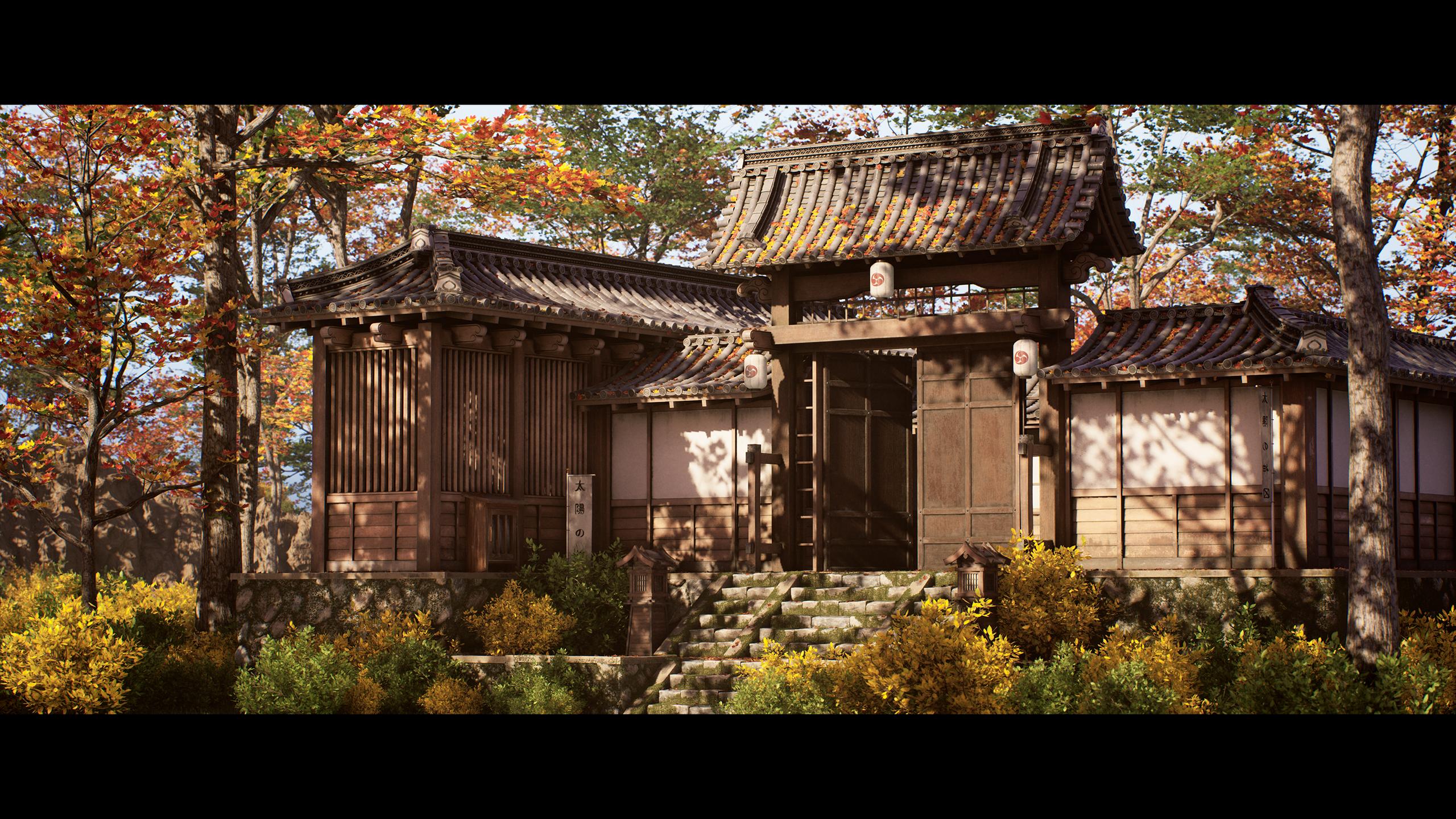
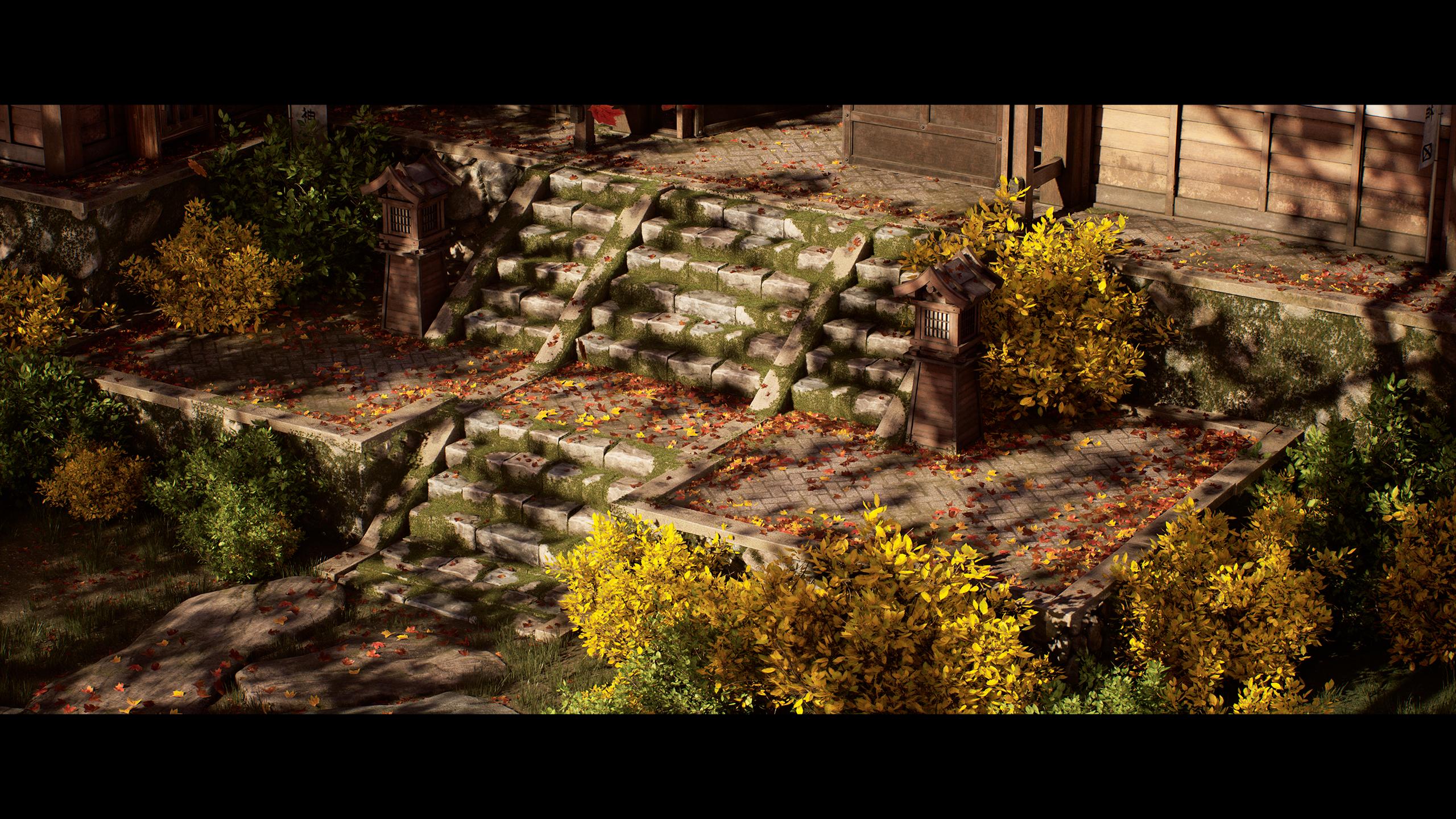
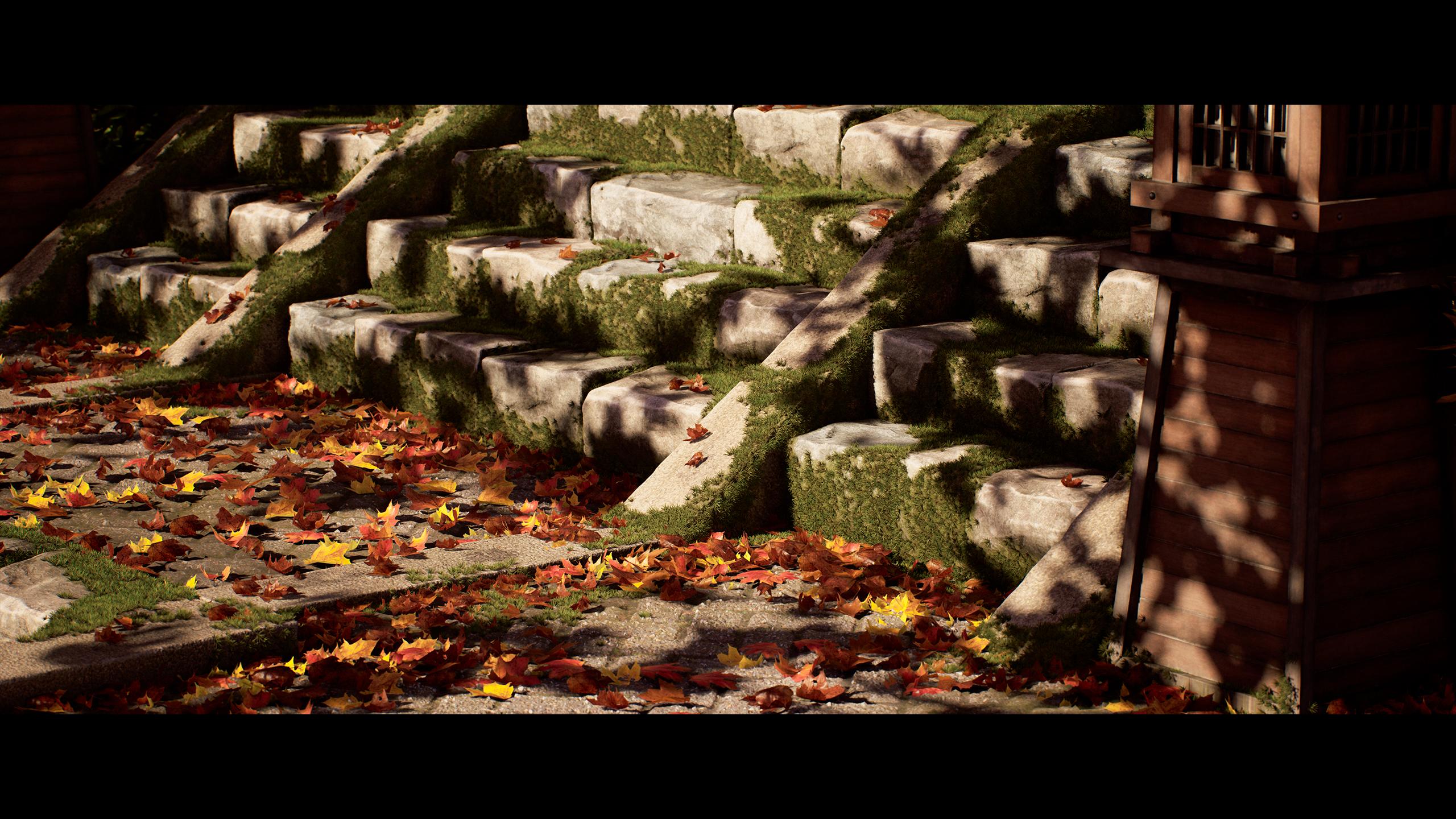
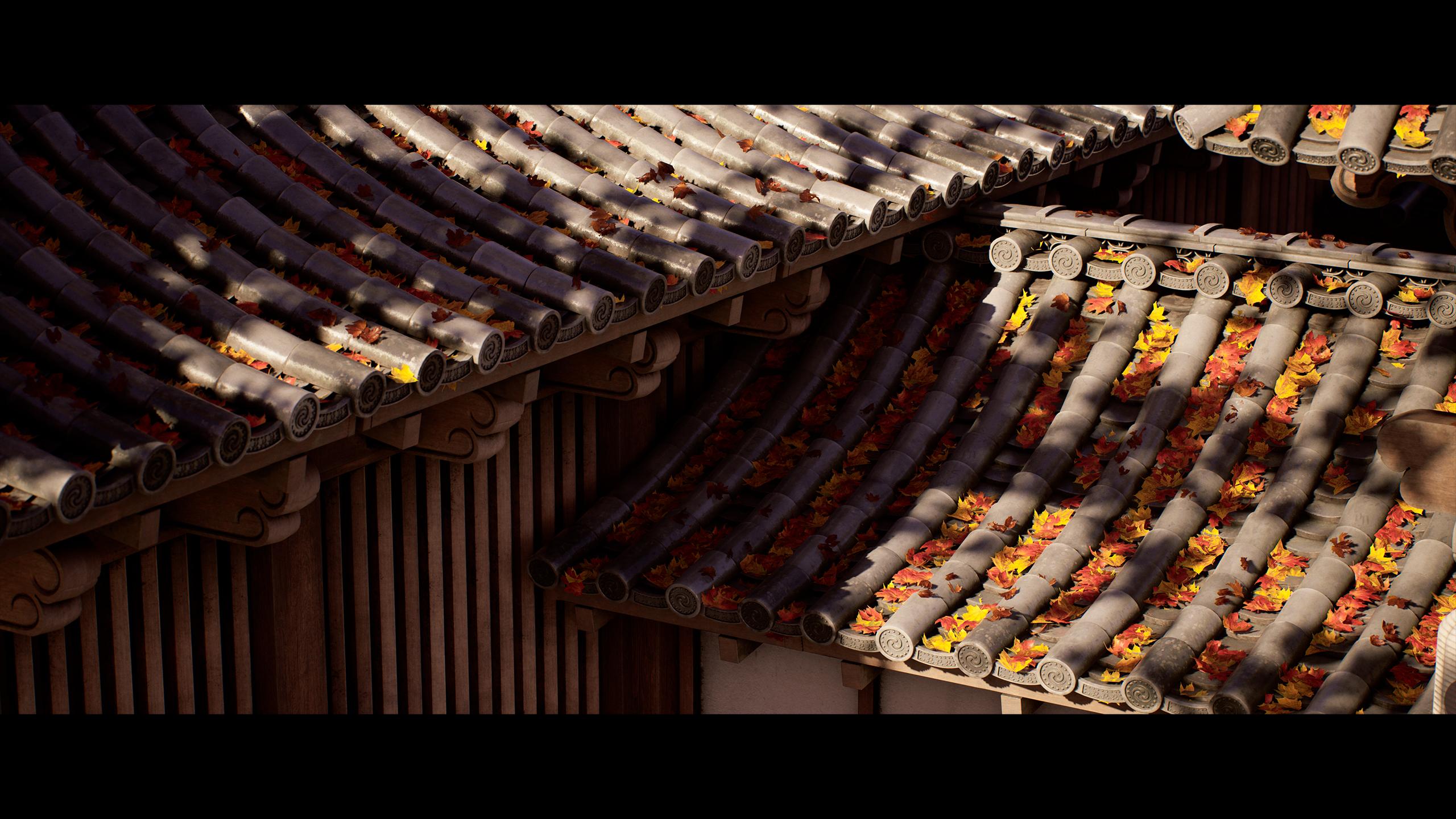
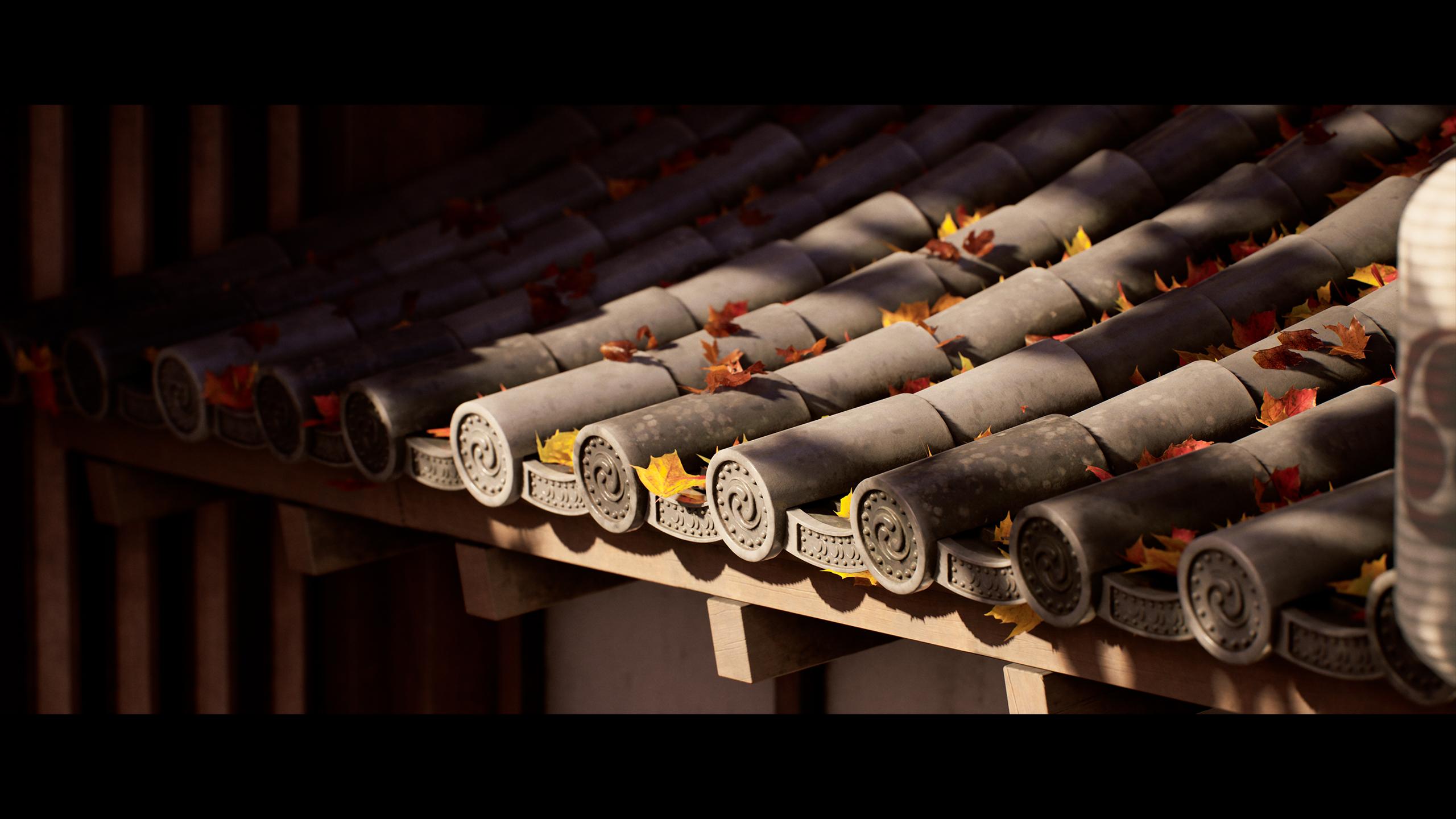
exactement ce que vous voyez
sur les images ici, et que vous pourrez appliquer ces connaissances à presque tous les types
d'environnement Parce que nous voulons nous
assurer que vous puissiez suivre
chaque étape, nous avons veillé à ce que
la quasi-totalité du didacticiel soit enregistrée en temps réel
et entièrement racontée Il y aura quelques
petits laps de temps,
qui couvriront des fonctions très répétitives et chronophages Cependant, nous avons également inclus ces délais en temps
réel en prime Nous allons commencer ce
cours en planifiant notre environnement et en créant
nos actifs de blocage Pendant ce temps,
nous allons déjà concevoir l'ensemble de la mise en page de nos niveaux. Ensuite, nous allons d'abord créer nos matériaux carrelables à l'aide Substance Tree
Designer et d'un pinceau Zbrush Ensuite, nous nous concentrerons sur
la finalisation de nos actifs. Au cours de ces étapes, vous
apprendrez tout, du
modelage à la sculpture dans ZBrush, en passant par le déballage
UV, le Rhythm UV
et la texturation dans et la texturation dans Nous nous concentrerons ensuite sur l'obtention de
tous les modèles et textures d'Unreal Engine et sur
leur implantation dans notre scène. Nous allons également créer un matériau avancé qui nous
permettra de restituer
nos textures à des résolutions extrêmement
basses tout en conservant une
sensation de haute résolution pour des performances incroyables. Une fois cela fait,
nous commencerons par concentrer sur notre
première passe d'éclairage, créant des actifs supplémentaires et en
rapprochant notre scène de la fin. Nous passerons ensuite en revue certaines
techniques de diffusion avancées qui,
associées la puissance
de la nanite, nous permettent de restituer la géométrie réelle, la
mousse et Enfin, nous allons terminer en créant un feuillage de haute
qualité, peaufinant notre scène et en l'optimisant davantage. Ensuite, nous allons prendre quelques
captures d'écran finales de notre environnement, puis notre scène sera terminée. Je suis convaincu qu'à
la fin de ce cours, vous devrez savoir
comment créer une grande variété d'environnements de jeu et de
cinéma.
2. 02 Passer en revue le projet et la référence: Bonjour à tous, et bienvenue dans le tout premier chapitre de
notre cours de didacticiel sur l'environnement japonais. Dans
ce chapitre, nous allons simplement passer en revue la
référence que nous
allons utiliser,
rassembler un tas de références supplémentaires,
puis dans les prochains chapitres,
nous pourrons simplement entrer directement dans le vif du sujet rassembler un tas de références supplémentaires,
puis dans les prochains chapitres, nous pourrons simplement entrer directement dans le et commencer par créer notre blockout Je suis ici sur le profil du cercle
cyclable de la station R. Il a eu la gentillesse de me
permettre d'utiliser l'un de ses concepts pour baser
ce tutoriel, et ensuite, bien sûr,
nous allons
suivre notre propre direction. Il a créé une
référence
vraiment loufoque ici Moi-même, je suis un grand fan du Japon et j'aime la culture, l'architecture
et tout ce qui s'y rattache. Il y a quelque temps, il a posté
ce travail ici. Il a juste un nom d'usage. Je vais donc continuer et inclure ce travail dans notre dossier
de référence. Mais j'aime vraiment,
vraiment cette œuvre. J'ai aimé le contraste
entre le bois et tous
les légumes verts. J'aime bien ce porc japonais
et d'autres choses de ce genre Donc, ce que je voulais
faire, c'est
saisir cette référence et
baser notre environnement dessus, puis étendre le
tout un peu plus. Donc, ce que nous avons se trouve dans nos fichiers
sources, ici, vous aurez un
dossier de référence, et ici, j'ai déjà placé la référence, mais je recommande vivement d'
utiliser un cycle de suivi. Donc, ici, c'est
l'image de référence, puis j'en ai
une autre qui donne
la même ambiance, juste pour que nous ayons un
peu plus de références Maintenant, j'ai déjà rassemblé toutes
nos références ici. Normalement,
dans mes tutoriels je vous montre comment rassembler
toutes les références. Cependant, ici, j'ai très très bonnes références. Et c'est parce que mon bon
ami, Jonas Ronegard, m'
a essentiellement autorisé à utiliser,
encore une fois, ses références Vous bénéficiez également
d'une grosse réduction. Ils sont super bon marché,
ils ne coûtent que quelques dollars. Mais ici, dans les
codes de réduction de référence, il y aura un code. Je crois que ce sera
Fast Track, mais je ne peux pas encore en être
sûr à cent pour cent puisque nous ne l'avons
pas encore créé, mais cela vous donnera
une très bonne réduction Donc, en gros, j'ai acheté son RevPack Japan traditional, et j'ai obtenu le premier volume Deux et trois.
C'est donc vraiment génial. Malheureusement,
je n'ai jamais eu l'occasion
d' aller au Japon. J'
y vais l'année prochaine. Mais Jonas
vit en fait au Japon, donc il peut obtenir cette
très belle référence de haute
qualité Je suis juste en train de
regarder le suivant
parce qu' il y a aussi des packs de rues
japonais. Il en a aussi,
mais il devrait y en avoir un
autre quelque part par ici. Ah, ici, un
pack de référence sur le Japon traditionnel. Et toutes ces images
sont de très haute qualité. Alors voyons, oui, une qualité de 6
000 x 4 000. Et c'est beaucoup de références. Je vous
recommande donc vivement si vous
créez un environnement japonais,
de vous procurer cette référence. Genre, c'est vraiment génial.
Il est également assez bon marché. Et je ne dis pas cela simplement
parce que c'est un pote à moi, et je veux, bien sûr, lui
faire des ventes. Mais honnêtement, si nous jetons un coup d'œil, c'est
vraiment une bonne référence. Donc, tout ce
que j'ai fait télécharger
ces quelques sacs ici, est de
télécharger
ces quelques sacs ici,
puis je n'ai pris que les
images que je voulais. Donc, pour ce
faire, je regarde, bien
sûr, mon arbitre
principal ici. Ensuite, je décrit les images
qui s'y rapportent. C'est pourquoi, ici,
vous pouvez voir beaucoup de photos que Jonas a prises de portails,
pour que j'
aie une très bonne idée du bois, de la
structure et tout ça À côté de cela, il y a
un autre élément clé. Ici, vous pouvez voir qu'un
autre élément clé est l'humeur, et je voulais opter
pour un peu comme ça, comme Blend between L, ça commence à devenir le
printemps, je crois. Oui, le printemps. Donc, comme un mélange entre un endroit où les feuilles poussent ou
ne poussent pas, peut-être. Je ne sais pas Un mélange entre feuilles
vertes et des feuilles similaires collet. J'aime
vraiment ça. Je veux donc essayer
de retrouver cette ambiance. Et nous allons également
aimer que ce soit l'une de mes principales images de référence
pour, par exemple, le toit. Nous allons créer
cet
effet vraiment sympa grâce à
Nanite, cet
effet vraiment sympa grâce à où nous pouvons placer vraies
feuilles de jom entre les tuiles
et
tout le Et ça va être
vraiment très cool. À côté de cela, ici, j'ai également recueilli
des références à ces petites maisons. Je ne sais pas exactement à
quoi ils servent. Ils sont probablement tous
légers ou peut-être pour les oiseaux, mais je pense qu'ils
ne sont que pour les lumières. Et c'est parce qu'ici,
vous pouvez aussi les voir. Maintenant, qu'est-ce que j'ai trouvé d'autre ? Ici, je viens de
rassembler un tas de références concernant le bois et
les structures,
comme vous pouvez le voir ici. Et n'oubliez pas que tout cela
provient de ces packs. Je ne suis donc pas vraiment allée sur Google
pour y trouver quoi que ce soit, car je pouvais déjà y
trouver tout ce
dont j'avais besoin. Alors ici en bas, j'en ai juste un que j'appelle random v. C'est
comme un v cool que j'ai eu. Mais je n'avais
pas vraiment de place pour ça. C'est vraiment sympa
de montrer la mousse car nous allons en fait utiliser une technique vraiment cool. Avec de la mousse à géométrie réelle grâce à la nanite, nous l'
utiliserons également pour, par
exemple, un poinçon ou
d'autres techniques Ça va être
vraiment très cool. Mais nous y reviendrons, bien
entendu, un peu plus tard. Et n'oublions pas les
plafonds ou les toits, désolé, les toits Donc, ici, j'ai un tas
de photos de toits. Sur nos toits, j'essaie de
rester un
peu simples, juste parce que je ne veux pas
vous en accabler Mais nous allons
avoir nos toits. Ils
seront tous comme du nanite donc des toits de très haute qualité, et ce sera comme
ce design ici Donc, si vous jetez un
coup d'œil, encore une fois, ce design est principalement ce que nous utiliserons
pour nos toits Et nous pouvons certainement, une fois que nous l'avons créé, nous pouvons utiliser
encore et encore ici. Mais plutôt que de créer un
matériau tel qu'une texture, tout comme de le déplacer,
nous allons avoir des toits à géométrie
réelle avec une géométrie
complète sur tout cela Nous allons faire un usage intensif nanite
dans cet environnement Cependant, nous allons créer un shader très spécial que je n'ai jamais créé dans
le cours auparavant, ce qui nous permettra d'
optimiser au maximum nos matériaux, au point de
pouvoir littéralement texturer tout
cet environnement avec
peut-être simplement ce que je ne sais pas Disons tous
ces escaliers. Tous ces escaliers ici, nous pourrions littéralement les
texturer avec seulement 25 ou
12 textures, une
carte standard et une couleur de base, ainsi que des techniques d'
ombrage vraiment intéressantes. Je suis donc également très heureuse
de vous le montrer, et il a été entièrement développé spécifiquement
pour ce cours. Et, bien sûr, pour le feuillage, ce que nous allons faire, c'
est vous expliquer comment créer
vos
propres textures de feuillage ,
puis, bien sûr, créer vos propres
t-shirts et tout le feuillage
qui en découle. Maintenant, à côté de toutes ces images de
référence que
j'ai ici. Malheureusement, je ne suis pas autorisé
à inclure ces images. Je vais les inclure ici, mais celles-ci,
vous devrez retrouver
la référence
parce que ce n'est pas vraiment
juste d'inclure du contenu
payant dans
un didacticiel que je
facture
moi-même à des personnes.
Cependant, j'ai un tas de
photos
rapprochées vous devrez retrouver
la référence parce que ce n'est pas vraiment
juste d'inclure du contenu
payant dans
un didacticiel que je facture
moi-même à des personnes.
Cependant, j'ai de très haute qualité d'escaliers ici, et elles seront incluses très simplement parce que je les ai
créées moi-même. Vous pouvez donc continuer
et obtenir ces très belles images de
haute qualité. Ils ont en fait une résolution de
12 K, donc ils sont vraiment très élevés. Mais cela nous donnera une excellente référence pour le moment où nous allons
sculpter les escaliers Et nous allons
les sculpter davantage dans ce
sens, pour être honnête, car celui-ci correspond davantage au
style Celui-ci
ressemble vraiment plus à un escalier de type européen. Je ne veux donc pas
entrer trop dans les
détails, mais nous pouvons simplement un petit
équilibre entre les deux. Et j'ai également des références de bois de haute qualité que nous pouvons utiliser
avec toutes
les autres références de bois
que nous avons ici pour créer le
bois que nous voulons. Nous allons donc créer
plus tard un matériau de base en bois que nous pouvons
utiliser à peu près pour tout. Et ce sera comme si je ne voulais pas opter
pour le rouge, même si nous pouvons y jeter un œil
et voir si le rouge est beau. Mais cela dépend
un peu de son apparence par
rapport au reste de nos feuilles, à
tout le reste et à notre feuillage, mais j'ai probablement envie d'
opter pour un bois comme celui-ci, et peut-être un
peu plus vieux. Nous allons donc certainement également
travailler là-dessus. Il s'agit donc essentiellement d'un
aperçu à titre de référence. Et oui, je dirais
qu'à ce stade, nous pouvons simplement intervenir et nous allons commencer par manipuler un peu plus de cette image de
référence principale, puis nous
allons commencer par créer un blocage
3. 03 Préparer tout pour notre blocage: OK, nous avons donc maintenant passé en revue notre référence et
un peu les projets pour lesquels vous
savez tous ce que nous allons faire. Cependant, il y a encore une chose que
nous devons faire avant de pouvoir vraiment nous
lancer : créer un blocage Un blockout est donc essentiellement une version peu détaillée de notre environnement qui nous
donne une idée précise de l'échelle,
de la forme et composition, ainsi que
du type de pièces que
nous devons créer blocage est donc toujours vital chaque fois que vous
créez un environnement. Je crée rarement un environnement ou même un actif sans d'abord créer un blocage afin de
me faire une idée précise de
l'échelle et de toutes les
formes et autres éléments de ce genre Nous avons maintenant ce concept de batte batte vraiment
génial sur
lequel nous allons tout
baser, mais il y a un petit problème. Et c'est que ce concept, le format, se situe dans cette verticale, comme le téléphone, je
l'appelle toujours le format téléphone, ce format vertical ici. Cependant, l'environnement
que nous allons créer sera probablement au format
16 x 9 ou plus, comme un comme format cinématographique
avec
un recadrage de 2,38, ce que je
vais vous montrer si vous
ne savez pas ce que cela signifie Quoi qu'il en soit, nous
arrivons maintenant au problème. Habituellement, nous réglons le
problème en
inventant simplement ce que nous voulons avoir
en dehors de l'écran. Cependant, ce que je voulais vous
montrer, c'est que je voulais vous
montrer la nouvelle fonction de remplissage du
générateur Photoshop. Maintenant, sachez
que je suis fermement opposé au
remplacement des artistes conceptuels par
des outils générés par l'IA. Cependant, je pense que cela s'ajoute
à ce que j'ai ici, je peux m'
en servir parce que je ne m' en sers que pour m'inspirer et j' ajoute à ce que
l' incroyable artiste conceptuel
a déjà créé. C'est donc comme une zone grise où
c'est simplement parce que je ne suis pas assez imaginative pour penser à ce qui se trouverait
en dehors de ces cadres Je peux le faire, bien sûr, mais j'ai besoin d'une
inspiration supplémentaire. J'ai acheté la version bêta de Photoshop. Si vous avez Adobe, vous pouvez toujours accéder aux applications bêta ou à
la version bêta, comme vous
voulez, ici, puis vous pouvez obtenir
la version bêta de Photoshop. Donc, ce que j'ai ici,
si je l'ouvre, je suis parti
et j'ai créé un nouveau
Canvas 2560 par 14 40, et c'est tout Je viens de passer, OK,
assurez-vous que si vous passez
en mode image et en mode, il est réglé sur la
couleur RGB et non sur les niveaux de gris Maintenant, à ce stade, ce que je
veux faire, c'est ajouter notre principal concept art
ici, ce qui est vraiment sympa. Nous n'allons donc pas
utiliser l'IA pour générer une image
finale pour nous. Nous allons juste l'
utiliser comme source d'inspiration. L'avantage du générateur
Photoshop, c'
est qu'en plus d'être plus
éthique, il ne
vole pas les est qu'en plus d'être plus éthique, il ne
vole pas différentes œuvres d'
art générées à d'autres artistes, mais qu'il
regarde littéralement votre photo
d'origine et essaie de trouver des détails
supplémentaires Cela nous permet, par exemple, sélectionner et si nous maintenons
simplement la touche Maj et que j'utilise simplement
mon mode de sélection, sélectionner ces
zones blanches ici, puis en bas, vous
pouvez voir un générateur se remplir. Lorsque nous cliquons dessus et que nous appuyons simplement Générer sans rien
ajouter, qui est cool, c'est que cela créera ou prendra le
style de cette image, et il essaiera de créer une génération logique
et de l'y ajouter. Cela nous donnera donc un peu plus d'inspiration sur ce qui se passerait en dehors
des terrains,
et nous pourrons décider nous-mêmes de la et nous pourrons décider nous-mêmes manière dont nous allons le suivre
lors de la création d'un blockout Donc ici, vous pouvez voir
que c'est vraiment cool. Vous pouvez voir ici,
vous pouvez certainement voir la différence entre
le véritable concept art
et le Photoshop, le Photoshop est juste flou Mais cela nous permet également d'
aller ici et de voir. Cela nous permet de
nous faire une idée de ce que nous voulons exactement
avoir dans cette scène. Donc, juste comme ça, tu peux continuer et tu peux avoir Look. Ce que vous pouvez également faire, c'est que vous pouvez aussi, si vous ne l'aimez pas, simplement le faire
et le générer à nouveau, puis vous pouvez essayer d'obtenir quelque chose que vous aimez
un peu plus. Maintenant, ce que je vais vous montrer,
c'est quand cela sera fait. Ce sont les choses sur lesquelles je
veux me concentrer le plus. Je ne me concentrais pas tant
sur le feuillage que la façon dont
nous pouvons correctement sur la façon dont
nous pouvons correctement
terminer ces bâtiments ici. Et c'est un peu ce à quoi je
voulais réfléchir. Donc, ici, vous pouvez voir que
celui-ci est très intéressant. Celui-ci agrandit le bâtiment, mais je
n'aime pas vraiment ça. Ça ne donne pas
une belle composition. Et ici, c'est juste une pause. Donc, en gros, si je prends celui-ci et que je m' en sers comme
source d'inspiration, alors je peux voir que oui. Donc, si nous
agrandissons ce bâtiment et que nous le terminons avant d'arriver à
ce mur ici, nous
n'aurons alors qu'une fin. Et je pense que pour la fin,
nous allons probablement aller de l'avant et faire comme si nous pouvions faire comme ça. Ou ce que nous pouvons faire, c'est avoir une fin de coin, comme vous pouvez le voir ici où c'est comme un vrai coin. C'est donc à nous de décider
comment nous voulons créer cela. Et c'est quelque chose
que nous allons découvrir dans notre blocus. C'est donc une autre raison
importante pour laquelle notre blocage est si
important, car il peut également nous
donner des idées supplémentaires. Maintenant, pour ce qui est du sentier, je sais que c'est vraiment
difficile à voir, mais une chose que j'aime
bien, c'est qu'il ressemble un sentier en pierre naturelle. C'est donc quelque chose que je
veux également créer en parallèle. Et ici, je sais par
expérience que nous aurons
plutôt un gros plan. Nos photos seront donc probablement plus comme ça, probablement
comme ici. Et si je me contente de prendre
une image et de la copier, ce sera probablement une
plus grande partie de notre plan parce que
nous allons opter pour un plan légèrement
plus cinématographique Nous nous retrouverions donc avec
ces barres noires ici, ces barres noires ici, je suppose que c'est à cause
de l'image. Nous nous retrouverions donc probablement avec un beau plan cinématographique avec, genre, des
barres noires devant Comme ça. Ensuite, nous
aurions un Cinemagshot J'aime bien cela pour créer
ce type de photos. Et ce que vous pouvez voir, c'est
que très probablement ici, au lieu de créer une toute nouvelle
pièce ici, nous allons probablement simplement l'
étendre hors de la vue. Mais nous allons y jeter
un œil. Notre objectif principal pour le blocage est de
créer quelque chose qui nous plaît, mais aussi de minimiser le nombre d'actifs
que nous devons créer La raison en est
que dans un didacticiel, je ne peux pas créer 20 ou 30 actifs
différents. Je n'ai tout simplement pas
le temps pour cela, alors nous devons vraiment
tout minimiser autant que possible. À ce stade,
arrêtons de parler et
allons-y et plongeons-nous dans un nouveau projet de moteur Unreal pour commencer
avec notre blockout OK, je vais donc utiliser
la dernière version d'Unreal,
qui est 5.2, simplement parce que dès que nous
travaillerons dans Unreal Engine 5, vous aurez
envie d'essayer d'utiliser la dernière version
parce que tant de nouvelles choses ne cessent d'être ajoutées et de
nombreux bugs corrigés C'est comme une façon vraiment
solide de commencer. Ensuite, ce que je veux faire,
c'est cliquer sur mes jeux et dans mon navigateur de projets
Unreal, je vais juste opter pour un projet
vierge ici Vous pourrez toujours les peindre plus
tard et je vais vous montrer
dans un instant comment procéder
,
car j'ai découvert que
peu procéder
,
car j'ai découvert que de gens
savent réellement comment faire cela. Ce que je vais faire, c'est continuer et je vais enregistrer mon projet irréel Je vais
donc
créer un nouveau dossier appelé Unreal Engine ici
dans mes fichiers source,
et ici, je
vais continuer
et je peux simplement appuyer sur
Sélectionner Alors pour cela, je l'
appellerai JP the Score Tutorial. Maintenant, la raison pour laquelle
je garde le nom court, c'est parce que souvent chaque fois que vous créez
un projet implacable, vous ne pouvez utiliser qu'un certain
nombre de caractères Je ne sais pas si je peux
continuer à taper ici, tu vois. Si je continue à taper, vous
pouvez voir qu'il est indiqué la partie du projet ne peut pas comporter
plus de 130 caractères. C'est pourquoi je fais en sorte que
le nom soit court. C'est simplement parce que
j'ai toujours une
partie de projet très longue, parce que je travaille depuis Dropbox ce qui
ne fait que créer cette partie
très longue. Veillez donc à ce que
le nom soit court. Cela vous évitera
bien des problèmes par la suite. Maintenant, ce que je vais également
faire, c'est parce que je
veux juste tirer le meilleur parti
possible de ce projet. Nous faisons des optimisations très
haut de gamme avec nos textures
et nos modèles,
et en retour, nous pouvons améliorer un peu
plus
la qualité en utilisant du nanite et
en utilisant C'est donc essentiellement
pour cela que je veux
aller de l'avant et activer
les courses de taux. Je n'ai pas besoin de contenu de démarrage, autant que je me souvienne. Non, pour ce projet, je n'ai
pas besoin de contenu de démarrage, sinon je peux toujours le saisir Allons-y et
créons notre projet ici. Allons-y. OK. Génial. Donc, la première
chose que j'aime toujours faire, c'est chaque fois que nous
créons un nouveau projet dans
votre dossier de contenu, créer un nouveau. Oh, désolé,
laissez-moi simplement le déplacer. Je vais le déplacer ici.
Créez un nouveau dossier, et appelons-le ce dossier Tutoriel JP Scored, dans mon cas, mais
nommez-le simplement comme vous voulez pour
votre environnement. Et ici, je vais
créer un dossier appelé scène dans lequel je
placerai ma scène. Je vais créer un autre
dossier appelé textures, lequel je finirai par
placer mes textures. Un autre que j'appellerai « matériaux » dans lequel je parlerai « Oups Je ne peux pas saisir
les matériaux dans lesquels je vais
placer mes documents. Et ici, je veux
créer un autre dossier appelé master dans lequel je
placerai mes matériaux principaux, essentiellement nos shaders et un autre dossier que
j'appellerai assets OK, cool. Donc, ce que je veux faire, c'est pour
ma scène de blockout, j'aime toujours commencer par
une scène vraiment basique En fait, plus tard, ce que nous
allons faire, c'est transformer la scène du blockout
en scène finale Nous gardons donc cela à l'esprit. Maintenant, l'évolutivité de mon moteur
est actuellement chez Cinematic. Je trouve que c'est un peu exagéré pour ce dont j'ai besoin en ce
moment pour un blocage. Je vais donc continuer
et rester sur Epic juste pour m'assurer que mon ordinateur ne
souffre pas trop. Et je vais passer
au nouveau niveau File, et je vais créer
un nouveau niveau de base juste pour que nous y ayons déjà un
peu d'éclairage. La raison pour laquelle je n'aime pas
utiliser des mots ouverts,
c'est parce que je
n'ai pas besoin d'un niveau avec un énorme train de plusieurs
kilomètres de long et tout
ce genre de choses. Encore une fois, ce n'est pas une
introduction au labeur, donc je ne vais pas passer en revue les
bases du volant pour savoir comment , voler et
ce genre de choses Je vais simplement vous montrer
les flux de travail nécessaires. Et en attendant,
vous pouvez lire les raccourcis clavier
que j'utilise ici. Maintenant que nous avons cette scène,
commençons par une scène simple. Niveau de protection des fichiers. Et je vais l'
enregistrer dans notre dossier de scènes. Et je vais juste
appeler ce blocage,
et plus tard, je
ferai une autre sauvegarde sous Oh, non, désolée, je ne peux pas faire de sauvegarde
car nous allons
remplacer nos maillages de verrouillage Non, non, je peux le faire. Pour
vous, je vais le laisser. Normalement, je ne prends pas la
peine de le faire. Normalement, j'aime bien remplacer
mon bloc pour la finale, mais je vais essayer de garder les choses
séparées pour vous. Mais je ne peux pas promettre qu'il
restera complètement intact. Il suffit donc de le prendre avec
un grain de sel. OK, nous avons donc maintenant notre scène
de blocage ici. Désolée, c'est un
dollar que j'ai, donc je
dois juste continuer. Maintenant, je vais simplement accéder à
mes paramètres et aux paramètres de
mon projet, et je vais simplement parcourir
rapidement mes paramètres pour m'assurer
que tout est correctement réglé. Maintenant, la première chose que j' aime
toujours faire,
c'est d'accéder
aux cartes et aux modes et régler la carte de démarrage de l'éditeur sur
mon niveau de blocage et
aussi sur le niveau par défaut du jeu Cela signifie que chaque fois que nous
ouvrons notre projet Unreal Engine, il ouvre automatiquement notre niveau de blocage ici. Je veux ensuite faire défiler la page vers le bas notre moteur et au
rendu ici. Et je veux juste m'
assurer que tous mes paramètres sont
correctement activés. Nous avons donc le streaming de textures. Nous n'avons pas besoin de support de
texture virtuelle. Pour nous, ce n'est pas
très important. Ce n'est tout simplement pas nécessaire car nous
créons simplement un petit environnement. Les textes virtuels sont fondamentalement
excellents si vous voulez
rendre des matériaux vraiment complexes,
tels que des matériaux de paysage, ce
genre de choses,
mais pas vraiment bien Ce n'est tout simplement pas vraiment nécessaire lorsque vous souhaitez créer des
accessoires, par exemple Donc c'est bon. L'éclairage
global dynamique est correct si le lumen
est correct Le mode de réflexion est également un lumen
qui convient parfaitement. Ensuite, nous avons notre taux d'
utilisation du matériel en lumens qui augmente lorsqu'
il est disponible. Je veux aller de l'avant et
activer ça ici. Et oui, nous voulons
opter pour le cache de surface. Cela utilisera essentiellement une course
de vitesse dans les lumens. Cela ressemblera donc presque à une combinaison de
lumen et de course de taux. Je vais également activer reflets
déjà de haute qualité, ce qui est une autre nouveauté dans Nal Engine Five
Points 1 et 2, je crois, ce qui
nous permet
essentiellement de créer de très
jolis reflets. Les cartes
d'ombres virtuelles conviennent parfaitement. Soutenir la course aux tarifs matériels,
c'est ce que nous voulons faire. Le taux de course, d'ombres
et de lucarne, je les laisse de côté pour le moment Parce que celui-ci
ressemble davantage à ce que nous devons voir à quoi cela ressemble lorsque nous
arrivons aux chapitres sur l'éclairage, qui arrivent très, très tard. Pour nous, tout semble
aller parfaitement bien. Comme tous les
paramètres par défaut sont souvent corrects. Si vous le souhaitez, vous pouvez
vérifier que le tarif des courses est
correct en accédant aux plateformes et aux fenêtres et en vous assurant
simplement qu'il est indiqué SM six
et direct X 12. Vous savez alors que la
course aux taux est activée. Mais ça a l'air
bien, donc je peux le
fermer et enregistrer
ma scène ici. Maintenant, allons-y et
commençons à préparer notre scène afin de pouvoir commencer à créer
notre blockout, je veux dire Mettons donc
cela de côté
parce que j'aime travailler en 000, et je n'aime pas
regarder ces icônes. La première chose que j'aime
faire, c'est prendre cet avion
ici, le supprimer. Et je
vais simplement créer un matériau paysager simplement parce que je sais que plus tard
, nous aurons besoin d'un
matériau paysager très, très basique pour peindre entre l'herbe et la terre
et ce genre de choses. Il est donc facile de créer
déjà un paysage. Je peux le faire
en allant ici dans le paysage, et cela créera
instantanément une scène pour nous. Et pour ce qui est de l'emplacement, j'aime toujours le mettre
à zéro, zéro, zéro. Je ne sais pas pourquoi Eh bien, je suppose que la raison pour
laquelle on passe à 100 c'est pour que vous puissiez peindre un peu plus facilement
vers le bas Mais c'est à vous de décider
si vous en avez besoin. Donc,
en gros, autant que je me souvienne, même si ce n'est peut-être
plus le cas, cela signifie que lorsque vous
voulez peindre votre train, il est plus facile de peindre
comme de gros trous, mais je me souviens
qu'aujourd'hui, vous pouvez même le régler à 000,
et cela fonctionnerait toujours. Juste pour ce labeur, je vais le laisser à 100,
au cas où Et ce que je vais faire,
c'est aller de l'avant et c'est très bien. C'est comme si c'était un énorme train. Honnêtement, je n'ai
pas besoin que ce soit aussi gros. Donc, si je veux passer à 31, achète 31 quads ici Et j'en suis content
. Je vais juste appuyer sur Créer,
et nous pourrons toujours modifier
cela plus tard si nécessaire. À ce stade, je vais aller de l'avant
et sortir
du mode paysage en
revenant en mode sélection. Et ce que je veux faire,
c'est créer un matériau gris par défaut. Je peux le faire en passant
aux matériaux et au master. Et ici, je veux
juste
cliquer avec le bouton droit de la souris pour créer un matériau et appeler simplement nscore master C'est toujours la
convention de dénomination que j'utilise. Tout ce dont j'ai besoin dans ce
matériau, c'est
de contrôler la couleur et la rugosité. Pour la couleur, je peux
cliquer avec le bouton droit de la souris et taper une constante pour obtenir un
vecteur à trois constantes et appuyer sur Entrée. Ce sont donc des matériaux vraiment
basiques. Je clique ensuite à nouveau avec le bouton droit de la souris et je le
convertit en périmètre, ce qui me permet
essentiellement de contrôler la couleur dans ce que l'
on appelle une instance de matériau. Et je vais appeler cette couleur de base, et je vais définir
une valeur par défaut juste au-dessus du gris moyen,
puis appuyer sur OK. Vous pouvez le faire glisser
dans la couleur de base. Et maintenant, pour ce qui est de votre rugosité, il
vous suffit de maintenir la touche
et de cliquer
une fois, il
vous suffit de maintenir la touche
et de cliquer
une fois, pour créer
un péamètre d'échelle qui n'est littéralement qu'une valeur, et nous allons appeler cela rugosité parce que les cartes de
rugosité
peuvent être simplement en noir peuvent être simplement Donc, ce que je
dis en gros, c'est qu'au lieu d' une couleur, je vais donner la valeur. Lorsque la valeur est nulle,
elle devient noire. Quand il en sera un, il
deviendra blanc. Je vais donc le régler sur 0,7, par
exemple, et le
faire glisser dans ma rugosité. Maintenant, vous pouvez voir que nous
avons ici notre matériel de base, afin que nous puissions enregistrer notre scène. Et si vous le souhaitez, vous
pouvez prendre votre train, et vous pouvez littéralement faire glisser. Tout d'abord,
créons une
instance matérielle et appelons-la gris. Et puis glissez celui-ci dans
notre matériel de paysage. Il est toujours bon de simplement créer l'instance du matériau,
car vous
pouvez ensuite activer la rugosité et
la couleur de base et modifier
les couleurs si nécessaire Cependant, il s'agit
bien entendu d'un blocage. Nous travaillerons beaucoup plus proprement
lorsque nous créerons réellement
notre environnement final. Il reste maintenant une dernière
chose à faire avant de pouvoir commencer par
créer notre environnement. Passons aux actifs, et je vous ai donné
un modèle très simple. Donc, si vous accédez à
vos fichiers source, à vos
exportations, je vous ai donné ce modèle de camping-car
à échelle réduite ici En gros, j'utilise ce modèle depuis de très nombreuses années, et si nous l'importons, nous
pouvons
passer aux mesures avancées et déjà activer les mesures
combinées. Ensuite, nous pouvons continuer
et appuyer sur Importer. Maintenant, avec l'échelle Rv,
si je me contente de l'écrire, c'est comme
un petit personnage, comme vous pouvez le voir ici, et cela nous
permet de savoir approximativement quelle taille tout
doit avoir en
fonction de l'échelle d'une personne
réelle. Si je continue et que je
remets les X et Y à zéro ici. Alors maintenant, c'est exactement
au centre. Comme vous pouvez le voir ici.
Maintenant, si je voulais, par exemple, aller
aux formes et aux cubes car je ne
vous montrerai pas le reste plus tard. Je peux continuer et régler
cela sur, par exemple, 0,2 0,2 x 1,8, soit 1 mètre 80, c'est souvent l'
échelle par défaut d'une personne. Si je le déplace maintenant vers le haut, vous
pouvez le voir ici. Il s'agit à peu près de l'échelle
par défaut d'une personne. Si je montre cela,
c'est parce que tout
dépend de votre jeu vidéo et l'
endroit où se trouvent les yeux de
votre personnage. Vous voudrez peut-être augmenter ou diminuer légèrement
celui-ci en fonction de votre personnage. Cependant, je vais simplement continuer et le maintenir à cette échelle. Maintenant, une dernière chose que je
dois faire est de m'
assurer qu'il est orienté
vers l'avant. Je peux le faire en me lançant
dans l'informatique, puis,
désolé , dans
l'informatique, en passant
à la perspective avant. Maintenant, je peux voir ici qu'il
ne me reste
plus qu'à continuer
et que je dois faire pivoter mon personnage de 90 degrés comme ça pour qu'il me
regarde de face. Et je vais
juste continuer et passer à nouveau en mode perspective. Maintenant, j'ai mon personnage
à 00 et je suppose à 100, et il regarde
exactement au premier plan. Et ce que je peux faire,
c'est aussi y aller et ajouter ma
matière grise ici. Et d'ailleurs, pour ce qui est de mon exemple de
matériau gris, j'aime toujours le déplacer vers le
dossier des matériaux de base, car j' aime que toutes mes
instances se trouvent dans cette zone. Ce que je vais également faire,
c'est l'ouvrir, remplacer mon matériau en grammes ici. Activons également l'anite pour
faire bonne mesure. Enregistrer. De cette façon, je peux accéder mes actifs et supprimer
le matériau
gris importé automatiquement. Oh, on y va. Génial. OK. Maintenant, je
dirais qu'à ce stade, dernière chose que je
voudrais faire est
peut-être de passer rapidement à mon matériel de base
et de simplement le retourner sur les deux faces. Je me rappelle juste
que je l'ai oublié. Et cela nous aidera un peu plus
tard. Nous y voilà donc. Et maintenant, nous sommes prêts à
commencer notre blocage. Dans le chapitre suivant, nous
allons donc continuer et nous allons commencer par définir essentiellement les escaliers et leur échelle car tout
compte dans ces escaliers. Je terminerai ce chapitre
en continuant et en important mon
image générée ici. Comme ça. Cela nous donnera une meilleure idée de
ce que nous allons faire dans ces domaines ici. Génial. OK, alors allons-y et passons maintenant
au chapitre suivant.
4. 04 Création de notre blocage Partie 1: OK. Génial. Allons-y et commençons par
créer notre blocage. Nous allons commencer
par définir ici
nos escaliers et
ici comme ces pièces murales, et nous allons partir de
là, à peu près Donc je peux voir, oui, c'est comme un mur,
puis on dirait qu'il
y a de la
terre entre les deux, parce que sinon
ils ne pourraient pas faire pousser du
feuillage et des trucs comme ça Maintenant, nous avons ici
notre caractère d'échelle. Ce que nous allons utiliser pour le
blocage, c'est
utiliser les outils de modélisation du
moteur Unreal intégrés Vous ne les aurez que
dans Unreal Engine 5. Si vous ne l'avez pas
en passant en
mode sélection et en mode modélisation, vous pouvez accéder à Modifier puis aux plug-ins. Vous devrez
peut-être simplement activer
en tapant modélisation ici, puis nous avons notre mode éditeur d'outils de
modélisation, vous pouvez simplement l'activer. Il est écrit Beta ou Beta, mais il est déjà en
version bêta depuis très longtemps. Quoi qu'il en soit, ces outils sont géniaux. Ils nous
offrent essentiellement de nombreuses fonctionnalités, même s'ils ne sont pas
aussi bons qu'un logiciel de modification d'arborescence, nous fournissent suffisamment de fonctionnalités
de base dont nous avons besoin pour
créer nos éléments de blocage Maintenant, je vais
commencer par créer notre environnement vestimentaire comme je
le souhaite. Et une fois que ce sera fait, je
vais procéder division du tout en éléments modulaires
logiques. Quand je dis modulaire, il s'agit
essentiellement d'une technique de réutilisation modèles, de sorte que vous devez
créer moins de modèles au total Alors allons-y
et commençons. Je vais commencer par définir
mes formes et créer
une boîte ici. Ensuite, ce que je
veux faire, c'est commencer par décider la hauteur que nous avons de
notre personnage ici. Maintenant,
pour obtenir la hauteur de cette balle ici, il est probablement préférable de définir les dimensions d'un escalier. Les escaliers ont souvent une
hauteur de
20 à 30 centimètres dans les espaces publics, Maintenant, comme ces
escaliers que vous pouvez voir ici sont assez grands
et assez rugueux, sont assez grands
et assez rugueux,
je pense qu'
environ 25 centimètres
seraient probablement bien. Et en termes
de profondeur, ils peuvent
être compris entre 20 et 50 centimètres ou. Cela n'a pas vraiment d'
importance pour la profondeur. Il s'agit simplement de l'apparence
que vous voulez donner à votre escalier. Donc, ce que je peux faire,
ce qui
est plutôt sympa, c'est monter ici et définir
mes dimensions. Réglons donc la hauteur à
25. Et jetons-y un coup d'œil. Oui, ça a l'air
d'une jolie hauteur lorsqu'on le trouve à peu près
autour de tes chevilles Optons pour une profondeur de 30 parce que je veux que
ma profondeur soit un peu plus large. Je ne sais pas, peut-être 35. Parce que je veux que
ces escaliers soient beaux et beaux, de grosses
pierres et des trucs comme ça. Alors disons, oui, faisons-en 35. Et puis, pour ce qui est de mon intelligence, je dirais que
si je regarde ça un jour, vous
voudriez probablement qu'une, deux ou même trois personnes puissent monter et descendre les
escaliers en même temps. Commençons donc par
peut-être 250. Oui, 250, ça fait du bien. Bien sûr, pour le moment, je ne
fais que deviner, mais allons-y, cliquons
et appuyons sauf
pour placer notre boîte Et je pense que
celui-ci est plutôt bon. Maintenant que cet
escalier est là, je vais
probablement le déplacer derrière, derrière le gars, et nous allons
le déplacer sur
le côté Maintenant, ce que je peux faire, c'est
commencer en
comptant simplement mes escaliers, donc un, deux, trois,
quatre. C'est facile. Donc, vous avez un
numéro d'escalier. Oh, désolée. Un, deux, trois, quatre,
et puis nous avons, comme un panel ici. Cette pièce deviendrait donc
probablement plus petite. Mais oui, on pourra le faire
plus tard. Ça devrait aller. Alors allons-y
et commençons par simplement dupliquer en
appuyant sur Canto C et sur V. Et je vais juste passer
à cinq
pour pouvoir faire, par
exemple, un vrai cliché exemple, un vrai Un, deux, trois et numéro quatre. Maintenant que je le sais, je peux déjà créer les panneaux latéraux que nous
avons à côté ici. Donc pour ceux-là, ce que
je vais faire, c'est juste aller avant et créer une nouvelle boîte, et faisons-en
une vingtaine. Neuf, il doit être plus grand. 230. Oui, je trouve que
la Turquie est plutôt bonne. Donc, ce que je peux faire avec
celui-ci, c'est continuer, je peux simplement le placer
ici et appuyer sur Except. Et maintenant, je peux utiliser mes outils Poly
Added ici. outils ajoutés par Polly me
permettent d'avoir sélections de
base comme
vous pouvez le voir ici, et je peux simplement continuer et maintenant tout en ayant cette
sélection, je peux la déplacer Ce n'est pas toujours parfait,
mais cela fonctionne. Je peux donc, par exemple, déplacer
cette sélection ici, de m'
assurer que nous avons, bien
entendu, tout
couvert sur le côté. Mais je peux aussi sélectionner les
arêtes ici lorsque je vais sur celles-ci. Et ce que je peux faire, c'est
utiliser
celui-ci pour déplacer
un peu mes bords. Vous pouvez voir ici pour que cela ressemble à
une pièce droite. Ensuite, ce que je peux faire, c'est
aller de l'avant, déplacer cet avantage et simplement
le déplacer vers le bas. Nous avons donc un coin simple. Maintenant, ce qui
est cool, c'est qu'il
dispose également d'outils comme l'extrusion, donc je peux procéder à
l'extrusion Et pour l'instant, ce que je vais faire, c'est aller de l'avant et je vais l'extruder parce que je ne peux pas
utiliser mon snapping pour
cela Pour l'instant, je vais
l'extruder jusqu'à présent, puis nous pourrons décider plus tard
de ce que nous voulons faire d'autre J'ai l'impression qu'
il serait plus
logique
d'avoir une petite
différence de hauteur ici. Donc, ce que je vais
faire, c'est lui donner une légère différence de
hauteur, puis probablement aussi une légère
différence de hauteur ici. Ensuite, je peux saisir
ces pièces
du bas en la touche Shift enfoncée, vous pouvez sélectionner plusieurs pièces, et déplacons-les vers le haut
et vers le bas. Nous n'avons pas besoin d'être très précis, mais je ne fais que vous apprendre. C'est pourquoi je vais
un peu plus lentement. Je peux ensuite appuyer sur Accepter, et je peux continuer.
Je peux le dupliquer et le joindre
ici jusqu'à ce qu'il
commence à être découpé Parfait. Nous avons donc maintenant
notre base là-bas. Maintenant, la prochaine chose que je
veux faire, c'est créer comme
cette dalle ici, puis une fois que nous l'aurons fait,
nous pourrons à peu près continuer et, exemple, créer le
reste des pièces En voyant celui-ci, il ressemble à
peu près à ça. Cela
ressemble à peu près à une duplication d' un des escaliers. Et ce que vous voulez faire, c'est que chaque fois que vous
dupliquez quelque chose, sont toutes des instances
immobiles, ce qui signifie que si j'en changeais une, elles seront
toutes modifiées. Vous pouvez le constater, car le maillage
statique reste le même. Ainsi, chaque fois que vous souhaitez modifier un maillage sans
modifier le reste, il
vous suffit d'appuyer sur
ce bouton dup sous créer et d'appuyer
sauf de loin. Maintenant, ce que je peux faire, c'est entrer
et je peux entrer ici, et je peux maintenant passer à mon jeu, et je vais déplacer
celui-ci un peu vers le bas. Donc, ça va être comme une plaque d'étain
et je vais juste
deviner ce que je veux faire Donc oui, je vais encore modifier le
design. Je vais juste en faire
une pièce pas trop grosse. Donc quelque chose comme
ça conviendrait probablement ici. Allons-y donc
et acceptons-le. Ensuite, ce que je
veux faire, c'est créer une autre boîte juste à côté, ici. Et je vais probablement faire sortir
cette boîte un peu
et juste l'
enfoncer dedans. Et je vais en
gros pousser celui-ci directement dans cette
zone. Assurez-vous de l'aligner
à peu près comme ça, puis je vais le déplacer
un peu vers le bas. C'est donc comme
une pièce de pierre supplémentaire qui y est attachée. Et je peux y aller et
déplacer ce type. Je peux maintenant continuer et
placer celui-ci ici. Donc, si je
veux le faire, c'est parce que j'ai remarqué que, bien
sûr,
tout cela se situe à un niveau supérieur. Donc, pour pouvoir
fabriquer ces balles, j'ai d'abord dû décider de la hauteur de
mes escaliers. Maintenant que je le sais, je peux continuer et je peux sélectionner tous mes escaliers et
tout le reste ici Oh, désolée, pas tous
mes escaliers. Je fais une erreur
parce que je veux d'abord monter mon escalier comme ça, et c'est ce que je voulais faire Et puis j'ai vraiment voulu
déplacer ces pièces vers le bas. C'est
parfois un peu embêtant de les voir. Mais ce que je peux faire, c'est
continuer et les sélectionner. Et cette fois, je
vais juste appuyer sur Extrude. Nous y voilà. Et maintenant,
ce qui est cool, c'est que c' un doublon lorsque j'appuie sur Accepter, cela finira par faire la même chose de l'
autre côté. Tellement cool. Maintenant, à ce stade,
allez-y et sélectionnez tout, et ce que vous pouvez faire, c'est
que vous pouvez déjà y ajouter un simple matériau gris. Nous y voilà. Ça
a l'air un peu mieux. Je vais également dupliquer
mon matériau gris. Et j'ai mis ce gris
sur le score en noir. En fait, je vais
utiliser celui-ci pour mon train afin de
bien voir la différence. Je l'assigne donc simplement à
mon terrain et je le
rends un peu plus sombre.
Comme ça, tu vois ? OK, sympa. Nous avons notre base. Maintenant, ce que nous pouvons
faire, c'est créer la boîte, et commençons
par 100 x 100 x
100 ici comme ça. Et je vais commencer par simplement poser la boîte. Ensuite, cette boîte va essentiellement
devenir ce mur. En tenant compte de cela, nous voulons l'étendre jusqu'à l'extrémité de la pièce murale. Il serait logique de
l'étendre probablement jusqu'à exactement la même hauteur
que le mur. Et ce que je vais faire, c'est aller de l'avant
et faire reculer les choses. Et tout d'abord, je
veux simplement déplacer ça. Donc pour ça, je
vais juste décider, genre, dans
quelle direction je veux aller ? Je peux entendre Snap by Grid. Je sais donc que
c'est toujours 100. Donc, si je le casse par 100, je peux faire 1 mètre, deux mètres, trois
mètres ou quatre mètres. 4 mètres, peut-être. Est-ce que 4 mètres auraient du sens ? J'aime juste le
regarder de loin. Oui, je pense à quatre si j'en fais cinq. Allons-y pour le moment sur 5 mètres et nous pourrons toujours
le changer plus tard si nécessaire. Nous avons donc acheté cette pièce ici et elle aura un peu de garniture. Et puis, ici, il y aura
probablement
un peu de terre
ou peut-être des carreaux et il y aura
juste un peu de terre
autour de certaines zones. Pour l'instant, nous n'avons pas vraiment
besoin de le faire. Donc, ce que je vais faire, c'est
que je vais déjà décider de
1 mètre, faisons 1 mètre. Je vais déjà
décider de l'espace
entre ces deux pièces. Donc, ce que je vais faire, c'
est probablement 1,5 mètre. Je pense que cela
aurait du sens. OK, génial. Nous avons maintenant
défini approximativement l'échelle. Je vais maintenant
monter dans mes boucles en polyéthylène, puis
appuyer sur Insérer les bords. Je vais juste y
aller et je vais
insérer une jolie
petite boucle ici, puis j'appuie
sur OK sur le côté gauche. À ce stade, je peux
simplement continuer et sélectionner ces arêtes ici. Et laisse-moi faire celui-ci. Et je vais l'
extruder juste pour lui donner un petit
avantage Et puis je sais juste comment faire ça. Lorsque vous appuyez sur Extruder, c'est
maintenant le snapping À l'heure actuelle, il extrude
dans une seule direction. Vous voulez juste continuer et
définir la direction, désolé, réglez le mode de direction sur les normales triangulaires
sélectionnées Et comme vous le
voyez, nous pouvons faire comme une extrusion appropriée basée
sur la direction normale. Nous pouvons appuyer sur Accepter pour ajouter
un beau matériel à cela. De plus, si vous souhaitez modifier votre point
de pivot, vous pouvez toujours cliquer sur
Pivot et appuyer sur le centre. Assurez-vous que
si vous avez déjà dupliqué ce modèle
plusieurs fois, tous les modèles changeront fonction du nouveau point de pivot Mais je peux entrer et je peux
entrer ici et juste le faire. Et cela me donne une
base solide déjà prête à partir. Maintenant, à ce stade, ce que je peux
faire, c'est continuer et je peux simplement réutiliser cette pièce. Cela ne devrait pas
vraiment poser de problème. Pas pour un blocage, du moins. Nous devrons peut-être le
modifier un peu plus tard. Mais ce que je peux faire, c'est que
si je désactive le Snap Scaling, je peux entrer ici. Et vous l'avez
déjà légèrement
redimensionné légèrement
redimensionné pour qu'il nous
donne une meilleure apparence. Il
n'est pas nécessaire que ce soit parfait. C'est juste un blocage.
Alors faisons-le. OK. Génial. Voyons voir. Nous avons donc cette pièce ici. Oui, finissons-en avec
cet article pour le moment, et nous voudrons peut-être le modifier un peu plus tard. OK, maintenant ce que nous pouvons faire c'est aller de l'avant et déjà créer le deuxième. Désolé, nous pouvons déjà créer le
deuxième escalier, il y a
un petit rebondissement pour moi Donc, ce que je vais
faire, c'est juste aller de l'avant
et je vais voir les dupliquer ici.
Allons-y. Allons-y,
puis après la duplication,
déplacons-le vers le bas ici. Et puis celui-ci commencerait
probablement à ce stade. Et en gros, ce que nous pouvons
dire est OK, donc nous avons ceci, et puis nous avons également un
demi-escalier de chaque côté Donc, ce que je peux faire, c'est continuer et je peux simplement le
dupliquer, et je peux probablement
régler l'échelle sur l'axe vert à 0,5. C'est logique
si c'est le cas, même parce qu'ils
aiment souvent la symétrie au Japon. Donc on peut aller de l'avant
et faire, genre, un long escalier. Et puis deux demi-marches pour les personnes
seules ou les célibataires. Ensuite,
nous pouvons également aller de l'avant et déplacer celui-ci ici, même si nous
devrons probablement les remplacer de toute façon, car nous allons
tout allonger un peu. Nous avons donc celui-ci. Maintenant,
ce que nous pouvons faire est très simple. Un, deux, trois, quatre, cinq, six, sept, huit est
donc agréable de savoir quoi faire lorsque
nous définissons les escaliers. Un, deux, trois, quatre, donc
cinq, six, sept, huit. Nous devons donc simplement
aller de l'avant et nous
devons me laisser déplacer
cela ici. Activez mon snapping,
dupliquez tout ça. Et déplace-le ici.
OK. C'est une bonne chose. Et maintenant, ce que nous pouvons faire
avec celui-ci, c'est continuer et
simplement appuyer sur
Dupliquer, sauf que Et pour celui-ci,
je vais simplement tout sélectionner,
et je vais
commencer par déplacer correctement vers le haut. Et désactivons
notre snapping see, je crois
que c'est la bonne
hauteur Passons un peu à l'action. Nous y voilà. Et maintenant, nous
pouvons également aller de l'avant. Et j'aime toujours
rendre mes blocages assez détaillés, simplement parce que cela
me donne une bien meilleure idée
de ce que je recherche Quand j'ai celui-ci, je peux appuyer sur la
barre de recherche de mon maillage statique, puis sélectionner
les trois autres et remplacer le maillage statique, et il devrait les
remplacer instantanément là-bas. Je ne sais pas pourquoi
celui-ci a décidé d'avoir la plus petite
différence de hauteur C'est un peu ennuyeux, mais ce n'est pas quelque chose
qui vaut vraiment la peine d'être réparé. Oui, et
là-bas, c'est bon. Étrange. Mais d'accord, nous y
avons maintenant également notre base. Nous savons donc maintenant que la prochaine
chose qui
arriverait ici serait le mur ou, malheureusement, les portes
et tout le reste. Nous pouvons donc déjà
commencer à décorer, exemple, certains murs qui l'entourent. Donc, ce que je vais faire,
c'est simplement
dupliquer ce gros
morceau ici Et je vais aller de l'avant et je vais déjà
passer à la vitesse supérieure. Probablement d'ici
là, jetons-y un coup d'œil. Parfois, vous entendez que
mon son a légèrement changé. C'est parce que je regarde
sur mon autre écran. Je m'en excuse donc. Mais j'espère que ce n'est
pas trop distrayant. Mettons-le ici
pour commencer. N'oubliez pas de
dupliquer votre maillage car vous ne
souhaitez pas modifier l'original. est fort probable que je commettrai
encore
parfois cette erreur en éditant accidentellement
l'original. Et j'ai l'impression que c'est une
bonne distance, mais nous
saurons si c'est une bonne distance en plaçant notre porte ici. Donc pour le moment, c'est très bien. Je vais
aussi le saisir et le déplacer
complètement vers le
bas. Nous y voilà. Nous avons donc obtenu celui-ci, et maintenant je voudrais en quelque sorte faire le tour
du coin parce que nous avons
un petit coin par ici. Cela aurait donc du sens si je continuais
et que je le
dupliquais, que je le fasse pivoter de 90 %. Et j'ai l'impression que si je prenais
un coin de rue et que j'avais une certaine distance, il serait logique que cela
touche juste le bout du mur
précédent ici. Comme s'ils n'accrochaient pas
vraiment les murs les uns aux autres. Alors, jetons-y un coup d'œil.
À quoi ça ressemble ? C'est trop
ou je ne sais pas. On dirait que c'est assez haut. C'est la seule
chose dont je ne
suis pas totalement sûr. Mais oui, nous avons
juste besoin de vérifier. Comme si, pour une raison ou une autre,
tout semblait un peu plus haut comme ça. Mais
jetons un coup d'œil. Donc, ce que je peux faire, c'est
aller de l'avant et encore une fois, utiliser celui-ci et le
fixer ici, juste pour
lui donner un peu de terrain plat. Et à ce stade, faisons avancer les choses. Je pense que c'est probablement suffisant. Oui, ce serait
bien si nous avions un petit coin ici parce que
lorsque nous avons un coin ici, nous pouvons le placer comme un
arbre ou quelque chose comme ça. À ce stade, je ne fais que
créer des choses parce qu'il
n'y a pas assez d'informations. Je pense qu'
il serait logique d'en avoir un autre à côté. Oui, nous allons y
jeter un œil. J'ai envie de
faire aussi bas ici. Mais attendons, car
nous pourrons le faire plus tard. Attendons donc pour le moment. Je vais juste en placer
un autre ici, et celui-ci est un peu comme si vous ne le verrez pas vraiment. C'est juste là pour remplir
l'espace manquant comme ça. OK. Ensuite, ce que
je vais faire, c'est probablement faire de même ici, ce qui
serait le plus logique. Allons-y ici et celui-ci
parce que nous voulons y mettre fin Je vais simplement le
terminer hors écran pour
que ce soit juste
au coin de la rue et que vous
ne puissiez que ce soit juste
au coin pas le voir. Allons-y et peut-être
allons-y un peu plus. Mais je ne sais pas si
je veux l'étendre
autant parce que je
veux créer comme un coin. Donc, ce que je vais
faire, c'est voir. Étendons-le
une fois de plus, puis faisons-le pivoter. Version ici. Et maintenant, ce que je vais faire c'est juste aller de l'avant et introduire cela ici. OK, donc ça
va être une copie. Vous pouvez donc voir comment j'essaie
déjà de réutiliser des pièces. fait de le réutiliser me
donne donc déjà une idée du
moment où je souhaite utiliser flux de travail
modulaires pour tout utiliser Et voilà, c'est chouette. Alors maintenant, nous
pouvons également fermer celui-ci. Nous avons un coin qui le
contourne , donc
c'est cool aussi. Et celui-ci, nous
pouvons simplement continuer
et le dupliquer ici. C'est donc comme un coin ici et un autre coin
ici pour simplement le contourner. Maintenant, à ce stade
, je vais
saisir rapidement cette pièce et la pousser
complètement vers le bas, sauf que nous y voilà. Maintenant on a, genre, un bon OK. Maintenant, nous n'avons pas de beau mur. Sachons-le.
Essayons encore une fois. Oui, est-ce que ça marche ?
Allons chercher la pièce. Sauf OK, maintenant ça marche. Étrange. Quoi qu'il en soit, ce que veux faire à ce stade, c'est je
veux faire à ce stade, c'est essayer et déjà obtenir, peu comme un
angle de caméra afin d'
avoir une meilleure idée de ce que je dois faire
exactement. Donc oui, vous pourriez
penser : « Oh,
ça va tellement lentement, crée un blocage
et des choses comme ça Mais en fait,
la création du blocage est un
élément
tellement important que nous voulons vraiment nous
assurer que nous faisons déjà
tout correctement, et cela nous fera gagner
beaucoup de temps par la suite Alors demandez-moi. Prenez donc votre
temps pour créer votre blockout. Je vais aller
ici pour, genre, les trois lignes et créer une
caméra ici, une caméra cinématographique Et il y a certaines
choses que j'aime faire avec ma caméra de cinéma La première est que
dans le retour de mon film, j'aime toujours régler
ce paramètre à 24 x 13,5 C'est comme une
valeur par défaut que j'aime définir. Maintenant, dans
les paramètres de mon objectif ici, je peux choisir le
zoom que je veux faire. Et souvent, je prends une photo blanche. Je choisis souvent 35 millimètres, ce qui n'est pas 45. 35 millimètres ici,
ce qui ressemble à une prise de vue un peu plus large. Et si je veux faire
des gros plans, j'aime souvent opter pour 50. J'ai donc besoin de voir, car
commençons par 25. Tu te souviens comment je l'ai dit ? Je veux que ce coin
soit hors de ma vue. Donc, en gros, je dois
voir si je peux trouver un endroit où il me reste encore un
peu d'espace ici. Maintenant que nous
avons ces murs, nous savons à peu près
où ils vont se terminer,
mais il n'y a pas d'espace ici. Bien sûr, cet appareil photo
va changer, mais c'est juste pour
nous donner une idée de l'échelle. Donc si j'y vais. Si je fais quelque chose
comme « jetons
un coup d'œil , je voudrais
peut-être voir un
peu
le premier plan,
comme dans un concept, et faire quelque chose comme ça Pour commencer, parce que c'
est déjà fait. Oh, désolée, j'ai oublié une chose
très importante. Je vais opter pour une vue cinématographique. À l'heure actuelle, nous sommes à 16 heures sur 9. Cependant, j'aime toujours accéder à mes paramètres de recadrage et
régler le recadrage sur 2,39, ce qui nous donne une vue cinématographique C'est donc de ma faute. Oh, et pour l'instant, réglez votre température
actuelle à 22. Cela signifie qu'il n'
utilisera ni profondeur ni champ, ce qui
nous aidera encore une fois uniquement pendant la phase de
blocage Ceci étant dit, je peux maintenant
jeter un œil à ma référence. Et disons : Faisons
quelque chose comme ça. Comme s'il sortait de l'écran ici, mais qu'il laissait un peu d'
espace ici, et je vois toujours un peu
du premier plan.
C'est donc très sympa. J'aime bien celui-ci.
Cool. Maintenant, à ce stade, vous pouvez continuer et
vous pouvez simplement appuyer sur ce bouton pour arrêter le pilotage. Et si vous voulez vous
assurer que vous ne pouvez plus déplacer votre caméra
pour des raisons de sécurité, vous pouvez cliquer avec le bouton droit de la souris, accéder à Transform et activer
Log actor Movement. Maintenant, nous pouvons simplement aller de
l'avant et continuer. Je dirais donc qu'à ce stade, étant donné que
le temps passe, la dernière chose que je vais faire est de décider la hauteur de ces pièces. Parce qu'en ce moment, on
dirait que c'est une si grande hauteur. C'est plus qu'une personne, et j'ai l'impression qu'ici, vous pouvez voir qu'
il n'y a même
pas balustrades ou
quelque chose comme ça Par exemple, si tu
tombais, ça ferait mal. Allons-y et atténuons un peu les choses, afin que nous puissions continuer.
Désolée, j'ai oublié de sélectionner
cette pièce. Nous allons juste
entrer dans mon caméscope
et je vais ensuite tout baisser un peu jusqu'
à ce que
cela me semble plus logique.
À mon avis, cela me semble plus
logique dans ce domaine Sachant cela, maintenant
ce que je dois faire,
c'est que je dois, bien sûr,
l'assortir à un escalier. Nous sommes
en train de nous débarrasser, je pense que nous
allons juste nous débarrasser d'un escalier supplémentaire Et puis pour celui-ci, ce que
nous pouvons faire, c'est passer aux outils de modélisation, Polly Edit Et oui, pour celui-ci, nous devons en quelque sorte insister. Oh, attends, désolée. Si vous le faites, vous devez tous les
sélectionner ici, et je veux les placer
quelque part dans cette ligne ici. Peut-être aussi abaisser légèrement la
hauteur. OK, alors jetons-y un coup d'œil. Je pense que c'est bien. Maintenant, si je sélectionne à nouveau
rapidement ces pièces et que je vois quand je
les aligne avec l'escalier, si cela me semble encore trop haut
ou si nous pouvons vivre avec cela Ce serait donc
quelque chose comme ça. Passons donc à notre
appareil photo. Ah, ou une plus basse. Tu vois, voici une valeur inférieure. Et un de plus, c'est ça. Oui, tu sais quoi ? Je pense que
je vais descendre un peu plus bas. Je vais descendre un peu plus bas
, puis je te laisse faire l'affaire. C'est vraiment
important de l'obtenir dès maintenant, car si nous
ne l'obtenons pas maintenant, il sera tellement ennuyeux pour nous changer
à nouveau plus tard. Passons donc encore une fois à l'
ajout dans notre
mode de modélisation, ajoutons-le poly. Je vais juste
repousser tout ça, et ce sera la finale. Donc oui, nous ne sommes pas
liés par le concept. À 100 %, nous pouvons toujours créer
nos propres libertés créatives. Et je vais juste
aller de l'avant et le faire. Cette distance, j'étais
quand même assez contente. Donc, ce que je vais faire,
c'est simplement prendre ces pièces ici, et je vais juste les remettre
dedans jusqu'
à ce que nous ayons
réglé le reste. OK. Maintenant, ce que
je vais faire c'est sélectionner
toutes mes dernières pièces. Et ce que vous pouvez voir ici c'est que je sélectionne parfois, par exemple, la pièce sur laquelle
je veux placer mon point de pivot dernier, car elle
placera toujours le
point de pivot sur celle-ci. Et maintenant, ce que je peux faire, c'est que je
peux en quelque sorte le déplacer. Nous y voilà. Cela
devrait faire l'affaire. Jetons un dernier
coup d'œil à mon appareil photo. Oui, je pense que c'est
déjà un bon début. Je vais juste appuyer sur Enregistrer
tout et tout enregistrer. Et oui, ça a l'
air plutôt bien. OK, nous avons donc cette base. Donc, dans le chapitre
suivant, nous allons continuer et nous allons probablement commencer à travailler
au premier plan Et une fois cela
fait, nous pouvons commencer par
construire en grande partie ici notre pièce maîtresse,
car lorsque nous savons
que nous pouvons tout changer en nous basant sur
cette seule pièce maîtresse Allons-y donc et
poursuivons dans notre prochain chapitre.
5. 05 Création de notre blocage Partie 2: OK, alors allons-y et
continuons notre blocage. Donc, oui, nous avons à
peu près la base. Donc ce que je veux faire maintenant, c'est commencer par définir, par exemple ,
notre pièce principale, qui sera notre porte ici. C'est donc un peu délicat parce que ces
portes sont toujours assez grandes, beaucoup
plus grandes qu'une personne. Donc, bien sûr, il y a un
peu de flexibilité. Permettez-moi de le dire comme ça.
Alors, jetons-y un coup d'œil. Donc, ce que je veux
faire,
c'est d'abord créer la pièce de
porte ici, puis nous créerons
tout ce qui se trouve au-dessus. Je pense donc que c'est un bon
point de départ. Maintenant, si je vais de l'avant
et que
je monte ici, je peux commencer par définir pilier en bois
que nous avons ici et
son échelle. En fait, ce que je
veux faire, c'est dupliquer mon gars ici. Donc, si je me déplace parfois
un peu lentement, c'est parce que j'utilise
une souris différente pour que vous n'
entendiez pas le clic. Mais cette souris, je ne suis
pas ma souris préférée. Quoi qu'il en soit, allons-y
et jetons un coup d'œil. Nous avons donc une personne
ici, et je dirais que la porte est probablement 2,5 fois plus grande qu'une personne.
C'est ce que je suppose Donc, ce que je peux faire,
c'est simplement aller l'avant et commencer par
quelque chose comme ça. Boîte. Et j'ai l'impression qu'il ne serait
probablement pas
plus large que l'escalier d'ici Alors, disons, c'était
quoi 25 ? Un peu plus large. Faisons-en 30. Et puis je suppose que ce ne serait pas aussi carré
parce que, comme vous pouvez le voir, il faut pas mal
de choses entre les deux. Et, bien sûr, je dois le
rendre un peu plus logique. Celui-ci n'est pas logique à 100 %
car il serait trop fragile pour être
vraiment autonome. Vous devriez donc
vérifier ici, comme si toutes
ces poutres en bois étaient
un peu plus épaisses . Donc c'est
à moi de décider, genre, je veux faire
un peu plus viril, et peut-être que je veux le faire Peut-être que je vais faire
comme, et si on en essayait 40 ? Oui, adaptons-en 40, et définissons la profondeur. 50 ans peut-être. Oui, ça fait du bien.
Et maintenant vient la hauteur. Donc pour la hauteur,
commençons peut-être par 250. Oh, attendez, pas 250. J'en ai besoin de 450 ici. Ce que je peux faire, c'est commencer par simplement le placer et
appuyer sur Accepter. Et maintenant, comme vous pouvez
le voir, ces poutres sont à peu près
alignées avec l'escalier Donc, ceux-ci sont
vraiment importants pour que nous
fassions les choses correctement, et le reste viendra plus tard. Je vais y aller et comme je l'ai
fait assez épais, je vais le commencer
au bout de l'escalier Par ici. Et maintenant, j'ai tout de suite
remarqué que si je le faisais, ce
serait bien trop blanc. C'est donc quelque chose que
je vais, tout d'abord, créer la moitié de la
porte et tout ce qui
reste, je vais
simplement le copier. C'est une technique assez courante
que j'utilise souvent lorsque
je ne suis pas sûr de la mise à l'échelle.
Nous avons donc obtenu celui-ci. Ce que je vais
faire, c'est
créer ces petites fenêtres que vous
pouvez voir à côté. Donc, si nous allons de l'avant et
créons quelque chose comme ça, je vais opter pour une largeur
de quelle épaisseur ces objets seraient-ils ? Oh, désolée, pas celui-ci. Une largeur de peut-être 40
, puis une profondeur de dix peut-être. Non, 40 ans, ce n'est pas bien. Je cherche juste
à voir si je me sens bien. C'est tout ce dont j'ai besoin pour le moment. Alors faisons-en 60. 60 centimètres, c'est assez blanc, mais je trouve que ce sont de
jolies fenêtres blanches. Peut-être Oh, annulez. 55, je crois. Oui, faisons-en 55 pour
commencer. Alors allons-y et plaçons
celui-ci par ici. Et je vais juste placer un peu en
place à peu près au centre, très
probablement, et
ça devrait aller. Donc celui-ci est de la même
longueur, ce qui est bien. Maintenant, je peux continuer
et tu peux compter
comme un,
deux, trois, quatre, cinq,
six, sept, huit. C'est toujours agréable de pouvoir
compter certaines choses. Je peux accéder à ma boucle Poly
Edit Insert Edge,
puis, à
partir du décalage proportionnel, je peux la régler sur pair et
régler les nombres sur huit, un, deux, trois, quatre, cinq, six, sept, huit, soit neuf, donc il faut passer à sept, un, deux, trois, quatre, cinq,
six, sept, huit. OK. Ensuite, nous pouvons
continuer et simplement les placer. Cela
nous donnera donc instantanément des montants supplémentaires, puis je pourrai simplement continuer
et appuyer sur OK. Malheureusement,
c'est là les outils d'édition ne
sont pas
aussi intéressants qu'ils le sont à l'intérieur des arbres Mx ou Blend ou
quelque chose comme ça. Et c'est là qu'avec l'encart, nous ne pouvons insérer qu'
un rythme à la fois Et vous pouvez voir qu'ici, ça se casse assez vite. Genre, je ne suis pas sûr. J'en suis le plus grand fan. Cependant, ce que je
pourrais faire, c'est simplement essayer d'insérer des boucles, puis régler le décalage proportionnel car il n'est pas
nécessaire que ce soit très précis. Je peux juste aller de l'avant
et les placer. Et en gros, ce que je vais
juste faire, je vais juste deviner à peu près le montant qui doit être. Et, bien sûr, lorsque
nous créerons notre finale, nous le ferons de manière beaucoup plus uniforme et agréable et d'
autres choses de ce genre. Vous pouvez voir ici que parfois les sélections
sont également assez mauvaises, c'est peut-être
pour cela que
c'est toujours en version bêta. Mais nous avons celui-ci. Maintenant, si je jette un coup d'œil ici, ce que nous pouvons faire, c'est maintenant que
nous pouvons aller de l'avant et je trouve que c'est une façon vraiment
désordonnée de le faire Mais c'est un
moyen rapide de le faire et
il suffit de supprimer
les faces arrières Ensuite, il suffit de sélectionner
les faces avant, aller de très près,
puis de les extruder jusqu'
à ce que vous
touchiez le dos comme ça, puis de le supprimer à nouveau Et puis cela suffit
pour un blocage, maintenant que nous avons
celui-ci, donc nous avons celui-ci, et maintenant nous
devons simplement nous assurer
qu'il se sent à la même échelle
et tout le reste Ce que je dirais, c'est que la seule
chose que je veux faire , c'
est peut-être l'étendre un peu plus comme ça,
un peu plus fin. Allons-y. Et la hauteur, c'est quelque chose que
nous devons
déterminer une fois que nous
aurons nos pièces les plus hautes. C'est à ce moment-là que nous
savons vraiment si nous avons besoin de hauteur et quelle doit être la taille de
tout
et d'autres choses de ce genre. Nous l'avons donc fait maintenant. Il semblerait qu'il y en ait un autre, comme un
sondage à côté, et puis nous avons notre porte. Donc, ce que je
peux faire, c'est que je peux probablement simplement dupliquer celui-ci, et je vais juste appuyer sur le haut pour que nous
puissions le modifier gratuitement. Et je vais
faire ça, voyons voir, faisons en sorte que ça soit assez fin. Déplacez-le ici. Et je veux juste emménager ça. Donc, comme je l'ai déjà dit, nous allons réfléchir au support,
mais je
pense que le fait d'avoir ces zones boisées assez fines
ici est une bonne chose, car nous aurons
les supports ici. Je vais aimer
un double support. C'est vraiment difficile à voir ici, mais j'en ai une bonne idée. Donc oui, ça devrait
aller. Comme s'ils étaient ici. Celui-là n'a même
pas de porte. Ouais, ouais Vous voyez donc
qu'ils ont parfois comme un morceau de bois
entre les deux. Alors allons-y et utilisons
simplement celui-ci. Ensuite, la prochaine chose
que je vais faire est placer
ou de créer ma porte, dont je
déciderai de l'épaisseur. Je veux donc que ce
soit probablement une porte assez épaisse, quelque chose comme ça, pour
agrandir celle-ci un peu. Et pour cette porte, oui, elle
remonte jusqu'en haut. Donc, ce que je vais faire, c'est continuer
et encore une fois, le
dupliquer, passer
à mon poly ajouté. Et dans ce cas, c'est comme une supposition,
mais c'est
plutôt une bonne taille
parce que ces portes ne suivent aucun type de métrique standard ou
quelque chose comme ça,
sauf que, bien sûr, nous pouvons avoir une certaine logique Donc, un, deux. exemple, si trois personnes pouvaient
le parcourir en même temps,
c'est plutôt bien. Si on fait quelque chose comme
ça, on pourrait peut-être le rendre un peu plus fin. Sûrement quelque chose comme ça. OK, cool. Nous avons donc
celui-ci ici. Maintenant, pour ce qui est de la porte, je vais
juste
lui donner quelques formes
générales pour qu'il soit un
peu plus clair
qu'il s'agit d'une porte. Faisons donc deux lignes ici, et je ne fais que
suivre mon concept. Deux lignes en bas, peut-être agrandir celle-ci ici parce que c'est
souvent le cas avec des portes. Ensuite, je vais aller de l'avant et opter pour un décalage
égal de deux. Placez-les, appuyez sur OK, sélectionnez-les, puis utilisez ce petit bouton supérieur
ici pour les agrandir. Quelque chose comme ça
devrait faire l'affaire. Et maintenant, nous pouvons insérer
à nouveau, et je vais juste continuer et je vais, en fait, faire une portion égale, une ici et une ici. Terminé. Et maintenant, ce que je vais faire, c'est régler à nouveau
ce décalage en deux parties. Et je vais
lui donner de la profondeur ou de l'épaisseur. Allons-y. Ça devrait faire l'affaire.
Nous avons donc ces pièces, et nous n'avons pas à les faire passer
de l'autre côté. Nous voulons juste
les extruder un peu. Voilà, tu vois ?
Juste pour indiquer « Hé, c'est une porte
et des trucs comme ça. Donc ça devrait aller. Quand je vois cela, maintenant qu'
il contient des formes,
c' est aussi pourquoi il est bon d'en
avoir d'autres. J'ai l'impression que je veux qu'il soit un peu plus grand,
mais je ne sais pas. J'ai l'impression que cela
pourrait gagner à être un
peu plus élevé ? Allons y jeter un œil. Non, en fait, non, c'
est probablement bon. Le temps que nous ayons
ce gros objet encombrant sur le dessus, il aura déjà
atteint le sommet Donc, c'est peut-être
déjà une bonne taille, mais bien sûr, il suffit
d'essayer des choses. Ce que je vais
faire avec ceux-ci, c'est les sélectionner
rapidement, et je vais ajouter un matériau
gris ici. Je sais qu'à ce
stade, si vous le souhaitez, vous pouvez déjà le
dupliquer pour le moment. Et plus tard, cela
deviendra comme un avion ou quelque chose comme ça parce que vous ne pouvez pas
vraiment voir derrière lui. En fait, je
vais juste laisser ça. Et ce que je vais faire, c'est que
nous avons notre porte ici. Je vais aller de l'avant et
je vais le dupliquer. Maintenant, en ce qui concerne mes portes,
je veux déjà parce que je pense que je
veux en ouvrir
une plus tard , simplement parce qu'elle sera un peu
plus belle et plus accueillante Je vais juste aller
à mon point de pivot, puis je vais continuer. Je vais le placer bas
de l'écran,
puis le déplacer sur le côté, puis appuyer sur Accepter. Et si je le fais,
c'est pour pouvoir maintenant faire pivoter pour l'ouvrir et le fermer. Maintenant, pour celui-ci, je
dois le dupliquer. Encore une fois, allez en bas de
PivPoint. Mais cette fois,
mets-le de l'autre côté. Et je suppose que tu sais pourquoi, juste pour le faire
pivoter de l'autre côté. OK. Maintenant, ces
pièces ici, nous pouvons simplement continuer et
les dupliquer. Bien sûr, vous pouvez
tout sélectionner et le reproduire, mais je vais juste conserver les mêmes éléments au cas où
je voudrais apporter une modification. Je n'ai qu'
à modifier un côté de ces zones. Nous avons donc celui-ci
également ici. Quelque chose comme ça.
OK. Jetons donc un
dernier coup d'œil à mon appareil photo. Et voyons si j'aimerais, par
exemple, faire comme ça plus tard
. Oh, oui, j'ai
vraiment besoin de travailler sur les angles de mes caméras. Mais pour le moment, je pense que c'est un bon
endroit où vivre. Donc, ce que je vais faire maintenant, c'est simplement aller de l'avant
et je vais commencer par étendre
un peu les choses et ajouter
des faisceaux supplémentaires à cela. Donc, à ce stade, ce que je veux faire, c'est m'
emparer de notre pilier principal. Je vais juste l'
extruder. Je ne sais pas pourquoi j'ai fait un
étrange pivotement là-bas. Et c'est juste que
je peux commencer à placer autres choses entre
les deux. Et ces choses supplémentaires
seront les suivantes : si nous dupliquons
simplement l'une de ces rotations de 90 degrés, et que nous
appuyons également dessus, juste pour la rendre unique, je peux continuer et je peux la déplacer ici,
quelque chose comme ça cool,
c'est qu'avec l'architecture japonaise, souvent, quand elle est très ancienne, ils
n'utilisaient pas de clous ou d'
autres trucs comme ça. Au lieu de cela, ils utilisent ce genre de choses où ils aiment découper
parfaitement les
formes à l'intérieur du bois, puis ils y insèrent simplement
le bois. C'est aussi une
technique vraiment cool ici. C'est une
technique vraiment cool qu'ils utilisent dans tous les bâtiments
japonais. Et je
veux aussi, en quelque sorte, mettre en œuvre cette même technique. Il existe une technique classique
où l' on peut souvent
voir cette technique, mais je ne suis pas sûre
de pouvoir la trouver. R, c'est comme ici, où ils
découpaient simplement la forme, puis
ils plaçaient latéralement toute la poutre en
bois entre les deux Donc, oui, nous allons à
peu près essayer d'imiter ça Je pense que cela aura l'air
très intéressant. Et pour cela, cela signifie simplement que parfois nos
poutres en bois doivent être un peu moins longues. Et ce que je veux faire,
c'est que je veux probablement, oui, probablement
déplacer ça ici. Oui, cette couture, je vais juste la
placer au centre Je n'en ai pas vraiment besoin,
mais c'est plus pénible de retirer
que de le laisser ici. Nous allons donc simplement
nous en tenir là. Je pense
que ça devrait aller. Maintenant, ce
que je peux voir, c'est que nous avons un faisceau, puis un
faisceau devant,
mais c'est à ce moment-là que nous
créerons plus tard. Et puis nous
avons toujours ces grades
, puis nous avons un autre
grand faisceau plus large. Donc, ce que je peux faire, c'est aller de l'avant et
déjà le dupliquer. Donc, plus le faisceau est large je suppose que
c'est logique s'il a la même épaisseur, mais nous allons l'élargir un
peu comme ça. Et c'est celui qui supporte
le plus de poids, semble-t-il, et celui-ci s' allonge également un peu. Je peux voir ici qu'il
y a des détails supplémentaires que nous pouvons y
intégrer. Donc, tout d'abord,
passons à la hausse. Oui, en fait, je pense que
c'est une très bonne idée. Maintenant, ensuite, cela signifie qu'
ici, celui-ci, nous devons voir une fois de plus. Par exemple, à ce stade,
je vais juste le
déplacer vers le haut, puis
nous allons simplement le rattraper lorsque nous créerons notre version finale
. Donc, ce que je vais faire, c'est probablement le pousser un
peu plus vers le haut comme
ça et le laisser. Maintenant, pour celui-ci, à la fin, vous pouvez voir que nous avons un
petit détail ici. Et ce que je veux dire,
c'est que je vais simplement
réutiliser ce détail que nous avons ici
parce que celui-ci, nous pouvons ensuite l'utiliser
ici, ici et ici, ce qui signifie que nous
économisons beaucoup de temps. Donc, si je vais juste de l'avant
et que je crée celui-ci, c'est à peu près comme
si je montais ici. Voyons voir, ça l'
extrude un peu. Et puis on dirait que c'est juste
pour le blockout, bien sûr. exemple, nous allons l'améliorer avec des splines et des trucs
comme ça, plus tard,
mais pour l' instant, ça ne fait que pousser. Est-ce que c'est assez loin
ou trop loin , ou peut-être un
peu trop vite, peut-être comme le repousser
un peu par ici. Et maintenant, ce que nous pouvons faire, c'est
simplement imiter cet effet. Tout d'abord, déplaçons
celui-ci un peu vers le bas, c'est-à-dire en sélectionnant simplement
ces arêtes ici, qui sont un peu
gênantes à sélectionner, puis vous pouvez simplement continuer
et faire un biseau Encore une fois, je ne sais pas
pourquoi ils n'ajoutent pas simplement une option pour ajouter plus de lignes
entre les biseaux, mais heureusement, pour un
blocage, c'est suffisant À ce stade, vous
pouvez accéder à votre pivot et simplement l'
envoyer au centre. Oh, tu vois ? C'est ce que je veux dire. Ici, j'ai oublié de le dupliquer, et maintenant nous avons ce
problème ici. Heureusement, ce n'est pas un gros problème car je peux rapidement
dupliquer celui-ci. Ensuite, pour celui-ci, je vais
simplement procéder et désactiver rapidement ces deux
filtres de sélection, car ici je peux sélectionner entre les arêtes des
sommets et les faces Je peux donc tout désactiver
sauf les visages, les supprimer, rallumer, repousser un peu
mon visage. Ensuite, il suffit de sélectionner ces
quatre arêtes ici, et nous pouvons simplement
continuer et faire un pont. Bien que je ne me souvienne
pas, il n'aime pas ça, mais je le fais avec quatre
en même temps. Tu es où ? Un pont ? Oui, tu vois. Encore une fois,
ça ne lui plaît pas. Il veut que tu le
combles un par un. C'est donc un
peu dommage. Mais quand même, souvent, lorsque vous créez
simplement un blocage, c'est un outil très intéressant qui nous permet créer rapidement
ces blocages Maintenant, là où nous pivotons,
centrez votre pivot, acceptez. Et puis, à l'intérieur d'Unreal, nous avons les outils du miroir Vous pouvez les trouver en
train de descendre
ici, sur Timdel puis sur Mirror Ensuite, ce que je peux
faire, c'est aller,
genre, à gauche ou à droite.
Ici, on va à droite. Ensuite, je pourrai simplement le retirer. Et je pense que heureusement pour nous, nous pouvons en quelque sorte utiliser cette grille. Je sais, peut-être pas
heureusement pour nous. J'allais dire que
nous pouvons utiliser cette grille et l'aligner
en quelque sorte sur la porte, mais
observons-la un peu Quelque chose comme ça
et appuyez sur Accepter. Tu vois ? Et maintenant, nous
envoyons instantanément des courriers avec, ce qui est également bien. OK, cool. Pour tout ce qui
se trouve entre
les deux, je vais juste faire celui-ci. J'aime bien ce détail
que nous avons ici. Maintenant, nous avons des Jom Tren en
désordre ici. Malheureusement, pour
autant que je me souvienne,
vous ne pouvez pas réellement faire un
double-clic et, comme ici, vous ne pouvez pas
double-cliquer pour sélectionner ces quelques gravures Je suppose donc que, comme je ne suis pas
pressée, je peux simplement
les sélectionner à la main et utiliser ces gravures pour plus de
détails Donc, si je déplace
celui-ci probablement
à mi-chemin et que je fais de
même avec celui-ci, suffit de le sélectionner et celui-ci pourra être
déplacé à mi-chemin. Et à peu près comme
ça en a l'air, c'est comme un joli
détail supplémentaire que nous avons. Je vais donc ajouter une boucle d'insertion. Ajoutez-en un ici. Et une autre ici,
il suffit de passer sauf, puis de saisir rapidement ces deux pièces et de
les enfoncer légèrement. Et c'est juste pour me rappeler qu'il
va y avoir un détail là-dedans. Maintenant, nous pouvons simplement
les réutiliser ici, mais nous voulons
les rendre un peu plus petits parce qu'ils paraissent
un peu plus petits. Bien qu'ils aient l'
air généralement plus fins, ne sont pas tellement plus petits mais
plus fins. Nous avons obtenu celui-ci. Maintenant, je ne
veux pas simplement l'étendre
parce qu' ils
deviennent alors trop longs. En fait, je veux les enfoncer un peu pour qu'ils
deviennent plus carrés. Déplaçons-les un peu vers le haut. Et aussi ce que nous
pouvons faire pour les déplacer un peu. Mais ce que je peux faire, c'est que je peux maintenant simplement
appuyer sur Dupliquer, et encore une fois, je peux
simplement utiliser mon miroir. Et si j'utilise simplement le rétroviseur sur le côté droit, ici, vous voyez, je peux
facilement l'étendre. Et si je peux maintenant essayer
de le mettre exactement comme un joint ici, puis
de le réduire un peu. Et je vais juste le
sélectionner rapidement et le déplacer. Allons-y. Facile.
Nous avons donc obtenu celui-ci. Et pour l'instant, je vais
juste le dupliquer comme ça. Bien sûr, je vais le
rendre plus beau plus tard, si vous pouvez même le
rendre plus beau maintenant en les sélectionnant simplement en les redimensionnant
un peu ici, Maintenant, ils s'adaptent instantanément
un peu mieux. Allons-y. OK, donc
on l'a fait. Ce que je vais
faire maintenant, c'est que oui, je pense que je
vais d'abord créer le haut parce qu'une fois
que
j'ai créé le haut, j'aimerais savoir si je dois faire une mise à
l'échelle étrange. Parce qu'ici,
vous pouvez déjà voir que nous avons
très peu d'espace, mais bien sûr, je peux changer
un peu d'appareil photo. Cela dépend donc en quelque sorte de la manière dont
nous voulons que la mise à l'échelle soit réalisée. Donc, pour le
début, allons-y,
et je vais en faire, bien
sûr, une version très,
très simplifiée. Mais cette version le sera probablement parce qu'elle sera une pièce maîtresse, elle sera assez détaillée lorsque nous
commencerons à la créer Nous allons donc nous retrouver avec ces
très beaux détails
ici, avec toutes les tuiles
et tout le reste
grâce à la puissance de Nant. Cependant, pour l'instant,
allons-y et faisons
quelque chose comme ça. Créons une nouvelle modélisation
Let's Go. Créons une nouvelle boîte. Je vais juste faire 20 x 20 x 20 parce que je ne sais pas quelle mesure je veux que
ça prenne de l'ampleur ici. Et ce que je vais faire,
c'est juste aller avant et faire du poly it,
et tout d'abord, c'est le site sur notre longueur. Donc celui-ci ne fait que
s'étendre dessus. Donc, si nous allons probablement
quelque part par ici. Et puis quelque part. Dis, comme ici, d'accord. Maintenant, en termes d'épaisseur,
cette épaisseur est
en fait bonne parce que je commence par créer cette
petite pièce supérieure ici, puis je vais la rendre
de plus en plus épaisse. Donc, ce que je vais
faire, c'est simplement étendre cela pour
l'élargir un peu. Et maintenant, à ce stade, honnêtement, vous ne pouvez pas vraiment décider
correctement de la hauteur. Ce que je vais faire
pour deviner, c'est que je vais juste passer à ma polyade. J'ai l'impression que
c'est une bonne chose en fait, non, je ne pense pas que
ce soit une bonne largeur Déplaçons-le un
peu plus haut, quelque chose comme ça. Ensuite, il suffit de l'
extruder un peu comme ça, puis l'agrandir, de l'
extruder un peu Et nous
le faisons essentiellement jusqu'à ce que nous arrivions au point où cela ressemble à ce que nous
avons dans notre concept. Donc ici, ça dépend
juste du degré blancheur que nous voulons atteindre, et je pense
que nous voulons probablement en faire une petite de plus. Est-ce exact ? Vous pouvez également
jeter un œil à notre appareil photo. OK, on ne peut pas regarder la caméra. Ça n'a pas d'importance. Hum, je ne sais pas. C'est comme ça. J'ai l'impression que c'est un
peu trop souple. Annulons-le pendant un
moment. Nous avons donc obtenu celui-ci. Voyons voir, extrudons cela. Faisons en sorte qu'il se plie un
peu plus doucement. Parce que je vais probablement
dupliquer celui-ci plusieurs
fois plus tard . Je veux m'assurer
que j'ai bien compris. je vais
vous montrer une autre technique laquelle nous utilisons essentiellement des
méga-scans pour le blocage, mais cela arrivera dans
un moment. Nous l'avons obtenu. Maintenant, je dois faire une autre
extrusion car il y a cette partie plate et
cette extrusion semble
toujours
un peu latérale Nous avons donc obtenu quelque chose
comme ça comme base
très, très simple. Nous pouvons donc continuer
et appuyer sur sauf. Maintenant, à ce stade, ce que je vais faire, c'est
revenir à mon éditeur poly, et je vais
commencer par faire une boucle périphérique ici. De cette façon, je vais juste
l'extruder. Déplacez-le ici. Peut-être comme une
boucle périphérique supplémentaire entre les deux, que vous pouvez ensuite utiliser pour vous déplacer vers le bas. Et encore une fois, extrudez-le, faites-le
pivoter légèrement, insérez une boucle de bord supplémentaire Et allons-y et déplaçons
ça vers le bas. Allons-y. C'est assez bon. Cela
ne semble pas très beau, mais suffisant pour mes besoins. Maintenant, à ce stade, si je fais une boucle périphérique ici, est-ce que cela semble fonctionner ? Oui, je pense que je peux
faire en sorte que ça marche. Donc, si je dois juste
créer une boucle périphérique ici, une
autre
ici et appuyer sur Accepter. Désolé, je dois appuyer sur OK. J'oublie toujours qu'
ils ont changé cela. Et maintenant, je vais juste
aller de l'avant et je vais tout déplacer
pour
les rendre un peu plus équitables. C'est assez embêtant
à ce stade, car comme
les outils de modélisation dès que vous obtenez un
peu plus de géométrie, ils commencent à se casser. Mais en gros, ce
que je veux dire, c'est que je
veux entrer puis repartir. Je dis que je veux y aller, et je veux, genre, supprimer ces zones centrales ici
, la plupart d'entre elles. Je veux juste en supprimer
trois. Et une fois
que nous l'aurons fait, il devrait être très
beau pour que nous puissions placer sur le dessus de notre porte. Je ne sais pas pourquoi j'ai besoin d'une
telle concentration pour quelque chose comme ça
que je peux à peine parler, mais disons,
allons-y. Le dernier. Mais cela devrait suffire. Si je vais maintenant procéder
et que j'ai ceci, je voudrais
donc supprimer
celui-ci, celui-ci, celui-ci. Tic, tic, tic. Supprimons en plus.
Et la prochaine chose que je peux faire, c'est que je
peux en quelque sorte prendre cette position, les sélectionner et appuyer sur le pont ici. Cela prend un peu de temps, mais je peux continuer, Egan Continuez à les ajouter. Allons-y. Acceptons Buzz. Ouais Pour l'instant, cela fonctionne très bien. Donc, ce que je peux faire, c'est à peu
près pour le moment, placons-le ici comme ça, placons-le un peu au centre, et ensuite c'est à
nous de décider, du genre, d'accord, à
quelle hauteur je veux qu'il soit ? Mm. Donc, d'un point de vue
inférieur,
allons-y, et je vais juste
entrer dans mon acteur de caméra et débloquer mes transformations. Et voyons voir. Déplaçons
ça prudemment, un peu vers le bas.
OK, comme ça. Ensuite, ce que je peux faire, c'est continuer et utiliser le
voyant bleu jusqu'à ce que je
veuille le placer, probablement jusqu'à ce point. Maintenant que je l'ai fait, je peux continuer et je
peux. Oh, je suis désolée. Pour une raison ou une autre, mon
enregistrement au clavier n'était pas dans
la bonne position. J'espère que cela n'a pas
trop d'importance pour vous, mais comme je ne
fais pas vraiment de raccourcis. OK, donc on est arrivés comme celui-ci. Il y aura comme un
cadre à l'intérieur, mais nous n'en avons pas vraiment
besoin pour le moment. Alors, jetons-y un coup d'œil. Hum, maintenant vient le moment le plus délicat, car maintenant
nous allons voir si
tout va bien Et si je le fais,
j'ai cette sensation de longévité,
que vous ressentez également ici. Par exemple, on a l'
impression que celui-ci est assez long. Je comprends ça aussi. J'ai l'impression d'avoir
mon toit ici. Si je règle simplement le point de
pivot le bas et la paz, sauf que
j'ai l'impression de pouvoir
le réduire un peu Ouais Donc, bien sûr, il deviendra
un peu plus épais. C'est donc très difficile
pour moi de le faire tout en
vous montrant le concept art. Donc j'ai juste l'impression d'
avoir une idée ici. Tout comme les portes, elles se sentent bien. Je dirais que tout
semble un peu élevé. Oh, mon Dieu. Désolée, je
n'en avais pas l'intention. Oh, j'ai tout gâché.
Je ne voulais pas faire ça. Commençons par
quelque chose comme ça. Nous le modifierons de toute façon
plus tard. Donc, si je voulais entrer et
c'est ennuyeux avec Unreal, vous
pouvez faire Contra Alt et cliquer
pour essayer de sélectionner Mais ce qu'il fait ensuite,
c'est qu'il sélectionne souvent comme un tas de choses que vous
ne voulez pas sélectionner. Donc je dois juste m'
assurer qu'il n'a pas été sélectionné comme ici, tu vois ? Comme s'il avait sélectionné le ciel
et d'autres choses de ce genre. Mais nous y voilà.
Bon, maintenant nous avons tout sélectionné.
C'est donc Controlt. Et en gros, tout ce
que je veux faire, c'est voir si je le déplace vers le bas si cela semble plus logique. Cela semble plus logique si je le
déplace un tout petit peu vers le bas. Mais bien sûr, je
ne veux pas simplement réduire tout cela d'un tout petit peu. Donc je ne sais pas. Est-ce que ça peut être aussi simple que ça ? Non, cela ne peut pas être aussi simple. Mm. Alors,
réduisons-les un tout petit peu. Utilisons celui-ci comme base. Ouais OK, c'est bon. Maintenant que nous avons celui-ci, ne nous
reste plus qu'à les saisir rapidement, et nous
pouvons également les réduire légèrement jusqu' à ce que le
piv pointe à la base Et puis ce genre de choses, c'est plutôt comme ne pas les agrandir, mais les déplacer vers le bas. Ensuite, le dernier,
il s'
agit plutôt d'avoir l'impression d'
utiliser de la matière grise ou dessus Oui, je pense que nous l'avons. Je pense que c'
est une bonne idée pour commencer. OK, cool. Je vais donc terminer
ce chapitre en créant simplement ces
derniers éléments supplémentaires. Ensuite, dans le
chapitre suivant, nous
pouvons créer tous
les bâtiments du site. Et il est normal, bien sûr,
de continuer à
changer la balance, même après l'avoir déjà placée. Lorsque nous installons ces bâtiments
supplémentaires
, nous continuons à avoir
une meilleure idée de l'échelle. Quoi qu'il en soit, pour l'instant, ce que je vais faire, c'est avoir ici ,
ce faisceau, dont je vais mesurer
la profondeur, peut-être 25. Oui, ça a l'air
plutôt sympa. Oh, ça fait 35.
Faisons-en 30. Par ici. Et allons-y et
plaçons-le joliment
au centre. ne s'agira donc que
de ces piliers
en bois supplémentaires que nous avons. Sur cette base,
je peux également constater que je dois
tout remettre un
peu en arrière , car ici,
vous pouvez voir que avons tout simplement pas
assez d'espace, mais que nous pouvons déjà le faire et ensuite tout sélectionner. Faisons quelque chose comme ça. Ajoutez le poly, déplacez-le vers le haut. Et celui-ci arriverait à
peu près à mi-chemin, tu vois ? Oui, à peu près
à mi-chemin de la porte. Alors allons-y pour
quelque chose comme ça. Je trouve que c'est un
peu trop costaud,
alors allons-y et
repoussons-le un peu plus Par exemple, je ne
veux pas que ce soit trop exagéré. Et faisons-le gris,
dupliquons-le, tournons-le. Ensuite, nous pourrons en avoir
un par ici. Donc, celui-ci, nous pouvons simplement
l'étendre comme ça. Oui, allons-y un
peu plus loin. Et un autre qui est
au sommet. Non, je n'aime pas ça. Celui-ci doit être plus fin, et nous devons le rapprocher. Ces deux-là
devront être réinsérés. Alors, est-ce que ça va mieux ? Et je veux que celui-ci
soit un peu plus haut. Et puis celui-ci le pousse
aussi un peu plus haut. De plus, Gole Tick,
ce que je ne fais pas encore pour le moment parce que c'est
ennuyeux pour vous, mais vous pouvez aller dans Windows, afficher les tableaux et
sélectionner Viewpod 2 De cette façon, vous pouvez créer un panneau d'affichage supplémentaire
où, si vous réglez la caméra, vous pouvez l'afficher sur
votre deuxième écran,
ce qui vous permet de déplacer facilement des objets Maintenant, si je ne le fais pas,
c'est parce que cela ralentit votre ordinateur
car il doit tout
afficher deux fois. Et, bien sûr, pour moi, cela signifie que je ferais beaucoup de choses que
vous ne pouvez pas voir. Et ce ne serait pas très agréable. Ceux-ci, cependant,
même si je vais les
rendre un peu plus épais, je pense que pour le reste, oh,
non, c'est trop épais. Je suis donc très pointilleuse, et j'ai l'impression d'avoir déjà
dû me bloquer comme je le
voulais . Je suis souvent déjà
un peu pointilleuse juste
pour que nous puissions tout reproduire rapidement Nous pouvons maintenant poursuivre et dupliquer
cela de ce côté. Jetez un dernier coup d'œil. Oui, tu vois, ça a l'air blanc. OK, génial. Maintenant, nous
les avons ici. En gros, c'est presque
comme ça. Alors voyons voir. C'est comme l'un d'entre eux,
qui va ici. Et ce que je vais
faire, c'est le rendre plus fin. Ouais Je veux aussi le rendre
plus fin comme ça. Je vais monter sur
mon podium supplémentaire. Je vais sélectionner
les extrémités ici. Et je vais en fait
les étendre pour que tout
soit un
peu plus long. Est-ce que je veux le faire ? Oui, mais ensuite je voudrais bien
remettre celui-ci en place. Pareil ici. Alors allons-le un
peu plus longtemps. Ensuite, ce que nous pouvons faire, c'est
aller de l'avant et sélectionner l'extrémité, le remettre en place. Ces pièces sont là. Je vais juste
mettre les choses au clair. Ce faisant, je me rends compte que je ne suis pas en train de
modifier un doublon . Je vais
donc simplement l'annuler, et je vais
le dupliquer. Allons-y. Laisse-moi juste passer la vidéo et refaire tout ça. Allons-y. OK, cool. Maintenant, je vais probablement
voir remettre celui-ci dedans
parce que je ne veux
pas que tout cela
s'étende trop loin au-delà du pilier
arrière que vous voyez ici. Oui, quelque chose comme ça
devrait fonctionner. Oh, d'accord. Je veux m'assurer
qu'il correspond à notre pilier central Et puis, en gros, ce
que je veux faire,
c'est le mettre un
peu devant lui comme ça. Et la prochaine étape consiste
simplement à le dupliquer. Et pour cette pièce, je
vais juste utiliser un doublon, accéder à mon poly ajouté, sélectionner uniquement mes visages, et
tout supprimer sauf le
haut ou la fin. Et puis, bien sûr, passez au pivot et faisons simplement un pivot sur le Je vais juste le
placer au centre ici. OK. Nous pouvons donc aller de l'avant
et nous emparer de celui-ci. Et si je
regarde, celui-ci doit arriver ici, et celui-ci, nous voulons en fait le
rendre un peu plus fin et le pousser vers le haut. Et celui-ci ressemble plus
à celui du centre ici, et nous voulons réactiver
la sélection des sommets Nous voulons l'
étendre un peu plus. Et nous pouvons maintenant continuer et simplement dupliquer
de l'autre côté. Et à ce moment-là, il suffit d'y jeter
un coup d'œil. Oui, je pense que
c'est plutôt décent. Jetons donc un dernier coup d'œil avant de
terminer ce chapitre. donc encore
déterminer les hauteurs et tout Nous devons donc encore
déterminer les hauteurs et tout le reste en nous basant, bien
sûr, sur ce que
nous avons ici avec ces pièces supplémentaires. Mais en général, ça a l'
air plutôt bien. La seule chose que je
n'aime pas, c'est que celui-ci pourrait vouloir descendre un peu plus bas comme ça. Voyons voir, ces
poutres ici sont plutôt bonnes. Cependant, ils semblent
un peu petits, mais c'est peut-être
comme si je rapprochais
un peu mon appareil photo, des
choses comme ça, qui
peuvent se résoudre d'elles-mêmes. Ou ce que je vais faire, c'est
que je vais probablement changer ma plage focale pour qu'elle soit maintenant de 35. Peut-être pour aimer quelque chose comme 50. Oui, tu vois, j'ai l'impression que maintenant 50 commencent à
mieux fonctionner en notre faveur. Nous avons donc obtenu celui-ci. Nous avons
notre tire-faisceau ici. Nous avons ces pièces. On a l'impression d'avoir une petite fin. Nous avons
obtenu notre pièce maîtresse. Oui, je dirais que
pour le moment, c'est bon. Dans le chapitre suivant,
nous allons simplement
ajouter ce petit
détail supplémentaire ici, ajouter ce petit
détail supplémentaire ici, puis nous allons
commencer à travailler sur, genre, toutes les pièces latérales. Allons-y donc et
poursuivons dans notre prochain chapitre.
6. 06 Création de notre blocage Partie 3: D'accord. Donc, ce que nous
allons faire maintenant, c'est je vais simplement créer ce
détail supplémentaire ici. Ensuite, je vais vous montrer une petite astuce
amusante
que j'aime bien utiliser, à savoir que j'
aime souvent simplement utiliser actifs
Mega Scan
si nous les avons, bien
sûr, si nous les
avons adaptés. Et en gros,
utilisez-les dans le cadre du blocage
juste pour gagner du temps. Alors allons-y
et allons-y. Et pour cette pièce, tout ce que j'ai besoin
de faire c'est de faire une ligne droite, ronde,
pas trop difficile. Carré et semblable à un cube. De plus, vous
pouvez désactiver une ligne pour qu' elle revienne à la normale, puis le cube restera
droit. Je vais faire en
sorte que ce soit 30 par 30 ici, le placer
ici et l'accepter. Voyons voir. Je vais donc déplacer cela
jusqu'à présent. Je vais l'étendre, probablement quelque chose comme ça et le déplacer en quelque sorte
au centre. Et puis c'est juste une question
d' entrer dans mon poly ajouté. Et voyons voir.
Déplaçons-le ici et insérons des boucles de bord, ajoutons
même deux boucles À ce stade, je pense que pourquoi, en quelque
sorte, connaître l'exercice. Je ne vais donc plus trop
tout expliquer. Du moins, pas comme les
choses les plus évidentes. Alors insérez la boucle Etche, faisons-en quatre peut-être Et c'est fait. Sauf qu'
il suffit d'y jeter un œil. Peut-être que je l'élargis un peu. Ensuite, il suffit de saisir ces quatre,
de les
déplacer vers le haut, de saisir
ces deux-là, de les déplacer vers Oh, j'ai l'impression qu'il m'en faut
un peu plus, alors rendons les choses un
peu plus drastiques ici. Ensuite, il suffit de
les saisir et je vais juste les déplacer un peu plus vers le
haut pour les
agrandir un peu Oui, ce n'est pas le meilleur, mais c'est juste pour indiquer qu'il y aura
quelque chose ici. Donc, si j'ajoute un gris, est-ce
que cela l'indique ? C'est le cas. J'ai juste
l'impression de ne pas savoir. Hum, j'ai l'impression que peut-être, les
baisser juste parce que
je veux les rendre
un peu beaux. Donc oui. Oui, quelque chose comme
ça devrait fonctionner. Et puis vous pouvez saisir, bien
sûr, ces
topies. Nous
voulons simplement continuer et
ajouter une boucle d'insertion Faisons du décalage proportionnel. Et nous voulons les ajouter à la fin ici et ici. Et puis pour ceux-ci,
je vais juste aller de l'avant et je vais voir voir. Placez-en un au centre et un de chaque côté,
et appuyez simplement sur OK. Et c'est un peu comme si nous
saisissions
des objets probablement
plus facilement si nous saisissons les visages, en fait, parce qu'en ce moment, nous
avons beaucoup de
géométrie à faire C'est un peu comme pousser
ça. Non, c'est gênant. Celui-ci ne continue pas. C'est un peu embêtant. Je me demande également pourquoi je le ferais. Dans ce cas, parce que je
n'ai pas vraiment envie d'y consacrer
trop de temps. Ce que je vais faire, c'est
récupérer ces pièces ici, et je vais juste y aller et les enfoncer. Voilà, juste pour indiquer
que ça circule un peu. Et puis, à distance,
oui, on y va. D'accord. Génial Donc, ce que
nous allons faire maintenant, c'est simplement importer des actifs Megacan
que nous pouvons utiliser, et c'est principalement parce que
je sais que MGsan possède un tas
d' Allons-y et
montons ici, et c'est déjà intégré
à l'Unreal Engine Five Nous pouvons donc monter ici et
aller à notre Quix Bridge. Bien sûr, vous devez vous
connecter et tout le reste, mais tous les
actifs mexicains sont gratuits. Nous pouvons donc accéder aux actifs de Tweedy, et je vais juste taper Japan ici.
Et nous y voilà. Nous recevons donc maintenant un tas d'actifs de
Tweedy en provenance du Japon. Maintenant, la plupart ne sont pas
vraiment ce que je recherche, mais celui-ci, ici, je peux voir que je l'avais
déjà déjà. Je trouve celui-ci plutôt bon. C'est donc comme les toits que nous pouvons utiliser temporairement juste pour indiquer où ils seront situés. Je vais donc simplement
continuer et ajouter cela. Maintenant, il y a des
murs ici, je peux voir que je les utilise,
mais je ne suis pas sûre encore besoin,
alors laissons-les. Celui d'ici qui
a l'air typique
ressemble à celui d'ici. C'est en fait
très bon. Allons-y et ajoutons également celui-ci. Je suppose que si vous
voulez gagner du temps plus tard vous pouvez littéralement utiliser l'atout mexicain et
vous n'avez pas à créer les choses vous-même, mais je veux bien sûr le créer un
tout petit peu. Je pense que pour l'instant
c'est très bien. Je pense que ce sont les principaux. Le toit était le principal
que je voulais utiliser. Maintenant, allons-y
et passons par ici et je pourrai également vous
montrer comment l'utiliser. Nous avons donc à peu près
une zone plate ici, puis une autre
poutre à tiques se trouve à côté. C'est du moins ce à quoi
ça ressemble selon moi. Donc, ce que je peux faire, c'est attraper
cette poutre à tiques ici, et je suppose que oui, je ne sais pas encore exactement
où se trouverait cette
poutre, mais cela a à voir, bien sûr,
avec extension de cette
forme ici. Donc, tout d'abord,
allez-y et créez celui-ci. Je zoome sur ma
référence ici. Donc, pour ce qui est de celui-ci,
allons-y et revenons à
nos outils de modélisation, et nous pouvons passer à la case départ. Et je vais faire en sorte que
la largeur soit 200. Je changerai plus
tard. Ne t'inquiète pas La profondeur sera
d'environ 20 et la hauteur d'
environ 250 essayez peut-être. Commençons par ceci. Et maintenant, définissons-le
un peu plus. Je peux donc vieillir les paramètres de mon appareil photo. Alors, jetons-y un coup d'œil. Nous
avons donc cette pièce ici, et je voudrais
qu'elle soit en quelque sorte
placée à l'
arrière, comme ça. Maintenant, pour ce qui est de la hauteur, nous pouvons simplement y jeter un coup d'œil, et nous pouvons voir
que celle-ci se termine environ un demi-mètre
à un mètre plus bas. Ce joint ici.
Je dirais donc ça s'arrête à peu près ici, et ensuite nous aurons notre toit. Maintenant, pour ce qui est de la largeur, c'est à nous d'en décider. Si je continue et que je réponds « oui », en fait, vous savez ce que
cela semble tout à fait logique. Oui, cela semble assez logique. Donc, en gros, je m'y intéresse parce que
notre article
supplémentaire, juste à côté,
contient très peu
d'informations Nous devons
donc simplement réfléchir à manière dont celui-ci s'
adaptera à tout. Mais je pense que si nous
avons juste un faisceau comme celui-ci, et que nous voulons, en quelque sorte, laisser moi créer comme un guide, je crée simplement
comme un guide ici. Si nous créons
simplement un simple guide, qui ressemble à un cube, qui joue exactement ici, ce qui me permet de m'
assurer que mon faisceau et tout le reste
sont également alignés ici. Et puis je peux aussi m'assurer que celui-ci est
aligné. Allons-y. Je pense que c'est une
très bonne position, mais nous devons attendre et voir. Donc, pour cette pièce, je vais simplement aller de l'
avant et revenir
à mes matériaux, et je vais utiliser de la
matière grise pour cela, et je vais
passer à mon polyéthylène. Et voyons voir. Donc, en fait, je veux ajouter un
peu plus de détails. Donc, ce que je vais faire, c'est ajouter un faisceau supplémentaire ici. Je trouve que ça a l'air plutôt sympa, et je peux probablement le redescendre en patin Enfoncez-le encore un peu. Oui, je trouve que c'
est très agréable. Donc un ici, et ensuite je
pense que ça aurait du sens. comme l'un de l'autre côté, juste pour une bonne symétrie. Et maintenant, pour celui-ci, il suffit reculer
un peu ces choses. Et je vais devoir,
voyons voir, insérer une boucle de bord. Commençons par
une boucle uniforme, commençant par une boucle unique
au centre. Et puis je veux en avoir un
autre, ou,
désolé, deux autres. De ce côté, je ne fais que suivre mon
appât de référence, d'ailleurs Terminé. Insérez une boucle de bord , une édition
proportionnelle,
et voyons voir. Donnons-en un à peu près
ici et un autre à peu près ici. Ouais Ouais OK, commençons
par ça. J'ai toujours impression que ce n'est pas assez haut, mais je suppose que nous
devons juste attendre et voir. Donc, ce que je vais faire maintenant,
c'est juste aller de avant et leur ajouter de l'
épaisseur. Je veux donc une boucle
ici, une autre ici. Je pense qu'il serait
logique d'en avoir un ici. Ici, ici et ici. Et une autre ici et là. Et maintenant, si je passe simplement en
revue ma sélection, je veux sélectionner Voyons voir. Non, désolé, je veux
les sélectionner ici. Je souhaite sélectionner celui-ci. Je
regarde juste ma référence, c'est pourquoi je suis un peu lent. Et puis cela sera également
étendu, en fait. Tout cela peut être sélectionné. Le pivot est un peu gênant, et celui-ci sera
également étendu. Donc, si nous passons à Extrude,
nous pouvons l'intégrer. Repousse encore un peu. Oh, ça a l'air un peu bogué, mais je pense que cela
fonctionnera plutôt bien Maintenant, ce que je vais
faire, c'est passer à quelques détails vierges
ou quelque chose comme ça, quelque chose de très, très basique. Et je peux le faire
simplement en ajoutant un point de départ en ajoutant simplement cette case. Et allons-le un peu plus large, un peu plus fin. Peut-être que j'aime bien ce type d'
ardoises en bois où légèrement inclinées et des
trucs comme ça Et un peu comme à l'échelle supérieure. Je pense qu'
il faudrait peut-être l'
élargir un peu . Oh, attendez. Tu sais quoi ? Je vais déjà ajouter
mon matériau gris parce que sinon, quand on crée beaucoup de
doublons, c'est Et allons-y,
ajoutez-les . D'accord. Ensuite, ce que je peux faire, c'est simplement étendre celui-ci vers le haut, appuyer sur le haut pour le dupliquer, puis saisir
l'un des bords et le remettre en place. Hum, on y est. Maintenant, il ne reste plus
qu'à les sélectionner. Et c'est quelque chose que
je ne vous ai pas encore montré. Mais vous pouvez également avoir une
fonction de fusion ici à côté Dup qui vous
permet de
les fusionner en un seul objet, ce qui les rend un
peu plus faciles à gérer. OK, cool. Nous avons donc terminé celui-ci. Maintenant, ce que je vais faire, c'est aller de l'
avant et modifier mes méga-scans de
tuiles ici. C'est un peu ennuyeux qu'
il ne génère pas vos sous-titres ou
vos vignettes et qu'il semble qu'il ne le fasse pas non
plus Je ne m'en souviens pas Il y avait une fonction
où vous pouviez générer vos sous-titres, mais des sous-titres, où vous pouviez générer
vos vignettes, mais ce que j'ai tendance à faire, c'est que j'ai
tendance à
les ouvrir rapidement parce que j'ai besoin de les
ouvrir La seule différence, c'est que
je n'ai pas besoin de tout cela. Je peux donc utiliser celui-ci, celui-ci, celui-ci, mais je n'ai pas vraiment besoin de
ces pièces ici. Je ne sais même pas ce que c'est, alors débarrassons-nous de ça. Je peux utiliser
celui-ci, pas celui-ci, et celui-ci. En gros, je
veux juste les gros morceaux. Ensuite, je
vais simplement y ajouter un matériau gris. Et puis, en gros, nous
pouvons partir de là. Alors allons-y et
ajoutons simplement ceci et ici. Ensuite, vous pouvez simplement fermer, et si vous appuyez simplement sur Enregistrer tout, il les
enregistrera automatiquement tous. Alors, jetons-y un coup d'œil. Je veux qu'il y ait
une réponse claire ici. Cela comporte également quelques détails
supplémentaires. Et en gros, ce que je vais
faire, c'est juste pour trouver que c'est
une bonne position, je suppose. Je vais juste y aller
et jouer avec. Voyons donc si nous en avons
deux ici. À ce stade, ce que je
veux faire, c'est probablement créer mon
deuxième viewpad ici Facilitez-moi simplement l' intégration ou la
modification
rapide de certaines choses. Je vais donc simplement déplacer cette fenêtre sur
mon autre écran Et jetons-y un coup d'œil. Nous avons donc ces deux pièces ici. Je vais probablement les
agrandir un peu plus juste pour
qu'ils s'adaptent un peu mieux. Si je les rends gris parce que c'est vraiment
déroutant quand on regarde la scène blanche et que tout d'un coup,
on a une chose texturée
que je
n'aime jamais vraiment,
et peut-être qu'on les rend un
peu plus épaisses Je pense que cela devrait probablement faire
l'affaire. Oui, je corrigerai cette observation ici
un peu plus tard Oui, d'accord, je pense que ça
devrait faire l'affaire. Je ne sais pas si je dois même
créer quelque chose
au verso pour le moment. Je vais juste voir si
ça se voit. Je veux dire, oui, je suppose que
cela montre quelque chose un
peu ici,
mais c'est quelque chose sur lequel nous allons
peut-être aller de l'avant et nous
concentrer un peu plus tard. Nous avons donc en gros celui-ci qui a
déjà l'air bien. Maintenant, ce que je vais
faire, c'est
revenir à mon
mode modding, dupliquer Et puis pour celui-ci, pour le moment, je vais probablement aller
je ne sais pas où. Je voudrais probablement
étendre ça, en fait. J'ai l'impression que c'est
plus logique pour moi d'
avoir ce fichier
sous le feu des projecteurs, et je
dois être un
peu plus précis . Bien sûr, il n'est pas
nécessaire que ce soit absolument parfait, mais oui, allons-y. C'est un
peu plus logique. Et maintenant, bien sûr, je regarde mon autre
écran là-dedans. Ici, je peux voir que
ça convient. Nous avons donc obtenu ceux-ci. Ça a
déjà l'air plutôt bien. Maintenant, ce que je vais faire,
c'est aussi aller l'avant et déjà le
dupliquer ici. Et tout d'abord,
allons-y et commençons par le côté droit,
puis, parce que le côté gauche, je veux faire quelque chose d'un
peu plus spécial. Et c'est en gros
comme si je ne voulais pas trop utiliser la même pièce encore
et encore. C'est pourquoi je change souvent un peu les choses
. Nous avons donc ces
pièces ici. Allons-y et
dupliquons cela. Et il semble
que je vais bien, je vais au coin de la rue, mais je dois probablement,
genre, en augmenter un peu la taille, parce que si je vais de l'avant et que je
vais, disons, ici. Disons donc que je
vais au coin de la rue, probablement par ici,
probablement comme ce côté-ci. Cela signifie que pour ceux-ci, je dois
juste insérer celui-ci. Et pour l'instant, je pense que je
peux m'en tirer avec l'échelle. Oui, voici. Et si
je m'y attarde,
je pourrais probablement m'en
sortir comme ça je pourrais probablement m'en
sortir Et ce que je vais
faire, c'est
aussi acheter ce
corda ici Et je pense qu'il serait
logique de l' avoir
bien
en place ici Donne-moi juste une seconde.
J'essaie juste de me mettre dans une bonne position. Parce que cela ne fonctionne pas vraiment car si je redimensionne un côté, bien
sûr, l'autre
côté change également. Mais cela devrait faire l'affaire. Allons-y et
attrapons également ces pièces ici. Maintenant, cela ressemble plus une devinette, car
si j'en prends une, je dois la remplacer par
une pièce d'angle ici Hé, je sais que le
coin n'est pas très
beau parce qu'
il est dirigé vers le haut, mais voyez si je le supprime
puis déplace, je ne sais pas où. Au fait, je regarde juste mon
autre écran. C'est pourquoi je réponds un peu ainsi. En fait, oui, ça
pourrait fonctionner. Donc, si je place celui-ci ici et qu'il peut simplement s'
accrocher l'un à l'autre, ce n'est pas un problème pour le moment. Euh, oui, d'accord. Cela pourrait fonctionner. Allons-y et tournons
encore de 190 degrés. Il suffit de l'agrandir
un
peu ici et de l'intégrer. Et voyons jusqu'où je dois aller, car
je veux probablement étendre celui-ci
au-delà de la vue. Donc, si je
place juste un, deux, trois,
quatre, oui, j'ai l'impression qu'à
ce stade, avec le feuillage et tout le reste, cela s'
étendra sur le reste, donc ça devrait aller. Je n'aime pas vraiment qu'
il y ait un tel
écart ici, mais je ne pense pas que nous puissions
faire grand-chose parce que c'est comme un blocage,
donc c'est très bien OK, alors allons-y et dupliquons
également celui-ci. Ici, jusqu'à ce qu'il s'étende
hors de la vue. Oui, donc c'est un
peu de la triche. Par exemple, bien sûr, si vous
créez un environnement de jeu, vous voulez le rendre beaucoup
plus logique en termes de gameplay. Mais je vous montre toutes les
techniques dont vous avez besoin, et littéralement, la
seule différence entre l'environnement que nous créons et un environnement dans
lequel
vous pouvez réellement jouer,
c'est que vous feriez probablement le level art
de l'ensemble, et nous faisons simplement
le level art pour les pièces que nous pouvons
voir, si cela a du sens. C'est donc comme notre façon
de gagner un peu de temps
supplémentaire,
car pour moi créer un gameplay complet prend tellement de
temps, pour être honnête. Et ce n'est pas quelque chose qui sera vraiment bénéfique
dans l'utilitaire. Oui, pour faire
bonne mesure, je vais le faire. Mais à ce stade, comme vous pouvez constater, c'est plutôt beau, là où ça passe un peu hors de vue. Alors voyons voir. Nous avons donc ces
formes ici. J'ai l'impression que je déplace peut-être mon appareil photo plutôt vers le haut pour
essayer de voir. une bonne position, mais c'est un peu difficile d' obtenir une bonne position si
tôt. D'accord. Oui, faisons quelque
chose comme ça. Nous avons donc ces sites
ici et aussi ces murs. Ici, à l'intérieur, nous y travaillerons plus tard
afin que vous puissiez non seulement regarder à travers et voir le ciel parce que cela n'a jamais l'air beau, mais cela se produira également lorsque nous ferons notre feuillage et tout Je dirais que, comme le côté gauche ressemble à un côté clair, je le
ferai dans un nouveau chapitre. Donc, la dernière chose que je
vais probablement faire ici, c'est que j'ai aussi l'
impression que celui-ci pourrait probablement être un
peu plus large, mais je n'en suis pas sûr. La dernière chose, c'est
que je vais équilibrer ce dernier point ici. Et puis je veux simplement utiliser
ça, comment ça s'appelle ? Comme la petite
lampe en bois. Pour le reste. Donc, tout d'abord, j'
ai envie
de l'élargir un peu. impression que c'est
un peu écrasé, et je n'
aime pas vraiment cet effet Donc ce que je vais faire, c'est aller de l'avant, m'emparer de ça, tricher
et juste l'étendre Et voyons si ça
semble mieux. Déplaçons celui-ci
ici et redimensionnons-le un peu. Oui, ça
va mieux, non ? Je sais qu'ici, c'est un peu plus large que
celui-ci, mais je ne sais pas, selon moi, c'est un
peu mieux d'avoir une vue un peu plus grande. Laissons-en donc là. Et je vais juste
aller de l'avant et je vais économiser la machine. Maintenant, ouvrez rapidement cette lampe japonaise
et remplacez simplement
le matériau par un
matériau gris. Allons-y. Et maintenant, pour celui-ci,
il s'agit plutôt de l'utiliser, de le
placer et de le redimensionner
d'une manière qui semble logique. Donc, si nous les avons ici,
ils sont assez grands. Nous voulons donc simplement
voir ce qui
fonctionnera le mieux et quelle mise à l'échelle fonctionnera le mieux. J'ai l'impression que quelque chose comme
ça semble
peut-être plus logique. Maintenant, nous devons également
créer quelque chose à la base avant de pouvoir
faire quoi que ce soit d'autre. Allons-y donc
et créons une boîte. Zoo 50 par 50 par 50. Oui,
mettons-le juste ici. Et je vais juste créer tout ce que nous pouvons voir
dans la référence, qui est à peu près juste un, c'est comme saisir notre boîte, manipuler pour l'adapter au reste Ensuite, je vais juste appuyer celui-ci
vers le bas. Je vais utiliser ma
mise à l'échelle pour lui donner un angle, et je vais aussi probablement
appuyer légèrement sur
le haut. Pourquoi pas ? Non, tu sais quoi ? Non, je n'aime pas ça. Donc, d'accord, nous avons maintenant une base. C'est une matière lugubre. Et je joue
juste en regardant mon écran ici pour m'
assurer qu'il est dans
une
position assez logique et non sur une
position assez logique et non une échelle vraiment étrange. Je ne sais pas Peut-être un
peu plus petit. J'essaie juste de me faire une
bonne idée. Bien entendu, plus tard, lorsque nous pensons en
avoir fini
avec l'environnement, j'entre en jeu et
je vérifie simplement j'entre en jeu et
je vérifie simplement que la mise à l'échelle est correcte et tout
ce genre de choses. Je pense que pour le moment c'est bon. Je vais juste aller de l'
avant et donner un
peu plus de détails, comme si je faisais un
encart sur chaque zone Ici, je devrais être
capable de les sélectionner toutes, puis de
les extruder et je
veux m'assurer
que, désolé,
le mode de direction d'extrusion est réglé sur puis de
les extruder et je
veux m' assurer
que, désolé,
le notre
mode normal et il
suffit de le mettre en place Allons-y. Juste pour
donner un petit plus. Alors, comme dans le concept, allons-y et
soumettons-le ici. Allons y jeter un œil.
Ça en a déjà l'air. Oui, j'ai l'impression qu'il manque
encore quelque chose, mais je ne sais pas ce que c'est. J'ai l'impression que peut-être,
supprimons ceci pour cela. Peut-être que si nous allons simplement sur notre pivot et que nous le plaçons en bas, celui-ci pourra descendre un
peu plus bas. Celui-ci peut être enfoncé, puis le tiretan peut
être un peu plus petit Je pense que cela convient un peu mieux si nous
optons pour quelque chose comme ça. OK, cool. Nous avons donc obtenu celui-ci. Maintenant, je veux aller de l'avant très rapidement, parce que j'aime
souvent le faire chaque fois que je termine, comme si je devais simplement
aller de l'avant et une vue d'ensemble ici. Encore une fois, je vais
jouer et voir si mon champ de vision et
tout le reste fonctionnent. Alors faisons-en 50. Voyons ce que ça fait avec 40. Non, je crois que j'aime bien
50 ans. Alors allons-y 50. Essayons juste
de voir si nous pouvons obtenir une position plus intéressante. Peut-être le déplacer un peu vers le haut
ou le rapprocher un peu. Oui, je trouve que quelque chose comme
ça a l'air plutôt sympa
, puis peut-être que nous verrons si nous pouvons
déjà ouvrir la porte. Plus tard, je ne le ferai pas maintenant car je me laisserai distraire
par le ciel qui se trouve derrière Nous l'avons obtenu, ce qui
est plutôt bon. Je vais être timide et peut-être
descendre un
peu plus bas sur mon haut. Ensuite,
je dirai simplement que c'est le point de vue principal, mais bien sûr, nous
aurons un point de vue supplémentaire. Ce n'est donc pas comme si
nous manquions ce très beau
détail plus tard. Mais en faisant ça, j'ai l'impression
que je ne fais que vérifier. Alors, supportez-moi. Je suis juste en train de regarder attentivement
mes références ici et de vérifier si, peut-être, les portes sont du genre «
Non, je veux qu'elles soient un peu plus hautes que ces
pièces ici ». Les portes sont donc correctes.
Ceux-là sont corrects. Comme si nous avions notre WOW j'ai l'impression que c'est un
peu trop épais. Alors peut-être qu'en fait,
non, ce sont juste ces deux-là. Ces deux-là semblent
trop épais. C'est donc peut-être les abaisser un peu
plus ici. Voyons voir. Nous avons eu cette
poutre supérieure et puis oui, c'est un peu dommage que nous ne puissions pas vraiment voir celle-ci. Alors peut-être que je devrais
juste l' enfoncer un
peu plus ici. Oui, ça marche. Nous avons donc acheté nos
pièces de toit ici et ici, et celle-ci s'étendra. Maintenant, ce que vous pouvez également
faire à ce stade, c'est que vous pouvez déjà
jouer un peu plus avec la
direction de votre éclairage pour voir si vous pouvez obtenir quelque chose d'intéressant en
passant dans la lumière
directionnelle. Et tu peux juste,
ici, jouer avec la rotation. Alors voilà, voyons voir, il suffit d'ajouter un
peu d'ombre supplémentaire. Et je peux aussi régler
mon angle de sauce, ce qui rendra mes
ombres un peu plus douces, mais cela viendra
juste un peu. Je pense donc que c'
est plutôt bien. Une dernière chose, c'est
qu'en ce moment, j'ai l'impression de me laisser distraire par que les toits sont
de meilleure qualité ici Donc, ce que je vais faire, c'est juste pour le
fun de terminer ce chapitre. Je vais prendre, juste un bout de toit
plat
que j'ai ici. Je vais juste le
placer en position plutôt que de le faire pivoter en un clin d' œil. Je
vais juste l'agrandir. Ensuite, je vais vous montrer une petite technique amusante
que nous pouvons utiliser. Donc, si nous allons de l'avant
et que nous
plaçons d'abord ces pièces de toit ici. Donc, bien sûr, ce que vous pouvez
deviner , c'est qu'
ils sont hétérosexuels. Tout ce qui se trouve en dessous est courbé. Donc, si vous
utilisez vos outils de modélisation,
vous pouvez tout d'abord fusionner ces pièces pour en
faire un
tout nouvel objet, puis nous pouvons passer à notre réseau ou à
notre latte tardif Je ne sais pas Je ne
sais jamais comment le prononcer, mais nous pouvons entrer ici
et régler celui-ci à deux et peut-être à celui-ci
comme voyons voir, pas celui-ci, axe X, oui, axe
X à trois, qui me permet de
sélectionner ensuite ces points et doucement Oh, allez, sélectionnez ces points
et manipulez doucement la rondeur
ici pour lui donner toujours
cet effet rond comme ça cet effet rond Et nous y voilà. Maintenant,
si nous revenons ici, voyons, juste comme si ça
allait un peu mieux. Même si c'est un obstacle,
j'aime faire ce genre de
choses juste pour que tout s'adapte un peu mieux C'est donc à peu près tout
pour ce chapitre. Dans le chapitre suivant, nous
allons commencer par nous concentrer sur la partie gauche. Ensuite, je
pense qu'il ne nous reste plus qu'
un chapitre pour nous concentrer
sur le feuillage et le polissage, puis nous serons
pratiquement prêts à partir. Allons-y donc et
poursuivons dans notre prochain chapitre.
7. 07 Création de notre bloc Partie 4: OK, nous allons donc
dans la bonne direction. Maintenant, ce que je veux faire dans
ce chapitre, c'est
commencer à me concentrer
sur le côté gauche, et je veux le rendre un peu plus spécial. Donc ce que j'avais en tête c'est que j'adore vraiment
cette image ici. C'est l'une de mes images clés
que je souhaite utiliser juste pour me faire une idée générale
de celle-ci ici Et j'aime bien la structure
que nous avons ici. Je veux donc créer
quelque chose comme ça. Bien sûr, sans la pierre, mais nous allons improviser
un peu Donc mon idée était la suivante :
où êtes-vous ? Désolée. C'est moi qui ai eu l'idée ici ? Attends,
laisse-moi te faire entrer. Parce qu'il y a de
l'épaisseur, c'est presque comme un couloir qui se termine
juste devant ici. C'est donc comme un
endroit où les gens peuvent promener et d'autres choses de ce genre. Et je
voulais en quelque sorte m'en servir
comme narration avec
ces formes ici Alors, déplaçons ça ici. Sortons de mon appareil photo
et commençons. Maintenant, je pense que la première
chose qui est probablement la plus simple est de définir le toit. Donc, ce que je vais
faire, c'est
dupliquer ma pièce de toit
et la remettre à une ou,
désolée, à une, une et une. Et je vais activer
mon Snap Rotation. Découvrons-le. Donc, avec mon toit, impression d'être vraiment
petit, pour être honnête. C'est un peu embêtant.
C'est un peu délicat. Allons y jeter un œil. Donc, si je
regarde mon concept parce que le toit, c'est un peu comme s'étendre sur l'autre. Donc je fais surtout du travail de
devinettes ici. Donc, si je dis, voyons voir, étendons-nous de ce côté, allons-y. Oh, ça a l'air assez gros. Un peu trop grand,
en fait. Faisons 1.5. Réglez ma mise à l'échelle sur Lock, ce qui signifie qu'à
chaque fois que je dis 1,5 ,
cela
deviendra automatiquement que oui , je pense que
1,5 devrait convenir. Donc, ce que nous pouvons faire avec ce toit ,
c'est maintenant que nous en connaissons à
peu près la hauteur , c'
est-à-dire ceci, je peux commencer par le
dupliquer Et je vais régler mon clipsage à cinq parce que nous devrions
pouvoir assembler le toit, au
moins un petit peu Je vais ensuite ajouter l'une de ces pièces
et en faire une rotation de 90. Prenez un cliché ici. Je vais donc, tout d'abord, terminer parce que cela
me
semble être la chose la plus
logique pour moi. Et si nous devions opter pour des pièces modulaires, nous voudrions probablement que les extrémités
soient aussi simples
que pouvoir les faire pivoter
une seule fois comme ça. Oui, ça devrait marcher. Donc, d'accord, cool. Nous
avons ces pièces. Maintenant, je dois juste aller de l'avant et aussi faire bonne mesure, même si nous
ne pouvons probablement même pas le voir. Je fais pivoter celui-ci et je le
place ici, et c'est parti.
Génial. OK, cool. J'ai donc cette pièce. Maintenant, à ce stade, je peux
déjà commencer à décider, par exemple, jusqu'où est-ce que je
veux étendre cette zone ? Je voudrais probablement m'
étendre, pas trop loin. Donc, probablement partout où cela se termine
ici avec notre pierre. Commençons donc par ceci,
puis bien sûr, nous
pourrons le modifier ultérieurement. Alors permettez-moi de
le reproduire un peu plus. Et pour le moment, je vais juste laisser les
choses comme ça. OK, génial. Nous allons donc utiliser
ces faisceaux ici comme point
de connexion. Comme je l'ai déjà dit, je
voudrais commencer par reproduire les pièces en bois
que nous avons ici Je vais donc commencer par je peux probablement utiliser celui-ci. Alors allons-y et
dupliquons cela. Dupliquons-le également dans
nos outils de modélisation, faisons-le pivoter. Et je vais le faire parce que, bien
sûr, c'est
là que se situe la fin. Je vais probablement placer
cette poutre à côté. Alors laissez-moi simplement désactiver le snapping et le placer
ici, et voyons voir Donc oui, tout d'abord, faisons-en un
peu leur. Nous ne voulons pas que cela ressemble à une poutre
aussi épaisse. OK. Oui, ça a l'air de fonctionner. Et maintenant, pour ce qui est de la longueur, je ne
voudrais pas aller
jusqu'au bout. J'aimerais peut-être avoir un peu d'espace pour que
les gens puissent se rencontrer Alors peut-être, tenez-vous-en à
cette épaisseur. Si nous allons grossièrement ici, cela semblerait un
peu plus logique. OK, cool. Nous avons celui-ci. Maintenant,
ce que je vais faire, c'est juste construire
les choses, pour que nous ayons ceci. Alors je veux y jeter
un œil à nouveau. Je veux avoir une zone intermédiaire ici,
et je pourrais
faire
en sorte que celle-ci soit un peu plus petite, juste
pour ajouter un peu de variation. Nous avons donc celui-ci, et
la prochaine fois que nous aurons un
autre, nous aurons besoin de quelque chose pour bloquer le haut. Alors, jetons-y un coup d'œil. Celui-ci, je vais aller de l'avant et le
rendre un peu plus fin. Comme ça. Et
celui-ci Et si je volais, tiens, et si je volais l'un d'entre eux juste pour mesurer
des objets et pour les placer. Je vais donc en
voler un. Donc celui-ci, je vais
aller de l'avant et peut-être rendre un peu plus fin comme
celui-ci et simplement le déplacer
sur le toit. Ce sera donc comme l'une
de ces structures typiques où le toit repose un
peu sur
ces pièces au bout. Alors je voudrais
aller de l'avant et probablement, disons, en placer un ici. Et ensuite, il y aurait un faisceau. Et j'aimerais avoir
ce faisceau. À ce stade, je regarde juste
autour de moi parce que j'ai besoin de deviner. Bien entendu, nous
examinerons plus tard ce type de pièces de plus près pour le
rendre plus logique. Mais oui, en fait ,
ici, vous
pouvez aussi le voir. Donc, si je vais de l'avant et que je
fais en sorte que ce faisceau soit probablement un peu plus fin. Oui,
allons-y. Faisons en sorte que le faisceau soit plus fin et veillons à dupliquer
cette pièce ici. Pour l'instant, je vais juste le déplacer
vers le centre, mais vous
devinez probablement que plus
tard , nous allons simplement le refléter. Nous avons donc ce faisceau, et celui-ci est un
peu plus fin. C'est une bonne chose. Et puis si nous allions également de l'avant
et le déplaçons ici. Et une autre chose est que nous
aurions besoin d'un coin. Je peux utiliser celui-ci ici. Nous avons besoin d'un coin pour bien sûr
tout fermer. Oui, ça marche.
Déplaçons-le vers le haut. Oui, en fait,
c'est plutôt bien. Le faisceau est donc
à peu près devant celui-ci, et il y aura peut-être quelques segments supplémentaires plus tard
. Oui, je vais juste l'
indiquer comme ça. Donc encore quelques segments,
puis nous avons un faisceau ici, puis nous voulons
avoir un faisceau comme partout ailleurs, disons, un
autre ici,
et plus tard,
il y en aura également un
autre ici. Mais finissons-en d'abord pour pouvoir tout dupliquer
en même temps. Maintenant, sélectionnons nos pièces de toit
et faisons-les avancer
légèrement. Oui, c'est probablement
comme cette région. Et je vais juste
m'en tenir là. Nous y voilà. Oui, ça
devrait marcher. Cool. OK, maintenant on peut juste, en quelque
sorte , construire des choses. Donc, si nous l'avons, il
semblerait qu'il
serait avantageux d'avoir
un faisceau supplémentaire au centre ici. Et puis pour ceux-ci, je vais juste en placer
un au centre ici et un au centre ici. Alors en fait
celui-ci, il serait plus logique que
celui-ci soit également là. Donc j'essaie juste de rendre les
choses un peu plus équitables. Nous y voilà. OK, cool. Nous les avons donc. Nous pouvons simplement continuer et
dupliquer celui-ci. Faites-le un peu plus fin et surtout redimensionnez-le. Oh, désolé, maintenant vous
voulez continuer et
désactiver le redimensionnement verrouillé. Je vais juste m'en
servir ici. Et maintenant, comme vous
pouvez le constater, ici , vous pouvez vraiment
voir à travers tout cela. Je veux aussi le créer de manière à ce
que je puisse voir à travers, puis
je vais simplement placer certains de ces
murs solides que nous avons créés, ceux-ci derrière lui. Donc, je dois d'
abord savoir ce que je dois faire. Nous y avons donc une poutre. Je voudrais placer un autre
faisceau qui ressemble une sorte de séparation,
probablement ici. Je veux aussi créer cette
séparation, probablement ici, nous allons juste
apporter quelques détails supplémentaires, et maintenant il s'agit simplement de
créer
un cube rapide de
dix par dix par dix. Comme ça. Oui, en fait,
oui, ça marche. Cela nécessite un assez bon ratio. Je vais maintenant procéder
et je
vais sélectionner ces
coins ici, et je vais leur donner
un joli petit biseau pour
donner quelques détails supplémentaires Donc quelque chose comme ça.
Et il suffit de pousser ça vers le haut. Je pense que cela
fonctionnera parfaitement. Si je vais juste de l'avant et que je
vois, je ne vais même pas
me donner la peine de
vraiment le mesurer. Donnez-lui juste un espace libre. En fait, je veux lui donner un
peu moins d'espace ouvert. Oui, je pense que ça
va avoir l'air cool. Et puis, bien sûr,
l'occlusion et toutes les ombres
présentes à l'intérieur feront en sorte que tout
soit beau et
sombre, de sorte que vous ne pourrez pas vraiment voir les détails
de l'intérieur . Bien sûr, nous ne voulons pas
y consacrer trop de temps, mais cela restera tout de même très
beau Je vais aller de l'avant et les
déplacer un peu plus, et je vais aussi les dupliquer. Oh, et vous pouvez le voir
ici. Oui, c'est un peu moins. Supprimons celui-ci, contrôlons H à la hauteur. Je suis d'accord avec ça. Je me demande juste si je
dois les fusionner. Cela pourrait être pratique si j'entre et
que je fusionne tout sauf un. Alors ici,
fusionnons-les ensemble, juste parce que je sais que nous
devons probablement
le dupliquer encore plusieurs fois. Ça me fait gagner du temps dans ma sélection. OK. Génial. Donc Oh. Oui, j'aime déjà ça. Ça a déjà l'
air plutôt bien. Je vais y aller maintenant. Passons d'abord
au coin de la rue, puis nous pourrons
continuer à partir de là. Donc je suppose qu'il serait logique
de sortir du coin pour avoir une autre pièce posée, eh bien, au coin de la rue. Et je suppose qu'alors
celui-ci, celui-ci, celui-ci, celui-ci, celui-ci, celui-ci,
celui-ci. Celui-ci. 90 ans Luke. Oui, ça marche. Je vais juste
désélectionner cette pièce afin pouvoir la
redimensionner plus facilement ici Et je suppose que maintenant nous voulons probablement aller de l'avant
et y parvenir. Voyons voir. C'est en haut, donc je ne sais pas si je
veux le rendre aussi blanc. C'est trop
blanc, pour être honnête. C'est délicat, parce que je n'aime pas simplement jouer avec la
largeur, voyons voir. Cela entre dans notre angle de prise de vue. Pour être honnête, je ne
veux pas que ce soit plus large que cela, parce que j'ai l'
impression que cela devient un bâtiment
tellement encombrant et que
je veux qu'il soit
beau et subtil Je peux donc, ici, voir que je me sens aussi mieux si
je le fais de cette façon et si
j'ai un coin autour de moi. Mettons-le donc d'abord en place. Ensuite, je vais juste
trouver quoi faire avec
le toit à partir de là. Donc nous avons celui-ci,
celui-ci, puis nous avons, genre, un Il va
tout dupliquer. Faites pivoter à 90 degrés.
OK, essayons à nouveau. Donc, je suis désolée pour ça. Et pour être honnête, j'ai l'impression que
c'est encore trop blanc. Ça a juste l'air
trop grand comme bâtiment. Je veux qu'il en soit ainsi. Et aussi, pour être honnête, c'est un
peu court, en fait. Oui, trop blanc
et trop court. Bien que la version soit courte,
je ne suis pas vraiment sûre. Ce que je vais
faire,
c'est faire en sorte que ce soit
blanc comme ça. Essayons ça si
je le déplace grossièrement ici
et que je jette un coup d'œil. Oui, je me sens
déjà un peu mieux. Je veux donc vraiment m'
assurer bien
définir celui-ci
avec tout cela. C'est pourquoi nous bloquons uniquement à
cause des formes, et vous pouvez voir à quel point il est
vital de le faire car nous devons
vraiment réfléchir aux choses et voir ce que nous voulons créer Je vais juste y aller et
maintenant jeter un coup d'œil ici, et j'ai l'impression que les murs sont beaux, mais peut-être que nous voudrions simplement agrandir un peu le toit
ici. À quoi cela ressemble-t-il ? Oui, ça a l'air mieux. Ça
a déjà l'air mieux. Je vais maintenant aller de l'avant et voir si je peux l'
adapter à notre design plus fin. La première est donc que nous le pouvons. Oh attends, tant pis. Malheureusement, comme il
existe différentes rotations, nous ne pouvons pas les redimensionner comme un seul objet ici Alors voyons voir.
Tout d'abord, étendons-les un
peu plus. Je pense que nous pouvons vivre avec ça. Maintenant, c'est un peu délicat, donc oui, celui-ci
est vraiment ennuyeux. Mais je crois que ça
ne marcherait pas ici. Je pensais juste que
je pouvais peut-être manipuler un pivot, mais cela ne fonctionne pas vraiment. Essayons autre chose. Jetez-y un coup d'œil. OK,
donc c'est bon. Cela semble fonctionner, cela
semble bien fonctionner. La seule chose, c'est que
maintenant,
bien sûr , nous
voulons en quelque sorte les
étendre un
peu plus ici. Essayons donc plutôt de
saisir celui-ci et de créer, par exemple, un maillage dupliqué,
puis d'ajouter un miroir. Et voyons si nous pouvons en
quelque sorte dire : « Oui, cela pourrait fonctionner un
peu mieux si nous essayions juste de le refléter comme ça. Ensuite, pour ces pièces, nous pourrons peut-être
simplement nous en sortir en les
redimensionnant un
peu comme ça,
jetons-y un autre coup d'œil,
vérifions-nous qu'elles sont bonnes. Oui, tu vois ? Je pense que nous
pouvons nous en tirer comme ça. Allons-y donc et
dupliquons-le 180. Déplacez-le ici. Nous y voilà. À quoi cela ressemble-t-il ? J'ai l'
impression qu'il manque quelque chose. Et je suis juste en train
d'y réfléchir. Par exemple, qu'est-ce qui
pourrait manquer exactement par ici ? J'ai l'impression qu'il y a plus d'espace entre les deux, qu'il y a trop d'espace ,
presque entre ces
deux pièces ici, et j'ai l'impression
que le toit est aussi un peu décentré maintenant. Bien que cela semble aller, comme si cela ne semblait pas décentré. Essayons donc tout d'abord
et je peux également les sélectionner. Essaie de le déplacer
un peu en arrière. C'est une courte partie que les
gens peuvent souhaiter la bienvenue. Maintenant que je vois ça, j'ai vraiment peur
de réussir. Je voudrais
donc regarder ma référence et
tout ce qui s'y rapporte, également pour m'assurer que
cela fonctionne. Je vais le faire un peu comme
un petit ticker Faisons-le. Par ici. Celui-ci, je
vais juste tricher un peu en l'agrandissant. Et sur cette pièce, on peut pivoter et la
mettre au centre. Oui, je pense que ça a l'air mieux. Ça a l'air mieux.
Alors faisons-le. Et maintenant, pour ces pièces,
il suffit de les
étendre un
peu, juste pour qu'elles s'ajustent un peu. OK. Génial. Nous
avons donc ces pièces. Maintenant, ici sur ce site, ce que je veux faire, c'est aller de l'avant et en créer un parce que j'ai
le sentiment que vous devriez
pouvoir les voir
même de dos. Ici, il y
a bien sûr un léger décalage, mais cela ne pose aucun problème
lorsqu'il s'agit d'un blocage Faisons donc quelque chose
comme ça ici. Et maintenant allons-y et volons ce mur que nous avons ici. Et un peu comme si vous le
placiez juste pour remplir cet espace et vous assurer de ne pas trop le
regarder. Je vais en fait les
fusionner. Ensuite, je vais définir mon point de
pivot en bas, ce qui me permettra de l'
agrandir plus facilement . Et comme je l'ai dit, tu n'as pas
vraiment besoin de voir ça. Ce n'est pas quelque chose
que vous allez vraiment voir. C'est juste quelque chose à
cacher, comme la forme. Et juste au cas où
vous pourriez voir comme les formes, au moins
vous avez quelque chose. Tu vois ? Jetons donc un autre coup d'œil. Nous avons donc obtenu ce bâtiment. Nous avons ce toit qui est plutôt
beau. J'ai l'impression que c'est le toit. Je
voudrais probablement le faire encore un peu plus haut parce que j'ai l'
impression que nous avons perdu
ce que nous venons de faire. Allons-y. À ce stade, je vais également passer
à
ma deuxième fenêtre d'affichage
et la régler sur
mon appareil photo, car il m'est très
difficile maintenant de
continuer à passer d'avant ma deuxième fenêtre d'affichage
et la régler sur
mon appareil photo, car il m'est très
difficile maintenant de
continuer à en
arrière pour de petits changements Alors, jetons-y un coup d'œil. Nous
avons cette pièce ici. J'ai vraiment l'impression que
celui-ci s'étend un
peu trop. Je ne suis pas sûr que
nous puissions
simplement l'étendre puis le repousser. Oui, cela fonctionne vraiment. Je regarde sur mon autre
écran, mais oui, ça marche. Nous avons donc la
construction des différentes poutres en bois ici, puis nous avons une poutre qui ressemble un
peu à une course ici. Si je continue maintenant et que je
duplique ce genre de choses. Et je suppose que je
veux aussi
les reproduire pour mettre fin aux piliers d'ici. Je peux maintenant aller de l'avant et faire avancer les choses
rapidement. Bien sûr, encore une fois, cela ne pas être très précis,
car vous ne pourrez pas en voir beaucoup. Mais ce que vous pouvez voir, c'est
que lorsque je duplique, vous pouvez
voir qu'ici, cela
ajoutera des détails supplémentaires. Nous allons donc les dupliquer
un peu plus. Parce que plus tard, j'
ai pensé qu'il y avait
comme une cour ici. Comme s'il y avait un domaine supplémentaire avec
lequel nous pouvons travailler ici. Et c'est ce que nous
allons également faire pour, par exemple, bloquer les personnes
derrière les fenêtres. Donc ça a l'air
plutôt décent, je trouve. Peut-être simplement parce que je
veux travailler très bien. Réduis-le un peu
plus. Et jetez un œil. OK, j'aime bien ça.
En ce moment, comme si, Oh, mon Dieu, je ne
voulais pas le faire. Ce n'est pas trop costaud,
mais il y a beau gros plan et une belle
différence de hauteur ici, ce
qui est plutôt beau qui est Nous avons également reçu ces faisceaux
supplémentaires ici, ce qui est très bien. Cela fonctionne. Et je vais
juste jeter un œil
à ma référence ici. Nous voudrons peut-être créer
des œuvres de ce type plus tard, mais pour le moment, concentrons-nous d'abord
sur les actifs structurels. Faisceau donc, poutre sport plate. Oui, nous les avons, puis
nous avons une autre poutre
ici dans notre version réelle, il y a pas mal d'
espace entre les deux, mais je suppose que cela
dépend simplement de la façon dont nous fabriquons notre plafond. OK ? Je vais donc juste
passer en revue. Nous avons donc notre toit ici, puis cette pièce, puis
nos portes. Nos portes peuvent s'ouvrir et
se fermer un peu. Nous avons la pièce maîtresse, nous avons celle-ci. Ensuite, nous avons cette rotation
ou cet arrondissement, et cela va vers le
haut. OK, cool. Nous passons ensuite à ce côté où nous
avons ces détails. Il y aura des drapeaux ou quelque chose comme ça ici, et celui-ci passera
également de l'autre côté. C'est également une bonne chose. Nous avons
nos lampes ici, qui sont à une échelle assez
décente. Nous avons nos escaliers ici, puis ici, il y aura des plantes
et des trucs comme ça. Et celui-ci, ce que j'ai probablement
envie de faire, c'est de l'approfondir
un peu plus, juste pour ajouter un peu plus de symétrie,
quelque chose comme ça. Et celui-ci ne fait que
s'étendre, mais vous ne pouvez pas le voir. Je pense que ça a l'
air plutôt bien. Double vérification. Oui, ça
a l'air plutôt bien. Maintenant, ce que je vais
faire, c'est juste cacher
rapidement certaines de mes flèches, je vais les saisir ou les créer, comme certaines de ces choses étranges
ici, comme les lampes. Parce que ce que nous pouvons faire, c'est les utiliser pour, exemple, cacher cette zone ici. Je peux aller de l'avant et je peux le
faire en accédant mon outil de modification et je veux probablement
saisir
une sphère, en fait Régler le rayon peut-être à
20 ? Et ensuite, il suffit d'accepter. Je vais l'agrandir un
peu jusqu'au rayon
de ma lampe et
elle va juste pendre. Et mon idée était de passer
ensuite à
mon poly addi it, puis de simplement déplacer celui-ci comme ça parce que j'ai juste besoin d'indiquer de quoi il s'agit Par exemple, il n'est pas
nécessaire que ce soit spécial. Nous avons donc obtenu celui-ci,
et je ne sais pas, peut-être allons-en au début. Faisons un joli petit encart. Élargissez-le un peu
plus. Extrudez-le. Nous y voilà. Et peut-être prenez un cylindre, coupez
une ligne à la normale et réglez le rayon à
cinq ou quelque chose comme ça par ici, sauf pour l'amincir un
peu. Enfoncez-le ici pour
le rendre un peu plus épais. Et maintenant, nous pouvons simplement continuer
et utiliser celui-ci. Alors voilà, tu vois ? C'était un accident
plutôt chanceux. Je viens de le trouver
, mais ça marche
quand c' est un peu comme cacher
des choses parce que dans un blockout, c'est juste cacher des choses.
C'est toujours plus facile. La première de notre concept semble un
peu plus grande, alors essayons de la déplacer,
et je
regarde juste ma référence quelque part ici
et peut-être réduisons-la. Alors voyons voir. Tu vois ?
Nous pouvons donc en quelque sorte cacher ces problèmes. Et nous avons celui-ci,
et ce que je veux faire avec celui-ci, c'est
probablement vouloir aller avant et
le repousser. Par ici. OK. Génial. Je fais donc juste une dernière vérification car
dans le chapitre suivant, si tout semble bon, je voudrais commencer par
placer tout notre feuillage, qui va tout changer. Je suis donc très enthousiaste à l'idée. Je vais y aller
et je vais probablement récupérer ces pièces ici. Mansak, je suis juste. Est-ce tout ? Non, il me manque toujours
cet embout,
et il me manque l'une
des pièces principales. OK, ça devrait faire l'affaire. Je vais continuer et le
dupliquer ici. Je vais rapidement
désélectionner le toit, et je
voudrais juste le
rapprocher de sa position En fait, je ne vais pas
l'étendre, quelque chose comme ça. Et la seule raison pour laquelle je
vais le faire, c'est parce que me souviens que je
voulais créer un objet
de type cour. Oh, dis. Eh bien, en fait, je vais juste l'enlever
parce que ce n'est pas nécessaire. Je vais simplement
mettre tout cela derrière moi,
et cela ne fera nous
bloquer la vue, car l'une des plus grandes erreurs
que je vois
souvent commettre par des étudiants et des artistes
débutants est de ne pas
bloquer la vue. Et vous pouvez
voir la fin de la carte, et elle a l'air vraiment
très moche. Essayez donc de toujours
bloquer ou bloquer votre vue. C'est ce que je fais
ici, et je suis
juste en train de créer, juste un petit peu, quelque chose derrière ici comme ça. Cela devrait déjà très bien
se passer. Et à ce stade, juste pour que les choses
restent belles et propres. Je peux aussi choisir 500 x 500 x dix et le placer comme
un simple cube ici. Créons des niveaux de gris. Et ce cube
ne fera que créer un sol au cas où vous
pourriez le voir d'une manière ou d'une autre. Allons-y. OK, génial.
Alors maintenant, oh, attendez. Je n'aime pas celui-ci. Je suppose que je peux. C'est probablement
plus rapide si je
sélectionne rapidement ces pièces supplémentaires. C'était tout ? Oui ? Ensuite, il suffit
de le
faire avancer au lieu d'essayer de
sélectionner le reste. Essayons donc ceci. Nous y voilà. Oui, j'ai l'
impression que ça marcherait. Je vais même,
genre, juste le faire. Et je vais juste supprimer ce côté parce que je
ne veux pas prendre le risque que
tu puisses voir
ce genre de choses là-bas. C'est donc juste
quelque chose que je vais réduire et d'
autres choses de ce genre. OK. Allons y jeter un œil. Oui, tu vois ? Oui, ça a l'air vraiment sympa, comme si on
ne pouvait pas le voir à travers. Nous avons donc pratiquement terminé nos structures
générales maintenant. Il reste encore un
peu de polissage à faire. Alors maintenant, allons-y et
commençons à nous concentrer davantage sur le train, le feuillage et tout le reste dans notre prochain chapitre.
8. 08 Création de notre blocage Partie 5: D'accord, nous avons maintenant une assez bonne compréhension de la
structure de notre environnement, et je trouve que ça a l'
air plutôt cool. Donc, ce
sur quoi je veux me concentrer maintenant, c'est
commencer à me concentrer sur un feuillage
obstrué Maintenant, le feuillage est
vraiment important, pas seulement pour la composition,
car il occupe différentes quantités d'espace que nous avons laissées ouvertes
et vides pour le moment. Mais il interagira également, bien
sûr, avec notre éclairage, en utilisant les ombres et
ce genre de choses. Nous allons donc nous
concentrer sur notre feuillage, puis il faudra le polir un peu ici et
là, probablement pour améliorer un peu plus notre
occultation, puis nous pourrons
enfin commencer par créer
l'environnement
final Vous pourriez donc penser
à comment bloquer le feuillage. Maintenant, beaucoup de gens
peuvent littéralement
créer quelques sphères, comme
un cylindre,
puis dire
que comme
un c'est fait. Cependant, cela ne représenterait
pas vraiment l'éclairage et ressemblerait trop bien à
l'environnement général. Personnellement, ce que j'aime
faire, c'est prendre du feuillage déjà
terminé, puis le
transformer en une échelle de gris un peu comme
nous l'avons fait les actifs mexicains
ici. En parlant de méga-scans,
c'est une bonne chose. Donc, si nous allons de l'avant
et que nous allons ici, Mega Scans propose également trois packs. Vous ne pouvez pas
les trouver dans le pont ou comme les méga-scans, quel que soit le nom qu'on leur donne, le pont
Pixel ici. Cependant, vous pouvez les trouver
sur le marché Unreal. Donc, si nous allons de l'avant et
allons ici, nous pouvons passer, par
exemple, au méga-scan, désolé, au méga-scan trois. Et si je le tape, vous pouvez voir
qu'il y
a trois sacs différents ici . Nous avons donc un, deux, trois et 43 sacs. Maintenant, comme vous pouvez le
constater, oui, cela dit que c'est
comme un arbre européen. Cependant, dans ce cas, cela
n'a pas trop d'importance. Par exemple, les arbres peuvent être partout. Par exemple, c'est à vous de décider si vous
voulez vraiment être très précis et essayer trouver des arbres qui poussent
au Japon, tout ça. Et j'aurai L, bien sûr. Je vais donc
voir si nous pouvons imiter l'apparence des arbres
que l'on trouve souvent au Japon Cependant, avec,
bien sûr, un avis indiquant que je vis en Europe. Donc, pour ce qui est des textes et tout le reste et de
l'obtention de la référence, cela
deviendrait, bien entendu, des arbres européens. Mais ce n'est qu'un
petit détail. Vous pouvez l'ajouter ou simplement le laisser. Maintenant, celle que j'aime
bien, c'est celle ici parce que c'est
celle qui me fait le moins peur. Eh bien, c'est toujours l'Europe, mais je me rappelle
avoir vu celle-ci souvent chaque fois que je regarde
des photos et des vidéos du Japon, et elles sont plutôt
belles et hautes. Donc, ce que vous voulez faire, c'est que vous voulez à
peu près télécharger celui-ci car
il est totalement gratuit. Je l'ai déjà téléchargé
car je l'ai déjà utilisé. Et puis vous pouvez
dire Projet artistique. Ensuite, vous pouvez
simplement
sélectionner votre projet artistique, dans ce cas, JP Tito et appuyer sur Art Ensuite, nous l'
ajouterons simplement à votre projet. Maintenant, la seconde est
qu'à côté des arbres, nous avons aussi beaucoup
de ces arbustes ou buissons ou
quelque chose comme ça. Celui-ci est un peu
plus délicat car je ne connais personnellement pas de pack gratuit
qui le contient spécifiquement J'ai moi-même un pack payant. Donc, comme ce ne
sera qu'un blocage, je vais juste utiliser
mon pack payant pour cela Et en gros, ici, c'est comme si je voulais vous
montrer de laquelle il s'agit. Si on opte juste pour
celui-ci. C'est celui-ci. C'est vraiment très agréable. Donc je vais juste aller l'avant et je vais
utiliser celui-ci. Bien entendu, ces objets, ces arbres et ces arbustes ne seront pas inclus dans le projet pour deux raisons. Premièrement, à la fin du projet, nous les
aurons remplacés par notre propre feuillage personnalisé. Et deuxièmement, il y a des droits d'auteur
là-dessus parce que, bien sûr, il s'agit d'un produit payant ou
, en général, d'un produit de quelqu'un d'autre. Je vais donc utiliser celui-ci. Les marais et les buissons de Maui, mais c'est juste pour le blockout Vous pouvez donc simplement essayer de
trouver quelque chose en ligne, ou vous pouvez simplement créer quelques sphères
ou
laisser les choses comme ça.
Tout dépend de vous. Je vais donc simplement ajouter celui-ci à mon
projet de tutoriel JP ici, et c'est à peu près tout. Donc, une fois ceux-ci ajoutés, nous pouvons commencer par placer tout notre feuillage. Maintenant, avant de le placer, il
y a quelques ajustements que je veux faire
pour blanchir mon feuillage Il semble donc qu'il
ait été placé. Et commençons par le premier, qui est
le plus simple. Nous avons notre MW en commun
, à savoir les poussées. Si j'y vais juste une seconde. Si je vais juste ici, je trouverai mes mailles. Alors, OK, ce
n'est pas le bon, je suppose. Oh, attendez, c'est donc courant. J'ai besoin de celui-ci ici, puis je veux opter pour des
mailles et non du feuillage, dans ce cas,
des buissons, et voilà Donc, si je vais de l'avant et
que je fais glisser celui-ci, vous verrez qu'il se chargera, et qu'il aura toutes ces textures
sophistiquées et tout
ce genre de choses. Cependant, ce
n'est pas ce dont nous avons besoin, et il fait également très
sombre, mais c'est quelque chose que vous
devriez normalement équilibrer. Au lieu de cela,
j'aime cliquer sur ma
partie de recherche pour accéder au matériel, l' ouvrir et trouver le matériel de
la colonne de base ici. C'est celui que je veux. Je vais donc
aller de l'avant
et prendre celui-ci et
celui-ci parce qu'
il se trouve également ici. Et je crois
que c'est tout ce dont j'ai besoin. Je parcourt
les dossiers de textures. Oui, ça devrait être ça. Maintenant, il
ne me reste plus qu'à
procéder aux réglages,
régler ma saturation
à zéro
et ma luminosité assez claire à deux ou
trois ou quelque chose comme ça. Peut-être trois. Nous y voilà. Et je peux faire de même ici. Saturation à zéro
et luminosité
à environ trois. C'est un moyen très simple de transformer
quelque chose en blanc
très rapidement. Et là, je peux voir que
l'arbre ne suffit pas. Alors faisons-en
dix. Nous y voilà. Faisons donc
quelque chose comme dix. Et je veux juste que ça
ressemble à un blanc à peu près uni. Tu vois ? C'est sympa au Montana
et ça marche très bien. Alors c'est tout. Cela rend ces actifs déjà un
peu plus faciles à utiliser. Et je reviendrai, bien sûr, sur façon de les peindre
un peu plus tard car nous allons utiliser
l'outil de peinture de feuillage. Donc, pour eux, ce que j'aime
faire, c'est où êtes-vous ? Nous, Javi. Nous ne voulons donc pas
utiliser tout cela. J'aime simplement aller de l'avant
et ouvrir ceux je pense
que nous pourrions avoir besoin. Donc oui, celui-ci va bien. Celui-ci est un peu petit, mais la raison pour laquelle je
les ouvre , c'est simplement pour les charger. Si vous importez un actif
pour la toute première fois, vous devez toujours l'ouvrir ou
au moins le placer dans votre niveau afin qu'il puisse être chargé. Si vous ne le faites pas,
là où vous
souhaitez commencer à placer
tous vos actifs, vous devrez
attendre très
longtemps juste pour que le calcul soit effectué. Mais tout cela est désormais
ouvert. Je vais enregistrer ma scène. Et la seconde est
un peu plus délicate parce que
les mégascatrees
ont un peu
plus de matériaux exagérés, euh, des matériaux et des trucs euh, des matériaux Donc, ce que je veux faire ici, c'est que
si je passe aux matériaux, désolée, laisse-moi aller
à
Jumtre et nous voulons probablement opter pour, disons, le simple vent C'est probablement le meilleur. Et ce que je vais faire,
c'est juste aller de l'avant et m' entraîner ici. Vous pouvez constater que
dès que je l'insère,
celui-ci prend
beaucoup plus de temps car il s'agit d'un
actif beaucoup plus avancé à placer. Donc, pour celui-ci, ce que j'aime faire, c'est simplement
passer rapidement à mon matériel. Par ici. Maintenant, en ce qui concerne ces matériaux, la première chose
que je veux faire, la première chose
que je veux faire,
comme
je le sais expérience, c'est
d'utiliser les feuilles de bido, les blanchir,
puis de suivre saisons et de les
éteindre parce qu'elles contrôlent
la couleur de vos feuilles Si nous ne les désactivons pas, nous ne pouvons pas blanchir nos feuilles. Ensuite, il suffit d'
aller ici et d'
ouvrir un été bilatéral ici, de régler
celui-ci à cinq ou dix et de
réduire la saturation à zéro. Nous y voilà. Et
maintenant ils sont blancs. Et puis nous
voulons aussi aller de l'avant et simplement entrer dans un coffre. Mais ce n'est pas aussi simple que simplement changer cette
texture, malheureusement, parce que je me souviens
qu'il y a
plusieurs dossiers, ou que c'
était juste les troncs ? Désolé, il se peut que ce soient
uniquement des troncs contenant plusieurs dossiers. Oui,
c'est peut-être ça. Je pensais que c'était
comme les feuilles, où je devais rechercher
chaque texture, mais il se peut que ce ne soit pas
le cas. Maintenant, il y a aussi
ces textures ici, il y a une
résolution de huit K parce que c'est ainsi que Mexican
saisit toujours tout. Pour ce qui est de notre blocage, cela
ne me dérange pas vraiment, mais nous ne fabriquerions jamais nos arbres avec des textures de résolution de
huit K, même si nous les avions à huit K, simplement parce que ce
serait hautement optimisé Surtout après avoir
fait tant d'efforts pour tout optimiser. Alors faisons-le. Et fixons le chiffre « peut-être trois ». Mais vous pouvez constater qu'en raison de la haute résolution, modifications sont un
peu plus lentes. Alors allons-y. Oh.
Oups. Nous y voilà. Trois. Trois. Et nous y voilà. OK, donc la prochaine chose
que je vais faire, même si vous pouvez le
voir ici, je dois quand même aboyer, je crois. Jetons un coup d'œil à l'écorce
cultivable. Celui-ci. Passons à la saturation
zéro et à la luminosité trois. OK, il y a
encore des places ici. Je vais juste y
jeter un œil parce que c'est probablement la dernière que
j'ai besoin de faire. Oui, voilà, c'est probablement la dernière
que j'ai besoin de faire. Arbre de luminosité. Je sais que
celui-ci est un peu ennuyeux, mais ensuite c'est fait. Je voulais juste vous le
montrer, car parfois ces packs plus volumineux que vous téléchargez peuvent être un
peu accablants. Nous avons donc maintenant un
bel arbre blanc. Maintenant, je vais juste le
supprimer pour le moment. Je vais enregistrer ma scène. Ensuite, je vais
simplement charger facilement tous
mes actifs en une seule fois à partir des arbres Mega Scan. Je vais juste consulter les cartes ici,
sur la plage européenne, et je vais simplement les ouvrir. Et ensuite, il
va simplement aller de l'avant
et prendre son temps pour, par exemple, charger toutes
nos textures. OK, le chargement est terminé. De plus, ce n'est qu'
une heureuse coïncidence, mais vous pouvez
voir ici la différence avec les shaders que j'ai édités,
où je désactive réglage des
saisons et d'
autres choses de ce genre Et ici, vous pouvez voir ce qui
se passe lorsque vous ne
désactivez pas le réglage des saisons
sur celui-ci. Vous pouvez donc voir qu'il y
a une grande différence. Mais celui-ci fonctionnera très bien
pour, par exemple, certains blocages. Donc ce que je vais faire maintenant,
c'est que je vais juste continuer
parce que mon ordinateur
est également en train de devenir fou. Je vais aller de l'avant
et je vais maintenant
ouvrir ma toute petite
scène ici. Et ce que je vais faire,
c'est probablement commencer par les
arbustes d'ici. Ce que j'aimerais faire, c'est que si nous passons simplement en mode sélection, j'aime utiliser le mode feuillage, et je sais que les
arbustes d'ici vous pouvez voir qu'ils
ont déjà un mode feuillage. Dans ce mode, les
paramètres seront automatiquement définis. Cependant, je sais aussi
par expérience que si vous l'utilisez,
je crois que le tableau, pour une raison ou une autre, est
un peu bogué Donc, si je vais juste voir, je peux vérifier
que c'est activé. OK, peut-être que ce n'est pas
ce buggy. Voyons voir. Parce que parfois, pour une raison quelconque, il
est impossible peindre sur le fil ou de peindre des mailles
esthétiques, même si elles sont sélectionnées On dirait qu'ils
vont bien cette fois. Maintenant, ce qui va également se passer, c'est probablement que la mise à l'échelle
sera réduite. Oh, non, tu vois ? Oui, oui, bug. Tu vois, je peux
parfois peindre ici, mais je ne peux pas peindre
sur mon paysage. Et cela pourrait être juste
comme certains réglages, mais c'est ce dont
je parlais. Donc, ce que je vais
faire à la place, c'est je vais simplement les supprimer. Et voyons voir, grand,
moyen, haut, grand, moyen. OK, donc ce sont
ceux dont j'ai besoin. Donc, si je passe à ma première seconde. Laisse-moi juste déplacer ça ici. Si je passe à mes mailles, à mes
buissons, grands
ou moyens, puis que
nous en choisissions un petit, grand, un grand, un moyen parce que
je veux juste opter pour assez grandes. Et ceux-ci sont des échantillons. Faisons ce qui est grand si petit. Oui, tu sais quoi ? Ça
devrait aller. Il suffit de les utiliser. Je veux juste vérifier.
Oh, oui, tu sais quoi ? Je peux aussi utiliser
celui-ci ici. OK. L'objectif est donc simplement
d'en avoir une taille décente, comme
vous pouvez le voir ici, nous voulons juste nous lancer dans
les gros coups. Nous ne voulons pas opter pour les
petits bouts de feuillage et d'autres choses de ce genre. Maintenant, ce qui est cool ici, c'est que vous pouvez définir de
nombreux paramètres. Vous pouvez bien définir, en fait, les paramètres
sur lesquels
nous nous concentrons le plus sont la distance ou la densité, désolé, l'échelle, l'
angle, et c'est à peu près tout. Et la mobilité, nous
voulons définir le mobile. Oh, non, désolée, ce n'est pas une lampe. La mobilité peut être définie de manière statique. Donc, ce que nous pouvons faire avec
la densité, c'est que maintenant ,
si nous la peignons, vous pouvez
voir qu'elle est
super , super dense, ce qui
signifie que beaucoup de morceaux de feuillage sont placés dans une petite zone. Tout d'abord, ce que nous pouvons
faire, c'est augmenter la densité de
la douleur et
faire passer celle-ci à 0,1, par
exemple, ce qui
devrait déjà la réduire. Mais si cela ne le
réduit pas suffisamment, ce que vous pouvez faire, en maintenant Maj enfoncée pour les supprimer à nouveau, et je fais juste un
clic gauche pour les dessiner, c'est que je peux régler la densité ici
à 20, par exemple. Cela signifie donc que la densité au kilomètre est
plus faible. Maintenant, vous pouvez le voir
ici ou voir, ils peignent beaucoup moins, ce qui rend les choses plus
naturelles si nous
voulons simplement peindre rapidement ou
des choses comme ça. Je vais probablement le régler
sur 30 parce que j'ai besoin qu'il
soit un peu dense. La prochaine étape est notre mise à l'échelle. heure actuelle, notre échelle sera
toujours la même, mais nous voulons avoir
une certaine variation d'échelle. Si nous le définissons entre 0,5 et un, il saisira aléatoirement une
échelle comprise entre 0,5 et un. Maintenant, vous pouvez voir toutes les différences d'échelle. Pour être honnête, j'ai l'impression que notre plus grande échelle est
un peu trop élevée. Disons donc 0,8. Nous y voilà. Cela semble être une mise à l'échelle
plus naturelle pour notre environnement spécifique. Je vais également régler ma
densité à probablement 25. Et allons-y et
débarrassons-nous de cela une fois de plus. Maintenant, le dernier que
vous pouvez utiliser si vous souhaitez est l'angle de
tangage aléatoire ici. Et celui-ci, si je le mets
à cinq, cinq, désolé, je ferai pivoter
nos buissons un
peu au hasard nos buissons un
peu ou nos échanges un
peu, vous pouvez voir. C'est donc subtil, mais c'
est juste un détail supplémentaire. Mais nous reviendrons
beaucoup plus en détail sur
ces paramètres dans un avenir proche. À ce stade, je vais ajouter un nouveau
panneau d'édition et l'avoir
sur l'angle de mon appareil photo car il est très
important pour le moment de
placer correctement notre feuillage Et nous allons chercher du sel. Je veux donc surtout me
concentrer sur mon feuillage, comme vous pouvez le voir
ici, un peu
au premier plan ici Et puis pour le
reste, c'est comme bloquer en utilisant le
feuillage pour
bloquer cette ligne dure que vous pouvez voir ici
et ce genre de choses. Oui, donc ça devrait suffire. Alors allons-y
et déplaçons ça ici. Et puis, bien sûr, nos arbres. Et jetons-y un coup d'œil. Donc, tout d'abord, une leçon
assez simple est qu'il serait logique que
le feuillage pousse ici. Vous pouvez donc voir que je clique
prudemment. Et parfois, j'
aime simplement maintenir la touche Shift pour m'en débarrasser
si je ne l'aime pas. Et je cherche juste, disons, voyons voir, je veux quelque chose d'un
peu plus grand ici. Alors parfois, j'aime juste cliquer. Et puis sur mon autre écran, je suis juste en train de regarder : qu'est-ce que j'
obtiens ? J'ai donc un look assez
intéressant, puis je me dis que ce serait bien si le
feuillage disait « Oh, pas
celui-ci parce que je ne
veux pas me bloquer la vue ». Mais le feuillage passe
en quelque sorte ici. Et pareil ici, nous avons quelques petits,
ce serait bien, et je veux aussi
améliorer mon rôle, mais cela viendra
un peu plus tard. Voyons voir. Nous bloquons donc maintenant la partie, mais j'ai l'impression que nous la
bloquons trop. Donc, mais je ne sais pas
lequel c'est. C'est celui-ci ? J'ai l'impression que ce
sont ceux d'ici qui
bloquent en quelque sorte la pièce. Essayons donc de passer
à quelque chose d'un
peu plus
petit que je disais. Euh, oui. Non, je ne veux pas déjà être très précis sur la taille
que je
veux que les choses soient. Parce que sur cette base,
nous pouvons déjà placer toutes nos informations supplémentaires. Je pense qu'il serait
logique qu'ici, nous agrandissions un
peu les choses de ce côté. C'est trop grand, trop
grand. Nous y voilà. OK. Et puis ce que je peux souvent voir, c'est qu'ici, ils placent également notre voyageur. Donc je vais faire,
genre, une sorte de truc de type jardin. Cela crée également notre volgee. Mais en ce moment, j'aime la
façon dont je peux voir une partie de mon mur ici. Mais ici, comme si je venais de
perdre tous les détails, c'est ce que je n'aime pas. Je veux être capable de voir au
moins un petit bout
de mur. Nous y voilà. Maintenant, nous pouvons voir, voir,
je veux juste ajouter quelques
détails supplémentaires en offrant un peu de nos murs,
quelque chose comme ça. Et on a genre un
peu de feuillage ici. Et ce que je vais faire, c'est
ne pas placer trop de feuillage, exemple, autour de la base. Je pourrais faire un peu d'herbe
ou quelque chose comme ça, mais j'ai l'impression que si je le fais, oui, ça devient
trop puissant Mais ici,
je veux avoir un
gros bout de feuillage. C'est trop petit. Je
veux le placer au bon endroit. Nous y voilà. Comme un gros morceau de feuillage, entouré de
quelques plus petits. Oh, des plus petits, j'ai dit. Et je suis
juste en train de deviner quand il deviendra plus
petit. Nous y voilà. Nous avons donc un
petit feuillage et peut-être, je ne sais pas, ici, nous pourrions opter pour
quelque chose de plus petit. Je ne sais pas si j'aime avoir
du feuillage ici sur le devant. Ça ne me semble tout simplement pas
bien. Alors, permettez-moi plutôt d'aller de l'avant et d'
aller ici, afin que nous fassions preuve de modestie. Et aussi, bien sûr, lorsque je
m'approche des escaliers, je veux que mon
feuillage soit assez petit, car cela n'aurait aucun sens
qu'il soit si grand ici si les gens se promènent
beaucoup dans ces zones. Voyons voir, je pense que ce serait bien d'en
avoir un grand ici. Oui, ça aurait l'air sympa. Et puis il s'agit plutôt les
placer
un peu. Peut-être en avez-vous un autre
qui est, genre, assez grand, qui dit « Non, je
n'aime pas ça ». J'essaie juste de les
placer autour d'eux dans un endroit intéressant. Et je regarde aussi principalement sur mon autre écran en ce
moment. Nous y voilà. Et puis, bien sûr,
lorsque nous aurons les arbres, nous bloquerons un peu plus cette
vue d'ici. Donc, avec cela, vous
pouvez également entrer ici. Vous pouvez également voir, si
vous le souhaitez, placer des photos avec
beaucoup de soin Ici, tu peux aussi le faire. Alors voyons voir. Nous
avons donc quelques images ici. Nous en avons quelques unes ici. Je pense que c'est une base
assez solide. Maintenant, ce que je vais
faire maintenant, c'est, oui. Bien sûr, maintenant, à ce stade, vous pouvez y aller plus tard
et simplement, jouer avec un feuillage aléatoire, en fonction de l'environnement. Mais je dois faire attention à
cause de mon appareil photo. Comme cela ressemble à ça, je peins
en fait devant l'angle
de la caméra. Et la raison en
est que notre appareil photo est, bien
sûr,
vraiment très loin. Il est donc très facile pour nous de bloquer
accidentellement cet angle. C'est donc à vous, bien sûr, décider comment vous
voulez le peindre et où ? Je suis juste en train de jeter un coup d'œil supplémentaire. Et je pense que oui, je pense que
je peux vivre avec ça. Ça a l'air d'aller bien. Alors
maintenant, ce que je veux faire, c'est aller de l'avant et placer mes arbres. Vous pouvez placer vos arbres
à l'aide du peintre à feuillage, mais j'aime le faire un
peu plus à la main. Mon objectif pour les
arbres est double. première, c'est qu'en ce moment ,
notre éclairage est vraiment
ennuyeux parce qu' il n'y a pas d'ombres
intéressantes. C'est littéralement comme des ombres
nettes ici. Je veux utiliser mes arbres
pour, bien sûr,
créer une grande partie de ce
bel éclairage ici et là. Et deuxièmement, il est utilisé pour masquer
les arrière-plans que nous avons ici afin donner l'impression que l'ensemble de
l'environnement est beaucoup, beaucoup plus grand qu'il ne l'est réellement. Une autre chose que
je veux faire c'est
que je ne suis pas sûre de pouvoir bloquer
ces zones ici en utilisant uniquement des arbres. Donc, ce que je vais
faire, c'est juste attraper rapidement, probablement comme
un rocher
à grande échelle,
et jouer
sur des falaises ou
quelque chose comme ça, juste pour le bloquer. C'est un classique, comme
bloquer des objets avec des pierres dans un environnement naturel est toujours très facile. Vous pouvez donc choisir des falaises. Vous pouvez peut-être choisir une autre structure au loin, comme quelque chose avec des murs. Je vais juste en utiliser une très simple
parce que je ne sais pas. Je suis paresseux, je crois. Alors
allons-y et optons pour Hum Rock, Cliff. OK. Et non. Celui-ci, je l'ai déjà téléchargé. Faisons celui-ci.
J'ai également téléchargé celui-ci auparavant. Alors allons-y
et ajoutons ceci. Cela n'a pas vraiment d'importance parce que nous devons le
faire blanchir, donc peu importe
lequel. Et puis, si vous
allez sur les actifs de MGCanst, et oh, attendez, j'en
ai déjà parlé Et encore une fois, vous
pouvez simplement passer votre texture, la saturation à zéro et la
couleur peut-être à deux. Maintenant, ce que nous pouvons faire, c'est aller de l'avant et juste, voyons voir,
des endroits d'ici. Et en regardant
mon autre appareil photo, je veux l'avoir,
genre, assez loin. Peut-être quelque chose
comme par ici. » agrandissez peut-être celui-ci
un peu. Parce que je veux juste
l'avoir comme au loin. Et puis on obtient
quelque chose comme ça. Cela ne semble pas si
loin, mais bien sûr, ça l'est. Mais en général, cela nous
donne beaucoup de profondeur. Bien entendu, cela
devient également délicat parce que nous le manipulons Dans la vraie vie, cause de la profondeur de champ, il y aurait tellement d'arbres
et d'informations cela aurait l'air beaucoup plus dense Cependant, en retour, dans la
vraie vie, bien sûr, tout est beaucoup plus net, donc vous ne pourriez pas le voir comme ça Allons-y maintenant et allons
sur notre plage européenne. Passons à R, et je sais que je l'ai mal prononcé
. Je vais commencer par
le premier plan, et je veux d'abord avoir quelque chose principalement pour mon éclairage Oh, hé, je l'ai fait
par hasard, oh, vous pouvez voir
ce que je vois. J'aime bien avoir un petit
arbre ici. Donc, ce que je vais faire, c'est
placer cet arbre
comme dans
un
coin,
juste parce qu'il semble avoir été comme dans
un
coin, coupé naturellement. De plus, je peux voir ici que nous aimons mon
éclairage ici, qu'il n'est pas vraiment dans une position
très intéressante. Donc, ce que je
peux faire, c'est maintenant juste équilibrer un peu plus mon
éclairage, juste pour que les ombres tombent
principalement sur les arbres. OK. J'aime bien ça, vous
pouvez le voir ici. Donc, mais je
me sens encore un
peu trop fort, je ne sais pas. Eh bien, d'autant plus que le vent ne
fonctionne pas vraiment non plus. Eh bien, au moins ça n'aide pas vraiment,
pour être honnête. Et celui qui peint Biv,
ceux-là , ont-ils du vent Laisse-moi juste vérifier. Non,
ils n'ont pas de vent. Il se peut donc que je
veuille les utiliser en retour. Alors laisse-moi juste prendre
celui-ci et le remplacer. Et ce que je vais
faire, c'est que je dois aller dans mon matériel
ici, simplement remettre
les boîtes d'albédo en place et
aussi mettre fin aux saisons Cela devrait déjà
faire l'affaire. Parce que nous avons déjà
modifié les textures. C'est une bonne chose de changer de texture
et pas le reste. Donc, oui,
ça a l'air un
peu mieux. J'aime accéder à mon appareil photo
Où est mon appareil photo ? Oh, désolée, ma lampe. Oui,
on passe à la lumière directionnelle. Allons y jeter un œil.
Attends, je vais juste le faire de cette façon. Nous y voilà. Je veux aller de l'avant et
jeter un coup d'œil à mon angle de source, car
vous pouvez voir que votre angle de source compte
désormais beaucoup. Je vais donc juste aller de l'avant et faire en sorte que ce ne soit pas aussi fort, peut-être disons un par ici. Ensuite, nous pouvons également aller de
l'avant et voyons voir. Je ne veux pas que la lumière
couvre toute la porte. Je trouve que c'est
toujours agréable
d'avoir une petite séparation ici. Oh, mon Dieu. Je ne sais pas
ce que j'y ai fait, mais où est-ce ? Si c'est ma lampe, je peux
peut-être la déplacer juste devant ma caméra ici. Cela me permet de
m'en occuper un
peu plus attentivement. Désactive la rotation instantanée. Oui, j'aime bien avoir
un peu plus de soleil. Allons y jeter un œil. Tout comme ce serait bien de le faire un peu
plus chaud. Et je joue juste
avec ma lampe. J'ai donc l'impression que quelque chose comme
ça serait très joli. Ou est-ce trop fort. Et maintenant, voyons si mon arbre est assis ici. Donc, ce que je peux faire, c'est que je peux
toujours utiliser cet arbre comme un joli blocus sur
le côté droit, puis peut-être,
disons, utiliser cet arbre, et puis
pour celui-ci, ici, voir. Je m'en sers
vraiment pour bloquer mon éclairage. Je suis donc presque comme sculptais l'
éclairage avec des arbres C'est à peu près
comme ça que vous pouvez le voir. Voyons voir. Je veux opter pour celui-ci, donc quelque chose comme ça. Et puis le suivant.
J'ai juste un Like, je voudrais placer peut-être celui-ci. J'ai envie de jumeler et d'obtenir très
belles ombres sur cette partie
du film et je suis surprise que
mon appareil photo ne les voie pas. Je suppose que ça passe
exactement par là. Vous pouvez le voir, mais oui, c'est vraiment difficile pour
moi de trouver l'équilibre. J'essaie juste de
créer une ombre sur cette zone. C'est en gros ça.
Donc j'essaie juste d' escalader mon arbre, placer, de le déplacer. Et voyons voir. Alors maintenant, nous
avons quelque chose comme ça. J'aime qu'on se sente vraiment
naturel de ce côté. C'est vraiment
naturel de ce côté. Et j'ai l'impression qu'
il nous manque quelque chose ici parce que nous n'avons pas besoin d' avoir l'
ombre des arbres partout. C'est agréable d'avoir un peu
de calme entre toutes ces ombres. Donc, ici,
ils ne sont ni très calmes ni très calmes, donc
c'est agréable d'avoir quelque chose, mais j'ai quand même l'impression qu'ici, sur le terrain, nous
aurions besoin d'un peu
plus d'arbre. Voyons donc si nous pouvons saisir, je peux voir ici que je
dois également changer de matériel. Voyons voir. Utilisons celui-ci. Ici, sur le terrain , comme vous pouvez le
constater, cela fonctionne très bien
sur le terrain. Et puis le dernier, je pense qu'il doit être
assez gros pour que je puisse le déplacer là-bas. Alors voyons voir. Comment se passe
quelque chose comme ça ? Appuyons sur H pour le masquer. Démasquer. Cachez-le, dévoilez-le Il crée trop d'ombres. Essayons quelque chose comme avec
beaucoup moins de feuilles, peut-être. Peut-être celui-ci, ici. Oui, c'est difficile, en fait. C'est une question délicate. Où
est-ce que je veux le placer ? Euh. Attends, quelque chose
comme ça marcherait. Nous verrons. Hauteur, simplement en appuyant sur H
puis en appuyant sur H anhid Donc, voyez la hauteur, la hauteur. Je pense que cela fonctionnera. Je pense au
blocage, bien sûr, parce que j'aime passer beaucoup de temps uniquement sur le blocage,
mais je pense que cela fonctionnera Je vais juste
y aller et ajouter un peu plus d'
ombres sur les toits Ensuite, ce que nous pouvons faire, c'est simplement remplir le fond. Ainsi, les ombres sur les
toits seront également visibles. Donc, ce que j'aime faire, c'est
probablement voir. Prenons un, trois ici, et ça fait un peu moins. Je veux que cela soit littéralement
visible à mes yeux. Allons l'agrandir. OK. Ensuite, je vais
également aller l'avant et en placer un
autre assez proche. Peut-être ici et un
autre que verrons, un autre
que nous placerons. Je ne sais pas où
nous allons le placer. Peut-être différemment. Comme quelque chose dans le dos. Donc, oui, je suis vraiment
capable de tout
placer
parfaitement,
exactement comme tout
placer
parfaitement, je le souhaite. J'ai vraiment l'impression d'être
ici, comme dans cet arbre à l'avant. C'est un peu
trop à l'avant. Alors laissez-moi juste essayer de le
repousser un peu. Fais quelque chose comme ça. Ensuite , j'ai l'
impression
que nous avons besoin un autre arbre ou de
quelque chose plus tard d'
un autre arbre ou de
quelque chose plus tard, plus petit
en arrière-plan, mais je ne sais pas encore quoi. Et oui, nous avons aussi
le palmier que je
veux, un arbre qui, genre, accentue les
ombres au sommet Celui-ci est plutôt bon. On y va, tu vois ?
Hauteur. Nuit. Je trouve que celui-ci a l'air plutôt beau. OK, cool. Nous
l'avons donc fait également ici. Maintenant, ce que je vais faire,
c'est que je vais juste
aller de l'avant et placer un tas d' arbres qui sont plutôt en arrière-plan. Commençons donc par
placer quelques trucs ici. Et vous ne pouvez pas
le voir, mais vous pouvez voir que je ne fais que remplir le contexte
et des choses comme ça. Et je vais y jeter un œil. Maintenant,
ce que vous ne voulez pas faire c'est que vous ne voulez pas avoir
des arbres littéralement partout. Essayez d'avoir des lacunes. Vous pouvez également voir
ici qu'il y a environ une seconde ici
où vous pouvez voir, comme s'il y avait des
espaces paisibles entre les arbres. Et c'est très
bon pour la composition car chaque fois que vous
regardez l'œuvre d'art, vos yeux ne se laissent pas submerger
par ces petits détails. Mais au lieu de cela, vous
verrez quelques petits détails. Ensuite, vous aurez un
peu de détente pour vos yeux, puis vous aurez
plus de petits détails sur le dessus. Donc, ce que je vais
faire, c'est
aller de l'avant et parfois omettre certains
détails. C'est une victoire importante. En fait, je n'
aime pas vraiment ce type d'arbres. Oh, donc j'ai un
bug. Nous y voilà. Parfois, j'ai un bug que mon clavier n'enregistre pas,
puis tout d'un coup, mon appareil photo commence à
s'envoler. Alors voyons voir. Celui-ci va être là. Et puis je suppose que je veux en avoir un
autre qui sera là, faisons-le un peu. OK, c'est plutôt sympa. J'en prendrai un autre
qui va l'être. Et oui, je réparerai les
matériaux plus tard. Peut-être ici. Et je
veux aussi avoir des morceaux de feuillage qui ressemblent à ceux des falaises. OK, voyons
ce que nous avons maintenant. Nous avons donc quelques
pièces de premier plan ici. J'ai l'impression que nous en
voyons trop, comme des tiges, et pas assez de
feuilles dans ces zones J'aime donc bien le
premier plan ici. J'en aurai peut-être
un peu plus. Ce que je peux aussi faire,
c'est passer en
mode feuillage et simplement peindre sur
ces falaises, presque comme
pour indiquer qu'il y a du sol derrière elles. Je pense que cela
fonctionnera également bien. Allons-y. Maintenant, je vais aller de l'
avant et voyons voir placons-en un autre, et je vais simplement le
pousser vers le bas parce que je dois
créer plus de profondeur pour que nous ayons plus de feuillage
autour de ces arbres. Nous y voilà. OK,
ça marche bien. Elle peut voir au-delà de
l'orange ou du rose. Je vais retirer le tombeau, mais maintenant vous pouvez le voir ici, a l'impression qu'il y a un
peu plus de profondeur. Maintenant, je suis d'accord avec
celui-ci ici en haut, qui est, je crois,
cet article ici. C'est un peu agrandi à la hausse et à la baisse juste pour m'assurer que
je suis d'accord Peut-être le faire pivoter un peu. Quelque chose comme ça. OK. Et puis nous avons
celui-ci ici, qui me convient également. Donnez-lui peut-être un ami. OK, c'est
vraiment un petit ami. Essayons quelque chose
qui se trouve juste derrière. Et c'est bien que lorsque nous plaçons nos arbres maintenant,
nous sachions déjà à peu près où les
placer dans un avenir proche. Euh, j'aime bien, mais je pense qu'il faudrait peut-être
remonter un peu plus loin
en arrière. OK. Je dirais donc ce domaine est
déjà à peu près terminé. Maintenant, dans cette zone, j'ai l'
impression
qu'il faudrait un peu
plus de feuilles
en bas de ce côté. Et pour cela, je peux
probablement couper celui-ci. Et peut-être changer d'arbre
juste pour faire bonne mesure. Faites-le pivoter un peu, et
déplacons-le un peu vers le bas. Oh, mon Dieu. J'ai accidentellement
déplacé mon appareil photo. Heureusement, nous avons maintenant un assez bon cadre
de référence. Je pense que c'est le bon angle ? Oui, je pense que c'est
un bon angle, donc je vais
très vite, déjà entrer dans mon appareil photo. Je vais juste
cliquer avec le bouton droit sur Transformer et le verrouiller. Mais je pense que nous avons quelque chose d'assez
solide en ce moment. Oui, nous avons des arbres. Il y a aussi des endroits où c'est
un peu calme ici. Peut-être en avez-vous un de
plus ici, dans ces espaces vides, et je pense que
nous serons prêts à partir. Je vais juste en faire une de
plus et je ne sais pas,
quelque chose de simple. Et il suffit de le déplacer, de le lier
ici. Nous y voilà. Génial. OK, donc juste pour
blanchir ces arbres. Je veux aller de l'avant et ici. Je savais que nous avions,
genre, ces dossiers. Tu te souviens de ce que je te disais, genre, qu'il va
falloir changer beaucoup de matériaux ? vous l'ai dit, il s'avère que
c'est parce que j'en avais un avec le vent, mais ce
n'est pas celui que je voulais. Mais je peux juste entrer
ici, régler rapidement teinte de
l'albédo sur le blanc
, puis désactiver les saisons Cela prendra donc une seconde.
Mais il devrait être beau ,
blanc et éteindre les saisons. Parce que oui, c'est un shader vraiment
cool et compliqué, mais nous voulons juste
quelque chose de vraiment simple, donc nous sommes juste en
train de le pirater un peu Et le dernier ici. OK. Je vais enregistrer ma scène. Agrandissez un peu ma fenêtre.
Et jetons-y un coup d'œil. Donc si j'ajoute simplement G
pour passer en mode jeu. Tu sais ce que je vais
même faire, ouvrir un
peu la porte ici ? Oui, cela
fait déjà une grande différence. Je trouve que ça a l'
air plutôt cool. Ce que je vais faire dans mon prochain
chapitre,
c'est simplement
peaufiner un bloc-out . Mais je pense que
maintenant, comme vous pouvez le con
9. 09 Création de notre blocage Partie 6: OK, alors allons-y
et finalisons notre blocage. Maintenant, la première chose
que je veux faire, c'est que mon appareil photo est vraiment rapide La première chose que je veux faire, c'est aller de l'avant et, par exemple,
m' améliorer, comme en général
, ici cette partie. J'ai donc eu
une idée d' une pièce en pierre naturelle, alors allons-y et
trouvons une référence pour cela. Donc, si vous
allez simplement sur Google Images, j'ai juste choisi une grande pièce en pierre naturelle, et j'ai juste besoin
de connaître les formes. Donc c'est à toi de décider quoi trouver et je ne sais pas. Est-ce que celui-ci fonctionne ? Parce que j'ai l'
impression que l'image ne fonctionne pas. Oui, tu sais ce que
ça peut déjà marcher. Jetons un coup d'œil s'
il y a autre chose. Je veux juste
connaître les formes sur lesquelles je peux les modéliser. Japon. Qui sait ? Peut-être que ça fera
quelque chose. D'accord. Je pense que tu sais quoi, parce que ça n'a pas besoin d'
être si spécial. Je vais juste aller de
l'avant et utiliser celui-ci. En gros, ce que
je vais faire, c'est dire que nous allons
utiliser les outils
de spline intégrés à nos outils de modding pour simplement dessiner quelques-unes de ces formes, puis nous
pouvons partir de là Revenons donc à
nos outils de modélisation. Et puis ici, si vous
optez pour l'outil supplémentaire Poli, celui-ci est très facile à utiliser.
D'accord, c'était confus. Il est très facile de dessiner certaines formes sur celui-ci. Je vais juste le
faire ici parce que cette grille est un peu confuse. Vous pouvez donc simplement y aller et y aller je pense que les mains libres, c'est bien. Si vous cliquez une seule fois, vous pouvez voir que cela
ne fera que tracer la ligne. Donc, ce que je peux faire, c'est dire « Oh, attends ». Faites-le moi savoir parce
que je
veux désactiver le snapping Activez le snapping,
désactivons-le. Maintenant, je vais simplement
dessiner ces formes de manière générale. Il n'est pas nécessaire que ce soit parfait. J'ai juste besoin de quelques
formes générales que je peux utiliser. Allons-y et faisons-le. Ensuite, je clique parfois
plusieurs fois juste pour que quelque chose paraisse plus
rond, comme ici Et puis vous pouvez voir que cela fonctionne
parfaitement ici. Et puis il l'extrudera
également, comme vous pouvez le voir en le déplaçant vers
le haut. Et nous y voilà. Je peux donc aussi voir que maintenant la grille est
un peu confuse parce qu' elle essaie de la peindre sur
l'axe zéro ici. Et, bien sûr, nous l'avons fixé à 100 parce que c'était un train, alors gardez cela à l'esprit. Mais nous pouvons maintenant passer à Apley et nous pouvons simplement le déplacer ici Et en fait, ce que je
veux faire, c'est celui-ci. Je vais le déplacer un
peu. Allons-y, voyons. Forme simple Donc
, en gros, ce que nous pouvons faire avec cela, c'est passer à Apollon Maintenant, pour ce qui est du claquement, donc si nous activons
le claquement et
que nous appuyons simplement sur Snap pour faire surface,
il sera peut-être capable de le
claquer correctement, mais nous
devrons en quelque sorte,
voir Maintenant, ici je vois, est toujours pas le cas,
malheureusement Et je suppose que régler le décalage sur 100 ne
fonctionnerait pas non plus. Maintenant, ce serait juste confus. Ce n'est pas un problème. Genre,
ce n'est pas si grave que ça. Désactivons simplement le snapping. Et au lieu de cela,
allons-y,
entrons ici et commençons à
peindre notre prochain. Alors je viens de faire celui-ci. Maintenant, allons-y, faisons celui-ci et
faisons-en juste quelques-unes. Alors voyons voir. Celui-ci se passe en
quelque sorte comme ça. C'est vraiment confus
maintenant, en fait, parce que normalement je ne le
fais pas normalement, je le
fais à zéro, zéro, zéro parce que je ne l'utilise pas
souvent sur le terrain. C'est ce qui rend les choses
un peu confuses. Mais ça devrait aller. Cela ressemble plus à une de
ces choses comme, oui, vous pouvez y aller et les réparer. Mais cela vaut-il vraiment
la peine de les réparer ? Par exemple, je peux entrer, je peux cacher mon train. Je
peux les remplacer. Je pourrai ensuite dévoiler mon train, tout ça. Ou
je peux simplement le faire. Et ce que j'aime aussi,
c'est leur donner épaisseurs
légèrement différentes ici J'ai juste l'impression que cela
serait très agréable si nous ajoutions une certaine variation à cela. Maintenant, la prochaine, je
vais déjà
faire comme une version classique, pour laquelle je n'
ai aucune référence. Mais ça va juste
avoir une forme
un peu ronde
ici. Allons-y. Alors je voudrais
probablement en faire une ou deux de plus. Alors allons-y
et passons à la suivante qui va comme ça, puis ça
monte et descend un peu. Et quelque chose comme ça.
D'accord. Et faisons-en une de plus. Mais je pense que nous allons
voir s'il y a peut-être, genre,
faisons juste l'une d'entre elles. Donc, encore une fois
, en
regardant ma référence sur
mon autre écran. Je ne veux pas en faire trop. Je veux juste
les réutiliser parce que, bien sûr, nous devrons
les fabriquer
à la main plus tard. C'est pourquoi je
ne veux pas y consacrer trop de temps, car ce n'est pas une caractéristique
si importante
de notre environnement. Hé, pourquoi ne le fais-tu pas ?
Pourquoi est-ce que tu travailles comme cinglés ? C'était étrange.
Essayons encore une fois. Je ne l'ai pas fait Maintenant, ça marche. D'accord.
Génial Nous les avons donc. Je vais juste les
mettre tous à 100, puis aller dans mon poly, les ajouter
puis les appuyer vers le bas. Par ici. Celui-ci, également 100. Poly, ajoute-le. Appuyez-le vers le bas. 100 et abaissons-le. Allons-y. Cela
devrait faire l'affaire. OK, cool. Maintenant,
jetons un coup d'œil. Tout d'abord,
je vais en
faire une solution classique, qui consiste à leur ajouter une
matière blanche ici. Et il s'agit simplement de
les placer comme vous le souhaitez. Alors voyons si j'en fais
juste un,
genre , ici, et
peut-être un autre. Donc, bien sûr, faites en sorte que les gens puissent à
peu près aimer, marcher dessus, mais ils
n'ont pas à marcher dessus, absolument parfaitement
ou quelque chose comme ça. Donc je vais juste opter
pour peut-être, disons
quelque chose comme ça. Je vais réduire un
peu
celui-ci et le faire pivoter ici. De plus, il y a une chose
que j'aime faire parfois chaque fois que je
fabrique des pièces comme celle-ci. Si vous me donnez juste une seconde, laissez-moi terminer de placer
celui-ci parce
que je pense qu'à ce stade, nous sommes de toute façon
en dehors de la caméra revient parfois à en créer un
autre qui ressemble à un
ticker et placer sur le dessus, peu comme couper des morceaux
, quelque chose comme ça Mais je ne sais pas si
ça aura l'air bien. Il
va littéralement falloir voir. Donc, si je le fais juste, mais
peut-être pas à la toute fin, peut-être allons-y
un peu plus. Un peu
comme ici, commençons à découper
certaines de ces formes. Je vais prendre celui-ci et je
vais le déplacer pour vous distraire. Et je vais aussi le rendre un
peu plus épais ici. Et je pense que quelque chose
comme ça va. Bien entendu, vous pouvez
simplement continuer jusqu'à ce que vous ayez une partie plus longue. Tout dépend de ce que tu veux. Alors laisse-moi terminer
les choses avec celui-ci. Et enfin, ajouter un
peu de saveur je vais juste les rendre
un peu inclinés Ensuite, je
les augmente un peu et je les appuie encore un peu vers le bas. Juste à cause de ces parties, j'ai
envie de
les gamifier un peu Bien sûr, dans la vraie vie,
à moins qu'ils ne soient très vieux, ils seraient
parfaitement placés. Mais ils sont très
anciens, donc nous pouvons, comme l'art,
ajouter un peu plus de narration simplement en les pêchant ligne
et en les insérant. Allons-y. Tu vois ? Et regardons notre angle de prise de vue. Je
pense que ça a l'air bien. Ça nous donne
un beau bout de pierre, mais on peut toujours voir, genre, un petit bout de
terre en dessous. Nous pouvons donc continuer à travailler là-dessus. À ce stade, je
vais aller de l'avant et probablement me débarrasser de
mes références d'échelle. Maintenant, ce que je veux
faire, c'est avant jeter
un coup d'œil à mon concept et de voir s'il y a des dernières
choses que je veux dessiner, juste de grandes choses. Tout d'abord, je veux aller de l'avant et
ajouter l'effet post juste pour ajouter des
effets supplémentaires à ma scène. Donc, si nous passons ici
aux effets visuels et ajoutons un volume de post-traitement. Maintenant, avec un volume de post-traitement, il va essentiellement
ajouter des effets sur le dessus de votre appareil photo une fois que tout a déjà été rendu.
C'est pourquoi on l'appelle post. Maintenant, avec cela, vous pouvez imaginer
des choses comme l'étalonnage des couleurs, les
expositions, certains
réglages de lumen, des choses Mais la première chose
que nous voulons faire lorsque nous le créons est de le faire
défiler à l'
infini vers le bas. Cela signifie que
l'effet de publication est toujours actif
où que vous soyez car vous pouvez également
faire en sorte que l'effet de publication ne soit
actif que dans certaines zones. Je vais maintenant passer à
l'exposition et activer ma compensation d'exposition,
min et max. Et chaque fois que je
crée le blocage, j'aime toujours le
mettre à zéro ou à zéro Et la raison en est
que si nous ne le faisons pas,
juste pour vous le montrer très rapidement, l'exposition sera basée sur
le degré obscurité de la caméra de rodéo en réalité augmentée Donc si je pars comme
ça, tu peux voir qu'
il ne fait pas très noir ici. Et puis dès que je sors
rapidement, tu peux voir que l'extérieur
est vraiment clair, tu vois ? C'est parce qu'il essaie d'imiter le même effet que celui que nous avons
avec nos yeux dans la vraie vie. Cependant, en cas de blocage,
je veux un contrôle total. Je vais donc le régler sur
zéro ou zéro, puis je pourrai utiliser ma compensation d'
exposition
pour, par exemple, des réglages un
peu plus sombres, comme 0,8. Pour votre floraison, vous pouvez
également contrôler votre floraison. J'aime régler ce paramètre sur
la convolution, qui n'est pas un effet de floraison en
temps réel, mais c'est comme un effet
Will Aroot. En gros, vous avez le
modèle standard, qui est destiné aux jeux, qui vous donnera simplement un aperçu de tout ce
qui est brillant. Cependant, celui de la convolution, calculé
en
fonction de votre éclairage
et de votre luminosité, calcule la quantité
logique de floraison calculé
en
fonction de votre éclairage
et de votre luminosité,
calcule la quantité
logique de floraison. Vous pouvez donc
le voir ici. Il n'ajoute cette floraison que
très doucement sur les zones vraiment lumineuses Cependant, comme je l'ai déjà dit, c'est un peu
plus cher à utiliser. Vous pouvez donc le voir littéralement. Ça dit que c'est trop cher pour les jeux. Ce n'est donc pas quelque chose pour les jeux, mais pour, par
exemple, un rendu final. Effets d'image, vous pouvez trouver
les paramètres de vignettage, mais je suis content de
ce que j'ai obtenu maintenant Et ici, nous avons
un étalonnage des couleurs. Je suppose que la seule chose
que je veux faire en matière d'étalonnage des couleurs est peut-être le contraste global pour rendre
mon contraste un peu plus net Faisons 1.15 ici. Et dans mon ombre, j'aime aller voir mon
Gamma. Et voyons voir. Parfois, j'aime
rendre mes ombres un peu
plus bleues, juste un tout petit peu, juste pour capter
le bleu du ciel
parce que les ombres
ne sont jamais complètement Il y a toujours un
peu de bleu dedans. Ensuite, peut-être que je
vais passer à Global, et
juste dans mon gamma, je vais légèrement modifier l'apparence de
la
scène, juste pour le moment,
juste pour que nous ayons quelque chose d'
élégant à regarder ici, juste pour le
fun, en
lui donnant un peu plus de rouge. Et je trouve que ça
paraît un peu mieux. Disons peut-être 1,2
pour le contraste. Maintenant, passons à la version 1.15. OK, donc on a trouvé celui-ci. Et bien sûr, plus
tard, nous allons refaire tout notre éclairage
et tout ça. Donc 0,75 peut-être pour l'exposition. Et la dernière chose, c'
est qu'ici, vous avez également des paramètres de
tournage globaux. Maintenant, ce que vous pouvez faire,
c'est que vous pouvez déjà régler l'éclairage de la scène en lumens sur, exemple, une valeur plus élevée Et cela
améliorera la qualité
de votre lumen Cependant, j'aime toujours regarder et voir
si cela fait une différence. Dans une scène de blockout, cela ne fera jamais vraiment
de différence Ici, je
vais juste aller de l'avant et les reflets lumaires mettent déjà en valeur les surfaces
translucides de haute qualité Cela améliorera les
reflets chaque fois que nous aurons un matériau transparent. Bien sûr, pour le moment, nous n'avons pas vraiment de matériau
transparent, mais c'est bien de l'allumer
déjà. Et pour le reste,
ça devrait aller. Nous n'allons pas aller de l'avant et utiliser intensivement les courses de
taux pour l'instant, je dirais que ce n'est probablement pas le cas. Alors allons-y et laissons les choses
comme ça pour notre
blocage pour le moment Ensuite, nous
aborderons la question de l'augmentation
des tarifs et tout le
reste lorsque nous
commencerons à faire l'éclairage final. Je dirais que pour le moment, c'est plutôt bien.
Comme si c'était tout ce dont nous avions besoin. La dernière chose que vous
pouvez faire de l'art si vous le souhaitez, c'est d'ajouter du grain de film
et, avec le grain de votre film ,
même si, oui,
c'est la bonne. Avec un grain de film, vous pouvez
ajouter
une touche cinématographique en
lui donnant un peu de grain J'ai dit que c'est Will Strong, vous pouvez voir que nous pouvons le faire
ressembler à un vieux film. Donc, ce que nous pouvons faire, c'est aller de l'avant et régler cela pour le moment, c'est très simple. Peut-être 0,25. Et vous pouvez également définir
la taille du textile pour qu'il
y la taille du textile pour des grains plus gros
ou plus petits. Donc, si je le
remets probablement à un, je pense qu'en général,
c'est plutôt agréable. Vous pouvez voir que Lumen
a quelques
problèmes avec les ombres en ce moment, mais c'est quelque chose
que nous pouvons
également régler plus tard Voyons voir, 0,25. Si je passe juste à zéro, accord, tu vois ? Oui, ça ajoute. Peut-être 0,3. Cela y ajoute
un petit plus. Je vais aller à
la machine de sauvegarde. Et une dernière chose à
laquelle je voudrais probablement ajouter
une ou deux dernières choses, c'est que l'une d'elles est un drapeau,
comme je peux le voir ici. C'est quelque chose que je
peux voir d'assez évident. Ici, tu peux voir, genre, une
jolie petite scène. Nous l'avons
donc rendu plutôt joli. Bien sûr, il
n'y a rien à contourner, mais c'est plutôt bon. Passons à nos outils Mole, et créons simplement
ce drapeau de manière très simple. Réglons le rayon à cinq. En fait, réglez le
rayon à trois. Et le drapeau 200. Faisons en sorte que ce soit 250 pour le pôle
d'ici et acceptons-le. Ensuite, tout ce que je veux faire, c'est
de le dupliquer, puis le faire
légèrement pivoter. Je ne fais que suivre
mon concept art. Vous pouvez regarder le concept art quoi cela ressemble exactement. Ensuite, le suivant
va simplement créer un simple rectangle
ici et le
placer juste en bas. Je vais activer
mes rotations instantanées. Je vais aller de l'avant et déplacer ceci ici juste pour imiter l'apparence d'un drapeau Et c'est du look. Oui, c'
est très bien pour Blockout. Je vais aller de l'avant et
simplement sélectionner tout cela, et je vais appuyer sur un
mash-merge et appuyer sur
Accepter, ajouter un matériau gris passer au pivot et simplement
placer le pivot
en bas ici. Et voyons voir. Je vais donc en avoir un ici et je
vais en avoir
un autre probablement comme ici parce qu'il y a beaucoup d'espace
vide dans cette zone. Disons donc le
suivant ici. Et je peux avoir L. Quelqu'un est là. J'ai l'impression que ça va peut-être
être un peu plus grand. Je sais que ces drapeaux
sont assez grands comme ça, mais c'est logique.
Et je ne sais pas. Avons-nous besoin d'un drapeau
quelque part dans cette zone ou peut-être de le faire pivoter Non, je vais juste le
laisser pour le moment. OK, cool. Je pense que nous avons pratiquement
tout couvert depuis notre concept. Nous l'avons fait. Bien entendu, nous avons quelques petits détails, comme ici, mais nous n'allons pas
le faire en cas de blocage. Je vais juste regarder de plus près toutes mes références
pour voir s'il y a
quelque chose comme si nous
voulions peut-être avoir
des choses ici juste pour les rendre un peu
plus intéressantes visuellement. Mais si nous faisons ce
genre de choses, ce serait comme du matériel
bonus. Je ne vais pas expliquer comment
créer de très petits détails comme
ça après tout le reste ,
car ce tutoriel
serait alors bien trop long. Mais oui, tous les trucs en métal et tout ce que
nous ajouterons plus tard. Je pense que pour l'instant, nous
avons suffisamment de détails. Je pense que la seule chose que
je veux être artiste me
plaît beaucoup . Laisse-moi juste vérifier. Je pense que la seule chose que je veux peindre parce que j'aime bien c'est le type de
support en bambou. Allons-y, finalisons-le , puis
nous en aurons
fini avec notre lock-out Je vais juste l'
avoir ici. Ce serait peut-être bien de pousser celui-ci un peu
plus loin ici. Comme ça, juste pour
laisser de l'espace ou nous devons le faire
avancer
pour vraiment obtenir le
bon effet. Oui, je pense que je
dois probablement le pousser un peu en avant
, puis le faire reculer. Ensuite, ce que je vais
faire , c'est simplement ajouter un faisceau supplémentaire ici. Allons-y. C'est juste que j' ai une place pour
ces supports en métal. Donc des supports métalliques. Allez-y et créez un cube. Je vais rendre les choses super
simples. Alors insistons-y. Rendez-le plus fin. Nous
allons le placer assez bas, alors plaçons-le
quelque part ici. Commençons par le matériau gris. Allons-y poi, je
vais juste sélectionner ceci Je vais insérer un encart. Mais pouvons-nous y aller ? Oh, gardons mon apparence, car j'ai impression que
quelque chose ne va pas. Essayons encore une fois. D'accord. Donc oui, assurez-vous de
continuer à enregistrer votre scène. J'ai fait des économies extérieures, mais je n'y fais toujours pas totalement
confiance. Je vais le mettre
un peu plus haut. Ensuite, je
vais simplement procéder à
l'extrusion Ensuite, je vais l'extruder une fois de
plus. Ensuite, il suffit de choisir le haut et d'extruder celui-ci une fois de plus Allons-y. Cela devrait me
donner un support suffisant. Oh, et c'est bien trop épais, alors laisse-moi juste m'en occuper un peu. Et
abaissons aussi ce chiffre un peu parce que c'est
un peu exagéré. Eh bien, allons-y. Génial
Nous avons donc ces crochets. Je peux maintenant le
dupliquer et en placer un autre ici. Et puis, bien sûr,
pour notre bambou, je vais rapidement le
saisir comme un cylindre, peut-être sept. Oui, sept a l'air
d'une belle épaisseur. Déplaçons-le ici et mettons-le en
place. Ajoutez un poly, à la fin. Déplacez-le ici. Sommes-nous
capables de jouer des boucles de bord ? Je ne le pense pas à cause de
la façon dont cela a été créé. Il existe un moyen d'
ajouter des boucles périphériques en recréant ou en ajoutant à nouveau
nos groupes et tout le reste, mais cela ne
vaut pas vraiment le coup Donc ce que je vais faire à la place,
c'est juste placer deux ici et
appliquer un matériau blanc. Oui, je pense que cela ajoutera jolis détails supplémentaires. Je vais juste le baisser un
peu, mais pour le reste. À propos de terminé. Alors faisons-le. Et jetons un coup d'œil à notre dernier blocage
ici. OK, génial. Comme vous pouvez le constater, nous avons passé pas mal de
temps sur le blocage,
mais j'espère que vous
comprenez à quel point il est important de
créer un mais j'espère que vous
comprenez à quel point il est important de
créer blocage, car sinon si nous avions dû
comprendre tout cela, tout en créant les modèles
finaux, nous aurions probablement
fait beaucoup de travail inutile
ou beaucoup de travail supplémentaire
qui n'était tout simplement pas nécessaire Mais aujourd'hui, nous avons
déjà l'impression d'un blocage. Nous avons déjà cette sensation
excitante de créer un environnement cool. Comme si nous savions déjà à peu près
ce que nous allons créer. Et je pense que c'est vraiment
un bon début. Je dirais donc que c'était la fin des phases de blocage Passons
aux chapitres suivants où je
vais également vous expliquer exactement quelles mesures nous
allons prendre pour transformer cet environnement en
environnement final.
10. 10 Création de notre matériau en bois Partie 1: OK, maintenant, au
blockout, c'est fait. La prochaine chose que nous
allons faire est de décider quelle sera la prochaine
étape. Vous pouvez donc le prendre
sous différentes formes. Maintenant, vous pouvez
commencer à créer
les modèles
finaux toutes ces
sculptures et tout le reste, ou vous pouvez
commencer à créer les textures Ce que je vais faire, c'est
parce que cet environnement dépend
tellement de
quelques matériaux cultivables que
je veux d'abord créer
ces matériaux C'est aussi parce que
nous utilisons de la nanite, nous pouvons réellement utiliser le
déplacement sur nos matériaux Ainsi, par exemple, nous pouvons utiliser le
déplacement sur cette
matière sauvage et d'autres choses de ce genre. De plus, je ne suis pas encore tout à fait sûre de l'intensité de notre
bois,
et je pourrais, en fonction de
cela, changer ma façon et je pourrais, en fonction de sculpter
et d'autres choses de ce genre Dans ce cas précis, il m'est
simplement plus facile d'avoir mon matériel
prêt à l'emploi et
de créer ensuite tous les modèles finaux. Maintenant, je suis allé de l'avant et j'ai créé un dossier texte
ici dans nos fichiers source, et j'ai créé ce fichier texte, qui s'appelle simplement liste de
textures. Maintenant, si j'
ouvre celui-ci, je l'ai déjà fait et
j' ai déjà décidé
quels matériaux je veux créer en tant que matériaux durables.
C'est l'objectif principal. Maintenant, un matériau en bois est une
évidence car nous
avons beaucoup de bois. Je veux donc créer un
très bon matériau en bois. Le matériau
du toit en céramique sera un
peu plus facile car, comme
vous pouvez le voir ici, il ne contient pas
beaucoup de détails. Il contient quelques détails intéressants, mais il s'agira simplement d'un matériau céramique de base, que nous pourrons ensuite utiliser dans la peinture en
substance, avec nos autres grinchements notes et tout ça
pour créer une texture unique Ensuite, nous avons notre matériau en pierre et notre matériau en pierre. Le matériau en pierre sera utilisé pour des choses comme les escaliers
et d'autres choses de ce genre, et le matériau des murs en pierre
sera utilisé pour les sites d'ici. Maintenant, une chose que vous devez garder à l'esprit,
et c'est plutôt
parce que je sais déjà comment je vais créer
l'environnement, c'est que nous allons créer un shader
très spécial dont je vous ai parlé, je crois au
tout premier chapitre Et avec ce shader, nous pouvons essentiellement accélérer la résolution de nos mesures d'une certaine manière sans
trop de dépenses supplémentaires Ce que je veux dire par là,
c'est que nous allons créer des textures plus uniques. Ainsi, par exemple, si nous avons les pièces de toit,
les pièces de toit, nous créerons
une texture unique au lieu d'utiliser simplement
un matériau de charpente. Donc, dans les anciennes techniques, j'utilisais un
matériau Til Boom, puis j'utilisais un masque ou quelque chose
comme ça pour l'améliorer. Dans le cadre de la nouvelle technique, je vais utiliser une texture
unique pour
texturer de
manière totalement unique nos pièces de toit ou nos pièces de bois, tout ce genre de choses pour
vraiment améliorer la qualité, obtenir le plus haut
niveau de qualité. Ensuite, j'
utiliserai des techniques spéciales de shader ou de matériau pour cette texture haute résolution,
même si,
bien entendu, le fait d'avoir une
texture unique sur de très gros objets, comme vous pouvez le voir
ici, vous ne
pourrez jamais atteindre une résolution
suffisante Ou tu peux t'imaginer comme ça. Ces textures auront une couleur de base
unique
et une carte normale. Et par exemple,
tous les toits combinés ne ressembleront qu' une texture 1024 ou peut-être, si vous voulez l'
utiliser comme une texture 2048, une couleur de base et
une texture 2048
normale Ensuite, nous
aurons un shader qui
manipulera cette texture pour lui donner un aspect en
meilleure résolution Je sais que ma vie est
un peu difficile. Pour être honnête, soyez indulgent avec moi. Il suffit de le
voir pour le croire. Cependant, pour cela, avant de
pouvoir créer ce matériau, il est bon d'
avoir déjà du matériel approprié
prêt à être utilisé. Maintenant, c'était une introduction bien
trop longue. Mais en gros, ce que nous
allons faire maintenant, c'est commencer par le premier, qui sera
notre matériau en bois. Pour cela, je vais surtout
créer un matériau en bois qui ressemble à
celui d'ici parce que j'aime beaucoup
ce type de bois. Et je vais combiner
cela avec un
peu de bois en général
que je peux voir ici en termes d'
apparence des grains. Peut-être qu'un bon blanchiment
et des trucs comme ça, assombrissant, ont des effets
intéressants Et je vais aussi
regarder ici. Bien sûr, celui-ci
est peint en rouge. Alors prenez-le avec un grain de sel. Mais je vais regarder toutes ces images pour voir à quoi ressemble le bois,
ce que nous pouvons faire ici, ce que nous pouvons faire ici il y en a
une autre belle, ce que nous pouvons faire pour rendre plus intéressant, des
choses comme ça. Nous allons créer ce bois en utilisant de l' ABS et du Ziner de
manière procédurale Cela nous permettra également d'
avoir à la fois du bois doux et propre. Et puis, avec de très
petits changements, nous pouvons instantanément
le transformer en un
bois plus rugueux. Où en êtes-vous ? Comme vous pouvez le
voir ici avec ces lignes
très épaisses
et des trucs comme ça. Maintenant, allons-y et passons
à Substance Designer. Nous pouvons donc, à ce
stade, voir, avoir
notre scène irréelle ici, que je peux clore Et puis voici notre scène de créateurs de
substances. J'ai mis à jour la dernière
version de substance Signer. C'est important. Oh, désolée, laisse-moi m'en
débarrasser. C'est important car Substance Designer
a publié, deux jours avant le début de
l'enregistrement une mise à jour très importante dans laquelle nous pouvons utiliser des splines
et des trucs comme ça Et je souhaite également utiliser
certaines de ces fonctionnalités. Gardez cela à l'esprit pour
passer à votre dernière version de Designer si vous souhaitez utiliser les mêmes
fonctionnalités que moi. Mais j'essaie tout de même de rester
un peu universel en utilisant des techniques
que vous pouvez également dans les versions design. Je vais commencer
par un nouveau graphiste. Nous pouvons obtenir une rugosité métallique
et l'appeler Master
Underscore La résolution à quatre K convient
parfaitement pour cela, et pour le reste, nous n'avons pas vraiment besoin de
faire quoi que ce soit.
Je peux donc simplement appuyer sur OK. Maintenant, nous avons ici
un zier de substance. La première chose que
je vais faire, c'est tout de suite dans
mon dossier de textes. Créez un dossier Wood. Et ici, j'aime bien aller de l'
avant,
cliquer avec le bouton droit de la souris sur mon package dangereux
et simplement enregistrer ma scène. Je suppose que vous
avez une compréhension un peu élémentaire du concepteur ou
du
moins un peu plus que connaissances de
base,
car le concepteur est un programme assez difficile. Donc,
ce que je vais faire, ce
n'est pas vous les bases, mais
en général, je vais, bien sûr,
vous expliquer tous
les nœuds que j'utilise. Hum, c'est mon
interface utilisateur par défaut pour Substance. Ce que j'aime toujours
faire, c'est me débarrasser de la vue
Trent parce que j'utilise personnellement MomSettoLbg
pour prévisualiser mes textures, et pour le reste, toutes ces vues, vous
pouvez simplement les faire glisser Donc, s'ils
vous semblent différents , vous pouvez simplement les
faire glisser. Si vous manquez une fenêtre, allez simplement dans Windows et vous les
trouverez également ici. La dernière chose que je vais
vérifier ou vous montrer au cas où vous
débuteriez fond et que vous
voudriez toujours suivre les choses, c'est que vous pouvez continuer
et appuyer sur la touche espace, puis vous pouvez taper toutes les notes que
je vais utiliser. C'est une fonctionnalité que j'
utiliserai beaucoup. Vous pouvez également écrire une note de type
click art et vous en trouverez
également quelques-unes ici, ou vous pouvez trouver toutes vos
notes dans votre bibliothèque. Maintenant, allons-y et
commençons avec notre bois. Maintenant, ce que je vais vous
montrer, c'est que j'ai une technique légèrement plus récente pour créer mes grains
de bois. C'est un peu
moins flexible que l'ancienne
technique que j'utilise Si vous avez déjà regardé l'un de mes cours
précédents, vous le saurez, mais elle est un peu
plus rapide à créer. Ce matériau en bois, pour la plupart
, n'est pas scénarisé. Si je fais cela, c'est
parce que je veux vous montrer mes erreurs, car
j'
utilise encore souvent des notes
très utiles à connaître, et c'est tout simplement plus facile que de simplement créer le matériel
parfait. J'ai l'impression que vous n'apprenez
rien vraiment si je
veux littéralement recréer parfaitement le matériau que j'ai
déjà créé auparavant, autant plus qu'en tant que designer, tout
tourne
autour de l'expérimentation Alors allons-y
et commençons. Maintenant, la première chose que
nous voulons faire est aller de l'avant et de créer des formes à
très grande échelle que nous pouvons utiliser pour définir comme
des dégradés pour nos grains Je vais juste vous montrer ce que je veux dire et ensuite nous pourrons l'examiner. Prenons ici, dans nos modèles, un générateur
de tuiles pour commencer. Débarrassons-nous de ma vue sur les arbres. Je ne sais pas pourquoi il est revenu. Allons-y.
Ensuite, ce que je veux faire, c'est opter pour
quelque chose d'assez doux. Donc, si je passe
à mon schéma, et oh, utilisons ma molette de défilement. Voyons voir. Oui,
utilisons, genre, une parabole Maintenant, la prochaine chose
que je vais
faire est de fixer le montant Y à zéro
parce que je veux, bien
sûr, avoir des
grains longs comme le bois. Je veux que ce soit beau et long. Et ce que je vais faire,
c'est juste en ajouter un tas d'autres. Je vais juste en
deviner 25 pour le moment. Ensuite, ce que je veux
faire, c'est juste mélanger un peu les choses Je peux opter pour
une échelle aléatoire ici. Allons-y et allons-y, le décalage aléatoire
ne fonctionne pas vraiment. Faisons un décalage Y aléatoire
ici dans la position, je veux dire. Et ce que nous pouvons également
faire, c'est que nous pouvons également une
infime rotation Faisons 0,005 ici. OK, donc nous avons
quelque chose comme ça. Faisons également un peu de
lumière aléatoire. Cela nous donnera simplement une intensité
aléatoire
dans nos dégradés. Ensuite, ce que je veux
faire, c'est aller de l'avant et probablement, voyons voir. Réglons le montant Y
légèrement inférieur à 22. Et je veux
les faire grossir un peu plus, pour ainsi dire Donc, ce que je peux faire, c'est aller dans l'interstine et régler ce paramètre plus haut, puis régler mon échelle
un peu plus haut ici Ensuite, je peux utiliser mon
aléatoire pour contrôler l'épaisseur de
manière aléatoire,
comme vous pouvez le voir
ici pour mes formes. Et pour nous, il s'agit simplement
d'aller avant et de jouer entre mes montants et
ma mise à l'échelle jusqu'à ce que j'
obtienne quelque chose qui me plaît, quelque chose comme
ça, par exemple. Tout comme une base.
Maintenant, bien sûr, nous devrions peut-être y aller et le modifier
un peu plus
tard. Ensuite, je vais appuyer sur la touche
espace pendant que j'ai
sélectionné mes notes et ajouter un flou et une échelle de gris de
haute qualité C'est parce que c'est ici, tu vois ? Je cherche juste à ne pas
chercher des formes définies. Je recherche des
dégradés aléatoires comme celui-ci. Donc un peu d'assombrissement,
des éclairs, un peu de blanchiment, désolé,
des trucs comme ça Maintenant que je
les ai, la prochaine chose que je vais
faire est d'
ajouter un peu de bruit
granuleux à cela,
et nous avons besoin de ce
bruit granuleux parce que plus tard,
nous allons cartographier nos dégradés Et pour le moment, par exemple,
permettez-moi de vous montrer, juste pour vous
montrer, en
gros, ce que nous allons
faire plus tard, c'est utiliser une note dynamique en dégradé. Ensuite, avec cette note
dynamique en dégradé, en haut, nous voulons récupérer notre entrée en niveaux de
gris, qui est exactement comme notre texture. Et puis, en bas, nous voulons récupérer notre entrée de dégradé. Pour nos entrées de dégradés, nous devons les ajouter essentiellement
comme un motif de dégradé Ce que je vais faire, c'est juste
pour prévisualiser les vitrines, je peux probablement utiliser celle-ci
car sinon je devrais recréer le
tout, améliorer Et maintenant, ce que
vous
pouvez voir, c'est que cela ressemble à de la verdure, mais vous pouvez voir que c'est vraiment très doux. Genre, ça n'a pas
l'air bien du tout. Mais si nous y ajoutons de très
beaux légumes verts, du bruit
très fin,
cela commencera à
briser ces bords. C'est donc ce que nous
allons faire maintenant. Alors gardez à l'esprit
ce que je viens de vous montrer. Et pour cela, si nous
allions de l'avant et, oh, mon Dieu, n'est pas ce que
je voulais faire. » s
le rend un peu plus petit. J'étais juste en train d'organiser les choses. Allons-y et passons aux bruits. Et ce que je vais
faire, c'est utiliser souvent les bruits
directionnels Nous avons celui-ci, qui ressemble à un bruit directionnel à
grande échelle. Et puis si nous optons également
pour le bruit, voyons voir. Maintenant, l'un d'eux est trop intense. Oui, créons simplement un arbre de bruit
directionnel. Je vais régler mes
angles à 90 degrés parce que nous avons commencé par placer notre texture
dans cette direction, alors allons-y et définissons-le. Et puis ce que vous pouvez faire ici c'est que vous pouvez également
contrôler, par exemple, l'angle aléatoire pour le rendre un
peu plus irrégulier. Je vais procéder au
mélange en appuyant sur l'espace, en ajoutant
et en mélangeant. Et en arrière-plan, je vais ajouter mon bruit quatre, mon gros bruit, et
au premier plan, je vais ajouter mon arbre de bruit Maintenant, je peux avoir le choix
entre multiplier ici ou superposer car la superposition
est un peu plus blanche Mais allons-y,
essayons de multiplier
, puis de jouer
un peu plus avec votre opacité
pour ne pas la rendre trop intense, quelque chose comme ça Vous pouvez constater que l'objectif
est maintenant de produire beaucoup de ces
céréales très fines. La prochaine chose que je vais
faire est de simplement
mélanger mon niveau de gris de haute
qualité de flou avec ce bruit ici Et ensuite, ce que je
vais faire, c'est commencer
et régler celui-ci. Voyons voir, cela multiplie
trop, peut-être en superposition. Olay, c'est aussi trop. Et les éclairages
minimum et maximum ne fonctionnent pas non plus. Je vais multiplier, mais je vais réduire un
peu
mon opacité, dans ce cas J'ai juste besoin de grains
très fins. Maintenant, ce que je peux faire, c'est
aller de l'avant et tout d'abord, je veux en quelque sorte
fixer ces valeurs. Et ce que je veux dire par là, c'est que
je vais acquérir un niveau de base. Et comme vous pouvez le voir ici, mon Scrum Scan se trouve entièrement
sur le côté gauche Donc ce que je vais faire, c'est
remettre ça en place et je vais remettre celui-ci
d'autre ici. Maintenant, je veux
juste que tout soit un
peu plus doux ou blanc. C'est parce que je
n'aime pas vraiment avoir un géant. Non, ne
faisons pas celui-ci. Je n'aime pas qu'il y ait
une grande différence entre
le noir et le blanc. J'aime avoir une valeur de gris parce que les valeurs de gris se
lisent un peu mieux. C'est juste de l'expérience, savoir que je dois m'en servir. Maintenant, à ce stade, je
vais commencer par créer la structure nécessaire à une dynamique
de dégradé. Je peux aller de l'avant et je peux le
faire en utilisant des modèles, et je voudrais encore une fois me
procurer un générateur de tuiles. Et cette fois, ce que
je vais faire, c'est essentiellement
générer des dégradés. Je peux le faire en allant de
l'avant et en établissant mon schéma ici
, où êtes-vous ? Celui-ci, la gradation. Et la prochaine chose
que je vais
faire , c'est de mettre le Yun à zéro
et le montant X. En gros, cela permettra de
contrôler la finesse
de nos grains. Moins nous avons de grains, plus nos grains
seront gros. Vous pouvez y voir une différence entre ces très
gros grains ici. Et ces Willy trouveront des grains
fins ici. Et ce que nous
allons faire, c'est essentiellement
aller de l'avant et créer un équilibre entre les deux. Donc, ce que je vais
faire, c'est aller avant et, pour l'instant, le régler ,
je ne sais pas, il va
faire environ 14, par exemple. Je voudrais également modifier mon mode de tuilage, et je vais vous montrer pourquoi, car
si je veux commencer par ajouter ces
différentes échelles, je veux, en général,
modifier un peu la mise à l'échelle Quand je le fais, vous pouvez voir ici que si
j'essaie de l'étendre,
cela essaie de se répéter,
ce que je ne veux pas. Si je passe en
mode carrelage et que je le règle sur
absolu ici,
puis que je désactive le carrelage, il ne sera pas carrelé
dans les coins Vous pouvez appuyer sur la touche espace dans votre vue
Tui pour voir le carrelage, et maintenant vous pouvez voir que si
je vais dans ma balance, elle ne sera plus carrelée,
mais cela
signifie également qu' il est plus facile pour moi simplement
augmenter mon échelle , car je n'ai pas besoin de
carrelage pour Je vais donc essentiellement augmenter
mon échelle jusqu'à ce qu'ils
soient assez proches les uns des autres. Et comme j'ai l'interstice,
j'espère le dire correctement, assez haut
ici et de manière aléatoire,
vous pouvez voir que maintenant nous avons
ces épaisseurs aléatoires entre nos
dégradés vous pouvez voir que maintenant nous avons
ces épaisseurs aléatoires entre nos
dégradés À ce stade, vous pouvez
également essayer de jouer un peu avec votre position
aléatoire, juste un tout petit peu. Et pour le reste, vous n'avez pas besoin jouer avec la rotation aléatoire, et je suppose que vous n'avez pas non plus besoin de jouer avec vos luminans Oui, ça ne ferait pas
grand-chose. Donc ce que je peux faire maintenant, c'est vous montrer ce que je veux dire. Si je vais maintenant l'ajouter
à notre entrée de dégradé, constate que maintenant il
commence déjà à avoir ces arêtes plus rugueuses À ce stade, celui-ci
ressemblerait davantage à du contreplaqué, donc je peux entrer dans
mon générateur de pneus. Et vous pouvez voir que si
j'augmente la quantité Y, j'obtiens plus de céréales
ici comme ça. Maintenant, je ne suis toujours pas
content de tout un tas de choses. Donc, tout d'abord, ce que je
veux faire, c'est aller avant et probablement
utiliser mon mélange et jouer avec l'opacité Maintenant, vous pouvez voir
que cette volonté influe
considérablement sur la force de nos
arêtes Donc je veux dire
oui, c'est assez blanc. Ce n'est pas trop net et
c'est assez blanc. Et oui, vous pouvez le voir ici, comme s'il avait des formes
intéressantes, mais il y avait pas mal de
lignes à côté. Donc, si je vais de l'avant et voyons voir,
réglons l'opacité sur
quelque chose comme si nous
faisions 0,4 dans notre superposition
de nos bruits Ensuite, je vais probablement
continuer
et, dans mes niveaux, essayer d'y ajouter un flou
directionnel À ce stade, nous allons
simplement équilibrer les choses,
ce qui n'est pas scénarisé Eh bien, le début n'
était pas écrit, mais je sais exactement comment le
faire, et maintenant c'est plus
comme essayer et voir Je vais donc
double-cliquer sur mon dégradé,
cliquer sur mon flou directionnel, et je peux utiliser ce flou pour avoir un
contrôle
très doux Au-delà de mes limites. On dirait que
le contrôle n'est pas vraiment très intense pour le
moment, mais c'est bon. La prochaine chose que
je vais faire c'est parce que je veux avoir un bon mélange entre ces formes plus grandes et
ces plus petites, je pense que ce serait
bien d'agrandir cette forme, par
exemple, un
peu plus ici. Si je continue, je sélectionne à fois ma dynamique de dégradé et
mon générateur de tuiles
et que je les duplique. Et le second, je
vais le rendre bien plus petit. Nous avons donc de
très bonnes notes. Maintenant, nous pouvons aller de l'avant et
nous pouvons mélanger les deux, et cela dépend de ce que
vous attendez de votre bois. Nous pouvons donc les mélanger de deux manières
. Nous pouvons littéralement les
connecter ensemble, et je crois que si nous
passons simplement à notre mode de fusion,
lequel est le meilleur, je
réglerai l'opacité à un niveau assez faible, je multiplierai , je soustrairai, je changerai en
maxlten, en superposant ou en
multipliant changerai en
maxlten Je pense que multiplier
serait la meilleure solution. Et ce que vous pouvez faire, c'est
simplement jouer avec
votre pâte ici pour ajouter des grains vraiment
forts,
et entre les deux, ces grains forts
ressemblent à des grains plus tendres. Une autre solution que nous pouvons
essayer juste pour voir à quoi cela ressemble est d'avoir
un autre mélange. Je vais utiliser un
mélange de peau entre les deux. Et pour cette plante, ce que je veux faire, c'est
simplement mélanger en utilisant comme un masque. Supposons donc que je prenne
mon générateur de tuiles ici juste pour voir à quoi il ressemble. Allons l'agrandir un peu. Changez le siège aléatoire
ici pour que
nous le changions. Nous le brouillons Ensuite, nous ajoutons,
par exemple, un scan H Scrum, qui nous
permet de contrôler très étroitement nos couleurs J'essaie de remplir les zones
blanches, ce qui
signifie que maintenant, attendez, je dois probablement les
mélanger un
peu plus clairement ici Maintenant, ce que vous pouvez voir, c'est qu'
il s'agit essentiellement de mélanger ces deux nœuds partout où
il y a du blanc Vous pouvez donc voir que nous
avons de grandes zones, et entre
ces grandes zones, nous avons quelques petites zones. Maintenant, si vous vous sentez
vraiment aventureux, vous pouvez aller de l'avant et utiliser ce
mélange comme base, ce qui signifie que nous
avons maintenant des lignes vraiment douces, des lignes larges et des lignes super
fines en une seule fois J'aime bien ça. Comme s'il y avait beaucoup de bois vraiment
intéressant. Cela semble assez
impressionnant pour le moment, mais c'est, bien sûr, quelque chose
que nous allons corriger Je vais juste aller jeter un coup d'œil à mon masque
parce qu'en ce moment,
mon masque
a l'impression qu'il fonctionne, mais je m'assure juste que
les transitions ici sont effectuées. OK, donc oui, ce sont des transitions assez
douces, je suppose, parce qu'elles suivent à
peu près le même flux. Mais ce que nous pouvons faire, c'est
prendre un masque et ajouter ce que l'on appelle une échelle de gris de
distorsion multidirectionnelle échelle de gris de
distorsion Maintenant, ce qui est cool, c'est avec les niveaux de gris de
distorsion multidirectionnels, est-à-dire que c'est déjà
un nœud assez ancien Mais ce que nous pouvons
faire, c'est intégrer un bruit dégradé, comme Cloud Two, par
exemple, et cela nous
permet de manipuler légèrement
nos bords. Donc, ici, nous ne faisons que deux nuages, et vous pouvez voir que j'ai réglé
mes directions sur quatre Et si je règle maintenant mon
mode au minimum, vous pouvez voir que cela affectera principalement nos bords dégradés, et nous pouvons
les rendre beaucoup plus naturels. Vous pouvez également voir que lorsque vous passez direction à l'autre, par exemple quatre ,
deux ou une, vous pouvez voir que
l'une d'elles devient exactement une
distorsion directionnelle normale Mais avec quatre, cela ajoute simplement un joli mélange doux entre
plusieurs angles différents C'est un excellent moyen de
décomposer vos formes très rapidement. Notez également
que, bien entendu, plus nous
utiliserons subzga plus tard, je ne vous expliquerai plus
tout Je l'explique principalement en ce moment parce que
c'est le début. Quoi qu'il en soit, en faisant cela, vous pouvez probablement voir
la différence auparavant. Et ensuite,
c'est un
peu plus bruyant. La seule chose que je
n'aime pas, cependant, c'est que le dégradé est
un peu trop doux. Je ne sais donc pas si
je veux simplement aller l'avant et le faire,
si cela serait suffisant. Oui, ce
serait probablement suffisant si je faisais si je faisais guerre multidirectionnelle
avant
l'histogramme,
puis que j'utilisais mon histogramme pour passer de l'un à l' autre OK, nous avons donc maintenant ce motif
en bois vraiment intéressant qui se situe entre les plus fins
et les plus grands. C'est donc exactement ce que
je cherchais ici. Et il y a aussi les classiques, comme les grains
longs que vous pouvez voir ici,
comme les très longs. Maintenant, ce que je vais faire, c'est
aller de l'avant et équilibrer un peu le
tout. Et pour cela, ce que j'aime faire, c'est tout d'abord,
dans ce cas, parce que ce
bois est un bois assez tendre, j'aime le flouter un peu parce qu'en
ce moment
il est très net, mais j'aime toujours le flouter en
utilisant un flou directionnel,
car je n'aime pas flouter mais j'aime toujours le flouter en
utilisant un flou directionnel,
car je n'aime pas flouter un objet qui a beaucoup de
direction avec
un flou normal parce qu'il semble alors juste en basse résolution. Vous pouvez voir ici de
cette façon trop intense, mais si je
zoome ici,
vous pouvez voir
que c'est très rapide, vous pouvez voir
que c'est très rapide suffit de demander un peu
de décoloration supplémentaire, que j'aime
bien 0,25 Notre objectif, d'ailleurs, n'est pas créer une
carte des hauteurs à partir de cela, mais d'obtenir une carte standard et, plus important
encore une carte à partir de laquelle nous pouvons
essentiellement générer des couleurs. C'est en fait le plus important
dans celui-ci. Je vais y aller
et
je vais probablement vous montrer une autre technique. Voyons si nous pouvons
décomposer un tout petit peu
plus ces formes en utilisant ce que l'on appelle une
échelle de gris de flou de pente ici Dans cette note, par défaut, vous souhaitez
définir les échantillons sur 32, l'intensité sur zéro et
le mode sur le minimum. Ensuite, nous pouvons également utiliser les nuages, et je sais que nous en
avons un ici, mais je dois aller de l'avant
et augmenter considérablement ce chiffre. Par exemple, je ne sais pas si
huit suffisent. Et en ajoutant cela à
notre flou de pente, si nous réglons maintenant notre intensité, vous pouvez voir que maintenant,
cela brise les bords Il le fait avec force. Donc, ce que je vais faire, c'est le mettre
très, très bas. 0,05. Non, c'est trop 0,01 Maintenant, faisons 0,005,
Willy désherbe doucement. Et peut-être que mes
deux nuages, je peux le mettre à 16 pour le réduire un peu. 16 c'est donc plus petit, mais maintenant je veux que ce
soit encore plus bas. Donc 0,03 C'est très, très subtil,
mais ça ne fait abîmer
un peu notre bois, ce qui peut être beau. Si ça n'a pas l'air
sympa, alors on va juste changer. OK, cool. À ce stade, je vais
juste équilibrer mon bois, et je vais le faire en utilisant une plage d'histogrammes ici, ce qui me donne la
possibilité définir la gamme de mon bois,
ce qui signifie que je peux
simplement me débarrasser de ces couleurs de noir à
blanc
vraiment fortes et
lui donner une couleur de bois un peu plus douce Enfin, pour
terminer probablement ce chapitre, transformons-en
une carte normale en y ajoutant une note
normale, et j'aime travailler avec OpenGL Et maintenant, vous pouvez
voir nos grues à bois, vous pouvez voir que les grains du bois fonctionnent vraiment très bien C'est donc comme la base
de nos grains de bois. Ce que je vais faire
dans le chapitre suivant c'est vous donner des likes, même si je ne les vois pas
vraiment ici. Je pense qu'il est
logique d'ajouter ces nœuds de bois, comme vous pouvez le voir
ici, désolé, ici Nous allons donc en ajouter
certains, comme des nœuds
en bois que
vous pouvez voir ici Et une fois que c'est fait et que nous aurons
tout mélangé, euh, je ne sais pas Je pense qu'à ce
moment-là, nous pouvons
probablement déjà passer à la couleur de base, mais attendons de voir
et veillons à ce
que tout soit beau. Papier. Quoi qu'il en soit, pour l'instant, c'était tout pour le grain du bois de base, alors allons-y et
passons au chapitre suivant.
11. 11 Création de notre matériau en bois Partie 2: OK, donc ce que je vais faire
maintenant, c'est, tout d'abord, une chose que je remarque, c'
est que j'ai
l'impression que je n'ai pas assez de lignes
fines et
trop de lignes très grandes parce que j'aime juste quand
c'est un peu plus bruyant. C'est donc très
simple. Tout ce que j'ai à faire, c'est utiliser mon générateur de pneus
et je peux choisir ou modifier le montant Y, ou je peux probablement simplement le changer, comme la balance ici. Il voit, et ensuite on peut en
avoir plus ou moins. Voyons ce qui semble le mieux. J'aime toujours
jouer avec. Je pense que je vais
modifier un
peu le montant Y , puis l'
augmenter un peu. Oui, je pense que quelque chose
comme ça devrait fonctionner. Nous avons du
bois très intense ici et là. Et ce que vous pouvez également faire si vous n'aimez pas vraiment la graine, vous pouvez toujours entrer ici, changer la graine jusqu'à ce que vous obteniez quelque chose
qui vous plaise. Parce que je
n'aime pas celui-ci, je n'
aime pas celui-ci en particulier pour une
raison ou une autre, et je suis assez pointilleux sur
ce genre de choses Je peux donc simplement
entrer ici et peut-être aussi jouer avec mon
offset global avec quelques petits changements. Mais je pense qu'en général,
oui, ça devrait aller. Ce que je vais faire maintenant,
c'est juste
aller de l'avant et
dédégrader la dynamique. Je vais peut-être ajouter quelques lignes supplémentaires dans
mon générateur de tuiles. Je suis surpris que
celui-ci n'en ait pas beaucoup. Voici ce que vous voyez. C'est
assez surprenant. Je veux juste
vérifier. Donc celui-ci a 64 ans et celui-ci l'est maintenant. Donc, si je fais ce 140 et
celui-ci de 64 peut-être 80,
80, c'est un peu trop bruyant. Ça fait deux fois 70. Jetez-y un coup d'œil
quand il arrivera ici. Oui, tu sais quoi ?
Ça devrait aller. Tout d'abord,
allons-y et concentrons-nous
maintenant sur les nœuds, ce qui
est ma référence Oh, mon Dieu, ma référence est
très longue pour une raison ou une autre. Donne-moi une seconde. C'est parce que je travaille dans
des résolutions différentes. Il y a parfois des bogues. Oui, allons-y et
ajoutons simplement quelques-uns de ces
nœuds ici, car ils affecteront également le
flux de nos dégradés, puis nous pourrons
partir de là Parce que même ici, on
peut aussi voir des images assez grandes. Taches dégradées. C'est à nous de décider plus tard de la manière dont nous
allons équilibrer les choses. Pour ces nœuds, comme
ils peuvent être assez aléatoires, il ne sera pas trop
difficile de les créer. Cependant, je vais reprendre un
peu le script. Commençons par un
simple générateur de tuiles. Allons par ici. J'aime travailler de manière organisée J'aime
donc sélectionner
tous mes nœuds céréaliers, ajouter un cadre et simplement appeler
cela grains principaux ici. Et allons-y dans notre générateur de
tuiles. Définissons le modèle. Je veux que le motif
ressemble à un carré rond simple et
dur ici. Quantité, j'ai l'impression qu'en avoir
probablement six, c'est bien. Ensuite, ce que j'
aime faire, c'est faire une échelle aléatoire ici et simplement abaisser légèrement
l'échelle générale. Ce ne seront donc que
de jolis petits nœuds ici et là Ensuite, je peux simplement procéder
et opter pour un décalage aléatoire. Position aléatoire ici,
juste une poupée aléatoire. La rotation aléatoire
n'a pas vraiment d'importance. Ensuite, ce que j'aime faire, c'est
aller de l'avant et aussi, dans mon
masque aléatoire, si vous descendez jusqu'au bout, nous pouvons baisser ou augmenter le montant. Je vois qu'il est légèrement plus bas. OK, donc à partir de ceux-ci, ce que
nous devons faire, c'est générer différents types de masques. Le premier est donc
comme les nœuds réels que nous ajouterons en haut Et pour cela, je vais
prendre celui-ci. Et tout d'abord,
je veux juste briser la forme
parce qu'elle est parfaite pour le poids Alors allons-y
et essayons une guerre
multidirectionnelle en niveaux de gris Et peut-être que je pourrais simplement réutiliser
mes deux clouds ici. Et oui,
allons-y et faisons-le. Maintenant, à ce stade,
je peux réellement vous
montrer un nouveau nœud si vous le souhaitez. Cependant, je ne suis pas sûr
que ce nœud fonctionne de cette façon. Donc, si vous appuyez sur
espace et que vous tapez «
portail », oh, attendez. Oui, Portal, tu
recevras une note à points. Il s'agit d'une toute nouvelle fonctionnalité de Substance Designer, 1 seconde. J'ai complètement oublié l'écran de
bienvenue J'ai oublié lequel il s'agit, je vais
donc devoir vérifier pour m'
assurer que tout le monde le sait. C'est le numéro du concepteur de substance. Allez. Ils rendent les choses tellement
difficiles à voir. Eh bien, c'est la version de Satas Zino qui est sortie. Je suis ici. Version 13.0 0.0. Assurez-vous donc que
ce n'est pas le
cas si vous avez une version basse , vous n'
aurez pas cette note. En gros, ce que la note
des nœuds du portail nous permet de faire,
c'est qu'elle nous permet de saisir ou, oui, simplement saisir comme n'importe quoi. Ensuite, je pourrai aller ici
et je pourrai donner le nom. Score des nuages. Pour souligner le basique. cool, c'est que je peux maintenant m'en souvenir ailleurs. Donc,
au lieu d'avoir
à cliquer et à faire glisser ces
nuages jusqu'ici, s'agit d'une nouvelle fonctionnalité
qui me permet de créer
un portail ici. Je peux monter ici, de l'espace, portail et créer un nœud
point, puis je peux accéder au portail d'entrée et je
peux sélectionner les nuages au niveau de base. Et branchez-le. Ensuite
, il lira
essentiellement cette
note ici. Cela rendra nos
flux de travail beaucoup plus propres. J'adore vraiment
ça, car je suis tellement heureuse
qu'ils soient d. Nous allons
donc également
utiliser cette fonctionnalité juste
pour organiser les choses. Maintenant que c'est fait,
je vais régler le mode au minimum parce que je veux continuer et
me limiter au blanc. Ensuite, avec quatre directions, vous pouvez aller
ici et jouer avec votre intensité pour simplement
continuer et créer, comme
vous pouvez le voir ici, un tas de nœuds légèrement
différents, ce qui est plutôt beau Génial Maintenant, ce que
nous devons faire, c'est voir si nous en avons besoin de deux. Nous avons besoin d'un détecteur de bord ici parce que je
dois détecter les bords. Disons que la rondeur des bords est
inférieure. Allons-y. J'ai juste besoin d'un
détecteur sur les bords. Cela est ensuite
nécessaire pour, par exemple, enfoncer un
peu nos nœuds dans le bois, et aussi pour les couleurs Cela fonctionnera également avec les couleurs car, comme vous pouvez le
voir ici, autour de tous ces nœuds en bois, vous avez souvent des
bords arrondis comme celui-ci . Alors
c'est celle-là. Maintenant, ce dont j'ai besoin,
c'est que je vais juste lui
donner un flou, une échelle de gris de
haute qualité Donnez-lui simplement un petit flou juste pour le rendre un
peu plus beau Et je vais
utiliser une distorsion vectorielle. Donc, si je continue et que j'ajoute
une échelle de gris de distorsion vectorielle. Maintenant, dans la carte vectorielle, je vais
probablement me contenter de m'
assurer que celle-ci fonctionne. J'ai besoin de quelque chose pour me
déformer et je vais probablement utiliser
quelques lignes pour le moment En gros, ce que
nous allons faire,
c'est faire pivoter ces lignes à l'intérieur de ces nœuds ici pour imiter l'
effet des grains. Voyons voir que le montant Y par résolution et direction ne devrait pas
vraiment avoir trop d'importance. Je devrais être en mesure de le saisir. Ajoutez un nœud normal ouvrez
simplement GL et insérez
simplement la carte des normes ici. Alors ce que je dois faire, c'est qu'
il ne remarque que ce nœud. C'est un peu délicat. Disons qu'au lieu
d'une carte standard, allons-y et essayons, comme un
remblai d'inondation. Je vais donc juste essayer d'
utiliser une carte de position. Un remblai d'inondation convertit essentiellement n'importe quelle forme isolée
en une position similaire, et en utilisant cela, si nous allons de l'avant et jouons simplement avec l'intensité, c'est parti. Nous pouvons obtenir quelque chose d'
assez similaire. Ça va être si
petit et si subtil. Je n'ai pas besoin que ce soit
vraiment parfait, pour être honnête, parce que ce n'est
tout simplement pas vraiment nécessaire. Vous n'aurez jamais la
résolution pour cela. Voyons voir, quelque chose
comme ça pourrait fonctionner. Je vais juste
voir à quoi
ça ressemble si je branche
celui-ci ici. Je suppose qu'avec celui-ci, nous avons
besoin d'une plus grande intensité. Pour être honnête, celui-ci se sent un peu
mieux. Allons-y, vous pouvez certainement voir
qu'il y a une différence. Laissons de côté
le bruit endostopique. Mais pour l'instant, allons-y
et utilisons celui-ci, et je ne vais pas
utiliser ces nœuds à points pour de très petites
fonctions comme celle-ci. Si je voulais également utiliser le nœud
à points sur un cloud, c'est parce que nous pouvons le réutiliser
souvent. Nous avons obtenu celui-ci. Maintenant, en gros, ce que nous
allons faire, c'est avoir un mélange et nous allons
mélanger notre avantage, et réglons cela pour le soustraire. Oui, je vais probablement
le laisser comme ça. Ensuite, une plage d'histogrammes peut être pour
équilibrer un peu les choses C'est donc le numéro un. Ce que vous feriez, c'est que
si nous ajoutions une note normale et que
nous regardions à quoi cela ressemble, vous pouvez voir qu'ici, je devrais probablement régler mon Edge Detect un
peu plus bas. Mon Dieu, on dirait que je ne peux pas
aller plus bas que ça. Lorsque vous ne pouvez pas descendre plus
bas que cela, nous pouvons procéder de deux manières. Il existe donc une note
appelée Fine Edge Detect. Cependant, cette note
est probablement déjà mise hors ligne car elle est
assez ancienne. Mais ce que je peux faire, c'est que je peux simplement l'
importer et voir si cela fonctionne, et si cela fonctionne, alors je
vais vous donner cette note. La détection Fine Edge nous permet ici
de réduire considérablement notre
capacité de J'ai placé cette note dans votre dossier sur les
textures et le bois, afin que vous puissiez également l'utiliser. Une autre méthode serait donc de saisir un flou, puis d'ajouter un autre scan d'
histogramme derrière celui-ci, ce qui vous
permet essentiellement de voir pour également
trouver un équilibre avec Mais elle n'est pas toujours aussi précise que la note fine
Edge Detect. Nous avons donc reçu cette note. Je ne pense pas avoir besoin de le
brouiller parce qu'il est si fin maintenant. Alors voyons voir. Nous le contournons. Et ça a l' air plutôt sympa ici. J'ai donc examiné mon scan Hcrum. Oui, la position est bonne. Et ici, nous pouvons contrôler l'
intensité. OK, génial. Donc, ce que nous pouvons
faire en gros, c'est avec celui-ci, et j'aime souvent l'ajouter fois que nous avons notre carte des normes. Vous auriez votre carte des
normes ici, et si nous les combinons, ce
serait essentiellement une carte normale. Faisons un, je ne sais pas si nous
devons combiner ou mélanger. Combinons. En gros, ce à quoi je
pense, c'est que
lorsque nous avons ces
notes, nous devons
supprimer le contenu qui les sous-tend. En gros, ce que vous devez
faire, c'est mélanger votre carte de normes avec ce que l'on appelle une couleur
normale ici, qui est juste une couleur normale
ordinaire. Pour le masque, vous l'avez deviné. Tu veux juste utiliser
les nœuds ici. Il semblerait que je vais
juste échanger les deux.
Allons-y, voyons. Maintenant, nous avons nos
nœuds. Cependant, je suppose que le détecteur Etche
doit être ajouté par-dessus Permettez-moi donc d'ajouter
un autre mélange et de mélanger les nœuds avec le détecteur de
bord ici Mets-le au goût du jour.
Cela fait-il une différence ? Oui ou non ? Oui, oui, ça
fait une différence. Génial Ok, donc finis-toi avec juste les nœuds
et tout ce qui l'entoure Et puis, lorsque vous mélangez
les deux avec une qualité supérieure, vous pouvez constater que nous
avons maintenant nos nœuds dans notre bois, et ce que nous
voudrions
faire, c'est probablement le rendre
beaucoup moins résistant Ce que vous pouvez voir maintenant, c'est que
vous pouvez voir à travers cela. C'est donc à vous de décider
si vous voulez le faire ou si vous voulez opter
pour un mélange normal. Et avec un mélange normal,
vous pouvez simplement
mélanger des cartes numériques
comme celle-ci à l'aide d'un masque, qui vous permettra de simplement découper les nœuds eux-mêmes Mais d'accord, nous
pouvons donc en décider, mais tout d'abord, nous
devons déformer
toutes ces zones
autour de nos nœuds Maintenant, c'est assez facile. Nous avons donc ici notre échelle K de
distorsion multidirectionnelle
et tout ce genre de choses Ce que je vais faire, c'est simplement ajouter
un niveau de gris de haute qualité à celui-ci Et oui, je vais faire en sorte que ce soit assez intense,
quelque chose comme ça. Ensuite, je vais ajouter un niveau extérieur derrière,
juste pour le faire remonter. Et je pense que cela devrait fonctionner si je continue et que je
le brouille un peu plus ici Maintenant,
la prochaine chose que
je vais faire est de voir, probablement après le flou directionnel Nous pouvons ajouter ce que l'
on appelle un flou non uniforme,
désolé, une échelle de gris de distorsion
directionnelle non uniforme C'est un gros problème. Ce que je peux faire avec celui-ci,
c'est brancher à l'entrée
n'importe quel angle de distorsion, mon flou directionnel,
puis dans l'intensité, je peux intégrer ce bruit flou Ce qu'il devrait faire, c'est déformer sa propre texture
autour de notre flou Vous pouvez le voir se
produire un petit peu. Et puis, si nous jouons
simplement avec notre densité, vous pouvez voir qu'elle
commence à se déformer d'
elle-même en fonction de ce que
nous lui ajoutons C'est pourquoi nous voulons
avoir l'angle de distorsion, pareil, ce qui
signifie qu'ici,
vous pouvez le voir maintenant, et
si j'y vais un peu plus tard, vous pourrez voir qu'il s'est
déformé à cause de nos nœuds Si je joue
maintenant avec l'intensité, pour ne pas la rendre trop intense, vous pouvez imaginer qu'
à ce stade, étant donné
que tout tourne autour d'elle,
il est ici un peu plus logique de les
avoir J'aime également davantage le mélange
normal, donc je vais simplement supprimer
les autres nœuds. Et c'est tout simplement bien organisé
. Nous avons donc obtenu celui-ci. Je préfère ça, oui, mais ce que je n'aime pas, c'est qu'on a toujours l'
impression que les nœuds ne
font pas vraiment partie
de quoi que ce soit d'autre. Je vais peut-être augmenter un peu
mon intensité ici pour
juste la déformer. Et je veux aller de l'avant et
faire en sorte que le Fine Edge détecte. Cela permet d'ajouter un scallet gris de
haute qualité à un niveau de flou rapide peu comme un niveau bas,
qui, espérons-le, s'adoucira.
Cela va s'adoucir. Ces noms indiquent un
petit peu, 0,05. Faisons-en sept peut-être. Peut-être six. 0,06 par ici. Et
puis en général, je dois juste vérifier plus tard sur Imams toolbg pour voir si cela
ressemble à ce
que je voulais Mais d'accord, nous avons maintenant un peu de
ces nœuds ici Ce que vous pouvez faire, c'est que vous pouvez
également maintenant, peut-être y ajouter un peu de décoloration juste pour le
rendre un peu plus intéressant
visuellement Nous pouvons probablement le faire Maintenant, nous voulons probablement
le faire ici. Alors voyons voir. Nous
avons donc ces nœuds. Et si je continue et que j'ajoute simplement une distorsion directionnelle,
désolé, un flou directionnel, le flou à 90 degrés et que je l'utilise pour
créer
un effet de que je règle le flou à 90 degrés
et que je l'utilise pour
créer
un effet de décoloration, je peux mélanger mes nœuds l'effet de décoloration
et voir si cela crée un effet légèrement plus
intéressant Cela fonctionne, mais pas complètement
comme je le souhaitais. Ce que je veux probablement faire, c'est avoir
mon flou directionnel. Je veux probablement
aller de l'avant et y ajouter un niveau extérieur pour le faire monter. Cela n'a pas fait grand-chose. Eh bien,
en fait, ça l'a fait un petit peu. Ensuite, j'aimerais ajouter un mélange et je vais
simplement le mélanger avec
le grain de bois que
nous avons utilisé auparavant. Peut-être un multiplicateur. Voilà, juste
pour le décomposer et
maintenant cela va créer une
sorte de décoloration Je suppose qu'il est possible d'ajouter un scan d'
histogramme juste pour avoir plus de contrôle faire entrer et sortir et
tout ce genre de choses. Cela ajoutera un peu
de rupture et de décoloration. C'est très subtil, mais
cela peut certainement fonctionner. Disons donc
quelque chose comme ça. Maintenant, jetons un coup d'œil aux alentours. Nous avons donc fait
le même bruit qu'ici.
Ça a l'air plutôt bien. Il se peut que nous devions encore
faire un peu d'équilibre, et nous avons fait du bruit ici. Je dirais que la
prochaine chose que nous voulons faire est probablement
d'ajouter quelques grains
qui ressemblent à ajouter quelques grains
qui ressemblent ces coupes plus profondes
à l'intérieur de notre bois. Ensuite, je pense que nous
pouvons déjà commencer, concentrant sur la couleur,
car avec le bois, faut parfois faire des allers-retours,
juste pour s'assurer
que tout il faut parfois faire des
allers-retours,
juste pour s'assurer
que tout va bien. Je peux ajouter un cadre
ici et appeler cela des nœuds. Alors voyons voir. Nous avons des bois, des nœuds et d'autres objets qui le contournent J'ai aussi l'impression
qu'ici, dans ce flou non uniforme, nous
avons nos niveaux extérieurs J'ai envie d'ajouter un flou
directionnel à angle
de 90 degrés pour accentuer un peu plus ce
flou non uniforme Si je continue ensuite et que
je joue intensément. Je peux le faire en C, aller un
peu plus dans un angle directionnel. C'est subtil, mais encore une fois, subtilité est
parfois Par ici. OK. Et oui, je ne suis pas encore sûr de la carte des normes. Je n'ai pas l'impression que c'est
complètement au bon endroit. J'ai l'impression, mais c'est
quelque chose que nous pourrons, bien
sûr,
examiner plus tard. Donc oui, la dernière chose
que je vais faire, c'est d'ajouter
des grains plus profonds le long de ces itinéraires, et nous partirons de là. Donc, pour les grains plus profonds, nous
voulons probablement d'abord créer un bruit, puis le
déformer autour de lui Je me souviens que
nous faisons du bruit ici. Je pense que c'était quoi, Crunch Map
05 ? Non, ce n'est pas la bonne. C'est marrant, vous aurez
celui-ci
qui
ressemble à du bois, mais ce n'est pas pareil. Mais je vais juste jouer un peu avec
ça, voir si ça fait quelque chose. Non, ce n'est pas le cas. OK,
alors prenons-en un parce que je veux aller de l'avant
et le déformer autour de celui-ci Je vais y aller et
je vais probablement essayer de prendre un
générateur de tuiles ici. Et puis si j'entre, voyons voir, réduisez légèrement le
montant Y. Pour le mécène, je
vais juste opter pour le carré. Je vais essentiellement lui donner une taille inter-États X fine et aléatoire pour
donner une épaisseur aléatoire, une échelle aléatoire, un décalage, aléatoire, puis le décalage Y et X seront exactement comme ça Je vais aussi entrer
dans l'interstise Y, je vais aussi lui donner un peu de
hasard J'ai l'impression qu'ici,
je veux aussi aller l'avant et
atténuer ainsi le caractère aléatoire de l' épaisseur.
Allons y jeter un œil. Une légère rotation, peut-être. Donc la luminance est aléatoire. Et puis si j'ajoute une distorsion
multidirectionnelle en niveaux de gris, je peux
peut-être faire en sorte que
je passe juste aux bruits, voyons, allons-y, ajoutons un portail
et ajoutons un nuage trop
basique à celui-ci également Mode minimum. Si je me
contente de le fixer très haut, cela casse malheureusement un peu trop
tout. Je suppose que si je fais un mode c'est dans un ou
deux sens. Maintenant, dès que je
fais une direction, elle se casse trop. C'est un peu
dommage qu'il le fasse. Ici, ça
crée des charlatans. Oh, oui,
attendez, on y est. Cela pourrait donc fonctionner. Si je règle le montant Y dans le générateur ti un
peu plus haut et désolé, le montant X et le
montant Y sont légèrement inférieurs. Ensuite, essayez de
jouer un peu plus avec mon intensité pour créer ces fissures qui semblent
aléatoires. Si je commence probablement à les
déformer déjà autour de lui, je me demande si je peux simplement
utiliser le flou non uniforme, mais je voudrais ensuite le déformer
en utilisant la densité et
faire quelque chose comme ça en utilisant la densité et
faire quelque chose Il ne se déforme pas correctement. Donc, au lieu de cela
, je peux aller de l'avant et je peux littéralement utiliser une
distorsion classique et peut-être utiliser celle-ci Ouf. Il a un peu de mal à se déformer en utilisant cette
texture spécifique ici Essayons plutôt, encore une fois, de deviner la distorsion directionnelle non
uniforme Et puis si nous
avons juste ce WP ici et que nous le brouillons probablement un peu Donc ceci après avoir déjà
effectué toutes les distorsions. Ensuite, il devrait mieux saisir les
formes. Faisons un
blurch assez épais, peut-être 0,7, et utilisons-le comme intensité,
puis intégrons ma distorsion Comme je l'ai dit, il s'agit littéralement d'essayer des choses. C'est juste surnaturel. Maintenant, vous pouvez voir ici que cela se déforme autour de nos formes, mais c'est bien trop intense. Mais si nous allons de l'avant
et réglons l'attente,
diminuons le
multiplicateur d'entrée de l'angle de distorsion maximal . Et
maintenant, essayons ici. Maintenant, si je fais attention, le déformant un peu, cela devrait en quelque sorte faire
l'affaire Si j'ajoute ensuite une échelle de gris sur le
flou incliné, peut-être, et que je les saisis à nouveau, comme dans le costume de foule
que j'ai utilisé auparavant, réglant les échantillons vers le haut, en
mode minimum et en diminuant l'intensité, je devrais être capable de diviser un peu les choses Et puis au moment où
il
sera réellement ajouté au bois, oui. Donc oui, nous avons certaines de ces coupes vraiment plus épaisses, ce dont je ne suis pas très fan, mais voyons à
quoi elles ressemblent. Nous avons donc notre
gamme Hc ici. Maintenant, ce que je peux faire, c'est ajouter un mélange à cela, et voici celui-ci. Je
vais aller dans mon générateur de
tuiles, et je vais juste jouer avec mon siège
jusqu'
à ce que j'en trouve un qui,
espérons-le, n'ait pas ces zones plates vraiment
épaisses. Nous y voilà. Parfois,
c'est plutôt une question de chance. OK, nous avons donc ces
petites distorsions. Nous les mélangeons. Je veux probablement aussi
les faire apparaître et disparaître vers la fin. La façon dont je peux le faire
est que je peux probablement saisir, c'est probablement plus facile si je le fais avant de faire quoi que ce soit d'autre. Je peux ajouter un histogramme et je
peux le faire plus facilement Je peux le faire de manière plus optimisée. Allons-y,
éteignons le radom à luminance, ajoutons un système de remplissage. Ensuite, dans notre zone inondable,
nous pouvons ajouter deux niveaux de gris aléatoires, afin de rétablir notre
luminance aléatoire ici Arrêtez de vérifier si cela semble
toujours correct. Oui, ça a toujours l'air bizarre. Mais maintenant, ce que je peux faire, c'est aussi ajouter un remblai
d'inondation au gradient, en branchant celui-ci. Et cela nous donnera
quelques variations d'angle pour atténuer les choses. Je vais voir si ça a l'air bien. Donc, si nous y allons, voyons
si nous le saisissons simplement en mélangeant le champ d'inondation avec le
gradient pour obtenir des dégradés aléatoires
et en faisant comme si nous gradient pour obtenir des dégradés aléatoires multiplions ici Voyons voir si ça
décompose un peu plus les choses . Oui,
ça a l'air sympa. Une autre chose que vous pouvez
faire est d'accéder votre générateur de vignettes,
et à la place, vous pouvez saisir
quelque chose comme un de ces
dégradés ici, puis l'utiliser comme image de saisie d'
un client Et puis vous pouvez voir
qu'il s'estompe
et s'estompe également comme ça Cependant, si nous le faisons,
cela pourrait
en fait fonctionner mieux, c'est assez amusant, dans ce cas. Celui-ci est
plutôt aléatoire, mais ce que nous pouvons faire, c'est
combler les inondations Ensuite, nous devons ajouter un niveau,
car les remblais d' inondation
ne lisent pas les dégradés. Nous voulons donc ajouter des
niveaux pour
augmenter à nouveau nos pentes, les remplir par les inondations Débarrassons-nous de ce mélange,
puis encore une fois, réduisons-le. Cependant, ce qui est ennuyeux
avec le gradient aléatoire, c'est qu'il perd tous
ces détails. Il faudrait donc le mélanger
à nouveau à l'aide du générateur
étanche. C'est donc un peu un
va-et-vient. Et puis si on le multiplie,
on y va. Un peu de
va-et-vient, mais au final, nous avons de
belles déformations, comme des lignes avec lesquelles
nous pouvons travailler Maintenant, si nous passons à ce mélange où nous entrons dans notre gamme Hcam, si nous passons simplement à
la soustraction Et jetons un coup d'œil à
notre bois en faisant cela. Oups. Bois. Nous pouvons entrer ici. J'aime bien, mais je n'aime pas
ceux qui sont vraiment épais. Si nous allons de l'avant,
j'aime le plus fin. Alors peut-être que nous avons juste
besoin de minimiser le et ici le
vecteur aléatoire ici. Voyons à quoi ça ressemble ? Oui, tu vois, c'est un
peu plus fin. Ça passe encore un
peu mieux. Je pense que pour l'instant, c'est parce c'est quelque chose qui se produit davantage à l'intérieur de la couleur de base elle-même. Je pense que pour le moment, ça a l'air
plutôt bien. Nous avons obtenu celui-ci. Maintenant, je vais terminer
ce chapitre en prévisualisant simplement nos cartes des normes du bois
et d'autres choses de ce genre Nous allons simplement
procéder et tout
supprimer dans nos notes de sortie. Et voici notre bois. Nous pouvons simplement aller de l'avant
et le brancher sur
notre normale. J'ai volontairement
gardé cela assez fort, mais maintenant je vais juste le réduire à 0,7, puis je
dois aussi atténuer mes nœuds sur
la base de 0,1 Et nous avons ici un bois de base très subtil mais très
important. Nous pouvons nous débarrasser du métal et nous pouvons nous débarrasser de la hauteur parce que nous n'en avons pas
besoin pour le moment. Vous pouvez ajouter temporairement un RTAO qui est une note d'embioclusion liée à une
course tarifaire Et pour cette note, nous pouvons
brancher celle-ci ici. En fait, nos échantillons n'
ont pas besoin d'être aussi élevés. Nous pouvons descendre assez bas avec
nos échantillons, disons 30. Je vais juste régler l'angle de
partage, désolé, distance
maximale inférieure et l'échelle de hauteur un
peu basse. Nous y voilà. C'est un AO
vraiment puissant, mais c'est juste à des
fins de prévisualisation pour le moment Donc, avec ça, je peux
continuer et économiser. Et maintenant, quand je veux
le prévisualiser dans le set Mom ,
il ne me reste plus
qu'à l'exporter. Nous pouvons donc simplement aller de l'avant et entrer
dans ce dossier. Nous pouvons probablement
l'exporter ici. Vous voulez aller de l'avant et
accéder à votre master Woods, cliquer avec
le bouton droit de la souris et exporter les
sorties sous forme de bitmap Sélectionnez le dossier vers lequel
vous souhaitez l'exporter. Personnellement, j'aime toujours
exporter sous forme Targa ou de fichier TGA sauf s'il s'agit d'une carte de hauteur très
détaillée Alors je préfère le PNG. Et c'est très important :
activez les exportations automatiques
lorsque les sorties changent. Cela nous permet
d'apporter une modification à notre graphique, sera automatiquement exporté afin que nous puissions le
prévisualiser dans Mom Set. Je dois appuyer sur
Exporter ici. Maintenant, ce que je veux
faire, c'est ouvrir Mom set to Black Four, qui est juste mon choix de prévisualisation pour les matériaux et
aussi pour les actifs. Donc, ce que j'ai ici pour vous, c'est que j'ai une scène en avant-première. C'est ce que j'appelle la
scène de prévisualisation des textures dans votre dossier de textes. Vous pouvez avoir la
scène entièrement gratuitement. J'ai donc fait beaucoup d'expériences pour obtenir la
meilleure scène possible pour que tous vos
matériaux fonctionnent Si vous voulez savoir comment
j'ai créé cette scène, vous pouvez simplement vous rendre sur
ma chaîne YouTube, comme FastTrack Doyles. Ici, vous pouvez simplement créer
des
rendus de matériaux de haute qualité à l'aide Mom's the TolbacFour ou simplement Ensuite, vous
pourrez simplement trouver cet éditorial sur la façon de
configurer de telles scènes. Cela
me fera juste gagner un peu de temps car je
veux juste le prévisualiser rapidement. Je dois appuyer sur le signe
plus et choisir Wood, souligner zéro, un Et ici, je vais
simplement dans notre carte des normes, faire glisser la
normale que nous avons exportée, savoir le fichier DJ. Ensuite, dans notre carte d'occlusion, si nous optons pour l'occlusion, nous pouvons faire glisser notre occlusion
et la faire glisser ici L'occlusion, je vais l'
abaisser un peu. Disons donc 0,5, par exemple. Et une autre chose que j'
aime faire, c'est dans ma texture J'aime toujours le nouer deux ou trois fois, surtout lorsqu'il s'agit de bois. Et dans ce cas, je
vais
probablement baisser un peu ma couleur. Maintenant, nous pouvons en quelque sorte voir comment
le bois se comporte et ainsi
de suite le bois se comporte et ainsi
de Donc, en général, j'aime bien les grains et j'aime
bien les nœuds. J'ai vraiment remarqué
que oui, nous avons besoin d' un peu de couleur pour
bien le prévisualiser. Et j'ai l'impression que ma carte des normes peut être un peu
plus solide que celle-ci. Je peux donc accéder à ma carte des normes, peut-être faire comme 0,1. Mais il faut que
le bois soit assez solide car c'est un bois
légèrement poncé Ce n'est donc pas du bois
vraiment brut ou nu
ou quelque chose comme ça. Cela
ressemble donc plus à un effet subtil. Dans le chapitre suivant, nous allons
commencer par travailler sur la couleur de base
et la rugosité. Et une fois cela
fait, nous
allons faire des allers-retours pour améliorer notre bois jusqu'à ce que nous
obtenions exactement ce que nous voulons. Mais pour l'instant, G
s'est automatiquement mis à jour. Pour le moment, nous avons déjà
une base vraiment solide. Alors allons-y et
passons au chapitre suivant.
12. 12 Création de notre matériau en bois Partie 3: OK, donc ce sur quoi je
veux me concentrer maintenant, c'est me concentrer
sur la couleur de base elle-même, et je veux essayer
de faire un mélange entre les
éléments super propres que vous voyez ici, mais aussi
introduire un peu de saleté usée
ici, juste pour le gamifier
un peu et
obtenir un peu plus
de ces Et puis, ce que je peux faire,
c'est, bien sûr,
plus tard, dans mes textures
uniques, je peux, par exemple,
les augmenter encore si nécessaire, et surtout dans ces
zones et autres choses de ce genre. Donc, en gros, lorsqu'
il s'agit de bois, nous voulons souvent créer des variations de couleurs à
grande et à petite
échelle, puis nous voulons commencer à
superposer des éléments, comme les gens de B dans l'obscurité, la luminosité, tout
ce genre de choses Donc, ce que je vais
faire, c'est aller avant et commencer par les variations à grande
et à petite échelle. Pour cela, je
vais essentiellement utiliser une
carte de dégradés pour laquelle nous
pouvons essentiellement récupérer
les couleurs d' une image réelle pour
les mapper ensuite sur nos dégradés Je vais aller de l'avant et j'ai besoin de
deux dégradés à grande et petite échelle, et c'est une technique
assez standard Donc, à petite échelle, vous voulez juste aller de
l'avant et vous voulez probablement vous contenter de vérifier, comme dans le dernier cas. Est-ce que je veux l'ajouter
avant ou après ? Je voudrais peut-être le rendre vraiment fort, puis le
modérer à nouveau, mais nous devrons
y réfléchir. Et puis, pour la petite échelle, je veux m'excuser, pour la grande échelle parce que
c'est une petite échelle. Je veux un masquage à très
grande échelle. Et pour cela, lorsque
vous avez différentes formes, une note de quantification est souvent très pratique ici
parce que, si je passe simplement à la saisie, cela vous permet de modifier vos niveaux de dégradé
ici et vous pouvez les faire à
grande ou à petite échelle Maintenant que je l'ai ici, je ne pense pas que ce soit
le bon à utiliser. Jetons un coup d'œil à celui-ci. Non, peut-être allons-y
bien avant ça. Oui, on y est.
C'est mieux Ici, nous avons juste besoin d' variation à
grande échelle comme celle-ci, puis avec
celle-ci, je ne sais pas, nous voulons probablement
aller de l'avant et la rendre floue Cependant, le flou crée un certain
désordre sur le pourtour. Nous voudrions peut-être le
conserver et plus
tard, nous
voudrons peut-être jouer avec. La plus importante
est la plus petite échelle. Ce que je peux faire, c'est ici, j'ai ma petite balance. Je peux accéder à mon éditeur de
dégradés. Ensuite, je peux appuyer sur Choisir les dégradés. Maintenant, je vais essayer de tout
faire sur un seul écran, mais cela ne fonctionne
pas toujours. Ce que je veux faire, c'est
décider de la couleur que
je veux utiliser comme couleur de base. Je pense qu'il
serait plus avantageux d'
ajouter ces couleurs plus foncées et
plus claires par-dessus. Au lieu de cela, je veux probablement prendre ici
comme couleur de base, celle-ci ici
comme couleur de base,
et je dois la saisir dans
une zone assez uniforme. C'est ce qui est
embêtant avec toutes ces ombres. C'est trop sombre. Je pourrais regarder. Je dois regarder, en gros. Allons-y et
passons simplement les dégradés Pi. Donc voilà, c'est dommage que ce soit trop élevé parce que je
clique sur le programme. Je ne suis pas capable de le faire sur
mon écran,
vous pouvez donc le voir. En gros, je vais choisir Radiant, puis je clique
et je fais glisser le pointeur sur l'image pour capturer les couleurs.
Vous
pouvez donc le voir comme ça. Je choisis Radiant, je
clique et je fais glisser. Et maintenant, ce que vous pouvez
voir, c'est qu'il saisit les couleurs de la zone
que j'ai fait glisser Je vais donc simplement essayer cela dans différents domaines
pour voir ce qui fonctionne le mieux. Maintenant, nous allons essayer quelque part dans l'ombre et les ombres
ne fonctionnent pas vraiment. Maintenant, je vais essayer
quelque part dans la base qui est plus grise, qui ne fonctionne
certainement pas Maintenant, je vais essayer ici, et je vais vous montrer
quand j'ai trouvé le bon. Donc, ce sont comme ça, Doc. Alors,
supportez-moi une seconde. Comme si c'était Liti, je dois
juste trouver
laquelle est la plus jolie Il n'y a rien de
scientifique là-dedans. C'est Litty qui
essaie juste des trucs. Voyant. Et je veux éviter
le très fort bruit. C'est essentiellement ce
que je veux essayer d'éviter. C'est donc ce que j'
essaie de faire ici. Et c'est pourquoi ceux d'ici
ne
fonctionnent tout simplement pas , car vous pouvez voir à
quel point ils sont bruyants. Ce que vous pouvez faire pour éviter bruit, c'est simplement
faire en le faisant
glisser, au lieu de le faire glisser complètement, un
tout petit peu Voyons s'il y a une bonne image ici que je pourrais
utiliser à la place d'
un très beau bois. Celui-ci, peut-être.
Cela fonctionnerait. C'est donc très important
d'obtenir ce blanc car celui-ci fait ou
casse notre matériau plus tard. Ça a l'air bien trop bruyant. Et je vais, eh bien, je
peux essayer celui-ci, mais je ne pense pas qu'il
fonctionnera parce qu' il est encore une fois trop bruyant. Ouais. Je veux dire, ce genre
de truc marche un peu. 1 seconde Laisse-moi juste voir.
Je crois que je suis sur quelque chose. Ou pas. Oui, d'accord, donc ceux que je n'aime
tout simplement pas. Honnêtement, je pense qu'au final, la première fois,
si je traîne juste quelque part
dans cette zone, c'est celle qui est la plus belle. Donc, si je continue et
que j'essaie ça. Bien entendu, nous devons équilibrer un peu les choses. Laisse-moi juste aller de l'avant
et essayer de voir. OK, donc c'est assez lourd. C'est donc assez lourd,
mais ne vous inquiétez pas, c'est trop lourd
parce que nous allons, genre, équilibrer les choses un peu plus. Alors, faisons-le. Je fais littéralement glisser le pointeur d'
ici jusqu'en bas, mais je me suis assuré de
ne le faire glisser que vers le soleil parce que, bien
sûr, l'
ombre est trop foncée. Alors allons-y et
essayons quelque chose comme ça. Maintenant que nous avons
un équilibre général, j'aime
ajouter une couleur, remplacer une gamme. Tapons donc replace à la place. La couleur remplace Ringe. Définissez la plage
de sources à fond, puis pour la couleur de la sauce, simplement la couleur la
plus courante dans cette zone. Et pour la couleur cible,
saisissez la couleur source. Cela signifie essentiellement
que rien ne s'est passé, mais maintenant nous pouvons
entrer ici dans la couleur cible, et nous pouvons ajouter
quelques changements très légers et voir ce que nous voulons, par exemple, contrôler un peu ici et là
jusqu'à obtenir quelque chose, et je
regarde juste mon écran pour obtenir,
à peu près, une partie exagérée
d'une couleur de bois Ensuite, ce que nous faisons plus tard c'
est de le réduire à nouveau en utilisant d'autres parties donc en gros, oui,
cela prend un certain temps. Commençons par
quelque chose comme ça. touche et Quand il s'agit de
ce type de couleurs,
c'est comme une question de d'utilisation, il suffit de beaucoup
jouer avec. Celui-ci n'a que deux dégradés. Donc, en gros, ce que nous pouvons faire,
c'est passer à notre green de, choisir exactement les mêmes
dégradés qu'avant, et vous pouvez voir qu'il
ne choisira que deux dégradés Cependant, nous pouvons
maintenant utiliser nos étapes. Pour créer ici en gros. Donc, si nous optons pour huit étapes, nous pouvons créer une variation
à très grande échelle ici. Maintenant, ce que j'aime faire maintenant, c'est que
j'aime souvent mélanger
les deux. Cependant, pour le moment, cela
semble un peu trop net. Mais comme vous pouvez le constater,
quand je crée un flou, c'est souvent « Oui », cela crée comme une ligne autour de celui-ci,
ce que je n'aime pas Ce que je peux faire, c'est
essayer de détruire complètement les bords en utilisant une couleur de
flou de pente ici Et si j'utilise un bruit
vraiment granuleux, ça pourrait
aussi être des nuages, mais ça pourrait aussi
être du genre : où es-tu ? Comme le bruit de l'humidité,
par exemple , quelque chose de
vraiment granuleux Et si j'ai fait baisser
mon intensité, vous pouvez voir qu'ici, je peux simplement
détruire complètement les bords si je les agrandis, puis je pourrai utiliser mes échantillons Ici pour contrôler la
quantité que je veux, et peut-être voir le minimum. Maintenant, faisons
littéralement du flou. En gros, je veux créer ces bords artificiels parce que cette couleur sera
vraiment très douce. Et ce sera la couleur
principale qui
figurera dessus. Ensuite, ce que nous allons
faire, c'est tout
atténuer avec
une couche de poussière, à peu près. Alors allons-y
et prenons un mélange. Et nous pouvons prendre cette base, puis nous pouvons prendre
cette couleur supérieure sur le dessus. Et pour cela,
j'aimerais parfois utiliser
littéralement mon
opacité. À voir. Et puis vous pouvez déjà
voir que cela
ajoute déjà un peu de douceur, mais parfois j'aime aussi simplement passer
d'un mode de fusion
à un autre parce qu'
on ne sait jamais si c'est comme une
note éclaircie au maximum ici ou, par
exemple, une note plus foncée, on ne sait jamais
si cela donne un Donc, trop de superpositions,
mais par exemple, changez. Mais je pense qu'un changement ne fait
souvent pas
grand-chose. Ça ne fait pas grand-chose. Alors, allons-y
et atténuons cela, et maintenant nous pouvons également
entrer ici et
contrôler le nombre de couleurs que nous voulons
réellement en tirer. Oui, faisons quelque
chose comme ça. Ce n'est donc pas très intense, mais il y a quand même pas mal de couleurs
différentes ici. OK. Maintenant que nous l'
avons fait, nous pouvons ajouter
un mélange et nous pouvons simplement
ajouter une couche de poussière sur le dessus, ce qui
adoucira un peu le tout. Et une fois cela fait,
nous pouvons commencer à définir un peu
plus
ces couleurs et ajouter, exemple, des
détails supplémentaires ici et là. Mais je pense que oui, comme si nous avions ,
genre, le brunissement, même si
nous devrions peut-être aller un peu plus dans
le sens du violacé On le voit mieux ici. C'est un
type de direction brun-violacé. Cependant, nous allons
également
ajouter une variation de
couleur supplémentaire générale qui est vraiment extrême, sur laquelle je reviendrai plus tard. concerne le
violacé, d'ailleurs, ce qui concerne le
violacé, d'ailleurs, nous pouvons
continuer et, encore une fois, remplacer la gamme de couleurs, cliquant sur votre original Et cette fois, réglez
la couleur source sur cette couleur vraiment foncée. Et la couleur cible peut
être similaire à la couleur cible. Et maintenant, pour celui-ci,
ce que
je vais faire, c'est simplement définir la couleur cible. OK, c'est une chanson de Willy Willy. Je ne m'y attends pas du
tout. 1 seconde. Allons-y Target Col. Oui, je pense que nous devons plutôt opter pour une échelle de gris,
quelque chose comme ça Ensuite, ce que nous pouvons faire, c'est continuer
et masquer
les zones spécifiques
pour lesquelles nous pouvons utiliser un histogramme de sélection la
plupart du temps Et puis vous saisissez
en maintenant la touche Ctrl
enfoncée, vous pouvez dupliquer votre sortie. Et j'ai juste besoin de
ficelle, voyons voir. Réglons la position
et la plage. Et je vais faire de la ficelle, comme un masque ici, tu vois Maintenant, je
masque essentiellement ces zones grâce à une sélection Hogram Et maintenant, si je me contente
de mélanger ces deux zones à l'aide d'un masque et de ce masque, je voudrais
probablement voir
ce qui, dans mon passé rend un
peu plus violet. Et je peux aller
ici et, si nécessaire, je peux me fixer comme
objectif d'être un peu plus léger ici afin que nous
ayons également un peu de contrôle. Mais quand
nous en arrivons là, vous pouvez constater que tout est toujours un
peu modéré. C'est pourquoi vous pouvez
jouer avec elle et
rendre les couleurs au début assez extrêmes. Puis ils se calment. C'est pourquoi vous me
voyez aller encore plus dans
le sens du violet. OK, c'est peut-être un
peu trop, et je veux juste
réduire un peu mon opacité Ensuite, nous allons voir, pour obtenir une petite saveur violette. Maintenant, pour notre couche de poussière, j'utilise souvent
une couleur uniforme ici. Et nous voulons que la poussière peu près la couleur générale
que nous voulons imiter. Pour cela,
je pense que je
vais maintenant passer de ce côté, et je vais juste opter pour couleur
légèrement plus foncée ici. Vous pouvez donc simplement choisir
le presse-clic. Vous pouvez à nouveau sélectionner
votre image.
Commençons par ceci. J'ai l'impression qu'il doit faire nuit, mais commençons par ceci. Je vais ensuite ajouter une couche de
poussière ici, et cela nécessite une amiclusion
et un espace mondial normal,
puis le facultatif, c'est comme un masque Pour l'occlusion de l'orbite,
nous pouvons essayer celui-ci, mais il est fort probable qu'il
ne soit pas assez bruyant Donc, si nous allons de l'avant et que nous voyons la quantité d'
occlusion, bruit, oui, j'ai l'
impression que ce que je veux
faire , c'est mélanger mon occlusion ambiante
parce que je dois la mélanger en utilisant quelque chose de bruyant pour obtenir cet effet vraiment bruyant en Mélangeons-le avec
un peu de bruit
blanc ici, car
je veux tout incorporer un
peu de cet effet. Nous avons donc maintenant de la poussière. Et si je
réduisais juste mon mélange. OK, donc comme ça. Et puis nivelez. J'ajoute donc plus de poussière dans
certaines zones et moins dans d'autres. Du bruit, mais j'ai
envie de changer.
Jouons avec mon mode. Maintenant, je pense que multiplier, c'est bien, mais ce que je veux faire,
c'est mon bruit blanc. En fait, je veux ajouter une transformation
entre les deux et régler la transformation
sur moins deux pour la
rendre encore plus petite. J'avais besoin d'être toute petite, il que je fasse du bruit ici. Oui, tu vois, et
fais comme cet effet vraiment doux. À ce stade, j'
improvise également un peu, alors soyez indulgent. Je suis juste du genre à atténuer le contraste. Et en général, intégrons-le à l'
opacité de notre poussière Tu vois ? C'est subtil. Mais maintenant, si je me contente
de combiner mes couleurs, pour que ce soit subtil ici, et peut-être que je pourrais jouer un peu avec mes niveaux pour les
rendre un peu plus ici, tu vois. Il ajoute de la douceur, mais il peut devenir
trop puissant très rapidement Mais ici, laissez-vous simplement ajouter
une douce sensation granuleuse. Et souvent, cela fonctionne très bien, mais nous n'en abusons pas car
il semblerait que la
texture soit en basse résolution OK, nous avons donc ceux-ci. Maintenant, je vais en
ajouter une autre, comme une couleur à
grande échelle. Et voyons voir. Quoi d'autre ? Devons-nous ajouter ? Alors,
passons à autre chose. Je veux donc des couleurs à grande échelle, et je regarde ma référence
en y réfléchissant. Faisons de la couleur à grande échelle. Faisons un effet de décoloration, qui brouillera légèrement
certaines zones pour, par
exemple, créer un effet de bois
plus doux Ajoutons un effet d'
assombrissement global. Un
effet blanchissant global qui
créera ces zones sombres
et ces zones blanches. Ajoutons plus d'intensité aux
fissures plus épaisses que nous avons créées. Ajoutons plus d'intensité
aux nœuds. Vous pouvez donc voir que je ne fais que
superposer des couches. Donc, le premier
va être un effet
très, très fort pour lequel je veux utiliser la
quantification ici Et je vais faire en sorte
que ça ressemble à quelque chose
comme ça et peut-être régler le décalage ou peut-être comme une pente,
je veux juste, genre « Oh, hé, cool ». J'ai en quelque sorte oublié
que nous avons la pente et que cela peut également contrôler
la douceur. Je me demande si c'est
Oh, non, tant pis. Cela n'aurait toujours pas donné
exactement ce que je voulais dans cette
situation, donc c'est très bien. Mais pour être honnête, je l'
ai oublié. Donc parce que c'est assez nouveau. Quantifiez que nous avons obtenu
la douceur. Je vais ajouter
la carte des dégradés, et je vais choisir des couleurs
vraiment extrêmes, mais plutôt des tons plus chauds. Donc, si nous cliquons simplement ici,
je vais simplement
cliquer sur quelques points, et je vais définir moi-même les
couleurs de ces points. Nous avons donc du violet et le
violet ne fait pas grand-chose, alors ajoutons un autre violet. Ici, ce
seront des couleurs vraiment extrêmes parce que nous allons les
utiliser très finement. Je vais opter pour le rouge. Je veux avoir des couleurs chaudes ici parce que le bois est bien chaud. Donc, je voudrais peut-être ajouter un peu de
jaune entre les deux. Ouais. Tu vois, c'est presque comme un effet de couleur semblable à du bois brûlé. Mais ce qui est cool, c'est que si nous allons de l'avant et faisons les
choses correctement, cela nous donnera un effet
vraiment intéressant. Et faisons en sorte que
celui-ci soit également le dernier. Faisons en sorte qu'il ressemble aussi à du jaune très fort,
quelque chose comme ça. Et nous allons très,
très doucement superposer Nous avons donc notre pâte et je pense que je peux
littéralement le faire ici. Je n'aime pas le Purple Xi. Donc, le violet doit disparaître. C'est trop fort.
Passons donc à notre violet, et faisons-en un
peu plus. Oh, ouah, c'est vraiment
difficile de l'obtenir. Oui, allons-y,
peut-être que
ce violet peut être un peu plus rouge. Celui-ci aime aussi
un peu plus
un ton plus chaud. Et
jetons-y un coup d'œil. Donc, en gros, ici, vous pouvez voir que si je le rends plus fort,
vous obtenez cet effet. Maintenant, une fois que c'est fait, j'ai l'impression qu'il faut essayer de régler
la pente, encore plus douce. Allons-y simplement
très doucement. Et je vais
juste le rendre très,
très doux, comme
0,07 ou quelque chose comme ça C'est comme une infime
décoloration. En fait, 0,05 est un tout petit effet supplémentaire en plus
de cela Maintenant, à ce stade,
il vaut probablement mieux que je fasse d'abord
les nœuds et les fissures Et
cela s'explique essentiellement par le
fait que toute cette noirceur
que nous avons sur le
dessus a été ajoutée
au bois plus tard Comme il l'a toujours été, à mesure que le bois vieillit, il a commencé à sortir. Donc, ce que je vais faire, c'est juste aller de l'
avant et en créer un. Comme le brun foncé. Et je pense que ce
brun foncé est déjà suffisant pour nos
nœuds et nos fissures Pour nos fissures, je vais
aller chercher notre masque. Et pour ce qui est de nos nœuds,
je vais aller chercher Let's see Ce sont les bagues
que j'ai envie de saisir, mais je
veux, peut-être, mélanger les bagues avec
la force finale, et je dois les mélanger
en utilisant juste ce masque. Comme ça. Ouais.
Allons-y et tout d'abord, nous avons ici nos charlatans C'est très simple, comme si vous
aviez les pieds dans votre pâte. Ce sera juste comme des
charlatans un peu plus visibles. Ensuite, le suivant, nous
avons nos nœuds ici. Et vous pouvez voir qu'il y
a des nœuds ici. Je vais juste aller de l'
avant et, dans ma couleur, je vais juste
tout rendre un peu plus brunâtre parce que c' est un peu plus logique Cela veut dire que
nos charlatans devraient peut-être être un peu plus forts
ici et là Mais honnêtement, à un moment donné, nous allons juste prévisualiser
cela dans Momset et ensuite nous allons tout
équilibrer Oui, donc nos nœuds, c'est bon. OK, alors maintenant nous allons
commencer avec
notre saleté brune et blanchâtre Et pour cela, je sais que ça ne
ressemble pas à ça pour le moment, mais croyez-moi, ne vous inquiétez pas. Par exemple, nous allons bientôt aller
dans cette direction. Alors, jetons un coup d'œil. Donc, pour le noircissement que j'ai ici
et le blanchiment Donc, le blanchiment, bien
sûr, ici, ressemble plus à un effet de bord. Nous ne l'
utiliserons donc pas à l'extrême. L'assombrissement ici va
certainement de pair
avec le grain Si cela correspond au grain, je
peux peut-être ajouter une sélection d'histogrammes,
et à partir de là, je peux obtenir quelque
chose d'intéressant Alors, où allons-nous simplement prendre notre original
ici. Nous avons donc ceci. Et d'ailleurs, en fait,
une chose que j'ai oublié de tester, c'est de savoir si nous
utilisions celui qui suit Okay, pour obtenir un peu de
cette couleur plus foncée. Oh, non, c'est bon.
Désolée, ignore ça. Donc, en gros, son gommage est sélectionné. Je peux régler ma
gamme un peu plus bas, mais il s'agit essayer de trouver une position
intéressante pour m'
assombrir un peu Et je veux que
ça soit assez fort. Essayons donc
quelque chose comme ça, essayons ensuite de le mélanger
encore une fois, essayons un nez quantifié Donc, si je désactive la
pente et que je
joue avec les
marches, je peux oui. Ce que je pourrais faire, c'est utiliser une quantification. Ensuite, ce que je peux faire,
c'est
ajouter à nouveau une sélection d'histogrammes Et une sélection d'Aagram nous
permet de définir la
plage complètement vers le haut, mais pas la plage, donc
je contraste complètement vers le haut Cela me permet essentiellement, si je règle la plage à environ 0,5, sélectionner chaque quantification
qui se trouve ici Donc, si nous prenons celui-ci, par
exemple, vous pouvez clairement
voir qu'il peut le sélectionner. Maintenant, si je continue et que c'est la zone que
je veux avoir,
ce serait trop fort si
je le mélangeais comme ça. Si je disais que c'est pour
multiplier ces zones, je peux
jouer avec ma pente, mais cela ne semble pas fonctionner. Au lieu de cela, je vais
aller avant et je pense qu'un
coquin de pente ne fonctionnerait pas non plus La raison pour laquelle cela ne fonctionnerait pas est
probablement parce que le
multiplicateur est trop fort. Mais je veux dire, ça
vaut toujours le coup de l'essayer. Donc, si nous continuons
et, encore une fois, fixons les échantillons à un niveau bas, d'
accord, oui, cela
pourrait vraiment fonctionner. OK, juste pour obtenir un
léger effet de décoloration. Et je sais que ça a l'air
un peu bogué, mais oui, tu peux le faire Ou ce que nous pouvons faire,
c'est aussi, bien
sûr, essayer
le flou classique Mais avec le flou, en fait,
oui, tu sais quoi ? flou pourrait en fait être meilleur en ce qui concerne les couleurs. Pas pour ce qui est de la hauteur, mais pour les couleurs, on pourrait
vouloir, par exemple, brouiller OK, donc nous avons ceci. Maintenant, je n'aime
vraiment pas
les formes en ce moment. C'est le premier, mais je
peux déjà faire quelques tests. Je peux
essayer une couleur uniforme et comme une couleur violette dans l'une de mes textures OK, donc c'est ce que
nous avons en ce moment. Cela va donc à contre-courant. Cependant,
ce type d'effet est loin d'être comparable à
celui que nous avons ici. Il y a certaines choses
que je n'aime pas. Tout d'abord, je n'aime tout simplement
pas vraiment
la
position que nous avons en ce qui concerne la quantification aime tout simplement
pas vraiment
la
position que nous avons en ce qui concerne la Il se peut donc que je veuille
simplement y aller. C'est peut-être
un peu
trop pour être honnête, mais
nous pouvons l'essayer. Nous ne faisons donc que
brouiller les choses, puis nous obtenons essentiellement cet effet
très fort Maintenant, si nous allons de l'avant et ajoutons également un, faisons une échelle de gris
multidirectionnelle Faisons une fois de plus un
power power. Note à points. J'ai oublié ce que c'est une bouteille en
calicot, puis j'ai dit que les
nuages étaient trop basiques. Et utilisons celui-ci. Si nous réduisons cela au minimum, pouvons-nous le rendre vraiment
intense ? Genre 200 ? Et en gros, ce que
j'essaie de faire c'est d'essayer de
mettre fin à tout ça au point que vous ne pouvez même plus voir ce que nous
faisons. C'est presque comme créer
un nouveau bruit. OK ? C'est donc décomposé, mais il y a toujours une certaine
directionnalité, peut-être pas autant que je le
souhaiterais. Mais si je règle l'
angle de distorsion peut-être jusqu'à 90, voyons deux Maintenant, il nous en faut définitivement quatre. Cela a un certain caractère directionnel
. C'est très bien Maintenant, je dois, dans mon
choix de gommage, peut-être descendre dans ma gamme Voyons celui-ci. C'est difficile, c'est toujours un
peu difficile d'obtenir
exactement ce que vous voulez. Je fais donc un Cloud Two. Je suis juste curieuse de savoir si je prends ce Cloud Two et
, par curiosité, si j'y ajoute une
note de transformation ici. Et j'aime l'étendre en maintenant la touche Shift enfoncée et en
la faisant simplement durer très longtemps. Je sais que ce
n'est plus une table, mais je veux juste voir. D'accord, cet art est-il suffisamment directionnel pour que
j'en vaille la peine Non, ça casse un peu les choses. ne me plaît pas, mais je voulais aller à
contre-courant. Essayons un classique. Essayons de nous débarrasser de
la quantification pour le moment. Et au lieu de cela, prenons une carte
Let's Do a Grunge, 003. Réglez le contraste assez haut
et l'équilibre assez bas, car cela a également une fonction de directionnalité
technique, et vous pouvez utiliser votre randomisation
pour voir si vous pouvez obtenir Essayons une 02, Crunch Map 02 pourrait fonctionner. Essayons d'utiliser
celui-ci et celui-ci sera un
peu plus sensible, nous devons
donc le décomposer et
l'adoucir. Et pour le moment, ça a l'air
vraiment très fort. Alors voyons voir. Nous avons donc obtenu ceci. C'est très bien Je commence à aimer la façon dont
ça s'estompe et s'estompe. J'aimerais aussi avoir un tout petit bout d' arènes
grunge
supplémentaires entre ces zones Et je pourrais le faire
en
ajoutant simplement comme un mélange et saisissant une carte grunge
pour laquelle
je pourrais littéralement, genre,
utiliser, vraiment, tu sais quoi je pourrais littéralement, genre,
utiliser, vraiment, tu sais Je ne veux pas utiliser
celui-ci. Faisons un grunge 001, atténuons complètement le
contraste, jouons un peu
sur votre équilibre, puis passons à la
graine numéro un OK, nous
avons donc celui-ci, et maintenant ce que nous devons
faire, c'est simplement masquer où
nous voulons l'avoir ? Et pour cela, ce que je vais
faire, c'est simplement mélanger cette
version forte ici. vais juste voir si je veux le
rendre plus optimisé, mais voyons simplement si je réduis
le contraste ici et si je le règle
pour le soustraire Voyons voir. OK, donc
nous avons ceci, oui. OK, donc nous
mélangeons maintenant un peu entre les deux. Ce qui est cool, c'est que je peux faire, c'est j'ai deux
de ces notes grunge, celle-ci et
celle-ci, mais
la seule différence, Wi, c'est
l'équilibre et le contraste Si j'utilise un nœud de numérisation d'histogrammes, je devrais être capable d'
imiter le même effet Donc 0,49, 10,49 ici. Et il est légèrement fort. Donc, si vous
réduisez le ton de cette façon,
c'est uniquement parce que vous pouvez
voir, comme ici, 60 millisecondes signifient que cette note coûte assez
cher Cela ralentira notre graphique si nous utilisons trop
de ces notes. Mais de cette façon, nous
n'en utilisons qu'un. Nous économisons donc 60 millisecondes. Nous n'aborderons pas
trop l'optimisation avant la fin où je parlerai de l'optimisation,
mais pour l'instant, ce
n'est pas vraiment dans le bon ordre. OK, j'ai rassemblé toutes
ces informations. La dernière chose que j'ai
envie de faire,
c'est de me couper les dents. Pour ce qui est de mes contours, je peux essayer de les utiliser comme
un flou très doux, mais je risque de rendre
ma texture floue Tu vois ? Je court le risque que
cela se produise essentiellement. Je peux le décomposer
en utilisant peut-être
une échelle de gris inclinée ou une
échelle de gris de distorsion multidirectionnelle La distorsion multidirectionnelle
peut également utiliser les nuages, ce que je vais utiliser ici Et ça crée une
sorte de déformation, mais ça le fait un peu
comme partout. Donc, si je
préfère le minimum, non, ça ne marchera que si
c'est comme une moyenne, mais ça fait
aussi disparaître tout Ce qui, en fait,
pourrait bien paraître. Mais
essayons aussi, bien sûr, d'autres options. La deuxième option est que je vais simplement utiliser les nuages pour obtenir beaucoup de tuiles
que nous utilisions auparavant Réglez les échantillons jusqu'en bas. Et essayons le mode flou pour le moment. OK, ne faisons pas ça.
Essayons le mode minimum. Mais c'est probablement
bien trop fort. 0,013, cinq ? Oui, je vais opter pour
la marche
multidirectionnelle car celle-ci
semble être celle qui fonctionne le mieux. OK, cool. Cela va donc nous
assombrir un peu la situation. Je dois peut-être vous demander d' ajouter un
peu plus d'assombrissement, afin que je puisse passer à mon scan
Hcrum.
Tu vois ? Je m'assombrit
un peu plus. Mais ce que je veux aussi
faire, c'est atténuer un
peu l'opacité
de mon assombrissement parce que je trouve que c'est
un peu trop intense. Maintenant que je l'ai fait, je voudrais également y
ajouter quelques détails blancs. Cependant, pour les détails
blancs ici, si je choisis juste
comme une rancune qui fuit, par
exemple, quelque chose de
super simple, je n'en ai pas besoin, je fais de la longueur goutte à goutte Je n'ai pas besoin de quelque
chose de vraiment fort. Donc, le contraste de forme est réduit, croustillant au
goutte-à-goutte peut être réduit et l'
intensité de la netteté, oui, c' Oui, donc quelque chose d'
intéressant et de doux. Et si nous ajoutons une couleur uniforme, cette couleur
ressemblera à la
plupart des gens , un tout petit peu jaunâtre,
mais surtout du blanc Et jette ça par
dessus. Et maintenant, nous pouvons, exemple,
jouer un
peu pour trouver l'équilibre , jouer avec le siège. Oh, j'aime bien celui-ci. Je vais juste
aller de l'avant et, genre, l'
ajouter comme un très
léger adoucissant J'ai l'impression que certaines formes sont un
peu trop nettes. Ce que nous pourrions faire,
c'est voler nouveau
notre échelle de
gris multidirectionnelle du WB et simplement utiliser pour adoucir un peu
ces bords Et maintenant, il suffit de jouer la pâte. Ça va juste avoir un effet
subtil ici. Et j'ai oublié ce que nous avons
fait pour la dernière fois, mais à ce stade, j'aime bien ce que nous avons. Cependant, le bois en général est encore trop résistant,
il est trop visible. Alors maintenant, ce que je vais faire,
c'est
examiner principalement cet effet ici. Et si je peux y jeter un coup d'œil,
je dirais qu'en général ,
nous avons obtenu cet effet, mais c'est
presque
comme si nous voulions ajouter une
couverture encore plus grande pour atténuer cet effet. Donc, si nous y jetons un coup d'œil, nous en avons déjà ajouté pas mal en très
peu de temps. J'espère que vous avez
pu le suivre,
car je dois souvent le
faire assez rapidement, sinon j'
oublie ce que je faisais. Donc, ici, nous ajoutons notre couche de poussière, ce qui
est plutôt bien. Ce que je vais faire maintenant, désolée. Pouvez-vous me dire si je
vais ajouter un mélange. Et peut-être que je
vais juste utiliser ma couleur uniforme
, puis utiliser mon opacité
pour l'atténuer.
Presque quelque chose comme ça. Donc je suis presque en
train de tout atténuer. Quand je l'ai atténué, bien sûr, tout le reste était un
peu équilibré par rapport à cela. Cela va changer un peu. Au fait,
je vais aussi dupliquer
cela parce que je veux continuer
et pour la couleur,
si nous choisissons une couleur, je veux opter
pour quelque chose de bien plus que du jaune, du plus foncé. J'essaie juste de choisir un endroit agréable. Essayons
quelque chose comme ça. Essayons une couleur
orange assez foncée, puis atténuons-la un peu pour augmenter la gamme de
gris. Allons-y. Et c'est à une opacité d'environ
0,3, quelque chose comme ça. Et maintenant, j'aime juste
parcourir mes notes à vélo. Nous avons donc notre mélange, et notre mélange est maintenant un
peu trop fort. Réglons donc ce paramètre sur 0,03. Nous ajoutons ensuite quelques fissures. Nos fissures peuvent être un
peu plus fortes. Nous ajoutons ensuite quelques nœuds. Ils peuvent à nouveau être un
peu moins forts. Ensuite, nous ajoutons un peu d'assombrissement. Encore une fois, cela peut être un
peu moins fort. Ensuite, nous ajoutons un peu de blanchiment, qui peut aussi être
un peu moins fort. C'est pas mal. Allons-y et prenons
ces trois-là. Oh, désolé, cliquez avec le bouton droit de la souris
et sortez du cadre, et appelons-la
une fois carte normale. Alors allons-y
et prenons-les tous. Cliquez avec le bouton droit sur le cadre artistique, appelons-les couleur de base. Je sais que ce chapitre a
été long. prie, soyez indulgent avec moi.
Nous y sommes presque. Je vais faire une dernière
chose et je vais créer
une carte de rugosité très basique
juste à des fins de prévisualisation, puis nous pourrons l'améliorer. Pour la carte de rugosité, c'est super facile. Nous allons ajouter une note de conversion
Graycl, et nous allons probablement en convertir une autour de cette zone juste après avoir obtenu
certains grains Ensuite, nous allons
ajouter la gamme Hicrum, qui nous permettra de
contrôler notre position, mais surtout notre autonomie Et nous allons faire comme si
c'était du bois. Il va donc être
assez blanc parce que le
blanc signifie plus rugueux,
donc moins brillant et le noir signifie qu'il
devient simplement plus rugueux ou moins
rugueux et plus brillant Ensuite, nous allons
ajouter quelques mélanges, et ces mélanges
vont mélanger les différents bruits que nous avons déjà
créés et ces mélanges
vont mélanger les
différents bruits que nous avons déjà
créés. Alors, jetons-y un coup d'œil. Donc, ne faisons pas la poussière, mais ici, nous sommes en train d'
ajouter un peu de ramollissement, et nous pouvons en fait
prendre la quantité de notre adoucissement et l'ajouter,
probablement en soustrayant,
parce que soustraire la rend un peu
plus foncée et ensuite, soustraire la rend un peu juste comme si vous atténuez Il y aura donc un peu
plus d'éclat dans ces zones. Alors, ce que nous
faisons, ce sont de très petits détails. Nous
n'en avons pas vraiment besoin. Ensuite, nous ajoutons
une partie de notre assombrissement. Ajoutons cette
carte récapitulative. Mets-toi à l'art. Cela va donc en ajouter un peu, je vais rendre les choses un peu
plus ennuyeuses dans ces domaines. Alors peut-être que pour nos zones blanches, nous pouvons continuer
et décider soustraire
pour les augmenter un peu
plus, puis de les soustraire à plus, puis de les soustraire Maintenant, tout cela,
parce que c'est de la botte, j'aime souvent ajouter un mélange. Et puis-je simplement utiliser ce bruit ? Je pourrais peut-être
utiliser ma poussière ici. Mais je voudrais ajouter
un hist gram scan parce que je veux juste ajouter un
peu de bruit général Ce que vous me voyez faire ici, c'est
appuyer sur D pour ancrer mon nœud, ce qui nettoie simplement
mon graphe général J'ai ce bruit. Je
vais régler ça. Peu importe, qu'il s'agisse d'art
ou de soustraction. Définit l'art. Ajoutons simplement un peu de ce bruit et ajoutons-le
à notre rugosité. Nous pouvons continuer et
simplement sélectionner ceci. Cliquez avec le bouton droit sur Rugosité du cadre artistique. Génial OK. Ce que je vais faire, c'est juste
nettoyer tout cela en sélectionnant
ces quatre notes et appuyant sur ce bouton ici
pour les redresser Essayons encore une fois.
Sélectionnez-les dans un cadre artistique, Opots Nous n'avons pas encore terminé. Cela peut donner impression que c'est terminé parce que
je ralentis les choses. Mais non, nous
allons maintenant le prévisualiser, puis dans le chapitre suivant, nous allons ajouter toutes
les modifications qui
pourraient être nécessaires pour rendre ce bois plus
intéressant. Si je vais ici, n'
oublie pas de
remettre ton abido en blanc. Je vais appliquer toutes
mes textures supplémentaires, qui
seront les couleurs de base et tout le reste.
Nous avons donc une couleur de base. Par ici. Et nous avons
une certaine rugosité ici. Maintenant, si nous laissons ce rendu, c'est actuellement
notre couleur de base. Ça n'a pas l'air bien. Je
sais Ne t'inquiète pas. sur quoi nous avons travaillé, c'est que nous avons travaillé à préparer les
composants de base, et maintenant nous
allons continuer à les équilibrer
jusqu'à ce continuer à les équilibrer
jusqu'à que nous obtenions quelque chose qui se rapproche de ce que nous voyons ici. C'est donc ce sur quoi nous
travaillerons essentiellement dans le prochain chapitre. Si vous voulez avoir une
résolution plus élevée, examinez votre texture. Donc, ici, ce que je vais faire pour celui-ci, c'est que je vais simplement
éteindre certaines de mes lumières parce
qu'elles sont bien trop fortes. Par ici. Et si vous
13. 13 Création de notre matériau en bois Partie 4: OK, alors allons-y et
continuons avec notre matériau en bois. Maintenant, c'est là que nous nous sommes arrêtés, et c'est essentiellement
là que nous devons aller. Donc, si je vois ça, la première
chose que je remarque, c'est que les couleurs ne sont pas blanches. De plus, l'occlusion est bien
trop forte, mais
j'en ai le pressentiment Si je regarde le matériau
en bois que j'ai ici, j'ai l'impression que c'est simplement
parce que nous avons une occlusion bien
trop forte ici Ainsi, le bois n'aurait pratiquement aucune occlusion
parce que son grain est assez
fin C'est donc un changement facile. Cela a littéralement
déjà changé. Alors, jetons-y un
coup d'œil. Maintenant, je dois dire que maintenant,
ces zones sont un
peu trop roses, mais vous pouvez voir qu'
elles semblent assez proches de ce que nous voulons. Peut-être que je veux avoir
un peu plus rupture. Je peux voir
une rupture directionnelle plus marquée dans ce type de petits
grains ici De plus, ce que je constate, c'est
que même s'il est un peu difficile de savoir qu'il y a des
différences de couleur, elles sont toutes un
peu plus chaudes. Ici, il est encore un peu difficile de voir que nous avons ajouté cette différence. Ici, ici, quelque part. Ici, nous faisons la différence, mais cela ne
se montre toujours pas vraiment comme je le souhaitais. Allons-y et
abordons-les un par un. La première chose que je
voulais faire, c'est que j'
ai ces couleurs roses ici,
et je pense qu'au
fil du temps, elles ont changé et
sont devenues bien trop roses. Allons-y donc et
réduisons le ton. Nous voulons donc juste
avoir un peu de rose ici. Cool. Maintenant, la prochaine étape sera que nous
avons ces couleurs ici,
et ce que je vais faire, c'est dans
ma carte des dégradés et ce que je vais faire, c'est dans , tout d'abord, parce que nous n'avons que
quelques dégradés à supprimer en appuyant simplement sur Supprimer
certains de ces dégradés, et je surveille de
près pour m'
assurer que cela n'apporte
aucun changement radical De cette façon, j'ai plus
de contrôle sur mes dégradés. Donc, si je continue
et que nous y voilà. C'est celui dont je
voulais absolument me débarrasser. Maintenant, ici, j'en
ai un comme celui-ci, et je
voulais en acheter plus. Non, ce n'est pas celui-ci. Vous devez donc toujours déterminer
lequel vous devez
choisir . Allons-y. OK, ça va ressembler un
peu plus à une orange plus forte. Et puis je veux aussi
avoir,
un peu comme un brun orangé plus foncé, quelque part dans le
même sens qu'ici. Supprimons celui-ci. Oh.
C'est un peu trop fort. Mais ça marche. Cela me
donne à peu près, comme vous pouvez le voir ici, l'
effet que je souhaite. Et puis je
vais juste... Je ne sais pas, dois-je le modérer ? J'ai l'impression qu'il ne s'agit pas
tant de le tonifier que de le modeler L'une des couleurs est un
peu trop blanche. Donc, si je continue et
que je double-clique ici, est-ce que c'est celui-ci ? Oui, celui-ci. Atténuons un peu cela. Et maintenant, tu vois, les couleurs
se mélangent un peu mieux. Nous l'avons donc fait. Et si je
revenais juste ici. OK, donc ça a
déjà l'air un peu plus doux et
un peu plus brun. Maintenant, la prochaine chose
que je vais vivre,
donc oui, d'accord, donc
il y avait comme je voulais un peu
plus de directionnalité dans les zones brunes Et pour celui-ci,
parce que cela vient en quelque sorte de cette région. J'ai juste besoin d'y
jeter un œil parce que j'ai un peu cette directionnalité.
Genre, je ne suis pas sûr. Oui, je pense qu'en fait,
cela aurait été bien, mais je pense que nous
ajouterions plus de dégâts que quelque chose de bien si nous ajoutions cette
directionnalité supplémentaire Je vais le faire temporairement, juste parce que je n'en suis pas
vraiment un grand fan, je vais arrêter. Voyons lequel,
celui-ci ici. Je vais l'
éteindre temporairement pour que je puisse vraiment voir le bois brut que nous avions auparavant. C'est comme le bois brut. Maintenant, en voyant ce bois, j'aime beaucoup ces
endroits, mais je n'
aime pas vraiment les déformations que vous pouvez voir ici Cela semble donc un
peu trop cliché, mais ce est tout simplement pas
aussi naturel que le bois Ce que je vais faire, c'est essayer de les étirer un peu plus. Si nous allons de l'avant et voyons voir, nous devons revenir
à l'essentiel. Nous avons donc celui-ci,
et voici ces zones. La raison pour laquelle ce n'est pas si beau, c'est parce que
ces zones
semblent trop blanches
ou, malheureusement, trop sombres. Ce que je peux faire, c'est ajouter un mélange ici après notre
flou en niveaux de gris de haute qualité Et je vais
ajouter une transformation. Maintenant, avec cette transformation, je peux simplement la déplacer
légèrement. Au fait, je me souviens que j'ai fait quelque chose et que je
ne l'ai pas rendu réalisable Mais si je regarde ma texture,
elle semble assez souple. Oui, donc je suppose que vous pouvez toujours appuyer sur la touche espace pour vérifier si vous avez l'impression d'avoir
oublié quelque chose. Bref, des caisses en bois. Donc, ce que je peux faire, c'
est passer à Max Lighten et c'est le genre
d'art que ces deux artistes
réunis ici Et j'ai l'impression que nous allons
voir si je le décompose, est-ce que cela le décompose suffisamment ? D'accord, il nous reste encore
un peu de temps. Oui, je peux jouer
avec mon opacité pour voir ici, voir Et je peux un peu
mieux le
contrôler avec notre bois. Oui, donc oui, définitivement, il vaut mieux
contrôler
ça. Alors voyons voir. Donc, si c'est le plus gros, allons-y doucement jusqu'à ce que
j'arrive à un point qui me plaît quelque part par ici. Et il y a une chose que
je n'
aime toujours pas , c'est ici, ces régions. Donc ce que je vais faire
est assez simple. Si j'ai cette zone, agrandissons un peu notre
fenêtre. Je vais simplement
aller jusqu'à
mon générateur de tuiles
et jouer avec mes sièges choisis au hasard dans
l'espoir trouver quelque chose de plus sympa, comme celui-ci. Celui-ci est plus beau. Tu vois ? Parfois, vous avez simplement une forme agaçante
que vous n'aimez pas. J'aime bien cette forme. Cette forme a l'air
plutôt cool ici. Maintenant, autre chose, c'est que nous
pouvons très bien le faire, cela n'a pas
vraiment d'importance. Par exemple, vous pouvez
faire pivoter votre
texture si vous préférez la
prévisualiser comme ça Vous pouvez le faire
jusqu'au début, mais cela
aurait été une telle douleur. Au lieu de cela, nous
pouvons simplement ajouter une
transformation ici. Oh, désolée,
faisons vraiment des économies. Transformez-le ici,
ancrez-le et réglez simplement la rotation à
90 degrés comme ça. Je peux aussi aller
ici, enregistrer la transformation, dock 90 Allons-y ici. Enregistrez l'
échelle de gris de transformation dans ce cas, 90. Et maintenant, vous pouvez voir que
j'ai ignoré la carte des normes, et si je l'ai fait, c'est parce
que j'ai besoin d'une transformation normale
pour cela ici Parce que la carte des
normes change lorsque nous allons ici. Donc, si nous passons à 90 ou avons-nous besoin d'
une rotation vectorielle normale ? Cela peut aussi être
celui que je peux utiliser ? Voyons voir. Rotation
vectorielle normale. Où êtes-vous ici ? Et ouvrez GL, voyez si
je fais celui-ci à 90. Oh, non, ça
fait juste le vecteur. assez juste. Pour une raison ou une autre, j'avais en tête que
c'était celle dont j'avais besoin, mais une transformation normale
devrait suffire. C'est juste un peu difficile de voir dans
quel sens je dois effectuer une rotation. Si je vais ici, 90 CCW
ou 90. Allons-y. 90 CW. Et il suffit de vérifier, mais votre carte non cartographique devrait
toujours être correcte. Et vous pouvez simplement
vérifier en cliquant sur
celui-ci et en vous assurant que les couleurs vont dans
le bon sens. Cela semble toujours bien aller. Alors maintenant, si nous revenons en
arrière, parce que maintenant notre bois prend
une autre direction, ce qui pourrait être un
peu plus agréable, en
général, à des fins de
prévisualisation Donc, d'accord, nous avons donc
ce bois ici. C'est quand même assez
intense, pour être honnête. Oui, c'est embêtant. Je n'en ai tout simplement pas vraiment
envie et maintenant la directionnalité l'est encore moins parce qu'ici, nous avions, genre,
la directionnalité qui
régnait , mais maintenant ça ne me donne pas vraiment l'impression
de la Je pourrais donc faire
des allers-retours entre les deux, mais
essayons rapidement l'original. Oui, il vaut mieux lire la
directionnalité de cette façon. Je vais maintenant utiliser cette direction simplement parce que
c'est plus facile pour moi de lire. Mais maintenant, tu
sais aussi comment faire. C'est pourquoi je m'en tiens à
ce genre de petites erreurs. Si je fais une grosse
erreur, bien sûr, je ne vous ferai pas trop perdre
votre temps. Carte normale. Allons y jeter un œil. J'ai l'impression que si nous allons avant et que nous jetons un
coup d'œil à notre carte
habituelle ici, voyons de
quoi il s'agit. Celui-ci est notre grain. Je veux dire, le no map
devrait convenir. Par exemple, je veux
vraiment le rendre beaucoup
plus rugueux en termes de rugosité Peut-être faire en sorte que le no map
soit un tout petit peu plus, 0,13, quelque chose comme ça Encore un tout petit peu. Et
maintenant, ce que je vais faire c'est. Je vais également opter pour
une grande balance des couleurs à la toute fin ici. Nous avons donc maintenant ce bois,
et vous pouvez voir que, si nous regardons la couleur de base,
le bois est beau. Genre, ça a l'air cool. J'ai toujours l'impression que
ces zones ici sont trop grandes, alors je devrais peut-être juste y aller et voir si je peux
utiliser mon mélange Voilà, nous allons
les minimiser un peu plus. Mais ce que je voulais dire,
c'est que je peux maintenant créer une gamme de couleurs de remplacement ici. Et cette fois le bois est également un
peu plus uniforme, il
m'est un peu plus facile de changer de couleur,
car vous pouvez voir ici si je définis ma
couleur source, ma couleur cible, elle parvient à une gamme de couleurs sur tout alors que lorsque nous l'avons fait ici, vous pouvez voir qu'il
a beaucoup plus de mal à obtenir toutes les couleurs. Donc, ce que je peux faire,
c'est continuer et simplement définir cette couleur. Maintenant, je ne peux pas vraiment me fier cette image
en cliquant simplement dessus. Au lieu de cela, je vais simplement regarder l'image, cliquer sur ma couleur cible et effectuer un équilibrage global des
couleurs. Je pense que ça doit être un
peu plus sombre et un peu plus grise, une
fille, quelque chose comme ça Tu vois ? C'est subtil, mais cela
permet de passer d'une
sensation un peu trop saturée et caricaturale
à quelque
chose d'un
peu plus beau et plus doux Nous l'avons donc maintenant, et ce que je veux faire maintenant, c'est
me concentrer un peu plus sur ma rugosité,
car j'ai l'impression
que la rugosité est
une rugosité parfaitement plane Il ne se passe presque rien. Je n'aime pas ça. Donc,
ici, nous avons ma rugosité. Je vais d'abord jouer un
peu plus avec
ma portée,
puis je pourrai abord jouer un
peu plus avec
ma portée, jouer avec ma position. Je vais le rendre
assez blanc ici, mais je veux aussi
lui donner une certaine amplitude. C'est deux fois quelque chose
comme ça, oui. Ensuite, nous allons ajouter des
apparences , comme de la luminosité
supplémentaire, peut-être régler cette luminosité
pour l'ajouter au lieu de la soustraire, juste pour l'augmenter Ensuite, nous avons la couleur brune
, que nous allons
redorer plus tard Et puis nous avons ces couleurs
supplémentaires ici. Je vais maintenant procéder
et en ai-je besoin, par exemple, d'
une note plus précise Parfois, une note aiguisée
, parfois aiguë, ajoute
simplement une belle variation de
rugosité. J'ai reçu ceci, qu'
est-ce que je veux ajouter ? Peut-être que je voudrais ajouter un classique
qui consiste
littéralement à ajouter une carte grunge Disons, comme une carte grunge
directionnelle. Peut-être comme quelque chose comme
ça et ajoutez-le simplement. Jouez peut-être
un peu plus avec votre contraste et votre
équilibre ici. Jouez avec
votre set pour ne pas obtenir carte grunge
la plus
typique que vous ayez, car
tout le monde connaît les valeurs par défaut Et allons-y, réglons-le pour qu'il se multiplie et peut-être comme « Oui, ajoutons un petit peu ». Allons-y. Juste un
petit plus. Et si vous le souhaitez,
vous pouvez également l'ancrer pour qu'il soit
un peu plus net. Comme vous pouvez le voir, ici, j'essaie de garder ce
matériel très simple. Je peux prendre deux fois plus taille et vraiment m'
attarder sur les moindres détails. Mais pour le tutoriel, cela ne
serait pas bénéfique, je vous laisse
donc le soin de le faire. Donc je ne veux pas trop
augmenter. J'ai l'impression que nous
avons du bois massif, comme nous en avons aussi ici, des nœuds et des trucs comme ça J'ai en quelque sorte perdu le
fil de mes pensées. Il y avait autre chose que j' allais faire. Oh, oui. J'allais voir le dessin B cette couleur brune ici et voyons à
quoi il ressemble maintenant. Il
semble donc que je ne vais tout simplement pas l'avoir
aussi intense que dans notre référence ici et qu'il ressemble davantage à
une variation de couleur. J'ai envie de cette couleur marron très
forte, que je peux toujours et aussi de
la couleur blanche, je peux toujours l'ajouter à
notre texture finale. Cela pourrait être un peu
plus facile de le faire de cette façon. Donc pour le moment, c'est plutôt bien. Oui, nous pouvons aussi le faire plus tard J'ajouterai un autre
chapitre où je passerai revue les optimisations
et je pourrai
également aborder flexibilité de notre matériau
en
ajoutant des options pour un
bois peint et d'autres choses de ce genre Mais je veux dire, nous n'avons pas vraiment
besoin d'un bois peint. Mais je vais ajouter quelques options
pour un bois plus endommagé, nous pouvons ajouter
des grains plus lourds , etc., juste pour le
rendre un peu plus
intéressant visuellement . Allons-y
et jetons un coup d'œil. Nous avons compris, passons à Mum'set et voici à
quoi ça ressemble Nous y arrivons donc. J'ai toujours l'impression que c'est un
peu trop saturé. Maintenant, prenez-le avec un
grain de sel car, bien
sûr, cela aura un aspect
différent à l'intérieur de l'irréel Mais juste pour que tout soit
beau dans le set de maman je vais
aller dans cet endroit froid Et en fait, tu sais quoi ?
Non, je veux m'assurer qu'à cause de ma première
lumière ici, elle soit de couleur jaunâtre Je vais donc peut-être rendre
cette lumière un peu plus blanchâtre ici Mais bien sûr, lorsque nous avons
notre soleil dans notre environnement, cela ressemble à un soleil
assez jaune parce que c'est exactement le type
de temps que nous avons. Faisons donc quelque chose comme
ça. Et maintenant allons-y. Ciblez la couleur et j'ai peut-être l'
impression que l'obscurité est bonne. Peut-être juste faire en sorte que ce soit un peu plus brun
et plus foncé ici Genre, c'est un
peu plus ennuyeux. Et aussi, j'ai l'
impression qu'ici, mes poireaux, je veux que
les gouttes soient plus croustillantes
pour les rendre un
peu plus pour les rendre un
peu Je pense qu'il y aurait avantage à ce que les choses soient un
peu plus nettes. Réglons donc la netteté
et l' intensité de la netteté,
comme à chaque fois Et en fait, je n'
aime plus cette graine. Donc je vais juste,
allons-y. Atténuez le ton. Ce sera donc comme une variation de couleur supplémentaire parce que je voulais juste tout
atténuer. D'accord. La blancheur est maintenant trop forte, mais j'aime bien la couleur du bois, et j'ai l'impression que les grains sont également un peu
trop forts maintenant Je vais donc juste
procéder et réduire un peu
la blancheur Donc, oui, ces
grains sont un peu trop forts et ils viennent d'
ici. Dans ces domaines. Maintenant, si je passe à ma carte de dégradé ,
parce que celle-ci est
bien sûr dangereuse pour ce qui est de la modifier, je pourrais utiliser
celle-ci pour l'atténuer. J'ai vraiment peur de modifier la couleur maintenant que nous y avons tant
fait. Ce que je pourrais vouloir faire, c'est utiliser Are Blend. Et je pourrais utiliser ce masque, puis utiliser la couleur la plus simple
que je puisse trouver ici. En fait, non, il faut
que ce soit comme si je devais
littéralement prendre une couleur super unie et utiliser celle-ci comme
ça. » Alors jetez-y un coup d'œil. D'accord. Et maintenant je peux, c'est
juste une petite astuce pour peut-être le copier et si
je
regarde jusqu'à la base et que je
continue à le copier Voyons voir, avant, après. Cela ajoute un peu de
légèreté. Oui, tu sais
quoi ? J'aime bien ça. OK, donc j'ai l'impression que ma carte des
normes est trop forte. Ces charlatans d'ici ont pas naturel et ils ont l'
impression qu'ils ont besoin
d'être plus droits Alors allons-y et
établissons ma carte des normes. Retour au point zéro. En fait, non, c'est encore
moins 0,08 car maintenant, la carte des normes se
démarque un peu plus depuis que je travaille dessus Comment sont les nœuds ? J'ai juste besoin d'attendre
ici, vous voyez comme un bus en train de charger, pour que je puisse
voir ce que je fais. Je vais faire des nœuds, aucune carte n' un tout petit peu plus forte.
Faisons donc 0,15 Et puis ici,
nous avons nos lignes, et elles étaient trop
courbées. Alors voyons voir. Voici donc des niveaux de
gris multidirectionnels. Atténuons simplement cela. Allons-y. Nous sommes donc en
train de l'assouplir Et puis nous voulons,
genre, le modérer à nouveau. Un générateur de tuiles, peut-être, joue au
hasard, encore moins Donc je vais juste faire en sorte
que ça soit vraiment très fin. Oui, je veux juste faire en sorte que
ça ressemble à de très fines fissures. Jetons un coup d'œil à ça. D'accord. Tu sais ce que
je vais faire ? À ce stade, je
vais continuer, je vais enregistrer ma scène, et je vais
faire un autre rendu. Pour que nous puissions tout examiner de
nouveau comme il se doit. Allons-y
, descendons
ici et appuyons sur Render Image. Mais je pense que nous nous en
sortons vraiment bien. Si vous pouvez voir que c'
était notre précédent, et que c'est ce que nous
avons maintenant, c'est comme si nous y arrivions lentement. Ça va être
comme un petit équilibre des couleurs ici et là. Et je n'aime pas la légèreté. Tu sais ce que je
vais faire ? Je pense que je suis Liti qui va m'en débarrasser Je pense qu'il serait préférable d'ajouter cela
dans notre texture unique. Ce que je vais faire, c'est que
si je le rends vraiment fort, je peux entrer et je peux le
laisser afin que nous puissions le
contrôler sur le
fond, en gros. Nous avons donc un peu de légèreté, donc je vais le laisser comme ça, le
tonifier complètement, afin que
nous puissions juste enchérir dessus. Mais ensuite, dans
Substance Painter, je vais exposer ce slider
pour que nous puissions l'utiliser Nous avons donc ceci. Je
vais y jeter un œil. C'est donc chose faite maintenant. Voici notre original où nous avons commencé il y a 20 minutes, et voici
ce que nous avons obtenu maintenant. Je pense que vous pouvez voir, juste un peu d'équilibre. C'est pourquoi je parlais qu'il s'agit d'avoir ce noyau, d'avoir la base ici. Maintenant, à ce stade,
j'aime bien ça. Il a l'air un peu stylisé,
ce que j'aime vraiment beaucoup, donc j'ai l'impression qu'il se lira
très bien à l'intérieur de la bobine Donc, à ce stade, j'ai l'impression que nous en
sommes à un stade, sauf pour ce qui est de supprimer le
blanc et d'
équilibrer mon nom, en éclairant un peu. C'
est plutôt bien. Une chose, cependant, c'est
que nos nœuds sont ici. J'ai l'impression que le
mélange des couleurs ne fonctionne pas bien. C'est probablement parce qu'il s'
agit de mélanger ces couleurs, ces deux couleurs probablement
ensemble ou non Oui, je pense qu'ils le sont. C'
est en fait une question délicate. Ce que je vais faire, c'est
que je vais probablement brouiller un peu la couleur en dessous Donc, si je dois ajouter un mélange avant, et si j'aime ensuite une couleur
floue de haute qualité, vais
juste un peu flouter tout
cela Jette ça par le haut. Vous
pouvez simplement appuyer sur D pour enregistrer. Maintenant, je vais
prendre ce masque, et je vais ajouter un scan d'
histogramme comme celui-ci Ensuite, je vais
ajouter un flou. Comme ça. Je sais, je n'ai pas beaucoup d'espace,
mais je devrais pouvoir
simplement l'ancrer pour qu'il soit
un peu plus beau. Voyons voir. Nous l'estompons donc maintenant,
ce qui, espérons-le améliorera
un peu les
choses Et bien sûr, autre chose, c'est que je suis, bien sûr, Owight Ce n'est pas la bonne
. Bien entendu, j' utilise
également l'Opaste Donc, au lieu de réduire l'opacité, je pourrais
simplement
choisir une couleur uniforme et
m'assurer que la couleur
est dans la direction
de la couleur que je souhaite au lieu de réduire l'opacité, je pourrais
simplement
choisir une couleur uniforme et
m' assurer que la couleur est dans la direction
de la couleur que est dans la direction
de la couleur Donc, au lieu de réduire
la pâte ici, je la mélange littéralement en utilisant déjà la
bonne couleur Et jetons un
coup d'œil qui pourrait, espérons-le, paraître un peu mieux. l'impression qu'il n'a pas
vraiment été mis à jour, mais donnez-lui une seconde de plus.
OK, maintenant c'est mis à jour. D'accord. Hum, je vais les
rendre un
peu plus saturés. Parce que j'ai l'impression qu'ils se
démarquent un peu
trop en ce moment. Alors rendons-les un peu moins saturés, désolé,
moins saturés comme ça et
peut-être un tout petit peu Oui, faisons quelque
chose comme ça. Je voulais juste être assez subw. Maintenant, une autre chose que j'
allais faire,
c'est améliorer légèrement mon éclairage. Je peux donc maintenir la touche Shift enfoncée et faire pivoter mon ciel vers l'extérieur. Je veux essentiellement
avoir une zone sombre de mon ciel, comme la base. Ensuite, ce que je vais faire,
c'est juste faire en sorte que
cette lampe sorte un peu
des déchets pour cette lampe sorte un peu que je puisse
voir ce que je fais. Ensuite, dans mes transformations, je vais aller de l'avant et
c'est un peu difficile, en fait, à voir. Démandons-le. Et voyons si je peux juste augmenter ma luminosité
de cette façon. Je peux au moins voir
ce que je fais car c'est une matière tellement subtile. J'aime toujours que
la lumière principale ne
couvre qu'à peu près
la moitié de nos formes. Cela fonctionne mieux lorsque,
bien sûr , nous avons une
forme qui contient beaucoup de détails intéressants, intéressants et tout Mais pour le moment, très bien. Et maintenant ces lumières que j'ai abaissées, je peux maintenant savoir que nous avons
une meilleure version. Je peux les repousser un
peu ici, juste pour faire ressortir
un peu plus ces points forts
de rugosité et m'assurer que
tout fonctionne Et c'est à peu près
tout. Je peux voir que maintenant que je fais ressortir les points forts de rugosité
grossière, désolée, je n'
aime pas leur apparence Par exemple, ils ne sont pas assez
forts. Je peux donc maintenant entrer ici
et je peux voir, OK, donc
voilà, comme celui-ci. Je vais plutôt opter pour quelque chose d'un
peu plus extrême, à savoir cette version, qui, espérons-le, me permettra d'
obtenir un grain plus fort. Oui, voyons voir si je regarde
juste la finale, repoussons tout cela vers le bas. Voyons si ce n'
est pas trop brillant. C'est trop brillant. Par exemple,
nous avons maintenant les grains, mais maintenant ils sont à nouveau trop brillants. Nous devons donc essayer
de trouver un bon équilibre. Peut-être que si je fais quelque chose d'extrêmement
intense comme celui-ci, cela me donnera une
très forte variation. Oui, je préfère ça. Tu vois ? Vous pouvez voir qu'il n'y a qu'une variation
supplémentaire générale. De plus, il y a encore de la
légèreté, et j'ai l'impression
que c'est parce que je saisis la
légèreté d'ici dans ma rugosité et c'est ce qui fait que la rugosité
apparaît encore un peu J'atténue un
peu l'occlusion.
Comment se porte notre occlusion ? Un tout petit peu, c'est bien. Je suppose que cette
légèreté est plutôt due à ma couleur. Allons y jeter un œil. À quoi cela ressemble-t-il ? Ah, c'
est un peu difficile à voir. Si je le compare au
dernier, à ce dernier. Donc je l'aime bien, car
c'est assez subtil. Cependant, pour ce qui est de la rugosité, nous devons probablement continuer
et attendre réelle, car il est un
peu difficile de savoir comment nous
voulons que cette rugosité Par exemple, vous pouvez voir ici
que la rugosité est bonne, mais c'est comme ce
randocen en général, il provoque de légers effets. Par exemple, je peux aller de l'avant
et ici, je peux, par exemple, augmenter mon inclusion d'embits pour faire ressortir un peu plus les
formes, mais j'ai l'impression que
cela fait partie
de la couleur de base C'est pourquoi je n'ai pas
vraiment envie de le faire. Mais je ne veux pas rendre les cartes standard
plus intensives parce que nous les envoyons, bien
sûr, gentiment. Je vais donc simplement continuer
et le laisser ici. Je vais enregistrer ma scène. Je vais
procéder à un rendu final, assurer que tout soit beau et de
haute qualité. Allons-y, faisons un dernier rendu, puis admirons
simplement notre travail. Ensuite, dans notre chapitre suivant, nous allons passer à l'étape suivante.
Je vais tout d'abord vous
expliquer les
concepts tels que l'
amélioration de la vitesse de votre graphe et Mult va vous expliquer les concepts d'
exposition des paramètres, et je vais peut-être quelques dégâts supplémentaires pour
donner à votre bois un aspect un
peu plus rugueux, par exemple en ajoutant
des interrupteurs pour que le
bois ressemble un
peu plus à ce que nous avons ici. Ce serait bien
lorsque nous texturons nos actifs pour avoir un peu
plus de contrôle Nous pourrions effectuer ce contrôle
dans Unreal ou,
désolé, dans Subspainter Mais comme nous sommes designers,
je peux tout aussi bien vous le montrer. Et pendant que je parlais, le rendu est presque
terminé. Allons-y. C'est chose faite. Ce n'est donc pas
une longue chronologie. Pour les documents plus complexes, nous avons parfois une
vingtaine d'images, et c'est vraiment cool
de les regarder. Mais nous nous retrouvons avec
celui-ci pour notre premier rendu. Ensuite, nous passons à celui-ci, puis nous effectuons
le petit changement ici, comme vous pouvez le voir. J'ai l'impression de ne pas aimer
mon éclairage sur le changement, mais j'aime tout le reste. Je vais donc
continuer et oui,
c' est juste une erreur d'avoir un peu gâché l'
éclairage Donc je vais juste le faire. Tu vois, y a-t-il autre chose ? Donc, j'ai juste atténué un
peu plus cela. C'est très bien. Je ne suis pas non plus très heureuse
que les grains
ne contournent pas complètement
ces nœuds ici Oui, j'ai l'
impression que le premier, en termes d'éclairage
et de tout
le reste, le premier était déjà assez drôle et meilleur. C'est donc juste que j'y apporte
trop de modifications. Donc je vais juste rendre Myo un
tout petit peu plus fort. Et je vais juste y
jeter un dernier coup d'œil. Je sais que je travaille au fil du
temps et d'autres choses de ce genre. Je vais juste regarder une
dernière fois comment se déroule ma distorsion
ici Oui, je ne pense pas que
la distorsion
va vraiment s' améliorer
bien plus que cela Comme si nous étions déjà
en train de le pousser un peu. Je pense donc que c'est très bien. Je suis curieux juste pour le fun. Alors voyons voir. Nous y voilà, nous avons nos formes, puis
nous avons nos nœuds. Ils sont assez gros.
Oui, comme vous pouvez le voir,
je suis presque tentée de
déplacer
littéralement tous mes nœuds,
un peu vers la gauche, mais j'ai l'impression que ce serait un peu compliqué de le faire. Donc, au lieu de cela, je vais juste le
laisser tel quel. J'ai donc maintenant apporté quelques
petits changements. Encore une fois, allons-y et voyons si je peux créer une dernière image. OK, alors jetons un coup d'œil. Un, deux, trois et quatre. Oui, je trouve que ça a l'
air plutôt sympa. OK, je vais
laisser le bois ici, ce n'est certainement pas un
portfolio final ou quelque chose comme ça. Mais comme je ne
sais pas quelles modifications je devrai ajouter avant utilisé le bois réel
et dans son contexte, je vais simplement
laisser cela de côté. Donc oui, dans le chapitre suivant,
je vous l'ai déjà dit, nous allons
travailler sur l'optimisation, exposer les paramètres et ajouter quelques améliorations
générales. Allons-y et
passons au chapitre suivant.
14. 14 Optimisation et exposition dans Substance Designer: Bonjour à tous. Ou du moins, pour
moi, bonjour. Dans
ce chapitre, nous allons donc finaliser notre graphe en bois
ici et je vais vous
expliquer comment
optimiser le graphique et comment
exposer les paramètres Maintenant, la raison pour laquelle je vais
passer en revue cette question est que nous allons utiliser ces textures dans Substance Painter, et pour utiliser ce modèle de
substance toujours optimiser
votre graphe, car chaque vous devez toujours optimiser
votre graphe, car chaque
fois que vous modifiez
une valeur ici ,
je change
simplement un peu de couleur, il faut parcourir le graphique entier
pour changer cette couleur. Donc, ce que je veux dire, c'est
que ce n'est pas celui-ci, mais disons qu'ici, je change quelque chose dans
le générateur de style. Ce qui se passera, c'est que
dès que je le déclencherai, au moment où le
changement se produira, il devra passer par
tous ces nœuds. Comme vous pouvez le voir, chaque nœud ici est
associé à une milliseconde C'est à quel point
le rendu coûte cher. Maintenant, vous pouvez imaginer qu'
ici, bien sûr,
deux millisecondes, dix
millisecondes, Mais lorsque nous commençons
à parcourir l'ensemble de notre graphique, si vous avez un très grand graphique, cela peut prendre jusqu'à une, deux ou même 3 secondes ou
plus pour,
en gros , générer ce
seul changement. C'est pourquoi vous souhaitez
optimiser votre graphique. Donc, comme je l'ai dit, j'en ai
déjà parlé. Chaque nœud possède un certain
nombre de millisecondes. Ces millisecondes, la
plupart du temps, sont
correctes, mais vous pouvez
parfois Vous pouvez
les optimiser souvent en utilisant, par exemple, ici, vous
pouvez voir la différence, si je passe au flou en haute qualité, ce moment, je mets la
qualité à zéro Si je le mets sur un. Normalement, cela augmente
les millisecondes. Essayons encore une fois. Floutons niveaux de gris de haute qualité ,
car parfois ils ne s'actualisent pas
toujours parfaitement Si j'y vais, je devais aller ici et régler
celui-ci, c'est parti. C'est un petit peu mieux. Maintenant, ce
que vous pouvez voir, c' est la
différence entre le flou avec une qualité définie sur zéro et le flou avec une
qualité définie sur un Vous pouvez voir qu'attendez, j'ai juste besoin de définir exactement
la même
valeur ici. Allons-y. Vous pouvez voir qu'il n'y a aucune différence
visuelle
entre les deux. Cependant, c'est plus cher. C'est l'un de ces moments
parfaits où je peux simplement
continuer et maintenir la qualité à zéro
afin de réduire mes mi secondes. Ensuite, l'une des choses les
plus importantes qui
accapareront les
mini-secondes et la lenteur, ce
sont les bruits d'ici accapareront les
mini-secondes et la lenteur, sont les bruits Donc, quand vous le pouvez, si vous pouvez réduire la
résolution des bruits, c'est toujours très bénéfique Donc, si je vais juste ici
et que je
ne vais pas vraiment me soucier de
la plupart des valeurs vertes, vous pouvez voir qu'elles passent
du vert au jaune puis au rouge. Donc, si je vais ici, vous pouvez
voir que celui-ci est rouge, et vous pouvez voir
combien cela va coûter. Like
This prend littéralement une demi-seconde juste pour générer cette
note ici. Donc, ce que j'aime
faire, c'est aller de l'
avant et aller jusqu'au
début, et j'aime simplement
analyser toutes mes notes. Ici, nous pouvons voir que
ces notes durent quelques millisecondes Cependant, elles sont
très, très importantes. Je ne vais donc rien leur
faire, car nous avons vraiment besoin de
toutes ces résolutions. Je peux juste aller
ici et vous pouvez voir que ce
sont 12 millisecondes pour les
nuages, c'est Ici, cependant, nous avons
celui-ci, par exemple. Nous avons un autre nuage de
50 millisecondes. Cependant, nous pouvons également créer
un nœud de
portail et définir
ce portail comme
nos
deux clouds de base , comme vous pouvez le voir ici. La seule différence
réelle entre les deux est que l'
échelle est fixée à 16. Si je crée ce
nœud de portail, puis que je crée une transformation en D, par
exemple, et
que je le définis sur un, deux,
trois, quatre, cinq. Vous pouvez voir que c'
est très différent, comme si tout était un
peu embrouillé, mais vous pouvez voir que cela
fait vraiment une très grande différence
en millisecondes Nous économisons donc à
peu près 50 millisecondes. Maintenant, ce que
je peux faire, c'est aller ici et voir si cela
fait une différence. Si je maintenais la touche Shift enfoncée
et que je l'inverse. OK, donc ici je peux voir que cela fait une grande différence. Ce que je peux faire à la place,
c'est décider faire un
type de carrelage légèrement différent, savoir un patch à carreaux Et laisse-moi juste y jeter un œil. Donc celui-ci dure 24 millisecondes, si je le branche ici, ici, 28 Celui-ci n'est donc pas aussi bon, mais
ce qui est bien, c'est que si je règle la
position de mon masque sur le haut, et que je
vais régler mon octave jusqu'en haut,
vous pouvez voir que je
peux contrôler le carrelage Mais l'élément clé, c'est
que je peux maintenant modifier la rotation. Et vous pouvez le constater, et il même pour la variation
et le désordre. OK, ne faisons pas de désordre. Mais comme vous pouvez le voir de cette façon, laissez-moi juste essayer de
rendre mes masques un peu plus nets ici Vous pouvez voir que nous sommes déjà très
proches du résultat final alors que nous sommes
encore en train de faire des économies parce que
nous avons 16 ans, peut-être encore une fois, pendant que
nous économisons encore ces courgettes.
Allez-y et allez-y. Bien entendu, des changements se produiront. C'est à vous de décider si
le changement est là, voyez que ce changement
est pour moi suffisamment faible pour que
je ne le remarque pas. Et juste comme ça, j'ai économisé à
peu près 30 millisecondes Dans ce cas, il s'agit
davantage d'expérience, comme ce que vous pouvez économiser
et ce que vous ne pouvez pas économiser, et simplement essayer des choses. Mais en général, c'
est un bon moyen de
commencer à économiser une grande partie des
t secondes dont nous disposons. Maintenant, comme je l'ai déjà dit, la plupart
d'entre eux sont souvent bons. Les remblais verts contre les inondations sont très chers, alors essayez d'éviter d'
en utiliser trop, mais un seul remblai par
ici suffit parfaitement. Donc, avec celui-ci, par exemple, je peux y aller,
voyons voir, parce que j'utilise un remplissage par inondation pour des niveaux de gris
aléatoires Ouais. Non, tu sais quoi ?
Non, je ne vais pas remplacer celle-ci car
c'est une carte vectorielle. Normalement, vous pouvez
remplacer celui-ci en
ajoutant simplement votre si vous
descendez ici en
ajoutant vos luminans dans
votre générateur, puis ajoutant un hist grab scan pour remettre
en blanc, comme
nous l'avons fait auparavant Mais pour l'instant, comme cela figure
dans une carte vectorielle,
j'ai besoin de cette note. Ils sont donc tous très bien. Allons y jeter un œil.
Nous avons donc ici un bruit d'humidité de 19. Un autre excellent moyen d'
optimiser les choses est de réutiliser littéralement
les mêmes bruits Je veux donc m'
assurer que si j' utilise un bruit deux fois, je
l'utilise à partir de la même sortie. Mais on dirait qu'ici, tout va bien comme ici. Tu vois, ils sont tous assez bon marché. Oui, nous avons le flou, mais son utilisation est souvent
peu coûteuse Et ici, nous
avons ces nœuds. Ils sont vraiment bon marché, mais techniquement, comme
c'est une couleur unie, tant que la couleur
unie entre dans le haut, donc elle est ajoutée en haut et
ce n'est pas comme un nœud principal, ce que vous pouvez faire est de
continuer et de monter ici jusqu'à la taille de sortie et de la
réduire légèrement. Je vais donc le dire comme deux, cinq, six, ou peut-être même moins. Allons-y, 64 par 64. Maintenant, vous pouvez voir que
rien ne change. Toutefois, si vous le faites
alors que l'entrée est
l'entrée principale, vous pouvez constater que votre nœud
changera également de résolution. Assurez-vous donc que votre
résolution de base reste la même. Disons donc moins six. Je peux le faire pour tous
ces moins six,
moins six, et ici, exprès, fait exprès pour que toutes ces couleurs soient
légèrement différentes. Je veux donc vraiment
les conserver et ne pas les combiner. Cela ne vaut pas vraiment la peine combiner, car vous pouvez voir 007 millisecondes, ce n'est
rien Donc c'est tout à fait
normal. Allons-y. Maintenant, bien sûr,
vérifiez que toutes vos notes principales sont toujours en résolution
quatre. Vous pouvez donc voir que la plupart
de ces produits sont assez bon marché. Nous avons ici
une sorte de carte Grinch, mais il semblerait que nous utilisions cette carte de mouture assez intensément, donc je ne veux pas la modifier Mais celui-ci ne
me plaît pas. Par exemple, je sais que nous sommes comme objets blancs ici,
et je viens de laisser ça dedans. Mais cette note est bien trop intense,
comme vous pouvez le constater. Maintenant, vous pouvez
activer l'extension non carrée, et nous allons l'optimiser. Et pour une raison ou une autre, je crois que la note est un peu
confuse. Vous devez double-cliquer dessus. Parfois, il
suffit de
contourner l'une des
valeurs à connaître OK, donc maintenant, pour une raison ou une autre, optimisé lorsque je
désactive l'extension non carrée. Cela abaissera donc un peu
le nœud. Et je ne sais pas. C'est ça, tu sais quoi ? Je vais juste
le laisser comme ça. Donc, cette note indique également
que si l'opacité est définie sur zéro, elle ne devrait pas toujours être
lue car elle devrait pouvoir simplement lire ce
nœud puisque
nous ne le modifierons pas et
cela n'entraînera
aucun retard supplémentaire Et toutes ces notes
sont également très bonnes. Ici, notre taux d'
occlusion ambiant augmente. Maintenant, avec celui-ci, vous pouvez réduire vos
échantillons jusqu'
à ce que nous obtenions une version
plus optimisée. Ou ce que vous pouvez
faire, c'est utiliser un HBAO
ambiant ici, dont le rendu est beaucoup
moins cher, mais je ne sais pas pourquoi, désolée, activer l'optimisation du GPU Oh, d'accord, c'est assez juste. Je suppose que ce n'est
plus si bon marché . Peut-être qu'ils l'optimisent. C'est un peu moins cher, mais ça ne me suffit pas pour vraiment
m'embêter. Vous pouvez donc voir que la différence de
qualité est un peu différente parce que
celui-ci utilise l'augmentation du taux. Il est donc beaucoup plus
précis alors que celui-ci calcule
simplement en
fonction de ce que nous saisissons Je vais donc
laisser mon graphique ici, et je dirais
que maintenant le graphique est plutôt bien optimisé. La prochaine chose que je
veux faire, c'est travailler
à exposer mes valeurs. Parfois, j'ai juste
envie d'exposer un tas de valeurs pour pouvoir
les utiliser dans Substance Painter. Vous pouvez trouver ces valeurs en
accédant à votre bois principal, puis ici, vous
avez souvent vos paramètres. Maintenant, quand je parle d'exposer des valeurs, je veux dire par là
que je peux littéralement contrôler certains des
paramètres que j'
ai ici dans
Substance Painter. Cependant, vous ne pouvez pas contrôler tous les paramètres,
car le
Substance Painter
deviendrait alors bien trop envahissant. Disons qu'ici, nous avons mon générateur de carreaux, et je voudrais exposer la
quantité de fil pour rendre mon bois très blanc ou
très fin, des trucs comme ça. Je peux aller sur le
petit bouton situé à côté Ts et appuyer sur Exposer
en tant que nouvelle entrée graphique. Et ici, j'aime bien
lui donner un nom logique. Je dis donc « grain », « souligner ».
De l'épaisseur, probablement. Et je veux le copier
et
le placer également sur les étiquettes parce que l'étiquette indique
réellement le nom. Les identifiants sont comme des
objets internes. Et pour le groupe, j'aime bien l'
ajouter au groupe des céréales. Je vais donc créer un
nouveau groupe appelé grains, ce qui me permettra de le
rendre agréable et organisé. Modifie l'épaisseur des grains. Bien sûr, tu peux
continuer à le faire, bon gré mal gré, comme tu le dis C'est détaillé, mais personnellement, je
ne vais pas le faire. Je vais juste vous
le montrer une fois, puis je le ferai
un peu plus vite. Alors maintenant,
allez-y et appuyez sur OK. Maintenant, si je clique sur Précédent et que je
reviens à mon bois principal, vous pouvez voir que maintenant j'
ai mes grains ici, et que je peux passer à l'aperçu, et à l'étape du grain, j'ai mes grains là-haut. Je ne vais pas continuer en modifiant ces valeurs pour l'
instant. Tout d'abord, je voudrais simplement
passer en revue à
vélo et voir
ce que je dois changer. Donc, par ici, c'est
une bonne idée. J'ai été exposé à ça, et
ce sera Grain Edge, break. Fais-le ici. Je vais juste
supprimer la description
et aussi les grains des artistes
et une fois que je les aurai pressés. OK. Notez que c'est là que
nous exposons quelque chose. Nous ne pouvons plus le modifier
dans notre graphe de substances. C'est pourquoi vous avez souvent
envie de
le faire à la toute fin alors que vous en avez
déjà terminé avec votre texture car il est un peu ennuyeux revenir à cette vue, car vous pouvez toujours tout contrôler ici. Ce sont donc comme les paramètres
par défaut, vous pouvez
donc toujours contrôler
tous ces paramètres dans
votre Premos si nécessaire Maintenant, je peux accéder
à mon générateur de tuiles, et je peux économiser pour celui-ci. Lignes céréalières. Grand Et encore une fois, il suffit de passer aux céréales. Et je peux aussi y aller, exposer de petites lignes vertes. Et si vous le souhaitez, vous pouvez également
utiliser ces valeurs ici. Le mini-maximum pour
fixer les valeurs. Donc, à l'heure actuelle, je peux
voir qu'ici, mes lignes de céréales, comme si la
quantité était fixée à 70. Et ici, le minimax
est fixé à 60. Donc, ce que je
peux faire, c'est régler le maximum à 100, ce qui me permettra
de
simplement faire glisser mon curseur plus facilement simplement faire glisser mon curseur Si c'est, par exemple, 60 et que vous avez besoin qu'il soit 70, vous pouvez toujours saisir la valeur
dans SubstanPainter
et autres Permettez-moi également de passer rapidement
à celui-ci et de le configurer. Désolée, ces grains sont gros. Également à 100 ici. OK, cool. Nous
les avons donc fait faire ici. Cette rupture ici
pourrait aussi être sympa. Et je pense que laissez-moi simplement jouer avec le scan Hcrum pour m'assurer que c'est bien
celui-ci Oui, donc la position
de ce scan Hcrum. Taille des grains. Mélange. Appelons-le
celui-ci ici, c'est bon. Maintenant, cela va contrôler
la taille de nos grains. Et ici, il y a
juste un certain équilibre et, oui, nous avons ces
limites ici. Mais ce que je vais faire, c'est
créer un nouveau type de ligne en plus
de ce que nous avons déjà, et nous pouvons l'utiliser
pour, exemple, briser beaucoup plus notre
bois. Maintenant, ici, nous
avons nos nœuds. Il n'y a pas grand-chose à faire. La seule chose que
je veux faire, c'est me débrouiller ici Je veux faire défiler l'écran
jusqu'au masque aléatoire, et celui-ci, je peux l'
exposer et l'appeler nombre de nœuds et définir le groupe en
grains et ici Voilà,
ça contrôle le nombre de nœuds que nous avons. Celui-ci n'est qu'un classique. Ce sera juste du
bois, d'une résistance normale. Copier l'étiquette et dans
le groupe ici. Et puis celui-ci, ici, je peux continuer et
dire Wood knots. Mmm, hum. Force. Et je
vais aller de l'avant et aussi me placer dans la normale ici, afin que cela
contrôle celui-ci. Maintenant, ici, nous en
sommes aux couleurs. Donc, dans les couleurs, il y a pas mal de choses que
nous voulons souvent changer. Donc, si je regarde, je
peux continuer et dire, parce que oui, j'utilise
cette couleur ici. Je ne sais pas si je veux changer la couleur de mon bois ici. Je pense que je
préfère le changer ici. Donc, ce que je vais faire, c'est
aller de l'avant et dire, voyez. Est-ce celui-ci ? Non, celui-ci. Je vais exposer celui-ci, et appelons-le
une lignée céréalière. L'obscurité peut-être. Et encore une fois, allons-y et
définissons-le. Cette fois
, définissez-le en couleur. Et allons-y
et appuyons sur OK. Voyons voir. Donc, ici,
nous avons un mélange Je vais juste aller de
l'avant et dire, gros Colo Landing comme ça. Et bien sûr, je le
fais maintenant de manière très détaillée. Il se peut que je ne fasse pas la même chose avec le bois ou le béton
, car nous n'aurons
probablement pas besoin d' autant de changements de valeur pour cela. Donc, ici, je vais
passer à celui-ci,
et ensuite je pense que je voudrais probablement le
faire avec ça. Ouais. Exposez celui-ci. Quantité de poussière dans la couleur. Et je vais exposer celui-ci et
l'appeler couleur de la poussière. Comme ça. Alors ici, ce que
nous avons, c'est celui-ci. En fait, oh, oui, c'
est comme un équilibre, mais je vais juste
laisser ça. Je n'ai pas vraiment l'impression
d'avoir besoin de faire grand-chose pour cela. Celui-ci, c'est exposer ça. Couleur extrême. Plantes.
Mélanges de couleurs extrêmes. C'est ce que nous allons faire. Encore une fois, définissez la couleur. OK. Alors ce que
nous avons ici c'est que nous en avons une
très subtile nous pouvons à
peu près laisser de côté parce que je ne vois pas vraiment
de différence. Je pense que c'est comme nos
nœuds et d'autres choses de ce genre. Celui-ci, je l'appellerai Grain Darkening Don. Couleur. Et puis celui-ci, je l'
appellerai Green Lightness. Terminé. Également en couleur. Enfin, nous avons celui-ci, et nous voilà en train de le parcourir. Dans l'ensemble, couleur. Passons simplement à la couleur générale. J'ai oublié si, dans l'ensemble, c'était
un ou deux dans ce contexte. Faisons-le simplement. Également
en couleur et appuyez sur OK. Génial La dernière chose que j'ai à faire, c'est d'
aller de l'avant et d'entrer ici, exposer
ma position
et de dire le niveau de rugosité de base. Et faisons-le dans
la rugosité du groupe. Par ici. Ensuite,
nous le mélangeons Oui, j'ai en quelque sorte besoin de
mélanger toutes ces
choses. Peut-être pas celle-là, mais
allons-y, et voici quoi ? C'est comme du grain, sombre, sans rugosité. Donc, bien sûr, je ne veux pas non
plus
surcharger notre graphique
avec trop d'entrées Celui-ci, c'est moi qui vais l'exposer. Légèreté du grain, rugosité Revenons à la
rugosité. Celui-ci, c'est de la poussière. Mais je suis oui, je peux le faire. Rugosité de la poussière. Et puis celui-ci ressemble à la rugosité Crunch Adle. OK. Désolée si cela a pris un peu de temps, je ne suis jamais très rapide quand
il s'agit
de taper tout ça parce que je
veux m'assurer que tout va bien. Je vais le laisser comme ça. Je vais aller à
la machine de sauvegarde. Et maintenant, ce que nous pouvons voir, c'est que si nous allons de l'avant et que nous passons à notre couleur de base ici, vous pouvez voir que nous
avons maintenant tous ces
paramètres ici. Si nous allons de l'avant et
examinons nos préréglages, cool, c'est que nous
pouvons créer des modèles Donc, ce que je veux faire
avec mon score par défaut, je peux dire Wood, et je peux taper l'
étiquette puis appuyer sur Nouveau. C'est pourquoi je ne
voulais
rien changer , car maintenant ce que vous pouvez voir, c'est que nous avons maintenant
cette couche de bois par défaut. Et ce que je peux faire maintenant, c'est que je peux, par
exemple, en faire
un autre appelé test. Puis appuyez à nouveau sur Nouveau. Et maintenant, vous pouvez constater que
nous pouvons facilement
passer du
bois par défaut au bois testé. Donc, si nous passons maintenant à
la couche de test, je peux entrer ici et je
peux très facilement y entrer. Si je choisis, par
exemple, mon grain, mon épaisseur et mon
épaisseur, si je
dis qu'il est inférieur, vous voyez ? Vous pouvez voir comment cela change
instantanément. vois, je peux me débrouiller, je peux vraiment me
débrouiller si je le veux. Mais vous pouvez voir comment cela peut
rendre mon bois très facilement, exemple plus fin et plus
épais, vous pouvez voir à quel point c'est
rapide parce que nous l'optimisons, quelle vitesse tout va. Je peux dire, comme
les gros grains. Je peux le rendre plus
petit ou très grand. Et les grains sont petits, je peux aussi y aller et, par
exemple, ici. Alors maintenant, on dirait plutôt que nous allons fabriquer du
contreplaqué, par exemple. Le contreplaqué ressemble souvent ces très gros grains
que l'on peut voir ici. C'est souvent comme
un tas de nœuds. Donc, ce que je peux faire, c'est
aller ici, comme s'il s'agissait d'un tas de nœuds. Et ensuite, ce que je peux faire maintenant, c'est passer à ma couleur. Et disons que notre
couleur générale sera le contreplaqué, donc ce sera vraiment comme
ça, vous savez, comme la couleur jaune. Bien sûr, je suppose que c'est juste à des fins de
test ici. C'est
comme le contreplaqué. Je peux y aller et voyons voir, est-ce que je veux du grain ? Maintenant, réduisons le noircissement
du grain. Mélanges de couleurs extrêmes. Rendons-le un peu
plus fort, par exemple. La poussière, je peux aussi
créer de la poussière comme : «
Eh bien, tu peux jouer
avec la poussière si tu veux. Grand mélange de couleurs. Atténuons cela pour faire
ressortir un
peu plus les grains, et
atténuons également la noirceur des grains . Alors maintenant, nous produisons encore plus de
céréales. Faisons en sorte que ça soit un
peu plus jaune. Quelque chose comme ça. Vous pouvez donc voir comment je vais très vite. Contrôlez tout ce que je veux. Je peux donc rendre ma
normalité un peu plus forte. Et puis, dans ma rugosité, je peux, par
exemple, simplement cliquer
sur la rugosité, puis je peux y retourner, et maintenant vous pouvez voir que cela
sauvegardera toujours mon réglage Lorsque je veux l'enregistrer
complètement, je veux appuyer sur Mettre à jour
, puis il l'enregistrera
complètement. Je peux donc appeler ce
contreplaqué juste pour le fun. Désolée. Contreplaqué. Et il suffit d'appuyer sur Nouveau. Et maintenant je peux continuer et
passer aux tests. Et pendant les tests, si je le souhaite, je peux simplement aller ici
et supprimer le préréglage. Et maintenant, vous pouvez voir que c'est comme si vous alliez du bois par défaut ici. Prédéfinissez le bois par défaut et
maintenant, si je passe au contreplaqué, vous pouvez voir que
tout est toujours en sécurité. Maintenant, nous avons un contreplaqué
ici, et nous allons y jeter un coup d'œil. Donc, si je me contente de définir ma
rugosité pour le contreplaqué, je voudrais probablement, régler
le niveau de rugosité de base, être un peu plus foncé Et tout comme les papas et les ies. Maintenant, souvenez-vous de la façon dont il est
sorti ou exporté. Donc, si je passe maintenant au set Mama, ici, vous verrez qu'il est maintenant remplacé par notre matériau en contreplaqué. Et c'est ainsi que nous changeons très rapidement le type
de bois que nous avons. Donc ça a l'air
vraiment très beau. Nous sommes donc en mesure changer
très rapidement
le type de bois, bien
sûr, comme si
ce n'était pas
encore parfait parce que vous voudriez
modifier les paramètres et
peut-être en ajouter d'autres Si vous voulez fabriquer contreplaqué Le contreplaqué est si
différent des autres bois, vous ne le feriez probablement
pas de cette façon, comme si vous
fabriquiez correctement un contreplaqué. Mais vous pouvez voir
à quel point il est facile pour moi de, par exemple, d'appuyer sur Update et de
revenir à notre bois par défaut. Maintenant, nous sommes dans un bois par défaut, il va simplement être exporté
et nous
revenons à notre bois par défaut. OK, alors maintenant, la dernière chose que je
voulais faire , c'est jeter un coup d'œil et voir si
je peux imiter un peu un
jardin endommagé que vous pouvez
voir ici avec ces lignes très
fortes ici Alors, allons-y
et jetons un coup d'œil. Je ne veux pas y consacrer
trop de temps. Donc, ce que je veux essayer de faire, devenir artiste. Voyons voir je veux un artiste sans carte ou
si je veux simplement être un album sans cartes ou un
album de céréales. Je pense que je
voulais ne pas être un abruti des cartes, parce que dans nomaps,
c'est un peu plus facile simplement mettre des objets d'art par-dessus Maintenant, disons que nous avons
notre carte Grange 005 ici. Ce que je vais essayer de faire. Je ne sais pas ce que c'est. Les données de référence
comportent quelques avertissements. C'est étrange de venir d' une carte grunge, car les
cartes grunge sont, bien sûr,
conçues exactement pour le fond, mais d'accord, elles devraient tout de même suffire Donc, ce que je vais faire, c'est juste jouer mon contraste. Et l'équilibre jusqu'à ce
que j'aie ces lignes. Ensuite, je vais
passer à ma transformation et je
vais simplement continuer
et maintenir le quart de travail. Et je voudrais les
rendre assez longs, comme vous pouvez le voir ici, et peut-être dire moins deux
ici, vous voyez ? Vous pouvez donc voir comment
j'imite très rapidement l'effet
que nous avons ici Je veux aussi probablement rendre un
peu plus fin ici, quelque chose comme ça. OK. Je vais ensuite mélanger ça et est-ce que j'ai,
genre, 1 seconde. Laisse-moi juste
gagner de la place. Je vais juste procéder
et mélanger cela en utilisant quelque
chose d'assez doux. Donc si je fais juste un blur
High QuityGrat girl. Désolée si tu entends des bruits. Je suis juste en train
de changer ma façon de m'asseoir. Et je sais que nous
avons une carte du terrain qui
indique la direction à suivre. Peut-être celui-ci, celui-ci, peut-être. Essayons celui-ci ici. Et allons-y et,
disons,
vraiment flouter les choses à l'
extrême et les arts au top Et vous avez dit cela à Art
et vous avez peut-être ajouté un
scan d'histogramme juste pour nous donner un peu plus de
contrôle sur la mesure dans laquelle nous voulons, par
exemple,
disparaître et entrer, comme elle peut le voir Je le suis en fait, tu sais quoi ? Je n'aime pas vraiment
celui-ci. Essayons plutôt. Essayons celui-ci. Voyons si nous
pouvons simplement le faire. Position, contraste. Oui, c'est un
peu plus naturel. Et si je vais juste de l'avant règle
mon contraste un peu plus haut et que je passe juste
ici, c'est parti. Cool. Maintenant, si j'appuie sur espace, vous pouvez voir que ce n'est
actuellement pas inclinable C'est parce que nous l'
étendons en utilisant la transformation en D.
Donc, ce que je vais faire, c'est être paresseux et ajouter
une échelle de
gris
à une photo en mosaïque ici. Ensuite, étalez
votre distorsion jusqu'à ce qu'elle soit un peu plus naturelle Le V, nous pouvons simplement continuer et l'éteindre
car nous n'avons pas besoin de l'attacher à la
taille verticale ou aux zones verticales. Et puis la
précision ici, c'est comme si nous avions juste besoin de
trouver ce qui est beau, quelque chose comme ça, peut-être, parce
qu'au moment où ça arrivera, vous verrez que cela devient
un peu plus bruyant. Je peux ensuite y ajouter une
note normale, OpenGL. Et voyons si je fais juste une moissonneuse-batteuse normale avec
mon original ici. Assurez-vous de toujours régler les
moissonneuses-batteuses normales qualité
élevée, car cela
fait une grande
différence. Voyons voir. Nous avons donc maintenant
celui-ci. En fait, je vais
m'y attarder un tout petit peu. Voici un contrebandier. Ensuite, ce que je veux
faire, c'est ajouter une échelle de gris de
distorsion multidirectionnelle, et je vais simplement utiliser
Potal.
Peut-être que je pourrais simplement utiliser mes nuages pour me rendre
ici dans l'intensité Donc, le mode minimum.
Ou peut-être au maximum. Oui, c'est au
maximum du bateau ici, juste pour briser ces bords. Et maintenant, quelque chose
comme ça se passe. OK. Alors maintenant, si je continue, que je
reprends mon cours normal et que joue avec l'intensité, je
joue avec l'intensité,
j'ai envie d'y aller et de le rendre encore plus mince. OK. Maintenant, ce que je peux faire, c'est
que j'ai ceci et je vais simplement cliquer avec
le bouton droit de la souris pour créer un cadre. Je déplaçais des objets. Appelons ce don à
grain long ici. Et maintenant, ce que je peux faire, c'est
aussi ici au
Actually, vous savez ce que nous pouvons
probablement faire. Euh, par ici. Je peux ajouter ce
qu'on appelle une statique ou, désolé, une échelle de gris ici. Et puis, ce que je peux dire, si c'est vrai, c'est que cela produira des grains longs. Si la valeur est fausse, elle produira
une couleur
uniforme entièrement blanche. Réglez en niveaux de gris, et vous
pouvez simplement mettre D pour l'ancrer. Et ce que je peux faire, c'est
exposer cela. Donc, si c'est vrai, je peux dire : «
OK, j'ai ces grains
vraiment forts, donc je vais définir
une valeur par défaut sur false, exposer et appeler cela un ardon à grain long et je vais laisser cela dans
la note normale ici Non, tu sais quoi ?
Il serait plus logique de l'avoir dans les
grains et d'appuyer sur OK. Et maintenant, je peux aussi
utiliser cet interrupteur ailleurs. Donc ce que je peux faire, c'est
monter ici, et je peux dire : « OK, mélange ». Ajoutons un autre mélange. Faisons en sorte que ce soit un peu
comme une couleur foncée. Peut-être réutiliser celui-ci. Ensuite, ce que je peux faire, c'est
ajouter
une nouvelle note sur le portail. Par ici. Et appelez-le
simplement « grains longs ». Oh, désolée, je m'excuse. J'ai besoin que ce soit « non », attendez. En raison de la nature et de la façon dont nous l'utilisons, c'est très bien. grains si longs. Ensuite, je peux aller ici et créer
un autre portail. Et réglez-le sur des grains longs. Et si je vais ensuite ici, je dois aller de l'avant et
inverser les brûlures grises Maintenant, nous avons ces lignes
afin que nous puissions également les contrôler, tout comme leur intensité. Donc j'aurais probablement
envie d'aller de l'avant et juste Na, tu sais quoi ? Je veux montrer l'
intensité ici. Allons-y et ajoutons une plage d'
histogrammes, je crois. En gros, ce que je fais,
c'est que je ne veux pas révéler l'intensité de mon mélange. Si je ne veux pas le faire c'est parce que nous utilisons un interrupteur pour activer
et désactiver ces céréales. Si j'expose l'
intensité de mon mélange, ce mélange ne
sera pas désactivé en soi. Mais je pourrais aussi le faire
d'une
manière légèrement différente, où je pourrais techniquement entrer ici exposer cela et
simplement appeler cela comme grain Color Long grain add on. Couleur. C'est un peu long, mais je peux aller de l'avant et le
transformer en couleurs. Ensuite, ce que je
peux faire, c'est changer de couleur
ici et dire si c'est vrai, grains
longs, si c'est faux, nous le faisons juste avant d'ajouter nos grains longs,
quelque chose comme ça. Maintenant, afin de nous
assurer que lorsque nous
désactiverons ce
commutateur ici,
parmi nos grains longs, nous pouvons réellement aller ici et
juste dans le menu déroulant,
nous pouvons trouver le même addon d'exposition, à grain
long, et cliquer dessus Et maintenant, ces deux
éléments seront liés. Vous pouvez donc voir que
la valeur par défaut est désactivée. Si je continue et que je le sauvegarde, alors dans mon bois principal, si je passe simplement
au bois par défaut, je peux très facilement l'activer dans
mes grains. Et maintenant, nous avons
ces grains longs. Maintenant, si je vais de l'avant
et que je passe par ici, vous pouvez voir que ces grains
longs sont maintenant ajoutés. Et aussi, ce qui devrait être le cas, c'est que dès que je l'allume, nous devrions avoir notre couleur. Allons y jeter un œil. Ici, longue intensité
de couleur verte. Et je crois que
si je le désactive, alors l'
intensité de ma longue couleur verte , d'accord, je
suppose que c'est toujours le cas. Oh, non, attends,
désolée, c'est irréel. Dans Unreal, ça disparaîtrait. Je suppose que
pour une raison ou une autre, je pensais que c'était également le cas chez Designer. Mais de toute façon, je peux y aller. Je peux contrôler la couleur, et maintenant la dernière chose à faire est de contrôler l'intensité normale,
afin de pouvoir l'exposer. Le grain long ajoute de l'intensité. Comme je le place
dans mon groupe normal, je sais que c'
est l'intensité de la carte des normes et
rien d'autre. Revenons-en à notre grain. Cette flèche m'
inquiète un peu, mais elle provient d'
une carte Cinch par défaut, donc cela ne devrait pas avoir d'importance
technique Je peux aller ici
et je peux dire : OK, donc si je reviens à mon niveau
normal ici, je peux régler l'intensité
normale de mon grain long un peu plus bas. Et vous pouvez voir
que maintenant, ici, ça se mélange un peu mieux. Bien sûr, lorsque nous
sommes peintres, nous pouvons l'utiliser
avec d'autres techniques
pour améliorer nos
compétences ou notre apparence. Mais pour l'instant, nous n'avons pas
vraiment besoin de ce look, alors je vais simplement désactiver
l'ArdonF à grain long Je vais faire une mise à jour
sur mon bois par défaut, et je vais enfin dire que
ce matériau en bois est terminé. Donc, dans le chapitre suivant, nous allons continuer à
créer nos autres matériaux.
15. 15 Création de notre matériau rocheux Partie 1: Bien, dans les prochains
chapitres, nous allons travailler sur un
matériau en pierre que nous pouvons utiliser,
et c'est sur un
matériau en pierre que nous pouvons utiliser, vraiment comme
une pierre maîtresse,
donc nous pouvons l'utiliser
ici, comme pour nos marches, ces sites, mais aussi pour toute
la maçonnerie ici Malgré le travail de la pierre
, nous allons, bien entendu, créer une autre texture à partir de laquelle nous utiliserons notre matériau de pierre
maîtresse Et puis, bien sûr,
nous aurons comme si ces pierres s'empilaient
joliment comme ça. Maintenant, pour cela, j'étais en train de décider quel type de
pierre je voulais utiliser ? Et j'ai décidé que je
voulais vraiment opter pour une voie
plus naturelle. Au début, je
pensais plutôt à
un itinéraire comme celui-ci, mais j'ai l'impression que c'
était un peu trop basique. Et comme nous utilisons à
merveille le
nanite et que nous allons
également faire des nanite et que nous allons
également faire choses vraiment
intéressantes avec de la mousse, j'ai pensé que nous pouvions simplement sculpter
des pierres,
puis y sculpter
des pierres appliquer des textures Cela dit, en gros, nous allons créer
un matériau carrelable C'est un peu comme le
matériel que vous pouvez voir ici. Maintenant, vous pouvez voir
que, bien sûr, c'est un peu délicat
car ce sont des pierres et elles contiennent de nombreux détails
localisés. Vous pouvez également constater
qu'il existe
de nombreuses différences de couleurs. Mais nous
allons essentiellement créer le matériau du tib que nous pourrons espérons-le, cartographier sur des pierres
individuelles, modifier
légèrement les réglages pour obtenir une pierre vraiment
cool Et les pierres elles-mêmes, nous allons
simplement les sculpter,
puis les placer en
place, et ça va avoir l'
air plutôt cool C'est donc quelque chose que
nous ferons bien plus tard lorsque nous
créerons réellement tous nos modèles finaux. J'ai donc ajouté quelques images de référence supplémentaires
, comme vous pouvez le voir ici. C'est plus pour avoir
un meilleur aperçu
de l'apparence approximative
des couleurs, tout comme les couleurs
que vous pouvez voir ici. Ce n'est pas exactement pareil, mais c'est juste pour
m'inspirer. Et j'ai également ajouté quelques images
supplémentaires que j'ai trouvées en ligne montrant des
rochers ici et là. OK, donc sachant cela, la première chose que nous devons
faire est de
commencer par créer la hauteur de
notre pierre de base. C'est le plus important. Hum, il doit être
assez générique si nous voulons l'utiliser sur de
véritables modèles sculptés Je ne
cherche donc pas un matériau de type rocheux très léger qui présente certaines de ces différences de
hauteur, vous pouvez voir
ici et ici
et peut-être qu'il y a des
charlatans comme ici Et c'est comme
avoir une base très solide que nous
pouvons ensuite
utiliser ultérieurement pour commencer à générer notre couleur de base et
tout le reste. Maintenant, pour cela, voyons voir. Nous avons notre bois ici, créons un nouveau
graphe de conception de substances ici. Je vais juste appeler ce
stone underscore master. Par ici,
allons-y, Pascua. Donc, c'est sûr, nous allons
faire des
choses vraiment cool avec ça. Il s'agit donc encore
une fois de l'un de ces matériaux
dont la base doit avoir l'
air vraiment solide, mais qui ne ressemble en
aucun cas à l'extrémité. Comme s'il allait y
avoir plus que cela. Donc, en ayant celui-ci,
débarrassons-nous de notre métal. Et cette fois, nous voulons
maintenir notre occlusion ambiante à notre hauteur, car
nous allons en appliquer un
peu Je vais commencer par
générer une forme de base. Il s'agit d'un flux de travail assez
courant qui consiste à
créer des matériaux similaires à
ceux de la roche de base. Et en gros, ce que
vous voulez faire, c'est créer une forme, et vous voulez utiliser
cette forme à l'intérieur d' un intérieur, comme un échantillonneur de carreaux Alors, tu es où ? Oui, nous avons donc un
échantillonneur de tuiles ici. Et maintenant, pour
ce qui est de la forme de base, je vais juste y
jeter un coup d'œil. Commençons par saisir
littéralement une forme. Et
je veux donner une orientation à ces
pierres. Je ne veux pas juste
que ce soit centré. J'ai toujours l'air bien plus cool quand les pierres ont une certaine
direction. Je vais donc
aller de l'avant et dire : faisons en sorte que cela ressemble à
une parabole ici. Diminuez
un peu la balance, et allons-y et allons-la un
peu plus fine. Cela
fonctionnera donc plus tard simplement avec la direction. Ensuite, ce que je vais faire, c'est briser la forme. Je peux le faire assez
facilement en le mélangeant en utilisant, disons,
un produit vendu ici, et en faisant en sorte que les
cellules soient assez grandes Donc, ils le font également parce qu'il y a l'obscurité ou des zones sombres
et plus claires. Lorsque nous mélangeons tout cela
en utilisant
ou en soustrayant ou en faisant un
noircissement à la menthe ici. Oui, oui, je pense que
c'est soustraire. Vous pouvez voir qu'ici, cela décompose
juste un peu la
forme. Vois si on va juste
le baisser un peu. Donc ça
brise juste la forme. C'est un moyen très simple de créer votre silhouette très
rapidement, et vous pouvez la
rendre très nette, mais nous allons la
rendre tout de même assez souple et des trucs comme ça. Ajoutons les niveaux extérieurs
car, bien entendu, la forme a été légèrement réduite
dans les niveaux. Ajoutons maintenant quelques
variations supplémentaires à très grande échelle. Supposons donc une échelle de gris de
distorsion multidirectionnelle, et faisons comme les nuages
classiques, par
exemple, et
réglons le mode au minimum, car je
voudrais probablement m'en éloigner. Je n'aime pas ça. Essayons peut-être comme un
simple bruit de purlin Oui, le bruit de purlin de base
semble un peu meilleur. Ensuite, si je règle simplement
mon intensité 50, puis que je la
réduis jusqu'à ce qu'elle atteigne le
point que je souhaite, et que je peux aussi baisser
l'échelle
dans mon purlis , baisser un peu l'échelle et
simplement jouer avec J'ai juste besoin de quelque chose comme
ça qui soit plutôt beau. Peut-être briser
un peu plus la forme. Mais honnêtement, cela devrait
aller, car nous allons
tellement
manipuler la forme que presque rien ne
sera oublié. Nous avons donc maintenant celui-ci. La prochaine chose que
je vais faire est, comme je l'ai déjà dit, que nous avons
ici notre échantillonneur de carreaux, et nous allons
simplement le brancher
sur le modèle d'entrée de l'
un de nos échantillonneurs de carreaux Et c'est le modèle ici
pour la saisie des modèles. Maintenant, vous pouvez le voir
ici, nos roches
sont maintenant cartographiées Je vais aller de l'avant et fixer mes montants
Y et X un
peu plus bas. En fait, je vais fixer mon montant Y
à niveau inférieur à mon montant X parce que, encore une fois, je veux une orientation. Oui, quelque chose comme
ça devrait fonctionner. Ensuite, je vais simplement
manipuler mes tailles
et mes positions, à manipuler mes tailles
et mes positions, peu près de la même manière que
nous l'avons fait auparavant avec tous nos matériaux en bois. Donc je vais juste
donner un tas de tailles aléatoires ici Et puis aussi une échelle aléatoire et définissez simplement une taille assez grande. Vous pouvez voir que la taille
se mélange assez bien. Cela est dû au fait que le
mode de fusion est réglé sur max. Si tu fais de l'art soustrait,
tu souffles. Je vais aller
ici et définir la couleur de
manière aléatoire également parce que
je veux juste avoir un
peu de hasard
. Je ne
veux pas descendre jusqu' je veux juste avoir un
peu de hasard au bout parce que je ne
veux pas que ce soit une valeur de zéro à un alors que cela passe du noir au reste Mais disons
quelque chose comme ça. Faisons en sorte que ce soit assez grand. Disons une position aléatoire ici. Oui, quelque chose comme ça. Ensuite, ce que je veux
faire, c'est dans le cadre de ma rotation, je vais procéder
à cette rotation. Et disons que nous
allons de travers comme ça. J'ai juste besoin d'une
sorte de rotation pour cela. Et vous pouvez également avoir une
rotation aléatoire ici. Nous allons donc essentiellement
créer un tas de formes. Ce que j'aimerais faire, c'est avoir souvent une carte normale que je place sur OpenGL et que je la règle
vraiment à 30 Et ici, vous pouvez voir que cela facilite un peu
la lecture des formes. Vous pouvez donc voir qu'
ici, nous
essayons juste de commencer à former des formes de base pour que je puisse y aller et jouer
avec le Ymunt également Mais je veux obtenir
des formes plus fines, alors peut-être que je n'obtiens pas
exactement ce que je veux. Donc, ce que je peux faire à la
place, c'est voir. Donc, tout d'abord, nous
avons notre taille X. Je peux la réduire un
peu en fonction des facteurs aléatoires. Allons-y et prenons
un Let's Duplicate
celui-ci ici. Et ce que je vais faire,
c'est simplement aller de l' avant et ajouter
un autre modèle. Donc, dupliquons cela. Rendons celui-ci, disons,
un peu plus petit. Quelque chose comme ça,
jouons avec notre graine pour obtenir
quelque chose d'intéressant, peut-être jouons avec la
mise à l'échelle. Quelque chose comme ça. Je ne veux l'avoir
que dans certains domaines. Donc, ce que je vais faire, c'est
ajouter un scan d'histogramme et
brancher mon premier,
et en gros, je ne
veux l' avoir que
dans les zones assez noires, comme
vous pouvez le voir ici Faisons donc quelque chose comme
ça et inversons-le. La prochaine chose que
je vais faire, c'est continuer et de
le rendre un peu
flou pour le
rendre un peu plus doux Vous pouvez le connecter à votre entrée cartographique de masque ici. Cela nous permet
ensuite de
descendre jusqu'au seuil de notre masque et ici, vous pouvez voir que je peux essentiellement m'
assurer que ce n'est que dans les zones blanches,
est-ce correct ? Non, c'est faux. Je voudrais aller de l'avant et faire une échelle de
gris inversée ici, afin
que zones blanches nos roches n'
apparaissent
que dans les Vous pouvez donc voir ici que parfois vous avez
juste envie de jouer avec votre
intensité douce. Tu sais quoi ? Je suppose que je n'ai pas besoin d'un flou. Échelle. Je suppose que je n'en ai pas besoin. Ce que je veux faire, c'est que si
j'atteins mon seuil de Massma, je veux jouer avec,
parce que je ne veux pas l'
avoir dans certaines zones Mais disons
quelque chose comme ça. Maintenant, si nous procédons à un autre mélange, nous allons mélanger le haut
et le
bas une fois ensemble,
et nous allons
utiliser l'élément Max,
qui est le même
type de mode de fusion que à un autre mélange, nous allons mélanger le haut
et le
bas une fois ensemble,
et nous allons
utiliser l'élément Max,
qui est le même
type de mode de fusion que nous avons dans
notre échantillonneur de tuiles Et maintenant,
vous pouvez voir que nous avons bien rempli toutes les zones noires que nous pourrions obtenir avec notre échantillonneur de
carreaux d'origine C'est donc déjà une base assez décente. Maintenant, nous devons aller de l'avant
et prendre les choses en main. Donc, ce que je vais faire, c'est commencer par simplement
manipuler la forme Jetons donc un
coup d'œil à mon état normal. Ouais. Cette forme est donc bien trop forte en ce
moment. Par exemple, je vais
essayer d'en tirer effets
plus subtils. Donc, ce que je vais faire,
c'est avoir cette forme. Je vais aller de
l'avant et mélanger, et je vais mélanger des formes
assez bancales,
si cela a du sens En gros, c'est ce que je vais faire. Donc, en gros, je vais juste mettre
au rebut comme un vendeur, par
exemple, nous en avons beaucoup, comme
des bulles, des bulles. Eh bien, nous avons beaucoup de
ces formes pétillantes, et ce que nous pouvons faire, c'est que lorsque nous soustrayons ces formes
de notre forme principale, cela crée essentiellement un effet de
découpe Je peux m'en procurer un, et réduisons-le un
peu. Ajoutons une
distorsion directionnelle et déformons-la simplement en utilisant notre original juste pour le rendre un
peu , et allons
dans la direction opposée, et réglons ce
paramètre sur 30 ou quelque chose comme ça,
ou peut-être même Voyons voir. Je vais juste le
déformer au point
d' obtenir des
coupures nettes ici et là Comme vous pouvez le voir, nous le
déformons. Ensuite, ce que nous
pouvons faire, c'est mélanger tout cela en utilisant probablement
une soustraction.
À ce stade, comme c'est si subtil, vous devez principalement vérifier
sur votre carte normale Mais ici, vous pouvez voir que
maintenant que je le soustrais, j'ai certaines de ces coupes les
plus sévères Veillez à ne pas
le rendre trop intense. Nous
allons en fait atténuer tout cela beaucoup plus tard. Pour l'instant, disons 0,2, par
exemple, ici. Maintenant, la prochaine chose
que je vais
faire est de sauvegarder ma scène. Ce serait chouette. Fichiers sources, textures. Pierre. Et nous pouvons simplement
continuer et le sauvegarder ici. Ensuite, je vais ajouter un
peu plus de manipulation. Donc en ce moment, la direction semble un
peu trop intense, pour ainsi dire. Donc, ce que je vais faire,
c'est ajouter, comme une distorsion directionnelle
et je veux que cette direction wp pointe la direction opposée à celle
que nous avons ici Ensuite, ce que je peux faire, c'est
prendre
un let's do like a
transform note et simplement prendre notre original avant de
commencer à faire les coupes sévères parce que celui-ci lit un peu mieux et il suffit d'appuyer
à 90 degrés. Nous sommes donc en train de le déformer dans la direction opposée, et cela va créer ici Donc, genre, des
déformations générales, des coupures
et des trucs comme ça J'aime donc
toujours faire quelque chose un
peu comme ça. Ensuite, je vais
probablement augmenter comme une plage d'histogrammes. Voyons voir. C'est comme
équilibrer un peu plus les choses. Jetons un coup d'œil à mon numéro de carte. Mais je ne veux pas trop équilibrer
les choses, car pour le moment, il ne s'agit pas encore
de découper ces formes. Disons donc que nous avons
quelque chose comme ça. Nous avons maintenant un Isconge. Maintenant, la prochaine chose
que je vais
faire est de
continuer et je
vais ajouter un euh oui, faisons juste une rupture
supplémentaire Donc pour la rupture supplémentaire, allons-y et je suis juste en
train de prendre un petit rendez-vous ici Mélangeons ce que
nous avons maintenant avec quelque chose de tranchant,
comme des cristaux. Et nous pouvons probablement aussi le
régler pour le soustraire. Et c'est juste pour briser
un peu plus la forme. Nous pouvons donc rendre cela
vraiment très intense, quelque chose comme ça. Et oui, je peux le voir ?
Oui, je peux le voir. Ensuite, ce que je vais faire,
c'est probablement ajouter quelques couches. Donc, ici, vous pouvez
voir que vous avez souvent ces petites couches de
pierre comme ici et ici. J'ai donc envie d'essayer d'
obtenir certaines de ces couches. À ce stade, il est un peu difficile ce que je fais avec
cette texture elle-même, car ce que je
fais maintenant, c'est plutôt créer comme une pierre de base,
afin de pouvoir m' appuyer dessus pour créer exactement ce que nous
recherchons.
Nous avons donc celui-ci. Faisons une quantification des niveaux de gris. Et en utilisant des niveaux de gris quantifiés, nous pouvons créer des couches
supplémentaires, peut-être aussi réduire un
peu la pente Ensuite, ce que je
veux faire, c'est juste améliorer ça. Faisons donc une
promenade multidirectionnelle en niveaux de gris. Et avons-nous déjà un Cloud Two ?
Non, nous ne le savons pas. Prenons comme un Cloud
Two, il suffit de le
placer ici et d'ajouter un portail. Et c'est simplement parce que j'
utilise souvent les nuages. C'est juste une question facile à avoir
pour moi. Et ici, je vais juste
continuer et régler
ça sur Clouds aussi. OK. Réglez donc le mode
peut-être au minimum. minimum peut ne pas toujours fonctionner
sur la quantification ou ne pas toujours fonctionner sur les quantifications simplement
parce qu'il existe, par
exemple, de nombreuses valeurs de vache
grise différentes Mais pour le moment, cela
semble plutôt décent. Alors allons-y et faisons
un flou de pente, coquin. Et brouillons les choses. Et la plupart de ces choses, ce que
je fais en ce moment, vous pourriez
penser, mais comment
savez-vous comment utiliser ces notes ? Et malheureusement,
ce n'est qu'une question d'expérience. exemple, il s'agit simplement d'apprendre,
aussi, bien sûr, auprès d'autres personnes et
d'autres textures regarder des didacticiels par
moi-même et
d'essayer des choses. Souvent, c'est Lily qui essaie des trucs. Donc, en gros, c'est ça. Il n'y a donc rien de
magique là-dedans. Il existe des didacticiels vraiment
sympas sur le site Art Demark. Ils
s'appellent le
manuel des substances . Ce n'est pas
un didacticiel vidéo, mais c'est plutôt comme si vous pouviez simplement voir les graphiques et tout ça,
c'est vraiment cool, vous pouvez lire les graphiques et voir ce qui se passe
et tout ce genre de choses Quoi qu'il en soit, nous avons maintenant
quelque chose comme ça. Ce que je vais faire,
c'est mélanger cela. Par ici. Je veux mélanger cela en utilisant un Let's see multiplied,
no, soustract. Multipliez peut-être, c'est assez faible. Je dois consulter
ma carte habituelle. OK, donc ça
crée des coupures. Je suis juste en train de jouer
ici. Donne-moi juste une seconde. À, multipliez,
désolé, soustrayez ne fait que
créer les coupures à l'intérieur Max Lighten a peut-être l'air un peu. Oh, faisons noircir Mint. Min Darken semble être le
meilleur car il crée
déjà un certain masquage
sans que crée
déjà un certain masquage nous ayons besoin
de le faire Une autre chose que je vais
faire, c'est quantifier, je vais abaisser ma pente parce que je veux qu'elle soit un peu nette ou alors je vais
abaisser ma pente Ensuite, passons d' abord à
la guerre
multidirectionnelle,
avant, si je peux la rendre floue avant, si je peux La raison pour laquelle je ne suis pas sûr,
c'est parce que le flouter modifiera, bien
sûr, les bords Je dois m'assurer
que les bords restent
un peu intacts. Si je continue
et que je le brouille, voilà. Tu vois que Cris a
déjà un joli flou. Nous avons des
coupes supplémentaires en cours ici. Je suis presque tentée. Je veux juste voir à
quoi cela ressemble si je le coupe dans le sens inverse, si je crée une
transformation à 90 degrés ici, et je
devrai probablement le déformer d'une manière ou d'une autre Donc oui, cela crée des coupures, mais je ne suis pas sûre qu'elles en valent vraiment la peine. Donc, si je choisis 90 degrés, oui, honnêtement, les coupes
semblent un peu plus naturelles lorsqu'elles sont en fait dans la direction de la pierre. Nous trouverons donc des moyens de modifier la direction plus tard. Donc pour l'instant, disons, OPEP, je veux juste
jouer quelques coupes Et c'est un peu
la même chose que le bois lequel je
construis essentiellement les fondations, puis je dois
entrer apporter les
modifications nécessaires. Ce que je ressens moment, c'est que ce que je n'
aime pas,
c'est que, bien sûr , ici, toutes
ces transitions sur la pierre
sont très douces. Mais à l'heure actuelle, nous pouvons voir
très clairement les
différentes formes que nous avons utilisées ici. Et je n'en suis pas totalement
fan. Je vais donc changer
cela de deux manières. L'une d'elles est que
je peux peut-être monter ici. Et peut-être que je peux. C'est une
technique que je n'utilise pas souvent, mais essayons. Foutons-le. Mélange. Ensuite, ajoutons un mélange de
hauteur ici. Et maintenons simplement la touche
Maj enfoncée et connectons cela à notre hauteur
mixte, et j'ai besoin mélanger
la hauteur et le
haut ici En gros, ce que je
pensais, c'est que je
pourrais peut-être double-cliquer sur mon masque parce que c'est vraiment
difficile à voir. Je pensais pouvoir
ajouter un peu d'adoucissement
dans certaines de ces zones, mais je ne suis pas sûre de pouvoir ajouter
cet effet adoucissant Vous devez faire très attention
à sa force. En fait,
regardons également mon absence de carte. Ici, vous pouvez voir que
maintenant cela l'adoucit. Mais je
crains un peu que les formes
dont
je me débarrasse actuellement puissent encore avoir besoin
de ces formes juste pour mieux
définir les choses
avant de le faire. Donc, ce que je pourrais vouloir faire, c'est ne pas
avoir le mélange de hauteur ici, mais l'avoir comme
ça, peut-être jusqu'ici. Essayons un autre mélange de
hauteurs ici. Et si je ne suis pas encore sûre de ce que
je vais en faire, je peux bien sûr le laisser pour le moment. Il suffit de jeter celui-ci dedans. Parce qu'il est certainement
capable de tout lire, mais il n'est pas non plus capable de le
pousser comme je l'espérais. R, attends ici. Si j'
aime le contraste maintenant. Donc, c'est du mélange, le plus délicat, c'est que
le mélange, en ce moment,
est, euh, trop net, je dirais Mais je ne sais pas. Je ne pense pas qu'il existe un moyen de
vraiment contrôler le masque à l'intérieur de notre mélange lui-même moins d'
utiliser une note de mélange, de saisir la base en haut et de le mélanger
à l'aide d'un
Min Darken, d'un Maxton ou d'un
Max Lighten Maintenant, vous pouvez voir que
nous obtenons cet effet. Maintenant, si nous le mélangeons puis que
nous prenons le masque ici, le masque hype, ajoutons un flou, une échelle gris de
haute qualité Et mélangez ça ici. Cela pourrait nous apporter l'adoucissement
que je recherchais. Je vois aussi des coupures
très sévères ici et là, ce que
je n'aime pas vraiment, mais ce que je vais faire d'
abord, c'est aller avant et ajouter des ruptures
vraiment, vraiment, vraiment lourdes, comme décomposer toutes
ces formes une dernière fois Ensuite, nous
verrons ce que nous devons faire. Je vais juste
voler ce que j'ai fabriqué ici et
le dupliquer. Et je veux essentiellement avoir
une forme vraiment pointue. Voyons donc si j'y vais
plutôt que de l'étuver, essayons quelque chose
avec des virages difficiles Je ne me souviens pas que c'
était comme un diamant ou quelque chose comme ça. Celui-ci, peut-être ? Hum, on peut essayer. Oui, on peut essayer. Non, attendez, non. Ce n'est pas
celui que je recherche. Parce que c'est trop
carré, en gros. OK,
continuons à utiliser l'étuve. Et au lieu de cela,
réduisons-le en utilisant nous-mêmes. Ensuite, nous le séparons. Et puis ce que je veux faire,
c'est juste, gros, faire
une sorte de découpe. Donc, si je choisis un autre mélange, et disons que je le coupe,
peut-être que je pourrais littéralement le découper
en utilisant juste une
carte de dégradés ici. Définissez le dégradé, et
réglons-le pour qu'il noircisse à la menthe ici Et maintenant, ce que vous
pouvez voir est là, cela crée une coupure assez nette. Je suppose donc que je peux
utiliser mon dégradé. Si vous le souhaitez, vous pouvez même ajouter une transformation à votre dégradé, puis vous pouvez voir ici que vous pouvez contrôler l'endroit où
vous souhaitez le couper. Mais cela n'a pas vraiment d'importance
parce que nous allons, par
exemple, faire pivoter toutes
ces choses de manière aléatoire plus tard.
Nous avons donc celui-ci. Allons-y, et je vais juste
voler un de
mes échantillonneurs de carreaux, car pourquoi travailler davantage alors que vous
pouvez déjà en utiliser Et je vais, genre, faire beaucoup. Alors laisse-moi juste essayer
quelques trucs. Je vais choisir ma symétrie au hasard et ma rotation au hasard. Non, attends, ce n'est pas ma
rotation aléatoire. Disons que la symétrie est
aléatoire et peut-être uniquement sur l'axe horizontal ou vertical. Oui, faisons une symétrie aléatoire, uniquement sur l'axe vertical, ce qui signifie qu'elle ne
fera que se retourner. Mais comme c'est une forme longue et que je veux la garder
longue, et que je veux la garder
longue,
je ne veux
bien sûr pas en faire trop Et maintenant, j'essaie simplement créer beaucoup de formes ici, et je dois ajouter plus de
variations, en gros. Quelque chose comme ça, presque un tas de couteaux
ou quelque chose
comme ça. Allons y jeter un œil. Nous
avons donc notre rotation aléatoire. Rendons les choses un
peu plus erratiques. Et nous avons également ici
une couleur aléatoire, que je peux rendre un
peu plus dense. Commençons par ceci. Ajoutons comme si je ne savais pas. Ajoutons, comme une
distorsion directionnelle, et prenons quelques cristaux, que j'aurais dû
utiliser auparavant ici comme si tu le déformais un peu, peut-être jusqu'à 40 Baissez le ton. Allons-y.
Nous sommes donc comme si nous le déformions Ajoutons un
flou de pente en niveaux de gris. Peut-être en utilisant un bruit de
pourtour existant ou, en
fait, celui-ci ne fonctionnera probablement pas Utilisons également une
note de portail avec nos clouds. Échantillonne jusqu'en haut,
baisse l'intensité minimale. Nous y voilà. Disons que
nous cassons ces arêtes. Ce que je veux faire,
c'est un peu comme RT pour transformer X, régler ça sur X deux pour l'agrandir
et voir si c'est le cas, vous verrez que cela améliore un peu mieux les
coupes. Lorsque vous l'agrandissez,
ce qui se passera, et vous pouvez le constater ici, c'
est que les objets ne sont plus inclinables parce que vous
ne pouvez que les réduire et les
maintenir inclinables Il suffit donc d'ajouter une
vignette photo en niveaux de gris. Et pour les clouds, celui-ci
est vraiment facile à utiliser. Vous pouvez simplement l'ancrer, et
c'est parti. Maintenant,
il est à nouveau inclinable. Disons que nous avons
quelque chose comme ça. Peut-être faisons-nous une
autre distorsion directionnelle et peut-être que nous la déformons en utilisant notre
forme réelle ici, parfois cela ne fait qu'ajouter Même si c'est subtil,
cela ajoute juste un peu de
fluidité aux choses ici, vous voyez ? Quelque chose comme ça. Maintenant, ce que je veux faire, c'est commencer à ajouter ceci à notre texture actuelle
ici.
Ajoutons un mélange. Et en haut, nous
pouvons ajouter mon bruit, et le régler sur It's Min Darken ou peut-être
simplement comme soustraire J'ai besoin de voir ma carte des normes. Je n'aime pas les soustractions.
Max Lighten J'aime qu'il soit un peu plus posé
sur le dessus. Mais je
voulais vraiment me séparer. Alors peut-être qu'un
multiplicateur classique fonctionnera. Comme il y en a un ici, il
va falloir que je le masque. Essayons donc une
multiplication classique pour le moment, vous pouvez voir qu'elle
divise les formes assez fortement. Ensuite, ce que je vais faire,
c'est juste que je dois le marquer. Ce que je vais faire, c'est utiliser une version
HPAO d'occlusion ambiante moins chère et activer simplement Peut-être que mon rayon est un peu plus bas. C'est de l'art comme une peau
à lui venir ? OK. Je combine cela avec
une technique de la vieille école, mais ce que vous pouvez faire, c'est utiliser un nœud normal, et vous pouvez brancher
le nœud normal ici, réglé sur 20 ou quelque chose comme ça, un
peu plus bas. Ensuite, vous
pouvez ajouter un split RGBA ou RGB, un split RGBA ici. Ensuite, ce que vous
pouvez faire, c'est prendre l'une des couleurs. Vous pouvez voir ici que chaque couleur a une direction. Donc, si vous vous contentez de saisir l'une des couleurs et d'ajouter un scan d'histogramme ou de sélectionner J'ai en quelque sorte oublié. Cela fait longtemps que je ne l'
ai pas utilisé. Utilisons la couleur rouge
ici. Est-ce que ce contraste est élevé ? Oh, oui. OK, donc ici, cela
génère une sorte de masque de type directionnel. Et puis si nous le brouillons
parce que cela semble assez moche, et peut-être que dans notre scan
Hcum ci-dessus, mélangeons les deux Donc, en gros, ce que
j'essaie de faire, c'est que
si je vais de l'avant
et
que je mets cela en œuvre d'art, j'essaie de
séparer cette forme avec une forme
directionnelle similaire. Et peut-être qu'une œuvre d'art ici devrait fonctionner et si je joue un
peu plus avec mon scan Hcrum, enfin
inverser
la Nous voulons donc que cela
ne soit possible que dans les domaines opposés. Quelque chose ne
va certainement pas blanchir et il est
fort probable que le masque
ne soit plus en 16 bits, comme
vous pouvez le voir ici. Mais il y a aussi d'autres
choses qui ne blanchissent pas. Je veux probablement
passer mon scan Hcrum. Et je veux réduire un peu
ce genre de choses pour
qu'il y en ait plus. Maintenant, quelque part le long de cette ligne, il n'y a plus 16 bits. C'est pourquoi vous pouvez voir,
ici, le grain. Maintenant, j'ai l'impression qu'ici, j'ai l'impression que cela a probablement à voir avec notre occlusion Donc, si vous passez au format de sortie et que vous le réglez sur absolu
puis sur 16 bits, je sais,
il semble que c'est bon. Celui-ci devrait
toujours être de 16 bits. Vous pouvez le lire assez rapidement, car si vous
regardez ce qui n'est pas une carte de près, vous verrez ces lignes
superposées que vous n'
avez pas prévues L'un d'entre eux est donc de
casser mes 16 bits. Maintenant, celui-ci
semble être en train
de le casser. Essayons donc de régler
celui-ci ici sur le format de sortie
absolu et 16 bits. Mais c'est flou. Ça devrait aller car
cela estompe le mélange des stries. C'est en fait assez étrange à
cause de la numérisation de l'histogramme. C'est
pour le moins étrange. Je ne sais pas d'où
ça vient. J'ai peut-être
l'impression que le scan Hcrum ne peut pas atteindre 16 bits, mais j'ai oublié s'il
peut le faire ou non Pour l'instant, comme
il ne s'agit que d'un masque, nous pouvons simplement le flouter vers
la fin de l'appel, comme vous
pouvez le voir ici Et en fait, maintenant
que j'y regarde, nous voulons probablement brouiller les choses,
mais cela ne fait pas
ce que je veux pour le moment Jetons donc un coup d'œil ici. Notre masque est donc plutôt bon, même s'il est un
peu trop compliqué Je devrais donc peut-être le modérer. Réglons le mode.
Essayons Mint Darken après tout Parce que Mint
Darken découpe la forme. Une autre chose qui
ne me plaît pas, c'est
ici , jetons-y un coup d'œil. Ici, j'ai l'impression que
mes dégradés aussi, il y a quelque chose qui
manque dans mon dégradé Passons à ma transformation,
et à mon dégradé, ils
n'ont pas la directionnalité
que j'espérais Oui, donc j'ai obtenu ce dégradé et j' espérais une sorte
de directionnalité forte Donc, pour le moment, ça va
du bas vers le haut. Oh, attendez. La raison pour laquelle il n'a pas cette directionnalité est
que nous utilisons
probablement l'asymétrie cette directionnalité est
que nous utilisons
probablement l'asymétrie. Oui, c'est pourquoi. Je vais probablement me
débarrasser de la symétrie. Vous pouvez maintenant contrôler à l'aide de la transformation une directionnalité
intense Ajoutons des niveaux pour vraiment
pousser les choses à l'extrême. Maintenant, ce que je veux
faire, c'est que je vais
probablement simplifier les choses. Allons-y et
débarrassons-nous de notre embitoclusion, car j'ai l'impression que c'est
là que se situent les problèmes. Utilisons plutôt notre scan
iCam. Voyons voir. Si je vais juste
brancher celui-ci ici,
et que je le règle simplement comme très haut en et que je le règle simplement ce moment, mais c'est juste
parce que je cherche
à obtenir un effet très spécifique, et c'est assez difficile C'est pour moi d'avoir cet effet. Je pense donc que je dois faire monter
mon taux sanguin. Et autant que je peux, je peux
voir ce que je veux dire entre les deux, mais ce n'est toujours pas ce que je veux. Je pense que ce que je veux faire,
c'est probablement affiner un peu
plus ma forme après les niveaux extérieurs. Essayons de passer aux niveaux
sortants pour faire un scan par histogramme,
car pour le moment, j'ai un scan par histogramme,
car pour le moment, j'ai l'
impression qu'il y a
trop de dégradés Je vais donc utiliser mon contraste. En fait, regardons la
fin parce que c'est plus facile. J'utilise mon contraste.
Je suis en train de le cartographier. Maintenant, il est assez net, puis je le manipule pour le
rendre à nouveau moins net. Puis il commence à se découper. Si je passe à l'échelle de gris de ma pente, peut-être à l'intensité,
un peu moins. C'est certainement comme si l'échelle de gris de
la
pente était l'une des causes de
certains de ces problèmes. Pour le reste,
essayons de définir cette valeur sur une valeur
assez faible. Et je pense que je pourrais avoir
besoin d'en avoir
encore plus
pour vraiment obtenir
l'effet que je veux,
alors joue
avec tes X et
Y M. C'est un peu difficile de
faire les l'effet que je veux, alors joue
avec tes X et choses correctement. Donc je suis juste en
train d'essayer des trucs. Et je veux que ce
soit une coupe assez souple. n'est donc pas dur, mais cela doit certainement réduire un peu
notre forme. Je vais modérer mon propos. Alors maintenant, oui, j'ai juste besoin d'un peu de
va-et-vient avec ça. Je peux vraiment le faire très rapidement car
il me faut juste du temps pour que ça
paraisse blanc. Alors j'ai pris celui-ci. Et au lieu d'
un niveau extérieur, je vais opter pour un niveau classique parce que je veux avoir un peu
plus de contrôle sur les choses. Je veux les pousser
un peu plus l'extrême
en
déplaçant mon toboggan noir. Et oui, nous avons
la menthe qui s'assombrit. Ok, ouais, ici.
Donc ça marche déjà ça commence déjà
à faire ce que je voulais faire. Je le déforme en utilisant
notre forme originale, non ? Oui Voyons voir. Si je me contente de le déformer je le déforme déjà
assez intensément, donc je ne ressens pas vraiment le besoin
de le déformer encore plus. J'ai l'impression que ma forme
avant cela est également déjà trop
intense, ma forme avant cela. Et ce que je pense, c'est
que cela cause en fait la confusion dans la menthe Jetons donc un coup d'œil. Nous avons donc déjà eu cette forme. Et oui, c'est trop intense. Donc, si j'entre ici, et si j'essaie d'
aplatir, aussi mon haut Allons-y, ajoutons un mélange et faisons la même chose que nous
faisons ici où j' aplatis le dessus. Il fait trop sombre, je crois que c'était Peut-être que celui-ci ne l'
aplatit pas complètement. Mais voyons comment
cela se produit , car cela, bien sûr, affecte
grandement notre forme,
comme vous pouvez le voir ici. Et je suis surtout curieux de savoir dans quelle direction il
fera le meilleur travail. Donc, vous pouvez le voir, maintenant ça commence à devenir un
peu plus doux. exemple, vous pouvez vraiment le
rendre vraiment cool si
vous le
souhaitez en optant simplement pour des
valeurs extrêmes, mais, bien sûr, je recherche plutôt
des valeurs souples. Ah. Quelque chose. OK, alors disons
quelque chose comme ça. Nous donnons une direction,
nous essayons de nous déformer. Parfois, j'aime
littéralement entrer
et jouer ici avec tous les effets
que nous avons ajoutés. Alors, tout d'abord,
mettons de l'ordre dans celui-ci. Celui-ci est donc maintenant
un peu plus bas, et c'est parce que j'
utilise mon mélange de hauteur. Et si je joue avec
la hauteur, décalant un peu, je peux la
rendre encore plus douce. Mais c'est comme si la
hauteur était fade, elle est plus douce maintenant,
oui, mais ce n'est pas le
genre de douceur que je parce que maintenant ça
ressemble
à de la terre plutôt qu' Alors peut-être que si j'
y vais maintenant et que j'ai ce scan hiscrm et
que je mélange celui-ci, probablement
comme un mélange de hauteur Ajoutons donc ces deux pour peut-être ramener certaines
de ces formes. Voyons à quoi ça ressemble. Et bien sûr, nous devons faire en sorte que
ce soit très, très doux. OK, donc ce n'est toujours
pas le cas, c'est mieux, mais ce n'est pas encore ce que
je recherche. Je peux aller ici,
mon échantillon de tuiles, et aussi jouer
avec la rotation pour voir exactement m OK, donc j'aime certainement
la rotation si nous voulons vraiment déplacer la rotation
vers le haut ou dans le même sens. C'est intéressant de voir à quel point c'est
ici. Ah oui, oui. Cela indique en quelque sorte cette
direction. OK. Il y arrive
donc lentement. Alors maintenant, la dernière chose
que nous devons
corriger parce que nous avons obtenu
des formes plus rugueuses, que je n'
aime pas encore , c'est ce mélange Je peux donc
commencer par
jouer avec mon flou, par
exemple Et peut-être qu'
il en soit moins ainsi. Et puis une autre chose
que je n'
aime pas vraiment , c'est peut-être que je
dois aller
jusqu'au début, plus simplement, puis
jouer avec ma couleur au hasard pour, exemple, baisser un peu cette
intensité pour
peut-être donner à tout
un aspect plus doux. Non, je n'
aime pas trop ça. Je pense plutôt
que c'est parce que, bien sûr, cette apparence ici
sera également très douce, comme vous pouvez le voir, elle sera
donc atténuée. Je crois, mais c'est juste
pour des raisons de prévisualisation, rendre vraiment fort Je pense pl
16. 16 Création de notre matériau rocheux Partie 2: OK, donc ce que nous
allons faire principalement dans ce chapitre, c'est passer du
temps à équilibrer notre matériel ici, parce que pour le moment ce
n'est pas très bon. Mais comme je l'ai déjà
dit, l'essentiel est
déjà prêt. Donc, la première chose que je remarque, c'est qu'à l'
heure actuelle, tous nos niveaux, c'
est-à-dire les
valeurs de l'échelle de gris, sont assez faibles. C'est quelque chose que
je veux au final, mais pas au début,
car cela signifie que tout ce mélange de menthe
foncée ne se mélange pas correctement Je vais donc commencer doucement, essayant
juste de découvrir l'art et
les niveaux extérieurs de celui-ci. J'aime bien le pousser vers le bas. Et cela
fait instantanément une grande différence. J'ai envie de voir ça, et je pense que ce que
je veux faire, c'est le rendre un
peu plus doux. Alors allons-y et
vous verrez il y en a
un peu plus bas. De plus, vous savez ce que
je vais faire, c'est probablement faire une rotation
un peu plus extrême. Voyons donc quelle
rotation avons-nous maintenant ? Je veux dire, fais une rotation
un peu plus latérale. Faisons donc Mint 55. Et passons à cet exemple de
mosaïque ici. Et encore une fois, Mint 55. Assurez-vous que c'est
à peu près le même. OK, on a compris. Euh, peut-être placer le support
un peu plus haut sur celui-ci. Oh, je ne suis pas sûre d'aimer ça. Ça fait deux fois sept, mais je vais
juste jouer avec mon siège parce que ce que je veux ,
c'est que je ne veux pas qu'il y zones blanches puis de
très grandes zones sombres. Je veux obtenir un effet assez
uniforme. Réglons donc celui-ci
également, un peu plus bas. Hum, en fait, si je
passe maintenant à la première, hé, quelque chose comme
ça pourrait bien paraître. Je ne sais donc pas
ce que j'ai obtenu : CD 4, montant
X 11, Y montant 6. Et pour le premier,
c'est comme la graine zéro, X sept, Y trois. Maintenant, avec tout ça, ce n'
est pas une question de valeurs exactes. Vous n'obtiendrez presque jamais exactement
la même chose, car vous remarquerez bien sûr
la moindre différence de
0,1 % vous remarquerez bien sûr
la moindre différence de Donc, ce que je vais faire maintenant,
c'est juste aller de l'avant et y jeter un œil. Nous continuons donc ici
où nous commençons à ajouter nos formes
supplémentaires. Ce que je remarque ici, c'est que maintenant, je coupe la forme, mais cela fait disparaître une grande partie de
la blancheur, ce dont je voudrais me
débarrasser un peu plus tard Je vais donc
probablement changer où je le veux. De plus, cette distorsion ici est un peu trop intense, alors laissez-moi simplement la baisser. Je vais également réduire un
peu
les cellules pour réduire légèrement les
détails. Voyons voir. Ici, à ce stade, je ne peux plus le
faire sans réfléchir. Il faut que j'y aille. En fait, je peux voir que ça commence
déjà à
paraître un peu mieux. Voyons voir. Nous les avons ici, nous ajoutons certaines de nos formes. Je voudrais peut-être
rendre ces formes un peu moins intenses, afin de pouvoir procéder, désolé, pour rendre le flou moins intense C'est ce que je veux dire. C'est un peu trop.
Faisons 0,38 OK. Alors j'ai compris. Maintenant, je mélange la
douceur. C'est très bien C'est toujours ce que je veux. Et celui-ci. C'est une question importante
dont je ne suis toujours pas vraiment convaincue de l'effet. Il ne
fait toujours pas ce que je veux, et je ne l'aime pas vraiment. Comme nous l'avons fait, toutes ces choses
intéressantes qui se passent, oui, mais ça
ne marche tout simplement pas pour moi. Donc, ce que je veux faire, c'est revenir un peu à la planche à dessin avec cette forme
spécifique ici. Donc, ce que je vais faire, c'est probablement commencer par modifier la forme d'origine car c'est le
plus important. Donc, ici, nous
avons les booils électriques et je n'ai tout simplement pas l'
impression que cela fonctionne Je vais donc le supprimer
. Et j'ai fait un petit essai, et je pense qu'un polygone ici fonctionnerait un
peu mieux Maintenant, avec ce polygone,
je ne peux
malheureusement pas contrôler la mise à l'échelle Donc, ce que je veux faire, c'est ajouter une transformation. Ensuite, maintenez la touche Ctrl Shift enfoncée,
puis redimensionnez-la à nouveau à plat. Maintenant, lorsque vous redimensionnez à plat, vous verrez qu'
ici, sur le côté, vous pouvez voir que
le sol commence à monter en mosaïque. Je ne veux pas cela, donc dans mon mode de tuilage, je
vais dans mon mode de tuilage, je
vais régler sur absolu et le
régler sur aucun carrelage Et maintenant, je vais le
brancher, et je vais juste
regarder et voir : « Oui, donc c'est beaucoup
plus net, puis les niveaux extérieurs Je ne pense pas avoir besoin de mêler plus longtemps parce que nous avons de la netteté J'ai ma distorsion multidirectionnelle, puis je vais,
genre, la supprimer C'est toujours à
peu près pareil. Oui, faisons juste
quelque chose comme ça. D'accord, cela
fait déjà une grande
différence, comme vous pouvez le constater. Ensuite, je vais probablement les agrandir un
peu. Alors allons-y,
environ 25. Et peut-être que celui-ci,
huit, c'est un peu trop. Faisons autour de 12 ou
quelque chose comme ça. OK, donc on l'a compris. Maintenant, ce que nous pouvons faire, c'est
aller de l'avant nous pouvons descendre ici et nous avons notre taille, et je vais juste dire, ouah, je ne sais pas
pourquoi c'est si lent. Ici, vous pouvez remarquer
que le graphique est déjà très
lent, ce que je n'aime pas. Si vous voulez simplement
jouer avec un grand nombre de
valeurs, vous pouvez
supprimer temporairement cette connexion, et votre graphique
ne sera plus lent. Maintenant, vous pouvez voir
que
tous les changements
que nous pouvons apporter sont presque instantanés . Nous avons donc notre échelle ici, et bien sûr, nous
allons donner une échelle un peu
aléatoire. Et je ne sais pas, écartez-vous un peu plus comme ma balance, des trucs comme ça Ensuite, notre position est aléatoire. Oui, plutôt bien. Donc c'est très bien aussi. Ensuite, je
vais le faire pivoter pour
rendre les rotations un
peu plus extrêmes comme ça J'ai toujours l'impression d'avoir besoin d'un niveau
extérieur derrière tout ça. Voilà, nous allons aller
encore un peu plus loin. Et je ne sais pas quel
est mon mode de fusion. Je pense que c'est une couleur
aléatoire qui est activée. Mode mélange, Max, oui, Max est définitivement
celui que je veux J'ai l'impression que
mon niveau extérieur est maintenant un peu trop élevé, mais je suppose
que nous pouvons le réduire. Voyons voir. Maintenant, nous le branchons dans
notre direction warp. Je vais régler l'angle de distorsion un peu vers le haut,
on le divise, on le déforme, on le déforme dans
une autre direction
au lieu de mes niveaux, va faire une
plage d'histogrammes Et je vais juste y aller
et ouah, c'est vraiment lent. Je suis vraiment surpris de voir à
quel point c'est lent. Je ne sais pas pourquoi, car ce
n'est pas censé être aussi
lent, comme vous pouvez le voir. Ça pourrait être comme l'extérieur Oh,
oui, c'est en train d'exporter. La raison en est que l'
exportation de fichiers SPNG est beaucoup plus lente que celle des fichiers TAGa Donc, ce que je peux faire, c'est
procéder à l'exportation sous forme de taga et voir comment la carte des
hauteurs tient Nous saurons bientôt
si les huit bits car les cartes de hauteur
fonctionnent à huit bits, mais il arrive un moment
où vous voyez ces lignes que nous avons
nous-mêmes expérimentées à plusieurs reprises. OK, alors maintenant, ici, nous mélangeons tout cela Je peux voir ici
tous les mélanges, nous les mélangeons, c'est bon Mais le mélangeons-nous
dans la bonne position ? Telle est la question. Si je vais de l'avant et que je le
rends assez intense, puis que je
réduis l'opacité,
comme vous pouvez le voir ici,
nous commencions à nous
rapprocher de quelque chose de mieux Maintenant, ce que je peux faire, c'est que je peux
maintenant revenir en arrière, et bien sûr, nous
devrions passer
à nos fichiers Targa
pour fonctionner correctement Donc, ce que je peux faire,
c'est aller de l'avant et essayer la hauteur TJ On dirait que cela ne
me pose aucun problème. Donc je suppose que pour l'instant, nous
pouvons simplement aller de l'avant et aller hauteur, de l'exclusion
et d'autres choses encore. Réglons le
déplacement global un peu plus bas. En fait, non, je
veux régler un peu plus haut. C'est un peu difficile à voir. Je pense qu' une souris va
régler mon occlusion, un
peu plus bas OK, donc ça va mieux. C'est sûr que ça s'améliore. Alors maintenant, ce que nous
allons faire,
c'est comme si nous
devions commencer à atténuer la
netteté que Donc, bien sûr, nous nous sommes débarrassés de tout ça ici avec celui-ci. Mais si je continue
et que je le
copie, déplacez-le ici. Ajoutez un mélange ici
, puis mélangez-le avec
notre Was it Mint Darken
or Max Lighten ? J'oublie toujours laquelle. Max Lighten est pour l'
obscurité et le noircissement
à la menthe pour la luminosité De plus, je m'inquiète de
la lenteur actuelle. Ce que je vais faire, c'est fermer
mon matériel en bois et fermer celui-ci, dont je ne
sais même pas de quoi il s'agit. J'espère que cela
accélérera mon flux de travail,
car pour le reste, je ne vois pas de millisecondes vraiment
extrêmes qui devraient ralentir mon système,
donc tout devrait bien se passer Et jetons-y un coup d'œil.
OK, l'opacité ici. Je pense que cela
fonctionne très bien. Si nous y allons avant et après, cela atténue assez bien les Maintenant, tu sais ce que
je vais faire ? Je vais reprendre ma
substance car il
y a un problème avec cette lenteur.
Cela ne devrait pas être aussi lent. Donne-moi une seconde, s'il te plaît. Espérons que cela fonctionne. Ici, nous avons maintenant ce
masque, si je le rends un peu plus fort, et il est
partout, mais je voulais quand même ajouter
au moins un peu de
mélange ici Maintenant, je suis en train de le modérer. De plus, j'ai l'
impression de ne pas obtenir le dégradé
que je voulais vraiment. Je veux donc vraiment une
bonne orientation. Et je suppose que c'est parce que
ma couleur est aléatoire ici. Si je vais de l'avant et que je l'atténue un peu plus, cela pourrait faire ressortir
certains dégradés. Et malheureusement, la
lenteur existe toujours. C'est donc quelque chose que je devrai
étudier un
peu plus tard. OK, donc ça a l'air
très intéressant. Diminuez le montant. Et maintenant, cela atténue un peu la
force. OK. Et la dernière chose, c'
est qu'ici, nous avons toujours cette netteté et je pense que c'est la
dernière chose que je
souhaite vraiment changer
avant de pouvoir passer à tous les détails
supplémentaires Nous avons donc ce flou
ici . Ce qui aide un peu. Jetons un coup d'œil ici. La netteté
vient donc de cette zone. Si je jette un coup
d'œil à ma carte
de norm, que je
reviens jusqu' ici et que je joue
avec cette plante, par exemple. Non, cela ne supprime pas la netteté comme je
le souhaitais Essayons celui-ci. OK, donc ça enlève la netteté comme je
le voulais C'est juste un
peu trop intense. Quoi que je fasse,
quelque chose comme ça, et si je passais maintenant
dans mon échantillonneur de carreaux et que j'augmentais
un peu la mise à l'échelle pour rendre le mélange
un peu plus intense Allons-y. Tu vois, on
commence doucement à aller quelque part. Une autre chose, c'est que j'ai l'
impression que cette scintigraphie de l'histrum n'est plus
complètement correcte Je ne fais donc que
définir ma position pour augmenter la quantité de
mélange que nous avons Maintenant, je commence à reconnaître cette hauteur comme une carte de hauteur
décente. Voyons quoi d'autre ? Nous allons ajouter un peu de
bruit ici, mais jetons un coup d'œil à cela. Ce que vous voulez faire dans Mm set, que chaque fois que vous mettez à jour
une carte des hauteurs, elle ne la met pas toujours à jour . Vous devez
donc l'
activer et la désactiver pour afficher à nouveau correctement
la hauteur. Allons-y. Maintenant, nous commençons à nous rapprocher un
peu plus, car maintenant vous pouvez voir que nous
avons toutes ces
petites découpes et formes et tout ce qui fonctionne très bien, mais nous n'avons pas de très
grandes formes définies, c'est exactement ce que je veux. Je dois dire que je
peux voir ici, voir, tous ces petits points. C'est parce que notre
carte de hauteur n'est pas à 16 bits. Maintenant, je peux vous montrer
la différence si je l'exporte au
format PNG parce que cela ressemble à
ça ou Tink, il s'avère que ce n'est
pas ce qui causait la lenteur Mais maintenant, vous pouvez voir ici
comme un petit bruit. Et puis si je
repasse maintenant mon PNG à la version PNG, désolé, je suis passé à
la version PNG, vous voyez, tous ces petits
points ont maintenant disparu. Il faut donc garder
à l'esprit que, malheureusement, format TGA est une exportation très rapide, mais elle ne supprime
pas ces petits effets OK, j'en suis très
content. Je voudrais faire
une dernière expérience avant de terminer ce chapitre, et le chapitre suivant,
nous allons finaliser toute notre hauteur,
et nous allons, du genre,
finaliser notre hauteur, ajouter quelques fissures, puis nous pouvons
commencer par une couleur de base Je veux transformer et
régler cela sur un x deux. Et la seule raison pour laquelle
je veux le faire est juste pour avoir un aperçu et
voir à quoi cela ressemble. Quand nous avons des
formes plus grandes ici. Je peux donc y aller. Activez et désactivez mon déplacement
et ignorez simplement les lignes. Je regarde juste, je crois que j'aime bien avoir des formes
légèrement plus grandes. Ce que je vais faire, c'est
redevenir ou redevenir designer. Je vais régler
celui-ci à partir de 25. Disons que c'est 28 peut-être 127, c'est bien, donc nous leur retirons cinq
points. Maintenant, ils sont un
peu plus grands. Mais j'espère que
si je vais ici maintenant, je devrai recommencer à me
déplacer. OK, donc maintenant nous avons, genre, une autre variation à grande échelle. OK, ça a l'air plutôt
cool. J'aime bien ça. Je pense donc que nous en
avons encore un peu plus
comme ces ballons, ce genre d'effet,
que je n'
aime pas trop Et je peux essayer jouer mon mélange
ici et voir si je peux,
genre, réduire l'effet, mais je pense que j'ai
aggravé les choses instantanément dès que je l'ai fait.
Alors, il faut juste le savoir. Essayons plutôt de le couper un
peu plus fort comme ça. J'espère que ce n'
est pas trop fort, mais nous verrons
bientôt. OK, tu vois ? Maintenant, nous sommes en train de nous débarrasser
de certains de ces ballons. Nous avons des
points aigus ici et là. Et c'est probablement la dernière
chose dont je
veux me débarrasser. Donc, oui, nous avons comme
ces pointes pointues que je n'aime pas vraiment. Euh oui, je ne peux probablement pas vraiment m'en
débarrasser avec notre couleur aléatoire. Ajoutons donc un autre mélange. Ajoutons un flou et des niveaux de gris de haute
qualité. Adoucissons les choses. Et essayons de capturer
ces points précis. Je vais d'abord essayer, mais juste
comme un simple gommage capillaire. Ah, parfait. Vous pouvez donc
le voir ici. Vous pouvez
voir instantanément mon problème. Donc, avec les pointes pointues. Alors maintenant, si je me
contente de brouiller les choses, je devrais être capable C'est un peu difficile à voir, donc
j'espère que je l'ai fait la bonne façon. Je peux juste le
faire pour vérifier. OK, oui, donc ça s'adoucit. Je vais juste
aller de l'avant et diminuer un peu mon
intensité. Et je peux aussi jeter un
coup d'œil à mon ACC habituel pour constater que les points sont atténués Maintenant, la prochaine chose que
je voudrais faire, ce sont les niveaux extérieurs en plus de cela. OK, pas dans les niveaux extérieurs. Faisons un autre disque. En fait, utilisons
simplement celui-ci. Réglons le contraste et la position
plus élevés pour obtenir couleurs
plus fortes afin d'améliorer le
mélange des formes Essayons ça. T sur mon déplacement. OK, alors maintenant je
commence déjà à me débarrasser de certains de ces
angles vifs. Vous remarquerez peut-être qu'ici, nous avons des arêtes vives, mais c'est parce que les UV de ces sphères vont
tous en un seul point C'est donc quelque chose que
je ne peux pas vraiment aider. Donc, ce que je vais faire maintenant,
c'est juste aller avant et atténuer un peu ma carte de
déplacement, peut-être augmenter
un peu ma carte AO. Et nous y voilà. Je pense que nous avons maintenant une
pierre de base assez solide pour commencer. Donc, dans le chapitre suivant, nous allons
simplement ajouter quelques failles, faire un équilibrage supplémentaire. Ensuite, nous pouvons commencer à
nous
concentrer sur notre couleur de base. Et une fois que nous savons à quoi ressemble notre couleur de
base, nous pouvons revenir en arrière et simplement nous améliorer. Mais vous pouvez voir que
maintenant nous avons toutes nos couches,
des grandes formes aux formes plus petites ici. Si vous le souhaitez, vous pouvez bien sûr aller dans Render et faire déjà le rendu afin que nous
puissions à nouveau le suivre. Je vais également me
débarrasser de tous ces fichiers DJ dans mon dossier ePotFolder et je pense que cela
finira par être une queue plutôt
cool. Mais oui, nous en avons certainement
besoin, par exemple, plus tard, quand nous l'aurons
réellement sur nos pierres, bien
sûr, le déplacement ne
sera pas aussi fort. Et bien sûr, tout
sera plus petit. Nous allons donc maintenant travailler sur
la texture à grande échelle. Donc, si nous voulons, genre,
une très grosse pierre, vous pouvez voir qu'elle a
tout de même tout ce déplacement. Mais oui, définir
les couleurs va être très intéressant
parce que nous allons juste choisir une couleur, probablement celle-ci ici, et plus tard, nous pourrons contrôler à nouveau
toutes les couleurs. Maintenant, j'espérais
qu'à ce stade, rendu
serait terminé, ce qui est le cas. Jetons donc un
coup d'œil à notre
image ici. Et nous y voilà. OK, génial. Oui,
donc je vois certainement quelques petites choses
que je dois encore faire. Nous devons également ajouter
beaucoup de micronise, mais je pense que nous avons déjà
un bon départ Alors allons-y et
passons au chapitre suivant.
17. 17 Création de notre matériau rocheux Partie 3: OK, nous avons donc maintenant une base assez
solide pour notre pierre. Et ce que nous allons faire
maintenant,
c'est commencer par une couleur de base. Il reste encore pas mal de choses à faire sur notre base actuelle. Nous devons ajouter des fissures
et d'autres choses de ce genre, et nous devons simplement
améliorer la forme générale. Mais ce que je veux faire, c'est
parce que c'est la couleur de base. En général, les couleurs de base, lorsque nous
les créons pour les roches ,
enlèvent également une grande partie des formes
et des détails. Je veux donc déjà aller avant et simplement,
créer, genre, une base pour cela,
puis nous pourrons
commencer à améliorer le
reste de notre forme. Maintenant, en ce qui concerne la
couleur de base, bien sûr, encore une fois, c'est un peu difficile à voir
car nous créons une grande texture plate tout en n'
ayant ici qu'une référence à une texture plus petite. Mais je pense que ce que
je veux faire, c'est faire, donc j'
aime bien avoir le bruit général. Par exemple, nous
allons simplement retarder l'apparition différents bruits pour
obtenir l'effet que nous voulons Et nous allons probablement opter pour
une pierre plus légère comme celle que vous avez ici, une pierre plus légère comme celle que vous avez puis nous la
reprendrons à partir de là. Ce sera donc essentiellement
comme ça. Nous allons donc créer
la couleur de base. Nous allons ajouter
différentes textures bruyantes en plus de cela. Ensuite, nous allons
aller de l'avant et utiliser des grunges plus grands pour certaines de ces
variations de couleurs que nous
avons ici Ensuite, nous allons
créer un système pour tout cela, je crois que
cela s'appelle des sangsues, mais je ne suis pas sûre exactement, mais toute cette
moisissure et tout ce genre
de choses pour superposer des points dessus De plus, et à ce moment-là, nous
reviendrons probablement à la carte des hauteurs. C'est donc une idée générale. Allons-y et passons à
notre concepteur de substances. Et la première chose
que je vais faire, c'est de procéder à un petit nettoyage. Alors cliquez avec le bouton droit de la souris sur le cadre de celui-ci
et appelez-le. Formes principales Alors ce que nous faisons ici
, c'est faire des dégâts. Euh, appelons cela une variation de
forme. Et ici, nous appellerons
cela l'équilibre. Nous y voilà. Ça a déjà l'air un
peu plus net. Donc, bien sûr, plus tard, nous allons simplement
nettoyer le graphique. Mais pour l'instant, allons-y
et déplaçons ça ici. Et pour notre couleur de base, il semblerait que
la couleur principale ressemble à cette substance jaunâtre. Et tout ça ici, c'est comme de la terre
que nous allons peindre dessus, alors nous allons créer un masque
sympa pour cela. Alors prenons ces choses
jaunâtres, puis prenons aussi
certaines de ces choses sombres que vous pouvez voir ici et
utilisons-les comme du bruit Nous allons donc
commencer par
une simple carte en dégradé ici. En gros, ce que je dois
faire, c'est décider, bien
sûr, de la forme que je
vais utiliser pour mes dégradés. Essayons donc celui-ci. J'ai l'impression que
si j'utilise celui-ci, il aura peut-être l'air un
peu trop mou. Permettez-moi de le dire comme
ça. Je peux accéder à mon éditeur de dégradés et
sélectionner des dégradés. Encore
une fois, je vais simplement
aller sur l'image en haut et commencer à sélectionner Tu vas voir, c'est ce que
je voulais dire par « trop mou ». Mais je peux continuer et
essayer de faire vraiment du bruit. Oui, tu vois, même
si c'est très bruyant. Malheureusement, il arrive parfois
que nous ayons une forme et qu'elle soit tout simplement trop
molle pour être utilisée comme base. Donc, ce que nous allons
faire à partir de notre carte des hauteurs,
c'est générer des masques. Pour l'instant,
cependant, comme nous avons encore besoin d'
une sorte de pierre de base, nous allons simplement
utiliser un bruit comme base. Donc, si on y va, j'aime bien souvent
Crudge Map Zero, 13. Si nous essayons celui-ci,
je voudrais, bien
sûr, lui donner
quelques indications, mais avant de poursuivre l'effort,
ajoutons une carte de Grady et, encore une
fois, allons-y ici Voici ce que vous voyez. Donc, comme vous pouvez le constater, parce qu'il est
un peu plus net, il ajoute juste beaucoup
plus d'intérêt visuel, même si nous n'
avons que quelques points Donc je vais juste
aller au
crépuscule ici et peut-être
ici ou ici J'essaie juste de capturer une forme intéressante. Celui-ci
ressemble donc plus à une forme verte. Et si je vais ici, ça va plus loin. OK, c'est
peut-être un peu trop en termes de différence de
couleur. Essayons donc, je
n'aime pas celui-ci. Celui-ci présente des différences de
couleur intéressantes, mais il faudrait
faire beaucoup de rebonds, alors
laissez-moi en essayer une autre OK. Donc c'est entre
Oh, en fait, celui-ci. Je pense que celui-ci
fonctionne très bien. Il y a donc une certaine différence de
couleur,
mais , bien sûr, nous
allons la minimiser
un peu plus. Allons-y,
allons-y et je vais simplement
supprimer certaines des versions les plus sombres jusqu'à ce j'arrive à celle qui est à
l'origine de l'obscurité
principale ici. Je pense que
c'est celui-ci. Oh, non Pas celui-ci, alors
allons-y et voyons voir, je suis juste en train de supprimer certains points de
manière tactique Mais on dirait que
l'obscurité est vraiment répandue ici. Nous traversons
pas mal de régions. C'est donc à moi de rendre certains de ces points vraiment sombres
un peu plus clairs. Hum, essayons
quelque chose comme ça. Et voyons
plus tard si nous
commençons à dessiner un tas de
choses, à quoi cela ressemblera. Maintenant, comme je l'ai déjà dit, la
première chose que je veux faire est d'avoir surmonté
mon Crunch Bps 13, et je vais le faire pivoter Et bien, vous pouvez réellement
essayer une transformation sûre. Dans le cadre d'une transformation sécurisée, vous pouvez
définir une rotation de 45 degrés par rapport
à cet endroit. Et puis vous pouvez voir qu'il
restera cultivable. Je pense que nous devons
passer à -45. Nous y voilà. Nous n'avons donc pas besoin
de le transformer en une texture mallable par la suite Mais bien entendu, il
redimensionnera également notre texture
afin de la maintenir souple. Mais ça a l'air bien pour le moment. OK, nous avons donc
celui-ci. Maintenant, ce que je vais faire, c'est essayer de faire en
sorte que tout s'
assombrisse ici Je veux essayer de générer un masque pour et je veux aussi un masque bruyant sur le dessus
qui ne fera qu' un sur ces parties bruyantes, mais qui ressemble à peu
près à la même texture. Donc, si je vais de l'avant et que j'ajoute une couleur
uniforme pour commencer, et que dans le choix
des couleurs, il suffit de choisir comme cette couleur brune, celle-ci. Maintenant, je ne peux pas m'en tirer avec une couleur plate car
nous couvrons
une assez grande surface. Donc, au lieu je vais
prendre une autre couleur et simplement prendre un brun légèrement
plus foncé ici. Ensuite, je veux mélanger
ces deux couleurs à l'aide d'une carte des gangs afin de créer un
peu plus de variations. Essayons peut-être deux spots en noir et blanc. Ici, tu vois, c'est subtil, un peu trop subtil, donc
je vais juste rendre choses un peu
plus sombres. Nous y voilà. Mais cela ajoute très rapidement un peu plus de variation
à nos formes. Vous pouvez appuyer sur D pour enregistrer
les points BW si vous le souhaitez. Maintenant, je vais aller de l'avant et
mixer. Ces deux ensemble. En fait, je vais
me donner un peu plus d'espace. OK, je dois donc définir
les fissures entre les deux. Et en plus de cela,
probablement aussi, les hauts, et je
voudrais ensuite mélanger les dessus. Donc, en gros, je
pense que je peux faire majeure partie du travail avec
une note d'occlusion ambiante Donc, oups, je saisis
mon champ d'action. Allez. Je profite de mon isolement ambid. Activez l'optimisation des GP
et réglez le rayon un
peu plus bas. Allons-y. Et puis la hauteur
qui monte. Cela capture la plupart
de ces zones intérieures. Je vais ensuite ajouter une échelle de gris inversée
et un scan d'histogramme, ce qui me permet en gros ne pas le rendre trop
fort ou trop doux Nous y voilà. OK. Ensuite,
je vais avoir oui, en fait, je vais
juste dupliquer ce genre de choses. Et pour celui-ci, je veux
aller de l' avant et fixer mes
tarifs un peu plus élevés. Et je veux régler mon intensité, peut-être du genre « Oh, je ne
peux pas augmenter mon intensité ». C'est un peu embêtant. En fait, je devrais
être capable. Ici, je devrais être capable de
capturer cela simplement en jouant avec mon contraste
avec le sol et en le poussant davantage. OK ? Voici donc les sommets et les cavités. Maintenant, la prochaine chose
que je vais
faire est
de mélanger les deux . Non, désolée. Non Je veux
tout d'abord séparer
celui-ci avant de le mélanger. Donc,
mélangeons simplement le premier, et je vais le diviser
en utilisant En fait, peut-être que je peux simplement utiliser
ce bruit ici. Tu sais, soustraire.
Peut-être que j'aimerais un histogramme, scannez-le Parce que ce que j'allais
faire, c'est séparer ça et mélanger les deux. Et vous pouvez probablement aimer une œuvre d'art, elle
va tout simplement exploser. Alors peut-être faire un Max
Lighten ici. Ensuite, j'allais mélanger
en
utilisant une sorte de bruit de grain,
comme un bruit blanc
dans un multiplicateur, comme un faible niveau, juste pour
lui donner une sensation un peu plus
bruyante. Voyons voir si cela fonctionne. Cela ajoute donc
définitivement ces fissures. Maintenant, j'ai un peu peur
que ça en ait l'air, non. Oui, peut-être que ça n'a pas
l'air trop mou. Mais je n'aime pas
vraiment ces très grandes taches blanches. Nous avons donc celui-ci. Hum,
mais oui, je ne peux pas vraiment. Peut-être que si je baisse un
peu
ma position , OK, allons-y. Maintenant, ici, nous avons un autre, mais
ça devrait aller. Nous avons obtenu une partie de cette superposition. J'ai l'impression que
nous pouvons également entrer dans notre ambitclusion ici, et ensuite nous pourrons
facilement contrôler le rayon Maintenant, nous avons déjà au moins un peu de poussière directionnelle. Maintenant, la prochaine chose
que je vais faire est peut-être
de générer un peu
de bruit dans certaines zones plates . Oui, essayons ça. Essayons de trouver un mélange
et nous pourrons utiliser à
peu près la même technique
que celle que nous avons utilisée ici avec le RGBA Je peux probablement utiliser
celui-ci car nous ne faisons pas vraiment de
montage extrême par la suite. Alors prenons
celui-ci et faisons-le. Maintenant, ce que je vais faire, c'est juste aller de l'avant et mélanger tout cela en commençant par les deux
points N&B ici Alors, qu'est-ce que j'
allais en faire ? J'allais lui donner de
quelle couleur ? Je vais voir. Je pourrais lui donner
une couleur claire ou plus foncée, selon son apparence. Oui, je pense que je peux
probablement choisir une couleur plus foncée. C'est un peu difficile en ce
moment, bien sûr,
de vraiment voir ce que nous
faisons, car
tout semble encore très moche et nous n'en sommes qu'
au début. Mais je vais travailler là-dessus. Donc celui-ci, bien sûr, nous devons en quelque sorte
couper les bords. C'est pourquoi les gris de
distorsion multidirectionnels disparaissent. Et créons
également un
portail vers nos nuages et définissons le minimum. Régler l'intensité ?
En fait, voyons si nous fixons l'intensité à un niveau
très élevé, par exemple 200. OK, c'est trop, mais
maintenant on peut revenir en arrière. Quelque chose comme ça. En
mer, nous sommes en train de le démanteler. Non, je n'aime pas encore ça. Il a besoin d'être beaucoup plus
démoli. Peut-être que nous allons mélanger cela maintenant en utilisant notre texture inclinée ici Oui, allons-y. Comme si je voulais que ce soit
un peu plus doux. OK, nous avons donc une base. Maintenant, je ne suis pas non plus vraiment
fan de ce bruit plus sombre. Donc,
au lieu de cette texture, je vais récupérer
ma carte de notation Et dans les
données de notation, je vais littéralement
choisir
le bruit noir Et j'espère que cela me donnera une
texture visuellement plus intéressante, quelque chose comme ça. Et essayons vraiment celui-ci. OK. Et si j'entre ensuite et que je remplace la
gamme de couleurs qui la suit, que supprime la couleur source, récupère la couleur cible. On dirait que celui-ci est
bon, donc je peux maintenant en contrôler un peu la
légèreté Oui, allons-y.
Cela semble donc déjà un peu plus naturel. Je vais garder
celui-ci car nous pourrons peut-être l'
utiliser plus tard. Mais je me sens un peu mieux. La seule chose qui ne me plaît pas
encore, c'est notre masquage parce que j'ai impression que notre
masquage est un peu trop basique en
ce moment est un peu trop basique en
ce Souvent, ce que vous pouvez voir
ici avec ces rochers est vraiment
difficile à voir. Je peux peut-être vous montrer
qu'il y a toujours un petit
réseau entre les masques. Il y a un
équilibre très différent entre les deux. Et je veux voir si je peux en
quelque sorte imiter cet effet. Et j'essaie juste de voir
si je le dis correctement. Je m'assure toujours de
regarder votre référence. Oui, voyons si je
peux imiter cet effet en utilisant peut-être un effet de vente
par exemple ici C'est comme quelque chose que
nous pouvons superposer
au reste. Prenez-en un qui se vend. Nous ajoutons ensuite un scan d'histogramme pour simplement pousser et obtenir plus de ces charlatans
et d'autres choses de ce genre Rends-le un peu plus doux. Ensuite, nous pouvons ajouter une échelle de gris de distorsion
multidirectionnelle et vous pouvez y inscrire des nuages Réglez le modem sur 100 et
ramenez-le à environ 23, disons. À l'heure actuelle, on a toujours l'
impression qu'il n'est pas assez fin. Je peux en essayer un en solde ou, désolé, je vends des arbres ici. Peut-être qu'un arbre de vente
fonctionnera un peu mieux. Réglez la dureté complètement vers le haut. Mais bien sûr, un
arbre de vente comme celui-ci n'a
pas encore assez d'espace. Donc, ce que je ne veux pas
faire, c'est
que je pourrais simplement faire comme
une détection de bords, ce qui me
donne essentiellement la possibilité lui
donner
des bords arrondis, mais aussi d'améliorer la forme. Ensuite, il y a deux manières
: utiliser un biseau ou utiliser une échelle de gris
floue non uniforme Donc, le biseau va
très vite ici, voyez, comme un biseau Mais c'est assez intense. Une échelle de gris flou uniforme. Ce que vous pouvez faire, c'est
connecter
votre base à la carte floue,
puis appuyer sur Inverser Oh, désolée, non, je
pense que pour celui-ci, nous n'avons pas besoin d'inverser. Mais comme vous pouvez le voir
ici, vous voyez les échantillons et les lames vers le haut, cela crée juste un effet plus doux qui peut paraître un peu plus beau. Voyons voir. Donc, si je
prends juste celui-ci, rompe-le. OK. Maintenant, si je vais de l'
avant et voyons voir, peut-être le réduire un
peu ici, juste avant qu'il ne commence à se casser. Et si je vais ensuite le mélanger
, et pour le mélange, je vais voir si je peux utiliser, euh, je suis sûr que nous en
avons un ici, un modèle à vendre, peut-être
celui-ci ici. Ajoutons-le comme une note de bouteille. Découvrez à quel point les notes sur les bouteilles
sont pratiques dès que nous devons, exemple, prendre quelque chose
de très loin. Euh, je vais juste l'
appeler direction des ventes, et ensuite je n'ai pas à
le traîner jusqu'ici. Portail, sélectionnez la direction
des ventes connectez-la ici
et réglez-la sur,
genre, min darken en fait, non Disons ceci pour le
soustraire. Par ici. OK. Et si c'
est le cas maintenant, nous avons maintenant ce bruit d'apparence
intéressante, mais ce que je veux en fait
,
c'est planter ce bruit. Alors allez ici, mélangez ça. Et ce que je dois aussi faire,
c'est probablement devoir, par exemple, inverser parce que
je cherche ces pièces ici à l'intérieur Bon, maintenant nous
avons ce réseau. Je voudrais probablement
le réduire un peu. Je ne peux pas le réduire dans les cellules, car
la balise Edge se brise alors. Donc, au lieu de cela, ce que
vous voulez faire, c'est qu'une
fois que vous avez tout fait , il
suffit de procéder à la transformation
Allt, puis de le régler sur moins deux pour le
réduire ensuite Et donc
encore moins deux. Nous y voilà. Nous disposons donc désormais d'un réseau. Maintenant je peux y aller. En fait, je
veux probablement que ça reste comme ça. Et puis
celui-ci, ici, est un peu trop intense. Donc je peux, genre, baisser ça, mais
jetons un coup d'œil. Donc, d'accord, le crépuscule aime
cet effet, l'effet de taches. Mais ce n'est pas encore
là où je veux qu'il soit
parce que pour le moment c'est
comme le point central, et je ne veux pas que ce
soit le point central. Je peux voir à quoi ça
ressemble si je
réduis simplement ta pâte. Oui, ça pourrait vraiment
fonctionner. Si je baisse la passe, ici, maintenant vous pouvez commencer à voir
ces cellules entre les deux. Alors allons-y aussi ici, et. Réglez celui-ci pour le soustraire. Ajoutez à cela notre bruit. Et jetons un coup
d'œil ici. Oui, je veux juste voir un
peu de ces cellules
entre tout ce qui se passe comme ça. Donc ça a l'air plutôt bien. Nous avons donc
déjà un graphique assez volumineux pour une couleur de base, et nous n'en avons même pas
encore fini depuis longtemps. Mais comme vous pouvez le constater, cette
texture est nettement plus compliquée que
notre matériau en bois. C'est pourquoi je voulais ne pas le
faire comme le premier. Alors, déplaçons ça ici. Et voyons voir. OK, donc on a des bruits comme si c'était le cas
maintenant. Maintenant, la prochaine chose
que je veux faire ,
c'est essayer d'obtenir peut-être un peu plus de
jaune. Entre les deux, ici. Maintenant, une chose intéressante que
vous pouvez vraiment faire, que beaucoup de gens
semblent oublier, c'est que, oui, vous avez
ici des bruits semblables à ceux des
designers, designers, mais que vous pouvez vraiment entrer
et voir s'il y
a bruits de peintre de substances
que vous pourriez avoir envie Donc, si vous chargez
Substance Painter ici, que vous passez le second à charger et que vous montez ici pour
aimer vos textures, sont tous des fichiers SPSER, ce qui signifie que vous
pouvez les utiliser dans le design Donc, si jamais tu as
envie d' un bruit spécifique. Donc, si je regarde,
honnêtement, je ne peux même pas le voir
ici parce que nous créons une texture plate pour quelque chose de
vraiment petit. Mais si je continue et
que je regarde autour de moi, vous verrez que nous
avons tous ces bruits Beaucoup d'entre eux
ont même des
instructions que nous pouvons utiliser. Alors allons-y
et jetons un coup d'œil. Nous avons donc beaucoup de pièces qui semblent poussiéreuses, et je veux quelque chose que je ne
peux même pas expliquer Je ne peux pas expliquer ce que je
veux tant que je ne l'ai pas vu. Et oh, oui, ici,
quelques veines marbrées. Oui, on aurait pu
les utiliser aussi pour, genre, entre deux trucs, mais pour l'instant, c'est bon. Curieusement, ils
ont aussi des crocs de bois que nous aurions pu utiliser, mais, bien sûr, ils ne font pas grand-chose, ils sont
donc un
peu moins flexibles Ce truc est plutôt bon parce que nous pouvons déjà l'utiliser
pour, par
exemple, les sangsues et d'
autres trucs comme ça plus tard C'est donc quelque chose
à garder à l'esprit. Mais ce que je cherche, c'est
peut-être plus que celui-ci si je le baisse. Allez, chargez. Je recherche
plutôt une
texture d'apparence organique qui offre un contraste
assez important.
Essayons celui-ci. Parce que ce que je pense, vous pouvez simplement écrire, vous pouvez cliquer avec
le bouton droit sur Afficher dans l'explorateur. Ensuite, si vous passez au poste de designer, vous pouvez littéralement
faire glisser le SPR qui s'est ouvert ici Ce que je recherche,
c'est en gros oui. lorsque je le baisse, je veux qu'il me donne
ces formes assez fortes. Donc, ce que je vais faire,
c'est que je vais vraiment puisque nous travaillons
là-dessus en ce moment, je vais aller de l'avant
et juste en ajouter quelques-unes qui me plaisent.
Donc celle des sangsues Nous pouvons également utiliser. Donc,
ajoutons-y déjà celui-ci. Par ici, tu vois ? Donc, comme vous pouvez le constater, nous n'avons pas beaucoup
de contrôle là-dessus, nous devrons
donc effectuer ce
contrôle au sein du concepteur. De quoi d'autre avons-nous besoin ?
Nous avons donc des sangsues. Les points sont non, je ne
vais pas faire ces spécifications. Peut-être juste comme quelques craquements de couleur
généraux ,
parce que parfois
vous pouvez voir ici, comme de légers changements de couleur, voir. Cela passe du bleu à un bleu légèrement plus Nous pourrions utiliser
quelque chose comme ça. Donc, je suis juste en train de le
survoler. Celui-ci semble également
un peu intéressant. Allez-y et glissez
celui-ci dedans, vous voyez ? On pourrait l'utiliser pour quelque chose. Et jetons-y un coup d'œil. Ce
ne sont que des taches C'est de la poussière. Je ne sais pas si je
cherche de la poussière en ce moment. C'est marrant, je les ai
faits moi-même, mais vous
les avez aussi à la bibliothèque ? Hum, celui-ci est un
peu trop défini. Parce que, bien sûr, ils ne
sont pas
vraiment conçus pour les matériaux utilisés dans les
rampes à carrelage. Ils sont faits pour quelque chose que vous pouvez publier entre les deux. Je pense que je vais juste prendre ce dernier,
en fait, ces deux derniers. Alors celui-ci, bonjour. Celui-ci. Et aussi celui-ci. Par ici. Oui, je pense que vous pouvez faire pas mal de choses avec celles-ci. Allons-y et
commençons par le premier. La première sera comme si nous avions ce bruit ici et je voudrais simplement y
ajouter cela J'ai l'impression que ce bruit
ne viendra pas après la saleté. Je viendrais avant la poussière. Nous avons ici notre carte des céréales. Mélangeons cela en utilisant un bruit, puis la prochaine
chose que je peux faire est de le faire,
probablement parce qu'il suffit
d'un léger changement de couleur. Je peux en fait opter pour une gamme de couleurs de remplacement et
simplement prendre notre couleur de base. Et la couleur cible ici. Utilisons donc celui-ci, et je vais opter pour
une couleur plus orange, comme vous pouvez le voir là-bas, afin que je puisse utiliser mon
sélecteur de couleur et essayer de quelque chose
de vraiment orange
et c' est ce qui est trop OK. Maintenant, j'ai
l'impression que celui-ci peut être un
peu plus net. Et maintenant, nous allons
commencer par
une superposition assez intense, ce qui signifie que
nous allons, bien entendu, perdre bon nombre de
ces textes ici nous allons, bien entendu, perdre bon nombre de Ici, on aime bien l'art. Ensuite, je vais ajouter
qu'il suffit de regarder. Ajoutons du blanc, comme vous l'appelez du type
désaturation. Alors mélangeons tout cela. Et pour cela, je
vais probablement
utiliser mes toiles d'araignées ici. Et je peux incliner de 45 degrés ou pourrir de 45 degrés. Désolée. Et je peux aussi ajouter une transformation
car malheureusement, je dois aller dans le sens
inverse, et celle-ci va
être un peu plus blanche,
donc je peux à nouveau
utiliser mon remplacement de couleur Parce que lorsque vous utilisez
le remplacement des couleurs, au moins s'
emboîtent un peu mieux. Ou ils circulent un peu mieux.
Permettez-moi de le dire comme ça. Je devrais pouvoir entrer ici. Ici, regardez et ajoutez un
peu de blancheur. Donc, maintenant, vous pouvez voir que cela commence à ressembler un
peu plus à du rock. Comme si je superposais simplement plusieurs granges différentes.
Allons y jeter un œil. Donc, par ici celui-ci. Je ne suis tout simplement pas encore content
de la couleur que nous avons. Cependant, je pourrais
probablement utiliser celui-ci,
celui en toile d'araignée ici Indo, je ne pense pas que cela soit
vraiment important. Au lieu de cela, je peux entrer et j'ai mes cellules, et ajoutons simplement un mélange et décomposons ces cellules afin nous donner
un meilleur mélange Donc séparons-le en utilisant
les copeps d'ici. Voyons voir si cela peut aider. Nous avons donc obtenu notre forme
, puis nous avons obtenu notre saleté. Notre terre est probablement aussi un
peu trop foncée. Je vais juste y aller
et y aller un petit peu. Oui, un peu plus léger. Maintenant, nous avons certaines de ces
cellules, ce qui est bien, mais nous avons encore de très
grandes surfaces plates ici, ce qui ne me plaît tout simplement pas. Et c'est parce que nous en avons
ajouté ici. Nous devons donc probablement également
ajouter un mélange, et peut-être que nous pouvons mélanger
celui-ci en utilisant les copps C'est très important,
surtout pour les formes
organiques, d'
essayer de décomposer votre forme
autant que possible jusqu' à ce que je ne
puisse pas vraiment l'expliquer. Cela ressemble à un équilibre entre un mélange
souple et un mélange dur, mais vous ne voulez pas définir vos formes, car lorsque vous
définissez trop les formes, cela devient trop évident Donc voilà, vous pouvez voir que
maintenant je ne fais que diviser mes formes et qu'elles semblent
un peu moins définies. Ici, je
vois toujours un bord défini, et c'est un gros
non, surtout quand
c'est si net. Voyons voir, je suis en train d'avoir
mon guide, et vous pouvez voir que
mon vol de direction
ne le rend tout simplement pas trop souple. Donc, si j'ajoute simplement une échelle de gris de
pente, je peux aussi utiliser
les nuages, échantillons vers le haut, le mod au minimum. Et si je vais ensuite ici, où êtes-vous ? Tu es là. Ouais. Oui, je peux m'en servir, et peut-être même utiliser mes échantillons. Fais en sorte de l'adoucir
comme ça. pouvez le constater, il
se peut
que je sois vraiment
mal vu dans votre masque, vous pouvez le constater, il
se peut
que je sois vraiment
mal vu dans votre masque,
mais parfois
il suffit de regarder
votre texture réelle. Et d'accord, donc entre les deux, nous avons ces formes définies. J'ai l'impression que nous
n'en avons pas assez, mais c'est quelque chose sur
lequel nous pourrons travailler plus tard lorsque nous aurons des
étagères et d'autres choses de ce genre Maintenant, la prochaine chose que j'ai, alors jetons-y un coup d'œil. Que voulons-nous d'autre ?
Nous avons donc eu cet assombrissement Il y a quelques
points blancs dans l'obscurité. C'est quelque chose
que nous pourrions faire. Nous pourrions avoir un mélange très
simple
, puis reprendre notre couleur blanche après l'avoir assombri s'agit simplement de mélanger ces deux
masques principaux ici, et nous pouvons les mélanger à
l'aide d'un Max Lighten Et ce que nous pouvons faire, c'est
ajouter un DT, par exemple, et ajouter un scan d'histogramme pour
lui donner les mêmes spécifications Et puis si nous mélangeons et que nous
voulons opter pour la
multiplication ici. Désormais, les spécifications ne porteront que sur les zones où il
y a de la saleté. Et maintenant, peut-être que j'en
ai besoin , je ne sais pas si nous pouvons nous
en tirer uniquement avec les niveaux extérieurs. Maintenant, nous avons besoin d'un
nouveau
scan par histogramme et de le pousser vers le haut. Et maintenant, vous pouvez voir que
nous avons maintenant quelques caractéristiques blanches, et que nous pouvons également
entrer dans le vif du sujet et simplement régler la mise à l'échelle sur une. Oui, tu vois rendre les points blancs un peu plus définis Et nous y voilà. Maintenant
, il y a de petites taches
blanches entre nos saletés ici Maintenant, la prochaine chose que
je vais
faire, c'est d'avoir réduit
les couleurs de base. J'aurais peut-être envie d' ajouter quelques
couleurs supplémentaires vers la fin, surtout parce que j'ai encore deux de ces textures plutôt
cool. Et surtout
celui-ci, comme celui-ci, est
en fait dérivé d'une roche. Je pourrais donc y aller comme
ça et peut-être voir si nous pouvons
déjà mélanger une couleur. Alors mélangeons et je nettoierai cela plus tard
pour que nous ayons plus d'espace. Alors mélangeons celui-ci,
et maintenant la question est quelle couleur serait la bonne. Beaucoup de ces pierres
ont une teinte bleutée. Alors peut-être que si nous optons pour quelque chose d'
un peu plus bleuté, nous pouvons simplement le mélanger Et puis, bien sûr,
plus tard, nous
allons également proposer
une variation de couleur qui nous permettra de contrôler la couleur
de toutes nos pierres en une seule fois. Donc, si je opte pour
quelque chose comme ça, mais pas trop exagéré, ils ont ici un ton
légèrement bleuté Oui, tu vois ?
Cela nous donne donc déjà une couleur bleue entre les deux.
Est-ce que j'en suis content ? Euh, peut-être qu'il fasse un
peu plus sombre.
Oui, allons-y. Tu vois ? Maintenant, ça commence à
vraiment ressembler à du rock. OK, donc nous avons
tous ces trucs. C'est comme si c'était notre vrai bruit. J'ai l'impression que nous avons besoin de
beaucoup plus de bruit localisé, mais c'est un point sur lequel
nous pouvons travailler. sangsues. Comme vous pouvez le constater, les sangsues se
trouvent souvent
au bas des
formes Nous pouvons donc également aller de l'avant
et travailler sur ce point. Donc, si nous mélangeons cela, pour nos sangsues, je vais
plutôt opter pour
un « Let's steal »,
parce que vous pouvez voir
qu'ils ne font certainement pas
le même type de
bruit que celui qu'ils ne font certainement pas de la pierre Je vais donc y aller et
je vais en prendre une ici, et elles sont probablement en fait,
normalement, un peu jaunes, mais nous allons opter pour
un peu plus blanchâtres,
car sinon, comme notre roche est jaune, elle ne sera pas assez visible Donc je vais juste en prendre
deux ici, vous pouvez en voir juste ici, couleurs
différentes parce que
l'une d'elles doit être un peu
plus comme ça Je ne sais pas si j'aime être
dans les deux premières places pour celui-ci. Je pense que je préfère
juste attraper les toiles d'araignées. Non, capte notre bruit. Oui, en fait, notre bruit
est un peu meilleur pour celui-ci. OK, donc
c'est le top. Maintenant, pour Aichi, nous
devons d'abord définir la base, les formes
du bas Ce qui serait bien si nous définissions les formes du bas d'un côté. Je pense que ça va être beau. Si j'opte pour une note d'ombre par
ici, peut-être que ça m'aidera. Si j'ai une ombre qui
est parfois très
difficile à voir, vous
pouvez la voir ici. Allons-y et ajoutons
simplement un puits, tout d'
abord, c'est
à mon angle de lumière. Je ne sais pas si vous
pouvez même le voir,
mais si j'ajoute un
scan par histogramme, vous pouvez le voir maintenant Donc, ici, vous pouvez le voir, je peux placer ces ombres et gros, je peux indiquer la
direction dans laquelle je veux qu'elles aillent. Donc, ce que je peux faire, c'est dire : « OK, donc je veux
devenir mon bas de page ». Je peux jouer avec la douceur de mes
tranchants ici. Et maintenant, nous avons en quelque sorte
défini les ombres de base. Si je continue maintenant et que j'
inverse les niveaux de gris. Maintenant, j'ai un masque de la base. C'est donc un moyen très
simple d'ajouter très rapidement un masque directionnel. Bien sûr, nous
devons maintenant mélanger tout cela, et nous avons ces
sangsues ici Ce sont
probablement des taches de café, mais
faisons-en des sangsues. , je ne suis pas très fan
du Pour être honnête, je ne suis pas très fan
du bruit entre les deux. Essayons donc d'utiliser ce come
scan, peut-être comme déjà. Oui, je n'en suis pas le
plus grand fan. C'est une question délicate. Nous n' avons
pas d'autres
sangsues, n'est-ce pas ? Mais c'est probablement
le plus parfait. Si je dois faire
ces choses à la main, c'est juste un travail supplémentaire ennuyeux
. Mais là encore, ils sont
assez étroitement combinés, il ne serait
donc pas
difficile de le faire. C'est comme si nous devions entrer et prendre un générateur de tuiles, manipuler les formes,
les placer dans tout ça. Donc, ce que je
veux tout d'abord faire, c'est peut-être créer une échelle de gris pour créer un patch à carreaux, ce qui me permettra, par exemple, de faire varier la rotation en
ultra, de varier
la taille, désordre, peut-être de le
lier une fois de plus. Cela me permet d'
ajouter très rapidement différentes
sangsues ici Ne faisons pas le
patron dans les limites de la taille. Oui, quelque chose comme ça. Voyons juste à quoi
cela ressemble. Si je
multiplie cela en plus de
notre forme de bruit pour obtenir comme si c'était uniquement dans ces zones. Voyons si ça ressemble à
des sangsues. Eh bien, pour l'instant, je ne vois
même rien. Ajoutons la note Hs en haut, qui me permet, par exemple,
de contrôler la luminosité. Oh, en fin de compte, je
suppose qu'au final, nous avons juste besoin de la couleur blanche. Désolé, je ne
voulais pas le supprimer. Optons pour un col blanc
uniforme. Je suppose que le bruit en lui-même
est déjà suffisant. Couleur blanche si uniforme. Oui, on dirait
des sangsues. Je verrai plus tard si j'en suis satisfait, oui ou non. Je vais ajouter un scan par histogramme parce que je veux juste
augmenter un peu plus ces formes Ensuite, je vais rendre ce
col un peu jaunâtre. Et ce que je ne veux pas
faire, c'est ne pas trop
jouer avec
l'opacité de mes mélanges Parce que si je le fais,
alors bien sûr, les sangsues situées en dessous ou les sangsues montreront
la roche située en dessous. Donc, si je choisis quelque chose
comme ça et que je
lui donne un tout petit peu de passe juste pour
lui donner de la texture, ici, si petit peu
pour donner de la texture. Peut-être qu'il faut le rendre
un peu plus blanc maintenant. Essayons quelque chose comme
ça pour commencer. OK, alors, oh, ouah, nous en sommes déjà à 40 minutes. Oui, la
texture est longue à réaliser. Comme vous pouvez le constater, par rapport
à notre point de départ, c'est déjà très bon. Je n'aime pas encore
mes saletés ici. J'ai l'impression que c'est trop petit. Maintenant que nous avons terminé la rupture, je peux accéder mon scan Hcam et voir si je peux, exemple appuyer un peu dessus et
voir à quoi cela ressemble Alors voici le
scan, alors poussons celui-ci un peu plus loin ici. Et puis voyons aussi. Nous allons donc
diviser celui-ci ici. Histogramme Slop. Augmentons notre
salissure ici. Et maintenant je vais juste
entrer ici et je
vais encore une fois,
en fait, savoir quoi ? À ce stade, je
serais bien faire la
même chose qu'avec
les sangsues,
en atténuant un
peu les choses en utilisant de l'obaste juste
pour amener la pierre en dessous C'est un peu mieux. Nous y voilà. Cela commence à
ressembler beaucoup à une texture rocheuse pour moi. Donc, ce que nous pouvons faire, c'est aller de l'avant
et sauver le péché, et je terminerai ce
chapitre par « Oh, oui, nous
avons toujours celui-ci ». Je terminerai ce chapitre
en nettoyant tout cela. Donc, ici, toutes ces choses,
vous pouvez vous lancer
et les appeler Waouh,
nous avons pris vous pouvez vous lancer
et les appeler Waouh, beaucoup de notes là-dessus. Nous pourrons probablement supprimer
certaines notes plus tard. Par exemple, vous pouvez entrer
et voir quelles notes sont vraiment nécessaires ou non. Appelons cela un
masquage assombrissant. Et puis par ici. Celui-ci, Leeches. Ce sera euh Specs. Et puis par ici. Allons-y
et appelons celui-ci. Couleur de base. OK. Et ici, appelez celui-ci Outputs. OK, alors branchez-le ici. Maintenant, allons-y et
terminons ce chapitre ici. Dans le chapitre suivant,
nous allons procéder création d'une
base pour cette carte. Prévisualisez-le,
établissez les équilibres rapides dont nous pourrions avoir besoin, puis nous y reviendrons et nous allons juste apporter nos améliorations
générales à notre carte des hauteurs et gros, sauter
partout. Vous pouvez voir que maintenant
que j'ai fait le ménage, cela semble un
peu plus lisible. Mais je pense que nous avons déjà
fait du bon travail et que le plus délicat est maintenant fait, car prendre une décision de base est aussi toujours un
peu ennuyeux à faire. Sauvegardons donc une scène et
passons au chapitre suivant.
18. 18 Création de notre matériau rocheux Partie 4: OK, nous nous sommes donc arrêtés
avec cette couleur de base. Donc, ce que nous allons
faire maintenant, c'est travailler sur
notre carte de rugosité juste
pour améliorer un peu la prévisualisation La carte de rugosité est donc à
peu près la même que celle que nous avons créée
auparavant. Nous allons commencer par un nœud de
conversion en forme de crâne gris ici. Et pour cela, nous voulons
probablement prendre le modèle de base
ici comme celui-ci. Voici la
fourchette en grammes. C'est du rock, nous voulons
donc définir une
fourchette assez élevée, mais aussi une position assez élevée, car il sera
assez blanc. Ensuite, je vais ajouter
un tas de plantes. Mélange, mélange, mélange. Mélange. Ensuite, je vais simplement
utiliser ces cartes supplémentaires pour
ajouter plus d'intérêt visuel. Réglons celui-ci pour qu'il soit soustrait. J'ai l'impression que la couleur orange serait peut-être un
peu plus brillante. Ensuite, nous avons ici
notre assombrissement général. Nous pouvons transformer celui-ci en œuvre d'art. Pour y ajouter un peu d'
assombrissement. Alors tout va bien, celui-ci, je
vais juste partir. Ensuite, nous avons notre terre pour laquelle je l'ai heureusement déjà
combinée ici. la saleté sera probablement
également ajoutée sur le dessus pour qu'il soit plus blanc. Ensuite, nous avons nos spécifications. Ça ne m'
intéresse pas vraiment. Et nous avons nos sangsues ici. Allons-y et
fabriquons ces suppléments. Pour les rendre un
peu plus sombres. J'ai toujours l'impression qu'il me
manque quelque chose, donc j'ai l'impression qu'
il me manque certains points forts. Et si j'aime la courbure ? Ou peut-être qu'une courbure
lisse serait belle. Avec la courbure, ce que nous pouvons
faire, c'est que si nous nous contentons récupérer ce qui n'est pas une carte ici, vous pouvez voir que si je fais OpenGL, cela me permet simplement de
cartographier les bords un
peu mieux Mais, bien sûr, oui,
nous devons, genre, manipuler ça
pour en faire un truc en noir
et blanc. Si je joue juste avec
mon contraste, tu vois ? Je peux peut-être, genre, ajouter quelques points forts aux tops. Grâce à la courbure.
Quelque chose comme ça. Ajoutons donc un autre mélange. Et il se peut que nous ayons besoin de mettre un terme à tout
ça, mais voyons voir. Si je vais juste de l'avant et que je
le règle pour le soustraire. Oui, ici, cela pourrait ajouter quelques points forts supplémentaires. Pour l'instant,
laissons les choses comme ça. Et oui, je pense que ce que nous pouvons faire maintenant,
c'est simplement aller de l'avant et
enfin y jeter un œil
dans le set de maman , puis
partir de là. Alors laisse-moi juste me diriger
vers maman assise ici. Et où est notre dossier ? Donc je suis juste du texte, c'est de la pierre. Oui, ce sont ceux dont
nous avons besoin. OK. Génial. Tout d'abord, réinitialisons simplement mon déplacement car il semble qu'il ait
un peu changé. Je vais
redéfinir la couleur de base sur
le blanc et
ajouter ma couleur de base. Et je vais également
ajouter ma rugosité. D'accord, ce n'est pas trop mal pour un tout premier essai sans
regarder le set de maman. Oui, donc ce n'est pas trop mal. Je vais jeter un œil à mon, accord, pour que mes lumières fonctionnent bien. Je vais peut-être augmenter un
peu l' éclairage de la jante. Juste pour que je puisse voir que
ça va un peu mieux ? OK. J'ai l'impression que nous avons maintenant tous ces adorables coléoptères noma Comme vous pouvez le constater, comme je l'ai dit, lorsque la couleur
de base en retrouvera certains, vous perdrez une
bonne partie de ces détails. J'ai l'impression que la texture générale est un peu trop claire. Laisse-moi baisser ça. Et je voudrais commencer
par ajouter entre les deux,
genre, toutes ces petites
astuces et tout Je veux commencer à
ajouter de la terre. Alors, oh, désolée,
peignons-la. Commençons par cela. Donc, tout d'abord, nous avons
ici notre couleur de base. Ce que je peux faire, c'est
que je peux déjà ajouter un remplacement de
couleur ou un remplacement de gamme de couleurs. Choisissez par exemple une
couleur par défaut et une couleur source. Et cette fois, nous ne pouvons pas
avoir autant de flexibilité que lors de la
précédente utilisation de notre bois. Mais on peut le faire un
petit peu, donc par ici. J'ai aussi eu
l'impression que les sangsues peuvent être un peu plus brillantes OK, alors
c'était où ? C'est celui-ci. Mais le plus délicat, c'
est, bien sûr, que nous les
mélangeons d'une manière différente, ce qui rend très
difficile pour moi de vraiment trouver ces formes Waouh, c'est vraiment difficile. Pouvons-nous peut-être
refaire quelque chose
avec une courbure ou voyons voir. Alors peut-être que nous pouvons prendre
deux courbures. L'une d'elles ressemble
aux formes en étain, et l'autre aux grandes formes, puis nous pouvons soustraire les grandes formes
des formes fines Est-ce que c'est celui-là ? Je fais juste un chèque parce que j'en ai l'impression, parce que le reste c'est du bruit. OK, alors voyons voir. Si je trouve une courbure, non, j'ai besoin d'une courbure lisse. Courbure lisse. Ouvrez, criez OK. Si j'opte maintenant pour
un scan par histogramme, je crains
qu'il ne soit tout simplement pas capable de
définir suffisamment Au fait, je veux
vraiment appliquer une courbure artistique à ma couleur de base en un instant. Mais c'est quelque chose sur lequel je
veux travailler par la suite. Donc, honnêtement, c'est
peut-être artitrimbcusi. Honnêtement, c'est
comme un Wi Tricky. Le haut de gamme ? En fait, je ne vais pas avoir mes échantillons à 256.
C'est bien trop. Est-ce possible ? Il est capable de
s'assombrir. Réglez ce paramètre sur 64. Peut-être que si je joue avec une distance maximale pour atténuer encore plus
l'assombrissement OK. C'est trop lent. Faisons un HPAO ambiant. Allez, j'ai juste besoin d'
un peu de ce noircissement. OK, alors maintenant j'ai réussi à
obtenir un peu d'obscurité. Utilise mon rayon pour le
repousser un peu. Nous avons donc
maintenant notre obscurité ici. Et puis entre
ces grandes zones, je ne veux pas qu'il
y en ait une autre. C'est ce qu'on appelle masque
à colorier ou colorier. Hum, j'ai oublié ce que c'est une cicatrice. Cela fait longtemps que je
ne l'ai pas utilisé. Le collier à masquer ou
quelque chose comme ça. Ici, ça devrait être ici. Hein ? Pourquoi est-ce que je ne le trouve pas ? Je suis presque sûr que c'est comme sélectionner une couleur.
C'est malheureux. Je suis presque sûr que c'était
ici ou je pense
à Subs Painter, mais je n'arrive pas à
le trouver En gros, j'espérais
utiliser celui-ci parce que je peux maintenant, il doit être ici. Couleur Couleur à masquer. Je pensais l'avoir
tapé. OK, très bien. Couleur à masquer. En gros,
ce que je vais faire avec ça, c'est que je peux
sélectionner la couleur ici et je peux ensuite la
changer en masque. Si j'en fais une carte de
Grady parce que nous voulons passer de l'
échelle de gris à la couleur, j'espère que j'irai de l'avant et que je
saisisse les couleurs,
comme le marron Ensuite, je peux utiliser ma gamme de couleurs. OK, cela ne
semble pas fonctionner, malheureusement. J'espérais qu'il soit suffisamment
sensible pour pouvoir
capturer ces couleurs, mais essayons son scan Scum J'essaie juste plusieurs façons
différentes d'arriver ici pour obtenir ces
lignes supplémentaires que j'ai ici. Cela semble être une
façon de procéder. Oui, est-ce qu'il
sélectionne correctement les principaux ? Je n'ai pas besoin de tous, mais je dois les sélectionner. Ici, ce n'est pas parfait, mais on y arrive. Et si je le faisais ? Mais avant mon embitclusion, je le mélange et j'
estompe le masque que j'ai
créé ici Non, pas celui-là. Je vais
mélanger celui-ci ici. mettant en œuvre d'art et
peut-être aussi en le floutant afin que nous ne nous
retrouvions pas sur le dessus de la
très grande surface Si je me contente de
brouiller les choses et maintenant, je pense que c'est
assez proche de ce que nous pouvons obtenir Alors allons-y et
laissons les choses comme ça. OK, nous avons donc
celui-ci et nous allions
l' assombrir Je vais juste
le faire comme un nouveau mélange. Nous
avons donc de nouveaux mélanges. Nous branchons notre masque, nous
branchons notre assombrissement. Et pour celui-ci,
je vais juste modérer le
ton. Nous y voilà. OK, donc ça commence déjà à paraître un peu
plus intéressant. Rappelez-vous comment j'ai dit
qu'une chose que je voulais aussi faire, c'est ajouter une autre touche fade,
et je vais en fait
ajouter ma courbure ici Est-ce que je l'ai enregistré ? Je ne l'ai pas fait. Je vais ajouter une
courbure lisse parce que j'aime beaucoup
le look, et cela peut me donner des points forts
intéressants. Normalement, la courbure
lisse ne fonctionne pas vraiment,
mais je suppose qu'elle ne fonctionne qu'un peu. Ça va plutôt bien. Ce que nous pouvons faire, c'est que nous pouvons déjà aller de l'avant et simplement transformer cette carte en gris pour en faire un artiste
coloriste pour mon mélange. Et il s'agissait d'un mode de saignement spécifique. Je pense que c'était Art Subtract. Oui, je pense que c'est une piste artistique qui m'a permis de créer
ça en haut. Mais vérifions-le
pour être sûrs que je l'ai eu, non ? Voyons voir, superposer. Olay a également l'air
plutôt beau en superposition
ou en soustraction artistique Je pense que je vais opter
pour la superposition parce que je veux que ce
soit assez subw Et ici, cela définit
déjà un peu mieux
nos formes. Et une autre chose que je
vais faire, c'est que je
vais probablement ajouter un générateur de
poussière juste pour, même si nous
n'en avons probablement pas besoin. Par exemple, je peux en ajouter comme une salissure. Et voici
celui-ci dans lequel nous
pouvons insérer notre embitclusion
et notre courbure, tout
ce genre de choses Mais maintenant que j'y pense
, nous en avons
fait une version plus ou moins personnalisée qui
devrait déjà convenir. Jetons donc un coup d'œil,
en fait. Nous y voilà. OK, c'est déjà un
peu plus intense. Un peu trop
intense, si vous
me demandez celui que nous avons ajouté, c'
est-à-dire celui-ci ici. Je vais donc juste aller de
l'avant et atténuer les choses. Je veux que ce soit assez subtil. Pour le reste,
je pense qu'il faut définir le reste
qui semble plutôt beau. OK. Nous avons donc obtenu les sangsues, qui sont également très
belles En général, j'
ai l'impression que
la texture semble encore un
peu trop lumineuse. Si je joue avec ma couleur juste pour voir à
quoi elle ressemble, parce que je veux
garder le bon côté des choses. Si je veux le garder allumé,
c'est parce qu'il est plus facile de faire quelque chose de
plus sombre et de plus clair. Si je continue
et que j'atténue un peu les choses, comme ici. Maintenant, je dirais
que
notre carte de rugosité n'est pas
très intéressante pour le moment Je vais donc ajouter un
peu plus de brillance à cela Je suis
donc un peintre de Cros. Je vais ajouter un
peu plus de brillance à celui-ci. Nous avons donc ici notre histogramme. Je vais juste
procéder et définir la portée. Oh, non, ce
n'est pas la gamme. Je vais régler la
position un peu plus bas. C'est à ce moment-là
que nous ajoutons toutes ces informations supplémentaires par dessus. Ça devrait être
un peu plus beau. Oui, tu vois, maintenant
on a un peu de brillance, ce qui semble déjà un
peu plus intéressant. Et puis peut-être rendre le
reste un peu plus fort. Alors voyons voir. Nous avons donc ceci. Je vais faire celui-ci,
genre, c'est bon. Ici, je vais
y ajouter un
peu de légèreté. Quelque chose comme ça, Poly.
Et vous pouvez voir que je mets parfois quelques secondes
avant de revenir en arrière. Si je le fais, c'est parce
que je regarde
toujours ce dossier,
étant donné que j'ai plusieurs écrans, et je peux essentiellement
voir quand la mise à jour est
terminée , comme vous pouvez le voir, comme si un
petit fichier se produisait OK, donc ça a l'
air vraiment cool. L'obscurité ici, je me demande si c'est juste une occlusion
ambiante Non, je pense que c'est
en fait ma saleté, mais j'ai l'impression que cette
obscurité ici est surtout due
à la couleur. Je ne vais pas trop le
baisser, mais je vais juste
donner, le baisser un tout petit peu. Et ajoutons également un cadre ici, et appelons
cela simplement rugosité. Donc c'est fini, je crois que c'est celui-ci. Oui, par ici. Réduisez
l'intensité d'un tout petit peu. Ensuite, ce que
je vais faire maintenant, je sais que j'ai dit que j' allais créer des fissures, comme vous pouvez le voir ici. Mais par hasard, je crois que je n'en
ai plus besoin parce que ces pièces ici
ressemblent à des fissures. Ils sont donc déjà
très bien définis. La seule chose que je veux
faire , c'est voir si je peux me débarrasser de certains de ces points pointus
que j'ai ici. Mais j'ai un peu peur
de le faire pour le moment, puisque, bien sûr,
nous avons une texture vraiment
jolie en ce moment. Ce que je vais faire, c'est
aller de l'avant et effectuer un peu mon
déplacement. Plus. Et
jouons aussi un peu plus avec mon ciel, juste pour obtenir
le meilleur éclairage possible. Je pense que nous étions déjà
assez près d'ici. Et je vais créer une image. Ensuite, je vais enregistrer ma scène, puis nous allons continuer
à travailler un
peu plus sur le rendu de l'image. Ensuite, nous allons aller de l'avant
et travailler un peu plus. Mais sauvegardez définitivement votre scène et ne la sauvegardez pas
tant que vous n'êtes pas
satisfait de la prochaine étape car sinon nous risquons
de créer des bombes. Faisons un
masque pour les bords fins ici. Donc pour cela, ce que
nous allons faire, c'est ,
eh bien, je
dois d'abord attendre. J'espère que c'est aussi simple que de changer
mon truc ici. Alors voyons voir. Ce que je peux faire, c'est créer
rapidement une transformation. Et ensuite, si je vais de l'avant
et
que je l'élimine, le but est vraiment d'
être assise au sommet ici. Oh, désolée, ce n'est pas ce que je
voulais faire. Ah, c'est difficile. Je vais faire
quelque chose. Maintenant, l'image, l'image est terminée, alors jetons-y
un coup d'œil rapide, et ensuite nous pourrons le faire. Nous avons donc commencé par
celui-ci. Et maintenant, nous l'avons. Ça a l'air plutôt génial. Oui, j'aime bien la couleur générale. J'aime bien les sangsues.
Je vais peut-être en ajouter quelques autres. Oh, non, attends, j'ai
quelques caractéristiques blanches, donc c'est très bien. Rappelez-vous également que, bien sûr, ce sera sur des pierres, donc ce sera
légèrement différent. Maintenant, d'accord, je vais
apporter quelques modifications. Cependant, ces modifications peuvent
complètement détruire mon maillage. Alors sauvegardez définitivement votre
scène. Et jetons-y un coup d'œil. La solution la plus simple
est donc de passer
à mon compte de vente, il sera également très
lent à ce stade de créer des modifications,
car nous n'avons pas optimisé notre maillage et nous devons
encore faire beaucoup de choses. Passons à votre centre de vente et jouons
littéralement avec le désordre, puis
attendons qu'il se charge. Ici, tu peux le voir maintenant ? Parce que je joue
avec mon trouble, j'ai parfois des problèmes différents. Si je vais de l'avant et que je m'
assure que tout
a été exporté, notes continuent de s'exporter, vous
pouvez voir ici ce que je peux voir, monsieur. J'espère que vous pouvez voir qu'
il montre un fichier temporaire. Si je vais ici maintenant, c'est
une bonne question de procédure. Il sera toujours mis à jour. Maintenant, j'
ai ceci et j'ai l'impression que non, je n'aime tout simplement pas
ça. Je ne sais pas Honnêtement, je
me demande simplement si cela vaut la
peine d'essayer de changer de forme, car nous
risquons de la détruire d'une manière que je n'aime pas. Je suppose qu'une dernière chose que je pourrais faire est d'ajouter
et de mélanger, puis dupliquer ici, comme
cette transformation, et en gros , de couper un peu le
dessus en
assombrissant un peu , je
crois que c'était le cas, oui Donc, ici, je peux couper un peu
le haut. Mais je ne
pense pas vraiment que cela éliminera
la forme en soi. Oui, peut-être que comme
ça, il
se débarrassera de sa forme si
je le déplace simplement vers le bas. Mais alors je ne peux pas, continuer
comme ça. Donc oui, vous pouvez le
voir ici, si je le fais avant les
niveaux extérieurs, cela ne fonctionne pas. Il faut que je le fasse ou que je m'excuse après. Je dois le faire avant que tu n'
atteignes les niveaux. Mais à ce stade, je
pense plutôt qu'
il faut parfois
prendre une décision. Cela vaut-il même la peine de le changer ? Cela ressemble plus à la décision
que vous devez prendre. exemple, est-ce que ça
vaut vraiment le coup pour nous de
nous déformer autant pendant que
nous passons autant de temps, rendre ce look absolument
parfait et d'autres choses ce
genre, juste pour changer ça. Je peux donc y aller.
Maintenant, avec celui-ci. Comme ce genre de choses,
hmm. C'est moins. Mais nous sommes peut-être sur quelque chose. Voyons si je
préfère simplement
pousser artificiellement mon déplacement un peu plus OK, alors annulons simplement papa. Je voudrais insister un peu. OK, c'est un
peu trop. Je pense que c'est parce que nous avons
ces formes
de cartes standard ici que nous voulons
probablement les atténuer un peu. Celui-ci pourrait fonctionner. Si je
prends juste une photo supplémentaire avant de devoir m'assurer que c'est bien
celle que je veux. Donc, si je prends
une photo supplémentaire et que nous pourrons
ensuite comparer,
et sur cette base, je sais si je
vais simplement recharger le Safle ou si je vais le
garder comme ça, parce que je
ne suis vraiment pas d'humeur à casser les choses comme ça. Si tout va bien, alors je vais procéder à optimisation de notre forme
dans le chapitre suivant. Nous allons
créer un tas de
préréglages afin de pouvoir
passer de la décoloration à cette couleur, à cette couleur, à
cette couleur et à cette
couleur ici Et une fois que ce sera fait,
je vais dire que la
pierre est terminée pour le moment, et le reste
sera probablement fait à l'intérieur du sous-spd où nous
ajouterons de la mousse,
du ciment
et ciment tout ce qui se trouve entre
les deux, tout ce genre de Tu as terminé ? Oui,
tu as terminé. Des images. Alors, allez. Avant. Après, avant, après. C'est subtil. Tu sais ce que j'aimais avant ?
Oui, j'aime bien avant. Je ne vais pas le changer. Je ne pense pas que cela en
vaudra la peine, alors après l'avoir essayé. Donc, ce que je peux faire, c'est simplement
lancer le dossier de
clôture destiné à la presse. Et si vous souhaitez enregistrer les modifications, il vous suffit d'appuyer sur Non ici
pour que nous puissions le fermer. Et maintenant, vous pouvez accéder au fichier
récent et l'ouvrir à nouveau. Ensuite, il devrait être
rétabli à notre original, et il devrait également
exporter automatiquement cette version
immédiatement. Je peux donc regarder sur
mon autre écran pour assurer qu'il est
exporté. On dirait que c'est le cas. Non, il ne s'agit pas d'une exportation complète. Allons-y et effectuons une exportation
manuelle pour nous en assurer. Par ici. Ensuite, il
devrait être prêt à partir. Ouais. Bien sûr, vous pouvez continuer à l'améliorer de
plus en plus. Cela ne pose aucun problème. Maintenant que vous
pouvez voir que cela fonctionne, je vais
donc à nouveau atténuer
mon déplacement. Donc, certainement, vous pouvez continuer améliorer cela de plus en plus pour obtenir des effets plus intéressants
et simplement travailler dessus. L'une des choses que je pourrais avoir
envie de faire, c'est ici, je vois des coupures sévères et
je pourrais essayer voir si je peux simplement les
interrompre. C'est probablement la dernière
chose que je vais faire dans ce chapitre. Où
se trouvent-ils ? Ils sont donc probablement assis jusqu'à la base ou non. Oui, ils sont probablement arrivés
jusqu'à la base. Je pourrais peut-être faire une pente en niveaux de
gris. Et c'est comme
un bruit d'humidité émis par un tube. Genre, ça
va probablement être trop dur. Je vais donc régler les
échantillons, baisser l'intensité,
tondre le minimum, et
juste voir si je peux,
genre, oui, ici, voir C'est ce qui est
embêtant avec les nuances de
gris des pentes , parce qu'
elles ressemblent à des nuances de gris d' blanc Cela ne semble pas fonctionner. Je peux également essayer une distorsion
multidirectionnelle en niveaux de gris. Intensité de la motamine. Non OK. Si cela ne fonctionne pas, je
vais littéralement
monter ici et dans celui-ci, j'essaierai de
tout séparer ici. Nous avons donc des niveaux extérieurs. Faisons un ratio mural
multidirectionnel. Et si cela ne
fonctionne pas, encore une fois, cela n'en vaut pas vraiment la
peine à ce moment-là, car je ne pense pas qu'une fois que nous l'aurons
gravée sur la pierre, si cela devait ressembler à une
très grande falaise, j'y consacrerais plus d'efforts. Mais comme il s'
agira d'une pierre individuelle, vous ne verrez probablement
même pas la plupart d'entre elles ,
la plupart d'entre elles. Alors la menthe Hmm, quoi ça
ressemble au final ? Oh, juste comme ça crée un
peu plus de bruit. Oh, en fait, nous avons dû faire un peu de micronisation maintenant que
j'y pense Je suis donc
curieuse de voir si cela permet déjà
de microniser, sinon j'ai complètement
oublié
ça parce qu'on ne le remarque pas vraiment avec cette
pierre où il y a beaucoup de Oui, ça prend
soin de tous les micronois. Nous pouvons donc
littéralement utiliser celui-ci. Cela permet d'économiser beaucoup
de temps, voire beaucoup. Cela permet de gagner un peu de temps. Mais bon, il
semblerait que je ne sois pas capable de me
débarrasser de ces formes vraiment
pointues. Je pense que c'est aussi surtout une question d'éclairage
parce qu'ici, vous voyez que vous ne le remarquez pas
vraiment. Donc, ce que je vais faire, c'est simplement aller de l'
avant et je vais dire que ce matériel est
terminé pour le moment. Je vais juste
regarder mon image ici. Ce que je veux faire, c'est
peut-être
mettre en page un peu plus
pour créer une meilleure image Et pour ce qui est des pierres, j'aime souvent aller un peu plus loin en
ce qui concerne l'éclairage. J'aime le rendre un
peu plus fort ici et là. Parce que, bien sûr, lorsque
vous avez un déplacement, vous pouvez le rendre un peu plus intéressant
visuellement. Je fais pivoter mon ciel. Regarde si je trouve quelque chose de sympa. Faisons juste quelque
chose comme ça. Il fait un peu plus sombre. Ce que je peux aussi faire, c'est que je peux aussi y aller. Et si je n'aime vraiment pas ces formes ici
pour mon rendu spécifique, je peux passer sur l'axe horizontal. Je peux juste
faire une rotation ici. Et juste comme ça, vous pouvez le voir, maintenant j'ai tout minimisé
un peu plus, et c'est à vous de trouver la bonne rotation que vous aimez OK. Je ne veux pas
vraiment cette grosse fissure, alors je vais opter
pour quelque chose comme
ça. OK. Génial. Oui, ce que je vais
faire, c'est aller de l' avant et je vais dire que
cette texture est terminée. Prenons une dernière image dessus. Dans le chapitre suivant, nous allons commencer
par optimiser
ce graphique et créer des
préréglages afin pouvoir l'utiliser un peu mieux dans
Substance Painter Mais pour le moment, excellent travail. était assez délicat,
comme vous pouvez le constater, majeure partie du travail
a été consacrée à l'hypol et nous avons eu la chance que
dans la couleur de base, cela finisse par
être assez facile Maintenant, oui, une chose que je veux
faire, c'est de
remplacer les couleurs avant
que mes sangsues ne viennent ici Alors allons-y et
faisons-le parce que je n'ai pas vraiment envie de changer
la couleur de la sangsue Je veux aller de l'avant et en avoir le
contrôle plus tard. Disons donc Isn. Attendons encore
une seconde car c'est
presque terminé. Nous y voilà. Et jetons un dernier coup d'œil. Donc, si je continue et
que je regarde, d'accord. Génial. Voici notre dernier rocher. C'est ce que nous avions
avant de commencer le chapitre. Et c'
est ce que nous avons maintenant. Génial. OK, donc je pense que nous avons déjà
une texture vraiment solide ici. C'est à toi de
jouer avec les formes. Bien entendu, votre texture
sera très différente en raison de
la façon dont les formes fonctionnent. Allons-y
et passons au chapitre
suivant où
nous allons nettoyer tout
cela et
exposer nos paramètres.
19. 19 Création de notre matériau rocheux Partie 5: OK, donc ce que nous
allons faire dans ce chapitre, c'est
optimiser mon graphique. Mais malheureusement, j'
ai un bogue en ce moment, probablement parce que j'ai récemment mis à jour la dernière
version de Designer, où tous les
horaires sont décalés Ils affichent
zéro milliseconde. J'ai tout essayé, comme
redémarrer Substance. J'ai essayé de regarder en ligne,
et malheureusement, c'est juste un problème qui, euh, oui, pour une raison ou une autre, ne
fonctionne tout simplement pas. Donc, malheureusement, je ne suis pas en mesure de
faire grand-chose à ce sujet, mais je crois que notre
graphique n'est pas très grand, alors faites preuve de bon sens. Comme lorsque vous utilisez
un cluson ambiant, assurez-vous que l'
optimisation du GPU est activée Assurez-vous que vous êtes flou, vous n'avez pas la
qualité définie sur un, ce genre de choses. Je dirais que si
vous avez ce bogue, essayez de faire preuve de bon sens pour optimiser votre graphique. Honnêtement, je pense que
ce que nous pouvons faire maintenant c'
est probablement nous
concentrer uniquement sur l'exposition de nos
paramètres et d'autres choses de ce genre. Je vais donc commencer par exposer les paramètres
par défaut afin
que nous puissions changer cela. Allons ici.
Allons-y et disons : exposons-les. Faisons la forme, le regroupement, soulignement zéro,
un, le trait de soulignement X. Désolé, formons le groupe.
Nous y voilà. Et cela peut être en hauteur. Allons-y et appuyons sur OK. Ensuite, nous pouvons également
continuer et créer ce groupe de
formes zéro, un, Y, et le sélectionner
à la hauteur. Ensuite, nous pouvons
aller ici, exposer. Celui-ci peut être un groupe de
formes zéro, deux, X, encore une fois
en hauteur. OK. Et le groupe de formes va de zéro à Y. Cela nous permettra
donc de
contrôler déjà
les grandes formes.
Cela a donc révélé cela. Et, bien sûr, nous en avons
déjà parlé, donc je ne vais pas y
consacrer trop de temps. Je pense que pour l'instant, je n'ai pas
vraiment besoin de beaucoup plus
que cela dans mes matériaux, en
particulier lorsque je texturais Mais bien sûr, si
j'ai l'impression d'avoir besoin de
plus de substance painter, je peux toujours en ajouter. Exposez cette forme, euh, grande divisez zéro, un. Faisons-le parce que nous sommes en
train de détruire la grande forme. OK, donc quelques directives
générales. Je n'ai pas à
m'inquiéter à ce sujet. Je peux exposer cela et appeler cela quantité de
superposition de forme ,
peut-être quantité de superposition de forme Allons-y et faisons de la hauteur. OK, nous avons donc obtenu la quantité de couches de
formes. Ici, je suis en train de créer
un peu de flou. Ce sera la découpe
en forme fine. Oui, allons-y. Nous avons donc des
découpes fines ici. Et puis dans celui-ci, je ne sais pas ce que
tu veux faire. Honnêtement
, il pourrait être plus facile simplement procéder
à une transformation. Faisons une
transformation en toute sécurité ici. Et il suffit de transformer
l'exposition du carreau et d'appeler cela carrelage de forme fine
ou quelque chose comme ça Au lieu de cela, exposer tous
ces paramètres. Maintenant, nous pouvons très facilement modifier le pavage
pour le rendre plus petit
au lieu
d'essayer d'
exposer tous ces paramètres,
car ces périmètres
sont très sensibles, et parfois moins c'est Parfois, il vaut mieux
avoir moins de contrôle
pour ne pas que les gens gâchent
vos formes que d'en avoir plus. Je vais juste aller de l'avant
et appeler ça forme, bruit, rupture 01 en hauteur. Et celui-ci sera, bien
sûr, shape,
noise, breakup 02 Également en hauteur. OK, donc c'est juste un peu comme un équilibre
général. Cela devrait faire l'affaire. Alors maintenant, nous pouvons aller de l'avant
et aller ici. Nous avons donc ici
notre carte graduée. Maintenant, comme je l'ai
déjà dit pour ces formes, je vais surtout contrôler
la couleur, vers la fin. Cependant, il y a certaines couleurs
que je souhaite exposer. Donc, avoir la valeur par défaut est bien. Je veux probablement aller de l'avant et
exposer celui-ci. Faisons comme les points oranges. Dans un groupe appelé
Color, ici. Je peux aller ici,
exposer celui-ci et est la quantité de points oranges. Et encore une fois, cela peut être
juste dans la couleur. Ensuite, nous allons continuer et faire
celui-ci, que nous allons faire. Et je pense que le simple fait d'avoir
la couleur cible devrait suffire à contenir suffisamment de points blancs. Par ici. Celui-ci. Oui, à cause des points blancs, avons-nous besoin d'une certaine quantité Je ne veux probablement pas
faire de quantité parce que je l'utilise, tellement de niveaux. Vous pouvez faire un scan artistique
entre les deux et
contrôler le montant, mais je vais attendre de savoir si
j'en ai besoin ou non Des points bleus. Peau et couleur. Je peux exposer celui-ci. Les points bleus sont nombreux en couleur. OK, maintenant nous avons
notre assombrissement ici
et ce que je vais faire avec mon assombrissement
parce qu'il y a tellement de couches Donc, si je venais obtenir l'opacité, je pourrais certainement
contrôler l'assombrissement Je vais faire comme
assombrir le score de 01. Je pense que c'est probablement
le moyen le plus simple. Et puis les gens n'
ont qu'
à regarder attentivement ce qu'il fait. Disons donc une quantité d'
assombrissement 02. Et celui-ci assombrit la
quantité 03. OK. Avec ces caractéristiques blanches,
je ne pense pas avoir besoin de
faire quoi que ce soit pour cela. Avec la courbure ici, je n'en ai pas besoin non plus, et
puis nous avons celle-ci. Donc, avec celui-ci, si je me contente
de faire quelques tests, vous pouvez voir que maintenant, si je le
fais en bleu,
c'est vraiment mauvais en termes
de fonctionnement. Je vais essayer de voir. 1 seconde, laisse-moi le mettre en rouge. Je veux essayer de voir
si je le fais rouge, je veux essayer de
choisir une couleur source. C'est ce qui se rapproche le plus de ce
que c'est que de devenir rouge. Donc, quelque chose comme
ça, par exemple, vous pouvez aussi y aller
un peu. Oui, parce que
c'est un peu compliqué. Je vais juste choisir.
Et en faisant cela, celui-ci est probablement
très bon. Vous pouvez voir que nous
avons encore des formes comme celles-ci qui ressemblent aux formes
oranges et tout ce qui ne devient
pas rouge. Mais nous n'avons pas vraiment
à nous inquiéter à car nous les
contrôlons. Donc, si je passe maintenant à la source Color, je devrais être capable de dire
très rapidement : « OK, je veux une pierre
plus bleutée Et puis, ici, vous pouvez voir les points orange
et les points bleus, mais nous devrions avoir le
contrôle sur ces couleurs. Donc, pour l'instant, définissez simplement la couleur
cible sur la même couleur que la sauce et exposez
cette couleur de pierre principale. Ce sera donc le plus
important ici. Et puis celui-ci, nous pouvons
simplement continuer et dire : « C' quantité de
sangsues ». Et
aussi en couleur. Génial. OK, cool. Maintenant, ce que je vais faire, c'est
que nous avons un scan AsCRM, et je veux utiliser ma
position ici Je vais donc aller de l'
avant et dire, par exemple, position
globale de la rugosité dans un nouveau groupe appelé rugosité Euh,
appelons cela la rugosité
des points oranges Ou nous pouvons l'appeler points
oranges, mais parce que nous avons déjà
utilisé ce nom auparavant. C'est juste parce que
j'ai oublié ce que c'était. Faisons simplement une
variation de rugosité sur le score 01. Mets ça dans ma rugosité. Nous pouvons exposer celui-ci. Rugosité assombrie. Celui-ci peut également être ici. Rugosité des sangsues. Nous y voilà. Et celui-ci ne
sera que quelques points forts
que je vais conserver. OK, ouah. C'était pas mal, mais c'est maintenant chose faite.
Alors sauvegardons notre scène. Et maintenant, si nous
allons simplement de l'avant et
regardons notre couleur de base. Allons voir notre maître de pierre. Je veux aller de l'avant et je
veux que notre mariage soit
organisé comme quelques préréglages pour ces
différentes pierres que nous pourrons facilement utiliser plus tard
dans un peintre Donc, le premier sera celui-ci
sera New Stone, il suffit d' appuyer sur Nouveau. Ensuite, je vais opter pour le bleu. Pierre. Puis appuyez à nouveau sur Nouveau. Et maintenant, dans la
pierre bleue, jetons un coup d'œil. Nous allons donc
passer à ma couleur, et je vais définir
la couleur de la pierre principale, et je vais juste choisir parmi nos pierres les plus bleues dans
notre référence ici Ensuite, nous avons nos points
oranges que je vais corriger
et faire en sorte qu'ils ressemblent un peu
plus à un bleu plus foncé. OK, donc nous le faisons, voyons voir. Si je réduis le nombre de points oranges et le nombre de points
bleus, nombre de points
bleus, je pense que c'est comme si
l'assombrissement en était la cause. L'assombrissement
cause des problèmes, oui Donc, comme je peux
contrôler le degré d'assombrissement, je veux
peut-être
changer de couleur avant de passer
ici à l'assombrissement Donc, si je définis maintenant la
couleur source toujours la même. Oui, je pense que ça pourrait voir ? Oui, ça marche un
peu mieux si on le fait. Alors maintenant, si je reviens à ma pierre, nous avons ma pierre bleue. Nous avions donc des points
oranges ici, que je vais
probablement transformer
en points blancs un peu plus, simplement en les rendant gris. Ils vont donc apporter une touche légèreté supplémentaire ici. couleur principale de ma pierre je vais la rendre un
peu plus bleue comme ça. Ensuite, j'ai mes
points bleus ici, que je vais juste aborder parce que c' est marrant, les points bleus ne se lisent pas en bleu,
puisque ce n'est pas comme ça que ça fonctionne, donc c'est ennuyeux. Je pense que je vais
aller plus loin en arrière. Tu vois, ce ne sont que
des tests, bien sûr. Je suis juste en train de tester pour
voir ce qui fonctionnera. Donc, si je vais ici, c'est la couleur de la sauce.
Dans un endroit comme celui-ci. Oui, cela semble un
peu plus logique. OK, cool. Essayons encore une fois. Nous avons donc notre pierre bleue, et nous allons aller de
l'avant et voyons voir. Je veux donc avoir mes points
oranges maintenant ici, je veux qu'ils
ressemblent un peu plus
à points blancs parce que c'est ce à quoi cela
ressemble dans le bleu. Ensuite, assez drôle, j'ai mes points
blancs qui
ressembleront un
peu plus à des points
bleus plus foncés dans ce cas, parce que je peux simplement
choisir comment je veux les utiliser. Et puis mes taches bleues, je peux probablement
les faire comme si nous étions bleues Maintenant, la
quantité d'assombrissement est bonne. Ce qui est le plus gênant,
c'est que les sangsues sont maintenant bien
trop fortes . Alors
faisons-les. Et j'ai l'impression d'avoir des points blancs. Non, ce sont les points oranges. Les points oranges ici
peuvent aussi être un peu moins importants. Essayons de les atténuer un peu plus, vous savez, parce que je veux les
agrandir mais pas aussi forts. OK, donc le
noir s'assombrit et nous avons encore nos sangsues. Par ici. Ça a l'air plutôt
bien. Je ne pense pas avoir envie de changer quoi que ce soit de
ma taille dans ce cas, car il n'y a pas
vraiment
de différence entre les pierres. Ce que je peux faire, c'est qu'à ce
stade, sauvegardons ma scène. C'est pour mon maître de pierre, et faisons le point
sur notre Bluestone Je souhaite également vérifier rapidement
si ma pierre neutre
possède toujours les bonnes valeurs de couleur. On dirait que c'est le cas. Alors maintenant, allons-y et passons à notre
Bluestone ici Vous pouvez donc voir que c'est
une grande différence. Et je vais juste
attendre qu'il soit exporté. C'est maintenant chose faite. Donc, si
je vais ici maintenant, chargez le second. OK, alors maintenant nous avons
déjà aimé notre Bluestone. Oui, ça a l'air
plutôt bien. C'est parti pour Bluestone. Passons à une pierre qui ressemble plus à une pierre
brunâtre ici. Nous pouvons donc aller de l'avant
et créer un nouveau label. Faisons Brown Stone
et appuyons simplement sur Nouveau. Et pour celui-ci,
ce que je vais
faire , c'est
créer ma couleur générale. Et cliquez sur la
couleur marron ici. Oui, c'est une bonne couleur. Ensuite, je vais juste aller de l' avant et éliminer mes points orange. Et ce que je peux faire, c'est
simplement cliquer sur la couleur principale pour mes points orange ou je peux
littéralement choisir une couleur. Disons donc que les
taches
oranges seront un
peu plus claires. Les points blancs seront encore plus clairs, mais
ils sont de la même couleur. Et puis les points bleus
vont prendre une couleur plus foncée, des trucs comme ça. Tu vois ? Je peux donc très rapidement changer toutes
ces couleurs, ce qui sera très pratique lorsque nous appliquerons cela
à nos textures. À quoi ça
ressemble ? C'est déjà
assez cool en fait. Oui. J'aime bien ça.
Faisons-le simplement. Allons-y et mettons à jour. Nous avons donc du bleu, du
marron, du neutre. Optons pour un peu
plus ou moins une pierre jaune, et puis le reste, nous pourrons, bien
sûr, le fabriquer nous-mêmes. En fait, peut-être
un peu plus comme cette pierre ici.
Alors appelons ça. Oh. Comment vais-je l'appeler ? Parce que celui-ci est également brun. Marron clair.
Pierre marron clair et presser à nouveau. Et la pierre
marron clair
ressemblera plutôt à de la décoloration ici Et puis pour les points bleus, je vais juste leur donner un ton légèrement plus foncé. Et les points blancs peuvent
juste être comme si en fait, non, j'aimais plutôt
ce que j'avais avant. Oui, j'aime bien ce que j'ai en général ici. Peut-être assombrir un peu les
taches oranges. Vous pouvez aussi, bien sûr,
jouer avec, par exemple, les supports que vous souhaitez Mais faisons quelque chose comme
ça. Allons-y et appuyons sur Mettre à jour. Enregistrer la scène. Et jetons un coup d'œil. Oui, tu sais quoi ?
Je pense que c'est bon. Nous avons donc maintenant tous nos
modèles prêts à être utilisés. Je vais le remettre à ma pierre neutre ici,
qui est la principale. Et je pense que nous sommes également prêts
à utiliser ce matériel. Cela signifie que nous sommes
arrivés à notre matériel final, qui
sera le matériel dont nous aurons besoin
pour entendre ces balles Ce sera donc
comme un matériau en pierre. Allons-y et dans
les prochains chapitres,
travaillons à le créer, étant donné que
le matériau du toit, nous allons créer
le peintre cybosubstis, nous n'avons
donc pas besoin de créer du matériau de
table pour Oui, allons-y et
continuons avec cela dans le chapitre suivant.
20. 20 Création de notre matériau mural en pierre Partie 1: OK, donc ce que nous
allons faire dans les prochains chapitres, c'est travailler sur notre mur de pierre. Et pour cela, je veux aller de l'avant et créer ce
type de mur ici. Maintenant, dans l'esprit d'
un tutoriel, je vous ai déjà montré deux fois comment créer un matériel
procédural. Je vais maintenant
vous montrer comment
combiner le pinceau avec
un matériau procédural, le
matériau en pierre que nous avons déjà créé
afin créer ces
différentes variantes de matériaux. Nous allons donc créer pierres
de base à l'intérieur
du pinceau et les placer. Nous allons ensuite le faire cuire
sur une texture,
et à ce moment-là, nous passerons au signe de substance où nous
terminerons cette texture. Pour cela, ce sera à peu près notre référence
principale, mais j'ai également quelques références
supplémentaires que vous pouvez également utiliser. Maintenant, la première
chose à
faire est de
créer quelques pierres
à très faible teneur en
polyéthylène,
et créer quelques pierres
à très faible teneur en
polyéthylène, j'utiliserai
Trees Max pour tous
mes enregistrements et tous mes travaux de réflexion sur les arbres ici J'utiliserai donc
Tre SMAC 2022
, pour le moment Ce que je vais faire, c'est
aller de l'avant et simplement activer mon
explorateur de couches ici, et maintenant nous pouvons commencer. Donc, toutes les
techniques que j' utilise dans
tout ce qui a
trait à la modélisation
sont universelles. Même si j'utilise TresMx, vous devriez être capable de reproduire exactement
la même chose
dans Maya ou Blender,
ou vous devriez pouvoir obtenir le même effet avec des flux de travail légèrement
différents Mais vous devriez pouvoir suivre ce didacticiel dans votre logiciel préféré
tant que vous connaissez les
bases de ce logiciel. Il en va de même pour Tres Max. Vous aurez besoin de
connaître les bases. Je ne vais pas passer en
revue l'UY et tout ce genre de choses pour
suivre. Ce que je vais faire, c'est simplement aller l'avant et à ce stade, j'
activerai l'
enregistrement de mon clavier. Je vais utiliser des splines
pour créer essentiellement
quelques-unes de ces
formes spécifiques ici C'est dommage que je ne le sache pas. Eh bien, oui, ici j'ai une vue de face. Je peux donc utiliser des splines pour créer certaines de
ces formes de base Maintenant, ce que je pourrais faire, maintenant que je vois
celle-ci, c'est que je peux
littéralement utiliser cette image
comme espace réservé Donc, si nous allons de l'avant et
passons à notre vue de face, créons
un avion ici. Et fabriquons cet avion
maintenant, je suis en mètres. J'aimerais être exprimé
en centimètres. Passons donc à la
personnalisation de la configuration de l'unité, et définissons-la sur
2 centimètres. OK. Je vais juste passer
à 1920 par 1080. Et cela créera un plan massif, comme vous pouvez le voir ici, et nous
devons le faire pivoter. Mais ce que vous pouvez faire,
c'
est qu'une fois que vous l'avez fait pivoter et que je vais
juste le mettre sur zéro, 00 et me débarrasser de tous mes segments de
largeur et de longueur, je peux maintenant simplement
le baisser à nouveau.
Nous y voilà. Nous avons maintenant un
avion très simple prêt à partir. Maintenant, ce que je vais faire, c'est
simplement ouvrir mon éditeur de matériel,
qui est le premier. Je ne vais pas aborder
le plus compliqué, mais le plus simple. Comme c'est celui
que j'aime utiliser, il est en train de se charger sur mon
autre écran. Allons-y. Maintenant, je
vais simplement appliquer le premier matériau sur mon
avion, puis monter ici. Optez pour un bitmap. Ensuite, je vais continuer et je sélectionnerai cette image
de référence. Donc, si nous sommes désolés, pas des images , faisons
référence à Mbat et ici, je peux juste
essayer de trouver cette image, qui est celle-ci ici Oh, oui, c'est une longue image. Il va donc falloir que je change à nouveau
le format. Je vais juste
continuer et Gamma, appuyer sur overwt car je ne veux ajouter aucun type
de gamma automatique, car cela assombrira
mon image J'appuie ensuite sur OK.
Et nous y voilà. Maintenant, vous pouvez également voir
que si je fais pivoter
rapidement de cette façon, vous pouvez voir qu'il est déjà
dans le bon format. En fait, cela ne
semble pas être le bon format. Cela ressemble à 1 seconde. Permettez-moi simplement de vérifier
le format de cette image car, bien
sûr, nous voulons
opter pour cette largeur,
et il semble que la
largeur soit parfois un peu plus grande ou
quelque chose comme ça. Propriétés. Oh, oui, ici. La largeur est légèrement différente. Donc, ce que je vais
faire, c'est sélectionner cette largeur. C'est donc 2752. J'ajoute donc simplement les dimensions de
notre image réelle. Un seul moyen.
Désolée pour ça. 2752 par ici. Nous y voilà. Maintenant, je peux simplement aller de l'avant et je peux le
réduire un peu. Donc, si je passe maintenant à ma
vue de face, et à ma vue de face, je veux passer de l'iframe à ma vue d'
ombrage par défaut Et nous y voilà. La mise à l'échelle
pour ce type de choses n'a pas vraiment d'importance, car nous ne nous adaptons pas à la réalité. Nous sommes littéralement
comme si nous échangions une texture qui
finira par être cuite au four. Assurez-vous donc que votre avion est
placé un peu en
retard par rapport à la grille. La raison pour laquelle vous souhaitez le
faire est que lorsque nous commençons à peindre nos cannelures, nous ne voulons pas
peindre nos cannelures au-dessus de notre maillage réel Et à ce stade, ce que j'aime faire, c'est cliquer avec le bouton droit de pour
accéder aux propriétés de l'objet. Ensuite, je vais simplement activer le gel,
mais je
veux désactiver l'
affichage figé dans le gris. Cela me permet
d'
avoir essentiellement cette image
ici et je ne peux pas sélectionner
accidentellement lorsque je vais créer mes épines À ce stade, je
peux simplement appuyer sur W et passer ici.
Maintenant, je peux commencer par accéder aux splines
du signe plus et utiliser mon outil linéaire pour
créer un tas de formes Elles peuvent être très rudes. J'ai juste besoin créer la forme générale
parce que nous allons, bien
sûr, beaucoup la manipuler et la sculpter à l'intérieur de sbh Donc ici, vous pouvez voir
celui-ci, je peux appuyer sur OK, et c'est tout. Alors maintenant, je peux continuer
et continuer sur cette lancée. Et je ne fais que cliquer. La forme aura l'
air vraiment dure, mais il n'y a aucun problème. Parce que c'est ce que nous
allons réparer à l'intérieur
des broussailles marines. C'est juste plus rapide de le faire ici que de le faire
à Sebush Je ne sais pas si je
veux opter pour ces très grandes formes. Donc je devrais peut-être
réduire celui-ci. Et la raison en est
que je dois le rendre exploitable. Si j'ai de grandes formes
bien définies
dans mon matériau, vous pourrez le
voir se répéter lorsque nous carrelerons. Nous
ne voulons donc pas le faire. Nous allons donc avoir différences
de taille entre nos pierres, mais les tailles ne
seront pas aussi grandes
que mais les tailles ne
seront pas aussi grandes
que
ce que vous pouvez voir ici. Pour celui-ci, je sais
que, bien sûr, cela va au-delà de la
vue, mais ce n'est pas grave. Je peux juste entrer ici, le déplacer, puis je peux en quelque sorte créer une forme. Et voyons voir. Donc, ce que
vous devez également garder à l'esprit, c'est que pour chaque
pierre que je place ici, nous aurons deux
variantes, car nous pouvons faire pivoter la pierre
pour obtenir deux variantes. Je vais aller de l'avant et
je voudrais probablement faire
un, deux, trois,
quatre, cinq, six. Faisons sept variantes,
et cela devrait suffire. moment-là, ce que nous pouvons
faire, c'est aller de l'avant et avoir assez pour commencer
à placer nos pierres
dans notre texture. Donc pour l'instant, plus il y aura de
variations, bien sûr, plus
votre mur sera intéressant, mais nous n'en avons pas besoin de
beaucoup pour le moment. Je suis donc arrivée ici avec
ces variations de ton. Je peux aller de l'avant et les
déplacer rapidement un
peu plus vers zéro, zéro, zéro, garder
les choses organisées. Et la prochaine chose que je vais
faire est d'aller dans mon onglet de modification et d'
ajouter un modificateur d'extrusion J'ai
déjà l'extrusion dans mon modèle, mais si vous configurez des ensembles
de modifications, vous pouvez créer ces modèles Je n'y reviendrai donc pas. Mais ce que je vais faire,
c'est simplement aller avant et fixer le montant, par
exemple, à 2,5. Cliquez avec le bouton droit, convertissez Annapoli. Et maintenant, je veux
juste continuer, sélectionner quelques-unes et appuyer
simplement sur quatre. Et fais-les un
peu plus gros ou moins gros. Voilà, faisons
celui-ci. Juste pour ajouter une petite
variation de profondeur ici également. Et qu'ils ne sont pas tous
exactement pareils. Nous y voilà. Nous avons donc obtenu quelques épaisseurs
différentes. Maintenant, à ce stade, si nous l'exportons vers ZBrush,
nous obtiendrons des flèches Et la raison en est que
si je borde vos vases, c'est parce que ces
vertus ne sont pas liées et que Zbrush
déteste les moteurs Donc, il va presque toujours casser un modèle
dès que c'est Nangon Maintenant, ce que je peux faire, c'est simplement tout sélectionner. Je peux accéder à ma liste de modificateurs, je peux continuer
et oh, attendez, désolée. Je n'ai pas besoin d'y aller. Je
peux ajouter un poly. Ici, pour
pouvoir
modifier tout mon maillage en
même temps. Appuyez sur la touche A pour
tout sélectionner, puis appuyez
simplement sur le bouton
Connect ici pour connecter tous
vos sommets Cela peut sembler vraiment moche, mais ne vous inquiétez pas, car nous
allons reconstruire toute cette géométrie dans le pinceau
Z à l'aide de Dynamesh Donc, avec ces formes, je peux maintenant aller de l'avant et je peux
même, si vous le souhaitez, les enregistrer pour vous. Alors donne-moi juste une seconde. Permettez-moi de continuer et
je vais probablement créer un, nous l'enregistrerons probablement
dans le dossier Texas. Pierre sur le
mur des scores. Par ici. Je vais donc simplement appeler
cela des formes de base et enregistrer. Ensuite, je veux accéder à la sélection Exporter un
fichier
et, dans le même dossier, m'
assurer de l'exporter au format OBJ Appelez cela des formes de base. Et puis, lorsque vous appuyez sur
Entrée, assurez-vous simplement de définir un préréglage comme étant un pinceau Z. C'est plutôt un truc
de trois
maximum dans Maya et dans Blender. Vous n'aurez pas de préréglage, donc
la valeur par défaut est déjà correcte. Nous pouvons appuyer sur Exporter et c'est fait. Génial. C'était donc la durée maximale de
trois ans. Maintenant, il ne nous
reste plus qu'à entrer dans les Zèbres d'ici Et comme vous pouvez le voir, pensez-vous que j'utilise ?
Je suis juste ici.
En utilisant l'un des
modèles, En utilisant l'un des
modèles vous en avez également un
au lieu d'un modèle personnalisé. Et ce que j'aime toujours faire pour préparer un pinceau, c'
est passer à la documentation. J'aime appuyer sur Zoom pour
agrandir un peu ma fenêtre. Ensuite, voici la gamme, j'aime l'abaisser
pour ne pas avoir
ce dégradé vraiment moche et
fort. À ce stade, je vais
terminer ce chapitre configurant simplement mes modèles et en les préparant
pour la sculpture, puis dans le
chapitre suivant, nous pourrons faire le reste Si nous allons de l'avant et naviguons vers notre OBJ tout en appuyant sur Importer, nous pouvons simplement importer notre modèle, cliquer et faire en sorte qu'avant
de cliquer sur quoi que ce soit d'autre, vous appuyez dessus, car
sinon vous faites glisser à nouveau plusieurs
actifs, comme vous pouvez Je vais donc simplement continuer et
regarder à nouveau. Annulez, cliquez et suivez,
puis appuyez sur Modifier. Maintenant, je peux simplement cliquer
dans ma vue pour la faire pivoter, cliquer sur
Alt, bien sûr, stylet et je peux utiliser Alt ou, désolé,
Ctrl Alt,
le bouton droit de la souris pour zoomer. Cependant, ce que je vais faire, c'est utiliser une tablette à
dessin, et je vous
recommande vivement de l'utiliser également. Il est presque impossible d' utiliser correctement un pinceau
sans tablette à dessin. Donc, lorsque nous commencerons à sculpter, je
vais m'en servir. Pour l'instant, cependant, je voudrais
aborder le sujet ici. Et j'aime bien opter pour un matériau de base. C'est plus agréable à regarder. Ensuite, ce que je vais faire c'est aller
à
JomTre et ici,
nous avons notre dyna Maintenant, le paramètre par défaut est
probablement une résolution trop basse, comme vous pouvez le voir, et vous pouvez voir qu'ils commencent à
fusionner, ce que je ne veux pas. Cependant, ce que je peux faire,
c'est simplement
passer, tout d'abord, à mes groupes poly ici, un groupe poly, en gros, oh, attendez, nous avons déjà
différents groupes poly. Chaque couleur est un groupe poly. Il dicte essentiellement ce qu' est
un modèle afin que vous
puissiez le sélectionner facilement Si nous passons à la géométrie
et que nous activons les groupes ici et que je vais régler la
résolution un peu plus haut, cela ne devrait pas interagir avec
tous les autres groupes, ce qui signifie que les
pierres restent individuelles. Si j'appuie sur Dynamis maintenant, voyons à quoi
cela ressemble ici Et maintenant, vous pouvez voir
que tous les groupes sont séparés, ce qui
semble plutôt bon. Maintenant, nous avons une géométrie très dense, très propre,
qui nous permet de commencer à sculpter plus tard
, comme vous pouvez le voir ici, et je le fais
avec ma souris Nous pouvons commencer à sculpter
nos véritables rochers. Donc ce que je vais
faire maintenant est durable, je vais passer à Subtool Cliquez sur Diviser et appuyez sur
Diviser les groupes, puis appuyez sur OK, pour diviser vos pierres
en chaque pierre individuelle. Vous pouvez maintenir la touche Alt enfoncée
et cliquer pour sélectionner les pierres individuelles ici afin que nous puissions
commencer à y passer. Et tu peux utiliser F deux fois. Appuyez donc deux fois sur F
pour zoomer complètement. F once signifie
zoomer sur tous vos objets. Appuyez à nouveau sur F pour
zoomer sur l'un d'eux. Pour le reste, nous allons beaucoup
utiliser le mode solo ici. Et à ce stade, je
veux juste appuyer sur Enregistrer. Je vais juste aller de l'avant
et appeler celui-ci un Waouh, Stones Single ici et
allez-y, prenez soin de votre soutien-gorge. Maintenant que nous sommes prêts à partir, allons-y
et passons
au chapitre suivant
où nous allons commencer par sculpter ces pierres
21. 21 Création de notre matériau mural en pierre Partie 2: D'accord, nous allons donc maintenant
commencer par
sculpter notre roche À ce stade, j'ai utilisé ou j'ai saisi ma tablette à
dessin. Sur ma tablette à dessin, j'utilise la méthode en continu
P. J'ai donc quelques options réelles
ici où je peux contrôler la taille du pinceau à l'aide de
ma tablette à dessin, mais vous pouvez aussi, bien sûr, utiliser le contrôle ici si
vous n'en avez pas. Allons-y et
commençons par un seul rocher. Maintenant, une chose que vous
remarquerez peut-être, c'est que ces rochers, bien
sûr,
ne sont pas plats sur le devant. Ils sont plutôt
fluides sur tout le pourtour, puis ils ont quelques variations
intéressantes sur le dessus Ce que j'aime faire souvent,
c'est tout d'abord ces variations, nous pouvons faire de
différentes manières L'un des moyens
est donc de récupérer
notre accumulation d'argile et de l'
ignorer. Allons-y. Nous pouvons prendre une
note d'accumulation d'argile et nous pouvons entrer. Ah. Cela doit être
comme un alpha carré. Ignore-le simplement. C'est comme si
j'avais des devstics différents Et nous pouvons littéralement
commencer par simplement
ajouter quelques détails
supplémentaires comme celui-ci, et nous pouvons le faire également de
l'autre côté pour
créer des variations de
hauteur, comme ceci Et c'est le cas si vous voulez être un peu plus
impliqué dans le processus. Une fois cela
fait, vous passez à votre dynamique de découpage, vous prenez un Alpha carré et vous commencez par
décomposer les éléments. Ne t'inquiète pas Je vais vous expliquer plus en détail comment sculpter, mais je ne fais que
vous montrer les différentes méthodes C'est donc une façon
de faire les choses. Maintenant, une autre
façon de trancher, si je continue
et que je l'indo C'est une méthode que
je n'utilise pas souvent, mais nous pouvons voir si elle fonctionne. Et c'est ainsi que nous
pouvons remonter à la
surface , taper, capter le bruit. Zoomez et nous pouvons opter pour un
bruit à très grande échelle, en gros. Donc, si vous définissez une échelle de bruit assez grande comme celle-ci, puis ici, vous pouvez utiliser ces graphiques pour augmenter ou
diminuer votre bruit. Cela peut également être très pratique
et
créer très rapidement un bruit intéressant. Et si j'appuie sur OK, rien ne se
passera
pour l'instant, mais dès que j'appuierai sur Appliquer, vous pouvez voir que
cela émet ce bruit Maintenant, en fait,
il ne le fait pas aussi fort que je l'
espérais. J'espérais le
rendre assez intense. Alors allons-y.
Réglons la force à 0,3 ou quelque chose
comme ça ici. Et maintenant, si on appuie un peu trop fort sur
Appliquer. Allons-y, passons à
Modifier et remettons cela à zéro,
euh peut-être autour de 0,1,
puis appuyons sur Appliquer. Et ici, oui,
ça ne fait pas
vraiment ce que je veux. Mais j'espère que vous pouvez en
comprendre la logique. Je pense qu'à cause
de la forme ici, je peux essayer de la faire
ressortir et peut-être rendre un peu
plus forte ici. Et l'idée générale était de peindre ce genre
de choses pour qu'elles aient
l'air vraiment désordonnées. Ensuite, nous y
allons, puis nous commençons par simplement utiliser nos pinceaux
pour fabriquer ce genre de choses. Encore une fois plus plat, comme
vous pouvez le voir ici. Cependant, comme vous pouvez le constater,
cela crée beaucoup de problèmes sur les bords et vous avez beaucoup moins de contrôle. Vous pouvez donc également utiliser des Alphas
et ce genre de choses, mais ce n'est pas ce que
nous allons utiliser Donc, en général, la
méthode que nous utiliserons probablement est la
méthode originale dont je parlais, à savoir que nous allons utiliser notre
brosse à argile ici Assurez-vous que Alpha est carré. Ensuite, entrez,
cherchez une référence. Vous pouvez voir qu'il est assez gras au centre et qu'il
se rétrécit près des bords Nous pouvons donc aussi aller ici, et nous y allons
et peut-être agrandir un peu nos yeux de
pinceau
pour obtenir un peu de ces plus gros sug, en tapotant très doucement, comme vous pouvez le voir, je
tape très doucement sur mon What's C'est bizarre. Mon stylo pour dessiner certains de
ces détails ici, puis plus tard, je l'approuverai bien sûr. Je fais exprès de laisser un peu d'eau dans cette zone simplement
parce que je
constate parfois que cela se produit
dans ma référence. Je peux entrer ici et je peux le
faire pour
créer essentiellement la forme de base. Maintenant, gardez à l'esprit que nous allons dessiner
notre carte de la hauteur des pierres en
haut de celle-ci plus tard. Sachant cela, nous pouvons
garder les formes assez plates. Ils n'ont pas besoin de micronisation
ou de quelque chose comme ça. Maintenant,
disons que je
vais le faire. C'est vraiment bizarre. Je ne sais pas ce
que c'est. Vous pouvez maintenir la touche Maj enfoncée et toujours l'adoucir. Cela a-t-il peut-être un rapport
avec mon alpha ? Nous. Je ne sais pas Peut-être que j'ai
juste un mauvais réglage, mais cela n'a pas vraiment d'importance, donc je ne vais
pas vraiment le réparer. Je veux qu'il y en ait
ici,
je veux que ce côté
soit assez épais. Maintenant, souvenez-vous que nous avons ces deux faces et que nous
allons ensuite dupliquer cette pierre et la faire
pivoter pour avoir un
côté supplémentaire que nous pouvons regarder. Vous devez donc donner une
belle apparence aux
deux côtés et pas seulement les symétriquer, mais leur donner un aspect unique, en gros. Et puis ici,
je peux probablement, y aller, faire
quelque chose comme ça. Oui, c'est bizarre. C'est ce qui
crée cette coupure. Je ne sais pas,
peut-être parce que je dois utiliser des points. Mm. Je n'en suis pas tout à fait sûr. Quoi qu'il en soit, nous allons
juste y jeter un œil. Une fois cela fait, vous
pouvez bien sûr aussi, si vous le souhaitez, le
faire sur le site ici. Donc, par exemple, ajoutez peut-être
un intérêt
visuel ces extrémités et donnez-leur un peu moins
l'
impression qu'elles ont été fabriquées par l'homme ou
quelque chose comme ça, ici, pour que je puisse
passer d'un côté,
et juste comme ça,
je puisse simplement
décider à
quoi je veux donner un peu moins
l'
impression qu'elles ont été fabriquées par l'homme ou
quelque chose comme ça , ici, pour que je puisse
passer d'un côté, et juste comme ça,
je puisse simplement à mon so to look. Disons que nous avons quelque chose comme ça. Ça a l'air plutôt moche. Nous pouvons maintenant continuer
et maintenir le quart de travail enfoncé, et allons-y
et réglons tout cela. Et c'est surtout pour se débarrasser de ces étranges booms là-bas Et je vais étudier
cela pour le prochain rocher. Mais en gros, nous sommes en train de
régler tout cela ici. Maintenant que c'est fait, le
pinceau que
nous utiliserons le plus est notre pinceau dynamique de découpe. Assurez-vous
simplement de faire en sorte l'alpha ressemble à un alpha
carré. Hé, attends. Peut-être que c'est le Oh, non,
ce n'est pas le problème. Faites de l'Alpha un
joli carré Alpha, qui est Alpha 28. Et maintenant, ce que vous
pouvez faire,
c'est que si vous jouez avec
votre taille focale , par défaut, votre taille
de mise au point
diminuera assez légèrement ici. Si vous réglez vos décalages focaux
ou diminuez le décalage de mise au point, vous obtenez une nette atténuation, comme vous pouvez le voir ici, qui sembler un
peu plus Cela fait, nous allons
maintenant entrer
et marteler simplement en cliquant et en faisant glisser,
et je
déplace simplement ma souris au hasard Parfois je vais de gauche à droite, parfois de haut en bas,
parfois je tourne en rond. Ce n'est pas vraiment
important car nous ne
travaillons que sur des formes
de base pour le moment. Et on entend souvent dire qu' en matière de sculpture, on
veut d'abord aller de l'avant et
presque esquisser La seule différence, c'est
que nous avons une très bonne couleur de base et tout est
déjà prêt à l'emploi dans notre matériau, nous ne quittons pas vraiment
la phase d'esquisse La phase
d'esquisse sera déjà
comme notre phase finale Vous pouvez donc le voir ici, et j'essaie parfois d'y remédier. J'essaie de
trouver des arêtes vives,
parfois un peu. Mais la plupart de ces trucs sont vraiment bizarres. Je tiens juste la touche Maj enfoncée pour
l'adoucir, puis j'
essaie de m'en débarrasser. Mais la plupart de ces choses ressemblent à
un simple travail dynamique de
découpage. Plus tard, lorsque nous commencerons
à sculpter
nos plus grosses pierres, nous voudrons peut-être y aller un
peu plus en détail Mais pour l'instant, nous allons simplement continuer
et, en gros, sculpter ces roches Vous pouvez également continuer et vous
pouvez maintenir la touche Alt enfoncée pour ajouter un tout petit peu de
géométrie supplémentaire à l'aide de ce pinceau, puis vous pouvez la sculpter à nouveau, un peu comme ça Et parfois c'est facile,
surtout ici,
pour combler certaines lacunes étranges
que nous avons. Et quelque chose comme ça. Je vais donc maintenant simplement aller de
l'avant et passer par-dessus ce rocher. Et une fois que nous aurons terminé celle-ci, nous
pourrons faire comme des cartes temporelles
rapides avec les autres, car
elles sont exactement les mêmes. Et ce n'est pas quelque chose que vous
pouvez reproduire exactement. C'est quelque chose qui
doit juste venir de vous, où vous pouvez décider à quoi
vous voulez que cela ressemble. Donc je vais juste aller de
l'avant et je veux en
quelque sorte fusionner ces
deux pièces. Et peut-être qu'ici, c'
est un peu plat, alors je peins juste sur
le côté plat. Mais honnêtement, je n'y pense même pas
vraiment. Je me
concentre littéralement sur la suppression tous les bords qui ne
semblent pas naturels ici. Et je veux que ces
pierres soient assez lisses. Je ne veux pas qu'ils
ressemblent aux rochers pointus typiques. Je veux qu'ils soient comme des rochers
assez lisses. Donc, comme ici, vous pouvez voir que, surtout
autour de ces bases, je peins beaucoup
pour les rendre belles et douces. Et aussi, si vous avez un look carré
vraiment typique, essayez
simplement de le
recouvrir à nouveau en effectuant un mouvement circulaire ou en empruntant le sens inverse pour vous débarrasser
de cet aspect, vous voyez ? Donc, si vous optez pour ceci, vous pouvez
voir ce carré typique, puis je peux, par exemple, faire le tour ou
légèrement de côté par ici, ou simplement le revoir,
et
cela minimisera un peu cet aspect Sinon, ça a l'air trop Zebrhy et tu ne le veux pas
vraiment Donc, ce que vous pouvez également voir, c'est
que lorsque nous sculptons, vous pouvez voir que
cela commence à définir un peu plus ces
formes rocheuses Juste en sculptant très rapidement, je peux voir : « Hé, attends, je peux utiliser ça comme un visage, et ça peut être comme
un autre visage ici Je peux donc créer un certain
intérêt visuel dans ces domaines. Pareil ici, je
peux utiliser un visage ici. Et puis ce visage
se penche un peu vers le bas. Et puis ici, nous
allons juste mélanger
doucement ces visages
à l'autre côté C'est donc à vous de décider
comment vous voulez que cela se fasse. Vous devez également vous
assurer que les différences ne sont pas trop importantes. Donc, ici, vous pouvez voir
que c'est assez intense. Je peux voir si je peux
simplement le réparer en maintenant la
touche Alt enfoncée ici et en ajoutant
simplement une géométrie
supplémentaire
, puis en repeignant cette
géométrie. Et je pense que pour l'instant cela fonctionne, sinon vous pouvez simplement utiliser votre outil d'accumulation d'
argile pour le refaire. Donc oui, on dirait que
ça a l'air vraiment ******, ou que ça a l'air vraiment bizarre
et des trucs comme ça, mais ne t'inquiète pas pour ça Comme pour le moment, ça va. Nous en ferons un autre
examen à la toute fin. Mais
concentrons-nous d'abord sur celui-ci, et je vais juste
remplir cet espace un peu plus. Et par ici. Ouais Et maintenant allons-y
et commençons
par couper
toutes ces extrémités Et au final, vous voudriez en
quelque sorte avoir touché chaque pièce
de cette pierre. C'est donc aussi comme si la sculpture en général prenait
beaucoup de temps Ce sont donc des parties que nous
allons passer dans le temps une fois que je vous ai déjà montré comment procéder, juste pour éviter toutes ces parties vraiment répétitives Maintenant, ici, c'est un
peu trop profond pour moi. Donc, ce que je vais faire, c'est
juste le remplir en faisant pivoter ma souris,
surtout comme ici. Et nous y voilà. Maintenant,
allons-y bien. Et puis ici, je veux aussi
le faire comme mélange
plat parce que je
vais opter pour des pierres lisses. D'une certaine manière, les pierres lisses sont à la fois la
chose la plus facile à sculpter, mais aussi la plus difficile,
ce qui, je le sais, n'a aucun
sens Cela ressemble plus à du
blanc, car vous pouvez donner aspect froid à des pierres
tranchantes un aspect froid à des pierres
tranchantes
très rapidement simplement en ajoutant de nombreuses arêtes vives, mais ce n'est pas
toujours très logique. Bien que les pierres soient lisses, elles peuvent être un peu
plus illogiques, mais comme vous pouvez le constater, elles
ne fonctionnent pas toujours Alors voilà, je vais juste l'aplatir un peu pour qu'il se fond un peu mieux dans le reste de la
pierre comme ça Et puis ici,
je vais
aussi l' aplatir un peu Allons-y. Et mettons du
mâché pour ces pierres Ensuite, une fois que nous les aurons
tous sculptés,
nous les
placerons de manière à ce qu'ils soient cultivables, puis nous allons simplement les faire cuire, notre texture de pierre déjà
existante, ajouter de
la terre et des sangsues localisées, etc. , que nous pourrons
ensuite extraire Et puis nous avons déjà
un joli mur de pierre. Et je ne veux pas non plus passer
énormément de temps
sur ce mur de pierre, énormément de temps
sur ce mur de pierre car la moitié
sera cachée par le feuillage, et il n'est de loin pas
comme la pièce maîtresse Mais comme c'est assez
proche de la caméra, je veux quand même
le faire pour vous. Il y a aussi des choses
comme ces pierres et tout ce qui se trouve en
arrière-plan je vais simplement
utiliser, comme des méga-scans parce que je ne vais pas expliquer comment créer
une roche entière pour quelque chose qui
se trouve juste en arrière-plan. Nous les appelons simplement actifs
statistiques et actifs en don. Allons ici, ici. Parfois, j'
utilise encore Shift pour adoucir mon maillage si j'ai l'impression que je ne peux pas vraiment
lui donner une apparence correcte. De plus, parfois, si vous avez l'
impression que
vos polygones sont un
peu trop étirés et
qu'ils ne sont peu trop étirés et pas très beaux, vous pouvez toujours aller dans Jomtre et créer un autre dynamesh Personnellement, je ne vais pas le faire, mais vous pouvez continuer et
aimer un peu plus l'art. Cependant, j'ai l'impression que
cet étirement peut également être résolu simplement
en maintenant la touche Shift enfoncée. Jetons donc un
rapide coup d'œil. Nous avons donc cette pierre qui a l'air vraiment
désordonnée, mais c'est bien parce que
nous pouvons
en quelque sorte , l'utiliser ou la placer de différentes manières Je vais juste ajouter un
peu plus d'espace ici, comme si je le
mélangeais, parce que je veux que les valeurs ne changent pas vraiment profondément ou très
rapidement. Ici, je vais
adoucir les choses. Je veux que
tout change doucement. Donc quelque chose comme ça
fonctionne, peut-être qu'ici, maintenons la touche Alt enfoncée et mélangeons celui-ci. Et aussi ici,
maintenons la touche Alt enfoncée et mélangeons un peu cette base ici. Rendez-le encore plus doux au
coin. On y va, tu vois ? Et vous pouvez voir que
j'
essaie toujours d'intégrer quelques éléments difficiles. Mais je sais également que
la plupart de ces détails difficiles seront en quelque sorte perdus au moment où nous
aurons la texture finale car nous allons
manipuler ces formes plus loin dans la substance. Je suis donc en train de jeter
un coup d'œil de ce côté. Et par exemple, ici, c'est
un peu étrange, où ça vient de,
comme si c'était bosselé Donc ce que je fais, c'est que je
vais juste aller de l'avant et je vais en quelque
sorte, par ici. Transformez-le en un
joli mélange doux. Comme cette vue qui semble déjà tout de suite
un peu plus naturelle. Je peux entrer ici et ajouter quelques
points de vue plus précis. Pareil ici. Je peux entrer ici en ajoutant quelques angles
plus difficiles simplement en améliorant certaines de
ces zones déjà plates. Peut-être que par ici, je vais
le remplir un peu. Et puis ce genre de choses, je vais les rendre assez souples. Euh, j'ai l'impression que celui-ci n'est
pas à sa place. Allons-y. Nous
y allons donc gentiment et en douceur. Et puis, ici,
nous voulons aller de l'avant
et effectuer à nouveau une transition en douceur. Pareil ici, transition
en douceur. Et nous y voilà. Et j'ai l'impression
qu'à ce stade, nous avons un rocher
bosselé assez doux comme celui-ci. OK, cool. C'est donc à peu près tout. Et vous pouvez voir
que cela fait, bien sûr, déjà une grande différence
par rapport aux autres. Mais vous pouvez imaginer
quand tout cela se passe , je ne sais pas
comment c'est comme ça. Quand tout cela sera placé
ensemble, très près les
uns des autres,
tout sera un
peu plus beau. À ce stade, je vais
aller de l'avant et, encore une fois, économiser au fur et à mesure et simplement sauver mes pierres. Et maintenant, allons-y
et commençons par l'époque où je vais sculpter
le reste de ces rochers
22. 22 Création de notre matériau mural en pierre - Vidéo accélérée 3: Oh. Il n. Et D.D.D.D.D.D.D D.D.D.D.D.D.D D.D.D.D.D.D.D
23. 23 Création de notre matériau mural en pierre Partie 4: Bon, j'ai maintenant fini de
sculpter mes rochers, et je reviens également à ma souris en ce moment parce que je n'ai pas vraiment besoin de
ma tablette à dessin pour cela Donc, comme vous pouvez le voir, des formes de
roche vraiment basiques, assez simples. Et oui, ils suivent un peu ces formes, mais, bien sûr, sans
tous les petits détails. Donc c'est tout à fait normal. Maintenant, ce que nous allons
faire, c'est le
placer de manière à ce
qu'il devienne une table afin de pouvoir
le cuire plus tard. Et nous utiliserons Zbrush. Oh, désolée, Zbrush, nous
utiliserons Ouistiset Tolbac
pour la pâtisserie,
mais vous pouvez aussi le faire dans
Painter Donc, avec
cela, je vais simplement passer
à mon compte, tout d'
abord, je veux entrer, et je dois simplement fusionner
tous ces outils. Il suffit donc d'appuyer sur Fusionner vers le bas. Oui, et il suffit de cliquer plusieurs fois jusqu'à ce qu'ils
soient tous fusionnés. Ne t'inquiète pas. Ils
sont toujours séparés, comme vous pouvez le voir dans nos sous-outils
lorsque nous cliquons sur la ligne Cela
facilite simplement la gestion. Maintenant, je vais cliquer sur mes outils ici pour obtenir un simple
trois D. Et à ce stade, je veux tout d'abord faire, parce que nous allons travailler dans un environnement carré puisque
notre plan est carré et les textes sont carrés, c'est plus facile si notre
document est également carré. Donc, ce que je vais
faire, c'est désactiver Pro et le régler 1024 x
1024.
Ne t'inquiète pas. En fait, nous allons tout réduire à une résolution de
quatre K, même si nous
n'en avons pas besoin, mais il est toujours bon de monter en haut. Il suffit donc d'appuyer sur recadrer
et d'appuyer sur OK. Maintenant, votre document
sera cassé en ce moment. La première chose à faire est donc d'appuyer sur Ctrl N
pour réinitialiser
votre document, puis de cliquer
et de faire glisser le pointeur dans votre plan. Si vous maintenez la touche Maj enfoncée tout
en cliquant et en faisant glisser le pointeur, elle deviendra
parfaitement droite Ensuite, appuyez à
nouveau sur Modifier. Et nous y voilà. Donc, pour cet avion, nous devons
continuer et appuyer sur Make Poly Mesh Three pour avoir
toutes les options qui s'offrent à nous. Et pourquoi devrions-nous faire en sorte que notre
document soit carré ? Très facile. Si nous continuons, que nous le faisons
pivoter et que nous appuyons sur F, désolé, nous passons simplement à
la vue de face et que nous appuyons sur F, vous pouvez voir que
le plan
s'adapte ou remplit parfaitement notre document, qui facilite
simplement la prévisualisation. Maintenant, à ce stade, nous
voulons
faire entrer nos pierres ici. Je vais donc simplement appuyer
sur Insérer et prendre vos
pierres murales une par ici. Maintenant, la prochaine chose est qu'
ils sont un peu gros, vous pouvez
donc accéder à votre outil de
déménagement ici. Vous pouvez les réduire
au point que vous souhaitez. Je vais
probablement les réduire
jusqu' à maintenant. Et je peux décider, par exemple
jusqu'où je veux les pousser. Maintenant, comme vous pouvez
le voir, ces pierres sont à peu près placées
les unes sur les autres. Ils ne
contiennent pas beaucoup de ciment, même si je peux en voir un
peu sur le dessus, je crois. Mais naturellement, ils
placent simplement ces pierres sur le dessus et ils les placent comme du sable
ou quelque chose derrière. Et juste à cause
du poids, tout
reste en place. Cependant, cela ne fonctionnerait pas
vraiment bien lorsque nous
créons une texture,
car nous ne pouvons pas avoir trous
très profonds ici. Cela ne fonctionnera pas sans
déplacement et tout le reste. Nous allons donc simplement utiliser du ciment pour
remplir les rayonnages, puis plus tard, à
l'intérieur du moulinet, nous ajouterons une belle mousse géométrique dessus Merci à Nanite. Donc
c'est plutôt bien. Maintenant, ce que je vais faire, c'est
aller de l'avant et j'
ai ces pierres ici, et je vais juste les dupliquer parce que,
souvenez-vous, nous en avons fait
deux faces, donc je peux entrer ici et je peux
maintenir la touche Maj enfoncée, puis faire pivoter ces 180 et m'assurer
qu'elles sont toujours en quelque sorte. Bien sûr, ne t'inquiète pas. Nous les placerons
correctement ultérieurement. Mais maintenant, vous pouvez voir que nous avons deux variantes de
nos roches ici. À ce stade, ce que nous pouvons faire, c'est continuer et nous pouvons simplement appuyer sur Séparer, diviser le groupe
et appuyer sur OK. Et aussi ici, le groupe
s'est séparé et on presse. OK. Alors tu pourras t'en souvenir. Oh, désolé, accidentellement,
pouvez-vous le savoir ? Nous y voilà. N'oubliez pas que vous pouvez maintenir la touche Alt enfoncée pour cliquer
sur le sous-outil Maintenant, lorsque vous cliquez sur le sous-outil et que vous
passez à votre mouvement, vous pouvez constater que le
point PIV est un peu foiré Allez-y et appuyez sur ce
petit bouton ici, qui le
ramènera au centre. Et nous voulons simplement aller de l'avant
et le faire pour tous. Je vais donc cliquer et
les déplacer toutes au centre, puis nous aurons quelques
pierres prêtes à être utilisées. Maintenant, la prochaine chose
que je vais
faire est de
m'accorder un moment ici. Avec ces pierres, j'aime
déjà leur
donner une première rotation
car nous allons tout d'
abord placer ces pierres sur les bords
pour les rendre cultivables Cependant, ces arêtes,
elles doivent l'être lorsque nous passons de la gauche à la droite ou de la droite
à la gauche, n'ont pas d'importance. Il doit être
parfaitement aligné, ce qui signifie que
nous ne pouvons pas faire pivoter ces pierres après
les avoir placées. C'est pourquoi j'aime déjà
faire de belles rotations inégales pour me
faire gagner du temps Et fais-le déjà, un
peu plus facile à placer. Faisons celui-ci comme ça. Et, bien sûr, toutes
les pierres que nous
plaçons au centre, qui n'ont pas besoin d'être posées parce qu'elles ne
touchent pas les bords, nous pouvons simplement en faire
ce que nous voulons OK, donc nous avons
ceci. Maintenant, je vais juste y aller et
oups, pas celle-là Pourquoi est-ce que c'est possible ? Déverrouillez, réinitialisez. Nous y voilà. Pour
continuer, il vous suffit d'appuyer sur le bouton de déverrouillage, puis de réinitialiser votre pivot pour le redresser. Alors déverrouillez la réinitialisation. Et en fait, vous
pouvez simplement laisser le déverrouillé car le bouton de
déverrouillage restera toujours allumé
jusqu'à ce que nous le placions Et il s'agit simplement
de supprimer ces rotations sur notre pivot, ce qui facilitera un
peu notre
placement lorsque nous
déplaçons des objets Il ne se déplacera donc pas d'avant en
arrière. Il se déplacera simplement sur un axe. Par ici. Je pense
que c'est ça ? Ouais. OK, alors comment
allons-nous gérer cela ? Maintenant, si vous voulez créer
une texture avec beaucoup de pierres, beaucoup de pierres, des centaines ou quelque chose
comme ça, comme beaucoup de placements ou si
vous créez
un grand nombre de matériaux à carreler
et du Zbrush en général, alors je vous
recommande d'utiliser un plugin. Il existe de nombreux plugins
, vous pouvez donc simplement rechercher des plugins personnalisables
Zbrush Cependant, nous ne
fabriquons qu'un seul val, donc je vais
le faire comme à l'ancienne, c'
est-à-dire manuellement. Et en gros, tu attrapes une pierre. Oh, assurez-vous d'activer
le verrou ici pour saisir
réellement le puits, alors vous prenez une pierre, vous placez dans la position
que vous voulez. Comme ici. Et j' aime
toujours
commencer par les coins, alors je le place dans un coin. Et puis ce que j'aime faire, c'est aller de l'avant et me lancer
dans la diffamation,
et techniquement, la position de votre pivot ne devrait pas avoir d'importance Vous voulez passer à la
diffamation. Et comme ce plan a toujours les mêmes dimensions à l'intérieur de sbh, vous devez régler le décalage sur deux fois,
car chaque décalage,
disons, est de 512, afin que vous
puissiez voir le centre parfait Oh, désolée. Assurez-vous d'accéder aux
sous-outils et aux doublons Et en fait,
c'est parfois un peu bogué, donc je vais enregistrer
ma scène avant de le faire carrelable
Stonewall. Nous y voilà. OK, comme je le disais, diffamation et le décalage, ça passe de 0,5 ou 512, comme vous
voulez Nous en faisons donc une, et vous savez que c'est exactement
au centre. Ensuite, nous en faisons
une autre, et maintenant vous pouvez voir que la transition
est exactement la même. Si nous allions maintenant, par exemple, à notre mur et que nous appuyons sur F dessus, vous pouvez voir qu'ici, le mur de pierre est
exactement le même. Maintenant que cette pierre est
en fait au coin de la rue, nous devons également la déplacer vers le bas. Donc, ce que nous pouvons faire, c'est dupliquer à nouveau. Les coins sont donc toujours
les plus travaillés. Ensuite, nous
voulons définir le décalage dans le Y, je crois.
Oui , 12, ou vous pouvez taper 200 C'est également une option ici. Vous pouvez donc appuyer sur Dupliquer. Je n'ai tout simplement pas toujours l'
impression d'être vraiment pressée, alors je peux régler le décalage sur Y, et je peux taper 200. Oh, je suppose que tu
ne peux pas taper 100. Je suppose que c'est pourquoi je l'ai
toujours fait de cette façon. Je pensais être
intelligent, mais je ne l'étais pas. Quoi qu'il en soit, nous avons maintenant les
zones aux quatre coins, et maintenant vous pouvez voir que si
nous appuyons sur F dans notre plan, vous pouvez voir que maintenant
tout passe correctement. C'est
l'essentiel. Je peux entrer maintenant. Je peux en prendre un autre. Comme je l'ai dit, comme je l'ai
dit, comme ici. Et j'aime toujours essayer de
placer mes pierres, bien
sûr, de
façon un peu logique. Cela semble un peu
plus logique lorsque la pierre suit en quelque sorte
la courbe de cette pierre. Et celui-ci, nous n'avons qu'à le faire dans les Yaxs. Nous
pouvons donc simplement reproduire la diffamation une ou
deux, puis saisir la pierre suivante,
et deux, puis saisir la pierre suivante, j'aime bien avoir
les plus petites pierres
probablement à l'extérieur Mais en fait, ce
serait peut-être bien d'en avoir
un plus long, car s'ils sont petits, vous pourrez peut-être
voir le carrelage un peu trop bien Donc celui-ci, je vais
juste, genre, y aller et me
démarquer un peu plus. Oui, ça marche pour moi. Duplication subtile de
diffamation. Un, deux. Maintenant, allons-y,
pour un gros. Faisons comme si c'était un
gros truc ici. Et ce que je vais faire,
c'est aller de l'avant et probablement les déplacer un peu
latéralement parce que vous pouvez voir que ces pierres sont souvent placées comme si elles étaient placées en désordre Je vais donc aller de
l'avant et faire celui-ci. Et ça a l'air,
ça a l'air bien. Et allons-y et dupliquons
simplement la diffamation. Un, deux. Par ici. Oh, je ne me suis pas inscrit. Un, deux. Désolé, mon téléphone est en train sonner et cela
m'a distrait pendant une seconde Même si tout est
silencieux, il est à côté de moi, donc je peux vraiment voir
quand il se déclenche. Hum, celui-ci ici, nous ne l'avons pas encore utilisé,
alors faisons-le. Allons-y. Essayez de le placer. Et parfois, vous
voulez simplement aller de l'avant et si le mouvement ou le
placement ne sont pas parfaits, vous pouvez simplement réduire un
peu les dimensions , comme ces pierres super
flexibles. Je peux donc aller ici
et je vais les faire touchait presque
comme si on les touchait tous les deux. Et allons-y aussi Parfois, vous pouvez
aussi utiliser cet anneau extérieur, cet anneau gris, qui
pivote en fonction de la position de votre
écran, ce que vous pouvez également
être agréable à utiliser Nous avons donc obtenu celui-ci.
Dupliquer un numéro de diffamation À ? OK. Et maintenant,
ce que nous voulons faire, c'est faire
essentiellement la même chose pour les pièces les plus importantes ici. Et pour cela, disons que je
vais prendre celui-ci ici Faites-le pivoter parce que
c'est plus naturel s'il est un peu dans un coin ici. Oui, faisons quelque
chose comme ça. Par exemple, je dois juste
toucher le côté extérieur. Il n'est pas nécessaire que ce soit super exactement au centre
ou quelque chose comme ça. Juste au toucher. Il
suffit de le toucher. Désolée. Faisons donc quelque
chose comme ça. Ajoutez
un peu de rotation pour le
rendre un peu plus intéressant. Et encore une fois, jomtre pas
jomtre, subt duplicate. Et cette fois, allez-y
et réglez le décalage l'axe Y 12. OK. Maintenant, les plus petites pierres, j'aime les appeler pierres de
remplissage Cependant, il
serait bon d'avoir l'un des fillerstones un peu
assis, comme ici, juste pour qu'il soit un peu
mieux ajusté Ou pour que tout soit un peu plus organique,
des trucs comme ça. Allons-y donc
et dupliquons-le. Donc oui, bien sûr, faire
cela avec des plug-ins, c'est peut-être un peu plus rapide, mais il faudrait apprendre
un tout nouveau plug-in. Et c'est plus facile si nous le faisons de cette façon
pour cette fois. Voyons voir. Donc, bien sûr, nous réutilisons des pierres. Donc, vous voulez
voir comme cette pierre nous avons utilisée récemment. Je veux donc
essayer de récupérer une pierre que nous n'avons pas
vraiment utilisée récemment. Donc celui-ci est utilisé
comme ici, et c'est aussi
l'autre côté. Donc je vais juste aller de
l'avant et le
déplacer gentiment ici. Peut-être le faire pivoter un peu vers l'
avant. Géométrie, je continue d'
appuyer sur Géométrie. Sous-outil car vous
passez normalement beaucoup de temps
dans l'onglet Géométrie C'est pourquoi j'ai
envie d'y aller. Et encore une fois, nous avons défini notre offset. Donc c'est à
peu près ça. À ce stade, je veux dire, en fait, comme celui-ci en forme
de banane , je ne veux pas en utiliser beaucoup. J'ai l'impression que c'est trop évident. Mais oui,
je vais faire celui-ci. Parce que celui-ci est là.
C'est là le point général. Bien sûr, si vous
voulez en arriver là, vous pouvez simplement accélérer la vidéo. Ce que je ferai, c'est qu'une fois que
j'aurai tous les coins, le placement à l'intérieur d'ici, je ne ferai que des cartes
temporelles parce que c'est littéralement
comme placer. Je n'aime pas celui-ci.
Attendez, je suis en train d'utiliser. Pas question, c'est différent. Je devrais donc pouvoir m'en servir. J'étais un peu inquiète car elle ressemble
à la pierre à côté de moi. Et si on utilisait
celui-ci ici ? Allons-y et
dupliquons cela. J'ai l'impression que
celui-ci pourrait convenir ici, qu'il pourrait être un
peu mieux adapté à cette dernière lacune. Et je vais aussi l'étendre un
peu sur le YxS. N'hésitez pas à faire ce
genre de choses si vous avez l'impression que cela
ajoutera quelque chose. Et je vais juste
aller de l'avant et aussi redimensionner comme d'habitude, et peut-être le faire pivoter un peu.
Oui, ça devrait fonctionner. OK. Génial. Donc, le
dernier, dupliquez-le à nouveau. Et maintenant, nous pouvons simplement aller de
l'avant et le compenser. Nous avons donc maintenant créé une
barrière pavable, et le reste, il ne
nous reste plus
qu'à remplir le
centre de pierres Donc, si nous prenons l'avion,
par exemple, vous pouvez voir qu'ici, c' est devenu une
belle barrière à paver Et à ce stade, il suffit
littéralement de
saisir les pièces que vous voulez Trouver un
endroit agréable pour eux. Disons donc que celui-ci est un endroit agréable. Mais assurez-vous également lui donner une petite variation
de hauteur
ici et de ne pas simplement le
placer très rapidement et en désordre. Vous pouvez le voir, celui-ci est
presque parfait
pour être bien placé ici. N'hésitez pas à ajouter quelques rotations,
et c'est tout. Nous allons simplement continuer à
dupliquer, à placer des actifs. Vous pouvez les redimensionner,
les faire pivoter, faire ce que vous voulez. Ces types de vannes sont très flexibles lorsqu'il s'agit
de ce genre de choses. Il suffit donc de le
placer par ici. Allons-y et commençons par
les cartes à très
court terme où nous allons simplement placer
tous ces actifs.
24. 24 Création de notre matériau mural en pierre - Vidéo accélérée 5: A. D. Ne fais pas ça. Ne le fais pas. Ne le fais pas.
25. 25 Création de notre matériau mural en pierre Partie6: OK, nous avons maintenant
installé toutes nos pierres Comme vous pouvez le voir ici, je peux simplement effectuer un zoom arrière. Ça a l'
air plutôt bien. Et assurez-vous également de
toujours
le regarder de côté pour
vous assurer que cela semble un peu logique et qu'aucune
des pierres ne dépasse
trop loin, etc. Ce que je vais faire maintenant,
c'est simplement aller avant et travailler sur le
béton qui se trouve en dessous. Maintenant, la première chose
que j'aime faire, c'est d'appuyer sur Exporter. Et quand j'aurai
sélectionné mon avion , désolé,
c'est très important. Assurez-vous d'avoir sélectionné votre
avion, exportez-le, puis nous
pourrons l'exporter en bas étage ici. De cette façon, nous avons une faible
polarité, et nous allons maintenant travailler
sur le béton situé en dessous. Le béton va donc
être assez subtil. Je pense que je ne vais pas le
rendre trop intense. La première chose que je veux faire,
c'est de passer en mode
solaire
et d'y jeter un coup d'œil. D'accord, nous avons donc certainement
besoin de beaucoup plus de géométrie. Donc, ce que nous pouvons faire, c'est
continuer et appuyer sur Subdivide. Oh, désolée, assurez-vous qu'il s'éteint doucement car
le bord en L est lisse. Et allons-y
et appuyons simplement sur Subdivide pour, disons, 250 K. Désolé, si je sors simplement
de mon mode, 1 seconde Laisse-moi prendre ma
tablette à dessin. Allons y jeter un œil. Donc, si je vais maintenant utiliser
de l'argile accumulée, oui, nous pouvons vivre pour
ça. OK, cool. Sortons donc
du mode solaire. À ce stade, nous pouvons
simplement continuer et appuyer sur F pour zoomer. Maintenant, il s'
agit plutôt d'aller ici et de commencer à remplir ces cavités
en peignant
simplement avec notre accumulation d'argile Et ce que vous pouvez
voir, c'est qu'ici, nous voulons qu'il soit assez profond, donc nous ne
voulons pas le remplir
jusqu' au bord ou
quelque chose comme ça. Mais juste au moment où vous pouvez commencer voir que le béton
commence à flotter autour de
toutes nos pierres. Donc, vous voulez juste un
peu,
puis sur les bords, nous devons être un
peu prudents, mais ça ne devrait pas être trop mal. Parce que je veux que cela
reste inclinable, je m'
éloigne surtout des bords Parce que je voudrais juste dire qu'
il existe des moyens
d'utiliser la déformation pour nous d'utiliser la déformation pour nous déformer d'un côté
à l'autre Mais honnêtement, parce que
c'est tellement subtil, si nous nous
éloignons des limites du design, nous pouvons corriger tout cela.
Alors, va juste ici. Oh, celui-ci est trop loin,
alors je tiens juste à maintenir la touche Alt enfoncée pour le peindre à nouveau. Allons y jeter un œil. Ici, veillez à ne
rien me manquer , ici
c'est un peu trop. D'accord, ici, j'ai raté
un coin entier, en fait. Alors, on y va. Très facile. J'essaie de garder ce matériel
assez simple en général, juste pour les personnes
qui n'ont pas autant d'expérience et les personnes qui ont l'
expérience qu'elles peuvent, bien
sûr, simplement améliorer
les choses comme elles le souhaitent. Cela fonctionne donc plutôt bien. Vous pouvez donc voir que nous avons une partie du béton entre
les deux, ici. Je l'examine maintenant sous
différents angles pour
voir si je peux
le remplir davantage à certains endroits, juste pour le
rendre plus intéressant visuellement. Mais le béton est plutôt là, comme support pour
montrer que les pierres sont maintenues un peu par
quelque chose. Et nous avons donc
quelque chose pour la couleur d'
arrière-plan au lieu
de simplement opter pour une
couleur de fond noire parce que c'est si profond. Bien entendu, l'ambitoclusa rendra ces zones assez sombres car
elles sont assez éloignées Mais c'est quelque chose qui
semble alors plus naturel. Nous allons donc en faire une
belle couleur de béton. Ici, je peux peut-être aller
un peu plus haut. Lorsque nous passons en mode
solo, vous pouvez voir que ça a l'air
vraiment stupide ici, mais ce n'est pas un problème de metal C'est exactement ce dont
nous avons besoin. Alors faisons-le.
Tout me manque. Je ne crois pas. OK, alors maintenant, ce
que nous pouvons faire, c'est juste ajouter un peu
plus parce que pour le moment, bien
sûr, cela a l'air
un peu bruyant. Je vais en fait le subdiviser à environ 1 million J'ai peut-être besoin
de plus, mais nous verrons. Et je vais juste aller de l'avant
et je vais juste lisser légèrement
l'ensemble très rapidement Ici juste pour se débarrasser
de certaines de ces crêtes. Ensuite, ce que je vais
faire, c'est utiliser mon modificateur de bruit
pour lui donner un
peu plus de bruit. Et pour cela, on peut passer
à la surface et au bruit. Et ici, nous pouvons continuer
et tout d'abord, zoomer un peu. Vous pouvez régler votre
échelle de bruit ici, je vais
donc la régler
assez grande. Et la force est
souvent déjà bonne. Mais ce que j'aime
faire, c'est utiliser ce graphique parce qu'
avec ce graphique, en
cliquant et en
sélectionnant des points, vous pouvez le créer ici, vous pouvez le rendre un
peu plus concret en contrôlant votre modèle de
bruit. Nous voulons donc en quelque sorte l' introduire ici,
quelque chose comme ça. Donc, il suffit de donner quelque chose
alors, si on passe, d'accord, et peut-être qu'on le regarde ici, tu vois ? Quand on le regarde ici, on voit qu'il est très
beau. Maintenant, si je continue
et que j'appuie sur Appliquer, je dois juste m'
assurer que j'ai une résolution
suffisante, appuyer sur Appliquer. Vous pouvez alors constater
que nous
perdons en fait pas mal de détails. Subdivisons ce chiffre à 4
millions et réessayons, faisons surface et appuyons sur Appliquer Oui, je peux vivre avec ça. Tu vois ? Maintenant, il n'y a plus que
du béton bruyant en dessous. Génial. À ce stade, nous
allons commencer
à exporter. Tout d'abord,
assurez-vous de
sauvegarder ici toutes vos affaires.
Donnez le second pour économiser. Et maintenant, pour exporter
toutes ces choses, j'ai tendance à faire, donc, oui, nous avons l'avion, qui sera un high poly. Souvent, si je suis paresseux, même si cela ne
fonctionne pas parfaitement, je passe simplement
au plug-in Z et je le
déplace ici, passe souvent à
Decimation Master
et j' sous-outils parce que
j'aime
exporter au Vous pouvez exporter tout cela sous forme
de FBX, mais nous avons 24 ou presque 25
millions de polygones ou de points, donc je
ne sais pas exactement combien de polygones traduits sont Mais si vous appuyez simplement sur
le bouton Exporter tous les sous-outils dans le maître de décimation, nous pouvons continuer et
simplement appeler Et nous pouvons entrer et appuyer
simplement sur Enregistrer. Maintenant, elle va exporter toutes nos
pierres et, bien sûr, notre béton en
même temps. Et nous y voilà. Maintenant, ce que nous pouvons faire,
c'est que nous pouvons déjà commencer le processus de cuisson. Maintenant, parfois ça gèle un peu. Le processus de cuisson est
en fait très simple. Donc, si nous ouvrons
simplement
Mm Set Tool Four vous pouvez également le faire
dans Substance Painter. C'est presque
exactement le même flux de travail. Donc, je vais juste vous montrer
comment procéder dans Mm set, mais vous pouvez facilement consulter Substance Painter
Baking
en ligne ou, si vous le souhaitez, quand nous en serons là, même si je ne sais pas si nous devons faire de la cuisson
à haute teneur en poly ou à
faible teneur en poly, mais je pourrais vous en montrer un
intérieur de Substance Painter. Mais honnêtement, c'est très, très facile, donc ce
serait un peu exagéré Maintenant, dans le set Mom, je vais créer
cette petite
icône en forme de pain ou cliquer ici,
ce qui nous donne un projet de pâtisserie. Je vais directement accéder
au fichier et enregistrer ma scène, et je veux continuer
et l'enregistrer en tant que cuisson
textis stonewall Nous y voilà. Ensuite, je veux cliquer sur mon faible et
désactiver le four extérieur,
car Lst essaiera de cuire au four alors que
nous ne serons même pas encore prêts. Je ne sais pas pourquoi il est
activé par défaut. Maintenant, si nous passons à nos textures et à notre mur de
pierre, nous avons notre piscine haute
et notre piscine à faible teneur en polyéthylène Nous pouvons
donc simplement sélectionner les deux et simplement les faire glisser. Aujourd'hui, 24 millions de polygones
sont assez lourds à manipuler. Cependant, maman a dit que si vous
avez une carte graphique décente, vous devriez être capable de gérer
jusqu' à
100 millions de polygones Si votre scène est
lente, l'
importation est évidemment toujours
lente. Allons-y. Mais si votre scène
est lente, vous pouvez accéder à Render et vous assurer que course au taux d'
utilisation est
désactivée , sinon elle
sera encore plus lente. Maintenant, je peux voir ici tout de
suite que, malheureusement, nous avons un bogue où,
comme je le disais, cela arrive
parfois lorsqu' il n'exporte pas
tous les sous-outils Donc, l'une des raisons pour
lesquelles vous pourriez résoudre ce problème est que vous pouvez
entrer dans Brush et fusionner tous les
sous-outils en un seul Non seulement cela ralentira vraiment
votre PC, mais le problème est
que nous voulons attribuer
différents matériaux à l'intérieur du ouistiti afin de générer un masque très pratique Je veux donc séparer
tous ces objets. Maintenant, j'ai fait quelque chose hors caméra juste parce que
cela prend vraiment du temps. Vous pouvez voir à quel point
cette hypol a été rapide. Malheureusement, cela ne fonctionne pas. Parfois, cela fonctionne, alors
cela peut fonctionner pour vous. Mais au lieu de cela, ce que j'ai fait maintenant c'est que je suis simplement passée à Export et j'ai exporté
un FBX hypol Si je le
remplace, je peux vous le montrer. Ensuite, dans les paramètres d'exportation, vous voulez simplement continuer
et vous
assurer que vous appuyez sur les options d'exportation
et que vous désactivez simplement
l' intégration de cartes. Je
vais juste annuler ça. Maintenant, l'exportation de Sin FBX, un fichier à
si grande échelle,
prendra un certain temps Je suis donc parti pendant 5 minutes parce qu'il
m'a fallu environ 5 minutes pour exporter, et l'importation
sera probablement un peu plus lente, car FBX n'est tout simplement pas aussi doué pour gérer
les polis élevées Mais importons simplement
ce FBX high Pol, et cela devrait être correct J'espère donc vraiment
que c'est le cas. Comme je n'ai aucune idée temps qu'il faudra
pour l'importer, je vais simplement transmettre la
vidéo jusqu'à ce qu'elle soit terminée. OK. Il est donc maintenant importé, et cela se présente
déjà bien. Il est livré avec un tas de
matériaux parce qu'il a tendance à
avoir, comme pour le FBX, un pudding à un seul matériau Je n'aime pas ça, donc
je vais littéralement continuer
à
appuyer sur Supprimer pendant un petit moment. Que puis-je sélectionner à la fois ? Allez, maoïste, tu
devrais être capable, d'une manière ou d' une autre, de faire
comme une sélection multiple Mais oui, il
faut une seconde
pour se débarrasser
de tous ces matériaux. Mais en gros, ce que nous allons
faire maintenant, c'est attribuer différents
matériaux
à notre pool élevé, et ces matériaux ne seront en
fait que de
simples couleurs. La raison en est
que nous pouvons réellement utiliser ces
couleurs comme masques. Et de cette façon,
après la cuisson, nous pouvons, par exemple, créer un masque
à partir de
chaque pierre , puis, en substance,
le
designer l'utilise pour différents types de
couleurs, de masquage et
ce genre de choses C'est donc à peu près terminé maintenant. Donc, ce que je veux
faire à ce stade c'est
placer ma piscine basse dans le bas, mon haut polyéthylène dans le haut et elle s'
élèvera automatiquement, mais vous pouvez simplement la
réactiver. Éteignez votre low poly. Je vais essentiellement
créer un tas de matériaux. Faisons en avoir besoin de quelques-uns. Alors faisons 0102. Vous pouvez voir qu'il fonctionne un peu plus lentement car, bien sûr, nous affichons pas
mal de polygones ici Je ne sais pas combien,
mais pourquoi ça ne marche pas ? Zéro, quatre, allez. Et 05. Voici une raison. Ce n'est pas toujours en train de
rattraper mon retard que j'
essaie de changer de nom. Essayons 06 également. 1 seconde. À ce
stade, je veux simplement déplacer ma tablette
à dessin. Donc, d'accord. Nous l'avons. Maintenant, en gros, ce que
vous voulez faire , c'
est allons-y et prenons, par
exemple, notre avion, et je vais juste faire sécher zéro sur notre
avion d'ici. À ce stade, vous pouvez
entrer dans la couleur et
lui donner une
couleur très spécifique, par exemple le rouge. Je peux le faire avec
tous les matériaux. Donc, ce matériau,
je peux le fabriquer en bleu. Et vous vous assurez simplement
que, comme les couleurs, elles peuvent être assez
proches les unes des autres. Mais assurez-vous simplement
qu'ils sont aussi différents que
possible, car cela facilitera le processus de
masquage S'ils sont très spécifiques, de couleurs
différentes, comme le fait de passer du jaune
au vert, etc., masquage cela facilitera souvent le
processus de Maintenant, je pense que nous en avons
probablement besoin de quelques autres, alors allons-y,
dupliquons cela et appelons
cela 107 parce que plus
le masquage est important, plus
nous avons de flexibilité, en gros Et celui-ci sera le 08. OK, donc 07. Maintenant,
tu peux voir
que je veux juste entrer ici et
ensuite opter pour un vert légèrement
différent. Et puis pour celui-ci,
je voudrais opter pour, genre, oui, allons-y pour ce
type de green ici. OK. Génial. Maintenant, ce que nous voulons faire
est très important. Lorsque vous sélectionnez
ces pierres, vous pouvez maintenir le contrôle
pour sélectionner 2 pierres. Vous devez vous
assurer que ces deux. Oh, je suppose que vous ne pouvez pas
faire de sélection multiple. Vous devez vous assurer
que ces pierres sont toutes pareilles. Donc, si je fais en sorte que
celui-ci soit rose, le contraire
doit également être rose. C'est, bien sûr,
parce qu'il est carrelable,
nous voulons donc pouvoir
masquer la même pierre Puisque dans notre
texture à carreler, par exemple, ces quatre pierres sont toutes une
seule pierre Je peux donc simplement entrer ici et
emporter mes documents. Et je veux aussi m'
assurer de ne pas placer les mêmes
couleurs les unes à côté autres sur notre bordure, car
cela ne serait tout simplement pas aussi beau. Nous pouvons donc entrer ici.
En fait, je veux changer celui-ci parce
que c'est exactement la même chose. Donc je vais juste y aller et je vais faire celui-ci. Faisons-en une de plus.
Dupliquons, appelé 09. Faisons en sorte que
celui-ci soit vraiment rose, quelque chose comme ça. Donc, assurez-vous simplement ici. Je vois que c'est
une différence assez décente,
donc c'est bon. Et puis je veux aussi
continuer et faire en sorte que celui-ci soit jaune
ici comme ça. OK, génial.
À ce stade, il suffit simplement de faire glisser vos matériaux jusqu'à ce que tous vos
objets soient remplis Et j'aime bien sûr le faire
manuellement parce que
cela
me permet de mieux contrôler, par exemple, quels matériaux je
veux placer et où,
juste pour m'assurer qu'
ils sont assez éloignés les uns des autres,
ce qui, espérons-le, nous
donnera beaucoup de variations
intéressantes
dans nos pierres. Ici, je peux voir
comme un jaune, mais ici il n'y a pas de jaune. Je peux faire celui-ci. En fait, je ne m'assure pas non plus d'
aimer les pierres. Ils n'utilisent pas souvent
exactement la même couleur s'il s'agit exactement de
la même pierre, car
cela le rendra trop évident. Je vais donc vraiment aller de
l'avant et faire celui-ci. Je ne peux pas non plus le rendre rose. C'est embêtant
. Oui, faisons sorte que ça ressemble à cette
couleur ici. Faisons en sorte que celui-ci
soit rose ici. Faisons en sorte que celui-ci soit jaune. Faisons en sorte que celui-ci soit bleu. Faisons celui-ci,
comme du violet, du bleu clair. Ici on peut avoir une orange, là on peut avoir un vert, autre jaune ici,
un autre rose là. Faisons-en quelques plus
petites et rendons-les bleues. Et puis celui-ci ici, je vais probablement le faire
comme cette couleur de bleu, comme un bleu plus clair
ici. Ça ne prend pas trop de temps. Personnellement, je trouve
cela très relaxant, il suffit de
glisser-déposer Et j'aime le faire à la
main, simplement parce que cela
me permet de mieux
contrôler exactement ce que je veux. Faisons en sorte que
celui-ci soit bleu. Faisons celui-ci en jaune. Cette orange.
Faisons en sorte que celui-ci soit également orange. Voyons voir ce que nous avons d'autre ? Nous avons comme un bleu clair que je peux attendre parce
que je l'utilise déjà. Optons pour
une couleur citron vert. Celui-ci peut être rose.
Et le dernier sera « Faisons de l'
orange ici ». OK, génial. Nous
avons donc créé notre masque. Bien sûr, cela peut sembler
très brillant et tout le reste, mais une fois cuit au four
, il
ressemblera à des couleurs plates. C'est donc une bonne chose. À ce
stade, nous pouvons enregistrer notre scène. Nous pouvons configurer certains de nos paramètres de cuisson et
nous pouvons commencer à cuire. Donc, à ce stade, oh mon
Dieu, il fait froid. OK. À ce stade, je veux créer un dossier
appelé bakes. Par ici. Et si vous passez simplement à votre projet de cuisson
principal ici, vous pouvez régler le résultat, et nous allons simplement le
définir pour les pâtisseries J'aime exporter ce fichier au format S PNG afin de
pouvoir le prévisualiser rapidement. Et appelez-le simplement
mur de pierre et appuyez sur Safe. Maintenant, j'aime régler mes échantillons à 16 échantillons juste pour leur
donner une meilleure qualité J'aime aller de l'avant et
régler mon format sur 16 bits. La raison en
est que nous allons créer une carte des hauteurs. Les cartes de hauteur doivent être en 16 bits, et c'est plus facile pour moi de tout créer en 16 bits. Et plus tard, je peux
toujours revenir à huit dans Designer, par
exemple, parce que, bien sûr, la seule valeur qui doit
vraiment être de 16 bits est la carte des hauteurs. Cependant, si vous laissez la couleur de
base et que vous saisissez 16 bits, lorsque vous l'entrez
dans le moteur Unreal,
celui-ci devient confus et il appliquera différentes C'est pourquoi vous devez souvent essayer de créer uniquement la
carte de hauteur de 16 bits. Maintenant, dans la configuration, nous
voulons continuer et nous allons
y jeter un coup d'œil. Nous pouvons donc
générer la plupart d'entre eux dans Designer, nous voulons
donc avoir
une normale, une hauteur. Faisons également une carte de position au
cas où nous en aurions besoin. Passons à l'albédo. L'albédo, c'est essentiellement
ces couleurs ici. Nous voulons donc aller de l'avant
et avoir celui-ci. Et aussi une occlusion ambiante car celles-ci cuisent souvent
mieux Peut-être aussi une courbure, juste au
cas où faisons-en une. Désolée, je voulais régler ça
à 4 K par habitude. Quand je fais de la photogrammétrie, il fait huit K. Maintenant que je
les ai, il ne me reste plus qu'
à me mesurer à ma taille Ces paramètres par défaut ne sont
souvent jamais suffisants. Je veux toujours régler la distance
intérieure à zéro, et la distance extérieure, plus elle est élevée, plus votre
hauteur sera calculée. Je vais donc commencer par deux. Si vous avez,
par exemple, un matériau rocheux très lourd ici, vous devriez peut-être
même passer à cinq ou
quelque chose comme ça juste
pour qu'il soit correctement calculé. Maintenant, quelque chose de très
important, cliquez sur votre plus bas. Et puis assurez-vous que
votre cage ici, comme vous pouvez le voir, recouvre
entièrement votre hypol,
sinon je ne
capturerai que ce qui se trouve
devant l'avion Si nous le
déplaçons ici,
nous découperons bien entendu nos
formes, comme vous pouvez le voir. Il suffit donc de le placer juste au-dessus
pour que tout soit capturé. À ce stade, nous sommes
presque prêts à cuisiner, donc je vais juste
enregistrer ma scène ici. Et je vais passer la vidéo, puis je vais appuyer
sur Bake parce que cela peut prendre un certain temps et que cela ralentira un
peu myc. OK. Génial. C'est fait. Donc, si nous
allons sur notre carte Beto, vous pouvez le voir parce que
c'est juste la couleur Il a maintenant généré pour nous un masque vraiment pratique
que nous pouvons utiliser. Notre inclusion ambiante a l'
air super stylisée, mais elle a l'air cool Ensuite, nous avons notre
courbure ici, ce qui est normal. Ici, nous avons une
carte des hauteurs, et je peux voir que
nous devons la mettre davantage valeur parce que vous ne voulez pas avoir ces
découpes blanches vraiment nettes ici. Et notre carte des normes est également
parfaite, prête à être utilisée. Notre carte de position est vraiment
difficile à voir, mais nous ne l'
utiliserons probablement pas de toute façon. Oui, tu sais quoi ?
Je n'en ai pas besoin. Je vais me débarrasser
de ma carte de position. Ici, je peux
juste l'éteindre. Ce que je veux vraiment faire,
c'est tout
désactiver parce que tout va
bien sauf la hauteur. Il ne fera cuire que ce que nous avons sélectionné. Allons-y pour quatre. Ensuite, appuyez à nouveau sur Cuire, et maintenant ce sera assez rapide car nous avons
chargé un hypole Alors maintenant, si j'entre, vous
pouvez voir que maintenant nous
n'avons plus ces Wi
Whites qui sont expulsés. C'est donc en fait une
très bonne pâtisserie en hypoly, comme vous pouvez le voir Et à ce stade,
nous sommes prêts à partir. Maintenant, la dernière chose que je
puisse faire juste pour vous montrer, c'est que si nous allons de l'avant et
ouvrons le champ Designer ,
nous pouvons déjà créer un projet de designer
pour le prochain. Je vais donc y aller
et je vais sauver Mamset ici. Maintenant, allez. Il faudra peut-être un blanc pour enregistrer, donc je vais juste revenir à votre S ici, nous pouvons terminer. Et je peux utiliser un nouveau graphique des
substances, et nous allons l'
appeler Stone. Waouh. Oui, c'est assez facile. Et donnez-lui simplement de la rugosité
métallique, du
PBR, tout ça Fermez votre vue TDE. Maintenant, ce que vous voulez faire, c'est
aller de l'avant et simplement récupérer toutes vos
cartes et les suivre. Et normalement, je fais des liens vers les ressources. Cependant, comme il s'agit d'un didacticiel et que je
dois partager mes fichiers, je vais
appuyer sur Importer la ressource, puis sur OK. De cette façon, il figurera également
déjà dans ce package. Ainsi, lorsque vous l'ouvrez, il
devrait être là et vous ne devriez pas avoir à
réassocier vos actifs Maintenant, ce que
nous voulons faire, c'est celui-ci peut être en niveaux de gris, celui-ci peut être en niveaux de gris. Ces deux éléments doivent être en couleur, et celui-ci peut être en niveaux de gris. Le moment de vérité,
allons-y,
chargeons notre
carte des normes et voyons si elle est inclinable en appuyant sur la touche espace ici, comme vous pouvez le
voir, parfaitement inclinable Pas un seul pixel hors de propos. Nous avons donc fait du très
bon travail ici. Je peux voir quelques petits
pixels ici, juste pour notre béton,
mais c'est une solution très simple, donc ne vous inquiétez pas pour
ça. Et nous y voilà. Vous pouvez également voir que
lorsque je fais un zoom arrière, nous avons fait du bon travail pour ne pas donner l'impression que c'est
trop répétitif. La forme de la banane semble
un peu répétitive, mais pour le reste, elle convient parfaitement. Génial. Nous
avons maintenant terminé celui-ci. Je dirais que non, non, je n'ai pas besoin de le faire pivoter. C'est très bien. À ce stade, je
vais donc continuer
et enregistrer ce package
final. Dans notre mur de pierre. Et
dans le chapitre suivant, nous pouvons commencer
par créer notre couleur de base et
notre hauteur supplémentaire sans aucun détail cartographique pour l'architecture.
26. 26 Création de notre matériau de mur en pierre Partie 7: OK, alors allons-y
et commençons par transformer nos formes
ici en une véritable texture
finale. Maintenant, pour cela, ce dont nous avons besoin c'est que nous aurons principalement besoin de
notre matériau en pierre. Donc, ce que je vais faire, c'
est
ouvrir notre maître de pierre ici. Et je vais également
passer à, voyons voir. Je vais juste fermer
Sebush, fermer ça. En gros, ce que
nous voulons
faire, c'est que nous avons déjà exposé
tous nos matériaux tous nos paramètres et tout ce qui était le
plus important. Maintenant, ce que nous pouvons faire, c'est
accéder à notre Stone Master, cliquer avec
le bouton droit de la souris et appuyer sur le fichier SBS AR à points de
publication Ce fichier nous
permet essentiellement de, par exemple, s'il s'agit d'un
fichier compressé, de sorte que nous n'avons pas besoin d'avoir ce
graphique entier dans une substance, ce qui nous permet de disposer de tous ces
paramètres exposés. Je vais aller de l'avant
et pour le rôle, allons-y et allons-y. Oui, utilisez ce texte pour eux, appuyez sur OK, puis nous pouvons simplement continuer
et appuyer sur Publier. Et maintenant, ce qu'il
va faire, c'est qu'il
aura créé ici, vous pouvez voir le
Stonemaster SPSAR Maintenant, il suffit de
double-cliquer et de retourner notre Stonewall, c'
est assez simple Tout ce que nous avons à faire est
de faire glisser ce fichier. Allons-y. Maintenant, nous avons le
dossier ici, prêt à être utilisé. Bien sûr, la mise à jour de ce fichier est assez lente (4 000
millisecondes),
mais c'est le cas, bien sûr, si vous
souhaitez tout mettre à jour mais c'est le cas, bien sûr, si vous
souhaitez tout mettre à Mais ici, vous pouvez voir
que nous avons tous nos préréglages toutes nos couleurs et
tout le reste
sont que
toutes nos couleurs et
tout le reste
sont prêts à être utilisés Génial Maintenant, ce que
nous voulons faire, c'est aller de l'avant
et, tout d'abord commencer par le faire,
comme si nous avions une situation normale ici. Ce serait peut-être plus facile si nous avions une seconde, laissez-moi
juste vérifier. Il
serait peut-être plus facile de
convertir ce bitmap
ici en une carte standard, mais cela dépend de
son comportement Ici, vous pouvez voir la différence. Je pense que cela se comporte à
peu près de la même manière. Je voudrais peut-être envoyer
ça au 35 ici. En fin de compte, nous n'avons pas
vraiment besoin d'une carte des normes, même si je veux
vérifier que c'est la résolution. Oh, oui, vous
voyez que nous
avons une petite perte de
résolution ici. Tu vois ? Ce qui est un peu dommage. C'est donc une question intéressante. En gros, la
raison pour laquelle je
parle de cela est que
je souhaite appliquer
ces détails à la fois à une carte de
hauteur et à une carte de normes. Cependant, comme je
ne veux pas vraiment sacrifier cette petite
différence de qualité, je vais faire ces
choses séparément. Maintenant, tout d'abord,
ici, nous avons notre bitmap. Maintenant, si nous avons de la chance lorsque nous
transformons notre bitmap en une conversion en niveaux de
gris, elle deviendra automatiquement
, comme vous pouvez le voir ici,
une carte en niveaux de gris différente Cependant, prenez cela
avec un grain de sel car vous pouvez voir
ici que les dégradés ne
sont pas absolument parfaits Vous pouvez continuer et utiliser un histogramme pour sélectionner et
régler le contraste, et régler la plage
assez bas ici Et oui, tu vois,
ce n'est pas vraiment parfait à sélectionner maintenant que je le regarde. Cela dépend donc en quelque sorte, nous devons voir dans quelle mesure
nous pouvons le sélectionner. Ce que nous voulons faire, c'est avoir
ici notre maître de pierre. Nous allons
essentiellement avoir quelques couleurs
différentes dans
notre Stone Master, et nous allons
les appliquer à nos formes. Je vais commencer par le faire avec ma carte des
hauteurs ici. Donc, en gros, ce que vous
voulez faire, c'est mélanger votre carte des hauteurs et la mélanger avec la hauteur de votre maître
en pierre ici. Cependant, nous devons bien entendu
mélanger les choses, car si nous le faisons simplement,
cela deviendra une
grande texture Comme vous pouvez le voir
ici, il est également assez lent à générer. Je suis donc un peu
inquiète à l'idée
d'en utiliser plusieurs ici, mais nous verrons une fois que nous aurons changé de
couleur, tout devrait bien se passer. Je
vais probablement utiliser un multiplicateur ici
et travailler avec ça. Oui, ici, vous pouvez voir
que c'est assez lent. m'
inquiète un peu,
mais nous pouvons y jeter un œil. Maintenant, afin de
mélanger les choses,
nous voulons utiliser une simple distorsion
directionnelle Et nous avons essentiellement besoin d'un
puits, d'un tapis gris écailleux. Donc ce à quoi je pense
ici , c'est que nous avons celui-ci. Et peut-être que j'ai besoin le flouter un tout petit peu Comme ça. Et je peux
voir si celui-ci fonctionne, mais je n'en suis pas tout à fait sûr. Donc, si vous
le mettez dans l'entrée d'intensité et la
hauteur dans l'entrée normale, vous pouvez continuer et régler votre distorsion Supposons que nous l'ayons
fixé et que vous souhaitiez le fixer à un
niveau assez élevé, à environ 500. Donc, ce qu'il va faire maintenant, c'
est aller de l'avant et il
va mélanger toutes nos formes en
fonction de chaque dégradé Il semble que cela fonctionne. Maintenant, je vois
ici, bien sûr, nous avons ces limites, donc
c'est quelque chose que nous devons corriger. Mais en général, ça a l'air bien. Je ne pense pas pouvoir
réparer les bords ici parce que cela ne fera que provoquer. Je vais juste créer quelques problèmes
supplémentaires. Mais nous pouvons aller de l'avant et voir à quoi cela ressemble si nous le multiplions. Je remarque également qu'ici, c'est assez lent pour le moment. Maintenant, une façon de
résoudre ce problème est utiliser les
cartes exportées pour mon Stonemaster au lieu d'utiliser
le SBSER, ce qui corrigerait une partie de cette
lenteur, car pour l'instant, si je devais
les si je devais
les dupliquer
cinq fois,
je crains un peu
qu'il essaie de ressembler à une mise à jour à chaque jour Même si j'étais presque sûr que nous l'avions assez bien
optimisé, mais oui, le rendu de sortie, vous voyez, j'en suis assez surpris. Vous pouvez continuer
et jeter un œil à la modification de vos préférences. Et ici, vous pouvez vous
assurer que votre
budget mémoire et tout le reste sont assez élevés, je n'ai pas
vraiment à travailler avec ça. Celui-ci peut être réglé sur quatre K, ce qui signifie qu'il ne sera
rendu qu' à une résolution de quatre K. Mais je ne pense pas que nous
puissions y faire grand-chose. Maintenant, si je prends celui-ci
et que convertit en non m juste pour
voir à quoi cela ressemble 35, vous pouvez le voir maintenant ici. Nous avons une
grande différence dans l' apparence de nos formes,
donc c'est très bien. Je vais donc voir dans
quelle mesure cela fonctionnera, sinon je peux vous montrer un moyen de tout faire
fonctionner un peu plus vite. Cependant, cela signifiera également une
absence totale de flexibilité une fois que nous l'aurons fait. Maintenant, nous avons fait notre taille. Nous devons faire de même
avec notre carte des normes. Cependant, nous ne pouvons pas modifier
la carte normale
de notre maître de pierre Si nous ne pouvons pas le faire
, c'est parce que cela va réellement bouleverser la façon
dont les cartes normalisées se lisent. Au lieu de cela, nous devons simplement avoir une carte des normes. En gros, nous ajoutons une
moissonneuse-batteuse normale ici, nous la réglons en haute qualité, puis nous prenons une note normale et nous la convertissons
en note normale. Maintenant, à ce stade, souvenez-vous ces fines lignes dont
je parlais. À ce stade, ils deviennent
fondamentalement un problème. Ce que nous essayons de faire, c'est
d'essayer de mélanger cela, puis d'essayer d'obtenir des niveaux
de gris de haute qualité En fait, nous brouillons les limites jusqu'à ce qu'elles soient au point où nous nous sentons à
l'aise comme ça Ensuite, il ne nous reste plus qu'
à créer un masque et j'espère qu'un
edge deck suffira. Nous réduisons la rondeur de nos bords ,
puis nous l'inversons et, bien
sûr, nous l'estompons également L'objectif général est de brouiller
en quelque sorte ces bords. Je
pense que cela fonctionne. Cependant, je voudrais y ajouter un scan d'histogramme pour le pousser, voyez, je le pousse vers l'extérieur
. Ensuite,
je pourrais avoir envie le flouter un
peu plus ici Mais nous y voilà. Maintenant, toutes nos arêtes
sont un peu plus souples, donc cela devrait fonctionner
un peu mieux, et puis nous avons
notre absence de carte, que je peux vous présenter ici. Je ne sais pas pourquoi
c'est si doux, si sale ? Cela a l'air un peu désordonné. Et le truc, c'est qu' avec une moissonneuse-batteuse normale,
elle ne fonctionnera pas vraiment. Je crains donc que nous
n'ayons juste besoin de réduire légèrement la
qualité et de simplement
convertir notre carte
des hauteurs en convertir notre carte
des hauteurs une carte normale plutôt que de faire autre chose, car nous ne sommes pas en mesure de la superposer
correctement
comme nous le voulions Nous pouvons donc simplement le faire,
et puis,
bien sûr , ici, cela semble
déjà un peu mieux. Et puis, bien sûr, nous
aurions comme notre ciment entre les deux. Pour lesquels nous allons
créer différents matériaux. Mais jetons un coup d'œil et voyons à
quoi cela ressemble. Nous avons celui-ci. Je veux vraiment me détendre un
peu avant de passer à autre chose. Faisons une échelle de gris de
flou non uniforme
et une échelle de gris de flou de pente
ici. Profitons également de nos clouds
fiables. Niveaux de gris non uniformes. Désolée, coquin multidirectionnel, je veux dire, ajoute l'intensité Réglez le mode minimum ici. Oui, c'est certain que ça commence
déjà à se rompre. Certains de ces bords.
Maintenant, nous avons encore
quelques problèmes avec les bruits, mais commençons par cela, donc nous cassons les bords, et peut-être que nous pouvons
aussi faire un slop ler, mais je ne suis pas très
sûr de cela Donc, ce que je peux faire, c'
est ajouter une transformation pour augmenter en appuyant sur X deux, mes nuages, ce qui nous
infligera dégâts assez importants mais
pas trop intenses. Maintenant, à côté de cela, nous
devons ajouter une photo en niveaux de gris à nos nuages, sinon
cela ne fonctionnera pas Ensuite, si nous mélangeons
simplement les gris de
guerre multidirectionnels et les niveaux de gris de pente, en utilisant le même système
que celui que nous avons utilisé ici, je pourrais utiliser ce
système également ici,
mais dans une plus grande capacité, mais dans une plus grande capacité, afin que je puisse régler mon edgewd pour qu'
il soit un peu Ensuite, je pourrai atténuer
un peu mon scan de son club. Faisons-le. Alors maintenant, voyez, seulement les bords, puis tout se
détache doucement. Ainsi, seuls les bords sont utilisés. Et puis nous avons
quelque chose comme ça. Maintenant, comme vous pouvez le voir ici, nous avons encore quelques problèmes
entre ces bords, et ce que je vais faire
parce que c'est un peu délicat , jetons un coup d'œil Oui, c'est probablement parce que si je fixe ma direction à une, cela n'aura probablement
pas l'air aussi beau, mais cela en améliorera une. Oui, ça a l'air bien
mieux si on en prend quatre. C'est un peu
délicat en fait. Commençons. Je vais juste y aller deux fois et voir si je peux faire un peu de flou
pour y remédier Allons-y et
ajoutons une couleur au masque. Et puis récupérez notre bitmap
d'origine. Et si vous cliquez simplement dessus
puis cliquez une fois sur le masque, nous voulons récupérer la couleur rouge. Passons également à la gamme de masques et à
la douceur des masques ici. Ensuite, nous allons
simplement le brouiller parce que nous ne voulons jamais le rendre
très net OK, c'est
pourquoi nous avons créé tous
ces masques afin de pouvoir travailler un
peu mieux avec ça. Le problème actuel est donc que notre distorsion multidirectionnelle
cause des problèmes Maintenant, si je vais de l'avant
et que je fais le même effet en saisissant,
désolé, pas un coquin de pente Je vais prendre un mélange, et j'ai ma distorsion multidirectionnelle
et cette fois, encore
une fois, je vais dire Oh,
non, attendez, en fait, cette fois, je veux juste ajouter mon
mélange normal Cela devrait suffire. Nous n'avons
probablement pas besoin de brouiller quoi que ce soit. Ensuite, prenez simplement mon masque, et cela devrait
nous éviter de l'utiliser, donc il n'utilisera que ceux d'ici,
ces bords. Maintenant, si je continue, ça a l'air bien. Je ne pense donc pas que nous puissions
faire mieux que cela. Cependant, nous avons ou une fois que nous allons
créer la base en béton, les choses lues devraient se lire
un peu mieux, car nous nous
débarrasserons
alors de ces bords laids. Pour l'instant, allons-y et simplement glisser celui-ci
vers notre taille normale, celui-ci vers notre hauteur. Pour notre inclusion ambiante, il est probablement préférable d'
y aller si nous optons pour l'atras
mbiclusion pour Plutôt que d'essayer, parce que oui, nous
avons celui-ci ici. Peut-être que nous pouvons
probablement le combiner. La trace ressemblera donc à la tonalité des échantillons. Le rat va
se concentrer sur les petits détails. Si nous ajoutons simplement un mélange et que nous
le combinons en utilisant l'original, en utilisant un
multiplicateur ici, c'est parti. Ensuite, ce que je veux faire, c'est probablement ajouter «
Faisons une plage d'histogrammes Non, en fait, ce n'est pas une fourchette de rage. Ensuite, augmentez
complètement la portée , mais réglez
la position un peu plus haut pour rendre l'
Aon moins résistant. Passons simplement à
la scène de Sava et voyons comment cela fonctionne Nous allons probablement
opter pour le PNG, oui. Nous avons notre mur de pierre ici, assurer que le mien
ne soit pas trop OK, donc ce dossier
devient un peu trop intense. Donc, ce que je vais faire, c'est créer un nouveau dossier appelé final. Et ici, je vais placer des textures
similaires à celles de mes flacons. Nous pourrons continuer et nous
débarrasser de Metallic plus tard. Donc, pour l'instant,
activez simplement l'exportation automatique. Bien que cela
puisse également
ralentir encore
plus un graphique, nous allons avoir L. Et maintenant, ce que nous
pouvons faire, c'est passer Momset
et ouvrir notre scène de prévisualisation des
textures Et pendant que cela s'ouvre, comme je l'ai dit, débarrassons-nous
du métal ici. Nous avons donc une base. Hum, je ne sais pas pourquoi il manque certains de
ces fichiers, mais d'accord. Allons-y et
revenons à la caméra 1 ici. Oh, oui, je n'aime pas ça. Je ne sais pas pourquoi
il les manque, mais je vais simplement les réattribuer
rapidement Nous avons donc notre
carte des normes ici, et nous avons notre carte d'
occlusion du champ d'action ici. D'accord ? Tout va bien maintenant. Ensuite, je
vais simplement dupliquer ma pierre et appeler
ce mur de pierre. Et puis dans
celui-ci, tu le sais. Nous pouvons simplement continuer et appliquer
les textures que
nous venons d'exporter. Nous avons donc l'occlusion de notre orbite. Nous pouvons nous débarrasser de notre
rugosité pour le moment. Nous pouvons nous débarrasser d'une couleur de
base pour le moment. Nous avons notre
carte des normes, qui semble Ah, oui, en fait,
ça pourrait être bien. Mais nous
devons absolument nous fier
à la carte des hauteurs
pour rendre cela visuellement vraiment
intéressant. » Donc, assombrir un peu la couleur. OK, donc ce n'est pas trop
mal ce que nous avons en ce moment. Je l'aime bien.
Ouais C'est comme si c'était une pierre intéressante et
assez profonde. Je dirais que je
devrais peut-être rendre la pierre un
peu plus intense. Et, bien entendu, nous
devons travailler sur le concret. Mais je pense que c'est déjà un résultat vraiment solide. C'est donc une bonne chose à propos de
substance que vous pouvez ou sabush que vous
pouvez
obtenir assez rapidement des formes vraiment
intéressantes Il y a quelque chose
qui ne va pas avec mon occlusion d'
Abi ici Hé, il y a une couture. C'est très étrange que ma plaque de cuisson ne
soit pas stable, mais si je passe à ma hauteur de cuisson M, elle est parfaitement Hein. C'en est une nouvelle. Je n'en ai jamais eu
auparavant. Et c'est typique. Chaque fois que vous arrivez à Toya, vous recevez des bals de fin d'année
que vous n'avez jamais eus auparavant Au lieu de cela, ce que je vais
faire, parce que nous verrons. J'aime bien celui-ci, mais je voulais insister un peu, comme dans
le noir. Débarrassons-nous plutôt de celui-ci et utilisons un
HBAO qui ressemble à une modérée calculée plus rapidement, mais plutôt à
une version plus douce. En fait,
non, je n'aime pas ça. Passons plutôt notre boost pour augmenter notre distance
maximale, et je vais juste
lancer ça dans mon scanner
à miettes, et augmentons
notre échelle de hauteur Ensuite, nous procédons de cette façon. Nous augmentons notre échelle de hauteur pour obtenir toujours cette profondeur, puis je vais
entrer ici et je joue
juste avec la position pour la réduire un peu. Allons-y. Cela
devrait régler ce problème. OK, ça a déjà l'air
un peu mieux. Donc, ce que je vais
faire maintenant, c'est simplement aller de l'avant et
travailler sur la normalité concrète. Ensuite, dans le chapitre suivant, nous allons
commencer par notre couleur de base
et d'autres choses de ce genre. Donc, si nous allons de l'avant
et que nous allons ici, alors oui, nous avons créé un processus
assez solide. Pour la
normale concrète, à ce moment-là, c'est probablement plus facile si je le fais
simplement dans la carte des normes. Nous avons donc une
carte des normes, et faisons une moissonneuse-batteuse normale pour
obtenir une haute qualité. Et je vais créer une norme en béton très, très simple,
pour laquelle j'
utiliserai probablement aussi quelque chose
comme des points N&B, et je vais le mélanger
en utilisant, voyons voir Somme fractionnée. J'ai juste
besoin de quelque chose de bruyant. Et ensuite, si nous
allions simplement les deux ensemble. Je ne sais pas si multipliez,
peut-être comme un
Min Darken ou un Maxlten OK, alors peut-être devrions-nous
multiplier, quelque chose comme ça. Ensuite, si nous ajoutons un wp multidirectionnel, nous devons être un peu prudents car il peut
très vite ressembler liquide si nous le
poussons trop fort.
Voilà
ce que cela signifie. Waouh, en fait, tu vois, non, j'ai pensé pendant un moment
que c'était là, oui, ici. Vous voyez, je vois des artefacts JPEG. C'est nouveau Quoi qu'il en soit, c'est normal. C'est y ajouter une carte. Allons-y. C'est un béton
assez basique. Et si on l'ajoute ensuite comme un mélange. Donc, honnêtement, il
sera très doux, donc je n'ai pas vraiment besoin d'en
faire trop. Ajoutez une couleur normale en haut, et nous
allons essentiellement mélanger
celle-ci en utilisant le masque
que nous avons créé auparavant, savoir
ce masque ici. Oh, et inversez le
masque, inversez les niveaux de gris, et appuyez simplement sur D sur le dossier,
puis plantez-le Donc, avec celui-ci, tout d'abord, nous voulons aller de l'avant et rendre notre carte
nor un
peu moins solide. Cela crée donc un peu de béton. Cependant, nous avons toujours ces lignes ici. Jetons donc un coup d'œil et voyons
comment nous pouvons corriger ces lignes. Donc, si je duplique simplement ma note
normale ici, assurez-vous
simplement que c'est
là qu'elle se passe. Donc c'est plutôt comme nous avions une ligne ici,
ce qui n'est pas super sympa. C'est donc comme une ligne un peu dure, mais elle
peut être corrigée simplement en
ajoutant à nouveau un flou avec un masque Nous avons donc déjà un peu ce flou. Nous pouvons donc
déjà le faire. Alors, juste après notre mélange, nous pouvons simplement ajouter un autre mélange. Ensuite, nous pouvons flouter un tout petit peu ce
masque. Ici, faites en sorte que ce soit
de belles gravures douces, puis masquez-les en utilisant, je crois, je veux dire, oui, celle-ci, mais je pense que nous pouvons la rendre un
peu moins intense Allons y jeter un œil. Donc, ici, ça devrait
régler ça, tu vois ? Maintenant, nos bords sont un
peu plus lisses, puis nous nous heurtons
au problème suivant : ici, je masquais tout cela,
mais aussi, comme vous pouvez le voir, ce système ne fonctionne
pas vraiment Je vais me
débarrasser de ce mélange,
et j'ai l'impression qu'il commence à ne pas
être très organisé, et je tiens à ce que les choses soient
claires pour vous. Donc, d'accord, nous utilisons maintenant
la distorsion multidirectionnelle. Et c'est une
distorsion multidirectionnelle,
c'est une distorsion sinueuse. Alors celui-ci ici, pourquoi est-il parti maintenant ? Parce que je vois toujours le tout petit bout, mais c'est moins le cas maintenant. En fait, c'
est peut-être moins suffisant. Oh, oui, je vois, un
petit peu ici et là. Ce que je vais faire, c'est que nous l'avons fait. Nous avons donc ces deux
notes ici. Et quoi de mieux, car nous mélangeons cela sur nos
bords Et si je branchais juste celui-ci ? OK, donc ça en crée
trop juste sur les bords. Au lieu de cela, parce que nous
ajoutons une carte des normes en haut, cela signifie
que nous
devrions être en mesure de brouiller notre base Donc, ayant celui-ci, ajoutons
plutôt un mélange. Et ajoutons un autre flou. Donc je suis un peu en train de détruire. C'est pourquoi je n'aime pas
vraiment le faire. Je détruis très légèrement
certaines formes. Mais en échange, et je
peux utiliser lequel ? Celui-ci, par ici. Ici, je
détruis un peu la forme. Mais j'espérais qu'en arrivant ici, cela s' mais
maintenant j'ai l'impression que
je le détruis trop Je suppose que je ne peux le détruire
que sur les bords. Je suppose que c'est la meilleure solution
suivante. Donc, si je vais ici, parce que
ces bords sont comme flous, si je le fais, je les adoucis Cependant, si je
prends ensuite celui-ci, arts et mélange,
car je
ne veux bien sûr pas
les détruire sur ma pierre. Je prends donc le masque de notre tranchant. Je saisis ensuite également le
masque de notre béton, et je le mets en place pour qu'il soit multiplié. Maintenant, en faisant cela, on dirait
que cela l'adoucit,
mais nous devons maintenant ajouter
un autre flou derrière cela mais nous devons maintenant ajouter
un autre flou derrière Waouh, celui-ci me
cause vraiment beaucoup de problèmes. Alors, glissez le flou derrière. Et, bien sûr, il
n'est pas nécessaire que ce soit parfait car avec notre
taille et tout le reste, vous ne
pourrez pas voir grand-chose. Je pense donc que c'est
en fait suffisant. Je pense qu'à ce stade,
une fois que nous avons ajouté tout notre bruit concret
et tout ce qui s'y trouve ici,
tout va bien. Je trouve que ça
a l'air plutôt solide. Maintenant, nous avons notre routine normale. Nous ajoutons donc
ce mélange. Oui, je ne pense pas pouvoir être beaucoup plus fort que celui-ci. Jetons un coup
d'œil, en fait. J'ai donc envie d'
augmenter un peu plus les
détails de ces cartes standard, juste un tout petit peu, puis je
terminerai ce chapitre, puis nous
passerons aux couleurs. Alors, jetons-y un coup d'œil. Nous avons donc
ici notre taille, et je ne sais pas si j'
ai une intensité de hauteur. Je ne le sais pas Je n'ai qu'une intensité normale, dont je me souviens. Au lieu de cela, je peux faire un niveau extérieur et
voir si cela l'a poussé. OK, donc ça le pousse
assez fort. Si je l'utilise, mais si
je le mélange
ensuite, revenons à notre normale. C'est donc très intense. Si j'entre maintenant,
puis que je multiplie
, que je réduis à nouveau,
cela me donne beaucoup plus de contrôle. Vous devez donc faire attention
car les cartes normales, si elles sont vraiment très solides, peuvent en fait
provoquer des erreurs d'éclairage. Donc, si je vais de l'avant et que je
vais maintenant entrer ici, nous y voilà. C'est plutôt ce que je
recherchais. Et je réinitialise également
ma couleur de base juste pour m'
assurer qu'elle est mise à jour OK, j'en suis très content. Je vais continuer
et enregistrer ma scène. J'ai envie découper un
peu plus les bords ici et là, mais ajoutons d'
abord les couleurs, puis nous pourrons y jeter un
œil, car ici, vous pouvez également voir comme les bords. Ils sont un peu plus nets, et pour le moment, nos
bords sont assez souples, en fait, ce qui m'inquiète un peu, mais
nous pouvons y jeter un œil Allons-y donc et continuons
avec cela dans le chapitre suivant.
27. 27 Création de notre matériau mural en pierre Partie8: OK, alors allons-y
et commençons en nous concentrant sur notre couleur de base. Donc, tout d'abord, faisons au moins un petit nettoyage,
d'accord Nous avons donc ces
pièces ici, celle-ci, alors appelons-la. Je vais juste l'
appeler carte des hauteurs. Par ici. Carte normale. Et puis
ceux-ci sont comme les classiques des sorties similaires. OK. Alors maintenant, nous en avons besoin. Donc, bien sûr, nous
avons notre couleur de base et nous avons également une rugosité. Et oui, je suppose, aussi le but : pas d'attente, non,
nous n' avons pas besoin d'une collusion
ambiante parce que celle-ci
sera prise en charge ici Donc couleur de base et rugosité. Je veux toujours minimiser
le nombre de cartes que nous devons créer, car
pour chaque carte, nous devons effectuer cette distorsion
directionnelle ici Donc celui-ci, si je le dupliquais
simplement, nous devrions également le
faire avec une entrée parce que nous avons juste besoin de mélanger
les choses comme ça Cependant, il semble qu'en ce qui concerne la couleur de
base et la rugosité, nous n'avons probablement pas à nous
soucier autant des bords Oui, je ne crois pas. Je ne pense pas que nous ayons vraiment besoin
de trop nous inquiéter à ce sujet. Et si nous le faisons, alors bien sûr, nous trouverons une solution à ce moment-là. Donc, si nous continuons, puis que nous dupliquons et que nous l'
avons également pour la rugosité. Il s'agit donc de notre couleur de base pour
la rugosité de chaque carte. Maintenant, ce sera assez lent
au début car
nous sommes en train de le modifier. Donc un, deux, trois, quatre. Voyons combien ?
Un, deux, trois, quatre. Nous en avons donc quatre, un, deux, trois, quatre, donc nous
pouvons en supprimer un. Et puis, ici, nous pouvons
continuer et, encore une fois, rugosité des couleurs de
base Rugosité de la couleur de base,
rugosité de la couleur de base. Éloignons-les les uns des autres ou
écartons-les un peu plus. Et nous y voilà. OK, donc celui-ci est comme
une pierre neutre. Je peux aller de l'avant et passer à une pierre neutre
prédéfinie. Celui-ci prendra une seconde
car, bien sûr, lorsque vous modifiez
les préréglages, il veut tout recharger peut s'agir de pierres
bleues, car même si nous devrons peut-être
apporter quelques modifications ici, la
plupart de ces pierres
ressemblent beaucoup à nos pierres de passerelle, ce qui serait également plus
logique lorsqu'elles sont présentes dans
notre environnement si elles ont la
même sensation . Celui-ci
est en pierre brune. Donnez-lui une seconde pour le
charger. Alors, ici, ce sera notre
Come on. Brownstone clair Nous y voilà. OK, nous allons
donc cartographier sur nos rochers. Ensuite, ce que nous allons
faire, c'est
probablement briser un peu
plus notre forme
rocheuse d'origine , puis ajouter
des sangsues et de
la terre plus localisées pour
accompagner le tout Donc,
en les ayant maintenant, afin de les
mélanger ou de les
mélanger tous ensemble, nous aurons besoin de quelques masques. Nous avons donc celui-ci.
Nous avons celui-ci. Nous avons celui-ci, et n'oublions pas non plus
qu'en fait, nous avons aussi besoin de notre ici,
mélangeons aussi. Nous avons besoin de notre béton. Donc ce que je peux faire, c'est
déplacer celui-ci ici. Donc celui-ci est en fait l'un d'entre eux qui sera
réellement concret. Nous pouvons donc simplement
continuer et supprimer cela. Et pour l'instant,
utilisez simplement une couleur uniforme, et nous allons définir cette couleur pour qu'elle
ressemble un peu à une couleur grise. Ensuite, nous saurons simplement :
« OK, ça va
être concret ». Donc, la différence entre ces deux va être
simplement ce masque. C'est une question facile.
Nous avons donc ce masque, béton, et le
reste, ce sont nos pierres. Et maintenant
, nous
superposons essentiellement des masques. Donc, avoir ça, c'est
bicolore à masquer ici. Et si je continue,
donc je coupe en quelque sorte, oh, je ne l'ai pas ouvert.
Nous avons quatre entrées. Nous avons juste besoin de déterminer quels masques nous voulons utiliser. Je veux donc probablement commencer à combiner deux masques
par entrée ici. Donc, en gros, vous prenez deux masques, et vous les
mélangez à l'aide d'un art. Et puis pour le premier masque,
si vous
cliquez simplement sur ici, le premier masque,
donc je veux garder le bleu, est de base
parce que j'ai l'impression que c'est
le plus neutre. Optons donc pour le jaune. Ensuite, allons-y
, jouons avec mon masque et faisons-le
glisser ici Jouez à la route avec un anneau masqué. Oui, ça a l'air bien. Et
puis nous avons le suivant. Donc jaune, et passons au
bleu. Combinés ensemble. Ensuite, nous allons continuer et encore une fois, celui-ci
sera un violet
zoo et un vert citron
combinés. Et puis le dernier. Et bien sûr,
tout ce qui pourrait nous manquer sera couvert
par notre couleur de base, nous n'avons
donc pas vraiment à nous en
inquiéter. La dernière sera
notre orange. Et voyons voir. Nous avons Dana
violet ou vert foncé. Faisons-le. Oh, désolée, je dois définir
la gamme de masques pour ceux-ci, sinon ils
ne font pas grand-chose. Je vais régler la portée du masque
juste à l'extérieur pour qu' elle n'apparaisse pas. Voyons voir, nous avons celui-ci pour que ces
lignes pointillées n'apparaissent pas Voilà, parce que c'est
comme si on essayait de
masquer quelque chose, mais on ne sait pas exactement comment masquer,
quelque chose comme ça OK. Maintenant, ce qui va se passer,
c'est que nous avons une pierre. Nous ajoutons de nouvelles pierres. Ensuite, nous ajoutons plus de pierres, puis nous
en ajoutons encore plus. On y va tous les
uns sur les autres. Les bleus sont peut-être un
peu trop intenses,
mais nous verrons. Une fois cela fait,
je vais ajouter un mélange, et je veux avoir
une courbure lisse à appliquer par-dessus. Je vais juste me passer de mon bruit de béton, car le bruit du béton est
peut-être un peu trop intense. Et allons-y,
transformons-la en carte dégradée
et ajoutons-la ici en
utilisant un multiplicateur. S'agit-il d'une multiplication ? Je n'
arrête pas d'oublier, pas question de superposer. Nous y voilà. Superposition. Juste pour
déjà le définir. Maintenant, bien sûr, nous avons également
notre béton pour lequel, et nous devons également le
reproduire pour ce la rugosité, pour notre béton Je vais probablement tricher un peu
pour le béton parce que je ne suis pas vraiment d'humeur à créer
un matériau en béton complet
ou quelque chose comme ça Créons donc plutôt une
chute que nous avons appelée béton. Dans notre dossier Stonewall. Je le fais sur mon écran. Et
passons rapidement à texts.com. Et
comme vous pouvez
également les obtenir gratuitement, passons simplement à nos scans de Tweets, et trouvons
un béton très simple,
quelque chose de grossier. Mmm. Quelque chose comme
ça, plus facile, n'est-ce pas ? Donc je vais juste
aller de l'avant et je vais utiliser mes crédits premium, mais, bien sûr, vous le pouvez. Et j'en ai juste besoin pour
la rugosité et pour le col de base, car nous avons déjà en quelque sorte
créé le non-map Mais vous pouvez, bien sûr, simplement utiliser les crédits gratuits
que vous avez ici pour 1024, puis les lier
quatre fois pour qu' ils soient
mieux ajustés. Donc, en les ayant, ce que je peux faire, c'est simplement aller de
l'avant et les intégrer. Je vais juste les importer. Allez. Par ici. Ce que je veux faire avec ma couleur de
base, c'est créer une gamme de couleurs de remplacement, couleur
source, juste
quelque chose similaire et une couleur cible. Ensuite, ce que nous pouvons
faire, c'est simplement aller avant et examiner
le résultat final. Allez, chargez. Et puis sur cette base,
je peux dire : « OK, je veux que ce soit une couleur un peu
plus blanchâtre Mais aussi un peu
brun, quelque chose comme ça. OK. Et puis nous avons également
une carte de rugosité pour laquelle nous pouvons continuer et
passer à autre chose plus tard Mais tout d'abord,
allons-y et voyons
simplement cela comme base. Allons-y et
commençons par ceci. Ceux-là
sont des couleurs de base. Je vais donc appeler cette combinaison
de couleurs de base. Ensuite, la prochaine chose
que je veux faire, c'est nous
puissions réellement, pour ceux-ci,
parce que ce sont les masques, créer un dossier et
appeler cela des masques de pierre. Et puis il y a
celui-ci ici. Tu peux entrer ici,
appeler celui-ci. Combinaison de rugosité. Et tout ce que nous avons à faire pour
cela, c'est de nous
brancher . En fait, non, il m'en manque un. Hum, celui-ci. Donc ici, je dois brancher celui-ci en haut,
celui-ci en bas. Et maintenant, vous pouvez voir
que, parce que nous sommes train
de passer à l'échelle de gris I, nous voulons
aller de l'avant et le faire. Mais maintenant, cela devrait gérer
toutes nos rugosités, moins
s'il veut charger Nous y voilà. Maintenant, nous
avons notre rugosité, et nous pouvons également aller de l'avant
et commencer à brancher celle-ci si cela me le permet Une seconde, il suffit de
faire le rendu du cache. Je pense qu'il y a un bug.
C'est bon, on y est. Cela s'est résolu tout seul. Parfois, le
rendu du boîtier est tellement dépassé qu'il ressemble à
des pauses. Nous avons donc maintenant quelque chose
comme ça, comme une base. Cela ne semble donc pas encore très
beau, mais nous allons juste
y jeter un œil et voir. Ou cela pourrait nous surprendre. Passons donc à
notre scène des ouistitis. Stonewall, finale. Remettons notre
carte albinos au blanc. Allons-y. Et
prenez notre By color. Et aussi, prenons notre
rugosité. OK, alors c'est ce que
tu as en ce moment ? Tout d'abord, je dirais
que notre occlusion médiane est un peu
trop écrasante et que cette carte de courbure
est un peu trop écrasante Et ce que j'ai l' impression en ce moment, c'est que cela
ressemble un peu
trop à des
cailloux et moins cet aspect pointu de roche Et c'est un autre point sur lequel
nous devons en quelque sorte travailler. Donc, d'une certaine manière, c'
était aussi de ma faute. J'aurais dû
les sculpter un peu plus durement. Je ne pensais pas
très bien là-bas. Normalement, je me contenterais de les sculpter et autres choses de ce genre, mais je dois
continuer et cette fois, je vais juste vous montrer
comment y remédier un
peu plus dans Je vais donc simplement baisser
celui-ci ici, la superposition Et ça s'appellera pierre et ça s'appellera
maître ici. Alors, d'accord, jetons un coup d'œil
car heureusement, comme il s'agit d'une carte de hauteur, nous pouvons simplement
manipuler ces formes, nous voulons les voir et
obtenir un effet plus fort. Donc, tout d'abord, nous avons
cet effet ici où,
euh, nous augmentons notre distorsion
multidirectionnelle Maintenant,
ce qui est bien, c'est que
je peux avoir envie de générer
un remplissage plat à partir de celui-ci, puis je peux utiliser quelques notes supplémentaires pour commencer à découper
la forme. Pour cela,
je vais créer un remplissage plat. Et un champ plat a besoin d'
un masque en niveaux de gris. Vous avez donc besoin d'un masque avec
des points individuels. Pour
ce faire, je peux me cambrer comme
une simple détection de bord
et je
voudrais probablement que le bord
soit détecté avant de commencer à brouiller les choses Nous y voilà. Maintenant, nous pouvons
voir qu'ici, si je le baisse et que je le
rends aussi fin que possible, il détecte correctement
tous nos bords. Nous le jetons donc
dans un remblai anti-inondation. Tu sais quoi ? J'aurais dû utiliser un
portail pour ces deux-là. Je pourrais le faire
comme pour un nettoyage plus tard. Je pourrais donc aller ici
et faire comme Portal. Appelons celui-ci
Random grayscale. Et maintenant
allons-y et entrons ici. Note à points. Niveaux de
gris aléatoires. Nous y voilà. Je dois m'habituer
à pouvoir utiliser ces
portails, car cela littéralement que quelques jours
qu'ils les ont publiés. Mais comme tu peux le voir,
allez. Tu peux le faire. C'est tellement lent quand il s'agit de charger ce type
de zones ici. Mais comme vous pouvez le voir ici,
j'en ai raté quelques-uns. Mais c'est un peu
plus propre. Comme ça. Sympa. Quoi qu'il en soit, je vais juste le
faire hors écran. Nous étions en train de créer un remblai. J'ai tendance à sauter un
peu partout. Désolée pour ça. Ensuite, je veux un remplissage anti-inondation
pour commencer par définir le
gradient du filtre anti-inondation et simplement régler la
variation d'angle jusqu'en haut. Cela donnera à toutes nos
pierres un angle aléatoire. Maintenant, à ce stade, nous
devons nous débarrasser de cet avantage. Cependant, nous pouvons le faire en
utilisant un nœud de distance. Et avec ce nœud de distance,
si nous saisissons notre gradient dans l'
entrée source et que dans la saisie du
masque, nous détectons le bord, vous pouvez voir que
si je
le pousse jusqu'à 256,
il repousse simplement ce bord, ce qui est vraiment bien À ce moment-là, si je
le brouille un peu, ici. Et je vais, par exemple, jusqu'au
bout, en fait, non, probablement pas jusqu'au bout. Ce point
ici est probablement mieux. Oui, faisons-le. Ensuite, mélangez, je peux ajouter mon flou
en niveaux de gris de haute
qualité et le régler sur notre teinte menthe,
qui disparaîtra en quelque sorte, comme vous pouvez le voir sur Si nous allons de l'avant et que nous le
réglons je vais
commencer par quelque chose assez intense, puis je
verrai à quoi cela ressemble. Ici, nous le
supprimons assez intensément. Voyons à quoi cela
ressemble chez le ouistiti. Nous devons le charger
, puis nous devons aller de l'avant et simplement
honorer notre déplacement. Cela crée une certaine netteté. Cependant, je
veux même le renforcer. Nous y voilà.
Faisons en sorte qu'il soit assez fort. Maintenant, nous pouvons également aller de l'avant et nous pouvons également découper nos bords avec des zones plus nettes comme si nous nous contentons de le faire, une autre
marche multidirectionnelle Et par exemple, pour
celui-ci, on peut utiliser, comme un cristal de cristal,
où êtes-vous ? Je suis aveugle. Très aveugle. Voilà, des cristaux. Nous pouvons donc utiliser des cristaux
qui, si nous réglons le
mode au minimum, peuvent créer des découpes. C'est pourquoi peut-être comme deux angles. OK, il n'y a pas
vraiment grand-chose de différent. Je vais faire en sorte que
mes cristaux soient un peu plus gros ici. Et puis coupez-les également. dois faire un peu attention, car
je ne veux pas en faire trop et aussi regarder mon habitude, et maintenant vous pouvez voir que cela
fait toute la différence entre une intensité
nulle ici et le simple fait d'ajouter certains
de ces cristaux Je tiens à dire qu'il faut
régler l'intensité à six. Mais je veux brouiller les choses. C'est juste un petit peu, et je dois
regarder ma carte
des normes pour voir ce que je fais. Je vais juste
procéder avec des cristaux,
puis leur donner un léger flou Nous endommageons
ce genre de choses. Ça a l'air bien.
À ce stade, nous approchons
de la fin de ce chapitre. Dans le chapitre
suivant, je vais probablement commencer à couper un
peu plus dans virages pour
les rendre un peu plus nets Mais nous devrions pouvoir travailler avec
ça comme ça. Passons donc à L. Oui, alors voilà. Je commence donc déjà à voir
des coupes plus nettes, et comme vous pouvez le voir ici Bien sûr, prenez-le
avec un grain de sel car cela ressemble
plus à un déplacement. Il y a aussi une limite à ce que nous pouvons faire avec le déplacement, et nous devons certainement travailler
à rendre les murs d'ici
un peu plus réalistes car pour le moment, cela ressemble
simplement à un dessin animé. Comme si cela ne semblait tout simplement
pas réaliste. C'est donc un autre
point sur lequel nous devons travailler. Pour l'instant, sauvegardons une scène et passons
au chapitre suivant.
28. 28 Création de notre matériau de mur en pierre Partie9: OK, alors allons-y et
continuons avec notre
mur ici. Alors je suis allée de l'avant et
j'ai déjà pris,
genre, une photo pour que nous
puissions avoir un peu plus de son truc. Parfois,
ce que j'aime faire,
c'est simplement
prendre, par exemple, mon bloc-notes ici Et quand je vois que j'ai beaucoup à faire et que j'ai envie
de mettre mes pensées sur une seule ligne, j'aime simplement les blanchir. Donc, si je jette un coup d'
œil à ce matériel, et je vais aussi
regarder ici, il y a un tas de
choses que j'ai envie de faire. Tout d'abord, affinez les formes des
roches. Et puis surtout près des gravures, l'équilibre des couleurs de base, de l'art, du
blanchiment en fonction
des détails normaux Ce que je veux dire par là,
c'est qu'ici, vous pouvez très souvent voir cet effet blanchissant qui
se produit exactement là où se produisent
les détails normaux. Et Art a localisé des sangsues. Il suffit d'ajouter
des sangsues qui sont plus locales dans certaines régions Hum, voyons voir. Quoi d'autre ? Art en général, grunges
et salissures basées sur la forme. Je veux aussi impression qu'en ce moment
c'est trop mou. Alors, augmentez la
puissance normale de la carte. C'est donc ce que je veux faire. Maintenant, ici, vous pouvez également constater que le déplacement n'
est pas ce également constater que le déplacement n'
est qu'
il y a de mieux quand il
s'agit de ce genre de pièces, mais
nous ne pouvons pas y faire grand-chose. Nous n'
insisterons pas aussi intensément lorsque nous entrerons dans Unreal, alors nous devrions peut-être trouver
un équilibre Notre béton. Eh bien, je
dirais aussi qu'améliorer le
béton, c'est normal. Et je vais surtout
regarder ici, et je dirais, par exemple, art, des variations de
couleurs supplémentaires. Une netteté des couleurs inspirée de l'art. Commençons par tout cela, puis nous pourrons
continuer. OK, génial. Nous
savons donc maintenant en quelque sorte quoi faire. Donc, ce que je vais faire, c'est aller l'avant et, en fait, je
peux fermer celui-ci. Passons au design, et
commençons par le premier qui consiste à rendre les
formes de nos roches un peu plus nettes. Maintenant, ce que je peux faire avec
ça, c'est que je peux aller de l'avant prendre celui-ci et
commencer à l'équilibrer. J'ai l'impression qu'à ce stade, j'ai probablement envie
de créer un niveau externe, juste pour remettre les niveaux arrière pour ce que je vais
faire ensuite, car nous allons essentiellement utiliser les
mêmes techniques que celles que nous avons en
arrière pour ce que je vais
faire ensuite, car nous allons
essentiellement utiliser les
mêmes techniques que celles que nous avons
utilisées dans notre
premier niveau ici. Maintenant, pour cela, je
vais continuer et créer un
oh, déjà sélectionné. Créons un compte de vente
ici. Et faisons quelque
chose comme ça. Et ce que nous voulons faire avec
Sales One, c'est
voler notre distorsion directionnelle Mets-le dans l'
entrée. Nous y voilà. Maintenant, nous avons nos bureaux
de vente ici. Ensuite, je veux aller de
l'avant et inverser les niveaux de gris comme ceci Je veux aller de l'avant
et ajouter peut-être comme un flou une échelle de gris de haute qualité Donnez-lui un tout petit
flou ici. Maintenant,
nous devons à peu près décider
si nous voulons
également avoir ces arêtes vives au centre ou juste
autour des bords du puits. Je vais mélanger cela
avec mes niveaux extérieurs, donc la dernière note et
faire la même chose, assombrissant la
menthe
, puis en commençant par 30, puis nous verrons Si nous allons maintenant de l'avant et
revenons simplement ici,
OK, quelque chose s'est mal passé. Laissez-moi juste jeter un œil pour m'assurer
que tout est exporté. Revenez en arrière.
Nous y voilà. C'est mieux. Il en a donc été accidentellement
mis à jour. Ensuite, ce que nous voulons également
faire, c'est que vous vouliez aller avant et simplement
activer le déplacement. Alors maintenant, vous pouvez voir
que
nos roches sont certainement un peu plus tranchantes. Dans ce cas, je vais surtout
regarder les bords, puis je vais
équilibrer les centres. Donc, si j'ai ceci, je dirais qu' environ 0,2 me semble un
peu plus logique. J'attends juste qu'il soit mis à
jour car à ce stade, mise à jour est un
peu plus lente. Alors jetez un œil. OK,
c'est vrai, c'est plutôt bien. J'aime bien ça. Nous l'avons donc
maintenant. OK, maintenant ce que nous
voulons faire, c'est
saisir les centres et
les adoucir. Donc, si je devais faire un mélange
et une couleur uniforme, ce serait complètement noir. Et puis pour le masque,
je veux essentiellement voler ce masque ici, mais je veux y
ajouter des éléments forts. Je vais donc faire en sorte que
mon tranchant vraiment grand, comme ça. Je vais également rendre mon
flou assez grand ici. Et il suffit de l'
intégrer à notre opacité et
cela ressemble également à une échelle de
gris inversée Maintenant, vous pouvez voir que dans les centrales, nous n'
avons plus ces arêtes vives, mais je voudrais
les conserver un peu Donc, ce que je vais faire,
c'est régler l'opacité un peu plus bas, peut-être autour de 0,85 De plus, ce que je peux
faire, c'est utiliser mon échelle de flou haute qualité de gris et ajouter
une autre
échelle de gris de distorsion multidirectionnelle
et simplement récupérer les mêmes nuages que ceux que nous utilisons
normalement Tu sais quoi ? En fait, je serais peut-être plus
belle si nous le faisions Oh, non, attendez, ce ne
serait pas mieux si nous le faisions. Avant, oui, non, non. Désolée, faisons-le après. C'est juste moi qui
réfléchis à voix haute. Jetons donc un
coup d'œil à notre carte normale. Donc, si je continue et que l'
éteins puis le rallume. Hum, ça n'a pas l'air très bon. Et il ne semble pas non plus fasse une grande différence. Ce que je peux faire, c'est les
échanger. Voici donc mon échelle de gris inversée. Je peux l'échanger comme
ça pour pouvoir au
moins l'inverser Ensuite, je peux ajouter une échelle de gris de distorsion
multidirectionnelle. Et
choisissons en fait un plus gros nuage. Peut-être que cela
fonctionnera en mode minimum. Ensuite, parce que nous faisons la distorsion directionnelle
puis que nous la floutons, espérons que
cela nous donnera un effet
légèrement meilleur Donc, si je vais de l'avant et
que je le règle sur 20, cela donne
certainement un effet
plus fort. Je vais m'en tenir aux alentours de dix heures pour le moment. Je suis également
très surpris. Comme la carte normale, elle
semble vraiment très forte, mais elle ne
se présente pas vraiment comme ça, et c'est peut-être simplement
parce que nous perdons un tas de détails ou de cartes dans
notre couleur de base réelle. Mais je tiens à insister sur ce point. Donc, si nous allons de l'avant
et tout d'abord, voyons si nous avons réussi à tout rendre
un peu plus net. Oui. OK, donc c'est un
peu plus net maintenant. J'ai l'impression que « Ah, voyons voir ». Non, je ne devrais pas
regarder en haut. Je me disais que
nous enfonçons peut-être certaines pierres un peu
trop , mais ça n'en a pas l'
air. Donc oui, nous avons définitivement
obtenu cette netteté,
surtout sur les bords et
autres choses de ce
genre . Donc c'est bon. Donc je pense qu'à ce stade, la
majeure partie sera Clog Je vais y
aller et voyons voir. Donc, si j'ajoute ceci, je le
fais avec le mélange, peut-être que je voudrais créer
un autre niveau extérieur Tout simplement parce qu'il est un peu
repoussé. J'attends donc juste qu'
il soit exporté 1 seconde, et c'est parti. Donc, si je fais le déplacement maintenant, cela devrait le repousser un peu plus, ce qui signifie que je
dois maintenant le remettre en place. Oui, quelque chose comme
ça devrait aller. OK, cool. Maintenant, nous
avons ces pièces, alors jetons un coup d'œil à ma liste. Alors, faites en sorte que les pierres soient plus tranchantes. Je souhaite également augmenter
la puissance normale de la carte. C'était une autre
chose que je voulais faire. Mais il semblerait que
je suis déjà en train
de pousser ça
aussi loin que possible. Oh, non, attends, je pourrais utiliser ce multiplicateur pour
l'augmenter davantage. Alors allons-y
un peu plus loin. Donne-lui une seconde. L'exportation n'est
toujours pas terminée. Au fait, je regarde
juste ici, et je continue de chercher. Donc parfois, vous
devez juste attendre quelques secondes, mais vous êtes probablement
occupés à faire un tas
d'autres choses de toute façon tout en
suivant ce style. OK, maintenant c'est un peu plus
repoussé, donc c'est mieux.
J'aime bien ça. Je ne suis toujours pas vraiment
fan de
l'extérieur ici
où, mais ici, c'est bon quand je
regarde le centre. Cela me fait donc
croire que c'est
comme si nous étions en train de le
rendre sur une sphère. Allons-y
et améliorons-nous. Ce n'est pas mon pouvoir. Celui-là est terminé. Équilibrez donc les couleurs de base. OK, donc si je continue
et que j'entre ici. Et si je prends
rapidement mon image, même si elle est déjà
un peu périmée, et que je la place ici. Cela peut me donner une
assez bonne idée de la façon dont je dois
équilibrer mes couleurs. Alors maintenant, si je vais
ici, voyons voir. Donc oui, ces couleurs
sont un
peu trop caricaturales en ce moment sont un
peu trop caricaturales La couleur de base, très
similaire à la couleur de base. Celui-ci est franchement
très bon. C'est celui-ci, ici, qui
semble assez solide. Faites-le peut-être un tout petit peu plus foncé, mais pour le reste, il
semble assez solide. Donc, si nous passons à notre couleur, et
peut-être que ce que
nous voulons faire, c'est augmenter certains de ces
détails supplémentaires dont nous disposons. Alors rendons-le un peu plus sombre. Et maintenant, ce qui est un peu ennuyeux,
c'est qu'à ce stade , il
faudra bien sûr un certain temps pour afficher quelque chose. Vous voudrez peut-être
simplement le dupliquer. Et lorsque nous le dupliquerons, nous
espérons pouvoir utiliser
celui-ci pour, par exemple, ajouter
très rapidement des modifications. Donc je peux dire, genre, la quantité de mes points
oranges. Oh, ça ne semble pas
vraiment faire grand-chose. OK, si ça ne
semble pas faire grand-chose, alors je peux tout aussi bien le
faire sur l'original. Il se peut que je passe beaucoup chaque fois que nous devons
attendre que quelque chose soit mis à jour. Ces passes peuvent
entraîner une légère
coupure du son, alors
gardez cela à l'esprit. Mais jetons un coup d'œil. Donc, nos points orange, je vais les rendre un
peu plus dramatiques. Oh, malheureusement, je
ne peux pas passer assez vite. Et si je ne peux pas le
faire, c'est parce que ma souris est en retard lorsque je le
mets à jour Ce que je vais faire, c'est
aller avant et je vais le faire
pour chaque couleur, par
exemple, je vais choisir une
couleur, juste faire l'équilibrage et
je vais juste vous faire savoir quel
équilibrage j'ai fait. Parce que c'est trop lent,
car au final, il vous faudrait un certain temps
pour attendre. Alors laissez-moi simplement passer
la vidéo et le faire. OK. Donc, pour celui-ci,
la seule chose que j'ai faite,
c'est de rendre les points bleus un
peu plus bleus, et j'ai réglé le
montant des points oranges à environ 0,38 Et pour le reste, je
n'ai rien fait d'autre ici. Oui, et puis notre
quantité de sangsues, c'est bon, mais nous pouvons continuer
et peut-être que c'est bien de les désactiver
pour le moment parce que nous les ajouterons plus tard Donc oui, allons-y,
éteignons les sangsues pour le moment et ajoutons-les plus tard
au niveau mondial C'est donc à peu près
tout pour celui-ci. Oui, je sais qu'il fait sombre
un peu ici. Réglez peut-être la quantité d'assombrissement à zéro, un, un peu plus bas C'est ce
qui devrait en être la cause. Oui. Oui, je vais juste baisser un
peu plus ce montant ici. De plus, une autre chose à
laquelle nous voudrions peut-être
décider et à laquelle je n'ai pas vraiment pensé
est le montant du carrelage Donc, pour le moment, c'est un
peu difficile à voir. Si je me contente d'ajouter une transformation et de régler le
carrelage à deux ici, si je continue
et que je jette un coup d'
œil à ma couleur de base une fois que
nous l'avons appliquée Donc, si je vais à la base, impression
que c'est un peu mieux d'avoir un carrelage
réglé à deux comme ça Cependant, faire cela pour
chacun d'entre vous ici peut être un
peu ennuyeux. Donc, au lieu de cela, je vais sauver mon mur de pierre, et je vais simplement
ouvrir rapidement mon maitre de pierre, et je vais donner cette
option pour le carrelage ici, puis simplement l'exposer Donc, si nous nous contentons
d'aller de l'avant, ajoutez une couleur de transformation sûre. Allons-y,
entrons ici et exposons le carrelage. Et appelons-le simplement
carrelage. Nous pouvons le faire. Faisons-le simplement, en fait, laissons-le en
dehors de n'importe quel groupe. Nous pouvons continuer
et dupliquer ceci et celui-ci est ajouté
ici, mais je veux seulement afficher
le tuilage à la toute fin Ensuite, je dois également effectuer
une transformation sûre de l'échelle
de gris ici pour ceux-ci. Mais je devrais être capable d'
exposer le même carrelage,
même s'il s'agit d'une échelle de gris car au final,
ce n'est qu'une valeur Et je peux aller de l'avant et je peux
le faire pour chacun d'entre eux. Nous y voilà. Nous pouvons
maintenant enregistrer notre scène. Nous pouvons cliquer avec le bouton droit de la souris et
appuyer sur publier SPSER nous devrions pouvoir
simplement
le publier au même endroit Oui, je veux le remplacer. Et les SPSCR devraient être mis à jour. Donc, si je passe maintenant à mon autre scène une fois l'exportation terminée,
elle devrait simplement être
mise à jour normalement. Donc, si je continue et que c'est fait, c'est un peu difficile à voir.
On dirait que c'est fait. Alors allons-y et
retournons à notre Stonewall. Nous devrions maintenant avoir un carrelage. Voyons voir. Carrelage coloré, tu vois ?
Alors maintenant, il est là. Je vais juste passer
la vidéo, et pour chacune d'entre elles, je vais régler le carrelage à deux parce que c'est bien trop lent
pour moi de le faire ici OK. C'est donc chose faite. Donc, si nous jetons un coup
d'œil,
A, vous pouvez voir à quel point c'est lent. Je ne comprends pas
pourquoi c'est si lent. Je n'en ai jamais eu auparavant, donc j'ai l'impression que
quelque chose
clochait un peu, mais nous verrons. OK, donc ça a l'
air plutôt bien. Maintenant, les pierres bleues, nous avons certainement
ces pierres bleues, mais comme vous pouvez le
voir, elles sont d'un blanc
plus naturel, elles ont l'air
un peu plus caricaturales Ici, j'aime bien
l'essence du bleu. Donc, si c'était comme ça
mais moins, cela pourrait fonctionner. Je vais donc continuer
et je
vous montrerai plus tard quelles valeurs je vais changer dans le bleu. D'accord, j'ai
donc fait un premier équilibrage. Pour la couleur bleue, j'ai
rendu le bleu un
peu plus saturé pour qu'
il soit un peu plus clair. J'ai rendu les points bleus un peu plus foncés et j'en ai simplement
augmenté la quantité. Pour cette couleur, j'ai
juste légèrement modifié la couleur principale de la pierre en allant simplement ici et en saisissant simplement
l'une de ces couleurs Et il en va de même pour celui-ci, je suis
juste allée de l'avant et j'ai juste attrapé
quelque part ici. Sans aucun doute,
il y a quelque chose qui se passe avec la mise en cache où, lorsque nous la
sélectionnons pour une raison ou une autre, ressentons le besoin de la réencaisser, même si ce
n'est pas vraiment nécessaire Maintenant, j'ai l'impression que même si
celui-ci peut être abordé ici, j'ai l'impression que
nous pouvons avoir avantage à
ajouter une grande partie
des détails, à savoir tous
ces points blancs
et aussi une partie de l'assombrissement, à savoir tous
ces points blancs
et aussi une partie de des sangsues et
d'autres choses de ce genre
et
juste de la saleté plus localisée Je vais commencer avec
de la saleté plus localisée, et je veux qu'elle ressemble à
une saleté brun-verdâtre Donc, ce que je peux faire, c'est
commencer par une carte de notation très simple Et je peux continuer et je peux
ou je peux ajouter une carte grunge, peut-être une carte grunge 001, atténuer l'
équilibre pour nous donner beaucoup de variations et mettre le C à un parce que je
n'aime pas le set numéro deux Et je vais juste
prendre des couleurs par ici, par
exemple par ici. J'ai juste besoin de quelque chose qui soit
visuellement intéressant. Alors voyons ça peut-être ou peut-être avec
un peu de brun. Non, en fait, j'aime bien le
premier que j'ai eu, mais maintenant je ne peux pas le récupérer Je suis sur le point
d'atteindre ce que je veux. C'est comme ça, mais
un peu
plus loin , quelque chose comme
ça devrait fonctionner. En gros, je suis juste sortie
et j'ai juste emménagé ici un peu jusqu'à ce que je fasse quelque chose d'un
peu plus bruyant. OK, donc nous avons
celui-ci comme une ordure. Si nous allons de l'avant, je voudrais également ajouter un peu
plus de terre brune. Donc, si nous mélangeons cela en utilisant une couleur uniforme,
en fait, pas encore. Mélangeons cela en utilisant également
une carte graduée
, puis choisissons simplement une zone de terre
brune, comme ça Ouais. Et nous pouvons mélanger
cela en utilisant.
Est-ce que ce serait aussi simple que saisir son scan et de
saisir Crunch Cela pourrait être aussi simple que cela. Mais je ne comprends peut-être pas vraiment le
contraste. Non, ça correspond
trop à nos couleurs. Alors au lieu de cela, voyons voir, puis-je simplement utiliser quelque chose ? Essayons comme les nuages d' utiliser un scan Hcrum parce que je ne suis pas vraiment
d'humeur à payer pour une autre grosse carte critique
parce qu'elle
ralentit vraiment notre graphique Oui, quelque chose comme ça
devrait fonctionner un peu mieux. Nous y voilà. OK, cool. Ce que je
vais faire, c'est simplement ajouter un nœud de fusion. Et façonnons cette fléchette, et dessinons simplement une fléchette Ici, modificateur.
C'est un classique. Nous pouvons aller de l'avant et corriger notre déséquilibre ou
devons-nous trouver notre équilibre Oui, d'accord, faisons notre occlusion ambiante
équilibrée. Il suffit de le jeter dedans. Pour la courbure, nous pouvons
simplement prendre une carte de courbure. Et n'oubliez pas, parce que nous
finissons par ne pas utiliser le béton cuit au four, je veux probablement
le prendre avant de commencer à travailler sur
tout type de béton,
sinon il est trop écrasant. Et je vais faire en sorte que
ce soit environ 1,5. Par ici. Pour notre carte de position, je n'ai pas vraiment besoin
de faire quelque chose. Vous pouvez parfois utiliser un plan à
plat comme carte de position, mais je pense que dans ce cas, nous n'avons pas vraiment besoin de ces deux cartes. C'est donc ce que
nous avons en ce moment. Si nous réduisons légèrement le niveau de saleté tout en
atténuant le contraste avec la saleté
et la quantité de craquement,
j'aime
bien avoir
ici un peu atténuant le contraste avec la saleté
et la quantité de craquement, peu de saleté supplémentaire, même si nous allons également masquer les endroits où nous
trouverons certaines de
ces lignes blanches Et en fait, nous pourrions utiliser celui-ci pour le masquage Oui, on pourrait le faire. Je joue avec ma grande
échelle, des trucs comme ça. Donc, ce que je peux faire,
c'est que je le peux, peut-être. Je me disais
que je pourrais peut-être utiliser celui-ci pour
le masquage et
ensuite supprimer le
mélange entre les deux utiliser celui-ci pour
le masquage et
ensuite supprimer le ,
mais maintenant j'ai l' impression que cela ne fonctionnera
peut-être pas Quoi qu'il en soit, maintenant vous pouvez le
constater ici,
cela fait
déjà une très grande différence par rapport cela fait
déjà une très grande différence au simple fait d'
ajouter de la saleté supplémentaire. Si j'ajoutais également un autre mélange, celui-ci serait
comme le produit le plus blanchâtre Et j'ai l'impression que
je peux probablement voler ces trucs blanchâtres parce que
je dois les utiliser de Je peux probablement voler le
système de sangsues que nous avons ici Donc, ici, oui, sélectionnons simplement celui-ci. Oh, je crois que je me souviens
vaguement que nous avions une
couleur plus intéressante pour nos sangsues, mais je suppose que nous ne l'avons pas fait Ça n'a pas d'importance. Nous pouvons donc
aller de l'avant et appuyer sur Contrave Donc je viens de faire Controv
maintenant Contrave. Et allons-y
et commençons par celui-ci. Donc, une simple ombre
devrait probablement fonctionner assez bien. Ensuite, nous
voudrions probablement simplement aller chercher
celui-ci ici. Et je dois voir
si je peux capturer les petits détails
de mes ombres. Ils sont trop
accrochés aux détails. Je ne sais pas si celui-ci, non, car il y aurait aussi de
gros détails là-dedans. Et je ne pense pas que nous en
ayons, comme un avantage
que nous pourrions peut-être utiliser
le détecteur Finag. Le détecteur financier, nous l'avons utilisé sur le bois, si
vous vous souvenez. J'aurais dû vous
le donner. Si nous allons à Wood, ici,
Fine Edge Detect. Nous pourrions utiliser celui-ci. Celui-là devrait peut-être être
capable de lire ces petites lignes. Essayons ça parce que
c'est tellement subtil, c'est un peu délicat. Edge Tran, passons à 20 ans. Il est capable de
lire ces lignes. Si nous les utilisons, puis si nous les mélangeons , je suis sûr que
nous avons ce masque ici. Si nous mélangeons,
j'ai l'
impression que nous devons probablement simplement le
copier-coller parce que je ne pense pas que
ce masque soit trop grand. Faisons-le. Nous soustrayons donc
cette carte floue, et je vais simplement en
réduire la largeur. Ensuite, ajoutons un peu de
flou. Moins comme ça et
abaissons-le. Quelque chose comme ça pourrait fonctionner. Je ne pense pas que ce soit déjà le cas, oui, ce n'est pas encore assez
solide, mais si nous ajoutons maintenant un scan par
histogramme pour extraire certaines de ces formes Oui, nous commençons
à y arriver. Donc j'aime bien
essayer de les expulser. Oui, donc ça
commence déjà à se faire sentir, surtout sur Like
the Bluestones Ça commence à avoir l'air
vraiment intéressant. OK, nous avons donc
maintenant notre système de sangsues. Je suis sûr que les sangsues
ont une certaine logique, mais ici,
je suppose que sangsues viennent toujours
du bas pour une raison ou une Mais ici, je peux voir
qu'ils
viennent davantage du haut, du
haut, du haut, du haut. Ici, on a l'impression
qu'ils viennent d'en haut. Il se peut donc que nous préférions
faire quelque chose dans ce domaine. Maintenant, pour le début, nous pourrions utiliser
le même système RGB. Parfois, il y a
tellement de choses à retenir. J'espère donc que vous pourrez m'accorder une pause de temps en temps si j'oublie certaines techniques. Nous avons donc celui-ci
ici. Et jetons-y un coup d'œil. Donc le canal rouge, le canal vert, le canal
bleu, eh bien le
bleu ne sont jamais utiles. Par exemple, il montre quelques couleurs
à partir du haut sur celui-ci. Je ne sais pas si je le fais, je peux le faire ou si je
peux essayer une ombre. Et c'est marrant,
quoi que je fasse ça, juste
par curiosité, bien sûr. Nous verrons si cela
me permet de contrôler un peu plus l'endroit où je veux que
mes ombres se trouvent. Cela le permet. Ça a l'air cool, au
fait. Ça a l'air cool. Je devrais peut-être
garder cette technique à l'esprit parce que je ne le fais pas
souvent de cette façon. Mais comme si j'avais besoin d'une plus grande surface. Alors peut-être juste comme un scan
HScrum voir si je peux y arriver, Ce n'est pas tellement exagéré. Mais c'est assez proche
parce que je ne
pense pas que si je choisis le
green, attendez, le green. Je suppose que c'est vraiment difficile à voir visuellement, avec mes yeux, c'est assez difficile à voir,
mais quand je fais
ça, je peux obtenir ce que je veux. Nous avons donc ici des sangsues posées
principalement sur le dessus. Maintenant, ce serait trop. Il y aurait trop de
sangsues si je le faisais. Je vais mélanger tout cela. Mélangeons ça. Ai-je besoin de quelque chose de dur
ou de doux pour le mélanger ? Je suppose que c'est parce que nous
utiliserons un autre masque ici, si je mélange et
que je prends cette couleur. Oh, oui, par ici. Nous utiliserons cette zone ici. Pour notre masque, donc juste
pour le fun, si je fais ça. Non, attends, c'est ce que nous voulons
faire. Nous y voilà. Cela masque donc
tout. Donc, si je vais de l'avant et que plante quelque
chose entre les deux, allons-y si j'ai
envie d'utiliser ma carte grunge Faisons donc Gram Scan et utilisons
Grunge Map 001 ici. Et voyons si je le repousse pour le rendre encore assez sévère et si je le mets
à le soustraire. Oui, je devrais être capable de trouver des zones avec plus
et d'autres avec moins de sangsues. Et ici,
je les pousse. Et si je l'utilise comme masque,
je pourrais avoir envie de
déplacer tout ça vers
le bas, par ici. Nous y voilà. Voyons voir. Cela ne me donne pas
un très bel effet. Je pense que je vais devoir
augmenter mes montants. Voyons voir ici, je voudrais commencer par augmenter
la quantité et probablement
aussi par la rendre un
peu floue, car ensuite, quand je la brouille, au
moins les sangsues ne sont
pas coupées
comme la quantité et probablement
aussi par la rendre un
peu floue ça au
moins les sangsues ne sont
pas coupées Ensuite, nous en ajoutons d'autres. OK, si je continue maintenant et je prends ce scan hist***
et que j'ajoute un mode de transformation, puis que je fais moins deux et ai de grandes et petites sangsues Si je mélange les deux, non, désolée, je dois les mélanger. Je dois les mélanger, ici. Je dois les mélanger ici. Mélangez les deux
car, bien
sûr, le
masquage ne fonctionnerait pas Transformez moins deux et
réglez ce paramètre sur Maxton. Maintenant, nous avons des
petits et des grands. Voyons voir. Est-ce que c'est trop bruyant ou j'ai envie renforcer un peu
ma position ici ? Et je veux
ajouter un peu de flou, mais pas trop intense. Je le rends donc assez fort. Alors maintenant, nous en aurions beaucoup, oui. Mais si j'y vais maintenant et que je
mélange ensuite, c'est une dernière fois. À l'aide d'un histogramme de sélection, je pourrais entrer et saisir
tout ce que je pense ici, c'est une échelle de gris aléatoire Donc, si je vais juste ici et que je crée un portail, Random grayscale Si je saisis simplement mes niveaux de gris
aléatoires ici, réglez le contraste
jusqu'au sommet et la plage Et en gros, ce que je peux faire
avec ça, c'est décider approximativement quelles pierres je veux inclure dans
les sangsues Vous pouvez donc voir que si je
choisissais quelque chose comme ça, je le réglerais pour, par exemple, multiplier, même si oui, je dois me
débarrasser de ces pièces. Mais voyons d'abord à
quoi ça ressemble. Maintenant, vous pouvez voir que
nous avons les sangsues, mais elles ne sont pas sur
toutes les pierres Cela aurait donc l'air un
peu plus propre. Maintenant, ici, c'est
un peu embêtant. Malheureusement, je ne peux pas
vraiment le seul moyen de
vraiment m'en
débarrasser en ajoutant un flou Floutez légèrement, puis
ajoutez un scan d'histogramme. Mais oui, c'est juste ennuyeux
parce que cela signifie qu'il ajoute quelques notes supplémentaires comme
celle-ci , puis qu'il suffit de l'
ancrer pour
ne pas avoir à les voir. Nous y voilà. OK, nous avons donc nos sangsues.
Nous avons notre fort J'ai l'impression que ma cavité est un
peu trop exagérée en ce
moment,
réglons-la sur oh, ouais, ouah. Il est devenu beaucoup plus fort depuis que nous y avons travaillé la dernière fois, réglons-le à 0,05 Voyons voir. C'
était donc l'original. Nous pouvons continuer, prendre une autre photo et
y jeter un autre coup d'œil. J'ai toujours l'impression que
nous avons besoin d'un autre chapitre juste pour
équilibrer les choses. Donc, pour l'instant,
assurons-nous que tout
a été exporté. Passons à la tête de maman. Bonjour, Momset. Merci. Encore une fois le déplacement. OK, alors maintenant, ça a déjà l'air
beaucoup mieux. Je trouve qu'un tas
de choses sont trop intenses. Je pense que l'obscurité
rend les choses trop intenses. Pour une raison ou une autre, cela me
rappelle plutôt des textures de type
Silent Hill, où c'est un
peu trop puissant. C'est donc quelque chose que je
vais régler tout de suite. Et c'est surtout
comme ici, comme tous ces reflets vraiment
blancs. Et aussi, comment se porte notre
rugosité, en fait ? Notre rugosité peut être
légèrement inférieure. Passons à la
rudesse ici. Et faisons-le comme
une plage d'histogrammes. Excusez-moi, Histogram Range. Ça ne me montre rien. Allez. Nous y voilà. C'était bizarre. Définissez une
plage jusqu'au bout. Mais j'ai aussi dit que
j'aimais un peu la position. Quelque chose comme ça. Donc, juste pour le rendre un peu plus blanc. Et une autre chose, c' que si nous pouvions simplement
continuer et revenir arrière, peut-être que maintenant ma carte normale
est assez drôle et trop forte, parce que je pense qu'au
début, j'
équilibrais plutôt ma carte normale en
fonction de tout le reste. Si je vais de l'avant et que je
baisse simplement ma carte des normes ici, que ce
serait bien, ou est-ce que je
veux garder la forme plus forte,
mais pas le reste ? Je suis donc en train de
le réduire de dix. Et j'attends juste que
toutes les textures soient mises à jour. OK. Jetons un autre coup d'œil. Oui, c'est un
peu mieux quand c'est maintenant
un peu plus doux. OK, donc nous y
arrivons lentement. Si nous poursuivons maintenant et pour
la fin de ce chapitre, sauvegardez notre scène, prenez une
autre image et comparez. Ensuite, nous passons au
chapitre suivant, il suffit de maintenir l'équilibre. OK, donc c'est fait. Donc avant, après. Avant, après. Nous avons sans aucun doute créé
un grand changement. Et j'ai aussi l'
impression que dans ce cas, je ressens l'envie de ne pas
avoir besoin d'autant de déplacements. Donc c'est définitivement comme si
c'était en train d'y arriver. Par exemple, il y a encore un tas
de choses à faire. Je ne suis toujours pas
content des couleurs, et nous avons encore un tas de choses
à faire pour notre liste. Mais si nous nous contentons d'aller de l'avant
et d'aller côte à côte, vous pouvez constater que
nous y parvenons lentement. Oui, donc nous y
arrivons lentement. Nous devons donc continuer
à mettre l'accent sur le
côté réaliste des choses, juste pour qu'elles soient un
peu plus naturelles, mais que les
éléments sont là. Cela ne ressemble pas tant
à de la pierre en ce moment, comme vous pouvez le voir
ici, et c'
est probablement dû à notre rugosité, mais cela
ressemble plus à une argile très molle,
alors qu'ici, c'est comme de la pierre granuleuse
très tranchante Allons-y donc et concentrons-nous
sur cela dans le chapitre suivant.
29. 29 Création du matériau de mur en pierre Partie10: OK, alors allons-y et
continuons avec nos pierres.
Nous y arrivons donc. Maintenant, le plus gros problème
en ce moment, c'est que tout est
vraiment agréable et lisse, ce que je n'aime pas,
comme un vaga,
comme si c'était vraiment
rugueux et granuleux m'étonne, mais je pense qu'il s'agit simplement d'un équilibre
entre le microbruit et netteté la netteté
dans notre couleur de base, dont j'ai déjà
parlé au début Et je sais, peut-être que nous pouvons faire quelques grunges supplémentaires,
comme améliorer un peu les choses Donc, et aussi dans notre rugosité, nous avons certainement besoin d'une certaine
netteté dans notre rugosité. Allons-y donc et
continuons sur cette voie. Tout d'abord, allez ici. Et là, c'est assez simple, et je dois décider
quand le faire. Je pense qu'avant de
nous lancer ici, nous pouvons simplement tricher
un peu,
ajouter une note d'aiguisage et faire en sorte que
la note d'aiguisage ressemble à
0,35 peut-être Nous y voilà. Et cela ne fera que rendre le tout un
peu plus net. Et puis, bien sûr, lorsque tous nos autres éléments seront ajoutés,
cela
se minimisera un peu plus. Je pourrais aussi ajouter un
affûtage rapide juste à
ma terre ici Ici, voyez-vous, parce que cela rend les choses un peu plus nettes.
C'est donc 0,5. Maintenant, la prochaine est
juste que nous
pouvons probablement utiliser un peu de micronisation. Nous
avons un peu de ce
bruit ici, mais il semble que
cela ne
fonctionne pas encore exactement
comme nous le souhaitons Alors, jetons un coup d'œil.
Nous avons celui-ci. Oui, là, je suis vraiment surprise que ce ne
soit pas comme ça. Alors, puis-je
utiliser des micronis ? Est-ce celui-ci ? C'est comme le béton. Pour les micronis. Passons en fait
à text.com. Allons-y. Et jetons un coup d'œil,
car souvent, pour les micronis, je peux simplement
prendre ce que je veux et partir de là Maintenant, celui-ci n'est pas vraiment un
micronis. Voyons voir. Donc, cette herbe couronnée de murs, nous devons rester ici, probablement pas sur de l'asphalte.
Oups, c'est un peu Euh, quelque chose
comme ça ici, on l'
a déjà. Donc, ce que je vais faire, c'est aller de l'avant obtenir la carte des normes pour cela et essayer de voir si je
peux utiliser celle-ci comme micronisation, parce que c'est
juste un ajout rapide Allons-y et importons
simplement celui-ci. Je ne veux
pas que cette micronisation entre dans tous ces générateurs de
couleurs de base et d'
autres choses de ce genre C'est quelque chose que
je voudrais ajouter en plus de quelque chose de très important car, comme
vous pouvez le voir ici, vous pouvez voir les petites
pierres et d'autres choses de ce genre. Je vais, exprès, ajouter une transformation normale
et faire moins deux. Je suppose que vous pouvez également
utiliser simplement pour transformer. Mais faisons quelque
chose comme ça. Et la prochaine chose
que je veux faire c'est probablement faire tout
ce
truc de wop directionnel où je saisis Oh, mon écran est un peu lent pour une raison
ou une Je saisis ce wop
directionnel. OK. Oui, c'est déformé,
même si c'est difficile à voir, mais vous pouvez voir
que cela se déforme Ensuite, je vais
ajouter une moissonneuse-batteuse normale, et je ne veux pas
avoir ce genre de choses sur mon béton. Ce que je vais faire, c'est le mélanger à nouveau, en utilisant une couleur normale. Je vais juste
garder le contrôle et ensuite mélanger les choses comme
ça. Nous y voilà. Ensuite, faites une
moissonneuse-batteuse normale pour celui-ci. OK, donc ça ajoute un
peu de bruit. À ce stade,
je dois juste entrer en ligne de compte et, bien sûr, nous
n'avons pas de tendance. Nous n'avons pas de curseur d'
intensité, mais nous pouvons simplement ajouter un nœud d'
intensité normale ici, ce qui me permet d'
entrer ici et de contrôler la
quantité de bruit Nous voulons juste le donner ici. Vous pouvez voir que cela fait déjà toute
la différence. Donnez-lui un
microbruit sur ma carte normale. Maintenant, la prochaine étape, c'est
où y a de la rugosité ici Ensuite,
nous devons travailler un
peu sur notre carte de
rugosité. Alors laisse-moi juste aller de l'avant
et déplacer ça ici. Voyons voir, nous avons une
rugosité de base, elle est assez foncée. C'est comme si vous
restituez le cache. C'est comme un tas de
cette rugosité supplémentaire. Nous pourrons donc probablement travailler
après le scan de l'écume. Nous avons donc celui-ci.
Ajoutons un mélange. Donc, de la saleté, des sangsues, c'
est peut-être comme un craquement aléatoire. Commençons par
la terre ici, ajoutons-la, puis
réglons notre mélange sur bien, art. Et voilà, il suffit de le
faire tout blanc. Alors ici, oui, nous pouvons
les utiliser comme points forts. Allons-y et celles-ci. Et ce n'est probablement pas grave
si je les assombrit. Mais si je le fais, je
veux juste rendre ma gamme de hiscum un peu
plus blanche ici Je blanchis un peu mon hiscum
, puis j'ajoute certains de
ces reflets qui
paraîtront un peu brillants
lorsque la lumière les atteindra Et puis je devrais aussi avoir
mes sangsues, qui sont là. Allons-y et
mettons-les également en œuvre d'art pour qu' ils soient beaux et ennuyeux,
quelque chose comme ça. OK, ce ne sont donc que quelques ajustements
rapides à
notre carte des normes et à
notre carte de rugosité. Je fais juste la queue un peu. Nous avons donc obtenu celui-ci. Jetons un coup d'œil à ma liste. Donc Art Base Color Sharpness. Hum, améliorez le béton normal. Oui, c'est bon. Et
nous avons nos fléchettes. La prochaine chose que je
veux faire, c'est juste repousser les limites,
un peu en arrière. Je trouve que c'est un peu
trop intense à mon goût. Ce sera donc assez lent, mais allons-y
et allons-y. Couleur de la pierre principale, il suffit de la
repousser légèrement et de
laisser la seconde s'afficher. Oui, on a fait ce truc. J'ai l'impression que mon béton
se situe entre les deux, nous pouvons probablement, sur notre carte de battage médiatique, rendre un peu
plus dramatique juste pour y ajouter un peu plus d'intérêt
visuel Hum, Safaluco, donc c'est
surtout comme le Sharp, c'est comme les couleurs. Oh. D'accord, ils sont un
peu stylisés, mais ils ne devraient pas être trop mal, donc nous pouvons juste faire
un petit équilibre Mais je
préfère trouver l'équilibre lorsque nous sommes
en fait un moteur de roue ,
car je sais
ainsi quelles couleurs conviennent le mieux à
notre environnement. C'est une chose
que je dois absolument garder à l'esprit pour ces pierres
d'ici : elles finissent par avoir l'air
réalistes et pas mal. Heureusement, nous
allons utiliser stil ou nous allons utiliser des textures
uniques pour ceux-ci Alors, jetons un coup d'œil. Nous avons donc obtenu, je peux voir tous
les éléments dont nous avons besoin. Voyons donc à
quoi cela ressemble. Donc, si je continue, j'ai maintenant changé mes
pierres bleues ici. Je regrette un peu d'
avoir
aimé ce film très long
ici au centre, mais attendez trop tard, et cela ne devrait pas vraiment avoir trop d'
importance. Donc, si nous allons maintenant de l'avant et
revenons au ouistiti. Allez-y, regardez
notre déplacement. OK, donc c'est un ton plus doux. Nous avons cette netteté là-dedans. Nous avons maintenant également une bien meilleure carte de
rugosité. Nous avons donc obtenu ces éléments. Je vais réduire un peu
les couleurs bleues, et j'allais
travailler sur mon béton. Donc j'ai toujours l'impression que
cette couleur bleue est encore un peu trop forte.
Faisons donc défiler la page vers le bas. Atténuez un peu. Et hmm. J'ai presque l'impression que ça ne se calme pas
vraiment. Je veux dire, je peux juste utiliser un HSL si je veux vraiment le soutenir. Et puis ici, je peux régler la saturation s'il ne veut pas vraiment faire
exactement ce que je dis. Ici, zéro point
Oh, c'est tellement lent. 0,49 peut-être en saturation. Parce que maintenant, nous avons
encore le ton bleuté,
mais ce n'est pas le cas, ça ressemble plus au bleu
blanc qu'au bleu bleu OK. Et oui, je vais
nettoyer cette sculpture dans un instant. Nous allions donc également
travailler sur notre béton. Et nous voulons l'ajouter
à notre carte des hauteurs, mais je veux l'ajouter
après coup. Je vais donc ajouter
un mélange ici, et je devrais être
capable de
réutiliser ce bruit ici, et je devrais aussi être capable d'utiliser ce
masque ici. Oh, je n'ai pas besoin
d'inverser le masque. Passons donc à la mise en attente
de contrôle. Nous y voilà. OK. Et puis
celui-ci peut être comme un simple multiplicateur. Peut-être de l'art. Je pense que
je veux faire de l'art. De plus, si je regarde juste mon masque, oui, il est un peu doux. Cette illustration ne fera donc qu'augmenter pointes sur notre
carte
des hauteurs, ce qui est très bien Maintenant, si je jette un coup d'œil ici, je
voudrais probablement aussi y aller et augmenter l'intensité
de cette normale. Mais une autre chose importante
que je voudrais faire, parce que
ce n'est pas très net pour le
moment, c'est que même ici, vous pouvez toujours utiliser
une note d'affûtage pour augmenter les quantités
normales de votre carte Je peux donc aimer un affûtage ici. Et autre chose, c'est que j'
allais y jeter un œil. Alors tirez déjà, si je le
réinitialise, ajoutez quelques pointes. Oui, tu vois, mon béton est déjà un
peu plus beau maintenant. Et la pierre
est maintenant un peu plus belle. J'ai l'
impression que tout semble
un
peu désaturé, ce qui est assez drôle Et j'ai l'impression que c'est juste parce que nous avons
probablement rendu notre terre un peu trop foncée. Donc, si nous
allons juste ici
et si vous vous souvenez que nous
avons celui-ci ici, ajoutons une
note HSL après notre article. Ensuite, ce que nous
pouvons faire, c'est un peu la légèreté
. Et peut-être aussi aimer le playout
avec un peu de saturation. Hum, je vais réduire ma
saturation à 0,5. Et je vérifie simplement
mon dossier pour assurer qu'il a tout
exporté. Oui. OK, c'est mieux, oui. Donc ça a déjà l'
air un peu mieux. Et pour le reste, je
vais aussi aller ici et peut-être jouer un tout petit
peu avec ma lumière, car la lumière
fait également une grande différence. Allons y jeter un œil.
Celui-ci peut donc être un peu plus lumineux. Et
jetons-y un coup d'œil. Notre rugosité semble donc maintenant
plutôt bonne. J'ai l'impression que nous commençons maintenant à
avoir cette netteté ici. Je pense donc que nous sommes arrivés à
un point où nous pouvons prendre une autre photo juste
pour voir à quoi elle ressemble. Donc, si nous
procédons simplement au rendu image et pendant
la capture, je peux
entrer ici et jeter un coup d'œil. Celui-ci est destiné à nos
points forts. Je vais juste y
aller et je vais les introduire ici
comme ça. OK. Oui, ici, comme dans
ce genre de choses, vous pouvez choisir
d'avoir un portail. Comme si nous pouvions accéder à un simple portail. Va ici, appelle
ça un masque de couleur. Ensuite, allez ici et masquez la couleur
du portail.
Et ajoutez-les simplement. Tout comme chaque fois que vous
avez une connexion, il y a beaucoup de connexions,
comme celle-ci ici, a
également un très grand
nombre de connexions. Donc, ce que je peux faire, c'est aussi me
rendre ici. Et puis, portail, et
ça va être comme un masque en béton,
juste nettoyé. Et si je clique simplement sur ces
deux, je peux savoir : « OK, donc si je place un portail ici, ce sera
notre masque en béton, je peux le brancher sur celui-ci et je peux le brancher sur celui-ci. Et je peux y aller.
Mon Dieu, c'est beaucoup. C'est même difficile à voir. Si je vais ici et que je
fais comme un
portail que j'
appellerais masque en béton, c'est le cas. Je crois
celui-ci ? Non, ce n'est pas ,
oui, celui-ci. Non, ça ne l'est pas. Tu vois, c'est vraiment difficile, tu vois. C'est celui-ci. Celui-ci. Celui-ci et celui-ci. Voilà. Ainsi, vous nettoyez
un peu mieux les choses. Oui, tu peux continuer à faire
autant que tu veux. Sortons et sauvegardons notre scène. Regardons maintenant notre image. Donc, si nous passons aux
fichiers sources, aux images. Donc, étape numéro un.
Étape numéro deux. Étape numéro trois, tu vois ?
Nous y arrivons. C'est certain que maintenant, ça
commence à être beaucoup plus réaliste ici. Et je dirais
qu'à ce stade, oui, ici, nous avons trouvé le béton entre
les deux qui semble bon. Bien sûr, il y a certaines
choses
que je dois garder à l'esprit : nous aurons de la mousse et
tout le reste ici. Je dirais donc qu'à ce stade,
nous pouvons
probablement le laisser parce que nous y déjà
passé pas mal de temps
et nous pouvons passer à une autre phase de polissage
lorsque nous sommes réellement dans le vrai moteur . Nous devons garder à l'
esprit qu'il y a beaucoup de matières premières qui seront ajoutées
à ce matériau, comme de la mousse, de la saleté
supplémentaire, une rugosité
supplémentaire, des
variations, des choses comme
ça. Nous travaillerons sur un
matériau pour cela, probablement dans le
prochain chapitre. Oh, désolée. Dans le chapitre suivant,
nous allons d'abord créer notre escalier afin d'
avoir réellement un modèle pour lequel nous pouvons
fabriquer le matériau Je pense donc que pour le moment, je
vais clore ce chapitre. Comme si nous avions une bonne texture.
Ce n'est pas encore définitif, mais c'est certainement en train d'
y arriver et de commencer à
paraître beaucoup plus beau. Je suis donc plutôt content pour l'instant. Passons donc chapitre suivant où nous travaillerons
à la création de
notre premier modèle final, et nous allons faire en sorte que ce modèle soit entièrement fini à partir de zéro, avec
tous nos matériaux,
tous nos ardons, tout, afin que vous connaissiez l'
ensemble du flux Ensuite, il suffit
de le faire sur
plusieurs modèles, et je vais,
bien sûr, vous montrer comment faire en temps réel
pour certains d'entre eux. Je vais vous montrer en
temps réel comment monter les escaliers, comment accéder à
ces pièces d'angle. Et si je veux le faire,
c'est parce que je vais utiliser les fonctions de déplacement à l'intérieur d'une roue pour cela,
qui sont nouvelles. Et je vais
vous montrer comment créer la porte complète
ici avec les pièces du toit, ce qui vous donnera
toutes les compétences nécessaires, puis je vais chronométrer
les pièces latérales ici Et, bien sûr, je
vais vous montrer comment
effectuer une modélisation plus détaillée. C'est donc essentiellement le plan. Allons-y donc et
poursuivons dans le chapitre suivant.
30. 30 Création de nos escaliers Partie 1: OK, nous avons maintenant terminé
toutes nos textures. La prochaine chose que nous
allons faire est donc prendre un modèle complet
du début
à la fin, créant tous nos actifs matériels
irréels et en nous assurant simplement que tous
nos systèmes fonctionnent bien Une fois que tous nos systèmes
fonctionneront correctement, il sera assez facile
de
passer à la version finale de tous les autres
modèles. Nous allons utiliser
notre escalier pour cela. Comme vous vous en souvenez, nous allons fabriquer notre escalier
dans ce style ici Et ce que nous allons faire, c'est probablement aller de l'
avant et créer, disons, trois pièces d'escalier
différentes Je les ai déjà sélectionnées ici parce que nous pouvons ensuite
utiliser ces
pièces encore et
encore pour
créer différentes
variations ici et là. Nous pouvons le faire simplement en
mélangeant nos pierres. Maintenant, une chose que
nous devons garder à l'esprit, c'est que nous allons
avoir du béton et des choses
comme ça entre les deux. Donc, très probablement, ce que nous allons faire, c'est
mélanger les lignes Je vais donc créer chaque ligne de
manière à ce qu'
elle fonctionne, comme une
pièce autonome afin que nous puissions simplement les inverser. Et oui, nous
allons partir de là. Donc, la première
chose à faire est de commencer
par créer notre modèle. Comme vous le savez peut-être,
nous allons utiliser nanite pour vraiment
améliorer la
qualité de ceux-ci Nous allons donc essentiellement
sculpter un tas de pierres, et nous allons
simplement les placer dans le bon ordre ici. Maintenant, pour cela, ce que nous pouvons faire c'est aller de l'avant et simplement sélectionner ces
trois actifs ici. Je vais juste aller de l'avant et
accéder à mes outils de modélisation, puis je vais appuyer
sur Fusionner et appuyer
sur Fusionner et Accepter, car maintenant lorsque je les fusionne,
ils ne font qu'un seul modèle. Et quand il s'agit d'un seul
modèle, je peux continuer et, si nous accédons à nos fichiers source et à nos exportations, From Unreal Je peux entrer et faire
un appel de suivi depuis Unreal,
et je peux simplement
cliquer avec le bouton droit de la souris sur les actifs : Exporter, naviguer vers votre dossier
From real Et ici, appelez ça
comme un lock-out de Sir Score. Et nous pouvons simplement tout
désactiver
et Empress Export Maintenant, nous avons
Export dans notre modèle, et maintenant ce que nous pouvons faire,
c'est entrer dans
TS Max et charger ce
modèle. Allons-y. J'y suis déjà allée et j'ai déjà importé mon
modèle ici. Maintenant, comme vous pouvez le constater,
la raison pour laquelle cette grille est si
petite est probablement
due au fait que je pense avoir défini mes unités, je les ai définies en centimètres. Maintenant, à ce stade,
je voudrais probablement revenir à Meters ici. Ensuite, avec votre grille, mais vous pouvez également faire pour augmenter
votre grille, vous pouvez
cliquer avec le bouton droit sur l'un de ces
quatre boutons ici. Ensuite, vous
avez votre réseau domestique et vous pouvez régler l'
espacement à 1 mètre De cette façon, il était
espacé d'un mètre. Cela semble un peu
plus logique car je
me souviens que nous
avons fait 2,5 mètres. Nous avons donc ces escaliers. Ils n'ont pas vraiment besoin de
rester dans la même position. Donc je vais juste prendre
ma vue latérale et les déplacer ici. j'ai voulu ce modèle, si j'active simplement mon avantage de ***, c'est parce que je peux
déjà transformer ce modèle en différentes parties de nos pierres pour gagner un peu de temps Ensuite, il s'agit simplement de sculpter
ces pierres Donc, si je clique avec
le bouton droit de la souris sur Convertir en pôle
ajouté pour que je
puisse modifier mon maillage, je peux ensuite aller dans le Jomtre
Atap et appuyer sur Quadify,
cela va bien, normalement,
il supprime tous les bords, les éperons contrôlent OK, je
pense que ces bords sont cassés. S'ils sont cassés, c'est super facile, il
suffit de supprimer la passe et cela ressemble à ces phases.
Nous voulons également les supprimer, puis simplement entrer et
relier les phases. Par ici. Et maintenant, ce
sont des phases propres. Nous y voilà.
La prochaine chose que je veux faire, c'est de
continuer et d'appuyer sur cinq pour accéder à mon élément de sélection Je vais continuer et
je vais appuyer sur Détacher Faites de même ici, détachez-les, et je suis en train de supprimer
mes groupes de lissage Nous y voilà. Nos
trois modèles sont maintenant prêts à être utilisés. Donc, pour ce qui est de nos pierres, toutes nos pierres seront contenues dans
ces trois modèles, et nous ferons en sorte
de pouvoir les empiler. Si je passe simplement à ma boucle Swift, et si vous n'avez pas
ce menu de modélisation, vous pouvez simplement double-cliquer,
mais je suppose que vous savez comment l'obtenir si vous
savez utiliser MX. Et je vais juste
continuer et
j' essaie simplement d' imiter
à peu près la
taille de ces pierres Au lieu de penser à moi-même, il vaut mieux simplement copier. Donc celui-ci, celui-ci est
assez long, assez petit. Euh, je vais allonger
celui-ci un peu. OK. Numéro deux. Ça va
être assez long. Un en étain. Un autre mince. Et
quelque chose comme ça. Et le numéro trois
sera : voyons voir, par exemple, court, moyen,
moyen et petit. Et nous y voilà. Alors maintenant, nous avons
déjà quelques tonalités
différentes. À ce stade, vous pouvez simplement passer à
la sélection de
votre visage,
sélectionner chaque visage
et simplement appuyer
sur le détachement ici pour
en faire une pièce à part entière Voici donc les pierres
que nous allons sculpter. Maintenant, ce sont pas mal
de pierres à sculpter. Vous pouvez, bien sûr, si vous avez des
tailles différentes, vous pouvez également
réutiliser ces pierres
pour gagner un peu de temps. Cependant, comme je
vais le chronométrer, je vais simplement le sculpter Je vais utiliser des techniques très
simples pour le sculpter car nous allons
encore une fois les
manipuler un peu plus tard dans Dans ce cas, oui, car
nous allons utiliser Subists Painter au lieu
de Designer pour cela Donc pour l'instant, allez-y
et détachez-le ici. Maintenant que tout cela est détaché, si je
passe en mode Isolation, vous verrez qu'il n'
y a aucun visage ici. Très simple, il suffit de tout
sélectionner. Et dans d'autres logiciels, vous devez probablement sélectionner les bords et appuyer sur
le bouton de remplissage Cependant, dans Tres Max vous pouvez simplement aller ici et
appuyer sur les trous des capuchons, puis cliquer avec le bouton droit de la souris sur
Convertir pour ajouter une couche Maintenant, toutes ces pierres, vous voyez
, ont leurs propres pièces. À ce stade, ce que je vais
faire , c'est simplement
aller de l'avant et déjà donner une certaine variation pour
que nous soyons prêts à partir. Donc, euh, oh, c'est
une question intéressante. Je suppose que c'est pour varier. Hmm. Je suppose que ce que je veux faire, c'est aller de l'
avant et oui, tout
sélectionner, et nous devons en
quelque sorte dire « Non, attendre ». Je ne peux pas tout sélectionner.
Sélectionnez une ligne, appuyez sur Alipoli et
nous devrons les
allonger un peu
, sinon je ne pourrai pas y ajouter de
variation Donc, si je me contente
d'ajouter un pool,
mais que ça devrait
quand même aller à cause de la façon dont nous le plaçons,
oui, ça devrait aller. Cela ajoutera donc également
un poly ajouté, ce
qui me permet simplement d'ajouter tous ces modèles
en même temps. Nous y voilà. Si maintenant je clique avec le bouton droit de la souris et reconvertit en pôle ajouté, tout pour que ce soit
comme si je m'effondrais
sur ma pile de modifications. Maintenant, je suis capable de
sélectionner l'un d'entre eux, de
le voir et de le déplacer
un peu vers le bas. Pareil ici. Celui-ci, on
dirait qu'il est plus orienté vers
l'avant et
un peu plus loin. Celui-ci a plutôt l'air un peu décalé. Et pour ce qui est d'
avoir des lacunes ici, avoir des lacunes ici, je ne veux délibérément pas en
créer de telles. Ce que je vais faire, c'est sculpter les bords, ce qui donnera l'impression qu'il y a beaucoup de
géométrie derrière Cependant, en fin de compte,
il n'y aura pas vraiment comme si ces visages se touchaient encore, la plupart du temps. Et celui-ci, je
vais juste aller avant et
celui-ci un peu comme ça. Nous y voilà. Alors c'est tout. C'est tout simplement très simple. peux juste entrer, je
vais faire avancer celui-ci,
un peu en avant et
celui-ci sera peut-être un peu plus bas. Celui-ci, je vais
y aller et passer à la vitesse supérieure. Je vais déplacer ces deux-là vers
le bas, puis celui-ci. Cela
me fait donc gagner un peu de temps, car pour moi, je suis plus
à l'aise de travailler avec trois Max que Zbaj C'est donc très pratique. Déplaçons ceci et
déplaçons-le également un peu plus bas. Et puis le dernier,
ça va juste
être un petit peu. Ce que vous pouvez également faire, nous pouvons faire des
choses comme ça où nous
le déplaçons, mais je laisse l'arrière Mais nous devons être très
prudents à cet égard. Je veux donc juste essayer d'
éviter cela la plupart du temps. Déplace ça. Déplace celui-ci. Mais peut-être que c'est un tout petit
peu ici. Nous y voilà. Tu vois ? Jolies pierres inégales
prêtes à être sculptées. Je peux continuer et, à ce stade,
je devrai créer des structures de
dossiers. Donc, si nous créons un dossier
appelé sauvegardes ici, je créerai un
dossier appelé Sir. Et ici, je
vais juste conserver toutes mes pièces d'escalier. Passons donc au fichier, sauvegardons sous Stairs Underscore LP Nous y voilà. OK. Maintenant,
ce que nous pouvons faire, c'est aller de l'avant et exporter
toutes ces formes vers Zbrush où nous pouvons
commencer le processus de sculpture La majeure partie de ce processus
de sculpture revient à endommager certains bords, car
nous allons utiliser notre carte
des
hauteurs pour tout ce qui est ici nous allons utiliser notre carte
des
hauteurs pour tout ce qui est Cela
endommage donc principalement certains bords, peut-être ici et là, en utilisant notre accumulation d'argile pour créer des formes, des
choses comme ça Et je peux vous montrer comment utiliser Alphas, même s'ils ne fonctionnent pas
toujours très bien, mais je peux vous montrer
que cela fonctionnera peut-être Passons à la sélection d'
exportation de fichiers. Et vous voulez continuer, l'
exporter le dossier Exports, puis
créer un dossier appelé deux Z. C'est ce
que je
fais toujours pour deux pinceaux Z. Et ce sera OBJ
Stairs Underscore LP. Enregistrez un pinceau. OK. Terminé. Nous pouvons
changer de brosse Z. Faites la même chose
en diminuant la portée d'un document
et en l'agrandissant un peu. Passez à l'importation. Allons-y
et exportons vers Z stairs LP. Allons-y et faisons-les tous
glisser ici. Vérifions
qu'ils ont toujours les mêmes groupes ou des groupes différents, ce qui
signifie qu'à ce stade, je peux simplement passer à la géométrie, dynamesh, activer les groupes et
faire les mêmes choses qu'avant Commençons par environ 1 000, et allons-y et
dynamisons-le et allons-y et
dynamisons-le
. À quoi ça ressemble ? Ça a l'air bien, mais
je voudrais probablement faire une autre subdivision par la suite, mais ça
devrait aller Alors maintenant, je pense que nous
savons quoi faire. Vous pouvez simplement passer à
la division, aux divisions
groupées et appuyer sur OK. Maintenant, toutes nos
pierres sont individuelles, nous pouvons
donc
commencer à sculpter
nos pierres C'est donc probablement un bon
point pour arrêter ce chapitre. Dans le chapitre suivant,
nous allons sculpter des
pierres, et après cela, il ne nous restera plus qu' un
long laps de temps pendant
lequel je sculpterai toutes Allons-y donc et
poursuivons dans le chapitre suivant.
31. 31 Création de nos escaliers Partie 2: OK, alors allons-y
et commençons par sculpter nos
briques ici Comme vous pouvez le constater, ils sont
un peu plus nets, donc nous
allons également les rendre beaucoup
moins doux qu'ici Vous pouvez voir qu'elles
étaient assez molles. Et c'est là que nous nous sommes un peu trompés la dernière fois en les rendant
un peu trop souples,
mais heureusement, nous avons
réussi à y remédier Donc, avec celui-ci, je
vais juste essayer d'éviter cela,
en particulier pour ce qui est de la netteté
sur le dessus Nous allons donc principalement nous
concentrer sur la manipulation des arêtes Nous allons aller de l'avant et faire un peu la même
profondeur sur les pierres,
mais comme vous pouvez le voir,
elles sont assez plates, donc nous n'avons pas besoin de
le faire partout. Donc ici,
allons-y et je vais en faire deux. Je vais en faire deux,
puis je vais chronométrer le stress parce que c'est
beaucoup de travail, mais ça va être beau. Donc, si je passe à mon onglet de dessin, passons en solo La première chose que je
veux faire est d'
aller dans
mon onglet de géométrie et subdiviser celui-ci pour me donner
un peu plus de géométrie Maintenant, la prochaine chose
que je vais faire est de
préparer mes pinceaux. Il y a en fait un autre
pinceau que je vais utiliser. Nous avons donc notre rot d'argile. Nous avons notre système de découpage dynamique pour lequel il vous suffit
de régler
l'Alpha sur un carré et de réduire légèrement le
décalage de mise au point. Ensuite, il y en a une autre, qui est très
intéressante, à savoir que si vous passez à la
boîte à lumière ici, et si vous passez ensuite au pinceau,
si vous passez ensuite à la découpe, c'est un classique de la
bordure lisse. Cette
bordure lisse nous permet d' effectuer des coupes beaucoup plus dures Si je vais ici et que j'
utilise une bordure lisse, qui est sélectionnée maintenant, vous
pouvez voir qu'ici, elle coupe des angles très nets. Comme vous pouvez le constater, le réglage est dynamique, même avec un faible décalage de mise au point, tout
est beaucoup plus doux. La planche lisse
est donc souvent utilisée chaque fois que vous faites de la vraie sculpture rupestre,
car vous pouvez l'utiliser pour, vous savez, nous
y passer rapidement Vous pouvez l'utiliser
très rapidement, simplement pour couper de gros
morceaux, d'accord, je fais complètement
mal pour couper gros morceaux de roche et leur donner un aspect assez
net et organique. Alors, commencez par ceci et faites en sorte que votre pinceau soit
vraiment grand, puis commencez à le couper comme ça. Et je le fais
comme si c'était vraiment désordonné, mais comme ça, vous pouvez très rapidement créer de
très belles coupes nettes Vous pourrez ensuite l'
améliorer plus tard en sculptant davantage ici et
d'autres
choses de ce genre Ce sont donc ceux
que nous allons utiliser. En gros, ce que
je veux faire, c'est , bien sûr, faire tout cela parce que je
n'aime pas l'apparence. Si nous avons une pierre ici, nous voulons
simplement utiliser une bordure lisse
pour créer quelques découpes, puis nous voulons continuer
et pour le reste, utiliser
la dynamique de découpe. Maintenant, la première chose
que je veux faire est passer
à mon accumulation d'argile, et je vais lui donner un
peu d'argile juste pour lui donner un
peu plus , je
voudrais essayer d' éviter l'accumulation d'
argile sur le dessus, car je pense que
cela n'aurait pas trop de sens sur le dessus cela n'aurait pas trop de sens car nous
allons simplement l'endommager Vous pouvez faire un petit tour,
peut-être un peu arrondi sur les bords, mais ici, beaucoup de gens ont probablement
marché dessus Vous n'avez donc probablement pas envie de
faire beaucoup de tournées là-bas. Et disons qu'ici, je m'en vais comme ça. Peut-être que celui-ci soit un
peu plus grand. Comme ça. Nous y voilà. Brique incroyable. Quoi qu'il en soit, à ce stade, nous pouvons passer en mode solaire, et nous allons
commencer par simplement saisir notre
bordure lisse ici Ensuite, je vais juste
y aller et lui faire quelques coupures. Cela demande donc parfois un
peu d' indexation Et une autre
chose que je veux vous
montrer que vous pouvez
utiliser à votre avantage.
Je vais donc simplement
supprimer cela , c'est que si vous vous rendez chez
votre cueilleur ici, vous avez votre orientation Votre orientation
détermine dans quel puits, orientation, votre
pinceau pointe Vous avez l'orientation
vers le bas de la souris et l'orientation
continue. Avec la souris enfoncée, en gros,
lorsque je clique, cela deviendra l'
orientation, vous voyez ? Si je fais une
orientation continue, il essaiera de continuer à
calculer l'orientation, comme vous pouvez le voir
ici, ce
qui rendra les choses
un peu souples,
tout en créant un effet
très net. Personnellement, j'
aime beaucoup l'utiliser chaque fois que je sculpte des pierres légèrement
lisses parce que vous pouvez voir
qu'ici, surtout dans ces
zones, nous les taillons. Mais c'est tout de même
différent de la dynamique de finition. Si je fais le trim dynamic et trim dynamic devraient
réinitialiser le OK. La dynamique de découpage a actuellement une orientation continue comme
celle-ci et si nous n'
optons pas pour une seule orientation, oui, vous pouvez voir, je suppose que la dynamique de découpage est toujours
en orientation continue. En fait, je n'ai jamais vraiment vérifié car je
n'ai jamais vraiment utilisé ce mode avec le trim dynamic. Mais en gros, c'est
une idée générale. Prenons donc une
bordure lisse. Vérifiez notre sélecteur. Et allons-y
et commençons à
ébrécher les bords, parfois beaucoup,
parfois non. Beaucoup. Nous voulons juste continuer
à conserver tous ces avantages. Et je passe en revue tous les
bords, mais comme je l'ai dit, ces pierres vont réellement
se trouver dans cette formation. Nous n'avons pas vraiment besoin de passer du
temps sur le dos ici. Nous voulons simplement aller de l'
avant et les sculpter quelque peu dans
leur contexte Alors voilà, si tu veux,
tu peux littéralement
sculpter comme ça Je n'aime jamais vraiment me
déplacer. C'est un peu plus restrictif,
je veux dire, tu peux le faire. Ici, vous pouvez voir que
nous allons opter pour
des détails plus précis ici Et vous pouvez le voir aussi,
c'est très agréable parce qu' il permet de couper un peu à l'intérieur , par
exemple, si vous le
frappez simplement vers la droite ,
il
coupera l'intérieur de votre maille ici. Et c'est en gros
comme une passe désordonnée. Nous allons donc passer en revue cette question, et je vais quand même essayer de le faire
un peu plus lentement. Mais bien sûr, avec
les autres pièces,
oh, c'est une pièce que je
n'aime pas vraiment. les autres pièces, je vais probablement le faire
très, très rapidement. Nous allons donc passer en revue toutes
les pièces très rapidement. Et puis, comme il peut
également être chronométré, il semblera encore plus rapide. Mais essayez simplement de le
donner comme s, et ici, celui-ci. Pour celui-ci, je voudrais
probablement utiliser une dynamique de découpage pour
vraiment dire « Oh, mon Dieu ». C'est comme l'adoucir. Pourquoi mes garnitures sont-elles dynamiques ? C'est le carré Alpha, plus bas.
Où êtes-vous le sélectionneur ? Peut-être que je dois faire une seule
orientation, après tout. Je suppose que dans ce cas, cela fonctionne, mais je suis presque sûr que la dynamique de
découpage est par défaut, par défaut parce que
c'est différent. Il devrait donc figurer dans
celui-ci par défaut. Oui, oui, c'
est plus naturel. Je suppose que c'était juste un angle
vraiment bizarre. Donc, avec celui-ci, je m'intègre parfaitement à la dynamique
de finition Et pour le reste, une autre
chose que vous pouvez faire est utiliser votre
brosse de déménagement ici, juste pour que cela ressemble un
peu à des poches Ici, juste pour que ça
se sente un peu moins cher, et puis ici, il faut en quelque
sorte le mettre en place, quelque chose comme ça. C'est donc tout à fait normal, car nous
allons
utiliser ce maillage plus tard pour en
faire notre low poly. Maintenant, vous pouvez voir
que nous avons des poches, que
nous avons des
dégâts généraux, et maintenant je veux juste passer
à ma dynamique de réglage, et je peux probablement
passer au mode solaire Je peux entrer et je vais
simplement aller de l'
avant et essayer de l'adoucir tout en
capturant certains de ces angles difficiles, comme
vous pouvez le voir ici. Oui, j'essaie juste de
capturer certains de ces angles difficiles, tout
ce genre de choses. Juste pour lui donner une
forme un peu
rocheuse, je
continuerai à me fier à mes textures pour y ajouter plus tard
. Je veux donc vous montrer quelque chose dont je ne
sais pas s'il fonctionnera, mais je veux
vous montrer la technique. Ce n'est donc pas vraiment une
affaire perdue si cela ne fonctionne pas. Donc, ici, je ne fais que
mélanger les deux. Ici, je vais juste
apporter un peu de douceur. Terminez ceci,
puis je vous montrerai l'autre technique dont
je parlais. J'ai toujours l'impression que cette
focalisation sur le
manque de concentration change complètement parce que j'ai toujours l'impression que c'est un
peu trop dur. Et ici, encore une fois,
j'essaie juste de me débarrasser de ces apparences
alpha carrées vraiment typiques que nous avons. Je n'aime jamais vraiment avoir ça. Par exemple, en avoir un peu, c'est bien parce que vous
pouvez voir à quel point les détails se perdent
lorsque nous commençons à appliquer nos textures
maintenant que nous avons fait les nôtres, mais en général, comme ici, quelque chose comme ça
est tout à fait normal. Nous avons obtenu des formes
intéressantes. Regardez à l'arrière. Je veux juste le faire en quelque sorte, puis je
pourrai simplement continuer et je pourrai, genre,
revoir le contexte. Je sais que c'est celui-ci
que je n'aime pas vraiment, alors je vais juste continuer et peut-être même touche Maj enfoncée pour l'
adoucir un peu. Nous y voilà. Mais oui, vous pouvez voir que
celles-ci sont certainement beaucoup plus nettes. Je ne dis pas que je
ne suis pas le meilleur sculpteur. Honnêtement,
j'aimerais être aussi incroyable que ces
artistes qui peuvent tout
sculpter
du début à la fin dans Sbrush, tout
sculpter
du début à la fin dans Sbrush avec beaucoup de détails
et
tout avec beaucoup de détails C'est vraiment incroyable pour
moi. Mais personnellement, je peux m'en sortir, mais c'est à peu près tout. N'en attendez donc pas trop de ma part, mais ce sont essentiellement les
mêmes techniques que celles utilisées par les bons sculpteurs Ici, ce genre
de choses, si tu veux, tu peux maintenir la touche Alt enfoncée et le remplir en quelque sorte . Je dirais
que ce genre de choses ne sera pas si évident
une fois que nous aurons obtenu nos textures
et autres choses de ce genre. C'est donc à vous de décider si vous voulez prendre le temps de remplir un
peu ce sujet et d'autres choses de ce genre. Disons donc
quelque chose comme ça. Tu vois ? Cela ressemble à une
brique de type pavé, je dirais Je dirais que c'
est pratiquement chose faite. Maintenant, ce que je vais faire, c'est
aller de l'avant et en faire une autre. Comme vous pouvez le constater, une
chose que j'ai faite c'est de ne pas toucher
les visages ici. J'ai fait en sorte que vous ne puissiez pas voir à travers eux et aussi ici, je me suis assuré, mais celui-ci est
un peu plus difficile. Il peut voir un tout petit
peu à travers. Mais c'est quelque chose
que nous allons résoudre plus tard,
car
il y aura du béton entre toutes ces
fissures ici. Mais je veux quand même m'en
tenir au minimum. Donc, pour celui-ci, encore une fois, nous pouvons simplement
le subdiviser Nous pouvons passer en mode
solaire et encore une fois, oh, en fait, commençons par accumuler de l'argile
avant de passer en
mode solaire Je peux voir que si je regarde
juste une référence, voyons voir, il y en a un
petit peu comme ici. Et puis il y en
a pas mal ici,
quelque chose comme ça. Je suis juste un peu la
référence. Ensuite, ici,
ça commence ici
, puis ça diminue. Fais-en peut-être un peu. Un peu par ici, peut-être
un peu par ici à l'intérieur. Oui, allons-y. Ça devrait tout à fait
aller. Quoi qu'il en soit, en solo, scrap our trim will border Vérifiez le sélecteur. Comte Auri Rendons-le un peu plus petit. Allons-y et commençons par
tailler l'arburc
ici ou la pierre que j'appelle habituellement
pavé,
W. Et ici,
je suis juste comme si vous allez
parfois trop profondément,
vous le savez, en appuyant sur la commande Z.
Cela arrive parfois,
mais vous ne voulez pas en aller trop loin ici ou la pierre que j'appelle habituellement
pavé,
W. Et ici, W. Et ici, je suis juste comme si vous allez
parfois trop profondément,
vous le savez, en appuyant sur la commande Z. Cela arrive parfois,
mais vous ne voulez pas Donc, ici, vous pouvez voir que je suis vraiment en train de détruire les bords, mais tant que ça fait du bien ou que c'est beau, je suis d'accord. Maintenant, c'est comme
ici où je trouve que les bords sont
un
peu trop lisses, donc vous pouvez voir que chaque fois qu'
ils deviennent trop lisses, je passe simplement par le côté. Désolée, je devrais être là. Je pars par le côté,
puis je les pousse un peu vers l'extérieur, tu vois ? Et puis ils redeviennent un
peu plus durs. C'est donc une bonne
technique si vous
voulez, par exemple, affûter un bord. Vous pouvez voir que vous pouvez
le rendre très net. Et des trucs comme ça. Ici, j'essaie juste de faire en sorte que certaines parties soient nettes et que
le reste soit un peu lisse. Ces parties ici, je ne sais pas si vous
pouvez vraiment les voir, donc je vais
les faire très, très rapidement. Ici, encore une fois,
je ne veux pas trop faire de
dégâts parce que c'est
tout à l'arrière. Oui, normalement,
parce que, bien sûr, faire ce type de sculpture prend
souvent beaucoup de temps, c'est prend
souvent beaucoup de temps, l'une des raisons pour lesquelles
je fais des laps de temps, mais normalement, il suffit écouter de la musique, ce que
vous voulez écouter, de vous
détendre, de prendre votre temps Et si vous avez l'
impression de vous
ennuyer ou quelque chose
comme
ça
parce que parfois cela peut devenir un peu ennuyeux, moins pour moi, alors n'
hésitez pas à du
moins pour moi, alors n'
hésitez pas à faire une pause puis à
revenir plutôt que d'
essayer de précipiter les choses. C'est ce que je dis, mais c'est l'une de ces situations
où je fais ce que je dis, pas ce que je fais, parce que je
vais ,
pour le bien de Tori, me précipiter Mais c'est juste parce que
je n'ai pas beaucoup de temps à
consacrer à la sculpture puisque ce
tutoriel durera environ
30 ou 40 heures J'ai donc plein
d'autres choses à faire. OK, donc par ici. Je vais maintenant peaufiner la dynamique de découpage et
voir
si je peux corriger cette zone. Maintenant, je m'en tiens à
mon trim dynamic. Parfois, vous
remarquerez qu'ici, j'ai l'impression de ne pas
avoir assez de géométrie. Je peux toujours y aller et
le subdiviser. Tout dépend de ce que votre PC
peut également supporter, bien sûr, mais le mien peut supporter jusqu'à, je crois, 100
millions ou 150 millions. Souvent, faire ce genre
de choses est tout à fait normal. Et c'est avec 30 90. Donc, si vous en avez 30, 40 ou
quelque chose comme ça, vous pouvez probablement
aller encore plus loin. Mais oui, c'est toujours une bonne chose
si vous débutez avec le pinceau Z, aussi simplement pour tester le stress, voir jusqu'où vous
pouvez le pousser, car
il vaut mieux savoir à
l'avance jusqu' vous pouvez pousser
plutôt que de finir par découvrir
parce que votre pinceau Z est tombé en panne pendant que vous
sculptiez Et ça aurait été plutôt
****** si cela s'était produit. Jetons un coup d'œil
en dehors du mode solo. Voyez par ici. Allez, je veux rendre
celui-ci un peu plus doux ici. Transition. OK. Oui, j'aime bien
ces bords ici, où il y a un petit
bord qui se divise Comme si ça ressemblait
beaucoup à du rock quand tu
fais ce genre de choses. Et ici, c'est comme
le remplir un peu puis le revoir,
essayer de se
débarrasser de ces objets
pointus parfois, le simple fait de tourner en
rond semble aussi fonctionner. Et c'est bien aussi de le
faire monter et descendre un peu. Même si c'est de la pierre,
c'est comme si cela devait toujours être naturel. Donc c'est bien d'
avoir ces trempettes et tout ça. Mais nous y voilà. Comme si c'était probablement
autant de temps que je
passerais sur un seul rocher, parce qu'il me reste
encore beaucoup à faire. Bien entendu, lorsque vous le
regardez de loin,
c'est aussi une vue d'ensemble. C'était donc à peu près tout
pour notre sculpture. Maintenant, allons-y et lançons
les laboratoires temporels où nous allons sculpter
toutes ces roches Si tu veux gagner du temps, je vais juste aller de l'avant
et passer à autre chose. Si vous voulez gagner du temps, vous
pouvez sculpter la roche entière. Vous pouvez le dupliquer et
le placer à différents endroits. N'oubliez donc pas que vous pouvez le faire pour gagner du temps. Et je vais
juste aller de l'avant et, genre,
étendre un peu les choses. Nous y voilà. OK. Cool. Et n'
oublions pas de nous sauver. Je vais garder ça pour
vous dans les sauvegardes. Stare Stare, souligne, sculpte. Et c'est là que vous
pouvez trouver cette amende. Mais à ce stade, vous
l'avez probablement déjà trouvé. Génial OK, allons-y,
ouvrons les cartes temporelles et commençons par sculpter
toutes ces pierres
32. 32 Intervalle de temps de la création de nos escaliers Partie 3: A I D. D. D. D. D. D. D. D The I
33. 33 Création de nos escaliers Partie 4: OK, donc j'ai presque terminé
mon salut poli, comme
vous pouvez le voir ici. Maintenant, le flux de travail
que nous allons
utiliser est en fait tout à fait
non destructif. Alors en ce moment, j'exagère trop, comme le
gonflement de Si je découvre que je n'aime pas ce look et que
je veux qu'ils plus plats et autres
choses de ce genre, soient plus plats et autres
choses de ce genre,
je devrais être
capable de les modifier sans trop d'effort,
même si je devrai, bien
sûr, les déballer au réUV, mais pour le reste,
ça devrait Donc, ce que nous allons
faire maintenant, c'est en gros nous retrouver avec une
pâtisserie qui contient un puits, embientoclusion
et
une sorte C'est donc l'objectif principal. Nous utilisons de la nanite. Nous utilisons Nant dans toute la
mesure du possible, ce qui signifie que
pour ces pierres, nous allons
les optimiser simplement pour les rendre plus faciles à gérer, car à l'heure
actuelle, cela représente environ 10 millions de polygones Et en général, il est presque
impossible de
déballer et de texturer
10 millions de polygones aux UV est presque
impossible de
déballer et de texturer
10 millions de polygones aux lorsqu'il s'agit de Subs
Painter Nous allons donc l'optimiser,
mais nous voulons essayer de conserver
la plus grande partie de la forme intacte. Donc, ce que nous pouvons faire,
c'est tout d'abord, oui, nous assurer de, genre, économiser. Ensuite, ce que je vais
faire, c'est aller avant et je vais
économiser encore une fois,
mais cette fois, regardez, sculptez, soulignez LP low
poly ici Et notre idée générale est la suivante, je vais juste vous montrer l'un
d'entre eux. Si on y va juste en solo. Nous allons
simplement utiliser l'
optimisation. C'est la solution la plus simple
pour ce genre de choses. Nous n'avons pas vraiment besoin
de faire un retopo manuel. Vous voulez accéder
au plug-in Z et le faire glisser ici. Souvenez-vous de la façon dont nous utilisions le maître de
décimation auparavant Nous pouvons
donc l'ouvrir et nous voulons simplement
appuyer sur le courant de prétraitement Cela analysera essentiellement notre géométrie afin de
pouvoir l'optimiser correctement. Maintenant, dès que c'est fait, ici
, vous avez votre pourcentage de
décimation. Vous pouvez également le régler sur
un nombre de PL spécifique, mais j'aime utiliser celui-ci. Quand il est indiqué 20 %, cela signifie qu'il restera 20 % des points actifs. Donc, si j'appuie sur le courant décimal, vous pouvez voir que nous n'en
sommes plus qu'à 80 000 Cependant, le
maître de la décimation est vraiment doué garder la forme intacte afin de ne voir
presque aucune différence Maintenant, ce que j'aime
faire, c'est
simplement appuyer à nouveau sur le prétraitement du
courant. Vous pourriez aller jusqu'à 1 %,
mais personnellement, pour le premier, je
veux juste jeter un coup d'œil
et voir jusqu'où je peux descendre. Et nous en sommes là à environ 3 000. C'est probablement,
voyons voir, 3 000. Oui, je ne vois pas beaucoup de
différence entre 15 000 et 3 000. Nous allons donc probablement continuer et planer autour de 3 000 polygones Et puis, bien sûr,
ce que nous ferons plus tard c'est que nous aurons
notre carte de
référence, et ces deux éléments combinés en
feront un très beau maillage haute résolution
ou de haute qualité. Disons donc que nous allons faire tour, disons entre
3 h et 6 000. Donc oui, tu veux
aller de l'avant et le faire. Maintenant, nous pouvons le faire pour
toutes nos pierres individuelles, mais elles devraient toutes avoir peu près le même nombre de polygones Donc ce que je vais faire, c'est que je vais vraiment
aller de l'avant et faire ça. C'était ça ? Oui OK, comme ça. Et je vais aller de l' avant et je vais
appuyer sur le prétraitement. Ce que cela fera, c'
est qu'il sera recyclé à travers toutes ces
pierres d'ici. Donc, si vous appuyez simplement sur le prétraitement et que vous aurez l'impression de tout
calculer Maintenant, cela peut prendre un certain temps, quelques minutes ou
quelque chose comme ça. Je vais donc simplement passer la vidéo jusqu'à ce que ce soit fait. OK, maintenant c'est fait. Maintenant que je sais
que j'ai dû appuyer plusieurs
fois sur
le prétraitement sur cette première brique, je vais commencer par une seule, ce qui signifie que
nous ne laisserons qu' environ 1 million de
polygones ou Je ne devrais jamais parler de
polygones, mais simplement de points. Nous pouvons donc simplement continuer
et appuyer sur la décimale. Et la décimation, je ne
sais pas combien de temps cela prendra. Cela ne devrait pas prendre
trop de temps. OK. Pour une raison ou une autre, il a
décidé de faire glisser un nouveau maillage. Si vous l'avez, appuyez
simplement sur la touche contra N, c'est vraiment étrange Je n'en ai jamais eu auparavant, mais ce maillage est, si vous regardez simplement l'
arbre Jom, oui, il est optimisé Nous en sommes maintenant à 100 000 polygones, et celui-ci en
compte 3 000, c'est intéressant, mais ceux-ci en comptent
toujours 24 Je suppose qu'il y a
encore une grande différence dans ce cas,
entre les briques. Dans ce cas, ce que
je vais faire à ce stade revient à 20. Oui, je vais passer à un
peu plus manuel, simplement parce que lorsque nous sommes aussi bas, le prétraitement et tout le reste ne prennent pas beaucoup de temps ici Terminé. Je peux donc passer au pré-traitement actuel. 4 000, c'est bien. Celui-ci est de 7 000. Je vais laisser ça.
Celui-ci en a 4 000, je vais en laisser
5 000, c'est toujours bien. 7 000. 6 000. Comme je l'ai dit, nous allons certainement
miser sur le nanite pour cela, afin de pouvoir aller assez haut Et avec environ
84 000 points, oui, cela devrait probablement
suffire pour que nous soyons mesure
d' UVNWrap et de gérer cela
dans Maintenant, définitivement,
pour le UVNwapping nous allons utiliser Rhythm Il s'agit d'un logiciel supplémentaire
que vous devez payer. Ce n'est pas cher, mais c'est quelque chose dont vous ne
pouvez presque pas vous passer chaque fois que nous ouvrons
quelque chose
d'aussi haut polygone avec un
tel Maintenant, vous vous souvenez comment j'ai dit que nous avions ces
trous ici. J'ai décidé parce que nous
devons, bien sûr, avoir ces rangées séparées,
et nous devons
les déplacer pour
créer plus d'escaliers. J'ai essentiellement décidé de les fabriquer ou de combler ces trous
à l'intérieur du moteur Unreal Nous n'avons donc pas vraiment besoin de nous
inquiéter à ce sujet pour le moment. Nous allons simplement le
texturer en un seul maillage, mais ensuite nous pouvons
simplement le
déplacer comme nous le voulons. Nos maillages sont donc maintenant terminés. Maintenant, à ce stade,
ce que nous pouvons faire c'est continuer
et, tout d'abord, effectuer d'autres sauvegardes sans
risquer de nous écraser et d'avoir à attendre à nouveau pour
tout cela. Donc low poly, oui. Et encore une fois,
je
peux appuyer sur Exporter
tous les sous-outils et j'espère que cela fonctionnera
cette fois et ne donnera aucune invite
comme nous l'avons fait la dernière Je vais donc passer aux exportations. Allons créer
un follicule à partir de Z. Et ici, je peux simplement l'appeler Stare et simplement Stare
score LP Et appuyez simplement sur
OK. Allons-y. Maintenant, ce que nous pouvons faire, c'est
aller de l'avant et si nous avons encore chargé
notre outil, nous ne l'avons pas fait. Dans ce cas, il suffit de cliquer sur tout ce qui n'est pas cet outil, comme celui-ci, puis continuer et d'
appuyer sur l'outil bas. Et si je clique dessus c'est pour
ne pas avoir à le faire glisser. Je peux juste appuyer sur Ouvrir, et
ça devrait apparaître comme ça. Alors maintenant, nous avons celui-ci. Nous pouvons également
appuyer sur Expert Al Subtools car seuls 10
milliards de polygones, donc ce n'est pas tant que ça pour Z
brush from Z Stairs score H. car seuls 10
milliards de polygones,
donc ce n'est pas tant que ça pour Z
brush from Z Stairs score H.
Et d'accord. Cool.
La prochaine chose que nous devons faire
est d'aller de l'
avant, d'accéder à TRISMx
et de préparer nos messages
pour vous en les déballant Alors, on y va. J'ai chargé la navigation vers mes
dossiers, je charge TresMx Vous pouvez le saisir, et espérons que
cette fois,
il sera importé correctement, car la plupart du
temps, il entre correctement. Lorsque vous appuyez sur Entrée, appuyez
simplement sur Importer en tant que poly
modifiable, puis
sur Entrée Oui, c'est parfait. Donc, cette fois
, cela a bien fonctionné. OK, cool. Voici donc nos pierres. Maintenant, ce que vous pouvez faire, c'est que
si vous continuez et que vous pouvez accéder à vos arêtes
et à vos faces ici, vous pouvez voir que c'
est notre géométrie. Maintenant, parfois, lorsque nous avons
quelque chose de très faible teneur en poly, notre géométrie devient un peu
désordonnée et parfois elle se brise Plus la géométrie polaire est élevée, moins
le maître décimé a
tendance à casser la Je trouve que le
moyen le plus simple d'aimer très rapidement, assurer que
tout est correct, m'
assurer que
tout est correct,
c'est de
charger déjà Rhysm UV. Allons-y. C'est RSMuv. Nous n'allons aborder que
les bases, alors je vais simplement vous expliquer
tout ce que je fais. Mais en gros, la
raison pour laquelle nous
voulons charger RisMuv est parce que, désolé. Appuyez sur
le mauvais bouton. Si nous voulons charger Rhythm UV, c'est parce que
nous chargeons notre fichier. Donc, si je charge
lentement mon escalier,
les flèches seront automatiquement affichées en couleurs Donc, si vous avez une flèche, elle est de couleur verte, mais elle ressemble à ça
car il s'agit également d'hipol Je ne vois pas vraiment de flèches.
Nous avons donc vraiment de la chance. Je n'ai presque jamais de flèches. En gros, si vous avez une erreur, elle s'affichera
comme une couleur verte. Je ne sais pas Oh, oui, je suis sûr que je peux l'imiter
juste pour te montrer Je peux imiter l'erreur. Disons qu'ici, nous avons un vertzi
et je vais me demander si je
peux juste me
séparer pour le casser OK, tu vois, donc maintenant ces
verts, comme tu peux le voir, ne
sont pas fusionnés, ce qui n'est pas une bonne chose car alors
les UV seront confondus Si je continue maintenant et
pour le reste, oui, si je continue et que je l'
exporte
déjà rapidement et peux simplement l'exporter
via notre désolé, OBJ, Seopol Oui Cette fois,
je vais juste l' exporter sous forme de Maple et l'exporter. Maintenant, ce que vous devriez
voir, c'est si nous revenons au rythme et que nous
jetons un coup d'œil, et j'utilise juste le bouton gauche de la
souris pour faire pivoter le bouton
léger de la souris pour zoomer
ou la molette de défilement et le bouton
lmddlemuse C'est le même que les autres canapés. Si je vais dans les fichiers, que j'appuie sur
Recharger et que j'appuie simplement sur Non, cela devrait s'afficher et j'
espère que nous y voilà Tu vois, tu vas voir ça. Vous verrez une flèche verte. Et souvent, cette flèche signifie
simplement que vous
devez fusionner des
sommets ou que vous devez simplement supprimer
les phases et créer une nouvelle passe parce qu'elle est cassée.
Donc, en gros, c'est ça. Je peux donc maintenant aller de l'avant,
entrer ici et trouver cette flèche,
qui était là. vais appuyer sur Alt x pour passer en mode X
afin que je puisse le voir. Ensuite, je vais juste
aller de l'avant et le réduire. Maintenant, ce que je veux faire
pour préparer
ce maillage à l'intérieur des
arbres Max, c'est que je
veux juste sélectionner tout pour que tout soit lisse et passer en douceur
à un autre ici, juste pour que tout soit
beau et lisse Une autre chose que j'aime faire,
c'est passer à la couche ajoutée, puis passer en
mode sommet, appuyer sur tout, donc sur A pour sélectionner tous
nos sommets Ensuite, j'aime aller de
l'avant, accéder à mes paramètres de soudure ici et les souder à
la valeur la plus basse Donc 0,001. Et maintenant, ce que
vous pouvez voir se trouve ici. Bien qu'il ne s'agisse que de deux sommets, nous sommes essentiellement comme des sommets de
soudage si proches l'un de l'autre qu'
ils ne
sont tout simplement pas nécessaires Vous pouvez, par exemple, aller
ici un peu plus haut. Disons, 0,002. Et maintenant, vous pouvez voir que nous faisons déjà quelques autres. Je ne dépasserais pas 0,005. Je vais juste en rester là, et vous
ne verrez aucune différence visuelle parce
qu'ils sont si proches les uns cela n'a tout simplement pas vraiment d'importance. Mais comme je l'ai dit, nous ne
nous inquiétons pas trop du
nombre de polygones pour le moment car nous utilisons,
bien sûr, Nanite Je vais donc l'exporter
une fois de plus, le remplacer, l'exporter, et maintenant il
exportera correctement tout. Et maintenant, il ne nous reste plus qu'
à accéder aux fichiers
Rhythm et à appuyer sur
Recharger pour recharger ce Et maintenant, il s'agit de commencer à aimer le déballer aux UV Donc, pour le déballer aux UV, j'aime personnellement le déballer
manuellement aux UV
sur ce genre de produit Vous pouvez passer ici à Auto
Sims et essayer de le
donner comme des UV automatiques Ici, tu peux
faire comme un Mosaic UV. J'appuie ensuite sur ce
bouton ici ? Oh, peut-être que ce n'était pas si intelligent de ma part de te montrer
ça parce que ça prend du temps, Willy Oh, non, d'accord. Alors, oh, ouah. Il a fait un travail étonnamment bon, en fait, avec les UV extérieurs Maintenant je le regarde. Donc, ici, vous pouvez voir que maintenant il
a essayé de faire des UV extérieurs Oui, par ici, c'est
un peu cassé. Donc je suppose que ça dépend
du temps que tu
veux y consacrer. De plus, vous pouvez
également supprimer ces
faces arrières si vous le souhaitez Je ne vais pas le faire simplement
parce que, euh, oui, je suis juste un petit peu, cela
occupera de l'espace UV, mais je vais
probablement réduire un peu ces espaces UV,
mais je ne
veux juste pas prendre probablement réduire un peu ces espaces UV, le risque. Quoi qu'il en soit, ces UV extérieurs, vous pouvez voir qu'ils ne
sont pas parfaits Par exemple, j'aurais fait
passer l'UV externe ici. Et parce que je l'ai fait,
vous pouvez voir ces couleurs rouges. La couleur rouge
signifie un étirement, ce que vous ne voulez pas voir dans les UV Mais je veux dire, pour le reconnaître, il a fait un travail plutôt décent. Cependant, ce que je
vais faire, c'est juste une fois
de recharger mon maillage
juste pour me faciliter Et je vais vous montrer
comment faire un UV manuel et je vais simplement le faire
pour toutes ces pierres. La première chose que
j'aime faire,
c'est passer en mode île, qui est F quatre, et simplement sélectionner l'un de nos
rochers ici. Ensuite, vous pouvez aller
jusqu'ici pour isoler ou vous pouvez simplement appuyer sur I pour
isoler ce maillage. Maintenant, j'aime aller de l'avant et
passer en mode Edge ici. Maintenant, je peux en quelque sorte
vous montrer ce que je voulais faire. Donc, pour ce qui est des UV, souvent, ce que vous pouvez faire
avec des pierres carrées ,
c'est que nous ne pouvons
avoir que deux îlots UV , ce
qui signifie que
vous devriez
probablement savoir en regardant ce didacticiel
ce qu'est l'îlot UV. Nous pouvons donc en avoir un
qui s'enroule d' ici à ici, et un autre qui va sur
les côtés comme ça C'est donc essentiellement la chaîne. Si souvent, il suffit
de placer un seul bord, j'ai complètement perdu
mon orientation. OK, c'est mon orientation. Je suis désolée pour ça. Vous voulez donc aller de l'avant et
ne placer qu'un seul avantage. Donc, en gros,
si
nous cliquons ici, un Rhythm
UV possède un outil vraiment sympa et très puissant qui, si vous maintenez simplement la touche Shift enfoncée, il calculera la partie la
plus rapide de votre curseur J'aime donc ne pas
le faire jusqu'au bout. J'aime maintenir la touche Shift enfoncée, puis parfois appuyer dessus parce que ce
n'est pas toujours parfait, puis maintenir la touche Shift enfoncée
et appuyer à nouveau dessus. Ici, je peux voir
de très petites flèches, mais ce sont des flèches
que nous pouvons corriger si elles apparaissent dans nos pâtisseries. Alors voilà, je vais juste y
aller comme ça. Comme ça. Alors maintenant, vous pouvez voir que nous allons faire
le tour du coin. Et puis au lieu de
clore tout cela, je veux vraiment aller de l'
avant aller de ce côté et faire la même chose
ici. Et il n'est pas
nécessaire que ce soit parfait. Comme si nous n'étions pas en train de le faire, mais je
recommanderais peut-être de déplacer vos joints éviter les très gros
dégâts ici. Mais nous allons faire en sorte que vous puissiez
à peine voir les coutures, même une fois la texturation terminée. Mais c'est toujours une bonne pratique
de simplement le déplacer dans des endroits
logiques où vous ne pouvez pas
vraiment les voir, endroits
logiques où vous ne pouvez pas car les
SEM indiquent une rupture dans vos UV Ainsi, une fois que vous avez fait votre
sélection et que vous pouvez voir que tout est visible, vous pouvez
appuyer sur C pour créer un UV. Maintenant,
avec celui-ci, vous pouvez voir que
maintenant si je le sélectionne, j'ai ce côté et
j'ai ce côté. Je peux très facilement appuyer sur Déplier
ici pour vous le montrer Et celui-ci, si tu continues
et que je l'oublie toujours. Dans le rythme UV, vous devez conserver de l'espace.
En fait, vous pouvez voir en bas. Vous devez maintenir l'espace enfoncé
, puis le bouton central de la souris pour déplacer l'espace, le bouton droit de la souris pour faire pivoter et
le bouton gauche de la souris pour redimensionner. C'est un peu bizarre, comme si
je l'oubliais toujours. Mais en gros, vous pouvez voir qu'il s'agit désormais d'un îlot UV. Je peux sélectionner l'autre et appuyer sur Déplier ici,
et celui-ci sera parfaitement
déplié
également et celui-ci sera parfaitement
déplié Si je pouvais allumer mon vérificateur, vous verrez que maintenant nous avons
un très bel écran UV Il y a un tout petit peu d'
étirement ici, mais tu ne devrais pas
trop t'inquiéter à ce sujet. Et c'est l'essentiel du déballage
UV de ces pièces À ce stade, nous
pouvons simplement
appuyer sur Show et Welch. Si vous le souhaitez, vous pouvez simplement accéder à votre outil UV, puis nous pouvons passer au suivant et nous pouvons continuer
ce processus Maintenant, vous
devinez probablement que ce que nous allons faire, c'est prendre les
choses en main
et
terminer ces UV ici
34. 34 Création de nos escaliers Partie 5: OK, j'ai donc terminé le déballage UV brut
ici, donc c'est prêt Comme vous l'avez peut-être remarqué, et je vous l'ai déjà
montré à plusieurs reprises au fil du temps
et d'autres choses de ce genre, il y a des domaines où nous
avons de petits problèmes de
lissage C'est simplement parce que
les sommets sont très proches,
contrairement aux arêtes C'est une chose courante
avec Decimation Master. C'est quelque chose que nous pouvons
facilement réparer après les UV. Nous pouvons donc d'abord terminer nos UV, tout
mettre dans le tresmex ,
puis nous
réglerons les derniers problèmes, puis nous pourrons
commencer le Donc, ce que je vais faire, c'est aller de l'avant et bien, tout
sélectionner. Et commençons par :
en fait, désolé, ne rien sélectionner. force de l'habitude. Nous allons commencer par agir,
comme dans le cas d'un emballage de base. Donc, tout d'abord, ce que je
veux faire, c'est
passer à l'échelle et
appuyer sur le bouton P. Cela permettra de redimensionner correctement
nos îlots UV par rapport à
la mise à l'échelle prévue dans cette vision conventionnelle, ce nos îlots UV par rapport à
la mise à l'échelle prévue dans cette vision conventionnelle, qui signifie que nous obtenons
un texte ou une densité appropriés. En ce qui concerne les marges, j'
aime souvent les fixer à un niveau assez bas. Allez-y et
mettez-les à en
faire quatre et 16, probablement
dans la literie. Cela permettra simplement de s'assurer
que les îlots UV sont assez proches les uns des autres et
ne laissent pas trop d'espace. Une fois que c'est fait, vous pouvez simplement appuyer sur ce petit bouton Retour, puis vous pouvez voir
qu'il sera emballé. Vous remarquerez peut-être que nous
avons un gros problème toutes les rotations ont toujours la même orientation Ce que vous pouvez faire, c'est
simplement sélectionner un îlot UV, puis ici, vous avez votre îlot aligné et
vous pouvez les aligner. Hum, parfois ça
ne marche pas parfaitement, alors on peut y jeter un œil, et c'est probablement
parce qu'il y a de légers virages entre les deux Donc, si je les sélectionne toutes
, dans ces cas-là, j'ai tendance à
faire comme ici,
j'appuie sur la touche espace et j'
utilise simplement le bouton droit de la souris. Parfois, il y a des petits groupes
comme ça qui peuvent se produire parce que nous
les enroulons autour d'eux. Mais alors c'est
tout à fait normal de continuer et de le faire. Waouh, ici ils sont
vraiment foirés. Normalement, ce n'est pas
si mal, laisse-moi te déranger. Hum, je pense que c'est à peu près
tout ? Est-ce que j'en ai raté un ? Non. Une fois que
cela vous convient, vous pouvez continuer et, encore une fois,
allez-y, montez
ici et pressez le dossier de presse. Maintenant, vous pouvez voir
qu'il va les serrer un peu plus près les uns des autres. Maintenant, ce que je remarque vraiment , c'est qu'en ce moment, l'emballage
n' est
pas encore
très mal emballé, et
cela m'étonne parce que normalement, l'emballage est assez bon à l'intérieur de Rm U V. Cela peut
simplement signifier que nous
avons juste des proportions d'
emballage étranges. Donc, si nous passons simplement ici aux propriétés d'emballage, à
la précision, je vais régler cette valeur à un niveau élevé et les itérations
à peut-être deux, ce qui lui permettra de
calculer un peu plus L'orientation initiale est correcte. Les optimisations. Je peux aller de l'avant et je devrais
être autorisé à autoriser un angle de 90, ce qui signifie qu'
il est permis de faire pivoter ces îlots UV. Puisque nous fabriquons de la pierre, l'orientation de celle-ci ne
devrait pas vraiment importance, car nous allons
utiliser une texture unique. Y a-t-il autre chose que je pense que c'est ça ?
Essayons donc à nouveau. OK, maintenant vous pouvez
voir que l'emballage est un peu meilleur
parce que nous autorisons les rotations et
autres choses de ce genre Mais en général, il arrive parfois
que vous ayez juste un peu de ces zones délicates où
nous emballons nos pièces. Une autre chose que je
veux faire, c'est je sais, et je l'ai fait
spécifiquement, j'ai emballé celui-ci de telle sorte que si je prends le contrôle, vous puissiez voir
que ces UV latéraux sont presque pas visibles De plus, nous y avons vraiment consacré
beaucoup de temps. Donc, ce que j'aime faire,
c'est sélectionner ces UV latéraux, puis
maintenir l'espace enfoncé
, puis utiliser le bouton
gauche de la souris pour les réduire un
peu. Maintenant, cela va réduire la densité du
texte, mais comme nous ne pouvons pas les voir, cela n'a pas vraiment d'
importance. Nous pouvons donc les réduire
un peu, et de cette façon, nous pouvons
économiser de l'espace UV. En général, je ne m'
inquiète pas vraiment pour l'espace UV. Si cela ne m'
inquiète pas, c' est parce que nous
allons créer un shader très spécial, un peu
complexe, à l'intérieur de la roue, pour lequel je
pourrais littéralement créer les textures finales de
cet escalier 512 par 512, tout en
conservant un
aspect en haute résolution C'est donc quelque chose que vous
devez voir pour comprendre. Alors pour le moment,
fais-moi confiance et suis-moi. Nous avons ce genre de choses ici. Je vais
également
régler mon rembourrage pour qu'il soit réglé à six
, peut-être Et oui, je pense
que c'est à peu près tout. Assurez-vous de ne pas effectuer de
mise à l'échelle à ce stade. Je vais juste y aller et
refaire mes valises. Attendez, je pense que cela a accidentellement
gâché la mise à l'échelle.
Échelle initiale. Je veux continuer et conserver l'échelle initiale que
nous avons actuellement. Ensuite,
allons-y et réessayons. Nous y voilà. OK.
Maintenant, nous avons tout. Tu vois, maintenant c'est plutôt bien
emballé. Tu devrais être capable. C'est où ? Oh, là, j'
oublie toujours où c'est. Il y a, genre,
une vue quelque part ici. Où vous pouvez réellement
voir combien
d' espace perdu il
vous reste. Pour être honnête, je ne pense pas
qu'ils l'aient déplacée. Je ne peux pas Je ne
sais pas où il se trouve. Je suis vraiment désolée pour ça.
Il y a quelque part ici. Oh, attendez. C'est ici. 77 % de l'espace a été utilisé, ce qui est bien pour un actif
comme celui-ci Par exemple, je n'ai pas vraiment
besoin de trop m'inquiéter à
ce sujet . Tu peux y aller. Vous pouvez continuer et faire, par
exemple, de petites rotations et tout
placer manuellement à la
main si vous le souhaitez Cependant, je ne suis pas
vraiment le genre de personne qui va s'
embêter avec ça, surtout pas dans le cadre d'un tutoriel, mais aussi pour un actif comme celui-ci. Ainsi, lorsque vous êtes satisfait, vous pouvez accéder à Press File et appuyer sur Enregistrer. C'est littéralement ça. Ce
RSMuv permet d'économiser sur vos OBJ. Il ne sauvegarde pas réellement le fichier de
scène ou
quelque chose comme ça. À ce stade, nous pouvons
simplement entrer dans Tres Max, supprimer celui-ci et
réimporter notre escalier low poly Et appuyez sur Entrée. Et
maintenant, nous devrions avoir un escalier déballé aux UV Donc, si je
désactive les bords et les faces, que je passe à mon
modificateur Unwrap UVW et que j'appuie sur Ouvrir, vous pouvez voir que maintenant tout est bien déballé aux UV Génial. Donc, à ce stade, la dernière chose que je
veux faire pour me préparer ,
c'est de passer
en mode Isolation. Et sans que mes arêtes et faces soient activées parce que
je ne peux pas le voir, si vous voyez des lignes
noires vraiment fortes ici, vous pouvez simplement avancer et déplacer légèrement
vos sommets Un peu de noir, c'est bien car notre no map s'en
chargera. C'est plutôt comme si vous voyiez des lignes noires
vraiment évidentes. Donc, ici, je ne fais que
regarder autour de moi. Ce sont plutôt ceux
dont je parle. Bien que
cela me surprenne, passons à Edge and faces. Je pense qu'il nous faudra une seconde. J'ai l'impression que
nous devrions, exemple, réinitialiser notre transformation. Donc, si nous prenons simplement le
poids normal, j'utilise simplement le modificateur de mon poids
normal. Ce n'est pas celui
que je veux, mais il semble régler mes problèmes. Oui, nous allons donc simplement utiliser le modificateur des normales
pondérées. Le modificateur de poids par rapport à la normale, c'est une technique
que je vous ai déjà montrée à de nombreuses reprises dans des tutoriels et aussi dans
mes tutoriels YouTube Il manipule essentiellement le
lissage pour obtenir un effet hypole, mais il résout également certains de
ces problèmes de lissage étranges obtenir un effet hypole,
mais il résout également certains de
ces problèmes de lissage étranges et rétablit vos valeurs normales. Donc, ce que je peux faire, c'est aller de l'avant et probablement simplement tout
sélectionner ici, ajouter mon poids au modificateur de normes par défaut, et
c'est très bien. Comme pour la pâtisserie, cela aura
vraiment l'air très beau. Vous pouvez même voir que maintenant
ça commence déjà à être beaucoup plus beau, mais
je dois quand même y aller. Bien que les normales
pondérées
corrigent de nombreux problèmes de
lissage, elles sont
parfois
tout simplement trop graves, mais il semble
que cette fois, nous y sommes
parvenus du bon travail Vous pouvez donc constater que
je suis assez flexible avec ces actifs et
que je ne suis pas trop strict quant à leur
fonctionnement et à leur comportement. Oui, c'est bon. Allons-y et
accélérons les choses. Je vais juste regarder les parties réellement visibles ici
, je peux les voir. En fait, non. Tu sais quoi ? Non, je ne veux pas le faire, parce
que je
me souviens qu'il y avait
aussi des endroits où les visages se collaient les uns
aux autres, ce qui n'est pas quelque chose que
vous voulez avoir. Vous pouviez donc réellement voir, comme un visage qui
traverse un autre visage. Je ne sais pas si je
peux essayer de te montrer, mais je
dois d'abord le trouver. Maintenant, ce n'en est pas un.
Je me demande où c'était. J'ai en quelque sorte oublié où
exactement nous avions un problème. Si je ne le
trouve vraiment pas après avoir
parcouru tout cela,
oh, le voici. Bien sûr. Vous pouvez donc voir il
s'agit d'un
problème assez important lorsque vous pouvez voir qu'une phase ou la vertu d'une
phase est repoussée dessous de la vertu d'une autre. Dans ces cas, vous devez absolument déplacer votre
vertzi vers le haut,
sinon vous risquez des problèmes
d'éclairage même si vos cartes normales
sont parfaitement correctes Donc, ici, vous pouvez
me voir réparer ça. C'est vraiment facile à corriger, mais c'est une solution que vous devez connaître. Oui, c'est bon. Donc je vérifie
juste
tout ici. Il y a un autre truc
qui a l'air très chaud. J'en vois un autre, tu veux
juste que le gars le fasse reculer. Et de petits mouvements comme ça n'
affecteront pas vraiment
vos UV, affecteront pas vraiment surtout celui-ci,
cela n'a même pas d'importance
car vous ne pouvez même pas les voir de cette zone Oui, ce n'est qu'une
partie de la solution, d' autant plus que travailler
avec un hipolyasets optimisé pose beaucoup plus
de problèmes que de créer
manuellement, beaucoup plus
de problèmes que de créer
manuellement comme
Jomri
manuel et tout Jomri Cependant, même s'il est
un peu plus bogué, cela vous permet de gagner
énormément de temps par
rapport au fait de tout faire à la main, en reto, en faisant une retape
ou à la main
et tout ce genre Nous y voilà. Cela
devrait suffire, notamment parce que c'est un domaine où je ne m'y
intéresse pas vraiment. En voici une autre.
Déplacez-le simplement vers le haut. Nous y voilà. Mais en général, celui-ci est plutôt
beau. Nous n'avons pas trop de bugs. J'espère donc que vous n'aurez
pas trop de problèmes
insensés
avec vos versions, aurez
pas trop de problèmes
insensés parce que parfois vous pouvez passer une heure
à essayer de résoudre ces petits problèmes ennuyeux.
Celui-ci en a plusieurs. OK. Cool. Je pense que nous sommes
prêts pour notre pâtisserie. Maintenant, pour ce qui est de la
cuisson, en fait, d'abord, sauvons l'acné.
Donne-moi une seconde. En fait,
dois-je le sauvegarder ? Non, désolé, je n'ai pas
besoin de sauvegarder celui-ci. Je peux simplement l'exporter car
il
n'y a actuellement aucune différence
entre cette scène. Oui, eh bien, le
poids est revenu à la normale, mais on ajoute juste ça Alors, Monsieur, Loopli et Export. Donc, en termes de pâtisserie, vous devez toujours vous demander : d'
accord, quelles cartes allons-nous créer et comment cet actif
sera-t-il utilisé ? Dans ce cas, notre atout, nous utiliserons en fait de l'acide en nous
déplaçant comme si nous faisions des choses comme celle-ci où nous en
avons un au-dessus. Donc, par exemple, ajouter plus de variation à nos escaliers plus tard, lorsque nous
montons un escalier. Vous devriez
penser, d'accord,
que cela peut être risqué dans
l'environnement d'exclusion. Mais j'ai l'impression que
c'est tellement constant que cela ne
nous pose probablement
aucun problème. Vous pourriez aussi penser que si vous préparez un normap
et que vous voulez vous
assurer de ne pas avoir de problèmes
de normalité entre les deux, vous
voudrez peut-être, bien sûr, déplacer temporairement tous vos
polis hauts et bas l'un de l'autre C'est ce que nous appelons l'explosion, ou vous pouvez simplement utiliser
une technique qui consiste à cuire chaque
pierre individuellement, tout en lui donnant
la même texture C'est quelque chose que vous
pouvez littéralement rechercher sur Google si vous
souhaitez utiliser cette technique. Ça s'appelle juste comme dans
ouistiti , ça s'appelle juste,
euh, cuire au four en utilisant un produit différent
ou je ne sais pas Nous avons probablement des ouistitis, pâtisseries à mailles
multiples ou
quelque chose comme ça Mais c'est quelque chose
que nous n'allons tout simplement pas examiner et dissoudre
parce que nous n'en avons pas besoin Bref, nous avons nos actifs, nous les exportons vers un fichier OBJ Maintenant, ce que nous pouvons faire, c'est que nous pouvons déjà aller de l'avant
et faire nos pâtisseries. Donc, si nous entrons et ouvrons MamoSettolbag
ici, nous y voilà Je vais juste suivre mon escalier low poly et
mon escalier high ply Donnez le second pour charger. Et le processus de cuisson est très similaire
au processus de cuisson que nous avons effectué avec notre mur. Donc, ce que nous voulons
faire, c'est aller avant et
tout d'abord, créer un fichier,
enregistrer SourceFlesve, Sir À côté de cela, je vais
également consulter Textis Let's do assets Regardez le score de 01. J'aime toujours regarder
le score de 01 au cas où j'aurais besoin de
plus d'escaliers
ou quelque chose comme ça Et un dossier appelé Bakes, et c'est là que nous allons
placer nos cartes cuites au four Maintenant, tu sais quoi
faire. Il vous suffit d'appuyer sur
l'icône de cuisson. Dans la sortie, nous pouvons
déjà placer notre dossier. Faites-le cuire au format PNG parce
que c'est celui que j'aime bien. Oh, non, attends, désolée. Faisons TJ car nous n'avons pas
besoin d'une carte des hauteurs Je ne fais cuire le PNG que lorsque j'ai besoin d'une carte des hauteurs, mais je préfère TJ C'est juste une préférence
et une habitude. Disons que c'est regarder le score de 01. Maintenant, va-t'en. Maintenant, dans nos exemples, 16 bits. Nous allons cuisiner selon une résolution
de Fok. Cependant, nous n'
utiliserons pas la plupart
du temps une résolution à quatre que lorsque nous arriverons à Unreal
Engine Dans les cartes, puisque nous allons créer des textures
uniques, nous pouvons déjà créer
quelques cartes supplémentaires. Nous pouvons donc cuire l'espace
normal des objets. Je veux faire cuire la carte de position dans Substance
Painter, car sinon pour positionner les cartes, il faut 16 bits et je ne veux pas continuer
à passer d'avant en
arrière. Et nous avons besoin d'une occlusion
ambiante, et c'est à
peu près tout ce dont nous avons besoin pour le moment. Oui, c'est tout ce dont nous avons besoin. Cela fait, la dernière
chose à faire
est d'aller de l'
avant et d'ajouter nos HP dans le
Hi Poly, le LP dans le Low. Assurez-vous d'
éteindre le four pour le moment. activez le high poly,
le high et le low poly sont tellement similaires que nous pouvons rendre notre cage vraiment petite car vous pouvez voir qu'il n'y a presque aucune différence, car nous travaillons avec des modèles à
haute teneur en polyéthylène. C'est une bonne
chose. Cela facilitera la cuisson car ici, vous ne pouvez presque pas voir la
différence entre une faible teneur en polyéthylène. Mais maintenant, quand cela
vous convient, vous pouvez continuer et avoir l'
impression qu'il me manque une carte. Non, non, je ne sais pas. OK. Vous pouvez continuer et appuyer sur « cuire ». Maintenant, il va cuire rapidement,
et c'est déjà fait. Donc c'est très rapide. Maintenant, si vous appuyez sur le bouton P,
vous pouvez prévisualiser votre cuisson, puis vous pouvez voir que
c'est
une différence faible et nette ,
mais que c'est l'hypol Bien sûr, il a
une portée isolée. Mais comme vous pouvez le constater, je suis heureuse que nous ayons procédé à l'
embitclusion de cette manière,
car cela se traduira tout de même
bien sur d'autres actifs C'est donc déjà ça. Il est
maintenant cuit et prêt à être utilisé. Nous avons toutes nos cartes
cuites ici. Dans le chapitre
suivant, nous allons donc commencer par nous plonger dans Sub Spainter et nous
allons
créer les
textures finales pour cet actif Allons-y donc et
poursuivons dans notre prochain chapitre.
35. 35 Création de nos escaliers Partie 6: OK, nous sommes donc arrivés
à l'intérieur de Substance Painter. Maintenant, encore une fois, je pense que vous connaissez les
bases du Substance Painter, donc je n'y
reviendrai pas trop. Nous allons
simplement nous lancer, créer nouveau
fichier et créer
une toute nouvelle scène. Maintenant, dans notre modèle, pour le moment, nous pouvons simplement utiliser le PBR métallique brut de ce modèle ici Pour le fichier, vous
voulez aller de l'avant et accéder à vos exportations depuis des escaliers
et prendre les escaliers en polyéthylène bas Résolution de documents,
j'aime texturer en quatre K. Maintenant, la raison pour laquelle
je le fais est qu' elle est belle, mais deuxièmement, même si nous allons utiliser un
shader spécial intégré
à Unreal Engine qui donnera textures en
basse résolution un
aspect en haute résolution, je dois quand même être
capable de voir ce que je fais dans
Substance Painter Il y a donc toujours cet
équilibre à atteindre. Comme si je n'y allais pas, ou du moins c'est pour cela que je n'y vais
pas et que je n'y vais pas pour
texturer littéralement tout ce géant
avec une seule texture Je pourrais peut-être le faire, même si ça n'aurait pas l'air
génial à ce moment-là. Genre, c'est un
peu exagéré. Mais ça n'aurait pas du tout l'
air beau si
j'essaie créer mes textures finales parce qu'elles doivent être belles. J'aime le format normal OpenGL. J'ai également cuisiné au
format OpenGL NorMP. Et puis, dans les cartes
cuites à l'importation, il suffit de passer à l'art. textures et les actifs regardent une cuisson il suffit de les sélectionner
et d'appuyer sur
OK Génial Au fait, si vous voulez faire cuire à l'intérieur de Substance Painter
plutôt que de ouistiti, vous pouvez simplement appuyer sur
cette petite icône et vous pouvez continuer. Dans
les mesures en haute définition, vous pouvez l'ouvrir et
sélectionner votre HiPlyf. Le reste ici,
vous pouvez littéralement
jouer avec la cage, ce que je ne peux pas vous montrer
maintenant parce que je n'
ai pas ai Vous pouvez définir la résolution de votre
document, mais pour RS, c'est à
peu près la même que dans Mam Set Tolbag. Vous pouvez donc aussi, bien sûr
, regarder de nombreux
tutoriels en ligne pour cela. Quoi qu'il en soit, je
vais juste m'en tenir au Mm set. La première chose
que je dois faire est de continuer et
je peux simplement appuyer sur Supprimer sur cette couche. Je n'en ai jamais besoin. Dans la liste des ensembles de textes, il s'
agit du nom de
nos fichiers ultérieurs. Appelons donc ce
regard inférieur à 01. Et dans les paramètres du texte,
c'est le plus important. Ici, dans vos cartes maillées, vous voulez continuer et
sélectionner la carte normale. L'espace objet est
une carte de l'espace mondial. Optez pour l'isolement et la courbure. Tu te souviens quand j'ai dit que je
voulais faire une carte de position ? Je peux simplement aller sur
Bake Mesh Maps. Quatre k. Et dans ce cas, la carte de
position n'a pas
vraiment d'importance entre le
high poly et le low poly. Je vais donc simplement appuyer sur
Use Low Pool Mesh High Ply ,
puis uniquement activer
ma carte de position et appuyer
simplement sur Bake Allons-y. Nous
avons maintenant une carte de position , qui sera
attribuée automatiquement. Génial Donc, comme vous pouvez le voir maintenant, nous sommes prêts à partir. Maintenant, la première chose
que je vais
faire est de créer un dossier. Appelez ces couleurs de base
ou quelque chose comme ça. Et nous voulons aller dans
Fichier, Importer des ressources, et deviner laquelle nous
allons importer. C'est pourquoi notre fichier Stone SPs
AR est ici,
Stonemaster Ensuite, ce que vous
pouvez faire, c'
est continuer et choisir
où vous souhaitez l'importer. Si vous le faites dans ce projet en
cours, cela n'
apparaîtra que dans ce projet. Si vous créez une bibliothèque, elle
apparaîtra dans tous les projets que vous réaliserez. Maintenant, personnellement, je vais
utiliser celui-ci car c'est pour le didacticiel
et appuyez sur Importer. Maintenant, une autre chose que je
veux faire est de sauvegarder le fichier S. Et allons-y, sauvegardons
notre escalier de fichiers ici Stare score 01 score paint. Les Spurs vont bien. Maintenant, cela montre
ici que nous avons une erreur qui n'a pas réussi à décoder la ressource de
substance Hein. Cela signifie probablement que
cela ne fonctionne pas, n'est-ce pas ? Oui, ça ne l'est pas.
OK, laissez-moi voir
rapidement quelle est cette promesse car je ne l'ai jamais
eue auparavant. OK, alors j'ai jeté un coup d'œil. C'est un peu
embêtant. C'est un bug. En gros, parce que, bien sûr, je pense que
ce qui s'est passé, je vais
informer Adobe à ce sujet, c'est qu'ils ont récemment mis à jour Substance avec de nouvelles fonctionnalités, et je pense qu'il
y a problème qu'ils
n'ont pas testé créant un fichier SPSCR en utilisant ces nouvelles fonctionnalités et en
essayant ensuite de le charger dans
Substance Painter Donc, malheureusement,
c'est vraiment gênant, comme si nous ne pouvions pas y remédier. La seule façon de résoudre ce problème, ce qui est bien sûr un
peu plus ennuyeux, est
d'
utiliser de simples cartes de texture. Donc pour cela, ce que j'
avais prévu de faire c'est que si nous allions ici, euh ,
eh bien, je voudrais rapidement vérifier
le matériau de mon mur pour voir quelles
couleurs de texture nous avons utilisées. Mais nous allons
simplement exporter ces textures. Donc, ce que
je veux faire, c'est exporter, puis
désactiver les exportations automatiques
lorsque les sorties changent ici. Et puis, en gros, ce que
je vais faire, c'est simplement exporter
quelques couleurs de base. Nos valeurs normales, notre rugosité
et d'autres choses de ce genre peuvent rester les mêmes, car nous ne
changeons rien vraiment La seule chose que nous
sommes en train de changer, c'est la couleur de base réelle ici. Donc, tout d'abord,
allons-y et voyons. Configurons-le comme
un matériau de base juste pour le préparer à l'emploi. Moi, pour mon matériau de base, je veux avoir une
couleur de base, une rugosité normale Je pense que je n'ai pas vraiment
besoin d'un isolement ambiant. Il suffit de cliquer et de
faire glisser pour
les sélectionner tous et les
définir comme une texture, puis de les
importer dans ce projet ici. Ce n'est donc pas la meilleure solution,
mais allons-y et mettons en place
un matériau de base. Nous pouvons le faire en
allant ici pour remplir couche et en l'appelant simplement un trait de soulignement d'une pierre Je vais juste appeler le 01. Stone souligne 01. Il
n'a pas besoin de hauteur. Il n'a pas besoin d'une carte métallique. J'ai juste besoin d'une couleur de base, d'une normale et d'une carte de
rugosité comme celle-ci et il
faut du carrelage Maintenant, nous pouvons choisir. Nous pouvons donc carreler à l'aide de nos UV. Cependant, il peut être préférable
d'
utiliser, dans ce cas, une projection triplanaire, qui signifie qu'elle effectue un mappage de
projection C'est plus lent, mais cela nous
permet de mieux cacher nos coutures
et nous
donne également un peu plus de
contrôle sur la façon dont nous
voulons placer ces pierres ici. C'est donc
essentiellement l'essentiel. Maintenant, je suis très contrarié devoir le faire parce que
cela ne prend que du temps Allons-y et
créons un nouveau dossier. Je vais juste l'appeler Clos, par
exemple,
quelque chose comme ça. Je peux me
débarrasser de ceux-là. OK. Nous allons donc exporter, et en gros, ce
sera comme entrer dans
votre maître de pierre. Nous pouvons accéder rapidement à
nos préréglages. Nous voulions ouvrir notre mur de pierre juste pour vérifier
très rapidement. OK. Allons-y. C'était donc la base. Si je vais dans celui-ci,
celui-ci est bleu. Et tout ce que je veux faire, c'est
descendre, cliquer sur la couleur principale de la
pierre copier
celle-ci ici et la blanchir dans le bloc-notes Je vais donc juste
aller sur le bloc-notes. C'est extrêmement lent. Butke. Donc c'est bleu. Et puis voilà, nous avons eu comme si j'allais juste l'appeler
brun foncé. Marron foncé Et puis
celui-ci allait être brun
clair. Marron clair Par ici. Et si nécessaire,
nous pouvons bien entendu toujours exporter davantage de cartes de texture, exemple si nous devons
modifier les cartes de normes ou
quelque chose comme ça. Mais tout comme en tant que designer, nous pouvons également nous appuyer sur nos textures ici, dans
Subs Painter, plus tard Il y a donc une certaine flexibilité. Les couleurs de la pierre bleue copient le
premier hachage, collez-le ici. Allons-y. Mise à jour,
Brown Stone. Couleur principale, hachage, mise à jour et pierre marron clair Et je vais
aussi, bien sûr, manipuler un
peu ces couleurs à l'intérieur de Painter. Ce n'est donc pas comme
les couleurs finales. Comme si nous avions aussi des notes et que peignions pour les faire rebondir. En gros, c'est
comme si, en fait, c'était plutôt bien de
vous le montrer parce que
nous avons ce bogue, parce que, oui, c'est
plus ennuyeux, mais dans un environnement de production, vous ne pouvez pas vraiment rester immobile. Vous ne pouvez pas simplement dire : « Oh, ce programme a un bogue, alors je vais juste
contacter les gens, et je vais attendre. Genre, ça ne marche tout simplement pas
vraiment comme ça. C'est donc un bon moyen de
simplement vous montrer comment, exemple, tout réparer. J'ai fait une petite
erreur en l'
exportant accidentellement dans
le dossier Wong, alors exportons une fois de plus Maintenant, allez ici et définissons ce dossier comme dossier de
couleurs. Passons maintenant à
Bluestone Export. Assurons-nous qu'il se trouve dans le dossier
des couleurs et dans Exporter. Et je vais juste renommer le nom du fichier en bleu
pour le moment, juste pour le rendre
un peu plus facile Nous pouvons donc maintenant procéder à l'exportation en bleu et
en brun. Renommez-le en noir. Marron. Et puis voici
le brun clair, l'export. C'est donc comme à
l'ancienne méthode. Lumière. Marron. Allons-y. OK, ça
devrait aller pour le moment. Nous avons juste besoin de quelque chose
ici pour que je puisse y aller. Importez des ressources. Sélectionnez-les. Allez. Texture. Regarde fixement
. OK, cool. Nous avons donc la pierre zéro, un. Maintenant, il nous en faut trois de plus,
deux, donc 01, 020304. La seule différence
est que l'une d' entre elles consiste simplement à changer
la couleur de base. Marron et brun clair. Allons-y. D'accord, nous avons
maintenant nos différentes couleurs
de base prêtes à être utilisées. C'est déjà quelque chose.
Maintenant, ce que nous allons faire, c'est d'abord utiliser
des pierres différentes. Je veux aussi probablement le
faire pivoter un
peu et lui donner quelques positions
intéressantes supplémentaires. Comme par ici, quelque chose
comme ça. OK. Maintenant, vous voulez
continuer, sélectionner vos pierres et ajouter un masque
noir à chacune d'elles. Ensuite, nous allons sélectionner quelles pierres deviendront de quelle couleur. Nous pouvons le faire très facilement en
accédant ici à notre outil de remplissage de
polygones, en définissant le champ sur les éléments
et, bien sûr, sur le côté Alors disons que celui-ci, celui-ci, peut-être comme celui-ci,
sera de cette couleur. Celui-ci sera bleu,
bleu, et peut-être comme du bleu. Celui-ci sera brun, brun brun et brun. Et celui-ci
va être léger. Léger et disons léger. Et ensuite, faisons des deux
dernières pierres la première. Et nous y voilà.
Maintenant, nous avons déjà instantanément nos différentes couleurs de
pierre ici. Vous pouvez maintenir la touche Shift enfoncée et écrire
avec la souris pour, par exemple, faire pivoter votre ciel. Je vais
probablement,
après ça ,
ajouter un tas de choses. Je vais probablement terminer ce chapitre en rendant notre scène
un peu plus belle. Donc, si vous continuez et que vous vous
contentez d'accéder à vos paramètres
d'affichage, vous pouvez choisir votre carte d'
environnement. Nous pouvons donc choisir
quelque chose qui correspond mieux à notre environnement, peut-être quelque chose d'un
peu plus chaud ici. Parce que ce sont des
ciels différents , comme nous
les utilisons dans Unreal
Engine ou Ouistiti, désolé Donc ce ciel est plutôt beau. Réduisez peut-être un peu l'exposition
. Vous pouvez également activer les ombres, mais vous souhaitez définir
l'opacité ci-dessous. Mais souvent, cela
ressemble plus à des bugs, alors je vais juste l'éteindre. Vous disposez d'effets de post-traitement dans lesquels vous pouvez régler
votre mappage des tonalités sur sensometric Celui-ci ressemble donc un peu plus à une cartographie des
tons réaliste. Oh, attends, allume-le.
Et cette cartographie des tonalités, comme vous pouvez le voir ici, si vous
jouez simplement avec
votre gamma parce que nous ne voulons pas le rendre
trop intense, c'est parti Ça a juste l'air un
peu mieux. Activez l'antialisation juste pour rendre nos bords un
peu plus lisses Nous pouvons faire défiler la page vers le bas. Et ici, nous pouvons vous montrer
si vous le souhaitez, vous pouvez afficher
la grille si vous
aimez ce genre de choses, par
exemple, pour voir ce genre de choses. Faisons donc ici un peu de grille.
Et jetons-y un coup d'œil. Nous n'avons donc pas vraiment
besoin de faire grand-chose dans notre texture ici. Oui, donc je dirais
que c'est à peu près tout. exemple, il y a un tas
d'autres choses que nous pouvons également faire avec la correction des
couleurs, mais j'aime toujours
opter pour des scènes brutes que je
peux facilement modifier. Voici donc notre base. Allons-y,
sauvegardons notre scène, et passons
au chapitre suivant où nous allons commencer
par la manipuler, ajoutant beaucoup de terre, en ajoutant des sangsues, comme tout un
tas de choses pour améliorer cette texture générale et la
rendre beaucoup plus réaliste
36. 36 Création de nos escaliers Partie 7: OK, nous avons donc maintenant
nos bases ici. Et ce que nous allons
faire, c'est aller avant et garder
mon concepteur de substances, le graphique mural en pierre, ouvert
ici parce qu'il y a certaines choses que je
veux reproduire dans
Substance Painter, et j'oublie un peu Donc d'accord, certaines choses que je veux faire, c'est augmenter la force de ma carte de normes ici
également pour la force de ma carte de normes. Je crois qu'il
suffit de monter ici. Oh, non, attendez, désolé, nous
ne pouvons pas le faire de cette façon. Nous devrons monter ici
, puis nous aurons notre carte des
normes ici. Au lieu de cela, parce que, bien sûr, nous avons quatre textures
qui ressemblent toutes une quantité différente, ce qui est
toujours un peu ennuyeux. Ce que je
vais plutôt faire, c'est que dans les dernières versions
de Substance Painter, vous pouvez
créer des points d'ancrage. Si nous
appelons cela des cols de base et que créons
ensuite un
point d'ancrage ici, nous devrions être en mesure de
créer une couche de remplissage. Et ici, sélectionnez normal, puis passez aux points d'ancrage
et saisissez vos couleurs de base. Le matériau de référence des
points d'ancrage est normal et
devrait rester correct. Maintenant, voyons voir ici. Vous pouvez voir une
augmentation sur la carte des normes. Ensuite, si nous allons de l'avant et
appelons cela une force normale. Et puis, probablement,
le moyen le plus simple est de passer de la
couleur de base à la couleur normale et utiliser
simplement ce
curseur pour modifier l'opacité. Allons-y donc. Et je vais également créer
une scène de prévisualisation dans un instant dans Mama Set Tobag,
car il est vraiment difficile de bien voir ce que nous faisons dans Subset
Painter Depuis Substance Painter,
la prévisualisation n'est tout simplement pas aussi bonne. Nous avons donc obtenu celui-ci. Maintenant, allons-y
et jetons un coup d'œil. Nous procédons donc à des
coupes ici et là, mais nous
n'y consacrerons probablement pas trop de temps. Nous sommes en fait capables d' utiliser des
distorsions multidirectionnelles ici Je ne sais pas s'ils
seront très beaux, pour être honnête, mais
nous pouvons les utiliser. Vous pouvez,
par exemple, monter ici, et si vous passez
simplement au filtre, il devrait y avoir un flou
directionnel Allez. Où es-tu ? Miroir déformé. Je dois être aveugle. Voici les sombres scans. Très bien, voici
la pente. Désolé, nous avons ici une échelle de gris de pente. Et avec l'échelle de gris de la pente, si vous vous contentez de nous pouvons le faire
sur notre carte des hauteurs. Maintenant, la façon dont
cela fonctionne est que nous pouvons en quelque sorte choisir si
nous voulons le faire dans une carte des hauteurs ou dans notre carte des normes. Lorsque nous le faisons dans notre carte des hauteurs, cela doit toujours être traduit
pour être inclus dans la carte des normes. Mais je pense que parce que
nous
avons, bien sûr, réduit notre taille
ici, cela ne marchera pas. Essayons d'opter pour une carte sans carte. Et si nous optons pour Empress C, nous pouvons passer d'une carte à
l'autre. Je dois regarder mon
numéro de carte ici. Maintenant, ce que je dois faire,
c'est aller
de l'avant , voir mon intensité, régler le mode au minimum ici, C. Vous pouvez voir que nous pouvons
diviser les choses un peu. Bruit par défaut. Oui, je peux probablement faire du bruit
par défaut. Si je fais juste un
peu le tuilage de la
source , il passe à deux Et si j'aime juste une intensité très
douce, 0,07. Je suis sûr que je ne sais pas
si ça va mieux ou non. C'est un peu difficile
à voir chez un peintre. Allons y jeter un œil. Mm. Sans être honnête, je ne pense pas que ce sera le cas, je pense que cela ajoutera
plus de mal que de bien. Oui, donc pour le moment, tu sais quoi ? Je ne vais pas faire ça. Je ne vais pas continuer en
laissant ce genre de choses. Mais ce n'est qu'une partie du
problème, comme attacher des objets. Laissons donc maintenant
nos formes de côté. Et ici, comme vous pouvez le constater, nous avons notamment ajouté un
peu d' affûtage,
un peu de saleté générale, et nous avons également ajouté des
points forts
et d'autres choses du
genre également ajouté des
points forts
et d'autres choses Et c'est une autre
chose que
nous pouvons avoir assez
facilement ici. Si nous allons de l'avant et
créons un dossier, disons simplement, la saleté ou le sourire n'ont pas vraiment d'importance Maintenant, la première chose
que je veux faire,
c'est que nous avons notre couleur de
base ici. Allons-y,
ajoutons simplement un filtre à cela et définissons le filtre
uniquement pour qu'il soit réellement, soit notre couleur et
notre rugosité uniquement Et affinons ce filtre
un peu plus. Donc, si vous appuyez sur un aiguiseur, vous pouvez l'ajouter ici Allons-y, voyons. Nous sommes donc en mesure d'ajouter
un filtre d'affûtage Donc, si je le rends un
peu plus fort, comme 0,3, cela ajoute un tout petit peu. Maintenant, j'ai l'impression que nos couleurs sont également
beaucoup trop intenses, donc c'est quelque chose que nous
allons équilibrer dans un moment. Passons tout d'abord à notre travail. Et allons-y, prenons
simplement l'une de nos couches
de remplissage et
appelons-la comme,
euh, OCC Uncor Dirt, par exemple Et pour celui-ci,
ce que je veux faire c'est que
la couleur ressemble un
peu plus à une couleur verte et
jaunâtre Il fait également un peu plus sombre. Je veux aller de l'avant
et régler ma rugosité assez bas, quelque chose comme ça Tu vois, ça peut probablement être un peu plus sombre,
même comme ça. Nous n'avons pas besoin de hauteur. Nous n'avons pas besoin du normal, nous
n'avons pas besoin du métal. Ensuite, ce que nous voulons faire,
c'est simplement ajouter un disque principal
noir, et maintenant nous pouvons supprimer l'un des nombreux générateurs
ici pour cela. Cela ressemblera donc davantage
à de la saleté dans
les cavités un peu
partout. Essayons donc une
occlusion de poussière ici. Laisse-moi voir. Voyons voir, nous avons une occlusion de poussière,
mais nous devrions
également en avoir une autre qui
pourrait fonctionner un peu mieux C'est comme si, Oh, non, attends, occlusion forte n'est
probablement pas la meilleure solution Oui, d'accord, alors la
fermeture à la poussière est probablement la
meilleure solution pour le moment. Il y en a un tas
que tu peux utiliser. Allons-y donc et
commençons par celui-ci. Je vais juste
aller de l'avant et me lancer. Je peux augmenter mes
niveaux pour vraiment montrer quel point c'est intense. De plus, ce que je
remarque alors, c'est que nous pouvons probablement manipuler un peu
la couleur de base. Mais avant tout,
je veux juste atténuer mon contraste, puis je vais
atténuer mon équilibre ici. Je vais donc ajouter un
peu de saleté,
quelque chose comme ça. Nous pouvons accéder à notre
original ici. Et si nous ajoutons simplement,
euh, oui, nous pouvons probablement faire
comme une couche de remplissage. Nous pouvons ajouter quelques
variations à notre couleur. Donc, si nous ajoutons une couche de remplissage ici,
et dans la couleur, nous voulons simplement
obtenir une sorte de texture, comme
un point
noir et blanc, par exemple Et nous voulons en quelque sorte que ce
soit comme une multiplication. Et puis vous pouvez
voir qu'ici, nous pouvons ajouter quelques variations. Nous voulons maintenant aller de l'avant et
ne pas le rendre trop fort. Et ce que nous devons faire, c'est
revenir à
notre couleur de base et
équilibrer un peu les choses. C'est donc
un peu d'équilibre
et de cloches, celui-ci. Oui, je vais laisser les choses comme ça,
mais je vais probablement
atténuer mon opacité pour qu'elle
soit encore un peu moindre Mais c'est subtil,
mais ça le sera vraiment, maintenant ce n'est plus si
subtil, je dirais, mais cela nous donne un peu plus de détails et d'
autres
choses de ce genre. Le prochain devait
probablement être composé de points
forts. Je pense que ce serait bien. Ajoutons une autre couche de remplissage. C'est ce qu'on appelle Edge
Highlights ici. Allons-y et n'ayons qu'
une rugosité légèrement brillante pour obtenir un normal ou un col
de base complètement blanc Ajoutez à nouveau le masque noir. Maintenant tu peux choisir.
Nous avons donc ici ces arêtes en béton ou nous
pouvons simplement utiliser une courbure. Mais je veux voir si c'est concret,
parce que c'est du concret. Je ne vois pas s'il
existe une sorte de générateur qui pourrait
sembler très intéressant. Celui-ci, si je me débarrasse
du craquement du béton prends le
fabricant de
masques et que je réduis le ton. De plus, ici, si nous
abordons notre grunge, atténuons un
peu l'embitclusion, car cela
ajoute une énorme quantité de
choses supplémentaires. OK. La courbure est assez bonne, sorte que l'on lit assez bien. Nous avons ici
notre carte du grinch, que vous pouvez atténuer. Jouez un peu
plus avec nos niveaux. heure actuelle, il aura l'air très stylisé tel que
nous l'avons actuellement Mais si nous saisissons ceci et maintenant
si nous ajoutons, par exemple, un autre filet sur le dessus, nous pouvons utiliser, genre, une carte
grunge pour décomposer les formes Donc, si nous allons de l'avant et voyons si nous faisons simplement
défiler la page vers le bas et prenons une
sorte de
carte aléatoire, comme Grunge Copreps, par
exemple, en réglant le carrelage, peut-être sur trois pour le réduire
un peu Vous pouvez
modifier un peu l'équilibre, mais le plus
important est de le
définir comme tel et de le multiplier. Et puis vous pouvez voir que maintenant lorsque je joue
sur la balance, je peux ajouter plus ou moins de ces dégâts ici.
Nous avons donc obtenu celui-ci. À ce stade, dans ma couleur de base sélectionnée,
je vais
simplement atténuer
l'opacité, comme si cela
se produirait dans ma couleur de base sélectionnée, je vais
simplement atténuer l'opacité, comme si cela
se produirait comme
des reflets très doux Mais la plupart de ces points
forts seront davantage liés à la
rugosité. Donc quelque chose comme ça. OK, donc nous commençons déjà à avoir une base assez décente. Maintenant, la prochaine chose
que je vais faire est
de sauvegarder ma scène. Et je veux commencer par
l'exporter afin de pouvoir prévisualiser dans
Moms and Tool bag. Donc, tout d'abord, je voudrais aller sur Taxis Assettre et créer un dossier appelé final ici Et notre exportation de fichiers. Vous pouvez continuer et
sélectionner ce dossier. rugosité métallique du PBR est bonne
pour le moment, mais nous allons la
changer plus tard Mais juste à des
fins de prévisualisation, c'est bien. Fichier Targa et appuyez
simplement sur Exporter. Cool. C'est donc maintenant exporté. Maintenant, ce que nous pouvons faire, c'est que
si nous passons à Mm set, je vais vous montrer comment créer une
scène de prévisualisation très rapide que nous
pouvons utiliser simplement pour prévisualiser nos
actifs et autres éléments de ce genre. Ce sera donc la scène d'aperçu
principale. Je vais commencer
par importer mon escalier low poly pour
avoir quelque chose à
regarder ici Et je vais passer en revue
cette question assez rapidement. Alors tout d'abord, allons-y
et cliquons avec le bouton droit de la souris. Dans un capteur d'ombres ici, qui ne fera qu'appliquer quelques
ombres. Passons au rendu. Activons les courses de taux. Activons l'échantillonnage avancé de
la lumière. Réglons les rebonds à deux. Quelques ports 256 conviennent probablement. Réglez l'intensité du bruit sur 0,8. Je vais le faire parce que ce n'
est pas un tutoriel sur le set Mamo, donc je ne vais pas passer en revue ce trop de flex local à deux Mais en gros, ce ne sont
que des paramètres destinés à améliorer notre rendu général
et d'autres choses de ce genre. Maintenant, la prochaine chose
que nous pouvons faire est de
passer à notre caméra principale. Et en fait, j'aime
toujours avoir une caméra de prévisualisation. Donc, ce que je peux faire, c'est aller ici,
puis cliquer avec le bouton droit de la souris sur la caméra Ara,
et elle filme puis cliquer avec le bouton droit de la souris sur la caméra Ara, la caméra dans la même vue que
notre caméra principale. Nous avons donc maintenant cette caméra de
prévisualisation. Dans cette caméra de prévisualisation, nous pouvons définir le mappage des
tons sur ACS, qui est un mappage des tons plus
réaliste. Nous pouvons définir nos courbes ici, et j'aime toujours pousser
la première courbe un
peu vers le bas et la dernière un peu vers le
haut augmenter un peu plus notre contraste et d'autres choses de
ce genre. Ensuite,
vous pouvez également jouer avec votre exposition, des choses
comme ça ou votre clarté. Donc ma clarté, peut-être
un peu jusqu'à 0,1, l'augmente. Réglez également votre netteté à peu près au même niveau que votre limite La floraison est un tout petit peu
jusqu'à ce que vous voyiez le tout petit bout,
et nous avons un peu de vignettage,
dont nous pouvons régler Oui, ça commence déjà
à avoir l'air plutôt cool, non ? Ce ne sont donc que des choses simples. Maintenant, ce que nous allons faire,
c'est aller dans notre ciel et entrer dans la bibliothèque, et vous voulez choisir un ciel qui semble
un peu logique. Nous allons donc ressembler
un peu plus à quelque chose de naturel. Alors peut-être comme Bamboo Grove. Par exemple, Bamboo Grove
est assez intense, mais vous pouvez voir ce que cela devrait
nous apporter en fait, oui, cela nous donne
beaucoup d'options. C'est assez intense, mais
cela nous donne beaucoup d'options. Le mode, je
veux régler la couleur. Et pour la couleur, je vais
juste opter pour une couleur grisâtre plus foncée afin d'éviter toute distraction.
Maintenant, nous avons ce matériel. Ensuite, nous voulons aller de l'avant
et placer des lumières. Nous pouvons cliquer avec le bouton droit sur Ajouter de la lumière, et ajouter pour
commencer avec une lumière directionnelle qui
provient un peu plus
du site ici. Et cela ne fera qu'
introduire un peu d'ombres et d'autres choses de ce genre. Comme ça. Je vais continuer et je vais
cliquer sur la température. Et ici, je peux faire en sorte que ma
température soit plus chaude ou plus froide. Et je vais probablement
commencer par
environ 4 300 ici, environ 4 300 ici, ce qui est une couleur assez neutre Vous pouvez utiliser votre forme
ici pour rendre votre ombre plus douce ou plus foncée,
plus douce ou plus nette. Je vais les rendre un
peu plus doux. Comme ça. Ensuite, la prochaine
chose que je vais faire est dupliquer cette lumière, cette lumière, je veux lui donner une lumière
vraiment intense qui passe peut-être
juste au-dessus des bords. Tout comme augmenter notre rendu. Cette lumière est un peu plus difficile à voir sans textures. À ce stade, nous
voulons probablement le désactiver
temporairement et commencer par
appliquer nos textures. Nous pouvons le faire en créant un plus, puis en appelant ce modèle. J'espère que les choses ne vont pas
trop vite pour vous. ce moment, je
vais vraiment y aller. Je ne suis pas encore
au même rythme que
lorsque je
créais des choses
sans enregistrer, mais ça va assez vite. Occlusion par ici. Nous avons notre couleur de base. Nous avons notre puits, nous
n'avons pas besoin d'un puits métallique. Nous n'avons pas de carte. Assurez-vous que les cartes normales
de Substance Painter sont exportées directement X. Veillez
donc à
appuyer sur flip Y pour inverser le canal vert afin qu'
il s'affiche en open GL, car c'est la seule
différence entre Direct X et OpenGL,
le Je vais aussi aller dans mon
BGS et simplement prendre ma carte AO, la jeter ici, et mettre sur notre modèle
actuel ici Maintenant, vous pouvez voir que c'est
vraiment une différence par
rapport à notre original. Vous pouvez donc voir qu'
il y a beaucoup de changements entre ces versions. Donc ce que je fais maintenant, c'est juste pour
équilibrer un peu plus les choses. Par ici, juste pour commencer. Et puis nous avons eu une autre
lampe ici
, que je vais temporairement
rendre vraiment très puissante. Ici, je vais rendre la couleur de celui-ci
un peu plus blanche Disons donc 5 500. Et maintenant, je vais
atténuer mon scan de luminosité. C'est juste pour moi de capturer certains de ces regards
et d'autres choses de ce genre Voyons voir pour le premier, allez rendre également un
peu plus sombre et je
vais juste aimer avec les actifs, souvent, vous allez simplement remplir la majeure partie de l'espace. Ce n'est pas comme avec
les matériaux où nous
pouvons contrôler la façon de les
capturer et d'autres choses. Je vais rendre mon Kelvin
un peu plus neutre. Voyons voir, parce que
si j'y vais comme en blanc, vous pouvez voir que cela
fait toute la différence. Donc, pour le plan principal, je voudrais probablement simplement utiliser mon sélecteur d'horloge ici, juste pour avoir
un peu plus de contrôle Donc c'est en fait
le cliché principal, comme le cliché blanc sans le très fort Galvin
et des trucs comme ça Nous pouvons donc toujours maintenir celui-ci à un niveau décent.
Voyons quoi d'autre ? Nous avons donc une caméra ici. Je vais probablement prendre
ma première lampe
et
la déplacer
un peu plus vers le bas comme ça. Hum, l'occlusion fonctionne bien. Je pense qu'à ce stade,
nous pouvons probablement sauver le chant et commencer à
trouver un équilibre. Je vais juste aller dans le ciel. Je veux juste m'assurer
que la luminosité de mon ciel est bonne. Alors, bosse Et je voudrais aussi
essayer rapidement quelques ciels supplémentaires
maintenant que nous avons une texture,
car ce
serait dommage de trouver
un ciel vraiment beau, mais que nous ne finissions pas par l'utiliser. Donc, les tombes du cimetière, les couloirs
de l'hôtel de ville peut-être. J'aime aussi souvent les
plus jaunâtres, mais je dois faire un peu
attention à cela Ils sont ici. Ici, les allées et le
portail du portique et d'autres choses de ce genre Mais il semble
qu'il y ait une énorme différence. Donc oui, d'accord, c'est
normal. Au moins on a essayé. Pourquoi un pont en cascade, peut-être ? Non. Oh, bouton Wong. Non, d'accord, c'est
assez juste. Dans ce cas, allons dans la
bambouseraie d'ici. Et peut-être allons-en à ma
lampe et diminuons-la. OK, donc je pense que
cela
ressemble assez à ce dont nous avons besoin parce que cela semble un
peu verdâtre. Il y a encore beaucoup
de choses à faire, vous pouvez voir que la rugosité
est à nouveau très claire. Mais pour l'instant, allons dans un
fichier et sauvegardons notre scène, et nous allons aller dans notre dossier sécurisé et appeler ce modèle de
rendu ici. C'est ce que nous avons fait.
Maintenant, à ce stade, je vais
rendre la couleur de mon ciel un peu plus lumineuse.
Nous y voilà. Et jetons-y un
coup d'œil. Donc, c'est sûr qu' il
me manquait une partie de la netteté, de la rugosité
ou
de l'effet de rugosité ou Donc, si nous nous contentons d'aller de l'
avant
et d'entrer ici, et tout d'abord, nous avons
nos points forts. Comment s'en sortent-ils ? Oui, je
les vois un peu. En fait, je
voudrais peut-être même les atténuer un tout petit peu, alors peut-être, disons, 13. Nous avions notre force normale pour le moment,
cela ne fait pas grand-chose, mais je me souviens
que nous avons essentiellement repris nos points forts habituels
quelque part ici. Oui, et nous les cartographions en quelque sorte. Nous les cartographions à l'aide d'un scan hCRM
utilisant un détecteur de bords fins. Maintenant, je ne suis pas sûr que nous
serions capables de le faire ici,
mais nous devrions être en mesure de
saisir une courbure à partir d'ici. Donc, si je vais juste de l'avant et
que je fais un autre point fort. Il suffit donc de dupliquer celui-ci. Et appelle ça.
Surlignements normaux. Et ensuite, si nous allons ici,
allons-y et
débarrassons-nous de celui-ci. La première chose que nous pouvons
essayer, c'est d'essayer un filtre. Et puis dans ton filtre, oh, j'ai toujours activé l'
affûtage Dans votre filtre, il
y a comme une courbure. Ou nous pouvons utiliser une passe haute, mais la courbure est probablement
meilleure. Où es-tu ? Biseau incliné. Je ne me souviens pas que ce n'était pas là, mais d'accord, si ce n'est pas le cas, il y a
bien d'autres façons de le faire. Hum, nous pouvons utiliser notre carte de
courbure préfabriquée et la manipuler. Peut-être que je pense que je suis
juste confuse par une
note différente, parce que,
maintenant, je suis juste en train de m'échauffer dans Substance Painter
parce que nous
faisons de la substance inner
depuis des heures déjà. Si je fais une courbe et que je suis capable de
saisir la courbe d'escalier, Jove. Je peux maintenir le bouton Alt enfoncé. Oh, sympa. Ouais. Oui, ça peut nous être utile. Si vous cliquez sur votre masque tout en maintenant la touche Alt enfoncée, vous pouvez prévisualiser votre
masque. Nous avons donc celui-ci. Et ensuite, si nous allons de l'avant et que vous pouvez modifier le filtre
et effectuer un scan hcrm, mais nous pouvons aussi décrire
les niveaux et essayer de le faire en quelque sorte Ensuite, bien sûr, nous avons
les points saillants. Et pour ceux-là, ce que nous pourrions
vouloir faire, c'est peut-être parce que nous
avons déjà nos points forts ici. Nous voudrions peut-être
aller de l'avant et probablement supprimer celui-ci. Nous avons maintenant ici tous les
petits points forts qui ne font déjà ressortir
aucune carte un peu mieux. Donc, si nous allons juste
ici et maintenant Alta Fill, honnêtement, je ne sais pas si
j'aime le web grunge cop Je me demande donc s'il y en a un
qui soit un peu meilleur. Peut-être comme Crunch Map Zero, 13. Tu devrais être là.
Tu es là. Maintenons à nouveau le bouton Alt enfoncé. Réglons ce mode pour qu'il multiplie. Réglons le carrelage sur
cinq ou quelque chose comme ça. Et maintenant, ici, nous pouvons
utiliser notre équilibre
pour augmenter ou diminuer. Cela nous donnera donc quelques points forts
supplémentaires. Maintenant, pour la prochaine, disons
que nous allons opter pour certaine variation de rugosité. Si nous appuyons simplement sur
C et que nous passons à la rugosité, ce moment, ma rugosité
semble assez terne, même si je suis surprise
parce qu'elle n'est pas aussi terne qu'
elle y paraît C'est donc très intéressant. De plus, mes ombres sont intenses, mais je ne sais pas si c'est le cas.
Atténuons simplement cela. Voyons voir. Donc oui, je veux faire ressortir
un peu cette monotonie Donc, si je continue et que je
reviens à ma scène de peintre, créons une nouvelle
couche de remplissage, appelée rugosité. Variation et
activez uniquement la rugosité pour cela et atténuez-la un peu Ensuite, il suffit d'ajouter
un masque noir et nous pouvons passer à nos masques antisalissures et peut-être attraper quelque chose comme une surface usée ou
quelque chose comme ça Si je pouvais
simplement cliquer sur AltClicko sur le masque,
je peux maintenant entrer Ici, voir, cela ne fera qu' ajouter un peu plus
d'intérêt visuel à ces zones. Et rendons ça un peu plus brillant, car beaucoup de
gens marchent probablement dessus Donc,
si je reviens ici et que je règle
ma rugosité pour qu'elle soit un peu plus foncée, je pense que cela
aurait plus de sens parce que lorsque les gens marchent
beaucoup sur ces pierres, ils commencent à se
polir un peu Nous avons donc maintenant
quelque chose comme ça. J'ai vraiment l'impression que c'est plus
beau en ce moment, assez
drôle chez Painter
que dans le décor de maman, ce qui ne devrait jamais être le cas. Donc, ce que je vais
faire, c'est probablement aller de l'avant et voir si je peux équilibrer un peu plus le
décor de ma mère. Donc, parce que
c'est un peu difficile, je vais
passer à mon autre écran, et allons-y
et jetons un coup d'œil. Donc, tout d'abord, éteignons nos
lumières car j'ai l'impression que ce sont nos lumières
qui sont à l'origine de la plupart des problèmes. Ensuite, allons-y
et rendons mon ciel un peu plus lumineux. Je crois que je
n'aime toujours pas ce ciel. Je pense que je vais
aller de l'avant et essayer de trouver quelque chose d'un peu mieux. Il est donc parfois
préférable d'
équilibrer votre scène en utilisant d'abord
uniquement votre ciel. Ça, c'est qu'ils sont tous
très sombres, pour être honnête. Celui-ci est plutôt
bon, en fait. Jetons un coup d'œil et voyons car le couloir de l'hôtel de ville
est souvent assez neutre, oui, tout
est vraiment sombre. C'est intéressant. C'est peut-être vraiment
génial de me faire connaître. Si je passe devant mon
appareil photo principal. Oh, non. Eh bien, je veux dire, ça
fait une différence, mais tu sais, ça augmente un peu ma
visibilité. Regardons le ciel dont
je parlais l'autoroute Alley, l'autoroute. Déplaçons-le ici
et augmentons un
peu plus la luminosité
autour de 1,4. Comme ça. Maintenant, allons-y
et prenons la caméra 1. Et pour Light One, désolée. Pour Light one, ce que
je vais faire,
c'est commencer par diminuer la luminosité parce que c'est censé
être comme une lampe de soutien, pas comme une lumière qui change
tout. Oui, je suis d'accord avec la couleur. Et Light Two est parfait car il ajoute simplement quelques points forts
supplémentaires. OK, donc c'est déjà
un peu mieux. J'ai toujours l'impression que
les couleurs ne sont pas aussi bien définies, mais c'est peut-être une bonne chose car ici, bien
sûr, les couleurs sont un
peu trop bien définies. Quoi qu'il en soit, nous avons celui-ci. Je vais juste
entrer dans mon appareil photo. Je vais
augmenter un
peu plus l'affûtage ici Et peut-être aussi la clarté, fixons-la à 0,25 La clarté ajoute également
un peu de netteté,
atténuons cela et
terminons le chapitre ici Oui, je pense que ça
devrait aller. Je vais juste aller de
l'avant et, comme toujours ,
pour que nous puissions comparer, créons une image. Maintenant, si vous passez au rendu, la première chose à faire cette fois,
car
il ne s'agit pas
d'une scène préconfigurée, est rendre les
caméras, de cliquer sur caméra 1 et d'
éteindre la caméra principale. De cette façon, seul Camera
1 sera affiché. Je vais juste appeler ce
regard, en faire un JPEG. La résolution peut simplement être quatre K ou
quelque chose comme ça. Les échantillons, je les
mets toujours assez haut. Commençons donc par 512. Oh, désolée, je suis dans le 11. Assurez-vous de
le faire en images. Images, JPEC 512 et 0,8 pour ma puissance de réduction du bruit.
Oui, ça a l'air bien. Je vais procéder à un rendu parce que les rendus sont
toujours un peu différents, et je vais transmettre la vidéo
jusqu'à ce que cela soit terminé Ensuite,
nous allons certainement
travailler sur, par exemple, en
ajoutant des sangsues, en nous éloignant
un peu tons plus chauds pour des tons plus froids, comme
ceux que
nous pouvons avoir ici Et je vais également
ajouter quelques variations de
couleur générales à
toutes les pierres, avec un peu de blanchiment noircissement et tout
ce genre de choses, juste pour les rendre un
peu moins stylisées, parce que pour le moment elles semblent
un peu trop Mais nous sommes en train d'y arriver, et peut-être aussi de jouer un
peu plus avec les choses normales. Pour l'instant, voici notre brique, qui, oui, avance
lentement, mais nous
devons absolument travailler sur quelques autres choses. Allons-y donc
et continuons avec cela dans notre prochain chapitre.
37. 37 Création de nos escaliers Partie 8: OK, alors allons-y
et continuons sur notre maillage. Je veux donc faire ce que nous
faisons toujours lorsque je regarde mon maillage. Je regarde ma référence. Bien sûr, cette référence est assez différente,
mais
c' est parce qu'il est vraiment difficile de déjà
tout équilibrer pour que cela
ressemble davantage à ça. C'est quelque chose
qui ferait mieux de
se produire dans Unreal Engine C'est donc quelque chose avec
lequel tu aimes que je
sois patient. Par exemple, je travaille d'
abord à me
débarrasser des éléments. Je vais donc aller de l'avant
et faire une liste. Je veux donc un affûtage
supplémentaire. Ce serait une belle idée. Blanc plus doux. Désolé, c'est plus doux. Points forts ? Parce qu'en ce moment, j'ai l'
impression qu'ils sont un
peu trop forts et que cela n'a tout simplement pas vraiment
de sens de les avoir. Je vais faire un léger
équilibre des couleurs. Par ici. Je veux, genre, du bruit
micronormal, comme du bruit micronormal. Parce qu'en ce moment
, c'est encore assez plat. Et je suis franchement très
surprise de voir
à quel point c'est plat parce
que, quand on
regarde notre normal, notre normalité devrait
être assez intense. Voilà, si on y regarde.
C'est assez surprenant constater que j'ai déjà pu me rendre ici et simplement
repousser rapidement ma carte des normes. Si je double, peut-être que j'ai vraiment besoin de
dire une chanson supplémentaire. Je veux des sangsues supplémentaires. La mousse et tout ce qu'
il y aura entre les deux. Mais c'est quelque chose sur lequel
nous allons travailler un peu plus tard. Alors, jetons-y un coup d'œil. Quoi d'autre ? J'ai besoin d'une variation de couleur à grande
échelle, comme vous pouvez le voir ici, vous pouvez voir cette variation de couleur à grande
échelle, elle se produit simplement sur
de
nombreuses pierres ,
donc je voudrais essayer d' y
mettre quelque chose comme
ça également. Et puis peut-être aussi,
fais-le un peu, comme directionnel et
des trucs comme ça. Hum et peut-être un peu plus. Faisons-en un peu plus,
comme ajouter de la terre. Et je vais voir comment je
vais créer une saleté. Allons-y donc
et commençons par ceci. L'affûtage est donc assez facile, car ici, nous en avons
déjà un, et je vais juste
aller de l'avant et pousser un
peu plus Je pense que celui-ci en a
vraiment besoin de beaucoup. C'est donc le point 5. Parce que lorsque nous commencerons
à ajouter toutes nos
couleurs supplémentaires et tout le reste, cela revient à atténuer à nouveau cette netteté. C'est donc comme un équilibre à trouver. Il est
également très facile de mettre en valeur les bords plus doux. Nous avons donc ici
nos points forts. Et je peux simplement
aller de l'avant et ajouter autre, l'agrandir, ajouter un filtre supplémentaire
qui a juste un effet de flou Je vais le rendre
un peu plus fort. Ensuite, si je
passe simplement à ma couleur de base parce que maintenant
qu'elles sont plus douces, j'ai envie de les faire ressortir un peu plus. Voyons voir. Oui, je pense que quelque chose comme ça va aussi apporter
un peu d'adoucissement Carrelage, carrelage, carrelage. J'ai donc l'impression que je
veux juste, aimer, voir. Si je vais juste de l'avant
et que je réduis ce chiffre. Je veux juste savoir
si c'est plus beau quand j'aime du carrelage
supplémentaire Et aussi, si je veux
peut-être ne pas faire comme ceux-là, comme pour ceux-ci, ce serait
probablement plus logique Réduisons donc
un peu la marge, mais il serait plus
logique de ne pas placer toutes les formes sur le côté
, ce que
nous avions fait Mais ici, oui, je trouve qu'il est plus
logique de
les avoir directement dans ce
genre de pièces. De plus, si vous avez ces
pièces ici, vous pouvez simplement aller de l'avant et,
euh, aller dans l'espace mondial là-haut. Alors je peux aussi le
faire pivoter de cette façon, tu vois ? Maintenant, vous pouvez voir
que les formes vont dans les deux sens. Il se peut que je doive aussi le
faire sur celui-ci ici. C'est le faire pivoter de cette façon. Nous y voilà. OK. Cela commence donc
déjà à
fonctionner un peu mieux. Celui-ci va voir. Celui-ci, je suppose,
est plutôt bon. J'aime bien ce genre de choses ici. Cela a
vraiment l'air bien là où nous
avons cette
réduction supplémentaire. Celui-ci est là, allons-y. Celui-ci était également assez direct mais pas
direct à ce niveau. Alors faisons-le
simplement pivoter ici. Nous y voilà. Je me sens déjà un
peu mieux. OK, c'était donc l'affûtage
supplémentaire. Surlignage des bords, nous voulons
faire un léger équilibrage des couleurs. Donc, pour cela, ce que nous
pouvons faire, c'est aller avant et celui-ci, je suppose, est très bien. Alors laissez-moi vérifier pourquoi
il fait si noir tout d'un coup ? Faisons le tour de mon attente car j'ai écrit la description. Oui, celui-ci, même si nous devrions probablement pouvoir consulter ici, car les couleurs générales sont assez similaires. Ajoutons un filtre à chacune d'elles. Et nous voulons ajouter un
filtre HSL, une perspective HSL. Si nous allons maintenant de l'avant
et allons ici, art filter, HSL,
allez ici, art filter. HL. Nous l'avons utilisé dans Designer, il est très
facile d'en ajouter
un peu plus, je peux le rendre un peu plus léger. Peut-être, genre, faire
correspondre les choses un peu mieux. Dans celui-ci, je peux, par exemple, légèrement modifier la saturation pour la rendre peut-être un
peu plus sombre Et juste comme ça, je peux également modifier
la saturation pour la rendre, par
exemple, un peu plus bleue ou We Willy
bleue si je le souhaite Oui, faisons quelque
chose comme ça. Par exemple, je l'ai assez faible. Je pense que ça va être
beau, surtout lorsque nous allons
plus tard
peindre notre mousse. Il s'agit donc d'un léger équilibre des
couleurs. Maintenant, quelques détails micronormaux.
Nous avons donc de la saleté. Créons un autre
dossier appelé. Normes. Et pour les détails
miconormaux, allons-y et prenons simplement
une couche de remplissage ici Maintenant, ce détail normal du Web, nous pouvons réellement le
placer à notre hauteur. Nous n'avons pas vraiment besoin de le
placer dans notre position normale, nous pouvons
donc simplement sélectionner uniquement
notre hauteur et le pousser vers le haut. Nous allons l'appeler micro bruit. Ensuite,
nous allons ajouter une souris
noire à cela. Et dans cette
souris noire, nous allons ajouter une couche de remplissage, car nous allons
simplement utiliser une sorte de carte grunge pour créer
ce
détail de type micronormal Il y a souvent
un tas de grunges à l'apparence
concrète qui
fonctionnent très bien C'est du micro-bruit,
mais tu dois t'en assurer. Faisons donc de la
peinture sur plâtre ici, et je veux aller de l'avant et définir ce
que je vais faire, comme triplan et
cartographie pour cela Réduis-le un peu plus petit. Ensuite, je vais aller de l'avant et je
vais également jouer avec mon équilibre pour ne pas l'
avoir partout. C'est donc comme la base. Je vais aller de l'avant, et
je vais déjà le faire
, baisser l'intensité. Oui, tu vois, c'est juste
un petit détail. C'est souvent très simple. Et puis peut-être ajouter un filtre avec, par exemple, un affûtage Voyons voir. Sharp
Sharp ici. Pour également augmenter un peu plus la netteté de ce bruit Ouais. Et c'est juste pour
qu'à distance, comme vous pouvez le constater, nous
ayons juste quelque chose à regarder. Pour l'instant, je vais faire parce que c'est un endroit où je devrai
probablement aimer,
Oh, attendez, bien sûr, il
n'y a pas de mise à jour automatique. J'aurai probablement besoin
de le voir en action. Vous pouvez également contrôler votre
taille ici. Je ne sais pas pourquoi en fait,
je ne sais pas pourquoi j'ai changé l'opacité.
Je ne devrais pas faire ça. Je devrais juste contrôler
la hauteur ici. Je pense que je
pensais à la norme. Vous pouvez également contrôler
la direction. Donc, ici, je peux le faire ressortir et ici
je peux intervenir. Je vais donc le régler
assez bas. Ensuite, nous verrons à quoi
cela ressemblera plus tard. Et dans un instant, nous irons
probablement de l'avant
et commencerons à nous
installer dans le moteur Unreal, ce qui va
être intéressant Donc, sangsues, je vais laisser jusqu'à fin pour quelques variations de couleur
à grande échelle Je peux donc probablement
le faire dans la boue, et je peux créer
un dossier appelé couleurs. Et ici, je
veux juste me contenter de quelques puits, de
grandes échelles, de variations de couleurs. Nous ne pouvons donc probablement l'
avoir qu'en couleur, puis en gros, ce que nous
voulons faire, c'est commencer par
le masque noir commencer par une couche de remplissage et saisir des éléments assez directionnels
vers le bas Donc, ici, nous
avons nos représentants de flics, par
exemple, nous nous contentons de faire du
triplanaire Triplanar ralentit
votre scène, d'
ailleurs, gardez cela à l' Ouais. Nous avons donc un triplanaire, et ce que je peux faire,
c'est commencer dès maintenant
par lui donner une couleur Disons une couleur comme celle-ci. Je commence par
une couleur bleue. Peut-être qu'en fait, tu le veux. Maintenant, faisons un
léger assombrissement en bleu. Revenez ensuite sur votre carte de
rancune et abaissez-la jusqu'à ce que vous ayez l'impression d'être
dans un endroit logique Je n'aime pas cette
couleur. Voyons voir. Vous pouvez également utiliser votre sélecteur de
couleur et
choisir quelque chose à l'extérieur Disons qu'il y a une décoloration ici. C'est comme une
couleur légèrement brunâtre. Oui, d'accord, ça marche bien. Et si vous voulez
continuer et fabriquer certaines pierres comme si vous n'en aviez
pas,
vous pouvez toujours ajouter de la peinture. Et puis dans cette
peinture, vous pouvez
passer à la sélection des éléments,
vous pouvez, par exemple, sélectionner quelques pierres aléatoires qui n'ont rien. Et vous pouvez configurer le
mode de peinture pour qu'il ne soit pas désactivé. Multiplier. Je dois donc vérifier car j'
oublie toujours lequel c'est. Parce qu'il devrait y en avoir.
Nous y voilà. Soustraire. Oh, oui, bien sûr,
c'est soustraire. Donc oui, nous voulons procéder
à des soustractions et vous pouvez le voir maintenant Ce n'est pas sur chaque pierre. Donc, juste comme ça,
nous avons celui-ci. Nous pouvons aller de l'avant et nous
pouvons prendre cette couleur, dupliquer,
éteindre la peinture, et cette fois, nous en aller. Au lieu de cobrabs,
nous pouvons créer une sorte de fuite. Et je me souviens d'ici, peut-être de celui-ci. C'est comme un pinceau qui a l'air assez
fuyant. Je vais le faire pivoter parce que
j'ai l'impression que, oh, attendez, si je le fais, alors la fuite est peut-être pas vraiment celle-ci Je ne pense pas que
celui-ci fonctionnera. Peut-être quelque
chose de plus sale. Et puis si nous
jouons avec le contraste, oui, oui, voilà. Et, genre,
réduis-le un peu. Cela devrait faire l'affaire.
OK, et ensuite pour celui-ci, je vais juste passer
au sélecteur de couleur, et je vais choisir
quelque chose d'un peu plus clair Voyons voir. Cela
ressemble à des tons bleus. Mais je n'ai pas vraiment l'
impression que les tons bleus soient beaux. Commençons par
des tons plus sombres. Nous y voilà. Comme
des tons plus foncés. Et celui-ci, nous pouvons en quelque sorte
l'avoir dans son ensemble. Donc ici, ça
commence déjà à
paraître petit à petit plus réaliste. Je ne suis vraiment pas
encore contente scène du ouistiti, parce que j'ai toujours l'
impression qu'ici,
les couleurs ressortent bien
mieux que dans une scène de ouistiti, et je n'aime jamais vraiment ça Donc, ce que nous pouvons faire, c'est
simplement plus tard, bien sûr, jeter un œil à l'intérieur
d'Unreal Agent, et ensuite nous saurons si
cette scène est plus précise que la scène Mm set,
alors nous allons l'équilibrer Mais le
décor de maman est juste pour prévisualiser avec quelques augmentations de taux et d'
autres choses de ce genre Ce n'est pas vraiment précis
physiquement. Variation de couleur. Terminé. La variation de couleur a d'
ailleurs ajouté de la saleté supplémentaire. Donc, la prochaine sera
comme des sangsues
et des trucs comme ça Donc, pour les sangsues, allons-y et créons
un dossier personnalisé Des sangsues ici. Je veux prendre un like,
créons une couche de remplissage, et faisons-la
légèrement jaunâtre. Faisons en sorte que la rugosité
soit assez faible et désactivons-la Devons-nous donner
aux sangsues un tout petit peu de hauteur ?
Ça pourrait être sympa. Donnez-lui juste un
tout petit peu de hauteur. Ensuite, dans celui-ci, nous
allons ajouter un masque noir,
et heureusement, nous avions sangsues, nous
avions déjà celui-ci d'ici, donc nous pouvons
ajouter une couche de remplissage Et puis, ici,
nous avons celui-ci. Et ce que nous pouvons faire, c'est continuer et
le régler à nouveau pour sur trois plans dans
un endroit comme celui-ci Peut-être que ce que je veux
faire, c'est aller avant, reproduire l'effet et le régler sur
Max Lighten, je crois C'est plutôt ça. Ensuite, la prochaine
chose que nous
allons faire, c'est dans
notre dossier de sangsues Nous pouvons aller de l'avant,
entrer ici et nous pouvons dire
, disons , ajoutons un masque noir. Et ici, nous pouvons
littéralement peindre là où nous voulons
avoir nos sangsues. Nous pouvons donc passer à
notre section de pinceaux. Nous pouvons prendre un pinceau. Je crois que vous n'
avez pas ces
pinceaux ici parce que ce
sont mes pinceaux personnalisés. Disons donc d'abord du blanc doux. C'est le flux un peu plus fort. Alors maintenant,
je peux dire : « OK, je veux des sangsues supplémentaires
ici. Je peux ajouter cela. J'ai l'impression que les
sangsues sont la plupart
du temps comme si elles étaient assises
ici au sommet, alors oh, c'était pour économiser Maintenant, je peux aussi décider, d'
accord, si j'aime une position
pour avoir plus de sangsues ou non, L ici, je n'aime pas
vraiment celle-ci, donc je peux juste appuyer sur X pour inverser ma couleur, puis la
peindre à nouveau Et j'aime
aussi avoir des
sangsues
connectées d' une
pierre à l'autre parce que c'est
comme si c'était un réseau Parce que c'est une matière organique, peut-être
qu'elle flottait simplement
ou quelque chose comme ça. Et je vais aussi
les équilibrer un
peu plus tard. Donc, ici, nous
avons des sangsues, et nous devons nous
assurer de ne pas trop précis,
car sinon, lorsque nous commencerons à éparpiller les pierres,
nous pourrons peut-être
les revoir, comme Willy, des
clients répétitifs, ce que je ne Je ne sais donc pas pourquoi j'
ai du mal à parler. Ce que je vais faire, c'est aller chercher
ces sangsues ici. Peut-être aussi en placer
quelques-uns ici. Disons quelque chose comme ça. Maintenant, la prochaine chose que je
vais faire est de prendre ces sangsues
et de les placer jusqu'en bas
parce que je veux
les avoir sous notre terre ici Je suis assez surpris
que ce soit si peu. Mais oui, OK, c'est logique. Maintenant, comme c'est si peu, je peux même augmenter
les quantités un peu plus, car il semblerait partie de la saleté soit un peu
comme si elle était filtrée. Mais j'aime
sa subtilité. Nous y voilà donc. Ouais. J'aime
la nature subtile, mais là encore, j'ai l'
impression qu'elle n'est pas assez forte. Allons-y. OK, attendez.
Nous pouvons le faire. Nous y voilà. Je les aimerai bien sur les Bluestones d'
ici. Ça a l'air vraiment sympa. Alors peut-être aussi, aimez-les
ici. Oui, ça a l'air cool. Peut-être aussi ici, si
quelque chose est cool
, nous pouvons tout aussi
bien le reproduire Ouais. OK, cool. Je vais probablement les
atténuer un peu. Cela devrait faire l'affaire. OK. Je pense que ça a l'
air très intéressant. C'est un escalier en pierre
plutôt intéressant. Donc, à ce stade, je pense
que nous pouvons déjà commencer à le configurer
à l'intérieur ou en vrai, juste pour voir à
quoi cela ressemble. Cependant, il s'agira
en fait plusieurs chapitres, car
nous allons ensuite, bien
sûr, construire notre matériel, et je vais
vous montrer le concept qui sous-tend tout
cela ou le sujet d'une grande
partie de cette histoire, qui ressemble à ces
matériaux avancés qui nous permettent
d'entrer dans les détails sans trop de frais.
C'est donc vraiment optimisé. Allez-y et entrez ici. Maintenant, oui, je vois
la différence, comme si je n'étais pas fan de ce à quoi cela ressemble dans
Mamset par rapport à Painter, parce que
la version Painter est définitivement bien meilleure Donc, je peux même
appuyer sur Ira pour m'amuser. Mais, euh, oui, même ici. donc C'est donc quelque chose que je voudrais
probablement aborder. Je vais d'
abord
jeter un coup d'œil à Unreal, puis je vais
tout équilibrer en
fonction de puis je vais
tout équilibrer en
fonction la scène irréelle afin que nous
puissions, par
exemple, nous assurer que tout
est très similaire Mais il est tout
à fait normal que les choses soient
très différentes entre
Painter Unreal et Marmoset, simplement parce qu'il existe trois logiciels de rendu différents Ils s'affichent tous d'
une manière légèrement différente. C'est donc quelque chose que vous devez
absolument garder à l'esprit. Mais cela ressemble davantage
au look que j'
essaie de rechercher, comme vous pouvez le constater, car il est beaucoup
plus réaliste que celui que nous avons à Mamaset Je vais donc
continuer et réfléchir à la scène
de Mm set, et nous continuerons sur
ce sujet dans notre prochain chapitre.
38. 38 Création de nos escaliers Partie 9: OK, alors passons à vous. Comme vous pouvez le constater,
ma scène de ouistiti a quelque peu
changé parce que
je me suis efforcée de la rendre un peu plus similaire
à celle de
Substance Painter Je l'ai fait très facilement. En fait, je suis allée chez Substance Painter et je suis
allée ici pour aimer mon ciel. J'ai sélectionné
le ciel que j'ai choisi, qui, comme vous vous en souvenez, est la rue Bonifacio Et je fais un clic droit sur
Afficher dans l'explorateur. Et ainsi parce que je peux réellement utiliser ce ciel
à l'intérieur de Mamoset C'était le plus gros. Donc, si nous allons maintenant de
l'avant et que nous allons simplement dans Mm set et que vous cliquez sur Sky et que vous pouvez voir ION chargé, il suffit de passer à l'image. Sélectionnez ou naviguez
ici et sélectionnez le fichier EXR que vous souhaitez Et après cela,
il ne reste plus à équilibrer un peu votre
luminosité. J'équilibre simplement
la puissance de mes lumières en les déplaçant légèrement vers
le haut ou vers le bas. Et pour le reste, j'
ai juste utilisé mon appareil photo, et ici, j'ai également modifié certains de ces petits réglages. Je n'ai donc pas vraiment fait grand-chose, mais cela fait
une grande différence. Donc, en gros, ici, vous pouvez voir la différence avant et après. Bien sûr, également avec
notre modification ajoutée. Mais vous pouvez voir que cela fait une énorme différence par rapport
à ce que nous avions auparavant. Cela a l'air vraiment caricatural
et ressemble un peu plus à celui d'un étudiant, alors que celui-ci semble déjà
un peu plus logique, même si le microbruit est
un peu trop fort C'est donc une chose
que je veux déjà
réduire, au cas où. Donc, si nous revenons
à nos habitudes ici, nous avons un micro bruit Je vais régler l'
intensité sur 0,015 et appuyer sur Entrée Et allons-y,
enregistrons ceci et exportons-le. Disons
maintenant qu'à ce stade, nous avons un escalier assez
solide
que nous pouvons commencer à utiliser La prochaine chose que
nous voulons faire est aller de l'avant et
de commencer à l'importer dans le moteur Unreal et déjà commencer
par le configurer Dans ce chapitre,
je vais simplement m'occuper l'importation et de la
configuration des bases, puis dans le chapitre
suivant nous allons commencer par la création du matériau
proprement dit. Nous devrons donc faire des
allers-retours un peu pour que cela fonctionne. Maintenant, la première chose
que je vais
faire , c'est d'exporter nos
textes ici. Allons-y et ouvrons
Unreal Engine. Allons-y. Nous voilà dans l'irréel. Comme vous pouvez le voir, nous avons
ces escaliers ici. Cependant, comme vous pouvez
également le constater, ces escaliers ont besoin d'
une certaine flexibilité. C'est sur cela que je veux d'
abord me concentrer pour monter
les escaliers ici. Pour cela, nous devons aller de l'avant
et créer nos trois
premiers vrais personnages en tant que
Maxine. Allons-y. Ce que nous voulons faire, c'est commencer par importer notre escalier bas en poli Ce sera donc
la scène à partir de laquelle nous allons toujours aller de l'avant
et tout exporter. Cet escalier devrait déjà
être à la bonne échelle. Si nous allons simplement sur le
réseau domestique et le réglons à 1 mètre. Oui, ici. C'est donc
déjà à la bonne échelle. C'est donc déjà
génial. Maintenant, ce que je vais faire, c'est
aller de l'avant et tout d'abord, j'ai ici
mon explorateur de couches, que vous pouvez trouver ici. Et je vais sélectionner une ligne et appeler ce
regard fixé sur le score, pas sur le score 01 Je peux maintenant sélectionner
la deuxième ligne. Monsieur, soulignez
l'étape 02. Je le place accidentellement dans
la couche de la première rangée, il suffit
donc de le faire glisser dans un
espace vide pour le supprimer. Ensuite, le dernier Sree, étape de soulignement 03 par Donc, ce sera le cas, nous aurons maintenant trois de
nos marches d'escalier que nous pouvons commencer à placer de
différentes manières Maintenant, ce que je veux
faire, c'est aller de l'avant et pour
ces marches d'escalier, je vais simplement
les placer au centre ici Donc, à ce stade,
nous sommes en quelque sorte train de briser ses positions. Et je veux le faire
pour chacun d'entre eux, car Unreal Engine, chaque fois que nous exportons un modèle, Unreal Engine place toujours le point pivot au
centre du monde Donc, si nous gardons
celui-ci dans le ciel, le point de pivot se trouverait
essentiellement ici, ce qui, comme vous pouvez le constater,
n'est pas facile à placer. C'est pourquoi nous, redo. OK. Je suppose que j'ai déjà cassé mon Redo est vraiment mauvais dans Trees Max pour
une raison ou une autre, toujours Bref, allons-y. Nous allons donc le
placer comme ceci. Maintenant, il y a une autre chose à
laquelle nous devons réfléchir, mais nous pouvons le faire très probablement
dans Unreal Engine Et c'est que nous avons également
un petit escalier ici. Mais ce que je peux faire, c'est vous
montrer comment utiliser les outils de modélisation pour diviser vos modèles afin de créer des variations
supplémentaires. Donc, avec ces pièces, la prochaine chose que
vous voulez faire est de
tout sélectionner. Accédez ici à votre
éditeur de couches, à votre éditeur de couches, à votre éditeur de matériaux. Ensuite, je vais
simplement
appeler ce je vais
simplement Sir piece underscore 01 parce que
nous n'avons créé qu'
une seule texture pour le moment et que nous avons simplement appliqué ce matériau OK, cool. À ce stade, nous pouvons enregistrer notre
scène, et nous
allons appeler cette scène. Appelons des sauvegardes et je le ferai
probablement dans une sauvegarde principale. Je veux avoir tous mes modèles dans cette scène chaque fois que je les
exporte vers Unreal Appelons simplement cela création
d'actifs, par
exemple, et appuyons
simplement sur « safe ». Une fois cela fait, nous
pouvons continuer et j'ai créé un dossier ePotFolder appelé Unreal,
et c'est là que j'
aime toujours exporter tous
mes modèles liés à l' irréel Connaissant ce dossier,
nous pouvons donc continuer et
nous pouvons commencer par simplement sélectionner le premier escalier
et désactiver le reste. Exportez, exportez la sélection,
sélectionnez le dossier et appelez simplement ce Sir
Step sur le score 01 Et si à ce stade, vous pouvez copier ce nom, enregistrer. Et vous pouvez continuer
et appuyer simplement sur OK. Nous ne devrions pas avoir besoin de
modifier les paramètres. Vous pouvez entrer ici,
exporter le fichier, exporter la sélection et appeler cet escalier, étape 02, enregistrer Et puis nous avons la
dernière exportation, la sélection des exportations, Sir,
étape 03, et la sauvegarde. OK, maintenant que nous avons nos
trois FBX, nous pouvons maintenant passer à Unreal et nous pouvons commencer par le
configurer correctement Nous avons donc notre
tutoriel JP ici, et ici nous avons
un dossier d'actifs. Maintenant, je peux simplement continuer,
et je peux probablement déjà, simplement parce que nous
n'avons pas autant de ressources, placer les escaliers directement
dans ce dossier de base. Je veux simplement sélectionner mes
trois FBX et les faire glisser. Maintenant, lorsque vous les
faites glisser, assurez-vous d'activer Build Nanite car
nous voulons utiliser Et pour le reste, nous avons nos maillages
Combine ici, c'
est-à-dire assurez-vous que vous l'
avez activé,
et que tout le reste est activé par défaut,
ce qui devrait être bien Nous pouvons donc simplement continuer
et appuyer sur Importer. Ensuite, il importera
tous nos escaliers et allumera Nanite pour
qu'ils soient prêts à être utilisés Vous pouvez vérifier si Nante est activé en cliquant
dessus et en vous assurant que le support d'activation de Nanite est activé. Et maintenant,
nous avons nos modèles. Nous pouvons donc également vérifier si la mise à l'échelle est correcte en la faisant
simplement glisser Et quand vous regardez
cela, la mise à l'échelle tout à
fait correcte. Génial. Maintenant, la prochaine chose que nous devons faire
est créer un nouveau dossier
que nous appellerons textures. Et dans ce dossier,
je vais
créer un dossier appelé stare on the score 01.
Qui aurait aimé y aller ? Ensuite, nous passons aux textures, et je ne fais que naviguer. Et pour les
textures finales
ici, ça va devenir
un peu intéressant. Si cela
va devenir un peu intéressant,
c'est parce que
nous n'aurons qu' une couleur de base
et aucune carte dans notre nouveau shader Les textures que
vous avez ici sont donc principalement destinées à être
prévisualisées dans Mamset, mais elles ne seront pas
réellement utilisées pour notre scène de moteurs irréels Donc, pour le moment,
je
vais aller de l'avant et je vais
déjà placer mes actifs, et c'est surtout
pour combler le temps, puisque c'est quelque chose
que nous devons faire de toute façon. Mais juste pour vous montrer, nous
allons probablement nous concentrer sur notre matériel principal
dans le prochain chapitre car ce serait un
peu confus
si je commençais déjà
par cela maintenant. Nous avons donc celui-ci. Ce que j' aime faire ici, c'est-à-dire m'assurer
qu'il se trouve au sol, j'ai tendance à simplement le
dupliquer, le
déplacer ici,
puis à le faire glisser, par
exemple, sur la deuxième
marche de l'escalier Repoussons les choses un peu en arrière. Encore une fois, je peux aller ici. Oh, attends, je dois
me rappeler qu'en fait, nous devons le
baisser un peu. Souvenez-vous de la façon dont nous déplaçons cela. C'est donc quelque chose qui
est vraiment important sinon cela se
clipsera là-bas. Et ce que nous pouvons faire maintenant, c'est que
nous avons quatre étapes, mais
nous ne créons que les trois. Disons que j'utiliserai l'
étape zéro, deux pour celle-ci. Ou et celle-ci est
censée être l'étape 03. Et juste comme ça,
vous voulez, par exemple, un,
deux, trois, deux, un, trois, un, deux, comme ça, juste une bonne commande. Mais ici, nous pouvons voir que cela
a déjà l'air plutôt cool. Je peux maintenant poursuivre
et monter ici,
mais je préfère simplement
recommencer à zéro au lieu dupliquer,
car je veux m'
assurer qu'ils soient aussi
différents que possible. Je peux donc y aller
et entrer ici. Et je peux définir
comme celle-ci la position de départ, c'
est-à-dire autour de ce point. Et maintenant, à ce stade,
je peux simplement continuer et probablement déjà les
supprimer tous. Et nous pouvons simplement aller de l'avant
et les placer, celui-ci, disons que j' fasse la troisième étape. Celui-ci, je vais faire
l'étape numéro un. Et puis plus tard,
nous placerons bien sûr également quelque chose en dessous. Disons donc l'étape numéro deux. Stepnométrie. Et c'est
essentiellement ainsi que nous ajoutons un tas de
variations à tout. Et puis ici,
nous en avons un autre, un, deux, trois, quatre,
cinq, six. Nous en avons donc un. Je pense donc que celui-ci
doit être un peu plus élevé que deux, trois, quatre, cinq et six. Voyons voir, étape, troisième étape. Faisons de cette étape une. Peut-être avancer un peu. Et bien entendu, comme
ces pièces dorsales, nous pouvons également les ajuster. Mais c'est pour ça que tu es plutôt
jolie. Je sais que les escaliers
sont un peu bleus, parce que le
matériau par défaut ici, pour une raison ou une autre, les
a rendus un peu bleus. Donc, si je le mets simplement en gris ou si vous pouvez appliquer notre matériau gris
par défaut, vous pouvez
maintenant voir que c'est
déjà une grande amélioration. OK, donc maintenant, ce que je
veux vous montrer, juste pour
terminer, c'est qu'ici, nous
avons ces escaliers qui sont là, oui,
jolis, ils en
représentent exactement la moitié. Donc, avec ces escaliers, ce que je peux faire, c'est que je peux
essentiellement aller de l'avant et faire quelques
petits ajustements. Donc, si
je vais de l'avant et que je fais monter ces deux escaliers ici, je
devrai le faire. En fait, je
devrai le faire pour
certains d' entre eux. Alors
allons-y. Allons y jeter un œil. première marche d'escalier est donc un peu embêtante parce que nous avons
ici, comme cette longue pièce, que nous ne pouvons pas vraiment utiliser, marches d'
escalier numéro deux
et numéro trois ont
exactement comme une
fente au milieu C'est donc très pratique. Disons donc que nous avons
... voyons voir. Allons-y. Faisons une, deux, trois, quatre, cinq, six, sept, huit, soit huit variantes
que nous aurions déjà. Oh, non, désolé, quatre variantes que
nous aurions déjà. Maintenant, si nous
passons à nos MlingTools gros, ce que vous
voulez faire, c'est continuer
à dupliquer
et appeler cette et appeler Soulignez brièvement zéro,
un et appuyez sur OK. Passez à celui-ci, dupliquez. Monsieur Step, soulignez. Moins sur le score de 02, pas
d'escalier et score
court sur le score de 03 Et le score de Sir Step On. Bref score de 104. OK, cool. Maintenant, ce que vous avez peut-être deviné maintenant, c'est qu'il s'agit de modèles
distincts Si nous y
accédons rapidement, vous pouvez les voir ici
dans le dossier de génération. Je veux les
jeter immédiatement dans mon
dossier d'actifs juste pour
ne pas les perdre. Et ça s'ajoute toujours comme ce nombre aléatoire vers la
fin, ce que je n'aime pas. Je vais donc continuer
et je vais simplement cliquer avec le bouton
droit sur renommer, puis supprimer ce nom de fin pour que
les choses restent bien organisées Cool. À ce moment-là, ce que nous pouvons faire, c'est tout
d'abord,
si nous voulons tisser de la ficelle
et utiliser le pli ajouté, il ne s'agira que d'un seul gros morceau Nous ne pouvons donc pas vraiment le faire. Au lieu de cela, nous voulons
aller de l'avant et passer à notre groupe
de
génération ici,
GRP GEN, et vous
voulez continuer et
configurer le mode de conversion pour qu'
il provienne de Twist connecté Cela
créera essentiellement un groupe à partir de
tout ce qui est connecté. Et comme toutes nos pierres ne
sont pas reliées entre elles, nous obtenons toutes nos pierres
individuelles. Nous pouvons donc continuer et le faire
pour tous, à partir de Twist Tris et Tris
connectés. Alors maintenant, si nous passons à notre
édition sur la polio ici, nous pouvons sélectionner ces
deux options et simplement appuyer sur Supprimer et accepter. Nous pouvons passer à celui-ci, sélectionner ces trois options, supprimer, accepter. Pareil ici. Sélectionnez ces
trois options, supprimez, acceptez. Et ici, sélectionnez ces
trois options, supprimez, acceptez. Maintenant, la dernière
chose à faire pour
faciliter le placement est de passer au pivot et de le
placer en bas. Et si nous allions de
l'avant et le faisons. C'est donc un
moyen rapide de
modifier essentiellement nos modèles existants. Bien entendu, vous devez le faire
lorsque vous êtes certain ne plus vouloir apporter de
modifications au modèle. J'espère donc que c'est le cas. Mais maintenant, ces quatre
sont prêts à partir. Nous pourrions les supprimer ici. Oh, nous pouvons monter ici et je peux continuer. Maintenant, je peux simplement les
sélectionner
et les déplacer ici en place. Je vais juste
supprimer les escaliers pour que je puisse bien voir ce que je
fais. Nous y voilà. Et maintenant,
il ne reste plus qu'à aller de l'avant, à
le placer rapidement
et à essayer de suivre mon blocage Il sera peut-être un peu plus facile pour
les plus petits de le faire. Maintenant que vous savez comment
faire le placement et tout le reste. Par ici. Supprimez ensuite les pièces que
vous avez bloquées. Et puis c'est
un, deux, trois, quatre, puis nous pouvons en prendre deux, par
exemple, et
en fait, c'est le bon. Vous pouvez donc voir que cela
ajoute encore plus de variation. Vous pouvez même utiliser
ces pièces si vous souhaitez avoir encore plus de variations
pour les mélanger. Vous pouvez donc
continuer et continuer
autant que vous le souhaitez. Je vais maintenant continuer
et de ce côté, il suffit de supprimer ces
escaliers, de les sélectionner. Une petite astuce : si vous
maintenez la touche Maj enfoncée et que vous bougez, elle se déplacera avec votre appareil photo. Bien sûr, c'est plus facile si vous êtes
réellement assis devant. De cette façon, vous pouvez remplacer
encore plus d'œufs si vous le souhaitez,
quelque chose comme ça. Et maintenant, nous pouvons aller, par
exemple, ici, où je vais aller
quatre, trois, deux, un, deux, quatre,
par exemple, quelque chose comme ça. Et nous y voilà. Tous nos escaliers sont donc
maintenant prêts et placés. Nous devons créer
un module comme celui-ci, mais j'y reviendrai
un peu plus tard. Donc, tout d'abord, dans
le prochain chapitre, nous allons nous concentrer sur la
création de notre matériau de base. Cela va être un chapitre
assez long. Alors soyez simplement prêt. Ensuite, je peux
vous montrer le concept dans son intégralité, et ensuite je vais même
vous montrer comment créer la mousse que nous
produirons sur nos escaliers. Allons-y donc et
poursuivons dans notre prochain chapitre.
39. 39 Création de nos matériaux maîtres Partie 1: OK, donc dans les
prochains chapitres, nous allons
créer notre matériau principal. Maintenant, notre matériel principal va
en fait être
assez compliqué par rapport à d'autres
matériaux que j'ai souvent créés dans le cadre de didacticiels. Et honnêtement, la
meilleure façon pour moi de l' expliquer est simplement de vous
montrer mon prototype. Donc, si j'y vais
et que je vais ici, je peux te montrer. Donc, ici, j'ai juste pris l'un
des actifs des méga-scans. Et en gros, celui-ci est exactement comme l'actif
Megascan par défaut, et il utilise
notre matériel principal Maintenant, à première vue, peu de choses peuvent sembler différentes,
comme vous pouvez le voir ici. Cependant,
me croiriez-vous si je disais que cet escalier une texture de quatre K
ou même de huit K peut-être ? pas tout à fait sûr, quatre K
ou huit K.
Cela fait
huit K. Cet escalier a une texture de huit K, alors que celui d'ici
a une texture 512 Ce sera le
pouvoir de ce matériau. L'avantage réside dans le fait que
même avec des textures uniques, nous pouvons obtenir une très haute qualité sans en faire pâtir une
grande partie. En plus de cela, nous
avons également des options pour ajouter de la mousse, la saleté et des variations de rugosité. Si j'y vais de très près, vous pouvez
voir le concept sous-jacent. Vous pouvez voir que les couleurs de
base ne sont pas vraiment en haute résolution
car elles ne sont
que de 512. Maintenant, en plus de cela,
nous utilisons Nanite, nous avons
donc un modèle de très
haute qualité Mais la façon dont vous pouvez le voir , lorsque vous vous demandez pourquoi de près, vous pouvez constater que la résolution est toujours
élevée, et c'est presque comme si
les détails avancés du Wi étaient normaux, mais pas complètement. C'est un détail normal qui fonctionne
également dans notre
rugosité et qui fonctionne également dans notre couleur de base pour ajouter des
détails supplémentaires sur le dessus Et nous faisons tout cela en utilisant une texture spéciale
dont j'ai oublié le nom. Nous le faisons via un tableau de
textures spécial, désolé, tableau, c'était le mot,
afin de
basculer entre ces
différentes normales de détail manière optimisée C'est essentiellement ce que nous
allons accomplir. Nous allons obtenir des résultats de
très haute qualité tout en n'ayant à restituer
pratiquement aucune des textures. Vous pouvez même
aller très loin. Je suis
déjà passé de huit K à quatre K, mais je pourrais
choisir ma couleur de base ici et définir
cette texture ici. Vous pouvez voir que 512 est une résolution
vraiment basse. Disons que je passe
de un à huit. Je monte ensuite
mon escalier plus normalement, et je vais également asseoir
celui-ci de un à huit C'est donc
incroyablement petit. Nous sommes passés de huit
kilomètres à un à huit. Mais maintenant, si je vais
ici, vous ne pouvez que commencer à voir une petite partie
de la basse résolution. De loin, cependant,
on se sent toujours bien. C'est juste quand vous optez
pour les vêtements Wiley Up, maintenant vous pouvez commencer à
voir que les couleurs deviennent
assez floues, et nous devons nous fier
davantage à ces formes.
Voilà donc la différence. Si je pouvais aller de l'avant
et opter pour 2048 parce que je
ne les ai importés qu'à une résolution de
20:48. Vous pouvez voir que si je passe à 248, donc j'augmente la résolution, ce que je pourrais avoir envie de faire
lorsque je prends des captures d'écran, vous pouvez voir que maintenant, cela devient même une version en hyper
résolution, comme si la résolution était vraiment très élevée de
près et de loin. Voilà donc la
différence entre les deux. Allons-y donc et
commençons par travailler là-dessus. Maintenant, la première
chose à faire est de
préparer certaines textures, et nous devons également préparer notre matériel. Si nous examinons simplement les
matériaux ici,
nous pouvons cliquer avec le bouton droit de la souris et
créer un tout nouveau matériau, et appelons-le simplement nscorn master Et nous pouvons aller de l'avant
et ouvrir tout cela. Pour cela, nous devons nous retrouver avec deux textures très spécifiques, une couleur de base et une texture
de carte standard. Dans notre couleur de base, nous avons
juste besoin de la couleur de base, puis dans l'
alpha, nous devons
ajouter ce que j'
appelle un masque d'épissage C'est essentiellement un masque
qui peut nous permettre faire,
encore une fois , parce qu'Alza
ne peut tout simplement pas vous l'expliquer Cela nous permet de
sélectionner essentiellement les types de normes de détail que nous
voulons appliquer à nos actifs C'est idéal lorsque nous
avons des actifs qui contiennent, par
exemple, du bois
et du métal ou plusieurs
types de bois différents,
car de cette façon, nous
pouvons dire « OK,
bois numéro un, utilisez ce détail normal
ou une texture de détail ». Bois numéro deux, utilise
cette texture détaillée. C'est essentiellement à
cela que sert ce masque. Bien entendu, lorsque nous
travaillons sur nos pierres, nous n'avons besoin que d'une seule couleur.
Allons-y et revenons en arrière. Ensuite, nous avons également
besoin d'une carte des normes, et notre carte des normes va
être un peu intéressante. Ainsi, dans notre carte des normes, dans les canaux
rouge et vert, nous aurons une carte des normes. Dans le canal bleu,
nous aurons notre AoMP car dans Unreal Engine, vous pouvez détourner la carte bleue des canaux rouge et vert pour
créer une carte standard complète Et dans l'Alpha, nous
aurons la rugosité. Sachant tout cela,
allons-y , peinturons, et nous allons mettre en
place notre exportation spéciale. Nous avons donc
ici notre texture. Et ce que je vais faire, c'est que
dans notre dossier Texas, allons créer un dossier
appelé Unreal Engine juste pour vous faciliter la
tâche, car ces textures sont très spécifiques Donc, ce que nous pouvons faire, c'est, oh, désolé, mon
enregistrement au clavier n'était pas activé. Nous pouvons aller de l'avant et
passer aux textures d'exportation de fichiers, et nous voulons créer un modèle de
sortie spécial que
nous allons utiliser. Je vais juste appeler celui-ci JP NSCoetil
et
cet actif unscoe au cas
où celui-ci JP NSCoetil
et
cet actif unscoe .
Nous y voilà. OK, comme je l'ai dit,
notre refroidisseur de base doit être un canal RGB
plus A Nous cliquons
donc sur RGB plus A, et
nous allons supprimer ce nom. Nous appellerons cet ensemble de textures, qui est le nom de notre actif. Donc ça va
être comme l'escalier 01. Parce que c'est le nom
du jeu de textures. Soulignez la couleur de base. Maintenant, pour celui-ci dans le RGB, nous pouvons simplement continuer et nous
pouvons prendre notre couleur de base, qui est celle-ci, et simplement la
placer dans les canaux RGB. Et dans notre canal Alpha, nous voulons avoir ce masque de tranches. En fait, nous n'avons pas encore
créé de masque de tranche. Donc, pour le moment, nous allons choisir l'utilisateur zéro, qui est essentiellement une carte personnalisée que nous pouvons créer. Plus tard, nous pourrons essentiellement utiliser user zero pour créer
notre carte des tranches. Pour le moment, cependant,
ce qui
est important , c'
est que notre carte en tranches soit blanche. C'est parce que nous
n'avons en fait avons aucun type de différence
dans nos textures détaillées. Je suis donc encore en train de m'échauffer en discutant parce que c'est de nouveau
le matin. Nous avons maintenant besoin de notre carte des normes. Pour notre carte nor, nous avons besoin de
toutes les cartes séparément. Nous voulons donc faire R
plus G plus B plus A. Encore
une fois, appelez cela un ensemble de
textures. C'est normal. Et pour nos canaux rouge et
vert, nous voulons avoir une carte
identique à notre carte normale, afin de pouvoir continuer et
de sélectionner notre. Je crois qu'il vaut mieux
sélectionner la normale ici et non
une carte convertie. Oui, parce que nous appliquons
nos habitudes ici, je crois. Je devrais donc pouvoir passer à la normale ,
puis sur le canal rouge, sélectionner le canal rouge. Assurez-vous de sélectionner
le canal rouge. Ensuite, si nous allons de l'avant
et que nous allons ici, nous pouvons également sélectionner
le canal vert. Le rouge et le vert de notre no map. Ensuite, dans notre canal bleu, nous voulons avoir notre carte d'occlusion
ambiante Pour cela, ce que nous pouvons
faire, c'est aller de l'avant et je pense que nous n'avons pas l'exclusion
ambiante ici, nous l'avons dans nos cartes maillées. Nous pouvons saisir cette occlusion
ambiante, puis nous avons notre rugosité, qui
sera simplement notre rugosité
par défaut ici et
sélectionner simplement OK, ce sont donc les
deux cartes dont nous avons besoin. Plus tard, nous
allons également
créer une autre carte,
et je le ferai plus tard, qui sera une carte masquée, qui permettra de
détecter les endroits où nous voulons avoir de la mousse, les endroits où nous
voulons
ajouter de la saleté, ajouter de la saleté, endroits où nous voulons des variations de
rugosité, tout ce genre de choses Mais pour l'instant, nous
travaillons davantage à l'obtention de
textures utilisables. Je vais continuer
et sélectionner mon dossier. Je vais procéder à une sélection, si vous faites défiler la ressource du didacticiel JP vers le
bas dans notre modèle de sortie, et il peut s'
agir simplement d'un fichier cible, et nous pouvons simplement l'exporter à quatre ko car nous le
réduirons dans Unreal Donc, pour l'instant, nous pouvons continuer
et appuyer sur Exporter et enregistrer. Maintenant, si vous
chargez simplement notre fichier Photoshop ici, je peux continuer et je
peux simplement les
faire glisser parce que je dois m'assurer
qu'ils fonctionnent correctement. Nous avons donc ici notre carte des normes, et je veux juste m'
assurer qu'il y a le canal
rouge et
le canal vert. OK, c'est bien. Ils sont donc
différents. Donc c'est bon. Ensuite, nous avons notre canal bleu. Et puis nous avons
notre chaîne Opa, qui va
être difficile. Celui-ci a l'air bien et nous avons
ici notre couleur de base. Oh, tu vois ? C'est ce que je veux dire. Oh, attendez. Si nous n'
avons rien, c'est parce que , bien
sûr, nous devons
créer un utilisateur zéro. Donc, ce que vous voulez faire
parce que vous devez créer parce que nous devons le
rendre blanc pour le moment, et je vous montrerai, bien sûr, plus tard comment le modifier c'est d'accéder à
nos chaînes dans nos paramètres de texte et simplement accéder aux canaux
utilisateur, canal
utilisateur zéro. Vous pouvez même appeler
ce masque d'appel One Slices
juste pour en tenir compte. Maintenant, si nous passons simplement à nos
couches de base, créons simplement une couche de remplissage et appelons ce canal utilisateur. Et je vais juste
activer le masque en tranches et m'
assurer qu'il est blanc. Et c'est tout ce dont nous avons besoin pour le moment. Plus tard, nous
allons procéder
à cette modification, et
ensuite tout ira bien. C'est donc sûr. Passons
rapidement à Photoshop
et vérifions-le. Oui, parce que parfois il n'aime
tout simplement pas
ajouter un Alpha. C'est pourquoi je vérifie. Assurons-nous simplement. Donc j'utilise Where
are you JP Toyo ? Celui-ci, User Zero, est un niveau de
gris qui devrait convenir. Je peux essayer de voir si c'est peut-être parce que le fichier
Targa a quelques problèmes, même si ce serait étrange car la carte des normes
semble correcte. Je peux donc essayer d'exporter au format PNG, juste pour voir si cela
fait une différence. Faisons donc la couleur de la base des escaliers. Non, il semblerait
que cela ne fasse aucune différence. Allons-y, revenons à Painter et jetons
un coup d'œil. Donc, notre canal utilisateur, si nous passons simplement ici
à notre masque de tranches. Oui, ça a l'air très bien. Comme si c'était complètement gris. Peut-être le déplacer vers
le haut, peut-être que cela une certaine confusion là-dedans. Sinon, nous avons besoin de L parce que c'est vraiment
étrange qu'il ne s' enregistre
pas simplement parce que nous avons définitivement
l'utilisateur zéro, n'est-ce pas ? JP Tatoy, réessayons. Ouais. Utilisateur zéro. Et Gray Channel, c'est bien. Ou vous pouvez simplement choisir
le canal rouge
, sans attendre, désolé, non, nous voulons choisir
le canal gris. Et ici, il
est prévu que ce soit NG,
mais bien sûr, nous sommes
déjà en train de le remplacer,
donc cela ne devrait pas
vraiment avoir d'importance Je vais simplement
supprimer toutes mes textures de
mon dossier et essayer une fois de plus détecter une dernière
fois,
espérons-le . Essayons encore une fois. Non, c'est assez étrange. C'est peut-être simplement parce que nous
n'avons aucune donnée dedans. Donc pour l'instant,
comme pour une triche, appuyez sur le signe plus pour
créer un Alpha et
appuyez simplement sur Ctrl I pour
inverser votre Ensuite, allez-y
et enregistrez votre scène. Voyons si maintenant,
fermons-le et ouvre-le à nouveau. Tu vois, maintenant c'est ici. Il se peut donc que
pour une raison ou une autre, et je ne sais pas pourquoi, car
normalement cela n'arrive jamais, ce peintre de substances ne s'enregistre
tout simplement pas. Le masque Slice pour une raison ou une autre, simplement parce qu'il
ressemble à une couleur unie. Quoi qu'il en soit, nous
avons maintenant ce qu'il nous faut. Nous pouvons passer à nos
blocages et ce que nous voulons faire, c'est passer aux textures et à notre regard Ici, nous pouvons simplement
continuer et importer notre couleur de base
et notre carte normale. Une fois cela fait, pour l'instant, je veux juste les
ouvrir rapidement et vérifier que les
paramètres de compression sont corrects. Donc celui-ci est
censé être comme par défaut. C'est très bien. Et le
SRGB est activé. C'est également très bien. Plus tard, j'en réduirai
la résolution pour l'optimiser
davantage, mais pour l'instant, ça
devrait aller. Et si nous allons de l'avant et
que nous jetons un coup d'œil à nos escaliers, la normale devrait
en fait être la valeur par défaut. Assurez-vous qu'il
n'est pas défini sur une carte normale car nous avons en fait besoin d'une compression
par défaut pour cela. Et pour RS, nous
voulons désactiver le SRGB, car nous essayons d'
obtenir des données en niveaux de gris, et le SRGB perturbe nos niveaux
de gris Et c'est tout. C'est
tout ce que vous devez faire pour que nous puissions continuer et que nous puissions également
enregistrer notre scène ici. Maintenant, ce que nous pouvons faire,
c'est accéder notre asset master
, sélectionner ces deux textures et
simplement les faire glisser ici. Ça va
être assez facile. Nos deux étapes consistent donc à organiser toutes les sorties
de ces deux textures
afin de pouvoir les utiliser
où nous le voulons et à
convertir le canal RG de notre no map en un canal de
carte standard approprié, et ce sera tout pour
ce chapitre spécifique Maintenant, souvenez-vous que dans
Substance Designer, nous avons les nœuds du portail
à l'intérieur d'UnwelEngine Nous avons quelque chose de
simple, similaire, désolé. C'est ce qu'on appelle un réacheminement ici, et c'est ce qu'on appelle un nœud de redirection
artistique. Ce que vous pouvez faire avec ce
nœud, c'est que vous pouvez y brancher , par
exemple, votre SRGB Et vous voulez le convertir en une route nommée
re, d'ailleurs. Ensuite, ici, vous
pouvez nous donner une couleur, mais surtout, un nom. J'appellerai cette couleur
de base. Texture. C'est facile parce que de cette
façon, je peux simplement me souvenir de ces notes, même
si mon graphique est vraiment très grand
et des choses comme ça. Notre graphique ne sera pas grand, mais ce sera une
bonne méthode de travail. Donc un autre itinéraire rouge. Et au fait, en fait,
je peux simplement appuyer sur celui-ci, art nommé note de
déclaration de réacheminement C'est juste un nom plus difficile. Masque Slice. Et branchez celui-ci
sur notre alpha. Et nous pouvons faire de
même ici. Nous avons donc besoin d'un autre itinéraire. Ce sera une texture
normale. Par ici. Une autre route arrière qui sera la texture AO. Et c'est à ce moment-là que nous
pouvons déjà nous connecter. La texture normale, nous
ne pouvons pas encore la
brancher car nous devons la rendre normale. Et la dernière route arrière sera
celle de la rugosité. Texture. Et allez-y, branchez-le à
l'Alpha ici. OK, génial. Donc, ce que nous
allons faire maintenant, c'est travailler sur notre nœud de redirection
normal Pour cela, nous
devons en fait créer une fonction
matérielle. Une fonction matérielle est presque
comme un graphe à l'intérieur d' un graphe pour mieux
organiser les choses, et c'est tout. Et je pense que cela peut également
nécessiter des notes spéciales. Donc, ce que j'aime faire,
c'est que dans mes matériaux, j'ai mes matériaux
principaux ici, ce qui, d'ailleurs, devrait être
censé être le dossier
principal des matériaux. Et je vais créer
un autre dossier sur CD. Des fonctions simplement parce que nous avons
quelques fonctions différentes. Maintenant, ici, vous pouvez
simplement cliquer avec le bouton droit de la souris. Vous pouvez accéder au matériau et
saisir une fonction matérielle et appeler ce score Rg normal Donc, cette fonction matérielle, nous pouvons déjà la
faire glisser si vous le souhaitez. Nous pouvons le rappeler ici, puis si nous double-cliquons
dessus, nous pouvons l'ouvrir. Nous allons donc l'utiliser
plusieurs fois. Maintenant, tout d'abord, nous
avons besoin d'
une fonction d'entrée
ici, donc d'une entrée de fonction. Et dans cette entrée, je
vais continuer et appeler cette entrée sous le nom « non », en fait. Oui, oui, normal. carte devrait être bonne. Je
veux m'assurer que le type d'entrée est un
vecteur t ici, ce que l'arbre vient de
dire pour RG et B. Donc, le vecteur trois est
ce que nous voulons saisir Ensuite, nous
allons créer un masque. C'est ce qu'on appelle le masque des composants. Et ce que cela fera, c'
est qu'il
extraira essentiellement du vecteur R trois, les
canaux R et G ici. Maintenant, nous avons besoin d'un Come on constant. Échelle biaisée constante ici. Et pour celui-ci, ce billet, personnellement, je
sais juste quoi saisir. -0,5. Je ne sais pas exactement
ce que cela fait, car cette technique, moi-même, je viens également d'apprendre en ligne
à la convertir rapidement. Une fois cela fait, nous avons besoin d' une note spécifique, mais il y a un léger
bogue dans cette note. Nous avons donc Drive normal Z ou le lecteur, je
pense que c'était celui-ci. Non, non, pas celui-là. Désolée. Dérivez le
nœud de fonction Z normal ici. Et en gros, ce que fait
celui-ci, c'est la fonction réelle
qui convertit nos canaux R et G en canaux RGB,
comme une véritable norme. Cependant, à l'
heure actuelle, Tilma Milder, qui est une bonne amie à moi et qui a créé notre cours d'éclairage, m'
a aidée avec ce matériel il m'a fait part de ses
commentaires à ce sujet et d'
autres choses de ce genre,
parce que moi-même Melson, je ne suis pas aussi
doué que lui en matière de matériaux Et il a noté que cette fonction
matérielle présente un léger problème car, dans
certaines situations, elle crée un bug d'éclairage. Maintenant, je pourrais dire que cela
n'arrive pas toujours Nous pouvons
donc simplement l'
essayer pour l'utiliser et le réparer si
cela pose problème,
ou nous pouvons simplement le réparer. C'est super facile à réparer. Donc, si nous gardons simplement en
tête le code Z normal, puis que nous voulons entrer ici
et dans le contenu de notre moteur, si vous n'avez pas le contenu de
votre moteur, allez
simplement dans les paramètres et
activez l'affichage du contenu du moteur. Ici, nous devrions pouvoir la trouver, la fonction réelle. Alors, comment s'appelait-il ? Arriver ? Fonction Z normale ici. Donc, ce que je vais faire, c'est passer
à ma
fonction matérielle ici, cliquer avec le bouton
droit de la souris, suivre cela jusqu'aux fonctions matérielles
et appuyer sur copier ici, pas déplacer, mais copier. Et maintenant celui-ci,
si vous continuez et le fermez, nous pouvons
simplement renommer cette fonction Drive normal Z
soulignée Ensuite, nous pouvons simplement aller de
l'avant et ouvrir cela. Donc, avec celui-ci, la
seule chose que je dois faire pour éviter tout type de bug
d'éclairage ou de texture est que si je choisis le
Derive normal Z, j'ai juste besoin d'ajouter une note
saturée pour m'
assurer que cette note soit saturée afin de m'assurer que la
texture
générée est saturée,
sinon cela causera
ces C'est donc littéralement ça. C'est tout ce que nous devons faire. C'est donc une solution très simple. Mais oui, le réel n'
a toujours pas résolu le problème. Maintenant, une fois cela fait, si nous revenons à notre RG normal, nous pouvons supprimer
celui-ci, et à la place, nous pouvons le faire
glisser ici Comme ça. Et puis c'est très simple. Nous
pouvons simplement passer au vecteur X Y, et le saisir
dans le résultat. Et maintenant, ça devrait
être plutôt normal, normal, normal. Donc, si nous allons ici
et que nous faisons glisser le RGB, je crois que oui, le RGB, nous pouvons le faire glisser ici,
je vais le diviser. Cela ajoutera ou générera le canal bleu supplémentaire
qui nous manque. Ensuite, il le crachera dans notre
texture normale ici Donc, à ce stade, nous
devrions être capables de le faire, même si nous faisons simplement glisser la couleur de
base ici, si nous faisons glisser la carte des
normes ici, si nous faisons glisser l'embitclusion ici et la
rugosité ici, cela devrait être comme
une Nous devrions donc être
en mesure de le sauvegarder. Ensuite, nous pouvons aller de l'avant et
simplement accéder à notre master, cliquer avec
le bouton droit de
la souris et créer l'instance matérielle parce que nous voulons
utiliser ces instances. Regardez le score zéro, un. Et allez-y
et, bien sûr,
intégrez cela à notre matériel. Donc, juste pour le tester, allons-y et
puis-je simplement, par exemple, ouvrir C'est ennuyeux
que parfois Unreal ne se rende pas compte
que je veux avoir cette ouverture dans une fenêtre
différente, et qu'elle soit ajoutée deux fois à
toutes ces fenêtres En gros, c'est bon. Allez-y,
sélectionnez votre escalier 01 et appuyez simplement sur ce
petit bouton fléché, et cela s'appliquera Donc, si nous allons
ici, appuyer sur le bouton fléché, fermer, et ne vous inquiétez pas, fermer ne signifie pas que votre scène ne
sera pas sauvegardée. Je vais le sauvegarder. Oh, et nous devons absolument
en
faire un actif en nanite maintenant que je le vois. C'est donc
autre chose. Vous pouvez donc voir que
maintenant nous avons déjà une base, et l'une des
choses que nous
voudrions certainement faire est d'équilibrer
les couleurs plus tard car elles sont un
peu trop foncées. Au fait, comme je l'ai déjà dit, assurez-vous que
Nanite est activé Je pense qu'il est
probablement activé sur ces actifs, mais sur
les plus petits, comme nous les avons, bien
sûr, générés, il
vous suffit de cliquer sur
Activer Nanite et d'
appuyer sur Appliquer les modifications C'est tout ce dont vous avez besoin pour assurer que nous
n'essayons pas de rendre des centaines de milliers
de polygones, comme ça OK, génial. Donc, comme vous pouvez le
voir ici, vous pouvez voir que nous avons un
détail micronormal et tout ce
genre de choses, comme si tout
devait bien fonctionner. Vous pouvez vérifier
en accédant également à ID, et nous le ferons assez
souvent où nous voulons simplement : «
Eh bien, coller de la couleur, c'est bien,
mais nous pouvons entrer ici. Nous pouvons dire, par exemple, «
monde normal » pour assurer
que
les normales semblent bonnes Ils ont l'air un
peu étranges, mais ils sont en fait corrects. C'est exactement comme la façon dont
il le prévisualise. Donc pas celle-là. Je veux
de la rugosité ici, et notre rugosité
est également Génial. C'est donc ici
que nous quitterons ce chapitre. Dans le chapitre suivant, nous
allons commencer par créer
l'ensemble de la fonction, qui applique toutes ces textures détaillées en
plus de notre texture d'origine. Allons-y donc et
poursuivons dans notre prochain chapitre.
40. 40 Création de nos actifs majeurs Partie 2: OK, maintenant que nous avons établi
nos bases ici, nous allons maintenant créer le véritable système
qui
nous permettra de nous donner nos
textures détaillées en plus de cela. Avant de commencer,
je
tiens bien entendu à attribuer le mérite à ceux qui
sont dus, car je ne
suis pas assez intelligent pour penser
à ce genre de choses. Je veux donc continuer et
rendre hommage à l'équipe Die qui a développé cette technique principalement lorsqu'elle travaillait, je crois déjà sur Battlefield
One. Et aussi, oui, Battlefield
One et d'autres champs de bataille. Je tiens également à remercier
tout particulièrement Tilma Milder qui m'a guidée lors de la création de
cette technique Tilma Milder qui m'a
guidée lors de la création de
cette technique
et de sa reproduction
dans Donc, ces gars sont géniaux. Ils ont vraiment fait du bon travail, et je ne fais qu' profiter pour
développer le Shader Mais j'espère que cette technique deviendra désormais plus répandue et qu'
un plus grand nombre de personnes pourront utiliser lorsqu'elle
sera présentée dans un didacticiel. Comme je ne suis pas sûr qu'il existe autre tutoriel où ils montrent
vraiment ce genre de choses. Quoi qu'il en soit, ce que
je vais faire, c'est juste aller de l'
avant et je vais simplement rompre mes
liens ici. En fait, j'aurais pu
simplement rompre tous les liens. Nous y voilà. Et nous
allons commencer, oui, avec notre nouvelle fonction matérielle. Donc, si nous allons simplement de l'avant
et que nous entrons dans notre bloc, et que je vais vous montrer la fonction
matérielle, alors je vous montrerai également ce dont nous avons besoin pour cela Donc, si vous optez pour les fonctions matérielles, cliquez avec
le bouton droit sur l'animation. J'ai donc juste travaillé sur l'animation
avant de commencer. Cliquez avec le bouton droit sur la fonction du matériau. Et j'appellerai ça une tranche. L'organisateur est ici. OK, alors, ouvre-le. Maintenant, dans notre
organiseur de tranches, nous
allons tout d'abord
créer un tableau de textures contenant un type très spécifique de texture détaillée que
nous allons utiliser. Nous allons créer
des UV qui organiseront essentiellement l'
emplacement textures
du
tableau de détexture en fonction du masque de tranche
que nous avons créé ici et que nous allons
créer dans l'Alpha le moment, il sera simplement blanc, mais plus tard, nous
allons bien sûr faire quelques tests. Une fois cela fait, nous allons
simplement continuer Comme le tableau de textures
est à nouveau compressé, comme dans notre carte de normes, nous devrons continuer
et nous
devrons le transformer en une carte de normes
appropriée, et nous allons également l'appliquer à nos couleurs de base et à notre rugosité Donc, ce qui
est probablement plus simple, c'est
si nous
commençons par travailler sur un tableau de textures, désolé. Donc, dans les textures, créons
d'abord un nouveau dossier, et appelons-le simplement
un tableau de textures, par
exemple,
quelque chose comme ceci. Ensuite, nous
devons également créer un dossier. Donc, Textures Array. De petites textures par ici. Donc, gros, nous
aurons une carte normale. Et dans cette carte des normes, dans les canaux R et G
se trouvera la carte des normes, et dans le canal B une carte de couleurs de base très spécifique. Et c'est là que la clé est d'
en améliorer encore la qualité. Sachant cela, la première
chose que nous devons faire est d'aller sur
text.com et de trouver la
bonne carte des normes, car
oui, vous pouvez toutes les
créer vous-même, mais il est plus facile pour nous à l'
heure actuelle d'en obtenir une rapidement Donc, si tu vas juste de l'avant
et que tu vas par ici. OK. Maintenant, en gros,
ce dont nous avons besoin, nous avons donc besoin d'une carte sans carte et
d'une carte
de couleurs de base très répétitives. Comme si nous pouvions le répéter et encore
sans trop d'effort. Maintenant, en faisant cela, bien sûr, ayez un t. Celui-ci, ce
sera concret. Donc oui, nous en avons besoin,
comme certains d'entre eux. Maintenant, ce que je vais faire, c'est n'en créer que deux. Et la raison pour laquelle je
veux le faire, c'est en fait
deux, voyons voir, du bois de béton. Faisons-en trois.
Faisons-en trois. Donc déjà du béton, du bois
et du métal. Et plus tard, nous
pourrons en fabriquer d'autres. C'est
ce qui est bien, littéralement, nous pouvons créer jusqu'à 255
de ces textures. Bien sûr, vous n'en auriez
jamais besoin. Mais juste pour vous montrer votre
pouvoir, nous sommes capables de le faire. Mais lorsque nous serons
aussi nombreux,
il deviendra très
difficile de s'organiser. Mais en gros, si nous allons de l'
avant et jetons un coup d'œil, laissez-moi
simplement ouvrir mon dossier. Par ici. Le
premier est concret. Je veux donc quelque chose de concret
assez répétitif. Et
réfléchissez également au type de
béton que nous avons. Nous avons du béton assez grossier. Celui-ci fonctionnerait vraiment car il contient de
petites pierres. Mais vous pouvez simplement
réfléchir au type
de béton dont nous disposons
et à ce qui fonctionnerait. N'oubliez pas qu'il doit être noué, il se nouera environ 20 fois
ou quelque chose comme ça. Ce sera donc
très, très petit. C'est donc quelque chose
à garder à l'esprit. Peut-être que quelque chose comme
celui-ci semble plutôt bon. Maintenant, une fois
que vous en êtes satisfait, vous pouvez continuer
et obtenir les crédits. Pour ces pièces, nous n'avons pas
besoin de plus que honnêtement, nous pouvons même nous en tirer avec deux, cinq, six, mais pour l'instant, j'aime
toujours travailler assez haut, nous pouvons continuer et nous pouvons
simplement monter jusqu'au 1024, et nous avons besoin d'une couleur de base, et nous avons besoin d'une carte des normes pour cela. Allons-y et faisons-les
simplement glisser dans notre dossier Ray Textures. Ensuite, ce dont nous avons besoin,
c'est de quelque chose qui contient du bois et quelque chose
qui ressemble davantage au métal. Si on va jusqu'
ici, on passe au bois. Donc, quelque chose qui
est tout à fait celui-ci pourrait très bien fonctionner. Si vous
continuez et prévisualisez. Oui, celui-ci peut
très bien fonctionner pour le bois, mais je veux m'en assurer
parce que, bien sûr, le bois, c'est un bois que nous
allons beaucoup utiliser. Je ne peux pas vraiment m'occuper de celui-ci. Par exemple, nous avons besoin
de facteurs un par un. Donc, par le pouvoir de deux, gros, ce qui signifie que nous ne pouvons pas avoir ces textures
vraiment fines. Bien sûr, nous pourrions transformer ces fines textures
en textures plus grandes, mais cela n'est pas vraiment
utile pour le moment. Servir donc avec un look supplémentaire.
Ce sont donc des aboiements. Oui, nous pourrions également utiliser l'
écorce pour nos arbres. Cependant, pour nos arbres,
je vais être un peu plus flexible car
ce n'est pas le point central. Celui-ci, nous
aimerons peut-être plus tard, nous
aurons très probablement deux types de bois. Pour l'instant, je vais prendre celui-ci, mais gardez-le à l'esprit. Je vais également aller de l'avant
et organiser cela. Donc, le concret souligne 01. Waouh, carré 01. Et je le fais déjà au
cas où vous voudriez également
avoir un très gros projet, alors il vaut mieux
organiser et travailler sur le metal. Oh. Carré 01. OK. Alors je vais prendre notre bois. Et je suis sûr que non, maman. Le prochain sera
un peu de rouille métallique. Bien sûr, parce que nous sommes
ici assis dans les documents numérisés. Nous devrions peut-être passer aux matériaux PBR pour le car le
métal
n'est pas quelque chose que l'
on peut vraiment scanner Ici, vous pouvez voir que maintenant cela
semble un peu mieux. Nous voulons juste quelque
chose de très fin en métal. Peut-être que quelque chose comme ça
fonctionnera très bien. Je jette juste un coup
d'œil supplémentaire. Celui-ci a quelques bosses,
mais ces bosses peuvent en fait
devenir très Oui, allons-y. C'était quoi ? Celui-ci. Oui,
faisons-le. Alors 1024 ? Oh, vous devez accéder
au dossier de hauteur. Et 1024. OK,
restons-en là pour le moment. Maintenant, la prochaine chose que
vous
voulez faire est de
passer à Photoshop, puis d'
importer votre carte des normes. Ce sont ceux
que vous souhaitez
saisir en premier. Par ici. Et aussi ici. OK. Maintenant, une fois que
vous avez fait cela, vous allez continuer
et accéder à
votre carte des colonnes de base ici Et ce que vous voulez faire, c'est appuyer sur Console A, Contrôle C. Ensuite, vous devez simplement désactiver votre couleur de base et
cliquer sur votre base
normale appuyer sur Console A,
Contrôle C. Ensuite, vous devez simplement désactiver
votre couleur de base et
cliquer sur votre base
normale.
Accédez à votre chaîne bleue. Et c'est ainsi que vous
pouvez également voir
comment nous sommes capables de convertir notre canal rouge et vert en canal non cartographique, car presque toutes les informations sont
en rouge et vert. Mais d'accord, dans le canal bleu, vous allez appuyer sur
Contra V pour le coller Maintenant, il y a quelque chose de
très important. Ce que vous devez
faire, c'est
continuer et ici, vous avez votre histogramme numérisé En fait, vous devriez être
capable de le faire également, si vous passez aux
ajustements et aux
niveaux des fichiers ,
vous ne pouvez pas le voir ici. Selon la version de
Photoshop que vous utilisez, vous devriez également pouvoir
le voir comme différentes zones. Essaie simplement d'
obtenir le scan Scrum. Si vous n'êtes pas sûr et vous souhaitez régler
ce paramètre sur luminosité, si vous ne savez pas
comment l'obtenir, je vous recommande simplement d'
aller sur Google et de saisir
le scan Hcrum Ce que nous voulons faire, c'est nous
assurer que le niveau moyen se situe essentiellement entre
un et huit. Ici, vous pouvez
voir un, deux, deux, trois, quatre, cinq, six,
sept, huit, ce qui est en fait la valeur
parfaite en niveaux de gris Vous pouvez aller de un à sept, mais essayez de vous rapprocher le
plus possible de un à huit. La raison pour laquelle nous devons le faire
est que nous avons besoin de cette couleur de base sous forme
de gris parfait. Si nous n'en faisons
pas un gris parfait, cela commencera en fait à affecter la légèreté de
notre texture principale. Parce que si nous le rendons plus foncé, puisque nous le
superposons dessus,
s'il est plus foncé, la texture principale deviendra
également plus foncée Si elle est plus lumineuse, la
texture principale deviendra plus lumineuse. C'est pourquoi il est très
important de s'assurer que le support est compris entre un et huit, puis vous pouvez
simplement appuyer sur OK. Et à ce stade, c'est
ce que vous obtenez. Cela semble un peu bizarre, mais c'est exactement
ce que nous voulons Nous allons procéder au classement, à
l'enregistrement sous forme de copie. Et tu peux
continuer et le sauvegarder. Ceux-ci, nous pouvons simplement les
enregistrer sous forme de fichier Tager. Et appelons-le simplement un unscoe
concret 01. Souligner. Je vais juste l'appeler array. Je ne veux pas dire que
c'est normal, car moteur
Unreal peut la détecter
comme une carte normale, puis nous devons à nouveau
modifier certains paramètres Alors fais-le. OK.
Et maintenant, vous le devinez, nous pouvons simplement continuer et
faire de même ici. Nous prenons donc notre couleur de base, Contra A, Contra C, cliquons sur Normap dans le canal
bleu, Contra V, puis nous pouvons simplement procéder des Et la plupart du temps, vous pouvez aussi
appuyer dessus si vous le souhaitez, mais la plupart du temps, j'utilise mal le centre s'il est assez proche, donc un, deux, huit. Nous y voilà. Celui-ci en était déjà
très proche. Ensuite,
vérifiez que votre carte des normes
est un peu verdâtre. Enregistrer sous forme de copie. Euh,
pour une raison ou une autre, cela ne
m'autorise pas à faire du TagAfi Passons à l'image et mode et assurons-nous que le
mode est réglé sur huit bits. Nous n'avons pas besoin de 16 bits, sinon cela ne
me permet pas de sélectionner le TagaFi Et celui-ci devait être une partition
Metal 01. C'est bon. Désolé si parfois mon son
change lorsque je tape, c'est parce que mon microphone est dans une position telle que je
dois m'
éloigner de mon microphone
pour taper correctement. Sinon, je pourrais faire
beaucoup de fautes d'orthographe. C'est pourquoi. Juste un aperçu
des coulisses pour vous. En fait, le microphone
masque environ la moitié de mon champ de vision. Faisons le bois, éteignons, jetons-le dans le canal bleu. Celui-ci a besoin d'être
poussé un peu plus loin. Donc des niveaux. Et si vous le souhaitez, vous pouvez également à ce stade, si vous voulez
les appuyer un peu plus vite, déplacer votre curseur blanc car nous devons passer
à un, deux, huit Un médium, encore un à
huit. OK. Et maintenant, celui-ci est également bon. Génial. Nous avons donc préparé
nos trois premières
textures matricielles. Maintenant, encore une fois, Image, mode, huit bits, fichier,
enregistrer une copie, et huit
bits aussi, encore une fois, comme s'il s'agissait d'une autre atomisation, huit bits sont
moins chers que 16 bits, autant que je me souvienne Nous y voilà. Génial. Nous avons donc maintenant préparé les textures. Vient maintenant la partie
intéressante où nous allons tous les configurer. Donc, tout d'abord,
allez-y et faites simplement glisser ces trois textures. Et plus tard, vous pourrez bien sûr reproduire cela avec
plus de textures Par ici. Ensuite,
la prochaine chose que je vais faire, c'est de les ouvrir. Et je veux vérifier que leurs paramètres sont corrects. Donc, par défaut, c'est correct. Le SRGB peut rester activé dans
ce cas précis car nous
allons manipuler
la couleur de base et techniquement
Bar à l'aide d'une carte de normes Par défaut, SRGB par défaut SRGB. Oui, ça a l'air bien. OK, très cool. Maintenant, ce que nous allons faire,
c'est créer
notre tranche de tableau, quel que soit le nom que
vous voulez lui donner. Nous pouvons continuer et créer
cette texture interne, nous voulons
donc cliquer avec le bouton droit de la souris. Je veux passer à la texture, et nous voulons avoir une texture
pour le tableau ici. Et je vais appeler cette
tranche normale, par exemple. À ce stade, ce que
vous voulez faire, c'est simplement l'ouvrir. Maintenant, dans cette texture, la première chose que nous devons
faire est de décider nombre de textures
que nous allons placer ici, car cela influe sur façon dont nous allons
créer notre tranche. Parce que, bien entendu, à un
moment donné de notre carte des tranches, nous devrons, bien entendu, sélectionner toutes ces
tranches, et pour cela, nous devons indiquer le
nombre de tranches. C'est donc
vraiment très important. Maintenant, par défaut, je choisis toujours
huit
textures , car vous
pouvez toujours en ajouter plus ou moins. Et j'ai l'impression que
huit est souvent un bon rapport qualité-prix lorsque nous
travaillons sur un environnement. Vous pouvez donc accéder à votre texte
source ici. Et vous voulez
continuer, et vous voulez vérifier si mes paramètres
sont corrects par défaut. Oh, désactive le SRGB. Bien que ce soit probablement le SRGB, c'est ennuyeux car,
pour une raison ou une autre, il est toujours activé par
défaut si je change quoi Mais bon, nous en avons
un, deux, trois. N'oubliez pas que lorsque je dis
huit, zéro est compté. Donc, vous voulez passer
à sept, en fait. Ici, un, deux, trois, quatre, cinq, six, sept, huit,
parce que zéro est compté. Maintenant, vous voulez aller de l'avant et vous voulez simplement y glisser votre bois de
béton et de métal. Et ce que j'ai tendance à
faire pour ceux-ci, si je n'ai rien, j'ai tendance à choisir celui
qui est
le plus neutre, juste au
cas où je commettrais une erreur, qui sera comme
celui en métal ici. Celui-ci sera donc simplement
ajouté. Nous y voilà. Et dès que vous les
faites tous glisser, vous pouvez désormais voir les masques de découpe. Maintenant, comme vous pouvez le voir, elles ressemblent à des tranches,
mais ne vous inquiétez pas. Ce sont des textures complètes. Donc ça ressemble juste à ça. Et tu te souviens de ce que j'ai dit
à propos du SRGB, tu vois ? Je dois donc l'éteindre et appuyer sur Enregistrer. Alors maintenant celui-ci est prêt à fonctionner, nous pouvons
donc commencer à l'utiliser. Si nous allons de l'avant et que nous le glissons
déjà dans notre nœud
Slice Organizer ici, parce que c' est un peu la note
principale dont nous avons besoin. La première
chose à faire est d'aller de l'
avant et de
définir où nous
voulons placer ces tranches. Nous le faisons en utilisant notre masque à
tranches ici. Rappelez-vous comment trancher le masque, nous l'avons fait simplement en u, nous en
avons simplement fait une texture blanche. Cependant, comme nous
avons huit textures, nous voulons simplement avoir une échelle de gris de
0 à 1 Donc, du blanc au noir, nous voulons saisir exactement ce
que nous avons divisé par huit. C'est quelque chose que je vais vous
montrer dans un instant. Mais en gros, comme nous avons besoin d'une peinture de fond
pour cela, pour l'instant, configurons notre système, puis nous pourrons
tout tester. Donc d'accord, nous avons un masque en
tranches ici. Honnêtement, je n'ai même pas
besoin de l'exposer. Ce que je dois faire, c'est
d'
abord saisir une entrée de fonction parce que ce
sera une fonction matérielle Nous voulons
donc l'avoir ici et y entrer des éléments. Je vais saisir ceci, et
je vais appeler celui-ci. Découpez le masque ici. Maintenant, à côté de cela,
je veux également définir le temps d'entrée comme un scalaire Ce sera cet Alpha
dont je parlais. Il va donc tout
lire. Ensuite, je dois ajouter un nœud d'alimentation. Et si je dois le faire,
c'est parce que chaque fois que nous
préparons une carte Alpha. Chaque fois que nous intégrons quelque chose dans notre carte Alpha, pour une raison ou une autre, chaque fois que le moteur nul le
compresse,
cela modifie très légèrement
les valeurs des niveaux de gris Et comme les valeurs en niveaux de gris
sont très sensibles pour nous,
car nous les utilisons essentiellement
pour sélectionner des éléments, nous devons
compenser cette erreur, et nous le faisons simplement en réglant celle-ci sur 0,8 comme
ceci Maintenant, une fois que c'est fait, nous pouvons continuer et nous pouvons multiplier, et nous voulons multiplier cela par le nombre de
tranches que nous avons. Il y aura donc
huit tranches ici. En gros, je ne peux pas expliquer exactement comment cela fonctionne parce que je ne suis tout simplement
pas très technique, mais c'est juste une façon de sélectionner les différentes tranches qui figureront dans nos UV Ensuite, nous voulons
avoir un nœud rond. C'est essentiellement pour s'
assurer que c'est un, deux ou zéro, un, deux, trois, quatre, cinq, 67 et pas 0,9 9999 ou quelque chose comme ça Par exemple, cela ne fera que compléter le tout. Et à ce stade, nous
allons simplement contrôler nos textures
réelles. C'est donc très basique. Nous voulons
texturer le nœud de coordonnées ici, et nous voulons faire un clic pour créer
un paramètre d'échelle. Un tableau en mosaïque ici. Et par défaut, je vais
probablement définir quelque chose comme
cinq pour commencer. Cela permettra donc de
contrôler dans quelle mesure nous voulons lier les
textes ici. Nous multiplions en toute simplicité. C'est donc juste pour
s'assurer que celui-ci est
multiplié pour qu'
il commence à être carrelé Et puis ce que vous
voulez faire, c'est ajouter ici, ajouter un facteur. Nous voulons les ajouter ensemble pour nous assurer qu'une fois que nous l'aurons noué,
il effectuera le masquage, nous sommes en train de saisir,
et qu'il le masquera sur les UV Donc, en gros, cela ira de l'avant et oui, fonction des emplacements
que nous demandons, il divisera nos
tranches par huit, puis il les masquera en fonction de l'échelle de gris
que nous saisissons ici, et nous les projetterons dans notre UV. C'est essentiellement ce que fait ce
système ici. À ce stade, nous en sommes presque à 20 minutes. Ce que je vais faire, c'est simplement aller avant et probablement le
laisser ici. Et dans le chapitre suivant,
nous
allons simplement commencer par diviser
cette texture en couleur de base
normale et
même en rugosité Ensuite, nous pouvons aller de l'avant
et simplement tout appliquer, puis nous pouvons faire quelques tests. Allons-y donc et
poursuivons dans notre prochain chapitre.
41. 41 Création de nos matériaux principaux Partie 3: OK, alors allons-y et
continuons. Donc, la première et la plus simple est que nous allons
simplement convertir ces canaux RG
en un canal normal normal Pour cela, ce que nous pouvons faire,
c'est aller de l'avant et voler ici, ce nœud normal RG que
nous avons déjà utilisé auparavant, trancher l'organiseur et
simplement le faire glisser ici C'est une question facile. Maintenant, je veux aller de l'avant et
diviser ce canal en RG et B
séparés,
et nous le faisons de manière à pouvoir contrôler correctement force normale de
la carte,
car pour le moment, puisque nous convertissons
un canal inexistant, nous ne pouvons pas simplement faire
un facile ou une force de carte Nous devons, genre, faire
un peu d'exercice. Nous voulons donc qu'un break
out fasse flotter trois composants, donc R GMB ici Donc maintenant, en gros
, nous en faisons une carte normale, puis nous la
divisons à nouveau. Maintenant, à ce stade, nous
voulons continuer et ajouter un vecteur Nous voulons ajouter
le canal RNG car ce sont toujours les
bons canaux cartographiques standard ne nous reste plus qu'à faire la multiplication classique,
et à la multiplier simplement à l'aide
d' un paramètre scalaire Donc, cliquez sur Reto
normal Strength. Cela permettra donc de contrôler D
à une force normale ici. Maintenant, ce que nous devons faire, c'est que nous pouvons simplement les combiner à
nouveau, à l'aide d'un stylo. Combinons simplement à nouveau les canaux RG et
B. La prochaine chose que nous
devons faire est maintenant mélanger cela en utilisant notre normale
unique parce que, bien
sûr, nous avons
une normale unique. C'est ce qu'on appelle une texture normale. Nous devons aller de l'avant
et nous devons probablement
le faire. Je
souhaiterai probablement conserver les contributions ici. Faisons une fonction de saisie, et celle-ci
sera unique et normale. Disons que c'est
normal et unique ici. Et oui, le vecteur 3,
c'est très bien. D'accord ? Nous l'introduisons donc ici. Ensuite, nous
voulons obtenir
une normale classique
corrigée en fonction de l'angle de fusion, à savoir le nœud,
maintenons le contrôle et
déplacons-le vers le nœud inférieur Il s'agit essentiellement du nœud qui, à l'intérieur de la conception de la
substance, ressemblerait à un nœud combiné
normal. Il se combine simplement avec des cartes standard. Nous les branchons donc ici. Et maintenant, à ce stade, nous avons bien
sûr également besoin d'un résultat. Donc je vais juste aller de l'avant
et le faire sortir. D'accord, je peux juste faire Non, non, pas sortir Sortie, et nous voulons avoir
une sortie de fonction ici. Et nous allons
appeler celui-ci. Eh bien, c'est tout à fait normal. Normal's, c'est bien. Et il
suffit de le brancher ici. Donc, en gros, une fois que nous aurons
utilisé notre fonction matérielle, elle produira simplement une carte din, que nous pourrons ensuite connecter à
notre nœud principal ici. OK, donc on l'a fait. Allons-y maintenant et
commençons probablement par générer notre couleur de base pour laquelle nous aurons besoin de cette sortie ici. Donc, notre couleur de base, tout est dans notre canal bleu. Maintenant, souvenez-vous, encore une fois, nous avons besoin d'un
nœud d'alimentation et que nous devons brancher
notre canal bleu à cette alimentation et l'alimenter 0,8 car il y a une
erreur de compression modifie
légèrement les valeurs des niveaux de
gris Ensuite, nous
devons également saisir
notre couleur de base afin que
vous puissiez saisir la fonction. Appelons cette couleur de base
unique. Ce sera donc comme notre texture de couleur de base
unique. Le facteur 3 est bon.
Et c'est super facile, il
suffit de faire un mélange. Superposez-le ici. Nous allons simplement les
superposer
car ils sont
parfaitement en niveaux de gris, celui-ci va ici,
celui-ci va Comme ils sont
parfaitement en niveaux de gris, cela nous donnera simplement une superposition de microdétails sans réellement modifier
les couleurs, mais vous pourrez simplement y
voir les détails de la diapositive que je vous ai montrés
précédemment dans que je vous ai montrés
précédemment Maintenant, la prochaine chose dont
nous avons besoin, c'est que nous devons également récupérer quelques notes
à partir de cette fonction. Utilisons probablement un nœud
de redirection plus simple. L'art s'appelle reroute et
appelle cela modulation AO. Oh. Donc, en gros, c'est
là que le pouvoir entre en jeu. Au lieu de simplement appliquer
une norme de détail, dont beaucoup savent
probablement qu'il s'agit d'une technique classique
pour donner un aspect haute résolution de près, nous appliquons un détail normal,
un détail de couleur de base,
un détail AO et
un détail de rugosité, le tout
à partir d'une seule carte Et c'est tout simplement incroyable pour moi. Mais nous pouvons l'
intégrer à notre modulation AO. Maintenant, ce dont nous avons besoin
, nous avons également besoin d'une modulation de rugosité pour
cela, car c'est une rugosité, nous voulons inverser
notre nœud Donc un inconvénient pour
inverser votre note. Ensuite, vous voulez juste
avoir un autre itinéraire. Ce sera donc une modulation de
rugosité. Et plus tard, nous aurons
beaucoup plus de moyens supplémentaires pour contrôler nos
sorties de rugosité et d'autres choses de ce genre Nous avons donc maintenant ces
notes ici, et je
vais simplement appeler celle-ci couleur de base. Tu sais, la sortie. Donc,
tout semble bon. Maintenant, allons-y et
commençons par notre rugosité et le reste Nous avons donc besoin d'une
fonction d'entrée pour notre rugosité. Et la rugosité
doit être un scalaire, car elle
ressemble à la texture d'une voiture grise plate Nous avons besoin d'une autre fonction
d'entrée pour notre AO. Encore une fois, scaler,
car tout comme une échelle de gris,
nous avons obtenu une normale OK. Rughness One est super facile. Allez-y et faites
une redirection Oh, désolée,
montez ici et utilisez la
rugosité pour rediriger ici et cliquez avec le bouton droit de la souris sur la
route et la modulation AO
peut être en bas
ici route et la modulation AO
peut être en bas Tu vois ? Cela
m'évite donc d'avoir à aller jusqu'ici parce que j'aime bien
organiser les choses. Et celui-ci est
encore une fois une superposition de
mélange très simple dans laquelle nous
mélangeons notre rugosité la base avec notre Et nous pouvons aller de l'avant et
intégrer cela dans une fonction de sortie ici. Et je vais l'appeler
Gagness. Alors maintenant, nous ne faisons que
combiner tout cela. C'est ça. Nous avons donc ici notre champ d'application
: l'isolement. L'isolement des émissions est
souvent bien trop fort. Donc, si nous créons simplement un nœud Power, puisque nous le sommes, bien sûr, c'est comme une
fausse isolation. Réglons donc le nœud
d'alimentation sur 0,5. Et c'est ce qui nous
donne un peu plus d'équilibre, car il s'agit pas d'un
véritable isolement C'est une couleur de base,
nous devons donc la créer. C'est un peu différent. Ensuite, nous allons
simplement le multiplier. C'est donc juste une valeur
que Tillman et moi avons décidé que ce
serait le meilleur rapport qualité-prix Donc, si nous allons de l'avant
et que nous branchons celui-ci ensemble pour multiplier nos
AoS, comme d'habitude. Et encore une fois, nous pouvons
aller jusqu'ici. Sortez,
fonctionnez et appelez-le. A O. OK, donc j'espère que ce n'
était pas trop difficile. C'est certainement la partie la plus
difficile à comprendre. De plus, ce qui est assez ennuyeux en ce
moment, c'est que nous devons
faire les tests et que les
tests sont très sensibles. C'est donc quelque chose sur
lequel nous travaillerons également. Pour l'instant, allons-y
et sauvons Ain et cela devrait être fait. Voyons voir,
couleur de base, AO, rugosité, résistance
normale à résistance normale, UV et mélange.
OK, parfait. Donc, tout va bien. Maintenant, si nous allons de
l'avant, nous pouvons
revenir à notre asset master. Nous pouvons faire glisser cette
fonction matérielle ici. Alors allons-y et déplaçons
ça ici. Et nous avons besoin, dans notre normalité
unique, notre texture normale. Couleur de base unique, texture
de couleur de base. La rugosité, et comme
j'ai simplement ignoré mes conventions de dénomination au bout d'un moment, ce sera
de la rugosité Route ferroviaire AO, ça
va être AO. Et maintenant, le masque en tranches, le masque en
tranches, ici. Donc, ce que nous allons faire,
c'est d'abord voir si cela fonctionne correctement. Il y a encore un
tas de choses que nous allons
également
peindre en plus de cela. Mais pour l'instant, nous devrions être en mesure le
faire et d'ailleurs, si
vous avez ce problème, comme la couleur de base ou l'AO, la rugosité normale, je n'
aime pas cette organisation Je peux y aller et je
peux définir la priorité 0-1 à deux contre trois Et de cette façon, si je l'enregistre maintenant,
il devrait être automatiquement mis
à jour ici, couleur
de base, normale,
rugosité AO. Cela semble un peu plus naturel. Donc, couleur de base, rugosité normale
et occlusion ambiante. Et allons-y
et sauvons Racine. OK, alors maintenant nous devrions
déjà voir un changement. Si je vais juste de l'avant et que je m'en rapproche. Une chose que je veux
faire, c'est ma texture en ce moment, elle est un peu trop foncée, ce qui me rend difficile de
voir beaucoup de choses. Donc, tout d'abord, je
vais le déplacer au soleil. Si nous nous rapprochons, d'accord, il semblerait que je
doive encore y apporter quelques modifications. Si je vais juste aller voir mon monsieur, jetons-y un coup d'œil. Tuilage du tableau et mort
à une résistance normale. Je veux juste m'assurer
que cela fonctionne. Ensuite, je vais procéder
à quelques ajustements. Si je règle simplement mon alimentation, ma
dose normale, soit dix. OK, donc ça marche. Et si je dois maintenant régler mon carrelage, d'accord,
il fonctionne Donc dix, c'est définitivement trop fort. Disons deux. Et mon
ray tiling, disons, dix,
voir, un,
deux, trois, quatre, cinq À l'heure actuelle, il est
fort probable qu'il sélectionne le métal. C'est pourquoi c'est
vraiment difficile à voir sur le béton car le
métal est très subtil. Je dirais donc qu'
à ce stade, oui, nous voulons probablement
commencer par l'organiser et en
sélectionnant les bonnes couleurs. Donc, si nous allons sur
Vote Shop, j'ai cette texture
pour vous. Donc, cette texture, en
gros, elle possède déjà les bons
dégradés ici Maintenant, la façon dont
cela fonctionne est que nous avons huit textures matricielles. Nous avons donc essentiellement besoin de huit dégradés pour le sélectionner Un, deux, trois, quatre, cinq, six, sept, huit. En gros, la façon dont j'ai créé cette texture est cette texture, juste pour notre référence. C'est comme choisir une
couleur dessus. Si je vais, par exemple,
classer et
créer une nouvelle texture, parce que cette texture sert uniquement à sélectionner les couleurs, nous n'en avons pas besoin de dix, 24,
quelque chose comme ça. Nous pouvons simplement nous assurer
que la largeur est de 800, ce qui signifie que nous
avons 100 pixels par échelle de
gris et la hauteur, vous pouvez
créer ce que vous voulez. Je peux en faire 400
ou quelque chose comme ça. J'ai déjà oublié
ce que j'ai fait ici. Taille de l'image Oh, d'accord, 256. Je suppose que c'est plus propre. Je suppose qu'après un repas, je l'ai fait un peu plus propre avec 256 parce que c'est probablement comme
la force ou l'habitude. À ce stade, nous voulons d'
abord passer à
notre dégradé et nous assurer
que votre dégradé est réglé sur
noir à blanc ici. Et ce que vous voulez
faire, c'est continuer et simplement
cliquer, par exemple, ici exactement sur la ligne ou au moins
aussi près que possible. Vous pouvez appuyer sur Shift pour le déplacer tout droit, puis
placer notre curseur sur l'autre ligne de un beau dégradé allant manière à obtenir
un beau dégradé allant du
noir
au blanc ici. Maintenant, une fois que c'est fait,
nous pouvons continuer et nous pouvons probablement simplement tout
sélectionner et fusionner les couches jusqu'à ce que nous ayons une option
solide ici. Maintenant, je vais
utiliser ces règles. Si tu ne les as pas,
tu peux aller sur Window et, oh, mon Dieu, où es-tu ? Ils l'ont encore changé, donc
c'est un peu gênant. Il y a des trucs
ici pour l'obtenir,
mais ils l'ont malheureusement
changé. Je ne sais donc pas
exactement où il se trouve. Mais permettez-moi simplement de
dire que, comme la plupart des gens l'
ont par défaut, vous avez juste besoin de ces règles
. Vous pouvez entrer ici, cliquer et
maintenir et vous pouvez créer
exactement en maintenir et vous pouvez créer maintenant la touche
Maj enfoncée, vous pouvez cliquer dessus. Vous pouvez tracer des lignes
exactement comme les 100. Vous pouvez voir ici que je
tiens la touche Shift enfoncée pour prendre 200. 300 400. Et si je vous
montre cela, c'est parce que certaines personnes peuvent
avoir plus ou moins de textures. Vous voulez donc lui donner
autant de textures que vous le souhaitez. 600 puis
700 ici comme ça. À ce stade, nous
avons toujours des dégradés. Nous devons donc essentiellement
diviser ce gradient en huit
dégradés moyens ici. Oh, mon Dieu. Nous pouvons le faire en
allant ici dans notre
sélection et maintenant nous pouvons facilement sélectionner ce
panneau ici. Ensuite, nous pouvons passer au
filtre, au flou et à la moyenne. Et ce que cela fera,
c'est que cela le brouillera tellement qu'il deviendra
une couleur moyenne Et à ce stade, vous pouvez
simplement passer au filtre et à la moyenne. Vous pouvez donc voir ici la moyenne du
filtre, voir qu'il va simplement créer la bonne couleur qui est une moyenne entre
toutes ces valeurs. Et c'est la couleur
dont nous avons besoin. Donc, filtre, moyenne du filtre. En gros, nous
avons maintenant les couleurs que nous devons choisir
pour sélectionner ce que nous voulons Donc, si nous allons de l'avant et
finissons tout cela, nous y voilà. C'est donc essentiellement ainsi que vous
créez une texture comme celle-ci. Bien sûr, j'en ai déjà une, mais juste pour que vous sachiez, ces textures ici, je
peux continuer et terminer. Et la première chose
que je veux faire
est de faire en sorte que le béton soit
le plus visible. Donc, à des fins de test,
avec
du béton, la seule chose que j'oublie
toujours, c'est que je suppose que notre réseau est
Dieu, où êtes-vous ? Ici, dans notre tableau, zéro
est probablement noir, et sept est probablement blanc. C'est pourquoi nous avions du
métal en ce moment. Je suppose que c'est un moyen très simple de tester cela en allant simplement dans
notre béton ici, découpant les normales, en les
appliquant au numéro sept, en veillant à
désactiver à nouveau le SRGB et Et puis ça tourne, on
y va, tu vois ? Et maintenant, il est mis à jour. Donc oui, zéro est noir, sept est blanc. Donc ce que nous allons faire, c'est au lieu de le faire parce
que ce n'est pas la bonne
façon de procéder, oui, allons-y
et allons-y. Nous pouvons y aller et si vous le souhaitez, nous pouvons déjà la peindre et faire en sorte que mon
masque Slice soit noir pour le moment. Maintenant, euh hein. Il y a un bug. Je n'en suis pas capable. 1 seconde.
Permettez-moi de redémarrer Painter. OK, donc nous sommes de retour. C'
était un problème très étrange. J'ai littéralement dû redémarrer l'ensemble de
mon PCF pour fonctionner, mais je suis capable de me
déplacer à nouveau. Je suis vraiment désolée
pour cette interruption. D'accord, en gros,
les chaînes d'utilisateurs ici. Maintenant, avec ces
canaux utilisateurs, si vous le souhaitez, nous pouvons déjà, en
quelque sorte, mettre en place un système. Mais pour l'instant, comme nous n'avons que trois textures, essayons de
le faire. Si nous allons de l'avant et
créons un dossier, c'est comme un dossier que nous pourrons ensuite simplement désactiver. Appelons cela la sélection um
Array. Ensuite, nous avons celui-ci. Celui-ci
sera appelé béton. Comme ça. Ensuite, nous pouvons
le dupliquer, et celui-ci sera en bois. Et puis si on le duplique à nouveau, celui-ci sera en métal. Par ici. Plus tard, nous pouvons réellement cliquer avec le bouton droit de la souris
et nous pouvons l'utiliser
comme matériau intelligent pour
nos autres actifs. Le béton est simple, parce
que celui-ci est tout simplement noir. Maintenant, nous avons notre bois, donc notre bois serait
comme le deuxième en
ligne. Si je vais de l'avant, je prends
simplement un ligne. Si je vais de l'avant, je pinceau, maintenez la touche Alt enfoncée et cliquez. Ainsi, lorsque nous le
sélectionnons, nous savons, d'accord, 007 ou RGB 19. Premièrement, si nous allons de
l'avant et entrons ici, je crois que je devrais être
en mesure de simplement définir l'étudiant. Oh, attends, parce que c'est comme ça. Dans ce cas, ce que je vais
faire parce qu'il se lit
légèrement différemment, ce qui est un peu
embêtant, en théorie, si c'est zéro pour un, je ne l'ai pas fait
parce que normalement, je ne faisais bien sûr qu'
un prototype Je suppose que nous pourrions obtenir 0,125, soit en gros huit
divisé par désolé, 1/8 Logiquement parlant, nous
devrions être en mesure de le faire. Ce serait 0,25
pour le prochain. Je vais juste voir si ça marche. Parce que nous le saurons assez tôt,
mais cela devrait être le cas. C'est parce que normalement ici, j'utilise
normalement une couleur, puis je peux simplement
définir la couleur ici
et ici vous pouvez voir valeurs de couleur réelles
du RG et
du B et d'
autres choses du genre Il est donc beaucoup plus facile
de simplement sélectionner cela. Cependant, nous pourrions probablement le faire pour le rendre plus simple. Quoi qu'il en soit, je vais
créer un masque noir pour
tous ceux qui sont ici. Et ensuite, si nous passons
à notre option masque, désolé, découpez le masque ici,
je peux passer au béton sur le
premier. Ce n'est qu'un test, d'
ailleurs. Tout d'abord, du béton. Le deuxième, du bois.
Le troisième est en métal. Et comme vous pouvez le constater, nous
avons maintenant ces options ici. Voyons donc s'ils
fonctionnent, d'accord ? Allons-y,
sauvegardons simplement notre scène
et exportons nos
textures ici. Allons-y. Enregistrez les paramètres. Et si on va de l'avant et qu'
on entre dans l'irréel. Oh, mon Dieu, je dois
ouvrir à nouveau mes dossiers. Nous voulons aller voir notre professeur de base,
et celui-ci sera intégré à
notre chercheur de base Je devrais
donc simplement le réimporter
et y jeter un œil. Cela semble très bien
fonctionner. Vous pouvez le voir
ici, clairement, nous avons notre béton. Ici, nous avons notre bois. Et ici, même si vous
pouvez à peine le voir, nous avons notre métal. Bien sûr, le métal est un métal que
je voudrais peut-être remplacer, et puis ici, vous pouvez
voir qu'il utilise des canettes en bois. Notre système fonctionne donc. Nous pouvons désormais
simplement sélectionner
nos différentes textures en
fonction des valeurs en niveaux de gris Maintenant, sachant cela,
ce que je vais faire maintenant, c'est que je
vais simplement les
désactiver et faire passer celui-ci au
blanc pour que tout
devienne concret. Et je vais l'
exporter à nouveau. Maintenant, je vais essentiellement
équilibrer les choses, puis nous pouvons commencer
par ajouter d'autres éléments
en plus de notre matériau
pour sélectionner la mousse, pour varier la rugosité, pour la variation des
reflets
et pour la variation de la saleté C'est donc un gros problème. Cliquez donc avec
le bouton droit de la souris pour réimporter Passons à notre point de départ, et allons-y et
trouvons certain équilibre ici Donc, tout d'abord, nous avons
notre force normale. Réglons ce paramètre sur un. Et puis le second
est ici, il a un carrelage. Je l'ai réglé à
dix, par exemple. Et peut-être pas dix, cinq, six, sept,
peut-être sept. Et puis nous avons un énorme réservoir de
diesel. C'est donc un si nous le
fixons à deux, peut-être 1,5. Maintenant, une autre question est
que je ne suis pas sûre. Par exemple, ici, les couleurs sont bonnes. Donc, au soleil, les
couleurs sont belles. Ici, ils semblent encore
un peu sombres, pour être honnête, mais c'est
peut-être juste mon éclairage. C'est donc quelque chose que
je devrais peut-être examiner. Mais pour le moment, je pense que
ces couleurs sont bonnes. Nous allons
bien sûr proposer des options pour contrôler ces couleurs.
Cela viendra donc aussi. Mais comme vous pouvez le voir ici, vous pouvez
maintenant voir que même
si nous y allons de très près, cela semble plutôt
beau ici, où la résolution est juste élevée. À ce stade,
nous pouvons également vérifier. Donc, ici, le froid de base est normal. Toutes ces
options sont donc correctes. Oui, nous les avons. Tout
devrait bien paraître. Tout simplement parce que,
bien sûr, c'est un gros shader. Cela se produit parfois lorsque je place
accidentellement le
SRGB sur ma tranche, mais tout devrait bien se passer ici Permettez-moi de réappliquer rapidement
cette tranche et de la sauvegarder à nouveau. Mais c'est déjà enregistré comme étant correct, donc
ça devrait aller. Ces bétons, c'est ce que je dois
faire parce que j'ai l'
impression qu'ils sont inversés Je vais donc devoir passer
en mode avancé et je
devrai inverser le
canal vert sur eux, et j'espère que cela fonctionne toujours. Si cela ne fonctionne pas,
je le retournerai dans Unreal ou dans
Photoshop Oui, ça me donne l'impression qu'elle se casse parce qu'elle pense que c'est une
carte normale quand je la retourne. J'ai complètement oublié
cela en toute transparence. Nous allons les
charger dans l'épicerie. C'est simplement parce que
nous consommons, et voilà. Texas.com propose des textures OpenGL
et Unwel est direct X. Normalement, vous pouvez bien sûr simplement inverser le
canal vert dans NWL, mais comme nous
utilisons le canal bleu pour autre chose,
ce J'entre simplement, je
clique sur ma chaîne verte et j'appuie sur Contra I pour
inverser ma chaîne verte Ça devrait suffire. Maintenant, nous devrions pouvoir
simplement les sélectionner, les réimporter et vérifier
qu' ils n'ont rien
réinitialisé sur une tranche normale. Je ne l'ai pas fait OK, alors maintenant, oui, tu vois. Aujourd'hui, les choses s'
améliorent , car les cartes des normes vont dans la
bonne direction, et c'est
ce que nous voulions. Donc ça a déjà l'air
plutôt bien. J'allais faire quelques tests. J'allais aller voir mon monsieur. Et voici ma
carte habituelle et mon Monsieur, bien
sûr, nos escaliers
ne sont pas encore complètement terminés, et nous devons encore y
ajouter d'autres masques. Mais pour l'instant, disons
que nous avons un escalier, et qu'il s'agit pour le moment de
quatre textures K. Pour que cela
sache vraiment si cela fonctionne, il vaut mieux descendre. Donc, un escalier comme celui-ci, avec ces
optimisations, je passerais probablement au 512
ou quelque chose comme ça Faisons donc une taille logique
et ne la poussons pas comme 1024, 512, probablement 1024, mais
poussons-la simplement à 512. Vous pouvez accéder à la section Avancé et votre taille de texte maximale
et la définir sur 512. Vous pouvez également entrer
ici, vous savez, taille
maximale du texte et
définir celle-ci sur 512. Alors maintenant, vous pouvez voir que
nous sommes maintenant en basse résolution. Et la première chose
que je remarque, c'est que je n'aime pas vraiment ce
béton, pour être tout à fait honnête. Notre
système fonctionne totalement,
mais il est tout à fait normal
que parfois vous
n'ayez tout simplement pas la texture
que vous aimez. Et cette texture, ici, on
dirait presque que oui,
je ne sais pas ce que c'est. J'ai l'impression qu'ils
ont préparé quelque chose en
très basse résolution. C'est un peu ce que
l'on ressent. Nous pourrions donc vouloir
aller de l'avant et simplement changer la
texture du béton en autre chose. Mais ici, vous pouvez voir qu'avec 512,
surtout à distance, si je me contente de
jouer et de jouer avec ma force
normale, peut-être jusqu'à trois ou
quelque chose comme ça. OK, pas trois,
peut-être deux. Et puis, ici, je peux
contrôler la quantité de carrelage, donc je peux le régler très fort, mais je ferais probablement
cela dans les moindres détails Donc 2010, 15 peut-être. Oui, les systèmes
fonctionnent, donc c'est bien. Je pense que je veux y aller pour dix. Les systèmes ne fonctionnent donc pas. La seule chose que
je n'aime pas, c'est
que, comme je l'ai déjà dit, je
n'aime pas la carte des normes. Donc, ce que je vais faire, c'est aller de l'
avant et hors caméra, passer du temps à essayer trouver une normale en béton vraiment
belle, puis je
vous ferai savoir où je l'ai trouvée.
Mais jusqu'à présent, bon travail. Je dirais que nous pouvons
probablement aimer le sett 1024, juste pour améliorer la qualité pour
le moment, et plus tard, nous pourrons
toujours la baisser si nécessaire Mais sans 1024, nous perdons en quelque sorte certaines de ces
sangsues et d'autres choses de ce genre Mais il y a aussi certainement d'
autres choses que nous devons
faire pour simplement améliorer la boucle. Mais ça a l'air plutôt bien. S 1024, ça a l'air sympa. Alors allons-y et
terminons le chapitre ici. Et dans le prochain chapitre,
j'espère avoir trouvé
une très belle
texture de béton.
42. 42 Création de nos matériaux maîtres Partie 4: OK, donc au final, je finis par opter cette norme concrète ici, qui était un peu
plus solide. Et oui, donc en gros, je l'ai trouvé
trop solide au début,
mais comme trop solide au début, nous l'avons
carrelé plusieurs fois, il a fini par
très bien fonctionner Alors voilà. Bien sûr, je l'ai
déjà configuré, remplacé
mon original normal, mais vous pouvez voir ici la différence. Donc celui-ci
fonctionne vraiment beaucoup mieux. Et, bien sûr, nous
pouvons utiliser notre escalier pour régler
ce carrelage à environ
25 carreaux ici pour le
rendre plus détaillé
et autres choses de ce genre carrelage à environ
25 carreaux ici pour le
rendre plus détaillé
et autres choses de ce Donc, celui-ci
fonctionne certainement beaucoup mieux. Je pense donc que 20, c'est un
bon montant à fixer. Maintenant, ce que nous allons
faire dans ce chapitre, maintenant que nos
systèmes de base sont prêts à fonctionner, c'est
aller de l'avant et ajouter une flexibilité
supplémentaire
à nos textes ici. Je ne sais pas ce que
c'est, supprime-le. Nous voulons
également disposer d'un masque spécial qui nous permette d'ajouter de la saleté, de la mousse, des variations de
rugosité
et des reflets
supplémentaires dans un seul masque que nous pouvons générer
dans Substance Painter À ce stade, c'
est assez basique. C'est quelque chose que j'ai déjà montré dans d'autres tutoriels, mais qui reste très utile. La première chose que je veux
faire est d'ajouter des options supplémentaires, par exemple,
à ma couleur de base et probablement aussi d'
augmenter mes cartes de normes ? Non, je ne veux probablement pas
avoir la possibilité d'
augmenter ou de diminuer la force normale de
ma carte car nous
avons déjà le Detonrmal Quoi qu'il en soit, faisons-en une
simple. Multiplier. Nous allons simplement multiplier
notre couleur de base en utilisant un vecteur constant à
trois ici. Et un vecteur à trois constantes, assurez-vous de cliquer avec le bouton droit de la souris
et de le convertir en paramètre. C'est ce qu'ils appellent la superposition de couleurs. C'est une question facile.
Assurez-vous simplement qu'il est blanc, ce qui signifie que
rien ne se passe. Et cela nous permet d'
ajouter de petites modifications à notre couleur de
base comme ça. Maintenant, à côté de cela, je
voudrais également
procéder à une note de puissance,
et procéder à une note de puissance, je voudrais saisir
ma rugosité dans
la base et un
péremètre d'échelle que vous appellerez Oh, non, attendez. Faisons-le. Puissance de rugosité de base. Et définissons la
valeur par défaut sur un. Cela nous donnera juste un
léger contrôle ou un contrôle légèrement important sur notre
force de rugosité ici Nous avons
ici notre limite de champ d'application. Tu veux probablement. Faisons ce dont j'ai besoin,
multiplions. Je ne pense pas qu'un pouvoir soit nécessaire. Multiplions donc à nouveau
notre force AO en utilisant un pemètre scalaire Donc, un clic AO force. Et encore une fois, choisissez un par défaut et ajoutez-le simplement à
notre champ d'occlusion C'est donc une question facile. Cela ne nous donnera que
quelques options très basiques. Maintenant, à côté de ça, ce que je vais faire, c'est que
nous devons d'abord générer
un masque afin de savoir ce que nous devons faire. Si nous allons de l'avant et passons
à Substance Painter. Maintenant, en générant ce masque, il se peut que oui, je ne sais pas. Nous pouvons le faire ici.
Oui, on peut le faire. Si vous
continuez et générez déjà
le masque à l'intérieur de notre texture
d'origine, cela pourrait nous donner ou nous
faire gagner du temps. Cependant, cela signifie
que notre configuration doit être légèrement différente
parce que normalement, je le fais simplement
comme vous le dites ? Normalement, lorsque je
génère ces masques, c'est la seule chose que j'ai dans
ma scène de peintre de substances. Maintenant, nous devons simplement
garder cela à l'esprit. Nous avons besoin d'un contrôle de la saleté, la rugosité, d'un
contrôle des reflets et d'un contrôle de la mousse Je me demande juste : est-ce que j' oublie quelque chose ?
Je ne crois pas. Alors oui, de la terre, de la mousse. La mousse est la plus importante rugosité et la netteté des bords
varient Ça devrait aller. OK,
alors choisissons ces quatre. Maintenant, ce que nous voulons faire dans nos chaînes, c'est qu'
il nous en faut quatre. Donc, si nous accédons aux chaînes américaines, nous voulons avoir les canaux
utilisateur un, deux, trois et quatre. Et maintenant,
pour que je puisse m'en souvenir
correctement, je
vais modifier légèrement
le nom. Donc j'en ai un. Saleté. Et vous
devriez voir cela comme R, G, B et A, parce que nous allons tout
emballer. L'un d'eux est le DRT. Vous deux, nous
allons faire les points forts. Ou trois, disons la
rugosité de la partition. Variante. Et moi quatre, c'est Moss. OK, nous avons donc maintenant ces quatre. Et maintenant, encore une fois, nous devons simplement créer un petit
matériau que nous
pourrons également utiliser ultérieurement
dans nos autres projets. Créez donc un joli dossier
et déplacez-le vers le haut. Et allons-y
et appelons ça. Oui, celui-ci sera D. D, DH RM Dirt
Highlight Rughness. Masque de Mme. Je ne sais pas Pour une raison ou une autre, c'était un
nom vraiment difficile à trouver. Maintenant, nous voulons aller de l'avant et obtenir des
statistiques avec la couche de remplissage, et notre couche de remplissage
doit être la base. Pour cela, j'aime
aller de l'
avant et pour ce qui est de la base, j'aime le faire parce que nous la
générons. Base calée. Créez la carte de rugosité. Oh, désolée, la palette de couleurs de
base est un peu grisâtre. Nous
n'avons pas vraiment besoin de notre carte des hauteurs, mais nous pouvons simplement tout
laisser allumé. Et nous ne voulons pas
vraiment voir notre carte des tranches. Donc, pas de carte, en fait, oui,
désactivons-les. Donc oui,
désactivons tout. Faisons donc de la couleur, puis
nous aurons toutes nos cartes. Nous voulons nous assurer que toutes ces cartes utilisateur sont noires afin que la
valeur par défaut soit également noire. Ensuite, ce que nous avons en gros,
c'est que nous avons un autre matériau, que nous appelons U one DRT. Et pour celui-ci, ce que je veux
faire , c'est tout
désactiver sauf UO Dirt
et ma couleur de base. Désolé, ma couleur de base est
en fait censée être le noir dans la base. Si je veux le faire, c'
est parce que la seule façon pour nous de
les voir est de les sélectionner,
mais vous pouvez constater que, mais vous pouvez constater que n'y a pas d'ombres
sur ces cartes, nous ne sommes pas en mesure de
voir correctement ce que nous faisons. C'est pourquoi nous avons besoin
de la couleur de base. Mais à ce stade, si je continue et
que je masque cela en noir, vous pouvez voir que maintenant
la valeur par défaut est le noir. Je peux maintenant commencer par
générer mon masque anti-salissures. Maintenant, pour mon masque anti-salissures, ce
ne sera
donc
que de la saleté grise que nous allons peindre dessus. Nous pouvons aller de l'avant et
commencer par quelque chose de simple. Commençons par
un générateur de poussière. Et je sais, j'ai déjà
mis de la terre ici. Je veux donc m'
assurer de ne pas opter pour de la saleté exactement la même que celle que j'ai déjà déposée ici. Donc celui-ci ressemble à de la mousse, mais je ne sais pas si j'en veux. Allons-y et
essayons la rouille de surface. Surface Russ est
meilleur pour notre variation de rugosité
quand je le regarde La mousse. Oui, on pourra l'
utiliser plus tard pour, genre, de la mousse. Je voulais juste vérifier rapidement. Commençons peut-être par
un peu de terre. Par ici. Et si nous allions de l'avant et nous
débarrassons de cette carte grise Donc, si nous sélectionnons simplement celui-ci, c'est comme
de la terre battue, mais cette terre, il
serait probablement bon de l'
avoir sur chaque pierre. Mais comme il se trouve sur
chaque pierre qui ne fonctionne pas vraiment avec
un masque comme celui-ci, il serait peut-être préférable de le peindre
à la main. Alors allons-y et
faisons comme une peinture. Accédez à nos pinceaux et prenez simplement un pinceau qui ressemble un
peu à de la terre. Je vais juste prendre
un de mes pinceaux personnalisés que vous pouvez également
trouver sur notre boutique. Et ce n'est pas comme si nous
allions le diviser avec une carte normale, désolée,
avec une carte rancunière Alors fais-le un petit peu. Il n'est pas nécessaire que ce soit parfait. Donc je vais juste
aller dans les cavités. Ici, peut-être que je
dois, genre, y aller. Je le fais donc très
facilement ou très simplement
parce que je ne sais pas encore
exactement à quoi cela va ressembler. Plus tard, nous
aurons également de la mousse dans ces zones, donc tout sera superposé Nous devons fléchir et
la mousse se superposera
dessus Disons que c'est notre base, puis nous allons
ajouter une couche de remplissage par
dessus et cette couche de remplissage
va devenir notre point de départ
pour décomposer les choses Essayons peut-être le
charbon grin et veillons à
ce qu'il se multiplie réglant le carrelage à cinq
ou quelque chose comme ça, et ensuite vous pourrez
utiliser votre balance Je suis là pour, en quelque sorte, le
briser . Et je vais voir ton contraste. OK, nous avons donc celui-ci.
Je ne sais pas si ça me plaît. Essayons peut-être,
essayons celui-ci. Non J'ai juste besoin de
quelque chose qui soit un peu plus
doux et granuleux Hum, c'est délicat. Il est difficile d'en trouver un qui me
plaise, peut-être Crouch Maps 013. C'est toujours comme un classique. Oui, d'accord. Utilisons-le. Ça devrait aller.
C'est donc comme une base. Maintenant, en plus de
cela, je
veux bien sûr aller de l'avant et rendre cela un peu plus intéressant
visuellement. Disons que maintenant, je vais trouver un autre masque que je pourrais ajouter par-dessus. Ah, allons-y.
Nous avons donc de la poussière. La poussière d'occlusion est probablement trop similaire à ce que
nous avions auparavant Mais en fait, ça marche plutôt bien entre les deux,
comme ici. Alors peut-être que nous pouvons
vraiment l'utiliser. Allons-y et
réglons celui-ci Max Lighten pour l'ajouter
par-dessus. Et voyons voir. Donc, si je vais définir par
niveau creusé, comme assez bas, et que mon masquage des bords peut être réglé, définissons le
masquage des bords jusqu'en bas, ce qui nous donnera juste
un peu plus Oui, je pense que quelque chose comme
ça fonctionne plutôt bien. Maintenant, une chose que je
sais par expérience c'est que nous devons
ajouter d'autres niveaux en plus, et nous devons
toujours le rendre un peu
plus fort que vous ne le pensez. Vous seriez alors cofoïd
car dans l'irréel, l'irréel n'est pas aussi doué pour lire ces
dégradés Donc, le simple fait de le pousser
un peu fonctionne souvent mieux. Nous avons donc nos déchets
ici. C'est le premier. Maintenant, la prochaine sera
consacrée aux points forts, alors allons-y et
créons-en un autre. Toi aussi. Points forts des bords. Je veux qu'il ne s'agisse que de
grands reflets doux, afin que je puisse continuer et conserver la couleur. C'est très bien Et je vais juste t'en prendre deux assurer que c'est
blanc et qu'il passe au noir. À ce stade, dans mon U one, je vais
désactiver la couleur pour pouvoir lire correctement ce que je fais. Donc, pour celui-ci, essayons quelques
arêtes en béton. Ils fonctionnent peut-être bien. Tu vois, peut-être un peu plus doux. Et voir si je
peux le modérer. Oh, non, attends, c'était
encore une fois très fort. Euh, oui, je ne veux pas
trop m'embêter avec ça
parce qu'ils
ne sont pas vraiment importants. Essayons donc simplement Edges one ici et
voyons si nous pouvons peut-être le
manipuler un peu. Donnons-lui un peu
plus de densité et
peut-être pourrons-nous jouer avec le grand
public ici. Oh, attendez. En fait, définissons
la texture 1 parce que je veux que ce soit
quelque chose d'assez doux. Disons quelque chose comme ça, en fait, cela nous donne
quelques points forts. Et si on le sait, tu sais quoi ? Essayons un filtre
avec une pente. Et réglez ce
tuilage de source à un niveau assez bas. Régler le mode intensité ? Non, 1 seconde, en dehors du mode
sauvegarde au moins. Est-ce que j'aime ça ? Je ne suis pas sûr. Ça a l'air intéressant. Oui, ça a l'
air intéressant, mais ça ressemble un peu
trop à du liquide. Donc, ne
faisons pas ça. Passons plutôt à
la solution classique où nous ajoutons une couche de remplissage et je vais prendre un autre grinch que j'aimerai
simplement superposer sur le dessus Et peut-être que ce que je
peux faire, c'
est que si c'est
comme ce grinch, je
pourrais passer à mon triplanaire Et réglez celui-ci sur le
côté en maintenant la touche
Maj enfoncée ici, juste pour lui donner un
peu plus de direction, comme vous pouvez le voir Et puis celui-ci doit
être un multiplicateur. Nous allons donc le
multiplier par le haut. Cela allait tout
casser un peu plus. Et encore une fois, ajoutez un
niveau en haut et augmentez simplement
vos niveaux un
peu plus fort que vous ne le
feriez normalement. Quelque chose comme ça
pour commencer. OK, cool. Ce sont donc les
points forts. Nous avons maintenant une variation
de rugosité assez simple. Donc, encore une fois, désactivez
la couleur sur votre YouTube. Trois rugosités en fonction de la variation du
score. Et je veux juste parler de
rugosité des couleurs ici. Et pour celui-ci, nous allons
simplement continuer et nous
souvenir de ce que j'ai dit :
j'aime bien cette rouille. La surface rouille ici. Cela donne souvent un effet assez intéressant, par exemple en
ajoutant une petite
variation de rugosité partout. La seule chose, c'est que,
comme dans la position, atténuons le
réglage de l'
occlusion ambiante un peu plus bas, car pour le
moment, il ne
veut pas générer d'occlusion ambiante,
mais comme il s'agit d'un escalier,
il
y mais comme il s'agit d'un escalier, a vraiment une exclusion blanche Donc, quelque chose comme
ça est très bon. Vous pouvez également jouer
avec vos textures pour les décomposer plus ou moins ici. Je vais, genre, le
baisser un peu. Et encore une fois, il suffit d'
ajouter les niveaux et de les
augmenter un peu plus. OK, cool. Nous
avons maintenant le dernier. La dernière sera donc la mousse,
et la mousse est une mousse dans laquelle nous n'
aurons pas seulement couleurs, mais aussi des textures uniques. Celui de la mousse va être
très important, en fait, car nous utiliserons plus tard
ce masque pour générer l'
endroit où nous voulons avoir mousse géométrique
réelle,
car nous allons utiliser des
nanoïdes pour générer de
la mousse géométrique Si je vais de l'avant et que je fais
Newflaker, j'appelle cela quatre
points sur la variation du score Et pour celui-ci,
encore une fois,
disons, désactivons tout sauf
la couleur de base et la mousse. Celui-ci, je peux vraiment
désactiver la couleur. Et
réfléchissons-y. Je vais donc
commencer par quelques filtres, mais ils nécessitent le plus souvent une peinture
manuelle, juste pour faire comme Wi Bravo. Commençons donc par bien,
commençons comme de la
mousse vue d'en haut. Maintenant c'est bien trop fort. Essayons littéralement, la
mousse peut être une base, et l'humidité, c'est ça. Voyons si nous pouvons utiliser de la mousse
comme base, puis commencer à
peindre dessus. Donc, euh, je ne suis pas sûr. J'ai l'impression que je ne veux pas ces spécifications.
C'est ce qui est important. Comme Moss, je veux que quelque chose ressemble
à un réseau. C'est quelque chose qui est
lié entre eux. Nous pourrions donc opter à nouveau pour une peinture
manuelle. Je vais voir s'il y a peut-être quelque chose comme une
occlusion, parce que les choses de
type occlusion sont bonnes ou , oh,
celle-ci
était plutôt C'est une bonne idée de
commencer, puis de les
repeindre
avec votre peinture. Voyons donc si j'ai
juste ça et peut-être que dans mon occlusion, non, c'est embêtant Je ne veux pas que
ça perde son effet. Je vais l'activer. Je veux juste que cela
minimise l'effet. Essayons d'utiliser la
balance, le contraste et
peut-être un peu de flou. Non, en fait,
ne faisons pas de flou. Essayons de les utiliser pour faire reposer cette mousse ici. OK, disons que nous
avons quelque chose comme ça. Maintenant, ce que je vais faire, c'est que
ce sera principalement de la peinture à la main, mais je n'ai pas vraiment besoin de ma table à
dessin pour cela. Donc, à ce stade, je vous
recommande de simplement vous rendre ArtStation
Marketplace ou de vous procurer
des pinceaux
intéressants, quelque chose
comme ça, un peu plus doux Donc je vais juste
y aller et là, comme celui-ci pourrait fonctionner,
celui-ci pourrait probablement
fonctionner comme de la mousse. Ensuite, ce que je veux faire, c'est
aller de l'avant et commencer à décider où
je veux la mousse ? Comme vous pouvez le voir
ici, la mousse pousse
souvent sur
la base, puis elle pousse simplement dans
d'autres régions, et je veux essayer de
capturer le même effet. Ici aussi, vous pouvez voir très bien comment fonctionne la mousse. Je vais juste continuer, peindre et voir à
quoi ça ressemble. Commençons par
tout d'abord, c'est une chose délicate. Ces morceaux de mousse, en fait, vous
les rendriez
normalement plus directionnels, mais nous ne pouvons pas le faire parce que nous les
utilisons de plus en plus. Ce que je vais faire, c'est
juste aller de l'avant et voir si je peux fabriquer la plupart de ces pierres ici,
avec de la mousse. Ensuite, j'ai juste besoin
de
réfléchir à la façon dont j'utilise
ces pierres. Et vous voyez, je veux aussi ajouter un peu de mousse pour
commencer à ces zones, puis je pourrai
toujours le modérer. Vous pouvez maintenir la touche g pour réduire la
quantité de mousse que vous avez. Voyons voir, quelque chose comme ça. Disons cela ici,
je vais le faire encore une fois parce que nous les
bloquons
souvent sur les bords. Ce serait donc une
bonne chose
d'avoir beaucoup de mousse sur les bords proches. Peut-être réduire la
quantité de mousse ici. Mais oui, c'est comme jouer,
car je devrai probablement revenir et
améliorer celui-ci un peu plus. Mais pour l'instant, j'essaie juste d'
obtenir quelque chose que je puisse utiliser
à des fins de prévisualisation. Tu vois, quelque chose comme ça.
Et puis, bien sûr, nous allons le décomposer un
peu à l'aide de la souris, mais pas autant que nous l'avons
fait avec la saleté. May, j'aime bien les pauses moussy, juste pour rendre les choses
plus intéressantes OK. OK. Oui, ça a l'air
très intéressant. Peut-être par ici, comme Oui, tu sais quoi ? Je pense que cela semble
très intéressant. C'est peut-être beaucoup trop répétitif, mais c'est quelque chose que
nous verrons plus tard. Nous avons donc obtenu celui-ci. Maintenant, allons-y et commençons
comme une couche de remplissage sur le dessus. Oui, je sais que c'est un processus assez long pour faire
toutes ces choses, mais il est juste important de tout
mettre en blanc, puis ensuite, je vais juste le
timelapser pour la plupart de ce genre de Je veux quelque chose
qui ne brisera pas trop
les choses, mais je veux aussi
quelque chose qui, le plus souvent, se brise comme les
bords, probablement. Voyons voir, celui-ci, le
grunge est sale. Réglons celui-ci pour qu'il se multiplie et peut-être comme une tuile de cinq ou
quelque chose comme ça Et tout comme jouer
un peu
plus en contraste . Allons-y. Donc c'est comme
pour déblayer un peu
de terre ici
et d'autres choses de ce genre. Maintenant, j'en veux probablement une autre, mais celle-ci est délicate. Je veux donc avoir une carte de broyage qui
brise les bords, mais je veux peindre là où
je veux qu'elle se brise, qui dans ce cas
précis ne sera pas aussi pratique. Donc, pour l'instant, commençons par tester,
voir comment c'est, puis je créerai un tel système
un peu plus tard. Mais concentrons-nous davantage sur la création de notre
matériel pour le moment. Nous avons notre masque DHRM. Maintenant, ce que nous allons
faire, c'est passer à nos experts, puis dans nos modèles
de
sortie, nous voulons aller de l'avant et
quel est l'actif du didacticiel JP Si vous le souhaitez, vous pouvez l'ajouter à la même exportation afin que tout soit
toujours exporté, ou vous pouvez le faire séparément. Où est donc notre actif chez JP Tati ? Je peux simplement l'ajouter ici. Cela
ne devrait pas vraiment poser de problème. Nous voulons avoir un amplificateur R
plus G plus B plus. Nous allons appeler
cet ensemble de textures sur le score DHRM,
puis nous allons avoir
l'utilisateur 1 dans le canal rouge, l'
utilisateur 2 dans le canal vert, l' utilisateur 3 dans le bleu
et l' utilisateur 4 dans le Cela devrait être tout.
Maintenant, si nous continuons, je vais
juste accéder
à mon dossier Texas. Assets Sir One puis
Unreal Engine et c'est
un avantage . Oui, c'est là. OK. Maintenant, si nous
allons dans Unreal par ici, nous pouvons monter dans notre escalier , continuer et ajouter cette
texture spécifique Faut-il que ce soit du SRGB ? Non, il n'est pas nécessaire que ce soit du SRGB. Alors allons-y et sauvegardons ça. OK, donc si je regarde, on dirait que tout
est blanc. Génial OK. Nous
avons donc cette texture. Maintenant, ce que je veux
faire, c'est
continuer et je veux le
faire glisser dans mon asset master ici et simplement faire glisser la
texture ici. Cliquez avec le bouton droit de la souris et convertissez-le en Premter et appelez simplement ce
masque de score DHRM De plus, avons-nous réellement converti
celui-ci en périmètre ? Non Couleur de base Et celui-ci est converti
en périmètre. Carte normale. Par ici. OK, alors maintenant, ce que nous devons
faire, c'est juste
faire un tas de
couches sur cette texture Cela peut devenir assez
déroutant assez rapidement. Cependant, pour éviter toute confusion, nous pouvons ajouter une redirection et simplement appeler
ce masque de soulignement DHRM Et branchez-le simplement sur
votre RGB ici. Oh, non, attendez, désolé,
nous ne pouvons pas faire ça. Si nous ne pouvons pas le faire,
c'est parce que nous avons besoin de
tous ces canaux séparés , ce qui serait encore plus pénible. D'accord, alors vous
aurez juste un tas de connexions. J'espère que c'est bon. Le premier sera un club, et je vais juste m'
occuper du terrain. Et oh, nous en sommes déjà à 30
minutes. Je vais arrêter. Je vais arrêter le chapitre ici, et dans le chapitre suivant, nous allons simplement configurer le masque juste pour que
les choses restent organisées.
43. 43 Création de nos actifs matériels maîtres Partie 5: OK, alors allons-y et reprenons
là où nous nous sommes arrêtés. Maintenant, pour notre saleté, nous n'avons
probablement pas besoin d' une sorte de texture
unique. C'est juste un W pour la mousse. Nous pouvons donc simplement copier
notre superposition de couleurs. Et appelez ça de la saleté. Couleur. Et faisons-en un peu
comme une terre brunâtre, comme
ça
comme une base Vous voulez continuer et le
brancher en haut, brancher votre multiplicateur
en bas. Maintenant, nous voulons nous
emparer de notre canal rouge, mais nous
voulons également créer un pouvoir. Branchez-le sur notre canal
rouge, puis ajoutez un périmètre d'échelle et
appelez cela un masque anti-poussière. Force. Peut-être que plus tard,
nous pourrons également ajouter une carte des normes, mais j'ai l'impression
que la mousse reprendra la majeure partie de la terre C'est donc comme un équilibre
d'arriver ici, et nous l'intégrons à notre Alpha. Cela permettra essentiellement
de contrôler notre saleté. Si nous le branchons ici,
il appliquera simplement, comme vous pouvez le voir
ici, notre saleté. La première chose que je remarque en ce
moment, c'est que je dois
probablement continuer
et que je dois,
euh, ajouter un point négatif. Il vaut probablement mieux le
faire avant. Parce que nous devons inverser notre masque ici parce qu'
il avait l'air un peu usé, mais il est
déjà un peu plus beau Vous devez donc souvent inverser les
masques pour le faire si vous
mélangez du
haut vers le bas
et des choses comme ça.
Nous avons donc obtenu celui-ci. Nous pouvons aller de l'avant
et, tout d'abord, assurer que cela fonctionne. Ensuite, ce que nous pouvons faire, c'est
aller de l'avant et appliquer cela à notre rugosité pour contrôler la
rugosité de notre terre Donc, comme vous pouvez le constater, cela semble
parfaitement fonctionner. Nous avons donc nos saletés. Nous pouvons entrer ici et
nous pouvons déjà y aller et jetons un coup d'œil. Nous avons donc la force de notre
masque anti-salissures. Voyons comment cela fonctionne. Oui, encore de la saleté. Moins de saletés. Moins il y a de saleté, vous
ne pouvez pas descendre en dessous de zéro. Mais zéro ne signifie pas rien. Mais bien sûr, si
vous vouliez faire zéro, vous ne
fabriqueriez pas simplement un masque anti-salissures. Disons donc que je vais
régler celui-ci sur Oui, gardons-le pour le moment. Et je vais faire en sorte que mon collier soit un peu plus brun foncé, légèrement saturé,
quelque chose comme ça. En fait, tu sais quoi ? Utilisons-la comme couleur par défaut. Copions le SRGB,
allons ici, cliquons dessus,
puis collons allons ici, cliquons dessus, à nouveau
le SRGB Allons-y. C'est
comme une meilleure couleur. Et j'ai réglé mon Oui,
en fait, c'est bon. Nous avons maintenant notre rugosité,
qui est celle-ci. Nous pouvons simplement continuer
et dupliquer notre club. Dans le B, nous allons
avoir une rugosité normale,
branchez-la Nous allons à
nouveau avoir un masque D dans l'alpha et un périmètre d'échelle
que nous appellerons D. Rugosité dans le haut Rugosité, zéro signifie
brillant, un signifie mat. Faisons donc en sorte que ce soit 0,9 ,
car la saleté a souvent un aspect
terne. Ensuite, nous pouvons aller de l'avant
et enregistrer cela. Nous allons essentiellement le
faire pour chaque entrée. Cela peut donc sembler très compliqué, mais cela devrait être
assez simple. Alors allons-y
et passons à la seconde. Interpolez donc de façon linéaire. Celui-ci va
être un point fort. Encore une fois, nous pouvons
simplement utiliser une couleur. Bord. En fait, je
vais juste l'appeler
Highlights parce que nous ne l'utiliserons peut-être pas toujours pour les arêtes. Et allons-y et
fabriquons ce blanc pur. Et encore une fois, nous voulons
aller de l'avant et simplement copier
cette structure ici. Mais cette fois, ce
sera le point fort du masque, la force du masque. Donc on vole des trucs
et on les branche. Puisque nous allons en avoir un
bon nombre, allons-y et
déplacons-la gentiment vers le bas, et celle-ci sera
notre couleur de base. L'ordre dans lequel
nous faisons les choses est important. Donc, si nous sommes les fléchettes, les bords surlignés
seront rouges sur le dessus Si vous voulez
les avoir en bas, alors bien sûr, il suffit échanger de la même manière que
vous les assemblez. Nous pouvons aller de l'avant, entrer
ici et appeler celui-ci. Soulignez la rugosité.
Et j'aime le régler probablement sur 0,5 pour lui donner un peu plus de brillance et, encore une fois, branchez votre masque. Allons-y. OK, donc les points forts de la saleté sur les bords viennent
maintenant la variation de
rugosité. Variation de rugosité, vous l'avez deviné cela ne doit être que
dans la Nous pouvons donc continuer et simplement
brancher celui-ci et l'appeler Variation Amount. Ensuite, dans le canal B, nous pouvons simplement intégrer notre rugosité
d'origine Et dans notre Alpha, nous
pouvons continuer et
encore une fois, il n'y en a qu'un en moins. Appelez cela la force du
masque de rugosité. Et insérez simplement celui-ci dans
notre variation de rugosité. Variation de rugosité.
Tu sais quoi ? Donc, la
variation de rugosité, celle-là, voyons voir si nous prenons la puissance, elle ajoutera la
variation de rugosité en Oui, ça devrait
être bien, mais je veux
probablement je veux
probablement récupérer la
rugosité de mon shader d'origine, shader d'origine, et je veux simplement y ajouter
la quantité de variation Donc, si je continue, je peux le faire en ajoutant un non, pas un multiple.
Ajoutons un pouvoir. Et je vais essentiellement augmenter notre rugosité d'origine en utilisant la quantité de variation de rugosité, et c'est celle que je
vais utiliser pour larp De cette façon, je peux juste
obtenir un petit aperçu des détails de rugosité que
nous avons déjà dans notre original,
et je peux
les nous avons déjà dans notre original, ajouter en plus.
Oui, ça devrait aller. Je devrais peut-être
décider d'utiliser ma rugosité de base et non pas aussi la saleté et
les reflets, mais nous pouvons vérifier Alors c'est celle-là. Maintenant, nous avons notre mousse. Donc, pour notre mousse, nous avons
besoin d'une texture, et je
pense que nous pouvons utiliser la couleur de base, et je peux utiliser l'alpha
de la couleur de base
pour ma rugosité, très
probablement, et ensuite
comme sur une carte de normes Ou je peux simplement le
remettre dans la normale. Ça n'a pas vraiment d'importance. Vous savez maintenant comment changer
les choses. Donc, si nous
tapons simplement Ms, je vais juste
voler celle-ci text.com parce que
vous ne
verrez pas la plupart de la
mousse que nous allons créer plus tard Euh, je suis juste
en train de créer un nouveau dossier. Et si nous n'agirons pas
, c'est parce que nous
aurons de la vraie
mousse de jom dessus Alors voyons voir. Cette mousse. Honnêtement, comme je l'ai dit,
cela n'a pas vraiment d'importance. Je vais juste y aller
et je vais
prendre celui-ci, et
je vais faire, genre, deux K, bido
no map, et rugosité Honnêtement, si vous
regardez la rugosité, vous pouvez probablement même vous en tirer n'
ayant
aucune rugosité, mais techniquement,
cela ne devrait pas en n'
ayant
aucune rugosité,
mais techniquement,
cela ne devrait pas coûter cher d'ajouter
notre rugosité à l'un des autres canaux Nous devrions donc pouvoir
simplement passer à Photoshop. Crab, par exemple, notre carte d'
Albedo ici. Maintenant, la première chose
que je remarque également sur
la carte Albedo, c'est que
je le ferai probablement déjà,
principalement dans la carte Albedo, c'est que
je le ferai probablement déjà, Unreal Engine, mais je peux déjà passer aux
réglages, à la teinte et à la saturation, et je vais juste le rendre
un peu plus clair
et un peu plus et un peu Ici, comme
équilibrer les choses parce qu'
il fait trop sombre,
quelque chose comme ça. Maintenant, prenons notre carte de
rugosité. Contra A, contra C, passez à notre couleur de base,
Alpha Contra V.
Voilà. Voilà Cela devrait donc faire l'
affaire. Enregistrez une copie. Je vais continuer et enregistrer
celui-ci sous le nom de « Que sommes-nous ? Mode image, huit
bits. Enregistrez une copie. Fichier Targa. Oui, les
canaux Alpha sont inclus. Donc Moss Underscore. Couleur de base Allons-y. Et juste pour des raisons de cohérence, je vais également charger une copie dans
ma sauvegarde normale et appeler Sorry,
mod eight bits. Enregistrez une copie. Taga Moss sur
le score. Normal, c'est bien. Et allons-y et
sauvegardons celui-ci aussi. OK. Génial Nous pouvons donc
aller de l'avant et simplement saisir ces informations immédiatement. Le texte est donc un nouveau dossier. Mousse. Ici, vous pouvez déjà
voir le shader en action que nous avons
déjà appliqué Et maintenant, nous pouvons procéder à
l'importation de celui-ci. Donc, tout d'abord, revenons à
notre routine habituelle. Cette fois, nous devons
inverser le canal vert comme
ça parce que celui-ci vient vrai ou
désolé, de Momset Il semble qu'il n'ait pas
correctement exporté l'Alpha. Cela arrive parfois.
C'est vraiment ennuyeux, même s'il est dit qu'il a
exporté les cartes Alpha. Euh, dans ces cas, j'ai tendance à me contenter d'aller de l'avant, d'être paresseuse supprimer la couleur de base et de
simplement enregistrer la couleur de base une carte différente qui
autorise les alphas comme TIV ou qui pense que B&G n'
autorise pas Non, le format PNG n'autorise pas les alphas. Essayons donc simplement TIF. Couleur de base du score MS. Honnêtement, je ne sais pas pourquoi ça fait ça. C'est vraiment bizarre. Je suis sûr qu'il y a une explication
simple à cela,
mais oui,
ce mais oui, n'est pas vraiment quelque chose
que je donnerais à Goging. Mais maintenant, vous pouvez voir que notre
rugosité est également appliquée ici OK, alors
allumez le SRGB, c'est bon. Canal vert inversé le plus normal, les paramètres de
compression
sont cette fois une carte normale, ce qui est également très bien. Nous pouvons aller de l'avant, récupérer ces deux textures et les intégrer à notre
matériau principal ici. Pour ces textures, je n'ai
probablement pas besoin
de les exposer car je ne
m'attends pas à avoir à introduire de la mousse supplémentaire. Et si je le fais, je pourrai
toujours le faire plus tard. Ajoutons une note de
coordonnées de texture, ainsi qu'un paramètre d'
échelle appelé mousse Carrelage. Réglons-le sur cinq par
défaut et multipliez-le simplement parce que nous devons
contrôler le carrelage de notre mousse et la jeter
dans nos UV OK, cool. Nous
les avons donc ici. Si vous le souhaitez, vous pouvez continuer et accéder aux commentaires. Voiture de cette mousse, je vais y aller, je
vais prendre celle-ci à nouveau, la
jeter dans mon Alpha. Appelez ça Moss Mask Strength. Alors si on y va
et qu'on fait du larp. Nous allons lui donner la couleur de notre mousse. Ajoutons un
multiplicateur et ajoutons une
variante à cela. Nous pouvons additionner et multiplier. Il est déplacé vers le bas et un vecteur constant que nous appellerons convertir
le périmètre. Mousse. Couleur. Et par défaut, nous allons
le mettre en blanc. Donc, cette fois, nous pouvons rendre
notre mousse légèrement plus verte ou non, ou ce que
nous voulons en faire. Nous pouvons aller de l'
avant et intégrer celui-ci la résistance de
notre masque ici afin de
contrôler notre mousse. Ensuite, ici, nous voulons
avoir un autre l et en haut, nous voulons avoir une note puissante, ajouter Alpha, périmètre d'échelle, rugosité de la
mousse. Montant. Celui par défaut, qui ne
veut rien dire, mettez-le en
haut et encore une fois, jetez notre masque dans
notre club ici Tata, d'accord. Maintenant, la dernière sera notre carte normale pour laquelle nous voulons ajouter un nœud normal
aplati.
Vous faites glisser votre RGB vers
la normale Vous faites glisser votre RGB vers , puis un scalpemteur qualifie Par défaut, vous souhaitez en définir un. Parfois, vous
devez régler ce paramètre sur moins un, mais nous verrons. Je pense que si je le regarde, la
valeur par défaut est bonne. Ici, si je fais moins un,
c'est comme inversé. Cela contrôlera la
force de notre corps le plus normal. Ensuite, ce que nous voulons faire,
c'est aller de l'avant et modifier notre p comme d'habitude. Je veux retrouver nos habitudes
cette fois ici. Et maintenant, je me
demande :
est-ce que je veux que la normale de Mme
remplace notre normale d'origine
ou qu'elle se mélange par-dessus Et je pense qu'il vaut mieux avoir un
mélange par-dessus. Nous ne sommes donc que confondus
avec notre norme d'origine. Nous branchons donc notre masque. Et nous utilisons simplement un nœud
que nous avons utilisé auparavant, le nœud normal à angle de fusion
corrigé. Nous nous branchons sur notre base,
notre base normale. Nous collons notre mousse normalement
sur le dessus, et nous la mélangeons. Nous mélangeons donc
notre base avec une base
avec un mélange
normal à l'aide d'un masque OK, c'était pas mal
d'informations. Cependant, c'est maintenant à
peu près prêt à fonctionner. Je vais juste aller de l'avant et
l'agrandir un peu, et je vais, bien sûr,
organiser cela plus tard. Mais nous devrions avoir notre matériel. Oui, ça devrait
presque être fait maintenant. Vérifions-le donc et assurons-nous que tout
semble correct. OK, donc la mousse agit
instantanément également. Vous pouvez voir que nous avons maintenant un
certain nombre de valeurs ici, mais nous savons ce qu'elles font toutes. Alors allons-y
et jetons un coup d'œil. Tout d'abord, je
vais aller de l'avant et jeter un coup d'œil à mes points forts. Mes reflets en ce moment sont donc assez intenses
parce qu'ils sont blancs. Je devrais pouvoir être
ici. Si je les assombrit, ils diminuent. Et c'est une meilleure façon
de le faire que de
les faire disparaître avec mon masque, mais je peux choisir la force de mon masque de
surbrillance parce qu'il utilise un pouvoir, la force du masque de surbrillance, ce qui signifie que nous ne pouvons jamais nous en
débarrasser complètement. Si vous voulez vous en
débarrasser complètement, je vous recommande plutôt d'utiliser un
multiplicateur. Oh, désolée, ce n'est pas la bonne. Mais au lieu de cela, je vais juste
aller de l'avant et
voir si je peux le faire
avec mes colliers Quelque chose comme ça. Hum, je suis juste en train de me demander si nous
pouvons résoudre ce problème un peu mieux. Alors, mettez en valeur les jumeaux masqués. Je pense que c'est bon. Je pense que
ce que nous pouvons faire, c'est qu'il serait plus logique que si nous ne voulons pas que ce soit aussi intense, que nous allions simplement dans Subset Painter
ici et que nous passions à nos points forts, puis
que nous utilisions nos niveaux pour le baisser un peu, ou en fait, nous puissions même
utiliser notre générateur
de masse pour atténuer la quantité que nous voulons, puis nous
exportez-le à nouveau. Comme ça. Et puis il suffit
d'entrer ici, de regarder, de réimporter Et voilà, il suffit de
le modérer un peu. OK, nous avons donc nos points forts
qui s'annoncent bien. Maintenant, notre saleté
Commençons par notre
mousse, car notre
mousse est très puissante. Disons l'égalité avec peut-être
dix ou quelque chose comme ça. Et jetons-y un
coup d'œil. Nous avons donc le degré de rugosité de la mousse, que je veux poursuivre
et régler à probablement,
peut-être , un peu brillant, 0,3 ou quelque chose comme ça Si vous ne pouvez pas vraiment la voir, vous pouvez toujours accéder à la visualisation de la rugosité de votre
tampon Et ici on peut voir la rugosité. Donc je suppose que nous devons
vraiment y aller, oui, parce que c'est infini. Nous devons donc
opter pour un montant plus élevé, pas un montant
inférieur, dans ce cas. Disons, faisons-en 50. Genre, je vais devenir très brillant. Mais c'est bien de promouvoir
ce genre de choses. Nous avons notre superposition
de couleur d'origine, qui fonctionne également bien. Et puis nous avons aussi une couleur de
mousse ici, que nous voyons ici, nous pouvons
contrôler le collet en mousse. Mais pour l'instant, cela
semble également bon. Oui, j'ai certainement envie me
décomposer un
peu plus, mais
je vais vous montrer pourquoi ça ne m'
inquiète pas trop pour le moment. Nous avons notre résistance à la masse de poussière, que je peux probablement augmenter
ici et peut-être la rendre
un peu plus foncée. Et si je tiens à insister, c'est parce qu'en ce moment, la mousse
est assez écrasante. C'est donc quelque chose
dont je ne suis pas encore
très contente en ce qui concerne la couleur. J'ai l'impression que c'
est peut-être juste la couleur, que nous pouvons aller de
l'avant et choisir une couleur sale. Ça pourrait paraître un
peu mieux. Donc, si je le mets à huit, oui, ça pourrait être
un peu plus beau si on choisit
une couleur sale Voyons voir, notre
force en matière d'AO ici. Oui, celui-ci est bon. Notre carrelage fonctionne déjà. C'est donc également une bonne chose.
Puissance de rugosité de base Oh, oui, c'est
comme la rugosité de base, pour laquelle nous pouvons la
rendre plus ou moins
brillante si nous le voulons, mais je vais laisser ça Ce sont des forces normales, très bien. Je le
diviserai plus tard pour qu'il soit
plus facile à lire. Donc, nous avons vérifié
la rugosité de notre saleté. La rugosité est celle-ci. Oui, d'accord, donc c'est assez
blanc, donc c'est bien. Soulignez la force du masque, puis nous avons notre
rugosité Je vais l'
assombrir un peu pour qu'il
ressorte un peu plus Celui-ci fonctionne également très bien. Et puis, d'accord, mousse une force normale.
Essayons celui-ci. Donc pour le moment, notre
mousse est normale. Oui, nous pouvons en quelque sorte régler 1,5. Rendez-le un
peu plus fort. OK. Et oui, sans aucun doute, ici, vous pouvez voir, comme de la terre. La saleté n'est pas non plus vraiment
aussi molle que je le souhaiterais. Passons donc à
notre scène de peintre. OK, donc ce n'est pas
très souple en général. Je vais peut-être
baisser un peu mes niveaux. Exportez-le. Cliquez avec le bouton droit sur
Réimporter. Allons-y. Cela ajoute un peu plus. Et puis pour le reste,
la force du masque. Oui, tu
n'insistes peut-être pas trop. Ça va en faire quatre. Et oh, d'accord, cool. Notre quantité de variation de rugosité. Ce sont ceux sur lesquels nous devions
encore travailler. Donc, si nous allons de l'avant et
que j'ai juste un raccourci, Contra D. Je peux indiquer le montant de ma
variation de rugosité ici,
et peut-être que je
voudrais
rendre celui-ci un peu plus et peut-être que je
voudrais
rendre celui-ci un peu Par exemple, je veux juste ajouter
un peu d'assombrissement pour
ajouter de la brillance à ma
rugosité. Disons 1.2. Et vous pouvez également réutiliser
votre masque pour le
fabriquer plus ou moins. Tout fonctionne donc maintenant. Il est toujours important de
tout tester complètement. Alors maintenant, vous pouvez voir que
nous commençons déjà à avoir quelque chose de très
intéressant à voir. Allons-y,
déplaçons-le vers le bas et économisons. Je vois. En fait, c'est tout
sauver ici. Pour m'en assurer. Mais vous pouvez voir que cela a déjà un peu transformé nos
escaliers, surtout ici
où ils se situent dans leur contexte. Alors, qu'allons-nous
faire dans le prochain chapitre ? Dans le chapitre suivant, je vais
vous montrer comment effectuer l'une
des dernières étapes,
à savoir l' art de la géométrie réelle, mousse basée sur notre masque sur
ce matériau ici. Et après cela, ce
n'est qu'une question de
bon. À ce moment-là, je vais
probablement commencer par finaliser ces
pièces plus importantes ici Et ce que nous allons également
faire , c'est aller de l'avant équilibrer nos matériaux et simplement créer toutes
nos autres pièces. Donc, la dernière chose
que je veux faire,
c'est faire très rapidement,
et je vais juste le mettre
dans ma mousse. Je vais juste m'en emparer
. Couleur de base Je n'ai pas besoin d'une carte ou de
quelque chose comme ça. J'ai juste besoin de quelque chose qui
me donne une certaine variation
dans la couleur. Donc, si je regarde
juste ici, d'accord, celui-ci est trop intense. Ça en est un. Les
pierres ne seront probablement pas très belles. Elle a besoin de terre. Donc, mais je
veux quand même une petite
variation de couleur, ce serait bien. Peut-être celui-ci. En fait, non, je ferais probablement mieux d'éviter les
directions pour éviter, exemple, des informations
directionnelles spécifiques dedans. J'ai été un pionnier. OK, je suppose que je
peux utiliser celui-ci, et je vais
juste le modifier. Je vais juste
me moquer de la version 1024. Trojan ici, et je
vais juste le renommer
dirt nscore base color Je vais juste
aller de l'avant et l' intégrer rapidement dans Photoshop. Et le réglage de l'image
, HSL, atténue un peu notre
saturation, augmente un
peu la luminosité. Allons-y. Et juste comme, sauvegardez-le à nouveau. Et commençons par l'utiliser. Je vais juste le lancer
dans ma souris. C'est très bien Double-cliquez. Activez le SRGB. OK. Un sac. Image, mode. Réglez ce paramètre sur huit bits, puis
enregistrez, sinon
SRGB risque de confusion Cliquez avec le bouton droit sur Réimporter.
Allons-y, voyons. Maintenant, SGB n'est plus confus. Alors mettez-le ici, et au lieu de la couleur de notre saleté, nous pouvons multiplier la couleur de
notre saleté. Oh, tu sais quoi ? J'ai
une idée J'ai une idée Allons-y,
descendons et
réglons la saturation à
zéro. Faites-en une échelle de gris. Ensuite, ce que nous pouvons faire,
c'est utiliser celui-ci, puis
nous avons la couleur la saleté, qui
dictera essentiellement à quoi elle ressemble, mais nous aurons toujours
ces formes ici Comme je ne veux pas vraiment m'
embêter avec le carrelage, je vais juste voler le plus de mon style parce que je suppose
que mon
plus grand style
est souvent à peu près
le même que celui que peut être mon carrelage en terre battue Si je le sauvegarde, je dois le rendre un
peu plus lumineux, en fait. Allons-y et
mettons-le à deux. Cinq. OK, commençons
par ça. Et maintenant allons-y et en fait, parce que oui, je ne suis pas encore contente de la
quantité de masque et d'autres choses de ce genre. Mais maintenant je devrais
pouvoir entrer ici. Tout d'abord, nous avons
un masque antisalissure résistant. est probablement préférable de le
modérer et de le pousser vers le haut à l'intérieur du peintre. Et aussi, ce que je vais
faire , j'ai ma
couleur sale ici, et je vais juste
aller de l'avant et, genre, réduire un peu. Quelque chose comme ça. OK. Et la dernière chose
que je voulais faire c'est que je vais juste
aller de l'avant et mettre tout en œuvre dans
Painter en saisissant ma carte Grunch, en augmentant un peu l'
équilibre Oh, oui, attendez. J'ai
fait de la peinture manuelle. Je l'avais déjà complètement
oublié. Et puis il y a de la saleté. Et nous allons aussi augmenter
celui-ci et peut-être jouer un peu plus avec
le contraste. Essayons, juste
parce que je sais que la mousse recouvre
une grande partie de cette terre, elle pourrait
donc être
un peu plus belle Oui, tu vois, voilà, donc
maintenant nous avons cette saleté. Et c'est aussi une bonne chose lorsque de la poussière
se trouve sous la mousse. Cela donnera une autre
couche de réalisme. OK. Génial C'est donc à
peu près chose faite. D'ailleurs, je ne suis pas
vraiment content de
ces détails cartographiques
normaux vraiment importants C'est
donc quelque chose qui se produit lorsque nous effectuons la phase d'équilibrage. Mais pour l'instant, je
pense que nous avons une
texture assez solide ici. Arrête de vérifier quelque chose.
Oh, je n'ai pas ajouté de contrôle pour ma
force hors carte. Mais oui, je crois
que nous avons une texture
assez salée ici. Monsieur, nous devons trouver un
équilibre. Mais dans le chapitre suivant,
concentrons-nous d'abord sur la création d'une
véritable mousse de jom tree
44. 44 Création de notre mousse géométrique procédurale: Bien, dans ce chapitre, je vais vous montrer la technique
finale avant que nous ne soyons prêts à commencer par
créer tous nos maillages, car la plupart de
nos autres maillages sont assez similaires en
termes de techniques, même si nous allons faire quelques trucs de
déplacement intéressants pour celui-ci ici. Et c'est ainsi que nous
allons ajouter véritables Geometry Ms, ce qui
va être amusant. Donc, pour la géométrie Ms, ce que
nous pouvons faire, c'est aller sur Google et taper simplement
quelque chose appelé Mos. Nous allons
donc utiliser le pouvoir de
Nanite pour avoir
une vraie maman essaie de la mousse
comme de la vraie, oui, juste un morceau de mousse, ce qui va être vraiment
amusant et vraiment cool Et oui, c'est quelque chose
que vous
ne pourriez certainement pas
faire sans Nanite C'est quelque chose qui
pousse un peu les choses, donc nous le faisons
principalement pour le fun, pas tant que pour des
raisons pratiques à faire dans les jeux, mais je voulais juste vous montrer. Et je vais
juste aller de l'avant et créer quelque chose un
peu comme celui-ci. Puis-je simplement
zoomer. Ouais. C'est donc comme ces embouts ronds et souples. Je sais
par expérience que ceux-ci se lisent le mieux, les plus petits
poilus que nous avons Ici,
faire celui-ci demande non seulement plus d'efforts, mais ils ne
lisent pas vraiment aussi bien, j'ai trouvé. Pour cela, avant de voir comment le
placer réellement à l'intérieur d'une roue, nous devons d'abord
créer de la mousse. Pour cela, nous
utiliserons Speed Tree, et Speedr est un logiciel que
nous allons utiliser pour tous nos feuillages, et le voici Et ce n'est pas cher. C'est environ 12$ par mois, vous pouvez
donc l'obtenir pendant un mois
si vous ne voulez que l'utiliser Mais il est très puissant pour
créer de nombreux types de feuillage. Ce que je vais faire, c'est
aller de l'avant et simplement déplacer ça ici. 1 seconde ici
pour référence. Et maintenant,
dans mon arbre de vitesse, je vais juste continuer
et là où vous l'ouvrez, appuyez
simplement sur le bouton blanc comme ceci. Et si on déplaçait
ça un peu. Nous allons donc simplement essayer de créer essentiellement cette
forme ici. Pas besoin d'
être super spécial. Je voudrais l'
optimiser un peu , car même
si nous utilisons nanite, nous allons insérer des centaines de millions
de polygones dans Il vaut donc mieux l'
optimiser un peu. Mais ce que je vais
faire, c'est aller de l'avant et aller dans mon
arbre ici. Et la plupart du temps, c'est la façon dont
j'aime l'aborder. Cela fait déjà
longtemps, cependant, que je n'
ai
pas fabriqué la mousse ,
c'est que j'aime bien
me lancer et souvent je me contente d'y aller et de prendre
une malle. Trunks, maintenant,
passons à celui-ci. Donc, un tronc par défaut.
Maintenant, bien sûr, c'est vraiment très gros,
mais ne vous inquiétez pas pour ça. Ce que nous allons faire, c'est
que sur le côté gauche, vous avez un tas de paramètres. Et les premiers paramètres sur lesquels
je veux travailler sont les suivants : si nous allons jusqu'à notre colonne vertébrale, nous avons la longueur, et nous voulons la réduire un
peu. Disons, par exemple deux ou
quelque chose comme ça, pour qu'il devienne assez petit. Ne t'inquiète pas. Nous ne sommes pas encore en train de le créer à la
taille réelle parce que c'est de la mousse. Cela ne fonctionnera pas en taille
réelle. C'est ici. Ensuite,
si nous passons à la forme ou, désolé, la peau, nous pouvons définir le rayon, afin de pouvoir continuer et le faire. Maintenant, ce que je veux
faire, c'est en gros, puis-je ? D'accord, il semble que je ne puisse pas vraiment
zoomer plus que ça. Pour ce qui est du rayon,
nous voulons fermer le bout. Pour cela, nous avons ces petits
graphiques à côté de notre rayon. Si vous cliquez dessus, vous
pouvez le voir ici. Il montre essentiellement
comment le rayon passe du blanc au rayon fin Ce que j'aime faire,
c'est aller de l'avant et garder un rayon d'action
assez constant. Ensuite, j'aime cliquer deux fois environ ici
pour ajouter un point supplémentaire, puis j'aime descendre comme ça. Et j'ai envie de jouer
un peu et de voir ce qui fonctionne le mieux, qui fonctionne le mieux, quelque chose comme
ça, par exemple. Je vais aussi y aller
et je vais réduire un peu
mon rayon. Et si nous allons dans notre colonne vertébrale, nous pouvons aussi aller de l'
avant et un peu
cette longueur
ici. J'ai donc envie d'élargir
un peu le haut élargir
un peu parce que, comme vous pouvez le
voir dans notre référence, il est un peu plus rond Et en gros, une fois que
nous en avons fini avec cela et
que nous avons une forme qui fonctionne dans une certaine mesure, nous pouvons continuer et nous pouvons passer à la génération. Et ici, nous pouvons créer
un tas de nombres de ce type de splines ici Maintenant, en ce moment, ils sont tous liés ou ont l'air d'être
assis au même endroit. Donc, ce que vous pouvez faire,
c'est aller de l'avant et jouer avec un tas de paramètres différents. Voyons donc si nous allons de l'avant et parce que nous voulons tous
les avoir à partir d'un seul point.
C'est donc très important. Nous pouvons aller de l'avant et ici, nous pouvons utiliser notre
angle de départ, comme vous pouvez le voir. Et en gros, si nous fixons simplement
notre angle de départ à un niveau assez bas, je pense que j'ai besoin de plus de
points, mais nous verrons. Et puis si vous cliquez
sur le bouton à côté, plus et
le moins, cela vous
permet de faire des choses de
manière aléatoire Je peux donc randomiser cette valeur
simplement en la déplaçant vers le haut. Et maintenant, ce que vous pouvez
voir, c'est que vous pouvez
continuer et le déplacer de haut en bas. Maintenant, je suis assez surpris
que cela passe dans le OK, c'est pourquoi cela passe
dans le négatif. Nous devons donc en quelque sorte
faire avancer les choses. Je ne me souviens pas des angles de départ permettant de pénétrer dans
le sol, mais d'accord. Maintenant, vous pouvez voir
que si nous
procédons simplement au hasard, nous commençons déjà à en
devenir un peu plus désolés,
pour une raison ou une autre,
se déplacer est un peu ennuyeux en ce moment Mais vous pouvez voir que nous
commençons déjà à ressembler un
peu plus à ce que
nous avons ici. Et, bien sûr, imaginez en avoir des centaines, voire
des milliers. Passons donc à Generate
et peut-être en générons-en quelques autres et nous allons prendre un
angle de départ, peut-être plus bas. Et aussi, si vous n'
êtes pas complètement satisfait de cette génération en
particulier, vous pouvez toujours vous rendre ici. Et si vous faites défiler vers le bas, vous avez
votre génération, et je crois que c'est celle-ci que vous pouvez connaître. C'est de la colonne vertébrale. Oui, ici, la colonne vertébrale
que vous pouvez utiliser pour générer une colonne vertébrale
différente de manière aléatoire. Trouvons-en donc un qui soit
assez uniforme dans tous les sens. Honnêtement, je ne sais pas pourquoi
mon Rotating est si faux. Normalement, vous pouvez faire pivoter
les choses assez facilement, mais pour une raison ou une autre, c'est
un peu cassé en ce moment. Quoi qu'il en soit, en fait, faisons Annuler. Celui-ci est probablement
très bon. Oui, je pense que celui-ci
fonctionnera très bien. Maintenant, la prochaine chose que nous
allons faire est d'
y ajouter un peu
de variation. Nous pouvons le faire en pénétrant, je crois, dans notre colonne vertébrale. Il y a tellement de réglages. Normalement, je vais juste
vers et je fais défiler la page, mais
pour vous faciliter la tâche, alors faites de la colonne vertébrale. Et ce que nous pouvons faire, c'est espionner
la façon dont vous avez la gravité, si vous voulez la réduire un peu. Mais j'ai l'impression que ces
pièces sont si petites qu'elles ne seraient pas vraiment affectées
par la gravité de cette façon. Si vous faites défiler l'écran
jusqu'à « bruit » ici, vous avez votre premier bruit
inné. Cela
ajoutera simplement un peu de bruit supplémentaire, comme vous pouvez le voir, à notre
forme, ce qui pourrait être bien. Maintenant, autre chose, c'
est qu'en ce moment, cette chose
ressemble déjà à 360 triangles. Nous pouvons optimiser un
peu cela en passant par les segments. Et ici, en général, vous pouvez
réduire la précision, ce qui devrait vous
donner un peu moins de précision, même si cela ne le montre pas. Et vous avez votre longueur, et vous avez votre
radio ici. La radio, tu vois ? Je peux le réduire un
peu, et cela fera instantanément
baisser le montant. Disons donc que nous
allons le faire
comme un triangle, car honnêtement, nous n'en avons pas
besoin de tant que ça. Nous n'allons pas l'
examiner de si
près que ce ne serait pas une bonne chose. En termes de longueur, vous avez souvent besoin de votre
longueur
pour obtenir ces
bits de bruit supplémentaires. Je vais donc
rester sur ma longueur, et maintenant nous en sommes aux alentours de 200. C'est quand même beaucoup, mais c'est bon. Ici, nous avons un espace
ouvert au sommet. Ce que nous pouvons faire, c'est
cliquer avec le bouton droit de la souris sur R Geometry et
plafonner cela. Maintenant, dans le casquette, nous n'avons pas trop d'options ici. Pour être honnête, je pense que
nous avons en fait un poli trop
bas pour cela, ce qui signifie que techniquement, comme nous n'
avons pas assez de polygones,
nous ne pouvons pas le rendre
beau et rond Il serait donc
plus facile pour nous d'entrer dans notre coffre et de
simplement changer le rayon ici. En gros, ce que je veux
faire, c'est m'
assurer que je ne peux pas
vraiment regarder à l'intérieur. Alors peut-être que si je mettais juste
un autre point ici, je voudrais juste aimer faire
ça. C'est une question délicate. Comme si nous pouvions essayer de regarder à l'intérieur. Vous n'
aurez probablement pas
vraiment d'effet. Ou ce que nous pouvons faire,
c'est modifier cela dans Tris Max, par exemple. En ce moment, oh mon Dieu. Je ne voulais pas insister
là-dessus. À l'heure actuelle, je pense qu'
il est plus important de garder le dessus assez épais,
puis de
placer un visage dessus. Donc, ce que nous allons faire, c'est simplement
procéder à l'édition en trois en tant que Max, puis le rendre
simple comme ça. Je vais continuer
et tout d'abord, sauvegardons cette scène, et je vais l'enregistrer sous forme de
sauvegarde et appelons
simplement celle-ci . La plupart ont obtenu un score
de 0-1, par exemple. Allons-y et faisons preuve de prudence. Maintenant, la prochaine chose que je
vais faire, c'est de procéder au fichier, et je veux l'exporter. Et oui, faisons en sorte que
le dossier soit froid pour Mos. C'est probablement le cas. Non, attendez. Faisons un culte des dossiers. Rapidité pour le
garder un
peu plus organisé. Nous voulons l'exporter
sous forme de FBX. Il suffit donc d'appeler Mero One, assurez-vous qu'il est réglé sur FBX Ensuite, ce que vous
voulez faire, c'est
simplement continuer et
appuyer uniquement sur le plus haut. Dans l'atlas, vous ne
voulez rien faire
parce que nous n'avons aucune texture ou quoi que ce soit à ce sujet. Et pour le reste,
c'est très bien. Vous pouvez simplement continuer
et appuyer sur OK, et maintenant nous pouvons simplement
le saisir dans Tres Max. Allons-y. notre maillage importé à
l'intérieur de Tres Max Maintenant, ce que je vais
faire, c'est monter ici et ajouter un modificateur, qui est le modificateur de trous
juste pour recouvrir le dessus. Et pour le reste, oui, je
pense que
ça devrait convenir à un petit morceau de mousse. Vous pouvez simplement laisser ce lissage tel
qu'il est actuellement Maintenant, une autre chose que je
voudrais faire,
c'est plus tard , créer un dégradé uni
très simple, qui
fera passer cette mousse du foncé au clair, car vous pouvez voir très clairement ici que tout passe
du foncé au clair. Pour m'y préparer, je
veux aller de l'avant et je veux déjà créer
comme un dégradé de base. Ce n'est peut-être pas
encore parfait, mais nous allons faire la base. Et il peut être très petit. Cela peut littéralement être comme : « Eh bien, juste pour faire bonne
mesure,
faisons-en un à huit par un à huit. Parce que ça va juste
être comme une plaine. Nous voulons ensuite aller de l'avant et
simplement passer à notre dégradé, le
déplacer vers le bas, puis
le déplacer vers le haut comme ça. Je peux même
légèrement dézoomer pour faciliter les choses. Ensuite, si nous passons aux
propriétés de notre dégradé, nous voulons continuer et définir
le début comme un peut-être, un peu trop. Je pense que nous le voulons
probablement assez coloré, mais c'est quelque chose
avec lequel nous
devons simplement prototyper. Oui, faisons quelque
chose comme ça. Cela passe donc
d'un vert plus foncé, jaunâtre, à un vert
plus clair Et ce n'est qu'une base. Par exemple,
nous pourrons changer cela plus tard. Nous allons l'enregistrer
dans nos textures, et dans les textures de mousse, il suffit de l'enregistrer ici sous forme de fichier de données Du dégradé de mousse par ici. Ensuite, si nous optons simplement
pour trois Max, nous pouvons aller jusqu'
à la porte de notre matériel et attendre
que tout soit chargé. En attendant, je
navigue juste vers mon dégradé de mousse. Appliquez la première texture. Appelons cela le matériau mousse. Et prenons un bitmap notre mousse
ici et veillons simplement à l'
activer pour ne pas appliquer
de modifications gamma étranges de Ensuite, vous pouvez voir
que nos UV étaient faux, et c'est pourquoi nous avons dû le
faire à l'intérieur des arbres, Max. Nous pouvons consulter notre carte UVW, faire une boîte, et c'est souvent déjà très bien. Vous
pouvez le voir ici. Il suffit de cliquer dessus pour le déplacer,
c' est comme un mappage de projection. Mais notre objectif est
simplement de passer du noir au clair, ce que cela
fait parfaitement. À ce stade, nous pouvons simplement cliquer avec le bouton
droit de la souris et reconvertir tout cela en pool ajouté. Notre mousse de base est donc maintenant prête. Ce que je peux faire, c'est
régler la projection à
dix pour la rendre encore plus petite. Et je ne sais pas ce que c'
est. Supprimons cela. Maintenant, ce que je peux faire, c'est que
vous pouvez simplement l'exporter vers Unreal Donc, si nous allons de l'avant et
naviguons vers l'arrière, nous exportons vers l'irréel. Pour obtenir un score de zéro, un, enregistrez et exportez. C'est donc facile. C'est comme si c'était la base, et nous pouvons, bien sûr, nous
améliorer en fonction de cela. Nous pouvons également décider de pousser
plus de polygones pour les rendre plus ronds et tout
ce genre Mais pour l'instant,
voyons à quoi cela
ressemble avant de devenir
un peu trop fous. Passons à nos actifs. Au fait, vous
pouvez supprimer Sirpes. Il n'est plus utilisé. Et je vais
juste importer ma mousse. Je veux m'assurer que le nanite
intégré est activé. Je peux désactiver la collision parce que
nous n'avons pas besoin de collision. Je peux désactiver les UV Light Map. Nous n'en avons pas besoin non plus.
Combiner les messages est blanc. Une paire HL convexe UCX que nous pouvons désactiver car cela a également
à voir avec la collision Et maintenant, nous pouvons simplement continuer
et appuyer sur « OK ». Donc, si nous l'introduisons simplement, vous pouvez voir qu'il s'
agit d'un acier assez gros. Cependant, nous pouvons voir
à quel point cette résolution est belle et élevée même si
près. C'est incroyable. J'aime bien ça. Quoi qu'il en soit, c'
est un acier assez gros, oui, mais nous allons procéder plus tard et le
dimensionner à l'
aide d'un outil spécifique. Donc, pour l'instant, nous pouvons
continuer et supprimer cela. Nous voulons utiliser nos matériaux. Et si nous allons simplement
dans notre master, nous avons notre plain master, et nous pouvons à peu près utiliser notre
playmaster. Si nous
l'ouvrons simplement , nous pouvons procéder à une très
légère modification et importer mon dégradé de mousse ici Et avec le dégradé de mousse
SGB par défaut, c'est très bien. Importons-le.
Cliquez avec le bouton droit de la souris pour convertir le périmètre. Texture de couleur. Ensuite,
dans notre couleur de base, nous voulons essentiellement créer
un paramètre de commutateur statique, que nous appellerons
couleur de base H. Maintenant, plus tard, nous pouvons également
ajouter de la translucidité, si nous le voulons, mais cela
dépend de l'apparence des choses Donc, pour l'instant, nous allons
continuer et dire : si la couleur de base est fausse,
elle deviendra une couleur. Si c'est vrai, cela
deviendra cette couleur. Enfin, je
voudrais également dupliquer
un autre paramètre de
votre échelle et simplement appeler cette couleur. D'accord, multipliez simplement
pour multiplier ces deux ensemble juste pour nous donner un
peu plus d'options Et assurez-vous que
la couleur soit superposée au blanc. Nous y voilà.
Laissez-vous faire l'affaire. Nous pouvons donc continuer
et enregistrer cela. La valeur par défaut est toujours
désactivée, ce qui est important. Et maintenant, nous pouvons continuer et
simplement créer notre matériel. Ici, nous avons un Master, cliquez avec le bouton
droit de la souris sur Créer une instance de
matériau. Ms underscore 01, faites-le glisser
dans notre dossier de matériaux. Et dans Ms 01, je veux juste
passer à la couleur de base, activer, enregistrer notre scène. Ensuite, si nous accédons
à nos actifs et que nous ouvrons simplement notre Ms 01, nous pouvons maintenant y entrer
et simplement y glisser le bon matériel
.
Et en toute sécurité. OK, génial.
Nous avons donc Moss 01. Je veux aller de l'avant et créer des variations, mais
je vais tout d'abord vous montrer le
concept d'utilisation de cette mousse. Sauvegardons donc la scène
et en gros, nous allons utiliser
un plugin
externe pour placer cette mousse. Le plugin qu'il contient
s'appelle le graphe N, et il doit être créé à l'aide
d'outils polygonaux Il s'agit cependant d'un plug-in payant, mais vous pouvez obtenir un essai gratuit pour
autant que je me souvienne. Donc, ici, c'est
vraiment
bien pour placer de la mousse, comme
vous pouvez le voir ici, mais aussi pour placer un tas
d'autres éléments
générés par des procédures, éparpiller des objets ici vous pouvez voir, c'est
vraiment non destructeur Vous pouvez créer très rapidement, genre, un tas de déchets et tout
ce genre de choses, comme des trucs vraiment cool. Et il est également très
facile à utiliser. Alors oui, 30 jours d'essai gratuit. Donc, vous pouvez également l'utiliser, et il est également assez bon marché à utiliser, par exemple, en tant qu'individu. Vous pouvez simplement
suivre le processus de téléchargement
une fois que vous l'avez obtenu, puis vous pouvez continuer et
l'installer pour Unreal Il s'installera automatiquement. Bien sûr, je l'ai déjà installé, donc je peux y aller. Je peux accéder à Modifier et à me connecter. Et ce que je veux faire,
c'est que si je passe simplement à Installé ici dans un autre, je veux m'assurer
que le plugin Graph and Unreal est activé C'est donc celui dont j'ai besoin. Maintenant, il y a une dernière
chose dont nous avons besoin, c'est que nous avons
besoin du véritable masque en
mousse que nous
avons ici. Pour cela, ce que nous pouvons faire probablement le moyen le plus simple,
car ce masque en mousse est maintenant caché dans une texture RGBA Cependant, le graphe N n'
a besoin que d'un simple bitmap. Nous pouvons probablement accéder à un
fichier expert sur les textures. Dans notre modèle de sortie, nous pouvons créer un autre
ensemble de textures qui ressemble une texture RGB et l'
appeler simplement ensemble de textures. Une fois le masque Mosce masqué, on en
aura quatre utilisateurs. Comme ça. Alors maintenant, nous exportons
également le masque en
mousse séparément. Nous devrions donc être en mesure
d'appuyer sur l'exportation. Et puis si je continue
et que je monte jusqu'à mon escalier,
oui, il a été exporté, donc vous pouvez le voir ici Ça devrait être bien de l'
avoir en tant que TGA. Voici notre masque le plus populaire. Nous pouvons maintenant aller de l'avant
et commencer. Si nous allons à l'intérieur de Unwel, ce que nous voulons faire,
c'est aller de l'avant, vous voulez y placer
notre mousse Vous pouvez également vous en débarrasser. Vous voulez vous assurer que
votre mousse est bien à 000 en appuyant simplement sur cette icône de réinitialisation. C'
est très important. Ensuite, ce que vous voulez faire,
c'est aller de l'avant, ouvrir
les outils graphiques. Ici, vous
voulez taper du scatter. Ce que vous
voulez faire, c'est obtenir la dispersion de surface, 2,0 0,0 et simplement l'ouvrir, puis nous obtenons
ce petit graphique Maintenant, il nous faut deux choses. Nous devons dire au système sur
quoi nous voulons nous disperser, qui dans ce cas seront ces 4 pierres Il suffit de les sélectionner et d'
appuyer sur le bouton plus. Et il nous demande également
ce que nous voulons disperser, qui sera notre mousse Vous pouvez imaginer que plus tard, nous pourrons également l'utiliser, par exemple, pour disperser des
feuilles et des choses comme ça Ce sera également un outil vraiment cool et très puissant. Notre mousse est donc Dieu,
où es-tu ? mousse géo par ici et ça
va être un avantage de la disperser Dès que nous l'aurons
fait, vous verrez qu'il commence déjà
à se disperser ici Maintenant, pour le moment, il ne sait pas
vraiment où se disperser. Je veux m'assurer que
Anit Nanite est allumé. Si nous le faisons sans Nanite , vous ne vous amuserez pas Mais en gros,
nous avons donc celui-ci. Maintenant, ce que nous pouvons faire, c'est
aller de l'avant et,
tout d'abord définir l'échelle minimale
et maximale. C'est une question importante. Fixons le minimum à 0,2. Ce sera le
minimum et fixons le maximum à 0,3. De cette façon, nous l'avons peut-être
un peu plus grand, simplement parce que lorsque nous le
regardons de loin, il serait bien
qu'il soit légèrement plus grand. Faisons 0,25 à 0,4. Oui, ça pourrait
être un peu mieux. Maintenant, tu peux aller ici et tu peux
contrôler ta densité. Vous pouvez cliquer sur ces boutons ici et vous pouvez le
faire plus ou moins, comme vous pouvez le voir. Maintenant, il est réglé , par
exemple, jusqu'à un. Maintenant, à côté de cela, nous pouvons également
définir notre masque, et c'est
le plus important. Il y a un tas
de fonctionnalités ici, vous pouvez également définir des angles. Dans le masque de fonctionnalités, vous pouvez contrôler et indiquer
si un objet possède un angle, à une certaine valeur. Vous pouvez voir ici qu'
il respecte cet angle. Vous pouvez donc faire des trucs
directionnels comme celui-ci, ce qui est vraiment très agréable. Revenez à 180. Et vous avez des paramètres pour, par
exemple, des rotations aléatoires, mais je crois que
c'est déjà Nous avons déjà activé les
angles aléatoires parce que vous pouvez les contrôler
quelque part ici Ici, je désactive cela, vous
pouvez voir que tout va dans le même sens, ce que
nous ne voulons pas vraiment. Nous avons des propriétés d'échelle. Ici, nous pouvons effectuer différents niveaux
de mise à l'échelle, mais nous faisons déjà une mise à l'échelle
globale ici, ce qui est très bien.
Voyons quoi d'autre ? Masque antibruit. Votre
masque antibruit, en gros, si nous l'allumons,
vous pouvez voir qu'il enlève
simplement des pièces au hasard. Je veux dire, ça pourrait être pratique
si tu veux t'en servir. Cependant, je suis moi-même plus intéressé par le
masquage de texture ici Il s'agit de différents
types de masquage. Le masquage de proximité vous
permet de
masquer des zones si un
modèle est vraiment proche Donc, si je dis cela, éloignez la mousse de l'une
de ces marches d'escalier Cela éloignera la mousse de ces marches d'escalier et nous
pourrons contrôler la distance. Quoi qu'il en soit, celui qui m' intéresse le
plus est
le masquage de texture Ici, vous pouvez continuer
et cliquer sur Parcourir pour accéder
à la partie texture. Et nous allons aller de
l'avant et naviguer. C'est malheureux. Il demande un fichier JPEG. Cela m'inquiétait un peu, alors ouvrons rapidement notre masque Ms, enregistrons une copie et
enregistrez-la rapidement au format JPEG. La raison pour laquelle c'est un
peu ennuyeux est que si jamais nous
voulons changer ce masque MOS, nous devons continuer à le mettre à jour. Mais pour le reste, c'est bon. Quoi qu'il en soit, nous avons maintenant le
fichier JPEG et nous pouvons appuyer sur Ouvrir. Maintenant, ce que vous pouvez
voir, c'est tout de suite il ne fait que placer la mousse
sur les zones blanches d'ici. Et oui, c'est à
peu près comme si vous gardiez le
carrelage de texture comme ça Mais c'est le plus
important. Si nous allons de l'avant et
maintenant, si nous y allons, jetons un coup d'œil ici. Nous avons, genre, des
chutes, que nous pouvons utiliser. OK, je suppose que c'est la chute.
Ne fonctionne pas vraiment ? Hein. Une assez bonne. Ils ne le sont pas. Dans ce cas,
il n'y aura pas de chute, je suppose. Ensuite, nous allons
d'abord nous concentrer sur nos réglages de misk, car pour le moment, nous avons donc cette mousse et je ne
sais pas pourquoi elle est lente Peut-être parce que nous sommes
en mode diffusion. Ce n'est tout simplement pas assez de mousse.
Comme si nous en voulions beaucoup plus. Ici, nous avons un nombre maximum, et nous pouvons en fait définir
un nombre plus élevé. Donc, si je fixe ce chiffre à 60 000, nous
commençons à avoir beaucoup plus de
mousses différentes ici. Disons des domaines intéressants. Je veux peut-être que c'est
comme une rupture de pointe. Essayons, oh, oui,
voici un Edge Breaker. C'est là que nous pouvons
contrôler un peu la
chute et faire en
sorte que la mousse s'étende davantage
sur notre texture. Ici, nous avons également un écart
frontalier. Et je crois que si
je le fais, vois que vous pouvez en quelque sorte jouer avec cela pour augmenter la quantité de mousse que nous avons. Maintenant, permettez-moi de dire
et de régler cela à 0,4, et c'est à la distance de la
frontière. En gros, je veux faire des arts
un peu parce que parfois nous avons
ces points très fins entre nos masques, et je veux juste aller de l'
avant et créer ça. OK, alors disons que
nous l'avons en ce moment. De près, ça a l'
air plutôt sympa. Cela ressemble plus à ce à quoi cela ressemblera
également de loin. Et tout d'abord, surtout lorsque nous avons un bon
éclairage comme celui-ci, vous pouvez voir que c'est
vraiment joli et flou Mais ce qui m'
intéresse le plus, c'est que je veux simplement
passer à l'échelle, à l' échelle de 0,5. D'ici 0,3, peut-être. Pour le rendre un peu plus épais car j'
essaie de trouver un équilibre entre l'échelle et le montant des
actifs dont nous disposons. Si nous augmentons l'échelle, nous pouvons même entrer
ici et vous dites 50 000. Mais vous
devez également vous rappeler
que ce petit bout de
mousse ici en ce moment
peut facilement être, je ne sais pas, 100 millions de polygones, quelque chose
comme ça, ou 50 En gros, si vous
allez ici, vous vous trouvez avec une
visualisation anite et des triangles Vous pouvez voir qu'ici,
tous
ces triangles sont rendus à l'aide de notre Nanite Nous avons également déjà
un maillage très dense Nous sommes certainement
en train de perfectionner le système, mais je voulais vous le montrer
parce que c'est aussi très amusant. Quoi qu'il en soit, disons que
c'est notre base. Maintenant, ce que je vais
faire, c'est
aller de l'avant et, en fait, je peux simplement clore
ça, je crois. Oui, je peux fermer ça. Et puis, si jamais vous
voulez y revenir, vous pouvez aller ici et cliquer à nouveau dessus,
mais une seconde, car
cela ne donne pas l'impression de supprimer cette instance. OK, allons-y.
C'est ça. Je vais juste appeler ce nom
parce qu'Elsa ne le trouve pas. Mme Underscore. Regard Et si je ferme ça. OK, maintenant nous sommes
en mesure de le trouver. J'appuie juste sur le mauvais bouton. Donc, en gros, si vous montez ici, il se souviendra de
ce que vous avez fait. Vous avez votre mousquet et
vous pouvez y apporter des modifications. L'une des modifications que
je souhaite, c'est qu'à l'
heure actuelle , les couleurs soient toutes les mêmes Je veux aller de l'avant et
laisser un peu de variation
entre les couleurs, et nous pouvons le faire avec
probablement deux ou trois modèles. Malheureusement, la façon dont
cet outil lit les modèles est que vous ne pouvez pas simplement
changer les matériaux. Vous devez modifier
le modèle dans son intégralité. Nous avons donc ici notre Goms 01. Je dois
cliquer avec le bouton droit de la souris et
le dupliquer juste pour changer les matériaux.
Disons deux et trois. Je peux ensuite entrer et saisir mes documents ici,
Mme 01, les
dupliquer et les dupliquer à nouveau. Nous avons donc Ms 02, et
faisons en sorte que celle-ci, par
exemple, soit un
peu plus foncée. Supposons que
nous ayons Ms 03, et rendons
celle-ci un peu plus sombre. Et puis peut-être un peu plus comme le jaune, par exemple. Ne t'inquiète pas. Nous allons
trouver un équilibre entre tout cela. Maintenant, une fois
que cela vous convient, vous pouvez continuer. Je veux juste vérifier mon FPS. OK, oui, je
plafonne à 60 images par seconde, donc c'est étrange que
cela semble parfois un peu lent, mais ça devrait Nous ouvrons donc Ms 02 et Ms 03, et nous appliquons essentiellement nos
nouveaux matériaux ici. Ensuite, nous pouvons enregistrer sous. Maintenant que vous l'avez deviné, nous
pouvons simplement entrer ici Nous pouvons mettre mos 02, remettre à zéro, mos
03, remettre à zéro. À ce stade, si je
reviens simplement à mon
outil de diffusion ici,
je suis capable, dans nos objets de dispersion, d'en sélectionner deux ou trois
et d'appuyer simplement sur plus pour les objets de dispersion Maintenant, une fois que vous l'avez fait,
vous devrez peut-être appuyer sur ce
bouton ici, mais il devrait s'allumer. Faites-vous le rendu. C'est un
peu difficile à voir. Essayons de
changer le matériau pour voir s'il fonctionne réellement. D'accord, oui, ici, un taxi fonctionnait. C'était trop subtil. Alors maintenant, vous pouvez voir
que c'est comme si vous aviez choisi ces
taxis au hasard ici Maintenant, ce que je vais faire,
juste pour me faciliter un
peu la vie , c'est
prendre mon dégradé de mousse. Et je vais le
saturer un peu. Peut-être 0,7 ou
quelque chose comme ça pour le rendre
un peu plus gris. Parce que ce que je peux
faire ensuite, c'est
passer à l'examen de mes matériaux, et je peux dire, bien sûr, nous devrons trouver un équilibre entre cela plus tard
lorsque nous ferons notre éclairage. Mais disons que le numéro un
sera un peu, juste un peu
vert, quelque chose comme ça. Deuxièmement, nous pouvons le rendre un
peu plus foncé, peut-être un peu
plus jaunâtre. Peut-être pas trop, mais
quelque chose comme ça. Ensuite, troisièmement,
nous pouvons continuer et encore
une fois, voyons voir. Rendez celui-ci peut-être un peu plus saturé comme ça. Et en faisant cela,
vous pouvez voir que maintenant nous pouvons créer
de légères variations ici, ce qui va paraître
très intéressant. Je vais faire en sorte que celui-ci soit un peu comme ça ici, et ça devrait faire l'affaire. Allons y jeter un œil. Donc, si je
vais de l'avant et que j'entre ici. Nous devons également absolument
travailler sur l'éclairage. Mais dans l'ensemble, je pense
que cela semble bon. Nous pouvons essayer. Je ne sais pas si cela fonctionnera,
mais je peux vous montrer que nous pouvons essayer de faire une diffusion
souterraine très simple Vous pouvez donc voir ici
que je peux simplement fermer mon engraphe et c'est
comme une instance Je peux même l'activer
et le désactiver assez rapidement. J'ai également l'impression
qu'en ce moment, étant donné que la mousse de notre fond
est beaucoup plus foncée, nous devons absolument
équilibrer les choses, et c'est à nous décider quel type de
mousse nous voulons créer. Mais avant cela,
je voudrais
passer rapidement en revue ce que je
veux dire ici. Et
allons-y et disons, désactivons le recto verso pour le moment parce qu'il vaut mieux le
rendre non recto car le
recto verso
se brise parfois lorsque nous utilisons du lumen Ensuite, pour le modèle d'ombrage, nous pouvons essayer d'opter pour Subsurface Non, je pense que c'est probablement l'
attente sous la surface. Désolée. sous-sol est bon. C'est
parce que nous n'avons pas besoin feuillage à
deux faces puisque nous l'utilisons également
pour d'autres pièces. Ce que nous pouvons faire avec le
sous-sol, c'est créer un puits, dupliquer ce
vecteur de contenu et l'appeler sous-couleur vecteur de contenu et l'appeler Faites de cette couleur, par exemple, un peu plus
verte. Ensuite, nous voulons
multiplier cette couleur. À l'aide d'une valeur,
échelonnez un peremètre et appelez ce
sous-paramètre sur le montant du score Et définissez le zéro par défaut. Ensuite, nous pouvons simplement
aller de l'avant et envoyer à notre spécialiste du
sous-sol Avec zéro par défaut, cela signifie qu'il ne nous donnera aucun sous-sol Mais si nous louons ce montant, cela devrait nous donner un
peu de dispersion souterraine, ce
qui signifie essentiellement, qui signifie essentiellement pour ceux qui ne
savent pas ce que c'est, que
le soleil brille à travers ces actifs pour imiter l'effet comme s'ils n'étaient pas très épais,
comme s'
ils avaient une géométrie très comme s'
ils avaient Je peux maintenant entrer ici. Et
disons que je prends maximum de 01 pour
commencer, juste pour voir si cela fonctionne. Nous pouvons aller de l'avant. Et ici, vous pouvez voir que si
j'augmente la quantité sous la surface, vous pouvez voir que le soleil y
brille un peu La question est de savoir si ça
va être beau ? Donc, si nous faisons en sorte que cela ressemble un
peu plus à une couleur jaunâtre, ici, et que nous
jouions ensuite avec la quantité
sous la surface Oui, on dirait que
c'est parce que cela paraîtra un peu plus doux au soleil qu'avec des
ombres très hautes, surtout si nous faisons cela. Ici, vous pouvez voir que quel que
soit l'angle, vous pouvez voir que
l'air est beaucoup plus doux. Donc, ce que nous voulons faire, c'est probablement
aller de l'avant et opter pour un
angle légèrement plus fort, peut-être 0,1, puis rendre la
couleur de notre sous-sol un peu plus foncée, probablement un
peu plus foncée, puis
superposer notre couleur Un peu plus foncé pour le sortir ou le réinsérer. Supposons donc que nous
ayons ces valeurs, nous allons les
copier dans les autres. Je peux donc continuer
et 0,10 0,1, 0,1. Et d'ailleurs, je peux aussi jouer avec
mon RoughnesR maintenant,
ma rugosité est Et j'allais
juste copier le SRGB de ma sous-couleur et OK, cool. Alors maintenant c'est déjà là. Maintenant, vu sous différents angles, ça se lit un peu
mieux, ce qui est bien. La prochaine chose que
nous allons
faire est de décider, par exemple, de quelle couleur
voulons-nous vraiment que ce soit ? Par exemple, voulons-nous que ce soit une couleur vive ou
que ce soit une couleur un peu
plus crasseuse ? que ce soit une couleur un peu
plus crasseuse Et personnellement, j'
aime beaucoup ce type de
couleur ici. Donc, un peu de couleur vert
foncé. Maintenant, très probablement, je crains que nous
ne puissions pas créer un sélecteur de couleur car cela ne fonctionne jamais en réalité pour sélectionner des couleurs en dehors
des autres images Oh, ouah, bien sûr,
maintenant ça marche. Nous pouvons simplement le faire
dans le sélecteur de couleurs. Je suppose que normalement
cela ne fonctionne pas vraiment, mais commençons par
quelque chose comme ça. Et oui, ce n'est pas
vraiment gênant, alors allons-y
et bougeons un peu. Tu sais ce que je vais faire,
c'est faire exprès rendre l'autre mousse rouge. Et la raison pour laquelle je
veux le faire, c'est pouvoir réellement voir ce que je fais. Donc si c'est rouge, alors je sais , par exemple, d'accord, ça va être
un peu ici. C'est marrant, ça a l'air
plutôt cool. Mais disons que quelque chose comme ça est probablement un bon point de départ,
ne pensez-vous pas ? Je sais que vous
ne répondrez pas, mais essayons
quelque chose comme ça. Allons-y et passons à
la mousse suivante. Collez cette quantité, et maintenant celle-ci, nous allons aller de l'avant et la
rendre un peu plus foncée et peut-être un
peu plus verte Ensuite, nous pouvons
également coller la quantité suivante et rendre celle-ci peut-être
un peu plus claire et
un peu plus jaunâtre. Oui, j'ai l'impression que c'est une
couleur de mousse
assez neutre, ce qui est très bien. Si nous remontons rapidement à notre escalier d'origine, nous pouvons maintenant y entrer et, bien sûr, équilibrer la mousse
de
base qui s'y trouve également On dirait que notre mousse de
base est déjà bonne,
donc nous devons changer couleur de
base de notre mousse
et changer les choses ici. Alors pour le moment, réglons peut-être la
luminosité sur 1,5. Peut-être que maintenant, mo
45. 45 Créer des murs avec le déplacement Partie 1: D'accord, nous allons maintenant
travailler sur la prochaine étape
, à savoir toutes
ces plateformes ici. Et au début, je me disais :
« OK, tu sais quoi ? Faisons-le de manière modulaire et ayons une seule plateforme que nous pouvons
répéter encore et encore. Cependant, pour cet environnement
spécifique, cela ne serait pas aussi pratique. La raison en est que si nous devons
utiliser le déplacement, chaque fois que nous passons
d'une plate-forme à une autre, à
cause du
déplacement, cela commencera
simplement à s' emboîter les uns
dans les autres, ce qui ne sera pas très
beau Au lieu de cela, nous allons nous
séparer en deux parties. Nous allons fabriquer
les murs individuels. Et c'est sur eux que dépendra
notre déplacement. Et puis ce que nous
allons avoir, c'est avoir une pièce supérieure, qui
sera une pièce de garniture. Et puis en fonction de cela,
nous aurons un
avion entre les deux, qui sera un
simple matériau de sol ou
un matériau en sable. Pour le sol et le sable, je vais continuer et
je vais simplement utiliser un arbre à photogrammes que
j'ai créé il y a
quelque temps. , nous travaillons sur un cours d'essai
par
photogramme fait, nous travaillons sur un cours d'essai
par
photogramme, qui sera très détaillé,
mais il faudra probablement un, mais il faudra probablement un, peut-être même deux mois
après la sortie de ce cours avant que
celui-ci ne soit terminé Alors gardez cela à
l'esprit. Mais nous avons un cours sur la façon de créer un arbre de
photogrammes pour, par
exemple, des matériaux et d'autres choses. C'est ce qu'on appelle le cours ultime de création de
matériaux. Vous pouvez donc le trouver sur un profil si vous souhaitez en savoir
plus à ce sujet. Mais nous le faisons pour gagner
du temps. Supposons donc que nous
prenions ça pendant que nous sommes ici. Donc oui, il s'agit d'une technique
unique, ce qui signifie qu'elle est un
peu plus destructrice à utiliser. Mais pour le reste, si vous savez à quoi ressemblera votre environnement
, il est également très facile à utiliser. Et nous sommes également en mesure de
le modifier assez facilement. Donc, la première chose
à faire est d' aller de l'avant prendre un rectangle ici,
et de passer au mode poly group. En fait,
non, désolée, annulez ça. Nous allons
prendre une boîte parce que édition de rectangles
est tellement pénible Nous allons donc prendre une boîte, et la régler
assez bas à dix. Oh, pas celle-là.
100. Est-ce la largeur ? Dix ? Hein ? OK, je suppose que
c'est la hauteur ? C'est bizarre. OK, donc la
hauteur doit être de dix, et nous pouvons simplement saisir
et plus sauf. Maintenant, à ce stade, notre objectif est essentiellement de
le remettre en place. Et pour ensuite commencer à utiliser le poly ajouté pour le
placer tout autour. Et nous allons en quelque
sorte arrêter ça ici, puis il y aura une garniture que nous créerons plus tard. Mais nous allons créer le
découpage au fur et à mesure. En même temps, nous créons
cette garniture ici. Il ressemblera beaucoup
à nos murs de briques, tout comme s'il était un peu
plus propre. Je vais y aller et
probablement attendre, Muzak, accepter. Nous allons sélectionner notre feuillage ici et appuyer simplement sur
H pour le masquer. Nous y voilà.
Revenons maintenant à notre mode modding. Cela rend les choses un
peu plus faciles à voir. Celui-ci, je vais
juste le baisser. Cela n'a pas besoin d' être super parfait ou
quelque chose comme ça. Vous voulez juste le placer jusqu'
au point où il s'arrête,
c'est-à-dire là. Je vais juste créer
un nouveau maillage ici parce que je ne veux pas prendre le
risque que
la pierre sorte des escaliers. Nous allons donc monter ici. Et je vais juste aimer le
placer ici. Ensuite, ce que je vais
faire, c'est aller l'avant et je vais faire comme
une boucle à bords insérés. Placez, comme une fine petite
boucle, ici et appuyez sur OK. Et je vais sélectionner une arête comme
celle-ci si possible. Nous y voilà. Et je vais juste aller de l'avant
et exclure cela. Par ici. Et si vous le souhaitez,
vous pouvez faire de même
ici,
mais nous créons quelque chose de spécifique
à cette vue de caméra, vous ne devriez même pas être
en mesure de voir. Vous verrez que vous n'êtes même pas
près de voir ce coin. OK, donc une fois cela fait, ce que nous voulons faire
,
c'est sélectionner les visages, qui seront
ces visages ici. Ensuite, nous voulons aller de
l'avant et nous pouvons simplement inverser notre sélection, ce que nous pouvons faire, je crois que nous pouvons faire
. Si nous montons ici, où êtes-vous ? Je suis aveugle. Oh, tu es une sélection inversée.
Oui, j'étais aveugle. Ensuite, je
vais juste le supprimer pour
que nous nous retrouvions avec un avion. Maintenant, il y a une autre
chose importante que nous devons faire, c'
est d'appliquer des UV appropriés
pour notre déplacement Donc pour cela, nous pouvons
faire défiler la page vers le bas ici. Et souvent, les rayons UV extérieurs sont bons. Par exemple, souvent ça
marche plutôt bien, et ça rend les choses bien
carrées comme ça. Cela devrait donc déjà être le cas. Oui, ça devrait être le cas, parce que nous devrions
être en mesure de fabriquer des
stérilets injectables plus tard en utilisant
notre matériel Disons donc que cette pièce est
maintenant terminée. La prochaine chose que nous
allons faire est commencer par
examiner nos textures
et créer un nouveau dossier nous appellerons mur de
soulignement en pierre Maintenant, comme je l'ai déjà dit, en
procédant de cette façon, il y a encore quelques
tracas parce que nous pouvons
également utiliser ce matériel pour des choses comme celles que
nous avons ici utiliser ce matériel pour des choses comme celles que
nous avons Cependant
, nous ne
sommes pas nécessairement
capables de masquer
la saleté sur
ce genre de pièces
vraiment volumineuses Cependant, nous pouvons
simplement utiliser des décalcomanies. Et, bien sûr, nous
pouvons toujours appliquer la mousse ici, mais nous pouvons
simplement la faire. Nous pouvons appliquer la mousse selon
une technique différente,
car elle devrait être capable de lire le déplacement
et
de placer la mousse en
fonction de notre déplacement. Nous avons donc nos techniques
pour le rendre cool. Nous n'avons donc pas à nous
inquiéter trop à ce sujet. C'est vraiment bien que je te
montre cette voie. Stonewall. Et pour notre mur de pierre, nous avons également conservé
les anciennes textures Donc, ce que nous devons faire,
c'est simplement
aller de l'avant et ouvrir
Substance Designer. Allons-y. Voici donc la texture de
notre mur de pierre, et je dois juste
vérifier rapidement si nous montons dans notre escalier C'est le tableau, et celui-ci
était R GAO et rugosité. Oui Maintenant je m'en souviens. Allons-y et allons-y. Il est toujours en cours de chargement pendant une seconde, il suffit donc de donner la
seconde pour le rendu. Malheureusement, je ne peux pas déplacer ma souris pendant le rendu. qui signifie que je
n'ai pas pu, genre, éteindre mon écran. Donc, d'accord, nous
avons RG, voyons voir. Faisons une
fusion alpha pour celui-ci, puis une fusion RGBA
pour le second Si nous passons à notre sortie, nous pouvons probablement
dupliquer notre couleur de base et
appelons-le simplement je ne sais pas. Appelons cela un trait de soulignement du moteur
sur roue, couleur de
base, je pense que c'est
la meilleure chose que je puisse faire Nous avons donc une couleur de base,
puis si nous
produisons également une sortie, voyez, nous pouvons simplement
sélectionner celle-ci. Et appelez simplement celui-ci
UnwelEngine underscore normal. Et n'oubliez pas de le copier également sur
le nom de votre étiquette. Nous sommes donc en train de trier
correctement. Donc pour cela, nous avons
notre RGB et pour Alpha, nous voulons avoir une couleur uniforme, et celle-ci sera noire ? J'ai vraiment oublié. Je crois que c'était du noir pour le
béton, sinon nous
en avons assez si
je commets cette erreur. Alors pour celui-ci, nous avons un R et un RG Donc, si nous faisons simplement un split
RGB ici, nous pouvons connecter notre split normal
à notre split RGBA Ensuite, nous avons un rouge
et un vert qui vont ici. Notre canal bleu devait être l'occlusion ambiante ici Et notre canal Alpha
devait être notre rugosité, si vous voulez
contrôler ici Il faut donc prendre soin de
ces deux cartes
ici , ce qui est très bien. Maintenant, ce que nous pouvons faire, c'est simplement exporter ce contenu, et je vais juste
désactiver l'exportation automatique juste pour me
faciliter la vie,
et je peux l'exporter. Si vous le souhaitez, vous pouvez l'exporter
en tant que fichier cible, mais je l'
exporte déjà au format PNG, donc cela n'a pas vraiment d'importance. Maintenant, si nous allons de l'avant
et que nous nous
contentons d'entrer ici, nous pouvons tout d'abord
configurer notre matériel. Nous avons Stonewall et nous pouvons simplement ajouter les deux que nous venons d'exporter ici Vérifiez votre travail. Alpha Check semble un
peu faible en résolution, en fait. À quatre heures sept. C'est bizarre. C'est
quelque chose que nous voudrions
peut-être examiner pour voir
si nous devons y appliquer
un affûtage
supplémentaire Et aussi, il suffit de vérifier. OK, donc le SRGB
doit être activé. Je pensais avoir fait quelque chose de mal. Oh, attendez, c'est
parce que c'est un PNG et que le P&G est
exporté en 16 bits C'est ce qui cause
ce problème. Donc, dans
ce cas, je vais simplement continuer et
je vais à nouveau exporter. Mais cette fois, exportez-le simplement
sous forme de fichier de données, car
il devrait alors être automatiquement
converti en huit bits Essayons celui-ci Export. Et en fait, nous pouvons aussi le forcer sur
huit bits, si vous le souhaitez. Vous pouvez aller ici et simplement
définir cela comme absolu. Et puis ça devient huit bits. Absolument huit bits
ici aussi. Nous y voilà. C'est ainsi
que nous pouvons très rapidement forcer quelque chose, vous
allez exporter ces huit bits. Maintenant, si nous allons sur notre Stonewall, nous pouvons les supprimer rapidement, forcer la suppression, et nous pouvons simplement faire glisser rapidement
les nouveaux ici SRGB par défaut, la carte des normes est toujours définie par défaut et le SRGB doit être
désactivé pour autant que je me souvienne Oui, elle doit être désactivée. Ils sont donc
déjà corrects. Maintenant, si nous allons de l'avant et
que nous nous contentons de consulter nos documents, nous pouvons prendre notre dossier Sir
et le dupliquer. Et appelez juste
celui-ci, désolé. Revêtement mural en pierre. Et maintenant, il y a quelques modifications que
nous devons apporter, savoir que nous
devons désactiver ce masque ici parce que nous n'allons pas
utiliser ce masque. Donc, tout d'abord,
ce que vous voulez faire, c'est simplement ajouter nos textures correctes, Stonewall Ils devraient donc toujours aller bien. Tout
devrait fonctionner pour cela. Par ici. Ensuite, je vais continuer et double-cliquer sur mon Oh, non, c'est ennuyeux. N'oubliez pas
que nous ne pouvons pas faire une chaîne
verte inversée, nous devons
donc entrer ici. Et nous devons faire l'inverse. Échelle de gris sur le vert,
puis vous pouvez simplement l'ancrer. Et ça devrait réparer cette flèche. Il suffit donc de l'exporter à nouveau. C'est donc la seule chose
ennuyeuse à ce sujet. exemple, j'ai tellement l'habitude retourner le
canal vert en bobine Mais nous y voilà.
Maintenant, la prochaine chose que j'
allais faire était
d'aller voir mon asset master. Et désactivons ça. Et dans notre Asset Master, nous voulons essentiellement aller de l'
avant et proposer la possibilité de
désactiver tous nos masques. Alors pour ça, voyons voir. Si nous voulons le désactiver, nous voulons ne conserver que ces éléments. Et maintenant, ce que vous pouvez faire, c'est simplement créer un paramètre de commutateur statique. Allez-vous l'appeler «
has » ? Comment ça s'appelle ? Masque de score DHH DRM. Je vais définir la valeur par défaut true simplement en la prenant en charge. Ensuite, ici, nous pouvons aller de l'avant et simplement déplacer cela
pour chacun d'entre eux. Un, deux, trois, et nous
ne modifierons pas notre embitclusion. Donc, si c'est vrai, cela
continuera avec les
lobes comme d'habitude Vous pouvez les brancher. Oh, ça donne une flèche parce que je n'ai
pas encore saisi le faux. Et je me trompe, nous voulons aller de l'
avant et simplement sauter toutes ces boucles en
saisissant celle-ci ici Et celui-ci va se dérouler
comme d'habitude ici. Nous y voilà. Alors maintenant , nous pouvons
très facilement l'
activer et le désactiver. Et comme ils portent tous
le même nom, tous ces commutateurs
seront automatiquement désactivés. Je peux donc maintenant aller, par exemple, ici, ajouter du DHRM et
simplement le désactiver, et vous pouvez voir que toutes ces
valeurs seront supprimées, et nous avons toujours cet
article ici à gauche Avec tout le reste toujours
en parfait état. Nous pouvons donc aller de l'avant et à
ce stade, nous pouvons enregistrer cela. Et si vous le souhaitez,
vous pouvez déjà. Oh, hé, nous devons également
ajouter du carrelage Nous devons l'ajouter ici. Alors allons-y et créons
un S, puis-je le voler ? Je vais juste voler
celui-ci ici ? Allons-y et appelons
celui-ci, la numérotation devrait suffire. Et réglons la
valeur par défaut sur un, et branchons-les
simplement aux UV comme d'habitude Nous y voilà. Parce que j'étais tellement concentrée sur les textures uniques de
l' escalier que j'ai oublié que nous
n'allions pas créer
une texture unique pour ces textures spécifiques juste pour nous
faciliter la vie Quoi qu'il en soit, pour ces fonctions, il s'
agit d'un modèle normal. Tu peux l'ouvrir ici. Et même si c'est dans
une direction étrange, vous pouvez
activer Nanite, désolé Et vous pouvez
accéder aux matériaux, et faisons-le simplement glisser dessus pour voir à quoi cela
ressemble ici et en toute sécurité. Maintenant, comme vous pouvez le constater,
nos UV sont vraiment,
vraiment très gros Je vais donc tout d'abord voir à quoi cela
ressemble si je le noue simplement. Disons,
huit ou sept peut-être. Six peut-être. Vous voulez voir les choses sous un angle
différent. Donc, si je passe par ici, six, je pense que sept est peut-être
une bonne fonctionnalité de carrelage Et oui, je trouve que le mur est plutôt
cool en général. La prochaine chose que nous allons faire est d'aller de l'
avant et de commencer à appliquer le déplacement
réel à cela. La première chose
à faire est d'
importer notre carte des hauteurs, afin de pouvoir simplement importer celle-ci. Une autre chose que j'ai complètement oubliée, c'est que malheureusement, Unreal n'a pas encore créé de
système vous permettant de contrôler le pavage de
votre déplacement lui-même Ce système était auparavant intégré aux outils
de modélisation. Cependant, pour le moment,
c'est assez facile, en gros. Je sais donc que nous en sommes à ce carrelage, qui
est toujours bon. Tout ce que nous avons à faire, c'est de remettre le
carrelage à un Et au lieu de cela, nous avons besoin
d'un carrelage à l'intérieur des véritables UV Cela
vous évitera bien des tracas. Donc, si nous accédons simplement à nos outils
de
modélisation et que nous revenons à
nos UV ici, vous
suffit d'
accéder rapidement à votre onglet de mise en page, puis juste ici,
nous avons notre échelle Si nous fixons ce chiffre à sept, vous pouvez voir que maintenant,
il ne fait que nettoyer les
UV normalement. Alors c'est tout. Nous pouvons simplement appuyer sur Accepter
et c'est juste une nouvelle façon pour nous, car maintenant, lorsque nous le faisons, si nous allons à notre, vous
savez, si nous jetons un coup d'œil, si nous allons dans notre boîte,
il y en a une en 5.2, assurez-vous que vous êtes sur 5.2. Dans la version 5.1, vous devrez
toujours utiliser l'ancienne technique qui est plus destructrice lorsque vous devez
utiliser vos outils de modélisation, et ici, vous
aurez besoin de faire de l'art. Il y a un déplacement par ici. Vous auriez besoin du
déplacement artistique ici. Mais heureusement, ils l'ont rendu un
peu moins destructif dans la version 5.2, où nous pouvons appuyer sur le signe
plus sur les cartes de déplacement Nous pouvons ensuite aller de l'avant
et trouver la texture, et nous pouvons simplement faire glisser
notre carte des hauteurs ici. Et il y a certaines choses que
vous devez faire par défaut. Réglez l'erreur de secours à zéro, juste pour vous assurer qu'elle
ne produise aucune erreur Toute erreur relative de réduction à 0,05. Ce ne sont que deux valeurs
qui permettent d'éviter les erreurs, mais la plupart du temps, ces erreurs ne se produisent pas. Ensuite, si nous réglons la magnitude 20 ou quelque chose comme
ça
et que nous appuyons sur Appliquer, ce sera maintenant Oh, c'est beaucoup trop. Vous pouvez voir que cela
va maintenant ajouter du déplacement, et cela ajoute en fait
tellement de géométrie. Pour cela, cela
garantit que nous
avons toujours suffisamment de cylindrée,
ce qui est vraiment bien. Bien que vous ne
puissiez pas vraiment le voir. Il n'a pas encore vraiment
ce mode de prévisualisation. Allons-y pour dix. Appliquez Jésus. C'est aussi l'une des raisons pour lesquelles je
disais que nous avions besoin d'une garniture sur le
dessus, car elle pousse toujours un peu
notre maille vers l'extérieur Je ne sais pas Je ne l'ai
jamais essayé, mais on peut dire 0,5 au
centre pour le repousser. Mais il semble que
cela ne fonctionne pas. Parfois, cela fait
reculer les choses parce que nous changeons
la limite centrale Oh, oui, ici, nous le savons. Vous pouvez voir que je peux le repousser. Un à 0,5 peut-être. Juste pour le mettre un
peu plus en place, faudrait que j'
aille ici et que cache temporairement ces pièces. Mais l'objectif principal est que
si nous passons devant notre appareil photo, nous voulons nous
assurer que c' ici que nous pouvons réellement
voir un léger déplacement. Je veux le rendre un
peu plus solide et c'est vraiment chouette de voir comment il fonctionne
également très bien dans les virages. Réglons la magnitude à,
euh, peut-être que deux 15 s'appliquent. Oui, faisons-en 15. Alors maintenant, vous pouvez voir
que nous avons ce mur
assez solide mais plutôt cool ici
ce mur
assez solide mais plutôt cool qui fonctionne également
très bien dans les virages. Vous pouvez toujours voir
ici qu'il se casse un
peu au coin de la rue. Et ce que nous pouvons faire avec
cela, c'est, je crois, je ne pense pas que nous utilisions des outils de modélisation, comme s'ils appliquaient
le déplacement. Donc, si je consulte mes outils de
modélisation, oui, vous voyez, il ne l'acceptera pas. Mais si je me
débarrasse temporairement de mon déplacement, alors souviens-toi de 15. Allons-y,
supprimons-le et appuyons sur Appliquer. Je devrais maintenant pouvoir le sélectionner et y accéder plus
facilement. Et, oh, ouah, j'ai complètement
oublié que je l'ai fait de cette façon. Il va falloir que je
change un peu mes UV, mais si je le déplace un peu
plus vers l'extérieur , puis que je déplace celui-ci un peu vers l'intérieur pour arrondir un
peu comme celui-ci Cela fonctionne souvent un peu mieux. Bien sûr, maintenant je dois
juste passer à mon UV extérieur. Cela semble correct si j'
appuie sur Accepter, puis que je passe à la
mise en page et que j'appuie à nouveau sur sauf, car il
mémorise mes paramètres. Maintenant, si j'y vais et encore une fois, j'aimerais pouvoir l'activer et le
désactiver temporairement en 15,5 Appliquer. OK, par ici. Tu vois, maintenant ça a l'air un
peu mieux maintenant que c'est un peu plus rond
et qu'il y a moins de bogues En fait, j'ai l'impression que 15,
c'est presque trop fort maintenant. Je pensais que nous en avions fait 15, Mt. C'est pour 13. Nous y voilà. OK. Donc, en gros, c'
est un bon moyen pour nous de créer également de très jolis
coins qui fonctionnent très bien. À ce stade, il nous
faudrait simplement créer quelque chose sur le dessus pour le couper,
mais c'est à peu près tout. Donc, si je passe à l'ère de la
culture, bien sûr ,
maintenant, cela ne sera pas très
beau. Hum, mais tu peux juste le
cacher temporairement si tu veux, juste pour le regarder
de loin. Mais il se lit vraiment bien. Comme le mur, il est
beau et de haute qualité. Nous devons certainement
équilibrer un peu les couleurs, et nous allons
ajouter des autocollants, de la mousse
et tout le reste, mais nous y arrivons.
C'est donc à peu près tout. Maintenant, ce que je vais faire,
c'est prendre les choses en
main, puis je vais remplacer tous
ces murs par ce type de treillis, juste pour les
rendre beaux et propres Allons-y donc et
poursuivons dans notre prochain chapitre.
46. 46 Création de murs avec le déplacement - Partie 2 Intervalle de temps: II .
47. 47 Création de nos garnitures Partie 1: OK, j'ai donc placé
tous nos murs de pierre, et ce n'était pas trop difficile .
Comme vous pouvez le voir, je le reproduis
littéralement ici. R, ces
deux-là sont tout simplement uniques. Mais parfois, il est
tout à fait normal d'avoir des actifs
uniques assez
importants au sein de votre scène. Tout dépend de la
scène que vous souhaitez créer. Donc, ce que je veux faire
, c'est que nous devons maintenant créer les deux pièces ici
pour ces escaliers, certaines pièces, qui
peuvent également faire la transition ,
bien que
celle-ci ici ,
nous puissions probablement simplement utiliser ces pierres. Et nous devons créer une garniture
qui sépare essentiellement ces pierres murales de tout ce que nous allons placer
à l'intérieur, de tout ce qui doit être plat. Alors laissez-moi juste, vous
savez, et au fait, j'appuie simplement sur Ctrl H,
puis sur Control Z. J'ai
donc eu un petit
truc avec l'appareil photo Et ce que je veux faire, c'est aller de l'avant et
opter pour quelque chose d'un peu plus fabriqué par
l'
homme pour ces garnitures, et je veux être capable
de le fabriquer comme un kit, et je veux être capable
de le fabriquer comme un kit,
comme l'un d'entre eux, ce que je dois d'ailleurs vérifier Ils sont plus courts, oui. Cependant, quand je vois ça, si je n'en fabrique qu'un,
je devrais être capable de continuer à l'utiliser et enfoncer dans
le sol comme ça. Oui, tu vois, ça devrait très bien
fonctionner. Donc, en gros, nous allons en
fabriquer une, puis nous
allons également créer une pièce qui ressemble à une
simple pièce droite. Et pour ce qui est du matériel, je voudrais
probablement opter pour quelque chose comme ça ici. Tout comme un matériau un peu plus de
type granit. Maintenant, nous n'avons pas vraiment
besoin de créer une
texture personnalisable complète pour cela J'ai créé
la texture
à carreler pour les matériaux principaux,
comme les matériaux les plus importants, pour
lesquels nous avions besoin d'un
grand contrôle Cependant, pour une petite texture de
granit comme celle-ci, nous pouvons simplement aller
dans un sous-painter, télécharger une texture de
granit et l'utiliser ou peut-être y en a-t-il déjà
une existante C'est donc le plan pour le moment. Maintenant, pour ces deux pièces,
je vais les sculpter. J'aimerai donc un peu de sculpture et tout
ce genre de choses. La pièce droite deviendra
simplement modulaire. Ce sera donc simplement
comme une pièce droite qui mesure probablement un
mètre sur 1 ou quelque chose comme ça. Cependant, comme nous avons
déjà abordé
tout cela , je vais simplement aller de l'
avant et je vais consulter Tinbs tout cela,
ainsi que les cartes temporelles, comme leur emplacement Allons-y,
ajoutons Tilaps et terminons rapidement ces actifs de soutien
supplémentaires Salut, maman. Je peux faire des choses comme ça. Des choses comme ça. Des choses comme ça.
48. 48 Intervalle de temps de création de nos réductions Partie 2: A.D.D.D.D.D.D.D.D.D A.D.D.D.D.D.D.D.D.D A.D.D.D.D.D.D.D.D.D A.D.D.D.D.D.D.D.D.D A.D.D.D.D.D.D.D.D.D the
Mm the . Merci mon
49. 49 Création de nos raccourcis Partie 3 en intervalle de temps: [Pas de discours]
50. 50 Placement des plans de chaussée: OK, donc les choses commencent déjà
à être plutôt cool. Nous commençons à
ressembler à ces belles pierres
et à tout le reste, et le déplacement
fait vraiment une grande différence. De plus, la sculpture
fait une grande différence, surtout à distance
d'ici Si nous ne sculptions pas,
nous n'obtiendrions pas tous ces jolis reflets
là où les bords, ou où la lumière accroche
simplement
aux bords, etc. J'ai l'impression que
les choses sont un peu trop sombres en général. C'est quelque chose, c'est
la façon dont je le vérifie,
c' est un peu plus
basé sur l'expérience. Je passe souvent à la
visualisation de ma mémoire tampon et à ma couleur de base. Et en général, vos
couleurs de base doivent être assez vives. Souvent, ce que vous pouvez faire, c'est créer l'un d'
entre eux, assez brillant. Donc pour le moment, comme celles-ci étaient uniformes,
ce qui est plutôt bien, mais je les aurais un
peu plus lumineuses et ensuite je trouverais un équilibre entre
tout cela. Cependant, ce que je
vais d'abord faire, c'est par ici, j'ai déjà
placé dans les
laboratoires temporels nos sols et d'
autres choses de ce genre. Mais, bien sûr, ici, nous aimerions juste arrêter de fumer. Mais ce que je veux faire, je
viens de remarquer qu' il y a encore une chose
que je dois faire. Je veux aller de l'avant et appliquer
de la texture à cela. Tout d'abord, j'ai juste besoin de me donner
rapidement une seconde, sélectionner ces éléments, tout ce que vous pouvez voir, et
de supprimer le reste. Inversez donc la sélection et supprimez. Et j'aurais déjà dû le
faire avec
celui-ci ou pas ? Oui, je l'ai fait. OK. Donc, en gros,
j'ai cette texture, et je vais déjà la charger dans Substance Designer
parce que j'en ai besoin. Je le place sur un pavé de
follicules, et c'est juste une texture
photographique qui est bizarre Afficher. Si j'ai l'impression que
quelque chose est cassé ici, saisissons-le rapidement et vérifions-le. Mais en gros, pour ces textures, j'utilise simplement
Photogrumtre J'ai donc simplement scanné
ces textures et oui, d'accord, elles ont donc l'
air correctes. Ils ont actuellement une
résolution de huit K, ce qui est un peu trop, nous voulons
donc absolument la baisser avant de
les importer. Mais ce que je vais
faire pour le moment, c'est simplement aller de l'avant et
je vais simplement, par exemple, lier mes ressources ou
vous pouvez les importer et
simplement tout relier et tout créer
dans Substance Designer. Allons-y. Je ne
sais pas pourquoi j'ai tant de mal à
parler tout d'un coup, désolée. Passons maintenant à Grayscale. C'est l'AO pour les niveaux de gris
et la rugosité, également pour Grayscal ici Maintenant, nous pouvons aller de l'avant
et nous pouvons les faire. Et nous devons, bien sûr,
les maquiller en utilisant la méthode irréelle, qui sera, pour
être honnête, j'ai un peu oublié
que si la couleur de base
devait être le noir ou le blanc, la couleur de base devait être le
noir pour nos pierres Si nous allons de l'avant
et que nous allons ici, nous pouvons faire un RGB et
simplement faire une fusion alpha, et nous aurons notre couleur de base. Ensuite, dans l'alpha,
nous allons
avoir juste une couleur noire. Cela peut être une
couleur uniforme. Par ici. Maintenant, la prochaine chose que
je vais faire est, oh, oui, j'ai déjà
supprimé mes sorties. La prochaine chose que je vais
faire est de continuer et
de régler
celui-ci
à moins un, ce
qui signifie qu'il
sera obligé de passer à
une résolution de quatre K.
Parce que ceux-ci sont importés
et
qu'ils indiquent quatre K, qu'ils sont en fait
huit K. Ici. Vous pouvez voir qu'il s'agit d' résolution de
huit K ici. Je le force
donc simplement pour m'assurer qu'il ne s'agit que de quatre
K. Et celui-ci peut entrer dans une sortie que
nous appelons simplement couleur de base. Maintenant, nous avons besoin d'
une fusion R GB A ici. Et comme ce sera
la carte standard, nous avons également besoin d'
un RGB, d'un split. Nous avons donc branché la carte des normes, canal
rouge, le canal vert, le canal bleu était
une oclusion d'orbite et le canal Alpha était
notre rugosité ici. Encore une fois, moins un pour le
forcer à être de cette couleur. De plus, je dois juste
vérifier, et il semble que cette carte des normes soit
déjà correctement inversée, nous n'avons
donc pas besoin d'
inverser le canal vert Allons-y
et faisons une sortie. Et appelez ça normal. OK, cool. C'est donc un
peu comme la conversion. Ensuite, je vais également
ajouter une transformation, puis intégrer ma taille
à la transformation. Et pour cette hauteur, je vais
bien. En fait, tout d'abord, je vais forcer ma
taille à 16 bits. Et je vais aussi régler celui-ci à moins un ici. Et c'est la seule
raison pour laquelle j'utilise une transformation pour pouvoir simplement
avoir ce commutateur, et ce sera
le résultat final. Ce qui va être de la
hauteur. OK, cool. Maintenant, il ne reste plus qu'à aller
sur le trottoir. Peut-être créer un dossier
appelé UnwelEngine. Tout d'abord, sauvegardons
également la scène. Donc, les textures, la chaussée, euh,
je pourrais juste les enregistrer ici. Cliquez avec le bouton droit sur Exporter, sous forme de bitmap, sélectionnez votre dossier NualeEngine Et oui, le fichier cible est bon. Notre taille car cette
hauteur est vraiment minimale. Cela ne devrait pas vraiment
provoquer d'erreurs, mais si c'est le cas,
nous pouvons simplement le modifier. Mais je
parle juste de huit bits. Par exemple, la hauteur
serait de huit bits, mais uniquement pour les hauteurs vraiment
spectaculaires, devez-vous opter pour 16 bits ? C'est pourquoi les
méga-scantex sont souvent toujours au format JPEG, même s'il s'agit de cartes de hauteur
. Je peux entrer ici. Donnez à un
pavé folliculaire un score de 01. Faites simplement glisser ces pièces
ici et vérifiez-les. Nous avons le nôtre,
celui-ci est correct. Nous avons notre carte standard
qui
indiquera qu' aucune carte n'est incorrecte. Oh, attends, c'est parce que
c'est réglé sur normal. Assurons-nous de le définir
par défaut et de le sauvegarder. C'est mieux Nous avons une normale
, puis nous avons
ici notre occlusion d'émission et ici nous
avons notre rugosité Ils sont donc également tous
corrects. Je suis désolée pour ça. Ce bruit était dû à mon
support de micro pour une raison ou une autre. Maintenant, la prochaine chose que je
vais faire, c'est
créer un matériau
. Nous pouvons probablement simplement utiliser le mur de carreaux muraux en pierre,
le dupliquer
et simplement appeler
celui-ci Pavement underscore
01 sur le carré jusqu'à ce que, l'
ouvrir, faire glisser couleur de base de
notre chaussée et notre chaussée normale Et allons-y et
économisons , cela devrait faire l'affaire. Et maintenant, si nous allons juste ici, vous l'avez deviné, nous
allons générer des UV Donc, tout d'abord, les UV extérieurs. Excusez-moi, OV. Et puis, ici,
je veux aussi
aller de l'avant et faire un ter-UV. Maintenant, ce que je vais faire, c'est sélectionner les deux, passer au matériau et appliquer mon matériau de revêtement ici Ici, tu vois, l'arbre à photogrammes
est toujours beau, surtout avec tout
le bruit qui s'y trouve déjà Mais pour la
chaussée, en théorie, nous pourrions également ajouter
un sol normal et faire
une différence dans nos textures
chaque fois que nous avons Cependant, à l'heure actuelle,
nous examinons des choses
vraiment très vastes. Alors, bien sûr,
allons-y,
abaissons-le et voyons à
quoi cela ressemble. Donc, si nous sélectionnons les deux
et passons à la mise en page, nous pouvons aller de l'avant et voir
huit à sept, peut-être six, et nous devons certainement
aussi ajouter un tas de mousse et d'autres trucs
comme ça en plus parce que pour le moment, tout est
un peu trop propre. Mais allons-y
et appuyons sur Accepter. Voyons voir. Maintenant, c'est trop gros. Je dois y aller de six à sept heures. Donc celui-ci, parce qu'il y en a
sept, est plus petit. Donc, celui d'ici
doit devenir six. Parce que l'avion supérieur ressemble à un avion plus grand. C'est pourquoi il semble
un peu plus grand. Ensuite, je vais juste
aller de l'avant et je vais me diriger vers mon trottoir. Et tout d'abord,
allons-y et rendons celui-ci un peu plus orange, juste pour contrebalancer une partie de
cette lumière vraiment blanche. Ensuite, pour le reste, nous
aurons un laissez-passer où
nous allons
, bien sûr, améliorer cela. Pour l'instant, c'est très bien, surtout sous notre
angle par défaut. Vous ne pouvez même pas le voir,
c'est pourquoi je ne voulais pas y consacrer
trop de temps. Mais je vais créer des angles comme celui-ci, des gros plans et tout ça, donc il faut que ça soit vraiment
beau. Donc pour l'instant, allons-y, laissons ça de côté,
et plus tard, nous aurons un laissez-passer
où nous irons voir art, de la mousse et tout ce
genre de choses par ici. Je vais,
bien entendu, le remplacer. Ce serait toujours bien. Donc je vais juste
ouvrir ça. Et ne t'inquiète pas. Nous allons également
nettoyer notre projet. Donc, il faut juste garder
à l'esprit que je ne suis pas du genre tout laisser dans
les dossiers booléens
et autres choses de ce genre Je veux continuer
et activer Nanite um 0,05 pour mon ajustement relatif
et zéro pour mon erreur de repli Je peux simplement continuer et appuyer sur Appliquer Nabonanit Maintenant, il ne reste plus qu'à
appliquer notre carte des déplacements ici, pour laquelle je vais
prendre mon trottoir
et la carte des hauteurs Commençons par
0,5 et appuyons à nouveau sur Appliquer. Oh, attendez. Assurons-nous également
qu'il y a vraiment notre trottoir ici OK, alors jetons un coup d'œil.
Nous avons donc notre déplacement. 0,5 ne semble pas faire grand-chose si j'en prends cinq et que je postule. Ah, toujours pas beaucoup.
C'est intéressant. 15 peut-être ? résolution
est en fait trop basse. C'est intéressant.
Parce que, comme vous pouvez le constater, quand je regarde mon nanite et mes triangles, la résolution est
bien trop basse pour cela Donc, en gros,
pour résoudre ce problème, je peux le forcer à
ajouter plus de résolution simplement en allant dans notre
onglet de modélisation et sur celui-ci. Cela n'a pas vraiment posé de
problème pour les murs, mais je suppose que comme
nous avons besoin d'un arbre à sauter beaucoup plus dense ici, vous pouvez descendre jusqu'à où
êtes-vous RemShrmsh Je suis aveugle Je dois être vraiment aveugle.
Oh, oui, c'est ici. Remasher. Nous pouvons donc faire remash et
fixer le nombre de triangles à 20 000 ou quelque chose
comme ça Quelque chose comme assez haut. Ensuite, je devrais
prendre le relais. Peut-être 50 000. Alors,
appuyons sur Except. Voilà, Nanite
prend le relais,
mais ce n'est toujours pas suffisant Faisons donc un autre remash
et passons bien plus haut. OK, pour l'instant, il en est à 70 000. Si j'y vais, il
y a un moment où cela
ne me permet pas
d'ajouter plus de choses, mais il semble
que 150 000, c'est bien. Lorsque j'appuie sur Appliquer,
je
dois bien sûr m'assurer que
Nanite est toujours
activé , ce qui est Et il semblerait
que
le déplacement s'améliore déjà un peu, mais il y a encore
quelques problèmes ici. OK, vous ne le remarquerez peut-être pas, mais mon moteur s'est écrasé. Mais j'ai
presque fait comme si ce n'était pas le cas. Donc, comme je le disais, nous n'avons pas encore
assez de polygones Maintenant, la raison pour laquelle je
veux avoir suffisamment de polygones dans mon maillage réel pour le nanite plutôt que de simplement abaisser la
flèche relative à la découpe , car si
vous la baissez,
vous devriez obtenir Il va falloir que je fasse
très attention. Donc, si je passe à 0,04
et que ce psu ply, vous pouvez
peut-être voir que la flèche de repli est
plus haute Cependant, lorsque vos
triangles Nani et vos
flèches de repli sont très similaires, cela peut en fait nuire
considérablement aux performances , car
cela se produit
essentiellement à distance Cela essaie de toujours générer un maillage en
très haute résolution, ce que nous ne voulons pas C'est quelque chose qui peut être compensé à
l'aide de la flèche relative, si je le dis à 0,5. Mais cela pose souvent des problèmes
fictifs en matière de hausse des taux et, comme nous utilisons le relèvement des taux,
nous ne le voulons pas. À l'heure actuelle, vous pouvez voir que
la flèche de repli est 200. C'est donc assez décent, mais je suis toujours assez
mal à l'
aise de réduire considérablement cette
erreur relative de découpe. Je peux faire 0,03, mais je
sais qu'à 0,01, parce que
je viens de tomber en panne Je vais donc en faire un plus bas et voir si cela
fonctionne. Vous pouvez donc voir ici. OK, alors maintenant nous sommes un peu plus bas. Et après avoir défini notre objectif, peut-être
parce que j'ai l'impression que
l'un d'eux a un impact Il est réglé sur 0,3. Mais ce n'est toujours pas très
bon, comme vous pouvez le constater. J'essaie donc de trouver cet
équilibre entre le fait d'avoir vraie géométrie, mais aussi bonnes
performances tout gardant une belle apparence. Maintenant, jetez un coup d'œil. Tu vois, il nous faut bien
plus d'essais que ça. Je peux aller de l'avant et aller voir mon mannequinat. À ce stade, comme notre ratio de
découpage est assez faible, processus deviendra un
peu lent Je pourrais
donc transmettre la
vidéo tout au long. Mais si nous passons à notre remash, je vais voir pourquoi nous en sommes
maintenant à 180 000 Et oui, je vais juste
continuer et disons que 500 000 ne me
donnent pas d'erreur ? J'espère que non. À un moment donné, si vous
allez plus haut que cela, le système dit essentiellement que
non, nous n'allons pas le faire. Donc, si je passe à 500 000, bien sûr, mon Nanite devrait quand même
augmenter ce montant Nanite est donc activé, je vais
donc appuyer sur Accepter
et espérer que tout ira pour le mieux Mais cela peut prendre un
certain temps. Je vais donc transmettre la
vidéo jusqu'à ce qu'elle soit terminée. OK, c'est fait, mais nous avons encore
quelques pointes, et je pense que ces
pointes ici sont simplement dues au fait
que, bien sûr,
une carte
de déplacement aussi souple aurait besoin d'une énorme
quantité de polygones pour
vraiment être rendue au très haut niveau Cela dit, nous
avons maintenant un nombre de polygones, et je pense que vu de loin, cela semble tout à fait correct C'est donc à vous de décider
ce que vous voulez faire. je devrais entrer et régler le score à 12, en
le baissant un peu. Je ne me soucie pas
trop de mon centre en ce moment parce que je peux simplement faire
descendre cet avion. Donc je ne veux pas. Mon
erreur relative de découpage est maintenant bonne
, Mon
erreur relative de découpage est maintenant bonne vous pouvez voir qu'il y a une très grande différence
entre les deux. OK, donc si je le baisse,
ça a l'air plutôt bien. Je vais essayer un dernier remash juste pour voir
si je peux aller encore plus haut parce que vous pouvez voir que
chaque fois que vous dites 800 000, cela le pousse vers le bas,
comme si vous arrondissiez en
valeurs paires,
comme si vous le faisiez vers le Donc, si je passe à 800, désolée. 800 000. Et je ne veux probablement pas aller plus haut
que cela, car
cela devient alors un très
gros maillage à manipuler. exemple, Nanite est excellent, mais il y a encore des limites,
pas tant en ce qui concerne
le nombre de polygones, que dans la gestion types de modifications ou de
tout autre type de ce genre que nous pourrions avoir
besoin de faire à Alors permettez-moi de passer
à nouveau la vidéo. OK. C'est donc chose faite. J'en suis plutôt content. Je vais y aller et
je vais enregistrer ma scène. Et, bien sûr, une
chose que je dois
faire , c'est aller de l'
avant et si vous le souhaitez, comme mon point de pivot n'est pas un endroit étrange, je devrais pouvoir simplement le
faire pivoter et le centrer. Et vous pouvez constater à quel point les fonctions simples
sont devenues plus lentes, car chaque fois que nous faisons une différence,
elles doivent être recalculées C'est donc ce dont je
parlais ne pas monter trop haut. Heureusement, faire quelque chose d'aussi
simple que changer de pivot
ne ressemble pas à un gros recalcul Et si j'y vais maintenant et
que je vais baisser ce montant, je pense que c'
est suffisant. Je voudrais peut-être le
remplacer ou l'améliorer un
peu plus tard,
mais pour le moment, oui, même si vous êtes de près, vous pouvez voir qu'il y a une bosse dedans,
et c'
est plutôt ce que
je recherchais Et suivez simplement
mes ombres pour
rattraper ces bosses et
tout ce qui se passe comme ça Donc, par rapport à cela, surtout lorsque nous ajoutons
du fil à la course. Par exemple, nous avons tout réglé sur
une valeur élevée pour nos rendus finaux. Je devrais nous donner de très
belles ombres et des
trucs comme ça. Donc pour celui-ci, ce que je vais faire, c'est
juste
aller de l'avant et
l'ouvrir ici. J'ai envie de
faire la même chose en faisant juste un remash
et tu sais quoi ? Donc, celui-ci est plus petit,
alors faisons-en 600 000. Allez tout droit, allez assez
haut et donnez le second. Oh, oui, ici, vous pouvez voir que c'est beaucoup mieux. C'est donc aussi l'avantage
des mailles plus petites. D'ailleurs, si vous voulez, une chose que nous pourrions également faire si je n'en suis vraiment
pas content, c' est qu' au lieu d'avoir
un avion géant, j'aurais un
avion exactement quatre par 400
ou quelque chose comme ça, et je le
dupliquerais simplement manière modulaire. Faire cela avec le
déplacement peut parfois provoquer de très légères incorrections au
point de rencontre des lignes
, c'est pourquoi je fais deux fois pour
l'éviter si possible Mais c'est un très bon
moyen, bien sûr, de graisser le nombre de polygones ,
car c'est
tout simplement facile à faire Quoi qu'il en soit, si
je vais ici, je vais mettre
celui-ci à 0,03 Nous avons fait 0,2, je crois, pour cela, mais je n'en suis pas sûr. Je peux juste vérifier rapidement parce que je suis toujours
très oublieux. Et bien sûr, la
sélection est blanche. Ah, 0,3. Tu vois ? C'est ce que je
veux dire, je suis vraiment oublieux. 0,3. Et puis le nombre de personnes déplacées
allait devenir 12. Cependant, 12 est peut-être trop
fort parce que c'est, bien
sûr, un
Jumptrn plus petit, des trucs Tout influe sur
le déplacement. Allons-y, appuyons sur Appliquer et voyons ce que cela donne. Je suppose que je vais passer la vidéo parce que je ne sais pas
combien de temps cela prendra. OK, comme vous
pouvez le voir maintenant, il y a ces pics
supplémentaires liés à notre résolution lorsque nous avons une résolution inférieure Je veux donc qu'il soit
un peu plus bas peut-être neuf ou
quelque chose comme ça. Pour éviter ce genre de
choses, appuyons à nouveau sur Appliquer. Euh, je suppose qu'ici, amusant, c'est qu'à cause
de la faible résolution, il n'était pas capable de capturer
ces pointes également, alors qu'ici, parce que nous
avons une haute résolution elle est capable de capturer davantage
les pointes, ce qui est un peu comme
dans l'eau parce que j'
essaie de trouver un équilibre Personnellement, je vais
vous montrer quelque chose. Allons-y. Si vous
jetez un œil ici, il
s'agit, par exemple,
du rendu de haute qualité. Vous pouvez voir que ces
pointes sont vraiment bonnes parce qu'elles ressemblent
à de petites pierres Cependant, ce rendu contient 20 millions de polygones
dans une sphère Et c'est
comme ça que nous pouvons faire de très beaux
rendus comme celui-ci Mais bien sûr, c'est pourquoi vous devez essayer de
trouver un équilibre en bobine. Je pense donc qu'ici, ce sera
probablement mon équilibre. Alors allons-y
et sauvegardons ma scène. Et je vais probablement m'en
tenir à ça pour le moment. Je ne vais pas vraiment m'
embêter avec le pivot pour
quelque chose d'aussi petit, alors voilà. OK, cool. Je trouve que ça a l'
air plutôt sympa. J'ai l'impression que c'est encore
un peu déplacé, et je pense que nous voulons également créer des zones
où il y aura la terre pour notre feuillage
et d'autres choses de ce genre. heure actuelle, je peux voir que
nous avons retiré du feuillage, donc c'est quelque chose sur lequel
nous allons travailler. Mais en tant que base, je pense que nous avons obtenu
quelque chose d'assez solide, et je n'ai pas vraiment envie de passer trop de temps là-dessus
à partir de maintenant. De plus, une chose à laquelle nous
devons faire très attention ,
c'est que ces carreaux
sont néerlandais. Comme si je les
avais scannés aux Pays-Bas. Elles sont typiques
d'une rue hollandaise. Bien entendu, je veux m'assurer que cela ne me semble pas
trop déplacé. Ainsi, plus tard, lorsque nous
ferons le pointage, je pourrais expérimenter
différents types de textures. Mais nous en sommes maintenant au point Nous avons
donc fait un peu comme les formes organiques avec les carreaux et les
pierres, tout le reste. Ici, ces
pierres
feront partie d' une plus grande sieste temporelle et du paysage, et tout le
deviendra un peu plus tard Ce que je veux faire
dans le chapitre suivant c'est commencer par transformer toute cette
porte et tout le reste en notre résultat final. Et c'est ce qui
définira la plupart de nos formes. Oui, et c'est tout. Ce sera donc notre prochaine tâche. F ça va être une grosse tâche. Nous allons nous répartir entre la porte et entre
ici, comme le toit, ce seront
deux mesures distinctes,
et nous prendrons
les choses à partir de là. Allons-y donc et
continuons avec cela
dans notre prochain chapitre.
51. 51 Création de la porte Partie 1: Dans ce chapitre, nous
allons nous concentrer sur la finalisation de nos
Drpies ici Et une fois que nous
aurons connu ces techniques, nous pourrons également passer à autre chose
et
finaliser rapidement toutes
ces étapes. Donc, pour notre dorpice, nous allons le faire de l'intérieur
en deux parties différentes La première partie
servira de dortoir de base et la deuxième partie sera le toit et tout
ce genre de choses. Maintenant, si nous jetons un coup d'
œil à notre référence, ce que vous pouvez souvent
constater, comme dans la plupart de ces pièces en bois,
c'est que nous n'avons pas vraiment besoin
de sculpter les bords Ici, vous pouvez vraiment voir
qu'il y a
tous les bois, mais
comme vous pouvez le constater, la
plupart du bois vous pouvez le constater, reste
souvent
intact sur les bords. Et s'il y a
des dégâts aux arêtes, je me rappelle en avoir vu
un qui était endommagé quelque part ici, mais je ne sais pas
où il se trouve maintenant. Mais s'il y a un quelconque dommage aux bords, nous
pouvons simplement ajouter dans
Substance Painter, simplement parce que c'est si subtil. Cela nous fera donc gagner
beaucoup de temps
, car il
ne nous reste plus qu' à nous
concentrer sur la modélisation, puis
sur notre processus de texturation Pour cette porte,
nous utiliserons donc une technique
appelée « normales pondérées » J'y reviendrai
un peu plus tard. J'y reviendrai un
peu plus tard, oui. Alors le disque suivant, nous avons également
ici notre pièce de toit. Et pour notre pièce de toit, nous en parlerons séparément,
car
elle comporte un certain nombre de pièces internes
et externes. J'y reviendrai donc
un peu plus tard. Pour l'instant, allons-y, lançons-nous directement et commençons par créer notre dernière pièce de
porte de base ici. Maintenant, pour ce faire, la première
chose que je veux faire est d'aller de l'avant et déplacer
le tout en deux ou trois
dans le logiciel de modélisation. Par ici. Maintenant, une chose ,
cependant, et c'est à
vous de
choisir, c'est que
lorsque nous déplaçons ceci, nous
voulons tout
fusionner afin de pouvoir exporter
correctement tout cela. Si vous ne voulez pas
le faire, vous pouvez continuer et
appuyer sur Dupliquer. Donc, si nous jetons un coup d'œil, et parfois si je ne suis pas sûre tout
sélectionner, je me
contente de le déplacer Et puis je remarque que je n'ai pas tout
sélectionné. Essaie encore. Toujours un. Et réessaie. OK, cool. Alors maintenant, c'est à peu près là
que je vais terminer cet article. Donc ce que je voulais dire, c'est que si vous vous lancez dans le
mannequinat, nous
allons simplement continuer et appuyer sur Fusionner. Cependant, vous pouvez bien sûr dupliquer des éléments si vous ne
voulez pas les
fusionner. Mais puisque nous allons
les remplacer, peu importe. Allons-y et
fusionnons, et vous voulez le mettre en blanc
pour créer un nouvel objet. Et ici, je vais
aller de l'avant et appeler cela une porte sur le
score, sur la base du score. Fusionné. Et ce que vous pouvez faire c'est entrer ici et
conserver les informations. Et c'est probablement un moyen facile,
en fait, par rapport
à la duplication J'y pense juste. Et c'est nous garderons les modèles originaux. Oui, alors listez, ça devrait
être le cas si j'appuie simplement sur Accepter. Oui, voyez ici. Il
conservera donc les modèles originaux, mais il nous donnera tout de
même ici notre pièce fusionnée. Une fois cela fait, nous allons simplement le rechercher ici, cliquer avec le bouton
droit sur Asset
Actions et l'exporter vers notre dossier From et Real, la porte de
base fusionnée, et
continuer à exporter. Et maintenant, nous pouvons
continuer et le supprimer. OK. Génial.
C'est donc déjà fait. Maintenant, ce que nous pouvons faire, c'est
sauter dans les arbres Max et
commencer le processus de modélisation. OK. Allons-y. Nous pouvons commencer tout d'abord par importer nos exportations
à partir d'une véritable base de porte. Allons-y et saisissons-le. D'accord, c'est donc assez grand, mais c'est probablement parce que
nous sommes assis à 0,1 mètre. Réglons donc cela à
1 mètre ici. Et une autre chose, c'
est qu'en ce moment, il saisit toujours comme si le point
piv était au centre Bien sûr, nous pouvons simplement
entrer et déplacer cela vers haut jusqu'à ce que cela ressemble un peu
plus à un endroit logique, quelque chose comme ça. OK, cool. Alors, jetons-y un coup d'œil. Nous allons donc, bien sûr,
utiliser cette image pour, par exemple, la forme générale, donc ce
n'est pas vraiment un problème. Je vais juste parler un peu rapidement de la construction. Tout d'abord,
avec les portes, nous n'allons créer qu'
une seule porte, car nous pouvons simplement la
retourner pour l'autre porte. Nous allons donc
pouvoir refléter les choses tout en économisant un
peu d'espace de texture. de
même pour ces
objets carrés et ces poutres, on peut à peu près les
inverser. Honnêtement, comme la plupart d'entre eux, nous pouvons faire volte-face si
nous le voulons vraiment. Ceux-là, parce que je veux utiliser l' occlusion ambiante
et
d'autres choses de ce genre, je pense que
je vais les garder uniques Mais comme pour la plupart de ces trucs, nous devrions être capables de les
inverser sans trop de problèmes. De plus, aucun problème d'isolement
ambiant. La raison en est
que si je fais pivoter, par
exemple, cette
pièce ici, à 180°, elle finira toujours l'autre côté
contre un gros faisceau, sorte que l'isolement ambiant
restera correct Donc, oui, nous allons
faire quelques retouches juste pour gagner du temps et aussi pour économiser de l'espace dans les textures.
Même si nous avons un shader, si nous pouvons économiser de l'
espace dans les textures, c'est Maintenant, pour le reste, comme vous pouvez le voir, j'aime bien tous ces accents
métalliques que vous
pouvez souvent voir ici. Donc, si on y va
et qu'on jette un coup d'œil, oh, oui, par ici. Je
vais incorporer des pièces métalliques ici et là. Je vais donc aimer, pas
ceux-ci en particulier, mais comme ici, comme j'aime bien
les petits
que vous pouvez voir ici. Mais j'en ai aussi vu de
plus gros, des trucs comme ça. J'aime donc bien
avoir ce type d'axones métalliques
au-dessus de tout Je ne suis pas sûr que nous ferions quelque chose comme ça sur la base. Si je le fais parce que cela
prendra beaucoup de temps, je pourrais simplement continuer
et multiplier par deux. Je ne
sais pas si nous voulons le faire , c'est parce
que ces bases s'accrocheront
au reste de notre bois. Et c'est aussi pourquoi ici, vous pouvez voir que c'est
comme un appareil autonome. Comme si Willie Wood n'y avait
jamais pénétré directement Mais je
vois souvent ce détail. Nous pourrions donc finir par ne faire qu'
un petit détail. Ici, nous pouvons nous inspirer
de ces objets ces objets ici, où nous pouvons simplement sculpter
des objets dans le bois Et jetons-y un coup d'œil. Sur quoi
d'autre est-ce que je veux me concentrer ? Oui, bien sûr,
les portes
vont juste avoir l'air vraiment cool. Dans les coins, ce serait plutôt cool d'avoir quelque chose comme ça dans
les coins. Je dois juste vérifier parce que nous n'avons pas vraiment de
coins comme ça, mais nous devrions peut-être simplement l'ajouter
à ces très petits
coins ici. Je pense que cela serait
très agréable d'ajouter des
détails métalliques supplémentaires juste pour améliorer un peu l'
apparence générale. Et puis ici, nous avons aussi des portes plus grandes où nous
pouvons simplement jeter un coup d'œil. Et voilà, comme vous pouvez le voir, de
quoi je parlais. Avec des portes plus grandes à la base, vous pouvez constater qu'
il
n'y a souvent pas de détails métalliques,
car il y a
beaucoup de bois
à insérer les unes dans les autres, et il serait pénible d' ajouter des
détails métalliques supplémentaires en plus de cela. Donc, ici, vous pouvez réellement
voir ces petits faisceaux. J'aime bien aussi ce genre
de petits détails ici. Alors, y a-t-il
autre chose que j'ai oublié
avant de continuer ? Oh, oui, peut-être par ici. Oui, je dirais
qu'en général, ce que je vais faire,
c'est ne pas
avoir le métal sur
les bases ici. Cependant, ce que je vais faire, c'est
aller de l'avant et placer le métal sur ces capuchons
que nous pouvons voir ici, et je vais, bien entendu, les appliquer
également, tout comme les détails métalliques en
général, sur toute la surface. Alors allons-y et
allons à Tres Maxine. Je vais tout
d'abord
attribuer rapidement un matériau de base
à cette porte. Allons-y. Et
allons-y et commençons par la première, qui
sera une simple boîte. Et oui, je
vais probablement continuer et
je vais commencer les
grandes formes d'abord, puis je pourrai continuer avec
le reste. Donc, avec la forme, il suffit d'activer le bord des visages. Ce que je peux faire, c'est que je peux simplement
procéder à la conversion au py. Je veux qu'il soit à
peu près au même endroit. Vous pouvez le faire dans les deux sens, la méthode la
plus rapide et la moins précise, qui consiste simplement à le
déplacer rapidement, par exemple
, comme ça, ce qui est probablement bien, ou la
méthode très précise où vous pouvez simplement activer le
snapping et ne pas le claquer sur les
sommets ou les points de la grille, mais uniquement sur les faces Et puis ici, vous
pouvez voir que maintenant, je peux claquer le
visage derrière. Donc ça dépend en quelque sorte de ce que
tu veux faire ici. Et pour ce faisceau, sera-t-il juste comme un gros faisceau qui va
jusqu'au sommet ? Oui, ça y
ressemble un peu. Ça ressemble à ça. Il y aura, bien sûr, des
trous et d'autres choses à l'
intérieur, nous devrons donc faire quelque chose. Mais en général, on dirait que c'est comme
un simple faisceau ici. Donc, d'accord, ce faisceau. Maintenant, comme vous pouvez le voir, il y a pas mal de trous
que je dois créer. Cependant, j'ai probablement envie
d'aller de l'avant et de ne pas les créer avant d'avoir terminé
toutes les autres pièces. Donc pour l'instant, allons-y
et travaillons sur des pièces à plus grande échelle, puis nous
partirons de là. Une chose que je vais
aussi faire, c'est de cliquer avec le bouton droit de la souris et de fixer mon article ici pour
qu'il soit un peu
plus facile à voir. cliquer avec le bouton droit de la souris et de fixer mon article ici qu'il soit un peu
plus facile à voir. Euh, donc pour ces
pièces, tu sais quoi ? Je vais déjà
leur donner un poids normal. Je vais vous montrer essentiellement ce qu'
il faut faire avec les poids normaux, car nous pouvons toujours
apporter des modifications par la suite Nous avons donc ici un atout. Maintenant, comme je l'ai dit, nous allons
utiliser des poids normaux. poids normal est un
moyen de manipuler le lissage de
votre modèle pour le faire
paraître hypole même
s'il ne s'agit pas d'un hypole Pour ce faire, vous devez essentiellement
créer un tampon sur vos bords, et dans ce cas, le
tampon sera simplement un chanfrein ou un biseau,
quel que soit le nom que vous voulez lui donner. Je vais juste aller de l'avant
et je vais dire Oui, allez-y et
augmentez cela ici. Vous créeriez un biseau
et c'est à vous décider de sa taille Bien sûr, ne le faites pas trop gros car ce n'est que du bois tranchant. Supposons donc 0,05, par
exemple,
puis appuyez sur OK. Maintenant, nous allons rapidement
revenir en mode isolation. Maintenant que nous avons
cette mémoire tampon, nous pouvons essentiellement utiliser un modificateur appelé
modificateur de normales pondérées ici Maintenant, ce que fait ce modificateur
si j'appuie dessus, et que je veux aussi activer
Snap pour passer à la phase la plus grande , en gros, si je
désactive mon bord et mes phases, vous pouvez voir qu'ici, il adoucira complètement
votre modèle vestimentaire. Cependant, il manipulera les normales de
vos sommets pour
créer essentiellement cet
effet de lissage Vous pouvez consulter la chaîne
YouTube Fast Tractatorial si vous souhaitez avoir
une
explication plus approfondie à ce sujet Mais en général, la
façon dont vous devriez y penser est que vous avez besoin biseaux pour créer normales pondérées, car
vous avez besoin Assurez-vous que vos biseaux ne
sont pas trop grands. Et à l'intérieur de TS Max se trouve le modificateur des normales
pondérées. Dans Maya, vous
devrez obtenir un script en ligne. Il suffit donc de taper le script Maya
Weight Normal. Et à l'intérieur de Blender, il y a aussi un modificateur de
normales pondérées, juste au cas où vous
utiliseriez un logiciel différent, afin que vous puissiez le faire dans
chaque logiciel Et cela ne fera que rendre
les choses beaucoup plus belles. Maintenant, ce que je vais faire, c'est aller de l'avant et
continuer , probablement avec la
fenêtre 1 ici. Maintenant, pour celui-ci, nous n'avons pas
vraiment de référence, mais vous pouvez imaginer que si nous
y réfléchissons logiquement, c'est bien d'avoir
du bois comme celui-ci Cependant, le bois
ne deviendrait pas une seule grosse pièce, cela n'aurait pas vraiment de sens. Au lieu de cela, ils utiliseraient probablement deux
longues planches de bois, puis ils
placeraient les poutres en bois
entre celles-ci et à l'intérieur, là
où vous ne pouvez pas les voir,
c' est là qu'ils
fixeraient ce genre de choses Cela dépend en quelque sorte
si vous vouliez utiliser l'ancienne ou la
nouvelle méthode pour cela. Par exemple, la plupart du temps, ils seraient encore bien portants, pas pour les grosses poutres, mais ils
auraient quand même des clous. Je suppose que
sinon vous n'auriez pas
ces détails à ce sujet. Cela dépend en quelque sorte de la
distance que nous parcourons en arrière. J'aime donc
penser que ces petits détails
métalliques
sont essentiellement
là pour recouvrir clous et autres objets de ce genre qui permettront de maintenir
le bois ensemble. Hum, c'est donc essentiellement ce sur quoi
nous allons travailler maintenant. Il y a plusieurs façons dont
ils peuvent même, par exemple, créer une petite chose
à l'intérieur d'ici. Donc, en général, ce que j'
essaie de dire, c'est qu'il ne faut pas en
faire une seule pièce. Ensuite, nous allons simplement placer des détails métalliques sur le côté pour indiquer qu'il est attaché. Je vais donc aller de l'avant, je vais aller avant et créer une boîte ici, et
c'est très bien. Allons-y et ajoutons un point. Je sais que c'
est une planche assez longue, mais je pense que ça devrait Je vais
donc simplement le placer au bon
endroit ici. J'essaie juste de
me mettre en position arrière. Ensuite, c'est le moment pour
moi de sceller le
côté sur l'épaisseur. Et je devrais peut-être le rendre un peu plus épais ici. Et le prochain arrêt est celui-ci, qui monte jusqu'au
sommet. OK. C'est donc une question facile. Maintenant, nous en avons un autre qui
se trouve de ce côté. Maintenant, nous pouvons les sélectionner. OK, c'est trop cool. Maintenant
que nous avons celui-ci, nous allons placer
les poutres à l'intérieur de celui-ci. Je vais me retourner sur
les bords et les visages. Alors allons-y
et dupliquons cela. Cela va activer ma rotation instantanée en haut,
la faire pivoter. Contrairement aux outils de modélisation universitaires, est beaucoup plus facile de le
manipuler il
est beaucoup plus facile de le
manipuler
et d'autres choses de ce genre. ce que je vais
faire. Cependant, je n'ai pas besoin de ces
visages à l'intérieur, donc je vais simplement
sélectionner ces
touches de contrôle I et supprimer ces visages à l'intérieur car vous ne pourrez
jamais les voir de toute façon. Cependant, nous allons
alterner les choses. Maintenant que j'y pense,
ce serait peut-être bien, si je me contentais d' amincir
légèrement ces faisceaux. Mais un tout petit peu plus mince n'aurait pas vraiment
de sens, car ils devraient passer
beaucoup de temps à le rendre légèrement plus fin, car tout provient
probablement du même arbre
et d'autres choses comme ça, mais quelque chose comme
ça devrait fonctionner. Donc, si nous optons pour
quelque chose comme ça, je vais
commencer par en placer un sur le dessus. Ensuite, je peux utiliser
mes outils de tableau si nous passons aux outils et au tableau ici. Je peux continuer et en gros,
si j'active l'aperçu, si je le déplace sur l'
axe X et que je le déplace vers le bas, je peux espacer uniformément toutes
ces pièces ensemble Et j'ai un peu oublié
combien ils étaient. Un, deux, trois, quatre, cinq, six, sept, huit. Donc un, deux, trois, quatre, cinq, six, sept, huit,
puis le dernier. J'ai juste besoin
de neuf pièces. Et maintenant, je peux juste les espacer
uniformément. Tu vois ? C'est donc
un moyen pratique. Si nous allons de l'avant
et déménageons ici, oui, c'est prévu. -0,525 peut-être. Cinq contre un. 52. Deux. Il n'est pas nécessaire que ce soit parfait. Il faut juste que ce soit serré parce que, bien
sûr, je les
manipule tous. Donc si j'appuie maintenant sur OK,
ça devrait faire l'affaire. OK, donc c'est très
simple pour ceux-là. Maintenant, ce que nous pouvons faire, c'est
aller de l'avant et nous pouvons aussi simplement les
biseauter parce que les
formes sont
vraiment très simples, il n'y a pas
grand-chose à faire Ce que je vais faire, c'est aller de l'avant
et tout d'abord, ajouter quelques imperfections générales, je ne le fais pas encore parce
que je dois me livrer à beaucoup d'
intimidation à ce sujet. Donc si je continue et que
c'est un peu embêtant. Mais je ne veux pas encore cacher mon œuvre originale. Mais en gros, pour celui-ci, je me suis débrouillé pour ajouter quelques
imperfections de surface
en ajoutant simplement quelques
boucles rapides ici. Ceci et peut-être aussi ajouter
quelques boucles rapides ,
comme « Oh, elles sont instantanées ». Désolée, je ne voulais pas les
citer en exemple. En fait, non, je
vais les citer. C'est juste
un heureux accident. Je ne voulais pas vraiment les instantanément. Ce n'est pas vraiment nécessaire,
mais je crois que j'
ai juste oublié de régler quelque chose. Mais oui, c'est du
bois, c'est biologique. Je veux juste lui donner un
peu plus de saveur en modifiant légèrement la forme des choses
.
Faisons celui-ci ici. OK. Maintenant, à ce stade, je ne
peux plus
les instancier , car j'
ajouterais alors les modifications. Sélectionnez-les, cliquez avec le bouton droit de la souris
et convertissez-les à
nouveau en poly ajouté, puis cela
interrompra l'instanciation Donc, si nous allons maintenant, disons, déplacer un ici, celui-ci
peut descendre comme ça. Ajoutez simplement quelques petits détails. est un peu la
même chose que ce que nous avons fait avec l'escalier. Bien sûr,
l'escalier
était principalement destiné à la sculpture Ici, je me dis qu'
en fait, il est étonnamment difficile de donner
une belle apparence à une forme simple. C'est pourquoi j'essaie juste d'
ajouter autant de petits
détails que possible. Maintenant, une fois que c'est
fait, pour ceux-ci, nous n'avons pas
vraiment à nous battre pour eux. Ce que nous pouvons faire, c'est
simplement utiliser un jambon comme modificateur ici. Vous devez mettre ces
segments à zéro, comme un carré,
puis les
abaisser un peu jusqu'à
ce point. Oui, donc maintenant j'ai ce 0,002,
et ça devrait bien paraître. Maintenant, à ce moment-là,
je peux simplement
procéder et
déplacer rapidement celui-ci vers le bas
afin d'
éviter de voir ces lacunes ici. En fait, avons-nous ?
C'est difficile à voir, mais est-ce que c'est comme si,
oui , ce n'était pas à
l'intérieur du maillage Je ne sais pas combien de personnes
peuvent tout gâcher. Mais sélectionnons simplement toutes celles
du centre et donnons la petite échelle. C'est vraiment une bonne chose
que nous l'
ayons et que nous n'
ayons pas de chanfrein au bout car cela indiquera que cette forme est poussée
à l'intérieur d'ici Cependant, ce serait bien d'avoir
des formes ici. Je sais comment je m'y
prendrais pour la construction. Nous pouvons donc effectuer la construction de trois manières. La première méthode est d'avoir des clous, ce qui est une construction un peu
moderne, et alors ce serait
déjà bien. La construction numéro deux
est que, par exemple, ces pièces auraient une pièce dépasse et qui est
fendue à l'intérieur. Si nous le faisons, tout que nous avons à faire pour
cela, c'est que nous devrons,
au final, lui donner un poly de toute façon pour le moment,
puis le remplacer par un produit chimique. OK, donc je suppose qu'attendez,
laissez-moi simplement le supprimer. Et je vais juste vous expliquer cela maintenant
parce que nous allons faire beaucoup en
réinitialisant mon formulaire X,
et en gros, cela
revient à geler les transformations afin d'éviter
un bogue que j'ai, cela ne fonctionne toujours pas Oh, attendez. Pour une raison ou une autre, il n'a pas coiffé la polis. OK. Comme je le disais, si je continue et que je l'
isole à nouveau, je saurai lequel
je trouverai celui-ci Essayons encore une fois.
Comme je le disais, une autre solution serait maintenant de chanter
pour
cela ici, par exemple, comme ceci. De cette façon, cela montre qu' il y a quelque chose qui se
trouve à l'intérieur du bois. Et le dernier moyen, le plus compliqué
, serait d'
enfoncer le bois ici
et de créer un espace à l'intérieur
de ce bois. Maintenant, comme ce sont des formes très simples et
qu' il suffit d'en créer une, je veux vraiment opter
pour cette dernière technique. Donc, juste pour que vous gardiez à l'esprit, je vais y aller et
tout d'abord,
cela permet de se débarrasser à nouveau de
ces visages. Par ici. Maintenant, ce est
incroyable à propos de Trees
Max, c'est que je peux simplement sélectionner. Je peux donc simplement
copier un hanfa à partir d' une seule pièce, puis le coller pour prendre instantanément en charge
tous les paramètres Maintenant, je
vais aller ici. Et puis pour celui-ci,
nous devons simplement montrer que ces dégâts
se produisent à l'intérieur d'ici. La première chose à
faire
est de les faire entrer ici. Il s'agit d'une modélisation très simple. J'ai l'impression que peu de monde regarde cette partie, mais juste au cas où vous
la regarderiez, ce que nous allons faire
maintenant, c'est que je vais
juste procéder. Pour cette pièce, je vais retirer temporairement mon chanfrein, passer à Swift loop, et je vais
placer une boucle rapide juste sur les bords
ici comme ça Je vais également placer une
boucle rapide ici en haut. En gros, j'ai juste
besoin de descendre. Sur chacune d'elles et placez
la boucle rapide. Je remarque qu'
ici, pour une raison ou une autre, la boucle rapide est un
peu trop éloignée. C'est quelque chose
que je vais corriger. Mais en gros, tout ce que nous devons faire,
c'est comme une simple extrusion, puis lorsque nous serons champions
pour cette extrusion, nous obtiendrons l'effet qu'elle a été créée
essentiellement pour l'introduire. C'est un petit effet, mais nous disposons déjà de
très peu de données. Je vais
juste souligner
que le simple fait d'avoir tous
ces détails supplémentaires ne prend pas très longtemps, mais qu'il vaudrait mieux les avoir. Je vais juste
sélectionner ce bord et le reculer un
peu plus. Je veux également m'assurer
que c'est correct ici. Et celui-ci est également correct. Maintenant, à ce stade, il suffit de sélectionner. Désolée si je suis du genre, si mon
appareil photo va très vite, eh bien, en gros,
allez-y et sélectionnez toutes ces
extrémités ici. Et maintenant, il ne nous reste plus qu'
à maintenir la touche Shift,
maintenez la touche Shift. Cette splendeur. Tout ce que nous avons à faire, c'est que je vais simplement accéder à mes paramètres, et je vais
simplement l'insérer. Je peux presser des œufs en
plomb pour m'assurer ne pas en faire trop,
quelque chose comme ça. Ensuite,
appuyez simplement sur le fil pour
supprimer ce bord. Maintenant, une fois celles-ci terminées, si j'ajoute le
chanfrein et que je peux littéralement saisir ce
chanfrein et le coller,
euh, vous pouvez voir, bien qu'il y ait
quelques petits problèmes, mais vous pouvez voir qu'ici, cela a l'air
très intéressant, d'
avoir une
pièce dedans Je vais juste isoler cette pièce parce que parfois le hava pousse
un peu trop loin, comme
vous pouvez le voir Vous devez donc simplement
sélectionner à
la main les sommets et les
déplacer à nouveau vers le haut, ce qui est très bien pour une
pièce, la plus petite Et ici, oui,
ça fait pareil. Il suffit de le déplacer ici, et vous ne
pourrez pas vraiment le voir. OK, cool. Nous avons donc maintenant
terminé cette pièce. Maintenant, de ce côté,
je vais simplement sélectionner celui-ci,
et vous pouvez tous utiliser
un modificateur de symétrie. Ou ce que j'aime
faire, c'est le sélectionner
littéralement, il suffit de le sélectionner. Et si je m'assure simplement qu'
il se trouve exactement au centre,
mon point de pivot en montant ici jusqu'à
mon point de pivot n'affecte que le point de
pivot de ma hiérarchie,
et que je
le centre simplement sur l'objet. Mais je pense que vous
connaissez les bases comme ça. Je vais aller de l'avant et je
vais faire pivoter ce 180. Placé en position, cliquez
temporairement avec
le bouton droit de la souris pour
masquer la sélection ,
supprimez l'autre
, puis affichez la sélection Maintenant, tout est prêt. Il ne nous reste plus
qu'à ajouter notre poids. les normes, et le claquement
sur le plus grand visage
compense essentiellement les visages très
grands et longs pour leur donner toujours une belle apparence. Et maintenant, si j'
éteins mes faces d'action, vous pouvez voir que maintenant, nous
avons ce très beau morceau de
bois de
haute qualité qui contient encore quelques
détails supplémentaires sur lesquels nous pouvons jouer de la terre battue
et d'autres choses. Maintenant, à côté de cela, nous avons
aussi ici une sorte de poutre, comme vous pouvez le voir, mais je pense que je peux
littéralement saisir cette pièce. Ici et débarrassez-vous temporairement
des normales pondérées Et si je vais juste en haut
, comme je le ferais ici. Maintenant, pour celui-ci, il
faut aussi que j'y
réfléchisse un peu car tout
doit rester logique. Je suis quelqu'un qui aime
garder ses modèles logiques. C'est donc bien d'avoir
un faisceau comme celui-ci. Et oui, s'il est connecté
ici, c'est bon. Mais ici, il faudrait qu'il y ait une
sorte de connexion, et d'accord, ils ont donc, genre, une pierre à la base
pour ce genre de choses. Mais une pierre à la base ne marcherait pas
vraiment pour moi. Donc je suis juste en train de penser que oui,
ici, ils font comme si c'était
à l'intérieur de la pierre. Je peux voir ici que
c'est comme si je m'asseyais au sommet. Donc, ce que je pourrais faire, c'est
créer quelque chose d'irréel
lorsqu'il entre dans
la pierre, créer quelque chose d'irréel
lorsqu'il entre dans lorsqu'il entre dans parce qu'
ici, vous pouvez le voir, ils ont ces
bases en pierre presque partout, mais ce n'est pas pour des pièces
qui ressemblent à des portes Eh bien, ici
vous pouvez voir, genre, une petite base en tôle.
Je pense que nous pouvons le faire. Faisons comme une
fine base en pierre qui
recouvrira réellement ces arbres, ce qui signifie que nous
devrions y entrer et les
pousser tous vers le haut. Mais commençons par créer notre base en pierre. Donc, si nous allons en haut
, créons une boîte. Faisons en sorte qu'il soit un peu plus grand que notre
pilier ici. C'est du COVID sur le terrain, je veux vraiment l'agrandir un peu. Ce que je vais faire, c'est parce que je veux m'
assurer qu'il est dans la bonne position, je vais le faire
exactement aussi grand que mon pilier ou presque exactement aussi grand, puis
simplement l'agrandir. Je regarde en bas. Dans ma mise à l'échelle, j'ai réglé 115. Je peux passer par ici
et maintenant je sais que cette limite complète est
exactement de 115 parce que nous l'
avons redimensionnée de manière uniforme Je peux alors entrer
et avec celui-ci, si je me contente de monter ici, je vais me retourner sur
les bords et les visages. Oui, c'est un peu
ennuyeux de travailler avec ce blocage,
mais je dirais qu' on s'y habitue en
quelque sorte Quoi qu'il en soit, ce que je vais
faire maintenant, c'est placer deux arêtes ici en sélectionnant toutes mes arêtes, en
accédant aux paramètres de
connexion, et en
poussant ces arêtes vers l'extérieur pour qu'en gros, elles
recouvrent également ce faisceau ici. Ensuite, nous pouvons simplement sélectionner ce bord
latéral et le pousser vers l'extérieur. Et c'est essentiellement
ce que je veux dire. Maintenant, si je le fais, et
que je peux toujours sélectionner ces bords pour m'
assurer que c'est beau, c'est une belle zone. Par ici. OK. Et puis, avec notre porte, c'est quelque chose que
nous allons également modifier en conséquence. La dernière chose à faire est que nous
allons sélectionner le haut, Shift et cliquer sur Edge dans poly que
vous avez ajouté pour le
convertir en arêtes, puis simplement ajouter hm pour note. Et donnez-lui un petit
biseau ici comme ça. OK. Je vais
juste dégeler et le simple fait
de sélectionner la hauteur, celui-ci, facilitera Nous avons donc fait ce travail. Nous pouvons également entrer et
simplement supprimer le bas. Et une autre chose
que je veux faire, mais cette fois je le
fais manuellement, c' est d'ajouter un peu de cha
fo pour également prendre en charge
les normales pondérées pour celui-ci Parce
que même s'il s'agit d'un biseau, heure
actuelle, ce serait
un très gros biseau, sorte qu'il ne serait pas présenté
comme un véritable marteau Donc, si je voulais tout
d'abord terminer ça parce que nous en avons besoin dans les virages. Alors maintenant, si je voulais
les valeurs normales de pondération,
elles deviendraient une
grosse pièce lisse, mais je veux vraiment
garder ce biseau Ce que je vais faire, c'est, et je sais que j'exécute ces fonctions assez rapidement, mais normalement, si je veux sélectionner une face supérieure et que je ne veux pas sélectionner toutes les faces individuellement,
je règle simplement
le double angle
cinq et j'ignore la
face arrière pour sélectionner le haut. Ensuite, je maintenais la touche Shift enfoncée pour
convertir cette arête, puis je maintenais la touche
Ctrl enfoncée et je double-clique sur
le bord situé en dessous. En gros, il suffit de sélectionner les deux arêtes et de le faire aussi vite que possible. Je vais faire ce biseau. C'est assez petit, comme 0,001. Ce déflecteur est juste
là pour ne pas dépasser les poids normaux et pour que
ce bord reste net ici Maintenant, si je passe aux arêtes et aux phases, vous pouvez voir que maintenant cela
a l'air plutôt beau. La dernière chose que
nous
devons faire est d'augmenter légèrement tout
cela. Oh, attendez. Bien sûr,
c'est ce qu'il fait. La raison pour laquelle il le fait est
que si nous
réactivons simplement notre blocage , c'est
parce que nous voulons réellement le
faire baisser. Jusqu'à ce qu'ils atteignent ce point. Ouais. Ouais. OK,
c'est plus logique. Quoi qu'il en soit, comme je le disais,
sélectionnez tout, désélectionnez le béton et vous voudrez activer
le modificateur FFD Donc, si vous vous contentez d'aller ici, vous pouvez dire que FFD et Folample
le font deux par deux Et ce que vous pouvez faire avec celui-ci est identique
au modificateur de réseau Je sais que je dis ça, mais je ne
sais toujours pas comment le dire. Et je peux juste, genre, augmenter toutes ces choses
de
manière uniforme comme ça. Mais cela ne changera pas le haut, donc cela ne changera pas cette taille. Alors maintenant, vous pouvez simplement continuer et le
reconvertir en pli ajouté. Je peux y aller avec
ma pondération normale
avec Snap the lights Face Ceux-ci ont déjà des
normales pondérées, donc tout est prêt à fonctionner La dernière chose que tu
puisses faire, c'est dans celui-ci. Nous ajoutons simplement rapidement quelques arêtes. Je peux bien sûr y ajouter quelques
petites imperfections. Mais attention
car, bien entendu, nous nous y
opposons. Il s'agit donc principalement de
faire allers-retours de cette façon
et pas tant que ça. Eh bien, je le fais
ici, mais
je le fais très légèrement. Comme ça, n'
oubliez pas de redimensionner
votre poids normal et de le modifier
après avoir ajouté quelques arêtes Et nous y voilà. OK,
c'est maintenant chose faite. Je dirais que c'est
probablement un bon point pour terminer ce chapitre spécifique. Je vais continuer
et dans le chapitre suivant, je vais juste travailler sur
ces poutres ici, puis je vais travailler sur la porte et ensuite nous travaillerons sur celles qui vont
être un peu plus compliquées parce que nous
allons avoir des formes
spécifiques. Plus tard, nous allons simplement peindre toutes ces
pièces métalliques et tout le reste, mais nous voulons
d'abord les créer individuellement. Assurez-vous donc de
sauvegarder votre scène et passons
au chapitre suivant.
52. 52 Création de la porte Partie 2: OK, alors allons-y et
continuons. Nous avons donc terminé ces pièces. Comme je le ferai avant
de faire la porte, je veux juste commencer à me concentrer sur ces pièces. Une fois que nous aurons fabriqué cette
seule pièce ici, nous pourrons à peu près
toutes les fabriquer ici. Celui-ci. 1 seconde, juste une sélection gratuite. Celui-ci, ici, ne
ressemble qu'à un simple faisceau. Donc, si je commence par cela, je peux le dupliquer
pour centrer mon pivot parce qu'il n'était pas centré et simplement
le faire pivoter. Et mis en place. Donc celui-ci peut
simplement travers
notre faisceau d'origine. Probablement, si nous optons pour une vue
latérale par ici,
ça devrait aller. Oh, hé, sympa. Il est déjà
sur la bonne largeur. Je vais donc simplement le
remettre en place. Par ici. Hé, je vais juste pousser
celui-ci un peu, peut-être un peu plus loin, en fait. Et ça devrait suffire
à celui-ci. OK, cool. J'ajouterai quelques
variations supplémentaires à cela plus tard. Allons-y et tout d'abord, concentrons-nous sur celui-ci ici. Je veux donc
créer une forme comme celle-ci. En général, je ne
vois pas beaucoup d'exemples. Ce ne seront donc que des
conjectures parce que j'
essaie de voir ici,
je peux voir qu'ils ont littéralement sculpté le
bois entier, ce qui est Oh, oui, ici, c'est
un très bon exemple où
vous pouvez voir où
ils sculptent un très bon exemple où
vous pouvez voir où le bois,
mais souvent, ce que vous voyez,
c'est comme s'ils
y ajoutaient un biseau très
fort Et puis, ici, vous
pouvez voir que cela entre en ligne de compte. Donc, c'est
vraiment une bonne idée. Et puis à l'intérieur, ils ont également sculpté encore plus de
morceaux de bois. Je vais donc y aller et
je vais
hésiter à capturer
quelque chose comme ça. Où est cette image ? Et oui, je vais voir. Peut-être que je vais opter pour
quelque chose comme ça. Je ne vais pas me lancer trop intensément
comme ça, car fabriquer un peu fabriquer un peu
de bois coûterait vraiment
beaucoup de temps. Nous allons peut-être
créer des pièces comme vous
pouvez le voir ici. Ce serait plutôt cool.
Mais cela viendra plus tard. OK, cool. 1 seconde. Laisse-moi juste déplacer ça ici. Donc, pour fabriquer ces pièces, il est probablement plus facile de
le faire avec des épines Donc, si nous nous contentons de regarder de
face ici, oui, nous
voulons surtout nous concentrer sur la fin. Donc, si nous allons de l'avant et
remontons jusqu'à nos formes, nous pouvons utiliser une ligne,
que je suppose appeler
colonne vertébrale, mais c'est une ligne. Et je peux simplement continuer
et il peut commencer à placer Hold Shift pour créer
comme une ligne droite. Et maintenant, je ne fais que
retracer ce que je pense. exemple, je
regarde juste cette forme, et je vais juste
essayer grossièrement de créer cette forme
spécifique, puis nous pourrons toujours la
modifier plus tard. Donc, si je continue et que je vois, vais ici, puis je me déplace ici, puis je clique et fais glisser pour
créer cette ligne droite. Et le début
est toujours assez beau, mais après cela il devrait commencer à paraître
un peu plus intéressant. Laissons donc ça. Et
maintenant, nous voulons essentiellement aller de l'avant, appuyer sur un et nous voulons entrer dans notre colonne vertébrale. Et si nous allons de l'avant et
commençons par celui-ci,
vous devez cliquer avec le bouton droit de la souris et
parfois le mettre dans un coin. Je veux toujours
le régler sur un angle Basier car les coins les plus basiques me
permettent essentiellement d'entendre, voir et de contrôler un peu
plus la forme Alors voyons voir. La
forme apparaît donc ici. Et puis là, il y a
en fait un petit écart. Je vais donc régler celui-ci
sur un ordre de base. Et je vais juste le déplacer
vers le
bas, le faire pivoter. Peut-être que vous pouvez passer de la
mise à l'échelle à tout ce genre de choses. Si vous avez l'impression de ne pas
avoir assez de polygones, vous pouvez
aller jusqu'à l' interpolation et
la
régler un peu plus haut comme régler un peu plus haut vous pouvez
aller jusqu'à l'interpolation et
la
régler un peu plus haut comme ceci.
Alors, jetons un coup d'œil. Nous allons donc ici. Ensuite, il baisse,
puis celui-ci, si nous créons aussi
ce coin Basie, celui-ci doit être encore un
peu plus grand ce que j'ai l'
impression,
vous pouvez vraiment voir un coin pointu ici. C'est donc comme la base, nous devons encore y travailler beaucoup. J'essaie juste d'y jeter un œil. Donc celui-ci, j'ai l'
impression qu'il doit avoir un angle
pointu ici. Alors par ici, il fait
plutôt beau. Cependant, alors celui-ci, si nous le tournons également vers le coin de base, jetons un coup d'œil jusqu'à ce point, puis celui-ci passe à une forme ronde
assez rapidement comme celle-ci. C'est donc assez pointu. Alors celui-ci, je
dois le faire. Heureusement, comme c'est du bois, quand ça a l'air un
peu étrange, c'est bien parce que c'est
comme une forme organique. Mais je
veux, bien sûr, essayer de faire en sorte que le flux
soit un peu agréable. Encore une fois, Base Corner.
Et jetons-y un coup d'œil. C'est donc ce que nous
avons en ce moment. Et ici vous pouvez voir
la forme originale. Ces pièces que nous
allons découper, nous allons continuer et pour elles imiter cet effet
où elles sont un peu tranchantes,
mais simplement pour faciliter Mais en général, en ce moment, je suis juste Oh, mon Dieu, où es-tu ? Oh, ici. En général, j'essaie juste d'
obtenir la forme de base pour le moment. Ensuite, partez de là. Alors voyons voir.
Nous avons donc cette réduction. Je pense que cette
coupe doit être un peu moins nette. Alors on fait le tour d'
ici, d'ici. Oui, j'espère juste que la forme ne
semble pas trop étrange. J'ai l'impression
que cette forme est possible ici, mais je pense que nous ne voudrions pas
la faire également sur ces côtés, car ces côtés semblent un peu
plus simplifiés. Mais ici, je peux l'
imaginer se balader ici et avoir cette
sorte de forme bizarre. Même dans la vraie vie, ça
a l'air bizarre. Alors voyons voir. Si nous allons de l'avant
, je vais simplement les déplacer à peu près sur
la même ligne, puis je vais appuyer sur
Insérer, puis je clique sur l'
un, puis sur l'autre
et appuyer sur Oui quand il est
dit colonne vertébrale fermée. Et puis, pour une raison ou une autre,
cela ne me ferme pas la colonne vertébrale. C'est bizarre. Vous pouvez également utiliser l'outil Connect
en cliquant et en maintenant le bouton enfoncé, et il se
ferme maintenant. OK, c'est bizarre. Et en gros, ce que
je vais faire c'est y ajouter un modificateur d'
extrusion, qui le
transformera en une
forme de tweed ici. Maintenant que j'ai mon modificateur d'
extrusion, j'ai une meilleure idée de la façon dont je vais
biseauter celui-ci Donc ça
ressemble à peu près à ça. ce qui est du biseau, nous
voulons simplement Pour ce qui est du biseau, nous
voulons simplement le
biseauter sur tout le pourtour Nous aimerons aussi, plus tard, tout ce qui est
symétrique. Donc pour l'instant, juste pour éviter que
les choses ne soient destructives, je vais garder ma ligne Ensuite, à la racine suivante,
j'ajoute un poney, ce qui me permettra de sélectionner mon visage, maintenir la touche Maj enfoncée, de passer mode sommet,
puis de me battre pour cela Je voudrais donc commencer par un gros chanfrein ici Quelque chose comme
ça, par exemple. Ensuite, ça a l'air bien. Je vais aller de l'avant
, et comme vous pouvez le voir ici, comme si le gars était un
peu cassé Il nous suffit donc de sélectionner tous les
sommets et de les
réduire ensemble
jusqu'à ce qu'ils ne forment qu'une seule pièce Et puis ici, bien sûr, nous n'avons pas encore vraiment besoin de
faire grand-chose de ce côté, si vous le souhaitez, car nous pouvons à peu près
supprimer la plupart de ces informations. Euh, je dois juste réfléchir
à la meilleure façon de le supprimer,
je peux juste le découper, en gros. Je vais juste remettre
celui-ci rapidement en place. Et oui,
ajoutons-en une tranche. Il y a donc
un modificateur de tranche, et ce qu'il vous permet de
faire, c'est que si vous cliquez
dessus et que vous trouvez simplement le bon axe, vous pouvez, par
exemple, placer une tranche ici pour découper votre forme. Donc je vais juste le
déplacer comme ici. Et puis si je passe simplement à ma vue latérale et que j'ajoute
un autre polyéthylène sur le dessus. Vous pouvez donc voir que j'essaie de travailler
de manière vraiment non destructive Je peux alors juste
le couper comme ça. OK, nous avons donc cette
forme ici. Maintenant, la prochaine chose
que nous avons faite, oh,
désolée, c' est que j'ai accidentellement
appuyé sur mon micro. La prochaine chose que nous
devrions faire est découper certaines de
ces formes ici. Maintenant, il semble que cette
forme ressemble à peu
près à cette
forme, ce que j'aime bien. Puis il se
divise en plusieurs zones. Et j'aime bien ça. Oui, je trouve que ça
a l'air plutôt cool. Je vais donc continuer
et faire la même chose. Maintenant, pour ces formes, ce que je vais faire, c'est parce que nous
allons opter pour une découpe plus nette, je vais avoir un prototype de test rapide Donc, si je vais de l'avant
et que j'ai envie d'
y aller, et celui-ci, je veux probablement que les choses
se passent un peu plus facilement
sur les bords. Donc, tout d'abord, placer assez rapidement
parce que c'est comme un test. Et celui-ci va
juste ici. Oui, allons-y. OK ? Donc, en gros, ce que nous allons
faire, c'est avoir celui-ci. Je vais juste cliquer avec le bouton
droit sur Base Corner. Je vais essayer de garder
une distance assez égale. Mais prenez-le avec un grain de
sel car, comme je l'ai dit, c'est une forme organique. Nous sommes donc autorisés à faire des choses comme si elles
n'étaient pas absolument parfaites parce que, surtout
à cette époque, comme c'était une forme très ancienne, les choses ne seraient tout simplement pas
parfaites en général. Allons-y Basicno Et mon idée est essentiellement
que nous allons attribuer une
forme spécifique à cela, puis nous allons
utiliser cette forme pour découper un
booléen C'est l'idée générale. Et puis une fois que nous l'
aurons fait, je ne sais pas. Oui, cette forme
n'a pas besoin d'être sculptée. Nous pouvons donc simplement lui attribuer des
poids normaux et
des irrégularités, puis photographier pendant que vous faites
le tour. Pour le reste, c'est la texture qui
porte le plus cette forme Allons-y. OK, disons que nous avons
quelque chose comme ça. Maintenant, une fois que je l'ai fait, vous pouvez déjà entrer ici,
je vais juste en enregistrer un là où il se passe
essentiellement comme ça. Allons-y. Et puis
il y en a un autre, et peut-être que je peux juste,
genre, réutiliser celui-ci. Et celui-ci, euh, oh, non, attends. En fait, oui. C'est un peu
comme si vous alliez par ici. J'essaie juste
de l'aligner. Donc vous en avez un, deux, et puis ici, il
n'y a pas vraiment beaucoup de place. Nous les avons donc également
emmenés ici. Voilà donc l'idée. Nous
avons nos épines ici. Maintenant, si nous passons à l'art, c'est
ce de plus étonnant Trees Max, que j'adore vraiment parce que je suis plutôt
un modeleur de splines Si nous ajoutons un modificateur
Sweep ici, nous pouvons guider de nombreuses
formes différentes le long de la colonne vertébrale Maintenant, ce que je pensais, c'est
parce que nous voulons opter pour cet angle de vue, où êtes-vous ? Par ici. Alors maintenant,
passons à Luo. Donc, c'est un
peu un angle, Luke. Ce que je pensais, c'est que si nous
optons pour un cylindre, nous réglons l'
interpolation du cylindre comme,
comme vous pouvez le voir, ici, à zéro pour en faire un triangle Et puis sortez ça.
Et ce que vous pouvez également faire c'est passer en mode
balayage et, ici, vous pouvez décider de la manière dont
il repousse la ligne Mais il semble
que parce que nous avons un court article ici, celui-ci devrait probablement
être le meilleur. Maintenant, vous pouvez voir qu'ici, lorsque nous faisions un booléen, nous pouvons très bien le
supprimer Je pense donc qu'avec cela, je dois maintenant revenir dans ma ligne et simplement activer le bouton
Afficher le résultat final, qui est ce petit
bouton ici. Je vais y aller et lui donner un peu plus d'espace parce qu'
il est un peu trop serré en ce moment. Allons-y, voyons. Et maintenant, celui-ci est assez proche. J'essaie juste de
me guider lentement. Dans ce sens. Je ne suis pas
encore sûr de celui-ci. Peut-être que si je l'éclaircissais un
peu ici. En gros, je veux m'
assurer que c'est correct car il n'y a qu'
une seule chance de le faire. Eh bien, il n'y a pas
plus d'une chance, mais ce sera pénible. Alors allez-y et collez ceci. Et pour ces formes, en gros, ce que je veux faire,
c'est essayer de les aligner mieux possible avec l'original. Et puis, ici,
quand nous
ferons le Bollion,
j'aurais
juste besoin de faire un petit
nettoyage, en gros Où est cette autre forme ? C'est par ici. OK. Et je dois les
faire avancer un peu. Je pense que ça devrait
faire l'affaire. Ce que je vais faire, c'est simplement
continuer et appuyer sur
Ctrl V. Et en guise de copie, je veux l'ajouter à une
nouvelle couche que j'ai appelée sauvegarde, il suffit de la
désactiver parce que maintenant, pour ce que je
vais faire de ces trois-là,
je vais cliquer avec le bouton droit de la souris
et je vais
continuer et euh, oh, clic
droit, désolé,
c'est irréel Je vais cliquer avec le bouton droit sur Covert Add a poly, puis
je vais simplement appuyer sur Joindre, puis sélectionner
tout ce que je veux attacher comme ceci pour en faire
un seul modèle Ensuite, je vais sélectionner mon modèle d'origine, et là, je veux entrer.
En fait, celui-ci
copie et jette une
copie dans la sauvegarde. Et à ce stade, je vais
juste le casser,
donc je vais juste me lancer dans Addi Play parce que nous devons le
faire de toute façon Ensuite, si vous passez
à votre géométrie et à des objets composés, nous pouvons utiliser un
booléen pro Dans les options avancées, nous
voulons simplement nous assurer que nous
désactivons ou activons la
suppression uniquement visible. Cela permettra à notre maman
de rester un peu plus propre. Commencez à choisir et
choisissez cette forme. Maintenant, je peux voir ici que
j'ai un problème. Il est fort probable que ces formes ne fonctionnent pas bien
car elles sont insérées. Je vais donc juste les
détacher et réessayer. Alors, commencez probablement à choisir la forme. Un autre problème qui peut poser ces problèmes est que
notre maillage n'est pas fermé. Si nous
sélectionnons simplement cette extrémité et le capuchon poly. Par exemple, les booléens sont assez
bogués, donc parfois il
suffit d'aller de l'avant et d' essayer certaines choses Maintenant, vous pouvez voir que
cela fonctionne. Et je devrais être capable
de les sélectionner. J'avais complètement
oublié ça. Nous y voilà. Nous avons donc maintenant une forme
gravée autour de lui ici. C'est donc quelque
chose avec lequel nous pouvons travailler. Si nous allons maintenant de l'avant et
convertissons à nouveau tout en
un poli ajouté, certain que
nous devrions également ajouter un peu d'intérêt visuel, mais je me concentre principalement ici
sur ces fins. Et ce que je vais
faire, c'est
très probablement à l'intérieur de
Substance Painter, je vais, par exemple, ajouter des dégâts supplémentaires
et des trucs comme ça. Mais en général, c'est une base qui fonctionne, surtout
à distance, donc tout ira bien, même si je
dois réfléchir à l'épaisseur, car elle a l'air
très fine dans la vraie vie. Quoi qu'il en soit,
la prochaine étape sera le nettoyage. Pour cela, j'aime
aussi souvent bien utiliser ma cible , afin de pouvoir simplement souder des
sommets ensemble Nous devons également connecter un
tas de choses entre elles, mais cela viendra
un peu plus tard. Donc, avec
celui-ci que nous avons ici, j'aimerais le faire si je peux le faire complètement à
plat jusqu'à ce qu'il se
détache un
peu de ce côté. J'aimerais donc relier
ces pièces entre elles. Et puis celui-ci, j'
aime bien : Oh, ici, vous pouvez voir qu'il manque
encore des connexions. C'est aussi une astuce rapide si
vous sélectionnez tout, soudez des sommets et soudez
simplement à
un niveau très bas, ce qui
résout souvent déjà beaucoup Mais les booléens sont vraiment désordonnés,
en particulier ce type Mais ce que j'avais prévu, c'est
de faire descendre
jusqu'à ce qu'ils deviennent plats. Ensuite, à ce stade, nous pouvons simplement continuer
et nous pouvons simplement commencer
à tout souder de l'autre côté. Et vous pouvez voir qu'
ici comme ça, il y a
juste un truc sympa où ça se réduit. Mais oui, le nettoyage va
certainement prendre
une seconde pour être
bien fait , car chaque fois que nous croisons
différents modèles et que nous
essayons de les intimider, cela devient
un peu compliqué,
mais nous y voilà. croisons
différents modèles
et que nous
essayons de les intimider,
cela devient
un peu compliqué,
mais nous y voilà. Et puis, à ce stade,
je peux constater que nous avons des problèmes qui ressemblent à doubles faces ou
quelque chose comme ça. Je vais juste le supprimer
et voir ce qu'il fait. Il ne s'agit donc pas de doubles faces, mais il y a une
sorte de double sommet, ce qui est un peu
ennuyeux parce que nous pouvons appuyer,
essayer d'appuyer sur Collapse.
Non, cela ne fonctionne pas. Dans ce cas, c'est
probablement plus facile si nous nous
contentons de ceux qui
ont ces problèmes, si nous les supprimons simplement, mais nous ne pouvons pas supprimer les deux côtés. Nous ne pouvons supprimer qu'
un côté,
sinon nous ne pouvons pas l'attacher. Je peux voir ici qu'il reste encore
un avantage, et je dois le regarder de l'intérieur
pour pouvoir le sélectionner correctement. Par ici,
supprimons également celui-ci. De plus, ce que j'aime faire,
c'est appuyer sur
sept pour
voir le nombre de mes polygones et de
mes sommets. Et j'aime aller à
Configa View les bottes, les
statistiques, activer le total et sélection et aussi
activer la goutte triangulaire Ainsi, lorsque
quelque chose est sélectionné, il m'indique combien
j'en ai sélectionné, car s'il indique que
j'ai
sélectionné deux sommets , comme celui-ci, alors qu'il n'en affiche qu'un, je sais que je peux appuyer sur
Réduire pour améliorer cela C'est donc essentiellement
ce que je dois faire maintenant. Toutes ces erts
sont doubles, je dois utiliser ma ceinture cible les combiner
afin que nous ayons une rangée nette de bords, que nous pouvons ensuite utiliser
également sur le dessus pour relier le
tout Donc je déplace juste des objets
pour m'en assurer. Cela devrait être plutôt décent. Maintenant, si j'y vais, je peux, par
exemple, réduire certains
bords et appuyer sur le pont Et il fait un travail plutôt décent. Je le fais donc un
par un pour
être sûr que tout se
passe correctement. Tu vois, c'est
comme un nettoyage désordonné. Il n'y a pas
vraiment de logique là-dedans, il suffit d'essayer de corriger
tous vos sommets jusqu'à ce qu'ils aient l'air un peu décents lorsqu'ils s'écoulent,
comme ici Et voyons voir,
ici,
celles-ci
ressemblent plutôt à des bals de fin d'année. Je n'ai donc pas à
m'inquiéter à ce sujet. J'ai
parfois ici, dans les coins, des sommets dupliqués Et c'est souvent comme ça que je règle les choses. Cependant, ce que vous pouvez
parfois essayer de faire, c'est passer
à la sélection ,
puis d'entendre vos arêtes Et si vous définissez les
deux, puis que vous appuyez sur Sélectionner, tous
les sommets qui ont
moins de deux arêtes ou qui
n'ont que deux arêtes sélectionnées seront sélectionnés heure actuelle, comme le sommet
est littéralement sur un bord, comme vous pouvez le voir ici, il sélectionnera ce vert C car il peut voir
qu'il s'agit d'une erreur Et puis vous pouvez appuyer sur Control Backspace pour
vous en débarrasser Cela peut vous faire gagner du temps, mais nous devons quand même regarder de très près. Je vais maintenant
retourner à ma ceinture cible. Je m'excuse si je suis
à bout de souffle. C'est parce que je vais
avoir un petit rhume, malheureusement. C'est comme si je me fatiguais
un peu plus vite en parlant. OK, donc c'est un
bon point où
nous avons celui-ci, puis nous le
repoussons dedans et dedans et je pense que c'est suffisant pour qu'
il devienne plat. Attends, laisse-moi juste
déplacer celui-ci ici. Nous y voilà. Hé, je pense
juste qu'ils sculptent tout ça à
la main, bien sûr Gardez donc cela à l'esprit, qu'ils utilisent des couteaux à découper, donc il n'est pas nécessaire que ce soit parfait et des
trucs comme ça OK, alors maintenant que celui-ci passe
ici et là, nous avons encore quelques problèmes. Hum, celui-ci est très
intéressant. Supprimons. Jusqu'à
présent, je veux juste le regarder de
l'autre côté. Supprime ce genre de choses.
Fusionnons ce verset. Et c'est juste en général, nettoyez tout ça, puis je
vais d'abord ajouter un
pont ici. Et puis nous avons un pont ici, et celui-ci
devrait être beau et propre maintenant. Nous y voilà. OK. C'est donc chose faite. Maintenant, nous avons toujours
les extrémités ici, ce dont je ne suis pas un grand fan. Et à ces fins, je suis
curieux de savoir si je les
fusionne simplement, si cela permet d'obtenir des
résultats logiques en ajoutant ensuite, bien
sûr, quelques biseaux J'aime bien, mais ensuite je
voudrais probablement placer une incision au
centre ici, puis déplacer celle-ci
un peu vers l'extérieur comme ça. Oui, ça a l'air le mieux. Et ensuite, ici, je peux
continuer et faire de même. Donc, je les
fusionne, je place une seule découpe
et je les déplace vers l'extérieur. Comme ça. OK. Ne t'inquiète pas pour ce
genre de fin ici. Nous allons le nettoyer. Je dirais que oui, ça a l'
air plutôt bien. Maintenant, nous arrivons avec une chose un peu
plus
ennuyeuse, à savoir que nous aurions
besoin de connecter tous ces sommets
ensemble Cependant, avant
cela, je
voudrais d'abord commencer par ajouter mes fils chimiques, car
il est plus facile d'ajouter des fils chimiques lorsque les éléments ne sont pas encore connectés lorsque nous
parlons d'un maillage aussi complexe. De plus, je
dois réfléchir à mon épaisseur parce qu'
ici, c'est, bien sûr, une
sacrée poutre, et je
ne suis pas sûre de vouloir juste pousser ce truc trop loin. Comme ça, il semble plus
logique de simplement se contenter de sortir. Je ne vais pas le rendre
aussi épais que ce faisceau ici, mais en gros, nous y arriverons
plus tard. Et puis celui-ci, je
vais simplement en faire un modèle distinct parce que
nous ne faisons que le
placer à l'intérieur d'ici. C'est simplement plus facile
si nous le faisons. Mais je dois, bien
sûr,
réfléchir à l'épaisseur avant cela. Quoi qu'il en soit, à ce stade, je pense que cela devrait être une bonne chose
pour nous d'ajouter un Jefa, mettre les segments à zéro
et de simplement cliquer avec le bouton droit sur le montant pour également
définir le montant à zéro Et puis je me dis simplement
: « Oh, j'ai vraiment
quelques problèmes, comme vous pouvez le voir ici. Je joue juste
avec le montant. Allons-y et
revenons à notre poly ajouté. Certains des problèmes se
situent donc au bout du compte. Ce que je vais faire, c'est si Oh, un site, si je vais sur
le site d'ici. Je veux commencer par
supprimer simplement certains de
ces éléments, un arrière qui devrait déjà résoudre pas
mal de problèmes. Je vois des sommets étranges flotter ici que je
vais également simplement supprimer, et celui-ci n'est pas à sa place Et là, je vois, une émission
encore plus avant-gardiste Oh. Oh, est-ce un visage ? Oh, mon Dieu, c'est embêtant. Oui, ça arrive parfois. C'est vraiment ennuyeux que cela
gâche d'une manière ou d'une autre votre connexion. La seule façon
de vraiment y remédier est simplement placer une coupure, probablement
comme juste à côté, puis
de tout supprimer. C'est le moyen le plus simple
pour nous de régler ce problème. Et, bien sûr, je
dois continuer ma coupe. Permettez-moi de passer rapidement
en mode isolation. Allons-y. Alors continue ma coupe. Les pistes. Et j'ai oublié de le placer
également ici. Je peux simplement supprimer quelque chose comme
ça . Ça devrait aller. La raison pour laquelle cela
devrait aller est que nous allons de toute façon masquer
cette partie, donc je veux juste la supprimer
rapidement. Bon, maintenant, Java se plaint
déjà beaucoup moins. Je dois juste m'
assurer, OK, ici, nous avons quelques problèmes, que
nous pouvons fusionner. Pareil ici,
cela arrive tout simplement, mais nous avons besoin d'un
Janv entre les deux Je peux peut-être affiner un peu
mon
chenva ici pour atteindre 0,01 Et si je le
regarde ensuite de loin, oui, cela devrait fonctionner. Donc, si on fait ça
et qu'on fait de l'art et qu'on ajoute une piscine, et puis ici parfois,
tenir de vieux
œufs peut aider à mieux
comprendre quel est le problème. Et ici, vous pouvez
voir que c'était comme si on poussait un peu trop. Ceux-ci sont comme s'ils
avaient besoin d'être fusionnés. Pareil ici. Ceux-ci ont juste besoin d'être fusionnés,
et c'est parti. Ensuite, il y aura une transition
nette. Et puis, bien sûr,
vous le devinez si nous faisions une
normale pondérée à la fin,
et que nous ajoutions « Eh bien, nous ne pouvons pas
ajouter nos grandes faces à telles valeurs ou associer la grande face
à un maillage aussi complexe Mais ici, vous
pouvez voir qu'il
y a déjà du potentiel. Maintenant, il
faudrait ensuite aller de l' avant et connecter toutes
ces pièces ici. Il existe plusieurs manières de le
connecter. Désolée. L'un des moyens les plus simples, mais
aussi les plus compliqués, consiste à maintenir la touche Shift enfoncée, à passer en mode
Vertex et à
appuyer simplement sur Connect, puis
le système se connectera Cependant, comme vous
pouvez le voir ici, cela aura tout simplement une
très mauvaise apparence et n'aura pas tout
un flux géométrique propre. Donc, ce que j'aime souvent faire c'est que j'aime le
connecter à la main. Cela peut sembler beaucoup, mais si vous pouvez voir que je clique
une fois, je peux cliquer à nouveau sur Retour. Donc, comme ça, je
peux aller de l'avant et je peux vraiment travailler avec
ça assez rapidement. Pour connecter ces pièces. Vous pouvez également le faire,
mais de cette façon, nous allons aborder l' ensemble de
votre topologie je ne sais pas si je l'
ai installée,
mais il existe un modificateur de
topologie Non, je n'ai pas le logiciel de
démarrage pour le moment. Les dernières versions
de Three is Max,
qui datent de 2022 et 2023, sont
également équipées d'un modificateur d'
atopologie, ce qui pourrait vous faire gagner du temps, mais je pense personnellement que cela nous ramènera à la
normale et d'autres choses de ce genre, donc je n'aurais pas vraiment
envie de travailler Donc, ce que je vais faire, c'est juste aller de l'avant
et terminer le chapitre ici. Par exemple, nous avons obtenu la forme de base, même si elle est assez
bizarre, mais je pense qu'au final,
elle aura l' air très intéressante Et dans le chapitre suivant,
je vais tout relier simplement par la façon
dont je le fais ici. Il suffit d'avoir une connexion propre, puis nous nous
occuperons de là.
53. 53 Création de la porte Partie3: OK. Je
viens donc de tout connecter. Ce n'est pas le travail le plus
amusant, mais c'est fait. Maintenant, une chose
que j'ai remarquée, j'ai déjà
adopté le poids normal
ici, je peux vous le montrer à nouveau. Cependant, nous avons
quelques problèmes liés fait qu'il ne
capture pas vraiment bien. Et c'est juste
parce qu'ici, techniquement,
celui-ci aurait besoin d'
un autre biseau Je trouve toutefois que
c'est un peu exagéré. Donc, au lieu je veux essayer d'
utiliser des groupes de lissage Donc, ce que vous pouvez
faire, c'est utiliser groupes de
lissage en
activant l'option Utiliser groupes de
lissage
ici pour
contrôler essentiellement le
fonctionnement des normales pondérées Maintenant, si je passe à
mon poly ajouté je passe en mode visage et je sélectionne
tout. Oh, attendez, vous ne pouvez pas
voir la sélection sans désactiver les normales
pondérées Je veux m'assurer que mon groupe de lissage
est défini sur un Cependant, ce que je peux
faire, c'est affecter différents groupes frappés
à une autre phase,
puis, dans les normales pondérées, cela
ignorera essentiellement J'ai donc eu l'idée de
saisir ici, par
exemple, les
phases centrales qui n'
ont pas de biseau
, puis de simplement désactiver les normales
pondérées pour Cela me donne souvent
de meilleurs résultats. Mais peut-être pas celui-ci . Je pense
que c'est un peu exagéré. Donc, si nous allons de l'avant et
que nous sélectionnions celui-ci, ou si vous pouvez le régler
à deux,
peu importe , sauf un. Et maintenant, si nous revenons
à la normale, vous pouvez voir que maintenant, cela se lit beaucoup mieux,
comme vous pouvez le constater Il y a encore de la
netteté ici. Donc c'est à nous de voir si je peux
me faire tatouer. Ici. Si je pose le tatouage, il me débarrasse d'une partie
de cette netteté Donc oui, cela aura l'
air un peu net de près,
ce qui est logique. Cependant, vu de
loin, il se lit beaucoup mieux, comme vous
pouvez le constater ici. Celui-ci, ici,
puis-je vivre avec ? Non, c'est en fait une erreur. Allons-y,
et j'ai juste besoin de fusionner
rapidement ces
pièces. Je pense que c'est
un peu comme un outil qui pense que
c'est un bord tranchant, même si ce n'est pas celui-ci.
En fait, je veux
avoir un bord tranchant, je
veux aussi avoir un bord tranchant. C'est donc tout.
Oui, allons-y. Et ça se lit beaucoup
mieux. OK, cool. Il s'agit donc essentiellement d'une forme étrange,
mais elle fonctionne. Alors maintenant, ce que nous allons
faire, c'est à peu près décider de son épaisseur
. Je le rendrais donc probablement un peu plus fin que
ce faisceau. Tu sais quoi ? Je pense que si j'ajoute maintenant un modificateur de symétrie et que je clique une fois sur les symétries, vous
pouvez le déplacer Je pense que c'est déjà
assez épais si je choisis quelque chose d'un peu moins uniforme,
quelque chose comme ça. Je pense que nous aurons une épaisseur
plus que suffisante si nous empruntons cette voie. Alors maintenant, vous pouvez le voir peu près comme si
la fin était terminée. Une fois que nous aurons placé notre bout
ici, bien sûr, je dois le placer ici parce que As
ne voit pas quoi faire, parce que c'est là que nous
avons une botte finalisée. Mais oui, nous pouvons
simplement le placer ici. Et puis, bien sûr, il
faut y apporter quelques modifications. Mais si je l'isole simplement, moyen le plus
simple de le placer exactement
au centre est de simplement saisir ce morceau de bois ici, le
sélectionner et de le placer comme un
seul lien au centre. De cette façon, je peux simplement le sélectionner et je peux simplement le
déplacer ici, et je sais exactement où se trouve
le centre comme celui-ci. Nous y voilà donc. OK, donc
on l'a fait. Maintenant, la prochaine chose que
nous devons
faire est d'aller de l'avant et de créer
ce faisceau ici. Je vais simplement créer le Lani dans son intégralité. Donc, celui-ci ici, nous pouvons le dupliquer parce que vous
pouvez voir qu'il s'arrête là. Donc, à la fin, nous pouvons dupliquer. Cependant, celui-ci, je vais
juste faire, genre, le tout. Et je voudrais en quelque sorte
vérifier, par exemple, par ici. OK, ce n'est donc
pas visible. Donc, ce que je vais faire juste
parce qu'il s'agit d'un tutoriel, je ne vais pas
compliquer les choses comme ici. Je vais juste laisser de ces petits détails à la place, juste créer
quelque chose comme ça. La sculpture semble
intéressante, je dirais que je pourrais juste inventer
quelque chose et opter pour quelque chose de
légèrement différent Mais ici, vous pouvez
voir que celui-ci vous
ne pouvez vraiment en voir que le bout. C'est donc sur cela que je
voulais concentrer mes efforts. Cela étant dit, il serait
logique que, bien entendu, le reste de nos poutres
en bois soit de
la même épaisseur ici. Donc, ce que je peux
faire, c'est passer à ma vue latérale et je
vais juste créer un
whoa bizarre, Buck C'est probablement à cause
des différentes résolutions
d'écran. Je vais
simplement créer une poutre en bois qui, oui, faisons en sorte qu'elle suive l'extérieur de la forme. Convertissez pour ajouter le poly, sélectionnez les côtés et
déplacez-les simplement ici, et cela devrait faire l'affaire. OK, cool. Nous avons donc celui-ci. Je vais juste m'y
attarder un peu. Et je dois sélectionner ce site, puis j'ai juste besoin d'
activer mon blocage pour
savoir approximativement où se trouve la fin Je vais
donc aussi mettre la fin un peu ici Nous y voilà. Cela
devrait suffire. OK, donc nous avons celui-ci. Maintenant allons-y
et maintenant nous devons avoir tout cela au centre. Maintenant, je pense que ce que je vais
faire,
c'est juste arrondir puis le
donner comme un biseau Supposons donc que nous ajoutions que nous
sélectionnions ces arêtes ici, nous ajoutions une double connexion, puis que vous puissiez utiliser
le curseur central pour espacer
uniformément cette connexion Je vais donc probablement le connecter comme
quelque part sur Axial. Oui, ça doit être assez
loin, quelque chose comme ça. Ensuite, je vais à nouveau sélectionner mes arêtes et ajouter une autre connexion, et
celle-ci est un peu plus proche. Un peu similaire
à ce que nous avons fait dans Enreel, quelque chose comme ça Maintenant, mon idée était
, tout d'abord, pousser vers le haut, et je peux
voir ici que
je dois probablement sélectionner ces sommets et
les rapprocher un peu plus Si vous sélectionnez les deux, vous pouvez simplement utiliser votre outil de balance. Ensuite, mon idée était
de les sélectionner tous, puis d'
ajouter un ChemFR contenant
quelques CHMF pour les faire arrondir
à quelque chose
comme vous pouvez le voir ici, peut-être que nous l'utilisons pour simplement le pousser un
peu, quelque chose comme ça Nous sommes donc gentiment
comme si nous le faisions monter. Et puis ce que j'ai voulu faire c'est ajouter un biseau qui n'existe
pratiquement pas ici Donc, si je sélectionne simplement
les deux, si je désélectionne simplement ces extrémités, je me demande à quoi
cela ressemblera Donc, si je veux, un biseau
tranchant serait probablement le mieux. Si j'aime Arte Bevel, OK. Et maintenant c'est à
nous de décider, par exemple, comment allons-nous
fusionner celui-ci ? Je pense que ce que je vais
faire, c'est
ajouter rapidement une connexion. Voyons voir, puis-je mesurer ce chiffre de -55 Et si j'y vais, alors celui-ci devrait être plus de
55 ? Oh, non, attendez. -55 c'est bien. Nous y voilà. Faisons-le pour qu' il tombe
un peu plus doucement. Oui, tu peux voir que je
pourrai connecter ça plus tard. Donc, si je fais juste
un simple biseau comme
celui-ci, puis que je descends
ici et que utilise ma ceinture cible pour l'
enfoncer joliment dans le bout et aussi
à l'autre bout, je pense que c'est déjà
suffisant pour quelque chose que nous
pouvons à peine voir Alors, bien sûr,
choisissez vos batailles. Par exemple, si vous
créez ce modèle, je vous recommande de consacrer beaucoup plus d'efforts que moi à
ces modèles. Mais je suis ici principalement pour enseigner et vous donner
un résultat final cool, pas pour devenir fou et pour vous donner le meilleur résultat
final que vous
puissiez obtenir, pour ainsi dire. Je vais
supprimer les extrémités que nous ne pouvons pas voir. Et très probablement, avec celui-ci, nous pouvons toujours utiliser un JEM fo, et il se lira bien, comme si
nous n'avions pas à le faire ici ou à voir Alors, allez-y et
ajoutez notre HEMF ici. Ensuite, nous pouvons déjà ajouter les normales pondérées, puis
simplement effectuer la plus grande passe Oui, ça devrait aller. Nous avons donc celui-ci ici. Oh, hé, ça
fait une grosse différence
ici, comme déconnecter. Oui, c'est
un peu plus grand, mais je n'en suis
pas très content. Donc, permettez-moi juste faire quelques changements ou quelque chose comme ça, d'entrer, peut-être de prendre une vue de face et de le déplacer
un peu vers le bas Par exemple, nous pouvons le rendre
un peu plus épais. C'est bien, mais c'était
un peu trop. Ici, celui-ci se lit un peu mieux si nous
faisons quelque chose comme ça. Et si cela semble
étrange, pour le moment, c'est encore un
peu trop épais, mais plus tard, quand
tout sera terminé, nous
aurons un meilleur
contexte pour savoir,
par exemple , comment cela va fonctionner. Alors pour l'instant, disons, Racine, jetons un coup d'œil
à notre blocus. La prochaine chose
que nous pouvons faire,
c'est aller de l'avant et de créer ce cadre entre les
deux . Dans
le chapitre suivant, nous finirons
tout le reste, à peu près Allons-y donc et
continuons sur cette voie. Donc, pour ces cadres, ce qui
me semble logique, c'est qu'en bas, ils aient juste un
cadre posé sur le dessus, qu'ils ont monté. Et puis voici
ce cadre parce que, bien
sûr, vous avez ce bois, ils auraient probablement aimé être sculptés dans quelque chose à l'intérieur
du bois pour y insérer le
cadre parce que oh, eh bien, peut-être qu'ils l'ont
scié comme ça Cela pourrait aussi
être un moyen plus simple, mais je ne suis pas sûr
que cela fonctionnera bien ici. Juste parce que j'ai envie
d'ajouter un peu plus de détails, je vais tout d'abord avoir besoin de connaître
l'épaisseur d'un cadre. Nous avons donc ici un cadre. Oh, mon
Dieu, c'est vraiment épais. Attends, laisse-moi juste en
prendre un plus petit pour que je puisse bien voir. Faisons donc probablement ces
cadres. En fait, oui, faisons en
sorte que cela corresponde au mal
de base des cadres Ensuite, ce que je
peux faire,
c'est simplement m'assurer que c'est exactement au centre
, puis , puis supprimer le mien et maintenant nous pouvons
simplement utiliser notre pool ajouté. Décrivez la piscine
que j'ai ajoutée, laissez tous les poussins et tout le reste dedans et placez
simplement deux bords ici Je veux probablement aller de l'avant
et je veux probablement situer choses jusqu'à présent, je ne sais pas. Non, peut-être pas. Peut-être comme si tout était éclairé
. Si je veux suivre
le chemin jusqu'au bout, je dois
déplacer rapidement mon cadre vers haut, et je dois placer dans la bonne position parce qu'
il s'est légèrement déplacé. Et pareil ici, de ce côté. Oui, quelque chose comme
ça devrait fonctionner. Je vais garder ce
cadre ici. Passons plutôt à l'action et vous permettons de sélectionner cette
arête, puis maintenez la touche Ctrl enfoncée et double-cliquez
pour sélectionner la ligne entière. Je vais simplement le déplacer vers
le haut, puis je vais utiliser mon outil de balance pour redimensionner à
plat ici. Jusqu'à ce qu'il soit complètement plat, puis je le
déplace un
peu plus vers le haut . Quelque chose comme ça. Il
leur faudrait beaucoup de travail pour le faire à cette
époque, mais je ne sais pas. J'en ai juste un bon
pressentiment. Et puis à ce
moment-là, il y aura probablement du
désordre à la fin Alors, jetons-y un
coup d'œil. Oh, non, c'est sympa. Cela n'a donc pas créé de
désordre à la fin. Parfois, cela crée des visages
restants à la fin. Mais dans les dernières
versions de Tres Max, j'oublie toujours que ce
n'est plus vraiment le cas. Donc, d'accord, nous avons un CRM fos. Ils
fonctionnent également tous parfaitement bien. Nous pouvons donc à
peu près commencer. Donc ce que je vais
faire, c'est en prendre un ici. À ce stade, c'est
probablement plus facile si je place déjà ce faisceau, même s'il s'agit simplement
d'un espace réservé Je me suis déjà installé
ici pour savoir où se trouve la fin. Comme ça. Nous y voilà. Et pour celui-ci, commencez par vous débarrasser
de ces arêtes supplémentaires. Et déplace-le ici. Et je vais juste
laisser celui-ci en haut. Je vais ensuite en placer un
autre qui sera placé
juste en dessous d'ici.
Pourquoi
devrais-je le faire ? Non, juste en dessous d'ici.
Et voyons voir. J'en veux
un autre qui
sera probablement juste au-dessus. Et une autre qui sera
juste
comme si j'avais l'impression d'être au centre Devrais-je opter pour
quelque chose d'un peu plus artistique ? C'est comme si je n'
avais aucune référence. Donc, ici, je peux voir un
carré, puis celui-ci, ça aurait du sens que
celui-ci soit carré, le centre, et que le
reste soit coupé. Donc, ici, c' un peu plus
logique de le faire de cette façon. Alors oui, appelons-le comme ça. Et aussi, ce que je peux
voir, c'est qu'ici ,
ils ont le faisceau,
puis ils ont ces petites
bandes devant lui. Je vais donc probablement opter pour cette technique pour celui-ci. Cela signifie donc, tout d'abord, attraper nos poutres ici, et je dois les amincir un
peu, comme ça Si vous le souhaitez, vous
pouvez également déjà y aller et simplement ajouter quelques boucles rapides pour ajouter de légères
imperfections. Par ici. C'est souvent pratique
à garder à l'esprit
que, comme le bois, il est
vivant, il se reproduit, donc il change souvent en fonction des
conditions météorologiques et de
tout
le reste. Bien sûr, plus le bois est vieux,
moins il commence à changer,
mais surtout lorsque vous
construisez quelque chose de nouveau,
vous devez toujours
garder à l'esprit de
laisser de l'espace pour que le bois
puisse le reste. Bien sûr, plus le bois est vieux,
moins il commence à changer, mais surtout lorsque vous
construisez quelque chose de nouveau, vous devez toujours
garder à l'esprit se déplacer. C'est à ce moment-là que vous savez comment les
choses sont construites et
comment les matériaux se comportent .
C'est vraiment utile quand
on est trois artistes, et on a juste besoin
de
savoir à quoi ressemblent les choses. Et il est tout à fait possible que le
bois ait telles distorsions
sur une seule longueur Bien sûr, je vais
le réduire un
peu parce que c'est du vieux bois. Je veux m'assurer qu'
il est bien placé. Ouais. Maintenant, nous pouvons aller de
l'avant et entrer ici. Et à peu près ce que vous pouvez faire, c'est que je
vais juste saisir une ligne et la
déplacer d'ici à ici. Parce qu'avec la ligne,
je peux simplement ajouter comme un simple balayage et en
faire une barre Ensuite, ici, je peux décider l'épaisseur et d'
autres choses de ce genre. Donc, on dirait que j'en ai fait un. Oui, je vais en fait
déplacer l'épaisseur. Donc, tout d'abord, je dois
simplement revenir à ma ligne. Je vais probablement partir.
Est-ce que je veux le laisser ? J'ai une idée ici. Je pense que je vais mettre celui-ci
un tout petit peu ici. Il y a donc toujours une
sorte de point de connexion, mais je ne veux pas vraiment
le fixer à l'intérieur. Je pense donc que ça devrait aller. Maintenant, si je continue et
aussi dans mon modificateur Sweep, la largeur, je
veux rendre la largeur un peu plus fine,
quelque chose comme ça Et puis à ce
stade, je vais
aller de l'avant et je vais
probablement juste demander si je peux simplement le couper ici ? Oui, tu vois, je peux
juste le découper ici. Je vais donc m'en
tenir à cette échelle. Allez en déplacer un ici. Je vais y
ajouter du chamfos J'ai beaucoup de pierres précieuses à
modifier pour, par exemple, gagner du temps chaque fois que
vous fabriquez du bois. Hum, je vais dessiner
et ajouter un pli. Donnez-lui quelques connexions. Je vais ajouter les poids
normaux, prendre le plus gros, et maintenant il ne
reste plus qu'à ajouter
notre outil de matrice et à
enregistrer notre scène également Donc, une gamme d'outils. Cette fois, je vais le prévisualiser, mais je vais cette fois aller dans le sens X, je crois. Non. On dirait que j'ai
gâché mes transformations Si cela se produit, il vous
suffit d'accéder à votre outil utilitaire, de réinitialiser le formulaire
X et d'appuyer sur Réinitialiser. Malheureusement, cela signifie que nous devons ensuite
reconvertir tout cela en un poly ajouté, car en
réinitialisant les formulaires X, vous ne pouvez plus rien changer en
dessous à
chaque fois que vous le faites Mais maintenant, il devrait être
capable de le prévisualiser correctement. Vous allez voir maintenant qu'il est capable
d'aller correctement dans
cette direction. Voyons voir. Donc, si nous optons pour quelque chose d'un
peu plus carré comme celui-ci, nous pouvons simplement continuer
à en ajouter jusqu'à la fin. Oui, c'est une bonne position moins 385. C'est un tout petit peu trop. 384. Faisons 3835 Par ici. ' Alors, appuyez sur OK. Et puis celui-ci,
tu sais quoi ? Il suffit de le déplacer un tout petit peu. Personne ne s'en apercevra. OK,
voilà, ces images sont terminées. Je pourrai y revenir plus tard, il suffit d'ajouter quelque chose d'
intéressant ici également. Comme nous avons une
géométrie plus que suffisante et pourquoi pas, je vais également la placer de
l'autre côté. Par ici. J'ai l'impression que cela pourrait
me donner un aspect intéressant, même si maintenant je le regarde, il se peut
que je ne l'aime pas vraiment. Hmm. Oui, je ne sais pas. Pour l'instant, laissons-le.
Pour l'instant, laissons-le. Nous pouvons toujours le dupliquer
ultérieurement si nécessaire. OK, donc nous avons ces
pièces ici. Maintenant, ce que nous allons faire dans le chapitre suivant, c'est
commencer par créer ces pièces
ici et celles-ci. Cela ne devrait pas prendre trop de
temps, donc
nous allons probablement aussi commencer à préparer, par exemple,
nos poutres réelles et à nous nos poutres réelles et assurer
que tout fonctionne correctement. Allons-y donc et
poursuivons dans notre prochain chapitre.
54. 54 Création de la porte Partie 4: OK, alors allons-y et
continuons . Nous y
arrivons lentement. Je ne suis peut-être pas le mannequin le plus
intéressant, mais ça aura l'air
cool au final. J'allais donc fabriquer ces pièces
en bois ici. Et en fait, ce que
je vois ici, c'est que je peux en voir
la forme. Comme si c'était une vue
de face. Je crains de ne
pas avoir
une idée latérale de ce à quoi ressemble la
forme, je crois. Mais je peux à
peu près l'inventer. Je peux utiliser le concept pour la vue latérale
et partir de là. Quoi qu'il en soit, si nous savons que ce sera
à peu près la vue de face, comme vous pouvez le voir ,
elle dépasse
et diminue, puis il y a presque une double couche entre
les Allons-y et essayons de
faire quelque chose comme ça. Maintenant, quand je vois cela, la première chose qui
me
vient à l'esprit est de
simplement utiliser des splines, pour lesquelles je peux
probablement passer à ma vue latérale et voir si je peux créer cette forme puis la
manipuler un peu Cela
irait probablement avec une pièce simple ici. Ensuite, on dirait que
cela revient un peu comme angles en arrière dans
quelque chose comme ça. Ensuite, je
vais simplement continuer et cliquer ici plus tard pour en
faire une ligne droite. Ensuite, il y a le second, qui se trouve quelque part par ici. Cliquez puis cliquez comme ça. Ça a l'air vraiment horrible en
ce moment, mais ne t'inquiète pas. Donc, si nous passons maintenant à
un coin de Basier, nous pouvons maintenant
commencer à travailler là-dessus Nous avons donc celui-ci,
et je voudrais en quelque sorte le remettre en question. Et puis ici, si j'aime
aussi un corner de Bzier, je voudrais y aller et remettre
celui-ci ici Et ce que je ferai, c'est plus
tard que je ferai ce carré. donc presque l'impression
que cela doit être un
peu plus avancé. C'est donc comme une superposition sur le dessus. Ensuite, nous devons
tout déplacer un peu vers le bas. Donc, ce que nous avons ensuite, c'est
que nous avons cette pièce ici. Gagnons Bezier Corner. Et aussi, nous devons aller de
l'avant et nous rendre ici. Donc tout d'abord,
concentrons-nous sur celui-ci, et il
ressort un peu. Et c'est comme
une jolie forme ronde. Je peux donc continuer et
je peux simplement entrer ici et essayer de
capturer soigneusement cette forme ronde. Maintenant, nous nous rapprochons un peu plus. Et puis c'est comme si, oui,
ça tombe en panne, ce qui
est bien aussi. Je pense que je devrais déplacer tout cela vers le bas
parce que j'ai
l'impression que la forme du bas
doit être plus petite. Faisons un coin de rue ici. C'est un peu comme si, en fait ,
non, je vais
laisser les choses comme ça. Travaillons avec celui-ci. OK, donc ça a l'
air plutôt bien. Ensuite, ici,
nous allons
créer ce carré à l'intérieur, afin de
pouvoir le filtrer. J'essaie
donc juste de
créer la forme de base pour
que vous puissiez voir, comme ici, que nous allons
avoir ce petit écart entre les deux. Et puis celui-ci, je
veux voir si je peux le
faire un petit
peu, je ne sais pas. J'ai toujours l'
impression que tout cela devrait avancer
un peu plus, et peut-être que celui-ci pourrait
être abaissé un peu plus. OK, alors essayons quelque
chose comme ça. Maintenant,
si je vais de l'avant maintenant et juste parce que c'est la fin, nous allons encore une fois
prendre une autre voie. Si je fais juste une
connexion rapide ici. Et puis, en gros, oh, c'est vraiment très petit
et des trucs comme ça. Mais nous pouvons y travailler. Je vais aller de
l'avant et également jeter un œil à ma
référence ici. Ouais. Oui, tu as raison. Tu as raison, référence. Cela prend beaucoup plus de J'ai l'impression que c'est juste celui-ci. Je pense que celui-ci est censé ressortir beaucoup plus, et peut-être qu'ensuite
celui-ci va plus loin dedans. Mieux vaut s'assurer que tout
semble correct en ce moment plutôt que d'attendre. Euh, ouais. Ça a déjà l'
air un peu mieux. OK, alors commençons essayer comme une extrudeuse Je vais passer à ma ligne, et je vais juste réduire un peu mon
interpolation,
ce qui me
permettra un peu mon
interpolation, de déplacer un
peu plus facilement certaines choses puis d'extruder
, puis ici, j'allais continuer
et j'allais essentiellement les supprimer, et je ne vais laisser que
deux arêtes
au centre comme ça parce que de
cette façon cela me
permet de sélectionner très facilement ces coins
et de les pousser vers l'extérieur,
puis plus tard,
nous aurons juste des
biseaux pour s'occuper
de cela puis plus tard,
nous aurons juste des biseaux pour s'occuper
de Cela crée donc la forme de base. Genre, j'en suis très content. Ouais. Je vais aller de l'avant et définir mon pivot. Tout d'abord, je vais aller à mon tour sur ma base, puis je vais juste commencer et déjà
placer celle-ci un peu comme en position ou en
position, je dois dire. Par ici. Cela me donne également une bonne idée de l'épaisseur
que je dois viser. Je vais donc
passer à mon extrusion, réduire un
peu mon épaisseur comme ça Et allons-y et apportons quelques modifications supplémentaires. Nous
avons donc notre poly ajouté. Je veux aller de l'avant
et créer
un avantage ou me connecter exactement
au centre d'ici. Ensuite, ce que je veux faire,
c'est créer en quelque sorte cette pente que vous
pouvez voir ici Donc, pour
ce qui est de l'inclinaison, vous pouvez probablement simplement désélectionner ces bords et simplement pousser ce truc vers l'avant qui devrait
déjà faire l'affaire Sans interrompre
le centre d'ici. Ensuite, nous y ferons circuler un beau
tonneau. On en voit aussi parfois
ici, comme ces pièces, mais je ne suis pas sûre de
vouloir m'embêter à créer ces
petites lacunes supplémentaires. Si vous voulez faire
un tel écart, vous pouvez à
peu près voir. C'est donc un peu comme, disons, un frottement, un morceau Oh, c'est très sensible. 0,05 ? Oui, c'est un peu comme chanfreiner une
pièce, peut-être 0,03 Et puis, en appuyant sur l'une
de ces pièces, c'est parti. Comme ça. Mais lorsque vous le faites, comme vous pouvez le voir
ici sur le côté, nous devons, bien entendu, y
remédier. Nous avons donc cette pièce ici. Je veux savoir à quoi
ça ressemble vu de loin. Je voudrais également
vérifier rapidement et voir si nous voulons
peut-être ajouter quelques
détails supplémentaires à cela. Je pense que ce serait
bien si j'éteignais simplement la porte de
ma base et mes visages articulés. Oui, mais ce que je ferais à ce
stade, c'est que je devrais, bien
sûr, déplacer celui-ci un peu vers le
bas pour qu'
il soit un peu mieux ajusté. Mais je pense que la
forme générale fonctionne plutôt bien. Je ne sais pas si je veux
peut-être aimer non, je ne veux pas l'
augmenter un peu plus. J'ai l'impression d'être au top, mais je ne suis pas sûre qu'il soit
déjà trop tard pour cela. Peut-être cliquez avec le bouton droit de la souris sur Bezier Corner, et
essayons simplement d'afficher le résultat final, quelque chose d'aussi petit que cela
pourrait faire une belle différence Rendre les
choses un peu plus uniformes. Maintenant, la prochaine chose que nous
allons faire en premier est,
euh, nous devons simplement corriger celui-ci, et nous pouvons le faire simplement en le
sélectionnant et connectant cet insert
quelque part comme ça. Ensuite, j'
allais y aller et probablement, créer une sorte
de motif ici. Si je jette un
coup d'œil à ma sauvegarde, pourrais-je peut-être
réutiliser celle-ci, ainsi que, bien sûr, d'autres éléments, mais je suis juste curieux de savoir si je
peux déplacer celle-ci ici. Allons-y. Et gagnez du temps. Je vais donc simplement aller de l'avant
et je vais en faire une. Et j'aime bien l'
idée d'avoir la forme, quelque sorte, de suivre
cette forme ici. Passons donc à notre point de
vue latéral et faisons-le. Oui, comme ça.
Mais ici, il serait plus logique que
celui-ci aille
droit jusqu'au bout. Et puis celui-ci entre ici. Et si nous y allons ensuite, peut-être, voyons voir. Essayons peut-être faire pivoter. Si nous
le
dupliquons, faisons simplement pivoter ce 180 et voyons à quoi cela ressemble vu de
côté. Si je vais ici, je le pousse vers le haut, je vais dans
ma ligne et, par exemple, vous voyez, essayez de sélectionner ma ligne
et d'essayer de la pousser dans cette forme ici. Un peu
comme si je désactivais mon Snap
Rotation pour le rendre un peu plus facile. Et j'essaie juste de
faire en sorte que cela soit un peu rond. Donc quelque chose comme ça.
Et je ne sais pas. Je suis juste en train de réfléchir ce qui serait intéressant d'autre si nous devions simplement laisser les choses comme
ça avec, genre, un petit accent ou si nous
devions opter pour, genre, si je devais simplement utiliser
une ligne si nous devions opter pour quelque chose qui est,
genre, aller ici. Je ne fais que dessiner, en gros. Non, je vais le laisser avec un petit accent comme celui-ci. Nous avons donc obtenu ceci. Nous pouvons accéder à nos
objets composés pro Boolean En fait, avant de le
faire, assurez-vous qu'il est correctement inséré. Et plus tard, nous
allons, bien sûr, y faire une symétrie
et des choses comme ça. Donc pro Boolean, options
avancées, désactivez la suppression uniquement
visible et
débarrassez-vous de ces deux options ici. Oui, oui, ça devrait aller. Je vais ensuite
procéder à la conversion
bientôt dans une piscine. Je sais que j'ai un peu
oublié de créer une sauvegarde. Mais nous verrons comment ça va se passer.
Je vais le déplacer vers le bas. Et celui-ci, ajoutez un
raccourci ici et ici, puis allez-y,
replacez-le ou retirez-le, je veux dire, comme ça. Pour le reste, vous pouvez simplement effectuer le nettoyage intelligent
dont nous pourrions avoir besoin Par exemple, ici, nous
avons un peu de nettoyage. Ensuite, je
vais probablement passer à
nouveau la vidéo et réparer le reste. Mais d'abord,
désactivons notre bord et notre visage et jetons un coup d'œil. Oui, ça a l'air sympa vu
de loin. Je ne sais pas encore si
c'est trop loin, je pourrais décider d'
aller plus loin, mais cela ne devrait pas
vraiment poser de problème. C'est quelque chose que nous allons faire que
nous pourrons examiner plus tard. Mais si
nous regardons notre concept original parce qu' il y a une autre
poutre plus près, c' est ce
qui me fait
croire que ce ne
serait pas un si gros problème. L'épaisseur,
cependant, est une
chose à laquelle nous devons réfléchir. Quoi qu'il en soit, nous pouvons donc
désactiver notre sauvegarde. Et ce que je vais faire, c'est passer rapidement la vidéo,
et je vais
juste , bien sûr, tout nettoyer de ce
côté. Et une fois que tout sera nettoyé, nous
pourrons simplement
procéder à la symétrie. OK, le nettoyage est donc terminé. Maintenant, assurez-vous
que votre point PIV est exactement au centre Ensuite, vous pouvez continuer et
faire une symétrie.
Si cela apparaît, appuyez
simplement sur Retourner pour la
retourner. Et maintenant, nous avons une symétrie
exacte qui nous permet de garder ce
centre ici. Une fois cela fait, nous
pouvons aller de l'avant et, en fait, nous pouvons déjà
procéder à une conversion bientôt dans une ville. Et nous avons besoin de AHM f, des
segments de zéro. 0,002, peut-être. C'est encore trop. 0,0. Oh, c'est vraiment le ton, c'
est vraiment désordonné. Hum, je vais
essayer d'utiliser Chen pour ce que
je peux faire à la main. Mais cela montre
certainement quelques problèmes. OK. Donc ici,
maintenant c'est plutôt bon. Oui, donc 0,001. Nous
devons donc aller vraiment très bas. Oui, allons-y. Je fais cependant la
conversion en al poly. Je vais aller de l'avant et me
débarrasser de tout ce bordel ici. Ici, je peux voir
que nous devons, par exemple, effondrer ces pièces
parce qu'elles viennent probablement se casser à cause de nos cailloux qui semblent régler
le problème Ce problème est résolu ici. Ici non plus, je ne
vois aucun problème. Jetons un coup d'œil
de l'autre côté. Tout ça a l'air
très bien. OK, génial. Allons-y et ajoutons nos groupes de lissage Donc, une seule et même
étoile que précédemment, double-cliquez, désélectionnez celle-ci Contrôlez, double-cliquez,
désélectionnez celui-ci. Contrôle, double-cliquez
, comme celui-ci, et Contrôle, double-cliquez
, comme celui-ci. Allons-y et mettons
ça à zéro ici. Des normales pondérées, et ça
devrait déjà être tout. Oh, les normales pondérées créent
un lissage désordonné dans
certaines Je peux essayer d'utiliser une phase plus grande, mais oh, attendez, c'est pourquoi. Parce que j'ai oublié d'activer
le lissage des groupes. Je me
disais déjà que c'était impressionnant. Mais nous y voilà. Ici, j'ai l'impression que, oh, oui. voyez, cela ne devrait pas arriver là où il se trouve juste ici à cause
du changement d'angle, il oublie simplement qu'il doit
continuer tout droit Ajoutons donc simplement une discussion très
rapide ici. 0,001, zéro, 05,
peut-être. Allons-y. OK, ce n'est pas
exactement ce que cela signifiait, mais nous pouvons simplement
les sélectionner Déplacer. Oh, par ici, j'en ai un
autre. Ne t'inquiète pas. Nous corrigerons les
versets coupés plus tard. Donc pour le moment, il suffit de le faire, et
ensuite nous allons simplement fusionner tout ce qui est vraiment proche les uns des autres. Juste pour te faciliter la tâche. Mais oui, nous avons vraiment besoin de Come on. Oui, nous en avons vraiment besoin. En fait, le flétrissement est
toujours sélectionné. Je vais juste désélectionner
le haut ici. Je vais juste y aller
et je vais faire. Ah, c'est dommage. Eh bien, en fait, vous
pouvez le convertir en sommets, puis vous
pouvez toujours le redimensionner concerne les arêtes, elles ne s'
ajustent pas souvent bien
lorsque nous le faisons. Mais ici, vous voyez,
les arêtes ne fonctionnent pas, mais si je maintenais la touche Maj enfoncée et les convertit
en verts,
je peux les redimensionner À ce stade, tous vos verts se situent à
un niveau très bas, 00005 ou quelque chose comme ça Non, ce n'est toujours
pas ça. Allez. C'est parce que nous travaillons en mètres et non en centimètres, mais je ne
veux pas vraiment m'embêter. Cela ne me permet pas de les
fusionner
à un niveau aussi bas. Ce que nous pouvons essayer de
faire se produit parfois. C'est un peu embêtant. Vous pouvez personnaliser la configuration
de l'unité et les
définir temporairement en centimètres. Ensuite, chaque fois que nous soudons, vous pouvez voir que maintenant
c'est en centimètres. Alors maintenant, si je fais 0,01 centimètre, vous pouvez le voir ou, en fait, je peux faire 0,005 Vous pouvez voir qu'il
enregistre beaucoup plus bas. Voilà donc les avantages entre les
centimètres et les mètres. Et je suppose que nous allons
entrer dans de nombreux petits détails. Donc, à ce stade, nous pouvons
probablement nous contenter quelques centimètres, donc
ça devrait aller. Assurez-vous simplement de
sélectionner le centre et de régler le lissage sur
un pour
le centre, sinon cela
ne donnera pas un
effet de lissage artistique correct Et nous y voilà. Nous avons maintenant
cette arête définie ici. Ne vous inquiétez pas trop du lissage que vous voyez ici C'est quelque chose que
nous corrigerons plus tard. Je peux voir qu'ici, le lissage est toujours gagné, alors permettez-moi de le réinitialiser Un. Gardez le contrôle, maintenez le contrôle. Celui-là est en train de disparaître. Gardez le contrôle. Gardez
le contrôle. Et nous y voilà. OK, c'est mieux. Alors maintenant, si je passe au
poids normal. Oui, ça fait l'
affaire. OK, cool. Nous avons donc éliminé cette
forme de base. Et bien sûr, cette forme de base, nous pouvons la réutiliser assez souvent. Ce que je vais faire avec
celui-ci,
c'est parce que nous allons avoir un autre pilier posé dessus, mais je vais
juste l' asseoir
littéralement à l'intérieur. Nous avons donc celui-ci. Et si
je continue et que je le duplique, oh, active
ma rotation instantanée. Et je veux faire une rotation, et je vais en fait m'
asseoir un peu plus sur le dessus. Je
modifie donc légèrement le design dans l'espoir qu'il soit
toujours beau. Hum, celui-ci n'a pas
ces effets au final. Je me demande si je devrais même peine de garder
ces effets la
peine de garder
ces effets jusqu'au bout. J'aime bien avoir
juste ces bagues ici, mais il se peut que je les fasse disparaître, mais voyons
voir avant de nous décider. Donc, si je vais juste de l'avant déplace ça et que
nous y jetons un coup d'œil. Donc oui, celui-ci
irait d'un côté à l' autre, très probablement. Ce n'est pas beaucoup plus élevé. Très bien, allez-y
et jetez un œil ici. Ici, nous
allons certainement simplement créer une découpe. Je ne sais pas quoi
faire de ces lignes. C'est vraiment embêtant.
Je pense que ce que je vais faire, c'est que je pourrais m'en
débarrasser après tout. Je pourrais procéder à
une sélection par angle. Réglez l'angle assez bas à cinq, juste pour que nous puissions
le sélectionner
, puis appuyer sur Supprimer. Ensuite, passez à Element select, car
maintenant que nous le
supprimons, nous pouvons sélectionner ces
éléments séparés ici comme ça. Maintenant, si j'y vais et que je
corrige tout ça. Alors, jetons-y un coup d'œil.
Donc si je le fais ,
oui, faisons-le. Et puis ce ne
sera que du bois qui aura été grossièrement façonné. Je vais aller de l'avant
et ajouter deux arêtes ici, juste pour créer cette division. Ensuite, ce que nous pouvons faire
ici, c'est, par exemple, sélectionner ces faces
ici et les relier, puis nous pouvons
sélectionner une bordure en appuyant sur trois. Ils sélectionnent ces deux arêtes, puis relient
rapidement le tout. C'est également ainsi que j'ai effectué
la plupart de mes optimisations. Mais ici, c' est aussi un peu pénible. Je suis donc comme si je
fabriquais cet appartement, et maintenant je peux sélectionner ces pièces
et les assembler. Oh, et puis celui-ci,
nous pouvons simplement le faire en cappli. OK, alors allons-y
et centrons un pivot. Allons-y et modifions-le de
symétrie, et cette fois nous
voulons le retourner à nouveau. Convertissez les normales de
poids d'Ertapl Alta et cette fois nous
ne le faisons pas vraiment,
faisons probablement par le plus grand La phase la plus importante
ne fonctionne tout simplement pas bien chaque fois que nous avons
des courbes lisses ici. Tu vois ? Avec le plus grand visage, sans. C'est donc l'équilibre
que nous essayons de trouver. Mais d'accord, disons
que ce bordel fonctionne. C'est très bien Maintenant que nous avons cette forme,
nous devons y aller et la placer
au bon endroit. Tout d'abord, je vais
le déplacer
au bon endroit,
à peu près ici. Maintenant, je peux à nouveau désactiver
mon blocage. Donc, pour cette forme,
sélectionnez-en une et
mettez-la en sauvegarde, car nous souhaiterons
peut-être l'utiliser à autres
fins ultérieurement. Surtout ici, au sommet. J'ai oublié que je
devais créer
une sorte de coupe transversale pour supporter
le reste de la structure. Mais si nous avons celui-ci ici, si nous le
convertissons simplement en pool supplémentaire, oui, nous
devons le supprimer. Cependant, avec toutes
ces formes supplémentaires, le
découper peut
être assez ennuyeux. Très probablement, le moyen
le plus simple consiste simplement à utiliser un booléen. Normalement, j'utiliserais des
gravures et d'autres trucs. Si je veux
utiliser un booléen cette fois, c'est parce qu'il
placera automatiquement une gravure à l'intérieur, je
pourrai ensuite simplement Donc, si je le fais, le booléen doit être
assez proche de la forme du faisceau qui le
traverse Et puis, lorsque nous le
biseauterons, il aura l'air
parfaitement ajusté Donc, si je passe maintenant à mes objets
composés, pro Boolean et
juste les mêmes paramètres que d'habitude et que je supprime cela Maintenant, nous avons quelque chose comme ça. Vous pouvez voir qu'
il y a une erreur. Cela est probablement dû aux
groupes de lissage. Si je passe à l'art sur les
poids normaux ici, vous pouvez constater que
les groupes
de lissage sont maintenant corrigés dans ces zones, pas ici
parce que nous devons encore
appliquer un
peu appliquer Allons-y,
sélectionnons ces phases maintenant, maintenons la touche Shift enfoncée et passons au sommet Donnez-leur un très petit environnement. Vous pouvez également regarder dans le contexte, et en gros,
c'est ce que vous voulez. Vous voulez être
capable de voir que ça donne comme une
bonne confiture ici. Revenons en
mode isolation. J'ai oublié de sélectionner
ces coins. Confectionnez pour encore une fois.
Allons-y. OK, cool. Maintenant que nous les avons fait, la prochaine chose que nous voulons
faire est de
continuer Je vais juste placer
deux boucles ici, puis sélectionner
ces deux sommets
et appuyer sur Connect C'est une autre façon de connecter des
éléments par rapport à la simple utilisation de notre Cut two. Et parfois, c'est
un peu plus facile lorsque vous n'avez besoin
que de quelques connexions. Et puis à
ce stade, je
vais aussi utiliser ma coupe. Et je
veux simplement continuer sur cette lancée car il n'y a pas
trop de coupes à
effectuer de toute façon. Et ça devrait
faire l'affaire alors. Ici, ce que vous pouvez faire c'est simplement
sélectionner ces verts, les réduire. J'aime parfois utiliser
Altex pour pouvoir simplement le parcourir
puis les sélectionner Ensuite, juste pour faire bonne mesure, je vais les
sélectionner, puis en faire une. Oh, sélectionnez-les. Vous ne pouvez pas utiliser l'
outil Connect chaque fois qu'il
y a des arêtes entre les deux, mais
quelque chose comme ça. Maintenant, pareil ici.
Effondrement, effondrement, effondrement et effondrement. Joue une coupe rapide
pour le nettoyer. Et plus tard, lorsque
nous appliquerons notre poids, presque tout
redeviendra beau. Oui, j'espère que lorsque nous
commencerons à travailler sur ces pièces plus métalliques, les choses s'
arrangeront vraiment bien. Je suis juste ici parce que je sais par expérience que cela
va poser des problèmes. Je vais juste
placer une coupure supplémentaire
ici. Pareil ici. J'ai juste besoin
de le déplacer vers le bas. OK, tout est propre maintenant. Maintenant, pour celui-ci, il est fort
probable qu'il ait encore perdu tous les groupes de
lissage, mais si nous avons de la chance,
nous pouvons simplement sélectionner cette zone et appliquer
un groupe de lissage Et maintenant, si je continue et que
j'utilise des groupes de
lissage,
vérifions-le. Oui, il a perdu tous les
groupes de lissage. C'est une bannière. Cela signifie que j'ai juste
besoin d'y retourner. Encore une fois, je dois en sélectionner un, et encore une fois, je dois
maintenir le bouton Ctrl enfoncé. Et désactive simplement mon
lissage sur ces zones. Et ici, voyons
voir, éteins. Je dois également
éteindre celui-ci. Oui, le reste semble parfait. Efface celui-ci et celui-là. Et je l'ai déjà
fait. Les normales pondérées utilisent donc désormais des groupes de lissage Allons-y. Ça a l'air bien
maintenant. Mais il y a une chose pour laquelle j'ai
été un peu stupide. Nous allons donc sélectionner par groupe de
lissage, et je veux continuer et appuyer
sur OK Cela ne fonctionne pas. Vous pouvez en fait appuyer sur Sélectionner par groupe de
lissage pour sélectionner
les groupes de lissage En gros. S'il y a une chose que je n'ai pas été
très intelligente,
c'est que je dois, bien entendu, appliquer
un groupe de lissage deux À ces pièces, sinon
elles ne sont pas aussi belles. Mais je peux le faire maintenant.
Lisser le groupe 2 Allons-y. Dans ce cas,
la transition ici semble fluide. Quoi qu'il en soit, celui-ci est maintenant terminé. Vous pouvez maintenant clairement voir qu' ils ont découpé la
forme ici. La dernière chose que je
ferais, c'est qu'à ce stade, si je passais simplement à Edge et aux phases, j'entrerais et je
pourrais probablement simplement
faire une tranche rapide en pourrais probablement simplement
faire une tranche rapide appuyant sur Quick Slice. Je veux simplement placer, disons, deux
tranches comme celle-ci, puis je pourrai
les utiliser pour rendre mes formes imparfaites,
car en particulier celle-ci, les formes sont bien trop parfaites
et les lignes
sont parfaitement droites, alors qu'elles devraient être sculptées
et tout ce genre de choses Parfois, lorsque vous
accédez à des glossaires, vous pouvez activer l'option
Ignorer la face arrière, ce qui vous permet de
simplement y accéder et de faire glisser
et sélectionner rapidement certains éléments Pour ajouter nos imperfections, aussi. Et nous pouvons voir à l'intérieur et en vrai, nous pouvons vouloir ajouter plus
ou moins d'imperfections. C'est quelque chose que
nous pourrons décider alors. Pour l'instant, je ne fais que
placer les éléments de base. Oh, hé, par ici, il
semblerait que j'ai un problème. D'une certaine manière, c'est peut-être simplement
parce que je modifie des éléments, donc cela sera probablement corrigé
dès que j'arrêterai de modifier. OK, commençons par
quelque chose comme ça. Oui, tu vois. Après la modification, tout semble à nouveau
correct. Allons-y. Génial Donc,
nous avons maintenant terminé celui-ci. Celui-ci, par ici. J'ai déjà retrouvé mon
poids normal, donc celui-ci est également à
peu près terminé. La seule chose que j'
aurais besoin de faire, c'est de le
symétrifier. Cependant, pour que je
puisse le symétriquer correctement, je dois d'abord en placer un
autre ici. Maintenant, ce que je peux faire, c'est entrer
ici et maintenant je peux simplement faire un modificateur de symétrie sur l'axe X, puis le
pousser un peu plus loin. Comme vous pouvez le constater, c'est
un peu trop court, donc je vais simplement le
repousser simplement parce que chaque fois que nous le ferons,
cela créera, bien sûr, une belle coupe. Et puis, si j'ajoute
du poly sur le dessus, je peux alors entrer et
opter pour vue latérale, car ils
sont presque
exactement au centre. Donc je peux juste deviner Et en gros, je ne
regarde que le résultat net, et c'est surtout comme ça que je suppose que c'est à peu près au centre,
quelque chose comme ça OK. Et si vous le souhaitez, vous pouvez également appuyer sur la touche
Ctrl Backspace pour supprimer cette ligne centrale À ce stade, je suppose que je vais avoir besoin d'
un autre moyen de revenir à la normale, mais ça devrait aller.
Ça a l'air bien. Et aussi, quelque chose que
j'ai un peu oublié, c'est que vous pouvez également ajouter, ce qui est
vraiment une bonne idée pour ajouter quelques incorrections ici Oh, j'ai ignoré le rétrofaçage.
Est-ce qu'il est toujours connecté ? J'avais l'impression qu'il était encore en train de sélectionner autre
chose. Mais celles-ci, parce que
ces imperfections, comme vous pouvez le constater, sont très visibles. OK. Et juste au moment où j'ai dit cela, j'ai réalisé que j'avais rendu
celui-ci un peu trop fort. Mais cela suscitera tout autant
d'intérêt visuel, surtout lorsque nous faisons
notre texturation ici pour ne pas l'avoir aussi parfaite OK. Celui-ci est maintenant terminé. Je vais probablement
terminer le chapitre ici. Et si nous examinons le
chapitre suivant, nous avons comme ces pièces
de base que nous voulons créer. Et après cela, nous allons, genre, bien préparer
tous les gros morceaux. Ensuite, nous allons
passer aux petites pièces,
qui finaliseront le tout
un peu plus en
ayant juste des pièces
intéressantes les coins et des choses
comme ça , et
comme ces métaux Oh, et n'oublions pas que nous devons créer la
véritable porte en bois, mais celle-ci est assez simple. Allons-y donc et
poursuivons dans notre prochain chapitre.
55. 55 Création de la porte Partie 5: OK, alors allons-y et
continuons, principalement avec
nos grandes formes. Au fait, pourquoi es-tu là ? Oh, probablement à cause
de la symétrie. Hum, vous pouvez ajouter
la symétrie ici. Si vous le suivez juste en dessous,
ça devrait aller.
Oui, ici, ça marche. OK. Quoi qu'il en soit, comme je le disais, nous allons continuer
en finissant comme nos actifs les plus importants
ici pour le moment. Je vais donc
y aller et, euh, j'ai l'impression que
ce faisceau ici devrait peut-être descendre
un peu plus bas, mais c'est quelque chose que
nous devrons voir. Quoi qu'il en soit
, commençons par terminer ces pièces très simples qui ne devraient pas vraiment
être si importantes. Je pourrais juste prendre, hé, je peux juste prendre
celui-ci ici et je vais le dupliquer, activer mon blocage ici Je pense que c'est celui-là. Je vais juste
me débarrasser de cette ligne médiane et me
permettre de l'
intégrer plus facilement . Oh, j'allais dire,
allons-y, mais je ne vois pas vraiment ce que je
fais. Nous y voilà. OK. Et celui-ci va juste rester par terre. Donc je ne suis pas un espion. Ce que je vais faire, c'est changer les extrémités, créer une sorte
de détail métallique. Et ce sera
exactement comme je vais l'ajouter
sur la base ici, mais je vais aussi l'ajouter sur
le dessus et les extrémités et tout ce genre de
choses juste pour le
rendre un peu plus intéressant
visuellement. Parce que, oui, sinon,
ce sont des formes simples. Ce n'est certainement pas un
tutoriel de réflexion, pour ainsi dire. Par exemple, le modding n'est pas une
partie vraiment importante de ce cours, à l'exception peut-être
de certaines parties de la sculpture. Mais je veux quand même quelque chose
qui soit un peu
plus intéressant
visuellement que les bases. Si je fais en sorte que cela
ressemble exactement au concept art, j'aurais l'impression de
ne pas avoir fait assez de mannequinat, donc c'est l'
essentiel Il suffit de mettre celui-ci ici, puis plus tard,
nous allons, bien sûr, puis plus tard,
nous allons, bien sûr,
l'
enfoncer dans
le bois et tout
ça pour le rendre
un peu plus logique. enfoncer dans
le bois et tout
ça pour le rendre
un peu plus logique. Je vais donc simplement continuer
et le placer
ici également. Et nous y voilà. Donc pour celui-ci, vous l'avez deviné. Ajoutez un tas de segments. Je vais aller de l'avant
et faire en sorte que celui-ci soit assez souple comme ça Enfoncez peut-être l'un d'entre eux. Je peux aussi les introduire ici et
peut-être les saisir, les déplacer vers le bas, et simplement déplacer
celui-ci ici. est facile, n'est-ce pas ? Tout
comme quelques petites choses. Ensuite, avec les textures, nous allons simplement rendre cela
plus intéressant en gros. Parce qu'une grande partie de cette porte portera principalement sur
les textures. Je pense que l'ensemble de cet environnement ressemblera davantage à une question de
texture lourde en termes d'apparence générale, mais ça devrait aller. Parce que l'avantage des textures, c'est que vous pouvez simplement continuer à polir et à polir jusqu'à
ce que tout soit presque terminé. Et c'est également ce que je prévois de faire dans
cet environnement. Normalement, quand la
texture est d'environ 70 %, je me dis : OK, je montre à tout le monde ce que
je veux montrer. Mais cette fois, je veux juste
faire une autre double prise et m'
assurer de
peaufiner faire une autre double prise et mes textures, même si cela signifie
que vous aurez environ 20 chapitres à peaufiner
ou quelque chose comme ça. C'est comme si cela
ne ferait que rendre le résultat
final un peu plus beau. Je suis un grand fan du Japon, l'architecture
japonaise
et de tout le reste, alors j'aime faire
ce genre de choses. Dommage qu'aujourd'hui
je n' plus le temps de
me consacrer à des projets
personnels. Sinon, je ferais certainement
un projet personnel japonais. Donc, ce que
nous avons ici, je vais essentiellement
prendre ces pièces, et je
vais essentiellement les insérer dedans. Vous pouvez donc imaginer qu'
en attendant, j'ai une sauvegarde. Parfait. C'est pourquoi
nous effectuons des sauvegardes. Vous pouvez imaginer que nous
avons cette pièce ici. Je vais juste le faire glisser
dans ma couche par défaut. Et en gros, ça va
traîner juste ici. Et pour ce qui est de savoir à
quel point ça ressort, oui, quelque chose comme
ça devrait aller. Et ce sera le cas en gros,
si nous
supprimons temporairement
les normales pondérées, le
modificateur de symétrie. Par ici. J'aime bien le
placer au centre. Donc, ce que vous pouvez
imaginer, c'est assez simple, car il sera également
très difficile de le voir, nous n'avons
donc pas vraiment besoin d'y
passer trop de temps. Mais nous allons, genre, couper notre bois
pour faire place aux formes qu'il tient en
quelque sorte. Quoi que nous placions dessus, cela le
maintiendra en quelque sorte en place. C'était donc mon idée générale
pour ce genre de choses. Je vais juste copier
ce modificateur
de poids et l'
espace pour m'assurer que tout est
correct. Par ici. Et oui, j'ai juste l'impression qu'ici, vous
pouvez en quelque sorte le voir,
mais aussi dans d'autres pièces,
comme cela, mais aussi dans d'autres pièces vous pouvez voir qu' il y a quelque chose qui est un peu
comme tenir les choses en place, c'est toujours comme
une coupe transversale. Mais ici, c'est
aussi un peu comme si nous
allions également diviser notre toit en deux parties. Nous avons le bois sous terre, puis les
carreaux seront posés dessus. OK, maintenant, allons-y et commençons
probablement à travailler sur la porte. Oui,
faisons-le. Pour que je sache quoi
faire avec la porte, je dois
d'abord entrer et je dois en
gros prendre un
tas de ces trucs. Ce que je peux faire pour le moment, c' juste parce que c'est
comme un espace réservé, mais j'ai besoin de savoir à quelle
distance se trouve ce contenu, afin de pouvoir simplement le dupliquer Passez en mode isolation ici, puis sélectionnez simplement
l'une des pièces, convertissez-la en poly ajouté, passez ici au bouton de configuration
ci-joint, et il n'affichera
que ce que nous avons isolé. Vous pouvez donc littéralement
tout sélectionner , et c'est parti. Et maintenant, si vous le souhaitez, vous
pouvez rapidement ajouter de nouvelles normales pondérées.
Cela n'a pas vraiment d'importance. L'objectif est
essentiellement que nous
puissions utiliser le
mode miroir ici en haut. Nous pouvons refléter cela sur l'axe
X et appuyer simplement sur. Ensuite, il suffit de
le mettre
en place comme ici. Nous y voilà. Nous
connaissons maintenant la taille de l' ouverture de
notre porte. Tu
sais ce que je vais faire ? Oui, on ne
se sent pas au centre. Décongelons tout rapidement. Je vais juste
passer à la vue centrale parce que c'est un
peu plus facile
si je place
tout comme
ça au centre. Maintenant, je peux à nouveau geler
mon bloc, mais vous pouvez me voir activer et le désactiver souvent. Nous pouvons donc voir ici la plupart
des choses que nous avons faites. Et c'est prêt à être utilisé,
même si ici, il
y a quelques changements Nous devons
donc vérifier auprès de notre
porte ou de notre toit. Quoi qu'il en soit, maintenant, si nous
allons juste en haut pour nos portes, comme vous pouvez le constater, la façon dont
les portes étaient autrefois assez travaillées
est celle des cadres. Ils ont une petite
bordure. est réuni dans un joli coin ici, et je peux aussi créer un petit biseau dans le coin pour indiquer ce genre de choses Et pour le reste, il y a comme des panneaux de base
écrasés les uns Et très probablement, vous
aurez le cadre de la porte. Un panneau de base, puis
de l'autre côté, il y aura exactement le
même cadre de porte. C'est donc essentiellement
ce que nous allons faire. Ensuite, nous allons simplement
utiliser ce modèle que nous
avons ici et ajouter plus tard des
détails en métal pour
le fun. Et juste pour que ça
paraisse plus intéressant. Je ne suis pas au courant de la résolution
que j'ai prise, mais
cela n'a pas d'importance. Je vais juste prendre un cube.
Maintenant c'est intéressant. Donc, ici, je voudrais, très
probablement, le faire flotter un peu ? Donc, si nous ne le faisons pas flotter, nous devrons
essentiellement nous
assurer que c'est le cas, comme un petit trou ici pour
compenser cette pierre,
parce que, bien sûr, la pierre
revient un peu pour
compenser cette pierre,
parce que , bien sûr, la pierre à la couper Je suis d'accord avec le fait que si nous aimons
juste l'art avec cette petite compensation, il serait
logique que dans
la vraie vie, ils fassent de même. Bien sûr, ce que vous ne voyez pas dans ma référence, c'est que nous devons créer de
très grandes charnières de porte, vraiment difficile à
voir dans la plupart des endroits,
mais parce que c' est surtout
à l'intérieur, eh bien, c'est la
plus moderne,
mais ici, vous pouvez en
quelque sorte la voir, vous voyez ? Vous voyez donc ce métal. Si je dis
cela, c'est parce que cela signifie que nous
voudrions peut-être créer ici
une petite séparation. Donc, tout en ayant cela, malgré les charnières que
nous créerons lorsque nous fabriquerons tous
nos produits métalliques, je peux y entrer et je peux simplement, en
quelque sorte, les agrandir Et je veux l'étendre à, genre, un
tout petit peu. 99. Je peux aller en 98 ? Peut-être que 97 c'est bien.
Allons y jeter un œil. Mettons-le
dans une position. Et c'est marrant, je
peux voir ici que cela
résout réellement ces problèmes. Je n'en suis pas encore fan, donc je vais
simplement sélectionner ces gravures,
et je vais
les
rapprocher un peu plus, juste avant
le béton C'est donc comme un
heureux hasard, en fait, que nous
n'ayons pas à le faire. Maintenant, si j'ai
créé un cube de remplissage c'est parce que je
peux simplement créer une simple connexion ici et je peux supprimer un côté parce que nous
n'allons créer qu'
un seul côté de la porte. Ensuite, je peux simplement
aller de l'avant et
franchir cette phase pour qu'elle se
remplisse à nouveau. Nous allons maintenant décider de
l'épaisseur de notre porte. Maintenant, je dirais
que la pièce intérieure ne sera pas très épaisse, nous pouvons
donc fabriquer la
pièce intérieure, quelque chose comme ça. Et il s'agit plutôt des
pièces qui sont ajoutées sur le dessus. Et je suis juste en train de vérifier s'
il reste encore de la place. Je vais donc
aller de l'avant, je vais le rendre
un peu plus fin,
et plus tard, je
vais le symétrifier. Donc, en gros, nous
allons simplement aller de l'avant et créer ce modèle ici. Et partez de là. Donc, à ce stade, nous voulons essayer de
tout uniformiser. Donc, ce que je vais faire, c'est
procéder et placer l'épaisseur de la base à l'aide de
deux raccords sur le côté. C'est donc essentiellement ce qui va décider
de l'épaisseur. Et j'ai l'impression
que quelque chose comme 85 est un
peu trop épais. Maintenant, attendez, peut-être que 85,
ce n'est pas trop épais. Maintenant, allons-y pour 85 ici. OK, donc on l'a fait. Maintenant, nous voulons aller de l'
avant et créer deux
connexions ici. Comme vous pouvez le voir, 85
ne fonctionnerait pas vraiment. Au lieu de cela,
nous allons essentiellement deviner, puis plus tard, nous allons
apporter des modifications à cela. Vous pouvez voir que nous en avons deux de plus
ici. Je vais donc commencer probablement par
le premier, qui
sera le dernier. Pour celui-ci, disons 40, puis ici
et ici, nous pouvons en faire un autre. Une fois cela fait, je peux
voir que 40, c'est trop peu. Essayons encore une fois. Non
40, disons 35. Je pense que 35 devrait être mieux. Encore une fois, ajoutez une
connexion unique ici. Ensuite, avec ces
pièces, nous pouvons également les
sélectionner. Lorsque
vous frappez une arête
qui n'a pas de coins, vous allez
simplement diviser le bord en deux, comme vous pouvez le voir ici Ne vous inquiétez pas pour l'
épaisseur pour le moment. C'est quelque chose
sur lequel
nous allons travailler . Quelque chose comme ça. De plus, ce que je n'aime pas,
c'est que ceux-ci ont quand même besoin
d'être un peu plus bas. J'ai l'impression que tout n'était pas
parfaitement placé. OK, nous l'avons,
puis nous en avons un au centre. Mais à ce stade, en gros, j'utilise souvent des formes
où se trouve ma vue de face. J'utilise souvent des formes pour
mesurer d'autres formes. Donc, souvent, je
créais simplement une boîte ici, puis j'utilisais
cette boîte et je la
déplaçais comme ici. OK. Pour vous assurer que toutes les tailles
indiquées ultérieurement sont correctes. Je place donc simplement ces boîtes, puis je peux simplement modifier un peu
nos bords. Allons-y.
Il ne reste plus qu'à sélectionner ces arêtes
et à les déplacer vers le bas. Bien entendu, il ne s'agit pas d'un type de projet dans lequel je choisirais
le bon centimètre
ou quelque chose comme ça Donc, c'est plutôt comme
si vous ne pouvez pas le voir avec vos yeux,
c'est bon. Mais il serait logique que
ces pièces aient toutes une épaisseur logique
similaire ici. Nous y voilà. Nous l'avons donc fait, et
maintenant nous pouvons simplement continuer
et peut-être, sauf
pour un, le supprimer. Et puis ici, il y a
une ligne au centre. Vous pouvez le voir ici.
Ce n'est que le second. Et j'aime bien ça. Je vais juste aller de
l'avant et je vais
ajouter deux
lignes de connexion au centre. Il suffit de les remettre dedans. Ici. Alors allez-y
et prenez ce cube. Cette fois,
comme c'est exactement au centre, je veux placer un
cube au centre,
sélectionner les deux arêtes, le
convertir en mode sommet.
Eh bien, je
vous l'ai montré de nombreuses fois en ce
moment et il suffit de le
redimensionner Eh bien, je
vous l'ai montré de nombreuses fois en ce
moment et il suffit de le
redimensionner Nous y voilà. Sympa.
À ce stade, il ne me
reste plus qu'à
sélectionner par angle et à
régler l'angle sur cinq, je peux simplement sélectionner l'
ensemble de la face avant. Si je désactive ensuite la
sélection par angle,
je veux simplement désélectionner celui-ci, celui-ci, celui-ci, celui-ci,
et ceci pour qu'il ne nous
reste plus que ces quelques pièces À ce stade, je
vais essentiellement utiliser une série d' extrusions pour créer
cette pièce ici Si tu le voulais, tu aurais
aussi pu entrer et faire des planches séparées
ou quelque chose comme ça Mais souvent, pour moi, c'est tout à
fait normal. Je vais donc procéder et je
vais extruder le premier vers ou vers
l' extérieur, je dois dire Et celui-ci, ce sera à
peu près le cas. Oui, devons-nous faire un encart ? Je me demande juste si j'ai besoin d' un encart ou non ou
non.
Faisons-le. Ensuite, je vais juste procéder à une autre extrusion Tu vois, je peux juste continuer et maintenir
la touche Maj enfoncée. Ce sera peut-être plus facile dans ce cas. Et oui, allons-y. Donc, cette extrusion est essentiellement
le haut de gamme ici. La raison pour laquelle j'ai laissé un
autre bord autour, même si nous devons
examiner les poids normaux,
c'est pour pouvoir insérer ce bord pour donner l'
impression qu'il diminue. Donc, celui-ci
décide essentiellement comme l'épaisseur. Maintenant, à ce stade, nous
pouvons procéder à
un encart et simplement passer aux
paramètres d'encart , car c'est
souvent plus facile dans ce cas Et nous allons décider
de notre montant d'encart, qui sera d'environ
un point. J'avais 1,5 point 1.5 semble plutôt bon, nous
pouvons donc continuer et le faire. Ensuite, nous voulons simplement le faire
avancer pour créer le
biseau que nous avons Maintenant, il arrive souvent qu'
il y ait un dernier tout
petit encart à ce stade Bien sûr, ce sont de
très petits bords même s'il faut les
déconcerter, bien
sûr, c'est une Donc, le fait d'
avoir ce nombre de polygones supplémentaire est
pas important pour le nanite, mais cela
ne fait pas vraiment de différence en général , même si vous ne
voulez pas utiliser Maintenant, je vais juste
l'extrader
une fois de plus
ici, et c'est tout Maintenant, la prochaine étape
serait que, bien sûr, nous devons aller de l'avant et placer des arêtes
ici et tout le reste. Et cela dépend en quelque sorte du fait
que vous devez
regarder le flux du
bois, et ces bords
ressembleront regarder le flux du
bois, et ces bords à des inserts
Willetin que nous pouvons utiliser pour simplement améliorer l' Donc, ici, je dirais que ce sera comme un faisceau unique, ce qui signifie qu'il
irait tout le long ici
, puis aussi ici. Je me demande toujours s'
il aurait été plus facile de placer des planches comme des planches
individuelles Je suppose que le simple fait de faire ces coins est un peu pénible si vous
faites des planches individuelles Maintenant, ici, nous pouvons aller de l'avant
et faire la même chose. Nous pouvons à peu près
suivre la structure. Ceux-là, je vais probablement aller de l'avant et
passer à la vitesse supérieure. Ignorons-les maintenant,
concentrez-vous simplement sur ces domaines. OK. La porte est sans aucun doute
une pièce importante car c'est un atout considérable. Assurez-vous donc d'
ajouter des imperfections une fois que nous en aurons fini avec ceci
et tout ce genre de choses. Donc, pour ceux-ci, en gros,
ce que nous pouvons faire, c'est aller de l'avant et discuter pour cela. Et frottez-le à un niveau bas. Si vous rencontrez des problèmes
avec la façon dont il se connecte, vous pouvez essayer d'aller ici
et de régler celui-ci sur des triangles, ce
qui
ressemble souvent à un chanfrein plus net Je pense que les triangles ne sont pas
vraiment bons
non plus en ce moment, les quads . Uniforme ou triangles. Oui, je suppose que même si la géométrie du triangle n'
est pas aussi belle, je suppose qu'elle se lit un peu mieux dans
ce cas précis. Et je veux que
ça ressemble à une attente. Je vais
l'
élargir un peu pour commencer. Et puis je ne pense pas que nous puissions essayer de maintenir la touche Shift et de
passer aux polygones Non, ça ne
marche pas. En gros, j' espérais que nous pourrions changer, mais à cause des triangles,
cela ne change pas. En gros, nous allons,
genre, sélectionner cette pièce. Ensuite, ce que nous pouvons faire,
c'est entrer et ajouter notre Eh bien, nous pouvons souvent faire
littéralement comme un biseau, parce que si vous faites un biseau
sur la normale locale, comme une valeur très faible Donc, il va essentiellement s'insérer
puis créer instantanément
un petit biseau ici, ce qui se lit souvent un peu mieux que d'
essayer de faire une sorte d'encart La seule
chose un peu pénible , comme je
l'ai déjà dit, c'est que nous devons également travailler avec des poids normaux
pour cet actif, mais c'est un point sur lequel
nous pourrons nous concentrer plus tard Vous pouvez donc voir ici
que j'ai même toujours sélectionné le biseau Ce n'est pas vraiment nécessaire, je suppose. Vous pouvez simplement le
faire et pour faciliter votre
sélection. Mais il faudra un
certain temps pour le sélectionner. Et je pense que pour mes normales
pondérées, je veux jumeler et utiliser un
chanfrein simplement parce que cela me fera gagner
pas mal de temps Mais il se peut que nous devions
en faire plusieurs manuellement. Normalement, le manuel ne me dérange pas
vraiment. exemple, je suis un artiste si
je passe en mode modélisation, même si pour le moment je
ne suis pas encore complètement dans le mode modélisation parce que, bien
sûr, je fais
beaucoup d'autres choses aussi. Mais si je me mets vraiment
dans l'ambiance du mannequinat, cela ne me dérange
pas vraiment consacrer une heure à une tâche très basique, simplement parce que
c'est relaxant en un sens de faire certaines choses. Mais, bien sûr,
vous ne voudriez pas faire si vous êtes pressé,
ce que je suis en quelque sorte parce qu'
en plus de créer ces outils, je dirige actuellement
un studio complet avec plusieurs artistes et des
trucs comme ça Cela signifie donc un peu moins de temps
pour les tutoriels ces derniers temps, mais j'
essaie toujours de vous donner le meilleur
contenu possible. C'est pourquoi je voulais vous
montrer tant de
nouveautés dans ce tutoriel. Mais oui, la modélisation n'est certainement pas une
nouveauté, sauf que j'utilise Trees Max, que peu de
personnes utiliseront, mais c'est en fait mon logiciel de modélisation
préféré. Mais la plupart des gens utilisent Maya
, c'est pourquoi j'ai
aussi souvent tendance à utiliser Maya. OK, alors faisons un biseau. Il se souviendra toujours
de nos paramètres ici. Et maintenant, à ce stade,
vous
pouvez en quelque sorte faire un choix ou nous pouvons continuer et
maintenir la touche
Maj enfoncée, puis saisir ces bords et discuter pour qu'ils
aient déjà une discussion pour ici. Mais cela signifie que
nous devrions également faire tous les autres
jefas à la main Alors réfléchissez-y un peu. Je pense que c'est probablement
mieux si je le fais à la main simplement parce que sinon j'ai si
peu de contrôle sur les choses. Ici, je dois choisir
où créer un Jefa. Donc, vous
voulez en quelque sorte saisir ces lignes, et vous voulez en quelque sorte
décider Oh, hé, j'ai complètement oublié qu'
aux coins de la porte, bien
sûr, parce que nous l'avons
biseautée, ces
coins sont également Je ne sais pas si c'est ce que je veux. Je ne sais pas si c'est ce que je veux, non. cause des coins, il
n'y a pas vraiment de
raison pour qu'ils soient biseautés, mais je peux simplement y aller et
je peux simplement le déplacer Mais encore une fois,
je suppose que oui, la raison pour laquelle ils se
biseautent, c'est à cause
des inserts ici Mais ce que je vais faire c'est aller de l'
avant et les débiseauter simplement en les déplaçant et
en les
alignant
à nouveau à peu près à plat Allons-y. Oui, ça
devrait être mieux. Bref,
pour ces pièces, nous voulons décider si nous
avons une ligne ici, il serait logique
de faire en sorte que cette ligne également horizontale
plutôt que verticale. Je peux donc entrer ici et je
peux faire en sorte que ce soit horizontal. Maintenant, ici, sur cette ligne, nous avons la plupart des lignes
qui passent par ici. Il serait donc logique
de rendre cette ligne verticale et cette
ligne également verticale. Et juste pour faire bonne mesure, je vais également clarifier
cette question. Vous pouvez donc simplement
continuer et les sélectionner. Ils passent donc à la verticale. Il le fait parce qu'il essaie de faire le tour complet. Comme je ne le veux
pas, je
vais juste sélectionner le verso et le
supprimer juste pour l'éviter, essayant de faire
une boucle complète. Quoi qu'il en soit, celles-ci, nous les rendrons horizontales. Ceux-ci seront utilisés à la
verticale. Du jambon pour ça. Malheureusement, je
ne me souvenais pas la taille originale du ChamF, mais si je jette un coup d'œil, je peux probablement y penser 3.5 quelque chose comme
ça. Ça devrait aller ? Oh, désactive la sélection du grand angle. Et oui, je devrais être
capable aller jusqu'au bout,
et ça devrait aller. Il suffit de finaliser celui-ci. Ensuite, faites un autre biseau, et j'espère qu'il se souviendra de
mes réglages de biseau C'est le cas. Qui change. Et encore une fois, au niveau du chanfrein. Oh, oui, c'est pour ça que
le chanfrein était si bas. Par ici. Oh, mon Dieu. Ça n'a pas marché. Maintenant, vous
pouvez voir que nous avons
des arêtes très
tranchantes ici. Ils ne sont pas non plus très pratiques. Ce que nous pouvons faire, c'est appuyer contre, passer à la soudure et voir si nous faisons la soudure assez bas,
voir à quel moment OK, donc si nous faisons 0,06, je dois m'assurer de
ne rien souder que je ne suis pas censé souder si
je le fais Je veux donc m'en
assurer, mais cela peut nous faire gagner pas mal de temps dans le nettoyage de ces
très petites zones. Il semble que c'est bon, nous pouvons
donc simplement continuer
et appuyer sur OK. Jetons un coup d'œil
et faisons un truc. Donc, si je
désactive Edge et les vases, vous pouvez voir que nous avons
maintenant une porte. Vous pouvez voir clairement
ici que tous nos
segments sont prêts à être utilisés. Je pense que c'était à peu près tout. J'aime beaucoup cette texture de porte. Par exemple, je vais probablement essayer faire quelque chose comme
ça où le bois commence à
s'écailler pour devenir plus propre. Nous devons créer ce système de
toute façon pour les pourboires. Je pense que c'est à peu près tout. Ouais. À ce stade, nous allons donc nous concentrer
sur la création de nos biseaux Maintenant, pour créer nos biseaux, passons à Edge et aux vases Euh, je crois que je
dois d'abord me concentrer
sur les plus petits,
puis sur les plus grands,
ils seront dois d'abord me concentrer
sur les plus petits, puis sur les plus grands, un peu
plus faciles à faire plus tard. Donc, ceux-ci semblent avoir de
la chance de pouvoir simplement double-cliquer
et ils tournent en boucle. Ai-je aussi cette chance ici ? Oui, je le suis. Oh, c'est vraiment sympa, mais ils ont
réussi à le faire. Donc, en gros, je place
tous mes biseaux, puis je vais entrer et je vais
juste assurer qu'il n'
y a aucun problème Un tout petit peu de géométrie désordonnée
pour cette scène est acceptable. Bien sûr, si vous travaillez
sur un jeu AA ou quelque chose comme ça, vous devriez passer plus de
temps à le nettoyer. Mais vous devrez, comme un leader ou un
artiste technique, vous le dire. Cependant, pour cette scène, gagnez
simplement du temps, car
je n'optimise pas mes modèles pour avoir le moins de
géométrie possible. Je peux être un
peu plus flexible si vous ne le voyez pas, je ne vais pas vraiment prendre la
peine de le changer. Donc celui-ci ressemble à un We Thin
Edge, d'accord ? C'est très bien Par exemple, des trucs comme
ici. Par exemple, si plus tard, nous ne le remarquons pas vraiment, je
ne vais pas vraiment me donner la
peine de le changer. Nous avons ce coin ici, puis nous avons
aussi les coins, les vrais coins
situés ici. Le fait est que lorsque
nous sélectionnons ces coins, lorsque nous commençons, c'est
très sensible. Je veux qu'ils soient
un peu plus grands. Cependant, chaque fois que
nous plaçons des biseaux, cela peut casser notre sélection Donc, pour le moment, je veux
les agrandir un peu, simplement parce que ce sont comme
les extrémités. Mais ensuite, par ici. OK, donc celui-ci
est bon. Mais ici, vous pouvez voir que cela a cassé la sélection parce que j'ai décidé
de ne pas tout sélectionner en même temps. Si vous sélectionnez
tout en même temps, vous n'aurez
pas annulé la sélection, mais vous
n'aurez évidemment aucun contrôle sur les arêtes que vous souhaitez épaissir ou
amincir. Nous en avons donc ici. Je vais juste aller de l'avant et déjà leur donner un chanfrein Et voilà ce que je veux dire, je voulais le rendre
un peu plus bas,
quelque chose comme ça. Et maintenant j'
ai besoin d'un petit truc. Nous avons donc ici un
coin. Ici, nous avons un coin. Et en fait, vous savez
quoi, ceux-ci sont également classés comme des coins similaires. Donc j'ai probablement
besoin de venir ici, nous devons en quelque sorte continuer. Je vais aller de
l'avant et là. Je dois m'habituer à
suivre autant de virages. C'est certainement comme une compétence. Je ne dis pas que
je l'ai maîtrisé, mais je garde souvent à
l'esprit tous les virages, puis nous pouvons
simplement continuer La seule chose, c'est comme
ici au dos, ce que je vais en
faire, c'est parce que je vais les insérer Je vais l'insérer, et
comme il est si petit, je vais en faire un groupe de
smoting différent afin
qu'il
ne soit pas réduit par rapport à
notre poids normal Et c'est juste une façon un peu plus simple de faire les choses
pour cette pièce en particulier. Je vais vous montrer ce que
je veux dire dans First, je ne fais que les sélectionner tous. Oui, je
les sélectionne exprès
juste pour garder ma topologie propre au lieu de fusionner quelque chose de déjà ensemble
dans des coins En parlant de topologie propre, j'ai l'impression d'avoir trouvé quelque chose.
Non, ici au bout. Eh bien, ici,
il y a un problème, mais nous allons
utiliser la symétrie. Ce problème se
résoudra donc de lui-même. Alors allons-y et
continuons. Parfois, cela ne me
permet pas de sélectionner. Allez. Nous y voilà. Tout simplement parce que lorsqu'il y
a autant de sélections, je ne sais parfois pas ce que je veux sélectionner. Tu vois ? C'est ce que je voulais dire. Vous devez donc être très sûr de
sélectionner et de corriger. Je suis en train de
tout sélectionner exprès en ce moment, car cela permettra simplement à tout de se
fondre les uns dans les autres. Si je ne le fais pas
maintenant, ce sera
tellement compliqué de travailler avec des ficelles, comme faire en sorte que les choses
se rejoignent et tout
ce genre de Cela signifie que c'est un travail de sélection un peu
ennuyeux. Je pourrais le passer, mais
tu pourrais l'ignorer. Parce que certaines personnes voudront
peut-être encore,
pour une raison ou une autre, voir cela dedans, je ne sais pas si je rencontre des
problèmes que j'ai
envie de simplement mentionner ou simplement des choses que j'ai
envie de mentionner. Donc pour l'instant, allons-y
et faisons-le parce que nous y sommes
presque de toute façon. Oh, oui, celui-ci, et
celui-là y entre. Ensuite, nous avons celui-ci et celui-ci qui vont dans
les coins là-bas, et celui-ci pour le haut. Et celui-ci va jusqu'
ici, de ce côté. Et voyons voir. Est-ce que ça fait la brindille ?
Je pense que c'est le cas. Maintenant, je vais juste
continuer et je vais ajouter mon chanfrein Je vais le
rendre beau et petit. C'est comme s'il était juste là pour
soutenir le poids normal. Je veux juste aller de
l'avant et m'en assurer. Bien entendu, le moyen le plus simple
pour nous de voir ultérieurement s'il y a un problème
est simplement appliquer nos poids normaux, mais tant que j'
ai encore sélectionné certaines choses, je vais simplement
vérifier mon travail Et c'est pourquoi. Ici, vous pouvez voir que j'ai complètement oublié
la gravure. C'est pourquoi nous
contrôlons notre travail. Celui-ci, oui, nous devons aussi
faire celui-ci, en fait. J'ai donc littéralement oublié toute
la gravure. Tout ça a l'air bien. Une fois ce magasin terminé
, nous allons poursuivre
et terminer ce chapitre, car
ce chapitre prend un peu
plus de temps que prévu. Celui-ci convient également car
il va jusqu'à ces extrémités, donc oui, appuyez sur OK. Maintenant. La dernière chose
que nous avions, nous avions ici une petite garniture que je
voulais faire rentrer à l'intérieur. Une fois cela
fait, je vais également continuer et je
vais déjà
lui attribuer les bons groupes de lissage car maintenant
tout est sélectionné Et j'aime toujours
éviter d'avoir à
sélectionner deux fois si possible. S'il y a une chose dont je ne suis pas un grand fan
, c'est la sélection infinie. Si c'est plus qu'une
simple sélection, c'est bien, mais si
c'est juste comme
cliquer, cliquer, cliquer, cliquer, cliquer, alors c'est un peu fou. Extrudez les paramètres,
réglez-les sur la normale locale, réglez-les sur zéro par défaut, et allez-y, par
exemple, repoussez-les Comme ça, pour que
ça aille vers l'intérieur. Ensuite, ce que vous voulez faire, c'est
simplement continuer et appuyer sur grandir ici et nous le
développons jusqu'à ce que tout le cadre soit sélectionné. Ensuite, nous pouvons simplement passer
à notre vue de dessus et simplement désélectionner le grand biseau, sorte que vous n'ayez que
les informations ici sélectionnées Et avec ces informations, je vais
simplement continuer,
appuyer sur Effacer et régler
le lissage à deux Ensuite, j'appuie sur la touche Contre pour effacer
à nouveau pour lisser à un. Maintenant vient le moment de vérité. Si j'ai oublié quelque chose, on
passe aux normales pondérées, on applique une phase
plus grande, on applique des groupes de
lissage, on
désactive les désactive Et c'est ce que
nous avons en ce moment. Et ça a l'
air plutôt beau, comme si nous avions définitivement des coupes claires ici. C'est donc un
endroit idéal pour se consacrer plus tard à l'art, à de la saleté et à toutes ces choses fantaisistes.
J'en suis donc content. Maintenant, sachant cela,
je vais simplement recommencer
à me débarrasser de mon
poids normal. Et je veux juste y aller
et placer quelques arêtes. Il semblerait que ces
arêtes ne fonctionnent pas très bien parce que nous avons rompu
toutes nos connexions. Donc, au lieu de cela, je vais juste
aller de l'avant et placer deux connexions ici,
deux connexions ici. Pour vous connecter, cliquez ici. Oui,
ça devrait être ça. Maintenant, je peux juste
entrer et je peux ajouter
quelques
imperfections de surface et
des trucs comme ça. Activons Ignore
Bg facing pendant un moment et remettons simplement
ce contenu dedans. Tu vois, je veux
passer un peu de temps juste pour rendre
ça encore plus beau. Ajouter de petits détails
et des trucs comme ça. Il se peut que j'aie besoin plus tard, bien sûr,
de refaire les groupes de
lissage, ce qui serait nul parce que cela signifie que je dois
faire une grande partie de la resélection, mais j'ai eu une idée de la façon dont nous pouvons facilement les sélectionner de manière à les
créer Travaillez mieux et plus rapidement. Parfois, je
dois m'assurer désactiver l'option Ignorer la face arrière pour pouvoir
passer correctement ici et, exemple, apporter quelques modifications. Mmm, hum. Je sais En fait, en
haut et en bas, je veux éviter d'ajouter imperfections parce que je
sais que nous allons, par
exemple, ajouter nos charnières
et d'autres choses de ce genre Mais en général, cela
commence à s'améliorer. Honnêtement, quelques
changements subtils sont en cours ici
et là , ce qui est une bonne chose. Peut-être aussi faire quelques modifications
dans les coins ici. Oh en général, rendez la botte
un peu plus inégale. OK. Allons-y
et passons à notre sélection. Heureusement, nos
modes de sélection sont toujours intacts, et il semble
que tout soit également intact
grâce à notre lissage. Nous pouvons donc continuer
et appuyer simplement sur utiliser nos normales pondérées Ensuite, nous pourrons
continuer et enregistrer cela. OK, cool. Nous avons donc terminé
notre porte de base. Il ne nous reste plus
qu'à centrer le pivot. Ajoutez une fois de plus une
suppression rapide de votre poids normal. Ajoutez une symétrie rapide. Cliquez dessus et assurez-vous simplement de déplacer votre symétrie
vers l'extérieur. Et j'ai envie
d'y jeter un œil. Si je peux aller de l'avant et le faire. Y a-t-il des portes
qui sont, genre, ouvertes ? Je veux dire, celui-ci
est techniquement ouvert, mais il ne me montre pas vraiment
l'épaisseur de la porte. Je veux juste savoir, par exemple,
l'épaisseur générale de la porte ou
quelque chose comme ça. OK, ici je peux en quelque sorte le voir. Eh bien, pas vraiment bon, et
je pense que celui-ci est en métal, mais je veux dire, essayez-le. Par exemple, si je me fie à
mon avis, je dirais que quelque chose comme
ça devrait suffire. Alors faisons-le. Attendez normalement, créez des groupes
de lissage Et disons que c'est terminé. Il ne nous reste
plus qu'à le placer joliment au
centre de notre faisceau ici. Et puis une dernière chose, ce que je recommande, c'est de
simplement centrer votre pivot, puis de passer
à votre vue de face et déplacer votre pivot ici, juste sur le
bord extérieur, comme ceci. Ainsi, si nous
désactivons le déplacement de notre pivot, il nous sera facile d' ouvrir et de fermer la porte, ouvrir et de fermer la porte,
car plus tard, nous exporterons ces portes séparément afin de pouvoir les ouvrir
et les fermer. Mais pour l'
instant, je veux le
faire parce que
je veux faire une copie exacte de Rotated 180 Et puis elles devraient se toucher
au centre, à peu près. Par exemple, il peut y avoir un peu d'espace entre les deux.
Mais nous y voilà. Oui, ça marche bien. Je voudrais peut-être accentuer un peu
les imperfections , mais ça a
l'air bien. Allons-y
, sauvegardons notre scène, et
passons au chapitre suivant.
56. 56 Création de nos détails métalliques Partie 1: OK, alors allons-y et
continuons. Nous avons donc à peu près
toutes les grandes formes, autant que je sache. Maintenant, ce que nous devons faire,
c'est préparer ce pilier principal simplement en y
perçant des trous. Vérifions-le. Donc oui,
nous avons la porte, pilier
latéral, ces
piliers, ceci. Je suppose que je peux aussi
regarder mon blocage. Oui, on dirait qu'
on a tout. Sympa. Donc, à ce stade, je vais aller de l'
avant et je vais simplement
supprimer mon blocage parce que
je n'en ai plus besoin. Donc, oui, nous avons
ce pilier ici, donc je vais juste y aller et
découper rapidement quelques formes à partir de
celui-ci simplement en ajoutant
quelques boucles rapides. Il est toujours un peu difficile de voir exactement où vous
voulez placer la boucle rapide, mais nous en avons une ici. Un par ici. Et puis voilà, je vais juste le
déplacer comme ça. Et c'est presque dommage que ce ne soit pas
exactement de la même longueur, mais je pense que ça devrait
aller. Placez-en un autre ici. Un autre ici.
Cette ligne médiane, je crois que je n'en
ai plus besoin , alors je vais juste
appuyer sur Control Backspace Et aussi, je vais en
placer un autre ici. Il y a beaucoup de
trous là-dedans. Tout d'abord,
mesurons la taille par celle du bas. Donc, si nous sélectionnons simplement une
arête ici et une arête ici, nous pouvons les récupérer. Je peux juste emménager à l'intérieur. Et puis une fois,
bien sûr, les biseaux apparaissent, c'est à ce moment-là
que tout arrive c'est à ce moment-là
que tout Et parfois j'appuie
encore sur Altex. Une fois que les biseaux apparaissent, tout
semble plus correct Et maintenant celle-ci,
je vais juste les déplacer
sur le côté au lieu
d'avoir à ajouter de nouvelles lignes
et à déplacer celle-ci. En haut et en
bas ici, ce qui signifie que maintenant je peux simplement continuer et
je peux le déplacer. Et c'est exprès que je ne
vais pas aller au-delà ce point parce que je ne
veux pas créer
de découpage étrange Maintenant que nous avons celui-ci,
je vais juste
placer une ligne ici, une ligne ici. Et
maintenant, voyons voir. Donc, tout d'abord, nous avons
celui-ci, vous pouvez le faire. Et puis nous avons aussi ce
côté, vous pouvez également le découper. C'est là que nous placerons
des bulles là-bas, puis nous passerons à ici, et je vais juste rapprocher
ces lignes. Et celui-ci
aura certainement beaucoup d'espace vide,
mais ça devrait aller. Cela devrait vraiment être beau. Mais ce que je veux faire,
c'est parce que
celui-ci ne s'étend pas aussi
loin que ça, je veux le pousser plus loin. Ensuite, je voudrais prendre
cette pièce ici. C'est juste isolé. Et je vais juste
aller de l'avant et je vais simplement convertir le sel en poly et faire comme pour sélectionner
une bordure. Si je le fais alors, en fait, je dois
le faire de mon côté. Si je passe à ma vue latérale, maintenez
simplement Shift enfoncée et , par
exemple,
déplacez-le comme ça. Et je vais juste aller de l'avant
et encore une fois,
ajouter un lissage sauf que ,
en fait, vous savez
quoi, à ce moment-là,
je m'en fous vraiment parce que je ne
peux pas vraiment le voir de toute façon Je vais donc
aller de l'avant et ramener mon poids à la normale, juste pour montrer
qu'il pénètre à l'intérieur Maintenant, ce que je peux faire
avec celui-ci, c'est que je peux prendre ces
coins ici, juste pour rendre les choses
un
peu plus intéressantes et ajouter une petite discussion parce que j'
imagine que,
comme dans la vraie vie , s'
ils le découpaient, ils
essaieraient de le découper à peu près
comme la forme Il serait donc logique d'avoir un coin par ici. Celui-ci, je vais y aller
et nous pouvons simplement le garder en ordre. Rapprochons-nous donc
de tout cela. Allez-y, puis celui-ci pourra entrer ,
puis cette forme
ici, elle doit le faire également. Oh, non, en fait, c'est
poussé assez loin, donc nous n'avons pas à nous
inquiéter à ce sujet. OK, alors maintenant les derniers. Ceux-ci, ils vont à
peu près être complètement
coupés. Je pense que ce serait très
logique. Donc, pour cette partie, il serait peut-être plus facile
pour moi de simplement faire un booléen simplement parce que j'en coupe
trop Donc, si je me contente
de créer une boîte rapide. Et il suffit de placer la boîte le
long des formes ici. Continuez et centrez-vous sur l'objet, puis faites pivoter la boîte de rotation vers
la boîte de rotation. J'ai déménagé ici, et maintenant
nous pouvons sélectionner cette pièce nous pouvons continuer et passer à nos objets composés. Et allez-y
, sélectionnez-le. Et si j'y vais maintenant et que je vérifie, cela
semble bien fonctionner. Covert ajoute bientôt un poteau. Comme si tout mon lissage était vraiment mauvais en ce moment, mais
ne t'inquiète pas Je vais procéder, tout sélectionner
et simplement faire une soudure comme
à un niveau bas Cela ne semble pas
apporter beaucoup de changements. Ensuite, nous allons
simplement utiliser des outils
de coupe
pour nettoyer. Et parfois, nous n'avons pas
besoin d'outils de coupe. Ici, vous pouvez voir que nous pouvons simplement tout
fusionner comme ceci. Je veux m'
assurer qu'il
n'y a pas de doubles sommets, tu vois C'est pourquoi je voulais m'
assurer qu'ici,
et une fois, nous aurions
également besoin d'un peu de découpe. Allons-y. Maintenant, nous avons
ce biseau par ici. Tout d'abord,
passons à la sélection, et juste avec les
bords situés entre les deux, nous pouvons simplement sélectionner, comme
certains de ces verts d'erreur. Comme il y a un biseau ici, je vais le nettoyer après avoir placé le reste de mes biseaux Donc, celui-ci, nous allons
procéder et simplement jouer
quelques biseaux manuels Donc, si vous l'avez, vous pouvez peu près sélectionner
le tout. Ensuite, sélectionnez les bords
extérieurs ici. Et là. Et je pense que
c'est déjà suffisant. Donc, si nous
procédons maintenant à un chanfrein, comme un niveau assez bas, vous pouvez voir que ce type
est déjà suffisant Alors allons-y
et plaçons nos biseaux. En voici un autre,
sélectionnez D select, et il devrait mémoriser mon réglage, donc je peux
simplement appuyer sur OK. Ensuite, nous avons celui-ci. Une autre technique. Ce que vous pouvez faire, c'est
sélectionner votre visage. Vous pouvez appuyer sur Grandir puis maintenir la touche
Shift enfoncée . R, c'est dommage. Il ne semble donc pas je m'attendais à ce
qu'il sélectionne tout, mais je suppose qu'il est toujours plus
facile d'utiliser cette technique. Ici, hé, j'ignore ces détails vraiment bizarres et normaux et
tout ce genre de choses. simplement parce que
nous avons créé un booléen à
ce sujet et cela n'
aime vraiment pas que nous fassions des booléens, mais je ne suis pas vraiment d'humeur
à le réinitialiser avant d'avoir
placé tous mes chevas,
car une fois que
je les ai placés,
je peux simplement
faire des poids normaux,
et cela réglera tout C'est simplement parce que
nous avons créé un booléen à
ce sujet et cela n'
aime vraiment pas que nous fassions des booléens,
mais je ne suis pas vraiment d'humeur
à le
réinitialiser avant d'avoir
placé tous mes chevas,
car une fois que
je les ai placés,
je peux simplement
faire des poids normaux,
et cela réglera tout. Celui-ci, en haut. En fait, je vais faire
un tout petit nettoyage. Je vais juste les souder parce que la plupart de
ces gravures ou sommets
ne sont pas nécessaires Et ça va simplement couler
comme une géométrie plus désordonnée. Il est donc plus facile de le faire. Et maintenant, si je
continue et
que j'essaie à nouveau, allons-y, sélectionnons. Je vais commencer par simplement
désélectionner ces éléments. Et celui-ci pour que
je puisse me concentrer ici. À ce stade, je
voudrais probablement l'agrandir un peu
pour ceux-ci. Et puis ici, ce que je
peux faire, c'est sélectionner cette touche de maintien simplement parce que c'est pénible pour
celle-ci de la sélectionner. En utilisant la même méthode que
nous l'avons sélectionnée auparavant, alors faisons-le. Une seconde. J'ajuste mon
micro parce que j'ai impression qu'il n'est pas
vraiment assez proche. J'espère donc que mon audio est correct. Mais c'est toujours une chose délicate chaque fois que nous enregistrons. Il m'est vraiment difficile
de savoir si mon son est correct
avant de l'avoir enregistré. Je vais donc simplement
les sélectionner et maintenir la touche Shift enfoncée, et je le fais
juste pour gagner du temps. Nous avons donc maintenant ceux-ci, et maintenant je peux juste entrer
ici et je peux faire, comme quelques sélections manuelles et donner à tout cela un joli biseau s'il
n'en a pas encore un Alors, voyons voir. Alors on fait le
tour d'ici. Oh, attendez. Ici, nous en avons oublié un peu.
Nous faisons le tour d'ici. Là. OK, ça
devrait faire l'affaire. Passons donc
à la chambre alternative. Il suffit de vérifier que je m' assure de
ne rien oublier. Oui, c'est bon. Et aussi de
très petits bords comme celui-ci, même si je ne suis pas
vraiment fan de celui-ci ici
au centre. Mais ces petits
dans les coins, vous pouvez souvent simplement partir. Ceux du
centre conviennent également souvent car chaque fois que vous importez un modèle dans Unreal
Engine, il triangule Mais le risque est que
si nous importons le modèle dans Substance Painter et également dans Unreal Engine, il pourrait en trianguler un, ce qui peut entraîner des problèmes C'est
pourquoi je veux toujours le
connecter ici afin
d'avoir un contrôle total. À ce stade, nous pouvons
utiliser des poids normaux,
prendre le visage le plus large, désactiver nos gravures et,
tout simplement, y jeter un Ça a l'air de bien fonctionner. Allons-y et regardons le contexte. Donc oui, ceux-ci sont beaux. Ici, nous avons certainement
des trous, et bien sûr, ces trous seront
améliorés chaque fois que nous ajouterons la terre et tout ce qui les entoure. Ça a l'air plutôt bien. OK, sympa. C'est donc également fait maintenant. À ce stade, ce que
je veux essentiellement
faire , c'est aller de l'avant
et commencer avec, par exemple, toutes nos pièces métalliques. Donc, pour cela, il faut
y jeter un œil. Donc ce que je pensais, c'est
comme si je voulais une pièce ronde en métal. Et pour cela, jetons
un coup d'œil, comme quoi ? Hum, peut-être cette forme. J'ai envie d'être un
peu plus simpliste. Allons y jeter un œil. Oh, avoir des groupes de metal autour quelque chose est également
très intéressant, mais je pense qu'il
serait préférable d'avoir des pièces en métal
avec des formes
rondes. Mais je peux y
réfléchir parce que vous voyez
souvent ces
anneaux métalliques autour de choses. Hum, je vais probablement opter pour une forme,
quelque chose comme ça. Tout simplement parce que c'est
une jolie petite forme que nous pouvons utiliser encore et encore sans vraiment en voir le caractère répétitif. C'est donc celui qu'il vous faut. Je dois créer des charnières
pour lesquelles je devrai
probablement trouver une
meilleure référence Donc quelques charnières pour les portes
parce qu'ici, c'est un peu difficile à voir C'est ce que nous allons faire.
Et je voulais aussi jouer à quelque chose qui
ressemble aux coins carrés, comme vous pouvez le voir ici, et je voulais pouvoir utiliser
à la fois
en bas et en haut. Et pour celui-ci, celui-ci est presque
trop facile. J'aimerais avoir
quelque chose d'un
peu plus intéressant visuellement. Je pourrais utiliser
quelque chose comme ça, mais je pourrais
le simplifier un peu. C'est probablement ce qu'il y a de mieux. Oh, non, en fait,
c'est plutôt cool ici. Oui, tu sais quoi ? Je vais juste aller de l' avant et opter pour
quelque chose comme ça. Par exemple, c'est un
peu plus simplifié. Je pense que cela fonctionnera bien. Et ce qui
est bien, c'est que nous ne
voulons créer qu'
un côté, puis nous pouvons simplement utiliser symétrie pour
copier ce côté de l'autre côté. C'est donc le plan. Allons-y et
commençons par une petite note, qui peut ressembler à
ce petit arrondissement Je ne fais donc que
regarder ma référence. Et allons-y
et commençons. Donc, pour celui-ci, nous allons en
faire une piscine d'accueil. Cependant, nous allons le maintenir
à un poteau très haut, un peu comme
nos escaliers. Donc, si je vais juste de l'avant
et que
j'entre ici, je veux
commencer par une sphère simple. Alors prenons une sphère, et je la place juste quelque
part au centre. Maintenant,
vous devez garder à l'esprit que nous
allons extruder cela et que nous voulons supprimer ces formes Donc, selon le
nombre de sites
que nous avons, c'est aussi le nombre
de ces petits
pétales de fleurs que nous aurons. Et pour être honnête, ce que
j'ai ici est bon. Genre, c'est une
assez bonne quantité. Donc, ce que je peux faire, c'est
aller de l'avant et entrer ici. Et bien, en fait, nous
n'avons pas vraiment besoin
de nous installer ici. Tout ce que je veux faire, c'est vérifier s'il deviendrait un
peu plus petit. Et la raison pour laquelle je veux
essayer de le faire de la même manière. exemple, il n'est pas
nécessaire qu'il soit exactement aussi petit, mais c'est bien
que vous connaissiez déjà
la taille des pétales de fleurs
et autres choses de ce genre. Je vais ensuite procéder
et je
vais le convertir en un
poly d'édition et en supprimer la
moitié ici. Ensuite, je vais
sélectionner l'anneau extérieur, et je vais juste
passer aux paramètres
d'extrusion et l'
extruder avec précaution, exemple, probablement
en un Euh, donc je
dois juste le
rapprocher un peu plus pour que je puisse voir. J'ai l'impression que c'est peut-être un tout petit peu moins ou un tout petit peu
plus, désolée, un tout petit peu plus. Alors extrudez. 1.3 peut-être ? Oui, faisons 1.3. Et
puis à ce moment-là, je vais juste aller de l'avant
et je vais introduire ça ici. Maintenant, avec ces pétales de fleurs, vous pouvez voir
qu'ils
se plient un peu, et c'est aussi quelque chose que nous pouvons créer. Cependant, il faudrait ajouter des arêtes
supplémentaires à cela. Mais je ne veux pas vraiment
garder ces arêtes au-delà de ce point, car
cela ne sera pas beau. Donc, ce que je vais faire,
c'est simplement sélectionner cette zone, et pour l'instant, je
vais la détacher Une fois que je l'ai fait, je peux
très facilement entrer ici. Et si j'appuie une
fois sur un pavé, il y aura un bord, comme
vous pouvez le voir Débarrassez-vous simplement de ces deux arêtes
supplémentaires. Mais avec ça, il devrait
être capable de le faire sortir. Et plus tard, quand nous
passerons à Ada Turbo Smooth, cela nous donnera les pétales de
fleurs parce que
nous allons juste lisser joliment tout cela. Donc pour l'instant, c'est bien
de le faire. Je vais juste
transmettre la vidéo. Je ne vais pas entrer ici. Et je suppose
que ce que vous pouvez également faire est peut-être une bonne chose, même si je ne
sais pas si cela
fonctionne toujours même si je ne
sais pas si cela
fonctionne toujours maintenant que j'en ai
déjà fait quelques-unes, mais vous pouvez toutes les
sélectionner,
et j'ai même d' autres types de sélections que
je peux vous montrer,
mais vous pouvez faire une sélection en pointillés,
mais honnêtement, à ce stade, je suis déjà assez loin pour
que cela n'ait pas d'importance Donc, si je le fais, oui, cela ne fonctionnera que lorsque
ces pièces seront de retour, car ce que vous pouvez faire
, c'est simplement faire une mise à l'échelle. Mais peut-être que ça marche. Oui, tu sais quoi ?
Je peux vivre avec ça. Cela fonctionne. OK, alors maintenant nous avons ceci. Ce qui est un
peu embêtant, c'est que nous avons maintenant cet
avantage entre les deux. La raison pour laquelle c'est
embêtant, c'est parce que nous voulons
aller de l'avant et
faire un encart Et normalement, ce que vous
pouvez faire, c'est insérer des polygones et
cela ressemblera Mais comme nous avons
ces arêtes supplémentaires, nous ne pouvons plus le faire Nous devons
donc faire un
encart individuel Juste pour gagner du temps. Au lieu d'un encart,
faisons un biseau car je peux voir ici
qu'il pénètre Alors allons-y, plaçons un biseau et réglons
déjà le biseau sur les bons réglages Donc, c'est dommage. Je dois faire un encart
avant de pouvoir faire un biseau. C'est dommage. La raison pour laquelle c'est dommage, c'est que
cela prendra plus de temps. Je peux donc faire, par exemple, insérer puis biseauter
ou insérer Inset Maintenant, faisons l'encart.
Ensuite, allons-y et nous pourrons
probablement faire le biseau plus tard Je suis juste en train de
réfléchir à la façon de sélectionner. Oui, oui, d'accord, allons-y. Donc pour l'instant, nous pouvons simplement
procéder à l'encart, et nous devons utiliser les paramètres d'
encart ici. Je suppose que ce que vous pouvez faire, c'est gagner un
peu de temps,
sélectionner toutes les autres
formes, car de cette façon, l'encart n'interagit pas les
uns avec les autres, car
c'est le problème Si nous sélectionnons toutes les
formes les unes à côté des autres, l'encart ne
sait pas comment l'insérer, et cela revient à insérer
chaque forme en une seule pièce Mais si je le fais,
puis que je les
insère, ils resteront individuels, et si je le fais ensuite c'est comme s'il y avait tellement de
façons de sélectionner des choses Cela dépend simplement de l'
effort que vous souhaitez déployer. Et souvent, si vous êtes
d'humeur paresseuse, c'est à
ce moment-là que vous trouvez le
meilleur moyen de sélectionner des choses. Maintenant, je ne suis pas particulièrement d'humeur paresseuse
en ce moment, mais pour une si petite taille, j'ai envie de
continuer et de le faire. Et comme ça,
il y en a un autre. Disons que nous sélectionnons
simplement par angle. Réglez l'angle sur cinq. Ensuite, nous changeons notre sélection une fois. Par ici ? Oh, c'est dommage. Puis-je
rétrécir une fois de plus ? Non. Je ne sais pas pourquoi j'ai
décidé de ne pas le réduire. C'est un peu douloureux. Mais oui, vous pouvez voir
mes intentions. Je ne sais pas si je n'ai pas
décidé de le réduire. De plus, vous
pouvez également changer votre mode
de sélection ici, en passant du glisser-déposer à,
par exemple, affirmer C'est souvent le cas si
vous êtes assez précis. Cela permet de se débarrasser un peu
plus rapidement de certaines de ces phases. Je sais que beaucoup de gens connaissent probablement déjà toutes ces choses, mais juste au cas où
vous ne le sauriez pas. Et aussi, encore une fois
, ces outils sont présents dans trois logiciels de
modélisation. Donc, si vous
suivez Blender ou Maya, vous pouvez certainement le faire également. OK, nous avons donc maintenant celui-ci. Maintenant, ce que je vais
faire, c'est juste
aller de l'avant et je vais
réduire les choses Et insérez-le dans
quelque chose comme ça. Et puis, lorsque nous
appliquons notre lissage, cela devrait être très joli Nous avons donc ces
pièces ici. Nous devons le joindre à nouveau pour le lisser
correctement. Cependant, ce que nous voulons faire avant de l'attacher,
c'est simplement entrer et créer une ceinture
cible comme celle-ci. Si nous ne le faisons pas,
cela se produira c'est qu'il ne se fixe pas
correctement, puis le
lissage se rompra Donc, pour celui-ci, je ne
pense pas connaître un
moyen rapide de le faire. Alors laissez-moi simplement passer la
vidéo jusqu'à ce que cela soit terminé. Allons-y. Maintenant, il suffit de refixer en
appuyant sur une gravure, en sélectionnant tout
et en réglant simplement la soudure à une valeur assez faible, quelque chose comme ça,
puis il les
fusionnera automatiquement Par expérience, je voudrais placer un avantage ici,
car nous devons placer des boucles de support pour
ne pas casser les formes. Parce que ce que vous allez
voir, c'est que maintenant, si nous ajoutons un modificateur de turbos, qui est la
méthode traditionnelle pour ajouter ou créer quelque chose dans Hypol,
vous pouvez voir que si je regarde,
je pourrais avoir besoin d'ajouter un fetosmot, mais c'est en gros la
forme que C'est donc à nous d' aller ici et
, si
nous ajoutons des boucles rapides, quelles sont les
boucles de soutien à tout cela. Donc, si je
vous montre le plus récent , vous pouvez voir ici que
cela changera radicalement
ou radicalement radicalement l'apparence
de notre forme. Donc, si je vais de l'avant et que je le fais, maintenant, j'aime bien
les transitions. Comme si c'était bien ce que
nous avons en ce moment, et je pense que cela se lit
vraiment bien. Tu verras, même
de loin. Alors bien sûr, ici, les pétales de fleurs sont un
peu plus individuels. Mais je pense que pour notre version, c'est une façon
plus simple de le faire. Je suppose que nous pouvons essayer de voir à
quoi cela ressemble si je place un prov rapidement ici parce que celui-ci est
retiré assez fortement vers le bas Oui, allons-y.
Cela semble fonctionner. Maintenant, la prochaine chose que je vais
faire est régler mes itérations probablement comme une, puis voir si je peux compenser cela
par des poids normaux Non, ça ne
semble pas assez beau. Ensuite, je vais régler
mes itérations à deux, et ce sera juste un maillage en polyéthylène
assez épais, comme vous pouvez le voir ici Mais c'est très bien. Comme je déjà
dit,
nous utilisons de la nanite Si vous ne vouliez pas
utiliser le nanite, vous créeriez simplement une
version comme celle-ci, comme la première itération, et vous y alliez et vous
supprimeriez toutes les arêtes, comme le bord de
réglage et tout
ce dont vous n'avez pas Ensuite, vous le feriez simplement cuire de
haute à faible teneur en polyéthylène. C'est donc la seule
différence que nous pouvons gagner du temps en utilisant le nanite en procédant ainsi, par
itérations à deux Ensuite, je vais régler mon
lissage sur un autre ici. Ai-je besoin de quelques
normales pondérées en plus de cela ? Cela ne correspond pas vraiment
à un poids normal, même si celui-ci ne me plaît pas
vraiment trop. Allons-y,
ajoutons et ajoutons un pli. Je ne pense pas pouvoir
vraiment m'en débarrasser. Dans ce cas, vous ne le verrez pas. Lorsque nous
appliquerons réellement notre métal, vous ne le verrez
pas. Donc c'est bon. Maintenant, avant de me lancer dans la folie et de copier
tout ce genre de choses, je veux d'abord faire peu d'emballage UvN. Maintenant, jusqu'à présent, nous avons fait notre
encapsulation UVN à l'intérieur du RSMuv Tu peux certainement le
faire. Cependant, il s'agit souvent d'un
UvNWP de forme assez simple Je vais donc utiliser des outils de texte, qui sont un plugin supplémentaire que vous pouvez installer
dans Threes Max. Et encore une fois, jetez un œil en ligne sur les tutoriels
Fast Track, chaîne
YouTube si
vous souhaitez la chaîne
YouTube si
vous souhaitez
approfondir la question. Mais vous pouvez simplement aller sur Google et taper dans les outils de texte TRISMx Il s'agit du plug-in
d'encapsulation
UVN le plus courant pour TresMx et il est également présent pour Blender et Maya C'est donc ce que j'utilise
ou vous pouvez simplement utiliser votre emballage UVN traditionnel.
Cela n'a pas vraiment d'importance. En gros, ce que
je
vais faire, c'est simplement appuyer sur
Modifier les UV pour pouvoir
commencer à éditer mes UV Comme vous pouvez le constater ici,
nous avons beaucoup d'avantages, ce que je ne veux pas. Je vais donc simplement
tout sélectionner et presser le fer à repasser. Et ce que cela fera, c'est que cela
va simplement tout
regrouper en un seul gros morceau Vous pouvez voir à quel point
l'UV par défaut pose
déjà des problèmes lors de la cartographie par rapport
à, par exemple, lorsque nous utilisons Rhythm.
Je dois également entrer Je dois passer aux arêtes et simplement sélectionner
l'une de ces arêtes. Et en gros, ce
que je veux faire maintenant, c'est monter ici et
faire une pause presse. Et cela
ajoutera essentiellement une couture ici. Maintenant, à ce stade, je dois
choisir comme si j'avais besoin d'
une sorte de coupure. Si je vais de l'avant et que je place simplement
ma coupe le long de cette forme, je la découperai ici, et ce sera ma seule
couture qui devrait être parfaite. Si je vais de l'avant et que je coupe ça. Maintenant, avec ces pièces,
ce que j'aime faire,
c'est simplement les peler rapidement. Et maintenant, vous pouvez voir
qu'il s'est pelé. Parfois, il se casse,
alors vous pouvez simplement
les sélectionner individuellement et
essayer un autre peeling rapide. Si cela ne fonctionne toujours
pas, vous pouvez
essayer tout réduire dans
le pool ajouté. À ce stade, oui, nous avons perdu notre faible teneur en polyéthylène, mais c'est très bien. Ensuite, réinitialisez simplement
la sélection dans vos formulaires X. Couvrez-vous à nouveau à la piscine, puis allez-y et
nous pourrons entrer ici. Et essaie encore une fois. Donc, ce que vous pouvez également faire,
c'est
essayer abord de redresser la
sélection, mais il semble qu'il
n'aime pas le faire Cela ne fonctionne pas souvent. Mais
essaie un autre petit ami. Hein. OK, c'est juste. Alors essayons de nous détendre tout simplement. Non, repassez-le à nouveau. OK, donc si je le
repasse et que je le décolle rapidement , d'
accord, il y a juste un problème ici. C'est un peu embêtant
que nous ayons ce problème. Voyons voir. Donc, ces
côtés sont bons. Alors ce que je vais faire,
c'est juste placer un joint supplémentaire ici parce qu'il
y a clairement une sorte de problème de déballage, dont je ne sais pas
pourquoi il serait là, mais je ne
vais pas vraiment m'embêter non plus Alors faisons-le. Décollage rapide. Décollage rapide. Décollage rapide et épluchage rapide. Et c'est très
bien. Pour quelque chose d'aussi petit, c'est tout
ce dont j'ai besoin. Je vais juste aller ici pour
redimensionner les éléments afin de tout
redimensionner correctement en
fonction de leur taille Ensuite, je vais simplement
activer le redimensionnement et la rotation,
régler mon rembourrage sur zéro, Co 01, et l'emballer rapidement comme
ça Et c'est déjà très bien. Ce que
je pourrais finir par faire, c'est que je pourrais finir par emballer tous mes
détails métalliques ensemble. Et puis les texturer, c'est comme une texture séparée, juste pour me faciliter un
peu les choses Maintenant, une chose que vous devez
également garder à l'esprit est que lorsque nous allons le copier encore
et encore, cela utiliserait
la même texture. Bien sûr, cela dépend de la façon dont
nous emballons le tout, mais c'est quelque chose que
nous devons garder à l'esprit. Par exemple, comment allons-nous
répartir ces textures ? Ce que je vais faire, c'est qu'
au lieu de déjà le copier, je vais essentiellement
créer mes pièces métalliques, et pour cette partie, je veux aller de l'avant et créer trois versions ici. En créant trois versions, qui auront des
UV différents, toutes les trois, je crée simplement
un tas de variations de notre métal sans gaspiller trop d'espace UV, car même si nous avons
ce shader spécial, nous voulons tout de même économiser
un peu d'espace UV C'est donc mon idée pour le moment. En les ayant, la prochaine étape
que je vais
faire est d'avoir les
rondes ici. Combien 17 000 pièces chacune. C'est assez lourd. Tu
peux toujours, si tu veux. Si vous sentez que l'arbre est au
maximum, il ralentit lui-même. Vous pouvez essayer d'utiliser
un optimiseur professionnel, modificateur ici, puis
simplement activer la conservation des textures Désolé. Oui, gardez les textures ici. Et puis
calculez. Et maintenant, ce que vous pouvez faire, c'est pas aussi bon que
Decimation Master, ce n'est
pas aussi bon que
Decimation Master,
mais vous pouvez le régler sur 50, et vous pouvez le voir avec
très peu Il parvient à optimiser, mais il
triangule également C'est donc juste quelque chose que je voulais vous montrer au cas où cela
vous poserait des problèmes. Je vais maintenant
aller de l'avant et créer la fin ici. Et voyons voir. Nous allons donc simplement
fabriquer un embout, le
déplacer complètement, le
fusionner vers le centre, puis juste dépasser un
tas de boulons dessus. Pour cet embout, c'est probablement plus facile si nous prenons celui-ci. Ce que je vais
faire, c'est parce que sinon ce serait vraiment ennuyeux, je vais dupliquer. Et celui-ci, comme vous pouvez le voir, nous l'aimons, je vais y ajouter quelques
petites variations. Donc, ce que
je vais faire, c'est, oh, revenir à la normale, c'est sectionner le haut,
maintenir la touche Shift enfoncée pour accéder
à ma sélection de bord, appuyer sur la touche Ctrl Backspace
pour me débarrasser temporairement du biseau,
l'aplatir Puis sélectionnez-le à nouveau,
puis redécoupez votre biseau. Et c'est essentiellement pour s'
assurer que nous avons un appartement exactement comme ici. Une fois, vous pouvez même ramener
votre poids à la normale. Mais l'objectif est
d'avoir un visage parfaitement plat qui ait
toujours les mêmes dimensions, et maintenant je peux
commencer par créer ma forme. La création de ma forme
sera très facile car nous allons simplement y aller et nous allons
utiliser des splines pour cela Qu'est-ce qui serait probablement le plus simple
dans ce cas précis ? Est-ce que je vais juste jeter cette image
dans un Photoshop. Allons-y. Donc, juste pour me
faciliter la vie. Je vais juste aller de l'
avant et simplement, Oh, mon Dieu, trop gros. Bien trop gros. Jetez
cette image ici. Et désolé, c'est ce qu'il fait. Chaque fois que tu touches le
bord, c'est vraiment embêtant. Comme je le disais, jetez
l'image ici. Donc, ce que nous pouvons
faire, c'est simplement tracer approximativement notre colonne vertébrale et nous pouvons
partir de là. Nous allons donc
avoir ceci. Et oui, nous pouvons aussi avoir
le petit cœur dedans. En fait, c'est
assez drôle, ce sera comme le
plus difficile, genre à le découper et à
nettoyer notre géométrie. Mais faisons une copie de sauvegarde rapide. Et je vais continuer et
je vais juste enregistrer temporairement
dans le dossier de référence au format JPEG. Et, euh, il faut l'appeler 01. Je l'enlèverai une fois cela
fait car celui-ci n'
est pas vraiment nécessaire. Mais ensuite, si nous entrons ici, nous pouvons commencer par
prendre notre vue de face, et je dois le faire, bien
sûr, dans un endroit
où je peux le voir. Ensuite, allez-y
et créez un avion. Comme ça. Supprimez tous les
segments du plan. Faites-en une
largeur et une hauteur uniformes. Peu importe que l' avion soit vraiment énorme. C'est quelque chose
que nous allons
changer plus tard de toute façon. Je peux le réduire un
peu par ici. Et puis réglez-le sur
l'ombrage par défaut. Rapidement, ajoutez
un matériau à notre avion, et vous devinez qu'il suffit de charger de
texturer ce matériau L'avons-nous déjà fait ? J'ai l'impression de vous l'avoir déjà
montré. Mais je veux dire, à ce
stade, j'ai créé tellement de tutoriels que je
ne connais même plus. Donc, juste par-dessus. Mais oui, j'ai impression de vous l'avoir déjà
montré. Je ne sais pas pour
quatre, mais quelque part. Quoi qu'il en soit, nous
avons maintenant cette forme. Nous pouvons cliquer avec le bouton droit sur les propriétés de l'
objet, désactiver l'affichage figé en gris le figer
et appuyer sur OK. Et maintenant, il suffit d'entrer ici et de saisir une ligne, et je vais
aller de l'avant et juste prendre une ligne. Et voilà, regardez. C'est beaucoup plus facile maintenant
de contourner ce problème. Et vous les gars, je ne m'intéresse
vraiment qu'aux points de terminaison, parce que pour le reste, je
le modifierai plus tard Ici, vous pouvez voir, donc je suis juste
que celui-ci peut aller un peu plus loin. Allez. Fermez le haut de la page. OK. Nous
avons donc ces deux-là ici. Je vais juste
y aller et oh, ils sont plutôt hétéros. Oui, allons-y en haut et commençons à travailler là-dessus. Donc celui-ci peut aller à
peu près ici. Cliquez avec le bouton droit, passez le coin. Cliquez avec le bouton droit, passez un
coin et commencez
comme Moving dist place, Hight click, Bessie Tu l'as deviné, Bessie Corner. Celui-ci peut être légèrement
redimensionné. Elle ? Cela nous permet simplement de
retrouver ces formes un peu plus facilement. Chaque fois que j'ai des formes ornées, j'essaie toujours tracer comme ça
parce que c'est toujours ou
presque toujours mieux que
lorsque je les fais à la main Celui-ci peut aller
directement ici, puis nous allons simplement
ajouter un petit biseau plus tard Nous y voilà. C'est facile, n'est-ce pas ? Maintenant, je vais juste
aller de l'avant et déjà retrouver la trace de mon petit cœur. C'est dommage que ça ait commencé si bien
et que
ça soit devenu cœur le plus laid de tous les temps Alors allons-y
et faisons-le. Celui-ci, je
vais juste aller au
coin de la rue et je veux le placer ici, puis celui-ci pourra
aller quelque part ici. Hein. C'est intéressant de constater
que cela ne l' arrête pas
correctement ici. J'ai, bien sûr, d'
autres techniques nous
permettent de peaufiner, tout comme la
symétrie du cœur.
Oui, tu sais quoi ? Faisons-le parce que cela ne fonctionne pas vraiment comme
je le souhaite. Alors allons-y
, faisons-le, et faisons simplement une
connexion rapide. Par ici. Si je vais juste ici, je
peux simplement l' extruder un
peu parce que ce
sera un booléen, donc je
peux simplement Je vais
probablement, dans ma ligne, régler l'interpolation un
peu plus bas, juste
pour pouvoir
optimiser cette pièce plus tard Je vais ensuite passer à l'
art, ajouter une piscine et la donner comme
une petite extrusion ici, pour laquelle je peux aussi
entrer et la déplacer un peu. Ensuite, il ne s'agira
que d'une simple symétrie sur l'axe Y. C'est parti. OK, c'est donc
la forme que nous pouvons utiliser pour découper des objets. Nous avons maintenant le
prochain, qui sera celui-ci ici. Et nous pouvons aller de l'avant et
extrudons cela. Donc cette forme, oui, c'est une assez bonne
épaisseur que j'ai ici. Encore une fois, je vais juste
aller de l'avant, passer mon interpolation et peut-être,
la baisser un peu Et en gros, une fois que
nous avons la forme, nous pouvons commencer à la
réutiliser partout. J'ai la forme. Je dois maintenant y aller. Et je dois extruder ces extrémités pour que nous
puissions ensuite les tisser au coin
de la rue Allons-y,
passons aux paramètres d'extrusion, normaux
locaux, et donnons-leur
un peu d'extrusion juste pour les
enrouler dans les coins plus tard Et puis la dernière chose
dont nous avons besoin, c'est d'aller de l'avant et
de saisir notre cœur. Ensuite, faites un booléen simple. Pro BoianRMove uniquement
visible et sélectionnez. OK. C'est donc la forme de base que nous avons
ici que nous pouvons utiliser. Maintenant, ce que je veux faire, c'est
que je vais continuer
et m'arrêter en
supprimant simplement ce verso Ai-je besoin de la face arrière ? Voyons voir,
ça l'enveloppe complètement. Donc, logiquement parlant, je n'ai même
pas besoin du verso, mais c'est quelque chose sur lequel
nous pourrons travailler En gros, nous devons aller de l'avant et établir des liens ici. Maintenant, c'est grâce
à ce cœur, il y a maintenant beaucoup
de liens, et il semble que
certaines de mes vertus soient également brisées. Je vais
commencer en accédant à la sélection, en appuyant sur deux et en supprimant simplement
les arêtes cassées. Ensuite, je sélectionne tout,
et je vais souder à
un niveau assez bas ici Essayons de faire notre
première connexion, qui est très importante. Et juste pour vous montrer
un moyen très rapide résoudre ce problème alors que nous n'avons pas
vraiment à nous soucier géométrie propre ,
je place quelques
connexions que je sais que je veux vraiment garder
comme ça et comme ça. Et c'est simplement parce que
nous allons automatiser ce processus en
grande partie. Allons-y. À ce stade, il
suffit de le sélectionner et d'espérer que
cela fonctionne au mieux si nous
passons à Edge Select,
puis, désolé, à sélectionner une bordure, à
sélectionner Etges, à sélectionner ces
deux éléments et à les relier. Cette technique qui consiste à
relier plusieurs gravures, trois Max est vraiment
bonne avec elle Je ne peux pas vous promettre que vos autres logiciels
sont bons dans ce domaine Quoi qu'il en soit, ici,
celui-ci serait trop
tordu au celui-ci serait trop coin de la rue pour
qu'il puisse probablement faire un pont, donc je vais juste
placer quelques lignes tampons, comme vous pouvez le voir ici, que nous pourrons utiliser plus tard pour
relier des choses comme celle-ci.
Ensuite, pour celui-ci, nous pouvons continuer et le sélectionner à nouveau. Et cette fois, je vais
simplement désélectionner,
vous savez quoi, pour celui-ci,
un peu plus ou moins cher. Je vais désélectionner
ces deux lignes, maintenir la touche Shift enfoncée pour les extruder
57. 57 Création de nos détails métalliques Partie 2: OK, donc je suis arrivée ici,
ces détails métalliques sont terminés. Maintenant, ce que je vais
faire,
c'est passer rapidement à une couleur claire ici. Nous devons encore créer
certains de ces boulons. Ce que je vais faire, c'est en
créer trois, probablement encore deux ou trois. Les mêmes techniques que celles que nous avons
utilisées ici. Nous les aurons donc. Nous aurons les boulons. Oh, oui, nous devons également
créer des charnières pour notre porte, même si c'est vraiment
difficile de voir celle-ci Je vais
donc aller de l'avant et recueillir de meilleures
références à ce sujet Donc, quelques charnières sur la porte. Je veux dire, vous pouvez ajouter
des détails supplémentaires, mais je vais
probablement en rester là, simplement parce que mes photos principales sont assez
éloignées, donc ça devrait être tout. OK, cool. Pour ce genre de choses, ce
sera à peu près similaire à ce que
nous avons fait auparavant. Nous allons simplement de l'avant et nous
dirigeons vers notre vue de face. Définissez ce paramètre comme une dérogation au cadre
filaire. Commençons par une
simple sphère ici. Et 1 seconde, je
navigue juste vers ma référence. Ok, donc oui, ce sont des formes
vraiment épurées. C'est donc littéralement
comme si vous extrudiez, c'est fait. Nous avons donc Asphe. Je vais juste le
déplacer ici, lui donner à peu près
la bonne taille, ce qui
sera probablement comme ça. Ici. Ensuite, j'ai l'impression que 32 c'est
peut-être un peu trop, alors
allons-y pour 24. Pour cette pièce, ce qui pourrait être plus
beau, c'est que nous la faisons pivoter cette fois-ci de cette façon car nous n'avons pas besoin de détails
vraiment
marquants, ce qui ne fera que rendre le devant un peu plus beau C'est ce qui a fait la différence
entre celles-ci là où nous sommes arrivés, comme sur le devant ,
nous sommes arrivés, comme quelques légères
arêtes visibles. Et cela était nécessaire parce que nous devions ajouter tous
ces détails supplémentaires. Mais pour celui-ci,
nous pouvons continuer. Non, on peut aller de l'avant et on peut rendre les choses un peu
plus faciles. Nous avons donc ceci. Nous pouvons continuer et simplement
maintenir la touche Shift enfoncée, l'extruder et l'enfoncer La seule chose est que
créer des boucles ponctuelles ici est un
peu plus ennuyeux à ce stade, mais
ça devrait aller. Donc, si nous l'
avons, nous pouvons simplement continuer et créer une boucle ponctuelle ici. En fait, tu sais
ce que tu sais, je n'ai pas besoin de boucles ponctuelles. Je ne vais pas opter pour
la technique hypol. C'est parce que je
parlais de cette autre pièce, mais je peux simplement opter pour la technique JamVo Au lieu de cela,
allons-y, créons
simplement Java et
appelons-le aujourd'hui. Ici, oui,
ça a l'air bien. Alors, attendez comme d'habitude. Terminé. OK, cool.
Nous avons donc obtenu celui-ci. Je vais aller de l'avant
et simplement l'isoler. Je le déballe très rapidement sous UV. Je me demande si la forme est assez
petite pour que je
puisse littéralement déballer et la déplier et elle ait toujours l'air
correcte et qu'elle ne soit pas On dirait que nous avons de la chance. Donc parfois,
si votre forme n'est pas extrudée, super fi Vous pouvez effectuer un
remplissage ou un déballage comme
celui-ci tout de suite.
Nous avons donc obtenu celui-ci. Encore une fois,
ajoutons simplement une couleur normale. Et encore une fois, nous
allons simplement aller de l'avant et
en choisir trois. Un, deux, trois. Allons-y. Voilà donc ceux-là. Nous avons donc obtenu tous ces détails
métalliques. À ce stade, j'
aimerai aussi les placer joliment ici. Et peut-être qu'ils soient aussi
un peu plus petits, mais c'est bon. OK, cool. Nous avons donc obtenu ces détails métalliques. Je vais vraiment aller de l'avant, les ajouter à une nouvelle couche. Détails en métal. Parce que plus tard, ce que nous allons
faire une fois que nous aurons nos charnières métalliques,
nous allons, bien entendu, emballer tout cela
dans un seul UV afin de pouvoir
nous concentrer uniquement sur le
déballage du métal aux UV Et en prime, cela
facilitera également les choses lorsque nous appliquerons un shader, car nous
pouvons simplement le rendre blanc Allons-y et
passons aux charnières. Et j'aurai besoin d'un peu
plus de références pour cela. Nous allons donc
fabriquer nos charnières. Donc, ce que je peux faire, c'est avoir les
charnières de ce côté, qui signifie qu'ici, avons juste besoin d' un placage métallique ou
quelque chose comme ça Permettez-moi donc de jeter rapidement
un coup d'œil à une référence, puis nous
pourrons partir de là. OK, alors j'ai jeté un coup d'œil, et la plupart des charnières
que vous voyez souvent, et c'est tout à fait
logique, euh, si nous allons de l'
avant et que nous revenons ici, par
exemple, elles sont
toujours à l'intérieur Bien entendu, cela est
logique pour des raisons de sécurité Si les charnières
ne se trouvent pas à l'intérieur, les gens peuvent littéralement retirer les charnières et ensuite retirer la porte Il est donc logique
que, bien sûr,
cette pièce, soit aussi définitivement
l'extérieur de celle-ci, que nos charnières
soient de l'autre côté Maintenant, parce que je veux
ajouter un peu d'intérêt visuel, je cherchais dans ma
référence ce que je pouvais faire. J'ai remarqué que je
reconnais la forme, comme vous pouvez le voir
ici, elle est très similaire à la forme que
nous avons déjà créée. Je vais être un
peu sournoise et je vais juste
aller chercher l'une
de ces formes ici Et probablement celui qui n'
a pas de cœur parce qu'il est
comme un petit. Je vais donc m'assurer
que je ne peux avoir qu'un seul côté, que je puisse simplement
éclabousser sur ma porte comme ça Donc, pour cela, si nous
passons simplement à Face Select, oui, je vais,
bien sûr, l'extruder En gros, je m'en assure. Ou puis-je probablement me
débarrasser de celui-ci ? je dois probablement faire De toute façon, je dois probablement faire
un peu de
déballage aux UV Il suffit de sélectionner rapidement ces éléments manuellement. Oui, allons-y. Alors allons-y
et enveloppons-le
complètement ici. Ensuite, nous allons le
réextruder dans un instant. OK, supprimons. Oh, en fait, tu sais quoi ? Nous voulons les sélectionner.
Allons-y. Supprimons. Maintenant, vous avez juste un objet très
plat, puis si nous l'
extrudons ici, vous pouvez voir que
c'est comme un tout petit virage, ce qui est intéressant,
mais ça devrait aller. Je suis en train de l'extruder et est-ce que je le veux parce que nous allons
avoir ces charnières, comme s'
il y avait de
l'espace entre nos portes
et d'autres choses de ce genre Mais maintenant que je le regarde, l'espace est probablement
un peu trop grand. Je devrais peut-être y
aller et réduire un peu
l'espace. Allons y jeter un œil. Je vais faire de cet espace
quelque chose comme ça. Idéalement, je veux
quelque chose comme ça. Je peux aussi aller ici
et déplacer celui-ci, puis je sais
que je dois y aller et si je vais juste
dans ma piscine
ajoutée, je peux prendre celui-ci. Et il suffit de la pousser vers
l'extérieur jusqu'au centre ,
souvenez-vous que l'autre
porte est inversée. Nous n'avons donc pas vraiment
besoin de faire cette porte, comme nous l'avons fait plus tard. Nous avons donc maintenant un peu d'espace ici. Maintenant, bien sûr, cela
signifie qu' ici, nous avons un peu de mal à
aller de l'avant et oui, je devrais être capable
d'y aller. Si je passe à ma vue latérale, je peux
peut-être littéralement
déplacer ces biseaux Si je déplace simplement ce
biseau ici et que je déplace ce biseau ici, puis
celui-ci ici, Et si je continue ensuite et
que j'ajoute très rapidement un biseau supplémentaire, légèrement plus haut. Allons-y. Et j'avais besoin d'y aller, et ces zones devaient
être assouplies Et puis, quand je fais mon
poids normal parce que j'ai
besoin de lisser les groupes,
cela Allons-y. est facile, n'est-ce pas ? Je vais donc aimer le porte-lettres pour
ne pas avoir à le modifier ou
quoi que ce soit d'autre. Et maintenant, ce que je voulais dire, c'est
qu' il y a encore quelques
petites lacunes ici. Celui-ci pourrait donc être bon pour centrer votre pivot
et le symétriquer après tout. Je vais donc simplement
procéder symétrifier
sur l' axe Y, puis le
retourner ici. À ce stade, vous pouvez
également simplement vous contenter d'en haut. En fait, je dois
le sélectionner comme ça. Quand j'active ma symétrie, je peux voir que je dois l'étendre un peu,
et ça devrait aller. Nous avons donc obtenu celui-ci.
Notre symétrie est prête à être utilisée. C'est très bien comme ça. Convertissez-le en aipoli et allons-y
, UvunWP sélectionne, ma sélection à mi-chemin, déballons et je ne pense pas
que le peeling fonctionnera Alors
détendons-nous quelques fois. Contre I pour inverser sélection, la déballer et la
détendre plusieurs fois Allons-y. Cela devrait fonctionner. Celui-ci devrait être placé plus
tard, lorsque nous le placerons, je le placerai déjà
dans le bon sens. Mais je veux m'assurer
que cela convient vraiment Oui, tu sais quoi ? Ceci, ainsi que certains de
ces boulons supplémentaires, je pense que cela aura tout à fait l'air
en bon état. OK, cool. Nous avons donc presque
tout notre métal maintenant fait parce que celui-ci
est également fait, et il a des biseaux, donc je veux juste y ajouter quelques
poids normaux Mais pour le reste, presque toutes nos pièces métalliques
sont prêtes pour le moment. Nous devrons peut-être ajouter d'autres pièces métalliques lorsque nous
aurons notre toit ici. Donc, en gros, ce que nous
allons faire maintenant, c'est déjà
déballer
notre métal aux UV Euh, et dois-je également déballer ma porte
aux UV ou dois-je laisser le déballer aux
UV pour plus tard ? Je suis juste en train de m'y prendre
parce que je pourrais avoir envie réutiliser certaines choses. Oui, je vais tout
déballer aux UV maintenant. Donc,
le déballage UV
de ce genre de choses est vraiment facile à faire, car ce sont toutes des formes simples Je vais donc
commencer
par déballer le
métal par UV, puis le décongeler
.
Je vais également organiser ma scène de manière à ce que
nous puissions l'utiliser correctement Voici donc
nos pièces métalliques. C'est tout à fait normal.
Ensuite, ici, je vais simplement sélectionner les pièces que je vais texturer. Donc, toutes les pièces qui sont comme inversées et que
nous n'allons pas utiliser,
je veux, par exemple,
ne pas les sélectionner Donc, quand je regarde la porte, ressemble à peu près à la porte
elle-même que je vais texturer. Oui, tu sais quoi ? Ces pièces en bois,
je peux simplement les
laisser comme
ça parce qu'il
y a tellement de
choses occlusives ici que je
veux probablement les garder uniques. Nous avons donc ce matériel.
Je vais y aller. Je vais le créer dans
un nouveau dossier et l'appeler. Base soulignée pour la porte. Comme ça. Maintenant, la prochaine chose
que je vais faire est finaliser complètement cette porte, mais nous allons ajouter
ces finalisations
à ces finalisations
à C'est juste à des
fins de prévisualisation. Je peux donc y aller. Je peux sélectionner celui-ci,
celui-ci, celui-ci et celui-ci. Et ces pièces
sont déjà terminées. Donc celui-ci est également terminé.
Faisons également ces deux choses. C'est simplement parce que plus tard , nous
allons l'adapter à
notre toit et pour cela, il vaut mieux avoir une vue
d'ensemble. Je le duplique. Je le crée sur une nouvelle couche
que j'appellerai porte de base. Duplications. Et nous allons les dupliquer à
nouveau lorsque nous ferons nos UVNWappings, juste pour le moment car il ne faut que très
peu d'efforts pour les dupliquer placer
déjà dans la
position afin que je puisse bien examiner Je vais aussi m'occuper
de mon chien parce qu'
à l'intérieur des arbres Mac, vous pouvez littéralement
copier vos UV C'est pourquoi cela n'a pas
vraiment d'importance. Je veux juste m'assurer que
tout est correct avant de procéder mon emballage UV, car le
changement de maillage après le déballage aux UV entraîne
souvent la
rupture Et nous ne sommes pas
d'humeur à cela. Je vais donc simplement faire
avancer celui-ci jusqu'
à ce qu'il ne
touche pas cet embout en béton. D'accord. Nos portes fonctionnent donc. Nos piliers fonctionnent. Tout fonctionne très bien et nos pièces métalliques également. Nous avons
celui-ci ici. Celui-ci sera probablement
comme un pivot central, puis vous feriez
comme un miroir ici. Et c'est nous qui l'avons mis en place. Éteignons donc Edge et visages
et jetons un coup d'œil. Oui, j'ai l'impression
que c'est un peu haut ici. Oh, attendez, mais ici
ce n'est pas trop élevé, cela
signifie-t-il que
j'ai fait une erreur ? Non Oh, attendez. C'est parce que celui-ci est également
censé être reflété. Donc, si nous passons simplement
au pivot central vers le haut, celui-ci est censé également
avoir un miroir comme celui-ci. Allons-y. Tu vois ?
Maintenant c'est logique. Donc je suis juste en train de jeter un coup d'œil. Oui, d'accord. Donc ici, nous allons
juste faire un peu de bois. À ce stade, la première chose que
je remarque, c'est que cette pièce, j'ai l'impression
qu'elle n'a aucune variation. Je vais donc simplement
sélectionner ces
arêtes ici et ajouter quelques connexions. Oui, quelque chose comme six. Ensuite, en gros, je
vais entrer et je vais dire
que l' art varie les
changements et faire comme ça. C'est pourquoi nous sommes en train de tout
vérifier moment, juste pour nous assurer que
je n'oublie rien. Parce que si vous ne l'avez pas
remarqué, je suis assez oublieux. Quoi qu'il en soit, faisons un poids normal, cassons le
visage des ligues.
C'est très bien D'accord. Est-ce que c'est suffisant ? Oups, peut-être que par ici, je vais en ajouter un peu plus. Oui,
nous avons celui-ci. Si vous le souhaitez, vous
pouvez simplement
ajouter de très petites modifications, mais celle-ci sera
assez difficile à voir, donc je ne vais pas vraiment
y consacrer trop de temps. OK, cool. Nous avons donc
pratiquement tout obtenu. On ne croirait pas qu'
il faille
encore autant de temps pour créer des formes aussi simples , mais c'est comme les petits détails
et autres choses de ce genre. D'accord. Passons maintenant à la cartographie UVR, je vais
agréablement diviser en un nouveau chapitre uniquement pour des raisons d'
organisation.
58. Démontage de la porte de base à 58 Uv: OK. Maintenant que nous
avons tout réglé, ce que nous allons
faire, c'est tout d'abord ces deux pièces,
je vais ajouter doublons de
ma porte de base afin que nous puissions facilement l'
activer et la désactiver Oh, désolée, mais aussi cette pièce. Allons-y. OK, alors
jetons un coup d'œil. Oui,
tout est prêt maintenant. Je vais
commencer par
déballer mes pièces aux UV ici, mais cela va
être très facile
car nous les déballons déjà
aux UV ne
nous reste donc qu'à les
emballer. Et ce que j'aime
faire, c'est
essayer de garder un
peu d'espace au cas où j'aurais besoin de créer d' autres
pièces métalliques plus tard. Alors pour l'instant,
allons-y et emballons-les simplement
en sélectionnant tout. Cliquez ici pour
redimensionner les éléments. Si vous avez l'impression que
quelque chose ne va pas, vous pouvez
réinitialiser vos formulaires X. Maintenant, celui-ci semble aller bien, et j'aime toujours l'emballer
en utilisant ces paramètres. Activez le redimensionnement et la rotation, réglez le rembourrage sur 0,001,
puis effectuez un premier remballage pour voir
comment cela fonctionne Et puis, parfois, vous
voudrez peut-être y aller. Vous devriez peut-être
sélectionner quelques pièces et simplement, eh bien,
désactivons mon
snapping et faisons-les pivoter. Vous pouvez voir que
tout fonctionne assez lentement maintenant parce que certaines de ces pièces sont vraiment hypoles il suffit de faire pivoter certaines de ces pièces
parce que le système
n'est pas toujours aussi bon dans ce domaine Ensuite, il suffit d'en faire
une autre, et cette fois, vous pouvez continuer et vous devriez être capable de simplement l'
emballer,
et il n'essaiera pas de tourner à nouveau ici, même si
vous avez fait pivoter ou non. S'il essaie toujours de pivoter, vous pouvez toujours le désactiver. Nous l'avons donc comme si c'était bon. Je n'aime pas qu'il
y ait de la place ici. Donc, pour les petites pièces,
nous avons de la place. S'il s'avère
que nous avons besoin fabriquer une pièce métallique plus intense, nous pouvons
alors procéder et la déballer de
fabriquer une pièce métallique plus intense,
nous pouvons
alors procéder et la déballer à nouveau Mais pour l'instant, nous pouvons
simplement les convertir en aapl et les considérer comme des produits
déballés aux UV maintenant à ces pièces,
parce que pour la plupart d'entre elles
, comme nous les éditons, nous devons probablement effectuer une opération
automatique Up ou re UVNWP Maintenant, pour ces faisceaux
très
simples ici, c'est vraiment facile. Je vais vous en montrer un peu,
puis je vais passer au timelapst, car qui a envie de
voir une heure de fin d'UvN ? Ce que j'aime toujours
faire, c'est sélectionner tout
puis le repasser. Et vous pouvez le faire dans
Rhythm UV si vous le souhaitez. Si je ne le fais
pas dans Rhythm UV, c'est simplement parce que les formes
sont très simples. Par exemple, je n'ai pas vraiment
besoin de faire grand-chose. J'aime donc le repasser, et vous pouvez
le déballer aux UV de deux manières. La première méthode est de
simplement désactiver ces paramètres,
que nous ignorerons avec le dos
et le bracelet souple En gros, il vous suffit de sélectionner les visages que vous souhaitez
déballer et d'appuyer sur fer à repasser pour les déballer ici Maintenant, pour cette forme spécifique, ce ne
serait probablement pas la meilleure technique. Mais alors, ce que vous pouvez faire, c'est
avoir cette dernière solution. Et si vous le
sélectionnez simplement comme un bord, que vous le
cassez puis que vous le pelez. Maintenant, vous pouvez voir que
nous avons maintenant le procédé de déballage UV. La deuxième technique, et
ce que j'aime aussi faire,
c'est ajouter une
case à cocher qui me permet de me souvenir
que Uvip l'a déballé
aux UV Désolée, je parle trop vite. La deuxième technique consiste simplement à utiliser essentiellement la
technique de rupture. Vous sélectionnez tout,
vous le repassez, vous double-cliquez ici,
double-cliquez ici. Et puis pour
celui-ci, vous ne pouvez pas double-cliquer car
il tournerait en boucle. Tu le fais, et
tu le casses. Ensuite, en
gros, vous pouvez procéder à un peeling rapide et tout
pelera automatiquement pour vous. C'est donc la deuxième technique. Ensuite, vous pouvez continuer
et simplement ajouter une case à cocher. Ce sont donc les deux techniques
que nous allons utiliser. La plupart des choses sont très simples, même si vous avez un avantage comme celui-ci, alors laissez-moi juste vous montrer
celui-ci car il a l'air un peu plus
compliqué. Repassez-le. Et ce que je ferais pour
celui-ci, par exemple, c'est d'aller sur ma façade, de
sélectionner un site ici, et ce ne sera qu'un fer
à repasser. Dans ce cas, il m'est donc plus facile de le repasser
car je peux simplement le sélectionner
et le repasser ici. Comme ça. Je suis curieux de savoir pourquoi il y a
un avantage entre les deux Je dois
donc ne pas l'avoir
sélectionné accidentellement , alors
laissez-moi réessayer. Fer. OK. Parfait. Et maintenant, il ne nous reste plus que ces parties centrales ici. Et ce
que je peux faire avec ça,
c'est que je peux le repasser , puis je peux entrer et
simplement double-cliquer,
mais en m'assurant de
ne pas dépasser les UV, puis je ferai
un UV ici et un UV ou
un split ici en le cassant simplement. Et
cela devrait suffire. Je vais maintenant entrer et je
vais procéder à un peeling rapide.
Maintenant, nous l'avons divisé en trois beaux morceaux parce que nous ne voulons pas opter
pour des pièces très longues. Si nous optons pour des pièces très longues, elles ne rentreront pas correctement dans
notre carré, une par une, et cela gâchera notre résolution
textuelle C'est donc celui-ci. C'est très facile. Maintenant,
allons-y et commençons par les intervalles de temps où
je vais essentiellement le
faire pour toutes
ces pièces. Oh. Oh
59. 59 Finalisation de la porte de base: OK, nous avons donc
presque terminé notre déballage
UV ici Je voulais
donc mentionner certaines choses que vous n'avez peut-être pas remarquées
au fil du temps. L'une d'elles est que
j'ai veillé à ce que mes UV soient tous aussi
droits que possible Ici, vous pouvez voir une petite rotation,
que je vais quand même corriger. Mais en général, presque
tout est assez simple. En effet, même si c'est
à l'intérieur de Substance Painter, peu importe qu'
il soit droit. Lorsque nous commençons à y appliquer notre shader à l'intérieur
d'un vrai moteur, le shader, bien sûr, comme
c'est un bois normal dans le shader, prend certaine direction À côté de cela, j'ai
envisagé d'avoir peut-être toutes les directions
du bois dans une seule direction pour que tout
reste cohérent, en pointant tout vers le
haut ou tout sur le côté Cependant, cela aurait
coûté beaucoup d'espace UV. Donc ce que j'ai fait à la place,
c'est que j'ai simplement effectué les rotations comme
elles le souhaitaient pour avoir l'espace UV le plus
optimal possible Plus tard, nous allons
simplement ajouter
une texture de bois supplémentaire à une texture de bois supplémentaire à notre gamme de textures réelles,
qui est essentiellement du bois, mais comme sur le côté Cela devrait donc être réglé. Il y a donc une
dernière chose que j'
ai vue ici,
c'est celle-ci. Allons-y et
faisons-le légèrement pivoter. Nous y voilà. Donc pour le reste, essayez simplement de garder les choses assez droites. Un peu de
mouvement, c'est bien, mais essayez de le
garder droit. Quoi qu'il en soit, c'est maintenant chose faite. Je vais maintenant aller de l'
avant et simplement appliquer un matériau de base à ces
choses. Nous sommes donc prêts à partir. Maintenant, la dernière chose que je
veux faire, c'est que nous avons ici nos
doubles portes de base, comme vous pouvez le voir,
et pour celles-ci, en fait, vous savez ce que je viens de me
rendre compte que je dois
en fait réappliquer mon damier parce que je veux essentiellement Je peux donc simplement aller
ici et vous pouvez simplement ajouter une carte UVW, cliquer avec le bouton droit de la
souris, cliquer sur Copier, puis aller ici,
et celle-ci, par exemple, nous
pouvons, par exemple, masquer, puis appuyer sur
Coller Et si votre taupe est
exactement la même, elle devrait rester intacte. Nous pouvons aller de l'avant et aussi
ici, donc nous avons celui-ci. Le seul à mon
avis, parce que lorsque nous
reflétons des choses ou que nous faisons
ce genre de choses, se cassent un peu. Donc, ce que je vais faire à la
place, c'est que je
vais procéder et réappliquer cela Maintenant, celui-ci ici, je vais
juste aller de l'avant
et dire, Oh, fais pivoter ça. Parce que plus tard, je veux m'
en servir comme scène de prévisualisation En guise d'aperçu, je veux avoir mon modèle complet, et c'est pourquoi je
veux déjà y aller. Convertissons-nous et le lt. C'est pourquoi je veux déjà entrer et simplement remplacer tout cela. Ici,
je pense que celui-ci, nous voulons aller de l'avant et, comme
du centre
à l'objet, le faire pivoter de 180°. Oh, attendez, désolée, c'est bien, je veux dire, nous
pouvons toujours le faire, mais techniquement, ce n'est pas
celui que je recherchais. Je cherchais
celui-ci ici. Nous y voilà. Et celui-ci, je voulais aller de l' avant et le placer du centre vers l'objet. OK, donc on a trouvé celui-ci. Pour ce qui est de ces pièces,
à
ce stade, ce que je peux probablement
faire, c'est
que je peux simplement me débarrasser de
toutes ces choses. Par ici. Voyons voir. J'ai donc utilisé celui-ci, donc je dois juste
les récupérer tous ici. Et je devrais pouvoir
simplement les copier. Et placez-les correctement
en place. Je peux aussi dévoiler, juste pour
dévoiler cette pièce. OK, nous avons
donc un faisceau. Je me le demande. Ainsi, chaque fois que
vous reflétez quelque chose, la copie
ne fonctionne
souvent plus Nous pouvons
donc continuer et essayer. Cliquez avec le bouton droit sur Coller. Oh, d'accord. assez juste. Cela
semble très bien fonctionner. Cela ne fonctionne pas toujours de cette façon, mais ça ressemble à
ça cette fois. Ou peut-être suis-je simplement
trop démodé et je connais encore le logiciel
quand il ne fonctionnait jamais. C'est pourquoi je m'
attends toujours à ce que cela ne fonctionne pas. Celui-ci, ici, nous pouvons
simplement le copier. Et puis je continue
de le réduire et de le
coller ici. Et le même
ici. Nous avons celui-ci. Bien, cliquez sur Copier. Coller. Comme ça. Oh, attendez. Presque. J'ai l'impression d'
avoir oublié. Encore une. Coller. Copie. Collez et copiez. Et le dernier. Nous y voilà. OK,
c'est déjà configuré, nous pouvons
donc l'utiliser
comme bon nous semble. Sympa. Oui OK, donc nous
avons terminé ces pièces. Nous pouvons continuer
et enregistrer une scène. Maintenant, je vais
simplement appliquer
un matériau de jeu,
car il est vraiment difficile de voir les formes. Notre base est donc maintenant terminée. Il est texturé ou désolé, il est déballé et il est prêt pour notre processus de texturation Cependant, ce que nous allons d'
abord faire, c'est également
terminer notre pièce sur le toit. Juste pour être sûrs que tout va
bien ensemble. Donc, pour Rooftop,
ce que je veux faire, désolée, je ne peux pas parler Rooftop, un peu difficile avec mon accent. Ce que nous
allons faire en gros, c'est fabriquer comme un
stand de toit, oui, mais nous voulons nous assurer que
les tuiles que nous créons peuvent également être utilisées
dans d'autres zones, peuvent également être utilisées comme ici Nous allons
donc créer des tuiles Jom Try, mais nous allons les
rendre quelque peu modulaires, car vous pouvez
voir à quel point c'est modulaire Par exemple, il suffit
de créer une ou deux lignes différentes
ici, peut-être trois. Et puis, comme des
doublons. De plus, à l'intérieur
, il suffit de
créer une ou deux lignes
différentes juste pour, exemple, légèrement modifier cela. Ensuite, nous avons quelques
pièces supérieures, puis les extrémités. Nous pouvons simplement utiliser les carreaux
à partir de ces extrémités ici. Donc, en général, nous
allons faire un peu de planification pour cela,
mais avant cela, nous allons
commencer par la base, c'
est-à-dire tout sauf
les tuiles. Donc, si nous allons de l'avant
et que nous ouvrons notre irréelle couture,
sortons de ma serrure Euh, nous fusionnons donc
toute la porte. Mais celui-ci est à
peu près monobloc, non ? Oui, le reste
n'est que ce tout petit bout. Et nous avons cette pièce
ici au recto, mais ça ne m'
inquiète pas vraiment. Je peux donc simplement sélectionner cette pièce. Cliquez avec le bouton droit sur Exporter. Et ce sera un
soulignement de zéro, un. D'Unreal. Allons-y
et exportons-le. Et maintenant, nous pouvons aller de
l'avant et nous pouvons passer ici,
à l'importation de fichiers. Exporte, euh, depuis Mel Roof One et
allez-y, importez-le. Et puis celui-ci plus tard, nous allons
essentiellement l'intégrer ici pour qu'il
fonctionne bien. La seule chose que
je veux faire, c'est regarder rapidement ma scène. Donc, si je le regarde à
peu près de face
ou de côté, je peux voir que l'
extrémité du toit touche en quelque
sorte le bas
de notre pilier, et c'est quelque chose que je veux
également faire ici. L'extrémité du toit
touche en quelque sorte le bas de ce pilier. Comme nous avons légèrement modifié notre
design, je pourrais simplement le déplacer comme
ceci. Et puis, bien sûr, plus
tard, nous allons améliorer notre design afin qu'il ne se coupe
pas et tout
ce genre de choses. Mais en général,
jetez un œil, assurez-vous que cela semble correct. Ce qu'il fait. Donc
ça a l'air bien. OK, génial. Je vais maintenant scinder le chapitre
ici parce que je me sens mieux si nous
avons une division solide où nous allons maintenant commencer à travailler sur toutes les pièces
du toit. Allons-y donc et
poursuivons dans notre prochain chapitre.
60. 60 Création du toit Partie 1: Nous allons maintenant commencer par travailler sur les
pièces de notre toit supérieur ici, et cela
se déroulera essentiellement en deux parties. Nous aurons la partie inférieure, puis nous aurons
les carreaux eux-mêmes. Donc, pour la partie inférieure,
celle-ci est assez simple. Il s'agit essentiellement d'une version
agrandie de ce que vous pouvez voir ici, c'
est-à-dire de simples planches légèrement
courbées,
ce qui crée le dessus c'
est-à-dire de simples planches légèrement
courbées, ce qui crée le Maintenant, si nous allons de l'avant et,
par exemple , optons également pour le même côté, je voudrais simplement
créer une sorte de belle forme au
centre ici. Mais en général, ici, c'est une bonne forme,
comme ce genre de choses. Mais oui, en général, si nous allons jusqu'aux pièces
du toit, vous pouvez clairement voir ici c'est à peu près la structure que
nous allons choisir. Cela va être assez simple. Comme vous pouvez le voir ici, il
y a en fait des planches ici. Nous pouvons donc choisir
entre des planches ou simplement en faire
une pièce plate Je pense qu'étant donné qu'il sera
très difficile de le voir,
il est plus facile pour nous de
simplement opter pour une pièce plate et de ne pas opter
complètement pour une planche Ensuite, nous allons créer une
garniture extérieure en plus de cela, puis nous allons
procéder et nous
créerons puis nous allons
procéder et nous
créerons
les structures intérieures
qui soutiendront en quelque sorte notre plafond ou notre toit. les structures intérieures
qui soutiendront en quelque sorte notre plafond ou notre toit. Une fois cela fait, nous irons de
l'avant et nous
commencerons par créer
nos véritables tuiles. Nous avons donc cette pièce ici. Maintenant, la plupart du
temps, comme vous pouvez le constater, c'est un peu comme
s'arrêter , disons, sur ce point. Donc je veux juste m'en
assurer deux fois. Donc si j'y vais, regardez
les coins, oui, certainement. D'accord. Cool. C'est essentiellement cela
que nous allons
commencer. Donne-moi juste une seconde pendant que je donne ma
bonne référence. Ce que nous pouvons faire, c'est que
si nous optons pour la
vue latérale de notre toit, pour commencer avec
la première planche, nous allons simplement
utiliser une simple ligne Et si je regarde bien, en gros, la limite se fixe ici, puis elle s'
étire vers l'extérieur. Maintenant, nous devons également réfléchir
à la
manière dont nous allons
gérer les virages ici. Je veux en quelque sorte m'
en tenir au même design. Je vais le plier un
peu plus fort. Mais ce qui pose un
petit problème, c'est que nous
avons ces pièces ici, et nous devons
, bien entendu, les assembler. Nous devrions peut-être louer notre
toit un peu plus. Tout d'abord, sélectionnez ces
deux pièces. Allez-y, créez
une nouvelle couche et
appelez-la Just Rooftop, c'est
probablement bien pour le moment. Maintenant, si je jette un coup d'œil à ça, je devrais engager ce poste
très haut pour que je puisse. Oui, il faudrait que ce soit
vraiment très élevé pour je puisse augmenter cela. Nous devrions peut-être réduire un peu
ces zones
ici. Pour l'instant, parce que notre toit sera à
nouveau quelque chose que nous pourrons simplement symétriquer. Pour l'instant, allons-y
et utilisons celui-ci. Je vais passer à
mon interpolation et elle est légèrement supérieure à 12 Alors ce que je vais faire, c'est juste utiliser un modificateur Tata Sweet ici Faites-en une barre, bien sûr sur
nos bords et nos faces, et nous pouvons
commencer en la rendant assez longue. Ensuite, nous décidons également de l'
épaisseur et de l'épaisseur, je veux probablement qu'elle épaisseur de
4 centimètres ou
quelque chose comme ça. C'est encore
un peu plus épais. De plus, je dois encore une fois
revenir à ma ligne et simplement augmenter l'interpolation
parce que je veux faire belle ronde,
quelque chose comme ça Nous allons donc
simplement procéder et créer le toit tel quel, en ignorant les autres pièces. Je vais juste aller de l'avant
et faire un virage Basier et je veux faire en sorte que
ce soit un tout petit peu plus de virage, donc je vais juste désactiver snapping, quelque chose comme ça Ensuite, la prochaine étape sera de déplacer ceci, on dirait, nous voulons les avoir jusqu'
au bord extérieur, puis nous pouvons
simplement faire un adipoly et le déplacer jusqu'à ce
bord extérieur ici Allons-y. OK,
c'est donc une base. Maintenant, ce que nous voulons
faire, c'est simplement créer un
cadre autour de celui-ci, et par-dessus ce cadre,
nous allons
placer ces
poutres en bois ici. Donc, pour le cadre qui l'entoure, le plus simple est probablement de simplement dupliquer pour commencer
avec notre forme ici. Avec cette duplication, je vais simplement me
débarrasser de mon
influence, et je vais simplement
continuer et définir ma position Ici, dans l'alignement du
pivot, vous pouvez définir votre position. Je vais donc le placer
vers l'extérieur. Je vais un peu
aimer les endroits ici, puis il ne reste plus qu'à régler
la taille de mon faisceau. Faisons donc en sorte que ce soit le double. Alors disons
huit ici, et faisons en sorte
que cela soit six par huit. Six sur huit
semble être une position normale. Je vais
l'
éloigner un peu des
bords pour
avoir un peu d' espace, comme un
ornement, comme au bout En fait, six par quatre. Peut-être que oui, six quatre, c'est peut-être un peu
mieux, quelque chose comme ça. Et je veux juste
aller de l'avant, passer à la ligne,
puis simplement déplacer
ça pour qu'il soit
assez bien aligné. Je devrais peut-être
y aller et baisser un peu le montant
maintenant que je le regarde. est aussi parce que sinon la transition ne
fonctionnera pas vraiment bien. Alors allons-y un
peu plus bas ici. Et c'est quelque chose comme
nous allons le faire plus tard, devons y mettre fin
parce que nous utilisons
un modificateur de symétrie. Donc, si j'ai ceci, voyons voir. Par exemple, ça donne comme une coupure nette. Si je continue et que je
crée une symétrie, 1 seconde. Avant de faire une symétrie,
centrons un pivot. Et maintenant allons-y,
essayons de créer une symétrie et de l'inverser. Oh, non, pas l'
axe Y sur l'axe X, je crois, pour ensuite le
retourner. Allons-y.
Créez donc votre symétrie, que je vais avoir comme ceci pour qu'ils
aient encore de l'espace en haut. Et ensuite, sur cette base,
nous pouvons, bien sûr, définir ces formes ici. Nous voudrions donc créer une découpe allant exactement le
long de la base, et souvent, cela
se fait simplement par exemple si nous faisons un Boleon très rapide,
car nous pouvons alors mesurer
exactement ici Ce sera donc une coupe
assez blanche. Maintenant, remettons ça au premier plan. Ce sera une coupe
assez blanche, mais il faut le faire ensuite. Donc, si nous avons celui-ci,
nous pouvons continuer et nous
pouvons composer Pro
Boolean Advanced, supprimer uniquement le visible, couper Ensuite, isolez-le
,
convertissez-le en dipôle et
nettoyez-le simplement en utilisant votre courroie cible
ou en utilisant votre coupe Allons-y. D'accord.
Et bien sûr, nous allons ajouter quelques
biseaux et autres trucs du genre, mais cela
me donne déjà un bon départ. Donc à ce stade, pour celui-ci, je peux à peu près simplement
continuer et le chanfrein, régler le am pour les segments
à zéro et le
pousser à environ 0,25
serait une bonne Il suffit de le copier et de le placer
probablement aussi de
mon côté ici, même si je vais maintenant
désactiver ma symétrie. Ici, ça marche. J'ajouterai
quelques imperfections plus tard. Pour l'instant, on peut aller de l'avant et
on peut déplacer ça ici. Et si je me souviens à peu près de
la distance entre celui-ci ou quelque chose comme ça, oui, je peux vivre avec ça. Ensuite, si nous
partons de notre vue de face, nous pouvons simplement placer
une ligne allant de ce côté à ce
côté ici. Maintenant, est-ce que j'ai fusionné tout cela ? Très probablement, je l'ai fait. Donc, malheureusement, je n'ai plus
mon modificateur Sweep, mais ça va. Juste parce que je m'en
souviens encore. Donc, barre de balayage, nous allions faire quatre par huit ou quatre par six J'ai l'impression qu'il était
quatre sur huit, mais nous le saurons assez vite en regardant de côté, en déplaçant ceci ici et en le
déplaçant vers le bas. Oui, je crois que c'était 48. Donc celui-ci va être
placé à peu près comme au coin
de la rue. Je vais
simplifier
un peu le mien parce qu'
ici, ils ont fait le travail comme Wi Perfect, où
ils l'ont découpé angle et ils l'ont aimé
parfaitement placé. Nous pouvons également le faire,
mais dans ce cas, c'est probablement plus facile si nous
le
plaçons rapidement comme ça,
car il n'est pas aussi important qu'il nécessite
autant de détails. Nous avons donc
celui-ci et celui-ci.
Ensuite, il vous suffit de copier votre Genfa et de le
coller ici Nous y voilà pour l'envoyer comme
il se doit. Ensuite, la prochaine chose
que je vais
faire , c'est d'en placer un
autre, ce
serait très logiquement juste avant de
commencer à prendre l'angle Donc, probablement par ici, nous voudrions en placer un
autre. Comme ça. D'accord. Il y aurait aussi des planches entre
les deux Par exemple, cela n'aurait aucun
sens d' avoir soudainement
un espace vide ici. Donc, ce que je vais faire, c'est
jouer d'autres planches, qui peuvent également être utilisées pour
maintenir ces planches ici. Donc, si je dis, un, deux, faisons tous les deux segments, nous placerons une nouvelle
planche et nous la ferons simplement pivoter doucement pour que la ligne du
bas soit alignée à plat. Un ou deux cerceaux. Un, deux, et, bien sûr, tu
n'as pas besoin d'
être extrêmement
précis à ce sujet. Oh, mauvais bouton. La plupart de ces planches sont très
faciles à créer comme base. Et puis, bien sûr,
la partie ornée
qui dit que ce ne sera pas difficile Cela prendra juste un certain
temps pour le créer. Et puis le toit,
celui auquel nous devons vraiment
réfléchir, car nous devons utiliser ces
tuiles partout. Nous devons donc créer un système dans lequel nous pouvons
créer tous nos toits en utilisant seulement quelques modèles pour
gagner du temps Mais c'est quelque chose
que nous aborderons dans un instant et nous pouvons simplement faire
un peu planification en utilisant techniques pratiques
que je vais vous montrer. Oui, je vais en placer
un encore ici. Les deux sont donc plus proches l'un l'autre. Quelque chose comme ça. OK, cool. Nous avons donc
obtenu ce genre de choses. Maintenant vient le suivant, qui serait
une autre pièce de bois qui
reviendrait à pointer du doigt. Ensuite, nous
avons essentiellement une barre horizontale, et normalement cette barre
repose au-dessus de cette zone. Mais ce que nous pouvons faire, c'est que
nous pouvons très probablement simplement réduire légèrement tout cela
. En plus de déplacer un peu le
toit vers le haut, faites ce genre de choses juste
pour compenser. C'est pourquoi c'est une bonne chose que nous
ne vous ayons pas encore envoyé de texto . Bien sûr, il
suffit de les emballer
, mais vous ne
voulez pas vraiment les texturer. C'est probablement plus facile pour moi si je contente d'ajouter et pli et de sélectionner ce qui est ennuyeux. Sélectionnez cette ligne ici. Ensuite, si je clique avec le bouton droit de la souris, je peux créer une forme en
fonction de ma sélection et appuyer sur. Cela
créera essentiellement une ligne,
comme vous pouvez le voir ici, une colonne vertébrale, sur la
base de ma sélection et
je peux utiliser cette colonne vertébrale. Pour le déplacer ici,
celui-ci doit partir. Disons que j'ai juste besoin de me
démarquer un peu plus. La seule chose
qui est un peu agaçante, oui,
c'est ennuyeux. Ici, parce que nous
convertissons chaque
point, c'est comme une colonne vertébrale, ce qui me donne très
peu de flexibilité. Au lieu de cela, je
vais simplement aller de l'avant et mettre un point de ligne ici. Mettez un autre point de ligne ici,
effectuez un zoom arrière, faites de mon mieux
pour le placer. Ensuite, si je le
sélectionne
et que rends à Bezier Corner, je peux alors entrer et voyons voir, je dois suivre ce point Tu es ici aussi, Bezier Corner.
Quelque chose comme ça. Maintenant, si je le déplace vers le bas, je
peux entrer ici et dire : « OK, celui-ci, je veux m'en tenir un
peu plus loin. Il suffit d'y aller pour le mettre
dedans. Fais-le, je vais suivre. Ensuite,
je voudrais m'
en tenir à quelque chose comme ici, ce qui signifie que nous
devons absolument compenser un peu en réduisant un peu, quelque chose comme ça, vous
ferez probablement l'affaire. Balayer. Nous avons un bar. Cette barre va
être légèrement différente. Donc, tout d'abord, je veux aller de l'avant
et définir la position comme si c'était le
cas
à l'extérieur. Et celui-ci, je vais probablement
en
faire huit et ils sont
assez longs, en fait. Huit sur dix, est-ce
que ce serait trop gros ? Sept par dix. Eh bien,
ils n'utilisent pas souvent nombres impairs lorsqu'
il s'agit de planches, mais six sur dix, ce
n'est pas beau Je vais
donc utiliser
des nombres impairs parce que je privilégie les visuels plutôt que la facilité
d'installation et Je pourrai alors entrer ici.
Et je peux juste vérifier qu'il ne correspond pas
trop à mes autres modèles, ce qui n'est pas le cas. Ça a l'air bien. Nous avons donc obtenu celui-ci,
et nous allons commencer celui-ci juste au-delà de ce
point, quelque part ici. Je vais juste copier
le CEVA à partir d'une note et coller
comme ça Je peux continuer et si je
garde cela à l'esprit, je peux tout d'abord
enregistrer ma scène, modifier, désolé, les
outils, le tableau, la prévisualiser, et je vais placer mon
tableau sur l'axe Y ici. Et placez-le à peu près en l'
inclinant uniformément. Dix. Maintenant, ils sont très
proches l'un de l'autre. Je choisirais donc probablement
15, ce qui signifie que nous en avons besoin ou peut-être un montant pair de 14, ce qui signifie que nous
devons maintenant le repousser. Peut-être 12 Oui, je trouve
que 12 c'est une bonne idée. Et si je jette juste un coup
d'œil ici, c'est vraiment proche. Donc, si je vais ici,
65,5 peut-être, 65,8 peut-être. Oui, c'est bon. C'est bon Maintenant, c'est fait. Et puis ici, en
haut, nous aimons, je suppose que ce sera
probablement un clip. Mais ce que je vais faire,
c'est être sournois. Je vais juste placer
une poutre en bois entre les deux pour que vous
ne puissiez pas vraiment voir la coupure, juste pour
gagner encore un peu de temps Maintenant, ce que nous allons
faire, c'est oui, nous devons en quelque
sorte décider où se trouveront notre poutre en bois et
tout le reste. Je vais
commencer par déplacer tout
ça vers le bas.
C'est une question facile. Disons donc quelque part dans ce
sens. maintenant à celui-ci,
étant donné que, bien sûr, nous avons démappé les UV, nous allons continuer
et nous pouvons simplement ajouter pli et le pousser nous allons continuer
et nous pouvons simplement ajouter un pli et le pousser
vers le bas pour que tout
soit correct ici Avec cette baisse et oui, je n'
irai probablement pas plus bas que cela. Ce que je peux faire, c'est
continuer et sélectionner mon DorbSer, cliquer sur
Child Notes, ouvrir les outils de texte Allons-y.
Ensuite, je vais simplement
modifier un peu l'
UV. C'est donc celui-ci. Exprès, je ne vais pas remballer mes UV parce que
je devrais alors,
genre, recopier à nouveau tous
mes UV Au lieu de cela, je vais juste trouver le meilleur, c'est-à-dire celui-ci. Et c'est la seule chose
qui a vraiment changé. Donc, ce que je peux faire, c'est juste me
détendre un peu. Et oui, ça devrait
aller maintenant que c'est détendu. Et ce que nous pouvons faire, c'est
entrer ici. Je suis surpris de voir à quel point
c'est carré, pour être honnête. C'est quoi celui-ci ? est l'une de ces planches,
donc je veux les garder Celui-ci est le
bout de cette planche. Hum, c'est un peu embêtant. Je ne mentais donc pas
quand j'ai dit que je ne voulais pas vraiment
changer mes UV d'origine, alors je suis un peu comme si je
mettais ça ici Pour essayer de trouver
un moment plus facile. Je suis plutôt curieux de savoir
si je peux assouplir les choses. C'est beaucoup plus direct, c' est beaucoup plus net si je le relâche Je ne sais pas pourquoi,
tout d'un coup, il a décidé que tout
allait aller droit au but. premier est facile parce qu'il
n'y a pas grand-chose autour de lui, mais celui-ci, bien sûr, nous avons un
peu trop changé de forme, et maintenant il en est arrivé au
point où vous vous dites que
cela ne se touche pas ici, mais
maintenant il touche celui-ci. Je dois juste remplacer celui-ci. Mais je peux voir ici
que, pour une raison ou une autre, je les ai tous deux sélectionnés, donc je vais simplement les
déplacer. Peut-être parce que j'en
donne l'exemple, je sais. Mais que tu fasses l'affaire. Nous pouvons simplement continuer
et le convertir à nouveau. Allons-y. Donc ça
devrait aller. Et puis pour
celui-ci, il ne nous reste plus qu'
à avoir celui-ci. Je vais continuer et
simplement dupliquer cette pièce. Ici, je vais ensuite leur
envoyer mon pivot, retourner rapidement avec mon miroir, puis je vais supprimer
celui-ci et celui-ci Je veux simplement le déplacer vers doublons de
ma porte de base voilà, juste
pour pouvoir l'adapter . Celui-là va bien maintenant. Maintenant, si nous allons de l'avant et que nous
voulons récupérer notre couverture,
sélectionnez toutes les notes de notre graphique Et déplacez-le vers le haut. Si nous le déplaçons simplement vers le
haut pour le placer juste au-dessus de notre pièce de bois, nous pouvons ensuite placer une poutre
en bois ici pour créer un endroit, puis nous pouvons également créer
une structure à poutres en bois, peut-être à l'intérieur d'ici, qui ajouterait simplement ce support supplémentaire. Si nous l'avons, allons-y
et créons maintenant comme une simple boîte et j'aurai
probablement la boîte, euh, je vais probablement l'
avoir
ici et la faire peut-être
avoir sur deux bords de large. Maintenant, je pense qu'un peu
plus large serait bien. Faisons-le, et
convertissons-le
en adi poli par ici. Et je veux aussi y aller
et déjà déplacer
celui-ci à mi-chemin ici et aussi
à mi-chemin ici. Voyons voir. Est-ce que c'est assez
épais ? Ah. Oui, tu sais
quoi ? J'aime bien ça. OK, alors maintenant, nous
allons simplement déplacer celui-ci, puis sélectionner
cette extrémité et le déplacer vers le bas. Et puis nous pouvons aussi y aller, et ils s'en
serviront
probablement à cette époque, comme un burin ou quelque chose
comme ça
pour le tailler Mais c'est juste pour, en quelque
sorte , assembler les choses. Et à ce stade, nous pouvons ajouter un chanfrein. En fait,
tu sais quoi ? Il suffit de copier un chanfrein. Puis collez-le
à nouveau. Allons-y. Cela prendra soin
de cette poutre en bois. Nous avons maintenant notre
support prêt à fonctionner. Donc, lorsque nous symétriquons réellement tout
cela, cela devrait être une bonne chose. Je me demande juste si je
voudrais probablement aller avant, symétrifier
tout cela et en faire
une texture unique. Ayant cette pièce,
j'aurais
aussi envie d'avoir quelque
chose au centre. Il y aura une poutre
en bois ici, mais je pense que nous avons
probablement besoin de quelque chose comme une poutre en bois
au centre, puis nous aurons peut-être
une poutre en bois qui dépasse sur ceci
ou quelque chose comme ça. Ce que je vais faire pour le moment, c'est
probablement sélectionner toutes les pièces de
mon toit ici. Et oui, allons-y
et copions ceci. Et je ferai une copie appropriée
plus tard, une fois que nous aurons terminé toutes nos cartes UV
et tout le reste. Pour l'instant, nous allons simplement
procéder à la fusion de tout cela. Je vais centrer mon pivot
et créer un simple miroir. Ensuite, nous
voulons juste refléter cela, par
exemple, là où ces deux-là se touchent,
quelque chose comme ça. Et cela devrait rendre
tout à fait correct. Non, nous voulons sortir un tout petit peu. Et ici, nous sommes
déjà un tout petit peu absents. D'accord. Donc oui, oui,
c'est logique. Pour avoir un miroir comme celui-ci, je dirais qu'en fait,
ces pièces ici, nous allons obtenir quelque chose qui va réellement les cacher. Nous allons donc avoir
comme une pièce ornée. Ici, vous pouvez voir que ceux-ci sont fusionnés. J'ai donc pensé à
avoir
une sorte de poutre en bois comme si je m'asseyais
devant. Donc, si je retire simplement
mon chanfrein, comme une poutre en bois
qui se trouve en quelque sorte devant elle
pour cacher ces pièces simplement
parce que c'est quelque chose que vous ne
pouvez presque pas voir, surtout pas quand
nous avons pièce
supplémentaire devant elle Quelque chose comme ça. Et je
vais passer à ma vue latérale, et je vais juste
aller de l'avant
et là, réduire les choses. Ouais Je vais donc le
terminer juste avant que nous n'atteignions la
dernière planche ici Et c'est aussi
ce que nous voulons faire ici. Et puis pour celui-ci, je
vais probablement pousser celui-ci de
ce côté, celui-ci de l'autre côté, et ensuite celui-ci je voudrais
en quelque sorte le pousser vers le haut. Ensuite, ici,
je vais juste
ajouter un chanfrein supplémentaire
au centre Et déplacez-le encore une fois,
quelque chose comme ça. D'accord ? Donc ce type aime
dissimuler nos erreurs. Et puis ce que nous ferons, parce que normalement, tu sais que j' aime
toujours découper
les choses correctement. Mais ici, pour celui-ci,
nous allons simplement utiliser de la terre parce que c'est
dans un endroit peu visible, et je ne veux pas
y consacrer trop de temps puisque nous avons dépassé le temps. Je vais juste ajouter de la terre pour couvrir le
fait que le bois entre dans
un autre morceau de bois. Mais à ce stade, vous pouvez
simplement continuer et vous pouvez copier votre chanfrein, le
coller ici Et maintenant, nous avons une
pièce centrale en bois, et nous avons ces
deux pièces latérales. À ce stade, je pense
qu'il serait logique d'
avoir une pièce supplémentaire qui ressemble un peu à
soutenir ce bois. Et pour cela, nous pouvons en quelque
sorte utiliser ces pièces. Maintenant, je ne sais pas si nous pouvons simplement prendre une poutre en bois ici
et l'avoir, une
poutre en bois légèrement plus fine pour
couvrir déjà certaines de ces zones. Nous le plaçons donc en quelque sorte
au-dessus. Quelque chose comme ça. Et si nous plaçons ensuite une poutre
en bois
supplémentaire ici en la
dupliquant probablement, en passant à une vue latérale et en saisissant
simplement Oh, attendez, en saisissant l'
axe central et en retirant le centre, saisissant simplement un côté, et fabriquons ce faisceau.
Faisons en sorte que ce soit carré. Juste au centre de mon pivot, encore une fois. Déplacez-le approximativement
là où il se
trouve au-dessus de cette grosse
poutre, car cela
n'imposerait pas beaucoup de poids
à un objet qui
ne tient pas debout et
qui ne le soutient pas. Donc, si vous pouviez placer
cette poutre en bois ici, comme si cette poutre
en bois entière soutenait la majeure partie de ce toit, sauf, bien sûr, nous
avons deux poutres en bois ici, mais vous comprenez ce que je veux dire. Par exemple, j'essaie de
donner un peu de logique. Il n'est pas
nécessaire que ce soit parfait. Mais il faut croire
que nous avons fait quelque chose. Et ce que je vais faire, c'est placer
quelques pièces
métalliques ici, qui indiquerait que
cela a été fixé, et je vais probablement les déplacer vers
l'intérieur, ici. En fait, je n'ai pas
besoin de
le mettre à l'intérieur parce que si j'
ai mes pièces métalliques, lorsque je les enfonce à l'intérieur, je n'ai pas besoin de percer un trou ici parce que vous ne
pourriez jamais les voir de toute façon, puisque nous plaçons du
métal dessus. Donc, pour l'instant, déplaçons-en un
autre ici. Les objectifs généraux sont que, si nous le
regardons de côté, cela semble simplement
visuellement intéressant, que nous ayons des
choses à faire ici. Vous pouvez voir qu'en ce moment
, il y a beaucoup de choses qui
se passent ici, donc j'en suis très content. Cela marque notre base
ici, donc c'est prêt à partir. Pour l'instant, je vais quand même
laisser cette pièce séparée. Et très probablement, parce que nous
allons ajouter
des éléments en plus de cela, nous
finirons probablement simplement
dupliquer ces modèles, mais, bien sûr, nous
voulons d'abord utiliser un peu U V. Si je jette un coup d'œil et que j'
arrête mon tranchant et mes visages, je pense que c'est le bon
point pour arrêter ce chapitre. Vous pouvez voir que tout semble un peu plus petit, mais c'est simplement
parce que nous allons quand même ajouter un tas
de choses en plus. Mais oui, notre toit entier finira
peut-être un
peu plus petit, mais ce sera un
peu plus logique. La prochaine étape consiste donc
à ajouter comme
ça des trucs encombrants
sur le Wi en haut. Je vais
vérifier rapidement, donc oui, d'accord, donc je m'en tiens un
peu moins ici. Euh, je
vais probablement compenser
cela en
augmentant simplement un peu le
tout. Ce serait probablement la solution
la plus simple. Donc, si je vais ici et que je dois réellement sélectionner
toutes les pièces de mon toit, je veux
les désélectionner , je
vais simplement sélectionner le duplicata
envoyé sur mon pivot Très probablement, ce qui se passera c'est que la mise à l'échelle ne
fonctionnera pas. OK, ce sera le cas. Si
cela ne fonctionne pas, assurez-vous
simplement qu'
ici, vous le réglez sur le signe plus. Je vais donc commencer par
faire une simple mise à l'échelle. Jetons également un
coup d'œil à mon blocage. Par ici. Ce ne
sera donc qu'une simple mise à l'échelle. Et ensuite, ce que je vais
faire, c'est, bien sûr, vouloir
remettre les choses en place. Alors je vais dire : Oh, mon Dieu. Oh, non, je refais l'échelle. Si j'étais perplexe,
c'est parce que ce faisceau fait, bien entendu, partie du reste. Je vais maintenant le
remettre en place quelque part par ici. Et puis celui-ci, bien sûr,
je vais juste essayer de trouver
un peu plus d'équilibre. Une fois celui-ci terminé,
je vais
ajouter un modificateur FFD, comme le deux par deux Et prudemment,
repoussez-le un peu. Pas trop. Nous ne voulons pas trop modifier la
mise à l'échelle et tout le reste. Essayons d'y jeter un
œil. Ça fait du bien. Oui, ça fait du bien.
Nous l'avons donc fait Maintenant, allez-y et
sélectionnez tout. À ce stade, nous pouvons
simplement convertir en Adiply. Nous voulons aller de l'avant
et pour celui-ci, nous allons nous débarrasser de ce faisceau parce que
j'ai celui-ci, que je vais placer un
peu plus près. Je veux juste centrer mon pivot, le
refléter rapidement et le
placer ici. Et ensuite, pour celui-ci,
ce que nous allons faire ,
c'est le déplacer vers le haut. Cependant, il n'est
plus au centre, mais mon toit est au centre. Mais c'est un si petit détail, je vais juste le déplacer
au centre comme ça. D'accord. Oui, ça a l'air bien. Si vous voulez ces pièces, vous pouvez y aller et les
rendre à nouveau un
peu plus épaisses. Vous pouvez les sélectionner. Et juste une brindille rapide. Donc, si vous les sélectionnez tous,
si vous vous assurez de centrer le pivot,
puis lorsque
vous redimensionnez,
si vous montez ici, vous pouvez effectuer une mise à l'échelle en
fonction de la version locale. Ensuite, la mise à
l'échelle
sera appliquée à chaque
faisceau individuellement, par rapport à lorsque vous
visualisez, mais lorsque vous visualisez, la mise à l'échelle s'appliquera à
tout en même temps. Donc ça a l'air plutôt
bien. La mise à l'échelle est fixe. Allons-y et passons
au chapitre suivant où nous allons commencer par
la planification de nos vignettes, et nous verrons comment créer tout ce
genre de choses. Oui, allons-y et
passons au chapitre suivant.
61. 61 Création du toit Partie 2: OK. Maintenant que notre base est prête et
qu'elle est plutôt belle, nous allons
maintenant travailler sur la vedette de la série,
à savoir nos tuiles. Maintenant, pour les tuiles ici, j'ai décidé que ce
serait comme
notre image principale, car elle montre à notre image principale, car elle peu près
tout ce dont nous avons besoin. Cependant, nous devons
mettre les choses un peu plus en perspective,
car vous pouvez voir il se passe beaucoup de choses. Il y a beaucoup de détails. Je veux donc juste aller de l'avant
et passer en revue tout cela. Maintenant, pour mieux mettre les choses
en perspective, savoir exactement quelles pièces
nous devons créer, ce qui serait plus facile pour nous ,
c'est de simplement aller de l'avant
et ouvrir dans les
ouvrir dans Photoshop afin que nous
puissions les regarder de plus près. Par ici. Maintenant, ce que j'aime
faire, c'est simplement zoomer. J'aime donc aller de l'avant et
simplement
réfléchir aux pièces
que nous devons créer. Lorsque nous examinons cette pièce de toit, je dois garder
à l'esprit que je dois trouver, par exemple,
l'équilibre entre
le texte que nous
devons créer et qui est l'équilibre entre
le texte que nous , bien
entendu, localisé. Nous voulons donc des objets qui contiennent, par exemple, la saleté
localisée et des
objets de ce genre,
mais qui minimisent également
l' espace que j'utilise
et d'autres choses de ce genre. Maintenant, la première chose
est assez simple. Vous pouvez voir ici
que nous avons l'embout. Ce que j'aime faire,
c'est que si je sais que dois créer une pièce, je peux simplement
créer une sélection autour celle-ci et simplement ajouter une
couleur unie en bas. Il suffit de choisir la couleur de votre
choix et de régler l'opacité à la baisse,
juste pour que nous la colorions Donc, créer cette pièce finale, ce sera comme si elle
comportait pas mal de détails, mais c'est une pièce assez
importante, mais nous pouvons la réutiliser
encore et encore. Bien entendu, nous en
créerons quelques-uns. Et au poids du propriétaire, nous allons
probablement appliquer des textures
uniques à chacune d'entre elles
maintenant que j'y pense. La raison pour laquelle nous
voulons probablement le faire est que, même si ce n'est peut-être pas le
cas, nous ne le faisons pas. Mais en gros, comme vous pouvez le constater, il y a beaucoup de saletés
localisées
vraiment intéressantes ici, et nous ne pouvons tout simplement pas
vraiment les obtenir si nous n'en
faisons pas une texture unique. Mais nous devons aller de l'avant et exemple, le modulariser quelque peu Il est donc fort probable que nous créerons
l'une de ces pièces uniques. Ensuite, nous irons également de l'avant
et nous créerons l'une de ces pièces terminales ou intermédiaires.
Allez-y et allez ici. Ce que nous allons faire, c'est
également créer quelques-unes de ces
différentes tuiles ici. Cela signifie faire un dégradé. Si nous créons ces trois pièces, nous pouvons essentiellement créer un ensemble modulaire, qui va de
là à, par
exemple, disons
quelque chose comme ça,
cela deviendra une texture. Nous allons simplement procéder à la
modularisation. Ensuite, si nous avons besoin de contenus localisés
supplémentaires, alors ce que nous pouvons faire, c'est continuer et nous pouvons
simplement utiliser des décalcomanies Nous avons celui-ci et ce
serait une grosse pièce modulaire. Et
si nous voulons le faire,
c'est parce que n'oubliez pas nous devons également utiliser ces pièces de
toit ici. En gros, je veux aller de l'avant
et m'emparer de cette pièce de toit, et je
veux aussi l'
imposer
dans ces zones d'ici. C'est donc quelque chose
que nous devons garder à l'esprit chaque fois que nous
créons ce genre de choses. Nous avons donc celui-ci. Maintenant, nous avons la pièce finale, et j'ai l'impression que pour
la pièce finale, oui, si nous saisissons simplement ces carreaux ici et
que nous les collons à la fin, cela devrait ressembler à
peu près à ce dont
nous avons besoin en ce moment. De plus, c'est une très bonne référence
que je peux voir ici, quoi cela ressemble à du découpage. Je pense donc que nous
sommes en mesure de créer la
pièce finale chaque fois que nous l'avons. Maintenant, ai-je besoin de
textures spécifiques pour la pièce finale ? Je suis juste en train de m'amuser. Euh, oui, il
serait peut-être préférable
de simplement transformer cet embout ici en
une texture unique. En gros, ce à quoi je
pense, c'est que cet embout pourrait aussi
être utilisé
, espérons-le, dans les coins. Ici, nous avons la
fin ici. Nous
pourrions donc simplement le faire. Je le sais dans notre référence. Cela dépend donc de son
importance. Dans notre référence, nous
avons ces très beaux
coins ici, qui ont vraiment
l'air vraiment cool. Je pense donc que je ne
veux pas vraiment y renoncer. J'aime vraiment
avoir les corners. Par ici, j'ai besoin d'
un autre coin de toute façon. Sachant cela, cependant, nos pièces d'
angle vont devenir
comme si nous allions
utiliser l'un de ces bords ici pour
diviser le coin. Donc oui, d'accord, pour le moment, et cela demande juste
beaucoup de réflexion. Pour l'instant, cette pièce sera
également comme une grande pièce modulaire.
C'est le plan pour le moment. Nous pouvons maintenant utiliser ces deux pièces ainsi que
les petits morceaux séparés, que je vais également texturer séparément pour
que nous puissions les utiliser. Nous pouvons essentiellement créer
l'ensemble du
toit plat ici et nous pouvons également les utiliser
pour créer ces ardoises ici. Ce que je vais faire, c'est probablement
en rendre un modulaire, juste pour que nous ayons un peu plus d'espace
pour notre texturation Je vais
également transformer
l'un de ces côtés en une
pièce modulaire ici. Comme ça. J'
essaie juste de comprendre tout ce qui doit
être dans la texture ou non. Maintenant, ce haut, ici, nous allons le simplifier un peu pour gagner du temps. En gros, le haut et les
pièces qui
se trouvent ici seront exactement les mêmes. Je peux simplement les
passer ici, m'en servir comme fin et simplement les
plier. Si nous jetons
un coup d'œil aux topies, il s'agirait il s'agirait
d'un toppie complet que nous
allons simplement utiliser. d'un toppie complet que nous
allons simplement utiliser Nous pouvons aller de l'avant et
en faire une pièce modulaire. Et puis nous avons cet
embout ici, quel est l'
embout que je veux ? Parce qu'il en existe
de nombreuses différentes. Eh bien, je ne vais pas me compliquer les choses. Si vous êtes vraiment
doué pour la sculpture, alors allez-y Je pense que je vais juste y aller, quelque chose dans cette direction. Oui, pas si compliqué. De plus, nous devons également créer les pièces ornées ici, mais je veux les
laisser pour un peu plus tard Tu vois, optons pour une pièce simple assez similaire. Pour l'instant, je vais simplement
procéder à cette sélection. Par ici. Et
allons-y et transformons-le en couleur
différente. OK,
alors allons-y. Maintenant, en utilisant ces pièces, nous pouvons créer
les pièces en forme de cent, les pièces d'angle,
les pièces supérieures, les pièces latérales et
aussi les extrémités ici. Cela devrait donc couvrir à
peu près tout. Maintenant, tout comme les
pièces d'angle, je voudrais y jeter un œil. Donc, très probablement,
parce que nous allons placer ces
objets dans nos coins, je peux très probablement
m'en tirer ayant comme pièce maîtresse
ma pièce maîtresse et en la
manipulant dans un coin ici,
comme vous pouvez le voir, en utilisant
notre technique de symétrie Il s'agit essentiellement de notre
planification pour le moment, alors allons-y et
commençons par cela. Nous allons
commencer par
créer simplement ces pièces
modulaires distinctes. Nous pouvons donc entrer ici et j'
aime bien aller de l'avant. Nous
avons donc notre toit et je veux simplement créer une nouvelle couche. Les
carreaux soulignés sur le toit sont probablement les meilleurs. Ensuite, ce que je vais faire,
c'est que nous
allons d'abord définir celui-ci. Cette forme ici, nous avons peu près besoin d'
un pinceau en Z pour cela. C'est le moyen le plus simple. Il s'agit essentiellement de créer un tas de formes, puis d'utiliser un pinceau en Z pour les fusionner
. Comme vous pouvez le voir ici,
c'
est essentiellement comme un demi-cylindre découpé
pour faire place à nos carreaux ici. C'est essentiellement ce que nous
voulons faire et créer. Maintenant, je vais juste
aller de l'avant et passer à ma vue de dessus. La première chose que
je dois définir est la mise à l'échelle générale
de ces tuiles car nous allons
littéralement les déplacer ou les placer
toutes sous forme de géométrie. Donc, ce que je veux faire, c'est que si je jette
un coup d'œil ici, chance, non, ma référence ne
montre pas vraiment ce genre de choses. Mais je peux voir par
ici. Si je suppose, sur la base de cela
et de ce que nous avons, je dirais qu'il faut faire un
rayon de 9 centimètres. Non, je veux l'agrandir
un peu. 0,5 centimètre 9,5, j'ai dit. En fait, maintenant je le regarde. Même si vous vous sentez particulièrement
à distance, cela vous semblera un peu petit. Alors peut-être voulons-nous opter
pour 10 centimètres. Et cela nous donnerait, cela nous
donnerait pas mal de choses. OK, allons-y 10 centimètres pour
commencer. Maintenant, ce sera comme notre taille ou, dans ce
cas, notre longueur. Donc, si nous allons de l'avant et
optons pour 20 centimètres, cela ne semble pas trop logique. Un, deux, trois, quatre, cinq, six, sept, huit, neuf ,
dix, 11, et je sais qu'
ils s'intègrent parfaitement. Mais juste pour tester,
ouah, c'est vraiment énorme, en fait, maintenant je le vois comme ça. Un, deux, trois, quatre, cinq, on ne peut presque rien
gérer. Je vais revenir
à 9 centimètres, puis je vais faire en sorte que
ma taille atteigne peut-être 15. Et jetons-y un coup d'œil alors. Donc, si cela devait être placé à peu près
ici et juste pour le fun, je vais juste placer
celui-ci, deux, trois. Oui, il faut que ce soit beaucoup plus petit pour qu'il
soit un peu similaire. Mais je veux juste m'
assurer que ça a l'air bien. Une fois que nous l'avons défini,
nous savons bien sûr quoi
faire de tout. C'est pourquoi je veux prendre le temps de vraiment définir
deux fois plus. De plus, j'ai l'impression
qu'en général, ils se sentent un peu plus longs. Ici, nous n'en avons qu'
un, deux, trois ,
quatre, cinq, six,
sept, huit, neuf. Ni peut voir un,
deux, trois, quatre, cinq, six, sept,
huit, neuf, dix, 11. Si nous allons de l'avant, mon
dernier sera d' une longueur d'un rayon de 8 centimètres et d'une
longueur d'environ 12, mais 12 me semble trop court. Je pense donc que si nous nous en
tenons à huit et
que nous optons pour 14, ce sera probablement la
meilleure solution, car ce toit est, bien
sûr, un peu plus grand. Faisons donc quelque chose comme ça. Je reviens maintenant à la rotation, et je vais juste
réinitialiser mes rotations ici et simplement procéder
à une rotation rapide, les
remettre à 90 pour
que ce soit comme une pièce plate Ici, parce que
nous
voulons, bien entendu, nous assurer
que tout soit d'
abord créé
comme une pièce plate. Hum, je me sens toujours très
petit, pour être honnête. J'ai l'impression que c' est plus logique. Mais ensuite, si nous le
mettions les uns dans les autres, il diminuerait, alors
je pourrais bien le faire. Je pourrais continuer et fixer
la longueur à 16. Je pense que ce serait mieux si nous
faisions quelque chose comme 16. Nous connaissons maintenant cette forme. Je vais juste aller de l'avant
et créer un bloc approximatif de toutes nos formes juste
pour faciliter les choses Nous avons celui-ci. qui entre ici est littéralement le même,
mais nous allons
emporter tout ce qui se trouve au centre parce
que mais nous allons
emporter tout ce qui se trouve au emporter tout ce qui se trouve vous ne pouvez pas le voir. Donc, pour cela, j'irais de l'avant
et je voudrais d'abord
entrer ici. 18, c'est 18. Je pense que nous pouvons
probablement passer à 24 pour améliorer un
peu la qualité. Et puis
commençons et ajoutons du poly. Et puis au sommet, nous
voulons en quelque sorte augmenter un peu
pour laisser l'espace pour en placer un
autre ici. Donc, je peux
juste aimer celui-ci. Tu vois, reviens ici plus tard pour que tout soit en ordre.
Nous avons donc ceux-ci. Et celui-ci ici, euh, pour que je puisse en décider de
la taille, je devrais d'abord
décider de la distance entre mes
deux pièces, mais pour cela, je voudrais d'abord finaliser
cette pièce très probablement ou la finaliser
jusqu'à la partie Zbrush, juste pour pouvoir
ensuite l'utiliser correctement Donc, si nous allons de l'avant
et prenons un gros plan ici, nous pouvons en quelque sorte voir ce que
nous devons créer. Alors, jetons-y un coup d'œil. Nous avons donc celui-ci, et en
gros, il
semble que si nous l'isolons
, il y a une boucle rapide à
peu près par ici. Maintenant, pour le front, il s'adapte essentiellement
à ce point. Et puis il l'
enfonce, il le pousse dedans. Et puis, ici,
nous allons
ajouter ces détails supplémentaires. J'ai l'impression
qu'il y a un peu de bosses au sommet Vous pouvez continuer et essayer une
boucle rapide en maintenant la touche Shift enfoncée. Et ce que cela fera, c'
est que cela va en quelque sorte faire ressortir un peu la forme. Et ce que je vais
faire, c'est aussi
entrer et déjà ajouter
un petit biseau ici parce que nous allons l'intégrer
à Zebrt pour que cela devienne
une
version légèrement supérieure, avec juste
un petit
biseau qui aidera une
version légèrement supérieure, avec juste un petit
biseau qui Pareil pour celui-ci,
maintenons la touche Shift enfoncée. Ajoutez un petit biseau ou de la confiture
ici. Et voyons voir. Donc maintenant, en gros,
cela permet simplement de supprimer tout cela ici. Ensuite, je vais
sélectionner ces visages, et je vais simplement maintenir la touche Alt enfoncée et désélectionner le bouton Oh, non, attendez Je veux probablement
garder le dos. Oui, je vais
garder le dos, et je vais juste procéder
à une extrusion,
et cela devrait me
donner une extrusion qui va
vers l'intérieur parce que c'est
comme une face vide comme celle-ci Ensuite, celui-ci
aurait probablement un simple pont ici afin que ces pièces puissent également
devenir un pont. Donc, si je continue
et que je fais le pont, je peux maintenant sélectionner ces deux options, désélectionner les arêtes et relier Et puis celui-ci
peut être comme un appel, puis
ici, sur celui-ci, j'ai envie d'
avoir quelque chose ici Donc, ce que je vais faire,
c'est entrer. Je vais placer une
boucle rapide pour créer un bord fin, dans
lequel nous pouvons ensuite entrer et, par exemple, faire un pont. Mais comme il s'agit d'un cylindre, je veux m'
assurer de pouvoir
le fusionner assez rapidement. Permettez-moi de créer
une autre boucle rapide ici. Parce que quand je passe à Zbrush, je n'aime pas l'idée d'avoir ce bord droit ici, alors je vais juste le
déplacer vers le bas comme ça Maintenant, cette pièce, si nous
allons de l'avant et sélectionnons le tableau, nous devrions être
capables de simplement l'enfoncer et de faire un
simple cali ici Et maintenant, nous pouvons également décider
si nous voulons le rendre, par
exemple, un
peu plus fin. Mais en général, nous avons donc
cette pièce ici. Et ensuite, comment cela
se déplacerait-il ? Et puis il y a quelque chose
en dessous qui ressemble à ça. Et puis il y en a
un autre qui
ressemble un peu à un demi-haut, qui repose en quelque sorte sur le dessus. Donc oui, on peut en faire
quelque chose. Nous n'avons pas besoin d'être aussi parfaits. Cependant, quand je remarque cela, j'ai l'impression que cela devrait
en fait être vide. J'ai donc l'impression que tout cela devrait
disparaître et que celui-ci devrait aller jusqu'ici. Mais ce que nous voulons faire à ce stade, c'est l'étendre et,
en quelque
sorte, simplement le mettre
en place. Quelque chose comme ça.
Allons-y et faisons une soudure rapide pour
nettoyer nos formes Ce point, voyons voir. Ici, nous devons simplement également
cibler cela. Oui, ici, cela semble
beaucoup plus logique. Celui-ci, puis nous
pouvons simplement continuer, sélectionner ce bord extérieur
ici et appuyer sur Control
Backspace pour nous sélectionner ce bord extérieur
ici et appuyer sur en débarrasser Ensuite, ici, il
suffit de les connecter, car
souvenez-vous que oh ne veut pas
vraiment se connecter. Rappelez-vous simplement que CBS n'
aime pas que nous ne connectons pas
correctement les éléments. Je vais donc simplement procéder
à un pont parce qu'il ne
voulait pas vraiment se connecter
correctement. Nous y voilà donc. OK, oui, c'
est beaucoup plus logique pour moi. Donc je dirais qu'il faudrait peut-être le rendre un tout petit peu
plus épais ici, vers la fin. Ouais. OK. Cool. Nous avons donc terminé cette pièce, puis la prochaine pièce
que nous avons ici, ce serait en gros comme
un demi-top. Nous pouvons déjà entrer et modifier cela car
il s'agit de la même dimension. Donc, si nous nous contentons de passer à Poli, je
vais tout d'abord créer un petit
avantage ici parce que je peux
voir ici qu'il y a toujours un tout petit
avantage, et cela ne se produit qu'
au début. Donc, si nous nous contentons d'y aller, d'étendre
un peu les choses. En fait, il serait peut-être
même
préférable de placer
un avantage ici. Celui-ci, on recule
un tout petit peu, c'est bien, même s'il
change un peu de forme. Oui, fais quelque chose comme ça. Ensuite, je veux juste m'
assurer que lorsque je le déplace , il est
toujours bien ajusté. Ensuite, à ce stade,
nous pouvons simplement passer
à notre vue latérale et en
supprimer cette moitié. Ensuite, nous voulons
simplement
tout sélectionner , faire une autre extrusion, extruder ces éléments, puis les désélectionner.
Non, je veux souder
ces éléments ensemble de manière ciblée Pour que nous puissions construire
un pont approprié. Alors maintenant, si nous faisons
du bridge, c'est parti. OK, donc c'est celui-ci. Et pour celui-ci, je vais juste
commencer comme un
chanfrein par ici J'ai l'impression que je
dois réinitialiser mes formulaires X. Alors laisse-moi le
faire. Réessayons, chanfreinons, abaissons-le. Nous y voilà. Oui, ça semble un
peu plus logique. Donc celui-ci sera
plus tard, bien sûr, nous allons le transformer
en hypolin et l'
exporter correctement vers Zebrs, puis en
importer Nous avons donc maintenant nos
carreaux prêts à être utilisés. Maintenant, pour cette vignette à l'avant, je voudrais
simplement créer quelques détails. Donc, il suffit de vérifier comme je voulais trouver
un détail facile, mais il semble qu'ils soient
tous identiques à
ceux de mes références. Ce qui est bien. Ensuite,
je vais simplement créer quelque chose d'assez similaire à
celui-ci. Nous avons donc celui-ci. Commençons tout d'
abord par créer de minuscules sphères. Donc, si nous passons à la sphère, et envoyons ça
à 22 ou quelque chose comme ça. Et vous imaginez que si nous
devions placer
tout cela à l'intérieur de Three Max et nous
assurer que tout est parfaitement
soudé
pour que tout soit lisse, cela prendrait vraiment beaucoup de temps. Mais avec celui-ci, nous pouvons en voir 24
ou 22, peut-être 23. Convertissez-le en dipôle. Et maintenant, nous pouvons simplement en
supprimer la moitié. OK, donc en gros, nous
voulons juste y mettre ça. Et ce qui est important, c'
est qu'en fin de compte, nous voulons continuer à plafonner ce plafond. Ce que j'ai tendance à faire, c'est
juste que j'ai tendance à le plafonner. Ensuite, j'ai tendance à l'insérer
puis à appuyer sur Réduire. Ou vous pouvez simplement sélectionner littéralement le bord extérieur, puis extruder et le réduire.
Ça n'a pas vraiment d'importance. Assurez-vous simplement que la fin est terminée. Maintenant, je vais
y aller et j'ai celui-ci. Je vais appuyer sur
Extrude pour le déplacer vers le bas,
et je vais le réduire Et c'est principalement parce que
j'ai besoin d'un point central. Parce que maintenant, ce que je peux faire, c'est uniquement passer à Effect Pivot. Ensuite, si nous activons la
capture et que nous nous assurons
que le sommet est sélectionné
dans notre capture,
nous pouvons l'accrocher que le sommet est sélectionné
dans notre capture, au centre ici,
au-dessus
du point Et de cette façon, ce que je peux
faire, c'est aller de l'avant et
je peux essentiellement y aller, et
je peux dire : « OK, j'en veux un
autre qui soit comme si loin et je peux comme si loin et je peux
juste indiquer le nombre d'exemplaires, et je peux juste deviner combien. Donc je suppose qu'il y en a encore un par ici. Et maintenant, vous pouvez voir
que cela va tout simplement appliquer correctement
un tas de copies. Maintenant, je peux voir qu'ici, celui-ci a beaucoup
plus de petites bosses Et pour nous, cela
dépend simplement de la lisibilité
et de ce genre de choses. Oui, peut-être que je veux
le réduire un peu, pour pouvoir
simplement l'annuler. Je peux le réduire un
peu. Je dois à
nouveau affecter le pivot, sélectionner et simplement le fusionner ou le déplacer vers le bas. Et ce que je vais faire,
c'est juste désactiver
ma rotation pour pouvoir quelque sorte, le placer
au centre. Et j'ai envie que ça
ne s' étende
pas toujours exactement de la même façon. Vous pouvez donc essayer d'utiliser un tableau, mais utiliser un tableau circulaire est un
peu ennuyeux. Je voudrais donc simplement
procéder et faire comme 1,5. Oh, donc 1,5. Et c'est pourquoi. Ajoutons donc simplement
un tas de copies. Ici, vous pouvez voir que
j'en ai accidentellement créé un peu trop. Mais nous y voilà. Vérifiez simplement qu'aucun d'entre eux ne se chevauche exactement, ce qui peut parfois arriver Mais bon, ça a l'
air plutôt bien. Nous avons maintenant le type Ying Yang ou les
formes de type poisson ici. En gros, il me
suffit d'en créer un, puis je pourrai faire le reste. Donc, si j'y vais et que j'ai probablement
juste envie d'y aller et de le
faire comme une
spline, voyons voir Si on fait la queue, et tu sais quoi ? Ce serait peut-être plus facile si je créais rapidement
une capture d'écran de ceci, puis si j'allais
dans Tria ou ici. Et juste comme si, non, je
n'avais pas l'intention de faire ça. Je voulais choisir,
genre, 1024 par 1024. Et ajoutez simplement ma
capture d'écran que j'ai créée. Allons-y. Sauvegardons
simplement une copie. JB. 01 encore une fois. OK. Au lieu d'essayer de deviner, c'est probablement plus facile si je
le fais .
Nous avons donc un avion. Par ici. Nous allons le
faire 16 par 16, supprimer tous mes segments, en
faire un ombrage par défaut, appliquer un matériau, sélectionner notre matériau, puis j'ai ce bogue, qui se produit parfois lorsque je dois redémarrer l'intégralité de
mon t max, mais peut-être que je peux
simplement le suivre Non, oh, c'est ennuyeux. Je dois recommencer mes
trois heures au maximum. Il y a un bogue où l'éditeur de
matériaux ne s'ouvre jamais. OK, c'est réglé, et
je l'ai déjà chargé. OK. Alors maintenant, essayons à nouveau. Nous sommes donc ici, je
peux juste créer ma colonne vertébrale. Pour le déplacer avec précaution
sur toute cette forme. Faire cela à la main sans aucune référence à
la trace aurait été
vraiment ennuyeux. Ensuite, ici,
je vais juste
aller de l' avant et le déplacer vers le bas. Bien entendu, cette attelle
ne la placera que sur le dessus, nous devons
donc encore
apporter quelques modifications Mais si nous allons juste de l'avant et
que nous allons maintenant y aller et vérifier, passons notre interpolation
et disons que c'est un
peu plus élevé Celui-ci,
déplaçons-le un peu. De plus, vous
pouvez parfois simplement régler sur
lisse, puis le remettre Basier afin de réinitialiser légèrement
la forme Nous voulons simplement quelque chose qui ne
soit pas comme ça. Nous y voilà. Nous voulons quelque chose qui
soit assez fluide. Vous ne pourrez pas en voir grand-chose fois que nous en aurons fini,
donc de très légères
incorrections sont acceptables. Mais essayez simplement de faire en sorte que
cela se passe bien. Par ici, quelque chose
comme ça. OK, cool. Nous avons donc cette forme, et maintenant nos problèmes ne
sont pas encore terminés car il nous
faut essentiellement réduire la forme, et elle
ressemblera à une forme ronde. Commençons donc par
le premier, qui essaie simplement d'
obtenir la forme réelle. Ce que je dirais, c'est si je fais une extrusion et que je l'extrude
pas mal Commençons par 1,5 seulement. Et si je fais ensuite une
retouche, j'espérais pouvoir littéralement entrer ici
et faire un chanfrein Si cela ne fonctionne pas, je peux
littéralement utiliser mon turbo smoot Il ne le fait pas
comme je le voulais. Une autre serait de faire,
comme je l'ai dit, le turbo smut. Mais oui. Allons y jeter un œil. Donc, la raison pour laquelle
le Turbo Smoot ne fonctionne pas est probablement le Turbo Smoot ne fonctionne pas est parce que nous aurions
besoin de le connecter Cependant, avant de le connecter, je veux m'assurer que c'est la bonne technique
, oui. Voyons voir. Si je continue et que c'est ennuyeux, je devrais
d'abord le connecter. En gros, ce à quoi je
pense , c'est parce que vous avez aussi le modificateur d'inclinaison ou Je dois dire qu'ici, cela me permet de pousser des choses de ce côté vers ce côté
pour les réduire Le problème avec ça,
si je vais de l'avant et vois dans les Xxs, je pense que ce peut-être pas du scoop,
mais peut-être, genre, presser ou presser.
Essayons de presser. Oui, oui, d'accord,
c'est celui que je voulais dire. Maintenant, en gros,
avec la compression, comme vous pouvez le voir, nous pouvons l'enregistrer, même si je dois,
genre, jeter un coup d'œil à
Passons à notre Gizmo Oui, par ici. Et
je veux, genre, mettre ça ici, et je peux l'agrandir un
peu si je veux,
genre, le presser plus ou moins. Cela va donc le presser. Et en fait, j'ai besoin
de le
presser , la plupart du temps, ici. Vous pouvez toujours le faire pivoter. Je dois le rallonger
un peu, mais nous pouvons essentiellement le
faire alterner. Et comme vous pouvez le constater, nous allons quelque sorte le réduire
suffisamment pour répondre à nos besoins. Maintenant, je
pense à la question suivante : comment
allons-nous procéder ? Nous avons donc cette
option. Ironiquement, j'ai
littéralement pensé
il y a quelques secondes que nous pouvions techniquement aussi le
faire . Réduis-le comme ça. Je suppose que ce serait même
plus facile de le faire de cette façon. assez juste. Désolée,
c'est de ma faute. Je pense donc que c'est
trop difficile parce que je réfléchis toujours à la
meilleure façon de réussir cette manche. Et je pense que c'est probablement plus facile si nous faisons ce
tour avec le Turbosmot Donc oui, vous pouvez utiliser le Squeeze ou vous pouvez utiliser cette option. Au moins maintenant je te l'ai montré deux fois. Je vais juste utiliser
cette option simple. Maintenant, cela signifie
que je dois aller avant et probablement
commencer à le connecter, en
ajoutant un autre vernis que je pourrai également supprimer mon
œuvre si nécessaire. Donc, si je vais ici, je vais entrer et dire « combler ces obstacles »
et aussi « combler ces obstacles ». Alors je peux y aller maintenant et simplement
surmonter tout ça. J'espère, parce que ce qui m'
inquiète, c'est que cela
ne sera pas considéré comme une
bonne option fluide. Mais c'est une chose
à laquelle je dois réfléchir. Normalement, Turbosmooth
fonctionne
déjà souvent si vous ne placez que
quelques segments de base.
Donc, ce que je pense,
c'est que si je le fais, comme certains de ces segments de
base, je peux peut-être déjà voir si le résultat est
tel
que je le souhaite Voyons voir, pour lisser. Non, je pense que nous avons vraiment
besoin d'une connexion. Oh, et ce dont nous avons besoin, c'est de
nous débarrasser
du dos parce qu'avec le
dos Oh, oui, voyez ici. Donc, sans le dos, vous pouvez voir que cela fonctionne en quelque sorte. Mais avoir ces problèmes ici
, c'est bien. Je peux vivre avec ça
parce que je peux
simplement
lisser tout cela à l'intérieur d'un pinceau en Z. Ce genre de choses ici, je n'
en suis pas très content. Si nous ajoutons un
visage comme celui-ci il ne se lit tout simplement pas
assez bien au
point que je devrais supprimer,
puis faire un autre Caple
et regardons, il se lit mieux Peut-être que si j'ajoute un tas de visages
supplémentaires, mais oui,
voilà, c'est embêtant. Euh, laisse-moi
y réfléchir. Essayons donc d'abord de placer une boucle sportive
au centre pour, exemple, mieux saisir ces bords
. Mm. Non, je ne
veux vraiment pas suivre le sport en boucle. En gros, nous pouvons essayer. Il n'y a pas vraiment de bonne
solution ici, d'ailleurs. Je peux donc essayer de
placer quelques gravures supplémentaires. Le plus important, c'
est qu'ils soient hétéros. C'est pourquoi ici, comme nous avons de
moins en moins
de gravures,
nous ne pouvons pas vraiment aller aussi droit au nous avons de
moins en moins
de gravures, nous ne pouvons pas vraiment aller aussi droit Donc, si je vais ici, j'espère que cela
m'
aidera un peu à résoudre les problèmes
que vous avez Sinon, j'ai simplement besoin utiliser Tobi Smut et
je dois, par exemple, le
réparer à l'intérieur de Or Tobi Smut, j'ai besoin d'utiliser de la dynami
et je dois réparer
ça à l'intérieur d'un pinceau à substance ça Je ne peux pas parler. Hum, donc en
ce moment, je
pense surtout à distance. À distance, je pense que
je peux probablement vivre avec ça parce que ce que je vais faire, c'est
littéralement l'adoucir. Si vous le souhaitez, mais que vous
pouvez déjà le faire, vous pouvez
déjà l'exporter temporairement. Cependant, je ne peux pas l'exporter sans
rien avoir à l'arrière. Donc, si je vais
ici et que j'ajoute simplement un pool Adi, la raison pour laquelle j'ajoute un pool Adi
est à cause du turbo. J'ai juste besoin de quelque chose
à l'arrière, pouvoir littéralement passer en mode
Vertex et appuyer sur Connect Et puis ça
relierait tout ça, et c'est déjà
bien pour ce dont j'ai besoin. Je peux donc déjà
l'exporter assez rapidement, et je vais laisser
ce chapitre de côté en y mettant fin puis en le
plaçant dans la position. Exporte deux Z, un soulignement
OBJ Swirl 01 et il suffit de l'exporter à l'aide
du Allons-y. Ensuite, nous pouvons
simplement continuer et l'importer. Exporte vers Z, tourbillon. Allons-y. Importez, définissez
comme un matériau de base plus agréable Ensuite, l'
objectif général est simplement créer un
dynamesh, puis de simplement l'
adoucir alors que la résolution est encore
assez basse Ensuite, nous
pouvons entrer et ensuite, à une résolution plus élevée, le
rendre plus doux. Mais en gros,
ici, vous pouvez voir, je fais tout aussi attention et je n'utilise même pas mes tablettes à
dessiner en ce moment. Ici, je veux être très
prudente, en fait. Je vais donc procéder et simplement ajouter une autre subdivision, car
l'adoucissement
n'aura alors pas autant Quelque chose comme
ça. Et puis, une fois que
nous aurons fusionné tout cela, l'embout sera
fusionné correctement. C'est pourquoi je ne m'
inquiétais pas trop de ce à quoi cela ressemblait à l'intérieur. Le Max. Nous avons donc obtenu celui-ci. Je peux juste l'exporter
comme s'il faisait 35 K. C'est un peu haut. Oui,
en fait, tu sais quoi ? Pour T max, c'est un
peu élevé lorsque j'ai besoin de le copier. Faisons simplement le courant décimé, et fixons-le
à 20. Nous y voilà. Maintenant, il ne fait que six K. Et maintenant, vous pouvez très
rapidement l'exporter à nouveau. Exportez depuis l'import ou l'export Swirl
01. Ensuite, allez ici, jetez-le simplement dans notre
dossier de sauvegarde ici, désactivez l'isolation,
puis nous pouvons simplement importer et importer des
fichiers. Exporte depuis Z, tourbillonne sur un
pli Importez-le. Allons-y. Pivot central. Maintenant, il suffit de sélectionner
tous ces bits isoler et de les déplacer pour voir le cadre
Y juste ici Celui-ci sera
essentiellement à l'intérieur d'ici. Nous pouvons y aller et vous pouvez déjà
le voir entrer. Ensuite, nous en avons un autre, que nous pouvons dupliquer et
il sera à l'intérieur comme ça. Ensuite, nous en avons
un autre que nous pouvons dupliquer à nouveau
et il va être légèrement pivoté à l'intérieur
d'ici Maintenant, il suffit de s'
assurer que c'est peu près au centre et tada Nous y voilà. Nous avons
un petit tourbillon Nous devrions peut-être même faire avancer un peu plus pour le
moment. Et plus tard, ce que
nous allons faire, c'est dans Sea brush, nous allons utiliser Dynamesh pour le fusionner
complètement,
puis l'adoucir et d'autres choses de ce genre Mais pour l'instant, ça a l'
air très bien. Nous avons donc terminé ces pièces. Ce que je vais faire dans mon prochain
chapitre, c'est
aller de l'avant et je vais probablement déjà les
transformer en version finale
dans Sea brush afin que nous en ayons fini avec cela et que nous n'ayons plus à nous
inquiéter à ce sujet. Ensuite, nous pouvons commencer
avec le reste des tuiles. Allons-y donc
et
poursuivons dans le chapitre suivant.
62. 62 Création du toit Partie 3: OK, donc nous avons maintenant terminé nos tuiles de
base ici. La première chose que
je vais faire, c'est en
faire
un polymodel sympa à l'intérieur de Three Max. La raison pour laquelle nous
voulons le faire est que lorsque nous l'utilisons dans ZBrush, le pinceau Z ne voit pas les groupes de
lissage Donc, les arêtes que
vous voyez ici, Zbrush essaiera simplement de les rendre
dures, en particulier lorsque nous commencerons
à utiliser des dynamiques comme ces arêtes que vous pouvez clairement voir ici,
elles resteront les mêmes Donc, dans ZBrush, cet actif
ressemblerait à ceci, et ce n'est pas ce que
nous voulons Il est donc préférable de déjà le
lisser à l'intérieur de trois IMAX avant de le
passer à ZrH Maintenant, c'est assez facile. Tout ce que nous allons faire, c'est
déjà ajouter quelques biseaux. Donc, ce que je peux faire, c'est
aller de l'avant et déjà faire un turbosmot pour voir si
ça tient Je peux voir ici que j'ai
besoin de quelques boucles de
soutien supplémentaires. Donc ici, si j'éteins le Turbosmot, jetons un coup d'œil Tout d'abord, j'ai besoin d'une boucle de
soutien ici. J'ai besoin de deux
boucles de soutien ici. Ces
boucles de support
arrêtent simplement de lisser à
ce stade précis Je pense que vous
savez déjà ce qu'est l'hypolemding car
c'est l'une des techniques les
plus courantes Je vais également en faire un ici. Et puis ici, nous devons
en quelque sorte prendre une décision. Donc, ce que je vais faire, c'est utiliser mon outil de découpe et je vais le
découper ici. C'est probablement la meilleure solution car nous ne
voulons pas interrompre ou nous
voulons interrompre le moins
possible la forme
cylindrique réelle . Ici, ce que je vais
faire, c'est
aller de l'avant et oui, nous devons en quelque sorte
faire du travail manuel parce que, comme vous pouvez le
voir ici, c'est un peu cassé. Puis-je simplement me connecter comme
ça ? Oui, tu sais quoi ? Je vais juste aller de l'avant
et créer ce menu. Je me rends compte que ai pas
vraiment besoin de
cette ligne extérieure, donc je ne vais même pas la
continuer. Je n'
y pensais pas vraiment. Mais cette ligne
ici, nous avons besoin d'Okay. Et puis cette ligne,
je vais juste continuer ici. Ensuite, cette ligne que nous avons placée à l'extérieur
doit simplement faire le tour de l'intérieur, juste pour que nous l'ayons réellement maintenant, nous allons simplement l'y attacher, juste pour que cet intérieur ne s'effondre
pas ou
quelque chose comme ça Et nous voulons simplement
le renvoyer ici. Maintenant, nous en avons un de plus et
cela ne fait qu'une boucle sportive. Techniquement, nous
devons également repérer une boucle ici. Mais ce que je peux faire
pour cela, c'est placer une boucle ici et une boucle ici, puis simplement les
connecter ensemble parce que, bien
sûr, les triangles
cassent nos supports comme ça. Et puis j'ai aussi voulu aller de l'avant et simplement
placer une boucle ici. Et je vais
juste, oui, connecter celui-ci. OK. Donc, les biseaux d'ici
devraient en quelque sorte régler ce genre de choses Maintenant, nous en avons un
au centre où j'ai vu qu'
il n'était pas vraiment bon. Je vais donc simplement
sélectionner mes bords centraux, et je vais juste
l'insérer Un petit peu. Nous y voilà. Et maintenant,
si nous faisons du turbo smooth, vous pouvez voir que la
forme ne se brise plus, donc c'est beau et lisse. C'est donc déjà
une bonne chose. Celui-ci est donc peu près prêt
à être envoyé chez Zebrah Maintenant, je veux juste aller de
l'avant et faire celui-ci. Celui-ci est un peu plus facile parce que ce que je peux faire, c'est
Let's Art et at the Pony. La géométrie est beaucoup
plus propre pour celui-ci, donc je peux juste entrer et
là, tu sais quoi ? Je vais le placer ici et juste le nettoyer. Je ne sais pas pourquoi
il y en a. OK, je suppose qu'à cause de l'
optimisation, c'est bizarre. Normalement, je n'
ai pas ce problème. Je vais
les placer ici, mais je veux continuer et les
placer légèrement différemment. Alors maintenant, tu sais quoi ? Je
vais le faire à la main. C'est probablement plus facile
si je le fais à la main, donc si je me contente d'y aller. C'est donc dommage que cela ne fonctionne pas aussi proprement
que je l'espérais J'ai donc juste besoin d'une
bonne position pour
pouvoir me déplacer ici. Ici, vous pouvez voir que
Tris Max est parfois un
peu confus s'il
veut fusionner des gravures ou
créer de nouveaux bords OK, donc nous avons celui-ci. Alors
maintenant, si j'en place un autre, tu
peux le casser. exemple, je
vais volontairement casser
la topologie pour Par exemple, je
vais volontairement casser
la topologie pour que
maintenant, si je place une boucle, je puisse placer une boucle assez
propre comme celle-ci,
et cela me fait gagner du temps
car il ne me
reste plus qu'à la
connecter ici Et connectez-le ici. OK, donc ça semble un
peu plus logique. Et puis il y a eu une autre
boucle qui mène ici. À quoi ça sert ? Cela s'arrête là, alors laissez-moi simplement le fusionner au cas où cela me ferait
couler des pompes. N'oubliez pas non
plus que même avec ce maillage, Trees Max souhaite que toute votre topologie
soit assez propre Mais celui-ci maintenant, si je me contente
de le lisser avec le turbo, j'active l'écran d'isolation pour que je puisse
voir correctement ce que je fais. Ça a l'air bien. OK, cool. Nous avons donc préparé ces deux
pièces. Maintenant, je vais juste
y un coup d'œil. Nous
avons donc ces pièces. Ces pièces ici n'
ont pas besoin d'être transférées sur Zbrush. Donc, je vais juste aller de l'avant
et regarder comme, d'accord, pour que le résultat
soit exactement le même. Ici, c'est
exactement pareil. Et tout
cela, nous pouvons le faire dans Zbrush. OK, donc comme ce sont les deux seuls dont nous avons
besoin pour aller chez Zebras, je
vais juste les lancer dans Zbrush. Ensuite, nous pouvons simplement les
utiliser parce que je veux
déjà, bien sûr, les
placer en place afin savoir à quel point mes carreaux
doivent être blancs et tout
ce genre de choses. C'est essentiellement l'
objectif de tout cela : je ne sais pas encore ce que je veux
faire tant que tout cela ne sera pas fait. Donc, je
vais juste les appeler parce que
ce
sont les tuiles du toit. Je vais les placer dans une
nouvelle sauvegarde ou une nouvelle couche, et je
l'appellerai Tiles Score. PHP ou juste quelque chose pour identifier que ce sera comme une sauvegarde des tuiles. Maintenant, à ce stade, une chose
importante est de désactiver l'affichage
isolé sur le dessus. Si vous maintenez cette option activée, votre
exportation ne se déroulera pas correctement. Une fois cela fait,
nous avons ceux-ci. Je peux continuer et je
peux simplement les exporter. Et deux Z et appelez
ça Rooftop tiles, et je ferai les
carrés iR un au cas où j'
en aurais besoin à l'avenir. Une exportation. Et puis, à l'intérieur d'un Sebge, la seule
chose que nous devons
faire ,
c'est faire glisser ces pièces sur
le toit c'est faire glisser ces pièces sur
le Activez le matériel de base et activez
simplement dt ici, et nous
voulons simplement écrire dynamise En fait, cette pièce ici, nous n'avons même pas besoin
de la dynamiser Donc ce que je vais faire, c'est que je vais
juste aimer que c'était surtout cette pièce maintenant que j'y pense parce que cette pièce
est absolument parfaite. Je peux donc aller à Split et
est-ce déjà différent ? OK, donc c'est déjà
dans différents polycopes. Il peut être facile de
maintenir Control Shift enfoncé, car si
je dois le diviser, je divise toutes
ces mesures, puis je dois
les combiner toutes. Si je fais simplement Control Shift et que je clique une fois sur la tuile du toit, je veux avoir un pistolet et
cliquer à nouveau dessus. En gros, il masquera la tuile du toit. À ce stade, vous
pouvez passer à la géométrie. Topologie modifiée, vous pouvez
appuyer sur Supprimer masqué ici. Maintenant que les
tuiles seront prêtes,
cela ne nous fera qu'économiser
un peu d'efforts. Comme vous pouvez le voir ici, c'est
ce dont je
parlais. Je peux encore constater un
léger lissage. Cependant, cela ne semble
pas trop mal. Vous pouvez, si vous le souhaitez,
appuyer une fois sur subdiviser, et vous pouvez voir que, comme
tous ces maillages sont déjà hypol, tout ira bien Et puis à ce
stade, je vais continuer et
appuyer sur Supprimer plus bas. Et le plus
important, c'est
de faire un dyna mesh ici Nous allons faire un dynamesh, puis nous allons l'assouplir
légèrement. J'espère. Donc, ici, nous
perdrons probablement l'extrémité
parce qu'elle est si fine, mais pour le reste,
ça devrait aller. Donc, si nous passons simplement
à Dynamesh, le set est assez élevé Commençons donc par 1 000. Ici, vous pouvez voir que
maintenant ça se ramollit. Si je vais de l'avant et
que je parte pour environ 1 300 dollars ici,
ça a l'air bien Maintenant, à ce stade,
si je maintenais la touche Shift enfoncée, et que je lisse doucement cela. Vous pouvez voir que maintenant, c'est un moyen très simple de tout
fusionner correctement comme ceci. Ensuite, je dois
entrer et je vais
rendre mon pinceau
un peu plus petit. Je n'ai pas mes
tablettes Draw pour le moment. Et je vais commencer par enlever un peu ces
queues. Ensuite, je vais activer
le bouton « Oups ». Ensuite, je vais régler mon
intensité tout en maintenant la
touche Shift enfoncée à mi-chemin, un peu plus ou moins 40,
et juste sur ces bords car je ne veux pas casser cette forme puisqu'elle est
déjà un peu fragile. Je vais juste
contourner ces limites. Par ici. Comme ça. Tu pourrais aussi y aller
et je vais juste adoucir un peu
plus celui-ci ici. OK, cool. Donc c'est joli. Maintenant, je peux y aller au
cas où une seconde laisserait mes larmes tomber. Ici, je
vais juste adoucir parce que vous pouvez voir
un peu les bords immobiles. Je vais donc juste adoucir
cette zone ici. J'aurais dû le faire un
peu plus haut. Mais au moins maintenant, c'est
comme
si je pouvais simplement l'adoucir, et ensuite tout ira bien. Et puis ici, vous
pouvez déjà le voir, mais permettez-moi de
terminer en adoucissant les choses. Ici, vous pouvez voir que cela s'est produit parce que nous avons dû, exemple, combiner des arêtes. Donc c'est aussi une bonne
chose où nous pouvons simplement entrer et, en quelque
sorte , l'adoucir. Allons-y. Et je vais agrandir
un peu la taille de mon chien et juste, adoucir légèrement
cette zone ici. OK. C'est donc chose faite. C'est un beau style de
près d'un million de polygones. Mais cela fonctionne. Vous pouvez voir quelques petites arêtes ici,
mais, bien sûr, souvenez-vous que nous l'observons à cette
distance ou
quelque chose comme ça. Ce que nous pouvons faire maintenant,
c'est l'optimiser. Nous pouvons aller de l'avant et décider dans quelle mesure
nous voulons que cela soit optimisé. Donc, si nous passons simplement en
mode filaire, maître de
décimation, prétraitons-le Et cette fois, nous n'avons qu'à prétraiter le courant et non OK. Et
maintenons-le à 20 % et abaissons-le. En fait, je vais d'abord
sortir de ma télécommande Bf. Nous allons placer celui-ci. En fait, celui-ci, nous
ne le placerons pas trop. C'est l'autre qui
va être
placé trop ou beaucoup. Mais passons à un niveau où nous n'aurons
pas à créer
nos cartes habituelles pour cela.
Dois-je dire ça, non ? Oui, je le dis bien.
Par exemple, je ne veux pas créer de cartes
normales pour nos formes réelles,
comme je l'ai fait avec
nos cuirs chevelus, car
ils ont une surface dure et
nous utilisons du nanite La seule différence est que si
vous ne voulez pas utiliser de nanite , vous devez intégrer
vos cartes de normes Donc, ce que je vais
faire, c'est maintenir
celui-ci à un niveau,
s'il passe maintenir
celui-ci à un niveau, à 50, alors qu'ici, environ 17 000, peut-être un peu plus bas lorsque
la forme est toujours intacte N'oubliez pas que nous allons
ajouter un lissage à cela, puis la forme
paraîtra plus logique 8 000, c'est donc un
peu trop bas. 13 000. Faisons quelque
chose comme ça. Donc, lorsque nous lissons les choses, nous pouvons simplement,
comme Uv, le déballer et partir de là, une astuce d'appel que vous pouvez
faire parce qu'ici, vous pouvez voir que nous avons besoin de
beaucoup de détails de ce côté, mais que nous n'avons pas besoin d'
autant de détails au verso Ce que vous pouvez faire, c'est maintenir le contrôle enfoncé et sélectionner la police ici. Ensuite, vous pouvez prétraiter. Et ce qu'il fera, c'est qu'il
ne fera que prétraiter le masque. Alors maintenant, si je le décime à 50 %. OK. 50 % c'est trop. C'est très sensible
ici, 85 %. Vous pouvez voir qu'
il essaie simplement de détruire ces quelques
gravures ici, ce
qui fera
tout. Ensuite, si
vous vous débarrassez du masque,
vous verrez que maintenant,
nous avons réussi à
enregistrer encore 2 000 qui fera
tout. Ensuite, si vous vous débarrassez du masque,
vous verrez que maintenant, nous avons réussi à
enregistrer encore enregistrer encore C'est donc quelque chose que
vous pouvez également faire en
entrant littéralement ici et en
tenant ces choses. Si vous voulez juste
conserver cette piscine plus élevée, vous pouvez entrer et masquer tout
cela. Juste tout ce que
vous voulez garder plus haut, masquez-le simplement. Disons, comme sur
ce bord. Par ici. Et le masque peut être salissant. Ne
t'inquiète pas pour ça. Ensuite, il suffit de prétraiter à nouveau,
puis d'en faire un de plus. Et puis vous pouvez voir que nous en sommes
maintenant à 10 000, et je ne
veux probablement pas descendre
plus bas que cela. OK, cool. Nous avons donc cette forme. Je ne pense pas avoir besoin de le sauvegarder ? Je vais l'exporter, et
je devrais peut-être le sauvegarder
avant de procéder à la
décimation, au cas où Exporte donc, dossier, à partir d' une tuile de toit sur le score 01. Et allons-y et
appuyons sur Enregistrer. Ensuite, ce que je peux faire,
c'est aller ici et vous pouvez simplement revenir où nous avions 800 000
polygones ici, et je vais juste faire une sauvegarde.
Je vais la sauvegarder pour
vous dans les sauvegardes Je vais la sauvegarder pour
vous dans les Créons un nouveau dossier appelé. Toit, juste au cas où une
tuile de toit 01, ça devrait aller. Cool. Nous pouvons maintenant aller de
l'avant et entrer ici. J'ai envie de le
remettre sur les dalles de mon toit car au final, c'est une
belle version que nous pouvons utiliser. Celui-ci est dans notre pré-hypol maintenant, si nous le désactivons
, le classons, et importons notre tuile de toit 01
ici en tant que piscine supplémentaire Nous avons maintenant celui-ci et
je veux juste y ajouter quelques
poids normaux, et c'est parti C'est facile.
Nous avons donc les deux, et pour faire bonne mesure, vous pouvez les appliquer
rapidement, comme un matériau ordinaire, pour le
rendre un peu plus léger. Allons-y. OK, cool. Ces tuiles sont donc
maintenant prêtes à être utilisées. Alors oh, attends, je devrais
prendre mon autre texture, dont j'imagine que je suis prête. Fermer. Maintenant que
nous les avons, ce que je vais faire, c'est que je vais
déjà construire cette structure
ici pour pouvoir ensuite commencer à placer
les carreaux entre elle
et des choses comme ça. Et en gros, ce que nous allons faire, c'est je vais
construire cette structure. Je vais le construire
comme au coin de la rue, puis nous aurons juste
cette pièce d'angle que nous y
attacherons, et
nous nous occuperons de là. Allons-y,
laissons les choses ici, et poursuivons avec cela dans notre prochain chapitre.
63. 63 Création du toit Partie 4: OK, donc ce que nous
allons faire maintenant, c'est simplement les
placer autour de nos carreaux. Maintenant, pour cela, nous
devons d'abord créer les
UV pour nos carreaux, simplement parce que si
nous voulons placer
toutes ces cartouches, cela va être pénible
si je dois ensuite y
retourner et les déballer aux UV Cependant, prenez-le avec beaucoup de sel, car
nous allons, bien
sûr, emballer les choses ensemble. Tous ces UV
deviendront donc uniques, mais nous voulons simplement aller de l'
avant et créer la base Ce que je vais faire pour cela, simplement
sélectionner les deux.
Attends. 1 seconde. Je dois m'assurer
que lorsque je ferai cela, jetons un coup d'œil. Alors celui-ci, isolez
cette plaque, éteignez-la, réglez-la au plus bas niveau que
nous voulons. En fait, maintenant que je
pense à celui-ci, nous allons simplement nous débarrasser de cette humeur et adopter une pondération normale. Je veux dire, nous
utilisons déjà un hypole, ce semble un peu
bas. Faisons-en une. Du turbo en douceur ici,
puis des normales pondérées. Allons-y. Maintenant,
ça a l'air super beau et propre. En gros, si je
veux entrer plus en détail dans ces pièces de toit,
c'est parce que j'ai l'
impression que le toit sera l'un de nos principaux modèles que nous
allons créer. Et aussi, je veux créer
de très beaux gros plans, comme vous pouvez le voir
ici, ce genre de choses. C'est donc essentiellement
mon objectif pour cela. Quoi qu'il en soit, je les ai maintenant terminés. L'écran d'
isolation n'est pas activé dans Turbo Smooth. Je vais juste
aller de l'avant et exporter les deux. Et je vais le faire, euh je ne sais pas. Je vais probablement créer un nouveau
dossier appelé UV. Um Roof tile 01uv, exportez-le en tant que préréglage
Maya ici et appuyez simplement sur OK D'accord, nous pouvons donc enregistrer
ceci et maintenant, si nous passons
au logiciel RSM UV Ici, vous êtes chargé et ensuite nous devons le
faire parce que oui,
c' est encore une fois, les UV lorsqu'ils
enveloppent ce type de géométrie dans Trees Max sont tellement pénibles, donc je ne vais
tout simplement pas le faire. Ici, je
vais, voyons voir, je peux probablement
double-cliquer dessus, et tout
ira bien. Et si je voyais juste, aurais-je la chance
de pouvoir littéralement juste maintenant 1 seconde. Il faut que j'aille ici. Aurais-je la chance que si je le dévoile il se
déroulera parfaitement Ah, je veux dire, c'est plutôt bien. Peut-être ici parce que vous pouvez voir qu'il
y a une certaine distorsion ici si j'appuie simplement sur C ici
et que j'appuie également dessus. Ici. Et aussi ici juste pour éliminer cette
petite distorsion, même si vous ne la verrez probablement jamais dans notre texture, mais il faut faire un petit effort pour la rendre un
peu plus claire. Et jetons-y un
coup d'œil. Alors maintenant, si je déballe à nouveau, c'est parti OK, parfait.
C'était donc une question facile. Maintenant, nous avons celui-ci. Je vais juste y aller
et je vais l'isoler. Ce que j'espérais, c'est
que pour le dessus, on puisse littéralement
déballer tout
le devant et qu'
il se déballe correctement Donc, ce que je vais faire, c'est
essayer de garder cette ligne aussi droite que possible. Par ici. Et puis il suffit de le déballer
. Même s' il y a un tout petit peu
de distorsion, il est préférable de ne
pas laisser de traces d'UV dans tous ces modèles complexes, simplement parce que cela peut
sembler un gâchis. J'ai reçu celui-là. Maintenant, je
vais y jeter un œil. Je vais déballer ça. Allons-y. Ce sont des cerceaux. Ce n'est pas ça. Allons-y
et déballons cette demi-forme ici, puis nous pourrons également
déballer l'intérieur C'est probablement la
meilleure façon de procéder. Celui-ci, je suis un peu moins pointilleux quant à l'endroit où se trouvent les UV J'ai donc cette
demi-silhouette ici. À ce moment-là, je devrais être capable de continuer cette forme en contournant ces coins. Oui, j'adore vraiment que Rsmv fasse ce genre de
choses au lieu de Threes Max, parce que je viens d'une époque
où je devais faire ce genre de
choses à Threes Max.
C'était tellement pénible. Tout d'abord,
vous aviez vraiment besoin d'un ordinateur puissant
pour pouvoir gérer cela. Voyons voir. Celui-ci,
je vais y aller. Et je veux voir. J'ai envie de me
balader comme ça. Ensuite,
je vais
simplement continuer,
maintenir le quart de travail et aller jusqu'ici parce que c'est probablement la méthode la plus propre Donc, vous voyez, celui-ci se déroulera
essentiellement comme ça. Et puis celui-ci
devrait automatiquement se dérouler également tout seul. Allons-y et
où me trouve-t-on ici ? Il suffit de
tout sélectionner déballer et
d'y jeter un coup d'œil Nous avons donc comme une pièce
droite, une pièce
droite qui semble
belle. Pièce B. Et ce à quoi je pensais le plus, c'est ici, celui-ci. OK, donc oui, vous pouvez voir ici qu'il y a un peu
d'étirement en cours. Cependant, n'oubliez pas
qu'il s'agit de métal. Nous ne pourrons pas vraiment assister à ce genre d'étirement. Donc, juste pour le plaisir, parce que je préfère
m'
étirer un tout petit peu plutôt que d' avoir des
UV ressemblent à de véritables coutures UV
et d'autres choses de ce genre De plus, placez les coutures ici. Si j'en place une,
je
devrais probablement faire un joint
autour de
chacune de ces pièces
ici pour les découper. C'est donc tout simplement plus facile. Maintenant, tout
cela est fait. Allons-y et appuyons
simplement sur Afficher. Et
je vais juste faire le contraire, tout
sélectionner,
aligner les îles, et pour l'instant, je vais juste aller de l'avant et les
emballer Cependant, nous
allons,
bien entendu, en faire d'autres
choses plus tard . Alors maintenant, nous pouvons simplement continuer
et sauver Azin. Nous pouvons entrer dans Tres Max. Je vais maintenant insérer celui-ci dans
ma sauvegarde Gooftop. Oh, oui, ici, Gooftop Hipoli. Ensuite, je peux supprimer celui-ci, puis je peux
simplement importer à nouveau mon toit UV,
alors ouvrons-le. Cette fois, je veux juste
ajouter un préfixe ici. Fais juste quelque chose.
Ça n'a pas d'importance. Donc c'est comme. La raison pour laquelle vous
souhaitez le faire est que si vous importez des actifs exactement le même nom que des
actifs
existants dans la scène, il essaiera de les
remplacer, ce que nous ne voulons pas vraiment Nous pouvons donc simplement appuyer sur Importer, et maintenant nos actifs sont
prêts à être transférés ici. Et vous pouvez, bien entendu,
vérifier que vos UV sont
bien intacts La dernière chose que je vais
faire est d'ajouter
quelques normales pondérées
et de partir de là Comme si je pouvais voir quelques petits
problèmes ici. Mais cela ne devrait pas vraiment, cela ne devrait pas vraiment avoir trop d'
importance. Par exemple, tu ne
pourras pas voir ça. Donc ça devrait aller. Vérification. Parce
que ce que je peux voir ici, c'est que nos maillages
sont un peu cassés, alors réinitialisons le X pour Cela arrive parfois. Parfois, les
normales des sommets sont bloquées. Et ce que j'ai tendance à
faire, c'est que j'ai tendance à simplement entrer ici et à
ajouter des normales, puis je veux en faire
la moyenne. Oh, attends, contre
A, fais la moyenne. Maintenant, tout est cassé, mais maintenant, si j'ajoute des normales
pondérées par-dessus, vous pouvez le voir maintenant ou même si j'ajoute un non,
des normes pondérées Les normales pondérées le réinitialisent
essentiellement. Donc j'étais juste en train de m'
amuser avec des trucs. Donc, d'accord. Attends presque
ici. Ce truc est bon. Je vais juste garder
le contrôle et copier. Je vais donc m'en
remettre au site
parce que, n'oubliez pas, nous voulons aller de l'avant
et que nous voulons également texturer
les éléments individuels que nous pourrons
utiliser ultérieurement. Je veux aller du
bas vers le haut parce qu'il est plus facile
de découper des objets par le
haut si on ne les atteint pas, obtenir une
forme uniforme
que par le bas. Donc, en gros, ce que je vais
faire , c'est sélectionner ces deux options. Je vais déjà le faire.
Jetons un coup d'œil à celui-ci. Ici, vous
devez probablement déjà
décider de l'espace qu'il
vous reste. Ma touche Alt est cassée. Une seconde Bizarre.
C'est à nouveau réparé. Ce que je vais faire, c'est que
celui-ci ira bien, donc il y a encore un
carreau à côté. Donc, la position que je
dois prendre avec un grain de sel,
car je ne sais pas encore dans quelle mesure mes carreaux
seront blancs. Et je vais
déjà le placer dans le poste. Donc celui-ci peut très bien aller ici. Et nous avons besoin d'un peu d'espace pour que les carreaux puissent également
rentrer à l'intérieur d'ici. C'est donc déjà un peu
comme décider de l'épaisseur, mais nous pouvons, bien sûr,
jouer un peu avec elle. En fait, vous savez quoi
faire, il serait peut-être plus
facile de le placer d'abord sur
le toit afin que nous puissions le guider correctement,
puis d'en déterminer l'épaisseur. Donc, si je regarde ici, je veux que ça
colle un peu, puis nous allons créer quelques détails juste sur le devant. Donc,
si je passe à mon point de vue latéral , la première position
est la plus importante. Donc, si je le surplace
quelque part le long de cette ligne,
oui, ça devrait bien paraître Je le surcolle. Je vais
faire
entrer l'un de mes carreaux ici, puis je pourrai avoir un petit détail sur le
devant que
je pourrai également utiliser. Maintenant,
pour ces vignettes, ce que je vais faire, c'est définir
mon point de pivot sur le poteau,
probablement ici à la fin. En fait
, probablement ici à la fin, ce qui me permettra de
le faire légèrement pivoter. Sachant que nous
allons placer celui-ci dans cette
position ici. Ensuite, il suffit de placer grossièrement
les pneus au même endroit et de les
déplacer vers
le haut. D'accord. Et vous pouvez modifier légèrement la position, car les carreaux sont également simplement
placés par une personne Ce n'
est
donc pas comme si chaque carreau était parfaitement
placé dans la vraie vie. Nous allons donc
commencer par cela. N'oubliez pas que nous allons
avoir un gros plan. Donc, plus tard, nous
allons, par exemple, ajouter une légère variation de hauteur
et de position, tout ce genre de choses juste
pour le rendre vraiment beau. Mais pour l'instant,
concentrons-nous d'abord sur le
fait d'atteindre le sommet. Et juste voir à quoi
ça ressemble. OK, j'ai de la chance que nous parvenions à
inscrire pas mal de tuiles. De plus, quelque chose que nous devons
garder à l'esprit se trouve au sommet. Allons y jeter un œil. Par ici. OK, donc gros, lorsque
nous atteignons le sommet ,
nous allons, plus tard, placer
un autre embout rond dessus, puis celui-ci va
juste s'asseoir dessus. Je vais donc avoir un « Oui », je vais
y réfléchir. Tout d'abord,
finissons celui-ci. En gros, je me
demande juste à quel moment ce bit rond arrivera-t-il ? Parce qu'ici, vous
pouvez voir que maintenant nous avons, par exemple, notre top. Il nous manque une pièce. Cependant, si je
vais maintenant de l'avant et
que je copie simplement celui-ci, il serait logique de voir
où se trouvent mes points de pivot. Envoyé au pivot. Ça y est. Si je vais de l'avant et que je l'enfonce, ce serait comme, oh, une rotation
tonale par claquement Une seule pièce C'est un peu comme s'asseoir ici et avoir
la gueule de bois. Un peu en haut. Et puis cette pièce devrait en
quelque sorte se terminer. À ce moment-là. Donc celui-ci, je ne le
saurais pas encore. Il se trouvera quelque part par
ici, il pendra dessus. Je me demande juste si je
dois le faire parce que
ce ne sera pas vraiment visible, mais il y aura beaucoup
de saleté dans ces zones. Donc je me demande juste si
je devais ajouter ça à cette forme. Je pense qu'il serait logique,
en fait, d'ajouter cela à cette forme
spécifique ici. Mais celle que nous sommes en
train de créer est exactement comme
la pièce modulaire. Il en est ainsi sans cette fin. Nous devons donc nous
battre pour trouver une bonne position là où nous pouvons réellement la placer. Donc, pour l'instant, ne nous
inquiétons pas de ça. Nous pouvons simplement le faire et
nous pouvons simplement ajouter un certain nombre de
copies ici. Nous avons donc celui-ci ici
et il
sort du lot. C'est très bien Cependant, maintenant, je dois choisir parce que je
veux introduire cela ici. Donc, ce que je peux faire, c'est
aller aussi loin que je le souhaite. Supposons donc que je veuille finir avec la rotation instantanée,
probablement à ce stade, et que je pourrais entrer et les
déplacer légèrement avec précaution, le
tout jusqu'à
ce que tout compense cette mise à l'échelle
supplémentaire que nous
avons au point où vous ne le
remarquerez plus vraiment. Il
faut donc absolument que celui-ci tourne. Beaucoup d'entre eux
doivent en fait pivoter un peu parce que cela
pousse un peu plus Enfoncez celui-ci.
Nous en avons un autre. Et nous devons les alterner
un peu plus, car nous changeons de
position assez fortement. Mais je pense que quelque chose
comme ça, vous ne le remarquerez pas vraiment. Oui, ici. Vous ne
remarquerez donc pas vraiment cette position maintenant. C'est donc une très bonne
position pour commencer. Maintenant, sur cette base, cela dépend aussi en
quelque sorte de la mesure dans laquelle
nous voulons le coller, et tout
dépend de nos carreaux. Ce que nous allons faire maintenant, c'est tout d'abord
décider de la taille de nos
tuiles, et nous en avons besoin pour
de nombreuses positions. Donc, pour nos carreaux ici, ils ont l'air vraiment simples. Ils ressemblent donc à de simples pièces. Je sais que nous avons des tuiles
plus
compliquées ici ou là-haut. Je vais en fait les fabriquer
séparément de ceux-ci. Et pour ceux-ci, je vais
simplement sélectionner une ligne. Et puis sur la base de cette ligne,
je vais en fait, oh, je pense
qu'il
serait probablement préférable que nous le
placions déjà à peu près ici. C'est à moi de
décider de la largeur. Donc, si je vais ici, je veux probablement qu'il ne fasse
pas deux tuiles de long. Je pense que quelque chose comme ça
semble correct ici. Maintenant, ce que nous pouvons faire, c'est décider de l'épaisseur
de nos carreaux. Maintenant, ils ont une certaine flexibilité, c'est
donc quelque chose que nous
devons garder à l'esprit. Donc, si nous allons ici et
commençons par le déplacer vers le haut, puis si nous passons à notre vue de
face ici. Donc, nos carreaux vont
essentiellement se plier très légèrement en dessous. Donc, si je
crée simplement une ligne ici, ici
en bas et que je
la plie légèrement. Nous pouvons commencer par
quelque chose comme ça. En fait, je vais commencer par saisir ces pièces. Je vais être envoyé à mon pivot. Je ne sais pas pourquoi les
pivots sont si étranges. Et ce que je vais faire, c'est
aller de l'avant et je vais, genre, le placer assez
directement ici. Maintenant, j'ai perdu ma ligne. C'est ici. Et avec cette ligne, je peux
entrer et je peux, en gros, bonne position. Allons-y et
ajoutons un modificateur de balayage. Réglez-le comme une barre. Allons-y, tout d'
abord, l'épaisseur des
côtés, et je trouve qu'une
telle épaisseur est plutôt bonne. Qu'est-ce que c'est en ce moment ? C'est 2,5. Oui, 2,5 ça fait du bien. Ensuite, je vais
passer à ma vue latérale parce que
c'est un peu irrégulier,
alors laissez-moi, comme By Corner, essayer de déplacer celle-ci vers le bas. Assurez-vous qu'il
pousse en quelque sorte hors de lui Et donc
celui-ci serait comme
poussé vers l'avant, puis il aurait une longueur de, donc nous devrions en quelque sorte
le superposer les uns sur les autres. Mais la superposition se produira
également lorsque nous effectuerons le cintrage. Donc dix, deux, 15, 20. Je suppose que si nous en faisons 20, et ensuite j'ai juste besoin de
réfléchir
à la superposition,
comment cela se fait-il Ils les empilent donc en couches, mais ils les empilent
un peu comme ça où c'est comme ça, un, deux et trois. Oui, donc ils l'
empileraient comme ça. Hum, l'épaisseur est toujours bonne. En gros, ce que je vais
faire, c'est tout d'abord m'
assurer que le
virage est assez uniforme. D'accord. Oui, ça a l'air bien. Ensuite, ce que je vais faire, c'est
continuer
et je vais le faire pour celui-ci, nous pouvons probablement simplement
utiliser des normales pondérées Je vais passer à mon interpolation et je vais l'augmenter un
peu Faisons comme 24
, puis ajoutons simplement comme
un HEV parce que c'est une forme
tellement simple
que le simple fait de faire chevas et des normales pondérées,
ici, c'est tout OK, nous avons donc cette pièce. Je vais le déplacer à côté
d'ici. Tu l'as deviné Je vais le déballer aux UV. Cependant, celui-ci, nous pouvons simplement
le déballer sous UV. Ici, et je vais aller
jusqu'au bout de tes visages. J'
aimerai probablement juste placer un avantage ici en sélectionnant tout. Fer, un bord ici, un bord ici, un bord
ici, et couper. Et dépliez et cela devrait
déjà suffire. D'accord. Allons-y, laissons celui-ci,
dupliquons-le, et
celui-ci, nous pouvons déjà le
convertir en antipol en détruisant
tout . Et maintenant, nous devons
réfléchir à l'effondrement réel est donc fort probable que
je vais placer
mes pièces autour de mes carreaux maintenant que je vois
ce que je dois faire. Je vais donc
commencer par trouver la bonne orientation. Et je veux probablement
suivre l'orientation de ma première vignette initiale ici. Si je regarde l'épaisseur, je peux voir que ces pièces d'ici ont déjà besoin
d'être légèrement
augmentées . Je suis curieux de savoir comment l'
épaisseur va fonctionner. Je sais donc comment cela
fonctionne dans la vraie vie, mais, bien sûr, nous attendons maintenant. Nous devons descendre un peu. Ensuite, passez à une vue
latérale, déplacez-la
simplement vers le bas jusqu'à ce qu'elle
ne commence à se couper. Donc parce qu'en gros,
lorsque nous contournons cela, étant donné que tout cela se superpose, il faudrait une sorte
de compensation Donc, si je
déplace mon pivot ici, si j'entre et que je
superpose celui-ci par-dessus, vous pouvez voir tout de suite
que nous ajoutons énormément
d'espace entre les deux Par ici. Maintenant, je ne sais pas s'il serait plus facile
de commencer par le haut dans ce cas, parce qu'en haut, vous pouvez voir cela nous donne un peu
plus de flexibilité pour, par
exemple, déplacer nos
tuiles vers le bas, en gros. Donc, si j'ai celui-ci ici en haut,
et que je vais sorte le mettre en
place, quelque chose comme ça. Mon idée était la suivante : et si nous y
allions et ensuite, oh, non,
attendez, nous ne pouvons pas le faire. Je pensais
juste aux carreaux, mais ça irait dans la
mauvaise direction ici. Je pense à la prochaine chose
que nous pouvons essayer. Donc oui, nous sommes juste, donc je recommande ne pas suivre jusqu'à ce que
nous ayons compris cela. La prochaine chose que je
voulais essayer, c'est qu' en
gros, nous allons
placer une ligne entière ,
puis nous allons juste manipuler légèrement. Donc pour ça, ce que je ferais,
c'est que Sexy prenne probablement celui-ci. Alors, tout d'abord,
jetons un coup d'œil. Nous allons donc les placer à peu près comme
ce point parce que nous devons, bien
sûr,
les placer de manière uniforme, à
peu près autour de ce point. Maintenant, quand nous
en ajouterons beaucoup, alors allons-y
pour environ 20 copies. C'est essentiellement à
cela que cela ressemblera. Cela fonctionnerait vraiment. C'est assez droit. J'ai l'impression que 20 copies ne suffiront
peut-être pas. Mais ce que nous pouvons faire, c'est simplement le placer comme ça,
puis le plier vers le bas. Oh, attendez, 20 copies
pourraient être parfaites. Donc, si je continue
et que tout d'abord, je suis très probablement là,
le haut est attaché. Je
voudrais probablement
juste le placer en bas. Alors maintenant, vous pouvez voir que
nous avons ces pièces. Par exemple, si nous
faisions les choses correctement, nous ne serions jamais
capables de le faire. Mais maintenant, si nous
ajoutons simplement une boîte FFD, vous
aurez les deux par deux Je vais ajouter la boîte
FFD ici. Et ce que je peux faire avec
la boîte, c'est si
je continue et voyons voir. Je n'ai pas besoin de cette longueur. Ai-je besoin de la largeur ? Oui, j'ai besoin que la largeur soit d'environ deux, et la longueur peut être nulle. Oh, désolé, la largeur doit
être d'environ quatre. Ce que je vais
faire, c'est régler le volume. Oh, désolée, le treillis,
en fait,
je vais le faire pivoter pour le
rendre un peu plus facile Et en fait, je vais ensuite
passer de deux à une hauteur de
quatre, comme ça. On dirait que je ne peux pas.
Très bien, passons à notre point de vue local afin que je
puisse correctement l'étendre. Donc oui, tu es capable de manipuler la boîte
et d'autres choses de ce genre. Donc, en quelque sorte, en le
redimensionnant pour qu'il s'adapte mieux à
mon modèle afin que
je puisse, espérons-le, le modifier, c'est un peu mieux. Cela ne fonctionne pas toujours,
mais
essayons-le . Nous avons obtenu
quelque chose comme ça. Maintenant, si je vais dans ma case FFD et que je sélectionne
ces points de contrôle, je devrais pouvoir les déplacer
avec précaution vers le bas. Cela semble
créer un certain étirement, mais il semble que l'
étirement compense. Lorsque je le place soigneusement vers le bas, un tout petit peu de découpage suffit Je veux juste m'
assurer qu'il n'y a
pas de clipsage sur le devant Je peux repousser
ce point et fort probable que
les astuces font
déjà , comme un
peu de rotation. Oh, je vois bien ici que
cela ne touche pas au dernier point, mais je peux probablement régler
ça moi-même. Donc, quelque chose comme
ça semble fonctionner. Si je pouvais entrer
et simplement, le placer ici. Ensuite, ce que nous
devrions faire, c'est
déplacer légèrement nos tuiles vers le
haut pour
compenser cela. Mais je suppose que c'est
pour cela que dans la vraie vie, ils ont comme cette petite pièce posée devant pour cacher et pour s'
assurer qu'aucune eau ou
autre substance n'y pénètre. J'ai l'impression que je
dois aller ici et juste
pousser ceux-ci. Lève-toi un peu. Attends, ici, je peux les
enfoncer à nouveau. Et je suis d'accord pour faire un petit découpage
parce que vous ne pouvez pas le voir Donc j'essaie juste de
m'adapter d'abord. Et puis ce dernier, j'entrais et je voudrais remplacer celui-ci parce que
j'ai foiré mon treillis, mais c'est maintenant bien trop Alors allons-y et déplaçons celui-ci ici. Je pense que nous avons trouvé quelque chose. Je pense que cela fonctionnera
si nous utilisons cette partie. Maintenant, ce que je peux
faire, c'est que je peux probablement y aller et peut-être que je ferai
une sauvegarde au cas où. Je vais sélectionner tous ces éléments. Ici et jetez-le
dans notre couche de sauvegarde, qui se trouve ici,
sauvegardez. D'accord. Ensuite, ce que nous pouvons
faire, c'est simplement le
convertir en un poly
ajouté afin pouvoir à
nouveau légèrement modifier les positions et partir de là. OK, c'était une question délicate. Eh bien, ce n'est pas difficile. C'
était embêtant. Convertissons donc add poly. Maintenant, pour ce qui est de celui-ci,
en fait, tu sais quoi ? Je n'ai pas vraiment
besoin de le retirer. J'ai juste besoin de
mettre ceci ci-dessous ici. Et comme ici, vous pouvez voir que ces pneus sont déjà en quelque sorte corrects là
où ils poussent en dessous. Seulement ici, sur le
côté, ce n'est pas le cas. J'ai donc l'impression que ceux-ci, je devrais peut-être les augmenter
un peu. Alors permettez-moi de les
saisir temporairement et de
les sortir un peu plus. Donnons-lui un peu plus d'espace. Et ensuite, jetons un coup
d'œil. Donc, si je voulais saisir ces pièces, pourquoi mon
point de pivot est-il si ennuyeux ? Je ne sais pas pourquoi mon
point de pivot augmente. Ce n'est pas celui-ci.
Celles-ci devraient être correctes, donc c'est juste
celle-ci dont j'ai besoin. Et je vais définir
mon point de pivot pour celui-ci, par exemple, sur le côté. Et pour l'instant, nous
pouvons simplement ignorer cela. Si vous le souhaitez, vous pouvez même
le supprimer car nous devons de toute façon le refaire Supprimons-le donc juste pour
ne pas nous laisser distraire. Le premier
sera donc là. Et je suppose que ce serait
quelque chose comme ça. Maintenant, en ce qui concerne le
découpage pour éviter le découpage, je pense que la seule façon
de vraiment le faire est de tout pousser un peu plus vers le
haut et je
vais voir à quoi cela ressemble Si cela ne vous convient pas, je terminerai le chapitre ici, puis dans le chapitre suivant, j'
aurai une solution pour vous. Comme si un tout petit morceau de
découpage était une bonne chose. Et si je vois ici, ils sont très proches les
uns des autres également en haut, donc il n'y a pas beaucoup d'avantage. Maintenant, idéalement, je
voudrais que tout
ce bord soit complètement exposé Ça ressemble à ça. Mais je crains
un peu
que si je le fais
, tu sais quoi ?
C'est peut-être bien. Allons-y donc, cela me
donnerait moins de flexibilité. Mais cela pourrait fonctionner. Donc
c'est souvent comme si, oui, il était souvent préférable de créer les
choses telles qu'elles
fonctionnent ou comme elles
sont fabriquées dans la vraie vie. C'est souvent
le moyen le plus simple de s'assurer que quelque chose fonctionne. Mais parfois, nous devons
simplement apporter
de légères modifications,
car dans la
vraie vie, les choses peuvent souvent se trouver à
l'intérieur alors que
nous, en tant que trois modèles,
ne pouvons jamais voir des choses. Cela peut être plus compliqué
à l'intérieur,
où les choses s'enchevêtrent les
unes dans les autres et ce
genre de choses. À ce stade, je commence
à me défoncer. Et, bien sûr, l'une des
choses qui
dépend également , c'est la longueur
de nos carreaux ici, comme les carreaux plus longs dans la vraie vie, bien
sûr, vous auriez
moins de flexibilité dans les mouvements. Donc,
si nous faisions nos carreaux un tout petit peu trop longs,
nous ne serions jamais automatiquement en
mesure de les
placer correctement de la même manière que dans la
vraie vie parce que les choses
ne fonctionnent tout simplement pas bien. Et ici, vous pouvez voir, en quelque sorte
, ce qui se passe, alors nous
arrivons à des choses comme si
elles flottaient. Cependant, lorsque nos tuiles
continueront à fonctionner, logiquement parlant, tout devrait bien
se passer, car nous devrions être en
mesure de ne pas
voir réellement cette bien
se passer, car nous devrions être partie flottante
parce que nous allons
la recouvrir Donc, si nous avons
celui-ci, si je vais
maintenant copier ici, je pense que cela
crée vraiment bien notre base. OK, enfin. C' était donc la partie la plus délicate.
Nous en avons donc terminé avec cela. Donc, dans le chapitre suivant,
nous allons commencer par faire nous allons commencer par faire beaucoup plus de choses de placement et commencer par créer
nos modèles supplémentaires.
64. 64 Création du toit Partie 5: OK, alors
allons-y et commençons. Tout d'abord, avec
notre placement. Donc, une chose qui est
déjà bonne, c'est que nous avons de l'espace ici
sur le côté, car cela nous laisse de l'espace pour
créer cette structure plus tard ici. C'est donc quelque chose. Mais avant tout, ce que je veux faire, c'est aller de l'avant et créer quelque chose
comme nous l'avons fait ici. Maintenant, pour ce faire, la seule chose qui est
un peu délicate, bien sûr, c'est de
nous assurer de terminer
au bon niveau. Commençons donc par
un, deux, un. D'accord, vous pouvez donc aussi aimer le
site à ce stade, si vous voulez y entrer et
fusionner des éléments, ou si vous pouvez les regrouper. Nous pouvons donc le faire de plusieurs manières
. L'un d'eux est celui où nous le
sélectionnons et nous le copions simplement. Mais chaque fois que nous aurons besoin de
faire une nouvelle sélection, cela prendra beaucoup de temps. Une autre est que nous pouvons
former un
groupe et le regrouper. Et maintenant, chaque fois que nous le
sélectionnons, nous sélectionnons
le groupe entier, et chaque fois que nous le dupliquons,
il devient un groupe. Vous pouvez également enregistrer
votre sélection ici et
lier des éléments entre eux. Il y a donc de nombreuses façons. Mais dans notre cas, ce que je vais faire, c'est en fait une seconde. Permettez-moi simplement de sélectionner celui-ci, de le regrouper et de le dissocier Ensuite, je vais
sélectionner ces côtés Nous allons maintenant simplement
créer un module,
mais la sélection est un peu délicate. Nous y voilà. Nous avons donc obtenu celui-ci. Vous pouvez faire un Alt x, puis
je peux voir quand je fais Alt x que je dois appuyer
un peu plus
sur ce bouton à l'extérieur. Par ici. Je vais juste continuer
et je vais le regrouper parce que je veux le
désélectionner parce que
quelque chose donne l'impression qu'il
n'était pas au centre Mais d'accord, sans la sélection, on a l'impression que
c'est au centre. Nous avons donc un embout. Ensuite, je vais simplement décider combien de fois
vous voulez le copier. Oups. Alors voyons voir. C'en est une. Ensuite, si nous
faisons simplement dX, maintenez la touche Shift enfoncée. Un. Voyons voir, deux. OK. Je vais cliquer
dessus et sur Alt X à nouveau. avons donc trois maintenant, mais nous avons besoin d'une fin. Donc, ce que je vais faire,
c'est en faire une
autre à peu près ici,
Alt x, et m' autre à peu près ici, assurer
qu'elle est assez similaire. Ensuite, pour
celui-ci, je vais
aller le grouper, le dissocier, et je vais supprimer la fin Et la raison en
est que, bien sûr, nous avons déjà une fin
ici, nous devons donc simplement
être en mesure de la dupliquer
encore et encore. Maintenant, à ce stade, si nous allons simplement de l'avant
et disons, éteignons le toit pour n'avoir
que
les tuiles du toit. Et si j'y vais et que je
ne sais pas, celui-ci, je le laisserai probablement en
tant que pièce modulaire séparée, juste pour ajouter une certaine
flexibilité et ne pas fixer à
cette pièce parce que c'est un peu ennuyeux autrement. Surtout avec les fins et tout
le reste. Je vais donc simplement sélectionner cette pièce. Maintenant, je vais
simplement le dupliquer
temporairement et continuer,
sélectionner des éléments, les dissocier dupliquer
temporairement et continuer ,
en sélectionner un,
et en faire un maillage solide
comme celui-ci , car celui-ci est exactement comme à des fins de
test Je peux donc juste en faire
un filet solide, et il va se plaindre un peu parce que c'est vraiment hypole Je peux juste revoir mes valeurs
normales de pondération. Nous y voilà. Et maintenant, si je
rouvre à nouveau mon toit, je peux décider,
alors jetons-y un coup d'œil. Et si nous avons de la chance, tout ira déjà bien, attendez, laissez-moi
le faire avec on. Si nous avons de la chance, il
sera déjà suffisamment proche de la fin que nous puissions le
manipuler légèrement. Malheureusement, nous n'avons pas de chance là où la fin n'est pas
proche Donc c'est le truc. Je veux qu'il reste modulaire. Cependant, je ne peux pas simplement en
faire deux modulaires, car si je n'en fais que deux, alors bien sûr, vous n'aurez pas
assez de variations ici. Vous pouvez voir que maintenant
, ici, les choses ont déjà l'air
vraiment très cool et des
trucs comme ça. Comme si nous en étions vraiment arrivés là, cette atmosphère
japonaise vraiment agréable. Je me dis juste que si
j'en fais probablement un de moins et que je fais un tout petit peu de mise à l'échelle, cela devrait
probablement mieux fonctionner. Sachant cela, nous pouvons continuer
et nous pouvons le supprimer. Nous devons y aller,
ceux-là doivent partir. Comme je ne les ai pas groupés, je dois les sélectionner à la main. Et il est très important
de le définir dès maintenant. Si vous ne le
faites pas maintenant, vous
aurez beaucoup de retouches
à faire plus tard C'est pourquoi je
passe juste mon temps ici. Vous pouvez sauter
cette vidéo si vous le souhaitez, si cela ne vous
intéresse pas simplement de la voir. Mais je pense que quelque chose comme
ça fonctionnera mieux. Donc, si nous allons simplement
éteindre le toit à nouveau, et que nous devons vérifier,
alors j'ai cette pièce. Je peux continuer et le dupliquer. Je peux aller de l'avant et
juste l'isoler. Dégroupez-le rapidement. Et je vais juste
en sélectionner un. Et si j'
aime le faire en
un seul maillage, c' est simplement parce qu'
il se manipule beaucoup plus facilement. Si je le regroupe et que
j'oublie que je l'ai regroupé et que je le dissocie
accidentellement,
c' est comme une douleur Donc je vais juste aller de
l'avant et le placer ici. Et aussi, nous en avons un
peu avec lesquels nous pouvons jouer
avec des choses de ce côté. Donc, s'il y a un petit changement,
nous n'avons pas besoin de le redimensionner. Donc, si je vais ici. OK, donc c'est pire. Oui, c'est en fait
bien pire maintenant que j'y pense. Hum, c'est difficile, les gars. Je pense que je vais
alors, dans ce
cas, l'agrandir un
peu. Il serait alors peut-être bon
pour moi d'en ajouter deux. J'ai donc celui-ci ici. Oh, c'est
dommage. Je vais le sélectionner et
le regrouper pour vous faciliter la tâche. Nous devons essentiellement en arriver à un point où c'
est suffisamment proche. C'est essentiellement ce
que nous voulons comprendre. Je vais donc regrouper ça. Il a été déplacé. Disons deux, un,
deux, parce que nous en avons supprimé un, nous avons
donc maintenant un groupe
supplémentaire. Par ici. Et oui,
tu sais quoi ? Celui-ci, je vais également aller de l'avant
et simplement regrouper cette fin. Alors peut-être que pour le moment, je vais entrer et
ne pas les fusionner juste parce que j'ai l'
impression que c'est un peu plus rapide. Donc, si j'ai celui-ci maintenant, et que je peux passer à Alt x, je le déplace grossièrement ici et je le copie à nouveau. Oui, donc ce
serait comme une seule pièce. Hum, je vais devoir
faire deux variantes. Je n'arrive tout simplement pas à le faire fonctionner. Je vais faire une variation longue
et une variation courte. Vous voyez, et c'est pourquoi c' ennuyeux que c'est pour cela que
je les ai fusionnés Donc ce que je dois faire, c'est que si j'ai besoin d'espace
ici, jetons un coup d'œil. Donc, tout d'abord, nous
avons cette pièce. Allons-y et dissocions-le. Nous allons donc faire
deux variantes maintenant. Cela signifie un
peu plus d'espace UV que nous aurons déversé Bien que nous puissions probablement le
faire dans notre environnement, nous pourrions probablement, exemple, réutiliser nos UV si nous ne fabriquons qu'une seule pièce, puis que nous en
découpons une forme, de sorte que nous ayons,
par exemple, quatre rangées, puis que nous en découpions deux,
elles pourraient utiliser les mêmes UV Cela ne m'
inquiète donc pas trop. Nous ne construirons
ce bâtiment que lorsque nous aurons réellement fabriqué tous nos UV et tout
ce genre de choses. Donc, pour l'instant, nous n'avons celui-ci
qu'à des fins de test. Déplacez-le vers l'arrière. Et maintenant, je dois juste l'utiliser
pour voir dans quelle mesure nous voulons créer une variante
qui soit essentiellement arborescente. Oui. OK, c' est donc quelque chose que nous
devons garder à l'esprit. Je vais donc déplacer celui-ci ici
à titre de rappel. Nous allons donc avoir
cette pièce ici. Ce sera l'une
de nos pièces principales, juste le tout. Nous allons donc y ajouter
des variantes. Ensuite, nous allons
plus tard
découper cette pièce à partir de cette pièce. Juste
pour vous aider à comprendre cela et ces pièces
se trouveront dans nos UV Cette pièce n'
arrivera qu'à la toute fin. Nous avons donc maintenant ce coin.
Nous avons donc ces pièces. Je ferai une variante une partie que je ne ferai que
chronométrer plus tard. Donc pour l'instant, je vais simplement
continuer et je vais déplacer une
pièce supplémentaire ici. Avec ces pièces, je
peux le faire parce que, bien
sûr, la longueur
est un peu délicate. Ces pièces, je vais
juste les laisser comme
ça là où elles sont trop nombreuses,
parce que plus tard, lorsque
nous les dupliquerons, nous devrions être en mesure de
compenser avec cela Ce ne sera qu'une pièce. Ce ne sera qu'une pièce. Celui-ci ne
sera que l'un de ces embouts, pour l'instant c'est juste
pour les mesures. La prochaine chose que nous devons
faire est de créer notre véritable
embout ici et nous allons également l'
utiliser Si je
cherche mon embout, je veux essentiellement
utiliser mes carreaux. Oh, mon Dieu, ce n'est pas le cas,
ça va être ennuyeux. J'ai un pressentiment. Nous
avons donc notre pièce de carrelage. C'est grâce à Snap Rotate. Et en gros,
j'ai donc besoin de celui-ci, et j'ai déjà
besoin d'être envoyé sur mon pivot. J'ai aussi déjà besoin que celui-ci
soit placé dessus. Et celui-ci est
placé juste au-delà de la pointe du carreau,
quelque chose comme ça. Et je le déplace juste
jusqu'à ce qu'il n'y ait aucune sorte
de découpage Donc, voyez quelque chose comme
ça à une belle distance. Et puis aussi de ce côté, d x, c'est parti. OK. Nous avons donc obtenu ce
petit groupe. Déplaçons-le ici
, puis dupliquons-le. Et voyons
si cela convient vraiment, car c'est ce que
tout doit faire pour s'adapter. Et il semblerait
que nos carreaux s' arrêtent juste avant que
nous ayons nos gros carreaux. Il se peut donc que nous devions
modifier un peu cela. Donc, si nous allons ici, que nous le
faisons pivoter et que nous
essayons de le faire suivre à
la rotation de notre toit, nos tuiles s'arrêteront
juste avant d'arriver ici. Mais ensuite, les carreaux ronds doivent continuer. Je vais donc vraiment
faire avancer les choses, et je vais simplement créer un autre. Et celui-ci, je vais
juste voir. Déplaçons-le vers le haut.
Celui-ci passe en dessous. Ceux-là, je
veux en faire un local. Je veux les alterner. Désactivons la rotation instantanée. Je veux ensuite y aller et les
déplacer un peu vers le haut. OK, et il y
aura une fin ici. La même fin que nous
allons créer ici comme cette pièce finale,
se trouvera ici, qui signifie que je
devrais peut-être aller un peu plus loin arrière pour laisser de la place à cela. OK. Je pense que cela fonctionne. Je jette juste un
œil à ma référence. Cela ressemble donc à
ça en haut. Il se termine par une tuile. Donc, il n'y a qu'
une seule tuile à l'intérieur de la partie supérieure . Donc, si nous en faisons juste un point
de départ,
il n'a qu' à aller de l'avant
et à faire avancer les choses. OK, c'est donc
notre point de départ. Il y a une tuile là-bas. Ensuite, nous avons ces
pièces. Oh, sauvez ma mer parce que j'ai eu l'impression que
quelque chose s'écrasait Si je ne les sélectionne pas, ça devrait être prêt. Maintenant, si nous y allons,
et pour celui-ci, je ne peux pas vraiment me contenter d'en faire une copie facile. En gros, j'ai besoin
d'y aller. Et chaque fois que je copie, je dois m'assurer de
ne pas le définir sur local. J'ai besoin d'entrer
et d'essayer de faire en sorte que tout soit aligné. Je veux aussi m'
assurer qu'ici, oh,
ça ne flotte
vraiment pas. C'est en fait une coupure.
Clip pour celui-ci Je peux probablement vivre avec ça parce que nous allons
cacher certaines de ces choses. Cependant,
essayez bien sûr de l'éviter
autant que possible. Oui, par exemple, ici, il
va juste y avoir des coupures Mais je peux probablement
vivre avec ça. Et je peux juste le cacher pour
que cela ne pose pas de problème. Passons au
suivant ici. Et il est également très
difficile de voir quelle rotation exactement
je dois créer. Le suivant. Mais heureusement, nous ne devons le faire qu'
une seule fois, puis c'est fait. Ensuite, nous pouvons simplement le réutiliser
encore et encore. Et il sera facile de le réutiliser car il est alors déjà
mis en place Allons un peu vers le haut
et faisons-le pivoter un peu plus. Je veux surtout essayer d'éviter voir des coupures sur le dessus, car ce sont les pièces
que nous verrons le plus OK. Et puis à la fin, il arrive un moment
où nous
en aurons un qui soit comme incliné Je pense que nous devons y aller encore. Non, attendez. Oui, une autre
tuile serait bien. Mais à ce stade, nous avons besoin d'une version inclinée Transformons donc
celle-ci en une version inclinée. Nous avons donc essentiellement une version qui est un peu
ennuyeuse. Réglons cela sur une rotation locale
afin que je puisse le faire pivoter. Nous avons une version
qui entre
en quelque sorte ici et la met à nouveau en ligne, locale, push it up. Et j'ai besoin, c'est pourquoi je
n'aime pas regrouper des choses. J'ai besoin de regrouper, dégroupons temporairement J'en ai besoin de deux. Remettons cela à l'ordre du jour. Mais bien sûr, ils sont
un peu déformés, mais ça devrait aller Il m'en faut donc deux. Ensuite, j'ai juste besoin d'essayer de faire en sorte que tout corresponde
à celui d'angle. Allons-y et
définissons-le sur Local, puis sortons-le. Mets ça dedans. Et nous ne pouvons pas faire
grand-chose. Donc, la plupart du temps, c'est comme si c'était
juste posé sur le dessus. Par exemple, ce n'est pas vraiment
là pour faire des choses, et je vais juste essayer de voir. Si je peux améliorer cela ici, d'après ce que vous pouvez voir,
cela ressemble à ça. Oh, non, non. Ici, j'ai l'impression qu'ils
l'ont fait, ils ont rendu cette
pièce un peu unique. Mais oui, vous
voyez certainement ce genre de choses. Je ne sais pas s'il est possible de le
supprimer et non, ça ne serait probablement pas
mieux si je le supprimais. Je vais le déplacer un peu vers le bas et vers le
haut pour qu'
il soit un peu mieux ajusté. Et puis peut-être que
celui-ci, je vais le mettre en local. Je veux que celui-ci dépasse un
peu la forme de la base pour qu'
il se lise un peu mieux Donc, en gros, je déplace
la forme au-dessus de l'autre forme pour
que,
vu de loin ,
on dirait que
les carreaux s'y
insèrent bien. Et oui, par ici, je pense que c'est bien
de l'avoir là. Si cela devient un problème, nous
pouvons toujours le résoudre ultérieurement. La seule chose à laquelle je pense maintenant,
c'est que je ne suis pas sûre aimer, je ne suis pas sûre d'aimer ça. J'ai l'impression que le dos
ressemble à Wi Tick. Et je ne suis pas sûre de
pouvoir
compenser cela en disant que , très
probablement, ce que je
veux vraiment faire, c'est me procurer une boîte FFD Je me demande juste
si je le pouvais, comme c'
était bizarre que
la mise à l'échelle se produise. Oui, c'est une échelle uniquement
sur les axes Z et Y. Je me demande si le déplacer ici, c' est
peut-être le pousser un peu plus loin. Hum, je ne suis pas sûr. J'ai l'impression qu'il y en a beaucoup plus ici . Mais non, non, en fait, non, vous voyez certainement beaucoup plus d'espace vide. Donc c'est juste moi qui
pense à des choses. Mais j'ai envie ajouter de très
légères modifications, et c'est un peu à nous de
décider, bien sûr, de
décider, oh, désolée pour ça. Donc notification. C'est à nous de décider, nous pouvons apporter de petits changements comme celui-ci si cela fonctionne pour
le mieux en ayant, par exemple, ce FFD en particulier parce qu'
ils seront uniques Je peux donc simplement les entrer puis les coller parce que j'ai juste l'impression qu'ils
sont faciles à cocher. Il ne s'agit que de quelques ajouts créatifs
ou artistiques. À ce stade, ce que
je vais faire,
c'est aller de l'avant,
simplement parce que je veux
voir à quoi cela ressemble. Je vais aller de l'avant, temporairement, et je vais juste fusionner tout cela simplement parce que cela
ne m'intéresse pas vraiment. Je vais juste le dupliquer. Et je veux juste
voir à quoi ça ressemble. Je vais faire tout cela,
alors assurez-vous
de ne pas trop de fonctions à
chaque fois que vous le faites car je
vais juste appuyer sur Contra Z. OK. ajouter
trop de fonctions à
chaque fois que vous le faites,
car je
vais juste appuyer sur Contra Z. OK. Oui, je pense que lorsque tout est
replacé dans contexte et que c'est comme
un sabot beaucoup plus gros, je trouve que ça se
lit beaucoup mieux Donc ça marche bien pour, exemple, ici. Et plus tard, lorsque
nous ferons les corners, nous allons le faire
légèrement différemment. OK. Je ne suis toujours pas
sûr de celui-ci, mais je pense que le supprimer
est pire que de l'avoir. Nous devrions donc peut-être
aller de l'avant et améliorer
cela un peu plus tard. Pour l'instant, passons à l'
annulation, comme je l'ai déjà dit. Nous y voilà. Alors maintenant c'est comme Undot et maintenant nous sommes revenus à la normale Je vais enregistrer ma scène. Je vais y jeter un œil, nous avons
donc maintenant nos carreaux. Nous avons nos
pièces modulaires ici. Dans le chapitre suivant,
nous allons donc commencer à travailler sur ces pièces
supérieures modulaires ici. Allons-y donc et continuons avec cela dans notre prochain chapitre.
65. 65 Création du toit Partie6: OK, alors allons-y et
continuons. Maintenant, je vais
commencer par créer cette pièce, ce
qui est assez facile, mais nous allons créer
une petite pièce ici, que nous pouvons également
placer en bas. Et puis tout ça, c'est
comme empiler actifs
modulaires les uns sur les
autres. Et c'est à peu près tout. Je vais donc juste y
jeter un coup d'œil. Passons à, oui, cette pièce que nous utilisions
également ici. Vous pouvez voir que celui-ci air un
peu différent, donc cela dépend simplement de
celui que vous souhaitez utiliser. Mais pour l'instant,
commençons par cela. Je pense donc que cette pièce pourrait
être combinée avec la pièce arrière et en faire un gros actif modulaire, ce qui signifie que oui,
elle se trouverait ici, mais c'est toujours un
peu délicat, par exemple, comment allons-nous placer
exactement celle-ci ? Je pense donc que c'est
probablement la bonne hauteur. Donc, si nous parcourons cette
distance ici, et que cela aboutit ensuite, je vais probablement la déplacer
ici. Je ne savais pas C'est délicat. Je devais juste
me demander
comment je pourrais déplacer ça ? Parce que, comme ici, il faudrait qu'ils s'emboîtent
l'un dans l'autre. Mais en gros, nous devons placer ces panneaux exactement
dans le même angle
que ceux-ci. Et c'est ce qui est délicat
à ce sujet. Commençons par prendre simplement
l'une de nos meilleures pièces. Doit rester modulaire. Nous disposons d'une certaine flexibilité car contrairement aux véritables actifs
modulaires que nous utilisons dans le moteur, ces actifs
finiront par être regroupés
en un seul élément spécifique. Cependant, nous allons
créer des actifs modulaires que nous utiliserons pour
les autres toits. Mais pour ce toit en particulier, nous pouvons simplement tout regrouper en un seul endroit, puis l'exporter
en un seul actif. Mais pour l'instant, allons-y
et commençons par cela. Donc, celui-ci, je veux le
déplacer vers le bas jusqu'à ce qu'
il ne soit pas vraiment découpé C'est bien d'avoir une coupure ici parce que nous
allons avoir tellement de choses
dessus que vous
ne pourrez pas vraiment les voir Disons donc que nous avons
quelque chose comme ça. Comme ça, c'est plutôt agréable. Et disons que nous
avons juste ce panneau arrière, et dans le pire des cas, nous en
ajoutons simplement un supplémentaire. Faisons-le simplement.
Dans le pire des cas, nous en avons un
de plus à ajouter. Pour l'instant, il suffit d'avoir
ces panneaux. Et faites-les se superposer à ceux que
nous avons déjà créés Ça devrait aller. Par ici. Maintenant, si nous allons de l'avant et si
je peux simplement utiliser l'un
de ces panneaux, et si je passe à la rotation, non, les rotations sont réinitialisées, alors il est plus facile de
simplement en prendre un Ensuite, nous avons celui-ci, et nous avons l'impression que nous n'en avons
vraiment qu'un cette fois. Tu es où ? Tu es là. Déplaçons donc simplement l'un d'entre eux, et il sera déplacé juste
avant la fin. Alors, bien sûr, déplacez-vous
au bon endroit. Je sais qu'il y a un
petit découpage, et le plus délicat dans celui-ci,
c'est de savoir si nous acceptons
ce découpage ou non J'ai l'impression que si je
déplace ceci ici, je voudrais en sélectionner quelques-uns, les
déplacer un
peu vers le haut. C'est très bien OK, nous avons donc celui-ci. Ensuite, la prochaine chose dont
nous avons besoin, c'est de
créer une petite pièce
devant elle. Pour être honnête, je vais rendre cette pièce
beaucoup plus simplifiée. À ce stade, je n'ai pas vraiment
envie d'y consacrer trop de temps car si on
regarde la référence, on peut choisir des
figurines vraiment compliquées mais différentes et des trucs comme ça. Je vais probablement
réutiliser certains de ces éléments que
j'ai ici les ajouter et
l'appeler aujourd'hui. Dois-je, par hasard,
savoir si nous voulons opter pour
quelque chose comme ça, ou voulons-nous y aller,
allons-y un peu plus simplement. Optons pour cette forme ,
puis nous
partirons de là. Pour cela, je vais probablement passer à
ma vue latérale. Et je vais prendre la vue de face, désolée. Je vais probablement
suivre le guide, qui est notre tuile, mais ensuite
l'enfoncer
plus bas et essayer la faire pivoter correctement. OK. Maintenant, allons-y et récupérons rapidement
cette copie numérisée En aucun cas, désolé,
nous n'avons pas besoin de
balayer car il s'
agit d'une colonne vertébrale fermée, il suffit donc d'
utiliser une extrudeuse Un bâton de 2 centimètres
semble bien. Alors allons-y pour
environ 2 centimètres d'épaisseur ici. Comme, à ce stade,
l'action est toujours un peu compliquée. Mais ce que je veux faire, c'est juste aller de l'avant et jeter un coup d'œil. Je vais à ma ligne téléphonique. Voyons
voir. À quoi cela ressemble-t-il ? J'ai envie d'en donner un peu. Ouais J'ai besoin de le
faire pivoter un peu. Peut-être pousser celui-ci
un peu plus loin. Si c'est bien de ne pas l'avoir
parfaitement aligné. Mais je veux essayer de le perfectionner un peu plus tard, un
peu même. Et puis, bien sûr,
du bas de l'
échelle, nous devons nous
assurer que cela soit également agréable et cohérent. Je pense que nous pouvons nous en tirer avec quelque chose comme ça. OK, cool. Nous avons donc cette pièce ici. L'interpolation fonctionne,
elle semble correcte. Je peux donc maintenant continuer et
ajouter et ajouter un pool, et je vais commencer par faire un simple encart Et je voudrais
y ajouter un peu plus, donc 0,6 plus d'accord. Maintenant, ici, nous avons juste
besoin de nettoyer certaines choses. Je vais juste utiliser une
soudure cible parce que je ne veux pas déplacer cet encart d'origine Le soudage ciblé
est donc souvent préférable. Et ensuite, ce que je peux faire, c'est aller de l'avant et je peux faire avancer les choses. Nous l'avons donc maintenant dans les coins de
la rue. Oh, attendez. En fait, ici,
je peux voir ça qui pourrait être
plus beau si nous le faisions Je vais donc probablement
ajouter une coupure. Voyons voir. Un, deux, trois, quatre, cinq, six, sept, huit, neuf, peut-être. Un, deux, trois, quatre,
cinq, six, sept, huit,
neuf, un, deux, trois, 456789 Allons-y.
Fais-le simplement. C'est un peu plus facile. Installez-le, jetez un coup d'
œil. Oui, ça a l'air sympa. Ensuite, ce que je veux
faire, c'est créer
des biseaux assez épais sur ces bords Et pour celui-ci,
comme ce sera le même que celui-ci , c'est quelque chose que
nous aborderons également plus tard avec U VN
Rep et tout le C'est bon. J'ai
déplacé la mauvaise Mais pour l'instant, allons-y
et faisons quelque chose comme ça. OK. Nous avons ces
formes ici. Donc, si je passe à ma version de sauvegarde, finalisons d'abord cette version juste pour la préparer
pour Zebrah et nous pouvons le faire en plaçant
quelques
découpes ici plaçant
quelques
découpes Au verso, je vais le
supprimer puis
le relier. Je vais vous le montrer dans un instant. Et je vais continuer
et ici, je peux simplement le faire, supprimer. Sélectionnez le pont. Et aussi, en fait,
tu sais quoi ? Ici, je devrais être
capable de faire la même chose. Je prenais juste le chemin le plus
lent pour une raison ou une autre. OK. Et puis ici, encore
une fois, il suffit de le supprimer, le sélectionner et de
le relier. OK. Sympa. Maintenant, je vais simplement
ajouter quelques boucles de soutien. Et oui, je
voudrais probablement ajouter quelques biseaux,
en fait, parce que les
boucles de support, c'est souvent bien, mais en ajoutant un
biseau sur une boucle sportive, cela vous donnera un aspect
encore plus lisse,
que l'on obtient souvent avec du vieux métal usé Et ici, vous pouvez voir à quel point les bords sont vraiment
doux. Il s'agit donc d'un accessoire supplémentaire pour
rendre vos bords encore plus doux. Et ajoutez des places supplémentaires. Ici, nous pouvons voir que nous
avons ces boucles ponctuelles, que
nous sommes capables de faire de l'art. Mais dans le cas de ceux d'
ici, nous ne sommes pas capables de les peindre. Tout comme une
astuce rapide que vous pouvez utiliser, si nous sélectionnons simplement l' angle défini, nous les
sélectionnons sur les côtés. Vous pouvez gagner du temps en les insérant
simplement comme ceci Et une fois que vous avez fait l'encart, vous devez établir une
connexion ici, juste pour relier les coins Sinon, l'
encart se cassera, mais cela
occupera essentiellement les coins Nous avons juste eu de
la chance d'avoir ces avantages. L ici, il s'
occupera également des bords. Donc, si nous allons maintenant de l'avant
et ajoutons
simplement un turbo smooth et un turbo smooth et que nous vérifiions que tout
semble correct. Oui, belle forme lisse. OK, cool. Nous l'
avons donc fait. Maintenant, la prochaine sera a
, les formes qui se
trouvent à l'intérieur d'ici. Et pour cela, ce que je vais
faire, c'est qu'à ce stade, je vais le déplacer ici. Parce que j'aime toujours garder ça en place pour que nous
sachions quelles pièces avoir Si vous n'êtes pas habitué à
suivre de nombreux modèles, ce qui peut être
très bien au début, comme de nombreux artistes débutants ils ont du mal à
suivre les choses. Ce que vous pouvez toujours faire, c'est que vous pouvez toujours simplement
faire une liste,
par exemple , très simplement,
puis le faire de cette façon. Je vais aller de
l'avant, je vais saisir ces deux formes
ici et je
vais les configurer pour qu'elles soient
affichées et déplacées ici. Je vais juste les déplacer
sur les tuiles du toit pour pouvoir les éteindre. Commençons
par saisir ces sphères et les
placer à
peu près tout autour Il suffit de le déplacer
sur le côté. Peut-être que cette
fois, réduisez-le un
peu et insérez-le. Créez simplement quelques détails. Il n'est pas nécessaire que ce soient les détails
les plus étonnants. Je vais juste aller de l'avant
, entrer ici, puis en placer un
autre ici.
Sélectionnez ces trois options. Si vous voulez le faire pivoter sur la
vue, sinon nous ne pouvons pas faire
pivoter correctement,
placez-les ici. Et souvent, comme c'est
le cas avec la technique classique, si vous ne pouvez pas simplement créer un tableau
simple, il
suffit de le déplacer pour vous assurer qu'il est
toujours dans les limites. Oui Déplacez-le simplement au centre, puis
continuez à le diviser. Nous le déplaçons
donc au centre. Ensuite, nous le
déplaçons des deux côtés. Et je suppose que vous pouvez aussi
simplement les sélectionner tous les deux et
les faire pivoter comme ça. Et puis disons
encore une rotation ici,
et ici, et ici. Allons-y. Il suffit de le
disperser joliment pour lui donner quelque chose Et puis si vous le souhaitez, vous pouvez également ajouter certaines de ces pièces. Et je ne sais pas encore, mais quelle est la meilleure façon de l'ajouter. Je vais juste faire une boucle. Donc, si je commence par, voyons voir, je devrais
probablement le placer comme ceci pour faire
n'importe quel type de boucle Disons donc que je n'ai plus d'économies. Donne le second. Allons-y. Disons que je déplace
celui-ci ici. J'ai celui-ci, puis j' en prends
un autre et je le reflète. Et enroulez celui-ci ici. Je ne pense pas pouvoir le refaire en boucle ici, mais je ne pense pas, je ne
peux pas vraiment le faire. Mais disons que
j'ai celui-ci, peut-être que je peux simplement les
placer. Et cela ajoute déjà suffisamment d'intérêt visuel. Je
pense que c'est le cas, en fait. Comme s'il s'agissait d'une
version plus simple, mais c'est comme
un actif supplémentaire. Permettez-moi de faire
avancer les choses un peu. Mais je pense que c'est largement suffisant pour ce dont nous avons besoin. Et souvent, le simple fait
de répéter le même dessin est
souvent très agréable. On y va, tu vois ? Donc
ça a l'air plutôt bien. Je peux maintenant aller de l'avant et
je peux juste rester ici, assurer que les
écrans isolants sont éteints. Je peux tous les sélectionner. Est-ce que je les ai ? Ouais Et je
peux aller de l'avant et l'exporter. Euh, deux Z, et celui-ci
sera constitué de tuiles de toit 02. Et si je dis 02, je
veux m'en assurer. Donc oui, c'est le
seul que nous ayons besoin de
sculpter, car avec tous ces détails, nous pouvons simplement
créer une hypol dans l' Celui-ci, nous pouvons
même littéralement utiliser nos détails métalliques que nous
avons déjà créés. C'est donc une question assez simple. Et c'est comme les tuiles de toit. Donc, si nous entrons et, oui, 02, nous l'exportons sous forme de
fichier Zbrush. Allons-y. Je vais simplement passer à l'étape
suivante et passer en revue le processus visant à en faire un actif UVT
final, simplement parce que c'est
exactement la même chose
que ce que nous avons fait auparavant Allons-y donc et commençons
par les chronométrages.
66. 66 Création du toit Partie 7: OK, alors allons-y et
continuons. Comme vous pouvez le constater
dans le temps imparti, je l'ai déjà placé sur les côtés, et il a l'air plutôt beau. Je suis content d'avoir ajouté
ce détail supplémentaire. Alors maintenant, ce que nous
allons faire, c'est simplement créer ce truc vraiment
encombrant ici Pour cela, il semblerait que nous
ayons des carreaux d'apparence plate, puis aussi des carreaux un petit
détail sur le dessus. Commençons donc par cela. Je vais passer à 1 seconde, juste pour naviguer vers la
bonne référence Commençons par les carreaux
très simples, qui semblent
littéralement plats sur le bas avec un
petit angle sur le dessus, et il en existe deux
variantes Donc, si nous créons simplement une boîte, et je suppose que je veux la
faire probablement comme une seule pièce et comme des carreaux
longs, quelque chose comme ça. Oui, ça a l'air
d'une bonne taille. Sur tes visages. Alors,
jetons-y un coup d'œil. Ceux-ci sont donc placés à
peu près ici. Je jette juste un
coup d'œil à ma référence. Techniquement,
ils sont à peu près aussi longs. Donc ça a vraiment l'
air bien. Vous pouvez toujours
l'enfoncer puis simplement le déplacer un peu pour qu'
il soit au bon endroit. OK. Donc, bien sûr, ce type de tuiles, pour le moment, nous n'avons vraiment
rien de l'autre côté. Donc, ce que je
voudrais faire, c'est placer
cela au centre. Et puis déjà,
mesure-le pour ce côté. Mais comme nous allons également utiliser
ces éléments ici à ce sujet,
peu importe ce que c'est, je ne connais
même pas les détails de la finition. En ce qui concerne ce détail de finition supplémentaire, nous voulons déjà créer
les deux côtés. Et ce détail de garniture
nous montre également à quel point tout est rond. Convertissons donc cela en
un apoli comme celui-ci, et celui-ci
finira probablement aussi loin ici,
et puis ce sera
aussi le contraire Je vais le déplacer vers le bas, alors regardez la distance. Assurez-vous toujours de ne pas
seulement l'examiner de près, mais aussi de le regarder à une distance qui
nous permettra de voir dans son contexte à
quoi cela ressemble. Et je pense que quelque chose
comme ça fonctionne bien. OK, donc nous avons celui-ci. Maintenant, ce que nous allons
faire, c'est essentiellement prendre
cette extrémité ici. Je ne sais pas pourquoi
c'est au local. Et nous allons aller de
l'avant et
augmenter cela probablement jusqu'à ce
que oui, probablement
jusqu'à présent. Et celui-ci, je ne sais pas, devrions-nous également le porter à la hausse. Mais ensuite, je pense que je
vais juste laisser les choses au clair. Mais si je laisse les
choses claires, je devrais placer quelque chose
au bout pour fermer ce truc. Cependant, oui. OK,
je vais le faire. Je vais le pousser vers le haut, et il y a quelque chose dont nous avons besoin pour créer les extrémités, mais il est fort probable que je vais simplement utiliser celui-ci ici et le
placer à la fin. Nous sommes donc essentiellement en train de réutiliser. Alors celui-ci, poussons-le vers le haut, ce qui signifie qu'il
flottera un peu. Et maintenant, ce que nous pouvons faire
ici, c'est maintenir Shift enfoncé. Ah, c'est dommage. Souvent, lorsque vous maintenez la touche
Shift enfoncée, elle s'éteint, mais il semble que dans ce cas, elle ne puisse pas s'enregistrer. Donc, ce que je
vais faire au lieu de cela, c'est pousser les choses
assez loin comme ça. Ensuite, je vais tout
sélectionner, puis je vais utiliser un HAVA avec plusieurs connexions Et puis, lorsque vous
enfoncez le chanfrein, il l'
enfonce à nouveau. Oui, faisons-le. Mais d'un point de vue intérieur, probablement ce que
j'ai envie de
faire, en fait. Oui, c'est plus logique. Faisons-le, vous voyez, parce que maintenant il se
plie des deux côtés Nous avons donc celui-ci, celui fin, ici, dont je peux en
quelque sorte me débarrasser. Et maintenant, à ce stade, vous pouvez simplement procéder à un modificateur de symétrie. Et puis je peux voir
qu'ici, ça ne devrait pas ressembler à une aile. Je vais donc
y aller et voir. Désactivons ma symétrie. En fait, tu sais quoi, on
peut activer ma symétrie. Mais passons à notre vue
latérale. Et
poussons-les doucement vers le haut pour qu'
ils deviennent ronds. 1 seconde C'est une
économie extérieure. Allons-y. Et vous
voulez en quelque sorte vous assurer que celui-ci est
correct, car nous
allons le réutiliser plusieurs fois. J'ai donc l'impression que quelque chose
ne va pas. Et je ne sais pas
si c'est
parce que celui-ci doit être un peu plus incliné.
Ou si ce n'est pas le cas. Si vous n'êtes pas sûr, vous pouvez toujours continuer et simplement créer une ligne rapide,
déplacer la ligne d'ici à
ici et faire de la ligne le
virage que vous souhaitez qu'elle ait. Disons donc que je veux que
je prenne cette tournure. Maintenant que j'ai cette
ligne, je peux simplement entrer dans mon Adiple et appuyer ces pièces
vers le bas pour qu'elles soient sur la ligne, et cela
donnera automatiquement à notre courbure un aspect correct Oui, je voudrais juste être un
peu plus précis que
ce à quoi je m'attendais initialement. Mais nous y voilà.
Nous avons maintenant ce virage. Et si vous le souhaitez,
nous pouvons également saisir cette ligne et simplement la déplacer vers le bas. Déplaçons-le ici. Ensuite, nous pouvons reproduire cette courbe, car je pense que la
plupart des problèmes
que nous rencontrons dus au fait que je
regarde la forme dans son intégralité, même si le bas est
masqué la plupart du temps Cela bouleverse mon point de vue. Je veux donc m'
assurer que, bien sûr, l'épaisseur
reste assez similaire. Comme ça. Allons-y. Ça me fait beaucoup mieux. OK, donc on l'a fait. Débarrassez-vous simplement de cette ligne
que nous avons ici. Et celui-ci devrait être aussi simple que de
lui donner quelques biseaux Oui, on dirait que c'est le cas. Je vais donc simplement ajouter
les segments de chanfrein de zéro et les déplacer comme ici
et
dans des poids normaux OK. Nous avons donc obtenu celui-ci. Maintenant, si vous optez pour notre point de vue latéral, nous voulons en quelque sorte nous
assurer de le
pousser jusqu'à présent. Ensuite, je
vais juste appuyer sur Shift. Et dupliquez-le
plusieurs fois. Allons-y. Et encore une fois, ce
sera probablement la fin. Nous pouvons l'étendre
un peu à la hausse ou à la baisse ,
mais je
vais probablement tout terminer
ici avec ceux-ci, et nous allons juste le placer correctement en place plus tard et créer
un morceau entier,
qui est, genre,
parfaitement inclinable Pour l'instant, cependant,
jetons un coup d'œil. Hum, nous avons une version plus fine
qui se trouve sur le dessus, et entre les deux, nous
avons ces formes. Nous pouvons donc en quelque
sorte le faire. Donc, tout d'abord,
copions-les et déplaçons-les ici. Ensuite, je vais
créer une boîte FFD, il
suffit de la créer deux par deux Et jetons-y un coup d'
œil. Si on peut, exemple, manipuler
ça pour le pousser. Oh, désolée, non, nous avons besoin de
trois par trois. Ensuite, je vais juste
repousser ça, disons, trois en arrière, deux. Essayons-en deux pour en obtenir. Je ne fais que regarder ces lignes. Donc, tu peux voir que je peux en
quelque sorte repousser ça. Mmm. Je crains que
cela ne fonctionne pas. Je crains que nous ne devions le faire,
que nous devions créer une nouvelle pièce. Pour une nouvelle pièce, nous
pouvons simplement aimer, utiliser une ligne cette fois pour suivre, et elle doit s'arrêter là. Et faites simplement en sorte que cette ligne se plie le plus près
possible pour ressembler à cette courbe. Il suffit d'entrer, de
sélectionner les bords faire comme un coin Bazier
et de faire ce que vous devez faire pour cela ferme vraiment le virage OK. Et pour celui-ci, nous pouvons simplement
continuer et utiliser
un modificateur doux. Et je pense que cette technique aurait été
préférable si nous l'avions utilisée également pour la technique originale. Mais c'est bon. Est-ce que cela suffit ? J'ai l'impression
qu'il y a beaucoup plus d'espace. Mais encore une fois, je
veux juste vérifier ici. Ici, on a l'impression qu'
il n'y a pas beaucoup plus d'espace. C'est pourquoi il est bon
que nous
ayons réellement ces deux points de vue ,
car nous pourrons alors voir
ce que nous devons faire. En fait, je vais
continuer comme ça. Et plus tard, je vais placer ces cercles ici un
peu plus près. Nous avons celui-ci.
Allons-y, dessinons et ajoutons une piscine. Oh, attendez, désolée. Avant cela,
assurez-vous que nous avons réglé
l' épaisseur lors de
votre balayage Disons donc le deuxième tour
pour l'épaisseur. Ensuite, je voudrais
revenir rapidement ici parce qu'
il semble la ligne ne soit pas correctement redimensionnée Je vais
donc simplement y
aller et
m'assurer que c'est
là que nous allons, c'est correct Comme nous allons également donner un biseau
à celui-ci, il
suffit de le pousser un peu plus vers l'extérieur Vous pouvez accéder à votre
vue latérale pour vous en assurer. Il va
également agrandir cet appartement parce que, pour une raison ou une autre, ma vue latérale n'était pas
complètement plate. Pareil ici, comme si vous le redimensionnez à plat pour vous assurer que votre côté est à
peu près plat, puis
quelque chose comme ça. OK. Copiez le JEFA à partir de celui ci-dessous et collez-le
simplement ici Attends normalement. Nous
avons donc celui-ci maintenant. Nous pouvons à nouveau nous rendre ici. Et dupliquez-le
plusieurs fois. Nous avons donc maintenant la dalle la
plus fine prête à être utilisée. Maintenant, dans cette dalle, ce que je vais
faire, c'est placer les cercles entre les deux, puis nous aurons ce bout À ce stade, nous devons décider de la taille que nous
allons atteindre. Je vais voler
celui-ci ici. Techniquement, ils sont différents, mais je vais juste
utiliser celui-ci parce qu'ils sont tellement similaires. C'était quoi ce son ? OK, il y avait un son bizarre
sur mon ordinateur. Je ne sais pas si tu l'as entendu. Tu vois, je vais utiliser celui-ci. Je vais juste y aller
et le copier. Et ce que je vais faire, c'est
faire un cylindre autour de lui. Alors, prenons-le. Maintenant, prenons un cylindre
, sélectionnons-le simplement
au centre et
faisons-le comme un rond pour obtenir une belle forme. Réglons les côtés
à 32, par exemple. Par exemple, nous voulons le rendre assez beau et nous débarrasser de tous les
segments dont nous avons la police, placer joliment à la fin. Enfoncez celui-ci pour
décider s' il faut probablement le rendre un peu plus épais,
quelque chose comme ça. Ensuite, nous voulons aller de l'
avant et nous voulons insérer soigneusement
juste au-dessus de nos fleurs Comme ça. Ensuite,
nous pouvons le supprimer. Nous pouvons sélectionner ces deux bordures
et appuyer sur le pont. Nous sommes donc en train de le combler. Mais ce que je veux faire,
c'est qu'il semblerait probablement plus logique que je le fasse
maintenant. Et ce truc
ici, si je continue et que je l'extrude, vous pouvez le supprimer,
vous pouvez simplement
sélectionner la bordure et
appuyer sur Réduire Je vais commencer par
cette dalle de bordure, sélectionner
Collapse et celle-ci Collapse Ensuite, nous pourrons nous
débarrasser de cette ligne. Ensuite, nous pouvons également nous débarrasser
de celui-ci. Alors voyons voir. Maintenant, nous avons comme ça que vous
ne pouvez pas voir à travers le dos. À ce stade, nous
pouvons probablement
simplement y ajouter un chanfrein
rapide Et des poids normaux. Et voyons à quoi cela
ressemble vu de loin. Donc, si je le
réduis un peu,
oui, tu vois, ça se lit
très bien. OK, cool. Nous avons donc ces deux pièces. Il s'agit maintenant de décider, tout d'
abord, de notre position, qui se situera
quelque part dans cette affaire. Ensuite, nous devons
décider de leur taille. Vous pouvez donc voir qu'ici, ils sont assez petits, donc ils font probablement la moitié
de la taille de l'un d'entre eux.
Si je vais ici. Je veux probablement l'agrandir
un peu. Nous y voilà. Il est également bon pour nous de
tout
agrandir légèrement , simplement parce que vu de
loin, dans notre contexte, cela se lira un peu mieux,
car, bien sûr, si nous le
regardons d'ici, il sera un
peu trop petit. Donc, dans les jeux, ils
agrandissent souvent les choses juste pour éviter, mais nous appelons cela du bruit
pour éviter le bruit. Je vais créer une ligne ce
côté ici et
aussi de l'autre côté, et je l'utilise
essentiellement pour mesurer des choses. Et quand je
le regarde dans son contexte maintenant, j'ai l'impression qu'il doit
être un peu plus petit. Allons-y. Et nous allons également
créer quelque chose
qui sera à l'origine de tout cela. Alors tout d'abord, pour le
moment, déplace-le ici. Le site sur notre épaisseur finale, qui va être
quelque chose comme ça. Et nous voulons également avoir cela
plus tard de l'autre côté. Oui, nous devrions
pouvoir garder cela dans nos UV parce que ces
UV sont super simples Donc, tout d'abord,
ce que je vais
faire , c'est m'en débarrasser. En fin de compte,
convertissons en pool. Et c'est simplement
parce que vous ne pouvez pas voir parce que nous
allons le cacher. Et je veux économiser de
l'espace dans les UV, car nous allons beaucoup
utiliser celui-ci pour beaucoup
utiliser celui-ci ensuite l'appliquer
comme un UV rapide. Repassez, détendez-vous et
faites un test rapide. Oui, honnêtement, c'est
bon. Pour ce dont j'ai besoin. Appliquez à nouveau notre
matériau par défaut. Donc, maintenant, il suffit de
saisir celui-ci, de le
déplacer ici Et je vais
commencer avec 25 ans. Oh, même 25 ans ne suffisaient pas. Allons-y et
déplaçons-le une fois de plus. Et
quatre autres, je crois, trois. Parfait. Et il s'
adapte également très bien, presque parfaitement. Tu sais quoi ? Je dirais que c'
est à peu près parfait. Je vais déplacer celui-ci ici parce qu'il semble que j'ai commis une toute petite erreur en les plaçant. Nous y voilà. Et puis pour celui-ci, je vais
prendre les dernières, et je vais ajouter une
boîte FFD deux par deux ou deux Je le déplace juste
un tout petit peu comme ça. Vous ne
pourrez donc jamais vraiment remarquer qu'il y a,
genre, un quelconque type de
mise à l'échelle en cours. C'est pourquoi je ne le fais pas dans l'ensemble, parce que je veux en
garder le plus possible,
beau et rond. Maintenant, nous avons celui-ci. Nous allions alors de l'avant
et nous le copierions. C'est là que je me dis que
je voudrais probablement réutiliser mon espace UV pour celui-ci
parce que maintenant je le regarde, c'est tellement long et nous
n'en aurons pas beaucoup et nous allons également
l'utiliser ici. Il est probablement préférable de réutiliser l'espace UV pour ces pièces
et pour ces pièces ici. Sachant que pour le moment,
je peux déjà le
placer ,
mais je vais simplement l' isoler et l'attacher. Quand il s'agit d'un modèle, je
sais de mémoire que c'est celui que je
peux utiliser. Ça ressemble à ça. Cela prendra un
certain temps car il faut environ 1 million de polygones
à attacher Et ici, je peux juste
compter un, deux, trois, quatre, cinq, et je peux y aller. Oh, je ne peux pas faire ça. Alors j'ai juste besoin de le regarder. Quelque chose comme ça,
si je le regarde un peu. OK. Nous aurons donc des éléments qui se
trouveront également derrière. Tout d'abord, nous
allons aller de l'avant et nous allons récupérer Oups Allez. Ces pièces. Et ils seront placés
au-dessus, comme ça. Parce que si je regarde, oui, cela semble logique si nous l'avons
juste au-dessus. OK, donc nous avons terminé
ces pièces. Maintenant, à l'intérieur, je vais probablement aller
ici, utiliser l'un d'entre eux. Allons-y
et, en fait, désolée, annulons cela. Prenons celui-ci, et débarrassons-nous du ChamFa et de
tout ça, alors supprimez-le Celui-ci va
être à l'intérieur, et tout ce que j'ai à faire c'est de déplacer un
peu ce bord et de déplacer un peu celui-ci
, puis aussi celui-ci
juste pour compenser le changement de forme comme celui-ci. Ensuite, je vais supprimer ce côté,
ce côté, puis appuyer
simplement sur la
sélection des éléments et
supprimer ces pièces. Maintenant, vous pouvez simplement continuer
et vous pouvez faire un
Caple aux extrémités et nous pouvons simplement utiliser
celui-ci jusqu'au bout Jusqu'à la toute fin,
qui sera là. Redimensionnons cet appartement
ici et aussi ici. Et si nous nous contentons
de regarder de face, nous voulons aller de l'avant et
faire avancer les choses. Donc ça va juste
être quelque chose nous
bloquer la vue comme ça. Celui-ci
n'a probablement même pas besoin de chanfreins car il n'est pas là pour être vu uniquement
de côté, il est là Nous avons donc obtenu celui-ci. Maintenant, la forme suivante
que nous voulons créer, oh, désolée, mon micro
était un peu trop fort. La prochaine forme que nous
allons
créer sera
celle-ci pour
laquelle nous n'aurons qu'
à créer
une
seule forme, puis l'utiliser encore et encore. Et puis placez-le en haut. Il semble donc que ce n'est pas le cas. Cela ressemble presque à
un demi-cylindre extrudé
au centre Donc, si je vais juste de l'avant et que je vais
jusqu'à la vue d'en haut, je peux littéralement
le faire, comme je l'ai réglé aussi. Nous allons donc prendre
un demi-cylindre ici. Comme ça. Vous voulez vous
assurer que vous avez une ligne exactement au centre, ce que nous avons, afin que je puisse la
convertir en un poly ajouté. Je peux aller de l'avant et
le supprimer ici. Et puis, en gros,
il suffit de saisir un côté et de maintenir la touche Shift enfoncée
, puis de l'extruder. Et vous pouvez simplement
continuer et je peux le faire, comme
sélectionner un angle ou quelque chose comme ça. Et supprimez ces extrémités car nous ne nous
concentrons pas sur celles-ci. Alors maintenant, en gros, voici à quoi ressemblait
cette forme pour moi. Et aussi une jolie brindille. C'est celui qui est
spécifique à trois maximum. Vous pouvez donc simplement l'extruder
pour créer une coque, ou vous pouvez appuyer sur le modificateur de
coque transformer très rapidement
n'importe quel plan en coque Donc je
voulais juste te montrer ça. Je vais probablement placer
celui-ci peu près
au même
niveau ici. Avec celui-ci, pour
économiser le nombre de polygones, nous pouvons littéralement le
déplacer et économiser à peu près
notre espace UV Si nous le déplaçons simplement ici, cela devrait faire l'affaire. Nous avons obtenu celui-ci. Je vais probablement
créer
une petite structure, donc il y en aura une, deux, puis sur cette base, je peux déjà voir que je
dois la rendre plus dynamique. Alors entrons dans ma
coquille. Faisons en sorte que ce soit 0,5. Débarrassons-nous de celui-ci.
Oui, 0,5 semble un peu mieux. Et puis plus tard, je vais, bien
sûr, déterminer la mise à l'échelle. Mais pour l'instant, faisons 0,5,
donc un, deux, pivotons de 180. Centrez-le juste au-dessus. Un, deux, et puis c'est à
peu près la même chose. Non, attendez, désolé, ce
n'est pas la même chose. C'est un peu inversé. Maintenant c'est comme ici. Vous avez donc ceux-ci. Et puis on dirait que vous les
prenez, et qu'ils sont en haut. Allons-y. C'
est donc comme la forme. OK, alors maintenant, sachant cela, je peux continuer et
regarder les choses de loin. Tu sais quoi ? C'est
en fait une assez bonne mise à l'échelle. Si je le lis à distance, retournons les bords et les visages. Oui, je peux vraiment
vivre avec ça. Euh, oui. J'ai l'impression que c'est
en fait une mise à l'échelle correcte. Sympa. Cela
nous fait donc gagner du temps. Nous avons donc obtenu celui-ci. Ce que nous pouvons faire, c'est
aller de l'avant et ajoutons un
bref chMF à cela Et attendez la normalité et assurez-vous
que
cela semble assez sexy. Oui, tu sais quoi ? Je ne peux pas vraiment ajouter d'autres polygones Je pense, je pense que c'est bon. Je vais juste copier ceci,
et je veux juste entrer et sélectionner tous les autres
parce que je les ai déjà placés. Pourquoi est-ce que je le referais ?
Ajoutez simplement un pool ajouté, et vous ne faites que le pool
ajouté pour
avoir la possibilité coller, puis
de coller tous ces éléments
ici. Nous avons donc terminé celui-ci. Maintenant, ici,
celui-ci va être un
peu plus intéressant. Donc, en gros, je voudrais probablement
aller jusqu'à présent
et créer une coupure ici, puis ces deux-là pourront disparaître. Nous pouvons
les connecter ici, et nous pouvons en supprimer la moitié. Ceux-ci, nous pouvons aussi
avoir une connexion Adipol ici, peut-être les déplacer un tout petit peu, puis en supprimer la moitié sélectionner ma ligne et la déplacer vers le haut pour
que je puisse, c'est parfait Nous l'avons fait. Vous diriez alors que nous pouvons probablement simplement entrer et faire
la même chose ici. Voyons ce point. Oui, on peut faire à
peu près la même chose. Donc, si nous
les sélectionnons simplement pour établir une connexion. Parfois, chaque fois que vous jouez, vous devez choisir de vous
connecter ici Si c'est le cas, si vous avez ajouté
un poly sur plusieurs
objets en même temps, vous devrez
utiliser les options sur le côté droit car les options du haut disparaissent en
quelque sorte. Mais si je le
fais maintenant, je veux m'
assurer de simplement sélectionner ces lignes et de
les rendre parfaitement plates. Oh. Oh, c'est parce que je m' assois au local.
Il suffit d'aller voir. Une seconde, il ne reste plus qu'à le sauvegarder et à
le placer correctement sur cette ligne. Ici aussi, à l'échelle plate,
joliment sur cette ligne. Entrez rapidement ici,
faites la même chose,
plantez à plat, placez-le joliment
sur la ligne et ici. Ensuite, il suffit
de le copier. Nous l'avons fait faire ici. Maintenant, si vous le souhaitez, vous pouvez même, je vais simplement le déplacer ici et le mettre
dans mon dossier de sauvegarde. Bien que nous ayons
beaucoup de maillages à l'heure actuelle, il faut un certain temps pour les
descendre complètement. Sauvegarde. Ensuite, pour celui-ci, je vais juste procéder à
la conversion en couche ajoutée. Je vais joindre toutes
les formes que nous avons. Allons-y. Supprimez cette ligne, maintenez la touche Maj enfoncée,
déplacez-la et placez-la
très près l'une de l'autre, puis ajoutez-y un tas de copies jusqu'à ce que
nous atteignions la fin. Malheureusement, cela n'
a pas suffi. Un, deux, trois, et voilà. OK, donc cette fin doit
atteindre ce point ici. Avec celui-ci, je peux
probablement
m'en sortir en faisant un FFD deux
par deux et en le repoussant
un peu comme ça Vous ne le remarquerez jamais
vraiment sur une si grande forme. Et puis il suffit
d'ajouter un poids normal
en haut juste pour finaliser OK, donc nous les avons. Maintenant, n'oubliez pas que
nous allons tout de même fermer le centre en plaçant
une autre de ces pièces. Et nous pouvons également aller de l'avant
et réellement entrer ici. Celui-ci. Oui, celui-ci doit
être placé ici, puis nous avons les tuiles du haut. Je vais donc placer
celui-ci ici. Allons-y. Je vais prendre cette forme et
la déplacer vers le haut. Cela bloque cette vue d'ici. J'ai peut-être envie de
le mettre davantage en avant. Je devrais peut-être simplement passer position assise, les sélectionner toutes,
puis m'assurer de faire un pivot central et je voudrais les pousser
un peu plus vers l'extérieur comme ça. Je trouve que c'est
un peu plus beau quand c'est un peu plus profond. Dedans. Mais oui, je ne pense pas
vouloir que ça aille jusqu'au bout. Oui, C tru
ne se sent tout simplement pas bien. Particulièrement comme ici, il
y a aussi un creux Wi ending. Nous avons donc également terminé cette pièce. Maintenant, la dernière sera cette tuile en haut. Et c'est à peu près
la même chose que le carreau du bas,
un peu plus petit, et il y a juste un
petit truc posé sur le dessus. Donc, ce que je vais faire,
c'est prendre cette tuile ici. Déplacez-le vers le haut. Pour ce style, ce que je vais
faire, c'est
revenir à ma ligne
, puis simplement afficher la version finale. Et celui-ci, je vais
le déplacer ici et peut-être un
peu plus près. Je suis curieux,
mais ça devrait aller. Ensuite, je vais simplement continuer
et sélectionner
ces points pour les déplacer afin de m'
assurer qu'
ils assurer qu' suivent bien
la rotation, ce qui
est le cas actuellement. Ensuite, une fois que nous l'aurons fait, je vais probablement me
débarrasser de mon chanfrein pour le moment Je vais
probablement déplacer celui-ci jusqu'à présent. Ça fait du bien.
Ensuite, ce que nous voulons faire c'est simplement créer
un petit bout de lèvres dessus. Cela signifie donc une boucle rapide, je pense à peu près par ici. Extrudez-le vers le haut et vous aurez l'impression que c'est une pièce
assez lourde.
Extrudons-le donc vers le haut. Allons-y et
inclinons-le un
peu pour qu'il suive mieux
notre rotation. Ensuite, vous pouvez simplement
sélectionner le côté et le pousser vers l'extérieur. Comme ça. OK. Maintenant, ce que nous pouvons faire, c'est saisir
ce chanfrein peser
à
nouveau presque par le bas et le coller ici Je pense que cette fois, le chanfrein, je veux qu'il soit un
peu plus petit comme ça Hum, je pense que je devrais rendre ce haut
un peu plus drôle. Par exemple, parce que vous pouvez le voir très clairement, même
de loin. Et ce que j'ai aussi l'
impression, c'est peut-être lui
faire voir où se trouve la
vue latérale. Voici ma vue latérale. Oh, non, attendez, non, attendez,
l'épaisseur est bonne. OK, donc nous l'avons
rendu un peu plus épais. Passons à notre
vue latérale, et encore une fois, assurez-vous de modifier légèrement
l'angle. Ensuite, nous pouvons simplement
réactiver ces pièces . Ça a l'air bien. Et maintenant, si nous allons de
l'avant et que nous appuyons ceci ici et que nous en ajoutons
un tas. Ensuite, il ne reste plus
qu'à entrer ici. Ajouter un FFD et
les pousser jusqu'à notre bout, ce qui sera décrit
comme une ligne. Tu es où ? La ligne pousse jusqu'au bout. Et dans ce cas, celui-ci, parce que c'est
ici qu'il s'arrête, nous voulons continuer
et le faire
ressortir un peu pour que,
lorsque nous le répétons, il se répète correctement. OK, ouah. Génial Nous avons donc
maintenant terminé ces pièces. Plus tard, nous utiliserons
également cette pièce ici. Vous pouvez voir comme un petit
détail au centre. C'est quelque chose
que nous pourrions peut-être faire avec Inside of Substance. Je ne vais pas vraiment le
faire en tant que géométrie. La dernière chose que je n'aime pas
vraiment, c'est qu'à l'
heure actuelle , il y a une
différence de mise à l'échelle, eh bien, c'est ce que j'aime. Nous pouvons donc avoir
cette différence, mais je veux probablement aller de l'
avant, saisir celle-ci et la changer. Donc, ce que je vais faire,
c'est
les supprimer , sélectionner celui-ci et juste avec mon dipoliu je vais juste le modifier
légèrement Alors je vais y aller. Faisons-le comme un
pivot central pour faciliter les choses. Je vais juste les
publier à nouveau. Allons-y. Et tu l'as
deviné. Il suffit de les sélectionner toutes. Et juste de l'art chez FD. Ensuite, tout comme il y
aura un point où ils seront tous
parfaitement alignés. Mais c'est bien de l'avoir à
un moment donné sur une grande surface. Mais pour l'instant, nous avons donc celui-ci. Est-ce que je suis d'accord avec le fait que
celles-ci soient si longues ? Oui, je suppose que je suis
d'accord avec ça. Non, tu sais quoi ? Non, je ne le suis pas. Je vais simplement le supprimer, et je vais juste
utiliser ceux-ci. Je pense que ça va être un
peu plus joli. Par ici. Alors je suis d'accord avec le fait qu'ils
soient longs parce que nous avons ceux
du bas qui
le sont également. C'est maintenant chose faite. À ce stade, dans
notre prochain chapitre, nous espérons terminer
tous les moulages finaux. Nous avons cette pièce costaud sur le dessus. Je remarque qu'il y a
une petite erreur ici. Je pense que c'est
parce que nous devons simplement ajouter un autre poids normal
à tout cela Allons-y. OK, cool. Donc, dans le prochain chapitre, nous
allons créer cette fin, nous allons également
utiliser ici. Et après cela, je crois
que c'est terminé. Ensuite, il suffit de tout déballer
aux UV, et une fois le déballage aux UV, nous pouvons déjà le
mettre en place, puis plus tard, nous procéderons à
la texturation Allons-y donc et
poursuivons dans notre prochain chapitre.
67. 67 Création du toit Partie 8: OK, alors allons-y et
continuons. Maintenant, une chose que
j'ai tout de suite remarquée hors caméra, c'est que dans le contexte, tout est un
peu trop petit. Ici, vous pouvez voir que
c'est en fait assez grand. Et nous devons y remédier,
car si nous ne le réparons pas, nous ne saurons pas quelle taille fabriquer cet
embout ici. Mais c'est la dernière chose que nous avions à faire pour
créer l'embout Donc, juste pour y remédier, cela
peut être très simple. Comme nous avons déjà tout
rendu modulaire, il n'est
donc pas vraiment
difficile pour nous simplement le faire évoluer
à la hausse ou à la baisse
ou quelque chose comme ça. Nous pouvons donc simplement aller de l'avant et
nous pouvons entrer et peut-être que ce serait plus facile si nous
regroupions rapidement tout cela. Par ici. Et puis ce groupe, je vais continuer
et probablement placer mon PivoPoint à un endroit précis, comme
en bas ici Ensuite, il ne reste plus
qu'à y entrer. Oh, 1 seconde car points de
pivot se trouvent souvent à des endroits différents.
Nous y voilà. OK. Et maintenant, il ne reste
plus qu'à y entrer et à décider de la taille que
nous voulons que ce soit. Et puis plus tard, bien
sûr, oui, il se peut que
nous ayons besoin de
compenser un
peu vers la fin,
mais c'est à peu près tout. Peut-être un
peu plus grand, je crois. Et puis c'est tout. Alors
ça devrait être ça. Si je le fais et que je le
repousse encore une fois, et que je
le lis à distance. Oui, je pense que c'est bon. OK, alors allons-y et
optons pour quelque chose comme ça. Maintenant, ce que nous allions
faire, c'est oups, nous
allions commencer à
travailler sur la pièce finale, qui va juste
ressembler à ceci Je vais essayer de le
rendre assez simple. Je vais réutiliser certaines
de ces pièces ici. Très probablement, ce qui
serait plus facile, c'est d'utiliser Sebush Placez essentiellement trois
de ces pièces. Nous allons créer des
formes entre elles, puis à l'intérieur de Cebush nous allons simplement
les lisser. Ensuite, pour
cela, nous allons simplement utiliser
une ligne,
créer une base, créer deux
extrusions à partir de celle-ci Et maintenant que ces pièces sont là, je me demande si je suis capable de me demander, oh, mon Dieu, que s'est-il passé ? Réutilisez quelque chose ici, mais je ne suis pas sûr
de pouvoir le faire pour celui-ci. Oh,
au fait, ici, je vois
qu'il s'agit d'un petit insecte, alors attendons une chaîne stéréo normale. Hum, et sinon, ce que nous
voudrions
peut-être faire, c'est jeter également un
œil à d'autres pièces. Je tiens à lui donner
un certain intérêt visuel car nous le voyons
beaucoup. D'ailleurs, une chose est que j'ai déjà décidé, et je n'ai pas dit ça, de ne pas
faire courir ça ici. Faire cela provoquerait beaucoup de coupures et le rendrait très peu logique et
tout ce genre C'est donc plus facile
si nous le laissons côté, car en retour, nous ajoutons ces détails. J'ai donc l'impression que cela suffit. Quoi qu'il en soit, comme
je le disais, je vais aller de l'avant et oui, il vaut probablement mieux opter pour quelque chose comme
ça. OK, cool. Nous allons simplement recréer
quelque chose comme ça. Je vais aller ici, et j'ai cette pièce. Ces trois, nous pouvons les supprimer. Je peux aller de l'avant, saisir cette pièce, faire
pivoter et simplement placer
au centre pour commencer. Maintenant, il est un peu trop grand. Je vais le réduire. Et nous voulons déplacer celui-ci vers haut et le réduire un peu plus. On dirait qu'il
y en a un ici, puis deux, un peu plus bas, qui sont
sur le côté comme ça. Et puis, en gros
, il ne nous reste plus
qu'à créer les formes de base. Ensuite, ici, à
peu près au centre, jusqu'à ce qu'il soit
juste en dessous. Donc à peu près au
centre, jusqu'à ce
que, comme dans cette partie. Et puis à peu près par ici, puis nous voulons
faire en sorte que les choses aillent droit. Et je vais juste
d'abord régler ça. Nous avons donc ce coin de base. Alors voyons voir, puis-je faire
ça comme si c' était assez rond ou
quelque chose comme ça ? OK. N'est-il pas trop grand
ou devons-nous peut-être le pousser un peu plus vers l'extérieur
puis le faire pivoter un peu plus pour lui donner
un peu plus de rondeur, quelque chose comme ça.
Allons y jeter un œil. Oh, non, désolée, avant de le faire, allons-y de
manière isolée parce que je dois l'
insérer et je dois
simplement le connecter, puis nous
allons simplement utiliser un miroir. OK. Allons-y
et extrudons cela. Et ce serait une
pièce assez costaud, quelque chose comme ça. OK, et puis ici, oui, j'aurais besoin de
créer quelque chose. Donc pour l'instant, il est fort probable
que ce que
je veux faire, c'est pousser cela jusqu'à ce qu'il atteigne au
moins les deux, puis je créerais
quelque chose qui
couvre essentiellement cette pièce.
Nous avons donc obtenu celui-ci. Je vais ensuite aller de l'
avant, je vais m'orienter et
le déplacer jusqu'à ce qu'
il soit à mi-chemin. Alors, jetons-y un coup d'œil. Alors, à
quoi ça ressemble ? Il semble un peu blanc, un peu
long, je dirais. Maintenant, ce que vous pouvez
voir, c'est que vous pouvez également voir que
si nous allons ici, par
exemple, il y a des
choses comme s'asseoir en dessous. Ce serait bien de
les augmenter un peu. Et puis pour créer
quelque chose, Bloat. Cependant, une chose
que je remarque
également de loin, c'est
qu'il sera probablement assez difficile de placer
correctement le bout sans
faire quelques réparations. Mais peut-être que ce que nous
pouvons faire, c'est si je continue et que
celui-ci est maintenant correct, n'est-ce pas ? Oui, la mise à l'échelle est correcte. Je dois juste m'assurer que
la position est correcte. Allons là-haut. Disons donc que maintenant la
position est également correcte. À ce stade, je devrais
pouvoir simplement le dissocier Ensuite, utilisez l'une de ces
tuiles et utilisez-les essentiellement. Par ici. Et puis celui-ci, comme cette tuile flotte
clairement, nous
voudrions probablement la faire descendre un peu plus bas. Je pense donc que cela aurait du
sens ou peut-être qu'il serait préférable de réduire littéralement celui-ci, mais là encore, si nous le faisions, le dépassement
n'aurait pas beaucoup de sens Je pense que l'une d'entre elles serait
peut-être un peu plus
logique parce que les escaliers ne contiennent rien,
et ce ne serait pas une bonne chose. Par exemple, vous auriez besoin d'au
moins quelque chose qui contient des objets. Donc, si je opte pour quelque chose
comme ça et que je vais repousser ces pièces,
pour qu'elles
soient, par exemple, assises à cette extrémité ici, alors elles auront une seconde à
regarder ma référence. Ils recevraient comme
une pièce venant d'
ici à ici. Ensuite, ils redescendent et améliorent
un peu la sensation de cette forme. Et utilisons l'extrusion. Voyons voir. Celui-ci
sera probablement repoussé un peu
jusqu'à présent. Et puis cela se terminera probablement, terminer à la fin de
cette forme devrait convenir. Nous avons donc obtenu quelque chose comme ça, puis cette forme
qui le sous-tend, ce que je veux faire,
c'est aller de l'
avant et réextruder cela un peu
plus loin, quelque chose comme ça Ensuite, je suis
juste ici, pour m'assurer que
celui-ci convient correctement. Alors, ici,
on dirait qu'il n' y en a pas assez. Désactivons donc simplement notre Snap Rotate. OK, quelque chose
comme ça. Allons-y, copions-le, assurez-vous de centrer notre pivot ,
puis de le mettre
rapidement en miroir. Cela devrait suffire
pour le déplacer ici. OK, alors voyons voir. Nous avons donc une forme comme celle-ci. Maintenant, de ce côté, c'est une autre chose à laquelle
nous devons
réfléchir pour savoir comment cela convient. Vous pouvez donc voir que tout est lié parce que c'est un
peu comme ça d'un côté. Vous pouvez même voir que
c'est comme un carré. Ils ont juste ajouté beaucoup d'
autres choses en plus, sur lesquelles je ne
vais pas vraiment me concentrer pour le moment. Alors voyons voir. J'ai
cette pièce ici. J'ai l'impression que peut-être, non, je ne
veux probablement pas créer ce ticker Je suppose que si je
veux créer un ticker, je dois d'abord faire avancer jusqu'à ce qu'il
atteigne la fin ici Et puis
cela aura probablement plus de sens si je aligne à nouveau,
et ce sera comme
un grand moule fusionné. Maintenant, je vais de l'avant et j'utilise
simplement mon extrudeur ici, je l'extrais. Oui, donc c'est un
peu plus épais. Cela semble un peu
mieux quand on fait ça. OK. Ensuite, ce que je vais
faire, c'est utiliser mon pli ajouté et je vais déplacer celui-ci
vers le haut. En fait, avant de le faire, je voudrais passer à
ma ligne et peut-être pousser
mes lignes un peu
plus vers le bas, puis ajouter un poly, déplacer ça vers le haut, puis nous donnerons
cette cheva pour la plier Et puis j'espère juste que
ça n'a pas l'air trop
long ,
je dis trop long Mais je pense que ça devrait aller. Et puis aussi, lorsque
nous l'utilisons ici, je pense que c'est une bonne forme, ce que nous avons
actuellement, une bonne épaisseur. Commençons donc par
quelque chose comme ça. Maintenant, nous en avions un ici qui semble l'avoir
déplacé vers le bas. Et je ne fais que le faire avancer. Maintenant, je peux probablement
continuer et reculer un
peu plus comme ça. Et il s'
agit essentiellement de maintenir la forme. Ensuite, nous avons
celui-ci. Je vais aller de l'avant et je
vais simplement corriger ma symétrie parce que
j'ai constaté quelques
problèmes ici. Cela arrive
parfois. Vous pouvez simplement passer à la sélection, régler le bord à deux,
puis sélectionner et contrôler le retour arrière. Et puis nous avons celui-ci. Je vais y aller et
je vais à un HEMFRO ici Et je vais aller de l'avant
et simplement mettre ça de côté. OK, donc ça marche aussi. Et puis je pense que pour celles-ci, je ne me sens pas à l'aise pour
extruder ces pièces, alors je préfère simplement les
placer autour de celles-ci. Donc pour l'instant, tout ce que nous avons
à faire pour cette pièce,
c'est d'ajouter
un peu de cheva et tout devrait
bien se passer Je pense que toute cette pièce non, ne faisons que les pièces
supérieures que nous
devons probablement sculpter Nous devons en fermer
le bas. Par exemple, en ce moment, ce que
nous avons se trouve ici ,
comme si nous avions de
très gros écarts ,
et je veux juste combler ce creux. C'est donc un point sur lequel
nous voulons également travailler. Pour faire en sorte que tout cela
ressemble à une seule pièce solide qui soit probablement
un peu plus belle. Mais oui, un quart de pièce,
je dirais pour celui-ci. C'est quelque chose
que je dois examiner. Donc pour l'instant, celui-ci, ajoutons simplement HMfer Ce que je pourrais faire, c'est faire en sorte que celui-ci ressemble à Wi
round comme ça. C'est comme utiliser
la géométrie réelle pour arrondir les choses. ai toujours l'impression d'un léger
problème ici, mais je pense
que c' est un problème normal. Donc, quelque chose comme ça, ça a
déjà l'air plutôt bien. Ce ne sera donc que
sa propre couleur plate. Donc, la majeure partie ne
sera que du textius. Et maintenant, il suffit d'y
entrer et de l'isoler. Et ce que nous allons faire, c'est
aller de l'avant et probablement monter ici. Déplacez-le dedans. Ensuite, ce que je vais
faire, c'est aller de l' avant et simplement placer
un avantage supplémentaire. Maintenant, ce que cela va
faire, c'est parce que nous ne pouvons pas passer d'un axe à
un autre avec les arêtes. Il placera ce bord ici, puis celui-ci je
pourrai ensuite utiliser celui-ci
pour accéder, par exemple, à ma vue latérale, et je voudrais, par exemple, entrer ici et disons qu'en
dessous ou au-dessus du chanfrein, je placerai un
raccord rapide comme celui-ci, qui me permet de me placer
exactement au centre Remets-le en
place, comme ça. Ensuite, il ne devrait s'agir que
d'utiliser celui-ci pour créer un balayage. Passons à Edge votre passe. Voyons si nous pouvons
faire en sorte que celui-ci fonctionne sans trop le couper. Il suffit de vérifier quel UV je peux utiliser le mieux pour
le découper. Il se peut que nous devions simplement
changer cela un peu. Mais commençons par une largeur
comme celle-ci, puis une longueur. Oui, il se peut que nous ayons besoin de le faire légèrement
pivoter, mais pour le reste, je vais le
rendre un peu plus fin. Et maintenant, ajoutons et ajoutons simplement un poly. Alors, jetons un coup d'œil. Donc, bien sûr, ces coins, nous devons juste nous assurer
qu'ils sont pivotés, mais nous allons
utiliser la symétrie sur eux. Je vais donc aller encore un peu plus
loin. Celui-ci ici, ce que nous
voulons faire, c'est nous assurer
qu'il est placé ici
et qu'il pointe un peu voulons faire, c'est nous assurer , et que celui-ci est également placé à
peu près au centre. Allons-y. Et puis le
but est de créer un chanfrein rapide ici avec, genre,
quelques segments Nous y voilà. Cela devrait
déjà faire l'affaire. Je vais aller
un peu plus loin dans le vif du sujet ici. Voyons maintenant si nous
préférons une symétrie sur l'axe X et si nous la
retournons simplement. Donc, le premier sera celui-ci. Donc ça
va entrer en jeu. Ensuite, allons-y
et centrons un pivot. Et allons-y et
faisons une autre symétrie. Oh, celui sur l'axe,
qui est déjà correct. Comme ça. OK. Et
si on faisait juste un chanfrein Et il semblerait que
nous ayons besoin de... Oh,
non, attendez, en fait,
le chenv
a fait appel à un chef sur le fil. Alors maintenant, si vous vous contentez de
faire des poids normaux, peut-être claquer le visage le plus gros, désactiver le bord et les visages Oui, je pense que ça
va bien se lire. Nous en avons donc besoin de deux,
donc nous avons celui-ci, et je vais juste en déplacer un à peu près ici. Et puis pour celui-ci,
il suffit de tout désactiver sauf votre symétrie
ou votre addi poli, je veux dire Et c'est un peu comme le
réajuster pour s'assurer qu'il bouge correctement. Et à ce moment-là, nous devrions être en mesure de
tout réactiver, et cela devrait fonctionner
correctement, ce qui est le cas. Nous avons donc également fait les deux. Je le vois donc comme une distance. Oui, je dirais que
ça se lit très bien. Et oui, définitivement, nous
ne pouvons pas laisser cet espace vide. Par exemple, il nous faut
quelque chose là-bas. Donc, ce que je vais faire,
c'est voir lequel est
le plus orienté vers l'avant ? Par exemple, celui-ci est un
peu écrasé, mais je vais juste voir s'
il y en a un qui ressemble à Wie orienté
vers l'avant, sinon je vais utiliser celui que
nous utilisions auparavant Mais je peux m'en servir
pour faire pour comme un joli petit thêta
que je peux également ajouter J'ai encore besoin d'ajouter des choses ici, donc je ne l'ai pas oublié. Mais voyons voir. Maintenant, tout cela est vraiment
intense, donc je ne veux pas ça. OK, je suppose que c'est le
meilleur que nous puissions, oui, je suppose que c'est le meilleur
que nous puissions utiliser. Donc, pour celui-ci, je vais juste le
manipuler un peu, je vais juste le
manipuler un peu parce que nous devons également faire en sorte que tout
se situe entre les deux. Donc, ce que vous pourriez
faire, c'est
entrer et simplement le regarder
de face, un peu comme ça. Il
n'est pas nécessaire que ce soit parfait. Ensuite, allez-y et
prenez, genre, une capture d'écran. Maintenant, si nous passons à Photoshop
puis ici à Photoshop, j'ai juste une image
de 1024 x 1024. En gros, je vais
aller de l'avant et je vais déplacer ça ici. Ensuite, je vais aller dans mon dossier de référence et importer. 1 seconde,
il suffit d'y accéder et de trouver la
référence que nous avons, qui devrait être ici quelque part Non, pas celui-là. Est-ce que c'est
celui-ci ? Oui, c'est celui-là. Et ce que nous pouvons faire, c'est simplement aller de l'avant
et importer cela. En gros, faites en sorte que ce
soit vraiment grand. Allez. C'est vraiment mauvais avec le
mouvement et tout ça. Faisons
quelque chose comme ça, et ensuite nous aurons la forme. Heureusement, nous avons une
haute résolution. Il suffit de saisir cette forme, cliquer avec
le bouton droit de la souris et
d'essayer votre couche. Contre I pour supprimer tout le
reste. Alors maintenant, nous avons ceci. Ce que je veux faire, c'est continuer et
sélectionner cette forme,
sinon je ne peux pas faire de sélection
contextuelle , de
modifier, de couper, puis de simplement
placer dans un nouveau
calque parce qu'il y a toujours
des éléments en dehors de celui-ci. Vous pouvez donc
ignorer cette fonction que nous avons utilisée au tout début. Alors maintenant, nous avons ceci. Maintenant,
je vais aller de l'avant et je n'ai vraiment
besoin que du bas. C'est donc celui que je vais en quelque sorte supprimer. Et ce à quoi je
pense aussi, c'est que oui, nous devons changer la
partie inférieure et tout le reste. Mais je pense que je connais un bon
moyen de gagner du temps, et je vous
le montrerai plus tard pour le moment. Control Shift. Je supprime
O, je supprime cette pièce. Ensuite, nous pouvons simplement aller de
l'avant et nous pouvons simplement faire une transformation gratuite
et nous allons y jeter un coup d'œil. Donc, si vous maintenez simplement la touche
Shift enfoncée, oh, oui. Vous pouvez maintenir le contrôle pour
effectuer une légère déformation. Donc ce que je veux faire,
c'est juste le déformer ici et
peut-être le plier ensuite Donc, si nous faisons cela et cliquons avec le bouton
droit de faire une autre
transformation gratuite, et cette fois, souris pour
faire une autre
transformation gratuite, et cette fois,
vous pouvez utiliser cet outil de distorsion pour, exemple, sélectionner les
pièces et les déformer Et je suis juste en train de
réfléchir à ce à quoi cela
va ressembler. Je vais juste opter pour un avantage général. Donc, ce que
je vais faire, c'est juste essayer, en général, de suivre cette
forme ici. Donc pour l'instant, cela
va vraiment mal paraître, mais nous avons juste besoin de quelque chose
à suivre et à courber. Donc, si je continue
et que je l'enregistre, je pourrai enregistrer dans mon dossier de
référence. JPEG. 02. Nous y voilà. Cela me permettra
juste d'étirer un peu
plus facilement toute ma colonne vertébrale. Donc, si je passe à ma
vue latérale dans ce cas, créez un plan simple,
rendez le plan carré. Donc 35 par 35 et
débarrassez-vous de tous les segments. Passons de l'ombrage
filaire à l'
ombrage par défaut et appliquons-le
, comme toujours Je vais façonner, et cette fois,
je vais intégrer mon architecture. Oh, désolée. Assurez-vous de désactiver
WT . Nous y voilà. C'est mieux. OK, donc ça a l'air
vraiment désordonné, mais ça marche bien. Je vais figer la forme
et l'afficher figée en gris suffit
donc de cliquer avec le bouton droit de la souris et de définir les propriétés de
votre objet. Maintenant, ce que j'
avais en tête, c'est que comme il ne
s'agit que d'une simple forme plate, je voulais uniquement dessiner
la spline située sur le dessus Je ne vais pas en
faire une spline fermée et ensuite je vais simplement l'
extruder dedans Donc, en gros, je
vais utiliser ma ligne. Et nous voulons probablement
aller de l'avant et procéder à un léger adoucissement
afin de pouvoir entrer ici Et une seconde. J'attends. J'ai ma référence ouverte. Je vais aller de
l'avant et je vais en
faire certaines. Dois-je en faire certains
assez pointus ? Vous faire réfléchir. Si je vais ici, ici, fais
peut-être celui-ci
un peu doucement. Non, ça n'aurait pas l'air bien si celui-ci était doux, ici, ici. Ensuite, allez-y et
suivez la forme. Et puis cela ressemble
plus à un
pétale de fleur dans la version à haute
résolution Il me suffit donc de
suivre la forme. Tout en gardant
les choses assez souples. Ne t'inquiète pas. Je vais, bien sûr, nettoyer cela plus tard, et cela pourrait prendre un certain temps
. Mais c'est comme la dernière
forme que nous devons créer. Alors nous allons plutôt bien,
non, il nous reste encore à en
faire un pour le toit. Mais ensuite, nous avons
presque terminé. Je n'aime pas ces points
pointus ici, mais
je pourrai y travailler d'ici peu. Et aussi, il semble que
nous puissions le symétriser. Je ne vais
donc pas toutes les faire. Pour l'instant, je vais
juste faire celui-ci, et quadriller comme une autre
bosse et ici, puis
quadriller comme une autre bosse Ensuite, je
vais juste continuer et
je vais vraiment,
je vais laisser les choses comme
ça parce que je n'allais faire qu'une seule ligne. Alors maintenant, allons-y et
essayons de résoudre ce problème. Donc, faites des économies. Donnez-lui un sac, car
plus notre œil grossit, plus il
faudra de temps pour le sauver Alors allons-y
et entrons ici. Je vais
les rendre assez fluides. Je dirais qu'
ici, c'est bon. Ce que vous pouvez parfois essayer de faire, c'est d'utiliser un filet et de le remplir pour lisser un peu
vos bords Mais souvent, cela
ne fonctionne pas parfaitement, et vous devez tout de même utiliser un
coin Basier et le modifier un peu Mais vous pouvez voir que cela créera des bords légèrement lisses. Maintenant, pour celui-ci,
je pense que nous
devions le réduire un
peu. Je vais le
déplacer un peu plus. Parce que celles-ci doivent être vraiment belles et rondes. Oui, donc c'est assez rond. Hmm. Je sais que même dans
la vraie vie, c'est vraiment inégal. J'essaie de le rendre un
peu uniforme pour commencer, mais il est difficile de
devenir vraiment beau et doux. Mais très probablement, ce que
nous pouvons aussi faire, c'est, je ne sais pas,
devons-nous en faire un hypol Souvent, si nous le rendons hypoly , il se lira un
peu mieux Nous voudrions donc peut-être le faire avec
celui-ci en particulier, juste pour
que celui-ci en particulier, juste pour tout soit
un peu meilleur à lire. Pour l'instant, cependant, vous voyez, celui-ci peut se dérouler
assez facilement. Je suis d'accord avec ça. Maintenant, nous devons
décider quoi en faire. Ici, je pense que je vais
simplement continuer et
le remplir également à ce stade. Ensuite, je dois aller
faire Bezier Corner et je dois le modifier Nous avons obtenu ces deux formes. Cela ne semble
pas naturel de travailler si impur, mais comme tout
cela est probablement bien fait, tout
cela est probablement bien fait, avec une
fonte vraiment basique et des trucs comme
ça, ce n'est tout simplement pas aussi précis Cela fonctionne. Nous pouvons donc avoir un peu de liberté créative
en le fabriquant également. Pas aussi parfait. Celui-ci, je vais juste y aller et
d'accord,
donc c'est un virage. Je ne pense pas que le filet fonctionnera
pour cela, comme vous pouvez le voir. Et la raison en est
que nous n'
avons que quelques
pièces. Si nous faisons simplement un coin Bazzie ici,
vous devez en quelque sorte le
faire pivoter et le déplacer
comme un
coin Bazzie pour que cela
fonctionne correctement, faire pivoter et le déplacer comme un
coin Bazzie pour que cela car elles interagissent les unes avec
les autres Alors OK, allons-y. Celui-ci circule
très bien. Ici, même dans la vraie vie, je dirais qu' il y a un
peu de symétrie. Donc ce que j'ai ici n'est pas suffisant. Ce que vous pouvez faire, c'est aller de l'avant et utiliser des lignes pour
créer des points spécifiques. presque comme des points de grille
parce que ce que
je peux faire, c'est ici, je peux maintenant déplacer celui-ci , je peux continuer et je peux aussi le déplacer maintenant ici. Cela me permet de
voir un
peu mieux où je
dois terminer mes lignes et d'
autres choses de ce genre, et
c' est un peu difficile de le
rendre parfait. Donc, si je déplace celui-ci là-bas, cela signifierait que
tous
devraient ensuite être déplacés jusqu'
ici juste pour qu'il rentre,
ce qui, je ne pense pas, ne
sera pas très beau ici. Mais c'est le cas aujourd'hui, nous ne
faisons pas du bon travail ici. C'est parce qu'il est déformé, donc c'est vraiment difficile pour moi bien
voir dans quelle direction
aller et d'autres choses de ce genre Alors regardez, si je vais ici, comme si ce
côté-ci était bien. Désolée, il est encore temps d'économiser. Ce côté-ci
est plutôt bon. me convient, il y a
aussi ce petit
virage et d'autres trucs de ce
genre, et j'ai juste besoin de le faire pivoter. Mais vient ensuite la question de savoir
où nous devons aller l'avant et commencer
par le déplacer vers le bas. Il serait donc plus logique
que je fasse quelque chose comme ça. J'ai un bout rond qui se trouve
alors à ce stade. Celui-ci ici, je
ne pense même pas en avoir besoin, tout ce que je peux faire c'est
continuer et je peux appuyer sur Supprimer parce que j'ai l'
impression d'utiliser celui-ci. Donc le truc, c'est qu'ici, nous devons faire un coin Bazzie parce que celui-ci est censé
monter ? Non, pas debout. Eh bien, ça augmente, mais
j'essaie juste de donner impression qu'il n'est pas nécessaire
que
ce soit parfait, mais je dois essayer de faire en sorte que
ce soit assez similaire. Donc pour le moment,
celui-ci est assez fin. Je veux donc imiter cela en le déplaçant un peu plus bas Et voilà, allons-y
, réinitialisons-le pour qu'il
soit fluide, puis remettons-le à un Basier parce que j'ai besoin d'un peu comme
ici, c'est ce que je voulais Quelque chose comme ça. Alors
donne-moi juste une seconde parce que
ce détail est d'accord, donc celui-ci est encore un
peu plus fin. Donc j'ai l'impression que
peut-être qu'ici, je dois remettre ça
dedans puis remettre
celui-ci dedans, pour qu'il
parte, il passe en quelque sorte
par-dessus tout. Ouais. Donc ici,
il suit en quelque sorte les lignes où il passe par-dessus et aussi ici. Et c'est à peu près aussi sur une ligne droite dans cette zone. Donc je dirais que oui, quelque chose comme ça
devrait probablement convenir. Je fais juste quelques
derniers ajustements. Oui, je vais m'
en tenir à ça. Je pense que cela
devrait suffire. Ici, je veux également
aller de l'avant et apporter quelques derniers ajustements
en le déplaçant vers le bas. Et puis voilà, je
vais juste utiliser mon filet de notes. Pour ajouter ces pièces supplémentaires. OK. Commençons
par quelque chose comme ça. Maintenant, au coin de la rue, nous allons avoir quelques problèmes
dont je me rends compte maintenant. Donc, en gros, ce qui va se passer, c'est ce que j'avais
initialement en tête, c'est que nous avons maintenant cette
forme et que nous créerions essentiellement un modificateur de
balayage avec une barre Et si nous le
baissons comme ça, nous le repousserons comme ça. Cependant, comme vous
pouvez le constater, cela
créera des problèmes supplémentaires cas de trop grande proximité. Nous ne pouvons donc pas vraiment le repousser. Nous pouvons faire quelque chose
comme ça, mais nous devons tout de même les
fusionner. Donc, très probablement, ce que
nous pouvons simplement faire, c'est simplement
le guider vers le bas et le
rendre agréable et lisse. Et ensuite, ici, nous allons simplement aimer,
continuer. Donc je
parle essentiellement de ça. Et c'est quelque chose
que nous devrons, bien sûr, plus tard, en quelque sorte
ajouter. Mais en général, je ne
vais juste pas avoir de
détails en bas, et je vais juste aller de l'
avant et je vais
gentiment déplacer cela ici. Et puis faites de même
ici où j'ajoute juste quelques détails supplémentaires.
En fait, tu sais quoi ? Non, je ne
vais même pas garder ce
dernier point comme détail. Et puis je
veux simplement
suivre de près suivre comme ça. Et puis, bien sûr, nous
devons y aller et,
encore une fois , y jeter un œil. Donc celui-ci. Oh, ouah, nous en sommes déjà à 40 minutes , c'est juste
comme ça que ça se passe. Parfois. Parfois,
vous avez juste cette forme qui est un peu plus
agaçante que prévu. Et puis les choses prennent un
peu plus de temps que prévu. Je
vais juste faire de la ficelle. Je peux voir ici qu'
il y a en
fait une grande différence de
largeur, même dans la vraie vie. Et voyons voir. En fait, je
vais probablement rendre celui-ci un peu plus doux. Oui, ça a l'air un
peu mieux. Quoi qu'il en soit, je disais que
c'était un peu
plus large, même dans la vraie vie. C'est donc à vous de décider
avec
quoi vous êtes à l'aise si vous voulez
qu'il ait exactement la même largeur,
ou si vous voulez l'
élargir et des choses comme ça,
je vais faire en sorte avec
quoi vous êtes à l'aise si vous voulez
qu'il ait exactement la même largeur, ou si vous voulez l'
élargir et des choses comme ça, que cela ressemble
un
peu plus une largeur
similaire sur toute la ligne, donc je
parle juste de ces sites. Et puis ici, je vais juste
continuer et utiliser celui-ci. À ce stade, je peux probablement entrer et
faire une simple connexion. Nous y voilà. Nous allons
juste aimer la symétrie. OK. Waouh, c'était
pas mal. Maintenant, ce que nous devons faire, c'est
prendre celui-ci. Nous devons maintenant l'imposer
par rapport à cette forme réelle, donc nous devons l'étendre, nous
assurer qu' elle est parfaitement adaptée
et d'autres choses de ce genre. Parfois, je
changeais accidentellement mon mode de mise à l'échelle, il me suffisait
donc de le réinitialiser. Mais en gros, nous pouvons désormais
également décider comme ici. C'est pourquoi il était pratique de
l'
imposer ici, car
au moins, il convient un peu. Maintenant, la seule chose
qui ne me plaît pas
vraiment , c'est ce
site ici. J'ai l'impression d'être comme ça. Je ne sais pas si nous voulons
peut-être faire ceci et simplement
supprimer celui-ci. Et peut-être que si vous faites un
virage Bazier, ce côté peut être comme ça et
ce côté peut être tout à fait droit Je ne sais pas.
Cela aurait-il du sens ? Ou devrions-nous opter pour Eh bien, dans la vraie vie, c'est un virage. Donc je pense que nous devrions peut-être suivre un
peu plus la vraie vie, la déformer. Mais alors, tu pourrais peut-être le plier
un peu comme ça. OK, essayons juste
quelque chose comme ça. J'ai l'impression que nous avons déjà passé
plus qu'assez de temps. Je vais juste aller de
l'avant et je vais
faire une simple extrusion
dans ce cas Repoussez-le. Oh, c'est en fait une assez
belle épaisseur de 0,5. Mettons-le donc légèrement
à l'intérieur de notre forme. Revenons à notre
gamme et
veillons simplement à
ne pas vous graver le visage ici C'est un peu sensible, mais
assurez-vous de le faire ici, comme si nous y ajoutions une belle flexion. Et puis je n'
aime pas cette dernière , ici, où elle
dure environ 1 seconde. Permettez-moi de l'isoler
parce qu' Elsie peut
voir ce que je fais Ici,
faisons simplement un corner Basie et donnons-lui une courbe
légèrement plus souple Et encore une fois, faites des économies. OK, cool. Nous avons donc terminé
celui-ci. Je vais continuer et régler mon interpolation
probablement un
peu plus bas, ce qui devrait la rendre un
peu plus gérable Mais cette forme devrait fonctionner. Ce que je vais faire avec
cette forme, cependant, c'est que je vais probablement
simplement la mettre dans un pinceau en Z avec toutes les pièces et y ajouter
quelques ajouts De plus, non, attendez. Je vais vraiment mettre fin au
Whoa. Que s'est-il passé ? Je vais terminer la forme ici
parce qu'ici, vous pouvez voir qu'elle ne contourne pas
vraiment les coins. Je vais donc entrer
et à ce stade, ajouter un modificateur de symétrie sur l'axe X, puis appuyer sur Retourner et parce que je veux, genre, voir. Oui, je veux, genre, l'étendre un peu plus. Donc, mettons cela de côté,
puis allons-y, puis nous devons
passer à notre vue latérale, isoler à nouveau et
revenir à notre ligne de démarcation. Et ici, nous pouvons simplement utiliser
notre ligne pour,
peut-être, la pousser vers l'extérieur
jusqu'à ce qu'elle atteigne un beau centre. Ah, c'est comment ? On sort juste avec celui-ci parce que celui-ci
n'est pas très beau. Mais
regardons-y de loin. Oui, ça devrait
marcher. OK, cool. Nous avons donc obtenu notre symétrie maintenant, et maintenant, si nous allons simplement de l'
avant et lipooli, sélectionnons ces deux
phases ici et faisons simplement
un pont entre elles. Ensuite, dans ZBrush, je peux m'occuper du reste OK, enfin. Donc, cette
pièce est maintenant également terminée. donc la dernière
chose à faire, et c'est là que je
terminerai ce chapitre. Donc, dans le prochain chapitre,
nous allons aller de l'avant et entrer dans ZBrush Mais pour le moment, je me
demandais
simplement si c'est comme
ça, ici, quel est le meilleur moyen
d'y mettre fin , de
le connecter , de le placer et tout
ce genre de choses. Maintenant, ce que j'avais en
tête, parce que nous allons utiliser un
pinceau, c'est essentiellement fusionner certaines choses. Donc, tout d'abord, ce que nous pouvons essayer, c'est
simplement essayer d'obtenir une asymétrie Pas de ce côté sur l'
axe X, il suffit de le retourner. Ensuite, vous pouvez toujours le
plier pour qu'il se sente un peu mieux. Mais la symétrie ne fonctionne pas très bien
maintenant que je la regarde. Eh bien, en fait, tu sais
quoi, ça pourrait marcher. Par exemple, nous pourrions juste avancer un
tout petit peu ou
quelque chose comme ça. exemple, il est
plus logique d'avoir
quelque chose à cette fin, mais
il faudrait, bien sûr, que cette extrémité
soit également fermée. Mais c'est un point sur lequel
nous pouvons également travailler. Mm. Ou ce que nous pouvons faire, c'est
le faire
comme une grande forme fermée. Donc, si je prenais toutes
ces pièces ici, je
n'opterais pas
pour ma vue de face, mais cette fois pour ma vue de dos. Je vais donc simplement
sélectionner la vue arrière, et je vais passer à notre image filaire à droite Que je prends
juste une ligne. Ensuite, parce que je vais
le
dynamiser plus tard , en ayant simplement cette ligne ici et ensuite
si je la ferme,
remontons-la complètement en arrière Cela pourrait aussi faire
une astuce, car oui, nous pouvons lisser ces bords, donc nous n'avons pas vraiment
à nous inquiéter alignent pas,
car ils ne formeront qu' s'
alignent pas,
car ils ne formeront qu'un seul morceau lisse Et puis ici, j'y vais
probablement et je déplace ça. Ensuite, nous le déplaçons vers le haut jusqu'à ce que non, nous ne le déplacions pas vers le
haut jusqu'à ce moment-là. Nous le déplaçons probablement
jusqu'à ce point. C'est donc une autre idée,
pour que nous puissions le faire, et ensuite nous pouvons également simplement aller avant et combler les lacunes. Je pense que je vais
opter pour cette technique. Ce serait peut-être mieux. Je vais donc continuer
et tout d'abord, dupliquer cette pièce
et simplement la refléter,
et le miroir devrait parfaitement
s'adapter, car nous avons tout
reflété comme ça Et puis celui-ci ne fera pas partie de notre sélection,
donc je peux le cacher. Je voulais juste y réfléchir. Donc, en gros, pour ce qui est de la vue arrière, je vais entrer et
je vais y aller. Créer une arête qui
tourne autour d'ici. Ensuite, je vais
juste le couper ici, puis ici, puis en bas, j'
essaierai de faire de même. Oui, allons-y. Nous aurons donc un
avantage ici. Ensuite, nous irons de l'avant
et le couperons. Ici. Et encore une fois, il n'est
pas nécessaire d'être précis. Nous allons tout
arranger ici. Ensuite, ce que je ferais, c'est entrer et, à ce stade,
je à ce stade,
je lui demandais
simplement de suivre le
cercle, de passer au point suivant. Ce que nous sommes en train de faire en
ce moment peut sembler vraiment compliqué, mais il devrait très bien se lire Une fois que nous en aurons fini, à l'intérieur
du bain de mer. Nous y voilà. Quelque chose comme ça
devrait suffire si je le déplace. Et en gros, nous allons
faire une petite extrusion dessus. Oui, quelque chose comme
ça, c'est bon. Ensuite, nous
voulons juste placer cela très
près des autres. Vous pouvez aller de l'avant et
suivre votre ligne, et tout ce que vous avez à
faire est de simplement donner à ces lignes notre forme. Je ne me soucie même pas de
ce genre d'imprécision, car tout cela
ressemblera à un seul morceau de maille Ce sera donc l'objectif principal. Hum, allons-y un peu. Et sortons du mode
isolation et
dévoilons également cette pièce Ouais. Je pense que ça
va bien se lire. OK, génial.
Nous y sommes donc parvenus. Allons-y et
terminons le chapitre ici. Et dans le chapitre suivant,
nous allons simplement l'intégrer à Zbrush Ensuite, nous le jetterons tout de
suite dans
l' ism U V pour lui donner des
UV, et ça devrait être tout Mais pour l'instant, ça marche. On y arrive, donc
nous sommes assez proches. Alors allons-y et
finissons tout ça.
68. 68 Création de notre toit9: OK, alors allons-y et
continuons. Maintenant, la première chose que
je dois faire est préparer ce produit pour le pinceau. Celui-ci est très simple. Il suffit de tout sélectionner
et d'appuyer sur Connecter. C'est tout ce dont nous avons besoin, et
nous pouvons simplement aller de l'avant et, par exemple,
lisser les bords à l'intérieur du pinceau. Mais oui, nous
devons en quelque sorte le faire pour toutes les pièces. Donc, si je continue
et que je sélectionne déjà tout ce
dont j'ai besoin, voyons voir. C'est donc tout ce dont j'ai besoin
pour un pinceau en forme de Z, non ? Non, j'ai l'impression qu'il me manque quelque chose. Celui-ci me manque. Oui, ça devrait faire l'affaire. OK. Génial. OK. Donc, avec ces pièces, je dois
juste entrer, et je dois juste appuyer sur Connecter
dessus s'ils ont des embouts qui
sont des sommets qui ne sont pas
connectés comme ça,
et ça devrait être
tout sont des sommets qui ne sont pas connectés comme ça,
et ça devrait être Maintenant, nous pouvons simplement continuer et le
sélectionner Exporter la sélection. Je vais juste appeler
ce pneu de toit Serot parce que je ne sais pas Comment pourrais-je
appeler ça autrement ? Cebush et exportation. Génial. Nous les avons fait. Je peux
y aller et je peux probablement
enregistrer
celui-ci, comme mon oh, je vais juste le faire
en un tour rapide. Si
c'est le cas, si vous
devez descendre beaucoup, créez-le rapidement dans une nouvelle couche, puis
sélectionnez les pièces ,
puis jetez-les
dans une sauvegarde. C'est souvent plus facile. Donc, d'accord, nous avons
fait ce truc
, et est déjà
prêt à être utilisé ici. Nous pouvons maintenant ouvrir
Cebush et nous pouvons
procéder à l'importation ou,
euh, à la tuile de toit 03 Maintenant, nous avons une erreur, il semble
donc que j'ai
raté quelque chose. Nous pouvons continuer et
appuyer sur les quads et les triangles pour voir s'
il y a un problème. Assurez-vous d'appuyer sur Modifier,
et je passerai rapidement à une interface utilisateur que
vous avez également. Ensuite, vous voulez juste
vérifier et vous assurer que
, ici, je
vois des problèmes. Mais ces problèmes, oui, celui-ci est en fait un
peu trop intense. Donc, ce que je vais faire, c'est aller de l'avant et activer ma sauvegarde. Et je vais simplement sélectionner ces pièces et
celles-ci afin pouvoir les isoler.
C'est donc
celui-ci ici. Alors allons-y
et connectons-le. Nous y voilà. Essayons encore une fois. Fichier, exportation, sélection de livres, Rooftop tile 03, exportation. pouvez voir ici. Au bout d'un
moment, tu deviens assez rapide. J'aime simplement exporter et
importer tout le matériel. Donc ça a l'air plutôt bien. Maintenant, ce que je vais faire, c'est aller de l'
avant, passer
à mes sous-outils,
puis si je passe à me séparer, je veux aller de l'avant
et je veux bien, il existe de nombreuses façons
de le faire Nous devrions pouvoir
simplement sélectionner
cette pièce, puis diviser les points
masqués ici, ce
qui signifie qu'elle sera
identique à celle-ci, qui signifie qu'elle sera
identique à celle-ci, et je veux juste m'en
assurer deux fois en l'activant et en la
désactivant pour m'assurer que seule cette pièce est sélectionnée Parce que je
veux en quelque sorte les garder intacts. Je ne vais pas
me procurer ma tablette à dessin car je ne pense pas en avoir besoin pour cela. Je vais aller de l'avant et
passer à om tree, dynamesh, et réglons ce chiffre
à 1 400 et voyons comment cela reste intact OK, 1 400, je peux descendre
un peu plus bas. Faisons le tour de 1 000,
puis dynamesh. Et puis pour ceux-ci, nous pouvons littéralement entrer et faire,
genre, un très fort lissage
sur toutes ces zones Par ici. Et oui, bien sûr,
vous ne pouvez pas vraiment voir ces parties. Mais ici aussi,
vous pouvez voir qu'ici, nous pouvons simplement fabriquer cette
pièce de la même forme, et c'est pourquoi nous avons dû
nous rapprocher les uns des autres. Je vais également
aller de l'avant et lisser
un peu cette face inférieure, car elle n'a pas la meilleure géométrie. Et puis ici, encore une fois, vous pouvez simplement entrer et
lisser ces côtés. Et je vais
aussi lisser le dos au
cas où tu pourrais le voir. Si nous le faisons de
toute façon, nous pouvons
tout simplement tout arranger. Je suppose que, comme je
ne l'ai pas entièrement joint,
j'ai l'impression qu'il me
manque quelque chose ou non Je suppose que ce qui me manque, c'est
que cette forme ici, je l'ai amincie et je ne l'ai pas
complètement enfermée. C'est bon. Maintenant, je ne vais pas prendre la
peine de le changer. Cela signifie simplement que mes
UV vont être
un peu intéressants quant à la façon dont
nous allons gérer cela Mais la plupart du temps, nous
n'avons pas vraiment
besoin de le déballer aux UV Nous pouvons simplement faire un UV surdosé probablement parce que ce n'est tout simplement pas important puisque
vous ne le verrez pas Mais pour l'instant, l'objectif
est simplement de faire en sorte que tout cela se fusionne
facilement, car faire trois ans, Max
aurait été pénible. Nous avons donc tout cela ici,
il ne nous reste plus qu'à le
terminer par le haut. Et c'est aussi là
que nous adoucissons les bords. Il suffit donc de maintenir la touche Maj enfoncée et de bien
suivre les bords également. Et ici, à ce bord, j'ai failli rater.
Allons y jeter un œil. Oui, je trouve ça sympa, comme si tout était complètement fusionné. Et puis ici, pour celui-ci,
il ne nous
reste plus qu'à le dynamiser, oh, mon Dieu. Je pense qu'il
suffit de créer un simple dynamesh. Si nous le dynamisons comme 700 et que cela s'appelle Shift
and see, here or see Dynamesh at 700 est déjà assez
bon pour que je puisse y aller et adoucir ces formes Oui, parfois
parce que je maintenais la touche Maj enfoncée, puis si je rate
accidentellement un clic, il faut cliquer deux fois à côté. Maintenant, je sais que nous
n'avons pas besoin du dos, donc ce que je vais faire,
c'est retirer le dos
de cette brosse intérieure en
C, pas trop difficile. Tout d'abord, allons-y et lissons tout ça. Et par ici.
Nous y voilà. Joli et doux. OK, donc juste pour
retirer le dos, ce que vous pouvez faire,
c'est
que si vous passez en mode solo, c'est le dos si nous
maintenons contrôle, puis
masquons le dos comme ça. Ensuite, tout ce que nous avons à faire
est d'entrer, de passer aux groupes
poly et de simplement dire masque de
groupe ici. Et à ce stade,
si nous maintenons simplement la touche
Ctrl Shift enfoncée,
cliquez sur celle-ci. Je vais cacher celui qui est derrière. À ce stade, nous
pouvons simplement accéder à la géométrie, modifier la topologie et
appuyer sur le fil masqué Alors maintenant, il n'a
pas de masque dorsal. Une fois cela fait, nous
allons simplement procéder
à nous
allons simplement procéder
à un
masque
de décimation à ce sujet Et encore une fois, je ne veux pas créer de cartes de normes pour cela. Je ne suis juste pas vraiment
d'humeur. Je veux me
faciliter la vie en utilisant du nanite , donc je vais juste
pré-traiter celui-ci Prétraitez-le à nouveau. 3 000, c'est un peu trop bas,
fixons-le à 50 Nous y voilà. Faisons-en 8 000. Cela semble être un bon rapport qualité-prix. Maintenant, allons-y
et passons à celui-ci. Celui-ci va probablement être
assez hypole. À l'heure actuelle, c'est 1,6 million. Alors allons-y et
réglons ce problème. Oui, les UV, je vais devoir voir comment
je vais les gérer Ça va être
très intéressant. Alors celui-ci est terminé, et
puis ce sont des jours heureux. Donc, après cela, nous
allons simplement
finaliser le « Nous de
tout », je crois Allons-y et
prétraitons-le une fois de plus. Décimer, je pense que nous pouvons y aller,
je pense que nous pouvons y aller encore, mais pas ici,
faisons-en faisons-en OK, on peut y aller encore. Peut-être le dernier. J'ai l'impression d'
aimer ces parties. Une fois que nous les aurons
lissés, ça devrait aller. Il suffit d'adoucir ce
bord ici et ici. Pour qu'il s'adapte un peu mieux car pour une
raison ou une autre, il s'est à nouveau cassé. OK, je pense que ça
devrait faire l'affaire. Génial. Nous avons donc obtenu ces pièces. Maintenant, il ne reste
plus qu'à entrer dans nos sous-outils et je vais simplement les
fusionner
à nouveau. Il suffit donc d'appuyer sur
Fusionner et d'appuyer sur OK. Et allons-y,
exportons-le. Entrez ici les exportations depuis Z, appelez cette tuile
03 dans les rimes Et je vais aussi y retourner
rapidement. Oh, attendez. Je ne peux pas annuler cela.
Fonctionnement. Ça ne fait rien. Alors je vais juste le
laisser comme ça. Nous n'aurons donc pas vraiment
de fichier sûr pour cette pièce, mais
tout ce que nous avons à faire était assez simple. Maintenant, je vais juste passer
à Rhythm UV. Et à ce
stade, je vais probablement lancer les laboratoires temporels. Alors,
tout d'abord, chargez-le, assurez-vous que
tout est correct. Oui, à ce stade, je vais probablement faire appel
aux laboratoires T pour faire mes UV Dans les onglets, je
vais continuer et je vais
faire un tas de choses. Je vais donc m'occuper des UV. Je vais prendre une seconde. Laisse-moi juste désactiver ma sauvegarde. Je vais donc m'occuper des UV. Je vais également finaliser tous les UV que
j'ai ici. Alors je vais déjà tout
emballer. Parce que nous en avons
presque terminé ici. Et ce que je vais également
faire dans les laps de temps, donc ce sera
plus long je vais simplement créer une pièce
finale ici parce tout
cela montre des techniques
que nous avons revisitées tellement de fois qu'il
n'est plus nécessaire
de les revoir. C'est donc le plan
général pour le moment. Nous avons donc déjà
utilisé les UV de base, donc toutes les pièces
métalliques sont prêtes. C'est très bien. Donc oui, je pense qu'une fois que c'est fait, nous pouvons commencer à remplir cette scène,
mais, bien sûr, nous devons nous assurer
de créer une sauvegarde de ce contenu pour notre processus de
texturation Allons-y et continuons
avec cela dans notre puits, en fait, dès maintenant, parce que
le chapitre est vraiment court. Je vais donc commencer par un laps de
temps maintenant et celui-ci
durera jusqu'à ce que nous ayons terminé les UV pour
cette pièce
69. 69 Intervalle de temps de la création de notre toit Partie 10: [Pas de discours]
70. 70 Intervalle de temps de la création de notre toit Partie 11: H.
71. 71 Création de la partie du toit12: OK. Il se passe donc quelque chose d'
assez cool ici. Comme vous l'avez peut-être
remarqué, je n'ai pas vraiment pris la peine de terminer le dos
car vous ne le verrez pas. J'ai donc fait en sorte que nous puissions voir ces faces inférieures ici. Mais oui,
en gros, au fil du temps, nous sommes simplement allés de l'avant
, nous avons revu notre emballage UVN et nous avons simplement placé tous nos actifs,
et maintenant tout est prêt à fonctionner Donc, la prochaine chose que je veux faire, c'est de procéder à attribution certains matériaux, puis
de les exporter. Je sais que je dois
encore placer mes détails métalliques ici. C'est donc quelque chose
que nous allons également faire. Mais déjà, juste pour me
préparer, j'ai envie de me lancer et de
le faire comme une exportation amusante. C'est donc comme un
petit chapitre bonus où nous allons juste nous amuser et voir à quoi cela ressemble dans moteur pour nous assurer que tout semble correct. Pour cela, nous avons
besoin de quelques éléments. Nous avons besoin, tout d'abord, de
quelques matériaux différents car nous
allons simplement les importer en tant qu'actif important. Cependant, les
portes seront séparées, nous aurons
donc besoin d'une base. Bois. Et je vais
juste faire celui-ci. Métal Détails. Celui-ci sera un toit sur le score 01
ou sur le score Boot. Et celui-ci sera
Move UnseoTunsce Tiles. Quelque chose comme ça
devrait être une bonne chose. OK, alors maintenant, à ce stade, nous pouvons aller de l'avant et nous rendre à notre porte de base pour
effectuer la duplication. Nous pouvons donc cliquer avec le bouton droit sur
Select Child Notes, et celui-ci peut être le démarrage
de base. Alors appliquez-le. Ensuite, je vais passer aux duplications
de portes de base, sélectionner les nœuds enfants et, encore une fois, simplement postuler Maintenant que nous les avons fait, nous pouvons simplement les
désactiver temporairement. Ici, nous avons
nos détails métalliques, sur lesquels je peux
appliquer ce matériau puis ici, j'ai mon toit, et si je le sélectionne
, je le sélectionne. Et puis nous
avons aussi l'autre site, lequel la
finition des tuiles du toit dans
lequel la
finition des tuiles du toit est incluse. Oh, c'est un peu une épingle. Allons-y et
sélectionnons d'abord les tuiles du toit. Sélectionnez donc les notes pour enfants, ce sont
ces bits. Bien que celles-ci ne
soient pas censées se trouver ici, je voudrais
probablement sélectionner celle-ci et celle-ci,
et je voudrais ajouter tout cela à la
complication des tuiles du toit,
de
sorte que si je la désactive,
il ne probablement sélectionner celle-ci et celle-ci,
et je voudrais ajouter tout cela à tuiles du toit,
de
sorte que si je la nous reste que ces
quelques éléments parce que c'est
tout ce dont nous avions besoin, d'
après nous reste que ces
quelques éléments parce que c'est
tout ce ce que je peux voir. Oui, donc c'est tout ce dont nous avons besoin.
Ce sont donc ceux que nous voulons vraiment texturer
correctement et tout le reste, au lieu d'essayer
d'importer le tout ce qui ne représenterait que
beaucoup de travail supplémentaire. Il ne reste donc plus qu'une seconde à économiser. L'épargne commence à devenir vraiment très
lente à ce stade. OK, c'est fait. Quoi qu'il en soit,
faisons donc nos tuiles de toit. Sélectionnons des notes pour enfants et fabriquons ces
tuiles sur le toit ici, et nous pourrons déjà les
désactiver. Alors celle-ci,
ici, ce sera la botte de toit. Je peux le
sélectionner, le masquer. Et puis il nous
reste ces
pièces , pour lesquelles je vais
juste continuer et
je vais probablement passer à ma vue latérale et
simplement cliquer et faire glisser. Pour sélectionner la plupart de ces
éléments, puis sélectionnez également
ce morceau d'oreille. Bois sur le toit,
clic droit, sélection de la hauteur. Il semblerait que nous ayons encore
quelques planches droites. Allez,
sélectionnez correctement. Nous y voilà. Maintenant, il ne
reste que ces pièces, et ces pièces
redeviendront nos tuiles de toit. Génial. OK, donc c'
est maintenant tout. Maintenant, ce que nous pouvons
faire, c'est simplement aller de l'avant et nous pouvons tout activer
sur les doublons entre payeurs et magasins Maintenant, il y a une chose
que nous devons faire, c'est
cette porte d'ici. Eh bien, vous pouvez à
peu près la supprimer
parce que ce
sera exactement la même porte. Et puis cette porte,
ce que nous voulons faire c'est nous
assurer de la placer dans notre centre afin de pouvoir le faire
plus tard, car n'oubliez pas que le point pivot sera à 000 chaque fois que nous importons quelque chose à
l'intérieur d'une bobine. Donc, si nous le plaçons simplement
au centre comme ça, au
moins de cette façon, lorsque nous l'
importons individuellement, nous pouvons le faire pivoter correctement, faire
pivoter et tout
ce genre de choses. Et maintenant viennent les choses amusantes. Nous allons donc commencer par la sélection du pot de porte
et deux Unreal, et celui-ci sera FBX, et nous appellerons
celui-ci D score 01 Oui, ça devrait
aller. Faisons des économies. Et je veux aller de l'avant et
activer la triangulation. J'ai toujours envie de le
faire parce que si nous ne
triangulons pas cela, ce qui va se passer,
c'est que lorsque nous importons cette peinture
intérieure
par rapport à Unreal Engine,
lorsqu'elle triangule, elle peut
trianguler d'une manière
légèrement différente, trianguler d'une manière
légèrement différente nous ne
triangulons pas cela, ce qui va se passer,
c'est que lorsque nous importons cette peinture
intérieure
par rapport à Unreal Engine,
lorsqu'elle triangule, elle peut
trianguler d'une manière
légèrement différente, ce qui gâchera notre lissage. D'après la
façon dont je parle, vous pouvez entendre que j'ai déjà expliqué cela
de très nombreuses fois. Mais surtout,
croyez-moi. Maintenant, je vais
aller de l'avant et je vais cacher celui-ci. Et puis ici,
cette pièce entière, parce que c'est une pièce statique, nous pouvons littéralement l'exporter
en une seule fois parce que nous n'avons pas besoin de faire aucun type de mouvement ici, pour
autant que je me souvienne. Faisons donc une
sélection d'exportations ici, et celle-ci est assez élevée. Par exemple, il y a 15 millions de polygones. Vous pouvez donc vraiment voir que
nous avons besoin de Nanite pour cela. Wout Nanite, ce serait
tout simplement une énorme interdiction, et nous aurions besoin de tout optimiser encore davantage Je vais aller de l'avant et
appeler cela une structure à une porte. En fait, appelons
ça principal. Mai ? Soulignez la porte, soulignez la
structure, sûre. Et oui, ce
sera une grosse exportation, donc l'exportation prendra un
certain temps Donc, ce que je vais probablement
faire, c'est passer la vidéo
jusqu'à ce que celle-ci soit terminée. OK, donc c'est maintenant exporté. Voyons donc à
quoi cela ressemble. Et ce sera très
excitant car, bien
sûr, cela aura l'air, en général, probablement
vraiment cool. Du moins, je l'espère, après tout
le travail que nous avons accompli. Donc, si nous nous contentons de passer à nos actifs, je vais
commencer par la porte 01. Construisez Nant sur
des maillages combinés activés, c'est très bien.
Nous avons donc celui-ci. Et maintenant viennent les grandes importations. Et si vous n'en êtes pas
capable ou si votre PC n'est pas en mesure de le faire, je vous recommande de le diviser Ensuite, je recommande
d'avoir la partie supérieure et d'aimer la partie
inférieure séparément, juste pour ficeler, comme cracher les objets pour les rendre plus faciles à
gérer Tout dépend donc en quelque sorte de
votre ordinateur et d'
autres choses de ce genre. Ce maillage produira également
un rendu assez coûteux. Comme si ce ne serait qu'un maillage en nanite très
cher. Mais comme c'est
la pièce principale, cela ne devrait pas être si mal. Allons-y donc
et saisissons-le. Et ce moulinet gelé ? Je ne suis pas sûr. Oh, on y va. OK, alors faisons-en deux fois plus attention. Combinez le message
créé cette nuit-là. Portez-le. Si vous ne
l'avez pas allumé en ce moment, vous ne vous amuserez pas. Alors allons-y et
saisissons-le. Et oui, vous pouvez voir ici que cela prendra
probablement un certain temps,
alors je passerais la
vidéo une fois de plus. OK, donc c'est importé. Maintenant, nous pouvons constater que nous
avons quelques problèmes, et c'est parce que
nous avons reflété des choses, et parfois il arrive
que vous deviez réinitialiser les formulaires X
et inverser vos C'est donc un problème courant. En général, il a importé. Nous avons donc des triangles de Nani, 15 millions de triangles, et
nous avons une solution de rechange décente. Hum, le disque est assez volumineux
ici, comme je peux le voir, et je ne suis pas vraiment
content de cette taille. Donc, ce que je peux probablement faire c'est le diviser en quelques parties
plus faciles à gérer. Et vous pouvez littéralement choisir le montant
que vous souhaitez diviser car la majeure partie de
notre géométrie se trouve dans cette zone. Ça a l'
air vraiment sympa. Ce sont vraiment des trucs géniaux. Mais oui, comme la majeure partie de la
géométrie se trouve dans cette zone, je vais
probablement le
faire en deux, et nous allons également procéder à la
correction de ce problème ici. C'est donc la première chose
que je vais faire. Maintenant, pour résoudre ce problème, en gros, si nous entrons ici, pour une
raison ou une autre, il est en train de charger. Oui, j'étais juste en train de regarder des
trucs en
attendant pendant que j'attendais. OK, allons-y.
C'est donc celui-ci, par
exemple, ici. Maintenant, ce que je
veux faire,
c'est parce que c'est toujours dans un groupe, je vais procéder et le dissocier Ensuite, je voudrais
commencer par aller ici pour réinitialiser le formulaire
X et le réinitialiser. Ensuite, vous
pouvez continuer, accéder aux propriétés
de votre
objet,
activer l'élimination de la face arrière,
juste pour vous activer l'élimination de la face arrière, assurer que
tout va Si vous ne lui faites toujours pas confiance, il existe un
modificateur normal ici et vous pouvez voir qu'il
aimerait l'inverser,
mais ça a l'air bien Maintenant,
je
vais simplement le regrouper à nouveau, juste pour
me permettre de sélectionner plus facilement des éléments. Celui-ci avait le même problème. Regroupez, dissociez, cliquez avec le bouton droit de la souris, restaxez depuis le pool
Adi du convertisseur, regroupez C'est essentiellement ce que nous
allons faire. Pareil ici. Allons-y et euh groupons groupe, car vous pouvez également voir que vous ne pouvez même pas faire le formulaire Restex lorsqu'
il est dans un groupe, convertir dans le pool
et simplement le regrouper à nouveau Je voulais juste y jeter un œil. Oui, cette extrémité et
celles-ci s'affichent bien. Ceux-là s'affichent bien. OK, donc c'était juste ces extrémités, et c'était aussi
celle-ci et celle-ci. Y a-t-il autre chose, d'
accord, donc juste ces deux-là. Nous pouvons donc aller de l'avant et
nous pouvons entrer ici. Et cette fois, allons-y désactivons
celui-ci et passons aux doublons de portes de base Donc, celui-ci, réinitialise le formulaire X. Et c'était
celui-ci, réinitialiser le formulaire X, et aussi faire comme des normales
pondérées
dessus parce que souvent
le formulaire
X réinitialisé brise les normales, et cela me le rappelle. Je
dois vérifier. Dans ces cas, vous ne le ferez
probablement même pas, vous serez probablement à peine en mesure de voir les normales
pondérées Mais nous devons les appliquer. OK, c'est maintenant chose faite. Maintenant, ce que je vais faire,
c'est aller de l'avant et si j'entre et voyons voir, je dois placer mon toit sur le bouton
droit de la souris sur
Hauteur. Nous y voilà. Je vais avoir la base de mon
toit ici séparée de la
finition des tuiles du toit parce que je veux les
avoir séparément. Donc je vais juste
aller de l'avant et, en gros, le diviser en
couches. Je vais entrer dans
la porte de la couche ici, donc je peux
facilement l'éteindre. Ensuite, la prochaine sera comme si nous avions base et
notre porte de
base dupliquées. Maintenant, celui-ci est bon à garder. Alors prends mon toit. Et ce que je vais
faire, c'est juste
ajouter ce côté également
au toit. Comme s'il s'agissait d'une si petite géométrie que cela
ne m'inquiète
pas, je ne lis pas bien. Alors allons-y,
celui-ci va être installé sur notre toit. Et puis nous en
avons toujours ici. Cela peut également être utilisé sur le
toit. Allons y jeter un œil. C'est le toit,
puis nous avons nos tuiles de toit, pour lesquelles nous avons nos dalles de base et
nous avons terminé. Maintenant, je veux toujours le
garder intact. C'est donc la
chose la plus délicate, car je ne veux pas vraiment combiner
cela avec autre chose. Ce que je pourrais faire, cependant, c'est simplement me
rendre à ma vue. Et je pourrais sélectionner « Voyons voir ». Si je sélectionne cette
pièce ici, cela représente environ 3 millions. J'ai l'impression que
ces pièces sont Oh, non, il en faut aussi 2 millions. Disons donc que nous avons
cette pièce ici. Je vais aller de
l'avant et je vais probablement simplement les regrouper. Donc,
tout d'abord, dissocions le tout,
puis groupons-le à nouveau et appelons cela une exportation de site Et preso, car
il a également fallu beaucoup temps pour l'importer
dans Unreal Engine C'est pourquoi c'est plus facile. Nous avons donc celui-ci, et ensuite ce que je vais
faire pour celui-ci, c'est que je vais le convertir en apol En fait, je vais
juste aller l'avant et placer celui-ci
au centre, et je vais l'appeler celui-ci. En fait, je vais
le faire dans une nouvelle couche. Des sabots appelés Adom On ont
un score de zéro, un. Nous y voilà. Ensuite,
je peux simplement l'exporter puis le placer
dans UnwelEngine Cela nous permettra donc d'économiser
encore une fois, 1,6 plus deux, ce qui nous permettra d'économiser 4
millions de polygones que nous devons saisir dans
un élément supplémentaire Donc celui-ci sera
Oh, non, attendez, désolé, je ne veux pas l'exporter pour l'
instant . Alors ferme ça. Nous avons donc notre module complémentaire pour le toit, puis celui-ci
ici, nous pouvons le supprimer. OK, maintenant nous
avons le toit. Et si vous voulez, je ne sais pas
combien cela représente 6 millions. Hum, et si je déplace ça. OK, donc j'en ai besoin. Oui, ce serait peut-être
plus facile si je vais vraiment l'avant et si je
l'exporte séparément. Ici. Juste pour rendre notre message un
peu plus facile à gérer. Je peux donc aussi y aller. Faisons simplement une découpe supérieure pour
dissocier et regrouper. Oui,
appelons simplement le stop trim. OK. Nous avons donc encore
tout intact. Donc, si je continue, que je clique avec
le bouton droit de la souris et que je cache, appuie
simplement sur Non, je peux
masquer tout ça. OK. Nous voulons donc notre
porte de base avec nos doublons, puis j'y ferai également fixer
mon toit Nous y voilà. Parce que
celui-ci n'en compte que 81 000 Il s'agit du Wily, plus modeste
que nos traverses de toit, mais c'était prévu Allons-y, prenons celui-ci et la sélection des exportations, et je
l'appellerai porte principale. Appelons ça Wood. Et faisons une exportation enivrante. OK, cela n'a pas pris de temps du tout. Je vais également aller de l'
avant et je
vais déjà accéder à Unreal, cliquer avec le bouton droit de la souris et
supprimer cet actif important Nous pouvons garder notre porte. Maintenant, si nous allons de l'avant
et ainsi de suite, notre toit sera refait. Sélection d'exportation. Sur le toit sur le score, ajoutez le score 01. Juste au cas où nous voudrions également les
utiliser
plus tard pour
nos autres toits, mais les autres toits seront un peu plus bas, il y aura
donc une
légère différence. Permettez-moi de passer la
vidéo jusqu'à ce que celle-ci soit exportée. OK. Nous avons maintenant nos tuiles de toit et nos tuiles de
toit sont terminées. Je vais sélectionner le B. Export de
fichier. Porte principale, une case
sur le score. Allons-y,
faisons-le et diffusons à nouveau
la vidéo. Et nous y voilà. Nous pouvons donc masquer la sélection. Ensuite, celui-ci
sera la plaque tournante de la porte principale sur le score. Haut, garniture. qui est bien, c'est qu'avec tous
ces FBX, lorsque nous les faisons
glisser dans la scène parce qu'ils sont déjà en place, nous pouvons
simplement les
faire glisser dans la scène en une seule fois et les avoir prêts à être utilisés Si vous en avez jusqu'à présent, ne
vous inquiétez pas. C'est normal. Cependant, le fait de l'avoir si loin de 000 pourrait poser de légers
problèmes lors de nos calculs
sur le terrain à distance, qui sont une
technique d'optimisation du lumen, j'
aborderai vers la fin, mais nous reprendrons cette
voie lorsque cela se produira OK, cela prend
plus de temps que prévu, alors laissez-moi passer encore une fois. OK. Et oui, les FBX ne sont jamais vraiment bons avec des modèles à
très haut point d'ébullition Vous pouvez l'exporter sous forme d'OBJ pour décompresser. Je n'ai tout simplement
pas l'habitude d'utiliser un OBJ, donc je crains que
quelque chose ne se passe pas bien La porte principale sera en carrelage et
celle-ci sera à l'avant. Et c'est le dernier
que nous devons exporter. Nous pouvons donc simplement aller de
l'avant et exporter. Et pendant que nous
exportons de la laitue, nous pouvons
déjà y aller. Nous avons donc une porte zéro, une. Allons-y et prenons
le bois de notre porte principale. Celui-ci ne devrait
pas prendre longtemps à importer. Ensuite, nous avons notre carte de
toit en pièce. Et vous pouvez voir
que maintenant, il est également un
peu plus facile d'
importer ce genre de choses. Et maintenant, ce que je vais faire, c'est que
nous avons les carreaux de notre porte principale garnitures
arrière et la façade, et je vais simplement les importer tous en même temps Et je vais juste transmettre la vidéo. Oui, il suffit d'appuyer sur Importer.
Je vais retransmettre la vidéo jusqu'à ce que cela soit terminé, car cela va prendre
un peu plus de temps. OK, parfait. C'est donc chose faite. Maintenant, je vois déjà
un problème ici où tout ce site
est toujours inversé. Mais vous pouvez voir qu'
ici, le formulaire X de réinitialisation a réglé le reste. Il ne s'agit donc que de l'ensemble du site. Maintenant, c'est facile
car il s'agit d'une exportation rapide. Il ne s'agit donc que de
doublons de portes, de portes et de notre toit. Et si c'est le devant, je devrais le regrouper
à nouveau, alors ne vous inquiétez pas. Est-ce également le
pilier supplémentaire à côté ? Oui, littéralement
le tout. OK. C'est donc
ennuyeux chaque fois que vous utilisez la symétrie sur des choses. Que ça
casse un peu. Je veux aussi m'en
assurer parce que nous
avons ce détail ici.
OK, ça a l'air bien. Déplaçons ceci et
assurons-nous simplement que
tout est sélectionné. Non, il y en a un autre, même si vous ne pouvez même pas le
voir, pour être honnête. J'essaie juste de le sélectionner. Mais honnêtement, je
ne peux même pas le voir. Nous y voilà. Je pense que
maintenant je l'ai sélectionné. Juste pour faire bonne mesure. Encore une. Nous y voilà. Ouais. Bonne mesure.
Tout est sélectionné. Cool. Nous allons procéder à la réinitialisation du formulaire X , puis le renvoyer
rapidement dans un groupe afin qu'il soit plus facile à gérer
pour nous. Mais cela devrait régler ce problème. Vous pouvez simplement
remplacer votre FBX d'origine, qui
sera Boot de la porte principale Et puis il
suffit d' aller ici, d'appuyer sur
Réimporter en espérant qu'
il se lise correctement, ce qui semble être OK. Génial. Je vois quelques
problèmes cachés ici, mais ces problèmes peuvent survenir. Oh, attendez, et nous avons
besoin de twightenoms. Mais ces problèmes peuvent essentiellement se produire lorsque nous travaillons
avec des maillages plus grands C'est donc quelque chose que
je vais vous montrer
comment corriger un peu plus tard. Porte principale en bois. J'oublie donc toujours le poids normal des
œuvres d'art par la suite, ce que je ne devrais vraiment
pas faire chaque fois que je répare des carreaux ou
quelque chose comme ça Mais nous y voilà.
OK. Donc, pour l'instant, celui-ci semble correct. Le dos de nos carreaux principaux est
correct des deux côtés. Ensuite, nous avons le devant de nos carreaux. C'est dommage. Une façade en tuiles,
nous devons entrer et
éteindre
celle-ci, celle-ci, celle-ci. Euh, est-ce qu'Oto sauve, blanc
quand je fais ça ? Eh bien, pendant que c'est économiser, je peux juste y aller et garniture
supérieure semble
correcte de nos côtés. OK. Et puis nous avons toujours notre ardon sur le toit qui a également l'air
tout à fait correct Génial. OK, donc tout
fonctionne à peu près maintenant. La seule chose que nous devons
faire, c'est de réparer nos tuiles principales, qui sont des tuiles de toit et,
malheureusement, pas des tuiles de toit. Tuiles de toit et finition. Et c'est celui-ci, je crois. Pour une raison quelconque, il n'
est pas sélectionné. Je ne pense pas que ce soit
vraiment cette pièce. C'est comme ces pièces
supplémentaires ici, n'est-ce pas ? Je jette juste un coup d'œil.
Oui, si c'est le devant, ce sont ces pièces. Et je peux simplement continuer
et je peux réinitialiser le formulaire X, ajouter mon poids aux spécifications normales, le
convertir au niveau du poly
au cas où je le
regrouperais également pour me faciliter sélection. Mais ça devrait être ça. Nous devrions donc être en
mesure de sélectionner tout cela, d'exporter la sélection, et ce sera la
première étape ici. Exportons-le donc et
repassons la vidéo une fois de plus. Et cela a été importé correctement. Sympa. OK. Maintenant,
ce que nous allons faire, c'est sélectionner les pièces que nous voulons, à
savoir la porte principale
avec les carreaux et la garniture supérieure, et nous pouvons simplement faire glisser
celle-ci vers l'intérieur. Vous pouvez donc voir que maintenant
il est toujours en place. On dirait que nous sommes allés un
peu plus haut, en fait, ce qui est drôle parce que je pensais que nous
étions allés beaucoup plus bas. Intéressant, mais ça devrait
quand même être gérable, car je suis vraiment
intéressée par la façon dont cela s'est passé Par exemple, comment est-il passé plus haut ? C'est bizarre. OK. Quoi qu'il en soit, nous l'avons en place. Maintenant, ce que nous pouvons faire, c'est
récupérer nos pièces bloquées, et nous pouvons simplement commencer à les supprimer Ce serait facile, en fait, si je cachais temporairement celui-ci, celui-ci, celui-ci
et celui-ci pour me débarrasser de
toutes ces pièces bloquantes
parce que
j' ai oublié qu' elles sont à
peu près toutes séparées Et débarrassez-vous également de notre porte car nous allons la
remplacer dans un instant. Mais ça a déjà l'air très excitant. Nous avons donc ce genre de choses. Ce que je vais également faire, c'est
aller de l'avant et ouvrir
ces actifs, puis
ouvrons-les et
passer simplement à nos matériaux Et je veux, genre, notre gris, je pense que c'est juste notre matériau
gris normal, c'est bien. Il suffit donc d'appliquer rapidement
ce matériau. Par ici. Ensuite, vous pouvez simplement appuyer sur Enregistrer car nous devons le
sauvegarder de toute façon, juste pour sauvegarder tous nos actifs. Et maintenant, console H et
regardez ça. OK. Donc j'aime bien ça parce que nous avons passé beaucoup de temps et travaillé
dur
pour y parvenir. C'est donc une bonne chose de pouvoir enfin
voir notre travail. Je vais pousser celui-ci un
peu plus loin. Et je vais continuer dupliquer, puis simplement faire
pivoter à 180°. Oh, ça l'a un peu déplacé. Assurez-vous simplement
qu'il est aligné, puis celui-ci
pourra passer ici. Et il s'agit surtout
de regarder la distance entre ici et
peut-être de déplacer celui-ci d'une légère distance vers le haut. Et puis cette version ici, nous pouvons simplement continuer et
l'ouvrir légèrement. OK. Génial. Regarde ça. Ça a l'
air vraiment sympa. J'en vois Oh, non, attends, ce n'est pas
vraiment un problème. C'est comme l'
occlusion ici. C'est comme si Willy Willy était noir, mais ça devrait aller Mais ici, sur le côté, c'est quelque chose que
je devrais peut-être corriger. Je devrais peut-être juste prendre une de ces pièces ici
et la cacher parce que je
ne suis pas sûre qu'elle soit vraiment
belle. Mais en général,
les détails sont pour le moins exquis. Par exemple, je pense que nous avons
fait du bon travail et que nous avons obtenu de
très bonnes affaires. Nous sommes donc capables de faire très
beaux plans rapprochés de ce genre de choses, ce
qui était mon objectif. Je remarque qu'alors, ici, pour que cela fonctionne,
je le ferais parce que, sinon, j'ai fait tout ce
dur labeur pour rien. Nous voudrions probablement
aller de l'avant et, exemple, changer d'appareil photo. Donc, si nous tapons simplement la caméra, je dois cliquer avec le bouton droit sur
Transformer et désactiver le journal. Et je voudrais un peu bouger les choses
parce qu'ici, sinon, il serait
vraiment dommage de ne pas voir au moins une petite partie
du haut ou peut-être la totalité, peut-être simplement la totalité. Mais dans ce cas, nous ne verrons pas
grand-chose du terrain, mais je suppose que nous aurons encore quelques photos. Peut-être aller un
peu plus loin en arrière. Euh, je ne sais pas. J'ai envie de le
déplacer, en fait, parce que c'est
plus beau si c'est
un peu avec l'appareil photo
droit sans regarder vers le haut Commençons par quelque chose
comme ça pour le moment. Donc oui, en général,
je l'aime bien. J'ai l'impression qu'
il y a trop d'espace vide ici, il y a trop d'espace vide ici, alors j'ai
envie de tout
saisir comme ça tout
saisir comme ça et de le déplacer un peu vers le bas. C'est donc quelque chose sur lequel nous
allons travailler ensuite. Mais pour l'instant, finissons
les choses en saisissant
simplement cette pièce,
quel que soit son nom plaçant bien
en place, ce qui sera un peu
comme ici, je vais bien en avoir un
ici et aussi un, deux, un ici. Nous y voilà. Oui, ça se lit bien. aurais aimé qu'ils soient
un peu plus grands, mais j'ai l'impression
que si nous créons
plus tard des angles de
caméra qui vont
juste ici et où il y a de
petites feuilles partout, ça sera vraiment très beau. Donc, dans notre prochain chapitre, ce que nous
allons faire, c'est essayer d'ajouter un intérêt
visuel ici ou de le supprimer. J'ai l'impression que nous ne pouvons pas
vraiment trop le réduire. Il peut donc s'agir simplement
d'
ajouter des
faisceaux supplémentaires ou quelque chose comme ajouter des
faisceaux supplémentaires ou quelque chose pour ajouter cet intérêt
visuel. Mais dans l'ensemble, je pense que
nous avons fait du très bon travail, donc ça a l'air vraiment beau. Allons-y et
passons
au chapitre suivant où
nous finaliserons tout cela, puis nous pourrons enfin poursuivre le processus
de texturation
72. 72 Finalisation de notre maillage de porte principale: OK, alors allons-y et
continuons. Maintenant, nous avons déjà quelque chose de
vraiment cool. Ce que je voulais faire, c'est aller
de l'avant et déplacer le projet
vers le
bas parce que pour le moment je ne suis tout simplement pas contente de
l'espace entre les deux. Cela semble vraiment étrange avoir un très grand écart ici, et j'ai juste l'impression que
ce serait encore
plus beau si nous baissons
tout un peu C'est aussi pourquoi
il est bon de le
mettre souvent en bobine avant de
commencer à faire, genre, toute la texturation
et tout ce genre de choses Mais en général,
ça a vraiment l'air bien. Je vais donc
aller de l'avant et voyons voir, je
vais le baisser. Je vais placer certains de
mes détails métalliques ici. Et je pense qu'alors ce que nous pouvons faire c'est
commencer par la texturation Une fois que tout sera
texturé et configuré, il y
aura une énorme
période pendant laquelle je créerai
toutes ces pièces supplémentaires,
sinon cela
prendrait trop de temps Et après cela, nous
aimerons probablement un autre
chapitre où nous allons simplement passer en revue
celui-ci et ensuite nous
pourrons commencer à nous concentrer sur notre
jumeau et tout ça. Voilà donc le plan. Allons-y et revenons
ici dans trois ans, Max. Maintenant, la première chose
que je vais
faire , c'est d'
aller de l'avant et tout faire descendre
au niveau que je veux qu'il soit. J'ai donc besoin pour cela de
mes tuiles de toit, pas d'un toit en atomes. Le toit dont j'ai besoin ici. Je pense que c'est
tout, non ? Supprimons-le rapidement. Ce sont les portes de base. Oui Je vais donc aller de l'avant et prendre
toutes ces choses. En gros, je
veux juste entrer et maintenant détails de
ma porte de base et de ma
porte de base ici, et je vais
voir à quel point je veux qu'elle soit basse, puis je vais simplement
modifier mes portes de base et tout le reste pour y parvenir. Donc, si je vais de l'avant et
que je jette un coup d'œil ici, juste comme pour mesurer, OK, oui, donc
un peu plus bas jusqu'à
ce que ce soit comme juste au-dessus. Je dirais donc, probablement
quelque chose comme ça. double vérification, est-ce
exact ? Oui, je pense que oui. OK, donc
je les repousse. Je dois donc juste
appuyer dessus et partir de là. Alors voyons voir. Nous
avons ceux-ci et nous avons ces pièces. En les sélectionnant. Et je
devrais pouvoir le modifier. Par exemple, je ne vais pas me faire
une telle différence dans nos UV. Je devrais donc pouvoir
simplement sélectionner ces éléments. Je le déplace en quelque sorte vers le bas. Et c'est probablement tout ce
que je peux faire pour le déplacer vers le bas sans
causer de problèmes. Donc, si je le fais, parce que sinon cela posera
quelques problèmes ici, convertir Aipoli est le poids
normal toujours intact, oui Et maintenant, si je vais ici
et que je passe à ma vue latérale, si je commence par simplement
déplacer celle-ci, vers le
haut et y apporter de très légères
modifications ici. Mais celui-ci doit être
un peu plus direct. Maintenant, si je vais ici, celui-ci parce que c'est comme s'il s'agissait d'un groupe, donc je peux vraiment aller dans des
groupes et le dissocier,
et ce sera juste pénible chaque fois que j'aurai besoin d'en
faire un groupe Mais pour l'instant, je peux juste le faire, déplacer celui-ci vers le haut et le
déplacer vers le haut. Cela convient donc parfaitement. Maintenant, nous avons cette pièce ici et ces pièces et je
peux simplement les déplacer vers le bas. Et peut-être que pour
ceux-ci, si vous le souhaitez, vous pouvez rapidement saisir les sommets. Et emménage-le. Je peux voir ici que c'
est celui-ci. Où êtes-vous ? Celui-ci n'a
aucune normale pondérée, appliquons
donc des normales pondérées En fait, ceux-là aussi. Allons-y,
sélectionnons-les toutes et ajoutons une autre normale
pondérée au cas où Je suppose que je
viens juste d'y faire quelque chose. Malheureusement, cela signifie
également que ceux d'ici n'
ont pas de normales pondérées Je vais simplement
sélectionner celles que je peux voir et appliquer rapidement des normales
pondérées S'il vous arrive d'en manquer
un, vous ne
le
remarquez pas vraiment la plupart du temps de toute façon. Mais ici,
faisons-le. OK, cool. Cela devrait donc faire l'
affaire pour ceux-ci. Maintenant, si je dois juste
aller de l'avant et
aller ici, nous
avons notre toit. J'ai juste besoin de m'assurer exactement de ce qui y était
inclus parce que maintenant
j'ai un peu oublié. D'accord, le toit en bois
est également inclus. Nous avons donc notre porte de base, nos doublons de portes de base, puis nous avons notre toit Cela semble correct. Nous pouvons donc
aller de l'avant et l'exporter. Exporter la sélection. Hum, je navigue vers mon
dossier. Allons-y. Porte principale, coffre. Et nous pouvons entrer
ici et simplement
réimporter et nous assurer
que tout semble correct. Donc, ce petit changement
dans notre texture ne fera
probablement rien, donc ça
devrait aller. Et maintenant que nous sommes ici,
nous avons ces pièces maîtresses. Et oui, c'est probablement mieux
si nous les exportons simplement. Techniquement, vous pouvez
simplement les déplacer vers le bas. Mais en fait,
maintenant que je suis ici, ce que je
veux d'abord faire, c'est d'
abord les sélectionner
rapidement. Et la seule raison
en est de les
déplacer vers le bas et de voir s'ils ont l'
air correct
comme les
déplacer vers le bas et de voir s' je le souhaite. Je ne vais pas le faire
précisément. Je vais annuler ça. Parfait Oui, ça marche.
D'accord. Génial Maintenant que nous savons que
c'est une bonne distance, ce que je vais faire, c'est aller
ici et c'est trop économe Allons-y. Nous
avons donc notre toit. Maintenant que nous avons notre album sur le toit,
nous n'avons pas besoin de le changer. Nous avons nos tuiles de toit et la finition de
notre toit
s'étend Anhed Voilà, car il me
manquait quelque chose. Il s'agit donc de revenir au fichier d'exporter, d'exporter,
de sélectionner, de revenir en arrière. Allons-y. La prochaine devait être la
pièce maîtresse ici. Exporter la sélection, finition supérieure. Enfin, nous pouvons
également le cacher. Nous avons celui-ci
ici, les pièces frontales. Et je vais
déjà y aller et je
vais déjà
les importer dans Unreal, mais vous n'avez pas vraiment
besoin de voir ça OK, c'est maintenant importé, et je place également ces
pièces un peu plus bas. Et je pense que nous sommes
enfin prêts à partir. Oui, tu vois ? Ça a l'air tellement mieux. Je suis donc heureuse que
nous ayons fait
les efforts nécessaires pour y
parvenir. OK, génial. Maintenant, ce que je
vais faire, c'est terminer ce chapitre parce que ne sera
qu'un court chapitre.
Je vais commencer par
placer mes détails métalliques. Nous avons donc ces jolis détails
métalliques ici, et nous pouvons continuer et
commencer à les placer simplement en
les dupliquant Et une fois que c'est fait,
nous sommes enfin prêts. Oh, je vois qu'il y a
un petit problème. Mais si nous faisons la
phase Snaptlgs, cela résout-il le problème ? Cela l'améliore,
alors allons-y. Ensuite, nous pouvons enfin
commencer par la texturation, et nous commencerons probablement
par la texturation de
notre porte de base, puis nous
partirons de là 1 seconde, sur place ici. Vous pouvez voir qu'il y a parfois
un peu d'espace. C'est parce que nous sommes les
petites variations de notre bois. Cependant, je dirais qu'
en général, c'est bien. Ce serait peut-être plus
logique avant que je ne le fasse. Oui, désolée pour
ça. J'ai presque oublié. Avant de le faire, il serait peut-être plus logique
que je crée deux variantes
qui n'en contiennent pas une. Deux variantes
équipées de ces boulons. Donc, si je me contente
de copier ces boulons, et de les
placer ici, je n'en placerai pas
autant que dans notre référence. Faisons donc
un, deux, trois. En fait, tu sais
quoi celui-ci, je voudrais aller un peu plus à l'extérieur. Voyons voir. Si j'en mets
deux autres ici
puis deux autres ici,
oui, ça devrait marcher. Donc, on
les trouve ici. Ensuite, ce que nous pouvons faire, c'est continuer ,
les dupliquer, faire pivoter ce truc à 180°. Et il suffit de
les placer de ce côté. Ensuite, nous pouvons
simplement les placer sur le côté, puis nous
pouvons simplement les regrouper. Il est probablement
préférable de regrouper ce O en faire un seul gros objet. le faire simplement parce que nous avons peut-être
plus facile de le faire simplement parce que nous avons les UV Oui, bien sûr, assurez-vous de l'
utiliser sur un doublon car nous voulons passer à
la texture plus tard. Ces pièces ne sont pas
pratiques si nous texturons alors que tout est déjà combiné. Il y a deux
raisons à cela. L'une d'elles est que la cuisson notre inclusion ambiante
ne fonctionnerait pas correctement. La seconde est que Substance Painter
n'est pas aussi doué que TS
Max et Unreal Engine pour gérer des maillages à forte densité de couches C'est donc juste quelque chose
à garder à l'esprit. Maintenant, pour le moment, j'en
ai quelques plus petits. Je pense qu'il est logique que
je fabrique également mes boulons, exemple une taille plus petite. Faisons-le simplement.
Et puis pour celui-ci, voyons voir, le un, les deux, faisons les mêmes choses. Parce qu'ils sont plus petits,
ils conviennent parfaitement. Vous pouvez voir ici
que je ne fais
que regarder les choses en espérant
qu'elles sont Une seconde Je ne
sélectionne que l'extérieur. Va ici Et voilà, on y va. Beaucoup de détails supplémentaires. Et encore une fois,
copiez-le, faites-le pivoter de 180°. Mets-le en place ici. Va le déplacer un
peu sur le côté. Ensuite, je peux juste
y aller et entrer ici. 90 degrés et commencez par le
placer d'un côté, puis désélectionnez. Oups. Celui-ci, on peut le
placer de l'autre côté. Et puis celui-ci, je vais
probablement opter pour celui-ci, ici un, et ici. Ensuite, il suffit de
sélectionner à
nouveau tous ces éléments . Oh, hé, regarde ça. Il y a une
légère différence, en fait, une
différence assez importante dans notre taille. Vous pouvez étudier cela. Je ne vais même pas m'
embêter, pour être honnête. Je vais juste le rejeter
parce que ce sera tellement minime que
vous ne le remarquerez pas. Et pour le moment,
je ne travaille pas aussi proprement que dans
un environnement de production, par exemple, parce
que c' un environnement de didacticiel,
qui est légèrement différent. Quoi qu'il en soit, allons-y
et plaçons-les également de ce côté et nous devrons
peut-être encore une fois changer
un peu de position. Vous pouvez le voir ici. Et
puis c'est également prêt à être utilisé. Je pense que les choses s'
annoncent passionnantes, maintenant nous commençons enfin
à avoir un aperçu du
résultat final. Bien sûr, cela
signifie qu'il ne faut pas gâcher nos textures. Et je le dis
surtout à moi, mais je dis aussi cela à vous,
comme si vous vouliez consacrer
votre temps aux textures, probablement encore plus de
temps que vous n'en
consacreriez à votre modélisation, mais pas plus de temps
qu'à votre modélisation, mais que vous y
consacriez juste un temps décent. Je suppose que je considère également que la
création de la texture
du bois fait partie de notre temps. C'est donc quelque chose que vous devez également prendre en compte. Quoi qu'il en soit, elles sont maintenant terminées. Je peux commencer en
déplaçant celui-ci ici. Tu sais, fais
quelque chose comme ça. C'est plutôt solide. Et puis il y a aussi celui-ci,
que je vais déplacer ici. Oui, je suis content de l'avoir fait. Comme ça, ça a l'air plutôt cool d'avoir ces détails
métalliques supplémentaires. Nous pouvons donc pousser celui-ci. Ici, ici et OK. Ici, il suffit de le pousser vers le bas. Je suppose que si vous le souhaitez, vous pouvez également utiliser celui-ci et simplement l'
utiliser ici et ensuite, envoyons-leur mon pivot. Nous allons juste en faire
la publicité comme si c'était juste quelque chose qui se
trouvait juste en bas de page. C'est bien s'il s'
accroche un peu à l'intérieur de notre filet
, mais voilà. Je trouve que ça a l'air plutôt sympa. C'est très facile pour
celui-ci, car nous devrions pouvoir
simplement l'exporter ici. je me souvienne,
j'ai déjà appliqué mon
matériau personnalisé Pour autant que je me souvienne,
j'ai déjà appliqué mon
matériau personnalisé, comme le matériau des détails en métal. C'est donc également une bonne chose. Nous
avons celui-ci ici. Maintenant, si vous le souhaitez, vous pouvez également en placer un ici. Je ne sais pas si cela
sera vraiment beau, mais nous pouvons y jeter un œil
et voir si je l'agrandis un peu, je pourrais simplement décider
de ne pas le faire. Ah. Je ne sais pas Par exemple, ici, ça
pose des problèmes. Pour l'instant, laissez-le, et
je l'ajouterai plus tard s'il le faut . OK, nous avions donc
un matériau à part, ce qui signifie qu'ici, maintenant nous pouvons éteindre les tuiles de
notre toit et nous voulons conserver notre toit. C'est donc chose faite. Ici, nous n'avons pas vraiment de place, donc c'est bon. Alors faisons-le celui-ci,
puis le suivant devait être notre porte. Alors, tout d'abord,
exportons le bois de cette porte principale. Et maintenant, vous pouvez constater que
l'exportation prend un peu plus de temps. Et puis pour celui-ci, il vous
demandera quelque chose. Donc, si vous le réimportez,
il vous demandera : que voulez-vous
faire
de vos matériaux Et pour l'instant, vous pouvez simplement
continuer et appuyer sur Réinitialiser. Donc, la réinitialisation est bonne. Je vais
réinitialiser votre matériel, vous devrez
donc y aller
et encore une fois appliquer du gris. Mais c'est souvent le
moyen le plus simple de s'
assurer que tout
est maintenant correct. Et ça l'est. Vous pouvez donc maintenant voir ces
petits détails ici. Ils seront encore
plus beaux lorsque nous
aurons réellement nos textures dessus. Alors pour l'instant, sauvons
nos arbres Maxine. D'accord. Nous allions donc faire notre
porte et les détails métalliques. Laissons donc les détails
métalliques pour le moment. Prenons notre
Where is our door ? En fait, tu sais ce que
sont ces détails en métal. Ce serait peut-être plus facile si
nous les ajoutions simplement à la base de
notre porte ici. Peut-être qu'il était toujours dans notre porte. Non, non, je crois que je ne
me souviens pas que c'était juste du NHD, mais où avons-nous laissé notre porte ? C'est vraiment étrange parce que
je suis presque sûr que nous avons fabriqué le matériau sur mesure pour cela. Si vous ne
le trouvez pas,
essayons-le .
Allumons tout. Cliquez avec le bouton droit de la souris. Appuyez sur Oui. OK, voilà donc ma porte. Il est collé sur le toit
en tant que couche séparée. Ce n'est pas très bon. Oh, mon Dieu. Pourquoi l'ai-je placé maintenant ? Donc ce que je dois faire c'est
oh, oui, maintenant c'est là. D'accord. Je l'ai juste traîné, alors maintenant il fonctionne.
Allons-y. C'était comme un accident, mais c'est réglé. N'oubliez pas que nous avons
trois textures différentes Vous devez
donc les guider et, par
exemple, les utiliser au hasard. Et j'ai besoin de mes références. Jetons un coup d'œil, nous devons
donc y jeter un œil
, faisons simplement celui-ci. OK, donc comme sur chaque joint pour avoir une de ces pièces,
c'est parfait. Il va d'abord les déplacer sur
place. Comme ça. Et en gros, l'un
serait là,
l'autre serait là. Et c'est aussi amusant de les rendre un peu inégaux. Je vais donc aller ici, et je viens de me rendre compte que j'ai tracé toute
cette ligne médiane. Ce n'est que maintenant que je
remarque que je n' un petit morceau, mais
que j'ai fait le centine entier C'est gênant. Mais de toute façon, placons-les également au centre. Cela n'a pas vraiment
trop d'importance . Genre, je suis d'accord avec ça. Je ne m'intéresse pas vraiment
à ce que je fais avec
une ligne de cent, mais c'est un peu bizarre que je ne l'aie
pas remarqué jusqu'à présent. Certaines personnes devaient être là il y a quelques heures, en se demandant
simplement, attendez,
pourquoi faites-vous
comme se demandant
simplement, attendez, ça et des choses comme ça ? Quoi qu'il en soit, nous
les avons ici. Maintenant, je peux probablement simplement les
sélectionner, les déplacer vers le bas. J'aime bien ça. Et je peux me débarrasser de celui-ci
, et celui-ci, allons-y. Allons-y. Porte,
tu l'as deviné Il faut les copier
de l'autre côté. Passons du centre au pivot. Et ce que je vais faire, c'est que
je vais m'excuser, faire une rotation, centre à pivot, puis m'
assurer de régler cela sur
local afin que lorsque
nous les pivotons, ils pivotent tous
individuellement. Ensuite, nous pouvons
facilement les déplacer. C'est ça. D'accord. La porte est terminée. Je vais aller de l'avant, ajouter
tous ces détails dans la couche de porte et les exporter. Donc, porte zéro, première, et maintenant
nos mesures sont terminées. D'accord. Désolée que cela ait
encore une fois pris 20 minutes. Je ne m'y attendais pas vraiment. Oh, 1,2 million de polygones. C'est assez élevé, en fait. Donc, dans notre prochain chapitre,
nous allons
commencer par créer les
textures de notre porte de base. Et puis, ce sera comme si ces
pièces étaient combinées, parce que je crois
qu'elles ont toutes une seule et même texture. Je vais vérifier. Mais oui, c'est l'objectif pour le moment. Sélectionnez notre porte. qu'il a été exporté.
Oui, c'est le cas. Et nous pouvons cliquer avec le bouton droit de la souris pour le
réimporter ici. Maintenant, nous pouvons admirer
notre travail. Génial Oui, j'aime la façon dont on peut aussi les voir de loin,
donc c'est vraiment bien. Sauvegardons notre scène,
et passons au
chapitre suivant.
73. 73 Texturation de notre porte, Partie 1: OK, donc ce que nous allons
faire maintenant, c'est
commencer par
exporter nos maillages afin de pouvoir les
utiliser correctement dans
Painter, puis nous pouvons
commencer par la texturation Dans notre dossier d'exportation, j'ai créé un dossier que j'ai
appelé painter, parce que , bien
sûr, nous combinons des
éléments ici et là, donc c'est un
peu plus ennuyeux. Tout d'abord, nous
avons ici notre porte base et
notre porte de base et
notre porte actuelle que
nous voulons exporter, car je
crois que ces mailles sont
toutes celles qui, selon moi , utilisent des UV uniques Je vais désactiver
mes détails métalliques, et ici, temporairement, je vais les masquer parce que
ces détails
ne leur appartiennent pas. En fait, tu sais
quoi ? Oui, ajoutons-les
simplement à nos doublons
de portes de base Oh. 1 seconde. Frappe-les. Allons-y. Maintenant, il y en avait une autre, et c'est qu'
ici nous avons une porte. Cependant, ces pièces,
les pièces métalliques dessus, je vais juste masquer
la sélection. Je crois donc que
c'était comme tous
les textes que nous
avons à notre porte. Nous pouvons vérifier
simplement en le sélectionnant. Accédez au site Web de l'UVW. Ne faites pas
cela avec vos carreaux. Celui-ci est
assez discret pour que je le sache. Je peux donc
simplement aller ici et voir que
si je le sélectionne, tout est comme bien emballé, donc celui-ci
devrait être le bon. Cependant, vos tuiles
sont beaucoup plus compliquées, vous n'avez
donc pas vraiment
envie de le faire. Maintenant, une autre chose est
que cette porte en ce moment, ces pièces peuvent rester des informations parce que nous devons
penser à l'occlusion
ambiante Comment va se comporter
l'écart ambiant ? Parce que ces pièces vont être parfaitement symétrisées Ils ne se comporteront pas mal
s'ils s'isolent. Cependant, ces pièces ne devraient pas être là. Ils devraient être en fait l'autre dossier du
dossier de duplication de la porte de base ici Désolé, je dois
le faire parce que je dois garder celui-ci
dans la bonne position. Ce que je vais
faire, c'est que je les ai. Je vais les mettre dans le dossier de
duplication de la porte de base. Maintenant que j'ai ces pièces
, je vais juste vérifier une
fois de plus que je
n'ai pas commis d'erreur. Non, je ne l'ai pas fait. Alors ce que je veux faire, c'est
essentiellement cette porte. Pour l'instant, je veux d'abord
enregistrer notre scène. Je vais déplacer celui-ci et
aussi ces
pièces supérieures parce que je
ne veux pas avoir portée sur ces hauts, je vais le déplacer comme ça Tu peux le rapprocher un
peu plus. Maintenant, je vais
tout sélectionner exporter vers nos peintures ou notre dossier et appeler cela une porte de base sur la partition. Peinture. Exporter. OK. Maintenant, ce que nous pouvons faire,
c'est le faire
rapidement pour qu'il revienne
à son emplacement d'origine. Maintenant, la prochaine étape sera que nous aurons nos
détails métalliques ici. Maintenant, pour ce qui est des détails métalliques, je vais simplement
les écarter un peu plus loin. Encore une fois, je ne veux
pas que les embitclusions interagissent les unes
avec les autres, car
cela semblerait inexact Oui, faisons quelque
chose comme ça. Nous avons ces pièces. Nous
pouvons à nouveau exporter. Oh, attends, c'est ça ? Ouais, ouais Oui, nous avions besoin de ce blanc. Permettez-moi de vérifier rapidement. Celui-ci est assis,
celui-là traîne dehors. Nous avons ces pièces. Exporter la sélection. Détails en métal sur les épingles de pointage.
C'est le numéro deux. Dans ce cas,
nous pouvons simplement partir pour ne pas avoir à faire quoi que ce soit. Maintenant, nous avons nos pièces de toit. Oh, non, désolée, nous avons
notre toit ici, dont je me souviens
qu'il y avait ses propres rayons UV. C'est pourquoi il est
parfois bon
de l'élargir. Nous
avons notre toit. Alors, HotPunsco Boots,
déscorez des douleurs. Désolée si mon son se
gâte chaque fois que
je tape parce que je
dois éloigner ma tête du micro. Et puis il y a des tuiles
sur le toit ici. Sur celui-ci, je ne peux pas
vraiment vérifier les UV, mais je suis presque sûr
que tout est correct C'est bien d'avoir notre
embitclusion ici, car nous aurons toujours cette
pièce au-dessus Cependant, si vous le souhaitez,
vous pouvez le déplacer. Je peux rapidement vérifier ici car ce sera en
haut ici, ici et ici. C'est donc à vous de décider si vous
ne voulez pas le faire. Cependant,
je pense que cela me convient, alors je vais aller de l'
avant et l'exporter. Toit, tuiles, soulignement, peinture. C'est pourquoi
nous n'exportons pas la totalité de l'énorme pièce. La peinture à la
substance gazeuse
B pleurerait et
fonctionnerait très, très lentement. OK, parfait. Maintenant, entrons dans un peintre et
entrons directement
dans le vif du sujet. Donc oui, nous avons déjà
dépassé Painter avec notre escalier. Bien sûr, ce
sera du bois, donc ce sera
légèrement différent. Mais allons-y, passons à Export Painter et
commençons par notre porte de base. Oui, de la peinture pour portes de base. C'est celui que je veux,
alors ouvrons-le. Nous allons simplement passer à une
résolution de quatre K parce que nous voulons commencer par une résolution élevée,
puis nous pouvons baisser. Ensuite, nous pouvons
simplement continuer et appuyer sur OK. OK, génial. Toutes les pièces
sont donc déjà là. Maintenant, ce que je vais
faire, c'est
commencer par accéder aux paramètres de
mon jeu de texte. Faites défiler la page vers le bas pour accéder à
nos cartes Bake Mesh car cette fois,
nous allons tout
cuire à l'intérieur de Painter. Nous voulons fixer cette résolution à
quatre points clés. Activez l'
hypol à faible maillage polycristallin, car nous n'avons pas d'hypol et nous voulons simplement conserver notre espace de mots, notre courbure
AO et notre position normaux courbure
AO Nous n'avons pas
vraiment besoin du reste.
Nous pouvons donc simplement appuyer sur Cuire, sélectionner les textures, et
le tour est joué. Je suis un peu curieuse de savoir
pourquoi il y a eu comme si celui-ci n'était pas du tout
compté. C'est intéressant. Un, deux, trois, quatre, cinq,
je l'ai déjà perdu. Oh, oui, ici, un, deux, trois, quatre, cinq, numéro six. Numéro six, pourquoi
ne travaillez-vous pas à la porte, un, deux, trois, quatre,
cinq, numéro six. Si ça ne marche vraiment pas,
je vais juste l'ignorer. Ouais. Oui, tes CV vont
bien. Bizarre ? Eh bien, si ça devient un problème,
je vais juste prendre le numéro huit et mettre dans le numéro
six ou quelque chose comme ça. Bref, nous avons maintenant
nos valises ici. Vous pouvez continuer
et appuyer le bouton B pour
passer de l'un à l'autre. Je peux
également voir ici une petite erreur. Et ici, je
vois une erreur. En fait, j'en vois quelques-uns. C'est vraiment surprenant. Pourquoi est-ce que cela
me donne ces erreurs ? Je crains que nous
devions vérifier cela car ces flèches
sont assez spéciales. Tout d'abord, j'
aime toujours
vérifier rapidement
mes UV pour voir s'il y a
un problème là-bas Jetons un coup d'œil
car ce n'est pas un comportement normal pour
quelque chose comme ça. Pour une raison ou une autre,
mon mélange est congelé. OK, il est de nouveau vivant.
Alors, jetons-y un coup d'œil. Allons-y et
ouvrons nos UV. Et la première chose que
je veux toujours
vérifier chaque fois que j'ai des flèches de
cuisson, c'est qu'il n'y a aucun type d'UV qui se chevauche ou
quelque chose comme ça Je remarque en ce
moment que Oh, hé. Euh, hein ? Est-ce que c'est saisissant, comme «
Que fait-il ici ? » J'en ai besoin, il semble qu'il y ait quelque chose de plus
là-dedans qui est vraiment hippie. Je ne sais pas ce que
c'est, alors
allons-y et appuyons sur Supprimer. Ai-je saisi
l'un des détails métalliques quelque part sur
la ligne ou peut-être est-ce parce que quelque chose est groupé et que c'est ce qui
cause les problèmes. Parce qu'ici, vous pouvez voir que c'est
vraiment très lent également. Essayez donc de sélectionner quelque chose
qui soit vraiment très détaillé. Je ne comprends pas. Allons-y et
dévoilons tout Non. Peut-être que celui-ci est en train d'être groupé. Nous avons ces pièces ici. Tu sais quoi ? Nous allons tout
sélectionner. Allons-y, passons simplement au
groupe et dissocions-le. Parce que maintenant, si vous
cachez quelque chose, il ne doit pas être exporté avec. Maintenant, si je continue et que j'
essaie à nouveau, sélectionnez-le. Je n'ai rien de spécial. Carte UVW ? Oui, maintenant ça marche. OK, ça a l'air
beaucoup plus logique. C'était vraiment étrange. Bref, nous avons donc eu un
problème ici. Donc, ce que j'aime toujours
faire d'abord, c'est simplement vérifier rapidement, et c'est là que je peux voir le problème. Nous avons quelque chose qui se
chevauche et en fait, plusieurs
pièces se chevauchent Je pense donc que ce qui s'
est passé,
c'est que cette partie n'appartient pas à cette région. Il appartient à mon toit. Oui, tu vois, il appartient à mon toit, et je
ne l'ai pas remarqué. Donc, si je le supprime
et que je jette celui-ci
sur notre toit ici, alors bien sûr, ce que
nous devons
faire, c'est vérifier notre toit, donc désactiver ces bases. Et jetons-y un coup d'œil.
Voici donc notre toit. Je dis
souvent ce mot. Non Ils sont juste en train de traîner ici. Mais heureusement, comme nous
n'avons pas encore créé de texture, nous devrions
pouvoir simplement la sélectionner, puis nous l'
ajouterons au toit. Allons-y, fixons-le
simplement à 0,01, faisons une échelle inférieure, puis
assemblons les Allons-y. Maintenant tu appartiens au
toit. C'était donc étrange. Avant que j'oublie, sélection
d'exportations, toiture, peinture pour bois, c'est parti. Et puis nous avons la base de notre porte. Et puis ce que nous devons
faire pour celui-ci, c'est je suppose, que nous n'avons qu'à déplacer
la porte. Sélectionnez l'exportation, la sélection,
la porte de base, la peinture. OK, puis il suffit d'annuler
le déplacement de la porte parce que nous voulons la garder
au bon endroit. Maintenant, nous pouvons simplement
continuer et nous pouvons réessayer. Je vais donc simplement
créer une nouvelle scène. Porte de base, peinture, quatre Ko. Désolée, j'ai raté quelque chose. Quatre k, OpenGL parce que j'
aime travailler sur OpenGL. Nous y voilà donc.
Ne tenez pas compte de cette scène. des cartes maillées, utilisez Low Plus
HiplyFourk pour désactiver l'identifiant,
désactivez l'épaisseur, faites cuire désactivez l'épaisseur Oui, ça peut aller vite. Et cela semble
beaucoup plus logique. J'étais déjà en train de penser comme ça. étaient des problèmes vraiment
étranges, mais maintenant vous pouvez voir que tous ces problèmes ont
été résolus instantanément. C'était juste quelques UV
qui se chevauchaient. Nous pouvons donc enfin commencer. Je vais monter ici sur ma liste
de taxis et appeler cette porte de
base pour le score. Bien. Et nous pouvons nous débarrasser
de notre première couche. Maintenant, la première
chose à faire est de décider,
excusez-moi, quel type
de bois nous voulons. Maintenant, j'aime beaucoup
ce type de bois. C'est pourquoi je suis allée de l'avant et j'ai
créé quelque chose de ce type. Je pourrais aussi regarder plus tard pour voir si nous pouvons ajouter des détails métalliques
supplémentaires. Je veux donc ce bois, mais il est super propre. Je veux aussi combiner
avec ce bois plus sale. Cependant, j'
aime parfois ne pas subir ces dégâts, mais il y a
parfois des endroits comme ici, où il y en a
un peu. Je veux capturer
ce truc là où c'est comme du blanc à l'extérieur. J'aime bien cette idée. Comme ici, on
peut le voir beaucoup de choses. Et peut-être que je
ferai une différence, peut-être que je
fabriquerai les poutres principales, comme du bois abimé, ensuite
fabriquer du bois plus propre pour le reste. J'entends aussi la légèreté et ce genre de choses,
les différences Cela ressemble donc davantage à l'
idée que j'ai eu d'essayer
d' utiliser notre bois pour créer
différents équilibres. Maintenant, je ne pense pas que nous ayons encore
exporté notre bois sous forme de fichier SBSCR. Donc, si nous revenons en
arrière parce que cela fait
longtemps , oui, nous ne l'avons pas fait. Vous voulez donc aller de l'
avant et vous
voulez simplement ouvrir un bois de base, puis nous allons utiliser celui-ci pour commencer. OK, donc tout a
déjà été exposé, donc tout ce que nous avons à faire
est de publier notre fichier SPSR Il peut être au même endroit, nous pouvons
donc simplement récupérer
le communiqué de presse. Et cela s'est exporté. Oui, nous pouvons
maintenant peindre,
importer des ressources et simplement importer votre SPSR principal en bois dans la rugosité métallique du PBR car nous n'avons pas encore
enregistré notre scène Et ce que je vais
faire, c'est d'abord l'intégrer. Dossier, sauvez-nous. Et faisons-le dans notre dossier SAS. Allons-y,
probablement à notre porte. Score de porte. Non, désolée. Base,
botte Door Score, NSCoePaint. Et c'est enregistrer ça.
OK, donc c'est fait. Euh, allons-y. Nous
allons donc y ajouter nos masques plus tard. Je n'ai pas vraiment
envie de le faire maintenant. Je vais juste aller
ici, et de Panorama, je vais aller à Je crois que
c'est sur celle-ci que nous avons empruntée Buffino Street ou oui, je crois que c'était comme
la rue Pavino Et j'allais entrer
dans mes post-effets, activer mon mappage
des tons, le régler sur sensiomtic et régler le gamma un
peu plus haut ici Quelque chose comme ça,
juste pour activer Antsing. Et oui, dans certains domaines. Je vais également enregistrer ma scène et quelque chose que je peux
vous montrer. Nous avons donc passé beaucoup de temps à la préparer pour
nos escaliers la dernière fois. Oh, désolée, je viens de mettre
à jour le contenu. C'est pourquoi il se plaint. Donc, au moins, je me souviens pour les escaliers que nous avons
installés, comme toutes ces belles choses où, oui,
ici, nous avions notre
mappage des tons, tout bien configuré et
tout a changé, vous pouvez réellement enregistrer
cette scène en tant que modèle , pas le modèle,
mais la scène elle-même. Vous pouvez donc simplement archiver d' autres options de sauvegarde et les
enregistrer en tant que modèle. Et vous pouvez appeler
cela, par exemple, le modèle JB NScortot Scène, quelque chose comme
ça et enregistrez-la. Ensuite, tu peux t'en servir. Chaque fois que vous passez à une nouvelle scène, vous devriez pouvoir
accéder au modèle de scène de modèle de dents
JP. Vous pouvez donc
utiliser ce modèle. Cependant, dans mon cas
, comme je viens de créer
toutes ces choses, je ne le ferai pas
pour notre bois de base, et je vais simplement commencer par cela. Donc, notre bois de base. Maintenant, la première chose que
nous devons faire est de
décider de toutes les
directions de notre bois de base. Pour cela, je vais
aller de l'avant et tout d'
abord passer au triplanaire Et je veux aller de l'
avant et réduire
cela
jusqu'à ce que je l'aie
à un niveau qui me convient. Ce sera
peut-être quelque chose d'un peu plus petit. Quelque chose comme ça
a l'air plutôt sympa. Je regarde juste principalement
mon principal. Maintenant, ce que je peux faire, c'est
sélectionner essentiellement tout ce qui a besoin que le bois aille
dans cette direction précise. heure actuelle, vous pouvez
voir ici que ces pièces
sont inclinées latéralement, et je peux également remarquer qu'
elles n'ont pas de pondération normale, mais c'est quelque chose
que nous corrigerons Nous devons créer
deux variantes. Nous avons ce bois de maître. Sur le score. Debout ? Oh, désolée, c'est un avantage. Sur le score. Ou vous pouvez
faire V pour vertical, puis nous pouvons simplement le
dupliquer et appeler celui-ci H pour horizontal. Et puis la seule
différence est que dans la rotation, nous la fixons à 90. Tu vois ? Maintenant, nous pouvons très
facilement changer de bois. À ce stade, il
ne reste plus qu' à ajouter un
masque noir à ces pièces. Ensuite, avec ce masque noir, nous pouvons aller jusqu'à
notre sélection de polygones, passer à l'élément et simplement sélectionner les pièces
qui vont monter Donc ceux-ci, ceux-ci,
ceux-là. Et plus tard, nous allons, bien
sûr, changer notre bois, améliorer notre bois, tout
ce genre de choses. Mais en général, je peux
voir un petit problème ici. C'est malheureux.
Passons à B. Cela semble
correct sur mes cartes. Donc je suppose que c'est juste
un petit problème aléatoire. J'espère que cela ne posera pas de problème, car il y en a un
autre ici. Je ne sais pas pourquoi ces
problèmes existent. Je ne sais pas si cela
a à voir avec l'un de
mes effets de publication ou quelque chose comme ça. Pas d'antialisation. Je ne sais pas la première
fois que je vois ça. Mais comme mes cartes semblent correctes lorsque j'appuie sur B
pour les parcourir, je suppose que c'est bon. Oh, non, attendez. Je suis ici,
en fait. Intéressant Très intéressant Je n'en suis
pas tout à fait sûr. Passons à notre vue TD
et à deux D. OK, donc ici c'est
aussi à l'origine des problèmes. Mais c'est ce que nous sélectionnons. Si je passe au blanc, non, je ne suis pas sûre, mais je
dois m' assurer
que cela fonctionne. Mais sachant que si je le
regarde de loin, cela ressemble à un simple bug visuel. Mais je
ne peux malheureusement pas compter là-dessus. Donc, ce que je vais faire, c'est aller avant et tester rapidement
cela. C'est donc un
peu dommage que nous devions maintenant entrer ici. Désolée,
occupons-nous des actifs. Créez un dossier appelé Ma porte. Allons-y. Dossier.
Porte principale en bois et sélectionnez. Et nous pouvons l'exporter. Pour l'instant, comme le métal BBR, la rugosité est fine et Et si nous
entrons rapidement dans la tête de maman, pour avoir un escalier, il
va l'éteindre Exportations. Et je vais juste
utiliser le peintre. C'est donc juste pour vous
montrer comment résoudre les problèmes si vous
rencontrez des problèmes, comment les résoudre,
des choses comme ça. Nous avons donc un
bois de base ici, et maintenant nous pouvons simplement les appliquer
rapidement. Et puis nous savons s'il s'
agit d'un bug visuel ou non car c'est nouveau pour moi. Je n'ai jamais vraiment eu
celui-ci auparavant, donc j'espère vraiment qu'il s'agit
d'un simple bogue visuel. Nous pouvons donc avoir une rugosité
normale et métallique. Oui, tu vois ? Je viens donc de mettre à jour
Substance Painter, et
il semblerait que ce soit un bug visuel. Mais c'est vraiment
très bon à savoir parce que maintenant nous savons
juste quoi faire. Si vous le souhaitez, vous pouvez
réellement l'enregistrer. Je vais probablement
déplacer celui-ci
un peu plus ici juste à des fins de
présentation. Comme ça, sans aucun doute.
Si vous le souhaitez, vous
pouvez déjà enregistrer la scène et nous pourrons
l'utiliser plus tard. Sachant qu'il
s'agit d'un bogue visuel, je vais l'ignorer
pour le moment, en gros. Maintenant, nous avons également des pièces où, si
je passe à UV puis
au noir, je peux très bien. C'est bien que nous l'ayons déballé
aux UV de cette façon. Allons-y. Nous pouvons en fait les régler
pour qu'ils soient placés sous un angle spécifique. Ceux-ci, et ceux-ci parce qu'ils sont tous
en hausse, mais pour ceux-ci, il ne serait pas logique que
les grains remontent. Nous
allons
donc les faire sur le côté Et ici, je
ne suis pas sûr que celui-ci. Non, celui-ci est également en hausse, donc celui-ci
devra être latéral Cool. Alors maintenant, nous
allons simplement dans l'autre bois , puis nous passons à peu près à ce que vous pouvez également faire. C'était tout ?
Eh bien, nous avons cette pièce, il suffit de cliquer avec le bouton droit de la souris
, puis de copier le masque. Masque de copie. Ensuite, allez ici,
cliquez avec le bouton droit sur Coller dans le masque, puis cliquez à nouveau avec le bouton droit de la souris, puis inversez simplement le masque Je peux voir que maintenant
c'est également corrigé. Nous avons donc obtenu celui-ci.
La seule chose que je veux faire, c'
est aller de l'avant et éteindre mon béton qui se
trouve en bas. Et maintenant, nous avons
sélectionné notre bois de base et nous sommes prêts à être utilisés. OK, donc c'est quelque chose. Maintenant, allons-y et disons asm. Et maintenant,
commençons par certains de nos
détails supplémentaires et d'autres choses de ce genre. J'aime bien que les faces extérieures soient
un peu plus foncées. Je vais aller de l'avant,
le déplacer comme
ça et le rendre aussi un peu
plus détaillé. Donc, tout d'abord, ce bois de base que
j'ai, j'ai l'impression qu'il doit être
un peu plus gris et un peu plus foncé Donc, si je vais de l'avant et
que je vais entrer ici, je vais
commencer par ça. Je vais donc
prendre ma laine de base. Je devrais pouvoir passer au coloriage. Et voici
notre couleur générale. Et je peux le
faire. Un peu, dans le noir ou quelque chose comme ça. Nous
allons également copier cette couleur et la
coller dans l'autre. Vous pouvez le constater
ici, comme il s'agit d'un petit matériau que
nous avons vraiment optimisé, il nous est très facile d'
aimer les détails supplémentaires de l'art. Maintenant, je vais
probablement commencer par notre humeur de base,
que nous utilisons sur la majeure partie sauf pour le
pôle principal ici. Alors, de quoi avons-nous besoin pour cela ? Si nous jetons d'abord un coup d'œil ici, nous avons le bois de base. Je vais peut-être y apporter
quelques petites modifications. Nous avons besoin d'une certaine saleté localisée, et nous avons également besoin d'
une certaine décoloration C'est comme les plus
gros en ce moment. Donc, tout d'abord, ce que je
vais faire, c'est voir. Donc c'est celui-ci, c'est bien. Je vais le faire en
général. Oh, attendez. Ici, vous pouvez parfois
voir cela se produire. Ce que vous voudrez peut-être faire, c'est
simplement continuer
, maintenir la touche Maj enfoncée et faire pivoter. Et en fait, allons-y également et vérifions-nous simplement
que c'est correct. Oh, celui-là est correct.
Je le fais donc simplement pivoter pour assurer que mon bois va
dans la bonne direction. OK, nous avons donc un
grand mélange de couleurs. OK, celui-là, je n'ai pas
vraiment envie d'utiliser. Légèreté du grain. Oh, oui, donc c'était
comme cette légèreté, mais je me souviens
que je ne aimée parce qu'
elle
n'était pas vraiment localisée, alors j'ai voulu la désactiver. Nous avons notre norme ici, donc la résistance normale de notre bois peut être un
peu plus forte ici. Notre résistance à long grain
peut également être un
peu plus forte en général. Oui,
utilisons-le simplement comme base. Créons un dossier
que nous appelons dart. Et commençons
doucement à en ajouter d'autres. Commençons par une
simple saleté OCC. Et je veux que ce soit une rugosité
assez faible. Je veux que ce soit
un peu brun plus
foncé, quelque chose comme ça. Je n'ai pas besoin de
hauteur. Je n'ai pas besoin d'un métal et je n'ai pas
besoin d'un métal normal. Je peux ajouter un masque noir
, puis nous pouvons simplement utiliser nos masques intelligents
ici et supprimer
notre occlusion de poussière Et c'est ce qui fonctionne souvent
très bien pour déjà ajouter de
la saleté de base aux objets. Et cette fois, il fait de même. C'est pourquoi il était
important
que notre occlusion fonctionne bien, que notre occlusion fonctionne bien Je vais faire en sorte que ça soit un peu plus solide, de
la terre pour commencer. Maintenant, je veux aussi une certaine décoloration
générale du blanc, et je veux que la décoloration
blanche soit un peu localisée
sur les bords la plupart du Je vais donc continuer
et ajouter une autre couche de remplissage. Décoloration blanche. Par exemple. Et faisons en sorte que cela ressemble à du
blanc pur pour faciliter les choses. Je vais créer ma
rugosité pour ça. Rendons la rugosité
un peu plus terne,
et encore une fois, nous n'avons
besoin de rien d'autre Ajoutons notre
masque noir pour commencer. Ensuite, je vais prendre. Voyons voir, lequel
serait beau ? Nous avons de la terre battue. En fait, je voudrais ajouter de la
terre sur le dessus, mais laissez-moi d'
abord terminer celui-ci. Nous voulons donc quelque chose avec des bords
souples, peut-être celui-ci. OK, donc ça crée une
belle décoloration par ici. Mais ensuite, il
faudrait que je le rompe. Donc, si je l'atténue
un peu, pour que cela fasse définitivement de l'
art sur les bords, oh, oui, cette décoloration
va dans deux directions C'est un peu embêtant. Allons-y et ajoutons maintenant une couche de
remplissage par-dessus. En gros, ce à quoi je
pense, c'est à la direction à prendre. Celui-ci serait donc peut-être mieux
si je l'ajoutais d'abord
uniquement à mon bois d'ici,
puis je le reprenais de là. Quoi qu'il en soit, commençons par le
séparer et
concentrons-nous sur ce bois ici. Et une fois que nous savons à quoi
doit ressembler ce bois ,
nous pouvons faire le reste. Peut-être un flic,
peut-être celui-ci, du charbon de bois. Réglons la rotation à 90. Faisons le carrelage, un
peu plus. vois, tu sais ce que
j'ai fait, j'aimerais vraiment opter pour le triplanaire Un truc comme ça. Et maintenant, si nous
jouons simplement avec notre voir, multipliez, OK, pour que cela le divise assez bien. Je ne sais pas si j'ai
besoin d'autre chose. Essayons tout d'abord. Nous avons donc celui-ci ici. Maintenant, si je continue et que
je règle cette courbure. Plus bas ici,
nous ne pouvons que
commencer à voir ce blanc s'
estomper ici Alors maintenant, je
commençais lentement à paraître un
peu plus vieille. Maintenant, ce que je veux
faire, c'est
mettre un peu plus de cette substance verdâtre
ici qui rend les
choses un peu plus sales Et aussi, j'allais
ajouter de la terre au sol. Vous pouvez passer à votre
OCC Dirt, puis simplement
ajouter un masque anti-salissures au sol Nous avons donc celui-ci
ici, en terre battue. Et réglez
celui-ci comme suit : Oh, mon Dieu, ça a l'air vraiment nul. Hein. Ce n'est peut-être
pas la bonne. Disons-en parce qu' il y en a deux
ici, de la terre battue. Allons-y. Cela semble un
peu plus logique. Je vais me débarrasser
de cette carte de Grinch qu'elle arbore, puis de
cette terre battue Je vais d'abord la
modifier, puis la
mélanger au reste Donc, tout d'abord, je n'
aime jamais ce grinch ici. Genre, ça
ne me convient tout simplement pas, alors j'ai envie de
jouer avec les grinchements Je veux aussi aller de
l'avant et, par exemple, vous pouvez définir votre
gradient de position ici pour, exemple, abaisser la position. Ensuite,
si vous passez à
votre dégradé de position ,
vous voulez jouer un peu plus sur votre
luminosité et votre contraste. J'ai l'impression qu'il faut d'
abord changer à nouveau ma texture. Oui, commençons par
quelque chose de vraiment lourd, et
réessayons. Nous avons donc notre position, du haut vers le bas. Oh, non, désolée, pas
du haut vers le bas. Je suppose que nous devons juste
réduire le solde. Donc, réduire l'
équilibre ici, ça commence à
faire un peu mieux. Jouons sur mon
contraste et mon équilibre. J'ai juste besoin de le faire,
genre, pas trop haut. Quelque chose comme
ça. OK. Maintenant, il ne reste plus qu'
à entrer et à essayer de
trouver une texture agréable. Puis-je y ajouter un triplanaire ? Voyons voir, texture. Est-ce le
premier, si triplanaire. Allons-y. C'est un peu plus beau quand c'est triplanaire Nous sommes donc arrivés à notre
texture ici,
et maintenant, si nous réglons
celle-ci sur Lighten au maximum pour l'ajouter
par-dessus. Allons-y. Maintenant, nous avons juste
quelque chose dans la base. OK. Sympa. Cela
commence donc lentement à y arriver. Oui, en fait,
je suis d'accord avec la mise en scène avec les
éléments blancs, donc c'est bien. Maintenant allons-y
et
dupliquons probablement celui-ci
à nouveau, l'OC Dirt. Des fléchettes vertes. Donc, la majeure partie de cela va
littéralement continuer
à ajouter des fléchettes dessus Et puis nous avons aussi des variations de couleurs
aléatoires, ce genre de choses. Mais d'abord, nous avons celui-ci, et je vais choisir euh, peut-être que la
rouille superficielle fait quelque chose. Si je vais juste voir le masque, pourquoi se coupe-t-il comme ça ? Allons ici
et voyons si la texture triplanaire est vraie C'est vraiment bizarre que
ça se coupe comme ça. Je suppose que je peux m'en débarrasser, mais en général, je
n'aime pas vraiment celui-ci. Voyons voir, surface usée. Non. Des rayures subtiles ne fonctionneraient
probablement pas. Dégâts légers. Hmm. Pour être honnête, j'aime bien les
dégâts. Il suffit de maintenir la touche Alt enfoncée pour
entrer ici. J'aime bien, j'ai l'
impression que c'est trop, mais j'aime l'idée
de tout localiser
un peu plus , de le
faire monter et descendre et tout
ce genre de choses. C'est plutôt cool
ici. Je n' ai jamais utilisé celui-ci auparavant, mais je dois, genre, le
modifier un
peu . Commençons donc par ceci. Faisons en sorte que la couleur ressemble
à celle d'ici, comme
ce que l'
on voit
souvent dans le bois, comme
ce type de couleur. Je vais le rendre
un peu plus brun. Ensuite, je vais entrer et je vais réduire
mon intensité. Ensuite, je
veux juste ajouter une
couche de peinture sur le dessus, et je vais juste en
peindre une partie. Alors voyons voir, prenez une
sorte de buisson
souple, appuyez sur X. Par
exemple, ici,
adoucissez-le un peu. Je veux, en quelque sorte,
rendre les choses un peu moins intenses dans certains de
ces domaines ici. J'aime bien l'avoir ici
, sur le côté. C'est très bien Et ici, comme au sommet. Oui, ça a l'air
plutôt cool. Et oui, je ne fais pas encore vraiment attention
à la porte, mais ça viendra
plus tard. OK, cool. Maintenant, une chose que vous
pouvez toujours vraiment tirer avantage d' ajouter au bois est d'avoir de légères variations de couleur par rapport
au bois lui-même. Maintenant, pour cela, ce que je peux faire, c'est que je peux continuer
et créer probablement une variation de couleur de dossier. Et puis ici, si je continue et
que j'ajoute
des couches de remplissage là où
je n'ai que la couleur. Et disons que cette
couleur est complètement noire. Variante 01. Et allez-y
, dupliquez ceci. Peut-être trois fois. Variante 02. Variante 03. Tu sais quoi ? En fait, je vais
opter pour une couleur plus brunâtre qui pourrait être un peu
plus jolie, quelque chose comme ça Ensuite, ce que nous
allons faire, c'est essentiellement ici. Nous avons donc des couleurs brunâtres. Nous allons leur ajouter un
masque noir à tous les trois. Et puis, en gros,
nous allons prendre un masque et nous allons simplement
sélectionner des objets. Disons que, comme pour celui-ci, je vais faire celui-ci, et je vais peut-être faire
comme celui-ci. Et disons aussi comme
ceux-ci ici. Maintenant, cette variation de couleur
va être très petite. Nous n'en avons donc besoin que dans la couleur de base pour pouvoir utiliser
cette entrée d'intensité. C'est Litty juste ici, probablement
à intensité de
20, juste pour
lui donner un peu de saveur. Je peux ensuite passer à la suivante et je peux dire :
« OK, celle-ci, je veux celles-ci ici, et celle-ci et peut-être
quelques-unes de ces pièces ici. Et encore une fois, variation de couleur. 20. 20. Ensuite, nous avons
celui-ci, le dernier où je peux encore une fois dire :
Eh bien, j'évite le faisceau principal parce que
je n'en ai tout simplement pas besoin. Comme je le dis, comme
celui-ci et celui-ci, et pour le moment ça
suffit. Encore une fois, 20. Ce que vous verrez en gros,
c'est qu'en général, vous pouvez voir de très légères différences de
couleur, ce qui rend notre bois un
peu plus intéressant
visuellement. De plus, une chose que j'ai
oubliée, c'est que je dois aussi en prendre quelques-uns ici. Parce que ce sont en fait
les plus importants car ils sont
très répétitifs. Ce sont donc de bons modèles pour
donner une certaine variation de couleur. Comme ça. OK. Sympa. Nous avons donc déposé ces
pièces ici. Voyons voir. Nous avons donc de la
terre verdâtre Nous avons ce genre de choses. J'allais ajouter
une variation blanche, et j'allais ajouter
une variation lourde. Pour l'instant,
allons-y et effectuons une exportation rapide afin que nous puissions réellement voir
ce que nous faisons. C'est donc de l'exportation.
Allons à l'intérieur du ouistiti OK, donc ça commence à
paraître très intéressant. Bien sûr, prenez l'
obscurité et tout le reste, prenez-les avec un grain de
sel parce que dans le bon, cela aura probablement un aspect un
peu différent. Mais c'est un bon début. De plus, à un moment donné, nous pouvons déjà commencer à le configurer en un rouleau juste pour le vérifier. Maintenant, je vais probablement terminer le chapitre ici car
il est assez long. Dans notre prochain chapitre, nous
allons commencer par définir nos matériaux
en bois en différents
types de matériaux, travaillant davantage sur le terrain, et j'espère avoir déjà exporté celui-ci vers Unreel avec quelques masques afin que nous puissions configurer et voir à quoi
tout ressemble Allons-y donc et
poursuivons dans le chapitre suivant.
74. 74 Texturation de notre porte Partie 2: OK, nous avons donc nos bases. Et maintenant,
allons-y et commençons par définir
un peu plus notre bois de base. Nous avons donc celui-ci ici, que nous utilisons pour
ces quelques pièces, et ce que
je veux faire, c'est simplement désélectionner
ma poutre en bois principale Donc, réglez la
couleur sur le noir avec ma sélection de remplissage de polygones
et désactivez-la simplement Ensuite, je vais
continuer, dupliquer et simplement appeler cela 12 ci-dessus. Botte. Salut Scov. OK. Donc, avec celui-ci, masque noir, remplissage de
polygones, remettez-le en
blanc et sélectionnez-le à nouveau. OK, cool. Maintenant, ce que j'allais faire
avec celui-ci, j'
allais le rendre un peu plus sombre et un
peu plus intense. C'est donc quelque chose
que je veux d'abord faire. Allons-y d'abord avec les
ténèbres. Alors, colorie la couleur générale, et passons à
quelque chose comme ça. Et puis nous avons aussi notre couleur de
poussière ici. Si je réduis temporairement la
quantité de poussière. Oh, en fait, c'est bien de réduire la quantité de poussière, car cela
rendra tout un
peu plus résistant. Je vais donc rendre les
choses un peu plus sombres. Maintenant, j'ai besoin que ça fasse un
peu plus de dégâts.
Alors, jetons-y un coup d'œil. Assombrir, de sorte que c'est là que l'on
fait l'assombrissement. Mais le noircissement de nos grains ne m'
intéresse pas tant noircissement de nos grains ne m'
intéresse Ligne de grain foncée,
grand mélange de couleurs. Je ne sais pas le baisser
pour voir à quoi il ressemble, et il faut environ
une seconde pour le charger. OK, donc le grand mélange de
couleurs augmente certainement les choses Rendons-le encore un
peu plus fort. Quelque chose comme ça
pour commencer. Maintenant, selon nos habitudes, je vais continuer
et je vais augmenter ce chiffre un peu Nous avons donc un bois de
résistance normale. Étonnamment lent. Parfois, cela peut être lent ou
plus rapide si vous
éteignez des matériaux très lourds comme ceux que vous avez
ici, comme ceux-ci. J'ai mon état normal maintenant. Le grain long est fait de
manière intensive, puis nous avons nos grains. Voyons voir, l'épaisseur du grain. Les lignes de grains sont grosses. Je pense au grain long. Si je le disais juste
pour être assez fort. Et puis il y a les grandes
lignes de céréales, pense à celle-ci, mais il suffit d'augmenter cet effet. Ou pas. Non, attends,
ce n'est pas le bon. Je pense. Oui, tu vas voir, donc c'est comme
pour les grandes lignes. Euh, Long grain down. Oh, c'est vrai. Alors j'ai un peu
oublié que je l'avais. Donc, si je disais que c'est vrai, cela devrait maintenant me faire
des dégâts assez importants. De plus, si tu as
envie de quelque chose, d'accord, alors voilà, je peux
commencer à voir les dégâts. Je remarque qu'ils sont inversés et c'
est un
peu bizarre que j'aurais
dû les donner parce que le moteur Unwel
lit en direct X. Non, attends, Taxi. Oui, non Je ne suis pas tout à fait
sûr que ce soit inversé. Cela semble inversé, c'est
donc quelque chose sur lequel
nous voudrions travailler Mais oui, vous pouvez
inverser des choses, par
exemple, en montant ici, en
accédant à vos niveaux Et si vous réglez vos niveaux votre carte normale, puis
sur le canal vert, vous pouvez
simplement appuyer sur Inverser,
et cela inversera toutes les cartes standard Mais maintenant que je le
regarde, il est même assez difficile de voir
s'il est inversé. Quoi qu'il en soit, nous avons ces
longs grains ici. Je les ai fabriqués assez forts, mais je les ai probablement un peu moins résistants.
Alors faisons-le. Ce que je voulais dire, c'est que
si vous devez apporter des
modifications très importantes assez rapidement, vous pouvez toujours accéder aux paramètres de
votre jeu de texte, des
modifications très importantes assez rapidement,
vous pouvez toujours accéder aux paramètres de
votre jeu de texte,
et les ensembles doivent être de deux K. Et quand vous l'envoyez à deux
K, cela ressemble souvent résolution
inférieure, mais vous êtes souvent capable, par exemple, de faire voir les choses un
peu plus rapidement. Alors maintenant, c'est presque instantané. OK, nous avons donc celui-ci. Il fait un peu plus sombre. Il a comme ces longs
grains qui ont l'air bien. Je vais jeter un œil
à mon collier et à la poussière. Oui, laissons les choses
comme ça pour le moment. Nous avons donc obtenu celui-ci. Compte tenu de ma rudesse, je
n'ai pas grand-chose à faire. Je peux y aller et
appuyer sur C, il suffit de naviguer vers
ma carte de rugosité. Mais très probablement, si je
veux peindre la rugosité, je vais l'illustrer en haut. Nous avons donc obtenu
celui-ci. Maintenant, nous pouvons y aller et nous pouvons également
les activer. C'est donc déjà une question
assez sombre. C'est plutôt bien. Ici, nous avons également cette pièce
en béton. Et ce que je peux faire avec
ça, c'est que je peux à
peu près y aller. Voyons
voir mes matériaux intelligents, et je suis sûr qu'
il y a une sorte de béton là-dedans. Que nous pouvons utiliser ou lapider. Puis-je simplement taper du béton ? Non, du plastique en pierre. Peut-être que nous pouvons opter pour un matériau de base. Nous avons donc ici du béton.
Ah, on y va. Donc du béton coulé et du béton. Oui, faisons juste
celui-ci. Comme si ce n' était pas très important
. Alors passons à l'artiste. Ajoutons-y un masque noir. Ensuite, ce que nous pouvons faire,
c'est aller de l'avant et sélectionner la base ici. OK, cool. Nous
avons donc fait ce travail. Maintenant, ce que j'allais
faire, c'est aussi me concentrer un peu
plus sur, par exemple, ma porte. Et j'aime bien la façon dont la porte a ces deux
couleurs différentes ici. J'ai donc voulu faire
quelque chose comme ça. Maintenant, je ne sais pas si je veux faire la
décoloration réelle ici, mais je pourrais y jeter un œil La seule chose qui est
agaçante, c'est que nous en
avons bien sûr à plusieurs endroits. Je vais passer à
ma variation de couleur. Je vais en ajouter une autre. Donc, dupliquons. Réglez ce masque pour qu'il s'agisse d'un masque noir et , pour l'instant,
configurez-le complètement. Et je vais juste ajouter que
si nous cliquons sur les coques UV, nous pouvons simplement ajouter nos coques
intérieures pour
les rendre toutes un peu plus foncées. Allons-y. Ensuite, nous pouvons continuer et nous
pouvons simplement le baisser
pour que cela nous donne déjà
un léger effet d'assombrissement. Excusez-moi. Maintenant, pour notre porte, je veux probablement voir, j'ai de la saleté et
des trucs comme ça. Donc, à ce stade, je veux probablement
aller de l'avant et revenir à la résolution forcée, sinon ce sera assez
difficile à voir. Ce que j'avais en tête, c'est
que nous avions ce bois. Et si j'ajoutais simplement
une version plus légère du bois et je pourrais le faire
avec quelques points d'ancrage. Mais je dois probablement aller ici, créer
un dossier et appeler celui-ci couleurs de base afin que je puisse faire référence à tout le bois comme point d'ancrage. Nous avons des couleurs de base et je
peux simplement ajouter un point d'ancrage ici afin que je puisse me souvenir de toutes
ces couleurs de base plus tard. Ensuite, si je vais ici, que je crée un dossier et que j'appelle celui-ci un, dois-je le faire pour la
porte ou pour tout le reste. Appelons celui-ci. Mélange léger.
Nous pouvons utiliser ce bois pour les deux ici, mais nous pouvons également
l'utiliser ici aux extrémités. Ce que j'avais en tête, c'est que je
peux entrer et
prendre une couche de remplissage. J'ai escaladé quelque chose
comme du bois plus léger. Ensuite, pour ce qui est de ma couleur de base, je vais simplement continuer
à utiliser mes points d'ancrage,
y compris en ce qui concerne ma rugosité Je n'ai pas besoin d'un métal,
je n'ai pas besoin d'un point normal En fait, tu sais quoi ? Non,
je n'ai pas besoin de rugosité. Je n'ai besoin que d'une couleur de base. Alors maintenant, je me suis souvenu
de cette couleur de base ici. Maintenant, je devrais pouvoir
utiliser un filtre. Et réglez le filtre pour
qu'il n'affecte que la couleur. Et puis nous
avons ici une correction des couleurs et un équilibre des couleurs,
mais aussi une correspondance des couleurs. La bonne couleur
n'est probablement pas une bonne solution, équilibre des
couleurs.
Peut-être que les couleurs correspondent. Oui, si nous faisons correspondre les couleurs, puis Aqua, des éléments tels que
la couleur cible doivent être très similaires à
la couleur de base, mais je ne peux pas sélectionner
la couleur de base. Je vais juste continuer
et sélectionner ceci un peu ici. Mais celui-ci, ce que je
vais faire, c'est voir si je vais juste passer à Oui,
eh bien, ça permet de se débarrasser un peu des
choses. Mode. Oui, la moyenne est bonne. Commençons par
quelque chose comme ça. Et, bien sûr, nous
allons
ajouter une
planification vraiment spécifique à cela. Il s'agissait donc d'économiser. Donc, si je vais au
blackball, je ne
sais pas encore comment je veux que ce soit Je veux donc quelque chose
d'assez précis et peut-être que ce soit
une carte « Faisons en sorte que ce soit une carte
grunge » pour ensuite peindre ce
que je n'aime pas Alors allons-y faire le plein. Et je veux opter pour
quelque chose qui soit
assez vif, qui ressemble assez vif, peut-être un
peu à un peeling antidouleur. Je sais qu'il y en a un ici, mais
il n'est pas vraiment directionnel, mais il a cette sensation de peeling
douloureux. C'est comme celui-ci ici. Je peux opter pour une texturation beaucoup plus
avancée, mais comme cela
sera, bien sûr, amélioré par
beaucoup d'autres éléments, je ne pense pas avoir envie de le faire Pour l'instant, faisons du triplanaire. Va juste le déplacer ici. OK, donc définitivement, si je joue
juste avec
ça, j'aime vraiment les arts, ça, j'aime vraiment les arts peu plus de couleur et d'autres
choses, ce qui est plutôt bien. Maintenant, si j'entre et disons que j'ai vraiment envie de
créer celui-ci ici. Allons-y,
dessinons le masque noir
, puis copions l'effet
et collez-le ici. Où est basé l'effet ? Effet de base. Ici, ce que je peux faire, c'est
en faire un masque
noir et maintenant je peux simplement peindre où je
veux avoir cette saleté blanchâtre Si j'opte juste pour
un pinceau plus pointu, tu peux voir que je peux
alors entrer ici Et puis une fois
que nous l'avons fait, nous pouvons, bien sûr, y aller et simplement l'améliorer. Je sais que ce côté de
la porte ne comportait
pas vraiment beaucoup de ces détails, donc celui-ci n'est pas vraiment
très important. Et aussi, je vois cela et
cela me donne
probablement envie de placer
celui-ci sous notre terre, ici, pour qu'il ne soit
pas trop affecté. Maintenant, si je vais ici, je pourrais peut-être agrandir un peu mon
pinceau. Comme dans certains endroits, commencez à ajouter ces informations. Je veux éviter de le faire
comme sur du bois très foncé. Mais juste pour avoir un
peu plus de variation de couleur ici. Et peut-être une chose que je
veux aussi faire une fois que j'en aurai
fini avec ça, donne-moi
juste une
seconde. Allons-y. Je veux peut-être aller
ici, puis dupliquer celui-ci et l'
ajouter à Max Lighten Ensuite, pour cette version, allez-y et
déplacez-la un peu pour qu' ait un peu plus de saletés
dans certaines zones OK, donc on a trouvé ça. Par exemple,
si vous l'allumez et l'éteignez, j'ai l'impression qu'il peut être
un peu plus clair, alors passons à
notre correspondance de couleurs. Et fais-le tranquille, peut-être
allons-le un
peu plus léger comme ça. Ensuite, ce que nous voulons faire, c'est avoir également celui-ci. Si nous remontons à notre botte, nous pouvons peut-être en sortir comme une peinture. Nous voulions également avoir
celui-ci ici. Donc, tout d'abord,
allez-y,
cliquez sur Alt pour voir
où je dois peindre. Nous avons donc obtenu celui-ci. Celui-ci, faisons
aussi celui-ci. J'ai l'impression que pour celui-ci, je veux vraiment utiliser l'entêtement
artistique parce que celui-ci donne souvent de
très belles arêtes vives C'est ce que vous pouvez voir
ici. Oui, allons-y. Ensuite, nous avons également une phase de polissage au cours de laquelle
je vais, bien sûr, passer à mes
textures finales et les polir,
car il est assez difficile de
faire tout cela en temps réel. Parfois, c'est
plus facile quand je le souhaite, d'
avoir l'occasion de
faire un Tnap rapide
puis de peaufiner les choses ici Ah. ' Alors fais-le un peu
plus petit, peut-être. Maintenant, tu sais quoi ? Non. En fait, je ne
vais pas le faire. Je ne pense pas que ça a l'air bien maintenant. OK, nous avons donc trouvé les extrémités. Oh, attends, il y a encore
une extrémité ici. Allons-y. Ensuite, si nous passons
à notre mélange proprement dit, nous sommes maintenant en mesure de le faire très
rapidement et de peindre avec cet effet uniquement
dans ces zones Puis j'ai aussi remarqué que j'avais
probablement besoin d'un équilibre. C'est un peu plus cher parce que le moment, ce n'est pas
aussi percutant que je l'espérais J'ai reçu celui-ci. Débarrassons-nous
simplement du OK. Nous avons donc ce genre de choses. Et pour l'instant,
voyons
d'abord à quoi cela
ressemble réellement à l'intérieur, voyons
d'abord à quoi cela
ressemble réellement à l'intérieur par exemple,
de Momset OK, alors maintenant
nous trouvons certainement un peu de cette
légèreté ici. Je pense que ce que je vais faire
à ce stade c'est que je vais
probablement commencer à
passer à Unreal
Engine afin que nous puissions avoir un
contexte correct et simplement équilibrer le
tout. J'ai l'impression que ces
ressources sont un peu
trop volumineuses pour être correctement
prévisualisées dans Mamoset et nous avons eu
quelques problèmes avec que
les choses ne s'alignaient pas exactement comme je
le souhaitais Donc, ce que je vais faire, c'est continuer et économiser,
et je me souviens que nous avons déjà créé un délai d'attente d'une seconde. Laisse-moi juste déplacer ça ici. Je me souviens que
nous avons déjà créé un matériau SMAT
spécifique pour nos masques Masque DHRM ? Je pense
que c'est celui-là ? Ou pas Nous pouvons y jeter un œil.
Tout d'abord, ce dont nous avons besoin, c'est d'avoir
des appels de base ici. Nous allions donc aller de l'avant
et récupérer le canal utilisateur zéro, qui sera
notre masque Slice. Celui-ci sera très
important car il dictera l'orientation
de notre bois par la suite Masque Slice, R Dirt. Et c'est aussi pourquoi il est
bon d'avoir un modèle, que nous utiliserons également
plus tard pour le reste. G, surlignez B, Hafnes et une Mme nous n'avons probablement
pas besoin de mousse sur celui-ci Nous avons donc maintenant des choses,
et maintenant je veux
juste avoir l'impression que
c'est celui-ci, mais je n'en suis pas tout à fait sûre. Troisièmement, mettre en évidence
la rugosité ? Non. Laisse-moi
ouvrir rapidement la peinture de mon escalier Ensuite, nous pourrons y jeter un œil. Oui, oui, je m'en fous. Il suffit de l'ouvrir. Oh, oui, masque et matrice DHRM.
C'est comme ça que je l'ai appelé. Celui-ci semble obsolète, alors laissez-moi simplement supprimer celui-ci. Nous avons donc nos points forts, puis ici, notre rugosité. Je ne sais pas si
c'est de la mousse. C'est le problème,
je vais l'appeler. mousse. Le bord de rugosité de la mousse
met en valeur le réseau de base Parfait. Allons-y
et créons simplement un matériau intelligent en cliquant dessus avec
le bouton droit de la souris. Maintenant, ce que nous pouvons faire, c'est
passer à notre bois de base Sauvegardons cette scène pour que le changement de nom soit maintenu,
puis ici, c'est une scène où nous
pouvons déjà placer les éléments de base et
partir de là. Donc, notre sélection de matrices. Je vais aller chercher
du bois, donc je peux simplement en
faire un masque blanc. Et c'est ce que je
peux également désactiver. Ce ne
sera donc principalement que du bois. Ou dois-je le rendre noir ? Non, blanc, bien sûr,
parce que c'est un masque. Ce n'est pas un dégradé. Ensuite, nous allons aller de l'avant et
examiner cette saleté. Donc, notre terre ici
a été principalement peinte à
la main. Oui, je n'en veux pas. Alors débarrassons-nous de ça.
Voici donc un peu de terre supplémentaire qu'il
est bon d'avoir pour le moment. Juste de l'art, nous allons de toute façon l'
améliorer plus tard. Ensuite, nous avons nos
points forts. Oui, je suis également d'accord avec ça. Ensuite, nous avons notre variation de
rugosité, une variation de rugosité, je voudrais entrer dans le vif du sujet et probablement réduire un peu Et je veux aussi y aller
et me débarrasser de cet avantage vraiment étrange et
dur que nous
avons ici. Oh, comme ça. Et si vous le souhaitez, vous
pouvez également y aller et vous pouvez peut-être
y peindre à nouveau. Donc, si je choisis
quelque chose d'un peu plus doux, réglez le débit un peu plus bas. Je n'utilise pas mon
ruban adhésif pour le moment, mais tu peux, si tu veux Ah, réglez le débit un peu plus bas. Ouais. Commençons par ceci. J'ai peut-être l'air un
peu mal, mais ce n'est pas le cas. Ce n'est pas si percutant que ça. Voilà donc la
variation de rugosité, puis la mousse Je vais simplement la
rendre noire. OK, cool. Nous avons donc également ce masque,
et nous pouvons simplement avoir une base maintenant parce que
nous avons juste besoin de quelque chose. Maintenant, ce que nous pouvons
faire, c'est aller avant et
arrêter d'exporter. À ce stade, je
vais supprimer
les éléments que nous avons
exportés auparavant. Cette fois, je vais aller chercher mon didacticiel JP
,
puis procéder à une exportation qui devrait contenir
tout ce qu'il contient Donc, si nous passons maintenant à l'irréel, il va être
intéressant de voir où est le mien. Allons-y. OK, donc des textures. Allons-y et
passons à la porte principale. Ici, je vais
créer une texture qui s'appelle Let's do base. Bois. Juste des trucs de dragon que nous avons, et nous pouvons les saisir car notre carte des normes provient de
Substance Painter. Nous n'avons pas besoin de l'inverser
ou quoi que ce soit d'autre. Nous devons entrer, nous
assurer qu'il ne s'agit pas d' une carte normale et désactiver le SRGB J'oublie toujours.
Oui, désactive SRB C'est exact. Et
y avait-il quelque chose de spécial ici ? Par défaut ? Non. Et une base, qui ressemble également à celle par défaut. OK, donc c'est bon. Et maintenant, nous pouvons simplement
passer à nos matériaux. Prenons, par exemple,
notre escalier 01, dupliqué. Porte principale sur le score. Bois. Allons-y, ouvrons-le, et commençons par y glisser
toutes nos affaires. Nous avons donc notre couleur de base. Nous avons notre DHRM. Nous n'avons pas vraiment de masque en mousse pour celui-ci et notre carte des normes. Notre masque en mousse est
censé l' être parce que je ne sais pas
ce que j'en ai fait. Je l'ai fait, allons-y. Hein. Intéressant.
Il est réglé sur noir. Oui, un masque en mousse
devient noir. Peut-être parce que je l'inverse,
donc je suppose que je dois le
mettre en blanc, alors Ce serait un peu étrange,
mais ce n'est vraiment
un gros problème. Oh, mon fils. Je vais juste fermer ça
parce que ça me gêne. Réimportation DHR. Non, il y a encore quelque chose
ici. Donc, si nous allons de l'avant et que nous
exploitons la force de notre Mme Ms. Nous avons donc trouvé un petit
problème que nous devons corriger. En fait, la première chose est là. Notre DHR est une couleur linéaire. C'est peut-être là le problème.
Allons-y, désactivons le SRGB et réessayons. Cela ne semble pas régler les choses, mais il semble que je
n'en ai pas envie non plus, donc je veux probablement le mettre
en noir après
tout et essayer celui-ci à veux probablement le mettre
en noir après
tout et essayer celui-ci à nouveau. Importer. OK, maintenant ça a l'air de fonctionner. Oui, c'est donc le problème
que nous avons activé le SRGB. Je vais
ouvrir le bois de ma porte principale, et je vais commencer par y
appliquer mon matériau. Et ce que vous pouvez faire, malheureusement,
c'est que
lorsque Nani est activé, je ne pense pas que nous
puissions. Oh, non, attendez, nous pouvons en quelque sorte l'isoler
et le mettre en valeur Ne le surlignez pas,
mais isolez-le. C'est donc comme le premier. Alors laisse-moi juste le
glisser ici. Sympa et regardez. OK, vous pouvez donc voir qu'ici, le bois est un peu plus foncé, mais aussi comme d'habitude
et tout se
lit beaucoup mieux Nous avons quelques
problèmes ici avec notre poids normal,
que je vais corriger Mais en général, cela se lit
déjà très bien. Donc oui, c'est plutôt bon. Je dirais qu'
en fait, notre bois peut être un peu plus léger, c'est quelque chose que nous
devons équilibrer en général. Une chose que vous pouvez faire simplement parce que tout
semble un peu plus sombre. Et j'ai aussi besoin d'équilibrer d'
autres choses. Mais
allons-y. Et tout d'abord, passons simplement à notre
mappage des tons et définissons l'exposition. Le cama est un peu
plus sombre, comme ça. Ensuite, ce que nous pouvons
faire, c'est entrer dans nos couleurs de base et nous
pouvons entrer ici, puis colorier et juste comme
des poussées vers le haut. Cela ne semble pas faire grand-chose, mais en cours de route, nous y voilà. Ceux-là, oui, oui,
ça fait beaucoup. J'étais juste en train de
regarder le ng. Celui-ci sera
notre vertical en bois brut. Ça devient un peu plus foncé
ou un peu plus clair, je veux dire, donc quelque chose comme ça. Et ce ne sera que
notre bois horizontal normal. OK. Et puis le reste
était concret. OK, cool. Maintenant, ici, je ne suis
pas non plus fan de ce genre de choses. Donc, ce que je vais faire, c'est
me lancer dans mes affaires. Et puis voilà,
est-ce la variation de couleur ? Non. C'est ici en bas. Et nous avons aimé la
correspondance des couleurs. Je ne suis pas sûr. Par exemple, je veux que
ce soit plutôt blanchâtre. Mais bien sûr,
le reste est également un peu trop intense,
ce que je ne veux pas. Donc, le
mieux serait probablement de le dupliquer. Allons-y et
dupliquons simplement celui-ci. Soulignage en bois plus clair 02. Et pour celui-ci, allons-y et
n'avons que le grunge Et puis pour celui-ci, je n'
ai que de la peinture, ce qui signifie que je devrais être capable de rendre
celui-ci un
peu plus brillant, comme ça. Et puis celui-ci, je peux juste rendre un
peu plus lumineux. Juste pour le faire
ressortir un peu plus. OK. Maintenant, pour celui-ci, nous avons notre peinture et aussi
des trucs que je n'aime pas. Nous allons simplement de l'avant
et passons à l'artistique. C'est donc un peu plus bas. Appuyez sur X pour que nous nous
rendions ici sur le site et je
veux que le bois reste de la même
couleur dans la plupart de ces zones. Oui, on y est. Je
le fais assez rapidement, mais vous comprenez le point. OK, alors jetons un autre coup
d'œil. Donc, ici, comme notre bois, j'aime qu'il soit beaucoup plus
résistant que les autres. Je veux en quelque sorte plus
de ces lignes, et je devrais avoir
une option pour cela. Je te jure que nous l'avons intégré. Tellement vertical, et c'était
peut-être dans nos grains. Grandes lignes à grain ? Non. L'ardon à grains longs est vrai, mais on pourrait penser que si
j'avais l'ardon à grains longs qui, comme les grains longs,
ajoute de l'intensité, il ajouterait également
ces grains longs, ce qui est un peu étrange Permettez-moi d'ouvrir rapidement Designer, puis d'y
jeter un œil. Et pendant que cela
s'ouvre, jetons un autre coup d'œil. Oh, c'est déjà
ouvert. Cela s'est passé vite. Voyons voir. Nous ajoutons ici
ces longues files d'attente, oui. Générateur de carreaux ? Est-ce que je peux
le contrôler dans notre Oh, vraiment ? Sérieusement, je ne m'en fais pas. C'est une erreur de débutant. Hum, comment vais-je ajouter ça ? Je ne suis pas sûre de vouloir
l'ajouter ici
, car je devrais alors tout
recharger pendant que je peux simplement y aller et le refaire Il se peut donc que je le fasse. Je pourrais
littéralement entrer ici, créer une couche rapide et appeler cela des lignes endommagées ou
quelque chose comme ça. Je vais aller de l'
avant et
tout désactiver sauf pour couleur, de la hauteur
et de la rugosité. Faisons en sorte que ma
rugosité soit assez terne. Faisons en sorte que ma couleur soit assez foncée. Faisons en sorte que ma taille remonte un
peu vers l'intérieur. Ensuite, nous pouvons simplement
ajouter un masque noir, et à cela, nous pouvons ajouter
une simple couche de remplissage. Ensuite, nous pouvons en quelque sorte
aller ici et voir ce que nous pouvons utiliser. De plus, nous avons de vrais grains de
bois ici, ce qui est assez amusant,
comme vous pouvez le voir. Mais oui, nous n'en avons plus
besoin. Nous sommes allés de l'avant et avons
créé notre propre truc. Je ne vois rien ici, alors ce que vous pouvez faire, c'est simplement vous
procurer un générateur de tuiles, car
ils en ont également ici. Et utilisez-le quand
c'est comme une base. Et ensuite, si nous optons
pour notre type de mécène, nous pouvons créer le carré. Ensuite, si nous entrons dans notre mécène, nous pouvons définir l'
axe Y. C'est un peu mince. Ensuite, nous voulons passer à notre transformation de modèle,
à notre variation d'échelle. Je vais définir l'axe ou le Yaxs. Oui, réglons l'axe
Y un peu plus haut et peut-être que tout le jeu se joue un peu plus
avec votre balance. Et nous avons besoin de quelques trucs de compensation. Nous avons besoin d'une position
aléatoire, X et Y aléatoires. C'est parti J'ai probablement aussi
envie d'y aller et puis-je en faire un triplanaire ? Roté. OK, donc
celui-ci est là. Et faites-le également pivoter de cette façon. Non. Fenêtre pivotée. Par ici, juste pour être sûr d'
avoir toutes les lignes comme ça. Allons y jeter un œil.
Nous avons celui-ci. Vous pouvez continuer
et lui donner une rotation libre et aléatoire. Une autre chose que
vous pouvez essayer de
faire est d'essayer de
définir le type d'usager de manière à ce qu'il ne soit pas une gradation,
mais une seconde Je dois le regarder ici. Je peux peut-être faire une saisie d'image, même si je n'ai jamais
utilisé de saisie d'image ici, donc je ne sais pas
où saisir cette image. Oh, ici en bas. Et j'ai
opté pour un dégradé. dégradé comme celui-ci,
où les tables sont allumées et éteintes. Et puis je peux
aussi voir instantanément que mes affaires sont probablement
à sens unique. Mais je peux faire la rotation
90. Oui, allons-y. Mais oui, c'est toujours la seule solution où
nous devons gravir les échelons de
la transformation des meilleurs clients, pas question, taxi. Celui-ci est toujours
correct. Oui, je suppose que c'est comme
les échelles X et Y, qui n'existent plus. Oh, l'échelle
disparaît parce que nous
utilisons maintenant celle-ci. Je ne le savais pas. Dans ce cas, nous
avons donc une variation d'échelle. Eh bien, c'est un
peu embêtant. Hum, fixons notre numéro Y à 256
à un niveau très élevé. Numéro 512 ? Non, 1024. OK. Nous avons donc ce genre de choses, et
nous les avons depuis assez longtemps. Maintenant, si nous entrons et que nous avons
une position de décalage aléatoire, nous voulons simplement
entrer dans un masque ,
puis
jeter notre masque aléatoire. Et si nous passons maintenant à notre documentation, vous pouvez constater que nous
avons maintenant ces longues files d'attente. Et, bien sûr, il ne nous reste plus
qu'à ajouter quelque chose. Allons-y
et ajoutons un filtre pour, je ne sais pas, le déformer, quelque
chose pour le décomposer Faisons aussi comme slop. Et que c'est le minimum. Est-ce que l'intensité est un
peu plus faible. Diviseur d'intensité,
dix. 1 seconde. Allons à la source.
Réduisez un peu
notre tuile source
ici OK, cela ajoute donc de
très petits dégâts. Et maintenant, si nous espérons également avoir une sorte de distorsion, et voyons quelles
distorsions avons-nous Juste une distorsion normale.
Je ne m'en souviens pas. Nous en avions un de plus, d'accord ? Poids du propriétaire. Je
me souviens que dans le warp, il y a en fait
une option ici Nous avons donc le bruit par défaut. Oui, en fait, le
bruit par défaut devrait suffire. Et puis nous avons notre règlement. Faisons en sorte que celui-ci
ne soit pas trop grand, et ensuite nous aurons notre
intensité ici. OK, donc
tout est prêt à être utilisé. La dernière chose que je
dirais se trouve dans mon générateur de tuiles. Nous avons donc un masque aléatoire. Avons-nous également
une couleur aléatoire ? Et c'est probablement un peu dommage qu'
il n'y ait pas de couleur aléatoire. Oh, attends ici, Luminance.
Je savais qu'il y en avait un. Variation de luminance, contraste
de couleur. Réglons ça assez haut.
Vérifions-le. Ouais. OK. Appuyez donc à nouveau sur M. Ce chiffre est donc maintenant assez élevé. Alors maintenant, nous obtenons
déjà
des effets assez décents que nous pouvons utiliser. Et maintenant, nous pouvons très
facilement utiliser notre système sans masque pour en ajouter plus ou moins. Maintenant que c'est enfin fait, la prochaine chose que
je dois faire est, bien sûr, de l' avoir uniquement sur
ce faisceau ici. Ce serait donc bien
si je l'ajoutais simplement à
celui-ci dans un dossier,
Large score beam. Nous pouvons également procéder
et simplement copier notre masque, ajouter un masque noir, puis
coller celui-ci ici, et nous aurons une ligne de
dégâts sur laquelle nous pourrons simplement les
placer joliment ici. Maintenant, ils ne se produisent que
dans cette zone. OK, cool. Nous avons donc fait ce travail
maintenant également. Maintenant, jetons un coup d'œil. Donc en général, je ne veux pas le salir
trop. Nous avons tout ce qu'il se passe ici. Oui, il y a de la saleté. Si je l'exporte
rapidement
et vois à quoi il
ressemble maintenant. Et puis
ici aussi, nous pouvons aussi jouer un peu plus avec nos
shaders Je récupère donc le matériel
et je le réimporte. Oh, encore une fois, est-ce que ça le gâche
parce que Oh, attends, ça le gâche parce que j'
ai désactivé celui-ci, alors assurez-vous d'activer notre masque lorsque nous
exportons sinon il
ne pourra pas voir le masque. Sinon, cela deviendra vraiment
une porte moussue. Cela n'a toujours aucun sens. Est-ce que j'ai quelque chose
de connecté ici ? Oui, je le sais. Ma couleur de base
doit être désactivée. Maintenant, cela va fonctionner. Réimportez. OK. Génial. Nous avons donc maintenant ces pièces.
Jetons un coup d'œil. Et oui, ça déjà, j'aime bien les couleurs en ce
moment. Ils se sentent très bien. Si j'y vais de près, vous pouvez voir le bois qui fait
notre micro bruit, il va dans la
mauvaise direction. Cela fonctionnera, par exemple, ici
, ici, vous pouvez voir que cela
fonctionne vraiment bien, que même de près, tout est de
très haute qualité. Mais c'est quelque
chose sur lequel nous allons
travailler plus tard dans notre masque. Pour l'instant, je
vais juste ignorer cela. Je vais
regarder en général à quoi cela ressemble et s'il y a
quelque chose que nous
voulons ajouter ou supprimer. Je pense que nous avons une base vraiment
solide. Je jetais juste un coup d'œil ici. Comme dans la plupart des cas, il ne s'agit d'ajouter quelques détails,
ce que je
vais faire dans le cadre
d'un chapitre de peaufinage. Et ce que nous voulons
également faire, c'est travailler
sur la direction à suivre. Je sais que ce chapitre
a été long. Je vais juste y jeter un dernier coup d'œil, je pense que pour le moment, je vais le
laisser tel quel, mais ce n'est pas encore fait. C'est juste assez fait.
Permettez-moi de le dire comme ça. Ce que je vais faire, c'est que nous avons nos taxes sur les
assemblages ici et ici, nous avons
notre tranche normale, et en troisième lieu,
nous avons notre bois. Maintenant, ce que je vais
faire, c'est continuer et si j'ouvre simplement l'emplacement source de ce bois puis que j'ouvre Photoshop, alors nous pouvons passer à Image, Rotation de l'
image et 90. Maintenant, la plupart du temps parce que je fais pivoter une carte
normale de 90 degrés, elle peut se casser en termes
de direction. Donc par ici, donc si je
passe à l'image vert-rouge. Mais le fait est que
parce qu'un sac OK, oui, il semble toujours intact La plupart du temps, les différences étaient
comme si nous
voulions inverser notre
canal vert, par exemple y remédier Mais dans la forêt, c'est
si difficile à voir. J'ai maintenant inversé le
canal vert simplement en
appuyant sur contra I, et je pense que cela
devrait faire l'affaire Donc, si je sauvegarde maintenant une copie
et que je l'appelle wood 02, array, et que je l'enregistre
simplement. C'est alors
celui que nous pouvons utiliser pour simplement retourner
un peu notre bois. Nous l'importons donc ici. Nous vérifions. Donc par défaut, par défaut, SRGB activé Il semble donc qu'il n'y ait rien
d'autre à faire. Et puis ici, ne nous reste plus qu'à nous
occuper de nos pièces horizontales, j'ai besoin de la suivante. Tout d'abord, dans
notre slice normal
, ajoutez votre gamme Boot
02 sous le bois 01. Et ce qu'il fera, c'
est qu'il enregistrera, puis il réinitialisera mon SRGB, donc je dois le désactiver à
nouveau puis le sauvegarder Et maintenant, cela devrait être aussi simple que d'
entrer dans un peintre. Et puis, voici notre sélection de tranches, et nous avons ce bois, qui domine
tout avec 0,12 0,125. Je pensais que le métal
passait avant le bois. Botte en béton et métal Wood. Hmm. Si le béton vaut zéro, un, 250,25, cela n'aurait pas
vraiment de sens Je suppose que parce que je fais
tout blanc, va déjà bien ici. Disons que nous
avons ce bois, et que celui-ci doit
être du bois au score de 02. Vous pouvez bien sûr également importer ou consulter
votre carte des dégradés, que j'ai ici. Et pour autant que je sache, donc si je vais ici, bois ou le béton seront nuls, bois numéro un. Et
le bois numéro deux. Oui, donc ça devrait être le cas,
on peut juste l'essayer. Je ne comprends pas
pourquoi ce métal a été
réglé sur celui-ci. Bref, 0,125. Celui-ci sera de 0,25 car il sera le double Et une fois celui-ci fait,
je dois avoir mon bois de base, et dans mon bois de base,
je vais simplement procéder à la désélection. Je clique même en Alt. Je vais désélectionner
ce faisceau, ce faisceau, ce faisceau Et ce faisceau, faisons
aussi celui-ci, mais ensuite redessinons, UV, redessinons ces pièces. Par ici. OK.
C'est donc correct. Je voudrais entrer dans celui-ci. Dans celui-ci, je
dois juste créer le masque noir par défaut
, puis simplement entrer et
sélectionner à nouveau
ces pièces. Mais cette fois,
fais-les , fais-les blancs. Ce sont donc celles-ci,
celles secondaires. C'est ça. OK. Oui, nous l'avons compris et maintenant nous pouvons simplement continuer et
voir si cela fonctionne réellement. Donc, si nous allons de l'avant
et que nous l'exportons. Ensuite, nous devons simplement nous
assurer que
tout est réglé sur la bonne position du dégradé. Donc celui-ci devrait
aller. Nous pouvons donc simplement entrer et récupérer notre démarrage de base, cliquer avec
le bouton droit de la souris et réimporter Vous pouvez effectivement vous débarrasser
du masque en mousse si vous le souhaitez, car nous n'en avons
pas besoin. Et voyons voir. Eh bien, celui-ci, oui, montre le bois qui remonte, et celui-ci montre
le bois qui descend latéralement Parfait. Je ne
sais donc pas pourquoi c'est du métal. Je pense que le métal était
littéralement en position W, mais comme nous n'avons jamais
rien eu, il allait bien. Ici, celui-ci montre
toujours mes grains dans la mauvaise
direction, en fait. Mais si c'est probablement le cas, c'est
parce que j'ai oublié que ces directions dépendent de nos UV d'origine et que nous utilisons le
triplanaire C'est donc une petite erreur ma
part, car
je ne peux évidemment pas me fier à ces UV Je dois
simplement regarder à l'intérieur du peintre et me fier aux lignes UV brutes. Mais c'est quelque chose que nous
pouvons faire dans le chapitre suivant. Pour l'instant, je pense
que quelque chose d'assez
solide se passe ici,
comme vous pouvez le constater, qui a
besoin d'être peaufiné. Mais dans le chapitre suivant, allons-y et
fixons ensuite l'orientation du grain. Oh, et aussi, au fait, nous avons une porte ici. Tu te prépares. Jetez votre
porte principale ici. Nous y voilà. OK, donc deux choses
que nous allons
corriger , c'est que nous allons fixer
l'orientation principale du grain. Je souhaite également apporter quelques
petites améliorations à ma porte, juste pour la rendre un peu plus
intéressante visuellement, car à l'
heure actuelle , elle ressemble beaucoup
à tout le reste, et je veux qu'elle
se démarque un peu plus. Et une fois que ce
sera fa
75. 75 Texturation de notre porte, Partie 3: OK, alors allons-y et
continuons. Maintenant, la première chose que je vais faire, c'est travailler sur la
direction du bois. La plupart de ces trucs, comme « Waouh »,
c'est vraiment lourd aussi. Pour la plupart, nous n'avons pas
vraiment besoin de l'enregistrer, je dirais, parce que
c'est assez basique. Donc, en gros, ce
que je veux faire, c'est juste
aller de l'avant et créer mon masque un
peu différemment. Si nous entrons et prenons
quelque chose qui contient céréales, oh, je
ne peux pas le faire comme ça. Créons un
film, une couche de remplissage. Et puis déchirez les grains. Et il suffit d'activer la couleur
de base comme ceci et régler sur 20 ou
quelque chose comme ça. C'est peut-être un
peu trop que dix. Maintenant que je peux voir
les grains, bien sûr, ce que je peux faire, c'est
simplement créer un masque en l'utilisant. Si je vais de l'avant et que je commence
probablement par un masque blanc et que je
me débarrasse de tout ce qui contient des grains
dans la mauvaise direction. Ensuite, ce que nous pouvons faire, c'est simplement copier ce masque notre bois, puis
l'inverser dans notre autre bois Je recommande donc que si vous pouvez constater que
tout votre objet est
erroné, vous pouvez simplement sélectionner un objet et le faire Cependant, si vous
pouvez constater que seule une partie de votre objet est erronée, alors je vous recommande
de simplement faire un UV Je vais simplement aller de l'avant et j'
aurai essentiellement
tout ce qui va dans la bonne direction
pour qu'il suive notre forme. C'est celui que je
vais sélectionner. Comme celui-ci ici,
vous pouvez voir que
celui-ci est faux dans
toutes les directions ,
donc je peux m'en débarrasser Celui-ci est également faux dans
toutes les directions, mais celui-ci est blanc Celui-ci est allumé, et
assurez-vous de le
regarder de fond en comble. Maintenant, je suis sûr que vous
voyez ce que je veux dire, alors je vais juste suspendre
la vidéo jusqu'à ce que cela soit terminé. OK, donc c'est fait. Comme vous pouvez le constater, nous
avons maintenant toutes les directions. Donc celui-ci va augmenter. Désolée pour ce son.
C'était mon micro. Quoi qu'il en soit, celui-ci
devait monter, et si nous y jetons un coup d'œil, donc notre original il remonte, puis le
second va de côté Clôturons donc ceci car je ne cesse de me
confondre avec le designer. Donc, ce que je peux faire,
c'est continuer et je peux copier ce masque. Et puis celui-ci,
parce qu'il monte, nous voulons avoir le premier bois. Alors allons-y et allons-y, comme si vous les colliez dans un masque. Et puis il
ne me reste plus qu'à aller dans mon bois. Je peux aussi coller dans le masque, mais je veux juste
continuer et je veux cliquer avec le bouton
droit de la souris
puis inverser mon masque Nous y voilà. Cela devrait donc faire l'
affaire pour ces choses. Tout cela étant fait, et nous pouvons nous en débarrasser. Nous devrions être en mesure de
faire une autre exportation. Cela fait trois ans,
Max. Je suis désolée pour ça. Ensuite, nous pouvons aller ici
et nous pouvons simplement
cliquer avec le bouton droit de la souris et réimporter Et jetons-y un coup d'œil.
Je l'ai donc mal fait. Bien sûr. Il me semble que c'est
quelque chose que je ferais. Allons-y,
examinons notre tableau, désactivons les niveaux ici, puis rapidement, comme
Inverser le masque, où en êtes-vous ? Ici. Coiffez-le à nouveau. Exporter. Oui, Willy a l'impression d'être ce que j'aimerais. R transmettre Et je veux aussi me débarrasser
de ces lignes de tempête. Mais maintenant. Oui Oui, oui Sympa. Enfin. OK, cool. Nous avons donc trouvé ce genre
de choses, bien sûr, comme nous devions trouver un certain
équilibre, mais nous le ferons dans un moment. Tout d'abord,
débarrassons-nous de ces lignes vraiment sombres que nous
avons ici. Je suppose que c'est parce que, en fait ,
oui, pourquoi les
aurait-il là ? Maintenant j'y pense. Hum,
nous sommes ici. Attendez, notre grand faisceau ne
fait rien. Maintenant c'est ce qu'il fait. Il n'
a donc littéralement pas été activé. Il se trouve que je n'en
ai rien vu. Mais il suffit de vérifier. OK,
alors maintenant celui-ci fonctionne. OK, donc notre porte, je n'étais pas vraiment contente,
vu de loin, comme ici, comme ils ont commencé, utilise la lumière pour
indiquer la porte, mais vous pouvez voir que le chien est aussi la porte est
aussi un peu plus foncée et un
peu plus grise, et ici, vous
pouvez aussi le voir. Je pense donc que je veux essayer de le faire avec toute
notre porte. Maintenant, puis-je littéralement ajouter une autre
couche d'assombrissement ? Ce serait la façon la
plus simple de faire les choses en fonction de ma variation de couleur, dupliquer celle-ci et
d'en faire un masque noir. Et puis pour celui-ci,
je vais
littéralement sélectionner la porte
entière, tout. Donc je l'utilise essentiellement
pour tout déplacer vers le bas, et pour le rendre aussi un peu plus gris. Voyons voir, donc voilà,
nous rendons la porte assez sombre et terne comme ça. Maintenant, peut-être que ce serait bien
d'y ajouter un peu de
luminosité. Nous avons donc celui-ci. Si nous passons maintenant à l'art, peut-être comme quelque chose
comme une surface usée. Maintenant, ce qui va probablement
arriver, c'est que la surface usée remplacera en fait
notre masque d'origine. Donc, mais j'espérais ne jamais le faire, je ne le
fais presque jamais là où je
veux, en le multipliant. Ou j'ai dit, en
gros, qu'on soustrait. Soustrayez, mais assurez-vous. Cela fonctionne, mais pas comme je
le voulais. Prenons quelque chose de différent. Peut-être qu'en fait, j'aime bien celui à dégâts doux.
Si on va juste ici. Et donc si nous
définissions celui-ci comme une multiplication ? Non, soustrayez. Oui, soustrayons.
Et voyons voir. Nous sommes donc en train de le
soustraire, ce qui signifie qu'il
devient en fait plus léger dans ces domaines Je ne veux pas avoir de soustraction. Je suppose que c'est
multiplier après tout. Donc je veux avoir,
genre, une multiplication et je veux juste aller de l'avant et, en
quelque sorte, pousser les choses
un peu plus loin, peut-être avec mon embitclusion, ou tout simplement avec
mon solde mondial OK, donc je veux faire
quelque chose comme ça. Puis j'ai eu l'idée de
le modérer un peu. Vous obtenez donc ici une
légère variation de couleur. Et c'est en fait très sympa. exemple, nous l'avons fait un
peu ici aussi, mais c'est plutôt agréable d'
avoir un peu de noircissement Compte tenu de cela, je
devrais peut-être aller l'avant et l'ajouter, mais un peu plus doucement
à ces domaines. Donc si je continue et que
je le duplique. Donc celui-ci était une variante celui-ci, je vais
faire de l'assombrissement des portes Celui-ci, l'assombrissement général de
Edge. Si je vais juste de l'avant
et pour celui-ci, je vais fabriquer un masque noir
et je veux le faire avec très gros morceaux de bois, à peu près
comme ceux-là. Ne faisons pas celui-ci,
peut-être celui-ci ici. Mon idée était de
l'avoir
maintenant et d'
infliger à nouveau les dégâts légers. Et si j'allais juste de
l'avant et que j'entre ici. Donc, en ce qui concerne les
dégâts légers , ils sont
un peu trop distraits par
l'isolement Vous pouvez atténuer votre
isolement au milieu de l'isolement et augmenter légèrement votre
courbure Ensuite,
jouez avec ça jusqu'à ce que nous obtenions quelque chose qui fonctionne. Et ce que j'allais faire avec celui-ci, c'est... voyons voir. J'
allais régler ça. En fait,
gardons celui-ci à 100 %, mais abaissons
celui-ci. Allons-y. J'ai l'impression que les bords sont encore un peu. Je dois
les élargir un peu. Et vous pouvez également
jouer avec votre courbure pour la
rendre plus ou moins intense et avec l'exclusion de votre portée pour ajouter des variations
intéressantes Ajoutons un léger assombrissement. J'ai envie d'y aller, probablement
un peu comme
ça. Et si vous le souhaitez, vous pouvez
également ajouter une peinture, saisir comme un
pinceau légèrement doux. Il ne s'agit donc plus d'économiser. Et si je vais juste de l'avant et, ici, je peux maintenant, genre, peindre ça, ou je peux même le peindre en un petit peu,
ce qui le rend un peu plus doux. Juste pour ajouter une
variation supplémentaire à cette pièce en
particulier, simplement parce que j'avais l'
impression que ce n'était pas encore ce que je
voulais qu'elle soit. OK. Génial.
Ouais. C'est cool. Nous avons donc
également fait ce travail. Voyons voir. Y a-t-il
autre chose avant que je ne veuille
simplement commencer à passer à autre chose pour le moment. Nous avons notre
couleur verte ici. Je voudrais probablement
rendre mes couleurs vertes et ma saleté un peu
plus fortes et peut-être aussi les rendre un
peu plus lumineuses. Ici, nous avons notre green. Rendons-le un
peu plus clair. Passons à notre couleur et
augmentons un peu comme si c'était du bois qui se trouvait à l'extérieur
depuis un bon moment. C'est à l'intérieur de la forêt, donc la forêt
ajouterait également beaucoup de choses. Et puis, ici aussi,
nous avons nos saletés. Il suffit d'y aller pour
l'augmenter un peu plus. Nous y voilà. OK,
cool. Nous avons donc obtenu ceci. Espérons qu'
il ne fasse pas trop noir, sinon nous pourrons également
trouver un équilibre. Pour l'instant, exportons. Ensuite, nous pouvons également vérifier, par exemple comment notre saleté et tout le reste réagissent parce que nous
avons notre bois principal. Donc oui, ici, ça a l'
air plutôt sympa. Est-ce que c'est presque
comme si j'avais besoin de l'inverser. Bien que je ne sois pas
complètement là, est-ce qu'il semble que je
doive l'inverser ? C'est le cas, n'est-ce pas ? Il
s'agissait de la gamme Wood 02. Je vais le fermer pour le moment. Ouvrons Wood 01 et 02. J'ai l'impression que si je passe
sur la chaîne verte, juste contre moi et
gardons ça Allons ici. Nous
avons ici nos textures de rayons, démarrez un et deux, réimportez Et puis, très probablement, d'accord, donc ce n'est pas le cas, je peux
simplement le
sauvegarder rapidement . Oui, c'est ce que l'on ressent ? Non, non. Je ne sais pas, les gars. J'ai l'impression d'être l'un d'entre eux. J'ai l'impression que c'
est peut-être celui-ci parce que nous l'inversons avant que
le bois numéro deux
ne doive être inversé. Essayons encore une fois. Réintroduisez le bois numéro deux. Donc, le bois numéro deux est celui-ci. Pour le moment,
restons comme ça et
nous verrons comment ça se passe. Bref, nous avons
d'autres textures de ce type. Ça a déjà l'air beaucoup mieux, donc j'aime bien ça. Maintenant, nos portes le sont aussi. Est-ce que j'ai
vraiment tout importé ? Parce que nos portes sont
encore très lumineuses. Maintenant, oui, il y a
de l'obscurité dedans. C'est juste que ce n'est pas aussi intense. Hum, je vais probablement tout
rendre, mais mes portes sont un
peu plus lumineuses. Maintenant, ce que vous pouvez faire, c'est que vous pouvez également effectuer un équilibrage rapide. Donc, si nous nous contentons
de créer un dossier, c'est froid. Rapide. Équilibre. Et ici,
si on passe à l' équilibre du bois principal. Et pour celui-ci,
je vais juste créer un masque noir, puis je vais
sélectionner tout le bois principal,
sauf la porte. Et puis ici, si je me contente
d'ajouter un Actually, je peux probablement utiliser
les couleurs de base. Ouais. Oui, je peux ajouter une couche de remplissage qui se
trouve juste sur la couleur. Faites de la couleur, toujours
notre point d'ancrage,
notre point d'ancrage des couleurs de base. Ensuite, si nous
passons simplement à la luminosité, nous pouvons entrer ici et
nous pouvons l'éliminer. Oh, non, en fait, non,
nous ne pouvons pas faire ça. Si nous ne pouvons pas le faire,
c'est parce que nous perdons tout
cela à moins d'avoir un équilibre rapide entre
tout
le reste, comme celui-ci. Ce n'est qu'alors que nous pourrons vraiment le faire. Mais ça devrait aller.
Appelez cela la légèreté du bois. Et j'allais
y aller et rendre le tout un
peu plus lumineux. Et je vais voir comment, si oui, cette étoile ici, nous pouvons
probablement y entrer et voyons voir. Nous avons donc notre
mélange de lumière, qui est celui-ci. Et ici, je vais juste y
aller et le faire. OK, allons-y et
exportons-le une fois de plus. Ensuite, il devrait
être prêt à partir. Pour l'instant, je vais y aller et faire un peu d'équilibre,
probablement plus tard. Oui, pour l'instant, comme ça,
ça a l'air plutôt bien. Nous avons donc quelque chose d'assez
décent, prêt à être utilisé. Oui, je dirais que ça marche. Et puis ce que vous pouvez aussi, bien
sûr, faire, c'est
vous rendre ici, mais nous
finirons par le faire et nous pourrons modifier nos textures, peut-être jusqu'à 1024. Et vous pouvez voir qu'il
se lit toujours très bien même à 10h24 Mais nous devons toujours le mettre
à zéro au stylo , car il y a un peu plus
d'équilibre à faire. Et l'un des équilibres est
que je veux juste m'
assurer rapidement que ma
saleté et tout le reste sont bien rangés. Ici, je peux voir la saleté. OK ? Donc, la saleté fonctionne. Donc, si j'appuie simplement sur Annuler
, où êtes-vous, salaud ? Force du masque. OK, ouais, ouais. Nous avons donc trouvé
nos points forts. Je veux probablement
aller de l'avant et, genre, alléger un peu les choses. Peut-être un peu sombre, Roxie. Et nous avons également eu notre
variation de rugosité pour laquelle je peux accéder à rugosité de
ma visualisation de la zone tampon, et je peux entrer ici
et définir comme
la quantité rugosité. Peut-être que je veux
lui donner de l'éclat plutôt
qu'un peu de matité parce que tout est
déjà assez Cela ne fait donc que nous
donner un éclat intéressant. Oui, surtout ici, comme si
le bois était vraiment bon. OK. Sympa. Allons-y
et continuons comme ça. Pour l'instant, nous pouvons économiser du sinus. Et ce que je vais faire, c'est lancer rapidement un Tinaps et dans ce Tinaps, je vais essentiellement
enregistrer cette texture Nous pouvons donc déjà le faire maintenant où vous voulez
simplement créer un dossier. Base en bois JP Underscore. Je peux aller de l'avant et
tout placer ici. Ensuite, je peux
sélectionner la base et simplement la convertir en
un matériau intelligent. Et c'est juste pour que nous puissions réutiliser ce bois et tout ce se trouve
sur notre toit, qui se trouve
sur notre toit, ce que
je vais créer maintenant. Oh, alors allons-y,
lançons les laboratoires temporels et commençons par créer notre pièce de toit
supplémentaire.
76. 76 Texturation de notre porte Partie 4: OK, donc nous avons
presque terminé notre bois de base en ce moment. Cela nécessite encore un certain équilibre, mais c'est quelque chose que
nous ferons plus tard. Comme vous pouvez le voir
sur les robinets la dernière fois, je suis également allée de l'avant
et j'ai très rapidement créé le bois
ici au centre Maintenant, ce que nous allons faire c'est
aller de l'avant et commencer à travailler sur nos
tuiles ici. Et pour celui-ci, nous
voulons surtout suivre
cette référence ici. Comme de jolis carreaux brillants, pas si brillants parce
qu'ils sont mouillés ici. Donc, un peu moins brillant, mais comme une belle
variation de couleur ici. Et une belle variation de rugosité, et aussi un peu de
saleté supplémentaire et d'autres choses comme ça C'est donc en grande partie le plan. Maintenant, si nous nous contentons
de passer à Painter, nous pouvons
créer une nouvelle scène. Et nous pouvons simplement nous en tenir à
la scène du modèle du didacticiel JP, qui ressemble à un modèle à partir de celui-ci que
nous avons créé auparavant. Et nous pouvons aller de l'avant et opter
pour une peinture pour tuiles. Oui, c'est
celui que nous voulons. Et maintenant, nous pouvons simplement
continuer et appuyer. Et oui, tu
veux le sauvegarder. chargement
de celui-ci peut prendre un
peu plus de temps simplement parce que c'est
un actif très lourd, mais il devrait tout de même fonctionner
dans un sous-sprinter Du moins, je ferais mieux de l'
espérer,
sinon ce serait un
peu ennuyeux. Mais pour le moment, ça
devrait aller. Allons-y. Tu vois ? Donc, c'est comme courir,
peindre et des trucs comme ça. Ce n'est pas si
difficile. Et ce que je vais faire, c'est
me débarrasser de cette couche. Je vais aller de l'avant et
appeler ça des tuiles de toit. Ensuite, dans mes réglages de
texture, je veux juste continuer
et préparer mes cartes. Allons-y donc et
préparons des cartes maillées. Et nous pouvons simplement aller de
l'avant et saisir
notre position, notre courbure et notre espace de mots normal
pour nous isoler Je veux monter ici et quatre K, utiliser du low poly comme du high poly. Oui, tout ça a l'air bien. Allons-y,
appuyons sur Cuire,
et je mettrai la vidéo en pause
jusqu'à ce que celle-ci soit terminée. Allons-y. Maintenant, nous pouvons simplement appuyer sur revenir en mode bacon. Et maintenant, nous avons déjà une belle
embitoclusion. Donc ça a l'air plutôt bien. OK, donc tout d'abord, ce que nous voulons faire, c'est commencer par
travailler simplement sur notre
matériau de base ici. Comme vous pouvez
le constater, le matériau de base présente quelques bosses, il est
donc pas
aussi lisse qu' il n'y paraît ici Et pour le reste, cela
ressemble surtout à un simple mélange de
différentes couleurs Maintenant, une partie de ce
mélange se produit en fait comme dans
un endroit localisé Nous pouvons donc également
essayer de l'adapter. Commençons donc
par créer un dossier de base. Base en céramique. Par ici. Maintenant, ce que je vais
faire, c'est de pouvoir toujours utiliser
du type céramique,
juste m' en assurer. Oui, vous voyez, nous n'avons donc pas
vraiment de céramique. Nous allons donc le
faire complètement à partir de zéro. La première chose
sera comme certaines couleurs de base. Si je vais de l'avant et
que je l'appelle
simplement « la base absolue », je peux tout désactiver sauf
pour
ce qui est tout désactiver sauf de la couleur et de la rugosité. Donc, pour ma rugosité,
en fait, pour ma couleur, ce que
je vais faire, c'est choisir une couleur Je vais juste choisir une couleur à
partir de mon image de référence. Quelque chose comme ça semble être une couleur de base
assez décente. Peut-être le rendre un
peu moins violet. Ensuite, ce que je vais faire, c'est décider
de ma rugosité. Je veux rendre la rugosité de ma base un peu plus brillante,
car nous allons
avoir tellement de choses sur le dessus qu'une partie de cette
brillance disparaîtra en quelque sorte Maintenant, ce que je veux faire, c'est continuer et créer une autre couche,
et celle-ci assombrit le carré 01 Et avec celui-ci,
ce que je peux faire, c'est continuer et
je peux simplement choisir une couleur beaucoup plus foncée. OK, ne faisons pas ça. Faisons-le.
En fait, c'est juste manuellement. Sélectionnez la couleur la plus foncée. Et cette couleur, je
vais probablement aussi modifier un tout petit peu
ma rugosité juste
pour en ajouter un peu plus. Je vais ensuite utiliser un masque noir, et je veux essentiellement ajouter
deux choses à cette couleur. L'un d'eux est une couche de
remplissage et l'un d'eux est un générateur. Nous allons
commencer par la couche de remplissage pour laquelle nous allons juste
obtenir une sorte de carte de
rancune assez générique Et j'aime bien celui qui était comme ici, celui au fusain. Je peux donc simplement y aller
et brancher celui-ci. Peut-être utiliser le triplanaire juste pour rendre les choses un
peu plus agréables Et réduisez cela,
puis jouez
un peu plus, comme mon équilibre et tout ça, pour qu' il n'apparaisse qu'à certains endroits. Celui-ci est un
peu trop bruyant. Alors essayons,
essayons peut-être celui-ci. Celui-ci est trop localisé. Peut-être que nous pouvons utiliser
la carte Grunge 013 pour cela. Si je l'utilise juste,
oh, attends, c'est 014. Désolée, 013. Et si le jeu se joue
comme, oui, oui, ici. En fait, c'est une
très bonne idée. Cela ne fera que nous donner saleté
générale d'apparence localisée. Maintenant, ce que je veux faire, c'est prendre un générateur, et je veux juste quelque chose
avec juste des gravures.
Non, peut-être que celui-ci
a été légèrement endommagé Allons-y,
maintenons simplement la touche Alt enfoncée et cliquez. OK, donc
celui à dégâts doux et celui-ci fonctionnent, mais il est peut-être un
peu fort si je joue
juste mon contraste
global. Ensuite, nous
avons une carte grunge. Peut-être que si je choisis quelque chose
qui est un peu moins « Non ». Je suis juste en train d'essayer des trucs. Non, c'est trop bruyant. Celui-ci, Grunge Map 014. Celui-ci
fonctionnera peut-être un peu mieux. Si je vais maintenant de l'avant et
que je
fasse de celui-ci un art, probablement. Allons-y. Maintenant, nous avons couleur supplémentaire
qui
se trouve également ici. OK, donc ça crée
juste un peu d'obscurité
et des trucs comme ça Je vais peut-être modifier un
peu
la couleur . Maintenant, tu sais quoi ? En fait, je vais laisser
la couleur parce que je
commets toujours l'erreur selon
laquelle les couleurs à l'intérieur de la substance peignent sont beaucoup moins fortes
qu'elles ne le sont ailleurs. OK, donc on a trouvé
ça. Maintenant, ce que je vais faire, c'est commencer par quelques détails ou détails cartographiques, puis par une variation de rugosité,
puis peut-être par une autre couleur Mais il faut que j'y jette un
œil. Donc, pas de détails cartographiques, nous pouvons continuer et
créer une couche de remplissage. Détail normal. Alors pour celui-ci,
je vais uniquement
activer ma taille. Je vais probablement l'
augmenter un peu pour que la
hauteur me donne quelques bosses Très probablement, nous pouvons
simplement
créer un masque avec une couche de remplissage. Nous voulons juste quelque chose qui
ressemble un peu à ça. Vous ne pouvez voir que de légères bosses
et, honnêtement, cela me rappelle beaucoup comment on
les appelle ? Pas les sommes fractuelles. J'ai oublié les taches N&B. Peut-être celui-ci. Tu vois ? Je dois admettre que c'
est assez proche. Je voulais juste économiser de la mémoire. Je vais juste régler mon carrelage. Réglons le
carrelage à deux. Et je veux aussi jouer un peu plus avec
mon contraste et
mon équilibre pour m'
assurer que cela ne se
reproduise pas partout. Je vais probablement ajouter
une autre couche de remplissage par dessus, et celle-ci sera
comme sur une multiplication, et je vais m'en emparer comme
un grunge juste pour atténuer certains de ces dégâts Peut-être que si je l'utilisais, comme si
un flic passait par ici. Peut-être plutôt du charbon de bois. Je peux aussi toujours y jeter un
œil en cliquant simplement sur Alt. OK, donc le charbon enlève
un peu les choses. Plutôt bon. De plus, M. Mais bien sûr, il crée également des coupures sévères. Peut-être si je réduisais simplement
mon adoucissement. Voyons voir. Sans With, d'accord,
quelque chose comme ça. Ensuite, je vais juste
entrer et je vais juste rendre ma taille un
peu plus subtile. Faisons comme 0,00 0,015. Par ici. OK,
donc nous les avons. Maintenant, la suivante devait
être comme une variation de
rugosité. Vous pouvez donc créer une autre variante du
fillyer 01. Et pour celui-ci, je ne vais
avoir que ma rugosité, et il va être un
peu plus terne. Devant un masque noir. Et je veux avoir cette variation de
rugosité. Essayons maintenant les dégâts légers. Il suffit d'y aller. Oui, donc les dégâts
légers sont vraiment forts, donc j'ai envie
d'entrer et de jouer
avec mon équilibre. En revanche, allons-y. Et maintenant, si vous appuyez sur C, vous pouvez passer d'un cycle à l'autre. C'est donc ma rugosité maintenant. Et si je me contente de faire en sorte que ma rugosité moins intense, mais c'est plutôt comme ça
que lorsque nous la
regardons de loin, nous obtenons des
variations intéressantes pour commencer OK, donc nous avons quelque chose comme ça ce moment. Si
on y jette un coup d'œil. Donc ici, bien sûr, oui, nous avons
beaucoup d'éclat. Je vais surtout
vérifier cela dans Unreal. J'ai l'impression que nous
avons encore un peu de cet
éclat en ce moment. Le truc, c'est que les couleurs
sont également un peu décalées. Donc je vais juste y
jeter un œil. Comme d'autres comme ici, on peut voir les gris vraiment
classiques. J'aimerais donc essayer de trouver un équilibre entre les
deux, car ici, vous pouvez également voir que
beaucoup de choses sont grises. Je vais donc probablement passer temporairement
à
une autre référence et
juste
équilibrer un peu plus à
une autre référence et ces couleurs pour qu'elles soient
un
peu plus grisâtres,
pas complètement, mais
juste un tout petit peu Et aussi, ce que j'ai
probablement envie de faire,
c'est briller parce que je ne m'attendais pas
à ce que ce soit aussi fort. Juste un peu
moins sur les deux. D'accord. Nous avons donc
quelque chose comme ça. Maintenant allons-y et
ajoutons un tas de choses. Donc, tout d'abord, ce que je
veux faire, c'est
probablement ajouter de la légèreté
et des choses comme ça. Créons donc un autre dossier. Appelé saleté. Et je vais
commencer par le tranchant, la légèreté. Et je veux que ce soit
uniquement dans la couleur et dans la rugosité, très probablement Donc oui, la couleur peut rester assez blanche et la rugosité peut être un
peu plus brillante Et je peux juste
ajouter un masque noir. Donc, si nous avons un
aperçu, nous voulons peut-être opter pour des bords souples. Tu es où ? La poussière hollandaise
adoucit les bords ici. Cela me donne une courbure. Oui, ça a l'air
très intéressant. Je le rends un
peu plus fort. Et ici, j'
ai une rancune furieuse qui s'estompe déjà La plupart des choses
, c'est encore trop. Je vais juste ajouter une autre couche de remplissage. Je vais superposer
une autre carte Grunch, peut-être 01, et la
régler comme
un multiplicateur et peut-être régler le dîner
à dix ou quelque chose comme ça Voilà, pour que cela
divise les choses juste assez pour que je puisse entrer ici et pour qu'en gros
, dans ma couleur de base, je vais juste
réduire l'opacité C'est probablement mieux.
Comme ça. D'accord. Donc, la prochaine chose qui va se produire sera
probablement une saleté OCC Je peux donc simplement le dupliquer. Le score de l'OCC est nul. Celui-ci va juste ressembler
à de la saleté brunâtre, assez foncée et terne pour laquelle nous allons
simplement utiliser l'
occlusion de poussière classique Oui, tu peux voir,
c'est marrant, ça correspond assez bien à ça, on
voit à peine la différence. Donc je veux probablement y aller
et voir si je peux, genre, le rendre un peu plus brun,
quelque chose comme ça. Ici,
ils sont toujours comme du plâtre. Ils ne font pas vraiment
partie des carreaux. Donc, ce que je vais faire,
c'est entrer et prendre rapidement quelque chose comme je connais une sorte de plâtre ou puis-je ne pas avoir de plâtre pour
béton ? Non, il y a
peut-être du plastique dans ma base. Plâtre. Non Béton Allez, montrez-moi la miniature Oui, commençons par
ce béton ici. Je vais juste le mettre sur
Black Mask, puis je vais sélectionner
cette pièce ici. Et puis, ce que je
veux aussi faire, c'est dans ma céramique, créer
un masque blanc et
m' assurer de l'éteindre. Il suffit donc d'ajouter le noir, de désactiver
celui-ci car sinon, aucune carte ne commencera à interagir,
et je ne le veux pas. Donc, celui-ci va être d' une jolie couleur blanche comme celle-ci. Il va probablement
y en avoir, nous pouvons avoir la hauteur, mais je vais juste passer
à mon canal de hauteur, et je vais régler la pâte
très bas pour qu'elle n'en
ait qu'un tout petit peu Et je vais régler le
chrono à cinq, juste pour égaliser les choses Juste pour lui donner un
peu plus de texture, il a réglé la hauteur
encore plus bas ici. Commençons par
quelque chose comme ça. Nous avons donc maintenant une petite base. Et ensuite, ce que je vais faire, c'est
juste lui donner une légère variation de couleur. Faisons donc une variation de couleur. Et j'en ai probablement
une plus foncée et une plus claire. Commençons donc par le numéro un. Briquet Et pour un briquet, je veux
entrer et prendre mon collier. Passons à notre
céramique de base. 1 seconde. Je vais vraiment le
faire. Faisons glisser la variation de couleur vers le bas. Nous avons donc un briquet, et
ce que nous devons faire, désolé, juste au-dessus, c'est ajouter un
point d'ancrage à notre céramique de base. Ensuite, ici, nous
pouvons simplement continuer et nous souvenir de ce point d'ancrage. Mais cette fois, en termes de luminosité, nous pouvons le régler un
peu plus légèrement. Et si nous le
dupliquons également et que nous le
qualifiions de plus sombre ? Tu l'as deviné. Nous
voulons régler celui-ci un peu, peut-être avec le curseur
central C'est très sensible celui-ci. Plus sombre. Ensuite, créez un masque noir
pour les deux. Ensuite, nous pouvons entrer
ici et nous pouvons simplement sélectionner un tas de tuiles
différentes. Nous pouvons également opter pour des couleurs plus sombres. Ensuite,
voyez rapidement, tout d'abord, à quoi cela ressemble. Oui, tu vois, ça ajoute de
belles variations. Allons-y
et continuons
en cliquant simplement au hasard sur un
tas de ces vignettes. Ça ne prendra pas trop de
temps. Allons-y. Ensuite, ici, nous pouvons faire de même en cliquant
simplement au hasard. n'est pas grave si l'un d'eux se chevauche
accidentellement, c'est juste une question de hasard Je suis littéralement
en train de cliquer sur différents domaines comme celui-ci. Et maintenant, je peux toujours entrer
ici et dire : OK, je veux que certaines d'entre elles se
démarquent encore plus. Et puis
j'
aimerais en envoyer
moins. Allons-y. OK, comme vous
pouvez le voir, une des choses que j'ai
faites, c'est que j'ai augmenté les différences
de couleur bien plus que ce que vous
pourriez voir dans la vraie vie. Et c'est parce que je prévois déjà qu'à l'intérieur
d'Unreal Engine, les différences de couleurs ne
seraient pas suffisantes Il y aurait donc une légère différence,
et c'est ce que j'
essaie d'éviter. Et en gros, faire terminer
celui-ci. Une chose que j'aime aussi,
c'est qu'il y a une sorte de
variation de luminosité ici, et juste quelques points saillants
généraux. Mais je pense que ces points forts
sont en quelque sorte, nous
les avons déjà abordés probablement dans notre légèreté. Donc pour le moment, disons
que nous allons continuer parce que
ça commence déjà
à avoir l'air plutôt cool. Disons que nous sauvegardons cela. Oh,
ouah, nous n'avons pas encore économisé. Rainure, carrelage,
céramique. Allons-y. Maintenant, ce dont nous avons besoin, c'est
que
nous avons juste besoin de ce matériau intelligent
à ajouter par-dessus. Alors allons-y, et ensuite nous aurons notre DHRM Mettons-le
complètement par dessus. Ensuite, nous avons besoin d'un modificateur de rayons. Je pense que nous
utiliserons probablement du métal. Mettons donc le bois
et le béton au noir. Maintenant, ce métal est maintenant de 0,25. Cependant, je souhaite
définir ce paramètre sur 0,2. Qu'est-ce que c'était 0,25 ? Alors, 0,375 ? 0,375.
En gros, 0,25 plus 0,125 font 0,375. Ouais Oui, donc ça a l'air génial. Je ne suis pas doué pour les tapis. OK, nous avons donc notre base ici, et cela
montre déjà la couleur de base. Oh, passons
simplement à la couleur de base. Ensuite, nous avons nos saletés ici. Je vais juste me
débarrasser du niveau de peinture pour
n'avoir qu'un peu de saleté de base. C'est bon pour le moment.
Comme je l'ai déjà dit, comme si nous pouvions le modifier plus tard. Les surlignements sont bons.
Rugosité des bords fine. Et puis, Moss, je voudrais
passer au blanc parce que je me souviens de la façon dont
cela a été inversé Et maintenant, nous pouvons simplement
désactiver la couleur, et nous avons juste
notre masque de base. Nous pouvons donc aller de l'avant et
économiser, oups, j'ai vu. De plus, une chose que
j'ai faite en ce qui concerne le poids, bien
sûr, nous avons utilisé notre modèle, donc
tout devrait toujours être correct. Oui, oui, tout cela est correct. Je vais juste l'exporter
et voir à
quoi il ressemble. Allons-y et passons aux
textures, aux actifs, à la porte principale. Carrelage de la porte principale. Sélectionnez un dossier. Nous allons opter pour notre didacticiel
JP et Tager. Ensuite, allons-y et
jetons un coup d'œil. Donc, si nous allons ici, nous
avons une porte principale. Cliquez avec le bouton droit sur Tiles et je suis
très impatiente de voir celui-ci, même si j'ai l'
impression que nous devons y apporter quelques
modifications supplémentaires,
mais cela ne pose aucun problème, bien
sûr. La tuile est donc
normale, désactivez le SRGB. Celui-ci, désactivez le SGB, assurez-vous qu'il ne s'
importe pas normalement,
ce qui n'a pas été le cas Je vais également
procéder et fermer certaines de ces choses parce que
je n'en ai pas besoin. Tic, tic, tic et tic. Ensuite, nous pouvons passer aux
matériaux et simplement dupliquer comme notre porte principale. Porte principale en bois sur le score. Les vignettes l'ouvrent, faites glisser vos textures ici. Et je peux voir que ma
mousse est encore chaude, donc si j'entre rapidement ici et
que je la fais
passer au noir, je suppose. Réimportation. OK, c'est assez juste. Je me souviens que
nous avons dû le changer,
mais je me suis peut-être trompé. Maintenant, ce que je
peux faire, c'est simplement entrer ici et je peux passer à ma garniture avant, arrière et supérieure. Et tous les trois, nous pouvons simplement appliquer ce matériau. Donc la garniture avant ou supérieure, B, et notre façade. Oh, et aussi notre
comment ça s'appelle ? Celui-ci, le Don. Prenez de l'avance et utilisez également celui-ci,
c'est fait. D'accord. Maintenant, ce que je vais faire,
c'est ouvrir les carreaux
de ma porte
principale et assurer que la
rugosité de ma base est assez correcte Donc, le pouvoir de rugosité de base OK, donc l'un d'eux est joli. Oui , c'est bon, mais je trouve que
c'est comme de la mousse Passons donc rapidement
à la
visualisation
et à la rugosité de la zone tampon Je sais, comme si la
base était plutôt bonne. Je vais peut-être m'y
attarder un peu. C'est à 1,2. Et voyons voir, nous avons notre niveau de rugosité. Celui-là est très bien. Nous voulons notre force de
variation de rugosité. D'accord, et bien sûr,
n'oubliez pas que nous devons encore faire de
l'éclairage dans cette scène. Prenez donc avec un grain de
sel ce que nous avons en ce moment. Mais ça a l'air plutôt
sympa pour commencer. Regardons-le de loin. Oui, la seule chose, c'est
ça, mais je ne suis pas sûre, c'est peut-être à cause
de l'éclairage. Il n'y a pas
vraiment beaucoup d' intérêt pour la rugosité ici Je peux donc voir un peu
de brillance ici. Mais je ne m'attends pas à ce qu'il en soit ainsi parce que
c'est juste humide. Mais je voulais
juste lui donner un
peu d'éclat général. Je pense donc qu'en ce moment,
j'ai ajouté trop de
variations de couleurs différentes ici. Je dois donc équilibrer
un peu cela, et je dois juste
jouer avec ma rugosité
et d'autres choses de ce genre, juste pour en ajouter plus Et plus tard, il y aura
aussi des petites feuilles et d'autres choses ici. Je dirais donc qu'à l'heure actuelle, c'est un
point de départ assez solide. Ce que je vais faire, c'est aller de l'avant et
dans le chapitre suivant, je vais juste faire un chapitre
intermédiaire sur le polissage. Et ce que je veux dire par là, c'est que je vais le faire avant
d' ajouter nos détails métalliques parce que je sais que nous
devons encore les envoyer par texto. Tout d'abord, je veux simplement
polir et définir mes carreaux, et je veux aussi
définir mon bois. Ce
sera une sieste ,
car j'ai probablement besoin de
temps pour
m'asseoir, y réfléchir, sans avoir à me soucier de
parler à chaque instant C'est donc quelque chose que
nous allons faire. Et une fois que ce sera fait, je
vais le raconter Ensuite, nous irons de l'avant et
continuerons avec notre métal. Ensuite, nous devrions avoir nos bases vraiment bien
définies afin de pouvoir littéralement réutiliser
ces matériaux en tant que matériaux
intelligents sur toutes
ces pièces supplémentaires. Alors nous n'avons plus à nous
soucier de ce genre de choses. Allons-y donc et
poursuivons dans notre prochain chapitre.
77. 77 Texturation de notre porte Partie 5 Intervalle chronologique narré: OK, donc j'ai pris
en compte les laps de temps. Donc, ce que nous allons faire
maintenant, c'est simplement
aller de l'avant et améliorer un peu plus nos
pneus. Donc, avec les carreaux, il y
a pas mal de va-et-vient. Ce que je fais maintenant,
c'est juste que je
joue un peu
plus sur les couleurs, essayant d'obtenir une couleur
plus subtile parce que j'ai trouvé qu'avoir
les carreaux si différents, c'était un peu
trop, en gros. Maintenant, il n'y a pas grand-chose
à dire là-dedans, mais je vais quand même raconter à ce sujet Il s'agit en grande partie d'un simple équilibre.
C'est ce qui arrive souvent. Comme dans nos chapitres en temps réel, je m'assure toujours de
jeter les bases Ensuite, il ne
nous reste plus qu'à trouver l'
équilibre à notre goût,
et c'est à peu près tout. Donc, ici, ce que j'ai vu dans
ma référence, c'est que la plupart de ces extrémités extérieures sont
un peu plus foncées, alors je les ai juste sélectionnées. Et là, vous pouvez voir que
j'essaie juste de jeter un coup d'œil et de voir ce que
je peux faire pour améliorer, en général, la brillance et la
couleur de ma silhouette. Et parfois, je reviens
simplement en arrière et je l'ai
déjà vu dans UnwelEngine Maintenant, comme vous pouvez le voir ici, vous pouvez également voir que je l'ai
juste rendu un
peu plus clair parce qu'il faisait
un peu trop sombre. Donc, en gros, pour le moment, je suis juste
comme regarder et voir comment les reflets
agissent sur nos carreaux. Plus tard, je finis par
faire quelques figures supplémentaires, mais cela arrive littéralement
vers la fin
du cours, car
à ce stade, je
l'ai déjà terminé et tout va
vraiment bien. Donc, ici, j'ai toujours l'
impression que la saleté était un
peu trop forte, alors je vais juste l'
atténuer un peu plus Et je continue simplement à exporter
parce que je
veux avant tout définir cela avant de
faire quoi que ce soit d'autre. Et oui, ici,
j'ai décidé d'
opter pour quelque chose d'un
peu plus subtil
plutôt que quelque chose de vraiment exagéré
avec les différents appels
et autres choses de ce genre. C'est donc ce que vous pouvez me
voir faire ici, juste essayer créer un
équilibre un peu plus agréable ici Et puis ici,
je continue regarder différents types de références pour voir ce que
je veux faire, à quoi ressemblent
les choses et tout ce qui se passe comme ça. Et maintenant, en gros, ce que je fais, c'est ajouter
un peu d' affûtage juste parce que c'
est ce que je fais à ma terre Souvent, le
fait d'ajouter un petit modificateur de
netteté
à votre saleté permet d'obtenir le peu de netteté
supplémentaire qui peut
parfois vous manquer, surtout lorsque vous
travaillez sur une
carte de type à faible résolution. L'ajout
d'une telle type à faible résolution. L'ajout
d'une netteté est
un bon moyen de simplement la simuler On ne peut pas trop en faire, mais c'est plutôt bien. Fais-le juste un petit peu. Et ici, j'ajoute juste
quelques types de
saletés supplémentaires pour
équilibrer les choses. Ici, vous pouvez
voir ce dont j'en
parlais un
peu plus tôt. Je l'améliore encore plus pour avoir ces parties les plus
sombres vers la fin, car dans la vraie vie,
il semble que les extrémités soient souvent un peu plus sombres. Et ici, ce que vous me voyez faire, c'est que je
vais ajouter un peu plus
de détails sur la carte des normes ,
car
les détails dont nous disposons actuellement sont assez volumineux. Donc je veux juste entrer et
aimer quelque chose de vraiment très doux
et de vraiment très bon. Juste comme cette petite touche supplémentaire, et vous pouvez voir que même
l'art s'y affine Oui, ces petites bosses supplémentaires et
des trucs comme ça. Et c'est quelque chose qui doit être juste subtil en arrière-plan,
alors ne
le rendez pas
trop puissant. Mais avec ces
détails cartographiques habituels, elle captera un peu la
lumière. Et là,
vous pouvez voir
que je vais aussi voir mes anciens non-Mbitas
et des trucs comme ça Ici, ce que je
fais, en fait, c'est ajouter des dégâts aux arêtes. est donc qu'un nor
Mbita, mais cette fois, je sélectionne mes arêtes, puis sur ma carte des hauteurs, je coupe un peu ces
arêtes,
comme vous pouvez le voir
ici, ce qui provoquera des dégâts
sur les arêtes très
fines. C'est quelque chose que vous
pouvez utiliser pour
imiter la sculpture au pinceau Bien sûr, ce n'est pas aussi
bon qu'un pinceau en S, mais si vous avez
beaucoup de formes et que
vous devez simplement endommager les bords
très rapidement,
c'est une très bonne
solution pour cela. Et pour le reste, je vais commencer à
travailler sur nos sangsues. Maintenant, nous avons déjà expliqué
comment utiliser nos sangsues pour les pierres ici Vous pouvez voir que j'utilise juste le même crunch
que nous utilisions auparavant J'ajoute mes sangsues.
Je le place dans un dossier avec un
masque noir. Maintenant je peux simplement prendre un pinceau
et peindre où je
veux avoir ces sangsues Et je les peins principalement
près des extrémités extérieures. Je pense que ce serait
l'endroit le plus logique pour les
avoir, car c'est
là que toute l'eau coule. On pourrait donc penser que c'est là que se trouvent les zones humides
et tout le reste. Et en général, c'est comme une
belle variation. J'essaie donc simplement d'
ajouter cela ici et là. Bien sûr, je suis un peu au centre,
juste pour avoir une certaine variation. Mais ce n'est qu'un
joli petit détail d'
avoir ces petites
sangsues et d'autres choses de ce genre avoir ces petites
sangsues et d'autres choses Et dans ce cas, cela
peut aussi être considéré
comme de la saleté générale provenant d'
oiseaux ou d'autres choses de ce genre. Je pense donc que cela sera
très beau si nous l'ajoutons. Et j'ajoute également un peu de cette terre verte que nous avons également ajoutée à notre
bois ici, parce que dans ma référence,
je la vois un peu, mais nous ne voulons pas la
rendre trop puissante. C'est très, très subtil, juste parce que vous
imaginez qu'ils ne
nettoient pas ces toits assez souvent. Donc, ici, vous pouvez voir
que j'aime bien attraper une saleté occlusive et que j'ajoute tout à
coup un peu plus de cette terre verte juste
à certains endroits Et là, je suis juste en train d'
équilibrer mon masque en conséquence. Et je continue de vérifier
l'intérieur du moteur du moulinet. C'est également un point important
, car à ce stade, je n'utilise plus vraiment de
ouistiti Comme si je continuais à
le vérifier dans le vrai moteur pour m'assurer qu'
il semble correct. Et pour le reste,
je suis là juste équilibrer certaines de mes forces
normales liées aux détails d'une matrice. Cependant, c'est quelque chose
que nous allons changer plus tard afin que vous
n'ayez pas vraiment à vous en soucier pour le moment. C'était juste moi qui
vérifiais certaines choses. Et j'ajoute une petite
variation de luminosité à la partie supérieure, que vous pouvez voir ici, juste
pour voir à quoi elle ressemble. Et au final, je finis par le
rendre un peu moins fort parce qu'il était un
peu trop puissant. Mais n'
oublions pas simplement le haut. Maintenant, ici, je suis également en train de les rendre un
peu plus sombres, et c'est comme si je suivais
simplement mes références, il n'y a
donc pas
grand-chose à dire ici. Maintenant, à
ce stade, ce que je vais faire,
c'est passer à mon bois. Cependant, ici, j'utilise
simplement les
outils intégrés pour équilibrer un peu plus
mes tuiles en termes
de légèreté,
car lorsque vous ouvrez
la car lorsque vous ouvrez couleur de base
à l'intérieur de l'échelon, vous pouvez simplement régler légèrement la
luminosité C'est quelque chose que je n'
essaie pas trop de faire, mais c'est une bonne
solution pour ajouter très rapidement de très petites
balances si vous pensez que tout doit
être un peu plus léger. Et c'est aussi quelque chose
que je fais rapidement pour toutes
les textures que j'ai. Je passe juste aux textures, et je joue
un peu plus avec ma luminosité pour
équilibrer le tout,
car souvent, dans
votre couleur de base, vous voulez que votre couleur de
base soit assez claire en général. Les couleurs de base sont en
général une texture assez brillante. C'est donc quelque chose sur
lequel il suffit de travailler. Ici, je suis en
gros du genre,
parce que nous avons du béton
dans notre masque à tranches,
donc j'
applique simplement du béton comme sur parce que nous avons du béton
dans notre masque à tranches, donc j'
applique simplement du béton comme fond parce
qu'en ce
moment, il est recouvert de bois. Et j'aime surtout
vérifier mes références, voir ce qui peut
sembler intéressant. Je vais commencer par
ajouter un peu de terre supplémentaire. Et pour le moment, je veux essayer
de trouver cet équilibre entre les
bords et les centres, et je veux en quelque sorte assombrir un
peu
mes bords et tout le reste pour faire ressortir un peu plus ces centres. Donc, ici, j'ajoute
juste ce que j'
appelle littéralement l'assombrissement central Et j'ai juste placé un masque
intéressant dedans qui
ressemble le plus souvent aux centres, il
masquera principalement les bords, mais il laissera
les centres tranquilles. C'est donc essentiellement ce avec quoi je joue
maintenant, essayant de trouver un bon masque. Si vous voyez une couture, n'oubliez pas d'
activer le mode triplanaire pour éviter cette couture. N' hésitez pas
à toujours utiliser
vos propres textures ou à
utiliser différents grunges comme celui-ci jusqu'à
ce que vous
obteniez quelque chose qui vous Dans mon cas, je voulais
obtenir quelque chose d'un peu plus
doux comme celui-ci. Ensuite, il suffit de l'ajouter à
un dossier, et à ce dossier, j'ajouterai un fond noir
pour que je puisse ensuite peindre à nouveau. Où est-ce que je
veux vraiment avoir ce matériel ? Et je peins simplement manuellement
les zones où je souhaite un assombrissement supplémentaire Cela doit-il
être très précis ? Juste un peu ici et
là pour ajouter un peu d'assombrissement
supplémentaire Et ici, encore une fois, je ne fais qu'ajouter quelques
dégâts de bord à la carte normale, la même manière que je l'ai
fait pour nos tuiles. J'ajoute simplement comme si seule
la carte des hauteurs était activée, j'ajoute simplement
comme un générateur de bords, et je m'abaisse et joue un peu
plus avec ces arêtes. Essaie de les
séparer un peu. Cela ne représente pas un léger
dommage sur les bords, mais cela ajoute simplement un petit détail
supplémentaire, ce qui sera intéressant
pour notre bois. Et je continue de vérifier tout ce qui se trouve à
l'intérieur du moteur juste pour m'assurer que tout est à mon goût et d'
autres choses de ce genre. Et pour le moment, je
vais me concentrer davantage sur la porte parce que j'ai l'impression je ne suis tout simplement pas encore
contente de notre porte d'ici. Maintenant,
comme je vais peindre
la plus grande partie de la porte à la main, je vais le faire dans un instant.
Je vais juste commencer et ajouter de la musique parce que je travaille
actuellement à
ajouter un peu Je vais juste commencer et plus de
ce résidu blanc
que vous pouvez souvent
voir sur plus de
ce résidu blanc la porte, et il
faudra juste un certain temps pour
peindre le tout. Ici, vous pouvez voir que je
fais quelques variations de couleurs où j'aime juste changer
légèrement les couleurs des panneaux. Ensuite, je
travaillerai sur cette terre blanche. Je vais donc ajouter de la musique, et je vais continuer à
la jouer pour qu'il y ait un peu de
poussière blanche. Et plus tard dans ce chapitre, je reviendrai tout de même, simplement parce que nous allons également
ajouter quelques détails supplémentaires, et je voulais
juste continuer et en parler Vous pouvez donc voir ici que je suis en train de
tout préparer. J'ajoute une luminosité de
peinture personnalisée. C'est comme ça que je l'appelle. Et ici, vous pouvez
littéralement peindre dans le masque. Donc oui, à ce stade, prends
juste un beau pinceau, et comme tu peux le voir,
faisons les tours en T. OK. La peinture est donc
quasiment terminée maintenant. Et tout ce que je fais
ici pour finaliser ce chapitre, c'est juste ajouter un peu plus de saleté, principalement à l'extérieur, et j'essaie vraiment de mettre tout
cela en valeur pour rendre l'
intérieur un peu Donc j'essaie juste
de trouver un bon générateur que
nous puissions utiliser pour cela. Par ici. Et parfois, il suffit d'une seconde pour trouver
quelque chose qui vous plaît vraiment. Et c'est un problème. Par exemple, je veux quelque chose qui ressemble
vraiment à de l'occlusion. Je ne veux pas quelque chose
qui masque les bords. Je veux quelque chose qui masque
simplement l'
occlusion et qui pousse ensuite cet
effet encore plus loin. Donc, ici, je suis
en train de
jouer un peu plus comme cartes grunge
personnalisées pour voir si je peux obtenir quelque chose d'un peu intéressant Et je commence à y arriver. Petit à petit, je commence à
trouver quelque chose qui me plaît. Finalement, j'ai
décidé transformer cela en centrale
plutôt qu'en obscurité des bords. Pour être honnête, j'avais oublié ça. Donc ce que je fais ici, c'est juste
que je désélectionne tout ce
qui n'est pas ma Et je le faisais juste
parce que j'avais l'impression que, sinon, ma porte allait devenir trop sombre maintenant que je m'en souviens. Donc, ici, je
veux juste
ajouter un peu de légèreté aux centres et à d'autres choses de ce genre ,
ce qui, je pense, aura l'air
très intéressant. Et pour me reposer en ce moment, je suis juste de
vérifier mon compte
et tout ça, m'
assurer ne rien oublier
ou quelque chose comme ça. Ensuite, je peux
exporter et réimporter et, encore une fois,
vérifier mon travail Mais nous sommes sur le point
de le finaliser. Je veux surtout
vérifier mes références et assurer s'il y a quelque chose que j'oublie ou
des choses comme ça. Mais en général, ici, je ne fais que peaufiner mes tableaux de
textes, et c'est à peu près Il n'y a pas grand-chose
d'autre que je vais faire. Je regarde juste autour de moi, pour m'assurer que
tout est beau, que les reflets sont
bons, tout ce genre de choses. Peut-être compenser un peu plus par
la rugosité pour faire ressortir un peu plus
ces reflets. Et à ce stade,
allons-y et passons
au chapitre suivant.
78. 78 Création des détails métalliques: OK, comme vous l'avez peut-être
remarqué dans notre dernier chapitre, nous sommes simplement allés de l'avant
et nous avons fait un peu équilibre sur nos carreaux et
sur notre bois ici. Oui, parfois j'ai juste besoin d'une sieste pour
bien le faire, parce que je ne peux pas vraiment m'asseoir et réfléchir correctement
alors que je
dois également parler de beaucoup de choses. Mais comme vous pouvez
le constater en ce moment, nous avons surtout de près, une texture de bien meilleure
qualité ici. De plus, avec notre bois, tout est
un peu plus défini et un peu plus
équilibré, ce qui est une bonne chose. Bien entendu, l'éclairage est très important dans
votre environnement. Donc, lorsque nous
procéderons à notre éclairage approprié, nous devrons probablement effectuer une autre phase d'équilibrage au cours de
laquelle nous apporterons de
légères modifications. Quoi qu'il en soit, pour
le moment, la dernière chose à faire est texturer nos
pièces métalliques ici. Ensuite, ce que nous pouvons faire, c'est
commencer à le faire sur toutes ces pièces ici, même si la plupart de
ces pièces seront toutes modulaires, donc cela ne demande pas autant de travail
que celui-ci ne l'était probablement. Mais de toute façon, des pièces en métal. Allons-y, et
pour les pièces métalliques, nous avons de très bonnes
références ici. Je vais les rendre
un peu moins sombres parce que je sais par expérience que s'
ils sont aussi sombres, ne seront tout simplement pas aussi beaux. Je vais enregistrer
celle-ci. Nouvelle scène, la scène modèle de tutoriel
JP est bonne, puis nous avons nos détails
métalliques ici. Allez-y et
appuyez sur. OK, donc oui, c'est un peu comme du métal
rayé rusé qui en a aussi peu autour de nous,
je dirais, nos courbures, il y a un assombrissement C'est donc quelque chose d'autre que
je veux essayer d'obtenir. Et ici, vous pouvez aussi voir que les boulons
sont légèrement plus foncés. Il y a aussi
de légères traces de rouille ici et là. C'est quelque chose que
je
vais voir si je dois l'ajouter parce que
c'est assez subtil. Nous pourrions le faire en une
simple phase de polissage. Donc oui, Metal Details
est en fait un beau nom. Je dois aller ici, et je dois simplement battre mes cartes maillées, utiliser Low Polis High Polis, sélectionner toutes ces
cartes et cuire au four. Rien de bien spécial.
Il est également là pour simplement
vérifier que nous n'avons pas de flèches étranges
ou quoi que ce soit d'autre. Mais tout semble aller bien. Revenons donc à
notre mode de peinture, et allons-y
et commençons. Commençons par notre métal de base et
il semblerait que oui, nous avons un métal de base, puis nous
avons un métal assombrissant
que nous ajouterons par-dessus, et puis nous aurons des rayures
qui s'ajouteront à cela Je vois de nombreuses différences
dans nos rayures, elles sont un
peu plus jaunâtres, donc nous pouvons certainement le
faire et peut-être aussi
mélanger des couleurs
plus foncées Commençons
par notre métal de base. Et pour ce qui est d'un métal de base, je
vais commencer par le faire, car il y a de nombreux
métaux dans nos
matériaux de consommation par défaut ici Je me souviens donc qu'il y
avait comme une obscurité en acier. Je ne me souviens pas
qu'il y avait bons métaux que
nous pouvions utiliser ici. Oui, j'ai reçu un tas
de métaux J OTools, les mêmes personnes
qui ont fait cette référence, mais je vais essayer d'éviter d'utiliser chez
J OTools, les mêmes personnes
qui ont fait cette référence,
mais je vais essayer d'éviter d'utiliser
ceux que vous auriez besoin
d'acheter également J'ai certainement de
la rouille et des trucs comme ça, qui auraient très bien
fonctionné. Mais nous allons le
faire à la main. Ils sont donc personnalisés. Oui, donc nous devons vraiment y
aller. Voyons voir. Steel Steel Dark Age
pourrait être plutôt bon. Ici, nous avons de l'acier
teinté. L'acier est détruit. Euh, je ne sais pas. Tout d'abord,
regardons celui-ci. OK. Alors jetez un
œil à celui-ci. OK, et puis nous avons
notre acier vieilli dans le noir. Oh, celle-là, certainement pas. Je pense que l'égratignure en acier
ressemble à une base assez solide. Passons donc à l'acier rayé. Maintenant, je veux aller de l'avant
et
réduire l'intensité normale de ma carte, qui semble
se trouver dans la base en acier. Je peux simplement aller de l'avant et je dois
probablement atteindre ma taille, puis ici, ici, je peux l'abaisser un peu. Et ce que je vais
faire, c'est que je vais
aussi rendre celui-ci un
peu plus ennuyeux. Donc, si nous allons
simplement ici, définissons la valeur de rugosité et définissons
également la
carte des normes pour ouvrir Go Mais oui, diminuons un peu
notre valeur de rugosité. Par ici. C'est un peu intéressant que
nous n'ayons aucun contrôle sur notre couleur dans
celui-ci. C'est bizarre. Mais je veux dire, nous pouvons contrôler notre couleur
en ajoutant probablement un filtre. Réglez le filtre uniquement sur la couleur, et pour l'instant, nous pouvons probablement tirer avec une note HSL. Ou peut-être
devrions-nous faire correspondre les couleurs. Cela pourrait également bien fonctionner. Donc, faites correspondre les couleurs,
et optons pour un léger bleuté. Docteur, vous pouvez également essayer
de choisir votre couleur. Baissez un peu le ton. OK, donc nous l'avons maintenant. Je ne suis toujours pas
content de la rugosité. J'
aimerais en quelque sorte
baisser un peu plus ce
chiffre parce que ce métal est vraiment vieux,
vraiment ennuyeux, tout
ce genre de choses. Et aussi, il y a une chose
dont nous avons besoin pour garder les mines ici, comme si nous avions du
métal autour de ces zones. Mais c'est un peu
difficile à faire parce que ces
pièces sont séparées. Nous pouvons donc, comme dans notre
cas, nous
localiser approximativement
autour de ces zones, en assombrissant
un peu, et partir
de là Quoi qu'il en soit,
allons-y maintenant et nous avons celui-ci. Voyons voir, nous avons tout ce qu'il faut. Oui, je peux garder ça
et notre aiguisage. Donc, si nous jetons celui-ci dans notre métal de base, nous avons
notre égratignure en acier. Maintenant, nous allons
avoir notre acier qui repose sur le dessus. Et pour cela, je peux
probablement simplement
procéder à une
simple couche de remplissage. Disons que c'est l'assombrissement et désactivons
toutes ces choses Donc normal, on peut
éteindre le métal. Il doit rester métallique, oui. Il faut qu'il fasse un
peu plus sombre ici. Et je veux régler ma
rugosité pour qu'elle soit un peu plus basse
pour commencer Commençons ensuite par
le masque noir, et nous allons tout d'
abord ajouter un
peu d' assombrissement sur les bords Ensuite, ce que nous
voulons faire, c'est
ajouter un assombrissement général assez aléatoire, comme
vous pouvez le voir ici. Et une fois que c'est fait, je vais continuer et peindre un peu plus foncé
sur le dessus Donc,
changeons mon micro pour être
sûrs que vous m'entendez bien. Assombrissement sur les bords. Pour cela, nous pouvons
probablement aller ici et endommager les bords. Solide. Essayons Fabric Edge. Le bord du tissu
est souvent très joli. Donc on va juste ici
et on le sort. OK, pour que l'on ne
veuille
vraiment pas dépasser les limites, mais j'ai besoin de quelque chose
qui
dépasse en quelque sorte ces
coins là-bas Edge est fort,
peut-être. D'accord, oui, cela ajoute, c'est
comme un début. Commençons par Edges Strong, bien qu'il y ait quelques petites
flèches dedans. Oh, hé, je ne l'ai même jamais
remarquée. Mais laisse-moi deviner. Si je passe simplement en C et que je
passe simplement d'une carte à l'autre. Oui, je ne sais pas si
c'est peut-être une erreur. Oh, non, c'est dans notre boue. Débarrassons-nous de cette
saleté ici. Allons-y. Willie ? Oh, c'est probablement parce que notre embitolusion est
probablement due à
un désordre ici, qui est à l'origine des problèmes Oui, c'est peut-être ça. Pour l'
instant, je vais l'ignorer. Je vais d'abord
aimer mon matériau de base, puis je vais simplement le
peindre à la fin. Ce n'est donc pas un problème. Je veux juste me concentrer là-dessus. Nous sommes donc en
train de nous assombrir ici. Maintenant, si nous appliquons une surface qui n'est peut-être pas rouillée,
peut-être
une surface usée sur le dessus et que nous la réglons simplement
pour éclaircir au maximum Mm. Par exemple, je voudrais ajouter un peu d'assombrissement,
puis retirer des éléments. Jouons
avec mon ambiclusion. Essayons quelque chose comme ça. Et peut-être jetez un œil si nous
avons
une sorte de carte grunge plus jolie que nous pouvons utiliser Non, c'est trop bruyant. Et n'oubliez pas non plus que
vous pouvez simplement jouer avec ça. Je pense que
celui-ci est une assez bonne base. Si je le fais, et
passons au texte, montrez-en un. OK, Triply a été activé. Peut-être jouer avec la balance
pour la réduire un peu. Ici, parce que ça commence
déjà à y
ajouter quelques-unes de ces
rayures. De plus, ici, vous pouvez
également constater certains problèmes liés à la colle Abide,
car au final, je ne l'ai pas placée
assez loin l'une de l'autre C'est comme ce
dont je parlais. C'est aussi une bonne chose qu'ici, comme si nous faisions déjà automatiquement apparaître cet
assombrissement ici Mais oui, vous pouvez voir ici que cela commence à y ressembler
de plus en plus. Donc,
si nous y allons et que nous ajoutons peu de peinture supplémentaire et que nous peignons des objets
personnalisés ici, oui, celui-ci a l'air, prenez
simplement un pinceau qui a l'air très
beau et
essayez de le peindre dans des
endroits où vous
savez à peu près que vous allez avoir vos boulons
et des trucs comme ça. Bien entendu, vous pouvez également
importer celui où se trouvent déjà
les boulons,
mais dans ce cas, vous ne pouvez pas
vraiment faire votre cuisson Ao Vous devez
donc d'
abord
faire votre cuisson Ao, peut-être dans
un set pour maman, par exemple. Il existe donc de nombreuses façons de jouer avec cela. Pour l'instant, je vais juste le faire parce que
c'est
souvent suffisant. N'oubliez pas que même si cela
ne semble pas parfait maintenant, nous pouvons toujours le séparer
et j'appliquerai croquis d'échaudage
supplémentaires , ce que nous
ferons ensuite Je vais donc le faire,
et je vais aussi aller de l'avant et le rendre
vraiment grand et, comme pour le définir,
faisons-en un autre. Grand et réglez le
débit différemment. Parce que je voulais juste
aimer un peu plus l'art. Je n'aime pas celui-ci.
Celui-ci est trop mou. Essayons quelque
chose d'assez pointu. Je pense que ceux-là sont
comme des égratignures et autres. Oui, celui-ci, juste pour compenser les problèmes d'
occlusion ambiants que nous avons Je vais ajouter ça. OK. Maintenant, si je peux juste revenir à
celui que j'ai utilisé auparavant, qui était bon, je pense que j'ai déjà oublié
lequel c'était. Eh bien, je peux juste
utiliser celui que j'ai utilisé avant, c'
est-à-dire celui-ci. C'est également très bien.
Il s'agit juste de faire entrer certaines d'entre
elles dans le noir. Et je suis vraiment quelqu'un
qui aime placer toutes les bases en
premier, placer toutes les bases en
premier, placer toutes mes notes pour
qu'elles soient prêtes à être utilisées. Ce n'est qu'alors
que je vais entrer, faire un peu d'équilibre. C'est pourquoi je ne m'inquiète jamais vraiment
si quelque chose ne
semble pas correct instantanément
et d'autres choses comme ça. Assurez-vous que les hauts sont beaux. Nous avons donc maintenant
quelque chose comme ça, et maintenant, si nous
ajoutons simplement une autre couche de remplissage par
dessus et juste
celle-ci pour la multiplier. Nous pouvons maintenant y aller, et
il y a un tas de très bons
alphas à gratter que nous pouvons utiliser Je vais voir un
sac de référence parce qu'il a été déplacé. Euh, ils sont là.
Rayures rugueuses. Oui, les rayures
rugueuses sont probablement la meilleure solution. Alors, faisons-le. Et, oh, peut-être ne pas multiplier. Allons y jeter un œil.
Soustrayez, probablement Placez, multipliez, divisez,
assombrissez. Allons-y. Soustraire. OK.
Nous avons donc obtenu ceux-ci. Maintenant, je peux continuer
et
jouer avec mon carrelage à gratter Oh, il ne fait pas vraiment quoi. Il y en a une qui
ressemble à une rancune. Par exemple, celui-ci est
comme le générateur, mais le générateur ne fait pas
vraiment ce que je veux. Eh bien, je peux l'essayer,
donc vous voulez surtout
augmenter l'
intensité de vos rayures, de votre saleté et de votre poussière pour, par exemple, ajouter des dégâts supplémentaires Le nombre de rayures est égal à un. Je ne peux pas aller plus haut que 1 ? Deux ? Non, je suppose que non. Voyons voir. Largeur de rayure. Rendons-le un peu plus grand. Le carrelage est un peu plus grand
et la largeur encore un peu plus grande. Grattez, salissure, nous
pouvons probablement monter. OK, donc celui-ci n'est certainement pas comme s'il y avait
une autre rancune Je suis sûr que cela applique
des rayures plus fortes. Mais je suis juste en train de vérifier. Nous avons donc
celui-ci. Maintenant allons-y et
ajoutons-en peut-être un autre. Ce que nous pouvons également faire, c'est taper rapidement scratch. Ensuite, j'ai toutes mes égratignures. Et puis peut-être qu'ici,
faisons une couche de remplissage par dessus. Et ajoutons-en
quelques unes. Parce que souvent,
ce que vous
pouvez faire, c'est jouer avec
votre équilibre faire fonctionner. Donc, si j'aime une triple
projection pour
cela, il y a des rayures, mais
je veux juste voir s' il y en a une ici, si j'inverse celle-ci,
celle-ci pourrait fonctionner. Pas celui que je
voulais dire, mais ça marchera. Donc, si je vais de l'avant
et que je
règle également celui-ci pour qu'il soit soustrait,
voilà Cela commence donc à ressembler un peu plus
à ce que nous avons ici. Je veux aussi
implanter une partie de ces substances verdâtres
et des couleurs différentes.
Alors j'ai pris celui-ci. Maintenant, j'ai l'impression que
le grunge général sous-tend est un
peu trop fort. suffit donc de cliquer en
dessous , puis d'ajouter
une autre couche de remplissage. Et cette couche de remplissage ne
va être qu' un effet vulgaire, juste
pour décomposer les formes Et essayons, par exemple, le
fusain et, encore une fois,
définissons-le pour le soustraire. Tu peux continuer
et faire, genre, un autre triplanaire dessus OK, le charbon de bois
n'est certainement pas bon. Ici, essayons le béton ancien, puis le béton dont je ne suis pas
non plus un grand fan. Je suis juste en train de remuer quelques trucs. Oui, celui-ci est plutôt sympa. Lequel ai-je choisi ? J'ai choisi une fuite rose en béton grunge Oh, je crois que c'est moi qui l'ai
fait. Mais ne t'inquiète pas. Vous
devriez aussi l'avoir. exemple, je l'ai fait pour Adobe, donc il devrait y être. OK, donc nous avons
quelque chose comme ça. Maintenant, je veux aller de l'avant
et améliorer un
peu
mon acier d'origine. Donc, tout d'abord,
allons-y et jouons
simplement sur ma rugosité afin que nous ne soyons pas
exactement sur une seule ligne, mais qu'il y ait une petite
différence Et puis, si je passe
à ma base en acier, je peux passer à mon allumette à
colonne et opter pour un peu plus
de bleu. En fait, j'ai l'impression que je
dois être un peu plus claire, et c'est juste parce que
je sais qu'en réalité, tout semble un
peu plus sombre. Alors je veux probablement aussi aller ici et
juste faire celui-ci. Commençons par
quelque chose comme ça. OK, alors maintenant je
vais continuer et je vais probablement
dupliquer celui-ci. Et appelez ça
des égratignures vertes. Et ce que je veux
faire pour celui-ci, c'est aller de l'avant, entrer ici et tout
désactiver, sauf nos rayures croquantes,
que nous avons créées Et celui-ci, je peux
tout simplement être trop normal. Il suffit de le déplacer
un peu, puis ici, dans notre couleur, nous pouvons continuer
et, en fait, passons également
à la rugosité. Abaissons
un peu la rugosité. Et allons-y pour en savoir un
peu plus. Si je choisissais juste une couleur comme ces rayures jaunes verdâtres comme celles-ci. J'aime bien ça. Quelque chose comme ça.
Et puis j'ai juste besoin de mettre fin à tout ça une fois de plus. Nous ajoutons donc simplement une autre couche de
remplissage et utilisons une sorte de grunge
pour décomposer la forme, peut-être 01 ou quelque chose Je veux régler
celui-ci pour qu'il se multiplie, augmenter un peu mon contraste. Et peut-être attache-le à cinq
pour le rendre un peu plus petit. Passons en fait
à mon numéro cinq. Faisons-en trois. On y va, tu vois ? Cela ne fait donc qu'ajouter une certaine rupture. Nous l'avons donc fait maintenant. J'ai l'impression que le métal en dessous, nous avons la base en acier. Ce que j'ai probablement envie de faire, c'est de dupliquer la
base en acier et de changer
très légèrement la couleur, peut-être de la rendre un
tout petit peu plus foncée,
puis d'ajouter un masque noir
avec une couche de remplissage. Tout comme j'ai besoin d'une variation de
couleur supplémentaire ci-dessous. Ensuite, nous pouvons simplement opter
pour quelque chose qui
ressemble à du grunge
dirty ou autre Ouais Allons-y et
appuyons sur Alt. OK, certainement pas celui-là. Peut-être que celui-ci, le
plasma s'est estompé
, puis allez-y, faites
comme un triplanaire
et un peu comme ça Ensuite, si j'entre et encore une fois, fais correspondre les couleurs
un peu plus foncées, vous voyez, c'est juste pour obtenir une variation de
couleur supplémentaire ici. Maintenant, ça commence lentement à ressembler un peu plus à
ça, donc c'est bien. Nous avons donc eu ces égratignures. Je vais continuer et
simplement dupliquer celui-ci. Dupliquez la couche et
appelez celle-ci u's do white. Allons-y pour
quelques rayures blanches. Et encore une fois, attrapez simplement vos égratignures, déplacez-les. Prends ta carte Grunch. Oh, attends, par ici.
C'est du carrelage normal Et je voudrais, en quelque sorte, juste dans celui-ci, vous pouvez aussi simplement modifier un peu le
décalage pour le changer. Et les rayures vertes,
je veux en avoir un
peu moins ou les blanches,
désolé, les blanches. Donc je vais juste faire
ça comme des rayures blanches. Vous pouvez régler ce carrelage de manière
à ce qu'il n'
y ait qu'à certains
endroits ici Ensuite, je vais juste
entrer et pour celui-ci, je vais juste
réduire l'opacité de celui qui se trouve en dessous pour
la réduire un peu Mais nous y voilà. Vous pouvez voir que nous avons maintenant une base
assez solide. Ce que je veux aussi faire, c'est que si je me contente de
regarder ma rugosité, ma couleur de
base, ma hauteur, ma rugosité, j'aime bien avoir
ce petit peu de brillance que nous avons
sur ces pièces Je vais donc simplement y aller
et c'est mon métal de base. Maintenant, je vais aller de l'avant
, et dans ma peau, je
vais d'abord en
faire des
classiques, comme de la terre OCC Et puis j'en veux
un autre plus tard. Attends, en fait, je
vais utiliser celui-ci. La saleté OCC sera donc présente dans notre couleur, notre rugosité et notre métal
cette fois-ci.
Dupliqué. Appelle celui-ci. Faits saillants. Non, attendez, pas de
surlignages car
nous ajoutons beaucoup d'
obscurité à cela Rugosité, variation. Dupliquez à nouveau la rugosité. Faits saillants. Voyons voir ce que je veux
faire d'autre dans l'art. Je vais probablement
garder la rouille pour le moment. Je devrais peut-être faire un peu de
peinture manuelle sur les coins. En fait, j'
aime bien avoir ce Russ, mais faisons en sorte que ce soit
un peu différent Faisons comme du rouge
ou quelque chose comme ça. Si je le désactive et
que je commence par le buste
de mon OCC Pour passer en mode matériel. Donc, pour ce qui est de la saleté OCC, nous voulons aller de l'avant
et simplement la saisir comme terre brunâtre terne. Rendez la rugosité
assez terne. Masque noir Il suffit d'enfiler nos masques intelligents et de trouver une occlusion de poussière ici Celui-ci
aimera surtout travailler dans ces domaines, pas tant que ça dans les autres, donc je vais juste
jouer sur mon contraste. Vous voyez, c'est comme
ajouter de la terre ici. De plus, ce que je veux
faire, c'est simplement
ajouter rapidement une couche de peinture, appuyer sur X et simplement la
peindre dans ces zones. C'est juste parce que
notre occlusion est un peu trop proche. Je vais donc simplement le peindre pour qu'il soit nouveau compensé. Ensuite, nous avons notre variation de
rugosité. Pour la variation de rugosité,
nous pouvons simplement activer notre rugosité, et régler celle-ci pour elle
soit peut-être un peu plus brillante Bien entendu, la
rugosité est beaucoup plus sensible lorsque nous
travaillons avec quelque chose de métallique Nous ajoutons un masque noir
et ensuite,
je pense que je veux juste procéder à un remplissage normal. Je ne vais pas utiliser de
générateur ou quelque chose comme ça. Ensuite, je vais juste
prendre un truc comme celui-ci. Allons-y et faisons-le triplaner. Et puis j'ai juste besoin
d'entrer et de jouer avec
ma rugosité aussi. Allons-y, pressons pour que je puisse
réellement voir. Allons-y. Tout comme une légère variation de
rugosité. Maintenant, il commence à ressembler
beaucoup plus au métal, même lorsque jamais la
rugosité ne le touche. La mise en évidence de la rugosité
est assez simple. Je veux le rendre assez brillant. Ajoutez un masque noir, et c'est juste quelque chose que
je veux peindre. Donc je vais juste entrer
ici et je vais opter pour une
brosse douce assez basique, par exemple. Et juste dans ces zones, peignez-le parce que
cela reflétera très
bien
notre éclairage chaque fois que nous peignons
avec cet éclat supplémentaire, très
bien
notre éclairage chaque fois que nous peignons
avec cet éclat supplémentaire,
et vous pouvez déjà le
voir ici, même s'il est peint en
substance, qui n'offre pas
le meilleur éclairage. Nous avons donc eu celui-ci, qui
a l'air plutôt joli. Maintenant, je vais aller de l'
avant et juste,
dupliquer ça et appeler ça de
la rugosité sur le score Bord. Soulignez les points forts Faites-en un masque noir,
puis pour celui-ci, nous pouvons simplement
prendre quelque chose qui
a des bords. Nous en avons déjà utilisé un auparavant, mais cette fois, faisons
comme Edges dusty, par
exemple, cliquez sur Alt click, pour que vous puissiez voir Oh, c'est plutôt sympa en fait. Augmentez peut-être à nouveau le C, équilibrez et contrastez un peu plus pour le
rendre un peu plus fort. Mais ce sera tout aussi bien, lorsque nous aurons des normales pondérées, parce que nous n'
en avons le moment, mais c'est
quelque chose que nous allons corriger Cela va simplement appliquer quelques détails supplémentaires
à celui-ci également. Maintenant, je voulais
les rendre un peu plus sombres, mais en particulier
celles-ci, je voulais les rendre un
peu plus sombres. Donc, ce que je peux faire, c'est
tout d'abord créer une autre couche de remplissage, appeler assombrissement,
tout désactiver sauf la couleur de base et la rendre noire Mais masquez le noir puis sélectionnez
simplement ces points. Ensuite, ce que nous pouvons faire, c'est
simplement utiliser notre pâte. Assurez-vous donc de
sélectionner la couleur de base. Utilisez votre pâte pour leur
appliquer un peu d'
assombrissement supplémentaire Oui, faisons-en 25. Et je ne sais pas encore. Je ne pense pas vouloir les assombrir parce que nous
ne
les utilisons pas vraiment en même temps À ce stade, il
serait en fait bon de sauvegarder le sinus. Alors allons-y, Base Door
Uncle Metal Score Details. Et allons-y et économisons. OK. Nous les avons donc terminés. Maintenant, j'allais y aller et
peut-être un peu de rouille supplémentaire sur nos bords et
des trucs comme ça. Je l'appelle couleur rouge,
mais supprimons celle-ci. Et puis, au lieu de cela,
tapons de la rouille dans
nos matériaux de base. Et prenez, eh bien, j'ai téléchargé un peu de Rust ici
sur text.com, afin que je puisse y jeter un œil et voir à
quoi ressemble celui-ci Parce que vous pouvez également les
télécharger gratuitement. Ou peut-être que je vais simplement
utiliser un rust par défaut. Pour l'instant, utilisons simplement
la rouille par défaut car
nous ne l'utiliserons que
très légèrement sur les bords. Donc, ce que je veux faire, c'est en faire une rouille assez terne et plus foncée comme celle-ci. Et pour le reste, je peux juste faire un masque noir et, en gros, je veux qu'
il rattrape un peu plus son retard, comme
le dessus et les bords. J'ai bien aimé, c'
était quoi celui-ci ? Oui, j'aime bien
celui-ci ici. Je vais juste continuer
et copier cet effet. Et puis dans ma rouille, je
vais juste coller l'effet. Je suis aussi pour cette rouille, je
vais baisser ma taille. Je n'ai pas vraiment envie d'
appliquer ma taille à ça. J'aime donc bien cette solution, car elle permet également de rattraper le retard dans ces domaines, même si elle est un
peu forte. Donc, si j'entre maintenant
et que j' augmente un
peu mon contraste puis que je l'atténue
un peu plus, d'
accord, peut-être que je ralentisse un peu mon
contrat. Et je veux juste, genre,
modérer le tout. C'est donc comme des gravures rouillées
très subtiles. Peut-être aussi jouer un peu plus
avec ma couleur ici, rendre un peu
plus désaturée Je le rends un peu plus fort. Ensuite, je vais simplement ajouter
une couche de peinture supplémentaire par dessus. Et disons que je
prends juste mon pinceau artistique. Je peux ensuite entrer et appuyer sur
X pour accéder au col noir. Oh, hé, en fait, peut-être que
c'est ce que je vais atténuer. Mais il y en a d'autres
pour atténuer le son, mais en fait, le générateur
fait vraiment du bon travail. Donc je suis vraiment d'accord avec ça. Je vais le réduire
un peu, peut-être 60. Mais pour l'instant,
disons que nous avons maintenant rouille de base ou
nos
métaux de base et que tout est fait. Alors allons-y et mettons ceci. La première chose dont nous avons besoin,
c'est qu'il nous faut, comme toujours. DHRM, mais nous n'avons pas vraiment besoin de grand-chose pour ce truc en
particulier Donc, si nous allons ici, nous voulons
simplement blanchir le métal et enlever
notre bois et notre béton, notre métal était censé
être autre chose 00.375 Oui, c'est parce que
nous l'avons déplacé. Ensuite, nous avons notre base
ici, notre terre battue. Nous pouvons aller de l'avant et nous
débarrasser de notre couche de peinture. Oui, comme un tout
petit peu de terre. Si je désactive les surlignages des
couleurs ou des bords,
si je clique simplement. Oui, nous pouvons faire cette variation de
rugosité. Atténuons celui-ci. Et notre mousse devait également être
d'une couleur noire normale. Assurez-vous de désactiver la couleur de base dans votre base, désactiver la couleur de base dans votre base sinon nous n'
exporterons pas correctement. Enregistrez la scène, exportez du texte et textes, des actifs : porte principale, porte non scodée,
métal non scodé. Et, bien sûr,
celles-ci, comme nous, ont pas mal de textures
pour une seule porte. Nous allons
réduire les textes, même si je souhaite obtenir une
nouvelle carte des normes relatives aux détails des métaux. Nous allons
réduire les textures, mais nous sommes également en mesure de les
réutiliser. Nous sommes donc en mesure de réutiliser textures de
nos toits et tout le reste,
tout ce genre de choses. Donc, si je me contente de le faire, celui-ci
ne servira pas uniquement de
porte. Exportons-le. Passons à l'irréel. Et allons-y et appliquons
simplement nos métaux. Nous allons donc ici les détails métalliques de
la porte principale. Déplaçons ceci ici, et je pourrai
simplement le saisir. Maintenant, notre carte Noor
peut désactiver le SRGB. Notre DHRM peut désactiver le SRGB. Et puis, si nous passons aux matériaux, allons simplement nous occuper des carreaux de la porte
principale Nous allons
probablement simplement appeler ça. Détails métalliques de la porte principale. Et écris tout
ça ici. OK. Une fois celle-ci terminée, nous pouvons maintenant entrer et sélectionner notre porte principale.
Ouvrons-le. Sélectionnez nos détails en métal, et appuyons simplement sur ce
petit bouton ici. OK. Fermons ceci
et jetons un coup d'œil. OK, donc le métal de base
est plutôt beau. Comme je l'ai déjà dit,
j'aimerais bien le rendre
un peu plus brillant, mais je veux tout d'abord jouer avec ma
rugosité ici. Je peux appuyer sur la touche D parce que c'est mon raccourci
pour la rugosité OK, donc c'est plutôt brillant. C'est
probablement mon métal qui apparaît. Il n'est pas métallique. N'ai-je pas inclus une
option métallique dans l'ensemble de mon équipement ? Je n'ai pas inclus d'
option métallique dans l'ensemble de ma carte. Je l'ai complètement oublié. Cependant, comme ces pièces sont
spécifiquement métalliques, je peux dans ce cas, je peux m'en tirer, bien sûr, vous pouvez simplement brancher
une carte si vous le souhaitez, mais je peux choisir
un paramètre d'échelle. C'est du métal que je
peux régler à zéro. Donc, parce que littéralement tout ce qui se trouve
dans ce métal va devenir Oh, non, attendez, tout
ne sera pas métallique. OK, donc je dois le faire. Celui-ci n'est pas très difficile. C'est similaire
à ce masque, mais nous n'avons plus d'espace pour
ajouter
des éléments à notre masque DHRM Bien que nous puissions utiliser notre mousse, elle ne serait pas propre. Donc, au lieu de cela, ce que je vais
faire et je vais
aller la peindre, je l'ai complètement oublié. C'est intéressant Je suppose que c'est parce que j'étais tellement
concentré sur le bois. Ensuite, nous pouvons accéder à
notre didacticiel JP et simplement ajouter un gris très simple. Et nous l'appelons celui-ci. Taxi
a établi le score. Métallique De plus, la résolution
de celui-ci peut être très, très faible parce que j'avais juste besoin d'indiquer où je
voulais placer des objets métalliques. Je fais juste glisser mon
métal ici. Allons-y et
exportons-le à nouveau. Et nos pieds s'enroulent. Nous voulons tout d'abord importer nos
détails en métal métallique. Allons-y. Double-cliquez simplement dessus et désactivons le
SRGB car nous
n'avons pas besoin d'une
carte métallique pour avoir le SRGB Je vais maintenant entrer et
simplement le diriger ici. Et faisons un paramètre de
commutation statique. J'ai appelé ça a une carte métallique. Et si c'est vrai, nous
utiliserons notre carte, et si elle est fausse, nous utiliserons la valeur métallique, ce qui signifie que nous pouvons
facilement l'activer et désactiver ici. Et c'est tout. Nous n'avons pas besoin de saisir aucun
type d'UV car ce
sont presque toujours, pour
autant que je me souvienne, nous utiliserons des UV uniques pour Et maintenant, ce que je peux faire,
c'est aller ici et définir une
carte métallique. Et maintenant, il est
métallique. Cela devrait également
faire une grande
différence ici. Tu vois ? Cela fait une très
grande différence. Cela signifie également que maintenant je dois
juste équilibrer un peu les
choses, et je peux
facilement le faire ici. Nous avons donc une
variation de rugosité pour commencer. Appelons D pour
jouer avec le mien, alors je vais
l'alléger. Il faut que je revienne chez nous. Voyons voir. Il s'agit de notre variation de
rugosité. Je vais probablement
régler sur peut-être 0,1. Ensuite, j'ai ma rugosité
globale, que je peux également utiliser Oui, la rugosité de la terre,
je ne sais pas. Le pouvoir de rugosité de base est ici. Je peux aller de l'avant et
aussi atténuer cela, donc c'est 0,8 peut-être. Jouez à nouveau avec
votre variation de rugosité. Je ne veux pas que ce soit trop accablant,
quelque chose comme ça OK. Nous les avons donc fait. Maintenant, je ne m'
inquiète pas pour le Dort. Je peux jeter un œil
à mes points forts. Il semble donc
que mes points forts fonctionnent. Alors, tu verras. Ajoutons-en un peu. Et, bien sûr,
comme je l'ai déjà dit, je dois me procurer un meilleur
métal normal plus tard. L'obscurité et
tout vont bien maintenant. La seule chose
est donc que l'ensemble est un peu trop sombre. Mais ce que je peux faire pour tricher, et tu m'as déjà vu le faire
, c'est que oui, je peux le faire en trois en tant que Max ou désolé, peintre de substances, ou tu peux continuer
et tu peux entrer
ici et régler la
luminosité à un niveau proche Ce que vous pouvez également faire, c'est utiliser ce mode ici. Alors maintenant, je peux voir que deux, c'est
une assez bonne luminosité. Vous pouvez également continuer et dire, « OK, donc la
luminosité est de deux ». Maintenant que je sais que je veux que
ma luminosité soit de deux, je peux entrer ici
et je peux probablement, vous savez, nous voulons de la
saleté et des métaux de base. En gros, je peux probablement faire un remplissage ou simplement
comme une couche normale. Ah, ça fait si
longtemps que je ne l'ai pas fait. Réglez-le pour qu'il passe à travers. Et puis si j'ajoute
un niveau à cela, une fois que cela fait très
longtemps que je ne l'ai pas fait. Oh, oui, d'accord, donc
si vous ajoutez un niveau à une couche
configurée pour passer, vous pouvez entrer et augmenter ce niveau. Je peux donc dire que je
veux que ce soit 0,5,
soit environ deux, ou vous pouvez ajouter un nœud HSL, en fait. Il sera peut-être plus facile pour
la plupart des gens de
l'aligner sur votre scène de moteur
irréelle Donc, si je vais ici HSL, parce que je crois en notre HSL, nous pouvons simplement régler la
luminosité à 0,75 ? OK, tant pis. C'est bien trop long. Je suppose que
nous ne pouvons pas nous aligner correctement. Nous avons juste besoin
d'un peu plus de deux fois, 0,55 pour commencer Ensuite, nous devons simplement continuer à exporter jusqu'
à ce que nous soyons à un niveau satisfaisant. Mais c'est pourquoi il est
parfois plus
facile de le faire de manière interne ou réelle. Je peux donc maintenant aller ici et
je peux simplement appuyer sur réimporter. Et tu peux voir maintenant
que je
veux probablement être
deux fois plus intelligente. Je peux donc aller ici
et simplement dire 0,6. Mais cela va simplement changer
la luminosité globale. C'est donc un moyen pratique de
le faire très rapidement. Apportez quelques petites
modifications. Allons-y. Et si nous les
regardons de loin,
oui, ils sont beaux et
lisibles, ni trop sombres, ni trop clairs, et de près,
même s' ils ont l'air en basse
résolution,
mais bon, en fait, ils
n'ont pas l'air en basse résolution. Ils ont l'air
en très haute résolution. Mais lorsque nous
voulons réduire ce chiffre, nous devons trouver un meilleur métal. Mais en général, ça a l'
air plutôt bien. Génial OK, donc
c'est fait maintenant. Maintenant, nous y voilà. Donc, en gros, je
vous ai montré que je vous ai montré. Cela semble faux, toutes
les techniques dont vous
auriez besoin pour créer, comme les différents types d'actifs. Avec ces techniques, vous
pouvez facilement créer tous ces
actifs supplémentaires ici et aussi aimer ces
actifs plus petits et d'autres choses de ce genre,
ainsi que ces pierres ici. La prochaine fois que nous
allons créer des chapitres
vraiment appropriés en
temps réel, c'est lorsque nous allons créer
notre matériel paysager et notre feuillage. Donc, ce qui va se passer maintenant, c'est que je vais
créer les cartes temporelles. Et ce laps de temps
abordera essentiellement comment créer ces
actifs ici, gros tous
nos actifs de
boîte blanche de construction , car nous allons à
peu près copier
les mêmes textures et les mêmes modèles et
simplement les réutiliser. Cela abordera également quelques
légères corrections de bugs ici J'ai comme si celui-ci
n'était pas reflété, donc je dois corriger
ce genre de choses, comme vous pouvez le voir, et je viens de Je pourrais donc aborder un
peu la correction générale des bogues, mais ce sont des bogues
que j'ai moi-même créés. Il expliquera comment
créer des pierres naturelles qui utiliseront
exactement la même technique que nous avons utilisée pour
ces pierres ici,
mais elles seront ensuite un
peu plus plates et une fois cela fait,
oui, c'est probablement tout ce que
je vais faire pour le moment Celui-ci, ici, je peux le
faire en temps réel.
Cela ne pose aucun problème. Par exemple, nous pouvons simplement
aller de l'avant et ajouter cet actif supplémentaire
pour les personnes qui souhaitent simplement suivre comment
créer un petit actif. Cependant, après avoir terminé tous
nos chapitres en temps réel, je voudrais tout d'abord commencer à me concentrer un peu plus notre feuillage et sur notre sol, car lorsque
tout est encore blanc, comme le feuillage du
sol est encore blanc, il est très
difficile pour nous d'avoir une bonne du
fonctionnement de l'éclairage et de
tout le reste. Ce sera donc le plan. Maintenant, je dirais de vous asseoir, d'en
profiter, de regarder ça, ou vous pouvez simplement vous lancer et faire toutes
ces choses vous-m
79. 79 Création de nos murs latéraux - 1ère partie: Mm. J'aime bien ce Non.
80. 80 Création de nos murs latéraux - Vidéo accélérée - Partie 2: [Pas de discours]
81. 81 Création de nos murs latéraux Partie 3 en accélérée chronologique: Je suis l'heure. C' est maman
82. 82 Création de pierres plates Partie 1 Intervalle chronologique: Laisser. Ne le
fais pas . D. D La sale maman.
83. 83 Création de notre paysage: OK. Nous y arrivons donc
lentement. Maintenant, comme vous pouvez le constater, nous devons
encore trouver un
petit équilibre. Mais ce que je veux d'abord
faire, c'est me
concentrer sur notre éclairage avant
de commencer à équilibrer cela. Cependant, avant de pouvoir
utiliser correctement mon éclairage, je dois d'abord créer
le feuillage, car le feuillage aura
un impact important
sur l' éclairage parce qu'
il est omniprésent, et nous allons opter
pour un mélange entre vert et ici
entre ces couleurs. Il y aura donc une grande partie de cette lumière qui
rebondira, comme toutes ces couleurs, et cela
affectera simplement beaucoup Donc, ce que je veux faire
en premier,
c'est tout d'abord me concentrer rapidement sur le train. Maintenant, le train ou le paysage, quel que soit le nom que vous
voulez lui donner, n'est absolument pas au centre
de ce tutoriel. Donc, ce que je vais
faire, c'est que j'
ai un
matériel de paysage super,
super basique. Si je l'ouvre, je vais
vous le fournir, parce
que je
ne vais pas entrer dans le vif du sujet et créer tout
ce matériel de paysage
puisqu'il vous le fournir, parce
que je
ne vais pas entrer dans le vif du sujet et créer tout
ce matériel de paysage ne s'agit tout simplement pas d'un
tutoriel sur les paysages. Je viens de consulter ce
tutoriel ou, désolé, ce contenu d'un
de mes autres didacticiels. Bien sûr, comme vous pouvez le constater, il y a des flèches en
ce moment car les textures sont absentes,
mais c'est très simple. Donc, en gros,
je ne fais qu'ajouter une
note de coordonnées paysagères à mon carrelage Et puis multipliez cela
comme si vous utiliseriez
une coordonnée de taxi. Ensuite, j'importe simplement
ma couleur de base, ma rugosité et
mes cartes normales Et puis, en gros,
j'aime utiliser multiplication pour changer
ma superposition de couleurs Et puis ici, j'
ajoute une fente que vous avez appelée nœud de mélange
de couches Lend Scape J'ajoute simplement cela, j'appuie sur le signe plus pour choisir nombre de textures
que je souhaite mélanger. Et je viens de
le saisir. Et ici, je fais juste quelques variations de
rugosité supplémentaires Donc, comme vous pouvez le voir, c'
est très, très basique. Ce que je vais
faire maintenant, c'est
choisir les textures que je veux utiliser, car
c'est quelque chose dont nous n'avons pas
vraiment parlé. Je pense donc que ce que je
veux surtout, c'est un mélange d'herbe
et de terre, surtout ici, vous
pouvez voir que c'est de l'herbe, mais nous voulons simplement
appliquer un peu de terre autour du pour le rendre un peu
plus intéressant visuellement. Donc, pour ce qui est de nos textures, la solution la plus sûre est la plus probable, et plus tard,
nous ajouterons l'herbe pour les peupler Mais le plus sûr est
d'utiliser text.com. Vous pouvez facilement simplement
utiliser des méga-scans. Si j'essaie d'éviter d' utiliser des méga-scans,
c'est parce que je n'ai pas droit d'avoir des méga-scans dans mon projet lorsque je le
partage avec vous. Cependant, avec texas.com,
je suis autorisé. C'est donc la principale
raison de cela. Eh bien, je peux aussi voir
qu'ils ont ajouté un tas de nouveautés, ce qui
est intéressant. Quoi qu'il en soit,
allons-y et allons-y. Nous voulons la nature. Donc, trois parfums sont probablement le
meilleur pour ça. Ensuite, nous
allons partir, OK, donc nous avons déjà de
l'herbe et de la mousse. Euh, genre, c'est de la mousse de forêt. Trèfles. Nous pourrons peut-être mélanger l'
herbe et les trèfles. Vérification. Par exemple, le gazon
est toujours difficile à faire en général, juste pour lui donner une belle apparence. Je vais y aller
et disons que je prends mes trèfles ici Et oui, pour celui-ci, je
vous recommande vivement de n'obtenir que quelques crédits
premium. Vous pouvez littéralement en obtenir
1 000 pour 12$ ou
quelque chose comme ça Cela facilitera donc beaucoup
les choses. Cependant, pour l'instant, je vais juste aller de l'
avant et prendre mon Albedo normal. Je n'ai pas vraiment besoin une carte des hauteurs pour quelque chose comme ça qui
serait un peu Je vais créer un nouveau dossier
dans notre dossier texte et je appellerai paysage. Et ensuite, jetons un coup d'œil.
Nous allons manger des trèfles. Nous allons avoir de l'herbe. Nous allons avoir de la terre. Et je pense que c'est à
peu près tout ce dont nous avons besoin pour le moment. Donc, trois,
c'est probablement bien. Alors allons-y et ajoutons ces ensembles
de textes que nous venons Je peux également constater que mon enregistrement au
clavier
doit être ici. Nous y voilà. Désolée si je l'oublie
parfois. Chaque fois que mon PC passe
en mode veille, il gâche toutes mes fenêtres. C'est en fait assez agaçant. Oh. J'ai besoin d'aller sur le gazon. Un, deux et trois. Ensuite, nous avons voulu
avoir de la terre. Donc c'est encore de la boue. Je veux vraiment,
non, pas beaucoup de pierres. C'est probablement mieux si
j'entends, comme de la terre. Quelques pierres, c'est bien. Et peut-être quelque chose d'
un peu plus brunâtre. Celui-ci. Eh bien, il
faudrait que je l'équilibre un peu plus parce que
c'est un peu trop brun. Je ne pense pas que je vois
toujours, assurez-vous simplement continuer
à chercher et de voir s'
il y a peut-être quelque chose. Celui-ci est
également très bon. Et oui, plus tard, nous pouvons également mélanger la
saleté si nécessaire. Mais j'ai l'impression
que je ne vais utiliser que la terre
qui entoure mes pierres. Tu sais quoi ? Je
devrais peut-être choisir celui-ci, mais ensuite je pourrais
juste l' alléger un
peu plus tard Mais c'est très bien.
Je peux donc continuer et celui-ci, rugosité normale Et du trot ici aussi. Alors maintenant, nous devons entrer ici. Ah, Otec. Va-t'en. Des textures. Gazon paysager. Et j'aimerai aussi plus tard
nettoyer mon projet et le faire, nommer
correctement et
tout ça, mais ce n'est pas vraiment l'
objectif pour le moment. On peut donc y jeter de la saleté. Je veux m'assurer que mon SRGB et tout le reste sont corrects,
mais c'est une chose sur laquelle
je pourrai me concentrer plus tard Maintenant, nous avons nos trèfles
qui sont terriblement noirs. C'est donc une question que je dois
absolument corriger. Oh, oui, mon gazon est
aussi très très foncé. Quoi qu'il en soit, nous avons donc nos habitudes. Nos normales sont quand elles
proviennent de textst com,
elles sont Nous devons donc activer le canal
Flip Green pour ceux-ci. Nous n'avons rien de
spécial pour le shader. C'est comme un shader
très basique, donc nous n'avons rien à
emballer bizarrement, même si vous pouvez probablement
intégrer votre
carte de rugosité dans
votre carte Alpha si vous
voulez économiser un Mais pour moi, il va juste
aimer la rapidité. Donc je n'ai pas besoin de SRGB pour mon euh,
oui, pour les trèfles, j'en ai besoin Vous voyez, c'est ce que
je veux dire par les trèfles, j'ai l'impression
que celui-ci a huit ans Ou, désolé, 16 bits. Je peux juste y jeter
un coup d'œil en accédant simplement aux propriétés et aux détails. OK, ça
ne montre vraiment rien. Oh, oui, tiens, j'ai mordu ce 48. Je dois vérifier
dans un Photoshop. Donc, si nous saisissons simplement notre mode d'image couleur de
base, oui, nous voyons 60 bits. Nous voulons toujours opter
pour huit bits avec notre couleur de base, sinon
Unreal Engine s'embrouille n'est pas ce que nous voulons, alors allons-y
et celui-ci également. Je me demande pourquoi ils font 16 bits. J'ai aussi tendance à faire
souvent du 16 bits parce que c'est plus facile tout
faire en 16 bits que de penser
à changer une chose. Cependant, pour l'instant, ici, si nous allons de l'avant et que nous nous contentons de
réimporter, il devrait voir Maintenant, avec le SRGB, les couleurs
sont toujours correctes, même si les couleurs
sont bien trop sombres, mais vous pouvez voir que
maintenant, si j'active le SRGB, rien ne change vraiment Ces textures
sont donc maintenant prêtes à être utilisées. Attends, j'ai oublié de
le désactiver à cause de ma rugosité ici. Nous y voilà. Génial. Allons-y pour
sauver notre scène. Maintenant notre maître de train, je devrais vraiment l'appeler « maîtrise
du paysage sur roues », car train est plutôt un mot « UntiFunti Faisons le premier gazon. Celui-ci est la rugosité de l'herbe. Celui-ci est normal sur gazon. Faisons des trèfles pour le
second. Couleur de base des trèfles,
et j'utilise juste ces flèches
ici pour les appliquer. Et faisons fléchir le
troisième, sa rugosité
et sa normalité. OK. Maintenant, ce que je veux faire,
c'est ici, dans ces couches, je leur ai donné
un nom différent. Je veux donc aller de l'avant
et jouer un rôle dans ce domaine. Ici, j'en
ai aussi une qui ressemble à une variation
de couleur, mais je n'en ai probablement pas
vraiment envie. Je vais donc probablement
aller de l'avant et me demander : «
Eh bien, pouvez-vous le supprimer ? Vous ne pouvez toujours pas supprimer
des choses comme
il faudrait simplement vous débarrasser de tout. Mais je ne suis pas vraiment
d'humeur à ça. Dans
ce cas, je vais juste le laisser. Alors ce sera juste
une variation de couleur Honnêtement,
je n'aime
pas quelque chose comme ça. Parce que vous devez également
le supprimer, le relire, modifier tous les paramètres,
tout ça. Je ne suis pas vraiment d'humeur à ça. Appelons simplement cela
le premier gazon. Le deuxième, Clover. Ensuite, le troisième sera En fait, un troisième pourrait
être sympa pour Grass. Variation de couleur du gazon. Et le dernier sera sale. Ok, tu vois, maintenant au moins on
a un nom propre pour ça. Donc, encore une fois, nous pouvons aller de
l'avant et entrer ici. Et je vais juste le transmettre v jusqu'
à ce que j'
aie renommé tout cela. OK, donc c'est fait maintenant. Maintenant, à ce stade,
nous pouvons simplement
continuer et enregistrer ce matériel, et il devrait être prêt à être utilisé. Donc, si nous allons ici et
que nous
passons simplement à nos matériaux,
maîtrisez, cliquez avec le bouton droit de la souris sur un
incident matériel et appelons-le simplement Landscape on the squall Le mien et moi pouvons simplement écrire dans mon dossier de
matériaux habituel ici. Nous avons donc notre paysage
principal ici. ne se passe pas grand-chose, mais selon notre travail, je
vais juste le charger. Et maintenant, nous avons déjà notre terrain paysager ou tout
simplement notre paysage ici. Donc, ce que nous pouvons faire, c'est ici, nous pouvons simplement passer à notre matériel paysager et y
glisser notre paysage principal. Et cela devrait nous donner
une couleur par défaut. OK ? Pourquoi la couleur
par défaut est-elle métallique Ça devrait aller,
allons-en avec la douleur. Oh, poids, c'est
parce que nous n'avons pas encore nos couches ici. Donc, en gros,
vous avez besoin d'une couche de paysage
pour toutes les couleurs. En gros, vous voulez
aller de l'avant et simplement aller sur le gazon, et vous devriez
pouvoir simplement appuyer sur le bouton plus et
dire « désolé », couche mélangée sans poids Non, attendez, désolé, couche de poids. Je vois que mon trèfle me
donne des erreurs. Je peux donc
simplement aller ici, et vous pouvez choisir
où le placer. Je
vais probablement le placer dans mon dossier de scène ici. Dossier vu. Je veux juste le
faire avec chacun d'entre eux. Je ne sais pas pourquoi
Clovers est ici deux fois. C'est un peu étrange. J'ai l'impression que, oh, oui, vous pouvez déjà voir
le train arriver. Mais j'ai l'impression qu'il fait
un peu chaud quelque part. Voyons voir, nous avons notre
terre et nos trèfles. Oui, ils ont l'air d'aller bien. Allons-y et ajoutons
peut-être le reste que
cela fonctionne. Je n'ai tout simplement pas vraiment confiance ces trèfles ici, car
pourquoi seraient-ils là Mais en gros, nous avons donc
ce train ici. Maintenant, ce que nous pouvons faire, c'est
tout d'abord régler la taille de notre pinceau
un peu plus bas. Ensuite, si nous survolons simplement cet endroit, nous
pouvons faire quelques tests. Donc, tout d'abord,
nous avons notre gazon. Celui-ci est donc déjà
le gazon par défaut. La première chose que je veux faire, c'est je voudrais probablement que mon carrelage soit un peu plus grand ici pour
commencer Ensuite,
comme nous le souhaitons, vous pouvez utiliser de nombreuses techniques sophistiquées
pour enlever le carrelage Mais ce que nous allons
faire, c'est enlever le carrelage
simplement en peignant Maintenant, nous avons le
trèfle ici. Donc, si je clique et que
je peins, je peux voir que mon trèfle
a un problème
ici a un problème Je peux essayer de faire venir ce
trèfle ici et voir si celui-ci cause
le même problème Donc celui-ci, oui, donc
quelque chose ne va vraiment pas. Je vais juste
vérifier rapidement car je
ne suis pas sûre de ce qui ne va pas, car tout semble parfaitement normal. Alors donne-moi juste un
moment pour vérifier rapidement. OK, donc je règle le problème, je ne sais pas ce qui n'allait pas. Il est fort probable que
quelque chose s'est lors de la mise
à niveau d'Unreal Agent mal passé
lors de la mise
à niveau d'Unreal Agent
5.1 vers la version 5.2 La seule chose que
j'ai vraiment faite pour
y remédier , c'est que je suis allée de l'avant et j'ai littéralement refait mon mélange de couches paysagères,
comme vous pouvez le voir ici J'ai donc juste cliqué avec le bouton droit de la souris. Mélangez les couches de paysage,
puis ajoutez à nouveau trois
éléments comme celui-ci, réglez le poids de l'aperçu sur 0,5
et donnez-lui simplement le nom. Et c'est tout. Je
ne sais donc pas quoi dire. Par exemple, si tu as ce problème, c'est comme
ça que tu le résouds. C'est un peu un problème typique que vous rencontrez lorsque
vous
travaillez sur un tutoriel ou
des choses comme ça. Les trèfles, ils vont
bien, les trèfles vont bien. Ils ont l'
impression que quelque chose ne va pas, mais ils sont beaux
chaque fois que le soleil les frappe ou
des trucs comme ça. Cela fonctionne donc maintenant. Nous avons toutes ces
choses, et maintenant ce que nous pouvons faire, c'est
commencer par le mélange Ce que j'aime toujours faire, c'est parce
que le mélange que nous avons ici ne sera pas très beau J'aime toujours y aller, et j'aime y aller et
prendre un masque ici. Donc celui-ci, le troisième. Quel est le second. Le deuxième, désolé, c'
était le deuxième. Ils ont changé le
nom. Maintenant, ici, il m'a demandé une texture. Ce dont j'ai besoin pour la
texture, c'est d' une
sorte de
carte grunge que je puisse utiliser, et en gros, je peux peindre
en utilisant la carte grunge Je ne pense pas que nous l'
ayons encore fait. Donc, ce que je vais faire, c'est
créer un nouveau dossier appelé Crunch Maps Et ces cartes de crise, vous
pouvez littéralement les
exporter depuis Substance
Designer, par exemple Donc, si nous passons au designer et
créons un tout nouveau graphe, vous appelez cela du grunge maintenant, il
nous en faut un un un un un
peu plus précis Donc, lorsque nous voulons
avoir une carte récapitulative, ce que j'aime faire pour, par exemple,
un train, c'est
prendre quelque chose qui
contient une série de cartes rancunières, en voici une qui
semble intéressante, par exemple contient une série de cartes rancunières, en voici une semble intéressante, En gros, pour faire
ce mélange correctement, nous ne voulons pas
avoir de bords. Cependant, nous pouvons utiliser
le
curseur en forme
de pinceau ici pour supprimer nos bords, puis nous pouvons toujours
changer de siège, jouer avec notre contraste, et je voudrais le rendre un peu plus
contrasté comme ça Ensuite, il suffit de l'ajouter comme une sortie ici et l'
appeler euh Grunge
sur le score 01, par
exemple, et
aussi sur le label C'est littéralement ça. Vous pouvez maintenant simplement continuer
et exporter ceci, sélectionner le dossier dans lequel
vous souhaitez l'exporter. Le fichier Targa est bon, et vous pouvez simplement continuer et
appuyer sur Exporter Donc, si nous passons maintenant à Unreal et que nous avons nos grunges Si je branche juste celle-ci et que je la branche ici, ce que vous pouvez voir
maintenant, c'est que nous avons cette application grunge qui
est appliquée ici Alors maintenant, si tu
voulais peindre avec, tu verras que
c'est le nom, et maintenant si je peins avec
mon application grunge, tu Cela semble beaucoup plus naturel, surtout quand je
clique un peu, et c'est à vous de le faire
un peu
plus après un peu plus de
contraste, je veux dire, comme ça. Exportez une dernière fois. Cliquez sur Réimporter avec le bouton droit. Ensuite, vous pouvez également
jouer avec la force de votre outil, ce qui y
placera instantanément de la saleté. Je vais
réduire légèrement
la force de mon outil , mais seulement 0,5. OK, cool. Nous avons donc obtenu celui-ci. Maintenant, ce que je vais
faire,
c'est tout d'abord mélanger mon
gazon avec des trèfles pour en briser la forme générale Oui, en fait, la force de mes
outils est bonne. Oui, oui, c'est bon. Je vais juste cliquer.
Je ne vais pas traîner parce
que c'est trop lourd. Je vais cliquer
dans cette zone. Pour ajouter très rapidement des
trèfles entre mon gazon. Et bien sûr, nous
allons vraiment nous concentrer uniquement sur ce
domaine ici et rien d'autre parce que vous ne pouvez vraiment rien
voir d'autre. Mais vous pouvez voir qu'ici aussi,
cela rompt la dîme et d'autres choses de ce
genre, ce qui est bien Donc, si je vais ici, je dois rendre les couleurs un
peu plus vives. Bon, maintenant nous avons de l'herbe et trèfles. Ça a
déjà l'air bien. Revenons à ma
couche de gazon et, juste ici,
ajoutons-y un peu plus d'herbe. OK. Et puis il y a
notre couche de terre ici, que je peux nettoyer, surtout
autour des pierres. J'ai retiré de la terre, et je vais aussi l'ajouter
un peu plus comme si je l'étendais
ici, sur le côté. Retournez ensuite à ma couche de gazon, puis
cliquez dessus encore quelques fois pour éliminer cette saleté. Et il faut juste que ça soit
beau pour nos captures d'écran. Vous pouvez donc
également réduire
un peu nos pinceaux. Et peut-être avez-vous des
trèfles assis
comme s' ils commençaient à pousser entre les deux, entre
les pierres Et parfois,
je clique littéralement plusieurs fois dans une position
précise. Oui, je pense que cela
devrait
suffire à des fins de
présentation. OK, cool. Donc, la dernière chose que je vais faire, c'est
de choisir textures
de mes paysages
ou, enfin, les couleurs de base. Et je vais un
peu
contrebalancer ces érudits en
me concentrant simplement sur ma luminosité. Et
commençons par deux. OK, donc deux c'est un
peu trop. C'est 1,7 ou 1,5. Commençons par 1,5,
puis je voudrais également
réduire légèrement ma saturation
à 0,8 ou quelque chose comme ça. Ici, vous pouvez voir la différence. Faisons 0,9, pour le rendre un
peu plus écologique. Et puis celui-ci
devait également en
être un parce que nous
voulions le rendre très similaire, 1,7, 0,9. Je veux m'assurer que
le mélange est bon,
peut-être 1,1, 0,5, 1,9 peut-être. 1,8. Faisons 1,8 et
fixons peut-être le ratio à 0,85. En gros, je l'
équilibre pour qu'il se mélange
un peu mieux. Et puis nous avons
notre fléchette ici. Notre fléchette est assez proche
de la couleur que je souhaite. Alors peut-être ne faites que comme 1.3. Il suffit de le rendre un
peu plus lumineux. Et c'est probablement
tout ce dont j'ai besoin pour le moment. OK. Génial. Donc oui, ça commence à aller un
peu mieux. Ainsi, lorsque nous prenons des captures d'écran
rapprochées supplémentaires, nous avons
au moins
quelque chose. Donc, si nous aimons maintenant la caméra ici, il suffit de taper la caméra dans un plan
et de la dupliquer Et si nous allons de l'avant et
que nous regardons cette caméra en perspective. Waouh, mon PC démarre aussi
soudainement. Allez-y fort. Maintenant, plus tard, lorsque nous
ferons quelque chose comme ça, vous aurez
au moins du terrain ici. Et bien sûr, nous aurons aussi vrai gazon et des
trucs comme ça. Alors ces passages ici se lisent beaucoup mieux, vous voyez ? C'est donc plutôt mon intention. Mon intention n'est pas de le faire
parce que, bien sûr, cela ne semble pas aussi beau,
mais plutôt si nous faisons de beaux gros plans de nos
photos et d'autres choses de ce genre. Hé, c'est quoi ça ? C'est blanc. Je vais changer cela. Alors ça a juste l'air
visuellement intéressant. Oui, je peux garder
cet appareil photo ici. Permettez-moi d'y aller
et d'en rester là. Quoi qu'il en soit, j'ai aussi vu un petit problème que
je vais régler pendant mon absence. C'est un blanc
que je ne veux pas. Oui, comme vous pouvez
le voir ici, je place tout autour de moi. C'était un
peu difficile ici, alors je place ces pièces ici juste
pour qu' elles s'ajustent. Mais, de notre point de
vue, c'est bon. Bien entendu, ce sont
toutes des pièces modulaires. Donc, si vous voulez,
par exemple, créer un
environnement complet avec eux, vous pouvez totalement le
faire avec ceux-ci. Donc oui, en général, ça a l'
air plutôt bien. Allons-y et
passons au chapitre suivant. Dans notre prochain chapitre,
nous allons
commencer par
nous concentrer sur
notre feuillage spécifique. Maintenant, pour notre feuillage
84. 84 Créer nos arbres Partie 1: D'accord, nous allons donc maintenant commencer
à nous concentrer
sur notre feuillage. Comme vous pouvez le voir
ici, le feuillage que je voulais vraiment choisir est une combinaison entre le vert et
aussi, comme au printemps ou à l'automne, ces feuilles
d'automne ici où elles ont beaucoup de très
belles couleurs différentes. Maintenant, quelques avertissements en termes de textures Premièrement, là où je vis, nous n'avons pas vraiment textures ou d'arbres semblables à des feuilles d'érable Je dois dire, du moins, que je ne sais
pas
où je pourrais les trouver. Et deuxièmement, c'est juin,
fin juin ici. C'est donc comme plein en été, donc je ne pourrais pas
trouver cette couleur. Maintenant, normalement, j'
utiliserais la photogrammétrie pour ces textures Cependant, en raison
de ces facteurs, je vais simplement utiliser text.com pour ce didacticiel
spécifique Maintenant, en gros, je
vais créer un
tutoriel en août,
début août, je suis en train de créer un tutoriel
sur la photogrammétrie Il couvrira littéralement
tout ce que vous devez savoir sur chaque technique que vous pouvez utiliser en photogrammétrie Cependant, nous aborderons
également les arbres et les
plantes et créerons plantes et créerons textes sur les
feuilles et tout
ce genre de choses. Mais si vous voulez déjà savoir comment faire ce
genre de choses vous-même, on parle de stéréo photométrique Donc, par exemple, si vous allez
simplement sur Google ou quelque chose comme ça et que vous tapez simplement des feuilles stéréo
photométriques, et que nous
prenions la première,
voici un bon
tutoriel d'Astrid Et en gros, la façon dont
cette technique fonctionne, juste
pour vous expliquer rapidement, c'est que vous prenez un tas d'images différentes d'une vue
de haut en bas, et à chaque image, vous
modifiez l'angle d'éclairage. Donc, en gros, vous créez ces
images dans une pièce sombre, et tous les 45 degrés, vous placez une lumière,
puis vous prenez une image, puis vous obtenez
ce genre de choses où vous pouvez voir que vous
modifiez l'angle d'éclairage. Et puis vous avez simplement une
note à l'intérieur du fond
, que je ne pense
pas pouvoir zoomer ici. Mais la note est
littéralement faite pour cela. Je pense que cela s'appelle le nœud de correction
multi-angle. Et ici, vous pouvez simplement
saisir ces textures, puis il produira
pour vous une carte de normes ainsi
qu'une couleur de base et d'autres choses.
Voilà donc la technique. Il existe de très nombreux
tutoriels à ce
sujet car ce n'est pas
très difficile à faire. Mais oui, je recommande alors d'y jeter un œil. Mais nous allons
suivre la voie la plus simple, et nous allons simplement utiliser texts.com Maintenant, avant de le faire,
je vais poursuivre. Donc, pour ce qui est des arbres, je veux créer des arbres assez similaires à ceux que
nous avons ici. Ce que j'aime vraiment de ces
arbres, si je n'en sélectionne qu'
un, c'est que j'
aime beaucoup cet effet de scission
que vous pouvez voir ici Par exemple, vous pouvez voir qu'
il part d'un, puis qu'il
se divise en deux, et ceux-ci se divisent à nouveau en
plusieurs autres, puis ils auront des branches en haut et sur les côtés Et ça m'a beaucoup plu. Par exemple, cela
fait en sorte que l'arbre couvre une grande partie de terrain et cela ajoute
beaucoup d'intérêt visuel. Donc, en gros, c'est
un peu ce que je veux aborder. Et, bien entendu, nous
utiliserons Speed Tree pour cela, tout comme nous l'avons
fait pour notre mousse. Donc, si je me contente d'ouvrir Speed Tree, vous
obtiendrez un tas de modèles, mais nous allons simplement opter
pour le blanc. Vous pouvez jeter un œil à tous ces arbres et à d'
autres choses de ce genre. Mais commençons par
un modèle vierge ici. OK, cool. Maintenant, allons-y
directement, d'accord ? Alors, bien sûr, de quoi avons-nous besoin ? Il nous faut une malle. Ce serait la solution la plus pratique. Allons dans l'arbre. Et ce qui est bien, c'est que
si vous optez pour des troncs, nous pouvons déjà avoir un
tronc fendu que j'ai déjà utilisé, comme vous pouvez le voir
ici, de sorte que nous avons déjà en quelque sorte
fendu notre arbre Je vais le faire parce que
c'est assez épais. Allons donc dans notre coffre. Et comme je l'ai déjà dit, l'arbre de
vitesse est assez facile à utiliser, mais il y a
tellement de paramètres. Et aussi, j'ai souvent
juste besoin de regarder autour de moi parce que je ne
me souviens pas de chaque
position de chaque réglage. Mais ce que je peux faire,
c'est aller
ici et faire quelque chose comme ça. Vous pouvez aussi, je
crois que c'est celui-ci. Ici, vous pouvez en
quelque sorte contrôler si vous ne voulez pas qu'il y
ait autant de torches, donc je peux le contrôler ici Et il existe un autre
réglage pour contrôler les fusées éclairantes, mais je crois que je ne savais pas exactement où il se trouvait parce que je n'avais presque jamais l'impression de le toucher Euh, je pensais que c'était de l'élagage. Je suppose que ce
n'est pas comme ça que ça s'appelle. Mais oui, il y a donc quelques réglages ici. Honnêtement, je ne sais pas où c'est qui te permet descendre comme
ça ici Je suppose que ces
paramètres se situent probablement dans un rayon ou quelque chose comme ça, peut-être comme un spread. Non, pas le spread. Oui, je pense que je vais
juste abandonner. OK, je vais juste
abandonner où il est. Je ne suis pas sûr, mais
ce n'est pas vraiment important. Donc, en ce moment,
nous avons nos divisions. C'est sur cela que
je veux me concentrer. Maintenant, avec nos divisions, nous pouvons contrôler un tas de
choses ici Quelques choses intéressantes que nous pouvons contrôler, c'est que celui-ci l'
active et le désactive. Ensuite, nous avons un équilibre, qui nous permet
essentiellement de montrer lequel nous voulons augmenter un peu
plus que l'autre. Et puis nous pouvons aussi
juste ici avec cela, nous pouvons en gros
contrôler
leur angle . Maintenez ce niveau très bas. Et vous pouvez aussi, comme ici, les
agrandir ou les réduire
individuellement. J'aime bien l'idée
d'avoir, genre, l'un d'entre eux pour être un
peu plus grand. Alors allons-y
et faisons-le. Maintenant, à ce stade, ce que nous voulons faire
ensuite, c'est commencer par
nos succursales principales. Nous pouvons accéder à notre tronc,
cliquer avec le bouton droit sur la géométrie et
simplement ajouter une branche. Et pour
associer cette branche à la division, vous devez générer et simplement désactiver le
numéro, car nous ne voulons pas vraiment
avoir d'autres branches. Ensuite, si vous
faites défiler l'écran vers le bas pour étendre parent, réglez-le sur Ay. En gros, cela
indiquera cette branche s'il existe un type de parent dans notre note précédente, car cela
s'appelle un nœud parent. C'est comme un nœud enfant, il suffit de l'étendre partout où
il
y a un trou, et c'est
ce qu'il fera. Maintenant, nous
voulons probablement aller de l'avant et les faire
monter jusqu'au sommet,
surtout si vous le souhaitez, c'est plus facile si je vous montre simplement ici. Comme vous pouvez le voir ici,
cela commence à s'étendre. Et ces extensions
vont jusqu'au sommet, même si à un moment donné elles se séparent
parfois, comme
vous pouvez le voir ici. Mais oui, c'est l'idée
générale qui sous-tend tout ça. Donc, si nous allons de l'avant, que nous allons ici et que nous les
agrandissons un peu. Passons donc à notre colonne vertébrale. Et voici la
durée du parent. Je vais aller de l'avant
et le mettre à zéro. Je veux avoir une longueur absolue car absolue signifie que je suis sûr
à 100 % que cela
créera ces longueurs. Alors allons-y pour quelque chose d'
assez grand comme celui-ci. Il y a un bruit très fort. n'est pas vraiment ce que je veux, alors
je vais faire défiler la page vers le bas jusqu'à notre niveau de bruit dans notre colonne vertébrale ,
puis réduire un peu le
bruit tardif. Et vous pouvez également
jouer avec vos turbulences en général Essayez comme Make it not too strong. Oui, je peux aussi appuyer en douceur, et la douceur est peut-être
assez bonne pour celui-ci, parce que je veux qu' il y ait du bruit dedans,
mais pas trop. Maintenant, à ce stade,
nous pouvons contrôler notre coffre
en pénétrant dans
notre peau et en faisant défiler l'écran vers le
bas jusqu'à Ici, nous pouvons essentiellement contrôler la quantité
que nous voulons diffuser. Nous pouvons donc dire : «
D'accord, je veux
faire quelque chose comme
ça, par exemple. Maintenant, la prochaine chose que je veux
faire, c'est dans mes branches, j'ai défini la longueur
ici en valeur absolue. Je voudrais cliquer sur
ce petit bouton, et c'était le bouton
aléatoire, si vous vous souvenez encore
du chapitre sur la mousse, et je peux continuer
et l'utiliser
pour étendre un peu
les choses OK, donc on a trouvé celui-ci. Y a-t-il
autre chose ? Dans mon rayon ? Peut-être qu'il faudrait le modérer un
peu plus dans notre rayon. Ensuite, pour celui-ci, nous
pouvons continuer et nous retrouver
ici en haut de la page. Nous pouvons cliquer avec le bouton droit sur la géométrie R, et nous voulons ajouter
un capuchon comme celui-ci, comme quelque part où les
branches s'arrêtent à peu près. Maintenant, la prochaine chose que nous
voulons faire est de commencer à ajouter des branches
supplémentaires à cela. Et comme vous pouvez le voir
ici, ils se séparent
souvent à nouveau, à mi-chemin. Et il existe une
fonction de division dans nos succursales, mais c'est plus facile si nous
plaçons simplement une autre succursale ici et que nous commençons à partir de là. Sois ici, si
je vais jusqu'à ma colonne vertébrale,
oh, désolée, pas à ma colonne vertébrale, à ma peau. Et essaie de le partager ici. Vous pouvez voir que
le split ne fonctionne pas vraiment dans ce
genre de choses. Cela ressemble à une
flèche désactivée, une
seule tuile détectée. Maintenant, vous pouvez essentiellement y remédier si nous voulons continuer et, par exemple, le
scinder
à nouveau parce que je rappelle
une chose, plupart de ces branches, comme celles-ci, sont des branches normales. Nous pouvons les ajouter.
Cependant, je pense que nous utilisons effectivement la fonction de division
parce qu'ils ne produisent pas cet effet lorsqu' ils commencent à s'
éloigner les uns des autres. Mais au contraire, ils seront un
peu comme un ardon. Nous n'avons probablement
pas vraiment besoin de les séparer, mais nous allons y jeter un œil. Bref, des carreaux UV par ici. Donc, ce que vous voulez faire pour
cela, c'est aller de l'avant et accéder à vos carreaux U ici. Et dans l'absolu,
désolé, tout d'abord, dans les extensions, les
balises doivent être manuelles, correspondantes, si vous zoomez simplement. Dans l'absolu U, c'était quatre Je crois que oui, nous devons fixer l'égalité U
à quatre parce que nous
avons deux branches que nous voulons toutes les deux scinder. En gros, ici, vous
pouvez voir que celui-ci est composé de deux car
il s'agit de deux branches. Donc, en gros
, définissez simplement le nombre
de branches que vous souhaitez. Mais gardez à l'esprit que
vous devez être
capable de le diviser par une action de deux. Vous ne pouvez donc pas opter
pour cinq succursales. Vous devez opter pour quatre, deux, quatre, six,
huit, etc., chiffres pairs, Maintenant que c'est
fait, voyons voir. En fait, si je dois
partager celui-ci, hum, ici. Est-ce que je veux le
partager à nouveau plus tard ? Faisons comme ici, vous pouvez voir que celui-ci comporte quatre ou cinq divisions,
et voyons voir Allons-y pour nous. Faisons-en un. Faisons comme une moyenne de
trois à quatre divisions Je peux alors juste aller
ici et je peux couper. D'accord, donc trois à quatre divisions,
je peux aller à ma succursale Et puis je suppose que je veux simplement aller de
l'avant et, tout d'
abord, baisser
un peu plus les choses. Définissons donc l'absolu, un peu plus bas que l'
endroit où nous voulons le diviser. Et c'est également très important, utilisez la variation
ici, la variance. Disons donc qu'ici, à ce stade, nous voulons le scinder
à nouveau. Nous pouvons maintenant entrer dans notre peau,
et nous pouvons faire défiler la page vers le bas. Et ici,
comme vous pouvez le constater, notre écart est assez bas. Et aussi notre expansion, qui rendra certaines
succursales plus grandes que d'autres. Je veux juste, en général, les
rendre un peu plus épais. Et je peux choisir l'
épaisseur que je veux plus tard. Et vous l'avez probablement deviné. En fait, vous savez de
quoi je n'ai
temporairement pas encore besoin de cette casquette . Nous voulons aller de l'avant et nous
procurer une autre succursale. Encore une fois, en fait,
nous pouvons prendre celui-ci. Il suffit d'appuyer sur
Ctrl D pour dupliquer cette branche, car elle s'
étendra automatiquement
puisque nous l'avons déjà étendue. À voir ça, c'est bien trop fin. Donc, tout d'abord, je
vais aller dans
ma succursale avant cela et faire baisser
le bruit ici. Qu'est-ce que je pense
de cette extension ? Est-ce que je veux
peut-être le réduire un peu ? Bien sûr, c'est assez organique, vous pouvez
donc simplement choisir
ce que vous voulez faire. Faisons quelque chose comme
ça. Maintenant , si nous
allons jusqu'
à notre peau et que fendons, je veux que ces branches soient
encore assez épaisses, donc je vais les rendre
assez épaisses En outre, cette douceur. Rendons un peu
plus
la douceur intérieure , car elle
n'était pas très belle OK, nous avons donc maintenant
ces succursales. Peut-être les faire ressortir
un peu plus. Passons à notre
spread ici. Oui, alors
sortons-les. Comme ça. Maintenant, ce que je voulais
faire, c'est
aller de l'avant et créer
des divisions supplémentaires, mais probablement pas partout. Je pense que oui, je
continue de faire référence à celui-ci parce que pour le didacticiel, il est si facile pour moi de
le contourner Mais si, par exemple, vous suivez une branche, elle va ici, elle se sépare, puis elle se termine
déjà par un sommet, puis celle-ci se
divise en Donc, comme vous pouvez le constater, il ne se divise pas toujours complètement. Donc, ce que je veux faire,
c'est qu'à ce stade, je veux,
par exemple, en garder quelques-uns. Je vais aller dans mes succursales. Je vais les allonger
un peu dans
notre colonne vertébrale et peut-être y ajouter un peu plus de
variation comme ça. Et maintenant, pour
celui-ci, encore une fois, nous pouvons faire une scission, et je crois que cette scission est
déjà activée. Nous devons juste changer Oh, non,
nous n' avons pas besoin de changer nos UV, car nous sommes
déjà en train de les diviser Cependant, je veux changer le nombre de fois
qu'il se divise, et je peux le faire
en accédant au skin et en le faisant défiler vers le bas, puis ici, nous pouvons
réduire le risque
qu'il se divise, ce qui Maintenant, nous pouvons aller de l'avant
et disons que je veux les partager. Est-ce que je veux partager
les trois ? Vous pouvez aussi, par exemple,
changer de siège. J'ai donc l'impression que je ne
veux pas partager celui-ci. Si je dois juste baisser
ce montant, puis entrer ici, et puis juste en général, pas celui-ci. Je vais juste faire un
réglage comme un décalage ou
quelque chose comme ça. Allons-y et jouons avec
mon siège jusqu'à ce que
j' en trouve un où il s'agit essentiellement l'éteindre comme ça. Donc, celui-là, je veux en
quelque sorte le garder. Maintenant, nous avons nos
divisions ici. J'ai l'impression que ces fentes sont encore un peu trop fines, donc je voudrais probablement que
ces côtés soient un
peu plus épais Et ce
sera probablement ma dernière séparation ici. Voyons voir. Y a-t-il autre
chose que je voudrais probablement
développer un peu ? Allons-y et contra D. Branchez-les à nouveau ici. OK, alors maintenant
on va le partager. Oh, oui, je vais
ajouter quelques branches ici. Je dois donc garder
à l'esprit que j'
aimerai plus tard des branches plus
intéressantes visuellement . Pour l'instant, nous avons donc
le précédent. Nous pouvons aller de l'avant et définir l'écart. Je vais aussi aller de l'avant et, par
exemple, définir l'extension, donc je vais vous dire que je veux en
faire une grande extension. Revenons-en un en arrière
et aussi par ici. Tout comme jouez
avec votre extension, optez pour ces extensions
assez épaisses Et puis celui-ci. Donc, une grande partie ne consiste littéralement
qu'à peaufiner J'ai aussi l'
impression que tout semble un peu trop
droit pour celui-ci, alors je devrais peut-être aller dans
ma colonne vertébrale et faire défiler la page vers le bas. Et tout comme dans mon bruit, vous pouvez jouer entre le bruit du début et le bruit de
fin. Oh, attends, désolée, je
dois le faire pour celui-ci. Sur le dernier. Oui, je peux jouer et faire un
peu plus de bruit. Cela semble donc déjà
très intéressant. Est-ce que je voudrais peut-être
faire ma part un
peu parce que je l'ai ici. Et oui, je peux
le voir comme ça. Oui, je voudrais probablement augmenter
mon écart un peu. Je veux donc probablement retourner
dans mon coffre. Allongez-le un peu. Retournez ensuite dans mes succursales, peut-être
raccourcissez-les un peu , quelque chose comme ça. OK, donc nous avons maintenant une scission. À la dernière branche,
ce que je veux
faire , c'est aller de l'avant
, aller dans ma peau, et je vais arrêter de me
diviser à ce stade, afin de remettre la chance de
partage à zéro pour qu'elle
soit maintenant comme un arbre normal, nous aimons un tas de divisions
différentes Maintenant, comme
nous allons passer des détails les
plus importants aux plus petits, nous allons maintenant ajouter ces branches supplémentaires qui
viennent de côté. Et peut-être que nous pouvons également
faire, c'est avoir une autre couche comme certaines branches
qui remontent, mais elles ne sont pas
nécessairement fendues. Nous pouvons donc faire les deux
en créant simplement l'un d'entre eux ,
puis en le dupliquant et en
modifiant certains paramètres J'ai l'impression qu'ici, sur ce point, j'ai toujours envie d'
aller dans mon rayon d'ici. Peut-être qu'il vaudrait mieux
ne pas réduire le rayon. Oh, attendez, bien sûr,
le rayon ne fonctionne pas parce que nous contrôlons
tout via le split Parce que je n'
aime pas ça. Cela va d'une tique à l'autre. Je dois aller chez lequel ? Je suppose que c'est celui-ci, le tout premier camion,
puis on passe au split et
on l'agrandit un peu Ensuite, si je vais dans
ma deuxième agence, je peux à nouveau : «
Oui, voilà, donc je vais le partager Peut-être que c'est
une partie du bruit qui cause certains
de ces problèmes. Et il y a aussi une certaine
variation d'épaisseur dans ma peau. Mais celui-ci, je
ne suis pas sûr. Celui-ci ne fait pas grand-chose, donc il doit se trouver quelque part dans le mien. C'est aussi le problème,
parfois il est un peu difficile de savoir d'où
vient quelque chose. Oui, donc c'est notre bruit. Je suis juste en train
de me demander lequel puis-je ? Parce qu'ici, nous avons
notre longueur, notre rayon. Donc celui-ci en
contrôle une partie. Mais c'est comme
contrôler le tout, ce que
je n'ai probablement pas vraiment envie de trop toucher. Essayons de nous lancer dans notre expansion. Fais-le, mec. Tu peux le faire. Donne-moi quelques options ici. Je vais essayer de ne pas y consacrer
trop de temps, mais je veux, bien sûr,
juste avoir un aperçu général de mon
rayon d'action et d'autres choses. Je pense que pour le moment, c'est
bon. OK. Quoi qu'il en soit, nous y
reviendrons probablement plus tard lorsque je ferai
un équilibrage supplémentaire. Pour ces succursales d'ici,
parce que nous sommes en train de
nous scinder, nous devons probablement
les affecter à quelques zones Je n'aurai donc probablement
pas de branches sur mon tronc de base. Je veux aller ici, cliquer avec
le bouton droit sur la géométrie, et nous pouvons essayer d'
aller déjà dans les branches et d'opter automatiquement pour de grosses branches
ici. Et puis pour celui-ci,
ce que je vais faire c'est pourquoi le soudage a échoué ? Oh, oui, ça ne m'
intéressait pas. Parfois, il affiche une
erreur, vous pouvez cliquer dessus. La raison pour laquelle je m'en fous c'est parce que je vais
baisser ma fréquence pour n'en
avoir que quelques-unes. Oh, c'est intéressant.
C'est en train de se couper. Je n'ai jamais vu une
branche se couper. Bref, passons à notre colonne vertébrale. Et puis nous avons le
parent. Encore une fois, je
veux probablement mettre cela à zéro et simplement opter pour une branche
absolue puis simplement ici, comme beaucoup de
variations, peut-être autour de trois. Maintenant, ces branches
sortent du lot. va falloir que je les
change un peu peut-être que si je continue
et que nous verrons voir. Allons-y, je ne
veux pas vraiment me fier au roulement. Ce sur quoi je veux me fier, c'est
l'angle de départ ici. Ainsi, avec l'
angle de départ, nous pouvons essentiellement contrôler à peu près dans quelle mesure
nous voulons le démarrer. Ce que je veux faire, c'est régler ce paramètre sur
0,5, puis utiliser ma variante. Peut-être réglé un
peu plus haut. Et la prochaine
étape sera de passer à notre
générateur ici. Voyons si nous avons
trois branches ici, nous en ajouterons
d'autres ultérieurement. Donc, ce que nous pouvons faire, c'est tout d'
abord, en général, changer un peu le sat. Donc je suis juste comme jeter un œil. Modifions simplement la rotation. C'est probablement plus facile. Donc, si
je change simplement la rotation, je peux également
changer de position, ce qui me donnera juste des
options supplémentaires et d'autres choses. Disons quelque chose comme ça. Maintenant, tout d'abord,
passons à notre skin, et nous voulons aller de l'avant
et créer le Radius, d'accord. Cette fois, le rayon
par rapport aux parents est correct, où il choisira essentiellement
le rayon du parent, puis c'est
environ la moitié du rayon. Je vais juste y aller
et je vais rendre un
peu plus épais comme ça. Et puis la variation
devrait se poursuivre, elle ne se produira pas. Je suppose que parce
que les branches auxquelles il est
attaché sont si fines, il vaut mieux que je
fasse un rayon absolu. Alors je me suis dit : « Oh, oui, nous pouvons enfin utiliser les informations des
parents, mais je suppose que non. Nous en avons donc un qui
sont un peu plus épais, peut-être un
peu trop épais, quelque chose comme ça, ici. Est-ce que j'aime ça ? Par exemple, je suis d'
accord avec le fait que ça ressorte. J'ai l'impression que je veux un
peu plus de variation dans certains d'entre eux à la hausse. Donc, si nous allons dans notre colonne vertébrale et que nous jouons un
peu plus avec notre variation d'angle de
départ. Et aussi quelque chose que vous pouvez toujours faire, vous pouvez
toujours en sélectionner un, et vous pouvez toujours
, en général, jouer avec lui ou accéder à votre réseau de nœuds. Et puis, lorsque vous en
sélectionnez un, il
ne changera celui-ci qu'individuellement. C'est donc la différence
entre le générateur et le nœud. Cela devrait également me permettre de les placer dans
des endroits vraiment spécifiques comme celui-ci. Ensuite, je peux cliquer
à nouveau sur le générateur. Mais bien sûr, si
je change quelque chose maintenant dans mes paramètres de position, cela changera la position. Bref, je l'
ai fait maintenant. Est-ce que j'en suis content ?
Oui, ça devrait marcher. Par exemple, je peux vivre avec ça. Je vais aller de l'avant
et appuyer sur Contra D. Parce que maintenant nous avons
ces succursales ici, et je veux encore une fois les prêter à ces succursales Maintenant, avec ces branches, je m'inquiète
un peu plus en
pénétrant dans la peau et en
utilisant le rayon absolu. Je veux donc probablement passer
le setter à zéro et aussi la
variance à zéro Ensuite, utilisez simplement mon rayon
de parent. Mais ensuite, il suffit de pousser
celui-ci
vers le haut, juste pour savoir à quel point
nous l'utilisons. Nous pouvons ensuite entrer dans
notre générateur et nous pouvons simplement
jouer un peu plus avec la fréquence jusqu'à ce que nous obtenions
quelque chose
qui nous plaît, ce que j'aime bien. Comme ils sont
plus fins, le bruit est un peu trop intense Passons
donc à notre colonne vertébrale
et jouons
un peu plus, comme
du bruit tardif, pour réduire cette quantité. Par ici. Et aussi, ce que je vais faire,
c'est qu'à ce stade, j'aimerais peut-être aimer l'art, juste augmenter la fréquence,
un peu plus. Je voudrais peut-être maintenant simplement
accéder à mon réseau de nœuds ,
puis les placer
manuellement un peu plus afin
d'avoir un peu plus de contrôle. Donc, je veux aimer le puja, parce que même si nous
aimons générer des choses, avoir un peu plus de contrôle est
vraiment puissant Je
vais probablement supprimer celui-ci, vous pouvez
donc simplement
appuyer sur Supprimer dessus. Celui-ci, je vais
déménager ici. Celui-ci, je vais, genre,
interagir un peu moins, avoir moins près
des autres branches. Et puis ici, ce que
nous faisons, c'est que nous
n'avons que ceux-là qui sont bons. Je devrais
peut-être baisser un peu celui-ci, et il devrait aussi y avoir le bruit, la gravité, la longueur. Je me souviens qu'il y avait de
l'épaisseur et du rayon ici. Ensuite, je peux contrôler un peu plus le
rayon. Donc, à ce stade,
je vais
vraiment me concentrer sur des choses plus manuelles. Je déplace celui-ci
un peu plus haut, peut-être que j'y ajoute un peu de bruit
supplémentaire. Et continuez à jouer
avec vos branches jusqu'à ce que vous
obteniez toutes les bonnes positions que vous voulez et
des choses comme ça. Quelque chose comme ça
a l'air plutôt sympa. Comme nous l'avons
fait, en fait, peut-être que ce que je
veux faire, c'est celui-ci. Je voudrais probablement le déplacer un peu plus vers le
bas, juste pour obtenir un
peu plus de variation aussi. C'est. Celui-ci, encore une fois, je veux en
atténuer l'épaisseur. Oh, on dirait que je
ne peux pas vraiment le modérer plus que ça,
alors c'est bon. Je n'étais pas là pour le
toucher, peut-être réduire le bruit, cependant. Oui, c'est mieux si je le fais et peut-être
que je le réduis
un peu. En gros, je veux aussi
essayer d'
avoir une bonne couverture sous tous les angles . Vous pouvez donc voir que de nombreuses zones, lorsque je
regarde sous tous les angles, donnent simplement l'impression que l'arbre est
un peu plus rond, et non qu'une zone n'a pas de
branches d'un côté. Voici donc ce que je peux voir
maintenant. Chaque région possède des succursales. OK, cool. Alors je
vais jeter un coup d'œil à la dernière. Très probablement, je
veux juste y ajouter de très petites
branches. Oui, comme ces
très petites brindilles, comme vous pouvez le voir, et la plupart d' entre elles
pointent juste vers le haut J'aime bien l'idée de l'
avoir à la fin. Ce que je peux faire, c'est simplement ajouter yométrie et
essayer de choisir petites branches comme celle-ci Ensuite, il suffit d'
entrer ici et de
commencer par notre colonne vertébrale. Commençons par notre
absolu de Barents, très bien, mais je voudrais juste
l'agrandir un peu Dans ma génération, je vais juste régler le nombre
probablement à deux et je veux régler le
premier angle un peu plus bas pour qu'il génère
presque tout le sommet. Vous pouvez donc voir que maintenant
cela commence déjà à vraiment
ressembler à un arbre. Passons à notre
colonne vertébrale. Atténuons un
peu plus
notre bruit tardif. Et nous pouvons aussi
entrer ici si nous montons, nous pouvons jouer
avec notre angle de départ. Réglons mon angle de départ. Ouais. En fait, tu sais quoi, c'est déjà très bon. Peut-être que vous aimeriez
jouer un peu plus avec les variantes de
l'angle de départ, mais pour le reste,
ça a l'air sympa. Vous pouvez parfois
aussi jouer avec la gravité pour, par exemple, pousser les extrémités un peu vers le haut, ce que je
vois souvent avec les arbres qui portent
comme les extrémités. Mais, bien sûr, je
ne suis pas un artiste du feuillage. Je suis surtout
là pour rendre cela visuellement intéressant. OK, donc nous avons
ces petites
succursales ici. Ça a l'
air plutôt bien. Maintenant, ce dont nous avons besoin, eh bien, tout d'
abord, sauvegardez la scène I. Mais aussi, ce que vous
pouvez voir se trouve ici. Que nous avons, genre, beaucoup
de succursales supplémentaires. Et ce qui est cool, c'
est que maintenant nous pouvons littéralement
tout faire de la géométrie. Donc je ne sais pas par ici. Par exemple, ici, ils créent même littéralement toute la géométrie des
branches. Et j'aime bien cette idée
parce que nous utilisons de la nanite. J'ai donc en quelque sorte
envie de le faire également. C'est assez nouveau pour moi.
Je n'ai pas l'habitude d' introduire autant de géométrie,
mais ce serait plutôt cool. Tout d'abord,
sauvegardons ma scène. Le fichier source est sauvegardé.
Créons une secte stupide. Feuillage. Science-science. Et
ce qui est cool, c'est qu'une fois que nous avons terminé cet arbre, nous pouvons utiliser
l'arbre
de vitesse pour en
générer différentes variations presque instantanément. Donc, ces petites branches
que nous avons maintenant générées, ajoutons déjà des branches encore
plus petites. Finissons-en avec ceux-ci ,
puis commençons à les
dupliquer. Nous avons donc ces
petites branches, et maintenant ce que nous voulons
faire, c'est avoir des branches qui
se démarquent à nouveau. Je peux probablement continuer et
appuyer sur Contra D. Ou en fait, tu sais
quoi ? Non, ce serait peut-être mieux si j'
allais vraiment dans les branches et que j'opte pour des
brindilles parce que les brindilles ont déjà un tas
de paramètres activés Ici, vous pouvez voir, c'est ce que
je voulais dire en ce qui concerne les paramètres. Nous avons ces petites
brindilles partout. Et nous pouvons maintenant les utiliser
pour ajouter des brindilles encore plus petites, qui retiendront nos
feuilles ici Alors, jetons-y un coup d'œil. Donc, nous avons une brindille. Je
veux probablement rendre
celle-ci un peu
plus épaisse, ces branches. Passons donc à
notre peau. Et il suffit de les
pousser un
peu plus vers le haut pour
les rendre un peu plus épais. OK. Ensuite, nous avons ceux-ci. Y a-t-il quelque chose que je
dois vraiment faire là-dedans ? Honnêtement, je suis d'accord. Je ne vois pas grand-chose à
faire à ce stade,
peut-être dans ma colonne vertébrale, réduire un tout petit
peu le bruit. Pour le reste, c'est bien. Nous avons donc nos brindilles,
et je crois que c'est à
peu près là que cela s'arrête
si nous nous dirigeons vers les succursales Oui, il faudrait
aller de l'avant et opter pour des
brindilles encore plus petites ici Cependant, ces feuilles, encore plus
petites, pourraient bien sûr tenir nos feuilles parce que nous
allons opter pour des feuilles
individuelles, même, et même pas, comme une
collection de feuilles. Donc je
voudrais probablement en avoir, genre, beaucoup plus, et
je veux en avoir. Pas tellement comme ici. Ce que vous pouvez souvent voir, c'est si nous allons de l'avant et
jetons un coup d'œil ici. Vous pouvez voir la branche, et maintenant nous avons créé notre
deuxième branche. Maintenant, ce que nous faisons, c'est travailler sur ces petites feuilles. Mais ce que vous pouvez voir,
c'est qu'ils sont souvent assez plats sur une branche. Et c'est ce que je veux essayer de capturer pour
ce genre de choses. Donc, ici, ils ne
sont pas vraiment plats, alors je vais y aller
et commençons par générer un onglet, dans notre colonne vertébrale ou
désolé. Allons-y et
générons-en quelques autres. Comme ça, probablement. Ensuite, la prochaine chose
que je vais
faire est de placer le
premier un peu
plus haut pour premier un peu qu'il n'essaie
pas de
générer ces brindilles trop vite La prochaine chose que
je vais faire, les gars, que j'ai déjà l'impression
d'être un peu lent. Je vais passer par segments, et je peux continuer
en diminuant légèrement la précision. En fait, peut-être qu'il vaut mieux régler la radio, c'est déjà bien. Puis-je, diminuons la
précision,
juste pour, par exemple, allons-y. Tout comme réduire le nombre
de polygones que nous avons. Quoi qu'il en soit, comme je le disais, nous avons
donc ces pièces
ici. heure actuelle, ils sont à
peu près partout, mais je n'aime pas vraiment ça. Donc, ce que je vais
faire , c'est aller de l'
avant et tout d'abord, simplement définir le compteur deux parce que lorsque je
définis le compteur deux, il le
générera en quelque sorte sur deux polices comme celle-ci. Ensuite, en ce
moment, ils se sentent
plus comme ça, mais je les veux
vraiment très fins. Il suffit de vérifier, du genre, oui, marques peuvent vraiment utiliser des branches
encore plus petites sur le dessus Je suppose donc que nous pouvons également le
faire. Alors allons-y. Passons à générer et à régler la fréquence un
peu plus bas. J'ai besoin d'un peu plus de
bruit et je dois rendre un peu plus fin.
Entrons dans notre peau. Et dans notre rayon, tout d'abord,
abaissons-le un peu et ajoutons un peu plus de
variance ici. Je veux donc m'assurer qu'
il ne descende pas trop bas. OK. Maintenant, dans notre colonne vertébrale, nous pouvons également entrer ici et,
tout comme dans notre longueur, ajouter beaucoup de variation,
puis
en abaisser la majeure partie,
trop de variations. C'est un peu plus grand. OK, maintenant je veux en venir
à mon bruit, et
pour la première fois, je veux vraiment augmenter mon niveau de bruit. Alors voyons voir. OK, maintenant nous
avons ces pièces. Il nous en
faudrait donc une dernière. Et ce seront les
branches qui retiendront les feuilles. Et si nous y regardons, ces
grappes sont souvent aussi assez plates ici, parce qu'
à plat se lit souvent beaucoup mieux que
de voir les choses sous un angle Et ce que nous pourrions avoir besoin de faire,
c'est de vouloir, par exemple, remuer ces branches principales
que nous avons maintenant de haut en bas. En fait, non, pas ceux-là, mais ceux qui l'ont précédé. Ces brindilles Oh, non, non, je vais peut-être bien. Nous avons juste besoin de voir à quoi cela ressemble lorsque nous
avons réellement nos feuilles ici. Alors laisse-moi prendre
un angle correct. OK. Nous avons donc ceux-ci. Je peux probablement simplement dupliquer
celui-ci, le mettre ici. Et puis celui-ci, je
veux aller de l'avant et régler mes segments radio
aussi bas que possible. Réduisez également mes
segments de longueur. Et en avoir 500 000, dans
ce cas, ce n'est pas mal car nous
allons utiliser du nanite avons déjà utilisé des millions Je vais aller de l'avant
et régler un
peu la fréquence ici. Je veux toujours les
garder au même niveau. Mais avec ceux-ci, je
vais aller droit au dos, et dans mon angle de départ, je vais varier un peu plus
l'angle de départ, juste pour le rendre un
peu plus intéressant. Je vais aller jusqu'à ma peau. Et je vais, par
exemple, réduire la variation d'
épaisseur ici. Et je veux aller de l'avant
, aller jusqu'à ma colonne vertébrale, et je vais
en réduire l'ampleur. Donc, celles-ci
ne tiennent vraiment que les feuilles. J'ai l'impression qu'il n'y a probablement
pas assez de branches. J'ai l'impression que je
dois passer à generate et peut-être régler sur 100. Mais nous en
aurions alors 1,5 million. C'est beaucoup. Peut-être faisons-en 80. Je continue juste
à regarder le nombre de triangles. 70 peut-être. Et j'ai aussi l'
impression qu'ils sont maintenant trop épais. Passons donc à notre
peau et encore une fois, chez nos parents,
allons-la un peu plus fine. OK, donc je pense que c'est
un bon point de départ. À ce stade, nous avons
juste besoin des feuilles pour savoir exactement quoi faire. Maintenant, nous avons ce système ici qui commence
avec ces brindilles Je peux continuer, je peux le sélectionner et le dupliquer. Et je veux ajouter ceux-ci, ce système, également
aux plus grands. Cependant, pour les plus gros,
je veux y aller et je
dois réduire le rayon. Ces branches et moi voulons
également aller de l'avant et y ajouter une certaine variation. Voyons voir. Alors j'ai
ceux-ci, et pour ceux-ci, je veux vraiment louer la
longueur Oopsio ? Non Retournez. Et j'ai gelé. Je pense que je dois faire
très attention à cela, ne pas trop l'augmenter. Il va probablement s'en remettre. Je vais juste passer le vo jusqu'à ce que ce soit le cas. OK, je me suis rétabli. En gros, parce qu'
ici nous avons, genre, une très grande
quantité de jom tree maintenant, nous devons encore faire nos feuilles, ce qui va être encore plus Je vais baisser ce chiffre
à environ 0,5. Et j'espère que
cela fera l'affaire. Et ici aussi, j'ai l'
impression d'avoir attendu bon nombre de ces très
petites succursales maintenant. Je vais donc les sélectionner,
et
85. 85 Créer nos arbres Partie 2: OK, alors allons-y et
continuons. Maintenant, avant de continuer, nous avons en quelque sorte besoin de
nos textures. Je peux donc aller de l'avant et
aller dans mon dossier texte, créer un dossier appelé Like Tree. Et ces textures de feuilles, nous les utiliserons
plus tard aussi loin pour les
placer comme
une géométrie ici. Nous allons donc avoir d'
autres feuilles mortes
qui seront comme recroquevillées
et ce genre de choses. Nous
voulons donc déjà obtenir ces textures. Nous avons donc la texture de notre écorce, elle va être assez basique. Hum, je vais faire un bon
nom Autumn Leaves. Tout simplement parce que nous allons
aussi l'obtenir, juste des feuilles vertes parce que nous les
aurons aussi plus tard. Maintenant, allons-y et allons sur texts.com, car nous
avons ici beaucoup de textes désolés,
pas de textes issus de traités Il y en avait
un spécifique pour cela. L'atlas scanné Tree D,
c'est celui-là. Ici, nous avons
ces feuilles d'automne. Ils ont toujours
des branches. Donc, si nous ne pouvons pas en trouver
un individuel, nous l'utiliserons simplement, mais vérifions-le. De plus, nous avons
différentes feuilles sèches que nous pourrions utiliser en combinaison avec les feuilles d'automne
au sol et
tout le reste. Alors gardons cela
à l'esprit, d'accord ? Je ne pense pas que ça
se voit comme ici. Branches, feuilles sèches. Il ne
montre pas vraiment les feuilles de remplissage. Je suis du genre : « Oh, attends
, allons-y ». Génial Nous avons ici nos feuilles d'érable d'automne et
nous en avons quelques-unes. Ceux-là sont vraiment
rouges. Celles-ci sont bonnes, sont aussi que des feuilles d'érable, nous pouvons
donc également les utiliser. Passons donc du
rouge au vert. Idéalement, je jaunit aussi. Idéalement, je veux aussi du vert. J'ai ici des feuilles d'érable vertes. Parfait C'est vraiment sympa. Faisons donc du rouge, jaune et du vert ici. Sont-ils par hasard exactement
dans la même position ? Non, ils ne le sont pas. Mais c'est
évidemment assez logique. Allons donc dans notre
arbre. Nous avons donc nos feuilles d'automne, des feuilles vertes. Et nos
feuilles jaunes, allons-y et prenons-les. Je
vais juste transmettre la vidéo. Je vais juste
connaître l'albédo, la rugosité
normale, la
translucidité Ce sont ceux que
vous voulez obtenir pour cela. Et d'ailleurs, cela
peut être 512 ou 1024. Nous n'avons pas besoin d'une texture haute
résolution pour cela. OK, ensuite, nous aurons besoin d'un aboiement. Pour cela, il est souvent préférable de
scanner Tweety, puis nous pouvons passer à l'
écorce des arbres ici Et nous voulons obtenir
une écorce de bouleau. Allons voir celui-ci. C'
est donc un peu intense. Je veux quelque chose d'
un peu plus doux. Hum, ou peut-être juste
quelque chose comme ça. Je ne suis pas sûr. J'aime quelque chose Essayons celui-ci pour le moment. Nous pouvons toujours
le modifier ultérieurement. Donc, comme vous pouvez le voir
ici, ils ne sont pas
au pouvoir de deux, mais
ça devrait aller. Par exemple, la vitesse est capable
de le lire , sinon nous pouvons
simplement le dupliquer. Donc, si nous optons
pour 1024 d'ici 2048. rugosité normale du bois est peu près celle
dont nous avons besoin Ouais Ça devrait
aller. OK. Cool. Nous avons ce genre de choses,
donc je
crains un peu que celles-ci ne
soient pas le pouvoir de deux. Je veux donc m'assurer
qu'ils sont inclinables, donc je vais simplement
les ouvrir dans Photoshop Donc, si je crée une
nouvelle image 1024 x 1024,
il suffit de faire nouvelle image 1024 x 1024,
il suffit de glisser
ma carte d'albédo ici et de maintenir la touche Maj enfoncée
pendant que je suis sur l'outil de déplacement OK, donc ça
marche très bien. La résolution semble étonnamment
basse. 1024. C'est curieux. Par exemple, j'ai téléchargé. Oh, non, non, oui, oui, j'en ai 1024. OK, c'est bizarre. Quoi
qu'il en soit, ça devrait aller. Je vais juste continuer
et économiser sous. Et je vais juste en
enregistrer une copie. Et j'
aimerai probablement juste remplacer celui-ci. Au fait, suis-je à huit bits ? Je le suis. Enregistrez donc une copie et remplacez simplement
l'original. Par ici. Ensuite, je peux faire de
même avec mon habitude. Je place juste mon
normal d'un côté. Maintenez la touche Alt enfoncée, puis enregistrez
une copie. Numéro deux. Enfin, nous
avons ma rugosité, simplement parce que c'est un
peu plus facile pour moi de travailler à deux avec des UV Normalement,
je suis d'accord avec le en avoir la moitié,
mais je crains que
,
comme nous avons tellement de succursales,
cela ne cause
des problèmes lorsque
nous n'aurons des problèmes lorsque
nous plus de rayons UV pour déballer toutes nos branches
et tout ce genre de choses Quoi qu'il en soit, nous avons maintenant fait
toutes ces choses. Donc, à peu près, nous allons
aller de l'avant et commencer
avec nos feuilles. Pour les feuilles, nous devons d'
abord créer un matériau. Nous pouvons aller jusqu'au
point plus ou moins dans notre onglet matériel, du nouveau et simplement renommer
et appeler celui-ci Feuilles d'automne,
par exemple, et appuyez sur OK. Maintenant que nous avons ce
matériel ici,
ce que nous voulons faire, c'est
passer à nos textures et
simplement y ajouter ce dont nous avons
le plus ce que nous voulons faire, c'est
passer à nos textures et
simplement y ajouter ce dont nous besoin, comme un albédo, une
opacité et une valeur normale, juste pour être en mesure de voir
ce que nous faisons Nous voulons nous assurer
qu'il est réglé sur deux faces afin que vous
puissiez voir les deux côtés. Et le plus
important, c'est que nous devons créer nos mesures foliaires. Nous pouvons le faire très facilement. Cependant, il est
parfois un peu bogué, alors assurez-vous de sauvegarder votre
scène à ce stade En entrant dans les découpes
, les maillages et ici, nous voulons choisir le nombre de maillages
différents que nous voulons Je vais y aller avec seulement trois. Je pense que trois,
c'est plus que suffisant parce que nous allons avoir
tellement de feuilles différentes. Maintenant, lorsque vous avez ce
point de vue, il y a plusieurs choses. Vous avez cette
ligne orange ici. Il s'agit de votre point pivot. Vous voulez aller de l'avant
et
le placer où vous
voulez votre pivot, donc je vais le
placer comme quelque part ici. Ensuite, ce que vous voulez faire, c'est
vous rendre ici sous
votre angle et définir l'angle. À l'angle de votre feuille. En effet, cela permet également de choisir la direction dans
laquelle votre
feuille sera orientée. Alors ici, nous avons un avion. Vous pouvez voir que
vous pouvez manipuler ce plan à l'aide de
ces boutons rouges, et ce sera
essentiellement notre géométrie réelle. Vous voulez aller de l'avant et les
placer ici. Et si vous en avez besoin d'
une autre, vous pouvez simplement cliquer sur ligne pour en
appliquer une autre, et vous pourrez les déplacer. Si, pour une raison ou une autre,
vous
devez en supprimer un, vous pouvez monter ici
et simplement appuyer sur le bouton X pour en peindre un, ce que je ne
ferai évidemment pas. Maintenant que nous l'avons fait, nous
devons choisir voulons-nous avoir un
peu de flexion et ce genre
de choses dans nos feuilles ? C'est une bonne chose à avoir.
Cependant, n'oubliez pas que cela augmentera également considérablement votre nombre de Bolgon Non, d'accord. Mais vous pouvez en ajouter d'autres en vous rendant
ici sur une tesselation. J'aimerais peut-être aimer l'art, comme un peu de
tessellation Ouais Comme ça, oui. Ensuite, je veux
juste aller de l'avant et je suis juste dans le haut, le
moyen et le bas. Je vais juste ajouter
ces trois éléments. La raison pour laquelle c'est
normalement fait pour les
LOD, LOD, parce que nous utilisons de la
nanite, nous n'en avons pas besoin Maintenant, une fois que c'est fait, vous pouvez
simplement cliquer sur le site
, puis nous fermerons la fenêtre et vous pourrez faire de
même pour le suivant. Nous avons donc le suivant
, nous définissons l'angle. Nous voulons nous assurer
qu'il ne touche aucune des autres feuilles, donc je vais juste essayer d'éviter cela. Et j'ajoute également quelques angles
supplémentaires ici, un
tout petit peu de tesselation,
et je l'ajoute simplement OK. Cool. Et maintenant,
nous avons le dernier. Et pour le
dernier, je vais aller avant et le faire pivoter, probablement comme celui-ci,
comme celui du bas. Celui-ci est donc à l'envers, mais cela ne pose aucun problème car c'est pourquoi nous avons défini nos angles. C'est comme ça. Un tout petit peu de tesselation
et ajoutez-le. Bien, notre matériel
est maintenant prêt à être utilisé. Alors maintenant, ce que nous devons
faire, c'est
commencer à ajouter toutes
ces feuilles. Si nous allons simplement de l'avant et descendons ici, nous utiliserons celui-ci. C'est bien trop. Je
peux déjà le voir, donc je veux entrer dans ma génération et le régler
probablement sur 20. Et sélectionnons à nouveau. Oui, cela semble un
peu plus logique. De plus, le bruit
est très fort, alors
allons-y et
réduisons un peu notre montant tardif,
car, bien sûr, le bruit est également relatif à l'échelle. Donc, lorsque nous dupliquons
des choses, les bruits sont un
peu perturbés. Je peux cliquer avec le bouton droit sur Ajouter une
géométrie pour la sélectionner , accéder aux feuilles, et je
veux probablement opter pour feuilles alternées
ou éparpillées. Je pense qu'il est bon d'alterner
les feuilles. Et maintenant tu peux
voir tous ces petits avions sympas. Maintenant, à ce stade, je veux continuer et
avant de commencer à
ajouter ma texture, probablement aller à générer et simplement définir l'
échelle générale ici. Un peu plus bas. Bien que
vous puissiez également le faire plus tard sur la peau, ici, vous pouvez également définir la
taille de vos feuilles, mais je ne
remarque souvent pas vraiment de différence. Maintenant, nous avons nos
feuilles ici, et ça a déjà l'air
plutôt cool. Nous pouvons maintenant aller de l'avant et nous
pouvons nous étendre notre peau et y placer la matière qui sera
nos feuilles d'automne. Maintenant, nos feuilles sont appliquées. Maintenant, ce que nous voulons faire, c'est
continuer et alterner entre les
différentes feuilles que nous
avons en appuyant sur
ce bouton plus et en ajoutant deux feuilles supplémentaires. Nous pouvons aller ici et mailler
et définir le maillage numéro un, maillage numéro deux et le
maillage numéro trois. Maintenant, nous avons toutes
ces feuilles différentes. La prochaine chose que je veux
faire, c'est ces feuilles.
En ce
moment, elles pointent
toutes vers l'intérieur pour une raison ou une autre, ce qui
n'est pas ce que je veux Je peux donc continuer et maintenant je peux commencer par manipuler
un tas de choses. Les feuilles ont un aspect un
peu différent, par rapport à d'autres choses. Donc, tout d'abord, je vais
aller de l'avant et d'accord, la
rotation n'est certainement pas celle que nous voulons. Allons-y et voyons voir. Passons à la peau. Oh, ajoutons déjà un peu de bruit à cela
puisque nous sommes là de toute façon. Allons-y et appliquons simplement un peu de quantité de vertex Maintenant, ce que vous voyez aussi, c'est que
parfois vous voyez que les feuilles se coupent les unes
avec les autres Si vous voulez éviter cela, vous pouvez monter ici en cas de collision et régler la collision
pour qu'elle soit de haute qualité. Ce que cela fera, c'est qu'il
enlèvera essentiellement toutes les feuilles qui se
coupent les unes avec les autres Pour que tu ne l'aies pas. Je suis vraiment surprise. Donc, ici, nous avons le pliage. Le pliage est donc
agréable car il peut donner à nos feuilles
un peu de courbure, comme vous pouvez le voir. Et puis nous
avons aussi du curling, que nous pouvons également utiliser tout comme une torsion générale Pour la torsion, j'aime ajouter une variation, en la modifiant En fait, faisons-le également
pour le curling et pour notre pliage, car il s'agit simplement d'
ajouter de la variation Comme vous pouvez le constater, nous
n'avons pas beaucoup de
feuilles en ce moment, mais c'est parce que nous
devons les augmenter. Avant cela, passons
à l'orientation ici, et allons-y
et jetons un coup d'œil. Donc, tout d'abord, essayons de
jouer avec ligne qui
semble fonctionner un peu mieux. Je vais faire mon alignement
et ajouter quelques variantes juste pour lui donner un peu de
variation. Voyons voir. Dans ce cas, notre pliage ne fait que faire pivoter les objets
et notre parement Je veux probablement garder
ce chiffre à zéro car cela n'ajoute pas souvent
beaucoup de bonnes choses. Maintenant, je veux probablement commencer à
travailler sur notre génération. Oh, au fait, vous pouvez contrôler les échelles X, Y et Z manière
aléatoire ici,
ce qui est plutôt cool Je peux donc le faire
ici, mais je le peux aussi. Cela donnera donc une
légère variation. Je peux aussi passer maintenant à la génération, et avec la taille de mon échelle, je peux aller de l'avant et ici,
augmenter la mise à l'échelle. Nous voulons nous assurer
que celui-ci est bon car nous allons
aller de l'avant et l'appliquer. À d'autres pièces également plus tard. Nous avons donc obtenu celui-ci. Maintenant, allons-y,
notre premier et dernier, notre premier et notre dernier
sont plutôt bons. Passons à notre collision.
Allons y jeter un œil. Si je participe à
une collision et que j'entre ici, nous pouvons utiliser un seuil de réserve. Et si nous le baissons, je crois que
nous appliquons lequel ? S'agit-il d'une sphère ou d'un pivot ? C'était comme si vous le baissez,
il deviendrait un peu plus
flexible lors de notre collision. Allons-y et réglons
celui-ci pour éliminer les autres uniquement, ce qui le minimisera également, et
jetons-y un coup d'œil. Y a-t-il vraiment de sérieux
clips en cours ? Oui, il y en a, donc je
dois tout faire. Ce que je fais
souvent dans ce genre de situation où je ne
donne pas vraiment autant de feuilles
que je le souhaiterais, c' est que la première chose que
je remarque, c'est que si je vais mes brindilles, elles ne
sont qu'en haut, donc je dois aller
générer et abaisser sur mes brindilles, elles ne
sont qu'en haut,
donc je dois aller
générer et abaisser
la première feuille ici Comme celui-ci et peut-être aussi un peu plus bas dans le
dernier. Ensuite, j'allais juste y aller
dans mes feuilles et si je
reprenais relais, je pourrais entendre Oh, attendez parce que nous faisons de la génération
alternée. Je suis juste en train de vérifier la limite. Je crois que je n'ai jamais
vraiment utilisé celui-ci. Eh bien, j'en ai utilisé
plusieurs fois, mais je n'ai jamais vraiment
changé cette quantité. Ici, je ne peux
même pas le prononcer. Nous pouvons aussi opter pour
un non absolu, absolu, un peu trop
gâcher les choses. En alternance. Donne-moi une seconde, juste pour voir
laquelle j'ai encore besoin pour, exemple, y appliquer des
feuilles supplémentaires. Je finis par choisir l'intervalle. Interval conserve toujours
nos paramètres intacts. Et puis ici, en ce moment, nous avons la fréquence de dix. Nous pouvons également régler le décompte
ici. Si je mets ce chiffre à cinq,
et j'ai l'
impression que nous en avons probablement besoin parce que nous pouvons choisir ou ce que nous
pouvons faire, c'est augmenter le nombre de
succursales ou nous pouvons également entrer en
collision, puis simplement réduire la volonté d'éviter
toute collision ici, c'est un peu. Allez-y et
réglez ça sur un, deux, je vérifie juste
ce qui vous convient le mieux, en gros. Mais ce qui m'
inquiète, c'est si nous
opterions pour cette option où
nous optons pour un atlas à trois
numérisations en 3D, par exemple, nous avons nos feuilles d'automne
ici, mais nous n'avons pas autant de feuilles d'automne ou de feuilles d'érable
de couleurs différentes. C'est pourquoi je veux en quelque sorte
m' en tenir à celui-ci.
Cela dépend en quelque sorte de vous. Par exemple, dans la plupart des cas, vous pouvez choisir si vous pensez
qu'il est vraiment clair de voir tous
ces problèmes de découpage Ensuite, ce que vous pouvez faire, c'est continuer à le peaufiner Si j'entre maintenant en collision, je peux aussi la modifier en
jouant simplement avec ma rotation Donc, si je vais ici, si je règle
ma fréquence sur 30, je devrais être en mesure de voir mon poids ici. En fait, mon seuil
de pivot ici, je peux en quelque sorte lui donner un peu
plus de contrôle ici. C'est donc un montant
assez intéressant. Et puis, si je commence à
faire pivoter des objets, j'espère que moins de feuilles
interagiront les unes avec les autres. Si je vais ici et que je vais chez moi, ce serait vraiment
cool si, à un moment donné, vous pouviez simuler des feuilles qui déforment leur géométrie lorsqu'elles se
heurtent, etc., mais c'est peut-être un
peu trop cher Je disais que j'allais entrer ici et je m'
amusais à commencer par
mon orientation ici. Faisons la faute et ajoutons un peu plus de
variation à cela. Je vais aussi choisir mon
sexe, car je n'aime jamais quand les feuilles
sont juste au bout. Et puis, d'ailleurs, ici, j'ai
envie d'entrer dans ma peau. Et voici notre absolu. Je vais pousser ça plus haut. Je pense qu'à ce stade,
je n'ai pas vraiment
envie de jouer. Par exemple, je ne
veux pas vraiment que mes branches soient aussi fines. Allons-y. Maintenant, ils sont un
peu plus épais. OK, alors voyons voir. En fait, maintenant ils
sont trop épais. Ralentissez-les un peu. OK, alors voyons voir. Nous
avons donc nos feuilles ici. Je n'ai pas aimé
les avoir jusqu'au bout, et nous pouvons monter
jusqu'au bout et simplement baisser un peu le montant. Maintenant, pour le reste,
ils sont dans un endroit plutôt décent. Vous pouvez toujours voir des
feuilles se couper,
mais ça ne m'inquiète
pas trop pour le moment, mais oui, vous pouvez
certainement
jouer avec votre seuil de
pivot Peut-être en prendre un peu moins. Voyons voir. Pour les grosses branches qui le
sont, voyons celles-ci. Je veux cliquer avec le bouton droit de la souris
et ajouter un plafond sur ces points. Je crois que c'est aussi le cas,
voyons celui-ci, la casquette de géométrie R. Et cette
casquette à géométrie R, je suis juste en train de vérifier, ces branches
sont
assez petites pour que je
puisse simplement la laisser ? Oui, ils le sont. Je ne pense pas que nous ayons vraiment
besoin de géométrie pour cela. OK, ce sont donc maintenant
nos feuilles ici. Je pense que c'est une base assez solide pour commencer. J'aurais probablement envie de mélanger
un peu
plus les plus grosses brindilles Donc, si vous passez
simplement à notre générateur nous pouvons probablement
le mélanger un
peu plus en utilisant notre rotation. Par ici. Oui, en général, je pense
que cela fonctionne très bien. Ce que je vais faire maintenant, c'est juste aller de l'
avant, je vais monter ici et nous
aurons nos feuilles d'automne. Nous pouvons simplement ajouter de nouvelles feuilles jaunes
renommées. Et puis un autre est
renommé vert. Feuilles. Supposons encore une fois. Je vais
rapidement ajouter un tilaps où je vais essentiellement installer toutes
ces feuilles, et je vais également les appliquer
ici simplement en appliquant une
fois de plus sur notre peau et appliquant ou en ajoutant
plus de feuilles ici Comme si vous mélangez
bien le tout. Alors allons-y et ajoutons
les Tilaps. OK, donc j'ai juste appliqué mes
UV sur toutes mes branches. Maintenant, la dernière chose que
je veux faire, c'est réparer ici, comme
ces UV divisés C'est assez
ennuyeux car dans l'ancienne version de Subspaner,
cela ne s'est jamais produit C'est donc un peu
comme un nouveau problème. J'y ai jeté un coup d'œil parce que le problème avec Subspaer, c'est qu'il n'y a
pas beaucoup de documentation, exemple en cas de problème, pas beaucoup de Et la meilleure chose
que j'ai pu trouver,
c'est que je ne m'intéresse
pas vraiment à la dernière branche, mais en gros, nous allons
ici 2 à 4 contre quatre dans notre U. Et je veux
faire le contraire, mais je dois le
diviser à chaque fois Je dois donc y aller
à partir de deux heures. Et puis en voici un, je
veux en prendre quatre. Et puis celui-ci, je
veux passer à huit. Et comme vous pouvez le constater, ce genre de luminaire n'est pas parfait. Mais ce que j'espère,
parce que maintenant, bien sûr, c'est vraiment lié à Unreal, je peux juste le
lier d'une manière différente Dans le pire des cas, si cela ne fonctionne
toujours pas, alors dans Unreal,
je vais juste ajouter une
texture d'espace mondial Dans ce cas, je ne
vais juste pas m'embêter avec ça. Mais je voulais essayer de vous donner ces UV un peu corrects Je dirais donc que
pour le moment, c'est bon. Je vais certainement changer
d' aboiement parce que je n'aime
tout simplement pas celui que j'ai en ce
moment, mais c'est une base. Je vais continuer
et je vais enregistrer ma scène à ce stade, et nous allons
commencer par exporter notre arbre. Nous allons donc l'exporter
directement dans Unreal.
86. 86 Créer nos arbres Partie 3: Maintenant que nous avons un arbre, nous pouvons commencer par l'exporter
vers Unreal Engine Allons-y, installons le fichier
et exportons simplement le jeu. Exporte et nous avons
déjà un dossier Speed re dont il se souvient
encore. Et maintenant, ici,
vous pouvez choisir FBX. Ou ce que vous pouvez faire,
c'est choisir un véritable fichier du moteur Unreal, ce
qui signifie qu'il est spécialement
conçu pour que le moteur Unreal
puisse lire rapidement ce Personnellement, oui, je serais d'accord avec
le fichier unrelenzer
car il est très
similaire au fichier car il est très
similaire au Il importe souvent certains
paramètres que je ne veux pas, mais il corrige les UV Tout d'abord, passons à
Atlas et transformons-le en aucun. Désactivons les cartes lumineuses, les plans de
sommets et les variations.
Nous n'avons pas ces trois-là. Pour cela, nous utilisons nos propres systèmes. Voyons voir. Donc, aucune désactivation n'
autorise les atlas séparés Textes, nous pouvons ignorer
la sauvegarde des textures car nous allons
importer nos propres textures, uniquement les
plus hautes, et le reste,
nous pouvons à peu près conserver. Allons-y et appuyons simplement sur OK, puis nous exporterons. Maintenant, tout en exportant, nous pouvons aller de l'avant et nous
lancer dans le réel, et nous pouvons déjà commencer
par simplement importer certains de nos produits et commencer par
créer notre matériel. Donc, si nous passons aux textos, il y en a
trois ici, nous pouvons en faire
un qui s'appelle aboiement. Cependant, je ne sais pas encore
quel aboiement je veux utiliser, alors je vais jouer
avec ce premier aboiement hors caméra. Ensuite, nous aurons
Autumn Leaves Yellow. Feuilles. Et des
feuilles vertes. Allons-y. Maintenant, la première
chose à faire est de passer à Photoshop et de nous assurer que
nos feuilles ne sont pas en 16 bits. Donc, si je vais ici, en mode
image, tu vois ? C'est ce que je veux dire.
Réglons donc ce paramètre sur. De plus, j'ai l'impression que translucidité ne
devrait pas non plus être de 16 bits Allons-y,
remettons
cela à zéro et
sauvegardons-le tout de suite. Pour le reste,
peu importe que ce soit en 16 bits ou non. Voici donc le mode image,
huit bits, sécurisé. Mode image, sécurité à huit bits.
Et puis le dernier. Mode image. Et il semblerait que
Spetre soit également terminé. Mode image. Un peu prudent. OK. Oui, Spettr est également terminé Allons-y,
allons-y , et
je vais tout d'abord commencer par simplement faire glisser
ces textures Hum, pour ces textures, je ferai plus tard une passe
d'optimisation. Ce que vous pouvez faire, c'est placer votre alpha dans l'alpha
de votre rugosité, ou vous pouvez mettre l'alpha ou la rugosité
dans l'alpha de votre albédo, si vous voulez économiser un
peu Pour l'instant, je vais simplement
procéder et le faire glisser comme ça
parce que je veux juste arriver au résultat final et ensuite
je vais m'occuper du reste. Je vais aller de
l'avant et, normalement, je veux inverser ma chaîne verte. Rughness, je veux désactiver
mon SRGB, et dans mon Alpha, je veux aussi désactiver mon
SRGB. Le reste devrait aller bien. Passons à la suivante. Importation de feuilles vertes. Encore une fois, la rugosité
désactive le SRGB, désactivation
normale se retourne et Alpha désactive le SRGB. Et le dernier est
notre feuille jaune. Rugosité normale. Et une fois cela fait,
je vais, bien sûr, générer quelques
variantes différentes de mes arbres. Mais je vais le faire simplement timelaps, car il
suffit d'appuyer sur le bouton de génération Nous avons donc ces pièces ici. Passons à Assets
et créons un nouveau dossier appelé Foliage. Juste pour que les choses restent
bien organisées. Je vais aller de l'avant et
importer mon 301 ST ici. Et puis ici, vous pouvez
également définir la configuration LOD, et je vais opter
pour des acteurs individuels parce que je ne vais pas utiliser de peinture de
feuillage pour cela, et je peux simplement continuer
et appuyer sur Importer. Et maintenant, donne le second. Je ne sais pas
combien de temps cela prendra, mais je vais juste transmettre la vidéo. OK, notre arbre a été importé. Nous voulons aller de l'avant, l'
ouvrir et quelque chose de très important, activer Enable Nanoit et nous assurer d'
activer la zone de préservation La zone de conservation est conçue lorsque nous proposons des mailles découpées
, que nous aurons avec
nos feuilles ici Et oui, vous pouvez
simplement appuyer sur Appliquer. Et maintenant, au moins, nous ne
rendons pas 2 millions de versets ou quelque chose
comme ça. OK, cool. Nous avons donc ici nos
différents matériaux, et ceux-ci sont exactement comme
nos matériaux en feuilles. À ce stade, si vous le souhaitez, vous pouvez continuer, vous pouvez le faire
glisser et admirer le travail que
nous avons accompli jusqu'à présent. Donc je dirais que,
oui, bien sûr,
je ne vais pas prétendre être aussi bon
que les gars
qui fabriquent ces arbres
comme ces arbres grâce à des méga-scans . Ils sont de premier ordre. Comme tout,
techniquement, tout comme les UV, tout est
absolument parfait C'est comme un
arbre de base que nous pouvons utiliser. Donc oui, s'il vous plaît, ne le
comparez pas avec des méga-scans. Je ne peux pas battre un artiste du
feuillage a
dix ans d'expérience
ou quelque chose comme ça, même pas assez. Mais ce que je peux faire, c'est créer un
arbre de base pour vous. Nous avons donc notre arbre ici. Maintenant, ce que nous allons faire,
c'est avoir nos textures. Il nous faut comme un maître du feuillage. Maintenant, si je me souviens bien
que mon simple maître, j'utilise maintenant, je vais juste en
créer un nouveau. Ça ne va pas
être trop difficile. Notre maître de train est proche. Tu es en sécurité.
Cliquez avec le bouton droit sur le matériau. Appelé Foliage Master, allons-y
et ouvrons-le. La seule vraie différence
est que nous utilisons simplement la diffusion souterraine, et
c'est à peu près tout Nous pouvons donc consulter notre textis les feuilles d'
automne et les
utiliser toutes ici Ensuite, quelques choses
simples que nous voulons, c'est que nous avons nos
feuilles ici, nous allons procéder et ajouter un multiplicateur. Nous multiplierons cela en utilisant
un vecteur t constant, que nous appellerons clic droit, nous appellerons clic droit, conversion de la superposition de
couleur du pemter C'est vraiment basique, donc je ne vais pas vraiment passer en revue ce que je fais en ce moment et
appliquer celui-ci ici. Sont normaux. Souvent, nous n'avons pas vraiment besoin de changer quoi que ce soit. Nous devons nous rendre chez
notre maître des feuillages,
activer le feuillage recto verso et régler
notre modèle d'ombrage sur un feuillage
recto verso C'est très important,
car sinon nous avons des
problèmes avec le lumen La plupart du temps,
nous avons des problèmes de lumen en
ce qui concerne le feuillage, nous les réglerons
donc
quand nous en aurons besoin Les problèmes proviennent principalement
de l'utilisation de la course de
fréquence lumen, car celui-ci est toujours cassé, mais
ce n'était pas 5,1 Je viens de passer à la version 5.2,
donc on ne sait jamais. La rugosité peut être multipliée. Et la quantité de
rugosité périmétrique de votre balance. Avec une valeur par défaut de un. Voilà, juste pour nous
donner un peu contrôle sur la rugosité. Et puis ici,
nous voulons multiplier notre sous-sol
et ajouter
un autre vecteur de concentration.
Il suffit d'appeler cette sous-superposition et ajouter
un autre vecteur de concentration Il suffit d'appeler cette Ensuite, en plus de cela, nous
voulons avoir une autre multiplication. Avec un autre avec
ce paramètre scalaire que nous appellerons subamount Définissez la valeur par défaut probablement
sur 0,2 ou quelque chose comme ça, quelque chose d'assez faible, et
ajoutez-la simplement à
la couleur de votre sous-sol Très basique. La seule chose
que nous devons faire maintenant est de cliquer avec le bouton droit de la souris et de simplement
convertir ces deux paramètres. Périmètre de couleur de base. Alpha normal. Et lorsque vous commencez à combiner
des cartes plus tard dans l'Alpha, par
exemple, c'est aussi
simple que les
changer ici. Rugosité, un
sous-sol a voté. OK. Oui, c'est à
peu près ça. Nous pouvons simplement continuer,
enregistrer ceci et l'essayer. Et pour notre arbre,
nous pouvons simplement utiliser, exemple, un matériau principal. Donc voilà, si on prend juste les pierres
plates, on
les reproduit et on appelle ça un aboiement. Et dans notre arbre, oui, nous avons une écorce ici, et nous allions essayer une autre écorce. Donc, si je me contente de texturer
l'écorce des arbres, 02. Et donne-moi juste une seconde. Eh bien, en fait, je vais
juste continuer et faire en direct, mais il se peut que je passe
la vidéo plus tard parce que je
vais juste trouver un autre bar. Donc, si nous allons simplement de l'avant et
passons à notre barre de numérisation en trois D. Nous avions donc maintenant quelque chose
avec beaucoup de lignes, je ne l'ai tout simplement pas
vraiment aimé. J'ai trouvé que c'était un
peu
exagéré , surtout
avec notre carrelage Nous devrions donc peut-être opter pour
quelque chose d'un peu plus simpliste,
comme celui-ci ici En ce qui concerne notre carrelage, parce que nous l'avons fait
en deux par quatre Oui, je pense que c'est toujours
plus sûr si je me contente d'entrer et simplement les dupliquer,
sauf celui-ci. Hé, en gros, je trouve juste
le bon aboiement pour toi. Ce sont les
choses importantes de la vie. Je sais. Non, je
dirais que je suis plutôt douée pour
faire des blagues dans la vraie vie, mais quand j'ai besoin de
réfléchir à tout ce
que je fais, je n'ai pas assez de temps
pour penser à de bonnes blagues, alors vous pouvez simplement écouter mes blagues stupides tout le temps. Inversez le canal vert
et éteignez le SRGB, comme ça Maintenant, nous pouvons aller de l'avant.
Donc, dans nos matériaux, j'ai déjà fabriqué un
matériau de base, je l'ai abaissé. Je ne sais pas
pourquoi,
parce que les pierres du drapeau ne devraient pas en
avoir, n'est-ce pas ? Oh, attendez, désolé Flat Stones. Oh, d'accord, je pensais que c'était le cas. J'en ai sélectionné
un autre. Ça va. Donc, c'est bon. Nous avons une couleur de base
et notre carte normale. Je ne sais pas si c'est bon. Je ne suis pas sûr,
parce qu'à Stonewall, j'ai apporté des modifications à cela Je peux voir comment il
se lit, sinon je
vais laisser celui-ci pour
plus tard. Nous avons une couleur de base. Oh, oui, parce que notre
carte normale contient de la rugosité. Oh, c'est ça. C'est
ça. J'ai complètement oublié. Donc, si on continue
et qu'on ferme tout ça, notre carte normale ici. Débarrassons-nous de tous
ces morceaux. Fusionnez ici. En ce qui concerne la rugosité
du canal B, je veux juste être encore plus sûre, pour économiser. Non. Tu vois, c'est pourquoi je
veux être encore plus sûre. Dans le canal Alpha,
c'est la rugosité. Je veux donc passer
ici puis RGB et pour
le canal bleu, je vais juste entrer
,
tout sélectionner et appuyer sur Supprimer pour le
rendre blanc. Ensuite, nous aurons le canal
Alpha et ici. Je vais faire glisser mon Eh bien, je vais tout d'abord faire glisser ma carte de rugosité
en haut, Contra C Alpha Contra V. Maintenant, cela devrait être bien enregistré
car c'est un Je peux donc voir s'il l'a
réellement fait et non pas je pense simplement qu'il
dira « bien ». Réimportation Il n'a pas dit « bien ».
Allons-y, allons simplement archiver, enregistrer une copie, et nous
pouvons simplement opter pour un fichier TGA Appelez ça Bark le score, est normal. Et essayons encore une fois. Je change le
nom exprès, car sinon, il peut encore y avoir de la
confusion si je
remplace simplement le nom. Garez-vous normalement. Oh, attendez, attendez une minute. C'est peut-être juste
que j'ai foiré mien, il doit être par défaut Ok, ouais, alors
c'est tout. Désolée pour ça. Oui, alors assurez-vous simplement de le définir par défaut et nous voulons désactiver SRUB, oui Alors j'aboie sur une carte normale. Nous voulons également
aller de l'avant et inverser la tendance verte.
Donc, dernière chose. Donc vert contre moi pour le retourner et ensuite
en enregistrer une copie. Et réimportez. Nous y voilà. OK. Celui-ci devrait
maintenant être correct. Nous avons donc ici un bar. Nous devrions être capables
de l'intégrer. Celui-ci, je
peux juste le supprimer. Et comme le charbon de base
n'a pas d'alpha, il ne l'est probablement
pas encore comme ici, il contient juste la
micronisation métallique par défaut en plus de cela Pour le moment, c'est bon. Je vais
juste y aller. Plus tard, je changerai cela pour, bien
sûr, le bois ou
quelque chose comme ça. Mais je veux juste voir
comment cela fonctionne réellement. Dans notre master, nous avons
un maître du feuillage. Je vais juste continuer
et dupliquer les feuilles d'automne. Ouvre-le, allume toutes
ces bonnes choses ici. Et puis si nous
allions de l'avant et
dupliquons simplement ces feuilles vertes. Il suffit de l'ouvrir tout de suite. Il suffit de le jeter également
ici. Et dupliquez-le. Bail jaune. Il se peut que nous ayons besoin de trouver un équilibre, des
choses comme ça, mais cela fait partie
de l'art environnemental, donc ce n'est pas nouveau. Bail jaune. Couleur de base, rugosité
alpha normale sous la surface. ailleurs, la translucidité est la même
que celle du sous-sol, au cas où vous ne
l'auriez pas remarqué.
Rugosité alpha du sous-sol OK, donc mon Alpha ne semble toujours pas faire de
découpage , ce qui est un peu étrange. Et c'est parce que mon
mode de fusion est censé être masqué. Je ne devrais pas définir
cela dans l'opacité. Je devrais le définir dans
le masque d'opacité. Alors rompez ce lien. Nous y voilà. Et maintenant, économisez. Maintenant, vous pouvez également voir qu'
il est en train de se découper. OK, génial. Nous avons donc un arbre ici. Nous pouvons aller de l'avant et l'ouvrir. C'est bien que ce soit déjà une échelle assez décente. n'est pas encore la meilleure échelle,
je veux donc Ce n'est pas encore la meilleure échelle,
je veux donc la modifier plus tard. Mais pour l'instant, les matériaux. Si je dois juste les isoler
, ce sont comme
des petits nœuds, mais on peut
aussi les faire aboyer Celui-ci, disons que ces
trois sont des feuilles. Il semblerait donc que le
premier soit nos feuilles d'automne. Donnez la seconde à charger. Le second, ce sont
nos feuilles jaunes. Eh bien, cela prend vraiment du
temps. Et le troisième, ce sont nos feuilles vertes. Ensuite,
nous avons notre aboiement. Et puis pour mon aboiement, j'
allais changer la cravate. Donc, je peux juste sauver celui-ci. Je peux aller ici et je peux voir que les UV sont en panne. Je pense donc qu'il a juste exporté les
UV, gagné après tout ou non. Je ne sais pas si j'ai juste confondu. Donc non, non, attendez. Les
UV sont corrects. Je crois que j'ai
inversé les deux textures. Je pense que c'est censé
être jaune puis hymne. Essayons donc ça.
Passons aux matériaux. Ouais, ouais, c'est ça. Jaune. Non, hein ?
C'est vraiment étrange. Les feuilles sont vertes, les feuilles
vertes sont également coupées. Allons nous isoler. est censé être celui
des feuilles vertes. Je peux donc voir certains
d'entre eux fonctionner, mais j'ai l'impression que, oui, certains UV sont
toujours incorrects OK, nous n'avons pas besoin de
tous ces canaux UV. Vous pouvez même les supprimer, mais je le ferai plus tard. Hum, j'ai l'
impression que mes UV sont en
train d'être retournés en ce moment Donc, la
première chose sur laquelle je peux commencer à me
concentrer à peu près tout,
c'est bien. Comme les trois
œuvres. Par exemple, ne vous méprenez pas, les trois fonctionnent. Allons-y, c'est tout. Je vais revenir en
arrière,
puis je vais
passer rapidement la vidéo et voir exactement quel est le
problème au lieu que vous
ayez à attendre de me
voir le résoudre. Et vous pouvez également le mettre dans votre sac, et j'espère que le carrelage
fonctionne correctement. Si nous le classons par un nombre
pair, par exemple 0,25. Allons-y. Ensuite, le carrelage fonctionne, mais vous devez passer de
0,25 à 0,5, 0,75 Ne optez pour rien d'autre. Et aussi, je trouve que la
texture est belle. Nous pouvons donc utiliser cette texture. Je devrais peut-être le rendre
un peu plus foncé,
mais c'est à peu près tout. OK, permettez-moi de
passer rapidement la vidéo et de
comprendre ce qui se
passe avec nos feuilles. OK, solution facile. J'ai juste
oublié de régler le réglage. Si vous exportez vers le jeu et
que vous sélectionnez votre arbre, j'ai désactivé le flip
x et j'ai oublié définir une coordonnée de
texture flip V. C'est quelque chose que fait la vitesse. Pour une raison ou une autre, il inverse
les UV. Je ne sais pas pourquoi. C'est juste ce que je fais. Jetez donc un œil à ces paramètres
et assurez-vous de les utiliser. Et une fois que c'est fait, nous
avons nos feuilles ici. Maintenant que nos feuilles sont prêtes, je
vais tout d'abord me
concentrer sur notre sous-sol,
car pour l'instant,
c'est un petit peu Si nous
regardons simplement le soleil, vous pouvez voir que rien ne
brille à travers Je veux juste aller de l'avant et
régler celui-ci en commençant par un parce
que je veux faire ressortir ce bel éclat. Surtout parce qu'ici, vous voyez à quel point c'est léger. Tout cela est dû au fait que le soleil
ne fait que le traverser. Donc, si je vais juste de l'avant
et que je règle tout cela, vous verrez que je
me sens déjà beaucoup mieux, en général. Les couleurs sont
pour le moins intenses. Mais là encore, ils sont
très intenses ici aussi. Je vais donc les équilibrer, mais nous devons le prendre
avec le sel à grains. De plus, en ce qui concerne l'école, nous pouvons ajouter de multiples
variations simplement en échangeant les textures ou en
échangeant nos matériaux Si je l'ai, j'ai l'
impression qu'un sous-sol est probablement bon Je ne vois pas non plus de
problèmes directs avec
notre éclairage Lumen, même si je le prends
avec un grain de sel, mais il semble très bon Je m'attends vraiment à ce que les
problèmes soient très honnêtes. C'est ainsi que cela se passe
principalement en ce qui concerne
le feuillage et la lumière Je suis étonnamment
très surpris. Quoi qu'il en soit, nous avons notre
arbre ici. C'est plutôt bien.
Allons-y, entrons et commençons par le seul
bouton sélectionné. Utiliser notre arbre juste pour voir à
quoi il ressemble réellement. Disons que nous avons
cet arbre ici. Je veux essayer de le copier. Vous pouvez voir que mon arbre
est un peu large, mais je vais juste
y aller. Et essayez d'obtenir à peu près
la même silhouette, quelque chose comme
ça, par exemple. Bien sûr, prenez-le avec un
grain de sel, car nous
allons y aller et nous allons faire beaucoup
de différence. Mais si nous allons déjà ici, vous pouvez voir que cela commence déjà
à vraiment bien paraître. J'aime les textures
telles qu'elles sont aujourd'hui. J'ai vraiment l'impression que c'est ça qui
aboie au final. Je pensais qu'il faisait trop sombre, mais on dirait qu'en fait, il ne fait pas assez noir. Cependant,
encore une fois, prenez-le avec le sel à grains car
nous devons faire de l'éclairage. Je vais régler
ce paramètre sur 1,5 pour le moment. Allégez-le
un peu ici. Et pour le reste, je vais simplement continuer et
en créer un de plus. Je vais probablement créer une
ou deux autres variantes d'arbres. Ici,
je veux créer
une variante qui ressemble à un arbre différent,
mais qui
ressemble à une écorce plus fine
et une autre variante qui
ressemble à un jeune arbre Wi. Je pense que ce
serait la meilleure solution. Cependant, pour l'instant, vous
pouvez déjà y entrer. Et dans différents domaines, vous pouvez entrer ici et
simplement commencer à changer. Donc, si je fais celui-ci, si je vais de l'avant et que j'utilise
également celui-ci ici, commence déjà à voir un peu à quoi ressemble
tout. N'oubliez pas de faire pivoter
vos arbres. Mais oui, nous avons passé tout
ce temps dans notre quartier, nous
assurer de placer nos arbres au bon endroit Alors pourquoi ne pas simplement l'utiliser et le placer spécifiquement dans
ces endroits. Et une chose que je veux
aussi faire, c'est vous pouvez voir que celui-ci
est un peu plus dense en termes d'ombres
que l'autre C'est donc quelque
chose dont nous pouvons également avoir
besoin et que nous devons simplement examiner. Pour nous assurer de ne pas appliquer trop d'ombres
sur des zones spécifiques. Mais encore une fois, ça
commence à y arriver. Vous voyez déjà, comme certains
arbres, ça se lit bien. Je pense qu'une fois que nous
aurons un éclairage, cela fonctionnera vraiment bien. Je vais continuer
en créant différentes variantes d'
arbres. Nous aurons donc une variante
fine et une variante jeune qui
aura beaucoup moins de branches. N'oubliez pas que si nous nous
souvenons de
la mousse, la façon dont nous le
faisons est très simple en allant dans notre arbre. Ensuite, si nous ajoutons simplement x
à notre tronc, et si nous faisons défiler la page vers le bas, nous avons
ici les graines aléatoires Vous pouvez littéralement
appuyer sur Randomize L ou simplement randomiser les
épines et les branches Gardez à l'esprit que
cela peut être assez lent. Je vous recommande
donc, par exemple, supprimer ces connexions ici avant de le faire afin que
cela n'ait pas besoin
de quelques minutes de régénération Cependant, pour l'instant, enregistrez la scène, et je vais juste procéder à une sauvegarde sous forme de laps de
temps, puis nous
allons créer
nos trois variantes.
87. 87 Intervalle de temps de la création de nos variations d'arbre: [Pas de discours]
88. 88 Créer nos arbustes Partie 1: Bien, nos t-shirts sont maintenant
placés et prêts à être utilisés. Bien entendu, nous
devons encore les équilibrer, et j'ai hâte de
commencer à m'en occuper. Je pense que lorsque
nous l'
éclairerons , il
sera tellement beau. Mais oui, avant de pouvoir le faire, nous devons d'abord créer
nos swaps ici. Et je vais simplement poursuivre. Celles-ci sont très simples parce que nous
n'avons qu'à en créer une,
et littéralement, c'est comme si simples générations
créaient, comme quelques-unes d'entre elles. Je vais donc faire, probablement
trois variantes. Et cela
ressemble beaucoup à un arbre. Donc, si, par exemple, nous
allons
sur Speed Tree, et disons que nous
ouvrons notre tout premier arbre, nous voulons le
faire pour pouvoir ensuite et disons que nous
ouvrons notre tout premier arbre,
nous voulons le
faire pour pouvoir ensuite simplement copier certaines informations parce que
toutes ces
petites branches oh, où êtes-vous ? Toutes ces petites branches que
nous passons du temps à placer, maintenant nous pouvons simplement continuer et plus tard, simplement les
copier. Je n'ai pas beaucoup de références, donc je vais le faire
principalement de mémoire. Mais oui, bon, ce ne sont pas vraiment des arbustes, donc ça ne devrait pas
être trop difficile. Et plus tard, nous pourrons également
les utiliser pour bloquer notre
vue et tout le reste. Bref, nous voilà dans Speedree et
maintenant avec cette arborescence ouverte,
je vais
commencer par un nouveau fichier
vierge ici Et notre premier objectif est
essentiellement de créer un tronc puis d'avoir un tas de branches parce que
c'est comme un petit arbre. En fait, notre premier objectif
est d'appuyer sur Sauve-nous, pas même sur Sauve-nous, sur Sauvegarder. Et je vais appeler ça
Swap zéro, un et enregistrer. OK, alors cliquez avec le bouton droit
sur Geometry Trunk. Allons-y donc
et commençons par cela. Maintenant, celui-ci est
essentiellement là pour contenir nos tampons et tout Donc, ce que je vais
faire, c'est aller de l'avant et voyons voir. Passons à la colonne vertébrale et abaissons légèrement
le rayon
absolu jusqu'à ce que cela ressemble à une version assez
petite. Et cela dépend en quelque sorte de la taille
dont nous aurons besoin pour le
faire plus tard. Passons donc également à la peau,
atténuons notre rayon de vision ici. Et je suis surpris qu'il
ne ferme pas complètement. Je m'attendais à ce qu'il
se ferme complètement au sommet. Allons y jeter un œil. Je vais donc
probablement le réduire un
peu, afin de
déterminer la taille que
je veux qu'il soit pour
avoir une base solide Et oui, donc pour le reste, si nous allons droit à la peau, passons à la première. Double-cliquez ici
pour le placer comme une ligne, puis il
ne veut vraiment pas le faire. Intéressant. Normalement, tu ne
comprends pas vraiment. Comme l'absolu. En gros, cela dépend
simplement de votre rayon. C'est pourquoi ici, vous pouvez
voir que celui-ci est bon. Je ne sais pas pourquoi. Cela ne le pousse pas vers le bas, mais je suppose que nous pouvons
simplement le forcer en faisant quelque chose comme ça. C'est juste temporairement que nous en avons besoin plus tard, alors que
nous ne pouvons tout simplement pas aller de l'avant
et, par exemple, minimiser cela. Donc, maintenant, si je vais juste ici et que
je veux simplement voler, probablement, les meilleurs. Mais celui-ci est comme fendu, donc je ne veux pas le voler
complètement. Ou, en fait, peut-être que je
veux juste prendre celui-ci. Allons prendre celui-ci. Nous devrions donc pouvoir
simplement appuyer sur Ctrl C, aller ici et appuyer sur
Ctrl V, et le tour est joué. Donc, prenons d'abord celui-ci
pour nos branches, puis nous prendrons les branches
du haut pour avoir toutes nos
feuilles et tout ce genre de choses. OK, comme vous pouvez le voir, avec ça, en ce moment,
rien ne se passe vraiment. C'est souvent parce que nous essayons de placer
beaucoup de choses dans, exemple, une
toute petite couche ici. Passons donc à notre plus
gros problème ici, et allons-y.
Tout d'abord, dans Generate,
abaissons le skin absolu. Abaissons mon rayon. Passons maintenant au générateur, réglons le premier à zéro. Le dernier à en être un. Je suis
surprise que ma malle, je suppose, soit arrivée
tout d'un coup. Peut-être que c'est un « Oui », peut-être que c'est un bug qui, maintenant, dépend de la quantité de
choses que nous avons d'autres. Je vais entrer ici et
je vais
régler ma fréquence un
peu comme ça, de sorte que
nous forçons un grand nombre de ces succursales ici
au point que
vous pouvez à peine les voir. Ici, vous pouvez voir comme si
c'était une personne normale. Je voudrais que cette
branche soit à peu près plus petite que
la personne, je dirais. Allons-y, passons à notre
coffre. Maintenant, nous pouvons également jouer un
peu plus avec le rayon, et vous pouvez voir que, parce que nous forçons la fréquence, ces groupes aiment
rester dans cette zone Maintenant, ce que je vais faire,
c'est
les forcer tous vers le bas en passant à gros, générant et en
réglant le dernier. Oh attends, je ne peux pas
les forcer à descendre comme ça. Je peux peut-être le réduire
en modifiant ma longueur. Non, il va
falloir que j'aille au grand magasin. Je vais devoir commencer
par réduire un peu mon rayon d' Par ici. Vous pouvez voir que le rayon est assez faible par rapport
à notre base Ensuite, je vais passer à
la colonne vertébrale et je vais ajuster un
peu
mon angle de départ parce que nous voulons
tout forcer vers le haut et vers l'extérieur. Revenons dans notre rayon. Je pense, désolé, que ce n'est pas un rayon, notre colonne vertébrale. Je pense que l'absolu de la part des parents pose certains problèmes. Allons-y, réduisons-le, et diminuons également l'intensité et
notre variance. Jusqu'à ce
que nous obtenions quelque chose qui soit un peu, c'est bien, mais nous voulons juste quelque chose
qui soit assez varié comme celui-ci. Maintenant, je voudrais probablement placer ma génération
ici sur quelque chose comme absolu, parce que cela me
donne un peu
plus de flexibilité, vous
voyez, pour repousser les choses
vers le bas tout en l'intervalle
, parce que l'intervalle
tient un peu plus compte de l'échelle
de votre centre, il a tendance à ne pas nous permettre trop repousser les choses vers le bas. Faisons donc quelque chose comme ça. Revenons-en à mon
coffre parce que maintenant je peux voir que nous avons à nouveau
ce problème, où si nous nous retrouvons dans notre peau, où nous voulons
faire en sorte que celui-ci ressemble un peu à ça, et maintenant nous devrions être en mesure de le
savoir également, pas encore. Eh bien, peut-être que nous pouvons le faire. En gros, je veux essayer
de cacher ce genre de choses, mais je vais devoir y aller
dans mon absolu, et je vais devoir pousser le dernier un
peu plus vers le haut comme ça. Nous y voilà. Maintenant, nous
commençons enfin à aller quelque part. C'était donc juste un
petit terrain de jeu. OK, donc pour ce qui est de
la longueur de la branche, si c'est une personne,
faisons quelque chose comme ça. Maintenant, si nous passons
encore une fois à notre peau, nous voulons aller de l'avant et la rendre
un peu plus fine. Je vais mettre à zéro le rayon
de mes parents. En général, je vais
aussi réduire le rayon ici pour que nous
ayons principalement ce
type de branches. D'accord, nous avons maintenant ces branches de
base ici, peut-être leur donner un
peu plus de variation, mais en général, nous
avons nos succursales
prêtes à recevoir beaucoup
d'autres choses. Maintenant, la première chose
que je veux faire,
c'est continuer et jouer un
peu plus avec mes forces
afin de rendre cela un
peu plus attrayant. La première chose que je
vais faire, c'est voir. La longueur est donc assez similaire. Alors,
tout d'abord, abordons notre longueur. En fait,
tu sais quoi ? Non, non, non, la
longueur n'est pas assez similaire maintenant que je la
regarde ici. Maintenant, ce que nous voulons
faire, c'est rendre choses un peu plus arrondies. Et il y a deux
façons de le faire, l'une d'elles, mais elle n'a pas
autant de flexibilité c'est d'utiliser la gravité ici. L'autre consiste
à utiliser une force. Donc, si nous faisons appel aux forces, il y a un tas de
forces que nous pouvons utiliser, et nous en utiliserons quelques-unes. Mais si nous utilisons une
force directionnelle et je ne sais pas pourquoi. Oh, ça y est. OK, un peu haut. Donc, si vous utilisez cette force
directionnelle, vous pouvez constater que nos terres
ou nos branches
réagissent
essentiellement à cette force. Maintenant, si vous continuez
et appuyez simplement sur E pour passer à vos modes de rotation, nous pouvons
essentiellement changer cela ici. Et maintenant, vous pouvez
voir que ça commence à avoir l'air beaucoup plus souple. Peu importe que
vous le déplaciez vers le haut ou vers le bas, vous pouvez
donc simplement le
déplacer vers le haut pour le masquer. Cependant, vous pouvez utiliser vos succursales si vous vous adressez
à des forces armées ici. Vous pouvez en quelque sorte utiliser celui-ci pour obtenir l'effet que nous avons. Ensuite, voici la plupart de nos succursales, elles sont un peu comme il y avait beaucoup d'
espace vide au centre,
désolée, c'est ce que
je voulais dire. Si je vais de l'avant et que je
vais dans mon coffre, eh bien, il y a certaines
choses que je peux faire. Je peux devenir trop gros. J'ai tendance à générer, et je peux entendre utiliser l'option sink pour y
insérer des objets Mais ensuite, ce qu'il commence
à faire, c'est qu'il commence fusionner un grand nombre de ces
pièces. Cependant, c'est une option
où vous pouvez aimer une variante. Une autre chose que nous pouvons
essayer est d'aller dans notre coffre. Et si nous touchons la peau et que nous entendons
ensuite notre rayon, je veux finalement le
réduire. Après tout, vous pouvez le voir parce que
c'est si petit Je l'abaisse, puis je vais dans mes branches
et je commence par l'angle. Tu es où ?
Angle de départ de la colonne vertébrale. Si je joue un peu plus avec mon
angle de départ, vous pouvez
maintenant voir que nous pouvons les
pousser partout. Il y en a encore un
peu au centre, mais nous allons probablement bien y travailler
maintenant. Je n'aime pas vraiment
celui-ci,
mais tu peux juste prendre des notes et appuyer
rapidement sur le lead. Si vous cliquez
dessus, c'est parti. Puis retournez au générateur. Mais oui, nous pourrons placer les choses un
peu différemment plus tard. Maintenant,
ce que je vais faire c'est aller de l'
avant et ajouter quelques forces supplémentaires parce
que, pour autant que je sache, nous avons déjà appliqué nos bruits Ici, si vous regardez
les bruits ici, vous pouvez voir le
bruit tardif que nous avons appliqué, le bruit initial, en gros,
cela se produira, vous pouvez l'ajouter un peu En gros, cela ajoutera
déjà du bruit avant de commencer à
affecter toutes les autres générations. C'est pourquoi on l'
appelle bruit précoce. Le bruit tardif ajoutera tout après toutes
les générations. C'est à
peu près la différence. Nous allons donc juste rendre
les choses un peu compliquées, quelque
chose comme ça Et puis si vous optez pour la
force, la force artistique, et nous
voulons probablement opter pour une fille, une
force tordue ou un bateau. Donc, en gros, avec cette fille,
je ne peux pas le prononcer. Oh, oui, cette note
n'a pas non plus vraiment d'importance dans
quelle direction vous vous dirigez. Certaines forces, cela dépend de l'
endroit où elles se trouvent. Mais ici, ce que vous
pouvez voir avec celui-ci, c'est comme si
tout s'écroulait en se baladant Nous pouvons donc nous rendre dans nos grandes
succursales et rejoindre nos forces. Et ici, on peut, en quelque
sorte, contourner ça. Ici, vous pouvez voir,
comme ça déjà,
comme si vous le faisiez légèrement pivoter comme
ça pour qu'il s'enfonce un peu
plus dans les branches Oui, probablement à la main pour en placer quelques uns
différents. Et il y en a une autre
que nous pouvons en quelque sorte essayer. C'est si nous
optons pour la force artistique, puis nous avons une
torsion et une boucle. Essayons notre boucle. Donc, le curling commence vraiment
à tout faire pivoter, mais à un niveau plus
fort Donc, vous pouvez le voir,
je l'atténue comme si
c'était assez fort. Mais cela nous donne le sentiment que je ne
sais pas comment cela s'appelle, tout comme cette sensation
d'échange de tours. Maintenant, je veux essayer de
garder cela aussi générique, aussi généré que possible. Et la raison en
est que plus tard, nous pourrons très facilement
changer les choses. Ici, vous pouvez voir ma base. Ma base est très épaisse en
ce moment et je veux jouer avec
ça avant de commencer à ajouter toutes mes autres branches. Si nous allons simplement à notre base et
voyons ce qui se passe si nous
allons sur notre peau et que nous
atténuons un peu notre rayon de vision. OK, donc il est capable de très bien
tenir le coup, bien sûr, il a besoin d'une base. Ensuite, j'ai l'
impression que mes branches peuvent être un peu
plus près du sol. Donc, si nous allons ici et que nous nous mettions
en place, oui, notre première étape est bonne, je suppose que nous pouvons juste le
forcer un peu. Quelque chose comme ça. OK. Voyons voir. Nous avons donc celui-ci. Maintenant, si nous cliquons
ici sur les forces, nous pouvons jeter un
œil au fait, non, nous pouvons simplement entrer
ici dans nos forces. Voyons voir. Donc, pour ce qui est de notre orientation,
je voudrais probablement
la réduire un peu pour la rendre un
peu plus inégale. Mon canal, comme celui-ci, vous pouvez aussi le créer comme un
buisson blanc ou échanger, désolé, échanger. Je sais, examinons simplement
nos succursales et
voyons ce qui se passera ensuite. Donc, si nous allons ici, nous voulons
juste aller de l'avant
et récupérer tout cela,
CTraz et nous devrons probablement
ajouter un tas de modifications Donc, si je continue
et que j'appuie d'
abord sur Contra V , et que je
veux tout d'
abord veux tout d' faire sauf
les deux derniers Alors maintenant, si nous allons de l'avant et
que nous avons nos plus grands ici, puis nous avons nos petits. Ouais, ouais Commençons par le petit, passons génération de
notre colonne vertébrale et commençons par régler
le premier jusqu'en bas. De plus, c'est maintenant à intervalle. Je voudrais peut-être aussi régler
celui-ci sur absolu, mais je ne sais pas. Oui, réglons-le en absolu. Absolument ici. Ensuite, nous pouvons continuer et nous pouvons jouer avec le chiffre. Fixons le chiffre
deux autour de deux. Notre premier objectif est
d'aller juste à zéro. Notre dernier, je ne veux
pas que le mien aille trop loin. Et bien sûr, ce que je dois
faire , c'est commencer par m'enfoncer dans la colonne vertébrale et descendre
ici en fonction de la quantité. Est-ce que je veux peut-être plus
tard contrôler la
longueur de mes grosses branches. Essayons tout d'abord d'en finir avec ça. Maintenant, nous avons le suivant
, encore une fois, réglons celui-ci sur absolu. Ou est-ce que je ne veux pas
avoir toutes mes branches Pour celle-ci, je sais
que sur nos arbres, il était important que les branches
soient posées
à plat comme ça. Cependant, pour celui-ci,
je pense qu'il est plus important de les
avoir partout. Mettons le premier à zéro, maintenons-le en valeur absolue et
commençons à donner toutes ces informations ainsi que nos
branches ici. Enfin, nous avons celui-ci, où nos
feuilles vont
aller et nous voulons en avoir
pas mal. Et aussi, je veux rendre
beaucoup de choses beaucoup plus fines. Donc, tout d'abord, comme si vous le régliez à
nouveau sur absolu, donnez-lui un grand nombre de branches. Passons à la colonne vertébrale et un peu plus de
longueur ici, pour que ce soit
un arbuste assez épineux Maintenant, je vais passer à ceux qui sont probablement les plus importants ici, et maintenant c'est juste une
question d'équilibre. Attention à ce que nous ne le
fassions pas Parce que tout dépend des parents, je dois, bien sûr, m'
assurer qu'ils ne gâchent pas quelque chose
accidentellement. Passons maintenant à la
seconde et je
voudrais probablement baisser mon intensité. Par exemple, en ce moment, nous avons déjà
un tas de choses. Il s'agit donc d'y arriver. J'ai l'impression qu'
ici, tout cela commence un
peu trop tard, mais nous avons tout réglé en premier,
ce qui est intéressant. Oh, attends, désolé, ce
n'est pas celui-ci, celui-ci. Les petits rebondissements que nous
avons définis, pas les premiers. Nous y voilà. C'est
ce qui me manquait. Mettons-le donc à zéro pour
qu'ils soient utilisés partout. Et maintenant allons-y
et jetons un coup d'œil. J'ai l'impression que ma tournure
est un peu trop importante. Passons donc à notre force, nous pouvons réduire un
peu
la force du canal. J'ai aussi l'impression
que
tout est probablement un
peu trop blanc, probablement. Je veux aller générer, non, jusqu'à ma colonne vertébrale et peut-être la
réduire un peu,
mais elle est aussi trop longue,
alors maintenant je dois aller
sur ma colonne vertébrale et
aussi l' abaisser vers le bas. Nous y voilà. Je veux
faire très attention à ne pas tout gâcher. Ensuite, nous avons celui-ci
pour lequel, c'est très bien. J'ai aussi l'impression que maintenant il y a
trop de choses au centre, donc je dois y retourner, et ici nous
avons une variante. Et je voudrais
modérer celui-ci. Probablement quelque chose comme
ça. J'ai aussi l'impression que je ne veux
probablement pas avoir trop de choses ici
en bas, mais je veux aussi m'
assurer que vous ne pouvez pas vraiment voir le bas, car
cela aurait une très mauvaise apparence. C'est donc comme un
équilibre ennuyeux à essayer d'obtenir. Je voudrais donc probablement le réduire à nouveau,
ce
qui, ironiquement,
signifie que nous
devons maintenant l'augmenter
un peu Et si je le
réduis un peu plus , d'accord, maintenant nous commençons
à aller quelque part. C'est toujours
ce que je ressens ici. Voyons si nous pouvons peut-être utiliser
l'un de nos outils de rotation. Nous avons un outil de roulage ici, mais celui-ci ne
semble pas faire grand-chose. Alignement,
pas non plus, passons à générer et voyons simplement s'il s'agit d'un outil de
rotation ici. Non, celui-ci ne
pivote que sous cet angle. Oui, et notre position
ne fait pas grand-chose non plus. Oui, je suppose que la seule
que nous pouvons vraiment utiliser
est ici notre variante. Nous y voilà. Alors
faisons-le. OK, donc dans la prochaine étape, nous avons ces petites
brindilles ici, et celles-ci contrôlent la
plupart des choses. Donc, ce que je
veux faire, c'est probablement si je passe ma génération parce que je ne voulais
pas qu'ils soient trop bas, c'est de les pousser un peu vers l'
extérieur. J'ai ensuite
les plus petits ici, puis les plus
petits, qui contrôleront toutes
les autres choses. Je pense qu'à ce stade, nous
sommes arrivés à un point où je peux commencer par accéder à notre nœud,
et je peux littéralement en changer
quelques-uns manuellement si j'ai l'
impression de ne pas vraiment aimer leur position ou
quelque chose comme ça. En fait, cette position est bonne. Et j'ai
aussi l'impression qu'ici,
ces branches n'
atteignent pas vraiment le sommet, et c'est parce que je vais en
mettre une ici pour
que les branches se portent
vraiment bien, peut-être 0,95 Pour que les branches
atteignent un
peu mieux le sommet. Et j'espère que maintenant, avec
ces petites branches, tout ressemblera une balle ou à
quelque chose comme ça. Donc, commençons par faire une
sauvegarde. Et jetons-y un coup d'œil. Nous avons donc ces brindilles,
puis nous avons du genre : « Oh, ouah, nous en avons même une autre couche Je ne pense pas avoir besoin de
cette autre couche. Je pense que c'est suffisant. Alors allons-y, attrapons nos feuilles et
jetons-les ici. Maintenant, ils sont
beaucoup trop grands pour le moment, nous devons
donc simplement entrer
et définir l'échelle de taille. Un peu plus bas. OK, ça commence à ressembler un
peu plus à un échange. Nous avons besoin d'une texture. Bien entendu, je ne vais pas
choisir la même texture que celle que nous avons ici, car
cela semblerait un peu étrange. J'aime bien ces
textures rondes ici. Alors allons-y et passons
à nos textures qui viennent. Allons-y. Et je vais créer un nouveau dossier
dans notre dossier Texas. Je vais juste le faire dans le dossier de l'
arbre et je l'
appellerai feuilles de Schwab Et jetons-y un coup d'œil. Nous voulons quelque chose qui
ne se trouve pas déjà dans une succursale. Vous pouvez le faire si vous voulez
simplement enregistrer le nombre de polygones, comme ceux-ci, vous
pouvez certainement ajouter Cependant, nous allons utiliser de la
nanite, alors euh, voyons voir. Il devrait y en avoir, si
on descend jusqu'au bout. Je ne me souviens pas qu'ils l'
étaient. Ils sont là. OK. Celui-ci, euh,
c'est une feuille de bananier. Ne cueillons pas comme une
feuille de bananier , c'est un peu trop courant. Feuille de figuier Celui-ci a l'air
plutôt cool ici. C'est un peu plus
fort avec les chouettes. Et une autre
chose à laquelle nous devons
penser est, bien sûr, les couleurs. Voulons-nous y aller Comme celui-ci est
en fait très bon. Nous avons donc les feuilles de noix de
l'échelle européenne. Avons-nous d'autres variantes
de ceux-ci par hasard ? Sinon, je ferai
quelques variations. Mais celui-ci est plutôt bon. Genre, c'est jaune. Il y a ces belles choses. Oui, c'est sur la
branche, mais on peut simplement couper la branche. J'espérais qu'il y ait quelques variantes différentes, mais il semble que
nous n'avons pas de chance. Oui, d'accord, alors utilisons simplement
celui-ci et créons une variante également
verte. Tu es où ? Celui-ci, ici. Nous pouvons donc encore une fois saisir l'albédo, la rugosité
normale, la
translucidité et l'opacité. Vous pouvez continuer et simplement les
faire glisser ici. Passons à Speed
Tree. Nouveau matériau. Renommez-le en feuilles.
Il suffit d'appuyer sur OK. Recto-verso, Albedo, Alpha
et normal d'être mort. Ensuite, si nous passons à
nos mailles découpées, allons-y et quatre
suffiront probablement À ce stade, vous
ne pouvez plus vraiment voir la différence entre
eux de toute façon. Et ensuite, pour celui-ci,
ce que nous voulons faire ,
c'est simplement déplacer notre point de pivot ici, puis le
couper des branches. Je peux donc mettre celui-ci ici. Celui-ci ici, celui-ci ici, ici, ici et ici,
et c'est tout. Donnez-lui un peu de pavage juste
pour pouvoir modifier un peu les choses, et nous pourrons simplement continuer et le
faire Heureusement, il y en a peut-être déjà
un vert ici, même si je pense que je
devrai également faire une variante
où tout est vert, sinon tout
aura l'air trop monotone Nous voulons faire quelques
variations ou essayer d'obtenir
des variations dans la couleur des feuilles pour rendre les choses moins monotones C'est pourquoi, à l'heure actuelle,
tous ces arbres
ont toujours ces couleurs très
colorées. Mais une fois que nous aurons terminé,
l'éclairage de base, nous allons entrer
et nous allons faire en certains tweets aient des couleurs
différentes et
des choses comme ça. Comme le vert et tout ça. Juste pour le rendre encore plus beau. Hum, je vais juste l'utiliser
comme celui-ci ici. Un peu de tesselation. Et je suis curieux de voir à quoi va ressembler
celui-ci. Je n'ai jamais utilisé
cette feuille auparavant, et ces techniques sont assez je les utilise
actuellement depuis au moins Elles ne sont pas tout à fait
nouvelles car elles existent, bien
sûr,
depuis longtemps, mais ce sont des techniques
que je n'ai apprises moi-même que récemment et que j'ai commencé à simplement
améliorer. Parce que, bien sûr, j'apprends
aussi des tutoriels. La seule chose, c'est que
je ne veux pas simplement copier un tutoriel, alors bien sûr, j'essaie de lui donner ma propre touche, mais parfois quelque chose d'
aussi basique que j' aime, créer un arbuste Il n'y a pas grand-chose là-dedans. Nous avons donc acheté nos feuilles ici. Nous pouvons simplement continuer et le
faire glisser sur nos mailles foliaires. Sympa. Oui, je pense
que ça peut marcher. Peau. va, et nous en avons quatre, un, deux, trois, quatre. Allons-y et
supprimons tout le reste. Ensuite, nous voulons aller de l'avant
et décrocher le numéro un. Numéro deux, numéro trois, numéro quatre, et n'oubliez pas remettre celui-ci à
un, et c'est parti. OK, donc ça marche plutôt
bien. Nous avons nos bretelles. Il y a
des places vides ici, mais nous pouvons probablement
déplacer certaines choses. Donc, ce que je ferais, c'est, par
exemple, d'aller ici. C'est ce qu'on appelle le mode nœud. Et fais juste ce genre de choses. De plus, je ne le suis pas. Oh, mon Dieu. Je peux et Tok. Je vais en faire un autre.
Plie-le un peu. Donc, en gros, oui,
je l'ai maintenant. La seule chose dont
je ne suis pas vraiment fan, c'est que je peux très bien voir mes branches. Ici, ce n'est pas trop mal,
mais
c'est souvent ce que j'ai l'impression dans la vraie vie. exemple, tout est
simplement recouvert de feuilles, donc vous n'en êtes pas vraiment capable. Eh bien, ici vous pouvez voir les
branches, mais ce sont des tee-shirts. Mais lors des échanges, je
n'ai souvent pas vraiment le même sentiment.
OK, c'est assez juste. Vous pouvez les voir un peu, mais je n'aime pas vraiment ça, alors je vais juste essayer les minimiser
un peu plus. J'ai l'impression que l'
épaisseur est super bonne. Je pense que je
veux juste éparpiller un peu plus les
choses Alors voyons voir. Nous
avons donc ici ces brindilles, puis
celles-ci. Si je les augmente et les
diminue juste pour compenser, cela pourrait fonctionner. Et comment se passe ma collision ? Pour le moment, j'
ignore complètement ma collision. Si j'active ma
collision, tu sais quoi ? Si j'active ma collision
puis que j'augmente celles-ci, la valeur générée passe de 0,1 à 0,95 Si je le mets
à quatre, d'accord,
quatre, c' est comme créer un arc. Oh, mon Dieu. Je ne voulais pas
appuyer sur cinq ou six. Faisons-en trois. Si ce n'est pas le cas, je ne pense pas en
être content. Je pense donc que ce que je
veux
faire, c'est baisser mon absolu, puis je vais passer à autre chose. Alors allons-y et
abaissons ce chiffre à deux. Ensuite, ce que je vais faire, c'est utiliser ces brindilles, et je vais surtout les pousser un peu
vers le
haut
et les faire regarder vers le haut en
les
enfonçant dans une colonne vertébrale Peut-être que nous pouvons simplement utiliser une force parce que la colonne vertébrale ne
fonctionne pas. Passons à la direction. Voyons voir. Nous
avons donc celui-ci, d'accord ? Alors maintenant, nous
étudions la question. C'est plutôt bien. Nous pouvons aussi jouer
un peu plus avec notre canal pour
lui donner peut-être un peu de rotation, juste pour lui donner l'impression
qu'il suit le courant. Voyons voir. Nous avons
nos brindilles ici. Et puis nous avons nos feuilles. Quant à nos feuilles, en ce moment,
elles pointent toutes vers le haut. Je voudrais peut-être les
atténuer un peu plus. Passons donc à notre
génération ou à notre orientation. En fait,
passons à notre orientation. Jouons un
peu plus comme si j'essayais juste de voir lequel fonctionne le mieux. Il semble que la plupart de nos forces ne se portent pas
vraiment bien. Je peux utiliser la direction puis aller dans le signe négatif pour abaisser un peu ma direction. Oui, ça se lit très bien. OK, donc nous avons celui-ci. Oui, la seule chose que
je n'aime toujours pas, c'est qu'il y a certains de ces espaces
vides ici. Maintenant,
vous pouvez également ajouter
de la peinture à la main,
mais la plupart du temps, la peinture à la main
ne fonctionne pas vraiment si nous ajoutons également ou si
nous la générons. Je peux donc aller
ici pour avoir les mains libres. Je peux tenir, je crois que
c'était de l'espace. Non, attendez. C'est maîtrisé. Oui, ici, parce que
ça existe déjà. J'espérais
pouvoir en ajouter un autre. Mais je crains que cela
n'arrive pas. Alors c'est peut-être mieux. Oh, attends, désolée, je suis
perplexe. C'est pourquoi. Faisons Hendra. Eh bien, ça a peint quelque chose, mais pas exactement
ce que j'espérais. Le problème est que je
devrais dupliquer toute
cette rangée de choses
si je veux juste Andra. C'est pourquoi je ne suis pas vraiment
d'humeur à ça. Au lieu de cela, je vais essayer voir si je peux sélectionner certaines de mes brindilles ici et ensuite faire un
peu plus de travail manuel Attention, allez, en le déplaçant vers le haut, en le
faisant pivoter pour
couvrir essentiellement les endroits
que je n'aime pas. C'est donc une
façon vraiment peu coûteuse de le faire. Et aussi ce que je peux faire,
parfois je peux simplement en supprimer un. Celui-ci, par exemple, ici,
je ne l'aime pas vraiment,
donc je peux voir, couvrir les endroits que
je n'aime pas vraiment c'est quand même une
très bonne option. C'est celui que je vais
supprimer, jetons-y un œil. Ça a l'air bien. Ici, comment faites-vous à nouveau Il existe un moyen de
modifier la direction de la lumière. Propriétés similaires ajoutées.
Oh, attendez, non, attendez. Vous pouvez tenir C. Était-ce que Shift
maintenait l'espace, quelque chose comme ça. Il y avait
aussi quelque chose
que tu pouvais faire . Je ne sais pas Je suis désolée. J'ai complètement oublié comment
faire pivoter mon itinéraire léger. Il y avait un moyen de le
faire. J'ai juste oublié. Je vous en prie, pardonnez-moi. Mais de toute façon, je parle trop
de ces choses aléatoires. Je vais y aller, et
je vais juste m' occuper de ces
dernières choses. Alors je
vais me débarrasser de celui-ci. Je vais me
débarrasser de celui-ci. Et peut-être celui-ci. Je ne
voudrais peut-être pas m'en débarrasser simplement parce qu'il produit
beaucoup de feuilles, mais vous pouvez entrer et
régler la longueur ici. Pour ajouter encore quelques feuilles en bas sans avoir besoin de
cette branche entière. Essayons quelque chose comme ça. Voyons à quoi
cela ressemble à partir de .
Nous avons donc obtenu celui-ci. Désormais, toutes nos succursales
devraient être automatiquement activées par UV Vous pouvez
donc vérifier rapidement l'UV et vous assurer que
tout est réglé sur automatique. À ce stade, nous
n'avons pas vraiment besoin de trop nous
inquiéter à propos de ces UV Nous devons créer une
sorte de branche. Donc, ce que je vais
faire, c'est juste continuer et enregistrer ma scène. Accédez à mon arbre, cliquez sur l'écorce, puis descendez
ici et appuyez sur Copier. Et si je retourne à mon arbuste, je peux simplement y aller
et je peux dire « collez », et il devrait simplement
le remplacer Je m'attendais à ce qu'il
ne l'annule pas. Dans ce cas, ajoutez un nouveau Bark. Ce sont des petites choses comme ça
que j'oublie, alors je m'excuse. Mais nous avons maintenant une écorce et nous
pouvons simplement faire glisser cette écorce sur notre tronc et
remplacer le matériel des branches, puis tous ces matériaux Maintenant, ce que je
vais faire, bien sûr, dans Unreal, c'est changer de couleur pour qu'elle soit un peu plus foncée Commençons donc par
quelque chose comme ça. Voyons à quoi ça
ressemble. Si nous devons ajouter plus ou moins de feuilles
à l'intérieur d'unreel Donc pour l'instant, nous pouvons continuer
et exporter le jeu. Schwab, 10 ans. Oui, c'est
un très bon nom. Aucun cordon à clapet. OK, tout va bien.
Appuyons sur OK. Et allons-y
, passons à In reel, et commençons par je passe ici, passe à nos textures, et en trois, créons simplement un autre dossier. Schwab part d'ici. Maintenant, souvenez-vous qu'il y
avait certaines choses que nous devions faire dans Photoshop. C'était donc le mode image albédo, huit bits, et c'était aussi
le mode image translucide, huit bits et sauvegarde, vous voyez Maintenant, nous pouvons simplement entrer
ici et pour l'instant, nous pouvons simplement importer ces rugosités, désactiver en mode RGB, en mode normal, inverser le canal vert Un Alpha, désactive le SRGB. Si jamais vous commettez cette
erreur, vous recevrez des flèches, mais elles vous lanceront une flèche, sorte que vous la verrez
dans votre matériel. Allons-y, attrapons des feuilles
jaunes, dupliquons. Arbuste. Feuilles. Et remplaçons
simplement nos affaires. Nous avons une couleur de base,
une rugosité alpha normale, translucide. Ensuite, nous allons également passer
à M materials et aboyer, simplement le dupliquer et
l'appeler aboiement sur la partition, noir,
ce qui rime Ensuite, allez-y et faites en sorte que cela ressemble
davantage à une couleur brunâtre, quelque chose comme ça, juste
pour commencer Feuillage. Je vais
continuer accéder à mon
dossier speed re et importer mon swap
01. Et passons à Import. J'ai oublié de combien. C'est marrant, je pense que celui-ci est tout
autant que notre arbre, juste parce que nous avons besoin
d'y insérer tellement de choses. Laissez-moi donc transmettre la vidéo jusqu'à
ce que l'importation soit terminée ou,
oh, c'est déjà fait. Je suppose que je n'étais pas obligée de réussir. N'oubliez pas, tout de
suite, d'activer Nanite. La première chose que vous
devriez toujours faire. Et allez. OK, c'est fait. Maintenant
allons-y et isolons, nous avons nos feuilles et le
deuxième matériau est notre écorce, Sava sin, jetons un coup d'œil Si nous saisissons simplement ceci. Oui,
c'est un peu petit. Vous pouvez modifier l'échelle, même si ce n'est pas si petit, et la plupart de ces éléments sont
également peints, n'est-ce pas ? Oui, nous ne l'avons pas
placé à la main. Allons-y et jetons
un coup d'œil. Je vais aller
ici, vous avez vos paramètres d'importation
et vos données d'importation d'actifs. Ensuite, si vous passez au maillage,
vous pouvez voir ici l'échelle de votre arbre. Si je le mets à 35, c'est assez sensible,
puis j'appuie simplement sur réimporter Ce qu'il fera, c'est le construire ou
il devrait l'agrandir un peu. Sinon, nous allons simplement
utiliser la mise à l'échelle parce que
nous en sommes assez proches. Mais juste parce que je suis trop paresseux pour entrer dans un
peintre ou lire rapidement et, par
exemple, modifier l'échelle,
ça devrait marcher. J'ai juste peur qu'à
chaque fois que je dis
ça, rien ne semble fonctionner. Je ne sais pas si je ne sais pas
si je dois peut-être aller un peu plus loin.
Essayons 45. OK, malheureusement, nous ne sommes pas en mesure de modifier
l'échelle ici Je sais, cependant,
ce que j'ai oublié
au moment où vous exportez, vous pouvez y
définir votre balance. Donc, si vous faites cela, vous pouvez aller ici et
régler l'échelle sur 1,3. Ensuite, appuyez simplement sur
OK, puis il sera exporté avec cette échelle
supplémentaire. Je ne sais pas encore, on peut s'y
attendre ici, l'échelle de l'arbre
peut être réglée, mais je le ferai. Nous allons donc simplement
l'étendre un peu, puis nous allons l'examiner
de très près. Je pense que la première chose est que je pense qu'il serait peut-être bien d'
agrandir un peu
nos feuilles. Et pendant qu'il attend, je peux déjà y aller. si je reprenais mes feuilles
et que je définissais simplement le générateur, et que nous avons ici notre
scaler de taille et que je les agrandisse un peu, comme ceci Et puis, bien sûr, il y a une collision, mais
ça devrait aller. En fait, c'est juste là, vous voyez, maintenant l'importation est un
peu plus grande. Quoi qu'il en soit, nous avons
un échange ici , je trouve qu'il est vraiment
beau, surtout ici,
quand la lumière tombe dessus. Je n'ai pas l'impression nos succursales soient
trop
dominées J'ai l'impression que nos branches sont
un peu trop sombres, ce qui les rend un
peu trop puissantes Mais si nous allons ici,
je vais juste modérer les choses. Comme ça. Je pense que cela
fera un très bon travail. Ouais. De plus, vu de loin, il
se lit vraiment très bien. La seule chose que je
voulais faire, c'est que oui, je voulais augmenter un peu
les choses. Donc, si nous l'exportons
une fois de plus, par ici. Ensuite, nous pouvons simplement
continuer cliquer avec le bouton droit de la souris et
le réimporter. Je pense qu'après cela,
il se lira très bien. Maintenant, je
vais également vous montrer très rapidement comment créer une variante en
col vert C'est une technique
compliquée, mais elle fonctionne techniquement Nous avons donc ici notre variante
jaune. Donnez le second à réimporter. Allons-y. Oui, je pense que les feuilles plus grandes
fonctionnent un peu mieux. Bien que oui, oui, je
pense que cela fonctionne mieux. OK, cool. Quoi qu'il en soit, disons que nous allons de l'avant
, que nous le dupliquons et que nous en
ayons un autre qui est
joliment assis à côté, mais celui-ci n'est pas
encore devenu jaune. Agrandissons-le un peu
pour le rendre plus réaliste. Ce que nous pouvons faire, c'est que si nous étudions
si
89. 89 Intervalle de temps de la création de nos arbustes Partie 2: [Pas de discours]
90. 90 Créer notre herbe: OK, nous avons donc fini placer nos arbres et
ici nos arbustes. Et oui, ça a l'
air plutôt bien. Bien sûr, il
faut absolument faire de l'éclairage. Par exemple, ici, il fait vraiment très noir et
ce genre de choses. Mais c'est quelque chose sur
lequel nous travaillerons plus tard. Ce que je veux faire
dans ce chapitre,
c'est juste aller de l'
avant et travailler sur gazon parce que serait bien si nous avions une fois de l'herbe éparpillée encore une fois de l'herbe éparpillée parce que c'est de l'herbe
et parce que nous avons de la nanite, nous allons juste devenir fous et avoir du vrai gazon miam
et des trucs comme ça Allons-y donc et
ouvrons l'arbre de vitesse. Et nous allons
commencer par
un simple blanc ici. Donc, pour le gazon,
nous ne voulons pas créer une très grande
quantité de gazon. Nous allons simplement créer
un petit cluster. Et ce cluster, parce que
nous pouvons le déplacer faire
pivoter,
le
redimensionner et tout le reste,
suffira à placer notre
gazon partout. Maintenant, pour le gazon,
il nous faut
déjà assez rapidement une texture. Passons donc aux textures, je vais continuer et oui, je vais juste le placer sur un arbre. Plus tard, je changerai simplement le nom arbre en like foliage. Et faisons du gazon. Et voyons
ce que
texts.com a pour Alors scanne-le. Allons Grass. OK, donc ici, vous pouvez
voir que nous
avons en fait une sorte de gazon composé variétés individuelles
et d'autres choses de ce genre. Maintenant, je veux quelque chose qui pourrait ressembler à
quelque chose
comme ça, comme s'il y en avait encore quelques uns ici et là. Bien que ce ne soit pas possible.
En fait, oui, oui, je vais en remplir,
genre, juste des informations individuelles. Peut-être que celui-ci serait bien. Oui,
faisons-le ici. Maintenant, comme vous pouvez l'imaginer, cela va nous prendre un certain temps,
oui, vous pouvez facilement opter pour 512, juste au cas où j'opterais pour 1024. Vous pouvez facilement aller de l'avant
et non, pas facilement. Vous pouvez imaginer, désolée, c'est le matin, alors
je suis juste en train de m'échauffer. Vous pouvez imaginer qu'
il faudra un certain temps pour placer tous ces
maillages ici Maintenant, je vais juste
avoir ma translucidité et mon Alpha ici. J'ai lu. Donc,
en gros, la façon dont cela fonctionne ici est que nous avons un arbre, et pour l'herbe, nous allons
essentiellement nous éloigner, tout d'
abord, créer
une petite zone. Et avec une zone, ce que
nous pouvons faire, c'est que si nous la
déplaçons simplement vers le centre,
ce n'est qu'une zone. Comme si c'était une
très grande zone. Cependant, si nous
créons simplement cette zone, nous pouvons, par exemple,
tout regrouper ici. Ensuite, je vais ajouter de
la géométrie, et nous devrions pouvoir
simplement ajouter quelques feuilles. Voici donc nos feuilles. Maintenant, la première chose est qu'
ils sont toujours sur le côté. Donc, si nous passons à
notre orientation, nous voulons aller de l'avant et
définir l'alignement sur un. Et maintenant, à ce stade, je pense que je
dois probablement
aller de l'avant et
créer des maillages, mais vous pouvez imaginer que si nous allons de l'avant et
que nous le faisons, nous pouvons créer des
objets
loufoques en
jouant avec notre numéro Donc pour l'instant, Materials, Art New Renomment Grass OK. Renouveler nos
textures par rapport à la normale. Assurez-vous d'avoir une version recto verso. Et je vais juste vous en montrer
une. Ensuite, je transmettrai simplement la vidéo, et je les ferai toutes. Vous savez donc comment faire maintenant, comme nos feuilles, nous
plaçons notre position ici. Pour le gazon, vous voulez juste
aller de l'avant et
essayer de ne pas le rendre trop hippie,
alors j'essaie juste faire avec le moins
d'efforts possible Quelque chose comme ça,
c'est bien d'avoir aussi cet espace vide ici, et l'herbe
doit certainement se plier un peu. Nous voulons donc y aller et ensuite, c'est un bogue intéressant, où il en perd une partie ici. Cela ne fait que pousser
. Nous y voilà. Pour une raison ou une autre, c'
était un peu étrange. Nous avons certainement besoin d'
une certaine géométrie ici, car nous devons être
capables de la plier un peu. Je pense que ce genre de géométrie, peut-être un peu plus,
devrait convenir. Ensuite, nous allons simplement
passer à l'action. Et une fois que nous l'avons placée ici, vous pouvez voir que nous avons maintenant une petite
variété d'herbe fine que nous pouvons utiliser, et nous pouvons nous en occuper à partir de là. Je vais donc simplement continuer et
je vais faire de l'art, je ne sais pas, un, deux, trois, quatre, cinq, faisons-en six. Je vais passer à la
sixième partie, alors laissez-moi simplement passer la vidéo et Atos. OK, donc j'ai terminé, donc
j'en ai un tas. Maintenant, ce que je vais faire, c'est nous avons nos feuilles ici,
et si nous nous enfonçons dans la peau,
nous pouvons y aller et
nous en avons une, deux,
trois, trois,
cinq et si nous nous enfonçons dans la peau, nous pouvons y aller et
nous en avons une, deux,
trois, , six, un, deux ,
trois, quatre, cinq, six. Allons-y
et toutes,
puis elles peuvent être juste du gazon, puis du
gazon numéro un, gazon numéro deux, et vous avez
fait du gazon numéro trois. Herbe numéro quatre.
Herbe numéro cinq. N'ayez pas à vous inquiéter. Par exemple, cela change
réellement le maillage. Donc, votre maille n'est plus aussi
épaisse et ce genre de choses. Ce n'est pas comme si vous deviez
effectuer un quelconque type de mise à l'échelle et de numéro
six. OK, cool. Maintenant, il ne reste plus qu'à nous de jouer avec
un tas de choses. Donc, l'une des premières choses
que je vais faire,
c'est chanter
ça
un peu dans le sol ici, juste pour que ce soit comme Willie
assis par terre Ensuite, ce que je
vais faire,
c'est commencer par en ajouter un tas. Sûrement comme ça.
Par exemple, nous voulons probablement
avoir une masse grossière assez dense Commençons donc par
quelque chose comme ça. Ensuite, nous pouvons utiliser notre
dernier pour créer des marques,
comme un petit cluster, par exemple. Et nous pouvons utiliser notre variante pour jouer un
peu avec. Et jetons-y un coup d'œil. Commençons donc par contourner
notre variance scalaire de taille. Taille scalaire. Je suis désolée pour ça. Je voulais dire ma première seconde. Laisse-moi juste le baisser.
Je me suis trompé. Je voulais dire ma
variance d'alignement, mais bien sûr, nous avons des feuilles, donc notre variance d'
alignement se situe à un endroit différent. 1 seconde. Commençons par le défaut. Commençons par les défauts et continuons
à ajouter des variations. Il est très important
d'ajouter des variations à cela pour obtenir
un tas de variations Ici aussi. Vous voyez, je ne cesse d'ajouter des variations. Phase, c'est une phase que je
peux probablement quitter. Ensuite, si nous
continuons et que nous faisons
défiler la page vers le bas, nous
avons notre pliage, qui ne fera que légèrement plier nos mailles. C'est ce que nous voulons
également faire. Et encore une fois,
ajoutez un peu de variation. Baissez peut-être
un peu ce chiffre. Nous avons notre curling ici. curling est une bonne chose
, car lorsque notre gazon est long, nous pouvons certainement
changer quelque peu cela Nous avons quelques rebondissements. Oui, la
torsion est également agréable Ajoutons un peu de variation à cela. Notre quantité de sommets va simplement diviser un peu plus les
formes générales Nous pouvons donc certainement
également en ajouter un peu. Et maintenant, nous avons notre échelle. Quelle que soit notre taille ici, nous avons nos YX. Et c'est là que
j'ai
envie d'aller de l'avant et de
simplement augmenter les choses avec un grand nombre de variantes. Ici, je peux aussi voir que mon sommet
est un peu trop fort Je pense à une autre
sorte de fin. Mais oui, nous arrivons lentement
là où nous
n'avons qu'un bout d'herbe. Je vais également
aller de l'avant et lui donner un
peu de variance mes échelles X et Z. Abaissons celui-ci. Abaissons un
peu plus le
X et le Z pour le
rendre un peu plus fin. OK. Maintenant, ce que je vais faire, c'est
aller de l'avant et oui, nous n'avons pas vraiment
besoin de forces pour cela. Vous pouvez continuer et peut-être ajouter peu de torsion ou de nouage
ou quelque chose Dans mon cas, je vais juste
aller de l'avant et peut-être
ajouter une
variation d'échelle générale ici comme ceci. Voyons où je vais plier. Jetons peut-être un coup d'œil à
Generate Jumble pour déplacer un peu
les choses Ce qui ne me plaît pas vraiment ,
c'est que nous avons
celui-ci qui est
vraiment très épais et je ne trouve pas cela très logique. De plus, ce que je veux faire, c'est probablement
aller de l'avant et pousser mon dernier but un peu plus et mon premier un peu
plus, quelque chose comme ça. Maintenant, nous devons également y jeter un œil, je pense que pour cela, je dois passer
à l'orientation. Oui, ici. Donc, aligner peut
en gros, repousser les choses. Donc, si je suis juste dans mon alignement, joue un
peu plus avec mes variantes, et voilà. Oh, et je
dois absolument passer au générateur. Revenons un
peu en arrière sur le premier. Nous y voilà. Enfin, peut-être aussi. OK, donc maintenant,
réparons cette
feuille ici, pour laquelle nous devons
probablement simplement passer
à la mise à l'échelle et
jetons un coup d'œil. Donc oui, c'est dans
celui-ci. Si j'insiste sur ce point, je ne peux pas faire grand-chose, bien sûr. Par exemple, si c'est un
peu ici, c'est bon. Poussez celui-ci vers le bas.
Et voyons voir. J'ai donc l'impression que j'
ai aussi envie de le faire, exemple en bas de l'échelle. Je
pense que quelque chose comme ça fonctionnera très bien. Je ne suis pas sûr
qu'il soit suffisamment dense, mais c'est souvent plus facile si
nous le
vérifions littéralement dans Unreal Engine Donc, pour l'instant, passons
à la sauvegarde. Herbe. Et puis
dans Unreal Engine, nous savons assez vite
si c'est dense ou s'il faut
ajouter plus d'herbe, moins d'herbe, tout ça Allons-y
,
exportons-le et appelons-le « grass ». Soulignez 01 au cas où nous aurions besoin
de créer d'autres variations. Je vais remettre ma
balance à un car souvenez-vous que nous avons changé
la taille de nos arbustes. Maintenant, si nous allons de l'avant
et que nous allons ici, trois Grass, et je vais bientôt
mettre au point le nom de ce nom. Et n'oubliez pas notre
albédo et notre translucidité. Mode image, huit bits, mode image
sécurisé, huit bits. Sûr. OK. Nous pouvons aller de l'avant
et simplement importer ce genre de choses. Rughness, nous voulons
désactiver notre SRGB, normal, nous voulons l'inverser,
et Alpha, nous voulons
désactiver notre Passons maintenant à nos ressources
et à notre feuillage et laissez-moi une seconde pour accéder à notre dossier d'
exportations Gras 01. Configuration du LOD. Celui-ci
sera peint en feuillage, parce que nous allons
certainement peindre toutes ces choses. Cela ne signifie pas que
nous ne pouvons pas le configurer, mais il est juste là pour
que nous puissions le placer. C'est encore un peu
trop petit pour être honnête. Mais avant tout, faisons
quelques trucs. Allumez notre zone de nanite
et de préservation. Passons à nos
matériaux, prenons simplement nos feuilles vertes, dupliquons-les
et appelons cela de l'herbe. Mettez-le ici dans
notre documentation et économisez. Ouvrons-le et
ajoutons-y notre texture, notre couleur de
base, notre alpha, notre
rugosité normale, notre translucidité Remettons le
sous-montant à un. Et jetons-y un coup d'œil.
Donc ça a l'air bien. Oui, j'aime bien la densité. Il y en a de très
beaux ici vous aimez vraiment
bien briller. Faisons en sorte qu'il soit deux
fois plus grand ? Non, pas le double. Faisons 1,5 fois plus gros. Je pense que c'est en fait
tout ce que nous devons faire. Donc, si nous allons de l'avant et
que nous revenons ici, exportez-le à nouveau. Grass zero, un, 1.5 et exporter, puis nous pouvons aller ici et
simplement accéder à notre herbe avec le
bouton droit de la souris
pour réimporter. Oui, je
pense que ça marche bien. OK. Génial. Donc,
pour cette herbe, nous voulons absolument
utiliser notre peinture à feuillage. Donc, si nous abordons notre
peinture de feuillage, faites-la glisser ici. Et puis ce que vous voulez
faire, c'est ce que vous pouvez voir ici, c'est que j'ai ajouté ces types de feuillage. Vous pouvez voir que
j'
en ai deux types au cas où vous ne les auriez pas vus dans les robinets, juste pour que vous sachiez, j'en ai deux types ici,
l'un jaune, l'autre vert La seule différence,
c'est que
je l'ai simplement fait, ce
que je vais faire maintenant. Vous pouvez donc cliquer avec le bouton droit de la souris et enregistrer quelque chose
en tant que type de feuillage. Et je choisis où le sauvegarder. De cette façon, il ne s'agit pas d'un maillage, mais d'un type de feuillage réel, ce qui signifie qu'il
enregistrera tous ces paramètres. Ensuite, je n'ai fait que
dupliquer les types de
feuillage que vous avez ici et en ai créé un jaune et
un vert Et la seule différence est que vous optez pour des matériaux trop blancs et que vous entrez simplement
vos matériaux verts au lieu de matériaux jaunes. Donc, mais c'est quelque chose que
vous pouvez certainement voir dans le TNP, donc vous pouvez le voir dans
le matériel bonus des versions d'
untimnaps Quoi qu'il en soit, pour l'instant,
allons-y et concentrons-nous sur notre gazon. Comme nous n'avons qu'un seul
bout de gazon, faut qu'il y ait une
certaine différence. Je vais donc régler ma
mise à l'échelle sur 0,6, probablement, et sur 1,5 pour
commencer. Maintenant, ici, cela
va simplement équilibrer la mise à l'échelle, comme s'il choisirait une
échelle aléatoire entre ces valeurs. Ici, nous avons l'angle de tangage
aléatoire, qui lui donnera un angle
légèrement aléatoire. Réglons ce paramètre sur 0,5 pour le
moment et activons également l'activation, puis nous
pourrons simplement le retoucher. Maintenant, la première chose que je
remarque maintenant, c'est que si je le peins, il ne se passe pas
grand-chose. Je peux commencer par fixer
ma densité salariale à un, et si
rien ne se passe toujours, vous
devriez augmenter la densité par kilomètre et la fixer
assez haut à 600, par exemple. Maintenant, lorsque vous peignez, vous pouvez constater que vous peignez
un peu plus. Nous devrions probablement
même y aller pour 1 500 dollars. Voilà, vous voyez, maintenant nous
commençons à peindre un peu plus de cette herbe. Et vous pouvez voir que
ça a l'air plutôt beau. Je dirais que dans l'ensemble, je vais peut-être porter mon
gazon au maximum à 1,2, et mon minimum est probablement bon. Donc, ici, vous pouvez
voir notre gazon maintenant Si je règle mon
angle de tangage aléatoire à cinq, vous pouvez voir que maintenant, ici, vous voyez, il commence à se plier
un peu plus. Réglons-le sur 20,
juste pour voir ce qu'il fait. Vous pouvez voir qu'avec
20, il commence à pivoter assez fortement. Mais j'aime bien le faire pivoter assez
fortement comme ça. Vous pouvez donc voir à quel point
il est facile simplement peindre de l'herbe, et cela paraîtra réaliste
assez rapidement comme ça. C'est parce qu'il fait
également rotations
aléatoires et tout le reste chaque fois que nous peignons dans notre gazon, et il le fait
automatiquement. Je ne suis pas sûr. Euh, oui, ici, ça
le fait juste automatiquement. Je ne sais pas Il
n'y a pas vraiment d'option, je pense que nous pouvons changer cela. Je n'ai jamais vraiment
essayé. Quoi qu'il en soit, en matière de mobilité, nous voulons aller de l'avant et appuyer sur l'effet de distance donne l'impression d'être un éclairage. Cela crée parfois des bogues avec du gazon, mais il semblerait que dans la version 5.2, ils corrigent ces problèmes. Les ombres sont assez sombres, mais c'est un
point
sur lequel nous travaillerons également plus tard. Pour le reste, oui,
ça devrait être à peu près ça. Par exemple, nous n'avons pas besoin
de dire mobile. Il peut s'agir simplement d'un actif statique. Allons-y donc et commençons par peindre cela
dans certaines zones. Je vais
commencer par baisser un
peu la taille de mon pinceau jusqu'à dix. Et puis, arrêtez-vous comme si
vous le peigniez. Près de nos pierres
et d'autres choses de ce genre. Je pense qu'il serait
logique d'avoir de l'herbe entre nos pierres. Si l'éclairage est gênant
, j'allais dire que
vous pouvez passer en mode éteint, mais je suppose qu'étant donné que
le gazon est si fin, il est assez difficile de
voir des objets en mode éteint Pour l'instant, tout comme
vous pourrez toujours le réparer plus tard lorsque nous nous occuperons de notre éclairage ,
car ce
sera le prochain chapitre. Nous allons faire notre
premier passage d'éclairage. Ensuite, nous allons
poursuivre et terminer
tous nos modèles. Une fois que c'est fait, j'ai l'impression qu'
ici, je
veux probablement avoir un peu moins de gazon. Oui, comme ça.
Une fois cela fait, nous allons procéder à
une phase de polissage. Et bien, nous
allons partir de là. Tout ce dont nous avons besoin pour faire des décalcomanies. Nous devons faire un peu de nettoyage
du projet, mais nous
approchons de la fin J'espère donc que cela vous enthousiasme
également. Cela a été
un utilitaire assez volumineux,
même pour mes standards, c'est assez épuisant de
créer un tutoriel de cette Je serai donc très heureuse
quand j'en aurai fini avec cela, mais une très bonne
compétence à avoir dans la vie est que même si vous voulez
vraiment en avoir fini avec cela, assurez-vous de ne pas en nuire à la
qualité. Donc, chaque fois que vous avez envie d'en
finir avec ce projet, prenez une seconde pour vraiment y réfléchir
et vous assurer que vous n'avez pas amélioré votre qualité
ou quelque chose comme ça. Maintenant, probablement à ce stade, vous ne
pourrez probablement plus voir une grande partie de l'herbe parce que nous n'
aurons pas d'angles de caméra. À ce stade, je
vais donc passer celui-ci à 30. Et puis, bien sûr,
là où il y a de la saleté, je voudrais probablement en avoir
un peu moins. Donc, si je passe simplement en mode éteint, je vais essentiellement y entrer Et tout comme dans les endroits
où il y a de l'herbe, je vais peindre
comme un tas d'herbe. Et ça peut être un peu dans la poussière, mais pas trop. À ce stade, nous
allons procéder à deux
réglages, comme quelque chose d'
assez grand, comme 80, juste pour couvrir de grandes zones au cas où notre caméra
pourrait voir ces zones. Nous avons juste un tas
d'herbe ici
parce que, encore une fois, nanite à
longue durée de vie et peinture sur le feuillage coûtent moins cher que de placer
vos actifs supplémentaires ici Nous pouvons donc littéralement entrer. Revenons au mode couvercle. Et en gros, jouez sur le gazon. Et plus tard, vous
pouvez également régler votre densité un
peu plus haut. Et puis, dans certaines zones vous pouvez le rendre
plus ou moins dense. Je veux aussi le faire, mais je veux le faire lorsque je connaîtrai réellement les angles de
ma caméra, ce qui arrivera un peu plus tard lorsque nous commencerons à faire l'éclairage
et tout le reste. Mais pour le moment, c'est bon. Par exemple, je ne pense pas que tu puisses voir grand-chose pour le
moment. Donc, regardez
ici et ici, vous pouvez voir un
beau bout d'herbe, un
peu plus d'herbe là-bas. Mais en général, cela fonctionne
plutôt bien. OK, génial. Une chose
que j'ai également faite,
c'est d'avoir placé des
arbustes ici. Nous devrions donc peut-être continuer et
simplement, par exemple, dupliquer certaines de ces
pièces plus tard dans la phase de polissage,
puis placer un autre avion ici,
qui sera sale dessus. Et déplaçons-les
un peu vers le bas pour qu'ils ne
flottent pas. Génial. OK, donc notre
gazon est maintenant prêt, ce qui signifie qu'à ce stade, nous avons terminé la plupart de nos travaux. Ici, nous avons toujours
ces pierres que nous avons obtenues grâce à des méga-scans. Ce que vous pouvez faire, c'est
simplement passer à la texture diffuse et, ici, régler ma luminosité à un. Par exemple, et ma
saturation est revenue à un pour simplement
ramener ces couleurs
, puis vous pouvez voir que
nous avons instantanément ces couleurs ici parce que ce ne
sont que des pierres
pour bloquer des objets. Je vais
également placer d'autres arbres pour bloquer un peu plus de ce ciel ouvert parce que j'ai impression qu'en ce moment, nous voyons
un peu trop de ciel. Mais c'est bien d'utiliser
ces méga-scans rocks. Cependant, vous ne
les aurez pas chaque fois que vous ouvrirez ce projet, car
je ne suis pas autorisé à inclure
des méga-scans. Passons donc au chapitre suivant
où nous allons
enfin commencer par faire notre
éclairage, ce qui aura un impact énorme sur notre scène.
91. 91 Réaliser notre première passe d'éclairage: OK, donc ça va
être un chapitre plutôt amusant. Ce que nous allons faire dans ce
chapitre, c'est commencer par faire notre
premier passage d'éclairage. Il y aura donc plusieurs passages
d'
éclairage, probablement deux. Comme pour le premier,
nous allons simplement régler l'éclairage de base afin de pouvoir terminer le
reste de notre scène. Et le deuxième passage d'éclairage
n'est qu'une partie de notre phase de
polissage. Nous avons donc quelque chose comme ça. Et ce que je veux faire, c'est
essayer de faire en sorte que mon éclairage aille un peu
plus dans cette direction. Cela permettra de trouver
un équilibre entre ce
dont nous avons besoin pour faire notre éclairage et nous devons également
équilibrer certains de nos matériaux pour en
arriver là. Il est peu probable,
je l'ai rarement, que je puisse obtenir un éclairage parfait dès le
premier passage, car il y a tout un tas de choses à faire pour améliorer les détails. Mais nous allons essayer de
nous en rapprocher. Maintenant, ce que j'aime faire avant commencer à m'occuper de mon éclairage, c'est tout d'
abord nettoyer certaines choses. Ici, nous avons un dossier
d'éclairage qui vient
automatiquement
avec la scène, et je vais juste le supprimer. Nous allons prendre un nouveau départ. Je vais sélectionner mes appareils photo, appuyer sur ce petit bouton plus pour ajouter un dossier et
appeler ce dossier. Hum, OK, patron. Et puis si je continue, que je
descends ici, que je fais défiler la page vers le bas et que je
continue à vérifier. OK, donc voici le volume des
publications. Débarrassons-nous de
celui-ci. Nous n'en avons pas besoin. Et allons-y et faisons
défiler la page vers le bas, car je veux essentiellement regrouper tous
mes actifs en un seul. Oui, ce sont tous des actifs. Allons-y et
rangons-les dans un seul dossier pour que les choses soient un
peu mieux organisées. Et j'appellerais cela des actifs. OK, et je vais
créer un nouveau dossier appelé lighting. Nous y voilà. La première chose que
je veux faire est vous montrer rapidement l'avant et si nous passons
aux paramètres de notre projet. Nous l'avons déjà fait
au tout début, mais au cas où vous l'auriez manqué
, je veux juste
m'assurer que nous
avons tous les mêmes paramètres. Maintenant, nous n'avons pas vraiment
besoin de les regarder. Ce que vous voulez
examiner, c'est si vous
allez-y et c'est parti. J'ai désactivé l'activation de la prise en charge des textures
virtuelles. Pour le reste, l'éclairage global dynamique
est au lumen, le mode de
réflexion est réglé lumen et pour le reste,
ces deux éléments sont Si tu veux, tu
peux t'asseoir, c'est un 256. J'aime toujours aller un peu plus loin dans mes
réflexions, mais cela signifie
qu'il faut recalculer certaines de Ensuite, nous devons utiliser le
hardware rate racing lorsqu'il est
disponible, c'est activé. Ce point est très
important car lumen s'améliore considérablement chaque fois que nous y ajoutons la
vitesse réelle du matériel Bien sûr, c'est un succès en termes de
performance, mais comme nous travaillons
sur une scène plutôt optimisée, à l'
exception de Nanite
the Nante c'est vraiment beaucoup,
mais en général, le texte et tout le reste sont
vraiment C'est ce que nous voulons.
Mode d'éclairage, cache de surface. C'est un éclairage propice à la réflexion ? Non, je pense que
le boîtier Surface convient. Oui, parce que c'est une
meilleure performance, comme vous pouvez le voir ici. Ce mode
donne de moins bonnes performances, mais je ne pense pas qu'
il y ait beaucoup de différence car nous n'allons pas
avoir de très hauts reflets. reflets
translucides de haute qualité sont activés juste pour améliorer rythme du logiciel.
Le mode course sera un traçage détaillé, qui est la meilleure version. J'utilise des cartes d'ombres virtuelles. Une fois encore, le support hardware
rate racing est activé. Tout cela
peut être désactivé. Le suivi des traces, peu
importe. Vous pouvez le laisser activé ou
désactivé, peu importe. option Générer des champs de distance de maillage est activée et Nant, bien sûr, est activée. J'
ai juste l'éclairage statique et les autocollants de la zone tampon
désactivés parce que nous n'en avons pas
vraiment besoin Quatre ombres sont désactivées et
celle-ci l'est par défaut, fils La plupart d'entre eux le sont
déjà par défaut, mais il s'agit essentiellement
d'une vue d'ensemble. Assurez-vous d'avoir
quelque chose de similaire. Maintenant, allons-y
et commençons. La première chose que je
veux faire, c'est parce que nous pouvons nous en tirer avec
un ciel Wi basic. Nous n'avons pas besoin de quelque chose
comme un super overthe avec des nuages et
tout ce genre de choses. Nous allons donc simplement aller de l'
avant et nous allons
entrer ici, nous allons passer à nos effets visuels et
simplement saisir l'atmosphère du ciel. Ensuite, si nous abordons également les effets
visuels, nous voulons également
avoir une hauteur exponentielle pour Nous voulons aller de l'avant et
ajouter un feu directionnel, ce que nous faisons déjà beaucoup. Nous voulons aller de l'avant et créer un effet post. Passons aux effets visuels, au volume
post-traitement. Maintenant, vous pouvez voir que tout
devient un peu fou, mais nous modifierons cela plus tard Et une lucarne, je
crois, une lucarne. Une lucarne s'allume ici. Bien sûr, comme ici, l'
éclairage est incroyable, tu ne trouves pas ? Je pense que c'est tout
ce dont nous avons besoin pour le moment. Donc, si nous nous contentons de poursuivre
dans notre atmosphère céleste, tout est pratiquement déjà réglé par défaut,
ce qui est très bien. Dans notre hauteur exponentielle pour, ce que je veux faire, c'est majeure partie de cela pour le moment,
je vais laisser la valeur par défaut Donc 0,2, la couleur de
diffusion des fourches. Celui-ci contrôle comme
la couleur de notre fourchette. Je vais déjà le régler pour
qu'il ressemble un peu plus à un ton rosâtre. Mais en gros, celui sur lequel je me concentre le
plus,
c'est que je veux toujours descendre et simplement activer
le brouillard volumétrique ici Et oui, pour le moment, c'est bon, comme
laisser tous ces paramètres
par défaut. OK, alors allons-y et commençons probablement
par notre éclairage
directionnel. Celui-ci est très
important. Donc, avec notre éclairage directionnel, nous pouvons aller de l'avant et
nous pouvons commencer par décider de nos ombres
et d'autres choses de ce genre. Est-ce que G doit passer en mode Oh, jeu. Hum, comment puis-je, encore une fois, réduire la taille de ces icônes ? J'oublie toujours. Il
existe une option pour les réduire quelque part ici. Mais pour être honnête, j'ai un peu
oublié où il se trouve. Honnêtement, je
vais juste le faire. Nous y voilà.
Déplacez-le simplement vers le bas, déplacez-le vers le bas. Et celui-ci est
probablement pareil
parce qu'il est très
proche de la caméra. Donc, si je rapproche juste
celui-ci de notre scène ici, nous y voilà. Tu vois ? C'est facile. C'est simplement parce que c'est
très proche de l'écran. Donc, si j'ai juste celui-ci, je vais y aller
et je vais
trouver un bon angle. Et si tout d'abord, nous allions ici et
réglons l'angle de la source complètement
vers le bas pour
obtenir des ombres dures. Cela me permet souvent de voir un
peu plus facilement ce que je
veux capturer. Je veux donc quelque chose qui ait
un peu, oui, quelque chose comme ça,
un peu d' ombre un peu partout autour de
nos arbres, et plus tard nous pourrons l'améliorer. Allons-y et peut-être, disons, descendons un peu. Voyons voir. Donc aussi, je veux juste vérifier que
mon éclairage est intéressant. Bien entendu, nous plaçons ces arbres pour qu'ils suivent un éclairage spécifique. Cependant, s'il nous arrive de
trouver un éclairage un
peu plus intéressant, comme un éclairage
un peu plus bas, par
exemple, nous pouvons simplement
ajouter des arbres supplémentaires. Parce que nous voulons obtenir
quelque chose comme ça, voir les ombres, le soleil est assez haut. Il n'y a pas trop d'
ombres ici, donc le ciel est couvert en grande cause de tous les arbres Je veux essayer d'obtenir
quelque chose comme ça, peut-être un peu plus de soleil juste pour le rendre
plus intéressant. Mais en général, je suis juste en train
de vérifier en ce moment. Peut-être quelque chose comme ça
parce que j'aime bien être ici, avoir un peu d'ombre. Alors, si je peux reprendre un
peu plus l'éclairage, peut-être quelque chose
comme ça pour le moment. Est-ce que c'est bien ? Mmm. Oui, essayons quelque chose comme ça pour le moment. OK, cool. La première
chose que je vais faire maintenant, de définir ma
mobilité. Désolée pour Movable. En fait, ma
lucarne rend
mobile tout ce que vous
pouvez rendre mobile Nous y voilà. Comme vous pouvez le constater, le
réglage de la lucarne en position
mobile fait une grande
différence Ah, pour l'instant, il
n'a pas besoin d' entrer ici et de le reprendre Mais le régler en mode mobile le rend
essentiellement en temps réel. C'est donc ce
que nous voulons absolument faire. En parlant de lucarne, nous n'avons probablement
pas besoin de faire grand-chose, nous pouvons
donc simplement la laisser
telle quelle est la scène capturée par SLS Hum 0,5, point zéro. C'est pourquoi 0,7, un
peu plus bas, simplement parce qu'il contrôle la plupart comme l'obscurité
de nos ombres. Et à ce moment-là, ce que
nous pouvons faire, c'est
revenir à notre
lumière directionnelle ici. Maintenant, en
ce qui concerne mon éclairage directionnel , ce que je vais
faire,
c'est parce que le lux
standard d'un éclairage
directionnel doit être un
peu plus proche de la réalité. À l'heure actuelle, c'est à dix lacs. Ten Lux est
vraiment très faible dans la vraie vie. Normalement, dans la
vraie vie, vous feriez entre 200 et
300 manques. Mais vous pouvez voir que
si je fais 200 décalages, vous pouvez voir que cela éteint un
peu plus
la lumière. C'est donc une bonne chose. Peut-être même y aller en 250
ou quelque chose comme ça. Cependant, maintenant,
bien sûr, tout est un peu trop puissant, nous allons
donc
utiliser nos effets
de publication pour réduire tout cet éclairage. Pour l'instant, et la plupart de ces paramètres sont tels
que je sais de ma tête à peu près quels paramètres vous touchez souvent
et ceux que vous ne touchez pas. Je joue avec
mon angle source. Disons peut-être comme un D 4.5. Ce que je n'aime pas, c'est que je veux voir des succursales
ou quelque chose comme ça. C'est sympa. J'aime
ce genre de choses. Avoir des croûtes et d'autres trucs, car avoir juste des feuilles,
c'est toujours un peu bizarre. Commençons par
quelque chose comme ça, et nous pourrions les placer autour certains arbres pour
en briser une partie. Maintenant, comme vous pouvez le voir ici, le soleil est vraiment orange. Comme vous pouvez le voir,
c'est vraiment fort, surtout ici, comme si le soleil
avait l' air plutôt orange. Cependant, à cause, bien sûr, de tous les arbres, le soleil s'atténue un
peu en général. C'est donc l'équilibre
que nous essayons d'atteindre. Tout d'abord, commençons par
rendre notre soleil orange, puis utilisons
nos effets de publication pour effectuer un peu d'étalonnage
des couleurs J'aime toujours
utiliser ma température. Je n'aime pas utiliser
la couleur réelle de la lumière car celle-ci n'est pas précise
physiquement. Je vais régler ma température,
et souvent, si nous voulons
quelque chose de jaune,
nous passons à 30 à 4 000 Si vous passez à 3 000, vous pouvez voir que c'est
très, très jaune. Une chose que je dois garder
à l'esprit, c'est que je regarde juste, ne te regarde pas
chez Tioceen pour le moment Ne regardez que les points lumineux. Disons donc 3 500. Et essayez simplement de faire correspondre jaune
que vous pouvez
voir ici, peut-être 3 700 Pas de saisie. 3 700. Quelque chose comme ça.
Si vous regardez les points positifs,
voici ce que vous obtenez. Maintenant, ce qui
est cool, c'est qu'avec cela, vous pouvez
le faire dans les points lumineux, mais ensuite, dans le post-effet, vous pouvez en gros
supprimer toute cette couleur jaunâtre sauf
là où nous avons notre soleil C'est essentiellement ce que
nous allons essayer de faire. En termes d'intensité de
diffusion volumétrique ici, vous pouvez l'utiliser pour en
ajouter plus ou moins quatre Maintenant, comme vous pouvez le voir ici, il n'y en a pas vraiment pour. Nous aimerions peut-être aimer un peu l'
art. Donc peut-être 1,2, juste un tout petit peu, juste pour
donner un peu plus de chaleur
à la scène artistique. Mais j'aimerai l' éclairage
doux que vous
pouvez voir ici. C'est donc ce que je vais
essayer de capturer. Oh, désolée. Normalement, je décède chaque fois que je tousse,
mais j'ai oublié de le faire. Donc, je suppose que nous pouvons simplement aller l'avant et
activer rapidement nos rayons lumineux
et notre effet de floraison Réglez toujours
l'échelle de floraison à un niveau très bas ? Zéro avec zéro, 05 ? Cela ne fait pas grand-chose pour le moment, mais s'il vous
arrive de regarder le soleil, cela fera
juste quelque chose. Et tout cela, le
reste est par défaut. Donc c'est bon. Je n'ai pas vraiment
besoin de faire quoi que ce soit. Ici. Oui, je ne crois pas vraiment
qu'il y ait des courses. Une seconde Donc de la course. Éteignez l'atmosphère ou la
lumière du soleil ici parce que je ne veux pas que l'atmosphère soit contrôlée par le
soleil, je crois, n'est-ce pas ? Oui, parce que vous
pouvez voir que ça nous
donne un
peu moins de contrôle. Peut-être que c'est bon. Peut-être que c'est
bien de le garder. Oui, je devrais être capable de jouer avec ça. Allons-y
et laissons-le allumé juste pour que l'atmosphère affecte le soleil ici, mais nous n'avons pas vraiment
besoin d'autre chose. Maintenant, je vais dire que ma
température est peut-être de 4 000. Parce que l'atmosphère est un peu plus
artistique. Et maintenant, allons-y et passons
au plus important, qui sera notre post effect. Donc, en ce qui concerne les effets de publication, il y a quelques éléments par défaut que
j'aime toujours activer. Si vous recherchez une qualité
vraiment élevée, et
non une qualité de jeu, vous pouvez régler votre floraison du standard
à la convolution Vous pouvez voir sur
Internet que cela
fait une grande différence. La version standard, c'est presque
comme simuler une fleur. Cependant, avec la
convolution, c'est comme si vous
représentiez exactement Mais si vous le faites glisser dessus, vous verrez qu'il est indiqué,
comme prévu pour les cinématiques, trop cher pour les jeux vidéo Gardez donc cela à l'esprit
pour prendre du recul si
jamais vous voulez
en faire une scène de jeu. Mais pour le moment, je vais simplement
opter pour la haute qualité. Ensuite, si nous
passons à notre exposition ici, nous pouvons enfin régler notre exposition pour contrôler un peu plus notre
scène. Maintenant, ce que je vais
faire, c'est
faire une différence entre
le minimum et le maximum, mais je vais fixer le
minimum un peu plus haut. À l'heure actuelle, il est de moins dix. Je vais le régler sur
cinq ou peut-être sept. Et puis le maximum est
légèrement inférieur à 15. Et je vais régler ma compensation
d'
exposition que c'est juste moi ou
est-ce que ça ne marche pas ? » Ça ne fait
rien. Faites défiler la page vers le bas Oh, j'ai oublié d'
activer Infinity Extent. Mais il est intéressant de noter
que la floraison a fonctionné. Tu es où ?
Volume du post-traitement, étendue infinie. Cela fait une grande
différence. Il est intéressant de noter que
la floraison a fonctionné, même si l'
extension infinie n'était pas activée. Bref, sept et quinze ans, vous pouvez voir que celui-ci
est un peu plus sombre. Allons-y et publions
ceci un peu plus. Et maintenant, la majeure partie de cette obscurité, nous allons probablement la
repousser en utilisant notre gradation des couleurs, même si elle est peut-être un
peu trop foncée, alors passez-la aux notes J'allais peut-être faire
pivoter
légèrement ma lampe et peut-être régler ma lucarne sur légèrement ma lampe et peut-être régler ma lucarne un
pour le moment parce
que, comme vous pouvez le voir, cela fera ressortir un
peu plus cet éclairage Donc, si nous passons à
notre post-posvolum, ce paramètre d'exposition fera en sorte
que même si nous sommes dans un point sombre ou lumineux, l'
exposition change Si je vais ici, je veux
juste faire cinq peut-être. Vous pouvez voir dans les points noirs et donner la seconde pour charger. De plus, j'ai quelques
problèmes d'ombre : les ombres, attendez, les ombres
qui brillent à travers. C'est donc quelque chose que je vais
devoir corriger dans un instant. Maintenant, comme vous pouvez le constater par cinq, vous pouvez constater que notre exposition reste relativement
relative partout. Même dans les points noirs,
nous pouvons regarder
dans les points noirs. si nous avions cette
exposition à une valeur unique, il n'y
aurait tout simplement aucune flexibilité. Maintenant que j'ai mis celui-ci à cinq, peut-être six, pour être honnête. Faisons-en six. Six, c'est probablement mieux. Alors allons-y et fixons
celui-ci à six. Maintenant, ce que je vais
faire, c'est, eh bien, je veux dire, votre aberration chromatique crée
cet effet d'objectif Si vous le souhaitez, vous pouvez le définir
sur une valeur très faible comme 0,15 ou quelque chose
comme ça ou 0,1 Et pour le reste, je vais probablement parler pour le moment des effets
d'image, nous
avons notre vignettage ici si vous voulez ajouter
moins mets peut-être 2,45 pour en
ajouter un tout petit peu plus, mais je vais ignorer
mon étalonnage des couleurs, et je veux
juste vérifier mes paramètres de lumen, et je vais en quelque sorte
les augmenter juste pour obtenir le meilleur
effet possible Donc, pour nos réglages de lumen
, vous pouvez utiliser votre qualité, mais également activer des reflets de haute
qualité Ce que vous pouvez faire, c'est
que si vous le faites glisser, votre qualité n'
augmente que jusqu'à deux, mais vous pouvez même
augmenter. J'ai l'intention de le
mettre normalement à six si j'essaie de rendre quelque chose d'un
peu plus cinématographique, ce que je veux faire
pour cette scène Ensuite, nous avons nos
effets secondaires ici. Et pour
ceux-là, ce que
je veux faire, c'est aussi les fixer à six, probablement. Six, six. Réglons la
distance de vue un peu plus haut. Pourquoi maintenant c'est 20 000 ? Mettons-le à 50 000 pour nous assurer que cela
touche l'ensemble de notre scène. Il suffit donc de le régler comme si W était élevé. Et la distance de trace maximale
est également de 50 000. Sinon, je crains
que, ici, en arrière-plan,
comme ces rochers, ils ne les attrapent pas. C'est donc ce que cela fait
essentiellement. Je vais simplement augmenter la
durée pendant laquelle le lumen est actif. Et maintenant, nous allons
travailler sur notre étalonnage des couleurs. Donc, pour cette scène, normalement, je règle mon étalonnage des couleurs aide de l'
algorithme d'étalonnage des couleurs ut. Cependant, il s'agit d'une technique un peu
dépassée. Donc, ce que je vais faire maintenant, c'est aller de l'avant et utiliser principalement nos
ombres globales et notre température. Maintenant, pour
ce qui est de notre température, elle est probablement importante. Ce que nous pouvons faire
ici, c'est faire petites balances où nous pouvons contrôler la température de
notre scène, comme vous pouvez le voir. Lorsque vous avez votre
lumière et que vous une couleur jaune très
intense, elle fait passer
la température, ce qui nous donne l'effet
suivant notre soleil semble
très brillant, mais tout le reste
semble plutôt correct. Si je vais juste de l'avant et
que
je fais le suivi, je veux être juste
au point que ça commence à paraître un peu jaunâtre. Peut-être ceci. Attends, est-ce que c'est 5 000 ? Ah, commençons par ça. Commençons par 5 000. Cependant, maintenant j'ai l'impression que mon
fils n'est pas assez jaune, donc je peux retourner chez mon fils, et je peux régler celui-ci
à environ 3 500 Comme ça. Cependant, maintenant,
vous pouvez, bien sûr, voir que cela jaunit un
peu plus
les choses Alors, en gros, vous
jonglez entre les deux, et maintenant on passe à 5 500 ? Oh, pas question, désolée, le
haut était plus jaune. Je dois y aller,
mais 4 640 700. Faisons 4 700. Je pense que c'est
un bon équilibre. Maintenant, ici, nous
avons notre saturation, notre contraste, et celui que j'aime utiliser est
notre gain ici. Donc, si nous les
ouvrons ici, nous pouvons définir
nos deux couleurs et nos valeurs globales. Maintenant, en
ce qui concerne la saturation, ce que j'aime faire pour donner
un
petit soupçon de réalisme,
c'est ma saturation J'aime la régler légèrement plus bas, 0,9. Et maintenant, ce que vous
pouvez voir est
là, tout comme cela
atténue un peu la saturation. Peut-être 0,95, en fait. Ici ou voyez, c'est subtil, mais le fait d'avoir un
peu plus de tonalité, c'est souvent ce
que l'on
voit aussi sur les images où couleurs sont vives. Comme s'il y avait beaucoup
de couleurs, mais ce n'est pas
exagéré en termes de saturation. Nous pouvons utiliser notre
contraste principalement pour travailler dans
certains de ces domaines. Donc, pour ce qui est du contraste, vous pouvez simplement jouer
avec lui et
voir si nous voulons le
rendre un peu plus fort. Mais bien sûr, soyez prudent,
car des contrastes plus forts signifient
souvent des contrastes plus foncés. Alors peut-être qu'il suffit de le régler
à zéro point ou 1,05. La plupart de ces valeurs sont d'ailleurs
très sensibles. Maintenant, ce que nous
avons à gagner, c'est ici. Donc, ce que nous pouvons faire avec notre gain c'est que vous pouvez contrôler la couleur
pour obtenir plus de luminosité. Cependant, vous pouvez également contrôler la luminosité globale de
votre couleur vive. Et vous pouvez le voir ici. Cela fait
vraiment une grande différence. Mais comme un faible niveau, cela ajoute simplement
un changement
de couleur légèrement différent de celui que nous
avons avec notre température Donc, ce que je veux faire, c'est essayer et avec ça, je veux surtout essayer de faire correspondre un peu
cette couleur
ici. Donc, si j'ai un look c'est une douce chaleur avec de
très légers tons bleus. C'est ce que je
ressens ici. Ici, vous pouvez aussi voir que
même avec celui-ci, il y a beaucoup de couleurs
chaudes à cause de tous les arbres colorés, mais il y a encore quelques tons
bleus ici. Essayons donc
quelque chose comme ça. Si nous allons ici, je le
déplace simplement avec précaution. Je ne veux pas
trop m'aventurer dans le green. Oui, vous pouvez voir que nous
pouvons choisir beaucoup de couleurs. Celui-ci,
peut-être un tout petit peu,
non, un tout petit peu moins. Tu veux juste t'y attarder. Peut-être que quelque chose comme
ça a l'air bien. Ce n'est pas encore aussi coloré, il y a un peu
trop de saturation. Et ces couleurs très sombres
ici gâchent les choses, mais c'est
comme un masque anti-poussière. C'est donc quelque chose que
nous voulons équilibrer. N'hésitez pas non plus à passer
parfois à un autre look ici. Maintenant, j'ai l'impression
que notre lumière
directionnelle peut être un peu
plus forte, en fait. Si nous montons ce paramètre
à 300. Quels 3 500 ? Oh, 350, désolée, 350. Euh, voyons voir, 350 ou 300. Faisons 320. Nous y voilà. est donc cette
intensité. C'est très bien. Maintenant, allons-y et descendons. Nous avons légèrement
réduit notre saturation, ce qui permet d'équilibrer les choses. Je vais peut-être le régler un
tout petit peu plus haut. C'est très sensible.
Faisons donc 0,97 Non, c'est déjà
trop. 96. Bien sûr, je suis très pointilleux maintenant, mais je
changerai cela plus tard Maintenant, si nous examinons simplement nos ombres, nous avons une saturation et
un gain sur nos ombres. Souvent, si vous ajoutez de
la saturation à vos
ombres, cela fera ressortir un peu plus de
couleur
provenant de votre ciel et de
votre environnement. Donc, si nous le définissons
comme peut-être 1,35. En fait, il y a très
peu de changements, donc 1.4 peut-être. Cela ne fera que faire ressortir
un peu plus de couleur. Si vous le
souhaitez vraiment, vous pouvez également y aller pour rendre vos ombres
un peu plus vertes. Ce n'est probablement pas bien
si je le fais ici. C'est quelque chose que vous pouvez faire
plus pour gagner ici. Tu vois, plus de vert, plus de bleu. Vous pouvez faire en sorte que vos
ombres ressemblent
un peu plus à un ton bleuté. Ce que je vais faire, c'est
le déplacer légèrement
vers le bleu et peut-être y a-t-il
autre chose que je dois faire ? Peut-être que vous voulez l'augmenter légèrement pour qu'il y ait un
peu moins d'ombres ? Non, non, je ne veux pas faire ça. Je pense qu'il y a
déjà assez d'obscurité. Donnons-lui juste une petite teinte bleue,
quelque chose comme ça. Ce sera très subtil, mais rien que dans l'apparence générale,
cela fonctionnera, espérons-le. Maintenant, allons-y et passons
peut-être à nos points forts, qui sont
principalement issus de notre éclairage. Si nous nous contentons d'aller de l'avant
et de gagner, nous pouvons peut-être augmenter un peu plus les
points forts. Dites 1.2, puis donnez peut-être un
tout petit peu plus de couleur orange. Oui, parce que je vois que tu
peux vraiment le faire. Mais juste un tout petit
peu plus, juste pour accentuer cette couleur douce. OK, donc je l'ai maintenant. Et honnêtement, pour notre tout premier passage dans nos réglages, c'
est vraiment solide. Par exemple, je peux déjà
avoir un aperçu de ce que je veux. Je vois vraiment que le
bois d'ici est bien
trop inintéressant
et ce genre de choses,
et
j'ai l'impression qu' en ce moment, j'ai besoin d'un tout petit peu plus de bleu
et peut-être d'un tout petit peu moins de saturation,
quelque chose comme ça C'est toujours aussi difficile.
Par exemple, l'éclairage est un sujet tellement difficile. J'aimerais être meilleur dans ce domaine. Heureusement, j'ai un
très bon ami qui est très doué pour l'éclairage, et je vais bien sûr
également lui demander son avis. Donc, mais je ne le ferai pas maintenant, je le ferai vers la fin. Alors, bien sûr, allez en ligne, demandez des commentaires.
C'est toujours bon. Quel que soit votre
niveau d'expérience,
je me considère également comme une artiste
assez expérimentée, mais je demande toujours des commentaires. Faites-vous savoir cela 1 seconde. Nous en avions donc 4 700. C'est pour 4 200. 4 400. 4 300 peut-être. J'essaie juste d'en
obtenir 4 400. essaie juste d'obtenir un
peu plus de bleu, puis je vais
passer à mes points forts, et peut-être que votre gamma est souvent,
eh bien, en fait, peut-être que nous
pouvons simplement utiliser la saturation. Essayez la saturation pour, par exemple
, accentuer un peu
plus
nos lumières ou notre couleur . Non, ça ne marche pas. Désactivons la saturation.
Essayons Gamma. Le gamma est, de loin, le plus puissant pour
mettre en valeur vos couleurs. Cependant, il semble que
les points forts
ne soient pas en mesure de faire ce que je veux. Ouais. OK. Faisons
simplement la saturation. Ajoutons ceci à la version 1.1 pour accentuer
un peu plus les couleurs. Et je dirais
que c'est à peu près tout. Donc oui, les
paramètres globaux que nous avons. De plus, vous pouvez également aimer coloration à l'intérieur
de votre contraste, ce qui peut vous donner des effets vraiment
intéressants comme celui-ci. Comme si celui-ci ressemblait plus à un vieux effet cinématographique
et à des trucs comme ça Je vais juste continuer
et le laisser ici, peut-être un tout petit peu bleuté, mais je veux juste jouer un peu plus
avec mon contraste Mais je dois faire très
attention car cela peut ressembler à un
dessin animé assez rapidement. Alors voyons voir. Nous avons maintenant quelque chose comme ça. Allons-y, allons voir notre deuxième camerngle
et y jeter un coup d' Ce que je remarque, c'est que
dans mon deuxième camerngle, tout semble un
peu plus désaturé maintenant, et j'ai juste l'impression que le soleil n'est pas vraiment aussi puissant
qu' qu' Et c'est quelque chose
que je ne peux vraiment remarquer que lorsque je
regarde de près. Je vais y aller. Passons d'
abord à la saturation. Remettons-le à un, peut-être. Oui, mettons-le à un. Et peut-être régler ma température à 4 500 pour la rendre un
peu plus jaune Et maintenant, je
vais juste aller de l'avant et passer à mon feu directionnel. Et je veux juste
insister. Essayons 400. Ah, puis-je aussi accentuer un peu
la couleur ? Hé, c'est plutôt sympa. 3 500. Bien entendu, ce n'
est pas notre objectif principal, alors prenez-le avec le sel à grains, puis faisons-en 450. Non, je pense que 400 c'est bien. Revenons à notre
plan principal et voyons comment cela tient toujours
aussi dans notre plan principal. Oui, ça peut marcher. encore deux choses
que je vais
faire , c'est d'
aller sur mes appareils photo, sélectionner l'acteur de caméra zéro et de créer un
peu plus de profondeur de champ. Tu te souviens comment ici ? Oh, non, attendez, nous l'
avons réglé sur 1.8. Réglons ce paramètre sur 1.2. Je pense que c'était par ici.
Oh, oui, ici, j'ai réglé la
température actuelle à 22. Je veux régler ce paramètre sur 1.2. Ensuite, je veux prendre ma distance
focale et simplement cliquer sur notre
scène similaire ici. Et maintenant, vous pouvez même l'utiliser
et vous pouvez voir que cela ajoutera plus ou
moins celui du champ. Je vais donc faire en sorte que ma distance focale se situe
principalement sur cette scène, puis en arrière-plan,
tout paraîtra un
peu plus doux. Enfin, c'est l'une de ces scènes où j'ai vraiment envie d'utiliser du grain de film. Donc, ce que je peux faire, c'est
accéder à mes effets de publication. Et si je fais défiler l'écran
jusqu'à ce qu'il soit ? Du grain de film par ici. Maintenant, vous allez obtenir un
tas de paramètres. En gros, les paramètres que je veux faire sont les suivants :
les tons moyens, reflets et la taille. Avec celui-ci, nous
définissons notre intensité. Donc, si nous fixons ce paramètre à un niveau assez bas à 0,0 0,5, vous pouvez déjà
commencer à le voir. Je veux probablement
descendre plus bas, 0,3. L'intensité des
tons moyens et
des tons clairs détermine essentiellement
la quantité de grain qui sera présente dans nos tons aigus, comme
dans l'ensemble des tons moyens Maintenant,
ce qui est cool, c'est que si nous laissons nos ombres
plus hautes puis baissons nos
tons moyens, comme 0,75 ou 0,75 Cela fera
apparaître plus de grain dans nos ombres,
ce qui est apparaître plus de grain dans nos ombres, logique
car il fait plus sombre, et moins de grain
dans le reste de notre scène. Cela donne donc une très
légère valeur intéressante. La taille du textile,
vous pouvez la contrôler si vous souhaitez un grain très
gros ou un grain petit. Je vais juste laisser celui-ci. Honnêtement, l'un d'eux est parfait pour ça. Nous avons donc quelque chose
comme ça en ce moment. OK. Passons à la valeur ici. De plus, vous
pouvez monter ici et régler la taille de l'écran 100
pour lui donner une sensation un
peu plus nette. J'ai l'impression qu'il manque quelque chose. Quand je vois cette photo, elle n'est pas assez jaune. Quand je vois cette photo, elle est suffisamment jaune. Je
parle juste de la chaleur. Je vais peut-être aller un
peu plus loin en utilisant simplement
mon étalonnage des couleurs Allons ici et
réglons ma température. Oui, je peux le faire.
Faisons 4 700 Passons ensuite ici et voyons pourquoi je veux
regarder pourquoi je veux
regarder cette photo, c'est parce que je peux
réellement voir comme la lumière, et cela me donne une représentation très
similaire de la lumière allumée ici. Cela me donne donc un bon
aperçu de ce que nous voulons être. Je pense que c'est
plutôt bien pour le moment, surtout lorsque nous commençons à ajouter mousse, des autocollants
et tout ce genre de choses pour améliorer les couleurs J'en suis donc très content. Une chose intéressante que
vous pouvez faire est que vous pouvez réellement activer le SSAO C'est une ancienne option, mais j'
aime toujours beaucoup l'utiliser. Si vous vous intéressez à votre volume de
post-traitement, vous en avez toujours eu comme ça
dans le moteur zéro quatre. Vous êtes toujours celui-ci, le nœud d'occlusion ambiant Maintenant, comme vous pouvez le voir, rien ne fonctionne, mais il
existe un moyen d'
utiliser ces commandes. Maintenant, je les
ai déjà ici, mais je vais continuer
et vous les montrer. Ce sont essentiellement des hommes, désolé, celui-ci, rumen point difusdirect
point SSAO Ce que cela fera, c'est
que cela l'activera. Ce que vous pouvez également faire,
c'est accéder
à votre projet
et les ajouter ici. Si je vais au
didacticiel Unreal Engine JP et que je vais dans ma configuration, je veux avoir le
moteur par défaut Moteur par défaut, oui Cliquez avec le bouton droit de la souris et vous souhaitez
le modifier dans Nopad ou
quelque chose comme ça Dans celui-ci, ce que vous
pouvez faire est ici, vous pouvez ajouter ce genre de choses. Souvent, ce que vous voulez faire,
c'est l'ajouter dans
les paramètres du moteur Rando. Je vais juste continuer
et ici, je vais juste appuyer sur
Entrée et régler celui-ci. SSO à points lumineux. Ensuite, ce que vous voulez faire,
c'est simplement appuyer sur c'est parce que c'est ainsi que
ce script le lit. Maintenant, le suivant, je peux
déjà l'activer. Le suivant est celui-ci. Je vais juste y aller
et. 1 seconde. Permettez-moi de passer à
mon moteur par défaut. Celle-ci, la
sonde à écran à points Lumen, répond à un AO à courte portée, puis vous pouvez faire zéro Maintenant, ce que vous pouvez
voir ici, c'est qu'il a commencé à s'activer. Un petit problème, cependant, c'est
que pour
les arbres d'ici, si je réduis
ce chiffre à un, je crois, vous pouvez constater que
cela affecte nos arbres. Il est donc nul ici,
ce que je n'aime pas vraiment. Maintenant, ce que je peux faire, c'est que
je peux, tout d'abord, réduire mon rayon
et vous pouvez voir ici, dans ces zones, vous pouvez voir l'effet si vous le
rendez vraiment fort, si je mets cinq
Oh, non, désolée, si je règle la qualité
à 100 et la puissance, si je le rends vraiment fort,
maintenant vous pouvez vraiment le voir. Oui, tu peux voir le rayon. C'est pourquoi je
voulais que cela assombrisse quelque peu les choses
dans ces domaines Si maintenant je vais
atténuer mes forces, revendre à une seule, la puissance, puis
baisser simplement votre intensité. En fait, ce
n'est pas un effet escompté. Je pense que c'est lié
à notre distance. Si nous allons de l'avant et
jetons un coup d'œil, atténuons la distance
et atténuons le rayon. Réglons ce
150000. Allons-y. Et rayon de disparition, 50 000. Nous y voilà. Alors, on
va juste s'en sortir. Je ne sais pas pourquoi
celui-ci est si sombre. Cet arbre semble plus foncé que tout le
reste, ce qui est mieux. Mais cela résout
le problème. Donc, si on y va. Oui, je vois. Cela résout donc le
problème des arbres ici. Je veux aussi augmenter les
normales de mon arbre et d' autres choses. Mais jetons un coup d'œil. Nous commençons maintenant à obtenir
quelque chose de très intéressant. Et l'objectif est également
que si nous volons, nous nous sentions toujours bien. ce moment, quand je vole, j'ai l'impression que mes ombres
sont un peu trop sombres. Et cela m'
étonne
parce qu' ici, les
ombres sont belles. Maintenant, c'est quelque chose que
tu peux réparer pour ta lucarne. Il s'agit également d'une
capture sur notre lucarne. En gros, si vous entrez ici, vous pouvez utiliser votre échelle d'intensité ou votre intensité
d'éclairage indirect. Non, désolé, votre échelle d'intensité pour réduire vos ombres
et d'autres choses de ce genre. Si je voulais entrer ici, oh, attendez, cela a probablement à
voir avec mon choix un ou
deux, cela pourrait avoir quelque chose à voir avec
mon réglage d'exposition. J'en aime bien deux. fait du bien si on opte pour
quelque chose comme deux ici. Les ombres sont toujours calmes. Techniquement, vous pouvez entrer dans
votre lampe directionnelle. Je ne sais pas si cela fonctionne toujours, mais vous pouvez accéder à l'option Avancé et définir le nombre d'
ombres ici. Oui, on dirait
que ça ne marche plus. Avant, c'était comme
un raccourci rapide en
cas de problème. Allons-y et
voyons si nous pouvons régler notre échelle d'intensité
ici à trois. Oui, trois, c'est un peu. Et maintenant, si je vais
ici parce que trois, bien
sûr, vous pouvez
voir la différence. Donc, si nous avons juste un
aperçu 1 et 3, je vais maintenant procéder et je vais juste faire en sorte que la couleur ressemble
un peu plus à la couleur orange. Et en gros, j'ai besoin
de repousser
92. 92 Création de nos éclairages - Partie 1 en accéléré.: Non Mm. J' aime
93. 93 Intervalle de temps sur la création de nos lumières Partie 2: Hmm. Euh, hein. Mm. JE
94. 94 Importation d'actifs supplémentaires en intercalaire: UN
95. 95 Diffusion de nos détails Partie 1: OK, alors allons-y et
continuons. Comme vous l'avez peut-être vu
lors de nos derniers labos, je me suis simplement tournée vers l'art et j'ai ajouté quelques modèles supplémentaires
qui n'
apportent pas vraiment de valeur par exemple si j'avais besoin de les créer
à la main, mais j'
aime simplement les costumes pour les voir un peu mieux. Et je pourrais le faire un
peu plus
tard si je trouve d'
autres bons modèles. C'est comme un
modèle pour Mega Scan. Je viens d'aller à
l'Unremarketplace, et j'ai juste acheté des drapeaux,
et
celui-ci je viens de le trouver
sur notre station Donc, en gros, il ne s'agit que de quelques modèles
supplémentaires juste pour régler l'azacine et
l'améliorer un peu Mais c'est sûr que
celui-ci est entièrement le nôtre. Donc, celui-ci a l'
air vraiment cool. Donc, ce que je veux
faire, c'est tout d'
abord me concentrer sur
nos systèmes de diffusion Ensuite, ce que je veux faire,
c'est me concentrer sur IDCals. Ensuite, il y aura
peut-être d'autres éléments, puis nous les peaufinerons. De plus, en parlant de nos systèmes de
diffusion, le de
réfléchir ici a commis
une petite erreur Allons-y. OK.
Je suis désolée pour ça. C'était vraiment bizarre.
Bref, notre mousse. Maintenant, nous avons déjà éparpillé
notre mousse ici dans nos escaliers, ce qui est plutôt
beau. Je vais également les
disperser ici, et nous aurons à peu près
deux types de systèmes de mousse L'une d'elles est que je vais probablement faire de la peinture
manuelle, ce qui me permet de peindre
sur le sol et d'
autres choses de
ce genre , en utilisant
simplement un outil à feuillage. Et deuxièmement, nous allons également
procéder à une
dispersion de
mousse plus générique, que procéder à une
dispersion de
mousse plus générique, nous
utiliserons
sur ce type de murs, car ce sont des murs
à monter ici Allons-y et
commençons par une solution très simple, qui
sera le flanc Donc, si nous passons simplement
à notre graphique final, si nous passons
simplement aux outils, nous aurons notre diffusion de
surface Et nous ne pouvons pas vraiment utiliser
celui-ci car celui-ci, bien
sûr, est
basé sur la texture. Il y a donc une dispersion de texture. Donc, si nous allons ici,
je fais juste une copie et assure après la duplication que vous
changiez immédiatement le nom. Alors, Tims. Mousse. Maintenant, pour celui-ci,
je vais aller ma surface, descendre
ici et appuyer simplement sur
le bouton moins pour me débarrasser de toutes ces étapes car nous ne les
voulons pas ici. Allons-y. OK. Maintenant, ce que
je vais faire vais
juste sélectionner mes versions. Oh, assurez-vous de ne pas les déplacer
accidentellement, et nous pourrons passer à la dose. Ensuite, la dernière chose à faire est de passer à
notre texture, puis à notre texture,
à notre moteur Assets Trims Unweel et sélectionner votre masque
en mousse ici, et c'est
tout Cela a été très
facile car nous avons déjà
pratiquement tout appliqué. Maintenant, ce que je vais
faire, c'est aller avant et je vais probablement
continuer avec, par
exemple, des systèmes de mousse plus
génériques, nous pouvons utiliser sur les
murs et d'autres choses de ce genre. Donc,
si je jette d'abord un coup d'œil, assurez-vous
de ne rien oublier. Bon, maintenant, en gros,
pour ces systèmes, juste avant de commencer à
enregistrer, j'ai fait un test rapide, et il y a un petit bogue parce qu' il y a un petit bogue
à l'intérieur de Graven, ce qui
signifie essentiellement que nous ne pouvons pas simplement utiliser l'
option de duplication ici Je crois que le bogue est qu'
il ne
s'enregistre pas correctement lorsque je retire mon masque car celui-ci
n'en a pas. Au lieu de cela, ce qui
est souvent plus facile, j'ai découvert
qu'il suffisait d'ajouter une autre
note de dispersion de surface ici Ensuite, pour celui-ci, nous allons
simplement continuer et nous l'
appellerons , Moss ? Non, générique. Mos et carrés 01. Faisons
quelque chose comme ça. Et maintenant, vous pouvez
voir que rien n'a été ajouté, mais vous devriez être en mesure de le faire si nous le fermons et
l'ouvrons à nouveau. Mais est-ce que je l'ai encore perdu ? Oui, c'est un
peu embêtant. Fermons ça.
Essayons encore une fois. Dispersez. Diffusion de surface.
Peut-être que nous devons d'
abord appliquer quelque chose
avant cela, nous devons peut-être simplement appliquer quelque chose avant qu'il n'
apparaisse réellement pour une raison quelconque. Quoi qu'il en soit, le Moss 01 générique. Ensuite, pour celui-ci
en surface, nous pouvons continuer et appuyer sur ce mur, et dans la dispersion,
nous pouvons sélectionner notre mousse et simplement appuyer dessus Et maintenant, je l'espère, ça devrait
voir, maintenant ça apparaît. Dommage qu'on ne puisse pas changer le nom de celui-ci, mais oh, 1 seconde. Allons-y. OK. C' est donc pour notre
mousse générique ici. Maintenant, bien sûr, avec
notre mousse générique, nous devons continuer et simplement
redéfinir quelques paramètres. Donc, si j'entre et que je sélectionne
mes anciennes versions ici, je peux souvent simplement
copier les paramètres Donc 0,30 0,50, un. Et pour le reste, nous n'avons pas vraiment
besoin de faire grand-chose parce que je vais vérifier que je n'ai rien
changé en rotation. Ouais. Le reste, je
n'ai pas vraiment besoin changer, car je vais le faire moi-même. Tout ce qu'il y a
ici, c'est le nombre maximum. Commençons par 60 000
ou quelque chose comme ça. Probablement encore plus,
probablement
même 70 000, mais nous verrons Et ce que je vais faire maintenant, c'est
que, comme vous pouvez le voir, cela a
été assez aléatoire Cependant, je voudrais que cela
soit un peu plus localisé. Je veux donc que cette
mousse pousse principalement dans les coins de telles
zones. Maintenant, la façon dont nous pouvons
le faire est d'aller l'avant et de
passer ici avec notre masque de proximité. Ensuite, si vous sélectionnez l'objet
et que vous appuyez sur le signe plus, la mousse ne
poussera généralement qu'à partir de cette zone. Ce que je peux faire, c'est
augmenter la distance. Maintenant, ces arêtes ici ne
sont pas très réalistes, nous devons
donc passer à notre division
des arêtes ici Ici, vous pouvez
jouer avec le spread, et vous pouvez le
constater ici maintenant, puis cela devient un peu
plus réaliste parce que cela ne fait qu'étendre cette vue. Je trouve également que c'est trop petit. Pour une raison ou une autre,
ici, c'est trop petit. Je veux donc entrer ici et
passer de 0,5, probablement à 0,7. Oui, ça se lit un peu mieux. Donc, nous
avons toujours notre bruit. Cependant, je crois que
le bruit, oui, ici. Le bruit l'emporte donc. Nous avons donc ici un
peu de bruit d'intensité
et d'autres choses de ce genre. Masquage des fonctionnalités. Oh, oui, je crois que c'est l'
angle qui ne fonctionne plus. Cependant, nous sommes littéralement
à angle plat, il n'y a
donc pas grand-chose à faire. Vous pouvez voir ici
que, malheureusement, la fin du graphique ne permet pas lire ces pierres. Cependant, vu de loin pour nous, c'est très bien. Vous ne pouvez pas
vraiment le voir. Donc,
étant donné que cela ressemble
à étant un déplacement de nana,
nous ne pouvons pas vraiment le faire Quoi qu'il en soit, nous pouvons maintenant accéder
à notre masque de proximité et simplement appuyer sur le signe
plus sur les O. Moins de sinus. Faisons le moins
ici parce que je voulais en fait choisir le premier et
maintenant 0,28. Allons-y. Parce que le second est pour le top et la raison est que j'ai
déjà terminé. Si je vais ici et que je fais
aussi celui-ci, vous pouvez voir
qu'il s'ajoute instantanément. En fait, ce
n'est peut-être pas trop mal. Oui,
ça ajoute juste un tas de taupes, mais ce n'est peut-être pas
trop mal ce que je vois ici Quoi qu'il en soit, si tu le fais, si je vais ici et si tu les manques, ça ne fait que trois d'
entre eux. Allons-y. Ici, si vous choisissez le masque de
proximité numéro deux, nous pouvons également avoir un
contrôle individuel ici. Mais tu sais quoi ? J'aimerai peut-être
vraiment l'avoir. Oui, tu sais quoi ? J'aime bien
ça. C'est ce que j'aime le plus. Je vais
désactiver le masque de proximité avec le numéro du masque Artist Tune. Non, attendez. Non, je ne le suis pas. Désolée. Je vais le faire
un peu différemment. J'en ai une bonne idée.
Mon idée est donc d' utiliser celui-ci
dans un masque de proximité. C'est dans le masque 2,
parce qu'ici, je peux appliquer une superposition sans
changer le masque d'origine Et cela me permet d'avoir un effet vraiment
intéressant. Et si je vais juste de l'avant, que j'entre ici et applique jusqu'à ce moment-là, parce
que vous
ne pouvez pas vraiment le voir davantage. Et puis ici, oh, attends, je dois sélectionner ces morceaux de mousse et
les ajouter à la surface. Allons-y.
Cela fonctionne donc également. Ajoutons également
celui-ci à la surface. Ici, il y a quelque chose
qui ne va pas du tout avec celui-ci. Oui, le masque de proximité
est vraiment très lourd. Et si je dois en masquer
un et juste les
ajouter, je ne suis pas
sûr qu'il soit mauvais. Tout d'abord, ce que nous devons
faire , c'est monter
ici et obtenir
environ 120 000 dollars pour augmenter le montant Je ne sais pas si je
trouverais ça mauvais, mais je devrais peut-être faire celui-ci séparément. Oui,
remettons-le à un peu plus haut, 90 000 Et je vais me
débarrasser de celui-ci. C'est-à-dire que c'est la case 3. Débarrassons-nous de la boîte
3 ici. Nous pouvons les garder
dans ces zones. C'est très bien Je voudrais
l'augmenter un peu. Passons donc de 90 000
à peut-être 110 000. Et c'est simplement parce que, bien
sûr, nous l'avons. OK, c'est un peu trop.
100 ? C'est juste parce que c'est sur les
murs d'une grande surface. Alors, bien entendu,
ces montants sont éparpillés sur
cette vaste zone. Donc, d'accord, nous avons quelque chose comme ça. J'en suis
très content. Je vais aller de
l'avant et peut-être augmenter
un peu plus ma mise à l'échelle. Donc, l'échelle
maximale peut être de 0,9. Et l'échelle de menthe à 0,4. Et je pense que pour le moment, vous pouvez également jouer un peu plus avec votre masque antibruit, même s'il ne semble plus
faire grand-chose. Oui, je suppose qu'à ce stade, la proximité revient tout
dépasser, ce
qui est bien Juste comme ça arrive. Donc pour l'instant, allons-y et laissons ça de côté. D'accord, de toute façon,
regardons-y de loin. Oui, je pense avoir
cette mousse supplémentaire. De plus, à l'heure actuelle, vous
pouvez voir qu'une partie de la mousse
s'estompe en quelque sorte parce qu'elle est si petite Si nous fixons un pourcentage d'écran un peu plus
tard, il devrait se lire un
peu mieux. Vous pouvez, bien sûr,
si vous en avez envie, disons que c'est revenu
à 100 pour le moment. Vous pouvez, bien sûr, si vous en avez
envie, vous
voulez vraiment plus de mousse, car elle
se décolore assez rapidement. Vous pouvez agrandir
un peu votre mousse. Vous pouvez régler votre échelle maximale sur un juste pour
l'agrandir un peu. Mais ensuite, bien sûr,
il semble aussi un peu plus dense à
chaque fois que nous nous en rapprochons Quoi qu'il en soit, nous
avons donc une mousse générique. Allons-y, dupliquons cela et
appelons-le Moss 02 générique. Et pour celui-ci,
je vais me débarrasser de tous mes objets de surface, et je vais juste ajouter celui-ci. Ensuite, je vais
passer à ma proximité,
proximité deux et proximité un et commencer par proximité deux, en sélectionnant les pièces d'arrêt. Par ici. Réglons
ce paramètre peut-être sur 0,3. Et puis Proximity 1,
je vais sélectionner celui-ci
ici pour l'ajouter. Maintenant, ici, vous pouvez voir
qu'il nous manque quelque chose, mais ce que nous pouvons faire, c'est que
nous pouvons être un
peu sournois et simplement
saisir l'une de ces pièces et
les utiliser comme outil de proximité
en les déplaçant vers le bas. Parce que si j'ajoute celui-ci à la première proximité
, vous pouvez le constater maintenant,
cela ne fait qu'ajouter cela. Ou ce que nous pouvons faire, c'est
appeler celui-ci. Ici, 1 seconde. Allons Modular Trim 53. Débarrassons-nous de ça. Nous pouvons également le faire, nous pouvons
également sélectionner
celui-ci et l'ajouter au masque de
proximité numéro trois, ce qui nous permet d'y aller et de
simplement le pousser vers le haut. Une quantité assez importante. Passons à la version 1.2. Par ici. Donc c'est comme une
bande de papillons là-bas. Et puis j'ai l'
impression que cette proximité deux est un peu trop intense. Bien que trop intense, c'est
peut-être trop gros. Alors allons-y, disons entre 100 000 et peut-être
70 000 parce que cela fait,
bien sûr, 60 000 peut-être Parce que celui-ci ne
couvre que cette petite zone. OK. Maintenant, nous avons notre mousse, qui a l'air plutôt belle. Je pense qu'à ce stade,
c'est probablement toute
la mousse de proximité que nous
voulons créer spécifiquement, et le reste
serait comme un peu de peinture. Et puis plus tard, nous
allons aussi, bien sûr, prendre des congés. Pour l'instant, clôturons notre greffe
N. Et en gros, parce que, bien
sûr, pour la mousse, c'est un peu étrange qu'elle s'arrête
là et qu'il y ait sol parfait en dessous Nous voulons donc en quelque sorte le
répéter et, plus tard, utiliser des décalcomanies pour
améliorer cette sensation Je vais aller de l'avant et
passer à mon outil à feuillage, et je peux simplement y aller
et les faire glisser dedans. Donc, si nous optons pour des actifs, c'est parti. Geo Moss. Allons-y
, ajoutons-les et assurons-nous que ce sont les
seuls activés en regardant les coches. Maintenant, ce que nous pouvons
faire ici, c'est que si nous réglons la taille du pinceau assez bas à cinq, je peux commencer par
jouer avec certains trucs. Donc, pour le moment, ils
ne placent rien, mais nous sommes assis dans
le paysage. Je crains un peu qu'il ne détecte pas
le déplacement. C'est ce qui m'inquiète
un peu. Si je peins ici, non, attends. Ce n'est pas le problème. Le problème est
littéralement le
même, même si je pense que ce
n'est pas le problème. Le problème est littéralement
que nous n'en avons pas assez. Réglons la densité à 500. Quelque chose de très élevé.
Réglons les échelles X et Y. C'est à peu près la même chose
que la dernière fois. 0,3 à 0,7 ou quelque chose comme ça. D'accord, nous devons
être un peu plus petits, donc 0,3 à 0,5. Et fixons la
densité, très élevée, car nous
voulons beaucoup de mousse. Donc, peut-être 1 200. OK, donc la mise à l'échelle
est plutôt bonne. Vous pouvez également régler ici l' angle de tangage
aléatoire
à cinq, ce qui nous donnera juste un
peu plus de rotation. Et maintenant je dois y aller,
je suppose que je dois monter vraiment très haut parce que la distance minimale
entre les feuilles, oui, c'est bon. Donc, celui-là est bon. Allons-y ici.
C'est peut-être 5 000. Je
crains un peu que ce soit déjà comme atteindre
une limite. Par ici. Parce que
c'est un petit pinceau. Si je voulais
l'agrandir, voyez comment cela répond. Non ? 5 000, peut-être 99 999. Oui, tu vois, nous avons atteint la limite. J'ai donc jeté un petit
coup d'œil hors caméra sur ce que nous
devions faire avec la limite car je n'ai
jamais atteint cette limite, et je crains qu'il
n'y ait pas de bonne solution pour cela. La seule solution
que j'ai pu trouver est de nous trouver
ici, nous avons nos pièces si nous les conservons simplement sous forme de feuillage
, ce qui est très bien. Par exemple, nous pouvons tout enregistrer comme
type de feuillage ici. Et puis, en gros, ce
qu'ils conseillent, c'est d'entrer et de saisir
nos types de
foolages, et comme ces
trois types existent déjà, même si nous devons les
activer comme
ça, de les dupliquer en gros Et puis parce que tout est fixé à 10 000, c'est vraiment très élevé, si nous continuons à le
dupliquer et à l'ajouter Je vais juste faire un
test rapide en faisant simplement ceci, dupliquer. Par ici. La logique est que
maintenant, si je les active nous aurons plus de
peinture
sur le feuillage entre les deux. Cependant, pour en arriver
là, il
faudrait le faire de nombreuses fois,
ce qui est un peu gênant. Donc, ce que je vais faire, c'est aller de l'avant parce que c' la seule solution pour le
moment, d'après ce que je peux voir avec nos outils procéduraux, nous avons simplement besoin de peinture à
la main. La seule chose que je
puisse faire, c'est de passer au type de feuillage. Maintenant, faisons de la mousse. Dupliquer. Ce n'est donc pas
une belle
façon de faire les choses, mais techniquement, elle fonctionne. Et puis ici, ce que je
peux faire, c'est continuer je peux simplement dupliquer cela, et je vais juste en faire
une.
C'est bon Par ici. Nous avons donc les
types un, deux, trois. Donc, si je les
ajoute littéralement tous ici et que je m'assure de les
activer comme ça. Je veux dire, je vais
dire oui à ça. C'est très bien Par exemple, je
veux surtout que ça disparaisse. Donc, si je vais juste ici et même si la mousse
semble un peu plus grosse, ça devrait fonctionner. Donc, en gros, ce n'est pas une
bonne façon de le faire, mais le seul moyen que j'ai pu
trouver pour le faire. J'espère que l'
irréel changera cela, car on pourrait penser que
maintenant que nous avons Nant, les gens voudraient
peindre leur feuillage d'une manière bien peindre leur feuillage d'une manière plus forte et des
trucs comme ça Quoi qu'il en soit, nous l'
avons, et nous pouvons également continuer ici. Pour ces angles maximaux, vous devez tous les sélectionner, puis vous devez
descendre ici et régler l'angle d'inclinaison du sol à 90 degrés maximum. Ou,
en fait, tu sais quoi ? 180, même parce que c'est de la mousse. Et maintenant, vous pouvez voir
que maintenant je peux aussi peindre, je peux pratiquement
peindre sur tout. Je peux donc ajouter un peu de mousse ici dans ces zones
et, par exemple, la peindre. Et puis je peux
aussi le peindre sur le sol. Vous pouvez donc certainement passer du temps à le faire
gentiment. Je vais entrer et je vais juste faire un petit peu ici, puis nous irons de l'
avant et continuerons. Ensuite, dans un chapitre sur le polissage, je vais entrer et faire, comme toute la mousse et tout ce genre de
choses. Mais pour le moment, c'est bon. Et dans ces zones, nous devrons simplement
créer des autocollants qui
compenseront et qui contiendront moins de
mousse pour qu'il y ait, par
exemple, une surface verte en dessous Mais oui, en gros, comme ça, vous pouvez voir
que ça se lit beaucoup mieux que quand on le coupe, comme ici. C'était donc le plan. Maintenant que c'est
fait, c'est parti. Je ferai
le reste plus tard. Mais en gros,
nos systèmes de mousse sont maintenant
assez bien en place. Donc oui, ça se lit bien. La prochaine chose que je vais
faire, c'est que nous allons commencer à travailler
sur nos feuilles ici. Donc, comme vous pouvez le voir, nous avons
un tas de feuilles différentes. Ils sont tous
très bien
tordus et des trucs comme ça. Et la plupart d'entre eux sont
comme le rouge et le jaune. Cependant, sur le terrain, vous avez encore quelques feuilles
mortes ici. Il y a donc deux de ces
variantes pour lesquelles je veux capturer certaines feuilles mortes et certaines feuilles rouges
et jaunes. Maintenant, les feuilles rouges et jaunes, nous avons déjà un texte, donc ce n'est pas un problème. Cependant, nous devrions
aller sur taxis.com, et je me rappelle l'avoir vu quelque part
ici Peut-être que je dois juste
aller à Leaves une collection de
feuilles mortes que nous pouvons utiliser. Les arbres peuvent donc constituer un atlas. Nous devons
descendre jusqu'à Leaves ici. Et en gros, je
me souviens que c'est ici. Il y en avait vraiment un bon, comme celui des feuilles mortes. Je peux aussi aller ici et
simplement taper des feuilles mortes. Ah, on y va.
Diverses feuilles sèches. C'est ce qu'on appelle des
feuilles sèches . Ceux-là
sont vraiment petits. Peut-être que nous voulons aller de l'
avant et en acheter peu plus parce que tous
nos arbres sont des érables, alors peut-être que nous voulons opter
pour quelque chose comme ça, comme une feuille d'érable sèche et d'
apparence morte. Donc je vais juste continuer et
enregistrer ces dextes. Donc trois feuilles mortes. Et allons-y et
prenons le 1024 pour celui-ci. Rugosité normale translucide. Alpha. Ensuite, ce que
nous allons faire. Allez-y et déplacez ça. Eh bien, en fait, ce que nous
allons faire ensuite est très simple. Nous allons, tout
d'abord, retrouver
notre albédo et notre
translucide avant que je ne l'oublie. Image, mode, huit bits et sauvegarde. Allons-y. Et maintenant, si nous
passons à Speed Tree, mais je trouve que le plus simple
est parce que dans les
speed trees, il est si facile de
créer ces feuilles, je
les crée littéralement dans Speed Tree Et en gros, ce que nous pouvons faire,
c'est simplement entrer ici, dessiner la géométrie et dessiner une
simple feuille comme celle-ci. Passons à l'
orientation et définissons l'orientation telle qu'
elle est, une ligne ? Oui, nous allons juste
faire la queue ici. Lors de la génération, nous allons
mettre le premier et le dernier à zéro. C'est donc comme
une simple feuille. Puis-je zoomer ?
Merci OK, cool. Feuille facile. Ensuite, en gros, ce que nous
allons faire, c'est que plus tard, nous pouvons simplement le dupliquer et exporter toutes
nos feuilles en une seule fois. Et puis dans trois
ans, Max, oui, nous devrons
probablement les configurer comme nous en avons
besoin,
mais ce sera bien. Faisons comme pour
nos feuilles d'érable, nous avons déjà nos feuilles
d'érable, non ? Oui Donc, si j'entre
et que j'ouvre mon 301, nous avons déjà de l'érable
et des feuilles rouges. Il ne nous reste donc
qu'à créer ces autres. Donc, si je vais ici
et que nous fassions plus. Donc, trois matériaux. L'un d'eux est rouge. L'autre est jaune. Et le dernier est
mort. Appuyez sur OK. Donc pour le rouge, on
peut aller dans les feuilles d'automne, cliquer avec
le bouton droit de la souris et copier. Et puis ici, on
peut simplement les coller. Et c'est dommage. On dirait qu'il ne copie
pas , il ne
copie pas nos maillages. Et je ne le sais pas. Je peux
y aller, je suppose. C'est toujours plus rapide que de
faire autre chose. Donc, si on y va, et qu'il tombe en panne. C'est malheureux.
Laisse-moi juste refaire la scène. OK, donc non à vous-même, ne
faites pas ça. Faisons seulement deux feuilles rouges sinon nous en
aurons autant. Allons-y et faisons
deux feuilles jaunes. Nous pouvons donc aller ici
et les coller. Ensuite, pour ce qui est de nos feuilles mortes, nous voulons
simplement ajouter l'albédo Mort et jaune, Luke Oh, non, non, ce ne sont pas les mêmes. Papa. Pâte Albido. Normal, recto-verso. Nous allons donc avoir des feuilles
mortes parce que nous
voulons en avoir quelques autres. Allons-y et faisons-en trois pour le moment. En fait, non, tu sais
quoi ? Allons-y pour quatre. Quatre feuilles mortes. Trop
rouge et trop jaune. OK, donc vous
devinez probablement ce que nous allons
faire exactement de la même manière. Waouh, il s'est
encore écrasé. Je recommande peut-être de ne pas copier les documents. Je pense qu'ils se cassent
chaque fois que nous copions les documents. OK, pour la troisième fois, M. Chang. Cette fois, j'ai configuré mon
matériel tout neuf. Dt. Enfin, maintenant ça marche. OK. Bien. Et cette fois,
je vais également enregistrer ma scène. Je ne vais donc pas vraiment
m'attarder là-dessus. Comme
elles ne touchent pas le sol, essayez d'obtenir
des feuilles un peu abimées et un
peu jaunâtres. Et c'est littéralement exactement
la même chose. C'est exactement comme nous
allons les modifier plus
tard que je vais
vous montrer que ce sera
légèrement différent. Mais pour l'instant, en gros,
vous placez une feuille comme celle-ci ici. Tu lui donnes un
peu de tesselation,
celui-ci, donc Et vous n'avez qu'à aller de
l'avant et à appliquer cela. Et puis ce que nous allons faire, c'est que lorsque
nous aurons cette feuille, nous
pourrons simplement aller de l'avant et suivre celle-ci. Et si nous allons sur nos feuilles
et sur notre peau, nous pouvons dire rouge, et je veux
que nous pouvons dire rouge, et je veux
que le rouge soit découpé ici. Maintenant, nous avons
comme une grande feuille. Maintenant, la raison pour laquelle je
voulais l'utiliser, c'est
parce que je peux très facilement plier la feuille pour
qu'elle ait l'air plus morte, je peux continuer et je
peux, par exemple, l'enrouler Je peux changer les choses,
tout ce genre de choses. Je peux donc très
rapidement créer comme une feuille morte comme celle-ci. Plus tard, il nous suffira d' améliorer le Biv a point Donc, vu cela aussi,
c'est à vous de décider,
je pense que c'est probablement une
bonne chose en termes de nombre de
polygones, parce que
nous avons 12 triangles, et nous allons avoir
beaucoup de feuilles mortes, donc ça va s'accumuler assez rapidement Mais si vous le souhaitez, vous pouvez toujours entrer et vous pouvez toujours aimer mais peut-être un
peu plus de tesselation, ce qui le rendra un
peu plus beau À ce stade, je vais simplement
terminer ce chapitre ici. Dans le chapitre suivant, j'aurai créé
toutes ces feuilles, puis nous verrons comment les exporter
vers Three is Max, configurer
correctement leurs points de
pivot, puis les
intégrer dans UnweleEngine, où nous commencerons
par utiliser à nouveau graphique pour
disperser
96. 96 Diffusion de nos détails Partie 2: OK. J'ai donc créé
toutes nos feuilles ici. Donc, ce que je vais
faire maintenant, ce sont deux options. Vous pouvez simplement, par exemple, exporter
chaque feuille individuellement. Ou ce que j'ai tendance à faire, c'est
que j'en ai deux, quatre, huit. J'ai donc huit feuilles, donc je peux essentiellement entrer ici et appuyer sur
D. Une, deux, trois,
quatre, cinq, six, sept, huit, puis vous
pouvez faire en sorte que celle-ci soit
comme la première feuille rouge. Je peux alors continuer le supprimer et passer à celui-ci. Et celui-ci, oh, ça va être confus parce
qu'il ne s'aligne pas. Ce sera la
deuxième feuille rouge, puis pour celle-ci, je voudrais y aller et peut-être pour une feuille plate
ou quelque chose comme ça. Comme si vous vouliez
ajouter des variantes. Et bien, nous pouvons renommer. Renommons-le
donc et
appelons-le rouge sur le score 02 Je vais renommer celui-ci. Marquez le score de 01. Et ce que je vais faire
ici, c'est que je vais déjà passer au jaune, numéro un, renommer le jaune 01 Et ici, je vais passer au jaune. Donc oui, c'est un peu lent, mais ça marche. Et c'est quand même
plus rapide que s'il
fallait créer ces feuilles à la main à l'intérieur de trois Max et ça fait 01 Ça fait 02. C'est 03, puis le dernier
Renomme-le est 04. OK. C'est donc chose faite.
Et maintenant, vous pouvez entrer et changer
chaque feuille vers le haut. Nous avons donc le numéro un,
nous avons le numéro deux. Je vais simplement
supprimer ces connexions. Optons pour le jaune. Et nous voulons juste
entrer et peut-être, jouer un
peu avec
votre bruit , le réduire un peu. Peut-être que plier, c'est
une autre façon de faire. Courbez-le un peu
plus, des trucs comme ça. Ensuite, nous avons le jaune, 02. Je vais juste
changer très légèrement le pli et peut-être le boucler un peu Ensuite, nous avons un 01 mort, et ces feuilles sont
souvent pliées et enroulées
et tout le reste comme ça Je vais donc aller de l'avant et
rendre celui-ci assez intense. Je peux alors passer à Dead 02. Et pour celui-ci, je vais
aller de l'avant et peut-être tordre un peu
et le courber un peu, pour que ce soit zéro aussi. Nous pouvons donc très
rapidement, par exemple, ajouter quelques
variantes supplémentaires à cela. C'est du bruit. Ici, rendons l'échelle de bruit
assez élevée pour avoir, genre, un tas de bruit supplémentaire. Et voilà avec d03. Et le dernier numéro quatre. Je vais juste y aller
, je vais recroqueviller dans l'autre sens et pousser assez loin vers le bas. J'ai l'impression que le numéro 04 est mort, il faudrait un peu plus de
tesselation Allons-y donc et ajoutons-en un
peu plus. Nous y voilà. Et maintenant, avec les virages, c'est un
peu mieux. Et nous y voilà. Cool. Maintenant, à ce stade, il
vous suffit de tout
sélectionner. Vous l'appliquez sur votre arbre. Oh, Wi, ça ne suffit pas. Multiple. C'est bizarre. Dans ce cas, il suffit de les
déplacer ici. Nous pouvons aller sur la
scène de Sao et maintenant nous avons un petit bouquet de feuilles
que nous voulons utiliser. À ce stade, ce que nous
pouvons faire, c'est aller de l'avant et les exporter, et cette fois, nous
voulons simplement les exporter vers FBX parce que nous allons l'
ouvrir dans Tres Max Oui, appelons simplement le
générateur de feuilles et appuyons sur Enregistrer. Aucune. Oui, tout va
bien, appuyons sur Exporter. Ici, à l'intérieur de Tres Max ,
si nous importons simplement nos feuilles, pour ce qui est
du PivoPoint,
nous devons essayer
de choisir un point pour ce qui est
du PivoPoint,
nous devons essayer
de choisir pivot
assez spécifique Ce qui ne me plaît pas, c'est que toutes les feuilles sont
combinées ensemble. Cela ne me plaît pas. Mais je crains que nous ne soyons en mesure de leur
faire acheter matériel parce qu'ici, je ne pense pas qu'il y ait
une option pour
moi de hiérarchiser Hmm. Vous pouvez essayer des matériaux séparés. Cela facilitera peut-être
les choses, mais j'ai l'impression que Oh, et assurez-vous de désactiver le flip x et uniquement
la coordonnée flip V. Mais j'ai le sentiment que
cela ne marchera pas. Dans ce cas, nous devons essentiellement les séparer en
fonction de nos matériaux. Oui, tu vois ? Alors voyons voir. Nous avons un
générateur de feuilles, que nous pouvons supprimer, puis nous avons LD. Donc, techniquement, si nous allons dans le pool et que nous
optons, par exemple,
pour sélectionner des éléments, ici, vous devriez être en mesure de sélectionner fonction des différents identifiants. Ici, un, deux, trois. La seule chose ennuyeuse,
c'est qu' il ne le fait pas
en fonction du nom. Nous espérons pouvoir résoudre
ce problème en l'
exportant simplement au lieu d'un FBX En tant qu'OBJ, car les fichiers OBJ conservent
souvent les noms. Ouais, ouais. Je ne
sais pas pourquoi j'ai fait ça. Flip V CournTNN
désactive ces choses. OK. Essaie encore une fois. Une exportation OBJ devrait donc nous
fournir nos matériaux. Ajoutez un poli. Maya, c'est bon. suffit de vérifier s'
il existe des paramètres qui peuvent nous faciliter la
vie. Matériau. Nous avons donc entrée filaire
unique dans l'éditeur de matériaux. C'est
celui que nous voulons. C'est une sacrée entrée dans la presse. OK. Maintenant, nous avons au moins
notre matériel ici également, même si nous devons
apporter quelques modifications. Mais nous devrions être en mesure
d'aller ici et de sélectionner ID 1
, puis d'appuyer sur Sélectionner. Et maintenant, vous pouvez voir que
ces deux-là sont essentiellement nos matériaux rouges parce qu'
ici, vous pouvez voir le numéro un, rouge, donc je peux le détacher Ensuite, je peux continuer
et sélectionner l'ID deux. Sélectionnez ces deux
matériaux jaunes. Deuxièmement, je
veux juste m'isoler. OK, donc celui-ci,
je vais juste dire : oh, je ne suis pas contente
que mes feuilles ne soient pas correctes. Dans nos UV, avons-nous fait des
bêtises ou est-ce que je suis désolée, est-ce que j' ai
fait le plus de bêtises uniquement Peut-être que pour une raison ou une autre, OBJ, nous n'avons pas besoin d'inverser
la coordonnée V. Je n'ai jamais vraiment ou jamais vraiment fait de format
OBJ auparavant Donc oui, ça a l'air correct. OK, donc c'était juste
la coordonnée V. Quoi qu'il en soit Encore une fois, identifiez-en
un, sélectionnez-le, détachez-le, d'accord. Sélectionnez-le et
appelez-le simplement rouge. Sélectionnez le reste. Appuyez sur cinq, identifiez deux,
sélectionnez, détachez. OK. Et puis celui-ci l'est. Yo. À ce stade,
si nous voulons
simplement sélectionner notre rouge,
nous voulons entrer et nous
détacher une fois de plus Rouge sous le score de 01. Et appelez celui-ci un score rouge de 02. Je vais essayer de le faire
un peu plus vite maintenant. Ensuite, nous avons un jaune. Score jaune 01. Les éléments sont sélectionnés, détachés. Ajoutez le score à 02. L'ordre dans lequel nous les
avons ne devrait pas avoir d'
importance. Et puis il y a celui-ci
et celui-ci avec le score de 0,1. Détachez. 02. Détachez. 03. Et Detoch. 04 ? OK. Tout cela est maintenant terminé. Maintenant, je veux en gros entrer, tout d'
abord, peut-être,
voyons voir, quelle est l'échelle ? Je vais probablement
les augmenter
juste pour les rendre un
peu plus faciles à gérer, et je peux toujours les
réduire dans l'irréel Et maintenant, pour ce qui est
de notre point PIV, en
gros, ce que nous voulons
faire, c'est jumeler, faire en sorte que le point PIV soit à
peu près au centre Si, tout d'
abord, je sélectionne tout. Et n'oubliez pas que je ne
parle pas de ce PivPoint. Je le déplace juste vers
le centre parce que c'est plus facile
pour moi de le déplacer. Celui dont je
parle est 000. Donc, si nous y allons et
que je ne pense pas pouvoir le faire
de mon point de vue, je veux essentiellement y aller
et les déplacer ici. point qu'ils ne s'enfoncent
pas trop dans le sol, car j'
ai l'impression qu'ils seront
enfoncés dans le sol sinon. Donc, vous voulez en quelque sorte
faire comme s'ils étaient allongés par terre ici. Si vous le souhaitez, vous
pouvez le rendre encore plus facile en ajoutant simplement
un avion. De cette façon, il est un
peu plus facile de vérifier. Mais ce que vous devez faire, c'est
simplement vous débarrasser de mes segments, je dois garder à
l'esprit que c'est mon point central. Nous en
avons donc un jaune. Ici, vous pouvez voir
ces deux jaunes, nous devons
absolument y entrer et simplement
, le placer. Ici, celui-ci, ce que vous pouvez faire pour le placer comme s' il était posé par
terre comme ça. Non, en fait, tu sais quoi ?
Je sais que ça a l'air cool, mais j'ai l'
impression que ce
serait un peu trop accrocheur Ce sont des choses qui devraient être un peu plus passées
en arrière-plan. Celui-ci, celui-ci a commencé
et s'est un peu calmé. Nous voulons probablement faire celui-ci comme déplacer l'angle ici. Je vais probablement procéder
à une rotation de celui-ci. vois, c'est le travail de préparation prend
toujours le plus de temps, même si tu n'as pas à
faire beaucoup de mannequinat ou
quoi que ce soit Celui-ci est vraiment très courbé, donc je vais probablement baisser, peut-être un
peu sur le côté Faisons-le. Donnons-y
un peu de côté Un, et c'est parti. OK, cool. Maintenant, afin de gagner encore
un peu de temps, nous pouvons
simplement les sélectionner toutes,
car elles ont toutes un nom spécifique. Et nous pouvons simplement les exporter toutes en une seule fois, car ce que nous
pouvons faire dans Unreal
Engine, c'est simplement dicter de
tout importer en tant que modèle séparé Nous appelons cela « feuilles
mortes et nous l'exportons simplement en
tant que FBX et appuyons sur OK. Et puis si nous passons
à Unreal Engine, et que nous
avons ici notre feuillage, je vais probablement simplement l'
ajouter ici Importez vos
feuilles mortes, et cette fois, désactivez les maillages combinés ,
puis
allez-y et importez Et maintenant, il
va importer toutes ces feuilles séparément. Maintenant, nous avons déjà nos textures
rouges et jaunes, que nous importons déjà. Donc, si nous y allons trois, non, nous ne l'avons pas fait. Alors faites un clic droit. Et commençons par
importer nos feuilles mortes. Allons-y. N'oubliez pas la rugosité,
désactivez notre SRGB, et aussi pour Ajoutez et dupliquez simplement les feuilles
d'automne. Appelez ça des feuilles mortes. Allons-y. Alors c'est celle-là. Et maintenant, si nous
pénétrons dans notre feuillage, je ne voulais pas le déplacer. Eh bien, allons-y. Je vais quand même
changer les angles de caméra. Si nous allons ici, dans notre
feuillage, nous pouvons y jeter un œil. Si on le fait glisser,
il est un peu petit, mais pour l'instant, c'est bon. Allons-y et
jouons-les. Et c'est simplement à cause de l'abattage de la face arrière que
nous ne pouvons pas tous les voir C'est pourquoi je veux
m'éloigner des sentiers battus. Et maintenant, nous voulons juste y entrer, l'
ouvrir, passer à nos matériaux
et, en gros, le jaune. Activez la zone de préservation, appliquez. Jaune, préserver la zone,
appliquer. Celui-ci est rouge. Préserver la zone. Et de cette façon, nous pouvons tout
appliquer correctement. OK. C'est ce que nous faisons. Allons-y. Désolée, je veux dire. Et maintenant
, nous avons nos feuilles. Je vois que
quelque chose est encore un peu cassé, comme si ces
feuilles étaient toutes belles. Mais ici, on
dirait que les UV sont en panne. Comme vous pouvez le constater pour
nos feuilles mortes, les UV sont abîmés. Nos feuilles d'automne vont bien, mais nos feuilles mortes
décident de se casser. Maintenant, si nous
allions simplement à Tres Max pour voir
pourquoi ils sont cassés. Nous pouvons également aller ici
sur nos feuilles mortes et si nous passons
à notre matériel, cliquer dessus, désactiver l'option overwt parce qu' il m'
est vraiment difficile de voir ce que je fais Ensuite, je vais
simplement sélectionner
toutes mes feuilles,
accéder à mon site UVW Et là, je vois déjà
probablement le bal de fin d'année. Donc, si nous allons de l'avant, que nous montons ici et
que nous définissons celui-ci
comme une feuille morte , celui-ci, oh, ils vont bien. Hein. Alors il doit y
avoir quelque chose qui m'a échappé dans mon matériel. Oh, ouah. C'est une erreur de
débutant. J'ai introduit les mauvaises textures. C'est ma faute.
Je m'en excuse. Nous y voilà. Maintenant c'est
réparé. OK. Génial. Maintenant, ce que nous pouvons faire
à ce stade, c'est commencer par la diffusion
dans notre prochain chapitre
97. 97 Épanouissement de nos détails Partie 3: D'accord, nous allons donc
commencer par notre diffusion. Maintenant, avec notre diffusion, nous allons essentiellement
utiliser les mêmes outils Nous allons
commencer par notre toit. Et en gros, la seule chose
qui m'
inquiète vraiment , c'est que nous allons nous fier
principalement à l'angle du toit pour
obtenir une bonne dispersion obtenir cet effet là où il se trouve, à l'intérieur d'ici Mais la diffusion est basée sur les points de
pivot et
non sur les collisions Il se peut
donc qu'il y ait des coupures de presse et nous devons
juste voir
si nous pouvons vivre avec Malheureusement, nous
ne pouvons pas faire une simulation complète. Eh bien, avec beaucoup d'efforts, nous pourrions le faire, mais ce
serait exagéré Nous allons donc sélectionner ces
feuilles ici. Et nous voulons aller de l'avant, et nous voulons simplement régler l'
emplacement jusqu'à zéro. Peut-être le mettre dans un
dossier appelé feuilles. Juste pour pouvoir le trouver.
Nous y voilà. Feuilles. OK. Maintenant, pour la dispersion, allons-y
et utilisons celui-ci Je pense que c'est
une bonne idée pour commencer. Passons à
notre diffusion, et nous allons aller de l'avant et
opter pour un
nœud de diffusion en surface ici. Parce que je ne pense pas qu'il
y en ait un véritable Leaves ? Je ne me souviens pas qu'il y avait Oh, non, non, c'était plutôt
pour la mousse. OK, donc nous avons celui-ci. Appelons ça
un toit. Feuilles. 01. Maintenant, pour ce qui est de notre surface, nous allons aller de l'avant
et nous emparer ce toit ici. Oui
Commençons par celui-ci. Ensuite, pour ce qui est de nos objets
éparpillés, nous allons aller de l'
avant et nous allons trouver nos feuilles Et oui, nous le pouvons pour le toit. Devons-nous les faire toutes ou juste les rouges et
les jaunes ? Oui, ne faisons que du rouge
et du jaune pour celui-ci. Pour ceux qui sont
ici dans le scatter. Et donnez le second car
il va être chargé, et maintenant vous pouvez
voir nos feuilles ici. Nos feuilles sont incroyablement petites. C'est intéressant.
Réglons la mise à l'échelle 2-3. Pas plus grand. 4-5 peut-être. Peut-être un peu plus petit. Faisons peut-être de 3,5 à 4,5. Commençons par
quelque chose comme ça. Maintenant, j'ai celui-ci. Maintenant, la prochaine chose
que je vais faire est d'
aligner la surface de chute. C'est très bien. Ici, ce que nous
pouvons faire, c'est travailler
essentiellement sur
notre masque d'ancrage. Et avec cela, nous devrions
être en mesure de les
disperser, espérons-le, dans certaines zones Je vois bien ici que cela ne
fonctionne pas exactement comme je
le souhaiterais. Si cela ne fonctionne pas
exactement comme je le souhaite, la prochaine serait
de convertir
ma carte d'occlusion en masque J'espérais, mais oui, c'est logique ici. Et ce que vous pouvez
voir ici, c'est aussi que nous avons quelques coupures
ici et là Nous avons une option de synchronisation ici, qui nous permet de
l'étendre un peu plus, afin que nous puissions utiliser
ce genre de choses. Mais oui, pour l'instant, je suppose que la prochaine chose que
nous devons
faire d'abord parce que nous
ne pouvons pas créer de masques de proximité. Et nous ne pouvons pas créer de
masques d'objets, c'est simplement
créer une
occlusion d'embiot ici Maintenant, cela ne devrait pas
être très difficile. Je vais juste y aller
avec mes carreaux. Je vais créer une chaîne
supplémentaire, l'utilisateur 5. Je vais appeler l'utilisateur Five Leaves. Alors si je continue
et que je vais juste
au sommet, en fait,
tu sais quoi ? Mettons-le
simplement dans notre DHRM. Dans notre base,
assurez-vous d'allumer les feuilles et de les faire en
sorte qu'elles soient noires. Et puis nous sommes ici. Eaves et
éteins tout sauf nos feuilles, et faisons en sorte que celui-ci
soit un masque noir Et puis pour celui-ci, nous n'avons même pas besoin de
l'utiliser comme un générateur. Par exemple, nous voulons littéralement
que le masque soit
là où nous
voulons avoir des feuilles parce que nous allons utiliser un bruit pour le briser. Donc, si je vais juste ici. OK, je suppose que je ne peux pas faire un clic alternatif. Activons donc la couleur de
base pour le moment. Cliquez sur Hold Shift. Fais-le simplement. C'est juste pour masquer l'
endroit où
nous voulons placer la plupart de nos
feuilles ici. Vous pouvez également y aller et
vous pouvez aussi vous masquer un peu près
des
extrémités, si vous le souhaitez Ici, je peux aussi
y aller et peut-être me dire : « Oh, ce n'est pas une bonne idée. Allons l'agrandir un peu. Va ici et masque-le. Ces zones ici. Et juste parce que
nous y travaillons, allons-y et
masquons-le ici. Nous y voilà. OK, cool. Nous avons donc terminé ces pièces. ne nous reste plus qu'à désactiver la couleur de base, et nous allons
simplement l'exporter et exporter dans notre modèle de sortie très rapidement dans le didacticiel
JP créer un autre jeu de textures dans notre modèle de sortie
très rapidement dans le didacticiel
JP. Ce sera juste du RGB. Appelez ça Taxi Set Score. L'utilisateur 5 de Leaves entre ici. Et maintenant, souvenez-vous de
ce que nous devons faire. Donc, si nous
sélectionnons simplement notre fichier JP tray, nous avons besoin du format JPA ou PNG, car
ce sera
pour le graphique N. Donc si je
l'exporte au format JPEG, toutes mes textures seront bien entendu exportées Mais si nous allons de l'
avant et que nous avons ensuite les carreaux de notre porte
principale ici,
nous pouvons à peu près nous débarrasser
de tous les fichiers JPEG à l'
exception des Comme ça, juste pour que tout
reste propre, et tu fais l'affaire. Alors maintenant allons-y et
revenons en arrière. Faisons la même chose
que nous avons fait avec notre masquage de la texture de la
mousse Naviguons jusqu'à nos feuilles de
toit sélectionnons-la et chargeons la seconde. Alors, ouah, Jésus. Je ne sais pas ce qui s'est passé là-bas. Quoi qu'il en soit, maintenant
nous pouvons voir que nous avons nos
feuilles ici. Je vais tout de
suite fixer
le montant à 70 000 dollars
ou quelque chose comme ça Juste pour le rendre assez grand, et ensuite je
pourrai juste atteindre ma densité. En gros, avoir plus
d'un set contre un. OK, un c'est un peu trop. Point non, 0,8 peut-être. Et bien sûr, je dois
faire un peu de masquage. Nous avons donc obtenu quelque chose
comme celui-ci où
nos feuilles sont posées dans
certaines de ces zones. Ensuite, ce que je vais
faire, c'est utiliser mon masque d'
angle ici. Et mon idée était qu'en
gros, vous voyez, aux angles les plus élevés, c'est un peu
comme ici, ça tombe en quelque sorte. Donc, si je baisse mon masque angulaire un peu plus
bas comme ça, et si je vais ensuite dans mon euh, où je me décompose. Et je montre ma distance
frontalière, comme vous pouvez le voir ici Nous devons être un peu prudents.
J'aime bien le fait qu'ici ,
cela ressemble un peu
plus à ces pièces, mais je
regarde surtout la bordure. Oh, ce n'est pas très gentil. Oui, il est
logique qu'il aime aussi l'angle
sélectionné ici. Hum, je veux dire, ça a déjà l'
air plutôt bien. Jetons un coup d'œil à Hang on mask. Si je fais quelque chose comme ça, c'est assez naturel. Donc j'essaie juste de
trouver un bon équilibre. Ouais. Et puis il y a
notre naufrage ici. pouvez le constater, nous pouvons
essayer de le faire ressortir pour
obtenir au moins ce Comme vous pouvez le constater, nous pouvons
essayer de le faire ressortir pour
obtenir au moins ce n'est pas
parfait, mais au moins ils se contentent planer d'une manière que
nous ne remarquons pas vraiment Déplaçons ça un peu vers le haut
et vers le bas. OK. Notre
masque d'angle est donc beau. Nous avons des feuilles
là-bas. C'est très bien. Je vais faire ma
densité, 0,75 peut-être. Waouh, c'est très sensible. Donc 0,8, c'est ça ? Point zéro. Excusez-moi. 0,79 peut-être. 78. Faisons 0,7
Faisons 0,79 pour le moment Je pense que ce
serait bien si nous options pour
quelque chose comme ça. OK. Nous les avons donc. Y a-t-il autre chose ? Nous avons donc nos
propriétés d'échelle, c'est bon. Notre masque antibruit. D'accord, oui, nous pourrions utiliser notre masque antibruit pour décomposer un
peu plus les choses. Si vous optez pour le bruit d'intensité,
vous pouvez voir ici
que cela ajoute du bruit supplémentaire pour le diviser un peu plus, comme bruit supplémentaire pour vous
pouvez le voir Donc, il suffit d'ajouter certaines de
ces feuilles ici au-dessus, ce qui est très bien parce
que cela se produit également ici. Je trouve que c'est en fait
un très bon endroit celui-ci. Donc, quand
j'en serai satisfait j'en serai je vais continuer et
je vais essentiellement
sélectionner
plusieurs objets. Maintenant, ce que nous devons faire, c'est
augmenter à nouveau les montants plus tard . Oh, ouah, ici,
c'est beaucoup. Je suppose que si c'est beaucoup, c'est parce que les
masques inclinés sont différents Donc, ce que je pourrais
faire, c'est entrer et retirer ces objets bas ,
puis laisser celui-ci
à l'autre. Je ne vais pas l'
ajouter au dos. Ça ne m'intéresse pas vraiment. Je vais maintenant
simplement dupliquer et appeler cela un toit laisse un zéro, deux, et pour celui-ci, allons-y et
appliquons celui-ci ici. Ensuite, il suffit d'
entrer et de définir la fonction de masquage du masque incliné Abaissons cela. Quelque chose comme ça. Et puis si nous
jouons un peu plus avec
notre bruit et avec notre masque d'objets,
oh, non, désolée, pas le masquage d'
objets, notre rupture de bord. Allons-y. Et maintenant, en fait, lorsque nous en ajouterons plus, cela
se traduira par une réduction des congés. Alors oui, disons
quelque chose comme ça. Alors allons-y. Sélectionnez ces actifs, sélectionnez-les
tous à ce stade. Parce que j'ai l'
impression que ce serait bien, en fait, non, les faisons pas toutes parce que, comme vous pouvez le
voir ici également, faisons-les dans des endroits plus
stratégiques. Ce serait ici, ici. Faisons-le. Donc,
parce qu'ici il y a un arbre, en fait, c'est aussi parce qu'
ici il y a comme un arbre. Et puis, ici, il
y a, je suppose, cet arbre. Nous pouvons donc en quelque sorte
simplement aller ici aussi, puis nous y mettrons
fin à ce moment-là. Allons donc ajouter ces
pièces à la surface. Et donnez le second
car le chargement prend un certain temps. vraiment l'air bien. Sympa. Et aussi Hendy, comme ça va
vite. Vous pouvez voir les arts
ici comme ça un
peu plus. Maintenant, la seule chose que je
n'aime pas, c'est qu'ici, on dirait que le masquage d'angle est
ou non le masquage angulaire, la rupture
cause en fait des Si je remets la bordure
à zéro ? Oui, je crains de devoir juste
jouer , je peux peut-être régler
un tout petit peu. Mais j'ai tellement peur que vous voyiez que c'est comme les
arts s'en vont, ce qui est vraiment dommage
que cela se produise. Dans ce cas, je vais
peut-être régler la densité à 0,85 Je dois surtout
utiliser mes masques antibruit. Le bruit de distorsion ne fera
probablement pas grand-chose. Oui, je vais régler
l'intensité du bruit, peut-être 0,5. Non,
c'est trop. 0,3. Ensuite, je vais
régler ma densité à un. Et ensuite, si je
descends, je mettrai ces 70000 à 100 000 ici Oui, c'est dommage que nous
n'ayons pas vraiment le choix. Je suppose qu'une chose que nous
pourrions faire, c'est non, probablement pas. Je me disais
que nous pourrions peut-être sélectionner ces objets et les utiliser
pour, par exemple, enlever certaines feuilles, mais ce ne sera pas
aussi simple que vous le pensez. Une chute. Peut-être que nous pouvons en faire quelque chose
si nous faisons 0.5. Non, Fall Off ne fonctionne
pas vraiment non plus. C'est une question délicate. Je suppose que nous devons simplement nous
fier à notre bruit. Je vais
augmenter ce chiffre à environ 130 000. Ensuite, je vais utiliser mon bruit pour
le faire
redescendre ici. Ensuite, je
vais juste jouer un peu plus avec
mon masque de cheville parce que c'est un peu
la seule chose que je puisse faire pour peut-être pousser mon
masque de cheville jusqu'en haut. Et, parce que l'ajout d'un masque, oui
, ça ne marchera pas.
Enlever le masque. Je veux dire, enlever
certains masques. En gros, j'aime bien le processus de suppression
aléatoire. Mais je peux juste utiliser le bruit
pour ça. Fréquence du bruit. Allons-y,
jouons avec ça, voyons si nous pouvons l'agrandir un peu. Je crains que cela ne soit pas aussi
beau que
ce que nous avons fait ici, il y a aussi
des problèmes discutables ici. Je crains que nous ne puissions vraiment rien faire de
mieux. Si je passe à, peut-être mettre mon écart
frontalier à zéro ? Oui, regardez comme c'est rapide.
C'est l'échelle des bordures. Vous pouvez également régler l'
échelle de la bordure à zéro. Oui, tu vois, le
truc, c'est que nous
élargissons une frontière. Bien sûr, comme je peux le faire. Non, je ne sais
même pas si je peux vivre avec ça Peut-être 0,04. C'est probablement le
mieux avec lequel je puisse vivre. Mais je pense que pour le moment, ça devrait être bien d'avoir
quelque chose comme ça. Je vais aller de l'avant
et baisser
légèrement ma densité , et
ensuite ça devrait être tout. 0,95 ? 0,9. Oui, allons-y. Si
nous le regardons de loin, nous pouvons toujours le voir. OK. OK. Oui, allons-y pour
quelque chose comme ça. Maintenant, ici à notre étage, vous pouvez voir que c'est un
peu erratique,
éparpillé et des choses comme ça Et c'est surtout
dans les coins de rue. Pour celui-ci, ce que
nous pouvons faire, c'est probablement utiliser les feuilles du toit. Oui, faisons le numéro deux
, dupliquons-le et dorons
ces feuilles d'un étage par ici Et si je passe juste à côté et place moins, puis
sur ma surface, je vais prendre
celui-ci ici. Et puis, dans mon scatter, je voudrais également appliquer mes feuilles
That Leaves Il reste donc ça.
Appliquons les deux. OK. Je pense que c'est un évier, ce qui pose
des problèmes en ce moment
si je le mets à zéro. Angle du masque. Remettons
cela à 180. Allons-y et
masquons les objets. Oh, encore ce problème. Si nous le réinitialisons par défaut, cela ne fonctionnera probablement pas. Permettez-moi de
vérifier. Oh, non. OK, donc pour une raison ou une autre,
cette fois, ça marche. N'oubliez pas que ce bogue a réglé notre distance de frontière à zéro. Je suis surpris de constater qu'il n'y en a pas
vraiment de jaunes. Nous avons nos objets, non ? Ces feuilles rouges, ces feuilles jaunes. C'est très bien. Notre densité
pour le moment est également bonne. Ce que je voulais faire,
c'est surtout contourner ces
zones, et je peux le faire. La hauteur maximale est bonne. Enlevez la masse.
Venons-en à zéro. Je peux le faire par F maintenant, régler
également le bruit à zéro, il
suffit de le régler par défaut. Faisons avancer les choses ici. Nous y voilà.
C'est donc le naufrage qui est à l'origine de la plupart des bals de fin d'année. Je suppose que c'est parce que ce maillage, cause de notre déplacement,
n'
est techniquement pas enfoncé comme ça Maintenant, nous avons des feuilles. Nous avons plein de feuilles ici. OK, donc de toute façon, nous avons réinitialisé quelques fonctions ici, c'est très bien. Ce que je vais
faire, c'est
commencer par peut-être
une proximité. Je veux que ces feuilles soient
surtout utilisées dans les coins de rue. Donc, logiquement parlant,
si je me contente de sélectionner ces zones,
les feuilles devraient commencer
à provenir d'ici Donc, si je le fais, je vais peut-être
aussi les prendre ici. Est-ce que je me suis écrasé ? Non,
je n'ai pas eu de crash. Mais ce que je vais faire, c'est enregistrer ma scène. Et ajoutez tout cela
à un masque de proximité. Alors maintenant, vous pouvez voir
que nos feuilles sont vraiment comme si elles
étaient assises ici. Je vais passer à une densité
de
0,5 ou peut-être de 0,7 pour le moment. Nous avons donc notre proximité,
c'est exact. En fait, je vais également
ajouter celui-ci à la proximité. Nous y voilà. Sympa. Et puis il s'
agit essentiellement d'une rupture. Nous avons donc notre division des
bords ici,
que nous allons parcourir une certaine distance à
la frontière, mais nous
utiliserons principalement notre masque antibruit Activez la fréquence du
bruit, sinon il ne sera pas enregistré. Et nous avons une rupture de frontière, une rupture Edge
ici, un écart frontalier Réglons ça un peu plus haut. Réduisons un peu plus la
distance entre les frontières. Passons à notre
proximité et
ajoutons-la un
peu plus. Et puis nous avons notre bruit
, que je veux utiliser pour remettre celui-ci à 0,5. Je veux utiliser le bruit
pour
appliquer également du bruit
supplémentaire dans des zones aléatoires. Celui-ci est donc vraiment fait pour être dispersé dans nos régions Ensuite, ce que nous
allons faire, c'est en avoir un
autre un
peu plus aléatoire parce que je ne
pense pas que nous serons capables de tout faire en même temps. Allons-y donc et faisons-le un peu moins
loin. Oui, donc ici, celui-ci fonctionne très bien pour la diffusion Et puis si on continue et
que le sol laisse des bords.
Appelons ça comme ça. Et allons-y,
dupliquons-le et disons que cet étage part normalement. Et pour celui-ci, je
vais retirer mon masque
de proximité. Je vais
baisser de 0,5, par exemple, ou encore moins de 0,3, je vais
baisser le montant. Et puis il nous reste encore du bruit pour mettre
fin à tout ça. Nous avons donc maintenant quelques
feuilles, peut-être 0,4. Cinq. Peut-être 0,5 , puis en le divisant un
peu plus avec mon bruit. Et ce que je peux faire, c'est que
j'ai mon bruit maintenant, et maintenant, si je sélectionne la bordure, je peux réduire
la distance pour entendre et me propager pour obtenir un peu plus de rupture, comme vous pouvez le voir Je trouve que ça a l'
air plutôt bien. Maintenant, à ce stade, nous voulons continuer et
faire les mêmes choses sélectionnant simplement
celui-ci et en appuyant sur Plus. Maintenant, ce qui va
probablement arriver, c'est que Oh, non, le nombre de
feuilles est bizarre. Par exemple, parfois c'est le cas
et parfois cela n' améliore
pas le montant des congés. Je vais insister un peu sur
ce point. Oui, je dois l'
augmenter un peu,
sinon il ne se lit pas correctement. Maintenant, si je vais ici et que je passe
des feuilles du sol aux bords, les
pousse aussi un peu vers le
haut. Je devrais maintenant être capable
d'entrer ici, encore une fois, appliquer ma case, puis de
sélectionner ces zones ici pour appliquer nos bords et je vais en
quelque sorte m'arrêter là. Alors masque de proximité,
art, et voilà. Maintenant, nous ajoutons
nos arêtes et tout ça ici. Ça a l'
air plutôt bien. Maintenant, nous avons le
générique, non ? Nous avons donc nos
feuilles de sol ici. Nous pourrions entrer ici, et je crois que si j'y vais et que je m'
assure que les angles sont bons, cela ne fera que le disperser sur
le dessus Alors maintenant, il le répand
partout. Mais si je
définissais simplement mon
angle dans le masque fonctionnel,
car ils sont tous plats. Donc, techniquement, l'
angle ne devrait pas avoir d'importance. Je devrais pouvoir aller
ici. Le bas de ma cheville. Un peu comme ça. Bien sûr, il y a un peu de
bruit qui est un peu perturbé. Alors peut-être que ce
n'est pas le meilleur. Peut-être que je dois le
faire sur des objets. Mais je suis juste en train de vérifier, est-ce vraiment le seul objet pour lequel
j'ai vraiment besoin de le faire ? Parce que si c'est le cas, je vais
juste le laisser. Oui, je pense que c'est le
seul objet qui possède de l'espace. Alors tu sais quoi ? Ça n'en
vaut pas la peine. Allons nous disperser Oh, désolée, pour éparpiller des objets et simplement retirer le truc
japonais Laissons-le comme
ça et remettons-le peut-être à 180. Maintenant, nous avons également
un étage ici. Donc, dans notre étage, il serait logique d'
avoir également des feuilles. Cependant, éparpiller des feuilles
sur tout un terrain serait un
peu exagéré Nous pourrions également essayer ceux-ci. Avec nos feuilles de sol. Si nous nous contentons de
les appliquer, cela ne semble pas très
bon, n'est-ce pas ? Non, je vais juste
y aller et m'en
débarrasser . Pierres plates. Et faisons des feuilles de sol, et allons-y,
dupliquons cela et appelons cela 1 feuille de pierre. Et sur notre surface, nous
pouvons nous en débarrasser,
et appliquons-les simplement sur
notre surface. Et allons-y
et pêchons un peu. Donc, si nous utilisons notre masque antibruit, nous voulons le rendre un
peu plus fort. Dans ce cas, nous pouvons nouveau
améliorer notre naufrage,
car pour celui-ci, nous pouvons en fait le régler sur une valeur
non nulle ou peut-être zéro Oui, nous pouvons le mettre à zéro car celui-ci n'a
pas de déplacement. Nous pouvons jouer
encore une fois avec notre puits, tout d'
abord, notre proximité,
d'accord, c'est zéro. Ici, nous pouvons
jouer avec notre frontière, propagation et tout
ce genre de choses. Vous pouvez essayer d'
avoir des clusters, mais ce que
je vais faire, c'est simplement baisser ma densité. 0,3, ont quelques feuilles. Peut-être 0,2. Par ici. Prenez juste quelques feuilles, comme si vous
étiez assis ici. Ensuite, pour le reste,
nous allons faire la même chose qu'
auparavant, c'
est-à-dire peindre
manuellement le feuillage pendant cette période de quelques feuilles. Il suffit donc de tout sélectionner, cliquer avec le bouton
droit de la souris et d'
appuyer sur Désactiver Ensuite, pour ce qui est des feuilles, allons-y et
ne faisons que quelques feuilles mortes. Nous avons donc ici la feuille morte
01234. Je peux les sélectionner. Je peux commencer par peindre, puis je peux voir
qu'il faut passer d'une échelle de deux à trois. Je peux aller de l'avant et augmenter
celui-ci à
700 et ça marche à peu près. Maintenant, allons-y
et fixons-le peut-être à dix. Et puis, dans certaines de ces zones, je dois simplement peindre quelques feuilles supplémentaires. Pour nous aider à faire le reste. Et j'ai aussi l'
impression qu'il n' y a
pas de feuilles dans les
escaliers en ce moment. Et c'est aussi ce qui
semble un peu bizarre, et c'est à vous de
décider si vous voulez peindre ou le disperser Je vais y aller. Je vais juste particulièrement
aimer les caries. Et peut-être comme dans certaines zones où
il y a plus de terre. Nous pouvons entrer et peindre des feuilles
éparpillées. Parce que si les feuilles sont éparpillées, elles le sont souvent comme partout. Alors ici, je
fais juste des trucs au hasard. Comme vous pouvez le voir
ici. Nous y voilà. OK, alors dans nos escaliers, voyons à
quoi cela ressemble si je le peins simplement à la main. Oui, tu sais ce que je
vais faire à la main, parce que j'ai déjà
la mousse et tout le reste. Je ne veux pas qu'il
interagisse avec lui, ce serait ennuyeux. Donc c'est plus facile si
je le fais, et ensuite j'ai le contrôle total. Allons-y. Ça commence
à être plutôt joli. Et puis parfois, peut-être
comme aux niveaux inférieurs. Ajoutez encore quelques feuilles. Nous avons déjà quelques
feuilles ici. Et aussi juste
ici, juste comme si vous ajoutiez quelques feuilles ici et là. Il serait logique
qu'ils tombent tous ici. Ici, peut-être que j'
aimerais en faire un peu plus parce qu'en ce moment c'est un peu
comme s'en sortir. C'est très bien. Donc, si je vais juste
ici et que je dis que c'est certainement la première
fois
que j'utilise ces outils de
diffusion dans un didacticiel que j'utilise ces outils de
diffusion C'est un équilibre intéressant où nous travaillons
pour optimiser nos textures, mais ensuite nous créons
un nombre incroyable de modèles
et nous nous appuyons sur le nanite pour RDL, car cela ne
serait jamais vraiment possible ou nous ne serions jamais vraiment capables de le faire
sans le nanite approprié Mais heureusement, à
l'heure actuelle , la scène fonctionne
toujours très bien,
donc c'est bon signe, et nous n'avons même pas encore
optimisé nos textures D'ailleurs, nous pouvons également entrer ici et appliquer
des feuilles comme ça. OK, cool. Hum,
peut-être quelques autres ici et ici. Je sais que je pose comme un
masque sur le haut. Mais honnêtement, à ce stade, c'est plus facile si je me contente d'intervenir
rapidement et d'appliquer ces
modifications de cette façon. Et puis par ici, peut-être comme si
tout s'estompait. Nous pouvons aussi y aller et, exemple, juste en placer un peu. Parce que sinon c'est
comme Wi Arupt, alors faisons
quelque chose comme ça OK. Très sympa. Alors, jetons-y un coup d'œil. Allons-y et sauvons le péché. Ici, tous
ces matériaux importés, nous
pouvons les supprimer. Et puis nous avons
le numéro un, et nous pouvons clairement voir nos petites
feuilles ici. Et puis nous avons
le numéro deux. Et maintenant, nous voyons beaucoup plus de feuilles
assises ici, qui sont également très belles. Il y a peut-être un
peu trop de feuilles. je devrais entrer
et je pense que c'est celui-ci, entrer dans nos feuilles de sol et régler la densité
à 0,4, peut-être. 45. Et peut-être aussi jouer un peu plus
avec ma distance frontalière. Et mon bruit ici, quelque chose comme ça, semble un
peu plus équilibré. OK. Génial. Nous
les avons donc également terminés. Maintenant, bien sûr, il
va y avoir un chapitre
où je vais juste ajouter un peu
plus de mousse et apporter des améliorations. Cependant, dans le chapitre
suivant, je veux
commencer à me concentrer sur nos autocollants. Une fois cela fait, je
pense que nous serons prêts
à passer
à quelques
chapitres de polissage où je
vais prêts
à passer
à quelques
chapitres de polissage d'abord
polir comme certains
matériaux et, en général,
faire en sorte que tout soit un peu mieux
ajusté, équilibrer ma rugosité,
tout ça Ensuite, ce que
je veux faire, c'est faire une autre passe
d'éclairage, puis il ne reste plus qu'
à finaliser, et ensuite nous aurons
presque terminé Mais comme vous pouvez le voir maintenant, et
vous pouvez vraiment voir si j'y vais, à ce stade, vous pouvez
cliquer si vous le souhaitez. Si je continue et que je
duplique simplement mon angle de caméra, vous pouvez obtenir des photos
vraiment cinématographiques même de près comme ça Regarde ça.
C'est vraiment très agréable de
pouvoir prendre
de
très belles photos comme
ça avec notre mousse et
tout le reste et aussi de l'
avoir fait si nous essayons d'imiter
cette photo ici Eh bien, nous ne pouvons pas vraiment le
faire sur ce point. Il faudrait le faire sur un autre car
celui-ci est beaucoup plus incliné Mais nous allons simplement
aller de l'avant
et prendre de très
belles photos ici. Oui, ça va vraiment avoir l'air. Celui-ci est plutôt
bon ici. C'est une bonne idée. Quoi qu'il en soit, ce
sera l'idée générale de tout cela. Allons-y
et passons au chapitre suivant où nous allons commencer par
travailler sur nos autocollants.
98. 98 Création de nos décalcomanies: OK, donc ce que nous allons
faire dans ce chapitre, c'est nous
concentrer principalement sur nos autocollants. Donc, quand je
regarde, par exemple, ici, juste ma référence
générale, et que je regarde
ma référence principale, il y a différents types
de décalcomanies dont nous avons besoin, et fabriquer des autocollants dans la roue
est vraiment très facile Je veux avoir des
autocollants verts que nous pourrions avoir un peu
comme ceux du bas de gamme,
un peu partout. Et je veux avoir une
sorte de sticker en mousse. Je vais donc probablement aussi créer des
fuites et des trucs comme ça, mais je ferai ces autocollants en un clin d'
œil parce
qu'ils sont si faciles à Alors allons-y et
passons à la première. Et c'est ainsi
que nous allons avoir,
disons, quelques détails
verdâtres, que nous pourrons faire
plus tard,
peut-être transformer en détails brunâtres pour avoir, comme brunâtres pour avoir endroit où se trouvent nos feuilles et autres choses de ce genre, comme quelque chose
comme ça Maintenant, pour cela, il
ne vous reste plus qu'à
accéder à Photoshop, créer un nouveau fichier, et nous allons simplement passer
à 1024 x 1024, et ici nous allons
placer nos décalcomanies Nous allons opter pour des
décalcomanies de projection, ce qui signifie que nous voulons
avoir un autocollant sur une feuille Il existe des moyens de
combiner des autocollants, mais nous allons le
faire rapidement et facilement Donc, si nous
allons simplement sur text.com, et que je suis juste dans mon dossier de textes, je vais créer un dossier
appelé Decals Et ici, vous avez littéralement un marchepied. C'est
pourquoi c'est si facile. Nous voulons donc quelque chose qui ressemble une montée par le bas Donc, logiquement parlant, nous
irions au bas de l'échelle. Et là, nous en
avons déjà une assez bonne, même si elle est assez longue. Mais ici, vous pouvez
voir un tas de données numériques différentes
que nous pouvons avoir Donc, oui, vous pouvez simplement
découvrir lequel fonctionnera pour vous. J'ai bien aimé le premier parce qu'il était un
peu plus haut, comme vous pouvez le voir, mais je n'en
choisirais peut-être qu'un côté. Donc, en gros, vous prenez le parti. Allez-y et vous
n'avez qu'à le télécharger. Je vais juste en avoir 1024, donc si je choisis celui-ci,
par exemple , c'est
largement suffisant. Et puis si je l'intègre
simplement à ma scène ici. Oh, non, désolée, je vais
aller un peu plus haut parce que je veux l'
étendre. Allons donc un peu plus haut. Et il suffit de le faire glisser dans
notre Photoshop ici, puis je vais le déplacer pour
l'agrandir un peu. Et comme je l'ai dit, je vais
juste opter pour un côté ici. Et ce que j'ai tendance à en faire c'est parce que,
bien sûr, pour le moment, cela se coupe très brusquement,
si je clique avec le bouton droit de la souris et que je
soulève la couche Et puis cette couche est parfaite. Je peux entrer et maintenant je dois
générer essentiellement un masque. Pour ce faire, tout d'abord, je vais probablement le placer
ici
au centre et c'est plutôt bien d'avoir la
fin ici. La façon dont j'ai tendance à générer
un masque est tout d'abord de créer une couleur unie en
dessous de ma texture et d'en faire une couleur similaire à celle
de notre autocollant Cela signifie essentiellement
que nous n'obtenons pas de contour blanc chaque fois que
nous créons notre masque. Ensuite, nous cliquons avec le bouton droit de la souris et dupliquons notre couche de décalcomanie Nous ajoutons une couche de remplissage en dessous et la
rendons complètement noire. Et puis, très simplement, si
nous entrons dans notre couche de deca, nous pouvons cliquer avec le bouton droit de la souris et
accéder aux options de fusion, puis nous pouvons simplement passer
à la superposition de couleur et rendre
cette superposition blanche Alors maintenant, vous
avez instantanément un masque. Vous pouvez cliquer avec le bouton droit de la souris et fusionner
ces deux couches. Contrôle A pour sélectionner l'intégralité de
votre canevas. Contrôlez C,
désactivez-le et accédez à votre couche de deca
d'origine Et allez dans Channels
plus Contrave. C'est donc assez basique. Et
maintenant, à ce stade, vous pouvez
définir votre couleur sur le noir. Tu peux prendre une sorte de masque de couleur,
puis, en gros, tu veux entrer et juste
un peu comme ici, un cochon
, en quelque sorte le casser
comme ça Et puis, quand nous
allons, par exemple, combiner nos autocollants,
cela aura l'air très beau C'est donc essentiellement
ainsi que nous créons un autocollant. Nous pouvons accéder à un fichier, en enregistrer une copie, et nous pouvons simplement accéder à
notre Oops, à TextisFolder, à nos
décalcomanies, et simplement à un autocollant TGA
classique avec un score zéro OK, donc c'est l'un d'entre eux. Maintenant, ce dont nous avons besoin, c'est
que nous avons également besoin d'un
autocollant, et cet autocollant parle de mousse Maintenant, ce que nous voulons faire
avec ces autocollants, c'est surtout utiliser un masque Et pour cela, nous pouvons
littéralement utiliser une carte grunge. Comme vous vous en souvenez peut-être, nous avons ici une carte grunge que nous pouvons, par exemple, utiliser Je vais donc créer une teinte autocollante dès maintenant Tout d'abord, commençons par simple clic droit pour créer
un dossier appelé decals. Et ici, vous pouvez simplement
importer cet autocollant spécifique
ici et vous assurer que SRGB est activé et
que vous avez votre Alpha C'est très bien. Maintenant, si nous entrons
dans notre matériau principal, nous pouvons cliquer avec le bouton droit sur Nouveau matériau. Score de décalcomanie. Maître. Et nous
pouvons aller de l'avant et l'ouvrir. Commençons donc par les bases. Nous avons ici
notre autocollant Master,
et ce que nous voulons faire, c'est aller ici et régler la surface de manière à ce qu'il s'agisse d'un
autocollant différé, et non d'un autocollant différé B A-t-il été reporté ? Non, parce que nous l'avons désactivé. Nous devons donc prendre l'autocollant, puis le régler sur « Je
crois qu'il était masqué » ou sur « voulons-nous du
translucide Oui, translucide, nous voulons. Désolé. Mais ce n'est pas
ce dont je parle. Il y avait un paramètre ici, mais je suppose qu'ils l'ont supprimé. C'est pourquoi j'étais un peu perplexe. Il y avait un autre paramètre que nous devions définir
ici, mais il semble que maintenant,
nous n'avons plus à le faire. Donc oui, cela fonctionne
déjà. Ignorez simplement ce que je disais. Quoi qu'il en soit, je vais
commencer par les bases. Je vais chercher
mon autocollant ici. Et je clique avec le bouton droit de la souris pour
convertir en Bramso et appelle cette base. Autocollant. Maintenant, ce que nous pouvons faire avec cela, c'est continuer
et nous pouvons déjà faire glisser dans notre couleur de base
et l'Alpha dans notre OST. Maintenant, vous pouvez voir
que cela fonctionne déjà. Cela nous donne notre autocollant. Maintenant, nous devons multiplier
certaines choses. Et nous voulons continuer
et multiplier cela en utilisant un vecteur constant d'arbre constant. Cliquez avec le bouton droit de la souris
pour convertir le paramètre. Superposez la couleur ici
et réglez-la sur blanc. Ensuite, je vais faire cela très simplement, créer un primètre
scalaire et appeler ça Rugosité. Jetez celui-ci
ici. Maintenant, parce que souvent, avec les détails, vous
n'avez pas vraiment besoin de grand-chose. Je dois en fixer la
base à un en fait. Ou peut-être 0,8,
quelque chose comme ça. Ensuite, il se peut que nous ayons
parfois besoin d'une norme car si nous remplaçons
celle-ci par de la mousse, ce que nous allons faire dans la prochaine, c'est que nous aurons besoin d'une carte
normale et d'une carte grunge Commençons par simplement
faire glisser notre carte grunge. Et commençons également
par simplement faire glisser notre mousse normale ici Donc, avec le normal,
c'est très facile. Nous pouvons simplement continuer et expliquer à Pemton que c'est
normal Ensuite, ajoutez un nœud normal
aplatir dans lequel je peux aller de l'avant et je peux régler la normale ici, puis dans la
planéité, je peux simplement faire une balance pour évaluer la force normale Et je peux garder la
valeur par défaut à zéro. Cela signifie que la normale ne fait tout
simplement rien, ce qui est pratique, nous
n'aurons qu'à le faire plus tard. Oh, attendez. Cela semble-t-il alors l'affecter
un peu ? Alors, regardez-en un. Oh, oui, un. Ajoutons-le à un autre ici. Maintenant, la prochaine est que je
veux avoir la possibilité de
basculer entre ces deux Alphas Je peux le convertir en peremter. Appelez-le un
Alpha séparé, puis créez un pemètre de commutation statique que
j'appellerai Alpha séparé Si c'est vrai, il
récupérera cet alpha, et s'il est faux,
il récupérera simplement
une carte alpha de notre part comme celle-ci. Une chose qui m'
inquiète un
peu , c'est que je suis
normal ici. Si je brise ce lien, vous pouvez voir que la normale,
pour une raison quelconque, affecte
grandement notre couleur. Cela ne devrait pas être le cas.
Est-ce peut-être parce que notre mère a une sorte de
Non, non, nous ne l'avons pas
fait avec notre mousse. C'est donc l'une de mes préoccupations. Maintenant, je peux. Juste au lieu d'un paramètre de commutateur
statique et appelez-le normalement. Et fais-le de cette façon. Donc, si c'
est vrai, il le fera. Et s'il est faux, il produira
un vecteur à trois constantes. Et ce vecteur à trois constantes
aura un RGB de 128, un, 28 par 255. C'est la couleur
normale par défaut ici. En fait, mais en réalité,
cela ne fonctionne pas, est-ce pas ? Oui, ce n'est pas le cas. Il semble que la normale affecte
grandement notre contrôle. nous suffit donc de
contourner ce problème. Cela ne pose aucun problème. Par exemple, je vais juste
continuer et il semble que toute entrée normale
affectera la couleur. Cela m'étonne beaucoup. La façon dont nous pouvons
facilement réparer alors est
simplement de créer un pouvoir. J'espérais qu'un
plat normal
fonctionnerait, mais ce n'est pas le cas. Allumez, redimensionnez un compteur et
appelez-le couleur de base. Légèreté. Si je mets la
valeur par défaut à un, vous pouvez voir que maintenant nous
pouvons continuer et bien, vous ne pouvez pas le voir facilement, mais si je le mets à 0,5, vous pouvez voir que cela fonctionne. Alors allons-y et
faisons-le, et ensuite tout devrait bien se passer. C'est à peu près
tout ce dont j'ai besoin pour le moment. Sauvegardons la scène.
Et ce qui est cool, c'
est que comme nous l'avons
défini comme un autocollant, nous
reste plus qu'à le faire
glisser dans notre matériau Dans nos supports,
si nous créons simplement un dossier appelé décalcomanies, que nous prenons votre autocollant
principal, que nous cliquons avec le bouton droit de la souris, que nous
créons une
instance de matériau, que nous appelons ce fond de terre ici et que nous le glissons dans
notre dossier de décalcomanies En gros, la façon dont cela
fonctionne est très simple, disons qu'ici
nous voulons avoir un autocollant, il suffit de le faire glisser, appuyer sur G pour accéder à
votre mode de jeu, puis vous pouvez voir que vous pouvez
maintenant le faire pivoter 90 ici et de 90 ici Comme il s'agit d'une projection, elle se projette toujours,
même sur le côté. Donc, en gros, ce que vous
voulez faire,
c'est tout d'abord décider de votre taille, essayer de la rendre assez précise. Ensuite, je recommande
de le rendre aussi fin que possible afin qu'il n'affecte que les
zones que vous devez affecter. Vous pouvez donc voir ici
qu'avec ce pilier, cela ne fonctionne pas vraiment bien. De plus, la mise à l'échelle n'est pas
souvent très bonne, vous devez
donc
souvent
la redimensionner sur un axe distinct en même
temps. Mais je peux le faire. Je peux le réduire.
Je peux le déplacer ici. Et maintenant, je peux juste
le pousser jusqu'à présent. Maintenant, j'ai oublié un paramètre
si nous l'
ouvrons simplement . Alors j'ouvre celui-ci. Et c'est pour cela que je
veux avoir un multiplicateur. Et j'ajouterai un
multiplicateur à mon Alpha, et j'ajouterai un périmètre d'
échelle. Et appelé opacite. Définissez la valeur par défaut
sur un. De cette façon, nous pouvons essentiellement abaisser un
peu
l'opacite, car, par
exemple, en ce moment,
elle semble beaucoup trop forte. Donc ce que je peux faire, c'est que je peux
maintenant me salir les fesses. Faites-le glisser ici. Je peux ensuite aller à mon obste et
vous pouvez le voir ici maintenant, vous voyez ? Je peux le faire beaucoup moins. Je veux donc le définir
sur 0,6, par
exemple, comme ça. À ce stade, je peux entrer ici et si je veux
étendre cela à mon pilier, je recommande de le faire
avancer un peu. Comme ça. De petits étirements sont acceptables si vous travaillez dans
un environnement où la position
est très
spécifique. Cependant, si ce n'est pas le cas,
il suffit de le déplacer vers arrière et de amincir pour s'assurer qu'il n'interagit
avec aucun objet. Dans le pire des cas, vous
pouvez littéralement créer un plan à l'intérieur de
Threes Max et vous pouvez réellement appliquer cette texture sur ce plan. C'est
une autre façon de procéder. Mais alors, bien sûr, vous n'
aurez aucun type de ces fonctionnalités de projection. Mais pour l'instant, vous pouvez voir
que nous pouvons désormais
aimer l' art avec des
détails supplémentaires comme celui-ci en plus. Bien entendu, nous pouvons également le faire
en utilisant notre masque DHRM. Mais l'avantage
de celui-ci est que vous pouvez facilement passer
d'un actif à un autre. Et, bien sûr,
avec celui-ci, je suis là pour
vous montrer comment procéder. Donc, ici, vous pouvez voir que je suis
en train de l'étendre un peu. Ne l'oublions donc pas.
C'est également l'un de mes objectifs. Pour vous montrer comment créer
de l'art. Donc, juste comme
ça, nous pouvons également le
débrader, faire pivoter vers le bas et le
déplacer ici Maintenant, une chose que vous remarquerez
peut-être
, c'est que nos feuilles sont également
sales. Vous pouvez essayer de l'
enfoncer sous notre terre. Ensuite,
placez-le comme ça. Et vous pouvez voir ici que
cela ajoute pas mal de choses. Vous pouvez également sélectionner vos feuilles. Et je ne suis pas sûre, parce que
c'est comme un instant, donc nous n'
aurons probablement pas le choix ici. Mais si vous cliquez sur ces feuilles ici et que vous les
sélectionnez toutes, il devrait y avoir une
option dans votre éclairage, si vous passez à Avancé, et vous pouvez dire que vous ne voulez
pas qu'il accepte les décalcomanies Et ou s'agit-il d'un rendu ? C'est donc un rendu, un rendu, recevez des décalcomanies, désactivez-le. Et maintenant, vous pouvez voir que maintenant, il ignore simplement
cet autocollant spécifique Et à ce stade, nous
pouvons simplement aller de l'avant et nous pouvons replacer les choses. Pour terminer ce chapitre, avant de passer au time lapse, à créer
des autocollants supplémentaires et à les placer,
disons que nous
voulons avoir un autocollant pour La façon dont nous
pouvons le faire est reproduire notre saleté inférieure. Appelez celui-ci Moss Score 01. Et puis pour celui-ci, si nous l'
ouvrons simplement, nous avons créé une
fonctionnalité pour cela. Notre fonctionnalité est donc que
nous voulons entrer et remplacer notre autocollant par
de la mousse ici Et maintenant, vous pouvez voir que cela
ne devient qu'un avion moussus. Vous pouvez régler l'opacité sur
un pour en faire une véritable mousse. Ensuite, ce que nous allons
faire, c'est activer
notre Alpha séparé. Et maintenant, ce qu'il va
faire, c'est placer cette mousse en utilisant notre Alpha. Si vous le souhaitez, vous pouvez
également entrer et ouvrir votre matériel. Et créez un indicateur d'échelle appelé
tuilage,
multipliez le tuilage, définissez le tuilage
sur un par défaut, afin que nous puissions réellement
contrôler le plus mosaïques Coordonner ? Non, je ne m'adapte pas à
la texture. Note de coordonnées de texture. Et branchez-les simplement sur votre autocollant et sur votre Alpha Allons-y. Comme la valeur par défaut est un, rien ne changera. Cependant, quand nous le voulons, nous pouvons entrer ici et régler
la marée à
quatre, par exemple , ce qui réduira
considérablement notre quantité de mousse Je dois également me rendre ici parce que c'est un cas
différent. Je dois sélectionner ces
pièces et encore une fois, faire défiler l'écran jusqu'en bas et
désactiver Recive Digal Nous y voilà. Maintenant,
nous avons notre mousse. Arms est génial parce que nous pouvons briser de très
grandes surfaces. Nous voulons cependant aller de l'avant et
le réduire un peu. Par ici. Donc, oui, nous pouvons
rompre avec de grandes surfaces, donc cela fonctionne déjà très bien. Et ce que nous pouvons faire, c'est
aussi l'utiliser, par
exemple, sur notre mur, si je passe à 90 les place sur notre mur et que nous le
réduisons un peu. Oh, allons-y ici. Comme ça, pour rendre
notre moule mousseux. Et puis, bien sûr, il
vous suffit de sélectionner votre mousse. Sélectionnez à nouveau
vos trois objets. Oh, sauvegardons ma scène parce que c'est vraiment lent avec ça. Est-ce que je peux le faire ? Sélectionnez
vos trois objets ? Je suppose que c'est parce qu'il y en a
tellement, puis faites
défiler la page vers le bas et désactivez la
réception des détails. Nous y voilà. Et celui-ci est par ici. Alors maintenant, vous pouvez voir que
nous avons notre mousse et qu'à ce stade, ici, vous pouvez la dupliquer. Et ici, je peux juste le placer dans un endroit favorable. Si je le souhaite, je peux
aussi l'étendre un peu plus. Ensuite, je peux déplacer ma mousse comme ça pour ajouter de très
petits détails sur la mousse. C'est donc essentiellement l'
idée générale de créer des décalcomanies. Maintenant, ce que je vais
faire, c'est avoir un court laps de temps pendant lequel je vais
juste procéder et, exemple, placer ces autocollants, peut-être créer des autocollants
supplémentaires pour certaines fuites,
etc. Et une fois cela fait, nous allons nous plonger directement dans quelques chapitres de
peaufinage. Elles seront
très probablement racontées. Donc, ce que nous allons faire, c'est que ce
sera comme des timelaps narrés. Vous aurez donc de mes nouvelles à ce moment-là. Et pour le moment, je pense que nous
avons déjà un très bon résultat. Allons-y donc et
continuons en finalisant
cet environnement.
99. 99 Ajout de caméras et planification des polissages: D'accord, donc avant de commencer
avec nos time-lapses, parce que les laps de temps
vont être assez longs car nous allons faire
un tas de peaufinage, un tas de choses, pas simplement
placer certains détails Ce que je veux faire, c'est deux choses. La première est que je veux commencer par définir mes derniers angles de caméra, et deuxièmement, je veux créer une liste
de toutes les choses que je vais réellement faire afin que
nous aimions afin que vous sachiez exactement
ce que nous allons faire. Sachant cela, allons-y et
jetons un coup d'œil. Je vais entrer
et tout d'abord travailler sur la définition de
mes angles de caméra. Pour cela, je peux continuer
et appuyer sur G pour
accéder à notre mode de jeu. Et maintenant, si je passe devant
mon appareil photo, pour que nous ayons la caméra numéro
un, très bien. Nous avons la caméra numéro
deux ici, et je voudrais appuyer à nouveau sur G. Je voudrais aller de l'avant et peut-être le
déplacer un peu plus bas comme ça. Maintenant, nous aurons la
caméra numéro trois. Pour la caméra numéro trois, un
beau gros plan serait bien, mais jetons un coup d'œil et voyons quel gros plan serait le mieux adapté. Peut-être que quelque chose comme
ça a vraiment l'air bien. Je vais juste
taper dans l'appareil photo pour pouvoir le voir facilement. Allons-y et passons
à la caméra suivante. Pour la caméra suivante,
ce que je voulais faire, c'est avoir
un gros plan qui soit davantage centré sur notre
toit ici, et je voulais juste voir le
meilleur toit possible. Vous pouvez également
regarder littéralement ces images pour vous inspirer. Parce que, bien sûr,
ces images sont toujours très
belles compte tenu de
la façon dont les angles fonctionnent et de tout le reste. Donc, définitivement. Mais pour le toit, je voudrais essayer de trouver
quelque chose comme ça. Mais malheureusement, je ne
serai pas capable de le faire exactement, mais peut-être que je peux y aller et voir, le truc avec celui-ci, c'est que c'est
dommage qu'il me manque, mais et si je faisais comme
ça ? Je pense que ça va
être très joli. Nous avons donc une petite marge
de manœuvre ici. Oui, allons, oh, un bouton. Allons-y et faisons-le. Allons-y et faisons le contraire. Passons à la suivante.
Donc, ce que nous pouvons également faire, c'est aussi
jouer avec les angles. Supposons que nous
voulions un angle d'environ 30 ou que vous vouliez opter pour
quelque chose de vraiment extrême, comme 85 millimètres ou
quelque chose comme ça. Nous pouvons certainement le faire. Numéro 85. Essayons 35
ici, 35 ou 35. De plus, vous pouvez parfois ajouter des
angles visuellement intéressants à votre scène. Oui, celui-ci, parce qu'
il n'y a rien, je devrais peut-être juste y aller. Mais disons que j'opte pour un angle
assez élevé, puis
voyons ce qui se passe si nous ajoutons, par
exemple, une rotation
supplémentaire. Comme une très légère
rotation par ici pour lui donner un aspect bizarre. Non, pas cette fois. C'est une question délicate.
Donc 35 millimètres. Peut-être que je ne sais pas si ce
serait bien d'en avoir un qui n'a pas 35 ans, mais juste quelque chose qui
montre cela et qui passe par ici. Mais je n'en suis pas si sûre. Je pense
juste qu'y jeter
un œil peut être quelque
chose d'assez bas. Parfois, vous avez juste besoin de
prendre le temps vraiment comprendre
ce que vous voulez faire. Alors n'hésitez pas à continuer à
voler jusqu'à ce que vous ayez l'
impression d'avoir un angle de vue.
Jetons un coup d'œil aux alentours. Il y a peut-être un angle artistique
intéressant. Donc, bien sûr, nous
avons déjà trouvé notre point de vue principal,
donc c'est très bien. Allons y jeter un œil. Y
a-t-il autre chose ? Et une autre raison pour laquelle nous
voulons avoir ces angles est que nous pouvons ensuite peaufiner notre scène en fonction de ces angles. Donc, ce que j'
aime bien, c'est que j'aime bien
avoir un
gros plan ici, un gros plan extrême. Mais pour le reste,
cela semble assez basique. Alors peut-être allons-y pour
quelque chose de plus extrême. Allons-y et réglons
nos paramètres d'objectif sur 85. Je peux peut-être le faire ici. Peut-être que si je place l'une de ces pièces
ici, cela pourrait fonctionner, et vous pouvez aussi
toujours vous concentrer manuellement
et cliquer dessus. Et aussi, d'ailleurs,
je peux voir ici que je dois corriger, comme
certaines normales pondérées Faisons peut-être quelque
chose comme ça. Si je clique ensuite ici,
ce sera
comme un point focal. Essayons quelque chose comme ça. Et ensuite, ici, je peux décider de
changer ces angles. Alors, jetons-y un coup d'œil. Nous avons donc maintenant notre point de vue principal ici. Nous avons notre angle qui
montre ces zones. Nous avons un autre angle qui apparaît comme un joli petit plan rapproché, un
autre qui
montre nos toits. Et un autre qui montre un beau gros plan comme celui-ci. Je pense que pour le moment,
ça devrait aller. Cela nous donne
de quoi travailler. Donc, la prochaine chose que
nous allons faire est dresser une liste
de tout ce que nous voulons encore faire ou que je veux toujours faire,
devrais-je le dire comme ça. Je vais donc avoir mon bloc-notes ici
sur mon autre écran. Donc, un seul endroit et créez Diggles. 1 seconde Permettez-moi de déplacer légèrement
mon micro pour que le son soit un
peu différent. Alors placez et créez des digos. Deuxièmement, les normales pondérées passent, où je m'assure simplement que tout est régi par des normales
pondérées Trois, équilibrez les lumières et les drapeaux. Tout comme améliorer ces drapeaux les lumières et tout le reste. Ensuite, nous avons quatre passes de
rugosité,
où nous passons simplement au-dessus de la rugosité Cinquièmement, améliorations générales du maintien de
la position assise. J'ai l'impression qu'en ce moment,
ces astuces ici me semblent un
peu trop basiques, alors je veux les améliorer Ensuite, six heures, la saleté et surlignage passent en revue tous
mes matériaux et je surlignage passent en revue tous m'
assure qu'ils sont fissurés. exemple, ici, la terre est très résistante,
par exemple, ce que je n'aime pas vraiment.
Nous pouvons donc équilibrer tout cela. Alors allons-y
et notre feuillage
est donc plutôt beau. Oh, oui, ici. Sept, place, arbres supplémentaires. Huit. Améliorez les portes. J'ai l'impression que je ne suis toujours pas
content de mes portes en ce moment. Je veux juste trouver
quelque chose que nous pouvons faire pour améliorer cela. Neuf. Je veux donc aussi améliorer un peu plus, comme
les reflets ici. Améliorez donc l'
éclairage et les reflets basés sur la caméra. Donc, sur la
base de nos caméras, je pourrais manipuler un peu l'
éclairage. Alors nous en avons dix. Améliorez l'écorce parce
que je veux améliorer l'écorce. 11, euh, art, nouveau métal ,
tableau, réglages normaux et
généraux C'est pour nos
matrices que nous pouvons simplement peaufiner, dessiner et améliorer le
métal Je vais faire un chapitre où je
vais tout baisser, mais je le ferai en temps réel. Maintenant, nous avons donc ceci : une générale de Mtingimprovement
est également nécessaire, où je vais juste faire quelques petits ajustements pour qu'il ressemble plus, peut-être dans le sens
de ce Par exemple, celui-ci est
plutôt bon. Je pourrais donc
les appliquer à une nouvelle catégorie. Ici, pour
nous donner une meilleure idée du type d'éclairage,
est-ce que je devrais peut-être opter
pour un éclairage
un
peu plus rouge que celui-ci ? Nous allons juste voir si ça a l'air bien. Je veux améliorer 13 feuilles parce que j'ai impression que sur les
arbres et sur tout le reste, les feuilles ne sont
toujours pas parfaites. Je souhaite donc encore apporter
quelques petites améliorations. Voyons voir. 14. Peinture supplémentaire à la
mousse et aux feuilles. Juste pour ajouter de la
mousse supplémentaire et des trucs comme ça. Alors allons-y
et dirigeons-nous vers notre nouveau cai. Donc oui, vous pouvez voir qu'
il reste encore beaucoup à faire. Mais la plupart des choses
que nous devons faire ne le sont pas vraiment, il ne faudrait pas beaucoup de
temps pour les faire vraiment. Donc, en quelque sorte, j'ai
besoin de jouer avec ça. Ici, je dirais
que c'est plutôt sympa. Peut-être, eh bien, je vais avoir
ici une légère amélioration. Donc, comme il s'agit
techniquement d'une lampe, je l'ai appelée cabane à oiseaux,
mais c'est une lumière. Donc je pourrais peut-être
faire quelque chose avec, par exemple
, allumer cette lumière très doucement. Oui, et c'est
comme améliorer la mousse. Donc pour le reste, comme certaines
améliorations ou améliorations de cartes, c'est très bien et peut-être, améliorer les
choses là-bas. Celui-ci
ressemble surtout belle
réponse
de rugosité et d'autres choses comme ça Euh, peut-être facultatif. Un pass artistique de niveau 1. Où je saurai s'
il y a autre chose dont je pourrais avoir besoin pour
dessiner à notre niveau. J'ai aussi la
voûte ici. Cette transition ici
est assez abrupte, et je ne suis pas
sûre d'aimer ça, mais nous pourrions
probablement y remédier en utilisant nos arbres Nous allons donc également y
jeter un œil. Euh oui, je pense
que c'est à peu près tout. Comme, bien sûr, pour
les chemins d'éclairage, cela viendra un peu plus tard. Je ne vais donc pas le faire dans
cet ordre, mais je pense que c'est une liste assez solide pour commencer. La plupart d'entre elles
seront donc effectuées dans des délais impartis. Beaucoup d'entre eux peuvent le faire
au fil du temps, je pourrais les raconter
si je pense que c' est vraiment nécessaire, mais pas tout
parce que des choses comme simple fait de vérifier le poids
normal sont vraiment ennuyeuses Et une fois que ce sera fait, je reviendrai en temps réel, et nous ferons quelques finalisations
et autres choses du genre Allons-y donc
et continuons avec nos time-lapses dans
notre prochain chapitre
100. Polir notre scène Partie 1 Intervalle chronologique: C' est
C. C'est
moi,
hmm. C. C' moi moi hmm. M
101. 101 Peaufiner notre scène Partie 2 Intervalle chronologique narré: OK, alors allons-y et commençons
les tours en T narrés. Et c'est principalement parce que
dans les derniers laps de temps, nous avons fait des choses
vraiment basiques. Cependant, dans ce laps de temps, je vais juste
continuer et faire certaines choses que je
veux juste raconter,
principalement les chapitres sur l'éclairage Ici, je
remplace mon métal. Notre métal était donc bien trop fin, alors j'essaie de trouver quelque
chose de beaucoup plus solide, comme vous pouvez le voir
ici, tout comme un métal
beau et solide. Et quand je dis fort,
je veux dire, comme la carte des normes où il
y a des détails réels, sur la carte des normes où il
y a des détails réels,
comme vous pouvez le voir ici, et j'espère
que cela équilibre les choses. N'oubliez pas que dans le
canal bleu de votre carte de normes, vous devez placer votre,
euh, votre carte de couleurs de base. Donc, ici, ce que je fais c'est que je
cherchais mon histogramme, et je cherchais une vue, mais je devais être sous Windows Donc, ignorez simplement cette partie. En fait, je vais passer
à l'étape Windows, et c'est là que je peux trouver
mon histogramme ici Il suffit donc de le régler sur la luminosité. Ensuite, ce que nous pouvons faire,
c'est simplement
équilibrer notre métal pour nous équilibrer notre métal pour assurer qu'il a une apparence de 128 en termes de niveaux de gris. Ensuite, nous
allons simplement le réimporter. Vous n'avez pas vraiment besoin de
faire autre chose, réimporter, de sauvegarder. Et nous y voilà. OK. Et, bien sûr, je veux juste
jouer un peu plus à
tester les choses. Plus tard, je vais
faire un petit test, mais celui-ci semble déjà
très bon, comme vous pouvez le voir, où cela ajoute des détails plus importants. Mais oui, je vais l'affiner un
peu
plus tard parce que vous pouvez voir ces très petits
points là-bas, mais cela arrive bien plus tard. Pour l'instant, je ne fais que voler et dans d'autres pièces où
j'ai du métal, je joue
simplement avec les détails métalliques, les
rendant plus ou moins résistants
selon ce que je préfère. Plus tard, nous
allons procéder comme une passe d'optimisation dans le cadre de laquelle nous
abaissons nos textures. Et quand nous le ferons,
il se peut que nous ayons besoin de rééquilibrer un peu
les choses. Mais en général, ici, je ne fais que regarder
toutes mes normales dentaires En gros, c'est comme
jouer , nous aimons ce cliché.
C'est vraiment du beau bois. En gros, je ne fais
que
jouer et vérifier la force de
toutes mes normales détaillées pour m'assurer que tout
est à la bonne intensité car cela faisait partie de mes notes de
polissage pour
vérifier Et c'est ce que je fais ici. Il suffit de tout regarder, de s'assurer que c'est
correct, et c'est tout. Maintenant, à un moment donné, très bientôt, nous ne ferons que de la peinture
à la feuille et à la mousse, et je n'ai pas vraiment besoin
d'en parler Je ne peux
vraiment rien y faire. Donc, ce que je vais faire,
c'est ensuite me lancer,
encore une fois, comme un peu de musique.
Et laisse-le là. Ici, je joue
un peu plus avec éviers parce que j'ai
l' impression qu'ils
flottaient un peu. Et ici, je vais
aussi
essayer et, dans mes feuilles, je vais essayer d'exclure
celui-ci en particulier juste parce qu'il ne l'
était pas
vraiment trop J'exclus donc celui-ci. Maintenant, ce que je vais
faire, c'est peindre
des feuilles pour compenser
ce que nous avons exclu. Alors allons-y
et enfilons-le dans des
cravates pour peindre nos
feuilles et notre mousse OK. Donc, cette
peinture est maintenant terminée. Maintenant, ce que nous pouvons faire, c'est aller de l'avant et continuer. Maintenant, je vais surtout commencer
à jouer
avec mon éclairage. Finalement, j'ai décidé
que j'avais
l'impression que l'éclairage était un
peu trop verdâtre. Comme s'il n'était même pas jaune. C'était juste trop vert. Donc, ici, je suis juste en train d' organiser ma scène pour
préparer l'éclairage. Et ce que nous allons
faire, c'est instant opter
pour un éclairage un peu plus semblable à un éclairage
rouge de type coucher de soleil. Il ne s'agit que de très petits
changements que nous devons apporter. Donc, ici, je
joue avec atmosphère de
mon ciel parce que
je me disais :
« D'accord, je veux rendre mon
ciel un peu rouge. Cependant, comme vous pouvez le
constater , l'atmosphère du ciel
n'est pas la bonne voie à suivre. Donc j'
essaie juste de
trouver le meilleur moyen pour
nous d'obtenir cette couleur. En fin de compte, il s'agissait d' un équilibre entre notre lucarne, comme vous pouvez le voir ici, car notre
lucarne
fait ressortir ces rougeurs et
nos effets secondaires. Et une fois cela fait, nous allons
ensuite entrer dans
notre atmosphère céleste, et nous allons changer le ciel. La raison pour laquelle nous le faisons, c'est
parce que, bien sûr, ici ,
je joue
avec, mais, euh,
même si ma scène a, genre,
cette jolie teinte rouge et tout ce qu'il même si ma scène a, genre, y a
de soleil bas, notre ciel est toujours parfaitement bleu. C'est donc quelque chose
que nous devons garder
à l'esprit que nous
voulons
vraiment que notre ciel ait également une couleur
plus intéressante. Je finis donc par rendre mon
ciel un tout petit peu rouge, juste pour qu'il ressemble à un
peu de rouge dans le ciel. Et ici, vous pouvez voir
que je suis juste du genre : « Oui, c'est très, très subtil,
mais ça marche vraiment. Je veux donc
faire très attention à ne pas rendre trop puissant,
comme vous pouvez le voir Je
joue donc principalement avec mon gain dans mes paramètres globaux d'étalonnage des
couleurs Jusqu'à ce que j'obtienne quelque chose qui me plaît et cela demande juste un
peu de va-et-vient. C'est comme
jouer avec les choses, donc il n'y a pas
grand-chose à dire ici, mais nous allons également faire d'autres
choses par la suite. Donc, ici, je
vais faire des économies, et à ce stade, je suis juste en train de vérifier mes autres angles de caméra.
Assurez-vous de le faire. Assurez-vous de vérifier régulièrement les angles de
votre caméra pour voir si tout est toujours comme vous
le vouliez. Et j'ai trouvé
que c'était un peu trop rouge. Donc je retouche mon précédent truc, et je veux le réduire un
tout petit peu Maintenant, ici, dans ma taille
chère pour, je suis juste en train de voir si je dois
changer les couleurs là-dedans Au final, ce que j'
allais faire, c'est dans
l'atmosphère du ciel que j'allais utiliser mon nom dont
je ne vois pas le nom. C'est exactement comme
le réglage du bas. Et là, vous pouvez
modifier l'éclairage, le
facteur de luminance du ciel. C'est ça. Dans le facteur de luminance du ciel, vous pouvez essentiellement changer la couleur du ciel sans
affecter votre scène car notre soleil est lié à l'atmosphère du ciel,
nous ne voulons donc pas le faire Et je le
fais essentiellement pour, par exemple, modifier
légèrement la couleur
générale de ma scène. Maintenant, ici, je vais
aussi commencer à placer
des lumières personnalisées juste pour, par
exemple, saisir un peu plus de ces détails qui, selon moi
, manquaient. Donc, ici, j'ajoute simplement un
module de visualisation supplémentaire que je
peux voir sur
mon deuxième écran. Et j'ajoute, par exemple,
une lampe rectangulaire. Mon objectif pour cette lampe
est essentiellement de capter un peu plus de lumière
sur mes tampons ici, juste pour
les mettre un peu C'est quelque chose
qui n'est qu'une pure attraction. Cela n'a rien
à voir avec, sinon vous ne le feriez
pas vraiment dans un jeu normal. Dans un jeu normal, vous
diriez simplement :
« OK, donc c'est juste
un éclairage précis. Mais ici, je le
fais juste un petit peu pour capter
un peu plus cette lumière, rendre un peu plus intéressante
visuellement. Et c'est tout. Et cette lampe permet de régler la température pour qu'elle soit un peu plus chaude. Et je finis par ne pas en faire,
genre, beaucoup. Je finis par placer également des arbres supplémentaires juste pour plus d'
ombres sur mes arbres parce que j'ai remarqué
que j'étais tellement concentrée sur les ombres ma scène que j'ai
oublié cela Il y a des arbres dans ma scène qui n'ont tout simplement aucune
ombre. Et cela n'aurait pas
vraiment de sens parce qu'ils sont censés être dans une forêt. On pourrait donc penser que
les arbres eux-mêmes sont bien
sûr également
recouverts d'ombres. C'est essentiellement ce que je
fais ici, comme vous pouvez le constater. Je place juste les ombres sur les arbres et aussi
sur mes rochers ici, et vous pouvez voir
que cela ajoute encore plus à notre scène. Et je continue de regarder mes
différents angles de caméra assurer que
tout semble correct. Et pour le reste, je peins
juste
un peu plus d'herbe dans un peu plus d'herbe dans cette zone, mais cela
n'a rien de spécial. C'est juste parce que
j'ai trouvé que c'était trop vide, tu vois ? Et je voudrais juste
un peu d'herbe. Ici, je
jouais juste avec, encore fois,
comme une fausse lampe. Et je finis par opter
pour une fausse lumière, mais très, très subtile, comme pour la rendre très douce et c'est comme ça
pour
améliorer un peu plus l'assombrissement et pour capter un peu
plus ces reflets Mais c'
est quelque chose de très subtil. Vous pouvez donc voir que je n'ai
dit qu' à 30 ans ou
quelque chose comme ça. Et ici, vous pouvez
voir la différence, tout comme un peu plus sur ce gros plan,
pour équilibrer un peu plus. Et ici, ce que
je vais en fait c'est que je ne suis toujours pas
contente des reflets. De plus, je n'étais pas
vraiment contente des rayons, mais
cela vient plus tard Et pour ce qui est des reflets, je finis par changer
un peu de métal. J'ai réglé mon métal à 0,2, ce qui est un peu faux parce que nous
sommes en train
de casser notre PBR Cependant, j'ai eu l'impression que
c'était le seul moyen
pour moi d'obtenir correctement les
réflexions que je souhaitais. Maintenant, avec la texture de vos rayons, j'ai continué à utiliser des valeurs faibles, comme deux et cinq, etc. Mais au final, il s'est avéré
que j'ai dû aller bien plus haut. J'ai dû aller à 50 ans ou quelque chose
comme ça pour qu' ils soient beaux sur
mes carreaux. Donc, si vous le souhaitez, vous
pouvez déjà le faire. Vous pouvez déjà régler
votre ray tiling 50 ou quelque chose de très élevé Ici, je suis juste en train de
trouver un équilibre entre des matériaux aléatoires. Celui-ci est pour ces lampes
suspendues. Et honnêtement, j'ai déjà oublié exactement quels matériaux je vais équilibrer, car ils
sont nombreux. Mais en général, comme si on
s'en rapprochait un peu. Je suis juste en train de vérifier, comme
si j'avais oublié quelque chose, de
jouer avec
des choses, des trucs comme ça. Il n'y avait donc rien de
vraiment spécial. J'assombrit
ou clarifie certains matériaux juste pour voir comment
ils réagissent dans ma scène. C'est donc aussi une autre
chose. Parfois, je rends
rapidement les
choses plus foncées ou plus claires. Voilà, j'ai quelques feuilles. Et ça, je suis
littéralement allée marché inhabituel
et j'ai tapé, genre, Leaves VX pour obtenir des feuilles qui
soufflent dans Et je les
ajoute simplement pour en avoir un peu plus, parce qu'à l'heure
actuelle, nos arbres n'
ont aucun type de vent ou d'autres choses de ce genre. Je voulais donc juste y mettre
un peu de mouvement , juste pour le rendre un
peu plus intéressant. Et oui, dans ce chapitre, je ne vais pas m'
attarder,
probablement sur le fait de faire le vent pour
nos arbres simplement parce que faire correctement demande
beaucoup de travail. Par exemple, je connais un moyen de le
faire super, super rapidement. Cependant, cela n'aura
tout simplement pas l'air beau. C'est donc juste quelque chose
que nous allons en quelque sorte ignorer pour le moment et nous
concentrer principalement sur les images fixes
plutôt que sur une vidéo animée. Et ici, j'ai juste changé
la couleur de mes feuilles. Maintenant, je veux juste
équilibrer un
peu plus mon éclairage parce que j'ai l'
impression qu'il était légèrement rouge, alors il suffit de l'
atténuer un peu J'ai également eu l'impression qu'il n'y avait pas
vraiment assez de contraste, donc
c'est un autre point que je vais corriger un
peu. Par ici. Vous pouvez donc me voir
utiliser le gain dans mon Global pour étalonner les couleurs et l'abaisser
légèrement Maintenant, ce que j'ai senti, c'est que
si je regarde ma référence, mon ciel est beaucoup plus lumineux. Pendant que je suis ici, mon ciel
n'est tout simplement pas assez clair. Cependant, il s'agissait d'un équilibre vraiment
difficile à trouver. La raison pour laquelle cela a été difficile
à obtenir est que j'aurais besoin d'équilibrer
à
nouveau tout mon éclairage juste pour
rendre mon ciel plus lumineux. Je triche un
peu. En gros, je crée un matériau qui
n'a qu'une carte émissive Ensuite, je place une sphère. N'oubliez pas que c'est juste
pour la direction artistique. N'utilisez pas cette technique lorsque vous
créez un jeu réel. Ici, je
sélectionne essentiellement ma sphère et je fais
demi-tour pour que les normales de la
sphère soient inversées Ensuite, je règle ma
sphère sur une échelle de 10 000 et j'applique mon matériau uniquement
émissif Maintenant, ce que cela va faire,
c'est que même si la missive
n'est pas assez forte pour le
moment, elle ne fera qu'
illuminer mon ciel Cependant, ma lucarne est capable de voir ce matériau
émissif, qui signifie qu'à chaque fois que
vous chargez votre scène, cela gâche votre Vous n'aurez besoin d'utiliser cette sphère que chaque fois que vous
prenez une capture d'écran, en gros. Donc, en ce moment,
je le règle comme W W fort, mon émissif. Et maintenant, ce que vous
pouvez voir, c'est que depuis cette petite zone, tout va beaucoup mieux parce que le ciel
est beaucoup plus lumineux. C'est simplement parce que
sinon je devrais
passer une
demi-heure de plus à équilibrer mon éclairage, puis à risquer gâcher à nouveau C'est donc la seule
raison pour laquelle je l'ai fait, et je ne le
ferais vraiment que si c'est comme une scène de portfolio où je suis susceptible de prendre
quelques captures d'écran. Donc oui, je vais juste
appeler ça One Direction. Ici, je
joue principalement avec
le contraste à l'intérieur mes ombres, car
je ne veux pas contrôler le contraste
de l'ensemble de l'image, car tout
serait alors beaucoup plus contrasté. Eh bien, oui. Je veux donc simplement avoir plus de
contraste dans mes ombres pour assombrir un
peu ces zones , ce que j'ai fait ici. Et maintenant, à ce stade,
j'avais aussi l'impression que mon feuillage n'était pas assez
brillant. Tout cela était un peu
ennuyeux et des trucs comme ça. Donc, ce que je fais
ici, c'est simplement changer la luminosité de
tous mes morceaux
de feuillage ici, juste pour
apporter un
peu plus de cette couleur car quand je
regarde ma référence, même si cela va un peu à l'
encontre de mes sensations, feuillage est
vraiment très brillant. Il a souvent des
couleurs très vives. Et, cependant, c'est une question
délicate, car cela rend les choses un peu caricaturales si nous allons dans
la mauvaise direction Donc j'essaie juste
de changer un peu
ma luminosité ici
et là, juste pour que tout soit un peu plus beau , Et juste pour le comprendre, surtout avec nos
légumes verts plus tard. Vous pouvez voir que nos légumes verts ce moment, je ne travaille pas dessus, mais ils sont
assez ternes,
comme s'ils étaient d'un vert assez
foncé. C'est donc certainement une question sur laquelle j'
essaie vraiment de faire pression. Et j'avais du mal avec
les fenêtres parce qu'
elles n' arrêtaient pas d'ouvrir les onglets
dans un endroit différent. Donc là, je joue
avec mes couleurs vertes et assure que
tout semble correct. Et aussi le vert qui se démarque. Ensuite, il ne
me reste plus qu'à placer des arbres supplémentaires
pour masquer
un peu plus le ciel. Et c'est à
peu près tout. Je dirais. Vous pouvez donc voir ici, comme moi,
juste en train de placer quelques arbres. À ce
stade, dans le chapitre suivant,
nous allons dans le chapitre suivant,
nous peaufiner un
tout petit peu, passer en revue nos techniques
d'optimisation
et nous assurer que notre
scène est techniquement saine. Donc c'est à peu près tout.
Oh, et nous ajouterons également un peu de vent à notre scène. J'ai décidé d'ajouter un peu de vent. Allons-y donc et
poursuivons dans notre prochain et dernier chapitre.
102. 102 Optimisations finales et peaufinage: OK, nous sommes
donc point de
terminer ce projet, et je pense qu'il a l'air génial. Maintenant, ce que je voulais aborder dans ce chapitre, c'est que nous l'avons
pratiquement finalisé. Il y a quelques petites choses
que je veux juste peindre. L'une d'elles est que j'ai dit que
je n'allais pas faire du vent. Cependant, j'ai étudié
la question et j'ai découvert un
moyen très sournois qui nous permet au moins d'aimer un
peu de vent parce que, oui, ce n'est pas vraiment
agréable lorsque nous avons des particules qui
volent avec le vent, mais que nous n'avons pas vraiment de vent sur notre feuillage Ce que nous allons
faire, c'est
simplement le voler à partir de
méga-scans, en gros. Donc, ce que nous pouvons faire, c'est que si vous utilisez votre
pont Quicksaw ici, chaque fois que vous importez un
produit contenant du feuillage, il est livré avec un matériau de
feuillage par défaut Donc, si vous passez littéralement à trois plantes et que vous
faites simplement défiler la page vers le bas et , par
exemple, comme
celle-ci ici, vous pouvez simplement continuer
et l'ajouter. Peu importe, il
suffit d'ajouter un peu de feuillage parce que
quand vous le faites, si vous passez à votre méga-scan, je pense à ces
préréglages mexicains. Quelle seconde. Passons simplement aux méga-scans, trois plantes et
sélectionnons simplement ce que vous avez importé.
J'ai donc importé celui-ci. Ouvrez votre instance
et cliquez rapidement sur cette barre de recherche ici pour accéder à notre matériel de feuillage actuel. Maintenant, si nous ouvrons celui-ci, il y a un onglet anti-vent ici, et je ne savais pas que
c'était si simple. Je m'attendais à ce que ce soit
beaucoup plus compliqué, mais je suppose que les méga-scans
sont beaucoup plus compliqués. Cependant, ce que nous pouvons faire, c'est
si nous allons de l'avant et ouvrons notre matériel foliaire
ici, Foliage Master. Nous pouvons simplement
sélectionner les vents mexicains Contrac,
aller ici, appuyer sur
Contrave et simplement le
faire glisser dans votre note de
décalage de position mondiale Et c'est tout. Ce
n'est donc pas le plus beau vent, mais il ajoute au moins quelques
mouvements à nos pièces. Par défaut, il est désactivé, ce qui est une bonne chose car cela
signifie que je peux maintenant simplement entrer et accéder
à mes documents, et disons que je
récupère mes échanges ici. Ensuite, je peux
procéder à l'activation, vent et simplement appuyer sur Activer. Et maintenant, ici, j'
ai quelques réglages. Les plus importantes sont l'
intensité et la hauteur du vent. Avec l'intensité, je peux continuer et
je suppose que
c'est un peu plus élevé. Et si cela joue
avec la hauteur de mon vent, cela contrôle
essentiellement la hauteur de mon vent, mais cela contribue également à
l'intensité, en gros. Si je le mets à
environ deux, peut-être 1,5. Alors joue avec l'intensité de mon
vent ici, je peux avoir de
très petits vents. Comme vous pouvez le voir, ce n'est pas très étonnant,
mais cela fonctionne certainement. Avec la
vitesse de votre vent, vous pouvez faire souffler
votre vent très
vite si vous le souhaitez. Je vais m'en
tenir à 0,4 peut-être. Quelque chose comme ça. Maintenant, je
vais enregistrer mes paramètres, cliquer avec le bouton droit de la souris,
puis puis appuyer sur Copier dans notre onglet vent. Ainsi, lorsque j'ouvre un autre
élément et que je l'active, je peux cliquer avec le bouton droit de la souris
et appuyer sur Coller, et
tous ces paramètres seront collés. Je peux donc le faire essentiellement
pour chacun d'entre eux. Vent, cliquez avec le bouton droit de la souris et collez. Et puis pour celui-ci,
je voudrais
vérifier rapidement car il est peut-être un peu trop fort, comme
vous pouvez le voir ici. Et si c'est trop
fort, c' est à cause
de la hauteur du vent. Ces pièces sont bien
plus hautes et bien plus petites. Nous voulons donc aller de l'avant
et, pour celui-ci, baisser légèrement ce montant. Peut-être zéro, 0,1. Oui, 0,1 à zéro. Cliquez avec le bouton droit de la souris
et copiez-le à nouveau, et maintenant nous pouvons accéder à nos
feuilles jaunes, activer, coller. Et nous pouvons essentiellement
le faire avec
chacun d'entre eux. Feuilles vertes Ce n'est donc qu'un
tout petit détail, mais ce sera pratique car,
bien sûr , chaque fois que je crée une bande-annonce pour des cours, j'aime toujours y
inclure des vidéos. Et dans ces cas-là,
c'est génial d'avoir quelque chose
qui bouge avec. Ne le faisons pas pour
nos feuilles mortes. Cela signifie
également que
maintenant, c'est génial, comme ici,
comme si nous avions un peu de vent en général, même s'il me manque quelque chose, peut-être celui-ci. Je suppose que cela pourrait être
dû au fait que ce délai est inférieur à cette période ? R, ils sont là. Ils travaillent.
Cependant, ils travailleront désormais
également sur le
terrain, je crois. Ou pas ? Oh, c'est parfait. Il se peut qu'en raison de la
hauteur du vent que nous avons réglée, ils ne
fonctionnent pas au sol, ce qui est vraiment une bonne chose. Je ne savais même pas que je m'attendais à devoir
simplement utiliser deux types
de matériaux différents pour le sol et pour le reste.
Mais c'est une bonne chose. J'ai l'impression
que celui-ci est vraiment intense. Je vais aller de l'avant
, entrer rapidement dans mes feuilles d'échange et régler la hauteur
du vent, peut-être comme ici. Oui,
ça ajoute un peu. Donc maintenant, si nous allons juste ici, au moins maintenant vous pouvez voir, vous pouvez voir,
un très léger mouvement. Et vu de loin,
on a l'
impression qu'il y a un on a l'
impression qu'il y a peu de vent, et vous pouvez, bien
sûr,
jouer avec ça. C'est donc le premier et peu près comme le
dernier à polir. Maintenant, ce que je
veux faire, c'est aller de l'avant, travailler sur notre
optimisation et simplement,
en général, m' travailler sur notre
optimisation et simplement, assurer que tout est correct dans notre scène pour la terminer
correctement. Pour ce faire, la première et la
plus simple est de monter ici pour allumer du nanite et je veux juste
allumer mes triangles en nanite Pour autant que je me souvienne, Train n'accepte toujours pas vraiment le
nanite Cependant, je veux simplement entrer et m'assurer que
tout est réglé sur nanite Nous avons ces
pièces supplémentaires ici. Le poteau, je peux le régler en nanite
même si ce n'est pas le mien. Le drapeau, je ne peux pas le
régler sur nanité parce que le drapeau est une
véritable pièce mobile, et je ne pense pas, eh
bien, qu'il puisse fonctionner Je ne l'ai pas essayé car il s' agit d'un shader beaucoup plus complexe Nous pouvons donc certainement le
vérifier et l'essayer. Donc, si je fais de la Nanite et que je préserve
probablement une zone et que j'appuie sur Appliquer Oh, ouah, je ne m'attendais pas
à ce que Nanite fonctionne avec la diffamation des sommets assez juste. Bravo à Unreal Engine pour l'
avoir ajouté Cela n'existait pas
dans les versions 5.0 et 5.1. Mais en général, vous
pouvez voir que, comme notre nanite, il fonctionne
très bien Vraiment bien Désolée,
je ne peux pas parler. Tout
semble donc parfaitement fonctionner. De loin, vous pouvez
même voir nos pièces en très haute teneur en
polyéthylène ici. Le rendu est exactement
comme nous le voulions. OK, génial. Maintenant, la prochaine
chose que nous voulons faire est vérifier notre champ de distance de
maillage. Donc, en gros,
cela calcule pour nous l'
éclairage global de notre scène Tu peux le trouver en
entrant dans ton Oh, mon Dieu, où était-il ? Donne-moi une seconde. Ce n'
était donc pas le débogage offensif. Afficher les paramètres avancés, je
visualise. Je suis ici. Afficher le
champ de visualisation de la distance de maillage. J'ai un raccourci. C'est pourquoi je ne le savais pas vraiment. Et quand vous faites cela, vous obtenez
essentiellement cette vue. Oh, Waouh, ça a
déjà l'air bien. Ce que vous voulez faire avec
cette vue, c'est que vos maillages
représentent approximativement l'apparence de
votre scène Lorsque vous faites cela,
votre scène peut être sûre qu'elle
rebondit correctement sur la lumière Je suis honnêtement très surpris de voir à quel point cela fonctionne
bien pour les souris. Ici, vous pouvez
voir quelques problèmes. Cependant, vous pouvez le prendre
avec un grain de sel. Vous pouvez facilement vous contenter de la plupart de ces choses s'il y
a des trous, s'il y
a car il s'agit quelques traits très
larges, de sorte que le système qui calcule
tous nos lumens sait à quoi ressemble votre
maillage Supposons donc que
je choisisse celui-ci, par
exemple, parce que je suis déjà un peu
content de tout. Donc, la plupart du temps, c'est
déjà bien par défaut. Ce n'est pas génial quand il s'agit de minceur, mais nous n'en avons pas beaucoup Mais disons que ce maillage, j'ai l'impression que celui-ci n'
est pas encore suffisant. Je peux continuer et appuyer sur Contra F pour revenir à mon point de vue ailleurs, je l'ai défini comme un
raccourci personnalisé, donc tu
devras aller au spectacle, et je prends ma cabane à oiseaux. Maintenant, avec ma
cabane à oiseaux ici,
si je veux
appuyer sur Contrav et que je veux que ma forme
soit mieux représentée par rapport si je veux
appuyer sur Contrav et que je veux que à ce
qu'elle est ici, je peux
essentiellement descendre à LOD zéro Désolé, ce n'est pas le LOD zéro. Je veux descendre
ici jusqu'à mon LOD zéro, mais à
mes réglages d'ampoule. Et voici mon échelle de résolution en
champ lointain. L'utilisation de cette échelle
vous permettra d'obtenir une
représentation plus précise. Cependant, vous pouvez voir ici le champ distant qui
occupe de la mémoire. Donc, pour le moment, 0,03 Bs, c'est presque
rien, donc c'est bien. Si j'en mets trois et
que j'appuie sur Appliquer, cela se
produira souvent, pas toujours. Il essaiera souvent de représenter. Oh, attends, ça ne
marche pas cette fois. Trois. Allons-y. Il essaiera de mieux représenter, comme vous pouvez le voir, notre
forme. Maintenant, c'est littéralement
presque parfait. C'est à peu près
parfait tel qu'il est maintenant. Cependant, le
rendu est de 0,57 Mo/s. Nous sommes donc passés de 0,03 à 0,57. Vous pouvez voir le Voter F, il n'y a presque aucune différence
visuelle, la lumière rebondit bien Mais si je reviens à
l'une d'elles, vous verrez qu' il n'y en a presque pas ici, vous voyez, il n'y a aucune différence
visuelle. C'est parce que tout
va déjà bien. Par exemple, nous
aurions besoin de très gros trous et autres choses de ce genre pour
atteindre ce montant. Bien sûr, ces
pièces, parce que c'est du feuillage, sont un peu
plus délicates à calculer Mais je voulais juste
te montrer que c'est là. Vous pouvez régler ce paramètre plus haut si vous souhaitez réparer les
trous que vous pourriez avoir ou si vous
souhaitez simplement, en général, améliorer l'apparence de votre forme. OK, donc c'étaient les
deux plus importants, avoir Nanide et
porter ça Une chose que vous devez également
garder à l'esprit, c'est qu'à l'heure actuelle, je suis toujours en train de définir mon culminant dans le paramètre d'
évolutivité de mon moteur, donc je le place sur Epic Cependant, lorsque je veux faire des captures d'écran,
je
passe bien sûr à la cinématique. C'est un bug. Oui, voilà, c'est de
retour. Tu vois, parce que maintenant si je reviens à Epic,
quelque chose ne va toujours pas. Ce que je vais faire, c'est que nous
revenons à Epic. C'est probablement parce que
ma lucarne est confuse. Passons à la lucarne et appuyons
peut-être sur Recapture. Ou cela peut être confondu avec
mon Ce qui pourrait se passer est que c'est
confus à cause de ma sphère
ici que j'ai ajoutée. Donc, si j'éteins ma sphère, la recapture, elle est de retour. La sphère est incluse
dans la lucarne. Cependant, je ne le calcule pas
car je l'utilise
simplement comme direction d'arc. Je pense que tu peux l'éteindre. Tout d'abord, réglons
celui-ci pour qu'il soit mobile. Je pense qu'
ici , nous pouvons changer nos canaux
d'éclairage. Nous pourrions régler cela
sur le canal 1. Techniquement,
cela aura pour effet d'avoir trois canaux
d'éclairage différents, ce cela aura pour effet d'avoir trois canaux
d'éclairage différents devrait signifier que
tout ce qui se trouve dans canal
d'éclairage zéro
ignorera cette sphère. Cela signifie que ma
lucarne éclaire le canal zéro, donc je dois l'ignorer Sinon, ce que j'ai tendance à faire, c'est parce que je l'utilise
littéralement juste à des fins de prévisualisation,
j'aime juste le laisser. Mais maintenant, si je continue,
et tout d'abord, sauvegardons ma scène, réglons évolutivité de
mon moteur sur une valeur
cinématographique OK, c'est intéressant,
mais ça capture tout de même. Dans ce cas, ce que je
ferais, c'est parce que c'est juste pour capturer cette image, j'ai juste ajouté cette sphère
avec une émission Mais bien sûr, vous
pouvez ajouter une sphère, vous pouvez complètement
équilibrer votre scène pour la compenser. Mais pour un tutoriel, je
ne vais pas le faire. S'il s'agissait d'un jeu en temps réel, je pourrais le faire, mais
pas pour un tutoriel. Je vais donc simplement
appuyer sur Recapture parce que je ai enfin atteint au point
où je voulais qu'il soit Attendez quelques secondes
qu'il se rétablisse
, puis allumez simplement votre
sphère. Allons-y. Comme pour le moment, c'est tout
à fait normal de prendre une photo. Et maintenant, nous en sommes à l' évolutivité
cinématographique. Maintenant, je dirais qu'une chose
à ne pas oublier est que, bien
sûr, nous avons passé beaucoup de temps à créer ce
Wi Awesome Shader Une seconde, désolée, je vais
retourner à mon Epic. Et je vais remettre mon pourcentage
d'écran à 75
parce qu'à l'heure actuelle, je fais le rendu au double du pourcentage d'écran, ce qui est un peu exagéré D'accord. Donc, au moins, voyez
maintenant,
ma scène tourne probablement à 60 images par seconde. Ça dit 40, mais
c'est plus que 40. Par exemple, celui-ci ne trouve jamais d'écho. Quoi qu'il en soit, comme je le
disais, bien sûr, nous avons passé beaucoup de
temps à travailler sur ce
matériel vraiment génial et d'autres choses de ce genre. Maintenant, ce que vous pouvez faire,
c'est qu'à ce stade, vous pouvez passer vos textures et diminuer leur résolution afin de tirer le meilleur
parti de votre scène. Maintenant, tu peux faire deux choses. Si vous faites des captures d'écran pour votre portfolio, par exemple, je vous
recommande de
tout régler temporairement sur quatre K pour obtenir la meilleure qualité
possible, c'est-à-dire la suivante. Cependant, si vous le
créez pour un jeu, je commencerais à
l'optimiser. Ce que j'ai tendance à faire, c'est que
pour ma couleur de base, j'ai tendance à
toujours garder ma couleur de base un peu plus haute. Vous pouvez donc dire que votre couleur
de base peut être, par
exemple, 1024 ou 2048 Ensuite, tu pourras
enfiler tes masques ici. Nous avons donc ce masque ici. Je peux aller de l'avant et
envoyer celui-ci à 2048. Parce que mon masque, vous pouvez le voir,
ignore en fait notre résolution. Il faut donc que ce soit
un peu plus, même si vous pouvez probablement vous en
tirer avec 1024. Oui, donc c'est à vous de décider.
Je vais y aller pour 248. Et puis mon escalier, celui-ci, qui est notre carte normale, est très
important, je crois Nous avons donc notre sphère d'
isolement et notre rudesse. Donc oui, laissez-le probablement aussi à la même résolution
que votre couleur de base. Vous pouvez essayer de descendre un peu plus bas, mais votre
réponse à la rugosité pourrait en souffrir Vous pouvez voir que cela fait
très peu de différence. Cependant, prenez-le avec
un grain de sel. Par exemple, si nous créons
une scène comme celle-ci, nous pouvons aller un
peu plus haut. Vous pourriez donc entrer et simplement entrer dans toutes ces choses en
gros ici. Nous avons donc nos parois latérales. Nous pouvons l'ouvrir. Nous pouvons
aller jusqu'à nos murs latéraux. Et si nous allons de l'
avant et disons, ouvrez-les,
ils sont actuellement à quatre K, et vous pouvez simplement le baisser
jusqu'à ce que vous soyez prêt à accepter
la résolution. exemple, ici, vous pouvez
voir que je suis à 10 h 24, et j'en suis toujours contente, même si je n'
aime pas mon plâtre faudrait
donc que je préfère une tranche normale à
mon plâtre ici parce que
je crois qu'en ce moment,
il utilise du métal et je
voulais utiliser du
béton mon plâtre ici parce que
je crois qu'en ce moment,
il utilise du métal et je
voulais utiliser Ce sont des trucs comme ça. Donc,
vous pouvez entrer, jouer avec,
voir ce que vous voulez, parce que je vais en 496 Alors, on y va. Comme je vais prendre quelques captures d'écran, je ne vais pas le
faire, mais j'espère que vous comprenez que c'
était le but. Donc, ici, nous avons cette très jolie porte avec très beaux
reflets de rugosité. Et c'est certainement
une question où nous pouvons également
baisser un peu les choses, et elle devrait tout de même se
lire très bien. Bien sûr, cela fonctionne mieux
avec certaines surfaces. Cela fonctionne très bien avec, par exemple, le bois et le béton. Cela fonctionne moins bien avec le métal parce que le métal
n'a pas beaucoup de définition. Mais si je passe de quatre K
à 1024 et que je me rappelle qu' il
s'agit d'un accessoire énorme, vous pouvez voir à quel point cela fait peu de
différence Ici, 1024, vous pouvez voir que maintenant ma rugosité commence à se
dégrader un peu, donc peut-être 2048 pour celle-ci Mais vous pouvez le voir
et vous rappeler que c'est tout
cela. C'est tout ce truc
énorme. Nous sommes vraiment capables de le
faire très bien. Surtout si tu
laisses tes masques en hauteur. Je peux même essayer de m'amuser 25, six, ici 256. Imagine ça. Nous sommes assis à 256 et
toujours, à cause de la carte normale, elle se lit parfaitement
bien et à distance, elle se lit également très bien. Quoi qu'il en soit, je vais opter pour la résolution la
plus élevée simplement parce que je vais prendre des captures d'écran du
portfolio. Lorsque vous souhaitez prendre des captures d'écran
de votre
portfolio, je vous
recommande de
passer à la vue de cette manière. Assurez-vous d'appuyer sur G
pour passer en mode jeu. Agrandissez un
peu votre fenêtre. Ici, dans la commande de
console,
celle que vous
souhaitez activer en ce moment est
R Tone Mapper Sharpen
et réglez-la sur 0,5 Comme vous pouvez le constater, cela
ajoutera un peu plus de
netteté à notre scène. Si nous combinons cela en
allant ici et en réglant notre
pourcentage d'écran sur 150, nous avons
maintenant une scène vraiment
nette. À ce moment-là, nous pouvons passer à notre
capture d'écran haute résolution ici, régler cette valeur sur, par exemple, deux, je ne vais pas opter
pour une capture plus élevée. Mais attendez, j'ai
oublié que je devais
passer à l'évolutivité cinématographique Passons au cinéma ici. Allons-y et
,
bien sûr, Willy Willy est
lent pour le moment parce que je fais du rendu cinématographique et en double résolution Et c'est déjà lent car
lorsque vous prenez une image, elle ralentit toujours un peu. Mais si j'entre très rapidement
ici, j'appuie sur Recapture. Donnez-lui quelques secondes
pour revenir à l'original, activer celui-ci et capturer. Et maintenant tu peux
voir que c'est nécessaire. Lorsque vous prenez votre première capture d'écran en
haute résolution, l'ensemble de
votre système
fonctionne déjà un peu
plus bas, car il faut beaucoup de GPU et de CPU pour réaliser ces
captures d'écran, en particulier le GPU. Cela signifie que la capture de votre
deuxième capture d'écran sera encore plus lente. Toute votre scène
va simplement ralentir. Je ne sais pas si c'est
un retour en arrière ou quelque chose comme ça, mais j'ai tendance à
faire une fois que
j'ai terminé, j'ai tendance à appuyer sur Enregistrer, puis à fermer Unreal Mais pour l'instant, vous pouvez voir que voici notre résultat final,
notre capture d'écran finale. Vous pouvez aussi voir que
celui-ci était haut. Vous verrez cette différence. Celui-ci était donc en
haute résolution, et celui-ci est en cinématique Il atteint
donc un
peu plus ces ombres. Bien que cela
ressemble plus à un bug, en fait. Cela ne devrait pas être si grave. Mais ici, vous pouvez voir
que nous avons maintenant cette très belle
capture d'écran en haute résolution. Et si vous le souhaitez,
vous pouvez accéder à notre scène Photoshop, et je l'ai déjà fait en quelque
sorte, mais je vais le refaire. Vous pouvez
créer une nouvelle scène, disons 2560 par 14 40 Ajoutez une couleur unie noire. Puis faites glisser votre image. Et maintenant, c'est
beaucoup plus cinématographique. Et je dirais
que c'est à peu près tout. Je suis convaincue
que nous avons maintenant un environnement vraiment
agréable, et je suis sûre que c'
est chose faite dès maintenant. C'était donc un sacré cours. Probablement l'un de mes
cours les plus longs que j'ai suivis jusqu'à présent, ou le deuxième plus long cours. Mais nous avons abordé beaucoup de choses, et je pense que nous avons obtenu
un très bon résultat. Bien entendu, il faut garder
à l'esprit que l'utilisation de la nanite
est spécifique à Unreel Assurez-vous donc de ne pas créer toutes vos scènes
en utilisant uniquement du nanite Assurez-vous également d'apprendre
les techniques habituelles. Bien entendu, nous avons appris
les techniques habituelles
parce que
nous n' avons pas ajouté
de nanite à toutes ces pièces de bois ici ces pièces de Nous avons simplement utilisé les
techniques originales avec le
poids et les valeurs normales, et vous pouvez voir
que vous pouvez très facilement obtenir cet équilibre N'oubliez pas que le nanite peut
insérer de nombreux polygones, mais qu'il faut beaucoup de mémoire
pour charger des fichiers aussi volumineux C'est pourquoi vous devez établir un
équilibre et ne pas simplement tout intégrer
au plus grand nombre de
polygones possible,
mais également optimiser les choses En général, j'espère juste que
vous en avez beaucoup appris, que nous avons abordé tant de choses.
Merci de laisser une note si vous aimez ce cours
. J'espère
vous voir dans l'un de mes cours futurs
ou passés.
 FastTrackTutorials, Premium 3D Art Education