Transcription
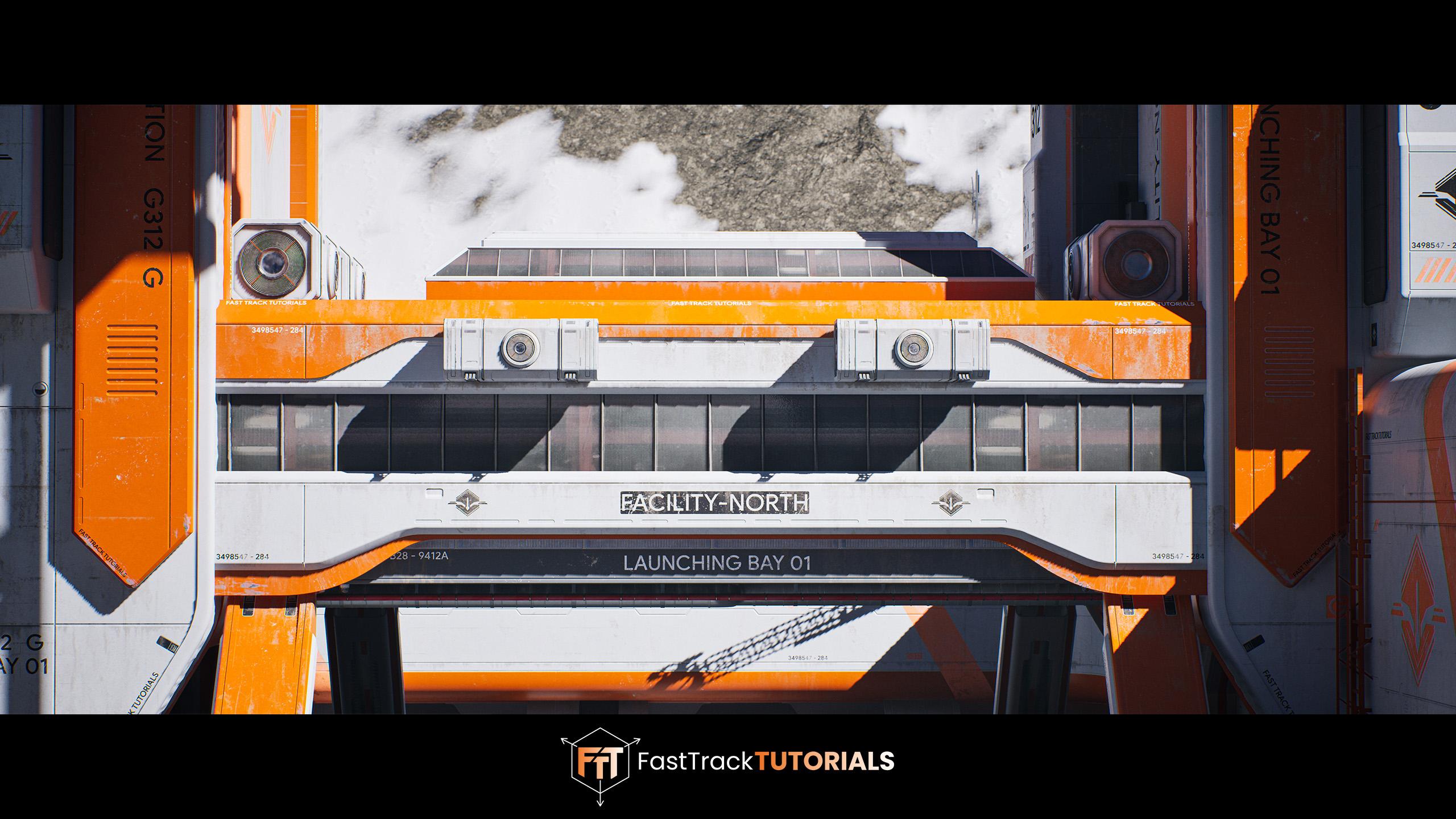
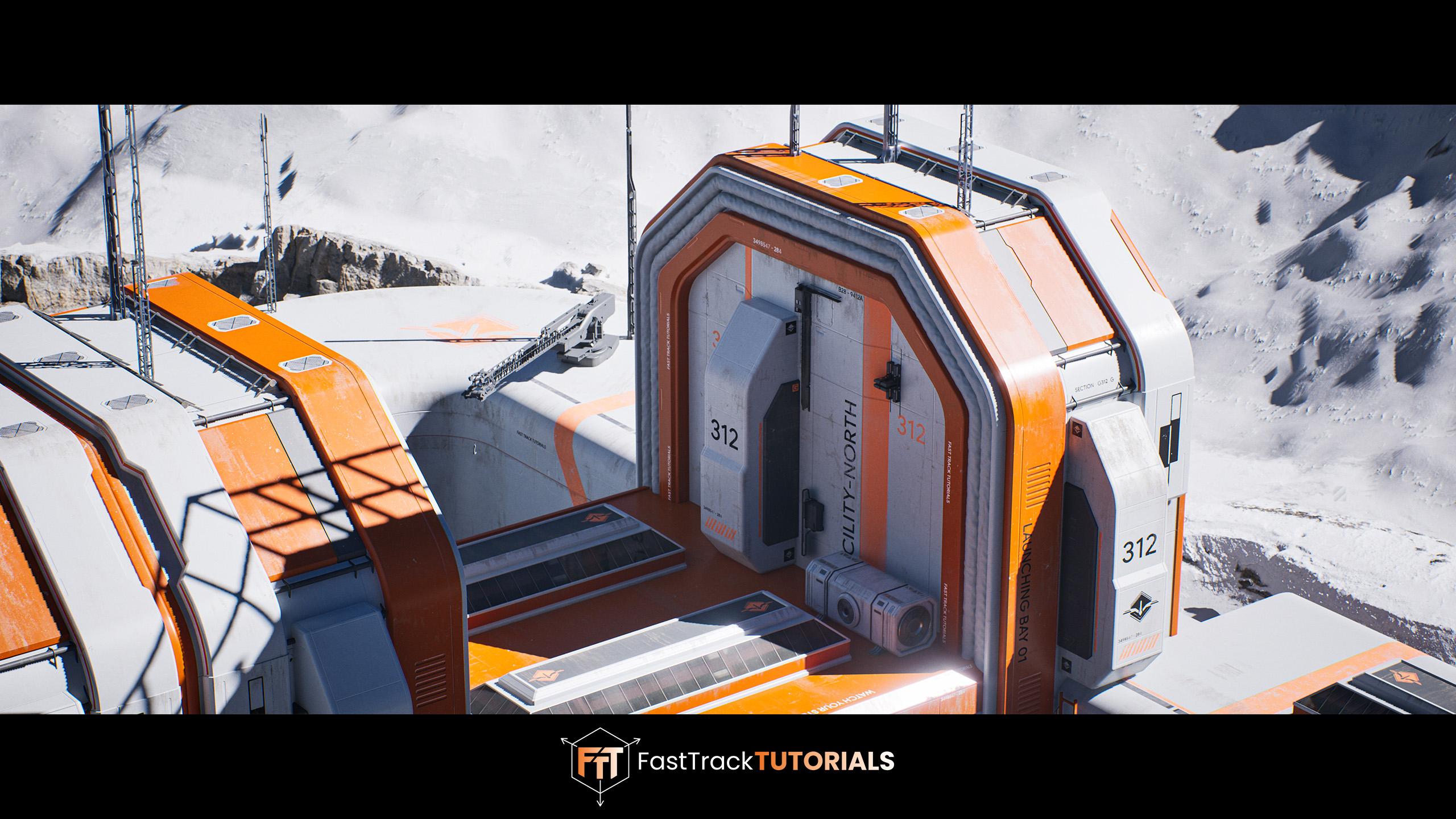
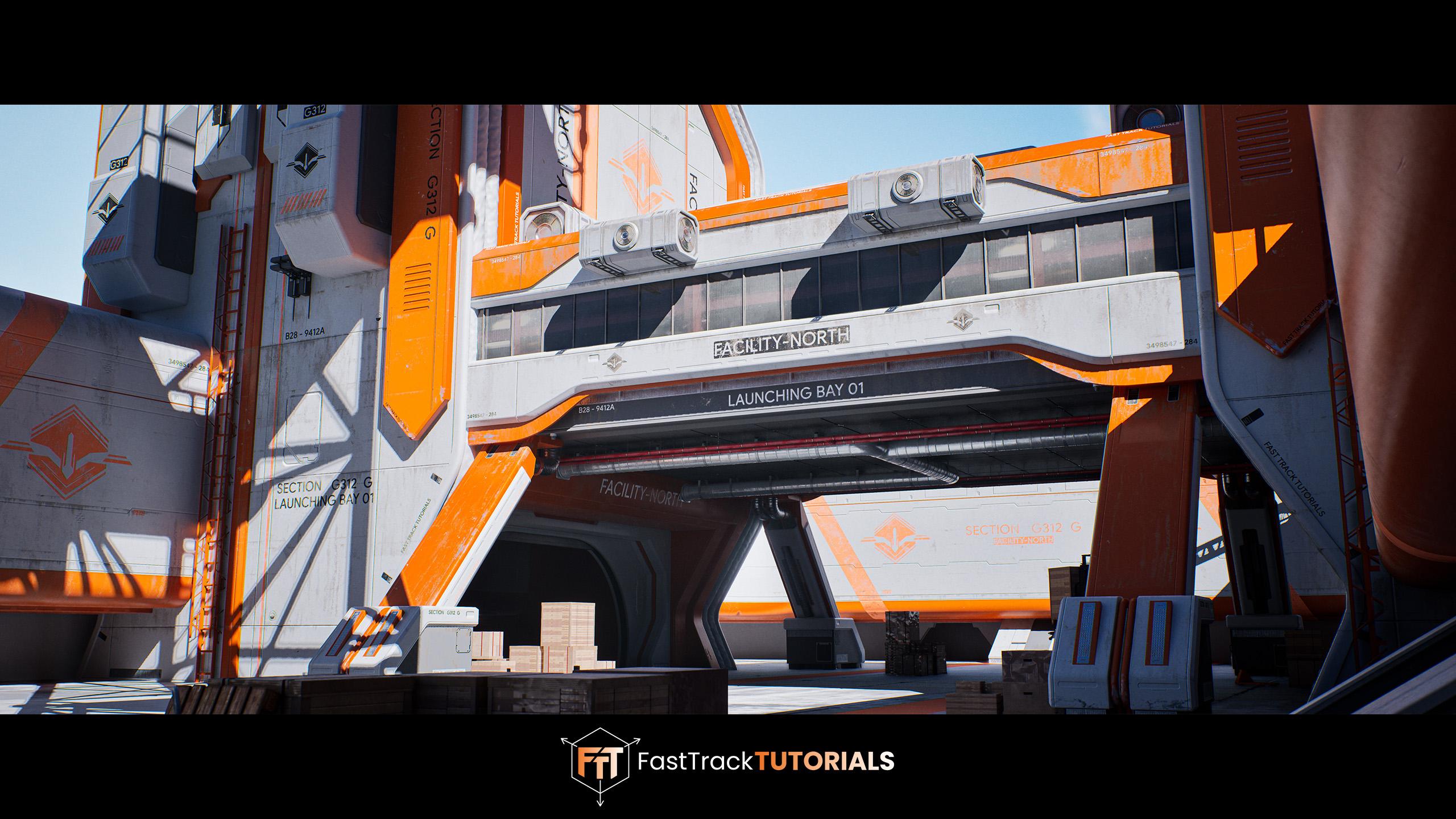
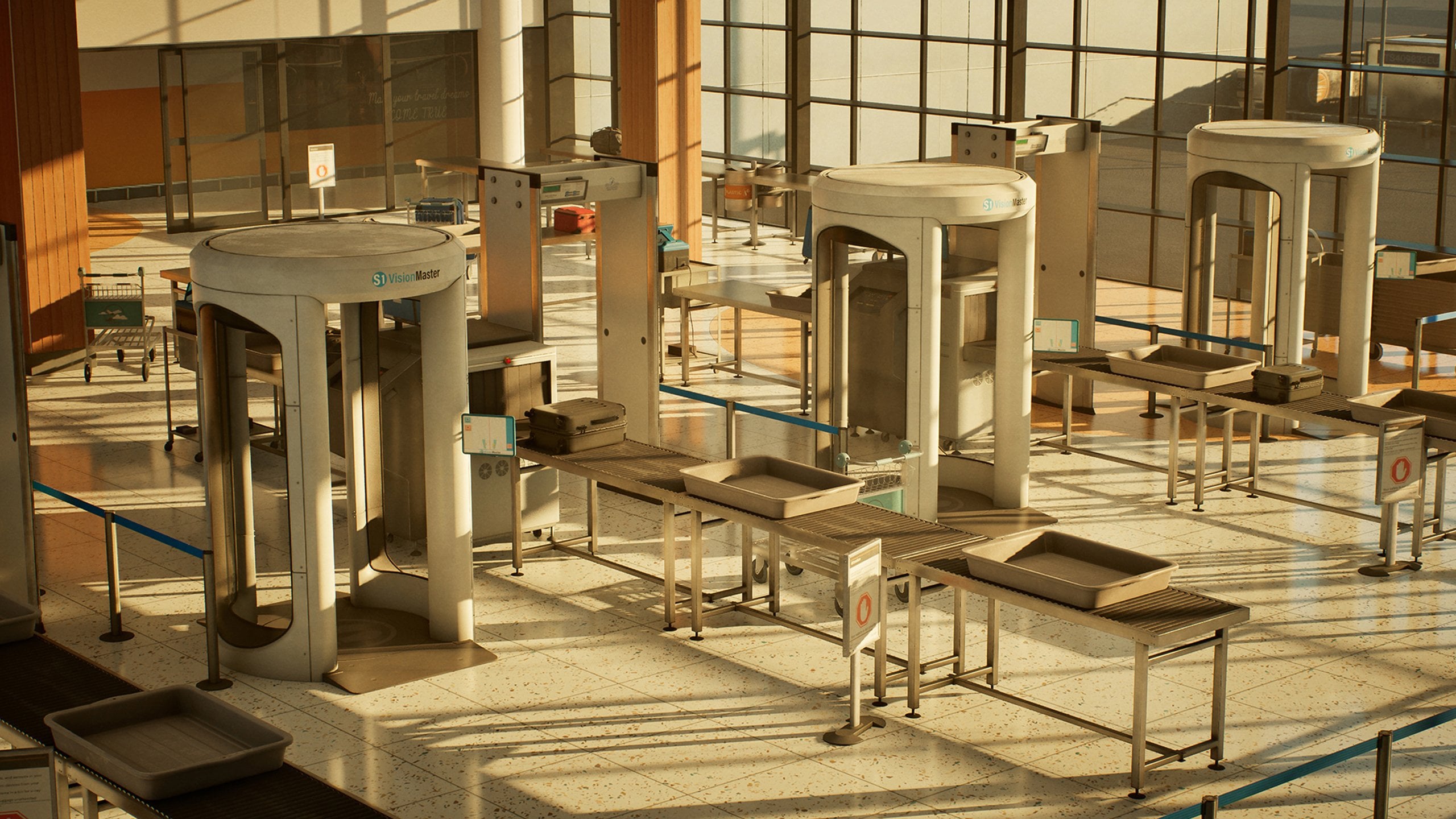
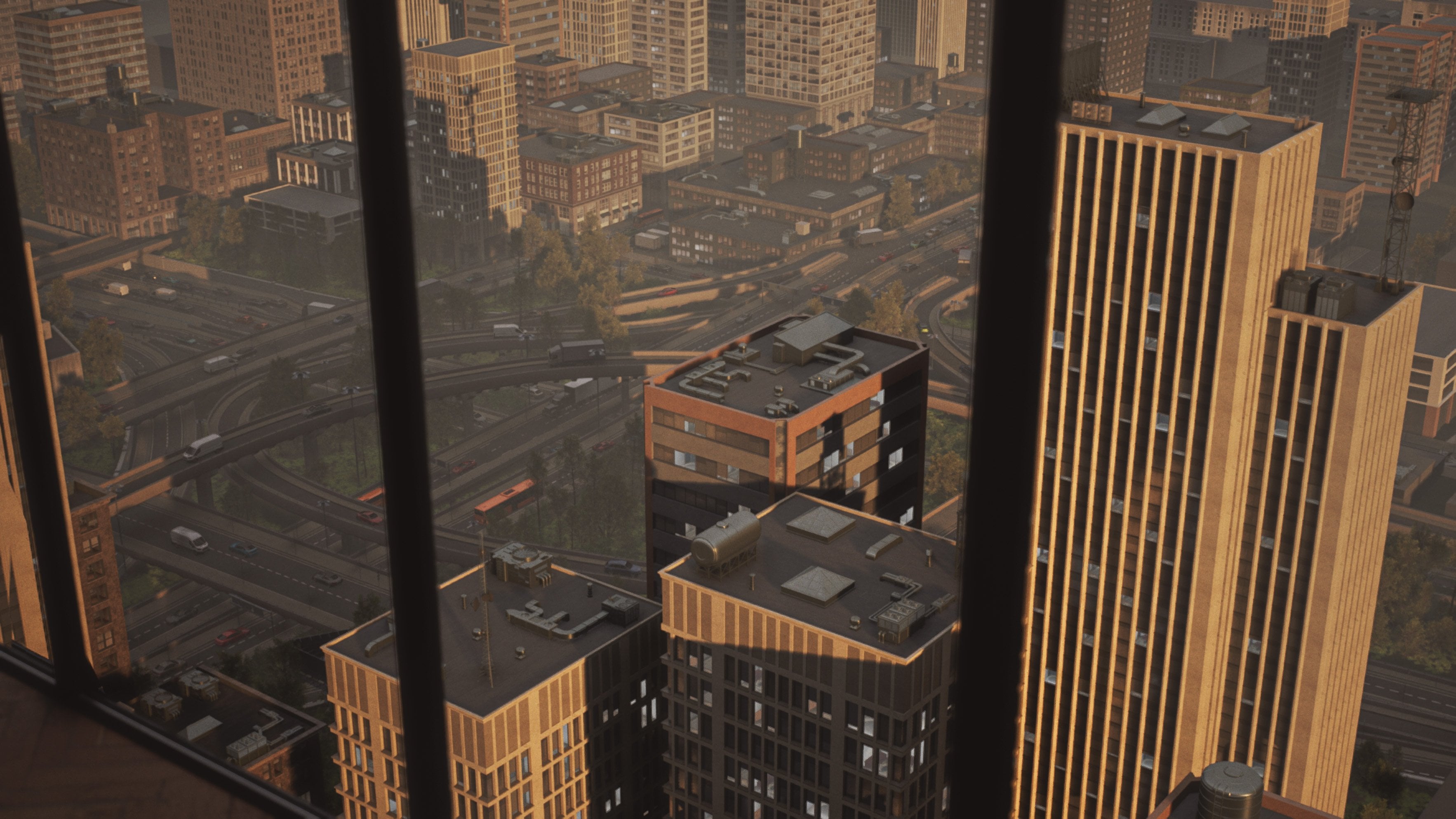
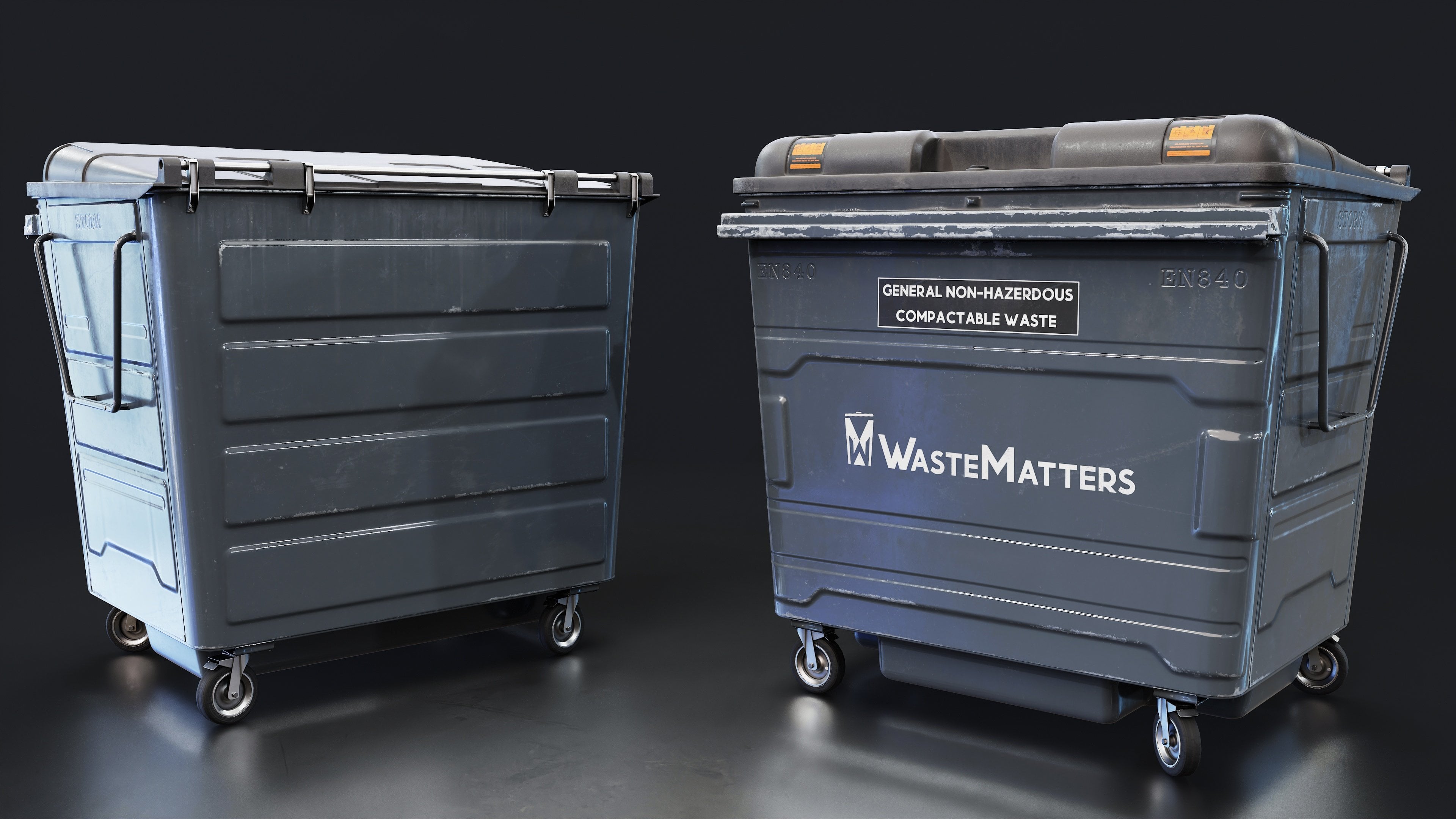
1. Bande-annonce d'introduction: Je m'appelle Emil Llegas. Je suis l'un des principaux artistes
environnementaux et je serai votre
professeur pour ce cours. Dans ce cours, je vais vous
apprendre tout ce que vous devez savoir pour
créer des environnements de science-fiction
flexibles à grande échelle pour jeux et les cinématiques
dans UnwelEngine Maintenant, ce cours abordera un très grand nombre de sujets, mais les principaux sujets
sont les suivants. Premièrement,
planifier notre projet et créer une scène de blocage
contextuelle Deuxièmement, créer des feuilles de finition pour
donner plus de détails à nos modèles. Troisièmement, créer d'énormes actifs
utilisant uniquement des matériaux de table
avec des normales pondérées Quatre créent les matériaux à
carreler pour ces immenses actifs en utilisant
Substance Designer, cinq créent des autocollants personnalisés pour ajouter beaucoup plus de
détails à notre scène Six, créer des modèles
aux textures uniques, et sept s'occupant de l'art de
niveau, de l'éclairage, la composition et des
effets de publication dans UnlogEnFV Et il y aura
beaucoup plus
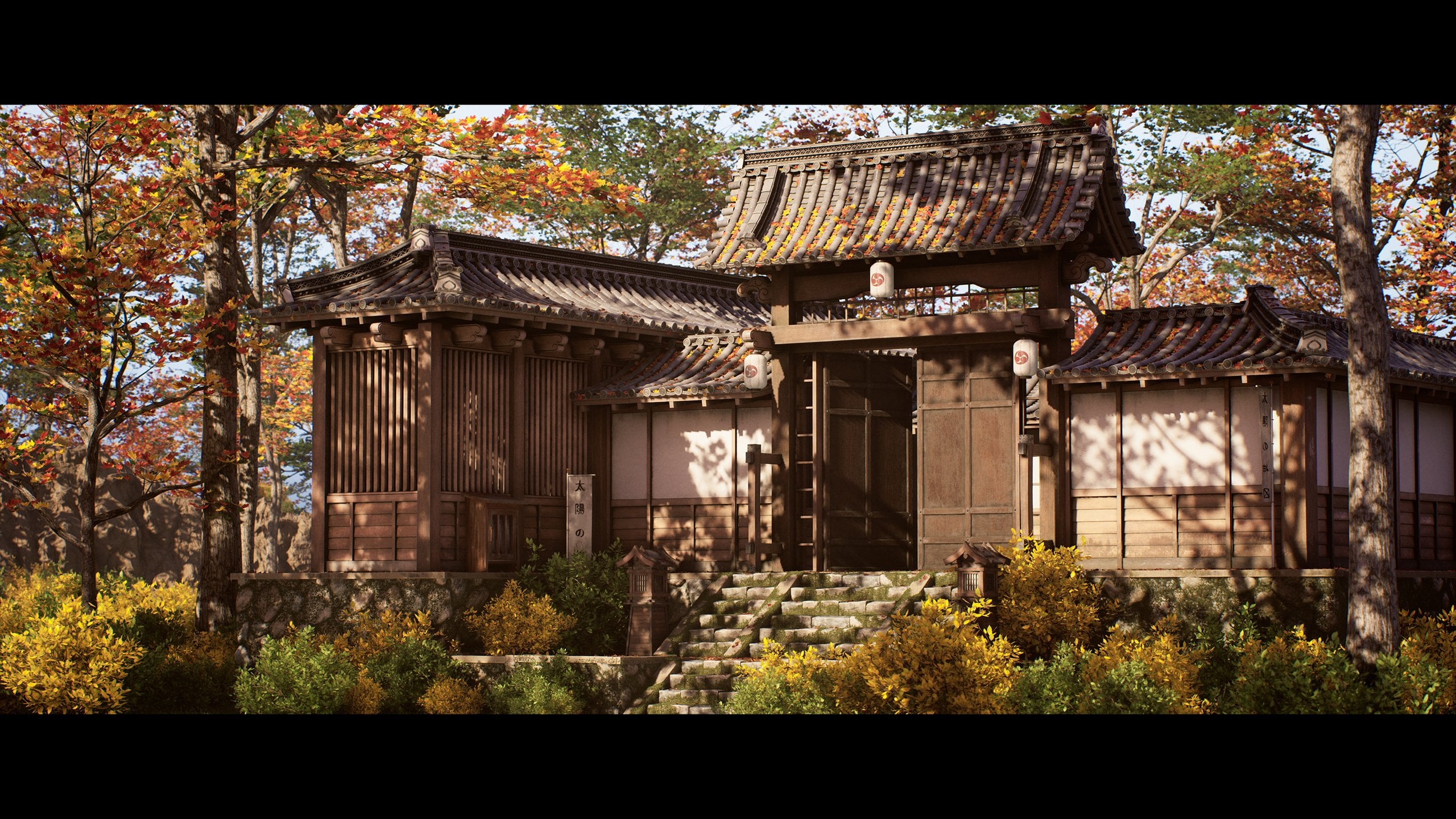
de contenu entre tous ces sujets. Le point général à retenir se
trouve à la fin, vous saurez comment
créer exactement ce que vous
voyez sur les images ici, et vous pouvez appliquer ces connaissances à presque tous les types
d'environnement Maintenant, pour la modélisation, nous
allons utiliser trois Max. Cependant, nous utilisons des techniques
universelles, ce qui signifie que vous pouvez
reproduire nos résultats dans votre logiciel préféré condition d'en connaître les bases Pour notre texturation, nous
utiliserons Substance Signer, Substance Painter
et Photoshop Bien entendu, comme indiqué, nous utiliserons le moteur Unreal 5 pour l'ensemble de la configuration des niveaux Nous commencerons le
cours en planifiant notre environnement et en créant
nos actifs de blocage Pendant ce temps,
nous allons déjà concevoir l'ensemble de la disposition des niveaux. Une fois cela fait, nous
devrons d'abord créer nos matériaux et nos
feuilles de découpe afin de pouvoir les
utiliser sur nos modèles. Nous vous apprendrons à créer des matériaux et des détails
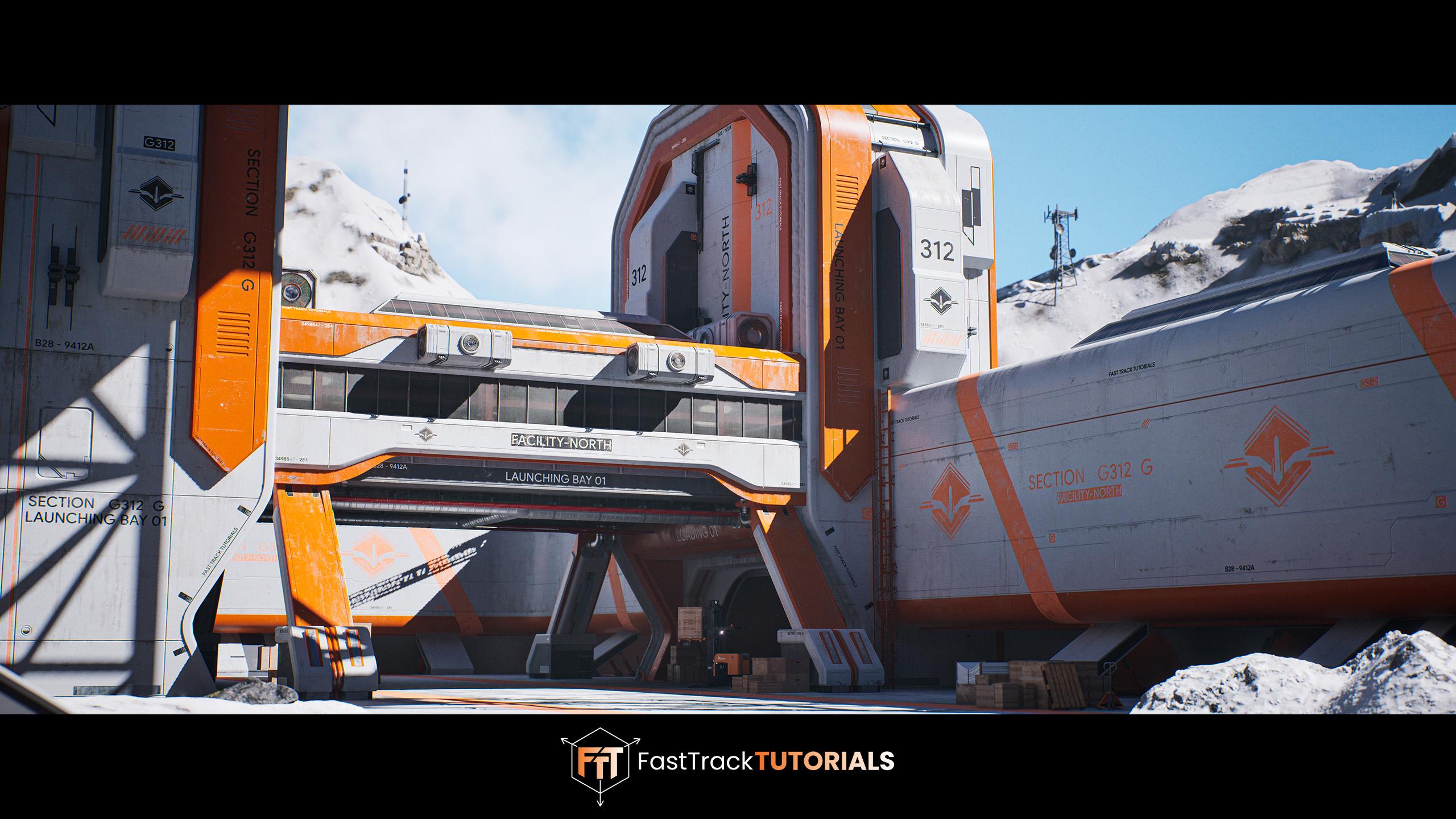
hautement réutilisables. Par exemple, toute cette scène n'utilise qu'une seule texture
métallique. Enfin, lorsque
tout sera prêt, nous commencerons par créer
nos actifs finaux. Nous créerons également plus tard d'
autres petits actifs
uniques qui utiliseront des textures uniques
fabriquées dans Substance Painter. Une fois que tout sera
prêt, nous remplacerons notre blocage dans NungInFv
par nos derniers actifs, configurerons notre matériel et placerons des ressources supplémentaires
que nous avons téléchargées à partir de méga-scans
et d'autres sites de vente, juste pour donner un
peu plus de vie à Nous continuerons ensuite à
créer nos autocollants personnalisés, qui rendront notre scène
dix fois plus belle, et nous terminerons le tout
avec l'éclairage final, les
post-effets et, bien sûr, le
peaufinage final. Avec un total de plus de 21
heures de contenu vidéo, je suis convaincu qu'à
la fin de ce cours, vous devrez savoir
ou comment créer une grande variété d'environnements de
tri. Ce cours contient des intervalles temps pour des fonctions très
répétitives Cependant, nous avons veillé à ce que ces time lapses
soient également inclus en tant que
versions untie napsed en Ce cours sera également livré
avec des sous-titres générés en anglais, chinois
et espagnol. J'espère que
ce cours vous plaira et qu' il aura un
impact positif sur votre vie.
2. 01 Rassembler notre référence principale: Bien, bienvenue à tous dans le tout premier chapitre de notre cours de
création d'environnements de science-fiction. Ce que nous allons faire dans
ce chapitre, c'est essayer de
trouver notre principale référence,
puis sur cette base, nous
discuterons de nos flux de travail. Parce qu'en matière de science-fiction, il existe quelques flux de travail
standardisés
que vous utiliseriez souvent. Ils utilisent des matériaux
dilables. Ils utilisent des feuilles de découpe,
des des travail
modulaires ou des flux de travail
plus statiques. Maintenant, bien sûr, toutes
ces choses, je ne peux pas encore vous dire
quels flux de travail nous allons utiliser tant que nous n'aurons pas
trouvé notre référence principale. Je veux donc rendre cela aussi
naturel que possible et vous expliquer comment je vais procéder pour trouver une référence
principale. Comme vous pouvez le voir ici,
nous avons une station R. Maintenant, ce que nous
allons réellement utiliser, c'est que nous allons utiliser l'IA
pour trouver notre principale référence. Maintenant, vous vous demandez peut-être
pourquoi je fais ça. Bien entendu, on parle
beaucoup de l'utilisation éthique de l'IA. En gros, la raison
pour laquelle, pour ce projet spécifique, je vais l'utiliser est
que je veux utiliser l'IA comme principale source
d'inspiration pour référence. Qu'il s'agisse d'environnements de
science-fiction ou d'environnements
inexistants, il est vraiment difficile trouver exactement la référence
que vous recherchez. Par exemple, si nous allions l'avant et que nous allions simplement
dans R Station, ce serait ma
méthode normale pour trouver ma référence : je
trouverais un concept. Je pourrais aller taper
de la science-fiction ici, pour une raison ou une autre, la citation
est très lente ces derniers temps, alors laisse-moi juste un moment Ensuite, ce que vous pouvez faire, c'est accéder aux
filtres et
disons que vous
opteriez pour l'environnement, concept art et le
design, par exemple. Maintenant, que remarquez-vous
au premier coup d'œil ? Il existe deux variantes
différentes de construction qui sont
presque toujours fabriquées. L'un concerne les intérieurs, ce
que nous n'allons pas faire. Nous allons vers l'extérieur, et l'autre est
bien trop exagéré, trop grand. Comme vous pouvez le voir ici, si je veux juste trouver
une référence intéressante, tout ce que je peux vraiment trouver, bien
sûr, ce
sont des
environnements vraiment exagérés et à
grande échelle comme celui-ci. Ça a l'air vraiment
génial. Ne vous méprenez pas. Mais le problème est que je veux créer quelque chose
de beaucoup plus petit qui, bien
sûr, puisse être
condensé dans un tutoriel. Maintenant, on pourrait dire qu'il existe telle
référence. C'est vrai, mais
la référence est souvent faite aux
jeux vidéo ou aux films, ce qui signifie qu'
ils sont protégés par des droits d'auteur. C'est pourquoi, pour
ce projet spécifique, après avoir effectué quelques tests, j'ai
décidé d'utiliser Mid journey. Et en gros,
si je souhaite utiliser Mid journey, c'est parce que nous pouvons créer des générations un peu
plus spécifiques. Maintenant, nous allons encore
passer, bien sûr, par Art Station
et par, eh bien, nous allons essayer Google pour obtenir références
un peu plus
inspirantes Cependant, le
problème,
comme je l'ai déjà dit,
c'est que la science-fiction n'
existe souvent pas dans la vraie vie. Nous ne pouvons donc pas simplement aller sur Google
, trouver un
lieu réel et simplement l'utiliser. Maintenant, ça suffisait à
peu près de parler. Nous allons donc utiliser, et passons
maintenant à Mid journey. Je viens de
m'abonner pour pouvoir l'utiliser. Vous pouvez voir certaines de
mes anciennes générations. Nous allons utiliser
Mid journey comme référence principale
et comme source d'inspiration. Veuillez noter que
Mid Journey n'est pas encore assez bon pour
nous donner une référence d'une
telle qualité que je sais tout
fabriquer. En plus de cela, une chose
que vous
devez vraiment garder à
l'esprit avec l'IA, en particulier lorsque vous générez des
choses qui n'existent pas, c'est que l'IA ne comprend pas vraiment la
logique des choses Donc, si je vais de l'avant
et, par exemple, vous
montre certaines de mes générations de
tests, c'est d'ailleurs pour un
cours d'art artistique à venir Ici, par exemple, j'ai
quelques générations de tests. Disons celui-ci. Comme si
ça avait l'air plutôt cool. Cependant, l'IA n'en comprend pas vraiment
la logique. Pourquoi la structure est-elle
construite de cette façon ? Où est l'entrée, tout ce genre de choses, à quoi
sert cette structure ? Nous utilisons donc l' IA, puis nous nous
appuyons sur elle pour créer notre blocage
pour notre environnement final Une fois tout cela réglé, nous allons utiliser Mid journey. Si vous n'avez pas encore
Mid journey, vous pouvez simplement accéder à Google et taper Mid journey et
le faire ainsi. Maintenant, je vous recommande de
vous abonner
, car vous pouvez alors avoir un
nombre infini de générations. Et cela rend les choses
un peu plus faciles. fois cela fait, vous aurez peut-être remarqué
ici que j'avais, bien
sûr, déjà une idée de ce que je voulais créer. C'est pourquoi je veux créer quelque chose
qui ait à voir avec, par
exemple, un Rocket Lounge. Mais je ne veux pas simplement avoir une plateforme Rocket Lounge comme celle que vous avez
ici, je ne veux pas quelque chose
comme ça, parce qu' une fois de plus, elle est bien trop grande. Au lieu de cela, ce que je veux, c'est que je veux
, un peu comme le
centre administratif et d'autres choses de ce genre. Sachant cela,
allons-y
jusqu' ici, et
commençons. Donc, obtenir exactement la référence que nous voulons peut prendre un certain temps. Je vais donc vous montrer
les ficelles du métier, puis sur
cette base, je vais probablement utiliser des cartes temporelles
et essayer de trouver exactement ce que je veux J'ai également déjà
créé dans vos fichiers
source un dossier appelé référence,
et ici, je publierai diverses images de référence
que je générerai à partir de celui-ci. Donc, si vous n'avez jamais
utilisé l'IA auparavant, cela devient de plus en plus facile, ce qui est à la fois une
bonne et une mauvaise chose. Mais disons que nous voulons
générer quelque chose. Nous pouvons simplement couper Imagine,
puis appuyer sur Entrée. Vous pouvez maintenant saisir une invite. Votre invite est essentiellement
une tape de texte
accompagnée de certaines variables que vous pouvez utiliser pour
générer votre environnement Disons qu'ici, j'aimerais un
salon rock et j' aime beaucoup les couleurs blanc
et orange. Je peux continuer et
je peux commencer avec des crachats ennuyeux à taper avec le micro
devant moi Imaginons un bâtiment
administratif de Sci Fi Rocket Lounge design moderne
et
aux couleurs accentuées telles blanc et
l'orange. Maintenant, en disant cela
à propos des couleurs, il se peut que cela
soit trop radical et n'utilisions que les couleurs blanc
et orange, mais nous verrons que ce
n'est que notre première demande. Donc, ici, vous pouvez voir
que j'essaie juste de condenser beaucoup de choses
dans, par exemple, une commande courte C'est donc de la science-fiction qu'
il s'intéressera. Rock Lounge,
administration et installations, ce sont tous comme des
mots clés, en gros. le design moderne, je veux
essentiellement opter pour quelque chose de moderne et de
minimaliste, pas
trop exagéré, puis avec mes couleurs. Maintenant, en plus de cela, je
peux appuyer sur une virgule et je peux lui donner un
peu plus de mots clés, pour ainsi dire Je peux utiliser des mots clés tels que le concept,
trois l'environnement , par
exemple, et
maintenant je peux également ajouter des mots clés pour améliorer la qualité du
tout. Donc ultra réalisme, ultra détail. Et vous pouvez simplement le faire presque comme ces mots
très typiques tels que l'hyperréalisme, les détails fins Et commençons par ceci. Maintenant, la dernière chose que nous
voulons faire est de passer dans le coma et
de choisir notre format. Si vous ne cédez rien
, cela vous fera perdre
un format carré. Mais pour nous, il est plus logique d' avoir un format 16 x 9. Il suffit donc d'appuyer
sur Dash Dash. AR, et c'est vraiment
spécifique à vos espaces. Assurez-vous donc d'appuyer sur
espace, puis sur 16, puis sur les
points doubles, puis sur neuf. Commençons donc par quelque chose comme ça, et nous pourrons continuer
à partir de là. Si ce n'est pas bon, nous pouvons simplement modifier notre phrase, et nous partirons de là. Je trouve donc, excusez-moi, que dans ces cas, l'
IA est vraiment très utile car elle est idéale comme source d'
inspiration de référence Bien entendu, il y a eu de
nombreuses discussions avec l'IA. Je ne les aborderai pas
spécifiquement dans ce didacticiel, car il y a aussi
un mauvais côté de l'IA. Mais pour m'en
inspirer et me servir de référence, j'aime vraiment
utiliser ces outils. Maintenant, comme vous pouvez le voir ici, il ne comprend pas
complètement ce que nous voulons dire. Par exemple, c'est « Oh, c'est beaucoup trop
grand », ou alors, allons-y. Par exemple, il y a les détails. Les détails sont plutôt
jolis, comme si c'était moderne, c'était minimaliste, mais ne comprends pas ce que
je veux comme extérieur. Donc, ce que je peux faire, c'est
simplement le copier une fois de plus. Je peux y aller et
les couleurs d'accent
fonctionnent très bien. Je peux retourner à Imagine. Entrez, collez-le, et
maintenant je vais faire l'extérieur d'un local d'
administration de Rocket Lounge et d'un petit bâtiment d'administration de Rocket
Lounge design moderne
et
aux excellentes couleurs
avec le blanc et l'orange. Oui, essayons quelque
chose comme ça. Donc, en gros, ce que
nous essayons
de
faire , c'est de nous rapprocher, puis nous allons
commencer générer des variations en
fonction de ce que nous avons découvert. C'est quelque chose que
j'ai déjà fait auparavant, mais je veux le faire en temps
réel afin que nous puissions
trouver quelque chose de bien. Maintenant, comme la génération de ces
images prend toujours un
certain temps, à ce stade, je vais commencer à
transmettre la vidéo à
chaque fois que nous
générons quelque chose. D'accord. Nous pouvons donc voir ici que ce n'est toujours
pas ce que nous voulons. Allons-y donc
et modifions-le à nouveau. M. Ce qui est aussi embêtant,
c'est qu'avec l'IA, bien
sûr, nous ne pouvons pas
obtenir exactement ce que nous voulons. Il est vraiment difficile d'
expliquer exactement ce que nous voulons. Et une autre chose, c'
est que vous n' aurez
jamais exactement la même image
que moi, malheureusement. Donc, ce que je peux faire, c'est à l'
extérieur d'une petite fusée, d'une fusée de science-fiction, d'un salon. Passons aux installations pour le moment. Avec un design moderne, c'est bien et
les couleurs accentuées sont également bonnes. Concepts pour l'environnement. Oui, essayons quelque
chose comme ça. Et en gros, ce que
je recherche ,
c'est
un design extérieur, et je peux vraiment vous
montrer mon test,
car il est beaucoup plus facile de vous expliquer lorsque je vous montre un premier
test que j'ai fait. Vous pouvez voir qu'ici, cela peut prendre un certain temps
pour obtenir quelque chose que vous aimez. Mais c'est le genre
de choses que je veux. Il est essentiellement petit et
compact. Eh bien, petit. Elle est encore assez grande,
mais elle est fermée. Lorsqu'il est fermé,
c'est très pratique, surtout pour un tutoriel,
car nous pouvons en faire un petit niveau
de jeu sans avoir à créer de grands environnements en le contournant complètement. À côté de cela,
vous pouvez voir j'aime aussi
monter un peu plus en hauteur,
ce qui est plutôt cool. Vous pouvez certainement
voir que dans tout cela, les générations
ne sont pas super logiques. Nous nous
concentrerons principalement sur les extérieurs, mais nous pourrions créer des intérieurs très basiques, par
exemple, pour faciliter la tâche Mais ici, vous pouvez
voir qu'ici, c'est essentiellement le type de choses que nous
recherchons. Maintenant, j'ai eu beaucoup de chance car lorsque j'ai commencé à le
générer, vous pouvez voir
ici que j'ai commencé
avec quelque chose comme ça. Non, attends, désolée, c'est
un peu en arrière. Allons-y. Ici, j'ai commencé
avec quelque chose comme ça, et encore une fois, cela
a fait la même chose. Il n'a pas vraiment
compris, mais heureusement, il y avait une image assez proche. Et dès que nous trouvons cette
image, nous pouvons en quelque sorte travailler avec elle.
Alors laisse-moi simplement descendre. OK, maintenant nous avons
notre extérieur ici, donc ça commence déjà
à se rapprocher un peu. Maintenant, ce que je vais faire, c'
est parfois bien de simplement supprimer certains détails. Et, bien sûr, vous pouvez
simplement jouer avec cela. Vous n'êtes pas obligé de
suivre cette partie du didacticiel si vous ne le
souhaitez pas si vous savez déjà
comment l'utiliser. Voyons voir. Extérieur d'un salon de
science-fiction. Je vais donc me débarrasser de Rocket parce que je
trouve qu'on
pense toujours trop au
mot Rocket dans un design moderne, et que les accents
sont toujours bons Maintenant, allons-y
et utilisons celui-ci, mais ce que je
vais aussi faire, c'est en générer quelques autres. Alors laissez-moi simplement le copier
. Faisons-le. Faisons également Slash
Imagine et créons la place
extérieure d'un petit salon de
science-fiction. Slash Imagine. Nous pouvons donc faire
comme un
bouquet à l'extérieur d' un petit bâtiment de Sci Fi Lounge
Tran, par exemple,
pour
pouvoir faire l'un d'entre eux. Encore une fois, slash Imagine. Et juste comme ça, nous pouvons
continuer jusqu'à ce que nous obtenions
quelque chose que nous aimons avec une approche
moderne, quelque chose que nous aimons avec une allons-y
et allons-y encore plus simplement. Extérieur tellement moderne d'un
petit salon de science-fiction. Donc, juste comme ça, nous
pouvons simplement aller de l'avant et nous pouvons quelque sorte obtenir un tas
de choses à partir d'ici. Maintenant, il a déjà
généré celui-ci, qui se rapproche un
peu plus ce que nous voulons, comme vous
pouvez le voir ici. En fait, ce genre de
choses est aussi très cool. Cela me rappelle
comment ça s'appelle ? J'ai complètement oublié.
Le jeu Battle Real, mais j'ai complètement oublié, désolée.
Voyons ce que nous avons ici. Quand je parle de bâtiment, c'est trop spécifique
à un bâtiment. Et quand je vais plus bas ici, enfonce un
peu trop dans cette zone vraiment difficile. Disons quelque chose comme ça. Hum, j'aime bien celui-ci. Essayons de commencer à obtenir
quelques variantes à partir de là et voir si nous pouvons nous
rapprocher de ce que nous recherchons
réellement. Maintenant, la façon dont vous pouvez le
faire est de simplement générer des variations en appuyant sur
ces boutons ici. Ils
comptent comme un, deux, trois et quatre. Nous avons le numéro trois
sur lequel nous voulons aller de l'avant
et créer une variante nous voulons aller de l'avant
et créer une variante. Créons également une
variation sur le numéro quatre. Et maintenant, si nous
descendons ici, créons également une variante
du numéro deux ici. Et c'est comme
la deuxième étape. Bien entendu, nous
n'en avons peut-être même pas encore terminé avec
la première étape. Vous pouvez également appuyer sur ce
bouton pour continuer à
générer jusqu'à ce que vous trouviez
quelque chose qui vous plaît. Mais au moins, on s'
en rapproche un peu. Maintenant, pendant ce temps, je peux continuer et
ajouter une nouvelle invite. Et disons, à l'extérieur d' un salon de science-fiction
où ils gèrent le salon des fusées au design moderne, et oh, vous voyez, maintenant nous nous en
approchons. Je vais juste aller de l'avant
et lancer celui-ci. Alors maintenant, vous pouvez
voir que nous obtenons de
plus en plus de ces formes fermées, ce qui est plus que ce que je voulais, comme vous pouvez le voir ici également. Cependant, il n'a pas encore atteint complètement la hauteur
et d'autres choses de ce genre. Alors, jetons-y un coup d'œil. Nous
avons donc celui-ci ici. OK, donc je veux dire, nous pourrions générer des
variations par rapport au numéro trois. Et jetons un
coup d'œil à celui-ci. Nous avons donc celui-ci, même si je n'aime vraiment pas le
dôme et ce genre de choses. Je ne suis pas très
contente du design, mais j'aime le fait qu'il soit
un peu plus fermé. Essayons des variantes du
numéro un et du numéro trois. Maintenant, ici, il
ne comprend toujours pas. Par exemple, je
nous donne juste un grand bâtiment, mais ce n'est pas vraiment
ce que nous voulons faire. Nous voulons créer un environnement
réel que nous pouvons créer avec cela. Mais essayons une variante
du numéro quatre, simplement parce qu'il suffit d'appuyer sur
un bouton. Maintenant, ce que nous avons ici.
Ici, nous nous rapprochons
déjà un peu plus de ce que je veux. Donc, juste comme ça, vous continuez à l'
affiner et affiner jusqu'à ce que vous obteniez la référence que vous souhaitez
spécifiquement. Maintenant, si j'ai celui-ci, je
voudrais probablement aller de l'avant et trouver quelque chose qui ressemble
plus au numéro deux. Optons donc pour des
variantes du numéro deux. Ensuite, ce que je
vais faire, c'est probablement accélérer les délais
jusqu'à ce que nous en ayons fini avec ça. Mais je voudrais vous montrer quelques brindilles supplémentaires avant de le faire
, juste au cas où vous ne
voudriez pas attendre la fin des
tours en T. Alors voyons voir par ici. Donc, la place extérieure
ne comprend toujours pas celle-ci. Je veux dire, rien qui suscite
vraiment mon intérêt. Jetons un coup d'œil ici. Il y a toujours de la production ici. Donc quelque chose comme ça
commence à éveiller mon intérêt. Quelque chose comme
ça ici, c'est plutôt cool d'
avoir quelque chose comme ça. C'est encore un peu gros,
mais nous pouvons peut-être travailler avec
quelque chose comme ça. Pour l'instant, juste
parce que je veux vous montrer le résultat final des
techniques, voyons voir. Lequel dois-je prendre ? Je vais juste saisir que je vais faire des variantes des
deux , mais je vais
juste vous en montrer une. Faisons donc
des variantes de un et de deux. Maintenant, disons que vous avez
l'image que vous aimez. Bien que ce ne soit pas encore
celle que j'aime, vous pouvez appuyer sur YouTube au cas où, car
celle-ci est la deuxième image. Et ce qu'il fera, c'est qu'il
améliorera l'image. Cela lui donnera une résolution
plus élevée, comme vous pouvez le voir ici. Si cela vous convient, vous pouvez continuer et cliquer dessus,
appuyer sur Ouvrir et sur Navigateur. Et maintenant, ici,
vous pouvez
littéralement le faire glisser dans votre dossier de
référence, et maintenant c'est devenu une
simple image, comme vous pouvez le voir. Vous pouvez également constater
que les détails ne sont pas assez
clairs pour que
nous puissions réellement l'utiliser comme un
concept à part entière, mais c'est un début. Maintenant, la prochaine chose
que nous pouvons faire, c'est nous avons encore quelques
options à ce stade. Supposons donc que
nous prenions celui-ci, où vous pouvez ajouter de fortes
variations ou des variations subtiles, mais vous pouvez également ajouter
des variations dans, par exemple, une région. Et sur le disque suivant, vous pouvez également
le zoomer ou dézoomer si vous le souhaitez. Supposons donc que
nous fassions, par exemple, une forte variation ici. Vous pouvez voir que
cela générera plus de variations en
fonction de cette image spécifique. Mais la nouvelle fonctionnalité intéressante
de Mid Journey est que vous pouvez également varier en
fonction de la région. Ce que cela vous permet de
faire, c'est
de peindre quelque chose
que vous n'aimez pas. Supposons donc que nous
utilisions notre outil secondaire et disons qu'ici, je n'aime pas ce
domaine, par exemple. Et je peux aussi dire,
disons que je n'
aime pas non plus cette région. Disons que je veux simplement
changer les montagnes
et d'autres choses de ce genre. Je peux continuer et appuyer sur Soumettre, et cela
ne
changera que ces zones
de votre image. Alors maintenant, continuons
rapidement à chercher. Non, ça
ressemble encore trop à un simple bâtiment. Par exemple, celui-ci est en
fait très intéressant ici. C'est possible, et celui-ci
est également très intéressant. Il aime beaucoup le mettre
dans la neige, probablement parce que j'ai dit que les couleurs d'accent étaient censées être le
blanc et l'orange, puis il s'est
rendu compte que « Oh, hé, la neige est
blanche et orange ». Alors allons-y et
allons-y. Alors, qu'est-ce qu'on a ? Nous avons
également celui-ci, qui n'était qu'une variante, qui n'était qu'une variante, même s'il
est également assez cool. Et maintenant, ici, sur celui-ci, vous pouvez voir que
nous avons conservé le centre, et cela a fondamentalement changé la
façon dont ces sites sont. Donc c'est vraiment sympa si
vous voulez
juste vous débarrasser de quelques petits détails ou si vous voulez simplement jouer avec. Et à peu près comme
ça, vous pouvez continuer et
continuer jusqu'à ce que vous
trouviez votre référence finale. À ce stade,
je vais commencer par les laboratoires temporels,
puis je vais me lancer
dans la recherche de
ma dernière référence principale. Une fois cela fait,
nous continuerons aller de l'avant et nous devons recueillir
un tas de références supplémentaires. Les parties
de ce didacticiel relatives à la collecte de références sont donc assez longues, mais c'est simplement parce qu'il est
très difficile de trouver des
références pour la science-fiction. C'est vraiment une bonne référence
solide car tout est à
peu près inventé. exemple, nous
devrons également inventer beaucoup de choses pendant
les phases de blocage Allons-y donc et commençons
par les chronométrages. R a OK, donc je pense que nous
avons presque atteint nos limites avec
la variation. Ce que je veux faire maintenant, c'est vous montrer
une autre technique. Nous avons donc trouvé ici
quelque chose que j' aime
bien,
en particulier ces deux-là. Je pense que j'aime en fait
celui-ci un peu plus, même si nous pourrons littéralement plus tard utiliser
des éléments des deux. Donc, ce que vous pouvez faire c'est télécharger
une image, puis connecter à
mi-parcours et l'ajouter la phrase
, car avec des variations, vous
ne pouvez pas vraiment le faire. Maintenant, j'ai tendance à utiliser Share X, qui est mon programme automatique par défaut que j'utilise pour créer des captures d'écran. C'est vraiment sympa
parce que vous
créez essentiellement une capture d'écran et elle la
téléchargera automatiquement. Ce que je peux faire, c'est simplement le télécharger. Vous devez essentiellement vous
retrouver avec le lien d'une image. C'est le plus
important ici, et il passera automatiquement
ce lien ici. Donc, si je coupe Imagine
et que je peux passer à Contra V, finirai par avoir
un lien vers votre image Virgule. Maintenant, je peux aller de l'avant et
voyons si je l'ai, je peux commencer à générer plus de variations basées sur
ce design spécifique. Si maintenant je vais probablement me rendre à l'extérieur d'un salon de
science-fiction, faisons-le ici. , je n'ai pas besoin de toutes
les couleurs d'accent
et d'autres choses de ce genre, donc je peux simplement
copier ces extrémités également. Et voyons juste s'il peut le
pousser un peu plus loin. Si cela ne peut pas être plus poussé, nous allons simplement inventer des
éléments dans notre bloc-out en
combinant plusieurs images
que nous avons ici, comme vous le feriez normalement chaque fois que vous créez un type
d'environnement D'accord. Je peux voir ici que ça
n'a certainement pas vraiment fait du bon travail. C'est peut-être devenu un
peu trop fort. Réessayons, slash Imagine. Donnons-le, désolé, vous pouvez simplement cliquer avec le bouton
droit sur copier l'URL. Donnons-lui l'
URL. Et voyons voir. Alors tu sais quoi ? Nous pouvons littéralement aussi
le faire si nous le voulons, et cela devrait tout de même générer
certains types de variations. Juste pour le fun, on
peut essayer ça. Mais oui, en général,
je ne suis pas sûr. J'ai l'impression que nous
atteignons nos limites. Maintenant, ce que j'aime
vraiment dans celui-ci, c'est que j'
aimerai les jambes
ici et que nous avons aussi, presque un petit
peu, un intérieur, puis
ici, il suffit de le contourner. J'aime le fait qu'il soit
un peu plus haut. Vous avez le même
ici , là où il monte
en hauteur. J'aime bien qu'
un peu de pierre aille à
l'encontre de l'installation. Oui, celui-ci
ici, je ne suis pas sûr. C'est assez difficile à
comprendre, pour ainsi dire. C'est une
entrée plutôt amusante, désolée. Mais ce que nous voudrions peut-être
faire, c'est
revenir à nos versions originales. Je n'ai certainement pas compris
ce que je voulais dire par là. C'est juste un
peu dommage. Dans ce
cas, nous allons probablement utiliser
celui-ci comme référence principale. Cependant, je n'aime pas ce que nous avons ici
où c'est comme si c'était vide. Je vais donc essayer de
l'obtenir aussi. Et nous devons faire preuve d'un
peu plus de logique en ce qui concerne ces tours,
car à l'heure actuelle,
je peux imaginer qu'il s' agit une très
grande zone où les gens aiment essentiellement le transport par le biais composants de
fusées ou
quelque chose comme ça Et c'est aussi comme l'
entrée du bâtiment. Maintenant, ici, je peux imaginer que c'
est comme une perspective. C'est comme un
très grand couloir, par
exemple, ou peut-être y a-t-il des
éléments opérationnels dedans. Et je peux imaginer
qu'ici, sont comme des garages des entrepôts
ou
quelque chose comme ça. Cependant, en ce
qui concerne les
tours, on se demande pourquoi elles sont là ? Par exemple, je peux voir une tour de guet, mais je voudrais lui donner un
peu plus de logique. Donc, sachant qu'à
ce stade, nous pouvons aller de l'avant et si nous allons simplement jeter
un œil ici, je veux d'abord trouver l'original, et
je veux simplement le régénérer comme
s'il s'agissait d'une dernière fois Allons-y et
régénérons-nous ici. Maintenant, ce que nous pouvons faire, c'est
passer par toutes les générations, et si nous voyons des éléments
qui nous plaisent, nous pouvons les utiliser. J'aime donc bien celui-ci et
celui-ci où l'on trouve certaines de ces structures de tours les plus intéressantes
et d'autres choses de ce genre. C'est donc le numéro deux
et le numéro trois. Et juste comme ça,
on peut continuer. Par ici, on peut par exemple jeter un œil à l'entrée. Prenons donc également le
numéro un et choisissons-le haut de gamme comme source
d'inspiration pour l'entrée À présent, nous
recherchons essentiellement des composants généraux
que nous voulons utiliser, comme de très grandes structures. Cela semble
très intéressant. J'aime bien les objets lourds,
un peu plus ceux
que vous pouvez voir ici. Passons donc également au numéro quatre
haut de gamme. Et oui, juste comme ça. Donc, si nous avions un
concept, bien sûr, l'art conceptuel serait
beaucoup plus détaillé et il serait également plus logique
et ainsi de suite. Mais nous aurions également
beaucoup moins de choix. Ce serait comme un concept, et nous devons en quelque sorte prendre nos décisions
en fonction de cela. Jetons donc un coup d'œil
ici. Qu'est-ce que nous avons ? Ils sont tous haut de gamme, n'est-ce pas ? Je peux donc aller chercher
celui-ci et le jeter ici. Je peux ouvrir le navigateur, celui-ci, le mettre ici. Celui-ci, je peux aussi aller de
l'avant et faire de même. C'était comme la
génération que nous avons connue. Est-ce qu'il en est ressorti autre chose d'
intéressant ? Hum, je peux voir certains éléments
ici avec les tours, qui ont l'air très intéressants. Alors peut-être les crabes numéro
deux et quatre. Passons donc à la gamme deux
et à la gamme quatre. Et puis la plupart des
autres
dépendront essentiellement de notre blocage.
C'est à peu près ça. Et ensuite, sur cette base, nous allons maintenant également
aller de l'avant et trouver des références plus
différentes. Mais ce sera
comme une référence à Arnon. C'est ce que je vais faire dans
le prochain chapitre. Donc, celui-ci, je dois encore le faire. Et celui-ci, ici. D'accord. Génial Donc, à peu près ce que nous avons en ce
moment, c'est que nous avons juste plupart de nos principales
références que nous pouvons utiliser pour créer un design vraiment
intéressant. C'est beau et grand,
pas trop grand. Maintenant, il y a de très
gros composants là-dedans, et le truc avec
Sci Fi, c'est qu'essayer rendre les choses modulaires est
beaucoup plus difficile. Nous devons donc en
quelque sorte y réfléchir. Mais pour l'instant, ce que nous
allons faire, c'est utiliser un programme que beaucoup d'entre
vous connaissent probablement déjà, et qui s'appelle PUR Rv. PureRV est totalement gratuit, vous pouvez
donc simplement le
trouver si vous le souhaitez en allant sur Google et
en tapant simplement PUR RV et ici, vous pouvez le télécharger gratuitement Donc, avec ce logiciel, il ne s'agit que d'un logiciel de
prévisualisation d'images. Vous pouvez simplement saisir toutes vos images et les saisir Il les
saisira automatiquement et conservera la
même résolution. Nous pouvons donc très facilement
zoomer et dézoomer. Et comme ça, on peut
aussi l'organiser. Il s'agit, par exemple, de
notre principale référence. Nous pouvons agrandir un
peu notre référence principale comme ceci, puis nous avons nos références
supplémentaires en dessous. Et juste comme ça, nous pouvons
ajouter d'autres références à cela. Je pense que c'est
une bonne idée. Allons-y donc et
commençons par celui-ci. C'est assez différent de
l'idée que j'avais au départ, mais j'aime
beaucoup son aspect général. Mais tout comme lorsque vous essayez de
trouver un type de
référence de près, nous devrons presque en
rattraper la majeure partie,
car ce n'est qu'
un désordre, et c'est ce
que nous avons avec l'IA exemple, l'IA est idéale pour les idées
rapides, les aperçus
et tout ,
mais pas pour un aperçu super raffiné, par
exemple, comme ça Dans notre prochain chapitre, nous
allons donc simplement commencer à recueillir
notre référence Adon
3. 02 Finir la collecte de notre référence: OK, nous avons donc une
référence principale assez solide en ce moment. Et la prochaine chose que je
veux faire est de
commencer par recueillir d'autres références
inspirantes Par exemple, c'est
parfait pour la forme principale, mais je voudrais peut-être
connaître certains types de pieds de science-fiction et d'
autres objets de ce genre, et savoir comment ils utilisent souvent câbles dans les environnements de science-fiction. Comme un tas
de trucs comme ça. Nous voulons simplement aller de l'avant
et déterminer, par exemple,
également les panneaux et
tout le reste, à quoi
tout ressemblera. Pour ce genre de choses, je
n'ai pas vraiment envie d'utiliser l'IA. Vous pouvez utiliser l'IA à certains endroits,
et il se peut que nous
finissions par
générer à nouveau d'
autres images plus tard . Mais pour l'instant, je vais
juste aller coup d'
œil à Art Station, voir ce que d'autres personnes ont fait, et inspirer également pour ma propre
inspiration. Donc, ici, si nous passons à
ArtStation, à ce stade, je n'en ai pas vraiment besoin pour ce qui
est de l'environnement Donc, ce que je peux faire, c'est aller de l'avant et
dire : « Finissons-en ». Nous avons donc la science-fiction, puis
si nous abordons le sujet, nous pouvons aller de l'avant et nous pouvons saisir trois environnements et trois
œuvres d'art conceptuelles de ce type et assurer que votre
support n'a aucune valeur. Donc, ici, c'est juste
pour l'inspiration. Ce n'est pas vraiment quelque chose
que nous allons suivre, alors je vais juste continuer et
cliquer avec
le bouton central sur des éléments qui, à mon
avis, pourraient être beaux. Et bien sûr, je
vais commencer
par le mot « science-fiction ». Malheureusement, nous ne pouvons pas vraiment
apporter le raffinement que
nous apportons à l'IA
dans des domaines comme celui-ci. Comme vous pouvez le voir ici, il n'y a pas trop de choses qui ont vraiment suscité mon intérêt. Certains panneaux Sci Fi
seraient bien. Mettons-en donc
quelques-uns dedans. Celui-ci montre
un peu l'ouverture de
la porte, donc ça
peut être intéressant. Mais oui, comme
vous pouvez déjà le voir, la
plupart des films de science-fiction
semblent être comme extérieur et presque rien ne
ressemble à de l'intérieur, désolé, presque rien ne ressemble vraiment
à de l'extérieur. Nous avons donc ceci. Maintenant, ce que nous pouvons également faire, c'est aller de l'avant et faire d'autres choses,
comme par exemple, au lieu de faire de la science-fiction, nous pouvons nous tourner vers le
futur. Oh futur. Allons-y. Pour voir s'il y a peut-être
quelque chose qui s'en rapproche. Mais il est très difficile de
trouver exactement ce que vous
recherchez , car le fait
est que la plupart des gens n'
appellent pas vraiment cela de la science-fiction en
soi, je dirais. Je peux donc continuer, mais je ne vois pas grand-chose.
Maintenant, il y en a un. Il y a un sujet qui relève littéralement de
la science-fiction, je crois qu'il s'appelle. Allons y jeter un œil.
Ici, de la science-fiction. Nous pouvons
également aller de l'avant et créer
celui-ci, puis nous débarrasser
de la conception de l'environnement. Maintenant, si nous nous débarrassons également d'ici, de la barre de recherche. Maintenant, nous avons essentiellement tout ce qui a
trait à la science-fiction. Cependant, nous avons bien sûr le problème que maintenant nous n'avons pratiquement plus que des personnages. Ce que nous pouvons faire, c'est que le sujet inclut la science-fiction, et j'ai ensuite
voulu également inclure ce
concept de recherche d'environnement. Souvent, ce que vous pouvez
faire parfois , je ne sais pas s'ils le
font toujours , vous pouvez l'ajouter par-dessus. Si vous appuyez sur le filtre artistique ici. Et puis probablement comme le
sous-check Metter. Non, attends, ça
ne fait plus ça. OK, tant pis. Alors nous
devons le faire ici. Cela signifie simplement que nous aurons un peu plus de personnages
et d'autres choses de ce genre. Donc celui-ci et moi voulons aussi jouer dans un environnement en
temps réel. Ok, alors ooh, ça ne marche pas
vraiment bien, n'est-ce pas ? Maintenant, je crains que
nous n'ayons qu'à nous lancer dans la science-fiction et à
jeter un coup d'œil ici. Cela signifie simplement que
nous devrons peut-être
faire beaucoup plus d'appels. Passons à quelques trucs
cyberpunk. Certains d'entre eux peuvent être intéressants
pour, par exemple, les panels. Mais à ce stade, c'est un peu difficile de vraiment
déterminer ce que je veux Mais nous allons trouver une solution. C'est là qu'interviennent les
étapes de blocage Nous ferons beaucoup de choses
pendant les phases de blocage. Et, bien sûr, ce
genre de choses vous prend votre temps, vous n'avez même pas besoin de me
regarder ou de m'écouter. Je le fais juste
parce que je sais que certaines personnes aiment vraiment que je montre
littéralement tout. Alors oui, si je faisais de
la science-fiction et saisissais
ensuite l'environnement. J'espère avoir accès à des environnements de
science-fiction. OK. Avec celui-ci, quelques croquis sont
également toujours sympas. Certains bâtiments, certains d'entre eux. Tellement d'images à regarder. Faisons également celle-ci, qui est la démo irréelle Celui-ci montre un peu notre palette de couleurs, alors
ajoutons-la également. Celui-ci et, bien sûr, tout ce concept
et cette référence
vont tous à l'artiste.
Je suis désolée pour ça. J'ai cogné contre mon micro, je vais voir l'artiste
titulaire d'un copyright. Je veux juste leur faire savoir que je m' inspire de vos œuvres
d'art. Je ne base pas mes œuvres sur vôtres, car alors, bien sûr, les choses seraient très différentes
en termes de droits d'auteur, mais vous êtes certainement
autorisé à simplement regarder Cependant,
pour ce qui est du respect des artistes, je ne les inclurai pas
dans les fichiers source du fichier. Mais ce que je peux faire
ici, c'est que nous avons celui-ci, nous pouvons continuer et nous pouvons simplement appuyer sur le
bouton de téléchargement ici. Et ajoutez-en deux. Ce que vous pouvez aussi toujours
faire, c'est que vous pouvez toujours regarder, par
exemple, les gars
qui ont fabriqué les choses, et puis souvent vous pouvez en
trouver d'autres. Pas dans ce cas, mais c'
est quelque chose qui arrive. Donc, ici,
c'est plus concret. Ce n'est pas vraiment le genre de choses que
je recherche, exactement. J'aime bien l'éclairage, donc je vais juste télécharger celui-ci pour, genre, l'éclairage, une ambiance.
Oh, c'est vraiment cool. Mais oui. Allons-y
donc et passons ici. Oui, ce sont comme des packs de
matériel de science-fiction, je suppose. Pas exactement. Maintenant, je ne
vais pas inclure celui-ci. exemple, j'espérais juste trouver des panneaux
métalliques vraiment transparents, trucs comme celui-ci que
je pourrais utiliser comme source d'inspiration pour
ajouter de petits détails. Peut-être celui-ci aussi. Oui, celle-ci est pratique car je peux
télécharger cette image. Bien entendu, les panneaux de science-fiction apparaîtront lorsque
nous
procéderons à notre texturation, à nos feuilles de finition et à
tout ce qui s'y rattache Mais ce que nous allons faire,
c'est que plus tard, nous allons avoir deux types de panneaux de science-fiction. Nous avons celles qui
ont une géométrie réelle, qui ressemblent à de grandes
rayures et d'autres choses de ce genre. Et puis en plus de
cela, nous aurons les textures réelles. C'est donc comme un équilibre que
nous allons créer. Et bien sûr, nous avons aussi des feuilles de
finition et des trucs comme ça. Mais oui, donc cet
équilibre que nous
allons créer est
quelque chose que nous ne
connaîtrons qu'une fois que nous aurons vraiment fait
notre bloc-out , comme
ceux que nous devons porter, mais il y a toujours un
design utile à garder à l'esprit Oui, c'est sympa. Je vais
juste ajouter celui-ci. Ils ont l'air vraiment cool. Ils sont un peu trop exagérés, donc je ne vais pas
les inclure. Il en va de même
lorsque le concept n'est pas
vraiment spécifique. Oui, bien sûr,
cyberpunk, ils sont vraiment bons avec tous les trucs de science-fiction. Je vais créer celui-ci juste parce que j'aime m'
inspirer des pipes et d'
autres trucs comme ça. Mais bien sûr, c'est un intérieur. Et c'est très détaillé. Comme faire cela pour un vrai
tutoriel, aussi détaillé, cela doit être vraiment
difficile parce que cela prendra
énormément de temps. Je vais aussi créer celui-ci
juste pour m'inspirer. Même s'il s'agit d'un intérieur. Voilà ce que je
veux dire par « taille », où presque tout
ressemble à des tailles massives. C'est vraiment cool.
Ce n'est pas exactement ce dont
j'ai besoin, mais ça
a l'air vraiment cool. De plus, ce n'est pas exactement ce dont j'ai besoin. Mais ce
serait une bonne chose pour un tutoriel, par exemple une tranche. Oui, je
vais juste ajouter celui-ci encore une fois pour m'inspirer. Encore une fois, c'est juste que ce n'est
pas exactement ce dont j'ai besoin. Oui, celui-ci n'est pas non plus le cas. Il y a des trucs sympas. J'aime beaucoup le
texte et tout ce qui s'y rapporte, donc je peux m'en servir. Oui, faisons-le. Je peux utiliser le texte
comme source d'inspiration. Par exemple, nous pouvons ajouter des textes et des choses comme ça à notre scène, presque en faire une zone. Je vais aussi
passer en revue
le portfolio de
celui qui l'a créé, Chris Doret Pour voir s'il y avait
peut-être autre chose. Mais maintenant, d'accord, disons
simplement qu'ici, nous avons maintenant un tas
de références supplémentaires, donc nous pouvons en quelque sorte partir de là. Et je pense que cela ressemble beaucoup
à la vue d'ensemble. Maintenant, je vais
passer à l'extérieur de la caméra, juste pour trouver d'
autres références. Ce sera juste une référence générale, et peut-être que je
vais aussi essayer de
trouver une référence plus
spécifique,
comme les entrées et les
portes de science-fiction et d'autres choses de ce genre, et peut-être comme des pieds
et d'autres choses de ce peut-être comme des pieds
et d'autres choses Pour ce genre de choses, vous n'avez pas besoin d'utiliser
des environnements. Disons que nous allons, par exemple, taper comme
un Mc ici. Et souvent ici, vous
pouvez déjà le voir. OK, celui-ci est
un peu difficile. Mais parfois, vous pouvez déjà voir certains détails réels
que vous pouvez simplement utiliser et qui proviennent d'un robot, et vous pouvez en quelque sorte les traduire
en ce genre de choses. Juste comme ça, nous pouvons
également faire des choses comme trouver des kits Kit Bash
et des choses comme ça Si c'est le cas, vous pouvez
Fox et Bogo Git Bash, et vous trouverez souvent, comme ici, de nombreux kits de science-fiction
Bashes qui peuvent encore
une vous
donner un peu plus d'
inspiration, par exemple sur ce que nous
voulions créer,
comme vous
pouvez le voir Celui-ci est
plein de bâtiments. Mais tout cela est une grande source d'inspiration. Donc, par exemple,
ici, comme
celui-ci, je peux certainement utiliser une inspiration pour, genre,
jeter un coup d'œil
ici, du genre, du genre, quoi ressemblerait le revers
de tout ça Peut-être qu'il y a une
structure comme celle-ci à l'intérieur et des trucs comme ça. Bien sûr, ce sont
de nombreuses pièces. Mais Oleg est vraiment doué. Comme si c'était un
artiste vraiment incroyable quand il s'agit de Kibahs et probablement de
beaucoup d'autres choses qui en sont sorties, bien
sûr Mais oui, il y a donc un tas de choses
vraiment intéressantes ici que nous pouvons certainement utiliser et
prendre comme source d'inspiration. Je vais donc simplement passer
au chapitre suivant où
nous allons commencer par
notre blocage, la
configuration de notre projet et tout En attendant,
je vais simplement continuer et
je trouverai un tas d'
images de référence
différentes juste pour
nous aider dans l'environnement de science-fiction.
4. 03 Commencer à créer notre blocage: D'accord, nous allons donc maintenant
commencer par
créer notre blocage. Nous allons maintenant
utiliser Unreal Engine 5.3. Donc, selon le moment où
vous le regardez,
il se peut que ce soit également la
dernière version pour vous. Quoi qu'il en soit, allez-y et
créez un nouveau projet de jeux. Je vais jouer à la troisième
personne parce que ce sera vraiment
utile d'entendre Par exemple, ce
sera probablement une entrée pour les gens. Nous allons donc en quelque sorte
deviner l'échelle en fonction de cela. Il est donc préférable d'avoir
un personnage à la troisième personne et de choisir emplacement et le nom de votre projet. Maintenant, une autre chose
que j'aime
faire , c'est activer augmentation des
taux parce que
nous
voulons obtenir la meilleure qualité
possible, sinon nous devrons de toute façon l'
activer plus tard. Alors allons-y
et créons. Donc, en gros, pour ce qui est de notre blocage
, ce que je veux faire, c'est qu'il y ait une certaine réutilisabilité Cependant, nous ne pouvons pas devenir super modulaires avec
quelque chose comme ça Souvent, en ce qui concerne la science-fiction, si vous avez
vu l'un des tutoriels Md, j'essaie toujours d'être aussi
modulaire que possible. La raison en est
que je peux alors créer des environnements
beaucoup plus grands
avec moins de travail. Cependant, dans les environnements de
science-fiction, c'est souvent assez difficile car il s'agit de quelque chose de vraiment
unique. Donc, bien sûr, nous pouvons aimer ces
jambes et d'autres choses de ce genre. Ils peuvent être modulaires
et réutilisés. De plus, la porte que
nous avons ici, nous pouvons probablement aussi la
placer de l'autre côté Et cette tour ici, si nous créons simplement
un module de tour, nous pouvons peut-être le faire
en deux modules, comme si nous avions une face avant et une face latérale que nous
pourrons également utiliser plus tard. Nous pouvons également
l'utiliser ici sur le côté gauche et peut-être aussi créer des éléments
supplémentaires. Et puis, pour ces pièces, assurez-vous
que ces
portes peuvent être
modulaires et que nous pouvons également les utiliser à
l'arrière ici Cependant, cette pièce ici, je vais très probablement aller de l'avant et fabriquer ces pièces à très
grande échelle. Je vais donc avoir une pièce
simple et je vais faire en sorte qu'elle
ressemble presque à une pièce de groupe. Et c'est à
peu près ça qui va être le cas. Celui-ci sera également assez unique,
et nous
allons avoir des pièces supplémentaires
comme des unités de
climatisation , escaliers et d'autres choses de ce genre Cependant, je vais utiliser l'aide de certains de
mes artistes
pour qu'il y ait
plus de chapitres bonus pour obtenir toutes sortes de choses. Tu as déjà terminé ?
Non, vous ne l'êtes pas, donc je vais transmettre la
vidéo jusqu'à ce qu'elle
soit chargée
dans le vrai moteur. OK, c'est fait. Maintenant, quelques
choses que nous devons faire. Nous n'avons donc pas besoin de
cette scène ici. Mais si vous le souhaitez, si c'
est la première fois, vous pouvez appuyer sur Play, regarder autour de vous, vous promener
, etc. Mais je ne m'attends pas vraiment à ce
que vous
suiviez ce cours si c'est votre première fois en vrai puisqu'il s'agit d'un cours
intermédiaire. Quoi qu'il en soit, nous allons créer des structures de
dossiers. Créez-en un que j'
appellerai Lounge facility. Et ici, j'aime toujours créer
à peu près les mêmes dossiers en
déplaçant simplement mon micro. J'aime bien celui qui s'appelle Assets. Une autre que j'appelle scène. Les actifs
auront donc nos fichiers modèles, la scène aura nos scènes, un
autre appelé textures. J'imagine que tu sais à
quoi ça sert. Il en va de même pour un autre
appelé matériaux. Et pour l'instant, restons-en à
cela. OK, cool. Maintenant, nous allons créer
une toute nouvelle scène ici. Cependant, cela
ressemble toujours à une scène isolée, donc je veux un peu d'éclairage, puis nous allons commencer
par créer notre paysage Allons-y et déposons simplement nouveau niveau et je
veux juste avoir un niveau de base. Je ne veux pas avoir un monde ouvert ,
car cela permet d'obtenir
de nombreuses fonctionnalités pour les environnements
à grande échelle que nous ne voulons pas utiliser. Nous voici dans un niveau de base très
simple. Ensuite, ce que je
vais faire, c'est supprimer mon étage et je vais
descendre ici en bas. Je descends ici en
mode sélection et je passe en mode paysage. Ensuite, ce que nous pouvons faire, c'est
créer un paysage de base. Maintenant, comme vous pouvez le constater, notre
paysage n'a pas besoin de grand-chose. Par exemple, nous avons une
petite différence
importante au premier plan
et à l'arrière-plan Et bien sûr, nous avons une
très grande montagne. Cependant,
je veux vraiment créer cette montagne de
maillage statique et non pas
tant qu'elle fasse partie du paysage car je pense que je peux obtenir une meilleure qualité si je la
rends aussi esthétique. Donc, en sachant cela, nous pouvons à
peu près nous en tirer avec quelque chose d'assez
basique comme celui-ci. Si vous le souhaitez, vous pouvez
aller ici et vous pouvez régler la taille un peu
plus grande. Cela dépend de vous. Et ici, vous pouvez également doubler
encore plus la taille en configurant
ces sections ici, comme vous pouvez le voir. Mais honnêtement, nous n'avons pas besoin de
faire grand-chose ici. Nous voulons simplement continuer
et appuyer sur Créer. C'est bien que l'
emplacement soit réglé sur 100. La raison pour laquelle l'emplacement
est défini sur 100 est que vous pouvez également faire entrer et sortir le
train. Vous pouvez le mettre à zéro
si vous êtes certain ne vouloir monter
que
vers le haut avec votre train. Mais comme je ne suis pas tout à fait
sûr, c'est bon. Je vais donc simplement continuer et
appuyer sur Créer. OK, je suis vraiment désolée. Quand je parle de terrain,
je parle de paysage. Je peux maintenant revenir à
mon mode de sélection, et nous sommes maintenant dans notre
paysage. Génial Maintenant, la prochaine chose que
nous allons faire est de
nous assurer que vos
outils de modélisation sont activés. Si vous ne le voyez pas ici, même s'il devrait
être activé par défaut, vous pouvez accéder à Modifier, aux plug-ins et saisir la modélisation. Ensuite, vous avez le mode éditeur
d'outils de modélisation et il vous suffit de l'activer. Comme je l'ai déjà
dit, normalement, avec
ce matériel , je créerais
déjà mon bloc-out en pièces
modulaires afin que nous puissions simplement
remplacer ces pièces plus tard Cependant, avec les environnements de
science-fiction, cela fonctionne un peu différemment en raison de la mise à l'échelle et des
pièces uniques. Au lieu de cela, ce que nous allons
faire,
c'est créer littéralement comme un blockout brut Cela signifie que
le blocage sera littéralement celui
de notre environnement, et je vais le rendre plus détaillé que la plupart des
blocages que je peux deviner, où se trouveront les tuyaux, et je peux simplement deviner quelle sera la conception
générale Notre blocage sera donc plus détaillé, mais il s'agira d'un énorme morceau maillage presque à l'intérieur
d' Bien sûr, plusieurs maillages,
mais vous comprenez ce que je veux dire. Ensuite, plus tard nous
passerons à trois Max, et nous en ferons
des modèles finaux. Sachant cela, allons-y et commençons par
une simple référence d'échelle. Pour cela, j'
importe normalement simplement la référence d'échelle, mais je suppose que vous pouvez également
accéder à vos personnages. Et ensuite, si vous vous
contentez de vous piéger ou si vous vous excusez, à la troisième personne. Oh, vraiment ? Ont-ils
retiré ce truc ? Je suppose que vous pouvez aussi prendre votre comptoir ici
si vous le souhaitez vraiment. Pour obtenir une mise à l'échelle des choses en fonction de votre personnage
réel. Ce qui m'
intéresse un peu plus , c'est que nous y voilà. Il suffit de cliquer
ici, c'est parti. Parce que je ne veux pas toutes les
caméras et tout ce genre de choses. C'est mieux Oui, je suppose que, pour une raison ou une autre, il
n'y a plus de
maillage statique, intéressant. Si vous n'avez pas ces
filtres ici, vous pouvez les trouver en cliquant
simplement ici. Si vous appuyez simplement sur Réinitialiser
les filtres, ils disparaîtront. Mais si vous allez ici,
vous pouvez choisir, par exemple, des filtres tels que le
maillage statique, la texture, le matériau. J'aime aussi me concentrer sur les fonctions
matérielles ici. Et puis ce qui est bien, c'est que vous pouvez le désactiver pour tout
avoir. Ensuite, si vous voulez vous
y retrouver rapidement , vous
pouvez simplement dire : OK, je veux trouver toutes mes textures ou je veux trouver
tous mes matériaux. Cela rend donc les choses
un peu plus faciles. Génial Une fois cela fait,
comme je l'ai déjà dit, nous allons
commencer par l'étendre. En gros, je veux aller de l'
avant et créer des entrées qui
sortent ensuite, puis nous avons ces
gros pieds hydrauliques ou quel que soit
leur nom,
qui soutiennent en quelque sorte la majeure partie de la structure Avec notre personnage ici, la première chose que
nous voulons faire est de voir, donc c'
est la vue de face car ces personnages
sont toujours tournés vers l'avant. Nous voulons
commencer par déterminer cette entrée Maintenant, pendant la majeure partie de notre blocage, nous allons utiliser les
nouveaux outils de modélisation, et je peux constater qu'
ils modifient une fois l'interface utilisateur, car je passe de la
version 5.2 à la version 5.3, mais cela semble assez
simple Alors allons-y et
prenons une simple boîte. Maintenant, notre personnage mesure
environ 1,8 mètre. Donc, ce que nous pouvons faire avec notre
taille ici,
c'est dire qu' un personnage marche en dessous, puis qu'il ait
encore un peu de hauteur, mais qu'il le coupe
assez près. Faisons 220, ce qui
ressemble presque à une porte normale. 220, et ensuite cela nous
donnera un peu d'espacement pour, exemple, oui, alors faisons 220 Ce genre de
chose est plutôt bon. La prochaine chose que je veux faire, c'est d'aller de l'avant et de jeter un coup d'œil à mon esprit,
ce que je veux faire. J'aime opter pour le chiffre pair. Donc, si nous disons « Oh, donc, doit être approfondi », je suppose, pour 100. J'aime opter pour le chiffre pair. Donc, si nous disons 400,
ce maillage ici, pressons sauf que nous
pouvons rendre cette porte
modulaire, en gros Nous aurons donc essentiellement
un mur plat sur lequel, je ne sais pas, nous allons simplement
inventer ce que nous aurons dessus. Il ne comportera que certaines de
ces structures, puis nous
aurons également un module de porte Ceux-ci peuvent donc être modulaires. La façon dont je vais
le faire est de voir. J'ai celui-ci, en fait,
vous savez ce que je vais en créer un nouveau, et il sauvegardera nos paramètres. Faisons en sorte que je pense 30 à 30 centimètres de largeur. Oui, ça fait du
bien. Allons prendre ça. Maintenant, ici, nous avons déjà une
simple pièce murale. Nous n'avons pas vraiment besoin de
faire grand-chose pour celui-ci. Celui-ci serait comme ceux qui entrent à l'intérieur d'autres murs. Maintenant, nous
travaillons d'abord les formes simples qui sont assez grossières, puis nous
commençons à les détailler. Nous avons, par exemple,
celui-ci, et maintenant je le
duplique ici. Maintenant, comme je le duplique, si je modifiais
ce maillage, il se passerait également celui-ci. Si je vais de l'avant et que je passe
à mon modèle ici. Vous pouvez voir que si je change quelque chose ici
et que j'appuie sur
Accepter, les mêmes mesures seront toujours utilisées. Ce que nous voulons faire au lieu
de cela , c'est
aller de l'avant et nous voulons me
donner une seconde, car ils font à nouveau bouger
les choses. Mais nous voulons aller de l'avant et
nous voulons le dupliquer. Formulaire X ici, duplicata. Ensuite,
allez-y et appuyez sur. OK. Alors maintenant, c'est
devenu son propre maillage unique. C'est aussi bien parce que nous
maintenons une largeur uniforme, vous pouvez voir que le claquement fonctionne Donc, pour notre porte, je
veux plutôt une version plus petite de ce que nous avons ici. Et ce que je vois souvent
quand il s'agit de science-fiction, si nous passons au maillage, désolé, modélisme, puis à notre groupe poly,
c'est que souvent vous avez comme une pièce droite qui fait le tour puis
qui se dirige un peu vers l'intérieur Si nous allons de l'avant et que nous
allons simplement ici, bien sûr, nous pourrons plus tard rendre les
choses un peu plus précises. Mais disons que nous avons
un seul maillage ici. Et je vais juste en avoir, disons, un
ici et un ici. J'utilise simplement mes
points de grille pour rendre
les choses un peu plus faciles. Je peux ensuite entrer, sélectionner
ces sommets, maintenir la touche
Maj enfoncée et sélectionner les
autres versets également, et nous pouvons en quelque sorte
les redimensionner Par ici. Je peux également
voir que sur cette base, je voudrais probablement aussi les
repousser une fois de plus. Et j'ai aussi
envie de le déplacer vers le bas. J'ai l'impression qu'
en fait, je dois vérifier. Oh, oui, non, je
ne veux probablement pas le déplacer vers le bas parce qu'il
devient alors trop petit. Faisons quelque chose comme
ça, par exemple. J'appuie donc toujours sur OK, mais je ne devrais pas le faire
car cela le supprime. Il me suffit ensuite de sélectionner
ces visages et de les supprimer. Je sélectionne ensuite ces
arêtes ici, et laissez-moi vérifier s'ils ont
finalement déjà ajouté les arêtes à ponts multiples. Non, toujours pas. C'est nul. J'espérais qu'ils l'
auraient fait cause de la mise à jour. Curieusement, j'
ai vérifié la version 5.3, mais la seule chose que je n'ai pas
vérifiée , ce sont les outils de modélisation. Mais c'est toujours si
simple que vous n'
avez pas vraiment à vous en soucier. Donc, ici, nous
ajoutons maintenant ces ponts, ce qui crée essentiellement
ces tronçons Ensuite, ce que nous
pouvons faire, c'est aller de l'avant et
essayer de trouver un biseau ici Malheureusement,
ce n'est pas aussi
flexible que dans les logiciels de
modélisation. Nous opterions donc pour
quelque chose comme ça. Ensuite, lors de la modélisation de Soffash, vous
serez souvent en mesure d'
ajouter des arêtes supplémentaires
pour faire correspondre les choses Malheureusement, nous
ne pouvons pas vraiment le faire. Donc, ce que nous pouvons faire, c'est ajouter une
boucle d'insertion ici et ici. Et si vous le souhaitez, vous
pouvez même utiliser un miroir. C'est fait au lieu
d'accepter le design. Et puis j'ai tendance
à le déplacer si j'en ai le droit. Oh, désolée, le snapping
est activé. Je peux en quelque sorte les déplacer
, et je dois aussi les déplacer vers l'
arrière,
sinon ils ne pourront pas pivoter
correctement. Alors déplacez quelque chose comme ça. Et bien sûr, c'est un blocage. Nous n'avons pas besoin d'
être très précis. Mais ensuite, ce que vous pouvez
faire, c'est ajouter un biseau supplémentaire comme celui-ci, juste pour
indiquer que nous voulons qu'il existe,
comme vous pouvez le voir Nous pouvons donc
faire à peu près la même chose ici. On est en quelque
sorte en train de déplacer ça. Ça en a l'air. Je
dois également les reculer. Oui, d'accord. Et
faisons une recherche où êtes-vous ? Bisevel, et appuyez simplement sur
OK. Nous y voilà. Cela ressemble donc à peu près à
une entrée très basique. Il n'a pas de fonctionnalités vraiment
intéressantes ou quoi que ce soit de ce genre. Mais ce que nous pouvons faire maintenant,
c'est jeter un coup d'
œil à notre
référence supplémentaire pour voir s'il y a, genre, des fonctionnalités à très
grande échelle que nous voulons lui donner. En plus du reste. Ainsi, par
exemple, j'aime bien le type de fonctionnalités que
nous avons ici, où cela
brise en quelque sorte la forme. Nous faisons donc le tour
, puis nous cassons
en quelque sorte la forme. Et nous pouvons faire
quelque chose comme ça. Nous pourrions donc entrer
et probablement créer une nouvelle boîte ici. Et je vais juste
faire en sorte que ce soit 130 x 30 x 30. Et plaçons-le simplement. Ce sera
comme une entrée humaine. Il n'y
aura aucune entrée pour les voitures ou quoi que ce soit d'autre. C'est à cela que
servira le plus important. Mais ce que je peux faire, c'est simplement entrer
et créer cette
pièce supplémentaire ici. Voyons voir. Je pense que quelque chose
comme ça devrait aller. Comme je l'ai dit, la majeure partie de notre travail se fera dans
la phase de blocage, car c'est là que nous
allons réellement
créer ce que nous voulons créer Je vais ensuite insérer
et agir en boucle probablement ici.
Un autre ici. Maintenant, avant de retirer certains éléments, je
voudrais probablement sélectionner ces arêtes ici et peut-être leur donner une sorte de biseau supplémentaire C'est assez gros,
quelque chose comme ça. Ensuite, à ce moment-là, nous
pouvons passer à nos boucles de bord. Parfois, j'aime
simplement désactiver ici mes sommets et
mes arêtes De cette façon, il n'y a pas de
confusion et je peux simplement glisser-déposer pour avoir
ces pièces ici. Maintenant, à ce stade, est-ce que je veux
simplement les supprimer ? Oui, je pense que le simple fait de
les supprimer devrait suffire. Vous pouvez également monter ici pour aimer une bordure. Sélectionnez, je
pense que c'est celle-ci. Non, celui-ci, il n'est pas possible
de le sélectionner comme ça. C'est embêtant. Normalement, il y a aussi un
tableau de sélection ici,
mais je pense que c'est parce que ce n'
est pas la même chose que dans les logiciels de
modélisation
où vous pouvez simplement
appuyer sur mais je pense que c'est parce que ce n'
est pas la même chose que dans logiciels de
modélisation
où vous pouvez simplement Shift et double-cliquer. Je suppose donc qu'au lieu de cela, nous
pouvons simplement
les sélectionner en maintenant la touche Maj enfoncée. Ensuite, nous
pouvons simplement appuyer sur un trou pour le remplir rapidement, car je
n'ai pas vraiment envie de perdre
du temps là-dessus. Vous en avez une sur laquelle vous
pouvez sélectionner des boucles de bord. C'est ce bouton ici, mais il ne lit malheureusement pas les trous
comme des boucles de bord. Nous avons donc obtenu quelque chose comme ça. C'est assez basique. Maintenant, bien sûr, nous
pouvons entrer et ajouter des
éléments supplémentaires par ici. Et je ne sais pas si nous devrions
même nous en préoccuper. Pour l'instant,
tout d'abord, allons-y et
dupliquons ceci. Et les points de pivot devraient être à
peu près au centre. Vérifiez. Oui, des pivots au centre, ce qui signifie que nous
pouvons simplement placer ici pour indiquer qu'il
y a quelque chose là-dedans Je pense que c'est plutôt
bien, quelque chose comme ça. Alors, jetons-y un coup d'œil. Oui, je pense que pour le reste,
comme Wi, de petits détails comme ceux que nous avons ici avec les panneaux et d'
autres choses de ce genre. Oui, nous n'allons pas
tomber par-dessus bord. Donc je pense que pour le
moment, c'est bon. Donc, d'accord, disons que
nous avons maintenant ces pièces. Nous avons les portes et
nous avons les portes. La prochaine chose que nous
allons faire est de
créer un court moment ici, et nous allons juste le rendre suffisamment
long pour qu'il sorte de l'écran, et c'est là que nous allons nous arrêter. Ensuite, ce que nous
devons faire, c'est simplement créer une structure, et je pense que je vais la créer en quelques parties différentes. Voyons donc si j'ai celui-ci. Mais
vous pouvez également sélectionner ces pièces et
les combiner si vous le souhaitez. Mais je vais juste le
faire pour le moment parce que je voudrais
peut-être le réutiliser, assurez-vous d'
activer le snapping Pour l'instant, je ne vais pas
les combiner. Supposons que nous ayons quelque chose comme
ça et que je devrais choisir des endroits où il y a des portes
ou où il n'y en a pas. Faisons-le plutôt comme ça. Nous aurons donc ces structures dans les endroits
où il n'y a pas de portes. Donc celui-ci va à
peu près venir ici, même si je devrais peut-être
aller de l'avant et simplement, ajouter un mur supplémentaire
ici et pousser ce mur
à l'intérieur de notre tour. Nous aurons donc une porte ici. Nous aurons alors, genre, une
grande structure comme celle-ci. Ensuite, ce que nous pouvons
faire, c'est avoir une autre porte à côté, et peut-être en faire une double porte. Ensuite, nous terminerons les choses ici avec l'une
de ces choses. Je pense que cela devrait être
suffisant pour notre objectif général. Donc, la prochaine étape est
que nous allons
créer à peu près
comme sur la face inférieure. Et ce que je vais
faire, c'est
créer la
partie inférieure et je veux juste y
mettre fin après avoir
créé un tour. Donc, c'est presque comme s'il s'
agissait d'une séparation naturelle ici. Et pour ce qui est du revers de la médaille, nous
pouvons probablement,
encore une fois opter pour quelque chose qui mesure environ quatre mètres sur 4. Donc si nous le voulions vraiment, oui, nous pouvons probablement
prendre celui-ci, faire pivoter de 90 degrés, assurer que dans la
forme X, nous le dupliquons. Réglons mon cliché sur un
afin que je puisse faire un cliché correct
ici OK, donc nous avons
quelque chose comme ça. Passons au modèle et à
notre groupe de montage. Maintenant, est-ce que c'est
suffisamment étendu ? J'ai l'impression que ce n'est pas le cas. Je pense que nous
devrions peut-être créer l'une de ces pièces pour savoir
jusqu'où étendre les choses. Alors allons-y, créons, créons une
boîte, et voyons voir. Cette pièce s'
étend assez loin. On pourrait presque
penser que celui-ci mesure également 400 centimètres. Ouais. Et faisons en sorte que
la profondeur soit égale à 50. Ah, c'est vrai, la profondeur
est réglée sur celui-ci. Je veux dire, la hauteur
jusqu'à 50, peut-être 45. Oui, 45 ans. Et puis,
pour ce qui est de la profondeur, nous voulons probablement
y aller. Voyons voir. S'il s'agit d'un puits plein
et que nous en avons un grand
et un petit, ce morceau
mesurerait probablement environ 2 mètres. Cela ne me
semble pas suffisant. J'ai l'impression que nous voulons peut-être y aller
pour 250. OK. Et puis nous en aurons un autre
de 400 mètres. Supposons donc que nous ayons
quelque chose comme ça, puis que nous voulons probablement le faire pivoter. Si nous réglons la rotation à cinq, d'environ Oh, désolé, réglez la rotation à cinq. Pas le claquement
et le faire pivoter à 45 degrés, disons.
Maintenant, c'est trop. 40 à 35, je pense que 35 degrés,
c'est plutôt bien. Et maintenant, ce que nous pouvons faire,
c'est commencer à juger où nous
voulons que cette pièce soit. Je suis également prêt à en
placer deux autres ici, temporairement, pour que
je puisse deviner. Oui, c'est une très
bonne extension. Et si on fait
l'extension, celle-ci est d'environ 4 mètres. Je veux lui donner au moins un
peu d' espace, car
j'ai aussi de l'espace pour faire fonctionner des tuyaux et tout ce
genre de choses ici. Disons quelque part par ici. Je n'ai pas besoin de voir
comment nous allons y arriver. Mais je pense que quelque chose comme
ça devrait être très bien. Sachant donc que
nous pouvons pour le moment les supprimer, nous savons maintenant jusqu'où étendre
cette pièce car vous pouvez voir que l'
extension est assez éloignée. Donc, si nous passons à nos
modèles de groupes poly, activons tous
nos modes de sélection. Et la plupart de ces travaux ne sont que
des devinettes, bien sûr. Par exemple, je voudrais
probablement étendre cela quelque part par ici. Maintenant, ce que vous pouvez voir,
c'est que j'aime bien avoir ces
détails supplémentaires en bas de page, puis que cela
commence à circuler. J'ai presque envie d'utiliser cette zone pour
ces détails supplémentaires. Donc, si je vais de l'avant
et que je règle mon snapping sur cinq, je devrais être capable de le
réduire un peu plus Oui, c'est une assez
bonne épaisseur. Ensuite, ce que nous pouvons faire, c'est créer ce détail
supplémentaire. Celui-ci va probablement
courir ici, juste au-dessus du bord. Ensuite, ce que nous pouvons faire, c'est monter ici pour extruder, et nous pouvons faire une
belle extrusion Maintenant, il serait préférable de régler
notre clipsage à dix, puis de rendre
les extrusions un
peu plus précises Cela peut donc être comme
dix, 20, 30, 40, 50, 60, 70, 80, 90, 100. Oui, je trouve que c'est
un beau virage. Ensuite, ce que nous
pouvons faire, c'est sélectionner celui-ci. Nous pouvons le
déformer un peu plus. N'oubliez donc pas que nous allons faire pivoter le bas
pour le rendre lisse. Donc, vous voulez en quelque sorte
le déformer davantage comme ça. Ensuite, nous voulons
simplement prendre celui-ci. Et ici, ce que nous pouvons faire, c'est
simplement le biseauter. Et ce biseau dictera
essentiellement taille de sa rotation Oui, commençons par
quelque chose comme ça. Et puis vous
l'avez probablement deviné. Nous allons simplement
continuer encore et encore, créer une boucle périphérique et c'est fait. Et cette boucle périphérique, à
peu près, ce que vous
voulez faire, c'est la remettre dans
un coin ici. Oh, désolée, non, pas
un coin. Un en arrière. Hum, peut-être pas un seul en arrière. Oui, faisons quelque
chose comme ça. Ensuite, ce que nous pouvons faire,
c'est le biseauter à nouveau. Par ici. Et juste
pour faire bonne mesure. Prenons aussi celui-ci
et, comme un petit biseau, pour le rendre
un peu plus beau comme ça OK. Oui, désolée si je continue d'appuyer, sauf que
c'est fait. Je n'arrête pas de l'oublier. est ce que je fais toujours. Nous
avons donc terminé cette pièce. Je vais juste aller de
l'avant et je vais, genre, étendre
ça un peu plus. Et je dirais que
c'est fait ici. C'est donc presque comme
une belle ligne
de démarcation nous pouvons placer
comme une simple ligne, puis nous pouvons commencer créer d'autres puits
et autres choses du genre,
dont techniquement nous pourrions rendre les pièces un
peu modulaires si nous le voulions. Donc pour le reste, cette pièce, oui,
elle est assez plate. Mais ce que nous devons maintenant
déterminer, c'est la hauteur. Je dirais que la
hauteur entre cette pièce ce mur est
probablement le double
, soit
environ 8 mètres. Donc, tout d'abord, nous avons
cette pièce ici. Je ne pense pas que nous ayons vraiment besoin
de faire quelque chose de spécial. Donc, ce que nous pouvons faire, c'est
simplement commencer à le dupliquer. Ce sera donc comme
l'un de ces modules. Je suis encore en train
de le rendre modulaire. C'est juste un peu
délicat parfois. Nous avons donc celui-ci. Ensuite, nous
avons cette pièce ici. Et ce que je veux faire,
c'est me rapprocher un peu plus de la porte d'ici. Alors je vais en
prendre un autre. Et avec celui-ci, c'était quoi ? Nous l'avons fait en 2.5. Oui, donc nous l'avons fait en 2.5. Donc, si je passe simplement
à l'ajouter,
puis à le ramener à quatre,
2,5, parce que vous ne pouvez pas l'utiliser. Un, deux, trois, quatre,
cinq, c'est-à-dire trois, un, deux, trois, quatre, cinq, six, sept,
huit, neuf, dix. Nous y voilà. C'est une
façon à l'ancienne de mesurer les choses. Et je suppose que si nous restons
sur le principe Oh, hé, nous ne le sommes pas. Je pense que nous en avons raté un, ou pas. Faisons-en cinq. Nous y voilà. OK. J'essaie simplement
d' utiliser tous mes points de grille et
tout à mon avantage. Maintenant, je viens de me rendre compte
que je suis en train
de modifier l'original, ce qui
est un peu gênant. Cela signifie qu'il a
accidentellement renvoyé sur celui-ci Et c'est pourquoi tu
dois faire attention. Mais en fait, sachant cela, donnons-y peut-être un
peu plus de détails. Donc, ici en bas,
voyons voir. Si nous allons modifier. Mais maintenant tu sais comment le
dupliquer plus tard. Ici, j'ai l'impression
que nous aurions,
désolée, deux mailles en une Essayons encore une fois. Je
viens de supprimer un maillage. Voici toujours mon
enregistrement au clavier. Voyons voir. Nous sommes en train de le biseauter ici. Ensuite, ce que je veux faire,
c'est en quelque
sorte arrêter de prendre des photos. Appuyez en quelque sorte sur celui-ci et je
suppose que je dois le pousser vers haut pour qu'il ait un
peu plus de soutien là-bas. Maintenant, est-ce que je veux également
ajouter un biseau ici ? Je ne crois pas.
Et puis ici, ce que je vais faire, c'est
simplement ajouter une autre boucle périphérique, probablement quelque part
le long de cette ligne. Ensuite, je peux m'en
emparer et faire une
extrusion vraiment effrontée ici Oui, je pense que quelque chose
comme ça fonctionne. Ensuite, j'
aime aussi avoir une sorte de système hydraulique ici. Cependant, pour le moment, ce que nous pouvons faire, c'est
rendre les choses très simples. Mais d'abord,
créons un doublon et cette fois, passons à notre formulaire X et appuyons sur Dupliquer. Il se peut que je l'oublie plus
souvent, gardez-le à l'esprit. Mais maintenant, passons à notre modèle. Waouh, on travaille déjà
depuis une demi-heure. Prendre le départ
est toujours ennuyeux. Donc 2.5. Réglons sur 100, 3,5 sur 54, sauf que. Nous y voilà. Comme une
façon un peu plus rapide de faire les choses. Oui, le placer exactement
au centre est toujours un peu Oups Redevenons mes photos comme si c'
était le cas. Oui, le placer exactement
au centre est toujours
un peu ennuyeux. Je suppose que ce que vous pouvez faire,
c'est regarder où passent
les lignes et
elles passent ici. Alors maintenant, c'est un peu
comme au centre. OK, cool. Maintenant,
par ici, je veux, comme je l'ai déjà dit, des choses du type presse
hydraulique. Cependant, c'est un système
que nous allons développer. Pour l'instant, nous pouvons à
peu près commencer par une simple file d'attente. Nous allons
procéder ultérieurement à une autre phase de détail laquelle nous affinerons un peu plus les
détails. Mais en attendant,
car, bien entendu,
les outils de modélisation ne sont pas
les plus faciles à utiliser dans Unreal pour
des mesures très
détaillées C'est donc plutôt pour choses
de base comme les
blocages et autres choses. Mais pour l'instant, faisons
quelque chose comme ça, et je vais peut-être y donner un
peu une rotation. Il est peut-être judicieux
d'avoir
le même angle de rotation que le reste. Oui, je pense que quelque chose comme
ça va paraître
très intéressant. Ensuite, nous dupliquons
simplement celui-ci et nous pouvons en quelque sorte
faire de même ici. Et encore une fois. Ici. OK, cool. Ensuite, nous avons deux pièces ici, puis disons
que nous saisissons rapidement celle-ci. Et jetez-le
quelque part par ici. À ce
stade, ce qui
se passerait , c'est que plus tard, nous allons créer une
pièce qui se plie comme ça, et nous faisons simplement en sorte
que cette pièce apparaisse également ici, et à ce moment-là,
elle soit hors de vue et ne soit plus vraiment
notre problème. Quoi qu'il en soit, c'est
déjà un bon début, donc nous avons une mise à l'échelle
assez décente ici. Maintenant, vous pouvez également
décider plus tard que vous
pouvez, bien sûr, ajouter un peu d'intérieur ici. Pour le moment, c'est ce que j'aime
souvent faire. Donc, en
ce qui concerne votre intérieur, il
faut garder à l'esprit que vous souhaitez maintenir l'épaisseur de vos murs à environ 25 centimètres. La raison pour laquelle vous voulez le
faire, c'est parce que sinon le lumen pourrait commencer
à le traverser Donc, avec les nouveaux systèmes de lumens, l'éclairage est vraiment agréable, mais il
faut un peu de profondeur pour arrêter de saigner Et quand je parle de
saignement, c'est comme si vous ne voyiez que de
la lumière traverser, je ne sais pas. Vous savez, je ne peux pas vous le
montrer pour le moment, mais nous en aurons peut-être un
exemple plus tard. Mais croyez-moi,
essayez de faire en sorte que vos murs aient profondeur d'
environ 25 centimètres si vous le pouvez. Et puis pour ce genre de choses, parce que c'est comme si l' intérieur
allait être vide, et nous comptons essentiellement sur ombres pour le rendre
extrêmement sombre. Mais ce que nous pouvons faire
pour le moment, c'est simplement le faire et simplement dire
que c'est comme un couloir, extruder un peu plus loin Et cette fois, je suppose que ce sont
les 25 centimètres. Oh, il faut le savoir. Avant cela,
je dois ajouter une autre
boucle d'insertion ici. Et je suppose que même s'
il y aura un mur ici, oui, il y aura
un mur, donc nous n'
avons rien à faire. Prenons ces pièces extrudons-les
et
acceptons-les Alors maintenant, vous
pouvez le voir
de loin, c'est ce que nous obtenons. Il va faire très sombre, donc vous ne
pourrez pas vraiment y regarder. Mais c'est déjà
un bon début. Passons donc au chapitre
suivant où nous
poursuivrons notre blocage, et ce sera tout
pour de nombreux chapitres Pour l'instant, nous pouvons continuer
et nous pouvons économiser cela. Et pour ce qui est de notre niveau, nous pouvons nous rendre sur
les scènes de notre
salon et simplement les appeler comme nous pouvons nous rendre sur
les scènes de notre
salon et simplement les appeler comme vous le souhaitez. Et maintenant,
allons-y et passons au chapitre suivant.
5. 04 Poursuivre la création de notre bloc Partie 1: OK, alors allons-y et
continuons avec
notre structure latérale. Et à peu près une fois que nous
avons
créé cette structure, nous pouvons automatiquement l'utiliser également ici. Bien sûr, c'est Bend. C'est vrai, c'est peut-être un peu plus ennuyeux,
mais nous allons le découvrir. Donc, d'accord, nous avons terminé
ce travail. Maintenant, la première chose
que je voulais faire est étendre
parce que, bien
sûr, je veux que cela
se plie plus tard, donc je veux que la structure
soit un peu plus grande. Heureusement, comme ce
sont tous des
doublons, nous pouvons simplement sélectionner
Oups Sélectionnez ces pièces.
Oui, ces trois-là. Et je vais juste le déplacer. N'oubliez pas que nous allons
probablement le retourner plus tard. Nous ne voulons donc pas le
rendre trop épais. Mais disons quelque chose comme ça et
acceptons. Nous y voilà. Maintenant, ils
vont tous arriver ici. OK. Oui, ça
a l'air plutôt bien. Alors allons-y et
créons simplement cette pièce ici. Maintenant, nous n'avons pas encore besoin d' ajouter toutes les lignes
et autres éléments de ce genre, nous pouvons
donc vous faciliter la tâche. quoi je
pense le plus c'est à sa hauteur. J'ai l'impression qu'il est deux fois plus grand que celui-ci ici. Ce que je peux faire, c'est
si on avance et parcourt probablement 8 mètres. Eh bien, c'est un peu rapide. Allons-y et
dois-je le faire ici ? Je me demande juste si je
veux utiliser celui-ci ou si je veux simplement
créer un nouveau maillage. Cela pourrait être plus facile si nous
créons simplement un nouveau maillage rapide, et nous allons
régler la hauteur, je crois qu'elle est de 800. Et puis je crois que
la profondeur était de 400. Oui, la profondeur était de 400. Et je suppose que pour le
reste, nous pouvons
simplement le placer à la main. Allons y jeter un œil. Donc, à ce stade, ce qui pourrait aussi être bien,
c'est que nous définissions un
angle de caméra que nous pouvons utiliser. Donc, tout d'abord, je
vais enregistrer ma scène, et il y a deux choses
que je voudrais faire à ce stade. Alors tout d'abord, allons-y
et créons un matériau très rapide, comme un simple matériau
blanc. Nous pouvons le faire
en consultant notre note sur les matériaux. Et désolée, je rapproche juste un peu
mon micro. Ensuite, nous pouvons aller de l'avant
et créer le matériau. Appelez ça Plain Underscore Master. Et maintenant,
ce que je peux faire, c'est si je double-clique
sur ce matériau,
il me suffit d'
ajouter un vecteur
à trois constantes cliquer avec le bouton droit de la souris et de le
convertir en paramètre afin que nous puissions le modifier dans
nos instances matérielles. Appelez-la couleur, faites-la glisser dans couleur de
base et réglez-la simplement
pour qu'elle ne soit pas complètement blanche, mais assez proche du blanc puis ajoutez un paramètre d'
échelle S, cliquez sur. Appelez ça de la rugosité, et j'aime bien régler
celle-ci sur 0,7 Si ça me permet.
0,7, nous y voilà. Et ajoutez ça à
notre rugosité. Et c'est à peu près
tout ce dont nous avons besoin. Donc, si nous allons de l'
avant et sauvegardons simplement notre scène ou, désolé,
sauvegardons notre matériel, nous pouvons maintenant cliquer avec le bouton droit de la souris pour créer encens et simplement appeler ce bloc de soulignement blanc Très
bien, maintenant
que nous avons notre silhouette
blanche ici. Très
bien, maintenant
que nous avons notre silhouette
blanche ici. La prochaine étape était que nous devions
en quelque sorte
créer une caméra qui se créer une caméra qui trouve en quelque sorte dans cette
position et en étant consciente de cela. Il s'agit donc d'une image 16 x 9, nous devons
donc en tenir compte. Par exemple, lorsque
nous savons cela, nous pouvons
deviner un peu mieux les positions et
les longueurs de tout. Donc, ce que je vais faire c'est descendre ici,
monter ici avec les
trois petits points, créer une caméra, et
je veux avoir un acteur de caméra cinématographique Passez à la mise en perspective
et sélectionnez simplement votre acteur de caméra cinématographique Maintenant, le film est
de 16 x 9, c'est exact. Et les paramètres de l'objectif, nous pouvons en quelque sorte
choisir les
paramètres d' objectif que vous souhaitez utiliser. Comme vous pouvez le voir ici, 50 millimètres,
c'est assez zoomé , donc cela risque de ne pas très bien fonctionner Alors,
disons, 30 millimètres. Et nous voulons juste deviner
quelque chose qui se rapproche le plus de cette
perspective ici. Maintenant, celui-ci, il est assez
difficile de l'égaler. Je parle de
notre montant de zoom. Je suppose que ce que nous pouvons faire, c'est examiner ces pièces plus
en détail ici. Maintenant, sachant que 30 peut-être
si vous augmentez simplement, fixons-le à 35 par 35 Parce que, bien sûr, je veux
pouvoir voir la plupart des choses. Disons que si j'en fais 12, est fort probable que cela paraisse bien
trop éloigné. Si j'en fais 50, je
devrai déménager très
loin d'ici. Il est très important que nous
obtenions le bon angle de caméra. Donc, comme nous allons tout
baser sur cela, fixons-le à 40 millimètres. S 40. Ça a l'air un peu plus
logique. Celui-ci est délicat. C'est
plutôt comme si, ici ,
ces pièces avaient une apparence correcte. Par exemple, nous avons créé la dimension, mais j'ai l'impression que nous
n'avons pas laissé assez
d'espace entre les deux. En ce moment, j'ai 40 ans, et ça commence
à s'améliorer un peu. Il semble donc que nous
devions nous y intéresser de très près, mais nous
devrions également être en mesure de
voir une plus grande partie
de notre environnement. Essayons donc 30 à nouveau. Oui, je pense que 30 ans,
c'est probablement la meilleure solution . Et voyons voir. C'est assez près du
sol, quelque part ici, où nous pouvons encore
lire pas mal de choses. J'ai l'impression que
ce n'est pas parfait, mais j'ai l'impression que c'est assez proche de ce que nous voulons avoir. Alors oui, allons-y pour
quelque chose comme ça. Un peu dehors, un
peu plus comme ça. Et puis je peux voir que je dois modifier un peu l'
espacement Cet espacement ici est bon, comme vous pouvez le voir.
Ce n'est pas si grand que ça. C'est comme l'
espacement à la fin. Donc d'accord, sachant cela,
nous pouvons maintenant continuer et nous pouvons simplement désactiver cela. Si vous sélectionnez l'appareil photo,
vous pouvez le voir en bas. Cependant,
si vous voulez vraiment
suivre les choses
, vous pouvez également accéder aux modules d' affichage Windows et créer un affichage
supplémentaire. Maintenant, ce viewpod
ici ralentira, bien sûr
, votre PC,
car il doit essentiellement
afficher deux fois votre environnement Mais si vous le définissez comme votre angle de prise de vue, il y a une petite
astuce si vous descendez ici et que vous réglez le pourcentage d'écran
ici et que vous le remplacez Et vous pouvez
le régler ici comme étant assez bas, quelque chose comme 30. Cela réduira
donc essentiellement la résolution de cette fenêtre
d'affichage spécifique Maintenant, si je le
réduis un peu, je peux ensuite le
déplacer vers mon autre écran. Bien sûr, vous ne pourriez
pas le voir,
mais je vais juste y
passer de temps en temps. Mais sachant que, sur cette base, nous pouvons maintenant aller de l'avant et commencer à apporter des modifications
essentielles L'une d'elles est que
c'est beaucoup trop élevé. Vous pouvez le voir ici,
il est bien plus bas. J'ai donc un peu surestimé
la hauteur. Maintenant, nous n'allons pas en
faire un environnement de
jeu à part entière. Cependant, je veux en faire un espace
presque fermé. Donc, celui-ci ici, ce que je veux probablement faire, c'est
le déformer. Donc, celui-ci, je
voudrais probablement le plier derrière nous, puis le
plier à nouveau et faire
remonter ces extrémités dans cette zone. Ensuite, ce que nous aurons ici, c'est nous aurons
celui-ci à l'arrière, et nous ferons de
même. Nous allons le plier. De cette façon, nous pouvons fermer notre environnement juste pour rendre encore un
peu plus logique. Ensuite, ce que nous aurons,
c'est que nous
aurons, bien sûr, ces pièces ici. Donc, puisque nous sommes
en train de créer There you are. Puisque nous rendons
ces pièces modulaires, cela devrait
fonctionner correctement, j'espère Mais bon, nous avons
maintenant celui-ci. Donc, la prochaine chose que
nous devrons faire est probablement de travailler sur la tour. Oui, une fois que nous avons la tour, nous pouvons la déplacer ici, puis nous pouvons, par exemple, commencer à
créer l'intermédiaire. Et le plus gros
du travail est consacré, bien sûr, à l'entrée, car il y
aura beaucoup de tuyaux
très résistants de type science-fiction et d'autres choses de ce genre. Mais pour ce qui est de notre tour,
nous devons y réfléchir
un peu plus attentivement. Et je
parle surtout de logique. Tout d'abord, la
logique ici est cette tour ne
s'étend pas jusqu'au bout. Cela semble plus beau comme ça, mais nous aurions
probablement besoin de créer un module pour prendre en charge cet article Parce qu'on pourrait penser que s'il y a une entrée ici, il y a une baie en contrebas
, et puis ici, vous avez probablement un
très grand couloir peut-être quelques marches qui
descendent et qui mènent également ici. Et ce couloir et
tout le reste
sont accessibles par cette zone inférieure, qui ressemble presque à
une zone de rangement. C'est donc l'histoire générale que
je vais vous raconter
sur place. Maintenant, avec ces
modules ici,
le plus difficile est
de tout faire fonctionner. Donc, ce qui serait bien de
faire , c'est que si nous avions l'
un de ces modules, nous pouvons peu près le placer, et nous pouvons également
le placer à l'arrière et le
placer sur le côté. Et puis, peu importe ce qui
se trouve au centre, nous avons juste besoin d'un module supérieur, mais nous n'avons pas vraiment
besoin de créer des éléments internes car nous ne
créons pas l'intérieur Et ce module, nous pourrions alors peut-être
aussi le placer latéralement ici Ce serait donc presque
comme une vue latérale. Pas d'attente car nous
avons ces pièces. Oui, nous devrons donc
probablement faire quelques variantes de ce module. Mais nous pouvons également le faire
pour créer cette tour et plus tard
, nous pouvons également l'
utiliser pour créer une tour plus grande en arrière-plan ou quelque chose
comme ça pour la composition. C'est donc une idée générale. Pour ce qui est de
la logique, je suppose qu'il s'
agit d'une tour assez grande, mais c'est surtout comme les
ascenseurs qui s'y trouvent Comme ceux-ci, désolée pour ça. Donc oui, je pense que c'est une bonne histoire de raconter
que, si vous entrez ici,
il y a un très grand ascenseur qui monte dans la
baie de San Francisco, puis ici, il y
a des stations d'observation. Nous aurons donc quelque chose qui ressemble à une station d'observation. Et en gros,
celui-ci n' est
qu'une
version découpée de celui-ci. Nous n'avons donc pas vraiment
à nous inquiéter à ce sujet. Allons-y pour
quelque chose comme ça. Essayons donc de
le diviser en quelques modules. Donc oui, la narration
est très importante, surtout dans les environnements de
science-fiction. Vous voulez juste, en quelque
sorte, lui donner une histoire, lui
donner une certaine logique. Bref, en voyant ce module, je jette juste un coup d'
œil à ma référence. Oui, donc nous allons à
peu près faire en sorte que ce module
fonctionne ici, puis nous y mettrons fin. Elle deviendra donc la sienne
et aussi à l'extérieur, puis ce que nous pourrons
faire, c'est placer la porte comme son propre
module également au-dessus de celle-ci. Donc oui, allons-y et
commençons à faire un début, et c'est toujours difficile de le
faire, mais faisons-le 800 par 800
pour le moment et plaçons-le. Maintenant, ce que je vais
faire, c'est
aller de l'avant et voyons voir. Tout d'abord, je vais
juste insister un peu sur ce point, et je vais l'étendre
à un endroit qui me semble plus logique. Je peux peut-être juste
activer mon snap. Donc j'aime vraiment qu'ils
soient comme des escaliers. C'est ce que je vais
faire pour ça. J'aime donc beaucoup avoir
ces accessoires supplémentaires parce que nous pouvons les placer
dans un tas de zones Et ce que nous pouvons ensuite
faire, c'est aussi placer comme un
autocollant qui ressemble à une trappe, ce qui signifie que nous pouvons placer les escaliers où nous voulons,
puis nous pouvons simplement
placer un
autocollant là où nous voulons que l'escalier se termine au lieu de le graver uniquement Quoi qu'il en soit, nous avons donc
des escaliers, des atouts supplémentaires. Où est mon personnage ? Donc, pour mon personnage, je
dirais que, bien sûr, l'escalier serait
probablement bien adapté, probablement à la largeur de
ses bras d'un endroit à l'autre Disons donc que les escaliers
sont assez proches du côté. Ensuite, nous avons la
largeur de son bras. Comme ça. J'ai l'impression qu'il m'en
faut un peu plus. Réglons maintenant ce paramètre
sur 50. Nous y voilà. Je pense que c'est une
très bonne position. Et nous allons commencer à
créer la forme de base, puis
nous allons entrer et passer à la politique. Ensuite, nous y reviendrons
et nous y
reviendrons un peu plus en détail. M. : Hé. The The Okay, nous avons donc maintenant
quelque chose comme ça. Maintenant, ce que je ferais pour le
rendre plus flexible, c'est, bien
sûr, qu' ici, vous voyez, un tas de tuyaux et
tout ce genre de choses. Cependant, je n'ajouterai
probablement les tuyaux qu'au
début de cette
zone .
J'essaierai essentiellement de
rendre cette zone plate
et, plus tard plate
et, plus tard, d'ajouter des
tuyaux supplémentaires sur le dessus. De cette façon, nous pouvons essentiellement le
déplacer à des endroits multiples
sans que rien n'interfère avec
les tuyaux, etc. Je n'aime pas quand c'est
comme
si c'était logique d'en couper un très fort en utilisant
différentes mesures .
Donc je l'espère. Mais oui, en général, je ne sais pas si je peux
probablement le faire. J'espère que l'
enregistrement fonctionne toujours. Mais oui, donc en
gros, ici, je n'aime pas quand nous avons beaucoup de tuyaux et
qu'ils se coupent à travers
un autre maillage comme celui-ci J'aime donc que seuls
les tuyaux entrent dans ces zones et qu'ils soient plats dans cette zone. Voilà. Et j'ai fait tout
ça avec ma souris, pas
pour dessiner. Mais bon, nous avons donc celui-ci. Maintenant que nous
allons réutiliser celui-ci
encore et encore, il serait peut-être intéressant d'ajouter quelques détails
supplémentaires ici. Cependant, je ne
sais pas encore quels seront
les détails. Donc pour le moment, je vais juste
faire quelque chose comme ça. Allons prendre une boîte. Faisons en sorte
que la boîte soit 25 x 25 x 25.
6. 05 Poursuivre la création de notre bloc Partie 2: OK, alors allons-y et
continuons. Maintenant, en gros
, comme le blocage prend un peu plus de temps que
prévu, à ce stade, je vais aller de l'avant et travailler un
peu plus sur les formes
les plus rudimentaires pour obtenir l'environnement
général Ensuite, je vais m'
attarder sur
les petits détails, les petits détails parce que j'aime bien
avoir ces détails, mais je ne peux pas y consacrer
trop de temps parce que, oui, cela n'ajoute
rien à ce cours Quoi qu'il en soit, nous avons terminé
cette pièce ici, donc c'est bien. Maintenant, ce que je veux
faire, c'
est tout d'abord ,
créer cette pièce supérieure, et celle-ci
sera assez blanche. Mais ce
sera probablement l'une de ces pièces que nous
pouvons simplement faire pivoter de 180. Ensuite,
nous allons simplement aller de l'avant et continuer avec les parties
et tout ce genre de choses. Donc, pièce maîtresse. Allons-y et revenons à
nos outils de modélisation. Et nous savons à peu près
où nous devons le placer. Donc, si je continue et que oui, je vais juste
commencer par un simple cube. Nous avons donc ici un simple cube, et je regarde
juste ma scène, et je dirais que c'est
probablement
quelque part ici que
tout commence. Je vais maintenant activer
la modification de mon modèle de capture et de mon groupe Poli Et jetons-y un coup d'œil. Je dirais donc qu'
il y a environ 1 mètre ici, 1 mètre ou 1,5 mètre,
puis un autre mètre ici. J'essaie juste
de me décider. Oui, je trouve que c'est
une bonne taille. Pour l'instant, je
peux juste le déplacer ici. Ensuite, la prochaine
chose que je
voudrais faire, c'est
décider de la profondeur. Et, bien sûr, nous
allons faire pivoter ce 180. Donc, faire cette profondeur ici, cela fera également cette
profondeur de l'autre côté. Quoi qu'il en soit,
commençons par
quelque chose comme ça. Ensuite, je veux ajouter une
ceinture rapide mais très grande. Par ici. Allons-y. Et puis ce que nous
allons faire, c'est aussi, et je vais juste
rendre les choses assez difficiles. Je vais aller
voir quelque part par ici. Déplacez-le vers le bas. Un autre, disons, quelque part par ici. Et nous pourrons changer cela plus tard. Je veux juste jouer
quelques pièces très rapidement afin de pouvoir indiquer, Oh, désactiver le snapping, afin de pouvoir indiquer qu'
il va y avoir un Oh, supprimez cette phase,
une fenêtre ici Oui, ça devrait marcher. Maintenant, à ce stade, pour
savoir à peu près quelle doit être sa taille. Nous voulons dupliquer
cet article ici. Ne vous inquiétez pas s'il y a
des trous ou quoi que ce soit d'autre. Cela semble plutôt décent, mais allons-y et commençons
maintenant à le dupliquer. Oh, j'ai accidentellement
éteint mes pots pour la deuxième vue. Je vais juste
le rallumer. OK, donc définitivement, quand je regarde ici,
je peux déjà le voir. Oui, nous avons des problèmes
comme l'épaisseur et tout va mal en
termes de mise à l'échelle. J'ai envie de l'agrandir encore un peu ,
mais ce faisant,
cela passerait loin d'
être visible Nous devrions
donc peut-être modifier un peu
notre design. Je suis juste en train de
jeter un coup d'œil ici. Allons-y. OK, donc, pour connaître l'épaisseur
de Willie à partir de maintenant, nous
devrions probablement commencer par créer notre porte parce que nous
savons que nous en avons une comme une Et puis
on dirait presque qu'il y a deux pièces supplémentaires
à côté de la porte. Et nous pouvons créer
une
sorte de structure assise à côté. Donc, pour notre porte, c'est une porte
assez grande. Nous n'avons donc aucun type de mise à l' échelle super logique que nous puissions faire. Mais essayons quand même de le
rendre un peu sensé. Optons donc pour une case et essayons de trouver des nombres pairs. Donc, ici, ces
portes sont assez fines. Celui-ci sera bien plus grand. Disons qu'en termes de taille, c'est probablement bien,
en fait, oui, ce
n'est même pas la moitié. Tout dépend de la
façon dont tu le regardes. Je ne sais pas si c'est comme l'ouverture de la porte ou ça. C'est donc quelque chose que nous pouvons décider,
je suppose. Passons tout d'abord la grande
ouverture, d'ailleurs. Disons que par ici, si je parte pour 500, donc 5 mètres. En réalité, 5 mètres,
c'est seulement cette hauteur. Hmm, alors je
devrais peut-être réfléchir à
l'échelle du réservoir. Allons-y sur 4 mètres pour le moment. Parce que nous avons encore
besoin, bien sûr, placer beaucoup de choses
également au-dessus. Bien que nous puissions, bien sûr, nous
assurer que ce n'est pas tant
que ça, mais oui, et allons-y pour un
je ne sais pas si la largeur. J'ai juste besoin de vérifier. D'accord,
oui, donc pour ce qui est de la largeur, nous n'avons pas vraiment besoin de
faire grand-chose. Donc, la profondeur. Disons 800 pour
commencer. Je regarde à nouveau sur mon
autre écran. Est-ce que tu vérifies deux fois ? Non, 800, il
faut faire 10 mètres de large. Oui, vous ne voulez probablement pas
parcourir plus de 10 mètres. Pour la largeur, nous pouvons la
remettre à 100. Oui, je
veux augmenter
ma taille , disons 500. Commençons par
quelque chose comme ça. C'est comme
si nous avions une porte et qu'il semblerait que notre porte ait très
grands biseaux,
ce que nous pouvons également faire Alors prenons ces deux-là
et ajoutons un
très gros biseau Pour l'instant, quelque chose comme ça. OK, nous avons donc une
porte, puis nous
aurons la structure
assise à côté de la porte. Je ne sais pas encore
ce que ce sera, mais disons que ce sera
juste quelque
chose qui guidera les câbles. Je ne sais pas Allons-y donc
et créons une autre boîte. Cette fois, nous pouvons revenir à 100 par 100 par 100 parce que nous pouvons simplement faire
quelques modifications manuelles. Réglons en passant à dix. Allons y jeter un œil. Notre modèle va donc probablement s'arrêter. Eh bien, il y
aura la pièce qui soutiendra en
quelque sorte toute cette structure. Donc probablement juste avant ça. Oui, c'est probablement
un bon point. Mettons-le sur la
grille ici. Et je suppose que nous devrions le
pousser jusqu'au bout. Voyons voir. Faisons-le sortir et créons
ensuite quelque chose
qui ressemble à, si nous faisons simplement un comment ça
s'appelle ? Sur certains bords. Disons qu'à mi-chemin de l'
autre côté de la porte, nous allons commencer à repousser
ces limites. Et ici, nous serons
, bien sûr,
beaucoup de tuyaux et
tout ce qui se passe comme ça à l'intérieur. Je ne suis pas sûr. Je pense que nous voudrions probablement le
rendre un
peu plus fin. Et vous pouvez aussi, bien sûr, me concentrer sur celui-ci en
ce moment, mais nous pouvons certainement
avoir une boucle. Ici, cela ressemble plus à
ce que je recherchais. Quelque chose comme ça, en fait. C'est donc une bonne chose que nous
regardions un peu plus autour de nous. Étant donné cela, cependant, nous voulons
probablement
sélectionner cette boucle et la faire monter jusqu'en haut. Je prends cette boucle, place-la près du bas. Mm. J'aimerais probablement créer
des structures supplémentaires ici,
car, bien sûr,
ici, il
semble que tout le
bâtiment soit incliné,
ce qui n'est pas le cas ici, mais il
semblerait alors beaucoup trop gros Nous souhaiterons peut-être ajouter plus tard des
éléments supplémentaires en plus de cela C'est plutôt cool de créer une ouverture comme celle-ci
ou comme on peut le voir ici. Il suffit de jeter un coup d'œil et de trouver de
bonnes idées. Alors, supportez-moi. C'est quelque chose qui prend parfois aussi un peu de temps. Je pense que ce que je vais faire,
c'est faire avancer cette question, puis je vais aussi faire avancer
celui-ci un peu. À ce stade,
disons que je vais l' extruder et que je
vais simplement l'
extruder jusqu'à présent car
ce que
nous ferons plus tard,
c'est simplement le refléter d'un côté à l'autre Maintenant, à ce stade, allons-y. Non, ne faisons pas celui-ci. Sélectionnons donc plutôt ces
côtés et faisons un biseau. Je pense que ça va
être un peu plus joli. Nous aurons donc un gros biseau. Ensuite, ce que nous
allons faire, c'est récupérer ces
quelques pièces ici. Faisons un encart rapide. Pour lui donner des arêtes
supplémentaires à l'intérieur. Et maintenant, ce que nous pouvons faire,
c'est faire une extrusion. Et je veux régler mon extrusion
d'une seule direction aux
normales triangulaires sélectionnées afin qu'elle aille
dans le même
sens que les autres faces Quelque chose comme
ça devrait probablement convenir. Oui, donc cela donne également une très belle forme
à notre entrée. Bien entendu, une partie de
la forme sera en quelque
sorte bloquée par
la suite . Mais ça a l'air plutôt bien. Et si nous ajoutons ensuite d'
autres formes intéressantes, peut-être au centre,
nous voulons plus tard ajouter une petite bosse
ou quelque chose juste pour améliorer un peu plus la forme Mais disons que nous avons
quelque chose comme ça. 1 seconde. Je regarde juste ma référence
d'origine. Oui, il y a encore pas mal
d'espace ici où
nous aurons des tuyaux
supplémentaires et des
trucs comme ça. Oui, j'en suis très
content. OK, cool. Maintenant, nous avons
ici notre porte. probablement ajouter
un peu plus de détails, puis nous
aurions une autre forme Il faudrait probablement ajouter
un peu plus de détails,
puis nous
aurions une autre forme
assise à côté.
Allons y jeter un œil. Si je fais ce blanc pour que
nous puissions le lire correctement, alors l'
angle de prise de vue n'est certainement pas suffisant, mais j'ai aussi l'impression que notre porte
est un peu trop courte. Disons que notre angle de caméra serait probablement un peu plus dans cette direction, et j'aime bien l'épaisseur. Je pense que nous avons bien réduit l'
épaisseur. Nous pouvons même le rendre un
peu plus fin. ne sais pas si je peux juste aimer, je pourrais peut-être le faire
simplement en le déplaçant. Et puis en saisissant
ces pièces et en les déplaçant un peu vers le haut, cela
pourrait faire la brindille Appuyez sur Accepter. Cependant,
je ne suis pas encore content de la porte. Ouais Disons qu'avec la
porte, modifions-la. Sélectionnons un
côté en le claquant par incréments de 1 mètre 2 mètres probablement. Oui, nous allons nous
éloigner un
peu de notre design original,
ce qui ne pose aucun problème. exemple, nous sommes libres de Par exemple, nous sommes libres de le modifier
comme bon nous semble. Donc, d'accord, nous avons donc
notre porte ici. Nous avons ces pièces, et elles bloquent
maintenant notre porte, mais plus tard, nous aurons
également le pied. Nous allons avoir quelque chose qui se trouvera au-dessus de la porte. Cependant, pour l'instant, juste
pour, genre, oups, terminer tout ça Ce que je voudrais
faire, c'est aller l'
avant, sélectionner,
disons , ces deux pièces
ici et les insérer. Comme ça. Je suppose que pour l'instant, juste
parce que c'est une simple porte, nous pouvons entrer
et simplement supprimer une une. Et là, j'ai l'idée d'
avoir une double entrée, mais celle-ci
sera en forme de pilule. Donc, si je ne fais que vérifier, cela
ressemblera probablement à ceci. Créons une parce qu'
une forme de pilule est un peu ennuyeuse à créer
dans ce logiciel. Donc, avec celui-ci,
nous avons nos tranches. Donc 16 ans, c'est bien. Tu veux opter pour un chiffre pair. Et ensuite, ce que je
vais faire, c'est que je vais peu près accepter cela pour le moment. Accédez à notre modèle et modifiez-le. Et maintenant, ce que vous pouvez
voir est ici, donc cela ne me
permet pas de le modifier correctement. Ce que nous voulons faire,
c'est aller l'avant, régénérer nos groupes poly et les attribuer
à chaque phase individuelle Nous pouvons le faire. Il suffit donc d'
appuyer sur Annuler sur celui-ci. Nous pouvons le faire en accédant nos attributs, en
générant des groupes poly. Maintenant, vous pouvez le voir ici comme d'habitude, disons appuyer ou
appuyer sur Trouver des quads, et maintenant cela nous permettra de
modifier chaque
phase individuellement Parce que souvent, par défaut, il a tendance à simplement les
fusionner. Alors maintenant, si nous sélectionnons
notre modèle et que nous l'ajoutons, vous pouvez voir que
nous sommes en mesure de tous les sélectionner. Ensuite, pour créer
la forme du bec, il suffit d'
en sélectionner la moitié, d' appuyer sur Extruder et
de régler l'extrusion
dans une seule direction.
Allons-y. Nous avons maintenant la forme du bec. Ensuite, il suffit de
le faire pivoter. Nous pouvons déjà en
faire un bloc blanc. Et la forme de la pilule
ne serait pas littéralement comme ça, comme si elle se terminait juste en dessous. Donc, ce ne sera
que la forme. Bien entendu, nous
allons ensuite le modifier. J'aime aussi placer mon point de
pivot au centre. Si je passe rapidement au formulaire
X, ajoute un pivot et que je le place
simplement au centre. Je vais claquer et appuyer, sauf que je vais
remettre le pivot au centre. Bien sûr, soyez prudent
, car si vous l'
utilisez sur
plusieurs objets, les objets se déplaceront. Quoi qu'il en soit, je vais
faire en sorte que la forme de cette pilule soit assez proche de celle du détartrage supplémentaire. C'est un peu trop près, mais c'est bien que nous l'ayons
trouvé au centre. Allons faire quelque chose comme ça. Augmentons-le un
peu plus. Oui, je pense que quelque chose
comme ça devrait fonctionner. Et commençons par le
repousser, et passons à notre première seconde ? Est-ce que j'en suis content ? Oui, je pense que ça
devrait aller pour le moment. Allons-y, sélectionnons le dos et
repoussons-le un peu plus loin. Donc, bien sûr, ce
sera une ouverture. Mais ce que nous
faisons souvent, c'est que si nous
plaçons simplement un encart rapide
autour de ces objets, nous pouvons extruder le reste et créer l'ouverture Oui, je pense que cela donne une forme
plutôt intéressante. Ensuite, bien sûr,
nous aurons quelques trucs là-haut, et maintenant je vais faire ensuite je suis plutôt
content d'avoir aimé cette largeur, je crois, mais je peux en quelque sorte vérifier en prenant l'une de
ces pièces pour le moment, même si je ne suis pas sûre que
nous en ferons probablement une nouvelle version Mais pour l'instant
, prenons celui-ci juste pour voir à
quoi il ressemble. Mmm. Oui, je pense que nous
devrions l'étendre un
peu plus loin, quelque
chose comme ça. Vous sélectionnez tous ces groupes de
booléens à l'exception de. Oui, ça va un
peu mieux. Décrivez celui-ci, agrandissez-le. Mais pour le reste, ça s'
annonce plutôt bien. Ce que nous pouvons également faire
maintenant, c'est ici, nous savons maintenant que
ce sera la fin de ce côté-ci. Modifions rapidement
ce cube pour voir. Nous avons la fin ici. Ensuite, l'une de ces
pièces ressortira un peu plus. Allons-y, celui-ci et
repoussons-le. Il n'est pas encore nécessaire que ce soit
super parfait. Mais quelque chose comme
ça. C'est aligné. Maintenant, ce que nous pouvons faire, c'est récupérer notre original. Si nous nous contentons d'entrer et que
nous savons que
ce sera la nouvelle fin, mais que nous devons aller un
peu plus loin. Salut, on en est là. Maintenant, vous pouvez voir que si vous l'avez juste rencontré
au milieu pour le moment, c'est très bien. C'est bien s'il y a aussi
un peu de découpage. Allons-y. Nous connaissons donc maintenant l'
épaisseur générale de notre porte. Pour ces pièces,
vous pouvez entrer et prendre un miroir et nous voulons le refléter dans le
let's see, à gauche ou à droite. Oui, nous voulons
le refléter dans le bon axe. Comme ça. Ensuite, vous pouvez voir que
cela change
simplement les choses Si vous appuyez sur Appliquer, il le
placera automatiquement ici À ce stade, c'est très simple. Nous pouvons également récupérer cette pièce. Je vais le faire pivoter de 180, mais j'ai l'impression
qu'il
ne sera plus au même
endroit. Oh non, c'est sympa. Repoussez ce truc ici. Et je pense que nous devrions probablement
terminer le chapitre ici. Mais ça a l'air plutôt bien. Nous avons donc maintenant le
plus important. Je ne suis pas encore totalement satisfait
de la mise à l'échelle. En fait, je pense que c'est
un peu trop épais, alors nous devrions peut-être simplement
appuyer un peu sur le bas, mais c'est quelque chose sur lequel nous pourrons travailler un peu plus tard. Une dernière remarque intéressante,
c'est qu'ici, on voit à peine
où se trouvent les fenêtres Mais si vous
passez simplement aux attributs, aux normales et que vous réglez la normale sur chaque triangle,
puis que vous appuyez sur Accepter, vous pouvez voir que maintenant cela réinitialise
simplement les normales ou le lissage pour le rendre un peu plus OK, allons-y
et passons au chapitre suivant.
7. 06 Continuer à créer notre bloc Partie 3: OK, alors allons-y et
continuons avec nos grandes
formes ici. Nous avons donc maintenant quelque chose
qui se
rapproche déjà un peu plus
de notre concept ici. Donc, ce que je veux faire d'
abord, c'est d'abord d'aller de l'avant et peaufiner les pièces
que nous avons actuellement. Ensuite, je voudrais commencer à
travailler un peu plus comme l'intérieur et commencer par
créer les jambes ici. Donc, en voyant cela, la
première chose que je sais,
c'est que ce
pilier ici est encore un
peu trop épais. Mais je veux aussi avoir
quelque chose à présenter ici. Alors voilà, ça pour
moi. Donc pour le moment, ça s'arrête, et bien sûr, ce n'est pas très logique. Oh, j'ai un truc bizarre. Désolé, j'ai eu une fenêtre contextuelle bizarre de l'
autre côté de l'écran. Bref, avec celui-ci, ce que je veux faire, c'est probablement le
rendre un
peu plus fin, puis je vais simplement créer une structure super basique qui circule
ici et que nous pouvons simplement, exemple, de l'art par-dessus. Et plus tard, nous
devons également avoir quelque chose au centre. Mais nous pouvons voir que nous le
ferons peut-être au lieu d'avoir
un post sur Outlook, nous pouvons le faire ressembler à
une
sorte de système d'antenne ou
quelque chose comme ça. Je pense que c'est un
peu plus logique quand c'est beaucoup plus fin. Non Pour l'instant, allons-y
et commençons par créer décalage
que nous avons ici. Donc, ici en bas,
nous avons cette pièce, qui la rend un
peu plus ennuyeuse à moins que nous ne
fassions un peu le décalage interne. Mais si nous pouvions créer
ce décalage à l'intérieur d'ici, il est
fort probable
que nous n'ayons aucun endroit où aller
pour les tuyaux. Donc, en fait, c'est un
bon point que je soulève. Allons-y et prenons simplement
une boîte à outils de mulling cubique. Et je vais juste essayer de créer cette pièce
d'abord pour voir en quoi elle va devenir. Donc, si je
regarde les choses à distance, je suppose que ce
serait probablement 200 en largeur, peut-être 250 en largeur Et puis, dans notre
profondeur, nous voulons
probablement y aller pour environ 400. Non, il faut que ce soit bien plus. 600. Nous tant que ça. Eh bien, c'est une longue pièce,
donc je suppose que nous devons y aller. Passons à 1 000 pour l'instant. Je sais que c'est beaucoup,
mais pour notre taille,
peut-être 150 centimètres. Maintenant, c'est trop, 120. Disons un cube comme celui-ci. Ça me semble encore un peu trop épais. Donc je suis juste
désolée pour ça. Je me suis écrasé. Quoi qu'il en soit, comme
je le disais, je voulais réduire cela. Et je pense que nous devrions faire en sorte que
cette rotation soit assez uniforme. Donc, pour rester plus
logique, allons-y. Il s'agit donc d'une rotation de 55 degrés. Si je pouvais l'
adapter à l'intérieur d'ici, ce
serait probablement l'idéal. Si c'est juste en face
de cette zone, ici. Je suppose que je pourrais alors les
déplacer un
peu vers le haut et faire de même
plus tard avec la porte. Allons y jeter un œil. Je vais
donc aussi jeter
un œil à mon camerngle. Il semble vraiment raide sur mon angle de prise de il semble un peu trop
long, presque, je dirais Cela ressemble plus à
quelque chose comme ça, mais ce serait plus petit. Mm, c'est délicat. J'ai peut-être un peu négligé
la hauteur, mais
par rapport à ma porte, toujours
du sens. Mais ça bloque
pas mal de choses. Élargissons les choses un
peu. Rendez-le un peu plus fin. Oui, d'accord, donc ça
se lit déjà un
peu mieux quand c'est un peu plus fin.
Dupliquez celui-ci. Celui-ci irait ici. Je suis juste en train de vérifier si
c'est trop perturbant. Je suppose que je veux revenir en arrière
d'une rotation. Nous sommes donc maintenant à 50 degrés. Pour être honnête, si je regarde ça, je voudrais probablement le réduire à quelque chose comme ça. Mais avant de prendre la décision
aussi importante
de tout
réduire, commençons par créer, quel que soit
ce que cela va être, une
sorte de norme. Maintenant, j'ai
aussi un tas de références ici : «
Où êtes-vous hors des attaques contre aussi un tas de références ici : «
Où êtes-vous les enfants ? » Par exemple, j'aime bien
avoir quelque chose comme
ça pour notre jambe, mais nous devons juste trouver
quelque chose qui puisse en quelque sorte être la base dans laquelle
tout s'intègre. Et c'est surtout ce que je suis en
train de regarder en ce moment, juste pour voir s'il
y a quelque chose sur lequel nous pouvons utiliser la gentillesse comme base. Et je regarde juste ton père. Référence. Non, n'y a-t-il vraiment rien
qui se rapproche de ce que
je recherche ? Allez, donne-moi quelque chose. Parce que sinon, je
devrais
commencer à deviner un peu, ce qui est bien pour le blocage, mais ensuite je devrais
commencer à l'affiner un peu plus OK, voyons juste si
je peux, genre, deviner un peu avec
ce genre de choses. Voyons voir.
Allons-y, prenons un cube. 100 par 100 par 100. Donc oui, comme je l'ai dit, souvent, vous voulez essayer d'
obtenir des références. Cependant, si vous
ne le trouvez vraiment pas, alors allez-y et laissez libre cours à
votre créativité. Cependant, bien sûr,
laissez toujours libre cours à votre créativité. Cependant, ma créativité n'
est pas très bonne. Je n'ai jamais été très
doué pour ce genre de choses. Je suis plutôt un artiste
capable de recréer la vie,
mais je ne suis pas du
genre capable de recréer la vie, à inventer des choses au fur Je pense que ça a l'air bien. Je pense que ce qui dérange
un peu les choses, c'est que nous avons cette ligne angulaire, puis juste derrière elle, nous
avons une autre ligne angulaire qui est proche mais pas
complètement similaire. C'est donc quelque
chose sur lequel nous
devrions peut-être travailler un peu. Mais je ne suis pas
encore tout à fait sûre de ce qui serait le mieux. Cela peut être aussi simple que de simplement saisir celui-ci et de passer
à notre angle principal, déplacer vers l'arrière ou de le
rendre vraiment solide Mais pour l'instant,
ne le faisons pas. Je suis un peu inquiète
parce que je ne veux pas trop
tout modifier en me
basant sur un seul actif ici. Disons que pour
terminer ce chapitre,
nous avons ces pièces. Dans le chapitre suivant, je voudrais commencer
à travailler davantage sur ce verso et sur ce côté car ils se ressemblent
tous un peu. Donc pour l'instant, construisons
simplement une pièce
simple et rapide à l'
intérieur . Allons-y et acceptons. Il va entrer et
je vais le déplacer. Et je ne m'intéresse pas trop l'épaisseur du lumen
et à tout le reste, car nous allons
ensuite créer un ensemble de murs
modulaires que nous
pouvons utiliser pour construire dans nos pièces
intérieures, à peu près Mais pour le moment, bien entendu, nous
voulons que cela reste très simple. Je vais le déplacer ici, et maintenant je vais juste le
fermer pour le moment. Mais bien sûr, je
veux aussi m'
assurer que vous ne pouvez pas
réellement le voir. Mais plus tard, nous
placerons, bien entendu, cette pièce supplémentaire. Nous
allons donc allons donc placer une boucle supplémentaire ici. Et pour l'instant, il suffit de détruire cette boucle d'un
côté à l'autre Allons-y. Enregistrez ma scène, car elle commence
à prendre un peu de retard. Allons-y. Je téléchargeais donc quelque chose
en arrière-plan,
et je dois le faire
parce que le combat
a duré environ 200 gigaoctets OK, alors voilà ce que vous pouvez
réellement voir avec
le lumen qui saigne Tu vois ? C'est ce que je veux dire
quand il n'est pas assez épais. Si nous créions ce ticker, il disparaîtrait Donc, si nous prenions littéralement cet article,
juste pour vous montrer déjà, un petit concept selon lequel
il est important de maintenir des indicateurs
du lumen
assez précis. Mais souvent, si nous voulions les rendre
un peu plus épais,
faisons-le maintenant, car je sais que ceux-ci ne sont probablement pas assez épais
non plus. Fais en sorte que ce
soit un seul ticker, sauf. Tu vois ? Maintenant, il y a beaucoup moins de mélanges. OK, maintenant ça revient, mais c'est parce que ces
balles d'ici n'utilisent pas encore cette technique. Mais à distance, il y a beaucoup moins de saignements
et d'autres choses de ce genre. OK, nous avons donc maintenant une entrée ici que
vous ne pouvez pas vraiment voir. Nous avons ici des pièces pour
les jambes. C'est comme ça que je
vais juste les appeler. Je vais avoir celui-ci et
je vais le déplacer un
peu plus dans cette
direction ici. Et celui-ci, je vais déménager. En fait,
déplaçons-le comme ça. Si je le déplace comme ça, il
n'a pas l'air aussi mal avec les pièces anglo qui se trouvent derrière Replaçons également
celui-ci ici. Dans notre prochain chapitre,
nous allons commencer à travailler sur ces murs
arrière qui finiront également par se connecter ici et nous allons
également travailler sur cette pièce
murale supplémentaire que je veux
rendre assez générique. Une fois cela fait, nous allons avoir un autre chapitre sur le
peaufinage
dans lequel nous allons simplement
peaufiner chapitre sur le
peaufinage
dans lequel nous allons simplement les plus grandes formes et
ajouter quelques détails supplémentaires. Ensuite, nous allons
entrer et nous ferons quelques time-lapses où
je vais simplement faire une modélisation très basique en
Three Max, ajouter quelques détails supplémentaires et simplement mieux décomposer les choses Mais ce n'est pas vraiment
quelque chose dont vous devez trop vous
inquiéter. C'est juste un bonus supplémentaire.
8. 07 Continuer à créer notre bloc Partie 4: OK, nous sommes
donc sur le point d'avoir les formes larges. Donc, ce que nous allons
faire, c'est continuer
et nous allons travailler sur la plupart des aspects, comme la vue
arrière et celle-ci, et je veux travailler
sur la vue latérale. Maintenant, j'ai fait une pause entre dernier chapitre, ce
chapitre, bien sûr, et j'ai eu une idée plutôt sympa de la
façon dont nous pouvons réutiliser certaines
de ces pièces. Donc, en gros, nous avons
cette pièce ici. Et si on
plaçait simplement ces poutres derrière
cette zone, ici ? Cela signifie que tout
va probablement s'élargir un peu, je dirais. Mais je pense que cela fonctionnera
également très bien. Ici, c'est toujours aligné. Supposons que nous ayons
l'une de ces pièces
et que je
parle à peu près d'une boîte
très simple, pour la rendre un peu plus fine,
peut-être un peu plus épaisse. Pour le reste, l'objectif
est de
placer cette case
derrière ce point. Ensuite, nous placerons
simplement une autre balle derrière. Je pense que quelque chose
comme ça devrait très bien
fonctionner pour
cette structure. Vous pourriez penser, comme ce que
nous faisons actuellement, cela peut sembler au début vraiment désorganisé et que nous avons l'
impression créer des choses au
hasard, mais c'est parce que lorsque nous aborderons les chapitres
intemporels, c'est là
que nous
commencerons vraiment à faire briller l'environnement Et nous allons
également intégrer
des outils de modélisation traditionnels et
d'autres outils de ce genre. Dans mon cas, ça va
faire trois ans, Max. Mais oui, en gros,
une fois que cela aura commencé, les choses commenceront
à s'améliorer assez rapidement, et il y aura également
plus de logique dans tout. Disons que nous avons
quelque chose comme ça. Ensuite, ce que je vais
faire, c'est pour le moment, je vais juste prendre
l'une de ces pièces. Et placez-les ici. Et ce sera presque comme un séparateur. C'est donc plutôt comme ça que je le vois. Ce
sera juste un simple diviseur, où nous en aurons un,
puis nous le diviserons avec un
autre comme celui-ci Maintenant, nous avons cette
pièce de séparation, et ensuite ici, nous pouvons avoir
cette pièce exactement comme
ici, mais, bien sûr, nous allons procéder à la rotation Maintenant, cela dépend aussi en quelque sorte
de savoir si nous pouvons faire pivoter suffisamment pour qu'ils se
collent les uns aux autres. Mais sinon j'ai une autre idée. Disons que nous avons
quelque chose comme ça. vais
les dupliquer et commencer à
activer mon snapping Et je vais
passer à mon formulaire X, et je vais simplement fusionner tout cela
pour faire
une nouvelle pièce importante. Maintenant, si nous passons à
nos outils de moulage, ajoutons une boucle à bords insérés, pour qu'elle soit uniforme
et
semblable à celle d'un tas d'entre eux. Comme si
huit, c'était bien. Donc huit ici, huit
ici, huit ici. Et vous voulez
que cela soit uniforme , car nous
avons des modificateurs de courbure à l'intérieur de la roue que nous pourrions
utiliser pour ce genre de choses. Donc, en gros, nous avons
cette pièce ici. Je vais y aller et
je vais voir. Pour le moment, je vais probablement garder cette pièce
unique ici, puis sélectionner une pièce que nous
avons dupliquée,
et celle-ci , je veux simplement
continuer et dupliquer C'est essentiellement pour que j'aie une sauvegarde parce que cette pièce, ce que nous
devons probablement faire pour la plier, c'est
la fusionner. Je ne suis pas tout à fait
sûre de ce que je dois
simplement vérifier, et je ne suis pas sûre non plus de savoir dans quelle mesure le virage fonctionnera
bien car c'est une
forme vraiment costaud. Mais si nous allons de l'avant
et
disons, par exemple, que nous voulons
faire un virage comme celui-ci. Nous pouvons examiner le formulaire, et vous pouvez le voir ici, donc aucune de ces
pièces ne fonctionne. Donc, si nous passons simplement à la forme
X et que nous
les fusionnons en
une seule grande pièce, je vais ensuite placer
mon pivot et je vais d'abord le placer
au centre, puis le placer vers l'arrière gauche et droit Pas de façade. Où se trouve
l'avant. Il y a un front. Centrez l'avant ici, ce qui signifie que lorsque
nous commencerons à le plier,
il se pliera de cette
position vers ici. Nous pouvons aller de l'avant et sélectionner cela. Ensuite, si nous allons simplement de l'avant
et que nous allons dans notre onglet Déformer, nous pouvons passer à warp et
vous pouvez voir qu'il
va commencer à se plier, mais nous voulons le plier dans Je dois donc
probablement faire pivoter mon
gadget ici. Mais c'est embêtant parce que
ça ne me montre pas si je fais, genre, une rotation de There we go. C'est 90 degrés, non ?
Oui, on dirait. OK, cool. Bent,
je disais -90, mais je veux dire moins 180, donc ça vaut pour tout le monde Ensuite, nous voulons
définir la limite inférieure. Jusqu'à zéro ? Oui. Donc, la
limite inférieure à zéro. Oh, non, désolée. Je dois passer à -90. C'est un
virage très serré que cela me donne. Fixons la limite la plus élevée
ici, la limite supérieure. Vous pouvez augmenter la
limite supérieure et, tant que vous ne dépassez pas
la fin du modèle, il finira par être courbé à 90 degrés,
un peu comme
ça. Maintenant, ici, je peux
voir que le virage est
en fait un peu plus grand. Donc, ce que je pourrais faire c'est le rallonger un
peu afin que nous
ayons plus d'espace. Non, attendez, en fait, oui, maintenant que nous devrions
être en mesure de faire en sorte que cela fonctionne. Oui, allons-y. Donc, pas beaucoup de science des fusées ou quelque chose comme ça. Faisons 1775, faisons un virage comme
celui-ci et appuyons simplement sur Accepter Tu vois ? Nous pouvons donc très facilement continuer à utiliser ce virage à
plusieurs endroits différents. Donc, par exemple, ce que
je peux faire maintenant, c'est continuer et je peux le faire pivoter. Maintenant, il est fort probable
que le claquement soit annulé, mais nous pouvons vérifier Oui, HerC,
c'est plutôt faux. Nous pouvons prendre deux fois par dix parce que nous avons utilisé des nombres pairs, je crois, mais la plupart du temps, il est simplement plus facile de les placer
manuellement à la main R C. Donc ça marche. Nous avons donc cette pièce.
C'est plutôt bien. Maintenant, ce que vous voulez faire, c'est
simplement le déplacer, puis nous
allons récupérer l'une de ces pièces
supplémentaires par le côté. Oui, celui-ci
ne correspond certainement pas,
alors désactivons
ma grille de capture Et pour l'instant, je vais
juste le faire correspondre
manuellement. Par ici. Je
ne vois pas la moindre différence. Parfois, il y a une
différence ici, parce que le pli étire légèrement notre modèle. Maintenant, nous n'avons pas vraiment à nous
inquiéter à ce sujet car nous allons créer
nos modules de bande,
en fait, dans
Trees Max, où nous pouvons être sûrs que
le snapping fonctionne Donc pour l'instant, tout ce que nous avons
à faire est de simplement saisir cette pièce et nous pouvons simplement recommencer
à prendre des photos. Et dans la plupart des cas, c'est plutôt comme
si j'aurais
probablement besoin de placer un autre point ici pour savoir
jusqu' à quel moment nous
devons prendre les photos. Disons donc que nous avons
une photo ici. Il suffit de le déplacer un peu
manuellement. Ensuite, ce que nous pouvons faire, c'est
à peu près pour le moment, simplement le copier jusqu'à ce que nous
atteignions ce point. Parfait. Maintenant, allons-y et
sélectionnons tout cela. Tu vois, celui-ci n'est heureusement
pas si difficile, et il
convient aussi très bien. Et je vais aller de l'
avant et je vais probablement le déplacer
jusqu'à ce point, où, comme vous pouvez le voir ici, cela laisse un peu d'espace, et nous allons
, bien sûr, créer quelque chose qui convient à l'espace, mais ce ne sera pas exagéré. Maintenant, à ce moment-là, nous
pouvons récupérer ces pièces. Et pour l'instant, je
vais juste le clipser ici. Et une fois que
cela sera intégré plus tard, bien
sûr, nous allons juste faire correspondre les
choses un peu mieux Mais cela fonctionne plutôt bien. La seule chose, c'est
que maintenant, si
nous passons à l'angle de la caméra, le seul inconvénient, c' est que
nous perdons un peu de notre angle de vue.
9. 08 Poursuivre la création de notre bloc Partie 5: OK, donc nous avons maintenant terminé les grandes étapes
de notre blocage Maintenant, ce que nous
allons faire, c'est nous lancer un
peu plus dans le domaine du raffinement. Maintenant, le territoire du
raffinement s'accompagne
également de nombreux laps de temps. C'est parce que,
fondamentalement, notre objectif, maintenant que nous avons
la forme
et l'échelle générales , permettez-moi de poursuivre. Allons-y. Maintenant que nous connaissons la forme et l'
échelle générales de notre environnement. Et ça a l'air très amusant. C'est comme si c'était un joli
petit environnement. Euh, ce que nous
allons faire maintenant, c'est que nous allons essentiellement créer toutes les pièces finales
dont nous pourrions avoir besoin. Nous avons préféré les
très grandes formes. Cependant, nous devons maintenant
diviser ces grandes formes en formes finales
plus faciles à gérer
que nous transformerons plus tard
en formes finales Cela se fera en quelques étapes. La première étape, que nous allons
faire dans ce chapitre, est de
vous montrer comment affiner l'un de nos
blocages, un peu comme
cette étape ici ou ce support sur la façon d'
affiner Nous n'allons donc pas
passer au vinyle, mais nous allons affiner
le bloc jusqu'à ce qu'il représente exactement la silhouette que nous voulons Et c'est très
important parce que nous devons
vraiment nous
assurer que, lorsque vous
créez des environnements
de science-fiction, toutes les pièces sont créez des environnements
de science-fiction en place, car il y a
beaucoup plus de conjectures lorsqu'il s'agit de
ce genre de Ce sera donc essentiellement
la deuxième étape. La deuxième étape
va malheureusement entrer dans le domaine du time
lapse La raison en est que je vais raconter des histoires au fil du temps,
mais le simple fait de créer
les éléments essentiels à cet environnement pourrait
me prendre,
je ne sais pas, 10
heures, peut-être Donc, comme il me faudra
tellement de temps pour créer toutes ces petites pièces et tout le nécessaire pour que
tout s'adapte, c'est pourquoi nous allons le
chronométrer Mais il s'agira toujours de formes
très simples, puis nous passerons à nouveau
aux vrais chapitres. Donc, dans
ce chapitre, nous allons tout d'abord nous
concentrer sur le fait de faire passer cet
actif d'irréel à,
dans mon cas, trois ans maximum,
mais j'utiliserai des techniques de
modélisation universelles, mais j'utiliserai des techniques de
modélisation universelles vous
puissiez utiliser Blender ou
Maya ou ce que vous voulez, condition
qu'il s'agisse d'un logiciel d'
arborescence, et nous allons créer
un blocage légèrement meilleur parce que une idée générale de l'
échelle que vous souhaitez. Mais bien entendu, il ne s'agit pas d'une représentation correcte
du blocage. Je l'ai juste placé ici pour
que nous puissions maintenant l'exporter. Donc, ce que je vais faire,
c'est avoir ces pièces. Je vais aller de l'avant et consulter mes outils de modélisation ici. Et ce que j'aime
faire, c'est
aller de l' avant et simplement
sélectionner ces trois options. La raison pour laquelle je dois sélectionner
la première est de
savoir où se trouve la fin. Je vais continuer
et le dupliquer. Et puis si nous passons à la forme X, nous pouvons fusionner ce maillage. Lorsque vous les fusionnez, si vous
appuyez sur
le bouton de recherche ici dans
le maillage statique, vous pouvez voir que nous pouvons maintenant trouver ce maillage et
l'exporter. En ce qui concerne les exportations,
dans nos fichiers sources, j'ai créé un dossier Export et un dossier from wal ici. Allez-y et
copiez cet emplacement. Vous pouvez simplement
cliquer avec le bouton droit sur Asset Actions et appuyer sur Exporter pour
exporter facilement ce type de maillage. J'appellerai celui-ci
Support Beam underscore 01. Maintenant, nous n'avons pas besoin de
niveaux de détails, d'études sur les sommets, de collision
ou de quoi que ce soit Nous pouvons donc
simplement désactiver tout cela, puis
l'exporter. À ce stade, vous pouvez
simplement supprimer celui-ci pour que nous revenions à la normale. Génial Pour en faire une version définitive,
nous allons passer à
Three Max et commencer par
simplement importer notre maillage. Une fois cela fait,
nous allons nous
concentrer un peu plus sur le type de
design que nous
voulons réellement créer pour cela ? Maintenant, je vous présente Max, ces actifs
sont très, très importants. Donc, ce qui pourrait être plus facile
pour moi, c'est de
personnaliser et, dans la configuration de mon unité, de la
régler en centimètres,
probablement en mètres. Cela pourrait rendre les
choses un peu plus faciles. De plus, si vous souhaitez
augmenter l'échelle de votre grille, cliquez
simplement avec le bouton droit sur l'un de
ces quatre boutons ici, puis nous pouvons accéder à la grille d'
accueil et définir l'espacement sur
un mètre par 1 Ainsi, chaque point de la grille mesure un
mètre de diamètre en gros. Maintenant, juste plus W, je
ne vais pas passer
en revue les bases, à propos de trois Max. Je le mentionnerai parfois, mais
je suppose que
vous connaissez
déjà la plupart des moulages de base si vous vous lancez
dans quelque chose d'aussi grand. Donc ici, c'est
plutôt bien. C'est tout ce dont nous avons
vraiment besoin. C'est tellement bon. Je vais monter ici,
sur les bords et les faces, et maintenant nous pouvons commencer. Donc, la première chose
que je voudrais comprendre, c'est que je veux trouver un
peu plus de références ce qui concerne ce
genre de choses. Maintenant, pour ce faisceau ici, je sais déjà que j'ai vu cette forme vraiment cool
qui ressemble à celle-ci, et je voulais créer quelque chose
qui ressemble à cette forme en combinant peut-être quelques éléments
supplémentaires. Cependant, celle qui est un
peu plus délicate se trouve ici, comme cette science-fiction, je ne sais pas, c'est juste comme les supports qui la
maintiennent au sol. Maintenant, pour ces supports, vous pouvez, si vous le souhaitez, créer
vous-même un design. Cependant, ce que j'aime souvent faire c'est essayer de trouver des références supplémentaires qui me
donnent quelques options supplémentaires. Ici, je n'ai pas
vraiment trop
de référence pour le moment ,
mais je vais vous
montrer que mais je vais vous
montrer nous
allons simplement utiliser de l'IA, et j'aime combiner
cela en regardant simplement plusieurs images de
référence différentes pour avoir une idée générale de
ce que je veux que cela soit. Maintenant, ce que je peux faire, c'est continuer et je peux
faire une capture d'écran. Si je prends juste une
capture d'écran de cette jambe, je
n'ai aucun moyen d' expliquer correctement ce que c'est. Mais ce que je peux faire, c'est essayer de prendre une
capture d'écran plus grande comme
celle-ci pour, espérons-le, générer
des jambes plus inspirées
et des choses comme ça. À ce stade, nous
pouvons donc passer à Discord. Allons-y. Ensuite, comme nous l'avons fait
auparavant avec l'image, nous pouvons aller ici avec la barre oblique Imagine, puis simplement
coller l'image, un lien ici, et je vais
juste continuer J'ai donc de grandes
poutres de support pour les bâtiments de science-fiction Nous essayons déjà de
générer quelque chose, mais ce n'était pas génial, donc je veux faire deux versions. La première version est que je
vais littéralement prendre celle-ci, la même chose que nous avons
utilisée auparavant, la même invite. Ensuite, la prochaine chose
que je vais faire est simplement le recopier, pour que tout aille bien Et maintenant, cliquez à
nouveau sur Imagine, collez le lien. Ensuite, je voudrais ajouter quelques grands faisceaux
ponctuels supplémentaires, car la dernière fois que j'ai pris une photo
des faisceaux ponctuels, ils étaient
un peu plus proches. Je veux juste essayer si je prends des photos un
peu plus loin, si je peux obtenir quelque chose
qui se rapproche ce que nous voulons. OK. Allons-y. Nous sommes donc en
train de générer des choses. C'est encore trop gros, mais je suis sûr qu'à ce stade, vous comprenez ce que je veux dire. Donc, ce que je vais faire, c'est aller de l'avant et je
vais lancer un autre Taps où
je vais simplement recueillir
des
références très simples Et dans The Taps, bien sûr, je parlerai des
autres versions que je pourrais utiliser Mais il y a déjà des choses
intéressantes là-dedans. Alors allons-y et
lançons les robinets. OK. J'ai donc rassemblé
un tas d'images de référence. Et ce qui est cool, c'est que comme
il s'agissait de portes, j'ai immédiatement rassemblé des images de référence pour
la porte d'ici. C'est donc un peu comme un gagnant-gagnant. Cela devrait suffire de quelques piliers et variations intéressantes
que nous pourrions ajouter pour une idée générale
de ce que nous voulons créer. Sachant tout cela,
je vais donc déplacer ma référence ici,
et commençons par
en faire un modèle final ou, désolé, un modèle
final, un blocage détaillé Je tiens à
mentionner que ce que j'aime
souvent faire lorsque je crée mon blocage,
c'est que
mes flux de travail ne soient pas destructifs, ce qui signifie que je ne
détruis pas complètement la géométrie J'essaie de le garder
propre pour pouvoir ensuite transformer très facilement
le blocage en maillage
final sans avoir
à le refaire complètement Mais dans tous les cas, nous
allons
commencer comme ce faisceau
avant ici. Et pour cela, je voudrais
commencer par saisir, exemple, cette
référence ici Maintenant, pour celui-ci, ça ne devrait pas être trop difficile. La seule chose est
que, bien entendu, nous n'allons pas modéliser sous un
angle réel. Donc, ce que je vais faire, c'est juste aller de l'avant et
aller sur Mtop, voyons voir Allons ici et je
vais prendre une boîte. Je vais commencer
par créer une boîte
assez longue et
nous allons continuer. Allons-y,
comme nous l'avons fait en réalité. La seule différence
pour cette boîte est que, eh bien , tout d'
abord, nous devons
en déterminer l'épaisseur. Je pourrais donc le faire
pivoter rapidement juste pour deviner
l'épaisseur. Ensuite, je vais juste l'
accrocher joliment à la grille. Disons donc que
ce sera
l' épaisseur de notre poutre. Ce sera certainement différent
de ce
que nous avons ici, mais cela devrait tout nous
donner un aspect
assez intéressant. Je vais procéder et convertir cela en
un poly modifiable, qui est nécessaire dans Three Max, et je vais commencer par créer Let's see let's create two edges en utilisant connect
over here on the front, et je vais le régler sur 45 Sélectionnez ensuite le
site et
placez simplement deux
arêtes de connexion ici à peu près au point où vous souhaitez commencer à
incliner ce produit. Disons donc
quelque chose comme ça. Ensuite, je veux
faire une boucle rapide. Cela détermine essentiellement
l'épaisseur. Maintenant, sachant cela, je peux simplement sélectionner ces
deux arêtes ici. À l'intérieur de l'arbre se trouve MX
, vous devez parfois
monter ici à côté pour le voir. Et si vous souhaitez
redimensionner deux arêtes, comme s'il s'agissait d'une seule arête, vous
devez sélectionner le deuxième bouton. Je vais commencer à dire ce
genre de choses de moins au fur et à
mesure que nous avancerons. Mais en gros, je vais simplement
repousser cela pour que nous
obtenions une forme qui ressemble un
peu plus à celle-ci. Je vais aller de l'avant et
peut-être éclaircir un
peu les choses ici.
Oui, quelque chose comme ça. Ensuite, je
vais simplement sélectionner
ces phases. Ce type de modélisation, c'est tellement plus facile
à faire, bien sûr, Max se trouve
à moins de
trois qu'en réalité. Je fais une sélection de bordure, ce qui signifie simplement sélectionner
tous les bords qui l'entourent. Je vais ensuite
désélectionner la barre supérieure ici,
puis appuyer sur Bridge, ce qui placera
des boucles supplémentaires À ce stade, vous pouvez
probablement vous débarrasser de ces deux car ils sont désolés, la sélection ne se passe pas bien. Ils créent des moteurs qui
contrôlent simplement le backspace pour se
débarrasser de ces Et maintenant, nous avons
quelque chose comme ça. D'accord, donc parce que c'est très important de voir cette
rondeur ici. J'ai déjà envie de le faire souvent, je ne vais pas faire
de petits biseaux, mais je veux faire de
la rondeur, comme ces très grandes
formes ici Je vais également les
déplacer temporairement les uns à côté des autres. C'est aussi une très bonne chose
à propos de Let's Do celui-ci. Euh, non, faisons-le. C'est ce qui est
bien avec Puref. Vous pouvez simplement les
déplacer très rapidement les uns
sur les autres. C'est donc en gros
ce dont je parlais qui est si facile dans
Max mais pas dans la réalité, que vous
pouvez créer un biseau en utilisant vos paramètres de chav, puis simplement ajouter de
la rondeur au Il est donc, bien sûr,
beaucoup plus rapide pour nous d'
ajouter rapidement une touche de rondeur supplémentaire ici et de partir de là OK, nous avons donc celui-ci. Je vais probablement aussi ajouter
un peu de rondeur. Maintenant, en fait, tu
sais quoi ? Je ne vais pas encore le faire. Donc, ayant cette pièce, j'ai envie de la
rendre un peu plus fine. Je devrais toujours être capable de le faire
simplement en saisissant ça. Peut-être que je veux aussi le
rendre un peu plus fin
dans cette direction. Ensuite, il se casse. 1 seconde. Laissez-moi le faire avant de passer
à la rondeur. Faisons-le, redimensionnons-le ici,
rendons-le un peu plus fin, et aussi faisons-le un
peu plus fin ici. C'est ennuyeux, bien sûr, que vous deviez simplement continuer
et sélectionner la boucle complète. Je ne
pensais pas vraiment clairement. voilà, pour pouvoir
tout abaisser en même temps. Maintenant, comme je le disais,
ajoutez de la rondeur. Ça ne va pas trop
mal, quelque chose comme ça. Ensuite, je vais simplement ajouter un gros détail que je peux voir ici
et ce sont essentiellement des
détails comme celui-ci. Regarde, ça entre ici. En gros, dans la partie supérieure. C'est comme un visage
qui pénètre à l'intérieur. Il suffit donc de l'extruder à l'intérieur. À l'intérieur de Max, vous pouvez maintenir la touche
Shift enfoncée et vous pouvez
simplement la déplacer. Mais lorsqu'il est extrudé à l'intérieur, il ressemble à un panneau
qui se
fond ensuite dans le reste de la forme Et je le fais en utilisant
comme une soudure cible, donc je ne fais que souder un
sommet à un autre J'ai donc juste ce détail
supplémentaire sur le panneau car voici à quoi il ressemblera
approximativement. Si je monte simplement ici jusqu'
à ma hiérarchie, uniquement le pivot
et j'envoie mon pivot. Je peux maintenant faire pivoter Oups, activer les rotations instantanées ici.
Je peux maintenant le faire pivoter. Et ce sera essentiellement
la forme du devant. Je n'en ai toujours pas fini
, bien sûr, mais ça va juste en
faire partie. Maintenant, la prochaine chose
que je veux
faire est de voir,
probablement créer une
boucle ici, probablement créer une
boucle ici, et je vais simplement aplatir cette boucle en utilisant simplement mon outil de mise
à l'échelle
et en la
redimensionnant à plat Et utilisez-le ici pour que je
puisse créer presque
comme un panneau latéral. Et puis j'aime bien avoir des panneaux latéraux très
simples. Nous les affinerons peut-être un
peu plus tard. Mais faisons comme deux panneaux
latéraux comme celui-ci. Et pour l'instant, je vais juste placer un simple
biseau, mais plus tard, il deviendra très légèrement biseauté et
des Mais oui, je pense que cette forme est une forme que nous devrons
complètement refaire plus tard, mais ça devrait aller. Nous avons donc maintenant cette
version ici. Maintenant, la question est : qu'est-ce que
je veux faire de l'intérieur ? J'ai déjà un tas de pipes et tout le
reste ici, donc je n'ai probablement pas envie de les
placer dans cette version. Donc disons que je vais de
l'avant et que je m'empare d'une sorte de système interne. Cela peut se joindre à cela.
Alors, jetons-y un coup d'œil. Et je dois également garder
à l'esprit que je
devrai probablement redimensionner
tout cela plus tard. Je vais y aller. Et je vais créer
pour savoir quel type de
système interne serait bien. J'aime bien le
fait que nous ayons une petite
prolongation en cours. Vous ne pouvez pas le voir ici, mais je voudrais
probablement l'ajouter. Je vais juste jeter
un coup d'œil. Ces choses ont également l'air
très intéressantes. Je pourrais simplement créer
certains d'entre eux sous forme actifs
autonomes
afin de pouvoir les
placer au hasard
contre les murs. Je pense que ce
serait plutôt cool. Ouais. Alors allons-y et
disons que je vais probablement
simplement créer un autre cube. Pour l'instant,
créez-le ici pour que je
puisse commencer à mesurer, le
convertir en un poly ajouté, et commençons par le
déplacer simplement d'un côté
à l'autre. Je veux l'arrêter juste
avant de commencer à l'incliner. Oui, c'est en fait
un très bon endroit. Voyons voir. Un par ici, juste avant d'
arrêter de l'incliner. C'est ça. Déplaçons
celui-ci vers le bas. Et je veux que
cela soit probablement vide de sens. Je pense que ce serait
bien de le rendre vide. Et j'aime aussi beaucoup le fait qu'
il y ait un peu d'espacement ici. se peut donc que je vole cette
idée, même si Bin, je vole pas mal d'idées, mais ce n'est que de l'inspiration. Je ne devrais pas appeler ça du vol. Je vais pousser
le cube vers le haut,
ou le déplacer pour l'extruder un peu plus.
Mets-le à l'échelle. Maintenant, si nous sélectionnons simplement la base, nous pouvons commencer par la
lisser en ajoutant quelques
CHEVA, comme
nous l'avons fait auparavant Donc quelque chose comme ça. Je vais juste l'extruder un peu plus OK, nous avons donc
quelque chose comme ça. Maintenant, si j'y vais et en fait, je peux probablement
les sélectionner toutes et les insérer. Je travaille essentiellement à en créer une version évidée 1 seconde, j'ai besoin d'aimer Oh, il semblerait que je doive également placer
une toute nouvelle boucle ici. Plaçons donc une boucle ici. OK. Donc, ces versions, nous allions essentiellement prendre celle-ci et
celle-ci et les supprimer. Cela deviendrait
donc vide. Vous pouvez donc simplement
sélectionner toutes ces boucles en sélectionnant une bordure
et en les reliant OK, c'est ce que nous avons fait. Maintenant, si on y va et qu'on
place, voyons voir. Allons-y ici.
Et je ne veux pas
encore trop affiner cela , car je ne veux pas y perdre énormément de temps. Mais je dirais qu'il s'agit d'un élément
très important
de notre environnement. Je vais donc continuer
et je vais
sélectionner ces deux
boucles ici. Il est donc parfois
un peu difficile de les
sélectionner. Voyons voir. Je m'en tiens donc à cela,
même si je
voudrais probablement l'aplanir un
peu plus tard. Oui, tu sais ce que
je vais faire ? Je vais également
placer deux boucles ici et les enfoncer
un peu plus loin. Et je suis juste en train d'avoir un truc.
Je veux en quelque sorte creuser ici, mais ensuite
je veux ajouter un peu d'espace
entre les deux, parce que sinon, cela n'a aucun
sens de le vider Alors peut-être sélectionnons-les deux. Oui, c'est surtout Liti. Il s'agit juste d'
inventer des choses au fur et à mesure. Et j'ai décidé de
le
faire en temps réel, en inventant des choses, parce que je voulais réduire le coût
du didacticiel, car sinon, si je devais passer
deux fois plus de temps à
créer des choses,
alors oui, malheureusement,
cela
aurait deux fois plus de temps à
créer des choses, un coût. Supposons que nous
ayons cette version, et maintenant, il
semble qu'il me manque quelques boucles. Il me manque quelques boucles. Donne-moi une seconde. N'oublions pas que nous devons également
redimensionner les
boucles intérieures car, bien entendu,
celles-ci sont séparées,
puis sélectionner
à la fois les boucles intérieures et extérieures. Et maintenant, allons-y. OK. Nous allons donc
aller de l'avant et faire presque comme une poutre. Oui, je pense que quelque chose
comme ça fonctionne. Maintenant, allons-y, sélectionnons
une bordure ici et appuyons simplement sur le
pont pour relier toutes ces pièces. Et ce que j'
avais en tête, c'est de simplement saisir
chaque virage, même si je ne suis pas sûre que cela fonctionnera
bien dans ces virages. Et aussi, vous pouvez garder cet arbre à jom, je sais
que je l'ai déjà dit, exemple, garder votre arbre de saut propre pour pouvoir le transformer
en modèles plus fins Mais si vous savez que vous allez probablement recréer
à nouveau,
votre blocage plus tard, votre blocage plus tard, alors vous êtes autorisé à faire des choses comme ça,
qui consiste à casser un peu l'
arbre à sauter en ajoutant
simplement très grands
coins arrondis et Vous pouvez voir que, bien sûr, arbre à
sauter n'est pas très beau, même si nous pourrions probablement
encore le nettoyer, mais cela nous donne juste
cette grande forme. La seule chose qui ne me plaît pas
vraiment c'est ce genre de choses ici, et je ne sais pas si c' parce que c'est trop pointu
ou quelque chose comme ça. Je ne devrais probablement pas trop entrer dans les détails pour le moment. Je vais juste le faire pivoter
et probablement le
garder comme ça. Nous avons des trucs comme ça. Maintenant, ce que nous devons
faire, c'est trouver, bien
sûr, quelque chose
qui s'y trouve. Pour cela, jetons
un coup d'œil. Que pouvons-nous essentiellement ajouter
à ces détails ? Nous pourrions faire des tuyaux, je suppose, avoir des tuyaux
qui entrent à l'intérieur d'ici. Mm. Oui, essayons ça. Essayons d'avoir des tuyaux
qui entrent à l'intérieur. Mais à ce stade, avant
de le faire, je voudrais probablement
commencer à le placer un peu dans sa position finale,
car nous devons également
créer un système sur la façon dont il
se connecte au sommet. Donc pour cela, allons-y,
faisons-le pivoter de 180°. Logiquement parlant, je
pense qu'en réalité, nous aurions effectué les
rotations par étapes de cinq, ce qui signifie que je devrais
être capable de trouver
très facilement la
bonne rotation,
ce trouver
très facilement la
bonne rotation, que nous avons pu faire C'est une bonne chose. Merci, Pasemo, de ne pas avoir tout gâché. Je vais le placer ici,
et à
ce stade, vous
pouvez, j'aime juste faire de l'art
et utiliser un modificateur Poly. Si j'ai sélectionné plusieurs
objets, en fonction du logiciel que
vous utilisez, vous
n'êtes pas obligée de le faire, mais j'aime bien entrer et
avant de le faire, j'aime toujours placer un guide, c'
est-à-dire si vous montez ici pour créer des formes et
créer une nouvelle ligne. Je place simplement une ligne
ici et je m' assure
simplement qu'elle touche la fin de mon modèle,
puis je continue. De cette façon, je connais exactement
la direction du modèle, ce qui signifie que si je
commence à déplacer mes sommets, je ne
commence pas accidentellement à plier objets. Je vais les déplacer. Je pense que les déplacer ici serait probablement
suffisant. Vous pouvez encore une fois simplement l'isoler ici pour vérifier. Je trouve que c'est plutôt correct là où nous avons ce joint. Ce que j'aime aussi faire, c'est que
j'aime souvent simplement récupérer mon bloc-out et quand je n'ai
plus besoin de la pièce, je la supprime simplement Vous pouvez voir que maintenant cette
version prête nous donne un
aperçu un peu plus logique des choses. Maintenant, une autre chose que nous
devons également faire est de
créer quelque chose qui tienne ce joint ensemble. Malheureusement, ici, cela
ne nous aide pas vraiment. Je vois une certaine
rondeur ici. Ce que je veux essayer de faire
juste pour voir si cela fonctionne. Parce que nous voulons jouer
un peu. Encore une fois, c'est l'une des raisons pour lesquelles je fais partie du
time lapse,
parce que parfois j'ai juste envie de
jouer avec des choses pendant un certain temps et cela peut
prendre beaucoup de temps ensuite Mais je voulais voir s'il
y avait un support étrange
que je pourrais créer. En gros, nous avons le
cylindre ici, et il
serait peut-être plus logique qu'il trié, désolé. Voyons voir. Tout d'
abord, déplacez-le ici. Et ça commencerait en quelque sorte à
se couper. Il serait donc coupé. Ensuite, si nous saisissons
le centre, que redimensionnons
puis que nous le déplaçons, nous pouvons simplement refléter le reste. Et maintenant, si nous le déplaçons
juste devant pour qu'il ne se coupe pas , oui,
quelque chose comme ça Ensuite, utilisez un modificateur de
symétrie. Et d'ailleurs, si vous
n'avez pas ces boutons, vous pouvez monter ici et
appuyer sur les boutons Afficher, et vous pouvez également les
configurer pour ajouter les modificateurs que vous utilisez plus si vous utilisez
Max, bien sûr Mais presque tous les logiciels de
moulage en trois D ont comme un miroir ou un modificateur de
symétrie Voyons donc si quelque
chose est coupé ici. Mais ce n'est toujours pas le cas, cela
ne supporterait pas trop de poids. J'aime avoir un
peu de rondeur, mais j'ai quand même besoin de quelque chose
qui puisse supporter le poids Je veux
que ce soit un peu logique et j'insère simplement des
éléments au hasard J'ai juste une boîte. Peut-être des sortes de
guides qui
longent la partie inférieure.
Oui, ça pourrait marcher. Voyons si nous pouvons le faire. Allons-y, vous pouvez également utiliser la ligne non seulement pour
créer des formes, mais parfois, si le
modèle est déjà incliné, les
lignes sont incroyables car
vous pouvez, même lorsque le modèle est incliné, ajouter
rapidement vos
propres modèles Et si on créait une ligne ? Nous ajoutons un modificateur de balayage, qui transformera essentiellement
la ligne en modèle et nous choisissons qu'il s'agisse d'une barre,
je pense que pour le moment, nous pouvons faire une barre Mais si vous le souhaitez, vous pouvez créer une chaîne, ce qui est peut-être un peu plus intéressant. Mais allons dans un bar. Ensuite, j'aime monter ici et
définir la position de mon point de pivot. J'aime le placer
au centre gauche, ce qui signifie qu'il ne s'accrochera
tout simplement pas à notre maillage. Je le place ensuite ici. Je vais réduire
la largeur. Oui, je pense que c'est déjà bien
en fait. Allons-y et mettons-en un ici. Oui, ça a l'air
très intéressant, ajoutez-y quelques
formes supplémentaires. Et maintenant, en gros, pour mettre
ça dans un bloc
parce que c'est un bloc, je vais juste
aller de l'avant et je vais juste le rendre
très simple, et ça se joue comme
un cube. Au-dessus d'eux. Plus tard, bien sûr,
je vais expliquer de façon très intéressante comment le métal entre à l'intérieur de cette
poutre et comment il y a très gros boulons ou
quelque chose comme ça pour soutenir la poutre. Mais c'est trop
exagéré pour le moment. Donc pour l'instant,
faisons-le et rendons
peut-être les coins
un peu lisses. Voilà. OK. Tout cela
étant dit, la question qui se pose
maintenant est : qu'
allons-nous faire de nos pipes ? Parce que nous allons
également
faire circuler les tuyaux ici. Cependant, nous aurons ces
joints dans la zone des tickers. Ce qui peut être intéressant,
c'est que nous créons les tuyaux et qu'ils se
branchent simplement au mur, puis plus tard,
nous pouvons également les faire continuer ici, ou du moins nous donnerons l'
impression qu'ils continuent supposant simplement que en supposant simplement que
les tuyaux de ceux-ci se
trouvent devant. Sachant quelque chose
comme ça, sauvegardons d'
abord ma
scène, d'ailleurs. Dans 1 seconde. Je vais créer
pour vous une soudure sûre Et ici, je vais
garder ça comme lock-out. Des actifs, probablement.
Et si j'aime tout conserver dans
une scène, c'est parce que je peux très facilement copier et coller des détails spécifiques
d'une zone à autre, car les environnements de
science-fiction réutilisent
souvent beaucoup de détails. OK, nous avons donc
quelque chose comme ça, et nous allons ensuite
créer quelque chose qui maintient toute cette
forme en place afin pouvoir la
suspendre en l'air. Allons maintenant sur le site. Voyons si nous pouvons créer
une ligne, mais je veux probablement que
ces tuyaux soient robustes, pas souples,
mais littéralement, si je
sélectionne simplement une ligne ici, ici, je
veux littéralement en faire un coin et ensuite je vais
simplement lisser ce coin. À ce stade, je vais l'
enfoncer dans le mur. Je suppose que nous pouvons
simplement le fixer
au mur pour le moment et nous le découvrirons
plus tard. Mais avec quelque chose comme ça, si j'y ajoute un modificateur de
balayage,
et que je le définis comme un cylindre Vous pouvez voir que nous
pouvons également créer très facilement de grands cylindres. Je peux continuer et le mettre
au centre parce que je l'ai
placé au centre. Je ne veux probablement
avoir que deux tuyaux par espace, et je
veux aussi probablement faire, ici,
changeons un peu les choses. Vous pouvez donc simplement cliquer
à nouveau sur la ligne. Et si vous
appuyez simplement sur ce petit bouton pour afficher les résultats finaux, je continuerai à afficher
votre modificateur Sweep Avec tout cela,
je vais le mentionner une fois, au cas où
vous seriez un artiste vraiment
enthousiaste et que vous voudriez
simplement suivre, même si le niveau est déjà
assez élevé. Au moins, vous savez quels
boutons utiliser et vous
avez encore une chance de vous entraîner
et tout ce genre de choses. Je vais essayer de faire en sorte que cette
pipe suive la même ligne. Ensuite, je vais sélectionner les sections du haut et du bas. Allez le remplir, puis si
vous cliquez et maintenez
, vous pouvez plier vos tuyaux. C'est pourquoi les lignes sont super puissantes dans TresMx et
j'aimerais les utiliser. Bien sûr, vous pouvez simplement
utiliser les modificateurs de colonne vertébrale. Dans Maya, il est également
appelé modificateur Sweep. Dans Blender, vous
pouvez utiliser une spline ou simplement faire de la modélisation
manuelle Mais disons que nous en prenons en
gros deux, oui, et ils sont assez
solides et lourds. Je pense que pour le moment c'est bon. Je ne suis toujours pas complètement
contente de ce truc ici, parce que, oui,
c'est connecté, mais ça n'a pas l'
air super connecté. Si je le cache simplement,
cela ajoute quelque chose, mais c'est quelque chose
que nous
voulons certainement améliorer plus tard. Mais pour l'instant,
allons-y et passons simplement
le chapitre ici. Dans le chapitre suivant, nous
allons créer la base. Ensuite, nous allons
le transférer dans le réel, puis une fois que nous aurons passé en
revue ce flux de travail, les délais
commencent à se produire lorsque nous faisons
essentiellement pour
un tas d'actifs Mais ne t'inquiète pas. Je
vais, bien entendu, faire narrations au fil du temps
si nécessaire.
10. 09 Continuer à créer notre bloc Partie 6: OK, alors allons-y et
continuons avec notre base. Et pour ce qui est de la base, ce que je veux
faire, c'est aller un peu plus dans cette direction rapport à
la génération que
nous avons créée ici. Je sais que c'est,
bien sûr, très différent ce que nous avons
ici, mais
je sais, j'aime juste ce look plus minimaliste, et bien sûr, nous allons lui donner une belle fin et tout
ce genre de choses. Sachant cela, commençons passer à la vue de notre site, et
déterminons réellement la forme que nous voulons. Donc, nous voulons,
allez-y et prenez ma ligne. Supposons donc que nous le
fermions vers
la fin ici. Cela signifierait que je vais probablement commencer
quelque part ici. Ici, nous allons le fermer. Déplaçons une ligne à partir d'ici. Si vous maintenez la touche Maj enfoncée,
vous pouvez tracer la ligne directement jusqu'à cet
endroit, en passant simplement dessus. Ensuite, je veux suivre
le même angle. Comme nous l'avons déjà fait,
quelque chose comme ça. Maintenant, ce que je vais
faire, c'est simplement sélectionner temporairement ces deux points ici
et les déplacer vers l'arrière. Et je le fais pour que je puisse voir comme je l'ai remarqué que l'
angle n'est pas le même. Je peux donc simplement les déplacer pour que l'angle soit le même, puis les déplacer à nouveau. Mon idée était donc d'avoir
quelque chose comme ça. Et puis, tout d'abord, nous
devrons nous connecter à ceux d'ici, mais j'ai probablement besoin d'
un peu plus d'espace. Et si je veux plus d'espace c'est parce que je veux que cela
soit assez fluide. Oh, en fait, tu sais quoi ?
J'ai remarqué quelque chose. Je vais changer
ça un peu. Déplacez ça en arrière. Déplacez-les probablement vers le haut autour ce point, puis
déplacez-les
à nouveau , quelque chose comme ceci. Ensuite, ce que je
veux faire, c'est continuer
et je vais supprimer, appuyant
simplement sur deux pour passer en mode de sélection de bord.
Supprimez celui-ci. Et maintenant, je veux continuer
, appuyer sur un, aller sur Insérer, puis vous pouvez simplement continuer et
continuer votre ligne à nouveau. Et pendant que nous sommes ici de toute façon, je vais aussi simplement continuer et je
vais le déplacer jusqu'ici, reculant celui-ci
parce que, bien sûr,
nous voulons nous assurer
que tout est vraiment
droit et, lorsqu'ils
sont proches l'un de l'
autre nous voulons nous assurer
que tout est vraiment , sélectionnez-les tous les deux et appuyez
simplement sur le fusible. Quelque chose comme ça a l'air
un peu plus joli. Si je voulais le faire,
c'est parce que je peux maintenant prendre mon filet et sélectionner celui du haut Faisons en sorte qu'il soit beau et rond. Sélectionnez celui-ci.
Faisons en sorte qu'il soit beau et rond. Ici, nous
allons en fait faire quelques modifications pour que
celle-ci reste droite. Maintenant, ici, je suppose, je
veux juste voir
ce point parce que ce que vous voyez
souvent aussi, c'est que
parfois c'est bien, mais parfois ils le déplacent
quelque part ici. Et puis ils sont tombés
dessus en quelque sorte. Je ne peux pas le faire de mon côté, tu dois le faire
ici. Oh, ouais, désolée. Assurez-vous d'appuyer sur la soudure
à côté du fusible, puis d'appuyer sur la
soudure, sinon n'
est pas un point Et vous pouvez voir ici
que le dossier est cassé. Cela se
produit parfois lorsque vous
apportez trop de modifications Vous devez donc faire, par
exemple, une modification manuelle. Je suis juste en train de
réfléchir à ce que je veux faire, et je
pense probablement maintenant que je vais aller avant et le déplacer
quelque part ici. Donc, bien sûr, comme
au début, il
faut un peu plus de temps pour
trouver le bon style. Nous devons donc réfléchir un peu plus aux
choses. Mais une fois que nous avons une idée
du
style que nous voulons, les choses commencent à
devenir un peu plus faciles. Maintenant, sachant cela,
à ce stade, honnêtement, cette version,
je peux simplement la supprimer. Je pense que nous n'en avons plus
besoin. Nous avons donc tout ça ici. Allons-y et
commençons par simplement ajouter,
dans ce cas, je veux ajouter un modificateur
d'
extrusion ici parce que lorsque vous
avez un espace fermé, vous pouvez utiliser votre modificateur d'
extrusion Et je vais d'
abord l'extruder, puis je vais juste me contenter d'
ici. Maintenant, ce bord, comme vous pouvez le voir
ici, je n'utilise pas ma
note complète pour cela. Et la raison en est
que c'est pénible lorsque votre note remplie ne fonctionne pas, comme vous pouvez le voir ici. Oh, attendez, maintenant ça marche. Je suppose que cela fonctionne parce que
je ne l'ai pas reculé. Normalement, vous pouvez également
simplement utiliser un Jamfer. Si cela ne fonctionne pas, vous
pouvez simplement utiliser un Jamfer. C'est essentiellement ce que
je veux t'apprendre, mais il semblerait
que je n'y sois pas obligée. Dans ce cas, je vais
en quelque
sorte
essayer de l'adapter au nombre de rotations
que nous avons ici Vous ne voulez pas tout d'
un coup
avoir une rondeur vraiment douce, puis avoir tout d'un coup
un énorme cercle au loin Disons quelque chose
comme ça et je vais continuer à avancer. Je trouve que c'
est tout à fait logique. Oui, je pense que ça devrait fonctionner. Maintenant, si nous passons à
mes notes d'extrusion, je suis maintenant à -2,2, essayons de réduire trois et de le
déplacer vers le centre pour
nous donner un peu plus d'
espacement, Nous y voilà. Je veux juste donner un peu d'espacement parce que, bien sûr, nous allons faire en sorte que vous
puissiez mettre ces choses ici Mais avant cela, allons-y, et j'aime souvent
rester assez peu destructeur en ajoutant
un pool supplémentaire par-dessus. Et comme vous pouvez le voir ici, j'aime bien
cette séparation que nous avons ici. Maintenant, pour cette séparation,
cela se produit à peu près. Et si je devais entrer
et simplement placer une boucle,
et pour l'instant, il n'est pas nécessaire qu'elle soit parfaitement droite, mais qu'il suffit de placer une
boucle par ici, de
sélectionner cette boucle,
puis de la redimensionner à plat et de la
remettre en place comme ceci. Nous avons donc maintenant au moins quelques
conseils que nous pouvons utiliser. Nous voulons donc simplement
créer une boucle dans laquelle nous voulons créer tous ces
retraits et autres choses de ce genre Je vais commencer par
placer une autre boucle ici,
double-cliquer, la redimensionner à
plat parce que nous
voulons que tout soit clair. Donc, cette boucle se poursuivra à
peu près à partir de maintenant. Ensuite, il faudra un
peu d'espace, et je suppose que si
je place une boucle ici, c'est toujours un peu plus ennuyeux travailler avec ces formes
vraiment lisses Maintenant, celui-ci, je dois
faire un peu plus attention à
ne pas
trop
bouger mes bords accidentellement . Allons-y. OK. Alors voyons voir. J'irais d'ici à ici. Ensuite, si nous sélectionnons celui du
centre et celui de fin, voyons voir, donc d'ici à
ici, puis nous le déplaçons. Je pense que ce serait
bien si le mouvement similaire à cet
angle ici. Supposons donc que je
déplace cela ici, cela signifierait
que
je voudrais probablement
déplacer ces points ici plus loin jusqu'à déplacer ces points ici plus loin ce que nous obtenions
à peu près
la même épaisseur
et le même angle, comme ça. OK, cool. Disons que nous avons quelque chose comme
ça pour commencer. Maintenant, vers la fin, ça devrait
être bien de l'insérer également. Si je continue et que je clique deux fois
sur la touche Ctrl
pour faire une boucle , au fait, je
vais juste me débarrasser de mes fesses parce que celles-ci ne
feront que me gêner Je vais juste l'
extrader dans les normales locales. Et j'ai juste envie d'une extrusion assez
profonde ici. Maintenant, allez-y et
débarrassez-vous de ces passes supplémentaires qui sont souvent créées.
J'ai donc obtenu quelque chose comme ça. Ça a l'air plutôt bien. Je vais en placer un.
Puis-je simplement faire une boucle rapide ? Maintenant, je vais juste
placer une découpe. Et ce n'est qu'un couteau
classique
au cas où vous ne l'auriez pas remarqué. Et je vais juste continuer
et escalader à nouveau cet appartement. Et pour ce montage, ce que je veux faire,
c'est avoir, disons, une version ici. Allons-y, ajoutons
deux autres connexions. Disons juste
quelque part ici. Je vais probablement
le nettoyer plus tard. Et puis nous avons
ces deux arêtes, et je veux juste continuer
et je veux les extruder un peu plus loin,
en
supprimant le côté inférieur Et maintenant, en gros,
ce que je veux faire, c'est rendre les
choses super fluides. Cependant, je ne
pense pas que je veuille rendre le virage lisse.
Allons y jeter un œil. Si je chante ce genre de choses, hmm. Ou est-ce que je veux que
le coin soit lisse ? Oui, d'accord, je suppose que je veux
rendre le coin plus lisse. Allons-y
et sélectionnons-les tous. Et c'est juste
pour
indiquer que nous
allons créer
ici une sorte de système intéressant que nous pourrons peut-être utiliser pour les boulons et ce
genre de choses. Donc pour le moment, allez-y
et placez-le comme ça. Mais il n'y a certainement pas
encore le look que nous souhaitons. J'aime bien cet endroit, ça
ressemble presque à un look ondulé, donc c'est quelque chose que j'ai envie
d'intégrer également Nous avons donc des trucs ou
quelque chose comme ça. Maintenant, la prochaine chose est
que nous
devrions également lisser les
bords juste pour indiquer. Mais avant cela,
commençons par créer des boucles fortes ici
et une autre. Disons par ici. Alors, sur celui-ci, nous pouvons revenir en arrière. Et pour ce genre de choses, je suppose que ce que nous pouvons faire,
c'est simplement déplacer à nouveau et compter
sur les ombres pour le faire tomber dans une zone où ils ne peuvent plus
vraiment le voir Oui, quelque chose d'aussi
simple que ça. Et puis je veux aussi créer quelque chose comme
vous pouvez le voir ici, ce qui est très intéressant. Créez simplement une sorte de détail. Allons-y et
sélectionnons toutes ces arêtes. Ajoutez une connexion de plus ou, désolé, deux arêtes, mais en tant que connexion. Mm, je vais juste en faire
probablement 45 dans l'espacement. Bien entendu, votre espacement sera toujours
différent du mien Donc, mais allons-y. Passons d'ici à euh, j'ai probablement envie de faire
une boucle, non ? Alors laissez-moi simplement appuyer
sur Isoler, sinon je
ne peux pas voir ce que je fais. J'allais dire
d'ici à ici. Nous avons donc cette boucle.
Allons-y et extrudons-le Et puis là-bas, nous aurions juste besoin
de le nettoyer. Disons donc
quelque chose comme ça. Et puis ici, juste pour
nettoyer ce genre de choses ,
il
suffit de les fusionner. Je vais donc simplement utiliser une ceinture
cible et les fusionner de l'une à l'autre. Juste quelque chose comme
ça, et plus tard, peut-être que je vais juste ajouter des pipes ou
quelque chose comme ça. Maintenant, à ce stade, juste une petite brindille rapide Nous devons donc sélectionner tous
ces bords extérieurs. Cependant, comme nous
avons beaucoup de points de terminaison, c'est un
peu plus embêtant. Maintenant, arrêtez les armes, pour l'instant,
je suis plutôt d'accord avec elles. Mais si je sélectionne simplement ces pièces, maintiens la touche Maj enfoncée et que je clique sur Edge, tout sera automatiquement converti en mes arêtes. Maintenant, à ce stade, je peux
entrer et sélectionner toutes
les pièces supplémentaires que
je souhaite sélectionner. sont donc comme
ces très grands coins que j'ai ici. Et aussi,
désélectionnons-les. Et allons-y,
transformons-en un chef, puis optons probablement
pour un simple jefa comme celui-ci Donc une seule. Oui, quelque chose
comme ça devrait probablement convenir. Maintenant, faites un nettoyage très
rapide, car ici, vous pouvez voir que des sommets se chevauchent
accidentellement. Nous y voilà. Honnêtement, pour un blocage, c'est largement suffisant À ce stade, ce que
je vais juste faire, c'est avoir ce genre de choses. Je vais y aller, et je vais
juste prendre une ligne. Et je vais déplacer
cette ligne ici. Et cela va laisser échapper un coup d'œil. Ce sera comme une pipe. Comme Rs est beaucoup
plus épais que ma référence, je devrais peut-être opter
pour deux pipes. Mais tout d'abord, le premier
objectif est de voir, d'entrer dans ma gamme, créer un filet ici Comme ça ? Oui, ma ligne
circule à peu près. Va ici. Créez-en un autre. Je suis juste en train d'augmenter
un peu le sujet. Sélectionnez les extrémités ici. Et juste pour le moment, je ne vais pas rendre ça super
sympa, quelque chose comme ça. Allons-y et
dupliquons cela. J'ai bougé un peu
plus sur les côtés. Nous y voilà. À quoi ressemble
quelque chose comme ça en
termes de silhouette ? Je pense qu'en termes
de silhouette, cela semble plutôt beau Il y a encore des choses que j'ai probablement
envie de régler ici. Mais je ne sais pas si je
dois le faire maintenant. Ce serait comme
une sorte de mouvement
intéressant qui
se déroulait ici, qui pourrait être aussi simple que de
littéralement le faire reculer. Et puis en créant, comme
certains, de forts biseaux.
Avons-nous besoin de celui-ci ? Je suppose que oui. Parfois,
si vous avez des problèmes avec. Désolé, c'est un
bug. Nous y voilà. Parfois, si vous rencontrez des problèmes
avec le découpage des biseaux, vous pouvez les déplacer jusqu'à ce que vous ayez
un
peu plus d'espace Comme ici, c'
est un visage plat. Il est donc un peu
plus facile pour nous de nettoyer cela que de
nettoyer le fond. Mais il semblerait
que, dans ce
cas, nous ne puissions pas faire grand-chose. Nous avons juste besoin
de nettoyer le noyau. Nous les avons donc.
Voyons voir. Pouvons-nous simplement les réduire tous ensemble ? Pour le moment, c'est bon. Je vais juste aller de
l'avant et les détruire. Nous y voilà. Donc, juste pour indiquer que nous
allons créer un certain
type de détail, pour l'instant, je pense
que c'est largement suffisant pour notre blocage OK, cool. Nous avons donc à
peu près un blocage de base. Si vous n'êtes pas
satisfait de votre lissage, vous pouvez toujours ajouter un modificateur de lissage et simplement activer peut-être
comme le lissage extérieur fait, je vois aussi Au fait, je vois aussi ici que ce
truc est également cassé. Ce que je vais faire,
c'est simplement supprimer tous
les bords sauf un,
car ils sont tous connectés. Il suffit donc de les sélectionner
raschontr backspace. Et j'utilise tx, d'ailleurs, pour passer en mode X ray au
cas où je ne vous l'aurais pas encore dit, mais vous pouvez également le
voir ici dans notre enregistrement au clavier. Nous y voilà. Donc, quelque chose
comme ça va. Cool. Nous avons donc obtenu celui-ci. Je ne suis toujours pas convaincu
par cette pièce, mais voyons à quoi elle
ressemble à l'intérieur ou en réalité , et nous pourrons
juger en fonction de cela. Maintenant que ce match est terminé, vous pouvez continuer et
tout sélectionner. Vous pouvez procéder à une sélection d'exportation très simple. Je vais maintenant créer un dossier appelé Unreal
dans notre dossier Expos Nous sommes donc passés de l'irréel à l'irréel. Et je vais maintenant opter pour une
dénomination au moins un
peu meilleure , car je voudrais plus tard transformer
automatiquement ce blocage dans le maillage final Ce sera
donc déjà le dernier FBX. Alors allons-y et disons que cette entrée est pilier
d'entrée incliné. Oui, oui, le pilier
devrait aller bien. Le pilier d'entrée est incliné,
et je fais toujours 01. Et si je le
fais, c'est au cas où j'aurais d'autres
variantes de cela. Alors allons-y
et sauvegardons cela. Et en toute sécurité. Et maintenant on peut entrer et se lancer. Et comme vous le savez, nous avons
ici notre dossier Assets, et nous pouvons simplement faire glisser notre
maillage dans le dossier Assets. Quelques points importants. Allez-y et
construisez déjà de la nanite, car nous
allons utiliser de la nanite pour ce maillage ou pour cet environnement Nanite doit
toujours être allumé, même si vous
créez un
environnement polaire faible lorsque vous utilisez Unreal Engine 5,
car Unreal Engine 5 utilise
également Nante Il est donc important que l'
automatisation soit activée et que les maillages combinés soient activés dans
les paramètres avancés Si vous ne le faites pas, tous
les maillages séparés que nous avons créés seront tous importés
en un seul maillage Pour le reste, l'échelle de
saisie devrait être exactement la même car nous
n'avons rien changé, nous pouvons
donc continuer
et appuyer sur Importer, et maintenant tout devrait bien se passer. Maintenant, une chose à toujours garder
à l'esprit au cas où vous ne le sauriez pas,
c'est que ce moteur irréel lit toujours le point
PIV à partir de 000 Cela signifie que notre point pivot sera placé ici
en bas Assurez-vous donc toujours que
vos modèles sont situés à
000 à l'endroit où
vous souhaitez obtenir votre PivPoint À ce stade, vous pouvez
ouvrir votre filet, y ajouter notre classique Blockout White Nous y voilà. Pour une raison quelconque, le chargement
a pris une seconde. Et maintenant, nous pouvons entrer
et nous pouvons l'importer. Oh, on dirait que j'ai un peu gâché
la mise à l'échelle. Est-ce que j'ai toujours l'ancien ? Je ne crois pas. Je
pense que je l'ai retiré. Si vous
gâchez accidentellement la mise à l'échelle comme moi, ce qui est un peu gênant,
alors il suffit, je pense que nous en avons probablement besoin
, de voir si je redimensionne. Et oui, on dirait que j'ai vraiment
gâché la mise à l'échelle. Je pense que c'est censé être 2,5. Je m'en
excuse. C'est ma faute. Maintenant, en gros, je peux
toujours récupérer le scalage. Ce n'est pas vraiment un problème. Mais je peux constater
ici que nous
avons également surestimé le faible niveau de
ces zones En gros, la façon
dont j'ai tendance à régler ce problème en une solution rapide, c'est que je vais ici et que je
regarde à quel point ma balance est grande. Donc, mon échelle sera de
2,53 bla, bla, bla. Ensuite, je pourrais entrer ici, ou je peux le faire en vrai. Mais disons que j'entre ici. Ensuite, j'ai tendance à aller de l'avant et je dois en quelque sorte regrouper
tous ces maillages, et placer mon
point d'échelle au centre Souvent, j'ai juste tendance à
me rendre ici pour appuyer sur Créer, créer un mannequin très rapide, et le mannequin
ressemble à un objet vide Je fais un clic droit sur
mes flèches ici pour tout remettre à zéro. Maintenant, ce que je peux faire,
c'est que je peux tout
sélectionner
sauf mon mannequin.
Monter ici pour sélectionner et
encrer et simplement le lier
à mon mannequin De cette façon, je peux entrer dans
mon mannequin, je peux passer à la balance. Et si je me souviens bien, donc 2,356. Maintenant, ce que nous avons, c'est que
nous en avons une centaine, donc ce serait 253,6 Nous pouvons faire 253,6. Copiez ça. Et il suffit de le coller. Maintenant, vous pouvez voir que
tout a été légèrement
agrandi.
À ce stade, nous devrions être en mesure de tout
sélectionner, appuyer sur le bouton de dissociation, puis de le
supprimer Allons y jeter un œil. Je vais
maintenant l'exporter à nouveau, donc j'aime bien continuer si je
fais une erreur ou s'il s'agit simplement de
petites erreurs comme celle-ci. Maintenant, nous pouvons aller de l'avant et nous
pouvons remettre celui-ci à un. Il est donc petit,
puis si nous cliquons avec le bouton droit de la souris
et que nous le réimportons, il prend des photos en un clin Voilà. Revenir à
la bonne mise à l'échelle. Génial. Nous avons donc fait
tout ça ici. Tout d'abord, je vais mettre approximativement en position, et je vais déjà
supprimer mon blocko parce que c'est parti Nous devons savoir que cela a du
sens. Oui, oui. Ce genre de choses
m'inquiétait un peu. Mais cela semble plus logique. Maintenant, ce que je
remarque également ici, c'est que nous aurions besoin de modifier un peu
l'espacement J'ai l'impression que je
vais me débarrasser de ce truc rond. Allez-y
, débarrassez-vous de ça. Je finis par ne pas vraiment l'aimer. Cela ne semble tout simplement pas à sa place
par rapport aux autres. Pour l'instant, je ne suis pas sûr à 100 % ce que je vais exactement
inclure à sa place. Mais allons-y
et faisons-le dans le cadre d' une phase de polissage. Allons-y et
exportons celui-ci. Et très probablement, nous
devons repousser certaines choses. Réimportons donc.
OK, maintenant je peux voir. J'ai donc vraiment besoin de cette
pièce à retoucher ici. Cependant, je pense que dans ce cas, ce que je peux faire, c'est plus ou moins parce que nous sommes déjà
vraiment en train de pousser la porte. En fait, nous
allons même trop loin. Nous voudrions
probablement contourner ce point. Maintenant, nous sommes
bien sûr en mesure de déplacer tout
cela plus tard. Nous n'avons pas à nous
inquiéter à ce sujet. Nous allons le planter. Mais pour l'instant, disons que nous
poussons celui-ci
jusqu'à ce point, puis que nous ayons
ce cube ici. Je sais que c'est un
cube, c'est bien. Je peux juste procéder
à une modification. Et je peux juste
le déplacer ici. Ensuite, ces pièces ici, nous allons de toute façon
améliorer cette pièce supérieure plus tard. Mais nous le ferons
dans les délais impartis. Disons que pour l'instant, nous
avons quelque chose comme ça. Et je suppose que oui. Pour le moment, je suppose
ce que je pourrais faire. Donc, si je vais juste au sommet. Oh, attends, c'est vraiment embêtant de transformer
ce haut en plat à cause de
tout ce qui s'y trouve. Vous ne pouvez donc pas simplement faire une rotation très
simple à ce sujet. Je ne sais pas. Que devons-nous faire ? Est-ce que ce serait trop simple ?
Ce serait très simple, oui, mais peut-être pour le moment, juste pour avoir un meilleur support. Eh bien, oui, ça
n'a vraiment pas l'air bien. Mais nous devons faire
des changements
assez importants pour y remédier. Donc pour l'instant, allons-y et faisons
quelque chose comme ça. Oh, attendez, avant que je recommence à l'
exporter. Oui, je suis content des pipes.
J'en suis content. Regardez ici, c'est, bien
sûr,
un gros pilier. C'est juste pour vérifier. Si j'entre
et ne m'inquiète pas. Je vais également résoudre ce problème
où nous devons, exemple, le cacher plus tard. Mais pour l'instant,
oui, tu sais quoi ? Je peux vivre avec cette taille. Ça devrait aller. OK, cool. C'est ce que je dirais
pour le moment. Cliquez avec le bouton droit. Oh, attendez, nous devons encore l'
exporter, je crois. Comme vous pouvez le voir, la sélection des exportations de fichiers est
moche ,
ce genre de choses, combler le blocage
et tout le reste, combler le blocage
et tout le reste,
prend vraiment du temps, c'est
pourquoi nous
allons,
après ce chapitre, faire un peu
plus de time lapses Pour l'instant, allons-y
et supprimons celui-ci, et nous pourrons alors
également commencer à le placer dans les
différents emplacements. Nous les avons donc. Et
disons pour le moment, même si nous les
modifierons probablement plus tard également. Allons-y 180. Déplaçons-le pour qu'
il se retourne. Et je vais juste
le déplacer ici, et nous pourrons le voir ici. Nous devons entrer et encore une fois, exemple, modifier notre cube. Mais c'est quelque chose que nous
allons affiner ultérieurement. OK, cool. Comme vous pouvez le constater, oui, cela prenait plus de temps, mais nous avons maintenant
quelque chose d'
un peu plus
raffiné dans notre bloc-out quelque chose d'
un peu plus qui nous permet de savoir à peu près à quoi
cela ressemblera Et c'est essentiellement
ce que nous allons faire dans les prochains chapitres. Nous allons maintenant traiter ces chapitres en deux parties. La première partie est que je
vais avoir quelques
chapitres temporels dans lesquels je
créerai les pièces que
nous avons déjà créées, et je créerai des pièces
vraiment simples,
comme, par exemple,
un point ici, un point ici, comme si je ne savais pas
ce qu'est le scellement. Fenêtre ou quelque chose comme ça. Ensuite, nous allons avoir
la deuxième partie dans laquelle je ne vais pas tout
chronométrer Et cette partie gérera
essentiellement certaines pièces supplémentaires
qui sont comme modulaires, ce qui signifie que nous pouvons simplement les
répéter encore et encore. Par exemple, pour les
détails d'étanchéité et pour, par exemple, ces détails de tuyauterie
et d'autres choses de ce genre. Donc, bien sûr, il y aura aussi
quelques courts laps de temps certaines unités de climatisation que je
vais créer très rapidement pour pouvoir les placer ici C'est donc l'idée générale.
Maintenant, une fois que c'est fait, nous avons déjà une
très bonne idée de notre environnement. Ensuite, ce que nous pouvons faire, c'est
commencer par tout finaliser et également discuter de la manière dont nous allons
gérer les matériaux. Allons-y donc
et
poursuivons dans notre prochain chapitre.
11. 10 Continuer à créer notre séquence chronologique du blocage Partie 7: Salut, maman. J'aime bien cette maman. I I I
12. 11 Continuez à créer notre timelapse du blocage Partie8: Non. A et DT. Ne faites pas The Mm. J'aime bien ça. Oh. Euh
13. 12 Vidéo accélérée de la création de blocages de petits biens: [Pas de discours]
14. 13 Création de notre matériau métallique Partie 1: OK, nous avons donc maintenant effectué
un blocage de base. C'était assez difficile
pour moi décider entre le niveau de
qualité que je voulais atteindre et
le temps que je voulais vous
garder dans les
laps de temps avant de continuer Et c'est en quelque sorte ce que j'ai décidé. Au début, j'avais prévu d'
aller beaucoup plus en détail, mais j'ai l'impression que je
ne veux tout simplement pas que ce soit comme un tour de temps avec l'huile. Mais malheureusement, c'est
exactement comme ça avec la science-fiction. Beaucoup de choses prennent
vraiment du temps. Cependant, je pense que nous
avons maintenant une idée assez solide. Nous pouvons, bien sûr, plus tard, lorsque nous commencerons à créer
nos modèles finaux, affiner, peaufiner plus de détails,
tout ce genre de choses. Mais passons tout d'abord en revue les techniques générales. Le plus gros changement
a certainement été que j'ai changé cette
tour ici, que vous verrez ici dans le récit de mes tours chronologiques. Mais oui, pour le reste, je pense que c'est assez
simple. Nous avons trouvé quelque chose de
très beau. Donc, ce que nous allons
faire maintenant, c'est oui, nous voulons finaliser nos
modèles, mais avant cela, nous devons
d'abord
créer des textures. C'est parce que oui, nous avons du nanite dans
Unreal Agent Five, ce qui signifie que nous
pouvons être un peu plus flexibles avec
notre nombre de polygones Si nous ajoutons réellement un grand nombre
de ces détails, comme ces panneaux, ces
lignes et tout le reste, si nous les ajoutons une texture puis que nous les
ajoutons sous forme de décalcomanies, peu près au-dessus d'un maillage, il sera beaucoup plus rapide de
créer ce contenu au lieu de devoir littéralement modéliser toutes les géométries combinées Nous allons donc
faire deux choses. Premièrement, nous allons
commencer par créer un matériau métallique simple à carreler Et deuxièmement, nous allons
commencer par créer
notre première feuille de découpe. Métal tellement carrelable. Celui-ci est assez
simple. Il s'agit essentiellement d'une texture métallique
qui peut se répéter. ce que nous voulons essentiellement parce
que, comme vous pouvez le voir ici, tout
cet environnement
peut presque ressembler une seule texture métallique.
Parce qu'est-ce que nous avons ? Nous avons du blanc, de l'orange, noir foncé
ou disons du gris, et nous avons à
peu près
du noir si nous parlons de métal Maintenant, tout cela,
si nous fabriquons simplement un matériau en métal blanc, nous pouvons en fait changer
les couleurs plus tard dans Unreal Maintenant, bien sûr, nous avons
d'autres choses, comme la saleté
supplémentaire ajoutée
et tout ce genre de choses. Cependant,
nous pouvons faire ces choses en utilisant des décalcomanies. Nous pouvons donc être assez flexibles et maintenir les étapes de
texturation à un niveau assez bas Cependant, la deuxième
chose est que nous allons également
créer une feuille de découpe. Maintenant, une feuille de découpe va
prendre beaucoup plus de temps. Donc, en gros
, la feuille de découpe est une texture carrée dans
laquelle nous allons placer un tas de détails que nous pouvons utiliser dans
notre environnement. Pour cela, vous pouvez
penser à, par exemple, nous aurons quelques lignes. Les lignes elles-mêmes,
disons que nous
avons une ligne droite, nous pouvons également la rendre inclinable
pour qu'elle se répète J'y reviendrai plus
tard. Nous pouvons y ajouter quelques panneaux. Nous pouvons ajouter ici. Si j'y vais, jetons un coup
d'œil ici. Nous pouvons ajouter quelques structures. Disons que nous voulons
ajouter, je ne sais pas. Supposons que nous voulions ajouter certains
de ces petits détails, comme des charnières, des supports que nous avons ici, comme ces cadres et tout ce genre de
choses comme il y a juste un tas de détails
que nous
voulons plus tard intégrer
à notre environnement Vous pouvez donc imaginer
que ces détails flottent juste
devant notre modèle actuel. Et c'est essentiellement
ce qu'est l'autocollant. C'est donc la deuxième
feuille de finition que nous allons créer. Nous
allons simplement créer, genre, un tas de détails
que nous pouvons utiliser. Et puis, bien sûr, plus tard, nous allons
également créer une feuille de découpe
pour, par exemple, l'image de marque,
comme nous pouvons le voir ici, comme un logo, une image de marque,
tout ce genre de choses. Et bien sûr, nous
devrons affiner pour ajouter quelques
matériaux supplémentaires, comme par
exemple un matériau pour le caoutchouc ou les tuyaux et
tout ce genre de choses. Mais cela viendra un
peu plus tard parce que oui, nous utilisons
également un
peu ce concept. Vous
pouvez le voir celui-ci. Je l'ai beaucoup aimé
parce qu'il était beaucoup plus raffiné en termes de
tout ce que nous pouvons voir. Nous pouvons également créer
une feuille de finition qui, par
exemple,
ressemble presque à un appareil électronique. Je ne suis pas sûr. J'ai un endroit
où je peux le voir. Mais oui, cette
feuille de découpe peut inclure toutes ces lignes ou les détails des lignes plus petites
et tout le reste. Et pour les grands détails des lignes
et ces grands détails, comme vous pouvez le voir
ici,
nous utiliserions bien sûr la géométrie pour cela. C'est donc comme un équilibre,
et vous pouvez en quelque sorte choisir l'équilibre que
vous voulez en tirer. Nous allons donc opter pour le high poly,
grâce à Nanite, mais nous
allons continuer à utiliser les techniques traditionnelles de découpe des feuilles
de découpe OK. Donc, avec tout cet ensemble , ici, vous pouvez voir des détails
vraiment intéressants. Avec tout cet ensemble, la première chose que
nous allons faire est de commencer avec notre matériel adaptable, et nous le ferons dans le cadre
de Substance Designer Maintenant, pour cela, si vous
voulez trouver une référence, je vais également ajouter la
référence juste ici, et j'ai déjà
une référence. Je l'ai placé dans
le dossier de référence. Mais en gros, je suis juste allée de
l'avant et j'ai juste regardé vers le haut, eh bien, je n'ai pas cherché de
référence à du métal peint. Donc, d'une certaine façon, la façon dont je l'ai fait est que ce n'
est que ma propre référence. Vous pouvez l'avoir, les gars. Je suis
littéralement sortie et j'ai pris des photos
de métal peint. C'est à peu près ça. Maintenant, à côté de cela, bien sûr, si vous ne
voulez pas sortir et vous voulez simplement
trouver rapidement des références, il y a quelques endroits
où vous pouvez les trouver. L'un d'eux est d'aller sur
texts.com, qui est un classique. Si vous allez dans leur
bibliothèque ici, vous pouvez y aller et
trouver du métal. Et puis vous pouvez, par
exemple, regarder ici, du métal peint. Ensuite, si vous vous connectez et que vous pouvez le télécharger gratuitement, ou si vous souhaitez en télécharger des versions
plus grandes, par
exemple, ici, vous
souhaitez télécharger une version six K. Lorsque vous avez un
compte premium. Allons-y. Je me suis connecté rapidement comme je l'ai fait. Ainsi, lorsque vous avez un compte
premium, vous pouvez télécharger des versions
bien supérieures. Mais si vous voulez juste
un compte gratuit, vous pouvez obtenir des versions en
résolution inférieure. Ici, vous pouvez
simplement le
télécharger . Et tu peux l'ajouter. Alors pour le moment, juste pour le fun, ajoutons celui-ci ici,
et vous verrez que nous avons une très belle
haute résolution. pour celui-ci,
cela ne montre pas grand-chose, mais c'est simplement parce
que le métal
peint n'a pas grand-chose à montrer. Surtout le métal pour la science-fiction
en extérieur, comme on peut le voir ici, c'est souvent du métal vraiment
propre et raffiné. Bien sûr, vous pouvez voir beaucoup de saleté et tout le reste,
mais cette saleté, c'est plutôt quelque chose
que nous ajoutons par dessus, et nous utiliserons des autocollants pour ajouter ce genre
de choses sur le dessus Et nous allons probablement
également utiliser une structure de masque, que je vous montrerai
un peu plus tard. Il s'agit simplement d'un masque très simple que nous pouvons générer dans
SubsisPainter, pour simplement
ajouter de la saleté, des
fuites et ce genre de
choses sur nos modèles Mais tout cela est assez
simple. Par exemple, la plupart des éléments science-fiction sont très similaires
à ceux des autres environnements, à la seule différence
que vous utilisez beaucoup plus de feuilles de
découpe et tout le reste, pour trouver des idées
et des choses comme ça. Malheureusement, je
ne suis pas très créative, donc l'idée est en fait la partie la plus difficile pour moi. Nous avons donc un tas de
références ici. Je vais
probablement faire comme ça, pas trop exagéré avec les dégâts et tout
le reste, ou
comme vous pouvez le voir ici, comme les taches sur la peinture, plutôt comme quelque chose comme ça. Par exemple, ici et
là, une petite tache, puis il y a des égratignures et ce genre de choses. Nous allons maintenant passer en revue la
feuille de finition un peu plus tard. Si vous ne souhaitez pas
utiliser text.com. Une dernière chose est
que vous pouvez aller l'avant et vous pouvez,
bien sûr, accéder à Google. Et vous pouvez accéder aux
outils, et en termes de taille, il existe de nombreux plugins
pour Google Chrome qui vous
permettent d'
affiner essentiellement la texture du site. Vous pouvez littéralement taper dans Google Google Chrome comme plug-in de résolution
d'
image, par exemple. Je ne vais donc pas vraiment
y revenir
parce que c'est comme
un coup d'œil très rapide. Mais ici, tu
peux dire : «
OK, je ne veux que de grandes images. Et puis, comme vous pouvez le voir ici, vous n'obtenez que deux images K, vous obtenez de très grandes
images de référence car vous
voulez souvent pouvoir
zoomer chaque fois que vous prévisualisez vos images de
référence Vous ne savez pas si
celui-ci fonctionne ? Je voulais juste vous
dire que, oui, vous pouvez utiliser Google. Ici, celui-ci est comme
une excellente référence. C'est une belle résolution de trois K. Et si vous vous
contentez de regarder l'image, regardez. Ce genre de choses
est donc vraiment bon. En fait, je vais
ajouter celui-ci. Je vais donc aller de l'avant
et je vais terminer Je vais entrer et
je vais ajouter mon dernier article, et nous allons simplement nous plonger dans Substance Designer. OK, nous voilà dans
Substance Designer. Honnêtement, vous n'avez probablement même pas
besoin d'expérience
pour signer
cette pièce, car le métal est l'un des
matériaux les plus élémentaires à créer. Cependant, je suppose
que vous avez une compréhension de base du terme « signataire
de substance ». Il s'agit d'un outil qui nous
permet de créer des matériaux
procéduraux, c'est-à-dire des matériaux offrant une grande flexibilité et
nous permettant d'avoir un
contrôle total sur tout. Nous créons ces matériaux
littéralement à partir de rien, puis nous nous tournons vers le métal. Maintenant, nous allons opter pour la rugosité
métallique du PBR ici, celle qu'
utilise
Unrealgine Je vais juste appeler
celui-ci en métal peint. Et je vais
m'en tenir à quatre K. Comme le métal
va jouer un rôle si important cet environnement et que
nous n'utilisons littéralement qu'une seule dans cet environnement et que
nous n'utilisons littéralement qu'une seule texture de
métal peint, nous allons simplement opter
pour quatre K. Si vous le souhaitez,
vous pouvez même obtenir huit K avec une
seule texture pour
l'ensemble de l'environnement, mais ce serait exagéré C'est donc toujours un
environnement de jeu. OK, cool. Maintenant, comme vous pouvez le voir ici, vous pouvez utiliser le bouton central de la souris, et je vais juste avoir mon enregistrement au
clavier ici. Et c'est essentiellement
ce que nous chargeons. Votre interface utilisateur peut sembler un
peu différente, mais c'est simplement parce que je fais
glisser des éléments. Vous pouvez donc
le faire glisser comme vous le souhaitez. Je n'utilise jamais ma vue TD car j'utilise Mamoset
pour la Bref, du métal. Donc, pour notre métal, tout d'
abord, nous avons
nos sorties par défaut. Nous pouvons simplement les supprimer tous, et nous pouvons nous débarrasser
d'une carte des hauteurs. Nous pouvons nous débarrasser d'une carte d'
occlusion ambiante dans ce cas, et nous le pouvons, c'est tout Si je le fais, c'est parce que ce sera du métal plat. Nous n'avons pas besoin d'une
carte des hauteurs pour le métal plat. Et comme il est plat, nous n'avons pas non plus besoin d'occlusion La façon dont je travaille toujours
est de commencer par ma carte des normes. J'utilise ensuite ma carte de normes pour essentiellement les éléments de hauteur de
ma carte de normes que j'utilise pour
générer ma carte de couleurs de base, puis à partir de là, je
génère ma rugosité. Et le métal dépend. Le métal peint n'est pas métallique, mais si la
couche de peinture est endommagée, le métal situé en dessous, qui est
souvent du métal brut, est métallique. C'est ainsi que
tu devrais le voir. Métallique
signifie littéralement métal brut. Si quelque chose est peint,
il n'est plus métallique. C'est une très bonne
règle à garder à l'esprit. Commençons donc. Nous avons ici notre
référence. Tout d'abord, nous devons définir
les éléments que nous voulons capturer en termes
de petits détails. J'aime bien cette référence même si elle est un
peu trop forte. Disons donc qu'
est-ce que nous avons ici ? Nous avons quelques petites spécifications, peut-être
du bruit général ici, mais nous allons nous en
occuper, très bien. Nous pouvons avoir d'autres rayures
et bosses
très douces ici On peut voir quelques petites égratignures.
Jetons un coup d'œil aux alentours. Bien que la plupart de ces rayures soient plutôt liées à la couleur. Et si vous le souhaitez,
vous pouvez également
avoir de petites traces
sur le tableau Commençons donc par
cela. Allons-y Oui, allons-y
très facilement. Alors allons-y. Et maintenant, en gros, si vous vous
contentez de vos bruits, vos bruits sont vos
amis, car nous pouvons les utiliser pour générer
les détails
que nous voulons Nous allons donc
commencer par un bruit de basse très fin, juste pour lui donner une apparence. Et pour cela,
allons-y et essayons probablement avec une somme
fractuelle ici La note de somme fractionnelle est
plutôt intéressante car elle vous
permet de
contrôler la rugosité, qui est la force ici Et il
contrôle également simplement les niveaux. Dans quelle mesure
souhaitez-vous que ce bruit soit raffiné ? Je
l'aime bien parce que cela
fonctionne, c'est que nous convertissons les cartes de
hauteur en cartes de normes. Cela signifie que sur
notre carte des hauteurs, tout ce qui est blanc
collera vers le haut, tout ce qui est noir
collera vers le bas, et la valeur par défaut est
essentiellement le gris moyen Ici, vous pouvez voir qu'
il y a des parties blanches, des parties sombres, ce
qui donne un peu plus de variation. Pour convertir cela en une carte de normes, il suffit d'appuyer sur la touche espace pendant que
les nœuds sont sélectionnés, et nous tapons normalement ici. Encore une fois, comme
pour tout, je vais juste vous expliquer les bases
au début,
puis je vais commencer à les
expliquer de moins en moins aux personnes qui
ont déjà de
l' expérience dans le domaine du design, ce qui
peut être un peu ennuyeux, mais je veux juste
inclure tout le monde. J'aime toujours travailler
sur OpenGL parce qu' il est plus facile de lire notre carte des
normes à partir de La seule différence
entre les deux est que le
canal vert est inversé Je vais donc aller de
l'avant et je vais
régler cette intensité
à un niveau bas. Et optons pour 0,02, par
exemple. Et ça,
vous le voyez déjà. Cela donne déjà un
peu de cette sensation métallique. Donc c'est super bien. Passons maintenant à la seconde, qui
ne sera que quelques spécifications aléatoires. Je ne veux pas en avoir autant,
mais au moins je veux en avoir
plus que ce que vous avez ici. Donc, la façon dont nous pouvons le
faire, c'
est assez simple, c'est que j'aime aussi utiliser mes saletés si je ne
veux pas trop de spécifications. Si vous n'aimez pas
la configuration, vous pouvez toujours utiliser un
siège aléatoire pour la modifier légèrement. Disons arbre, par exemple. Maintenant, la prochaine chose
que nous devons faire est d'affiner notre échelle. Nous voulons donc avoir ces
spécifications assez petites. Réglons donc la mise à l'échelle à deux. Ensuite, la prochaine chose
que je vais
faire , c'est oui, je
vais zoomer. J'aime souvent ajouter ce que l'
on appelle un scan d'histogramme. Avec un scan d'histogramme,
j'ai essentiellement cette note principale ici et
je peux contrôler la position, ce qui me permet de
supprimer de nombreuses spécifications Vous pouvez voir que plus j'en ajoute, plus je reçois de spécifications. Je n'ai aucune idée de ce qu'était cette
fenêtre contextuelle, mais d'accord. Maintenant que j'ai moins de spécifications, je devrais peut-être
jouer un
peu plus sur mon siège aléatoire , peut-être
quelque chose comme ça. Nous avons obtenu ces petites spécifications. À ce stade, nous
pouvons déjà ajouter une note normale ici. C'est ouvrir GL et baisser l'intensité juste pour voir à
quoi cela ressemble. Oh, mon Dieu. Désolé, il s'agit de mises à jour automatiques
du programme. C'est toujours agaçant. Mais ils se produisent
toujours lorsque
nous enregistrons. Bref, nous avons
ces petites spécifications. Je ne sais pas encore si c'est
trop ou trop peu, mais pour l'instant, nous
travaillons sur les bases, comme nous le faisons
avec les environnements. Nous commençons par créer les blocages, puis nous
commençons à tout affiner Et c'est
pareil, bien que ceux-ci
soient un peu plus
avancés que les blocages OK, la prochaine chose, ce sont
peut-être de très fines rayures
ou quelque chose comme ça. Je pense que cela
fonctionnerait très bien. Donc, pour ce qui est des égratignures, il y a deux choses
que nous pouvons faire. Oui, il y a un
générateur de rayures ici, mais il y a aussi des grunges Cela fait donc une petite
différence. Nous avons ces grunges ici, qui nous font encore
quelques égratignures ou nous avons des motifs, je crois Tu es où ? Tapons le texte. Scratch, ici,
générateur de rayures. Allons-y. Il y a donc une différence. J'ai l'
impression que celles-ci sont toujours un peu trop artificielles, mais vous avez plus de contrôle. Ceux-ci, comme
s'ils ajoutaient de la saleté, mais nous devrions être en
mesure de les équilibrer. Je les préfère souvent. Ce que je vais faire, c'est
descendre. Je réduis juste l'intensité de la poussière. Je n'ai pas besoin de poussière pour cela. Je pose ensuite mon
carrelage à gratter assez petit, comme ceci Ensuite, j'ai défini la
quantité de rayures. Par ici. Maintenant, vous pouvez voir que
c'est vraiment répétitif. Nous voulons donc simplement aller de
l'avant et voir si nous pouvons contourner ce problème. Si vous ne parvenez pas à obtenir votre méthode
préférée. Ce que j'aime faire alors,
c'est placer mon carrelage à rayures vraiment plus bas Disons donc deux. Et maintenant je joue encore avec, disons, la largeur. Faisons en sorte qu'il soit assez petit. saleté due aux rayures va essentiellement briser vos égratignures,
ce que j'aime bien Disons donc
quelque chose comme ça, par
exemple, mais
c'est beaucoup trop grand. Ce que j'aime faire, c'est
utiliser un nœud, et il est appelé si
vous appuyez sur espace. Faites-en un carré de carreaux en échelle de
gris ici. qui est bien avec cette note,
c'est que vous pouvez utiliser l'octave pour définir la fréquence à laquelle vous
souhaitez ajouter une mosaïque, par exemple deux Et puis ici, vous pouvez
définir votre rotation de manière aléatoire. Vous pouvez ajouter des variations
de taille et des troubles. Donc, instantanément, vous pouvez voir
que maintenant ces égratignures sont beaucoup plus semblables
à celles d'un endroit à l'autre. Maintenant, je peux toujours
le voir ici, comme si j'avais un peu
trop de rayures. Je pourrais entrer ici
et définir la quantité, mais j'ai alors
beaucoup moins de variations. Donc, ce qui
serait probablement mieux, c'est
d'utiliser une carte grunge pour supprimer
certaines rayures Maintenant, nous pouvons simplement faire
cela de manière assez basique. Nous appuyons sur la touche espace et nous ajoutons un nœud de fusion, puis nous pouvons
mélanger quelques notes. Mélangeons nos
rayures avec quelque chose
comme Grunge
Map 001, par exemple J'aime toujours
changer de siège au hasard,
et ici, vous pouvez
contrôler votre équilibre, ce qui signifie essentiellement que le
blanc signifie que nous allons enlever les rayures
ou le noir, que nous pouvons choisir. Et vous pouvez utiliser votre contraste pour décider si vous
voulez que les rayures comme Wy, s'estompent ou si vous voulez
les couper brusquement J'aime souvent un
peu de décoloration. Je vais donc régler mon
contraste à un niveau pas trop élevé, l'
intégrer à votre mélange
et régler le mode de fusion, par exemple,
pour le soustraire. Et maintenant, il va soustraire
les zones blanches. À ce stade, vous pouvez utiliser
votre balance pour, par exemple, augmenter ou diminuer
les rayures, et vous pouvez utiliser votre graine
pour jouer
avec l'endroit où vous souhaitez que les
rayures se produisent. Comme ça. Nous avons donc maintenant de très
petites égratignures. Je peux simplement copier la
note normale en appuyant sur Controz puis Controv
, puis en
double-cliquant et en jetant un coup d'œil OK. La dernière chose à faire, c'est
que je veux probablement que
les rayures soient dentelées Parfois, vous
avez aussi quelque chose comme
ça posé sur le dessus, presque comme si vous pouviez voir un
peu comme ici. Cependant, cela se produit souvent lorsque la surface que vous
peignez n'est pas propre. Par exemple, imaginez
qu'il y a un poil dessus et qu'ils peignent
sur les cheveux. Ensuite, vous les faites
coller vers l'extérieur. Mais la plupart du temps,
c'est comme des dégâts. C'est donc quelque chose qui
colle un peu plus. J'aime aussi ces
petites entailles ici, mais je pense que je ne
vais pas le faire Je pense que nous avons assez de
petits éléments ici et là. Mais pour inverser cela, ne soyez pas tenté d'appuyer
directement sur X pour l'inverser Fais-le de la bonne façon.
Sélectionnez la ligne entre votre
mélange et le normal. Appuyez sur espace et tapez inverser. Appuyez sur Entrée, puis ce
nœud sera automatiquement placé entre les deux. Vous pouvez appuyer sur D pour l'ancrer, ce qui signifie qu'
il devient essentiellement un petit nœud. Un nœud d'entrée est quelque chose que vous avez
rarement besoin de toucher une
fois que vous l'avez placé. Très souvent, vous pouvez simplement
l'ancrer et en avoir fini avec. Génial Nous avons maintenant tous
ces éléments réunis. Terminons ce chapitre
en les combinant, et nous aurons alors une base vraiment
solide pour la normale. Comme je l'ai dit, c'est souvent du matériel super
facile. Pour les combiner, nous
ajoutons simplement un nœud combiné normal, et vous pouvez voir que nous
devons en combiner trois et que nous n'
avons que deux entrées. Il suffit donc de régler la technique sur Contra Contrave de
haute qualité Nous intégrons deux valeurs normales
pour les combiner. Maintenant, vous pouvez voir que
nous avons nos spécifications, ainsi que notre très bon. Ensuite, nous pourrons continuer et les combiner une fois de plus. En pressant la
moissonneuse-batteuse normale sur la suivante, nous avons
maintenant tout combiné. Je vais assouplir
un peu mes spécifications. Faisons 0,2. Et nous
avons nos égratignures, qui sont plutôt belles. Peut-être 0,3. Désolé, 0,03 Maintenant, vous pouvez constater que
lorsque vous effectuez un zoom arrière, il ne se passe pas grand-chose,
mais c'est ce que nous voulons. Tout comme ici,
lorsque nous effectuons un zoom arrière, il se passe beaucoup de choses, mais dès que vous
commencez vraiment à zoomer, tous les
détails entrent en jeu. Nous sommes donc un peu comme si nous
imitions les mêmes choses. Génial OK. À ce stade, je vais
cliquer avec le bouton droit de la souris et enregistrer. Et je
vais aller ici, créer un dossier appelé textures. Et ici, je vais fabriquer un
dossier appelé métal peint. Et dans le chapitre suivant,
nous allons simplement
continuer et terminer cela.
C'est du métal peint. Allons-y et sauvegardons-le. Et oui, passons
au chapitre suivant où nous
terminerons ce matériel.
15. 14 Création de notre matériau métallique Partie 2: OK, nous
avons maintenant notre version non
cartographique, et maintenant ce que nous
allons faire, c'est commencer par notre couleur de base. Donc, pour notre
couleur de base, en gros, ce que je
veux trier et capturer c'
est qu'elle doit être
assez simple, je dirais, parce que nous
ajouterons la plupart des saletés par la suite. Cependant, je
veux avoir un peu de saleté et juste une
petite variation de couleur. Si je peux voir
ici, par exemple, ce que vous pouvez voir, c'est qu'il y a des zones claires et
des zones sombres, mais que tout se trouve dans
la même gamme de couleurs, dans ce cas, le bleu. Il va donc du bleu plus foncé
au bleu plus clair. Je veux aussi essayer d'
y arriver un peu. Pareil ici, vous pouvez voir que
celle-ci ressemble un peu plus à des couleurs
gris-verdâtre Je veux juste capturer cette variation de couleur
très douce. Et en plus de cela, nous pouvons également ajouter quelques pincements, tout comme ajouter un
peu de terre supplémentaire Je vais vous montrer une astuce intéressante sur façon dont nous pouvons réellement
utiliser Substance Painter, les grinches de
Substance Painter ici Mais tout d'abord,
allons-y et
commençons par cela. Maintenant, cela se fait en deux étapes. Tout d'abord,
générons notre base globale. Et la façon dont nous
allons procéder
est une méthode assez classique. Allons-y et ajoutons une carte
dégradée ici. Dans une carte, vous pouvez
essentiellement
cartographier des couleurs spécifiques
en fonction du dégradé. Maintenant, nous ne pouvons pas vraiment utiliser ces cartes en
niveaux de gris ici car elles ne
contiennent pas vraiment beaucoup de détails. Au lieu de cela, nous allons simplement
utiliser un simple grunge. L'un des grunges qui est
souvent très sympa est du genre
« Oh, grunge map, zero, 01 est souvent très Grunge map 013 aussi, mais elle est un
peu plus douce qu' En gros,
je dois me demander quelle
carte grunge je veux utiliser Pour ce genre de choses.
Essayons les deux. Allons-y et attrapons-les tous les
deux ici. Maintenant, comme je l'ai dit, avec ces cartes de dégradé, elles examinent le dégradé complet. Vous ne
voulez donc pas vraiment avoir d'énormes taches de blanc pur. Réglons donc complètement notre contraste
et jouons
avec notre position assise aléatoire jusqu'à obtenir quelque chose qui
ressemble à du tilable De plus, une astuce intéressante pour
s'assurer qu'il est assez tilableh peut appuyer sur l'espace,
puis vous pouvez Bien sûr, comme ici, nous
pouvons voir les zones noires, mais gardez à l'esprit que nous
allons rendre cela
très subtil. Nous le glissons dans
notre carte de notation. Ensuite, dans votre éditeur de dégradés, il vous suffit de cliquer dessus et oh, je ne sais pas pourquoi mon
enregistrement au clavier est ici. J'ai tellement l'habitude de le voir que parfois je ne le
remarque plus. Mais cliquez sur l'éditeur de dégradé, et maintenant nous pouvons récupérer un dégradé. Nous pouvons en fait récupérer un
dégradé à partir d'une image. Maintenant, voyons si je peux Je crains de ne pas pouvoir vraiment le
faire en même temps. Mais en gros, ce que vous
voulez faire, c'est appuyer sur Big gradient et simplement
cliquer et faire glisser ici. Je vais vous montrer par exemple que
vous choisissez un dégradé, puis vous pouvez cliquer et faire glisser comme ça, puis il récupérera les
dégradés qui se trouvaient sur l'image Dans ce cas, c'est
littéralement du gris. C'est marrant, je fais parfois cette technique quand je veux
quelque chose comme du caoutchouc. Je fais simplement
glisser très rapidement quelque part sur mon interface. Mais choisissons les dégradés, et je vais maintenant
passer à l'image du haut En gros, je ne fais que peindre. Maintenant, vous pouvez voir que nous
obtenons quelque chose comme ça. Vous pouvez maintenant voir que la plupart des notes se trouvent ici Avec le métal, j'ai souvent envie d'
obtenir pas mal de points parce que je veux qu'il soit un
peu tranchant et granuleux Très souvent, je me laisse
littéralement aller en
zigzag, comme c' est souvent le cas ici Ce que cela signifie,
littéralement, faites-le. Lorsque vous faites quelque chose comme ça, vous accumulez tellement de points que cela devient
souvent
du bruit, mais c'est ce que je veux. Alors laisse-moi aller de
l'avant et le faire. Donne-moi juste une seconde. Voilà, vous voyez, nous avons maintenant
pas mal de points supplémentaires. Maintenant, vous pouvez voir que oui, c'est un peu exagéré, mais nous avons
quelques variations de couleurs. La seule chose que
je n'aime pas, c'est que je n'aime pas les couleurs brunes. Maintenant, vous pouvez voir ici, vous pouvez mieux voir si vous l'
agrandissez , car ici, il y a des couleurs brunes. Je viens probablement de passer en
revue quelques pixels bruns. Si vous cliquez, vous pouvez réellement
supprimer en cliquant
et en appuyant simplement sur Supprimer Vous pouvez supprimer certains de
ces endroits ici. Vous pouvez également entrer et vous
pouvez simplement cliquer dessus, puis vous pouvez changer
la couleur réelle. Je voulais le faire parce que cela a eu
un impact assez important. Juste comme ça, vous pouvez
faire glisser, par exemple, votre carte Grinch 013
et vous pouvez voir
qu'elle nous donne une variante
différente Vous pouvez donc également jouer avec votre contraste pour obtenir
plus ou moins de variation. Allons y jeter un œil. Oui, je pense que la carte 001 de Grinch
est
probablement la meilleure pour le moment Nous avons donc celui-ci, mais les détails que
nous avons ici sont bien trop précis. Comme si c'était quelque chose
que nous voulions, sous forme d'ardon subtil Donc, ce que nous allons faire,
c'est mélanger celui-ci en utilisant une couleur de base. Pour la couleur de base, si
vous appuyez simplement sur la touche espace, vous
pouvez continuer et ajouter un solide ou de la terre. Je pense à un
moteur irréel, à une couleur uniforme. Pour une raison ou une autre, je
pensais à un vecteur à trois constantes, qui est la couleur irréelle
du moteur Mais une couleur uniforme
n'est qu'une couleur unie. Et encore une fois, vous pouvez utiliser le bouton
de sélection ici et vous pouvez simplement choisir une couleur unie dans
votre image, par exemple Donne-moi juste une seconde, alors
choisis This one looks fairly. Tu vois ? Cela ressemble à une couleur
assez blanchâtre Peut-être le rendre un
peu plus lumineux simplement parce je sais que nous
le
transformerons plus tard en
différentes couleurs. Gardez donc cela à l'esprit que
plus tard, dans Unreal, nous allons superposer des
couleurs pour passer du
blanc à l'orange, du noir au gris pour laisser la couleur
que nous
voulons, couleur
que nous
voulons, Quelque chose à garder à l'esprit.
Nous l'avons branché sur le dessus et maintenant vous pouvez simplement
utiliser votre
curseur opase ici pour faire
ressortir très doucement la couleur située en dessous Comme je l'ai dit, ça va
être très subtil. Si vous appuyez sur espace, vous
ne pouvez voir que du bruit, mais celui-ci a
différentes couleurs. Disons que nous avons
quelque chose comme ça. Maintenant, en gros, ce que nous
voulons faire, c'est simplement ajouter quelques
petites touches de couleurs. Nous avons ces
spécifications ici, et pour les spécifications, ce que j'aime parfois faire,
c'est utiliser un mélange, puis j'aime
utiliser une couleur
uniforme entièrement noire. Ensuite, avec des éléments tels que les spécifications, j'aime ajouter une ombre. Si vous tapez simplement une ombre
et que vous saisissez la note sur les ombres, vous pouvez la faire glisser ici, et maintenant vous pouvez
voir que cela crée. Eh bien, maintenant elles sont trop longues, mais cela crée ces
petites ombres C'est assez drôle
parce que nous pouvons réduire
la distance entre les ombres et je pointe
souvent vers le bas Donne un tout petit peu
comme une ombre. Vous pouvez également augmenter
le nombre d'échantillons si vous le souhaitez. Et maintenant, si vous
inversez cela en ajoutant
une échelle de gris inversée, vous pouvez voir que
nous n'avons plus qu'un tout petit morceau de saleté,
qui, une fois que qu'ajouter un peu vous pouvez voir que
nous n'avons plus qu'un tout petit morceau de saleté,
qui, une fois que nous
l'avons branché
ici et que nous l'avons collé, ne fait d'assombrissement, ce qui améliorera
en quelque sorte ces petits détails ce qui améliorera
en quelque sorte ces petits détails. C'est donc assez
simple pour ajouter un peu de détails sur
les spécifications. Et ensuite, il y a
nos égratignures, oui. Donc, pour ce qui est des égratignures, j'ai probablement aussi envie d'aller de l'avant
et de faire de même. Je vais juste me procurer un mélange. Et honnêtement, je
peux probablement aussi saisir la
couleur noire
parce que l'avantage du
collier noir, c'est que nous pouvons souvent le
faire glisser jusqu'ici. Nous pouvons simplement modifier l'
opacité pour
minimiser l'apparence et avoir des rayures
très subtiles ici Maintenant, la dernière chose que
je veux, c'est peut-être une sorte de Dirty DM. Je peux y aller et
je peux ajouter un mélange. Je peux simplement appuyer sur Contra C
et Contra V pour reproduire ma couleur uniforme et créer si vous cliquez sur
les couleurs ici,
comme sur une couleur brunâtre comme
celle-ci Maintenant, pour ma carte grunge, ce que je veux faire, c'est que vous pouvez réellement utiliser les
cartes grunge de Nous utiliserons donc Substance Painter également dans ce projet, mais pas tant que ça. Mais si vous ouvrez Substance Painter et que vous pouvez accéder à Textis ici, vous aurez encore plus de cartes grunge vraiment
cool, comme vous pouvez le voir Beaucoup d'entre eux sont
en fait fabriqués par moi. Vous en aurez
également. C'est juste que j'ai travaillé
avec Adobe dessus. Mais il y a aussi des fuites vraiment intéressantes et ce
genre de choses. Donc, ce que j'aime souvent faire, c'est
que j' aime entrer et simplement
jeter un coup d'œil. Celui-ci est fabriqué par
moi, par exemple, et jetez un coup d'
œil et voyez s' il y a quelque chose que nous
voulons ajouter à notre saleté. OK, voyons voir.
Qu'est-ce que nous avons ? Nous avons donc du bois. Je veux quelque
chose de vraiment doux. Ici, vous en
avez si souvent très doux. Mais vous devez également vous
assurer que les détails du grinch
sont encore assez uniformes Vous ne voulez pas
les avoir comme si c'était trop évident. Donc j'ai juste
quelques égratignures. Mais nous avons déjà
quelques égratignures, alors laisse-moi juste un moment. Peut-être quelque chose ici, je sais que ce
sont des empreintes digitales, mais c'est juste quelque
chose de très doux Que diriez-vous de
celui-ci, Grunge D Tin. Supposons que nous
voulions supprimer celui-ci,
bien qu'il y en ait un
autre qui ne se trouve pas ici, d'accord. Nous cliquons
donc avec le bouton droit sur Basic dessus, puis nous l'
affichons simplement et le montrons
à votre explorateur. Et maintenant, il sera là et
il sera également sélectionné. Ce sont des fichiers SAR Sp à points, et vous pouvez simplement les
importer comme ça et les
utiliser exactement de
la même manière que dans Painter et Designer. Donc je peux y aller. Je peux le
brancher ici. Maintenant, vous pouvez voir
qu'il y a de très belles saletés ici. C'est vraiment une belle texture. Honnêtement, j'aurais aimé le faire comme s'
il avait une si bonne texture. Mais bien sûr, vous pouvez voir qu'il est
très inclinable, nous voulons baisser jusqu'
à ce qu'il
ne soit plus très visible. Plus tard, nous pouvons également mélanger
les différentes textures métalliques
pour briser le carrelage Mais c'est quelque chose que je
vais vous montrer un peu plus tard. Jetons un coup d'œil si j'ai ceci. Je suis juste en train de l'essayer. Si je le pousse vers le haut
puis que je l'inverse,
oui, ça n'a pas l'
air très beau Je suis juste en train de ressembler à C et de jouer mon équilibre
et tout le reste jusqu'à ce que j' obtienne quelque chose assez
visible
mais pas une super table. Pour l'instant, restons-en à
quelque chose comme ça, et nous verrons comment cela se passe. Si vous souhaitez
organiser vos documents en direct, vous pouvez toujours cliquer avec le bouton
droit de la souris et ajouter un cadre, et cela ajoutera un cadre autour ce que vous avez sélectionné. Nous appellerons donc
celle-ci une carte normale. Cliquez avec le bouton droit sur le cadre artistique. Celui-ci. Socle. Couleur. Et maintenant, ce que nous allons faire, c'est générer notre rugosité. Maintenant, normalement, j'
ai une note que
j'ai créée moi-même, qui ressemble à un simple générateur de
rugosité. Mais comme nous ne
fabriquons qu'un seul matériau, je vais juste faire
quelques générations manuelles. Tout d'abord, vous
pouvez déjà faire glisser votre couleur normale vers normale, votre couleur de base vers la couleur de base. Ce métal est peint, donc pour notre métal, nous pouvons simplement ajouter une couleur uniforme. Passez en niveaux de gris, ajoutez-les à votre métal et
appuyez simplement sur D pour enregistrer. Nous n'
utiliserons probablement même pas notre métal, mais au cas où nous voudrions
apporter des modifications plus tard,
je le garderai toujours ici. Et maintenant, pour ce qui est de notre rugosité, en particulier avec le métal, votre
rugosité est très importante. Cependant, pour quelque chose d'
aussi simple que
celui-ci, ce n'est pas
si difficile à générer. Je commence souvent par une conversion en niveaux de
gris. Et ce que je fais, c'est que je convertit
essentiellement ma couleur de base. Je vais donc ici, j'
ai cette couleur ici et
je la convertit en niveaux de gris J'ajoute ensuite une plage d'histogrammes
et avec ma plage d'origine, désolée, je dois définir la
plage complètement vers le haut Avec ma position, je peux l'assombrir ou le
rendre plus clair. Sombre signifie brillant, brillant signifie
apparence terne, en gros. Je le fais donc souvent parce que
c'est du métal, je veux le rendre un
peu plus brillant comme ça. Et puis c'est juste une question d' ajouter des trucs par dessus. Nous avons donc quelques égratignures. Il y a de
la saleté en plus de cela, et
commençons par cela pour le moment. Donc, pour nos rayures, est très simple parce
que nous n'
avons besoin que d'échelles de gris, nous pouvons simplement faire glisser nos rayures vers le haut et les régler
pour, disons, les soustraire Rendons-les un
peu plus brillants. Ensuite, vous pouvez
jouer avec votre opacité pour les rendre plus
ou moins fortes Et récupérons ce
que nous avons ici. Passons
à l'art parce que DRT, je veux qu'il soit
un peu plus ennuyeux parce que c'est comme du
sable et des trucs comme ça Je peux juste ajouter ça comme ça. Pour l'instant, allons-y
, introduisons cela dans notre rugosité et
voyons à quoi cela ressemblera Maintenant, pour voir à quoi
cela va ressembler, nous allons d'abord
exporter nos textures. Allons dans notre
dossier textis, en métal peint. Et j'aime souvent créer
un dossier appelé final. Et si je copie simplement
cet emplacement de fichier, je peux accéder à mon explorateur et, dans
le métal peint, cliquer avec le bouton
droit sur eToPut en tant que bitmap et coller simplement
votre Vont exporter. J'aime toujours exporter au format TGA, sauf s'il existe une carte de hauteur
vraiment solide, alors j'aime exporter la
hauteur spécifiquement au format PNG C'est comme une préférence, mais vous pouvez utiliser le format PNG. Vous pouvez utiliser le format TGA, mais pas format JPEG, car ils contiennent
des artefacts de compression J'aime activer l'
exportation automatique lorsque les sorties changent. Cela signifie que chaque fois que nous
apportons une modification à notre graphique, il sera automatiquement exporté
afin que nous puissions le prévisualiser dans Mom set Tolbag sans
avoir à accéder à cette fenêtre Maintenant, je vais rapidement prendre
une scène d'aperçu de Mom Set Tolbag que je
vais vous donner.
Voici donc un aperçu de la scène Randall car notre objectif n'est pas de
créer des matériaux J'ai suivi de nombreux
tutoriels et , sur mes tutoriels
rapides sur YouTube, vous pouvez découvrir
comment créer cette scène. Mais c'est super basique.
C'est dans la tête de maman. C'est comme une sphère
que je viens de saisir. Et nous avons quelques lampes. Nous avons une lampe principale
qui s'allume, désolée, laissez-moi le faire
comme ça. 1 seconde. Allons-y. J'espère que
vous pourrez le voir. Nous avons donc une lumière principale qui
vient de cette direction, qui fournira la majeure partie
de l'éclairage, puis nous avons
trois lampes de bord qui nous donneront juste de
jolis reflets au
coin de la rue. Avec le métal, cela fonctionne un
peu moins bien, comme avec pierre, par
exemple, comme vous pouvez voir ici, c'est
pourquoi je l'utilise. En gros, vous branchez
votre matériel ici et vous pouvez
changer votre ciel
ainsi que toutes vos lumières
ici sur le côté. Libère, tu
n'as rien à faire. Oui, vous aimez
mon outil à flèches, donc je ne l'utilise pas souvent. Mais en gros, ce que
je vais faire, bien
sûr, c'est simplement
supprimer celui-ci. Je sais que c'est une très
jolie brique. C'est un essai de photogramme tiré de
notre cours d'essai de photogrammes. Mais allons-y et tout d'abord,
conservons cette couture, et je la
mettrai dans votre coffre. C'est ce que j'appelle simplement du matériel. Ender. Allons-y. Et maintenant, créons
un nouveau matériau. Peint. Métal Et avec ce matériau, ce que nous pouvons faire, c'est entrer
et écrire le texte final sur du métal peint. Commencez simplement à faire glisser votre
couleur de base sur la carte d'albédo. Eh bien, votre métal
n'est pas un métal, vous n'
avez
donc pas besoin techniquement de le faire glisser dans votre rugosité normale Mom Satube lit en OpenGL.
C'est donc correct. Si vous êtes X et que vous utilisez les cartes de normes comme X direct,
vous devez inverser le Y. Nous le faisons glisser ici.
Ensuite, dans notre texture, nous pouvons entrer ici et définir le carrelage de
texture,
par exemple, sur deux Et nous y voilà. Maintenant, ça peut
paraître un peu bruyant. C'est simplement parce que
nous le rendons à 256 b par 14 40 P, oui Et cela perturbe un peu
le bruit, sorte que la netteté
n'est pas aussi nette La façon de résoudre ce problème consiste
à afficher une image. Mais tout d'abord, comme je l'ai dit, il s'agit d'un métal ordinaire Nous devons
donc souvent entrer
et simplement réduire l'intensité lumineuse
de nos feux de jante, qui sont les
trois derniers ici. Et pour le reste, nous voulons juste y
jeter un coup d'œil. C'est donc notre métal. Maintenant, ce que j'aime
faire, c'est que j'aime souvent déjà
générer une image rapide. Cela va créer un dossier
appelé images pour vous. Il suffit de recopier ce dossier. Et maintenant, si vous accédez à
vos paramètres endo, vous pouvez descendre ici
et dans la sortie, vous pouvez simplement définir votre image. Et appelons-le simplement, euh, métal peint. Je vais simplement faire le rendu d'une image JPEG et je
vais la rendre à résolution de
quatre K afin que nous puissions bien zoomer et regarder autour de
nous. Maintenant, ce que nous pouvons faire, c'est simplement appuyer sur
Render Image et cela nous donnera rapidement une image. Laissez-moi simplement passer la
vidéo jusqu'à ce que cela soit fait. OK. C'est fait, ouvrons-le
et jetons un coup d'œil. Maintenant, vous pouvez voir que nous
pouvons zoomer et nous allons examiner
attentivement les petites spécifications
et tout ce qui s'y rapporte. Ça a l'air plutôt
bien. Je dirais que ce que je
veux changer, c'est le rendre un peu plus ou un peu moins
rugueux, donc plus brillant. Et je veux aussi aiguiser un peu
la saleté. Mais j'aime bien les
microcroquis que vous pouvez voir ici et
les petites spécifications
qui, vues de loin,
ne sont pas trop impressionnantes. Donc pour le reste, ça a l'
air sacrément beau. Alors allons-y, euh, comme maman l'a dit, je suis designer. Et nous allons commencer par simplement saisir notre grognement
ici et ajouter une petite note aiguisée et effrontée Cela fait souvent des merveilles, il suffit d'ajouter un peu de netteté Tu vois, honnêtement, une intensité
d'un est probablement bien. Et j'allais aller
dans la gamme de mon histrum et régler la position
un peu vers le bas. Ensuite, vous
devez en quelque sorte jouer avec la terre que
vous avez rouge dessus. Par ici. OK. Nous avons donc tout fait. Y avait-il autre chose
que nous devions faire ? Maintenant que nous avons notre micro, les
détails de la carte ne sont pas également disponibles ici, donc c'est très bien. Ce n'est pas trop tolérable. Alors oui, essayons quelque
chose comme ça. Va juste enregistrer ma scène. Il sera
automatiquement exporté. Donc, quand nous allons ici maintenant. Au fait, je
vais juste fermer Painter rapidement. Allons y jeter un œil. Maintenant, il n'est plus exporté, et j'aime souvent
attendre que cette barre en bas soit baissée, pour pouvoir y voir un peu
plus clair. Je vais le rendre encore un
tout petit peu plus brillant. Faisons quelque chose comme ça. Oui, je pense que maintenant
nous avons le bon fils. Maintenant, la saleté commence à devenir un
peu trop forte. C'est parce que, selon ma
rugosité, lorsque vous ajoutez lorsque vous ajoutez
un détail vraiment terne à
quelque chose de brillant, cela en ressort beaucoup plus fort Donc je joue avec
, comme si j'essayais de
trouver un équilibre, en
gros, pour ne pas avoir trop de terre
trop envahissante Et allons-y
et
rendons probablement une autre image. Cela va enregistrer ma scène, je vais effectuer le
rendu
et je vais
transmettre la vidéo
jusqu'à ce que cela soit terminé. Et jetons-y un autre coup d'œil. Nous pouvons donc fermer celui-ci et
il suffit de le rouvrir. Nous avons donc ici de l'
ancien, du nouveau, du vieux, du nouveau. Ici vous voyez, vous
pouvez voir que nous augmentons définitivement le tibia. Et nous avons également augmenté
l'affûtage de la saleté. Je vais probablement l'affiner
un tout petit peu plus, mais pour le reste, j'en suis
plutôt content Et je vais rendre la
saleté un tout petit peu moins résistante. Passons donc
à notre couleur de base, rendre la saleté un
peu moins résistante. Ce set a été affiné à 1,5 ou quelque chose comme ça, et
c'est probablement tout Bien que le montrer à l'intérieur
de Momset ne soit pas parfait, mais juste pour vous montrer le concept
général de Marmoset,
ce qui se passera plus tard
se produira dans Unreal Engine, nous pouvons simplement utiliser un shader changer instantanément la couleur à la couleur de notre choix,
et c'est ainsi que nous pouvons
nous en sortir en
créant un seul matériau métallique pour presque tout et c'est ainsi que nous pouvons
nous en sortir en
créant un seul . Bien sûr, il y aura également d'
autres matériaux supplémentaires comme du
vrai métal, du vieux métal, comme du métal nu. Mais encore une fois, tout cela est assez simple à créer et à
suivre dans le même flux de travail. Et avec ces métaux, il faut plutôt commencer à modéliser
avant
de vraiment savoir de quel
type nous avons besoin, en gros. Maintenant que cela est fait, je vais poursuivre et terminer le chapitre ici dans
notre prochain chapitre. Ce que nous allons faire, c'est commencer par planifier
notre feuille de finition. Nous allons
déjà créer notre première feuille de finition, qui ne fera qu'intégrer
de nombreux détails supplémentaires. Ensuite, ce que je veux
faire, c'est
commencer par un petit
actif et simplement modéliser un petit actif
pour avoir une idée de la modélisation finale et façon dont nous allons
organiser les choses. Ensuite, une fois
cela fait, nous verrons comment modéliser un
actif de moyenne envergure entièrement en temps
réel, comme cette
étape ici. Enfin, nous allons expliquer
comment modéliser
un actif à grande échelle
comme celui que nous avons ici. Une fois que nous aurons fait
ces trois choses, nous
allons passer à
quelques chapitres supplémentaires en accéléré où nous allons simplement entrer et nous
allons simplement faire le
gros entrer et nous
allons simplement du travail, ce qui est comme toutes les modélisations
supplémentaires, qui prennent juste beaucoup de temps Mais c'est littéralement
le même flux
de travail , encore et encore. Allons-y donc et
poursuivons dans notre prochain chapitre.
16. 15 Création de notre première feuille de coupe Partie1: OK, donc ce que nous
allons faire maintenant c'est commencer à travailler sur la texture de notre
feuille de découpe. La texture de notre feuille de découpe est donc de loin la texture la plus importante
que nous allons créer. En effet, il
contiendra
la plupart des détails de haute qualité qui ne
nécessitent pas réellement de géométrie réelle. sont des choses comme celles-ci qui expliquent
pourquoi les
lignes fines peuvent être transformées en géométrie, mais il est beaucoup plus facile
d'utiliser une carte et de la
coller dessus pour avoir plus de flexibilité. Donc, ce que j'aime
faire, c'est, bien sûr, de prendre ma référence principale, et la première chose
à faire est déterminer ce que je veux
créer dans ma feuille de finition. Nous allons très probablement
créer plusieurs feuilles de découpe. Celui-ci ne servira qu'à la construction d'objets. Donc des lignes de construction
et des détails supplémentaires, une clôture, tout ça. J'ai tendance à entrer et à simplement
saisir dans Photoshop ma texture ou ce que
je veux créer. Et j'
utilise simplement l'
outil Crop pour l'agrandir beaucoup. Normalement, j'aurais
une référence principale, et je n'
utiliserais essentiellement cette référence principale que pour présenter les éléments que je
souhaite inclure dans ma trimsitecture Cependant, je ne peux pas le faire avec l'
IA parce que la référence n'est pas suffisante pour faire
ce genre de choses. Cependant, nous pouvons
simplement entrer et nous pouvons essentiellement importer
plusieurs images. Et je veux simplement
examiner les éléments que nous pouvons trouver dans toutes ces images que nous
pourrions vouloir utiliser. Donc, en gros, je
regarde autour de moi et cherche les éléments
que nous voulons. Maintenant, bien sûr, en ce qui concerne les lignes,
nous n'allons pas le faire. Donc, ici, je ne
vois pas trop de choses qui s' ajoutent
vraiment à
cela parce que la plupart de ces
lignes sont des lignes et des choses comme ça. Peut-être que j'aime
certaines de ces choses, mais j'aime utiliser les
feuilles de finition pour ce genre de choses. J'aime aussi souvent
jeter un œil ici
et voir s' il y a des
éléments intéressants que nous
pouvons utiliser pour ce genre de choses. Cet élément, par exemple, a l'air plutôt cool,
tout comme cette partie. Ainsi, lorsque j'identifie un élément, j'entre et j' importe
essentiellement l'image dans laquelle nous avons l'élément, elle n'a pas besoin d'être de
très haute qualité. Mais essayez de le
placer un peu joliment car nous allons en
avoir plus. Ensuite, nous pouvons simplement choisir les éléments que nous voulons à partir de cela. Nous pouvons
les modifier légèrement si nous le voulons. Cependant, normalement, bien sûr, je passe plus de temps à
composer moi-même les éléments. Mais pour les tutoriels, c'est souvent plus facile si nous utilisons déjà l'inspiration d'
autres personnes, simplement parce que sinon
, il faudra beaucoup plus de temps pour vraiment trouver
tout cela. Donc, comme ici, j'aime bien celui-ci, mais il est inclus ici.
Jetons un autre coup d'œil. Donc, en gros, ce que je
recherche, ce sont des choses que je peux utiliser pour améliorer
la plupart de ces détails. Ce seront des lignes
de construction. Ce seront des conduits d'aération. Ils seront comme de
petits détails que vous pourrez simplement coller au hasard sur des objets. En gros, ce genre de choses. C'est donc plutôt ce que
je recherche. Et le reste, nous le ferons
comme dans vrai jom try, en gros Plus tard, nous voulons aussi
probablement créer un plafond, mais nous le ferons également
en partie en utilisant la même géométrie réelle. Donc pour l'instant, il suffit de
faire avancer les choses. Ce genre de ventilation
ici est également très bon. Et nous allons créer quelques autres
évents supplémentaires qui auront un aspect un peu différent
simplement parce
qu'il s'agit d'un
détail très facile à ajouter rapidement. Mais pour l'instant, ajoutons
simplement celui-ci. Et maintenant, nous allons ici. D'ailleurs,
tout cela ici n'est que de la géométrie. Ils n'ont pas vraiment
utilisé de textures. Mais nous pouvons toujours y jeter un
œil et voir s'il y a quelque chose qui pourrait nous intéresser. Nous pouvons
honnêtement faire la plupart de ces choses sous forme de géométrie. Donc je ne suis pas sûr qu'il
y ait quelque chose là-dedans. Ces choses sont, bien sûr,
vraiment très cool. Et le truc avec celles-ci ,
c'
est qu'elles montrent de très
bonnes charnières et
ce genre de choses. C'est donc également très sympa. Passons donc à celui-ci. Mais je veux aussi avoir quelques ardons.
Nous allons également
utiliser des trucs d'un
bon ami, Nous allons également JO Tools ou Janas
Rengard. En gros, il possède de nombreux
packs Alpha comme celui-ci, et techniquement, nous
allons faire exactement
les mêmes choses que
ce que vous pouvez C'est à peu près ce que nous
allons également créer. Nous allons donc simplement l'utiliser
pour, par
exemple, améliorer un peu plus certains de nos
détails. Et c'est simplement parce que, exemple, créer
autant de variations dans Alphas ne
serait pas logique
dans un didacticiel Donc je
voulais juste te montrer ça. Allons-y. Oh, mon Dieu, c'est
où ? Nous y voilà. Nous pourrions également simplement
aller ici et voir si nous pouvons trouver quelque chose d'intéressant que nous pourrions utiliser en plus de nos informations
supplémentaires. Mais bien sûr, je vais
vous apprendre exactement comment créer ce type de détails dans
cette feuille de rêve en gros. Bref, je disais que je
voulais m' en emparer, alors je vais
juste y jeter un œil. vais probablement prendre les deux
. Dois-je les prendre tous les deux Dois-je
simplement utiliser celui-ci ? Oh, celui-ci est en trop
basse résolution. Il vaudrait peut-être mieux
que je prenne les deux ici. Et par ici. Tout cela n'est donc
encore qu'une simple planification. Nous sommes juste en train de planifier le type
de choses que nous
voulons, par exemple, ajouter à nos coordonnées. Mais je pense que pour le reste, nous avons assez bien défini
le type de détails
que nous voulons créer. Il y a, genre,
quelques petits trucs
comme des supports et des charnières, ce qui serait bien Je veux donc l'illustrer, mais je vais avoir besoin d'
une meilleure référence,
car c' est assez petit
ici, comme vous pouvez le constater. Je vais juste ajouter celui-ci, et je pense que c'est à peu près tout. Oui, ça devrait suffire pour te montrer comment
faire une jolie petite feuille de découpe Nous ajouterons également quelques détails
supplémentaires ici. Disons que maintenant nous avons
tout ce que nous voulons. Maintenant, nous
allons essentiellement décider, accord, quel
sera le contenu de notre feuille de finition ? Ce que j'ai tendance à faire pour cela,
c'est, tout d'abord nettoyons
un peu nos cultures. Nous y voilà. J'ai tendance à aller
ici et à ajouter une couleur unie, et je la rends juste rouge. Je clique ensuite sur
le masque et j'appuie sur Contra I pour inverser le Maintenant, je peux simplement
utiliser un pinceau, et je vais le
régler comme un pinceau rond dur ici, et je peux commencer à
indiquer le genre de choses que je veux
avoir dans ma feuille de finition Je peux, par exemple,
aller ici et
sélectionner cette option. Je peux y aller. Bien sûr, ce n'est pas parfait, mais c'est juste pour
indiquer que je
veux avoir une pièce d'angle et une pièce droite que
nous pouvons
utiliser pour créer un tas de choses. Je voudrais également avoir une pièce aux angles
plus arrondis, comme nous pouvons le voir
ici. Et voyons voir. Qu'avons-nous d'autre sur cet article spécifique
que je souhaite créer ? Comme vous pouvez le constater, je ne
peux pas vraiment sélectionner grand-chose ici. Cependant, à ce stade, nous pouvons simplement passer à la suivante, et nous pouvons simplement regarder et voir. Et j'aime bien ce type
de détail où il s'agit d'une
sorte de forme. Bien sûr, vous pouvez le
rendre plus agréable, mais nous le
faisons simplement pour planifier J'aime bien ce
genre de détails. Réduisons-le un peu. Ici, faisons quelque
chose comme ça. J'aime bien
avoir un
panel assez détaillé. Je vais donc le modifier, bien sûr, un peu, mais quelque chose
comme ça pourrait fonctionner. Voyons quoi d'autre ? Peut-être une ligne supplémentaire qui semble un
peu plus intéressante. Nous pouvons certainement
le faire. Peut-être aussi comme une sorte de panneau. Ici, nous pouvons
certainement le faire. J'aime bien ces petits trous et autres trucs de ce genre
pour la ventilation. Tout comme une
ventilation normale est tout à fait acceptable, nous pouvons également faire quelques spécifications et petits détails que nous pourrons ensuite
éparpiller Peut-être un autre type de ventilation. J'ai l'impression qu'avec tout ce métal, il y aurait
beaucoup de ventilation dans ce type d'environnement. Et ce que nous pouvons faire, c'est déménager ici, encore
une fois, comme un autre
type de ventilation. Nous allons
donc modéliser plus tard tous ces détails, puis nous allons
les transformer en une texture. Pour vous montrer le
concept général de Let's do this one. Le concept général des feuilles de
finition, en gros. Mais tu peux aller très
loin avec ça si tu le
veux vraiment. Cela dépend de vous. Je vais indiquer
celui-ci au cas où. Voyons voir. Ce truc a l'air plutôt cool, mais j'ai l'impression qu'à ce moment-là, nous le ferons probablement
sous forme de géométrie réelle pour la bague et
tout le reste. Je ne suis donc pas sûre de vouloir ça. Je vais indiquer celui-ci, même si je ne
me souviens pas que je l'ai déjà fait, mais peut-être pas. Et peut-être aussi comme
une
sorte de petit panneau, comme
on peut le voir ici. J'aime beaucoup cet effet. Je pense que ce que je veux faire, c'est
mettre ce genre de choses dans notre plafond ici. J'aime bien ça.
Et puis, bien sûr, nous avons aussi des
lambris de sol, mais les lambris seront
probablement assez simples Ce seront des panneaux
métalliques et nous ajouterons simplement des
rayures et tout Et je vais juste dire
quelque chose comme ça. Donc, en gros, je fais
ces marques
pour me souvenir de celles que
je veux créer. Pour quelque chose comme ça,
j'ai tendance à créer un
coup rapide de couleur unie ici, à le régler sur le
noir et à simplement
modifier l'opacité pour que les marques
ressortent davantage Et pour vos marques, ne réglez pas l'opacité à 100 % Il suffit de le régler sur 50, et c'est juste pour savoir quels détails nous voulons créer. À ce stade, nous pouvons simplement effectuer sauvegardes très rapides et
je peux simplement accéder à Trim
Sheet Planning. Sauvegardez-le ici. Allons-y. Ensuite, nous pouvons simplement entrer ici et voir la
planification des feuilles de découpe, l'ajouter ici. Nous y voilà. Nous pouvons donc simplement
continuer ici, rechercher les détails, accéder à la référence d'origine et trouver les détails, puis les créer. C'était donc essentiellement
tout pour la planification. Maintenant, pour notre version, je vais utiliser Trees Max une
fois de plus, des techniques de
modélisation universelles Tu peux utiliser ce que tu veux. Et pour la
feuille de découpe, nous allons essentiellement tout placer
dans un format carré. Je vais
commencer par quelque chose de simple, puis nous pourrons
continuer à partir de là. Je suis peut-être un peu
lent avec le ding. C'est parce que j'
utilise une souris spéciale qui ne permet pas de cliquer. Donc, si je clique,
tu peux à peine l'entendre
par rapport à ma souris d'origine. Et je dis cela simplement pour justifier le
fait que parfois je me déplace un peu lentement parce que ce n'est pas la
meilleure souris pour le mannequinat, juste pour que vous
sachiez
que je ne suis pas une artiste que je ne peux même pas
déplacer en trois Bref, une nouvelle scène
dans trois secondes, Max. Nous allons
créer un avion
ici et simplement le fabriquer,
disons, deux
mètres sur ici et simplement le fabriquer, 2, par exemple. Assurez-vous simplement qu'il est
parfaitement carré. Nous pouvons nous débarrasser des
segments de longueur et de largeur ici. Et on peut
mettre ça au centre. Si nous pouvons nous en
débarrasser,
c'est parce que nous n'allons pas
vraiment détailler ces détails
dans cet avion. Mais au lieu de cela, nous allons
les
modéliser sur le dessus de l'avion,
puis les faire cuire au four. C'est donc presque comme si vous
utilisiez un autocollant par-dessus un autocollant. J'aimerais simplement le déplacer
un peu vers le bas, et supposons que
nous
commencions par le plus élémentaire
, à savoir les quelques
lignes que nous avons ici. Maintenant, je me souviens encore, nous avons
donc une ligne, puis nous allions avoir
une autre ligne plus spéciale. Maintenant, ce que nous allons faire,
c'est créer quelques pièces
angulaires , puis nous allons également en faire certaines, qui sont un
peu plus droites. Pour nos lignes normales, nous voulons en fait répéter cela. Nous voulons essentiellement toucher ces
deux bords ici. Au fait, à ce stade,
vous pouvez cliquer avec le bouton droit de la souris et appuyer sur la sélection libre
pour figer votre avion. En gros, ce que nous voulons faire, c'est que
si vous avez ce
carré ici, ombrage
par défaut,
allons-y et faisons-le Maintenant, en gros, pour ces lignes, nous allons
simplement les répéter d'un côté à l'autre. De cette façon, nous pouvons simplement les
répéter
encore et encore dans nos UV Nous
allons simplement en créer un tas. Nous avons une ligne ici, puis
nous aurions, par exemple, un gros détail en
dessous , puis un autre
détail à côté. Nous essayons de
tout garder à l'horizontale. Et peut-être
que nous aurons une autre gamme, bien que nous ayons une gamme différente, puis nous aurons
peut-être un panneau, puis nous aurons quelques
petits actifs, et nous continuerons
sur cette lancée jusqu'à ce que nous ayons créé tout ce que nous voulons créer ou que nous
ayons rempli notre feuille de finition Donc, pour notre gamme, c'est assez simple, je vais simplement
créer un avion, et je veux simplement
créer l'avion juste au-delà des limites de
notre avion d'origine. Je vais entrer dans
mon iframe de droite. Donc c'est très bien
ce que nous avons ici. Et nous allons simplement
laisser cela en haut de la page. Je vais procéder à la
conversion de ce jeu bientôt ajouté. Maintenant, ce que je veux faire, c'
est d'abord décider de l'
épaisseur de la ligne. Je vais l'agrandir un
peu comme ça. Et si je veux le faire, c' est parce que je veux sélectionner mon bord et mes faces. Je vais sélectionner ma
police et mon bord arrière, et je vais effectuer
une double connexion. Parce que nous voulons qu'
il flotte,
nous devons nous retrouver avec
un plan complètement plat
et ce nous devons nous retrouver avec un plan complètement plat n'est qu'alors que nous voulons commencer
à nous occuper des détails. C'est comme une zone tampon
pour s'assurer que nous ne voyons
aucun détail erroné. Je peux ensuite continuer et sélectionner
à nouveau ces lignes. Cette fois, je peux
le déplacer puis je peux
simplement le déplacer vers le bas. Si vous le souhaitez, vous pouvez jeter
un coup d'œil sur le site. Maintenant, si nous le
déplaçons ainsi, c'est parce que lorsque nous le réduisons à une carte normale, nous aurons tous nos rayons très rapidement parce que nous
devons le faire très souvent. Je suis sûr que beaucoup d'entre vous le
savent déjà, car c'est comme une
cuisson individuelle classique sans carte. Mais si nous avons cela, en gros, ce qui se passera, c'est ici toutes nos cartes
nulles, les rayons qui vont essentiellement
cuire notre nomap,
viendront du haut
vers le bas Vous pouvez voir que lorsque
nous avons un biseau, ils peuvent réellement voir
la profondeur de ce biseau, donc il cuit très bien Mais ici, ce qui
va se passer, c'est qu'il va heurter un rayon ici,
puis tout d'un coup, il va heurter un autre réseau ici, qui signifie qu'il ne peut pas
vraiment lire ce bord, et il
apparaîtra essentiellement comme s'il n'
y avait aucune profondeur du tout
sur notre carte des normes. C'est essentiellement la
raison pour laquelle nous
voulons toujours tout biseauter à peu près Maintenant,
comme je l'ai déjà dit, nous voulons pratiquement tout
biseauter Ce que nous allons faire maintenant, c'est en faire un hi poly. Si nous en faisons un hipoly
maintenant en y ajoutant un turbo smooth, vous pouvez voir que cela devient
simplement
un peu souple,
ce que je ne veux pas Donc, au lieu de cela, je vais
aller dans mon poly modifiable, accéder à ma boucle Swift, et je veux ajouter
une boucle rapide ici En gros, à chaque coin de rue. Cela
arrêtera le lissage, ce qui signifie qu'il conservera un peu mieux
la forme C'est donc un
classique du loplmding. Si vous ne savez pas ce qu'est la modélisation de la
hauteur par rapport au poly, je vous recommande vivement le
regarder
dessus avant de le regarder. Mais maintenant, si nous activons Theba Smooth et que nous activons simplement
l'affichage isolé, et que, par exemple, nous
désactivons ma gravure et mes visages Vous pouvez voir que maintenant
c'est un avantage vraiment intéressant et de haute qualité. Lorsque nous allons voir notre vue de dessus , par
exemple, je peux
probablement le faire ici. Vous pouvez voir que le
bord semble
entrer dans l'avion, comme s'il faisait partie de l'avion. Et c'est
tout l'objectif de tout cela. Nous avons donc cet avantage ici. Je suis d'accord avec l'épaisseur, donc ça a l'air plutôt bien. Maintenant, ce que nous allons
faire, c'est créer un avantage supplémentaire qui
semblait un peu plus long. Donc, celui-ci ressemblait à
quelque chose ici, et je vais juste créer une sorte de détail intéressant. Maintenant, la mienne
va probablement être assez simple, donc je veux
juste dupliquer cette ligne et
lui laisser un peu d'espace
entre les lignes. Je vais ensuite éteindre mon turbosmoot. Revenons à la
gravure et aux phases. Et je vais me débarrasser temporairement
de toutes ces super boucles,
car elles
rendent les choses encore plus ennuyeuses quand on passe
au mannequinat. Maintenant, comme vous pouvez le voir ici,
ce que j'aime bien, c'est qu' gros, l'avantage se
situe dans ces petits espaces. Bien entendu, ce n'est pas exactement
ce qui se passe ici, mais c'est ce que
je souhaite voir se produire. Donc, ce que je vais faire,
c'est juste entrer et probablement
sélectionner ces bords.
Oui, c'est vraiment ennuyeux de
modéliser sur une forme aussi longue et fine. Placez des connexions doubles. Je vais juste
le régler assez près de la fin, mais pas jusqu'à la fin. Ensuite, je vais
défendre ces
connexions en les mettant à zéro, ce qui ne
fera que les dupliquer , quelque chose comme ça. Maintenant, à ce stade, ce que je
veux faire, c'est probablement juste
nous l' extruder dans la
figure Je vais probablement placer une boucle
rapide ici, des boucles au
centre comme celle-ci. Ensuite, ce que je vais
faire, c'est supprimer cette phase et cette phase. Ensuite, sélectionnez simplement
ces deux options, maintenez la touche Shift enfoncée. Et déplacez-les simplement
vers le centre. Je vais aussi y aller et je vais probablement les
redimensionner
comme ça et les déplacer à nouveau
vers le centre. Il ne nous reste plus qu'à fusionner
certaines choses. Je vais commencer par ici, en
supprimant le rythme qui est
toujours créé chaque fois que
vous extrudez supprimant le rythme qui est
toujours créé chaque fois que quelque chose C'est vraiment ennuyeux de modéliser
avec quelque chose comme ça. À
ce stade, vous voudrez peut-être aussi convertir
vos unités en centimètres ,
car nous travaillons actuellement avec de
si petits actifs qu'il n'est plus logique
de travailler en mètres. Quoi qu'il en soit, je vais juste passer la commande A, puis passer ici pour la soudure et
mes paramètres de soudure Je vais juste le
souder jusqu'à ce que les soudures serrées soient fusionnées. Vous pouvez le voir ici
avant et après. Et à ce stade,
ce que je veux faire, c'est oui, nous pouvons probablement
faciliter les choses. Maintenant, vous pouvez voir qu'il
s'agit d'une arête vive, mais lorsque nous la lissons,
elle devrait apparaître, très bien. Donc, si nous
plaçons une super boucle ici, et que je la place un peu
plus loin du bord, et je le fais exprès
pour la rendre un peu plus lisse, car plus elle
s'éloigne d'un bord, plus elle devient lisse. Je pourrai alors entrer
ici. Ici, tu vois, je les place assez loin
et je place mes super boucles. Et cela devrait nous
donner un avantage supplémentaire un
peu plus intéressant
que nous pouvons simplement y ajouter. Si nous activons notre TB Smooth maintenant, je peux voir qu'ici, j'ai oublié un avantage, ce qui est
logique. J'ai oublié celui-ci. Donc c'était un peu trop
lissant Oh, on dirait que je ne l'ai
oublié que sur deux côtés sur trois côtés. Allons-y. Maintenant, si par exemple, désactivez les bords et les faces,
nous pouvons y jeter un œil. Ouais. Si je
ferme les yeux, cela ajoute un petit plus. Oui, tu peux monter ici, paramètres
par défaut. Tu vois ici ? Et puis ce que vous pouvez aussi faire,
c'est avoir un look pour avoir l'impression
qu'ici, on perd pas
mal de ces avantages. Vous pouvez toujours y
ajouter quelques boucles supplémentaires juste pour limiter encore plus le
lissage Parce que maintenant, cette arête ne peut pas être
lissée au-delà de ce point, ce
qui signifie qu'ici, elle ressemble un peu à un lissage plus fort Et je peux faire de même ici. Cela se produit simplement parce qu'
il s'agit d'une forme très longue et formes
très longues
ont toujours un peu de mal, surtout lorsqu'elles sont
également fines au moment du lissage Donc j'ajoute juste
un tas de bords, et maintenant le lissage est un
peu mieux divisé Génial À ce stade, je vais continuer et
je vais enregistrer ma scène. Ensuite, dans notre prochain chapitre, nous allons simplement
continuer à créer nos feuilles de finition. Sauvegarde donc le
score de soulignement de la feuille de découpe 01. Faire cela beaucoup maintenant et consacrer beaucoup de
temps à la modélisation nous permettra également de gagner beaucoup de temps lors de la modélisation de nos
formes plus grandes ultérieurement. Allons-y et
passons au chapitre suivant.
17. 16 Création de notre première feuille de coupe Partie 2: OK, alors maintenant allons-y et
continuons avec quelques formes plus longues
pour une feuille de découpe. Donc, la prochaine étape que nous
allions faire était où ? Nous avons donc fait celui-ci.
Il y en a eu un autre. C'est Oh, oui, ces
trucs ici. Je veux donc faire celles-ci, et puis y a-t-il quelque chose que
je puisse placer à côté de cela ? Je suppose que ce que nous
allons faire, c'est commencer par créer certaines de ces grilles,
comme celles que nous avons ici et ici Celui-ci, je peux aussi le
placer à côté.
Gardons cela à l'esprit. Passons à l'
original, qui se trouve ici. Nous y voilà. OK, cool. Jetons donc un
coup d'œil à celui-ci. Maintenant, celui-ci devrait
être assez simple. Il semble donc que tout ce dont nous avons besoin,
c'est d'un simple cylindre. Et vous le redimensionnez à la
taille que vous souhaitez. J'ai l'impression d'être
quelque chose de bonne taille. Ensuite, je vais juste
changer ton visage. Et dans mes paramètres, je veux continuer et régler les segments de
hauteur sur un. Et je veux que le
cylindre soit d'une quantité égale. Donc, pour le moment, il est à 18 ans, mais je voudrais ajouter un
peu plus de géométrie. Alors allons-y et
allons-y pour je ne sais pas, 32 ans. Et assurez-vous simplement que vous avez une ligne exactement au
centre des deux côtés. Je pense que 32, c'est plutôt bien. Donc, ce que je vais faire ensuite,
c'est continuer, cliquer avec le bouton
droit de la souris, convertir l'Able . Je passerais ensuite
en mode visage et je vais
simplement en sélectionner la moitié et appuyer sur Supprimer,
de
sorte qu'il ne nous reste plus
que cette demi-pièce ici. À ce stade, je peux également
aller de l'avant et le réduire un peu.
Allons y jeter un œil. Il suffit de
créer l'un d'entre eux, puis nous pouvons tous
les créer . C'est donc très simple. En fait, ce que je voulais dire,
c'est que celui-ci est à
peu près le même que ce que je
voulais créer ici. Eh bien, en fait, il
y en a un petit morceau. Je pourrais
le modifier un peu, mais nous pouvons simplement
réutiliser ce matériel. Juste pour gagner un
peu de temps. Quoi qu'il en soit, nous avons sélectionné ces deux
arêtes ici. Nous pouvons simplement maintenir la touche Shift enfoncée
pour les extruder. À ce stade, je vais
simplement regarder
ma vue de dessus pour
m'assurer de ne pas être trop courte. Je veux que celui-ci
soit plutôt bon, pas très long, mais
quelque chose comme ça. qui est bien, c'est que nous
pouvons simplement entrer et modifier la symétrie
sur l'axe X, puis appuyer sur Retourner pour le retourner.
Et maintenant vous pouvez voir C. Maintenant, nous pouvons à
peu près décider nous-mêmes. Combien de temps voulons-nous que cela dure ? Je suis plutôt
content de quelque chose comme ça. Comme si ça avait l'air bien. Cool. Convertissons-le
donc en un poney supplémentaire J'aime me débarrasser de ces
cantlines ici. Et maintenant, ce que nous voulons faire, c'est aller de l'avant
et
faire en sorte que cela ressemble à un
véritable biseau inséré Ici, vous pouvez voir que
ça s'y trouve en quelque sorte. Cependant, cela ne se traduit pas par D. Nous ne pouvons
donc pas vraiment faire
ce genre de choses. Nous pouvons essayer de le faire juste
pour obtenir un peu d'AO, et oui, je peux vous le montrer. Mais pour le reste, ne vous attendez pas à obtenir exactement le même look. La première chose que j'aime faire,
c'est simplement passer en mode visage
et appuyer sur A pour sélectionner l'
ensemble de mon visage. J' aime appuyer sur Retourner
ici et ajouter les polygones En gros, je fais
tourner les polygones pour qu'ils soient à l' Ensuite, nous sélectionnons cette pièce
supérieure ici et nous
pouvons accéder à l'extrusion, paramètres d'
extrusion et
simplement les
remettre à zéro,
puis utiliser vos
paramètres d'extrusion ici, voir pour lui donner Comme je l'ai déjà dit, tout comme
nous l'avons fait avec ces avions, nous devons avoir une surface plane. À ce stade, nous pouvons sélectionner
cette zone et lui donner un joli petit biseau
ou Java comme ça Et maintenant, nous pouvons sélectionner le
haut de la zone inférieure. Et c'est essentiellement
ce dont je parlais. Supposons que nous parvenions à contourner ce point. Si vous
maintenez simplement la touche Shift enfoncée pour extruder, vous pouvez entrer ici et
vous pouvez à
peu près le combler Je réfléchis juste à la
manière dont je veux le combler. Je suppose que si je désélectionne
ces pièces et le pont. Tu sais quoi ? Faisons
juste un Cali Vous y êtes ? Non. OK, pour une raison ou une autre,
cela ne fonctionne pas. En gros, ce que fait le Caple, je pense que je dois le
faire de cette façon, c'
est qu'il
créera simplement un visage propre Tout d'abord, avant
de faire le Caple, il suffit procéder aux
réglages d'extrusion le long de ces lignes, de les
régler sur la
normale locale, puis de les
réinitialiser et de les faire revenir
vers l'intérieur ici, vous voyez ? les
régler sur la
normale locale, puis de les
réinitialiser et de les faire revenir
vers l'intérieur ici, vous voyez Et puis on peut faire
semblant d' aller
comme si ça entrait à l'intérieur. Et j'espère que notre occlusion à propos de l'occlusion
fera quelque chose. Maintenant, à ce stade,
vous avez celui-ci, et maintenant vous pouvez faire
Capli comme vous pouvez Et je veux sélectionner ce bord ici et juste
au cas où, fois,
lui donner un joli petit biseau Donc, vu du haut, comme vous pouvez le voir, vous ne le remarquerez
pas vraiment, mais j'espère que
plus tard, nous créerons un
peu d'embotclusion, et l'embclusion, comme
ici, est juste capable montrer certains de ces
détails qui s'y trouvent. Mais honnêtement, je ne
retiens pas mon souffle,
si cela a du sens. Quoi qu'il en soit, je vais en
faire un hypol et ensuite nous pourrons
simplement le recopier. En fait, avant de le faire, parce
que je
veux apporter une modification
à l'un d'entre eux, je vais en dupliquer un. Et maintenant,
transformez celui-ci en hypol. Il suffit donc d'ajouter vos boucles ponctuelles. Je suppose qu'ici, dans
la section Bevel, je veux simplement ajouter une
seule boucle au centre Maintenant, ici, c'
est très intéressant. Donc, ici, vous
pouvez voir que nous avons un peu de mal à
sélectionner les boucles. Ce que j'ai tendance à faire alors,
c'est de sélectionner un bord et d'appuyer sur la bague pour
sélectionner tous les bords, puis j'ajoute simplement une seule
connexion. Pareil ici. Bague Et pour
celui-ci, si vous le souhaitez, vous pouvez même effectuer une double connexion car c'est un avantage plus grand, et vous pouvez utiliser ces
modes ici pour modifier la distance
de votre connexion. Juste pour vous montrer un
peu plus clairement ce qui se passe lorsque
vous appuyez sur un anneau, vous faites comme une
double connexion, puis ici, vous pouvez les pousser vers l'
extérieur, comme vous pouvez le voir. Ensuite, je
place juste une boucle ici, et je n'aime pas vraiment cette zone plate car elle ne
devrait pas vraiment l'affecter. Une chose qui me tient à cœur, c'est de m'
assurer que vous placez également une boucle. Tout d'abord, placez deux ou trois
autres
au centre ici,
car sinon le type de forme devient trop long. Arturbsmoot, isolez. Et maintenant, vous pouvez voir
qu'ici, cela crée
quelques problèmes avec ce visage plat, si vous le souhaitez. Même si je n'aime pas, vous ne le
remarquerez
probablement pas trop, mais vous pouvez utiliser votre outil de
découpe pour simplement placer une ligne unique ici et ici. Je suppose que nous devons également le faire ici
parce que nous avons établi ce lien, et cela permettra d'attraper ces polons errants et maintenant
c'est un peu plus propre Maintenant, vu de dessus, il
suffit de passer par ici, de voir, cela ressemble à une simple forme
supplémentaire. OK, cool. Maintenant, à ce stade, nous
allons en faire une longue, puis
une courte Et nous pouvons simplement aller de
l'avant et le faire. Donc, tout d'abord,
allons-y. Dupliquez, laissez un peu d'espace. Je vais aller voir ma vue de dessus. Et maintenant, dans mon
Adipoli, je veux juste sélectionner la moitié et
je ne fais que le sortir. Et je vais juste me contenter de ressentir
à peu près
quelque chose comme ça. Alors je veux garder le même espacement entre
ici et l'autre côté. Ce que j'aime faire, c'est créer rapidement une ligne qui va
d'ici à ici Je crois que
nous l'avons déjà fait. J'ai déjà fait la ligne
pour mesurer. Je le place juste de
ce côté pour savoir que lorsque je le repousse, il faut juste que ce soit la
distance de la ligne. C'est maintenant la distance
supplémentaire parfaite. Celui-ci est maintenant terminé. Maintenant, la prochaine chose
que j'allais
faire était de créer ce genre de choses. J'aime bien l'endroit où il est
entouré de cette petite lèvre. Et ici, il y a aussi
des détails intéressants. J'allais donc essayer de faire quelque chose comme
ça, juste pour le fun. Maintenant, à ce stade, nous pouvons simplement le
placer un peu plus loin. Je vais allonger un peu
celui-ci . Sûrement comme ça. Ensuite, ce que je vais
faire, c'est
commencer par voir. Il y a donc là un petit
détail. On dirait toujours que ce sont
les détails qui font cela et
créent ensuite un biseau Je vais sélectionner ces arêtes et placer une seule
connexion, et pour l'instant, je vais juste en supprimer la moitié afin de n'avoir qu'
à m'occuper des détails. Disons que je
déplace ça ici, allume mes faces tranchantes comme ça. Ensuite, je vais lui donner un peu de chimie pour axion sur
tous ces sites ici. C'est un peu sensible. Je pense que c'est déjà suffisant. Juste pour en donner un
petit plus, puis celui-ci, je vais entrer et je vais
juste le rendre plat. Il n'est pas nécessaire qu'il soit
parfaitement rond, bien sûr, car c'est comme un
détail qui disparaîtra. Mais disons
quelque chose comme ça. Ensuite, je vais sélectionner ces arêtes parce que je veux créer
ce détail ici. Je vais aller établir
une connexion honnêtement,
oui, c'est un très
bon endroit pour me connecter. Lieu de connexion. Maintenant, ce que je
veux faire, c'est entrer et je vais
voir, je vais probablement
juste extruder
celui-ci un peu et je
veux créer mes
détails ici Je vais l'agrandir un
peu. Donc, pour apporter ce détail ici, c'est comme une petite
garniture qui le contourne. Tout ce que nous avons vraiment à faire,
c'est de placer une boucle ici, puis une autre
boucle où vous voulez que les détails
arrêtent quelque chose ici. Pour cette boucle et cette boucle, je vais maintenant ajouter un chanfrein Oh, mon Dieu. C'est très
sensible pour une raison ou une autre. Quelque chose comme ça. C'est
comme une arête très fine. Oh, oui, ce lien. Avant d'ajouter le chanfrein, sélectionnons ce sommet,
puis ajoutons un autre J'espère
que cela devrait nous donner une
petite rotation. C'est souvent très compliqué, mais c'est aussi assez rapide Disons donc
quelque chose comme ça. Et maintenant, je suis là pour
nettoyer ce genre de choses parce que nous n'avons
vraiment besoin que de l'extérieur. Allons-y et pour le moment, peu comme si nous allions
certaines d'entre elles, puis plus tard, nous
ferons une fusion
externe pour le reste. Mais je dois rapprocher
ces bords de l'extérieur. Cela peut sembler compliqué,
mais maintenant, à ce stade, ce que nous pouvons
faire, c'est sélectionner Oups, tout ça Ici et
joue, comme si tu t'effondrais. Et puis peut-être simplement le
fusionner sur le côté. Oh, celui-ci est également composé doubles sommets, alors
réduisons les deux Et puis utilisez bien la
cible pour
la fusionner en quelque sorte sur
le côté d'ici. Donc ici, en fait, juste pour éviter toute confusion
, mettez ça de côté. OK, cool. Maintenant,
nous devons y aller et le chef, honnêtement, je n'ai besoin que du chef
jusqu'à présent, probablement. Faisons quelque chose comme ça. Ensuite, passez rapidement
à notre vue de dessus et déplacez celle-ci
pour qu'elle soit, bien
sûr, un peu
plus belle par ici Maintenant, cela devrait être aussi simple
que de saisir ces visages. Je veux juste arrêter les visages en bas, alors
allons-y. Je les attrape. Dans ce cas, j'aime bien utiliser un biseau
car avec le biseau je peux déjà bien le donner, un Ici, je peux le faire,
puis je peux déplacer celui-ci pour lui donner une petite pente, comme vous pouvez le voir. Et ne le faisons pas trop en profondeur, quelque chose comme ça
devrait convenir. Maintenant, à ce stade, nous pouvons
ajouter une boucle simple ici, une autre boucle au
centre ici. Ces boucles ici
se cassent, mais c'est normal. Et ces boucles
ici se cassent également. Donc, j'ai tendance à placer les boucles le plus loin
possible. Ensuite, ici, dans ce cas, je dois établir des
connexions supplémentaires. Par ici. OK. Ensuite, lorsque je
place ces connexions, je peux simplement
utiliser mon outil de découpe pour placer
manuellement le
reste de la boucle, et je me connecte
pour terminer la boucle ici, puis cette connexion ici prendra le relais. Ici, celui-ci
est un peu plus facile, donc vous devez simplement placer cette boucle le long de votre
forme comme ça,
qui devrait convenir à
la plupart des choses. Je vais juste sélectionner ces faces arrières ou choisir
Javi et les insérer Pour le reste, je vais
continuer et faire une boucle rapide
ici et ici. Nous
allons déjà le transformer
en hypol, puis nous allons
simplement faire une asymétrie pour
couvrir tout Ici, nous voulons avoir une boucle
à
l' intérieur et à l'extérieur
et tout ça Oui, les boucles n'
ont pas besoin d' être parfaitement
placées, bien sûr. Assurez-vous simplement de le
rendre assez cohérent. Ça va sonner,
et je vais placer
une double connexion
ici à l'intérieur, et nous avons dû placer
une autre boucle ici et peut-être aussi en placer une
ici parce que nous avons maintenant créé cette forme et je ne veux
pas qu'elle soit détruite. J'ai probablement aussi besoin
de placer une boucle ici. Mais je peux
terminer cette boucle ici. Et puis je dois
probablement aussi y aller. Non, je disais d'entrer ici et de
terminer cette boucle comme ça. Comme nous le faisons ici, j'aime bien
couvrir les coins. Et dans ces zones, nous pouvons
simplement laisser cela ouvert
parce que j'espère que si nous optons
Turbosmooth C,
cela aura tout simplement l'air bien Activez l'affichage isolé et
réglez nos itérations sur deux
pour lui donner un peu plus de géométrie désactivez les arêtes et les faces et
jetez un coup d'œil rapide Je pense que ça a l'
air plutôt bien. Maintenant, ici, il est
un peu détruit, mais ne vous inquiétez pas,
car nous pouvons ajouter un pli et
simplement ajouter un modificateur de symétrie sur l'axe X avec le
flip activé. Et ici, si vous le
souhaitez, vous pouvez même créer un autre détail comme celui-ci. Tu sais quoi ? C'est en fait très
amusant. C'est ce que nous allons faire. Ajoutons
celui-ci, dupliquons-le. voyez, parfois vous trouvez simplement ces détails aléatoires
qui pourraient fonctionner
, puis vous ajoutez celui-ci ici. Donc, ce petit détail,
mais ça marchera. Sympa. Et celui-ci. Je suis sûr que je peux trouver des endroits pour,
genre, les placer. Nous devons de toute façon ajouter ces
détails aléatoires plus tard. Donc, si cela ne demande
pratiquement aucun travail supplémentaire, c'est très bien. Donc ça a l'air plutôt bien. Si nous y allions et faisions une double
vérification depuis notre vue de dessus. Ouais. Genre, j'en suis totalement
content. Génial. OK, y a-t-il un dernier détail que nous pouvons
probablement peindre sur les sites, ou allons-nous simplement passer
à nos cadres ? Par exemple, ils sont tous
un peu trop grands, sinon je
laisserais le site ouvert. Je ne sais pas quelles pièces ici pourraient nous être utiles pour les réutiliser. Je garde donc
à l'esprit où il se trouve. Oui, alors faisons une simple grille comme
celle-ci pour terminer cette partie ici. Maintenant, en faisant une simple
grille comme celle-ci, nous pouvons probablement encore une fois réutiliser l'une de ces formes. Mais dans ce cas,
je voudrais probablement
simplifier un
peu la forme parce que ce n'
est pas le cas. Je ne veux pas que cela ressemble à
entrer à l'intérieur et tout
ce genre de choses. Donc pour l'instant, supprimons simplement notre Adipol et nous voulons tout d'abord nous
débarrasser de nos boucles secondaires, qui sont un peu
difficiles à sélectionner Nous y voilà. Et celui-ci aussi, nous pouvons conserver ces boucles de
soutien. Mais ce que je vais faire,
c'est que je vais déjà
terminer l'avantage ici. Il suffit de
double-cliquer et de sélectionner toute
cette boucle, puis
d'appuyer sur Supprimer, puis de double-cliquer et supprimer
tout le bas. Enfin, double-cliquez sur
celui-ci et supprimez-le également. Maintenant, si nous sélectionnons simplement cette
boucle ici, nous pouvons entrer. Nous pouvons le faire entrer en force. Et puis la première chose que je vais faire est de faire une extrusion très simple
et de l'extruder comme ici Et je vais sélectionner
cette arête ici, et je vais juste
ajouter le chanfrein Mais cette fois, je
vais lui donner
quelques boucles pour qu'
il ressemble plus à un
chanfrein plus doux, comme celui-ci Et puis celui-ci, encore une fois, vous pouvez le faire comme
un simple Caple Non, on dirait qu'il ne
veut pas faire le Capli. Dans ce cas, tout
comme ces deux arêtes. Ils aiment ces deux arêtes
et il suffit d'appuyer sur le pont. Ensuite, sélectionnez les extrémités et j' utilise trois pour sélectionner
ma bordure. Et j'aime bien
un simple Caple des deux
côtés pour
remplir ce formulaire Et à ce stade, si je fais
juste un turbo smooth, je dis affichage,
itérations, c'est parti Tu vois ? Nous avons donc maintenant
cette forme simple. À ce stade, nous pouvons entrer
et nous pouvons centrer notre objet. Ce n'est que maintenant que je me rends compte que j'
utilisais la mauvaise souris. Je m'excuse donc vraiment si
vous entendez ça comme si vous cliquiez. Je suis
maintenant passé à mon autre souris, qui ressemble à une souris silencieuse. Donc je suis vraiment désolée. exemple, on s'habitue tellement à utiliser la même souris qu'
on en oublie un peu. Quoi qu'il en soit,
je vais avoir ces pièces ici, et je vais en
avoir deux versions. Je vais avoir une
version normale et une version en zigzag. Alors, tout d'abord, réduisez-le. Passons à mon poly ajouté. Oh, mon Dieu, je suis beaucoup
plus lent avec cette souris. Donc oui, j'en suis vraiment
désolée. Et je vais en quelque sorte simplement enfoncer ces pièces. Essayez quand même de le garder un peu jusqu'à ce qu'il devienne
comme un petit morceau, ce qui semble être le cas. Et puis ce que je vais
faire parce que, bien sûr,
plus tard, lorsque nous commencerons à le texturer ou à le placer,
nous pourrons le redimensionner à la hausse ou à la baisse Alors prenons cette pièce,
et celle-ci est assez simple. Nous allons juste en faire
un, donner un peu d'espacement, puis fixer le nombre
de copies à deux Donc celui-ci est juste deux
ou, désolé, trois ensemble. Ensuite, je vais m'
asseoir comme ça. Donc c'est comme Extradita. Et puis le suivant sera là, sélectionnons
simplement ces trois. Et nous devons juste
garder à l'esprit qu'il s'agit d'une question distincte. Et c'est essentiellement ce que
nous faisons. Nous plaçons celui-ci à mi-chemin, et vous savez qu'il est
à mi-chemin en regardant simplement votre point de pivot et en l'
alignant en quelque sorte sur les autres. Et puis pour
ceux-ci, ce que nous pouvons faire c'est simplement le
placer comme ça. Nous voilà partis en zigzag. Ensuite, ce que tu
peux faire, c'est mettre fin aux choses si tu veux. Mais souvent, cela ne fait pas aussi bien
la transition si je mets fin à
cela. Je peux en finir ici. S. Et ensuite je
continuerais ici. Donc 1 seconde. Ce serait le
cas, je suis juste inquiète. En gros, ce qui m'
inquiète, c'est si je mets fin à cette connexion, pour pouvoir vous le montrer, bien sûr. Mais si je mets fin à cette connexion ici et que je la déplace
ensuite ici, nous risquons de nous retrouver dans des situations où nous n'aurons pas de fin
appropriée ici. Donc normalement, disons que nous
avons cette pièce, et je pourrais littéralement
placer une tranche ici sur l'axe X et simplement placer cette tranche
essentiellement au bout ici. Ensuite, vous allez
déplacer cet objet ici. Mais je suppose que dans ce cas, c'est intéressant. Notre espacement n'est donc pas très bon. Je suppose que j'ai quand même fait une
erreur d'espacement, et l'erreur que j'ai commise, c'est que celui-ci n'est pas censé
être au bout ici, il est censé
être au centre Donc c'est censé être
plutôt comme ça. Oui, cela semble un
peu plus correct. Et puis, comme je l'ai dit, tu pourrais en ajouter une tranche ici. Et c'est comme si vous
vouliez que cela se répète, puis
que vous entrez ici. Et puis, ici,
vous devez continuer et
placer une tranche en arrière. Mais encore une fois, cela doit être
au centre, qui signifie que cette
tranche ne fonctionnera pas. Mais en gros, vous le
placeriez ici. 1 seconde. C'est parce que j'essaie de
vous le montrer rapidement, mais je dois prendre mon temps. À ce stade, si vous le
convertissiez pour ajouter un pli,
vous pourriez bien sûr supprimer un côté
ici, passer ici. Je suppose que celui-ci doit
également être proche de la fin. Et puis pour celui-ci, vous
supprimeriez un côté ici. Et puis ce sera essentiellement
comme des répétitions. Donc oui, c'est une
façon de faire les choses, mais j'ai l'impression que
cela ne va pas être très beau. Vous pouvez donc certainement
le répéter comme ça. Bien sûr, faites-le un
peu plus proprement que moi. Mais ce que je vais
faire, c'est que je vais, je pense, simplement les laisser de côté. Je vais le faire comme ça. Et puis, lorsque nous
voulons mettre fin aux choses, je peux toujours simplement y aller et je
peux simplement en ajouter
une autre. Je peux donc
découper l'une de ces formes, et je peux simplement les
placer ici pour répéter des choses ou pour y mettre fin. J'espère
que cela a du sens. Ce n'était donc pas la
meilleure explication. Je ne sais pas pourquoi j'ai eu
tant de mal à expliquer cela. Quoi qu'il en soit, pour l'instant, nous avons maintenant ces
formes supplémentaires ici à gauche. Donc, dans le chapitre
suivant, nous allons commencer à travailler un
peu plus sur nos grilles, qui
incluront ces grilles ici Celles d'ici.
Et une fois cela fait, nous passerons probablement
aux plus grands projets, ceux d'
ici et d'ici. Ensuite, nous
ajouterons simplement quelques détails supplémentaires. nous
reste probablement un
peu d'espace sur cette feuille de finition pour les détails, mais
c'est très bien. Nous pouvons toujours ajouter plus de
détails si vous le souhaitez ultérieurement. Ou ce que nous pouvons faire, c'est remplir le reste de la feuille de découpe
avec les détails déjà existants en utilisant, par
exemple, les
Alphas de JRotols Mais c'est quelque chose que
nous allons tout d'abord aller de l'avant et
voir jusqu'où nous allons aller avec cette feuille de finition. Allons-y donc et
passons au chapitre suivant.
18. 17 Création de notre premier bilan trimestriel - Partie 3 en timelapse: [Pas de discours]
19. 18 Création de notre premier bilan de suivi - Timelapse Partie 4: Euh une une pièce d'identité, une pièce d'identité
, un
D.D.D D.D.D identité
, un
D.D.D . . Si est cas
20. 19 Texturation de notre première tranche Partie 1: OK, j'ai donc
créé ce que je considère comme la plupart des détails
essentiels que nous avons dû créer nous-mêmes. Comme vous pouvez le constater, il
nous reste encore beaucoup de place. Cependant, je l'ai fait
exprès pour plusieurs raisons. Premièrement, je ne voulais pas que l'ensemble de
ce didacticiel crée une feuille de découpe. C'est une raison assez simple. Et deuxièmement, nous allons aller de l'avant et utiliser de nombreux alphas
prédéfinis dans la zone
vide ici, je vais vous montrer où les
trouver et tout Et un bon ami à moi crée des
alphas vraiment incroyables. En gros, nous avons trouvé ici
nos lignes de construction. Ce sont de loin les
plus importants et certains de ces détails
circulaires supplémentaires, comme vous pouvez le voir ici, nous ont fait part certains événements, je suppose que
je pourrais les appeler. Nous avons obtenu un très gros détail que nous pouvons peut-être utiliser quelque part. Mais celui-ci
était juste pour vous montrer
que vous pouvez également créer de la
profondeur et des choses comme ça. Je ne sais pas encore où je vais
réellement l'utiliser. Nous avons encore quelques
petits détails, des poignées et des trucs comme ça.
Ça a l'air plutôt bien. Génial Maintenant, ce que nous allons faire, c'est exporter tout cela, et nous allons le cuire
au four. Maintenant, ce que
je vais faire, c'est utiliser Substance Painter cette fois pour le faire cuire au four. Allons d'abord ici. Waouh, c'est vraiment
énorme. Donne-moi une seconde. Nous allons faire des pots et allons
simplement créer
une garniture voltique C'est ici que nous pouvons le
placer. Maintenant, pour l'avion, c'est très simple. Nous avons ici notre
avion. Bonjour,
puis-je vous sélectionner ou Oh, désolé, cliquez avec le bouton droit de la souris sur
Freeze pour sélectionner un avion. C'est parce que lorsque vous le congelez, normalement la couleur change,
mais pas dans un avion. Quoi qu'il en soit, nous avons donc sélectionné
un avion. Il aura déjà un
UV parfait car c'est un avion. Il sera doté d'un UV automatique. Passons donc à une sélection
d'exportations, et nous allons simplement appeler ce LP dans notre
dossier Exports Trim Set.
C'est sympa et facile. Maintenant, avec notre hypol, si je
continue et
que je masque la sélection, notre hypol, nous notre hypol, nous sommes entrés et
dans notre turbo smooth, nous avons activé l'affichage isolé En procédant ainsi,
si vous exportez
avec l'affichage des isolats activé, votre géométrie se brisera. Vous voulez donc le désactiver. Maintenant, bien sûr, nous avons
pas mal de pièces. Donc, ce que j'aime faire, c'est utiliser ce
que l'
on appelle les modificateurs Zorb, qui
nous permettront automatiquement de tous les désactiver même temps, car
les sélectionner ne
nous permet pas de les désactiver. Donc oui, tu peux y aller un par un, si tu veux, ou tu peux utiliser le script
que je vais te donner. Et je l'
ai placé pour vous dans un dossier de scripts, dans les fichiers
sources ici. Et tout ce que tu as vraiment à
faire c'est de le glisser ici. Et ce que ce script nous
permet de faire, c'est qu'il nous
permet de procéder à plusieurs modifications avec
plusieurs modèles sélectionnés. Nous pouvons donc littéralement tout
sélectionner. Ensuite, pour le mettre à jour, il vous suffit de cliquer sur Sélectionné, ou vous pouvez simplement basculer entre les deux,
puis il sera mis à jour. Vous pouvez voir ici que
nous avons 69 modificateurs Turbo. Cela aurait signifié que
nous avons dû désactiver
manuellement 69 fois Turbo
Smoot, ce que je ne veux pas Je peux cliquer dessus, obtenir
les propriétés du modificateur, puis je
vais simplement continuer et dans l'écran d'isolation, je vais l'activer.
Et éteignez-le à nouveau. De cette façon, je suis sûr que
partout où il est désactivé, nous pouvons ensuite le
fermer et vérifier. Comme vous pouvez le voir ici, l'affichage
isolé est désormais désactivé partout. Et vous pouvez aussi accéder à
votre bord et à votre visage, et vous pouvez voir que maintenant le montant des essais est très élevé Parfait Nous avons donc
fait ce travail. Nous pouvons maintenant tout sélectionner, exporter
des
fichiers, sélectionner des exportations, et appeler cela HB Et allez-y, exportez-le simplement. Maintenant, celui-ci prendra
un peu plus de temps, mais nous y voilà. OK, cool. Nous
avons donc fait ce travail. À ce stade, vous pouvez
entrer et, si vous le souhaitez, vous pouvez simplement enregistrer votre scène. Je vais le sauvegarder pour vous
afin que vous puissiez
facilement l'exporter. Et maintenant, nous allons aller de l'avant et ouvrir Substance Painter. Bon, nous voilà dans
Substance Painter. Encore une fois, je pense que vous connaissez les bases
de Substance Painter Nous n'allons
donc pas passer en revue l'interface utilisateur
et tout ce genre de choses. Mais vous devriez pouvoir
suivre , car nous n'avons pas à faire grand-chose
dans Painter. Nous allons accéder au fichier
et créer une nouvelle scène. La rugosité métallique du PBR
est totalement bonne. Ensuite, dans le fichier, vous devez
continuer et sélectionner votre couche basse. Naviguons et sélectionnons notre couche basse que
nous venons d'exporter. Je vais opter pour une belle résolution de
quatre K. Personnellement, j'aime toujours
travailler en open GL avec ma carte des normes car cela
me facilite un
peu la lecture de la carte des normes. Maintenant, une fois que c'est fait,
nous pouvons appuyer sur OK. Et la première chose
que nous
devons faire, bien sûr, c'est de
commencer la cuisson. Nous avons donc quelques fenêtres
ici. Si vous n'avez pas ces fenêtres, vous pouvez les trouver ici dans Views et ici vous pouvez
trouver toutes vos fenêtres. Ce que j'aimerais faire, c'est tout d'
abord appeler cette feuille de découpage au score 01 dans notre liste
de
textures , par exemple. Il s'agit essentiellement du nom que portera votre fichier
lorsque vous l'exporterez. Ensuite, nous allons accéder à
nos paramètres de texture, et nous voulons appuyer sur
Bake Mesh Maps ici ou vous pouvez appuyer
sur une
petite icône en forme de croix là-haut. Nous allons maintenant fixer
la taille de sortie à quatre K. Ensuite, ce que nous voulons faire, c'est passer à nos mesures haute définition. Et importez votre Hi Poly. Maintenant, passez à la seconde pour charger, et maintenant nous devrions pouvoir commencer
à installer notre cage. Donc, si nous allons de l'avant et
allons dans notre cage, assurez-vous que vous utilisez
les dernières versions
de Substance Painter, car dans toutes les versions, vous ne disposez pas de tous
ces outils car ils sont assez récents au
moment de l'enregistrement. Mais ce que nous pouvons faire
ici, c'est voir notre cage, atteindre notre distance frontale maximale
et la pousser vers le haut. Votre objectif est de le pousser vers le haut
jusqu'à ce que vous ne voyiez plus de rouge. Bien sûr, ignorez-le
parce que cela ne fait que ressortir. Maintenant, ce qui va se passer,
c'est que nos sacs
partiront essentiellement là où se trouve l'avion . Ils
partiront surtout
d'Aditas , ils pousseront simplement tous les rayons vers le bas. Les rayons comme un tas de lignes invisibles pour calculer où se trouvent
tous les modèles et à
quoi ils ressemblent Donc, mais oui, je
ne vais pas expliquer ce
qu'est exactement la pâtisserie. Mais en gros, cela nous permet d' avoir tous ces détails sur un plan en deux D tout en
ayant un aspect assez
réaliste. Nous avons donc
fait toutes ces choses. Maintenant, oui, nous voulons
avoir une carte des normes. La normale de l'espace mondial, c'est bien. Désactivons la carte d'identification
car nous n'en avons pas besoin. Et éteignons-le. Eh bien, nous pouvons avoir
la carte de position, mais désactivons
la carte d'épaisseur. Nous utilisons donc principalement ces cartes, comme celle qui nous intéresse le
plus est la carte des normes et la carte des
exclusions ambulantes Et pour le reste
des autres cartes, elles sont principalement utilisées
pour des générateurs. Pour, par exemple, générer des
rayures, de la saleté ou de la poussière
ou quoi que ce soit d'autre. À ce stade,
vous pouvez continuer
et vous pouvez simplement
appuyer sur les textures cuites, et
toutes ces textures commenceront à cuire. Maintenant, ce qui
m'
inquiète le plus , c'est l'occlusion ambiante, car ce qui arrive souvent
lorsque vous faites cuire des feuilles de garniture, c'est l'
occlusion ambiante qui se produit, oh, attendez J'ai oublié de faire une dernière chose que je vais vous montrer dans un instant. Ce que je voulais dire, c'est que
l'occlusion ambiante, parfois aussi, ressemble à une occlusion
artistique en dehors de nos mailles,
ce que nous ne voulons pas toujours Donc une chose que j'ai oublié de faire, c'est l'
opacité ici Nous avons certainement besoin d'une
carte d'opacité et la raison pour laquelle nous avons
besoin est que nous voulons découper toutes ces formes Saisissez votre opacité et cela devrait tout de même augmenter
votre opacité Tu vois ? Allons-y. Tout
devrait bien se passer. Maintenant, ce que nous pouvons faire, c'est
continuer et nous pouvons revenir ici, par
exemple, à notre mode de peinture, et maintenant vous pouvez
voir nos détails ici. Maintenant, avec notre ancienne carte, une chose que nous
devons garder à l'esprit est que nous allons ajouter des détails
supplémentaires ici plus tard. Pour l'instant, si vous voulez voir la carte Opacity, mais je ne
veux pas, pour l'instant, juste pour vous montrer, vous pouvez
vous assurer que
votre colle est bien branchée Ensuite, si vous accédez
aux paramètres de vos shaders, vous pouvez accéder
à vos shaders
et vous pouvez récupérer
le shader découpé, métallique
PBR Et quand vous l'avez fait, je m'attendais à
ce que cela ait notre opacité. Vérifions que c'est bien le cas X.
Vous pouvez également vous rendre ici
et dans nos chaînes, définir le canal d'opacité Passons ensuite à nos couches
et faisons simplement une couche de remplissage, et nouons-la de cette façon. Remplissez donc l'opacité de la couche
, puis sélectionnez l'opacité, comment s'
appelle-t-elle J'ai juste besoin de me
battre pour mes cartes de cuisson. Je m'attendais à ce que
cela fonctionne lorsqu' il s'agit de pâtisseries, mais
pour une raison ou une autre, n'
est peut-être pas le cas parce que l'opacité est
techniquement Donc techniquement, je suppose que
si nous devions passer
à la transparence, non, c'est bizarre. Je ne sais pas exactement
pourquoi cela se produit, mais comme je l'ai dit, il existe un autre moyen de le faire facilement. J'ai juste besoin de taper
l'opacité et faire glisser dans mon
opacité ici Et maintenant, vous pouvez voir qu'
il est en train de lire tout cela. Vous pouvez désormais également voir
le pouvoir des normes. Si nous maintenons la touche Shift enfoncée et que nous faisons pivoter, vous pouvez voir
que maintenant
le système pivote très bien ici Donc, tout ça a l'
air vraiment bien. Donc j'aime bien ça. Nous avons tous ces détails
supplémentaires ici. Et oui, en gros, je suis train de
regarder ma carte d'opacité Ici, celui-ci contient des détails
vraiment extrêmes, donc ce n'est pas le meilleur, mais vu de loin, il
est tout de même parfait. On aurait peut-être pu lui donner un peu plus de biseau Mais en général, cela semble
plutôt bon et la carte d'occlusion ambiante
a généré de très bons résultats Comme s'il n'y avait pas d'
artefacts étranges ou quelque chose comme ça, mais c'est peut-être simplement parce que
nous utilisons notre opacité Alors allons-y. Et tout d'abord,
éliminons l'opacité de notre carte
d'opacité Et maintenant, bizarrement, il génère à nouveau
l'avion Pour être honnête, ça se
comporte un peu étrange. Pour une raison quelconque, cela l'
exige des deux côtés. C'est tellement bizarre. Hum, maintenant ça
marche à nouveau. OK, c'est bizarre. Quoi qu'il en soit Donc, tout cela fonctionne. Maintenant, pour ce qui est de ma carte d'opacité pour le moment, je
vais simplement m'en débarrasser, et je vais compléter mon opacité parce que nous voulons tout d'abord
commencer
à y ajouter un tas de détails
supplémentaires La seule chose qui ne
me
plaît pas vraiment, c'est qu'à l'heure actuelle, cela ajoute beaucoup de
rembourrage à notre filet, ce qui rend
vraiment difficile de
voir à quoi tout ressemble Le rembourrage est normalement
utilisé pour éviter de voir les coutures. Je vais juste consulter mes cartes maillées cuites au four, et je vais juste aller
ici et je veux juste... euh, où es-tu ?
Je suis super aveugle. Euh oh. Bien entendu, cela ne s'appelle pas
rembourrage chez Painter C'est ce qu'on appelle la largeur de dilatation. Il suffit donc de le mettre à zéro,
puis d'appuyer sur Rebake. Dans le set de maman,
cela s'appelle le rembourrage, et dans presque tous les autres programmes,
cela s'appelle le rembourrage Quoi qu'il en soit,
revenons au mode peintre. Maintenant, vous pouvez voir que
c'est un peu comme si nous
arrêtions nos textures là où se trouve
la fin de notre modèle, c'est
ce que je voulais. C'est donc chose faite. Maintenant, ce que nous allons
faire, c'est
préparer un tas de détails
supplémentaires. Maintenant, pour cela, nous allons utiliser un Alphabec
créé par JROtools Allons-y. Donc JO Tools, également connu sous le nom de Jonas Ronegard Il fabrique des produits vraiment
incroyables. Je suis sûr que vous l'avez vu parce qu'il
existe depuis longtemps et qu'il a de
très bonnes choses. Si vous voulez vous rendre sur Gumroad, vous pouvez vous rendre sur environment
design.gumrod.com, puis vous pouvez trouver sa boutique, ou vous pouvez vous rendre dans Station
et vous pouvez simplement taper Jonas, Jonas Ronegard ou JROtools Jonas Ronegard ou Quoi qu'il en soit, vous pouvez
voir ici qu' il a un tas d'alphas
vraiment cool Je
parle spécifiquement de ceux-ci et seulement pour 6$. Et ce que nous allons
faire, comme vous pouvez le constater, c'est il y a tellement d'alphas
qui
nous permettent de créer tous ces éléments pour intégrer notre
feuille de découpe à un didacticiel, qui serait un didacticiel à
part entière parce que cela
prend tellement de temps Cependant, ici, vous pouvez, pour seulement 6$, trouver
un tas de choses. Nous allons donc
probablement utiliser celui-ci,
ces sous-marins douleur, 325 alphas de
surface dure et de hauteur Cependant, jetez toujours un coup d'œil car il a un
tas d'autres choses. Il y a aussi quelques autocollants, la collection pour surfaces
dures ici, qui comprend à
peu près tout, comme tous les types de
surfaces et tout le reste. Je suis donc autorisé à
les utiliser dans le tutoriel. Donc, ceux que nous
finirons par utiliser, je les ajouterai ici, et je ne les supprimerai pas, même si
normalement ils sont considérés comme des droits d'auteur. Cependant, je ne suis pas autorisé à inclure ce
produit dans l'utilitaire, ce
qui, je suppose, est
logique pour vous,
car, bien sûr, je
ne suis pas propriétaire du produit Mais oui, il y a plein
de trucs sympas ici. Allons-y donc et utilisons-le. Et pour l'instant, je vais
juste avoir acheté celle-ci, la collection Hard Surface. Je vais donc simplement rassembler
un tas d'alphas,
et un tas d'alphas, je vais les
placer temporairement dans
notre fichier source afin que nous
puissions les utiliser dans Painter, et je vais vous montrer comment les
utiliser dans Painter D'accord. Alors, on y va. Maintenant, j'
ai les trois volumes , que vous pouvez
trouver ici. La seule chose, c'est qu'il
y a beaucoup d'images ici. Je parle de Honda.
Je ne veux donc pas simplement importer littéralement tout ce qui trouve dans subsptm
, car cela deviendrait alors un
peu trop Au lieu de cela, ce que je
veux faire, c'est simplement passer en revue et choisir ce que
je pense vouloir utiliser,
puis les importer. Commencez par le volume 1,
et c'est ce que j'ai tendance à faire. Tout d'abord, je découvre de
quel format de fichier il s'agit en point TIF, puis j'appuie simplement sur TIV
dans ma recherche ici Ensuite, j'ai défini une vue sur
de très grandes icônes. Ensuite, normalement,
je le fais sur deux écrans, mais je passe simplement aux fichiers
et aux ressources d'importation, puis je commence à faire
glisser des éléments que je
pense pouvoir utiliser Supposons que, comme ici, j'ai des évents, des câbles, et je peux simplement commencer à
faire défiler la page vers le bas, et que tout ce qui peut sembler intéressant ressemble à des trous aléatoires, à des formes
aléatoires
et à d'autres choses du genre,
comme vous pouvez le voir ici,
mais ils peuvent être
intéressants formes
aléatoires
et à d'autres choses du genre, comme vous pouvez le voir ici, mais ils peuvent être Je peux simplement entrer,
maintenir la touche Ctrl enfoncée et les
sélectionner toutes. Tu sais, peut-être comme
certains d'entre eux et ceux-là. Et en gros, trouvez
ce que vous aimez. Je suppose que pour cela,
oui, vous aurez
besoin d' expérience pour
lire simplement des cartes de hauteur, simplement pour savoir à quoi ressemblera une
carte de hauteur. Mais bien sûr, dans votre cas, vous pouvez littéralement
tout importer vous-même si vous souhaitez et utiliser
ce que vous voulez. Donc, pour moi, je le fais juste pour que
tout soit un
peu mieux organisé. Mais la plupart d'entre elles sont
assez simples. Et ce ne sont que de
petits détails, juste quelques poignées ici et là et d'autres détails
aléatoires. Et c'est bien d'avoir
ces détails supplémentaires ici. Je ne sais même pas si
je vais tous
les utiliser . C'est tout à fait normal. Je
dois juste m'assurer que nous avons suffisamment d'options. Voir. Je n'ai besoin d'aucun
de ces types de boulons. Peut-être un cadre. Oui, essayons
juste un peu de cadrage Pourquoi pas ? Peut-être comme ces petits détails.
Tout va bien pour moi. Et celles-ci sont plus
probables. OK, cool. Voici donc le volume 1. J'en trouve maintenant un que j'
ai sélectionné et
il suffit de cliquer et de faire glisser. Et pour toutes ces options, il suffit d' appuyer sur la touche A pour toutes les
sélectionner. Et nous allons aller de l'avant et vous choisissez, vous
pouvez choisir Alphas J'aime les utiliser
comme texture car une texture peut de toute façon être utilisée
comme alpha. Je vais donc simplement
les importer. Maintenant, je vais aller de l'avant
, continuer comme ça et je vais aller ici. Et oui, bien sûr,
essayez de trouver quelque chose qui ne soit pas très similaire
à ce que nous avons déjà. Nous pouvons donc passer au volume deux, Da TIF, régler notre vue sur
extra large. Ensuite, nous allons y
jeter un autre coup d'œil. Oh, ça a l'air plutôt cool.
Celui-là a l'air cool. Ça en est un. Ouais Il
y a donc quelques cadres ici, mais ils ne ressemblent
pas à ceux que nous avons. Et j'aime bien ça.
Oui, j'essaie d'opter pour détails
assez plats parce que souvent, puisque nous les
réduisons à du simple
et tout, comme si seuls les
détails Wi Flat étaient beaux. Si les détails ont
beaucoup de hauteur,
vous devriez en quelque sorte avoir
un véritable déplacement. Celui-ci, celui-ci, ce ne
sont pas vraiment des
détails qui me tiennent à cœur. Non, ce sont des informations UY. Je n'ai pas besoin de ce genre de choses. Et peut-être une partie de ce cadrage, je vais essayer celui-ci,
peut-être une partie de celui-ci Et n'oubliez pas qu'avec les cartes de hauteur, lorsqu'un objet est blanc,
il ressort. Quand quelque chose est noir,
il va rentrer à l'intérieur. Cependant, dans ce cas, étant donné que le
noir est la couleur de base, c'est simplement qu'
il ressortira s' il est noir, puis le gris signifiera essentiellement
qu'il entre à l'intérieur. Cela dépend simplement de la
façon dont vous nivelez les choses. Quoi qu'il en soit, nous en avons presque terminé. Je ne vois pas trop de
choses supplémentaires qui me diraient
: « Oh, j'ai vraiment envie d'utiliser ça ou quoi
que ce soit d'autre ». Oui, allons-y. Et je
dois rapidement ouvrir un dossier. Eh bien, en fait, vous pouvez
simplement le faire glisser ici. Vous n'avez pas vraiment
besoin de l'ouvrir. C'est une habitude
de la vieille école. Encore une fois, texture.
Nous pouvons les ajouter. Enfin, nous
avons le dernier, mais le dernier n'est pas aussi
grand que vous pouvez le voir ici. Vous pouvez donc simplement choisir si vous voulez quelque chose d'ici. Alors peut-être que c'est comme ça ou que la plupart d' entre
eux sont un peu
plus épurés et minimalistes. Oui, donc c'est bon. Allez-y et écrivez-les également. Génial OK,
c'est déjà ça. Nous pouvons donc régler tout
cela sur la texture. Maintenant, placer ces objets
va être assez facile. Nous avons donc
déjà créé la
couche de remplissage pour notre opacité Je vais juste y
aller et je vais
appeler cette base ici. Maintenant que cela est fait, la prochaine chose que nous voulons
faire est d'aller de l'
avant et de
commencer par ajouter certains de
ces détails non cartographiques. Je vais aller dans mes
bibliothèques et le fermer. À ce stade,
je veux aussi
faire une seconde, créer un dossier que j'
appellerai Trim Sheet 01, puis enregistrer
le fichier
pour enregistrer ma scène. Feuille de découpe 01. Allons-y. C'est le numéro un.
Maintenant, la prochaine chose que
je
veux faire est créer une nouvelle, vous savez, commençons par une nouvelle
couche de remplissage et également un nouveau dossier. Je vais appeler ce dossier. Découpez le drap. Et ici, je
vais créer une couche de
remplissage que je vais appeler. Et je veux juste y aller et tout changer
sauf la hauteur. Et je vais régler ma taille ici comme vers le haut, ce qui signifie en gros
que tout ce que je peins ici
ressortira. Et puis un autre que je
vais appeler et cette fois, je réduis simplement la hauteur. Maintenant, en procédant de cette façon, je suis
capable de modifier essentiellement
ma taille, même
après avoir placé des objets. Je pense donc que ce que je
veux faire, c'est probablement
aller de l'avant et utiliser mon Tuview parce que
c'est un peu plus facile Et je voudrais commencer par ajouter un masque noir
aux couches supérieure et inférieure. Ensuite, je peux entrer ici et je peux simplement naviguer jusqu'à la zone où nous avons tous nos alphas,
comme vous pouvez le voir ici Et nous pouvons le faire de différentes manières
. Maintenant, ce que j' aime, c'est que j'ai
tendance à aimer utiliser une projection parce qu'elle me
donne un
contrôle total sur tout. Il vous suffit de monter ici à
gauche et de passer à la projection, puis de la placer
dans votre échelle de gris. Je peux donc entrer ici
et dire, Oh, je suppose qu'ils sont
un peu séparés. Quoi qu'il en soit, je suppose qu'ils
n'étaient pas aussi nombreux que je le pensais. Mais disons que j'ai, par
exemple, celui-ci. Je peux maintenant maintenir S, et quand tu tiens S,
laisse-moi juste déplacer ça. Lorsque vous maintenez
la touche S, vous pouvez voir
vos instructions ici. Le bouton S Miller Mouse se déplace donc et bouton
S Lev Mouse
le redimensionne. Maintenant, je peux simplement le
placer où je veux, puis je peux entrer et commencer à le peindre. Maintenant, comme vous pouvez le voir en
peignant ceci, nous pouvons choisir entre
entrer à l'intérieur. Permettez-moi de passer rapidement à mes trois points de vue.
Sortez de la projection. Nous pouvons essentiellement choisir en sortant, vous
pouvez voir ici. C'est un peu difficile
à voir. Ou si nous le peignons en duvet,
il ira à l'intérieur. Maintenant, dans ce cas, il
est vraiment difficile de voir
ce qui se passe. Mais une fois que nous aurons commencé à
ajouter plus de textures, cela deviendra un
peu plus clair. Pour l'instant, celui-ci
est totalement bon. Malheureusement, nous devrons également créer un masque par la suite devrons également créer un masque car vous ne
pouvez pas
peindre le masque en
même temps que votre taille. Je vais
vous montrer quelques astuces pour
générer le masque. Mais bien sûr, nous voulons créer un masque afin de pouvoir sélectionner
facilement des éléments, comme nous avions
le masque ici. L'un des
problèmes les plus importants auxquels nous sommes confrontés actuellement est également notre isolement
ambiant Donc, notre
exclusion ambiante à l'heure actuelle, c'est un peu comme si nous
dominions toutes
les formes parce que si
nous allons simplement de les formes parce que si l'avant
et que nous allons à notre base, nous voulons modifier notre isolement des bits
parce que notre base est Comme ici, on peut
juste le rendre blanc. Si nous accédons à vos paramètres de
texture, et dans nos canaux, nous pouvons accéder au canal d'art et d'
occlusion ambiante Et juste au-dessus de notre base , comme nous ne voulons pas tout
remplacer, nous pouvons le dupliquer et appeler
cela un soulignement AO sur blanc Éteignez tout sauf l'isolement
de notre orbite
et réglez notre
embitoclusion et réglez notre
embitoclusion Descendez ici pour vous
isoler et réglez celui-ci comme d'habitude Et puis si nous passons à
nos paramètres de définition de texture dans le
mixage Ambit Seclusion, définissez-le pour Mais maintenant, ajoutez un masque noir. Maintenant, l'ancienne
solitude d'Ambit sera de retour. Je vois par ici, tu vois ? C'est là que nous avons
quelques problèmes en ce qui concerne l'étendue de l'isolement dont
je parlais, et il
se peut que nous ayons besoin d'
en définir certains C'est donc quelque chose que
nous aborderons dans un instant. Ce que je voulais dire, c'est que oui, nous avons notre habitat
isolé Si nous continuons et que nous
avons déjà sélectionné un pinceau, réglez la dureté
du pinceau sur un. Je vais juste aller sur OK. C'est bizarre. Allons-y et
double-cliquez simplement sur ce qui semble un peu bogué. Passons à nos pinceaux et
double-cliquez simplement sur Basic Hart. Euh, intéressant. Cela
ressemble à un bug. En gros, la façon dont
cela fonctionnerait normalement est que nous
peignions simplement dans la zone que
nous voulons avoir, vous
voyez, vous pouvez voir que je peux
simplement peindre dans la zone. Mais pour une raison ou une autre,
il y a
un petit problème,
que je n'ai jamais vu auparavant,
mais c'est comme un petit problème, que je n'ai jamais vu auparavant, ça que ça marche toujours. Chaque fois
que vous enregistrez, ce genre
de choses se produit. Donc, au lieu de cela,
je vais faire passer la
vidéo et trouver une solution. Et comme je l'ai dit,
je l'ai découvert. J'ai oublié que dans la base
parce que nous ajouterons l'AO plus tard, il suffit de cliquer sur AO et de sélectionner l'
AO. Allons-y. Quoi qu'il en soit, c'est
maintenant pratiquement chose faite, ce qui
signifie simplement que nous
n'avons aucune hésitation dans ce domaine Nous pouvons générer ultérieurement une
embitclusion si vous le souhaitez, mais ce n'est souvent pas vraiment nécessaire car l'embitclusion n'
est Quoi qu'il en soit, nous avons notre
base, notre dérogation à l'AO, et maintenant nous pouvons
commencer en peignant
vraiment tous
les détails que nous voulons Je vais donc y aller. Et comme beaucoup
de ces détails, même si je ne suis pas sûre
de vouloir les utiliser, ajoutez-les simplement si
vous avez de la place. Nous le glissons donc simplement
dans notre échelle de gris, puis nous passons
ici, et nous pouvons , par
exemple, peindre un
autre de ces détails. Et juste comme ça.
Et souvent, ce que vous pouvez
aussi faire,
c'est vouloir y jeter un coup d'œil. Et si vous en avez l'impression, ce n'
est pas dans la bonne direction. Vous pouvez monter ici et appuyer sur TD et sur le mode TD. Maintenant, j'essaie de l'éviter
car, comme vous pouvez le voir, c'est un peu difficile à
montrer dans le tutoriel. Mais nous pouvons toujours entrer et simplement maintenir la touche Maj enfoncée et faire pivoter
l'éclairage. Et tu peux aussi
jouer ici,
et tu peux voir, du genre, d'
accord, est-ce que je veux que ça
entre ou que ça sorte ? C'est donc à vous de décider. Donc, en ce moment,
celui-ci est en train de sortir. Alors peut-être que je veux
le faire enfoncer, pour pouvoir
ensuite passer à Annuler. Je peux revenir à
ma projection, et toujours ici, je peux simplement peindre la
projection ici. Oh, maintenant je recommence
et je redescends. Et voici, voyez. Maintenant,
ça va vers le bas. Et celui-là me convient un
peu mieux. Sachant cela,
allons-y et, à ce stade, simplement au laps de temps pendant lequel je vais simplement peindre tous ces détails
que nous venons de télécharger. Y. Ne le
faites pas faites
21. 20 Texturation de notre première tranche Partie 2: OK, nous avons donc maintenant
placé nos coordonnées. Maintenant, la prochaine chose
que nous allons
faire est un petit nettoyage, et nous allons générer une occlusion ambiante
pour tout cela Donc, en gros, pour le nettoyage, la première chose est qu'il y a une
différence assez forte entre l'AO Maintenant, nous pouvons
résoudre ce problème assez facilement. Nous avons donc ici l'AO manifeste, et nous pouvons simplement inclure
notre masque pour avoir également l'AO comme en dehors de ces zones C'est donc super facile. Il suffit de descendre ici, d'ajouter le remplissage, passer à une échelle de gris et de
saisir le texte. Oh, je l'ai déjà fait. Il suffit donc de taper OPA pour accéder à l' opacité, puis de
sélectionner le masque d'opacité que
vous avez ici. Et j'oublie toujours de
laquelle il s'agit, alors je vais juste
utiliser ma molette de défilement. Nous voulons aller à Divide. Avec Divide, vous pouvez constater que nous conservons toujours notre occlusion de l'orbite, mais au moins nous
avons maintenant un AO plus propre La prochaine chose que
je vais faire, c'est continuer et je vais appuyer sur C,
puis
je vais
continuer à appuyer sur C jusqu'à ce que vous passiez à
votre champ d'occlusion Comme vous pouvez le constater pour le
moment, nous n'avons aucune hésitation quant aux
détails que nous avons ajoutés Cependant, ce n'est en fait
pas trop difficile à faire. Ce que vous voulez
faire, c'est parce que nous avons essentiellement généré des cartes de
hauteur ici, cliquez sur mon masque en
Alt, vous voyez, ce sont à
peu près des cartes de hauteur. Nous pouvons entrer et
ajouter un point d'ancrage à chaque carte de hauteur pour le haut
et pour le bas ici, puis nous pouvons continuer
et ajouter une couche de remplissage rapide en haut. appelé AO don et je vais activer l'
embitoclusion uniquement pour Ensuite, ce que nous pouvons faire, c'est
passer à nos masques, ou à nos masques noirs. Ici, nous sommes deux couches de terrain. Premièrement, vous pouvez accéder à vos points d'ancrage en niveaux de gris
et saisir, par exemple, les points haut et le numéro deux ancrage
en niveaux de
gris vers le
haut et le numéro deux vers le bas Maintenant, avec la version descendante, si vous cliquez
simplement sur le masque, nous devons le configurer sur
notre art néerlandais linéaire pour ajouter ces détails
supplémentaires. Maintenant, une fois cela fait, ne
nous reste plus qu'à revenir à notre couche de remplissage principale. Nous pouvons aller ici,
ajouter un générateur, et vous voulez continuer
et sélectionner
le générateur d' occlusion ambiante Maintenant, vous voulez juste continuer et
le désactiver pour tout le reste sauf pour notre AO. Et maintenant, il
va essentiellement saisir tous les
détails que nous avons dans notre masque et les ajouter
simplement sous forme d'occlusion ambiante Vous pouvez voir qu'il
est assez fort. Avec cette méthode,
vous ne pouvez pas vraiment utiliser aucun de ces curseurs,
malheureusement, pas non plus ici Donc, ce que vous pouvez faire, c'est passer à normale
pour que l'occlusion
ambiante soit multipliée par
rapport à la normale ,
puis simplement changer ici l'opacite Et maintenant, si nous appuyons simplement sur M pour revenir
à notre matériel, vous pouvez voir que maintenant, ici
S, je peux ajouter rapidement un peu d'AO, ce qui nous donnera un
peu plus de profondeur. Allons-y. Ça a l'
air plutôt sympa. D'accord. Génial C'est ce que
nous avons fait. Maintenant que nous avons les détails, la prochaine chose que
nous devons faire est de générer notre texture. Maintenant, pour quelque chose comme ça,
cela ne va pas être trop difficile, car
nous n'avons pas une texture
très détaillée en profondeur ou quoi que ce soit d'autre, puisque la plupart de nos matériaux
seront fabriqués dans
Unreal Engine Maintenant, ce que je veux dire par là, c'est
que certains de ces détails, comme par exemple, ici, les lignes et ces détails, nous n'allons vraiment utiliser la carte normale dans
le moteur Unreal Nous sommes en mesure de
créer un shader qui n'apparaîtra que sur la
carte des normes, et il utilisera simplement
la texture
de base de ce qui se trouve derrière, dans ce cas, notre métal tiable Bien entendu, pour certains de ces cadres, comme ceux que nous avons ici, il serait logique d'
opter un peu plus quelque chose de métallique. ailleurs, j'ai
presque oublié que je devais réparer
celui-ci ici. Nous pouvons passer à l'AO Overt, et c'est probablement plus facile si vous vous contentez
de peindre rapidement Réglez la dureté de
votre Alpha un peu plus bas, puis cliquez ici, maintenez la touche Maj enfoncée.
Et cliquez ici. Et puis, comme vous pouvez le voir, il
suffit de faire un peu attention sur les
bords ici. C'est donc ce que j'ai
fait en premier. Si vous maintenez la touche Maj enfoncée, nous pouvons continuer
et modifier ces bords. Et maintenant, nous pouvons simplement aller de l'
avant et débarrasser de cette
exclusion dans ce domaine, parce que cela n'en vaut pas
vraiment la peine, et c'est comme s'il y avait un moyen, bien sûr,
de tout faire fonctionner, mais c'est tellement
difficile qu'il est beaucoup plus facile de le faire OK, cool. Donc, pour nos textures, nous avons maintenant une feuille de finition, et nous avons ici
notre AO et notre base. Maintenant, ce que je vais faire, c'est aller de l'avant
et je vais
réellement importer ma peinture. Importez donc des ressources. Vous pouvez, si vous le souhaitez,
avec votre métal peint, exporter un fichier SpCR à points Je ne vais pas m'étendre
là-dessus parce que nous n'avons vraiment besoin de peinture que pour quelque chose de super simple. En fait, nous n'avons
même pas besoin de métal. Nous avons juste besoin de notre couleur de base, rugosité
normale, de la modifier
comme une texture, et de la saisir
dans ce projet Ajoutez ensuite une couche de remplissage simple. Et je veux la couche de remplissage de
l'artiste, pensez ci-dessous à nos feuilles
de découpe,
car ce
ne sont que des cartes normales Allez-y, appelez
cela du métal de base. Ici, on peut
désactiver la hauteur. Nous pouvons désactiver le métal l'opacité et
l'isolation des émissions,
puis simplement faire glisser
votre couleur de base. Pas de carte. Carte de rugosité, et peut-être que dans votre tuilage, fixez le carrelage
à deux ou trois C'est un peu trop, faisons-en deux. Maintenant, comme vous pouvez
le voir ici,
notre métal de base est déjà
appliqué à cela. J'aime bien avoir cette base
au cas où j'oublierais quoi que ce soit. À ce stade, ce que nous
voulons faire, c'est choisir
essentiellement
quelques métaux différents. Si nous nous contentons de monter ici, nous avons
beaucoup de matériaux intelligents. Le premier que
nous allons fabriquer sera, par
exemple,
un véritable métal brut brillant. Je pense que quelque chose comme
ça fonctionnera très bien. Si nous descendons, je dois m'assurer que j'utilise des métaux que vous avez
également, parce que beaucoup d'entre eux sont fabriqués sur mesure, ce qui signifie qu'ils
sont un peu plus beaux Mais encore une fois, créer un
tout nouveau matériau
pour quelque chose d'
aussi petit
n'est pas vraiment logique. J'ai l'impression que c'est armure
deux fois argentée. Il
suffit de la placer au-dessus de
notre métal de base, de
laisser la seconde charger et nous verrons ensuite quelles charger et nous verrons ensuite quelles
zones nous voulons utiliser. L'armure argentée n'est pas
vraiment la meilleure. Supprimons-le. Optons
peut-être pour un simple acier. J'aime bien l'acier, mais il y en a toujours Oh, attendez. C'est parce que je ne suis pas
dans la bonne fenêtre. Vue sur les friandises. Allons-y. Maintenant, nous pouvons voir
quelques reflets. C'est plutôt ce que
j'espérais. Ce que je vais
faire, c'est dans mon acier, je vais aller de l'
avant et je veux me débarrasser de ces
dégâts ici. Je peux probablement consulter les détails de
ma surface. Voilà, on y va et on l'éteint. Maintenant, j'ai les détails de ma
rugosité ici, qui sont corrects. Je vais aller dans l'éditeur de masques et jouer un
peu comme pour mes textures. Mmm. Je pense que je vais
ajouter mes propres détails de rugosité. Alors allez-y,
retirez le masque, ajoutez une couche de remplissage, et je vais juste
ajouter un simple grunge Il suffit donc d'ajouter
quelque chose de vraiment doux, comme un moule Grunge, par
exemple, et de régler le carrelage à
trois ou quelque chose comme ça Et maintenant tu peux entrer
ici et tu peux jouer avec
ta rugosité, tu vois ? Cela semble un
peu plus intéressant. Il suffit d'avoir un
peu de saleté déplacer votre rugosité. Ensuite, nous avons
ici une base brossée. Je pense qu'au lieu de me brosser les dents, je veux aller de l'avant et
choisir quelque chose comme le brut Ici, vous pouvez voir que celui-ci ajoute juste un
peu plus de
rugosité, ajoute juste un
peu plus puis
si nous baissons
un peu
l'intensité du brossage, c'est parti Cela crée un détail
très intéressant. Revenons à ma
base, peut-être que ma rugosité un peu plus brillante et que ma couleur de base est un
peu plus blanche pour qu'elle
ressorte un peu plus comme ça, vous pouvez simplement
jouer Comme vous pouvez le constater, nous avons également quelques
arêtes ici, ce qui les endommage un
peu, mais je ne suis pas sûre de le vouloir. Pour l'instant,
désactivons-le et nous passerons l'art dans nos propres
détails un peu plus tard. Ces informations
ne fonctionneront de toute façon car nous ne
les avons pas configurées dans cette zone. Maintenant, une fois que vous êtes prêt et que
vous savez que vous
avez votre acier, vous pouvez
commencer à dessiner un masque noir. Et puis si nous revenons
à la vue Oni, à
peu près avec le masque noir, il vous
suffit peu près avec le masque noir, de passer à votre pinceau,
votre pinceau H de base et huit
simplement à la main, de
faire quelque chose comme ça où, faire quelque chose comme ça où gros, là où je veux terminer, je clique et je clique à nouveau. D'accord, dans ce cas,
je dois aller assez loin en termes de longueur.
Ne l'oubliez pas. En fait, nous avons un masque. Oui, nous avons un masque, donc tu peux à
peu près en sortir. Ce n'est pas un problème. J'aime rester un peu proche la forme simplement parce qu'elle
a l'air un peu plus propre. Mais j'aime bien souvent aller un peu plus loin. Et je peux voir qu'ici,
j'ai en quelque sorte raté la cible, suis vraiment
désolée pour ça. Essaie encore une fois. Allons-y. Une fois que
c'est fait, vous pouvez simplement cliquer sur le bouton Maintenir la touche Maj, et vous pouvez simplement, en
zigzag, remplir le tout,
et tout
deviendra métallique, comme ça Et nous pouvons à peu près le faire avec tout ce que nous voyons. Maintenant, par exemple, ici, nous en avons un carré. Ceux-là, je n'ai probablement pas besoin d'ajouter quoi que ce soit. Ceux-là. Maintenant, je
ne vais rien ajouter non plus. Donc à peu près uniquement celui-ci. Maintenant, si c'est carré, si
tu veux, tu peux descendre. Et dans votre Alpha, appuyez simplement sur
le X pour vous en débarrasser. Et maintenant, vous pouvez voir que c'
est devenu un bouton carré. Mais cela devrait quand même fonctionner
là où, comme vous pouvez le voir, nous pouvons simplement le contourner comme un
carré, bien le contourner. Et si vous le souhaitez,
vous pouvez également définir taille de
votre pinceau à ce
stade, un peu plus grand. Il suffit donc de faire un gros clic et
c'est parti. OK, cool. Plus tard, cette occlusion
ambiante nous
donnera également un
peu d'assombrissement, mais nous devrions peut-être ajouter un peu d' assombrissement au cas où Nous avons donc terminé ces pièces. Maintenant, allons-y et jetons un coup d'œil ici pour trouver de l'inspiration
sur les matériaux J'aime bien celui-ci en
termes de, oh, désolée. Tu es où ? Tu es là. J'aime bien ce genre de
choses, juste pour m'inspirer. Sachant cela, nous pouvons entrer et double-cliquer sur
mon pinceau pour le réinitialiser. Oh, ça le rend un
peu plus grand. De plus, nous
devons également générer un masque
Alpha pour
toutes ces pièces
afin de nous générer un masque
Alpha pour assurer qu' elles fonctionnent toutes correctement. Mais
nous pouvons utiliser quelques astuces pour espérons-le, générer ce
masque de manière presque automatique, puis nous ferons tous
les détails supplémentaires à la main. OK, donc j'ai pris
celui-ci. Ce que je veux faire avec celui-ci, c'est
faire en sorte que ce cadre d'une couleur différente et celui-ci d'
ici, d'une couleur différente. Et pense que pour le reste,
ça devrait aller. Alors allons-y, dans ce cas, c'est plus facile
pour moi de sortir des coins et
de me fier à mon masque. Comme je l'ai dit, je
veux le faire proprement, mais je ne vais pas exagérer, du moins pas pour le tutoriel. Si je le fais pour
la production, bien sûr, vous devez simplement vous
assurer que tout vraiment
beau
et propre afin d'
éviter tout malentendu lorsque d'autres artistes utilisent
votre œuvre, par exemple Mais si c'est juste pour un projet personnel
rapide
ou quelque chose comme ça, nous pouvons être un peu négligents.
C'est donc ce que je vais faire. vais appuyer sur X,
et je veux entrer, et j'aime déjà le supprimer. Si j'aime le
retirer et ne pas simplement le
recouvrir d'un autre
matériau, c'est parce que
parfois la rugosité ou les détails
métalliques
transparaissent à travers celui-ci recouvrir d'un autre
matériau, c'est parce que parfois la rugosité ou détails
métalliques
transparaissent à travers En fait, tu sais quoi ?
Je ne vais pas faire ça. Je vais utiliser l'
intérieur ici. Donc celui-ci, tu as envie de le
faire vraiment âcre comme ça. Allons-y. Et celui-ci, nous voulons le rendre encore plus âcre, alors
je vais faire en sorte que mon
pinceau soit vraiment petit Et je dois le faire
cuire un peu plus gros. Et maintenant, nous pouvons
simplement le remplir. D'accord. Disons donc que c'est ce que nous ferions
avec toutes les autres pièces. Maintenant, comme cela
prendrait un certain temps, je vais d'abord créer quelques documents supplémentaires, puis
nous partirons de là. Maintenant, la prochaine est que je veux
juste un matériau assombrissant, un peu comme vous pouvez le voir ici Nous avons une matière grise et nous
aimons une matière noire. Pour celles-ci, nous pouvons à
peu près utiliser nos couleurs de base. Il suffit de dupliquer votre métal de base. Déplaçons-le au-dessus de l'acier. Allons-y et appelons
celui-ci, euh grey metal. Maintenant, ce que nous
pouvons faire, c'est monter ici et ajouter
un niveau à cela. Et si vous réglez vos niveaux
sur la couleur de base, puis que vous réglez le mode de la couleur
à la luminance, vous pouvez maintenant entrer et
vous pouvez essentiellement modifier la quantité de couleurs Ici. Vous pouvez jouer
avec votre assombrissement Je vais y aller et je
veux me coucher comme s'il faisait nuit. Et je ne devrais vraiment
regarder que par ici. Jusqu'à ce que je vois encore un
petit détail, mais
quelque chose comme ça. Ensuite, vous pouvez bien sûr entrer et demander, par exemple, un masque noir comme celui-ci pour que nous
puissions voir, allons-y et peignons, par
exemple, ici. Oui, ça
devrait suffire. Ensuite, en le peignant ici, nous pouvons ensuite entrer et
faire un peu plus d'équilibre. Nous avons obtenu quelque chose comme
ça. J'ai l'impression que ça ressemble
un peu
à du black metal. Et en fait, c'est bon, le
rendre noir. Appelons cela du black metal. Allons-y, dupliquons-le, et fabriquons
ce 1 métal gris. Ensuite, dans notre couleur de base,
vous voulez simplement rendre un peu
moins résistant et, bien sûr, réinitialiser votre masque noir
et disons que nous ajoutons le métal gris ici. Oui, ça devrait faire l'affaire. Allons-y, agrandissons
un peu le pinceau et ajoutons quelques
détails supplémentaires. Allons-y. Maintenant, nous avons du
métal gris, du métal noir. Et la dernière chose que je voudrais
faire , c'est simplement
ajouter une couche de remplissage. Et j'appellerai cela un assombrissement. Dans celui-ci, je vais juste n'
avoir que ma couleur, la régler complètement sur le noir. Mais ensuite, ce que vous voulez
faire, c'est simplement entrer et si nous passons
à la couleur de base, réglez l'opacité ici un peu plus bas, par exemple, à 40 % Encore une fois, ajoutez un masque noir, et celui-ci est
idéal si nous voulons ajouter un
peu d' assombrissement supplémentaire dans certaines zones, comme ici,
au cas où nous en aurions besoin Vous voyez, le simple
fait d'ajouter un peu d'
assombrissement supplémentaire fait
ressortir les choses un peu mieux Et nous pouvons certainement
ajouter celui-ci. Juste au cas où j'
aurais l'impression que nous devrions indiquer que, oui, cela se
passe en fait assez profondément. Pour celui-ci, pour le moment,
je vais juste le placer car ils sont
tous au bon format. Je vais d'abord,
genre, placer tout ça. Ensuite, vous pouvez toujours
choisir votre taille, la baisser et
simplement vous débarrasser de l' assombrissement de ces
petits points ici Je suis sûr que vous
avez compris l'idée générale. C'est donc essentiellement cela pour
la plupart de nos matériaux. Ce que je vais
faire maintenant, c'est passer à un autre
laps de temps où j'appliquerai le matériau à tous
ces maillages Une fois cela fait, nous
procéderons une élimination de la saleté
et des dégâts. Une fois cela fait, nous allons
créer nos derniers masques et compléter ce matériau pour pouvoir réellement
commencer à l'utiliser. Ensuite, la partie
passionnante commence lorsque nous créerons
nos derniers maillages, et je vais
vous montrer comment nous
utilisons réellement ces strimsets de manière
vraiment efficace Allons-y donc et
poursuivons dans notre prochain chapitre.
22. 21 Texturation de notre première trimsheet partie 3 en accélérée: M.I M.I
23. 22 Texturation de notre première feuille de coupe Partie 4: OK, nous avons donc fini de
peindre dans nos matériaux. Bien sûr, plus tard, nous pourrons simplement changer les couleurs
et d'autres choses de ce genre. L'objectif général de ce
chapitre était simplement de générer nos masques réels
que nous utiliserons. Une fois cela fait, nous allons
maintenant créer
rapidement de saleté et
endommager les bords de nos formes. Une fois cela
fait, nous allons générer notre masque final, puis nous pouvons déjà
commencer à utiliser la feuille de découpe. Bien entendu, nous devons encore
trouver un équilibre dans
notre feuille de finition, mais nous le ferons lorsque
nous aurons un
aperçu dans notre moteur afin de
pouvoir l'équilibrer correctement. Maintenant, malheureusement,
parce que nous avons beaucoup de détails
peints manuellement. Il existe de nombreuses
techniques que vous utiliseriez traditionnellement pour texturer des objets
que nous ne pouvons pas utiliser Il s'agit par exemple utiliser des points d'ancrage pour les
référencer à l'intérieur de vos générateurs de masques
afin de générer de la saleté supplémentaire sur vos formes
,
etc. Toutes ces techniques
ne fonctionnent pas vraiment cause de la façon dont
nous avons cuit nos cartes car nous n'avons cuit qu'une partie de nos cartes la façon dont nous
plaçons nos formes. J'ai fait de nombreux tests
et tout pour essayer de
le faire
fonctionner uniquement avec un peintre subs. Mais honnêtement, à ce stade, le plus simple est de
vous
assurer d' avoir
tout ce que vous voulez
sur votre feuille de découpe, donc toutes les formes que vous
souhaitez sur vos feuilles de découpe. Ensuite, nous allons simplement exporter ces formes, puis les
introduire rapidement
dans la substance
Ziner
et dans la substance générer une nouvelle
courbure et une nouvelle occlusion ambiante Nous pouvons ensuite les
importer rapidement et les
utiliser pour toutes
nos générations. C'est souvent le moyen le plus simple car, comme je l'ai déjà dit, les points d'ancrage
traditionnels ne fonctionnent pas ici. Donc ce que je vais
faire, c'est avoir ceci. Je souhaite rapidement désactiver mes documents, car ils
ajouteront
de très petites informations
ou des informations cartographiques, ce que je ne veux pas. Je veux n'avoir que
les formes brutes, puis je vais
passer à Exportexturs J'ai déjà créé un
dossier Bags pour vous
dans Textis Trim
Sheet 01 et Bags, et je vais juste l'exporter sous forme de
graphe PBOmetallic. Maintenant, une chose que vous n'aurez
pas,
donc je vais juste la refaire, c'est que dans
votre graphisme PBOmetaic, j'ai toujours ajouté une Juste pour vous montrer, vous
pouvez simplement aller ici, ajouter un canal gris ici. Il suffit de copier rapidement ce
nom et de le coller ici et de changer le mot
emissive en AO À ce stade, il vous suffit de faire glisser
votre occlusion Embase. Je le fais toujours parce que j'ai parfois envie d'utiliser
l'AO séparément. Maintenant, une fois cela fait, nous allons continuer
et nous allons exporter
au
format PNG sur 16 bits. Et cela est dû au fait que l'absence de
carte est vraiment importante pour générer notre carte de courbure. Nous avons donc besoin de 16 bits pour
obtenir la gamme complète. Maintenant, si nous
passons rapidement à Designer, vous voulez simplement créer un nouveau graphe de substances,
euh, je vais juste l'
appeler Gen. Je ne vais
même pas enregistrer ce graphique,
pour être honnête, parce qu'
il est très rapide Et il vous suffit d'
entrer et de créer un lien vers votre nœud de carte standard
ici. Tu peux voir. Je veux aussi continuer et je veux simplement vérifier si ma carte AO a été
exportée. Oui, ça l'a fait. Maintenant, je
vais entrer dans le vif du sujet et ajouter une génération de
courbure. Parfois, une courbure lisse est
également agréable, mais pas toujours. Alors, vérifions-le. La courbure
est douce ici. La raison pour laquelle c'est agréable, c'est
pour certains détails plus doux. Mais je pense que dans ce cas, nous voulons probablement
opter pour celui-ci. Maintenant, cette carte est
actuellement
configurée sur Direct X. Je
n'aime pas vraiment ça, donc je vais ajouter
une inversion de carte des normes pour faire passer à OpenGL Et puis ici parce que
j'aime travailler en OpenGL, et lorsque nous importons
notre courbure, elle doit également être OpenGL.
Alors maintenant, nous avons ceci. Malheureusement,
ce genre de détails, même en 16 bits, raison des cartes de hauteur
que nous avons importées, est vraiment difficile
de s'en débarrasser. Vous
pourriez essayer d'ajouter un flou très doux et de haute qualité
ici pour minimiser ces détails,
mais c'est à peu près tout Pour le reste,
ce n'est pas si grave. Comme si tu ne le
remarquerais pas vraiment. Mais on y va. Maintenant, nous avons une courbure
vraiment rapide et sale,
pas si sale que ça. Mais nous ne l'avons pas généré,
comme c'était le meilleur moyen, mais ce n'est pas vraiment
nécessaire pour le moment. Je
passe ensuite rapidement à une sortie. C'est ce que l'on appelle la courbure. Ensuite, il ne vous reste qu'à l'exporter,
et je vais l'exporter dans le même dossier Bakes,
et cela s'
appellera simplement Curvature Allons-y. C'est très rapide. Maintenant, ce que nous
pouvons faire, c'est rentrer ici. Nous pouvons réactiver notre
matériel. Et maintenant, si nous
allons simplement archiver et importer, je vais simplement sélectionner
ma courbure et mon AO. Bien entendu, vous pouvez
également simplement le faire glisser. Il s'agit simplement d'une habitude
forcée et il suffit l'importer sous forme de
texture. OK, cool. fois cela fait
, si nous créons simplement
un dossier, il le qualifiera de sale et juste pour vous montrer le concept. Supposons donc que nous
ayons une couche de remplissage. Nous n'avons vraiment besoin que d'une couleur, rugosité et d'un métal
pour cette couche de remplissage Pour une couleur,
donnons-lui une couleur
brunâtre légèrement plus foncée Je ne sais pas pourquoi la sélection est
si lente. Ensuite, pour ce qui est de
la rugosité, nous voulons la
régler très bas car la poussière ou la saleté
sont souvent très ternes Et assurez-vous que votre
métal est réglé à zéro, car la saleté,
encore une fois, n'est pas métallique. G pour le rendre probablement un
peu plus lumineux. Faisons quelque chose
comme ça. Je vais juste appeler celui-ci Ao Dart Je vais ensuite y ajouter
un masque noir. Et une fois cela fait, si vous accédez à vos générateurs de masques, vous pouvez simplement faire glisser votre masque d'occlusion
contre la poussière Maintenant, vous pouvez voir
ce qui se passe ici. Donc, celles-ci, parce qu' utilisent
automatiquement
nos cartes
préfabriquées, vous pouvez voir qu'
elles fonctionnent parfaitement. Nous pouvons jouer un
peu plus avec la saleté et le contraste pour obtenir
ce que nous voulons. Mais malheureusement, ici, il n'est pas capable de générer ici. Normalement, vous pouvez utiliser
des microdétails,
mais dans ce cas, cela
ne fonctionnera pas car il s'
agit d'un plan plat Et même si nous avons
nos cartes des hauteurs ici, même si nous utilisions notre
hauteur, cela ne marcherait tout simplement pas. Au lieu de cela,
nous allons naviguer vers nos textures. C'est ce que j'essaie de trouver. Ils sont souvent en
bas. Et c'est parti. Je vais juste utiliser celui-ci. C'est notre loplyi
into sorry, notre loply. C'est notre occlusion des abdos. Ensuite, nous devrions également avoir une carte de courbure avec
juste une courbure, donc elle est près de la mer, donc elle
devrait être là-haut, ici. Donc non, ce n'est pas le bon. Ce sont les anciens. Tapons simplement la
courbure. Allons-y. Et prends celui-ci. Une fois cela fait, vous pouvez voir que
nous pouvons également générer ces détails ici,
comme d'habitude. Ça, c'est pour celui-ci. Supposons maintenant
que nous voulions également, par
exemple, endommager les arêtes. Maintenant, nous pouvons le faire très facilement. Allons-y et dupliquons
probablement celui-ci. C'est ce qu'on appelle les dégâts de bord. Et ici, je vais
définir si j'en ai besoin Non, je n'ai pas besoin de couleur de base, et je vais procéder et désactiver le métal, ce qui signifie que nous utiliserons simplement métal
que nous avons utilisé. Je vais régler ma rugosité. Oui, je vais régler ma
rugosité un peu terne, régler ma
hauteur et l'activer Maintenant, pour ce qui est de ma taille, je vais
juste lui donner le plus petit peu de
hauteur en moins Vous pouvez voir que cela
augmente la poussière, mais ce n'est qu'un exemple. Et maintenant, si nous allons ici,
je vais enlever ma saleté, et je peux simplement y aller et
je peux utiliser, par exemple, de jolis bords, comme des bords endommagés,
peut-être quelque chose comme,
pour
une raison ou une autre, chargement
est très lent. Je vais redémarrer
MPC après cela. Essayons, par exemple, d'utiliser des
arêtes de pistolet. Allons-y. Donc, c'est un peu intense. Mais ce que nous pouvons faire,
c'est entrer ici et jouer. Alors, tout d'abord,
jouons avec nos groupes internationaux. J'aime aller de l'avant et
ajouter un tout petit peu de saleté à
tout cela. Ça devient flou,
peut-être 0,04, un peu plus 0,06. Et vous pouvez également jouer des parties avec vos
textures ici pour, exemple, ajouter plus ou moins de dégâts. Tu vois ? Mais en général, je veux
juste que ce soit
comme de très petits
dégâts, comme vous pouvez le voir ici, disons
quelque chose
comme ça, puis je vais entrer
et je vais régler ma taille un
peu plus bas, 0,01, pas 0,005 Allons-y. Ce ne sont donc que de très petits dégâts, et nous pourrons
y remédier plus tard. Ensuite, la dernière chose que vous voulez faire est de
descendre jusqu'au bout. Et ici, nous pouvons
aller de l'avant et simplement importer notre courbure et
recommencer à glusion. Il suffit de saisir la courbure. Allons-y. C'est le
plus important. Et puis nous avons également Ambit
Glusion. Allons-y. Alors maintenant, nous devrions également avoir
ces dommages ici. Vérifions-le. Oui, tu vois ? Ouais. Maintenant, nous
avons également quelques dégâts subtils sur ces zones ici. Donc pour le moment,
laissons les choses comme ça. exemple, nous allons
y
réfléchir un peu plus tard,
mais commençons continuer et vous
montrer comment
utiliser ces feuilles de finition
sur nos modèles actuels. Plus tard,
nous aurons
une phase de polissage au cours de laquelle
tout sera réuni. C'est ainsi que je travaille souvent
: je n'essaie pas de rendre un élément déjà parfait, car souvent, plus tard, nous devrons simplement le modifier
à nouveau, car les choses ont
peut-être changé. L'éclairage
a peut-être changé
l'apparence des modèles, les couleurs ont peut-être changé. Bref, pour notre masque. C'est le prochain que
nous allons générer. vais continuer
et créer un dossier que j'appellerai mask. Ici, nous allons
continuer et oui, nous avons une fente opacite
. Oui, Obaste. Tout d'abord,
commençons par saisir le masque que nous avons déjà en ce
moment, si j'y jette un coup d'œil Ma base est ambigüe. Je n'ai pas encore utilisé mon masque, j'ai
donc juste besoin d'un
petit rafraîchissement Si je continue,
juste dans mon opacité, navigue et trouve mon masque d'
opacité ici. OK. Nous avons donc obtenu celui-ci. Maintenant, ce que nous devons faire,
c'est commencer à générer des
masques supplémentaires. En fait, je suis désolée pour ça. Nous devons l'ajouter
dans un masque noir. Alors masquez le noir puis remplissez, et ici vous voulez
le sélectionner. Allons-y. Alors maintenant, vous pouvez voir que
nous générons ce masque. Maintenant, la prochaine
chose dont
nous avons besoin, c'est de
savoir, d'accord, que
voulons-nous entrer et masquer ? Ouais. Comme vous
pouvez le voir ici, nous avons déjà un tas de masques que nous avons utilisés
pour nos détails. Et vous pouvez également voir de l'acier, bien que l'acier
ne soit pas vraiment nécessaire. Je pense qu'il est
probablement préférable de
les utiliser comme vous le pouvez pour les détails de
vos découpages Vous pouvez essayer de
générer des masques depuis votre emplacement à partir de
vos cartes de hauteur, mais cela ne fonctionnera pas parfaitement, mais nous pouvons essayer les deux Disons que nous avons
ici notre pardon AO. Allons-y avec l'art
et les points d'ancrage. Appelez cela un
combo de hauteur, par exemple. Ensuite, ce que nous pouvons faire
si nous cliquons simplement sur Alt, nous pouvons aller ici et
ajouter une couche de remplissage. Et pour cette
couche de remplissage, nous pouvons accéder à
nos points d'ancrage et
utiliser la combinaison de hauteur. Et il suffit de le définir Oh, nous devons mettre
celui-ci sur un collage. Définissez cette couche de remplissage sur de l'art néerlandais linéaire
uniquement. Nous pouvons maintenant jouer
avec nos niveaux sur nos couches de remplissage pour déjà
générer des masques de base. Ce n'est peut-être pas parfait,
mais cela devrait fonctionner. Ce que vous pouvez également faire,
c'est dans votre matériau, régler la couleur sur
quelque chose de vraiment fort, comme le rouge, comme ceci. Et puis vous pouvez vous en
servir pour revoir un peu. Comme les formes que
nous voulons obtenir. Je vais essayer d'obtenir
une largeur un peu plus proche de
ces dégradés ici J'essaie donc de trouver une pince ou une valeur de serrage où
ces dégradés semblent plutôt bons Nous avons donc obtenu quelque chose comme ça, et maintenant ce que nous pouvons
faire, c'est entrer et puis ici, nous avons notre métal gris, notre
noircissement et tout Disons que dans
notre métal gris, nous pouvons ajouter
un autre point d'ancrage, notre métal noir, notre point d'ancrage
et notre point d'ancrage en acier. Alors si tu dis : Oh, X, maintenant nous n'avons pas besoin
de le faire pour notre nuit. Peut-être. Faisons-le aussi
pour notre assombrissement Ensuite, j'aime souvent
entrer, ajouter une couche et simplement appeler
cette combinaison de couches. Ici, je vais
ajouter un masque noir, puis je vais simplement
ajouter quelques couches de remplissage, qui combineront essentiellement
tous ces points d'ancrage. De cette façon, nous pouvons utiliser
cette couche de remplissage plus tard, également ici
et dans tout ce que nous voulons. Nous pouvons donc passer au
point d'ancrage, au masque noir, masque
d'assombrissement du point d'ancrage et simplement le définir comme masque gris au point d'ancrage Une fois de plus, réglez cela sur Art et Ancrer Point Steel Mask. Et encore une fois, mettez cela au goût du jour. vous pouvez le voir ici, si vous cliquez sur Alt Comme vous pouvez le voir ici, si vous cliquez sur Alt, tous ces masques
supplémentaires ont été ajoutés. Ainsi, nous pouvons désormais ajouter
un dernier point d'ancrage. Je sais qu'il y a
de nombreux points d'ancrage. Et appelez cette combinaison de masques en
matériau, juste pour qu'elle soit descriptive. Ensuite, dans notre masque, nous pouvons à
nouveau ajouter une couche de remplissage. Et cette fois, nous pouvons prendre un combo de masques en
matériau et le transformer encore
une fois en art. Alors maintenant, vous pouvez voir
que pas mal de choses ont été remplies. Maintenant, ce n'est pas absolument parfait. Il me manque encore des trucs. Et en fait, celui qui me manque est assez surprenant. Nous n'avons pas de black
metal. Oh, attendez, car nous ne l'avons pas utilisé. Oui, donc celui qui nous manque
ici, ce que vous pouvez faire à peu près à ce stade, c'est simplement
ajouter une simple peinture. Et puis si tu entres et que tu prends
comme « Pourquoi mes pinceaux sont-ils
si
foirés comme « Pourquoi mes pinceaux sont-ils
si
foirés Hum, c'est bizarre. Je ne trouve pas mon pinceau par défaut. Oh, attends, parce que c'
est sur A O que nous le faisons. Allons-y. Nous pouvons donc
prendre notre brosse dure de base. Et vous pouvez simplement entrer comme vous l'avez
fait avec les couleurs. Mais, bien sûr, cette fois,
cela ira beaucoup plus vite. Ancien quart de travail. Et il vous suffit de sélectionner
ces masques supplémentaires. Comme par ici. La plupart d'
entre eux sont déjà bons. En voici quelques autres. Je veux juste le réduire
un peu. En gros, ce sera votre dernier masque Obacte
que nous utiliserons plus tard. Ces
choses sont vraiment faciles. Vous pouvez même le faire à la main.
Vous n'êtes pas obligé de maintenir la touche Shift enfoncée. Et, celui-ci, j'ai probablement
envie d'y aller et celui-ci. Ne t'inquiète pas. Je n'essaierai pas de ne pas trop m'y
attarder, car cela vous apprend
pas vraiment quoi que ce soit alors que vous l'avez probablement déjà fait
pendant environ une heure ou quelque chose comme ça. Lorsque vous avez sélectionné un masque. Nous les
avons ici et oui, vous pouvez y aller,
nettoyer un peu les choses si nécessaire. La plupart de ces trucs me
semblent tout à fait corrects. Je pense que c'est à peu près tout. Cool. Maintenant que vous cliquez sur Alt,
vous pouvez voir que nous avons enfin
généré notre masque, qui signifie qu'à ce stade, nous pouvons désactiver la couleur,
et nous avons maintenant une couleur de base. Nous avons toutes nos
cartes supplémentaires, et nous avons notre masque. Allons-y et
exportons-le, puis nous pourrons commencer par
utiliser réellement la feuille de flux. Créons un dossier
que nous appelons final. Et dans ce dossier,
si nous allons
simplement le fichier et
sauvegardons d'abord notre scène, puis passons à Exporter les textures. Sélectionnez ensuite votre dossier final. Et maintenant, pour notre modèle de sortie, étant donné que je souhaite également
dessiner une carte d'opacité, je dois
juste vérifier Donc, couleur de base,
rugosité métallique , hauteur
normale, NAO émissif, je vais y aller
et je vais ajouter
une carte d'opacité
supplémentaire pour une carte d'opacité
supplémentaire Mais attendez, désolé, la carte d'
opacité se trouve en fait dans l'opacité ou, désolé,
dans le canal Alpha de votre couleur de base. C'est
ce que je cherchais. Nous pouvons probablement simplement utiliser la rugosité
PBOmetallic. Vous pouvez également utiliser la fusion de
canaux, que j'expliquerai un
peu plus loin dans Heel Mais pour l'instant, passons à la rugosité
PBMetaic. J'aime toujours exporter
en tant que fichiers cibles, et nous pouvons simplement les régler sur
quatre K. Passons à l'exportation, et c'est maintenant terminé. Dans le chapitre suivant,
nous allons commencer à créer
notre tout premier modèle et
nous allons le mettre
complètement
au notre tout premier modèle et point, par
exemple en créant le modèle, en
ajoutant nos feuilles de finition, en le mettant en bobine, en
créant nos shaders et en configurant le tout pour
que vous puissiez voir
le processus dans son intégralité Ensuite, je vais vous montrer
quelques autres exemples de différentes
échelles de modèles Une fois cela fait, nous
lancerons les Tinaps et nous terminerons tous les autres modèles finaux
24. 23 Création de notre premier actif final Partie1: Bon, nous
allons enfin commencer par créer l'
un de nos derniers modèles, et j'ai décidé créer
celui-ci parce que ce n'est pas trop difficile, donc c'est une
bonne introduction. Une fois cela fait,
nous verrons comment créer quelque chose
d'un peu plus compliqué, comme nous pouvons le voir ici avec ce pilier. Ensuite, je vous montrerai également comment
créer une pièce vraiment grande, puis nous pourrons
continuer avec
nos time-lapses Donc, pour celui-ci, j'ai ouvert ma feuille
de découpe ici dans Photoshop,
juste pour pouvoir y jeter un coup d'œil et me
souvenir de toutes les formes. Je vais donc
procéder et déplacer celui-ci sur
mon autre écran. Et j'ai, bien sûr, TS Max ouvert ici. Maintenant, ce que nous allons
faire, c'est essentiellement travailler des grands
détails aux petits détails. Maintenant, cette forme
n'est pas trop difficile. La plupart d'entre eux ressemblent
vraiment à des panneaux métalliques. En bas, je
veux créer une
sorte de framework sympa. Et je veux aussi créer
des systèmes hydrauliques que vous
pouvez voir ici et qui sont en quelque sorte connectés
au sol et d'
autres choses de ce genre au sol et d'
autres choses de La connexion au sol est un
peu délicate car, bien
sûr, nous nous enfonçons un peu dans le sol,
comme vous pouvez le voir ici Nous devrions donc en
quelque sorte essayer de déterminer où se
situeront les connexions . Mais
c'est tout à fait normal. Une fois cela fait, je vais aller de
l'avant et probablement recréer la forme Allons-y et
passons à notre vue latérale. Passons à notre ligne et nous allons simplement
utiliser des lignes pour cela. Je vais commencer par là. Une planche. Assurez-vous de sélectionner
ce bouton ici. De plus, ce que je fais, c'est
normalement un peu trop large, mais je fais une sauvegarde de mon maxine et je dis que c'est un actif
final et un coffre-fort Allons-y. En fait, il est très important que
je m'en souvienne. Je peux donc aller
ici, maintenir la touche Maj enfoncée, et vous verrez que ce n'est pas
comme une surface plane parfaite Je vais
donc
continuer et nettoyer un
peu mes modèles. Vous pouvez donc voir qu'ici, je suis accord avec l'angle parce que j' étais content de l'angle.
Je pourrai alors entrer ici. Mais ce que je vais
faire ici, c'est
aller de l'avant et rendre les choses
un peu plus logiques. Alors voilà, adaptons cela
jusqu'à présent. Va ici Oh, 1 seconde. Va ici et ferme. Et puis pour celui-ci,
j'allais y aller et j'allais le faire ou le repousser un peu. Et insère ça.
Donc celui-ci est comme si Wi était coincé dans
le sol. Maintenant, qu'est-ce que je
veux en faire ? Jetons un coup d'œil car la forme semble encore
un peu étrange. La raison pour laquelle cela
semble un peu bizarre, c'est parce qu'ici, comme vous pouvez le constater, nous passons
de l'étain au ticker . Je devrais
donc peut-être le
repousser un peu maintenant pour le rendre ici et le
rendre un peu plus uniforme Quelque chose comme ça a l'
air plutôt beau. OK, cool. Nous avons donc
quelque chose comme ça en ce moment. Je pourrais aussi, juste pour rendre un
peu plus intéressant, même si vous
ne le remarquerez probablement pas, insérer dans ma ligne. Sélectionnez une seule ligne et cliquez
simplement dessus en position. De
cette façon, je peux déplacer celui-ci et faire directement ici, juste pour qu'il ressemble un peu plus à
une forme intéressante. OK, nous avons donc cette
forme, et puis bien sûr, nous aurions notre système
hydraulique avec Je vais continuer et je
vais déjà simplement supprimer. Oh, attendez, désolé, je ne peux pas le supprimer car je
dois d'abord m' assurer que la forme
est à la bonne échelle. Reprenons notre ligne et
ajoutons un modificateur supplémentaire. Je suppose que c'était 4 mètres à droite. Déplaçons la ligne ici. Oui, 4 mètres. OK, cool. Maintenant, nous pouvons
supprimer l'ancienne, et nous avons maintenant cette
forme ici. Donc, ce que nous allons faire,
c'est d'abord définir les
grandes formes qu'il contient,
et nous allons
également utiliser ce et nous allons
également utiliser ce on appelle les normales pondérées, dont je crois avoir déjà
parlé,
et il s' agit essentiellement d'une technique permettant de donner
au lissage de
votre maillage un aspect hypoly avec un minimum
de géométrie supplémentaire Bien sûr, nous utilisons de la
nanite, mais je
veux tout de même être un peu plus
prudente avec ma géométrie Je vais aller de l'avant et
à ce stade, probablement le convertir
bientôt en un pli et commencer par ces détails centraux si vous regardez votre référence. Commençons donc par deux seulement. En fait, c'est déjà bien. a deux lignes ici,
et j'aimerais les
déplacer un
peu dans cette direction. Je trouve que c'est bien
quand ce n'est pas décentré. Désolée. Je vais rapidement
placer une ligne ici et ici, juste pour garder les choses
un peu propres, et probablement aussi une
ligne ici et ici. Mais plus tard, nous allons également ajouter quelques détails ici. Quoi qu'il en soit, nous
avons maintenant celui-ci, et comme vous pouvez le voir,
je veux en quelque sorte faire
en sorte
que celui-ci soit plus entaillé et celui-ci moins. Je vais donc entrer et
probablement faire le tour de cette zone. Oui, faisons-le
autour de cette zone ,
puis faisons une autre boucle rapide. Probablement par ici,
et puis
une autre où Bill va rester
ici. Allons-y. Et j'ai eu l'
idée de saisir, eh bien, tout d'abord, ces pièces qui
descendent jusqu'en bas. Mais ici, il me
faudra environ une seconde, vérifions-le. Ce serait bien de
créer une sorte de détail de garniture ici. Vous pouvez aussi
le voir ici. Peut-être que nous pouvons
simplement l'introduire. Je pense que c'est
peut-être un moyen facile. Disons que nous plaçons un bord
ici et un juste en dessous. J'aime les pushes et
c'est passer de côté,
et je vais déjà, juste mettre clair, en fait J'ai d'abord pensé que
j'allais faire un biseau, mais comme je l'ai dit, je l'invente
surtout au fur parce que nous n'avons tout simplement pas assez de références pour vraiment affiner parfaitement Donc, quelque chose comme
ça devrait fonctionner, oui. Et ensuite, à ce moment-là,
je peux entrer ici et voir. Finissons-en ici afin de
pouvoir supprimer ces phases. Les supprimer ne fait que faciliter un peu l'
extrusion. Nous avons ces phases,
et puis ici, je vais probablement me retrouver jusqu'à
présent ici. Parce que je suppose que
vous pouvez, lui ou voir. Je vais juste
entrer dans le vif du sujet. Un petit peu ? Ou est-ce
que je veux le faire ? Maintenant, je vais le
faire. En fait, je pourrais même le faire, je
vais le faire. Désolée. Alors d'accord, nous avons ceci. Je vais procéder à ma première extrusion selon
la normale locale Et cette extrusion sert essentiellement à définir cette zone ici Donc, ce que nous voulons faire, c'est un peu
comme l'extruder Un peu comme ça. Ensuite, je vais
désélectionner cette zone. Ensuite, pour ce domaine, je
vais entrer et je
vais l'extruder
beaucoup plus J'ai eu une autre idée. Ce que
je veux faire, c'est extruder cela jusqu'
à ce qu'
il ait une zone assez fine. Ensuite, je voudrais appuyer sur le plus, extruder un peu plus, comme vous pouvez le voir ici C'est peut-être un
peu trop. Quelque
chose comme ça. Ensuite, si nous saisissons simplement
ces arêtes et maintenons la touche Ctrl double-clic enfoncée
pour les enrouler, je pensais également les
extruder vers l'arrière simple fait d'avoir ces
panneaux flottants ressemble
souvent à de la science-fiction, si
cela a du sens. Maintenant, je suis
en train de vérifier parce que je reçois un peu de coupures puisque cette zone était trop fine. Allons-y et supprimons
simplement ceci. Je ne pense
pas en avoir vraiment besoin pour le moment. Bien sûr, je
dois le nettoyer. Mais disons que pour l'
instant, je vais
simplement supprimer
ces visages
ici et accéder à la vue de mon site. Eh bien, tout d'abord,
reculons comme ça. Ensuite, vous pouvez
simplement continuer et
vous pouvez tout redimensionner à plat juste pour vous assurer
que la vue de mon site est complètement
plate comme ça. OK, cela
crée donc déjà de gros
détails sur le devant. Comme je l'ai dit, comme dans la
plupart des cas, nous voulons nous fier en grande partie
à notre feuille de finition. Comme toutes les
lignes de construction et tout ce qui se passe
comme ça tous les évents et tout
ce genre de choses, nous pouvons simplement les placer ici. Donc, gardez déjà à l'esprit peu près où vous voulez
placer, quoi, en gros. J'ai donc ce genre de choses. Maintenant, ce que je voulais faire, c'est
aussi créer une
sorte de petite garniture par ici. Et si je jetais juste
un coup d'œil à tout ça. Donc, pour cette version, je suppose que ce
serait plus simple si nous l'ajoutions quelque part ici ou voulez-vous en
terminer un peu ? Donc je me dis juste que
si je veux terminer devant ici, je le fais juste, presque
comme un croquis rapide. Oui, c'est plus logique
si on le termine devant. Donc, ce que vous pouvez
voir ici, c'est que je place vraiment cette ligne. Nous n'avons pas la ligne
ici, mais ne vous inquiétez pas. Plus tard, nous pourrons simplement le
retourner. Donc pour l'instant, allons-y et
nous sommes dans ma vue de gauche. Je vais juste
passer à mon point de vue, désolé,
correct, selon lequel je peux lire,
c'est un peu mieux. Bien entendu, nous
maintenons en quelque sorte ce montant à la même taille. Ce que j'ai tendance à faire est assez simple. J'ai tendance à simplement placer
une courte ligne ici. Ensuite, je place cette ligne tout
près du même carrefour. Je dois en fait vérifier
avant de le faire si je suis au bon bologon Tu vois, je ne suis pas sur
le bon polygone. J'ai besoin d'être
là, ici. Ce que vous pouvez faire, c'est placer cette ligne devant
comme mesure, puis vous pouvez décider de l'
épaisseur que vous souhaitez lui donner. Je veux que ce soit
autour de cette tique. Ensuite, si vous
placez simplement cette ligne et que vous la déplacez ici vers
certaines de ces zones où nous
sommes sur le point de changer. OK. Ensuite, cette zone, ici, je veux aussi avoir la
même épaisseur, comme celle-ci. C'est juste un moyen rapide de faire des mesures
tridimensionnelles. Si vous utilisez un programme qui ne fonctionne pas aussi bien avec les attelles, vous
pouvez également utiliser, par exemple, de simples
cubes
pour ce genre de choses Mais quoi qu'il en soit, je vais
juste y aller et c' est parti. Donc ça devrait à
peu près aller maintenant. Je peux ensuite entrer, sélectionner toutes ces petites lignes
et simplement les diriger. Maintenant, ce que je vais
faire, c'est prendre cette pièce. J'ai l'impression d'
avoir envie de déplacer celui-ci. Non, je ne veux pas
le déplacer vers le bas. Ça devrait aller. Je veux donc
prendre cette pièce ici et je vais y
aller et
je vais juste l'extruder
un peu Et plus tard, nous y ajouterons quelques biseaux supplémentaires. Nous avons donc cette extrusion. Maintenant, ce que
je peux faire, c'est ajouter quelques détails de finition. Je vais probablement sélectionner
ce côté, et 1 seconde. J'ai juste besoin de vérifier
où est Okay, donc ici, il
ira à l'intérieur du sol. Ce serait donc bien de le faire sur
tout le côté
, alors que je ferais un simple encart
quelque part par ici Et j'insère ça aussi,
comme vous pouvez le voir ici. OK, cool. Nous
avons donc terminé cette pièce. Maintenant, bien sûr, de l'autre côté, nous devrions également le faire. Cependant, nous pouvons simplement supprimer
l'autre côté pour le moment. Ensuite, ce que nous pouvons
faire, c'est entrer
et, en gros, aller en haut, sélectionner
tout
le site ici,
en nous et, en gros, aller haut, sélectionner
tout
le site ici, assurant que tout
est sélectionné. Je vais le détacher pour le moment. Ensuite, je vais simplement
procéder à un simple modificateur de symétrie. Oh, et appuyez sur Flip. Et nous voulons le
situer le plus près possible. Ce
n'est pas très proche. Ainsi, nous pouvons ensuite les convertir en at the
poly et encore une fois, il suffit d'appuyer sur Attacher, et nous pouvons simplement
les combiner tous ensemble. Maintenant, j'ai tendance à
appuyer sur la touche Contra A pour sélectionner
tous mes sommets, puis à accéder à la soudure, puis à
accéder
à mes paramètres de soudure, et vous pouvez voir si nous le soudons à un niveau très bas et vous pouvez voir si nous le soudons à un niveau très bas.
Point zéro. OK, c'est
vraiment très sensible. 05. Assurez-vous simplement de ne pas souder quelque chose que vous
ne voulez pas souder et appuyez simplement sur OK, maintenant c'est
redevenu un objet Disons donc que nous avons ceci. Maintenant, la dernière chose que je
voulais faire, c'est
créer une sorte de cadre très simple à l'intérieur. Maintenant, je n'ai pas vraiment besoin
de le faire de ce côté. Comme ici, on peut juste avoir des
bouches d'aération ou quelque chose comme ça. Donc, ce que je vais faire,
c'est parce que cela
proviendra principalement de différents objets,
je vais l'insérer. Et en fait, je veux
que l'insert ne fonctionne pas parce que je
veux qu'il y ait une sorte de
système hydraulique juste derrière. Alors faisons-le. Et allons-y et
extrudons-le simplement Quelque part par ici. Ensuite, j'appliquerai
d'autres modèles plus tard. Ceci étant dit, nous
sommes à peu près
prêts à commencer à ajouter nos
normales pondérées pour cela Donc, en ce qui concerne nos normales pondérées, il y a certaines choses
que nous pouvons faire Vous pouvez en fait utiliser un
modificateur HAMFO qui, si vous réglez ces segments sur
zéro et que vous réduisez leur densité, ajoutera instantanément du
HEMFOS partout Il est donc très facile pour ces mesures d'ajouter très rapidement un tas de Jen fos, et souvent cela fonctionne très bien. Il y a encore des domaines où
cela ne fonctionne pas parfaitement, par
exemple si nous n'avons pas vases ou quelque chose comme ça. Une autre chose est que si
nous voulons créer des chen fos de plus grande envergure, dans certaines régions, nous
ne serons pas en mesure de le faire. Sachant que, comme
vous venez de le voir, j'aime souvent ajouter rapidement un modificateur de chef et
il semble que j'ai juste besoin d'aller ici
et de terminer les choses. Donc nous avons juste besoin de savoir,
en fait, que cet
avantage ici peut disparaître. Ensuite, ce que nous
allons faire, c'est remplir
ces phases. Donne-moi juste une seconde. Cet avantage va, oh, oui, il remonte
jusqu'à ce point. Laissons de côté pour
le moment. Si vous le souhaitez, vous pouvez y accéder
et le fusionner ultérieurement. Si je n'aime pas faire beaucoup de fusions comme celle-ci en ce
moment, c'est parce que cela peut
gâcher nos biseaux ou nos afls ou
quel que soit le nom que vous voulez Au lieu de cela,
créons simplement la forme complète, et je vais juste
faire un bonnet poli et ainsi
devenir un gros maillage, et maintenant je peux entrer et je
peux simplement décider. Allons-y. Comme je l'ai dit, je fais très
attention,
surtout en ce qui concerne surtout en ce qui façon dont je place mes bords. Donc ceci et connecte-le. Mais oui,
vous devez absolument connecter tous vos sommets. Ici, je ne
choisis pas de choisir celui-ci parce que c'
est une partie très courte. Je passe à la suivante pour éviter toute erreur sur mes bords. Maintenant, pour ce qui est de ce qui se passe ici, je vais voir et j'espère que nous pourrons nous en sortir
en faisant comme un Jenvae, car je
ne veux pas avoir un sommet flottant comme ça cela pourrait
créer plus Essayons donc simplement
quelque chose comme ça, ou vous pouvez essayer de le fusionner, vous pouvez
également
essayer de simplement fusionner ces
types de choses comme ceci. Cela dépend en quelque sorte de vous.
Ici, ce n'est pas une main. Eh bien x je peux l'essayer. Le texte est peut-être mieux, mais les deux techniques
fonctionneront probablement Nous allons donc modifier notre Jefa, mettre les segments à zéro, et je vais fixer le
montant un peu moins Donc, c'est surtout là pour, exemple, rendre l'ombrage vraiment
beau, et vous
le verrez dans un instant, vérifiant que tous mes bords sont corrects,
surtout ici Ici, vous pouvez voir que nous
avons quelques petits problèmes, et je ne sais pas s'
ils le sont. Appuyons sur Centre. Je
pense que ces problèmes sont comme des problèmes
non soudés. Essaie à nouveau. Ouais C'était
juste une sœur non soudée. Tout ça a l'air plutôt bien. À ce stade, pour vraiment
faire briller ce modèle, vous devez ajouter un modificateur de normales
pondérées Dans Maya, si
vous utilisez Maya, vous devrez télécharger
un script normal pondéré, et Blender
possède également le modificateur, gardez cela à
l'esprit. Nous allons ici. Je vais activer
Snap the biggest face. ce que vous devez faire lorsque vous avez très grandes
faces plates sur votre modèle. Et maintenant, si je réduis le
poids, désolé, sur les bords et les visages, vous
pouvez le voir maintenant. Tu vois ? Ça a l'air vraiment
sympa et bonjour poly. Donc, ce que nous pouvons faire
alors, c'est , bien
sûr, ajouter
des feuilles de finition par-dessus. Pour l'instant, cependant,
allons-y et sauvegardons ceci. Et allons-y et créons une
sorte de framework. Et pour cela, je
vais juste voir si je
peux trouver de l'
inspiration parce que, bien
sûr, je peux créer un cadre
vraiment basique, mais parfois c'est
bien de se demander quel type de cadre serait
le plus intéressant. Je suppose que quelque chose comme
ça serait plutôt bien, oui, ce serait plutôt par défaut, mais cela fonctionnerait
aussi très bien. Et peut-être que nous pouvons le rendre un
peu plus intéressant en
termes de cadres. Ouais
Comme dans le cas de la science-fiction, vous pouvez devenir bien plus
fou que moi et aimer les tonnes de
détails partout, mais, bien sûr, attendez-vous à y consacrer
énormément de temps. Mais oui, d'accord. Allons-y,
continuons sur celui-ci, et allons-y pour
quelque chose comme ça. Donc, ce que je vais faire,
c'est dire que je fais deux
cadres sur le côté, puis que j'aime les
cadres inclinés Donc, si je crée simplement l'un d'entre eux, je peux y aller et je veux probablement juste créer une
simple boîte pour cela. Et commencez simplement à
faire glisser le pointeur dans une boîte. Ça va être vu
de côté. Je vais
déjà le placer et je
dois le placer ici. Convertir en aipoli, déplace-en
un ici et un ici. OK. Et puis celui-ci,
nous pouvons en quelque sorte le repousser. Je veux le pousser plus
loin que ce bord pour lui donner une sensation
un
peu plus de profondeur. Nous avons donc obtenu celui-ci. Maintenant,
allons-y probablement et
rendons-le un peu plus classique. Allons-y, sélectionnons la sonnerie pour
une double connexion comme celle-ci. Ensuite, je
vais juste faire une simple extrusion assurer que
votre extrusion est conforme à la normale
locale et simplement l' extruder Ce sera donc un cadre
assez classique. Je vais également le sélectionner
, passer contrôle I et supprimer
tout le reste. La seule chose que
je veux faire avec ce cadre, c'
est aussi le rendre un
peu plus intéressant. Je vais placer une autre
connexion et cette fois, je vais la placer assez près, comme vous pouvez le voir ici. Et ce que je vais
faire, c'est entrer et voyons voir si
je n'en ai pas besoin.
En fait, tu sais quoi ? Je n'en ai pas besoin, je n'ai
besoin d'aucun d'entre eux. C'est en fait plus facile si
nous le retirons simplement
, car nous pouvons simplement le relier
au lieu de l'extruder Allons-y donc
et retirons-les. Ensuite, il suffit d'entrer et de créer un pont
et nous n'avons bien
sûr qu'à créer
l'un de ces cadres, puis nous pourrons les réutiliser. Passerelle. Mais j'essaie de simplifier un
peu ce type d'environnement de science-fiction, non seulement pour que la plupart des
gens puissent suivre, mais aussi, en
général,
pour ne pas passer énormément
de temps sur tout. Je vais. J'ai oublié
de sélectionner les coins. Je vais sélectionner les coins, puis je vais
simplement les extruder. Ensuite, ce que je peux aussi faire,
c'est que plus tard, je peux simplement ajouter quelques boulons ici en utilisant ma feuille de
finition si je le souhaite, ou je peux les faire comme un
véritable arbre de jom serait peut-être mieux de les avoir comme véritable arbre de jom dans ce cas Mais pour l'instant, oui,
faisons quelque chose comme ça. Il suffit de sélectionner l'
intégralité de la partie inférieure. Et fais-le pivoter un
peu mieux. Allons-y. Pareil ici. Je veux m'assurer
qu'il y a
une rotation plus logique.
Quelque chose comme ça. OK. Cool. Nous avons donc maintenant
un cadre de base. Bien entendu, nous devons également
créer un cadre incliné. Mais disons que nous avons celui-ci et que je vais le
rendre un
peu plus fin ici. Ensuite, ce que je veux faire,
c'est continuer et ajouter à nouveau une
simple note HAMF À ce stade,
vous pouvez décider vous-même si vous souhaitez
optimiser Jem Tremor Par exemple, pour ce
type d'optimisations,
vous pouvez, par exemple,
cibler Weltem Cependant, comme nous utilisons Nanite et pour
gagner un peu de temps, je ne suis honnêtement pas trop inquiet propos de ce type
d'optimisations La seule chose que je veux m'
assurer, c'est qu'il
n'y a pas ces faces arrières parce que le JAM est confus Supprimons-le donc ici. Et aussi ici. Allons-y. Nous avons donc maintenant ce maillage. Déplaçons-le un peu, et il ne nous reste plus
qu'à créer un simple boulon. Et pour cela, comme je l'ai déjà dit, vous pouvez utiliser votre feuille de finition. Cependant, ce que je veux faire,
c'est entrer, créer une sphère, et
j'aime transformer
une grille extérieure, et
j'aime transformer
une grille extérieure, ce qui signifie que je peux peindre la sphère directement
sur mon modèle, ce qui est pratique lorsqu'
il s'agit d'un modèle angulaire. Je vais probablement en faire seulement
16 segments, puis cliquer
et faire glisser le pointeur ici. Allons-y. Oui, ça
devrait déjà faire l'affaire. Maintenant, ce que je vais
faire, c'est probablement
passer de côté. Convertissez-le.
Supprimez-en simplement la moitié comme ça. Je vais passer à ma
balance et je vais régler
mon point de vue de la vue au mode local. Et local signifie qu'il alignera
essentiellement nos points de pivot en fonction de
l'orientation de notre modèle. Cela ne fonctionne pas toujours, mais la plupart
du temps, cela fonctionne. Nous avons donc obtenu quelque chose comme ça. Maintenant, ici, ce que
je pense que je vais faire, c'est juste aller avant et je vais
l'extruder dedans Oui, faisons Extrude
selon la norme locale. En fait, non, je
ne veux probablement pas faire de
locoormal et je
veux probablement le faire en groupe.
C'est un peu bloqué. Faisons peut-être du mal. Je suppose que c'est bloqué parce que
nous travaillons sur des compteurs. Mais je devrais vraiment être en
centimètres à ce stade. Donc zéro ou cinq. Pour l'instant, faisons-le
rapidement de cette
façon. Allons-y. Je pense donc qu'à ce stade, je pourrais personnaliser la configuration de l'
unité et l'envoyer centimètres pour me faciliter la tâche lorsque je travaille sur de très petits
actifs comme celui-ci. Maintenant, nous avons quelque chose comme ça. Je vais aller de
l'avant et juste vous donner une petite discussion. Et honnêtement, c'est
tout ce dont j'ai vraiment besoin. Par exemple, il faut juste que ce
soit quelque chose de simple. Vous pouvez y ajouter des
normales pondérées si vous le souhaitez. Ensuite, à l'intérieur, vous
devez entrer et vous pouvez
choisir deux choses. Vous pouvez également ajouter un
biseau à l'intérieur. Mais juste pour vous montrer, si
vous sélectionnez l'intégralité de
votre modèle et intégralité de
votre modèle et définissez vos propres groupes de
lissage personnalisés, ce que vous pouvez
faire ici en accédant aux
polygones et en réglant
le lissage sur polygones et en réglant
le Ensuite, je vais
sélectionner par angle, et je sélectionne essentiellement le
réglage sur cinq. Désolée. Pourquoi ? Je vais essentiellement le
sélectionner à l'intérieur, et je l'éteins. Cela signifie qu'il existe deux groupes de lissage
différents, et maintenant, dans le
cadre des poids normaux,
vous pouvez continuer et
activer les groupes de lissage,
et vous pouvez voir que maintenant, cela divise
essentiellement ces vous pouvez continuer et
activer les groupes de lissage,
et vous pouvez voir que maintenant, cela divise
essentiellement À ce stade, vous voudrez probablement
aussi
le sélectionner à l'intérieur, et vous voudrez le
régler sur le mode lisse extérieur. Pour le moment, il n'est pas
parfaitement plat. C'est pourquoi nous avons eu quelques
problèmes avec le lissage. Mais lorsque nous le vendons
à Outer Smooth, vous pouvez voir
ici que cela donne une belle séparation,
ce qui, pour un petit modèle
We , peut vous faire économiser un
peu sur la piscine. Les groupes de lissage
sont un peu plus spécifiques à trois maximum Gardez donc cela à l'esprit. Que dans un mixeur Mayo, ce n'est peut-être pas aussi simple. Je pense que dans Blender,
c'est le
cas, mais oui, en général,
gardez cela à l'esprit. Je vais y
aller et je vais les déplacer ici. Et ensuite, ce que je
vais faire, c'est M. Descends ici. Placez-en un ici, et à ce stade, je vais le remettre sur
local afin de pouvoir simplement
maintenir la touche Maj enfoncée et la déplacer vers le haut. Bien sûr, je ne sais pas dans
quelle mesure notre angle est parfait, donc je veux toujours
vérifier qu'il est correct. Et que rien ne flotte
ou quoi que ce soit de ce genre. Mais ça a l'air plutôt bien. Sélectionnons notre pilier et ajoutons également des normales pondérées ainsi Snap IlgFace
à celui-ci Et maintenant, nous avons également terminé cette
pièce. À ce stade, nous pouvons
entrer et les sélectionner. Si vous le souhaitez, vous pouvez
également, bien entendu, fusionner ces boulons ensemble. Il se peut que je
le fasse plus tard. Désélectionnons donc temporairement,
par exemple, le pilier. Je vais juste
entrer ici et je vais juste isoler
ces pièces, sélectionner l'une d'entre elles. » s
se convertit à un poney, puis je vais juste tous les attacher
directement. Allons-y. Plus tard, je pourrai simplement
le dissocier, mais pour le moment,
c'est juste plus facile Qu'est-ce que je vais faire ? Je ne vais certainement pas travailler sur le local, sinon nous
ne pouvons pas le déplacer. Nous
en avons probablement un au centre. Ce que je veux en quelque sorte décider, alors je regarde surtout en
bas, c'est au centre. Ensuite, je veux en avoir un au centre des deux
côtés. Par ici. Maintenant, je vais essentiellement supprimer
celui du centre. Si vos modèles paraissent noirs, c'est parce que vous les
fusionnez après avoir défini
les normales pondérées Il vous suffit donc d'entrer et de
refaire une normale pondérée ce qui corrigera instantanément le problème
et assurera d'
appuyer sur les groupes de lissage Alors maintenant j'ai
celui-ci. Je vais utiliser celui-ci à nouveau ici. Et encore une fois, à peu près par
ici, quelque chose comme ça. Et maintenant, ici, nous
pouvons également travailler sur une pièce plus inclinée Maintenant, vous pouvez
voir ici que c' est très intéressant
pour les pièces d'angle. Mais dans notre cas, c'est quelque chose
que vous ne
verrez probablement même pas la
plupart du temps. Nous n'avons donc probablement pas
besoin de devenir aussi fous. Ce que je vais
faire, c'est sélectionner ce modèle, me sélectionner ce modèle, débarrasser de mon poids normal
et de mon ChemFS, qui
est vraiment sympa en trois Max et que je suis capable de
simplement supprimer Je vais juste
garder le centre, schtoi et supprimer
tout le reste. Maintenant, pour
ce qui est de
cette pièce, je vais l'orienter. Donc, tout d'abord, allons faire pivoter le
centre vers le haut afin
de pouvoir faire le bon angle. Ensuite, nous pouvons entrer ici, et j'ai tendance à le regarder de
côté.
C'est probablement plus facile. Activez Angle Snap
et commencez par, par exemple, prendre l'angle Désolé, j'
essaie juste de passer au local pour vous faciliter la tâche. Et voyons voir. Donc oui, je veux probablement aller de l'avant et faire en sorte que l'angle
passe de ce côté à
celui assis là-bas. Maintenant, j'allais simplement
créer la
base de l'angle. Une fois que nous l'avons fait
, nous pouvons entrer. Oh, et nous devons le
déplacer vers le bas. Et nous
allons simplement le
pousser jusqu'au bout. C'est un angle
vraiment ennuyeux de travailler. Alors permettez-moi d'aller de l'avant et d'essayer
prudemment de le faire. Cela aura du sens dans
un moment. Ne t'inquiète pas En gros, je veux aller de l'
avant et essayer faire passer le projet de
loi presque comme l'autre camp, parce qu'alors ce que nous
allons faire, c'est littéralement
y mettre fin. Assurez-vous donc qu'il est
clipsé des deux côtés. Mais assurez-vous également
qu'il est
déjà dans la bonne
position ici. Et puis ici, ce que
je vais faire, c'est juste que c'est vraiment ennuyeux. Déplace-le comme ça. Certainement l'un des angles les
plus embarrassants. Bien sûr, ce que vous
pouvez faire, c'est tout faire sur une zone droite, puis
simplement l'enfoncer ici. Mais c'est le matin et je
n'avais pas vraiment l' intention de le faire comme ça. Donc, ce que je vais faire, c'est aller de l'avant et
simplement introduire cela. Comme vous pouvez le constater,
il se peut également que nous devions trouver un
petit équilibre parce que ce n'est pas
parfaitement droit. À ce
stade, par exemple, vous pouvez désactiver votre Snap
Rotation et simplement faire pivoter légèrement pour qu'il soit légèrement
aligné. OK. Et maintenant, ce que je veux
faire, c'est utiliser quelques tranches que nous avons déjà
utilisées sur le Well, cela n'a pas vraiment d'importance sur
l'axe Y, par exemple. Et ce que vous pouvez faire, c'est
simplement faire pivoter cette tranche. Par ici. Super truc. À l'
heure actuelle, la tranche a une position vraiment gênante cause de la façon dont nous avons
déplacé ce modèle. Ce que vous pouvez faire, c'est réinitialiser
rapidement les formulaires X, ce qui
réinitialisera essentiellement toutes les positions. Cela signifie que maintenant, si
vous le convertissez un poly ajouté
puis que vous ajoutez une nouvelle tranche, la tranche est
désormais uniquement basée sur les
dimensions de l'espace mondial, ce qui signifie qu'
il nous est plus facile déplacer regarder et de placer le bord
juste en face ici Copiez la tranche et
collez-la à nouveau, et maintenant vous retrouvez avec
une arête de l'autre côté. Ici, encore une fois,
convertissez l'ipoli, sélectionnez le centre, contra I, et supprimez simplement tous les fichiers inutiles dont nous n'avons pas besoin Maintenant, à ce stade,
nous avons ici,
le centre, que je déplace prudemment vers bas, ici nous avons le haut, que je déplace également
prudemment vers le bas. Je pense que quelque chose comme
ça
fonctionne déjà assez bien.
Pièce en mouvement avec précaution. Si tu le souhaites, tu peux aussi y retourner
une fois de plus. Disons que oui, en
gros, les gens placent une
boucle ici, puis nous pouvons ajouter des boulons
supplémentaires ici et probablement
faire de même ici. Mais avant cela, je veux
juste m' assurer
que c'est correct. J'ai l'impression que cela ne s'
est pas produit, quelque chose ne va pas du tout. 1 seconde. Il n'a pas supprimé
les visages que je voulais supprimer par rapport à
A, le select, delete OK, c'est mieux. Ouais Encore une fois, nous pouvons
choisir si nous voulons faire comme une croix ou si nous voulons
simplement faire comme
une version inclinée Je pense que je vais faire une version inclinée
simplement parce que nous avons très peu d'espace à parcourir, car si nous
devons faire une croix, nous voulons aussi créer une
plaque au centre pour combiner le tout, et c'est un peu exagéré Donc, ce que je ferais à ce stade ,
c'est juste
y aller et je vais placer quelques
tranches supplémentaires juste devant. L'un d'eux
sera donc comme ici. Copiez et collez. Et le second
sera au sommet, ici. Convertissez une piscine. Et maintenant j'ai juste tendance
à supprimer celui-ci. En fait, je peux probablement le faire plus facilement si nous optons pour l'isolement. Sélectionnez ces deux passes et
franchissez-les simplement. Par ici. Je pense que je vais devoir faire quelques mouvements parce que ce n'est pas vraiment parfait. Supprimons également simplement ces visages inutiles.
Oui, voilà, tu vois. Donc 1 seconde. Permettez-moi de le faire manuellement parce que cela devient
un peu trop confus. Nous avons donc cette pièce
et cette pièce, et je veux juste faire le pont. Allons-y. Ça
a l'air un peu mieux. Pareil ici. Faisons-le manuellement parce que je n'ai pas
vraiment confiance en lui sous
ces angles pour m'
entraîner. Intéressant C'est de plus en plus confus. Allons-y et je vais juste
faire une soudure extérieure rapide, assurer que je n'
ai pas de sommets étranges Et si vous rencontrez toujours des problèmes, vous pouvez simplement effectuer toutes ces
phases une par une. Maintenant
que vous pouvez le voir ici, je m'en vais un par un pour m'assurer
qu'ils fonctionnent toujours. Mais ce n'est certainement pas un angle sur
lequel j'aime travailler. Je vais y aller et
me rapprocher un peu plus. Je peux le faire comme ça. Il
va souder cette zone. Ici, nous avons certainement
le problème de ne pas
pouvoir nous contenter d'un simple pont. Nous
pouvons le faire ici. C'est très bien Mais
d'un autre côté, nous devrons effectuer
quelques déplacements manuels. Alors, s'il te plaît, sois indulgent avec moi. Ensuite, nous allons le biseauter , y
ajouter des boulons, puis les formes principales de
celui-ci sont déjà terminées Par ici, OK, nous voulons commencer
à connecter cela. Il suffit d'y jeter un coup d'œil. Vous
pouvez voir qu'ici, quelque chose
s'est vraiment mal passé de ce côté. On dirait que nous voulons faire un mouvement vraiment maladroit. Un peu comme
ça. Revenons rapidement en mode isolation. Et appuyons sur la touche
Ctrl Backspace pour les supprimer. Donne-moi une seconde. J'
essaie juste d'aligner les choses. Cela fait longtemps que je n'ai
pas travaillé sous des angles aussi agaçants. Assurez-vous de ne pas
sélectionner accidentellement le verso également. OK. Ouais Par exemple, vous pouvez essayer de le déplacer en fonction
de la version locale ici. Parfois, cela fonctionne, mais ce n'est pas vraiment parfait quand il s'agit de Vertis, car
comme vous pouvez le voir ici, ferts ont en quelque sorte leur propre position locale
basée sur leur Donc, ce que je vais faire, c'est le
déplacer jusqu'ici. Je vais faire une simple découpe, et je vais juste la déplacer ensemble. Je pense
que ça devrait aller. Si nous le faisons,
cela devrait suffire. Alors allons-y et
je vais juste passer à mon point de vue isolé,
faire pont entre les deux, et les
relier entre eux. Et je n'ai pas trop peur
que ça colle, bien sûr. Tu ne
pourras pas vraiment le voir. L'objectif est que, quand on le
regarde ici, il soit au moins un
peu beau. Donc quelque chose comme ça. Il suffit de revenir
du local à l'affichage et d'essayer voir si je peux le
manipuler d'une manière ou d'une autre. Il y en a
un autre qui est un écran, qui vous permet essentiellement de le
déplacer en fonction de l'écran. Ou ce que vous pouvez
faire, c'est que vous pouvez le faire, si c'était aligné localement. Mais honnêtement, je ne pense pas que
quoi que ce soit fonctionne ici. Je pense donc que ce sera comme un mouvement maladroit. Nous avons juste besoin d'emménager, puis de continuer à le déplacer
d'avant en arrière jusqu'à ce que nous arrivions à peu près à la
position que nous voulons. J'aurais aimé avoir une meilleure
solution pour toi,
mais ce n'est pas le cas. Voyons voir. Est-ce que cela suffit ? J'ai l'impression que oui. Pour
quelque chose que nous pouvons à peine voir, cela devrait suffire. De plus, ici, je dois le
déplacer une fois de plus. Je ne suis pas en mesure de le
déplacer ici, et
cela s'explique, bien
sûr, par le pilier situé en dessous. Donc, ce que
je vais faire, c'est laisser celui-ci. Je vais rapidement
dupliquer ces boulons, convertir en Adipol,
sélectionner l'un d'entre eux, appuyer sur la touche Ctrl I et
supprimer tout le reste.
25. 24 Création de notre premier actif final - Partie 2: D'accord, il y a donc encore
quelques choses
que nous devons faire, que nous
devons aller de l'avant et créer un
simple système hydraulique. Oui, pour le système hydraulique, je veux y aller et je veux aussi qu'il soit installé
dans le train ici. Maintenant, je peux deviner avec ça
en regardant ici. Mais en fait, ces pièces n'ont aucun sens
qu'elles flottent. Donc, logiquement parlant, je
voudrais le faire comme ça. Il se peut que
je doive faire un tout petit mouvement ici et là. Si je vois, par exemple, ce
que je pourrais faire, et que c'est une
façon rapide et méchante de faire les choses, c'est simplement un
autocrate qui place un avion, peu près
là où se trouve le sol
en ce moment Bien que j'aie complètement
oublié que, bien
sûr, nous avons
changé notre design. Donc pour le moment, ça
n'a plus vraiment d'importance, cette partie. Donc oui. Maintenant que je l'ai mentionné,
cela n'a plus d'importance. Mais supposons que c' était à peu près l'endroit où se trouverait
le sol. Utilisons-en donc simplement comme équilibre. Maintenant, les systèmes hydrauliques. Je n'ai donc pas besoin de
quelque chose de spécial. Je vais juste aller sur Google, et je tape juste hydraulique Passons simplement aux outils
et laissez-vous régler ce paramètre sur, je ne sais pas, supérieur à quatre. OK, c'est peut-être
un peu trop. Faisons plus de
deux méga pixels. Ce plug in est là. Encore une fois, c'est
quelque chose que vous apprendrez dans les chapitres de
référence, et il s'agit simplement d'un
plug-in très simple
pour contrôler la mise à l'échelle
à laquelle vous souhaitez que les images ressemblent. Sachant cela, je dois
juste vérifier. Alors, qu'est-ce que je ferais ? Nous pouvons certainement
utiliser ce genre de choses pour les placer sur le côté, puis les enfoncer dans une
sorte d'hydraulique. Ce que je vais faire, c'est
juste le garder pour vous. Je vais juste
enregistrer quelques images. Allons-y et faisons quelques recherches
rapides. Cliquez sur une image de visite ici. Je vais également
aller de l'avant et choisir
n' importe quelle taille dans ce cas, car il n'y a pas
beaucoup de références à ce sujet. Je vais juste y aller
et j'
ouvre juste quelques images. Faisons le système hydraulique. Waouh, ce sont vraiment
peu d'informations sur l'image ou est-ce que je l'appelle juste une image ? C'est peut-être ça. Faisceau. Pas de piston. Le piston hydraulique nous donne un petit quelque chose. Sinon, nous pouvons juste nous rattraper un peu. Il n'y a pas de pompe. Celui-ci, passons
celui-ci ici. Ce n'est pas une énorme quantité de références
détaillées. Ce truc est très pratique
pour voir ces choses. Ce que je vais faire, c'est
les prendre et les
ajouter à nos documents Pure Rv. Ensuite, pour le reste, je vais simplement garder un Google
Tap ouvert sur mon autre écran. Supporte moi pendant une
seconde, une, deux, trois, quatre, je vais jeter ça
ici. Nous y voilà. Circuit hydraulique En gros, nous
allons simplement le faire. La seule chose
à laquelle je veux juste réfléchir c'est comment je vais
essentiellement l'attacher au sol lui-même. Mais ce truc ici,
ça a l'air assez simple. Je suppose que nous pouvons créer
quelque chose comme ça ici, qui est une poutre ou quelque chose comme ça. Alors allons-y et
commençons par créer un cylindre simple. Je vais allumer mes dents. Alors segments,
passons à 32 segments. Il suffit de faire en sorte que ce soit beau et rond. Je vais procéder et activer la rotation instantanée pour
le moment Je vais simplement corriger les choses, nous n'allons pas encore l'incliner, pas comme nous l'avons fait la dernière fois. Maintenant, nous allons juste
mettre les choses au clair. Qu'est-ce que je veux ? Je veux probablement le réduire
un peu. Je veux aussi y aller
et le rendre un peu plus fin,
quelque chose comme ça. Ensuite, ce que je veux faire,
c'est maintenir la touche Maj enfoncée pendant la mise à l'échelle pour
dupliquer ce maillage. Je vais essentiellement l'utiliser plus tard
en tant que booléen. Donc, pour commencer, prenons
maintenant l'original, convertissons l'Adi poli
et vous permettons de sélectionner la moitié des faces ici. C'est supprimer ça. Supprimons
le recto et le verso. Ben, ce que nous pouvons faire, c'est simplement l'attraper. Disons que nous
étendons cela
un peu plus, puis
que nous le comblons. Oui, cela semble être
une bonne mise à l'échelle. Maintenant allons-y, et je vais
juste réduire
un peu celui-ci. Pour que tout aille bien. Je
vous conseille vivement de le faire,
mais je ne pense pas que cela fonctionnera
ou que cela aura vraiment l'air
bien. Alors voyons voir. Allons-y et je vais
boucher ces deux trous. Je les coiffe spécifiquement
parce que lorsque nous créons un boleon, c'
est-à-dire que nous
découpons une forme à partir d'une autre, il est préférable de
ne pas avoir beaucoup de géométrie sur ces formes Mais pour le moment, je ne suis tout simplement pas sûre d'aimer
vraiment son look. Peut-être si
je l'agrandissais un peu. Mais je ressens aussi
le besoin de
l'étendre, puis d'utiliser nos points de sommet ici pour équilibrer
un peu Oui, quelque chose comme ça a l'air
un peu mieux. Maintenant, pour créer un booléen, il suffit de se rendre ici et vous pouvez utiliser une fonction booléenne dans chaque Nous allons simplement composer des
objets. Pro Booléen Ensuite,
avant de faire quoi que ce soit, accédez aux options avancées
et activez Supprimer uniquement les éléments invisibles,
sinon cela perturberait votre géométrie. Commencez à choisir et choisissez simplement
votre maille, et c'est parti. Joli et simple. Nous avons
celui-ci ici. Maintenant, nous pouvons déjà
entrer et simplement ajouter un chanfrein rapide à ce maillage Je préfère ajouter le
chanfrein avant de commencer à connecter quoi que ce soit, simplement parce que cela sera un peu plus beau Après cela, je peux voir
que je veux probablement baisser un
peu plus celui-ci. Cela crée donc un
joli chant pour note. Maintenant,
il
faudrait y attacher le
piston, ce
qui ressemble un peu à ce que vous pouvez voir ici. Ensuite, ce piston entre ici et nous pourrions probablement
créer un tel système. Est-ce que j'ai une meilleure référence ? Je ne le sais pas. Je suis juste en train de regarder
sur mon autre écran. Ici, j'ai
d'autres références où nous pouvons essentiellement penser à quelque chose. Je devrais être capable de le faire. Passons à notre vue de dessus. Allons-y et
commençons par le piston. Primitives standard, cylindre. Nous allons passer de
32 un peu plus bas, juste pour rendre les choses plus faciles à gérer. Disons 26. Ensuite, il suffit d'aller au centre
et de créer un piston. Alors
mon idée est de l'
attacher et faire
comme un lingot souple Willy Cependant, je pourrais également choisir
de l'attacher comme ceci. Mais j'ai l'impression que
les gens trouveraient que cela, même si c'est dans la vraie vie, ressemble plus à un bogue si nous l'ajoutions simplement ici. Allons-y, c'est tout. Cela va entrer et nous allons faire quelques
mouvements plus tard, mais je veux juste m'
assurer que la mise à l'échelle est un
peu correcte, puis nous pourrons la convertir
bientôt au pli, en
gros l' étendre jusqu'
au point où nous le voulons. Ensuite, nous
allons créer cette
forme ici. Maintenant, pour cette forme, il peut être plus facile de
simplement dupliquer ce maillage. Contravez-le et copiez-le, collez-le quelque part ici. Oups Désolé pour ça
et reporte ça. Car je vais juste
faire en sorte que ce soit assez petit. Et allons-y
et commençons. Tout d'abord, maintenons la touche
Maj enfoncée, extrudons et faisons quelque chose comme ça
pour qu'il aille vers l'intérieur, peut-être redimensionnons légèrement le
plat Alors jetons-y un coup d'œil. À quoi ça sert ? Il atteint à peu près cette hauteur et il est un peu plus épais. Une fois cela fait, nous
pouvons maintenir la touche Shift enfoncée et
simplement le X et le Y, nous pouvons procéder à
l'extrusion car vous pouvez également
simplement extruder comme ça,
comme vous pouvez Je peux voir ici
qu'en faisant
ça, c'est un peu trop
blanc. Je vais donc peut-être le
repousser un peu plus loin. Maintenant, je vais ajouter
un segment à peu près
entre les deux ici plus tard. Mais pour l'instant, allons-y
, remettons cela en place et étendons-le. Maintenant, sélectionnez
un bord, une sonnerie, connexion et placez simplement
un seul raccord,
puis utilisez simplement un produit chimique pour le trouver. Et je vais juste
y aller et oui, un seul chanfrein
suffit. Parce que ce que nous pouvons faire, c'
est simplement le sélectionner, redimensionner et ajouter
un autre petit chanfrein Biseau. Nous y voilà. Pour que nous nous en occupions. Et bien sûr, nous
allons modifier
toutes ces choses plus tard Ensuite, je ne suis
pas très à l'
aise pour décider à quoi ressemble
cette fin. Mais à y regarder,
ça ressemble à ça. Cela ressemble à une fin comme celle-ci, puis ce que nous pouvons
faire, c'est créer un système en plus de cela. Donc oui, ça devrait aller. Je vais juste voir Que s'est-il passé ? Oh, oui, j'ai l'image. Donc, ce que je vais faire, c'est
simplement aller de l'avant et créer un tel
système. Maintenant, tout d'abord, voir ça veut probablement, genre, l'approfondir un
peu plus. Et je le connecterai
également plus tard, bien
sûr, alors ne
vous inquiétez pas pour ça. Repoussons ce point vers le bas. Allons-y et ajoutons une petite extrusion
supplémentaire. Et ce que je vais
faire, c'est juste continuer, maintenir la touche Maj enfoncée et extruder ça pour
en faire un petit couvercle Je peux également ajouter un segment
rapide ici. Et même si cela peut être
un peu ennuyeux avec les biseaux, je peux simplement l'enfoncer pour vraiment
en
faire un couvercle et
lui donner un peu plus Ensuite, ce que nous
allons faire, c'est essentiellement l'étendre , puis il semblerait que vous
vouliez l'intégrer ici. Et c'est en quelque sorte
là que vous voulez vous arrêter. Nous devrons peut-être jouer un
peu plus sur la mise
à l'échelle. Eh bien, nous devons certainement
jouer un peu plus sur la mise à l'échelle. Mais disons
quelque chose comme ça. Et même si
cela peut être un peu plus long, nous allons
maintenant continuer
et je ne vais plus qu'une seconde. Cette image, pour une raison ou une autre, je ne peux pas l'enregistrer. La résolution semble également très
basse. Mais ce que nous allons faire maintenant c'est simplement créer ce petit module
ici , puis nous
allons partir de là. Ce module, allons-y on dirait qu'il ressemble à
peu près à un demi-cylindre, le cylindre est à peu près
aussi blanc que le reste. Disons que nous avons le
cylindre ici. Ce que je vais
faire, c'est réduire
un peu ce chiffre.
OK. Et puis, à peu
près il semblerait
que vous sélectionniez la moitié de l'identifiant. Passons donc à notre vue latérale. Cliquez avec le bouton droit de la souris, convertissez
pour ajouter un Poli. Il semble donc que nous avons sélectionné la moitié de l'ID et que nous avons redimensionné cet appartement. Donc ça sort en quelque sorte du
lot. Ensuite, nous pouvons sélectionner ces
côtés, appelés shift. Ce que je vais faire, c'est aller de l'
avant et je vais vraiment le
faire, tu sais quoi ? Ici, rendons le schéma un
peu plus intéressant. Il suffit de monter
ici et de le placer à mon point de pivot exactement
au centre, puis je redimensionne. Celui-ci est plus spécifique
à trois ans Max,
mais en gros, il suffit de terminer
par cette mise à l'échelle. Une fois cela fait,
nous pouvons y aller et nous pouvons simplement nous assurer que
je suis sur la bonne échelle. Nous pouvons l'extrader un peu plus à
grande échelle. Ensuite, ce que nous pouvons faire, c'est aller de l'avant et l'
extrader à nouveau. Éteignez ça. Encore une fois, puis nous pouvons simplement continuer
et nous pouvons le supprimer. À ce stade, si vous sélectionnez
simplement une bordure, nous devrions être en mesure de simplement
combler cette lacune et c'est parti. Peut-être le rendre un
peu plus épais. Mais l'idée générale
est que nous l'avons
et que nous allons le
faire pivoter de 180 %. Et j'ai besoin d'une échelle
plus plate. Il suffit de sélectionner ces
visages ici. Et ce que je vais
faire ici, c'est que je vais probablement
aimer
une extrusion assez simple Sélectionnez les côtés. Extrudez à nouveau. Et bien sûr, nous y
reviendrons plus tard. Mais pour l'instant, sélectionnons
ce côté ici. Faisons simplement le JEFR et
faisons en sorte qu'il soit assez rond. Ce que vous pouvez voir ici,
c'est que ce n'est pas un angle parfait de 90 degrés. Chaque fois que c'est le cas, il
vous
suffit de
réinitialiser rapidement vos transformations
ou, dans Maya, geler les transformations ou d'appliquer toutes les transformations dans
Blender. Ensuite, ce que nous
pouvons faire, c'est
entrer et maintenant vous pouvez voir qu'
ici c'est un meilleur virage. Alors d'accord, nous avons
quelque chose comme ça. Je pense qu'il serait
également logique de prendre un virage ici et peut-être de ne pas trop
pousser les choses trop loin. Oui, disons que quelque chose
comme ça devrait aller. Hum, je suppose qu'à ce stade, je veux
déjà aller de l'
avant et simplement ajouter quelques normales pondérées Ces normales pondérées sont
un peu plus spécifiques. Ceux d'ici
sont donc assez traditionnels. Vous pouvez donc simplement
le rendre très petit. Mais dans ceux-ci, nous
voulons essentiellement ajouter des weightnomals ici, sinon ils ne pourront pas
vraiment les lire Cependant, ces normales
pondérées seront un peu plus petites Maintenant, eh bien, je vais aussi dire Oh, j'aurais dû le faire plus tôt. Pour l'instant, il suffit de le faire à la main. Normalement, vous
pouvez simplement sélectionner la passe, puis convertir vos faces en polygones Mais comme nous avons
déjà sélectionné de nombreux polygones, nous devrons refaire toute
cette Donc, à ce moment-là, c'est
plus rapide pour moi de simplement sélectionner manuellement. OK. Oui, ça devrait marcher. Et faisons-y un
petit chanfrein ici. Pour être honnête, je ne sais pas si je veux agrandir un
peu ce chanfrein honnête, je ne sais pas si je veux agrandir un
peu Ouais. Désolée, les gars, je vais l'agrandir
un peu. Sélectionnons-les donc.
Également de l'autre côté. À l'exception de la bague extérieure. Ceux-ci peuvent être un
peu gênants,
alors ici et
maintenant nous pouvons simplement continuer et nous pouvons simplement
double-cliquer et vous pouvez sélectionner par angle et
finir par sélectionner
ces éléments À ce stade, je vais
parler un peu moins de choses comme
chaque fonction que je fais. Donc, la plupart du temps,
il s'
agit simplement d'atteindre le but
que j'essaie de vous montrer. Dans ce cas, l'objectif est simplement
de faire une sélection, je ne devrais pas avoir besoin de l'
expliquer à chaque
fois, j'ai l'impression. À ce stade, vous
pouvez constater que oui, il y a maintenant un
peu de fusion en cours, mais nous pouvons maintenant simplement
passer en mode sommet, sélectionner tous nos sommets et simplement souder à un
niveau très bas 0,05, par exemple, ici. Juste pour vérifier si c'est le cas,
c'est maintenant un peu. Nous avons maintenant terminé ces pièces, puis il ne nous
reste plus qu'à faire ici, créer un dernier EF assez
petit. OK. Et ce que je vais faire, c'est
passer à Old X pour passer en mode X, et je vais juste assembler
les deux extrémités Effondrement et effondrement. À ce stade, je vais ajouter les normales
pondérées, puis désactiver mon avantage et passer juste pour assurer que tout
fonctionne réellement Oui, ça marche
plutôt bien. OK, donc on l'a fait. Ensuite, nous allons supprimer temporairement les
normales pondérées et ajouter un
modificateur
de symétrie sur l'axe Y. Et c'est sympa de
le placer au centre. OK. Oui, le parachute fonctionne. Ensuite, nous allons simplement créer
un système assez similaire
à celui-ci, mais honnêtement, ce sera un système assez similaire
à celui-ci, mais honnêtement, ce à peu près
celui-ci d'une certaine manière, mais ensuite il
sera exactement comme si vous l'aviez rempli. Donc oui, je peux probablement
simplement sélectionner celui-ci. C'est probablement mieux.
Retirez la chenva et retirez simplement
le trou central Attendez, nous pouvons simplement sélectionner
les faces latérales et les supprimer, puis double-cliquer pour supprimer
le trou central. Encore une fois, Capli et cette fois, je vais juste
envoyer mon pivot rapidement afin de pouvoir le retirer facilement Donc, bien sûr, en
ce moment, dans un didacticiel, où fait tout le type de modélisation et tout le reste, c'est assez lent. Lorsque vous serez plus
expérimenté dans la modélisation, les choses iront beaucoup plus vite, surtout si vous
avez le matériel. Cela peut vraiment
gérer ces choses. Ce que je veux dire par
là, par exemple, j'utilise maintenant une souris spécifique
que je n'aime pas vraiment, ce qui me ralentit en fait. Ne vous inquiétez donc pas trop si,
au début, cela ralentit. Désolé si le tutoriel
est un peu lent, mais il est
vraiment difficile d' aller plus vite avec ce
genre de choses. Maintenant, ce que je vais essayer de faire c'est de créer celui-ci. Ensuite, mon idée était
de créer
une connexion et de
faire littéralement presque la même
chose mais en sens inverse. Donc, en gros, nous allons ici. Mais cette fois, ce
sera comme si c'était plat. Nous allons
sélectionner les coins. Et donnez-leur un
beau et large arrondissement. Je peux voir ici
que je dois réinitialiser ma sélection à nouveau. Essaie encore. Un,
deux, trois, quatre. Oui, allons-y. OK. Ensuite, nous
pourrons, bien sûr, porter cela à un niveau
plus correct. Maintenant, bien sûr, nous
allons également travailler sur un angle, donc c'est quelque chose que nous
devons garder à l'esprit. Mais pour l'instant, si je
le repousse, que ajoute à nouveau de l'asymétrie
sur l'axe Y, et pour l'instant,
que je le déplace ici, puis ajoute et ajoute un poly derrière que je puisse le repousser
un peu plus en arrière Je pense que quelque chose comme
ça devrait à peu près fonctionner. Oui, j'ai une autre idée de quelque chose que nous pouvons rendre
un peu plus intéressant. Mais commençons par placer
un cylindre entre les deux. En gros, ce que j'avais en tête, si nous plaçons simplement un cylindre ici, c'est que je voulais
faire un trou de ce côté, et nous pouvons le faire en
maintenant simplement la touche Maj enfoncée, en agrandissant
ce cylindre
et en l'isolant Je voulais aussi y aller
et je voulais en quelque sorte faire un trou ici, puis le faire un peu plus grand, quelque chose comme ça ou ça. Et puis les biseaux s'occuperont en quelque sorte
du reste. Alors allons-y et attrapons simplement cette pièce, convertissez-la en adiple. Ça va me
débarrasser de la ligne médiane et je peux juste y aller
et faire du booléen pro Bien sûr, j'
aurais pu le faire
avant de procéder à la symétrie,
mais ce n' est que maintenant que j'ai
pensé à le faire. Nous y voilà donc. Dans ceux-ci, je veux les sélectionner
ou les ajouter plus loin. Ensuite, j'ai juste voulu
entrer et je voulais, genre,
les agrandir un peu. Et pour ceux-ci,
je veux juste y aller comme ça, et les biseaux s'
occuperont du reste Allons-y et ajoutons
simplement un chanfrein rapide, un
modificateur à celui-ci, et donnons-lui modificateur à celui-ci, et donnons-lui chanfreins
assez grands, comme
vous pouvez le voir ici Ensuite, si nous ajoutons
simplement les normales pondérées, maintenant, si nous les regardons de loin,
je dirais que c'
est celle du centre je veux en fait la rapprocher de cette pièce Je vais donc simplement y aller. Et une astuce intéressante
que vous pouvez faire est si vous désactivez Java, nous pouvons simplement sélectionner ces lignes
centrales ici
et appuyer simplement sur développer la
sélection pour la développer une fois. Et maintenant, si nous sortons
de la vue isolée, nous le pouvons maintenant, c'est un
peu difficile à voir. Mais nous pouvons maintenant, redimensionner cela ici, ajouter un autre chanfrein Nous y voilà. Ça
a l'air un peu mieux. OK, cool. Nous avons donc essentiellement un système
hydraulique assez simple. Bien entendu, nous
devons
également créer un type
de système similaire dans lequel il restera en
quelque sorte intégré. Pour cela, ce
que
nous pouvons faire, c'est probablement dupliquer cela. Mais celles-ci deviendraient un
peu plus épaisses. Donc, ce qui
serait presque plus pratique, c'est une seconde, si nous l'
isolons, que nous prenions la vue latérale, puis que nous
agrandissions le tout jusqu'à ce qu'il
rentre en quelque sorte dans ce trou Quelque chose comme ça. Ensuite, prenez simplement
cette pièce et commencez par tout réduire. Donc je vais juste entrer et enfoncer celui-ci,
enfoncer celui-ci. Sélectionnez le centre et poussez celui-ci vers le bas
aussi loin que possible, quelque chose comme
ça, puis saisissez le cylindre et
enfoncez-le à nouveau. Nous y voilà. Facile, n'est-ce pas ? Nous avons donc ces choses qui semblent un peu trop grandes maintenant que je les regarde. Je pourrais donc, si
je le réduis simplement, pour que cela ressemble plus à
une taille logique, que nous avons ici. Ce n'est donc pas un problème. Vous pouvez simplement saisir rapidement
cette pièce maîtresse ici et encore, simplement
faire un peu de redimensionnement Parfois, vous vous
rendez compte que la mise à l'échelle n'est pas exactement
comme vous le souhaitiez. Cela peut arriver. Malheureusement,
nous avons une boucle interrompue. La raison pour laquelle nous
avons une boucle interrompue est que lorsque
vous faites un booléen, vos
sommets sont
parfois un peu
confus et vous obtenez ces Vous pouvez maintenant les supprimer main en appuyant sur Controlbgspace, ou Max est un
côté vraiment intéressant de trois Vous pouvez passer à la sélection, définir les arêtes sur deux
et appuyer sur Sélectionner, puis il sélectionnera tous
les sommets qui
ne sont connectés que par deux arêtes, car
normalement les sommets sont connectés par Ensuite, vous pouvez simplement appuyer sur
Control Backspace, maintenant vous verrez que
si je double-clique, tout se passe comme par magie Ensuite, je peux simplement entrer. Et enfoncez ça,
rallumez Chevro, ajoutez quelques
normales pondérées, et c'est parti. Maintenant, nous
devons également le connecter à
cette partie ici. Je suis juste en train de
réfléchir à mon système hydraulique. J'ai besoin d'un système
où je peux à
peu près le faire pivoter et ce
serait celui-ci. Je peux faire pivoter tout ce qui se trouve dans cette pièce pour la
rendre inclinée Mais ici, il
faudrait que je
change légèrement la base moi-même. Sachant que je
devrais déjà pouvoir
commencer à le connecter. Je dois relier cela,
et c'est la dernière chose, je pense, et y ajouter des
poids normaux. Donc, pour connecter cela, il existe plusieurs façons de le faire. Je vais juste me débarrasser
rapidement de mon chanfrein parce qu'il est plus propre Et ce que vous pouvez essayer, c'est
d'utiliser également le booléen, si vous optez pour le booléen pro, mais définissez ce paramètre comme union et, encore une fois, Si vous commencez ensuite à choisir
et que vous sélectionnez celui-ci, il deviendra un seul modèle et il devrait le faire la plupart du
temps, pas toujours, mais la plupart du
temps, si vous
regardez simplement à l'intérieur des visages, ici, cela
crée essentiellement comme un trou. Maintenant, à ce stade, vous pouvez continuer et vous pouvez commencer par faire un petit nettoyage,
qui consisterait
dans ce cas, par
exemple, à bien
connecter ces
arêtes ici parce que je veux exporter avec des arêtes
connectées Maintenant, lorsqu'il s'agit de créer des modèles composés
principalement matériaux
carrelables,
comme ces modèles, il y a un peu plus de
flexibilité et vous n'avez pas techniquement à connecter tous ces
Ford Sees ensemble Si vous avez
souvent envie de le faire, c'
est parce que lorsque vous
créez des actifs uniques
et que vous commencez à
les faire , c'
est parce que lorsque vous
créez des actifs uniques passer d' une couche haute à une couche faible en polyéthylène, comme nous l'avons
fait avec la feuille de finition, une couche haute à une couche faible en polyéthylène, comme nous l'avons
fait avec la feuille de finition,
si vous
ne les connectez pas entre elles, vous risquez d'avoir des erreurs de cuisson. , ces éléments
seront Techniquement, ces éléments
seront connectés automatiquement toute façon lorsque nous les exporterons vers Unreal, car Unreal connecte
automatiquement les sommets
flottants, mais vous avez tellement peu de
contrôle que j'
aime personnellement Unreal, car Unreal connecte
automatiquement les sommets
flottants,
mais vous avez tellement peu de
contrôle que j'
aime personnellement avoir le
contrôle de mon saut,
surtout quand je parle de
booléen, car
ici vous pouvez déjà
voir des erreurs et ces flèches viennent surtout quand je parle de
booléen, car ici vous pouvez déjà
voir des de
toute façon lorsque nous les exporterons vers
Unreal, car Unreal connecte
automatiquement les sommets
flottants,
mais vous avez tellement peu de
contrôle que j'
aime personnellement avoir le
contrôle de mon saut,
surtout quand je parle de
booléen, car
ici vous pouvez déjà
voir des erreurs et ces flèches viennent de
notre booléen V AFD, par exemple,
vous ne pouvez plus appuyer sur la touche
Ctrl Backspace car vous perdez alors votre avantage Vous voulez simplement effectuer une soudure ciblée et vous voulez
les souder souvent. Si vous les soudez. Parfois,
quand tu les soudures, tu perds son siège En fait, je l'ai fait une. Vous pouvez voir ici que
nous perdons nos sommets, mais nous pouvons simplement refaire une
simple connexion, pour les connecter ensemble Il s'agit maintenant d'un morceau solide. Maintenant, à ce stade,
comme je l'ai déjà dit, je veux aussi entrer et
je veux, oups, me connecter Toutes ces pièces
réunies ici. Maintenant, ce que je vais
faire, c'est passer
très rapidement la vidéo et le faire parce que cela ne vous apprend rien de nouveau. Laissez-moi simplement passer la vidéo et relier toutes ces pièces ensemble. OK. Allons-y. Nous pouvons maintenant aller de l'avant
et ajouter un EMF à cela. De plus, techniquement, nous n'avons pas besoin
de
ces sommets ici au centre Je sais que nous utilisons de la
nanite, mais pour des raisons de propreté, je vais
simplement l'enlever Allons-y. Et
je vais dire celui-ci. Si j'ai une ligne
centrale, c'est parce que je l'ai simplement reflétée pour gagner Alors allons-y et chanfreinons. Un segment, poussez-le vers le bas. Je peux voir ici que j'
ai quelques sommets lâches. Revenons à
notre couche ajoutée,
sélectionnons tous nos sommets et effectuons simplement une soudure
extérieure à un niveau très bas Et maintenant, vous pouvez voir
que cela a réglé ces problèmes. Et ici, vous pouvez
voir qu'ici, c'est aussi à peu près réparé. Oui, je suis d'accord avec le fait qu'il y
ait aussi un biseau là-dedans. Je vais juste appuyer sur Addipl et je voudrais juste
aller ici et simplement regrouper parce qu'ils sont
si proches l'un de l'autre nous pouvons tout aussi bien
les connecter et attendre normalement Génial. C'est chose faite. Celui-ci a un poids normal. Celui-là a fait ce truc. Entrons et enlevons simplement les faces latérales pour
ne laisser que ce que nous voyons. Et maintenant, nous avons celui-ci. En fait, je suis plutôt d'accord
avec les dimensions. Oui, ça a l'air
bien. Ce que je vais faire, c'est de ce côté
que vous ne verrez jamais. Cependant, cette fois, je veux ajouter manuellement mon
poids à la normale,
simplement parce que je sais
qu'ici, il y a du désordre là
où il est si petit que je ne
veux tout simplement pas me casser Je vais juste y aller
. Commencez par ajouter quelques chamfs. Oui, faisons 0,2 ici Non, tu sais quoi ? J'ai l' impression que tout cela ressemble à du
Wi Smooth Metal, donc je vais juste
y aller un peu plus. 0.3. Ensuite, nous avons les petites versions
Wi. Oh, supprimons cette ligne. Un, deux, trois, trois, sélectionnez ceci, quatre,
cinq, six et sept. Tellement de petits fans de Chen. Et puis celui-ci,
ici, tu le vois ? Oui, tu peux le voir.
Donc dans ce cas, il vaut mieux que j'
ajoute également un simple champion ici. 0,2 ou quelque chose comme ça. Attendez la normale, et cela
semble très bien fonctionner. OK, cool. Nous les
avons donc fait, et oui, elles ont en quelque
sorte fusionnées ici. Si vous le souhaitez, vous pouvez
entrer et combiner
complètement tout cela
comme nous l'avons fait auparavant, ou si vous êtes comme moi et que vous êtes
un peu pressée
et que vous n'avez pas vraiment envie de faire ce genre de choses ou
peut-être de laisser les choses à une phase de
polissage pour le moment, il suffit d'entrer ici, et je fais
essentiellement quelque chose comme ça où je le
pousse un peu vers le haut. Déplace celui-ci encore une fois vers le haut. Sélectionnez la
ligne du bas et
redimensionnez-la pour qu'elle
forme un biseau, puis appuyez simplement sur « Oh, mon Dieu, assurez-vous de
sélectionner vos arêtes et de simplement appuyer dessus ici Nous y voilà. Tu vois ? Cela donne
simplement l'impression d'être un peu plus
ancré
sans avoir à effectuer une
énorme quantité de travail. Et n'oubliez pas d'ajouter des valeurs
normales pondérées à cet article ici Et pour celui-ci,
sélectionnez les côtés, contrôlez-le et
supprimez tout le reste. OK, génial. Alors maintenant,
ce que nous pouvons faire, c'est commencer à le régler
sous un angle agréable. Maintenant, avec ce genre de choses, je peux à
peu près les supprimer. Allons-y et passons à ma vue latérale afin que je puisse tout
sélectionner en une seule fois. Allons-y. OK. Maintenant, passons au site, et je vais juste continuer. Je vais le faire pivoter
doucement
sur le côté, puis je vais simplement
désactiver le snapping et je dois faire pivoter manuellement
un peu plus Le but est que celui-ci
soit en gros, oh,
ouah, c'est loin d'être le cas. Ça va rester quelque
part ici. Ici, nous pouvons voir que nous sommes
déjà sur le point de toucher le terrain, mais il n'y a aucun problème,
car dans ce cas, nous pouvons être assez basiques
et simplement persévérer. Ensuite, ce que nous allons faire ici c'est
simplement
modifier ce cadre
pour le faire fonctionner. Disons quelque chose comme ça et passons à l'hydraulique Faisons en sorte que ce soit un peu comme au centre,
quelque chose comme ça. Maintenant, pour celui-ci, la seule chose un
peu embêtante, c'est que j'ai ajouté ces pièces rondes ici. Mais désactivons simplement mes normes de
poids et mes chevas. Honnêtement, pour
quelque chose comme ça, je pense que nous pouvons
littéralement nous en tirer faisant un beau coup de pouce ici. Et pareil ici.
Comme je ne sais pas encore exactement
où le sol
va
aboutir, je vais faire pour le moment une erreur en ajoutant déjà cette pièce ronde. Il suffit donc d'appuyer sur controlbgspace. Et je vais juste y aller, faisons de Controbgspace
sur celui-ci Je vais juste
aller de l'avant et prendre cet angle pour le moment.
Pareil ici. Voyons voir. Je peux juste le faire ? Nous y voilà. Je peux voir ici que nous
avons un lien un peu étrange. Oh, c'est parce que nous n'avons pas encore
connecté ces pièces
ensemble. Oui, c'est bon.
Tout d'abord, je veux vraiment voir à quoi cela ressemble dans
Unreal, mais j'ai l'impression que quelque chose
comme ça pourrait fonctionner Je pense que cela semblera tout de même assez logique.
Permettez-moi de le dire comme ça. Allez-y et appuyez sur Control
Backspace ici Mm. De la contrebande ? Oui, d'accord, donc pour l'
instant , l'arbre de saut est un
peu trop cassé pour que nous puissions vraiment faire
ce genre de choses. Donc, pour l'instant, faisons une soudure cible vers le bas parce que, bien
sûr, je veux que cela
soit complètement droit Faisons également une soudure ciblée ici. Pour l'instant, il suffit de trouver
un moyen rapide de revenir à la normale. Alors tu vois ? Je trouve que ça a
vraiment l'air cool. Nous avons donc maintenant un système
hydraulique comme celui-ci avant dupliquer , car nous
voulons également faire un peu de nettoyage La première chose que
nous allons faire maintenant est simplement de l'
exporter À ce stade, je vais juste
aller de l'avant et cacher mon avion. Et je peux à peu près
sélectionner cette pièce entière, exporter
le fichier, exporter la sélection. Et nous allons surpasser
cela avec notre original. Notre original,
tout comme un rafraîchisseur,
est donc appelé support plate long Nous pouvons entrer ici et
simplement ajouter une plaque de support longue. Oui, je veux l'annuler. Et maintenant, c'est toujours
agréable de le voir sortir de notre blocage, de
cliquer avec le bouton
droit de la souris pour le réimporter.
Réinitialisez l'AVX Nous passons ensuite à notre mise à
l'échelle finale, comme vous pouvez le constater. Double-cliquez également
dessus. Et oui, assurez-vous
simplement que
Nanits est allumé OK, vous pouvez donc voir maintenant que
nous avons une pondération normale, donc tout cela a l'
air plutôt cool. Cependant, j'étais assez
loin de mon terrain. En fait, mon terrain était là. Ah, c'est difficile. Qu'est-ce que je veux en faire ? Je suis tenté de simplement le redimensionner. J'ai l'impression : « OK, si je le fais, ça fait
beau ici. Oui, ou je peux juste pousser tout
ce piston un peu
vers le bas. Mais c'était
sympa d'avoir
cette petite pièce ici
qui est un peu coincée. Je ne sais pas. Dois-je simplement changer le piston ? J'ai l'impression
que ce à quoi je
pense , c'est que si j'
enfonce le piston,
oh, je ne peux pas le voir
sur l'angle de mon appareil photo Si j'enfonce
ce piston, il est fort
probable
qu'il ait l'air vraiment petit
et très court. Je peux aussi entrer et faire
quelque chose
comme ça là où je ai et je déplace légèrement
le piston entier vers le
haut. C'est peut-être une meilleure solution. Cela signifie que nous n'avons pas cette petite lèvre ici, mais oui, je peux vivre avec ça. Désélectionnons simplement tout
sauf le piston. OK, donc ça
doit être là. Essayons juste de le déplacer ici. Effectuez une exportation rapide. Juste pour voir. Et oui, je ne fais
que deviner. Je peux, bien sûr, vous
montrer comment, par
exemple, le faire de manière totalement
précise et tout le reste. Mais souvent, le simple fait de le deviner
un peu ne pose aucun problème. Comme si c'était petit, cela ne prend que
quelques minutes. Donc ici, je peux juste
le faire et me dire :
« OK, donc ça n'a pas marché, alors allons-le un peu vers le bas. Et encore une fois,
exportons-le. Dans de nombreux tutoriels,
vous verrez des personnes calculer la distance exacte
et tout le reste. Mais souvent, lorsque vous
travaillez dans la production, vous ne faites pas ce genre de choses. Il suffit de le faire, tu vois ? Et puis tu te dis : «
OK, c'est assez bien ». Il s'enfonce aussi, donc je n'ai pas vraiment besoin de peindre des biseaux
, de les
plier ou quoi que ce soit Et d'autre part, la seule chose que
je n'aime pas vraiment c'est que je veux faire pivoter ces poutres ici parce que c'est un
peu trop ennuyeux en ce moment. Même si vous ne le verrez
probablement
jamais , je le saurai. Donc, tout d'abord, permettez-moi de
nettoyer cette forme. Donc, ce que je vais
faire, c'est faire les mêmes choses que
nous avons faites auparavant, éteindre les chefs pour le
moment et encore une fois, faire toutes les connexions
comme vous l'avez vu ici. Permettez-moi donc passer la vidéo
jusqu'à ce que cela soit fait. OK, alors j'ai
un peu
nettoyé mon arbre Jon et j'ai tout
connecté. Maintenant, à ce stade, ce que nous pouvons faire, c'est simplement sélectionner notre piston et le
déplacer ici. Bien sûr, plus tard, lorsque nous ferons notre emballage UVN, nous le déplacerons probablement à nouveau. Mais pour le moment, je me
concentre davantage sur le fait de m' assurer que la forme
est correcte. Maintenant, celui-ci. Ce que
je vais faire,
c'est juste désactiver
mon amaigrissement et Java Découvrez à quel point il est facile d'avoir le Java comme arnon
que vous pouvez désactiver. Mais ce que je veux faire, c'est
commencer par le régler local, puis je vais le faire pivoter en un clin d'œil et je vais
juste le faire pivoter sur local, puis je vais
le faire pivoter en un clin d'œil et je vais
juste le faire pivoter
exactement de 90 degrés ici. Une fois cela fait, je
vais juste modifier le pli que j'ai ajouté et j'espère que nous n'aurons pas à faire de montage
vraiment étrange. Je vois ici
que le mouvement
26. 25 Création de notre premier actif final Partie3: OK, donc notre modèle est
à peu près terminé. Maintenant, ce que nous allons
faire, c'est commencer par la cartographie UVN. L'encapsulation UVN de ce type d'actifs
est en fait très simple, car nous utiliserons matériaux en étain et les
actifs sont assez volumineux. Nous allons
donc simplement créer
des cartes UVN automatiques Nous ne pouvons tout simplement pas créer
des cartes UVN automatiques sur
certaines formes
comportant des éléments ronds,
qui se trouvent certaines formes
comportant des éléments ronds, être toutes
ces formes ici Donc, pour ceux-ci, nous
allons faire un
peu plus d'emballage UVN manuel Alors maintenant, pour cela, je vais utiliser un outil appelé outils de texte. Vous pouvez donc accéder à des outils de texte à la
fois dans Tri IMAX et dans Blender. Donne-moi juste une
seconde. Allons-y. Comme vous pouvez le constater,
si vous allez simplement sur renderjs.net slash Tex tools, vous
pourrez déjà Il s'agit simplement d'une amélioration par rapport
aux outils de
déballage UV d'origine Bien sûr, vous pouvez utiliser ce qui
vous convient. J'ai aussi souvent tendance à utiliser RSM UV. Cependant, chaque fois que je crée des objets qui sont pour la plupart
des UV surgénérés, je n'ai pas vraiment besoin de Rhym
UV en tant que tel, car Rhym est plutôt destiné aux UV vraiment compliqués
et détaillés Alors, qu'allons-nous faire ? Tout d'abord, nous
devons en quelque sorte apprécier la qualité de nos matériaux. Bien entendu, j'ai ma référence, et je voulais plutôt en
choisir une, puis nous aurons deux matériaux,
puis nous en aurons également, sur la partie inférieure et
sur le système hydraulique Nous pouvons donc certainement simplement aller l'avant et créer
quelques matériaux. Et nous pouvons facilement le
faire en montant ici. Si vous avez celui-ci, cliquez et maintenez,
et j'aime souvent utiliser
mon temps de chargement en 1 seconde. Allons-y. J'aime utiliser souvent l'éditeur de matériel simple simplement parce que tous nos
matériaux sont assez simples. Maintenant, une fois cela fait, nous pouvons entrer et nous pouvons déjà accéder à
notre métal peint, et c'est essentiellement
le matériau de base que nous utiliserons. Même si nous sommes à
l'intérieur d'Unreal Engine, nous allons changer de
matériau. Nous n'utiliserons ce matériel
spécifique que pour le présenter. Nous
avons donc le premier. Allons-y et
pour le premier, appelons-le. Métal blanc Ensuite, le second sera le grey metal, troisième le black metal, quatrième, le raw
metal, le cinquième. Du métal orange, nous n'avons
quasiment que
des métaux dans ce cas, mais cela nous donne déjà
un aperçu assez correct. Maintenant, je vais simplement sélectionner la première
et
juste ici, à côté de notre couleur, il suffit de cliquer dessus, puis de
faire défiler la page vers le bas, de prendre un
bitmap et d'appuyer sur OK Maintenant, vous pouvez simplement
accéder à votre site. Ce que vous voulez
faire, c'est activer la dérogation,
sinon cela modifiera deux fois la luminosité ou le gamma de votre texture et elle
paraîtra un peu trop foncée Nous avons obtenu celui-ci. Nous
pouvons aller de l'avant et nous pouvons également
le convertir et il devrait conserver
le nom ici. Je pense donc
qu' il
a accidentellement remplacé le nom.
Je suis désolée pour ça. Du métal gris,
changez ça très vite encore une fois. J'ai oublié qu'il remplace également le nom raw metal et
orange. C'est ce que nous avons fait. Du métal blanc, on peut rester.
Ensuite, nous avons le métal gris. Alors ce que je veux faire, c'est entrer
et juste superposer
un peu
et nous devrions être en mesure
de le faire,
désolé, d'entrer ici Euh, pas celui-là. Celui-ci, par ici. C'est donc
un moyen rapide. Souvent, je ne
change même pas les couleurs, mais c'est juste pour que vous puissiez voir. Nous avons donc la
couche transparente et ce que j'ai tendance à faire. Si vous voulez simplement
opter pour l'obscurité, vous pouvez simplement
changer cette valeur à 0,5, par exemple. Celui-ci, je veux le mettre en blanc. Et maintenant, vous pouvez voir que l'obscurité
a changé et
que celle-ci peut être, par
exemple, de 0,8. Mais si vous voulez
changer la couleur réelle, j'ai tendance à appliquer
rapidement un revêtement, à le
régler sur un
, puis à le
transformer rapidement en orange. Mais oui, la superposition ne fonctionne pas de la même manière
dans Max que dans la réalité, mais honnêtement, nous
n'en avons pas besoin Donc, celui-ci, ici, je peux y aller et
en fait, je ne
peux pas faire grand-chose. C'est juste du métal brut. Donc pour le moment, je vais juste laisser les
choses comme ça. Celui-ci ? Oh. 0,2, je veux dire, pas 0,8. Allons-y. Il ne s'agit donc que d'un aperçu très
rapide. C'est tout ce dont tu auras besoin. Tu dois juste t'
assurer que tu peux voir qu'il n'y a
pas d'étirement en cours. Donc, par exemple, maintenant
j'applique mon matériel, et je
vais le déplacer sur mon autre écran
pour le garder ouvert. Je vais appliquer mon matériel, et comme vous pouvez le constater,
rien ne se
passe vraiment parce que nous
n'avons pas de rayons UV Mais c'est là que
la magie entre en jeu. Donc, ce que nous pouvons faire,
c'est simplement ajouter ce que l'on
appelle une carte UVW, qui ne contient que deux Tris Max. Vous
devrez probablement
utiliser UV manuels ou outils de cartographie automatique des
UV si vous utilisez
autre chose que Tres Max Mais pour nous, c'est vraiment
facile. Cette boîte à cartes UVW. Et puis j'aime toujours définir
la case comme valeur exacte. Donc disons, 200 par 200 par 200. Quand il est exactement carré,
il sera mieux carrelé. Et maintenant, vous pouvez voir que nous avons
instantanément nos UV. À ce stade, nous
pouvons cliquer une fois sur notre modificateur pour le
redimensionner à la hausse ou à la baisse. Nous pouvons donc choisir l'échelle
de notre métal et nous pouvons également effectuer une rotation
juste pour que le métal suive
quelque peu cette direction, mais ce métal n'a pas
vraiment de direction. Maintenant, vous pouvez voir qu'
il est très facile d'appliquer très rapidement ce
genre de choses. Maintenant, en plus de cela,
nous pouvons ajouter un pol rapidement ajouté,
puis nous pouvons, par exemple, passer à Face Select et décider quel matériau nous
voulons donner à quelle zone. Maintenant, celui-ci ne fonctionne pas
toujours sur Adipol la plupart du temps Alors, vérifions-le. Parfois, il
faut le réduire. Donc, si je choisis le métal gris
, vous verrez, c'est ce
que je veux dire. Parfois, ce n'est pas
vraiment le cas lorsque je descends ici métal gris et que j'appuie sur
le bouton Assigner à la sélection, cela ne lit pas très bien
la sélection. Dans ces cas,
j'ai tendance à simplement aller de l'
avant et à tout gâcher. Maintenant, comme nous allons réduire notre HEVAS, j'
aimerais en enregistrer une copie
et l'appeler Final Assets Score Backup 01, par exemple, juste
pour obtenir
une sauvegarde rapide au cas où nous aurions
besoin de tout gâcher. Maintenant, à ce stade, je peux m'en débarrasser dans un pool
parce que je ne l'ai pas utilisé et je peux convertir
tout cela en pool Adi parce que maintenant, si vous voulez voir, voyons voir, nous devons y aller. En fait, ce truc ici,
je vais le supprimer parce qu'
il a l'air un peu moche et qu'il
n'est pas vraiment nécessaire. Donc,
en gros, allons-y et jetons un coup d'œil. Nous voulons donc probablement
mener celui-ci
jusqu' à présent. Donc, ce que je peux faire, c'est
que je peux simplement
sélectionner rapidement celui-ci, cliquez sur celui-ci en maintenant la touche
Contrôle enfoncée. Et maintenant, à ce stade, nous voulons
également aller de l'avant et nous voulons probablement élargir un peu
notre sélection. C'est un peu délicat car nous ne voulons pas le
cultiver partout. Par exemple, nous voulons
rendre cette zone grise. Voyons voir. Probablement
jusqu'à présent. exemple, nous voulons juste qu'ils soient presque comme
des panneaux gris qui ont également
été placés ici. Et je suis d'accord avec le fait de garder
ces senteurs
blanches ici parce qu'il y
aura juste un tas d'occlusions, donc vous ne le remarquerez pas
vraiment Donc, je regarde juste des angles un peu
maladroits pour vérifier, mais je suis sûr que nous allons
trouver une solution. Oui, je peux vivre avec ça. Mais pas celui-ci,
qui sera très beau. Désélectionnons-les donc. Et ceux-là. OK. Donc, lorsque vous serez
satisfait de votre sélection, aura l'air bien, nous
pourrons alors passer ici. Et maintenant, si vous
appuyiez sur ce bouton, vous pouvez voir que
cela fonctionne. C'est donc juste un
petit truc qui ne fonctionne pas toujours dans l'
application Maintenant, c'est fait. Je vais aller de l'avant et pour moi, c'est aussi
un endroit idéal pour avoir un matériau différent ,
parce que c'est comme si c'était
intégré à celui-ci. Faisons donc également en sorte que
ce 1 soit gris ici. Nous avons donc du gris gris. Ensuite, il n'y a qu'un tas
de Blancs assis là-dedans. Maintenant, ici au centre, je vais aller de l'avant et
rendre celui-ci également gris. Ici, je pense
que cela a également du sens. Et maintenant, ce que nous pouvons faire c'est que celui-ci est
plutôt bon. Donc, cliquez avec le bouton droit de la souris et
sélectionnez simplement la hauteur pour le moment. Nous avons ces pièces que nous pouvons choisir si
nous voulons les fabriquer
en métal brut si elles ont été
placées après la peinture ou si elles ont été
placées et qu'elles sont également déjà peintes de
la même couleur. Je suppose que pour donner une
petite variation de couleur, nous devrions probablement opter
pour du métal brut. Ce que je vais faire en premier, cependant, c'est de les sélectionner toutes. Et oui, nous pouvons littéralement faire
comme une carte UVW. Oh, postulons. Faisons du métal
gris pour
celui-ci, une carte UVW Refaisons-le
200 par 200 par 200. Essayez de garder tout
assez uniforme, donc je vais aussi l'
étendre un peu. Et juste au cas
où, je vais lui donner
le même angle. Juste au cas où je voudrais plus tard
changer de matériau, au moins les angles
sont à peu près similaires. Maintenant, vous pouvez voir
ici qu'en fait, je voudrais probablement
le réduire parce que le métal est très
gros dans celui-ci. Je vais donc le réduire un peu, puis nous pourrons simplement le
convertir en un autre pôle. Maintenant, à ce stade, je n'ai pas
vraiment besoin de faire quoi que ce soit, il me suffit de sélectionner la hauteur. Nous avons ces pièces. Maintenant, ce qui pourrait arriver,
et je vais vous le montrer,
c'est que disons que nous
en avons. Si j'essaie maintenant de convertir un en
polly et de faire une carte UVW. C'est essentiellement ce qui se
produira la plupart du temps. Je ne sais pas si cela
arrivera cette fois, mais cela risque d'ajouter des points indésirables. Donc, si maintenant, par exemple, j' utilise mes outils
de texte, que j'appuie sur Ajouter un UV et que je regarde ici, vous voyez, c'est
ce que je veux dire. Il n'est tout simplement pas en mesure d' ajouter
correctement ces coutures,
comme vous pouvez le voir ici. Donc, pour ceux-ci, c'est vraiment facile
car il n'y a pas de dos. Ce serait
aussi simple que de
tout sélectionner et d'appuyer sur le fer à repasser, qui appliquera un nouvel
UV, puis vous pourriez, par
exemple, aller ici et les emballer
très rapidement. Maintenant, si vous voyez
qu'il est un peu cassé, j'aime utiliser le quick peel
pour le réparer très rapidement. Vous pouvez donc voir comme ça, nous pouvons instantanément les
faire fonctionner. Et plus tard, nous pourrons
également tous les réduire. Donc, ce que
je vais faire pour le moment,
c'est
les sélectionner toutes et les faire en même temps.
Alors allons-y. Je pense que c'est tout ?
Oui Nous pouvons donc maintenant continuer et simplement ajouter un UV d'
édition, tout sélectionner. Fer Cela va
prendre un certain temps, car plus vous repassez d'
objets même temps,
plus cela prendra du temps. Accordons-y donc un moment. Et je vais probablement passer la vidéo car elle prend un peu plus de temps que prévu. Allons-y. Et maintenant allons-y et
faisons un peeling rapide. Et honnêtement, c'est déjà
dans la bonne position. Je suis donc déjà d'accord avec ça. Maintenant, nous pouvons
simplement y aller et, bien sûr, ajouter notre métal brut à
celui-ci. Et il suffit de vérifier. Oui, c'est déjà assez décent. Si vous voulez, bien sûr, donner impression que
votre texture est plus grande,
il vous suffit de tout sélectionner. Passez ici au mode 34,
maintenez simplement la touche Cotrol enfoncée et
augmentez-la. Et puis ce que vous pouvez voir,
oh, désolée, augmentez les choses. Oui, oui,
augmentez-le. Je suis désolée pour ça. Et puis ce que vous pouvez voir, c'est
que la tuile textuelle est plus importante. Nous avons donc terminé celles-ci, clic
droit, sélection de la hauteur. Nous arrivons maintenant à
ceux qui sont un
peu plus ennuyeux à
cause de leur forme. Donc, la plupart du temps, j'ai juste tendance à faire des UV manuels pour cela Ainsi, par exemple, nous
avons ceux-ci. En fait, je peux simplement tout
sélectionner, et je peux déjà
le convertir en un pli ajouté. Maintenant, ce
qui est bien, c'est que vous pouvez copier UV de l'un à l'autre si le modèle est
exactement le même Celui-ci est en fait assez
simple si je le regarde vraiment. Hum, donc je vérifie que
le biseau n'est pas cassé. Ce que je peux faire avec ça, c'est que je
peux juste passer aux UV, peu près pour ce côté. Tout d'
abord, je sélectionne
tout et je presse le fer à repasser. Cela ne fera que transformer le tout en
un seul bloc d'UV. Je peux ensuite entrer ici et
ce que je veux faire, c'est simplement double-cliquer et je
vais jouer quelques coutures. Je vais donc y aller et j'ai envie de faire une couture ici Ce qu'il fera, c'est qu'il
déploiera ensuite tout ce
centre ici Je vais donc procéder
et faire une couture ici. Maintenant, j'ai un peu peur
qu'ici, il ne soit pas capable de
se déplier suffisamment Je vais
donc juste
placer un joint ici et je peux le faire en
montant ici pour le casser, et cela créera un joint Ici, nous pouvons donc aussi faire une pause. Et maintenant, nous avons le verso.
Nous pouvons faire une autre pause. Et de ce côté,
je dois faire un peu plus de sélection manuelle et faire une autre
pause. OK, cool. Maintenant que c'est
fait, ou ce que nous devons faire, c'est simplement
procéder à un peeling rapide. Maintenant, vous pouvez voir
que
tout est dans une position désordonnée. Mais ce que je vais faire, c'est
faire rapidement les UV pour chacun d'entre eux, puis je fixerai toutes les positions
et je mettrai
le tout ensemble.
Pour le moment, c'est bon. Je vais juste
passer à
la suivante, qui est celle-ci. Je l'isole.
Celui-ci est très simple. Tout ce que nous avons à
faire est de repasser, puis de sélectionner le bord le moins visible, par
exemple, un bord en bas,
puis de casser le peeling rapide. J'aime aussi parfois me
détendre ici pour assurer qu'il est
correctement ajusté aux UV. Et aussi, ce que vous pouvez faire,
c'est utiliser votre case à
cocher ici pour
vérifier que tout semble
correct . Maintenant, c'est à
peu près tout. Nous pouvons maintenant aller de l'avant
et entrer ici. Encore une fois, sélectionnez tout le fer à repasser. Ensuite, nous voulons décider à quel endroit vous
souhaitez le placer. Ici, nous
pouvons aller de
l'avant et faire une pause ici pour pouvoir tout déballer. Ensuite, il sera également
déballé si je fais une pause ici, faisons-en aussi
une à l'intérieur et une autre ici, une
autre ici Nous en aurons donc un qui
fera tout le tour ici, tout autour d'ici. Enfin, nous pouvons
continuer et sélectionner un arête ici juste
pour briser ce cylindre. Et j'espère que cela fait
déjà l'affaire. Nous verrons. Alors voilà,
sélectionnez tout. Faites un peeling rapide et
laissez-vous vérifier
en vous rapprochant. Et vous voulez juste vous
assurer qu'il n'y a pas de bords qui se chevauchent
ou quoi que ce soit d'autre, qui arrive parfois
si vous n'êtes pas capable faire s'il n'est pas capable de
se déplier suffisamment Mais tout ça a l'air bien. J'en suis donc totalement content. Je peux maintenant passer
au suivant, qui est ce
gros morceau Allez-y,
ajoutez-le, sélectionnez tout,
repassez maintenant, ici
parce que c'est un calme, nous pouvons à peu près déballer
complètement sauf
pour cette zone ici Je vais juste y aller
et faire une pause ici. Et puis je
veux simplement le placer comme un joint UV singulier,
disons ça, comme ça Et maintenant, si je continue à le
déplier,
vous pouvez voir qu'
ici, il ne
s'agit plus que d'une pièce entière,
ce qui rend très pratique le déballage vous pouvez voir qu'
ici, il ne
s'agit plus que une pièce entière, UV d' un objet comme celui-ci
. Pareil pour celui-ci. Oh, non, attendez, désolé, celui-ci
n'est pas le même parce que
nous l'
avons fusionné . Je
vais m'en débarrasser. Oui, débarrassons-nous de tout
ce dessous
parce que vous ne le verrez jamais. Allons-y
et sélectionnons-le. Fer Allons-y ici. Et je vais juste
y aller et je vais tout
d'abord me
débarrasser de ce cylindre. Alors j'ai probablement envie d'y aller, et je
veux probablement voir, je vais
le découper ici. Et je vais aussi le
découper de ce côté. Oui, je pense que c'est bon. Alors allons-y
et cassons ça. Enfin, nous
voulons aussi aller ici
et simplement faire, genre, une seule découpe tout
le long. Je pense que c'est à peu près tout. Alors maintenant, allons-y et
sélectionnons tout. Allons-y et
faisons un peeling rapide. Oui, ça a l'air bien. OK, donc on l'a fait. Ensuite, pour les derniers, nous avons un cylindre, ce qui n'
est pas très difficile. Il suffit de le sélectionner. Repassez, placez, cassez, épluchez
, pliez, pliez. Vous
pouvez le voir disparaître très rapidement lorsque
vous vous y habituez. Et ensuite, nous avons
celui-ci. Alors, est-ce que c'est exactement le
même que celui-ci ? Si c'est le cas,
nous pouvons simplement cliquer avec le bouton
droit de la souris et appuyer sur
Copier sur celui du bas, aller sur celui du haut, cliquer avec le bouton droit et appuyer sur Coller, et
ça ressemble à ça. Non, il est cassé. Nous en avons donc
trop changé, probablement parce que nous avons supprimé la ligne
médiane, malheureusement. Cela signifie que nous devons également procéder à un déballage
unique pour celui-ci, même si
ce n'est pas si grave Alors allons-y et
repassons-le. Nous allions donc poursuivre celui-ci et nous
allions simplement le faire tourner
en boucle ici. C'est du fer, du fer. Faisons une pause. Désolée. J'allais au A par ici parce que je
craignais que ça ne
s'étire trop. Pause. Et puis
celui-ci, honnêtement, c'est bien, juste parce que
c'est ainsi que vous le dites. C'est un
biseau tellement fin, je dois dire. Donc, ce que je vais faire, c'est que je
vais vraiment, oh mon Dieu, les boucles ne fonctionnent pas
vraiment bien dans ce cas. Je vais juste aller de
l'avant et je vais faire une boucle manuelle ou une sélection manuelle,
je dois dire Vous pouvez probablement le garder
attaché à la plus grande partie, mais j'aime simplement le
séparer au cas où pour éviter tout désordre Oh, hé, regarde ça.
Ce n'est pas correct. Je vais maintenant placer une boucle, mais je dois également en tenir compte, cela
pose probablement des problèmes. Je vais juste le convertir en ceinture cible
Adiply et je dois cibler cette ceinture
ensemble. J'ai juste besoin de vérifier. Je pense que c'est la seule erreur. Au cas où, sélectionnons
tous nos sommets et
soudons simplement à un niveau très bas, juste pour
nous assurer que tout Et maintenant, ce que nous pouvons faire, c'est que nous
pouvons à nouveau le sélectionner. Vous pouvez donc voir que la
boucle est toujours là. De plus, si vous le souhaitez,
vous pouvez faire cette astuce
où vous pouvez entrer et effectuer une
sélection de phase qui pourrait être
plus rapide dans ce cas. Je n'utilise plus souvent cette
technique, mais vous pouvez effectuer une sélection de phase. Et puis ce que vous pouvez
faire, c'est que si vous cassez, cela ne fera que casser les
extrémités de la phase. Vous pouvez donc voir que cela
crée également un déballage instantané Sélectionnez tout, épluchez.
Ça a l'air bien. Donc oui, et maintenant ce que
nous allons faire, c'est simplement combiner
toutes ces choses ensemble. Allons-y, sélectionnons-les toutes
et
faisons-en une de plus chez GV Ensuite, ce que nous
allons faire, c'est commencer par
un simple pack. Il suffit de descendre ici, d'
activer le redimensionnement, de
faire pivoter et de régler le
rembourrage sur 0,001,
puis d'appuyer
dessus. Désolé, appuyez d'
abord sur ce bouton ici pour redimensionner faire pivoter et de régler le
rembourrage sur 0,001,
puis d'appuyer
dessus. Désolé, appuyez d'
abord sur ce bouton ici pour redimensionner puis d'appuyer
dessus. Désolé, appuyez d'
abord sur ce bouton ici Ce qu'il fera, c'est qu'il adaptera nos éléments en
fonction de l'échelle du monde réel, puis nous pourrons normaliser le
pack Donc, d'accord, nous avons maintenant un pack
et vous pouvez voir qu'il a
déjà fait l'objet d' une rotation de certains
éléments, mais pas de tout Nous voulons donc simplement entrer ici et sélectionner
les pièces qui ne
sont pas pivotées correctement. Tres Mx est plutôt
mauvais avec le système. RSmuv est absolument
incroyable lorsqu'il s'agit faire pivoter correctement
vos coques UV Mais dès qu'il
y a des cylindres ici, Treismx
commence à s'embrouiller Et si vous avez des cylindres
avec ces carrés, cela devient encore plus
confus et vous manquerez même de faire pivoter les carrés. Nous avons maintenant ce matériel,
et maintenant si nous le faisons, procédons à un autre emballage, vous pouvez constater que
cela fait désormais un meilleur travail. Donc, à
ce stade, nous allons convertir Adipol Nous allons commencer
par appliquer un matériau. Commençons par le matériau gris. Vérifiez
ensuite que
nos UV sont corrects.
Ils ne le sont pas. Je veux tout sélectionner
et garder le contrôle, je veux passer à la vitesse supérieure. Oui, ça a l'air bien. Maintenant, ce que nous allons
faire, c'est
aller de l'avant et disons
que nous avons celui-ci. Je voulais entrer et je
voulais sélectionner ceci. Oui, nous pouvons
probablement en rester là jusqu'à présent. J'ai l'impression que ça n'a peut-être
pas l'air aussi beau. Donc, ce que je veux faire,
c'est créer une boucle très rapide ici. Sélectionnez cette arête,
et je vais juste l'extruder
un peu comme ceci Et ensuite, bien sûr, n'
oubliez pas que nous devons à nouveau ajouter quelques biseaux.
Alors faisons-le. Chafer et donne-le
comme un très petit chanfrein. Et reprenez le
poids normal. Maintenant, bien sûr, une fois que
nous l'avons fait, nous devons passer aux UV Mais souvent, tout ce que nous avons à faire,
c'est de détendre les UV. Nous pouvons donc sélectionner Contra
et appuyer simplement sur Relax. Et cela devrait ajouter
cette pièce
supplémentaire ici sans aucun problème. Maintenant que nous l'avons fait,
ce que je peux faire, c'est y aller, sélectionner,
le développer plusieurs fois. Aimez ça et faites en sorte que ce
soit du métal brut ici. Le métal brut se transforme en métal gris. Je ne pense pas
vouloir le rendre gris. Donc, je vais appuyer sur la touche
Contra I pour inverser ma sélection,
et je vais faire en sorte que celle-ci
soit Contra I pour inverser ma sélection, orange Je vais faire
ce piston orange, et je vais
faire cette orange. Je vais faire
celui-ci ici, en métal brut. Celui-ci peut rester gris, et je veux que l'
intérieur soit également en métal brut juste pour lui donner une petite variation
de couleur et celui-ci peut rester gris. Je pense que ça a l'
air plutôt bien. À ce stade, comme nous avons
également sélectionné des matériaux, nous n'allons
pas simplement les copier. Nous allons
littéralement copier le modèle entier, le
placer en position, cliquer avec le bouton droit de la souris et appuyer sur Sélection haute Il suffit donc de masquer votre modèle
et de supprimer l'ancien, puis nous pouvons cliquer avec le bouton droit de la souris
et tout afficher Et nous y voilà. Les AUV sont maintenant terminés, ainsi que
nos matériaux. À ce stade, nous sommes
pratiquement prêts à entrer et
à commencer à l'exporter. Je vérifie si je
n'ai rien oublié. Nous aurions
peut-être pu placer quelques boulons ici, mais je pense que pour le
moment, c'est bon. Je peux peut-être le faire
en phase de polissage. Donc, si la plaque de support est longue,
nous pouvons l'exporter. Ensuite, si vous voulez
accéder à Unreal, cliquez avec
le bouton droit de la souris et réimportez, il vous sera demandé si vous avez de nouveaux matériaux et
appuyez simplement sur Réinitialiser sur FBX Et maintenant, elle l'a importée
avec les matériaux. Génial Dans le chapitre suivant, nous
allons donc commencer à
importer nos textures. Nous allons
commencer par la base de notre shader, et nous allons déjà appliquer
ces matériaux Une fois cela fait, nous continuerons
avec les feuilles de finition. Allons-y donc et
poursuivons dans notre prochain chapitre.
27. 26 Création de la base de notre matériau maître: Bien, commençons donc
par configurer notre matériel. Donc, tout d'abord, nous devons, bien
entendu, saisir notre matériel. Passons aux textures.
Cliquez avec le bouton droit sur Nouveau dossier. J'appellerai
celui-ci en métal peint. Ensuite, vous voulez simplement
entrer et sélectionner votre métal peint ici, vos textures et simplement les importer. Maintenant, il y a quelques choses
que je voudrais dire. Premièrement, nous avons créé ces textures dans
la substance Zener, ce qui signifie que
le nom est OpenGL Nous n'avons donc qu'à aller de l'avant
et à entrer dans la zone sans carte, et nous voulons passer à l'option Avancé et activer la chaîne
Flip Green. De cette façon, il le
convertira en X direct, ce qu'utilise
Unreal Engine C'est littéralement
la seule différence entre l'opium GL et le direct X, le canal vert inversé Maintenant, à côté de cela, je dirais aussi, bien sûr, que vous pouvez combiner
des cartes si vous voulez, par
exemple, la
rugosité et le métal La rugosité utilise à peu près uniquement le canal
rouge. Donc, vous pouvez placer du métal
dans votre canal vert . C'est quelque chose que nous
changerons peut-être plus tard, mais pour l'instant, commençons par
une configuration de base pour vous donner le concept général de
création d'un matériau. Je sais que nous
avons aussi du métal brut, mais il en va de même pour celui-ci, nous pouvons y entrer et nous pouvons
utiliser notre métal peint pour convertir en
quelque sorte à
l'intérieur d'un seul matériau. Passons à nos matériaux. Cliquez avec le bouton droit sur Nouveau matériau. Et appelez-le Tile je l'appellerais comme Tile
Master, ou dois-je le nommer principal ? Oui, nous l'appellerons « main juste pour vous
faciliter la tâche. Maître de soulignement principal. Ensuite, allons-y
et ouvrons-le. Je ne sais pas pourquoi c'est un peu
lent, mais allons-y. OK. Maintenant que c'est fait, nous pouvons entrer dans notre métal
peint sélectionner toutes ces cartes
et les faire glisser ici. Il y a donc certaines choses que
nous voulons créer avec cela. Certaines des plus évidentes, si je me contente de le charger ici, c'est tout d'
abord, nous avons
ici une carte métallique. Bien que nous n'en ayons pas besoin, comme vous pouvez le constater, je le saisis quand même. Maintenant, la première chose
que nous voulons faire est d'avoir la possibilité d' échanger nos textures sans avoir à
créer un nouveau matériau. Nous pouvons le faire en cliquant avec
le bouton droit sur nos textures et en
les convertissant en paramètre. Les paramètres nous permettent essentiellement de
modifier ce matériel à l'aide d'une instance
, que je vais vous montrer dans un instant. Je crée donc un paramètre
et je lui donne un nom comme couleur de base. Et je veux le faire
essentiellement avec chacun d'entre eux. Celui-ci est donc métallique. Rugosité normale. OK, maintenant examinons
chaque carte une par une. Nous avons notre
couleur de base ici. Maintenant, la chose la plus
importante dont nous avons besoin, c'est de
pouvoir contrôler la couleur. Nous pouvons ajouter un vecteur à
trois constantes et encore une fois, cliquer avec le bouton droit de la souris, convertir en paramètre et
appeler cette couleur. Superposition. Nous allons
entrer la
valeur par défaut et la mettre en blanc. Ensuite, nous voulons
simplement ajouter un multiplicateur. Donc, ce que nous faisons, c'est multiplier notre couleur de base
par la superposition de couleurs, ce qui signifie qu'à l'intérieur d'Unreal
, elle
superposera parfaitement
cette couleur spécifique afin de la rendre orange,
noire, ce que nous voulons Nous pouvons continuer et simplement l'
ajouter à notre couleur de base. Ensuite, nous avons un métal. Ce que je veux faire, c'est pouvoir
passer d'une carte métallique à une carte métallique, soit simplement régler quelque chose sur une carte
métallique, oui ou non. Nous pouvons le faire en utilisant un paramètre
Bo statique ici. Si vous tapez simplement
B statique, vous pouvez le trouver. Interrupteur statique B. Désolé, je pensais à
la programmation. En langage de programmation,
il s'agit souvent d'un booléen. Paramètre de commutation statique, nous
allons continuer et appeler celui-ci a une
carte métallique, par exemple. Maintenant c'est assez facile si c'est
vrai, on entre dans le métallique. S'il est faux, nous
cliquons sur S pour créer un paramètre scalaire et l'
appelons métallique Par défaut, je
vais juste le mettre à zéro, et en gros, si c'est vrai, il
utilisera une carte métallique. S'il est faux, il
utilisera cette valeur. L'un signifie que
quelque chose est métallique. Zéro signifie que quelque chose n'
est pas métallique. Donc, celui-ci va
simplement rendre tout métallique et le faire glisser
dans la fente métallique. C'est très
utile lorsque nous voulons transformer notre maille en
une maille métallique. Je peux aussi aller ici, et je peux aussi faire de même
ici en fait, parce que c'est ce que nous
voulons probablement faire, dupliquant
notre superposition de couleurs et en l'appelant simplement cette couleur Maintenant, ce que nous pouvons faire, c'est créer un
paramètre de commutation statique et l'appeler « has Bay Scholar Map ». Si c'est vrai ou faux,
nous pouvons le faire. Par ici. Si c'est vrai, cela figurera dans notre multiplicateur. Et si c'est faux, nous
devons simplement garder à l'esprit que nous ne voulons pas utiliser
la superposition de couleurs Mais je suppose que nous pourrions
juste être là si nous l'inversons. Faisons-le simplement. Nous y voilà. C'est probablement plus facile à lire
pour vous. Donc, si c'est vrai, il utilisera
la couleur de base avec la superposition de couleur,
et si c'est faux, il n'utilisera que la couleur car nous supposons
que nous n'avons pas besoin d'une superposition de couleur si nous avons
juste une simple couleur unie C'est donc chose faite. La valeur par défaut, je
veux définir la valeur vraie ici et aussi ici en
cochant cette case. En fait, en métal, je
vais régler ça sur les remplissages. Ensuite, nous allons avoir notre NorAPF maintenant, nous
n'avons rien à faire Nous appliquons donc simplement notre
carte nor et notre carte de rugosité. Pour notre
carte de rugosité, nous voulons continuer et nous voulons encore une fois
faire en sorte qu'un paramètre de commutation statique
ait une carte de rugosité. Nous pouvons donc à peu
près en faire un matériau plan si nous le voulons. Et ce que nous devons également faire,
c'est multiplier,
puis nous ajoutons notre
rugosité à la multiplication, puis nous ajoutons un clic
et nous
appelons simplement cette quantité de rugosité. Maintenant que j'y pense,
fixons la valeur de rugosité
à un, il fixons la valeur de rugosité
à un, vaut
probablement mieux ne pas
multiplier Créons un Power Node. Un nœud de puissance, vous
pouvez effectuer une multiplication, mais le nœud d'alimentation vous donne un peu plus de flexibilité. Donc, insérez dans la base
votre texture de rugosité, puis dans l'exposant, vous voulez continuer et inscrire votre niveau de rugosité Possède une carte de rugosité ?
Est-il trop vrai ? Et puis il suffit d'un clic pour
appeler cela rugosité
normale
et peut-être
définir cette valeur sur 0,2 par défaut Et s'il est faux, il utilisera une rugosité simple et définira
la valeur par défaut sur true Nous ajoutons cela à notre
rugosité, et c'est parti. Maintenant, nous avons déjà un
peu de contrôle. Maintenant, un contrôle assez important est que nous voulons également
contrôler le carrelage. Pour cela, nous ajoutons un
nœud de coordonnées de texture ici. Et la façon dont nous pouvons
contrôler le tuilage,
afin que vous puissiez voir ici
que nous avons le tuilage en U et en V, est
simplement en
le multipliant à
l'aide d'un paramètre Multipliez donc
les coordonnées de notre taxi en cliquant sur S,
appelez simplement ce tuilage et
définissons la valeur par défaut sur un, ce qui signifie qu'aucun
pavage n'a changé Pour appliquer le
carrelage à nos textures, nous voulons simplement le faire glisser dans notre fente UV sur nos textures Nous y voilà.
Matériau super basique pour commencer. Sauvegardons-le. Et maintenant,
nous pouvons entrer nos matériaux. Supposons que nous ayons un master
principal, que nous cliquions avec le bouton droit de la souris, créions des
instances de matériau et que nous appelions simplement ce métal de soulignement blanc Maintenant que c'est fait,
ouvrons-le. Et la première chose que je veux
faire, c'est juste vérifier tout ce qui se passe ici. Comme ça. Je
vais juste le sauvegarder. Ensuite, ce que je veux
faire, c'est tout d'abord appliquer cela et
m'
assurer qu' il fonctionne ou qu'il ressemble à ce que
je veux. Bien sûr, prenez-le
avec un grain de sel ,
car nous n'
avons toujours
pas d'éclairage adéquat . Nous voudrons peut-être équilibrer les choses un
peu plus tard. Pour l'instant, appliquons
notre matériau blanc. En le déplaçant vers l'
écran. Nous y voilà. Nous avons ici notre matériau blanc. Comme vous pouvez le constater
avec l'éclairage, ce n'est pas très spécial, mais ici, vous pouvez certainement
voir la matière blanche. En fait, ça a l'
air plutôt bien. J'aime aussi le fait qu'il ait une
certaine rugosité et des reflets. Je veux peut-être y aller. Hum, mon coup
de clavier me gêne. Du métal blanc, ouvrons-le. Je vais juste aller de l'avant
et ajouter ça à mon autre point de vue. Allons-y. Ensuite, je vais régler mon
support de rugosité de manière à ce que, comme vous pouvez le voir,
si je fais zéro à cinq, il devient plus terne OK, c'est peut-être
un peu difficile à voir. Mais si je dis que c'est
deux, par exemple deux, désolé, deux, ça devient
un peu plus brillant. Donc, comme ça, nous pouvons en
quelque sorte contrôler. Supposons donc que je veuille définir
cela, voir cette valeur par défaut. Faisons 1.5, juste pour lui donner un peu plus d'éclat,
et j'en suis très content. Maintenant, vous pourriez aussi
être un peu confus à propos du métal et de
la rugosité
ici, car cela
correspond à ma quantité de
rugosité. Mais nous pouvons simplement y aller et peut-être redéfinir un peu les noms Mais je suis surpris, car
normalement, la rugosité ne
devrait pas apparaître lorsqu'elle
est réglée pour baisser. C'est donc très intéressant. Mais ce que je peux faire, c'est simplement aller ici et je le peux, prix approximatif. Faisons quelque chose comme
ça. Une valeur brute pure
et je vais
appeler celle-ci une valeur métallique ordinaire. Nous y voilà. Juste pour que ce soit
un peu plus clair. Nous l'avons maintenant fait et maintenant nous pouvons simplement cliquer avec
le bouton droit de la souris et dupliquer deux instances et
appeler cela 1 métal gris. Cliquez avec le bouton droit sur dupliquer. Métal noir
Cliquez avec le bouton droit sur le double, métal
orange et
cliquez avec le bouton droit sur le métal brut en double. Tu vois, on peut vraiment pousser
cette texture très loin. Je vais juste l'
ouvrir. Nous avons donc du métal brut.
Donne-moi juste une seconde. Je suis juste en train
de le déplacer sur mes écrans. Nous avons du métal orange. Nous avons du métal gris. Et nous avons le black metal. OK. Alors je
les ai tous déplacés ici. Il semble y avoir un
dollar là où cela n' apparaît
pas. C'est un peu bizarre. Quoi qu'il en soit, nous l'avons maintenant. Malheureusement, nous ne pouvons pas
vraiment bien isoler. Oh, attendez, nous pouvons le faire ici. Donc oui, nous pouvons utiliser l'isolat. Normalement, dans les anciennes versions avec Nanite, vous
ne pouvez pas isoler Mais ce que je veux faire, c'est
juste appliquer mes maillages. Donc celui-ci sera
en métal gris, oui. Isolez celui-ci. Celui-ci sera
en métal brut, ce qui signifie
que l'autre sera en métal orange. À ce stade, je peux avoir le métal blanc.
Passons au métal brut. qui concerne notre métal brut, que
nous allons utiliser ici, ce qui concerne notre métal brut, que
nous allons utiliser ici, nous pouvons dire que je ne veux pas avoir
de carte de couleurs de base, et je
veux probablement avoir une carte de rugosité, mais je suppose que cela ajoutera un
petit plus Je vais aller de l'avant et fixer valeur de
mon métal ordinaire à un pour le rendre
complètement métallique. Maintenant, ce qui
est cool, c'est que notre carte nor sera toujours appliquée ici. Nous pouvons aller de l'avant et contrôler
notre couleur pour peut-être en faire un peu
de métal foncé. Mais vous pouvez voir que
nous avons toujours ce métal ordinaire
qui fonctionne assez
bien et qui peut peut-être régler la valeur de
rugosité à environ deux Tu vois ? Nous le déformons donc instantanément
en
un simple métal ordinaire Maintenant, notre métal gris
ne va pas être très spécial, car nous allons simplement
passer à notre superposition de couleur Et on l'a juste réglé sur une couleur plus grisâtre. Commençons par
quelque chose comme ça. Maintenant, ce que je veux aussi
faire, c'est probablement ramener la rugosité à un point pour la rendre un peu plus terne, et
peut-être aussi repousser un
peu
l'obscurité Maintenant, le gris dépend
vraiment de nous. Comment le diriez-vous ? Cela
dépend vraiment de notre éclairage. C'est donc quelque chose que nous devons
simplement garder à l'esprit. Oui, tout cela semble
beaucoup plus défini. C'est sympa. Et du métal orange. Donc, avec notre métal orange, je pourrais entrer dans ma superposition de
couleurs et utiliser le sélecteur de couleur, puis je pourrais choisir
une couleur orange comme référence si je veux juste commencer avec
quelque chose comme ça Et je viens de le cueillir ici. Ensuite, ce que je vais faire c'
est le rendre un peu plus fort ici. Voyons voir. Je vais le rendre un
peu plus jaunâtre, quelque chose comme
ça, par exemple Alors jouez avec
, prenez ce que vous voulez. Mais cela fonctionne très bien. OK. Génial. Nous avons maintenant défini tous nos
matériaux de base. Comme vous pouvez le constater,
cela commence déjà à paraître un peu
plus intéressant. sûr, c'est bizarre sans rien d'autre qui
ait des textures. Mais ce que nous allons faire
maintenant, c'est dans le chapitre suivant, nous allons commencer par appliquer
nos feuilles de découpe, puis nous allons également créer
un matériau de feuille de découpe, et nous allons nous occuper de là. Sauvegardons votre scène et passons
au chapitre suivant.
28. 27 Préparation de nos feuilles de découpe pour l'utilisation: OK, il
reste donc
deux étapes supplémentaires pour terminer ce modèle
que nous avons ici. Et la première
sera d'ajouter nos feuilles de finition. Et le second, nous n'
allons pas encore le faire, qui consiste à ajouter autocollants supplémentaires sur le dessus, comme
des fuites et de la saleté, et
tout le reste pour le peaufiner. Mais
nous ferons ces choses plus tard lorsque nous commencerons à aborder
les chapitres de la DGA, mais c'est bien plus tard, une fois que nous aurons terminé
tous nos actifs Allons-y et commençons
par ajouter nos feuilles de finition. Maintenant, ce n'est pas trop difficile. La première chose
à faire est commencer
à définir
nos feuilles de finition. Pour cela, dans mes arbres Maxine, j'aime créer un nouveau dossier Et je vais appeler cette feuille de
finition juste pour
organiser les choses, car je vais
déjà tout
préparer comme tous les
modèles, en gros. Je vais commencer
par créer simplement un avion, et vous pouvez le
créer en quelque sorte sur le côté ici. Et tout ce que vous
voulez vraiment faire est de supprimer
tous les segments et de régler la longueur
et la largeur exactement au carré. Disons 500
par 500 comme ça. Ensuite, nous allons entrer
et nous allons simplement récupérer un nouveau matériel.
Appelez ça une feuille de finition. Allez ici et
créons une carte des bits. Appuyez sur OK. Et
jetons-y un coup d'œil. Nous avons donc notre feuille de finition, couleur de base
finale et nous
désactivons simplement le remplacement. Mais en fait, tu sais
quoi ? Je devrais peut-être choisir la carte des normes parce que
la couleur de base, puisqu'il s'agit du PBI, vous ne pouvez pas
vraiment voir ce qui se passe Mais sur la carte des normes, vous pouvez vraiment le voir beaucoup mieux. Donc, ici, nous
avons une carte des normes. Maintenant allons-y,
revenons ici et appliquons
simplement ceci. Nous pouvons donc voir ici
que nous avons à
peu près les détails
dont nous avons besoin. Maintenant, à côté de cela,
la prochaine chose que nous
voudrions
faire est d'entrer et commencer à ajouter
des segments. Allons-y et convertissons
cela en un pool supplémentaire. Maintenant, je peux également voir
que ma carte de normes est
actuellement au format DirectX Je vais être très
honnête. Je n'aime pas ça. Et si je ne l'
aime pas, c'est parce que j'ai du mal à
lire les formes. Je vais donc simplement
entrer dans Photoshop
et l'inverser Et nous y voilà. Il est désormais
automatiquement mis à jour. Tu vois, au moins, je peux voir
plus facilement où s'arrêtent
les formes. Certains d'entre eux sont assez faciles. Nous voulons essentiellement placer une
ligne et la placer juste au-delà du point
où notre forme s'arrête. Cela nous donnera un
peu plus de place lorsque nous effectuerons notre masquage Alpha
dans le moteur Unhel En gros, je vais aller de
l'avant et le faire pour la plupart des formes que nous avons. Et une fois cela fait, il ne s'agira
que de supprimer des éléments. Disons donc que
nous avons celui-ci. En gros, lorsque vous en
êtes satisfait, comme si vous aviez cette ligne, vous pouvez simplement appuyer
sur
Détacher une fois que vous l'avez sélectionnée, qu'elle
devienne son propre modèle Maintenant, pour ceux d'ici, nous devrions peut-être y aller et
faire, genre, une simple découpe. Ici. Ici. Et en gros, vous divisez
simplement votre modèle comme
ça et vous
voulez le faire pour tout. Maintenant, cela va prendre un peu de temps. Je vais donc simplement terminer cette ligne, puis je vais commencer par un laps de temps très
simple Vous voulez donc vous
retrouver avec des plans individuels, que nous pouvons ensuite
placer au-dessus de nos maillages. Ce
n'est pas trop difficile. Ici, vous avez aussi
parfois ce problème. Maintenant, vous pouvez utiliser votre outil de découpe pour
placer des coupes en l'air. C'est l'une des rares
fois où cela est autorisé. Cependant, soyez un
peu prudent à ce sujet. Maintenant, ici,
ce que je peux aussi faire, une autre astuce est placer une coupe et
disons que je veux
déplacer ces deux sommets vers le bas
sans changer mes UV, je peux activer la conservation des UV ici dans mes
paramètres Chaque
logiciel Tremeing possède un type
de protection UV. Tu
dois être un peu prudente. Comme vous pouvez le constater,
il y avait déjà un peu plus de problèmes, ce qui arrive parfois
lorsque vous faites cela Soyez donc prudent, mais
comme vous pouvez le voir maintenant, vous pouvez simplement
placer tout cela. Ne vous inquiétez pas si vous ne faites pas vos coupes exactement droites,
car comme je l'ai déjà dit, toutes ces choses seront masquées Tous ces bords inégaux, vous ne les
verrez pas vraiment car nous masquerons parfaitement tout grâce à ce
masque que nous avons créé chez Painter. Je peux maintenant simplement entrer et je peux commencer par les détacher tous OK, allons-y et
lançons les T labs et je vais le faire pour toutes
ces formes ici. Mais nous ne devons le faire qu'
une seule fois, donc ce n'est pas trop mal. O.I O.I
29. 28 Création de nos matériaux de feuille de couture: Bon, nos feuilles de finition sont maintenant terminées, ou
du moins l'organisation de celles-ci. Nous avons donc maintenant
tous ces modèles. Maintenant, la première chose que je vais faire est de les
sélectionner toutes. Allez ici, affectez
uniquement le pivot et centrez simplement le pivot. Cela ne fera que
vous
faciliter la vie afin que vous n'
ayez pas de pivots étranges Maintenant, ce que nous allons
faire, c'est appliquer ces
feuilles de finition à notre modèle, pas à toutes, mais à deux
d'entre elles par exemple. Ensuite, nous allons
configurer
nos systèmes dans
Unreel pour nous assurer que tout fonctionne.
Maintenant, pourquoi en faisons-nous deux ? C'est pour une simple
raison que l'un d' entre eux sera un
autocollant de type carte standard uniquement, comme ces lignes ici Cela signifie qu'
il n'affichera qu'une carte des normes, et il indiquera simplement les
matériaux qui l'ont détruite. Et le second sera comme un matériau de remplissage. Commençons par
notre ligne ici. Assurez-vous toujours de faire une copie de votre ligne et de ne pas utiliser l'original
sous peine de le perdre. C'est ce que nous allons
faire, c'est activer la rotation instantanée, et disons que je place ce 19 degrés
quelque part ici. C'est probablement plus facile si nous adoptons vue latérale, car je
me souviens que nous n'avons pas obtenu diplômes
parfaits avec
cela, vous voyez, ici. Nous ne pouvons donc pas utiliser le snapping. Vous voulez simplement le placer
juste sur la ligne, et c'est juste pour
que nous puissions nous assurer qu'il est
dans le même angle. Une fois que c'est fait,
vous devez placer cet autocollant juste au-dessus de la ligne,
car c'est
la logique des décalcomanies vous le placez juste au-dessus de
la ligne. Ainsi,
il aura presque l'
air de faire partie
de votre modèle, mais en réalité,
il n'est de votre modèle, mais en réalité, il Je vais réduire cette ligne
jusqu'à un point qui me convient, et je vais probablement
aussi la réduire un peu
plus comme ça. Maintenant, ce que nous pouvons faire
juste pour affiner les choses c'est
modifier les sommets. Vous pouvez activer la protection contre les UV, et comme il s'agit
d'une ligne droite, tant que vous
continuez tout droit, elle
continuera très bien sur les lignes que nous
n'avons aucun étirement Je vais le placer
des deux côtés ici. Jusqu'à ce qu'il plane juste au-dessus. Et la façon dont je vérifie,
c'est simplement en voyant s' il y a un écrêtage, un scintillement ou
quelque chose comme ça Maintenant, ce que je veux faire, c'est continuer,
et si vous avez
conservé les UV allumés, et si vous avez de la chance, vous pouvez simplement continuer, maintenir la touche Shift enfoncée
et les
extruder Si vous n'avez pas de chance, vous pouvez voir ici
que je n'ai pas beaucoup chance parce que je peux voir qu'il y a des
étirements en cours. Ensuite, ce que vous pouvez faire, c'est que plus tard, vous pouvez simplement entrer dans vos UV et nettoyer les choses, et c'est
ce que je vais faire Alors, donne-moi juste une seconde. Mais cela
dépend du modèle si vous pouvez utiliser
des UV
préservés ou non En gros, je vais
juste le déplacer ici, et je veux juste terminer
celui-ci en bas. C'est très bien.
Maintenant, ici, je veux faire la même chose
en continuant . Allons-y. OK. Et je veux probablement
juste y mettre fin. Juste derrière le talon ou quelque chose comme
ça, ça devrait aller. Je vais peut-être lui donner
ce dernier biseau. Allons-y. OK. Génial Nous avons donc
terminé celui-ci. Maintenant, juste pour nettoyer un peu les choses, je vais simplement accéder
à mes outils de texte. Je vais l'ouvrir rapidement. Nous avons donc celui-ci, comme vous
pouvez le voir, il ne continue pas. Tu peux juste essayer de te détendre. Oh, assurez-vous que tout
est sélectionné. Un moment de détente. Et cela
fait souvent déjà l'affaire. Maintenant, je vais me détendre,
puis je vais
également passer par ici,
et dans mon vérificateur, je vais passer à affichage de
ma feuille de découpe parce que j'ai remarqué que la
mise à l'échelle avait légèrement diminué Vous pouvez également appuyer sur
ce bouton ici pour voir le carrelage. Mais ce que je vais faire,
c'est lui donner un peu plus d'
espace sur les bords. Et cela devrait faire l'affaire. Génial OK, Covert doit diffuser le film, et
c'est le numéro un maintenant au numéro deux,
allons-y et choisissons autre
chose. Et disons que nous choisissons, par
exemple, juste
cet évent ici. Allons-y et
déplaçons-le ici. Ensuite, ce que je veux
faire, c'est tout d'abord passer à
notre vue latérale et le
positionner correctement de manière à ce qu'
il plane juste au-dessus Waouh, j'étais très
proche de ma rotation sans essayer
quelque chose comme ça. Ensuite, ce que nous voulons faire,
c'est entrer ici et peut-être l'étendre un peu. Comme vous pouvez le constater, je suis
déjà passé en mode local, ce qui me permet de
faire des mouvements
assez précis,
même sous un angle. Oui, ça flotte très bien
au-dessus. Génial Ce que nous pouvons faire
maintenant, c'est passer à la sélection d'
exportation de fichiers et exporter ce modèle
comme nous l'avons fait auparavant. J'enregistre une scène.
Allons dans Unreal. Pour une raison ou une autre, je n'ai pas ouvert
la bonne scène. Oh, oui, parce que j'ai
redémarré Unreal la dernière fois. Allons-y. Nous pouvons
sélectionner notre modèle, cliquer avec
le bouton droit de la souris et appuyer sur Rinpot Cette fois, je
veux appuyer sur OK. Si je veux le faire,
c'est parce que je ne veux pas remplacer les
documents existants que je viens de placer Maintenant, vous pouvez voir que nous avons
nos autocollants placés
dessus nos autocollants placés
dessus Ensuite, nous
allons créer deux matériaux
différents. L'un sera très simple, et il ne s'agira que d'un autocollant
ni d'une carte, et le second ne
sera qu'un simple matériau découpé Donc, pour le premier,
allons-y et créons un nouveau matériau. Oups, normal, seul maître. Je pense que ce devrait être un nom
plutôt correct ici. Maintenant, ce que nous voulons faire,
c'est entrer et importer notre feuille de finition. Donc, une feuille de découpe sur
le Scroz, ici. Maintenant, il y a une chose
que j'ai oublié de faire, et je l'ai fait hors caméra
parce que j'avais oublié. Et c'est
ce que vous voulez
faire , c'est vous lancer
rapidement dans la peinture, descendre dans votre base et
réduire votre opacité. Parce que si vous
ne le faites
pas, tout
sera simplement blanc. Maintenant, la prochaine chose que je
vais faire est continuer et de l'exporter rapidement, et je veux continuer et
appuyer sur Exporter pour que nous
exportions un Alpha correct. Ensuite, entrez dans
Unreal Engine, et tout ce dont vous avez vraiment besoin, c'est
de la couleur de base, de l'
AO métallique, de la normale
et de la rugosité Et plus tard
, je vous montrerai également des techniques
d'optimisation pour optimiser cela. Double-cliquez simplement
et assurez-vous que notre carte des normes est correcte. Comme je le réexporte,
il revient en direct X, ce qui signifie que nous n'
avons pas à passer dans Advance ni à appuyer sur le canal vert, car c'est le même format
dont nous avons besoin. Maintenant, je n'ai plus qu'à importer mon refroidisseur de base normal ici. Et vraiment, la seule
raison pour laquelle j'ai besoin d' une couleur de base, c'est parce que
le masque est en alpha. Maintenant, c'est super facile. Nous voulons
passer à notre matériel. Nous voulons passer de la surface
à l'
autocollant différé et au
moteur de mélange translucide Donc, si nous avons besoin d'un
autocollant, c'est parce que oui, les autocollants sont
plus chers qu'un simple shader découpé, mais ce n'est qu'avec un autocollant que nous
pouvons réellement avoir des cartes normales uniquement pouvons réellement avoir Les shaders à découpe normaux nécessitent
toujours une couleur de base. Je vais y aller et bien, juste au cas où cela se convertirait en péremètre normal
et celui-ci Convertissez en couleur de base du pemètre, puis je ferai le
crochet A, juste pour indiquer que l'
Alpha se trouve dans le masque Notre couleur de base peut
être dans l'opacité et notre carte des normes peut
être dans la normale Nous n'avons besoin d'aucun type de
carrelage sur ce matériau, car nous allons créer des textures
assez uniques Allons-y et sauvegardons cela, et cela devrait
déjà faire l'affaire. Je peux aller ici, cliquer avec le bouton droit de la souris,
créer une instance matérielle. Coupez la normale seulement 01,
quelque chose comme ça. Et maintenant allons-y
et testons-le. Maintenant, je me suis rendu
compte que , comme je vais
créer deux matériaux, je dois en sélectionner un autre
pour les événements. Ici, nous pouvons déjà l'appliquer juste pour
vous montrer et appuyer sur Enregistrer. Et nous y voilà.
Maintenant, nous pouvons voir que nous avons
maintenant cet autocollant. Ce qui fonctionne très bien. Je peux voir ici
qu'il y a des coupures que
je dois réparer Mais l'idée générale est maintenant vous
voyez que vous avez ce
sticker, et vous avez l'
impression qu'il fait
partie de votre modèle Maintenant, imaginez qu'en
plus de cela, nous allons en ajouter d'autres,
comme des autocollants pour la saleté et la
rouille et d'autres choses de ce genre Probablement pas de rouille,
mais juste de la saleté. Donc, la seule chose
que nous devons faire maintenant est d'
accéder rapidement à Trees Max. Je veux y aller, et je suis en fait assez surprise que celui-ci me pose des problèmes. Donc je vais juste
entrer et je
vais juste insister un peu plus sur
ce point. Et j'ai aussi vu qu'ici, cela me posait
quelques problèmes, alors
insistez un peu plus sur ce point. Ensuite, ce que je veux faire, c'est
aussi aller de l'avant sélectionner
tout
et régler complètement
le lissage sur un
pour
que les bords soient complètement lisses Je peux entrer et je peux
simplement copier notre feuille de finition. La feuille de découpe souligne V deux. Ensuite, sélectionnez cet évent
et ajoutez ce deuxième matériau, car nous voulons avoir celui-ci
en tant que matériau différent. Je pense que c'est à peu près tout.
Vérifions-le rapidement. Oui, ça devrait couvrir à
peu près tout. Alors allons-y.
Encore une fois, sélectionnez tout cela. Exportation de fichiers, sélection des exportations, plaque de
support 2, longue et réimportation,
il suffit d'appuyer sur OK. Oh, c'est vraiment intéressant. essaie juste de vérifier
pourquoi il fait cela, mais je ne suis pas sûr que cela ressemble un peu à un
bogue car il
n'est pas censé le faire
réellement. Déplacez-le ici pour que je puisse mieux
voir les choses. Oui, c'est en fait
quelque chose que je n'ai jamais vu, pour être très honnête, parce que
ça devrait aller. Maintenant, ce que vous pouvez essayer de faire, c'est
peut-être qu'il y a une sorte de
retournement étrange qui nous permet de cliquer avec le bouton droit sur propriétés de
l'objet et d'
activer B fiscal De cette façon, nous pouvons voir s'
il y a des faces rabattables. Mais ça a l'air d'
aller bien. Mmm, c'est étrange. Revenons-en à cela, car ce n'est pas vraiment
l'objectif. C'est comme une
petite correction de bogue. Ce que nous voulons faire, c'est également
nous concentrer sur cet aspect négatif. Si nous allons simplement dans
nos matériaux, cliquez avec
le bouton droit de la souris sur le matériau. Feuille de découpe. Maître. Nous pouvons maintenant aller de l'avant et
ouvrir ce matériel spécifique. Celui-ci est donc beaucoup
plus facile à créer. Tout ce dont nous avons
besoin, c'est que nous avons juste besoin de toutes les cartes. Et ce à quoi je
pense, c'est que nous pourrions probablement gagner
du temps. Gagnons du temps. Supprimons réellement
ce matériel. Trimset Master, où êtes-vous ? Supprimons-le, récupérons notre
master principal
et dupliquons-le. Couleur de la feuille de découpe principale,
car nous ne pouvons pas utiliser notre matrice principale car nous devons modifier le cœur de notre matériau. Mais ce que nous pouvons faire, c'est
prendre celui-ci. Je vais juste entrer
et en faire
une deuxième fenêtre. Nous allons sélectionner notre couleur de base. Vous voulez simplement aller
ici et appuyer sur une petite flèche
sélectionnée par
votre couleur de base , puis
elle la remplacera. De cette façon, nous pouvons
très facilement obtenir une rugosité, et je suppose que nous devons
ajouter une occlusion de portée. Nous pouvons simplement réutiliser tout ce que nous
avons déjà créé. Maintenant, à ce stade,
je suis un peu inquiet car mon PC est
plus lent qu'il ne devrait l'être, donc je vais probablement
vérifier cela plus tard. Convertissons Superemre
et appelons cela AO. Créons également un carrelage
au cas où nous en aurions besoin. Je vais aller de
l'avant et je vais modifier si vous le souhaitez,
vous pouvez modifier Multiplier. Et multipliez votre AO
par la force de l'AO. Ce qui
nous donnera essentiellement la possibilité de le réduire. Donc je suis juste en train de vérifier. On pense donc que nous
devons simplement nous en tenir à un. Vous pouvez cliquer et
appuyer sur Commencer à prévisualiser la note
ici, vérifions-le Donc un, zéro, un,
deux, trois, cinq. D'accord, donc oui, nous pouvons
simplement l'augmenter comme
ça pour
le contrôler. OK, cool. Ensuite, nous
devons accéder à notre feuille de découpe
principale et simplement
passer notre feuille de découpe
principale et simplement
passer opaque à
masque, puis prendre
votre Alpha comme couleur de base et le jeter dans
le masque Opacte Et il suffit d'écrire, de
cliquer et d'appuyer sur Arrêter prévisualisation. Allons-y. Alors maintenant, nous avons
également nos informations
habituelles ici . Allons-y et économisons. À ce stade, je
vais activer les valeurs par défaut pour mon métal. Enregistrez à nouveau. Ensuite, nous pouvons passer à nos
matériaux. Et voyons voir. Nous avons donc notre feuille de
découpe principale, crée une instance de matériau. Rim Sheet Underscore 01. Je pense que c'est probablement bien
de l'appeler comme ça. Ouvrez notre modèle. Revenez à notre documentation
et sélectionnez Trim
Sheet 01, puis vous pouvez accéder à
votre modèle et appuyer sur la petite
flèche pour enregistrer. À ce stade, nous voulons
également activer la zone
de réserve dans notre Nant. La raison pour laquelle nous voulons
le faire est que
nous utilisons ELS plus By. C'est parce que nous
utilisons des alpha découpés et Nante déteste vraiment alpha
découpés si nous ne les activons
pas J'espérais
que cela résoudrait également ce problème.
Celui-ci est en fait nouveau. Je n'ai aucune idée de ce qu'il
fait. C'est censé être Bly. Non, je ne l'ai pas réparé. Mais d'accord, je ne vais pas l'
activer parce que je ne l'ai pas encore examiné. Quoi qu'il en soit, comme vous pouvez le constater, nous avons maintenant ici ce qu'on appelle
Vent.
Nous avons un conduit d'aération. C'est son nom. Maintenant, ce que vous pouvez voir
ici, c'est que nous avons également quelques problèmes,
et nous allons y jeter un coup d'œil. Ces problèmes sont simplement dus au fait que nos images ne sont pas dans le
bon mode de rendu. Maintenant, ce que nous pouvons faire, c'est simplement modifier nos images. Je vais donc simplement aller de l'avant et jeter un
œil à la première. Exemple de texture sous forme de niveaux de gris, le format SRGB doit être désactivé. Cela signifie que nous voulons
entrer dans notre embitoclusion, ouvrir et désactiver le
SRGB Et puis il faudrait dire «
devrait être une échelle de gris linéaire ». Gardons-le simplement. Revenons-en à notre matrice de feuilles de découpe. Et définissez simplement cette échelle de gris sur
une échelle de gris linéaire. Et cela devrait régler
ce problème, je l'espère. C'est sûr. Donne le second. Oh, cela montre toujours qu'il
suffit parfois de le réappliquer OK, dans ce cas,
qu'est-ce que je vais faire ? Nous avons donc celui-ci. J'ai besoin de régler, il
est réglé sur greyscal. Je vais juste le
configurer par défaut. La valeur par défaut est parfois un
peu moins boguée. Nous avons donc
sélectionné notre AO pour
passer si rapidement d'une
fenêtre à l'autre. Appliquez-le. Et définissons-le simplement comme une couleur linéaire. Et espérons que cela
règle un peu les choses. Cela me donne toujours la flèche, ce qui est un peu étrange
car je l'ai corrigée. Je vais donc revenir à celui-ci. Texture d'échantillon métallique sous forme de niveaux de gris, SRGB doit être désactivée Vérifions-le simplement. Donc, si nous passons à notre feuille de
finition principale, métal est réglé sur les niveaux de gris Je vais juste procéder
et régler celui-ci également
pour qu'il pas coloré, qu'il soit linéaire. Et puis, si nous
passons rapidement à la texture métallique, nous pouvons entrer ici et
simplement la définir par défaut. Je ne sais pas, je n'arrête pas de changer. Et je crois que nous ne savons pas si nous devons activer
le SRGB. C'est ce que je crois. J'oublie toujours
ce genre de choses. Alors, on y va. Ça résout ce
problème, sauvegardez ma scène. La texture de rugosité
doit être une échelle de gris, encore une fois, ici, nous pouvons opter pour la couleur linéaire, aller ici, Rugosité, Et nous pouvons désactiver ARGB. Juste pour te
débarrasser rapidement de ces flèches. Bien sûr, vous pouvez
opter pour l'échelle de gris, mais je trouve souvent
que l'échelle
de gris me pose beaucoup de problèmes, comme
vous pouvez le voir ici. Cela doit intégrer mon
métal et ma rugosité. Je donne toujours ces flèches, ce qui est vraiment étrange
car ça ne devrait pas faire ça. Alors donne-moi juste une seconde
et jetons-y un coup d'œil. Il s'agit donc d'une couleur linéaire. Oui, tu l'es, tu vas bien. Comme une couleur linéaire. J'ai réglé ma
rugosité sur une couleur linéaire Et si cela ne fonctionne pas, je transmettrai simplement la vidéo
et je vais y jeter un coup d'œil, car
cela devrait fonctionner. Je vois ici que ça
a changé maintenant. Je pense donc que cela fonctionne, mais pour une raison ou une autre, il me montre
toujours ces flèches. Donc je ne suis pas sûr. Je vais jeter un œil
hors caméra. Oh, tu vois ? C'est juste un dollar dans
la cinquième génération nulle. Dès que nous avons rouvert
le matériel, tout fonctionnait bien. Donc oui, je me
disais déjà que tout allait
bien sur le papier. Mais maintenant, vous pouvez voir qu'il lit correctement le métal et
tout le reste, donc vous n'avez pas
ces problèmes étranges. Maintenant, bien sûr, nous devons absolument
équilibrer nos textures et nos matériaux
et tout le reste plus tard. Mais pour le moment, ça a l'
air plutôt décent. Maintenant, ce problème que
nous avons ici ne devrait logiquement pas exister. Je ne sais donc pas si c'est de
l'éclairage ou quelque chose comme ça. Je ne pense pas parce que
si je le faisais pivoter comme
ça, vous
verrez qu'il n'y en a plus. Ce que je vais
faire, c'est hors caméra, va falloir que
j'y jette un œil
parce qu' ici, vous
pouvez voir ici. Il y a donc probablement quelque chose qui se passe avec
le rendu du décor. Alors, s'il te plaît, sois indulgent avec moi. Je vais y jeter un œil et nous
allons simplement passer
au chapitre suivant où j' espère avoir
une solution à ce problème. Ensuite, nous
pouvons commencer par placer tous les détails de
notre feuille de finition sur ce maillage final pour le
compléter encore plus loin.
30. 29 Ajouter les détails des feuilles de découpe à notre première ressource finale: OK, donc dans notre dernier chapitre, j'ai expliqué que nous
avions eu quelques problèmes
ici où le maillage ne
fonctionnait tout simplement pas très bien. J'étais absent, il y
avait des problèmes, et j'ai réglé le problème. En gros, c'était le Nanite. Lanite était un
peu agaçante. Donc, ce qui se passait, c'est
que
si je le disais à Auto, vous
pouvez le voir ici. Pour une raison ou une autre, sur
ce maillage spécifique, le Nanite
optimisait un peu plus le
maillage, même de près optimisait un peu plus le
maillage Maintenant, vous pouvez
régler ce problème normalement en définissant votre cible de repli sur des
triangles ou des flèches Et plus vous descendez, moins vous
avez de flèches sur votre maillage. Cependant, moins
votre nanite est également optimisé. Malheureusement, pour
ce maillage spécifique, nous avons dû descendre très bas pour atteindre
0,01, désolé, 0,005 Parce que si vous faisiez 0,1, vous pouvez le voir
ici, cela pourrait sembler correct. Mais quand nous revenons
ici, vous pouvez constater que, par
exemple, en gras,
ils ont complètement disparu Nous avons donc dû opter pour
0,05 afin d'
avoir toujours un nombre décent de polygones sur nos boulons
et Même si, honnêtement, je ne suis
toujours pas content. Oh, attends ça. 0,005. C'est pourquoi je
n'étais pas content. Nous y voilà. Gardez donc cela à l'esprit, il sera moins optimisé, mais pour être honnête, ce maillage l'est déjà, pas si hypol, donc nous n'avons pas à nous en
préoccuper trop Quoi qu'il en soit, cela
aura réglé le problème. Sachant cela, ce nous allons faire maintenant,
c'est simplement ajouter toutes nos feuilles de
finition à ce modèle. Maintenant, ce sera assez facile, mais cela prendra aussi un
peu de temps. Nous allons simplement ajouter un tas de lignes,
et je vais juste voir s'il y a des formes intéressantes que
je peux ajouter en plus de cela. Comme je l'ai dit, je vous ai déjà
montré comment ajouter les feuilles de finition car cela
prend beaucoup de temps. Ce que je vais faire, c'est lancer les laboratoires temporels, et nous allons commencer par
ajouter ces feuilles de découpe puis nous pourrons
les exporter vers Unreal OK, j'ai donc ajouté
quelques feuilles de finition. Je finis par en ajouter moins que ce que j'
aurais fait pour la tarte. J'ajouterais. Mais pour le moment, c'
est tout à fait normal. celui-ci ne nécessite simplement
pas autant de détails.
Il n'en a tout simplement pas besoin. n'y a pas besoin de portes, de
poignées ou d'évents
pour quelque chose comme ça. Maintenant, une chose que je
veux faire, c'est contrôler la
force de ma carte des normes. Donc, pour cela, je veux
juste accéder à mon master de carte standard ou à mon master
normal uniquement. Et je veux ajouter un
nœud appelé nœud normal aplatir ici Maintenant, ce que vous pouvez
faire avec cela, c'est brancher votre carte des normes. Ensuite, dans les aplatissements, vous
pouvez ajouter un paramètre d'échelle. Appelez cela une force normale, par
exemple, et
branchez-la simplement ici. Et zéro devrait être la valeur par défaut pour
afficher déjà votre carte de normes par défaut. Je vérifie ici. Donc un. Oui, définitivement,
zéro. OK, cool. Donc, une fois que c'est fait,
nous pouvons l'enregistrer. Et maintenant, nous ne pouvons passer dans
notre version normale qu'à zéro,
un, par exemple. Rendons-le un peu plus petit. Entrez ici, la carte n'est pas puissante. Et maintenant, nous pouvons le définir
, par exemple, désolé, nous l'avons mis dans le signe moins. Donc moins un pour le
rendre deux fois plus résistant, ce qui le rend un
peu plus facile à lire. Vous pouvez également choisir moins deux, par
exemple, juste comme ça. Cela
facilite donc la lecture,
car les détails sont beaucoup
plus forts. Bien entendu, n'oubliez pas
que cela
renforcera également ces lignes. Mais je pense qu'en général,
si nous parvenons à
mieux lire ces formes à distance, surtout lorsque nous nous
occupons de l'éclairage, tout
ira bien mieux. Maintenant, pour terminer
, je ne vais pas en parler trop
en profondeur, mais nous pouvons faire quelques réglages supplémentaires très
simples. Donc, notre nanite
est allumé ici. Maintenant, la prochaine chose que je
veux faire, c'est aller avant et entrer ici. Permettez-moi de le dupliquer. Et je veux m'assurer
que mes champs distants de maillage sont correctement générés. Cela est nécessaire pour que Lumen fasse correctement ressortir
la lumière de vos actifs Donc, si nous
allons voir où vous êtes ? J'ai normalement un raccourci, c'est pourquoi je suis un peu difficile à trouver. Alors voilà,
visualisez les champs de distance du maillage. Je vous recommande de
le configurer en raccourci. Et en gros, ce que
vous voulez faire, c'est vous assurer que la forme de
votre maillage ressemble assez
à celle de votre maillage, ce qui
est totalement le cas ici. C'est très bien. Si
ce n' cas, si vous avez des
trous étranges ou quoi que
ce soit d'autre, est pas le
cas, si vous avez des
trous étranges ou quoi que
ce soit d'autre, vous devez
ensuite revenir à
vos paramètres intégrés
ici dans votre LOD zéro, et vous voulez simplement
augmenter cette valeur Maintenant, vous ne pouvez pas toujours
l'obtenir absolument parfait. L'augmentation de la valeur rend rendu de
votre maillage plus
coûteux Essayez de trouver un bon
équilibre entre
cela et je vérifierai si nous et je vérifierai si nous
rencontrons ce problème. Cependant, le système
reconnaît de
mieux en mieux
les formes. La dernière chose, c'est que
si nous allons à notre émission et que nous activons une simple collision, vous pouvez voir que nous
n'avons pas vraiment de belle collision ici parce qu'elle
est
surgénérée Donc, ce que j'aime
faire, c'est
simplement intervenir en cas de collision
et la supprimer. Et pour des formes simples comme celle-ci, j'aime passer à la collision
convexe automatique ,
puis appuyer sur Appliquer, automatiquement générer automatiquement une collision qui est souvent assez précise, comme
vous pouvez le voir ici,
et cela nous donnera une collision
légèrement plus agréable au cas où nous voudrions la contourner, marcher contre elle et
tout ce genre de choses Je vais juste aller de
l'avant et sortir
du mode d'affichage, et c'est parti. D'accord, notre premier modèle est terminé à
environ 80 à 90 %. Tout ce que nous devons faire plus tard c'est ajouter quelques détails, mais cela viendra un
peu plus tard. Donc ça a déjà l'
air plutôt bien. Nous avons une bonne idée
des couleurs et du style. Maintenant que nous l'avons fait
, nous pouvons passer à un
modèle légèrement plus complexe, qui sera, par
exemple
, ces piliers. Nous allons donc faire celui-ci.
Également en temps réel. Ensuite, nous ferons
celui-ci en temps réel, puis de très longs
délais seront écoulés
au cours desquels nous compléterons tous
nos actifs supplémentaires. Mais bien entendu, vous pouvez
également suivre ces ressources dans nos vidéos
intemporelles. Allons-y donc et
continuons avec celui-ci.
31. 30 Création du pilier incliné Partie1: Bon, nous avons maintenant terminé
notre premier modèle. Donc, ce que nous allons faire
maintenant, c'est aller de avant et passer celui-ci
à la version finale ici. Donc, en gros, nous avons déjà un
design décent, mais comme vous pouvez le voir, il manque beaucoup
d'éléments et j'ai
probablement envie modifier ou de refaire un
peu pour améliorer un peu plus le
design général Alors allons-y et
continuons avec celui-ci. Et nous le ferons
en temps semi-réel. Il y aura, bien sûr,
des délais,
comme nous l'avons
fait pour celui-ci, mais ça devrait être plutôt bon Allons-y
et tout d'abord,
éteignez vos feuilles de finition. Comme vous pouvez le constater, j'ai
fait glisser dans notre dossier toutes
mes feuilles de découpe que j'ai placées
ici Et désolé, éteignez votre
feuille de finition. Éteignez votre modèle. Et les feuilles de finition, nous pouvons
simplement les laisser en place pour le moment. Maintenant, nous avons besoin que le
pilier d'entrée soit incliné. Oui, celui-ci. OK, alors jetons
un coup d'œil à celui-ci. Comme vous pouvez le constater, j'
aime beaucoup ce design. Bien entendu, ces lignes et tout le reste ne seront que des détails, mais j'aime bien
l'aspect général de tout cela. C'est aussi cette couche inférieure. J'ai de bonnes idées pour ça. Mais pour cela,
je vais faire ce que je vais faire. Dans mon cas, je vais
refaire la base. Je veux commencer ici. Allons-y
et isolons-le. Je voulais commencer.
Passons à notre vue de dessus. Et je vais à peu près séparer la base du reste. C'est juste un peu plus facile. Tout d'abord, je peux
voir ici, un tableau. Assurons-nous que
vous activez cette couche. Créons une ligne
et je vais
commencer par simplement placer
ma ligne ici. Ensuite, je vais faire
le tour du coin et pour l'instant, je vais faire les coins, mais c'est parce que nous
allons
ajouter un filet plus tard pour
que le tout soit beau et lisse Disons que je fais le tour d'ici, puis d'ici, puis
que je le repousse. Mon idée est que si nous intervenons rapidement ici
et pareil ici, je voudrais simplement le faire
ressortir comme ça. Et puis ce que j'
espérais, c'est pouvoir
entrer et faire des petits filets et des filets
forts Donc, si vous vous contentez de faire un filet ici, celui-ci sera
simple, comme un petit Celui-ci va
être un peu plus grand. Et puis celles-ci, je
voulais les réaliser au maximum. Je voulais probablement le rendre
encore plus fort que cela. Donc ce que je peux faire, c'est que je peux probablement
l'étendre un peu plus. Et disons que celles-ci, je vais ensuite les faire assez fortes,
quelque chose comme ça. Mais ensuite, je
voulais vraiment insister sur celles-ci. Oui, je pense que quelque chose
comme ça devrait fonctionner. Maintenant, vous pouvez voir qu'ici, nous avons deux sommets l'un
au-dessus de l'autre Vous pouvez appuyer sur Fuse pour
les fusionner tous ensemble. Alors voyons voir. Nous avons celui-là. Maintenant, nous avons celui-ci. J' aurais probablement dû
le faire en même temps. Mais ce que vous pouvez faire, c'est
faire glisser rapidement, puis si vous
faites simplement glisser votre souris sur l'autre point, cela correspondra en quelque sorte. Et ici, encore une fois, je
veux vraiment
repousser les limites. Voici donc essentiellement à
quoi cela ressemble. Bien entendu, cela
n'en est qu'une partie. Je vais aller de l'
avant et
ajouter rapidement une autre insulte ici. Et au cas où,
remplissons-le également au
cas où nous pourrions le voir. Et puis ici, je
vais juste faire un autre fusible. OK. Génial. Nous
avons donc terminé cette pièce. Je vais aller de l'avant
et je vais
connecter ces deux
pièces simplement en les connectant. Et si je le
fais, c'est parce que je veux simplement
l'extrader. Et il est plus facile de l'extruder
lorsqu'il s'agit d'une
forme solide,
puis de la refléter Nous avons donc maintenant cette forme. Allons-y et ajoutons le modificateur d'
extrusion. Et ne le montons pas si haut. Donc, quelque part le long de cette ligne, nous pouvons simplement suivre
les mêmes choses. Euh, oui, ça devrait aller. Cela ressort un
peu trop. Ce que je pourrais vouloir
faire, c'est simplement le repousser un peu plus tard. Ensuite, ce que nous pouvons
faire, c'est ajouter un modificateur de symétrie ici. Retournez-le. Cliquez dessus pour pouvoir modifier et repoussez-le simplement. Nous y voilà. C'est notre base. Maintenant, ce que nous allons faire, c'est
aller de l'avant et ajouter
tout ce morceau dessus, puis je vais également faire un peu d'
extrusion à l'intérieur Allons-y. Voyons voir. Ce morceau va être à
peu près le suivant : je
vais juste l'isoler Oh, 1 seconde. Avant cela, je voudrais
probablement simplement entrer dans
mes lignes, saisir toutes ces lignes, puis
activer ce petit bouton pour afficher le résultat final
et tout afficher. Et je vais le rejeter parce que je pense que
si je ne le fais pas,
cela ne sera pas aussi beau. Mais cela devrait tout de même permettre à
tout le monde de rester correct. Oui Donc, d'accord, je vais continuer et
maintenant créer une forme en plus de
cela, en gros. Ce que nous allons utiliser,
je vais utiliser, je pense que je peux simplement
utiliser une simple boîte. Je pense que c'est probablement le plus simple. Créons une boîte et
sortons
déjà du mode isolation et mettons-la
un peu en place parce que, bien
sûr, nous ne créons pas
exactement la même chose
depuis que nous avons ce pilier. Avant de le faire,
je voudrais vérifier le pilier pour savoir si je suis satisfaite de la largeur de l'oreiller ou si je voulais le fabriquer. Maintenant, j'ai l'impression
que si je le rends plus fin, cela lui enlève
en quelque sorte sa forme robuste. OK, donc je suis
content de la largeur du pilier, ce qui signifie que
je peux entrer ici, et je peux commencer par simplement
capturer cette forme générale, afin que nous puissions simplement capturer celle-ci Faisons en sorte que ça augmente. Et celui-ci est diffusé ici, mais je veux vraiment
que celui-ci ressorte un peu. OK. Nous avons donc obtenu cette forme. Maintenant, ce que je vais faire
, c'est voir. Je pense que je veux vraiment
placer un bord ici, donc je vais modifier un peu plus la
forme. Je n'ai pas besoin de trop insister, mais bien entendu, nous l'avons
fait un peu plus ici. Je pense que ce que je veux faire, c'est probablement approfondir un peu plus
ce point. Mais ici,
je vais aussi prendre notre original. Pour instant, je vais juste faire un Adipol
et je vais
juste emménager avec Nous y voilà. Maintenant, à ce stade, je veux
juste entrer et mettre ça sur le côté voir
ce que je veux faire D'accord, nous avons donc cette forme qui circule là-bas
et là, j'en suis content. Oui, j'en suis très content. Je vais donc aller de l'avant
et également modifier cela. Allons-y, et
le plus simple sera probablement de sélectionner ces faces et de commencer par
faire un simple encart et de dire, faisons-le assez bas Et puis, bien sûr,
ici, nous devons l'extruder vers le bas, mais pour l'instant, je
dois juste le mettre en place Et après l'avoir enfoncé, je dois le nettoyer, je dois le nettoyer,
donc je vais fusionner
ces pièces. OK, donc on l'a fait. Ensuite, j'ai voulu y aller et je voulais juste tracer une ligne
vraiment droite. Bien sûr, je ne peux
probablement pas le faire à la main du premier coup, mais je peux sélectionner cette ligne maintenant et l'aplatir
directement ici Oui, ça a l'air plutôt propre. Nous l'avons donc fait, ce qui signifie que ce sera la pièce qui
restera extrudée. Je peux ensuite entrer ici
et ensuite cette partie, probablement comme si j'en sélectionnais
la totalité Je peux entrer et je
peux l'extruder selon la normale locale Assurez-vous de le faire, car
nous allons au coin de la rue. Et j'
essaie juste de regarder, par exemple, ma vue de dessus pour m'
assurer de ne pas
trop l'
extruder , quelque chose comme ça Et puis, en bas,
nous allions
entrer et supprimer cette phase, la déplacer vers le bas pour qu'elle
redevienne une seule pièce. Et encore une fois,
j'ai juste besoin d'entrer et reprendre rapidement notre forme
d'origine afin que nous ayons
un peu d'espace. Je souhaite probablement le faire
également de tous les autres côtés. Mais donc ici. Et pour celui-ci, oui,
réprimons. OK, donc cette forme semble plutôt correcte pour
commencer. Juste une double vérification. Bien sûr, nous
allons, genre, arrondir les angles et
tout ce genre de choses. Mais il faut toujours
aller de l'avant et
commencer par une simple forme pour définir en
quelque sorte toutes les positions générales, puis continuer avec
les plus petits détails. Par exemple, ici,
j'ai maintenant un détail où je dois
placer une ligne ici. Ce n'est peut-être pas aussi pratique. Faisons simplement une connexion ici et une connexion ici
pour fusionner ces sommets libres Vous pouvez donc maintenant entrer et
simplement sélectionner ces sommets, les réduire. Ils s'effondrent donc. Et à ce stade, je peux
probablement continuer sur
cette lancée parce que
j'en ai besoin ici. Donc, juste pour garder les choses propres, je vais faire une boucle et la boucle sera,
en fait, tu sais quoi ? Je vais en faire une double boucle. Allons-y,
sélectionnons simplement toutes ces
arêtes et
utilisons simplement une connexion à deux lignes. Nous y allons juste pour que
les choses soient un peu plus équilibrées ici. Nous avons donc obtenu cette boucle,
et maintenant ce que nous pouvons faire, c'est simplement
continuer et nous connecter. Et honnêtement, tu
peux juste le faire. Il suffit de les connecter
ici, juste pour les garder propres lorsque nous
commencerons à biseauter des Nous l'avons donc fait. Passons maintenant aux formes
plus larges. Donc, tout d'abord, nous
voulons placer une boucle ici. Parce que nous voulons créer
une découpe similaire. Vous pouvez entrer et simplement redimensionner ces bords à plat pour qu'
ils soient exactement droits. Ensuite, nous allons faire une
découpe similaire et la découpe
partira d'ici, elle fera tout le
tour, puis ici,
elle ira à l'intérieur, elle ira à l'intérieur, ce qui signifie que je
dois placer une découpe
quelque part ici et une autre
quelque part ici Voyons voir. Si nous allons de
l'avant et attrapons tous ces visages, nous pouvons
entrer et faire, exemple, une extrusion rapide Et j'ai probablement besoin de vérifier. Donc, tout d'abord,
passez à la normale locale. Mais bien sûr,
nous voulons les rendre assez
extrêmes pour tout intégrer Je vais probablement le placer
jusqu' à présent,
ça devrait aller. Et puis, oui, j'
ai une idée pour cela
parce que, bien sûr, vous pouvez voir que la différence entre cette phase et cette phase
est un peu différente, mais j'ai une bonne idée pour cela. Nous avons donc celui-ci. Maintenant,
cette boucle ici, je ne m'attendais pas vraiment à ce
qu'elle descende assez loin. Donc, ce que nous pouvons faire
avec cela, c'est entrer et l'extruder davantage Maintenant, il est fort probable que nous devrons également le rendre un
peu plus incliné Donc, si nous prenons
simplement notre vue latérale, nous devons prendre quel angle ? Vérifiez, dois-je
prendre celui-ci ? C'est un peu difficile à voir. Ouais. OK, donc je
dois prendre celui-ci. Et puis je
dois aussi prendre celui-ci. OK. Allons-y et
plaçons celui-ci en biais. Désélectionnez celui du haut et placez le second
également en biais Et c'était également nécessaire pour que
nous ne
perdions pas accidentellement cet
espace ici Je vais le reculer un peu pour qu'
il ne se coupe pas Et à ce stade, mon
idée était de
simplement saisir ces deux arêtes. Passons à isoler l'affichage. Et ces bords remonteront
jusqu'à ce moment-là, je veux probablement
juste les avoir, peu d'espace comme celui-ci. Et puis j'ai voulu faire un ChenFA mais en faire un Java
fluide comme celui-ci Peut-être régler le mode sur, voyons voir, triangles uniformes. Mm, c'est un peu plus bas. Voyons voir. C'est donc la quantité idéale que je voulais ici, mais ici,
elle se casse un peu. Mais je ne peux pas encore
ajouter mes avantages. Désolée, j'essaie juste de
faire en sorte que cela fonctionne. Faisons quelque chose comme ça. C'est
probablement mieux. Ensuite, ce que nous
allons faire, c'est commencer par tous
les biseautés Donc oui, je pense que ça air plutôt sympa
pour commencer. Bien sûr, tout est
super net en ce moment. Commençons donc
par la prochaine étape, qui sera
notre biseau ici Alors sélectionnons. Je vais sélectionner
le côté extérieur, qui aura un biseau
assez fort Non, je
crains un peu que si je le
fais également à l'intérieur, l'intérieur soit
un peu trop fin, mais nous pouvons vérifier.
Alors, passons à Jefa Est-ce que je veux du rond ? Non, je pense que c'est mieux d'opter pour quelque chose comme ça Oui, en fait, tu sais quoi ?
Je suis d'accord avec l'intérieur. Nous devons absolument rendre
la version encore plus interne beaucoup moins puissante. Donc, ici, nous
avons ces versions. Maintenant, je veux garder les coins
les mêmes, afin de pouvoir, en quelque sorte,
vérifier et voir, du genre, d'accord, je veux probablement rendre
ces coins un peu plus arrondis, sauf peut-être celui-ci parce que c'est comme celui
du bas. Allons donc à Tacheva. Mais cette fois, donnez-lui
quelques segments supplémentaires. Je
vérifie toujours rapidement si je passe d' uniforme à une tenue ou à une location, si cela semble correct, mais qu'il semble que l'uniforme
soit le meilleur. Donc oui, nous le
faisons assez beau et rond. C'est très bien. Maintenant,
je veux juste entrer et gagner une seconde. Passons à l'affichage isolé. Ici, faites
ces petits bords et donnez-leur également un biseau Et ici, je pense que je devrais simplement continuer le biseau Mais ici, nous aurons
probablement quelques flèches car le jom tree n'est pas propre, mais je ne veux pas perdre toute
ma sélection juste
pour nettoyer le jom Alors voyons voir, il y en a
un qui fait tout le tour. Je suppose qu'ici, il serait logique que nous continuions
dans cette voie Sélectionnez ces pièces,
nous n'en avons pas besoin. Et oui, nous allons nettoyer
l'arbre de saut dans un instant. Voyons voir. Nous faisons tout
le tour d'ici. Vous, nous avons juste besoin de faire
quelques sélections manuelles. OK, alors vas-y. Tous ces coins. Je suppose que je le ferai aussi
au cas où il y aurait un biseau ici. Maintenant, je veux juste m'
assurer qu' ils n'
ont pas sélectionné accidentellement gravures
indésirables, pour
que tu sois belle Passons donc à un Java artistique. Et celui-ci va
redevenir la norme, mais nous n'allons pas le
rendre aussi fort. Oh, tu vois ? C'est à ce moment-là que vous pouvez
parfois voir si vous en avez accidentellement oublié un. De plus, j'ai probablement
envie d'y aller. Je voudrais probablement
aussi les biseauter. Vous pouvez donc simplement ajouter
des éléments à votre sélection même si
le modificateur est déjà activé. C'est également très agréable d'
avoir ce feedback en direct. Je pense que cela fonctionnera. C'est bon. Ensuite,
bien sûr, ici, à l'intérieur, nous avons également encore ces gravures. Nous avons besoin de déménager ici. Je suppose que celui-ci
doit absolument nettoyer cet arbre de Yom Mais dans ce cas, nous devrions également
placer un biseau ici, car sinon nous perdons trop de détails lorsque nous commençons à ajouter
nos normales pondérées Allons-y donc encore
et encore, sans trop
insister. Allons-y. Maintenant, bien sûr, plus tard, nous allons vérifier, car ici, avec ces biseaux, est fort probable
que lorsque nous appliquerons un
poids normal, ils auront l'air lisses Comme vous pouvez le voir
ici, ils ne
ressemblent pas vraiment à un biseau original Maintenant, il existe plusieurs
façons de résoudre ce problème. L'une des plus
simples consiste simplement à ajouter une boucle des deux côtés. Et puis vous pouvez
le voir ici. Je préfère couvrir un peu mieux le poids normal Ou ce que vous pouvez faire, c'est
simplement biseauter ces bords. Pour l'instant, cependant,
allons-y et
débarrassons-nous de cette boucle. Tout d'abord,
nettoyons notre géométrie. Parce qu'il est toujours
bon de le garder à l'esprit. Je vais aller de l'avant et
faire un tas de choses comme vous pouvez le voir ici,
comme fusionner
nos sommets lâches
et d'autres choses de ce genre nos sommets lâches
et d'autres choses D'accord, celui-ci Wi
ne veut pas fusionner. Parfois, cela
ne vous le permet tout simplement pas
, puis vous pouvez simplement sélectionner le bord et
appuyer sur la touche Backspace pour vous en débarrasser Donc oui, il y a encore des
choses où, techniquement, vous n'avez pas vraiment besoin de les
supprimer, mais si
vous le souhaitez, vous pouvez simplement entrer
et fusionner ces arêtes, puis
double-cliquer dessus pour vous en débarrasser. Je tiens vraiment
à ajouter quelque chose ici. Je sais que dans notre ancienne version, j'ai ajouté un vrai
détail à l'endroit où cela se à l'intérieur. J'
ai toujours ce détail. Je ne veux pas l'ajouter par-dessus. Donc, au lieu de cela,
je vais ajouter quelques feuilles
de finition ici pour que cela paraisse
encore un
peu plus intéressant. Mais pour l'instant, ça
devrait aller. Allons également ici. Allons-y. Nous avons
tous ces trucs. Et pour ce genre de choses, j'ai tendance à les fusionner. Et oui, bien sûr, nous devons également connecter un tas de Vertz. Cependant, ce genre de choses, parce que c'est
vraiment très basique, c'est littéralement
moi qui le fais. Je vais le faire
hors caméra juste parce que ce serait bien trop ennuyeux pour vous de
me regarder faire ça. Connectez donc simplement vos Vertzs
comme vous le faites normalement. Et aussi, il y a une chose que
j'ai oubliée ici. Je veux relâcher mon
visage, maintenir la touche Maj et passer sur mes bords pour
le convertir en arêtes. Je veux lui donner un petit biseau juste
pour m'assurer que les normales pondérées fonctionnent correctement également dans fois cela fait avant de nettoyer le
reste de mon plateau de saut, je veux juste vérifier s'
il existe un type quelconque de centre, bien sûr, ce
sera un objet distinct. Je suis donc juste en train de vérifier
s'il y a un type de forme
supplémentaire que je voudrais voir
artistique et que j'aurais peut-être
oublié ou si nous
allons simplement continuer avec
quelque chose comme ça. Mm. J'ai une idée, mais je ne sais pas encore
si elle sera bonne. Mon idée était quelque chose comme ça. Passons au
tofu et
sélectionnons simplement ces
arêtes ici parce que j'ai besoin d'
une double connexion, comme quelque chose de probablement assez
blanc, quelque chose comme ça. Ensuite, mon idée a été
de placer une boucle, disons, par
ici et par ici. Extrudez un tout petit peu ce truc
. Disons donc cette normale locale, et déplaçons-la simplement vers le
haut, quelque chose comme ça. Ensuite, j'ai voulu simplement fusionner ces pièces ici, presque pour leur donner un détail supplémentaire qui ressort un peu. Et maintenant, nous pouvons en quelque sorte
décider nous-mêmes jusqu'où il faut
aller pour passer à une vue latérale. Jusqu'où voulons-nous
que cela ressorte ? Ensuite, mon idée a été
de simplement le biseauter. Alors j'entre ensuite. Voyons donc à quoi cela ressemble. Une fois que je
l'ai biseauté, parce
que les
biseaux font suffisamment de différence, je veux simplement m'assurer qu'
ils sont déjà Allons-y. HNFR. Oui, si nous combinons cela avec des normales
pondérées plus tard, je pense que
quelque chose comme ça pourrait sembler très intéressant Absolument pour corriger
mes poids normaux
parce que quelque chose est Oh,
mouillé, ce n'est pas correct parce que
j'ai réussi à oublier l'art Oh, non, attendez. J'ai
ajouté mon biseau ici, mais c'est
parce que c'est ici c'est un peu foiré Donc ce que je vais faire, c'est
juste annuler ça. Donc, cette zone, c'est un peu comme tout
casser. Vous pouvez essayer de le
filtrer en ajoutant une zone
légèrement plus grande, comme vous pouvez le voir ici, et cela fonctionne parfois. De plus, ce que je veux
faire
au cas où je voudrais entrer et
réinitialiser mes formulaires X. Ensuite, réessayez,
assurez-vous simplement qu'il
n'y a aucun biseautage
étrange. OK, donc ça a l'air
un peu mieux quand on le fait de cette façon.
Alors faisons-le. Et ici, je vais juste
les fusionner. Et pour le moment, je vais juste
laisser les choses comme ça. Il suffit d'augmenter rapidement les
valeurs normales pondérées ici. Vous pouvez constater que
les normales pondérées
fonctionnent désormais un
peu mieux Donc, d'accord, nous l'avons fait. Je dirais qu'à ce stade, la dernière chose que je vais faire rapidement pour cela,
c'est de me lancer dans l'art. J'ai décidé de simplement ajouter
quelques biseaux uniquement sur les très grandes surfaces Et ça va être
comme un biseau en étain ahi. Ensuite, l'objectif est
que ce biseau soit
là uniquement pour couvrir
les poids normaux, car il n'y a pas vraiment
de différence entre le nombre de bools ajout
d'
une simple boucle ou d'un Il faut juste un peu plus de temps pour ajouter le biseau,
mais c'est à peu près tout Je peux donc y aller. Faites une boucle complète. OK. Je pense que c'est le
seul grand biseau auquel je souhaite ajouter quelque chose Ajoutons le Jefa, et faisons-le
simplement en étain pour qu'il forme un biseau
pointu comme celui-ci Je dirais qu'à ce stade, nous l'avons à peu près compris, je pense. Si maintenant nous devions ramener le poids
à la normale et activer phase la plus importante, nous ferions
disparaître nos bords Ouais. Bien sûr, passez
à la phase la plus importante. Il n'aime pas vraiment
faire cela dans une zone ronde, donc c'est
un peu délicat, mais nous pouvons
corriger cela manuellement si nécessaire. Pour l'instant, je pense que cela
fonctionne parfaitement, comme vous pouvez le voir, ici, nous avons
donc obtenu cette forme. Et celui-ci, nous n'avons pas
vraiment besoin de faire grand-chose. Nous pouvons aller de l'avant et retirer le fond. Et je suppose que nous pouvons
également retirer le haut. Et pour le reste, comme
un poids normal. En fait, tu sais quoi ? Non, je ne
vais même pas le faire
parce que nous n'avons tout simplement pas besoin d'un
poids normal pour cela C'est donc le haut et
le bas là-bas. Oui, je pense que c'est
une amélioration par rapport à notre blocage. C'est un peu plus
uniforme, un peu plus beau. Allons-y maintenant et
commençons par les câbles dans
notre prochain chapitre, et bien sûr, nous
passerons ensuite au bras proprement dit. Oui, alors allons-y et
continuons.
32. 31 Création du pilier incliné Partie 2: OK, c'est maintenant chose faite. Maintenant, la prochaine chose que
nous allons faire, c'est aller de l'avant et de créer des câbles ici qui se
déplaceront probablement ici. Donc pour cela, en fait, nous pouvons à
ce stade supprimer celui-ci. Allons-y, négligeons les deux
et isolons-les. Je veux
probablement que les câbles tournent comme une petite boucle. Donc, si nous allons ici, je pensais
les rendre assez statiques. Ils ne seront donc pas
comme des câbles vraiment souples. Ils ressembleront
davantage à des pipes. Supposons que nous y allions, par
exemple, c'est un
peu difficile à voir. Je pense qu'ici, puis ici, puis nous montons ici,
et à ce stade, j'ai probablement envie de commencer à cliquer
et à faire pivoter pour me pencher là-bas. Assurez-vous que vous
devez faire glisser le texte vers Basier, puis
descendre ici et, oui, faire pivoter à nouveau. Non, ça ne ressemble pas
à ce que je voulais. Faisons juste un retour en arrière. Je
vais plutôt le déplacer ici
et je le déplacerai
plus tard. Cliquez ici, puis maintenez la touche Shift enfoncée. Et oui, je pense que nous pouvons
déjà prendre un angle. OK, je dois faire
une vérification rapidement parce que c'est
vraiment difficile autant de segments voir ce que
l'on fait avec autant de segments. À ce stade, je vais commencer
et probablement déjà ajouter un outil de balayage rapide juste pour
que nous puissions voir ou
déterminer l'épaisseur
et tout le Ajoutez l'outil de balayage et définissez simplement notre rayon un peu plus grand, quelque chose comme ceci. OK. Maintenant que je l'ai fait,
je peux entrer dans ma ligne. Je peux prendre ces lignes ici et les
repousser un peu plus loin. Celui-ci ne va pas fusionner, remplissez-le. Je vais devenir
sympa comme ça. Celui-ci, par ici. Nous
voulons également faire une jolie ronde. Pareil pour celui-ci. Alors celui-ci et où êtes-vous ?
Allez. Tu es là. Et celui-ci ? OK. Oui, ce taxi était très proche de
ce que je recherchais. Génial Sympa. Nous avons donc
obtenu cette version. Bien entendu, nous devons
vérifier comment nous allons le
fixer ici,
car nous avons, bien
entendu, un
peu plus d'espace que dans notre bloc Mais j'aime bien le fait
qu'il y ait une différence un peu plus grande
entre le tuyau et le reste. Donc, à ce stade, vous auriez
essentiellement celui-ci, disons qu'il le
dupliquerait simplement ici. Et c'est
peut-être déjà suffisant. Tu vois ? Oui, je pense que ce sera
déjà suffisant. Je pense qu'à ce stade, la base est à peu près prête. Nous allons simplement
entrer et ajouter des feuilles de finition pour améliorer les choses. Nous allons commencer à travailler
sur cet article ici,
et il est certain qu'ici, nous devons également
réfléchir à certaines choses. Voyons voir. Je le déplace juste
pour que je puisse voir. J'utilise ces lignes ici. Je suis juste en train de vérifier comment nous avons fait notre blocage. Je pense que notre
blocage est assez proche Nous pourrions donc être en
mesure d'utiliser notre blocage et de l'
améliorer Mais regardez-le
de loin. C'est l'argent
comme je le voulais. Oui, nous pouvons, bien sûr, ajouter
un peu plus de détails, mais je pense que c'est plutôt correct. Ici, je voulais rendre ces domaines un
peu plus circulaires, et ici, je
dois y réfléchir. Celui-ci est donc un peu délicat car nous devons
trouver un moyen connecter
correctement et de ne pas simplement le
couper en haut,
mais c' le
couper en haut,
mais est plus facile à dire qu'à faire Ce que nous pourrions faire, c'est le
faire contourner puis
rentrer à l'intérieur autour de ce point. Je pense que c'est probablement
la meilleure technique. Nous avons donc tout cela sous un angle. Allons-y,
reprenons notre avantage et faisons face. La géométrie
n'est pas des plus propres. Permettez-moi tout d'
abord d'isoler celui-ci. C'est comme aller ici, c'est bon. Ça ne m'
inquiète pas vraiment. Mais en général, la géométrie n'
est pas très propre, nous devrons
donc la nettoyer, mais je pense que nous pouvons utiliser le blocage Donc, la première chose
sur
laquelle je veux travailler , c'est que je veux probablement aller l'avant et aborder les choses sous un
angle différent. Et le
moyen le plus simple de clarifier les
choses est probablement de faire une vraie tranche ici.
Faisons donc une tranche. Et nous voulons avoir la tranche que je peux voir ici dont
j'ai besoin pour la faire pivoter. Je ne veux pas
perdre ma rotation, donc je vais juste
faire pivoter une tranche, et il semblerait que nous utilisions rotation
instantanée, ce qui
est vraiment une bonne chose. Déplacez-le littéralement ici
et utilisez-le comme découpe. G déplace-le assez près du
centre, quelque chose comme ça. Alors à ce stade, oui, nous pouvons simplement procéder à
la conversion pour ajouter un pli, passer à notre vue latérale. Et il suffit de sélectionner tous ces
vases et de les couper. C'est donc l'étape numéro un. Donc oui, nous devons également y
ajouter des bevos. Je suis juste en train de vérifier parce que
c'est un jom tree assez désordonné. Je crois que je me suis dit que j'
allais le refaire. Je tiens également à
mentionner que c'est plutôt bon pour un modèle de
symétrie. Je vais donc placer une
seule découpe au centre. Et pour l'instant, je
vais littéralement en supprimer la moitié. Maintenant, je peux entrer et je peux commencer à
travailler un peu plus sur mon positionnement
et d'autres choses de ce genre. Je vais probablement faire
une coupure. Je continue ici juste
pour garder mon arbre à maman propre. En fait, avant
de le faire, je voudrais prendre celui-ci
et le déplacer un peu plus bas comme ça. OK. Maintenant, je
peux placer la découpe. Ici, j'allais
faire une rotation ou, désolé, faire une rotation, contourner ces zones. Oh, je peux voir que je l'ai terminé
littéralement sur le bord du gouffre. Pourquoi aurais-je fait ça ? Probablement parce que
je ne le vois pas ? Oui, c'est pour ça.
Parce que je ne peux pas le voir. OK, c'est assez juste. Mais
c'est là le problème. Par exemple, nous pouvons simplement aller de
l'avant et, en fait, nous pouvons probablement les laisser, mais nous en avons besoin
pour maintenir un poids normal. Donc, ce que je vais faire, c'est laisser
ceux-là
parce que je crois que oui, ici, on ne peut rien voir de tout cela. Je vais donc les laisser, mais nous
pouvons certainement les voir. Je veux donc leur faire
une bonne partie, Jenfer. Vous pouvez voir ici que quelque chose comme ça
suffit déjà. Nous devons certainement
faire un peu de nettoyage, mais concentrons-nous là-dessus
un peu plus tard Voyons voir. Nous avons un maillage ici et pour vous reposer, honnêtement, c'est très bien. Je ne m'inquiète pas vraiment pour L, je vais supprimer ce côté et vous
ne pouvez même pas voir la plus grande partie. Je vais juste vérifier
jusqu'où il se trouve. Ici, c'est tout à fait là. C'est littéralement là-bas.
Simplifions-nous la vie en plaçant littéralement une tranche et en
en retirant simplement une partie. Je vais donc ajouter une tranche. Je vais le faire pivoter jusqu'à ce qu'
il soit plat et le déplacer juste en dessous d'
ici. Ce n'est pas plat. Maintenant, ça. Pas question, ce n'est pas ça non plus.
Ah, intéressant. Pour une raison ou une autre, cette tranche
ne fonctionne pas correctement, alors
allons-y. Maintenant c'est plat. OK, donc il suffit de le déplacer
probablement par ici, convertir en Addipol et
pour nous faciliter la vie, de détruire toutes ces formes parce que nous n'en avons
tout simplement pas besoin Par exemple, vous ne pourrez rien
voir de tout cela de toute façon. Nous l'avons donc fait. ne nous reste plus qu'
à rendre cet arbre
à sauter
un peu plus propre. Je vais commencer comme si
j'avais ici cet avantage, je
ne peux même pas contourner pour une raison ou une autre. Oh, d'accord, donc le bord est là à
cause de cette boucle. Mais pour le reste, l'avantage
n'est pas vraiment de faire quoi que ce soit. Donc, ce que je veux faire, c'est que
nous avons
ces deux boucles ici. Il serait peut-être préférable que je crée
simplement une ceinture cible comme
celle-ci et que je me débarrasse de
tout l'autre bord ici. Ensuite, il y a du
désordre ici. Je vais d'
abord appuyer contre A, et je vais faire un point à un
niveau très bas, assurer que tout ce qui se chevauche
est fusionné Et pour l'instant, je vais juste
faire des soudures simples comme celle-ci. Ici, celui-ci est un peu plus délicat
parce que, comme vous pouvez le voir, il nous brise un peu l'
avantage. Nous devrions donc peut-être
revenir en arrière. Peut-être ciblez, eh bien, cet
avantage ici et cet
avantage ici PractRozo, désolé, appuyez sur C pour Et pour l'instant, je veux probablement aller de l'avant et simplement couper certains de ces bords. Celles-ci sont donc plus faciles.
Je peux juste le faire. Mais là, je vais devoir faire
une entaille ici et ici. Je crains que cela ne gâche un peu nos biseaux, mais c'est plutôt
quelque chose que nous
pouvons simplement vérifier une fois arrivés
à ce point Et ici, je
pense que je peux aussi. Eh bien, en fait, pour le
moment, laissons-les parce que je veux commencer à
ajouter quelques biseaux Donc oui, Jom Tree n'est pas super propre,
mais c'est suffisant Par exemple, nous ferons
un peu plus de nettoyage après avoir placé quelques biseaux Nous avons un biseau ici, ici, puis je dois également l'
ajouter de ce côté Ici, en
haut, ce côté sera simplement enfoncé dans
d'autres arbres,
donc encore une fois, nous n'
avons rien à faire Et puis ici, c'
est là que le biseau devient assez délicat car,
comme vous pouvez le voir, il ne fonctionnera probablement pas,
alors vérifions-le Ajoutons le chanfrein Euh,
oui, ça marche assez bien,
en fait Nous allons donc probablement en faire un tout petit biseau Ouais Quelque chose comme
ça devrait aller. Revenons au
mode isolation. Ça va arriver ici. Et maintenant, tout d'abord, appuyez sur la touche A et encore une fois, faites une soudure ou faites un niveau bas Ensuite, vous pouvez voir
que certains de ces bords seront
soudés ensemble, et je peux simplement
les pousser un peu plus loin. Je peux voir qu'ici, je dois probablement sélectionner ces deux options et appuyer simplement sur Réduire. Et voilà, nous allons fusionner
les deux. Et ici,
appuyons sur Alt
x. Réduisez celui-ci et probablement
aussi celui-ci. Je peux voir que j'ai
une sorte de double visage. Permettez-moi donc de
zoomer sur le maillage afin que
vous puissiez le sélectionner. Je vais juste en
supprimer la majeure partie, et maintenant je vais
réduire ceci et cela, ce qui me permet de
sélectionner une bordure autour de cette
face vide et de faire un capuchon poly. Maintenant que c'est fait, nous devons encore ajouter
le biseau ici,
mais pour l'instant, double-cliquons également sur celui-ci, et peut-être que je voudrais déplacer
ce xi plus control vers l'arrière, peut-être Voulons-nous faire cela ? Je suis juste en train de vérifier ce que je
veux faire ou peut-être que je veux ajouter quelques HEVA pour le faire
rond. Non, ne faisons pas ça. C'est une question délicate.
Je pense juste au type de forme que je veux. Je pense qu'il
serait
intéressant d'avoir un biseau assez fort, de
passer d'un biseau rond à de
passer d'un biseau rond à
un biseau plus net Nous pouvons donc simplement appuyer sur Ctrl backspace et le supprimer pour le moment Ensuite, nous voulons placer
un biseau autour de cette zone. Pour cela, nous pouvons simplement
sélectionner cette face, maintenir la touche Maj enfoncée et sélectionner notre arête. Et je veux probablement faire en sorte que
ces biseaux soient assez petits, donc je vais déjà
tous les sélectionner. Oui, par ici, je veux
continuer sur le biseau, parce que si je ne
continue pas,
ça aura l' air très désordonné N'oubliez pas de double-cliquer et de sélectionner le reste ici. Désolée pour ces mouvements effrénés. C'est juste que je
vérifie rapidement les choses. Et maintenant allons-y et
donnons-le comme un tout
petit biseau Je pense quelque chose comme ça, mais ce que je veux probablement faire c'est si je veux aimer
Mergese Together ? Je devrais peut-être littéralement
me débarrasser de l'une de ces gravures, et cela suffira
peut-être déjà pour nos normales pondérées
dans ces zones Et nous avons celui-ci
ici. Essayons donc. En ajoutant des normales pondérées, annulez
la phase la plus importante. Oui, donc ça marche. OK. Maintenant, nous voulons juste entrer et
ajouter quelques pavls supplémentaires, nous devons
donc en ajouter un ici Nous n'avons pas besoin d'ajouter quoi que ce soit parce qu'
il n'y a pas de visages, mais nous voulons nous lancer dans l'art. Alors voilà. Et puis ici, nous avons probablement à nouveau
ce petit problème où les biseaux se rejoignent en quelque sorte, mais nous verrons bien Oh. Voir, tout d'abord, Chafer Hum, vérifie que mon poids est normal. Est-ce que tu survis à ça ? Oui,
tu survis à ça. OK, donc ça devrait
fonctionner assez bien. Faisons défiler la page vers le bas
pour y jeter un coup d'œil. Oui, je pense que c'est
plutôt bien. Et à ce stade, si vous le
souhaitez, vous pouvez bien sûr entrer et commencer par fusionner ces sommets
ici pour rendre votre
arbre jom un peu plus ici pour rendre votre
arbre jom un peu Tout dépend de toi. Bien sûr, comme nous utilisons Nant, je ne suis pas vraiment
préoccupée par l'optimisation de mon jomtre, mais je ne sais jamais à quoi
vous l'utilisez ou ce que vous vouliez Je
tiens donc toujours à le mentionner. Donc c'est comme à l'extérieur. Nous avons l'extérieur, et
c'est essentiellement là que nous allons finir par mettre les
choses en avant , juste au cas je pourrais sélectionner «
Passons à la vue de mon site ». Juste au cas où je pourrais sélectionner ces
arêtes ici, juste en haut. Et je peux le donner ici, ajoutons-lui une boucle
supplémentaire juste pour mon poids normal. Allons-y. Je peux le donner comme une
extension vers le haut, juste pour m'assurer qu'
il pousse à l'intérieur de notre maillage ici. Maintenant, à ce moment-là,
bien sûr, la dernière chose que vous voulez faire est d'entrer
et d'aller rapidement à
Quick Place et de
vous connecter ici. Il suffit de les couper juste pour
les garder propres. Allons-y. Supprimez maintenant temporairement vos normales pondérées
et ajoutez à la place un modificateur de symétrie
sur l'axe Y. Je pense que nous devons
le repousser un peu plus loin . Oui, on y est. Cela semble fonctionner,
puis a de
nouveau pondéré les normales avec la phase snaplgis Donc c'est ce que fait.
Et puis, bien sûr, nous allons
encore une fois ajouter un tas de détails sur les feuilles de finition ici. Nous avions maintenant la partie inférieure. Donc, je ne suis certainement pas content de ces zones
d'ici. Comme si c'était quelque chose que
je voulais définitivement corriger. Je voudrais également ajouter une
sorte de supports qui
retiennent nos
tuyaux eux-mêmes ici,
parce que, oui, ils se placent
juste au coin de la rue. Donc, c'est définitivement quelque chose
que je dois réparer. Mais celui-ci, ici,
jetons-y un coup d'œil. Comme si l'inspiration que j'ai fini par utiliser était
ce genre de choses. Il serait donc intéressant de
travailler un peu plus dessus. Donc pour l'instant, si je
le peux,
je vais centrer mon pivot
et le faire pivoter vers l'arrière. Oui, on y est, comme ça. Maintenant, je peux l'isoler. OK, alors qu'est-ce qu'on a ici ? Nous avons donc essentiellement une
pièce qui reste ici et qui va vers la fin. Techniquement, nous n'avons pas vraiment besoin
d'une fin pour cela. C'est donc la première
chose que nous pouvons faire. On peut se débarrasser de la fin.
Alors allons-y. Et je veux que tout soit beaucoup plus fluide. C'est donc aussi quelque chose que
j'ai envie d'essayer. Je crois que ce que j'ai
fait ici, c'est que j'ai juste essayé de lui donner une
forme aléatoire. Donc oui, je pense que je
veux vraiment changer de forme. OK, donc en gros, j' ai un esprit que
je ne peux pas
vraiment vous montrer parce qu' il n'y a pas vraiment de référence
exacte pour cela. Mais c'était quelque chose comme ça. Tout d'abord, il suffit de placer ce type au
centre pour que je puisse facilement tracer mes lignes. Et j'ai eu l'idée de
simplement placer une ligne. Tout d'abord, comme une ligne
très simple comme celle-ci. Mais on va boucler
les deux bouts. Nous faisons donc quelque chose comme
ça. Et on y va et on fait en sorte que les deux bouts soient
arrondis. Comme ça. Ensuite, l'idée était essentiellement
que lorsque nous l'aurons, nous pourrons, voyons voir. Je suis Wi, je l'
invente au fur et à mesure. Alors, s'il vous plaît, soyez indulgent avec moi,
car je suis un artiste réaliste. Je n'ai pas souvent besoin
d'inventer des choses. Normalement, je regarde la
photo et je la crée,
et c' est un vrai
luxe dans mon cas. Mais nous allons trouver une solution. Choisissons donc simplement une
épaisseur, peut-être 12. Et puis ce que je voulais
faire, c'est y aller en tant que dipôle Je vais juste escalader
l'autre extrémité ou déplacer l'autre extrémité ici
pour commencer. Allons-y et
isolons celui-ci. Ensuite, j'ai voulu
entrer et j'ai voulu placer en bas, je voulais placer
une double connexion. Disons quelque part ici, puis celui-ci se transformera de
façon assez drastique. Donne-lui peut-être un
peu plus. Faisons-en 60. Ce que je peux faire, c'est probablement placer une boucle rapide
par ici. Mon idée était que nous puissions essentiellement supprimer
celui-ci. Nous le comblons, puis nous ajoutons
des barils vraiment solides. Et puis en haut, nous voulons
faire presque comme une double connexion. Mais soyez indulgent avec moi. C'est donc comme ces coins, et j'espère que la chambre
est suffisamment ronde pour que je puisse travailler avec elle. Ouais, ouais, c'est
bon. Je vais peut-être donner un segment de moins. En fait, non, c'est
comme le modèle William Large, alors donnons quelques segments
supplémentaires. C'est donc le bas. Ensuite, ce que je voulais
faire en haut, c'est placer principalement pour me connecter
au centre, puis retirer la plupart
des autres extrémités. Alors voyons voir. Regarde ça. Et si nous prenons la vue du dessus,
suivons notre boucle rapide et plaçons une autre
boucle à peu près ici. Et sois indulgent avec moi. Je suis juste en train de vérifier si ça ne ressemble pas à W strange
ou quelque chose comme ça. À
l'époque, l'idée était de simplement saisir ces sites et ces
sites, de
les supprimer et de construire un pont ici
et un pont ici. Puis, encore une fois, nous
saisissons ces extrémités. Et nous y ajoutons de grosses emfls. Quelque chose comme ça. C'
était un peu comme ma chère. Et puis, bien sûr, lorsque
nous établirons une symétrie à ce sujet, espérons que cela
paraîtra intéressant. Alors voyons voir. Nous avons donc ceci. Oh, oui, faire une symétrie
ici qui
rendrait ces formes un
peu étranges, pour être honnête. Essayons simplement. Sinon, vous voudrez peut-être
faire quelques petites modifications. Cela ne me montre pas
où se situe la symétrie. Permettez-moi de m'isoler une fois de plus. Donc la symétrie y X xs. Allons-y. Oh, ça a l'air vraiment ennuyeux. Dès qu'on optera pour quelque chose comme
ça.
Oh, c'est difficile. Comme si l'idée était bonne, mais je dirais,
probablement, oui, que je veux le
faire ensuite de l'asymétrie Mais ce que je veux
faire, c'est d'abord établir une symétrie
et m'assurer que c'est la bonne largeur. Ce n'est pas le cas. Faisons quelque
chose comme ça. Je vais donc faire une symétrie
probablement quelque part sur ce point
, puis me lancer dans l'art chez Poly. Maintenant
, allons-y et apportons quelques modifications
supplémentaires. Je vais commencer
par sélectionner simplement ces arêtes et celles-ci. Faisons une double connexion. Allons-y et d'
ailleurs, à côté de la mise à l'échelle, vous pouvez également entrer ici et juste dans ce cas, l'axe X, vous pouvez l'aligner, ce qui signifie que les connexions
deviennent vraiment droites. Maintenant, voyons si
nous le supprimons. Et nous voulons simplement sélectionner
ces éléments et les redimensionner à plat. Faites de même de l'
autre côté, comme ça. Redimensionnez-le à plat. OK. Je vais juste entrer
et sélectionner ces pièces, puis je veux les désélectionner J'ai donc juste sélectionné la bordure. Mais en gros, c'est assez simple. Finissez par sélectionner à nouveau ces pièces que
vous pouvez relier. Passerelle. D'accord ? Je suppose
que ça ne marche pas. Peut-être que si on le fait un par un, on
y va. Maintenant, cela fonctionne. C'est malheureux. Je suppose que
ça arrive parfois. Parfois, il a l'
impression de ne pas toujours savoir dans quelle direction
le pont doit aller. Alors d'accord, nous avons donc
quelque chose comme ça. Maintenant, c'est un peu ennuyeux
de travailler sur les informations. Maintenant, allons-y et
sélectionnons simplement tous ces sites ici, puis à nouveau
autour d'eux. Allons-y.
Assurez-vous simplement que je n'ai rien sélectionné d'
étrange. Et CHEMFA Allons-y. Nous les rendons donc assez ronds. Maintenant, ce que je veux
faire, c'est entrer,
et je pense que
je veux faire en et je pense que
je sorte que le côté
inférieur soit plus grand que le dessus, sinon je
ne me sens pas bien. Je vais donc
aller de l'avant et emparer de ces zones ici,
cela devrait suffire. Non, tiens, tu vois, ça
se casse un peu. Dans ce cas,
je vais fusionner cette soudure et cette
soudure ensemble, cette vertu, cette vertu
pour le moment, des deux côtés De cette façon, je peux le déplacer
un peu mieux. Bien entendu, le nettoyage
viendra plus tard. Ne t'inquiète pas pour ça. C'est
juste une forme étrange parce que nous devons travailler
sur l'intérieur des choses. OK. Essayons encore une fois. Sélectionnons ce
côté et déplaçons-le vers l'extérieur. Et je vais probablement me déplacer comme
au centre de ce trou. Sélectionnez ensuite ce côté. Déplacez-le au centre
de celui-ci. Allons-y. L'un est un peu plus grand,
l'autre est un peu plus petit. Et ce que je veux aussi
faire, c'est prendre ces virages ici parce que
si tout se passe bien, il serait logique de tout
rendre fluide. Et faites en sorte que ce soit assez grand également. Allons-y. Je pense à
quelque chose comme ça. Oui, ça peut marcher si on
fait quelque chose comme ça. Nous avons donc celui-ci maintenant. La prochaine chose que nous
voudrions faire est d'ajouter
un simple chanfrein, ajouter car
cela me permet d'ajouter
tous les biseaux
beaucoup plus facilement que
de sélectionner des éléments Ensuite, bien sûr, nous
ferons également un peu de nettoyage, mais avant de le faire, nous
voulons nous en assurer Donc oui, vous pouvez voir que
c'est un peu plus petit, mais allons-y
et travaillons avec. Supprimons donc déjà
celui-ci. Allons-y et faisons
comme un pivot central. Et la prochaine chose que je veux faire,
c'est me demander,
comme s' il fallait que ce soit sur la 50, mais dans quelle direction est-ce que je veux ? Parce que vous pouvez le voir
ici. Ils fonctionnent tous les deux. Je suppose que celui-ci est dû au fait qu'il
montre la plupart des choses. Alors maintenant, je peux entrer et
me laisser déplacer ça ici. Oui, il faudrait donc l'
étendre un tout petit peu au centre parce que je
pense que
le centre parce que je
pense que
le simple fait de le redimensionner ne suffira
probablement pas, car
lorsque vous le redimensionnez, bien
sûr, vos bords
sont repoussés vers l'extérieur. Alors laisse-moi juste le faire. Tout d'abord, je vais le
déplacer sur le côté. Je dois m'assurer que c'est
sous un bon angle, ce qui est le cas. Je vais les supprimer, et je vais aussi
vérifier rapidement s'ils sont vraiment
nécessaires ou s'ils
semblent un peu exagérés. Je pense qu'ils ne sont même pas
nécessaires, car ce que nous pouvons soutenir, c'est que nous
avons de très gros boulons à l'intérieur ici, qui sont un peu comme si nous
maintenions ce treillis en place. Maintenant, je vais entrer et avant de faire rapidement
notre cheva, sélectionnez-en exactement la moitié Alors donne-moi juste une seconde. Allons-y. J'espère que ça ira bien quand
je le publierai. Ici, ajoutez à nouveau ChenVR, ajoutez des normales pondérées Snap En fait, je
ne veux probablement pas prendre le grand espace pour
celui-ci parce que nous avons tellement de visages ronds. Oui, ça peut marcher. Je pense que cela va fonctionner.
Cool. Nous avons obtenu celui-ci. Je peux entrer et peut-être le
déplacer un
peu plus haut ici parce que vous
ne pouvez pas voir l'intérieur de toute façon. Et je pense
que cela fonctionnera bien. fois celui-ci
fait, bien sûr, nous devons faire un peu de nettoyage de la purée avec tous
ces pass connectés Maintenant, comme il y en a tellement cette fois-ci, j'ai
tendance à faire ici, si
je peux, juste après mon chever, modifier le poly et parce que nous savons qu'il ne s'
agira que de textures de table C'est la seule raison pour laquelle
je le fais. Si je fais cuire mon Low Poly, je ne le fais pas. Mais vous pouvez faire une astuce
qui consiste à placer un avantage comme celui-ci et à
laisser l'arrestation ouverte. Ensuite,
lorsque nous l'exporterons vers une bobine, tous ces sommets
lâches seront connectés entre eux Mais en gros, ce que je veux éviter, c'est que
les connexions
partent d'ici jusqu'à
une zone vraiment spectaculaire. À présent, ces
connexions resteront dans cette zone. Et tu peux en quelque sorte faire la même
chose ici, tu peux en
quelque sorte les laisser. Mais je dirais qu'ici, je n'aime pas ces rtses
flottants, alors j'aime les fusionner Et je peux faire de
même ici pour m'
effondrer puis cibler la ceinture. Et à ce stade, si vous le souhaitez, vous pouvez simplement faire une
boucle ici et une boucle ici. Et juste parce que pour garder
votre géométrie propre, nous pouvons simplement effectuer une
découpe comme celle-ci. Encore une fois, ceux-ci sont bons. Ils vont juste commencer à se connecter. Ce genre de choses ne va pas bien,
comme vous pouvez le voir ici. Vous pouvez donc simplement appuyer sur la touche X
pour passer en mode X et vous concentrer uniquement sur la fusion de tous
ces éléments. Et en parlant de fusion, vous pouvez également faire un contre A et simplement faire une soudure à un
niveau assez bas, juste pour être sûr de supprimer
certaines arêtes supprimer
certaines arêtes Je veux aller
ici et ici, je peux voir que j'ai
le même problème. Je vais aller de l'avant
et les connecter. Je doute que beaucoup
de monde continue de regarder ce moment parce que
ce sera
juste ce genre de choses. Mais oui, place où ça se connecte
comme ça. C'est autorisé. Bien sûr, si vous
avez des problèmes, il vous suffira de les résoudre. Mais si vous voulez gagner du temps,
vous pouvez certainement le faire. Donc, ce que je vais faire, c'est passer
rapidement à la vidéo, et je vais nettoyer mon maillage exactement comme ça pour
qu'il soit utilisable pour nous. Et une fois cela fait, nous allons
simplement continuer, probablement en commençant par les
tuyaux et en commençant par ce que nous allons créer
en bas ici. Mais nous sommes déjà sur le point d' avoir un modèle assez
décent. Allons-y et
continuons ou continuons avec cela après avoir
nettoyé mon filet.
33. 32 Création du pilier incliné Partie3: OK, donc je finis par
nettoyer mon filet, et je suis aussi allée de l'avant et
je l'ai simplement
démoulé pour qu'il ai simplement
démoulé pour qu' ressemble à la silhouette, et il est plutôt beau Oui, j'en suis content. Bien sûr, j'ai besoin d' un tas de feuilles de finition, mais
pour le reste, je suis contente. Maintenant, ce que nous allons
faire, c'est travailler sur
cette zone,
puis il ne reste
plus qu'à faire les tuyaux et créer peut-être des
points de connexion pour les tuyaux
et d'autres choses de ce genre. Mais ça
ne devrait pas être trop difficile. Alors allons-y. Maintenant, nous avons cette
forme ici, et même si elle
fonctionne assez bien, elle semble un peu
plus déconnectée. Donc, ce que j'espérais
faire , c'est
essayer de voir si nous
pouvons d'une manière ou d'une autre rendre cela plus lié à cette
forme ici. Mais nous pouvons probablement le faire
simplement à titre d'exemple, en le faisant entrer ici
et ensuite en découpant des objets. Commençons donc par établir une connexion unique. Je vais le placer
quelque part ici. Ensuite, je
vais simplement sélectionner ce côté
et appuyer Contra I parce que c'est
plus facile que de sélectionner
le côté court Placez une double connexion. Par ici. Ensuite, ce que nous pouvons faire, c'est
introduire cela ici. Nous y voilà. Et cela devrait
déjà faire l'affaire. Alors maintenant, bien sûr, nous allons rendre cela
un peu plus fluide, mais c'est juste un moyen très
simple de donner très rapidement un
peu plus d'informations. Mais ce ne sera qu'un
tout petit détail. C'est tout
en haut, et quand nous
en aurons
fini avec tout, vous le remarquerez à peine. Donc je vais juste faire en sorte que
ce soit simple et agréable. Alors, j'ai pris celui-ci. Je voulais entrer et ici, ici, ici et
ici, faire en sorte que les choses soient un peu plus rondes.
Quelque chose comme ça. Nous devons également faire des biseaux sur le
côté. Mais avant
cela, je
veux juste sélectionner ce coin ici. Et oh, non, attends, en fait, je peux juste l'enlever
maintenant que je le regarde. Ouais. Celui-ci, je ne pense pas, je n'ai pas besoin de
visages en haut. Cela signifie donc que je peux
simplement faire une sélection par angle, l'angle jusqu'à cinq, sélectionner le haut et
simplement supprimer le haut. Et maintenant, allons-y
et isolons-le. Je suppose que ce que nous pouvons faire, c'est que nous
pouvons à nouveau sélectionner par angle, sélectionner cet
angle entier, maintenir la touche Shift enfoncée. Nous y voilà. Puis
désélectionnez cette première sélection Mais nous pouvons
également lui donner un simple biseau. Il suffit d'en faire un biseau très simple,
quelque chose comme ça Et encore une fois, la même
technique d'optimisation que vous pouvez utiliser, jouez un cut
ici et ici. Ici et ici, pour optimiser très
rapidement ce genre
de choses ou pour les garder propres,
attendez la normale, peut-être
claquer sur optimiser très
rapidement ce genre de choses ou pour les garder propres,
attendez la normale, une grande figure Non, ce n'est pas nécessaire pour
celui-ci. Nous y voilà. Quelque chose qui s'y qui, espérons-le, vous donnera l'
impression d'être plus connecté. Nous devons bien sûr le
vérifier,
mais pour le reste,
tout devrait bien se passer. Maintenant, nous avons ces
tuyaux ici, et ils sont
déjà dans un très bon emplacement. En fait, j'en suis déjà
très content. Si je jette un coup d'œil,
également de loin, je veux juste vérifier s'
ils sont peut-être trop fins. Ils sont peut-être un
tout petit peu trop fins. Cependant, notre balayage
fonctionne toujours. Mettons-le donc
à 25. Peut-être 27. Oui, essayons 27. Et je veux aller de l'avant
et l'exporter avant finaliser parce que je
vais me débarrasser de mon balayage. Je veux
juste m'
assurer qu'ici, cliquez avec le bouton
droit de la souris pour le réimporter
à distance, cela n'a pas l'air d'être
deux au-dessus Non, ça marche très bien. Maintenant, ce que je vais faire, c'est ajouter une boucle très simple
autour de ce tuyau que nous pouvons utiliser jusque dans les derniers détails. Maintenant, pour cela, je
vais probablement
simplement le dupliquer, convertir en addi poly,
sélectionner le centre, pros conta I et sélectionner
tout Maintenant, nous avons exactement cela
si nous centrons le pivot, ce simple cylindre ici. Nous devons entrer et simplement faire un alignement rapide pour
que les choses soient droites. Et maintenant, nous pouvons y aller et nous pouvons le redimensionner jusqu'à ce que nous voulons, par exemple, quelque chose comme ça et rendre un
peu plus épais. Maintenez la touche Shift et la touche ser enfoncée, puis extrudez-la ici Sélectionnez ceci. Faisons une bague. Faisons un double
clic et plaçons simplement une bague ici.
Puis une autre bague. Encore une fois, connecté ici, peut-être un peu
pour celui-ci, il
suffit de le réduire pour
lui donner un petit biseau Je vais probablement
y aller et fais aussi une
boucle ici et ici. Sélectionnez ces pièces,
échelonnez-les pour leur redonner
un petit aspect biseauté comme celui-ci Maintenant, je vais probablement juste pour les normales pondérées, ajouter un chanfrein rapide
ici dans cette zone Mais pour le reste, vérifions simplement
les normales pondérées Je veux aussi probablement ajouter les normales pondérées
sur celui-ci C'est comme si nous étions maigres,
quelque chose comme ça. Et maintenant, pour le haut, ce que nous voulons faire, c'est simplement entrer et créer, comme une connexion, nous pouvons simplement accéder à la vue du haut, créer un simple cylindre. Nous créons donc simplement
un support simple. Je n'ai pas vraiment de
référence à ce sujet. Je sais que je dis toujours «
fais-le avec référence »,
mais dans ce cas, je le fais juste
un peu plus par , simplement parce que j'ai déjà créé ce type
de crochets, donc ça ne m'inquiète pas trop. Allons-y et
introduisons celui-ci ici. Et voyons voir. C'est un peu trop épais, donc je vais juste le
réduire un peu. Déplacez celui-ci juste en dessous d'ici. Tout d'abord, il suffit de le sélectionner, d'
appuyer sur I et de lancer la
passe sélectionnée. Ensuite, ce que nous
allons faire, c'est probablement placer
deux boucles ici. Échelle cela dans Voyons
voir pour celui-ci, nous allons
continuer et encore, nous allons
probablement placer pour celui-ci,
ce que je vais faire, c'est
aller de l'avant et je vais extruder selon la
normale locale , puis placer
deux gros barils Et puis probablement deux
très petits biseaux
juste pour couvrir les poids
normaux comme ça. Et ajoutez simplement quelques
poids normaux très basiques à cela. Vérifions-le
à distance. Oui, cela me semble
tout à fait logique. Mais celui-ci ici,
oh, attends, je dois quand même l'
emporter sur la normale C'est pour ça que j'avais l'air un peu bizarre. Supposons donc que
nous ayons maintenant cette garniture très simple, que je peux
également saisir et placer de ce côté ici. Oh, c'est dommage. Je le désélectionne pour une raison ou une autre, le haut. Essayons encore une fois. Oh, attendez, si
je le désélectionne, c' est parce que j'ai réglé mon
déplacement sur local, et je dois définir la
vue parce que je ne peux pas le faire, un mouvement uniforme sur plusieurs
objets en même temps Nous avons donc obtenu quelque chose comme ça, et honnêtement, c'est
probablement déjà suffisant. Par exemple, ceux-ci
vont atteindre le sommet. Maintenant, en ce qui concerne les tuyaux, vous pouvez ajouter des
points de raccordement et tout le reste
aux tuyaux, mais je pense personnellement que cela
ne sera pas vraiment nécessaire. La seule chose que je veux
faire, c'est donner
aux pipes
une texture spéciale, et pour cette texture, nous
devons
faire appel à un designer pour créer une
texture, en gros. Et ça va
être vraiment facile. Ce sera juste une texture d'aération
métallique. J'y reviendrai
un peu plus tard. Cependant, à ce stade, vérifions d'abord si nos formes principales
nous plaisent. Pot, pilier d'entrée incliné. Et une fois que nous le savons, nous pouvons
ajouter les détails de notre feuille de finition. Ensuite, nous pouvons,
bien sûr, faire une autre vérification. Bien entendu, nous
devons également nous occuper de la texturation, mais tout d'abord, ajoutons simplement
nos feuilles de finition et
nous travaillerons ensuite sur la tenue vestimentaire Oui, je pense que ça marche. Si nous le faisons en même temps
, bien sûr, en présentant certains détails intéressants ici dans le plafond et
tout ce qui s'y rattache. Je pense que cela devrait très bien
fonctionner. Oui, cela ne
semble pas déplacé, comme si cela appartenait spécifiquement
à cet environnement. Donc ça a l'air
bien. OK, génial. Alors allons-y et sauvegardons Seven. Maintenant,
je vais commencer par les
laboratoires
temporels où je vais commencer par placer tous les détails de la
feuille de finition que
nous avons ici uniquement sur notre modèle, simplement parce que c'est la même chose
encore et encore. Allons-y et
lançons les laboratoires temporels.
34. 33 Création du pilier incliné Partie 4: OK, donc toutes nos
feuilles de finition ont été placées. Je les ai déjà importés dans
Unreal juste pour y jeter un œil. Celui-ci m'
inquiète un peu. Ça a l'air cool, mais je dois juste
vérifier si ça aura air logique ou
des trucs comme ça. Et j'ai aussi l'
impression qu'avec celui-ci, vous voudrez probablement finir par rapprocher le masque un
peu plus de ce bord. Mais c'est comme de petits bouts de vernis. On pourra
toujours le faire plus tard. Oh, dans celui-ci, je voudrais me
déplacer un peu sur le côté. C'est à peu près la
dernière chose à faire ici, alors prends
celui-ci, fais-le. OK. Maintenant, ce que nous allons faire, c'est commencer avec nos UV Pour nos couleurs, je
veux aller un peu plus dans cette direction que
vous pouvez voir ici. Donc, ce que je dois
faire, c'est trouver comment je veux colorer
ce pilier spécifique. Ce que j'avais en tête, c'était
simplement le rendre orange, mais faire en sorte que ces pièces qui ressortent
soient
blanches, par exemple. Sachant cela, allons-y
et ouvrons simplement notre éditeur de
matériel. Et nous allons simplement aller de l'avant et
commencer par le premier. Donc, tout d'abord, nous devons simplement fabriquer ce métal
gris ici. Ou dois-je faire du noir ? J' aimerais bien
qu'il y ait un peu de couleur
entre les deux. Faisons en sorte que celui-ci soit noir. Allons-y,
et je veux me convertir en apol
et simplement isoler celui-ci Donc pour celui-ci, tout d'abord, à l'intérieur, je
veux le rendre noir, juste pour indiquer vraiment qu'on ne peut pas vraiment
regarder à travers ici. Ce sera donc presque comme une
fausse ombre, à peu près. Oh, il semblerait que j'ai accidentellement sélectionné cette boucle, ce que je ne veux pas
car elle est trop visible. Oui, quelque chose comme ça.
Faisons en sorte que ce soit noir. Maintenant, je peux voir ici
que le tout
prend une couleur différente.
Appuyons sur Contra I. Donc, celui-ci, par
défaut, tout sera blanc Je suis d'accord avec le fait que ce soit blanc, tout ce que je
veux faire c'est sélectionner cette zone par ici. Et je le ferai juste au cas où je sélectionnerais
également le côté inférieur, et je pourrais voir qu'ici,
nous devons corriger quelque chose. Alors allons-y et faisons en sorte que
ce 1 soit gris ici. Je dois aller de l'avant
et réparer cette zone. Voyons voir. Je pense que c'est comme
ces deux arêtes ici. Donc, si je les retire, je peux voir ici que
je dois vraiment y aller. Sur le chemin, c'est un rythme.
Oui, oui, c'est une phase. Donc, tout ce que j'ai à faire est d'utiliser rapidement
ma coupe, de faire deux
coupes pour la nettoyer. Et bien sûr,
nous devons encore cartographier les UVN,
mais cela ne pose aucun problème Nous pouvons donc garder ce
blanc, et je ne sais pas. J'ai eu l'idée
de faire ce
produit orange ici, mais je ne sais pas si le
mélange sera très beau Et nous devrions également
nettoyer tout cela. Donc je ne suis pas sûr. Cela a l'air intéressant.
Comme ici, vous pouvez également voir
des taches oranges. Peut-être voulons-nous simplement
sélectionner tous ces éléments, passer à notre vue latérale et les déplacer
avec précaution
jusqu'à ce qu'ils soient droits. Ensuite, rendez ces
zones oranges. Il ne veut pas que je
les fasse oranges. Probablement. En fait, c'
est bizarre. Pourquoi ne
veux-tu pas devenir orange ? Ma couleur est bonne,
mon revêtement est bon, donc c'est très étrange. Permettez-moi également de sélectionner celui-ci, puis de
procéder à une autre vérification. Par exemple, je ne veux pas détacher ces modèles. C'est
essentiellement le problème. Je me demande donc
pourquoi une autre couleur,
sauf l'orange, peut être supportée. Maintenant, je n'en suis pas tout à fait sûr. Il est également un peu difficile de
vérifier de quelle couleur il s'agit. Ce que vous pouvez
essayer de faire, sélectionnez ici, choisissez le sélecteur de couleur,
puis cliquez ici, et vous pourrez voir ce qu'
il aura joint Et ça se voit
sous forme de métal orange. Jetons donc
un coup d'œil et voyons s'
il s' agit simplement d'un
bogue visuel ou quelque chose comme
ça avant de tirer des conclusions et d'
essayer de corriger tout cela. Maintenant, mon poids normal est
toujours correct. Oui, ils le sont. Nous devrons donc ajouter des UV
ultérieurement,
mais pour l'instant, il ne s'agit que d'une sélection de la
hauteur Oui,
il y a certainement un bug ici. Tu vois ? Je n'en suis pas capable. Oh, attendez. Nous y voilà. Je vais
vendre son lexique. Waouh, c'est une erreur de débutant. Je suis vraiment désolée pour ça, les gars. Ceux-là, je vais les
faire aussi oranges. Oui, donc voilà, c'est probablement comme un bug visuel, parce que, comme vous pouvez le voir ici,
je les ai rendus oranges,
et ils ne deviennent pas orange non plus , même s'il s'agit du modèle entier. Mais ça ne m'
inquiète pas trop. Je vais aller de l'avant et faire en sorte que
tout ce morceau soit orange. Et puis si je le convertit en un ajout de pol, je veux faire une
sélection par angle. Sélectionnez ce côté et
assurez-vous de ne pas en sélectionner d'autres
par accident. Grandissez, grandissez, grandissez.
Faisons encore une croissance. Vérifier deux fois ? Oui, ça a l'air bien, il suffit de
faire en sorte que celui-ci soit blanc. Nous avons du blanc et de l'orange pour l'ensemble de
cette sélection de
hauteurs de pilier Celui-ci, nous pouvons simplement le faire en blanc
uni, ce qui devrait convenir. Oui, je ne pense pas qu'
il
y ait vraiment un endroit où je voudrais
changer de couleur. Celui-ci, parce qu'il
passe en orange, je veux également rendre
cette zone orange. Maintenant, nous
en avons ici, qui vont
devenir du métal brut. Sélection de la hauteur. Ce que
j'aime en
faire c'est que j'aime transformer
le centre en métal brut. Allons-y et
convertisons-les pour ajouter du poly. Tout d'abord, rendez-le orange, puis
saisissez simplement le centre, peut-être faites-le pousser une fois et
fabriquez celui-ci : métal brut, sélection de
hauteur, centre, croissance du métal brut, sélection de
hauteur Ce qui reste
sera là, ce sont des tuyaux. Ce que nous allons
faire pour celui-ci, c'est que je vais y aller et je vais y aller, Ridges Fabriquons simplement un matériau appelé arêtes et
appliquons-le Et pour cela, nous voulons devenir
designer et commencer à fabriquer un matériau
unique pour cela. Cependant, je ne
vais pas encore le faire. Tout d'abord, je veux juste
faire mon déballage parce que je n'
aime pas trop sauter d'avant en arrière
dans un didacticiel Donc, tout d'abord, allons-y et commençons par
saisir ces deux pièces, carte
UVW, boîte, et
commençons par 200 x 200 par 200 Je peux voir que 200 200 x 200,
c'est un peu trop petit, alors
augmentons un peu les choses. Eh bien, en fait,
faisons-le même 400 par 400 par 400. Oui, donc 400, ça a
l'air bien. Mon PC a fait du bruit.
Je ne sais pas de quoi il s'agissait. Maintenant, nous allons
avoir
celui-ci, celui-ci et celui-ci. Nous pouvons simplement les trois, entrer et encore une fois, carte
UVW, 400 par 400 par 400 Et la seule chose que je
veux faire avec ça c'est que je veux juste aller de l'avant et déjà le faire pivoter
d'un angle, juste au cas où je
voudrais changer de matériau. Convertir au pôle,
clic droit, sélection de la hauteur. Et maintenant, il ne
nous reste plus que ces tuyaux ici. Oh, et ces pièces.
Mais ils sont tous complets dans les moindres détails, donc je peux simplement les isoler. Et tout d'abord,
pour ceux-ci, je vais juste ajouter un poly
et me débarrasser du site. Oh, et je me rends compte aussi que
j'ai peut-être fait une erreur. Et l'erreur que
j'ai commise, c'est que mes tuyaux sont probablement en train de se couper Commençons par les Uvunwp, puis nous
trouverons une solution Utilisons donc simplement les
outils de texte comme nous l'avons fait auparavant. Contra A, repassez, double-cliquez ,
cassez, puis nous
pourrons simplement nous détendre ici Maintenant, cela devrait
déjà suffire. Et puis ce que j'aime
faire avec les pipes, c'est aussi que
j'aime
appuyer souvent sur le bouton de relaxation. On dirait que dans ce
cas, cela n'a pas fonctionné, mais parfois cela
détend un peu mieux les choses. Par exemple, ce que
vous pouvez voir ici, c'est qu'il y
a une
sorte de détente un peu étrange. Je n'y crois pas vraiment. Je peux
essayer d'allumer mon checker, mais je perds ensuite mon matériel, que j'ai
déjà perdu Une autre chose que
j'aime faire, c'est que j'aime trop souvent Oh, 1 seconde. Je suis en train de tout gâcher.
Pause. Décollage rapide. Une chose que j'aime souvent
faire , c'est que j'aime monter
ici, juste pour affiner ma sélection,
puis essayer de me détendre Waouh, celui-ci fonctionne vraiment. Parfois, le simple fait d'
appliquer des transformations fonctionnera. Donc, si on
le convertit
en dipôle,
donne-moi une seconde Je suis en train de tout gâcher ici. Va ici, réinitialise le formulaire X.
C'est ce que je voulais dire. raison
ou une autre, je ne suis pas très doué pour ce mentionner les noms des outils. Mais maintenant, si j'
essaie de le repasser à nouveau, double-cliquez. Cassez, décollez rapidement. Maintenant, il y a quelque chose là-dedans que le peeling déteste vraiment Oui, je crains de ne pas
pouvoir faire grand-chose avec ça. Dans ce cas, alors ça
devrait aller si nous faisons juste un simple peeling rapide, cela
ne devrait pas faire d'étirement. Normalement, les peelings rapides
ne font aucun étirement. Quoi qu'il en soit, à ce
stade, pour celui-ci, je dois également réinitialiser mon formulaire X ,
sinon la
copie ne fonctionnera pas. Et puis cliquez avec le bouton droit sur Copier, approchez-vous, cliquez avec le bouton droit sur Coller. Et j'aime bien l'
ouvrir juste pour vérifier. Oui, c'est toujours
la même forme. Il
est donc très facile de les cartographier en UV. Maintenant, pour ceux-ci, encore une fois, je peux simplement
entrer et dessiner rapidement, supprimer ceci et ce côté. Allez ici, supprimez ceci
et celui-ci, sélectionné. Et maintenant, nous allons
fabriquer un matériau, et je sais déjà
que le matériau n'
aura que de simples arêtes Donc, pour le UVNWapping, je pourrais simplement le repasser dans un endroit où vous ne pouvez pas vraiment
voir les choses, appuyer sur une pause Décollez rapidement, et vous voulez juste aller de l'avant et
rectifier. C'est tout ce sur quoi tu dois te
concentrer pour le moment. Il suffit
de mettre les choses au clair. Copiez votre UVW onwap et
collez-le de l'autre côté Cliquez avec le bouton droit sur Sélection droite. Maintenant, nous avons celui-ci.
Celui-ci devrait donc être assez simple. Nous pouvons simplement le repasser,
puis sur une zone, double-cliquer, appuyer sur Break et faire, encore une fois, un peeling rapide
et vous pouvez constater
que cela a fait un travail
assez décent. Je vais juste le détendre.
Et dans ce cas, enfin, le relax fonctionne comme je
le
voulais , là où il met
les choses en ordre. Copiez, collez, sélectionnez la hauteur ,
et encore une fois, pour
celui-ci,
supprimons pour l'instant le poids en valeurs normales car nous devons entrer ici Et une chose intéressante que
vous pouvez faire, d'ailleurs, c'est que si vous ajoutez un pool ajouté puis que vous commencez à supprimer des éléments, ce pool ajouté
fonctionnera également si je le copie et le
colle ici. Vous pouvez le voir ici. Il
ajoute les mêmes modifications. Cela nous fait donc encore gagner
un peu de temps. Maintenant, je vais juste le
repasser, placer une boucle, décoller et voilà, le
copier, le sélectionner ici, le coller. Tu vois ? C'est ce que j'appelle « rapide ». Nous avons donc fait ce travail. Cliquez avec le bouton droit sur la colline Non, nous
n'avons rien à faire. Tout va donc
bien pour le moment. Je veux enregistrer ma scène. Et à ce stade, j'oublie
quelque chose, mais j'ai oublié. Désolé, je vais probablement le voir s'
il y a un problème. Ce que je vais faire maintenant, c'est
que je vais d'abord
l'exporter, puis ce que nous pouvons faire, c'est créer notre texture. Donc celui-ci va être un pilier
d'entrée incliné. Nous pouvons entrer ici, cliquer avec le bouton
droit de la souris pour réimporter. Dans ce cas, je vais
réinitialiser FBX. C'est l'une des rares fois où je le fais parce que
nous venons d'apporter tellement de changements qu'il nous
suffit de le faire. Maintenant,
celui-ci semble être censé être du matériau orange. Oui. Celui-ci, qui est maintenant une
feuille de finition normale, est censé être, je crois,
comme du métal blanc. Oui. C'est donc le métal blanc. Ensuite, nous avons celui-ci, qui va rester le
même pour le moment car
ce sont les bibes Celui-ci sera
en métal gris. Non, ce n'est pas ça. Celui-ci est
censé être du black metal. Désolé. Du black metal, dont j'ai
encore besoin pour faire du black metal. Willie. Je ne l'ai pas
fait en noir. Métal gris.
Celui-ci est en métal brut. Il s'agit de la feuille de découpe 1, qui est déjà correcte,
et de la feuille de découpe normale. OK, donc on a fait ce truc. Maintenant, une autre chose
est qu'une fois de plus, pour une raison ou une autre, Nanite
perturbe nos régions En fait, je n'en ai jamais eu, donc j'ai l'impression
que depuis la mise à jour, quelque chose a changé depuis la
mise à jour d'Unreal Mais dans tous les cas,
ce que nous pouvons faire
n'est qu'une erreur relative, et je
vais simplement le dire. À la même valeur
qu'avant ? Oui, il est moins optimisé, mais notre maillage est quand même assez
optimisé. Et ce que je veux faire
avec ces boulons, c'est probablement en
faire le stru gin, donc je vais le
faire très rapidement Bien que cela puisse aussi
en faire du métal brut. serait plus
logique de les transformer en métal
brut plus tard, également
dans la feuille de finition. Mais pour l'instant, nous pouvons
simplement en faire la première feuille de finition comme celle-ci. OK. C'est donc chose faite. Tout ce que j'aurais
pu manquer d'autre. Jetons un coup d'œil aux alentours. Oui, donc ici, vous pouvez voir,
comme le métal orange, qui, oui,
a l'air bien. Oh, oui, j'allais
transformer le black metal en noir, ce que je pensais avoir
fait, mais je suppose que non. Il suffit de le faire comme
Wi Close Black. ne faut jamais passer au
noir parce que presque
en fait, rien dans la
vraie vie n'est complètement noir. Le charbon le plus proche que vous puissiez obtenir est le
charbon de bois, qui n'est encore qu'à 80 % noir. Voyons voir. J'aime donc certainement
la feuille de finition. Genre, ça a l'air intéressant. Je dois
juste regarder quand nous aurons
notre éclairage actuel, puis nous allons également, bien
sûr, peaufiner tous
nos matériaux pour voir si je veux changer
certains éléments. Ce n'est donc pas un problème.
Maintenant, allons-y et terminons les choses en ouvrant Substance Designer, et nous allons créer
un matériau super facile juste pour notre pipe ici. cool, c'est que
nous n'avons qu'à créer une carte sans carte,
car encore une fois, nous pouvons simplement réutiliser
notre métal pour cela. Je peux entrer, créer un nouveau
graphe de substances, juste le rendre vide. Euh, Pipe Ridges,
par exemple, et il suffit d'appuyer. Maintenant, je vais rapidement obtenir une
référence, soyez indulgent. Allons-y. C'est ce que
j'avais essentiellement en tête, ce type de crêtes, comme
vous pouvez le voir ici Allons-y et essayons de
trouver une image plus large pour cela. Oui, donc c'est essentiellement
ce que j'avais en tête. Peut-être allons-nous le
rendre un peu moins plat. Je voulais lui donner un
petit coup de poing, pour ainsi dire, pour
ainsi dire, pour ainsi dire, plus de choses dans ce
sens ici. Et oui, je trouve que quelque chose comme ça a l'air très amusant. Donc, pour cela, cela
va être très simple,
car suffit de créer des formes et
d'avoir un peu de déformation sous
forme de caillot Donc, tout d'abord, passons à
nos clients, et une seconde, je vérifie juste que oui Il semblerait
donc que
nous devrions probablement opter pour un simple dégradé, un arbre
linéaire, régler la rotation à 90 degrés et simplement
augmenter le carrelage, bien plus de 32 pour
commencer Oh, désolée. Je dois le garder à zéro parce que je
me souviens de nos UV Donc quelque chose comme ça. Ensuite, nous voulons lui donner une
petite déformation,
et
nous pouvons le faire en ajoutant
une échelle de
gris de distorsion multidirectionnelle ici lui donner une
petite déformation,
et
nous pouvons le faire en ajoutant
une échelle de et
nous pouvons le faire en ajoutant . Ensuite, vous pouvez vous connecter. Nous voulons donc
probablement
faire deux variantes. Faisons donc une autre échelle de gris
multidirectionnelle. L'une d'entre elles doit être de
très grandes variations. Si vous vous limitez à vos bruits, vous pouvez ajouter un
simple bruit de pourboire et régler l'échelle assez bas C'est comme un bruit
très courant qui ne donne que des variations
très douces. Et comme vous pouvez le voir ici, je peux vraiment, je
veux que cela reste dans la moyenne. Je peux entrer ici et ajouter une très petite déformation
assez importante Et en fonction de mon bruit
perlé,
le gauchissement peut
devenir plus ou La seconde concerne des variations
plus
petites que je souhaite également
utiliser comme des nuages. Et j'aime régler le
mode, dans ce cas, au minimum pour découper
dans la forme. Je veux juste lui donner une forme un
peu souple. Maintenant, à ce stade,
j'aimerais ajouter mon modificateur de carte normal pour le
convertir en carte standard. Définit pour ouvrir GL. Ensuite, la prochaine chose que je
veux faire est de commencer à me concentrer un peu plus sur sensation d'un caillot Maintenant, je peux
entrer et j'ai ici
un cristal plein de bruit. Mais si je règle l'
échelle très bas, vous pouvez voir que cela ne fait qu'
ajouter ces éléments de type caillot Pour ce qui est de celui-ci, le seul inconvénient, c'
est qu'il sera un peu difficile à afficher exactement comme un masque, ce qui nous
permettra contourner ce masque,
car ce qui
se passera maintenant, c'est si
j'ai celui-ci, et je ne sais pas si nous voulons l'ajouter à
notre hauteur ou à une carte standard Nous devons vérifier. Mais si je mélange cela avec mon
normal, par exemple, et que je règle le mode sur, disons, multiplier ou quelque chose
comme ça, vous pouvez voir que cela ne semble
pas très réaliste. Nous voulons en quelque sorte mélanger un peu
les choses,
et pour cela, nous devons
générer un certain type de masque Maintenant, la première chose que je peux
faire est d'essayer d'utiliser un scan par histogramme et de
l'utiliser ici Et notre masque deviendrait essentiellement si nous
configurions nos contrastes. Oh, en fait, c'est assez proche. Vous voudriez que votre masque simplement des formes individuelles qui ne
se touchent pas. Oui, c'est comme ça que je dois le dire. Maintenant, la raison en
est que ce que nous pouvons faire avec cela, c'est ajouter une sensation d'inondation, et une sensation d'inondation est capable de
détecter toutes ces formes
distinctes. Une fois que vous avez terminé
votre remblayage, vous pouvez commencer à le manipuler Votre note Flood Fill contient
un tas de notes, comme si vous pouviez transformer les formes
en dégradés aléatoires Vous pouvez les transformer en
cartes de position, tout un tas de choses. Mais ce que nous voulons
faire, c'est
ajouter une échelle de gris aléatoire. On dirait qu'ici, passons
du complexe au
simple et au petit. Je pense que ce qui se passe
est probablement dû fait que cela
ne fonctionne pas aussi bien C'est un peu délicat. Ce que nous pouvons essayer de faire, c'est
essayer d'ajouter un mélange. Si vous prenez simplement une forme
simple et que vous réduisez légèrement la mise à l'échelle, je ne sais pas si cela
fonctionnera, il faudra voir. Nous pouvons ensuite régler le mode de fusion pour qu'il se multiplie et cela ressemblera
essentiellement à une bordure noire. Maintenant, oui, tu vois ?
C'était donc le problème. remblais d'inondation n'aiment
vraiment pas que quelque chose
soit long et durable Donc, en procédant de cette façon, si nous réduisons notre
forme le plus possible. Donc 0,00 0,999 Est-ce
que cela fonctionne toujours ? Oui, ça marche toujours. Je pense que cela devrait probablement suffire. est cool,
c' est que nous pouvons
récupérer nos cristaux ici. Nous voulons maintenant apporter
quelques petites modifications, exemple
ajouter un flou rapide, une échelle de gris de
haute qualité, échelle de gris de
haute qualité, juste pour le rendre
plus flou afin qu'il ressemble davantage à des flux doux Ensuite, nous
voulons ajouter ce que l'on appelle une distorsion
directionnelle, très similaire à la distorsion
multidirectionnelle, qui est un ancien nœud Et si vous insérez
vos dégradés, se
déformeront en
fonction des dégradés Donc, si nous définissons notre mode de distorsion à un angle aléatoire et que nous fixons l'intensité
extrêmement élevée à 500, vous pouvez voir qu'il
se déformera désormais sous
différents Cela dépend du débit. Donc ici, vous pouvez probablement
le voir beaucoup mieux, où le gauchissement
est assez différent Maintenant, j'espère
que si je vais ici, je recevrai tous
ces différents flux. Ce que je veux aussi faire,
c'est parce que nous avons maintenant cette arête très
nette ici, c'est que nous voulons
probablement créer un
flou artistique après avoir effectué notre
distorsion directionnelle ici. Tu vois ? Ensuite, nous pouvons
également utiliser notre flou pour contrôler
essentiellement à
quel point nous le voulons Et c'est juste pour quelques formes très rapides,
comme vous pouvez le voir ici. Tu vois ? Ce n'est donc pas parfait, mais c'est juste un matériau rapide que nous voulons créer et vous pouvez y consacrer beaucoup plus de temps pour vraiment le
définir. Une autre façon de le
faire est de la convertir en carte de normes et de convertir
les formes individuellement, également en une carte de normes comme celle-ci. C'est pour ouvrir GL. Ensuite, vous pouvez ajouter une note combinée
normale. Ils ont tous les deux
des hauts et des bas. C'est juste que vous
devez regarder autour de vous et voir ce qui se passe ou ce qui semble bien. En fait, je vais aller de l'
avant et prendre de la hauteur, et c'est parce que je veux vous
montrer quelque chose de cool. Alors, ce que nous pouvons faire,
pouvons-nous le faire ? Par exemple, nous pouvons ajouter
grâce à Nante. Nous pouvons techniquement
ajouter du déplacement à ce maillage en fonction de notre forme. Mais maintenant que j'y pense
, en le faisant, nous ne pouvons pas le faire tant
qu'il est attaché
au reste de notre forme. C'est peut-être quelque chose
que je vais aborder dans un chapitre de peaufinage,
simplement parce qu'il s' agit d'un chapitre à part
entière sur la façon de le séparer et nous y reviendrons un peu plus tard. Alors, s'il te plaît, sois indulgent avec moi. Mais si vous voulez
déjà y jeter un œil, vous pouvez très facilement le consulter
en ligne et simplement rechercher déplacement de
la nanométrie,
puis vous pourrez le trouver Bref, j'ai cette
partie ici. La seule chose que je
dirais, ce que je voudrais ajouter un peu, c'est que
si nous ajoutons une moissonneuse-batteuse normale et
que nous réglons la technique
sur une qualité élevée, nous pouvons entrer et
inverser
les niveaux de gris nous pouvons entrer et
inverser
les niveaux de gris et les mélanger ici pour obtenir ces lignes Et je n'en suis pas sûr. Oh, au fait, ces lignes ne
sont pas des conseils. Non, ces lignes sont les lignes inférieures. Eh bien, je peux déjà
commencer à le faire. Donc, l'art est un flou rapide. Et puis l'idée était
que si j'ajoutais une normale, nous devions la transformer
en courbure. Si j'ajoute la normale,
nous pouvons l'ajouter en haut. Mais comme vous pouvez le constater, c'est
entre les lignes, et ce n'est évidemment
pas ce que je veux. Au lieu de cela,
je peux ajouter une note de détection de bord
ou une note de courbure. Commençons par détecter. Ajoutez ici notre détecteur Etche et réduisons légèrement la rondeur des
bords On dirait que Edge Detect
ne fonctionne pas cette fois. Dans ce cas,
je vais ajouter une note de courbure. Et la courbure
nécessite une carte non cartographique. Donc, ce que vous voulez
faire, c'est simplement copier cette carte des normes ici et la brancher ici. Maintenant, lorsque vous l'
insérez dans votre courbure, vous pouvez voir que
cela générera une courbure
assez, j'espérais dire,
assez décente. Malheureusement, dans
ce cas, oui, il contient ces éléments, mais
pas comme je le souhaite. C'est pourquoi la courbure est douce. Mmm. OK,
essayons juste cette courbure. Tout le scan hcrum pour voir si nous pouvons le
manipuler légèrement OK, oui, donc nous pouvons en
quelque sorte le manipuler. Assez bien. Ajoutons cela à notre gamme de gris de haute
qualité pour le flou Deviens un peu plus mince parce que c'est
comme un non très doux. Vous voulez juste aller de l'
avant et régler ce super soft
normal ici, juste pour faire ressortir un
peu plus
certaines de ces formes, comme vous pouvez le voir. Tu vois ? C'est juste très subtil. C'est pourquoi je ne
crains pas trop qu'il s'
agisse de
lignes légèrement doubles et d'autres choses de ce genre. Quoi qu'il en soit, c'est maintenant chose faite. Donc, à peu près pour le moment,
nous n'avons besoin que d'aucune carte. Plus tard, nous aurons peut-être
besoin d'une hauteur. Allez-y, ajoutez un nœud de sortie, définissez l'identifiant normal Copiez-le
également dans l'étiquette, puis ici,
dans mes composants, je veux juste appuyer sur C plus et le régler
sur normal. Je peux maintenant entrer ici, envoyer un texto, Scarlet Pipe pour le moment.
Enregistrez cet emplacement. Et tout d'abord, allons-y et
sauvegardons notre scène. Ponts tubulaires, enregistrez
le clic droit et exportez. Encore une fois, prenez un tube, exportez les sorties, donc
exportez automatiquement, activons-le. Et allons-y,
exportons-le. Sauvez la machine. Et maintenant, si nous
passons à la bobine, nous pouvons passer à Textis Make a
fooler appelé Pipe Ridges, et je peux l'importer Et c'est Open GL, il suffit
donc d'
entrer et de simplement inverser le canal
vert. OK, cool. Donc à
peu près celui-ci. C'est à peu près un métal brut.
Alors dupliquons cela. Mais alors, ce métal brut
aura juste un certain équilibre. Le premier équilibre
sera donc qu'il n'y aura aucune carte ici. De plus, la
rugosité sera
probablement d' environ 1,5 pour la
réduire un peu Sauvegardez-le et ouvrez notre modèle. Et appliquez simplement ce matériau. Je vais donc le
faire de la
manière la plus simple en sélectionnant
nos ponts tubulaires, en
revenant à notre modèle
, en saisissant notre
bloc-blanc et en l'appliquant Nous y voilà. OK, cool.
Nous l'avons donc maintenant. Bien entendu, cela
ne semble pas très beau, mais nous pouvons entrer ici et régler le carrelage à environ
cinq ou vous pouvez modifier, bien
sûr, vos
UV réels, si vous le souhaitez Mais en fait, oui, il
se peut que je doive changer mes UV parce que ça a l'
air un peu bizarre. Hmm. Ce n'est pas ce à quoi je m'attendais.
Allons y jeter un œil. Donc, carte de rugosité, c'est
bien, le carrelage, c'est bien. Oui, nous
voulons certainement aussi aller de l'avant et, exemple, ajouter un peu de
déplacement ici. Mais pour l'instant,
allons-y et allons-y dans trois ans, Max,
et voyons si nous pouvons réparer le problème des UV
un peu mieux Ouvrons notre carte UVW. Laisse-moi deviner que c'est par ici. OK, donc cette zone. C'est un peu délicat. Quelques mesures que nous pouvons prendre.
Nous pouvons essayer de ne rien faire. J'espérais que
nous pourrions l'assouplir. Ce que nous pouvons essayer de faire, c'est d'essayer de redresser la sélection Maintenant, le redressement de la
sélection
crée souvent des distorsions
et des choses comme ça Donc, la plupart du temps, si nous
faisons quelque chose comme ça, nous devrions examiner notre matériel et en
avoir un aperçu. Il suffit donc de saisir les arêtes, de sélectionner une couleur de base Mais bien sûr, je
vais sélectionner la carte des normes comme couleur de base. Et activez le surpoids pour que nous n'
ayons pas les mêmes choses. Alors maintenant, au moins, si je vais de l'avant et que je
désactive mes bords et mes visages, vous voyez, c'est ce que je
voulais dire par étirement. Cela signifie également que je
vais juste l'étendre à une échelle que
je préfère déjà. Mais oui, comme vous pouvez le constater, si on fait un peeling rapide, au moins, c'
est un peu plus doux, mais ça ne
me donne certainement pas une position favorable. Et honnêtement, c'est assez difficile pour moi de simplement le dimensionner avec désinvolture,
car ici, je peux essayer de le faire à grande échelle Mais souvent, cela ne fonctionnera tout simplement pas. Cela créera simplement
trop d'étirements. La seule chose que nous
puissions faire est de
double-cliquer et, sur
chaque ligne, entrer et de la redresser Cependant, ce n'est pas vraiment
la meilleure façon d'
y remédier . Mais cela pourrait fonctionner. Et la raison en est que lorsque
nous arriverons à la fin, tout devrait être assez clair. Donne-moi juste une seconde. Tu vois ? Alors maintenant, ça commence
à se redresser. C'est une façon vraiment
fastidieuse de le faire. Et bien sûr, oui, vous avez plus de zones où vous pouvez avoir des flèches, des choses
comme ça ou des étirements. Soyez donc très prudent
lorsque vous l'utilisez. Une autre technique
serait d'utiliser la somme V. Resume V n'a pas
ce problème, mais je ne veux pas
commencer à introduire SmuV uniquement pour résoudre un seul
problème dans un sol entier C'est donc plus facile
pour moi de le faire de cette façon. Maintenant, je peux voir ici que celui-ci est
certainement bon,
mais oui, ici, certains d'entre eux n'
ont pas l'air trop chics. Tu peux les déplacer un peu, voir si tu peux équilibrer les choses. Je pense que nous nous rapprochons
un peu plus de l'équilibre. Oui. Comme un
peu d'étirement, c'est en fait
préférable car cela semble un peu plus réaliste. Étendez-le également à plat. Oui, je pense que
quelque chose comme ça est probablement le meilleur que
nous ayons pour le moment, du moins pour un simple tutoriel. Absolument, si vous
le faites pour la production, consacrez-y un peu
plus de temps. Par exemple, je le
fais littéralement en une minute pendant l'enregistrement. Ce n'est donc pas vraiment
une comparaison juste. Allons-y et exportons. Et allons-y, faisons un clic
droit et réimportons. Oh, et nous devons maintenant
revenir à notre documentation. Et modifiez simplement
le montant du carrelage, par
exemple un, ou peut-être deux J'en pense un parce que vu
de loin, il serait assez
difficile de voir quoi que ce soit. Oh, on y va. OK, donc c'est fait. Nous avons fait toutes nos feuilles de
finition. Bien sûr, nous n'avons pas encore terminé
les autocollants. Mais je pense qu'en général,
c'est un bon début, et il
suffit de
polir un peu et d' ajouter nos autocollants. Nous devons absolument
polir nos feuilles de finition. Mais pour l'instant, c'est une base assez solide pour commencer. Donc, une fois cela fait, et je sais, ne vous inquiétez pas. Par exemple, le truc avec
notre art au viomin la plupart
du temps, c'est qu'il aura l'air plutôt nul dans les 90 % premiers, puis dans les 10 % derniers, tout se réunira d'
un coup Maintenant que nous avons terminé cette pièce
et
que cette pièce est terminée, dans le
chapitre suivant, je vais passer en revue les techniques permettant de
texturer de très grandes pièces,
ce qui est en fait beaucoup
plus facile que de créer
ces deux pièces, d'
appliquer nos feuilles
de finition dessus techniques permettant de
texturer de très grandes pièces, ce qui est en fait plus facile que de créer
ces deux pièces appliquer nos feuilles
de finition et de simplement
les terminer. Et une fois cela fait, nous
allons commencer par le gros bout de temps, ce qui va prendre
énormément de temps pour finaliser en utilisant
les mêmes techniques, tous nos modèles ici Alors allons-y et
passons au chapitre suivant.
35. 34 Création de notre module Grand couloir: D'accord. Maintenant que nous
avons fait notre oreiller, nous allons voir comment finaliser un
actif beaucoup plus important comme celui-ci, ce qui va en fait
être très simple C'est presque, mais c'est beaucoup plus facile que de créer des
piliers et des trucs comme ça. Je veux juste y jeter un œil,
sook, donc cette pièce. Et nous l'avons déjà majeure partie de la pièce est
déjà prête à être utilisée. Alors allons-y et
passons à trois Max. Éteignez notre pilier incliné et il ne s'agira que de tôles
à découper Nous avons besoin de notre mur, non. Module de couloir. C'est
celui dont nous avons besoin. Commençons par un
long module de couloir simplement parce qu'il est un
peu plus facile de vous montrer des choses. Comme vous pouvez le constater, nous avons déjà beaucoup peaufiné le
tout. Nous avons même nos biseaux et
tout est déjà en place, donc tout semble plutôt
beau Maintenant, ce que je veux faire, c'
est jeter un œil. Donc en plus, oui, je suis d'accord avec cette géométrie. Honnêtement, je suis déjà d'accord
avec ce que nous avons obtenu ici. La seule chose que
nous devons faire est d'ajouter quelques biseaux supplémentaires Et voyez aussi qu'ici, celui-ci, c'est un
peu désordonné. Passons donc à l'espace arrière plus
control pour le moment. Nous avons donc besoin du biseau ici. Nous ne voulons pas avoir de
biseaux sur les côtés. Si nous ne voulons pas cela, c'est parce que nous devons le
rendre modulaire. Donc, ce que je vais faire, c'est
pouvoir y aller. Je vais probablement refléter sur un poids
qui ne peut pas le refléter ,
car alors nous perdrons notre forme et cela m'
inquiète un peu. Dans ce cas,
je vais placer un biseau ici Ensuite, de ce côté, je vais simplement placer deux très petits biseaux juste pour
respecter les , normales pondérées,
comme nous
le faisons normalement Ne t'inquiète pas pour les
visages noirs et tout ce
genre de choses. C'est quelque chose que nous allons nettoyer un peu plus tard. Maintenant, la prochaine étape est que nous
avons déjà ces lignes ici. Et je suis tout à fait d'accord avec le fait de les garder
comme lignes de géométrie. Je pense que ça va être
un peu plus joli. La seule chose
que je
dois faire, bien sûr, c'est d'y aller, et tout d'abord,
vérifions l'épaisseur. Oui, je suis d'accord avec
l'épaisseur. Nous pouvons donc y aller et ajouter
à nouveau un biseau supplémentaire. Mais gardez-le assez petit. Pour qu'il apparaisse
toujours sous la forme d'un visage pointu. Maintenant, à peu près pour ça,
c'est littéralement ça. Bien entendu, nous devrons aller de l'avant et créer certains matériaux. Mais ce que vous pouvez faire, c'est que nous
allons ajouter des groupes de
lissage Tout d'abord,
allons-y, sélectionnons
tout et appuyons sur
Effacer les groupes de lissage Ensuite, sélectionnez uniquement le centre
ici et appuyez simplement sur un. Nous avons donc maintenant un
lissage de 1, ce qui signifie que si nous ajoutons
nos normales pondérées et que nous
activons groupes de lissage utilisés, vous pouvez voir que nous avons maintenant
une phase nette sur le côté, qui continuera
simplement à être de belles normales de poids, comme vous pouvez le voir Et vous pouvez essayer de prendre le
plus grand visage si vous le souhaitez. Mais ici, je peux
voir que ça ne semble pas aussi beau, alors
je vais juste m'en tenir à ça. Donc, comme je l'ai dit, la majeure partie
de ce travail sera consacrée à la
confection de feuilles de découpe. Désormais, les feuilles de finition doivent
rester essentiellement modulaires. Donc, si nous l'avons d'un côté, nous voulons probablement
continuer à le faire de l'autre côté. Plus tard, si nous avons des détails
particuliers,
nous
pouvons également créer des modèles de feuilles de
finition. Donc, en gros, des modèles
que j'aime bien, une collection de feuilles de finition que vous pouvez
presque utiliser comme grand autocollant Cependant, pour l'instant,
allons-y et disons que nous
voulons simplement saisir. J'
aime bien celui-ci. Donc, ce que je vais faire,
c'est prendre celui-ci et celui-ci, et je veux utiliser
Let's Go pour ça. Maintenant,
faisons-le ici. Allons-y. Je peux
simplement les dupliquer, les faire pivoter de 90 degrés. Et comme toujours,
déplacez-les gentiment et près d'ici. OK, génial. Donc, ce que je voulais faire ,
c'est
commencer par une simple ligne comme celle que nous
avons ici, juste au-dessus. Ensuite, ce que je
voulais faire, c'est utiliser cette ligne pour
créer comme un changement de position. Je pense que ce que je veux
faire, c'est tout d'abord me
débarrasser de
cet inconvénient,
mais je vais simplement aller de l'
avant et aller plus loin parce que nous
voulons que cette ligne soit mais je vais simplement aller de l'
avant et aller , bien
sûr,
connectée aux autres Comme par ici.
Ne vous inquiétez pas la position sur la carte qui devrait se fixer d'elle-même
dans Unreal Donc, ce que je vais faire, c'est
juste aller de l'avant et je vais également intégrer
celui-ci. Nous avons donc cette ligne. Maintenant, ce que nous pouvons faire, c'est décider , par
exemple, si nous voulons
ajouter une pièce supplémentaire, mais pas moi ? Je vais juste aller de l'avant
et simplement le faire pivoter. Je place simplement cette ligne
dans la même position. Cela peut sembler un
peu désordonné ici, mais cela devrait sembler correct
si nous y ajoutons notre normal.
Maintenant, j'ai celui-ci. Je vais y aller et je
vais juste le faire pivoter. Et il semble que nous soyons un
peu en retard dans cette voie. Mais allons-y et
vérifions-le à l'intérieur du moteur. Supposons donc que nous ayons
quelque chose comme ça, et maintenant je peux simplement entrer. Oh, assurez-vous de définir
le mode d'affichage. Je peux continuer et le
dupliquer. Et dans ce cas, je vais juste
les combiner
temporairement pour pouvoir participer et faire cette
rotation très simple ici. Et puis ne vous
assurez pas de simplement ajouter un modificateur normal
ou de retourner vos visages sinon vos visages
seront dans la mauvaise position Mais cela devrait toujours être
sur une seule ligne. Oui, ça l'est. Donc, ici, je vais juste
terminer ça gentiment ici, puis nous pourrons continuer. Donc, avec celui-ci, allons-y
et sélectionnons la fin. Et je suis d'accord avec un
peu d'étirement. C'est souvent très bien. Alors allons-y et commençons
par quelque chose comme ça. Je veux y aller, et je veux
juste
vérifier rapidement si mes UV résistent Donc, en fait, je peux
simplement sélectionner tout cela. Ce que je veux aussi faire,
c'est que notre support va déjà
changer les
matériaux. Donc ici, allons-y
et commençons par le convertir
en pool ajouté. Je veux un
tissu blanc pour la majorité. Ensuite, ce que je voulais, c'est
avoir le site ici, et je vais probablement y
mettre fin avant de
commencer à créer la garniture. Alors, donne-moi une seconde. Je suis
juste en train de tout sélectionner. Allons-y.
Vérifiez votre travail. Oui, et allons-y et faisons en sorte que celui-ci soit orange ici. Et le haut que j'étais, je pense que nous garderons probablement le haut
blanc comme nous l'avons fait ici. Mais ce que nous pouvons
faire, c'est que vous
voudrez peut-être ajouter quelques détails. Un
détail très simple que nous pouvons faire est de sélectionner,
par exemple, le centre. Peut-être sélectionner également ces
pièces ici. Et avec celui-ci, je peux
aussi rendre cette ligne orange. Et plus tard, nous
pouvons également simplement ajouter quelques détails supplémentaires
qui sont également en orange. Mais pour l'instant, allons-y et
tout d'abord, exportons la sélection, un module de
couloir long. Oh, ce serait bien
si vous sélectionniez
rapidement votre
modèle, la boîte UVW Unwrap 400 par 400 par 400, je crois que c'était l'échelle et maintenant exportez-le.
Je suis désolée pour ça. Mais voyez à quel point UVunWP a été
rapide avec ce genre de choses. C'est pourquoi nous adorons Tres Max. Maintenant, nous pouvons aller de l'avant et nous
pouvons entrer dans le volant, long du module,
réimportons-le. Oui, on peut juste réinitialiser le FBX. Ouvrons-le. Comment résiste
mon nanite ? Assurez-vous que la
zone de conservation est également activée. Oui, je pense que ça
tient plutôt bien le coup. Nous avons donc un « voyons voir ». Le blocage
sera un matériau blanc. Celui-ci
sera en tissu orange. Ensuite, nous avons notre découpage sans carte
uniquement. OK, voyons voir. Ici comme ça,
c'est très bien. Vous pouvez voir que
cela se répète bien. Ici, je peux voir que
nous avons une erreur, qui vient d'Ananit Je suppose que pour
celui-ci, je vais encore une fois
faire une erreur relative 005. Je n'
aime vraiment pas le faire, mais il n'y a malheureusement pas d'
autre solution pour le moment . Mais maintenant, la transition est
parfaite. Ici, vous pouvez voir
qu'ici les transitions sont harmonieuses, vous voyez ? Je vois bien que j'
aime les petites erreurs. Mais pour le reste et ici, je voudrais probablement aller un peu plus loin
en modifiant simplement les polygones Mais vous pouvez voir ici qu'il n'
y a presque aucune différence. Alors allons-y et
corrigeons simplement ces petites erreurs, puis nous
pourrons continuer. Donc, pour celui-ci,
j'allais juste le pousser un peu plus longtemps. Pareil ici, convertissez le pool, poussez-le
pour qu'il soit un peu plus long. Et puis ici, tu
peux en quelque sorte choisir. Très souvent, j'ai tendance à simplement ajouter un avantage ici, ce qui me
permet ensuite de déplacer un
tout petit peu les objets, mais souvent vous
ne pourrez jamais les
voir d'une si grande distance. Disons que nous avons
quelque chose comme ça. Ça a
déjà l'air plutôt bien. Je vais y aller.
Je vais probablement placer
une autre ligne supplémentaire quelque part ici. Et celui-ci, je
vais simplement continuer. Il est normal que ce type de décalcomanies
les chevauche un peu Ne devenez pas fou, mais
vous ne verrez souvent pas chevauchement car ce ne
sont pas des autocollants uniquement cartographiques Je vais juste y aller
et régler les deux. Et puis ici, quand
je veux le couper, je peux simplement placer Swift
Loop et
supprimer littéralement le reste
du modèle comme ça. Ce sont donc des choses
vraiment simples. Je peux voir ici comme s'
il y avait un tas de pièces différentes
et intéressantes. Alors disons que j'en ai
envie, voyons voir. Allons-y. Allons en prendre un
autre qui
va monter ici. Je veux aller de l'avant et
continuer sur cette question un
peu plus longtemps. Disons que je
veux continuer
jusqu' ici. Cependant, nous
devons, bien
entendu, redescendre ces lignes ou
les fusionner. Si nous ne le faisons pas, il ne
sera plus modulaire. Il faut donc faire preuve d'
un peu de créativité. Mais ce que je peux faire
maintenant, c'est qu'il m'en faut un qui
fonctionne vraiment comme ça. Oh, ce n'est pas moi qui l'ai créé. Je peux le manipuler.
Ce n'est pas un problème. C'est juste curieux de
ne pas l'avoir créé. OK, donc on peut certainement
manipuler ça. Allons-y
et prenons cette ligne. Et commençons simplement
par le déplacer ici. Alors ce que nous pouvons faire. Il y a plusieurs moyens.
L'une d'elles est que vous pouvez simplement ajouter un modificateur de
symétrie. Maintenant,
ce qui est inquiétant, c'est que vos cartes habituelles
peuvent légèrement changer. Nous devons donc vérifier. Mais
disons-le ici. Nous aimons une simple
ligne comme celle-ci. Ensuite, si nous recommençons à copier-coller notre symétrie, cette fois, nous pouvons
simplement continuer et la
redimensionner comme ça, puis nous pouvons simplement la puis nous pouvons simplement la
convertir en un poly ajouté, supprimer ce côté et
simplement redimensionner ce plat. Tu vois ? C'est
un moyen très simple et rapide d'ici, je vais aussi y aller et je
peux placer une autre ligne ici,
redimensionner peux placer une autre ligne ici, celle-ci à plat
et c'est parti, supprimer et aussi
quelque part ici, je vais probablement aussi la supprimer. Placez un bord, supprimez-le, envoyez-le à l'
objet et replacez-le. Allons-y. Maintenant, à ce stade, oui, nous pouvons continuer sur cette ligne. Cependant, nous aimerions
y aller et, plus tard, commencer
par faire en sorte que même si vous déplacez votre pivot de
cette façon puis que vous vous déplacez, l'axe sera rappelé. Vous pouvez donc entrer
, puis vous pouvez faire un gros plan
et vous déplacer à nouveau. En gros, ce que
je veux dire, c'est qu' ici, vers la fin, nous devrons encore une fois
redescendre pour continuer sur cette voie. Maintenant, ce que j'ai en
tête, c'est que je vais en fait déplacer cela
un peu plus loin. Disons que tout le
chemin, allons jusqu'à Adipol
, disons ici.
Ensuite, il suffit de le supprimer. Et à ce stade, vous
pouvez récupérer cette pièce. Vous pouvez
entrer ici dans vos outils de rétroviseur et simplement les mettre en miroir
puis les enfoncer. Maintenant, parfois,
cela peut inverser vos valeurs normales Gardez
cela à l'esprit
que si cela semble incorrect ou si cela semble
irréel, vous devez simplement revenir
en arrière,
ce qui revient à
utiliser un modificateur sans modificateur
ou simplement à retourner ce qui revient à
utiliser un modificateur sans modificateur
ou simplement ou simplement Disons donc que nous avons
juste une ligne aléatoire comme celle-ci qui semble également
très intéressante. Je vais juste
vérifier s'il y a des détails spécifiques que je pourrais vouloir, comme
celui-ci, qui a l'air plutôt cool. Oui, je ne pense pas vouloir
faire de trous d'aération ici, même si c'est peut-être en bas, mais je n'en suis pas tout à fait
sûre. Supposons que nous prenions celui-ci. Déplacez-le ici. Allons-y. Faire pivoter. Je ne sais pas encore exactement à quoi ils
ressembleront, mais je sais que j'ai un bon pressentiment
à ce sujet. Allons-y. OK, je vais le réduire un peu par ici. Ensuite, ce que nous pouvons faire,
c'est entrer et passer aux outils, au tableau et à l'aperçu, et
maintenant vous êtes en mesure les
répartir équitablement. Je n'en ai pas besoin de dix. Il m'en faut peut-être
cinq ou quatre. Et aussi, ce que je veux faire, c'
est parce que c'est modulaire, quand
je commence ici, je veux m'
assurer de ne
pas m'arrêter là. Maintenant, je le fais principalement devinant à l'œil nu,
puis bien sûr, lorsque nous le répétons, celui-ci recommencera de
ce côté Donc, juste comme ça, nous pouvons continuer à ajouter de
plus en plus de détails. Plus tard, nous
ajouterons également des
détails spécifiques à la feuille de finition sur certaines de ces zones. Maintenant, je peux voir en haut qu'il y a aussi
quelques points intéressants, je dirais que ce sont des
évents sur le dessus. Maintenant, voyons
ce que nous pourrions utiliser ? Absolument, moi aussi,
j'aime bien celui-ci. J'aimerais
utiliser celui-ci, et j'aime l'utiliser
comme des détails subtils. Supposons, par exemple, vous ne le verrez
probablement pas ici,
mais cela ajoutera simplement
un petit plus au cas où les gens le verraient, afin
qu' ils puissent apprécier les petits détails qui
planent ici Je vais donc simplement procéder
et déplacer ceci, et je vais simplement faire une copie très simple et la
copier encore quelques fois. Oh. Une fois de plus Maintenant, nous avons ce
problème ici. Pour le copier logiquement,
nous voulons en finir ici, mais vous pouvez voir que nous
ne pouvons pas simplement le redimensionner Au lieu de cela,
j'aime utiliser un modificateur FFD Votre modificateur FFD, si
vous allez ici et appuyez sur FFD deux
par deux, dans Maya,
cela s'appelle de la laitue, et je
pense que tard, pas de laitue,
je ne sais pas C'est un nom
que je ne peux pas prononcer. Je sais que la laitue est la nourriture. Et le même mixeur. Mais cela vous permet de
redimensionner tous les modèles comme s'il s'agissait essentiellement d'un seul modèle. Vous pouvez donc voir ici qu'
ils ont pu les
redimensionner le long de
l'antenne ini Et comme ils
s'étirent tous un tout petit peu, vous finissez par ne pas remarquer
l' Nous avons donc fait
tout ça ici. Je dois également garder à l'esprit
que si nous adoptons une approche miroir, nous voulons probablement aussi l'
avoir de ce côté, mais je dois vérifier quand nous commencerons
réellement à le faire Maintenant, en haut de la page, c'est à vous de décider si
vous voulez vraiment
ajouter quelque chose. Je ne suis pas sûr. J'ai l'impression qu'ajouter
un évent dessus donnera un aspect
un peu trop exagéré. Je ne vais pas m'attarder sur des détails
super intelligents. Je suppose que le simple fait d'ajouter un évent
juste ici
en haut, au cas où vous pourriez voir quelque chose serait tout à fait normal. Nous plaçons donc ici comme ici. Vous ne le remarquerez probablement
jamais avant de regarder vers bas ou quelque chose comme ça,
mais juste au cas où, et je vais
encore une fois, ajouter un certain nombre de copies, supprimer celles
dont je n'ai pas besoin, et encore une fois, nous pouvons
simplement sélectionner tout cela. On peut aller ajouter un
FFD deux par deux. Et nous pouvons très bien repousser
cela. Allons-y. Donc, juste comme ça, nous pouvons continuer à
ajouter quelques détails supplémentaires. Ce que je vais faire, c'est
probablement
entrer et sélectionner
le tout ici parce que je suis
assez paresseux, le dupliquer. Et dans ce cas, je vais
simplement l'isoler,
le joindre et attacher
tous ces modèles
jusqu'à ce qu'ils ne tous ces modèles
jusqu'à ce qu'ils un seul modèle, puis
simplement centrer votre pivot. Et je vais juste y
jeter un œil. Disons donc que
nous passons au miroir, au miroir X, au miroir Y. J'aime bien le
faire sur le miroir Z. Déplaçons-le donc
sur le miroir Z. Déplacez-le quelque part ici et peut-être juste pour donner un peu
d'inégalité, je vais juste le
déplacer comme ça faisant de petits mouvements
comme celui-ci, oui, En faisant de petits mouvements
comme celui-ci, oui,
cela étire notre ligne, mais il arrive souvent que vous ne puissiez pas
vraiment remarquer ce
type d'étirement sur notre ligne . Nous avons donc un tas
de trucs comme ça. Je ne sais pas s'il y a autre
chose que nous pourrions vouloir
peindre ou quelque chose comme
un détail spécifique, peut-être, quelque chose comme
ça, y ajouter. Je ne sais pas
où le jeter. Mets-le ici. 90.
Déplacez-le gentiment ici. Encore une fois, c'est
comme un détail qui ne figure que dans la carte des normes. Nous en avons juste un ici
, peut-être le réduire un peu. Peut-être que je vais aussi le placer
au hasard ici. Aucune vraie raison,
pensez juste que ça aura l'air cool. Allons-y et jetons
un coup d'œil. Fichier, exportation, exportation, sélection, module de
couloir long. Bien sûr, créer les
petits modules courts en anglais. Vous voyez, c'est maintenant à
peu près réparé. Les modules courts,
nous pouvons, bien sûr, les intégrer et les créer sur la
base de ceux-ci. Je peux également voir
ici que nous devons corriger certains de ces points. J'aime bien ça, même si
je voudrais peut-être finir par lui donner un
peu de texture. J'aime aussi beaucoup
avoir les morceaux d'orange. Maintenant, vous pouvez voir ici
que là où j'ai reflété les choses,
elles sont absentes, et c'est ce que je voulais dire avec les retournements Nous devons donc entrer ici, inverser ces normales,
inverser ces normales Il ne manque rien d'autre ? Non, je pense que c'est à peu près tout. OK, nous avons donc ces pièces. Ceux-là en haut, je
veux leur donner un matériau
différent. Vous pouvez devenir la feuille de découpe numéro deux. Nous avons
quelque chose comme ça. L'objectif général est que si nous le
regardons de
loin, vous voyez ? Maintenant, nous
en avons trois, qui ont toujours l'air assez corrects, puis quand nous ajouterons
des
détails et tout, bien sûr,
tout ira un peu mieux. Voyons voir. Hum, je pense que le reste,
c'est que je vais aussi
faire un usage intensif de décalcomanies en couleur,
qui ne seront
que des formes seront
que des formes colorées que
nous pouvons dessiner par-dessus, tout comme améliorer encore l'
apparence générale des choses Je pense que la seule
chose que je
voudrais vraiment faire ici,
c'est voir si j'ai quelque chose pour ça ? Je sais que
nous n'utilisons pas vraiment un tas de décalcomanies, mais je pourrais leur trouver une utilité. Je n'avais
peut-être pas l'intention de tous les utiliser. Ah, je ne trouve rien,
alors faisons-en un. Prenons l'une de ces lignes. Et je pensais
simplement créer une boîte simple qui
ressemble à une ligne plus fine. Ici, nous affinons un peu la
ligne. Nous le plaçons un peu ici, puis passons au
modificateur de symétrie sur l'axe X, faisons
pivoter exactement de 90 degrés.
Mettons ça de côté. Copiez et collez ensuite le modificateur de
symétrie. Oh, non, désolé,
créons-en un nouveau
sur l' axe X et appuyons sur Retourner. Alors maintenant, nous avons
quelque chose comme ça. Et puis un autre modificateur de
symétrie cette fois sur l'axe
Y, et encore une fois, retournez-le pour créer
quelque chose comme ça. Je remarque qu'il y a une légère différence
d'épaisseur, je vais
donc simplement les
sélectionner et
les remettre en place pour compenser. Allons-y. Et peut-être
aussi centrez votre pivot. Super simple, disons que nous ajoutons un ici et
que nous continuons à en ajouter un dans chaque zone. Oups. Maintenant, bien sûr, avec ceux-ci, ce que
vous voulez faire, c'est placer celui-ci là-bas. Oui, tu vois, ça
devrait faire l'affaire. Je vais donc continuer et je
vais l'exporter une fois de plus. Le module est long. Allez ici, réimportez. Appuyez simplement sur OK dans ce
cas, puis nous pourrons entrer. C'est tellement embêtant quand ça
s'ouvre dans la grande fenêtre. Enfin, si cela se produit plusieurs
fois, ce n'est pas ennuyeux, mais je dois ouvrir ces fenêtres des centaines de fois par jour,
puis cela devient
vite ennuyeux qu'il ne se souvienne pas
que je veux juste qu'elle soit petite. Quoi qu'il en soit, nous avons maintenant quelques problèmes, comme
vous pouvez le voir ici, et ces problèmes se produisent lorsque les cartes des normes
elles-mêmes sont inversées, ce qui est un peu gênant Il s'agit en fait de
cartes normales retournées lors de ces événements Ce que nous voulons faire, c'est, bien que logiquement parlant,
comment ai-je reflété ce blanc Donc, pour ce genre de pièces, logiquement parlant, si
vous les faites simplement pivoter. Oui, disons que nous
retirons celui-ci. Fais-le Et puis, sur la carte,
elle ne doit pas être inversée. Il
se peut donc que j'aie fait une erreur en pensant à
la mauvaise chose. Alors permettez-moi de vérifier rapidement. Sinon, quand je fais une erreur, si je peux la réparer rapidement et
que
vous en tirez des leçons, vous ne la commettez pas vous-même. Importer ? Oui, voyez ici. Cela
rend donc les choses à nouveau normales. C'est donc de ma faute. Maintenant, là-haut, celui-ci est un
peu plus embêtant. Ce que nous devrions
faire, c'est sélectionner tout cela. Encore une fois, dupliquez-le.
Désolée, les gars. Sélectionnez-le, joignez-le. Allons-y. Cliquez sur Centre, déplacez l'objet, puis nous le faisons
littéralement. 180, ajoutez un modificateur nor MP, reconvertissez-le en Adipli, déplacez-le à l'endroit
où nous voulons qu'il soit, puis encore une fois,
déplacez-le un peu comme ça D'accord. Donc, j'espère
, la dernière exportation. Ensuite, nous devons simplement vérifier si
nous
avons effectué un quelconque type de mise en miroir, ce qui signifie que nous
devons également créer le backside Bien sûr, vous pouvez simplement créer le verso. Oui,
je suis d'accord avec ça. Je dois dire qu'
ici, ce sont en fait des cartes un peu trop
solides par rapport aux normes, donc je voudrais probablement
dupliquer celle-ci. 01 sur le score faible. Par exemple, si je le mets
ici temporairement et que je le modifie, je le renvoie à zéro. Même des zéros. Non, attends, ici, zéro est en fait
beaucoup moins fort, il n'y a surtout
que les ombres. Peut-être -0,5. Faisons quelque
chose comme ça. Bien sûr, vous devez ouvrir votre modèle et voir ce que je veux dire, à
quel point c'est ennuyeux. Nous devons le sélectionner et l'
appliquer dans le modèle ASOR. Cool. En gros, la façon dont je peux vérifier, c'est que je peux
simplement vérifier
ces détails pour m'assurer qu' ils sont tous de ce côté, et ensuite je sais que je n'ai pas
accidentellement reflété quoi que accidentellement reflété quoi manière ou d'
une autre qui casse les choses,
mais que cela a l'air bien Et nous avons
déjà une belle orange qui commence à entrer ici. Nous devons certainement
utiliser plus de détails que quoi
je m'attendais, mais
cela viendra plus tard. C'est donc déjà très bien. Nous
commençons très lentement à obtenir des couleurs dans ces pièces. Honnêtement, c'est tout pour le moment. La plupart des autres détails
seront ajoutés ultérieurement. Donc, ce que nous allons faire,
c'est l'heure de passer à la grande étape. Ce sera le plus gros laps de
temps de tout
le didacticiel. Et en gros, dans
ce laps de temps, je vais simplement terminer
tous les modèles. En utilisant exactement les mêmes
techniques que celles que je vous ai montrées. Par exemple, je vais m'
assurer de ne
pas utiliser de nouvelles techniques
ou quoi que ce soit d'autre. Maintenant, la prochaine fois, je n'
en parlerai pas. Cependant, j'inclurai
les versions Untied Laps, et les versions gratuites, je vais juste ajouter la musique Ofi relaxante pour que vous puissiez suivre ce que je fais Mais oui, en gros, nous allons
aller de l'avant et appliquer ces techniques
à tous nos modèles. Et puis aussi parce que
c'est une sieste, j'ai un peu
plus de temps pour réfléchir et un peu plus de temps
pour peaufiner les choses. Il se peut donc que je déplace encore certaines
choses ici et là. Mais en général, les
formes resteront à peu près les mêmes
que celles que nous avons actuellement. Une fois les délais impartis, nous publierons un
autre pass déca et oui, tout comme quelques passes d'
amélioration, et après cela, nous
commencerons probablement par notre éclairage. Allons-y donc et commençons par
les grandes phases en time-lapse
36. 35 Création de nos derniers actifs finaux, partie 1 en intervalle chronologique: H Non.
37. 36 Création de nos derniers actifs (timelapse 2): [Pas de discours]
38. 37 Création de nos derniers actifs finaux, 3e partie en timelapse: [Pas de discours]
39. 38 Création de nos derniers actifs finaux, 4e partie: M. Non. Oh, ce B & B Dog.
40. 39 Création de nos derniers actifs finaux, partie 5 en intervalle: Je Je peux le faire faire
41. 40 Création de nos derniers actifs (partie 6) Intervalle de temps: [Pas de discours]
42. 41 Placement des montagnes Vista et des éléments de premier plan: OK, nous sommes donc sur le point
de terminer nos modèles. Maintenant, une chose que vous
devez garder à l'esprit c'est que lorsque vous créez un environnement aussi vaste que celui-ci, vous le regardez peut-être et vous vous dites
: « Waouh, j'ai passé
tellement de temps là-dessus, et ça a toujours l'air
nul, parce que, pour le moment, il
n'a pas l'air parfait. Par exemple, nous avons les éléments nécessaires, mais il reste encore un tas de
choses à faire. Maintenant, une chose que
vous devez garder à l'esprit est que lorsque nous commencerons à
faire notre éclairage, beaucoup de choses changeront. Par exemple, l'éclairage occupe une place
tellement importante dans notre environnement, et nous allons le
faire assez rapidement. L'éclairage apportera
également beaucoup plus de contraste, et nous pourrons alors équilibrer nos matériaux. De plus, une ou deux choses
qui apporteront beaucoup plus de détails à notre
scène seront autocollants que nous avons
ici et, bien sûr,
nos éléments de premier plan et d'
arrière-plan Sachant cela, nous
allons d'abord nous concentrer un
peu plus sur cette montagne que nous avons
en arrière-plan, et peut-être pourrions-nous aussi placer quelques
éléments de premier plan ici Au départ, ce que j'avais en
tête c'était, tu sais quoi ? Allons-y et créons cette montagne entièrement
à partir de zéro. J'aurais utilisé World Creator ou World
Machine pour cela. Cependant, depuis la dernière fois
que j'ai utilisé ces programmes, il semble qu'ils aient tous deux
décidé de ne plus
fournir de licences mensuelles. Cela signifie que si vous
souhaitez créer un seul montage en
utilisant ces logiciels, vous
devrez immédiatement payer 150$ Et juste pour une montagne Vista, je ne veux pas vous faire
ça. Par exemple, ce serait
vraiment ****** de
vous faire payer pour un programme aussi
coûteux Vous pouvez essayer d'utiliser les outils d'aménagement paysager
du moteur Unreal, mais ces outils ne répondent
tout simplement pas vraiment aux
normes de qualité que je souhaite Donc, ce que je vais faire à la place c'est utiliser une méthode classique, qui est aussi un
peu paresseuse, et nous allons
utiliser
du contenu gratuit du marché Unreal Donc, si nous passons ici
au marché irréel, ce contenu existe
depuis très longtemps Vous pouvez donc passer gratuitement en permanence.
Laisse-moi juste déplacer ça vers le haut. Et puis ici, vous obtenez un tas de contenu
gratuit qui est
gratuit pour toujours. C'est pourquoi je suis sûr
de l'utiliser. Maintenant, si nous y allons, je
crois que c'est ici, page 5, que nous avons des arrière-plans de
paysage, et ce sont essentiellement
des mesures autonomes, c'est exactement ce que
nous aurions créé sur la façon de créer
ces arrière-plans de paysage. Maintenant, juste pour que tu saches, donne-moi
juste une seconde. Si vous voulez toujours apprendre
à créer des paysages, excusez-moi, des montagnes en
arrière-plan, des bâtiments,
tout ce genre de choses, jetez un œil à notre outil de création ressources
pour les jeux vidéo de
milieu à Vista ici. Ici, nous verrons
exactement comment
créer des montagnes en
arrière-plan, comment créer ces bâtiments
et tout ce genre de choses. Cela
vous donnera donc certainement les compétences nécessaires si vous voulez avoir
quelque chose comme ça. Cependant, dans notre cas, nous
allons utiliser celui-ci. Maintenant, une autre
chose délicate est que celui-ci ne fonctionne que dans le
moteur Unreal jusqu'à la version 5.0, comme le moteur Alpha Donc, j'ai
tendance à simplement ajouter le projet et ajouter à un projet qui
est un moteur irréel, puis à simplement
ouvrir ce projet J'ai toujours ce projet
standard, que j'appelle Where are you ? Tu es où ?
J'appelle « Migrate Scene », mais je suis vraiment
aveugle, je suppose. Le matériel a migré
non Maintenant, allez. C'est vraiment étrange que je sois si aveugle que
je ne le trouve pas. Donne-moi juste une seconde. C'était littéralement juste à
côté de la migration matérielle. OK, donc, j'ai ce projet de migration d'
UnrelgentFour, et chaque fois que je veux obtenir quelque chose
d'
UnrelgentFour vers Unreulgent Five,
je l'ajoute à ce projet, puis je
le et chaque fois que je veux obtenir quelque chose
d'
UnrelgentFour vers
Unreulgent Five,
je l'ajoute à ce projet, puis je
le migre. Veuillez noter que
le transfert de 4 à 5 articles peut parfois entraîner des problèmes d'
impossibilité de les transférer. C'est l'une des raisons pour lesquelles
certains éditeurs ne prennent tout simplement pas peine de mettre à jour leur contenu
pour Unrule Agent Five Cependant, je
sais juste que celui-ci
fonctionnera bien. Donc, ici, nous avons notre
photo de vrais arrière-plans, qui est celui-là. Malheureusement, non, attendez, je peux inclure cette montagne car elle est
totalement gratuite. Je vais donc inclure cette
montagne dans ce projet, mais il suffit de
cliquer avec le bouton droit de la souris, puis d'appuyer sur migrer. Appuyez sur OK,
et faites-le migrer vers notre projet. Vous souhaitez donc accéder au dossier de
votre projet. En vrai, un salon,
et juste du contenu. C'est ici que vous
devez le placer. Vous ne pouvez pas accéder à un autre dossier que le dossier de contenu. Et lorsque vous appuyez sur Sélectionner, il vous suffit
de copier les fichiers. C'est parti, et alors nous pouvons déjà clôturer ce projet. Maintenant, vous pouvez voir instantanément que le
dossier est apparu ici, et pour charger des
éléments et savoir ce que nous voulons réellement utiliser, nous pouvons accéder à Maps, à la
carte générale, et
simplement double-cliquer dessus. Bien sûr, lorsque vous créez vous-même
une montagne, 1 seconde. Laisse-moi juste régler mon micro
un peu plus bas. Nous y voilà. Ainsi, lorsque vous créez
vous-même une montagne, vous
disposez bien entendu de beaucoup plus de flexibilité pour obtenir exactement la
composition que vous souhaitez. Mais comme vous pouvez le voir, nous voulons
juste opter pour une
sorte de montagne enneigée. J'aime bien ce type
de montagne par ici. Cela ne m'
inquiète donc pas trop, mais je vais juste regarder
autour de moi et voir quel genre de trucs sympas
nous pouvons créer. Maintenant, comme vous pouvez
le constater, nous créons déjà comme un sol de base. Cependant, nous devrons
améliorer ce sol plus tard
, mais nous pouvons déjà commencer par ajouter de la neige et des objets de ce genre sur le
sol, ainsi que des pierres. Pour cela, nous
utiliserons des méga-scans,
car normalement, je
ne peux même pas sculpter Par exemple, j'
utilise normalement aussi la photogrammétrie. , chaque fois que je dois
créer des pierres moi-même Cependant, chaque fois que je dois
créer des pierres moi-même, je vis
aux Pays-Bas,
et en ce moment c'est du
bateau, il ne neige pas, et il n'y a pas de rochers ici parce que tout notre
pays est plat Nous allons donc simplement continuer et
utiliser quelques méga-scans. Pour l'instant, je
vais simplement suspendre la vidéo jusqu'à
ce que le chargement soit terminé. Allons-y. Donc, comme vous pouvez le voir, il y a un tas de choses. Vous avez des montagnes entières, comme Vista, que vous
pouvez utiliser partout, que nous utiliserons probablement, mais nous en utiliserons aussi une, que vous pouvez trouver ici, qui ressemble à des montagnes
autonomes. Et ce sont les montagnes
que nous voulons juste voir si nous pouvons en
avoir une qui soit,
genre voir si nous pouvons en
avoir une qui soit, , très proche d'ici. Sachant cela, ce que je
vais faire, c'est d'abord dont
nous avons besoin, tout comme certaines montagnes de
General Vista. Parce que, bien sûr, si nous avons plusieurs angles de
caméra, ce serait
bien de le voir partout. Je veux avoir
des montagnes assez hautes. Malheureusement,
ici, peu d'entre eux sont très élevés, mais cela
dépend simplement de notre taille, bien
sûr. Voyons voir. Donc je veux juste vérifier
entre celui-ci. Non. J'aime quelque chose comme
un peu plus rock. Oui, donc
celui-ci serait probablement le meilleur. Comme celui-ci. Oui,
celui-ci convient en quelque sorte. Donc, ce que je peux faire très simplement, c'est que
je peux simplement aller chercher
ces pièces ici. Et vous pouvez voir que ce
sont des modèles simples. C'est pourquoi c'est si facile. Contras. Je vais juste y aller et retourner dans
votre salon. Je n'ai pas besoin de le sauvegarder. Et ici, je peux
simplement appuyer sur
Ctrl V. Maintenant, je dois savoir
où ils se trouvent. Alors allons-y
et appuyons sur F. D'accord ? Ils sont sur la carte. C'est
pourquoi je n'ai pas pu les trouver. Et maintenant, ce que nous devons
faire, c'est juste les rendre
vraiment très grands. Et c'est à vous, bien sûr, décider de la taille que
vous souhaitez lui donner. Je vais y aller et je peut-être déjà capable
d'utiliser ces montagnes. Allons dans notre camerngle vous ne pouvez littéralement rien voir Allons-y et faisons-le. Allons créer un autre port de vue ici et faisons le tout définissant un angle de
caméra ici. Ensuite, je vais juste
voir si je peux déjà utiliser ces montagnes ou si je
dois y ajouter une
montagne supplémentaire. Allons-y et faisons
simplement pivoter cela. OK, donc je peux en quelque sorte
trouver des montagnes ici, mais ça n'a
pas l'air très beau, pas comme je le
voudrais. Donc, ce que je vais faire, c'est simplement
aller de l'avant et je vais probablement étendre les choses. Oups, augmentez encore
un peu les dimensions pour qu'
elles deviennent plus grandes, mais aussi plus loin Ensuite, je vais juste le
faire pivoter jusqu'à un point qui me convient. Donne-moi juste une seconde. Je
regarde sur mon autre écran. OK, il n'y en avait donc pas
trop, mais bien sûr, cela
dépend aussi des autres camerngles Si j'ai des
angles de prise de vue différents, oups, par ici, comme vous pouvez le voir, du moins j'en ai, certaines montagnes encore en arrière-plan comme vous pouvez le voir, du moins j'en ai,
certaines montagnes encore en arrière-plan
. Donc
c'est vraiment sympa. Et ce que je vais faire, c'est
juste aller de l'avant et voir si je peux obtenir une montagne
supplémentaire. Maintenant, je
voulais aussi vérifier, car parfois, ils
optimisent les textures réelles, ce optimisent les textures réelles, qui signifie que
tout semble un peu plus
bas en résolution. Donc je
voulais juste vérifier. Ce n'est qu'une carte en plaques. Et vous pouvez entrer ici
en compression et vérifier la
taille de résolution maximale.
Cela semble bien. Laissez-moi juste vérifier car ouvrons mon
dossier et voyons voir. C'est bizarre qu'ils n'aient pas
utilisé d'instances, mais d'accord. Nous avons donc ici une carte des normes de
montagne. J'espérais plutôt trouver
une carte des types de neige. Mais si la
carte des normes de montagne n'est pas non plus compressée, j'ai l'impression que
rien ne le sera. Oui, allons-y et
ouvrons de la neige. Oui, tu vois, tout n'
est tout simplement pas compressé. Ils utilisent simplement une résolution assez
faible à deux K probablement parce
qu'ils étaient
censés ressembler à des montagnes très
éloignées. Donc, ce que nous faisions ici
essentiellement pour compenser, c'est que nous
allons utiliser le champ D. C'est donc un
peu
une façon de toujours avoir
ces montagnes de près sans les rendre vraiment floues
et désordonnées, quelque chose comme ça Je vais revenir sur
la carte d'ensemble. Oups, je vais y aller
et je vais trouver une haute montagne ou moins une montagne
que je peux escalader Que nous pouvons également utiliser celui-ci. Oui, celui-ci semble être
le plus logique. Que nous pouvons également
utiliser en arrière-plan. Oui, celui-ci est entouré de
trop de montagnes, donc c'est
probablement le meilleur. Passons donc Cross. Retournons dans
notre salon. Et faisons le contraire
. Il faut le trouver. Ça y est. OK, nous avons donc
ici une montagne. Maintenant, ce que je peux aussi
faire, c'est que je peux aussi, bien
sûr,
l'étendre un peu. Et ce que je vais faire, c'est
juste aller de l'avant et sur mon deuxième pot de visualisation,
je vais y jeter un œil. Bien entendu, nous voulons nous
assurer que ce n'est pas le cas. Un découpage ou quelque chose comme ça ? Oh, ça en a l'air vraiment. Vous pouvez le voir,
mais je suis juste en train de vérifier, et la résolution semble
assez basse. Voyons si je peux le régler plus
en arrière et plus haut. Oui, cela commence déjà à fonctionner un
peu mieux quand j'ai dit « plus haut
et plus loin en arrière pour éviter
cette basse résolution. Voyons donc ce que
nous pouvons en faire. C'est pourquoi il est très pratique
d'avoir plusieurs écrans. Maintenant, je veux aussi, bien sûr, faire
attention à ne pas simplement faire
flotter ce genre de choses ici. Oui, je dois absolument
utiliser les champs Dapt pour cela. Ce n'est pas l'idéal. Si nous avions eu notre
propre montagne personnalisée, alors, bien sûr, vous
pouvez faire passer les textes beaucoup plus loin. Ce que nous pouvons essayer de
faire, c'est essayer de remplacer les textures réelles de la
neige. Disons donc que nous avons
quelque chose comme ça ici. Oui, je pense que c'est
probablement le meilleur endroit. Et je ne sais pas si je voudrais aussi en
ajouter un autre un peu plus dans cette direction afin que nous puissions également voir
quelque chose de côté. Donne-moi juste une seconde. Je vais vous
montrer dans un
instant sur quoi je travaille. Oh, c'est plutôt sympa en fait. Alors maintenant, nous avons
quelque chose comme ça où
ils les ont au moins un peu sur
le côté ici. Alors, essayons quelque
chose comme ça. Maintenant, ce que je pensais,
c'est que,
bien sûr , de près, la résolution est vraiment faible en
termes de neige. Et si nous y
allions et que nous remplacions la neige par de la neige
méga-scannée. exemple, les méga-scans font toujours huit kilomètres. Donc,
nous pouvons vraiment le pousser, même si nous n'en avons pas
besoin de huit K. La seule chose que je dois
faire, c'est voir comment ils
détournent la neige OK, alors ils ajoutent juste la neige ici, puis le rocher ici. OK, la
neige et la roche sont si différentes. Donc, si j'importe une
texture de neige et une texture de roche, cela devrait à
peu près faire l'affaire. Maintenant, une chose que
vous devez garder
à l'esprit, c'est que je ne suis pas autorisé à vous donner des actifs Mega Scan. Donc, toutes les
ressources de méga-numérisation que j'utilise, je les rétablirai lorsque je vous
donnerai les fichiers sources, car les méga-scans sont soumis à des droits d'auteur très
stricts lorsqu'il s'agit de
ce genre de choses Donc, dans cinquième volet, nous pouvons aller jusqu'
à Quixobridge, et téléchargeons également
certains éléments de premier plan pendant que
nous Tapez simplement de la neige. Et
allons-y jeter un coup d'œil. Nous avons donc un tas
de choses ici. Comme vous vous en souvenez peut-être, vous pouvez voir
ici que nous avons
des éléments de premier plan
qui ressemblent petits rochers et
à de la neige accumulée Cela ajoutera en
fait beaucoup à notre scène. Ce serait donc vraiment bien si
nous en ajoutions quelque chose ici, oh, je dois me connecter. Allons-y. Donc, une fois
que vous vous êtes connecté à votre compte Nu Engine, eh bien, j'aime
bien y aller
et dois-je utiliser de la nanite Oui, je peux utiliser de la
nanite pour ça. Cela rend la
taille de votre projet vraiment importante. De plus, ce que cela a tendance à faire,
c'est que lorsque vous dites nanite cela a également tendance à importer les
textes à une résolution de huit K, ce qui est un peu trop élevé Mais nous pouvons continuer et simplement utiliser Nanite, puis baisser
les résolutions de texture Donc, vous
voulez simplement continuer, le
sélectionner et appuyer sur Télécharger. Je peux y aller et je peux le
faire avec quelques autres. Alors téléchargez celui-ci. Je veux des pierres. Celui-ci se
démarque probablement un peu trop. Téléchargez certains d'entre eux,
comme des touffes de neige que nous pourrons peut-être utiliser Et maintenant, nous
avons aussi ici un tas de neige
différente. Nous avons donc de la
neige fraîche, de la neige piétinée, euh je ne sais pas si je
veux de la neige piétinée, donc je dois vérifier s'
il y a autre chose ici De plus, vous avez des pneus, des falaises enneigées et d'autres choses de ce genre, mais
nous n'en avons pas vraiment besoin. Celui-ci, ajoutons-le également. Eh bien, faisons également
celui-ci ici. Mais comme je
l'ai dit, je ne travaille pas vraiment
pour la neige. Neige fraîche balayée par le vent. C'est celui que
je veux en quelque sorte. Donc, pour celui-ci, nous pouvons
continuer et le télécharger. Cela permettra donc essentiellement de
prendre soin la montagne au large de la
montagne, désolée. Embarquement dans la neige Eh bien,
essayons celui-ci ici. Nous pouvons peut-être utiliser celui-ci
devant notre caméra, et pour le reste, c'est
comme de la neige. Maintenant, lorsque vous l'avez téléchargé, n'
oubliez pas que vous devez
également le saisir. Alors ce que je vais faire, et
parfois tu as juste besoin de te souvenir de
ceux que tu as eus. Mais vous pouvez voir ici
que lorsqu'il est indiqué le plus, vous
devez au
moins le télécharger. Je peux donc simplement ajouter celui-ci. Je peux ajouter celui-ci. Snow Rocky Tile, celle-là ? Celui-ci. Oui,
cela augmente certainement le coût de
vos aînés et aussi, en général, la taille de votre projet. Donc, ce que je vais
vous montrer ensuite, c'est comment atténuer un peu
plus
rapidement la
texture si vous le souhaitez. Alors maintenant, tout a été
pratiquement ajouté. Alors allez-y et entrez ici. Oh, mon Dieu. C'est un appareil photo
très rapide. Allons-y et disons :
OK, plus tard, ce que nous voulons faire, c'est y
aller et nous voulons ajouter
une plaque de pierre en l'ouvrant pour
que les vignettes se chargent et que la teinte Il suffit de l'ouvrir
pour la première fois. Allez. Et ce que nous pouvons également
faire, c'est utiliser des autocollants à neige plus tard pour tout mélanger et appliquer
sur notre revêtement de sol normal
et d'autres produits de ce genre Donc d'accord, nous avons
ici notre atout, qui a l'air plutôt cool. Maintenant, cet atout, je parie que si je vais ici, il a une résolution de
huit K. voyez, vous pouvez voir
que l'écran a une résolution de huit K. Peut-être que si c'est comme celui qui est blanc sur votre appareil photo principal, vous devriez peut-être le régler huit K uniquement pour vos images. Mais si vous souhaitez le réduire, vous pouvez passer en compression et en mode avancé et définir la résolution maximale de
texture de texture. Je vais juste aller de l'avant
et le mettre à 40 96. Je n'ai vraiment pas besoin de
beaucoup plus que ça. Vous devez aller de l'avant et
le faire dans chacun d'entre eux. Donc, ce que je vais faire, c'est
, bien sûr, juste le faire hors
caméra parce que ce
n'est pas vraiment la chose la plus
intéressante, et c'est aussi assez lent mais c'est essentiellement
ainsi que vous pouvez toujours
réduire vos textures. C'est aussi pourquoi nous avons
toujours simplement importé nos textures à quatre K, car nous pouvons toujours les réduire si
nécessaire. Et puis vous pouvez,
bien sûr, l'importer et ici vous pouvez voir notre neige. Maintenant, quand
il s'agit de neige, l'éclairage est vraiment important. Donc, en ce moment, nous avons un éclairage
super basique, qui va vraiment mal paraître. Donc, pour l'instant,
évitons de faire ce genre de choses. Et tout d'abord, commencez à trouver un matériau rocheux
dont nous avons également besoin. Alors allons-y,
cliquez sur les surfaces. Hum Du béton, de l'herbe, de l'histoire, pas seulement de la roche ou de la pierre. Allons-en. Cela n'a pas vraiment besoin d'être
quelque chose de très spécial. Comme ici, du Rough Rock. Genre,
c'est déjà suffisant. Allons-y,
téléchargeons celui-ci et ajoutons-le, puis nous pourrons remplacer
les textures d'origine, espérons-le par celui-ci. Nous les avons donc ajoutés. OK. Génial Nous l'avons donc fait ? Je ne sais pas pourquoi ? C'est l'original. Cela semble très différent
de ce qu'il y a quelques secondes. Il se peut que j'aie
juste besoin de redémarrer moteur
Unreal, car l'importation de toutes nos textures et d'
autres choses
de ce genre
peut être un peu confuse nos textures et d'
autres choses
de ce genre Cependant, oh, nous y voilà. Après l'avoir enregistré, vous voyez, parfois Unreal est un
peu confus Je pensais déjà
que c'était vraiment étrange. Mais de toute façon, tu vois, et maintenant
c'est encore une fois foiré. Ça n'a pas d'importance. Ce que
nous allons faire c'est
remplacer les matériaux. Il semblerait que
les seules choses que nous devons remplacer sont ici la neige et ensuite
nous avons notre pierre. Donc, si nous nous contentons de scanner
des surfaces, neige
fraîchement balayée, que nous prenions simplement votre diffuseur et
que nous l'ajoutions ici. Ensuite, tu veux descendre.
Celui-ci n'est pas votre carte, sélectionnez votre carte no et appuyez
simplement sur ce bouton
pour l'ajouter ici. Ensuite, nous avons des roches,
et il semble que ces roches soient toutes les mêmes, nous pouvons
donc simplement les ajouter. Et ici, nous avons besoin de notre texture. Nous y voilà. Et en toute sécurité. Maintenant, vous pouvez voir que la
neige est déjà bien meilleure. Pour une raison ou une autre, c'est
encore un peu foiré, alors je vais juste recommencer. Allons-y. Je redémarre donc, et maintenant vous pouvez voir que la
résolution
semble déjà beaucoup plus élevée. Également de près. Ce que je dirais, c'est que je
veux entrer passer rapidement un rocher et simplement
double-cliquer sur la couleur de base, et je vais juste régler un peu la
luminosité. Peut-être 1.5 et appuyez sur Entrée. Tyga, 1,5 entrée. Nous y voilà. OK, alors maintenant
c'est un peu plus clair. Et aussi,
vérifions ma neige. Ma neige est donc à une résolution de
huit K. Je vais aller de l'avant
et je vais juste le ramener à 40 96. Même pour cela, je n'ai pas
besoin d'une résolution de huit K. 496 par ici. Maintenant, pour le reste,
ce que vous pourriez
voir ici est essentiellement
la carte des normes, et la carte des normes est toujours celle
d'origine. Je ne
vais pas vraiment le changer,
mais l'objectif est que maintenant, si
nous le regardons de loin, vous puissiez constater que
tout semble un peu plus en résolution supérieure. Enfin, ce que je veux faire, c'est récupérer ce matériau, cliquer avec le bouton
droit de la souris et créer une instance de
matériau à partir de celui-ci. Euh BG Mountain. C'est vrai, j'ai eu un EpstCon, je crois. Nous y voilà. Et je vais
juste les traîner sur mes rochers parce que de cette façon, j'
aurai au moins espéré
qu'ils contiennent des paramètres
exposés. Malheureusement, il semble
que ce ne soit pas le cas. C'était celui-là,
non ? Oh, mon Dieu. Faites-le moi savoir parce que je n'ai aucune idée de laquelle il s'agissait. Oui, oui, c'était
celui-là. Je pensais avoir vu, oh, non, qu'ils utilisent juste des constantes. OK. C'est un
peu gênant. Oui, cela signifie qu'en gros nous n'avons rien à voir avec l'instance
matérielle, mais cela ne vaut pas
vraiment pour moi d'essayer de changer cela. Donc, ce que je vais faire,
c'est qu'il y a de la neige ici. Je dois juste y aller et
régler celui-ci sur « En fait, vous savez, la neige
est probablement bonne ». Je pense que ce qui cause des problèmes, c'est juste cette carte des
normes ici, simplement parce que ce n'est pas une
carte, mais c'est une carte de quatre k, mais c'est une carte de normes à
quatre K solide. Je ne suis
même pas sûre de vouloir changer
cela, cet équipement spatial. Ce que je vais faire, c'est entrer, m' emparer
rapidement de ces montagnes. Vous voyez ici, ils ne font que
changer le matériau. Je vais réellement
activer Nanite. La raison pour laquelle je le fais est juste de
vérifier s'il n'est pas cassé. Je pense qu'il a besoin d'être rechargé. La raison pour laquelle nous voulons en
faire du nanite est que Lumen utilise toujours du nanite pour calculer des choses
. Donc,
en le transformant en un maillage de nanite, il conservera au moins une résolution correcte Maintenant, je voudrais probablement faire de même pour ceux d'ici. Malheureusement, cela signifie que je dois
les ouvrir tous. Et transformez-les en nanite. Mais au moins , nous savons que tout devrait fonctionner
parfaitement avec le lumen Donc, même si quelque chose
est à faible teneur en poly, allumez
toujours le nanite si vous utilisez
le système lumen, ce que je suppose que vous
utilisez si vous utilisez nV, car le lumen est plus optimisé lorsqu'
il Il y a un tas de choses beaucoup plus techniques
, bien sûr, mais je ne suis pas un artiste technique, donc je ne serais pas à
l'aise d'enseigner cela en profondeur. Quoi qu'il en soit, d'accord, vous pouvez donc voir
ici en gros
la différence entre notre ancien ou notre
nouveau et notre ancien. Et vous pouvez voir que
les anciens
ont certainement une résolution beaucoup plus
faible. Je suis toujours un peu inquiète à propos de la carte des normes que
vous pouvez voir ici. Cependant, je pense que lorsque nous commencerons à
faire notre éclairage, il pourrait y
avoir des changements assez importants. Je vais donc laisser cela à l'étape
du polissage. Pour l'instant, je
vais juste aller de l'avant et je vais également ouvrir ce matériau ici, et je vais appliquer ma neige. Et aussi ma neige normale. Et encore une fois, je
vais appliquer mes pierres. Le rock, le rock, le rock et le rock
et la normalité du rock. Pour s'assurer qu'il
ne sert également qu'à remplir la résolution. voyez, si souvent, vous
pouvez simplement télécharger des ressources et les
adapter à vos besoins. Maintenant que je l'ai fait,
j'espère que oui, de près. Je montre clairement cette pierre. Mais oui, encore une fois, toujours
à distance, cela montre toujours
cette carte des normes. Mais pour l'instant, cela devrait
être plutôt bon. Maintenant, vous pouvez voir
qu'au loin, au
moins nous avons déjà
ces rochers ici,
et ensuite, ce que nous
pourrons faire plus tard, en les réduisant un peu, c'est
que lorsque nous ajoutons nos effets
de profondeur de champ et que nous ajoutons notre éclairage correct
et tout le reste, cela fera en
fait une grande différence. Donc, pour terminer ce
chapitre sur ce que je vais faire, après
avoir sauvegardé toutes mes scènes, je vais juste continuer
et placer quelques méga-roches supplémentaires
juste pour donner un
peu plus de composition
au premier plan
et d' autres choses de ce genre Maintenant, pour ça, c'est embêtant d'
avoir toujours un appareil photo rapide. Ce que je dois faire, c'est
entrer et ajouter
définitivement mon
deuxième tableau de visualisation, que j'aurai sur mon écran parce que c'est vraiment
difficile à faire. Et maintenant, nous avons un méga-scan. Nous avons nos trois
atouts ici. Souvent, s'il ne se
charge pas dans le Tumnail, il
suffit de double-cliquer dessus Ensuite, il se
chargera. Ce que j'aime faire, parfois, il suffit de
cliquer sur 20 ressources, puis dans mes filtres, et si vous n'
avez pas ces filtres, vous pouvez les trouver ici. Il suffit de sélectionner un maillage statique. Dans mes filtres, je peux simplement
entrer, double-cliquer dessus. Nous y voilà. Maintenant, ils sont tous
là. Donc, ce que je veux faire, c'est
suivre mon concept, et vous pouvez voir ici que même l'IA comprend
qu'il est bon d'
avoir quelque chose
au premier plan et en arrière-plan pour vous
sécher les yeux Ce que je vais
faire, c'est en fonction
de mon angle de caméra
principal, même s'il peut
changer plus tard, je vais placer des pierres. Tout d'abord, je veux
juste
savoir lesquels je veux placer. J'aime bien
celui-ci parce qu'il y a beaucoup de contraste. Mais ce que je devrais faire ,
c'est
probablement l' agrandir un
peu, le placer ici. Et celui-ci, ce que je
vais faire, c'est le
placer . Voyons voir. Bien entendu, je ne peux pas
devenir trop fou , car cela
doit tout de même être logique. Nous allons
donc, bien entendu, faire en sorte que cela paraisse un peu plus
logique plus tard. Essayons. Essayons, mais peut-être mettons-en un
peu plus sur le côté ici. Et puis ce que j'allais
faire , c'est en ajouter un un peu plus, comme
en dehors de l'écran. Je suis en train de vérifier peut-être celui-ci. On y va juste pour un
peu de composition. Et puis, ce que vous pouvez faire,
c'est, bien sûr, également y aller et vous pouvez en
ajouter quelques autres ici. Ensuite, nous
allons peu près les
connecter tous
ensemble avec des modèles
et aussi avec des décalcomanies. Donc pour le moment, disons que
nous avons ce genre de choses. Et c'est comme
une petite formation de petits rochers
et d'autres choses de ce genre,
que nous pouvons en
quelque sorte placer ici. Et puis ici,
nous pouvons aussi régler ces problèmes en ayant
simplement ces touffes
que vous pouvez voir ici,
vous pouvez simplement les
enfoncer et les
faire pivoter pour masquer le fait qu'
il y a un découpage en cours vous pouvez simplement les
enfoncer et les
faire pivoter pour masquer le fait qu'
il y a un découpage en pour masquer le fait qu'
il y a un découpage Vous pouvez également les redimensionner.
Plus tard, nous
pouvons même utiliser de la
peinture sur le feuillage pour eux, mais juste pour éviter qu'ils ne se coupent Disons donc que nous avons
un peu de choses ici. Disons que nous avons un embarquement
quelque part par ici. Ensuite, nous aurons également
des autocollants. Oui, nous avons certainement
besoin de plus de matériel pour couvrir le terrain. Voyons si Quicksil a
quelque chose dans cette gamme. Bien sûr, nous allons simplement
placer un tas de stickers, mais juste pour voir s'il y a
peut-être des tas de neige Réglons-les sur nanite. Essayons aussi Snowpile
et celui-ci. Et j'espérais
quelque chose qui soit un peu plus flatteur. Ouais. Donc, juste ces tas de neige. Je pense qu'ils
fonctionneront vraiment bien si vous en ajoutez simplement un tas. Qu'est-ce que c'est ? sol enneigé. En fait, c'est aussi
une très bonne solution pour prendre un peu de neige. Colline enneigée ? Probablement pas. Enigme colline enneigée. Essayons celui-ci
aussi. Et maintenant, nous arrivons au problème où je dois me souvenir,
du genre, accord, lesquels est-ce que je viens télécharger pour que vous n'en
ajoutiez pas deux ? Celui-ci. Je ne
pense pas que celui-ci sera vraiment le
double des actifs. Il
vous dira simplement si vous
voulez l'annuler, puis vous pourrez dire non Mais c'est encore difficile de
s'en souvenir. Maintenant, je ne sais pas
pourquoi celles-ci sont un peu bloquées. Allez. Je vais juste transmettre la vidéo,
oui, jusqu'à ce que celle-ci soit terminée. Ou le sont-ils ? Non ?
OK, allons-y. Maintenant, c'est fait.
Il n'y a aucun terrain. Et puis nous avons
celui-ci, mais je vais juste le laisser sur
mon autre écran. Alors
allons-y. Tout d'abord, entrez et ouvrez-les. Et plus tard, je vais, bien
sûr, optimiser les textures, ce
genre de choses. Nous sommes en train de travailler en quelque sorte sur le placement de certains actifs, et nous nous
concentrons uniquement sur le placement des actifs de base. Plus tard,
nous allons entrer et placer beaucoup plus
de choses, grandes
et petites. Aux alentours. Ce que nous pouvons également faire, c'est jeter un œil à la place de marché et nous allons voir s'il y a
quelque chose d'intéressant. Oh, celui-ci ne peut pas être aussi grand, intéressant comme des
objets de science-fiction que nous pouvons utiliser pour améliorer notre scène
et d'autres choses de ce genre. C'est donc aussi ce que je
vais vous apprendre. Ce que je vous ai montré en ce
moment, c'est comment créer des objets en utilisant
uniquement des matériaux carrelables Cela a ses limites. Nous allons donc également voir comment créer des unités aériennes
similaires, et elles utiliseront des méthodes de création d'actifs plus
traditionnelles. Ce sera donc comme de la texturation
et tout ce genre de choses. Maintenant, j'avais ça, on y va, comme le sol enneigé. Et j'espérais
que oui, c'est ce que nous pouvons
faire si nous lançons quelques fois ici. Je vais juste ajouter
cette autre raison pour
laquelle il était toujours en cours de téléchargement. Et bien sûr, il va y
avoir beaucoup de neige et tout le reste ici. Voyons voir. Oui, donc nous avons
quelque chose comme ça. Donc, ici, c'est
comme un sol rocheux, puis nous avons ces pièces. Nous avons, bien sûr,
nos tas de neige. Celui-ci est en fait très bon. Celui-ci peut donc être
utilisé dans de nombreux endroits. Je vais baisser celui-ci
un peu parce qu'il correspond trop à notre
vue principale Mais ici, vous voyez,
ceux-ci sont parfaits pour ajouter plus tard
des autocollants pour, par
exemple, tout mélanger Mais comme je l'ai dit, nous
devons jeter un coup d'œil. Nous devons voir ce qui
va bien paraître et non ce que je suis en train de faire en ce
moment n'est pas banal , placement
très, très rapide et
désordonné juste un placement
très, très rapide et
désordonné, juste pour obtenir
une sorte de composition, puis
nous partirons de là Oui, et puis si vous n'aimez pas cette transition
ici, vous pouvez, par exemple, celle-ci ne
sera probablement pas belle. Tu peux essayer de te battre comme
un truc qui peut en
quelque sorte se fondre dans le dessus. Et puis, une fois que nous aurons
quelques détails, ça va être très
beau. C'est un peu comme ils
l'ont fait quand Un Wheel et
Surv ont été annoncés, ils ont fait la démo du désert, et c'est un peu
la même façon qu' ils ont fait ce genre de choses Donc, juste comme ça,
vous pouvez commencer par placer de plus en
plus de choses ensemble. heure actuelle,
ce
ne sera pas beau, comme je l'ai déjà dit à de
nombreuses reprises, mais c'est plutôt parce que lorsque
nous avons cette caméra, mais c'est plutôt parce que lorsque
nous avons cette caméra,
vous pouvez voir que nous avons déjà un peu de neige et un
peu de blancheur qui circulent
déjà Et ce qui
est bien, c'est que nous pourrons ensuite simplement l'affiner. Hum, par ici. OK. Génial Maintenant, ce que nous allons
faire dans le chapitre suivant, maintenant que nous avons une composition
de base, c'est je pense qu'il est enfin temps de commencer par notre éclairage. Maintenant, nous effectuons souvent plusieurs passes d'éclairage et chaque passe d'éclairage ne fait qu' améliorer de plus en plus notre scène. Dans le chapitre suivant,
commençons donc par le premier passage
d'éclairage. Une fois cela fait,
nous allons faire passer un autocollant, ce qui
sera très important Je vais ajouter tous ces
autocollants ici, mais aussi tous ces
grunges que vous voyez
ici parce qu' en
ce moment , tout est parfaitement blanc Donc, tous ces petits détails grunge et
tout seront ajoutés à
l'aide de cette passe autocollante Et aussi, genre,
des rayures jaunes et ce genre de choses. C'est donc un chapitre assez important. Et une fois que ce sera fait, nous allons entrer
et me laisser vérifier mes notes. Pass Déco. Ensuite, nous procéderons en quelque sorte à une phase de
polissage,
puis nous commencerons à travailler sur nos unités de climatisation,
certaines antennes et autres appareils de
ce genre pour simplement améliorer encore
les choses Les antennes, cependant, je pourrais simplement les télécharger
en ligne, par exemple. Ensuite,
nous allons simplement commencer à finaliser
notre environnement. Mais ça commence déjà
à avoir l'air plutôt cool. Allons-y donc et
poursuivons dans notre prochain chapitre.
43. 42 Réaliser notre première passe d'éclairage: D'accord, nous allons enfin commencer avec notre
premier chemin d'éclairage, et cela va faire une énorme différence
dans notre environnement. Bien sûr, il
reste encore un tas de choses à faire après le passage de l'éclairage, mais cela apportera
déjà de nombreuses améliorations. Donc, ce que je veux faire,
c'est tout d'abord m'assurer
que mon angle de caméra, vous savez pourquoi je vais
cacher ce modèle pour le moment. Je veux m'assurer
que l'angle de ma caméra est un peu dans une position qui me plaît. Oui, commençons par
quelque chose comme ça, même si j'ai
l'
impression que nous allons certainement changer un
peu plus de caméra. Et maintenant, cette plaque de support, je vais juste la
retirer, sinon
elle se clipsera
avec l'appareil photo Donc, ce que nous allons faire,
c'est tout d'abord éteindre tout éclairage présent dans la scène Nous voulons prendre un nouveau départ. Donc,
les nuages volumétriques, la sphère céleste, la lucarne, l'atmosphère du ciel, toutes ces choses
peuvent simplement être supprimées Il n'y a donc absolument
rien là-dedans. Maintenant, la prochaine chose
que nous allons faire est de
vérifier nos paramètres. Tout d'abord,
allons-y. Et chaque fois que je m'occupe de l'éclairage, parce
que
je suppose que
c'est l'éclairage que je fabrique, du moins
dans ce cas, ce sera pour
une présentation finale. Bien entendu, lors de la présentation
finale, nous voulons repousser les
limites autant que possible pour obtenir un environnement
vraiment agréable. J'aime que tout soit
cinématique. Bien sûr, si vous
jouez à un jeu, vous devriez vous en tenir
à High ou Epic. Il n'y a pas de grande différence, mais surtout dans l'ombre, il y aura quand même
une certaine différence. J'aime ensuite accéder aux paramètres de
mon projet, et c'est en fait la
première fois que nous examinons
les paramètres de notre projet. Une chose rapide que
je veux faire est passer
rapidement aux cartes
et aux modes et de simplement changer la carte de
démarrage de l'éditeur pour qu'elle soit votre installation ici et
aussi la carte par défaut du jeu. De cette façon, je suis sûr que beaucoup d'entre vous ont déjà fait.
C'est aussi ici ? Allons-y. De cette façon, chaque fois que vous redémarrez le moteur
Unreal, il ne fera que charger cet environnement
spécifique. Quoi qu'il en soit, je
veux juste vérifier en allant
jusqu'au moteur
puis au rendu
ici et assurant que tout est
activé avec les bons paramètres. Nous n'avons pas besoin d'ombre virtuelle
ou, désolé, de texturation virtuelle. Pour nos réflexions ici, nous allons simplement utiliser le lumen
pour la plupart de ces éléments. Enable Hardware
Rate Racing était disponible J'aime toujours l'
activer simplement parce que j'ai une carte graphique capable de supporter les courses de taux,
et
que les courses de taux
sont très puissantes. Reflets translucides de haute qualité. Nous n'avons pas de solution translucide
comme si nous pouvions l'activer, mais c'est plutôt comme si vous aviez du verre ou
quelque chose comme ça, mais nous n'en avons pas vraiment. Voyons voir, support Je n'ai pas
besoin d'ombres cadencées, comme je veux avoir des
ombres lumineuses, donc je peux simplement laisser cela de côté Et je pense, je pense
que c'est à peu près tout. OK, cool. Maintenant, la
prochaine chose dont nous avons besoin, c'est d'
aller de l'avant et d'élaborer un plan. La première chose est que nous
devons travailler sur notre ciel. Maintenant, comme il
s'agit d'un environnement très froid, cause de la neige et de
tout ce genre, nous allons utiliser
un ciel de type semi-HDR. Ce ne
sera donc pas le HR classique, comme vous l'utiliseriez dans Momset, mais cela aurait tout de même un
impact important sur notre ciel. Nous n'allons pas
utiliser le ciel procédural. Ensuite, ce que j'aime
vraiment c'est que oui, bien sûr, notre soleil est tout à fait blanc, ce qui est logique dans ce cas. Mais j'aime beaucoup le contraste, la différence de contraste entre l'assombrissement là où il y a ombre et les
éclairs ici Notre prochaine idée est, bien sûr,
que vous ne pouvez pas vraiment faire confiance à l'éclairage dans un programme d'IA. Ça a l'air cool, mais oui, on ne peut pas vraiment y faire confiance. Donc nous allons surtout, genre, nous débrouiller un peu et
trouver nos propres affaires. Tout d'abord, nous avons
besoin de notre ciel. Maintenant, allons-y et allons
simplement dans notre salon,
textons, créons un nouveau
dossier. Appelle-ça le ciel. Et je trouve souvent mon
ciel sur polyhaven.com, puis vous pouvez vous rendre ici, cliquer sur HRI, donc nous
allons obtenir une carte Maintenant, ici, je ne suis pas
sûr. Voyons voir, en plein air. Je suppose que je peux juste faire défiler
la page pour trouver ce que je veux. Et oui, je
cherche quelque chose qui soit un peu froid. Donc, idéalement, si nous pouvions trouver quelque chose
fabriqué pendant la neige, ce serait très bien. Mais sinon, nous pouvons aussi simplement prendre un ciel qui semble assez froid. J'aime bien le ciel de
Kloppenheim, donc je vais juste
cliquer dessus avec le bouton central de la souris pour l'ouvrir Mais je veux aller de
l'avant et juste ici. C'est comme,
par exemple, avec de la neige. Celui-ci, c'est de la neige. Et puis celui-ci est
exactement comme le ciel. Alors voyons voir.
Y a-t-il aussi de la neige qui contient encore de
l'environnement,
parce que la majeure partie de la neige
est simplement plate. Et ce serait bien si c'était
comme de la neige combinée des matériaux de construction. Oui, mais celui-ci
est pendant la nuit. Tu ne veux pas
Essayons ce cimetière enneigé. C'est un peu incitatif pour y prendre le ciel, mais c'est normal. Et voyons voir. Y a-t-il autre
chose au cas où je vais juste prendre celui-ci même s'il n'y a
pas de neige ? Maintenant que nous l'
avons
fait, nous allons ajouter ces pièces. Oh, ce sont des modèles
pour une raison ou une autre. Donc, avec cela,
vous voulez continuer et
vous
voulez le définir sur EXR, vous voulez simplement
télécharger tous
ces fichiers EXR et les suivre dans votre dossier de fichiers source où vous Donc, EXR, je vais juste transmettre
la vidéo jusqu'à ce que je les
aie toutes téléchargées. Allons-y. J'ai donc
téléchargé les fichiers EXR, et je
les ai maintenant importés dans Unwil. Si nous
voulons utiliser des fichiers EXR et non HR, c'est parce que nous en avons
besoin comme fichiers de texture Maintenant, il possède toujours les
propriétés d'un HR, mais il se lit comme un fichier de texture. Maintenant, dans les paramètres de compression, il est indiqué HR compressé. Je préfère souvent opter pour le HDR
normal afin d'éviter toute compression,
car il est important
que ces textures soient très précises et de la plus haute qualité
possible, car elles affecteront tout, des
reflets à l'
éclairage en passant par les couleurs. Passons donc au set
. Et c'est à peu près tout. Maintenant, la prochaine chose
que nous devons faire est d'y aller créer un matériau
et de créer un ciel. Le premier est assez simple, ce ne sera
que notre matériau. Passons aux matériaux et cliquez avec
le bouton droit sur Nouveau matériau. Appelez-le Sky Master. Maintenant, je l'appelle Sky Master, mais c'est en fait le matériau le
plus basique qui soit. Tout ce que vous avez vraiment
à faire, c'est d'aller avant et d'aller dans votre ciel principal, et de le régler sur surface, opaque,
puis sur le
modèle d'ombrage pour qu'il ne
soit pas
affecté par quoi que ce puis sur le
modèle d'ombrage pour soit d' C'est donc à peu près comme de
la lumière pure. Ensuite, nous voulons aller de
l'avant et prendre un ciel, et nous pourrons ensuite simplement remplacer le ciel
par
ce que nous voulons. Supposons donc que nous prenions celui-ci, que nous cliquions avec
le bouton droit de la souris et que nous le
convertissions en pérempteur afin pouvoir changer les couleurs.
C'est ce qu'on appelle le ciel. Ensuite, il vous
suffit de le multiplier un périmètre scalaire
que nous appellerons intensité Réglons-le sur un pour le moment, même si nous devons souvent l'
augmenter un peu. Très souvent, en fait, nous devons opter pour 100 ou
quelque chose comme ça. Allons-y et
ajoutons-le à notre missive color. Vous voyez, vous pouvez
maintenant voir avec 100. Et si j'en fais une,
vous verrez que cela
fait une grande différence. Nous le connectons donc notre couleur missive et nous
pouvons simplement l'enregistrer Ensuite,
nous avons besoin
d' une sphère inversée. Donc, si on continue et qu'
on a notre ciel ici. Maintenant, si nous le réglons sur le mode éteint, nous pouvons à nouveau voir notre
environnement. Ce dont nous avons besoin, c'est d'une sphère géante qui
couvre pratiquement tout le ciel. Mais la sphère a quelques éléments
spécifiques qu' elle doit acquérir. Donc, ce que j'ai tendance à
faire, c'est que j'ai tendance à accéder
souvent à mes paramètres et activer rapidement le
contenu du moteur d'affichage. Et je veux juste
taper dans Editor Sphere, juste pour m'assurer que j'ai trouvé
le bon ici. C'est donc comme
la sphère de l'éditeur. C'est comme la sphère par défaut
dans Unreal Engine. Ensuite, j'ai tendance
à accéder rapidement à mes outils de modélisation. Et ici, je
veux d'abord dans le xFM, sous la forme X. Je veux aller de l'avant, appuyer sur Dupliquer et
appeler cette sphère céleste. Et appuyez simplement sur OK. Maintenant
que nous avons celui-ci, nous voulons juste
entrer et nous voulons aller. Nous avons probablement besoin de groupes
poly pour cela. J'ai le cerveau gelé. Des attributs, oui. Non, peut-être pas. Donc, je veux essentiellement
inverser mes habitudes. Oh, non, d'accord, ce
sont ces normales. Je vais continuer et
simplement générer des groupes poly. Disons simplement que pour Connected TRS, je veux juste un
modèle géant, en gros. Ensuite, ce que je
dois faire, c'est partir. Cela fait longtemps que je ne l'
ai pas fait, alors s'il vous plaît, soyez indulgent avec moi. Je dois accéder à mon modèle, Poly Group Edit, sélectionné. Et j'espérais
pouvoir maintenant appuyer sur Retourner ici et
appuyer sur Accepter. Allons-y. Nous avons donc maintenant une sphère
qui a des faces inversées, ce qui signifie qu'à l'intérieur,
vous ne pouvez pas regarder à l'extérieur, mais à l'extérieur,
vous pouvez regarder à l'intérieur. C'est important
car vous devez toujours pouvoir y faire passer la
lumière. Maintenant, le
plus important, c'est que nous devons aller de l'avant et définir la
mise à l'échelle pour cela. Définissons donc l'emplacement
à zéro, zéro,
zéro, mais la mise à l'échelle
doit être supérieure à 10 000. 10 000. Allons-y. Si nous ne le faisons pas, il se produira
essentiellement que la sphère interagira avec tout le reste,
ce que nous ne voulons pas. Nous avons donc maintenant notre sphère
éditoriale. Nous pouvons
passer à notre cinématique, et je vais
créer un nouveau dossier Oh, attendez, en fait, nous avons
déjà un dossier d'éclairage, donc je vais juste le
faire glisser dans mon dossier d'éclairage. De plus, juste pour mettre les choses en ordre, je vais m'
emparer de tous ces modèles. Laisse-moi juste vérifier. Oui,
sélectionnons simplement tout. Ensuite, désélectionnez tout ce
qui n'est pas le modèle. Nous avons donc ici, le, et nous avons commencé par un joueur, et désélectionnons également
le paysage Allons-y.
Laisse-toi faire l'affaire. Pas beaucoup de modèles, en fait. Mais nous allons en sortir
davantage. Ensuite, allez-y et créez
simplement un nouveau dossier. Et j'ai obtenu les actifs de ce dossier. Allons-y. De cette façon, je peux facilement désactiver comme ça pour que notre scène soit un
peu plus propre. Et le dossier 1, je suppose, peut
également être intégré aux actifs. OK, cool. Donc oui, il
y a une atmosphère. Allons-y et
remettons-le à l' informatique. Rien ne sera arrivé. Mais ce que nous devons
faire, c'est tout d'abord accéder à nos
matériaux et appliquer
notre instance de
création de matériau en cliquant avec le bouton droit sur le bouton droit de la souris
et en appelant le ciel. Appliquez notre ciel à
cette additosphère. Il y a donc une petite mouche ici. J'ai dû me débarrasser
d'une petite mouche. Donc, d'accord, maintenant, il ne s'est pas passé
grand-chose, et c'est parce que
nous devons encore ajouter la lucarne et d'
autres éléments Donc ce que je vais
faire maintenant, c'est
entrer ici en haut, allumer une lampe
, et nous voulons commencer par attraper
une simple lucarne Maintenant, vous pouvez voir que
beaucoup de
choses ont changé , car ce que fait
cette lucarne, c'est que nous devons la
régler pour qu'elle soit mobile Je vais prélever un échantillon du
ciel réel que nous utilisons. Nous voulons donc le définir
sur mobile. La scène capturée par SLS est correcte. Et ici, vous
pouvez également contrôler, si vous réglez sur 0,5, l'
impact du ciel sur notre environnement. Maintenant, je ne sais pas encore dans
quelle mesure je veux que cela affecte, mais commençons par un
simple 0,1. Maintenant que c'est fait,
laissez-moi vérifier mes notes. Oui, ça devrait être ça. Donc j' aime
juste vérifier vocalement. Je peux ouvrir mon
ciel et bien sûr, je peux jouer avec
un tas de choses. L'un d'entre eux avec lequel je peux jouer est l'intensité, disons
que nous avons dit à cinq. Vous pouvez voir que cela augmente
instantanément la lueur et
un tas de choses comme ça. Mais ce qui m'
intéresse le plus, c'est, bien sûr, jouer avec le ciel et de voir lequel fonctionne le mieux. Je vais donc juste les
faire entrer. Ce sera hors écran.
Mais si je le fais glisser, vous pouvez voir à quel point
tout change radicalement. OK, celui-ci n'apporte
pas de changement radical. Essayons celui-ci.
Et vous avez parfois besoin d'un peu de temps ou vous
devez retrouver votre ciel ici Cela s'explique par le fait qu'
il doit être recalculé. Essayons
le précédent
car je ne l' ai pas repris. Ici, reprenez celui-ci. Celui-ci semble très
neutre, comme vous pouvez le voir. Maintenant, nous avons le champ enneigé. Le champ enneigé
semble instantanément, dans ce cas, un peu plus chaud probablement parce que
la neige elle-même, c'était probablement une journée ensoleillée, alors la neige reflète
beaucoup de jaune Maintenant, si nous allons de l'avant et prenons
simplement le suivant,
celui-ci ne
fera probablement pas grand-chose parce qu'il vient
du même type de ciel. J'espère que celui-ci est un
peu plus froid. Hmm, il fait un peu trop froid, pour être honnête.
Essayons celui-ci. OK, donc j'aime bien celui-ci. Bien sûr, nous devrons plus
tard changer notre ciel
et changer ce
qui se passe avec nos
rochers ici. C'est intéressant. Mais allons-y et
concentrons-nous là-dessus plus tard. Si vous pensez
que vos textures
sont en basse résolution comme elles devraient l'être, vous pouvez vous rendre ici
et, au cas où, taper R, streaming, taille du
pool, et régler
le paramètre sur 9999 pour le moment Ne le faites que si vous
avez un PC puissant. Maintenant, dans ce cas, je n'en ai pas. Je pense que quelque chose s'est mêlé
à nos documents, mais honnêtement, nous pourrons
régler ce problème plus tard. Concentrons-nous d'abord sur l'éclairage. Tellement de distractions.
Nous avons donc celui-ci. J'aime bien celui-ci.
Il fait un peu plus froid. Essayons celui-ci une fois de plus. Oui, celui-ci est bien trop chaud. Alors peut-être allons-y pour
Snowy Field Four. Bien entendu, plus tard, nous pouvons
également nous assurer que vous ne verrez pas ce ciel
réel parce qu'il n'
est pas aussi beau. Mais ce que nous pouvons faire, c'est ajouter un faux
ciel supplémentaire en plus de cela. Mais pour l'instant, allons-y
et prenons-le. Et jouons aussi un
peu plus avec mon intensité. Si je mets ça à cinq.
OK, voyons voir. Premièrement, recapture. Et à ce stade, une chose un
peu délicate est que, comme nous n'
avons pas de post-effets, notre appareil photo essaiera de s'ajuster
automatiquement pour nous
donner une exposition correcte. Je pense donc que c'est probablement
quelque chose sur lequel nous voulons tout d'abord travailler. Nous pouvons désactiver
les outils de modélisation. Nous pouvons aller ici et
passer à nos effets visuels, et nous voulons ajouter un volume de
post-traitement. post-traitement consiste
essentiellement en des effets qui apparaissent sur l'appareil photo fois que tout le
rendu a été effectué. Ce sont des classiques
comme le vignettage, la
floraison, l'étalonnage des couleurs,
tout ce genre Je vais tout
d'abord faire défiler l'écran vers le bas et activer l'extension infinie pour m'assurer qu'
elle soit active, où que nous soyons dans le niveau. Ensuite, comme
je veux avoir le
contrôle total de mon éclairage pour le moment, je vais passer à mon exposition, activer le minimum et le
maximum et régler les deux. Je
les règle souvent sur un ou zéro. Faisons zéro. Ensuite, j' aime utiliser ma
compensation d'exposition
pour me donner une
exposition par défaut pour commencer. 4.5, par exemple. Maintenant, sur cette base,
ce que nous pouvons faire c'est jouer
avec l'intensité de notre ciel, car notre
ciel sera désormais beaucoup
plus impacté , comme vous pouvez le voir, en
fonction de l'intensité. Donc, si je le mets
à, par exemple, deux, je peux le récupérer. Commençons par régler ce paramètre sur 1,5 car nous devons encore
ajouter une lumière réelle. Et vous pouvez
également garder à l'esprit que, tout comme une maman, vous pouvez faire pivoter le ciel, puis si vous appuyez sur
Recapture, c'est OK, pas dans ce cas. Mais selon le ciel, cela
modifiera votre environnement. Maintenant que nous l'avons fait, la prochaine chose
que nous devons faire est probablement de
commencer par
lui donner un soleil, qui est la deuxième chose la
plus importante. Allons ici, allumons et prenons une simple lampe
directionnelle. Maintenant, beaucoup de choses se passent tout de suite, allons-y,
laissez-moi une seconde, ajoutons cela à notre éclairage Cela va apporter des effets
de publication et une lucarne à notre éclairage Nous avons maintenant ici
notre feu directionnel. Si vous appuyez sur G, nous pouvons
voir où il pointe. J'aime bien les ombres
que nous avons ici. J'aime les endroits où les ombres recouvrent certaines parties des modèles. Cela semble très intéressant et je ne pense pas que je veuille que toutes mes montagnes
couvrent des zones. Maintenant, ce que je vais faire d'
abord, c'est aller de l'avant et je vais gagner en
capturant ces
ombres. Ici, tu vois ? Désactivons notre
rotation instantanée. Ça facilite un peu les choses. Cela prend donc parfois
un certain temps, puis nous nous concentrons sur nos
couleurs et tout ça. Réglez peut-être l'intensité
pour le moment à cinq simplement parce que c'est un
peu trop intense. Et vous voulez simplement
aller de l'avant et trouver une position d'ombre
qui vous plaît. J'aime bien être ici, car j'ai aussi
un peu d'ombre. Mais comme vous pouvez le constater, cela change
également beaucoup. Oh, au fait, assurez-vous de régler tous ces objets sur mobile, car si nous ne les réglons pas
sur mobile,
Lumen pensera qu'
il s'agit peut-être d'un éclairage cuit au four suffit donc de le régler sur
mobile, en gros. OK. J'aime bien y avoir aussi un
peu de lumière. Cependant, j'aurais aimé qu'il y ait
un peu plus de lumière sur le sol au-dessus de
Whoa, ici Allons déplacer ça ici. Donc, pour l'instant, s' y en a pas sur le terrain, c'
est probablement parce qu' il n'y en a tout simplement pas
infecté, mais si je fais quelque chose comme
ça, jetons-y un coup d'œil. Oui, nous obtenons beaucoup
plus d'effets de sol. heure actuelle, tout
est également bien trop brillant, mais c'est quelque chose
sur lequel nous allons, bien entendu, travailler pour
équilibrer les choses. Euh, ouais. j'aime bien avoir et
l'avoir sur le terrain. Mais ce que j'ai probablement
envie de faire plus tard, c'est de
m'emparer de certaines de ces montagnes pour y ajouter
des ombres supplémentaires. Jetons donc un coup d'œil à ça. J'aime bien aussi avoir un peu de
lumière par ici. Commençons par
quelque chose comme ça. Je pense que cela
fonctionnera très bien. Maintenant, la dernière chose que je
vais faire, c'est que je vais
déjà m' emparer de l'une de
ces montagnes. Oh, maintenant ça marche à nouveau. Donc je suppose que si je fais des
bêtises, c'est vraiment bizarre. Je n'ai aucune idée de ce qui
se passe avec le shader. C'est donc très étrange. Mais je suppose que lorsque je le
remue, pour une raison ou une autre, il fait demi-tour Honnêtement, je ne peux pas vous dire
pourquoi cela se produirait. Donc je suis désolée. Quoi qu'il en soit, ce que je
recherchais,
c'est que je
dois probablement le faire sur une deuxième fenêtre parce qu'
Elsa ne peut tout simplement pas le voir Et je vais vous le montrer dans un instant. J'essaie simplement d'utiliser ces montagnes pour capturer d'autres ombres. Mais il semblerait que
ce soient des montagnes tellement massives que nous ne pourrons
probablement pas les
atteindre comme nous le souhaitons. Vous pouvez voir ici
que les ombres ne sont
pas non plus aussi visibles. Nous pourrions donc
probablement utiliser une sorte
de cubes ou quelque chose comme ça pour
aimer un
peu plus les fausses choses .
Oui, allons-y. Concentrons-nous
là-dessus plus tard. OK, alors disons que
pour le moment nous avons ceci. Maintenant, ce que nous devons faire,
c'est
trouver un équilibre entre notre ciel et notre
lumière et d'autres choses de ce genre. Donc, la première chose que je veux faire, c'est aller de l'avant et commencer à me rapprocher un
peu plus cette direction
en termes de niveaux
de luminosité globaux. Tout d'abord, je vais remettre mon ciel
à un point et entrer dans ma lucarne Recapture. Et ce que je veux faire, c'est entrer dans ma lampe
directionnelle ici. Étonnamment, la
lumière est blanche, donc je ne sais pas pourquoi il
y a tant d'orange ici, mais nous pouvons utiliser la température
pour rendre la lumière un peu plus blanche
dans cette direction, qui est logique car la neige réfléchira la lumière et comme la
neige est blanche, la lumière
réfléchie est souvent également blanche Je vais en fait
fixer ce chiffre
à probablement 12 000, même
pour commencer. Ensuite, ce que je veux faire, c'est
probablement entrer et régler l'
intensité à un niveau assez bas. J'ai l'impression que cela n'aurait pas une intensité
aussi forte,
peut-être 0,5. Et
ce qui est un
peu difficile, c'est que nous devons encore
équilibrer nos matériaux. Comme vous pouvez le constater, ces matériaux sont moins blancs que ceux-ci, ce qui
complique un peu tâche de notre éclairage. Mais nous pouvons déjà avoir de
beaux reflets et
tout le reste ici. Cela commence donc lentement
à aller quelque part. Donc 0,5, vous pouvez également utiliser l'angle de votre source pour rendre votre ombre plus douce ou plus nette. Et je vais probablement
régler ça sur « probablement un
qui va bien ». Vous avez votre intensité
d'éclairage indirect. Si vous le réglez sur
cinq, cela ajoutera simplement plus
de lumière
là où il y a de l'ombre. Mais si vous le réglez sur 0,5, cela peut rendre les choses
un peu plus sombres, ce qui est
probablement ce que nous voulons. Nous voulons obtenir des ombres un
peu plus sombres dans ces autres zones. Pareil pour ma lucarne, je peux entrer ici et
jouer Mais vous le
verrez en grande partie dans les reflets. Et ce que vous devez faire,
c'est
continuer à appuyer sur le bouton de recapture
pour vous continuer à appuyer sur le bouton de recapture assurer que cela fonctionne Oui, il semble qu'il n'y ait pas beaucoup de changement dans ce cas. D'accord, nous avons déjà
quelque chose de très intéressant. Maintenant, en ce moment, il y a certaines choses qui sont un peu trop accablantes Notre ciel est trop puissant, il est
donc beaucoup trop
clair en ce moment, et notre
lumière générale est également trop vive. Mais ce que nous pouvons faire, c'est utiliser nos effets de publication pour commencer à
équilibrer un peu les choses. Passons à notre post effect, et partons du
haut vers le bas. Tout d'abord, nous avons
notre fleur ici. Désormais, lorsque vous
utilisez le mode cinématique, vous pouvez utiliser un
standard Bloom qui est bien trop cher pour les jeux,
mais pas pour le cinéma C'est de la convolution.
La convolution est la plus grande
floraison que vous puissiez obtenir Très souvent, vous voulez
simplement l'utiliser et régler l'intensité souvent
autour de la valeur par défaut, 1-0 0,7. Je vais opter pour 0,7. Aberration chromatique.
Cela ajoutera la moindre distorsion de l'
objectif, ce que vous pouvez également obtenir dans la vraie vie. Bien sûr, si on le règle,
c'est vraiment haut, même si ça
a l'air plutôt cool. J'aime souvent
le régler très, très bas. 0,15, par exemple,
quelque chose comme ça. C'est juste que sur
les bords extérieurs, vous pouvez obtenir la moindre information, que les gens
qui regardent ce genre de choses
apprécieront Maintenant, ce que nous pouvons faire,
c'est aller de l'avant et descendre et nous pouvons pratiquement
ignorer tout cela. Dans nos effets d'image, nous pouvons contrôler le vignettage et la
netteté, c'est Le vignettage
ne fera donc qu'assombrir vos
bords Allons un peu plus haut. Faisons 0,5 et l'affûtage, cela ajoutera simplement un affûtage à votre environnement,
que nous pouvons également régler à
nouveau
sur 0,5 pour Nous avons maintenant notre classement des couleurs. Donc, pour le
moment, je veux partir de notre classement des couleurs, mais nous
allons certainement y travailler un
peu plus tard,
surtout si la température
est agréable, car elle peut
nous donner un contrôle total sur notre environnement et
modifier la température Mais avant tout, je
veux descendre et assurer que tous mes
paramètres sont corrects. Donc, d'abord, nous avons notre élimination
globale ici, et nous avons un ensemble de lumens C'est très bien. Comme
si, honnêtement, c'est bon. Maintenant, j'aime bien aller
ici souvent et si vous voulez
vraiment
augmenter ces valeurs, augmentez un peu plus ces valeurs. Vous pouvez même les pousser au-delà de
cette distance, mais pour l'instant, supposons que nous prenions
celui-ci. Voir les reflets. En ce qui concerne les reflets lumaires, j'aimerais
simplement passer à l'action et activer les reflets
translucides de haute qualité Mode d'éclairage par rayons, la valeur par défaut
du projet est correcte. Qualité : parce que nous avons des matériaux
vraiment brillants, allons-y et
poussons la qualité à deux, et
c'est à peu près tout, je dirais. Vous pouvez également faire de l'exclusion
des émissions par course ici, mais je ne pense pas que
cela fera grand-chose. Non Donc je suis juste en train de
vérifier quelque chose. Oui, donc en gros, c'est à peu près tout
ce dont nous avons besoin pour le moment. Celui que j'aime aussi
souvent utiliser est que j'
appuie sur G, d'ailleurs. J'aime
utiliser souvent mon grain de film. Et c'est
aussi quelque chose qu'un de mes
amis, Tilman Milder, qui a créé un incroyable cours
d'art de l'éclairage de mes
amis, Tilman Milder,
qui a créé un incroyable cours
d'art de l'éclairage, si vous
voulez suivre Il m'a en quelque sorte rendu accro, et je vais l'aimer maintenant Donc, si nous allons de l'avant et
activons tous ces éléments de grain de film,
réglons l'intensité du grain du
film pour qu' activons tous ces éléments de grain de film, réglons l'intensité du grain du
film commence
à 0,2. Allons-y. Donc ça vous
donnera juste, genre, le plus
petit bout de film, g. Faisons 0,25 peut-être
pour commencer Oh, oui, je vais faire 0,2. Maintenant, nous voulons aller de l'
avant et nous avons le grain
de
notre film dans l'ombre, c'
est-à-dire
dans les zones sombres. J'aime souvent l'
augmenter un peu plus. Cela signifie que vous
obtenez plus de grain dans vos ombres. Tu vois, passons à la version 1.5. Et pour le reste, vous pouvez également comparer cela
ici, par
exemple, la taille du grain
de votre film Mais pour l'instant,
laissons le soin à une seule personne. Il y a encore beaucoup de
choses à faire
sur notre environnement, mais cela commence déjà
à paraître très intéressant. À ce stade, nous sommes
arrivés à notre classement des couleurs, comme vous pouvez le voir ici Donc, en
ce qui concerne notre étalonnage des couleurs , j'aime tout d'
abord
jouer un peu plus
avec ma température Je sais que nous avons
joué avec notre température réelle. Et ce que je veux faire, c'est rendre la
lumière du ciel un peu moins bleutée. Juste pour correspondre un peu plus à notre
référence. Allons-y pour 8 000. Ensuite, ce que nous
pouvons faire, c'est utiliser nos effets de publication
pour créer de
petits changements supplémentaires à cet égard. heure actuelle, nous avons une
température dans nos post-effets, et vous pouvez voir que cela
fait une petite différence. Nous pouvons ensuite commencer
en accédant à nos paramètres globaux. Tout d'abord,
permettez-moi de vérifier si je le souhaite. En fait, 6 500 c'était beau. Non, je veux descendre un
peu plus bas. 6 000, utilisons 6 200. C'est souvent très sensible. Passons maintenant à notre global. Ici, nous
avons donc la saturation et encore une fois sont celles qui sont le plus
souvent utilisées. Donc, avec notre jeu,
nous pouvons simplement
lui donner un peu d'
éclairage et d'assombrissement J'aime donc utiliser cela
pour souvent réduire les choses, et nous pouvons utiliser une saturation ou lui donner une couleur réelle
dans la saturation, mais je ne conseille pas que cela n'aurait pas
dû y toucher. Ou ce que nous pouvons faire, c'est
lui donner un tout petit coup de pouce de couleur. Maintenant, dans ce cas,
je pense que pour le moment, je veux m'en aller
parce que je ne
sais pas encore de quelles couleurs je vais
fabriquer mes matériaux. Maintenant, pour gagner sur le marché mondial, je veux aller de l'avant et réduire un peu les choses. Disons donc 0,9. Maintenant, je voudrais également
aborder mes points forts ici, savoir
notre soleil, par exemple. Et ici, je veux également aller de l'avant et aborder les gains. Je voudrais réduire un
peu plus
mes points forts . Peut-être 0,7. Et je peux aussi aller ici
et je peux faire en sorte que mes reflets soient un peu
plus rougeâtres ou orangés,
ce qui est bien parce que c'
est
plutôt ce qui est bien parce que c' une
direction artistique pour obtenir
quelque chose qui vous plaît Mais le faire ici, mais peut-être que la gamite
serait mieux Vous ne modifiez pas l'ensemble de
votre environnement. Bien sûr, si je
change la
couleur d'éclairage dans ma lumière réelle, ce qui se passera aussi dans les ombres, tout changera. Je vais donc juste aller de l'avant
et voir si je peux voir, y aller encore un peu. Et il faut que ce
soit vraiment subtil, quelque chose comme ça. Maintenant, nous avons nos
ombres ici, et pour ce qui est des miennes,
jetons un coup d'œil. J'aime souvent donner
un peu de couleur à mes ombres . Maintenant, comme il s'agit d'un
environnement enneigé, je m'attendrais à
ce que
mes ombres soient présentes ici, vous pourrez voir si je l'
amplifie beaucoup Mes ombres elles-mêmes devraient probablement être un
peu plus bleutées. Donc, ce que je vais faire, c'est
juste leur donner un peu plus d'
un ton bleu. Et maintenant, ici, je veux
aussi y aller, et je veux que mes ombres soient
un peu moins torrentielles. Mais je devrais probablement
jouer un peu plus avec mon global parce que Oh,
non, c'est bon. Parce qu'en ce moment, nous
sommes en train de trouver un moyen. Oh, mon Dieu. Ça arrive toujours. Alors pourquoi faire de l'ombre
ici dans ces zones. Je veux donc trouver
un bon équilibre. Maintenant, bien sûr, si vous utilisiez votre exposition
ici, par exemple, je l'ai dit, une à
cinq ou même dix, vous pouvez voir que les ombres changent parce que
cela
changera l'exposition en
fonction du fait changera l'exposition en
fonction que votre appareil photo
s'en rapproche. Vous en avez un ensemble. Je suppose que j'ai
trop foiré parce que j'utilise ma compensation
d'exposition J'y reviendrai
un peu plus tard. Honnêtement, ce n'
est pas important pour le moment. Je vais juste me diriger vers la
lumière et utiliser un peu
ma source pour la
rendre lumière et utiliser un peu un
peu moins forte. Peut-être 0,4,
0,3. Essayons 0.3. Et jetons un coup d'œil
à ce post-effet. Donc d'accord, nous avons notre
température, nous avons notre température globale. Maintenant, quand je vois cela, ce
que je remarque, c'est que nous devons
équilibrer nos matériaux, et j'ai l'impression qu'il
y a encore trop de contraste entre le
mordant et le noir. J'aimerais avoir le mien comme
tout ce qui est dans l' ombre, un peu plus sombre. Et j'aimerais également
atténuer la luminosité. Commençons par
régler simplement l'intensité de ma lumière
un peu plus bas à un. Et puis ici, il y
a ma lucarne. Donc, si je le mets sur un, c'est que je voudrais probablement le
réduire un peu. Allons-y et réglons notre ciel
réel à 0,5. Et maintenant, vous pouvez également commencer à
voir le ciel
, et vous pouvez voir qu'il commence à se rapprocher un peu plus. Maintenant, je n'aime vraiment pas ce ciel en termes
de ce qui est montré. Donc, pour cela, je
voudrais idéalement avoir quelque chose avec des nuages, accord, celui-ci n'en a
certainement pas. Oh, oui, oui, vous pouvez voir des nuages,
quelque chose comme ça. Donc, lorsque nous sommes à une altitude
aussi basse, je vérifie simplement à quel point mon ciel a encore un
impact sur tout. Donc, oh, et je
vais aussi régler mon oclusion
en champ lointain ici à 20 000 Faisons en sorte que
nos ombres soient également
projetées sur nos rochers
et tout ce qui s'y rattache. Allons-y, reprenons
et reprenons celui-ci. Oui, ça fait
trop de différence. Oui, je vais
garder celui-ci. Cela signifie simplement que nous
devons en quelque sorte créer un faux ciel. Donc oui, j'aime
bien garder celui-ci. Maintenant, dans mon ombre, il manque un
peu d'intérêt. heure actuelle, j'ai l'
impression qu'il y a trop dans l'ombre, et
je n'aime pas vraiment ça. J'aime bien lui donner un
peu plus d'ombre. Bien entendu, je peux
aussi jouer avec et voir ce qui
se passera si, par exemple, je fais complètement pivoter mon ciel
autour, par exemple, ce site ici, qui est également très
intéressant, pour être honnête. Et nous pouvons voir que nous avons
déjà certainement bien meilleur éclairage
qu'avant. C'est juste que je
suis toujours très pointilleuse avec l'angle d'ombre,
et je ne sais jamais lequel je veux faire Bien entendu, nous pouvons également
simuler un peu l'éclairage. Mais oui, au début, je me concentrais vraiment sur
ce domaine ici. Maintenant, ce que nous pouvons faire,
c'est continuer et jouer dans cette zone
un peu plus tard Et puis, à son tour,
peut-être réglé en éclairant quelque chose comme ça là où ça
vient de l'autre côté. Il y a aussi une ombre sur nos montagnes actuelles
et d'autres choses de ce genre. Peut-être le baisser un
peu. Je ne savais pas essayer des trucs. Je vais juste cacher
mes montagnes juste pour
voir à quel point elles ont un
impact sur nos ombres. Non. OK. Pas de problème Oui, je pense que
quelque chose comme ça est déjà un peu
plus proche de ce que je veux. Maintenant, autre chose importante, c'est que nous pouvons voir ces zones vraiment
sombres ici. Il ne serait pas vraiment
juste de continuer à les indemniser sans
introduire de brouillard Nous pouvons donc utiliser notre brouillard ici. Donc, si nous passons aux effets visuels, nous pouvons simplement obtenir
une hauteur exponentielle pour La première chose
que je veux faire, c'est d'activer la volumétrie Nous aimerions donc
avoir une forme volumétrique et, encore une fois,
ce brouillard interagit avec notre éclairage
et tout Maintenant, avec ça, il ne me reste plus grand-chose à
faire, peut-être donner à l'albédo un tout petit peu de
ton bleu-vert ou
bleuté
comme celui-ci bleuté Et ce que je vais
faire, c'est aussi
monter et là-dedans, je veux juste
jouer avec ma densité. Et une autre chose
que vous pouvez faire c'est que si vous insérez dans votre lucarne, l'intensité de
diffusion volumétrique, c'est celui-ci qui contrôle la
mesure dans laquelle la lumière interagit Si je le mets à zéro. OK,
je suppose que sur la lucarne, ça ne fait pas grand-chose, mais
essayons-le avec la lumière directionnelle Si je le mets à zéro, vous verrez, il
n'interagira plus. Donc, ce que je peux faire, c'est que je
peux le régler assez bas.
44. 43 Polissage de nos montagnes en arrière-plan: OK, nous avons donc maintenant quelque chose qui
semble déjà très beau. Ce que je veux faire
dans ce chapitre c'est juste
aller de l'avant et un peu plus afin que nous puissions passer correctement
au chapitre suivant, qui sera entièrement consacré aux décalcomanies et qui ajoutera
beaucoup à notre scène Maintenant, quand je vois
ça, il y
a certaines choses qui me dérangent
vraiment,
et le plus important, c'est que ces montagnes d'ici ne
fonctionnent tout simplement pas Je ne parle pas
de ceux qui sont à l'arrière. sont bons, mais
ceux d'ici Ils sont bons, mais
ceux d'ici sont tout simplement trop bas.
Comme ici, vu de loin,
ça a l'air bien, mais juste parce que notre appareil photo a
un tel angle zoomé,
oui, ça n'a tout simplement pas l'air Donc, ce que je vais
faire, c'est aller l'avant et
les supprimer ici. Je pense que nous pouvons garder les
montagnes en arrière-plan. Il est surprenant que même ici,
cela ne soit pas très beau. Mais gardons les
montagnes en arrière-plan pour pouvoir simplement les voir. Au lieu de cela, nous allons utiliser les outils d'aménagement paysager intégrés
à Unreal Engine, mais nous n'allons pas continuer à peindre les outils bruts Ce que je veux
faire, c'est utiliser ce que l'on appelle
les outils relatifs
à la masse terrestre Ces outils signifient
que nous avons besoin d' un matériau
paysager de type automatique, mais nous y reviendrons un peu plus tard. Mais pour utiliser essentiellement
les outils d'aménagement paysager, ce que vous voulez, désolé, les outils de
masse terrestre, vous devez aller de l'avant et
accéder à Modifier et à plug-ins Tapez la masse continentale et
allez-y . Sélectionnez simplement
celle-ci et appuyez sur Il ne reste plus qu'à redémarrer
le moteur. Allons-y. Et si j'aime bien les outils de masse terrestre, c'est parce
qu'ils sont un peu plus procéduraux et qu'ils ressemblent presque à ce que l'on
aurait dans
une machine sauvage. Donc, la façon dont cela fonctionne est que
nous nous orienterions vers notre paysage. Et pourtant, ce
paysage est correct. Et puis ce que tu
auras, c'est ici, tu recevras un autre
désolé, pas celui-ci. Un mode supplémentaire. Je suis aveugle. Tu es où ? Oh, attendez. Désolé, ce n'est pas
Blueprint. J'ai oublié de sélectionner mon pinceau de plan. Et ici, vous voulez vous
procurer le premier, la masse continentale personnalisée en pinceaux Ensuite, il
vous suffit de cliquer ici pour voir notre vue. Maintenant, donne le second.
Il en faut comme des tonnes. Nous y voilà. Maintenant, ce que vous obtenez c'est que nous avons essentiellement
cette colonne vertébrale ici, et la colonne vertébrale a également
une certaine hauteur réelle. Ce que vous pouvez faire, c'est
simplement aller avant et déplacer
cette colonne vertébrale. Et ce que nous ferions, par
exemple, c'est déplacer cette colonne vertébrale pour commencer à créer l'endroit où nous voulons que nos montagnes
soient, par exemple. Donc, en ce qui concerne la colonne vertébrale, si vous entrez, parce que, bien sûr,
nous voulons placer ces montagnes un peu plus loin, nous pouvons maintenir la touche Alt enfoncée, puis nous pouvons simplement faire glisser cette
colonne vertébrale un peu plus loin. Maintenez la touche Alt. Nous y voilà. Pour commencer à créer une montagne. Et vous pouvez le voir
ici, deux fois pour en quelque sorte fermer la vue. Donc, ce que vous essayez de faire, c'est
de pouvoir déjà essayer d'entrer ici, vous voyez ? Et utilisez-le pour
fermer la montagne ou créer, peu comme une chaîne de montagnes. Et puis, bien sûr, plus tard, nous allons
travailler
un peu plus
sur notre forme parce que pour travailler
un peu plus le
moment c'est vraiment ennuyeux. Mais allons-y et essayons de
commencer par créer
une
sorte de chaîne de montagnes, oui, avoir un
peu, c'est bien, mais certainement comme ici, j'aimerais en avoir un peu plus. Il y a de nombreux paramètres
ici sur la droite. Cependant, l'une des choses que fait
cette chaîne de montagnes est de créer l'échelle en fonction de la
taille de la montagne. En ce sens, c'
est donc plutôt procédural. Donc, ce que je veux faire,
c'est essayer de me
procurer un second pot de vue. Je veux essayer d'
atteindre déjà certains
des sommets que j'ai
ici aux bons endroits. Et quand je les place
aux bons endroits, je peux vraiment
faire
en sorte que cela ressemble à une montagne. Allons donc ajouter
un deuxième pot de vue, et je le fais juste sur mon autre écran. Allons-y et déplaçons
ça. Oui, quelque chose comme ça. Donne-moi juste une seconde. C'est comme jouer
dur. Oui, je
veux vraiment garder celui-ci plus bas,
sinon ce qui
se passera si vous
regardez votre point de vue, est que cela deviendra
une énorme montagne Commençons donc par
quelque chose comme ça. L'avantage de
ces outils est que nous pouvons toujours les modifier ultérieurement. Alors maintenant, faisons OK. Maintenant,
faisons en sorte que cela ressemble un peu plus
à une montagne. Comme je l'ai dit, je l'utilise
principalement pour la direction artistique. Si vous le souhaitez réellement,
utilisez-le davantage, vous pourrez toujours
en créer plusieurs ultérieurement. J'ai tendance à créer
ces montagnes uniquement en fonction des angles de caméra
que je vais créer. Mais à cause de l'environnement, mes angles de caméra
seront vraiment plus proches de ceux des gros plans. Faites également attention à ce que lorsque
vous placez une montagne près
pour qu'elle ne déforme pas le terrain tel que
nous le connaissons ici,
oh, c'est une ombre étrange Je vais y revenir.
C'est une ombre complètement étrange. Alors, comment faire en sorte que
cela ressemble un peu plus à un grand sommet de montagne. Passons donc à nos paramètres. Maintenant, ici, nos premiers
paramètres sont les paramètres du pinceau. Nous n'avons pas vraiment besoin de
faire grand-chose ici, mais
je voudrais juste vous montrer que vous pouvez
utiliser votre fichier. Et si vous le montez ou le baissez, vous pouvez constater qu'
il
augmentera ou abaissera légèrement votre
montagne. Mais comme je l'ai dit, nous
utilisons en fait la forme pour générer assez précisément
la montagne que nous voulons. Maintenant, celui qui est bien
plus, laisse-moi le sélectionner. Ce qui est le plus
intéressant, ce sont les effets. Dans les effets, nous
avons quelques effets. Nous avons un effet
qui s'estompe. Cependant, nous n'avons pas
vraiment envie de le faire. Comme vous pouvez le constater, cela ne
fera qu'adoucir les pointes, mais nous voulons en fait
qu'elles soient assez pointues. Cependant, je ne vais pas opter
pour zéro, car cela ne fait
que créer des artefacts. Ce qui m'
intéresse, c'est le bruit de courbure et le déplacement Avec le bruit de courbure, vous pouvez simplement ajouter du bruit pour que cela
ressemble davantage aux sommets que vous
pouvez voir ici Donc, si, par exemple, je règle la force de
mes boucles
pour commencer par une, oh, c'est vraiment élevé Mais vous pouvez voir qu'il conserve
toujours notre forme, mais il commence tout juste à
créer ces pics. Je vais continuer, il suffit de cliquer et faire glisser pour le réduire et vous verrez que cela
fait une énorme différence. Ensuite, vous avez aussi votre deuxième force
et la seconde crée
souvent normalement
des détails plus fins, ou j'aime l'utiliser
pour des détails plus fins. Réglons donc le
pavage des boucles sur 25, par exemple. Lorsque vous placez le carrelage plus haut, il devrait commencer à créer
des détails plus petits Il s'agit certainement d'un équilibre. Dans mon cas, le solde ne
sera qu'à regarder ici. Et voir à quoi ça ressemble. Maintenant, sachant cela, même si
nous devons tout d'abord nous occuper également des derniers détails, fixons les derniers détails
à 100. Nous y voilà. Maintenant
que nous obtenons quelque chose d'un peu plus élevé, cela détruit un peu
notre forme, mais cela ajoute un
peu à cela. Commençons par
quelque chose comme ça. Maintenant, nous pouvons voir que cela ressemble un peu plus à une
chaîne de montagnes, bien sûr, ce ne sera pas aussi parfait que
ce que vous pouvez voir ici avec tout ce qui est vraiment
beau. Comment l'appellent-ils ? J'ai oublié comment on l'appelle, la pente où l'on peut voir
où toute l'eau et tout le reste
tombent de la montagne et qui créent de
très belles rainures Je savais comment
ça s'appelait, mais j'ai oublié, désolée. Quoi qu'il en soit, nous avons un bruit de courbure, et maintenant passons à notre
appareil photo et utilisons notre distance
pour compenser un peu plus compenser un peu plus les
bruits très forts que nous avons Mais cela
commence déjà à porter ses fruits. Maintenant, la prochaine question sur laquelle
nous voulons travailler est notre déplacement ici. J'ai souvent un bruit
assez basique. Mais ce que nous pouvons faire avec
le déplacement,
c'est qu'il fonctionnera bien, normalement, cela ajoute
un satis assez fort à dix C'est étrange. 100 ? Normalement, cela ajoute un
déplacement assez important. Laisse-moi juste vérifier. Je suppose que je
dois juste le régler beaucoup plus
haut, donc passons à 10 000. OK. Donc, pour une raison ou une autre, ce n'était pas le cas, vous pouvez certainement voir que
c'est vraiment fort, donc 10 000, c'est trop. Apparemment, il
doit être plus élevé. Je me souviens
que c'était par centaines. Mais je n'utilise pas souvent cet outil car je ne suis pas vraiment
un paysagiste Commençons par 600 cela me donne un
peu de décalage. Commençons par 1 000. Et ici, vous pouvez voir
qu'il commence
déjà à se déplacer un
peu plus. Faisons 2000. Et je veux essentiellement essayer de
ressentir un peu plus cette sensation rocailleuse,
que nous commençons maintenant à un peu de ce que
vous pouvez voir ici. Bien sûr, ce ne sera pas parfait. Plus tard, nous pourrons
peut-être même compléter notre montagne avec de
véritables mailles rocheuses
pour des méga-scans afin de la
faire ressortir un peu plus Mais pour le moment, je pense que ça
s'annonce plutôt bien. Je pense que ce que je
veux faire, c'est que
vous puissiez voir que
lorsque je change
cela, cela change toujours. Sur la base de l'angle de la caméra, je vais rapidement réactiver un deuxième viewpod Si je continue de le fermer,
c'est parce que, bien sûr, deux viewpods signifient qu'il
doit être rendu deux fois plus Je n'ai donc pas à
aimer faire ça. Donne-moi une seconde. Je suis
juste en train de le déplacer. J'ai du mal à le
sélectionner. 1 seconde. Allez. Et vous pouvez également le faire pivoter
puis le déplacer légèrement. Non, celui-ci ne l'
affecte pas vraiment trop. J'essaie juste de trouver des formes
plus intéressantes et je n'arrête pas de cliquer. OK. Celui-ci crée la plupart des formes les plus intéressantes. Faisons donc quelque chose
comme ça. Mon bruit, 2000, j'en suis très content. Vous pouvez également jouer avec la numérotation de
votre déplacement. Un, deux, trois, quatre, cinq, je vais m'en
tenir à deux. 2000. Essayons 3 000. Je regarde juste
sur mon autre écran ce
moment ce qui est le
plus intéressant. Passons maintenant à 2000, puis allons-y et
complétons un
peu plus cette forme plus tard
avec juste des pierres supplémentaires. Je suppose que la dernière chose que je veux vous
montrer, c'est qu'ici, nous pouvons contrôler le feu,
même si nous n'en avons pas vraiment besoin car vous
ne pourrez jamais le voir. Juste au cas où vous voudriez le savoir, vous pouvez utiliser votre
mélange lisse ici Et si vous
jouez simplement avec celui-ci, seuils
intérieur et extérieur. Je suppose que nous devons
aller très haut, 100. 100 ? Il
crée normalement un mélange fluide Dois-je aller jusqu'à 1 000 ? Et voilà. 1 000, il faut
aller un peu plus haut. Et je ne sais pas trop souvent
ce que fait l'intérieur, mais il est fort probable exactement comme l'extérieur
que nous voulons utiliser. Ainsi, si vous le réglez sur 2000, par exemple, vous pouvez obtenir un
mélange très fluide avec votre train Et à l'heure actuelle, parce que nous utilisons le bruit,
cela a un impact sur celui-ci. Alors peut-être que si tu veux, mets-le à 6 000
ou quelque chose comme ça ici. Maintenant, cela ressemble
vraiment simples rochers lisses qui ressemblent un
peu à sortir. Mais bien sûr, à ce stade, comme il est très
proche de notre maille, nous voulons toujours nous assurer
qu'il ne se coupe pas ou quoi que ce soit
d' Et je vais m'en débarrasser sortons
du mode paysage. Je veux me débarrasser de celui-ci juste parce que ça m'embête. Maintenant, vous pouvez voir que nous
avons une chaîne de montagnes qui semble plutôt belle, plutôt jolie vue de loin. Et oui, nous
avons aussi ces montagnes
en arrière-plan. Pour l'instant, je pense que c'est bien
de quitter ces montagnes. Vous pouvez les voir
un tout petit peu par ici, mais ils sont assez loin. La raison pour laquelle nous l'avons
fait est que nous pouvons désormais
appliquer du matériau sur une chaîne de montagnes, et ce matériau
aura des textures de
résolution beaucoup plus élevée. La seule chose qui
nous manque c'est que nous ne pourrons pas
utiliser la très belle carte des normes
que vous pouvez voir ici. Mais cette carte des normes
que vous pouvez voir ici est en fait
celle qui cause tous nos problèmes,
car ce n'est tout simplement pas une
carte des normes assez élevée, en gros. Il en va de même pour notre matériel paysager. Ce que nous allons faire, c'est être
un peu paresseux, et il existe un matériel gratuit sur le
paysage,
encore une fois, sur Unreal. Alors
laisse-moi juste l'ouvrir. Et c'est ce qu'on appelle le matériau généré par le Landscape P 2.0
, que vous pouvez voir ici. Donc, celui-ci est plutôt sympa
juste pour nous donner une base. C'est bien
plus avancé que ce dont nous avons besoin, il permet de placer de l'herbe, des
arbres et tout ce genre de
choses, dont nous n'avons pas besoin, mais c'est pratique car au lieu d'avoir à plonger dedans et à créer un matériau paysager, tout ce que nous
recherchons vraiment , c'est un matériau qui
sera automatiquement basé sur la pente que nous avons ici, un matériau différent. De l'art ou de la neige ou de l'art, du rock et même si vous le
souhaitez, vous pouvez même ajouter de l'herbe et
des trucs en bas. Je suis déjà allé de l'avant
et je l'ai importé , juste pour vous montrer encore une fois que Landscape Pro 2.0 ne
génère plus de matériel, passe à la version gratuite, gratuite en permanence. Faites défiler l'écran vers le bas et
il apparaîtra sur la première page. Mais oui, je
l'ai importé. Maintenant, que devons-nous faire ? C'est sélectionner notre paysage. Faites défiler l'écran vers le bas et
cela s'appelle STF. Et puis ici, vous
voulez vous intéresser à l'environnement, puis
au paysage, je crois. Oui, parce que je suis juste
en train de vérifier parce qu'il
y a tellement de
matériaux. Voyons voir. Ceux-ci sont des paysages tesselés,
dont je n'ai pas besoin Et nous voulons avoir une instance. Essayons
tout d'abord celui-ci. Deux instances de Landscape Pro V.
Il s'agit d'une version plus récente. Donc, normalement, j'utilise
la version V one, et vous voulez simplement l'
intégrer à votre matériel de
paysage, si cela me le permet. Nous y voilà. Faites-le glisser dans le
matériau de votre paysage
en sélectionnant, bien sûr , votre paysage, et tout deviendra complètement noir. Parfait. Expédions-le. Mais non Allons-y, nous
voulons accéder à notre onglet paysage, puis
passer à la peinture. Et ce dont nous avons essentiellement besoin,
c'est
d'avoir toutes ces couches ici, et elles
contrôleront essentiellement les choses. Honnêtement, je
n'aime pas vraiment le look. Non, je n'
aime pas le look de celui-ci. Revenons-en au paysage et utilisons celui ajustable
au sol. C'est celui que j'utilise habituellement. Je pensais que
la version V two serait très similaire,
mais ici, vous pouvez
voir la différence. Celui-ci est vraiment
bien organisé. Donc, ce que nous allons faire, c'est que nous sommes maintenant dans le domaine
du paysage et de la peinture. Et nous
devons essentiellement cliquer sur ces couches et
les sélectionner. Et puis vous pouvez voir qu'
il commencera instantanément à ajouter toutes nos
informations ici. Maintenant, bien sûr, ce
n'est pas celui que je veux, désolé, pas un, pas les
matériaux que je veux, mais ceux que nous pouvons
échanger dans un instant. Mais maintenant, ce que vous pouvez
voir, bien que cela ait air plutôt moche, vous pouvez déjà voir que
cela produit essentiellement la roche là où il y a des pentes et de l'
herbe entre les pentes également. J'espère que nous pourrons,
avec certains
acides mexicains, faire en sorte que cela soit suffisamment
beau pour obtenir un peu plus cet effet ici. Sinon, nous
continuerons à travailler
dessus jusqu'à ce qu'il soit suffisamment
beau. En fin de compte, vous apprenez au moins
plusieurs techniques pour
affronter différents types de
montagnes et d' autres choses de ce
genre. C'est sympa. Le paradis, oui. À ce stade, nous pouvons à peu près,
parce que tout est automatique, nous débarrasser de notre matériel
paysager, désolé, l'onglet
Paysage et
ouvrir notre « pas celui-là », l'instance ajustable
que nous avons ici. Maintenant, il y a un tas
de choses ici
, que nous allons utiliser
pour remplacer nos textures. Nous avons juste
besoin de déterminer lesquels nous voulons remplacer. Et il y a un tas de
réglages pour le mélange, c'est
ce que vous
trouverez ici en bas Dois-je donc probablement d'abord
remplacer mes impôts ? Et aussi, ce que je
vais faire, c'est supprimer cet effet dans mon shader J'aime ajouter automatiquement de l' herbe et tout le reste,
mais je ne veux pas ça Donc, la première chose que je
vais faire, c'est d'entrer ici. Et vérifions-le car vous pouvez voir que c'
est assez accablant
, c'est pourquoi je n'ai pas
voulu le créer moi-même. J'ai besoin de
voir l'embitoclusion, le
spéculaire, la tesselation, la distance de
décoloration, le
déplacement, la rugosité normale, déplacement C'est vraiment sympa qu'ils
aiment « Oh, allons-y ». Production d'herbe. C' est donc avec celui-ci que je
veux essentiellement travailler. Je vais simplement le sélectionner,
et j'espère qu'il
ne créera aucune erreur. Supprimons. Et
celui-ci, nous pouvons également le supprimer. Je pense que cela ne
crée aucune erreur, alors allons-y
et enregistrons ceci. Sinon, tu le verrais ici. Mais maintenant, vous pouvez voir
que nous avons ceci. Donc plus d'herbe,
c'est exactement ce que je voulais. À ce stade, nous pouvons commencer par simplement remplacer
nos textures pour les
rendre beaucoup plus simples par rapport à un matériau
trop puissant Allons ici et
passons à nos méga-scans. Tu es où ? Mega
scanne les surfaces. Commençons par la neige. Nous préférons donc probablement avoir de la neige partout où il
y a de l'herbe. Bien sûr, je dois en
quelque sorte vérifier. Donc je pense que celui-ci,
remplacons-le. Parfait. OK, c'est donc la neige. Je dois juste m'
assurer que c'est la seule neige que nous utilisons. Et j'ai aussi envie
de jouer un peu
plus avec le carrelage. Allons-y et remplaçons simplement
cela et notre rugosité. Nous pouvons aller de l'avant et essayer
d'utiliser celui-ci et il devrait toujours fonctionner suffisamment bien pour
ce que nous recherchons. De plus, vous avez parfois
ces problèmes ici. J'y reviendrai un
peu plus tard, où il y a des ombres
nettes sur notre paysage. Mais pour l'instant, ça a l'
air plutôt enneigé, si je puis me permettre de le dire moi-même Vous pouvez également contrôler la force normale
et d'autres choses de ce genre. Et le carrelage, d'une certaine manière, le
carrelage est probablement là bas. Ah oui, ici, pour que tu
puisses contrôler la force normale. Je suppose que ce que je vais faire pour le moment, c'est de le laisser par défaut, et c'est plutôt basé sur un appareil photo. Le second, qui est celui que nous avons actuellement,
semble vraiment mauvais. Allons chercher notre pierre. Et je ne sais pas de quel
rocher il s'agira. Essayons celui-ci. Non,
ce n'est pas le bon. Ou, en fait, peut-être
devrions-nous essayer la carte normale. Oui, essayons la carte des
normes, en fait, parce que celle-ci est la
plus impressionnante. OK ? Ce n'est donc pas Rock
One. Pas Rock Two. Hum. Voyons voir, triplan
ou détail normal Cette pierre pose-t-elle
des problèmes ? Non, c'est juste un
petit détail. Cartographie triplanaire, pas de carte. OK. Cela
cause des problèmes, mais pas tous. Il semble donc qu'
il possède un masque spécial, ce
qui est un peu ennuyeux à modifier. Sachant cela,
je
vais d'abord faire glisser
ma pierre dans toutes ces machines à sous
parce que je ne suis pas tout à fait
sûre de savoir quelle machine à sous utilise
quelle pierre et à quel moment. Il vaut donc mieux
simplement tout faire glisser. Ensuite,
nous allons regarder la
carte et la modifier. Juste au cas où, il
suffit de changer la terre en pierre. On ne sait jamais. Non pas que nous ayons besoin de parallaxer
ou quoi que ce soit d'autre. OK, cool. Nous n'avons pas de
carte, qui est assez basique. Nous pouvons simplement ajouter celui-ci
et ensuite contrôler la force, mais nous
n'en avons pas vraiment besoin. Celui qui m'
intéresse le plus est celui-ci. Le masque Cliff Rock, jetons un coup d'œil et voyons
ce qu'il fait exactement. Si vous vous contentez de
désactiver la chaîne. C'est juste une texture de
pack de chaînes. On dirait que c'est une carte de hauteur, une
carte d'occlusion ambiante. Et puis la rugosité
et une autre. Il entre dans notre maillage. Donc, ce que nous pouvons faire, c'est que nous pouvons probablement simplement le modifier. Il l'utilise donc pour
la cartographie triplanaire. Je n'ai en quelque sorte pas besoin de cartographie
triplanaire. Je me demande donc
si je peux littéralement le remplacer,
car d'après ce que je peux voir, il ne contrôle pas
la couleur de base. Il ne fait que contrôler les choses. Et si je le regarde
de loin, comme vous pouvez le voir ici,
il a l'air bien. Donc, plutôt que d'en
créer un nouveau, je veux essayer de voir si nous
pouvons simplement le supprimer. Et si nous le
retirions, il
deviendrait probablement une texture noire
pour le retirer. Alors allons-y et très facilement, passons rapidement à
Photoshop et créons une texture noire. Allons-y. C'est littéralement une
texture noire de résolution
512 x 512. C'est tout Et je vais juste
aller de l'avant et l'exporter au format TGA, noir écarlate. Nous y voilà. Comme je
veux simplement ne pas l'utiliser, mais plutôt que de
changer de matériau, parce que je ne sais pas dans
quelle mesure cela affecte le matériau puisque je n'ai
pas créé le matériau, il est probablement plus sûr
de le faire. Et je vais simplement l'ajouter ici. Il suffit de le faire glisser ici. OK,
donc ça cause le noir. Voyons voir. C'est
probablement parce que notre exclusion ambiante
est censée l'être. Donc, celui-ci est
censé être noir, vert est censé
être blanc et le bleu. Pour être honnête, je ne sais pas ce que le bleu est
censé être. Cela ne montre pas vraiment
ce qui est un peu ennuyeux. Alors essayons simplement ceci. Au lieu de
simplement dire que c'est noir, allons-y et passons à nos chaînes. Donc le rouge c'est le noir, le vert, contra I, le bleu, et puis nous avons un Alpha qui est également noir.
Essayons donc celui-ci. Et je vais juste aller de l'avant et je
vais appeler ça. Paysons simplement à plat,
et conservons cela, car à l'heure
actuelle, ce que vous
voyez n'est
probablement que l'occlusion
ambiante, comme si vous pensiez qu'il y en avait une
dans le noir ambiant Tu vois ? Nous y voilà. OK, cool. Nous avons donc terminé ces pièces. Maintenant, nous avons le contrôle ici. Donc, comme vous pouvez le voir, vous
devez juste le lâcher
pour le contrôler, mais nous n'avons le
contrôle que sur notre cartographie générale. Ensuite, nous avons également le
contrôle du biais de mélange, qui consiste simplement à contrôler, par exemple, dans
quelle mesure voulons-nous mélanger ? Des détails nets. C'est une solution que je ne
vois pas faire grand-chose. Et nous avons également beaucoup de contrôle ici,
mais je n'en suis pas sûr. La plupart des commandes ne
fonctionneront plus. Jetons donc un
coup d'œil à la cartographie triplanaire. Ici, nous ajoutons simplement une carte de
notre roche superposée,
qui est
celle-ci , la deuxième C'est peut-être bien vu
de loin, je veux dire. Oh, voici les chaînes rock. J'aurais pu littéralement dire
vert, probablement zéro ? Non OK. Mais oui, ne
touchons pas à ça. Rock AO Strength, zéro, un. Oui,
laissons-le. Je ne vais pas essayer de travailler là-dessus. Je pense que nous y
consacrons déjà beaucoup trop de temps. Commençons donc par
quelque chose comme ça. Je ne pense pas qu'il y ait grand-chose
d'autre que je veuille faire. Bien sûr, une chose que je veux
faire, c'est aller de l'avant et travailler sur la texture de ma roche. J'essaie juste de le
trouver. Allons-y. Parce que je veux
que cela ressemble davantage une texture noirâtre que
nous pouvons voir ici Maintenant, ce que je peux probablement faire,
c'est simplement ajouter une superposition. Cela pourrait être plus facile. Donc, si nous avons une
couleur diffuse, ce sera peut-être plus facile. Cela signifie que je dois
trouver la pierre dont j'ai besoin, ce qui peut être moins facile. Mais voyons voir ici. Nous avons de la terre battue. Hum, et je ne suis pas
tout à fait sûr si sont
vraiment
ces roches
qui le contrôlent. Pour une raison ou une autre, j'ai le
compte diffus comme parallaxe. C'est un peu bizarre,
mais ce n'est pas exactement ce qui m'intéresse
vraiment. J'essaie juste de
savoir de quelle pierre j'ai réellement besoin pour ça. Et vous voulez l'ajouter juste avant
qu'il entre dans votre mélange de
paysages Allons donc ici et
ajoutons essentiellement un vecteur t constant. Cliquez avec le bouton droit, pas un aperçu,
convertissez le périmètre. Superposez la couleur de la roche
, puis multipliez celle-ci Tout d'abord, réglez-le sur blanc. Le blanc signifie que nous n'
aurons aucun changement de couleur. Même si je l'ai
probablement déjà mentionné. Je voudrais multiplier celui-ci par
quelques-uns qui, selon moi sont ceux qui
contrôlent le rocher. Si nous allons ici, nous avons notre couche d'herbe, de
terre, de roche. Allons-y, gardons le contrôle et échangeons simplement celui-ci. Alors posez une pierre, puis
dupliquez-la et encore une fois, prenez celle-ci, puis
saisissez une couche de pierre aussi. Puisque nous n'avons pas vraiment
besoin de ces pierres, allons-y.
Forêt de couches. Commençons par
quelque chose comme ça, juste pour voir si nous l'avons. Et puis ça devrait
probablement apparaître ici, voilà. Et
ce n'est que de l'espoir. C'est dommage.
Ce n'est donc pas le bon. C'est comme de
la poussière, dans ce cas. Allons-y
et commençons à remplacer. n'est donc pas une forêt.
C'est peut-être de la saleté ? Réglons ce paramètre sur cinq. 1,2. Cela ne ressemble pas à de la saleté, c'est pourquoi c'est si
confus pour moi. OK. Nous ne voulons certainement pas
changer nos couches de gazon. Je vais juste passer
la vidéo et déterminer de laquelle il
s'agit
exactement, car il n' y a aucune différence à ce que je le fasse hors caméra. Bon, j'ai jeté un coup d'
œil et il semblerait que ce matériau soit construit d'une
manière très différente de celle à laquelle je suis habitué, ce qui signifie que nous ne pouvons
malheureusement
pas vraiment , au moins facilement, ajouter
une telle superposition Au lieu de cela, j'ai découvert qu' il contient déjà certaines
valeurs intégrées. Donc, à l'heure actuelle, les
roches sont essentiellement réalisées à l'aide du triplan
sur la carte des diffuses. Maintenant, cette texture
n'est pas celle que j'ai créée, mais je suis d'accord avec son utilisation. Ensuite, ce que nous pouvons
faire, c'est contrôler, par
exemple, la désaturation
et le pouvoir ici Supposons que nous voulions que ces roches ressemblent
beaucoup plus
à des roches blanchâtres, nous pouvons régler la
désaturation Vous pouvez voir
ici que les rochers commencent à changer. Je peux aussi aller de l'avant
et contrôler mon pouvoir pour les rendre
plus sombres ou plus clairs. Disons 1,5 pour obtenir des roches
plus foncées. Ensuite, la dernière chose à faire
serait simplement de
jouer avec votre
mélange ici, et avec votre biais mondial également Comme si je ne voulais pas trop
montrer de rock. Enfin, ce que vous
pouvez également faire, en fait, dans cette vue c'est sélectionner notre masse terrestre, et maintenant nous pouvons également
jouer un peu plus avec le
déplacement, si vous le souhaitez. Supposons que nous définissions
ces deux valeurs, par exemple, 3 000 et que nous voyions comment le matériau réagit
à ce déplacement. OK, essayons 2000 grammes
parce que celui-ci, je n'aime pas vraiment les trois, je vois Vous pouvez donc voir que le matériau réagit
définitivement en
fonction de ces valeurs ici. Je dirais que pour le moment, c'est probablement plus que suffisant. Je suis en train de vérifier s'
il y a autre chose que j'ai oublié. Mais sinon,
nous pouvons également commencer à placer des pierres supplémentaires sur ces montagnes pour tout améliorer
un peu plus. Mais tout dépend de sa qualité.
Oui, tout va bien. Cela
dépend simplement de la beauté
des roches grâce aux méga-scans que
nous pouvons utiliser ici. Mais en gros, maintenant comme ici, nous avons déjà un
sommet enneigé, comme vous pouvez le voir Cela
correspond donc en quelque sorte au reste. Je dirais que le reste est
un peu plus sombre, mais on peut en quelque sorte
jouer avec ça. Allons-y maintenant. Allons voir notre Quixubidge. Et voyons s'
il existe un type de roches que nous pouvons
utiliser, comme ici. Commençons donc par taper
simplement le clip. Et arborez les actifs. Et vous voyez, s'il y a la plupart de ces roches, les couleurs sont malheureusement
probablement trop fortes, mais je préfère
plutôt du grès Je cherche juste peut-être plutôt
des roches
islandaises, que je sais que les méga-scans contiennent
juste parce qu'elles sont un peu plus grisâtres Toundra. Les roches nordiques peuvent également fonctionner comme
ce type de formations, mais il s'agit, bien entendu, de formations de
plage, donc la roche aura un aspect
très différent. Donc j'essaie juste de
trouver le meilleur match. Essayons de taper en Islande, puis optons pour
la nature et peut-être pour le rock. Essayons ici de voir si
nous pouvons trouver quelque chose
que nous pouvons placer essentiellement
au sommet de la falaise. Et c'est ce qui
compte. Like a besoin de
pouvoir travailler sur le flanc
d'une falaise, en gros. Affleurement de lave. Je veux dire, nous
pouvons simplement le télécharger, et je ne le téléchargerai qu'en haute qualité
, pas en qualité
Nanite parce que ça
va être une question de distance, et c'est du ddt Un sol rocheux.
Essayons aussi celui-ci. Comme je l'ai dit, je
ne sais pas encore si celui-ci fonctionnera correctement. Mais allons-y
et ajoutons-en quelques-uns juste pour voir, parce que c'est toujours bien
pour nous de les essayer. Si cela ne fonctionne pas, nous passerons simplement à l'étape suivante. Et j'aime garder
cela à l'esprit au lieu de vous montrer la
bonne solution tout de suite. Et pour être honnête, le
faire de cette façon
permet également de
réduire le prix du jouet, croyez-le ou non. C'est une immense falaise de lave islandaise. Ceux-là ont l'air un
peu plus intéressants. Allons-y et ajoutons-les parce que c'est
le genre de choses qui peuvent vraiment
fonctionner contre
un rocher. La seule chose, c' est qu'avec les techniques
que nous avons utilisées, c'est vraiment ennuyeux ou je ne sais même pas s'il est
vraiment possible de modifier la forme
de la falaise pour qu'elle
se forme autour de nos rochers. Permettez-moi de le dire comme ça.
Mais on peut jouer. Voyons les trois sets A de Mgcan. Disons que nous
avons ici de très
grandes falaises
islandaises ai eu l'idée de m' aller plus tard
comme une matière à neige. Mais que se passerait-il si ces types fonctionnaient manière autonome dans certains de ces
domaines où nous avons une pierre ? Et comme ça. Mais alors, passez ici, oui, nous pouvons en fait ajouter des effets de superposition supplémentaires Mais je ne suis pas sûr que
cela fonctionnera vraiment bien en dehors de la
simple superposition. Certainement ici,
cela ajoute quelque chose. Mettons-le peut-être
dans un endroit où je peux réellement le voir. Immense colline enneigée. Voyons voir,
veste islandaise, pierres. Et on peut les
faire belles et grandes. Et voyons si nous les
utilisons simplement pour
remplir certains espaces. OK, nous n'avons pas
de couverture pour celui-ci. De la pierre de lave islandaise apparaît. Celui-là n'a pas l'
impression qu'il trouvera sa place ici. Voyons voir. Qu'est-ce que nous avons ici ? Nous avons du rock islandais. Je pensais les
placer ici, mais maintenant que je les regarde,
cela ne sera probablement pas beau. Et ici, nous avons juste
une formation rocheuse. Encore une fois, ça ne
marchera pas vraiment comme ça. Cela ressemble donc davantage à ce genre de choses qui seront
probablement plus bénéfiques à utiliser. Nous l'utilisons essentiellement pour ajouter des
formes supplémentaires à notre montagne. Mm. Je ne suis pas sûr. Par exemple, je ne
pense pas que nous l'ayons vraiment fait. Par exemple, en ce moment, ce
qui se passe c'est un peu comme détruire la forme de la montagne.
Genre, c'est bon. Je pense donc que nous devons juste
être très prudents. C'est donc toujours une bonne chose
que nous l'utilisions. Mais essayons d'éviter
ces très gros morceaux. Essayons donc davantage d' y aller et de
les placer un peu, juste à certains endroits
pour qu'ils ressortent. Parce qu'ici, vous pouvez voir
que si on les place à certains endroits pour qu'ils
ressortent, ça a l'air bien. Mais lorsque nous le rendons
trop écrasant, il se produira qu' il perdra tout simplement la forme
de la montagne elle-même. Et ce n'est pas
ce que je voulais. Donc, voyons
si nous pouvons, par exemple, utilisez-le un peu plus comme ça. Et n'oubliez pas que nous
allons peindre la neige dans un moment, un peu plus tard. Alors, voyons voir
quelque chose comme ça, et y a-t-il autre chose ? Non, je pense que celui-ci
est trop grand. Ce n'est pas comme s'il était trop grand et droit, comme s'il fonctionnait
très bien seul, mais pas ailleurs Mais encore une fois, comme si je pouvais
utiliser celui-ci ici. Tout comme pour faire
ressortir un peu plus de
silhouette et de formes. Non, pas celui-là. Et puis l'espoir est que, bien
sûr, plus tard, je pense que pour le moment, je m'en
tiendrai à cela. Vous pouvez voir que
les pierres fonctionnent. Et plus tard, ce que je
ferai, c'est
que pendant notre phase de polissage,
lorsque nous aurons un laps de temps ,
nous pourrons
jouer avec ça. Donc, d'accord, la technique
fonctionne simplement pour améliorer un peu plus
les choses. Normalement, ce que je ferais s'
il ne s'agissait pas d'un paysage glacé, j'utiliserais des arbres pour
apporter plus d'intérêt visuel. Mais malheureusement, pour le moment, nous ne pouvons pas vraiment ajouter
quelque chose comme ça. Laissons-le donc pour le moment. Nous y sommes maintenant 40 minutes, et nous
n'avons littéralement aimé que les rochers, donc c'est un
peu dommage. Je pense qu'à ce
stade, nous sommes suffisamment proches pour
commencer à utiliser nos autocollants. Nous avons donc inclus la plupart de nos
éléments ici. Travaillons simplement sur nos autocollants, puis nous
voulons refaire
un
chapitre complet sur le polissage Et cette fois, le
peaufinage de ce chapitre se
concentrera davantage sur l'équilibre de l'éclairage et
sur l'ajout d'éléments de premier plan
et d'arrière-plan , etc. Alors allons-y et
commençons avec nos autocollants.
45. 44 Création de nos autocollants en couleurs, 1ère Partie: Bien, dans les
prochains chapitres, nous verrons comment
créer des détails Cela peut sembler
facile et rapide à faire, mais cela fera en fait une énorme différence
dans ce type d' environnement, car
nous utiliserons autocollants pour simplement donner de
la crasse, des
rayures, des dommages causés par la saleté,
ainsi que pour nos logos et tout type de détails supplémentaires
que nous voulons Maintenant, si vous voulez en savoir plus sur la création de décalcomanies,
je vous recommande de
créer un cours ici, sur la
création de
décalcomanies personnalisées pour les jeux,
qui vous expliquera littéralement
tout ce que vous devez
savoir sur la façon de créer des décalcomanies,
plusieurs types de décalcomanies différents et d'autres
choses je vous recommande de
créer un cours ici, sur la
création de
décalcomanies personnalisées pour les jeux,
qui vous expliquera créer un cours ici, sur la
création de
décalcomanies personnalisées pour les jeux, littéralement
tout ce que vous devez savoir sur la façon de créer des décalcomanies,
plusieurs types de décalcomanies de
ce genre Certains des chemins que nous allons aborder
ici seront, bien entendu, également abordés spécifiquement
dans ce chapitre, mais il sera un
peu moins approfondi. Donc, la première chose que nous allons faire
est d'aller avant et de commencer par créer certains de ces détails qui
sont comme des logos chiffres bandes
générales et tout
ce genre de choses. Ce sont les premiers
que je souhaite créer. Donc pour cela, ce que
nous allons faire c'est entrer
dans une boutique de vote,
et nous allons à peu près faire celui-ci uniquement dans VotoShopFle et dans Et allons-y et
créons un 40 96 par 40 96. Canvas par ici. Et avec ces autocollants, parce que je vais en contrôler la couleur dans
Unreal Engine, je veux probablement, oui, je pense que
je ne veux pas vraiment
donner la couleur parce que je ne sais pas encore quelle couleur orange je Au lieu de cela, nous allons
simplement en faire un autocollant de type noir
et blanc. Donc, tout d'abord, nous
allons commencer par quelques gorgées Je vais bien, tout d'abord, allons-y et créons un fond
noir. Oh, désolée. Ne sélectionnez rien,
descendez ici, couleur
unie et créez
un fond noir. Et maintenant,
commençons par le faire, exemple en cochant une bande que
je veux utiliser au cas où je voudrais jouer des rayures
sur mon terrain réel. Nous pouvons donc aller de l'avant et
créer un Tixmon. Maintenez ensuite la touche Maj enfoncée et
créez une image fine, comme vous
pouvez le voir ici. Et allons-y et créons
une couleur blanche pour ceux-ci. Maintenant, celui-ci est assez simple. Nous les avons donc ici. De plus, une chose que
nous devons garder à l'esprit avec ce type de décalcomanies c'est que nous
allons toujours les cartographier sur les avions Et si nous le faisons, c'est parce
que sinon, pour chaque autocollant, nous aurions besoin de
sa propre texture unique, et je n'ai pas vraiment
envie de le faire encore Cependant, nous devrons peut-être plus tard utiliser, par exemple, si nous voulons avoir
quelque chose sur le sol, nous voudrons peut-être également
créer ultérieurement des fichiers de
texture supplémentaires. J'y reviendrai dans un instant. Nous les avons donc ici. Maintenant, allons-y et générons
simplement un logo. Donc, pour notre logo, passons à Discord. Et ici, j'ai déjà fait
quelques tests, mais en gros, ce que nous voulons obtenir, c'est
simplement obtenir un logo de type
minimaliste très basique. Donc, encore une fois, nous utilisons simplement Mid journey pour
créer quelque chose très rapidement. Alors, slash Imagine. Et allons-y pour
quelque chose qui ressemble à...
eh bien, je vais
simplement copier ce que j'ai ici. J'ai donc ici un minimaliste
simple. Copions simplement celui-ci. Nous allons commencer par simple logo minimaliste en noir
et blanc pour une installation de science-fiction,
quelque chose comme ça. Ensuite, ce que vous
voulez faire, c'est donner, bien sûr,
quelques mots clés. Donc, il suffit de passer une virgule. Maintenant, j'aime faire du vectoriel parce que souvent
les logos sont en vecteur. Je peux aussi essayer l'
illustration, le logo, le design, le moderne, la science-fiction,
quelque chose comme ça. Et puis la dernière chose
que je vais faire,
c'est continuer et d'
appuyer
sur Slashlash V 5.2,
juste pour utiliser la dernière version,
vérifier, m' appuyer
sur Slashlash V 5.2,
juste pour utiliser la dernière version, vérifier, assurer
que c'est exemple, je veux que
le logo reste carré, donc ça ne m'
inquiète pas trop. Je suppose que c'est la version. OK, je suppose que je ne l'ai pas utilisé. Pas de problème Ensuite,
nous allons simplement le laisser. Je ne vais pas m'attarder là-dessus. Il s'agit simplement de sélectionner la version
que vous
souhaitez utiliser de Mid Journey. Faisons donc
quelque chose comme ça et voyons si nous pouvons obtenir
quelque chose d'assez proche. Lorsque j'ai créé celui-ci, j'aime bien ce type de logo que vous pouvez voir ici. Bien entendu, Mid Journey n'
est pas doué
pour le texte, donc le texte qu'il contient serait complètement inutile. Mais jetons un coup d'œil. Maintenant, cette fois, j'ai
fait de
l'illustration artistique, et je peux immédiatement
constater que cela ne me donne
pas
exactement ce que je veux. Mais attendons juste que
ça se termine. Donc, même si je ne sais pas. Je veux essayer d'éviter les formes d' étain rusées comme celles
que vous pouvez voir ici Allons-y
et encore une fois, sélectionnons cette barre oblique. IMAGINE se
débarrasse de l'
illustration. Voyons voir. Logo noir et blanc simple. Il suffit de faire un simple logo
en noir et blanc. Comme toujours, nous
essayons simplement de nous
rapprocher de ce que nous voulons. Ensuite, ce que nous pouvons
faire, c'est commencer à générer des variations sur
cette base jusqu'à ce que nous ayons exactement
ce que nous voulons, en gros. Je peux donc voir que celui-ci
est déjà en train de générer même si ce genre
de choses ici est assez
intéressant, en fait. Oui, cela pourrait être
très intéressant. Celui que nous avons
ici parce qu'il est juste plus bas. Faisons des variantes pour le numéro
trois et commençons par cela. Mais je voulais aussi participer et faire un autre Imagine
slash Imagine Et puis Sci Fi,
et puis je ferai, virgule minimaliste pour simplement
le rajouter à la fin. B. Donc, celui-ci
sera
principalement utilisé comme ici et nous l'utiliserons
probablement également ici. Nous devons également générer un
tas de textes et d'autres éléments pour remplir tous ces espaces vides car nous en avions beaucoup
. Ensuite,
nous allons également créer des autocollants
qui donneront
des impressions aux
panneaux et autres choses de ce genre, et c'est Ne t'inquiète pas.
Celui-ci était OK. Le numéro un est assez intéressant et qu'
avons-nous ici ? Non, je n'aime pas
ça. Voyons voir. Premièrement, même si
j'aime bien celui-ci. Passons également au numéro trois, puis nous pourrons en générer
quelques variantes Générons également
quelques variantes du numéro un et peut-être aussi du numéro deux,
puisque nous sommes ici de toute façon. Voyons voir. Nous avons donc celui-ci
haut de gamme Essayons maintenant d'ajouter
des variations fortes et
des variations subtiles. Je dois attendre que certaines
générations aient fini. Mais voyons s'
il y a quelque chose. Parce que j'aime bien ça. Je n'
aime tout simplement pas vraiment les formes en étain, mais nous pourrions jouer un peu
plus
avec cela une fois la génération
terminée, pour que ce soit presque terminé. Nous avons celui-ci. Ensuite, nous avons ici un objet qui
ressemble plus à un extraterrestre. Celui-ci semble également
très intéressant, même s'il semble un
peu trop basique. Celui-ci pourrait fonctionner.
Il suffit de continuer à chercher. Oh, j'aime bien ça.
Celui-ci est très intéressant parce qu'il
ressemble à une sorte de fusée, ce qui
ressemble un peu au type d' installation que nous avons dans
un salon. Et puis celui-ci
sera oh, j'aime bien celui-ci aussi. Euh, je pense que je vais opter
pour celui-ci, en fait. J'aime bien le fait que
c'est
comme une fusée, mais j'aime le fait que cette forme
ressemble plus à une taille uniforme
en haut et en bas,
ce qui la rend un
peu mieux ajustée. Si je voulais avoir celui-ci,
voyons celui-ci ou celui-ci. Je suis juste en train de vérifier. Donc, celui-ci est juste comme quelques lignes de fond. Mais j'aime bien le seuil, mais je peux
le créer moi-même Y Passons au numéro trois. Passons donc au numéro
trois ici. Ensuite,
utilisons-le et
ajoutons-y peut-être de très petites
modifications. Nous allons donc l'augmenter,
et le multiplier par quatre en plus de cela Ajoutons également
quelques variations subtiles, juste au cas où il y en
aurait
une dernière que j'apprécierais vraiment. Allons-y. Voyons juste
s'il y a une variation. Oui, celui-ci est
exactement ce que je cherchais.
Celui-ci, par ici. Je n'aime pas celui-ci parce qu'
il est un peu désordonné. J'aime bien celui-ci.
Oui, allons-y. Passons au numéro trois haut de gamme. Et c'est celui que
nous allons choisir. Maintenant, permettez-moi de vérifier,
car il se peut que ce haut de gamme soit déjà
largement suffisant Laisse-moi juste une seconde. Je vais juste créer un
dossier appelé textures decals, puis un dossier appelé
color decals et ici, je vais juste le mettre dedans Ensuite, je vais juste vérifier
rapidement sa taille. Donc, à l'heure actuelle, c'est 1024 par
1024. Oui, ça suffit. Je n'ai donc pas vraiment besoin
de passer à quatre K. Alors
allons-y et importons
celui-ci ici Maintenant, la prochaine chose que
je veux faire est me débarrasser du texte et d'autres choses de ce genre, et je vais aussi me
débarrasser de l'arrière-plan. En fait, je devrais
peut-être le porter à quatre K. Oh, oui, augmentons-le deux
fois pour ne pas perdre autant de temps Je vais donc
attendre que ce soit fait. Allons-y. Alors
allons-y et ouvrons celui-ci. Et audit. Et puis celui-ci, nous pouvons en
quelque sorte le supprimer pour le moment, juste pour avoir une
meilleure sélection, en gros. Parce que ce que
nous
allons faire, c'est simplement sélectionner
les
zones blanches. Oui, ici, ça a l'air
vraiment beau et élégant. J'aime bien ça. C'est cool. Surtout, c'est tellement simple. Par exemple, je ne suis pas un concepteur de logo, et je ne vais certainement pas
engager un concepteur de logo
pour un tutoriel, bien
sûr, alors
que c'est juste quelque chose ici. Il est donc très
pratique d'
utiliser l'IA pour
générer rapidement certaines de vos conceptions. Dans ces cas-là, je
le vois comme un outil. Je vais entrer et
cliquer avec le bouton droit sur Rest, augmenter ma couche. Sélectionnez. Faisons la gamme de couleurs et voyons si nous pouvons simplement
sélectionner la couleur blanche. Et puis, plus Control Shift
I et appuyez simplement sur Supprimer. Oui, ça a l'air de très bien
fonctionner. Supprimons également
mon texte ici. Et nous y voilà.
Nous avons maintenant notre logo. C'est facile, n'est-ce pas ? Oh, on dirait qu'il y a des pixels
égarés en haut. Vous pouvez donc simplement sélectionner votre
logo et
appuyer sur le bouton de suppression. Et maintenant, si vous êtes libre, les transformations
fonctionnent un peu mieux. OK, cool. Nous avons donc
notre logo ici. Maintenant, allons-y et faisons-le, par exemple avec différents types
de rayures. Donc, tout d'abord, nous
allons aller de l'avant et disons que nous en
avons un. Je vais aller de l'avant et
en faire une couleur unie. Par ici. Voyons voir que nous avons trois versions comme celle-ci. Et ensuite, ce que je
vais faire, c'est ,
eh bien, je vais les
étendre un peu. Voyons voir. Nous avons donc
trois bandes comme celle-ci. Je suis désolée, je ne suis pas
contente de leur épaisseur. Laisse-moi juste cliquer. Nous y voilà. Ça a l'air un peu mieux quand c'est un
peu plus fin. Essayons encore une fois. Un, deux et trois. Ensuite, nous
pouvons le dupliquer à nouveau. Mais cette fois,
nous allons ajouter ajouter une transformation libre et
maintenir la touche Shift enfoncée pour un
angle de 45 degrés. Et aussi ce que je vais
faire. Sinon, je vais juste couper
ça ici. Ensuite, je vais simplement
sélectionner et je vais le
sélectionner sur la même
ligne que mes anciennes formes. Maintenant, vous voulez
simplement cliquer
avec le bouton droit de la souris et
fusionner ces couches afin de pouvoir effectuer une suppression en même temps. Ici, vous pouvez voir que j'ai
accidentellement fait une erreur et que je ne l'ai pas assez
étendu Alors, cliquez avec le bouton droit sur Free Transform. Oui, ici, tu vois ?
C'est ce qui arrive. Vous devez donc vraiment vous assurer que lorsque vous dupliquez ceci, cliquez avec
le bouton droit sur Transformation libre,
rendez-le simplement trop long, quelque chose comme ça,
puis maintenez la touche Maj enfoncée. Et je
vais en fait aller de l'avant et je pourrais en
faire deux versions. Donc c'est tout d'abord,
désolé, transformez-le gratuitement comme ça. Puis dupliquez-le à nouveau. Assurez-vous donc d'accéder à
votre outil de déplacement,
je vais le déplacer et le
dupliquer à nouveau, un peu plus loin. Maintenant, ce que je peux faire, c'est qu'
avec cette version, je peux entrer et je peux la faire
pivoter de 45 degrés, et vous pouvez la voir
apparaître près de votre curseur. Nous dirons 45 degrés. Terminé. Cliquez avec le bouton droit, fusionnez et supprimez le
haut et le bas. Allons-y. Et puis
nous avons celui-ci. Cliquez avec le bouton droit, et
fusionnons-le déjà. Transformation gratuite. Et je
vais opter pour
celui-ci, peut-être
seulement 30 degrés. Oui, faisons 30
degrés ici. Et encore une fois,
allez-y,
sélectionnez-le et supprimez simplement
le bas. Voyons voir. Oui, c'est génial. Je pense que celui à 45 degrés est un
peu trop fort, mais nous l'avons déjà créé. Cela ne sert donc à rien
pour nous d'avoir besoin le supprimer ou
quelque chose comme ça. Vous pouvez, si vous le souhaitez,
cliquer avec le bouton droit de la souris, transformer librement, entrer
et, par
exemple, maintenir le contrôle enfoncé pour peut-être changer un peu les choses ou les
obtenir à votre guise. Tu peux même faire des formes
complètement dingues si tu veux. Mais pour l'instant,
laissons-le. Donc, d'accord, nous avons certaines de
ces formes ici. Faisons simplement quelques formes
très simples. Disons que nous en avons
un comme ça. Allons-y. Donc ça doit
littéralement ressembler à une forme blanche. Changeons tous. Dupliquez et celui-ci,
faisons-en un
peu plus un Oh, désolé. Plutôt une forme carrée. Vous pouvez vérifier en
créant une sélection et touche Maj enfoncée pour
vous assurer qu'elle est carrée. Et je peux voir ici que ce n'
est pas exactement carré. Je peux
donc faire le Ctrl
Shift I, puis appuyer sur Supprimer pour supprimer tout ce qui se trouve
en dehors de cette forme. Nous en avons donc deux vraiment
simples comme ça. Qu'est-ce que je veux faire ? Je vais juste les sélectionner. R, sélectionnons-les deux. Et je vais
entrer et sélectionner Modifier,
lisser et obtenir le lissage de cinq pixels ou
quelque chose comme ça. Appuyez sur Ctrl Shift I pour inverser votre sélection et appuyez simplement sur Supprimer tout en cliquant
sur votre masque Et comme ça, vous pouvez
voir ici que nous
allons y ajouter des
coins arrondis. Nous avons donc obtenu certaines de ces
formes qui sont également bonnes. Qu'allons-nous faire d'autre ? Je continue juste à regarder
autour de moi aussi. À voir. Bien sûr, nous avons un tas de textes et d'
autres choses de ce genre, mais je veux d'abord voir s'il y a
autre chose dont j'ai besoin, comme de l'art ici. Nous avons donc obtenu nos galons. C'est très bien. Nous n'avons pas vraiment besoin de trop
d'autres choses à partir de là. Oui, peut-être une sorte
de formes étranges. Disons que nous en
avons un ici, puis
un autre ici. Ensuite, vous pouvez
accéder à votre outil
Slack polygonal ou à votre outil secondaire. Ensuite, si vous
maintenez la touche Alt enfoncée, vous pouvez exemple commencer à découper des morceaux. Disons que nous en avons
découpé un morceau ici. Supposons que nous accédons également à notre
outil de sélection rectangulaire, maintenez la touche Alt Shift enfoncée. Et je vais juste, genre, découper une forme. Oh, désolé, ce n'est pas Alt Shift. Alt. Je suis désolée pour ça. Oui, nous allons, par
exemple,
découper une forme , et
passons à notre outil secondaire. En fait, commençons
par
créer déjà des formes dont nous
ne perdrons pas la sélection. Nous avons donc obtenu quelque chose
comme ça, mais je n'en suis pas encore fan. Je vais entrer Passons maintenant
à notre masque et
appuyons simplement sur Supprimer pour créer une forme ici. Ça va être
super aléatoire. C'est comme des formes de
science-fiction aléatoires. Peut-être quelque chose comme ça. Maintenant, si je passe simplement à ajouter pour sélectionner
la forme et à sélectionner, modifier, lisser, et cette fois,
au lissage à
dix et qu'il y a un biseautage, copra déplace
moi et moi allons juste continuer et je
vais juste utiliser mon outil de gomme, nous avons ici pour
uniquement dans certains coins Je ne veux pas les
parcourir tous , certains d'entre eux. Comme ceux-là. Appuyez ensuite à nouveau sur conto shift I, appuyez sur X pour
inverser votre couleur Ensuite, vous
pouvez également inclure
des coins arrondis en
les peignant vers l'intérieur plutôt que vers l'extérieur. Ouais. Je trouve que quelque chose comme
ça a l'air plutôt amusant. Tout comme une forme aléatoire. Donc, comme ça, vous pouvez également entrer et créer un tas
de formes différentes. Oh, nous aimons ce genre de choses. Nous voudrions peut-être aussi fabriquer
cette indica. Allons-y et continuons à chercher s'il y a
autre chose dont nous pourrions avoir besoin. Faisons également
celui-ci enfin, puis nous passerons
à nos chiffres. Passons à notre logo. Et en gros, ce que je veux faire ,
c'est prendre ce logo, peut-être le réduire un
peu. Je vais juste le placer ici. Et je vais sélectionner un cube, maintenir la touche Maj enfoncée, et vous pouvez maintenir l'espace pour
déplacer le cube. Et nous voulons qu'il y
ait un logo au centre de
tout cela. J'essaie juste d'y voir un peu plus
clair. Nous y voilà. Nous avons donc maintenant ce logo. Vous pouvez toujours utiliser les touches
fléchées pour déplacer afin de le
rendre plus précis. Ensuite, ce que je vais
faire, c'est sélectionner, modifier, et je vais le
lisser pour le rendre agréable. En fait, je vais le
rendre plus fluide. Disons que c'est doux, environ 50. D'accord, c'est quand on le
lisse trop, qu'il ne ressemble plus à un
joli cylindre rond. Il existe, bien sûr, des moyens de résoudre
ce problème, mais je ne le sais pas vraiment ou
je ne suis pas vraiment d'humeur. Faisons-en 15 à la place. Allons-y. Maintenant, je
vais créer ma forme comme ça. Et peut-être que je devrais déplacer un peu plus ici,
ce serait mieux. Ensuite, je vais sélectionner mon logo en dessous en appuyant sur Ctrl,
puis en le sélectionnant, puis en accédant à votre forme, en appuyant sur X pour inverser la
couleur et en appuyant sur Supprimer. Et puis supprimez cet ancien logo. Nous y voilà. Maintenant, avec cela, je peux voir qu'il y a des différences de
couleur
qui ne sont pas correctes. Je vais donc simplement ajuster les fichiers et les niveaux
, puis les augmenter. Cela est probablement dû au fait que
notre logo est généré par l'IA, il n'est
donc pas d'un blanc parfait. Je voudrais donc également
entrer dans mon logo, niveaux de réglage de
l'image et simplement augmenter les niveaux pour m'
assurer qu'il s'agit d'un
logo parfaitement blanc comme celui-ci. Nous avons donc maintenant ces
deux variantes où nous pouvons également en avoir une
qui ressemble à un cube. Maintenant, ce que je vais faire,
c'est juste entrer, et je vais probablement créer de
simples zones de texte. Supposons donc que
nous ayons celui-ci, mais nous le ferons
un peu plus tard. Créons d'abord
du texte. Maintenant, pour
ce qui est du texte, il peut être très simple. Supposons donc que nous commencions
par, je ne sais pas, G 31, par exemple, trois contre un, peu importe.
Ça n'a pas d'importance. Alors, d'accord, trois contre un parce que c'est comme
compter à rebours 31, deux c'est peut-être mieux. Ce que vous voulez
faire, c'est trouver une
police sympa qui pourrait vous plaire. J'aime donc bien Product Sons, mais vous pouvez entrer et vous pouvez simplement trouver la
police de votre choix. Pour cela, vous pouvez même
opter pour un simple REL, mais essayez de trouver quelque chose
qui convient à l'équipe. Ce que je fais aussi,
c'est que j'ai tendance à cliquer, puis je peux utiliser
ma molette de défilement, même si ce qui est ennuyeux,
c'est que nous y voilà. Désolé, cliquez et utilisez
ma molette de défilement. Et comme ça je pourrai trouver
ce que je veux. Mais je vais opter pour les
fils de produits, qui sont maintenant perdus. Mais c'est une police
que j'utilise beaucoup. Maintenant, le MnOPPPP, où êtes-vous ? Papyrus, qui est
comme l'AvataFont. Allez, produits. Fils de produits. Allons-y. OK, enfin. Alors oui, nous avons maintenant ce logo. Nous pouvons cliquer avec le bouton droit sur
Free Transform pour l'agrandir si vous le souhaitez. Et nous pouvons commencer
par quelques-uns d'entre eux. Faisons donc le G 31. Allons en prendre un autre. C'
est comme la lettre G. Et prenons-en une autre. C'est comme une section ici. Et un autre qui ressemble à
une installation dirigée vers le nord, par
exemple,
quelque chose comme ça. Maintenant, la raison pour laquelle je les
place ici et non ici, c'est
parce que ceux-ci seront essentiellement engagés comme vous pouvez le voir
ici, autour d'autres formes. Nous en avons donc maintenant quelques
unes très simples. Je vais installer l'
établissement au nord, ici. La section se trouvera en dessous du G, je peux jouer quelque part
ici et du G 32, je peux jouer quelque part ici. Ensuite, je peux récupérer
celui-ci, par exemple , et je
peux le réutiliser Si vous ne le voyez pas,
réduisez temporairement votre opacité et
il
vous sera plus facile de cliquer avec le bouton droit sur Transformation
libre, puis d'entrer et de maintenir la touche
Maj enfoncée pour faire comme une belle
transformation ici Et vous l'avez probablement deviné. vous suffit maintenant de maintenir
la touche Ctrl enfoncée et de cliquer sur le G, de le désactiver, de réinitialiser
votre collage ,
puis d'appuyer sur Supprimer. Oh, assurez-vous de sélectionner
votre masque. Nous y voilà. Donc, comme un simple G,
rien de trop spécial. Et nous pouvons essentiellement le
faire avec chacun d'entre eux. Disons donc que
nous avons celui-ci. Oh, c'est celle qui a été gagnée. Je suppose que
j'ai besoin de celui-ci ici. Je vais juste
commencer à les placer. Faisons-le. Et oui,
c'est à toi de décider, bien sûr,
combien tu en veux ? Alors,
pensez-y, nous
ajouterons beaucoup de détails colorés. Donc, celui-ci ne concerne pas
tant la saleté que l'ajout de détails
colorés. C'est donc très agréable de l'avoir. Ce que j'ai également tendance à
faire avec les zones où il faut s'allonger, ne vous contentez pas de les redimensionner,
car lorsque vous les
redimensionnez, vous
étirez les cercles. Au lieu de cela, j'ai tendance à n'en sélectionner qu'une partie. Je passe ensuite à mon
outil de déplacement, je maintiens la touche
Shift enfoncée et je le
déplace simplement comme ça. Ensuite, je fais défiler la page
jusqu'à ce que je voie mes pixels. Ensuite, j'utilise simplement mon outil de
sélection pour
sélectionner d'un côté
à l'autre, puis appuie sur X pour inverser votre couleur afin qu'elle soit
noire, puis j'appuie sur Supprimer. Et maintenant, c'est
devenu une simple forme. Lorsque vous passez du
plus long au plus court, c'est souvent un peu plus facile. Donc, ce que tu peux faire, c'est
entrer ici. Ensuite, ce que vous pouvez faire, c'est simplement sélectionner
cette forme entière. Utilisez votre outil de déménagement. Oh, désolée. Assurez-vous que vous
avez sélectionné le bon masque. Et, normalement, cela voudrait aussi
supprimer la forme, mais je suppose que tout ce que nous avons
à faire ensuite est sélectionner
rapidement cette zone car elle est restante et de la supprimer Nous avons donc fait ce
genre de choses. Nous pouvons maintenant entrer. Celle-ci va
être une section afin que je puisse contrôler la
section cliquer, la supprimer. Remettez votre pâte à un. Je peux contrôler le clic sur le G Supprimer le retransmettre à un, et je peux contrôler la fonction de
clic. Supprimez-le. Et revenons-en à un. OK, cool. Nous avons donc
ces pièces maintenant. Maintenant, ce que nous pouvons faire,
c'est que nous pouvons toujours utiliser ce texte ici
comme du texte normal. Nous pouvons donc cliquer avec le bouton droit sur
Free Transform, déplacer ici et simplement placer ces morceaux
de texte ici. Je vais juste
l'organiser un peu plus proprement. Nous avons donc une installation au nord. Disons que nous pouvons aller de
l'avant et que nous pouvons simplement dire, da da, da, da. Oh, ça ne marche pas.
Essayons encore une fois. Da da, da, dash, da da, quelque chose comme ça, les nombres
aléatoires et le texte fonctionnent souvent très bien. Et vous pouvez également
y
jeter un œil . Tu peux faire une vigie. En fait, j'aime bien
avoir d'autres rayures que nous pouvons
probablement utiliser dans certaines zones. C'est en fait une très
bonne idée. Allons ici. Faisons le chargement en
majuscules. 01. Et vous pouvez également le sélectionner
, puis vous pouvez accéder à
vos options, même si ici, ce sont plutôt
les majuscules. Et il y a
d'autres options ici. Si vous vous contentez d'aller ici en haut, vous aurez toutes vos options. Vous pouvez le faire comme un
boulon ou le faire comme un boulon incliné et tout ce genre
de choses si vous le souhaitez Maintenant, je vais juste opter
pour quelque chose comme ça qui va. Ensuite,
je vais entrer et
ajouter peut-être de très gros, euh trois, un, deux. Oui, allons-y. Mais allons-en un
peu plus gros. Par ici. Nous avons donc certains de ces trucs
et il suffit de regarder autour de nous. Oh, oui, faisons-en
quelques-unes. C'est toujours une bonne chose. Tout comme les
classiques comme Action,
Careful, blah, blah, blah, blah,
tout ce genre Pas celui-là. C'est nul d'en
charger un. Comme de l'action. Fermeture de la porte Vous pouvez également définir
ici le texte pour qu'il commence
toujours par la gauche
et qu'il aille simplement vers la droite. Alors attention, ferme la porte. On peut faire comme si je
ne savais pas quoi. Je jette juste un coup d'œil
dans ma référence ici. Surveillez vos pas. Bien sûr, nous pouvons surveiller vos pas. Et ce seront des textes
plus petits, bien sûr. Par exemple, ce sont des choses qui
passent un peu
en arrière-plan dans
certaines petites zones. B, papa, juste comme
d'autres numéros de série. Voyons voir maintenant s'
il y a quelque chose de spécifique dans notre vimen que nous pouvons utiliser pour Ne pas toucher Un autre qui ressemble à un avertissement. Un autre est celui des systèmes
haoliques. Pour le fun,
je proposerai également des tutoriels accélérés
au cas où quelqu'
un aurait tutoriels accélérés
au cas où quelqu'
un tendance
à pirater mon cours, ce qui me fait très
mal Donc, s'il vous plaît, ne piratez ce cours si vous
le regardez et que vous l'appréciez. Donc oui, donc
tutoriel accéléré. Nous y voilà. Comme c'est comme
un espace, nous pouvons lancer d'ici 01.
Oui, je pense que c'est
plus que suffisant pour le moment. Nous avons donc reçu un tas de
texte et un tas de logos
et de pièces de ce type, et vous pouvez certainement en
ajouter d'autres si vous le souhaitez. Vous pouvez ajouter des
panneaux d'avertissement et ce genre de choses. Mais pour l'instant,
restons-en à cela, et j'en ajouterai
d'autres s'il le faut. Maintenant, avec ce matériel, la prochaine chose que nous
voulons faire, c'est tout soit
absolument parfait. Mais c'est comme une installation située dans une région où
il y a beaucoup de neige et
tout ce genre de choses. Je veux donc
séparer les choses un peu plus. Je vais donc juste
aller de l'avant et exporter quelques bribes
de Substance Painter Je suis juste en train de charger, encore une fois, ma feuille de finition à faible teneur en polyéthylène parce que ce n'est qu'un avion, et c'est exactement ce que je veux. Et il suffit d'aller ici et de
créer une couche de remplissage, cliquer avec
le bouton droit de la souris, puis ajouter, d'aller ici
et d'ajouter un masque noir. Et dans ce masque noir, vous souhaitez ajouter un autre remplissage. Donc, en gros,
je vais aller dans mon grunge
ici et trouver un grunge
qui pourrait me plaire Par exemple, nous
avons ici de la saleté grunge, par
exemple,
quelque chose comme ça Maintenant
que vous avez fait cela, si vous cliquez sur Alt, vous pouvez voir que maintenant que
nous avons ce grunge ,
nous pouvons également entrer
et nous pouvons dire : je veux réduire
un peu mon carrelage,
deux ou peut-être même trois Je peux ensuite aller ici, cliquer avec
le bouton droit de la souris, et cela
ne fonctionne pas toujours, mais vous pouvez essayer d'appuyer sur le masque de
copie sur le presse-papiers, et j'ai tendance à appuyer deux fois
dessus juste pour vraiment le forcer à copier Et puis si je vais ici
jusqu'en haut, je peux modifier et
je peux simplement coller. Et maintenant, vous pouvez voir que
nous avons notre masque ici. À ce stade, si nous
entrons simplement et que nous
ajoutons une couche
de remplissage noire en haut, nous voulons sélectionner mon masque, appuyer sur Ctrl A pour
tout sélectionner et
Ctrl C pour copier. Cliquez sur mon masque et
accédez aux chaînes. Activez le canal final, qui est votre masque, et collez-le
simplement ici. De cette façon, maintenant
que nous avons un masque, vous pouvez voir que nous sommes maintenant comme cette saleté supplémentaire
partout ici. Maintenant, c'est
à vous de passer aux images,
aux réglages
et aux niveaux. Et vous pouvez y aller
et vous pouvez le rendre plus fort ou moins fort, comme vous
voulez
, pour séparer ce
genre de choses. Et bien sûr, vous pouvez
également effectuer des travaux manuels. Mais pour l'instant, c'est
essayer. Voyons voir. Le noir signifie simplement qu'
il n'apparaîtra pas. Je vais opter pour
quelque chose comme ça. C'est bon Mais je n'aime
vraiment pas le
carrelage ici Donc, ce que je vais faire,
c'est simplement utiliser mon outil de
clonage, l'
agrandir un peu et simplement peindre une partie
du carrelage en le
peignant
sur d'autres zones Allons-y. Donc, comme ça, vous pouvez aller de l'avant et
vous pouvez peindre choses que vous n'
aimez pas ou quelque chose comme ça. Je peux maintenant retourner
ici à ma place,
et disons que je
veux aussi quelque chose qui a quelques égratignures. Par
ici, ceux-là. Et cette fois, je vais peut-être régler mon carrelage à deux seulement Cliquez avec le bouton droit sur le presse-papiers Copy
Master. Je vais ici, et nous pouvons simplement l'ajouter et coller.
Nous y voilà. Avec celui-ci,
encore une fois, nous pouvons simplement dupliquer notre masque
que nous avions auparavant. Contra A, contra C, entrez dans le masque, Contra
V, collez-le ici Maintenant, nous avons quelques
égratignures. Ce que je vais faire avec celui-ci, c'est
simplement utiliser mon pinceau et une brosse douce à
assez grande échelle. Je vais juste peindre en
noir, désolé, peindre en blanc. Dans mon masque, j'ai dit : « Come Weird ». Allons-y. Peignez en blanc, et je vais juste effacer un
peu mes rayures là où je ne les veux pas. Allons-y. C'est plutôt
comme ici. J'aimerais avoir quelques
égratignures pour interrompre les formes
et autres choses de ce genre,
ce qui, je pense, aura l'air un
peu plus intéressant. Et juste comme ça,
vous pouvez simplement miser sur plus de grunge et de détails Je vais laisser un peu d'espace en bas
au cas où je souhaiterais ajouter
des éléments supplémentaires ici. Mais disons que pour le moment,
ça s'annonce plutôt bien. Nous pouvons maintenant entrer et archiver, et je vais, tout d'abord, faire une sauvegarde normale,
et je vais l'enregistrer PSD juste pour que vous
puissiez également l'ouvrir Détails de la société. Ici, j'en marque un. ANAC Je vais également
enregistrer le fichier sous forme de copie, et je vais également l'
enregistrer au format TGA 01, masque de soulignement. Enregistrez et appuyez simplement sur OK. OK, cool. Il
ne
nous reste qu'à
entrer dans TS Max. Allons-y et
désactivons ces choses. Créons une nouvelle couche
appelée Color Dgals. Et ici, je vais
simplement créer
un avion, et je vais le
fabriquer, par
exemple, je sais, disons, 2000 d'ici 2000. Cela semble être une bonne taille, élimine tous vos
segments, centrez le plan. Et il y a aussi une chose
que j'aime
faire , c'est de centrer l'avion, mais ce sont des avions que nous allons
placer sur l'objet Je voudrais donc passer à
ma vue latérale et juste
au-dessus du point zéro car cela signifie qu'
à l'intérieur du moteur, lorsque nous le faisons glisser, il planera également juste au-dessus Maintenant, à ce stade,
vous pouvez simplement
entrer et sélectionner un matériau. Et nous allons commencer par sélectionner notre Let's go over here
and just call this color. Détails. Appliquez le matériau et entrez simplement dans votre
couleur, sélectionnez le bitmap Vous devinez probablement
ce que nous faisons. Nous sommes en train de sélectionner
notre masque autocollant pour col. OK. Et puis ça va apparaître. Allons-y. Et maintenant, il ne reste plus qu'
à découper des objets. Donc, comme il s'
agit de décalcomanies, il ne lira que
les zones blanches Nous n'avons donc pas à nous
inquiéter le
découper parfaitement,
mais bien sûr, je veux le rendre
un peu propre. Je vais donc juste
essayer de placer quelques lignes juste pour
découper cette zone comme une bonne zone. C'est pourquoi j'essaie également de
tout garder un
peu sur une seule ligne. Allons-y. Et maintenant disons que nous allons, par
exemple, ici. Disons que nous avons celui-ci,
sélectionné, détaché,
sélectionné, détaché Maintenant, ce qui
est ennuyeux, c'est
que ce seront tous des modèles
distincts. Donc, s'il vous plaît, gardez cela
à l'esprit que nous devons tous les présenter
sous forme de modèles distincts, mais je vais
vous montrer un petit peu comment vous
faciliter la vie au moins
un peu Mais avant cela,
allons-y Nous allons probablement passer
la vidéo et
commencer à découper tous ces
détails de la même manière que
nous l' avons fait pour notre
feuille de découpe. Allons-y. OK, nous avons maintenant tous nos autocollants et tout le reste ici
, prêts à être utilisés Maintenant, il y a encore une
chose, c'est que nous avons notre convention de dénomination ici. Maintenant, c'est
à vous de décider si vous
voulez tout donner exactement le même nom ou si vous voulez simplement
opter pour, exemple, DGal 01, DGl 02,
etc. Je vais m'adresser à la DG 01 et
à la DG 02 pour la lettre. J'utilise un outil
appelé Soul Burn Scripts. Je ne
vais pas vraiment expliquer
comment l' installer et
tout le reste. Vous pouvez simplement rechercher en ligne trois
scripts de gravure SMAC Soul , puis les
télécharger, car techniquement, vous pouvez également les
renommer manuellement. Mais
si j'aime ça, c'est parce que je peux entrer ici et accéder à
mon objet ou à mon désolé, mon gestionnaire de noms et
simplement appuyer sur Appliquer. Et puis ici, je peux juste donner un nom automatique. Je peux donc simplement dire décalcomanie, par
exemple, puis je peux faire des étapes où il y a
les différents chiffres, et je pense que c'est tout Donc, si j'appuie simplement sur Appliquer, voici l'autocollant 001, deux, trois, quatre, cinq, six ,
sept, etc. Donc, au moins de cette façon, je n'ai pas besoin
de tout renommer Maintenant, il y a une chose
importante savoir que nous
allons l'exporter. Cependant, au lieu de
tout exporter dans
un seul fichier FBX, prendra beaucoup de temps et sera très ennuyeux
à importer et à configurer Ce que nous allons
faire, c'est exporter sous un seul fichier FBX et le saisir en tant que modèle
réel, c'est
pourquoi nous
devons renommer le tout Ce que je veux faire pour cela, c'est que je veux tous
les mettre en place. Nous pouvons donc nous rappeler que le Z, nous l'avons déplacé manuellement vers le haut. Donc, uniquement sur le X, nous
voulons des ensembles à zéro, et sur le Y, nous
voulons des ensembles à zéro.
46. 45 Création de nos autocollants en couleurs - Partie 2: OK, donc j'ai fait la majeure partie
du placement. Comme vous l'avez peut-être
remarqué, je
n'ai fait aucun placement sur ces sites, et c'est essentiellement
un gain de temps pour moi car il s'agit d'un tutoriel Ce que je ferai,
plus tard, c'est me dire que, probablement après les chapitres de
décalcomanies, je vais entrer et
définir mon angle de caméra final Ce sera donc comme
plusieurs angles de caméra. Ensuite, lorsque nous aurons
notre chapitre sur le polissage, je le peaufinerai simplement en
fonction de ces angles de caméra
et d'autres choses de ce genre. C'est pourquoi, si je n'ai pas
un angle de caméra comme celui-ci, je n'ai pas vraiment besoin de passer une
demi-heure à perdre mon
temps à placer des autocollants ici Bien sûr, pour vous,
si vous jouez et que vous
voulez juste regarder autour de vous , alors je ne sais pas ce qui s'est passé. Alors je recommande, bien sûr, le placer partout.
Qu'allons-nous faire ? Maintenant, il y a encore une chose
que je voulais faire avec mes autocollants pour col et
une fois que ce
sera fait, je pense que nous passerons à autre chose avec
les autocollants en terre battue Pour mes autocollants, nous avons un très gros
avion ici, qui a l'air
très intéressant J'aime bien l'idée d'
avoir de grandes bandes générales comme ça parce
que c'est ce que
j'ai l'impression dans
notre composition, avoir ces formes supplémentaires comme si elles paraissaient
vraiment intéressantes, si je pouvais faire quelque chose
comme ça
puis le déplacer ici
C. Cela ça
puis le déplacer ici semble
vraiment intéressant. Cependant, nous ne pouvons évidemment
pas le faire avec un simple avion car il doit
suivre le même chemin. Je vais vous montrer comment
créer un sticker plus traditionnel . C'est super facile. Donc, en gros, ce que
vous voulez faire, c'est que nous en
prenons un nouveau et qu'il n'est pas
nécessaire que ce soit quatre k. Faisons 1024 x 1024 pers
contre I pour l'inverser En gros, ici, ce que
vous allez faire, c'est une fois de plus
au placer une fois de plus
au centre un faisceau
blanc comme celui-ci. Ensuite, nous pouvons faire une couleur unie
et la rendre blanche. Maintenant, je vais juste
entrer et je vais rapidement copier mes grunches et
les coller ici Et voyons voir.
Ce truc ici, je vais aussi copier et
coller ce truc ici Contrôlez C, contra V parce que
je n'en suis pas très content. Je veux juste quelques
petites égratignures. Je ne veux pas vraiment de
très gros détails. Donc ce que je pense, c'est que je peux récupérer cette
pièce ici. Je peux faire un Control C, et
vous pouvez voir qu'il a
effectivement été redimensionné parce que nous sommes passés de quatre k à un
k, mais ce n'est pas grave Ensuite, je peux entrer
ici et appuyer sur Contra V. Maintenant, j'ai celui-ci, et maintenant si je joue avec mes niveaux, vous voyez, vous voyez, je veux juste quelques petites
spécifications et des trucs comme ça Et ce que vous pouvez également
faire, c'est appuyer sur ce petit
bouton ici, dont les liens sont importants, même si je m'attendais
à ce que cela fonctionne mieux. Normalement, lorsque
vous dissociez le matériel, vous pouvez le déplacer Je suppose que dans ce cas, parce que c'est également lié
à notre masque actuel. Nous ne sommes malheureusement
pas en mesure de le faire. Mais c'est bon.
Ça n'a pas d'importance. Comme toujours, je continue à déambuler. Ce que je veux faire maintenant, c'est
que j'ai ici mes autocollants en couleur, et je vais juste
enregistrer celui-ci,
le classer, en enregistrer une copie Et dites simplement TGA et
appelez-le cool decal 02 underscore mask, par
exemple, et Nous passons ensuite à la bobine, bien sûr, déplaçons ici, les décalcomanons, ajoutons notre masque. OK. Maintenant que nous l'avons fait
, nous pouvons utiliser des décalcomanies de
couleur dans nos matériaux,
et nous pouvons dupliquer l'orange
cool deco, le
dupliquer et le
souligner cool deco StripeOange et nous pouvons dupliquer l'orange
cool deco, le
dupliquer et le
souligner cool deco StripeOange Et si on l'ouvre et qu'on y fait
glisser notre masque. Cela devrait déjà très bien
fonctionner. Donc, ce qui est cool, c'est que maintenant nous n'
allons pas vraiment créer de maillage. Ce que vous pouvez faire avec de véritables matériaux de
décoration, comme ceux que
nous avons utilisés ici, c'est lorsque vous faites littéralement glisser le matériau décoratif
sur le dessus, et si j'appuie sur G, vous pouvez
voir qu'il place un masque. bien, c'est que
ce masque se déforme avec nos formes réelles, et je remarque que j'ai
besoin de normales pondérées Mais grâce à ces formes, nous pouvons également, par
exemple, nous rendre dans des zones plus
drastiques, comme ici. Et ce que vous devez faire,
c'est effectuer une rotation. Oh, il suffit d'
activer Snap Rotation. Vous devez faire pivoter
votre masque ici, puis
vous pouvez simplement entrer. Vous pouvez l'agrandir, le placer
comme ceci, et il sera cartographié. La seule chose, c'est qu'il
cartographiera littéralement tout. C'est donc quelque chose que vous devez garder à l'esprit et que
nous devons
faire un peu plus attention à la manière dont
nous voulons le placer. De plus, ce que vous pouvez voir,
c'est qu'ici, bien
sûr, cela fait
quelques étirements. Maintenant, vous pourriez littéralement le
faire aller
jusqu' ici, mais cela dépend simplement de
ce que vous voulez utiliser. De plus, ce qui est bien, c'est que vous
pouvez utiliser vos mouvements ici pour contrôler force que vous souhaitez
donner à cet autocollant Voyons donc d'abord si cela
semble vraiment beau ou tel que
je veux qu'il soit. Allons-y et
jouons un
peu plus avec ma balance . Je l'aime bien. Je pense que cela semble
très intéressant. Maintenant, il y a autre chose
que je vais faire de l'art, que j'ai dû faire de toute façon, et c'est que
je veux contrôler mon opacité Si je vais juste de l'avant
et que j'utilise mon master de
décalcomanies ici, je veux simplement y aller
et je veux multiplier Mon opacité avec un périmètre d'
échelle, dont je me souviens
qu'il s'agit d'un clic, s'appelle opacte et je lui
donne la valeur un par défaut De cette façon, nous pouvons contrôler force que nous voulons donner à l'opacité
de notre autocollant Et je peux continuer
et économiser à nouveau. Maintenant, si je passe à ma bande de décalcomanie en
couleur, je peux entrer ici et je peux
aussi, comme à l'origine, juste y aller et jouer avec opste pour assurer que je peux toujours
voir ce qui se cache derrière À ce stade,
il s'agit donc plutôt d'examiner votre point
de vue sur les traités. M Je vais probablement
le vendre à 0,8. Allons-y. Donc 0,8. Ensuite, nous devons
comprendre ici que
nous avons, bien sûr, ce chevauchement Nous devons déterminer où
voulons-nous mettre fin à tout cela ? Idéalement,
je voudrais le couper ici, mais la seule façon de le faire
correctement serait séparer le
bas du haut. Ou ce que nous pouvons faire, c'est
techniquement créer également un autocollant, désolé, un maillage qui
suit réellement ici.
J'ai donc perdu mon autocollant. Pour celui-ci, parce que nous avons
besoin de quelque chose de très spécifique, il serait préférable de créer un
maillage pour celui-ci. Je peux donc y aller et le faire. Il faudra un
peu de jeu. Cependant, je voulais aussi placer
ces
lignes ici,
et ici, nous n'avons pas besoin de maillage car c'est
un peu plus simple. Mais je voulais quand même vous
montrer la technique. Tout cela ne pose donc aucun problème. Je voudrais y aller et créer une deuxième fenêtre d'affichage
parce que j'aime bien l'idée d'avoir simplement quelques
bandes qui
guident presque le joueur
vers un point Je vais rendre la pâte Ml un
peu plus forte
pour celle-ci Et plus tard, nous
devrons également travailler sur le soleil. Mais ce que vous pouvez faire
avec celui-ci, c'est que oui, vous pouvez entrer et simplement placer une bande sur tout le
long, par exemple, comme ceci. Je vais également vous montrer
comment faire en sorte que certains objets ne
reçoivent pas l'autocollant Ici, parfois, il est très agréable d'avoir rayures et des
trucs comme ça, des rayures et des
trucs comme ça,
juste pour guider
les yeux du joueur, ou tout simplement des
arts visuels. Vous pouvez simplement entrer,
placer votre autocollant. Ensuite, nous
avons encore une fois le bal de fin d'année où tout touche
techniquement au sommet. Maintenant, une chose que vous pouvez
également faire est de redimensionner votre déca de manière plus plate comme ceci Et comme ça, quand
on le rapproche, oh, ouah, il est vraiment grand. Laisse-moi juste le faire. Ici. Lorsque vous le redimensionnez comme
ça , puis
que vous le rapprochez , comme vous pouvez le voir
ici, il
ne continuera pas à être aussi fort. Pour être honnête,
j'aurais probablement dû le
faire pour tous . Supportez-moi. Je vais simplement les supprimer rapidement
et les refaire simplement parce que c' est techniquement la meilleure
façon de faire les choses Je ne me rendais tout simplement pas
compte la
taille réelle de la boîte. B, si je place juste un ou deux de ces
types de conseils, ce serait bien. Ensuite, je vais créer
rapidement un autocollant unique, juste
pour cette zone. Ici, vous pouvez également voir que techniquement, cela
devrait également fonctionner, mais je vais, bien sûr, vous
montrer la technique. Il s'agit, par
exemple, de faire en sorte qu' il ne soit pas mappé sur certains actifs. Maintenant je les ai. Je
peux maintenant entrer et récupérer la bande
orange Deca, et je
les sélectionne toutes, sauf la toute première Je vais le supprimer plus tard. Et maintenant, disons
que je veux en placer un ici et disons qu' un
autre sera probablement là. Pour l'instant, quelque chose comme ça. Je pense que cela semble
très intéressant d'avoir ces lignes supplémentaires, et nous pourrons également
les améliorer plus tard. Si vous voulez faire en sorte que
vous n'ayez pas, par exemple, les bals de mixage, comme ici où vous pouvez voir que tout se fond dans la neige,
ce
qui n'est pas ce que nous voulons, vous
pouvez sélectionner vos actifs, ou disons que nous les
sélectionnons tous même temps parce qu'ils portent
tous le Ensuite, vous pouvez aller
jusqu'au rendu ici et simplement désactiver la
réception des décalcomanies, vous voyez ? Et maintenant, il n'est plus
appliqué ici. OK, donc on l'a fait. La dernière chose
que j'allais
faire , c'est que je l'ai remplacée celle-ci parce que j'ai d'
abord pensé c'est un peu lent, que nous pourrions simplement le faire
descendre jusqu'en bas, mais je ne pense pas
que cela ait l'air bien. Au lieu de cela, nous
pouvons simplement utiliser le deca
que nous avons créé,
et nous pouvons accéder à
Tres Max et nous
pouvons essentiellement le cartographier ici,
comme un maillage normal,
puis il comme un maillage normal, ne
nous reste plus qu'à placer le maillage séparé Si je ne
veux pas l'attacher à mon module de couloir,
c'est parce
qu'il apparaîtra toujours
partout, ce que je ne veux pas. Maintenant, un petit truc sympa
que nous pouvons peut-être essayer. Je ne sais pas si cela
fonctionnera, mais nous allons essayer, disons que nous
placions une seule ligne de
connexion
ici, puis que nous cliquions avec le bouton droit de la souris, créions une
forme et appuyons sur o. En fait, je vais le
faire encore mieux. Je vais ajouter et ajouter un pool, puis créer ma ligne de connexion. Cliquez avec le bouton droit sur créer une forme, rendez-la simplement
linéaire et appuyez sur OK. Maintenant, si vous retirez simplement
le polyéthylène ajouté, votre maillage d'origine est à nouveau
totalement correct. Maintenant, il semblerait qu'
il ait accidentellement créé cette ligne dans mon autocollant couleur, donc je vais juste la
faire glisser dans la coque et le module pour le moment, juste pour que je puisse la voir Et avec cette ligne,
je vais juste aller avant et lui
envoyer mon pivot. Maintenant, pourquoi cette gamme est-elle cool ? C'est parce que nous pouvons l'
utiliser pour ajouter
un modificateur de balayage Et si nous plaçons le modificateur de
balayage une barre, puis sur
une barre, puis que nous
décidions de l'épaisseur
de notre ligne en gros, allons-y et nous optons
pour quelque chose comme ça, et je le nettoierai plus tard Donc, probablement une épaisseur
comme celle-ci devrait être bonne, soit environ 120 d'épaisseur. Ensuite, pour ce
qui est de
mon esprit, je veux essentiellement me concentrer sur
tout le reste. Maintenant, l'idée que j'ai eue, bien que cela ne
fonctionne peut-être pas, était de fausser les Si nous ajoutons simplement un
modificateur et ajoutons un modificateur d'inclinaison et que nous
le définissions ici sur les Xxs Non, ce n'est pas ce que je voulais. Il existe quelques autres
modificateurs que nous pouvons essayer, mais un autre qui pourrait
être plus simple consiste à saisir un FFD deux
par deux et à
sélectionner simplement le haut Et il suffit de pousser le haut
et le bas vers l'
extérieur comme on le souhaite. Maintenant, en procédant de cette façon,
nous avons toujours le
contrôle de notre balayage. Donc, si nous appuyons simplement sur le bouton
Afficher le résultat final, nous pouvons entrer ici et nous pouvons, par
exemple, le régler
un peu plus à 150 pour l'essayer. Vous souhaiteriez alors obtenir votre FFD. Et une fois que c'est
fait, vous pouvez poly ajouté et
pour le poly ajouté, nous allons simplement sélectionner la couche extérieure, contra I et
supprimer tout le reste Ensuite, je
vais juste entrer, et je vais voir. Comment est-ce que cela pousse ? Oh, d'accord, ça fonctionne
plutôt bien, en fait. Oui, on peut probablement
juste le garder. Vous pouvez, bien sûr,
y aller et faire un petit nettoyage. Par exemple,
ici, si vous avez des maillages très
rapprochés, vous pouvez entrer et rapidement, exemple, les réduire. Pour ce sticker, ce que nous voulons faire,
c'est
simplement en lisser un Il n'est pas nécessaire
que ce soit quelque chose de très spécial. Disons que nous avons quelque chose comme ça
pour commencer. Je pense que cela devrait
probablement fonctionner. Nous pouvons ensuite entrer et ajouter un autocollant en couleur. Maintenant, en ce qui concerne l'autocollant en couleur, nous
pouvons techniquement simplement utiliser notre maille et notre autocollant d'origine,
tout ce genre de choses Appliquons simplement ce matériau de décalcomanie
couleur ,
puis ajoutons
PopPoly,
nous ne serions pas en mesure de rester
non destructifs lorsque nous
changeons quoi que ce nous ne serions pas en mesure de rester
non destructifs lorsque nous
changeons non destructifs lorsque nous
changeons Essayons donc de le
faire en blanc la première fois. Je vais placer ma
couture juste à un endroit où vous ne pourrez pas vraiment la
remarquer ici C'est comme faire une pause. Ensuite, il suffit d'appuyer directement sur
la sélection, et je pourrai
toujours la déplier Mais très probablement, il suffit de faire une
sélection ,
car nous devons rester
très simples. Nous allons ensuite ici. Et nous plaçons
simplement cet autocollant, comme
vous pouvez le voir ici Maintenant, vous pouvez voir qu'il y a
des étirements en cours, et cet étirement
est dû au fait que nous avons fait la sélection redressée Vous pouvez essayer de vous détendre, mais ce qui va se passer,
c'est ce qui va passer ici où cela
ne se détend pas vraiment. Vous pouvez également essayer de faire face. Techniquement, oui,
relâchez le
tout, puis
double-cliquez simplement sur le haut, puis maintenez la touche Maj enfoncée
et aplatissez-le Double-cliquez sur le bas,
maintenez la touche Shift enfoncée, aplatissez-le. Puis
remets-le en place. C'est probablement le
meilleur moyen de garder intacte
l'interdiction d'étirement tout
en gardant les choses droites. À ce stade, nous
pouvons continuer et Oh, convertissons pas immédiatement, car je
voudrais peut-être quand même le modifier. À ce stade, je
peux probablement simplement le déplacer ici
au centre. Et je vais probablement ajouter cela
à note sur
les détails des couleurs maintenant. Sélection d'exportation et d'exportation de fichiers. Hum, Hallway. Module Stripe, par exemple,
quelque chose comme ça. Et allons-y dans Unreal Exports. Trop irréel. Ressources, décalcomanies en couleur Oui, on peut probablement le
détruire ici. Module de couloir à rayures.
Oui, ça devrait aller. Et maintenant, comme nous l'avons simplement
déplacé de gauche à droite, si nous copions simplement notre couloir
puis cet autocollant en forme de dragon, il le placera automatiquement en
place, puis nous pourrons simplement
entrer dans nos matériaux et récupérer notre
tissu orange ici Maintenant, il ne reste plus
qu'à le
placer dans la position que je souhaite. Et nous y voilà.
J'ai l'impression que ça convient plutôt bien. OK. Génial. Donc oui, nous avons
celui-ci. Je ne pense pas que ce soit trop,
ni trop épais. J'en suis donc très content.
Alors, placons-en un ici. Et vous pouvez simplement le clipser à toutes
nos autres formes. C'est comme s'ils l'avaient
peint sur le dessus. Idéalement, je l'aurais voulu
exactement comme entre les deux, comme une certaine symétrie
comme celle que j'ai ici. Mais je suis vraiment d'accord. Alors faisons-en
une autre.
Gardons cette symétrie et je vais
reculer un peu plus celle-ci. Je ne sais pas, en fait. aussi parce qu'en ce moment, les autocollants
sont trop grands,
comme vous pouvez le voir Il existe un moyen de résoudre ce problème, mais laissez-moi juste dire que
quelque chose comme ça semble bien. Ce que tu peux faire
ici, c'est attendre, ce n'est pas un vrai sticker. Dans ce cas, tout ce que nous pouvons
faire, c'est le faire avancer. En gros, à l'heure actuelle, le
problème est qu'il ne connaît pas l'ordre de tri car nous superposons deux autocollants l'un
sur l'autre Normalement, il y a un ordre
de tri
réel ici lorsqu'il s'agit d'un autocollant Cependant, pour le moment,
sauf si je l'ai dans
mes paramètres de rendu, c' est parfait. Translucidité, priorité de tri
. Si je le mets sur, je crois que vous le réglez
simplement sur moins un. Non, je crois qu'il y en a un. Je dois aller ici et
régler celui-ci sur un. Réglez celui-ci à
zéro. Nous y voilà. Nous avons maintenant une légère priorité entre les deux matériaux
translucides, c'est-à-dire lequel
viendra en premier, lequel viendra en second. Je veux juste vérifier que ces types ne
se chevauchent pas. Je suppose qu'à ce stade, vous pourriez
aussi le faire. C'est probablement plus logique, mais c'est quand même utile
que vous le sachiez. Nous avons donc ces
types ici. Plutôt cool. Je peux y aller et en
placer un encore là pour le moment, et je peux probablement faire de
même lorsque je prends celui-ci. J'aime bien le dupliquer. Je le remplace par mon
module matériel Stripe. En fait,
ouvrons-le et changeons le matériau lui-même
parce que c'est plutôt ce que je veux. Nous y voilà. Vous avez donc celui-ci, et
je suppose qu'avec celui-ci, il semble encore plus logique que je
définisse la mise à l'échelle. Non, pas moins un. Sur l'axe rouge jusqu'à moins un. Nous y voilà.
Axe rouge jusqu'à moins un. Je vérifie où je
veux placer cette ligne. Par exemple, je voudrais le
placer ici,
mais ensuite il faudrait que je le
pousse un tout petit peu plus. Oui, peut-être que je peux le
faire. Je peux peut-être en placer un ici et un ici. Et puis parfois, si vous
ne pouvez pas sélectionner votre forme
parce qu'elle est si proche, suffit de masquer votre modèle, sélectionner votre forme
et le paschtro H. Et je vais juste, oh, pousser ça jusqu'à H. Oh,
désolée, repoussez-le,
repoussez-le dedans, dans ce Et oui, je sais
que nous devons, bien sûr, fixer les limites de ces modèles et de
ce genre de choses. Mais comme je l'ai dit, j'aime souvent le faire pour peaufiner les chapitres. Pour l'instant, j'aime me concentrer sur l'enseignement de tous
les éléments
, puis nous pourrons nettoyer tout ce dont nous avons besoin pour nettoyer et tout
ce genre de choses. Mais ça a déjà l'air
vraiment cool d'avoir ces grandes
rayures ici. Je ne sais pas s'il y a
un autre endroit où nous pourrions avoir besoin d'une bande comme celle-ci, peut-être, euh, ici, serait bien,
quelque part, d'avoir une rayure. Nous pouvons y aller et simplement tester des choses, ce qui sera également
bien avec le s d, parce que vous pouvez très
rapidement faire,
genre, un peu de mise à l'échelle et ça
risque de ne pas être encore beau. Mais on peut, genre, avoir une
idée de ce à quoi ça va ressembler. Ah. Je pense que je veux dire, c'est plutôt cool. Je ne sais pas si c'est
assez cool pour le changer. Oui, c'est plutôt cool. Essayons celui-ci car nous
pouvons aussi l'
incliner comme ça. Allons chercher cet autocollant ici. Nous le pêchons de cette façon. Allons-y, définissons
notre rotation et définissons-la de cette façon afin que nous puissions maintenant redimensionner un peu trop notre
autocollant un peu trop Et nous pouvons essentiellement
jouer avec tous ces trucs
de rotation. Nous y voilà jusqu'à ce que nous obtenions
quelque chose comme ça. Assurez-vous également que
votre autocollant n'est pas trop long. Oui, j'aime bien ça. C'est plutôt cool. Bien entendu, vous pouvez également apporter des modifications importantes
si vous le souhaitez, mais j'aime bien
suivre le flux, et dans ce cas,
il
se trouve que j'utilise un Digal Ce n'est pas quelque chose de spécial
ou quelque chose comme ça. Vous pouvez simplement utiliser
ce qui vous convient. Bien sûr, je veux aussi
imiter ça de l'autre côté. OK. Ouais. Plutôt sympa. Vous pouvez donc
voir que cela ressemble déjà énormément à
l'art. Je
peux littéralement te le montrer. Oui, une typographie et un autocollant. Et en gros, je
sélectionne tout. Et
tout d'abord, sauvegardons la machine. Ici, vous pouvez voir, en
gros, la différence avant. Je peux appuyer sur G 1 seconde. Non, je ne pense pas pouvoir appuyer sur G. Eh bien, jetez un œil avant. Oh désolée, avant, après. Cela
ajoute donc certainement beaucoup plus de choses. Enfin, une dernière chose
que je voulais faire c'est que dans nos versions noires, les cartes grunge sont un
peu trop fortes Je vais donc entrer ici
et dans notre
matière noire dans mon opacité, je peux aussi augmenter
mon opacité à, par exemple,
deux, et ce faisant, vous pouvez voir que
les cartes grunge, comme si elles étaient toujours là, prennent moins de
place, peut-être 1,5 Oh, désolée, ils sont
oui, ils prennent
moins de place. Je pense que c'est un
bon anglais. 1.7, par exemple. Et si je vais ensuite
ici, regardez ce C.
Ça a l'air bien mieux.
Génial. Voilà pour nos décalcomanies en couleur Maintenant, dans notre prochain chapitre,
nous allons
passer à autre chose et commencer par
créer nos autocollants anti-salissures, qui seront des
objets tels que des fuites, éraflures, des rayures, un tas
de choses comme ça, juste pour rendre notre scène
beaucoup moins parfaite Et ce que je veux
faire, c'est aussi
aborder ces lignes
et tout le reste,
et je veux commencer à ajouter un
AOMP à l'intérieur de ces Mais cela sera également abordé
dans le prochain chapitre.
47. 46 Création de nos autocollants en terre - Partie 1: OK. Dans ce chapitre, nous allons donc expliquer comment
créer des détails sur la saleté et les fuites, en gros. Maintenant, ils se présentent
sous différentes formes. Donc, comme vous pouvez le voir,
l'un d'eux ressemblera
presque
à un détail
grunge général,
qui nous donnera juste un peu l'un d'eux ressemblera
presque
à un détail
grunge général, de saleté
et tout le reste. Nous
pouvons également l'utiliser pour créer de petites spécifications et
tout ce genre de Ensuite, nous allons
également avoir un
autocollant qui ressemble un
peu plus à du lambris Ici, je ne sais pas
si vous pouvez le voir,
mais vous avez
souvent des lignes très fines qui ne font que
s'accumuler de la saleté. Donc, ici, vous pouvez très
bien le voir. Donc, ici, vous pouvez voir, juste ces petites
lignes, ces panneaux
aléatoires et d'autres choses de ce genre Bien que techniquement, ces panneaux
n'
existent pas littéralement dans leur
géométrie, nous pouvons simplement utiliser
des autocollants,
ajouter de la saleté et
tout pour indiquer qu'ils ont l'
air un peu sales Et nous allons bien sûr
combiner plusieurs
autocollants ensemble. Ensuite, nous pouvons probablement
aussi nous contenter certains détails classiques relatifs aux fuites, mais je ne veux pas
trop m'y attarder Maintenant, à côté de cela, oui, nous allons également avoir quelques détails sur les
dégâts subis par les arêtes, comme
vous pouvez le voir ici. Je dois choisir
où je veux les utiliser parce que j'
aime bien les séparer ici,
comme mes zones oranges, mais nous
devons juste regarder et voir où nous voulons exactement
utiliser ce genre de choses. Bien entendu, vous pouvez également masquer l'intérieur de l'ensemble de
votre modèle, mais cela prendra
beaucoup plus de temps C'est donc quelque chose
que j'ai fait dans les tutoriels
précédents,
mais que je ne ferai pas ici. Commençons par
un concept simple. Commençons par créer
un autocollant de type
lambris que nous pouvons
simplement utiliser comme une carte ici pour donner un
certain intérêt visuel Pour cela, ce que nous allons
faire, c'est tout d'abord entrer et
ouvrir Substance Painter. Allons-y. Et dans ce cas, nous allons utiliser Subs Painter
pour les créer simplement parce que SubsisPainter possède de nombreux générateurs, grinches
et autres,
qui peuvent Mais il y a certaines
choses que nous devons
faire avec quelques techniques spécifiques. Commençons par
créer une nouvelle scène. Oui, nous fabriquons simplement du PBR à rugosité
métallique. Je pense que cela n'a
pas d'importance pour le moment. Et pour le fichier,
nous allons
réutiliser notre feuille de
finition à faible épaisseur. Nous allons aller de l'avant et je vais juste faire quatre kilomètres, même si je n'en ai
probablement pas besoin et appuyer simplement sur
OK ici. Alors, d'accord, nos panels. Maintenant, je vais entrer
et encore une fois, nous n'avons vraiment besoin que d'un masque Je vais
donc tout fermer sauf ma couleur
de base pour pouvoir juste
prévisualiser les choses. Je peux ensuite retirer la
première couche et créer une couche de remplissage et la
rendre complètement noire. Oh, je vais juste y
ajouter rapidement une carte de rugosité La seule raison pour laquelle je veux le faire c'est
que je peux entrer ici et revoir
ma rugosité pour que ça paraisse complètement
terne comme ça Maintenant que c'est fait,
disons que nous
allons commencer par les autocollants de type faux lambris Celui-ci va avoir l'air, eh bien, vous pouvez le voir un peu
partout. C'est un effet très subtil. Utilisons celui-ci
comme exemple. La première chose
à faire est de créer les
véritables panneaux. Appelons cela une base, puis
créons une nouvelle couche de remplissage. Panneaux redimensionnés. Et je vais y ajouter une masse
noire. Et puis à cela, je veux
ajouter une couche de remplissage. Maintenant, pour le pédalage, nous avons également des générateurs à l'intérieur
de Substance Ici, par exemple, nous
avons des générateurs en briques. Maintenant, celui que
j'espérais, et ici vous pouvez également
avoir différents générateurs est un générateur de type multi-briques, dont je sais qu'il est en
substance signataire. En fait, je n'ai jamais eu à l'
utiliser dans
Substance Painter. Mais jetons un coup d'œil. Nous avons donc le générateur de tuiles,
qui est plutôt bon. Mais je crains que nous
n'en ayons pas un autre. Mais cela ne pose aucun problème. Alors on peut juste utiliser ça. Commençons donc par prendre
un générateur de tuiles et le
jeter ici Allons-y. OK, maintenant,
nous
devons passer de Patron
à la
valeur carrée. Ensuite, si nous cliquons sur un mécène ou sur une
transformation d'usager ici, nous avons le contrôle, par
exemple, sur l'échelle, qui
est celle que nous voulons. Et nous créons simplement des lignes
très, très fines. Je veux aussi inverser cela. Je ne sais pas si je
peux le faire ici. Ce serait bien le mode Blending
Blending. Revenez, je crains de ne
pas pouvoir le faire ici. Inverser ? OK, dans ce cas,
ce que vous voulez faire,
c'est simplement
ajouter d'autres niveaux en haut et simplement inverser les curseurs en noir et blanc
qui deviennent maintenant un inverse C'est dommage. Normalement, il y a comme un bouton d'inversion, mais d'accord. Maintenant, ce que nous pouvons faire, c'est transformer les mécènes de
notre panel, créer des semblables à des panels de
démarrage. Je vais en prendre,
genre, de très
gros . Sûrement
quelque chose comme ça. Ensuite, je veux aussi entrer et régler ma
mise à l'échelle à peut-être 0,995 pour les rendre un
peu plus fins C'est donc assez facile. Maintenant,
ce que j'aime faire avec ça, c'est parce que je veux avoir des panneaux de
différentes tailles. Je vais aller de l'avant
et je vais simplement dupliquer mon effet
générateur de tuiles. Et je veux régler ça pour qu'il se multiplie. Ensuite, avec celui-ci, je
peux entrer et je peux régler nombre de
mes panneaux
un peu plus haut, et vous pouvez voir
que nous commençons maintenant à superposer différentes quantités Nous pouvons également définir la taille moyenne et ici pour modifier
la taille générale,
mais je suis plus intéressé à
entrer dans mon offset et ici, à définir le décalage de manière aléatoire Cela ne fera donc que nous donner des décalages
aléatoires que nous pourrons utiliser Vous avez tous un décalage
global si vous voulez la position n. D'accord,
ne faisons pas ça. Alors maintenant, au moins, vous
pouvez voir que nous avons un tas de panneaux différents
et d'autres choses de ce genre Je vais juste continuer à
jouer un peu avec les choses. Alors disons le X et le Y. Oh,
quelque chose comme ça, peut-être quelque
chose comme ça Faisons quelque chose comme ça. Vous pouvez donc voir
que nous n'avons que toutes ces lignes aléatoires. Et ceux-ci vont
créer nos faux panneaux. Tout est toujours carrelable, ce qui est également
très agréable car ces générateurs sont carrelables OK, nous avons donc nos niveaux. Et la prochaine chose que je
vais faire, c'est me
lancer dans l'art et
me montrer du doigt. À ce moment-là, je peux accéder à mes panneaux et
désactiver la couleur. Nous n'en avons donc
besoin que pour un masque. Nous allons maintenant
commencer par générer
notre masque, et nous allons commencer par un simple remplisseur. Je vais
juste appeler ça de la saleté. Et rendons le
collier complètement blanc, comme du blanc pur ici. Ensuite, nous allons avoir un masque
noir ou, désolé, un masque noir. Ensuite, si nous nous contentons de
porter nos masques antisalissures ici, prenons une simple occlusion de
poussière Maintenant, avec cette
occlusion de poussière, bien sûr, parce que nous n'avons
rien cuit, rien ne se passera Mais si nous nous contentons d'entrer dans notre microhight et de sélectionner
notre point d'ancrage, puis de passer dans microdtils
et d'activer notre microhd, vous pouvez voir qu'il est
désormais capable de
générer en fonction de ces détails microhd, microhight et de sélectionner
notre point d'ancrage,
puis de passer dans microdtils
et d'activer notre microhd,
vous pouvez voir qu'il est
désormais capable de
générer en fonction de
ces détails microhd,
comme vous pouvez le voir ici. Donc ce que je vais faire,
c'est que je vais probablement faire. Je veux inverser celui-ci Je ne vais certainement pas
l'inverser ici. J'ai juste un t. Vous
pouvez donc accéder à vos niveaux, et je peux appuyer sur Inverser
pour l'inverser ici Et puis jouez
avec mon rayon AO. Je pense que je le veux
parce que je veux avoir de la saleté ou du moins cette saleté. Je veux vraiment me
faufiler entre le bas pour obtenir quelque chose comme ça Nous pouvons jouer
avec notre rayon AO pour contrôler essentiellement la
quantité de saleté que nous voulons. Et puis en plus de
ça, j'aime un
peu la quantité de
mon grunge baisser un
peu la quantité de
mon grunge, comme si ce
n'était encore que de la saleté Ensuite, j'aime ajouter une couche de
remplissage sur le dessus et simplement ajouter un grunge aléatoire
pour briser nos surfaces. Disons ici, Cp
web red par exemple. Nous voulons juste entrer
et configurer
cela pour qu'il se multiplie,
et maintenant nous pouvons voir. OK, peut-être que la toile d'araignée n'
est pas la meilleure solution. Peut-être ici, juste comme
de la saleté aléatoire ,
puis jouez avec un équilibre et un contraste ici. Ensuite, nous pouvons
simplement commencer par briser ces
surfaces sur le dessus. Maintenant que nous l'avons fait, la prochaine chose que
je vais faire c'est probablement ajouter un peu de détails généraux
à cela. Nous pouvons entrer dans nos
générateurs de masse et voir lequel vous préférez. Je vais
peindre les fuites manuellement. Nous pouvons donc en faire apparaître une deux fois, mais elle est souvent bien trop résistante. Cela a-t-il écrasé quelque chose ? Oh, non, je ne l'ai pas fait. OK.
Donc, si nous prenons celui-ci, microhd ancre les panneaux, puis que nous passons aux microdétails
et que nous allumons les panneaux Je pense que dans ce
cas, comme je l'ai dit, seules
des quantités très limitées de grunge ou de générateurs fonctionnent
réellement avec ce genre
de produits parce que nous
n'avons rien de cuit et que nous attendons simplement de vous
que vous fassiez des pâtisseries. Essayons de
la saleté tranchante, par exemple. Débarrassons-nous du bitmap. Je n'en ai pas besoin. Panneaux microHD à
poussière tranchante Et jouons
avec mon rayon d'occlusion Ambit. OK, donc ça commence à ajouter aussi des fléchettes, comme à
l'extérieur Et ce que vous pouvez faire maintenant,
c'est que vous pouvez le régler Probablement comme une simple esquive
linéaire fonctionnera. Oui, juste une simple esquive
linéaire. L'éclairage maximal pourrait également être
meilleur. Faisons Max Lighten C'est donc comme de la saleté
extérieure et nous pouvons maintenant jouer avec notre
niveau de saleté et notre contraste en général . Nous allons chercher, genre, un peu plus de terre extérieure cassée. Et ce que je vais
faire, c'est probablement réduire mon
opacité parce que je veux tout
cela ressemble à de la terre
molle ici. Maintenant que nous avons
fait celui-ci, nous pouvons entrer et sortir
comme de la saleté beaucoup plus grosse mais
plus générique. Pour cela, voyons voir, peut-être que l'occlusion de poussière pourrait
fonctionner, mais inversée Essayons cette
occlusion de poussière par dessus. Encore une fois, hauteur du micro,
des panneaux, hauteur des microcarreaux. Je ne pense pas que celui-ci ne marchera pas. Essayons-en un autre. Tu dois juste
trouver le bon. Nous n'avons donc pas
besoin d'endommager les arêtes. Peut-être que le bord est poussiéreux
parce que nous l'
inversons , ce qui pourrait
vraiment être beau Panneaux microstils micronight. Oh, tu n'aimes vraiment pas ça ? Non, essayons-en un autre. Peut-être de la poussière qui
ressemble à de la poussière molle. Ici, peut-être de doux bords de
poussière hollandais. Oh, celui-ci utilise une courbure. Les systèmes de courbure ne sont
malheureusement pas
en mesure d'utiliser les points d'ancrage. Cela peut prendre une seconde pour trouver le bon, alors ne vous inquiétez pas. Continuez d'essayer de regarder autour de vous. Dust Saddle, par exemple, voyons si
celui-ci fonctionne si j'ajoute un masque à panneaux ici exemple, je sais qu'il
y en a quelques-uns qui fonctionnent, alors j'ai juste oublié leurs noms. Cela commence à
me donner au moins quelque chose. Ce que je recherche plutôt,
c'est une rupture. Nous avons ici notre équilibre global, mais je veux ensuite utiliser les textures pour rompre
cet équilibre. Allons-y
et tout d'abord, débarrassons-nous de toutes ces cartes ici juste pour nous assurer qu' il n'y a pas de confusion. Rendons notre
occlusion buccale blanche. Notre courbure peut être grise. R et je joue juste
avec certains paramètres. J'aime bien cette terre, mais j'espérais
quelque chose d'un peu plus résistant. Oh, attendez. Si j'
aime cette saleté, c'est parce que nous en avons déjà une, elle ne
génère
donc pas de nouvelles saletés. Oui, je m'attendais à ce que ces textures se fondent au
moins dessus. Voyons voir si nous pouvons le soustraire, désolé Mais je suis surpris que ces textures
ne fonctionnent pas vraiment. Je suppose que
celui-ci ne fonctionne pas. Ce que je vais faire, c'est
aller de l'avant et je vais simplement regarder hors caméra pour trouver celle qui fonctionne,
car cela peut prendre cinq, dix minutes
ou quelque chose comme ça. J'ai trouvé quelque chose qui me plaît, et en gros, ce que je
veux faire, c'est ceci. Je veux récupérer mon conduit
et le dupliquer, et je vais juste le fermer et
retirer celui-ci. Je vais encore une fois
utiliser l'occlusion de poussière,
mais cette fois, avec
cette occlusion de poussière, bien sûr, il suffit
de faire la même
microhauteur et tout le Ce que nous allons
faire, c'est utiliser notre rayon AO, ainsi que notre
niveau du, et atténuer notre carte grunge pour obtenir le niveau
du que je voulais Mais la raison pour laquelle nous
devons le séparer, c'est parce que je veux ajouter un autre grunge en plus de cela
pour le séparer Nous
ajoutons maintenant, par exemple, une autre couche de remplissage. Ensuite, nous entrons et, par exemple, nous utilisons je ne sais pas, celui-ci, par exemple, et nous le
définissons
pour qu'il se multiplie. Peut-être régler le carrelage à trois ou quelque chose
comme ça. Nous sommes donc en train de le
décomposer avec un autre grinch, et si nous l'avions fait
dans la terre d'origine, cela aurait
également détruit tous nos autres détails Disons donc quelque chose comme ça,
retournons dans le vif du sujet et
repoussons un peu plus les niveaux. Mais abaissez notre carte de crise et
revenez ensuite au point critique, essayez
simplement d'équilibrer un peu le
tout Quelque chose comme ça.
Maintenant, je veux juste entrer et atténuer l'opacité de tout cela Allons-y. OK, cool. Nous avons maintenant quelques
panneaux généraux en cours. La prochaine chose que j'ai
voulu faire, c'est d' entrer et de peindre de petites fuites et d'autres choses de ce genre. Maintenant, dans le Subs Painter, vous pouvez
le faire de plusieurs manières L'une d'elles consiste à
utiliser littéralement un générateur de fuites. Si, par exemple,
je fais un nouveau remblai là-bas,
mais je ne sais pas, cela n'a pas toujours l'air très beau, nous verrons si cela fonctionne et nous
aurons une autre méthode. Si j'entre et que je tape une fuite, et que Ntaxius entre dans notre brosse, nous
avons nos Maintenant, j'ai ces fuites
réalistes, que j'ai créées moi-même. Ou fuit 01. Mais disons que nous
avons une fuite classique. En gros, vous
double-cliquez dessus, et maintenant vous pouvez voir que vous pouvez le peindre. Voyons voir. Le problème
est qu'il nécessite des données de position très
détaillées ou très détaillées. Donc, pour le moment, il
n'a aucune position, donc il ne sait pas où
aller parce que ce
n'est pas le cas, c'est juste comme un avion plat. Donc, la deuxième méthode
que nous pouvons
utiliser pour laquelle nous devons encore
conserver cette couche de remplissage est d'
abord de passer dans Photoshop, de créer
une nouvelle scène noire. Faisons-en quatre kilomètres, en fait. 496496. Et nous allons créer ce que l'
on appelle le pochoir Un pochoir est essentiellement masque détourné d'images
réelles, que nous pouvons ensuite utiliser
pour peindre des objets. Il est très souvent utilisé. J'en parlerai probablement davantage
dans le chapitre lorsque nous verrons comment créer
nos unités de climatisation Mais pour l'instant, la façon dont
vous pouvez le faire est passer à Alphas,
euh, d'habitude, j'ai déjà
tous ces ustensiles parce que j'en crée un tas moi-même. Mais juste pour vous montrer, vous voulez simplement vous
tourner, par exemple, vers des décalcomanies, et disons
que nous
recherchons une fuite sur
texts.com Peu importe qu'il soit foncé ou vert ou quelque chose comme ça. Ce que nous recherchons,
c'est que nous recherchons de très petites fuites, comme ça, par
exemple, peut-être
celle-ci ici. Celui-ci, et je suis juste en train de cliquer
au milieu, d'ailleurs. Peut-être que de la saleté très molle et ces petites fuites sont
vraiment bonnes. Maintenant, vous entrez
et vous téléchargez simplement
ce que vous voulez utiliser. Nous pouvons simplement utiliser
les versions gratuites. Allons-y. Ensuite,
si nous allons ici, nous pouvons commencer par simplement
faire glisser ces fuites et les placer
dans votre Alpha Et vous pouvez simplement les
placer très soigneusement si vous le souhaitez.
C'est tout à fait normal. Je ne veux pas
trop les
agrandir , car ils sont
encore assez petits et je ne veux pas perdre
trop de résolution. Mais peu importe où
vous les placez tant qu'ils ne se
clipsent pas les uns avec les
autres et qu'ils clipsent pas les uns avec se trouvent à l'intérieur
de l'Alpha Disons quelque chose comme ça. Maintenant que c'est fait,
la prochaine chose que je vais
faire est de sélectionner
toutes ces pièces, de cliquer avec
le bouton droit de la souris et de les saisir. Cliquez à nouveau avec le bouton droit. Oh, nous
devons le faire un par un. Cliquez avec le bouton droit sur l'un d'entre eux, accédez aux options de fusion, superposition de
couleurs et réglez-le
simplement sur le blanc Je suppose que vous
pourriez simplement
tout fusionner. Et puis les
options de mélange. Superposition de couleur. Nous y voilà pour gagner du temps. Maintenant, ce que vous
pouvez voir, c'est que nous avons un tas de fuites qui
fonctionnent maintenant. Et tu peux le faire avec un tas d'autres trucs
comme des dégâts, de la saleté,
tout ce que tu veux. Allez-y et
ajoutez tout cela ici. Et une fois que vous en êtes
satisfait, vous pouvez le sauvegarder. Et je vais juste
l'enregistrer dans notre dossier Alphas and stencils Tu peux choisir. Je vais
juste utiliser le TGA Euh, et appelez ça
Leaks Stencil 01. Je vais ensuite dans Substance Painter, je l'importe et je l'
importe simplement sous forme de texture simple. Au fait,
allons-y et sauvegardons la scène. Le texte est un autocollant. Les autocollants Dir appellent ça de la saleté des
panneaux. Et j'allais le faire maintenant, alors j'ai ici
ma couche de remplissage. Je peux monter ici pour faire de la
cartographie par projection et récupérer mes fuites. Et vous l'avez deviné
à ce stade, c'est aussi simple que, si vous maintenez la touche S enfoncée, vous pouvez voir vos paramètres
ici Je crois que nous en
avons déjà parlé. Mais en général, si
nous accédons par exemple à notre To Divie, cela pourrait être plus facile Ici, nous avons une vue de Tu Di. Oh, j'ai
déjà peint accidentellement. Et je peux maintenant y aller et je peux, par exemple,
dire : « OK, je veux qu'il y ait quelques
petites fuites ici, et je peux simplement les peindre. Et, bien sûr, plus tard,
nous devrons y aller et probablement, nettoyer
un peu plus tout
ça. Je suis surpris qu'
il soit si fort. Mais je suppose que c'est quelque chose
que nous pourrons régler plus tard. Nous pouvons donc entrer ici et
commencer par peindre certaines
de nos fuites. Maintenant, tout cela est bien trop fort. Donc, ce que je vais faire,
c'est que je vais déjà ajouter un niveau en haut. Et voilà, il suffit de
baisser les niveaux. Je vais également déjà réduire
l'opacité. Donc, c'est plutôt ça, tout comme de très
petites fuites subtiles sont ce que je recherche dans ce cas. Et comme ça, tu peux entrer
et tu peux commencer à peindre. Et parfois, vous pouvez peindre comme des fuites plus
fortes si vous souhaitez et simplement combiner les fuites entre elles, tout
ce genre de choses. Commencez simplement à peindre
quelques fuites intéressantes. Et, bien sûr, gardez à l'esprit directionnalité et tout
ce genre de choses Et nous verrons dans le vrai
moteur s'il est trop puissant ou si nous voulons
vraiment le rendre plus puissant
ou quelque chose comme ça. Pour l'instant, nous allons le
faire très rapidement et simplement. Je n'ai pas non plus besoin d'en
avoir partout. Vous pouvez simplement le
faire par panneau lorsque certains panneaux
présentent ces fuites. Donc, les panneaux ne le font pas.
C'est tout à fait bon. Cela nous donne une pause naturelle. Mais ici, vous pouvez voir que nous
avons un tas de fuites différentes. Oui, je pense que quelque chose comme ça
suffit déjà. Oups. J'essaie juste de le rendre
un peu plus net. Allons-y. Alors maintenant, nous
commençons déjà à avoir quelques fuites et
tout le reste. Maintenant, à ce stade,
ce que je vais faire c'est probablement si je
veux, par exemple, changer mes
panneaux ? Probablement pas. Je pense que je vais
terminer avec une simple couche de remplissage, complètement noire,
avec le
masque noir et une autre couche de remplissage. Et ce sera juste un peu de grunge général
que nous allons superposer juste pour tout
casser
une dernière fois Et pour cela, nous pouvons essayer, eh bien, peut-être ceux d'ici,
comme des fuites de grunge ou quelque chose comme ça Donc, l'égalité en a fait deux. Jouez avec votre
équilibre en termes de contraste. Vous verrez qu'on tout casser
complètement une fois de plus. OK, alors disons
que nous l'avons maintenant. À ce stade, c'est aussi simple
car la plupart de ces fuites n'
ont pas vraiment
besoin d'une couleur de base car elles sont tellement simplistes Nous pouvons donc
déjà l'exporter deux fois. Et si nous découvrons que
nous avons besoin d'une couleur de base, nous pouvons simplement en créer une, ce qui n'est pas trop difficile. Je vais utiliser
des décalcomanies, des décalcomanies, et je veux entrer dans mon modèle de sortie,
créer un nouveau modèle et simplement appeler ce masque de décalcomanie Vous voulez simplement le configurer
pour qu'il soit simple, faisons simplement un simple RGB. Supprimez le nom et
appuyez simplement sur le texte du symbole du dollar que vous avez défini. Sur le score. Masque. Ensuite, ce que
nous allons faire, c'est prendre notre
couleur de base et l'ajouter ici. Enfin, il me
suffit d'entrer dans mon jeu de
texte et d'appeler celui-ci Panel Deco
under score 01, qui signifie qu'il
s'appellera panel Deco score 01. Sur le masque de partition lorsque
nous l'exportons réellement. Nous avons défini notre lieu d'exportation. Nous avons configuré notre masque autocollant,
Taka, et nous l'
exportons simplement au format quatre k, même si nous n'en avons probablement
pas besoin Voyons maintenant si notre travail a porté ses fruits ou si nous devons
apporter des modifications. Je suis maintenant dans un vrai moteur. Passons à nos textures,
puis à nos décalcomanies, et nous pouvons simplement les
saisir ici Masque autocollant en panneau. Nous pouvons ensuite aller
chercher nos autocollants en couleur. Au fait,
nous pouvons retirer des matériaux de ce genre. J'ai besoin de celui-ci ici, la bande orange,
dupliquez-le et appelez-le simplement « sale ». Désolé. Saleté du panneau. Signalez le score zéro, un. Ouvrez-le, faites glisser de la terre
sur un panneau et faites la couleur ressemble à une terre
brunâtre pour commencer Dites Asin Go dans nos matériaux et prenez
notre autocollant Panel Dirt 01, et ce sera très subtil Alors, faisons-le ici. Et nous pouvons également
jouer avec notre opacité. Et si vous le réglez
plus haut, c'est parti. Vous voyez, maintenant nous commençons à
avoir d'autres panneaux. Je suppose que nous devons le
configurer. Faisons-le de cette façon. Mettons-le ici.
Remettons tout cela à zéro. Allons-y. Juste pour en tirer
le meilleur parti, nous l'
abaisserions ensuite dans le moteur
Unreal.
Ça devrait aller. DecalSRClick, réimportez. Maintenant, si je le remets à
un ou peut-être deux, 1,5. Faisons la saleté. Vous voyez, c'est pourquoi nous n'avons pas
vraiment besoin de la couleur de base. On le voit à peine. Mais tu joues
avec tes saletés. Ensuite, lorsque vous êtes satisfait, vous
entrez et vous l'
agrandissez pour devenir des
panels assez grands dans ce cas. Je vais les augmenter
parce que je n'ai pas besoin
qu'ils soient aussi intenses. Ensuite, je peux,
par exemple, entrer ici. Je peux régler l'
ordre de tri des autocollants comme étant environ trois, ce qui signifie qu'
ils seront placés au-dessus de tout le reste,
ou je peux le régler sur moins un, qui signifie qu'ils se
trouvent en dessous de certains d'entre eux. Mais ensuite, si je continue, que je le duplique et que vous pouvez également le déplacer un
peu plus comme ça, vous pouvez voir que
nous allons très rapidement
avoir un peu de saleté générale sur le
panneau ici. Maintenant, lorsque nous commencerons à ajouter
quelques variantes supplémentaires, cela sera, bien sûr,
un peu meilleur. Et je pense que celui-ci sera particulièrement
beau. J'essaie de le
trouver. Ça y est. Par exemple, ici. Et nous
allons, bien sûr, associer
cela aux fuites et à tout le reste. Mais il s'agit d'un concept général. Tu vas ici,
surtout ici. Je vais être très jolie. Tu vois ? Et maintenant, ça commence à faire de
l'art comme ce Dort Et aussi, un que j'aime
faire si je peux le trouver. Alors voilà,
est-ce que j'aime parfois simplement le
redimensionner uniquement sur
les axes X et Y. Et j'aime essayer de l'aligner
un peu plus nos lignes que nous avons, par
exemple, comme ça. Et c'est ce qui donne
l'
impression que tout est un peu plus raffiné. Si on l'aligne un
peu plus sur la ligne. Mais comme je l'ai dit, il
n'est pas nécessaire de l'aligner chaque ligne
ou quelque chose comme ça. Ce n'est pas vraiment pour cela
que nous avons créé celui-ci. Je vais l'étendre un peu plus. Par exemple, celui-ci, je
vais faire la queue ici. C'est juste pour donner un peu de
crasse et de grunge. Ensuite, notre objectif est
d'ajouter plus tard un peu plus de
détails généraux à cela. Pour l'instant, je vais
poursuivre et terminer ce chapitre, et dans
le chapitre suivant, nous allons simplement continuer à créer différents stickers pour rendre le
tout encore plus intéressant
48. 47 Création de nos autocollants en terre - Partie 2: OK, alors allons-y et
continuons en créant nos autocollants. Maintenant, la deuxième que je vais
faire est en fait assez simple. Tout ce que
je veux faire, c'est tout d'
abord
enregistrer cette scène, puis faire
une simple sauvegarde sous, et je vais appeler cela
un panneau Dirt Underscore 02. J'aurais dû appeler le premier trait de soulignement
01, mais oups Panneau Dirt Underscore 02. Enregistrer. Et je veux juste des panneaux
plus grands. C'est à
peu près ça. Je vais juste
aller ici dans mes panneaux et mon générateur de tuiles, et je vais en gros
régler celui-ci sur « J' aime » et aussi sur ce que
je vais faire. Je vais juste
désactiver
temporairement ma peinture manuelle. Tout cela est procédural, mais bien sûr, nous avons fait de
la peinture manuelle. Et maintenant,
voyons voir,
optez pour quelque chose d' un
peu plus grand comme celui-ci. Une fois que c'est fait, nous pouvons entrer ici, et je vais simplement ajouter un masque noir, mais je tiens à me rappeler que vous
pouvez essayer de copier l'effet, mais souvent, lorsque vous
ajoutez un masque noir, cela supprime également l'effet. Donc, si vous vous contentez
d'écrire, cliquez et maintenant appuyez sur l'effet Coller. Au moins, cela ne fera que
rajouter les niveaux. Et à ce stade, nous pouvons simplement
faire la même chose avec un mappage de projection. Et comme
celles d'ici, elles sont idéales
pour utiliser ces fuites. Quelque chose comme ça. Optez peut-être pour des
fuites plus fortes qui se dissiperont ensuite. C'est comme des fuites plus faibles. Un peu comme ça. Ce genre
de choses est tout à fait normal. Peut-être d'autres fuites ici. Peut-être quelques uns
ici. J'ai l'impression que les niveaux ne fonctionnent pas exactement comme ils
sont censés fonctionner, mais nous allons en dire un peu plus ici. Et c'est à peu près tout ce dont nous avons besoin pour le
moment pour celui-ci. Alors
vérifions simplement mes niveaux. Oh, non, ça marche
bien. Alors je suppose qu'il fait juste
un peu plus sombre. Nous avons donc celui-ci. Nous
pouvons encore une fois simplement aller dans notre liste de textures et
appeler ce panneau Deco 02. Et puis nous pouvons déjà
enregistrer les textures d'exportation de fichiers. Et nous pouvons à nouveau l'exporter sous
forme de simple masque déca. Et voilà,
il suffit de l'importer dans Unreal. Nous y voilà. Il suffit de le déplacer
ici. Ensuite, si vous vous contentez de consulter
vos matériaux, notre
autocollant D 01 sera dupliqué et il
sera automatiquement nommé Ensuite, nous pouvons simplement appliquer cela. Cool. Et à ce stade,
vous pouvez, par exemple, dire que je
n'aime pas celui-ci, par
exemple, ici.
Je n'en suis pas un grand fan. Et plus tard, nous pourrons peut-être
décider d'ajouter ici un tout petit peu de détails cartographiques
normaux
qui pourraient être intéressants. Mais pour l'instant,
disons que ce panneau est sale. Je peux juste le
remplacer par le panneau numéro deux. Je peux certainement
remarquer que celui-ci,
celui-ci ne
fonctionnerait que dans des cas spécifiques, et il est vraiment solide,
ce qui est intéressant. Comparé aux autres. Donc
oui, il y a de la force. J'imagine que j'ai fini par
refuser, l'opacité. Alors allons-y
et faisons-le. Oh, attendez. C'est parce que
je n'ai pas fait d'art. Donc, ici, je peux
atténuer l'opacité. J'ai oublié d'activer
la rupture par la suite. Maintenant, ça devrait faire
l'affaire. Réimportez. Nous y voilà.
Celui-ci, par exemple, je pense qu'il fonctionnerait bien dans ces
domaines ici. Maintenant, il y a
encore quelques problèmes. Nous avons maintenant ces
panneaux ici, oui. Mais j'ai l'impression qu'à l'heure
actuelle, il y a un petit
décalage entre le fait de ne pas vraiment voir les
panneaux et le reste. Nous ne pouvons pas vraiment cartographier
l'art et les normes. Eh bien, nous pouvons ajouter la carte normale ,
mais alors tout
devrait être super uniforme, ce qui
irait à l'encontre de l'objectif. Ce que je veux
faire, c'est minimiser la largeur entre ces panneaux. Et une fois cela fait, je vais
également minimiser l'intensité, car je veux cette nuit soit
un détail subtil. Ensuite, ce que nous ferons,
c'est en
ajouter d' autres, comme ces détails
flous, comme vous pouvez voir ici, et juste comme des détails aléatoires pour obtenir un résultat au
moins beau C'est donc l'objectif pour le moment. Je vais consulter mes
panels ici et passer rapidement à l'évaluation. Il suffit de cliquer sur mes panneaux voir
leur épaisseur ici. Et ce que je vais faire, c'est définir l'échelle, qui est ici à 0,998 Ensuite, je voudrais définir
l'échelle ici, nous avons le X et le Y, donc nous
voulons probablement simplement le définir ici. Sur le point de l'axe Y, voyons
si je fais 1.1. Oh, non, désolé. C'est parce que j'ai deux panneaux. J'ai oublié. Je dois donc me rendre
à ces panels ici. J'ai pensé que c'est quelque chose
qui arrive dans Substance Designer : il y a souvent une déconnexion
entre les deux panneaux. Quoi qu'il en soit, maintenant il est un peu plus fin,
comme vous pouvez le voir, et il fonctionne toujours
aussi avec nos fuites, donc nous n'avons pas à changer nos fuites ou
quoi que ce soit d'autre. Allez-y et
exportez celui-ci. Et entrons également et
ouvrons notre premier ****. J'ai accidentellement
appuyé sur Ignorer, ce qui signifie qu'
il n'a pas été enregistré. C'est quelque chose. Espérons que
je n'ai pas besoin de le changer, sinon je le
referai plus tard Quoi qu'il en soit, c'était vraiment gênant. Oui, ça m'
a complètement bouleversée. OK, transformation du patron,
échelle 0,998,
deuxième, transformation du patron, échelle Exporter. OK. Et ce que nous voulons aussi faire,
c'est y aller, et pour l'instant, il
suffit de les recharger Oui, la vue ici
fonctionne un peu mieux. Nous voulons également
entrer et créer des fuites, comme des fuites
individuelles, en gros. Maintenant, pour ceux-là, tout d'abord, ce que je veux faire, c'est que
j'ai changé de lambris, je pense que je n'ai pas vraiment
envie d'avoir découpes directement
dans mon logo J'essaie juste d'
éviter cela et augmenter un peu
les choses juste
pour que ce soit un peu sympa. C'est donc vraiment
conceptuel, c'est quelque chose qui va
bien paraître à distance Mais bien sûr, c'est comme si preniez avec un grain de sel. Ce n'est pas la meilleure solution. La meilleure solution
serait, bien entendu, de créer des autocollants manuels ou de
n'utiliser que des autocollants à fuite unique et de
placer littéralement des centaines d'autocollants un peu
partout Mais ce n'est qu'un moyen rapide d' ajouter de
la saleté générale et d'autres choses. Tu vois, vu de loin,
ça a l'air plutôt bien. La prochaine
sera donc celle que j'aime bien ici. Ça va juste être comme des
taches et des trucs comme ça. Au bout d'un moment, je créerai également des
fuites individuelles que nous pourrons placer dans ces zones d'ici. Mais je veux d'abord me
concentrer sur celui-ci. Pour nos taches, nous
pouvons probablement toujours
utiliser SubsisPainter Et oui, je suppose que nous pouvons
simplement refaire comme une sauvegarde et appeler celle-ci. Est-ce que je
veux faire une sauvegarde, vraiment ? Ou est-ce que je veux utiliser
Substance Designer pour cela ? Je vais utiliser la
substance Ziner. Si je
souhaite utiliser Substance Inner, c'est parce que je peux ensuite exporter plusieurs taches
en même temps Allons-y et ouvrons Substance Signer. Tu
peux le faire dans les deux. Comme si c'était fait par
les mêmes personnes, donc ce n'est pas si différent. Passons au nouveau graphique vide. Et appelez cela des décalcomanies, par
exemple, et appuyez
simplement sur OK Donc, ce que nous allons faire d'
abord, c'est trouver un tas de grunches que
nous voulons essentiellement utiliser Et ces grincements
peuvent simplement aller de l'
ajout de petites particules et de saleté à l'
ajout de saleté très résistante
et tout ce genre de choses du genre J'aime donc souvent simplement
survoler et voir. Comme celui-ci, je
crois que j'aime bien, puis j'appuie simplement sur
Afficher dans l'explorateur. Ensuite, je passe au concepteur
et je fais simplement glisser le fichier
SPSER qu'il
vient de sélectionner Je ne l'ai pas fait ? Je crois que c'est moi qui l'ai fait. Oui, je l'ai fait
pour le fond, je crois. Non, oui, je pense que je les ai
faits pour le fond. C'est donc très sympa. Celui-là. Je ne me souviens pas qu'il était si
beau ou que quelqu'un d'autre l'ait fait. L'un des deux. J'aime bien celui-ci
également. C'est comme une fuite, alors allons-y et
ajoutons-y. Voyons voir. J'aime
aussi quelque chose qui n'est que de la saleté ici. Celui-ci est comme de la poussière, qui pourrait également bien fonctionner. Bien entendu, il se peut
également que les informations que nous allons obtenir
soient trop spécifiques, ce qui signifie que nous devons
commencer à générer une couleur de base, mais nous allons la prendre comme elle vient. J'ai ces fuites, mais je ne sais pas si je
veux les utiliser. J'ai l'impression que je veux juste créer mes propres fuites pour
ce genre de choses. Mais je pense qu'il devrait y encore
une chose que
j'aime. Et plus tard, nous avons aussi des appareils
Wi Directional pour
gratter la peinture et d'autres objets, et nous avons besoin d'une
couleur de base pour celui-ci. Mais pour le moment,
celui-ci ressemble toujours aux autocollants
les plus basiques Mm. Voyons voir, nous
avons des taches Nous en avons, oui, peut-être que je devrais utiliser celui-ci. Je ne pense pas qu'il y ait grand-chose d'autre, alors allons-y et
voyons où nous pouvons l'utiliser. Nous avons donc maintenant
ici nos quatre grunges. Et ce que nous allons faire, c'est simplement aller de l'
avant et les préparer. Il y a certaines choses
que nous devons faire. Tout d'abord, nous ne
voulons pas trop de blanc Il suffit
donc d'
appuyer instantanément sur Inverser pour modifier notre balance Et je veux juste voir
si je peux obtenir de petites spécifications
et des trucs comme ça. Si vous avez l'impression que cela
ne fonctionne pas aussi bien, vous pouvez essayer de brouiller un peu votre
grognement Utilisez ensuite un histogramme pour contrôler la quantité de
grognement que vous souhaitez voir Comme ceux-ci, je
veux être comme de petites spécifications ou taches et des
trucs comme ça Et puis pour
peaufiner à nouveau les choses, vous devez ajouter une échelle de gris de
pente Et si vous branchez ensuite
quelque chose d'assez bruyant, par
exemple des nuages à échelle
différente,
cela
se produira, lorsque vous configurez vos échantillons, votre mode minimum, cela commencera à
couper votre forme, mais à un niveau très bas, cela rendra votre
forme un peu plus nette Et en parlant d'affûtage, vous pouvez littéralement ajouter
un affûtage par dessus C'est donc
un moyen très rapide modifier vos grunges Le plus important,
c'est que nous ne voulons pas avoir une carte grunge comme
celle-ci , car elle
comportera des bords durs, car même si elle est inclinable, nous ne la placerons pas comme si
elle était pour cette raison que nous allons fusionner notre carte grunge, que j'aime
souvent utiliser est le
numéro 01, ici la carte grunge 01,
parce que ce
qui numéro 01, ici la carte grunge 01, est cool, c'est que si vous définissez votre
équilibre à
fond et que vous appliquez
votre motif de pinceau, voyez, vous pouvez voir que cela créera vous
voyez, vous pouvez voir que cela créera
presque comme ce masque Ensuite, nous branchons le masque
par le haut et nous réglons le mode de fusion pour qu'il se multiplie, et maintenant vous pouvez voir
qu'il ne
restera que là où il y
a du blanc dans notre masque Enfin, nous produisons ceci, et nous l'appelons, par
exemple, smudge
underscore 01 Comme ça. Et c'est essentiellement tout pour le montage de niveau
supérieur. Par exemple, avec ceux-ci, nous n'avons pas vraiment besoin de faire
grand-chose. Nous n'avons que celui-ci. Encore une fois, nous aimons mélanger
les choses comme ça. Ensuite, ce que nous
pouvons faire, c'est
que nous pouvons encore une fois
faire comme une sortie, appelée Smudge 02 Encore une fois, celui-ci,
il suffit de copier ces sorties. Nous avons juste
celui-ci et peut-être qu'ici, nous voulons juste jouer un
peu plus
avec notre équilibre. Donc, ce ne
seront vraiment que de petites spécifications. Un arbre intelligent. Enfin, nous avons celui-ci,
mais celui-ci, nous
voulons probablement aller de l'avant et
modifier également ce masque, alors
copions-le simplement. Et si je veux le
faire, c'est parce que je ne
veux pas perdre tous ces
détails en haut, vous
voyez, alors il
n'en resterait plus grand-chose. Je vais donc redéfinir un
peu le patron de mon
pinceau ici. Mais ensuite, ce que je
veux faire, c'est faire un multi maintenant, faisons juste, par
exemple, un Blur, un
Graycal de haute qualité, peut-être Mm, ça l'adoucit. Ça ne me plaît pas.
Utilisons-le comme ça, mais nous verrons à quel point il est mauvais, sinon nous pouvons toujours commencer à
le découper, mais ensuite nous devrions le
réduire tellement qu'il n'en
vaut probablement même plus la peine. Donc pour l'instant,
allons-y et je vais dire celui-ci. CO 4. C'est pourquoi nous
utilisons la substance Zina car nous avons maintenant
ces quatre produits, que nous pouvons tous exporter
en même temps, et nous pouvons facilement apporter des modifications
que nous pouvons ensuite également exporter Donc, si nous
sélectionnons simplement nos décalcomanies à points, nous pouvons tout d'
abord les enregistrer
et les appeler Smudge Ensuite, nous pouvons cliquer avec le bouton droit de la souris. Et comme nous l'avons
fait avec nos autres matériaux, il suffit de les exporter. Fichiers Targa, exportation
automatique lorsque les sorties changent, et
nous pouvons simplement continuer. Et exportez tout cela. Ensuite, il vous
suffit d'aller dans moteur
Unreal et de
les importer. Nous y voilà. Alors allons-y et prenons
, par exemple, eh bien, tout d'
abord,
fabriquons des matériaux, puis nous en
prendrons un. Alors allons-y et
maculons l'autocollant 01. Ouvre celui-ci.
Pour une raison ou une autre, il a fermé toutes
mes autres fenêtres. Vous ne le voyez pas, mais vous pouvez voir qu'
ici, cela en a besoin,
donc il est dit qu'il en
a besoin comme couleur,
et c' est parce que nous en avons
exporté certaines auprès de Painter. Il suffit donc d'activer le SRGB. Plus tard, nous verrons comment optimiser
ce genre de choses. Mais pour l'instant, il s'agit
davantage de développement visuel. Ou ils l'
appellent souvent aussi Loop deaf. Tu es de couleur ? Oh, vous êtes
réglé sur l'échelle de gris. Désolée. Assurez-vous qu'il est
également défini par défaut. Essaie encore une fois. Allez. Tu devrais tout à fait
aller bien. C'est probablement bon. Par exemple, une fois que nous l'aurons
fermé et ouvert à nouveau, vous verrez,
maintenant tout va bien. Nous avons donc le sticker Smudge 01. Allons-y
et dupliquons cela. Oh, je dois le renommer
correctement. Badigeonner 02. Doublure dupliquée 03. Et 04, ouvrez-les toutes. Et voyons Smit 01, 02, 03 et 04 Comme je ne sais pas encore quel
opaciti je veux pour le moment, je vais simplement laisser ouvert sur
mon autre écran Et maintenant, par exemple, prenons l'
un de ces panneaux. Et saisissez simplement,
par exemple, Smudge 01. Et maintenant, vous pouvez voir
ici que Sm 01
demande juste un peu ces
spécifications aléatoires. Et tout d'abord, je
vais juste tout équilibrer. Donc, quand je vois celui-ci, la première chose que je veux
faire est de réduire
mon opacité à
0,5 ou quelque chose comme ça,
peut-être même moins, 0,3, parce que je veux que ce soit
comme de très petites spécifications Et je vais juste
changer mon opacité pour chacun d'entre eux.
Nous avons donc celui-ci. Et pour celui-ci, je veux
continuer et le régler également à 0,3 peut-être, un peu plus haut à 0,5. Peut-être 0,4. 0,4. Ensuite,
nous essayons le suivant. Le suivant ne montre que quelques points, donc je
veux probablement
augmenter celui-ci à cinq Et maintenant, il montre quelques spécifications
supplémentaires. Trois, peut-être. Deux. Faisons-en trois. Mais rendons la
couleur un
peu plus claire et un peu
moins brunâtre ici Nous y voilà. Nous pouvons donc
également l'équilibrer de cette façon. Enfin, nous avons le numéro quatre
, à savoir ces fuites
très fortes, mais elles ne le sont
pas vraiment ici. Ce qui, je suppose, est une bonne chose. Envoyons-nous à
quatre. Nous y voilà. Ce sont donc de très
grosses fuites que vous pouvez utiliser parfois
si vous le souhaitez, le haut ou quelque chose
comme ça. Oui, ça
a l'air plutôt bien. Alors peut-être que ce que je veux faire
avec celui-ci, c'est,
encore juste régler la
couleur un peu moins brune. OK, cool. Nous avons donc maintenant tous ces
matériaux prêts à être utilisés. Et maintenant, ce que nous pouvons faire,
c'est, par exemple, commencer par dire : « Eh bien, j'aime bien ces fuites. Alors allons-y et
ajoutons ces fuites ici. Alors disons que nous ne
passons pas à celui-ci, mais juste à plus de spécifications. Vous pouvez également minimiser les fuites. Donc, si, par exemple, nous
saisissons notre Digal qui fuit, dupliquons et l'appelons underscore soft, par
exemple, et que nous utilisons
celui-ci par
exemple, et que nous utilisons Ici, nous pouvons essentiellement
atténuer nos fuites. Donc on a envoyé celui-ci
à environ deux, tu vois ? Et puis ça s'estompe un peu
. Et à ce moment-là, vous pouvez
simplement
continuer et dire : « OK,
j'en veux un peu ». Qu'est-ce que je veux ? Certains ressemblent
plus à des spécifications de saleté, je suppose. Celui-ci n'en montre pas trop. Faisons une partie de
cela. Par ici, comme des taches de terre Je vais déménager ici
et ici. Et je pense que je vais
rendre mes
taches de terre un peu plus résistantes Disons 0,5. Allons-y. Et puis peut-être que ce que nous pouvons faire ici, c'est
recommencer, par
exemple, à ajouter quelques fuites et, encore une fois, à les éliminer. Maintenant, à ce stade, vous pouvez, bien
sûr, superposer des décalcomanies. Si maintenant, par exemple, nous attrapons
ces petites taches que nous
avons partout, nous pouvons entrer Vous verrez, nous avons toutes
ces petites spécifications, et nous pouvons y entrer
et les placer également ici. Vous pouvez donc voir que cela rend très vite cette volonté
beaucoup plus intéressante, surtout si l'on
en vient à notre point de vue. Voyez à quel point
cela fait une grande différence par rapport à certains de ces
autres domaines ici. De cette façon, nous
pouvons certainement ajouter un tas de détails vraiment
intéressants. Maintenant, comme je l'ai déjà dit, je veux
d'abord commencer par créer tous nos détails
avant de continuer. Nous les avons maintenant terminées. Nous pouvons fabriquer
des autocollants individuels pour les fuites, mais nous pouvons littéralement
récupérer nos masques que nous avons déjà créés pour le pochoir
et les utiliser Donc, je vais voir celui-ci. Oui, nous avons assez de temps.
Faisons juste celui-ci. Pour cela, je
vais faire très simple, créer 1024 par 1024. Allez-y, appuyez sur la touche
I pour l'inverser. Et nous allons
simplement entrer et prendre notre pochoir « No, where are you Voilà Stencil. Oh, mon Dieu. J'ai oublié qu'on les
fusionnait. Allons chercher celui-ci ici. Il suffit d'appuyer sur CTRaz. Allez ici, appuyez sur Contra V et transformez-le
librement Nous y voilà. Et placez-le au centre
pour le rendre un peu plus facile. Nous y voilà. C'est
littéralement ça. Sauvegardez-nous une copie. Je
ne peux pas être plus facile. Et nous allons simplement le réserver
aux autocollants, aux autocollants
anti-poussière, au TGA, au
Single Leak
Underscore Zero, un, par exemple.
C'est facile. Comme je l'ai dit, ces
tutoriels prennent du temps, donc je vais profiter au maximum de
chaque seconde C'est ce que je dis, mais nous
savons tous que j'ai tendance à continuer à parler, à
parler et à parler. J'en suis donc désolée. Pour l'instant,
allons-y et faisons-le. Une seule fuite. Et ne t'inquiète pas. Je vais également nettoyer
nos matériaux dans un instant. Je veux juste terminer celui-ci. Donc, une seule fuite,
jetez-la ici. Réglons notre couleur
pour qu'elle ressemble davantage une couleur brunâtre et définissons notre pâte peut-être sur une couleur pour commencer Maintenant, ce que je voulais dire,
c'est que si nous saisissons les matériaux et que nous créons simplement un nouveau
dossier appelé decals, je peux entrer ici,
puis je peux simplement récupérer
tout ce qui a trait à un autocollant, un
master normal uniquement Je trouve également que ce sont des décalcomanies. Ne coupez également que les autocollants. Donc, je
vais juste les faire glisser dans
le dossier des décalcomanies. Nous y voilà. Maintenant,
par exemple,
Adcal, nous pouvons récupérer notre fuite unique. Vous
pouvez le voir ici. Nous pouvons aller de l'avant
et réduire ce chiffre. Et c'est super d'ajouter
des détails plus spécifiques. Supposons que nous ayons
celui-ci et que nous
définissions l'opacité sur 0,3 Mon 0,5. Faisons 0,4. Allons-y. 0,45. C'est le dernier. Alors maintenant, ici. Ceux-ci sont donc excellents. Si nous voulons simplement entrer et que nous avons pas encore fait
avec nos plus grands autocollants, ne l'
avons pas encore fait
avec nos plus grands autocollants,
nous pouvons y entrer et simplement
ajouter quelques fuites En fait, je n'aime pas trop les
placer. Donc, je ne
les aurai littéralement que de temps en temps. Oh, bouton Wong. Disons que par ici, je peux en ajouter quelques autres. Et disons que
je peux aussi
les faire fuiter, disons ici. Donc tu aimes ça. Nous
avons également nos fuites individuelles, qui, encore une fois, ajoutent encore un
peu plus. OK, ça commence enfin
à paraître intéressant. De plus, ce qui est
cool, c'est que ces autocollants ont une rugosité Comme vous pouvez le constater, nous avons une belle différence lorsque
les autocollants sont vraiment ternes, mais que notre métal est encore
un peu plus brillant Cela commence donc à se rapprocher de ce que je
considérerais comme inl. Quelle a été la prochaine
étape ? Nous avons fait notre travail. C'est ce que nous avons fait. Je te jure que j'ai dit quelque chose
qui avait trait à la couleur. 1 seconde. Permettez-moi de vérifier mes références car
je suis tellement oublieuse. Oh, oui, je voulais
faire des dégâts, ce genre de choses, comme si c'était
comme ajouter des
dégâts là où nous pouvons continuer,
comme des points orange en utilisant rayures et des
trucs comme ça. Maintenant, celui-ci
n'est pas trop spécial. Je suis juste en train de vérifier.
Supposons que nous utilisions cela, par
exemple,
ici comme exemple. Il s'agit essentiellement d'un autocollant qui donne l'
impression qu'il y a des dommages qui
exposent notre métal en dessous Permettez-moi de le dire comme
ça. Allons-y donc et continuons avec
celui-ci dans notre prochain chapitre.
49. 48 Création de nos autocollants en terre - Partie 3: OK, nous sommes donc arrivés
au chapitre où nous allons
créer le dernier autocollant, et il
ressemblera davantage à un autocollant qui enlève
de la peinture. Ce sera donc comme mettre
en valeur le métal situé en dessous. C'est juste un autocollant
un peu ennuyeux à faire, je suppose, parce que c'est un
système complètement différent et des trucs comme ça Mais après cela, nous avons une données de décalcomanies
vraiment solide Et vous pouvez déjà voir à quel point cela semble
intéressant juste
pour le fun. Tiens, regarde ça. Sans largeur. C'est comme si c'était une
grosse différence. Ensuite, nous allons en quelque sorte faire un laps
de temps, et je vais le
placer partout. Et oui, je ne sais pas
encore ce que nous allons
faire sur le terrain. Je dois attendre de les connaître
réellement. Donc, oh, oui, nous devons
créer les
décors de neige. Ne t'inquiète pas. J'ai techniquement oublié,
mais c'est sur ma liste. Donc, ces autocollants, la façon dont nous
allons les fabriquer, sont pas les plus
idéaux à Je vais juste utiliser Painter. Je ne sais pas C'est bizarre. Peintre ? Allô ? Quelque chose
est un peu cassé. Je vais juste redémarrer
Painter. OK, ça marche à nouveau. C'était étrange. Quoi qu'il en soit, ce que nous allons
faire, c'est que nous n'avons ici qu' une de nos scènes de boue et je vais juste aller de l'
avant et nous sauver. Je vais appeler
ça, euh, Metal Damage 01, c'est une pré-sauvegarde. Maintenant, pour celui-ci, nous avons
besoin de quelques éléments supplémentaires. Tout d'abord,
appelons cela un dommage métallique. 01. Dans nos paramètres de texte, j'ai réussi à rater un
clic et à le supprimer. Si vous
cliquez accidentellement sur quelque chose, vous pouvez entrer ici
et vous pouvez simplement recharger 1 seconde. Allez.
Tu peux le faire. Où est le réglage du set de texture ? Affichez les paramètres de définition de la texture et allez-y. Voilà. OK, enfin. Nous avons besoin d'une
couleur de base dont nous avons essentiellement besoin ,
comme un matériau presque normal. donc besoin pour cela de la couleur de base, de la rugosité Nous avons donc besoin pour cela de la couleur de base, de la rugosité
, de la
normale et du métal À peu près ce
genre de choses que nous pouvons supprimer. La seule raison pour laquelle je
voulais le garder,
c' est parce que je n'
aurais plus à configurer mon avion
et tout ce qui s'y rattache. Donc oui, il suffit d'avoir
une base par défaut qui n'est tout simplement rien car nous allons
générer un masque. Disons que c'est comme une
sorte de simple égratignure. C'est comme un
objet de type horizontal que nous pouvons créer. Maintenant, si on va ici
et qu'on y jette un coup d'œil. Commençons donc par
prendre un grunge. Et rendons la
couleur de base complètement blanche. Et voyons voir. Commençons donc par
créer notre masque. Donc, ajoutez une
couche noire et un fond, puis nous voulons simplement
saisir quelque chose qui a un peu de
directionnalité, et qui semble également un
peu plus métallique Il suffit de jeter un coup d'œil à
ce qui serait le meilleur. Comme ça, cela a une
certaine directionnalité. Ce n'est peut-être pas métallique, mais cela donne un
peu cette sensation. Si je le disais juste à deux, pour lui donner un
peu plus d'impression. Disons que nous avons quelque chose comme ça pour commencer. Nous pouvons également aller de
l'avant et simplement augmenter un peu
notre contraste. Et
en gros, ce sera comme des égratignures que
nous allons, genre, éteindre. Maintenant, je vais placer
cette couche dans un dossier. Appelé masque de dossier. Ensuite, je vais
peindre un masque noir, et je vais commencer par ajouter
simplement une peinture simple, et j'aime toujours peindre comme
une
peinture normale pour la
rendre plus non destructrice. Ensuite, prenez simplement un pinceau et prenez un type
de pinceau intéressant, quelque chose qui
a une certaine netteté, par
exemple, ou des arêtes
vives Désolée, c'est ce que je dois dire. Maintenant, ce que nous allons
faire, c'est simplement le faire. Donc, si vous cliquez
ici tout en maintenant la touche Maj enfoncée, nous voulons en
faire une position horizontale. Verticale. Une forme verticale. De cette façon, nous pouvons essentiellement l'utiliser de manière plus flexible. Maintenant, ayant celui-ci, je vais entrer et ensuite, disons, ajouter une couche de
remplissage par-dessus. Et prenons un
peu de scratch pour
, en quelque
sorte, enlever un peu plus
de détails Alors allons-y et nous
avons des égratignures grunge. Et nous voulons régler
celui-ci pour qu'il se multiplie. Ensuite, nous voulons également
aller de l'avant et inverser la tendance. Alors maintenant, si vous jouez
avec votre équilibre, vous pouvez en quelque sorte enlever quelques
égratignures ici et là, ce qui devrait être très joli. Je suis juste en train de vérifier. OK, alors voici les égratignures. Et fixons le
carrelage à rayures peut-être un
peu plus grand Je sais
Revenons simplement au matériel. Oui, donc voilà, juste
un détail que nous pouvons simplement supprimer, en gros Maintenant que nous avons celui-ci,
il ne nous reste plus à y aller
et à créer comme un matériau
plan. Maintenant, pour cela, nous pouvons
probablement utiliser
le métal que nous avons à l'intérieur d'Unreal Engine, car nous avons un métal nu
que nous utilisons, par
exemple, dans de petits espaces Je ne le trouve pas pour le moment, mais je sais que nous
l'utilisons. Donc,
allons-y et utilisons-le probablement. Cela devrait
suffire. Donc, une fois que
vous avez celui-ci,
vous pouvez passer au dossier. Faisons une sauvegarde rapide, puis exportons-la. Au final, je n'ai pas
eu besoin de toute cette rugosité, de
tout ce métal
et de tout ce genre Une raison pour laquelle j'
avais en tête que je devais le recréer. Quoi qu'il en soit, les paramètres d'exportation
sont toujours corrects, alors allons-y et
exportons-le. Passons maintenant à l'irréel. Autocollants, métal endommagé, masque d'
époque ,
mais nous devons bien sûr changer
le matériau, pour que cela n'
ait pas changé Maintenant, pour cela, nous pouvons
probablement utiliser notre feuille de finition. Allons-y et
dupliquons celui-ci. Et appelons-le Phil Non, pas le remplir. Mm. Je ne sais pas comment je
vais appeler celui-ci. Déco métallique endommagée. Maître. Désolée pour le mauvais nom. Je ne peux tout simplement rien
trouver de bon. Alors allons-y et
utilisons celui-ci. Maintenant, ce dont nous avons besoin,
c'est de récupérer nos autocollants, car le métal est endommagé Et, bien entendu, nous pouvons également
utiliser d'autres dommages pour cela. Cliquez avec le bouton droit,
convertissez en périmètre. Appelez ça un masque endommagé. Et maintenant, ici, nous
voulons passer de la surface à la translucidité. Oh, désolé, autocollant différé,
puis translucide. Alors maintenant, nous avons celui-ci,
et ensuite nous voulons y aller. Et pour le métal, nous
voulons définir une valeur plane, comme si nous n'avions pas besoin d'une
carte de métallisation cartographique. Notre carte normale va être, je peux probablement la
changer. Je peux donc déjà
utiliser mon métal peint, sélectionner le normal et
simplement l'éteindre. Ensuite, nous allons
avoir notre rugosité. Honnêtement, pour ce qui est de la rugosité, nous pouvons probablement nous
en tirer avec une simple valeur Nous n'avons pas besoin de
remplir la
carte de rugosité car vous
ne
pourrez jamais vraiment la voir car nous
n'avons pas beaucoup de
détails ici Mais la carte de l'isolement va
disparaître et notre
couleur de base deviendra la nôtre, nous pouvons simplement en faire
un métal peint C'est bien d'avoir juste
une couleur de base unie, puis nous avons une superposition de couleur Je sais ce que je vais faire pour
en faire une couleur normale. Donc, en fin de compte, tout
ce dont nous
avons vraiment besoin, c'est de notre normal, et nous devons également multiplier notre masque par un périmètre
scalaire Ce que vous appellerez opacite. Waouh, ce matériel est partout. exemple, je n'arrête pas de changer d'avis à mi-chemin.
Je suis désolée pour ça. Quoi qu'il en soit, d'accord, nous avons donc
un métal endommagé normal, et pour résoudre le problème, nous utiliserons
simplement
des valeurs pour tout
configurer. Cela devrait fonctionner. Ou pas, nous verrons.
Alors allons-y. Bien sûr, si
ce n'est pas métallique, vous aurez besoin de
textures normales. Mais comme il est
métallique, nous
pouvons être un
peu plus flexibles. Créons l'instance de
matériau. Dommages causés par le métal 01. Maintenant,
ce que je vais faire,
c'est aller de l'
avant et probablement m' en
servir ici pour
commencer. Allons-y et faisons une rotation. Allons-y et réduisons cela. Disons que c'
est quelque chose que je veux avoir
ici pour les dégâts. Je vois déjà
que nous
devons absolument y travailler un peu plus. Mais nous avons la
directionnalité. Maintenant, je vais
aller l'ouvrir, je veux y entrer et définir quelques paramètres. Notre collier
sera d' abord de
mettre notre métal à un. Il devient donc
complètement métallique . Ensuite, il
y a notre rugosité. Réglons sur 0,2 pour en
faire un métal brillant. Et maintenant, nous voulons aller de l'
avant et définir notre couleur pour qu'elle soit un
peu plus foncée et bleutée et régler le carrelage cinq ou
quelque chose comme ça Nous y voilà. Alors, où suis-je ? Je suis ici. Maintenant, au
moins, le métal fonctionne déjà
un peu. Maintenant, la prochaine chose que je
vais faire est d'améliorer un
peu ce masque. Alors voyons voir. Nous avons
notre masque ici. Et si nous pouvions littéralement
le rendre un peu plus fort, ce qui pourrait
déjà faire la brindille Autocollants, masque en métal. Bien entendu, nous pouvons en créer
quelques-uns. Donc, celui-ci fonctionnerait,
mais il fonctionnerait davantage. Cela fonctionnerait mieux
dans ces domaines ici. Supposons donc que
nous gardions celui-ci. Ensuite, allons-y et
faisons-en un autre. Faisons des sauvegardes, Metal Damage 02, économisez en allant ici, appelez ça 02. Et maintenant, pour
celle-ci, nous
allons simplement utiliser une carte Grinch
différente Voyons voir, quelque chose comme Non. Quelque chose de métallique. Il n'y a tout simplement pas beaucoup de choses
métalliques. C'est le truc. Je veux dire, celui-ci présente
quelques spécifications et fait des dégâts. Cela pourrait fonctionner. Voyons voir. Nous avons également celui-ci, celui-ci. Maintenant, celui-ci est un peu
trop grincheux, je dirais. Celui-ci est trop bruyant. Oui, alors passons plutôt à
Leaks Ester. Oui, en fait, quelque chose
comme ça pourrait fonctionner. Peut-être l'agrandir un
peu. Je pense que cela devrait fonctionner ici. Ensuite, bien sûr, vous pouvez
toujours décider si vous
souhaitez ajouter un peu plus de
dégâts à cela. Pour l'instant, je
vais laisser les
choses claires, car c' est probablement la seule forme dont j'ai besoin car les détails sont très
subtils. Je peux continuer et l'
exporter et il devrait être exporté
sous le nouveau nom, ce qu'il a fait. Importons-le. Et dupliquons ensuite
nos dégâts métalliques, et ils seront automatiquement
appelés dommages aux métaux CO two. Et maintenant, nous pouvons simplement échanger notre masque. Oui, on dirait
que ce sont deux masques
vraiment différents qui fonctionneront très bien. Et nous voulons également entrer dans le vif du sujet, et disons que celui-ci sera principalement utilisé sur orange. Je ne veux pas qu'
il soit aussi fort. Ici, ce sera plutôt une couleur plus foncée, et je devrai probablement
faire de
même pour les autres dommages causés par le
métal. Donc, dans les valeurs orange et plus foncées, ce sera simplement
une couleur plus foncée. Ça va juste
être là pour, en quelque
sorte , briser la surface. Un peu plus comme ça. Disons que celui-ci brille
vraiment dans ce type de
domaines d' ici où
nous pouvons nous rapprocher. Bien sûr, quelque chose
comme ces oreillers. Si vous le vouliez, vous auriez pu en
faire une texture unique, si vous vouliez vraiment
lui donner beaucoup de petits détails. Je vais juste travailler sur les détails, mais je vais tout de même vous montrer
très bientôt, en fait, comment nous allons ajouter
nous-mêmes
des détails uniques en utilisant les méthodes les
plus classiques. Mais ici, vous pouvez voir ici.
Maintenant, je peux l'endommager un peu. Je peux même y aller
et je peux, par exemple, faire
pivoter légèrement et peut-être utiliser les dégâts
métalliques légèrement différents ici et peut-être le rendre un
peu plus fin. Je ne pense pas que cela soit
un peu embêtant que ça brille sur le sol, mais nous pouvons probablement
trouver un équilibre ici. Si, par exemple, nous faisons
quelque chose comme ça, il suffit de sélectionner rapidement le sol
dans ce cas, de faire
défiler nos
paramètres de rendu vers le bas et de
désactiver les décalcomanies de réception Je ne pense pas que celui-ci aura
besoin d'un autocollant, et si c'est le
cas, nous le modifierons un peu plus.
Voilà, tu vas voir. Bien entendu, plus tard, lorsque
nous
trouverons un équilibre, nous pourrons à nouveau
modifier les
choses en termes de couleurs
des matériaux, etc. Maintenant, nous pouvons également entrer ici
et celui-ci, je
veux probablement l'agrandir un peu. Allons-y. C'est là
que ça peut vraiment briller, ce qui est un choix de
mots assez
ironique , vu qu'il brille Mais oui, nous pouvons
entrer ici et nous pouvons, peut-être, peut-être que nous voulons, genre, baisser un
peu les choses, mais cela peut nous donner très
bons détails sur les
dégâts en plus
de tout le reste. Et tu peux vraiment
le mettre en avant avec plus en plus de stickers. Alors ne soyez pas timide. Vous pouvez pousser cela jusqu'à ses limites si vous
le souhaitez. De nos jours, les autocollants ne sont plus chers ou irréels Très souvent, nous sommes plutôt
dans l'incertitude. Je dois juste vérifier qu'il pointe dans la bonne
direction. C'est le cas. Rendez-le un peu plus fin. Nous y voilà. Et si vous le souhaitez, vous pouvez également
inverser la tendance. Et placez-le ici. Tu vois ? Juste quelques dégâts supplémentaires. Voilà pour
les détails métalliques que nous
pouvons également ajouter à
certains endroits. Je dirais qu'à ce stade, nous allons simplement y aller
ou je vais simplement y aller avec un très long
laps
de temps et placer tous les et placer tous les détails, ainsi que les détails
supplémentaires Maintenant, pour
ce faire, je veux
d'abord régler
mes derniers angles de caméra,
et encore une fois, j'ai presque
oublié la neige. Allons-y et créons
de la neige. Je suis désolée pour ça. La neige, c'est super facile. Tout ce que nous
devons faire, Dieu, c'est simplement dupliquer l'un
de nos documents, lequel
devons-nous dupliquer ? Comme l'un des plus sales. Disons
celui-ci, dupliquez-le. neige écarlate souligne 01 et devient rapidement
designer Je dois également redémarrer Designer car il a le même
bogue pour une raison quelconque. C'est probablement parce que
mon PC passe en mode
veille alors que j'utilise
plusieurs résolutions. Je vais donc créer le sticker à neige, mais, bien sûr, dans les conseils, je
devrai aussi entrer et, par exemple, déterminer où je
veux placer toutes ces pierres. C'est ce que nous allons faire. Ensuite, nous aurons un
nouveau chapitre dans lequel je préparerai tout
pour les cartes temporelles, qui implique de créer de
nouvelles caméras. Et une fois que cela sera fait,
les délais arriveront. Donc, en gros, pour celui-ci, tout ce que j'ai vraiment besoin de
faire, c'est de saisir ces extrémités. Appelez ce soulignement de neige 01. Et littéralement, ce que
je veux faire,
c'est simplement
utiliser celui-ci ici. C'est probablement
déjà suffisant. Réglez donc le motif du pinceau, et je vais également réduire légèrement la
balance. Nous n'avons donc même pas
besoin de ce mélange. Nous pouvons simplement le
retirer. Nous y voilà. Donc, celui-ci est maintenant 01, nous pouvons maintenant simplement entrer et exporter ce Go ici. Autocollants. Où es-tu
Snow 01 ? Neige 01. Et je veux utiliser un Oui, je suppose qu'au
final, nous avons toujours besoin d'
un autocollant, tout comme nos autocollants de garniture,
malheureusement. Donc, dupliquons cela
et appelons ce sticker à neige. Maître. Et si j'ai besoin celui-ci, c'est parce que je dois le configurer
pour qu'il s'agisse d'un autocollant Je dois
donc opter pour un autocollant différé et un
autocollant translucide, mais j'ai toujours besoin d'une couleur de base
et je n'ai pas besoin d'une couleur et je n'ai pas Donc, ce que nous pouvons faire, c'est retirer le métal. J'ai besoin d'une carte des normes, et
pour la carte de rugosité, je veux simplement utiliser le
canal rouge parce que je crois que les méga-scans utilisent le canal
rouge pour la rugosité Nous pouvons donc vérifier ici, rugosité de
l'occlusion, la
diffusion, donc j'ai besoin d'un canal
vert Branchez simplement le
canal vert ici. Vous n'avez pas besoin d'une occlusion
ambiante. Et la seule chose que
vous devez faire ensuite est d'entrer
et de simplement faire glisser votre autocollant avec le
bouton droit de la souris sur Convertir Masque écarlate et
jette-le dans ton opacité. C'est à peu près tout. Nous pouvons aller de l'avant et
nous pouvons sauver cela. Nous pouvons passer à nos autocollants. Snow Decal Master,
dupliquez-le. Snow 01 decir Sco 01, je suppose. Va l'ouvrir. Oh, hé. Je suis désolée pour ça. Ce n'
est pas ce que je voulais faire. Je voulais dire cliquez avec le bouton droit de la souris sur un
matériau. Snow D Gal 01.
Nous y voilà. Cela fonctionne. Ensuite, il ne nous
reste plus qu'à échanger certaines de ces pièces. Ici, nous avons de la neige
fraîche,
alors ajoutons notre couleur de base, la
normale, et notre rugosité Je vois ici
qu'il y a une petite erreur. ORDP n'est pas défini. Je vais juste y aller. Je vais prendre ma rugosité, et je vais simplement
appuyer sur ce bouton pour obtenir le
bon type d'échantillonneur Tout de suite. De cette façon, je n'ai pas à entrer et à
essayer de changer les choses. Et maintenant, à ce stade, nous pouvons passer aux matériaux et aux autocollants et nous avons notre autocollant à
neige Vous pouvez ensuite y accéder et l'
étendre à une plus grande échelle. Repoussez ça un peu. Mais en fait, je veux que
cela se superpose un peu. Et l'objectif général
était que nous le placions ici et qu'il fasse effet.
Oh, oui, il faut
vraiment que
ce soit sur ces autocollants. Nous devons donc apporter
un petit changement. Souvenez-vous de la façon dont nous avons saisi tous les tas enneigés et
nous ignorons les autocollants Oui, nous ne pouvons plus le faire
parce que nous avons besoin de ces autocollants
reçus Donc, au lieu de
cela, nous allons désactiver Désolé, activer les autocollants reçus Voilà, vous voyez, car
alors ces dégas se
marient très bien
avec tout le reste. Et cela signifie simplement
qu'ici, ce que nous allons faire, c'est
simplement les placer
stratégiquement à certains endroits. Disons que nous avons celui-ci, ici, je peux juste le supprimer. Au lieu de cela, nous
voulons simplement placer la neige ici. Et vous voyez, quand vous avez cette neige et que vous pouvez simplement la reproduire
plusieurs fois, vous pouvez constater que nous
pouvons très rapidement commencer par intégrer et éliminer tous
ces détails intéressants Vous pouvez également y aller et régler la neige comme
une priorité plus élevée. Disons donc un, pour qu'
il dépasse les limites. Comme ça. Et juste comme ça, vous pouvez très rapidement mélanger la neige. Vous pouvez le faire avec n'importe quelle
poussière et ce que vous voulez. Nous allons donc simplement
aller de l'avant et le faire. Et bien sûr, nous
ajouterons un peu plus de neige plus tard
ou d'autres variantes sur les autocollants. Mais pour l'instant, cela
devrait faire l'affaire. OK, allons-y
et sauvegardons la scène. Maintenant, nous avons tous
nos autocollants prêts à être utilisés. Donc, dans le chapitre suivant, je vais
simplement placer mes caméras. Ce sera un chapitre très court. Ensuite, nous allons y aller et refaire toute une phase de
polissage.
50. 49 Positionnement des caméras finales: OK, ce chapitre va
être très rapide. Comme je l'ai indiqué dans
le chapitre précédent, nous allons simplement commencer par
régler nos angles de caméra. Donc, à ce stade, ce que je
veux faire, c'est tout d'
abord aller de l'
avant et simplement faire un petit nettoyage Donc, ici, nous avons
tous nos autocollants, et je voudrais simplement y aller et les
jeter tous s'il veut
vraiment les sélectionner dans un dossier que
nous appellerons décalcomanies Juste pour que les choses soient un
peu mieux organisées. Je vous montrerai
également plus tard quelques brindilles sympas, si je n'oublie pas comment vous pouvez garder votre scène
encore plus organisée Mais pour l'instant, faisons-le. Cela
dépend en quelque sorte du temps qu'il nous reste. C'est pourquoi je ne
promets rien. Et je veux aussi
y aller et ceux-ci juste pour m'assurer ne pas
les laisser accidentellement dans le projet, je vais juste
les appeler des méga-scans. Parce que, bien sûr, je ne suis pas
autorisé à fournir des méga-scans. Cool. Nous avons ce matériel
et dans notre éclairage, nous avons ici notre caméra. Maintenant, c'est le premier appareil photo. Ça a déjà l'air
plutôt bien. Je dirais que je
veux juste
vérifier que mes
paramètres sont corrects. Voyons ce que nous avons
avec nos paramètres. Le zoom numérique fonctionne bien car nous utilisons
notre objectif de recadrage, comme vous pouvez le voir ici Maintenant, avec notre mode de mise au point, le mode mise au point
manuel,
je ne peux
malheureusement pas régler ma mise
au point pour qu'elle soit super fluide. Distance focale actuelle. Oui, on ne devrait pas
pouvoir changer ça. Les paramètres de recadrage sont de
2,39, c'est correct. Allons-y et
dessinons simplement mon plan de
focalisation ici. Eh bien,
c'est intéressant. Mon plan de mise au point est donc correct,
mais pour une raison ou une autre, la profondeur de champ est
vraiment douce. Et je ne pense pas
pouvoir le régler beaucoup plus bas, car
logiquement parlant, vous devriez passer à 1.4 ici
. Tu ne peux pas descendre plus bas. C'est parce qu'
il essaie de
tout garder précis en termes d'équilibre entre votre distance focale ici
et votre maximum et votre minimum. Vous pouvez essayer d'entrer ici
et de fixer un stop F minimum à Je me demande si nous pouvons descendre
plus bas. Je n'essaie jamais vraiment. Oh, oui, on peut passer à 0,1. À ce stade, nous
devons faire semblant, non ? Oui, ici à 0,1, nous faisons plutôt semblant C'est donc impossible
pour un appareil photo réel. Maintenant, je peux y aller
et l'utiliser parce que je veux
me débarrasser un peu de mes montagnes. Je veux juste qu'ils soient un
peu flous. Mais comme je l'ai dit, dans la vraie vie, cela n'a aucun sens, dans une scène aussi grande que
celle-ci , d'avoir des
montagnes si
floues que cela ne se produit
tout simplement pas vraiment. Je veux donc faire très attention à
ne pas en faire trop Je vais donc aller à 0,2, juste pour me concentrer un
peu sur cette
montagne arrière et aussi
pour prendre l'avant ici. Je vais déplacer
mon appareil photo très prudemment ,
car je veux me débarrasser de mon coin gauche ici
et deux fois
quelque chose comme ça. Je ne le ferai que pour
cette scène spécifique et je la
modifierai probablement à nouveau plus tard. Je vais
maintenant dupliquer
mon réacteur de caméra et dans celui-ci, je veux le remettre à 1.4, qui est mon réacteur par défaut.
Allons-y et sauvegardons. Avec ces caméacteurs, nous pouvons
maintenant entrer dans le vif du sujet et commencer par créer
différents angles Pour cela, disons que je voulais également avoir
un angle un
peu plus proche ici. Et j'aime toujours avoir
quelque chose au premier plan. Cela me donne juste une
meilleure composition. Oui, en fait
, un angle plus élevé, quelque chose comme ça
pour commencer. Oh, je fais toujours ça.
J'ai le contrôle. OK. J'ai Control D comme
aperçu de la rugosité, mais bien sûr, dans le vrai moteur,
cela ne signifie pas dupliquer Maintenant, je le duplique à nouveau. Et j'aime bien quelque chose comme ça où nous
pouvons en quelque sorte voir,
j'ai envie d' y aller si vous
descendez au ras du sol, bien sûr, vous ressentez cette sensation grandiose, et je veux voir certains
de nos reflets. Je voudrais peut-être en avoir
un au
premier plan ici Ce que nous pouvons également faire à ces
moments, c'est entrer et, par
exemple, jouer avec réglages de
notre objectif
et d'autres choses de ce genre. Disons
que, par exemple,
optez pour quelque chose qui ressemble un peu plus à un objectif de type 50
millimètres Mmm.
Essayons peut-être 40 millimètres. Il suffit de revenir un
peu en arrière. Et nous changerons probablement
cela plus tard également. Pour le moment, c'est
comme si je prenais mon temps pour trouver les bons réglages. Quelque chose comme
ici pourrait être sympa. C'est deux fois quelque chose comme ça. Allons-y et
dupliquons cela à nouveau. J'aime beaucoup 50 millimètres, alors je veux juste entrer dans le jeu et créer un angle de caméra à
disque
d'environ 50 millimètres. Peut-être que ce
sera juste comme je ne sais pas, comme un angle latéral ou comme une tranche. Peut-être quelque chose comme une
orientation vers l'avant. Oui, faire face vers l'avant serait
vraiment bien. Et puis si je joue avec mes autocollants et autres trucs de ce genre,
oui, d'accord, allons-y J'appuie à nouveau sur
le bouton Wong. Allons-y et
dupliquons-le à nouveau. Et pour celui-ci, et
si on aimait la tour ? Parce que nous avons ces tours et tout le reste, et
elles sont plutôt cool. Oui, disons que
nous avons une tour,
genre, sur le côté gauche. Non, c'est mieux si on l'
a sur le côté droit. Et puis, bien sûr,
nous aurons des antennes et des trucs comme ça
en plus de cela. Essayons, essayons quelque
chose comme ça. Et je vais juste y
aller et je
vais copier à nouveau
l'acteur de caméra parce que celui-ci a le champ de vision que je veux ensuite. Et je pensais
peut-être, mais je ne sais pas. Tout dépend si ça a un grand impact d'
en avoir un aussi. Comme ici. Voyons voir, 27. Allons-y pour 35 x 35. Oh, désolée, non, nous n'avions pas
vraiment besoin de baisser le ton. Je ne sais pas Je pense que cela ne fera pas
beaucoup de différence, mais cela augmentera considérablement notre
charge de travail , car
je devrais également
m'occuper de tous les
détails de ce côté. Mais je ne sais pas si cela aura
vraiment
beaucoup d'importance , car ici c'est un côté
beaucoup plus intéressant. Si on opte pour quelque chose comme ça. Oui, allons-y. Acteur 5. Et puis le dernier
acteur
sera probablement du genre à vraiment mettre en
valeur les portes. Bien qu'il n'y ait
rien
là-dedans, je ne sais pas à
quel point je tiens à présenter
ce genre de choses. Ici, il fait un peu trop sombre. Cependant, avec cet appareil photo, nous
pouvons choisir nos options. Et puis, si nous passons ici
aux options de post-effet, vous pouvez
réellement les Nous pouvons donc passer à l'exposition de l'objectif. Ensuite, nous pouvons jouer avec cette
compensation d'exposition et tout le reste. Mais en ce moment, bien sûr,
la floraison est insensée, donc vous devriez aussi vous rendre ici et probablement installer la floraison
et des trucs comme ça Mais je suis juste en train de vérifier si cela
semble assez intéressant. Parce que c'est agréable à mettre
en valeur, mais honnêtement, je ne pense pas que,
parce que nous allons montrer notre unité de climatisation actuelle, celle-ci sera de bien
meilleure qualité. Par exemple, c'est
comme une pièce aléatoire, même si nous y avons ajouté un
peu plus d'efforts,
cela n'en vaut probablement
pas la peine. Il suffit de désactiver
ces paramètres. Chargement 01. Je ne sais pas s'il y a vraiment quelque chose
qui me plairait. Vérifions-le.
Nous avons donc celui-ci. C'est comme notre angle principal. Et dans mon cas,
parce que, bien sûr, pensant
également à la présentation du
didacticiel, mon didacticiel
aura probablement cet angle, puis il
zoomera lentement et des choses comme ça. Celui-ci, comme une vue
en hélicoptère. Celui-ci se met en valeur, comme tous nos autocollants
un peu plus Ici, il mettra
également en valeur les autocollants plus tard, et nous devons également améliorer
nos fenêtres et tout le reste. Celui-ci montrera
les tours et toutes les antennes
que nous allons
placer . Oui, et celui-ci. OK, je pense que pour le moment,
c'est plutôt bien. Je vais juste
en rester là. Je vais donc peaufiner
ma scène fonction des angles de caméra
que nous venons en va de même ici avec tous nos rochers
et tout ce qui se passe comme ça. Je vais faire en sorte que cela paraisse assez logique pour que, lorsque
vous regardez autour de vous, sentiez au moins bien, mais cela se
basera principalement sur les angles de nos caméras. Maintenant, sachant cela, dans le chapitre suivant,
j'ai un Timps où
je vais non seulement placer , mais aussi
les
décalcomanies Je vais placer toutes les pierres. Je vais placer la neige. Et ce que je pourrais aussi
faire, c'est que je pourrais déjà y aller et
commencer à
chercher des antennes et des trucs comme ça que je pourrais
simplement ajouter à cette scène. Si je le fais, j'aimerais
probablement raconter cette partie en vous
montrant simplement où je l'ai trouvée, mais
c'est à peu près FrS ne fait qu'importer
et placer. Allons-y et
recommençons Long Timps, mais une
fois le temps imparti, nous aurons une très
belle scène Donc oui, allons-y
et continuons.
51. 50 Interlocalisation de l'intervalle de temps de nos décalcomanies: A S et D.D.D.D.D D.D.D.D.D D.D.D.D.D D.D.D.D.D le m
Mm . Je suis oh Est-ce que je comprends Je comprends
52. 51 Placement des modèles supplémentaires et timelapse général: A So D. D. D. Ne le faites pas
53. 52 Polonais général: OK, nous approchons
donc de la fin maintenant. Je suis juste en train de faire ce
très petit avant-chapitre. Ensuite, nous allons prendre
le temps nécessaire pour
créer notre unité de climatisation Et pour cette raison,
j'ai reçu quelques images qui, pour
une raison ou une autre, ne
fonctionnent plus. Allons-y. Donc, dans les
prochains chapitres, nous allons créer
comme une unité de climatisation, et je viens de générer, comme quelques images d'IA
ici, qui sont plutôt bonnes Ce
sera en grande partie comme celui-ci, mais je vais le simplifier un peu en ajoutant l'un de ces
éléments ici. Donc, tout cela sera
fait à l'aide d'un Time Labs. La raison en est que
nous allons essentiellement
utiliser tous les éléments que
nous avons déjà utilisés auparavant. Tout d'abord, pour ce
qui est de la modélisation, nous n'allons pas
faire de
mooding à teneur élevée ou faible en poly nous n'allons pas
faire de
mooding à teneur élevée ou faible en poly. Nous ne le faisons
pas pour gagner du temps car sinon cela
deviendrait un atout très important Nous utilisons donc des
poids normaux simples. Et puis pour le reste,
pour la texturation, ce sont les mêmes éléments Nous allons essentiellement
appliquer nos matériaux de base, puis ajouter des générateurs de masse
qui ajoutent simplement de la saleté. Ajoutez quelques détails sur les cartes standard
et d'autres choses de ce genre, comme nous l'avons également fait dans les chapitres de
nos feuilles de découpe, désolé Et peut-être faire un peu de travail au
pochoir pour ajouter
quelques fuites
et autres choses de ce genre, puis nous allons simplement le transférer dans Unreal Engine car ce n'est qu'un petit
atout à l'intérieur d'ici Sachant cela,
voici ce que nous avons obtenu en ce moment. Je voulais juste mentionner
certaines choses que j'ai faites dans Taps parce que les
siestes temporelles ne sont pas Et c'est que j'ai
utilisé quelques actifs. Comme vous pouvez le voir ici,
j'utilise des tours. Ces tours, ici, je les utilise spécifiquement pour créer
des ombres intéressantes. Mais pour le reste, comme
vous pouvez le voir ici, j'ai utilisé un tas d'antennes
et des trucs comme ça, et aussi en arrière-plan, des antennes et,
bien sûr, nos pierres. Maintenant, toutes les pierres
proviennent de MGscans, je finis par en fabriquer beaucoup moins Ici, j'ai toujours l'impression d'
avoir quelques problèmes cachés, mais je vais me concentrer
là-dessus un peu plus tard.
Donc pour le moment, c'est bon. Et ce que nous allons faire,
c'est aussi aller de l'avant et rendre notre terrain
un peu plus enneigé, nous construisons
en suivant ce chapitre Quoi qu'il en soit, je
voulais juste mentionner où
j'ai tout trouvé. Tout d'abord, les actifs
que vous pouvez voir ici, ces palettes
et
ce genre de choses,
et ceux que vous pouvez trouver en
entrant simplement
FastAC Studio dans votre barre de recherche et lorsque vous trouvez le compte
FastAC Studio, nous créons également des environnements. Celui-ci est simplement l'environnement de l'
entrepôt, vous pouvez le voir ici. Cela inclut juste un tas de ces actifs et vous pouvez simplement obtenir une belle licence indépendante si vous souhaitez
l'utiliser Ensuite, il faut utiliser certaines
des antennes
« Je ne sais pas ce que c'est », des tours de guet c'est », des tours de guet et tout
ce genre de choses. Mais c'est ce que vous voulez
faire, c'est vous rendre à nouveau à notre station. Allons-y. Et par exemple, ces antennes, je les ai reçues
comme une panne,
en l'occurrence, auprès de RM Manuka Et ici, il crée un tas de blocages
et des trucs comme ça Donc, ici, je viens de
découvrir quelques actifs sur le toit. Ils n'ont pas de textures
ou quoi que ce soit d'autre, vous ne pouvez
donc pas vraiment les
utiliser de près, mais vous pouvez certainement les utiliser juste pour placer
très rapidement des actifs
intéressants. Et c'est
tout pour le reste, comme s'il n'y avait pas
grand-chose à dire. Oui, nous avons placé nos autocollants ici
, ils sont
vraiment jolis Y a-t-il des actifs
supplémentaires ? Maintenant, la dernière chose que je
veux faire, c'est qu'ici, nous
avons un terrain et je
me suis dit :
« OK, qu'est-ce que je vais
faire avec le terrain ? Est-ce que je vais ajouter tellement de
stickers que tout deviendra neige ou est-ce que
je vais les construire à
l'intérieur du shader ? J'ai décidé de le construire à l'intérieur
de notre propre matériau. Ce que nous pouvons faire, c'est entrer et ouvrir
notre matériel principal, qui est le principal
matériau ici. Comme ça. Ensuite, ce que nous pouvons faire, c'est simplement ajouter de la neige ici. Nous avons donc besoin de certaines choses. Nous avons besoin de notre neige. peux juste aller sur les
surfaces et sur la neige fraîche. Veuillez noter que toute la
neige ne sera pas incluse. Donc, ce que je vais probablement faire, c'est
le rendre blanc ou utiliser un espace réservé
ou quelque chose comme ça Quoi qu'il en soit, disons que
nous avons notre neige ici,
et notre carte des normes, alors ce que nous voulons faire, c'est
mélanger tout cela
à l'aide d' un
WordSpaceGrunge Maintenant, pour cela, la
première chose dont nous avons besoin, c'est d'
avoir une carte grunge Maintenant, si nous allons dans notre
salon, textons et tapons simplement
Nouveau dossier Oh, pas pour un nouveau dossier. Oui, ton nouveau dossier.
Grunges. Et maintenant, j'ai un tas de crunches que j'ai déjà exportés depuis
Substance Designer vous suffit de sélectionner quelques grunges auprès de
Substance Designer ou Painter et de les exporter Ce n'est donc pas vraiment quelque chose
qui vaut la peine d'être montré, mais donne-moi juste une
seconde. Par ici. Tu vois, j'en ai quelques-unes. Et je vais
juste trouver
quelque chose qui a un peu d'orientation
ou peut-être celui-ci. Et en gros, il suffit de les
faire glisser. Vous avez juste besoin de quelque
chose pour briser la surface. Maintenant, ce que nous pouvons faire, c'est aussi le faire glisser ici. Ensuite, ce que
nous voulons, c'est ajouter un multiple désolé, pas le multiplier. Ajoutez un larp, donc interpolez de façon
linéaire. Ensuite, ce que nous allons
faire, c'est modifier essentiellement notre couleur
de base, même temps que notre neige Maintenant, je vais vous le montrer parce que c'est
pareil pour tous. Donc, en gros,
bien sûr, pour votre neige, ce que
vous voulez faire, c'est simplement
copier rapidement le
carrelage ici et appeler celui-ci,
par exemple, Snow Soulignez le carrelage.
Et il suffit de le mettre dans vos UV et de régler le
carrelage à neige assez
haut, à dix ou quelque chose
comme carrelage à neige assez
haut, à dix ou Maintenant, ce que nous allons
faire, c'est avoir cet album, et cet album est comme un mélange
à l'intérieur de la substance Zina Vous ne faites donc que mélanger
ces deux textures, et vous avez besoin d'un masque pour les mélanger Maintenant, ce que nous pouvons faire
avec notre masque, c'est entrer et ajouter un monde, Brain Freeze. , c'est une texture
alignée
sur le monde entier Ici, c'est une texture
alignée
sur le monde entier. Désolée, Bavereeze Et ce que nous pouvons faire avec la texture alignée sur le
monde est essentiellement un WorldSpace UV Vous pouvez donc l'étendre dans le monde entier et le
rendre vraiment grand. Donc je vais juste te montrer. Tout d'abord, nous avons
ici notre carte grunge. Nous devons
cliquer avec le bouton droit de la souris et le
convertir
en objet de texture. Et puis vous pouvez le convertir en
paramètre. Ne le faites pas avant,
sinon cela ne fonctionnera pas. Il suffit d'appeler cela snow grunge et de l'intégrer à
votre objet de texture Ensuite, ce dont vous avez besoin, c'est de cliquer sur le périmètre scalaire. Déneigement. Pour le tuilage, par exemple,
vous souhaitez définir valeur par défaut assez
élevée, environ 200, et vous voulez
l'intégrer à la taille de votre texture Et puis faites simplement glisser ce
XYZ dans l'Alpha. Je vais vous montrer
ce que c'est dans un instant. Maintenant, la dernière chose dont
nous avons besoin, c'est que nous avons besoin d'un périmètre de commutation statique parce que nous ne
voulons pas avoir cette neige. Comme neige ? La plupart du temps. Donc, si une neige est vraie, mais si elle est fausse, ce
sera simplement la valeur par défaut. Et par défaut, nous le rendrons faux afin de ne pouvoir l'
activer que lorsque nous en avons besoin. Et ça
ressemble à peu près à l'idée générale. Maintenant, nous pouvons faire de
même. Par exemple, pour un usage normal, on
peut aller ici. Et pour celui-ci, nous avons besoin d'un parce que nous
allons faire du carrelage, un nœud de normales
corrigées par l'angle de fusion,
et d'un nœud de normales de
correction de l'angle de fusion, qui nous
permet de fusionner
deux cartes de normes qui nous
permet de fusionner
deux Je peux donc reprendre ma normale, ajouter ma normale supplémentaire, connecter mon carrelage à
la normale supplémentaire Et ensuite, ce que je peux
faire, c'est maintenant que je peux juste faire tout ce qui concerne l'erb, donc nous pouvons simplement copier tout cela. Dans l'Alpha, nous
pouvons avoir le XYZ. Et dans ce cas, ce que nous allons faire, c'est oh,
oui, oui, il faut que j'oublie
ce que je fais à 1 h du matin. Le numéro A, c'est la neige. Donc le numéro A est la neige, le numéro B n'est pas de neige. Ensuite, si c'est vrai
et si c'est faux, il utilisera la valeur normale par défaut. Allons-y. Et
vous pouvez faire de même avec votre
carte de rugosité, rendez-vous ici Et tu peux dire : « OK, le chiffre A
ou B n'est pas une rugosité. Ensuite, je peux prendre le canal vert pour numéro A parce que nous
pouvons simplement le superposer Ce n'est que dans la carte des normes que nous pouvons
vouloir les mélanger. Nous n'avons pas besoin de le
mélanger, bien sûr, carte des
normes, mais j'
espère qu'elle sera un peu plus belle. Ensuite, on prend l'Alpha ici et on l'ajoute à notre rugosité. Oh, et placez les chutes
comme ça. Allons-y. Donc, en gros, je reproduis exactement
le même modèle où je contrôle
simplement le carrelage, j'
ajoute de la neige,
puis je peux choisir ce que je veux
faire avec la Sachant que, maintenant, pour
vous en montrer l'effet réel, nous pouvons entrer dans un établissement. Nous pouvons par exemple prendre du métal
gris ici, dupliquer
et l'appeler métal gris. Soulignez la neige. Nous pouvons, par exemple, pour le moment simplement dire que nous l'appliquons ici pour qu'
il soit ajouté. Double-cliquez ensuite dessus et recherchez
simplement votre master principal. Oh, attendez, désolé, le
master principal va déjà bien. Nous pouvons donc maintenant simplement entrer appuyer sur
la neige et l'allumer. Maintenant, à ce stade,
vous pouvez voir que la neige a été ajoutée. Maintenant, nous pouvons passer à
notre déneigement ,
vous pouvez voir que nous pouvons le rendre
assez grand ou petit, peu importe ce que nous voulons pour y ajouter
un tas de neige Maintenant, à côté de cela, nous pouvons
également contrôler le carrelage, bien que celui-ci soit un
peu plus difficile. Oui, vous ne pouvez pas vraiment le voir trop mauvais ou trop beau Donc, je suppose que régler le carrelage sur un pour le moment devrait être une bonne chose. Maintenant, bien sûr, cette bande,
je n'en suis pas vraiment contente, alors je vais juste m'occuper
de mon bruit et utiliser, par
exemple,
quelque chose comme ça. Et c'est ainsi que nous pouvons contrôler. Bien sûr, ce que vous pouvez également
faire, c'est contrôler votre nom ?
Qu'est-ce que tu peux contrôler ? Vous pouvez également contrôler l'
opacité simplement en allant ici ,
puis juste avant d'ajouter ou après avoir
ajouté votre masque,
vous pouvez, par exemple,
utiliser la puissance ou multiplier Maintenant, je ne sais pas
encore si j'en ai besoin. Tout d'abord, je suis un
peu distrait par cette note. Je veux
juste vérifier. Par défaut, pas de SRGB, par défaut.
Oh, oui, c'est le problème. Je dois désactiver le SRGB et le réactiver.
C'est probablement bon. J'ai juste besoin de le rouvrir.
Allons-y. Maintenant c'est fini. OK, maintenant ce que nous
pouvons faire, c'est
entrer . Et c'est probablement plus facile parce que nous
utilisons ce modèle ailleurs, il est probablement plus facile
pour nous de simplement le faire glisser ici. Et puis, en quelque sorte,
partez de là. Je sais que,
bien sûr, il ne devrait pas
y avoir de neige ici . Maintenant, dans notre cas,
nous ne pouvons pas le voir. Dans votre cas, vous
pouvez, bien entendu, simplement faire en sorte que
dans ces zones, vous ne
changiez pratiquement pas le matériau. Et puis, si vous le souhaitez, vous
pouvez même utiliser des autocollants à neige, que nous allons
utiliser pour équilibrer un
peu les choses et les améliorer Donc ici, ce que
je peux faire, c'est ici ,
voir, je vais juste ne pas mettre de neige ici parce que je vais juste utiliser
des autocollants, puis aussi ici, j'applique encore une fois de la neige comme ça Alors maintenant, vous pouvez voir que nous avons notre sol enneigé général ici. Ensuite, pour les autocollants, si nous y allons et
que nous avons
notre autocollant
à neige ici, je voudrais probablement en
avoir un autre qui ne soit pas aussi dense
parce
que celui-ci, vous voyez,
c'est voyez comme de la neige
super dense J'ai besoin de quelque chose d'un
peu plus doux. Allons-y et jetons
un coup d'œil au grunge. C'est donc notre grunge. Et si nous ouvrons maintenant Designer, nous aurions dû l'enregistrer. Nous pouvons donc en prendre un qui est un peu plus directionnel. Ici, si nous passons à
nos décalcomanies,
oui, quelque chose d'
un peu plus directionnel et un
peu Alors allons-y
et copions simplement ceci. Et vous pouvez simplement ajouter plus de
détails si vous le souhaitez. Je pourrais également ajouter plus de détails. Tout dépend de
ce dont j'ai besoin. Mais je ne sais pas ce
dont j'ai besoin avant d'avoir essayé. Je peux donc entrer ici et
disons que je choisis quelque chose qui fuit trop fort,
quelque chose de plus directionnel,
quelque chose comme ça, tout en diminuant le
contraste et l'équilibre. C'est
peut-être un peu trop
pointu, mais qu'en est-il de celui-ci ? Celui-ci semble un
peu moins tranchant. Commençons par
quelque chose comme ça, puis vous pourrez à
nouveau modifier votre motif de pinceau ici. Commençons par celui-ci, et dois-je faire autre chose ? Parfois, j'aime ajouter une pente, comme celle-ci ici, juste pour affiner
un peu les bords Oui, donc pour le rendre un peu plus fort. Allons-y
et essayons. Nous l'exportons donc. Nous
pouvons maintenant entrer dans l'irréel. Textis, c'est des décalcomanies, des filles sales. Neige. Je le cherche
juste sur mon autre écran. Allons-y. Neige.
OK. Génial Si vous utilisez nos matériaux
et nos autocollants, nous pouvons dupliquer
notre snow de girl 01 et le transformer en
snow de girl 02 Ensuite, il suffit de
changer cela. Et voyons à quoi ça ressemble. Et s'il faut
faire la différence. Donc, Snow en
recense deux ici, si je le
rends un peu plus fort Je vais régler mon Oh, je n'ai aucun contrôle sur l'
opacité pour celui-ci Techniquement, je contrôle l'opacité.
Je peux juste le faire. Je peux le déplacer
vers le bas pour le désactiver. était comme ça,
mon idée était de les mettre et de les placer comme
certains de ces autocollants. Ensuite, en plus de cela, nous
allons entrer et
nous allons placer certains d'entre eux
comme des autocollants blancs Mais encore une fois, je
vais simplement le réduire et réduire l'intensité
pour que les batailles
se mélangent en quelque sorte. Ensuite, l'idée était le faire
pivoter
légèrement pour obtenir une légère
tendance où la neige entre
et puis s'arrête Et ce que vous pouvez également
faire, vous pouvez également y aller et rendre les choses
un peu plus fortes ici.
Allons-y. Nous pouvons simplement rendre la neige plus ou moins
résistante en utilisant des autocollants dans certaines zones pour mieux
décomposer les choses. Ici, nous pouvons le faire.
Ensuite, bien sûr, vous pouvez entrer et
maintenant, encore une fois, adoucir un peu les choses. Et utilisez cette douceur pour
décolorer un peu plus la neige. Il en va de même pour l'art
environnemental, dont vous
remarquerez souvent qu'il est en train de s'estomper Ce que
vous devez
garder à l'œil ou garder à garder à l'œil ou garder à l'esprit, c'est que la décoloration rend
souvent les choses
vraiment belles et réalistes, et qu'il n'en faut pas beaucoup pour vraiment obtenir
une décoloration correcte Mais il est rare que les choses
s'arrêtent brusquement lorsqu'elles le sont, à moins
qu'elles ne soient créées par l'homme
ou quelque chose comme ça Mais souvent, si c'est
plutôt du bio
et surtout si c'est de la nature,
cela ne s'arrête pas comme et surtout si c'est de la nature, ça. En fait, il s'estompe très
doucement. Allons-y, voyons. Et
maintenant, nous avons instantanément un terrain qui semble déjà
beaucoup plus réaliste. Je peux maintenant entrer et je suppose que je le peux probablement,
si je peux les sélectionner. Je peux tricher un peu et tout copier
en même temps. Je ne sais pas si c'
est vraiment une ligne qui ressemble à une ligne, donc je ne vais pas
sélectionner celle-ci. Disons celui-ci pour le moment. Cette fois, je vais régler
ma rotation exactement à 180. Et je vais le
remettre ici et m'y attarder. Cela ne fonctionne
pas vraiment comme je le souhaite. Voyons juste
ce qui me manque ? Je suppose que c'est peut-être comme dans un
endroit où je ne peux pas le voir. Vous pouvez simplement appuyer sur H pour le masquer
temporairement
jusqu'à ce que vous le trouviez. Tu es où ? Et
tu peux aussi Oh, mon Dieu, je ne fais jamais ça. Vous pouvez augmenter la
taille de vos pochoirs, mais pour être honnête, je ne les utilise
littéralement jamais Donc, je ne le
saurais pas trop, alors je vais juste
continuer et le faire
comme si c'était le cas, et
prendre comme si c'était le cas. Neige. Il suffit de le rechercher ici. Je devrais le savoir, mais
il y a tellement d'outils, de
techniques et de
tout le reste que je ne peux pas suivre
chaque petit bouton. Je fais donc de mon mieux pour vous
apprendre ce que je sais,
mais ce n'est pas toujours le cas,
il se peut que certains outils me manquent. Mais l'objectif est,
bien entendu, le résultat final. C'est ce qui est important. Je peux donc faire un peu de
décoloration comme ça. Je peux en prendre un et je peux
les rendre un
peu plus forts et décolorés Et je vais aussi
rendre cette zone un peu plus solide. Puis dupliquez-le à nouveau. Cette fois, c'est un peu
moins fort. Allons-y. Parfois, vous pouvez aussi,
même si, bien sûr, cela représente une dépense inutile vous pouvez avoir deux
autocollants l'un sur l'
autre si vous avez besoin d'une force
très spécifique, mais j'essaie d'éviter
cela car, bien sûr, c'est juste une dépense qui
n'est pas vraiment nécessaire O. Mais de toute façon, on peut le faire. Ensuite, ce que nous pouvons
faire, c'est entrer et j'essaie juste de
trouver. Allons-y. Un de ces autocollants.
Et si vous le souhaitez, vous pouvez également vous procurer l'un de ces autocollants et le
rendre
super doux. Allons-y. Et puis continuez sur cette
page pour indiquer,
en quelque sorte , ces autocollants, comme si gens conduisent ici,
et ils poussent
simplement la neige un peu plus loin ou
quelque chose comme ça Tu vois ? Allons-y. Environnement enneigé.
Sympa et rapide. Si nous nous
contentons de regarder nos angles de prise de vue, vous pouvez voir
que cela ressemble beaucoup à
ce que nous avons ici Bien sûr, vous
ne pouvez pas trop voir
la route , mais cela
n'a pas d'importance. Ça a l'air plutôt
bien, si je le dis moi-même. Peut-être que c'est fait
ici, dans ces zones , par exemple, parce que
je peux le voir , je voudrais y aller et
les peaufiner en sélectionnant, vous pouvez entrer et vous pouvez, par
exemple, appuyer sur ce que c'
était Shift G à Oh, non, attendez, vous n'avez pas besoin de
faire Shift G. J'ai oublié. Normalement
, il y avait un moyen moi d'appuyer sur Chef
g pour simplement me débarrasser
du groupe, puis
je pouvais le sélectionner. Je sais qu'il existe un moyen sélectionner
au sein du groupe. C'est comme un raccourci. J'
ai oublié J'en suis désolée. Mais en gros, ici, ce que nous
pouvons faire, c'est plus tard,
et je le ferai au
cours pouvons faire, c'est plus tard,
et je le de
ma phase de polissage. Il suffit d'appliquer ces matériaux
ici, puis encore une fois, appliquer quelques détails supplémentaires. Mais pour l'instant, je vais
laisser les choses comme ça. À ce stade, ce que je vais faire, c'est
entrer et je vais commencer par créer l'unité de
climatisation. Nous allons donc procéder à
la création de l'unité d'escroquerie, puis
nous passerons à une
dernière étape de maintien de l'ordre,
puis nous en aurons pratiquement
terminé avec cet environnement. Donc, pour ce qui est de l'escroquerie, encore une fois, ce sera comme des
tours dans le temps, asseyez-vous, détendez-vous. Ce sera juste
comme un modèle supplémentaire. Ce ne sera pas
aussi détaillé que vous pouvez le voir ici,
car nous
fabriquons simplement une petite
unité de climatisation que nous pouvons avoir ici
en haut et au centre En gardant cela à l'esprit, nous devons également créer
des crochets autour du dos, et c'est à peu près tout. Cela commence donc à
avoir l'air plutôt cool, comme vous pouvez le voir s'est assemblé rapidement vers la fin, allons-y et continuons
avec notre unité de climatisation
54. 53 Création de notre unité de climatisation Partie 1 Intervalle chronologique: Si
j' aime bien ça.
55. 54 Intervalle de temps de la création de notre unité de climatisation Partie 2: JE
56. 55 Dernières finitions et création de captures d'écran: OK, nous sommes donc arrivés
à notre dernier chapitre, et les choses ont l'air
sacrément cool. Donc, ce que nous allons
faire dans ce chapitre c'est simplement apporter une toute dernière touche
de peaufinage. Une fois cela fait, je
vais passer en revue quelques optimisations
et quelques bonus,
puis nous
créerons quelques captures
d' écran finales Dans le dernier
chapitre, nous avons expliqué comment créer
ces unités de climatisation J'ai juste créé une texture
très, très rapidement Il n'est pas vraiment destiné à
être examiné de très près. C'est donc vraiment comme quelque chose à regarder
en arrière-plan. Lorsque
vous créez un
environnement comme celui-ci,
je vous recommande vivement vous créez un
environnement comme celui-ci, y consacrer beaucoup plus de temps. Si, par exemple, je le
faisais pour la production, pour un
environnement de jeu réel ou pour quelque chose qui doit fonctionner en production, comme des produits irréels
sur le marché, j'y consacrerais probablement deux ou
trois fois plus de temps Ouais. C'est probablement
à peu près juste. Donc, juste pour vous
donner une référence. Maintenant, jetons un
coup d'œil à ma liste. Ce que je voulais faire, c'est entrer et ajouter
quelques fuites plus importantes
ici sur celui-ci parce que pour le moment, cela
ne montre tout simplement pas grand-chose. Allons-y, dupliquons
simplement l'un de ces autocollants et prenons
notre autocollant robuste Et comme il est exposé
à la lumière directe du soleil, je dois le rendre un peu plus artificiel en copiant l'autocollant plusieurs fois Bien sûr, il y a autre chose
que tu pourrais faire. Oh, attendez. 1 seconde. Ce n'est pas le cas. Il pivote un peu. Une autre chose que
vous
pourriez faire, bien sûr, est de modifier la résistance de
votre matériau. Je vais juste aller ici
et alterner un
peu les choses. Oui, ça devrait marcher. Et maintenant, faisons-le pivoter un peu plus
pour que je puisse également ajouter un peu ici en haut. Et voyons voir pour ce qui est de la distance. Presque. Maintenant, j'ai l' impression qu'
il y a un décalage
entre ces deux fuites. Donc, ce que je veux faire, c'est
juste y aller. Tu sais, l'
échelle sexy est un peu plus plate. Pareil pour ceux-ci. Je veux y aller et les
ajuster un peu plus à plat. OK, alors voyons voir.
Nous avons donc eu celui-ci. Oh, j'ai raté Clicked. Nous y voilà. Console H. Voyons voir, quoi ça ressemble ? Et je vais juste réduire
celui qui se trouve réellement
en bas. Ce n'est pas celui-ci. Il ne s'agit pas de vérifier lequel il s'agit
réellement. Pas celui-là. Pas celui-là. Cachons-le
simplement. Quand on le cache, on commence au
moins à dire non. Et il a disparu comme par magie. Oh, celui-ci. Non, pas non plus. Voilà, ils sont étranges.
Tu es où ? Suis-je vraiment
aveugle ou est-ce que je
ne peux tout simplement plus te trouver ? Celui-ci ? Je pense que c'était celui-ci.
C'est tellement bizarre. Celui-ci ? Je ne le trouve tout simplement plus. C'est bizarre. Je ne l'ai
jamais fait. Allons-y. Maintenant, appuyez sur la touche H. D'accord. Enfin, Jésus. OK, donc en faisant ça, je me souviens aussi de quelque chose. Je le note juste pour
que nous puissions y revenir plus tard. OK, donc la prochaine chose
que je veux faire, j'ai une petite liste ici, c'est je voulais juste entrer et il est écrit « changer de
couleur » sur le plafond. Cela dit, je veux probablement dire
qu'ici, en
ce moment, c'est trop blanc, et je n'aime
tout simplement pas vraiment son apparence. J'ai donc voulu y aller
et peut-être le
faire en noir ou en gris. Et vu d'une distance qui
lit un peu mieux, tout ressort
un peu mieux si nous le faisons,
ou peut-être que nous pouvons essayer l'
orange juste pour vérifier. Nous avons beaucoup de
décalcomanies. Orange. Maintenant, j'ai impression que l'orange
ressort trop. Passons au gris,
puis nous fabriquerons l'autre
en métal blanc pour qu'il y ait
encore un peu
de blanc entre les deux. OK, donc nous les avons fait. Maintenant, la prochaine étape
sera d' équilibrer les panneaux de plancher. Ce
que je veux dire par là, c'est que je
voulais juste me rendre ici dans
certains de ces domaines, et que je voulais
simplement y aller et le remplacer
par un métal gris. Mais comme cela prend un
peu de temps, je vais
probablement simplement transmettre la vidéo. je suis en train de le dissocier, le
sélectionner et
de le remplacer Je vais donc simplement vous
transmettre la vidéo, et je vais juste vous
montrer un exemple, ces panneaux,
puis simplement prendre ces autocollants
que nous avons
ici et les placer en quelque sorte Et vous pouvez également les remplacer par
d'autres
autocollants si vous le souhaitez, les
faire pivoter, tout
ce genre de choses. Oui, par exemple,
nous pouvons le remplacer notre deuxième Snow Deco. Et ce
serait bien, par exemple, de
les avoir dans la
direction où se trouvent, par
exemple, nos portes et tout le reste comme si des gens
marchaient ici avec les portes. Mais c'est à peu près
quelque chose comme ça. Et honnêtement, si je
regarde ça, parce que je n'ai besoin de
le faire que pour mes bougies,
vérifions-le . Oui, je répare cet angle de prise de vue. Celui-ci ne s'affiche pas, donc je n'ai peut-être rien d'autre
à faire. Bien sûr, vous
devriez en avoir
partout si vous voulez
avoir plusieurs angles de prise de vue Mais oui, on ne peut vraiment
le voir nulle part ailleurs. J'aime bien le look de ces
aigles. C'est très bien OK, donc on a trouvé celui-ci. Maintenant, la prochaine était d'ajouter plus de contraste sur l'
arrière-plan de la caméra 4. En gros, je regardais mes appareils photo et comme
nous avons du blanc sur blanc, il n'y a pratiquement aucune
différence entre les deux, ce qui rend
vraiment difficile voir le moindre type de contraste. Maintenant, la seule façon de vraiment résoudre ce problème est de changer la couleur
réelle de la neige. Mais à ce propos, je
dois faire très attention. Je vais donc le changer dans mon appareil photo principal pour vérifier ou
m'excuser, dans mon matériel principal. Je ne suis pas sûr d'avoir
autant d'avertissements. Je corrigerai les avertissements
et autres choses de
ce genre plus tard. C'est bon. Mais en gros, je
voulais y aller, et c'est donc notre pierre angulaire. J'ai besoin de jouer
avec l'intensité de la neige. C'est donc probablement
là que réside le pouvoir. Si je le mets à
zéro ou à cinq. OK, tiens, vois
ça diminuer un peu. Donc, ce que je voulais faire,
c'est juste entrer
et voir jusqu'à quel point je
pouvais faire sombre cette neige, qui
sera probablement deux,
malheureusement, pas si foncée que ça. Pour mieux faire la différence
entre la neige. Et je dois aussi
vérifier que mes autocollants ne
sont pas trop puissants. Et pour le moment, ça
devrait aller. De loin, vous
n'allez pas vraiment bien, oui, vous
le remarquez un peu. Passons donc à nos matériaux, les
autocollants, dont un autocollant à neige. Et ça fait juste un
peu plus sombre pour que tout se mélange
un peu mieux. Et cela nous donnera déjà
un peu plus de différence. Alors maintenant, allons-y et examinons de nouveau le numéro quatre. Je pense que pour le moment,
ça devrait aller. Ici, ce que vous pourriez faire, mais j'ai l'impression que
cela ne va pas être
beau , c'est d'essayer d'ajouter, par
exemple, de gros rochers ici pour briser un peu plus la
surface. Et puis, quand vous
regardez le numéro quatre, voyez, vous obtenez
quelque chose comme ça. Maintenant, je suppose que oui, ça a l'air plutôt bien. Nous voudrions peut-être
le faire, mais
ce n'est peut-être pas la
meilleure pierre à utiliser. Alors voyons s'il y en a un qui soit un
peu meilleur. Et cela fonctionne également
mieux comme un appareil autonome. Oui, ici, celui-là. est plus beau pour un appareil autonome. Et je vais juste en faire
pivoter une autre, peut-être
comme ici, voyons voir. Je suis juste en train de le faire pivoter
uniquement en fonction de ce point de vue. J'ai l'impression qu'en ce moment c'est un peu trop accablant. Mais si je le fais, voyons si
je fais quelque chose comme ça, peut-être le réduire
un peu plus. Oui, si je fais
quelque chose comme ça, juste pour séparer les choses et si j' ajoute
ensuite quelques autocollants ici, je pense que ça devrait
faire l'affaire Je peux juste emprunter l'un d'entre vous ? Merci Il suffit d'entrer
et de le déplacer ici. Allez-y pour l'élargir un
peu. Jouez un peu plus
avec mon matériel. On y va, tu vois ?
Nous obtenons donc ce mélange qui, oui, ramène un peu de neige blanche, mais pas
autant que lorsque nous avions notre neige d'origine
et
d'autres produits de ce genre Allons-y, voyons. Nous avons donc maintenant un petit mélange
en cours. C'est plutôt bien. Je vais étendre un peu
plus le
mélange car, comme
vous le remarquerez peut-être, nous n'avons pas le
mélange idéal entre la neige
et la montagne Mais je n'en ai pas vraiment
envie pour le moment, je voudrais trop le changer,
car il
se produira alors que la neige
qui se trouve à l'intérieur d'ici paraîtra trop foncée parce que la neige est
souvent très blanche. Quelque chose comme ça a l'
air plutôt beau. Je vais en faire une dernière ici. Nous y voilà. OK, donc ça
corrige ce problème pour faire ressortir une composition un peu
meilleure. Ensuite, nous avons fixé la luminosité
sur la caméra numéro cinq. Donc, si nous optons pour l'appareil photo numéro cinq, ou si je voulais simplement parler de la
luminosité que je vois ici, je veux juste jouer avec
mon appareil photo et ensuite, si nous faisons
simplement défiler la page vers le bas parce que nous avons fait une exposition manuelle de l'
objectif, nous avons fait une
exposition manuelle ici. Alors, voyons voir ce que je voulais
faire ici. Donc, cinq, c'est bien, mais je voudrais probablement ensuite
entrer dans mon étalonnage des couleurs et le placer
un peu plus bas ,
juste pour cet appareil photo Ici, nous avons un avantage, vous voyez ? Il suffit d'appuyer
dessus pour que nous puissions mieux voir les logos, c'est tout à fait normal. OK, donc nous avons aussi celui-ci. Maintenant, la prochaine
serait et la dernière, elle était optionnelle, c'
est-à-dire qu' il suffit de regarder la couleur de mon ciel si je
veux jouer avec elle. Mais je pense que je ne vais pas le
faire parce que j'ai l'éclairage à peu
près comme je le souhaite. J'aime donc vraiment ce que
nous avons en ce moment, donc je ne vais plus m'
attarder là-dessus. fois cela fait, il y a une dernière vérification que
je voudrais faire et ensuite,
je passerai en revue quelques
optimisations et des choses que je passerai en revue quelques
optimisations et des vous avez peut-être manquées Donc, la vérification que je veux
faire est que si vous voulez montrer la
visualisation de la zone tampon et la rugosité, je
veux simplement regarder ma rugosité et voir s'il y a une belle
variation entre les deux Maintenant, par coïncidence,
il y a en fait très belle différence
entre cela Donc, la seule chose que
je dirais, c'est que ma neige pourrait être un
peu plus foncée. Le noir signifie brillant, le
blanc signifie le plus clair. Donc j'aime beaucoup le fait qu'ici, ait toute
cette belle obscurité et ce grunge et tout ce
qui correspond exactement à ce que je voulais Cependant, je m'
attendais à ce que la neige soit un peu plus claire. Passons donc à la neige et j'espère pouvoir le faire de cette façon, sinon nous devrons y consacrer plus de temps. Nous pouvons saisir notre rugosité parce que nous n'
utilisons que la rugosité ici et nous pouvons la
réduire 0,5 de notre luminosité. Ici, vous voyez que cela rend instantanément les choses
un peu plus sombres. Maintenant, si nous revenons simplement à
mon mode allumé, passez le second. Je pense que j'en ai
trop fait. Faisons 0.7. Oui, je pense que 0.7
fonctionne très bien. Maintenant, si nous passons
à la rugosité
, vous pouvez voir que tout est un
peu plus sombre Maintenant, la suivante
est également ici, nous avons ces bandes
et elles ont une rugosité vraiment intense, mais je ne comprends pas vraiment pourquoi, car elles n'en
auraient pas Je veux entrer dans ma rugosité et je veux juste la réduire. Je suis d'accord que ce soit
un peu moins. Alors peut-être 0,6 pour les rendre un peu
plus ternes parce
qu'ils sont recouverts de peinture et je veux aussi les
faire ressortir un peu plus. Mais
faisons quelque chose comme ça. De plus, vous devez continuer à vérifier car la rugosité
modifie également l'intensité
des couleurs Vous devez donc toujours,
continuer à vérifier à nouveau
et, bien sûr,
lui donner un peu de temps, car c'est Lumen qui a besoin d'un certain temps
une fois que vous changez de mode pour rattraper Mais oui, c'est à peu près tout. OK. Maintenant, tout comme certaines choses que je
voulais vous montrer, cela n'est pas vraiment pertinent
pour ce didacticiel en particulier, mais c'est pertinent
si vous souhaitez créer n'importe quel type d'environnement de jeu
pour un jeu vidéo réel. Je vous recommande
donc vivement notre tutoriel YouTube et Fastutil
et de rechercher la vidéo de
configuration d'une ressource Tweedy
pour la production de jeux dans nel Engine Nous voulons le faire
parce que la mise en place des
actifs nécessaires à la production demande un
peu plus de travail. Et il y a quelques vérifications
que vous devez toujours faire. Je voulais donc juste
passer en revue ces chèques, et aussi ici, ce genre
de choses comme les ombres. Je ne sais pas exactement
pourquoi cela se produit. C'est vraiment bizarre. Je pense que
cela a à voir avec le matériel des méga-scans
ou quelque chose comme ça. Mais ici, peut-être comme SSS ou quelque chose
comme ça. Éteignons-le. Mais je ne veux pas vraiment y
consacrer trop de temps parce que
ce n'est pas
quelque chose que vous pouvez voir. Il semble donc
qu'il ne se
passe rien de
spécial. Je vais donc m'en tenir
à cela pour le moment. Je sais que c'est un peu paresseux, mais il s'agit d'un problème
très
spécifique que je doute fort de rencontrer
dans un autre environnement. Quoi qu'il en soit, comme je le disais,
il y a quelques chèques. L'un des
contrôles les plus évidents est votre collision. Maintenant, si vous vous contentez de passer à votre lampe pour ensuite
jouer à une collision, vous avez bien sûr besoin
de votre collision pour
pouvoir vous déplacer. Par exemple, vous pouvez
voir que ces actifs sont créés
pour un jeu réel, et vous pouvez voir
que la collision est vraiment très nette, vous voyez ? Maintenant, nous avons utilisé la collision
générée par l'extérieur pour les pièces. La plupart ont
l'air bien. Ici, vous pouvez voir
que nous sommes déjà allés de l'
avant et que nous l'avons déjà
fait sur plusieurs générations, mais c'est juste quelque chose
qu' faut garder à l'esprit,
d'une manière générale. De plus, euh, nous avons au-dessus de sa route, ce
ne sont que nos montagnes. Ici, la collision
est plutôt correcte, mais si vous voulez
améliorer votre collision, vous pouvez toujours simplement
vous concentrer sur un actif, et il existe plusieurs façons
de l'améliorer. L'une d'elles consiste à supprimer l'ancienne collision et à créer une autre
coque convexe automatique et à appuyer simplement sur Appliquer Et ensuite, cela
va générer une collision assez
proche de la forme. Cependant, une autre astuce
que vous pouvez faire, mais elle est beaucoup plus coûteuse, est que vous pouvez vous
rendre ici pour une collision et vous pouvez définir la complexité de la
collision pour utiliser une
collision simple ou, désolé, une collision complexe aussi simple que possible. Cela aura pour effet d'utiliser essentiellement votre modèle actuel en cas de collision, mais c'est, bien sûr, beaucoup trop cher, donc nous
n'allons pas le faire. Mais une fois que vous l'avez enregistrée ici , vous
voyez, votre
collision a changé. Maintenant, les seuls où
il serait probablement logique
de
les rendre vraiment uniques sont, par
exemple, ce module de tour. Ici, je pourrais générer
ma propre collision. Je pourrais utiliser l'outocvex, mais je ne sais pas si Vous pouvez régler un Hulcunt un peu plus haut pour le
rendre plus précis Alors allons-y et
postulons. Oui, pour l'instant c'est assez
précis, mais vous pouvez voir que ce
n'est pas très propre. C'est pourquoi je vous
recommande de regarder notre
vidéo YouTube, car nous verrons comment générer votre propre collision personnalisée
et tout ce genre de choses. Maintenant, ici, j'ai
aussi ma porte, et la porte est actuellement en panne parce que
vous ne pouvez pas vraiment la
franchir C'est donc une autre question où
je voudrais probablement entrer et simplement appuyer sur Appliquer, juste pour
améliorer un peu la collision, juste pour que mes caméras et tout le reste
ne se gâtent pas. Ça a l'air vraiment
moche en ce moment. C'est pourquoi je l'ai déjà dit. Je vous recommande de
modifier manuellement votre collision. Je veux aussi me débarrasser de ces personnages, sinon je risque de les oublier. Mais une fois que vous avez eu une collision
assez décente, vous pouvez
facilement jouer au jeu. Donc, si vous cliquez avec le bouton droit de la souris et appuyez sur Play à partir d'ici,
j'espère que cela fonctionnera. Cela me met sous le ciel. Ou dans le ciel. C'est
un peu bizarre. Il se peut que ma sphère céleste collision ou quelque chose
comme ça. Voyons voir. Donc collision, collision
prédéfinie, pas de collision. Voyons si cela
fonctionne, espérons-le . Je n'en suis pas tout à fait sûr. J'appuie sur F pour accéder à
ma lucarne ici. Essayons encore une fois. Oui, je vois. Maintenant, vous pouvez voir
que nous pouvons nous promener. Bien sûr, Lumen
a besoin de temps, mais vous pouvez vous promener dans
votre environnement et ça a l'air plutôt cool Donc, bien sûr, cela semble énorme
,
mais c' est ce que nous avions l'intention de faire Nous voulions que ce soient des portes vraiment massives,
un tout énorme. Maintenant, lorsque vous jouez
au jeu, bien sûr, vous devez également régler l'exposition
automatique afin d'éviter ces zones
vraiment sombres. Mais tout cela n'est que du
raffinement, que je recommande. Il existe de nombreux autres
tutoriels, qui se concentrent bien plus que ceux-ci sur l'
environnement de jeu
réel. Je suis surpris qu'il
n'y ait pas de collision. Oui, il y a
certainement quelque
chose ici avec les shaders C'est quelque chose que
je vais juste regarder hors caméra. Mais cela fonctionne très bien. Une autre chose est que j'ai toujours un raccourci
qui est Contra F. Ce que vous pouvez faire avec Contra F, même si vous devez probablement passer
à la visualisation et au
maillage des champs de distance, vous devez vous assurer
que vos modèles sont assez précis ou désolé, que cet aperçu est assez
fidèle à vos La raison pour laquelle vous voulez le
faire est que c' est ainsi que Lumen perçoit
vos modèles, ce qui
signifie que si cela
n'était pas du tout précis, l'interaction lumineuse entre vos modèles et Lumen sera
moins Vous pouvez améliorer cette
précision, bien sûr L'améliorer signifie également augmenter en ouvrant
un modèle maintenant. D'ailleurs, c'est tout
à fait normal, mais juste pour vous montrer
que vous voulez ouvrir un modèle, passer à LOD zéro et accéder
aux paramètres de construction, et ici, vous
pouvez définir votre échelle
pour vos champs distants de maillage. Si vous définissez ces deux paramètres, cela représentera votre modèle avec plus de précision. Ce n'est pas un système parfait, alors gardez cela
à l'esprit, car il ne fonctionne pas toujours
parfaitement. Je ne sais pas pourquoi ici, c'est juste Oh, on y va. Tu vois ? Mais maintenant, il a une représentation
plus précise. D'accord, c'est maintenant également fait. Pour le reste, je dirais qu' il y a encore quelques contrôles. Je recommande de regarder
la vidéo YouTube, mais j'ai juste envie de passer à autre chose. Notre scène se déroule
bien et vite. Voyons voir. Le compteur FBS est là. Nous sommes à 60 images par seconde en termes de
qualité cinématographique. C'est rapide. C'est probablement parce que
nous n'avons presque aucune texture, comme si nous
n'avions
qu'une seule texture métallique, sans compter les objets sur lesquels nous sommes au-dessus, mais c'est
vraiment sympa, vraiment bon. Donc, pour terminer, je suppose que vous voulez faire des
captures d'écran, et c'est ce que nous pouvons faire. Nous pouvons continuer et créer
des captures d'écran très simples, que nous pouvons également Si nous voulons un
peu d'équilibre dans un Photoshop, par
exemple, vous devez vous
assurer appuyer sur G pour ne rien
avoir d'autre
sur votre écran. Rendez votre affichage beau et large car nous
utilisons un multiplicateur, ce qui signifie que nous allons multiplier la résolution d'écran
que nous avons actuellement. Ensuite, ce que vous pouvez faire, c'est aller de l'avant et monter ici. Bien entendu, assurez-vous que vous disposez de tous les
paramètres souhaités. J'aime toujours accéder à
mon pourcentage
d'écran activer l'affichage personnalisé
et le régler sur 100 Cela augmentera légèrement la résolution
d'un écran, rendant un
peu plus net. Et puis, si nous passons à notre capture d'écran en
haute résolution, disons que nous avons dit que c'était pour deux. Plus vous montez haut, plus votre PC doit être performant
pour pouvoir le restituer. J'ai tendance à ne pas en dépasser deux. Cependant, normalement, je rends
ces images à 4 K. En ce moment, j'enregistre
à 2560 x 14 40 Il y a donc une différence. Si je le rendais
sur un écran de quatre K, j'obtiendrais une résolution plus élevée. Mais juste pour vous montrer,
je vais juste en faire
un rendu ici, et maintenant le
chargement prendra une seconde, car c'est comme augmenter chargement prendra une seconde, car c'est comme notre
capture d'écran
et tout Et puis ici, il
vous montrera où il aura
enregistré la capture d'écran, qui se trouve dans votre
éditeur Windows ici. Comme ça. Et puis si nous l'
ouvrons, nous pouvons
voir ici notre capture d'écran. Nous avons donc cette capture d'écran. Maintenant, vous pouvez entrer, et si vous le souhaitez, vous pouvez
passer, par exemple, à la suivante comme
ceci, puis
encore une fois, appuyer sur le bouton. Mais disons que nous avons
une capture d'écran que nous voulons. Allons-y et
insérons-le dans
Photoshop pour ajouter de très petits soldes. Oui, tu peux le voir ici. Donc numéro un, numéro deux. Je vois que j'ai quelques erreurs de
réflexion ici. Ces erreurs
se produisent souvent si vous avez une rugosité
bien trop forte. Et si je jette un coup d'œil ici, vois que c'est bien trop brillant. Je voudrais donc régler
rapidement ce problème, mais c'est bien
sûr très spécifique à ce sujet. Je ne sais pas pourquoi il est si
brillant. Cela ne devrait pas être le cas. Passons donc à notre
multiplicateur après, et réglons-le sur 1,5, juste pour le réduire un
peu plus Nous y voilà. Cela
fonctionnera un peu mieux. Ensuite, allons-y
et juste comme je vais prendre une dernière
capture d'écran ici. En outre, quelque chose qui
peut parfois fonctionner. Si vous avez des
bugs étranges, vous pouvez accéder
à vos paramètres et simplement désactiver le temps réel
, puis prendre une capture d'écran. Ensuite,
cela ne fera que
prendre un aperçu de ce que
nous avons ici. Je vais juste
appuyer sur cette capture, lui donner une seconde pour se charger, et ça devrait faire l'affaire. Oui, en
plus, les ombres ici sont un peu molles. Je ne sais pas si nous
voulons en faire quelque chose . Cela dépend de vous. Bien sûr, hors caméra,
je pourrais faire un tout petit
équilibre ici et là. Mais chargeons-le
dans Photoshop. Donc, ce que j'aime toujours
faire dans Photoshop c'est
d'ajouter souvent un peu de netteté, un peu de texture, juste pour
que tout ressorte un peu plus Maintenant, nous équilibrons
assez bien tout dans Unreel. Nous n'avons donc
probablement pas vraiment besoin de faire un
quelconque équilibrage des couleurs , mais vous pouvez aussi aller
ici et rechercher cela. Oui, disons que j'ai un peu
réglé mon affûtage. Et j'aimerais juste
dire : oh,
désolée, j'ai complètement oublié. Je suis passé au filtre puis à appareil photo que je n'ai pas montré,
je ne vous l'ai pas dit, désolé, force d'habitude, filtre, filtre Camera Raw. Et puis vous obtenez cette
fenêtre où vous avez les techniques les plus élémentaires. Ici, nous pouvons également changer rapidement les couleurs pour les rendre plus
lumineuses si vous le souhaitez. Si j'
essaie de ne pas changer
radicalement les couleurs, c'est parce que lorsque je veux
rendre mes vidéos, bien
entendu, ces vidéos
n'auront pas les mêmes effets. Mais en gros, nous avons
nos effets ici, et j'aime
parfois simplement améliorer un peu plus
ma texture et ma clarté. Comme ça, vous pouvez aussi jouer un peu plus
avec votre vignettage juste pour faire ressortir
les choses
un peu plus Je sais que j'ai dit le mot
un peu plus souvent. Je ne veux pas
entrer dans les détails et peut-être
préférer que l'art soit un
peu plus aiguisé Maintenant, je ne peux m'empêcher de le dire. Et pour le reste, vous pouvez jouer
avec votre
mixeur de couleurs si vous souhaitez
vérifier rapidement les différentes couleurs.
Je ne vais pas faire ça. Mais ce que je veux faire, c'est
m'intéresser à l'art un peu plus comme la saturation. Ici, Color Let's do vibrant. Un tout petit peu plus dynamique, ici plus cinq ou
quelque chose comme ça. Si j'ai juste un
chèque, zéro, oui. Oui, c'est un plus cinq, c'est bien. Et vous pouvez
également
vous rendre ici pour voir les vues avant
et après , juste pour voir un peu la
différence. Mais honnêtement, j' aime
aussi appuyer sur ce bouton, et maintenant vous pouvez voir avant,
après, avant, après. Cela fait juste
ressortir un peu plus les choses. Ensuite, vous pouvez appuyer sur OK. Maintenant, la dernière chose
que j'aime
faire , c'est que lorsque j'ai
une image comme celle-ci, j'aime souvent
créer un nouveau fichier et j'aime vérifier la résolution. Il y a donc une résolution de quatre K. Faisons donc 3840 par 14 40, ce qui est le
quatre K. 14 40 par défaut, désolé Nouveau fichier 3840 par 2560. C'est ce que je veux dire ? Jusqu'à 160. 384160. Nous y voilà. C'est donc un format 60 Mynine. Maintenant, avec ce format, j'aime souvent en
faire un fond noir, puis j'aime
saisir cette couche, Contrace et contra Vd Maintenant, je dois le redimensionner un
peu, comme vous pouvez le voir. Il suffit donc d'entrer et de redimensionner, de
maintenir la touche Maj enfoncée, de la redimensionner, puis de la déplacer jusqu'à ce qu'
elle s'enclenche. Et de cette façon, regardez à
quel point cela semble cinématographique, en y ajoutant quelques barres noires Vous pouvez souvent ajouter votre
logo et d'autres choses de ce genre,
ce que je
fais parfois aussi lorsque nous créons des environnements
professionnels. Mais juste comme ça, vous
pouvez archiver, enregistrer une copie. Et allons-y et enregistrons-le
simplement au format JPEG. Je vais juste l'
appeler 01 pour le moment. Je vais créer mes propres
fichiers hors caméra. Mais on y va. Original, original final, final. Tu vois ? Donc, il suffit de
quelques petits changements pour que tout soit un peu plus cinématographique,
pour le faire ressortir. Et je pense que nous avons un
environnement vraiment cool ici. Donc, dans cet environnement,
je dirais que oui, cela a certainement nécessité un
peu d'heures supplémentaires, probablement environ un
tiers d'heures supplémentaires. Mais je pense que nous avons trouvé
quelque chose de vraiment cool. C'est certainement le type d' environnement, car
nous l'avons construit
uniquement avec des matériaux durables. Cela signifie qu'
il faudra
beaucoup de temps avant que
votre environnement ne
commence à être beau,
car vous avez besoin de beaucoup de
détails et d'autres choses de
ce genre pour améliorer les choses
par rapport à lorsque vous faites, par
exemple, une texturation unique,
mais une solution nous l'avons construit
uniquement avec des matériaux durables. Cela signifie qu'
il faudra
beaucoup de temps avant que
votre environnement ne
commence à être beau, signifie qu'
il faudra
beaucoup de temps avant que beaucoup de temps avant votre environnement ne
commence à être beau car vous avez besoin de beaucoup de
détails et d'autres choses de
ce genre pour améliorer les choses
par rapport à lorsque vous faites, par
exemple, une texturation unique, unique il n' est
tout simplement pas possible de texturer des actifs
aussi importants Il existe de nombreuses autres
techniques que vous pouvez utiliser, comme la peinture au masque
pour peindre de
la saleté supplémentaire et des choses comme ça. J'ai de nombreux tutoriels à ce sujet, alors choisissez simplement les
techniques que vous souhaitez. Mais les techniques
que j'ai présentées ici sont vraiment bonnes à connaître lorsque vous travaillez
dans l'industrie du jeu vidéo et pour créer rapidement et efficacement
vos environnements. Aujourd'hui, toutes ces techniques sont souvent utilisées dans
l'industrie du jeu vidéo. Bien entendu, lorsque je travaille sur des environnements de production
ou des jeux de production, je dois dire que
tout est
beaucoup plus rationalisé , détaillé
et raffiné. Mais le concept général est là. Maintenant, j'espère que vous avez
vraiment apprécié cette huile. Si vous êtes arrivé jusqu'ici,
je vous encourage vivement à laisser une bonne note, car
cela nous aidera beaucoup. Et j'espère te voir la prochaine fois. Merci donc d'avoir regardé
Fast tractor Oil.
 FastTrackTutorials, Premium 3D Art Education