Transcription
1. Bande-annonce d'introduction: Je m'appelle Emil Sigas. Je suis l'un des principaux artistes
environnementaux issus des traités et je serai votre
professeur pour ce cours. Maintenant, ce cours est un peu différent de nos cours
habituels. J'aime bien appeler cela
un cours sur le budget. Dans ce cours, nous vous donnerons un bref aperçu de la manière dont les environnements des traités
sont construits. Ce cours
abordera maintenant divers sujets, notamment l'explication
des éléments fondamentaux de la création
d'un environnement par traité, comment créer des
actifs issus de traités pour les environnements, comment créer des
actifs modulaires pour les environnements, comment créer des textures
procédurales
et créer des niveaux artistiques, d'éclairage et de post-effets. Le point général à retenir de ce
cours est qu'à la fin, vous aurez des connaissances sur la façon dont les environnements
arborescents sont construits, et vous pourrez appliquer ces connaissances à presque tous les types
d'environnement Maintenant, avec cet ensemble, pour faire de ce cours
un cours économique, il est un peu
différent de nos cours habituels. Plutôt que de vous présenter l'ensemble du processus de création d'un environnement
du début à la fin, l'ensemble du processus de
création d'un environnement
du début à la fin,
nous
vous expliquerons comment créer chaque élément essentiel d'
un environnement de traitement, c'est-à-dire comment créer un actif issu
d'un traité simple, créer une texture procédurale, expliquer les concepts sous-jacents actifs
modulaires et aux matériaux
intelligents, et nous
montrez comment
créer de l' art et de l'éclairage de niveau,
ainsi que des effets de post-édition. Nous allons maintenant utiliser trois
Max pour n'importe quelle modélisation. Cependant, cela peut bien sûr être reproduit dans n'importe quel logiciel de modélisation Tree
D. Nous utiliserons
SubsisPainter et Designer pour la texturation
et pour le reste, nous utiliserons
Un L Avec un total de plus de six
heures de contenu vidéo, je suis convaincu qu'à
la fin de ce cours, vous saurez
comment les environnements
Trey
sont construits Veuillez noter que ce
cours ne contient que
les fichiers de projet
des ressources et des
textures Tweed que nous créons L'environnement Tree complet dans UnrulGFV ne sera pas fourni
avec ces Ce cours est également livré avec sous-titres générés en
anglais, chinois et espagnol. J'espère donc que ce cours vous
plaira et qu'il aura un
impact positif sur votre vie.
2. 01 Introduction: Bien, bienvenue à tous ce
didacticiel sur l'environnement budgétaire. Alors, qu'est-ce qui en fait un didacticiel sur
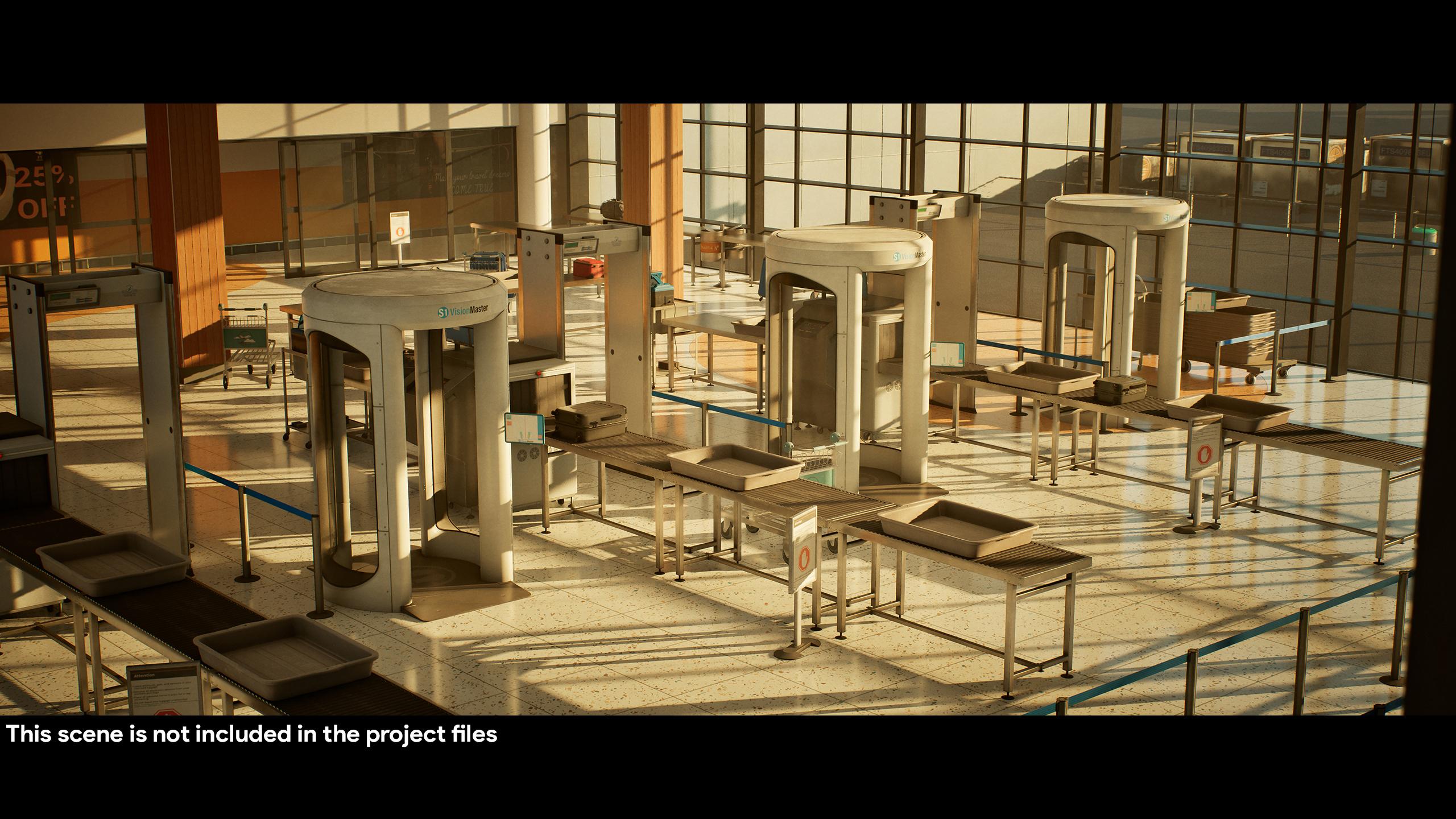
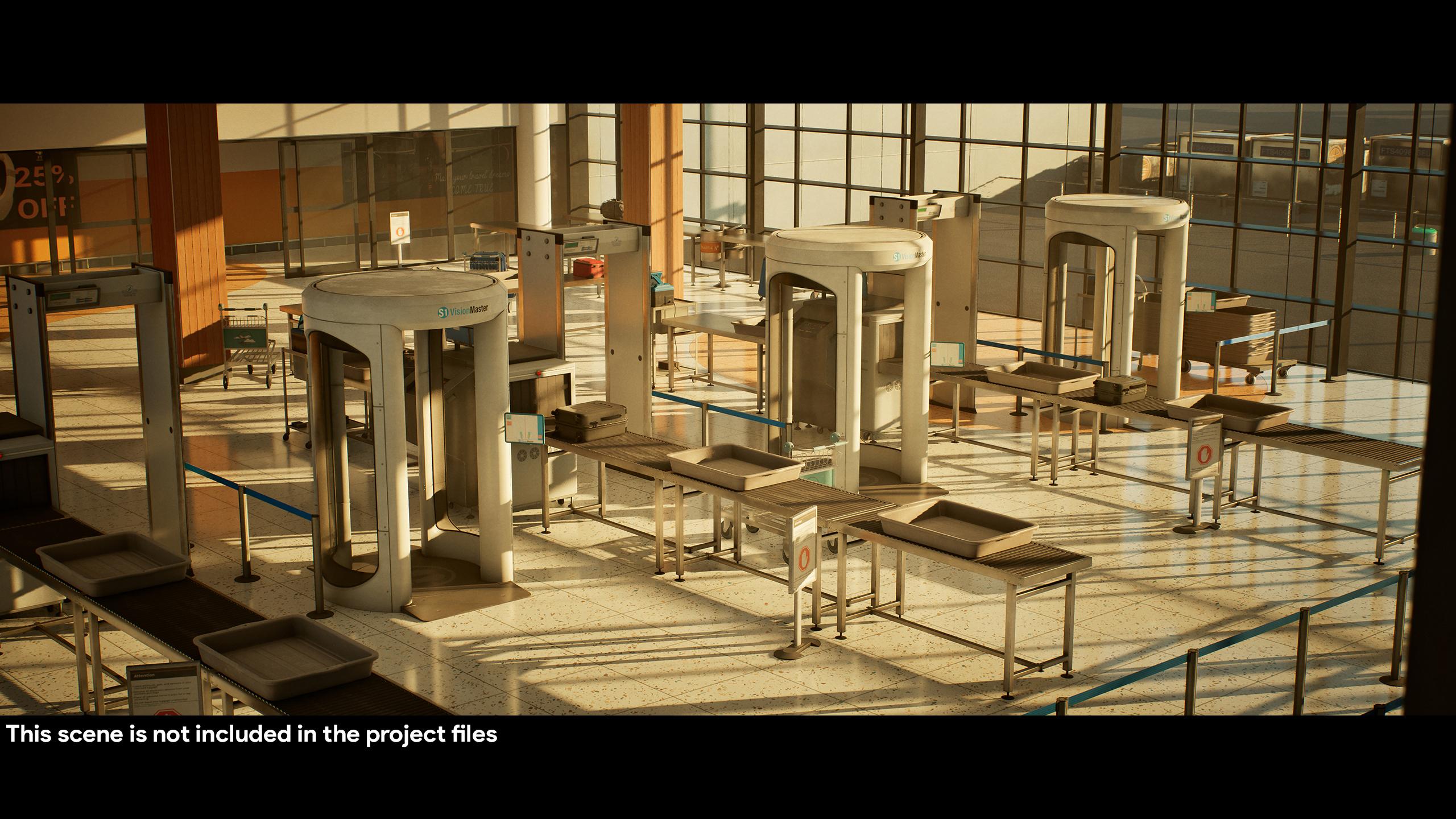
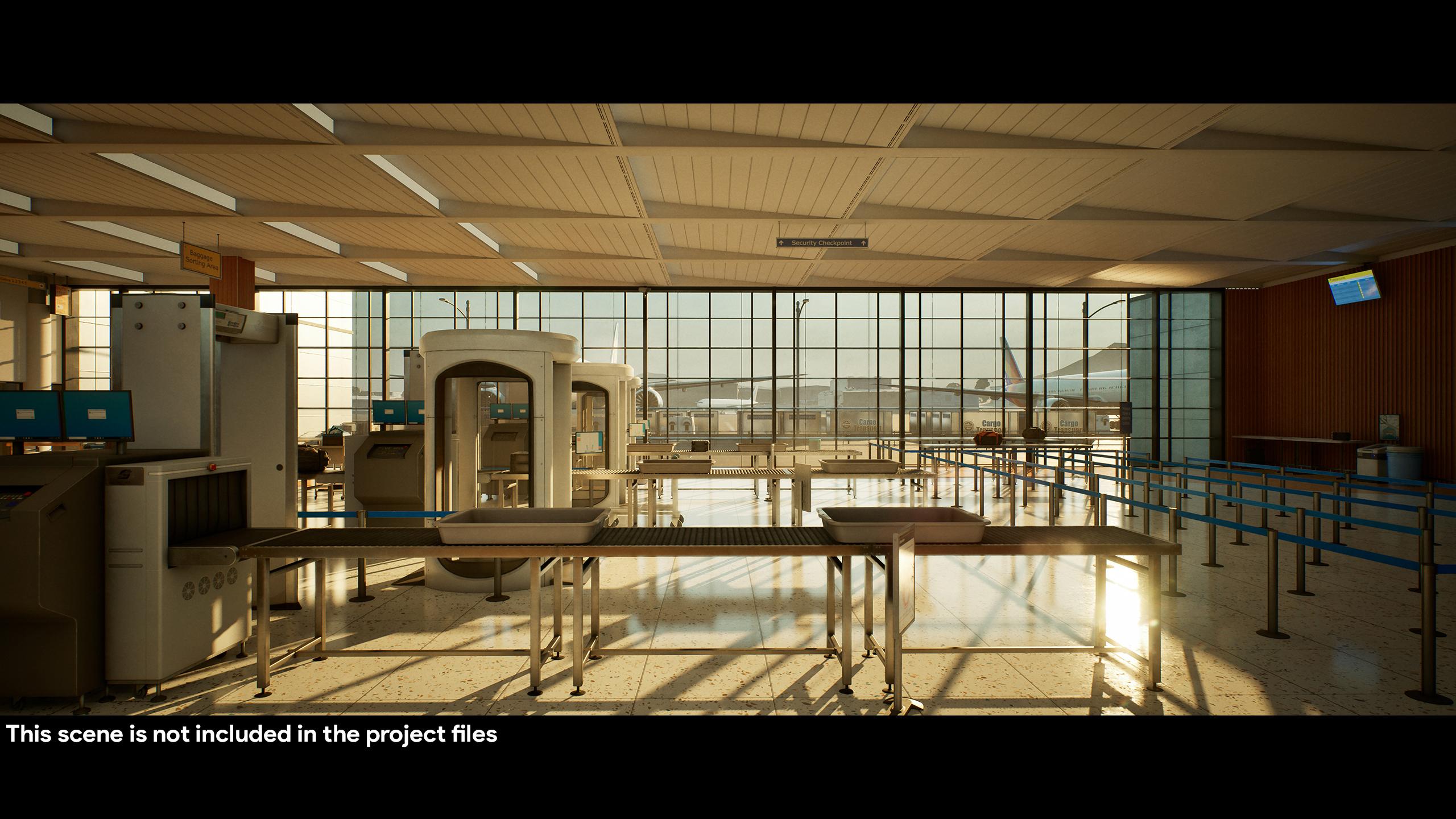
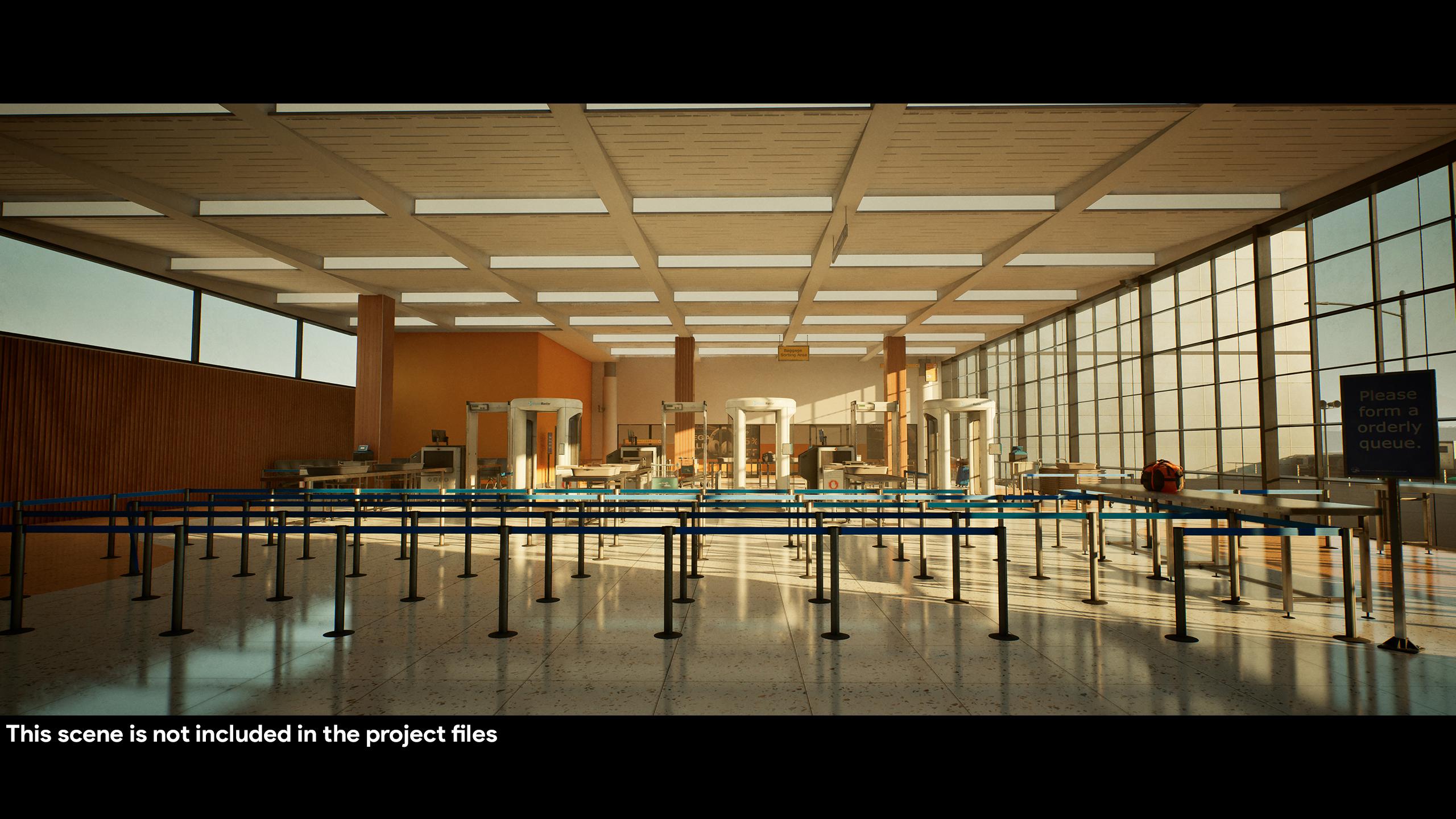
l'environnement budgétaire ? Parce que, comme vous pouvez le constater, nous avons toujours un environnement assez
chic ici. Maintenant, pour ceux qui me
connaissent déjà ou qui connaissent des tutoriels rapides
, c'est que nous nous spécialisons souvent dans cours détaillés à
très grande échelle qui montrent l'ensemble du processus de
création d' environnements
du début à la fin. Bien entendu, ce
processus est très long
et, de ce fait, sa création est
également très coûteuse. Et en retour, cela signifie que ces produits sont un
peu plus chers. Mais nous voulions aller de
l'avant et vous proposer également des
tutoriels plus économiques, et c'est ce sur quoi nous
travaillons actuellement. Quel est donc l'objectif
de ce cours ? Ce cours
présentera essentiellement les principaux éléments nécessaires
à la création d'un environnement, mais il ne montrera pas comment créer l'environnement dans
son intégralité. Dans ce cas précis, cela signifie que je vais vous
montrer comment créer
un actif simple. Dans ce cas, il
ne s' agira que d'un
simple détecteur de métaux. Je vais vous montrer comment
créer un actif modulaire. Dans ce cas, désolée, ma
voix s'est un peu rompue. Dans ce cas,
ce sera par
exemple ici,
comme de simples murs. Ensuite, je vais vous
montrer comment
créer un matériel
procédural simple. Par exemple, ces carreaux de
sol ici. Une fois que tout
cela sera fait, je vais
vous montrer comment nous
assemblons ces éléments dans
Unreal pour créer un petit environnement, puis
comment créer de l'éclairage, des
effets de
publication, etc. L'objectif général est donc ne pas
vous montrer comment créer chaque actif ou chaque type d'actif ou
quelque chose comme ça. Je vais vous donner un aperçu
général la façon dont les actifs sont créés, comment les matériaux sont créés, les textures et comment tout
est configuré dans Unreal Cela devrait essentiellement vous donner suffisamment de connaissances pour
créer un environnement complet. La seule différence
entre les deux est que vous devez simplement passer
beaucoup plus de
temps pour atteindre ce type
d'échelle, car vous devrez créer un
tas d'actifs différents. Bien entendu, je vous
recommande
vivement, si vous avez le budget, également l'un de nos cours les plus importants, car
il abordera de manière beaucoup plus approfondie les différents types d' actifs et de matériaux et
tout ce genre de choses. Comme vous pouvez le voir, c'est
ce que nous allons créer, même si je ne
sais pas pourquoi nous avons des écrans flottants ici. Donc, la première chose que
nous allons faire est voir comment
créer un actif de base. Dans ce cas, nous
allons créer un
détecteur de métaux simple comme vous
pouvez le voir ici,
avec quelques
éléments spécifiques tels que l'utilisation de normales
pondérées
afin de
créer rapidement un actif sans
avoir à effectuer la modélisation sur avec quelques
éléments spécifiques tels que l'utilisation normales
pondérées
afin de
créer rapidement un actif sans
avoir à toute la hauteur, modélisation à
faible teneur en poly, et aussi quelques
métaux différents, comme vous pouvez le voir, nous avons des plastiques ici Nous avons des
trucs métalliques ici. Nous allons ajouter quelques informations ici
et nous
ajouterons également petits logos et textes,
comme vous pouvez le voir ici, qui vous donneront un aperçu assez
complet de la manière créer les différents
types d'actifs. Allons-y donc
et continuons. Dans le chapitre suivant,
nous allons intervenir et nous allons commencer par la
création de cet actif. Nous utiliserons Threes Max. Cependant, les techniques de réflexion
que je vais
utiliser sont universelles, vous pouvez
donc les
reproduire dans n'
importe quel logiciel de tremling que je vais
utiliser sont universelles, vous pouvez
donc les
reproduire dans n' que vous Allons-y donc et passons
au deuxième chapitre.
3. 02 Créer notre détecteur de métaux Partie 1: Bien, commençons donc
par créer un actif de base. Maintenant, chaque fois que je commence par cela, la première chose
que je veux faire est de créer une structure de
dossiers. Dans ce cas, j'
aime créer un nouveau dossier que
j'appellerai assets. Et ici, je peux créer un dossier portant le nom de mon actif. Maintenant, si tu veux, tu
peux lui donner un identifiant. Par exemple, nous
utilisons souvent un identifiant comme celui-ci. Et en gros, en tant que studio, cela nous permet de mieux
suivre nos actifs. Mais honnêtement, si
vous le faites pour un projet personnel ou quelque chose comme ça, vous n'
avez pas besoin de le faire. Donc, ce que
nous allons faire, c'est simplement appeler ce détecteur de métaux. Je recommande également
d'utiliser des traits de soulignement ,
car
certains programmes ne lisent pas toujours espaces
normaux
ainsi que les traits de soulignement Ce qu'ils feront ensuite, c'est vos liens ressembleront à ceci, ce qui est toujours un peu M. Je n'aime pas ça. Soulignez donc. Et ici, j'aime
créer quelques dossiers,
un dossier d'exportations, qui contiendra toutes nos exportations vers
Unreal et Painter, un dossier de référence pour notre référence, un dossier de sauvegarde pour tous nos fichiers
de sauvegarde et un dossier de textures C'est souvent la configuration de base. Nous avons donc d'abord besoin d'une référence sinon nous ne
savons pas ce que nous fabriquons. Maintenant, à titre de référence, il est
en fait assez difficile de trouver la référence des
détecteurs de métaux sur Google Images. Et la raison en
est que, bien sûr, cela a à voir avec la sécurité, donc il y a moins d'
images sur le marché. Mais ce que j'aime faire,
c'est souvent
consulter mon compte Google Images, et je vais
juste appeler
ce détecteur de métaux de sécurité de l'aéroport, puis vous vous
retrouvez sur cette page. Pour une raison ou une autre,
c'est déjà activé, mais ce que j'aime
faire ensuite, c'est accéder aux outils, puis le régler sur
Large. Tout d'abord, ici, j'aimerais juste voir si je peux trouver des
images intéressantes comme celle-ci. Cliquez avec le bouton droit sur Ouvrir
l'image dans un nouvel onglet. Celui-ci, ouvrez l'image dans un nouvel onglet, peut-être celui-ci, ouvrez l'image dans un
nouvel onglet. Les tatas en sont une autre Oh, oui, celui-ci
ici. Ouvrez l'image NTAP Et une fois que j'ai à
peu près aimé les images de base, celle-ci ressemble à trois D. Oui, c'est vrai, donc je n'aime pas
utiliser des images réelles. Une fois que je l'ai fait, tu
peux aussi y aller. Et par exemple, ils nous
donnent quelques conseils, et je vais, par exemple,
passer détecteur de métaux. Encore une fois, cela va
rendre ma taille trop grande. Et maintenant, je reçois des exemples un peu
plus spécifiques. Ouvrons celui-ci. De plus, une chose intéressante
que vous pouvez faire c'est une fois que vous êtes à
court d'images et
que vous avez l'impression ne pas en avoir
encore
assez, 1 seconde. Permettez-moi tout d'abord de vérifier
, un peu
comme ces bandes dessinées ici. Je vais donc aussi
utiliser celui-ci. Oui, donc disons
qu'à ce stade, nous n'avons plus ce que nous voulions, même si c'est une
très bonne image nous donne déjà une certaine taille. Alors ce que nous pouvons faire,
c'est ou vous pouvez aller ici, vous pouvez continuer et rechercher des images similaires. Cependant, avec des images
similaires, ennuyeux, c'est aussi
que lorsque vous cliquez dessus, vous n'avez plus le
contrôle sur cette résolution. Donc, si je clique sur celui-ci,
vous pouvez voir que celui-ci
ne fait que 800 x 1 500. Une autre chose que
vous pouvez souvent faire est de vérifier les titres car parfois ces images
proviennent de produits. Ainsi, par exemple,
ici, vous pouvez voir que celui-ci est un nom de produit ,
puis vous pouvez voir
le nom du produit. Faisons celui-ci,
par exemple, True Scan Security. Vous pouvez même visiter le site Web pour vérifier à quoi cela ressemble. S'il doit se charger ici par scan, la sécurité SX passe
par un détecteur de métaux. Maintenant, si,
par exemple, je copie ceci et que je le lance dans Google, je pourrais peut-être
obtenir le modèle réel. Cela fonctionne mieux si
vous souhaitez travailler avec
un modèle très spécifique. Mais vous pouvez déjà voir
que cela nous donne déjà quelques images de ce modèle
spécifique. Et vous pouvez simplement continuer à
affiner en fonction de cela. Maintenant, nous avons un détecteur de métaux assez
simple, donc je pense qu'à ce stade, je suis plutôt prêt à partir. Je vais donc simplement accéder
aux onglets que j'ai ouverts, et je vais simplement
les faire glisser dans mon dossier rev. J'en trouve un, celui-ci est
également très beau. Optons probablement pour
celui-ci comme modèle principal, même si je n'
aime pas la console, mais nous pouvons voir que je veux rester
assez simple parce que, comme je l'ai dit, je veux
garder un budget et ne pas simplement en faire,
encore une fois, un gros tutoriel Celui-ci a l'air un peu bizarre. Mais nous pouvons voir ce que
nous allons créer. OK. Peut-être que s'il se contente de revenir en arrière , de passer dans un détecteur de métaux, parfois juste de
taper en gros plan, on dirait que mon virus
peut trouver quelque chose. Allons-y. Si vous le
trouvez en gros plan, vous pouvez souvent aussi trouver de très
belles images. Ensuite, sur cette base, nous pouvons également entrer et voir s'il y a quelque chose qui s'est amélioré, parce je veux juste voir le top
un peu meilleur, idéal. Je vois quelque chose qui
a à voir avec le haut. Par exemple, ce sont exactement
les mêmes gros plans. Comme je l'ai dit, normalement, vous avez un peu plus
de facilité. Donc pour le moment,
restons-en là. Cela devrait
suffire, à ce stade. Et je peux juste aller de l'avant
et déplacer ça. Maintenant, ce que j'aime faire, c'est
utiliser un programme,
et ce programme s'
appelle PureRef C'est un programme gratuit
que vous pouvez utiliser en gros, je
vais juste sauter pour le moment. C'est un programme gratuit que
vous pouvez utiliser pour visualiser les images dans leur ensemble de
manière très flexible. En gros, il vous suffit de sélectionner
toutes vos images le dossier ref et de les
faire glisser. Et donnez le second à charger. Allons-y. Maintenant, ils sont chargés. Et maintenant, si vous maintenez le bouton de
votre souris Mal Mouse enfoncé, vous pouvez simplement
zoomer et regarder autour de vous,
des choses comme ça. Et ici, nous pouvons voir de
très bons styles de référence. OK. Génial Donc, à ce
stade, jetons un coup d'œil. Qu'allons-nous
créer spécifiquement ? Allons-y et allons-y pour
être honnête, tu sais quoi ? J'ai l'impression que cela
semble un peu trop basique. Allons-y et optons pour des
jambes qui ressemblent à ceci. Et puis un corps
avec un petit haut. Cela peut également vous montrer
comment faire quelque chose comme Billions ici
avec quelques extrusions Ensuite, pour le centre, faites la largeur et la
hauteur. Voyons voir. Y a-t-il quelque chose de
spécifique que je souhaite faire pour le centre ? Je sais ce que
nous avons fait. Oh, ça n'apparaît pas pour une
raison ou une autre. Oh, ça y est. Je sais que ce que nous avons fait
ici, c'est que nous l'avons donné comme cette petite console,
ce que j'ai bien aimé. Je pourrais donc juste aller de l'
avant et
créer une sorte
de console comme
celle-ci, créer une sorte
de console comme
celle-ci juste pour la rendre un
peu plus intéressante. Mais j'aime bien donc j'ai quelques problèmes avec ma barre Windows où elle ne se charge
pas correctement, mais j'espère que cela ne vous dérange pas. J'aime bien cette rondeur
ici, cette rondeur
ici, même si je ne pense pas
que ce soit très populaire C'est donc quelque chose
que nous allons découvrir. OK, As Cool. Nous savons maintenant ce que
nous voulons créer. Alors allons-y
et déplaçons ça. Je vais juste le déplacer
vers mon écran supérieur. Allez. Tu peux le faire. Je vais
juste changer comme ça. J'espère que cela
ne vous dérange pas. Et ce que nous pouvons faire, c'est
commencer par notre modèle. Maintenant, la première chose est
que nous devons en quelque sorte définir la mise
à l'échelle de cela. Ce que j'ai, et je vais inclure dans le
dossier Exports pour vous, c'est une référence d'échelle pratique. Permettez-moi de
l'importer rapidement. Allons-y. Et l'échelle de
référence ressemble essentiellement
à une simple personne
que vous pouvez voir ici. Maintenant, ce qui est bien, c'est
que
si vous avez des images sur lesquelles figurent également des
personnes,
cela vous donne également une
meilleure idée de l'échelle. Mais dans notre cas, nous n'
avons que les dimensions ici, et vous pouvez toujours continuer
et rechercher les dimensions sur Google. Maintenant que j'en suis à Tres Max, ma grille est un peu trop petite, et c'est parce que je suis probablement réglée sur des centimètres
ou quelque chose comme ça. Donc, si je clique avec le bouton droit ici
en haut, ah, ici, je peux passer de quelques
centimètres à 100 centimètres, ce qui me donne une grille
légèrement plus grande. OK, génial. Donc,
comme je l'ai déjà dit, la première
chose dont nous
avons besoin est de
définir l'échelle. C'est ce qu'on appelle souvent un blocage. J'aime toujours le
faire même si je créerai probablement
le modèle blanc par la suite. Donc pour l'instant, je vais juste
créer une boîte simple. Et faisons-le
comme si grand, en faisant tourner mes bords
et mes visages pour que je puisse le voir. Et puis ici, je peux régler la largeur, la longueur
et des trucs comme ça. Nous allons commencer avec 82 parce que je ne fais que
suivre cette image, et une hauteur de 220. Allons-y. Maintenant, pour ce qui est de la largeur ,
je dirais que souvent, si nous
montons simplement en haut,
lorsque je passe devant ces
objets à l'aéroport, il ne fait pas trop blanc. Il faudra donc peut-être aussi opter pour 82 ou peut-être un
peu, pas un peu moins. Allons-y pour 70 ou
peut-être 65. Faisons-en 65. J'ai l'impression que 65 ans, si je
compare cela à une personne qui passe par là,
c'est une très bonne option. Maintenant, à ce stade, j'
aime continuer et
centrer ma
case ici en
réglant simplement, dans mon cas, les transformations à
zéro, zéro, et ma référence
d'échelle peut en quelque sorte aller sur le côté ici. OK, maintenant ce que je veux faire, c'est quelque sorte
trouver l'écart. Oh, je peux voir qu'ici,
en fait, c'est 50. C'est ce que nous allons faire. J'étais donc
assez proche. Allons-y. 50. J'aime faire 55 ans de mieux. OK. Vous pouvez toujours modifier
légèrement l'échelle si vous le souhaitez. Nous allons donc définir l'épaisseur réelle
du trou que vous
devez traverser, afin qu'il soit converti en un poteau
supplémentaire dans mon cas. Et encore une fois, vous
pouvez simplement reproduire les étapes que je suis en train de suivre dans
votre propre logiciel de modélisation Tant que vous en connaissez
les bases, vous devriez être en
mesure de suivre. Je veillerai à n'utiliser que des techniques
très universelles. Je vais essentiellement
placer deux arêtes. Je vais les utiliser pour
déterminer approximativement l'épaisseur. Et j'ai l'impression que si je les mets sur
ce point, c'est assez fin. Quelque chose comme ça.
Et je ne fais que regarder les choses à
ce stade Mais je trouve que quelque chose comme
ça a l'air plutôt bien. Et je dois aussi régler
le haut, et pour le haut, ce serait peut-être bien si j'avais ma petite personne ici
pour m'assurer qu'il
y a encore assez de place pour
dire aux gens le haut J'ai l'impression que j'ai besoin d'un
peu plus d'espace. Quelque chose comme ça me semble
très bien. OK. Et maintenant, à ce
stade, nous pouvons également décider quel type voulons-nous ? Oui, j'aime toujours
bien celui-ci. J'ai l'impression que c'est
un peu plus futuriste, mais
je l'aime bien Donc, à ce stade, ce que nous pouvons faire, c'est continuer
et supprimer. En fait, nous pouvons simplement
supprimer toutes ces phases. Ensuite, vous pouvez également
sélectionner à nouveau ces phases
et simplement
les relier entre elles. Comme ça. Donc, la raison pour laquelle un blocage est facile, c'est parce qu'il s'agit de formes
très, très simples et que
nous pouvons toujours déterminer ce que nous voulons
faire de tout Par exemple, je peux maintenant
simplement sélectionner ces sites. Et encore une fois, je vais utiliser mon outil de connexion pour
créer deux gravures, et chaque bord deviendra
l'un de ces actifs Donc, en gros, je
dois garder à l'esprit que ces gravures deviennent un
peu plus épaisses Mais ce que je veux
faire, c'est
espacer tout cela de
manière uniforme, probablement dans
le sens de 30. Et puis dans mon
cas, je vais le fabriquer
chimiquement ou vous pouvez le biseauter Quel que soit le
programme que vous utilisez, c'est à vous de décider. Et lorsque vous biseautez un bord plat, il se
divise simplement en deux bords S'il se trouve dans un coin,
il
vous donnera un véritable coin biseauté. Mais c'est une
astuce utile pour diviser les arêtes en deux espaces
parfaitement uniformes, et cela fonctionne à peu près de
la même manière dans tous les logiciels. Sûrement 4 centimètres.
Comment est-ce que c'est ? Peut-être un peu moins. 3.7 Oui, je
trouve que 3.7 est plutôt bien. À ce stade, ce que je peux faire, c'est simplement
aller de l'avant et créer un
avantage supplémentaire, juste un seul. Et je vais déplacer
celui-ci vers le haut parce que je ne veux pas le toucher
jusqu'en haut. Et pour l'instant, vous pouvez
littéralement sélectionner ces deux options et appuyer à nouveau sur
Bridge, ou oh, c'est Bevel Où se trouve le pont. Il y a
un pont. Comme ça. Comme je l'ai dit, avec le blockout, il
suffit d'obtenir les formes de base
absolues juste
pour avoir une idée s'il fonctionne bien Et je pense que cela
fonctionne plutôt bien. Oui, plutôt sympa et douillet. OK, génial. Maintenant que nous avons une idée générale
de la forme de base, nous allons
maintenant définir plus en détail cette forme. Dans ce cas,
descendons ici et
utilisons-le essentiellement comme
définition. Donc, comme vous pouvez le voir ici,
nous avons ces petits pieds,
et c'est un peu nous avons ces petits pieds, comme si les pieds continuaient. Mais ce que nous allons faire, c'est
fabriquer un pied autonome
, puis l'extruder et le refléter de
l'autre côté Donc, pour cela, cela ressemble à un cube, il finit
directement ici, voyez. Il finit tout droit
, puis il prend un virage. Avec ce genre de choses, ce
que j'aime
faire , c'est aller au sommet, et je vais juste créer une boîte simple pour
commencer. Et cette boîte doit avoir à peu près
la largeur que nous voulons. Et honnêtement, la majeure partie de tout cela ne
fait que regarder les choses. C'est littéralement ce que j'ai tendance
à faire la plupart du temps. Je vais donc simplement aller de l'avant et travailler là-dessus. Je
vais le faire. En fait,
sélectionnons-les tous. Rendons-le un
peu plus épais parce que nous voulons l'avoir comme
un petit anneau autour de lui. Mais le plus important
est de déterminer la profondeur. Je pense
que quelque chose comme ça fonctionne très bien, car nous allons
quand même l'extrader. Je parle surtout cette petite bague ici et je dis que je veux
vraiment la réduire un peu. Donc, pour arrondir
un côté, il suffit
de sélectionner ces
deux arêtes, de les chamorer Et dans la plupart des cas,
avec ham of Bevel, vous pouvez contrôler le
nombre de segments
que vous souhaitez placer entre les deux Maintenant, je vais juste aller de
l'avant et isoler ça. Ce que vous pouvez voir, c'est
qu'il y a une petite erreur. Cela
ne se produit généralement que dans les faits, non, cela se produit dans tous les logiciels d'
arborescence où parfois ils ne se
plient tout simplement pas correctement
comme nous le souhaitons. Ce que vous pouvez faire, c'est que vous pouvez souvent verrouiller les transformations ou les réinitialiser. Dans Trees Max, cela s'appelle réinitialiser les formulaires X en allant
ici dans les utilitaires, réinitialiser les formulaires X, et
cela réinitialisera simplement la forme générale. Dans Blender, je crois que cela s'appelle log transform positions ou
quelque chose comme ça, et dans Maya, il s'agit simplement de supprimer l'historique. Maintenant, lorsque nous réessaierons, il devrait être un peu plus rond. Pas encore parfait, mais ça
marche un peu mieux. Maintenant, une autre chose
que je peux faire. Je pourrais le faire,
sélectionner ces arêtes. Et façonnez-les un peu, et
cela fera probablement l'affaire. Ou ce que je peux essayer de faire, c'est essayer d'entrer
et d'utiliser une spline Maintenant, celui-ci est un peu
plus spécifique à Tres Max, c'est
pourquoi je voulais d'abord
vous montrer le premier. Ce que je peux faire, c'est utiliser une spline
rectangulaire ici. Et généralement, lorsque vous avez
un dos rectangulaire et le convertissez
ensuite en
un dos modifiable, vous pouvez sélectionner les extrémités
et les remplir. Attends, laisse-moi juste
mettre ça sur le côté pour que tu puisses voir. Et quand tu les remplis, ils deviennent un peu plus
parfaitement ronds, tu vois ? Parce que, voyez bien que c'est
une petite différence. Ici, mais vous pouvez voir que
la différence est là. Il faut donc garder
à l'esprit que parfois, une colonne vertébrale
fonctionne mieux, mais c'est surtout un tus
max et un truc maya. Ouais, ouais, Génial Maya. À ce stade,
nous avons donc un filet. Je vais régler l'interpolation
un peu plus haut. Il s'agit essentiellement des
segments intermédiaires. Cette forme jusqu'à ce qu'ils
soient beaux et hauts. Ensuite, ce que je vais faire, c'est utiliser un modificateur, qui est mon modificateur d'extrusion Maintenant, j'ai un tas
de modificateurs ici. Vous pouvez
probablement les trouver si vous observez un labeur de base de Tres Max Mais assurez-vous simplement qu'
ici, dans ce petit bouton, vous activez les boutons d'affichage. Ensuite, si vous
configurez des ensembles de modificateurs, vous pouvez les faire glisser ici, vous pouvez définir le nombre total de boutons, et vous pouvez simplement faire glisser le
modificateur de votre choix. Vous ne me verrez donc pas parcourir cette liste jusqu'
au bout
parce que c'est tout simplement trop long. Allons-y et
ajoutons la racine suivante. Et maintenant, ce que vous pouvez
voir est ici, nous pouvons très bien
l'extruder. Et puis en regardant l'ensemble
de la forme, je trouve que 6 centimètres, c'est à
peu près suffisant. OK. Génial Nous avons donc maintenant cette
forme générale ici, et ce que nous allons
faire, c'est essentiellement en extruder
quelque chose Pour cela, ce que nous devons
faire, c'est qu'il semble que l'extrusion soit au même niveau que
le reste de la forme, ce qui signifie que nous devons dire
: « Oh, désolé, nous devons également
régler cela sous un angle Alors faisons-le d'abord.
Nous avons notre extrudeur. Maintenant, pour
que les choses restent non
destructives à l'intérieur de Three Max, j'aime
ajouter et ajouter un pool, ce qui est différent de tout
convertir en est différent de tout
convertir en pôle ajouté, car
vous perdez alors vos modificateurs Art et dipôle, c'est à
peu près la même chose, mais maintenant vous pouvez simplement
continuer et changer Je vais activer
la rotation Snap, est le cas de tous les logiciels, et je vais juste la faire
pivoter légèrement
en biais. Peut-être un peu plus fort. Oui, c'est un
très bon angle. Je vais juste
passer rapidement à ma vue latérale, prendre celui-ci et le remettre en ordre. Comme je l'ai dit,
on peut souvent aimer les yeux, et c'est amplement suffisant À ce stade, je
vais juste ajouter un Oh, supprimons simplement ce bord. Nous n'en avons pas besoin de deux. Oups Et bien sûr, si je faisais
pas sous forme de tutoriel, je serais un peu plus précis et je le rendrais un
peu plus agréable. Mais pour l'instant, nous pouvons simplement aller de
l'avant et ajouter un avantage ici. Nous pouvons supprimer le bas car nous n'en avons pas
besoin. Ensuite, sélectionnez simplement les rotations que nous
avons ici Et en gros, à ce stade, passons simplement en
mode isolation et
extrudons-les . Sûrement comme ça. Je sais que ça va très mal paraître. Ne t'inquiète pas pour ça,
puis déplace tout ça vers le bas. Probablement à peu près à ce point. J'ai envie de le faire, ce qui est un peu
ennuyeux à faire après. Je vais juste le
déplacer vers le bas. Allons-y. Donnez-lui un
peu plus d'espace. Et pour celui-ci, je pense que quelque chose comme ça
devrait convenir. OK, cool. Nous avons donc maintenant cette forme. Maintenant, ce que vous pouvez voir, c'est
que vous pouvez voir un tas de très beaux biseaux souples
tout autour,
et nous pouvons également
créer ces Cela ne pose
aucun problème. Cependant, il se peut que nous rencontrions quelques
problèmes dans ce domaine. Donc, pour ces biseaux, il existe plusieurs façons
de le faire Ou ce que nous pouvons faire,
c'est littéralement sélectionner et les déplacer vers le bas. Et c'est un peu
moins destructeur. Et comme nous les
déplaçons vers le bas, ils devraient automatiquement
créer un biseau car ils sont
déjà inclinés Et oui,
ça crée déjà un petit biseau puis il ne nous reste plus qu'
à le biseauter Techniquement, vous pouvez également faire ce que je vais
faire avec cet avantage, c'
est-à-dire
y ajouter un ChemFo Donnez-lui quelques segments. Mais ici, comme vous
pouvez le constater, lorsque les bords se rapprochent, le HEM fv, ils
se cassent un peu Nous espérons pouvoir
résoudre ce problème en allant
ici et en passant, par exemple, au triangle. Oui, parce que l'
uniforme se brise, et Quad se brise définitivement. Passons donc au triangle. Et ajoutons :
ai-je besoin d'un segment supplémentaire ?
Non, tu sais quoi ? Je n'ai même pas besoin de segments
supplémentaires. T suffit. Allons-y. Et maintenant, tout est beau et doux, et vous
pouvez, bien sûr, faire la même chose
ici. Hem pour ça. Ici, nous devons faire un
peu de ménage, mais vous pouvez voir que nous
avons une jambe belle et souple Alors, de quoi d'autre avons-nous besoin ? Nous devons aller de l'avant et
créer un petit trou ici, comme une vis que
nous placerons en bas. Et pour cela,
nous
pouvons utiliser un booléen très
traditionnel Ainsi, dans le cas de Trees Max pour boleions,
vous devez d'abord créer une forme que
vous souhaitez découper Et ce que j'aime faire,
c'est ne pas le terminer sur une arête, car
si je le termine sur une arête, cela ne fera que créer une géométrie
désordonnée. Ensuite, je
vais aller de l'avant et le déplacer
complètement vers le haut. Trees Max crée souvent des segments supplémentaires
dont vous n'avez pas besoin. Assurez-vous de
déterminer le nombre de segments que
vous souhaitez arrondir.
18 ans, c'est bien pour moi. Je vais bientôt le convertir dans un pool, aller sur ma gauche et
déterminer jusqu'où je voulais aller, et je vais l'avoir
juste en dessous et m'assurer qu'il dépasse correctement, sinon vous
voulez un bolly et tout À ce stade, nous pouvons
simplement sélectionner notre forme. Ce qu'un booléen déteste dans TSMx,
c'est lorsque votre forme est ouverte. Il suffit donc de le sélectionner et d' appuyer sur le capuchon. C'est
tout ce que tu dois faire. Nous supprimerons cet arbre
euh plus tard, mais un booléen n'
aime tout simplement pas
vraiment quand la forme est ouverte Parfois, cela fonctionne, alors
ne me croyez pas sur parole, mais souvent il vaut
mieux le fusionner. Maintenant, try is max avec les booléens. Vous entrez ici
dans votre géométrie, vos ensembles pour composer des objets
et votre booléen pro Dans Blender et Maya, vous pouvez simplement utiliser un modificateur. C'est ce qu'on appelle un booléen. J'
aime ensuite descendre ici dans les options avancées et
activer Supprimer uniquement de manière invisible. Cela permettra de garder le
booléen un peu plus propre lors de la
suppression des arêtes Appuyez sur Commencer à sélectionner et
choisissez simplement votre forme. C'est ça. Maintenant, ce que nous allons faire, c'est aller de l'
avant, aller à Adipol et examiner notre forme Il existe maintenant un moyen
plus rapide dans Tres Max de sélectionner les sommets Wong, c'
est-à-dire de
passer à la sélection,
et en numérique, de définir vos arêtes à deux
et Dans ce cas, il n'
y a rien de Wong, mais juste au cas où vous voudriez
savoir que si vous avez
un booléen désordonné de Wey, il sélectionnera certains sommets
dont vous n'avez pas besoin,
puis vous pourrez Je vais juste
vous montrer la méthode la plus logique. Je vais faire une trépointe ciblée, et je vais simplement souder ces bords ensemble
là où c'est logique Donc, ici, vous pouvez
voir que c'est juste assez
proche pour que je ne déplace pas trop
les bords, car
si je les déplace trop, nous n'avons plus une belle
forme ronde autour de ces bords. Et puis, ce que vous pouvez voir
ici,
c'est qu'il nous reste
quelques
arêtes qui ne sont pas connectées. Bien entendu, nous
voulons les connecter. Cependant, n'oubliez pas que nous
avons une forme légèrement ronde, vous devez
donc faire très
attention à votre géométrie. Si vous le compliquez trop,
vous aurez des problèmes de lissage,
ce que nous ne pouvons pas avoir avec
nos normales pondérées vous aurez des problèmes de lissage, ce que nous ne pouvons pas avoir avec
nos Cela signifie que,
par exemple, avec ces arêtes, j'aime bien m'en emparer et aller jusqu'au site Je sais que cela ajoute un
peu de géométrie supplémentaire, et j'aime aussi
lui donner un peu plus d'espace. Au lieu de faire
ça, je vais ici. Mais cette géométrie supplémentaire finira par
être bien meilleure. De nos jours, dans notre cas également, nous utiliserons du nanite,
ce qui signifie que nous pouvons également nous permettre un peu plus
de géométrie, mais je n'aime pas le faire,
car vous devriez également être en mesure de créer des actifs pour les
moteurs qui ne contiennent pas de nanite Et ici, nous pouvons
simplement aller sur le site. Maintenant, chaque sommet
est maintenant sélectionné, qui signifie qu'à ce stade, nous pouvons double-cliquer sur le bord, et nous allons simplement
continuer et nous allons bloquer pour cela Et j'ai l'impression que nous
n'avons probablement pas assez d'espace, mais ça ne devrait pas
être un gros alors envoyons
celui-ci en uniforme. Dans ce cas, l'uniforme
fonctionne mieux, et je vais juste
lui donner un seul biseau Il n'y a donc rien entre les deux,
car nous allons utiliser des normales
pondérées dans le but
d'améliorer cela Je vais probablement étendre cela un peu plus loin
jusqu'à présent. Ensuite, je vais profiter du fait que ces gravures sont si proches les unes des autres en les
fusionnant simplement, ce qui devrait résoudre la plupart des problèmes de lissage que
vous rencontrez actuellement Comme vous pouvez le voir, c'est plutôt
beau. OK, cool. Donc, à ce stade, cette forme est pratiquement terminée. Maintenant, une astuce intéressante est que si vous
passez en mode visage, que vous sélectionnez par
angle et que vous réglez l'angle
sur un angle faible, par exemple cinq, vous pouvez rapidement
sélectionner des angles complets. Encore une fois, c'est quelque chose que possèdent tous les logiciels
de modification d'arbres Maintenant, juste pour faire un nettoyage très, très rapide En fait, tu sais quoi ? Je
vais attendre le nettoyage car
je dois d'abord insérer.
Oui, insérez ceci. Faisons donc un encart. Faites en sorte que l'encart ait à peu près l'épaisseur que
vous souhaitez Disons 0,2, puis je vais
simplement appuyer sur ce paramètre. À ce stade, vous
ne pourrez plus voir cette phase car elle
sera entourée d'une autre forme, mais je vais tout de même
conserver la phase au cas où vous pourriez voir entre
ce tout petit bord. Nous avons donc ceci. Si
je vais juste ici. Mais ici, on
dirait que ça va vers l'intérieur. En fait, il n'y a
pratiquement rien là-bas, mais ça augmente un peu. Je vais donc d'
abord créer un bord, et juste pour que les choses soient propres, je vais créer
une découpe qui va de ce côté à
l'autre comme ceci. vais continuer, le sélectionner,
puis le désélectionner. Oh,
désolé, j'ai toujours ignoré l'activation du mode
retour vers l' sélectionnez tout
dans ce virage rond, et je vais juste l'
aplatir à l'aide de ma balance Cela garantit que ce bord
est parfaitement plat comme ça. La raison pour laquelle je le fais
est que maintenant je peux simplement créer une boucle rapide très
simple, qui place simplement un bord
supplémentaire ici,
probablement à mi-chemin, et
celle-ci, je peux simplement l'aplatir correctement Donc, cette forme ici deviendra
bien ronde, ce qui signifie qu'à ce
stade, elle ressemble à ça. Oh, désactive Slack bi angle. Il semblerait qu'à ce stade, nous continuons à peu près. À quoi ça ressemble ? Il descend donc
dans un petit virage, ce qui signifie que je
veux probablement simplement le sélectionner et l'extruder
à peu près vers le centre C'est aussi la raison pour
laquelle nous centrons les choses. Donc, si je les extrude
vers le centre, ces deux-là, je peux les rendre beaux et
lisses assez facilement. Je peux le faire en
sélectionnant simplement celui-ci et en ajoutant un simple chanfrein
avec quelques segments Ce n'est donc pas un problème. Ce que je veux m'
assurer, c'est que cela se passe bien,
mais je pense que c'est le cas. Comme ici, il y a un
petit avantage. Donc, si je fais juste une rondeur
assez importante, donnons-lui un autre
segment comme celui-ci Cela devrait faire l'affaire. Bien sûr, nous avons une géométrie
désordonnée, mais c'est quelque chose que
nous allons corriger dans un instant. Je veux également aplanir ce dernier petit
bord ici Je devrais probablement
préciser que c'est ennuyeux. Vous pouvez également ajouter une petite extrusion comme celle-ci pour l'aplatir
si vous le souhaitez Allez-y, sélectionnons
simplement celui-ci. Si j'aime
sélectionner celui-ci c'est parce que lorsque
je l'extrude,
il s' écoule un peu mieux Alors allons-y et extrudons cela un peu Et puis je vais juste désélectionner
ces vases et celui-ci. Déplacez-le un
peu vers le haut car AZA devient une géométrie très désordonnée. Et maintenant, ici,
nous avons un tas de déchets
aléatoires que nous
pouvons simplement fusionner Cela se produit simplement parce que j'ai fait une extrusion que je
n'aurais pas vraiment dû faire. J'aurais dû le faire
dès le départ. Mais la modélisation est une activité dynamique. C'est quelque chose dont vous avez
parfois juste besoin de
changer d'avis en faisant des choses. Maintenant, une bonne chose que vous
pouvez également faire est de sélectionner
tous les sommets, de descendre ici pour accéder aux paramètres de soudure
et de
simplement le régler à un
réglage de soudure très bas, par exemple 0,02 centimètre réglage Cela
supprimera tous les sommets qui se chevauchent Chaque fois que vous
rencontrez également des problèmes
de lissage dont vous ne pouvez pas vraiment
comprendre la raison, je vous recommande également de le
faire, car
cela résoudra souvent le problème du Maintenant, ici, cette géométrie, oui, elle peut fonctionner, mais j'
aime la rendre plus agréable. Je vais sélectionner
ces arêtes et appuyer sur Ctrl Backspace pour les
supprimer et faire
de même ici Techniquement, vous
pouvez également créer un miroir, mais nous allons
le faire de cette façon. Je le fais parce
que je peux utiliser mon outil de découpe pour placer un sommet d'
un côté à l'autre Un outil de découpe est une
fois de présent dans tous les logiciels de modélisation
3D. Et ici, je
passe simplement à ces points, si je pourrais même
le faire, voyons voir. Déplaçons
celui-ci. J' essaie juste de garder mon arbre de jom assez espacé parce que cela nous aidera à pondérer
nos normales Et nous devons encore ajouter
quelques biseaux à tout cela. La raison pour laquelle nous devons
ajouter des biseaux est
que les normales pondérées
fonctionnent en fait sur les biseaux Oui, fusionnons simplement
certaines choses ici. Je sais que ça a l'air plutôt moche maintenant. Mais une fois qu'il est connecté, vous faites un très bon travail. Tu vois, c'est maintenant assez
bien connecté. Nous pouvons faire de même ici. Ensuite, il ne
nous reste plus qu'à créer quelques biseaux rapides,
et à ce moment-là, les
pieds en l'air sont presque terminés Je vais ensuite terminer le chapitre ici et
je vais
le poursuivre la prochaine fois continuant avec le modèle. Allons-y. C' était donc déjà probablement la forme la
plus difficile de tout le modèle, assez
drôle. Nous devons donc maintenant nous nourrir
ici. Ça a l'air bien. La dernière
chose à faire
est d' ajouter des biseaux,
et nous devons ajouter des biseaux en
raison des normales pondérées raison des Les normales pondérées sont un modificateur. De plus, à ce stade, il devrait
réellement enregistrer votre scène. Ce serait très utile. Cela permet d'économiser, et
je vais juste
appeler ce détecteur de métaux, voilà, parce qu'on ne sait jamais quand on
va s'écraser. Donc, pour les normales pondérées, la raison pour laquelle nous en avons
besoin est que si j'applique le modificateur, vous pouvez le
voir ici Les normales pondérées ont besoin d'un
biseau comme zone tampon. Ce n'est pas nécessaire ici car nous avons déjà à
peu près un biseau Vous pouvez voir ici à quoi cela
ressemble lorsqu'il
y a une zone tampon. Tu vois, ça donne presque l'impression d'avoir une piscine élevée et c'est tout l'
objectif des normales pondérées Cependant, nous
avons encore quelques problèmes à ce jour. Maintenant, le problème, c'est que nous n'avons pas de
biseaux partout. Un autre problème est qu'il y a des endroits où nous ne
voulons pas avoir de normales pondérées Par exemple, si nous
passons à
notre poly ajouté, que nous
sélectionnons tout au cours de nos phases et que nous marquons un score
à la baisse. Ceci est plus spécifique
à Tres max. Dans Blender, vous
pouvez simplement séparer les phases
que vous ne voulez pas, puis vous pouvez les
résoudre de cette façon. Mais dans Tres max, vous pouvez définir vos groupes de
lissage Si nous réglons le tout sur un groupe de
lissage d'un, il sera 100 % Ensuite, ce que nous pouvons faire, c'est utiliser des groupes de lissage pour définir où nous
voulons avoir nos
normales pondérées et Si je désactive
celui de ces passes, ils ne recevront pas de normales
pondérées Et c'est ce qui est
important à ce sujet. À ce stade, je
peux me demander : « D'accord, où est-ce que je ne veux pas
avoir de normales pondérées Pour la fin, je
vais littéralement le supprimer. Et en fait, je vais aussi
fusionner tout cela parce que nous allons refléter la fin
afin que nous n'ayons besoin de rien. Pour les sites d'ici,
ce que nous voulons faire, c'est
certainement
ajouter des
biseaux,
des biseaux, et nous
voulons que ces biseaux
soient un peu plus ce que nous voulons faire, c'est
certainement
ajouter des
biseaux,
des biseaux, et nous grands C'est pourquoi je ne sélectionne pas tous
les tops ici. Je vais donc juste y aller
et le chanfreiner. Et cela peut, encore une fois, être comme un simple chanfrein Mais fais-le beau et grand, quelque chose comme
0,13, par exemple Et je peux même
le fusionner pour le rendre un
peu plus propre. Voilà. Maintenant, nous avons
également ces coins. Donc, en gros, à chaque coin, vous devez
ajouter un biseau
pour que les normales pondérées
fonctionnent, sauf si vous désactivez le lissage, bien
sûr Donc, ici, nous avons ces
extrémités et nous avons ces extrémités. Oui, tu sais quoi ? Nous allons
également sélectionner la fin. Je vais juste lui donner
un petit coup de fouet. Oui, nous ajoutons
beaucoup plus de géométrie. Mais en retour, nous gagnons
également
beaucoup de temps en n'ayant pas besoin de cuisson à
haute ou faible teneur en polyéthylène. Encore une fois, la géométrie d'un modèle comme celui-ci
est assez minime. Si vous avez un modèle
très, très compliqué, vous
devez
réfléchir un peu
plus à l'endroit où vous
placez votre géométrie. Mais pour quelque chose d'
aussi simple que cela, nous pouvons
simplement laisser les choses comme ça, activer les normales pondérées
et, dans la détection des contours,
appuyer sur les groupes de lissage en U. mes excuses, je
dois refaire mes lissages
parce que j'ai ajouté des bords et
puis tout devient confus Allons-y donc et
refaisons-le. Et nous y voilà. Si je désactive maintenant les faces Edge, vous pouvez voir que nous avons un modèle qui ressemble à un modèle hipoly, même si nous n'avons
fait aucun type de cuisson et que notre géométrie
est encore assez minimale Vous pouvez vérifier votre géométrie
en appuyant sur sept ints Max. Si vous cliquez sur le plus et que vous
configurez les pots d'affichage ici, vous pouvez accéder aux statistiques, et vous pouvez
également activer
le nombre de triangles , puis sélectionner le
total plus la sélection. Cela me permet également de montrer
le modèle sélectionné ici. Mais c'était de loin le modèle le
plus difficile. À ce stade,
il suffit de
4. 03 Créer notre détecteur de métaux Partie 2: OK, alors allons-y et
continuons avec notre modèle. Donc, comme vous pouvez le voir
ici, à peu près. On dirait qu'il y a
un petit bord ici, mais la fluorescence ressemble un
peu à un modèle plat Cela ne devrait donc pas être
trop difficile si nous nous
contentons d'aller de l'avant et d'entrer ici. Dommage que je
n'aie pas sauvé l'Edge. Colonne vertébrale. Désolé, sauvez la colonne vertébrale.
Mais ça devrait aller. Allons-y Placez une nouvelle épine à
peu près dans la même position, convertissez la colonne vertébrale comestible
et, encore une fois, faites un
beau filet ici Et tu sais quoi ? Je
peux déjà faire une extrusion rapide.
Et voyons voir. J'ai l'impression de vouloir ajouter quelques interpolations supplémentaires
qui correspondent un peu. Mais je pense que quelque chose
comme ça suffit. La raison pour laquelle nous n'avons pas besoin autant de segments ici, c'est parce qu'à une si grande échelle, désolé, je dois
dire qu'à grande échelle, vous pouvez voir des segments,
mais à grande échelle, il sera plus difficile de les voir. Donc c'est plutôt bien. Ajoutez un poly, débarrassez-vous
de celui du centre. Ensuite, ce que je peux faire avec
celui-ci, c'est tout d'abord, permettez-moi de monter jusqu'
à ma hiérarchie
et de centrer mon pivot, ce qui me permettra de faire un tout petit peu de mise
à l'échelle. Et voilà, juste pour voir entre les deux. Et maintenant, à ce stade, nous devrions être en mesure de le faire à
peu près. Et oui, nous pouvons utiliser un peu de
découpage dans ce cas. Je n'aime pas souvent le faire, mais c'est l'un des
rares cas où je suis
d'accord . Alors voyons voir. Nous le découpons,
puis techniquement, ici, il y a une garniture complète
qui le contourne. Nous pourrions le faire,
mais j'ai l'impression que pour notre design, ce sera un
gaspillage d' efforts, je
dirais presque. Ce que je veux faire, c'est peut-être faire un
petit écart ici. Donc, si j'ajoute une boucle rapide, je m'
éloigne simplement
du design original juste pour créer quelque chose que j'aime bien qui correspond
un peu mieux à notre design Et c'est juste parce que,
pour être honnête, j'ai juste supervisé que la garniture était censée se poursuivre
jusqu'au sommet Nous pouvons toujours le faire, mais honnêtement,
cela ne
vaut même pas la peine d'
y consacrer autant d'efforts quand je peux simplement récupérer
ces deux gravures ici Maintenant, il suffit de
sélectionner les deux, de les isoler et de continuer à
sélectionner ces arêtes. Nous pouvons juste faire
un petit coin. Allons peut-être aimer le côté. Sortez tous ces trucs. Allons-y. Et une fois qu'on y aura ajouté un petit biseau,
ça devrait être beau Cela devrait donc déjà
suffire. Nous avons cette garniture. Je vais également créer une petite forme plus tard
pour ce genre de choses ici. Mais pour le moment, ça
devrait aller. Je vais rester simple, simplement parce que, comme je l'ai dit, nous allons
simplement expliquer comment faire de la modélisation de base maintenant, non comment créer un atout de héros. Donc, avec cet
actif ici, voyons voir. Tout ce que j'ai à faire
, c'
est de le déplacer vers le haut, puis de
créer une pièce supérieure, ce qui signifie que nous pouvons
déjà préparer ce côté, puis plus tard, nous
pouvons simplement le symétriser. Donc, pour préparer le côté, il semblerait que tout ce
que j'ai à faire est supprimer ces faces et probablement aussi le haut
parce que nous n'en avons pas besoin. Cela devrait donc déjà
être le cas, ce qui signifie que nous n'avons pas besoin de Voyons voir. Non, ces visages que nous pouvons voir. Je veux
donc vraiment les remettre en place. Je me demande juste si j'ai
besoin de normales pondérées pour cela parce que oui, les
visages le contournent Je suppose qu'il serait
préférable d'ajouter une
bande normale
très, très fine sur ces côtés. Quelque chose comme ça devrait déjà suffire à
le lisser. À ce stade, je
vais aussi déplacer un peu
mon bloc,
le
déplacer ici, juste pour que je puisse le voir un
peu mieux. Et allons-y, faisons une symétrie sur l'
axe X et, encore une fois,
mettons-la à zéro. Et j'ai besoin d'accord,
ce n'est pas correct. Désolé, je dois cliquer sur ma
symétrie pour accéder au modificateur
de miroir proprement dit,
puis le mettre à zéro. Allons-y. Et une fois cela fait, ça devrait être à peu près tout. À ce stade, je vais
également aller avant et simplement me
convertir à Adipol Je vais fusionner certaines d'entre elles parce que
c'est de la géométrie des déchets. Fusionnons vraiment ici. Et sur le bord central, nous pouvons
également nous débarrasser de Contrabgspace. Ensuite, si nous
sélectionnons simplement le haut, nous pouvons le déplacer complètement vers le
haut, mais super, très
près du haut. Quelque part par
ici. OK, maintenant tout ce que nous avons
c'est qu'il nous reste cette pièce, ce qui semble être plutôt simple. Je vais le
garder sous forme d'extrusion. Il y a une petite bordure autour de lui, et je vais probablement
m'en tenir à cela. Maintenant, ce qui
est cool, c'
est que nous avons cette arête
ici si
nous cliquons avec le bouton droit de la souris et
que nous pouvons créer une forme. Et ce qu'il fera, c'
est qu'il créera une forme basée sur notre sélection. Et je crois que la plupart des logiciels de
moulage d'arbres l'ont également. Je sais que Blender Define l'
a, probablement celui que
beaucoup de gens utilisent. Et si je me contente de centrer le pivot, nous avons maintenant ce joint ici Donc, ce que je vais en
faire, c' est aller de l'avant et placer cela
au sommet de notre liste. Et alors, disons probablement que
je pense qu'une simple
extrusion devrait suffire. Oh, ça fait beaucoup de segments. Vérifiez Y. Intéressant. Réglons l'interpolation et
voyons si c'est correct. Donc, pour une raison ou une autre,
l'interpolation a créé des segments invisibles, ce qui n'est certainement
pas ce que nous voulons Je vais juste
aller de l'avant et insister Dois-je pousser ça plus haut ? Oui, allons-y. Déplacez-le un peu vers le bas comme ceci. Et à
ce moment-là, la souris
va simplement
ajouter un poli supplémentaire. Je vais juste sélectionner l'anneau entier,
puis je vais extruder puis
extruder les paramètres d'
extrusion et le régler sur les
normales locales Et cela nous permet essentiellement d' extruder en fonction de
nos normales locales À ce stade, nous
pouvons aller de l'avant et nous
pouvons l'extrader vers le bas. Et je dois lui donner un
peu plus d'espace. Désolée, les gars, permettez-moi d'aller encore un
peu plus loin Donc, c'est normal au niveau local. Je vais le régler sur 0,6. Ensuite, ce que je vais
faire, c'est ajouter
un court segment,
probablement par ici. À ce stade, si je
sélectionne simplement la face centrale,
maintenez la touche Maj enfoncée et cliquez sur Edge pour convertir en arêtes, puis sur
Control Backspace C'est donc devenu le
nouvel avantage et à ce stade, si je l'extrudais vers le bas, vous voyez, nous avons encore un petit avantage Je peux maintenant appuyer dessus, je vais le pousser un peu plus
bas, puis je veux
simplement le réduire. Donc, si je pousse cela
un peu plus loin, je vais
ajouter deux connexions. Probablement, disons, réduisons-le
progressivement à partir d'ici. Sûrement ici. Vous pouvez donc simplement sélectionner ce bord,
puis le pousser vers le haut. En fait, je vais
baisser un peu le tout pour qu'
il soit un peu mieux ajusté. Ensuite, je voudrais
juste entrer et dire que je sais que j'
aurais pu faire de la symétrie, mais pour une raison ou une autre, j'ai décidé, oh oui, d'attendre. Si je ne l'ai
pas fait, c'est parce que avons converti à partir d'une arête. C'est pourquoi. Je vais juste placer un segment central ici. Sélectionnez le segment central. Poussez-le un peu vers l'extérieur
, puis sélectionnez les arêtes
, puis défendez-le. Tu vois ? Et ce genre qui en fait
déjà assez. Vous pouvez même donner un peu
plus de segments ici. Ensuite, nous avons ici, juste
un coin et voici un coin. Allons-y et
défendons également ce match. Un seul champion suffit. Et enfin, ici, ici et ici, rendons les choses encore plus fluides. Nous avons également celui d'
ici à la fin. Ensuite,
je dois juste nettoyer une
partie de la géométrie. Il suffit de sélectionner ce
bord, de maintenir le contrôle et double-cliquer
pour boucler le bord. Ensuite, je peux continuer et maintenir Maj enfoncée, convertir
cela en une arête ou deux arêtes et lui donner une belle découpe comme ça. D'accord.
Regardons-le de loin. Peut-être désactiver Edge and faces. Oui, je pense que ça
se lit très bien. J'ai envie de
sélectionner le tout et de l' agrandir un peu plus pour le rendre
un peu plus visible. Tout simplement parce que
c'est une forme longue, c'est parfois un peu
difficile à voir. Allons-y. Tu vois ?
Ça a l'air sympa. Nous avons un haut, un
bas, des trucs géniaux. D'accord. Maintenant, à ce stade, je vais simplement nettoyer la géométrie,
puis ce que nous
pouvons faire, c'est ajouter normales pondérées, et
c'est à peu près tout Je vais continuer et sélectionner le haut ici, en maintenant la touche Shift enfoncée. Contractez le backspace pour vous
débarrasser de ces segments. Ensuite, je vais
simplement procéder et je vais fusionner celui-ci, celui-ci, celui-ci, puis les fusionner et vous verrez où je veux
en venir. Pareil ici. Fusionnez simplement
tous ces éléments. S'il s'agissait d'un actif très
complexe, je le
resymmétiserais bien entendu Mais pour le moment, cela ne vaut pas vraiment la peine d'être fait parce que
tout ce que j'ai à faire est fusionner
tout cela ici. Allons-y. Maintenant, ce que nous pouvons faire,
c'est
simplement double-cliquer sur
tous ces bords, sauf sur le bord principal qui continue tout droit et appuyer sur l'espace de
contrebande. Tu vois ? Oui, on y est. Pareil ici,
celui-ci, celui-ci, celui-ci, et nous allons
instantanément nous débarrasser d' un tas d'arêtes. Je ne sais pas pourquoi. Cette
sélection ne fonctionnait pas. Contradspace. Vérifiez deux fois. air bien. Normales pondérées Et ce que vous pouvez faire lorsque
vous êtes en pleine forme. Maintenant, tu dois
être un peu prudente. Vous pouvez activer Snap
to biggest face. Cela donne souvent une meilleure apparence aux formes
longues. Cependant, cela peut parfois
aussi donner aux coins
un aspect un peu délirant.
Tu verras les coins. Mais dans ce cas, ça
a l'air bien. Donc je vais juste le faire
, et cela me donnera normales pondérées
légèrement meilleures. D'accord. Génial Alors, à ce stade, de
quoi avons-nous besoin ? Nous avons juste besoin d'aller de
l'
avant et de créer quelques détails en bas et en haut, et puis je suis très
heureuse d'avoir déjà déclaré que cette pièce était terminée. Je suppose que si nous voulons, nous pouvons aussi, genre, un petit modèle
au centre. Ensuite, nous
pouvons nous concentrer sur le haut. Donc, pour ces
pièces d'accent,
passons à peu près à la sélection de la hauteur, nos éléments de blocage, et
passons à la vue de notre site Et nous allons juste
utiliser des lignes pour cela, donc je vérifie mes références. Et il semblerait qu'
avec la référence, elle monte ici, qu'elle
remonte vers le haut, puis que j'aime
cliquer et faire glisser, ce qui me permet de
lisser ma courbe. C'est ce qu'on appelle la courbe de Bézier. Vous le trouverez
probablement dans tous les logiciels de
modélisation d'arbres. Je vais désactiver la capture de ma
rotation. Allons-y. Ça a l'air plutôt
joli et rond. Et je vais juste maintenir la touche
Insertion enfoncée parce que je
veux juste créer une insertion rapide ici. Permettez-moi de rendre les
choses un peu plus gentilles, juste parce que je veux pouvoir
me regarder dans le miroir
et ne pas faire partie de
ces personnes qui font
vraiment du désordre,
même si mon jomr est toujours assez Au bout d'un moment, on en
devient un peu désensibilisé. Je fais du mannequinat depuis
plus de dix ans maintenant, et oui, parfois on s'ennuie un peu, surtout parce qu'aujourd'hui,
techniquement, je ne suis plus une artiste
arboricole. Je suis plutôt directeur artistique. Donc ce genre de choses, c'est amusant à faire de temps en temps, mais ce n'est pas quelque chose
que je fais souvent. Je veux juste le remettre en place, mais pas par-dessus le biseau, afin que nous ayons juste
une fine bande que nous
pourrons plus tard lui donner une belle apparence Dans nos textures. Je vais
aller de l'avant et le supprimer. Je vais ensuite
connecter certains d'entre eux, leur donner un petit biseau très rapidement parce que je pense que dans ce cas, le biseau sera beau Oui, vous pouvez simplement le
connecter à la fin car il
n'a pas de face arrière Donc ,
désolé, si vous entendez beaucoup de
clics, c'est parti. Sélectionnez ce côté, passez à la touche Shift. Et devons-nous
lui donner un biseau d'extrémité ? Non, parce que nous ne
voyons pas ce genre de choses. Donnons-le donc comme un tout petit, faisons
0,15. Allons-y. Nous pouvons largement vérifier si
le poids et les valeurs normales ce
type sont suffisants pour
avoir l'air bien Cependant, vous pouvez voir qu'
il y a un tout petit côté désordonné. Dans ce cas, il suffit d'
accéder à notre pool ajouté, et dans nos groupes de lissage, de tout
régler sur un Mais sélectionnez ensuite l'intégralité de cette arête de
maïs ici et
réglez-la sur Pas une, puis
activez le lissage Et cela devrait
déjà suffire. R, c'est dommage.
Ici, c'est bon. Ici c'est un peu trop compliqué. OK, c'est assez juste. Si c'est trop compliqué et que les groupes de
lissage ne fonctionnent pas, il vous suffit de
les sélectionner
et d'y ajouter un
petit Et à ce stade, oui, lissons à nouveau, donc lissons tout,
puis désactivons tout
sauf le haut. Allons-y. Je vais juste aller de l'avant et
centrer ce pivot. Et tu sais quoi ? Je vais juste faire une symétrie très
simple. C'est probablement le plus simple sur l'axe X. Et voilà Voyons voir. Disposons-nous de suffisamment
d'espace ? C'est le cas ici. Revenons simplement à notre couche ajoutée et nous
pouvons activer ce bouton pour continuer
à voir notre symétrie. Je vais juste insister un peu plus sur
ce point. De sorte qu'ici, il
est également un peu plus introduit. Et voilà, nous déplaçons les poids normaux
au-dessus de la symétrie OK, ça marche très bien. Je peux juste utiliser celui-ci pour
le dessus ? C'est ma question. Non, parce qu'il est
un peu plus inséré, ce qui est dommage. Dans ce cas, nous allons
simplement procéder manuellement. Et oui, à ce stade, j' essaie d'aller assez
vite parce que je ne
veux pas perdre trop de
temps sur ce genre de petites choses aléatoires. Mais ici, si nous le plions légèrement
jusqu'à ce point et que nous le quadrillions. Voyons voir.
Mettons-le ici. Allons pousser les choses un peu plus loin, mais cela devrait
suffire, d'après ce que je peux voir. Espérons que nous avons assez d'espace ici
pour l'épaisseur. Allons-y et
extrudons cela. Allons-y. Moins ou moins 0,1. Tout comme un petit
extra, il nous en faut un peu plus. 0,5 c'est trop. Trois. Oui, on y est. D'accord. Je vais aller de l'avant et le convertir
encore une fois. Supprimez-le. Tu vois, je peux aussi supprimer
ce bord et même celui-ci. Maintenant que vous y pensez, nous aurions également
pu le faire l'autre côté parce que vous
ne voyez rien d'autre. C'est donc ma faute.
Je suis désolée pour ça. Comme je l'ai dit, il se peut que des choses me manquent parfois parce que je ne suis
plus mannequin tous les jours. Et quand je fais de la modélisation, ce n'est pas tant comme Eh bien, parfois, il s'agit d'accessoires
très détaillés, ou plutôt de choses
comme des actifs modulaires, comme pour de gros
éléments structurels que je dois créer pour savoir exactement à quoi
ressemblera un niveau C'est donc un peu
triste de penser que mes journées de réflexion
sont en quelque sorte terminées,
même si j'ai choisi de les terminer, mais c'est quand même comme
ça que les choses se passent parfois Mais j'ai encore du pain
sur la planche. OK, cool. Sympa. Pour celui-ci, je vais
juste me baser sur le poids normal, aussi
claquer le plus gros visage Vérifiez que le snap to largest phase
ne se trouve pas ici, voir. Ici, vous pouvez voir qu'en fait, cela a fait plus de mal que de bien, c'est pourquoi je ne
vais pas passer à la phase la
plus importante parce que cela
semblait un peu trop compliqué. Mais ça devrait être tout pour le
côté du détecteur de métaux. Nous avons quelques vis
ici et nous
avons de petits détails, mais ce que nous pouvons faire, c'est les ajouter plus tard. Les vis que je
veux probablement avoir ont une géométrie
réelle simplement parce
qu'elles sont assez évidentes. Et aussi, ce que je veux faire,
c'est probablement mettre quelque chose comme ça ici parce que nous allons opter
pour ce design. Et en parlant de ce design, à ce stade, il suffit de le dévoiler. Déplaçons-le au centre ou revenons
approximativement au centre. Par ici. Et je vais juste le
dupliquer. Plus tard, bien sûr,
nous en déballerons un
aux UV, puis nous le
dupliquerons à nouveau. Vous pouvez même en réutiliser un dans l'UV afin d'
économiser de l'espace UV. Mais pour moi, je trouve
que c'est trop restrictif pour
les textures que je souhaite. Quoi qu'il en soit, pour le moment, nous allons
juste avoir ceci. Et nous
allons essentiellement le créer avec une petite
bordure autour, et ce petit
bord normal,
nous pouvons probablement simplement l'avoir à l'intérieur de Substance Painter. Nous n'avons pas vraiment besoin de
créer cela sous forme de géométrie. Vous savez donc probablement comment nous
allons créer cela. Passons à notre vue latérale. Créez une colonne vertébrale rectangulaire à l'emplacement de
notre colonne vertébrale ici. Et puis, en gros, nous
allons simplement procéder à la conversion en colonne vertébrale comestible, sélectionner tous les segments et les
remplir jusqu'en haut. Dans ce cas, je
vais sélectionner le haut et appuyer sur Fuse,
ce qui le transformera
en un point. Cela peut vous éviter d'avoir
à sélectionner à
nouveau une arête , puis à supprimer cette arête en
haut et en bas. Maintenant, à ce stade, je
vais simplement
sélectionner la hauteur de manière temporaire, je dois dire
temporairement. Activez les faces d'action.
Et voyons voir. Je veux insister sur ce point.
Déplaçons-le. Et comme il est maintenant rond, je pense que nous avons besoin d'un
peu plus d'espace. Je vais l'extruder Nous, Alexei, je n'ai pas besoin d'
exclure tant que ça parce que je
vais juste le refléter Mais l'objectif général est
que, quand je le regarde,
cela ressemble à un espacement logique, ce que cela fait pour moi Donnez-lui peut-être même un
tout petit peu plus d'espace. Vous pouvez réactiver
l'affichage des résultats finaux. Oui, tu sais quoi ?
Cela fonctionne très bien. À ce stade, nous
avons notre extrusion. Je vais
probablement créer une boucle
rapide très rapide ici. Maintenant, comme vous pouvez le voir,
ce que nous pouvons faire, c'est oui, nous pouvons faire une extrusion très
simple, ou ce que vous pouvez faire,
c'est que vous pouvez réellement extruder et
créer un petit écart Cela crée un peu ou nécessite un
peu plus de géométrie, mais je trouve que parfois cela ajoute
un peu plus d'intérêt visuel. En gros, je
vais créer une autre extrusion. Voyons voir ici,
faisons quelque chose ici. Ensuite, je le sélectionne.
Je vais aller de l'avant et l'extruder assez finement comme ça Ensuite, je
vais appuyer sur Plus pour ajouter une autre extrusion, et cette extrusion
aura l'épaisseur finale, quelque chose dans cette gamme. Je peux voir ici que nous
avons une géométrie désordonnée, alors permettez-moi de corriger rapidement ce problème en réduisant ces points Et l'effondrement est
essentiellement un bout fusionné ou une
soudure ciblée mais au centre Vous devriez avoir un collapsus
ou quelque
chose de similaire dans trois logiciels de
moulage. Je ne sais pas pourquoi ils sont là. En fait, je ne crois pas
qu'ils existent Je vais
donc sélectionner
tous mes sommets, et je vais souder
à un niveau très bas Vous voyez, ici, nous avons supprimé
huit sommets. Il y avait donc probablement
des
sommets qui se chevauchaient à l'origine du problème Je vais sélectionner le centre. Et oui, vous pouvez sélectionner par
angle, ou dans ce cas, je peux simplement appuyer
deux fois sur Agrandir la sélection, puis sur Supprimer. Tout ce que vous devez faire
pour obtenir la sélection. Et à ce stade,
je vais passer à ma vue de dessus et l'extruder
à nouveau. Tu vois, maintenant nous avons
un petit avantage ici. Ce que nous pouvons faire, c'est
le donner comme le plus petit chanfrein, juste pour ne pas avoir d'erreur Nous pouvons nous
débarrasser de cet avantage parce que nous n'en avons pas besoin. Et puis nous avons ce bord d'extrémité, auquel nous pouvons donner
un biseau légèrement plus grand,
0,07, quelque chose comme ça Et maintenant que nous avons dépassé les normales
pondérées, cela devrait être très beau Éteins juste mon bord
et mes visages pour vérifier. Tu vois ? Donc,
le simple fait d'entrer là-dedans donne parfois l'impression d'être un
peu plus ancré. Et je vais en fait
repousser ça un tout petit peu. Passons donc au
pool ajouté. Allons-y. Je vais le réduire
un peu. Une fois cela fait, supprimons les normales
pondérées pour le moment car nous
allons simplement les symétriser Centrons d'abord le pivot. centrer un pivot,
car il démarrera toujours la symétrie
par le centre, me
permet simplement de mieux
voir. Et nous y voilà. Il est déjà
dans la bonne position, je dirais, blanc ? Oui, quelque chose
comme ça. Et maintenant, nous pouvons à nouveau revenir
à la normale. Et vous pouvez également essayer de
le faire par plus grand avantage. Mais encore une fois,
vous voyez, ça gâche un peu
trop le dessus pour que je l'aime bien. Nous avons donc fait celui-ci. Maintenant, oui, vous pouvez avoir une version
supplémentaire, mais je vais simplifier un
peu les choses dans
ce cas, simplement parce qu'il s'agit d'un didacticiel. Cependant, je
recommande de le rendre un peu plus intéressant avec
une garniture, des trucs comme ça. Ce que je vais faire, c'est enregistrer ma scène et probablement commencer
par créer ces vis, ce qui devrait être assez simple. Si nous passons simplement à notre vue latérale, nous n'aurons qu'à en
créer une. Donc, si nous allons de l'avant et
créons un cylindre, donnez-lui à peu près la
taille que vous souhaitez. Et encore une fois, je suis un
peu comme si je le regardais et
que je le
mettais de côté Ensuite, regardez-le de
loin pour vous en faire une idée, et j'ai l'impression qu'il peut
devenir un peu plus petit. Maintenant, comme vous pouvez le voir ici, il y a pas mal de crêtes Maintenant, c'est un
peu plus de géométrie. C'est à vous de décider si vous
voulez créer ces arêtes, vous pouvez également
les créer à l'intérieur, par
exemple, de Substance Painter ou vous pouvez les avoir ici Ce que je vais faire, c'est aller de l'avant et je vais les créer en
substance Painter. La raison en est
simplement que je peux vous montrer un peu plus de création de cartes de
normes pour des mesures plus optimisées. Cependant, si vous voulez
utiliser entièrement le nanite, oui, vous pouvez simplement le
créer ici sous forme de géométrie Mais ce que je vais faire, c'est
l'avoir ici. En fait, je veux le déplacer
jusqu'au bout parce que je
veux voir le biseau du bout rentrer vers
l'intérieur Je vais vous montrer ce que je veux dire dans un
instant. Oui, ça me semble juste. Maintenant, si nous sélectionnons simplement le haut et le bas et que nous les
convertissons en arêtes, nous pouvons ajouter un joli biseau ou un chef, quel que soit le nom que
vous voulez Tu vois ? Et puis, ici, on
a l'impression que ça
se replie un peu Et j'ai l'impression que c'est
également le cas dans la vraie vie. Bien que ce ne soit
bien sûr pas la vraie vie. C'est un hasard, mais en
général, j' aime bien cette idée. Maintenant, ici pour
ce petit trou, nous pouvons aller de l'avant et nous pouvons
probablement simplement l'utiliser. Cela ne devrait pas
poser de problème, car nous avons déjà sauvé de
nombreux arbres Jom Je vais juste le mettre en avant. Et qu'est-ce que je veux faire ? Est-ce que je veux lui donner un biseau ? Oui, tu sais quoi ?
Donnons également un biseau à ce cercle intérieur au lieu de
modifier nos groupes de lissage Allons-y. Et attendez très fort. est plutôt sympa et simple, et il y en aurait un, par
exemple, ici. Ils ne se sentent pas
totalement au centre. Comme ça, ils se sentent bien. Et je peux maintenant
tout dévoiler , et ce, temporairement,
car encore une fois, c'est quelque chose qui
sera déballé aux UV plus tard, je peux le déplacer Allons-y. voyez, même les actifs
qui semblent simples, vous finissez par passer pas mal de temps à les
rendre beaux et parfaits. Maintenant, à ce stade,
je vais ne être un peu paresseux, si cela
ne
vous dérange pas, et je vais juste
prendre une capture
d'écran et je vais juste
prendre une capture
d'écran parce que normalement, je peux bien sûr penser à une belle console
ou quelque chose comme ça Ou ce que je peux faire,
c'est simplement prendre une capture d'écran de ce que j'
ai déjà et l'utiliser comme référence. Je m'excuse donc pour ma paresse. Mais maintenant que j'ai la
capture d'écran ici, cela me donne
une bonne inspiration. Je vais aller de l'avant
et passer devant moi. Je vais donc créer une boîte simple, commençant
probablement par le haut jusqu'à ce panneau de fin ici. Oh, on dirait que je suis du
mauvais côté. Ce n'est pas un problème. Je vais juste
le mettre ici et voir où il convient parfaitement. Restons-en un
peu plus à la fin. Je trouve que c'est une
assez bonne taille, quelque chose comme ça, oui. Et ce que je veux aussi faire, c'est aussi aller de l'avant et continuer avec le flux de
forme général que nous avons. Bien sûr, celui-ci
est assez net, mais vous pouvez souvent voir que tout suit
le même flux qu'ici. Il y a beaucoup de choses autour, donc tout le reste existe également. Je vais donc continuer à m'
inspirer d'autres éléments. Donne-moi une seconde.
Je suis juste en train d'organiser ma référence pour un moment. D'accord. Donc c'est plutôt bien. Laissez-moi entrer et vous savez ce que je vais faire, c'est pousser
ça, et je vais donner une grosse confiture pour les abdos, je crois.
Mmm. J'aime les grands chanfreins,
mais ils ont certainement besoin de
beaucoup de bords arrondis Oui, alors faisons un
assez gros chanfrein. Commençons par
les faire très, très ronds, puis je vais juste tout
adoucir. Ajoutez un tas de
segments ici. Peut-être que le triangle fonctionnera un
peu mieux dans ce cas. Ici. Donc, des segments vraiment
souples. Je veux aussi
donner un petit angle aux choses. Maintenant, je le regarde.
Oui, tu sais quoi ? Je vais le faire avant de faire ces segments ronds
parce qu'ils ne font que créer un angle ennuyeux. Comment est-ce possible ou si je
vais un peu plus loin ? Passons peut-être à mes points de
vue secondaires que je peux voir. Je veux savoir qu'une astuce rapide en matière de mise à l'échelle consiste
simplement à utiliser une ligne. Et si vous
placez ensuite la ligne ici, par exemple, vous pouvez simplement la déplacer vers le
bas. Et voilà, regardez. Maintenant, je peux très rapidement voir
que celui-ci doit
être davantage repoussé
afin de
s'adapter à la même échelle. Tu vois ? Et maintenant, tout est pareil. Donc, juste une astuce aléatoire. Mais c'est vraiment spécifique à
Tres Max, car dans un mixeur, utiliser des cannelures est vraiment nul C'est donc là que j'
évite souvent de les utiliser à prix coûtant. Je vais probablement lui donner
six segments juste pour lui donner un peu
plus de géométrie comme celle-ci. D'accord. Ça a l'air plutôt bon. Et ce que je vais
faire, c'est voir. Insérons ceci.
Donc, à ce stade, je ne fais qu'
inventer des choses. C'est pourquoi je vais aussi un peu plus lentement pour
vraiment y réfléchir. Je vais insérer ceci. Je vais placer un
seul raccord et le déplacer
probablement ici et je vais
faire de la chimie pour qu'il en
fasse presque une petite bande. Je vais maintenant
extruder ces deux arêtes selon la
normale locale ces deux arêtes selon la
normale Mais bien sûr, je n'ai pas eu besoin
de participer à cette manche,
sinon elle ne convient pas. Faisons donc de ce rond un triangle. Il est un peu difficile d'obtenir la même rondeur sans trop perturber la
géométrie Mais je veux en quelque
sorte égaler la rondeur. Je vais donc un peu
gâcher la géométrie. Ensuite, ce que
je peux faire, c'est sélectionner mon angle, et j'espère pouvoir simplement le sélectionner tout supprimer, et tout supprimer, puis j'espère pouvoir le
nettoyer en un instant. Alors, est-ce que j'en suis content ? Oui, je vais déplacer cette
arête ici, cette arête ici, et je le fais pour pouvoir
tout relier un peu plus
proprement ici, tu vois ? Parce que maintenant je peux faire un pont,
désolé, d'ici, un simple pont vers ici et aussi, oh, c'est difficile de sélectionner des
arêtes à partir d'ici. Viens ici. D'accord. Maintenant tu peux faire de
même ici. Et si nous voulons le
faire, c'est parce que si nous essayons
simplement de relier
l'ensemble du morceau, les bords se retrouveront
partout Mais si vous le faites
avec soin
en sélectionnant d'abord ceci et maintenant
en appuyant sur trois, qui est une secte frontalière, vous
pouvez sélectionner cette bordure. Ces deux extrémités sélectionnées, vous voyez, créent instantanément
un pont propre. Parce que lorsque le
pont est petit, le système est mieux à même de
comprendre ce dont nous avons besoin. Par exemple, encore une fois, c'est assez délicat là où je
vais probablement aller de l'avant et je ne vais en fait que
combler ces points. Et puis celui-ci,
je peux juste combler ou plafonner ce que tu veux. Encore une fois, ces points
et encore une fois, un pont. Et cela
facilitera les choses lorsque nous commencerons à ajouter des
biseaux supplémentaires et d'autres éléments. Celui-ci, oui, il est un
peu serré, donc je vais le retirer car
il n'est même pas nécessaire. Maintenant, je le regarde parce que nous l'avons déjà
connecté en haut. OK, c'est donc une
console plutôt propre à ce stade. Je vais y aller et est-ce
que je veux peut-être aimer
quelque chose d'intéressant dans l'art ? Peut-être comme de l'art, comme
une sorte d'extrusion. Non, tu sais quoi ? J'ai l'
impression que cela rompt en quelque sorte le flux général de douceur
que nous recherchons À ce stade,
allons-y et commençons par ajouter un joli biseau très lisse Ici. Allons-y. Ajoutons un petit biseau. Attendez,
sélectionnons d'abord ces gravures intérieures, déplacez-les et convertissez-les en arêtes, puis sélectionnons
les gravures extérieures, et maintenant nous pouvons les ajouter
comme un petit Allons-y. Je crois qu' il y avait une face arrière
dont nous n'avons pas besoin ai-je besoin ? Je n'ai
pas non plus besoin de ce coin Donc, ce que je vais faire,
c'est sélectionner cette face arrière et la développer pour sélectionner également
le biseau et simplement supprimer Et attendez comme d'habitude. Allons-y. Maintenant, comme vous pouvez le
voir de l'intérieur, j'ai en quelque sorte oublié d'
établir des liens. J'aime bien le faire à la main. Oui, techniquement,
votre moteur aimera probablement, fusionnez-le pour vous. Mais si j'aime le faire à la main,
c'est parce que sinon
le lissage pourrait être
légèrement différent entre, par exemple, SubsisPainter Lorsque ce lissage
est différent, vous rencontrez souvent des problèmes
lorsque vous texturez à l'aide d'
une carte de normes très spécifique, par
exemple, puis tout
d'un coup, le
lissage ne par
exemple, puis tout d'un coup, le
lissage Alors, croyez-moi, il est
souvent préférable de le faire
manuellement. Si vous voulez vraiment gagner du
temps, vous pouvez simplement connecter
ces extrémités ici. Et par ici. Et puis, en gros, pour forcer
le lissage à se faire une très petite zone, car le problème, c'est que lorsque les
bords deviennent trop longs, vous pouvez le couper comme ça Maintenant, lorsque vous faites cela,
vous
allez forcer le système à ne
trianguler que ces zones Mais honnêtement, à ce
stade, vous pouvez aussi faire vous-même,
et c'est beaucoup plus propre. Mais si vous êtes pressé, vous pouvez simplement le laisser comme ça et le système
le nettoiera seul sans devenir
fou. Si vous ne le feriez pas,
par exemple, vous
placeriez une arête d'
ici à ici,
comme si des croix la
traversaient, ce qui n'a pas l'air sympa Mais ici, comme vous pouvez le
constater, cela ne
prend littéralement qu' une ou deux secondes de plus, ce qui, dans
l'ensemble, n'est pas beaucoup. Et celui-ci
a en fait un biseau supplémentaire. Allons-y. Tu vois ? D'accord. Génial Nous avons donc
ces panneaux ici. À ce stade, vous pouvez choisir si vous souhaitez avoir un certain type de boutons dans votre panneau actuel ou si vous souhaitez avoir des boutons physiques
réels. Je pense que dans ce cas, voudrais-je des boutons physiques. C'est un peu
plus agréable d'avoir boutons physiques,
simplement parce que dans Tri D, il est un peu plus facile de
voir les boutons physiques, alors que les boutons sont
juste dans la texture, c'est toujours un peu bizarre, surtout lorsque la résolution de la texture n'
est pas assez élevée Je vais donc simplement créer
des boutons très simples comme celui-ci. Deviens un peu plus épais. Oui, ça devrait bien paraître. Génial D'accord. Je vais avoir un
bouton ici. Et ce que je vais faire, c'est que vous n'en avez pas vraiment besoin
, vous devez effectuer une rotation ? Oui, faisons légèrement pivoter ces
boutons. Et puis nous n'avons besoin d'
aucun type de face arrière. Nous pouvons simplement sélectionner tous
ces bords
et les
rendre instantanément un peu plus
lisses à l'aide d'un pull. Allons-y. Normales pondérées,
belles et simples. À ce stade, comme vous pouvez le voir ici, si
je le déplaçais, il se déplacerait en
fonction de l'espace mondial, ce qui signifie qu'il s'
enfoncera un peu plus. Cependant,
après la rotation, vous pouvez le
régler de la vue à l'espace de mouvement
local,
ce
que vous pouvez faire, encore une fois , comme le font les trois logiciels
de moulage Et de cette façon, nous
pouvons le repousser. C'est marrant, j'ai
gâché la rotation, donc je dois encore l'appuyer
un peu, mais ça marche aussi de l'autre côté Donc, si je vais,
par exemple, ici, cela me laisse suffisamment d'espace pour ajouter des
détails graphiques supplémentaires et d'autres choses de ce genre, je vais simplement les
agrandir pour ceux-ci. Et c'est tout. Je dirais qu'à ce stade, j'ai presque
tout fait, je pense. Découvrons ces
détails ici. Cependant, ce que nous pouvons faire,
c'est que nous pouvons principalement les
ajouter dans une simple sphère. Et après cela, oui, je suppose que vous avez des points de
connexion
et ceci et cela
, ici pour les câbles. Mais je vais simplement ignorer
cela simplement parce qu'à ce stade, j'ai l'impression de
vous en avoir montré plus qu'assez. J'aime bien avoir ces détails
ronds simplement parce qu'ils ajoutent un intérêt visuel
à l'ensemble du modèle. Déplaçons ça ici. Et pour ces détails ronds, nous pouvons le rendre super simple. Je vais probablement le faire
au mètre. Je vais juste créer un
simple cyna un peu plus petit. Je vais régler
ça à 23 segments, désolé, 23 ou 24 segments. Essayez de toujours opter
pour des segments pairs. Je ne sais pas pourquoi j'en ai fait 23. Je vais juste
supprimer la face arrière,
sélectionner la face avant, y ajouter
un environnement rapide On y va et on attend la normalité.
C'est tout ce dont tu as besoin. Et à ce stade, vous
pouvez également aller de l'
avant et convertir cela de l'autre côté. D'accord. Génial Donc, ce que je ferais à ce
stade, c'est dans le chapitre suivant, nous allons simplement expliquer comment procéder à l'UVNWpping Maintenant, pour ce qui est de l'UVNmpping, je préfère
normalement
utiliser Rhythm UV,
mais comme ce
serait une introduction
à un tout nouveau logiciel de modélisation, c'est peut-être un Donc, au lieu de cela
, je vais aller de l'avant et utiliser uniquement TS Max. Cependant, je vais utiliser un
plugin app
5. 04 Uv Démontage de notre détecteur de métaux: Bien,
commençons donc par le
déballage UV de notre actif Maintenant, pour cela, j'aime
utiliser un outil assez connu
, appelé Outils de texte. Donc, si nous allons juste de
l'avant et que nous allons ici, Text Tools trois Max. Et vous pouvez simplement entrer
et le taper dans Google, puis cela
vous amènera à la première page. Et si vous faites défiler l'écran vers le bas, vous pouvez l'obtenir ici,
mais je vous recommande faire ici au cas où
il y aurait une nouvelle mise à jour, je téléchargerais l'URL, et je
vais simplement expliquer comment installer
un script typique, ce qui
signifie simplement le faire glisser dans Tres Max pour l'installer À ce stade, vous pouvez l'ajouter
à votre barre d'outils ici. Si vous ne savez pas comment
procéder, accédez simplement à
Personnaliser et à
Personnaliser l'interface utilisateur. Et si vous allez dans les
barres d'outils ici, vous pouvez trouver des outils de
texte ici. Il suffit de prendre celui avec une
icône et de le faire glisser
ici dans votre barre d'outils Mais je suppose que
vous connaissez déjà un peu les
rudiments de l'encapsulage d'URN, mais au cas où vous ne connaîtriez pas
cet outil, il est très utile. Notre objectif pour le moment
est donc d'entrer et d'UVNwap
uniquement les pièces que nous voulons Je vais donc tout d'abord entrer et sélectionner cette pièce et probablement cette pièce,
et aussi ces trois-là, je
pense que c'est à peu près tout. Et il suffit de cliquer avec le bouton droit de la souris et
je vais simplement geler la sélection parce
que je veux juste déballer ce dont j'ai besoin,
tout
le reste, nous
allons simplement le remplacer Et allons-y
et commençons. Tu sais quoi ? Je vais en faire
une facile pour vous. Commencez simplement par. Allons-y donc et
commençons par celui-ci. Ce que nous pouvons faire à ce
stade,
c'est généralement le fait que je ne le fais plus
vraiment, mais vous devriez le faire, c' est-à-dire, oh, désolée, j'ai oublié de congeler celui-ci. C'est-à-dire en le sélectionnant, copiant par
Ctravi, puis créant une nouvelle couche, que
nous appellerons sauvegarde Après avoir créé la couche de sauvegarde,
assurez-vous de cliquer sur la valeur par défaut,
car si vous la conservez en sauvegarde, chaque fois que vous créez de nouvelles ressources, elles se retrouveront dans
la couche de sauvegarde. Et c'est juste pour obtenir une sauvegarde
rapide parce que je suis assez paresseux et j'ai l'habitude de simplement récupérer ce truc et de le
convertir en pool ajouté. C'est donc comme un maillage propre comme celui-ci sans aucun modificateur Mais vous pouvez, bien entendu, conserver
vos modificateurs si vous le souhaitez. J'aime bien le faire de cette façon. Ensuite, j'active les outils de texte, appuie sur Modifier les UV
dessus. Joli et simple. Et maintenant, nous avons
notre éditeur UV ici. Dois-je sortir avec. Alors, pour cet actif, de
quoi avons-nous besoin ? Nous n'avons
besoin que d'une seule couture et nous voulons la placer dans un endroit difficile
à voir Si je sélectionne tout, appuyant sur Contra A
et sur le fer à repasser, vous pouvez voir ici que cela
n'a pas l'air très beau Cependant, si je passe ensuite à Edge, sélectionne ce bord ici passe à Explode
et que j'appuie sur Break De cette façon, nous pouvons
maintenant nous frayer un chemin. Et maintenant, si nous voulions y aller que j'aime souvent
faire comme un peeling rapide, vous pouvez voir que maintenant
tout est bien pelé. Bien entendu, je suppose que vous connaissez déjà les bases du déballage
UV, car il s'
agit d'un didacticiel très rapide Pourquoi y a-t-il un double oh, parce que la sauvegarde est toujours active. Ce n'est pas très intelligent.
J'ai fait le mauvais choix. Donne-moi une seconde. Celui-ci
doit être sauvegardé. Et celui-ci doit passer
à la valeur par défaut. mes excuses. Nous y voilà. OK. Génial. Et à
ce stade, si vous le souhaitez, vous pouvez activer la case à cocher, ce
qui vous garantira d'avoir un damier assez
décent Ici, vous pouvez voir que
c'est un peu incliné, ce qui est en fait un
peu surprenant Ce que vous pouvez faire, c'est
appuyer sur Relax. Et nous y voilà souvent. Cela semble régler ce problème. Normalement, le peeling rapide
ne fait aucune erreur, c'est
donc
assez surprenant, mais cela peut parfois arriver. Et ce que j'aime faire à
ce moment-là, c'est simplement sélectionner
la hauteur,
puis continuer. Maintenant, celles-ci sont très simples. Nous pouvons simplement les sélectionner, et je pense que c'est déjà
suffisant pour les repasser. Oui, si vous le souhaitez, vous pouvez placer comme un petit
joint ici, ici et
ici, puis le
casser pour l'étirer si
vous ne vous détendez pas ici, voyez, pour l'
étirer un peu plus Mais souvent, pour de si
petits boutons, cela peut même être exagéré.
Je vais ajouter mon checker. Et maintenant, une autre
chose intéressante,
qui n'est pas propre à Tris Max,
mais qui fonctionne bien n'est pas propre à Tris Max, mieux dans
Tres Max, c' est que
vous pouvez simplement
cliquer avec le bouton droit de la souris, copier votre UVnrap
et littéralement Sur vos autres modèles. Et tant que les modèles
sont exactement les mêmes, comme vous pouvez le voir, ils copieront
simplement les UV, nous
pourrons masquer la sélection Celui-ci est également
beau et propre. Alors allons-y et
passons déjà à la case à cocher Arthur. Et pour celui-ci,
vous pouvez voir que celui-ci est
un peu plus compliqué. Commençons un par un. Nous allons
tout d'abord repasser ces extrémités. C'est une question simple et agréable. Maintenant, pour ces
pièces ici, tu sais
ce que je vais faire ? Je vais en fait élargir
ma sélection ici. Et repassez ces pièces. Cela me permettra de gérer un peu plus facilement
le reste des bords. Et comme vous pouvez le constater, ils fonctionnent
toujours très bien. Maintenant, si j'appuie juste contre I et juste pour me
débarrasser de ce bordel, je vais juste faire un
fer à repasser. Et voyons voir. Pour celui-ci, je vais probablement juste prendre le devant et ajouter une couture sur le côté, ce qui signifie que je
veux entrer ici Oh, désolée, c'est parce que j'
ai ma façon de le dire, angle
planaire est activé.
Passons sur le côté. Nous y voilà. Ce front n'
est pas très courbé, ce qui signifie que nous pouvons
simplement le repasser comme ça. Et puis il y a
le côté. Et pour le côté, je
vais juste entrer, et je vais juste
ajouter une simple découpe ici. À ce moment-là, si
je devais
redresser la sélection
puis me détendre, cela la placerait
en ligne droite Redresser la sélection
ne fonctionne pas toujours. Cela dépend si votre
arbre de maman est en désordre, il le cassera
complètement Dans ces cas,
utilisez simplement votre Quick Peeling. Mais ça en est une autre,
la bonne sélection. Et comme ça, on peut continuer. Maintenant, pour celui-ci, ce que je peux vraiment faire, c'est
convertir à la volée. Je n'ai pas besoin de cette phase, donc c'est juste un gaspillage d'espace UV. Et pour les cylindres,
les cylindres restent assez faciles à déballer Repassons-les, et
une autre astuce consiste à aller ici et
je dois le faire parce qu'ici, je ne les ai pas fusionnés, ce qui est un
peu mauvais pour moi, mais je pourrai toujours le
faire plus tard. Je vais y aller et je vais casser celui-ci de
A à zéro. Dans ce cas,
je vais placer la couture ici
, en bas Et si je veux le
faire, c'est parce que c' la zone la moins visible car on regarde souvent
l'actif du haut. Et à ce moment-là, je vais
aussi le casser. Mais dans ce cas, parce que
vous le regardez du haut, je vais le placer ici en haut,
car encore une fois, il s'
agit simplement de la façon dont vous considérez l'actif. À ce stade, vous pouvez voir que nous avons placé un tas de joints, et maintenant, si nous pouvions simplement le décoller rapidement,
celui-ci
serait « Oh, c'est
pourquoi il ne fonctionne pas ». J'ai oublié une petite couture.
C'est un peeling rapide. Nous y voilà. Et maintenant,
vous pouvez voir que notre mariage organise bien tous ces atouts supplémentaires. Et si vous le souhaitez,
vous pouvez toujours ajouter un vérificateur, juste pour vérifier J'ai l'impression d'avoir oublié de dire quelque chose à ce
sujet, mais je ne sais pas. Quoi qu'il
en soit, allons-y et abordons quelque chose d'un
peu plus compliqué, celui-ci. Bien que, honnêtement,
cela semble assez facile. Je vais convertir l'Adipol et voyons ce que nous avons.
C'est assez facile. Commençons par
saisir simplement la base, et peut-être faisons-la pousser une fois pour saisir
également le biseau qui l'entoure Et c'est un avion assez simple. Allons-y et
attrapons cette base supérieure. Encore une fois, allons-y et probablement non, vous savez quoi ? Je ne vais pas cultiver celui-ci parce que je ne
veux pas paraître trop
visible au cas où nous y
ajouterions une sorte de
texturation Et il ne reste que
cette pièce par ici. Et cette pièce, si
vous la regardez,
ressemble un peu à un cylindre parce qu'elle ne fait que tourner. Donc, si je prenais cette pièce, et disons que je
place un joint ici, et que vous vouliez toujours vous
assurer que les joints sont un peu à l'endroit,
ce serait difficile à voir Et littéralement, en disant cela, pourquoi ne prendrais-je pas celui-ci ? Bien sûr, comme celui-ci est un bord plus court,
il fonctionne un peu mieux. Et comme c'est un atout assez long à parcourir
, je place également un
joint de l'autre côté car sinon cela devient
une très longue bande et les
bandes très longues prennent une grande résolution à l'intérieur
des
UV, ce que nous ne voulons pas Alors maintenant, allons-y
et faisons un peeling rapide, et je vais juste me détendre un peu. Comme vous pouvez le voir ici,
le Relax et le Quick Peeling se confondent un peu. Cela se produit parfois
lorsque nous n'avons pas réinitialisé nos formulaires X sur les actifs. Cela n'arrive pas toujours, mais si vous remarquez que quelque chose ne va pas, convertissez-le rapidement en poly ajouté. Ne t'inquiète pas. L'
emballage UvN y restera Accédez à vos utilitaires
et réinitialisez le formulaire X. Et souvent, après cela, lorsque nous retouchons à nouveau
des UV, par
exemple, saisissez-les
et essayez maintenant de vous détendre Hein, essaie Quick Peel. Et sinon c'est
assez surprenant si c'est assez surprenant. Je suppose que c'est
son apparence réelle, mais je n'aime pas ce look. Faisons une case à cocher
et temporairement, je vais la rendre
assez grande pour que je puisse voir ce qu'elle fait.
Je n'aime pas ça. Donc, ce que je vais faire, c'est donner
un peu plus d'espace. Je vais aller ici saisir cette couture et
la casser Et je peux faire pareil ici, prendre celui-ci, le casser. Essayons ça. Donc, si
nous sélectionnons ce côté ,
ici, maintenant c'est
comme une jolie bande fine. Et souvent, lorsque vous le
cassez comme ça, cela donne un peu plus de place aux autres pièces d'ici, là où je vais de l'avant
et maintenant, je vois. Maintenant, vous pouvez voir
que ces pièces ne
se déforment plus Si je pouvais les détendre,
vous verrez que rien ne se passe. Alors maintenant, le jom tree est
beau et propre. Bien sûr, nous
allons corriger l'orientation plus tard, mais c'est suffisant pour le moment. Allons-y
et clôturons cela, et celui-ci est maintenant également terminé. Ces pièces sont très faciles car elles
ressemblent à des pièces d'ardon. Donc, ce que je peux faire, c'est
sélectionner les deux Iron Relax. Tu vois ? Parce que cela
ne comporte que deux phases. C'est donc un peu comme si on
enveloppait un avion. Je crois que je peux faire la même chose
ici. Oui, c'est comme si ce
virage n'était pas trop fort. Donc, encore une fois, je peux me
rendre ici. Fer. Nous y voilà. C'est déjà assez
bon. Très bien, sélection Allons-y et
passons à celui-ci, et je vais juste passer à Addi Pool et me débarrasser
de cette couture ici Oui,
c'est un peu dense ici ,
mais ça me convient. Mais si vous le souhaitez, vous
pouvez toujours entrer
et baisser ce paramètre en sélectionnant simplement tous les autres arêtes. C'est à toi de décider, tu vois ? Et c'est un peu comme si. Je trouve que c'est
une bonne optimisation. C'est donc une bonne chose à
propos du mannequinat. Souvent, vous pouvez simplement y retourner et vous pouvez
en quelque sorte travailler dessus pour l'améliorer
encore. Tant que vous gardez votre arbre
Jom beau et propre, cela ne devrait pas être un
problème. Voilà. Tu vois ? Un peu d'optimisation
supplémentaire. Quoi qu'il en soit, sauvegardez notre scène, et allons-y avec
UVNWap celle-ci Vous obtiendrez un emballage UV assez
rapide, surtout si vous
ne l'aimez pas comme moi Par exemple, je ne suis pas le plus grand
fan d'UVNwapping. Certaines personnes trouvent
cela très relaxant. Pour moi, je veux juste apprendre à aimer toutes les autres choses amusantes. Hum, je vais vraiment y aller. Oh, pour cela, je ne peux pas utiliser
mon outil de sélection d'avion. 1 seconde. Permettez-moi de
partir pour une raison ou une autre, ce n'est pas possible, nous
allons sélectionner cette ligne. Mais lorsque je maintiens la touche Shift enfoncée et que je sélectionne le
visage à côté,
il semble que cette
fois cela a fonctionné ici. Donc je vais juste passer à
autre chose et repasser celui-ci. Nous y voilà. Et
ce que je vais faire, c'est repasser ça,
puis placer un petit
joint probablement ici Coupez, redressez, détendez-vous. Ne vous inquiétez pas pour la mise à l'échelle. C'est également quelque chose
que nous allons corriger. Plus tard, repassez-le, cassez-le un peu cousez-le, cousez-le ou quel que soit le nom que
vous voulez Redressez-vous, détendez-vous. OK, donc ça s'
occupe de ça. Nous pouvons en fait faire de
même à l'intérieur. Et l'intérieur sera vraiment
difficile à voir. Je vais juste faire
une petite couture ici. Et cette fois,
comme c'est un très grand modèle, je vais
juste le plier. Attendez,
redressez-le et détendez-le. OK, cela semble être le cas par défaut, parce qu'il y a un pli dedans, il a juste besoin
d'un peu de forme supplémentaire , ce qui
est tout à fait normal. Mais il n'y a
aucun problème. Rien ne doit être parfaitement droit. Bien sûr, vous pouvez le forcer à
être parfaitement droit. Mais souvent, vous passez
beaucoup de temps
sans vraiment améliorer
les UV,
peut-être en économisant un tout sans vraiment améliorer
les UV, petit peu d'espace, mais c'est souvent si
peu que
cela ne vaut pas vraiment la peine d'y consacrer
20 minutes supplémentaires, cela ne vaut pas vraiment la peine d'y consacrer 20 minutes supplémentaires moins que ce ne soit comme
un atout de héros totalement super optimisé ou
quelque chose comme ça, mais je vais également sélectionner celui-ci
et ce que je vais faire,
c'est que je voulais le cultiver, mais je ne veux pas
lui donner accidentellement des visages étranges. Ça a l'air bien. Fer à repasser rouge. C'est pour cela qu'il suffit
de prendre soin de ce petit plus. Et maintenant, jetons-y un coup d'œil. Qu'est-ce qu'il nous reste ? Si vous sélectionnez
simplement tout ce qui
se trouve dans cette case, c'est plus facile à voir. Je veux probablement faire une découpe. Faisons une découpe ici. Ici et là, puis je veux essayer de
faire le tour. Nous devons être un peu prudents
car ces coupures sont, bien
entendu, un
peu plus visibles. Je veux donc entrer dans le vif du
sujet et faire une boucle. La seule chose
dont je ne suis pas très contente, c'est le
haut, qui peut poser problème. Donc, ce que je pourrais
vouloir faire, c'est simplement les
sélectionner à la main. Tu sais quoi ? Faisons simplement
une sélection angulaire ici. Allons-y, élargissons ma
sélection, puis désélectionnons ces quelques visages
ici parce que, bien
sûr, nous les enveloppons déjà
aux UV,
donc nous ne voulons pas les refaire à nouveau Ils peuvent probablement être
inclus dans celui-ci. C'est également très bien si
vous voulez le faire. Je vais juste continuer
et continuer comme ça, ce qui me donne une forme en U. Cultivez celui-ci. Un angle un peu embêtant. Nous y voilà. En forme de U. Je me rends compte que je peux
littéralement entrer ici et le désélectionner,
mais pour une raison ou une Je n'y avais pas pensé. Et
maintenant, il nous reste cette forme. Si je le repasse et que le repasse, je
perds ma connexion. Et ce que je veux aussi faire c'est
probablement double-cliquer, sauf sur le haut, comme je voulais essentiellement me
débarrasser de cette forme. Faisons vraiment face. Faisons la phase.
Nous y voilà et nous grandissons. Allons-y.
C'est donc le bas. Et maintenant, je devrais être capable de placer
une seule couture ici, ici, ici et ici À ce moment-là, je peux sélectionner
ce côté, le fer à repasser, ce côté. Et puis il ne me
reste que ce petit morceau que je peux essayer de décoller
pour voir comment il fonctionne Détendons-nous un peu.
Oui, tu sais quoi ? C'est très bien. Je suis d'accord avec ça. Ce
sera du plastique ordinaire. Donc, à moins que vous n'ayez besoin modèles directionnels
très spécifiques,
cela correspond parfaitement
à ce dont nous avons besoin. Je vais donc juste aller de l'avant
et faire de l'art et du carrelage relax, et celui-ci est maintenant terminé. Génial. Sélection, et c'
est probablement la dernière. Si je continue
et oh oh, non, attends. Par ici. J'ai
oublié celui-ci. Ce que je vais
faire avec celui-ci, c'
est simplement parce que c'est un pistolet géant, je vais juste l'agrandir et
le réduire. Nous y voilà. Pareil ici.
Agrandissez-le, réduisez-le. Prenez rapidement
celui-ci, redimensionnez-le, descendez, copiez-le,
déplacez-le de l'autre côté. Je sais que ça va vite,
mais pour le moment, il s'
agit simplement de le faire bien et rapidement. Et puis le dernier point ici, ce que nous pouvons faire, c'est
aller de l'avant et probablement en faire
un long déballage Je veux m'
assurer d'avoir une résolution
suffisante lorsque je
fais le long déballage Mais dans le pire
des cas , je l'ai juste
divisé en deux. Bien sûr, je veux
éviter cela parce que c'est une couture très visible, mais nous pouvons le
faire si nécessaire Allons-y,
grandissons, repassons, détendons-nous. Sélectionnez le fer à corbeau, détendez-vous. Et puis il ne reste que
cette pièce entière. Repassez-le. Et pour cette couture, il n'y a pas vraiment de
bon emplacement Donc je vais juste faire en sorte que je
doive, genre, le désisoler. Je vais le
placer sur le côté
intérieur ici. Coupez ça. Ensuite,
allons-y et faisons une
sélection simplifiée Vous pouvez voir ici que la
sélection redressée n'a pas fonctionné. Ce que nous pouvons également faire, c'est simplement
décoller puis nous détendre. Et puis, si nous nous détendons
un tas de fois, cela semble
maintenant nous permettre de déballer
correctement comme ça Et cela devrait faire l'affaire. Génial. OK, nous avons donc
ces pièces maintenant terminées. Nous pouvons aller de l'avant
et nous dévoiler. Maintenant que ces pièces sont terminées, je crois que c'est à peu près tout. Ce que nous pouvons faire, c'est aller avant et les
transférer aux autres parties. Je ne vais pas
encore les emballer car je veux les
conserver en tant qu'UVNWP uniques S'il y a des pièces que
vous souhaitez réutiliser, les UV. Ainsi, par exemple,
avec ceux-ci, si vous voulez simplement que les textures
soient exactement
les mêmes sur les quatre pour
économiser de l'espace UV, ne les
copiez pas maintenant, mais faites-le un peu plus tard. Dans mon cas, cela pourrait en fait être bénéfique
pour celui-ci. peut être bénéfique
parce que les Cela peut être bénéfique
parce que les détails de la carte doivent être
normaux Je veux
donc l'agrandir
un peu, et il serait peut-être préférable pour
moi d'agrandir une pièce plutôt que
de les agrandir toutes les quatre dans les UV Je vais donc vous montrer ce que
je veux dire par là. Je vais aller de l'avant et voyons voir, de ce
point à celui-ci. Une chose à laquelle je
pense également. Oui, c'est suffisant. C'est pour copier celui-ci. C'est un peu plus
difficile quand
je pense aux arts, beaucoup de formes,
mais comme c'est si grand,
il serait dommage que nous
perdions autant d'espace à cause de cela. Mais si nous allons de l'avant
et tout d'abord, pivotons
centra afin de
pouvoir effectuer une rotation correcte Oh, désolée, je suis
toujours en mode local. C'est pour ça que ça
gâche les choses. Si nous allons de l'avant,
sélectionnons-le , puis effectuons une
simple rotation. J'espère que cette
rotation nous donnera suffisamment de différence dans
la texture, car nous ne
verrons jamais
exactement la même texture une fois que nous pourrons
simplement copier le tout. Attendez,
c'est ce que je dis, mais cela signifie
que je n'ai pas
besoin de le copier. Nous allons donc le copier
plus tard. Pour une raison ou une autre, mon esprit n'
est pas complètement là car
le copier plus tard signifie que je ne
veux pas le copier maintenant. Je pense donc que c'est déjà fait. Si je le regarde.
Oui, tu sais quoi ? C'est déjà à peu près ça. OK, ça s'est passé
plus vite que prévu. Je vais aller de l'avant et
tout sélectionner. C'est isolé. Ce
sera donc le modèle qui fournira nos cartes UVN
finales Allons-y et économisons. Nous devons également garder à l'esprit la cartographie des
occlusions lorsque
nous copions des éléments. Donc, ce qui se passerait, c'est que
lorsque je prendrai
celui-ci, cela me donnera une carte d'
occlusion des embits sur ces sites Ensuite, si je le
copiais,
par exemple sans le faire pivoter, vous
verrez littéralement une occlusion sur les angles
plats ici C'est une autre bonne raison pour
laquelle vous souhaitez le faire pivoter et
garder à l'esprit où se produira le
mappage des occlusions Dans tous les cas, je
vais tout sélectionner. À ce
stade, j'aimerais toujours réinitialiser
le formulaire X et
tout convertir en poly ajouté. Si j'aime
faire cela, c'est pour m'
assurer que toute la mise à l'échelle est logique, car nous
allons utiliser emballage
automatique
pour emballer la plupart de ces éléments, puis nous apporterons quelques
petits ajustements. Donc, à l'heure actuelle, la
raison pour
laquelle nous avons besoin de cette mise à l'échelle automatique
est que, par exemple, cette forme est
bien plus petite qu'une petite forme ici. Si nous sélectionnons tout, faisons
défiler l'écran vers le bas et appuyons sur ce bouton, redimensionner les éléments,
le
tout sera redimensionné en fonction de l'échelle
réelle du modèle en trois D. À ce stade,
nous allons
activer le
redimensionnement et la
rotation, régler le rembourrage sur rotation, régler le rembourrage 0,001, puis appuyer sur Pack Cela nous permettra
d'obtenir un emballage très rapide. À ce stade, je
vais entrer et vérifier s'il
y a, tout d'abord,
ici, activer la sélection des éléments, tout type de rotation
que je souhaite modifier Je vais juste
désactiver Snap Rotation. Et voyez s'il y a quelque chose que je voudrais faire pivoter un
peu plus directement. Dans ce cas, il
n'y en a pas vraiment beaucoup, donc c'est à peu près ça.
C'est très bien. La prochaine chose que je dois
faire est de déterminer les domaines dans lesquels nous avons besoin d'une solution
supplémentaire. Donc je sais que nous avons
celui-ci ici. Maintenant, je sais que je le veux, j'ai beaucoup d'espace libre, donc j'ai encore de l'
espace pour le faire. Je sais que je souhaite
avoir une résolution supplémentaire sur ces articles car ils
contiendront du texte. Donc, ce que je peux faire à ce stade, c'est
simplement saisir cette pièce, garder le contrôle et
l'agrandir. Je vais ensuite récupérer ces pièces, les agrandir encore plus parce que
je sais que la majeure partie du texte se trouvera
sur ces pièces, mais je pourrais ajouter des codes-barres sur le
côté et d'autres choses du genre. De cette façon, cela nous donnera un
peu plus de résolution, ce qui signifie que le
texte sera un peu plus net. Ensuite, nous avons cette
petite pièce ici, et je vais également la
faire assez grande. Et ce que je veux probablement
faire, c'est m'assurer que la rotation est
un peu droite Je peux peut-être améliorer
la sélection. Cela me simplifierait un
peu la vie, mais oui, ici. Si on le relâche, oui,
ça devrait aller. Nous avons donc maintenant ces pièces
supplémentaires qui sont agrandies. Malheureusement, nous ne pouvons pas l'étendre
à plus grande échelle et, comme
il est long, il crée beaucoup d'espace vide. C'est à vous de décider si vous
souhaitez ajouter une couture supplémentaire ici, ce qui pourrait économiser de l'espace Je peux vous le montrer dans un instant, mais tout d'abord,
sélectionnons tout. Assurez-vous de désactiver le redimensionnement,
puis de réemballer. Et
maintenant, vous pouvez le voir ici. Nous n'avons plus
autant d'espace, et nous en avons maintenant pas mal d' espace sur cette pièce. Je soutiens en fait
que pour
cette pièce, celle-ci, et celle-ci est
un peu trop grande. La raison pour laquelle il
est trop grand est que vous voulez égaliser tout en conservant un espace de résolution général uniforme.
Sur l'ensemble de votre modèle. Si vous voulez le faire,
c'est parce que sinon
, ce
modèle aura une très haute résolution
alors que celui qui le suit semble résolution
inférieure parce qu'il ne prend pas autant de
place dans nos UV. En gros, plus votre UV
est grand, plus il utilise de résolution. Cependant, le seul
moment où nous cassons cela, c'est si nous avons besoin d'
éléments spécifiques tels que du texte pour mieux apparaître, car vous
ne voulez pas avoir l'un de ces trois modèles
où le texte est simplement flou. Maintenant, ça me convient. Je suis d'accord avec l'espace
supplémentaire dont nous disposons ici. Mais si vous avez
envie de vous séparer encore plus, vous pouvez toujours convertir en adiplPlace une connexion rapide ici Ensuite, allez-y et sélectionnez à nouveau
tout, comme ceci. Et vous pouvez essayer de double-cliquer, de
casser cette couture
et de refaire, encore une fois, un remballage Malheureusement, ici,
vous pouvez voir que cela ne fait littéralement aucune
différence. Mais c'est une façon diviser en plusieurs
parties ou peut-être de le
diviser en deux et sur le côté pour réduire
l'espace dont vous avez besoin. Cependant, encore une fois, cela
ajoutera des coutures très visibles, et ces coutures
peuvent être visibles dans votre texture réelle,
ce qui n'est pas agréable. Je vais donc simplement aller de l'
avant et ne pas le faire. Cool. Nous avons donc maintenant
ces pièces. Je vais maintenant procéder et sélectionner tout cela ici. Encore une fois, centrez mon
pivot au cas où. L'important est qu'il soit exactement pivoté au centre Activez mon Snap Rotation. Et la raison en est
que je
souhaite réutiliser ma carte AO. Comme vous pouvez le voir ici, nous aurons l'AO ou l'
embitoclusion de ce côté Tant que cela est
exactement aligné, comme vous pouvez le voir ici,
l'emboclusion apparaîtra également de l'
autre côté lorsque nous la ferons cuire Comme ça. Ensuite,
nous avons celui-ci. Je vais juste aller de l'
avant et déplacer ça vers le bas. Ce que j'aime faire
juste pour changer un peu
la texture, c'est
simplement la faire pivoter un peu. Je sais que cela signifie que notre couture sera
peut-être un
peu plus visible, mais en procédant simplement de cette façon, voyez, elle
tournera un peu Et à ce stade, encore une fois, nous voulons sélectionner ces centres puis les déplacer et les faire pivoter 180° et les
déplacer ici. À ce stade, je vais juste
procéder à sélection de la
hauteur,
dégeler Al, le premier lt, afficher l. Maintenant, vous pouvez voir
que nous avons tout, et ensuite je dois le faire
parce que je veux m'assurer que c'est le cas ici, vous voyez,
je veux le pousser un peu plus je veux le pousser un peu OK. Génial. Je
pense qu'à ce stade, nous avons un
modèle Nmap correctement UV prêt à être utilisé Découvrez à quel point
il est agréable de ne pas avoir
à faire une pleine hauteur, le low poly et de
pouvoir créer ce modèle très rapidement. Donc, juste pour préparer ce modèle, nous voulons activer notre éditeur
de matériel, qui est toujours un peu
lent dans Trees Max. Et nous voulons simplement y attribuer
un matériau simple. Si vous avez un éditeur beaucoup plus volumineux, cliquez et maintenez le bouton enfoncé pour vous
assurer de saisir ce bouton. Le nom que vous donnerez
à ce matériau sera également celui qui
figure dans vos textures. Donc, détectez les métaux et appliquez. Maintenant, tout
a un seul matériau, qui signifie que lorsque nous l'
exportons ce
qui signifie que lorsque nous l'
exportons vers
Substance Painter, il n'y aura qu'un seul ensemble de matériaux. À ce stade,
cela semble bon. Nous pouvons économiser. Mon
poids est-il normal, n'est-ce pas ? Oui. Et je pense que nous sommes prêts à
commencer par la texturation Je vais donc terminer ce chapitre
en l'exportant. Il s'agit donc de la sélection des fichiers exportés. ce que j'appelle un détecteur de métaux, et comme il
ressemblera à peu près à ça dans Unreal Engine, je ne pense pas qu'il soit nécessaire de l'appeler Underscore Painter ou
quelque chose comme ça C'est seulement si vous
avez quelque chose qui n'est spécifique qu'à un peintre. Mais étant donné que nous
allons le
faire cuire et le laisser
exactement tel quel, cela devrait déjà aller. C'est donc maintenant exporté. Et dans le chapitre suivant, nous pouvons passer Substance Painter
et
commencer à texturer notre modèle
6. 05 Texturation de notre détecteur de métaux Partie 1: OK, donc dans
ce chapitre, nous allons texturer notre détecteur de métaux. Maintenant, j'ai une scène de peintre de
substance,
et j'ai aussi une scène de
ouistiti parce que
j'aime souvent rendre
mes actifs dans MomSets j'aime souvent rendre
mes actifs dans L'éclairage est un
peu plus précis et tout est
un peu plus beau. Je vais passer en revue ma scène de
Mm set dans un instant. Tout d'abord, oh, ma
barre TaS ne fonctionne plus. Passons à Substance Painter, classons et créons une nouvelle scène. Personnellement, j'
ai toujours un modèle de scène
que j'utilise déjà. Je vais l'utiliser
maintenant parce que lorsque je l'utilise et que je vous donne ce
projet, vous
l'obtenez automatiquement. Mais je vais continuer
et je vais
vous montrer ce qui est différent
dans ce modèle. Je peux ensuite accéder à
mon dossier, et je veux récupérer le FBX pour le
détecteur de métaux ici Et la résolution des documents
peut être de quatre K, et c'est à peu près
tout ce que nous devons faire. Nous pouvons simplement continuer
et appuyer sur OK, puis cela se chargera dans notre
scène. Désolée pour ce bruit. Alors, dans cette scène, qu'y a-t-il de différent par rapport
au peintre de
substances par défaut ? C'est surtout parce que
si nous allons ici, j'ai une carte de
l'environnement différente, qui s'appelle simplement
Unreal Scene, et vous devriez
également l'avoir Et pour le reste, j'ai
activé quelques effets de post. Dans ce cas, une
correction des couleurs, ce que j'aime
bien, modifie très légèrement
la luminosité
pour la rendre un
peu plus précise par rapport à Unreal Engine et à Mm set, ainsi qu'au
mappage des tons, car sans cela, la scène
par défaut de
substance paint est assez
éloignée en termes de similitude
avec la scène
par défaut de
substance paint est assez
éloignée Unreal engine et J'ai activé un peu d'
antalsing et j'ai
à nouveau ajouté un profil de couleur pour le faire correspondre un peu
plus à Unreal Donc, vous pouvez
simplement utiliser la scène. Vous pouvez même ouvrir cette scène ,
puis enregistrer votre propre
modèle si vous le souhaitez. Vous pouvez simplement le faire
en accédant à Fichier. Et je crois qu'
ici, vous pouvez avoir des options
plus sûres et les
enregistrer en tant que modèle. Mais pour le reste,
j'ai juste du cran de Man, et comme vous pouvez le voir, le rendu est juste
un peu plus sympa. OK, à
ce stade, nous allons accéder à votre liste de
textures. Si vous n'avez
aucun de ces panneaux, vous pouvez toujours accéder
à vos fenêtres, et vous les
trouverez tous ici. Mais je suppose que vous
connaissez déjà les bases du métier de peintre. Je vais aller de l'avant et veux
juste vérifier
que cela semble correct. Oui, tout semble
aller pour le mieux. Je vais
vérifier que la liste de textes
s'appelle Metal Underscore Detector. Ainsi lorsque
nous exporterons
nos textures, le nom sera le Ensuite, je vais accéder
à mes paramètres de texture, faire défiler l'écran vers le bas, et je vais
simplement créer toutes mes cartes. Pour cela,
c'est super simple. Vous voulez juste vous assurer
que la taille de sortie est de quatre K, activer l'option use low pol mesure high pol afin qu'
elle n'utilise que la base, et nous n'avons pas besoin
d'une carte d'identification ici. Le reste, nous pouvons simplement
le faire cuire au four. Nous n'avons pas besoin de
toutes, mais allons-y et
appuyons simplement sur
cuire les textures sélectionnées. Et maintenant, ce que vous pouvez
voir, c'est qu'il va simplement parcourir et cuire
toutes ces cartes de texture. Nous avons principalement besoin de ces cartes de
texture
pour utiliser des
générateurs, des masques , des générateurs, etc.,
que nous pouvons utiliser pour ajouter des tas de terre et
tout ce genre de choses Donc, une fois que c'est
fait, nous pouvons appuyer pour revenir en mode peinture. Et maintenant, ce que vous pouvez
voir, c'est que nous avons notre AO. C'est la principale raison pour
laquelle nous voulons simplement vérifier notre carte d'occlusion
Ambit Si vous appuyez sur
C, vous pouvez faire un tour, désolé, pas sur C. E, vous pouvez
parcourir vos cartes préfabriquées. Et voilà, comme vous pouvez le constater
avec votre embitlusion maintenant, parce que nous l'alignons parfaitement, avons l'impression que tout est exactement comme
nous le voulons, même si nous réutilisons des
textures C'est donc une bonne
chose à ce sujet. Il y a aussi de belles
coutures ici et tout ce qui se passe comme ça
ou une belle obscurité. Donc ça a l'air génial. Vous pouvez appuyer sur M pour revenir
à votre matériel. Maintenant, d'habitude, j'ai un tas de matériaux prédéfinis que j'utilise déjà pour accélérer un peu
les choses. Cependant, pour le moment, malheureusement, je ne peux pas les utiliser parce que
je veux vous montrer
comment les fabriquer correctement. Ce que je vais faire, c'est
aller de l'avant et
déterminer quelle sera
ma texture. Je vais probablement
commencer par les détails de la carte des normes. Donc, juste pour vérifier
ce qui serait une bonne chose pour l'
art, ce qui serait une bonne chose pour j'aime le fait qu'il y ait un certain type de
détail ici au centre. Donc oui, même ici,
nous l'avons commandé. Commençons par
quelques détails non cartographiques. Je vais commencer
par lequel ? Oh, oui, celui-ci,
c'était ça. Ici, ajoutons quelques
détails à celui-ci. J'aime créer un nouveau dossier. Ainsi, dans vos couches,
créez simplement un nouveau dossier. Appelez ça des détails normaux. Et ici, nous allons probablement
commencer par une couche de remplissage simple, probablement simple. Et annule ça. La raison pour laquelle je l'appelle vers le bas,
c'est que si vous maintenez la touche Alt enfoncée et que vous cliquez
sur votre taille, il appliquera uniquement la hauteur
et la déplacera vers le bas. C'est essentiellement pour cela que j'ai
appelé, car cela créera des
détails normaux pour l'intérieur. Maintenant, à ce stade, nous pouvons continuer et ajouter un disque master noir.
Il existe différentes manières ajouter
les détails habituels à cette
pièce spécifique ici. On peut faire traîner des choses.
On peut y peindre des trucs. Une chose que j'aime parfois
essayer, c'est d'entrer dans
mes paramètres de symétrie. Et voici, si je règle la
symétrie sur la symétrie radiale, et que je règle le montant un
peu plus comme ça. Je ne suis pas toi ? Tu es là. Ensuite, si j'entre et que je règle cette radiosymétrie exactement sur notre ligne, nous pouvons simplement la faire glisser Vous pouvez également simplement faire glisser
un tas de masques. Ce n'est pas la meilleure
technique, je dirais, mais je voulais vous montrer parce que c'est une technique un peu utile. La seule chose, c'est que
c'est ennuyeux de faire la queue
, c'est pourquoi je ne
l'utilise pas trop souvent. Ce que j'ai dit à 0,135. Non, désolée, un, deux, cinq. 123. Et puis ce 10,95. 0,96. Et en gros, là où vous l'avez
dit grossièrement pour que les centres soient un
peu plus parfaits. Ce que vous pouvez voir, c'est que maintenant, cela nous permet de
faire simplement glisser un tas de lignes. La seule chose, c'est que je veux nous
y allions pour rétablir
l'angle. Et à ce stade, si nous entrons dans nos
pinceaux et que nous les
saisissons, commençons par le pinceau dur
de base. Mais si vous faites défiler l'écran vers
le bas, réglez légèrement la dureté. Maintenant, ce que vous pouvez voir, c'est que si je
vais ici et clique, maintenez et
cliquez ici, vous pouvez voir que maintenant cela créera instantanément ces formes. Et ce que je
dirais, c'est que je veux réduire un tout petit peu ma dureté, et que je vais augmenter le
nombre. Allez ici, cliquez. Cliquez. Voilà. Et tu peux maintenant aussi
jouer avec ta taille ici pour la
rendre un peu plus forte. Et ce que vous pouvez également
faire, c'est sur le bas, vous pouvez entrer, ajouter un
filtre et un filtre de flou Et si nous réduisons simplement cela, voyons si nous pouvons contrôler
un peu plus comme nous
voulons que cela soit doux. Cependant, comme nous
sommes le filtre de flou, je ne veux pas utiliser cette
même couche pour d'autres choses Je vais
donc appeler cela des boutons Allons-y. Et c'est
pourquoi il fait l'affaire. Je peux désactiver mes symétries, et ça les détruit. Maintenant, la prochaine étape était
peut-être d'ajouter quelques lignes ici, et j'ai besoin de
jouer avec, voir comment je veux
créer cela, parce que je ne veux pas aller
trop loin,
car cela pourrait ne pas être
très beau. Voyons voir. Si j'y vais,
créons une autre couche. Hum, lignes fines, masque noir de haut
en bas. Ajoutons une
couche de remplissage dans ce cas, car l'ajout d'une couche de
remplissage à celle-ci nous
permet essentiellement d'
insérer une texture. Dans ce cas, nous voulons insérer quelque chose qui comporte
un tas de lignes. Regardons
ici mes alphas. Donc normalement, vous avez l'
anastropique Oh, attendez, désolée, c'est une question de textures.
Ici, le nistrophic C'est pourquoi je n'arrivais pas à bien
faire les choses, ce qui ressemble souvent à un
tas de fines lignes. Cependant, ils ne fonctionnent pas
toujours parfaitement. Je dois entrer dans
mon niveau de bruit et baisser complètement le montant X, puis je pourrai régler le montant Y. Et une autre bonne chose
que vous pouvez faire, c'est au lieu de projeter en
fonction de l'UV, vous pouvez projeter en fonction de
la projection triplanaire, ce qui nous permet de voir ici
une rotation globale
et de voir une rotation globale
et Il semble y avoir
quelques petits problèmes avec ces lignes, ce
que je n'
ai pas l'habitude de voir. Allons-y et vérifions-le. Oh, je suppose que c'est
juste une petite erreur. C'est bizarre. Je ne l'ai
jamais vu auparavant. OK, dans ce cas, il y en a un
autre que nous pouvons utiliser, il y a beaucoup de choses
que nous pouvons utiliser. Une autre solution que nous pouvons
utiliser est d'entrer et d'utiliser un
type de générateur. Si nous allons de l'avant et désactivons cela pour nos
Alphas et voyons voir, nous utiliserons probablement un générateur de tuiles Désolée, je pense que je
dois être là. Allons-y. J'ai besoin d'être dans ce texto. Générateur de tuiles, je me
trompe toujours sur l'endroit où il se
trouve et d'autres choses de ce genre. Et dans notre générateur de tuiles, si nous continuons et que nous cliquons simplement sur le masque tout en maintenant la
touche Alt enfoncée, nous pouvons voir nos tuiles. Et ce que vous pouvez faire, c'est ici, le support filaire,
sur un chemin qui ressemble à une balance. Fixons le montant X. Réglons la forme spécifique un peu plus bas pour obtenir des formes
plus fines. Passons au montant Y à
, disons,
commençons par un à huit. Cela ne crée donc
que quelques fines lignes. Mais maintenant, ce que nous voulons faire,
c'est simplement entrer. Je vais régler
ma balance à deux, et la régler à deux
ne fait que la pousser jusqu'au bout. Maintenant, je peux régler mon échelle Y pour qu'
elle soit ici, afin
de donner un
peu d'épaisseur aux lignes. Je me demande si ce
serait sympa
d'avoir quelques lignes comme
ça, pour être honnête. Mais nous devons fixer
le montant Y encore un peu plus élevé, car cela pourrait
également ne pas correspondre. Je vais les
régler sur 512. Allons-y. Ce qui m'
inquiète un peu, c'est que cela me donne ce
dégradé ici, mais il ne devrait pas
avoir ce dégradé
parce que je l'ai déjà repoussé. Je suppose que c'est ma résolution. Je règle ma résolution
à quatre K sur quatre k. Ou je laisse simplement la résolution Y qui semble
également la corriger. C'est assez juste. Je m'en fous
tant que c'est réparé. Cela
fonctionne donc probablement très bien. Si nous optons pour
quelque chose comme ça, allons-y
maintenant et
revenons dans ces lignes. Je pense que ce que je veux aussi faire, c'est entrer et ajouter des niveaux, et je vais juste
inverser les niveaux Parce que le problème en
ce moment, c'est que impression que c'est « Oh,
oui, allons-y ». Parfois, c'est
un peu difficile à voir, mais vous pouvez voir que maintenant les
lignes se dirigent vers Je vais maintenant accéder
à mon générateur de tuiles et peut-être jouer un
peu plus avec mes compétences Je ne sais pas exactement ce que je veux. Peut-être quelque chose comme ça. Je trouve que c'est plutôt
beau vu de loin. Génial À ce stade, il suffit de définir où
nous voulons réellement
avoir ces lignes, et nous pouvons le faire en
ajoutant un dossier très rapide. Cartographiez des lignes,
marquez-les ici
et allez-y , ajoutez un disque principal noir. Je peux monter ici pour remplir
mon polygone, et je peux le sélectionner Allons-y. Je peux
sélectionner ces phases, et cela
remplira ces polygones Souvent, je peux aussi y aller pour
le rendre un peu plus rapide. Ce que j'ai tendance à faire, c'
est que
j'ai tendance à me
contenter de les copier, de les
redimensionner ou de les sélectionner toutes, puis de désélectionner celles que je ne veux pas avoir Et il sera simplement
copié de l'autre
côté, ce qui est bien. Allons-y. Alors
c'est tout ? De ce côté, ne l'
oublions pas . Attends,
il y en a un autre. J'ai l'impression d'être dans celui-ci. Attends, c'est bizarre. Oh, c'est parce que j'ai
complètement oublié le masque. Désolée pour ça.
Je ne savais pas vraiment que c'était allé aussi loin. OK, donc on a trouvé celui-ci. Maintenant, je vais en
quelque sorte entrer mais je vais le faire un peu plus prudemment en cliquant
simplement sur le fait glisser Allons-y. J'aime bien celui-ci. Et je pense que cela fonctionne
très bien. Génial Oui, j'aime bien ça. Par exemple,
ce n'est pas trop impressionnant, parce que si vous ajoutez
trop de lignes, vous
pourrez voir l'antialisation,
qui n'aura pas l' air sympa Mais je pense qu'à ce stade,
c'est plutôt bien. Je dirais que si vous le
souhaitez, nous pouvons également ajouter quelque chose comme
des vis à l'intérieur. Pour cela, nous devrions simplement
en ajouter un autre. vis écarlates. Et j'essaie juste de vous
montrer un tas de techniques
différentes. Donc, pour cette technique,
vous pouvez, par exemple, saisir une vis Alpha, et vous pouvez souvent trouver un tas
de vis Alpha ici Voyons si j'en ai un plus beau, ou
un Bolt
Alpha
ou quelque chose comme ça Je devrais en avoir plus. Oui,
mais ce ne sont pas des cartes. Je ne veux pas le faire en hauteur. Eh bien, je peux
vous le montrer avec un verrou. Bien sûr, je peux trouver un Alpha
et tout ça, mais ces alphas ont des
droits d'auteur et comme je crée un cours,
je ne peux techniquement pas
vraiment m'en servir Voyons donc si je peux
utiliser quelque chose comme celui-ci, mais le modifier légèrement. Quoi qu'il en soit, vous pouvez littéralement cliquer dessus et le
faire glisser ici. Vous pouvez le faire glisser comme s'il
s'agissait d'un masque. Ensuite, vous pouvez le faire glisser, mais je ne sais pas si la mise à l'échelle
est Hein. Laisse-moi juste voir. Oh, attendez, probablement parce que
nous ne voyons rien. Passons donc à la
hauteur. Allons-y. Donc, si nous définissons la hauteur,
cela créera un nouveau masque, mais comme vous pouvez le voir ici, cela nous permet de simplement faire
glisser la forme ici. Et dans notre cas, nous devons
en quelque sorte le déplacer vers le bas. C'est donc une autre solution. Bien sûr, pour les vis, il serait un
peu exagéré de l'utiliser Mais pour des formes plus complexes, vous pouvez certainement l'utiliser. Nous pourrions donc le faire, puis ajouter un filtre
rapide avec
un flou pour le rendre flou Et aussi, ce que j'ai oublié,
c'est que j'ai oublié de lui donner une résolution supplémentaire dans ce domaine parce que, comme
vous vous en souvenez peut-être, il n'y a tout simplement pas
beaucoup de résolution. Donc, à ce stade, nous pourrions également utiliser une technique comme celle-ci. Le seul inconvénient d'une
telle technique,
c' est
que vous devrez ensuite
continuer à dupliquer les couches de remplissage, ce qui peut être un
peu plus gourmand en termes de performances que
de simplement sélectionner des
éléments manuellement Je ne sais pas pourquoi il
s'est déplacé jusqu'ici. Je suppose que c'est en mode
position locale. Allons-y. C'est donc une façon d'obtenir de plus grands détails.
Cependant, pour les vis. Oh, et réglez ça pour qu'il soit, euh, où êtes-vous ? Art. Dodge Art linéaire. Donc oui, vous pouvez voir, c'est
bon pour un détail, mais si vous voulez le faire pour
plusieurs détails,
il un peu plus facile d'utiliser un
pinceau et peut être un peu plus facile d'utiliser un
pinceau et d'
appliquer cet Alpha à ce pinceau. Quoi qu'il en soit, ce sont à
peu près nos détails habituels. Laissons-le ici pour le moment. Je pense que ce sera une bonne chose. Je vais juste faire glisser
celui-ci comme ça. Allons-y et
commençons par sauver Sen. Ce serait toujours
une bonne chose à faire. Sauvez le
peintre spécialiste des détecteurs de métaux. Allons-y. Maintenant, ce que nous voulons
faire, c'est aller de l'
avant et commencer à nous concentrer
sur nos textures. Nous avons donc quelques textures
à définir. Nous avons du métal et disons de l'aluminium parce que
ce n'est pas du métal pur, comme vous pouvez le voir ici, il s'agit
plutôt d'un métal de type
aluminium. Nous avons du plastique. Nous avons quelques graphiques. Et je dirais
que c'est déjà à peu près tout. Ouais Alors allons-y. Commençons par
créer un nouveau dossier. Couleurs de base de couleur. Je vais maintenant passer à mes matériaux intelligents,
et Substance Painter
possède déjà de nombreux matériaux intelligents. Malheureusement, j'ai ici quelques
très bons matériaux
intelligents que nous avons
créés nous-mêmes, mais je ne veux pas les utiliser parce
que c'est un peu de la triche
pour un didacticiel Commençons plutôt par
définir notre plastique. Maintenant, les plastiques sont
souvent assez faciles à utiliser. Tout ce que nous avons
à faire, c'est d'aller ici. Et voyons le
plastique rayé. Vous voyez où il y a
quelques plastiques ici. Et ce que je vais faire,
c'est
probablement opter pour de la terre molle en plastique. Vous voulez opter pour un plastique
assez dur, alors
commençons par le plastique utilisé. Ici, juste
parce que ça ajoute un peu d'usure. Je vais ensuite me lancer
et me lancer l'obscurité, et je
vais probablement opter pour un métal très,
très légèrement bleu plus foncé ne faut pas faire trop
sombre car rien dans la
vraie vie n'est
noir ou blanc pur. Le charbon est le plus proche du noir
. Donc, si vous gardez cela à l'esprit, les plastiques ne sont
souvent pas si foncés. Et vous le remarquerez,
surtout lorsque nous sommes dans la boîte à outils de maman. Dans ce sens.
J'ai donc celui-là. Je définis ensuite approximativement ma brillance
dessus en utilisant ma rugosité. Et je peux voir ici comme
si la finition était moulée. La finition est bonne, mais je vais la régler
un peu plus haut Cela me donne donc des détails
minuscules ou cartographiques, et je vais lui donner une
intensité un peu plus basse. Il ajoute donc simplement, comme le
plus petit bout de détails cartographiques comme s'il avait encore
une certaine surface. Cependant, nous n'avons pas
la résolution nécessaire pour vraiment entrer dans les très
petits détails. Nous avons ensuite nos articles ici. La première chose que je
dois faire est d'y aller et d'y ajouter un
mappage du raboteur Vous savez, faisons du triplanaire, et je voudrais que je
règle mon échelle un peu
plus bas ici pour qu'
elle devienne un peu plus petite,
sinon elle serait très belle Maintenant, ce que j'aime faire, dans
ce cas, c'est ajouter une autre couche de remplissage par dessus parce que je veux séparer
cela avec quelque chose. C'est trop pour le moment. Je vais donc ajouter
la couche de remplissage en haut,
probablement en définir une pour qu'elle se multiplie. Et puis, si nous
saisissons une question aléatoire, nous pouvons nous en servir pour diviser un peu
les choses Personnellement, j'
aime bien le web policier. Oui, essayons celui-ci, le craquement de toile d'araignée ici,
d' Et maintenant, je le fais déjà, si nous cliquons simplement sur Alt, vous pouvez le voir ici, comme
vous pouvez le voir ici,
je divise déjà
les choses assez bien. À ce stade, je vais juste
atténuer ma couleur de base. Et faites-lui de
très légers dégâts. Et dans ma rugosité, oh, oui, ma rugosité
est déjà bonne. C'est un peu moins. Faisons les toiles d'araignées,
réglons également la projection sur triplanaire ici pour toiles d'araignées et jouons
un peu plus sur notre contraste Voilà, vous voyez maintenant, vous pouvez
commencer à le voir disparaître. C'est assez subtil, mais
il faut que ce soit subtil. Je trouve que ça a l'air
très, très bon. Nous avons donc maintenant,
par exemple, un plastique. C'est ce qu'on appelle le plastique foncé. À ce stade, juste pour l'
appliquer à votre modèle, nous pouvons simplement aller ici
et ajouter un masque noir, revenir à notre
remplissage polygonal et définir ce citron ou sur purée, désolé, et nous pouvons simplement sélectionner
les pièces sur lesquelles nous
voulons appliquer notre plastique noir, qui ne seront que
celles-ci, je crois Oui, ça marche très bien. Ensuite, nous avons également
un plastique plus blanc, ce qui, comme vous pouvez l'imaginer, sera assez facile
car il
suffit de dupliquer notre plastique en noir Plastique blanc. Refaisons-le encore une fois,
un masque noir. Et pour l'instant, je vais
juste l'
appliquer uniquement à ces éléments. Bien sûr, nous
ne voulons pas l'appliquer
aux rayures ici, mais soyez indulgents. Et je vais le
rendre moins blanc,
mais légèrement jaunâtre pour qu'il ressemble un
peu plus à du plastique plus vieux et plus
sale. Peut-être que quelque chose comme
ça pourrait faire l'affaire. Il n'a certainement pas besoin d'un peu terre
supplémentaire et de tout le reste, mais cela pourrait faire l'affaire. Alors, qu'est-ce qui devient blanc ? Toutes ces pièces
deviennent blanches. Je ne sais pas pourquoi mon PC est
si lent tout d'un coup. Oh, et dans mon plastique foncé, je vais les rendre foncés juste pour qu'
ils sortent vraiment du lot. Ou non, ils pourraient
en fait ne pas être aussi beaux. Oui, tu sais quoi ? Je
ne vais pas faire ça. Au lieu de cela, je
vais les rendre un peu plus gris, et je vais vous montrer une astuce
intéressante pour cela. Mais avant tout,
continuons de nous concentrer sur le blanc. Je vais aussi faire en sorte que ces
boutons soient blancs. Je pense que ça va
être très joli. Ensuite, si nous passons à notre
sélection UV et que nous réglons la
couleur sur le noir, je vais simplement cliquer pour je vais simplement cliquer pour
éloigner les UV de
ces points ici Non, et passons à
notre plastique foncé et appliquons-le également à
ce modèle ici. Et j'ai l'impression que
c'est aussi celui-ci. Une autre chose est : et si nous faisions en sorte
que cette bague soit foncée ici ? Je ne sais pas si cela serait
beau ou si cela semblerait un peu cliché Pour cela, vous pouvez essayer de
passer à TD, puis ici,
nous pouvons, par exemple,
régler cela sur Face select. Et
nous pouvons sélectionner cette bague en entier, puis nous devons
passer au blanc en plastique, et nous devons la
désélectionner ici sauf pour cela Et vérifions-le
rapidement. Hmm. Oui, tu sais quoi ? J'aime bien ça. J'aime bien ça. Alors
allons-y et faisons-le. C'est un peu embêtant
parce que nous essayons de
passer d' un mode à l'autre, alors permettez-moi de le
désactiver rapidement ici, cliquer et de faire glisser ici. Et voilà, remettez
celui-ci en blanc et réglez Let's see. Alors celui-ci est trop sombre. C'est le noir. Je sais que c'est
trop difficile pour moi, mais pour le moment,
je m'y engage. Alors allons-y et
finissons avec ce que vous
voulez. Allons-y. OK, incendie criminel. Nous avons donc
également créé ces pièces. Ça a l'air plutôt
bien. Nous avons vraiment besoin de quelques petits bouts de
terre et d'autres choses de ce genre. OK, juste une
astuce amusante que tu peux utiliser. Si vous voulez les rendre un
peu plus foncés, disons que nous avons
ici notre plastique blanc. Vous pouvez récupérer votre plastique blanc au lieu de
le dupliquer dans son intégralité Si vous voulez que
votre œil soit mieux organisé ou
optimisé, je dirais qu'il suffit d'ajouter un point d'ancrage
au plastique blanc et de
créer une nouvelle couche de remplissage Et puis dans la nouvelle couche de remplissage, vous pouvez
simplement utiliser la couleur de base. Nous n'avons pas besoin de hauteur. Nous n'avons pas besoin du métal, du
normal ou du pastoreo. Et dans notre rugosité, vous
pouvez simplement régler
ce plastique et l'appeler gris souligné
en plastique Entrez, mettez-le en noir, puis sélectionnez ces
deux modèles ici. Vous pouvez maintenir la touche Shift enfoncée et
l'utiliser pour faire pivoter votre ciel. Ensuite,
vous pouvez simplement ajouter niveaux très simples et les
régler sur la luminosité Ensuite, ce que nous pouvons
faire, c'est ici, voir, nous pouvons rendre les choses un
peu plus sombres comme ça. Et j'ai remarqué que
j'avais oublié une phrase. Alors laisse-moi y aller.
Oui, ça devrait être ça. OK, demandez-leur, vous verrez. Et maintenant, ils sont juste un
peu plus sombres, sans que nous ayons besoin faire beaucoup de doublons supplémentaires
et tout ce genre de Le prochain
serait donc notre métal. Et pour notre métal, nous
pouvons aller de l'avant et nous en
procurer un nouveau, et ce sera
plus d'aluminium,
ou devons-nous opter pour un métal plus brillant ? Opter pour le brillant, bien sûr, ça a l'air un peu
plus intéressant. Optons donc pour un aluminium brillant simplement parce que dans les environnements de
jeu, il est toujours un peu plus agréable d'
avoir des objets
brillants Donc, si nous pouvions y ajouter certains de ces éléments,
ce serait une bonne chose. Maintenant, où est le métal ? Donc, ici, nous en avons
une assez bonne, je pense. C'est ce qu'on appelle littéralement aluminium. Aluminium brossé chaud. Commençons par
celui-ci et modifions-le. Appelez ça de l'aluminium. Et voyons voir. Nous avons donc quelques égratignures
ici, ce qui est très agréable. Le brossé, je ne
vais pas y aller en fait, non, tu sais quoi ?
J'aime les brossés. Allons-y et définissons la
longueur beaucoup plus longtemps car si je l'aime bien ici, c'
est parce qu'il y a un peu de directionnalité dans cette
forme réelle Réglez donc l'intensité un
peu plus bas. Cela nous donnera donc un
très léger aspect
en aluminium brossé, ce qui est plutôt sympa Et puis allons-y,
juste pour les égratignures, je vais entrer et
être un peu paresseuse, et je vais le faire parce que je
crois que c'est juste une question de rugosité Je vais juste passer à ma
rugosité ici et simplement la baisser jusqu'à ce qu'
elle soit très subtile Je pense que cela
fait déjà un très bon travail. À ce stade, nous pouvons
continuer et
ajouter un masque noir. Et ce que nous pouvons faire, c'est que nous pouvons
Oh, attendez, nous ne pouvons pas faire ça. Je voulais ajouter un
point d'ancrage pour nos lignes. Mais les points d'ancrage ne fonctionnent que de bas en haut, pas
de haut en bas. Dans ce cas, il suffit de
copier votre masque. Et puis parce que nous
n'avons probablement pas besoin de changer
cela plus tard de toute façon, nous n'avons
donc pas besoin de le
garder très flexible. Où est Copy Mask ?
Il y a un masque de copie, aluminium, de la colle dans
le masque. Allons-y. Cela fait l'affaire. S'il
vous arrive de voir des informations gênantes, par
exemple, votre plastique blanc, car
techniquement, en dessous, c'est le plastique blanc. Vous pouvez toujours vous procurer du plastique
blanc. Ajoutez une couche de remplissage. Et ici, vous pouvez Oh, attendez, nous ne pouvons pas faire ça. C'est
un peu embêtant. Eh bien,
disons simplement qu'à la main, vous pouvez en
quelque sorte le retirer. Je voulais dire que
nous pouvons copier le masque, mais techniquement, cela
ne fonctionne pas comme ça. Une autre solution est de créer
des illustrations dans un dossier, d'
ajouter un masque à ce dossier, tout ça, mais nous n'en avons
tout simplement pas besoin. Nous avons donc maintenant ces formes de
base ici. J'aime conserver les
graphismes jusqu'à la fin. Je vais donc terminer ce
chapitre en
faisant probablement des choses très subtiles
et des trucs comme ça. Alors allons-y et créons
un nouveau dossier, appelons-le dirt. Et ce que nous pouvons faire, c'est
entrer et ajouter une couche de remplissage. La terre OCC est un classique. En gros, de la saleté occlusionnelle. Vous voulez juste avoir une
couleur et une rugosité. Réglez la rugosité assez terne. Et la couleur, ça dépend en
quelque sorte. Pour les équipements intérieurs,
n'optez pas pour la saleté brune. En fait, ce n'est
pas comme ça que ça fonctionne. En ce qui concerne les actifs intérieurs,
cela ressemble plus une saleté légèrement brunâtre,
mais plutôt à une
saleté plus grisâtre, comme celle-ci Les graines ressemblent davantage à de la poussière
et à des trucs comme ça. Nous pouvons ensuite ajouter un masque noir, et c'est là qu'entrent en jeu toutes ces cartes cuites sur lesquelles nous
travaillions. Eh bien, nous avons une occlusion de poussière, mais il devrait y en avoir
une meilleure pour les très petites gravures, appelée « saleté
OCC », je
crois Mais maintenant, je ne peux pas
le trouver tout d'un coup. Poussière OCC. Occlusion. Hein. Ou je suis peut-être juste penser que j'ai gagné parce que je appelle
toujours OCC moi-même Je ne le vois pas ici. Donc je suppose que ce que je vais faire, c'est simplement utiliser l'occlusion de
poussière C'est bizarre. Je suis probablement juste en train
d'avoir le cerveau gelé ici. Je crois qu'il s'agit en fait d'une
occlusion de poussière, mais nous pouvons le voir. Allons-y, cliquez sur Alt. Et comme vous pouvez le voir
ici, oui, nous avons des problèmes d'AO qui sont bien trop forts,
mais c'est quelque chose
sur
lequel nous pouvons travailler. Dans un moment. Tout d'abord, nous allons aller de
l'avant et voyons voir. Réglez le niveau du conduit un peu plus bas. Je peux appuyer sur M ici, il suffit de demander à un
peu de terre de régler notre échelle de grunge un peu plus haut pour la réduire un
peu. Je vais cliquer à nouveau. Oui, donc cela ne fait qu'
ajouter de la saleté, en
particulier dans ces zones, c'est là
que je veux qu'elles soient. En fait
, je vais réduire ma quantité de grunge, mais je vais augmenter
le niveau un
peu pour qu'il y un peu plus de
terre dans ces zones Mais ensuite, bien sûr,
ce que nous avons à faire,
c'est
qu'
il y a beaucoup trop de saletés ici . C'est donc ce sur quoi nous
allons travailler ensuite. Je dirais qu'à ce stade, oui, ça devrait aller. Allons-y et
ajoutons simplement une simple peinture. Et souvent, il est tout simplement
plus facile de saisir très rapidement
une sorte de peinture douce et de
la faire couler pour qu'elle ne soit pas trop élevée. Non, appuyez sur X. Je n'
aime pas celui-ci. Allons-y.
La taille de mon pinceau est assez grande. Réglez le débit, pas trop haut, et je vais même
le faire à la main. Je me trouve dans des endroits où
je ne veux pas de saleté, je vais simplement cliquer
pour peindre la saleté. N'oubliez pas que ces objets sont certainement pas beaucoup
nettoyés, nous pouvons
donc garder un peu
plus de saleté sur le dessus, et plus tard, nous
ajouterons la poussière et d'
autres choses de ce genre. Mais pour l'instant,
c'est très rapide. Allons-y.
Et peut-être pas trop fort là-bas. Allons-y. Appuyez sur M. Maintenant,
c'est comme
de la saleté subtile que vous pouvez voir dans
certaines zones d'ici Je peux maintenant entrer et
je peux simplement travailler avec ma couleur de base pour
peut-être la rendre un peu plus foncée sur n. Je vais probablement le garder comme
équilibre ici afin que
nous puissions voir à la fois sur le noir mais aussi
sur les zones sombres. À ce stade,
dupliquons
cette couche et appelons-la poussière, par exemple. Nous pouvons simplement ajouter un nouveau disque master
noir Désolé, de la poussière. Et nous pouvons voir si nous pouvons avoir quelque chose qui
ressemble à de la poussière. Nous avons donc une solution souple contre la
poussière, mais souvent, une solution souple ne
fonctionne pas très bien. Nous devons en quelque
sorte, vérifier ici, voir. Pour une raison ou une autre, la poussière n' est pas vraiment
la poussière que je veux. Donc, ce que j'aime faire, c'est
ajouter souvent une couche de peinture et le faire
moi-même là où je vais ici. Je passe à mes pinceaux et je
prends quelque chose de super doux. Et celle que j'
aime bien que vous ayez
aussi , c'est la fourrure blanche douce. Et puis j'y vais. Oh, et de l'art. Donc de la poussière jusqu'au sommet.
Ça le rend un peu plus petit. Si c'est trop, il
suffit de le peindre à nouveau et de le repeindre. Normalement, j'utilise
une tablette à dessin, mais dans ce cas,
je ne l'utilise pas. Et voyons si
je fais juste un clic sur l'art. Ce que je vais faire avec ça ,
c'est juste parce que ça me donne ces répliques, qu'en fait
je n'aime pas trop. Je vais ajouter un filtre. Et je vais juste
brouiller un peu les choses. Et je vais y aller et
je vais créer cette poussière. Ça ressemble un peu plus à de la poussière
brunâtre blanche comme ça. Et je vais probablement aussi ajouter des niveaux supplémentaires à mon
masque,
juste pour pouvoir , en cliquant, jouer un peu
plus avec . Nous y voilà. Comme je l'ai dit, ce
sera un modèle épuré, donc nous voulons travailler avec beaucoup de subtilité Maintenant, une autre chose que j'aime
souvent ajouter est ma variation de
rugosité. Si on continue et qu'on en
vient à la rugosité, qu'est-ce que vous pouvez voir ici ? Oh, ouah,
ça vient d'où ? Je suppose que mon plastique
blanc en a un peu. OK. Je suppose que c'est juste un
look de moulin. OK, c'est bon. Donc, en gros, en ce qui concerne ma rugosité, je veux ajouter une variation de
rugosité supplémentaire à cela, simplement parce que pour le moment, cela ne semble pas
très intéressant. Et cela peut être un peu
comme une variation globale de rugosité. Donc, si vous
appelez ça Roughness, voilà. Mais vous pouvez également le
régler davantage au niveau du type
individuel, par exemple uniquement
pour les plastiques
ou simplement les métaux et
autres choses de ce genre. Si je ne mets que la rugosité, ajoute un masque noir avec
une couche de remplissage, puis prends comme un joli
grunge assez doux Souvent, ces lingettes
fonctionnent très bien. Je ne sais pas si
c'est un filtre. C'est censé être plein. Ici, vous voyez, nous obtenons ces
très gros craquements, et maintenant nous devrions
être en mesure d' ajouter cela à notre
rugosité pour
lui donner un peu plus Et c'est quelque chose
qui sera subtil, mais une fois que nous aurons découvert le ouistiti, il devrait apparaître un
peu mieux Nous avons donc des choses comme ça
que nous pouvons ajouter par dessus. Nous pouvons également ajouter des choses comme celles-ci, comme de petites égratignures
et autres choses de ce genre, en
particulier dans certains
de ces domaines. Oh, c'est quoi ça ? Cela ressemble à une carte des normes, mais je ne sais pas d'où
elle vient. Oui, ici, quelque chose
dans mes informations non cartographiques cause des problèmes très
étranges. Ce sont les boutons pour une raison ou une autre. Passons à mes boutons. À un Ajoutons à la peinture. Je vais juste
passer à la sélection, et je vais peindre
ce que c'était. Vérifions-le. OK, ça a
toujours l'air génial. Bizarre. Je ne sais pas ce que
c'était, mais bon. Comme je le disais, oui,
nous pouvons aussi ajouter croquis
et des trucs comme ça. C'est quelque chose
que je ressens parce qu' ils
sont beaucoup utilisés, comme si les gens se cognaient
dessus, se grattaient dessus Ajoutons donc un autre remplissage. Égratignures. Faisons en sorte que ce soit un peu
plus foncé que notre plastique et
réglons également la rugosité de manière à ce
que je le fasse, je veux le régler Maintenant, je vais
régler la rugosité un peu plus terne, mais pas trop terne. Ajoutez un masque noir,
ajoutez-y un fond, et prenons-en un peu, comme ici, voyons voir, celui-ci, il a l'air plutôt beau. Tu vois, il y a quelques
égratignures là-dedans. Nous pouvons aller de l'avant et régler le
carrelage à rayures sur Ooh,
en fait, oui, un peu comme ça J'aime aussi beaucoup la couleur. Quelque chose comme
ça, par exemple. Maintenant, ce que je vais faire, c'est
créer un dossier. Masque anti-rayures coloré et jetez
simplement vos
égratignures ici. Et je vais ajouter
un disque de masque noir, puis si nous prenons simplement, par
exemple, une
sorte de pinceau. ne sais pas pourquoi je
continue de prendre celui que je n'aime pas. Tu vas voir.
7. 06 Texturation de notre détecteur de métaux Partie 2: OK, alors allons-y et finalisons le modèle que
nous avons ici Regarde. Tu sais ce qui
s'est passé là-bas. Allons-y et revenons rapidement à
Substance Painter. Et certaines choses que
je vais faire pour y parvenir. Nous allons certainement nous
concentrer sur l'écran ici. Et commençons par donner une couleur différente aux boutons. Donc, pour l'écran, oui, celui-ci est un peu
plus délicat parce que vous devez en quelque sorte déterminer
ce
que vous pouvez trouver en vous basant sur des références très limitées. Ce que vous pouvez faire, c'est
, bien sûr, rechercher une autre référence
qui n'a rien à voir avec un
détecteur de métaux pour vous faire une idée. Ici, ce que vous pouvez voir,
c'est que nous avons fait
comme d'habitude, comme avertissement
et ensuite, prudence. Nous faisons donc des choses assez basiques, et nous lui donnons simplement des noms
aléatoires comme ça. Maintenant, je ne sais pas ce que nous allons faire pour celui-ci. Nous allons
juste le découvrir. La première chose que je veux
faire, c'est d'aller de l'avant et probablement d'ajouter
quelques petits boutons. Et cela peut être une
simple couche de remplissage. bleu écarlate, il
n'y en a que dans la couleur, et c'est aussi la rugosité fait un collier bleu Je vais régler ma rugosité un peu plus bas, en fait Et juste un masque noir.
Sélectionnez vos boutons. Allons-y. Juste quelque chose de
visible de loin. En fait, je veux le
rendre un peu moins bleuté,
quelque chose comme ça Cela fonctionne très
bien. OK, génial. Maintenant, la prochaine chose que nous
devons faire est d'aller de avant et probablement utiliser
Photoshop pour ce texte. Cependant, vous pouvez également le
faire dans Substance Painter. Si vous voulez le faire dans
Substance Painter, ce que vous feriez habituellement,
c'est parce que vous avez ici un texte où nous avons un
tas de textes différents. Alors oui, tu sais quoi ? Nous pourrons peut-être le
faire dans Substance Painter, juste pour simplifier les choses et ne pas introduire un autre logiciel. Je vais aller de l'avant. Et je vais probablement commencer
par écrire un texte. Donc j'essaie juste de
trouver un bon texte. Vous pouvez simplement l'ajouter ici et l'ajouter comme un masque. Et maintenant, ce que vous
pouvez voir, c'est que nous
avons un texte ici. Si nous le définissions
uniquement sur la couleur et que nous faisions simplement la
couleur noire pour le moment. Voici un texto ? Oh, encore une fois, c'est comme une
petite boîte là-dedans. C'est un peu bizarre. Tout semble aller bien
dans mes cartes de cuisson. Parfois, cela a à voir
avec les cartes Bake, mais cela ne devrait pas être
le cas pour le moment. Pour ce qui est de la taille de ma police ,
je vais commencer par la
baisser, et émettre
un avertissement très simple. Je ne sais pas pourquoi je n'ai pas tapé. Pourquoi ne sais-tu pas ?
Allez. Avertissement. Allons-y. OK, nous avons donc
juste un simple panneau d'avertissement, et je vais le rendre
assez petit ici. Tu sais quoi ? Je vais
le déplacer ici et j'
aurai probablement le logo ici. Mais je veux juste vous
montrer en gros comment nous
pouvons généralement nous y prendre. Créons un nouveau
dossier, appelons-le texte. Et puis, ici, oui,
nous avons notre avertissement. Ensuite, ce que nous pouvons faire, c'est
si nous dupliquons cette couche, appeler celle-ci un avertissement et un texte. Et maintenant, nous allons
utiliser quelque chose comme Jattp pour générer un texte
très générique C'est donc l'un des avantages de
l'utilisation du chat GTP, si je le fais simplement
glisser ici, c'est que nous pouvons
générer du texte très rapidement Je peux donc simplement dire ici,
générez un texte d' avertissement qui peut être
affiché sur un détecteur de métaux. Ça fait gagner un peu de temps. Allons-y. C'est déjà suffisant,
bla, bla, conseils médicaux. Oui, bien sûr, pourquoi pas ? Ensuite, nous pouvons passer à ce texte, et le remplir, nous pouvons
simplement le coller ici. Ensuite, lorsque nous appuyons sur Entrée,
il devrait apparaître. Je ne sais pas pourquoi ça n'
apparaît pas. Nous avons le texte. Et tout ça a l'air bien. Oh, attends, je vois quelque chose ici. Il se peut donc que Non. C'est très étrange,
pour être honnête. Permettez-moi de vérifier rapidement pourquoi. Il semble qu'il y ait un problème avec le fait de ne pas pouvoir
afficher suffisamment de texte, mais je ne parviens pas non plus à le redimensionner. Je vais utiliser une autre technique
car je n'arrive malheureusement pas à en trouver la
raison. Ce que je vais faire, c'est en
utiliser un plus classique
, à savoir notre cartographie de projection. Parfois, il est plus facile de simplement
entrer et
d'utiliser rapidement une technique différente. Ensuite, dans l'Alpha, nous pouvons
sélectionner notre texte, le saisir. Oh, désolée. Je ne suis pas dans
la bonne projection. J'ai besoin d'être
là, ici. Frappe-le ici. Allons-y. Ensuite, allez-y et faites-le. Et ce que nous allons faire,
ce qui est un peu étrange, nous voulons
donc commencer à l'espacer Socle individuel Vous
pouvez donc maintenant simplement maintenir la touche S enfoncée, puis
modifier l'échelle du texte. Donc, ce que nous voulons faire, c'est lui
donner comme une mise à l'échelle de l'écriture, un alignement,
quelque chose comme ça. Mais bien entendu, nous devons nous
assurer que nous l'avons comme un droit ou un dispositif médical. Finissons-en ou
là. Il faut éviter de se trouver à proximité des appareils. Et ce que vous voulez également faire, c'est vous assurer
que le texte
n'est pas parfaitement aligné
sur chaque ligne. Comme vous pouvez le constater, même
ici dans la référence, cela semble un peu
intéressant quand il y a juste un peu d'espacement. Et même lorsque vous écrivez quelque chose comme un livre d'
articles 0R, est également similaire façon dont vous le dites est également similaire, les règles sont
similaires à celles-ci Alarmes. Voilà, faisons quelque
chose comme ça. Je pense que quelque chose comme
ça fonctionnera bien. Et en gros, nous l'alignons simplement. Et à ce moment-là, si nous
réduisons un peu notre pinceau, nous devrions pouvoir
simplement le peindre. Tu vois ? C'est donc une autre
façon de travailler là-dessus. Nous avons donc un avertissement et
que dois-je faire d'autre Je veux probablement faire quelque chose comme
les instructions ? Donnez-lui simplement quelques
instructions. D'accord. Et pourquoi laisser ce
merlan germer ? Je peux entrer et le système
d'avertissement fonctionne toujours. J'espère donc au
moins que
cela fonctionne toujours. Je vais le dupliquer.
Appelle ça. Instructions. J'ai besoin d'évoluer
un peu parce que cela doit être un peu conforme
à l'original. Oui, donc des trucs comme
ça, c'est pourquoi je préfère utiliser
Photoshop moi-même, juste parce que c'est un
peu plus rapide et pour moi, plus facile à utiliser. Nous avons donc
ici un avertissement. Que diriez-vous des instructions ? Et puis les instructions, et celle-ci est du texte. Je peux maintenant entrer
et copier mon texte. Cependant, celui-ci sera
probablement un peu plus difficile à coller correctement. Alors voyons voir. Il y a cette chose étrange où
il ne
supprime tout simplement pas correctement le texte. Alors voyons voir. Qu'est-ce que nous avons ?
Retirez les objets en métal, veuillez retirer tous les objets en métal. Y compris,
allons-y, y compris les ceintures, les bijoux
du détecteur de métaux,
puis nous en aurons un autre. Et je pense que
le problème, c'est qu'il ne détecte pas
toujours mes entrées. Ouais Je me demande si je peux utiliser le code HTML. Non, malheureusement ça. Cela
aurait été bien. Eh bien, vous pouvez
les utiliser, mais,
euh, pas comme je le voulais, mais ça devrait aller. Ce que je vais faire, c'est simplement aller de l'avant
et le
placer en sections plus petites. Nous avons donc celui-ci, que
je veux juste aborder, en lui donnant un texte à peu près similaire. Nous avons donc ceci. Ensuite,
le second sera donc je ne
fais que le copier. Suivez les instructions
en tout temps. Je trouve que c'est
un peu trop grand. Rendons-le un peu plus petit. Oui, j'
aimerais bien utiliser Hotshop. Je suis quelqu'un qui
, sur le moment, décide des choses au hasard. Mais dans ce cas, ce était
peut-être pas
la meilleure décision. Mais on va s'y tenir. Tu peux juste avancer à toute vitesse. À ce stade, vous savez déjà comment
procéder. Mm. C'est parti pour l'autorisation de sécurité. Encore une fois, je vais rester très
simple, car nous n'utiliserons
même pas ce détecteur de
métaux dans l'environnement réel plus tard, car j'en ai déjà
un qui a
consacré beaucoup plus de
temps et d'attention, simplement
parce qu'il a été créé un rythme plus
lent que
dans le cadre d'un didacticiel. Nous y voilà donc. Et le dernier en cas d'alarme, vous risquez d'être soumis à des mesures
supplémentaires. Cela doit être légèrement
augmenté. Allons-y. J'ai l'impression que
ça semble déjà suffisant. Comme vous pouvez le constater, le
texte semble un
peu différent en
termes d'opacité Cela peut parfois se produire
simplement à cause de la façon dont nous peignons Nous pouvons
donc ajouter des niveaux à ce sujet, puis nous
assurer que le texte est à peu près le même, quelque chose comme ça. D'accord. Génial Nous avons donc
celui-ci. C'est également une bonne chose maintenant. En
fin de compte, nous avons certainement besoin d' une sorte de plastique, et je veux que le
plastique soit probablement un peu plus
réfléchissant derrière. Donc, ce que je vais faire,
c'est aller de l'avant et pour mon texte, créer un autre que
nous appellerons barres colorées. Mettez-le uniquement dans la couleur et faites en sorte que la
couleur ressemble un peu plus à une couleur bleutée foncée Et puis nous avons un masque noir. Ensuite, ce que nous allons
faire, c'est entrer et prendre une brosse dure
de base normale. En fait, je sais quoi,
non, c'est encore mieux. Nous allons simplement utiliser un
simple mappage de projection. Et je vais trouver
un alpha carré simple, qui se trouve toujours quelque part
en bas. Le chargement est donc un peu lent. Ici, carré de. Réglez la dureté complètement vers le haut. Vous pouvez définir la quantité de compression. Vous devinez probablement ce que
nous allons en faire. Nous allons juste aller de l'avant
et déplacer tout cela. Et en fait, je
vais en faire une petite garniture. Alors laisse-moi juste une seconde
pendant que je fais évoluer les choses. Je pense que cela fonctionne
très bien. Celui-là. Oh, je dois fabriquer mon pinceau Mal. Celui-là. Hum,
c'est intéressant. Comment allons-nous
résoudre ce problème ? Parce que nous l'avons déjà
déplacée. Oui, c'est un
peu embêtant. La raison pour laquelle c'est
embêtant, c'est parce que ce texte, nous l'avons déplacé. Donc, en fait, le déplacer vers le haut
avec désinvolture, c'est parfois un peu
difficile à faire Maintenant, il devrait y avoir un moyen si
tu me donnes juste une seconde. Oui, j'ai oublié. Désolée, je
réfléchis trop fort. Nous pouvons simplement utiliser une transformation. Nous avons donc notre texte ici. Si nous ajoutons simplement
un filtre à ce masque, puis ajoutons une
simple transformation, c'est parti. Nous pouvons simplement le déplacer. Pour une raison ou une autre, je pensais à
un mappage par projection, mais cela n'a aucun sens. C'est juste que j'oublie des choses, qu'en tant que professeur, je ne devrais probablement pas oublier, mais je ne suis qu'un être humain.
Donc, c'est assez juste. Revenons-y et faisons celui-ci. Et celui-ci. Allons-y. Maintenant, bien sûr, ce que vous voulez faire, c'est simplement passer à un remplissage polygonal et simplement désélectionner les boutons.
Allons-y. D'accord. Génial Donc, vu
de loin, ça commence déjà
à bien paraître. Maintenant, ce que je
vais faire,
c'est probablement
commencer par ajouter une couche de remplissage. Du brillant, désolé, du plastique
et je vais voir si je peux tirer quelque chose de
beau rendant le
plastique assez brillant, et je vais probablement faire en sorte que
le texte ressemble peut-être un peu plus
au verdâtre, en fait Je ne sais pas si le vert sera
la bonne solution. Nous pouvons voir. Je vais ajouter un
masque noir et je ne vais l' avoir
qu'ici et ici. Non, le vert n'est pas
la bonne couleur. Peut-être juste un peu de bleu Oui, peut-être juste un
peu bleuté. Oui, ce taxi fonctionne
très bien. OK, cool. Nous avons donc besoin d' un petit texte supplémentaire, et ce sera le
cas si nous passons simplement au texte
et aux instructions
dupliqués Déplace ça vers le haut. Passez un peu à la vitesse supérieure. Et celui-ci
va devenir blanc ou oui,
faisons-le un
peu blanc, pas du blanc pur, mais juste un tout petit peu. Et je vais appeler
ça la sensibilité. Dupliquez-le. Euh, capteur j'ajoute juste quelques
espaces pour que ce soit peu pareil,
juste parce que je suis paresseux. Dupliquons celui-ci. Menu. Vous pouvez, bien sûr, également
définir la police si vous le souhaitez, mais dans mon cas, je le fais
simplement de cette façon. Et si nous le
dupliquons à nouveau, pas de menu, mais je ne sais pas. Hum, revenez en arrière, par exemple. Oui, je pense que cette
inversion fonctionne très bien. Revenir en arrière. Celui-ci est un capteur. Je fais en sorte que les choses
soient un peu mieux organisées. Menu et sensibilité. Allons-y. Cela
devrait faire l'affaire. Et une fois cela fait, ajoutons-y simplement un logo. Pour le reste, je pense que je vais m'
en tenir à cela. Je vais juste laisser celui
de gauche vide. Mais vous pouvez faire, par exemple, un
écran de remplissage ou un type de graphisme
ou quelque chose comme ça. Dans mon cas, juste
pour un simple logo. Si nous revenons simplement au texte, je pense qu'il serait bien d'avoir une
police différente. Ici,
faisons-en un masque. Et je vais l'appeler FD M 600 plus. FDM n'est donc qu'une solution rapide, et M est un
détecteur de métaux, plus de 600 C'est juste quelque chose comme
ça. Comme si vous n'aviez pas à en faire trop, à
moins que vous ne le vouliez, bien sûr Faisons quelque chose comme ça, et créons le texte. Euh, devons-nous passer au noir
ou non, tu sais quoi ? Le blanc est probablement plus beau. Alors allons-y pour
quelque chose comme ça. Et puis allons-y
pour le dupliquer. Et appelle celui-ci.
Métal Non, attendez. Ce sont des mots un peu plus fantaisistes. Scanner de sécurité au lieu
d'un détecteur de métaux. Et allons-y. Et vous pouvez aussi simplement jouer avec
la fontie si vous le souhaitez Vous pouvez le régler pour qu'il soit plus bas et
laissez-le au centre. Allons-y. Super simple et
rapide. Et je pense que pour le moment,
ça devrait aller. Par exemple, je ne vais pas
trop aller trop loin avec ça. Je pense que cela
vous donnera une très bonne idée, et nous y avons déjà consacré 20
minutes. Je vais donc en rester
là pour le moment, et voyons s'
il y a autre chose. Revenons au plateau de notre mère car je ne
me souviens pas qu'il y avait autre
chose que
je voulais faire. Oh, oui, peut-être une
infime fuite ou quelque chose comme ça. C'était ça, contrairement
aux petits boutons. Mais nous devons faire un peu attention à ne pas le dominer Il suffit d'aller sur notre sol et
nous pourrons, par exemple, récupérer nouveau
la saleté OCC et la
dupliquer. Des fuites d'appels. Je vous ai déjà montré à peu près la technique
dont vous auriez besoin. Mais ce que vous pouvez faire, c'est vous
connecter et le trouver en ligne sur text.com ou R
Station Marketplace Peu importe ce que vous voulez, vous pouvez souvent trouver un tas de textures de fuite Et si vous utilisez simplement votre mappage de
projection, puis s'il est
prêt à se charger, le mappage de
projection, puis de
récupérer un type de fuite que vous avez obtenu. Il existe de nombreux tutoriels. J'ai même des tutoriels gratuits sur ma chaîne
YouTube de tutoriels plus rapides qui vous montrent comment
créer certains d'entre eux. Et puis, dans l'
Alpha de mon pinceau, je veux le rendre
un peu plus doux. 1 seconde, laisse-moi prendre un pinceau un peu plus doux,
quelque chose comme ça. Alors double-cliquez sur celui-ci. Et réglez le débit en fait, maintenant le débit peut rester élevé, mais je dois régler la
taille assez petite. Vous pouvez voir que je peux ajouter
quelques très, très petites fuites. Et ne t'inquiète pas, travaille un peu plus là-dessus. Mais juste pour vous donner une
idée de ce que je veux dire, oui, faisons en sorte que
ce soit très subtil comme ça. Ensuite, je vais tout
d'abord exclure les boutons. Et à ce moment-là, nous
pouvons lui donner une rugosité plus brillante,
et nous pouvons simplement, par exemple, remettre à la couleur de base
et jouer avec votre passé pour le rendre
très, très subtil Quelque chose comme ça.
Si vous voulez
simplement des fuites ou
quelque chose comme ça, bien sûr, vous devez
expliquer pourquoi il y aurait des fuites
ici, car techniquement, il n'y a rien d'humide ici qui puisse
augmenter ces fuites, mais en général Juste au cas où vous voudriez le faire,
c' est souvent ainsi que vous le faites. Maintenant, pour la
couleur de base de mon aluminium, j'allais également y aller
et en réduire la
rugosité. Et je crois qu'après cela, je peux dire que celui-ci
est presque terminé. Une autre chose que vous pourriez
techniquement faire est d'avoir l'aluminium, euh, ici. Donc, si nous optons simplement pour une
simple brosse dure de base, vous pouvez le faire. Ensuite, vous devriez probablement
aussi passer dans plastique
noir et appuyer sur X
pour inverser votre couleur, même si je ne sais pas pourquoi cela
ne fonctionne pas pour celui-ci. C'est peut-être parce qu'
il fait trop sombre. Oui, c'est peut-être parce que
l'AO est trop sombre, ce qui serait un
peu dommage. Oui, tu vois, ici, l'
occlusion ambiante est trop foncée. Donc dans mon cas, je
vais juste le laisser. Ce n'est pas vraiment un problème. Mais oui,
techniquement, vous pouvez également
ajouter de l'aluminium ici si vous le souhaitez simplement en
cliquant dessus. Mais dans ce cas, cela
ne fait que le rendre plus sombre, donc je vais
laisser les choses comme ça. Je vais enregistrer ma scène.
Je vais exporter mes textures. Assurez-vous de rétablir
uniquement la
rugosité métallique normale du PBR exportée et de sauvegarder uniquement la
rugosité métallique normale du PBR exportée et Et ça devrait. Oh, je l'exporte dans le dossier Wong C'est malheureux.
Assurez-vous que le set est de retour, et non dans le dossier Bags. Je vais le nettoyer dans
un moment. Allons-y. Exporter. Et maintenant, il devrait
simplement se recharger automatiquement Allez, les gars. Qu'est-ce qui se
passe ? Donne-moi une seconde. Ensuite, il suffit de vérifier
ce qui ne va pas. Exporter. Détecteur de métaux,
textures, sélectionnez le dossier. Exporter. Cela devrait fonctionner. Je vais juste les
rediriger parce que pour une raison ou une autre, ils ne semblent tout simplement pas se charger, ce qui est très étrange car
tout est correct. OK, donc pour une raison ou une autre, j'ai dû les
traîner physiquement ici pour que ça fonctionne. J'ai donc l'impression que c'est
juste une sorte d'argent ou quelque chose comme ça. Mais d'accord, voici un
aperçu général de la façon dont je pourrais créer un actif d'
apparence assez basique comme celui-ci. À ce stade,
nous
pouvons enregistrer
notre scène et configurer dans Unreal Engine Maintenant, dans mon cas, pour
ce faire
, je veux simplement accéder
à mes textures d'exportation, puis dans mes modèles de sortie, j'ai un nouveau modèle ici. Je peux vraiment le faire pour
toi, mais je peux aussi te le montrer. Et si je
veux l'utiliser, si je
passe simplement ici en tant qu'export d'objets
Unreal, c'est parce que dans
Unreal pour mes shaders, j'utilise une Cela signifie que mon matériau lit à partir d'une
carte de texture l'occlusion, la
rugosité, le métal
et l'émissif C'est donc dans la carte
RGB et Alpha, comme vous pouvez le voir ici. La raison pour laquelle nous le faisons est que c'est beaucoup plus optimisé. Au lieu d'avoir à charger quatre textures, nous en chargeons une seule, et comme toutes ces
textures n'ont pas besoin de couleur, elles n'ont besoin que d'une échelle de gris, nous pouvons toutes les combiner. Donc, pour cela, vous pouvez le faire dans Photoshop ou vous pouvez
créer un nouveau calque , appuyer
simplement sur le RGBA, et appeler celui-ci, par exemple,
si vous appuyez sur Dollar
sign texture set, si vous appuyez sur Dollar
sign texture set qui signifie metal
TectorUnderscore,
ORME, puis vous devez
littéralement faire glisser, disons, l'emboclusion dans la rugosité OU, donc
la
rugosité Photoshop ou vous pouvez
créer un nouveau calque, appuyer
simplement sur le RGBA,
et appeler celui-ci, par exemple,
si vous appuyez sur Dollar
sign texture set, ce
qui signifie metal
TectorUnderscore,
ORME, puis vous devez
littéralement
faire glisser, disons, l'emboclusion dans la rugosité OU, donc
la
rugosité
dans le canal G, le métallique dans le canal B. Et puis, si vous l'avez, l' émissif dans le canal gris Si vous n'avez pas d'émissive, elle ne sera tout simplement pas exportée Et de cette façon, il est
capable
d'exporter essentiellement cette carte spécifique. Donc, ce que je vais faire, c'est continuer et
exporter une fois de plus en utilisant
cette carte spécifique, qui dans mon cas s'appelle
SM unreal Object Export Et je vous montrerai comment
nous l'avons configuré plus tard. Donc, dans le chapitre suivant, passons à Unreal Engine,
configurons ce modèle,
et ensuite, je vais également expliquer comment
créer des actifs modulaires Allons-y donc et continuons avec cela dans le chapitre suivant.
8. 07 Importer des modèles et une conception modulaire: OK, nous sommes donc de
retour dans le moteur. Maintenant, comme vous le savez, nous avons un modèle,
donc un fichier FBX, et nos textures
sont prêtes Et c'est à peu près tout ce dont
nous avons besoin pour le moteur Inu. Donc, tout ce que nous voulons faire maintenant, c'est je vais juste continuer
et vous voulez également créer une belle
structure de dossiers ici. Dans mon cas, comme
tu veux. Disons que nous l'appelons aéroport. Ensuite, ici, vous créeriez un dossier appelé Assets. Et ici, vous
créeriez un dossier qui, dans ce cas, s'appelle métal. Détecteur. Et ici, j'aime créer un autre
dossier appelé textes. C'est souvent la
structure que j'aime créer. Ensuite, pour mon détecteur de métaux, je fais simplement glisser
mon fichier FBX Mais c'est super basique
en termes de moteur irréel. Assurez-vous simplement que le nanite
intégré est activé et que
le
maillage combiné est activé Celui-ci est très important. Si vous ne le faites pas,
il essaiera d'exporter chaque maillage individuel contenu dans votre fichier FvX en tant que nouveau modèle La mise à l'échelle peut en être une parce que nous avons tout
conçu
correctement à l'échelle. À ce stade, nous pouvons
simplement continuer et appuyer sur Importer R, puis
nous avons un modèle. Maintenant, dans nos textes, nous
pouvons continuer et simplement importer R. Dans mon cas,
ce sera ma couleur de base, une carte ORME
normale,
et je vais carte ORME
normale, vous montrer
ce que je veux dire par là Donc c'est déjà fait, je
vous ai déjà montré comment faire, mais nous avons ici une couleur de base, une couleur base
très simple.
Nous avons ici une carte des normes. Désormais, la carte des normes Lorsque vous exportez une carte des normes depuis
Substance Painter, vous n'avez pas à inverser
le canal vert. Cependant, si vous créez une
carte de normes dans OpenGL, par exemple, elle peut être utilisée, par
exemple, dans
Substance Design Comme si vous le faisiez ouvrir GL. Ce que vous voulez faire ensuite, c'est
vous rendre ici pour accéder à Texture Advanced et inverser
le canal vert. Ce que vous pouvez voir ici
, c'est que vous pouvez presque voir comme si
c'était en retrait Il semble que certaines personnes aient un peu plus de mal
à le voir, mais pour moi, c'est évident, comme ça, il semble qu'il y ait
un retrait,
mais comme ça, on dirait
que ça s'étend vers l'extérieur Et vous voulez des éléments
censés être un retrait,
dans votre carte des normes, pour qu'ils s'étendent
pour
qu'ils apparaissent bien
dans Unreal C'est donc le contraire. Je ne l'
explique probablement pas correctement, mais c'est exactement comme ça. Maintenant, si nous allons
ici et que nous
désactivons simplement ces canaux, vous pouvez voir que
dans notre rugosité, nous avons notre exclusion ambiante Dans notre canal vert,
nous avons notre rugosité. Dans notre canal bleu, nous avons notre canal métallique et
notre canal Alpha n'
a rien simplement parce que
nous n'avons pas d'émissif La seule chose que
je veux faire pour mon matériel spécifique
est de désactiver le SRGB car le SRGB
est davantage destiné aux couleurs D'accord, nous avons donc maintenant
ces textures. Maintenant, j'ai ce matériau
astucieux, que je n'
utiliserai pas pour celui-ci, mais je vais vous le montrer juste
pour que vous le sachiez, car il ajoute simplement
beaucoup de flexibilité Mais il s'agit d'un matériau de base
complexe que nous utilisons pour
chaque actif. Comme vous pouvez le voir
ici, en gros, il
nous donne le contrôle de nos UV, puis il nous donne
différentes sections Nous avons une section de couleur de base où nous pouvons changer la couleur. Nous pouvons ajouter un masque
pour changer la couleur uniquement dans
des sections spécifiques, tout ce genre de choses. Le métal ne fait pas grand-chose. Nous avons ici une rugosité où elle entre dans la
rugosité et vous pouvez voir ici l'ORM E
avec les différents canaux, mais cela nous permet d'ajouter variation de
rugosité
en utilisant des grunges et un tas d' Nos cartes de normes, cela nous
permet d'ajouter deux types différents de cartes de
normes si nous le souhaitons. Cela nous donne même des
options pour
la poussière, même si, oh, non, celui-ci
n'en contient plus, mais il nous donne même une version qui nous donne la possibilité d'ajouter de la poussière
normale et tout
le reste en plus de tout. Mais c'est
trop compliqué pour
ce simple tutoriel Donc, ce que je vais faire,
c'est simplement
vous montrer comment créer un matériau
de manière très simple. Dans mon cas à l'aéroport, je vais juste l'ajouter
à notre détecteur de métaux. Mais bien sûr, si vous
voulez le faire correctement, vous créez un nouveau dossier appelé
matériaux, dans vous créez un autre dossier
que vous appelez master, dans lequel vous placez vos
matériaux principaux. Dans mon cas, je peux littéralement
utiliser ce
détecteur de métaux juste pour vous le montrer. Permettez-moi simplement de le renommer. Oh. Hum, allons-y. Ouvrons-le
et supprimons-le. Il ne s'agit donc que d'un matériau vide
de base. Tout ce que je vais faire, c'est y faire glisser mes textures. Et la méthode la
plus simple configurer un modèle consiste à faire
glisser vos textures, à
faire glisser le RVB dans la couleur de base, à
faire glisser le RVB dans la couleur normale Et puis pour celui-ci,
c'est juste une question de rugosité ou d'occlusion. Le canal vert représente la rugosité, le canal
bleu est métallique Et si vous le vouliez, canal
Alpha est
une couleur missive, mais nous n'en avons pas C'est tout. C'est super simple.
Vous pouvez simplement le sauvegarder. Si vous souhaitez
ajouter des entrées supplémentaires, vous pouvez le faire, mais
nous n'y reviendrons pas maintenant car
nous n'en avons pas besoin. Et maintenant,
ce matériau est déjà
automatiquement attribué à notre détecteur de métaux . Alors, à ce stade, comment
préparons-nous ce modèle ? Il y a certaines choses
que nous voulons faire, et j'ai également une vidéo sur ma chaîne
YouTube FATutorials qui explique plus en détail
comment préparer les actifs
pour Mais disons que nous
l'introduisons ici. Nous l'introduisons, et étonnamment, il est en fait un
peu trop petit, non ? C'est assez surprenant. Peut-être que quelque chose s'est
mal passé avec notre mise à l'échelle. Je devrais avoir une
référence d'échelle ici. Ou peut-être simplement mon environnement. OK, je suppose que c'est
exactement comme celui-ci. Nous avons simplement opté pour
un design plus grand. Et je suppose que nous l'
avons fait parce que cela correspond mieux à
notre environnement général. C'est donc à vous de décider. Celui-ci est, bien sûr, comme un design plus petit,
plus compact. Mais si vous le souhaitez,
vous pouvez l'agrandir ou si vous souhaitez
l'agrandir en général,
vous pouvez cliquer sur le modèle, faire défiler l' écran vers le bas jusqu'aux
paramètres d'importation, régler l'échelle uniforme un
peu plus haut ici et appuyer
simplement sur réimporter Et maintenant, vous pouvez voir
que c'est un peu plus grand, trop gros, pour être honnête. Oui, disons
1.2, par exemple. Il aura juste automatiquement
l'échelle à 1,2. Nous avons donc notre modèle. Maintenant, pour que les choses restent
super, super simples, voici quelques éléments de base que nous devons savoir à propos de
ce modèle, notamment,
nous devons avoir une collision appropriée et deuxièmement, nous devons avoir un champ de distance de
maillage approprié. Si tu vas voir un spectacle, et ensuite, oh, mon Dieu, où est-il ? Je l'ai comme raccourci, donc c'est en fait assez
difficile pour moi. Je crois que c'est en avance, alors ça devrait
être. Où êtes-vous ? Parce que c'est là,
si j'appuie sur Ctro F, c'est
ce que je veux dire, champ de distance de
maillage, mais je dois honnêtement vérifier d'
où je l'ai obtenu parce que je ne l'ai pas utilisé
depuis si longtemps Ah, c'est embêtant.
Il devrait être exposé. Maille. Pas de lumen, non vraiment, il faut que
je passe
la vidéo pour le trouver Eh bien, c'est un quart visualisé. C'est ça. Champ
distant visualisé Ce n'est pas un domaine si éloigné. Écrasez un champ éloigné. Nous y voilà. OK, désolée. Je n'étais pas avancé. Allons-y. Qu'est-ce qu'un champ de distance
maillée ? Ceci est spécifique à
Unal Agent Five. Cela signifie essentiellement comment
Lumen voit votre modèle. Bien entendu, un lumen n'a pas besoin d' résolution
aussi élevée
pour voir votre modèle, mais vous devez essayer d'obtenir une forme générale qui corresponde à votre modèle, ce
qu'il fait actuellement Si vous
ne l'avez pas, la forme est comme
ici où elle est complètement vide. Ce que tu peux essayer de faire, et quand je dis ty, je le pense vraiment parce que ça
ne marche pas toujours. Parfois, vous devez simplement
accepter que votre modèle ne fonctionne pas très bien
avec le lumen dans ce sens Mais si vous ouvrez votre modèle, pouvez accéder à la
section LOD zéro, créer les paramètres et définir le maillage distant, désolé, échelle de résolution du champ
distant plus élevée, et vous appuyez sur Appliquer. Et ce qu'il essaiera ensuite de faire, comme vous pouvez le voir ici, c'est d'augmenter la résolution vous
donner un modèle plus
précis. Si je le mets vraiment haut,
voilà , maintenant c'est
super précis. Cependant, essayez de ne pas aller trop haut car le rendu est
plus coûteux. Un seul est donc largement
suffisant pour ce modèle, je vais
donc m'
en tenir à un. La deuxième chose est
simplement que nous voulons aller de l' avant et nous assurer qu'il y
ait une collision entre joueurs. heure actuelle, ce que vous
allez voir, c'est que cette collision entre joueurs n'
est qu'une simple case. Maintenant, nous pouvons
le modifier de deux manières. Nous pouvons supprimer la collision et ajouter une collision
convexe automatique, qui essaie essentiellement d'ajouter
automatiquement une collision C'est suffisant pour ce
genre de choses si tu veux,
mais, bien sûr,
ce n'est pas très beau. Vous pouvez entrer et jouer avec le Hulcunt et sa précision
pour obtenir une meilleure qualité collision, comme vous
pouvez le voir ici, ou ce que vous pouvez faire si vous voulez avoir quelque chose de
super propre, c'est supprimer
cette collision, ajouter une simple collision de boîtes, puis appuyer sur R pour
passer en mode échelle. Et nous allons simplement le
déplacer ici. Ensuite, nous pouvons appuyer sur C
Contrave pour
dupliquer cette collision de cases, déplacer ici et
ContraZ Et cette fois, nous allons l'
étendre et le réduire. Et cela dépend de la précision que doit avoir
votre collision. Celui-ci
n'a souvent pas besoin d'être aussi précis car il est
réservé au joueur. Bien sûr, si vous dites « Oh,
mais mon joueur pense qu'il doit être
capable de se tenir debout uniquement
sur ces 2 barres,
alors ce que mais mon joueur pense qu'il doit être vous pouvez faire, c'est que vous pouvez toujours déplacer à nouveau ControvRav Allons-y. Et maintenant,
comme vous pouvez le constater, nous avons une collision
qui semble assez précise. Comme celui-ci est capable de
se déplacer un peu plus et peut-être de le déplacer comme
ça, et voilà. Nous avons donc maintenant une très
belle collision nette. Nous pouvons le sauver. Regardez ça, ce qui signifie que lorsque
nous jouerons au jeu, ce que je crois que je
devrais être capable de faire dans cette scène, jouez à partir d'ici. Ou pas. Je suppose que mon personnage
est omniprésent. Je ne suis donc pas capable d'y jouer
aussi facilement, mais croyez-moi, lorsque vous y jouerez, votre
personnage pourra
simplement passer par ici sans rester coincé
ou quoi que ce soit d'autre. Et c'est à peu près un modèle. Tu vois, nous avons nos petits détails
sympathiques. Tout
fonctionne très bien. Je dirais que
même dans cette scène, cela convient vraiment très bien. Et ici, vous pouvez également
voir une petite différence
entre quelque chose que nous avons fait très rapidement et quelque chose qui a
reçu beaucoup de finition, beaucoup d'
attention particulière portée aux détails. Et oui, bien sûr,
celui-ci est un peu mieux. Mais c'est quelque chose
que vous voudriez examiner. Vous faisiez des allers-retours, souvent sous forme de commentaires de la part
de quelqu'un pour trouver le bon modèle. Et c'est à peu près
tout pour nos mailles. C'est littéralement la
technique que nous utilisons pour créer tous ces actifs
individuels. Peu importe laquelle,
nous utilisons tous cette technique. Cependant, sauf pour un maillage, qui est un maillage modulaire. Vous
pouvez voir des mesures modulaires ici, et je vais vous montrer un
peu de quoi il s'agit. Tu sais, si on devait juste aller de
l'avant et sauver Mcin. Ainsi, pour les maillages modulaires, nous utilisons des maillages modulaires
afin répéter des modèles et de
créer rapidement des environnements complets Comme vous pouvez le voir ici,
si je pouvais le supprimer, voir en quoi il ne s'agit que
d'une pièce modulaire. La façon dont cela fonctionne est
de les rendre répétables. Si je fais glisser, par exemple, mon mur ici
et que je le mets à zéro, nous avons
ici un simple wow. L'objectif, si vous regardez
la grille, est que ce mur ait une dimension très
exacte, et cette dimension est en mètres. Cela peut être un,
deux, trois, quatre, 5 mètres, tant que c'
est exactement 4 mètres. Cela signifie que lorsque
j'active mon cliché à 100 centimètres, soit 1 mètre,
et que je le copie, j'en prends un,
deux, trois, quatre, et vous pouvez
voir que le cliché deux, trois, quatre, et vous pouvez est parfaitement aligné C'est essentiellement l'
idée générale des actifs modulaires. Comme vous pouvez le voir ici,
lorsqu'il est généralement aligné, nous avons un mur plus long
qui s'adapte parfaitement. À ce stade, si vous êtes intelligent et que vous donnez à tous vos
maillages les mêmes dimensions, vous pouvez rapidement faire glisser ouverture d'
une porte pour la
remplacer par une porte Et comme ça, vous
pouvez très rapidement changer de contenu. Dans ce cas, je
n'ai qu'une porte. J'ai aussi celui-ci
où si je supprime celui-ci et que celui-ci
est deux fois plus long, parti. Nous avons une
porte avec fenêtre. Ainsi, vous
pouvez très rapidement modifier toutes ces mesures. Si vous deviez prendre un virage, je crois que nous avons
également des mesures correctives ou non. Ils devraient être ici quelque part. Oh, oh, oui, ça
y est. Allons-y. Je ne l'ai tout simplement pas remarqué. Donc, si nous voulons le copier, nous avons également un maillage d'angle ici pour créer
instantanément un joli coin. Et comme ce coin mesure également 1 mètre sur 1 mètre, techniquement, même si je ne peux pas être
sûre pour celui-ci parce que je ne l'ai pas fait. Oh,
oui, donc pour celui-ci, nous avons apporté une légère modification, qui signifie qu'il ne
convient plus, 1 mètre sur 1 mètre, techniquement,
même si je ne peux pas être
sûre pour celui-ci
parce que je ne l'ai pas fait. Oh,
oui, donc pour celui-ci,
nous avons apporté une légère modification, ce
qui signifie qu'il ne
convient plus,
mais si nous le réglons une valeur de claquement inférieure,
normalement il conviendrait Croyez-moi, c'est
juste parce que je l'ai fait très rapidement que cela
ne convient pas parfaitement. Mais normalement, vous voulez
faire celui-ci d'un mètre, et il s'adaptera parfaitement. Donc, toutes mes excuses, cela
ne convient pas pour le moment, mais croyez-moi là-dessus Donc, d'accord, c'est l'
idée générale de la conception modulaire. Nous avons également cette
conception modulaire, par exemple, ici. Si nous avons ces mesures, vous pouvez constater que celle-ci est
un peu plus compliquée, où à chaque extrémité, vous pouvez voir qu'il y
a une fin appropriée, ce qui signifie que
lorsque je le copie, vous ne remarquez pas qu'
il y a une couture ici, vous voyez ? C'est là que se trouve le joint
, mais vous ne le
remarquez tout simplement pas car il
est parfaitement aligné Et ce qui est bien avec
celui-ci, c'est qu'il est également modulaire par le haut. Je peux donc littéralement
aussi le déplacer vers le haut, bien que je le fasse
parce que j'avais besoin, encore
une fois, d'une échelle spécifique. Il est un peu plus petit comme ça, mais vous pouvez voir qu'il se déplace
également correctement vers le haut. Maintenant, tu veux y consacrer
un peu plus de temps. Si je l'ai fait, c'est
parce que j'ai créé cette scène
très, très rapidement, car pour moi, la scène n'était pas une
question de gameplay, mais juste une question de visuels, parce que c'était pour
un truc de type cinématographique Je n'ai donc pas eu besoin
d'être aussi précis. Mais juste pour vous donner un aperçu
très simple, si nous
passons à nos trois Max, par
exemple, je peux simplement rendre
les choses vraiment très simples. 1 seconde. Je
vais juste fermer ceci parce que j'ai parfois un bug où Trees Max est très lent quand j'ai une
ouverture irréelle et tout ça. Disons que je
viens de réinitialiser la graine. Donne le second. Allons-y. Nous avons donc ici une scène simple. Maintenant, la façon dont je
créerais ces actifs modulaires tout d'
abord une règle importante. Donc, si vous faites simplement glisser une
simple boîte, comme je l'ai déjà dit, pour la
placer exactement à zéro, zéro, zéro, vous devez vous assurer que la dimension est parfaite. Vous pouvez souvent simplement
entrer dans cette dimension. Dans notre cas, notre
réseau domestique doit mesurer 100 centimètres, car nous travaillons
ici en mètres, et non en centimètres. Et nous voulons que
notre largeur soit, par
exemple, de 4 mètres. Ensuite, nous voulons
que notre hauteur soit, par
exemple, également de 4 mètres. Square est toujours plus facile car lorsque vous devez déballer vos filets
aux UV, vous devez
encore une fois vous assurer qu'
ils forment un carré parfait, et s'il s'agit déjà
d'une boîte, c'est La longueur, ou dans ce cas
, une épaisseur,
sera d'au moins 25 centimètres. Premièrement, faites-le pour les scènes
intérieures. La raison en est
que s'il est plus fin, lumen peut saigner dans
certains éclairages où vous pouvez voir l'éclairage
de l'extérieur vers l' Il suffit donc de s'en tenir 25 centimètres. C'est
la règle générale. À ce stade, vous pouvez
voir que si je le copiais
et que je le déplaçais
exactement de 400 centimètres, il est déjà parfaitement aligné et fonctionne exactement de
la même manière dans Unreal que ce que je vous ai
déjà montré Pour votre déballage UV, vous devez vous assurer que déballage
UV est une boîte parfaite Dans t is MAX, la meilleure
façon de le
faire est d'ajouter une carte UVW, une
boîte, et de la rendre uniforme sur
tous les axes 400 x 400 x 400 Encore une fois, c'est
juste pour obtenir un schéma. Donc, si,
par exemple, j'appliquais un simple
modèle de vérification à cela, donnez-moi
juste une seconde pour le charger L'objectif général, si je me contente le faire, est où est le
pion ? Nous y voilà. Motif à carreaux. Réglons
le carrelage sur cinq par cinq Mon objectif général est
que lorsque je le déplace,
afin de ne pas avoir à
activer le snapping en ce moment, il se passe parfaitement, vous voyez ? Vous ne remarquez aucune odeur. Cependant, si je pouvais continuer et
que tout n'était pas parfaitement sur la place, voici
ce qui se passerait. Tu vois ? C'est le même
concept général pour les murs en briques, pour le plâtre, ce que vous voulez. Il doit toujours
être parfaitement carré pour que lorsque vous
ouvrez votre carte UVW, vos UV, moins les extrémités de vos UV, atteignent
parfaitement
le coin de atteignent
parfaitement OK, c'est assez juste. Dans ce cas, je dois définir cette spécification sur
une autre que je ne peux pas vous montrer Mais voilà, si je vous montre maintenant. OK, c'est gênant.
Frappant. Allez. Nous y voilà. Comme vous
pouvez le voir ici, ils s'adaptent parfaitement aux
coins de tous les côtés, ce qui signifie qu'ils
sont correctement inclinables C'est le même concept général qui
sous-tend les textures modulables, par
exemple, que nous
aborderons un peu plus tard Et juste comme ça, tu peux
le faire comme tu veux. exemple, vous commencez souvent par
le simple mur, mais ensuite vous pouvez toujours y entrer, et vous pouvez aussi en faire quelque chose comme
ça. Nous y voilà. Maintenant, bien sûr, ce n'est pas correctement mentionné
ou mesuré, mais maintenant c'est une porte d'entrée.
C'est à peu près ça. C'est ainsi que nous
expliquerions comment créer
ces images de modules. Et à plus grande échelle, comme vous pouvez le voir, Oh, un moteur à bobine
fermée. Alors nous allons procéder de cette
façon. À plus grande échelle, comme vous pouvez le constater, par exemple, c'est l'environnement
qui est basé sur cela. Vous pouvez voir que tous ces
murs que vous voyez ici ne sont
que des actifs
modulaires. Nous ne pouvons donc très rapidement l' utiliser que trois ou quatre actifs. Nous pouvons littéralement créer tellement de choses. Comme ça, c'est comme
une pièce de fenêtre que nous ne faisons que dupliquer. Nous sommes donc en mesure de créer des environnements
massifs
avec seulement quelques maillages. Vous pouvez voir que les
murs dans les coins, ici ils fonctionnent, sont
corrects partout. Ici, il s'agit d'une autre
version de la salle de sécurité, bien sûr, celle-ci est un peu plus
dramatique, mais comme vous pouvez le constater
avec les vannes, tout est modulaire. Et c'est essentiellement
le concept général. Je vais donc le
laisser de côté. Nous avons maintenant terminé
notre modèle et nous
avons passé en revue nos actifs
modulaires. Ce que nous allons faire ensuite c'est vous montrer comment
créer des documents de procédure. Une fois cela fait, nous pouvons commencer à
tout assembler car nous aurons alors couvert
tous les éléments de base. Allons-y donc et abordons
cela dans notre prochain chapitre.
9. 08 Création de textures procédurales Partie 1: Bien, dans les chapitres
précédents, j'ai expliqué comment créer
un actif simple et tridy Dans ce cas, c'était
comme un détecteur de métaux, et je vous ai également montré
le
concept général des actifs modulaires. , dans un environnement, Bien entendu, dans un environnement, il y a
de nombreux aspects, mais certains des principaux
sont la création de trois actifs, création d'actifs modulaires, la
création d'actifs modulaires,
et celui que nous
allons aborder maintenant,
qui consiste à créer des
textures stables Dans notre cas, nous allons créer une
texture pavable procédurale. Alors c'est quoi ça ? Comme vous pouvez le voir ici, nous
avons tous ces éléments de module, mais ils doivent tout
de même être remplis avec un certain type de texture. Ici, vous pouvez voir, par
exemple, sur le sol, que nous avons des carreaux sur le mur. Comme vous pouvez le voir, ce n'est qu'un simple
plâtre, c'est subtil, mais
tout est là. Maintenant, ces textures
doivent être répétables sous tous les angles, et j'y reviendrai
un peu plus tard Mais la raison en
est que nous
devons être en mesure de les
répéter encore et encore. Vous ne pouvez pas donner des textures uniques à des ressources
aussi importantes ,
car si vous le faites, vous vous retrouverez avec des textures à
faible résolution. C'est là que les
textes modulables entrent en jeu, car nous pouvons les
répéter encore et encore Juste pour vous donner une
idée générale de ce que je veux dire, c'est que si je passe à
ce sujet ici, je changerai le carrelage Si je mets celui-ci, ici, tu vois ? Si je le mets plus haut, vous
pouvez le voir ici. Attends, laisse-moi le régler à 100. Vous pouvez voir que maintenant les
tuiles sont très petites, mais elles
fonctionnent toujours parfaitement. Comme si tout allait très bien
ensemble. Et je peux aussi faire le contraire :
si j'en choisis 600, ces carreaux sont
maintenant très grands Bien entendu, vous ne pouvez pas
aller trop loin car la résolution
redeviendra alors basse. Mais comme ça, on obtient des textures
très souples. Et c'est ce que nous allons
essentiellement examiner. Nous verrons comment créer
une texture de carreau très simple juste pour vous donner une
idée générale du concept qui la sous-tend. Et nous utiliserons la
substance Zig. Alors pourquoi j'aime les textures
procédurales ? En fait, je fais beaucoup de textures
photographiques. Je dirais donc que,
euh, ici,
ce plâtre, par exemple, je crois que ce plâtre
a une texture d'essai par photogramme texture Photogram Try est donc l'art de
transformer des images que vous avez prises dans la vie réelle en un modèle Tri. Pour ce faire, vous prenez un grand nombre d'images
d'une seule surface, puis vous utilisez un programme
tel que Reality Capture, qui appartient également à
Unreal, pour les traiter Consultez notre site
Web si cela vous
intéresse davantage , car
nous avons deux tutoriels, un qui vous montre tout ce que
vous devez savoir sur photogramr et l'
autre qui
vous montre tout ce que vous devez
savoir sur la création de matériaux Mais pour vous donner une
idée générale du concept, nous allons créer
une mosaïque procédurale. fait d'avoir une procédure nous donne beaucoup plus de flexibilité
par rapport à la photogrammétrie Non seulement en termes de flexibilité
quant au nombre de tuiles
que nous voulons, mais par exemple, vous pouvez voir que j'ai ajouté ce petit
détail supplémentaire ici. Ces détails sont également désolés concerne la procédure,
c'est un mot difficile Cela nous donne la
possibilité d'
ajouter plus ou moins
de ces détails, de les agrandir ou de les réduire, de les
faire pivoter, d'en faire ce que
nous voulons. C'est pourquoi la procédure
est si agréable et si flexible. Bien entendu,
la
création de obtention d'une meilleure qualité prennent
souvent
un peu textures procédurales et leur obtention d'une meilleure qualité prennent
souvent
un peu plus de temps. C'est donc essentiellement
l'aperçu général. Ce que j'ai fait, c'est que je suis allée de l'
avant et dans nos fichiers sources, j'ai déjà créé un dossier de
textures , des carreaux de
sol et une
référence,
et j' j'ai également
déjà en pure révision Maintenant, ce n'est bien sûr pas exactement
la même référence parce que les carreaux que j'ai ici, je les ai en
quelque sorte inventés Je vais donc
vous montrer comment créer cela. Mais ici, j'ai juste une idée générale de la référence. Vous n'avez pas toujours besoin de
la référence exacte, mais si vous êtes débutant, je vous
recommande vivement essayer de recréer quelque chose Par exemple, quelque chose de simple comme ici avec ces tuiles. Donc oui, nous pourrions bien sûr les
recréer, mais je voudrais vous
en montrer une version simplifiée et
plus intéressante Alors pourquoi aurais-je encore besoin de cette référence
alors que je l'ai ? C'est surtout pour vous. C'est juste pour que je puisse me référer ici et
voir, d'accord, alors voyez comment le coulis
contient un tout petit peu de pierre brute dedans, et c'est quelque chose que
nous devrions peut-être saisir Ce sont des trucs comme ça. Et aussi, pour ce qui est des formes générales, pour
voir si nous voulons obtenir des
formes intéressantes ou comment agissent les dommages causés par les bords ici. sont que de petites choses que
je veux vous montrer et c'est plus facile de le faire lorsque j'ai des
références que de le
faire avec ma tête. Ce sont donc
les tuiles que nous allons créer. Donc, puisque j'ai littéralement
inventé tout ça, je suis sûr qu'il y a des choses très
similaires dans la vraie vie, mais pas exactement comme ça. Je vais faire
une capture d'écran rapide. Et ajoutez
également cette capture d'écran dans ma référence. Voilà,
j'ai donc quelque chose à quoi référer lorsque je veux
créer ces petites spécifications. Passons donc
à mon programme préféré, Substance Designer, qui est à peu près le
roi des textures procédurales, et
créons un nouveau fichier de substance. Bien entendu, je
m'attends déjà à ce que vous connaissiez les bases du
Substance Designer, mais je vais juste
commencer par le début. Carrelage de sol, je ne vais simplement
pas aborder les bases. C'est l'idée générale. Donc du carrelage ici. Le concept général sous-jacent
est que
nous voudrions tout d'abord créer une carte des hauteurs. À partir de là, nous voudrions
créer une carte des normes,
puis, sur la base de ces deux, nous pouvons créer une couleur de base, une
rugosité, une couleur métallique,
ce que nous voulons Maintenant, dans notre cas, nous n'avons pas besoin de la sortie de
hauteur réelle ici, car nous allons
simplement créer une carte des hauteurs afin de la
transformer en une carte normale. Et je n'ai pas non plus
besoin du métal. Donc, seules ces quatre cartes sont celles que
nous devons créer. OK. Génial. Donc, tout d'abord, nous avons besoin d'un motif de carreaux. Maintenant, notre carte des hauteurs
est très simple. Si vous savez quoi que ce soit
en matière de textures, il s'agit essentiellement de données
blanches en hausse, tandis que les données en noir sont en baisse. Cela nous permet, par exemple, accéder à nos modèles et de récupérer un simple nœud d'échantillonnage de
tuiles Et comme vous pouvez le voir ici,
nous avons du blanc et du noir. Maintenant, nous pouvons, bien sûr, ajouter beaucoup de variations
à cela maintenant. Disons donc qu'ici, nous avons beaucoup de paramètres, et que nous pouvons définir ici les montants
X et Y. Vous pouvez donc voir instantanément à quel point la procédure est flexible car nous pouvons simplement tout
changer À côté de cela,
je vais régler ma taille un
peu
plus grande ici parce que je veux mes carreaux soient vraiment très rapprochés les
uns des autres. Quelque chose comme ça
fonctionnera très bien. Et nous y voilà. Nous avons déjà
quelques tuiles de base. Maintenant, comment savoir si c'
est reproductible ? C'est très simple. Substance Signer garantit presque
toujours la
répétabilité des choses , sauf si vous
modifiez manuellement vos transformations Dans votre échantillonneur de vignettes, accédez
à la vue d'ici, appuyez sur espace, puis
vous pouvez voir qu' il s'agit
désormais de mosaïques à l'infini Vous pouvez également effectuer un zoom arrière
pour voir à quoi cela ressemble, mais comme il s'
agit de lignes très fines, il est un peu difficile pour
le programme de vous les montrer. OK. Génial. Alors, quelle est la prochaine
chose dont nous aurions besoin ? Il faudrait peut-être qu'il se passe quelque chose d'
intéressant ici. Ici, vous pouvez
voir que ce que j'ai fait, c'est opter pour
quelque chose qui remonte un peu, comme une bosse C'est un
peu plus complexe. Donc, ce que nous allons
faire, c'est dire que nous allons
en fait baisser un peu parce que
c'est un peu plus facile. Maintenant, ce que je veux
faire , c'est créer une note, et si vous appuyez sur
espace, vous pouvez simplement créer un tas de notes. Mais honnêtement, ce n'est pas
un programme que vous devriez suivre avec ce tutoriel
pour l'apprendre. Je recommande vivement, désolé, suivre quelques tutoriels
pour débutants car c'est
un programme assez compliqué. Quoi qu'il en soit, je vais ajouter
une échelle de gris pour le flou de pente, et cela
va brouiller tout ce que j'ai saisi dans mon échelle de gris avec un
masque, dans ce cas, ma Maintenant, ce que je veux
faire, c'est entrer cliquer, suivre
et sélectionner cette ligne, puis vous pouvez ajouter des
nœuds entre les deux. Dans mon cas, j'appuie sur espace et j'ajoute un nœud en niveaux de
gris inversé Crois que c'est le bon ou non. Désolée, je pense que ça
doit être passé de ce côté. Puis je me rends compte que
je suis un
peu stupide parce que je n'ai pas
besoin d'une échelle de gris floue lente Non, au moins, j'ai besoin d'un niveau de gris bleu
non uniforme. Désolée pour ça. Un flou
lent en niveaux de gris permet davantage les bords de l'image,
mais nous n'
ajoutons pas de dommages aux bords J'étais en train de travailler là-dessus. Pour une raison ou une autre, je
regardais les contours et mon cerveau est simplement passé
en mode automatique. Quoi qu'il en soit, échelle de gris
floue non uniforme. Et je crois que le
haut est l'entrée, et la carte floue
est celle du bas Réduisez cette intensité. Voilà, cela semble
un peu plus logique. Permettez-moi donc de configurer un peu mes
échantillons et probablement aussi mon oui, c' dire de régler les lames
, ce qui
nous donne un flou de meilleure qualité Donc, comme je l'ai déjà dit, le noir c'est le bas, le blanc c'est le haut. Comme vous pouvez le voir ici, ce que nous pouvons faire, c'est
essentiellement lui donner un dégradé. Ce dégradé
se traduira par une légère
boursouflure au centre Et c'est essentiellement pour cela
que nous voulons avoir celui-ci. Ensuite, ce que nous allons faire, c'est
ajouter une sorte de dommage aux arêtes, car pour le moment, c'est un
peu trop parfait. La première chose
que je vais faire est ajouter le plus petit Nous créons simplement un flou, une échelle de gris
de haute qualité simplement en
tapant le flou Je veux créer le plus petit flou possible. Faisons un arbre 0.0, probablement, juste pour lui donner un
peu de douceur. Nous allons maintenant ajouter l'échelle de gris du flou de
pente. Ainsi, avec l'échelle de gris du
flou de pente, vous pouvez saisir votre niveau de gris
et vous souhaitez saisir un bruit pour
diviser vos bords Dans mon cas, j'aime bien
utiliser les nuages pour faire du bruit. Si je le fais glisser
ici
et que je règle les
échantillons complètement vers le haut,
le mode au minimum, vers le haut,
le mode au minimum, ce qui signifie que cela n'
affectera blanc. Ensuite, si nous jouons
avec notre intensité, maintenant vous pouvez voir ici,
cela, bien sûr, très, très fort, mais
vous pouvez voir que cela ne fait qu'ajouter ces petits écarts entre nos carreaux Si je passe au set this,
commençons par 0,1, et je vais aller dans
mes nuages pour régler l'échelle un peu plus haut, c'
est-à-dire juste le carrelage De cette façon, nous aurions pu le faire, mais
c'est un peu trop élevé. Nous pouvons en avoir, comme des détails
plus petits. C'est parti pour 0.0.
Ce sont des carreaux. Oui, vous les accueillez bien, mais nous voulons qu'ils
soient très, très subtils. Faisons donc 0,01, par
exemple. Tu vois ? C'est comme quelques
petits dégâts sur les arêtes. Maintenant, une autre chose
que vous pourriez, si vous y réfléchissez logiquement, c' est que ces dommages aux bords
sont désormais omniprésents. Ici, vous voyez
beaucoup de choses, mais par exemple, dans la vraie vie,
vous ne voyez pas
autant de dégâts
sur les bords. Donc, ce que nous voulons faire, c'est
mettre fin à tout cela. Nous pouvons le faire en mélangeant
ces
bords endommagés à notre ancien
masque ici ce faire, nous ajoutons simplement une note de mélange, qui est l'une des
plus populaires. Et
branchons-le en haut de notre pente le plus bas
et en bas notre
nœud avant le pied de pente. Maintenant, ce que nous pouvons faire, c'est
mélanger cela en utilisant un type de masque ou de grunge
ou ce que nous voulons Dans notre cas, nous
allons juste opter pour le bruit. Et ce que je veux faire,
c'est probablement opter pour une carte
récapitulative 001 Et ici, vous pouvez modifier le C aléatoire pour
modifier légèrement la carte critique, puis vous pouvez modifier
l'équilibre et le contraste Donc, ce que je veux faire, c'est créer un peu de
contraste ici afin de n'avoir en
gros que n'avoir en
gros les dégâts dans certains domaines
spécifiques. J'ai dit que c'est un peu plus haut
et qu'il est très, très solide. Ce sera difficile à voir avant entrer dans la carte des normes, mais maintenant vous pouvez voir
qu'ici, oui, nous avons quelques dégâts,
mais ici, tout semble parfait. En ce qui concerne l'apparence parfaite, il y a une dernière chose que
je voudrais ajouter à cela avant de
laisser la carte des hauteurs, juste pour simplifier les choses. Et c'est ce que
je veux lui donner un tout petit peu, comme
quelques tortillements et
directions aléatoires , parce que rien n'est parfaitement droit dans la
vraie vie Et il en va de même pour les carreaux. Oui, les carreaux peuvent sembler très droits, mais si
vous les regardez vraiment, vous pouvez voir qu'il
y a une
infime partie inégale. Et nous voulons également ajouter cela. Pour cela, je souhaite ajouter une direction non uniforme.
Où êtes-vous ? Non. Désolé. Échelle de gris de
distorsion multidirectionnelle C'est celui que je veux ici. Et cela nous permet de
saisir une intensité. Dans ce cas, je
vais aller faire
un bruit de Perlin par ici Et peut-être augmenter l'échelle parce que nous voulons avoir des
tensions à très grande échelle ici et régler
le mode au minimum. Réglez la direction probablement
sur un et déplacez-la vers le bas. Vous avez donc l'habitude d'utiliser
une distorsion multidirectionnelle. Techniquement, vous
pouvez également simplement utiliser une distorsion directionnelle normale, ce qui est un peu
moins cher en termes de difficulté
à le rendre Comme vous pouvez le voir ici. Il fait
certainement la même chose. La raison pour laquelle j'aime Multi,
c'est que parfois j'aime
passer de 1 à 2, mais dans ce cas, cela ne fonctionne pas car
cela doublera les lignes, mais c'est juste quelque chose
que vous pouvez garder à l'esprit. Quoi qu'il
en soit, je vais
régler l'intensité de manière à la
moindre irrégularité. Si vous regardez
à plus grande échelle, vous pouvez voir que nous n'
avons plus qu'un petit de carreaux inégaux, ce qui sera très joli Maintenant, à ce stade, nous pouvons, bien
sûr, ajouter un
tas de choses supplémentaires. Nous pouvons y ajouter une différence
de
hauteur et des choses comme ça. Mais honnêtement, je vais
juste m'en tenir à ce stade, juste pour que ce soit simple et agréable. Nous avons donc maintenant notre carte des hauteurs. La prochaine chose que nous devons faire
est d'ajouter une normale, ce qui convertira notre carte de
hauteur en une carte de normes. Maintenant, vous pouvez choisir entre
Direct X, qui est, comme je l'ai déjà dit, celui utilisé par le moteur
Unreal, ou OpenGL Personnellement, j'aime
utiliser OpenGL parce que c'est plus facile à lire
parce qu'il lit, la
même manière
que la texture semble aller vers l'intérieur, et les dégâts ici, vous pouvez les voir
beaucoup Tu vois comme c'est sympa ? C'est comme ces
jolis dégâts. Donc, c'est juste un peu plus facile à lire. Donc, la carte des normes est faite ici. Vous pouvez simplement le saisir dans votre note normale. Comme ça, si tu
veux. Donc, la prochaine chose que nous
voudrions faire est de
commencer par notre couleur de base. Oh, désolée, toutes mes excuses. Je sais que je l'ai fait en douceur, mais je voulais opter pour
quelque chose d'un peu plus granuleux Donc, en fait, ce que nous pouvons faire c'est parfois mieux de le
faire dans la carte des normes, c'est d'
ajouter des notes de combinaison normales où nous pouvons combiner
plusieurs cartes de normes. Ensuite, nous ajoutons simplement une carte des normes
granuleuse à cela. Maintenant, comment créer une carte granuleuse des
normes ? Si nous le faisons très,
très facilement, supposons que
nous prenions un arbre à points noir et blanc Réduisez légèrement l'échelle. Ajoutez une note normale à
cela. Et nous y voilà. Nous avons juste dit que
c'est comme Wi Low, nous avons ce petit type
granuleux ni cette carte, et nous pouvons simplement l'ajouter,
et maintenant vous verrez
que c'est partout
sur toutes nos tuiles Cependant, je veux que
mes tuiles
d'origine soient très lisses et qu'elles ne contiennent aucun
type de contiennent aucun
type de détail cartographique Je veux simplement les placer entre
ces zones ici. Donc, tout d'abord,
je ne fais que jouer ma carte des normes, en m'assurant qu'elle est
suffisamment solide .
Et puis
il y a deux façons. La première méthode consiste à utiliser un nœud de fusion
normal, ce qui nous permet d'
ajouter le masque. Et la deuxième méthode consiste à simplement
utiliser un nœud de fusion normal, comme dans un nœud de fusion, et à
mélanger sous forme de masque comme celui-ci. Il n'y a pas beaucoup de différence
entre eux dans ce cas. Je peux donc mélanger les deux, et il me suffit de continuer
et j'ai ici mon WarbGrayscale
multidirectionnel Je ne peux pas le saisir directement
car il doit s' agir d'un masque noir et blanc
pour que le mélange soit correct Donc, ce que je vais
faire, c'est y ajouter un nœud de numérisation d'histogrammes Et une note de numérisation H Com nous
permet essentiellement de contrôler force que
nous voulons donner à notre contribution. Et si je réduis la
fécondation, vous pouvez maintenant voir que nous
avons un noir et blanc Je pense que je
dois inverser la tendance. Désolé, je ne
l'inverse pas ici, ajoutez un nœud inversé Voilà, on va l'inverser
. Allons-y, voyons. Et maintenant nous l'avons. L'un des problèmes que nous avons avec cette note de sang normale est que,
comme vous pouvez le voir ici, elle supprime essentiellement la normale
d'origine, ce qui n'
est pas ce que je souhaite. Donc, au lieu de cela, je vais saisir ma combinaison normale
ici afin qu'elle
combine essentiellement ces deux normales. Il combine donc
celui-ci avec celui-ci. Et puis, en gros, il
ne met en valeur que la normale granuleuse dans les zones où nous
le
voulons à l'aide d'un masque Et c'est essentiellement ainsi
que vous créez vos textures. Vous mélangez de plus en plus de choses plus de Et si vous le souhaitez, tout en le
faisant, vous pouvez
également l'organiser. Supposons que nous
prenions ces notes, je puisse cliquer avec le bouton droit de la souris et dessiner un cadre et appeler
cela une carte de hauteur unique. Je peux entrer ici, cliquer avec le bouton droit sur
le cadre. Appelle celui-ci. Normal. Et maintenant,
comme je l'ai déjà dit, nous pouvons passer à
nos spécifications ici. Maintenant, faire les spécifications n'
est pas trop difficile. abord, nous devons définir
nos deux couleurs de base, et nous pouvons le
faire très simplement en allant ici Comme elles sont
assez simples, ajoutons une
couleur uniforme pour la blancheur Est-ce que je veux le faire, ou est-ce
que je veux y donner un
tout petit détail ? Faisons une couleur uniforme pour la blancheur, donc j'ai
juste un truc Et je vais le rendre à
peu près blanc avec, genre, un tout petit peu, une teinte jaune Un peu plus léger,
quelque chose comme ça. Cependant, je souhaite apporter la
plus petite variation possible. Je vais le faire de la manière la
plus élémentaire possible, c'
est-à-dire en mélangeant cela
en utilisant une autre couleur uniforme. Supposons, par exemple, que nous le rendions légèrement
plus foncé et un peu plus jaunâtre,
et que vous
les mélangeiez simplement à l'aide d'un masque C'est le numéro un que nous pouvons
faire pour des couleurs très simples. Et je vais
mélanger cela en utilisant un « let's just do like
a white noise fast », qu'elle nous donne comme cette texture un peu bruyante. Mais je pense que
dans un plus grand espace, cela
sera très joli. Maintenant, nous avons également du béton. Comme vous pouvez le constater,
ici, le béton présente un
peu plus de
variations. Pour cela, vous pouvez utiliser la deuxième méthode pour générer des couleurs, qui consiste à ajouter une carte dégradée. Et ce que vous pouvez faire avec
la carte de notation, c'est que vous pouvez saisir une couleur, par exemple, trois points
N&B, et si vous êtes intelligent d'
ailleurs, vous pouvez simplement la Oh, non, désolée,
avec ce petit truc. Normalement, vous pouvez peut-être réutiliser des
notes que vous avez déjà
utilisées auparavant, simplement pour que votre graphique soit
beau et rapide. Je ne vais pas passer en revue
l'optimisation pour le moment. Ce n'est tout simplement pas
du tout nécessaire pour ce tutoriel. Mais nous en avons trois en noir et blanc. Nous le saisissons dans une carte de notation, puis
nous pouvons cartographier couleurs en fonction des dégradés Si nous cliquons sur notre éditeur de dégradé,
puis sur le dégradé PIC,
nous pouvons désormais, par exemple, cliquer et faire glisser le pointeur où nous le voulons, et les couleurs seront cartographiées en
fonction de ce que nous faisons glisser. Ce que je vais
faire, même si vous ne pouvez probablement pas le voir,
c'est que je vais simplement le faire glisser
ici sur un béton pour obtenir un peu de la couleur de
notre béton. Choisissez donc un dégradé,
faites-le glisser sur un béton, et maintenant c'est un peu fort. Tu verras si je suis là.
Laissez-moi essayer ce béton. Celui-ci a l'air un peu mieux. Je peux choisir des dégradés et je peux simplement leur attribuer un tas
de couleurs Je pense que ce que je vais faire,
c'est en faire glisser une grande
partie sur le béton pour
obtenir plus vous en faites glisser, plus vous obtenez de petites spécifications. Disons que nous avons
quelque chose comme ça. Maintenant, je n'en suis pas encore très
content. En fait, oui,
tu sais quoi ? Je vais essayer de le
rendre un peu plus uniforme. Parce que pour
le moment, les spécifications sont un peu limitées, mais je peux aussi
jouer avec mon bruit en un peu. Alors oui, allons-y pour
quelque chose comme ça. Nous pouvons également jouer
avec nos spots N&B, comme vous pouvez le voir ici
pour les rendre plus petits Et ce que je vais
faire, c'est ajouter une note HSL très rapide, qui me permettra de
jouer avec la saturation et
la luminosité. Et je vais le faire ici. Je te vois un
peu plus lumineuse et un peu plus saturée. C'est donc la deuxième façon générer des couleurs très rapidement. La troisième méthode consiste à
utiliser des
textures de photocrubt ou autre chose Je vais maintenant mélanger
les deux, en utilisant le même masque
que celui que nous avons utilisé auparavant. Ici, on y va. Cela nous donne donc déjà une base. Maintenant, ce que nous devons
faire, c'est aller avant et ajouter, par
exemple, quelques
points, et après cela, nous pouvons également ajouter de la saleté
et d'autres choses de ce genre Ces taches ne sont pas trop
difficiles à créer. Cependant, nous en sommes
déjà à 20 minutes. Donc, ce que je vais faire, c'est enregistrer ma scène ici. 1 seconde. Je vais
sauver mon aîné. Et dans le chapitre suivant, nous allons simplement commencer à finaliser
ce matériel et à l'
importer dans le moteur Unreal
10. 09 Création de textures procédurales Partie 2: OK, alors allons-y et
continuons, et nous verrons comment, par exemple,
créer ces formes supplémentaires simplement parce qu'elles sont
très intéressantes et j' aime
bien ajouter
un peu de couleur à notre design au lieu
de simplement avoir des carreaux blancs. Maintenant, pour ces formes
, nous pouvons
le faire de deux manières. Comme vous pouvez le voir ici,
il y a une certaine différence
entre
la mise à l'échelle. La méthode originale ou disons la manière la plus simple de simplement
saisir les cellules, et comme vous pouvez le constater, elle a
déjà plusieurs
formes différentes. Cependant, je sais, cela me
semble trop uniforme. Je voulais donc également
vous montrer une méthode un peu plus compliquée. Et puis vous vous retrouverez
avec un masque très similaire, mais nous pouvons partir de là. C'est pourquoi nous voulons
aller de l'avant et prendre, par exemple, un échantillonneur de tuiles. En fait, vous savez ce qu'est un
générateur de tuiles. Le générateur de tuiles est un
peu plus simpliste. Et je vais fixer
le montant de X et Y à 256 x 256 ou
quelque chose comme ça. Comme Willy était haut. Je
ne veux pas aller de l'avant et je veux définir le Where are
you the scaling over
here down jusqu'à ce que nous obtenions
juste de petites spécifications. Pas trop petit, comme ça. Faites également défiler la page vers
le bas et réglez les luminans de
manière aléatoire afin de leur donner un tas de couleurs aléatoires
différentes Nous en avons besoin parce
que souvenez-vous de la forme précédente que
je vous ai montrée, elle avait des
couleurs différentes, et nous utilisons ces couleurs pour sélectionner nos formes
plus tard. Maintenant, à ce stade, nous
voulons juste continuer et définir notre position au hasard ici. Et maintenant, nous n'avons plus que toutes
ces positions aléatoires. À ce moment-là, nous
pouvons continuer et
remplir cet espace. Pour ce faire, nous utilisons un nœud de
distance et nous saisissons le générateur de tuiles
dans la source et un scan d'histogramme qui montre que
tout est parfaitement
blanc, ici en haut Maintenant, lorsque vous définissez
une distance maximale assez élevée à 500 ou quelque chose comme ça, pour faire ressortir toutes les formes. Maintenant, ce que vous pouvez
voir, c'est que nous obtenons toutes ces couleurs
différentes au hasard. Mais je dirais qu'il
y a du désordre. Je suis curieux de savoir pourquoi cela se produit. C'est peut-être parce que mes
formes sont trop petites. Cela peut parfois être le cas. Cependant, je ne sais pas si c'est vraiment mauvais.
Alors gardons-le. Donc, comme vous pouvez le voir,
nous nous retrouvons avec une grille
assez désordonnée. Mais ce que nous pouvons faire, c'est en
faire quelque chose de
très intéressant. Alors maintenant, ce dont nous avons besoin, c'est d'
un tas de couleurs différentes,
comme vous pouvez le voir ici. Nous pouvons simplement
choisir les couleurs. Cependant, ce que j'aime faire c'est ne pas utiliser la technique du
dégradé pour celui-ci, mais avoir un peu plus de flexibilité. Donc, ce que je vais faire, c'est ajouter quelques mélanges. Voyons probablement une, deux, trois
couleurs différentes. Oui, rouge. Je ne suis pas sûr. Ou dois-je utiliser le mélange. Maintenant, je vais m'en
tenir à ça pour le moment. Alors allons-y et choisissons
trois couleurs uniformes. Et vous souhaitez définir ces
couleurs comme vous le souhaitez. Dans mon cas, je vais juste les récupérer
à partir de l'image. Oh, ça ne marche vraiment pas. Dans ce cas, je vais juste aller de l'avant
et je vais le faire. Voyons voir.
Donnons-lui une couleur bleue. Celui-ci ressemblera davantage
à une couleur orange. Et nous pourrons,
bien entendu, les
équilibrer plus tard. C'est
une bonne chose. Ce n'est pas destructeur.
Et celui-ci ressemblera, par exemple, à une couleur rouge. Branchez ces pièces. Et maintenant, ce que nous pouvons faire, c'est
sélectionner
différentes formes à partir de ce masque à l'aide d'un histogramme Nous pouvons donc,
tout d'abord, définir la position pour modifier ce que nous
voulons avoir sélectionné. Nous pouvons définir la plage, que
je vais définir un peu plus bas. Et il est très important de régler le contraste de manière à ce que
nous ayons toute la puissance. Et maintenant, comme vous
pouvez le voir ici, lorsque nos artistes peuvent voir que nous avons un tas
de formes différentes. Maintenant, il y a certaines choses
qui ne sont pas correctes. Et l'une d'elles est
que, bien entendu, nous ne voulons pas
avoir ces formes à ces extrémités ici. C'est une question assez simple
. Tout ce que nous avons à faire,
c'est de le masquer. Ajoutons donc simplement
un mélange simple. Et cette fois, je vais
juste prendre mon masque et le placer sur le dessus
du mélange, car
il du mélange, car n'y a que des niveaux de gris,
donc c'est très bien. Ensuite, si nous allons de l'avant
et que nous le définissons pour soustraire, cela
supprimera essentiellement les formes C'est bien de les avoir
au coin de la rue. Maintenant, la prochaine chose que je
veux faire, c'est probablement voir. Je veux peut-être m'assurer
qu'ils ne feront pas de transition. Non, en fait, tu sais
ce que c'est bien. Je ne vais pas trop le compliquer, trop
le compliquer. Donc, ce que je vais
faire à ce stade c'est dupliquer ces trois éléments. Et maintenant, pour cet histogramme, il suffit de
changer les positions Et puis, lorsque vous les branchez, comme vous pouvez le voir, toutes les formes
commencent à être ajoutées. Maintenant, en ce moment, je ne suis vraiment
pas content des couleurs. Ils ont l'air plutôt mauvais. Je le suis. Et c'est aussi la
mise à l'échelle, je dirais. Donc, si je passe à mon générateur de tuiles, essayons un à huit
par un à huit. OK, c'est un peu trop. Voyons voir. Je vais également
configurer mon Let's see. La numérisation de l'histogramme est correcte. Oui, je suis surpris que cela me donne ces lignes
ici, pour être honnête. Permettez-moi d'essayer rapidement de régler ma sortie sur 16
bits pour voir si cela fonctionne, car généralement, cela ne
devrait pas donner ces lignes. Faisons 64 par 64. Oui, tu vois, quelque chose ne
va vraiment pas. Et je vais y jeter un coup d'œil et comprendre pourquoi il se peut que nous devions modifier certains
de ces paramètres. OK, alors ne me demandez pas
pourquoi, mais pour une raison ou une autre, le générateur de tuiles ne
fonctionne pas, mais l'échantillonneur de tuiles fonctionne Je ne sais pas pourquoi. Je suis presque sûr que cela
fonctionnait toujours très bien. Quoi qu'il en soit, revenons ici, et maintenant je peux voir que je
dois le remettre à
un à huit par un à
huit, peut-être un peu plus haut. Oui, je pense que faire 256
x 256 maintenant, c'est un peu trop. 180 par 180 ? Oui, je trouve que c'est
une assez bonne distance. Donc oui, comme vous pouvez le voir, nous avons pas mal de masques. Maintenant, ce que je veux
faire, c'est aller l'avant et
équilibrer ces formes parce que je ne les aime pas
vraiment. J'ai aussi un peu
peur
qu'ils soient exactement de la même couleur. Ainsi, lors de ces événements, vous pourriez entrer et
ajouter une carte de notation Mais ce que vous pouvez faire,
c'est alors vous pouvez récupérer le véritable masque de distance ici, puis définir
quelques dégradés La façon dont vous pouvez le
faire est qu'au lieu de sélectionner des dégradés, si vous cliquez simplement ici, vous pouvez, par
exemple, accéder ici Et vous pouvez régler les dégradés pour qu'ils soient tous légèrement différents, quelque chose comme ça. Tu vois ? Juste pour lui donner quelques options de couleur
supplémentaires, nous pourrons ensuite nous
occuper de là. Donc oui, c'est certainement
quelque chose que nous
pouvons faire pour, espérons-le, augmenter
le niveau de variation. Et puis, ici, on entrait
et on disait :
OK, tu vas
être orange. Et à ce stade,
une fois que nous les
avons définis, il suffit de faire glisser le curseur vers le bas. Orange. Et c'est comme du rouge, quelque chose comme ça. Au final, j'utilise toujours carte
des dégradés, mais
légèrement différente. À ce stade, nous
devons également trouver un juste équilibre,
car pour équilibre,
car pour le moment, ce
sont juste des couleurs super, super fortes.
Nous
pouvons le faire de deux manières. première méthode que je
veux La première méthode que je
veux utiliser en même temps est je vais utiliser
mon HL non pas pour faire de la luminosité,
mais pour réduire la
saturation, car souvent, le réduire la saturation
les rend un peu plus neutres. Vous pouvez également aller ici
et utiliser le HL ici pour
changer légèrement la couleur. Et une fois que c'est fait, je vais également ajouter mon mélange et je vais juste en réduire
l'opacité. Je peux faire de même ici.
Je peux ajouter une note HSL. C'est ici, et je commence par dire qu'il faut un peu moins de saturation. Dans ce cas, je
veux aussi un peu
plus de légèreté et oui,
quelque chose comme ça. Créez quelques spécifications ici.
Et le dernier HSL. En fait, je ne
me donne pas assez de couleurs. Je pense que la raison pour laquelle
la variation
de couleur ne fonctionne pas bien est
due à notre sélection. Notre sélection ne sélectionne que les couleurs spécifiques
que nous voulions. Et à cet égard, je sais comment le changer. Alors donne-moi juste une seconde.
Je vais terminer ça. Donnons-lui un peu
plus de légèreté. Encore un peu de pâte. Voilà, juste pour lui donner un
peu plus de spécifications. OK, donc une
astuce intéressante, tout d'abord, c'est que vous pouvez appuyer sur
D pour ancrer une note, qui
rendra les
choses un peu plus propres. Et ici, nous devrions
probablement aussi sélectionner ceci. Cliquez avec le bouton droit sur le cadre, appelez
ce masque de spécifications comme ceci. OK, donc la chose suivante, c'est
que, oui, les couleurs ne
changent pas encore correctement. Et cela est dû à
la façon dont nous avons obtenu
cette note lointaine. Maintenant, cette note lointaine, nous devrions pouvoir simplement changer la graine de couleur en ajoutant
comment s'appelle-t-elle ? Il y a beaucoup de
notes. Changement d'histogramme, je crois. Nous y voilà. Changement d'
histogramme pour changer légèrement
les couleurs dans l'
espoir de me donner
différentes couleurs Et si ça ne
marche pas, oh, oui, ici. Vous voyez maintenant, il existe
différentes couleurs. Génial. Sur le rouge, il n'est pas encore
aussi fort.
Laisse-moi juste vérifier. Donc, si cela ne semble pas encore assez
fort, nous
pouvons tout d'abord
essayer d'ajouter quelques notes
supplémentaires entre
les deux, essayer d'ajouter quelques notes
supplémentaires entre puis de voir
où se situe le problème. Sinon,
nous allons simplement changer le masque. Une autre chose que nous pouvons
faire est d'aller
ici et, dans notre sélection Hicrum, régler la plage un peu plus haut Comme vous pouvez le voir ici, cela devrait ajouter quelques couleurs différentes, même si c'est vraiment
pénible, pour être honnête. Oui, il ne fait pas ce que
je veux. Elle est trop mauvaise. Réglons en fait
la plage à la baisse pour ceux-ci, car je ne
veux pas autant de rouge. Et le violet, je vais juste
les régler un peu plus bas. Oui, nous y sommes définitivement,
nous avons les couleurs baissées. peu près, c'est juste que
certaines couleurs ne sont pas super, il n'y a pas
assez de variations. Cependant, cela pourrait être résolu en ajoutant
simplement de la terre
supplémentaire sur le dessus, ce que j'avais
prévu de faire de toute façon. Je vais donc simplement
aller de l'avant et le faire. Je vais en faire une première. Non, deux autres mélanges ici
pour ajouter de la saleté. Ensuite, je
vais l'appeler dump parce qu'il s'agit simplement de
vous montrer le concept général. Bien sûr, vous pouvez l'
affiner beaucoup plus. Mélange numéro un, nous
allons continuer et nous allons maintenant faire une carte dégradée. Jetez-y. Tu sais quoi ? Non, tu sais quoi ?
Nous pouvons utiliser celui-ci car cette saleté
fonctionne très bien. Oui, utilisons simplement
cette saleté brunâtre avant de l'ajouter à une note HSL Et je vais y aller
et je vais chercher un où êtes-vous ? Euh, donc j'
essaie juste de le trouver. Mask, comment s'appelait-il ? Ça s'appelait un masque. Si vous tapez un masque, je crois que c'était le masque
anti-salissure. Nous y voilà. Oui, le masque
anti-salissures. OK. Donc, avec le masque anti-salissures au sol, nous pouvons
saisir un certain type de position. Maintenant,
ce qui est bien, c'est que je peux saisir la position d'une tuile comme nous l'avons fait ici en
lui donnant différentes couleurs. ce que je fais. Donc oui, vous pouvez
le faire jusqu'ici,
mais ce qui serait plus simple, c'est d'ajouter une note de remplissage en
cas d'inondation. Et nous devons le faire un masque fort en
ce moment. Ainsi, un nœud de remplissage en cas d'inondation transforme
essentiellement notre masque en données de position. À ce stade, nous pouvons ajouter
un remblai d'inondation au dégradé, ce qui nous donne une carte des dégradés, comme vous pouvez
le voir ici pour chaque position. Maintenant, ce que je
voulais essentiellement faire, c'est saisir quatre dégradés. Et l'un d'eux
va à zéro, l'un d'eux va à 90, l'autre va à -91
d'entre eux va à 180 En gros, nous avons un gradient
qui va dans toutes les directions. À ce stade, lorsque vous mélangez
ces dégradés, multiplicateur suffit probablement d'ajouter un tas de notes de mélange à l'
aide d'un Multipliez et multipliez.
Cela aura l'air assez sombre, mais si vous y ajoutez
un niveau d'outo,
cela devrait faire
reculer les niveaux. Nous y voilà. Il s'agit maintenant d'une carte grise
dont tous les bords
sont masqués
sous forme de dégradé lisse Lorsque vous jetez quelque chose comme
ça dans votre terre cultivée, vous pouvez voir qu'ici,
la saleté est essentiellement autour de ces gravures, et je suis également en mesure de contrôler la
quantité que je voudrais qu' elles soient là sans perdre déformations et
les
éléments que nous faisions auparavant Maintenant que cela est fait, la prochaine
chose que nous devons faire est de
savoir quoi ? Nous n'avons
même pas besoin de le mélanger. Il suffit de saisir un masque. Inversons le masque. Nous y voilà. Donc, en gros, il n'y a pas de
bords ici. Maintenant, si nous peaufinons notre mélange, nous pouvons ajouter de
la saleté et régler l'opacité à un niveau assez faible Et la plupart de ces saletés
entreront dans la rugosité, pas tant dans la couleur de base
réelle maintenant à la deuxième
avec notre mélange Je voudrais juste prendre une carte grunge
très simple Je crois que nous l'avons déjà
utilisé. Nous l'avons utilisé, mais malheureusement nous l'avons utilisé à un niveau très
puissant. Copions donc simplement la carte
grunge 001, diminuant le contraste jusqu'au bas. Jouez avec votre équilibre. Et maintenant, ce que nous voulons faire,
c'est ne pas simplement
superposer cela à notre mélange,
car si nous le faisons,
il ne s'agit que d'un énorme croquant Nous voulons plutôt ajouter
une distorsion directionnelle. Et pour ce qui est de l'entrée d'intensité, nous
devons
essentiellement
ajouter l'un de nos remplissages plats, mais nous voulons ajouter un remplissage par inondation sur une échelle de gris aléatoire ici,
pour générer simplement des couleurs
aléatoires par carreau. Faire cela dans notre distorsion directionnelle et le
régler et, par
exemple,
vraiment très haut jusqu'à 500 Cela modifiera essentiellement notre
déformation en fonction de chaque carreau, ce qui signifie qu'il
sera complètement unique sur chaque carreau, le
grunge que nous À ce stade, nous le mélangeons encore
une fois, et je vais simplement le
configurer pour le soustraire. Et maintenant, vous pouvez voir
que nous avons ajouté
ce grinch supplémentaire et que nous
pouvons toujours en modifier l'équilibre,
le contraste Dans mon cas, je vais le
faire, tu sais quoi ? En fait, je vais
régler le contraste un peu plus bas comme ceci ou pour équilibrer
le sol, puis je vais également le
réduire. Et je pense qu'à ce stade, je vais juste dire que c'est fait. Comme si c'était déjà bien plus complexe que ce à quoi
je m'attendais pour les carreaux. Mais ce que nous pouvons faire à
ce stade, c'est continuer et le faire glisser
dans notre couleur de base. Pour l'occlusion ambiante, même si nous n'en avons
probablement pas besoin, vous pouvez faire de l'art. J'
aime utiliser le RTAO,
qui consiste à tracer l'occlusion
ambiante par rayons X et simplement brancher
votre carte des hauteurs Et puis pas l'échantillon,
réglez l'échelle de hauteur vers le bas. Probablement encore moins de 0,005. Allons-y. Et puis il y a un
peu d'exclusion là-dedans. Notre rugosité, notre rugosité
sont donc très, très importantes. La raison pour laquelle c'est important, c'est
parce qu'il prendra en charge tous ces reflets
fantaisistes. Partout où vous voyez de
la rugosité, voire de l'hérésie, les reflets que nous obtenons réponse
du matériau sont toujours très importants,
en particulier lorsqu'il s'agit de
matériaux propres Donc, ce que je vais
faire, c'est ajouter un mélange et
ajouter une conversion en niveaux de gris Et pour ma conversion en niveaux de gris, je veux simplement convertir
cette carte en niveaux de gris Techniquement, cela n'est pas nécessaire car nous avons
une texture très basique, mais lorsque vous avez des textures plus
complexes, vous pouvez utiliser une conversion en niveaux de
gris pour conserver tous ces
petits bits de bruit intacts J'ajoute ensuite un histogramme, je
crois que c'était ici. J'ai dit « Range Fill
», mais maintenant nous pouvons
changer de position. foncé signifie plus brillant, blanc signifie plus
terne Je vais donc baisser ce chiffre. Ensuite, je vais simplement
prendre mon masque ici, celui-ci, le jeter par-dessus. Et le mélange consiste à utiliser un sous-marin en utilisant une œuvre d'art pour que en
gros, notre coulis entre les deux soit
plus terne que nos carreaux eux-mêmes. À ce stade, nous pouvons à nouveau ajouter
un autre mélange ou même une tasse de
mélanges. Pour ces masques. Pourquoi est-ce que je veux faire ça ?
C'est parce que ce serait bien de ne lui donner que le
moindre détail des spécifications Donc, si nous le réglons sur
le
noir et que nous lui donnons un tout petit
peu de couleur, il apparaîtra chaque fois que nous
aurons un angle de caméra Wi low, et il apparaîtra comme s'il y avait juste un peu d'intérêt, comme de la réflectivité dans
toutes nos petites formes Maintenant, à ce stade,
nous pouvons faire quelques
recherches, puis nous en avons déjà presque
terminé. Alors allons-y et mélangeons. Et un seul mélange est
probablement suffisant. Donc, ce que je vais
faire, c'est ajouter un Oh, tu sais quoi ? Non, un seul mélange ne suffit pas. Qu'est-ce que c'est ? Oui, oui,
un mélange suffit. Je vais mélanger ces
deux masques, mais nous devons bien sûr contrôler l'opacité.
C'est ce à quoi
je pensais. Nous pouvons donc procéder à la configuration de ces deux Maxten, ce qui signifie qu'ils s'
ajoutent doucement l'un sur l'autre Mettez-le ici,
mettez-le en œuvre d'art, puis réduisez simplement l'
opacité pour lui
donner une petite variation
intéressante À ce stade, nous
pouvons tout ajouter ici. Si vous le souhaitez, vous
pouvez ajouter un cadre et l'
appeler rugosité, et nous sommes maintenant prêts
pour l'exportation Et ici, vous pouvez
appeler cela une couleur de base. J'aime toujours
travailler de manière organisée, mais en général, ce que je fais,
c'est qu'à la toute fin, je me contente de
nettoyer l'intégralité de mon graphique. Parce que vous ne savez jamais
si vous devez vous
y intéresser quelques années
plus tard et à ce moment-là, vous pourriez vous retrouver avec le problème que vous ne savez plus
ce qui se passe. Je vais maintenant créer un nouveau dossier appelé Export. Et ce que nous pouvons faire,
c'est cliquer sur nos carreaux de sol ici. Cliquez avec le bouton droit sur Exporter les sorties, et nos sorties sont
les notes finales dans
lesquelles nous orientons tout. Fichier Targa. J'aime bien
l'activer. En gros,
chaque fois que nous apportons une
modification à notre graphique, il est automatiquement exporté. À ce stade, nous pouvons procéder à une exportation et enregistrer nos paramètres. Génial. Donc ce que nous pouvons
faire maintenant, c'est que nous pouvons entrer ici dans
Unreal Engine Voyons voir, est-ce que j'en ai ? Je ne sais pas où je place
cet Ayahir de l'aéroport. Impôts. Carrelage de sol. Je vais juste y aller et je vais les
traîner ici. Je vais vous
montrer une fois de plus comment créer le contenu le plus basique possible simplement pour le faire glisser rapidement,
juste pour que vous en ayez le contrôle. Donc, tout d'abord, dans
nos carreaux de sol, nous devons
cliquer sur le canal normal, descendre et inverser le canal
vert dans
le canal avancé,
car souvenez-vous que nous avons utilisé OpenGL cette Maintenant, en ce qui concerne le matériau, je
vais vous montrer comment créer un matériau dans lequel vous n'avez
pratiquement pas besoin d'UV Donc,
comme vous pouvez le voir, ce matériau n'a pas besoin d'UV Cependant, je vais également
vous montrer comment le
faire avec les UV au
cas où vous en auriez besoin Créons un nouveau matériau. Je vais juste l'appeler
carrelage pour le moment. Et en gros, il
vous suffit, bien sûr,
de commencer par faire
glisser vos textures Allons l'
agrandir un peu. Nous avons une normalité. Nous avons notre rugosité. Nous avons une
couleur de base, et nous avons occlusion de notre sphère. Allons-y. OK, donc la solution numéro un, qui consiste à utiliser des UV, afin qu'elle utilise
les UV que vous avez créés sur votre texture C'est génial, bien sûr, si vous avez besoin d'instructions spécifiques ou pour les murs et
autres choses de ce genre. Ici, isolons-nous. Pour ce faire, il vous
suffit
d'ajouter un
nœud de coordonnées de texture ici. Ensuite, vous
voulez multiplier
cette coordonnée de texture à l'aide d'un paramètre d'échelle. Vous pouvez obtenir un paramètre
scalaire en appuyant sur S, puis en cliquant une fois, en l'appelant tuile
et en le réglant En gros,
il saisit vos UV et les
attache une fois par un Mais bien entendu, l'objectif
général est que, comme il s'
agit d'un paramètre scalaire, est-à-dire d'un paramètre
exposé, nous sommes en mesure de
contrôler le tuilage Donc, si nous pouvions l'
enregistrer, puis cliquer avec
le bouton droit de la souris et le transformer en une instance matérielle ici, disons que je vais maintenant ici. n'est pas le bon exemple car cela ne fonctionne pas comme je
le voulais. Allons-y simplement.
Allons prendre celui-ci. Si je fais glisser le pointeur sur ma texture, vous pouvez maintenant voir que
notre texture est là. À ce stade,
nous pouvons accéder à l'instance,
cliquer sur tuilage Et si nous disions que ce sont les deux,
vous pouvez voir que maintenant le carrelage est correctement posé.
C'était donc le principal. Maintenant, une autre question est que nous voulons aller de l'avant et utiliser la
numérotation dans l'espace mondial ce faire, si nous
revenons à notre texture, nous créons ce
que revenons à notre texture l'on appelle une texture d'alignement mondial.
Vous pouvez le supprimer. Et en gros, ce que
vous devez faire, c'est un monde aligné sur le monde, aligné. Je ne peux pas taper de texture. Et nous avons également besoin d'une
normale alignée pour la carte nom. Pour cela, nous devons
insérer un objet de texture. Un objet de texture est essentiellement
votre échantillon de texture, cliquez avec
le bouton droit de la souris et
convertissez-le en objet de texture. Ensuite, il vous suffit de le
faire glisser ici. Nous voulons maintenant aller de l'avant et
le faire pour chacun d'entre eux. Nous les convertissons donc
en objets de texture. Ensuite, nous passons à la normale, puis il suffit de copier le
monde
et d'aligner les textures pour tout le reste. Comme ça. Et puis la texture XYZ, vous pouvez simplement la
faire glisser dans votre embitoclusion.
Celui-ci était de la rugosité. La texture XYZ est normale et la texture XYZ est une couleur
de base comme celle-ci Maintenant, ce que nous devons faire, c'est contrôler le carrelage. Et pour cela, nous avons juste besoin d' un périmètre à échelle unique, du carrelage
coloré Mais n'oubliez pas que cela va
essentiellement lier votre texture au
monde entier, à l'ensemble de la carte. Nous devons donc le régler vraiment
à 300, car sinon, il sera beaucoup trop grand et définissez-le simplement en fonction de la taille
de votre texture. C'est donc un moyen très
simple de le faire rapidement. Nous y voilà. Ajoutez du carrelage
supplémentaire à cela Si nous allons maintenant, allons
ici et disons que nous prenons notre instance mondiale,
notre Interitecture, et que nous la fixons à 300 OK, je ne sais pas quel est
ce cercle C'est vraiment bizarre, mais
voyons ce que ça fait. Et on le fait traîner ici. Oui, d'accord. Ce cercle
est vraiment bizarre. Je ne sais pas à
quoi ça sert. Oh, attendez, désolé, le cercle est dû à la texture
sauvage. Ignore-moi. En gros, comme vous
pouvez le voir ici, nous avons maintenant notre texture, et nous pouvons entrer
ici et contrôler
le carrelage de celle-ci Supposons que nous l'ayons
fixé à 350. Maintenant, à
ce stade, vous
devriez peut-être
vous lancer et équilibrer un peu
votre texture. Comme vous pouvez le voir ici, je trouve que ma rugosité
est un peu ennuyeuse Je peux donc y aller, assombrir un
peu
ma rugosité Et préparons le coulis. Maintenant, ce que nous pouvons faire, c'est
ici, je peux aussi contrôler et peut-être régler les spécifications pour qu'elles
soient un peu plus claires, encore plus brillantes puis pour ajouter un
peu plus de saleté. Maintenant, il
exportera automatiquement ces textures. C'est une bonne chose à
ce sujet. Je peux donc y aller. Je peux les sélectionner, cliquer avec
le bouton droit de la souris et réimporter car ils seront
exportés automatiquement. Et maintenant, vous pouvez voir que c'est un petit peu.
Essayons encore une fois. Vous pouvez voir que la rugosité est un peu plus brillante. Si vous voulez aller de l'avant et voir, vous pouvez voir un tout petit
peu plus de brillance. Si vous voulez aller de l'avant
et avoir un peu plus de
contrôle sur votre rugosité
à l'intérieur du moteur, vous pouvez
passer à vos carreaux de sol,
et à votre note de rugosité, vous pouvez ajouter un nœud d'alimentation, suivre
votre rugosité dans la base, puis un autre
paramètre d'échelle appelé
rugosité, puis un autre
paramètre d'échelle appelé le régler sur
un et le suivre dans le
exposition. Cela nous
permet essentiellement d'
augmenter la puissance de notre
rugosité ou de la diminuer Donc, si je continue et
que je joue avec ça ici
plutôt que deux, vous pouvez voir que
maintenant notre rugosité est un peu plus brillante, vous
voyez, et qu'elle répond
un peu mieux Je ne m'y fierais pas à 100 %. Ici, vous pouvez voir
0,5, presque rien. La raison pour laquelle vous ne
voulez pas vous fier à cela est que cela ne corrige pas
vos textures de base. Donc, si vous avez besoin de quelque chose
de rapide pour l'équilibrer
rapidement, utilisez-le. Sinon, je continuerais à
faire des allers-retours entre votre fichier de substance et
vos textures de base pour équilibrer jusqu'à ce qu'il soit
au point où
vous le souhaitez. Maintenant, je vais laisser les choses de
côté en cliquant avec le bouton droit de la souris, en encadrant et en appelant ce masque anti-poussière. Et je pense qu'à ce stade, je vous ai donné un aperçu assez
solide du concept général qui sous-tend les textures
procédurales, de la
manière de créer même une
petite texture procédurale et de la configurer
dans Unreal Engine qui signifie que nous en sommes arrivés au point où
nous avons des textures. Nous avons abordé les textures,
nous avons couvert les modèles, nous avons abordé la procéduralité, qui peut essentiellement créer tout ce que
vous voyez ici. À ce stade, la prochaine
chose que nous devons
faire est de voir
comment assembler
le tout dans le réel et
créer une petite scène. C'est donc quelque chose que nous
aborderons dans le prochain chapitre, et j'ai
hâte de le découvrir. Nous allons faire de l'art de niveau, nous allons faire de
l'éclairage et nous allons simplement mettre cette scène générale ici pour qu'elle soit assez
belle et intéressante. Sauvegardons donc votre scène, et poursuivons
dans le chapitre suivant.
11. 10 Réaliser de l'art de niveau pour notre environnement Partie 1: OK, nous avons donc terminé notre chapitre précédent en
finalisant la texture de notre sol, et maintenant nous en sommes arrivés
au point où je vais vous
montrer à peu près
le dernier chapitre, pas le dernier chapitre,
mais la dernière partie, qui consiste à reconstituer
l'environnement
dans la réalité l'environnement
dans Nous avons donc abordé tous les
éléments expliquant comment créer un actif
avec ses textures, comment créer des actifs modulaires et comment créer des textures
procédurales, et tous ces éléments
peuvent être assemblés. Maintenant, comme vous pouvez le voir, il
s'agit déjà d'un environnement assez
vaste. Il va même jusqu'à l'arrière et vers l'extérieur
et tout ce genre de choses, et il contient tous ces éléments
intéressants. Je vais créer quelque chose
de beaucoup plus simplifié. Et si je le fais, c'est parce que c'est très
simple. Une fois que je vous ai montré les
techniques générales que nous utilisons, il est extrêmement simple
d'en ajouter d'autres. Et c'est l'un
des moyens de conserver cet environnement budgétaire. Donc, je vais probablement
commencer
par un nouveau niveau, juste
pour que ce soit simple et agréable. Et je vais juste
aller de l'avant et opter pour un niveau
de base ici. Juste comme ça.
Si j'aime le basic
, c'est simplement parce que nous pouvons au moins utiliser une partie de l'éclairage pour voir
ce que nous faisons. Maintenant, ici, comme vous pouvez le voir, la scène de base
comporte déjà un étage, et c'est très bien. C'est
plutôt bien en fait. Je vais y
aller et voyons voir. Je vais probablement régler l'
épaisseur sur, genre, une
seule et je le ferai probablement, ça
devrait déjà aller, en fait. Ce que je vais faire, c'est aller de l'avant et je vais
examiner mes exemples de matériaux, et je vais simplement
faire glisser ici mes carreaux de sol parce
qu'ils étaient très importants. Et je veux m'
assurer que mon avion est au centre de la grille. Vous pouvez donc voir que la grille est
exactement au-dessus de l'avion. Si je le déplace vers le bas, vous pouvez voir
que la grille flotte, ce qui ne fera que rendre les choses
un peu plus ennuyeuses. Ce que nous voulons
faire lorsque nous
créons des environnements,
c'est
passer du plus grand au plus petit. Donc, ici, nous avons, bien sûr,
le gros avion. Supposons donc que
nous commencions maintenant avec plupart des autres actifs
structurels
, à savoir les murs et tout ce
genre de choses. Maintenant, bien sûr, à ce stade, vous devriez
recueillir de nombreuses références sur le type
de design que vous souhaitez. Je sais moi-même déjà quel
type de design je souhaite. Et je vais probablement
commencer par créer l'un de ces
murs de verre que nous avons ici. Je vous l'ai donc déjà montré
dans les chapitres précédents. Nous n'avons donc ici qu'
un simple mur de verre. Je peux continuer et je peux régler le snapping ici à 100 Et tout d'abord, il s'
agit de savoir combien de temps voulez-vous que
votre chambre dure. Maintenant, je sais que ces parois de
verre mesurent 4 mètres. Vous pouvez également le voir sur la
base de la grille. Donc je vais juste en
prendre quatre, huit, 16. Et parfois, pour vous aider à déterminer approximativement la taille que vous
souhaitez donner à votre scène c'est d'y placer déjà certains éléments
principaux. Ainsi, par exemple, pour
notre élément principal, ce serait le bagage. Comment l'appelles-tu ? Des tables, quel que soit le nom
que vous voulez. Désolé, mon anglais
n'est pas très bon aujourd'hui. Donc, ce que je pourrais faire, c'est entrer ici, puis rentrer à l'intérieur et nous serons en sécurité ici. Voici donc tous
mes actifs de sécurité. Et aussi, si vous voulez, si vous voulez trier
un peu plus facilement, disons que vous récupérez
votre dossier intérieur, vous pouvez aller ici et que vous
pouvez activer le maillage statique. Ensuite, lorsque vous
le sélectionnez, il vous
montrera toutes les mesures
statiques. Cependant, comme j'ai créé
un très grand aéroport, je voudrais juste être un
peu plus précis. Alors, qu'avons-nous eu ? Nous avions un scanner à rayons X, qui disait : « Oh,
désolée, arrête de prendre des
photos à ce stade Parce que si vous n'
activez pas la capture, elle essaiera toujours de prendre des Quoi qu'il en soit, nous avons
un scanner à rayons X. Et puis à côté de ça,
nous voulions avoir notre propre détecteur de
métaux ici. Donnons-lui un
peu plus d'espace, mais mettons-le sur une seule ligne.
Non, tu sais quoi ? Non. Disons-le un
peu plus loin. Je pense que ça aura l'air plutôt sympa si c'est un
peu plus loin. Ensuite, nous
devons faire tester nos bagages. C'est donc comme la
console principale où les gens vont tester. Supposons donc que nous l'avons probablement
mis
ici parce que vous ne
voudriez pas que
les bagagistes puissent saisir
les sacs de ce côté. Waouh, mon anglais est vraiment
mauvais, tout d'un coup. Désolée pour ça. Une
fois cela fait, nous voulons simplement disposer de
quelques bandes transporteuses. Et c'est surtout la raison pour
laquelle j'ai voulu le faire en
premier, parce que je veux savoir exactement de quelle longueur
je veux que ces ceintures durent. Tu peux toujours t'approcher de près. Oui, donc ça devrait en
quelque sorte être transféré. Et même ces modèles ici, ils devraient être
quelque peu modulaires, vous voyez ? Même eux, ils sont capables de prendre des photos en utilisant la modularité Je pense donc que deux suffisent. C'est un petit aéroport. Donc, ce que
je vais faire, c'est en faire deux. Il y en a un à l'arrière.
Ensuite, ce que je vais faire, c'est activer le snapping, c'est que je
vais
en avoir un de plus ici, mais je peux simplement faire glisser le deuxième tableau, qui est une table plate,
et aussi un autre ici, qui sera une table plate Réfléchissez donc à la logique lorsque vous créez
un environnement. Maintenant, il s'agit d'un environnement
aéroportuaire. Bien sûr, ce que vous
voudriez
, c'est pouvoir simplement mettre vos affaires ici, sur votre table, puis les emporter
, des choses comme ça. Donc, à ce stade,
vous auriez également, par
exemple, ici, ici, ici, un tas de
ces cassages internes
parce que sinon cela ne fonctionne pas
bien, un tas de ceux-là. Et à ce stade, vous
pourriez même déjà dupliquer quelques-unes pour
avoir quelques piles comme celle-ci Mais bien sûr, nous
aborderons les détails un
peu plus tard. Quoi qu'il en soit, c'est donc la longueur générale que
nous voulons probablement avoir. Sachant cela, ce que nous pouvons faire maintenant, c'est si nous
saisissons nos fenêtres, et vous pouvez toujours suivre
votre plan et simplement sélectionner toutes les fenêtres
en maintenant la touche Maj enfoncée Et disons que celui-ci
va être assez serré. Jusqu'au bout. Pas comme si était assez
proche pour qu'il y ait
encore un peu d'espacement entre les deux J'aurais presque envie
d'avoir une seconde. Quelque part ici, je l'ai,
comment ça s'appelle ? Ces Waouh, mon anglais
est tellement mauvais aujourd'hui. Je suis vraiment désolée. Ici,
il y a des barrières adhésives. Oui, d'accord, une question délicate. Donc je vais juste
aller chercher celui-ci. Je vais le dupliquer. Et ce que vous pouvez ensuite faire, c'est que lorsque
vous dupliquez le maillage, vous pouvez instantanément faire glisser le pointeur sur
un autre actif pour le remplacer. Maintenant, vous pouvez voir que
je le fais très souvent. Je duplique le maillage, et je le remplace
instantanément par le maillage que je veux
suivre, c'est-à-dire celui-ci. Sachant cela, nous pouvons maintenant saisir
cette pièce et la déplacer. C'est probablement
là que nous voulons étendre
nos activités, quelque chose
dans cette direction. Donc, comme vous pouvez le constater,
nous continuons à utiliser d'autres éléments
de l'environnement
afin de
déterminer l'échelle que nous voulons atteindre. Donc, à ce stade, nous
savons qu'ici, nous avons la balance, et maintenant nous dirions probablement
: « OK,
j' ai peut-être besoin d'une fenêtre de plus ou peut-être même de la transformer
en mur à ce stade afin de
donner plus d'espace aux gens pour qu'ils puissent
réellement se promener, car dans un aéroport, ils ne franchiraient jamais
la porte et ne seraient jamais là instantanément. Supposons donc que je
veuille en faire un mur. À ce stade, je peux retourner à ma structure et à mon intérieur. OK ? Donc, en
transformant cela en un mur final, nous pouvons
simplement dupliquer ce maillage. Et si nous allons dans le dossier intérieur
et appliquons ce maillage, comme vous pouvez le voir, bien sûr,
le maillage est différent. La raison pour laquelle c'est
différent est que le placement du point de pivot
est légèrement différent
et, bien sûr, la hauteur. Quoi qu'il en soit, cela n'a pas importance, car ce que
nous allons faire ,
c'
est essentiellement le faire au coin de la rue. Alors attrapons ce maillage.
Dupliquez-le à nouveau. Et cette fois,
allons-y
et prenons un coin ici. Maintenant, une bonne chose que vous pouvez
faire en réalité, c'est que vous pouvez retourner vos pièces en mettant
simplement un moins à
côté de la balance. Ici, vous pouvez voir que maintenant nous
sommes instantanément inversés, et à ce stade, nous pouvons entrer et je vais juste
désactiver mes prises de photos. Et je veux le placer dans un endroit agréable où il touche juste
le reste de mon mur. Nous y voilà. Et aussi, poussez-le un peu plus,
probablement quelque chose comme ça. Et à ce stade, vous pouvez
également entrer et, si vous le souhaitez, étendre ce mur
vers l'extérieur. Bien sûr, nous n'allons pas
réellement créer un extérieur, mais ici, vous pouvez
voir que je peux simplement l'
étendre deux fois, puis disons que
je le duplique nouveau et que je le fais glisser à nouveau dans
mon coin ici. C'est donc
encore une fois le point négatif de faire le
tour du coin de la rue jusqu'
au point où vous ne
pourrez plus le voir. Donc oui, en gros, chaque fois que vous créez tous
ces actifs structurels, le simple fait de
pouvoir inverser les choses et d'ajouter de nouveaux maillages
est votre meilleur allié Disons donc que nous
contournons probablement ce point.
Je pense que cela suffit. Maintenant, à ce stade, je vais
continuer et je vais également le
dupliquer
de l'autre côté. Et encore une fois, il faut le saisir , le faire glisser dans un coin. Sélectionnons-les
trois et faisons-les entrer
complètement. Nous y voilà. Et comme je l'ai déjà dit, à ce
stade, vous pouvez également entrer. Oui, prenons
celui-ci, enfonçons-le dedans. Et grâce à la
modularité de tout, nous pouvons construire très rapidement et
facilement une pièce entière C'est donc à peu près
tout pour cette fin. Si vous souhaitez plus tard
, bien sûr, créer quelque chose d'intéressant à l'extérieur, n'hésitez pas à le faire. Moi-même, je ne vais pas le faire. Ce que nous allons faire, c'est
simplement aller l'avant et
poursuivre le design. Donc, ici, nous pouvons
également le photographier ici, mais comme vous pouvez le voir,
ce qui va se passer c'est que vous aurez
un coin vide ici. Ce n'est pas très bon
car avec le lumen, cela peut poser des problèmes Je vais donc simplement
désactiver la capture, et je vais la supprimer parce qu'
elle ne se déclenche
pas en fonction de la grille,
elle s'enclenche en fonction de la position de
pivotement Donc, ce que je peux faire, c'est
entrer ici et disons que je veux maintenant définir
le centre de la pièce. Oui, je dirais que si je
le fais, et maintenant, il va falloir qu'il y ait une porte. Donc, ce que je vais faire,
c'est ajouter une fois
de plus ma pièce maîtresse. Et dans ce cas, je veux
vraiment saisir
cette pièce d'angle, et je
veux aussi la retourner instantanément .
Comme ça. Ensuite, reconvertissez-le en mur au
cas où vous pourriez le voir. Et ça va devenir
comme un couloir vide pour moi. Dans notre cas, ici, ça va
juste s'arrêter là. C'est à peu près ça.
Et ce que nous voulons également faire, c'est aussi
ouvrir notre porte. Si nous cliquons simplement sur les accessoires,
allumons le filtre à mailles statiques et saisissons la porte parce que je sais que si nous désactivons claquement, j'ai
cette porte Que nous pouvons utiliser.
Zoomons donc simplement, et vous voulez vous
assurer de
bien le placer contre. Il convient également
de garder à l'esprit que lorsque vous
créez des objets tels que des portes, gardez à l'esprit l'épaisseur afin d'avoir un certain espacement.
Si vous avez des garnitures
de sol
ici pour ajouter une partie
de
cet Si vous avez des garnitures
de sol
ici pour ajouter une partie
de Je pense que c'est plutôt bien. Je vais aller de l'avant et
je vais probablement tous les sélectionner, les
dupliquer. Faites-les pivoter. R,
malheureusement, ils ont déménagé. Voyons si l'activation du snapping
peut résoudre le problème. Ah, parfait. Ils se sont donc déplacés à
un rythme très régulier. Et maintenant, ce que nous pouvons faire, c'est aussi le diffuser ici. Je vais juste y aller et le déplacer
prudemment. Nous y voilà. Oui, ça
devrait faire l'affaire. Et pour celui-ci, à ce stade, je voudrais
probablement agrandir un peu
la pièce. Donc, ce que je vais faire, c'est dupliquer, le faire pivoter ici. Déplacez-le probablement quelque part à ce stade parce que je ne
veux pas non plus le rendre trop grand. Réactivez ma capture de grille,
dupliquez-la à nouveau, et je veux vraiment
savoir ce que je vais faire Je vais le
remplacer par celui-ci. Supprimons ceci. Je veux le remplacer par
celui avec la porte. Où êtes-vous ? Celui-ci ici. Je vais faire pivoter ce 180. Oui, allons-y. On
se sent un peu mieux. Nous avons donc juste une
pièce avec la porte. Maintenant, ce que nous pouvons faire, c'est le dupliquer à
nouveau, activer le coin. Oh, je dois juste
régler ça sur un. Non, ça. Je dois le
faire pivoter, le remettre en place. être honnête,
je ne sais pas dans quelle direction je dois
le faire pivoter . De cette façon ? Hmm. Ai-je trouvé un endroit où l'actif modulaire
ne fonctionne pas exactement ?
C'est intéressant. Je vais aller de l'avant et
je vais remplacer ou ajouter un mur plat ici
parce que techniquement, ici, nous ne voulons pas que
ce simple mur soit renversé Ah, c'est le problème.
Nous avons renversé les murs Je ne veux pas le faire
parce que les murs sont un peu plus sensibles
à ce type d'organisation. Cela devrait donc faire l'affaire. Nous l'avons donc retourné. Et maintenant, si on ajoute
une pièce d'angle, moins une, on y va, on voit. C'était donc un peu confus. Quoi qu'il en soit, nous avons celui-ci. Je vais encore une fois
dupliquer ce mur, transformer en mur plat. Et j'aime prendre
un petit coin. Parce que souvent, avoir un appartement
purement similaire, je dois dire, oui, avoir à
peu près des pièces
100 % carrées, pas des pièces plates, des
pièces carrées, c'est assez ennuyeux. Souvent, le simple fait
d'y ajouter un peu d'éléments supplémentaires peut être très agréable. Je vais aller de l'avant
et je vais
fermer tout ça parce qu'
il y a une porte ici. Donc je vais juste
fermer cette pièce. Et ce que je vais également faire
puisque je suis ici, c'est fermer ce bout quelque part
ici, ça devrait aller. Il est fait d'une manière
dont vous ne devriez probablement pas être en mesure
d'en voir la fin. Maintenant, bien sûr, ça
dépend comme ici, tu vois ? Je ne peux pas vraiment voir
le bout des couloirs, donc
ça devrait aller. Et je peux aussi les
étendre juste pour clore le tout. Nous y voilà. Parce que nous voulons en quelque sorte
clore les
choses comme ça. Tellement cool. Maintenant, ce que nous allons
faire, c'est terminer cette salle, qui devrait être assez
rapide car il ce
qui devrait être assez
rapide car il suffit
de la
dupliquer, et ici, nous devons également commencer parce que j'ai besoin de savoir à quel
moment nous allons terminer. Si c'est juste, je vais bien
le faire en le déplaçant comme
ça et
tu sais quoi ? Je vais aussi faire une
petite réutilisation, en fait. Je vais répondre « Non », pas à ceux-ci. Je vais
les prendre avec les portes. Ce serait bien de déjà
placer les portes, mais faisons-le plus tard car je n'ai pas
à les placer deux fois. Reprenons simplement cet
élément ici. Et déplace-le quelque part ici. Je pense que ça
devrait déjà aller. Oui, ça devrait aller. Et ici, je vais
juste y
aller . Élargissez-les également. OK. Génial. Cool. Cela donne donc
déjà certains
des éléments. Bien entendu, nous voulons
également créer un plafond, et je vais
vous montrer quelques astuces. Alors, tout d'abord, allons-y. Et étendez-les,
et nous finirons probablement le plafond
quelque part par ici. Une autre chose, c'est qu'
ici, nous avons cette porte vide. Et ce que je
voudrais faire, c'est le
remplir de quelque chose. Maintenant, ce que vous pouvez
parfois faire si vous êtes un peu paresseux comme moi, c'est que vous pouvez simplement prendre un treillis mural en treillis de
sol faire
pivoter de 180°. Et puis, un peu
comme si vous le placiez ici et placez-le en place. Cela dépend de la façon dont vous
avez besoin de l'environnement. Si vous devez également être
en mesure de voir la fin ou l'extérieur
de l'environnement, devez bien sûr vous
assurer qu'il est un
peu plus propre. Mais si ce n'est pas le cas, nous pouvons
simplement le faire. J'ai même une version inférieure. Nous y voilà pour le rendre encore un
peu plus agréable. Et l'idée générale est qu'
une fois que nous aurons nos pièces de plafond, vous ne pourrez plus
vraiment voir tout cela parce que vous ne
regardez que l'intérieur, comme si nous étions en train de créer
un environnement intérieur. Donc, sceller les pièces, ce
sera la prochaine. J'ai besoin d'y jeter un
œil. Nous en avons donc ici parce que j'ai un tas
de pièces de plafond de bureau, et je
vais probablement opter pour une belle pièce de base. Voyons voir. C'est celui-là ?
On dirait, mais je veux juste passer aux
actifs et saisir le plafond. Ou Roof. OK, donc je
suppose que tout est là. Nous allons donc probablement
opter pour cette version ici
pour que cela reste simple et agréable. Je vais faire pivoter ce 180. Bien que cela soit assez drôle, il
semble que cela fonctionnera. Oh, non, désolé, nous ne
voulons pas le faire alterner. Le haut est en fait faux. La fin est la bonne car il y a de véritables
extrusions ici Et ce que nous voulons faire,
c'est aller de l'avant et le placer dans une bonne position. Je veux juste aller de l'avant
et déjà le mesurer parce que je veux m'assurer qu' il se termine au bon
endroit pour ma fenêtre. Donc, ce que je vais
faire, c'est
aller ici et je vais améliorer un peu plus
ce bout ou je pourrai l'améliorer un
peu plus tard. Pour l'instant, cependant,
allons-y et
plaçons cette pièce. Voyons voir,
plaçons le plafond, première pièce ici. Et c'est normal de le prolonger
un peu plus, mais je veux assurer que
nous ayons ici une belle fin. Et ce que vous pouvez faire à
ce stade est assez simple. Créez d'abord une ligne, puis je vais vous montrer
comment nous pouvons utiliser le regroupement à notre avantage. Alors allons-y. Nous avons une rangée. Maintenant,
nous pouvons sélectionner cette ligne et appuyer sur
Ctrl G pour la regrouper. Et une fois qu'il est
groupé, vous pouvez y accéder instantanément et il sélectionnera
tout un peu plus facilement. Nous pouvons donc également en
sélectionner
plusieurs, et très rapidement, nous pouvons remplir cet espace. Jusqu'à ce que tout soit éteint. Et comme vous pouvez le constater,
tout d'un coup, nous avons un
bel intérieur. Maintenant, à ce stade, si vous
voulez dissocier quelque chose, vous pouvez appuyer sur «
Qu'est-ce que c'était CTRag Non, Shift G, désolé,
pour le dissocier. Ensuite, nous pouvons simplement aller de l'avant
et étendre cela ici. Peut-être aussi un peu ici. Et à ce stade, vous
pouvez à peine le voir. Et souvent, si vous
ne pouvez vraiment pas voir un élément, j'ai tendance à tricher
un peu et voilà Je les recoupe
simplement pour que nous
puissions au moins voir les parties
dont nous avons besoin. Il peut parfois émettre un
scintillement. C'est donc à vous de décider si vous pensez que le scintillement est trop important, vous pouvez également le sélectionner Et par exemple, si vous
entrez et que vous faites un petit mouvement, cela arrêtera le scintillement Mais dans mon cas, le
mouvement est trop fort. Techniquement, je devrais simplement
le faire en utilisant ces valeurs. Mais comme vous pouvez le voir ici, il n'y a pratiquement plus rien
à voir. Nous pouvons entrer et
faire ChevG et aussi celui-ci, dupliquer, dupliquer Et, bien sûr, je le
fais très très rapidement. Vous voudrez peut-être y consacrer
un peu plus de temps, ou je vous
recommande vivement d'y consacrer un
peu plus de temps. Je suis juste en train de créer un environnement
simple et rapide ici. OK, Awson. Nous avons donc ces éléments de
porte ici. Ce que je vais faire, c'est
pour le moment, voyons voir, ne pas prolonger celui-ci. Je vais prendre un mur normal, et je vais le
transformer en un long couloir. Oh, assurez-vous d'
activer le snapping. Oui, le plus
important était de vous
montrer comment créer rapidement une structure qui semble toujours correcte et fonctionne
bien,
tout ça. Nous y voilà. Et à ce stade, ce que je peux faire, c'est juste en créer deux. Faites-en pivoter un, déplacez-le un peu. Et déplacez-le ici. Et ici, ce que tu peux toujours faire, c'est
que tu peux toujours prendre un petit coin moins un. Et si tu veux, tu peux fermer ce couloir. Bien entendu, dans mon véritable aéroport, ce couloir mène
au terminal d'entrée. Mais tout dépend de
toi. Nous y voilà. Et encore une fois, nous pouvons sélectionner cet élément, l'étendre. Et si vous le souhaitez, vous
pouvez ensuite les sélectionner et appuyer sur Shivji pour supprimer les parties
dont vous n'avez pas besoin Comme vous pouvez le constater, nous
n'y avons consacré que 16 ou pas 16 minutes de plus, environ 30 minutes ou
quelque chose
comme ça. Et nous avons maintenant une entrée assez
solide ici. Donc, bien sûr, l'éclairage
est complètement éteint,
et cela s'explique simplement par le fait qu' n'y a pas de véritable
éclairage ou quoi que ce soit ici. Il n'est tout simplement pas correctement configuré. Cependant, je veux maintenant entrer et sélectionner tous
ces plafonds de bureaux Comme ils
portent tous le même nom, c'est très facile pour
moi de le faire. Créez un grand groupe Contra G
pour que je puisse ensuite le masquer. Maintenant, j'ai juste un
peu plus d'espace ici pour regarder les choses
et tout régler. Donc, dans le chapitre suivant, nous allons commencer par les petits et
moyens détails, en
finalisant les portes, finalisant les portes, certains de ces contrôleurs de
sécurité
et d'autres
éléments, juste
pour obtenir un environnement général suffisamment
bon pour que nous puissions
commencer à y
installer et d'autres
éléments, juste
pour obtenir un environnement général suffisamment
bon pour que nous puissions
commencer à y , juste
pour obtenir un environnement général suffisamment
bon pour que nous puissions un
éclairage approprié Allons-y donc et
poursuivons dans notre prochain chapitre.
12. 11 Réaliser de l'art de niveau pour notre environnement Partie 2: D'accord, nous allons donc maintenant nous concentrer davantage sur
les actifs moyens. Maintenant, chaque fois que vous avez
une grande pièce comme
celle-ci, l'une des choses
que j'aime toujours dessiner , ce sont des éléments
structurels, dans ce cas, des
piliers, parce que cela donne
toujours l'impression d'être un peu bizarre dans une pièce aussi grande. Et oui, il est
possible, bien sûr, créer des pièces aussi grandes
sans piliers structurels, mais les piliers présentent un intérêt
visuel. Je devrais donc en avoir
un tas. J'aurais dû en avoir des
rondes ici. Mais j'en ai aussi, si je
crois être là, comme les carrés où
il y a du bois. Les carrés sont les
originaux que j'ai utilisés pour cette zone, donc ce sont peut-être les meilleurs. Et je voudrais aussi continuer et appuyer
sur Ctro
H. Oh, d'accord, donc je ne le fais pas Hmm, dois-je abaisser
mon plafond ou élever les piliers
un peu plus haut ? Je pense que je veux
augmenter un peu
les pilules parce que je pense que cela
aura une meilleure apparence. Maintenant, une astuce intéressante que nous pouvons faire, et il ne s'agit que d'Unngin Five, disons que nous avons
ce pilier et que nous
voulons juste faire une variation très
rapide Nous pourrions entrer dans un maximum de
trois et le modifier. Mais si vous voulez
le faire très rapidement, vous pouvez accéder à
vos outils de modélisation ici. Si vous ne les avez pas, allez
simplement dans Modifier, plug-ins. Tapez les outils de modélisation
et activez-les car ils sont
en version bêta Ils ne sont
donc pas
toujours activés. Ensuite, ce que vous pouvez
faire, c'est accéder à votre liste
d'attributs, et nous devons
générer des groupes poly. La génération de polygroupes
nous permet de modifier le modèle. Trouvez des quads. Oui, trouvons des
quadriceps et appuyons
simplement sur Accepter Maintenant, ce que nous pouvons
faire, c'est aller de
l'avant et nous pouvons tout d'abord
accéder à notre xFM et dupliquer
le maillage. C'est super important. Si vous ne
dupliquez pas votre maillage
, mettez en évidence le nom en haut Ce qui va se passer, c'est qu'il
remplacera votre maillage d'origine. Donc, si vous le
placez ailleurs, il gâchera complètement
tout. N'oubliez donc pas. Maintenant que j'ai
dupliqué mon maillage, je peux accéder à mon modèle et modifier les
polygroupes, puis sélectionner le haut Et comme
ce n'est pas beaucoup plus élevé, je vais juste
continuer et le faire. Et ici, vous ne le
remarquerez pas vraiment sur les UV. Nous sommes donc assez clairs
sur ce point. Je vais
continuer, appuyer sur H jusqu'à la hauteur et je
vais décider où je veux placer ces
piliers. Maintenant, voyons voir. Tout d'abord,
allumons mon snapping, ayons peut-être un pilier
ici et un autre ici Les piliers ont souvent une
position très similaire car ils sont fixés à des
poutres métalliques à l'intérieur du toit. donc plus logique d'avoir
ces piliers sur des positions similaires sera donc plus logique d'avoir
ces piliers sur des positions similaires
ici. Quatre, ça suffit. Je pense que quatre suffisent
pour le moment. Je vais appuyer sur
Contra H parce que j'aimerais
faire correspondre ces piliers Tu sais, c'est un peu comme
les deux avec notre toit. Je vais donc intégrer celui-ci
simplement parce qu'il est un
peu plus beau que
lorsqu'il se trouve sur la ligne
structurelle d'un autre actif qui me
semble toujours un peu Je voudrais aller de ce côté, encore
une fois, rester un
peu plus équilibré et ici. Allons-y. Ce sont donc déjà
des actifs structurels. Maintenant, ce que nous pouvons faire,
c'est, disons, je vais ouvrir la porte, et à ce stade, je
vais aller un peu plus vite Une fois que j'aurai terminé certains
des éléments les plus importants, je vais
probablement activer les siestes temporelles pour illustrations de niveau
supplémentaires qui vous permettront de
voir comment je gère les choses, mais pas que nous
perdions énormément de temps dessus Oh, donc je dois le
faire pivoter dans l'autre sens. Et ce que je veux probablement
faire, c'est que je veux vraiment les
déplacer comme ça. Vous voyez, vous pouvez voir que nous
avons du soutien pour la balustrade. Faisons moins un. Allons-y. Et puis ces
portes, si vous le souhaitez, vous pouvez même les
ouvrir légèrement , quelque chose comme ça. est à vous de décider, je vais
y aller et je vais supprimer cette
porte. C'est une bonne chose. Je vais sélectionner cette porte en
deux parties et ces portes. Et à ce stade, oui, c'est à
peu près son placement. Je vais donc surtout
faire quelques mesures. Et une fois cela fait, nous pouvons simplement commencer
par le remplir Donne-moi juste une seconde pour, genre,
déplacer ça avec précaution ici. D'accord. Pour une raison ou une autre, il
me manque une porte. Je suppose que j'ai juste oublié de le faire. Ça, mais tu sais quoi ? Je
vais fabriquer ces portes. Donc, s'ils sont fermés, on
y va. OK, cool. Nous avons donc ces grands
éléments ici. Maintenant, ce sont
les éléments de taille moyenne, et ici, vous pouvez à
nouveau utiliser le regroupement. Disons donc que
tout cela va être à
peu près pareil. Peut-être qu'ici, il y
aurait une question où êtes-vous ? Ce petit clavier. Mais c'est un petit détail,
mais comme nous les regroupons, je veux en quelque sorte continuer Vous pouvez monter ici
et
changer de point de pivot entre le
monde et le local, ce qui vous permet d'effectuer des déplacements
locaux ici, ce qui peut être facile lorsque vous
devez faire pivoter quelque chose. Donc, ce que je peux faire, c'est sélectionner toutes ces
pièces ici, et je peux appuyer sur Ctrl, pas sur Control H. Control
G pour les regrouper. De cette façon, nous pouvons
y travailler très rapidement. Disons donc que je fais
quelque chose comme ça. Oui, faisons-en deux points. Peut-être un autre, peut-être de la
place pour un autre. Oui, on y est. C'est tellement agréable
et facile à ce stade. Et ce que vous pouvez aussi
faire, c'est créer une petite barrière
à partir d'ici. Et j'ai aussi
des lignes individuelles, donc je peux passer à
une barrière comme celle-ci, dupliquer, en ajouter une, puis
dupliquer celle-ci. Allons-y. Juste
un peu de narration parce que c'est une question de sécurité Vous ne voudriez pas que quelqu'un
puisse
le dépasser rapidement d'une manière
inattendue. Oh, on y va. Génial Alors maintenant, nous
avons déjà du pop latting là-dedans Et avec ces pièces, nous
pouvons également entrer et
disons que nous voulons avoir une
sorte de file d'attente. À ce moment-là, vous pouvez également entrer et si nous
prenions simplement celui-ci, à quoi ressemblerait cette file
d'attente ? Je pense que nous devrions
simplement donner beaucoup d'espace aux gens. Supposons donc que nous prenions
quelque chose comme ça, et que ceux-ci soient également modulaires. Ouais Tu sais quoi ?
Faisons-le. Trouvons-en un ici. Maintenant, ils sont modulaires, mais pas à l'échelle d'un mètre. Et prenez-en un morceau ici. Déplaçons-le un peu. Et disons que nous pouvons également
les récupérer ici. Et à ce stade,
nous pouvons le faire pivoter. Et celui-ci, nous pouvons simplement
continuer jusqu'au bout. Et maintenant, ce que nous pouvons
faire, c'est ici, nous pouvons simplement commencer à
construire comme un mécène en zigzag, une
sorte de structure là-bas Maintenant, je dirais
qu'à ce stade, il ne s'agira honnêtement que de placer
des actifs, de placer des détails de plus
en
plus petits. Donc, ce que je vais faire,
c'est entrer et je vais lancer les
laboratoires temporels où vous
me verrez concevoir une version
très basique de ce niveau, juste pour obtenir quelque chose intéressant pour notre éclairage. Allons-y, commençons par
les délais et
continuons sur cette lancée. Non
13. 12 Éclairage, post-effets et finition: OK, j'ai maintenant terminé une mise en page d'environnement assez basique mais toujours
belle, comme vous pouvez le voir ici. Bien sûr, il y a beaucoup
plus de place pour, par exemple, les
microdétails et
bien d'autres choses. Cependant, ce que je veux
faire maintenant, c'est
passer en revue l'éclairage et les couleurs, puis aussi passer
au peaufinage final. Maintenant, en matière d'éclairage,
nous avons deux versions. Nous avons l'éclairage extérieur et
intérieur. Commençons donc par l'éclairage extérieur
uniquement. Pour cela, la première chose que
je vais faire est, comme vous pouvez le voir ici, d'avoir cet avion, qui est blanc. Mais comme c'est à l'extérieur, cela fait un peu
exagérer les choses Donc, ce que je vais
faire, c'est aller de l'avant et
créer un avion
rapide, probablement comme un avion
normal, car je devrais avoir un matériau de
tarmac très basique que
nous pouvons utiliser pour cela Déplaçons donc ça ici, et je crois
que je l'ai appelé asphalte. Je dois juste m'
assurer que c'est bien le cas. C'est l'espace mondial, et je vous ai déjà montré
ce que cela signifie. Ce que je vais faire, c'est aller de l'avant et probablement déplacer cela
un peu ici. Je veux quand même garder
une certaine épaisseur. Donc, comme vous pouvez le voir, ici, je suis en train de créer
un avion assez gros. Pour couvrir l'extérieur,
car je ne
vais pas créer l'extérieur,
mais vous pouvez toujours le couvrir. Si je le souhaite, je peux même y aller
et je peux taper avion », par exemple. Et puis il faudrait
prendre celui-ci à peu près. Si je réduis cela, cela peut juste remplir
une partie de l'espace. En fait, j'en ai juste
un, un peu sur le site d'ici. Je crois qu'il y avait même un
contrôle sur ce point, nous sommes
là pour obtenir une texture
différente. Et c'est juste ça
vu de l'extérieur. Tu vois ? C'est à
peu près tout ce que nous allons faire dans ce cas
précis. je viens
de
télécharger cet avion fait, je viens
de
télécharger cet avion sur
le marché final. Donc, d'accord, notre éclairage intérieur. Maintenant, nous
avons déjà une configuration de base ici où nous avons
nos nuages volumétriques, notre atmosphère céleste
et notre lucarne Juste pour que l'éclairage reste très
basique, je suis d'accord. Genre, ça ne me pose aucun problème. Cependant, je veux aller l'avant et travailler sur mon éclairage
directionnel, et je veux aussi travailler sur mes post-effets. Donc, tout d'abord, pour
mon éclairage directionnel, la première chose que nous
voulons faire est
de trouver un angle
d'éclairage agréable. Et pour cela, j'ai l'
impression d'être dans un angle où le soleil
brille. Toute cette scène
sera très jolie. Je vais donc désactiver
ma rotation instantanée et voir. L'avantage de l'atmosphère
du ciel c'
est qu'elle fonctionne automatiquement,
lorsque le soleil est plus bas, avec la
couleur d'une lumière. Nous pouvons, bien entendu,
modifier cela ultérieurement. Mais pour l'instant,
allons-y pour
quelque chose d'assez sympa et radical, peut-être un peu plus. J'essaie juste de
comprendre de côté ou
quelque chose comme ça. Y. Peut-être un peu
sur le côté, comme ça, et ensuite nous pourrons aborder un peu plus
d'éclairage intérieur pour le reste Donc, comme vous pouvez le constater très rapidement,
cela nous donne
déjà quelque chose de
très intéressant. Je dirais qu'
ici, j'ai une émission. Allons-y. Si vous souhaitez conserver un
élément en tant que groupe, mais que vous souhaitez sélectionner
un actif individuel, vous pouvez accéder aux paramètres et
désactiver la sélection de groupe,
et maintenant nous pouvons le sélectionner. Je vais juste entrer
dans ce document, et j'ai ici
une sorte de carte émissive, que je vais placer bien plus bas parce qu'elle n'est pas très
belle Peut-être que si je fais zéro, peut-être 0,1, 0,01. Nous y voilà. Juste pour lui donner la plus
petite apparence d'un globe, mais rien de trop spécial. OK. Désolée pour le découpage rapide. Malheureusement, pendant la sauvegarde, mon moteur
Unweel s'est écrasé. Quoi qu'il en soit, je viens
de réduire le nombre de MSF, et c'est
là que nous nous sommes arrêtés. À ce stade, ce que je veux faire, c'est ce que
vous pouvez également faire de l'extérieur, c'est-à-dire
ici. Comme vous pouvez le voir, nous utilisons l'avion
essentiellement pour sculpter ombres
intéressantes
également dans notre scène Donc, tout d'abord, je vais
juste m'efforcer d'obtenir un éclairage
intéressant. Et en utilisant les
paramètres par défaut d'une roue, vous pouvez déjà obtenir un éclairage
très rapide Nous avons un
cours complet sur l'éclairage Je
vous recommande
donc de
suivre ce cours si vous souhaitez avoir des connaissances beaucoup plus complexes et
approfondies en matière d'éclairage . Mais en général, comme vous
pouvez le voir ici, nous pouvons utiliser
des avions pour capturer des ombres
intéressantes et obtenir très rapidement
un bel éclairage. Je voudrais probablement Hmm. ,
je ne suis pas très fan de Pour être honnête,
je ne suis pas très fan de cet éclairage, donc je vais juste continuer
et ne pas utiliser cet avion. Oui, je pense que c'
est déjà suffisant. De plus, c'est vraiment
bien d'avoir ces
cadres assez épais ici, qui introduiront également un éclairage
supplémentaire agréable. Je dirais donc que c'est
déjà très bon pour, par exemple, l'éclairage extérieur
qui arrive à l'intérieur. Cependant, nous irons de
l'avant et nous travaillerons sur certains post-effets ultérieurement. La prochaine chose que je
veux vous montrer, c'est
que je veux vous montrer un peu
plus d'éclairage intérieur. Donc, chaque fois que vous vous
occupez de l'éclairage
intérieur , cela commence toujours par un simple
clic. Bien entendu, cela
commence par un modèle simple. Maintenant, il s'agit d'un environnement de
bureau. Quel type d'
éclairage intérieur serait donc le bon ? Ce serait probablement
comme une lampe de bureau. J'en ai un dans un plan que je vais vous montrer dans un instant. Vous pouvez donc voir ici que nous
avons une lampe installée. Et maintenant, si je vais de
l'avant et que je m'y
attarde, vous pouvez voir la configuration. Je n'y reviendrai donc pas parce que
c'est un peu plus compliqué. Mais en gros, ce que nous faisons, c'est que
nous avons une lumière ici, qui n'est qu'un
modèle simple avec une émission. Et ce que nous
avons, c'est une lampe rectangulaire. Maintenant, je pense que vous connaissez les bases d'Unreal Engine, mais avec une lampe rectangulaire,
vous pouvez même vous évaluer vous-même en allant ici
, les lumières Et voici une lampe
rectangulaire. Il s'agit essentiellement d'une lampe que nous pouvons utiliser et sur laquelle nous pouvons
avoir différents réglages. Maintenant, si nous passons à
notre
graphique de construction ici,
ce que je fais en notre
graphique de construction ici, gros, c'est que j'
ai mon
graphe de construction et que j'utilise la visibilité définie pour pouvoir allumer
et éteindre cette lumière. Si je clique dessus,
vous pouvez voir ici que la lumière
peut être allumée et éteinte. heure actuelle, il me semble que j'
ai encore quelques problèmes d'émission
, que je vais régler dans un instant. Ensuite, nous réglons également notre intensité lumineuse à l'aide du
nœud d'intensité défini ici. Comme je l'ai déjà dit, je
ne vais pas passer en revue les
plans, mais en gros, ce que je veux dire, c'est
qu'il est très avantageux de configurer des
lumières dans les plans, qui vous permettent de
modifier en gros, dans ce cas, simplement l'intensité et de changer si qui vous permettent de
modifier en gros, dans ce cas,
simplement l'intensité et de changer si
les lumières sont allumées ou
éteintes car cela vous permet de placer
très rapidement lampes comme celle-ci et de
les allumer et c'est parti. Maintenant, je n'ai aucune idée de la
raison pour laquelle l'émission est si répandue ici C'est peut-être parce que nous n'
avons pas à corriger le post-effet. Donc, ce que je vais
faire, c'est enregistrer ma scène, et je vais d'abord ajouter un
post-effet pour minimiser la force d'émission
dont nous disposons Si nous abordons ici effets
visuels et le volume du
post-traitement, la première chose que
vous voulez faire avec le volume de post-traitement
et le post-traitement consiste essentiellement à ajouter des effets après tout le rendu
sur le dessus de votre appareil photo. Il s'agit de choses comme la
floraison, l'exposition, l' étalonnage des
couleurs, certains contrôles lumen et tout un tas de La première chose à faire est de
descendre jusqu' en bas et d'activer l'extension
infinie. Lorsque vous faites cela,
l'effet post
sera toujours actif peu
importe où vous vous trouvez dans
votre scène ou dans votre environnement. J'aime aller jusqu'à ma floraison, et j'aime
toujours appliquer
la méthode à la convolution, qui est un
peu plus précise Cependant, son rendu est également très
coûteux. C'est donc plutôt pour les
captures d'écran finales et d'autres choses de ce genre. Maintenant, ici, je
peux aussi jouer
avec mon exposition. Et pour ce qui est de votre exposition, si vous avez une scène où vous
passez de l'extérieur vers l'intérieur, cela peut demander un
peu plus de travail. Cependant, si vous n'
avez
qu'une scène intérieure, il est souvent facile de régler le minimum et le maximum
sur une scène comme celle-ci, puis de jouer avec votre compensation d'exposition pour contrôler l'exposition que
vous souhaitez obtenir partout
dans la scène. Vous pouvez le voir ici,
car ce que nous recherchons c'est juste après
avoir obtenu , c'est juste après
avoir obtenu un bel environnement pour quelques
photos de portfolio, par exemple. Maintenant, la prochaine chose que je
vais faire, c'est ici, j'ai le plafonnier de mon bureau. Je vais entrer, et je ne sais
pas exactement pourquoi c'est si intense avec l' émissif, parce que l'exposition
aurait
dû régler le problème Je vais donc juste
entrer ici et probablement réduire l'émissivité Hum, 0,1, probablement. Espérons qu'il ne plante pas
cette fois. Oui, ce n'est pas le cas. OK, génial. Désormais, en
ce qui concerne les plans, vous pouvez également
modifier la lumière d'origine Comme vous pouvez le voir ici, voici la lampe
rectangulaire d'origine. Et je peux voir ici
en utilisant cette ligne, le rayon de ma lumière. Si je veux changer cela,
je peux toujours entrer, voir et réduire le rayon. Disons que je l'ai placé
quelque part ici. Une autre chose que je vais
faire est de revenir à mon plan original et de
régler mon intensité bien plus bas Tu vois, c'est envoyé ici. J'ai donc l'impression que notre intensité
était tout simplement
époustouflante, peut-être
parce que réglages
d'éclairage de l'aéroport d'origine étaient
légèrement différents , mais ce n'est pas ce que
nous recherchons pour le moment. Je veux juste vous donner un bref aperçu de la façon d'
obtenir un éclairage décent. Donc, ce que je peux faire, c'est entrer ici et augmenter
le rayon d'éclairage. Je peux aussi aller de l'avant
et travailler sur la couleur. Dans ce cas, j'aime
toujours utiliser la température et non
la couleur de la lumière. La température
contrôle essentiellement le degré blanc ou de jaunâtre de
votre couleur ici Baissez la température, vous pouvez voir qu'elle
devient très jaune, et si je la mets plus haut,
elle devient très blanche. Je sais que c'est une explication très
simple, mais ce que je veux dire, c'est que je vais
commencer
par 5 500, et je pense que cela
fonctionne très bien OK, donc à ce stade,
disons que nous avons une lampe qui
fonctionne très bien. Maintenant, ce que nous pouvons faire, c'est peupler notre scène. Oh, je dois m'assurer sélectionner le plan réel
et pas seulement la lumière Lorsque vous remplissez notre
scène, comme vous pouvez le voir, cela déplacera simplement
ces lumières Cependant, ajouter beaucoup de lumière à votre scène
coûtera très cher. Ainsi, vous pouvez, par exemple,
allumer et éteindre les lumières. Une chose que vous devriez
garder à l'œil,
c'est : disons que j'ai ces
trois lumières ici. Et ce que je vais faire,
c'est simplement aller avant et les
placer,
également dans des zones
où, techniquement je n'ai pas
besoin de lumière pour le
moment. Vous ne pourrez même pas
voir ces lumières car elles sont dominées par la lumière du soleil
. Mais ce que je veux faire, c'est te montrer quelque chose. Laisse-moi juste placer d'autres
lampes. Voyons voir ici. Dans ce cas, je vais en
placer un autre
au centre, puis
un autre ici à la fin. Je peux déplacer celui-ci ici. Bon, comme vous pouvez le voir, si vous avez un PC Pasen puissant, il ne se passera pas grand-chose, si n'est qu'il y a
beaucoup de lumière ici Cependant, si je devais
consulter ma section informatique, vue sur l'
optimisation
et la complexité de la lumière , vous pouvez
voir
ici quel point notre éclairage est complexe Si cela va dans le
sens du rouge, violet et du blanc,
c'est très mauvais. Ici, vous pouvez le
constater, parce que nous avons tellement de lumières, qu'il y a des zones où les lumières
se chevauchent
et elles finissent par devenir rouges, ce que j'aimerais éviter J'aimerais le garder à peu près
dans cette zone où il est peut-être parfois jaune clair,
orange, mais c'est à peu près tout. Maintenant, vous
remarquerez que, par
exemple, avec ces
lumières ici, nous savons que notre scène n'a pas besoin de ces lumières à cause de
l'intensité du soleil. Donc, si je pouvais
régler ces lumières
puis simplement
les éteindre ici, vous verrez que maintenant cette zone est beaucoup plus optimisée. Mais si nous entrons dans notre scène, vous remarquerez également que vous ne remarquez pas vraiment que
les lumières sont éteintes. Par exemple, ils sont
là. Les voilà partis. Oui, il y a quelques
réflexions supplémentaires en cours, mais elles ne sont en fait
pas très belles. Je dirais même
que les lumières sont trop fortes à ce moment-là. En parlant de trop forte intensité, je dirais que même
ceux d'ici, si je
les sélectionne tous les trois,
je règle probablement
l'intensité de mon éclairage à deux ou peut-être même à un. Comme il y a tellement de
lumière provenant de l'extérieur, il ne serait pas logique que
les éclairages intérieurs aient un
effet aussi fort, en fait. Maintenant, une autre chose
que vous pouvez faire, si je
les mets probablement à deux, c'
est que vous pouvez également
contrôler
la quantité de lumière provenant de l'extérieur qui
rebondit vers l'intérieur Pour ce faire, sélectionnez
votre éclairage directionnel, et ici, vous pouvez accéder à l'intensité de la lumière indirecte. Si je mettais ce chiffre
très haut à dix, vous pouvez voir qu'ici, la lumière
rebondit
tellement dans la pièce que
tout explose Ce n'est pas ce que nous voulons, mais vous pouvez voir qu'ici,
si je passe d'un, disons que j'ai
dit cela à deux, vous pouvez constater que maintenant
,
l'environnement dans son ensemble absorbe un peu plus de
lumière extérieure. Et c'est à vous de
découvrir ce que vous voulez. Disons que 1,5, par exemple, est ce que je veux parce que je ne veux
pas trop l'exagérer. Maintenant, à ce stade,
nous avons notre éclairage. Allons-y et
continuons avec notre effet post, et je vais vous montrer quelques
astuces pour cela. Ce que je veux faire, c'est entrer et bien, tout d'
abord,
sauvegardons ma scène. Volume post-traitement.
Tapons-le simplement. Je vais nettoyer ma
scène plus tard. Donc, d'accord, avec notre volume de
post-traitement, il y a quelques paramètres
que nous pouvons contrôler, mais ceux qui ne
nous
intéressent vraiment sont que ceux qui concernent
nos effets d'image. Ici, nous pouvons
contrôler le vignettage, si vous voulez lui donner des coins un
peu plus sombres Et vous pouvez également contrôler l'affûtage, comme vous
pouvez le voir ici,
ce qui peut rendre notre vim un
peu plus ce qui peut rendre notre vim un
peu Je vais régler
celui-ci, par exemple, sur 0,5. Maintenant, si nous descendons, nous
avons notre classement des couleurs. Dans notre étalonnage des couleurs, nous pouvons faire
certaines choses Premièrement, nous pouvons régler le problème
de la température. Donc, si vous optez pour
la température ici, vous pouvez, par exemple, équilibrer la température. Cependant, je recommande de ne pas trop l'utiliser car, comme
vous pouvez le voir ici, il s'agit simplement d'ajouter une
température sur le dessus, ce qui signifie qu'il ne se débarrasse pas réellement de la température
d'origine, ce qui rend difficile pour Unreal de l'équilibrer Je vais juste y aller
et laisser ça. Mais nous pouvons également contrôler les paramètres
globaux, nos ombres, nos tons moyens, les
reflets, etc. Supposons donc que je me lance dans le
monde entier et que je joue avec mes gains. Vous pouvez voir ici que je peux
rendre ma scène un peu plus claire ou un peu
plus foncée à côté de l'exposition. Maintenant, à quoi pourrais-je m'en servir ? Je m'en servais souvent pour
aller dans mon ombre. Et ici, je peux contrôler, en réglant mes ombres, par exemple, pour qu'elles soient un peu plus sombres. Disons que j'ai
mis ce paramètre à 0,85. C'est assez subtil, et disons que j'ai aussi
envie d'y aller et de rendre mes ombres
un peu plus bleues. Y a-t-il un bon
moyen de le montrer ? Je pense qu'en termes de gain, cela ne
semble pas très bon.
Allons voir Gamma. Je suppose que c'est notre soleil. Ici, vous pouvez en quelque sorte
le voir. Vous voyez comment créer un bleu peut souvent donner un
effet cinématographique, mais nous voulons le rendre
super, super subtil Mais bien sûr, nous avons
une scène très ensoleillée, et cette scène ensoleillée la
rend vraiment époustouflante. Maintenant, pourquoi voudriez-vous peindre
un peu de bleu dans vos ombres ? Cela dépend en
quelque sorte. C'est plutôt pour les scènes extérieures car dans les scènes extérieures, il y a toujours un peu de lumière rebondissante
provenant du ciel, qui est souvent bleue et pénètre
dans les ombres Vos ombres sont
rarement réellement noires. Ils ressemblent souvent au bleu
foncé de Wi Willy, dans ce sens. Dans mon cas, j'aime aussi
un peu plus l'
ambiance cinématographique Quoi qu'il en soit, ici, vous pouvez également jouer avec vos tons moyens et
vos tons forts Supposons que vous
vouliez, par exemple, améliorer un
peu vos points forts ici, vous voyez ? Cela peut sembler sympa de le
régler peut-être sur 1.2, juste pour l'augmenter un peu. Et vous pouvez simplement
jouer avec les paramètres. C'est assez similaire à Photoshop, par
exemple. Maintenant, nous avons ici
notre illumination et nos reflets globaux. La première chose que j'aime faire,
c'est toujours utiliser reflets et, dans mes reflets
lumineux, j'aime activer les reflets
translucides de haute qualité,
ce qui nous donnera des reflets
de
meilleure qualité sur ce qui nous donnera des reflets
de
meilleure qualité nos fenêtres ici Maintenant, à côté de cela,
nous pouvons également, si nous le voulons, améliorer un peu la
qualité. Ce sera
une bonne chose si votre environnement présente
beaucoup de reflets, mais souvenez-vous toujours qu'une
meilleure qualité signifie également que le rendu est un peu
plus intense. Gardez en quelque sorte celui-ci. Le rendu est un
peu plus
intense. Donc, à son tour, oui, vous
obtenez une qualité élevée, mais ce sera aussi un
peu plus difficile. Ou pour que votre FPS maintienne des niveaux de FPS
plus élevés. C'était une
façon vraiment étrange de le dire. Ensuite, nous avons notre lumen
global alimation. Ici, nous pouvons également
définir la qualité de notre scène. Ce que j'ai tendance à faire, c'est que si je crée comme une image, j'ai tendance à régler la
qualité à un niveau assez élevé. La distance de
vue de la scène en lumens et distance de
trace augmenteront, encore une fois, les performances ou
diminueront les performances, mais si vous la définissez plus haut,
cela permet essentiellement de restituer le
lumen Donc, si vous avez un environnement très
vaste, gardez cela à
l'esprit que vous pouvez régler ces paramètres plus haut pour pouvoir continuer
à voir toute
l' illimation globale
au loin OK, donc à côté de
cela, je dirais qu'il n'y a pas vraiment grand-chose avec lequel nous
devons travailler. Une bonne chose que nous pouvons
faire pour lui donner une touche un peu plus cinématographique, c'est
d'
ajouter un peu de grain de film, désolé Donc, en ajoutant du grain de film, vous l'
ajoutez si vous
l'augmentez ici. Ce que vous pouvez voir, je l'ai
dit, c' est que cela nous donne exactement Je ne dirais pas que
c'est pour les vieux appareils photo, mais plutôt comme
le léger grain que
l'on peut souvent
voir dans les films cinématographiques Si je le règle sur, par exemple, disons, mettons-le sur un,
mais je voulais probablement que
mon grain soit mais je voulais probablement moins fort dans mes reflets ici
et probablement dans mes tons moyens En gros, cela augmentera le grain
chaque fois
qu'il y aura des ombres. Comme ici, vous pouvez voir
que le grain est plus fort. Mais dès que
j'entre dans ma lampe, le grain sera moins fort. Cela me semble un
peu plus logique, car la lumière ne serait pas en
mesure de montrer autant le grain. À ce stade, vous
pouvez également, d'ailleurs, contrôler la taille
que vous souhaitez donner au grain. Je vais probablement le régler sur 1.1 pour l'agrandir légèrement. Et je voudrais fixer la note finale de mon
film à environ 0,5. Juste pour lui donner un
peu, peut-être 0,7, juste pour lui donner un
peu plus d'aspect
cinématographique, ce qui, pour moi, rend
souvent un
peu plus réaliste OK, disons l'acné. Supposons que nous ayons maintenant expliqué comment
utiliser
l'éclairage intérieur, l'éclairage extérieur et comment
passer en revue les effets de publication. Comme vous pouvez le constater, vous
pouvez très rapidement obtenir un éclairage vraiment intéressant en utilisant uniquement l'
éclairage par défaut. Encore une fois, il s'agit d'un sujet
tellement vaste dans le domaine du développement de jeux vidéo l'art environnemental et d'
autres domaines de ce genre. C'est pourquoi je recommande vivement lorsque vous serez un
peu plus avancé suivre nos cours et
de vous demander où en êtes-vous ? Le cours d'éclairage ultime, car il abordera
tout ce qui concerne l'
éclairage dans le volant. C'est réalisé par un professeur exceptionnel, qui est le
directeur de l'éclairage des jeux Star Wars Donc, honnêtement, je
recommande vivement de suivre celui-ci. Plus tard, je vous
donnerai également un
peu plus d'informations sur les cours qu'il serait bon de
suivre après celui-ci. Dans tous les cas,
disons que nous
avons maintenant notre scène ici et que nous avons un éclairage
correct. Disons que maintenant,
ce que nous voulons faire c'est créer
des rendus finaux Pour cela, vous devez commencer par créer une caméra
cinématique Tu vas ici, tu crées un acteur de
caméra et de cynicamera. Maintenant, pourquoi
voudrions-nous un acteur de Cygamera simplement parce que nous avons un peu
plus de décors Si nous allons de l'avant, que nous allons dans l'
acteur et
que nous faisons
défiler l'écran vers le haut, nous avons quelques commandes, mais la principale sur
laquelle vous voulez travailler est celle sur laquelle nous pouvons contrôler l'objectif,
désolé, les réglages de l'objectif. Et on peut dire quel objectif. Disons que si nous voulons faire
un gros plan,
nous devrions opter pour une lentille de
50 millilitres Mais si nous voulons
y aller à distance, nous devrions en choisir
30, voire 12 comme ça. Vous pouvez également aller
ici et le configurer sur personnalisé. Pourquoi ne fonctionne-t-il pas ? Personnalisé. Et vous pouvez le régler , par
exemple,
25 millimètres comme ceci. Maintenant, dans cette scène, je n'
aime jamais le look de 16 x 9. Donc, ce que j'aime faire, c'est que
j'aime souvent le découper. Je peux le faire
en accédant à mes paramètres de recadrage
ici et en les réglant
pour recadrer deux par 39. Comme vous pouvez le constater, cela vous donnera
instantanément plus de sensation cinématographique Donc, à ce stade, ce que
j'ai l'habitude de faire, disons que nous avons une
sorte d'aperçu de la scène. Je
fixerais probablement cela à peut-être, disons, 18,
quelque chose comme ça. C'est donc un
bon aperçu de la scène, je peux choisir où je
veux. La scène à venir. Disons cela plutôt
sous un angle, quelque chose comme
ça, par exemple. Maintenant, supposons que
vous souhaitiez également continuer et créer
des gros plans de ce que vous avez
fait de la scène. Ce que vous feriez
alors, c'est que je dupliquerais simplement mon acteur de caméra. Et pour les gros plans,
je réglais toujours mon millimètre pour qu'il soit un
peu plus haut. Donc, par exemple, 50. Si je mets ce paramètre à 50 et disons que je
fais un gros plan,
voyons voir, quelque chose d' intéressant, tout d'
abord, ce que je veux faire c'est simplement
sélectionner celui-ci. Donne-moi une seconde. Disons que le gros plan
portera sur,
genre, mais cette partie d'ici. Je vais ajouter un
article supplémentaire
juste pour le rendre un peu
plus intéressant visuellement. Maintenant, comme vous pouvez le constater, ce qui se passe, c'est que
tout est très flou. Ce que vous devez faire, c'est entrer dans votre appareil photo. Ensuite, dans
vos paramètres de mise au point, vous devez saisir la distance de mise au point
manuelle et la régler là où vous
souhaitez que votre mise au point soit effectuée. Par exemple, je veux que je me
concentre sur ce dos, mais pas sur le
contexte ici. Comme vous pouvez le constater,
cela vous donnera une profondeur de champ réaliste. Maintenant, à ce stade, il
gardera la distance focale, pas tant sur le dos que sur cette distance. Donc, si je le place
ici, ici, vous voyez, si je le place à l'
arrière, par
exemple, je mettrai davantage
l'accent sur le dos et moins sur
le devant ici. Disons que maintenant, par exemple, nous avons un gros plan, nous
avons un gros plan, désolé. Et comme ça,
vous pouvez simplement
passer d'une caméra à l'autre
. Donc, à ce stade, vous devriez
probablement dire :
OK, allons-y et commençons
par créer des images. Je
vous recommande, bien sûr, de définir quelques angles de caméra supplémentaires. Je vais, par exemple, en
faire une autre. C'est, par exemple, comme ça
, donnez-lui une certaine symétrie
en plaçant la porte ici ou vous pouvez entrer et la monter un peu
plus haut, comme vous voulez. Ou peut-être fais-le comme ici. Tout dépend de toi. Bien sûr, vous n'avez pas cette scène, donc je ne vais pas trop
m'y attarder. Mais disons que, d'
accord, vous êtes maintenant prêt. Vous avez les angles de caméra
que vous souhaitez créer. La prochaine chose que vous
voudrez faire est de
créer des images de haute qualité. Pour ce faire, vous devez choisir l'angle de
caméra que vous souhaitez. Maintenant, quelque chose de très
important, c'est que vous
devez appuyer sur G pour passer en mode jeu afin de
ne plus avoir aucune de ces
icônes, car elles apparaîtront
dans votre rouge J'appuie donc sur G. Et maintenant, ce que
je veux faire
, c'est passer
à ma
capture d'écran haute résolution. Ici, des ensembles,
par exemple, les deux. Plus vous
le définissez haut, plus
votre PC doit être puissant pour gérer cela, et il vous suffit d'appuyer sur Capture. Maintenant, si vous cliquez rapidement
sur ce lien, vous pouvez voir
qu'il aura capturé l'image. Chargez-le. Nous y voilà. Nous avons donc maintenant une belle
capture d'image en haute résolution. Ce que vous
remarquerez peut-être souvent, c'est que le grain est
parfois un peu trop fort lors de la capture. En effet,
lors de la capture, la scène se fige un peu, puis le grain devient
un peu trop puissant Donc, dans ce cas,
vous devez accéder au volume de
votre post-effet et le régler un
peu plus bas, à 0,3. Et je vais également réduire un peu la taille du
textile. Vous pouvez maintenant continuer et essayer de
créer une autre image. Et si je peux y accéder
, donne-moi une seconde. Ici. Maintenant, vous pouvez voir que le grain
est un peu plus petit. Ne t'inquiète pas. Il y a
quelques problèmes ici, et je vous montrerai comment les
résoudre plus tard. Nous avons donc maintenant une capture d'écran en haute
résolution. Ce que je
faisais souvent, juste pour rendre les choses encore plus cinématographiques, c'est de
me lancer dans Photoshop Ici, nous allons de l'avant
et créons une nouvelle scène, et j'aime souvent opter
pour une résolution 2560 x 14 40 Je ne sais pas pourquoi je n'ai
pas saisi 2560 par 14 40. Et j'aime mettre mon arrière-plan ici en noir
et appuyer sur Créer. Maintenant, pour ce qui est de la scène, il vous suffit de
faire
glisser votre image vers
le centre, comme vous pouvez le voir,
ce qui est bien, car maintenant vous pouvez voir que nous avons ces
petites barres noires, et enregistrer une image comme celle-ci, juste avec ces
petites barres noires, rend
instantanément plus intéressante. Maintenant, personnellement, bien sûr, nous avons une entreprise. Donc, ce que nous ferions, c'est que
nous placerions également notre logo ici. Je vais juste passer très rapidement à l'
une d'elles pour
vous donner un exemple de ce que je veux dire. Alors donne-moi une seconde. Eh bien, allons-y. Vous pouvez donc voir ici un
exemple sur la scène aéroportuaire, et vous pouvez voir que nous
avons une image assez grande. Nous avons le pass noir,
puis nous
plaçons le logo en bas,
ce qui fonctionne très bien. Et comme vous pouvez le constater, cette scène
aéroportuaire
a bien sûr fait l'objet de beaucoup
plus de travail,
probablement plus de 1 000 plus de 1 000
milliers d'heures à ce stade, avec
plusieurs artistes, la plupart chargés
de créer les actifs, mais aussi de faire de l'art de tous
les niveaux. Et comme vous pouvez le constater, avec les techniques que
je vous ai montrées,
vous pouvez théoriquement
créer quelque chose comme ça Cela vous prendra beaucoup de
temps si vous êtes un particulier, je vous recommande
donc vivement opter pour quelque chose de
beaucoup plus petit. Mais ici, vous pouvez voir que c'était notre dernier type de coque de sécurité post-apocalyptique ou abandonnée, comme vous pouvez le voir ici. Vous pouvez voir comment, encore une fois, j'ai joué avec les angles de caméra, j'ai joué avec le grain, comme vous pouvez le voir ici
, avec les gros plans et autres choses de ce genre pour obtenir un look
très intéressant. Nous avons cela sur un
tas d'images différentes. Donc, à ce stade, permettez-moi de vérifier ma note. Ce que je veux faire, c'est
juste vous montrer comment résoudre certains problèmes courants. Donc, l'un des problèmes les plus courants que vous voyez déjà
est qu'ici,
malheureusement, nous avons encore de la
lumière qui saigne à distance. Souvenez-vous que je disais
que nous devrions repousser ce projet de loi. Parfois, il
ne suffit pas de le repousser. Cependant, si vous
créez une scène intérieure, et ce n'est qu'une
limite de lumen, si vous créez
une scène intérieure, vous pouvez essentiellement utiliser vos outils de
modélisation ici Pour créer une
boîte rapide, appuyez sur Excepter. Passons à notre modèle,
Poly Group l'a fait. Et ici, nous sommes capables
de ce que j'aime appeler un bloqueur de lumière « What do I like C'est comme ça que j'aime
l'appeler. Désolée, j' ai oublié comment j'aime l'appeler. En gros, le bloqueur de
lumière est
une coque qui entoure
votre environnement, qui est assez épaisse.
Comme vous pouvez le voir ici, je l'ai fabriquée à près d'un mètre, et vous pouvez appuyer sur l'extrusion, par
exemple, l'extruder Et en utilisant cette coque à tiques, elle empêche essentiellement toute lumière
indésirable de passer
à travers. Donc, si je pouvais aller de l'avant
et,
par exemple , appliquer ceci ici, ce que je vais faire, c'est que
je vais passer à Cela peut être géométrie
très compliquée parce c'est une géométrie que
vous ne verrez pas Donc, si j'ajoute juste
un avantage, et encore une fois, pour les outils de modification,
je
vous recommande de regarder quelques vidéos d'
introduction Ce n'est pas quelque chose que
je vais aborder. Mais ce que je peux faire, c'est
aller de l'avant et disons l'extruder
parce que je veux extruder de manière
à ce qu' il ne couvre pas mes
fenêtres, bien sûr Et puis extrudez-le à nouveau,
probablement à ce stade. Et faisons une autre
boucle ici et ici. Et je devrais pouvoir maintenant l'
extruder vers le bas sans pouvoir voir le bloqueur de
lumière et aussi
extruder celui-ci vers extruder celui-ci Maintenant, si je
retourne dans mon environnement, en m'assurant que cela ne fonctionne pas. Et maintenant, comme vous pouvez le voir,
si j'appuie simplement sur sauf, en utilisant ce bloqueur de lumière, tous ces problèmes sont désormais résolus Vous ne voyez désormais aucun
type de lumière se répandre dans aucun de ces
coins, même à distance. C'est donc un moyen très
simple et rapide , ainsi qu'un moyen très
démodé de
résoudre tous ces problèmes
liés au bloqueur de lumière OK. Après vous avoir montré
comment résoudre ce problème d'odeur,
revenons à notre scène originale. Allons-y. Je le baisse simplement. Comme vous pouvez le constater, cette scène est bien
sûr
beaucoup plus soignée. Mais je suis maintenant passé en
revue très rapidement,
même si j'ai l'impression d'avoir déjà
approfondi la manière dont vous pourriez construire
une scène comme celle-ci, plus que ce à quoi je m' attendais . Donc, bien sûr, lorsque vous
créez de telles scènes,
cela demande beaucoup d'équilibre. Ici, vous pouvez voir
que, par exemple, nous avons beaucoup équilibré pour obtenir
des reflets parfaits
sur tous nos matériaux, en obtenant la
quantité parfaite de lumière. Bien sûr, créer une
scène plus
pleine en ayant tous
ces atouts extérieurs
et d' autres choses de ce genre. Mais en général, il s'agit
des mêmes flux de travail. Vous passez en revue, et
comme je l'ai déjà dit, nous avons commencé par simplement
créer nos actifs. Ensuite, nous avons expliqué comment créer des actifs structurels, comment les assembler, et comment créer des effets
d'éclairage et de post-impression. Donc, créer une scène comme celle-ci,
oui, c'est à peu près
le flux de travail que j'utiliserais. Bien sûr, j'
aurais plusieurs artistes. Ainsi, par exemple,
je me concentrerais sur tous les
actifs structurels
et
créerais déjà
une pièce vide tandis que mes artistes se concentrent sur la
création de tous les actifs
individuels. Si vous êtes un particulier, c'est quelque chose
que vous voudriez simplement expliquer comment faire, ou vous devriez passer en revue tout
cela seul À ce moment-là, cela
prendra beaucoup de temps. C'est pourquoi je
recommande souvent de ne pas aller trop loin. Une scène comme celle-ci peut ne pas sembler très grande en termes de taille, mais honnêtement, elle est très grande. Si vous considérez
tous les actifs dont vous avez besoin pour créer
de haute qualité, cela vous coûtera des semaines
si vous
voulez très probablement obtenir la véritable
qualité AA. Je dirais qu'à ce stade,
je vais laisser cela de côté, et je voudrais vous recommander des
cours supplémentaires ici. L'objectif de
ce didacticiel était donc de vous
donner
un aperçu
très rapide façon dont vous vous y prendriez pour
créer un véritable environnement. C'est pourquoi j'aime parler
d'un cours sur l'environnement budgétaire, car comme vous l'avez
peut-être remarqué, je n'ai abordé aucun des sujets tels que
la mise en
place de plans, l'utilisation de décalcomanies, la création textures
encore plus raffinées et la
création de différentes
quantités d' création de différentes
quantités Cependant, nous disposons d'une
très grande bibliothèque de contenu en
arborescence D qui peut vous y
aider. Donc, par exemple, quelques-uns que je voudrais passer en revue et que
je recommanderais. Si vous voulez
apprendre à créer des environnements
complets,
tout, des actifs modulaires, des actifs procéduraux tels que des textures
procédurales , des textures
uniques
, etc., je vous recommande quelques
cours. L'un des cours les plus
récents concerne les environnements de science-fiction
pour les jeux. Oui, ce cours couvre les environnements
de science-fiction, mais vous pouvez l'appliquer à de nombreux
autres types d'environnements. Ou si vous voulez quelque chose d'un
peu plus raffiné, nous avons l'
environnement japonais qui intègre également bon nombre
de ces éléments, bien qu'il utilise
davantage nanite
pour les cinématiques Nous avons notre environnement
de ville médiévale. Cependant, celui-ci s'intéresse
davantage à la conception modulaire et à la nanite, et quelques
bons exemples concernent également notre environnement intérieur ou agit
d'un environnement très ancien notre environnement complet
ou vaste Si vous voulez mes recommandations, j'utiliserais probablement
l'environnement de science-fiction car il présente les techniques les plus
récentes. Si vous souhaitez vraiment
savoir comment tout cela se fait
dans
 FastTrackTutorials, Premium 3D Art Education