Transcription
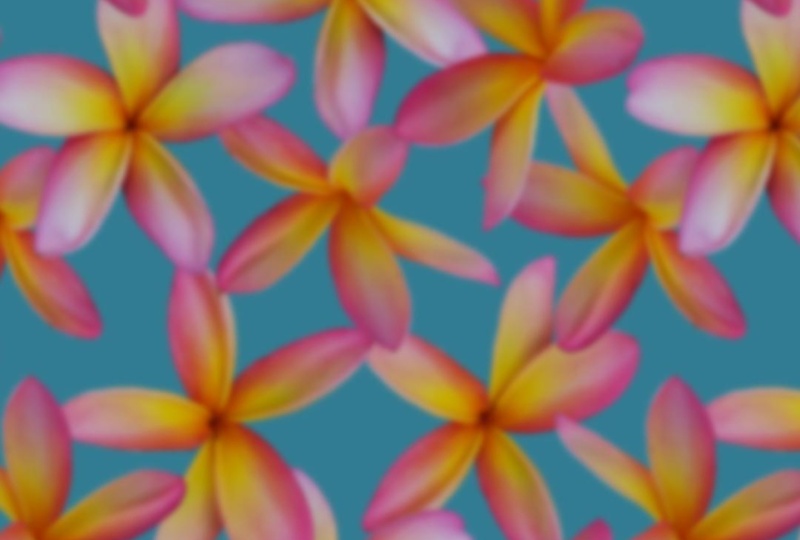
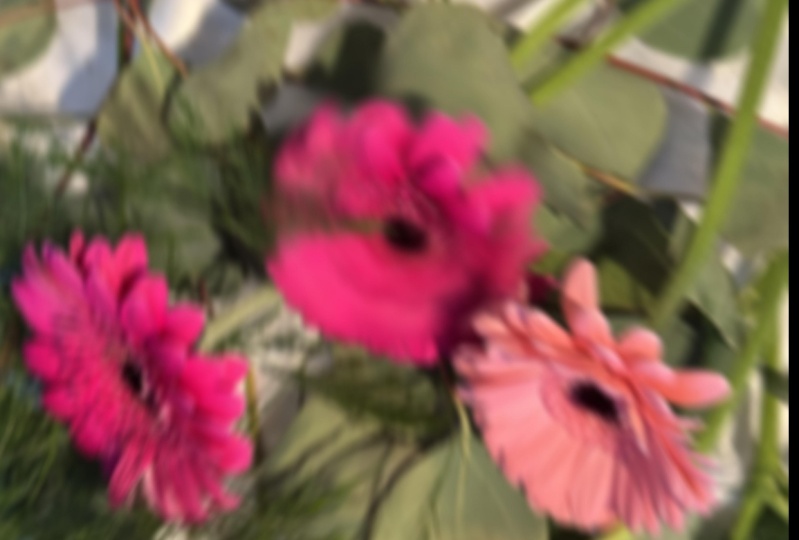
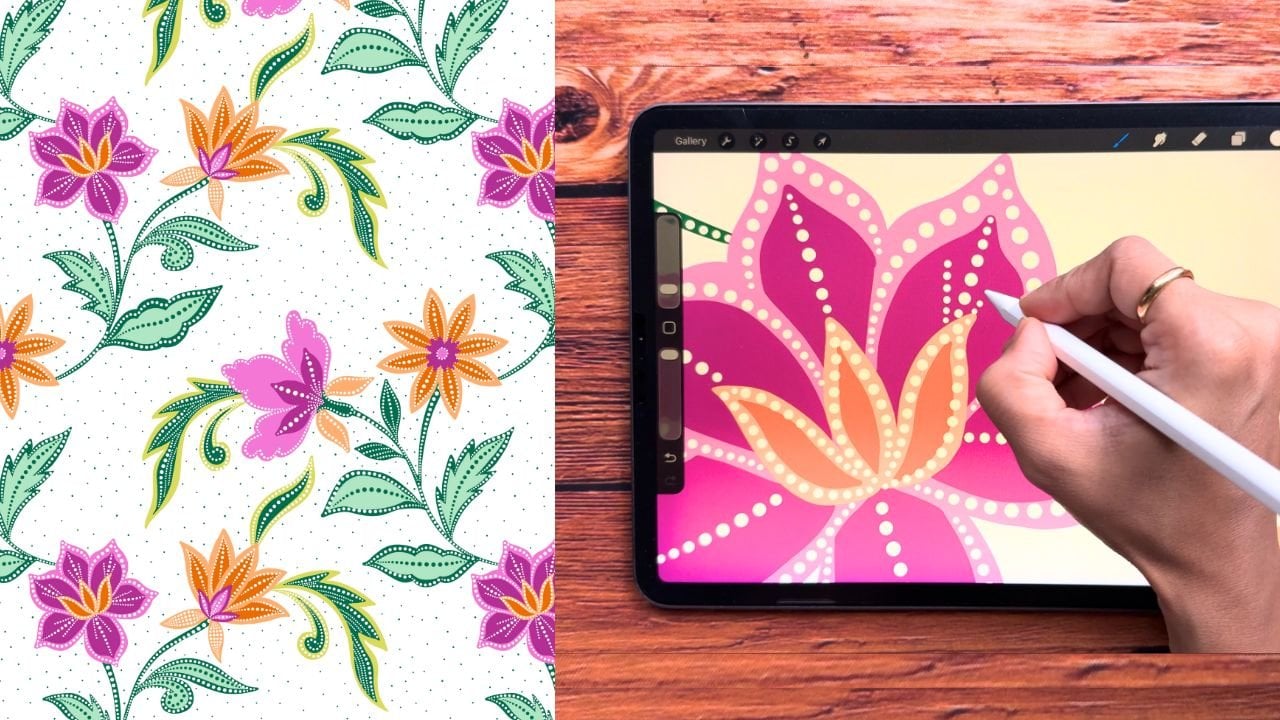
1. Introduction et ce que vous apprendrez: Êtes-vous prêt à découvrir l'une des tendances
les plus en vogue
en matière de design de surfaces ? Dans ce court cours,
nous allons nous plonger dans le monde des imprimés
floraux flous, un style qui associe des bords
souples effet onirique pour
créer des visuels époustouflants Bonjour, je suis Vinita, illustratrice et designer
basée à Singapour Je vais vous guider étape par étape à
travers les techniques permettant d'obtenir l'effet de flou en utilisant à la fois
Procreate et Vous pouvez suivre
le cours avec n'importe quel
motif de votre choix. Cela peut être fait par n'importe quel motif
illustré à la main ou
illustré numériquement J'ai même joint un fichier au format PNG pour la fleur rose afin
que vous puissiez vous entraîner. Un livre électronique est
inclus qui fournit des instructions
détaillées sur
tous les effets de flou
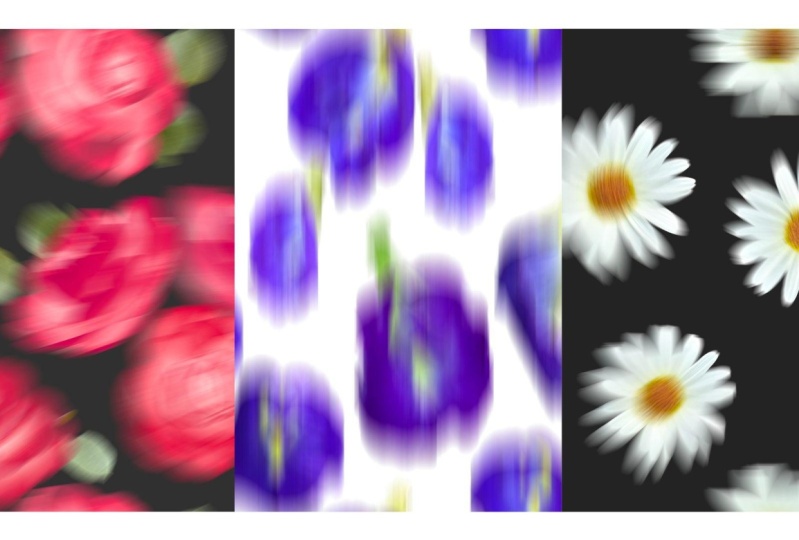
présentés dans le cours Il existe également de nombreux exemples
imprimés. À la fin du cours,
vous
maîtriserez non seulement l'art de créer des impressions
floues, mais vous apprendrez également de nouvelles
façons d'expérimenter différentes textures et
effets dans votre projet On se voit en classe.
2. Procreate - Techniques d'effets de flou: Voyons donc quelques techniques pour obtenir cet
effet de flou dans Procreate J'ai ce fichier Procreate dans la
section des ressources de cette classe Lorsque vous passez aux couches, vous pouvez voir qu'il y a cinq
couches avec la même farine. Il s'agit d'une image d'une fleur
sans arrière-plan. Je vais masquer toutes les couches
sauf la première. Essayons donc le premier et
le plus élémentaire
effet de flou de Procreate Pour cela, nous allons passer
aux réglages, appuyer sur le flou gaussien Maintenant, avec votre
crayon Apple ou avec votre doigt, faites glisser votre doigt de gauche
à droite sur le canevas Plus vous glissez
vers la droite, vous pouvez voir l'intensité
du flou augmenter Et lorsque vous vous déplacez vers la gauche, cela diminuera l'
intensité du flou Cette technique permet une
transition très douce et progressive entre les couleurs. Lorsque vous êtes prêt, désélectionnez. Voyons maintenant la deuxième
technique que nous
pouvons utiliser avec ce même effet de flou
gaussien Je vais masquer ma première couche et
dévoiler ma deuxième fleur. Pour celui-ci, je vais
activer mon verrou alpha, appuyer sur cette couche,
puis appuyer sur le verrouillage alpha. Maintenant, encore une fois, je vais revenir à mes réglages et
appuyer sur le flou gaussien Encore une fois, du bout de mon doigt
ou de mon crayon Apple, je vais glisser de gauche à droite Ainsi, lorsque le verrouillage alpha est
activé pour ce calque, vous pouvez voir que les bords sont très nets et qu'ils ne sont pas
affectés par l'effet de flou Une fois que vous avez terminé, désélectionnez. Voici donc à quoi
ressemble l'effet de flou
gaussien sans Alphoq
et avec alpha o. Passons
maintenant à la deuxième technique. Passons
maintenant Je vais passer aux couches,
cacher ma deuxième fleur et dévoiler ma troisième fleur Je vais accéder aux réglages
et appuyer sur le flou cinétique. Lorsque le flou cinétique est sélectionné, vous pouvez voir une autre option
ici au centre Lorsque vous appuyez sur cette petite flèche, vous pouvez voir qu'il y a deux
options au centre. L'un est une couche et l'autre un crayon. Nous allons donc d'abord essayer l'option de
couche. Je vais faire glisser mon crayon Apple ou bout de mon
doigt sur l'écran
de gauche à droite. Cette technique peut vous donner un effet de
caméra très fragile ou en mouvement Une fois que vous êtes satisfait
de l'effet, désélectionnez. Revenons à la couche. Je vais cacher cette couche et
dévoiler ma quatrième fleur. Encore une fois,
revenons aux adjasins, appuyez sur le flou Ici, au centre de
la petite flèche, je vais appuyer à nouveau, et au lieu de
calque, nous allons sélectionner un crayon. Maintenant, avant de commencer, pour obtenir cet effet, il faut sélectionner
un pinceau. Pour cela, nous allons passer au pinceau, et je vais sélectionner ce
pinceau doux issu de l'aérographe Avec cette technique, vous pouvez cibler une
zone précise de votre farine. Maintenant, avec ce pinceau, je vais ajouter quelques coups de pinceau à la zone où j'ai besoin de l'effet de flou Voici donc à quoi
ressemble le flou cinétique lorsque vous l'ajoutez avec
le calque et le second
lorsque vous l' ajoutez avec
l'Apple Pencil Vous pouvez également utiliser l'outil de sélection en appuyant sur l'outil de sélection. Assurez-vous que votre
main libre est sélectionnée. Vous pouvez sélectionner approximativement
une partie de votre farine. Je vais sélectionner la bonne moitié. Une fois la sélection terminée, nous devons affiner
cette sélection Appuyez sur cette option
appelée plume. Feather vous aidera à
lisser les bords sélectionnés. Je garderai la quantité de plumes
entre 30 et 35 %. Nous pouvons maintenant passer
aux ajustements. Assurez-vous de ne pas
déplacer la sélection, appuyez sur les réglages
et appuyez sur le flou Vous pouvez maintenant faire glisser le bout de votre doigt ou l'Apple Pencil
sur le canevas Vous pouvez maintenant voir que seule la zone sélectionnée reçoit
l'effet de flou Vous pouvez même déplacer
votre crayon Apple ou le bout de votre doigt vers le haut ou vers le bas. Cela peut modifier la direction
de l'effet de flou. Passons donc à
notre cinquième fleur. Je vais dévoiler ma cinquième fleur, revenir à mes réglages Ici, nous allons appuyer sur le flou de
perspective. Vous trouverez ce
petit cercle gris au centre de votre toile. Tu peux le retirer. Je vais maintenant faire glisser mon
doigt ou mon crayon Apple sur le canevas de gauche à droite pour ajouter de l'
intensité au flou Vous pouvez voir l'
effet de flou sur votre fleur. Cette technique
permet d'obtenir cet effet de flou qui rayonne à partir d'
un point de fuite Vous pouvez déplacer ce
petit cercle pour voir l'effet de flou
sur votre fleur Ce cercle fonctionne comme
un point de fuite qui crée un mouvement qui s'en
rapproche ou s'en éloigne. Vous pouvez
expérimenter l'effet en déplaçant ce petit cercle voir une autre option permettant d'ajouter ce flou de perspective Je vais sélectionner ma sixième fleur. Assurez-vous d'avoir une copie
supplémentaire de cette fleur. Nous reviendrons sur les
ajustements. Sélectionnez le flou de perspective. Ici, au lieu de positionnel,
nous allons sélectionner directionnel. Cela affichera à nouveau
un petit cercle au centre de la toile. Je vais déplacer ce cercle. Vous pouvez voir qu'il y a une flèche
rotative supplémentaire sur ce cercle. Je pense qu'il y a une très
petite différence entre l'effet positionnel et l'effet
directionnel Je vais
donc placer
ce petit cercle sur l'une
des parties de cette fleur, puis nous passerons le bout de
nos doigts de gauche
à droite sur la toile Vous pouvez maintenant expérimenter en
déplaçant ce petit cercle et en déplaçant également
la petite flèche. La direction de l'effet de flou change en fonction de
l'emplacement de la flèche. Voici donc à quoi peut ressembler le
flou positionnel et directionnel
3. Photoshop - Techniques d'effets de flou: Voyons donc quelques techniques pour ajouter un effet de flou dans Photoshop Vous trouverez le format PNG de cette fleur dans la
section des ressources de ce cours. Vous pouvez cliquer avec le bouton droit sur ce
fichier et ouvrir Photoshop. Maintenant, avant de
commencer, assurez-vous d'
avoir une
copie de cette couche. Commandez J et
dupliquez cette fleur, masquez la première fleur. Assurez-vous que votre
couche dupliquée est sélectionnée. Voyons donc à quoi
ressemble le flou cinétique dans Photoshop. Nous allons commencer par
cliquer sur Filtrer. Sous filtre, déplacez-vous vers le bas et vous trouverez cette
option appelée flou Sous flou, vous trouverez une
option appelée Flou cinétique. Cliquez sur Flou cinétique. Lorsque vous cliquez sur Motion blur, vous trouverez cette petite
boîte sur votre toile Nous pouvons expérimenter
certains paramètres sur cette boîte. Vous pouvez voir qu'il existe une
option appelée angle ici. Vous pouvez taper
ou déplacer ce petit cercle pour
modifier l'angle du flou Voyons donc comment
l'effet change lorsque je déplace ce petit angle de
cercle ici. Le réglage suivant est la distance. Vous pouvez modifier ici l'
intensité du flou. Vous pouvez voir que plus j'
augmente cette distance, plus
l'effet de
flou devient intense Cela peut dépendre de l'illustration ou de l'impression que vous
essayez de réaliser. Une fois que vous êtes satisfait
des résultats, appuyez sur OK. un autre moyen d'ajouter Lasso est un autre moyen d'ajouter
ce
flou cinétique Nous allons sélectionner l'outil Lasso, sélectionner une partie de votre fleur Une fois que vous avez terminé de sélectionner, vous trouverez cette petite
option en bas de page. Cliquez dessus, et il y a une option appelée sélection de
plumes Cela ajoutera des
bords lisses à notre sélection. Je garderai ma plume à 50 ans. Cliquez sur OK. Nous pouvons maintenant
ajouter notre flou Je vais cliquer sur
Filtrer. Passez au flou. Cliquez sur Flou cinétique. Vous pouvez donc voir que seule la zone
sélectionnée est affectée. Vous pouvez suivre les mêmes étapes et tester
les paramètres. Vous pouvez augmenter l'intensité. Vous pouvez modifier la
direction et l'angle. Une fois que vous êtes satisfait
des résultats, cliquez sur OK. Passons maintenant à notre deuxième
technique d'effet de flou. Ici, j'ai placé
quatre fleurs sur la toile car
l'effet de flou peut dépendre de la
position de votre flux Revenons donc au filtre,
le filtre que nous
allons à nouveau flouter,
le flou cette fois nous allons
passer au flou radial Lorsque vous cliquez sur Radial Blur, vous retrouverez cette petite boîte. Vous pouvez donc voir qu'il
y a deux options ici. L'un est le spin et l'
autre est le zoom. Nous allons donc commencer par
le spin, et la qualité sera
ici la meilleure. Vous pouvez voir ce petit carré
blanc ici. Vous pouvez ajuster le montant en
déplaçant cette petite flèche. Vous pourrez en comprendre le fonctionnement
une fois que j'aurai cliqué sur OK. Je vais garder ce montant à 50 %. Voyons à quoi
ressemble l'effet lorsqu'il est de 50 %. Je vais cliquer sur OK. Voici donc quoi ressemble l'effet de spin. Je pense que nous pouvons réduire
le montant ici. Je vais annuler cet effet
en appuyant sur la commande Z. Je vais revenir à Filtre,
Flou, puis cliquer sur Flou radial Et cette fois, je vais
réduire le montant à environ 30 et appuyer sur OK. Voyons à quoi ça
ressemble quand il a 30 ans. Cela réduira l'
intensité de notre flou. Voyons donc à quoi
peut ressembler
ce même effet sur toutes
les autres fleurs. Je vais cliquer sur la deuxième
fleur, revenir au filtre, au
flou, au flou radial, et je vais fixer le montant
à 30 et cliquer sur OK Et voilà à quoi ressemble la
farine. Vous pouvez voir comment chaque farine a cet angle différent en raison de la position de la farine. Je vais sélectionner ma troisième farine,
revenir au filtre, au
flou et à nouveau à la farine radiale. Cette fois,
modifions certains paramètres. Je vais réduire le montant
à environ neuf et dix, et tu pourras déplacer ce
petit carré blanc. Vous pouvez expérimenter
différents mouvements et différentes quantités
ici et cliquer sur OK. Essayons maintenant le quatrième. Pour le quatrième,
maintenons le montant à un niveau très bas. Je vais m'en tenir à six ou sept. Je vais me limiter à
sept heures et cliquer sur OK. Je trouve que ce quatrième
article semble plus pratique, mais cela peut
dépendre de votre projet. Essayons donc une autre technique le même effet de flou
radial Je vais retourner au filtre, assurer que l'une de vos
farines est sélectionnée. Et encore une fois, je vais
revenir au flou radial. Mais cette fois, au lieu de faire tourner, nous allons sélectionner
l'option Zoom. Encore une fois, ce petit
carré blanc peut être déplacé. Cela peut vous aider à afficher la direction de
votre effet de flou. Même pour ce réglage, vous devez expérimenter un peu pour comprendre ce qui vous
convient le mieux. Je vais cliquer sur OK. Et voici à quoi ressemble l'
effet. Vous pouvez ainsi décider
si vous souhaitez réduire le montant ou
changer de direction. Essayons le même effet
au deuxième étage. Je vais rapidement essayer le même
effet sur la troisième fleur. Et c'est à ça que ça ressemble. Maintenant, pour le quatrième, j'ai envie d'essayer
quelque chose de nouveau. Au lieu de rester dans l'
un des coins, je vais le garder au centre, afin que nous puissions vérifier à quoi
ressemble
l'effet de flou lorsque la fleur
est au centre Je vais cliquer sur OK, et voici à
quoi ressemble la fleur. Dans la leçon suivante, nous allons donc voir quelques exemples d'impression
et le projet.
4. Projet et exemples: Pour votre projet de classe,
vous pouvez choisir n'importe quel motif pour créer cet effet de flou
présenté en classe J'ai créé ce tableau
Pinterest que vous pouvez explorer et suivre Il s'agit d'une combinaison d'un
trend board et d'un mood board. Vous pouvez même choisir des
images pour votre mood board. Vous trouverez le lien vers ce tableau Pinterest dans la section
des projets de ce cours. Félicitations pour
avoir terminé ce cours. J'espère que ce cours
et ces exemples vous inspireront pour créer votre
propre imprimé floral flou J'attends avec impatience votre impression dans la
section projet de ce cours. Vos commentaires
par le biais des révisions
m'aident à améliorer et à planifier
mes futurs cours. Vous pouvez me suivre sur
Skillshare pour
être averti lorsque je
publie un nouveau cours Vous pouvez me suivre
sur Instagram 2. Merci d'avoir suivi
ce cours avec moi. Rendez-vous dans mon prochain cours.
 Vinita Upadhya, Illustrator & Pattern Designer