Transcription
1. Introduction et ce que vous apprendrez: Bienvenue dans la série de courts cours où
je vais partager mon processus personnel de
création d' une impression du
début à la fin. Bonjour, je m'appelle Vinita, illustratrice et
designer basée à Singapour Dans le cours d'aujourd'hui,
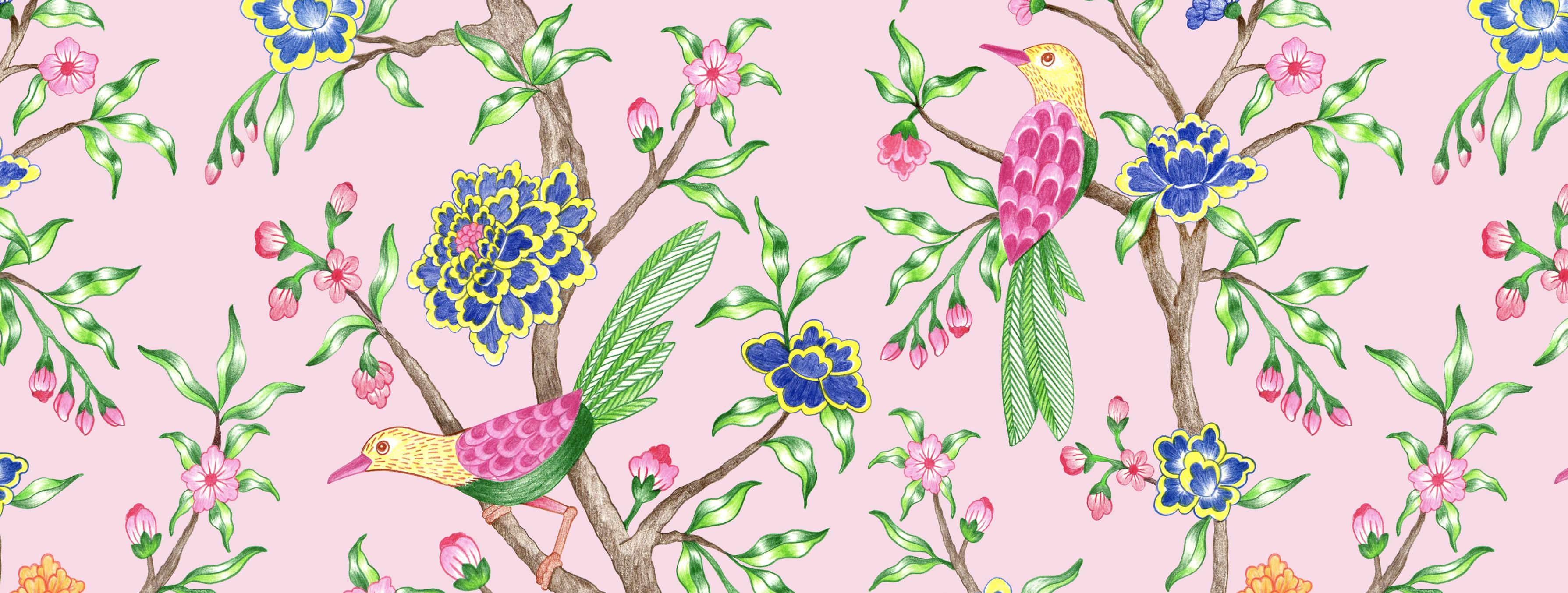
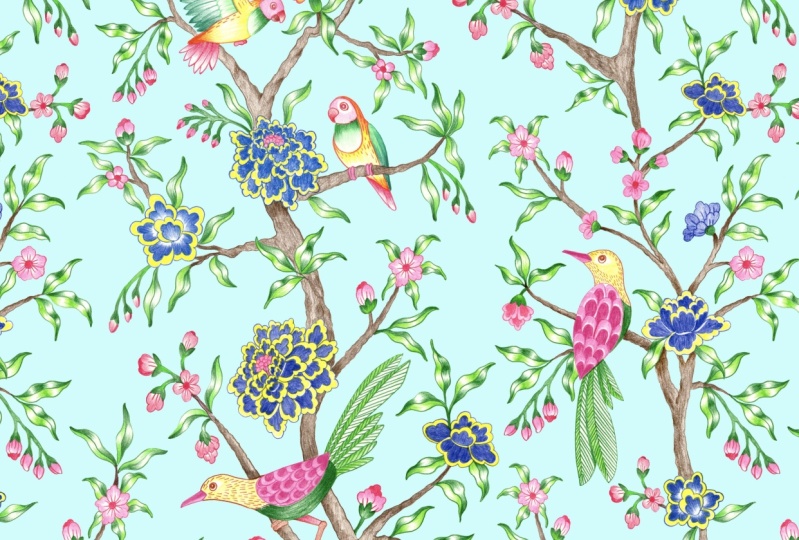
nous allons créer une impression dessinée à la main
inspirée du traditionnel Sin vasari Le support que je vais utiliser pour créer cette impression est l'aquarelle
au crayon Vous pouvez utiliser le support
de votre choix. Et je vais vous guider
étape par étape tout au long de
mon processus de création de
cette impression dans Photoshop. Une technique que je
vais vous montrer pour créer une autre version
de cette même impression. Pour votre projet de classe, créez une illustration
de n'importe quel élément ou motif inspiré
du style Shin Wasii J'ai inclus un
fichier PDF avec un moodboard, une liste d'éléments suggérés et des exemples de croquis d'
éléments pour votre référence. N'hésitez pas à vous en
inspirer ou même à
les tracer pour vous aider à
démarrer avec votre premier imprimé
inspiré du Sn vasori Cette ressource est
conçue pour vous donner un point de départ solide pour créer votre
propre modèle unique. J'espère que cette série pourra vous
inspirer pour créer votre propre impression centrée sur des thèmes et des sujets
similaires. Alors, on se voit en classe.
2. Processus d'impression de Chinoiserie: Moodboard et recherche. Il s'agit des premières
étapes essentielles lors de la création d'une impression. Vous pouvez créer un
moodboard très basique car il permet d'
organiser visuellement ces idées, vous
permettant de voir
un thème cohérent Trois éléments
importants que vous pouvez observer sont la palette de couleurs, motif ou les éléments et le style d'illustration. Vous pouvez également créer un tableau de tendances qui peut
ressembler à ceci, un collage ou un
instantané des
tendances du secteur
autour d'un style similaire Voici la liste
des éléments communs que vous pourriez vouloir prendre en compte. Donc, une fois que j'ai choisi mes éléments, je commence par mes
premiers croquis. Ces imprimés sont
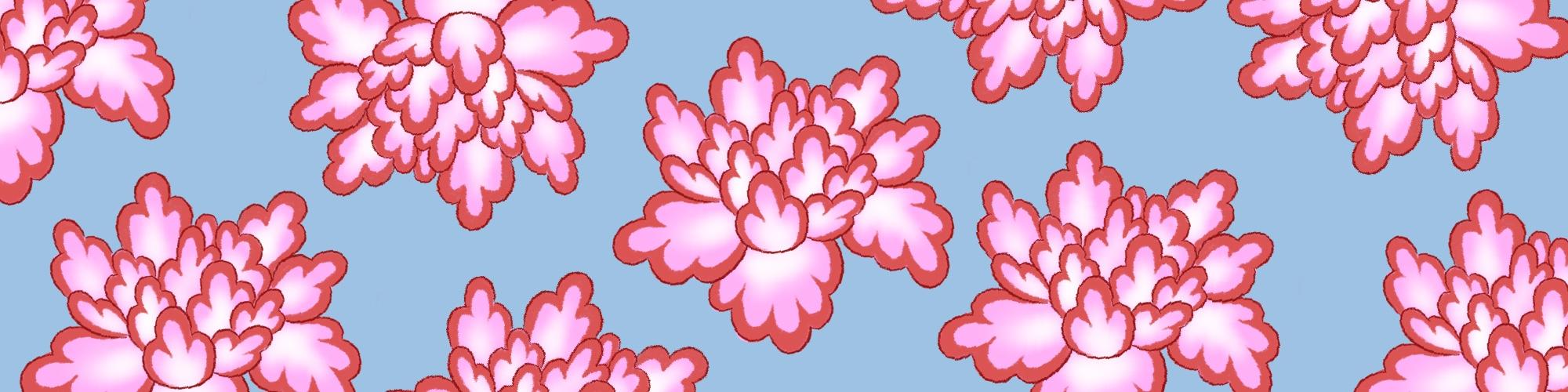
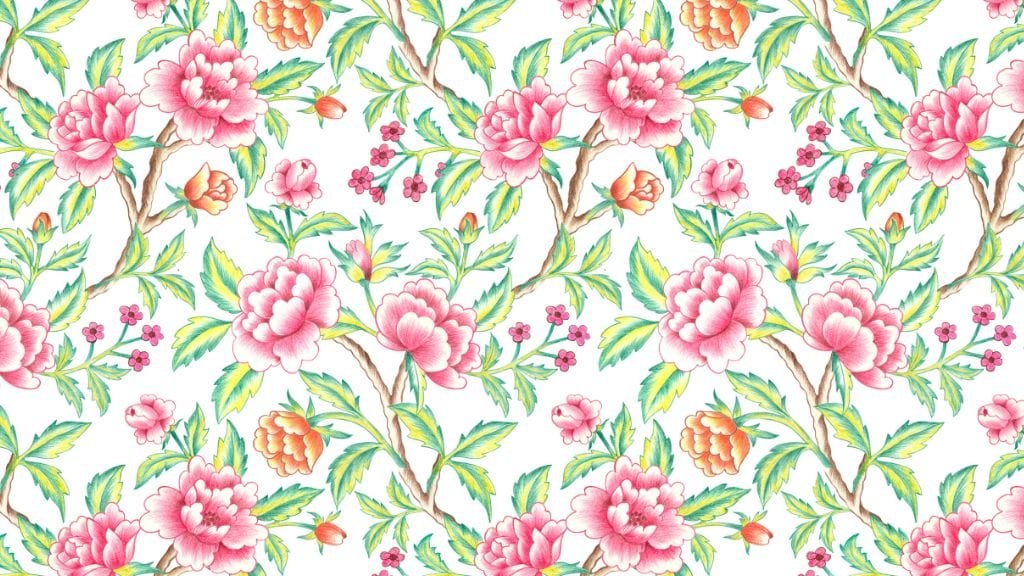
généralement très complexes et présentent des fleurs luxuriantes comme des pivoines ou des cerisiers en fleurs comme des pivoines Beaucoup de branches torsadées qui lui donnent une impression
de conte de fées Votre illustration peut
être réalisée numériquement ou avec n'importe quel
support traditionnel sur papier J'ai créé mon impression sur papier en utilisant des couleurs de
crayon aquarelle, et je vais vous expliquer tout
au long de mon processus Ici, j'utilise un papier mixte de base en trois
tailles A. Il est de 300 g/m² et la
qualité du papier que vous choisissez peut dépendre du support que vous utilisez
pour votre illustration. Une fois que je serai prêt avec
mon croquis, j'effacerai et éclaircirai
l'ensemble du croquis Les marques de crayon ne sont donc pas visibles sur mon
illustration finale. Lorsque j'ajoute ces
couleurs et ces ombres, je fais également référence
au moodboard
pour le style d'illustration Vous pouvez choisir n'importe quel
support traditionnel de votre choix, comme l'aquarelle, le guauch
ou Des marques de mode
telles que Dam et Gucci ont récemment intégré ce style d'impression à
leurs collections Vous pouvez adapter, moderniser et intégrer cette impression pour
refléter votre propre style unique. Un conseil très important est que
si vous avez un contour net, il est plus facile de supprimer
l'arrière-plan. Ainsi, pendant que vous êtes dans votre processus d'
illustration, assurez-vous d'avoir des lignes nettes
et finies. Une fois que vous êtes prêt avec
tous les éléments, l'étape suivante consiste à numériser. L'une des
choses les plus importantes à garder à l'esprit lors de la numérisation est de
numériser sur une très haute résolution d'au moins 300 DPI. À part cela, je n'utilise aucun autre
paramètre d'édition lors de la numérisation. Après la numérisation, nous importons
cette image dans Photoshop. La première étape
consiste à dupliquer cette image ou cette couche
qu'est Command J, juste pour en avoir une copie
supplémentaire. Je vais cacher mon premier exemplaire. Ensuite, nous allons passer aux images, aux
réglages et aux niveaux. Vous trouverez ici ces trois
petites flèches. Nous allons déplacer le premier qui
éclaircira notre image. Deuxième pour un peu de
saturation et de contraste. Et le troisième
est très important. Cela rendra notre arrière-plan un peu plus blanc et plus clair. Vous pouvez les ajuster légèrement jusqu'à ce que vous soyez
satisfait de vos résultats. L'étape suivante consiste à
supprimer l'arrière-plan. Il est plus facile de le supprimer lorsque vous avez un fond
blanc propre. Une fois que vous avez terminé, cliquez sur OK, et nous passerons à
l'outil Magic Wand. Je vais sélectionner l'outil Magic Wand. Je maintiens ma tolérance
très élevée entre 50 et 70, et je clique n'importe où sur le fond blanc, puis
sur Supprimer sur mon clavier Si vous voyez d'autres arrière-plans
blancs entre ces illustrations, sélectionnez-les séparément
et supprimez-les à nouveau. Ensuite, nous allons ajouter une couche de
fond noir en dessous. Je vais donc ajouter une nouvelle couche et je vais la remplir
de couleur noire. Ou toute autre couleur foncée. Cela permet de s'assurer que l'
arrière-plan est correctement supprimé et que nous avons un motif très
propre et clair. Je vais zoomer et
vérifier chaque partie de ce motif s'il reste
une partie de fond blanc. Je vais sélectionner mon outil de gomme
avec un pinceau plus petit. Zoomez et effacez s'il
y a des bords rugueux
ou un arrière-plan blanc. Il existe
de nombreuses façons de supprimer l'arrière-plan dans
Photoshop et Procreate Cela peut également
dépendre du type de motif ou du support d'
illustration que vous avez utilisé. Maintenant, tous mes éléments sont prêts avec des arrière-plans
nettoyés. Assurez-vous que tous
vos fichiers de motivation sont ouverts. Ensuite, nous allons créer un nouveau canevas afin de pouvoir commencer à
créer notre impression. Appuyez sur la commande N votre clavier pour
créer un nouveau document. Je vais créer mon impression
sur 5 000 x 5 000 pixels. Cela peut dépendre de votre
client ou du type d'impression. Ensuite, je vais glisser-déposer tous les éléments
dans ce canevas. Sélectionnez le calque, maintenez-le enfoncé, allez sur le canevas et
déposez-le au centre. Je vais répéter la même chose pour
les autres motifs. Une fois que j'ai tous les
éléments sur mon canevas, je les sélectionne les
regroupe et je les duplique. J'en ai donc un
exemplaire supplémentaire sur cette toile. Je vais masquer le premier groupe et ouvrir
le dossier du second. Nous pouvons maintenant commencer à organiser nos éléments pour
créer notre impression, masquer tous les autres éléments, et je vais commencer à travailler
avec un élément à la fois. Donc, avant même de commencer à illustrer ces
motifs, mon plan était de créer cette impression
secondaire où
ces branches se connectent les unes autres pour créer un
flux continu Maintenant, pour placer mon troisième motif, je vais activer l'aperçu du
motif. Pour cela, je vais aller dans Afficher
et cliquer sur Aperçu du modèle. J'essaie de placer ces
éléments de manière à ce que les branches semblent connectées
et ressemblent à une trace
continue. Maintenant, pour combler ces
espaces vides et cet espace négatif, avec mon outil Lasso, je vais copier-coller ces petits éléments et les
disposer sur les différentes
parties de l'impression Vous pouvez donc copier-coller de petits
éléments de votre motif principal, ou vous pouvez même illustrer petits éléments
secondaires
séparés que vous pouvez ajouter à la fin pour
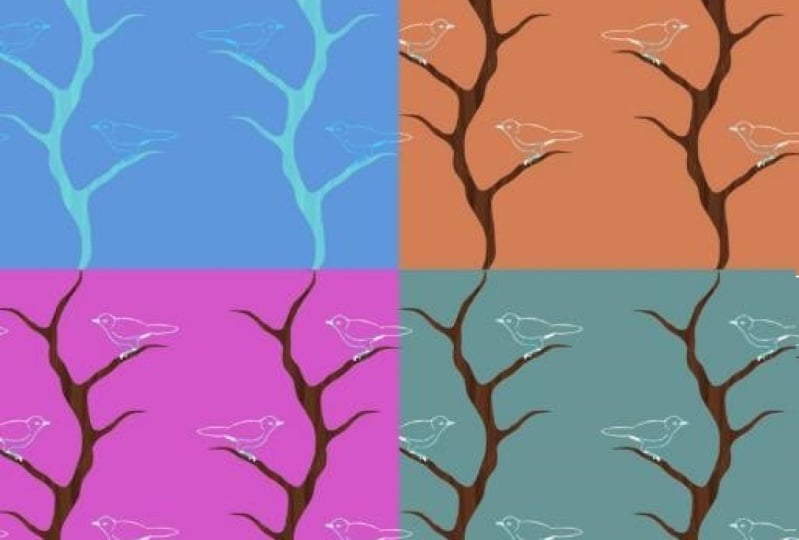
créer une impression bien remplie. Je suis donc content de mon impression maintenant. Voyons quelques couleurs d'
arrière-plan différentes. Pour les couleurs de fond,
vous pouvez également vous référer à votre mood
board ou au trend board. Je
voudrais vous montrer une technique pour
créer une autre version
de la même impression, dont la première étape consiste
à fusionner toutes les couches. Avant de procéder à la fusion, assurez-vous disposer d'une copie supplémentaire
de cette impression. Vous pouvez dupliquer le groupe
avec tous les éléments. Ensuite, ouvrez le nouveau groupe, sélectionnez toutes les couches
contenant les éléments. Cliquez avec le bouton droit de la souris et cliquez
sur Fusionner les couches. Maintenant, j'ai l'
impression complète sur une seule couche. Ensuite, passez à l'image. Sous image, allez dans Réglages. Sous Réglages,
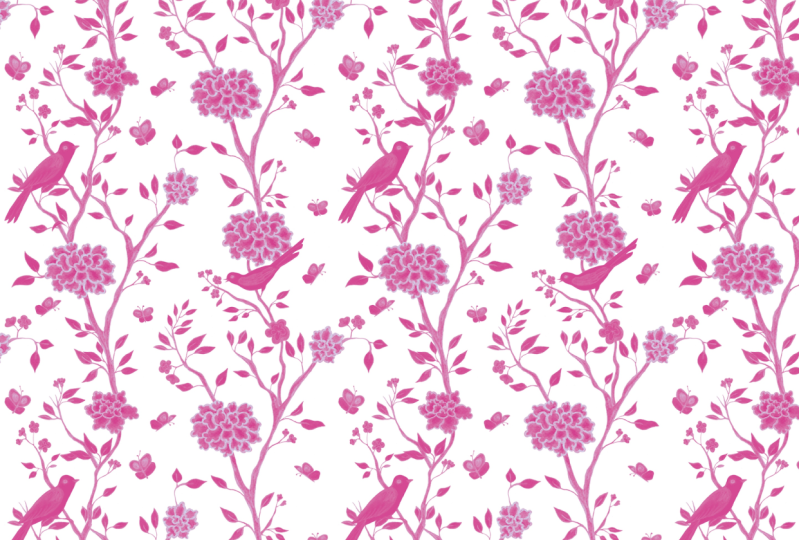
sélectionnez Carte des dégradés. Maintenant, cela créera un effet de dégradé pour l'ensemble de
votre impression. Appuyez sur cette petite barre. Et ici, j'
ai déjà un effet de
dégradé personnalisé. Je vais sélectionner l'un d'entre eux. Mon objectif ici est de créer cet effet de dégradé
avec une seule couleur. C'est la couleur bleue, les
différents tons de bleu. Maintenant, sur cette barre, vous pouvez ajuster les couleurs et même
changer de couleur. Vous pouvez tenir ce
petit carré et déplacer pour voir l'
effet sur l'impression. Vous pouvez l'ajuster jusqu'à ce que
vous soyez
satisfait de l'effet. Vous pouvez même changer
la couleur en sélectionnant le carré puis en cliquant
sur ce petit rectangle, et vous pouvez ajuster
la couleur ici. Une fois que vous êtes satisfait
des résultats, cliquez sur OK. Et encore une fois, cliquez sur OK. Et voici à quoi ressemble l'
impression avec différentes couleurs de
fond. J'espère que ce cours et ces exemples vous
inciteront à créer votre propre impression unique avec ce
style et cette technique d'impression magnifiques. Merci d'avoir suivi
ce cours avec moi.
 Vinita Upadhya, Illustrator & Pattern Designer