Transcription
1. Introduction et ce que vous apprendrez: Créons un
magnifique patchwork
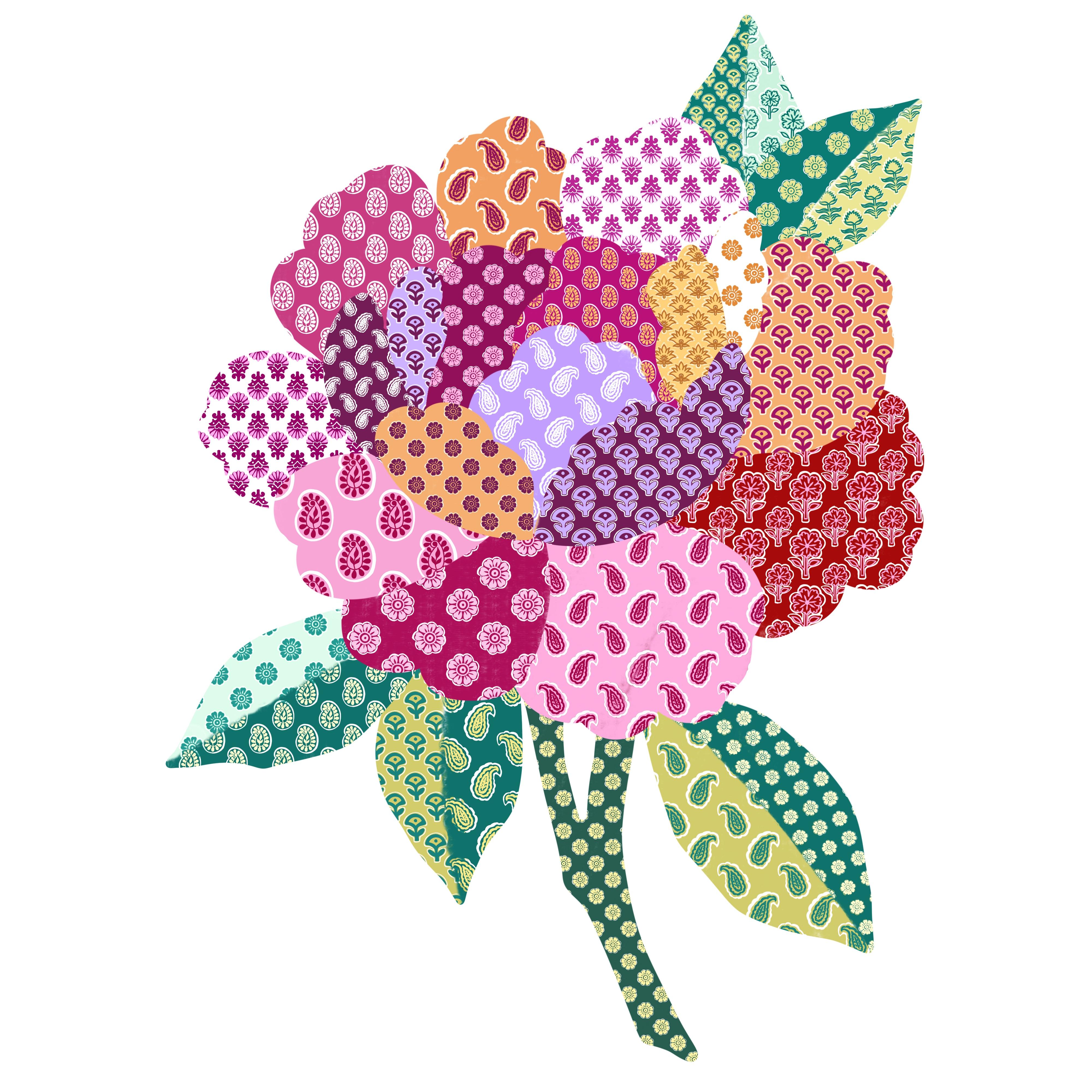
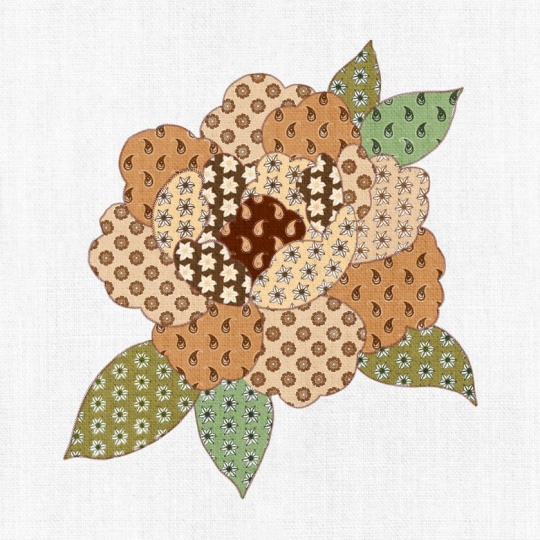
comme celui-ci dans Procreate Bonjour, je suis Vinita,
illustratrice et designer. Dans ce cours, je vais vous
montrer comment créer pinceaux inspirés de l'impression au
bloc dans Procreate Nous allons concevoir deux
types de pinceaux. L'un est floral et le
second est cachemire. Je vais vous guider étape par étape depuis l'esquisse initiale jusqu'aux paramètres Procreate nécessaires
à la création de ces pinceaux Une fois que vos pinceaux seront prêts, je vous expliquerai
comment les utiliser pour créer de magnifiques motifs en
patchwork Il existe de nombreux exemples de pinceaux et de
patchwork
pour vous inspirer, et pour vous aider à démarrer, j'ai également inclus un croquis
et quelques palettes de couleurs Alors, on se voit en classe.
2. Projet et ressources: Votre projet de classe,
vous pouvez créer votre propre pinceau
inspiré de l'impression au bloc, et une fois que votre pinceau est prêt, vous pouvez l'utiliser pour créer un
magnifique motif en patchwork Il s'agit d'un tableau Pinterest dont j'ai
inclus
le lien dans la
section des ressources de ce cours. J'ai conservé ici de nombreuses idées et inspirations pour les motifs
imprimés au bloc. Vous pouvez explorer une grande
variété de motifs et combinaisons de
couleurs pour donner à votre design une touche plus authentique
et traditionnelle. Il s'agit d'un
motif floral très similaire à ce que nous
allons créer en classe. Vous pouvez également trouver quelques exemples de
paisley. En explorant, je suis
tombé sur de magnifiques dessins et
motifs en
patchwork qui m'ont incité à expérimenter des concepts
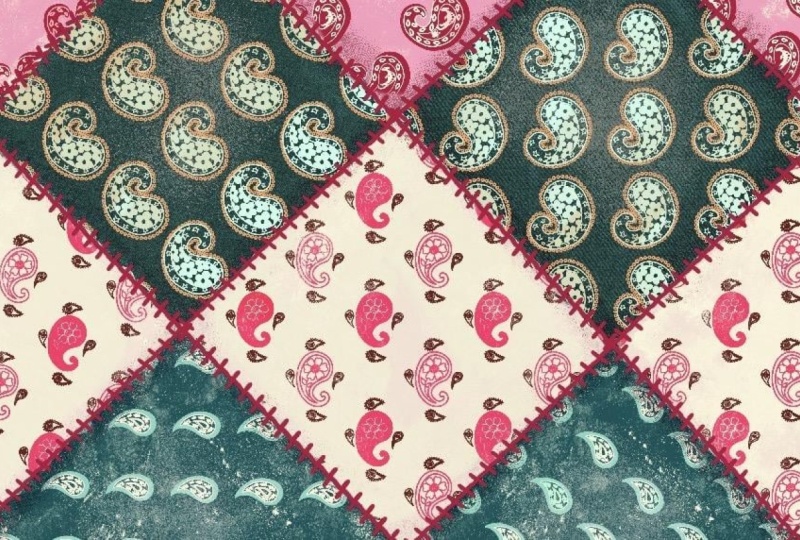
similaires Par exemple, comme ce design de
patchwork, où nous pouvons combiner différents
motifs dans une œuvre d'art cohérente et
magnifique, pour le
projet de ce cours,
je vous guiderai également dans la
création d' je vous guiderai également une œuvre d'art en patchwork floral Vous trouverez également sur le tableau quelques
vidéos de processus qui vous permettront de mieux comprendre fonctionnement
de l'impression au
bloc traditionnelle, ce qui peut être très utile pour développer vos propres designs. Pour vous aider à démarrer, j'ai inclus un croquis et une
palette de couleurs. Avant de commencer,
assurez-vous de les télécharger depuis la
section des projets et des ressources de ce cours.
3. Créer des pinceaux - Fleur: Commençons par créer
nos pinceaux
bicolores inspirés de l'impression au bloc , pour lesquels nous aurons
besoin d'une nouvelle toile. Pour cela, je vais appuyer
sur ce signe plus, encore une fois sur ce petit signe plus. Nous pouvons conserver la taille de la toile
à 3 000 x 3 000 pixels. Avec 300 DPI et tabulation terminée. Ensuite, nous pouvons accéder à
la bibliothèque de pinceaux. Désormais, avec la
version mise à jour de Procreate, la bibliothèque de pinceaux est organisée
en différentes sections, et chaque section peut contenir
plusieurs ensembles de pinceaux Si vous souhaitez créer
une nouvelle bibliothèque, vous pouvez appuyer sur cette icône en forme de plus et choisir Créer une nouvelle bibliothèque. Mais je veux le mien
dans cette bibliothèque. Je vais donc appuyer ici et appuyer à nouveau
sur cette icône en forme de plus. Ici, vous pouvez voir qu'il
existe deux options, créer un nouveau pinceau, et la
seconde est créer un nouvel ensemble. Pour notre impression au bloc, nous
devons d'abord créer un nouvel ensemble. Je vais le renommer « block print ». Et appuyez sur Appliquer. Ensuite, pour créer un nouveau pinceau. Nous allons commencer par
créer la forme. Nous devons illustrer
la forme de la source. Pour cela, il nous faut un pinceau. Je vais donc revenir en arrière et appuyer sur cette bibliothèque
Procreate par défaut Ici, sous le set de pinceaux, vous pouvez expérimenter avec certains de ces pinceaux
semblables à des crayons. Mais pour l'instant, je vais choisir
ce pinceau nommé plan. Touchez et sélectionnez ce pinceau balayez vers la gauche et appuyez sur Dupliquer Nous pouvons intégrer cette
goutte
de dragon au nouveau jeu de pinceaux pour
l'impression au bloc que nous avons créé, car nous aurons
besoin de ce pinceau pour créer la forme chaque fois que nous voudrons illustrer
un nouveau pinceau. Ensuite, je veux que ce pinceau
soit légèrement plus épais Je vais
donc appuyer sur
les paramètres et, sous propriétés,
appuyer sur propriétés. Ici, sous la taille maximale, je vais augmenter la taille
maximale à environ 50 % et la taille
minimale à environ 5 %. Et appuyez sur OK. Ensuite, nous devons
activer notre guide de dessin. Pour cela, je vais passer à l'action. Sous Action, appuyez sur Canvas. Activez ici
cette option appelée Guide de
dessin et appuyez
sur Modifier le guide de dessin Vous pourrez voir
quelques paramètres bas, appuyez sur Symétrie. Ensuite, dans les options,
je vais sélectionner le quadrant. Sous le quadrant, assurez-vous que
votre symétrie rationnelle est activée et appuyez sur OK Ensuite, nous pouvons accéder
au panneau de couleur et nous devons sélectionner
une couleur noir de jais. Assurez-vous qu'il est
complètement noir. Ensuite, en suivant le guide de
symétrie, nous pouvons commencer à illustrer
notre motif de flux Un petit motif simple
est souvent appelé Buti ou Buta
selon sa En général, Buti se décrit comme un petit motif délicat qui se
répète sur le tissu, tandis que Buta fait généralement référence à une version légèrement plus grande
du même En illustrant
cette fleur, je fais également référence à une variété de motifs traditionnels imprimés au
bloc. Je m'en inspire principalement pour
les formes ainsi que pour la
façon dont les cubes de bois
sont sculptés, ce qui aide à orienter la
structure globale du motif. I Ensuite, nous devons ajouter une nouvelle couche en
dessous de cette couche de fleurs. Pour cela, nous allons appuyer
sur cette icône en forme de plus
, placer cette couche sous
notre couche de fleurs. Chaque fois que vous ajoutez une nouvelle couche, vous devez activer l'aide au
dessin pour cette couche. Sur cette couche, nous allons
créer une autre couche de farine qui apparaîtra comme
un contour dans le coup de pinceau. Cela donne également au design une ambiance d'impression au
bloc très traditionnelle Tracez un contour
autour de cette farine. Assurez-vous qu'il n'est pas trop
près de la farine. Nous devons remplir ce contour avec une couleur entièrement noire. Je vais commencer. Maintenant,
cachons notre première couche, la couche de farine, pour
pouvoir la remplir facilement. Plus vous
conservez de texture dans les traits, plus
le pinceau
final aura l'air fait main. R Maintenant, quand vous passez aux couches, il devrait y en avoir une avec la farine et la
seconde avec la base de farine. étape suivante consiste à L'étape suivante consiste à
sélectionner les deux couches
et à les regrouper, balayer vers la gauche et à
dupliquer ce groupe, masquer le premier groupe et à ouvrir le second Ici, nous allons ajouter une nouvelle couche. Assurez-vous que cette nouvelle couche
se trouve dans le groupe. Nous allons maintenant remplir cette couche
avec n'importe quelle couleur de ton moyen. OK. Je vais sélectionner ce rose vif, le glisser-déposer dans cette couche. Passez aux couches et réduisez
l'opacité à environ 50 %. Vous devriez donc maintenant avoir
trois couches dans ce groupe, l'une avec la couche de remplissage en couleur et les deux autres avec
les couches florales. Ensuite, je vais fermer ce groupe et le dupliquer trois fois. Donc, au total, vous devriez
avoir quatre de ces groupes. Masquez tous les groupes
sauf le premier. Nous allons maintenant sélectionner ce
groupe sous sélection, assurez-vous que l'uniforme est sélectionné. Sous uniforme, en train de claquer, son aimant et son claquement devraient
être sur le Togo sur ces options Nous pouvons maintenant maintenir ce groupe et faire glisser dans un coin jusqu'à ce qu'il s' enclenche et que vous puissiez voir ces lignes dorées
verticalement et horizontalement, et répéter la même chose pour
les trois autres groupes également Maintenez et faites glisser le pointeur jusqu'au deuxième
coin jusqu'à ce que les lignes dorées masquent
le troisième groupe, maintenez et faites glisser
le pointeur jusqu'au troisième coin. Maintenant, le dernier groupe,
le quatrième. Je vais aussi dévoiler ma fleur
centrale. Nous allons maintenant ouvrir chaque groupe et nous devons supprimer
les couches colorées,
les couches roses, balayer vers la gauche
et les supprimer toutes. L'étape suivante consiste à
sélectionner toutes les couches de fleurs, la première couche de chaque groupe, à les
sélectionner toutes et à les
faire glisser hors du groupe. Nous les avons donc
tous en une seule couche. Je vais les pincer et les fusionner. Et je vais pincer et fusionner
tous les autres groupes. Assurez-vous que ce ne soit
que celui que nous séparons, celui du coin. Ne fusionnez pas le centre pour le moment. Ensuite, masquez les couches à base de
farine. Votre toile doit
ressembler à ceci avec seulement les premières
couches de farine. Maintenant, copions le canevas. Pour cela, nous allons appuyer sur le menu de cette icône en forme de
clé sous Ajouter, puis sur Copier le canevas Passons maintenant à la
création de notre premier pinceau. Pour cela, nous allons aller dans
la bibliothèque de pinceaux. Ici, nous allons appuyer sur
ce petit signe plus. Et appuyez sur Créer un nouveau pinceau. Cela ouvrira tous les paramètres dont
nous avons besoin pour créer un nouveau pinceau. Nous allons commencer par la première
option qui est la trajectoire du trait. Pour l'instant, nous pouvons commencer à taper 32 %. Vous pouvez l'ajuster ultérieurement,
accéder à la forme, à l'édition, importation et à la bibliothèque de sources. Ici, nous allons sélectionner le pinceau moyennement
dur et appuyer sur OK. Nous passerons ensuite aux céréales. C'est là que nous
devons coller notre modèle.
Pour cela, nous allons
modifier, importer et coller. Maintenant, pour inverser cette image, nous allons appuyer avec deux doigts
sur cette image et appuyer sur OK Ensuite, nous allons réduire
le zoom à zéro. Faites défiler la page vers le bas Ici, nous allons désactiver cette
option appelée offset hitter. Ici, dans cette section, vous pouvez également expérimenter les options mouvement et échelle. Pour l'instant, nous pouvons maintenir
le barème à 25 %. Ensuite, nous pouvons passer au rendu. Ici, nous garderons le
mode « glaçage uniforme ». Dynamique de sous-couleur suivante
Sous le trait,
je garderai la couleur secondaire 100 %, sous pression de couleur, la saturation
à 100 %, la
luminosité à 100 % et la couleur
secondaire à 100 % également Ensuite, sous Apple Pencil, maintenez l'opacité nulle Ensuite, sous propriétés, nous
pouvons augmenter la taille du pinceau. Nous pouvons augmenter la taille
minimale à environ 12 et la taille maximale
à environ 50 %. Et touchez, d'accord. Maintenant, pour créer la deuxième
partie de ce pinceau, nous allons le dupliquer. Pour cela, balayez vers la gauche
et appuyez sur Dupliquer. Maintenant, avant de taper sur
le deuxième pinceau,
copions notre forme. Je vais masquer à la fois la couche de farine et dévoiler la deuxième couche de
farine, la base que nous avons créée Nous pouvons maintenant passer au menu de
l'icône en forme de clé sous Ajouter, nous allons copier le canevas Nous allons revenir au pinceau, appuyer sur le deuxième pinceau. Ici, sous le grain,
nous allons passer au grain. Modifiez, importez et collez. Cela collera notre forme depuis
le canevas et touchera, OK. Le paramètre suivant que nous
devons modifier pour ce pinceau est la dynamique des
sous-couleurs Nous garderons tout comme rien. Ainsi, tous les réglages que nous avons effectués
pour le premier pinceau feront passer tout à 0 % et appuieront sur OK. Nous devons maintenant combiner
ces pinceaux. Assurez-vous que le
pinceau à fleurs est sélectionné en premier, puis le pinceau de base, le second, et
appuyez sur Combiner. Maintenant, nous avons notre premier
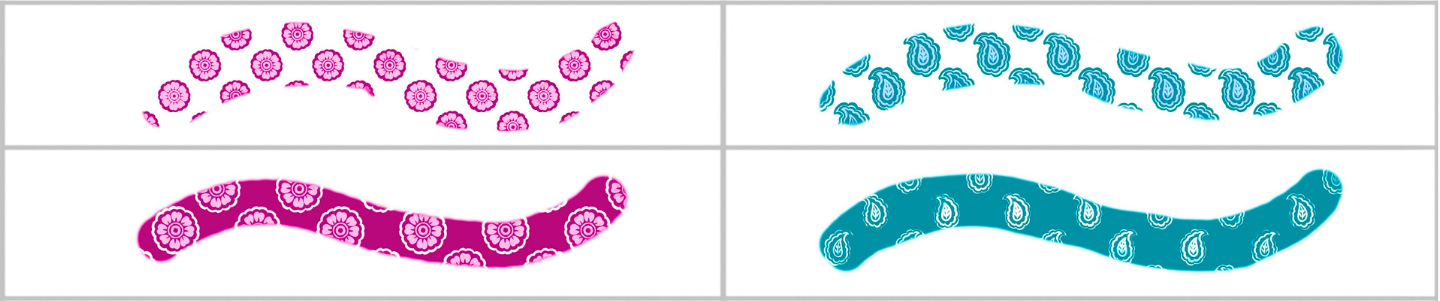
pinceau prêt ici. Essayons ça sur le canevas. Maintenant, pour cela, nous devons sélectionner une couleur primaire et une couleur secondaire. Je vais donc sélectionner une
teinte de rose plus claire. Et pour le noir, je vais choisir
une teinte de rose plus foncée. Essayons d'abord avec le
rose clair comme couleur principale. Et voici à quoi ressemble notre
dernier pinceau. Essayons le plus foncé
comme principal. suffit de sélectionner la
couleur foncée et elle devient votre couleur principale que vous pouvez voir
par rapport à la première, les couleurs sont inversées, le plus foncé devient le plus clair et le clair
devient le noir Maintenant, un autre paramètre que
je veux vous
montrer est de changer l'
apparence du pinceau dans votre aperçu. Je vais appuyer sur ce pinceau
et sous aperçu, vous pouvez changer la taille Vous pouvez voir ici qu'il
change de taille. Il va vous montrer à quoi cela ressemblera dans votre jeu de pinceaux. Maintenant, pour renommer ce pinceau, je vais retourner dans ma bibliothèque Ici, maintenez ce pinceau enfoncé, et vous obtiendrez
cette option appelée renommer et vous pourrez
renommer votre Par exemple, je vais
le renommer en block print one ou peut-être
Buta one ou flower Je vais garder la mienne sous le
nom de Buti, car il s'agit d'une toute petite fleur
à appliquer en tapotant Nous en avons donc terminé avec
notre premier pinceau. Passons à la deuxième question
dans la leçon suivante.
4. Créer des pinceaux - Paisley: Passons maintenant au deuxième pinceau, commençons par
ajouter une nouvelle couche. Ensuite, dans le panneau de couleurs, nous allons sélectionner une couleur noire. Assurez-vous que c'est
complètement noir, et nous devons sélectionner
notre pinceau de plan. Je vais commencer par
dessiner approximativement une forme de cachemire. Cela fonctionnera davantage
comme une ligne directrice. Ce n'est pas notre forme définitive. Ensuite, je vais réduire l'
opacité de cette couche à environ 50 % et nous allons ajouter une nouvelle couche
par-dessus cette couche Et je vais commencer à illustrer
mon motif final. Ici, vous pouvez personnaliser
la forme
du cachemire
de nombreuses manières différentes Il y a plein d'exemples
dans le deuxième volet de Pinterest, ou vous pouvez également
suivre mon illustration
ici dans le deuxième volet de la classe. L'option de symétrie n'est toujours
pas disponible sur ce canevas, mais elle ne fonctionnera pas pour cette couche à moins que vous
ne l'activiez également ici. Et une fois que
vous serez prêt avec
votre motif final, nous pourrons revenir en arrière et supprimer
la forme de cachemire habituelle Vous pouvez également
effacer cette couche, appuyer sur cette couche et appuyer sur Effacer. Assurez-vous de rétablir l'
opacité à 100 %. Comme nous l'avons fait
pour le premier. Ici aussi, je vais
d'abord créer un contour, puis
le remplir de couleur noire. Je vais masquer ma première couche de cachemire avant de commencer à
remplir le contour Avant de passer
à l'étape suivante, organisons d'abord les couches. Je vais ajouter toutes les couches
du premier pinceau dans un seul groupe et fermer ce groupe
pour éviter toute confusion. Ensuite, je vais sélectionner à
la fois la couche paisley, qui est destinée au deuxième
pinceau, et les regrouper. Ensuite, nous devons
ajouter un contour sur la deuxième couche
de ce motif. Gardez le contour
légèrement rugueux et épais pour qu'il ait
cette sensation de dessin à la main Oui Et voilà, nous terminé avec la deuxième
couche de notre motif cachemire La prochaine étape consiste maintenant
à scinder ce motif. Vous devriez maintenant avoir deux
couches dans ce groupe. Je vais fermer ce groupe, et nous devons le dupliquer, balayer vers la gauche et dupliquer Je vais masquer ma première couche, ouvrir la seconde, ajouter une
nouvelle couche dans ce groupe, sélectionner une couleur moyenne, déposer
cette
couleur sur cette couche, réduire l'opacité de cette couche
colorée à environ 50 % Fermez ce groupe et
dupliquez-le trois fois. Donc, au total, vous devriez
avoir quatre groupes. Ensuite, je vais masquer tous
les groupes
sauf le premier.
Sélectionnez ce groupe. Sous uniforme, claquement, assurez-vous que votre cliquetis magnétique est
activé Faites glisser ce groupe dans
un coin jusqu'à ce qu'il s' enclenche et que vous puissiez voir
ces lignes dorées Nous allons également répéter cela pour
les trois autres groupes. Vous devez vous assurer qu'
elles ne se chevauchent pas, et lorsqu'elles se cassent, vous pouvez voir les lignes dorées verticalement
et horizontalement Une fois que vous aurez terminé, nous ouvrirons chaque groupe et supprimerons
les couches colorées. Ensuite, nous pouvons sélectionner
toutes les premières couches du motif cachemire, maintenir et les faire glisser
hors du groupe, les pincer et les fusionner. Ensuite, pincez et fusionnez
le groupe restant, qui est la base, la deuxième couche du motif. Cette étape est facultative, mais vous pouvez sélectionner le groupe de paisley
central et nous pouvons retourner ce
motif horizontalement Pour cela, nous allons
sélectionner ce groupe et vous obtiendrez cette option
appelée retournement horizontal. Ce n'est qu'un conseil et nous allons créer une petite variation
dans le motif. Ajoutez ensuite une nouvelle couche. Assurez-vous que cette couche se trouve dessous de toutes les couches à
motif cachemire Sélectionnez la couleur noir de jais, sélectionnez votre pinceau à pilon et nous créerons un arrière-plan
autour de ce motif Je vais juste commencer à
le remplir avec ce pinceau. Nous sommes maintenant prêts à coller notre forme de cachemire dans
les paramètres du pinceau. Nous allons commencer par la première
couche de notre forme cachemire. Je vais d'abord dévoiler mes couches. Voici à quoi
devrait ressembler votre toile. Ensuite, nous pouvons copier notre canevas. Pour cela, nous allons appuyer sur le menu de
notre icône en forme de clé ici, sous publicité, je vais copier Canvas Accédez à notre bibliothèque de pinceaux. Ici, je vais balayer vers la gauche et
dupliquer notre premier pinceau. Touchez et ouvrez notre premier pinceau. Ici, sous grain, modifiez,
importez et collez. Appuyez sur OK. Assurez-vous de le coller
sur le premier pinceau Ensuite, nous allons dévoiler la
deuxième partie de notre pinceau, la base que nous avons créée Donc, avant de copier le canevas, assurez-vous que votre écran
ressemble à ceci. Accédez au menu de l'icône de votre clé
sous Ajouter un canevas de copie. Nous allons revenir au pinceau, appuyer sur le premier pinceau. Ici, assurez-vous que votre
deuxième pinceau est sélectionné. Ici, sous grain, modifiez, importez, collez
et appuyez sur
OK. Encore une fois, appuyez sur OK. Essayons maintenant ce
pinceau sur le canevas. Avant d'essayer, je vais ajouter toutes les couches du
deuxième pinceau dans une rainure. J'ajouterai une nouvelle couche et nous pourrons sélectionner une couleur primaire et
une couleur secondaire. Je vais sélectionner un violet plus foncé et un violet
plus clair. Et voici à quoi ressemble le
pinceau avec la lumière comme couleur principale. Et inversons la couleur. Je pense que je veux que le violet
soit plus clair. Voici à quoi ressemble notre dernier
pinceau. Un autre exemple que vous
pouvez créer en utilisant le même motif cachemire est celui
sans arrière-plan Inversons la couleur en utilisant
le noir comme couleur principale. Voyons maintenant le pinceau que nous venons de créer avec
l'arrière-plan. Vous pouvez facilement voir quelle
est la différence. Vous pouvez donc créer
deux types
de pinceaux différents avec le même motif. Maintenant, un autre exemple, je
veux vous montrer comment créer
rapidement un
pinceau différent avec le même motif. Je vais revenir à la forme de fleur que nous avons créée dans
la leçon précédente. Je vais dévoiler les couches de base que nous avons créées
sous la fleur Ensuite, je vais ajouter une nouvelle couche, sélectionner la couleur noir de jais. Sélectionnez Pelon Rush. Ensuite, nous devons activer l' aide
au dessin
pour cette couche. Pour cela, nous allons appuyer sur cette
couche, puis sur l'aide au dessin. Je vais rapidement remplir
l'arrière-plan car nous avions déjà
notre aide au dessin, la symétrie de cette toile. Il ne faudra pas beaucoup de
temps pour le remplir. Pour ce pinceau, le seul canevas que
nous devons coller est celui-ci. Je vais copier ce canevas. Accédez à la bibliothèque de pinceaux. Je vais dupliquer notre premier pinceau, celui avec le motif de
farine dessus, appuyer et ouvrir le réglage du pinceau. Maintenant, sélectionnez le deuxième
pinceau ici, accédez au grain,
modifiez, importez et
collez, puis appuyez sur OK. C'est fait à nouveau,
essayons maintenant ceci sur le canevas. Je vais essayer avec un jaune plus foncé et un jaune plus clair. Vous pouvez voir la différence
entre les deux pinceaux ici, l'
un avec l'arrière-plan et l'
autre sans
arrière-plan. Maintenant que nos pinceaux sont prêts, voyons si vous
pouvez créer des œuvres d'art avec
ces pinceaux.
5. Plus d'exemples de pinceaux: Dans cette leçon, je vais
vous présenter quelques exemples
de
pinceaux inspirés de l'impression au bloc que j'ai créés, et je vais également
vous montrer le motif qui a été utilisé pour
créer chacun d'entre eux. Commençons par
le premier pinceau. Ici, j'ai utilisé le jaune comme couleur principale et le
blanc comme couleur secondaire. Je vais zoomer pour que vous puissiez
voir clairement le motif. Le même pinceau avec
une couleur plus foncée. Passons au réglage du pinceau pour voir à quoi ressemble le
motif. Dans la partie verte, voici à quoi ressemble le premier
pinceau. Voyons le second, et voici à quoi ressemble la
base. Passons au
deuxième pinceau. Cela ressemble beaucoup à ce que nous avons créé
dans la classe. Voyons rapidement à quoi
ressemble le pinceau dans le réglage. C'est l'un de mes
préférés et des plus simples, également très similaire à ce que nous
avons créé en classe. Je vais ignorer le modèle
pour celui-ci car c'est exactement ce que
nous avons fait en classe. Passons à la quatrième. À l'origine, il s'agit
d'un pinceau bicolore, mais j'utilise du marron et du blanc. Voyons à quoi
ressemble le pinceau dans les paramètres. Ici, j'ai utilisé
un pinceau texturé pour effacer légèrement le motif afin qu'il ait cette
sensation inégale. Voyons voir. Le deuxième pinceau Ceci est légèrement
différent des autres pinceaux. Voyons voir, le modèle que j'ai utilisé pour le créer dans les paramètres. C' est du paisley, encore une fois, très similaire à ce que nous avons
créé en classe C'est juste
un angle différent du motif. J'espère que ces exemples vous ont
donné des idées et
vous ont incité à créer votre propre collection de pinceaux pour impression au
bloc. Le dernier exemple. Et voici à quoi cela
ressemble dans les paramètres. Il s'agit de la première forme. Voyons la couche de base, et voici la seconde.
6. Patchwork et exemples: Téléchargez le croquis de la fleur
et ouvrez-le dans Procreate, que vous pourrez retrouver dans la galerie
Procreate ici J'ai renommé ce fichier
en patchwork flower, appuyez et ouvrez ce fichier, et voici à quoi ressemble le
croquis Maintenant, lorsque vous passez aux couches, la première couche est
la couche d'esquisse J'ai placé chacun de ces pétales sur une couche
séparée, et chaque couche possède un masque de
découpage distinct. Je vais ajouter des motifs à
ces pétales à l'aide des
pinceaux de ma bibliothèque, y compris les exemples que j'ai
partagés dans la leçon précédente. Nous pouvons commencer par sélectionner une couleur primaire et une couleur secondaire. J'ai inclus trois palettes de couleurs
différentes dans ce cours. L'un d'eux comporte trois nuances de bleu
différentes. Chaque fois que vous
ajoutez un motif, assurez-vous qu'il se trouve sur la couche du masque de
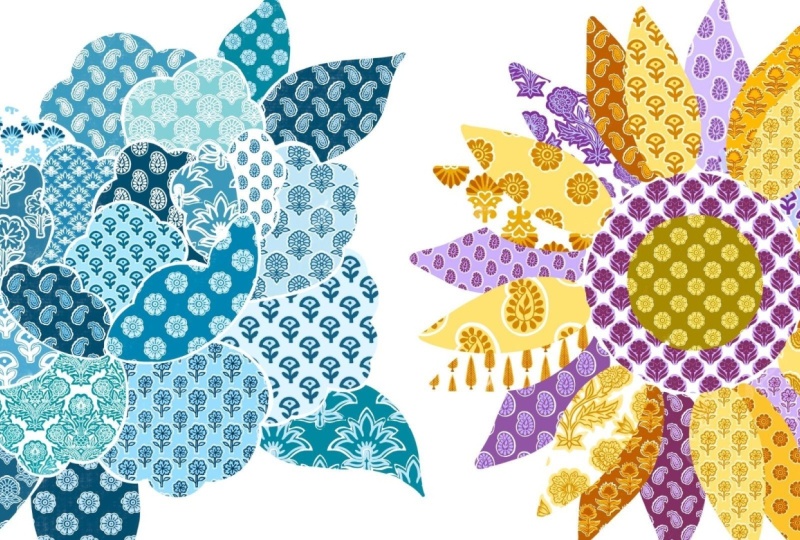
découpage Je prévois de conserver
cette fleur dans une palette limitée
de nuances indigo. Donc, chaque fois que je choisis un motif, je m'en tiens à ces tons. Je vais garder cette leçon
courte et partager quelques conseils que vous pouvez suivre lors de la création de n'importe quelle illustration en
patchwork Commencez par une simple forme
de pastille comme cette œuvre florale pour guider
votre composition globale Divisez l'illustration
en sections afin que chaque zone puisse présenter
un motif différent. Utilisez une palette de couleurs limitée
pour que le design reste cohérent, même avec plusieurs motifs Mélangez des
tons clairs et foncés pour créer du contraste
et de la profondeur visuelle. Alternez entre des motifs denses
et
minimaux pour éviter l'encombrement visuel Répétez quelques
styles de motifs sur différentes sections pour lier
l'illustration. Vous pouvez ajouter des feuilles ou des extensions de
pétales pour briser la
grille rigide du patchwork et Ne visez pas la perfection. illustrations légèrement imparfaites peuvent améliorer la sensation d'impression au
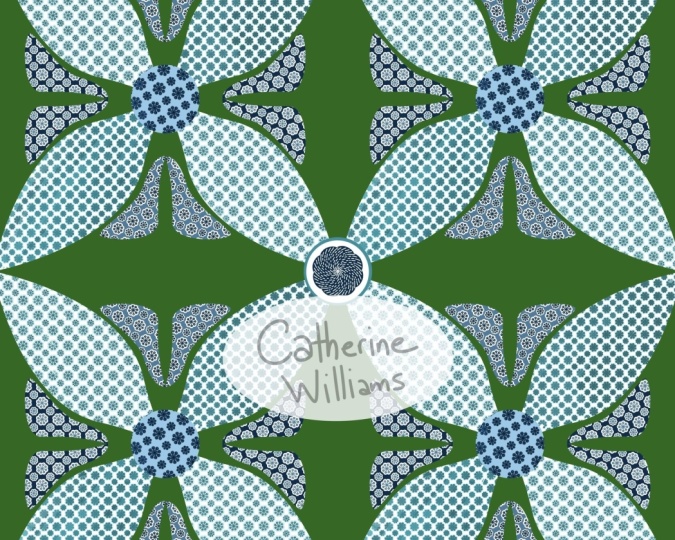
bloc faite à la main. Voici donc à quoi ressemble mon
œuvre finale. Si vous souhaitez donner
à la fleur un aspect plus défini, vous pouvez également ajouter un
contour à chaque pétale. Comme je l'
ai fait ici, par exemple. Si je zoome, vous pouvez voir que j'
ai ajouté ce contour blanc. Il s'agit d'une autre version de la même œuvre avec une palette de couleurs
différente. J'ai également cette palette de bruns
précoces dans la section des ressources. Vous pouvez expérimenter
différentes palettes de couleurs et combinaisons de
motifs pour
créer une variété de looks. Vous pouvez également essayer d'explorer des formes
uniques au-delà
des fleurs, comme des oiseaux, des animaux ou même des formes abstraites. Cela vous aide à développer
votre propre style et à rendre vos œuvres d'art plus
diverses et créatives.
7. Réflexions finales !: Et c'est tout pour ce cours. Vous avez appris à créer
un pinceau à motif inspiré de l'impression au bloc, ainsi que des conseils et astuces pour une œuvre d'
art en patchwork Avec de nombreux
exemples pour vous guider,
vous avez maintenant tout ce dont
vous avez besoin pour commencer à créer vos propres pinceaux et des motifs de patchwork
uniques J'ai hâte de voir
vos magnifiques pinceaux et illustrations dans la
section des projets de ce cours. Vous pouvez me suivre sur
Skillshare pour
être averti lorsque je
publie un nouveau cours Si vous avez des questions ou des
doutes concernant le cours, vous pouvez poster dans la
section de discussion de ce cours. Vos commentaires sous forme de
commentaires
m'aident à améliorer et à planifier
mes futurs cours. Vous pouvez également
me suivre sur Instagram pour découvrir les coulisses
et m'inspirer. Merci d'avoir suivi
ce cours avec moi. Rendez-vous dans mon prochain cours.
 Vinita Upadhya, Illustrator & Pattern Designer