Transcription
1. Introduction et ce que vous apprendrez: Bonjour, je suis Vanita,
illustratrice et designer. Dans ce cours, je vais vous
montrer
comment créer un pinceau de base au point de
croix. À l'aide de ce pinceau, nous allons
créer de magnifiques
œuvres d' art inspirées
du printemps dans Procreate Nous travaillerons sur
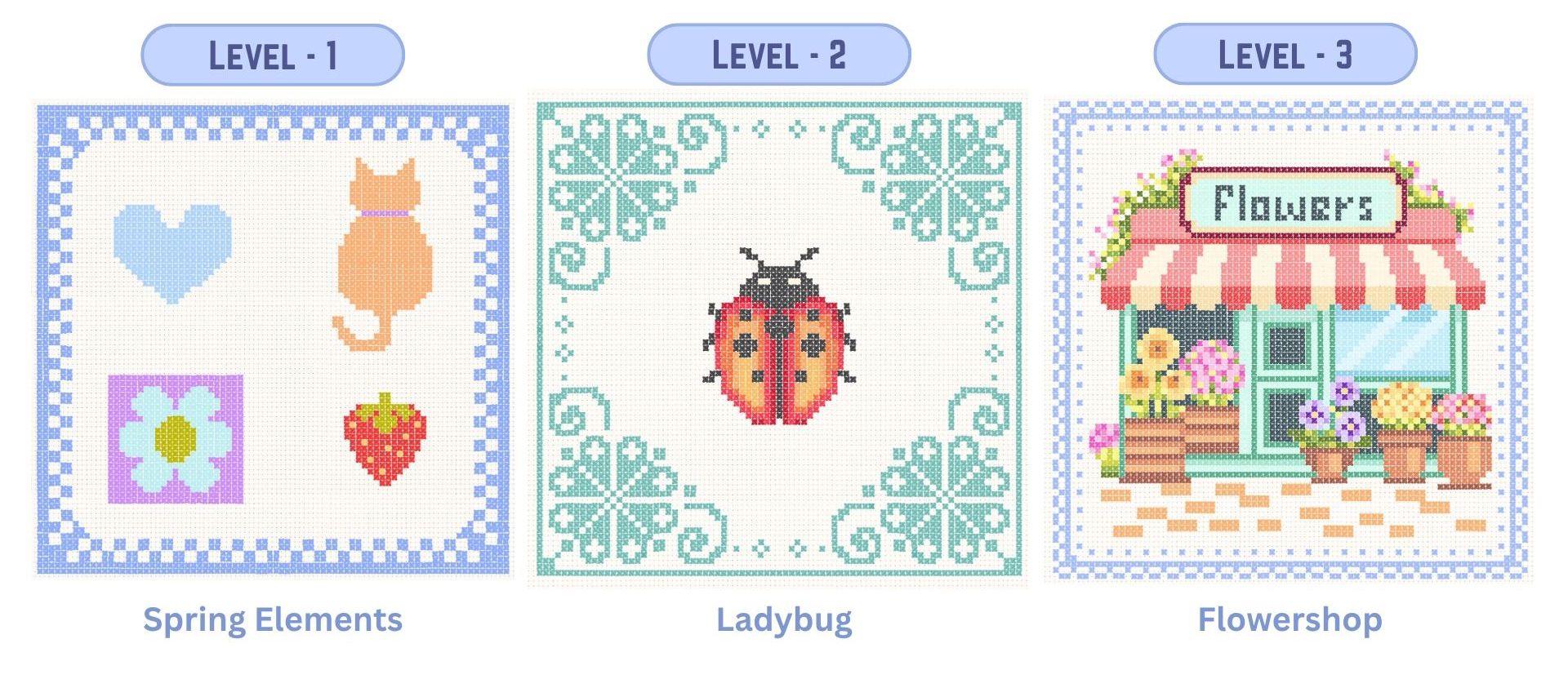
trois projets différents. Je les ai divisés
en trois niveaux. Nous allons commencer par créer
notre propre pinceau personnalisé à partir de zéro et utiliser ce pinceau pour
donner vie à chaque projet. Le premier niveau se concentrera sur des formes
simples et utilisera
seulement deux à quatre couleurs. niveau deux sera légèrement plus détaillé avec environ
sept à huit couleurs. Enfin, au niveau 3, avec un projet plus complexe
qui utilise environ 30 couleurs, ce qui vous permet de créer une illustration très riche et
détaillée Pour commencer, vous trouverez des croquis
numérotés et des palettes de couleurs dans la section des ressources. Alors, on se voit en classe.
2. Projet et ressources: Pour votre projet de classe,
vous pouvez créer soit les illustrations que nous
avons réalisées en classe,
soit créer les vôtres à l'
aide de ces pinceaux au point de
croix J'ai inclus quatre croquis
numérotés, et avec chaque croquis, il y a une palette de couleurs. Vous pouvez les trouver dans la section
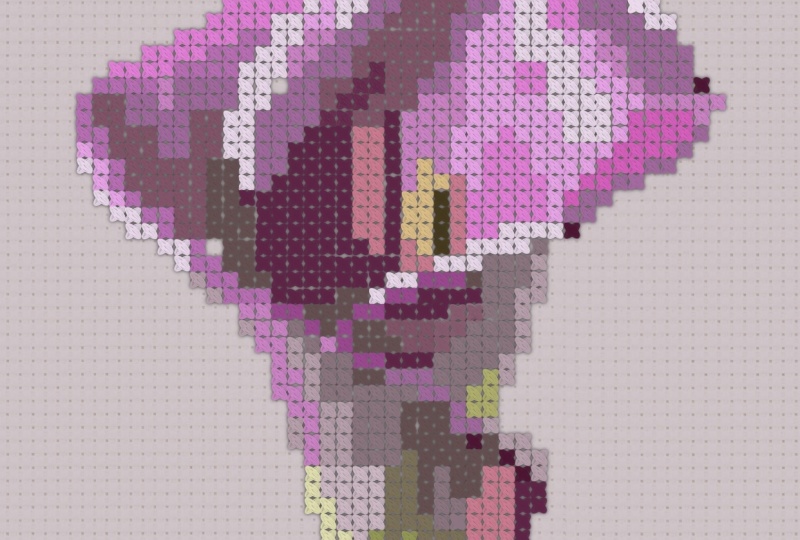
des ressources de ce cours. Le champignon est un croquis supplémentaire à pratiquer
pour le niveau deux. J'ai également inclus
ce fichier PDF, auquel vous pouvez vous référer lorsque vous
travaillez sur ces projets. Cela peut vous aider à terminer le projet sans
aucune confusion. Voici quelques autres œuvres d'art inspirées
du printemps que j'ai créées en utilisant
le même pinceau à point de croix J'espère que ce cours pourra vous
donner des idées et vous inciter à créer de magnifiques œuvres d'art
inspirées du printemps. J'adorerais
voir comment vous avez ajouté votre propre touche à ces œuvres d'art au point de
croix Une fois que vous êtes prêt
à créer votre œuvre, vous pouvez la publier dans la
section projet de ce cours.
3. Créer un pinceau à point de croix: Créons donc notre pinceau à point de
croix. Notre toute première étape consiste à créer un nouveau canevas pour lequel nous appuierons
sur cette icône en forme de plus. Encore une fois, sur cette petite icône en forme de
plus ici. La taille de votre toile doit
être de 4 000 x 4 000 pixels avec 300 DPI et appuyez sur OK. Maintenant, nous devons sélectionner
notre pinceau pour pouvoir
dessiner notre forme de point de croix, appuyer sur la bibliothèque de pinceaux
et sélectionner
notre pinceau de studio, que vous pouvez trouver dans la bibliothèque classique dans
la section d'encrage Vous pouvez également sélectionner d'
autres pinceaux similaires. Ici, lorsque je fais défiler la page vers le bas, vous pouvez voir le
stylo du studio, sélectionnez ce pinceau. Et avant de commencer à dessiner, nous avons besoin de notre
guide de dessin sur cette toile. Pour cela, je vais appuyer sur le menu de cette icône en forme de
clé sous Canvas. Activez cette option appelée Guide de
dessin et appuyez
sur Modifier le guide de dessin Ici, vous devriez être
symétrique. Après avoir appuyé sur la symétrie, assurez-vous que, sous option, votre symétrie verticale est
sélectionnée et appuyez sur OK. Ensuite, nous devons
sélectionner une couleur noire. Assurez-vous qu'il est
complètement noir. Ensuite, nous pouvons commencer par
dessiner une forme ovale. Il n'est pas nécessaire que ce
soit parfait, mais essayez de créer cette forme ovale
allongée. Et remplissez-le de la
même couleur noire. Ensuite, nous allons sélectionner cette forme, assurer que votre
option uniforme est sélectionnée et nous allons la faire pivoter pour
qu'elle puisse s'ajuster en diagonale Maintenant, pour corriger ce coin, nous allons sélectionner l'outil de distorsion, et je vais essayer d'ajuster
ce joli coin pointu. Vous devriez donc vous retrouver avec une forme très
similaire à celle-ci. Maintenant, l'étape suivante
consiste à ajouter de la texture et des coups de
pinceau semblables à des fils au-dessus de cette forme, pour laquelle nous allons ajouter un nouveau calque, appuyer sur ce calque et
ajouter un masque de découpage Ensuite, dans le panneau de couleurs, nous devons sélectionner une couleur gris
très clair. Ensuite, nous allons passer à
la bibliothèque de pinceaux. Ici, sous aérographe, je vais
sélectionner le pinceau moyen. Et vous pouvez commencer à ajouter
ces coups de pinceau inégaux. J'essaie de créer un
effet semblable à un fil. Une fois que nous avons fini de
créer ce pinceau, vous pouvez toujours revenir à cette
couche de masque de découpage et continuer à expérimenter et à essayer
différents traits et textures Cela vous aidera également à comprendre en quoi les différents coups de
pinceau et les effets peuvent modifier l'apparence de votre pinceau de point de croix
final J'en ai donc fini avec mes coups de
pinceau. Passons à l'étape suivante, pour laquelle je vais sélectionner
nos deux couches et les regrouper. Pour ceux de ce groupe, balayez vers la
gauche et appuyez sur Dupliquer. Sélectionnez le deuxième
groupe qui se trouve
en bas , sélectionnez cette forme. Assurez-vous que vous êtes en uniforme, appuyez sur Flip Horizontal. Cela renversera la
forme en bas. L'étape suivante est maintenant facultative, mais j'aimerais ajuster quelques coups de pinceau
pour la deuxième forme. Je vais revenir aux couches et sélectionner le masque de découpage
pour la deuxième forme, puis je vais sélectionner à nouveau mon aérographe de
taille moyenne Et je vais
sélectionner la couleur noire et commencer à ajouter quelques coups de pinceau
grossiers. Maintenant, mon objectif
ici est de ne pas avoir un coup de pinceau très uniforme
sur la forme supérieure et inférieure, car pour
le moment, elle semble très symétrique car nous retournons la même forme maintenant que nous sommes prêts
à utiliser notre forme ici. L'étape suivante consiste à
copier le canevas. Pour cela, nous allons appuyer sur le menu de
cette icône en forme de clé, appuyer sur Ajouter, ici, appuyer sur Copier Canvas Cela copiera tout ce
qui se trouve sur le canevas. Nous allons maintenant passer à
la bibliothèque de pinceaux. Je vais pincer et
sortir de cette section. Vous pouvez soit vous trouver dans
l'une des sections, soit
créer une nouvelle section. Je vais appuyer sur l'une des sections, appuyer sur cette icône en forme de plus. Ici, nous allons appuyer sur
Créer un nouveau set. Je vais renommer le mien
en point de croix. Vous pouvez renommer le nom de
votre choix et appuyer sur Appliquer. Vous pouvez maintenant voir un
ensemble vide créé ici. Vous pouvez maintenant créer
votre nouveau pinceau ici. Pour cela, nous appuierons à
nouveau
sur cette icône en forme de plus et cette fois sur Créer un nouveau pinceau. Maintenant, cela ouvrira tous les paramètres dont nous avons besoin
pour créer un nouveau pinceau. Maintenant, notre première étape
consiste à ajuster l'espacement. Pour l'instant, je vais garder
l'espacement à 62 %. Vous pouvez également revenir
et ajuster cela à nouveau. Ensuite, dans le cadre de la stabilisation,
vous pouvez maintenir le montant à environ 30 % et le
montant de stabilisation à environ 10 %. Ensuite, en pleine forme. Nous allons appuyer sur modifier,
importer et coller. Cela collera notre
forme à partir du canevas. Nous allons maintenant appuyer avec deux
doigts sur cette image. Cela inversera votre
image et appuyez sur OK. Ensuite, nous allons appuyer sur l'Apple Pencil. Ici, l'opacité sera nulle, soit 0 %
, puis appuyez sur OK Maintenant, notre brosse est prête. Essayons ça sur le canevas. Je vais masquer toutes les autres couches, et j'en ajouterai une nouvelle. Zoomons, et voici à
quoi ressemble le pinceau. Voyons à quoi cela ressemble
avec une couleur différente. Permettez-moi également de vous montrer
comment renommer ce pinceau. Sélectionnez ce pinceau et maintenez-le enfoncé. Vous obtiendrez cette
option appelée renommer. Je vais le renommer Cross
Stitch One ou Cross Stitch Brush et
appuyer Passons maintenant à la création de magnifiques œuvres d'art
avec ce pinceau.
4. Niveau 1: Commençons donc par notre tout
premier projet de point de croix. Vous trouverez
ce fichier dans la
section des ressources de ce cours. Vous pouvez télécharger ce fichier
et l'ouvrir dans Procreate. Il existe quatre motifs très
simples, à commencer par un simple cœur
d'une seule couleur, puis un chat avec seulement deux couleurs, suivi d'une simple
farine et d'une fraise. Et ce fichier est également livré
avec une bordure très basique. Ensuite, vous devriez également avoir la palette de couleurs de
la section des ressources. Lorsque vous téléchargerez dans
la section palette, vous pourrez
trouver votre palette croix » sur la première page Assurez-vous qu'il est sélectionné. Ensuite, vous devriez
être au format carte. Appuyez donc sur les cartes. Ici, vous pourrez voir que chaque couleur a
un numéro. Commençons par
la première couleur. C'est bleu clair, ce qui indique le numéro un. Chaque fois que vous voyez le numéro
un sur le canevas, vous devez ajouter vos coups de
pinceau en conséquence. Commençons par le numéro un. Je vais sélectionner la première couleur. Pour un accès plus facile, vous pouvez également ouvrir cette fenêtre de
palette de couleurs, elle reste sur votre
toile et vous pouvez également vous déplacer
en fonction de votre confort. Passons maintenant aux couches. Ici, j'ai environ sept couches. La première couche est la grille. Je vais zoomer, et voici à
quoi ressemble la grille. La seconde est la frontière. Maintenant, chaque élément est numéroté et ils se trouvent
tous sur une couche séparée. J'ajouterai également
une nouvelle couche pour chaque élément afin d'ajouter
le détail du point de croix, mais vous pouvez également choisir de tout
créer sur
une seule Commençons donc par notre premier
élément, le cœur. Pour cela, nous devons ajouter une nouvelle couche au-dessus de
la couche numérotée. Sélectionnez d'abord la couche en forme de cœur, puis ajoutez-en une nouvelle. Je vais réduire l'opacité de la couche numérotée
à environ 50 % La réduction de l'opacité
est également facultative. Ensuite, dans la bibliothèque de pinceaux, assurez-vous que votre
pinceau de point de croix est sélectionné Maintenant, nous devons ajuster
et figer la taille du pinceau. Vous devez continuer à ajuster
la taille du pinceau jusqu'à ce que la taille de chaque point de croix
corresponde à la taille de la grille Un point de croix devrait
rentrer dans ce petit carré. Cela semble trop petit, alors
augmentons la taille du pinceau. À l'heure actuelle, il en est à 25. Je pense que c'est un peu gros. Je pense que nous devrions en essayer 24. Réduisons-le légèrement. Et lorsque vous savez que
la taille est parfaite, vous devez appuyer
sur ce petit onglet. le coin droit, vous pouvez voir cette icône représentant un signe plus. Vous pouvez appuyer dessus et vous verrez cette petite
marque sur votre barre. Chaque fois que vous ajustez
la taille du pinceau, il s'enclenche sur cette petite barre. Je vais placer cette
palette de couleurs sur le côté droit. Assurez-vous que vous êtes sur
la bonne couche. Et nous pouvons commencer par
notre premier motif. Désormais, chaque fois que vous
ajoutez un coup de pinceau, vous pouvez le conserver
jusqu'à ce qu'il corresponde à cette note. Chaque point de croix doit rentrer dans ce petit carré Vous pouvez soit tracer vos
lignes à l'horizontale ou verticale, soit simplement
tasser chaque point. Je vais essayer la verticale ici. Cela demandera un peu de
pratique et de patience. Vous pouvez également avoir n'importe quelle autre
couleur de votre choix. Je trouve que ce
bleu clair est trop clair. J'ai également inclus
un fichier PDF dans la section des ressources avec toutes les œuvres d'art finies ainsi que leurs guides
numérotés. référence à ce fichier peut rendre le processus beaucoup plus facile à suivre et vous aider à terminer le projet en douceur,
sans aucune confusion. Et nous en avons fini avec
notre premier motif. Masquons la couche numérotée. Et voici à quoi ressemble notre cœur au
point de croix. Passons maintenant à
notre deuxième motif. C'est le chat. Pour le chat, si vous voyez bien, il
y a deux chiffres ici. Un est le numéro deux, et
un est le numéro six. Nous allons commencer par
ajouter une nouvelle couche et nous allons réduire l'opacité
de notre couche numérotée Donc, pour le numéro deux, nous
avons cette couleur orange, nous allons
donc sélectionner la couleur. Nous allons commencer à ajouter ce trait de
pinceau partout où nous
verrons le numéro deux. Et ici, il est écrit le numéro six. Nous allons donc passer au panneau des couleurs, et je vais sélectionner
cette couleur violette. Maintenant, pour le reste du corps, il y a encore une fois le numéro deux. Je vais donc revenir en arrière et
sélectionner la couleur orange. Nous en avons fini avec notre chat ici. Masquons la couche numérotée. Passons maintenant
à notre troisième motif. C'est comme un carré avec
la fleur au centre. Il y a trois couleurs là-dedans. Commençons par notre premier
chiffre, le numéro six. Nous pouvons accéder au panneau de couleurs et sélectionner la couleur
correspondant au numéro six. Avant de commencer, nous devons ajouter une nouvelle couche au-dessus de
la couche numérotée par flux. Je vais également réduire l'opacité
de la couche numérotée. Maintenant, pour les pétales, il est écrit le numéro sept. C'est cette couleur menthe claire. Je vais commencer à ajouter
ces coups de pinceau chaque fois que je vois le chiffre sept Maintenant, pour le centre
de la fleur, il est écrit le numéro trois.
Je vais sélectionner la couleur. Vous pouvez expérimenter de nombreuses combinaisons de
couleurs différentes pour cette fleur et
les assembler pour obtenir
un motif homogène, ce qui créera
un très joli imprimé. Et nous en avons fini avec
notre motif à base de farine ici. Masquons la couche numérotée. Passons maintenant
à la fraise. Je vais réduire
l'opacité
du calque numéroté et ajouter un nouveau calque
par-dessus ce calque Au total, nous avons trois
couleurs pour ce motif. Commençons par le
premier. C'est le numéro trois. La couleur suivante est le numéro quatre, qui est ce rouge vif. La dernière couleur est le numéro cinq, qui est ce jaune vif. Et voilà, nous en avons terminé avec nos
quatre éléments. Passons à la frontière. Maintenant, pour les bordures,
je vais passer aux calques et réduire l'opacité
de mon calque numéroté Ensuite, nous pouvons ajouter une nouvelle
couche au-dessus de cette couche. Le chiffre qui apparaît sur
la bordure est le numéro huit. Je vais sélectionner cette couleur
numéro huit. Et nous avons également besoin d'un guide de
symétrie. Nous allons donc passer à ce menu d'icônes
en français. Sous Canvas, je vais activer
cette option appelée guide de
dessin et appuyer
sur Modifier le guide de dessin Dans la section Options de symétrie, assurez-vous que votre quadrant
est sélectionné et appuyez sur OK Nous pouvons commencer par le centre. Maintenant, lorsque vous ajoutez un coup de pinceau, cela fonctionnera sur
les quatre côtés,
comme vous pouvez le voir en bas
de page Nous allons donc travailler dans cette
forme. Et nous en avons terminé avec notre première œuvre d'art au point de
croix ici. Je vais masquer la couche de grille et désactiver
le guide de dessin. Annulez la fenêtre de couleurs. Zoomons, et voici quoi ressemble notre
projet final. Passons maintenant à notre deuxième projet,
celui de la coccinelle
5. Niveau 2 Ladybug: Commençons par notre
deuxième projet de point de croix. Vous pouvez trouver cette esquisse dans la section des ressources
de ce cours, télécharger le fichier et l'
ouvrir dans Procreate Et voici à quoi ressemble le
dossier avec une jolie bordure florale et une
petite coccinelle au centre Et vous trouverez également la palette de couleurs dans
la section des ressources. Assurez-vous donc que vous
avez également ce fichier. Assurez-vous que la
palette de couleurs est sélectionnée et que vous devez
être au format carte. Comme pour notre premier projet, vous pourrez voir que chaque couleur a un numéro, et nous pouvons commencer par
sélectionner notre première couleur. Je vais sélectionner le numéro un, qui est un noir anthracite foncé. Je vais également
retirer ce panneau
de couleurs afin de
faciliter le choix des couleurs. Passons maintenant aux couches. Vous pourrez voir qu'il
y a quatre couches ici. La première concerne la grille. Je vais zoomer pour que nous
puissions le voir clairement. La première concerne
donc la grille. La seconde est la
coccinelle au centre. Le troisième est la bordure et le quatrième
est une texture de tissu. Commençons par la coccinelle. Pour cela, nous aurons besoin d'une nouvelle couche au-dessus
de la couche coccinelle Je vais réduire l'opacité de la couche numérotée
à environ 50 % Ensuite, nous devons
activer notre guide de dessin. J'ai déjà enregistré le fichier
avec le guide de dessin activé. S'il n'est pas visible, vous devrez peut-être retourner sur
le canevas et activer votre guide de dessin. Pour la coccinelle, nous avons juste
besoin de la symétrie verticale. Donc, sous l'option, assurez-vous que
votre verticale est sélectionnée. Assurez-vous qu'il s'affiche
assisté sur la nouvelle couche. Nous allons sauter la ligne
médiane pour le moment. Nous allons commencer par
la deuxième ligne. Je vais commencer à ajouter cette couleur anthracite
foncé partout où elle indique le numéro un. Vous pouvez également travailler sur l' ensemble de
cette œuvre sans
le guide de symétrie. L'une des raisons pour lesquelles j'
utilise cette fonctionnalité est juste pour vous montrer comment cette
fonctionnalité fonctionne avec ce pinceau. Pour ce qui est de la ligne centrale, je vais simplement désactiver
le guide de dessin sur ce calque en particulier, appuyer sur le calque et
appuyer sur l'aide au dessin. Passons maintenant
à la couleur suivante. Nous allons commencer par sélectionner la
couleur qui indique le numéro deux. C'est si rouge vif. Pour cela, nous avons besoin d'une
aide au dessin sur la couche. Je vais donc revenir au calque,
appuyer sur le calque et
appuyer sur l'aide au dessin. Et je vais commencer à ajouter ces coups de pinceau
partout où je vois le numéro deux Je vois que j'ai raté cet
endroit où il est écrit le numéro un. Je vais revenir à cette couleur
et la remplir rapidement. Passons maintenant
à la couleur suivante. Je vais donc commencer à ajouter ce coup de pinceau chaque fois que
je vois le numéro trois. OK. Je pense que
nous en avons terminé avec notre
numéro trois. Passons au numéro quatre. Je vais sélectionner la couleur et commencer à remplir chaque fois que
vous verrez le numéro quatre. Vient ensuite le numéro cinq. Ensuite, sélectionnez le numéro six. Vous pouvez voir à quel point les différentes
nuances de ces rouges et oranges vous donnent
ce bel effet de dégradé. Pour la glace, nous avons
ce chiffre sept, qui est de couleur blanc cassé. Nous en avons donc fini avec
notre coccinelle ici. Passons aux frontières. Pour les bordures, nous
allons revenir aux couches. Je vais sélectionner la couche de bordure
numérotée et nous réduirons l'opacité à environ 50 % et nous
ajouterons une nouvelle couche au-dessus
de cette couche numérotée Appuyez sur cette couche,
puis sur Aide au dessin. Pour le moment, j'ai juste
activé ma symétrie verticale, mais nous avons besoin de celle
avec le quadrant activé Pour cela, nous allons revenir au menu de
l'icône représentant une clé sous Canvas, appuyer sur Modifier le guide de dessin, et sous Options, vous devez sélectionner
le quadrant d'options De plus, si vous devez
régler le centre, vous pouvez toujours revenir en arrière,
régler ici et appuyer sur OK. Commençons maintenant à
remplir les bordures. Pour les bordures, vous pouvez voir que
je les ai numérotées à zéro, donc je vais sélectionner le
zéro, la couleur verte. Lorsque la symétrie de votre quadrant est activée, il
vous suffit de terminer
un coin de cette bordure Les trois autres seront
créés en même temps. Pour cet espace en particulier, nous reviendrons plus tard. Pour cela, nous n'avons pas besoin
du guide de symétrie. Vous pouvez voir ici que lorsque vous l'ajoutez
simplement dans un coin, vous pouvez le voir sur
les quatre côtés. J'ai légèrement augmenté la
vitesse ici, mais vous pouvez simplement mettre la
vidéo en pause et prendre votre temps. Faisons un zoom arrière et voyons quoi ressemble
la fleur sur
les quatre côtés. Maintenant, pour le centre, nous n'avons pas besoin de symétrie. Je vais donc revenir à la couche
et appuyer sur l'aide au dessin. Cela désactivera la
symétrie et nous pourrons simplement ajouter
manuellement
un point aux deux extrémités Nous avons donc terminé l'illustration de la
coccinelle ici. Maintenant, masquons la couche de grille, et je vais également masquer le guide de
symétrie. Annule la fenêtre de ma palette de couleurs. Et maintenant, un conseil que je voudrais ajouter ici est si vous voulez que votre illustration soit plus foncée et plus éclatante,
il
vous suffit de sélectionner votre
couche et de la dupliquer. Vous pouvez voir la différence à quel point votre point devient
soudainement
plus foncé Je vais masquer et afficher la couche afin que vous puissiez voir clairement
la différence Passons maintenant à
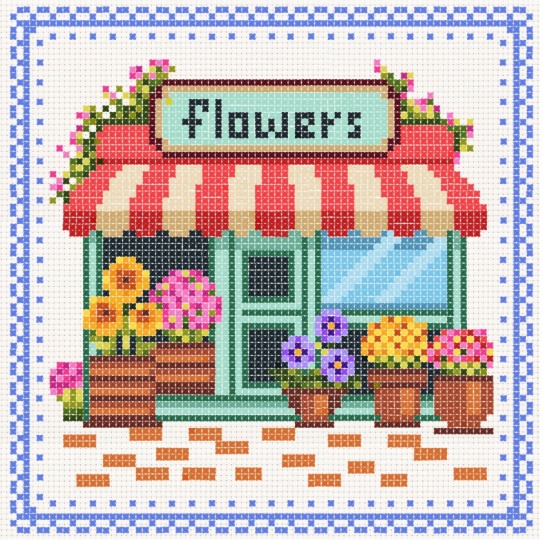
la troisième œuvre d'art le magasin de fleurs,
dans la leçon suivante.
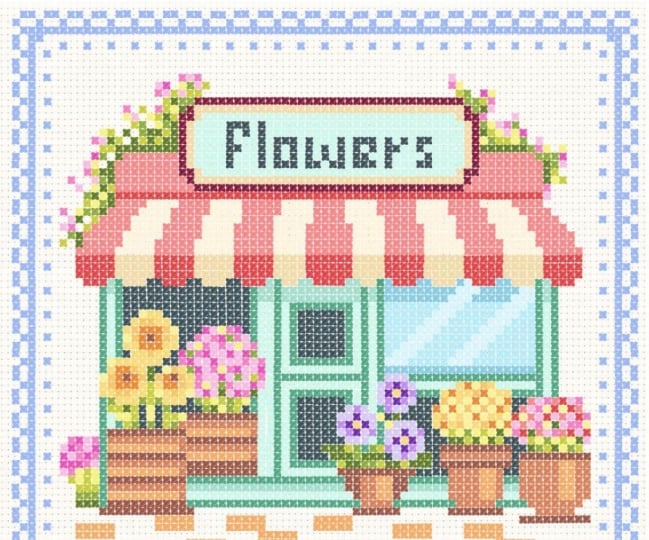
6. Niveau 3 - Magasin de fleurs : Partie 1: Commençons par
notre troisième œuvre d'art. C'est le magasin de fleurs. Pour ce projet également, vous pourrez trouver l'esquisse numérotée dans la section des ressources
de ce cours. Le nombre de couleurs
pour cette œuvre d'art est de 30. Il y a 30 teintes, donc la finition peut prendre un peu
plus de temps. Voyons maintenant les couches. J'ai quatre couches ici. Le premier est le réseau. Pour ce fichier, j'ai cette couche supplémentaire
qui dit dessiner ici, nous pouvons utiliser pour dessiner.
C'est une couche vide. La couche suivante est le magasin de fleurs, qui est la
couche numérotée de l'œuvre d'art. Et la quatrième est la couche de texture du
tissu. Vous pouvez soit être sur
la couche Draw here, soit ajouter une nouvelle couche
au-dessus de la couche numérotée. Commençons par notre première
couleur qui est la couleur numéro un, qui est également le
toit du magasin. Assurez-vous également que votre pinceau à point de
croix est sélectionné. Ensuite, sous la palette de couleurs, assurez-vous que cette palette se trouve dans la
section des ressources de cette classe. Vous pourrez voir
que toutes les couleurs sont numérotées et que la
couleur maximale est fixée à 29. Revenons maintenant en arrière et sélectionnons la couleur qui
indique le numéro un. Je réduirai légèrement l'opacité de
la couche numérotée, et je réduirai également l'
opacité de la couche quadrillée Et je vais commencer à ajouter ce trait de pinceau au point de croix
chaque fois que je vois le numéro un La majeure partie de ce numéro un
fait partie du toit de la boutique. Pour cette œuvre d'art, j'ai
accéléré le processus car elle est assez détaillée, sinon la leçon serait trop
longue N'hésitez pas à faire une pause à tout moment et à
le parcourir à votre rythme. Après avoir terminé les deux
premiers projets, vous avez déjà une
bonne compréhension du fonctionnement du pinceau. Ce sera donc une excellente
pratique pour tirer parti de cela. J'ai également inclus
un fichier PDF avec toutes les œuvres d'art finies ainsi que
leurs guides numérotés. S'y référer peut rendre le processus beaucoup
plus facile à suivre et vous aider à mener bien
le projet
sans aucune confusion. Je vais illustrer l'ensemble de l' œuvre sur une seule couche, mais vous pouvez séparer différentes parties de la
boutique sur plusieurs couches Par exemple, vous pouvez
placer le toit sur une couche séparée et expérimenter différentes combinaisons de couleurs
à rayures. Et voilà, j'ai fini de couvrir
la majeure partie de mon numéro un. Passons au numéro deux. Le numéro deux est légèrement
plus foncé du même rouge. Et la majeure partie de ce rouge fait
également partie du toit. Passons maintenant
à la bannière ou au tableau qui indique des
défauts sur le dessus. Il y a un plan pour ce
tableau portant le numéro neuf. Je vais revenir à
la palette de couleurs et nous pouvons sélectionner le numéro neuf. n'utilise aucune
séquence ou
méthode particulière Je n'utilise aucune
séquence ou
méthode particulière pour
créer ces œuvres d'art, mais il est souvent utile de
commencer par la forme ou la
structure de base ou de commencer par une couleur qui couvre la
plus grande partie du dessin. Nous sommes donc maintenant prêts
avec les grandes lignes. Maintenant, remplissons quelques
couleurs et les lettres. Vient ensuite le numéro quatre. Il s'agit essentiellement d'une autre
couche du contour. Ensuite, il y a le numéro huit, qui est pour les lettres, le titre qui dit flux. Ensuite, nous pouvons
remplir toute cette zone. Ils sont tous de la même couleur. Il est écrit le numéro cinq. Vous pouvez également remplacer ou
modifier l'une de ces couleurs et nous en avons terminé avec
la bannière ici. Passons à la partie
restante du toit. Nous pouvons commencer par le numéro trois. Je vais sélectionner la couleur. Le toit présente ce motif rouge et blanc
cassé. Ce que nous créons,
c'est donc la partie en blanc cassé. Vient ensuite le numéro quatre, encore une fois, qui est la
teinte la plus foncée de la même couleur. Nous en avons maintenant terminé avec notre
toit et notre bannière. Passons à
la partie inférieure. Voici ce contour
avec le numéro sept, et pour cela, nous pouvons sélectionner
cette couleur vert foncé. C'est comme la structure ou vous pouvez dire les
murs de la boutique. Pour cela, nous utiliserons les chiffres cinq, six et sept. Les trois sont de différentes
nuances de menthe. Vient ensuite le numéro six, qui ressemble à une
teinte plus claire de la même couleur. Il y a une ligne
en bas ici. Vient ensuite le numéro cinq. Encore une fois, une
teinte plus claire de la même menthe. Voyons maintenant le numéro huit. Si vous voyez ici, il y en a pour
la plupart huit, ce
qui est une couleur vert très
foncé. Je vais sélectionner la couleur.
Commençons par le coin gauche, qui fait partie de la fenêtre. Nous avons également la même couleur en haut et en
bas de cette porte. Ensuite, nous allons
couvrir cette zone, qui ressemble à une fenêtre en verre. Et il y a trois couleurs
ici : dix, 11 et 12. C'est comme différentes
nuances de bleu clair. Je vais commencer par
le numéro 12. La couleur suivante dont nous avons besoin est le numéro 11. Ce chiffre 11 est le
reflet sur le verre. Maintenant, le reste du verre, nous pouvons le remplir avec le numéro dix. Voici à quoi
ressemble mon œuvre d'art en ce moment. Ensuite, nous pouvons
passer aux pots. Il y a trois
numéros pour les pots, 13, 14 et 15. Nous pouvons commencer par
le numéro 13 ici. Ces trois chiffres
sont de différentes nuances de brun orangé. Je vais aller dans le panneau Couleur
et sélectionner le numéro 13. Vient ensuite le numéro 14. Et le troisième
est le numéro 15. Ensuite, nous allons
passer sur le côté droit. Il y a trois autres pots ici. Nous avons besoin des trois mêmes couleurs
, à savoir 13, 14 et 15. Je vais recommencer avec 13. Vient ensuite le numéro 14. Maintenant, le troisième,
c'est le numéro 15. Et voilà, nous en avons fini
avec tous nos pots. Maintenant, pour la
vignette en bas, nous avons besoin des mêmes 15 couleurs Passons
maintenant
à la deuxième partie de ce projet où nous
allons ajouter toutes les fleurs. OK.
7. Niveau 3 Magasin de fleurs : Partie 2: Passons maintenant à la deuxième partie,
remplissons toutes les fleurs. Commençons par le premier. Il est dans différentes
nuances de jaune, ce qui ressemble à un
bouquet de tournesols Les chiffres sont entre 20 et 23. Je vais commencer par 20. C'est ce
jaune vif moyen, comme un ton moyen. Pour ajouter votre touche
et votre style personnel, vous pouvez également expérimenter différents choix de couleurs
pour les fleurs. Vient ensuite le 21, une
teinte jaune plus claire. Vient ensuite 22, plus
sombre et plus lumineux. Lorsque vous ajoutez différentes
nuances de la même couleur, cela ajoute de la profondeur et de la dimension
à votre illustration. Cette variante permet de
créer des reflets et des ombres et aide également à donner à votre
œuvre un aspect plat. Vient ensuite 23. Vient ensuite le numéro 13, qui est le plus sombre pour
le centre de cette fleur Passons maintenant
au deuxième pot de fleurs. Celui-ci est dans les tons de rose. Pour la première
fleur, j'
ajouterai rapidement de la tige et des feuilles. Et il
y a cette petite fleur
dans le coin, qui est, encore une fois, dans
les tons de rose. Nous pouvons d'abord commencer par
le vert. Passons maintenant à notre
troisième pot de fleurs. Ici, la fleur se décline dans de
magnifiques nuances de violet. Les chiffres sont 24, 25 et 26. Vient ensuite 26, qui est
le violet le plus foncé. Car le centre est d'
un beau jaune vif. Maintenant, la suivante est, encore une fois, dans les tons jaunes, mêmes tons que la première fleur Passons maintenant à
notre cinquième pot de fleurs. Encore une fois, je vais juste suivre
les chiffres et continuer à
ajouter ces points de croix C'est un mélange de rouge, de
rose et de jaune. Et nous en avons fini avec tous
nos pots de fleurs ici. Mais il y a ces plantes
rampantes aux deux
extrémités du toit C'est comme ces plantes grimpantes très
communes
aux pétales roses et lilas Je vais d'abord commencer par
les verts, commençant par le numéro 16, qui est d'un vert très foncé. Je vais aussi continuer avec la même couleur de l'autre côté. Vous pouvez même compléter un côté entier, puis
passer à l'
autre, selon votre préférence. Passons maintenant aux épingles. Passons maintenant
aux frontières. Pour cela, nous allons commencer
par ajouter une nouvelle couche. Ensuite, nous avons besoin de notre
guide de symétrie sur cette couche. Pour cela, nous devons accéder au
menu de l'icône de la clé sous Canvas Nous allons activer
cette option appelée Guide de
dessin et appuyer
sur Modifier le guide de dessin Dans la section Options de symétrie, assurez-vous que votre quadrant
est sélectionné et appuyez sur OK Les bordures
portent le numéro zéro, je vais
donc sélectionner
ma première couleur. Vous pouvez également avoir n'importe quelle autre
couleur de votre choix. Donc, comme nous l'avons fait dans les deux
premiers projets, il suffit de remplir
un coin de la bordure. Nous pourrons terminer
le centre plus tard. Pour le centre ici, nous
devons désactiver le guide de dessin. Et nous avons enfin terminé
le projet de boutique de fleurs. Je vais désactiver
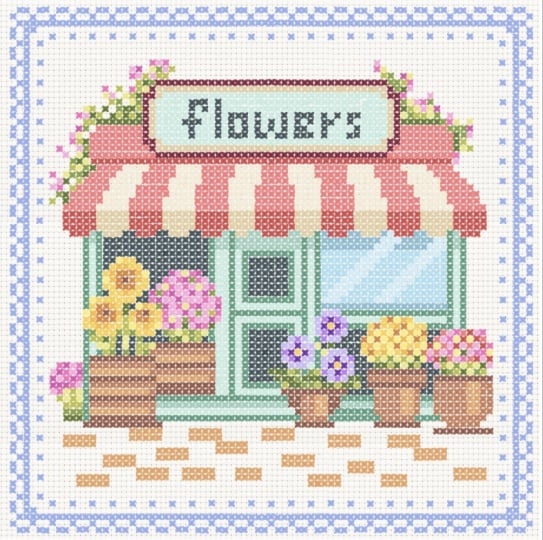
mon guide de dessin, masquer le calque numéroté, ainsi que le calque quadrillé. Voici à quoi ressemble l'
illustration finale. Et si vous trouvez qu'il
semble trop clair, vous pouvez dupliquer le calque. Elle se multiplie et
l'illustration paraît plus sombre et plus éclatante Mm
8. Create Your Own Motif: Dans cette leçon, je vais vous
montrer l'une des
méthodes que vous pouvez utiliser pour créer votre
propre motif à partir de zéro. Commençons par passer
aux couches. Ici, j'ai trois couches. Le premier est le réseau. La seconde est l'image
de cette feuille très basique, puis la texture du tissu. Assurez-vous que votre
couche d'image est sélectionnée. Ensuite, nous allons sélectionner cette image. Vous verrez ces petits
nœuds bleus autour de l'image, tapez sur celui du centre. Cela vous montrera
le pixel exact de l'image ici sur le côté gauche, je vais taper 50 et cela rendra
votre image très petite. Ensuite, il suffit de désélectionner cette image. Maintenant, sélectionnez à nouveau et je vais étirer cette image
pour l'agrandir. Une fois que vous êtes satisfait
de la taille, désélectionnez. Cela rendra la
qualité de l'image très faible et l'image
sera pixélisée Cela facilitera grandement le placement de notre point de croix Ensuite, je vais dupliquer cette image et la placer sur
le côté droit, afin qu'il soit plus facile pour
nous de choisir les couleurs. Je vais réduire l'opacité
de notre première image. Nous utiliserons cette image comme guide pour placer
notre point de croix Ensuite, je vais ajouter une nouvelle couche et m'
assurer que mon
pinceau à point de croix est sélectionné Mon objectif ici n'est donc pas d' ajouter tous les
détails de cette feuille, mais de créer cet effet d'ombre
et de lumière. Par exemple, ici au centre, vous pouvez voir qu'elle est plus
foncée que l'autre
partie de la feuille. Je vais donc commencer par le ton moyen. Maintenant, pour le centre, je vais
sélectionner le ton le plus foncé et continuer à ajouter une teinte plus claire
du même vert en me
déplaçant vers la gauche Je vais répéter la même chose
sur le côté droit, mais ça va passer du
clair au foncé. Et j'utiliserai également les mêmes
couleurs que celles que j'ai utilisées sur le côté gauche afin que nous
ayons une palette de couleurs limitée. n'y a pas d'ordre particulier ni de technique spécifique
à suivre ici. L'objectif principal ici est de créer une composition
globale agréable. De plus, au fur et à mesure que vous vous entraînez et que
vous
explorerez d'autres exemples, vous
commencerez naturellement à développer un instinct quant à la façon de placer les
formes ou de choisir les couleurs. Par exemple, pour la tige, vous pouvez également choisir une
seule couleur et
créer la tige entière. Mais si vous ajoutez une autre teinte, cela donne plus d'effet d'ombre
et de lumière. Je vais masquer la couche d'image des feuilles. Maintenant, vous pouvez effectuer d'autres modifications jusqu'à ce que vous soyez satisfait du résultat final. Voici un autre exemple que j'ai créé en utilisant la
même image de feuille, mais de plus grande taille. Ainsi, le nombre de points de
croix et la clarté de votre œuvre d'art dépendent
également de votre taille J'espère que cette technique vous aidera à créer vos propres
œuvres d'art à partir de zéro.
9. Réflexions finales !: Vous savez maintenant comment créer
un pinceau de point de croix de base et de nombreux projets
créés à l'aide de ce simple pinceau, ainsi que de
nombreuses idées et exemples pour vous inciter à démarrer votre propre projet créatif Si vous avez des questions ou des
doutes concernant le cours, vous pouvez poster dans la
section de discussion de ce cours. Vous pouvez me suivre sur Skillshare pour être averti lorsque je publie un nouveau cours et vous
pouvez me suivre sur Instagram pour plus d'inspiration
et pour découvrir les coulisses Votre évaluation m'aide à planifier et à
améliorer mes futurs cours. Merci de m'avoir rejoint et à
bientôt dans mon prochain cours.
 Vinita Upadhya, Illustrator & Pattern Designer