Transcription
1. Introduction et ce que vous allez apprendre: Bienvenue dans le
cours Skillshare où nous allons donner vie à
des
éléments floraux dessinés à la main en les
transformant en un
magnifique ensemble cohérent de motifs inspirés
de Photoshop Bonjour, je m'appelle Vinita, illustratrice et
designer basée à Singapour Dans ce cours, nous
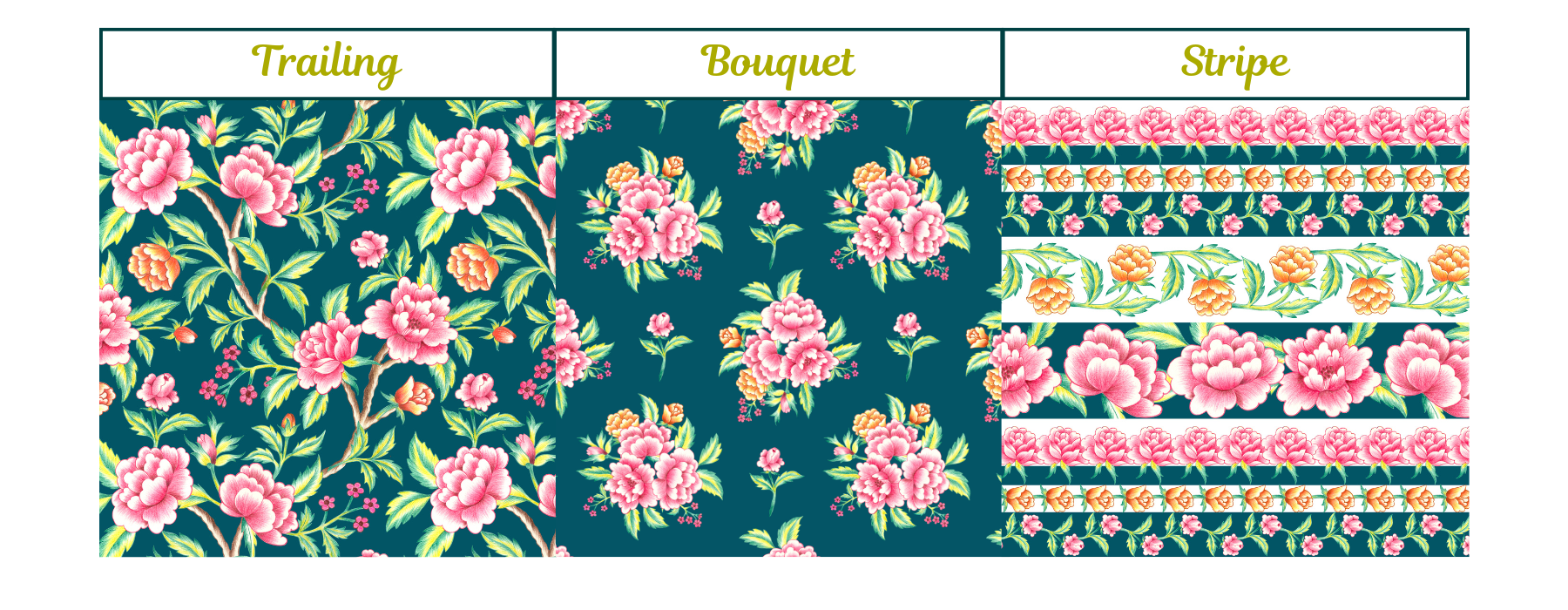
explorerons trois styles de
motifs distincts, un chits de queue,
un style de bouquet
et un modèle d'étoiles, chacun offrant une façon unique d'
organiser et de mettre en valeur
vos motifs floraux organiser et de mettre en valeur
vos Vous allez commencer par
apprendre à affiner
et à organiser les éléments
illustrés à la main, en veillant à ce qu'ils s'
intègrent parfaitement dans un schéma répétitif. Nous passerons ensuite à
Photoshop pour créer ces
trois styles de motifs, concentrant sur
la composition, l'espacement et le flux pour donner au design un
aspect soigné et professionnel À la fin de ce cours, vous aurez non seulement
trois modèles individuels, mais aussi une mini-collection qui
fonctionne parfaitement ensemble. Alors, on se voit en classe.
2. Projet de classe: Pour votre projet de classe, vous pouvez créer vos
propres
modèles inspirés des hits en utilisant les techniques
présentées dans ce cours. Vous pouvez choisir n'importe quelle fleur
et disposition de votre choix. Il peut s'agir d'un ruban, d'un bouquet, rayure
ou des trois pour créer une collection de
motifs cohérente Commencez par dessiner
votre motif floral, peaufinez-le pour obtenir une composition
équilibrée
et donnez-lui vie dans
Photoshop à l'aide de techniques de
répétition fluides Essayez différentes palettes de couleurs et tailles de
motifs pour voir ce
qui convient le mieux à votre design. Une fois que votre croquis, votre
motif ou même le
patron sont terminés, partagez votre travail dans la
section projet de ce cours. J'adorerais voir
votre point de vue unique sur ce style floral classique.
3. Éléments d'esquisse, d'illustration et d'affinage: Voyons quelques
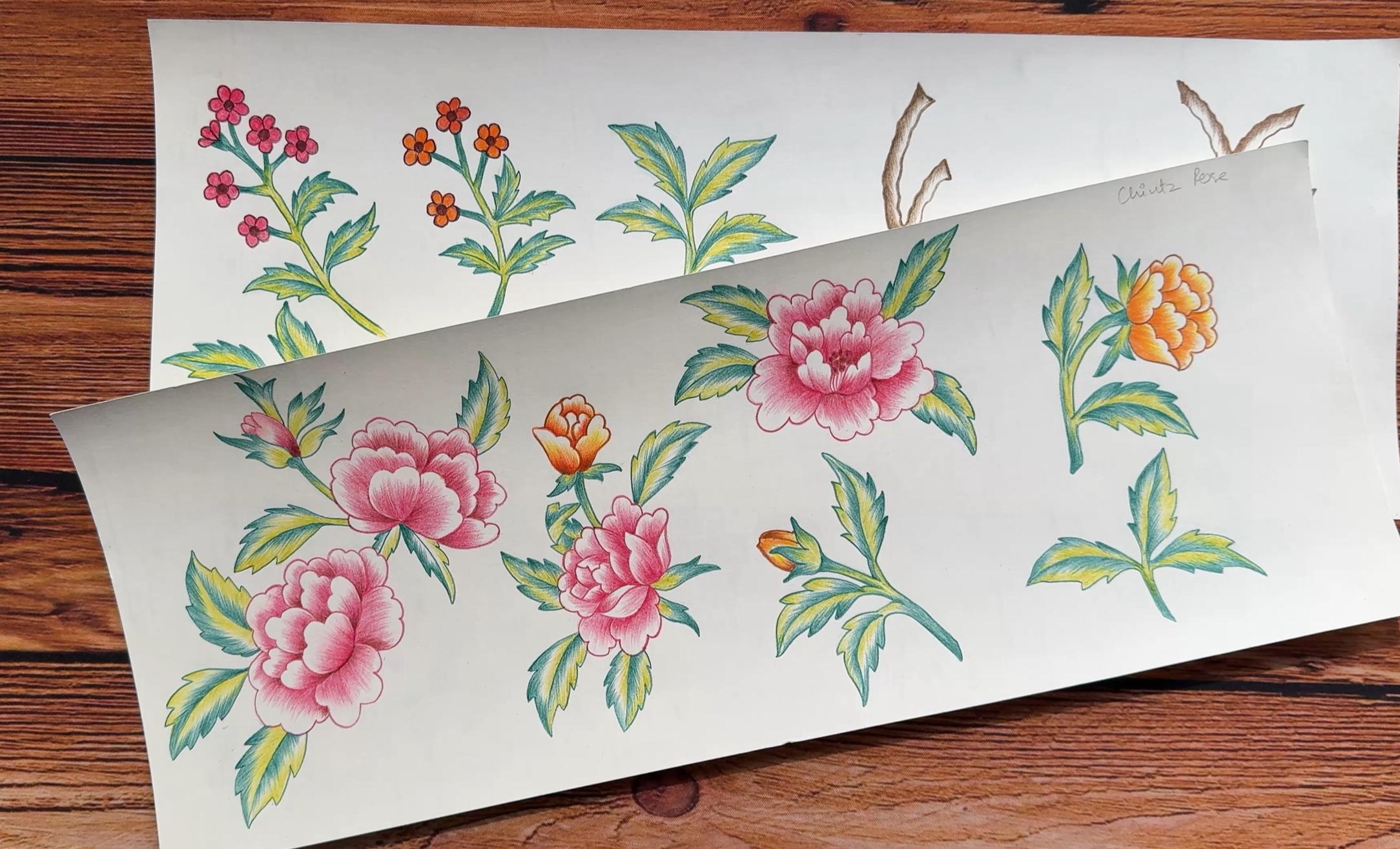
conseils de dessin pour ces motifs. Avant de commencer à dessiner, planifiez vos éléments principaux, secondaires et de remplissage pour créer de la variété et de l' Au lieu de dessiner
une composition complète, illustrez
les différents éléments séparément. Cela permet de les
organiser plus facilement dans Photoshop. Un dessin plus grand permet d'obtenir plus de détails et de flexibilité
lors du redimensionnement ultérieur Gardez vos traits de crayon
plus légers et plus amples, afin qu'ils soient faciles à
effacer ou à affiner. Esquissez plus d'éléments que
vous ne pensez en avoir besoin. Il est toujours préférable d'avoir des éléments
supplémentaires plutôt que d'en manquer lors de
l'organisation du motif. Voici donc à quoi
ressemble l'esquisse pour mes éléments. Passons maintenant à
quelques conseils d'illustration. Prévoyez une palette de couleurs limitée pour garantir une apparence cohérente
tout au long du design L'utilisation d'un trop grand nombre de couleurs peut rendre votre motif
impressionnant, tandis qu'une palette bien organisée permet de
relier parfaitement tous les éléments La cohérence du style d'
illustration implique de maintenir
une qualité de ligne, des techniques d'
ombrage et un niveau
de détail uniformes techniques d'
ombrage et un niveau sur tous les motifs Le maintien d'un contour net peut garantir un
processus d'édition efficace dans Photoshop. Facilite
le retrait précis de l'arrière-plan, évitant les
bords rugueux autour de vos motifs. Cela permettra également de gagner du temps lors du
post-traitement et d'obtenir une impression
fluide de haute qualité. Voici donc à quoi
ressemble mon illustration
finale pour ces motifs. Une fois
le processus d'illustration terminé, l'étape suivante consiste à numériser. L'un des aspects les plus importants de la numérisation est la résolution. Plus la résolution est élevée, meilleure est
la qualité. Pour garantir la netteté des détails, un minimum de 300
DPI est recommandé. Pour encore plus de clarté
et de flexibilité, je préfère numériser à 600 DPI, ce qui permet de conserver les détails les plus fins et de faciliter les
réglages dans Photoshop. Je vais l'enregistrer et le scanner
au format JPEC. L'étape suivante consiste à supprimer l'arrière-plan de
ces éléments, ce qui peut être fait
de plusieurs manières en fonction du support utilisé pour créer ces
illustrations. Pour ce projet, j'utilise
Procreate car je suis très à l'
aise avec cette application Mais cela peut également être fait dans
Photoshop à l'aide d'un outil de sélection ou d'un masque de couche
ou à l'aide d'un effacement manuel pour séparer l'élément
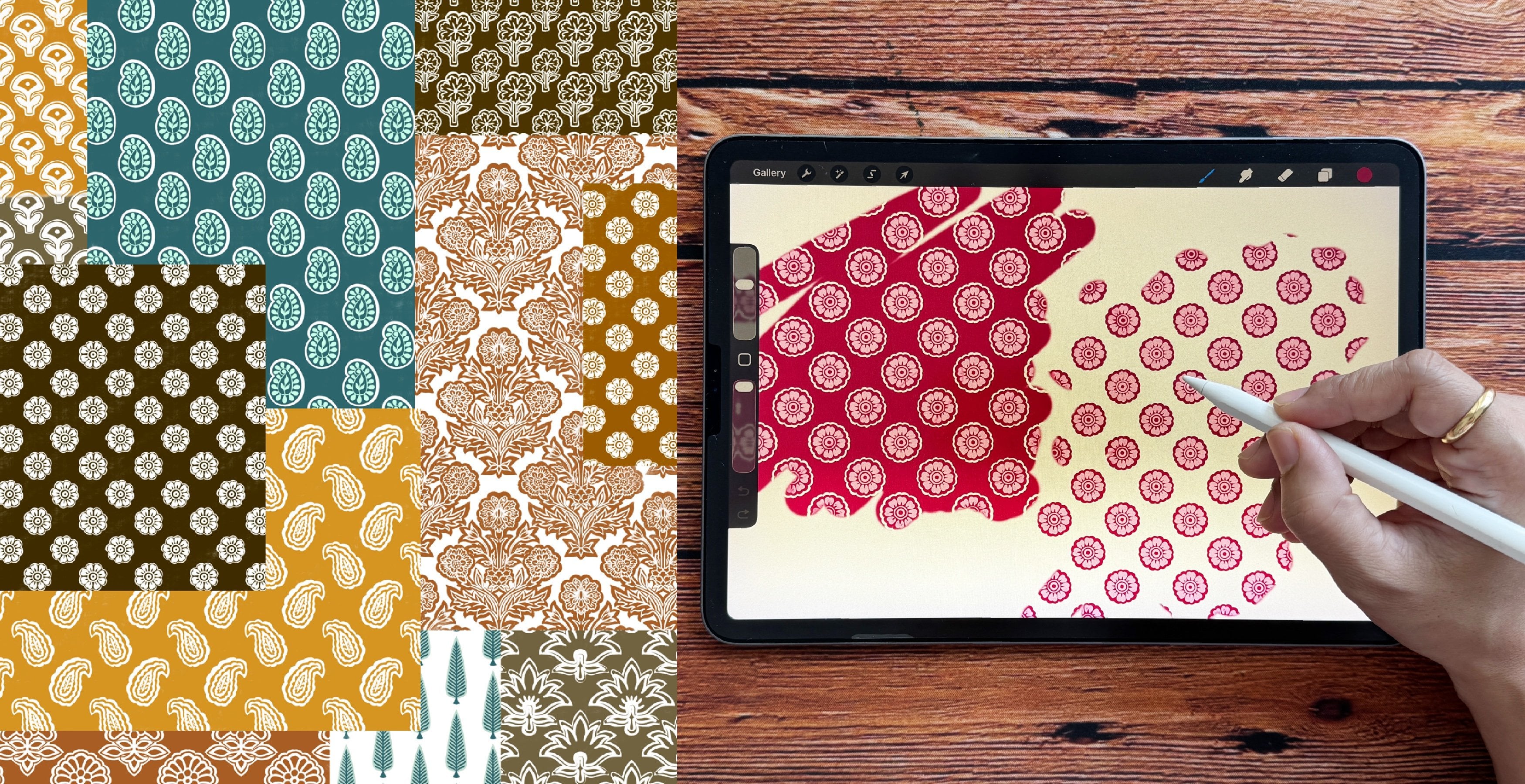
de l'arrière-plan Je commence par importer la copie
numérisée dans Procreate, change la couleur de mon arrière-plan
pour une teinte plus foncée, je
sélectionne un joli pinceau lisse
sous l'outil d'effacement
et je commence à effacer soigneusement
l'arrière-plan de chaque sélectionne un joli pinceau lisse
sous l'outil d'effacement et je commence à effacer soigneusement l'arrière-plan Ce processus peut prendre beaucoup de
temps, mais il me donne une idée
précise de chaque élément. Une fois que mon arrière-plan
a été retiré de ces éléments, l'étape suivante consiste à
inspecter soigneusement l'œuvre pour détecter toute zone irrégulière ou toute marque ou tache
indésirable. Dans la section Réglages, je vais
sélectionner un outil de clonage, sélectionner un bel aérographe souple Cela permet d'affiner les éléments avant de les agencer
dans le motif final. Vous pouvez trouver un
outil de clonage dans Photoshop Two. Maintenant, à l'aide de mon outil
de sélection manuel, je vais sélectionner chaque
élément et les couper et les
coller de manière à ce qu'ils soient
tous sur une couche séparée. H Maintenant, je peux partager ce fichier au
format PSD sur mon ordinateur portable Maintenant, avant de passer
à l'étape suivante, je voudrais vous montrer à quoi ressemblent
mes dossiers. J'ai donc ce dossier nommé floral Chads et
dans ce dossier, j'ai deux autres dossiers, l'un pour les motifs et l'
autre pour les éléments Ainsi, lorsque j'ouvre mon dossier d'
éléments, j'ai enregistré
ici toute
ma copie numérisée
ainsi que le fichier Photoshop dans lequel j'ai tous mes éléments
édités. Donc, ce que j'ai fait
ici, c'est que j'ai rassemblé tous mes éléments dans
un seul gros document. Ici, je vais commencer par modifier légèrement
les éléments, comme la luminosité
et la saturation. Je souhaite sélectionner toutes
les fleurs similaires et les fusionner en une seule couche. Ainsi, lorsque je règle la
luminosité et le contraste, tout se fait en même temps. En maintenant ma touche Shift
enfoncée, j'ai sélectionné toutes mes
fleurs roses et la commande E, qui les réunira toutes sur
une seule couche, a fusionné les couches. Ensuite, nous passerons à
l'image, sous image, aux réglages, et sous ajustements,
nous passerons aux niveaux. Ici, vous pouvez voir qu'il
y a trois flèches ici. Je vais donc déplacer la
première et la troisième flèche. La troisième flèche contribue
à la blancheur. Ainsi, lorsque je le déplace vers l'intérieur, vous pouvez voir les éléments
devenir de plus en plus blancs et plus lumineux Maintenant, lorsque vous déplacez la
première flèche vers l'intérieur, vous pouvez voir qu'elle augmente le
contraste et la luminosité Et une fois que vous êtes satisfait de
l'apparence du motif,
vous pouvez cliquer sur OK. Ensuite, je veux vous montrer comment
ajuster la couleur. Je vais sélectionner cette fleur d'oranger
en particulier et avec mon outil lasso, je ne sélectionnerai que
la zone fleurie, la zone orange, et je la garderai légèrement
à l'écart sur les bords Une fois qu'il est sélectionné, je vais accéder à cette petite
icône en bas. En dessous, vous pouvez
voir la sélection de plumes. Cela permet de lisser
la sélection, les bords. Je vais garder le mien à 50, mais vous pouvez expérimenter en augmentant ou en
réduisant le rayon. Ensuite, sous
Réglages de l'image, balance des couleurs. Sélectionnez l'équilibre des couleurs. Maintenant, mon objectif est d' augmenter le jaunissement de
la fleur Vous pouvez voir les modifications apportées
à la fleur lorsque je déplace la flèche vers
le jaune. Laissez-moi vous montrer à quoi ça ressemble
lorsque j'essaie les autres couleurs. OK, maintenant je reviens à mon
jaune et je clique sur OK. Je vais également répéter les mêmes étapes pour cette fleur en particulier. Ensuite, pour ces branches à nouveau, je vais sélectionner les deux couches, commande E pour les fusionner, passer aux réglages et aux niveaux. Je vais légèrement ajuster
ces flèches pour créer du contraste et de la
profondeur à cet élément. Une fois que j'ai terminé de modifier et d'affiner ces éléments, je dois m'assurer qu'ils se trouvent tous sur une couche séparée. Donc, à l'aide
de mon outil Lasso, je vais copier-coller ou couper/coller Ils sont donc tous prêts à partir lorsque nous commençons à créer
nos modèles.
4. Mise en page de bande-annonce: Créons donc notre première impression. C'est le schéma des « trailing
chits ». Nous allons commencer par créer
un nouveau document. Je vais garder la taille de mon document
à 5 000 x 5 000 pixels. La taille du document peut varier
en fonction de votre projet. La résolution
sera de 300 DPI avec le mode
couleur RGB et l'
arrière-plan en couleur blanche. Notre prochaine étape consiste à obtenir tous
les éléments de ce canevas. Je vais donc revenir à
mon document sur les éléments. Le dernier groupe que nous
avons ici en haut, je vais prendre ce groupe, glisser-déposer sur notre nouveau canevas. Comme vous pouvez le constater, les éléments sortent du canevas. Notre première étape
consiste donc à placer tous ces éléments au
centre de cette toile. Nous allons le faire à
l'aide de l'outil d'alignement. Cliquez sur ces trois points. Ici, assurez-vous que votre
canevas est sélectionné. Cela vous aidera à aligner vos éléments horizontalement
et verticalement. Je vais commencer à les sélectionner et
les placer toutes au centre. Une fois que vous aurez tous vos
éléments au centre, je renommerai ce
groupe en éléments Et je vais dupliquer ce
groupe avec Command che, afin que nous ayons une copie supplémentaire de cet élément sur ce canevas. Je vais masquer notre premier groupe, ouvrir le second. Nous pouvons renommer ce premier
groupe en motif ou en impression. Maintenant, avant de commencer à
créer notre impression, je vais masquer tous les éléments
sauf les deux branches. Nous allons commencer par l'impression en
plaçant d'abord les branches. Maintenant, avec juste ces deux
éléments sur ma toile, je vais d'abord les arranger. Passons au mode
Pattern Preview. Pour cela, nous allons aller dans Afficher et sélectionner Aperçu du modèle ici. Maintenant, notre objectif ici
est de créer cette disposition
fluide, interconnectée et organique
continue. Je vais sélectionner
ces deux éléments et les réduire légèrement. La création de ce type de modèle
peut nécessiter plusieurs tentatives. Il se peut que vous
ayez besoin de plusieurs configurations de test avant d'atteindre l'équilibre
parfait J'ai remarqué que travailler avec Pattern Preview dans Photoshop
peut être un peu délicat. Mais j'aime aussi la façon dont cet outil permet de visualiser la
répétition en temps réel. Une fois que je serai prêt à
placer mes branches,
nous pourrons commencer à placer les éléments de
notre héros. Ce sont les grands flux. Je vais dévoiler une couche
de fleurs à la fois. Il est important de les
placer de manière biologique équilibrée. Vous devez vous
assurer qu'ils sont répartis uniformément
sur l'ensemble de
la composition Je travaille à disposer
ces fleurs
le long des branches de manière à ce qu'elles
soient naturelles et fluides. Cache la fleur de ma troisième héroïne. Maintenant, vous pouvez voir que pendant que
je place cette fleur, j'essaie également de
connecter l'autre partie, l'autre extrémité de la branche. Ici, si vous voyez, cette petite
branche semble très étrange. Je vais sélectionner la couche de branche,
cette couche de branche en particulier. Je vais sélectionner
mon outil d'effacement. Je vais agrandir légèrement la
taille de la gomme et effacer soigneusement cette toute petite
partie de la branche Cela peut également être fait
avec l'outil Lasso. Vous pouvez sélectionner la
zone dont vous n'
avez pas besoin et la commande X. Passons à mon quatrième
élément héros, la quatrième fleur. Nous avons
donc
fini de placer nos éléments de
héros ici. Nous avons
donc
fini de placer nos éléments de
héros ici. Passons à nos éléments
secondaires. Je vais afficher un élément à la fois et commencer à les placer. Ces petites
fleurs et boutons peuvent aider à combler les lacunes et à
donner du mouvement au design. Ces éléments devraient
créer un équilibre et ajouter un intérêt visuel sans
renforcer les fleurs du héros. Ici, sur la tige, je peux
le voir légèrement dépasser. Je vais sélectionner mon outil d'effacement
et le recadrer légèrement. Maintenant, je vais
accélérer le processus en continuant à ajouter d'autres
éléments au design. Mon objectif est de les
disposer soigneusement de manière à ce qu'ils se fondent parfaitement sans donner impression que
le motif est trop encombré. J'ajusterai le placement
de chaque élément pour garantir un flux fluide
et naturel, créer une composition
visuellement
agréable facile à utiliser
et bien structurée Allez, J, et je vais
dupliquer cette petite fleur. Je voudrais le répéter et le
placer quelque part ici. Si vous voyez qu'il y a trop de monde et qu'il y a
trop de feuilles ici. Donc, avec mon outil lasso, je vais sélectionner l'une de ces feuilles Je vais couper et coller cet
élément, Commande X, Commande V. Cela va coller
la feuille sur un nouveau calque. Je vais placer cette feuille quelque part ici et placer cette couche
sous la couche florale. Je vais maintenant passer à
quelques éléments de remplissage. Je vais ajouter ce petit bouquet
de fleurs au patron. Je trouve qu'ils ont l'air trop sombres. Donc, sous
Réglages d'image et courbes, j'augmenterai
légèrement la luminosité et je cliquerai sur OK. De plus, je trouve que cet
élément semble trop rigide. Je veux qu'il soit légèrement sinueux. Pour cela, je vais choisir
Kamante et vous pouvez voir cette toute petite option de
maillage en haut Je vais essayer de changer légèrement la forme à l'aide
des petits nœuds qui s'y trouvent. Ensuite, je veux retirer certaines
des feuilles supplémentaires
de cet élément. Je vais les retirer à l'
aide de mon outil de suppression Suivez également les mêmes étapes pour
cet élément de remplissage. Il y a cette feuille ici
qui se chevauche. Je vais le retirer
à l'aide de mon lasso. Je vais couper de la pâte. Je vais ajouter et arranger des éléments de remplissage
supplémentaires. Maintenant, avant de passer à l'étape suivante,
sauvegardons ce fichier. Je vais aller au dossier, en enregistrer une copie. Je vais l'enregistrer dans le même dossier que celui que nous avons créé pour cette impression
en particulier. Le fichier
aurait dû être enregistré au début lors de
la
création d'un nouveau document. Cela garantit que
tous vos progrès sont enregistrés en permanence, évitant ainsi toute
perte de votre travail. Après avoir soigneusement placé et
organisé tous les éléments, je suis satisfait de la disposition
générale et j'ai l'impression que
les éléments fonctionnent bien ensemble. Il doit y avoir ce flux
continu de ces branches et des éléments pour que le design
soit naturel et cohérent Essayons quelques options de
couleur d'arrière-plan. Accédez au panneau des couches
ici sous Réglages. Vous pouvez sélectionner une couleur unie. Cela ouvrira le sélecteur de couleurs. Vous pouvez sélectionner la couleur de
votre choix et cliquer sur OK. Maintenant, pour créer une autre option de couleur d'
arrière-plan, cliquez sur le
calque de remplissage coloré et sur la commande J dupliquer le
calque. Double-cliquez sur le petit carré, le carré coloré,
et de cette façon, vous pouvez donner plusieurs
options de couleur pour vos motifs. Maintenant, pour enregistrer ce modèle dans votre bibliothèque de
modèles Photoshop, nous allons passer à Modifier sous Modifier, puis cliquer sur Motif défini. Vous pouvez renommer
votre motif ici, et vous pouvez le faire
pour chaque base de couleurs Nous en avons donc terminé avec notre schéma
de suivi ici. Passons à la suivante.
5. Présentation de bouquet: Commençons par notre
deuxième style d'impression. C'est la disposition du bouquet. Nous allons commencer par créer
un nouveau document. Je vais garder la taille de mon document à 6 000 x 6 000
pixels avec 300 DPI. Mon mode couleur est RGB, je vais garder mon arrière-plan
blanc et cliquer sur Créer. La prochaine étape consiste à mettre tous nos éléments sur cette toile. Je vais revenir à mon document sur les
éléments. Je vais prendre le dossier, le glisser-déposer sur
ce nouveau document. Avant de passer à
l'étape suivante, renommons ce dossier Je vais le renommer en éléments, ou vous pouvez même dire motif Vous pouvez voir que les éléments tombent également hors de la toile. À l'aide
de l'outil Aligner,
je vais donc sélectionner tous les éléments et les placer tous au
centre de ce canevas. Une fois que nous aurons tous nos
éléments au centre, je dupliquerai ce groupe. C'est facultatif,
mais j'aimerais avoir une copie supplémentaire de tous ces
éléments sur le même document. Je vais renommer mon nouveau
dossier en tant que modèle, ou vous pouvez même dire imprimer
ou dossier de travail Ensuite, je vais ouvrir ce groupe
et masquer tous les éléments, et nous allons commencer à travailler
avec un élément à la fois. Je vais dévoiler l'un de mes héros,
cette grande fleur Notre objectif est de disposer ces
fleurs dans un format de grappe, similaire à un
vrai bouquet floral. Je vais donc les disposer dans un format où ils sont tous
orientés vers l'extérieur. Il y a ce centre
que j'essaie de créer. Une fois que j'aurai fini d'arranger
ces éléments, je supprimerai toutes les parties
qui
se chevauchent et qui ne semblent pas naturelles Par exemple, il y a cette
feuille supplémentaire que je voudrais retirer. Je vais sélectionner cette fleur, sélectionner mon outil lasso, sélectionner la feuille dont je n'ai pas besoin, puis Commander X, ou
vous pouvez dire Supprimer Voilà, j'ai fini d'arranger
mes éléments principaux. Je vais passer à mes
secondaires. Pour ce type d'impression, nous
n'avons pas besoin de ces branches, je vais
donc supprimer ces couches. C'est donc la fleur
que je cherchais. Je n'ai pas besoin de la tige
ni des feuilles pour cette fleur. Donc, ce que je vais
faire ici, c'est sélectionner cette fleur, sélectionner Melasotol Je vais recadrer la tige
de la feuille pour cela. Vous pouvez soit
copier-coller, soit couper/coller. Je vais l'intégrer à
notre composition jusqu'à ce qu'elle paraisse
naturelle et équilibrée. Je vais dévoiler mon prochain élément
secondaire, l' ajouter à notre composition Ensuite, je vais faire glisser et sélectionner
tous les éléments que je peux voir sur le
canevas et les regrouper, c'
est-à-dire Command G. Maintenant, j'
ai tous ces
éléments dans un seul groupe. Avant de passer à
l'étape suivante, je souhaite activer l'
aperçu de mon patron sur ce canevas. Pour cela, nous allons passer à Afficher
et sélectionner Pattern Preview. Voici donc à quoi
ressemble notre répétition en ce moment. Maintenant, pour notre prochaine étape, je souhaite modifier le paramètre
de sélection ici. Je vais le changer en groupe
plutôt qu'en couche. Ainsi, au lieu de
sélectionner une couche ou un élément, il
sélectionne l'ensemble. J'aime également décocher mon option de sélection automatique pour
cette étape particulière Donc, pour cela, vous devez accéder à votre panneau de couches et sélectionner
ce groupe en particulier. Je vais sélectionner et
faire glisser ce groupe dans
le coin droit
de notre canevas. Donc, ce que j'
essaie de créer ici est très similaire à une répétition d'une
demi-goutte. Je vais dupliquer l'ensemble de
ce cluster et le placer dans le coin
gauche ici. Assurez-vous donc que votre
groupe est sélectionné. Commande J, sélectionnez
et faites glisser votre groupe. Avant de le
faire glisser vers le coin, maintenez un coin du groupe et nous le ferons pivoter. Cela le rendra moins répétitif et donnera plus de
variation à notre modèle. Une fois que vous serez satisfait de la
position de votre élément, je reviendrai à mes
paramètres de sélection, je le changerai couche et je cocherai l'option de sélection
automatique. Maintenant que nos
principaux éléments sont en place, nous allons commencer à ajouter tous les
autres éléments de remplissage C'était donc l'un de nos éléments
secondaires. Je veux les placer dans
les espaces vides
entre ces bouquets. Je vais sélectionner cette fleur
et commander à J de la dupliquer, et je la placerai en diagonale par rapport à l'autre espace vide Passons maintenant aux éléments
de remplissage. Je vais dévoiler les petites fleurs. Cette couche se trouve en dessous
de tous les autres éléments. Je vais le réduire légèrement. Je trouve que cet élément
semble trop foncé, alors je vais le sélectionner, passer aux jasmins et aux courbes, et je vais le rendre
légèrement plus lumineux J'essaie de le placer de
manière à
atteindre cet équilibre
et cette fluidité agréables pour notre bouquet. Je vais également suivre les mêmes étapes pour notre deuxième élément de
remplissage Sous Réglages
à l'aide de l'outil de courbe. Je vais le rendre légèrement plus léger, le réduire pour qu'il corresponde à
notre premier élément. Une fois que vous serez
satisfait de la composition, je sélectionnerai l'un
de ces éléments, l'élément de remplissage, la
commande j et le duplicata, et nous le placerons également
pour notre deuxième bouquet L'un des points les plus importants à garder à l'esprit pour ce type d' impression est l'espace négatif
entre ces bouquets. Il joue un rôle crucial
dans la définition de cette impression. R Nous sommes
donc prêts avec notre impression ici. Passons à l'ajout de quelques couleurs de fond
pour cette impression. Maintenant, sous Calques, je vais sélectionner ce paramètre de
réglage. Sélectionnez une couleur unie. Double-cliquez sur
le carré noir. Cela ouvrira
votre sélecteur de couleurs et vous pourrez sélectionner la
couleur de votre choix Une fois que vous avez terminé, cliquez sur OK. Maintenant, pour créer une autre option
de couleur de base, commandez J et dupliquez
cette couche de remplissage de couleur. De cette façon, vous pouvez créer des
combinaisons de couleurs pour votre impression. Maintenant, après avoir
regardé cette impression, je me rends compte que je veux
retirer l'une des feuilles ici. Je vais sélectionner mon motif, sélectionner mon outil Lasso, sélectionner la
feuille dont je n'ai pas besoin, puis cliquer sur Supprimer Je peux encore voir
d'autres arêtes ici. Je vais l'effacer avec
mon outil d'effacement. Je vais répéter les mêmes étapes
pour l'autre groupe également. R Nous sommes
maintenant prêts avec notre impression ici. Nous pouvons maintenant enregistrer ce fichier. Vous pouvez même enregistrer ce fichier avant de commencer
le schéma complet. Dès que vous créez
votre nouveau document, vous pouvez enregistrer ce fichier. Et je vais l'enregistrer dans
le même dossier que celui que nous avons créé pour ce modèle
particulier. Renommez-le en
motif de bouquet floral ou bouquet floral. Ensuite, nous pouvons passer à Modifier. Sous Modifier, vous trouverez un modèle
défini, sélectionnez Modèle
défini. Vous pouvez renommer votre modèle
ici et cliquer sur OK. Nous en avons donc terminé avec
notre motif de style bouquet.
6. Mise en page à rayures: Commençons par notre
troisième style d'impression. C'est le schéma en étoile. Créons donc un nouveau document. Je garderai
la taille de mon document à 5 000 x 5 000 pixels avec 300 DPI
et le mode couleur RGB, et l'arrière-plan
en couleur blanche. Cliquez sur Créer. Maintenant, avant placer tous nos éléments
sur le canevas, nous pouvons commencer par
les bandes. Nous allons créer des
rayures sur cette toile. Je vais commencer par ajouter une
nouvelle couche, sélectionner ce petit outil rectangulaire et cliquer n'importe où
sur le canevas. Cela ouvrira ce petit
carré avec les mesures. Je garderai ma largeur à 5 000 pixels
parce que notre toile
mesure 5 000 x 5 000 pixels, et je garderai ma
hauteur à 1 500 pixels. Cela créera un
rectangle sur votre toile. Ensuite, je souhaite placer ce
rectangle au bas de ce canevas pour lequel j'
utiliserai l'outil Aligner. Sélectionnez le rectangle.
Dans cette section, vous pouvez voir qu'il y a
ces trois points. Cliquez sur ces trois points. Ici, en bas, vous
verrez qu'il y a deux options. L'un est le canevas et l'
autre la sélection. Assurez-vous que votre
toile est sélectionnée. Cette petite option
signifie qu'elle
déplacera l'objet sélectionné
au centre du canevas. Ensuite, pour déplacer ce
rectangle vers le bas, je vais sélectionner cette option. Nous avons maintenant notre rectangle exactement au bas
de cette toile. Lorsque votre rectangle est sélectionné, vous obtenez ces
options qui vous
permettent de modifier la couleur
de votre rectangle. Passons maintenant
à l'étape suivante. J'ai besoin de quelques bandes supplémentaires
sur cette toile, je vais
donc suivre les mêmes étapes. Je vais sélectionner l'outil
rectangle. Cliquez n'importe où sur le canevas, et cette fois encore, je
garderai ma largeur à 5 000 pixels. Mais cette fois, je veux que la
hauteur soit légèrement plus fine. Je vais garder ce paramètre à 700
pixels et cliquer sur OK. Ensuite, je vais sélectionner ce rectangle et le placer
après un petit espace. Une fois que je suis satisfait l'espace entre
les deux bandes, assurez-vous qu'avec l'outil d'alignement, le rectangle se trouve exactement
au centre de la toile. Je veux changer la
couleur de la bande. Je vais sélectionner la bande. Je vais cliquer sur ce petit
rectangle qui indique « remplir ». Je veux que la couleur soit légèrement plus claire de la même teinte. Je vais verrouiller les deux couches
rectangulaires car lorsque vous avez tous
les éléments sur le canevas, nous ne continuons pas à
sélectionner accidentellement la couche en bande. Cela rend le processus
plus facile et plus organisé. Je vais ajouter
quelques bandes supplémentaires, et cette fois plus fines. Je vais garder la taille à 5 000
x 300 pixels. Cliquez sur OK. Je vais positionner la
bande et m'
assurer qu'elle est au
centre de la toile. Ensuite, je veux une autre
rayure de la même taille. Je vais donc sélectionner cette bande
Command J à dupliquer. Et cette dernière bande, je veux qu'elle soit à l'
extrémité supérieure. Maintenant, avant de verrouiller
ces bandes, je veux changer légèrement
la couleur. Je vais faire celui-ci dans la teinte la plus foncée
du même vert menthe. Ensuite, nous pouvons obtenir tous nos
éléments sur ce canevas. Je vais revenir à mon document sur les
éléments. Je vais maintenir ce dossier et le
faire glisser. Et retrouvez tous nos éléments
sur ce nouveau Canvas. Comme vous pouvez le constater, tous les éléments sortent du canevas. À l'aide de l'outil d'alignement, je vais tous les placer au centre
du canevas. Ensuite, je vais masquer toutes
ces couches d'éléments afin que nous puissions travailler avec
un élément à la fois. Maintenant, avant de commencer, je vais activer l'aperçu de mon
modèle. Je vais aller voir. Et
sélectionnez Pattern Preview. Parfois, j'ai l'impression qu'il est un peu difficile de travailler avec ce mode de prévisualisation des
motifs. Voyons donc comment nous pouvons
en tirer le meilleur parti. Je vais commencer par dévoiler
trois de mes grandes fleurs. Je veux les disposer sur
la bande la plus large possible ici. Ce que j'ai remarqué, c'est qu'avec
l'aperçu du motif activé, il est très difficile de faire
pivoter votre élément. Donc, chaque fois que je
veux faire pivoter mon élément, je dois continuer à
le placer au centre de notre toile. Une fois que j'
aurai fini d'arranger les fleurs, j'utiliserai l'
outil Lasso pour supprimer les parties ou les
éléments superposés qui me
semblent Cela aidera à garder le design
net et fluide. Commande X pour supprimer. Il y a une autre feuille
dont je n'ai pas besoin. Voici donc à quoi cela
ressemble lorsque vous effectuez un zoom arrière. Maintenant, ma prochaine étape consiste à fusionner toutes ces
fleurs en une seule couche. Je vais maintenir la touche Maj enfoncée et
sélectionner les trois couches. Cliquez avec le bouton droit de la souris et
sélectionnez Fusionner les couches. raccourci pour cela est la commande E. Je vais extraire cette couche et la
placer à peu près sur le lecteur de bandes, peu près sur le lecteur de bandes
épaisses afin que nous puissions ajouter un
masque de découpage à ce calque Cliquez avec le bouton droit de la souris et
créez un masque de découpage. Passons à notre
deuxième bande florale. Je vais dévoiler ma fleur jaune. C'était l'un de mes éléments
secondaires. Je vais sélectionner cette farine, la faire pivoter et placer entre
cette bande blanche. Assurez-vous qu'il ne traverse pas
ou ne sort pas de la toile. Ensuite, pour dupliquer cet élément, je vais commander J, maintenir votre shift enfoncé et le
faire glisser horizontalement. Ensuite, je vais le retourner verticalement. J'essaie de l'arranger de
manière à ce qu'il
semble interconnecté. Je vais tirer la deuxième couche de
fleurs sous la première fleur de manière à ce que l'extrémité de la tige soit en
dessous de la première fleur. Une fois que je serai satisfait de
leur composition, je sélectionnerai les deux fleurs
ensemble et je commanderai J. Nous en aurons
donc une copie. Maintenez le bouton Shift enfoncé et
faites-le glisser à nouveau horizontalement. Maintenant, après avoir regardé cela, je veux que l'espace blanc
soit légèrement plus large. Je vais donc déverrouiller la première couche
à deux bandes, la déplacer légèrement, puis les verrouiller à nouveau et
revenir à nos fleurs. Je vais rapprocher le deuxième
groupe de farine
du premier groupe afin qu'
ils aient l'air interconnectés. Ensuite, je vais sélectionner
les quatre couches de farine, maintenir dans un coin et les étendre jusqu'à ce qu'elles atteignent un point où elles
semblent interconnectées. Avec mon Aoki, je le
déplace légèrement au centre. Maintenant, lorsque vous zoomez,
il y aura une fleur dont la tige se chevauchera
sur le dessus de la fleur Pour résoudre ce problème, vous pouvez utiliser la
gomme ou le masquage. Maintenant, pour masquer, je vais cliquer
sur cette couche en particulier. Et il y a cette
petite icône carrée en bas qui ajoutera un masque
à cette couche en particulier. Sélectionnez votre outil de pinceau, et avec la couleur noire, c'est la zone que
vous souhaitez supprimer. Nous en avons donc terminé avec
notre deuxième bande florale. Passons à la troisième. Je vais dévoiler la quatrième fleur de
héros que j'ai eue. Je vais faire pivoter cet élément. Et pour cette fleur en particulier, je ne veux pas les feuilles. Je vais donc retirer les feuilles à l'aide de mon lasso. OK, nous sommes donc prêts
avec notre farine ici. Je vais le réduire légèrement et le placer sur
l'une des bandes. Assurez-vous qu'il ne
sort pas de la toile. Il quitte légèrement la
limite de la toile. L'étape suivante consiste à dupliquer
cet élément six fois. Pour cela, je vais
commander J six fois, sélectionner la couche florale supérieure, maintenir le
bouton Shift enfoncé, déplacer vers la droite. Maintenant, allez dans le panneau des couches, déplacez et sélectionnez les sept
couches de ces fleurs. Une fois qu'ils sont sélectionnés, nous
passerons au réglage aligné. Ici, assurez-vous que dans le coin inférieur
droit, l'option Canvas est sélectionnée, et en bas,
appuyez sur cette petite icône. Cela permettra de répartir uniformément
votre farine. Maintenant, je peux voir qu'il y a
une petite lacune ici. Pour combler cette lacune, je vais
simplement étendre
légèrement cette farine jusqu'à ce que j'aie l'impression
qu'elles sont alignées. Quand je fais un zoom arrière, cela
ressemble à ceci. Nous en avons terminé avec
notre troisième bande florale. Passons à la quatrième. Je vais dévoiler mon quatrième élément
floral. Je vais le faire pivoter, le réduire et
l'adapter à l'une des bandes. Mon objectif est de créer ce
bel effet floral traînant. Je vais commencer par dupliquer cet élément qu'est la commande J. Déplacez-le vers la droite en maintenant
votre touche Shift Ensuite, je vais retourner cette
fleur verticalement. Je vais les organiser de manière à ce qu'ils aient l'
air interconnectés. Pendant que vous travaillez
sur ces éléments, assurez-vous qu'ils ne
traversent pas le canevas. Ils ne
sortent pas de la toile. J'ai tiré la deuxième
couche de fleurs en dessous de notre première fleur, sorte que la tige ne soit pas au-dessus de la fleur
mais en dessous de la farine. Ensuite, je vais sélectionner à la fois la couche de
farine et la commande J. dupliquer,
maintenez la touche Shift enfoncée pour faire glisser
les deux éléments vers la droite. Maintenant, vous pouvez voir que la tige apparaît au-dessus de la fleur. Pour éviter cela, je vais placer les couches situées sous
le premier groupe. Je vais répéter les mêmes
étapes deux fois de plus. J'ai besoin de deux autres ensembles de ces fleurs pour compléter
le strip complet. Cela peut également nécessiter
peu d'essais et d'erreurs, selon la fleur sur laquelle
vous travaillez. Maintenant, lorsque vous
zoomez, vous pourrez voir que l'une des fleurs aura cette
tige superposée sur le dessus Pour résoudre ce problème, nous pouvons utiliser l'outil d'effacement ou
l'outil de masquage Je vais sélectionner cette fleur
en particulier et ajouter un masque à cette couche, sélectionner mon pinceau, et
avec la couleur noire, je vais peindre sur le dessus de la tige. Nous en avons donc terminé avec
notre quatrième rayure florale. Lorsque vous effectuez un zoom arrière, cela
ressemble à ceci. Passons à la dernière
bande pour l'impression. Je vais l'ajouter sur
cet espace blanc vide et
masquer ma cinquième couche d'éléments. Je vais faire pivoter cette fleur, réduire pour qu'elle puisse rentrer dans
ce petit espace blanc. Assurez-vous d'être
à l'intérieur de la toile. Je vais dupliquer cette
fleur sept fois. C'est le Command J sept fois. Tenez la première couche de fleurs. C'est la septième couche. Maintenez votre bouton de changement de vitesse enfoncé,
déplacez-le vers la droite. Assurez-vous que vous êtes toujours
à l'intérieur de la toile. Ensuite, maintenez votre bouton Shift enfoncé et sélectionnez les
huit couches de flux. Maintenant, à l'aide
de l'outil Aligner, vous pouvez le voir en haut, je vais sélectionner celui-ci. Ensuite, avant que vous ne cliquiez
ailleurs, je vais développer, maintenir dans un coin et étendre jusqu'à ce que la
répétition soit cohérente. Je n'ai pas réussi à comprendre
l'un des problèmes, que les tiges
se chevauchent sur le
dessus de la fleur La seule solution que
j'avais était donc de placer manuellement chaque couche en
dessous de la couche précédente. Comme vous pouvez le voir, je
retire les couches. Les tiges se trouvent maintenant
sous les fleurs. Mais au final, il y aura une fleur avec la
tige dessus qui, encore une fois, utilisera la même technique. Vous pouvez soit l'effacer,
soit le peindre avec
l'outil de masquage J'utilise un outil de masquage ici. Nous en avons donc enfin terminé avec
notre imprimé à rayures florales. Nous pouvons maintenant enregistrer une copie de ce fichier dans le même dossier que celui que nous avons créé pour cette impression. Maintenant, pour enregistrer une copie dans la bibliothèque de modèles
Photoshop, je vais aller dans Modifier et cliquer
sur Motif défini. Vous pouvez renommer votre modèle
ici et cliquer sur OK. Permettez-moi de vous montrer les
étapes que je suis pour ajouter une combinaison de couleurs supplémentaire
à ce motif. Tout d'abord, je vais renommer
ce dossier en tant que modèle et supprimer toutes
les couches indésirables Nous avons ici certains éléments que nous n'avons pas utilisés dans ce modèle. Donc, en ce moment, j'ai
ce groupe avec le motif avec
tous nos éléments, et en dessous se trouvent
ces joueurs de stri,
les trois joueurs de stri Je vais sélectionner les
trois joueurs de stri, Command G, et les regrouper. Je vais renommer ce groupe en
tant que première option de bande. Ensuite, pour dupliquer ce groupe, je vais commander J deux fois, et je vais renommer les
deux autres en option deux
et trois Nous avons donc laissé cette bande
plus large en bas avec le masque à clipser dessus Je vais également dupliquer
cette bande deux fois, mais nous devons nous
assurer d'avoir masque de
découpage pour chaque bande Je vais les renommer pour
éviter toute confusion. Je vais ajouter un masque de découpage pour les
deux séparément. Vous avez donc maintenant trois ensembles
avec le masque de découpage dessus. Nous allons glisser-déposer un ensemble
à la fois dans le dossier. Voici donc à quoi devraient ressembler vos
couches un dossier avec
le motif dessus
et d' autres avec les options de
bande. Ensuite, je vais ouvrir un
groupe à la fois déverrouiller toutes les couches de rayures
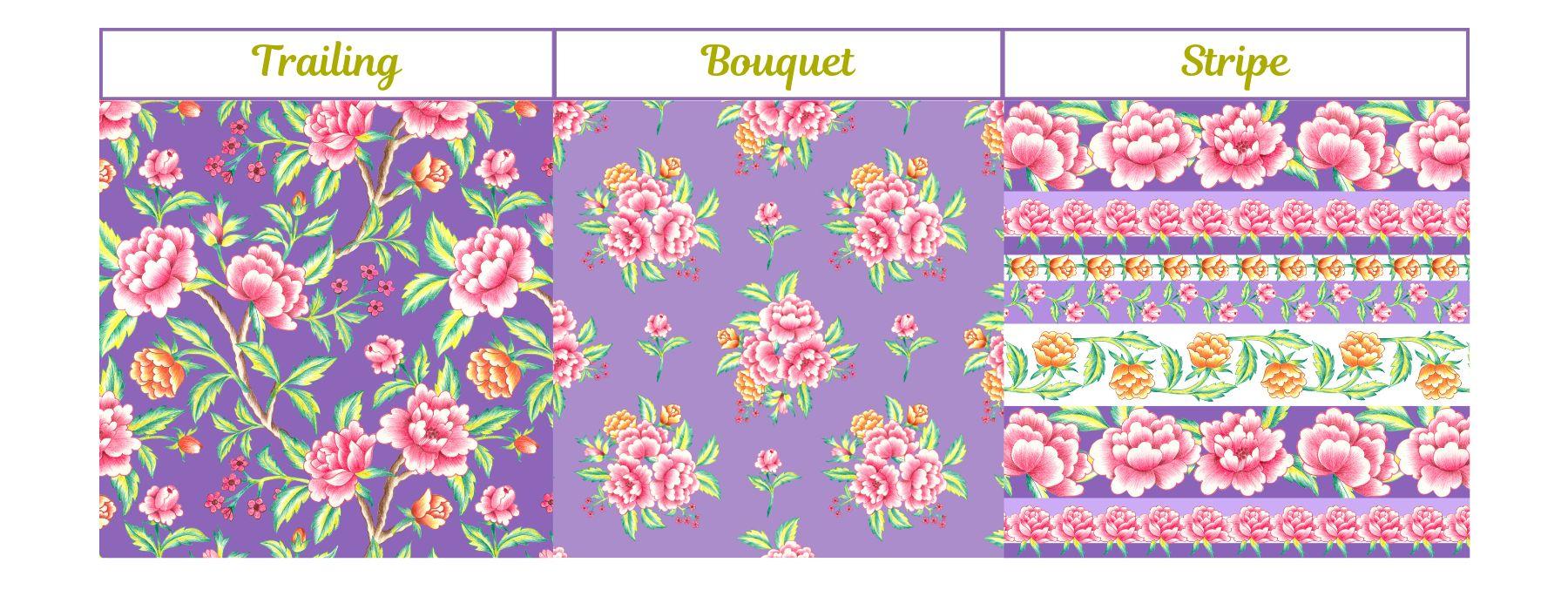
et commencer à les recolorer. Les couleurs peuvent dépendre la saison, du style ou du motif sur
lequel vous travaillez. R Ce violet était ma deuxième option de couleur. Passons maintenant à ma
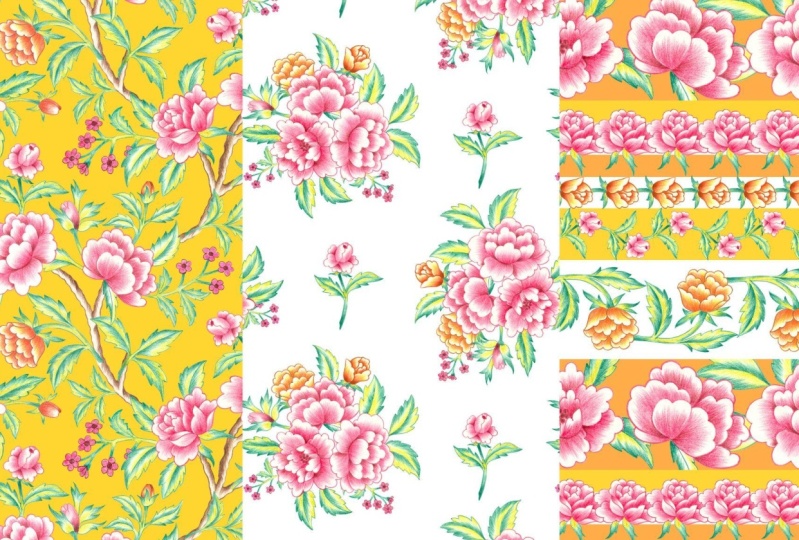
troisième option de couleur. Ce sera dans les tons
de jaune et d'orange. Nous en avons donc terminé avec
notre troisième style de motif. C'est le strip play.
7. Réflexions finales: Félicitations pour
avoir terminé ce cours. Pour récapituler, nous
apprenons à planifier et esquisser des éléments
floraux dessinés à la main pour créer un motif inspiré des chits, à affiner et à agencer ces éléments pour créer trois styles de motifs
différents une composition fluide
qui est une mise en page arrière, une composition florale groupée
qui est
une disposition en bouquet, un motif répétitif structuré, c'
est-à-dire
une mise en page à rayures florale groupée
qui est
une disposition en bouquet, un motif répétitif structuré, c'
est-à-dire
une est-à-dire J'espère que ce cours vous a été
bénéfique et qu' a ajouté de la valeur à votre parcours de création de
motifs. Si vous avez des doutes ou des
questions concernant le cours, vous pouvez poster dans la
section de discussion de ce cours. J'attends également avec impatience
vos magnifiques motifs
inspirés des tubes dans la section des
projets de
ce cours. Vos commentaires sous forme de
commentaires m'aident à planifier et à améliorer
mes futurs cours. Vous pouvez me suivre sur
Skillshare pour
être averti lorsque je
publie un nouveau cours, et pour découvrir les coulisses, vous pouvez me suivre
sur Instagram 2 Merci d'avoir suivi
ce cours avec moi. Rendez-vous dans le prochain
 Vinita Upadhya, Illustrator & Pattern Designer