Transcription
1. Introduction et ce que vous apprendrez: Bonjour, je suis Vinita, illustratrice et
designer basée à Singapour Et dans ce cours, je vais vous
montrer le processus que je suit pour illustrer les
girafes dans Procreate. Pour faciliter ce processus, j'ai créé ces croquis
de
lignes directrices sous forme de pinceaux à tampon. Nous allons commencer l'illustration
en utilisant ces
pinceaux à tampon comme base, et je vous guiderai étape par étape illustrer une girafe
semi-réaliste Je vais faire une démonstration sur
ce croquis en particulier, mais vous pouvez choisir
n'importe quel autre croquis de votre choix et
suivre le cours. Le cours comprend de nombreux exemples et une
leçon supplémentaire dans laquelle je vous
montre comment transformer ces girafes en un
motif homogène dans Photoshop Alors, on se voit en classe.
2. Projet et exemples: Pour votre projet de classe,
vous pouvez illustrer n'importe quelle girafe de votre choix en utilisant la technique
présentée dans ce J'ai plein de trucs et
astuces, de
directives et de croquis dans la section
des ressources de ce cours. Il existe également quelques
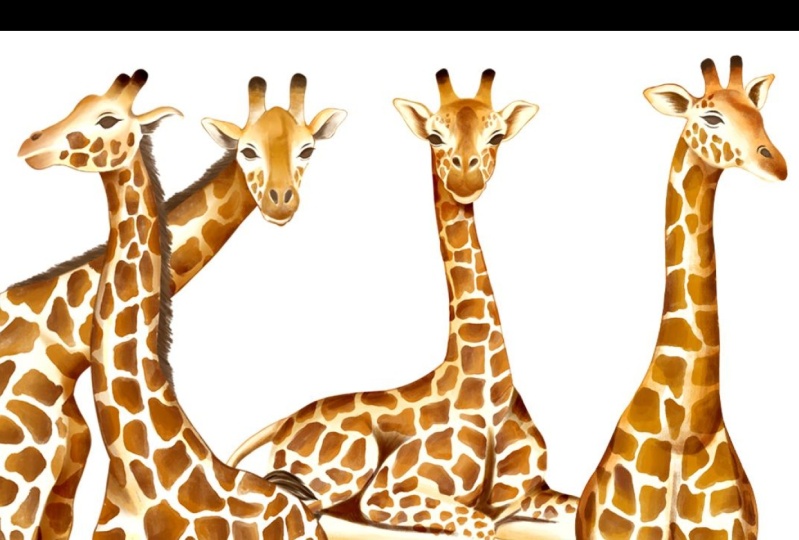
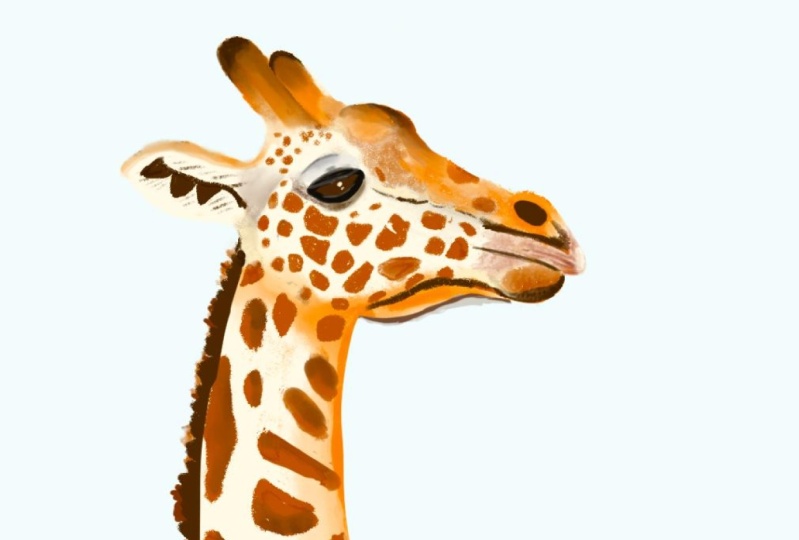
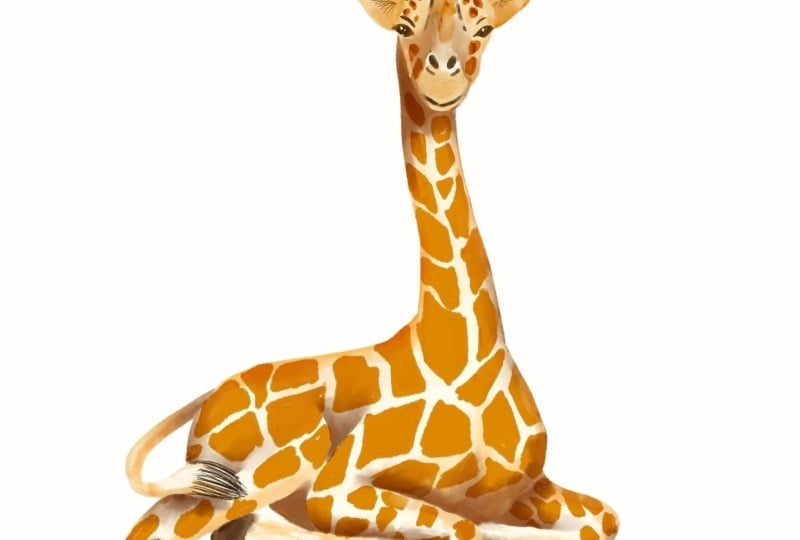
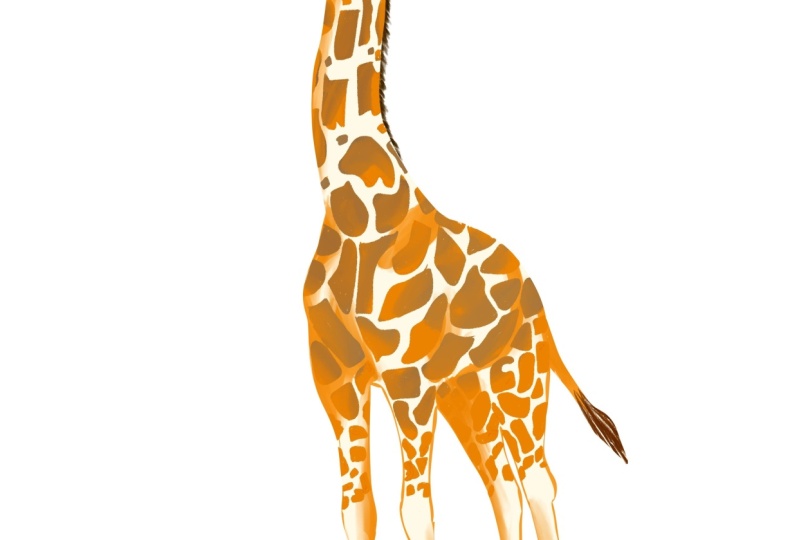
images de référence et une palette de couleurs. Voici les quatre croquis disponibles sous forme de pinceau à tampon. Avant de commencer ce cours,
je souhaite donc partager mes exemples
d'illustrations finies. Cela peut vous aider à
décider
lequel vous souhaitez suivre en classe. La technique que je
présente
dans ce cours peut être utilisée pour
n'importe quel animal de votre choix. Il existe un ensemble de pinceaux dans la section
des ressources de ce cours, mais vous pouvez sélectionner n'importe quel pinceau de votre choix en fonction du
style que vous souhaitez suivre. Ces exemples peuvent vous
donner des cassettes et des idées sur la façon dont les
motifs sont placés, par
exemple, sur
le visage, les ombres près du cou, les cheveux à la
nuque.
J'ai hâte de voir vos belles girafes dans la section projet
de
3. Configuration de la toile et du pinceau: Commençons donc par notre configuration de
canevas et de pinceaux. Lorsque j'ouvre mon application Procreate,
voici à quoi ressemble ma
galerie Nous allons commencer par
créer un nouveau canevas. Pour cela, je vais appuyer sur
ce petit signe plus. Dans la liste en bas, vous trouverez certaines tailles de toile
par défaut. Mais pour créer le vôtre, nous
appuierons à nouveau sur ce petit signe
plus. Pour la plupart de mes projets, j'utilise une taille de 3 000
x 3 000 pixels. Mais pour la girafe, on peut rester un peu plus
à la hauteur Je vais donc garder ma largeur
à 3 000 pixels, mais je vais augmenter ma
hauteur à 4 000 pixels. Nous avons donc une
taille de toile de 3 000 x 4 000 pixels et un DPI de 300
. Je vais appuyer sur Créer. Nous sommes prêts avec
le canevas ici. Passons aux pinceaux. Lorsque vous téléchargez
mon jeu de pinceaux depuis la section des ressources
et que vous l'ouvrez dans Procreate, vous le trouverez dans la bibliothèque de
pinceaux ici Vous trouverez le jeu de
pinceaux en haut ici ou à l'extrême en bas. Le nom du jeu de
pinceaux est Giraffe Class. Et dans ce
set de pinceaux, vous verrez que les quatre pinceaux du haut
sont les pinceaux de tampon, et les quatre du bas sont les
pinceaux pour l'illustration. Il s'agit de directives ou de
croquis représentant quatre
poses différentes d'une girafe Voyons à quoi ils
ressemblent sur la toile. Je vais simplement appuyer dessus
au centre. C'est le premier pinceau. Voyons le second.
Je vais sélectionner le deuxième pinceau et appuyer sur le canevas. Je vais réduire la
taille du pinceau, et voici à quoi ressemble le
deuxième pinceau. Je vais masquer cette couche pour que nous puissions vérifier les deux
autres pinceaux, sélectionner le troisième.
Et le quatrième. Je vais augmenter la
taille du pinceau. Vous pouvez utiliser ces pinceaux
comme guide pour dessiner. Vous pouvez même modifier, copier
et coller leurs visages ou différentes
parties du corps. Passons maintenant
aux autres pinceaux. Je vais masquer cette couche et
ajouter une nouvelle couche. Je vais sélectionner le premier pinceau. C'est un pinceau que vous
pouvez utiliser pour dessiner. quatre pinceaux sont des pinceaux
par défaut de la bibliothèque
Procreate elle-même Je viens d'
apporter quelques modifications au réglage en fonction de mon
style d'illustration et de mon confort. Ce deuxième pinceau permet d'ajouter votre forme de base
aux illustrations. Passons maintenant
au troisième pinceau. les troisième et quatrième brosses Vous pouvez utiliser les troisième et quatrième brosses selon votre confort. Vous pouvez utiliser les deux pour
ajouter des détails et des
surlignages à vos illustrations. J'aime utiliser ce troisième
pinceau pour mes reflets et ombres et le quatrième pour les détails afin d'ajouter des
détails à votre illustration. Il s'agit d'une brosse à pression. Ainsi, plus
vous ajoutez de pression, plus elle s'élargit. C'est parfait pour ajouter petits détails comme les cheveux
et les yeux. Nous
utiliserons également le même pinceau pour ajouter un motif au corps d'Ariaf Vient ensuite la palette de couleurs. Vous trouverez ce fichier dans
la section 2 des ressources. Lorsque vous téléchargez
cette palette de couleurs ouverte dans l'application Procreate, vous la trouverez dans le panneau de
couleurs situé sous la palette, soit en haut,
soit en bas Maintenant, une étape que nous
pouvons ajouter ici consiste à appuyer sur ces trois points et à définir cette
palette comme définie par défaut. Cela aidera donc votre palette afficher ici dans la première section. Il est plus facile de sélectionner
les couleurs à partir d'ici pendant que
vous illustrez Je vais effacer toutes mes couches et passer à l'
illustration de notre girafe
4. Illustrer une girafe - Partie 1: Maintenant, ma première étape consiste à changer la couleur
de mon arrière-plan. Je veux qu'il soit
légèrement plus foncé car la couleur de base de notre
girafe est très claire Il ne sera pas visible si votre
arrière-plan est de couleur blanche. Pour changer cela,
nous allons aller dans les couches, appuyer sur les couches, appuyer sur
cette couleur d'arrière-plan. Vous pouvez conserver n'importe quelle couleur légèrement
plus foncée de votre choix. Je vais garder
le mien bleu clair. Ensuite, dans le panneau de couleurs, je vais sélectionner une nuance de
gris foncé ou de noir afin que nous puissions ajouter notre croquis au canevas à l'aide
de notre pinceau à tampon. Vous pouvez sélectionner le
pinceau de votre choix et suivre
les mêmes étapes que celles que nous
suivons en classe aujourd'hui. Je vais sélectionner le premier et le tamponner au
centre de la toile. Maintenant, pour nous assurer qu'elle se trouve
au centre du canevas, nous allons sélectionner cette esquisse
ici sous Capture. Assurez-vous que votre fermoir
et votre aimant sont allumés. Je vais agrandir
légèrement ce croquis. Et maintenant, lorsque vous
déplacez votre esquisse, vous verrez ces lignes dorées. Lorsque vous les voyez à la fois verticalement
et horizontalement, cela signifie qu'ils se trouvent
au centre de la toile. Voilà à
quoi cela devrait ressembler. Verticalement et horizontalement Maintenant, désélectionnez Maintenant, une fois que vous aurez votre
esquisse sur votre toile, nous réduirons l'
opacité de notre esquisse Je vais réduire à environ 50 %. Ensuite, nous pouvons ajouter une nouvelle couche. Déplacez cette couche en dessous de
notre couche d'esquisse. Sur cette couche, nous
illustrerons la
couleur de base de notre girafe Avant cela, affichons
notre image de référence
sur le canevas. Pour cette version, appuyez sur le menu de
cette icône en forme de clé à molette. Ici, sous Canvas,
appuyez sur Canvas. Nous avons une option
appelée référence, activez cette option et vous obtiendrez cette petite
boîte sur votre toile Tu peux le déplacer. Je vais le
garder dans le coin gauche, appuyer sur l'image, appuyer
sur Importer l'image. Cela ouvrira votre galerie de
photos et vous pourrez importer votre image de
référence à partir d'ici. Il existe
de nombreuses images de référence dans la
section des ressources de cette classe. Ce sont des images libres que vous pouvez utiliser à titre
de référence Je vais sélectionner cette image
dont le corps est similaire. Ainsi, pour chaque esquisse, vous obtiendrez cette
image similaire dans les images de référence. Nous nous référerons à cela pour le motif et les
ombres sur le corps. Pour le visage, on peut se référer
à une autre image. Passons maintenant aux couches. Nous avons cette nouvelle couche. Je vais la renommer
comme couche de base. Ensuite, nous pouvons sélectionner notre pinceau. Je vais sélectionner le pinceau à stylet de
studio. Nous allons sélectionner notre couleur
de base dans le panneau de couleurs. Nous allons sélectionner cette
première couleur blanc cassé, et nous allons ajouter une couleur de
base à notre girafe Je vais ajouter un contour
pour l'ensemble de la girafe, et nous le
remplirons de la même couleur Maintenant, il peut y avoir une étape supplémentaire avant d'ajouter une couleur de base. Il peut s'agir d'une couche d'esquisse. Vous pouvez utiliser mon
croquis de tampon comme guide. Vous pouvez ajouter vos propres
détails, modifier les formes et tout le reste
en fonction de votre propre style. Je vais légèrement
accélérer cette étape
afin que le cours ne soit pas trop long. Vous pouvez mettre la vidéo en pause et
poursuivre votre plan. Vous verrez qu'il y a de nombreux
endroits où je passe en revue les lignes d'esquisse
chaque fois
que j'ai envie de modifier la forme ou la taille de cette zone
en particulier. Une fois que vous avez fini
d'ajouter votre plan, remplissez-le de la même couleur Assurez-vous de le faire glisser vers la droite sur l'écran pour le seuil. Nous avons maintenant une
couleur de base pour notre girafe. Passons à
la deuxième étape. Pour la deuxième étape, nous allons
ajouter de l'ombre à notre illustration. Vous pouvez vous référer à
votre image de référence partout où vous pouvez voir ces zones d'
ombre et ces zones plus sombres. Pour cela, nous avons besoin d'une nouvelle couche
au-dessus de notre couche de base. Ajoutez un nouveau calque, appuyez sur ce calque et ajoutez-y un
masque de découpage Ensuite, depuis la bibliothèque de pinceaux. Je vais sélectionner mon pinceau d'ombrage
et de surlignage, mais vous pouvez même essayer mon
quatrième pinceau pour les détails ou tout autre pinceau de votre choix en
fonction de votre style Maintenant, dans le panneau de couleurs, je vais sélectionner cette
deuxième orange droite. Même pour la palette de couleurs, vous pouvez expérimenter différentes nuances d'orange, de
jaune et de brun Nous pouvons commencer par ajouter notre
ombre sous le cou. Il s'agit d'un pinceau à pression.
Ainsi, plus vous appliquez de pression
, plus le pinceau devient plus foncé. Je vais réduire davantage l'opacité de mon croquis afin que nous puissions
voir clairement les ombres Je vais le réduire à environ 20 %. Bien sûr, si vous voyez que cette
zone a une légère profondeur, ensuite vers les jambes près de cette zone avant de la poitrine, comme vous pouvez le voir sur
cette image ici. Ensuite, là où le cou
s'arrête ici. Ensuite, sur la jambe dans le dos. Près de la zone arrière ? Passons maintenant à la tête. Un peu d'ombre sur les jambes aussi. Maintenant, une fois que j'ai fini
d'ajouter ma première couche, je souhaite sélectionner mon outil de maculage Sous l'outil Smudge,
assurez-vous que le même pinceau est sélectionné. Lorsque vous sélectionnez votre pinceau
dans l'outil Smudge, vous pouvez même jouer
avec cette opacité L'opacité peut augmenter ou diminuer l'
intensité de la tache Cette étape de maculage
est également facultative. Il y a peu de gens qui
l'aiment sans bavure. Je suis cette étape
parce que j'ai besoin de mon résultat final, l'illustration de la girafe,
pour qu'elle soit plus
douce au toucher Passons maintenant à l'ajout
d'un motif de peau de girafe
à notre illustration Pour cela, nous allons
ajouter un nouveau calque, appuyer sur ce calque et
appuyer sur le masque de découpage Nous allons accéder à la bibliothèque de pinceaux. Je vais utiliser mon
quatrième pinceau ici, mais vous pouvez utiliser n'importe quel autre pinceau avec lequel vous êtes
à l'aise. Maintenant, dans le panneau de couleurs, je vais sélectionner la même
deuxième couleur orange. Avant de commencer, les girafes peuvent avoir différents motifs
et taches, en fonction de leur espèce et de
leur lieu d'origine. Vous pouvez donc faire quelques
recherches et décider motif que vous souhaitez
ajouter à votre illustration. Commençons donc par
le cou. Nous allons couvrir la
zone du cou avec le motif. Nous allons suivre la ligne
centrale ici, comme sur l'image
que vous pouvez voir ici. Les patchs
suivent en quelque sorte la ligne médiane. Vous pouvez également voir l'effet
miroir ici. Comme vous pouvez
le voir dans la partie supérieure ici, cela commence par un
petit marquage. Je vais suivre la ligne médiane
et ajouter ces petites taches. Ces motifs de taches
sont similaires à nos empreintes digitales
car ils sont uniques à
chaque animal Je vais augmenter légèrement la
vitesse de ce processus ici, afin que la leçon ne soit pas
trop longue et que vous puissiez faire une pause et ajouter vos propres informations. Si vous suivez
un autre croquis de girafe, assurez-vous de suivre une image de référence
similaire, afin de voir à quoi
ressemble le motif dans cette pose particulière Voyons à quoi ça
ressemble au dos. Comme vous pouvez le voir sur l'image de
référence, il suit la
forme du dos. Nous devons suivre la
courbe du ventre ici. Cela donnera plus de dimension à votre
girafe. Maintenant, si vous regardez
vers les jambes,
les taches se
rétrécissent à nouveau. Et au fur et à mesure que
je descends, j'augmenterai progressivement
la taille des taches. Nous en avons fini avec le corps ici. Passons au visage. Maintenant pour le visage, je vais importer
une autre image de référence, effacer les
onglets, importer une autre image. Je vais importer l'image
où nous pouvons voir
clairement le visage et où il se trouve dans une position
similaire. Cela semble légèrement similaire. Et si vous zoomez, vous pouvez également voir qu'il y a quelques taches
sur le visage. Je vais essayer d'ajouter
des points similaires sur notre illustration. Vous devrez peut-être
réduire la taille du pinceau car la zone située près
du visage est trop petite. Encore plus de petites
taches près des oreilles. À l'étape suivante, nous allons
ajouter de l'ombre à cette couche ponctuelle. Une fois que nous en aurons fini avec le visage, nous passerons à nouveau aux couches. Nous devons activer le verrouillage
alpha sur cette couche. Pour cela, je vais appuyer
sur cette couche, et vous obtiendrez cette
option appelée Alpha Lock, appuyer sur Alpha Lock, accéder à la bibliothèque de pinceaux, et je sélectionnerai mon
quatrième pinceau ici. Mais vous pouvez même essayer
le troisième pinceau. Maintenant, à partir du panneau de couleurs, nous avons besoin d'une teinte plus foncée
de la même couleur. C'est la couleur que nous
avons pour les taches. Nous avons besoin de cette couleur légèrement plus foncée. Je vais le rendre plus foncé
et moins saturé. Maintenant que cette
couche de points est enregistrée en alpha, le
trait de pinceau ou la couleur que nous ajoutons n'
apparaîtront que sur les points. Je l'
ajouterai à chaque endroit, et partout où je pense
qu'il doit faire plus sombre ou qu'il faut de l'ombre
dans ces zones. Je tiens mon
crayon Apple légèrement incliné. Il vous donne des coups de pinceau plus larges
et plus lisses. Je vais continuer sur cette
lancée pour tous les spots. Passons à la deuxième partie de l' illustration
de cette girafe
5. Illustrer une girafe - 2e partie: Notre prochaine étape débutera
par l'ajout d'une nouvelle couche. Pour cela, nous allons appuyer sur le calque, ajouter un nouveau calque, appuyer sur le calque et ajouter un masque de
découpage à ce calque Maintenant, parmi mes pinceaux, je vais sélectionner mon quatrième pinceau. Nous allons d'abord commencer par les yeux. Vous pouvez suivre avec les mêmes yeux que
moi ici, ou vous pouvez avoir votre
propre style pour les yeux. Ainsi, lorsque vous
créez un imprimé ou une collection contenant plusieurs girafes,
pour qu'il soit cohérent, pour qu'il soit cohérent, vous devez avoir le même style de traits sur toutes les Je vais accéder au
panneau de couleurs et sélectionner cette couleur blanche pour ajouter de la
réflexion à l'intérieur des yeux. Pour en revenir à ma couleur marron
foncé. Nous pouvons donc ajouter ce petit
nez à la girafe. Maintenant, avec la même
couleur et le même pinceau, je vais simplement augmenter la
taille du pinceau. Nous pouvons ajouter cette
zone sombre sur la tête. Maintenant, en sélectionnant l'outil de maculage
et le même pinceau, je vais effacer certaines des zones
où je trouve le produit trop rugueux Maintenant, pour les années à venir, assurez-vous que
votre pinceau est sélectionné. Avec un pinceau légèrement
plus petit, j'ajouterai ces cheveux comme des détails en suivant l'image de
référence. Passons maintenant à la queue avec le même pinceau
et sur la même couche, je vais rapidement ajouter ces
cheveux comme des traits. Passons maintenant aux pieds. Je vais rapidement ajouter
une autre image de référence où je peux voir clairement
les pieds. Je couvrirai les extrémités de la même couleur en suivant les directives et
l'image de référence. Ajoutons-y maintenant quelques
points saillants. Cela devrait se trouver sur une nouvelle couche. Nous avons besoin d'une teinte plus claire
de la même couleur, sélectionnez la couleur et allez
en diagonale vers la gauche Maintenant, en suivant l'image de
référence, j'essaie de créer
cette forme de pieds. Maintenant, avec mon outil de maculage, je vais mélanger certains bords Ensuite, je vais ajouter
une autre couche d'ombre. Pour cela, nous avons besoin d'une nouvelle couche. Cela devrait être au-dessus de
notre couche de base. Il faut donc revenir à la couche de base, ajouter une nouvelle couche. Assurez-vous qu'il se trouve au-dessus de
votre couche de base et en dessous de
toute la couche de motif. la bibliothèque de pinceaux, je vais sélectionner mon deuxième pinceau dans le panneau
de couleurs. Je vais sélectionner cette deuxième couleur orange
vif. Nous avons maintenant besoin d'une image de référence
où la position de la tête est très similaire à celle de notre
illustration. Je vais donc clarifier cela. Je vais appuyer dessus, effacer,
importer une autre image. Et je vais commencer à ajouter
cette autre couche d' ombre à la suite de l'image de
référence. Vous pouvez voir où se trouve la couleur
jaune orangé sur
l'image de référence Cela donne une belle
finition éclatante à votre illustration. Assurez-vous d'avoir couvert
tous les bords des jambes. Sinon, lorsque vous masquez votre couche d'esquisse et placez cette girafe sur
un fond clair, elle ne sera pas visible Maintenant, sous l'outil de maculage
avec le même pinceau sélectionné, je vais mélanger certains bords Pour le visage, nous avons besoin
de lignes plus définies. J'essaie de suivre
l'image de référence autant que possible, mais vous pouvez ajouter vos propres détails
en fonction de votre style. Je vais choisir une
teinte plus foncée pour la bouche. Donc, je mélange avec mon outil de maculage. C'est donc le dernier détail que je vais
ajouter pour notre girafe Ce sont les cheveux à
l'arrière du cou. Si vous le voyez sur l'image de
référence, ils sont très courts mais
couvrent tout le cou. Pour cela, nous avons besoin d'une nouvelle couche située en dessous de notre couche de base. Ajoutez donc une nouvelle couche et
placez-la sous notre couche de base. Ensuite, accédez au panneau de couleurs et sélectionnez la teinte la plus foncée dans la palette
de couleurs Dans le jeu de pinceaux, je vais
sélectionner mon quatrième pinceau. C'est le pinceau Tamer. Et je vais commencer par ajouter ces petits traits en suivant
la forme du cou. Nous en avons donc enfin terminé avec l'illustration de
notre girafe ici. Je vais fermer cette fenêtre d'image de
référence et changer l'
arrière-plan en blanc. Et nous en avons terminé avec l'illustration de la
girafe ici. Dans ma leçon suivante, vous trouverez
une vidéo bonus expliquant comment je transforme ces girafes en un motif homogène dans Photoshop
6. Processus de création de motifs: J'ai donc déposé
mon illustration sur
mon ordinateur portable et je l'ai importée
dans Photoshop. taille de ma toile pour
le fichier Photoshop est 5 000 x 5 000
pixels avec 300 DPI. Mes quatre premières couches
sont des illustrations de girafes, et les autres sont
des illustrations de plantes que je souhaite ajouter à
mon motif homogène Donc, la première étape que je fais
toujours est sélectionner tous mes éléments
et de les regrouper, puis de dupliquer ce groupe pour en avoir une copie
supplémentaire, de masquer mon premier groupe, ouvrir le deuxième groupe dupliqué, où je vais commencer à travailler et à les transformer en modèle. Ma deuxième étape consiste à activer
mon aperçu du motif, qui est en cours de visualisation, à passer à l'
affichage, à sélectionner Aperçu du motif. Maintenant, je vais essayer de déplacer mes
éléments et créer une composition jusqu'à ce que je
sois satisfaite de mon motif. Je vais accélérer un
peu la vidéo. Appréciez le processus. Essayons quelques couleurs
de fond. J'espère que ce processus
et le cours
vous inspireront à créer votre propre
magnifique imprimé de girafe.
7. Réflexions finales: Pour récapituler, nous avons
appris à illustrer les
girafes dans Procreate Beaucoup de trucs et astuces pour illustrer n'importe quel
animal de votre choix, comment transformer ces girafes
en J'espère que ce cours vous a
été bénéfique. Si vous avez des questions
concernant ce cours, vous pouvez poster dans la
section de discussion de ce cours. J'attends avec impatience vos belles girafes dans la section des projets
de ce cours Vous pouvez me suivre sur Skills
Share pour être averti lorsque je publie un nouveau cours et vous pouvez
me suivre sur Instagram 2. Merci d'avoir suivi
ce cours avec moi. Rendez-vous au prochain cours.
 Vinita Upadhya, Illustrator & Pattern Designer