Transcription
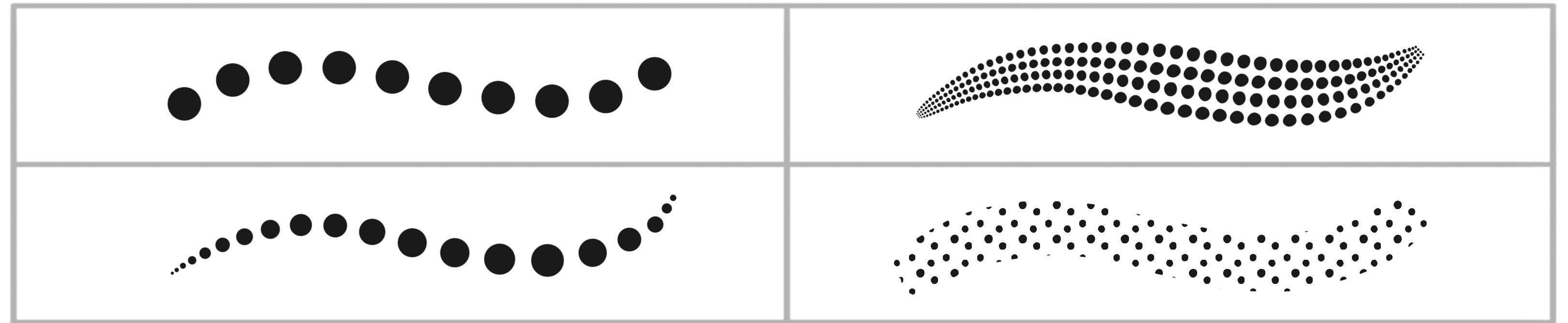
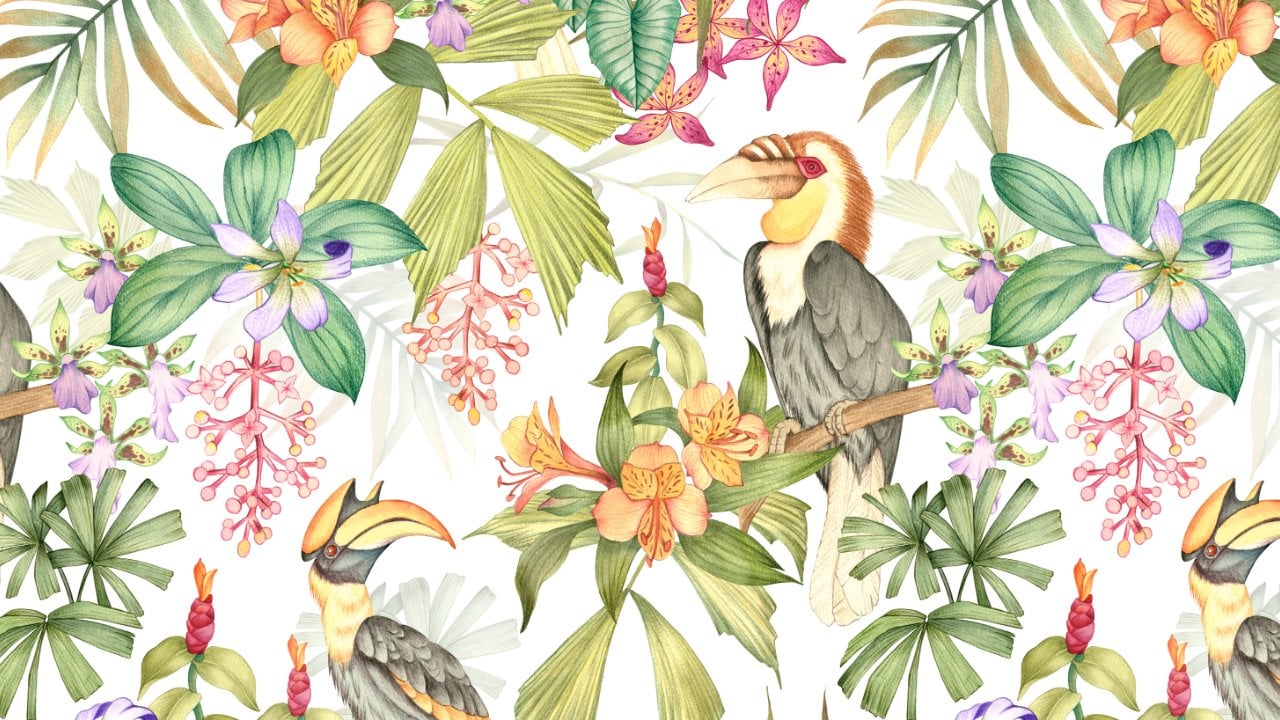
1. Introduction et ce que vous apprendrez Learn: Dans ce cours, je vais vous
montrer comment
créer six pinceaux à points de base, et avec ces pinceaux, nous allons
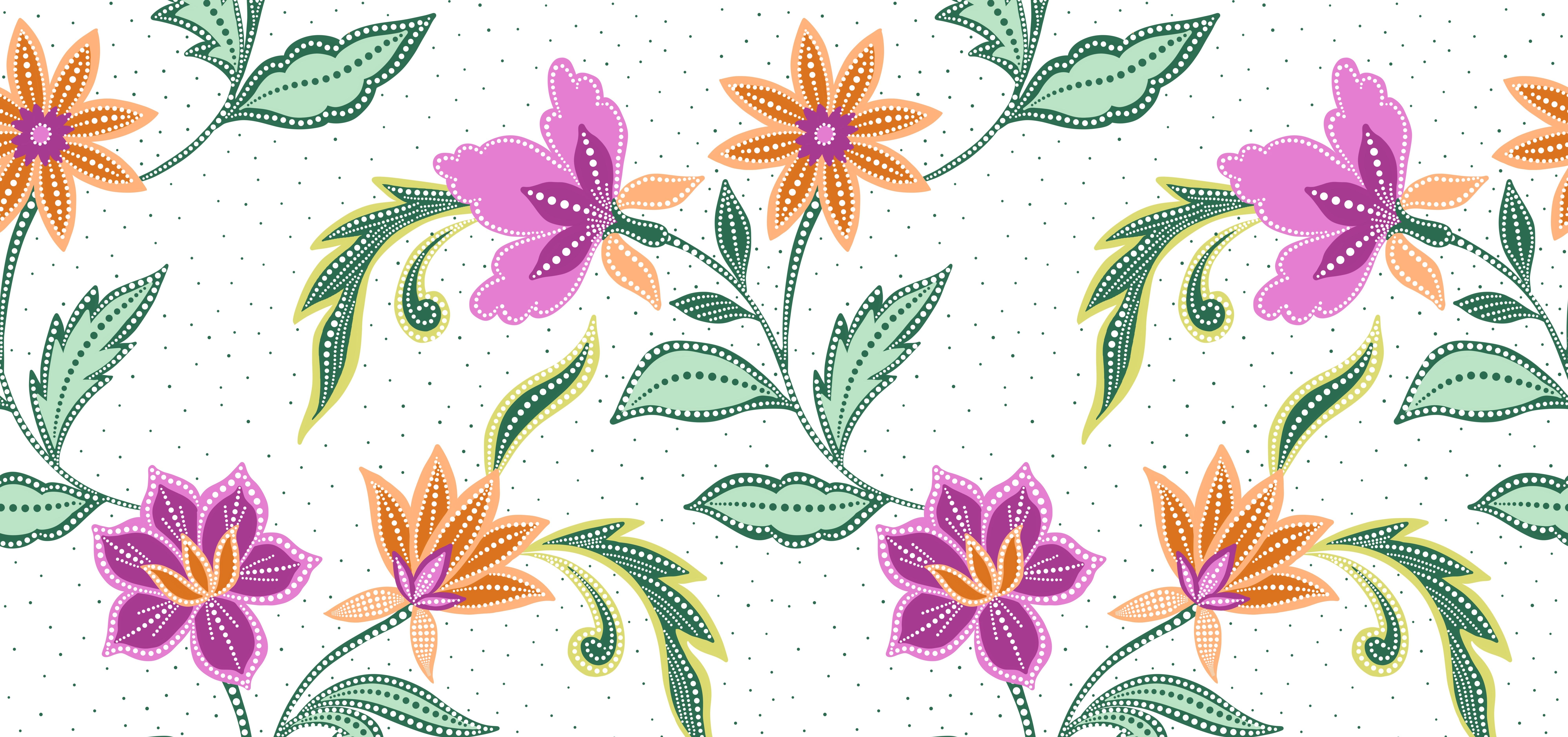
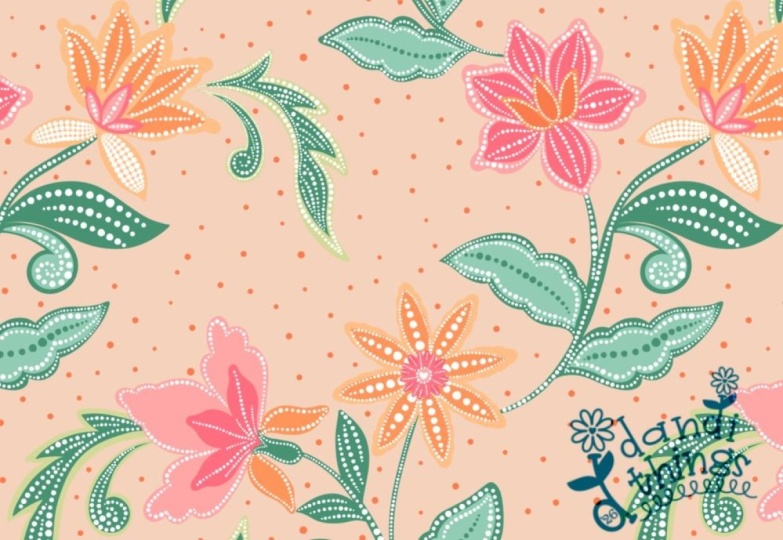
créer un magnifique motif
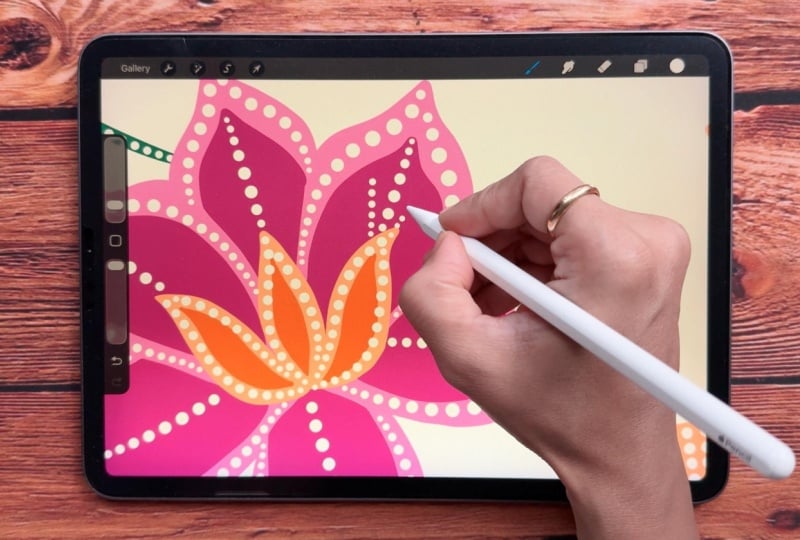
homogène dans Procreate Bonjour, je m'appelle Vinita illustratrice et
designer basée à Singapour Je vais vous expliquer étape
par étape comment créer chaque pinceau, expliquant les paramètres afin
que vous puissiez vraiment comprendre leur
fonctionnement. Une fois que vos pinceaux seront prêts, nous les mettrons en œuvre en créant un motif
répétitif homogène. Je fournirai un
croquis et une palette de couleurs prêts à l'emploi pour rendre le processus fluide
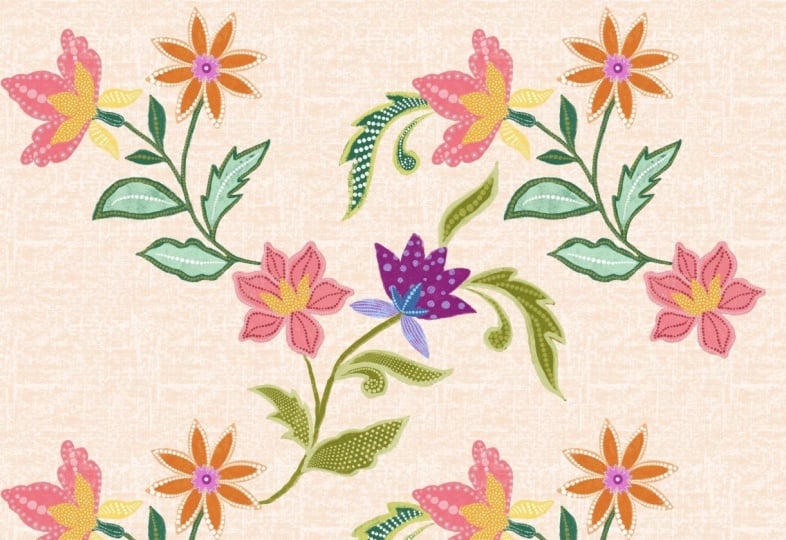
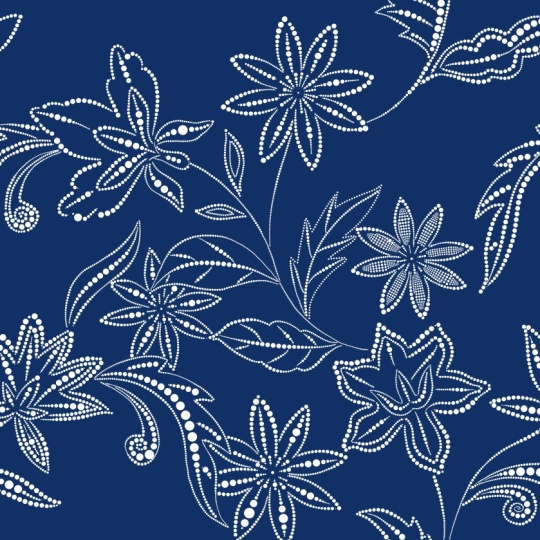
et convivial pour les débutants. Les pinceaux à points peuvent sembler simples, mais ils peuvent ajouter
une texture, une profondeur
et une personnalité incroyables à votre
illustration et à la conception de votre surface. Il existe de nombreux
exemples pour vous inspirer et
montrer les différentes manières dont les pinceaux à points
peuvent transformer un design. À la fin de ce cours, vous aurez non seulement six pinceaux personnalisés
dans votre boîte à outils, mais vous aurez également la
confiance nécessaire pour créer votre propre motif texturé
homogène Commençons donc et créons magnifiques pinceaux à points
et motifs Inprocreate On se voit en classe.
2. Projet et ressources: Pour votre projet de classe,
vous pouvez créer votre propre motif homogène à
l'aide des pinceaux à points que nous avons
conçus ensemble en classe. Pour vous aider à démarrer, j'ai joint un modèle de dessin de
patron prêt à l'emploi, ainsi que trois
palettes de couleurs sélectionnées Vous pouvez le personnaliser en
fonction de votre style. Pour télécharger ces ressources, vous devez vous rendre dans la section
projet et ressource. Une fois le téléchargement terminé,
il vous suffit de l'ouvrir dans Procreate Vous pouvez partager
votre démonstration de pinceau ou votre modèle final sans faille dans la section projet
de ce cours. J'ai hâte de voir
tes magnifiques pinceaux, motifs et leurs combinaisons
créatives.
3. Créer des pinceaux à points hes: Donc, lorsque j'ouvre mon application Procreate,
voici à quoi ressemble la
bibliothèque Maintenant, notre première étape consiste
à créer un nouveau canevas. Pour cela, je vais appuyer
sur ce signe plus, encore une fois, sur ce petit signe plus, et je vais garder ma toile
de 3 000 x 3 000 pixels avec 300 DPI, puis appuyer sur o. Appuyons sur la bibliothèque de pinceaux. Maintenant, dans la
version mise à jour de Procreate, vous pouvez voir que les pinceaux sont divisés en
différentes bibliothèques Nous pouvons commencer par créer
notre nouvelle bibliothèque. Pour cela, je vais appuyer sur ce signe plus, puis
sur Créer une nouvelle bibliothèque. Ici, vous êtes libre de renommer
ce que vous préférez. Je vais renommer les miens en
pinceaux et appuyer sur Appliquer. Vous pourrez maintenant voir une
nouvelle bibliothèque créée ici. Nous allons appuyer sur
cette nouvelle bibliothèque et vous
trouverez un onglet pour créer
un nouveau jeu de pinceaux. Je vais appuyer sur cet onglet et le renommer. Vous pouvez le renommer en Dot
Brushes et appuyer sur Appliquer. La prochaine étape consiste maintenant à
créer notre premier pinceau à points. Nous allons commencer par appuyer
sur ce petit signe plus, puis sur Créer un nouveau pinceau. Cela ouvrira tous les paramètres dont
nous avons besoin pour créer un nouveau pinceau. Le premier est Stroke Path. Vous pouvez personnaliser et
tester ces paramètres. Pour ce pinceau, vous pouvez
conserver 65 à 70%. Ensuite, il y a la stabilisation.
Dans le cadre de la rationalisation, le montant peut être d'environ 65 % et la stabilisation
peut être d'environ 35 %. Nous allons maintenant passer
à l'Apple Pencil. Ici, l'opacité sera nulle. Cela permet à votre pinceau de
conserver une opacité fixe, qui vous donne un meilleur contrôle et des traits et tabulations
cohérents. Et essayons ça
sur le canevas. Voici donc comment vous pouvez créer
un pinceau à points très basique. Maintenant, nous allons l'utiliser comme pinceau de base et nous allons
créer quelques variantes. Passons maintenant
à notre deuxième pinceau. Pour cela, nous allons revenir
à la bibliothèque de pinceaux, et renommons d'abord
ce pinceau Maintenez le pinceau enfoncé
et appuyez sur renommer. Je vais le renommer
en point brush one. Et appuyez sur Appliquer. Maintenant, dupliquons
notre premier pinceau, balayons vers la gauche et tapotons sur Dupliquer Maintenant, nous avons aussi un pinceau à points. Passons au deuxième
pinceau, ouvrons les paramètres. Voyons comment ajouter de la
texture à ce pinceau. Pour cela, nous allons puiser dans le grain. Ici, nous pouvons appuyer sur la modification, l'importation et la bibliothèque de sources. Vous pouvez
expérimenter de nombreuses textures ici ou vous pouvez même
importer les vôtres. Je vais sélectionner
ce bonbon au charbon pour le moment et appuyer sur OK. Maintenant, vous pouvez voir dans l'aperçu que tous vos
points sont texturés Essayons ça sur le canevas. Ce pinceau texturé est
particulièrement utile pour ajouter des détails aux dessins à l'
aquarelle ou à l'aspect vieilli Il y a
ici quelques autres paramètres que vous pouvez
expérimenter. Par exemple, le
mouvement, l'échelle et le zoom. Vous pouvez jouer avec
différentes directions et différentes échelles de cette texture. Un autre paramètre est la
luminosité et le contraste. Je vais augmenter légèrement la luminosité et le contraste, puis comparons et voyons en quoi cela diffère de notre
précédent coup de pinceau Vous pouvez voir que les détails sont
plus sombres et plus nets. Je vais simplement les effacer et ajouter un trait
pour référence. Passons maintenant à notre troisième variante de
ce pinceau à points. Nous allons commencer par dupliquer
notre premier pinceau, balayer vers la gauche et Vous pouvez voir maintenant que nous avons un
pinceau appelé point brush three. Je vais tenir et tirer ce pinceau tout en haut pour que nous ayons
tous nos pinceaux dans l'ordre. Touchez et ouvrez le réglage du pinceau. Ici, sous l'Apple Pencil, il y a cette section intitulée «
Pression sous pression ». Nous allons augmenter la taille. Vous pouvez voir dans l'aperçu
comment le pinceau change. Il s'agira donc d'un pinceau à coller
sous pression, où plus vous exercez
de pression sur l'Apple Pencil, plus
le point s'élargit. Le suivant se trouve dans la section Propriétés. Il existe une option appelée
Orienter vers l'écran. Assurez-vous que cette option est
désactivée et appuyez sur OK. Essayons-le sur la toile. C'est l'un de mes pinceaux préférés
et les plus utilisés, en particulier pour
créer des motifs. Je vais vous montrer comment ajuster et contrôler la
partie étroite de ce pinceau. Sous l'Apple Pencil, vous
pouvez réduire la taille et vous pouvez voir les points
étroits changer. Plus vous augmentez, il se rétrécit Le suivant se trouve dans la section Propriétés. Vous pouvez ajuster la taille minimale
et maximale. Expérimentez également
différentes trajectoires de course. Voyons maintenant à quoi cela
ressemble sur le canevas. Vous pouvez voir à quel point il est moins pointu
que le précédent Nous en avons terminé avec notre troisième variante
du pinceau à points. Passons à la quatrième. Pour ce quatrième, nous allons commencer par dupliquer
notre pinceau à points Sélectionnez ce pinceau, balayez vers la
gauche et appuyez sur Dupliquer. Pour ce pinceau, je
veux vous montrer comment créer votre
propre source de formes. Pour cela, nous devons dessiner
notre forme sur la toile. Je vais masquer ma première
couche, en ajouter une nouvelle. Nous avons besoin d'un joli
pinceau opaque sans aucune texture. Je vais donc retourner dans ma bibliothèque. Dans le pinceau
défini par défaut sous Inking, il existe un pinceau appelé
Studio Pen Brush Je vais dupliquer ce pinceau et goutte de
dragon dans la nouvelle
bibliothèque que nous avons créée. Ainsi, chaque fois que nous avons besoin de
créer une forme ou une source, nous pouvons utiliser ce pinceau. Vous pouvez également sélectionner
d'autres pinceaux similaires comme un monolin ou un pinceau à stylo
technique Maintenant, notre prochaine étape consiste à
sélectionner une couleur noir de
jais, en veillant à ce qu'elle soit
complètement noire. Nous sommes sur une nouvelle couche. Maintenant, nous devons dessiner un cercle. Pour celui-ci, je ne veux pas que
le cercle soit parfait. Avec un cercle imparfait, vous pouvez obtenir un coup de pinceau très
organique Essayez de couvrir une
surface maximale de la toile. Vous pouvez ajuster la forme à
l'aide de cet outil de distorsion. Maintenant, la prochaine étape consiste à
placer ce cercle au centre. Donc, en uniforme,
assurez-vous que votre cliquetis
magnétique est activé et que la distance
peut être d'environ 21 Maintenant, lorsque vous déplacez ce cercle, vous pouvez voir
ces lignes dorées. Lorsque cette ligne dorée est
verticale et horizontale, cela signifie que votre cercle est
exactement au centre. Ensuite, nous passerons à l'action
ici sous Ajouter, Copier le canevas. Accédez à la bibliothèque de pinceaux
et nous sélectionnerons pinceau à
points quatre ici sous Forme, édition, importation et collage. Appuyez avec deux doigts
sur le canevas, cela inversera votre
image et appuyez sur OK. La prochaine rotation
sera de 100 %. Ici, vous devez expérimenter
avec la dispersion et la gigue. Je vais maintenir ma dispersion
à environ 58 %. Ensuite, sous Dynamique. Vous pouvez jouer avec
cette taille de gigue. Ce réglage est facultatif, mais je veux que ce pinceau ait un aspect
très organique et irrégulier. Ensuite, je vais légèrement
réduire la trajectoire
du trait et appuyer sur OK. Voyons à quoi cela
ressemble sur le canevas. Vous pouvez également essayer de coller le cercle dessiné à la main sur les autres pinceaux
que nous avons créés Vous remarquerez à quel point la forme
du cercle modifie
l'apparence générale. Nous en avons terminé avec notre
quatrième pinceau. Passons à la cinquième. Pour celui-ci, nous allons à nouveau utiliser le même cercle dessiné à la
main, balayer vers la gauche et dupliquer Sélectionnez ce cercle
et réduisez la taille, placez-le au
centre en haut. À l'aide de la ligne directrice
dorée, assurez-vous qu'elle se trouve
exactement au centre. Dupliquez ce
cercle, sélectionnez-le, faites-le glisser vers le bas et
faites-le légèrement pivoter. Répétez cette opération deux fois de plus. Au total, nous devrions avoir quatre
petits points ou petits cercles. Sélectionnez maintenant les quatre
cercles et le groupe d'onglets. Sélectionnez maintenant le groupe et assurez-vous qu'ils sont tous les
quatre au centre. Et désélectionnez. Passez maintenant à l'action, ajoutez, copiez le canevas, accédez
à la bibliothèque de pinceaux. Et pour cette brosse, nous avons besoin
de la brosse à pression. C'est le troisième pinceau à points. Dupliquez ce pinceau. Je vais le faire glisser vers le haut, appuyer et ouvrir le réglage du pinceau, sous forme, modifier,
importer, coller. Appuyez avec deux doigts sur
ce canevas et c'est fait. Maintenant, assurez-vous que la
rotation est de 100 %. Ensuite, nous devons
passer à Stroke Path. Ici, vous pouvez ajuster l'espacement. Pour l'instant, je vais le garder à 31 %. Maintenant, sous Apple Pencil, vous pouvez régler la taille de la
pression et toucher. OK. Voyons à quoi cela
ressemble sur le canevas. Si vous regardez de plus près, vous pouvez voir qu'il est
dessiné à la main et qu'il va dans une direction
différente, il donne une finition très organique. Nous en avons terminé avec notre
cinquième pinceau. Passons à la sixième. Ce pinceau sera un pinceau global dans lequel nous aurons
besoin que notre source de
forme forme forme un motif homogène. Nous pouvons commencer par dupliquer
notre cercle dessiné à la main. Je vais sélectionner ce cercle
et le réduire. À l'aide du guide, assurez-vous qu'il se trouve
exactement au centre. Ensuite, nous allons dupliquer
ce cercle quatre fois. Masquez trois des couches
sauf la première. Maintenant, en dessous de la première couche, nous allons ajouter une nouvelle couche et nous allons la remplir
avec n'importe quelle couleur vive. Je vais le remplir avec
la couleur verte. Ensuite, nous devons réduire l'opacité de cette couche de remplissage de
couleur,
appuyer sur cette minuscule couche et vous
pourrez la réduire à environ 50 % Sélectionnez maintenant la couche de points avec cette couche de remplissage
et regroupez-les. Nous allons maintenant dupliquer
ce groupe trois fois. Au total, nous avons besoin de quatre groupes. Masquez trois groupes
à l'exception du premier. Sélectionnez maintenant ce groupe. Assurez-vous que le claquage
magnétique est activé sous un
uniforme magnétique est et que la distance
peut être d'environ 21 Déplacez et placez ce
groupe dans un coin, et nous allons répéter cette
opération avec les trois autres. Assurez-vous que vous pouvez voir les lignes dorées pendant que vous
photographiez et qu'elles ne
doivent pas se chevaucher Ensuite, nous pouvons ouvrir tous les groupes et supprimer toutes les couches de remplissage. Pincez et fusionnez
les quatre autres couches. Nous avons donc maintenant les
quatre coins dans une seule couche. Ensuite, je vais commencer à démasquer et placer les
trois autres points que nous avons J'aime garder les points inégaux
pour un look plus naturel, mais n'hésitez pas à
les modifier en fonction de votre style. Ensuite, nous pouvons sélectionner les
quatre couches et les regrouper. Ensuite, nous devons
copier le canevas. Pour cela, nous allons passer à l'action, ajouter et copier Canvas. Ensuite, sous la bibliothèque de pinceaux, nous allons dupliquer
notre pinceau à points, et je vais le
placer tout en haut. Appuyez sur les paramètres et ouvrez-les. Ici, sous grain, modifiez,
importez et collez. Appuyez avec deux doigts
sur le canevas, cela inversera
votre image et appuyez sur OK Ici, je vais garder le zoom comme nul. Vous pouvez également jouer avec la
balance et le mouvement. Ensuite, sous la trajectoire du trait, je réduirai l'espacement
à environ 8 à 10 % Ensuite, sous propriétés,
vous pouvez modifier la taille du pinceau avec cette taille
minimale et maximale. Voyons maintenant à quoi cela
ressemble sur le canevas. Réduisons la
taille du pinceau. Cette classe contient de nombreux
exemples qui vous aideront à comprendre comment
utiliser ces pinceaux. Nous en avons fini avec la
création de tous nos pinceaux. Il y a un autre
paramètre que je souhaite vous
montrer à propos de l'aperçu. Par exemple, si j'
ouvre le réglage ce pinceau sous aperçu, vous pouvez modifier l'
aperçu de votre pinceau et son apparence dans le jeu de pinceaux. Par exemple, si vous l'activez, vous pouvez voir l'aperçu du tampon. Vous pouvez modifier la
taille du pinceau. Passons maintenant à notre
prochaine leçon où nous allons
créer un motif homogène à l'aide de ces pinceaux.
4. Motif de points - Partie 1: Maintenant que
nos pinceaux sont prêts, passons à la création d'un
motif à l'aide de ces pinceaux. Vous
trouverez ce canevas avec l'esquisse dans la
section des ressources de ce cours. Lorsque vous le téléchargerez
et que vous l'ouvrirez et
que vous l'ouvrirez Procreate, vous pourrez le
voir dans votre bibliothèque Ce croquis est affiné et agencé selon un motif
homogène. Si vous le souhaitez, vous pouvez même
le modifier et le personnaliser. Passons ensuite
à la palette de couleurs. Il existe trois palettes de couleurs dans la
section des ressources de ce cours. Vous pouvez choisir n'importe lequel d'entre
eux pour votre patron. Quelle que soit la palette que
vous choisissez, vous pouvez appuyer sur ces trois
points et la définir comme active. Cela apparaît sous la section du
disque ici, qui est facile d'accès. J'ai divisé cette
palette en trois parties. Les deux premières roses et les deux premières oranges
sont destinées aux fleurs, l' une claire et l'autre foncée. Ensuite, en bas, ces
verts sont pour les feuilles, un blanc de base pour les points. Ensuite, nous devons
créer une couche de base. Pour cela, nous allons sélectionner
ce rose plus clair. Appuyez maintenant sur les couches. Ici, nous devons
réduire l'opacité de
la couche d' esquisse à environ 50 % Ensuite, ajoutez une nouvelle couche et faites-la glisser
sous notre couche d'esquisse. Nous devons maintenant sélectionner un pinceau pour créer des couches de base
pour notre motif. Pour cela, nous pouvons opter pour
notre stylo de studio. Sélectionnez ce pinceau et nous pouvons
commencer par notre première fleur. Je vais commencer par celui-ci. Ou je dois réduire
la taille de mon pinceau. Je pense également que je dois
réduire la stabilisation. Je le veux entre 60 et 30 ans. Vous pouvez le personnaliser en
fonction de votre confort. Si vous utilisez une
autre palette de couleurs, vous pouvez sélectionner une
couleur plus claire dans la première ligne. Je reçois souvent
des commentaires selon lesquels certaines de mes leçons semblent un
peu rapides à suivre. Donc, pour cette leçon en particulier, j'ai décidé
de ne pas ajuster la vitesse. Je le garde en temps réel, afin que vous puissiez
suivre confortablement chaque étape. Je vais donc créer ici
un contour pour les pétales. Assurez-vous qu'il n'y a pas d'extrémités ouvertes car nous allons
le remplir de la même couleur. Dragon laisse tomber la même couleur
rose clair dans cette forme. Ensuite, nous allons passer à
notre deuxième couche de base. Pour cela, nous allons passer aux
couches, ajouter une nouvelle couche. Ensuite, dans la palette de couleurs, nous allons sélectionner ce
rose plus foncé de la même teinte. Encore une fois, je vais créer un
plan à la suite de mon croquis. Cette fois, ce
seront des pétales plus petits. Dragon dépose la même
couleur dans ce contour. Ensuite, pour la troisième
couche de base de cette fleur, j'ajouterai une nouvelle couche, et dans la palette de couleurs, je sélectionnerai
l'orange plus clair. Cet orange clair était destiné
à la deuxième fleur, mais j'ai également ajouté un peu de cette teinte à la
première fleur. Cela donne au motif un aspect
plus connecté et plus cohérent. Créez un contour et
remplissez-le de la même couleur. Passons maintenant à
la quatrième couche. Cela peut également être
appelé une partie de la tige, pour cela
nous allons ajouter une nouvelle couche, et je vais ajouter cette couche vert foncé. Pendant que j'ajoute cette couche, j'essaie également de couvrir
les extrémités inégales de ces pétales afin donner à la farine un aspect plus propre et plus
fini. Euh, je pense que je dois
effacer la couche orange. Je vais revenir au calque, sélectionner mon outil et effacer légèrement Nous en avons fini avec la
couche de base de notre première fleur. Avant de passer
à la seconde, pour garder nos couches organisées, je vais sélectionner les quatre
couches, les regrouper et maintenant ajouter une nouvelle couche afin que nous puissions commencer la base de
notre deuxième fleur. la palette de couleurs, je vais sélectionner notre orange clair. Assurez-vous que votre pinceau à
stylet de studio est sélectionné. Lorsque vous ajoutez
ces couches de base, n'hésitez pas à personnaliser
le design. Vous pouvez personnaliser la forme
, ajuster les couleurs en fonction votre palette personnelle
ou tester emplacement de chaque
couleur dans la composition. Vous pouvez également ajouter des feuilles ou des éléments supplémentaires
si vous souhaitez créer un motif plus complet
et détaillé C'est une excellente étape pour
explorer différentes variantes. Même de petits changements de
forme, de placement des couleurs ou de détails ajoutés peuvent complètement transformer l'aspect
général de votre motif. Une fois que vous avez terminé
le contour, déposez la même couleur
dans cette forme. Maintenant, pour la deuxième
couche de base, ajoutez une nouvelle couche. la palette de couleurs, je vais sélectionner la
teinte orange la plus foncée. Maintenant, après le croquis, je vais ajouter un autre détail
pour cette fleur. Si vous souhaitez que
vos fleurs soient
parfaitement uniformes et symétriques, vous pouvez également utiliser l'
outil de symétrie pour les créer. J'ai choisi de ne pas l'utiliser
car je voulais les fleurs soient plus
naturelles et dessinées à la main. garder légèrement imparfaits donne au motif général
un aspect plus organique Et c'était le dernier pétale. Passons au
centre de cette fleur. Pour cela, nous allons ajouter une nouvelle couche. Et pour cela, je veux ajouter une des couleurs de
la première fleur. Je vais donc choisir
le rose plus foncé. Une fois que vous avez fini de
créer un contour, déposez la même couleur
dans cette forme. Maintenant, avec le rose clair, un tout petit... au centre. Nous en avons terminé avec la base de notre deuxième fleur ici.
Regroupons-les maintenant. Accédez aux couches, sélectionnez les trois
couches de fleurs et regroupez-les. Nous avons maintenant besoin d'une nouvelle
couche pour la tige. Ajoutez une nouvelle couche, et nous la
placerons en dessous de
nos deux couches de fleurs. Nous allons suivre le croquis
et ajouter une tige. Je vais accéder à ma palette de couleurs et je vais sélectionner ce vert foncé. Je veux que la tige soit légèrement
plus épaisse par rapport à la farine. Vous pouvez personnaliser la forme et l'épaisseur de la tige. Des tiges plus fines donneront une touche plus délicate
à votre motif. J'aime que mon coin entre
les tiges soit incurvé. Ajoutez un contour à
toutes les feuilles et remplissez-les
de la même couleur. Il y a une autre couche que je
souhaite ajouter aux feuilles, mais celle-ci est facultative. Je vais ajouter une nouvelle couche
au-dessus de notre couche de feuilles, sélectionner cette deuxième couleur vert
clair dans la palette
de couleurs. Maintenant, avant de passer
à l'étape suivante, je souhaite également ajouter une couche de base pour cela et cela part aussi. Pour cela, nous aurons
besoin d'une nouvelle couche. J'ajouterai une nouvelle couche et dans la palette
de couleurs, nous sélectionnerons le troisième
vert, le vert le plus clair. Nous pouvons rapidement créer un contour et le remplir de la même couleur. Nous pouvons conserver ces deux
éléments sur la même couche. Comme les autres
feuilles de celle-ci
aussi, je souhaite ajouter
une autre couche de base. Pour cela, je vais ajouter
une nouvelle couche. Je vais sélectionner le
vert plus foncé, le premier. Ces
détails supplémentaires contribuent à donner à votre motif un aspect plus
complet et raffiné Ils ajoutent de la profondeur et de l'intérêt
visuel. Ensuite,
organisons-les en groupe, sélectionnons les deux couches
et ajoutons-les dans un groupe pour les feuilles et les
deux tiges peuvent être dans un groupe distinct. La prochaine étape consiste maintenant à
utiliser nos pinceaux à points. Pour cela, nous allons passer
à notre première fleur, ouvrir le groupe et nous assurer ajouter une nouvelle couche
à l'intérieur de ce groupe. Sélectionnez une couleur blanche, sélectionnez le troisième pinceau à points. Il s'agit d'un pinceau
sensible à la pression, mais vous pouvez choisir le base ou celui
avec la texture. Maintenant, lorsqu'il s'agit
d'ajouter des points, n'hésitez pas à expérimenter et à
développer votre propre style. Vous pouvez décider comment et où
vous voulez les placer. L'essentiel à garder à l'esprit est la cohérence entre
tous les motifs. Garder le
style à pois uniforme
donnera à votre motif un aspect plus
cohérent et plus équilibré Par exemple, vous pouvez vous
limiter à utiliser un ou deux types de pinceaux à
points ou vous en tenir à
une palette de couleurs plus petite. Dans ce cas, j'utilise principalement un pinceau et je
travaille principalement avec du blanc. Cette répétition permet de lier le
tout
et donne à l'ensemble du motif une sensation de propreté et d'harmonie Si vous êtes débutant,
il vous faudra peut-être un certain temps pour vous
familiariser avec une brosse sensible à
la pression. Vous pouvez ajuster les réglages de
pression en fonction des mouvements de
votre main et prendre votre temps pour vous entraîner
jusqu'à ce que cela vous semble naturel. Outre les exemples présentés
en classe, vous pouvez également trouver
de nombreuses sources d'inspiration sur Pinterest pour savoir comment et
où placer ces points Nous en avons donc terminé avec
notre première fleur ici. Fermons ce groupe et
passons au second. Pour le second également, nous allons ajouter une nouvelle couche au
sein du groupe, et je vais sélectionner le pinceau à
points trois. Je vais masquer ma couche d'esquisse ici. Pour le centre, je veux que
les points soient plus épais J'ajoute
donc une pression supplémentaire lorsque j'ajoute
ces coups de pinceau. Maintenant, pour le centre de la fleur avec un pinceau
plus petit, ajoutez ce petit contour. Nous en avons terminé avec notre
deuxième fleur. Passons à la
tige et aux feuilles. Je vais fermer le groupe de fleurs et ouvrir la tige
dans celle des feuilles, ajouter une nouvelle couche
à l'intérieur du groupe. J'essaie un nouveau modèle
sur celui-ci. Oh, je pense que j'ai fait une erreur ici. Au lieu d'ajouter une nouvelle couche sous les feuilles et la tige, je les ai ajoutées dans le mauvais groupe. Je vais juste placer la couche
sur la bonne couche. Je vais ajouter une nouvelle couche dans le groupe pour les deux
autres motifs. Assurez-vous que vous êtes sur
la bonne couche. Ajoutons maintenant quelques
motifs à points sur ces deux éléments. Maintenant que nous avons terminé la
première partie du patron,
l' étape suivante consiste à
dupliquer ce canevas. De cette façon, nous
aurons toujours une copie de sauvegarde au cas où nous aurions besoin de revoir
ou de modifier quoi que ce soit ultérieurement Appuyez sur la galerie et revenez en arrière. Faites maintenant glisser votre doigt vers la gauche sur le
canevas et appuyez sur Dupliquer. Touchez et ouvrez l'un des canevas. Ensuite, nous devons
fusionner toutes les couches, à l' exception de celle de l'esquisse, rassembler tous les groupes, et cela fusionnera et se
transformera en une seule couche. Vous devriez maintenant avoir deux couches, l'une avec l'esquisse et l'
autre avec le motif. Ensuite, nous allons ajouter une nouvelle couche. Je vais placer cette couche en dessous des
deux autres couches, et nous devons la remplir avec n'importe quelle couleur foncée,
comme n'importe quel ton moyen. Je vais sélectionner cet orange vif
et le déposer sur le canevas. Réduisez ensuite l'opacité de cette
couche de remplissage coloré à environ 50 % Sélectionnez les trois
couches et regroupez-les. Ensuite, dupliquez ce
groupe trois fois. Au total, vous devriez avoir quatre groupes. Maintenant, masquez les
trois groupes en bas, sélectionnez le premier groupe. Et maintenant, avant de vous déplacer, assurez-vous que le claquement de votre
extrémité magnétique est activé, puis maintenez-le enfoncé et faites-le glisser vers
un coin jusqu'à ce qu'il s' Lorsqu'il s'enclenche, vous
pourrez voir des lignes
dorées à la verticale
et à l'horizontale Je vais répéter la même chose pour
les trois autres groupes. Vous devez vous assurer que toutes ces couches
ne se chevauchent pas Une fois que
vous avez terminé avec les quatre couches, ouvrez chaque groupe et supprimez
les couches colorées. Vous pouvez maintenant sélectionner toutes les
couches comportant un motif , puis
les retirer du groupe. Pincez-les et fusionnez-les. Ensuite, pincez et fusionnez toutes les autres couches sur
lesquelles figure une esquisse. Et maintenant, encore une fois, vous devriez avoir deux couches sur votre toile, l'
une avec le croquis et l'
autre avec le motif. Passons maintenant à
la deuxième partie de ce modèle où nous allons travailler sur cette
partie de l'esquisse.
5. Motif de points - Partie 2: Commençons par la deuxième
partie de ce schéma. Nous allons commencer par
ajouter une nouvelle couche. Tirez cette couche en dessous
de la couche d'esquisse. Cela ressemble beaucoup à ce que
nous avons fait dans la première partie. Nous devons créer des couches de base
pour chacun de ces éléments. Pour cela, nous devons sélectionner
notre pinceau à stylet de studio. Maintenant, je veux que ma
première fleur ait cette combinaison de rose avec une teinte de rose plus claire et
plus foncée. Sélectionnons le rose clair et nous allons créer une couche de base
pour la première fleur. Nous allons créer un plan pour cela et le remplir
de la même couleur. Maintenant, avant de commencer
avec notre deuxième couche, je veux organiser mes couches. Je vais tirer notre
première couche de motif vers le bas. Maintenant, vous pouvez voir ici que notre farine
ne se superpose pas. Nous allons le renommer en tant que première
partie pour éviter toute confusion. Passons maintenant à l'
ajout de la couche de base. Nous allons ajouter une nouvelle couche de
base au-dessus de notre première couche de base. Sélectionnez le rose foncé dans
la palette de couleurs. Si vous remarquez, j'utilise quelques techniques qui sont cohérentes
tout au long du modèle. Par exemple, j'ajoute couches de couleurs claires
et foncées à chaque fleur, qui permet de lier le tout et de créer un look
plus cohérent Cela peut sembler
confus pour le moment, mais une fois que j'aurai fini d'ajouter
toutes les couches, ce sera plus facile à comprendre. Maintenant, pour la troisième couleur, encore une fois, nous avons besoin d'une nouvelle couche, et j'ai besoin du même orange
ou du même orange plus clair. Je vais donc simplement choisir
à partir d'ici ou vous pouvez même choisir parmi
la palette de couleurs. Maintenant, pendant que j'
ajoute cette couche, je m'assure
également d'essayer de masquer toutes les extrémités inégales afin que la farine ait un aspect plus
propre et plus fini. Maintenant, je veux ajouter une autre
couche d'orange plus foncé, donc je n'en ajoute pas une nouvelle. Je vais illustrer
sur la même couche. Nous en avons terminé avec la
première base florale ici. Regroupons-les, sélectionnons les trois
couches et le groupe d'onglets. Ajoutez une nouvelle couche pour
notre deuxième fleur. Maintenant, dans la palette de couleurs, nous pouvons sélectionner l'
orange plus clair. Créez un plan. Remplissez-le de la même couleur. Ajoutez maintenant une autre nouvelle couche
au-dessus de cette couche. Sélectionnez une teinte orange plus foncée. Passons maintenant à la
troisième couche de cette fleur. Accédez aux couches et
ajoutez-en une nouvelle. Maintenant, j'ai besoin d'une couleur
provenant de la première fleur. Je vais choisir le rose plus foncé pour ce petit pétale sur le
devant Ensuite, je veux y ajouter une autre couche de rose
plus clair. Je vais ajouter une nouvelle couche, sélectionner le rose plus clair. Nous avons maintenant besoin d'une autre couche pour les deux pétales du
bas. Ajoutez une nouvelle couche et assurez-vous qu'elle se trouve en dessous de toutes
les autres couches de pétales Je vais sélectionner le
même orange clair. Cela peut se produire lorsque
le plan présente un écart Je vais
donc combler l'
écart et le laisser tomber à nouveau. Pendant que j'
ajoutais les pétales, je me suis rendu compte que
ces esquisses étaient trop proches de
la première fleur. Nous en avons donc fini avec les couches de base de
notre deuxième fleur. Regroupons-les maintenant,
sélectionnons toutes les couches. Je pense qu'il y a une, deux, trois, quatre, cinq couches. Nous en avons fini avec
les deux fleurs ici. Passons aux
feuilles et à la tige. Nous allons ajouter une nouvelle couche, assurer qu'elle se trouve en dessous des
deux couches de fleurs, sélectionner le vert plus foncé dans la palette
de couleurs. Je vais suivre le croquis, et le style
sera également très similaire à celui de
la première partie. Nous pourrons effacer le chevauchement
de la farine plus tard. Maintenant, à l'aide
de l'outil d'effacement, vous pouvez effacer le chevauchement Ensuite, nous pouvons ajouter
la deuxième couche pour les feuilles et le pétale. J'ajouterai une nouvelle couche et je
sélectionnerai le vert plus clair. Je vais le garder très similaire à la première
partie de ce modèle. Regroupons à la fois les feuilles
et les couches de tiges. Sélectionnez les deux et appuyez sur le groupe. Maintenant, notre prochaine étape consiste à ajouter des motifs à points pour
notre première fleur. Pour cela, nous allons ajouter une nouvelle couche, assurez-vous qu'elle se trouve
dans le groupe. Ensuite, nous pouvons sélectionner
notre pinceau à points trois dans la palette de couleurs, nous pouvons sélectionner la couleur blanche. Nous pouvons commencer par
la fleur d'oranger. Maintenant, pour les pétales
en bas, je veux vous montrer comment vous
pouvez utiliser un autre pinceau. Je vais sélectionner notre pinceau à points cinq. Vous pouvez également essayer ce même pinceau avec de nombreux autres pétales. Je vais revenir à mon
troisième pinceau à points pour que nous puissions compléter la partie
rose de cette fleur. Passons maintenant
au deuxième flux. Je vais ouvrir le groupe,
ajouter une nouvelle couche. Avant de commencer, je souhaite masquer ma couche d'esquisse afin que nous puissions
voir clairement la fleur. Passons maintenant à
la tige et aux feuilles. Je vais ouvrir le groupe,
ajouter une nouvelle couche, en ajoutant ces
coups de pinceau très similaires à
ceux que nous avons utilisés pour la
première partie de ce patron. Au centre des feuilles,
j'ajoute ce vert foncé. Au centre des feuilles, j'ajoute ce vert foncé. Maintenant, lorsque je dévoile
ma couche d'esquisse, vous pouvez voir que cette partie
du motif n'est toujours
pas illustrée Nous devrons donc scinder à nouveau le
modèle pour le terminer. Mais avant cela, je
souhaite ajouter une nouvelle couche tout en bas, car je ne veux pas que l'arrière-plan
soit très vide. Pour cela, je vais
ajouter quelques points éparpillés. Pour cela, je vais sélectionner
le même pinceau à points trois. Et ajoutez ces petits
points
répartis uniformément sur l'arrière-plan pour créer
une texture douce et équilibrée. Cela peut également être fait à l'aide de
notre pinceau à motifs généraux, mais je préfère les ajouter
manuellement pour qu'ils soient
plus doux et qu'ils aient un toucher plus
naturel dessiné à la main. Je vais
augmenter légèrement la vitesse ici pour que la leçon ne
soit pas trop longue. Nous pouvons maintenant revenir à la
galerie, appuyer sur la galerie,
balayer vers la gauche sur ce
canevas, appuyer sur
Dupliquer et appuyer sur le
premier canevas dupliqué Appuyez maintenant sur les calques, pincez et fusionnez tout
sauf le calque d'esquisse. Vous devriez maintenant avoir deux couches, l'une avec l'esquisse et l'
autre avec le motif. Nous allons maintenant ajouter un nouveau calque, le placer sous
le calque du motif, remplir de n'importe quelle couleur foncée ou moyenne, réduire l'opacité
du calque à environ 50 % Regroupez ensuite les trois couches, balayez vers la gauche et
dupliquez ce groupe Masquez l'un des groupes et
sélectionnez l'autre. Maintenez ce groupe et faites-le glisser vers le haut jusqu'à ce qu'il s'enclenche et que vous puissiez
voir ces lignes dorées, démasquez l'autre groupe
et faites-le glisser vers Assurez-vous qu'ils
ne se chevauchent pas. Ouvrez les deux groupes et
supprimez les couches colorées. Sélectionnez ensuite
les deux couches d'esquisse et faites-les glisser hors du groupe. Pincez et fusionnez
les deux couches du motif, et pincez et fusionnez également
les deux couches d'esquisse. Ensuite, nous pouvons ajouter une nouvelle couche. Tirez cette couche vers le bas. Il s'agit du dernier
élément de ce modèle. Nous allons commencer par
créer une couche de base. Pour cela, je vais sélectionner
notre pinceau de studio, et je veux qu'il soit très
similaire à cet élément. Je vais donc sélectionner cette couleur vert
clair et nous allons créer une
combinaison de couleurs comme celle-ci. Maintenant, ajoutez une nouvelle couche
pour la deuxième couche de base. Sélectionnez le vert plus foncé. Maintenant, une autre nouvelle couche
pour le motif du pinceau à points. Sélectionnez la couleur blanche. Je vais sélectionner mon pinceau à points trois. Je veux qu'il soit très
similaire à celui-ci. Et enfin, nous en avons terminé
avec notre modèle ici. Vérifions la répétition. Nous allons accéder à la galerie, balayer vers la gauche sur ce canevas
et appuyer sur Dupliquer Avant de passer à
l'étape suivante, je souhaite renommer ce
canevas en tant que dernière répétition Appuyez sur ce canevas et ouvrez-le. Ensuite, nous allons passer aux couches, supprimer ma couche d'esquisse, pincer et fusionner
les quatre autres couches. Ensuite, dupliquez cette
couche. Sélectionnez cette couche. Assurez-vous que lorsque vous portez un uniforme, votre aimant et votre
fermoir sont activés Maintenez un coin
du carré, réduisez-le jusqu'à ce qu'il s'enclenche Dupliquez ce calque, sélectionnez-le et faites-le glisser vers la droite jusqu'à ce qu'il s'enclenche Dupliquez et répétez
deux fois de plus. Maintenant, voici à quoi ressemble le modèle
complet. Assurez-vous de zoomer et
de vérifier s' il y a des chevauchements
ou des espaces Voyons maintenant à quoi cela ressemble
sur un arrière-plan différent. Appuyez sur la couleur d'arrière-plan. Voyons quelques exemples supplémentaires de
modèles et de motifs
dans la leçon suivante.
6. Exemples supplémentaires: Voyons le premier exemple. Ce pinceau possède des nervures semblables à celles d'une feuille, et il s'agit d'un pinceau à pression. Plus loin, dans d'autres exemples, vous pourrez
voir comment j'ai utilisé ce même pinceau pour créer un motif sur les ailes
pour l'imprimé de Macao Voyons maintenant la forme exacte que j'ai utilisée pour créer ce pinceau. Vous pouvez utiliser les mêmes cercles dessinés à la
main et les placer dans cette forme en Y. Cela peut être personnalisé
avec l'espacement, la pression et les angles Passons maintenant à
l'exemple suivant. J'adore ce pinceau pour les
algues et les arbustes. Pour cela aussi, vous pouvez jouer avec l'espacement et la
profondeur de la courbe Le pinceau peut avoir un résultat
très différent selon la façon dont vous avez
placé vos cercles. Voyons la forme exacte que j'ai
utilisée pour créer ce pinceau. J'ai simplement placé
les cercles en forme
de courbe avec les deux
extrémités avec un cercle plus grand. Passons maintenant à l'
exemple suivant. Cela ressemble beaucoup à ce que
nous avons fait en classe. Voyons la forme que j'ai utilisée
pour créer ce pinceau. La seule différence ici,
c'est qu'au lieu de la verticale, je place les cercles en diagonale. Le suivant, encore une fois, est très similaire à ce que nous
avons fait en classe. La seule différence ici, c'est qu'
au lieu de quatre cercles, j'en ai placé six
à la verticale. Cela donne une sensation plus dense et plus complexe au pinceau Maintenant, je veux vous montrer quelques exemples de la façon dont vous
pouvez utiliser ces pinceaux. J'ai fait ce motif avec
une texture à l'aquarelle dessus. Je voudrais commencer par vous
montrer comment nous pouvons utiliser les pinceaux de texture que
nous avons créés dans la classe. Je personnalise donc mon pinceau à
base de pression avec une texture dessus. Ensuite, je peux accéder aux calques, ajouter un nouveau calque,
appuyer sur ce calque, et j'ajouterai un
masque de découpage à ce calque J'ai sélectionné mon pinceau à texture
et ma couleur blanche. Maintenant, lorsque vous utilisez
un pinceau à texture pour créer des détails sur
ce type de base, vous pouvez voir comment il se fond
dans la base Je peux vous montrer la différence
avec le pinceau non texturé. Cela peut dépendre de votre
design ou de votre style. Vous aimerez peut-être aussi davantage
la finition épurée. Ces pinceaux sont également très utiles pour créer un look inspiré des
boutons Ils ajoutent une belle texture
et des variations naturelles qui ressemblent aux techniques traditionnelles de résistance à la
cire utilisées dans le butti art. Voyons maintenant
l'un des exemples d'
utilisation de ce pinceau à points cinq que
nous avons créé dans la classe. Oh. Vient ensuite le pinceau
homogène global que nous avons créé dans la classe. C'est le Dot Brush Six. Je vais l'ajouter au
centre de la fleur ici car cette couche
se trouve sur un masque à découper, le motif ne
sortira pas de la forme Une fois que vous avez fini
d'ajouter le motif à l'
aide de
l'outil d'effacement, vous pouvez effacer tout ce qui est trop ou qui sort
de votre motif Ici, l'un de mes motifs est prêt. Passons à
l'exemple suivant. Voici un autre exemple
de motif homogène où j'ai ajouté tous les
détails avec les pinceaux à points. L'exemple suivant est
ce motif symbolique. Je voulais que les CD soient très
détaillés et complexes. Vous pouvez voir que j'ai utilisé l'ensemble du pinceau
de différentes tailles. Sur la plume se trouve l'un des pinceaux que j'ai montrés
plus tôt dans cette leçon Cela peut demander beaucoup de
patience et de planification. J'adore utiliser le blanc
pour ces pinceaux, mais vous pouvez également expérimenter de nombreuses autres
combinaisons de couleurs. J'espère que ces exemples vous
inspireront et vous donneront de
nombreuses idées pour créer vos propres œuvres d'art et motifs à l'aide de
ces pinceaux à points. N'hésitez pas à expérimenter, à
combiner des techniques et à explorer différents styles pour voir quels
résultats uniques vous pouvez obtenir.
7. Réflexions finales !: J'espère que ce cours vous a été
utile et vous
a permis de mieux comprendre comment
créer vos propres
pinceaux à partir de zéro. Vous avez maintenant appris certains paramètres
essentiels qui vous
aideront à
créer vos propres
pinceaux en toute confiance à l'avenir. Vous avez également créé un motif homogène à
l'aide de ces pinceaux, ce qui vous a permis de comprendre comment utiliser ces pinceaux dans la
pratique. Ce motif homogène
peut être appliqué nombreuses façons
, qu'il s'agisse de tissu de papeterie ou même de produits
numériques. Vous pouvez maintenant expérimenter avec le modèle de modèle fourni dans le cours, le flux de travail pratique et de
nombreuses idées et exemples. Si vous avez des questions ou des
doutes concernant le cours, vous pouvez poster dans la
section de discussion de ce cours. Vos commentaires m'aident à m'améliorer et à créer de meilleurs
cours à l'avenir. Si vous avez apprécié ce cours, n'hésitez pas à
me suivre sur Skillshare pour être prévenu lorsque
j'en publierai un nouveau Vous pouvez me suivre sur
Instagram pour en savoir plus les
coulisses et les inspirations
créatives Merci de m'avoir rejoint et je vous verrai dans mon prochain cours.
 Vinita Upadhya, Illustrator & Pattern Designer