Transcription
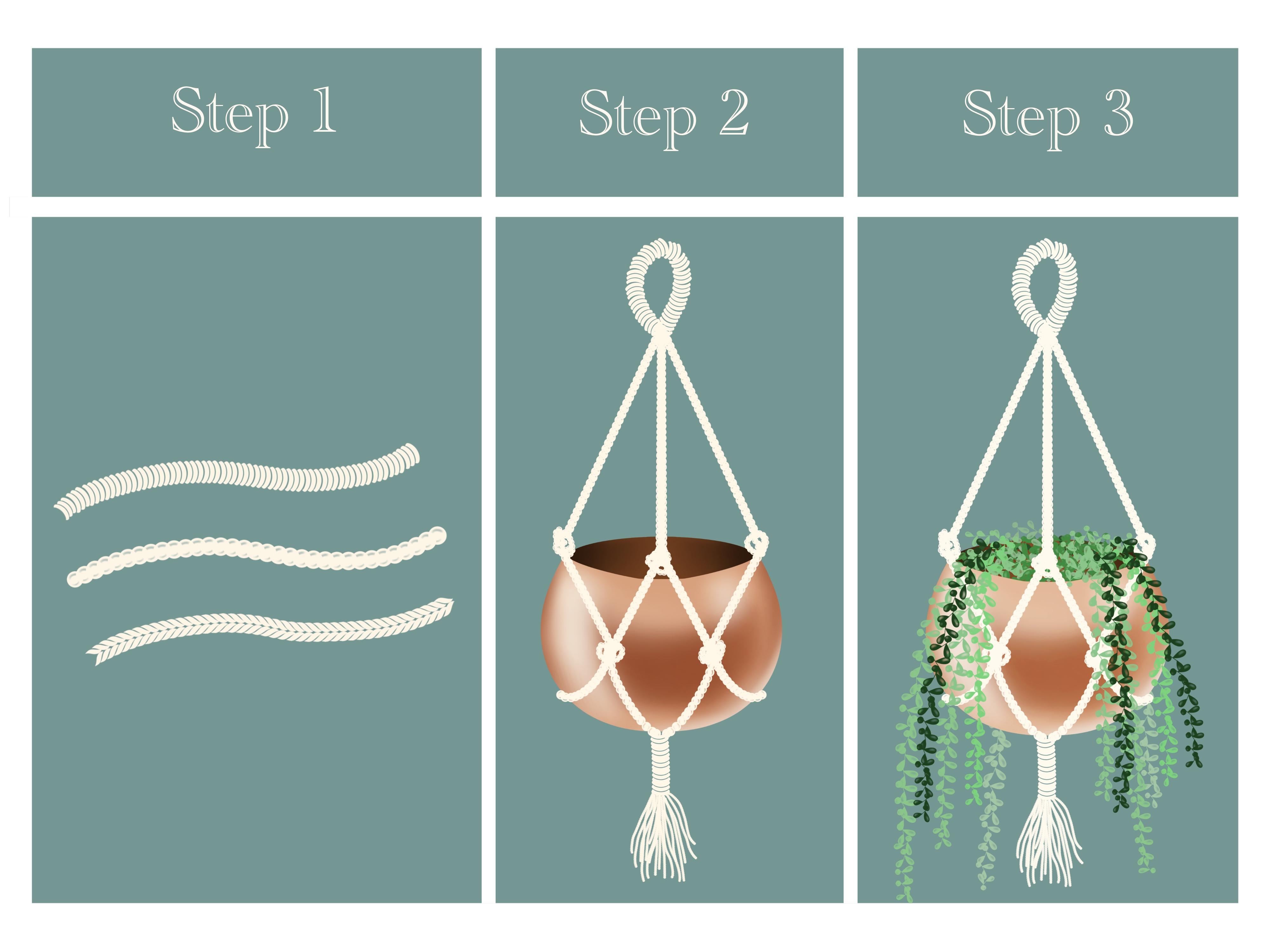
1. Introduction et ce que vous apprendrez: Bonjour, Je m'appelle Vinita Je suis un Illustrateur et un Designer de Pattern basé à Singapour, Cette classe est sur Macramé dans Procreate Je vais vous apprendre comment créer trois pinceaux personnalisés pour les accords de Macramé Et avec l'aide de image de référence, nous allons créer trois types différents de cintres pour
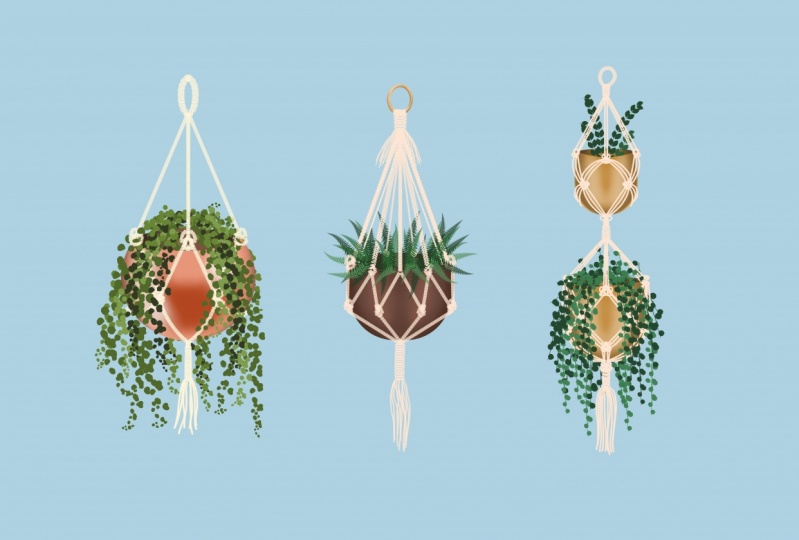
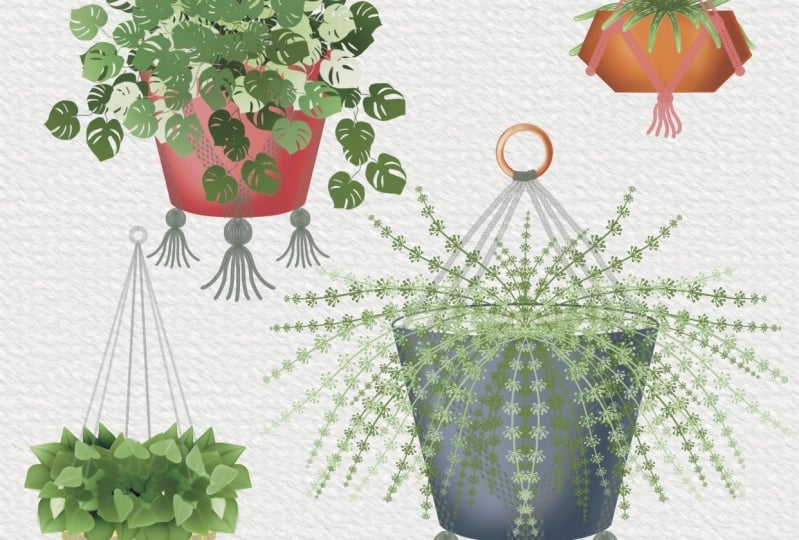
plantes en macramé , d'abord avec des noeuds de base deuxième avec des noeuds détaillés et troisième sera un double
cintre pour plantes en macramé , pour les plantes, j'utiliserai mes brosses en forme de feuille que vous pouvez vous référer à ma classe précédente sur Custom Leaf-Shaped Brosses Vous pouvez vendre ceci comme une impression d'art sur votre boutique Etsy ou des sites d'impression à la demande comme Society6 et Redbubble Merci d'avoir rejoint cette classe
2. Configuration de toile et pinceaux: Commençons par notre configuration de toile et de pinceau je vais taper sur le signe plus et créer une nouvelle toile Mine est 3 mille par 3 mille pixels avec 300 dpi, ce qui est standard pour l'impression Et je vais taper sur créer je vais tapoter sur la galerie à nouveau et dupliquer ce quatre fois Maintenant, je vais les empiler ensemble Je suis juste tenir et déposer sur une autre toile Je vais renommer cette pile comme Macramé Ouvrir la pile et renommer chaque Canvas Le premier, je va renommer comme Brosses Le second comme Pot de plantes 1 troisième comme Pot de plantes 2 Et le quatrième comme Pot de plantes 3 Maintenant, nous avons fini avec notre Toile Passons aux brosses Nous allons aller à la bibliothèque de pinceaux et nous allons ajouter une section, taper sur le signe plus et nous allons nommer ceci comme Macramé Maintenant, dans cette bibliothèque, nous allons créer nos propres brosses personnalisées qui ressembleront à des cordes et des cordes que nous utilisons pour Macramé Notre prochaine étape sera d'aller à la calligraphie et de dupliquer le pinceau Monoline et de le déplacer dans notre dossier Macramé et de le dupliquer trois fois parce que nous allons créer trois pinceaux personnalisés Il y a une autre bibliothèque de pinceaux dont nous avons besoin pour cette classe bibliothèque
Thats Leaf Nous avons besoin de cette bibliothèque pour dessiner les plantes dans le pot Et j'ai déjà une classe sur la façon de créer ces pinceaux Vous pouvez revenir en arrière et vérifier la classe Maintenant passons à la création de la Pinceaux Macramé
3. Les Pinceaux: Commençons avec nos pinceaux
Macramé Aller à notre première toile de pinceau et ajouter notre guide de dessin Aller à l'action Canvas, guide de dessin et édition guide de dessin Maintenant, allez à Symétrie, Option, Horizontalement et Terminé Suivant Je vais ramasser mon pinceau Monoline et je vais commencer à dessiner une courbe
épaisse en forme de croissant, assurez-vous que votre dessin est noir et que le fond est de couleur blanche C'est seulement alors que vous obtiendrez un pinceau opaque et transparent Assurez-vous que sous sélection votre magnétique et accrochage est sur Cela vous aide avec les directives pendant que vous déplacez votre illustration Suivant, dupliquez ce calque, deux fois et déplacez-le avec une distance égale entre les autres Suivant, groupez tous les calques Et nous allons exporter ceci, Partager JPEG et Enregistrer l'image Suivant je vais cacher ce calque et ajouter un nouveau calque ira à notre première monoline dupliquée, appuyez sur Forme, Modifier Importer, Importer la photo Et importer notre illustration Maintenant, appuyez avec deux doigts sur cette image qui va inverser l'image et fait, appuyez ensuite sur Propriétés,
maximiser la taille
Appuyez à nouveau sur la forme et Rotation à 100%, appuyez sur le tracé et l'espacement Continuer à ajuster jusqu'à ce que vous soyez Essayons ceci sur le tapis de dessin Je vais effacer le tapis de dessin Et oui, ça a l'air parfait Maintenant, nous allons aller à propos de cette brosse et renommer cette brosse Je vais renommer ceci comme corde et fait Je vais essayer cela sur la toile qui semble parfait Maintenant passons à notre deuxième brosse
Aller à l'action Canvas et Modifier Dessin Guide Tap sur Symétrie Option, Vertical et fait Pour ce pinceau, je vais commencer à dessiner comme une forme d'une feuille avec la couleur noire Encore une fois, assurez-vous que vous êtes l'arrière-plan est blanc et que votre illustration est en couleur noire Suivant, sélectionnez ce calque et faites pivoter et l'adapter à l'écran Suivant pour exporter ira à Action Partager, JPEG et Enregistrer l'image Suivant passer à nos pinceaux et appuyez sur notre deuxième monoline dupliquée Aller à l'
édition de forme , Importer, Importer une photo Importer notre illustration, appuyez avec deux doigts sur cette image qui va inverser l'image et faire Suivant aller à Propriétés Maximiser la taille Aller à la forme, Rotation à 100%. Allez à Stroke Path and Spacing jusqu'à ce que vous soyez satisfait Suivant, nous allons renommer ce pinceau et aller à A propos de ce pinceau et éditer le nom ici Je vais renommer ce pinceau en tresse et terminé Maintenant essayons ceci sur la toile Cela va vous donner un effet de tissage plat du cordon de macramé Maintenant passons à notre brosse vers le pinceau. J' ai ramassé mon pinceau Monoline et dessiner un Cercle Hold it, Edit Shape Circle, remplissez ceci avec la couleur noire Sélectionnez ce cercle et l'adapter à l'écran Ensuite, je vais aller à brosses Ramasser mon doux brosse sous un aérographe Sélectionnez blanc Et j'ajouterai un petit coup sur le dessus et un coup plus grand en bas Ensuite, je vais enregistrer ceci comme une image Je vais aller à Action, Partager, JPEG et Enregistrer l'image Suivant aller aux calques Je vais cacher ce calque, ajouter un nouveau calque, aller à mes pinceaux Sous Macramé, je vais taper sur mon troisième duplicata Monoline Appuyez sur Shape,
Modifier, Importer, Importer une photo Importer notre illustration, appuyez avec deux doigts sur cette image qui va inverser l'image et fait Suivant allez à Propriétés Maximiser la taille, allez à Forme,
Rotation à 100%, appuyez sur
Chemin de tracé, Espacement jusqu'à ce que vous soyez satisfait À côté de renommer ce pinceau, je vais aller à, A propos de ce pinceau et vous pouvez renommer ici je vais renommer ça comme Pearl Et fini je vais essayer ce pinceau sur la toile Nous avons fini avec nos trois pinceaux Maintenant, nous allons passer à notre premier pot
4. Pot de Macrame de Macrame 1: Commençons par le premier pot de plantes Je vais ouvrir ma première toile de pot de plantes Ma première étape sera d'ajouter des directives à cette toile Pour cela je vais aller à Action,
Toile, Guide de dessin et Modifier le guide de dessin, appuyez sur Symétrie, Option Et assurez-vous que le dessin assisté est activé et terminé Maintenant, je vais ajouter une image de référence à cette toile Vous pouvez aller à Action, Canvas et Référence Suivant appuyez sur l'image, Importer l'image et je vais importer une image de référence Suivant sur un nouveau calque je vais sélectionner l'une des couleurs du pot Cette couleur doit être ton moyen (couleur entre plus clair et plus foncé) Ensuite, je vais sélectionner un pinceau pour dessiner le pot Aller aux pinceaux, aller à l'encre et ramasser mon stylo Studio Et je vais commencer à dessiner mon pot Ensuite, je vais ajouter un autre calque sur le dessus et le tirer en dessous de la couche de pot Cette couche est de dessiner l'arrière du pot Je vais sélectionner une nuance plus foncée de la même couleur Assurez-vous que le dessin aider sur cette couche est sur Je dessine une forme de courbe et le remplit avec la même couleur foncée Ensuite, nous allons Alpha verrouiller notre couche de pot Pour ajouter des reflets et des ombres au pot ,
je vais ramasser ma
brosse douce sous Aérographe, sélectionnez l'un des tons plus foncés de l'image de référence et je vais commencer à ajouter les points forts du centre vers le côté Maintenant je vais retirer l'aide au dessin pour ce calque parce que j'ai besoin d'ajouter des reflets à un seul côté du pot Je ne veux pas qu'il se répète de l'autre côté je vais sélectionner l'une des nuances les plus claires de
l'image de référence et commencer à ajouter et l'un des côtés Maintenant en sélectionnant l'une de la couleur foncée et en ajoutant sur les côtés À côté de lisser les lignes dures, je vais sélectionner la même brosse douce de la bibliothèque de taches Ensuite, je vais Alpha verrouiller la deuxième couche du pot Pour ajouter des reflets et des ombres je vais sélectionner une nuance plus foncée de la même couleur avec l'aérographe souple Et nous allons commencer à ajouter sur les bords Maintenant, avec la nuance plus claire de la même couleur je vais mettre en évidence dans le centre Ensuite, nous allons ajouter un nouveau calque et taper sur l'aide au dessin Je vais changer la couleur de l'arrière-plan en une nuance plus foncée car la couleur du cordon de Macramé est plus claire Ensuite, je vais sélectionner un des pinceaux que nous avons créés pour Macramé Je vais sélectionner notre troisième pinceau, c'est perle et sélectionner une couleur blanc cassé je vais me référer à notre référence Je ne vais pas dessiner la même chose, mais cela va m'aider à équilibrer les noeuds et la position du cordon je dessine des lignes et les tenir jusqu'à ce qu'il tourne droit Et assurez-vous quand les cordons sont autour des pots pour lui donner un léger curvier comme ils enveloppent autour du pot Maintenant avec la même brosse je vais ajouter des noeuds près des points de rencontre de ces cordons Ensuite, je vais sélectionner ma brosse à corde Et avec la taille de brosse plus élevée, je suis va faire le coup sur le haut Et le second en bas Maintenant pour les franges en bas
je vais retourner à mon pinceau Pearl et réduire la taille et commencer à ajouter de petites franges en bas Notre prochaine étape est de dessiner nos plantes Pour cela, j'ajouterai une nouvelle couche et nous aurons besoin de notre bibliothèque de pinceaux Feuilles Pour cette bibliothèque de pinceaux vous devez vous référer à ma classe précédente où je vous apprends à créer ces pinceaux que je vais sélectionner l'un des vert plus léger Et je vais utiliser l'un des pinceaux de plantes succulentes pour ce Plantpot Vous devriez également utiliser une image de référence pour toute plante que vous voulez dessiner, parce que cela vous aidera à voir la chute et la forme des feuilles En outre, tout en dessinant les feuilles, je vais utiliser différentes nuances des verts pour lui donner une plus grande profondeur et un aspect intéressant à la plante j'ajoute une autre couche qui va derrière le pot pour ajouter des plantes de l'autre côté de la Pot Maintenant couvrant toute la bouche du pot de plantes Et nous avons fini avec notre premier cintre de plantes Macramé Passons à notre deuxième
5. Pot de l'étam 2: Commençons avec notre Macramé Plant Cintre 2 Je vais taper sur ma troisième toile Et ma première étape sera d'insérer notre image de référence
Nous allons taper sur Action, Toile et Référence Tap on Image, Importer image & Importer notre image de référence Maintenant, ma prochaine étape est d'ajouter le guide de dessin à ce
calque Je vais faire Action, Toile, Guide de
dessin et Modifier le guide de dessin Étape
suivante sur Symétrie, Option, Vertical et Terminé Je vais sélectionner une couleur marron foncé pour le pot Sélectionnez mon stylo Studio sous la section Encrage et commencez à dessiner mon pot de plantes Ensuite, je vais ajouter une nouvelle couche Et nous allons tirer ceci en dessous du pot C'est pour dessiner le côté arrière du pot Je vais dessiner avec une nuance plus foncée Assurez-vous que vous êtes l'aide au dessin est activée, appuyez sur Aide au dessin
et commencez à dessiner une courbe et remplissez-la avec la même couleur Maintenant, Alpha Verrouiller le calque du pot Pour ajouter de la surbrillance et de l'ombre au pot je vais sélectionnez ma brosse douce sous Aérographe et sélectionnez l'une des couleurs plus claires de la même nuance, et commencez à ajouter des reflets au centre du pot
Maintenant en sélectionnant une nuance plus foncée de la même couleur Et ajoutez sur les côtés Encore une fois, en sélectionnant la couleur plus claire et en ajoutant sur les bords Smudging avec le même aérographe souple Maintenant Alpha Lock la deuxième couche de pot Maintenant, sélectionnez la nuance plus foncée de la même couleur Et je vais ajouter sur les côtés Maintenant en sélectionnant une nuance plus claire et en ajoutant au centre Ensuite, nous allons sélectionner une nuance plus foncée pour l'arrière-plan afin que notre cordon Macramé soit visible car il doit être d'une teinte plus claire J'ajoute une nouvelle couche pour le cordon Macramé, sélectionnez l'un des Pinceau macramé, à partir de la bibliothèque de pinceaux Je vais
sélectionner la corde Sélectionnez une couleur blanc cassé Assurez-vous que vous dessinez l'aide est activée, sur cette couche Dessinez une ligne droite à partir du bord du pot et maintenez jusqu'à ce qu'elle devienne droite Pour la prochaine chaîne, j'ai réduit la taille de la même brosse, et vous dessinez une autre chaîne Ensuite, je vais sélectionner notre deuxième brosse qui est Braid réduit la taille, et commencer à dessiner une autre paire de ficelle à partir du bord Maintenant,
je vais me référer à l'image et je vais commencer à dessiner ma version du même style.
Je vais essayer de garder les cordons autour du pot sur le côté
du curvier .
Comme il est enroulé autour du pot Nous utilisons ces différents types et la texture des cordons sur le même pot Donc il semble plus détaillé cintre
Macramé je vais retourner à ma corde Donc je peux faire quelques cordes qui va à l'arrière Maintenant, pour la prochaine étape, nous n'avons pas besoin de l'aide au dessin sur Donc je vais appuyer sur l'aide au dessin J'ai augmenté la taille de la brosse à corde et je fais un cordon
épais à la fin pour tenir toutes les franges Pour les franges, j'ai réduit la taille de la même brosse à corde Encore une fois, un cordon épais sur le dessus Maintenant, je sélectionne toutes les couches pour que je puisse prendre mon illustration un peu plus bas Et encore, en mettant mon aide au dessin, sur cette couche Parce que j'ai besoin d'ajouter plus de détails en bas Pour l'étape suivante, j'ajoute une autre couche pour une boucle
en bois En haut. Pour cette boucle, je vais chercher mon pinceau Monoline de Calligraphie et je vais dessiner un cercle Tenez-le, Edit Shape Et vous obtenez ces noeuds où vous pouvez ajuster la forme et la taille du cercle et aller à placer cela sur le dessus de notre Macramé Suivant je vais enregistrer alpha ce calque et sélectionner ma brosse douce sous aérographe, je prends cette image comme ma référence pour la boucle Je veux que ma boucle ait le look de cette boucle dans l'image que je vais remplissez cette boucle avec la couleur jaunâtre et sélectionnez une couleur plus foncée pour ajouter des ombres Suivant je vais ajouter un autre nouveau calque Cette couche est pour ajouter le cordon autour de l'anneau Je vais ramasser la même couleur à partir du cordon et ramasser ma brosse à corde et réduire la taille Et je vais commencer à ajouter de petites boucles autour de la boucle en bois Pour faire ce cintre Sur le côté plus lourd, je vais ajouter des franges, même dans le haut Maintenant, nous avons fini avec notre pot Passons à notre usine Je vais ajouter une nouvelle couche pour la plante
et je vais mettre ça sur la couche au-dessus de la couche de macramé Pour les plantes, nous avons besoin notre bibliothèque de pinceaux Feuilles, pour laquelle vous devez vous référer à ma classe précédente Là où je vous apprends comment créer ces pinceaux, je vais sélectionner ma brosse Fougère et sélectionner une couleur verte Maintenant nous n'avons pas besoin de l'image de référence ici et je vais commencer à dessiner ma feuille et la tirer entre le pot La feuille peut être montrée à l'arrière de la Macramé je vais utiliser différentes nuances de vert pour les feuilles qui donne une plus grande profondeur et un aspect intéressant à la plante Et nous avons terminé avec un deuxième pot de plantes de cintre Macramé Passons à notre troisième
6. Pot Macrame de macrame 3: Commençons par notre troisième pot de macramé Je vais ouvrir ma quatrième toile et ma première étape sera d'importer l'image de référence Pour cela, vous devez aller à Action, Canvas & référence, Suivant allez à Image, Importer l'image et Importez notre image de référence, ensuite je vais allumer mon guide de dessin sur ce calque Aller à Action, Toile, Guide de dessin et Modifier le Guide de dessin, ensuite allez à Symétrie, Option, Vertical Et assurez-vous que votre dessin assisté est activé et terminé Ensuite, je vais changer mon arrière-plan en rose clair sélectionner mon stylo Studio sous la section Encrage et je vais commencer à dessiner mon pot Suivant je vais ajouter un nouveau calque et le tirer sous le calque pot pour dessiner le côté arrière de la Pour le dos, je vais prendre une nuance plus foncée de la même couleur Appuyez sur le nouveau calque et appuyez sur l'aide au dessin Et je vais commencer à dessiner une courbe, remplissez-la avec la même couleur Maintenant je suis aller à Alpha Verrouiller notre couche de pot Pour ajouter des reflets et des ombres Sélectionnez ma brosse douce sous Aérographe, sélectionnez un ton plus clair de la même couleur Je commencerai par ajouter le ton plus clair au centre d'abord, Ensuite, sélectionnez un ton plus sombre Seulement pour les côtés Encore une fois, un ton plus clair et très légèrement sur les bords des côtés Maintenant Alpha verrouiller la deuxième couche du pot Et avec la couleur plus claire que je vais ajouter au centre Et ensuite sélectionner le plus sombre couleur de la même nuance et ajouter sur les bords sur le côté Groupe suivant, les deux couches et dupliquer le groupe Maintenant, sélectionnez l'un du groupe et assurez-vous que sous Capture,
votre Capture et Magnétique est sur Cela vous aide avec des lignes directrices tandis que vous déplacez votre illustration Je vais déplacer l'un des pots ci-dessous et aussi augmenter la taille du pot légèrement Suivant, Je vais ajouter un nouveau calque et taper sur l'aide au dessin Et je vais commencer avec ce Macramé Cintre je vais sélectionner un de nos pinceaux Macramé Le troisième, c'est Pearl Et je vais commencer par les Knits d'abord Vous pouvez vous référer à l'image de référence pour choisir le placement de vos noeuds Pour ce cintre de plante, j'utilise notre pinceau Pearl par Réduire la taille et l'utiliser avec plusieurs cordes Assurez-vous que les cordes autour du pot sont sur le côté du curvier Cela donne l'impression
qu'il s'enroule autour du pot La corde sur le dessus doit toujours être sur
le côté droit. parce que c'est là que le poids va donc les cordes sont tirées et ils sont à la recherche droite Suivant, je vais sélectionner notre brosse à corde avec la taille de brosse plus élevée Et je vais mettre un gros noeud sur le dessus Maintenant passons à la deuxième pot Encore une fois avec la brosse Rope, je vais ajouter un noeud au centre Maintenant pour les franges, je vais taper sur ma couche et taper sur l'aide au dessin parce que je ne veux pas être du côté symétrie, je veux qu'elles soient inégales Ensuite, une boucle épaisse sur le dessus avec la brosse Corde pour accrocher le pot A manque quelques cordes dans le pot inférieur Et nous allons retourner à ma brosse perle, appuyez sur Assist Dessin Sélectionnez ma couleur blanc cassé et ajoutez quelques cordes Donc nous sommes fait avec notre pot allons passer à ajouter quelques plantes dans ce pot Pour les plantes, nous aurons besoin de notre bibliothèque Feuille pour laquelle vous devez vous référer à ma classe précédente, où je vous apprends comment créer ces pinceaux pour ce pot je Je vais ramasser ma brosse String of Nickels Ramasser une belle couleur verte Et je vais commencer à dessiner ma plante Encore une fois pour la plante, si vous utilisez une image de référence, il vous donnera une bonne idée sur l'automne et la forme des feuilles je vais sélectionner différentes nuances de verts pour la plante qui donne un plus intéressant et la profondeur à la plante Vous pouvez également jouer avec la taille des feuilles pour le rendre plus naturel Assurez-vous de couvrir l'ensemble bouche du pot qui le rend plus naturel et beau
Et nous avons fini avec l'un de nos pots. Passons à la seconde Maintenant, en ajoutant une nouvelle couche pour notre deuxième plante Déplacez cette couche sous notre couche Macramé Maintenant je vais sélectionner ma brosse à feuilles ZZ Sélectionnez un joli vert foncé Désolé, cette couche doit être entre le pot Et je vais dessiner la plante et nous avons fini avec notre troisième pot de macramé
7. Composition et projet de cours: Passons à notre composition et au projet Class Maintenant pour la toile, la composition doit être plus grande Il devrait être deux fois la taille de la toile que nous avons faite pour l'illustration Donc je prends cela comme 6 000 par 4 mille Pixels Maintenant, notre prochaine étape est d'obtenir tous les trois pot de plantes Macramé dans cette toile Je vais renommer cette toile en Macramé House Plants
Je vais aller à mon premier pot de plantes et de groupe toutes les couches Dupliquer ce groupe, le groupe, et fusionner tous les calques Maintenant ramasser cette couche, taper sur la galerie et déposer ceci dans notre grande toile Je vais répéter ces étapes avec les deux plantes restantes et les importer dans cette toile Ensuite, j'ai regroupé tous les 3 et assurez-vous que vous êtes accroché et que la magnétique est allumée Donc, en déplaçant l'illustration, vous pouvez avoir les lignes directrices Ensuite, je vais changer l'arrière-plan de cette illustration Je vais la rendre un peu bleu clair et exporter cette en tant qu'image Aller à Action, Partager, JPEG et Enregistrer l'image J'ai téléchargé cette illustration sur le site d'impression à la demande, Society6, pour voir à quoi cela ressemble sur un produit commercial Maintenant, pour le projet de classe, vous pouvez créer votre propre Macramé Pinceau et pot de plantes Vous pouvez utiliser ces pinceaux pour Lettering ou Art Print ou Repeat Seamless Pattern Post image de votre œuvre complète dans la section des projets de classe, j'aimerais les voir
 Vinita Upadhya, Illustrator & Pattern Designer