Transcription
1. Introduction et ce que vous allez apprendre: Bonjour à tous, je m'appelle Vinita Je suis illustrateur et designer de motifs basé à Singapour. Et dans ce cours, je vais vous montrer comment j'illustrer les fruits dans la procréation. Je vais commencer par vous montrer comment j'utilise l'image de référence pour mon processus d'esquisse. Aussi, j'ai un exemple de croquis de poires du début à fin pour vous montrer comment je vais sur mon processus de croquis, nous allons illustrer six fruits dans la procréation. Dans cette classe, j'ai joint trois croquis dans la section des ressources de cette classe. Donc, vous pouvez télécharger ces fichiers et suivre le long je vais vous montrer mes pinceaux et Canvas et processus
étape par étape dans la procréation chaque fruit. Même si vous êtes débutant, vous pouvez suivre et je vais vous expliquer chaque étape. J' ai une vidéo bonus pour vous montrer comment je transforme ces fruits en un modèle transparent que vous pouvez télécharger sur impression sur les sites à la demande. Aussi, j'ai un plaisir védique pour vous montrer comment ces fruits ressemblent comme des autocollants. À la fin de cette classe, vous aurez beaucoup de conseils et astuces sur la façon de tirer n'importe quel fruit de votre choix.
2. Processus de référence et de croquis: Commençons par notre toute première étape, cette référence et cette esquisse. Je vais vous faire découvrir toute ma source de référence. Le premier est Unsplash. J' ai installé l'application sur mon iPad. C' est le plus sûr et le plus facile avec une image de bonne qualité. Ce sont toutes des images libres de droits. Cela signifie que vous pouvez l'utiliser sous n'importe quelle forme pour l'esquisse de référence, ou dans votre projet ou sur votre site Web. Maintenant, ma deuxième application est Pinterest Ceci est aussi l'un de mes préférés parce que vous pouvez obtenir beaucoup d' inspiration sur l'illustration ou l'inspiration des couleurs. Vous pouvez trouver beaucoup de styles d'illustration ici. Mais oui, ce n'est pas libre de redevances, donc vous devez être prudent lorsque vous essayez de l'utiliser comme référence. Et l'une de mes références les plus utiles que je reçois sont
des livres de bibliothèque ou des livres botaniques que je trouve sur le marché Mais encore une fois, ce n'est pas libre de redevances et vous ne pouvez l'utiliser que comme référence. Comme, j'aime voir la composition comme comment les feuilles et la forme du fruit sont placées Passons aux étapes que j'ai utilisées pour esquisser. La première étape consiste à esquisser, j'ai planifié ma composition et j'utilise mes images de référence pour esquisser mes fruits. Dans ma prochaine leçon, je dessine une poire à partir de zéro et je vous montre comment j'ai l'intention d'esquisser n'importe quel fruit. Ensuite, je prends une photo de mon iPad, importée en tant qu'image privée dans Procreate. Ajustez-le à ma toile. Je vais ajouter un nouveau calque sur le dessus. Opacité réduite de mon croquis. Et j'irai à mes brosses. Sous croquis, je vais prendre mon pinceau 6B et commencer à tracer le croquis. Et si vous êtes à l'aise de dessiner votre croquis initial directement sur l'iPad, vous pouvez toujours ignorer cette étape. Une fois que j'en aurai fini, je cacherai mon dessin. Et j'en ai fini avec mon processus de croquis.
3. Esquisser des poires: Dans cette leçon, je vais vous montrer comment j'ai planifié et esquissé n'importe quel fruit. Maintenant, ma première étape est de faire un collage des images que je veux utiliser comme référence. Toutes ces images proviennent d'Unsplash. Je recueille ces images parce que, comme par exemple, dans cette image, vous pouvez voir la tige, la, comment il se connecte les uns aux autres, et comment il est attaché au fruit. Je vois clairement la forme. Aussi, je peux utiliser ces feuilles à titre de référence. Par exemple, la chute des feuilles et la forme. Cette image que j'ai prise parce que j'aime comment il est attaché. Je peux voir l'attachement et la forme des feuilles ici. C' est, c'est beau et clair. Maintenant, cette image est pour la forme de la Poire. Je veux que ma forme de la Poire soit un peu arrondie comme ça dans l'image. Et je commencerai à esquisser ma poire je commencerai par la tige. Comme dans l'image. Je vais faire une tige verticale. Je pense que l'image de référence vous aide et vous donne une vraie bonne idée sur la forme et les détails. Si vous êtes à l'aise d'esquisser votre croquis initial directement sur votre iPad, c'est aussi parfait. Vous pouvez suivre ces étapes et commencer à esquisser sur votre iPad. J' en ai presque fini avec la tige. Je vais commencer à ajouter des feuilles à ces tiges. Je vais suivre cette image et ajouter ces deux feuilles à la fin. Vous pouvez également ignorer ces détails sur le carnet de croquis. Et pendant que vous le tracez sur l'iPad, vous pouvez ajouter les détails. J' utilise un papier aquarelle 300 g/m². Parce que plus tard, si je veux colorer cela à l'aquarelle ou à l'aquarelle crayons, il devrait être sur un papier épais Ajouter plus de feuilles avec la référence de la deuxième image. L' astuce de ce type de planification et d'esquisse est à la fin, vous avez votre forme préférée et votre élément préféré tout en un croquis. Passons à dessiner des poires je vais passer à ma troisième image. Image de référence pour la forme dont j'ai besoin pour les poires. Je pense que les tiges sont trop longues je vais la rendre plus courte. Je me sens en dessinant n'importe quel fruit, si les lignes et la forme du fruit est irrégulière et pas parfaite, il semble plus naturel. Cela dépend également de votre style d'illustration. Mais si vous visez une illustration à l'aspect botanique, elle n'a pas besoin d'être parfaite. En passant à la deuxième paire, j'essaie d'obtenir une forme arrondie et cahoteuse pour les poires Ajout d'une feuille de plus. Je prends juste l'image de référence et j'ajoute une autre feuille. Et j'en ai fini avec le croquis des poires
4. Ressources et projet: Vous pouvez trouver votre ressource sous Projet et la section ressource de cette classe, vous pouvez sélectionner projet et ressource. Et vous pouvez voir trois pièces jointes sur le côté droit de cette page, Lorsque vous appuyez sur l'une des pièces jointes, il s'ouvrira dans un nouvel onglet, appuyez sur téléchargement. Et il va commencer à télécharger. Une fois que c'est fait, appuyez sur, ouvrez dans Procreate. Cela ouvrira directement la pièce jointe dans l'application de procréation. Vous pouvez utiliser ces esquisses pour suivre avec moi dans la classe et aussi soumettre la même chose dans la section projet. Pour le projet, vous pouvez également illustrer n'importe quel fruit de votre choix et soumettre dans la section projet de cette classe. J' ai hâte de voir vos œuvres. N' hésitez pas à poser des questions ou des doutes dans la section de discussion.
5. Configuration de toile et pinceaux: Parlons de la toile et des brosses je vais utiliser dans cette classe. J' ai déjà ma pile prête avec tous mes croquis de fruits. Chaque toile a un fruit, fera six fruits dans cette classe. C' est la pêche, la papaye, la grenade, mangue, les cerises et la goyave. La dimension de ces Canvas, sont 4 mille par 4 mille pixels et 300 dpi, ce qui vous donne 37 couches. Passons aux pinceaux. Je vais taper sur la bibliothèque de pinceaux et faire un nouveau dossier pour les fruits. Appuyez sur le signe plus, et je vais renommer ceci en fruits. Je vais déposer les pinceaux que je vais utiliser dans cette classe dans ce dossier. Mon premier pinceau est sous Artistique Il dit Sassafras Je ne suis pas sûr si je le prononce correctement. Je dupliquerai ce pinceau et je vais le déposer dans le dossier des fruits. Mon deuxième pinceau est sous calligraphie. C' est Monoline Je vais dupliquer ce pinceau et je vais le déposer dans notre dossier de fruits. Nous allons utiliser ces deux brosses pour la plupart de cette classe. Le premier pinceau donne une finition pastel très crayon. Il est très doux et il tache très bien, comme si je mets sombre et une couleur claire et le tache avec la même brosse, il donne une belle finition douce. Maintenant encore, le choix d'un pinceau dépend également du style de votre illustration. Si vous n'êtes pas très satisfait de cette finition de pinceau, vous pouvez passer par les pinceaux par défaut sous la bibliothèque de création. Il y en a beaucoup et vous pouvez essayer de trouver vos propres pinceaux de style. Maintenant, le deuxième pinceau est Monoline, Ce sera essentiellement la couche de base de tous nos fruits. Comme il s'agit d'un pinceau opaque et il donne également une belle finition croustillante sur les côtés Passons à notre premier fruit.
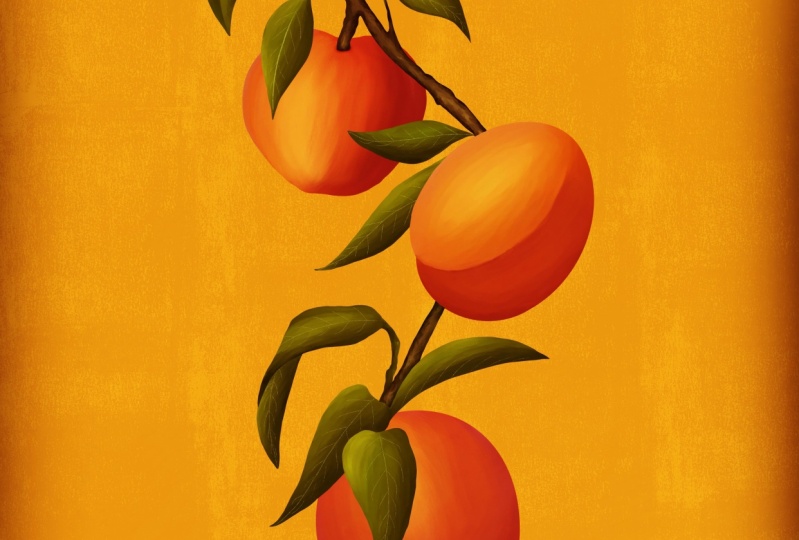
6. Illustrer : Pêches: Commençons par notre premier fruit, c'est Peaches. Je vais commencer par l'esquisse time-lapse de cette illustration. Juste pour votre référence, j'ai ce croquis dans la section ressource de ce verre à télécharger. Vous pouvez télécharger et suivre. Maintenant, ma première étape consiste à importer mon image de référence. Je vais aller à l'action, la toile et la référence. Je vais tirer ça sur le côté de la toile. Maintenant, appuyez sur l'image, importez l'image et importez votre image de référence. Ensuite, je vais aller aux couches. J' ai cette couche avec le croquis dessus. Je vais ajouter un nouveau calque, et tirer ce calque sous le calque de pêche,
le calque d'esquisse, sous la bibliothèque brossée je vais sélectionner mon pinceau Monoline et ramasser un ton moyen de l'image, un ton qui n'est pas trop sombre ou trop sombre Et je vais commencer à dessiner ma première pêche Remplissez ceci avec la même couleur. Ajoutez un nouveau calque, touchez le calque et touchez le masque de détourage. Ensuite, je vais sélectionner mon premier pinceau. Sélectionnez une couleur plus foncée dans l'image de référence. Et je vais commencer à ajouter un coup à cette pêche Maintenant, pendant que vous ajoutez le coup, vous devez suivre la forme du fruit. Je vais continuer à ajouter des couleurs de l'image et à la tacher avec le même pinceau. Pendant que je suis en train de baver l'opacité des brosses autour de 70%. Je vais suivre ce processus pour toutes les pêches. Même après la bavure, si vous sentez que vous n'êtes pas satisfait des couleurs, vous pouvez continuer à ajouter plus de couleurs et à les tacher. Alors que les taches suivent la forme du fruit. Passons à la deuxième pêche. Maintenant, je vais prendre la deuxième pêche sur une nouvelle couche pour ajouter une nouvelle couche. Sélectionnez Monoline Et je commencerai par la deuxième pêche. Sélectionnez une couleur et un ton différents pour chaque pêche. Cela donnera à votre illustration un aspect intéressant, ajouter un nouveau calque, onglet sur le calque et appuyez sur le masque d'écrêtage, et sélectionnez le premier pinceau. Je commence par la couleur jaunâtre plus claire. Pour cette forme de la pêche, vous devez comprendre l'ombre et la partie lumière je vais garder la ligne centrale sur le côté plus sombre. Et la partie du curvier sur le côté plus léger. Maintenant, sélectionnez une couleur plus foncée. Si vous n'êtes pas satisfait de la couleur que vous sélectionnez dans l'image. Vous pouvez aller à votre palette et,
et changer le ton pour un peu plus sombre ou plus clair, ou si vous voulez ajouter plus, rouge dans cette couleur maintenant en ajoutant une couleur plus foncée pour la zone qui sera sous l'ombre. En sélectionnant l'outil de taches avec le même pinceau, suivez la forme du fruit pendant que vous faites des taches. Il est peu difficile de
tacher les nuances qui sont trop sombres ou trop claires les unes avec les autres. Donc, vous devez vous assurer que vous avez les tons qui sont plus proches les uns des autres. Pour la bavure, vous devez vous entraîner à quelques reprises pour comprendre comment tout ce Smudging fonctionne avec ce pinceau. Pendant que je suis en train de baver, j'essaie aussi d'obtenir la forme du fruit. Passons à notre troisième Peach je vais ajouter une nouvelle couche, sélectionner un ton, de notre dernière pêche. Sélectionnez Monoline et je vais dessiner. Et la troisième pêche. Et un nouveau calque, appuyez sur le calque et appuyez sur le masque d'écrêtage. Sélectionnez notre premier pinceau, et je vais commencer à ajouter des couleurs. Je commence avec la couleur plus claire d'un côté, et j'ajouterai une couleur plus foncée de l'autre côté. Pour cela, je ne fais référence à aucune image de référence, mais vous pouvez toujours importer une image à suivre. Smuding avec le même pinceau et suivant la forme du fruit. Tout en bavant, j'essaie de pousser la couleur et d'obtenir la forme au centre. Cela créera la profondeur que la pêche a habituellement au centre. Vous pouvez continuer à ajouter plus de couleurs et à les faire passer en contrebande sur le même calque. Passons aux feuilles. Pour les feuilles, je vais ajouter un nouveau calque. Sélectionnez pinceau monoline, prenez une couleur de l'image, et commencez à dessiner les feuilles un autre nouveau calque Et je vais tirer ce calque en dessous du calque de feuilles. Et c'est pour la face arrière de cette feuille Ensuite, nous allons ajouter le masque d'écrêtage à ce calque. Je vais ajouter un nouveau calque, appuyez sur le calque, appuyez sur le masque d'écrêtage Sélectionnez notre première brosse. Et maintenant, je vais continuer à ajouter des couleurs de l'image. À notre illustration. J' ajoute ces couleurs, en
gardant à l'esprit la lumière et l'ombre et en même temps, en la tapant avec le même pinceau. Ok Maintenant passons à la tige, je vais ajouter un nouveau calque Select Monoline pinceau et dessiner toute la tige. Ensuite, ajoutez Masque d'écrêtage à ce calque sélection est la première brosse. Et je vais sélectionner la couleur de l'image. Sélectionnez un ton plus clair que la tige que vous avez déjà colorée. Et puis la troisième couche sera avec couleur
beaucoup plus claire et en ajoutant une couleur beaucoup plus foncée sur les côtés. Maintenant, je le tache avec le même pinceau. Tout en tordant, vous pouvez pousser les couleurs, la direction et la forme dont vous avez besoin pour la tige. Ok, je vais cacher mon croquis et voir à quoi ça ressemble. Et commençons les détails sur les feuilles. Je vais ajouter un nouveau calque. Pour cela, je vais avoir besoin d'un pinceau différent qui est sous encre stylo
technique, Sélectionnez la couleur la plus claire des feuilles et commencez à ajouter des détails sur les feuilles. Je vais cacher la couche de croquis et nous en avons fini avec nos pêches.
7. Illustrer : Papayas: Commençons par illustrer les papayes et commençons par le croquis time-lapse faible pour votre référence. Et je vais passer à ma toile. Notre première étape consiste à importer une image de référence. Pour cela, je vais aller à la canevas d'action et de référence. Je vais déplacer ce mouillé dans le coin de la toile. Tapez sur l'image, entrez l'image et importez votre image de référence. Je vais vous montrer comment mes couches. Tout est sur une couche différente, au moins une feuille. Un biais et la tige commencera avec les fruits d'abord Donc je vais aller à la couche de papaye et ajouter une nouvelle couche, nouvelle couche sous le croquis ici. Et sélectionnez Pinceau Monoline et commencez à dessiner sur la première papaye. J' ai pris notre couleur de l'image de référence et le remplir avec la même couleur. Ajoutez un nouveau calque au-dessus de ce calque, tamponnez sur la couche qui conserve la mosquée. Sélectionnez maintenant une couleur plus foncée dans votre image de référence. Sélectionnez notre premier pinceau. Et je vais commencer à ajouter à travers. Assurez-vous de savoir pourquoi vous ajoutez la couleur et les taches. Les deux devraient suivre la forme du fruit abord, je vais ajouter toutes les couleurs dont j'ai besoin. Et puis commence à marcher avec le même pinceau. Appuyez sur les taches, puis sélectionnez la même brosse, puis commencez à baver. L' opacité de mon pinceau est d'environ 70%. Tout en bavant, vous pouvez continuer à ajouter plus de couleurs, le même calque Passons à la suivante. Je vais suivre ces mêmes étapes pour tous les fruits. Et commencez par le second. Sélectionnez un ton et la couleur souvent différente de la première qui vous donnera une illustration et un look intéressant, ajoute
également de la profondeur à l'illustration. Et une nouvelle couche. Appuyez sur le calque et appuyez sur Masque d'écrêtage. Sélectionnez notre premier pinceau et commencez à ajouter des couleurs Ensuite, ajoutez un nouveau calque pour la prochaine papaye. Sélectionnez une éruption cutanée. Et je vais commencer à dessiner en dessous vers un. Ensuite, ajoutez un nouveau calque au-dessus de cette application. Sur l'application de garde mosquée. Sélectionnez les offres brash et commencez à ajouter des membres à partir de l'image de référence. Passons à notre dernière papaye. Sélectionnez Monoline n pinceau et commencez à illustrer le dernier. Retour sur la couche et le dos en gardant la mosquée. Et maintenant, je vais commencer à ajouter des couleurs. Passons maintenant à la croyance. Je vais me cacher quand après le croquis. Ainsi, vous pouvez voir clairement la feuille et prêt à ajouter un nouveau calque pour la première feuille et tirer ce calque sous le calque d'esquisse. Maintenant, le pinceau Monoline, et nous allons commencer à illustrer notre première feuille. Sélectionnez une couleur dans l'image. Les couleurs ne devraient pas être trop foncées ou claires, elles devraient être plus orientées vers le milieu. Ensuite, ajoutez un nouveau tampon de couche dans la mosquée de basculement de l'onglet Mise en page. À côté d'ajouter des victoires sur la feuille, je vais sélectionner mon stylo technique, qui est dans la section Encrage. Et sélectionnez une couleur plus claire, comme la couleur la plus claire, et commencez à ajouter des vents à la feuille. Ensuite, je vais ajouter un autre calque entre
la couche quand et la couche feuille avec mon premier pinceau. Et je vais commencer à ajouter des reflets à la feuille, sélectionner mon premier pinceau, et à ramasser une couleur plus claire de l'image. Je vais ajouter une couleur plus claire à l'extérieur, mais comme un contour et plus sombre dans la partie centrale. Trouvez une nuance plus foncée de l'image. Et Scott ajoutant les chiens défendent le dôme. Maintenant, je me tape avec le même pinceau. Maintenant, passant à la deuxième feuille, je suis prêt à dévoiler la deuxième feuille. Je ne connaissais pas le calque sous ce calque sous le calque d'esquisse, je vais regrouper la première feuille et la cacher afin que nous puissions voir clairement notre deuxième feuille. Je vais sélectionner toute notre couche de feuille de force et le regrouper et le cacher. Maintenant, passez à la nouvelle couche pour la deuxième feuille, sélectionnez mon pinceau Monoline. Sélectionnez l'une des couleurs de l'image
et commencez par notre deuxième feuille. Ajoutez un nouveau calque sur ce calque et appuyez sur Masque d'écrêtage. Maintenant, la brosse technique, je vais ajouter viens à la feuille. Ensuite, ajoutez un autre nouveau calque et la coupe tombe brash et commencez à ajouter des surlignements à supprimer. Je vais dévoiler sont forcés congé de devenir les couleurs que j'ai sur les feuilles de Bouddha à regarder un peu similaire et cohésif, fusionnant avec la même brosse. La prochaine fois, nous allons sélectionner toutes les couches pour la deuxième feuille et grouper en une seule. Je vais afficher ma couche de tige et ajouter un nouveau calque. Et avec mon pinceau Monoline, prenez notre couleur sur l'image de référence. Et je vais commencer à illustrer la tige. Je vais cacher toutes les autres couches pour qu'on puisse voir la tige ajouter tous les fruits dans un groupe et les cacher. Ensuite, ajoutez une nouvelle couche sur la couche de tige je suis en train de basculer mosquée. Et avec la première branche, nous allons ajouter des points forts sur la tige. Ensuite, je vais dévoiler toutes les couches de fruits. Et je vais ajouter de l'ombre sous la feuille, en sélectionnant la couleur plus foncée de l'image. Et je vais ajouter sous la feuille ADR et les coins près du fruit. Je sens que j'ai besoin de déplacer les fruits sont un peu plus haut, donc je vais sélectionner le groupe avec le fruit et le déplacer un peu plus haut. Aussi, je sens que la tige ressemble à prendre certains va
sélectionner la couche de tige Bhutto, sélectionnez forme libre. Et je vais, maintenant passons à la dernière partie de cette illustration. Je vais ajouter une nouvelle balle de couche à la fin. Sélectionnez Monoline Et je vais commencer à illustrer sur la dernière pièce, en sélectionnant une valeur dans le fluide. Et je vais commencer à dessiner. Ensuite, en ajoutant une nouvelle couche pour la partie interne de la papaye et en ajoutant de l'orange plus foncé. Ensuite, ajoutez un nouveau calque au-dessus de ce calque. Et cela maintenant avec la couleur plus claire et le premier crash, et nous allons commencer à ajouter des points forts. Je le fais tout seul, mais vous pouvez toujours importer une image de référence pour cela. Ensuite, j'ajouterai une nouvelle couche pour les graines. Sélectionnez une couleur brun foncé et commencez à ajouter au centre. Ensuite, ajoutez un nouveau calque. Est-ce que cette couche sous notre couche de graines, sélectionnez notre brun foncé, puis notre couche prévisible, et commencez à ajouter plus de graines dans les espaces. Maintenant, en ajoutant une nouvelle couche pour ajouter de la brillance logy sur les graines, je vais sélectionner une couleur très claire. Et juste ajouter de petits points sur les cercles. Je vais cacher ma couche de croquis. Et nous en avons fini avec notre deuxième fruit, c'est la papaye.
8. Illustration : Pomogranate: Commençons par notre prochaine nourriture, la grenade. Je vais commencer par un time-lapse de croquis juste pour votre référence, appuyez sur ma toile. Et ma première étape consiste à importer l'image de référence. Pour cela, je vais aller à la canevas d'action et de référence. Appuyez sur l'image, l'image d'entrée et importez notre image de référence. La prochaine version d'essai passe aux couches. J' ai un calque, qui est le calque d'esquisse. Je suis une nouvelle couche. Sélectionnez mon pinceau Monoline, et je vais commencer par le fruit d'abord Ajouter un autre nouveau calque, Tapez sur le calque, appuyez sur le masque de coupe Je vais sélectionner mon premier pinceau. Sélectionnez une couleur dans l'image de référence, et je commencerai à ajouter des traits sur le fruit. Maintenant, tout en ajoutant des traits, vous devez vous assurer que vous suivez la forme du fruit. Je suis l'image de référence et j'ajoute les couleurs en fonction de l'image de référence. Ajout de la couleur la plus claire où je peux voir l'éclat sur le fruit et les nuances plus sombres pour la zone d'ombre. J' ai essayé de ramasser autant de couleurs que possible à partir de l'image. Cela donne un joli aspect naturel à l'illustration. Une fois que vous avez terminé d'ajouter les couleurs, sélectionnez l'outil de taches avec le même pinceau. Et tandis que les taches suivent aussi la forme du fruit. Vous pouvez également ajouter plus de couleurs pendant que vous balancez sur le même calque Passons à la tige. Je vais ajouter une nouvelle couche pour la tige. Sélectionnez à la fois la couche de fruits et regroupez-les. Tirez le groupe sous le calque d'esquisse tiré le calque de tige sous le calque d'esquisse Ensuite, je vais sélectionner le pinceau monoline. Sélectionnez une couleur dans l'image de référence et commencez par la tige. Ajouter le masque d'écrêtage à la couche de tige, appuyez sur le calque et appuyez sur le masque d'écrêtage et sélectionnez mon premier pinceau Sélectionnez une couleur plus claire dans l'image de référence. Et je vais commencer à ajouter sur la tige. Sélection de l'outil de taches avec le même pinceau. Et je vais commencer à baver Sélection d'une couleur plus foncée dans l'image de référence. Et je vais commencer à ajouter sur les côtés et les bords. Ensuite, je vais commencer à fusionner cette couleur foncée avec le même pinceau. Tout en tordant, vous pouvez pousser les couleurs et donner à la tige la forme dont vous avez besoin. Commençons par les feuilles. Je vais ajouter une nouvelle couche pour les feuilles. Sélectionnez le pinceau monoline, sélectionnez une couleur dans l'image de référence, et je commencerai à dessiner. Lorsque ce nouveau calque sous le calque. J' aime que toutes mes feuilles soient hors de couleurs différentes. Cela donne un intéressant et une profondeur à l'illustration. Je vais ajouter un nouveau calque. Ajouter un masque d'écrêtage Dans ce calque, sélectionnez mon premier pinceau et commencez à ajouter un trait
aux feuilles et à sélectionner une couleur plus claire dans l'image de référence pour ajouter les surlignements. Vous pouvez également utiliser cette image d'essence pour voir comment la lumière tombe sur ces feuilles. Une fois que vous avez fini d'ajouter les couleurs, vous pouvez sélectionner beaucoup à l'écoute avec le même pinceau et commence à grignoter. Ensuite, ajouter un nouveau calque. Et je vais sélectionner un stylo technique sous la section Encrage pour ajouter des détails sur les feuilles. Je sélectionne la couleur la plus claire de l'image de référence. Je sens que la couleur de ces victoires est trop brillante. Donc, je vais sélectionner le calque. Je vais aller à l'ajustement, courbes de couches et je vais ajuster la saturation Hill parce que je veux rendre le Vieux un peu plus, moins vibrant. Vous pouvez voir la saturation du vent devient plus lumineux et vers fait. Passons à l'autre partie de la grenade je vais cliquer sur l'image de référence et importer une nouvelle image de référence. Ensuite, je vais regrouper toutes les couches pour la première couche de grenade sélectionner pinceau monoline. Sélectionnez une couleur dans l'image de référence et commencez à dessiner la grenade. Ensuite, je vais ajouter un nouveau calque au-dessus de ce calque. Sélectionnez mon premier pinceau et sélectionnez une couleur plus claire de l'image et commencez à ajouter des traits sur aucune grenade. Sélection et je vais lutter contre la couleur. Ajout d'un autre calque à ce sujet. J' ai oublié d'ajouter pour être maîtrisé cette couche. Je vais aller au calque après calque, et je vais sélectionner un rouge plus foncé dans l'image et commencer à ajouter sur les bords. Une fois que j'aurai fini d'ajouter les couleurs, je vais la tacher avec le même pinceau. Ensuite, ajouter un nouveau calque pour les sièges, espace sur le calque et ce masque d'écrêtage. Sélection de mon premier crash et sélection d'une couleur plus foncée dans l'image. Et je vais commencer à ajouter des sièges. Je vais faire ces graines en couches. Une couleur plus claire sur le dessus et une couleur plus foncée en bas. Ensuite, en ajoutant un nouveau calque et en le tirant en dessous du quatrième, en sélectionnant une couleur beaucoup plus foncée. Et je vais commencer à ajouter la deuxième couche des sièges. Ensuite, je vais enregistrer ma couche de quatre graines alpha pour ajouter de la brillance sur les graines. Vous pouvez également le faire sur un nouveau calque et ajouter un masque d'écrêtage. Je vais sélectionner et je vais combattre le choléra à partir de l'image de référence et commencer à ajouter sur la première couche. Je vais verrouiller ma deuxième couche de graines alpha et la rendre un peu plus sombre Ensuite, je vais aller sur ma couche blanche pour ajouter plus de détails avec la couleur rose clair. Ensuite, je vais tacher les détails sur la couche blanche avec la même brosse. Et nous en avons fini avec notre fruit qui est la grenade.
9. Illustrer : Mangues: Commençons par Mangues Une vidéo rapide pour votre référence. Je vais taper sur ma toile. Ma première étape consiste à importer l'image de référence. Je vais à l'action Canvas, référence, appuyez sur l'image, importer l'image, et importer votre image de référence. Maintenant, je vais passer aux couches. J' ai trois couches, avec les croquis sur eux, une a été les feuilles de tige et les Mangues, va commencer avec les Mangues d'abord, je vais ajouter une nouvelle couche. Sélectionnez mon pinceau monoline. Tirez le nouveau calque sous le calque d'esquisse de mangue Sélectionnez notre couleur dans l'image de référence et nous commencerons par la première mangue. À côté d'ajouter un masque d'écrêtage à ce calque, je vais ajouter un nouveau calque, tamponner sur le calque et tamponner sur le masque d'écrêtage. Maintenant, je vais sélectionner mon premier pinceau. Passer suivre à partir de l'image de référence. Et nous allons commencer à ajouter ces traits sur la mangue Vous pouvez vous référer à l'image de référence sur la façon dont vous voulez que les couleurs soient. Nous commençons par la couleur plus claire et la superposer avec le plus sombre j'ai essayé de ramasser autant de couleurs que possible à partir de l'image de référence. Cela aide à obtenir l'aspect naturel le plus proche. Une fois que j'ai fini d'ajouter les couleurs, je vais sélectionner l'outil de taches avec le même pinceau et commence à baver pour lisser les lignes. Tout en bavant. Si vous avez besoin d'ajouter plus de couleurs, vous pouvez continuer à ajouter d'autres couleurs et à les tacher sur le même calque. Et nous en avons fini avec notre première mangue. Passons à la seconde. Pour cela, j'ajouterai un nouveau calque. Sélectionnez mon pinceau Monoline, sélectionnez une couleur dans l'image de référence, et je vais commencer à dessiner ma deuxième Mango Ok Suivant, nousallons ajouter un masque de découpe à ce
calque allons ajouter un masque de découpe à ce
calque appuyez sur le masque d'écrêtage du calque. Sélectionnez mes premières couleurs de pinceau et de ramassage à partir de l'image de référence, et je vais commencer à ajouter à cette mangue Encore une fois, commencez par la couleur plus claire et continuez à ajouter une teinte plus foncée sur le dessus. Une fois que vous avez terminé, l'ajout des couleurs sélectionne outil de taches avec le même pinceau. Commence à baver ces couleurs Ensuite, passer à la troisième mangue Pour cela, je vais ajouter une nouvelle couche. Sélectionnez mon pinceau monoline. Sélectionnez une couleur dans l'image de référence et commencez à dessiner notre troisième mangue. Pour ajouter le masque d'écrêtage ce calque, je vais ajouter un nouveau calque, appuyez sur le calque, appuyez sur masque d'
écrêtage, ramasser la couleur de l'image de référence. Sélectionnez notre premier pinceau et commencez à ajouter de la couleur à cette mangue. Une fois que vous avez terminé d'ajouter les couleurs, sélectionne l'outil de taches avec le même pinceau et commence à baver les couleurs. Passons à la tige. Pour cela, je vais ajouter une nouvelle couche sous la tige. Leah, sélectionnez une couleur dans l'image de référence, sélectionnez brash monoline. Et j'ai arrêté de dessiner notre tige. Je vais cacher ma couche de feuilles pour voir clairement la tige. Une fois que vous avez terminé avec la couche de base de la tige, nous allons utiliser les mêmes étapes, nous allons ajouter un mât de coupe à cette couche. Sélectionnez notre premier pinceau, choisissez la couleur de l'image de référence. Et nous allons commencer à ajouter à la tige. Sélection d'une couleur plus foncée à ajouter aux arêtes et aux coins. Passons aux feuilles. Et nous allons dévoiler ma couche de feuilles et ajouter une nouvelle couche et cacher la couche de mangue pour que je puisse voir les feuilles clairement. Sélectionnez une couleur dans l'image de référence, sélectionnez Pinceau Monoline, et je vais commencer à dessiner sur les feuilles. Vous pouvez également garder chaque feuille avec les différentes couleurs qui donneront à votre illustration une finition intéressante. Ensuite, ajoutez le masque d'écrêtage à ce calque, Ajouter un nouveau calque, appuyez sur le masque d'écrêtage de l'onglet de calque. Sélectionnez mon premier pinceau, choisissez une couleur de l'image de référence et commencez à ajouter sur les feuilles. Une fois que vous avez terminé d'ajouter les couleurs, sélectionne l'outil de taches avec le même pinceau et commencer à baver ces couleurs Suivant pour ajouter viens à ces feuilles, Je vais ajouter un nouveau calque. Sélectionnez mon stylo technique sous la section Encrage, sélectionnez la couleur la plus claire dans l'image de référence, puis commencez à ajouter viens sur les feuilles. Et nous en avons fini avec notre quatrième fruit, c'est la mangue.
10. Illustrer : Cerises: Commençons par notre cinquième fruit, c'est Cerises Je commencerai par un laps de temps rapide pour votre référence. J' ai joint ce croquis dans la section des ressources de cette classe. Vous pouvez donc télécharger le fichier et le suivre. Appuyez sur ma toile de cerise. Et j'irai à mes couches. J' ai quatre couches avec les croquis. L' un est avec les feuilles. Le second est avec la tige, quatrième avec la cerise et la branche. Nous commencerons par les feuilles d'abord. J' ajoute un nouveau calque. Ensuite, je vais importer mon image de référence pour cela je vais aller à l'action, canevas et référence, taper sur l'image, importer l'image et importer votre image de référence. Je vais cacher tous mes autres calques pour voir
clairement les feuilles et tirer un nouveau calque sous le calque d'esquisse. Choisissez une couleur de l'image de référence. Sélectionnez mon pinceau Monoline. Et je vais commencer à dessiner sur les feuilles. Je vais garder toutes mes feuilles avec différentes nuances de verts. Cela donne un aspect intéressant à votre illustration. Pour cela, vous pouvez continuer à choisir les couleurs de l'image de référence pour chaque feuille. Pour l'étape suivante. Ajouter le masque de détourage à ce calque, Ajouter un nouveau calque, appuyez sur le masque de détourage de la couche. Sélectionnez mon premier pinceau, et nous commencerons à ajouter des reflets et des détails sur les feuilles. Pour cela, vous pouvez suivre l'image de référence pour comprendre comment la lumière tombe sur la feuille L'astuce que j'utilise est d'avoir une nuance un peu différente sur les deux côtés des feuilles de la ligne centrale, j'ajoute un ombre de brun où la feuille va attacher à la tige. Une fois que vous avez terminé d'ajouter les couleurs, sélectionnez l'outil de taches avec le même pinceau et nous allons commencer à baver ces couleurs, tout en bavant. Vous pouvez continuer à ajouter plus de Carlos et à les faire passer en contrebande sur la même couche. Pendant que je tache l'opacité de mon pinceau est d'environ 70%. Ensuite, je vais ajouter viens aux feuilles Pour cela, je vais ajouter un nouveau calque et ajouter un masque d'écrêtage à ce calque Sélectionnez mon stylo technique sous la section d'encrage. Sélectionnez une couleur plus claire dans l'image de référence. Et je vais commencer à ajouter sur les feuilles. Passons à la branche. Je vais afficher le calque de branche et ajouter un nouveau calque. Tirez ce calque sous le calque d'esquisse. Sélectionnez une couleur dans l'image de référence. Assurez-vous que la couleur n'est pas trop sombre ou trop claire. Sélectionnez le pinceau Monoline et nous commencerons à dessiner la tige. Suivant. Ajoutez un masque d'écrêtage à ce calque. Sélectionnez une couleur dans l'image de référence. Sélectionnez notre premier pinceau, et nous commencerons à ajouter ces traits sur la tige. Une fois que vous avez fini d'ajouter les couleurs, Smudge avec le même pinceau. En ajoutant une couleur un peu plus foncée sur les bords et les côtés, je vais
ensuite sélectionner à la fois le calque de branche et les tirer sous le calque de feuille. Passons à la tige et une nouvelle couche. Tirez-le sous le calque d'esquisse Sélectionnez le pinceau monoline. Sélectionnez une couleur dans l'image de référence. Et commencez à dessiner la tige. Ajoutez un nouveau calque et tirez ce nouveau calque sous la feuille, sélectionnez le pinceau monoline. Et nous allons puiser sur ce petit attachement entre la branche et la tige. Ajoutez un masque d'écrêtage à ce calque. Sélectionnez notre première brosse, et nous commencerons à ajouter de minuscules détails sur cette tige. Sélectionnez les couleurs dans l'image de référence. Passons aux cerises Et je vais ajouter un nouveau calque sous le calque de croquis de cerise sélectionnez le pinceau Monoline, sélectionnez les couleurs de l'image de référence. Et je vais commencer à dessiner et à machettes. Encore une fois pour les cerises aussi, je vais garder toutes les cerises dans différentes nuances de rouge. Maintenant, pour les cerises que vous devez dessiner derrière la première couche de cerises, Nous devons ajouter une nouvelle couche
La nouvelle couche en dessous de la première couche de cerise. Et je vais en dessiner quelques uns derrière cette couche. Encore une fois, en ajoutant une autre nouvelle couche pour la dernière cerise, tirez-le en dessous de la deuxième couche de cerise Et je vais dessiner la dernière suivante, en ajoutant un masque de coupe à la quatrième couche de cerise. Ajoutez un nouveau calque, touchez le calque et touchez Masque d'écrêtage. Sélectionnez les couleurs de l'image de référence, sélectionnez notre premier pinceau. Et nous allons commencer à ajouter sur la cerise Maintenant pour ajouter ces couleurs aussi, je suis l'image de référence. La plupart d'entre eux sont plus foncés sur les côtés et plus légers au centre. J' essaie de suivre ça. Même en ajoutant les couleurs, j'essaie différentes façons pour chaque cerise Une fois que vous avez terminé, nous commencerons à baver avec le même pinceau. Maintenant, une fois que j'aurai fini de baver, je vais ajouter la petite brillance blanche sur chaque cerise. Même pour cela, j'essaie de suivre l'image de référence. Ensuite, en le fusionnant avec la même brosse et en le muant très légèrement. Donc, il ne tache pas trop avec la couleur de base. Vous pouvez également l'ajouter sur un nouveau calque. Ensuite, passer à la deuxième, troisième couche de cerises. Et je vais suivre les mêmes étapes. Et on a fini.
11. Illustrer : Guava: Commençons par le sixième fruit, c'est la goyave. Et nous allons commencer par un laps de temps rapide. J' ai ce fichier dans la section des ressources de cette classe. Vous pouvez télécharger le fichier et suivre, appuyez sur mon canevas. Je vais aller à mes couches. J' ai deux couches L'une est avec la goyave et l'autre est la tranche de goyave. Et ma première étape est d'importer notre image de référence. Pour cela, je vais à la canevas d'action et de référence taper sur l'image, l'image
d'entrée et importer votre image de référence. Ensuite, je vais à mes leaders et un nouveau calque,
nouveau calque sous le calque d'esquisse. Nous commencerons avec notre goyave pleine avec les feuilles. Je vais à mes pinceaux, je sélectionne pinceau monoline. Sélectionnez une couleur dans l'image de référence. Et nous allons commencer à tirer sur notre goyave de force. Ensuite, je vais ajouter un masque d'écrêtage à ce calque Pour cela, j'ajouterai un nouveau robinet de calque sur le masque d'écrêtage de robinet de calque. Sélectionnez mon premier pinceau, sélectionnez une couleur dans l'image
de référence et commencez à ajouter sous goyave. Pendant que vous ajoutez ces couleurs, assurez-vous de suivre la forme du fruit. J' essaie de garder les côtés sur l'ombre plus sombre et la zone centrale sur la lumière décide. Cela donnera une forme aux fruits
Une fois que vous avez terminé, ajouter,
la potence commencera à se Une fois que vous avez terminé, ajouter, tacher avec la même brosse. Même pendant que vous faites des taches, essayez de suivre la forme du fruit. L' opacité de mon pinceau est d'environ 70% quand je me tache. Passons à la deuxième goyave. Je vais ajouter un nouveau calque. Sélectionnez Pinceau Monoline, sélectionnez une couleur dans l'image de référence, et je commencerai à dessiner. La deuxième goyave Will cette nouvelle couche en dessous de la première couche de goyave. Vous pouvez donner à la fois la goyave avec une nuance différente de vert. Cela donne à l'illustration plus de profondeur et regard
intéressant sur le masque d'écrêtage à ce calque. Ajoutez un nouveau calque, appuyez sur le calque et appuyez sur le masque d'écrêtage Sélectionnez notre première brosse. Sélectionnez une couleur dans l'image de référence, puis commencez à ajouter sur la goyave. J' essaie de suivre l'image de référence. Comme par exemple, la zone que je pense devrait être sous l'ombre, je la garde sombre. Et la zone où la lumière tombe, j'essaie de garder quelques couches de verts, ombre
plus légère de verts. Une fois que j'aurai fini d'ajouter les couleurs, je vais la tacher avec le même pinceau. Ensuite, j'ajouterai un nouveau calque pour ajouter des détails à la fin de ce fruit. Sélection d'une couleur marron foncé dans l'image de référence et sélection du pinceau monoline. Passons à la tige. Pour la tige à nouveau, je vais ajouter un nouveau calque, Tirez ce calque ci-dessous. Sélectionnez Pinceau Monoline, sélectionnez une couleur marron clair dans l'image de référence. Et je vais commencer à dessiner la tige. Ajoutez un masque d'écrêtage à ce calque et un nouveau calque sur le Leah et appuyez sur le masque d'écrêtage. Sélectionnez les offres pinceau. Sélectionnez une couleur marron plus clair dans l'image de référence et commencez à ajouter sur le tampon
, en le frappant avec le même pinceau. Sélection d'une couleur marron plus foncé pour les bords et les coins. Passons aux feuilles. Je vais ajouter un nouveau calque sur le dessus. Sélectionnez plus de pinceau Nolan, sélectionnez. Et puis commencez à dessiner sur les feuilles. Ajout d'un nouveau congé de père à l'arrière. En sélectionnant également une nuance de vert plus foncée pour cette feuille. Ajoutez un masque d'écrêtage aux deux couches de feuilles. Sélectionnez notre première brosse et commencez à ajouter des détails sur ces feuilles. Vous pouvez également extraire une image de référence. Pour ajouter ces détails. Ensuite, en le fusionnant avec le même pinceau. À côté d'ajouter viens sur ces feuilles, je vais ajouter un nouveau calque pour les deux couches de feuille et ajouter un masque de coupe à eux. Et je vais sélectionner mon stylo technique sous l'encrage, disons sélectionner une couleur plus claire. Et je vais commencer à ajouter des poids à ces feuilles. Ensuite, avant de passer à la partie suivante de la goyave, je vais regrouper toutes les couches de la première goyave Commençons par une tranche de goyave. Je vais commencer par ajouter un nouveau calque, tirant sous l'esquisse. Leah, en sélectionnant la monoline, en sélectionnant une couleur verte de notre goyave précédente. Et je vais commencer à me joindre sous tranche. Ajouter une nouvelle couche pour la zone intérieure de la goyave. Sélectionnez une couleur dans l'image de référence, et je vais commencer à dessiner Ajouter le masque de découpage de ce calque. Sélectionnez aka éléphant, l'image de référence. Sélectionnez la corbeille des offres. Et je vais commencer à ajouter des détails sur cette tranche. À côté d'ajouter des graines, je vais utiliser ma technique Ben de la section encreur. Sélectionnez une couleur jaunâtre dans l'image de référence et commencez à ajouter des graines sur cette tranche. Ajout ensuite du masque d'écrêtage à la partie verte de la tranche. Pour ajouter des détails. Je vais sélectionner mon premier accident et suivre les mêmes étapes. Je sens juste que la partie rouge de la tranche se sent un peu terne Donc je vais sélectionner le calque de détail de cette tranche, aller dans les courbes d'ajustement et les couches Maintenant, je vais ajuster la première option jusqu'à ce que je sens qu'elle soit brillante et agréable. Je vais faire la même chose avec la couche de graines parce que je ne peux pas les voir trop tôt. Ensuite, passer à la deuxième partie de pour trancher. Et on va ajouter une nouvelle couche. Et tirez le nouveau calque sous la première tranche et je vais suivre les mêmes étapes que pour la première tranche. Et nous en avons fini avec notre sixième fruit, c'est la goyave. Maintenant, transformons ces fruits en un motif sans couture
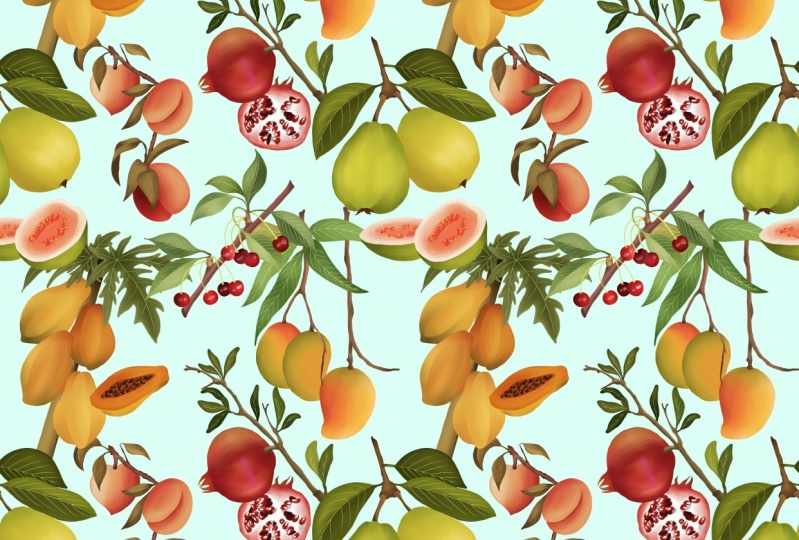
12. Motif de fruits sans couture: Transformons tous ces aliments en un modèle sans couture. Ma première étape consiste à dupliquer la pile. Donc, nous avons notre original sauvé. Je vais renommer ma pile complète en fruit travaillant. Nous savons donc sur lequel nous travaillons. Appuyez sur la pile. Maintenant, je vais fusionner toutes les couches de chaque fruit. Donc, nous avons chaque fruit sur une couche. Si vous fusionnez directement toutes les couches, cela ne fonctionne pas. Nous devons d'abord fusionner le masque d'écrêtage de chaque pièce Une fois que vous avez terminé de fusionner le masque d'écrêtage de chaque pièce, vous pouvez ensuite fusionner tous les calques ensemble. Maintenant, nous avons le fruit entier sur une seule couche Ensuite, je vais répéter ça pour tous les fruits. Ensuite, je vais créer une nouvelle toile, qui est un peu plus grande que notre toile de fruits. Notre toile de fruits est 4 mille sur 4 mille. Mais maintenant et créez une toile qui est cinq mille cinq cent mille pixels. Et je vais ramasser tous les fruits et tomber dans cette toile. Une fois que vous aurez fini de déposer tous les fruits dans cette toile, je vais commencer à les diviser et à les arranger. Une fois que vous êtes prêt avec votre bloc de répétition, créez une nouvelle toile beaucoup plus grande que cela, qui est 8 mille par 8 mille pixels. Ça vous donne six couches. Créez ce canevas. Retourne à la galerie. Appuyez sur votre bloc de répétition. Déposez ce bloc de répétition dans le plus grand canevas. Assurez-vous que vous êtes accroché et que le magnétisme est activé et que vous commencez à les bloquer. Ensuite, vous pouvez changer l'arrière-plan et voir ce qui semble mieux avec le fruit. Et si vous téléchargez ceci sur soceity6, il ressemble à ceci sur les produits.
13. Stickers de fruits: Voyons à quoi ressemblent ces fruits lorsqu'ils sont transformés en autocollants Maintenant, ma première étape pour les autocollants était d'obtenir tous les fruits sur une feuille de format A4, cacher l'arrière-plan, et créer des contours avec l'aérographe doux. J' en ai fait quelques-uns sur un matériau transparent comme cette goyave. Si je colle ça sur une base blanche, ça ressemble à ça. Et peu sur une base blanche opaque. Pour cela, vous devez le coller sur une base plus sombre. Et c'est comme ça que ces illustrations de fruits ressemblent aux autocollants.
 Vinita Upadhya, Illustrator & Pattern Designer