Transcription
1. Introduction et ce que vous apprendrez: Salut les gars, bienvenue dans ma classe. Je m'appelle Juanita. Je suis illustratrice et modéliste
basée à Singapour. Et dans ce cours, je
vais vous montrer comment créer mes
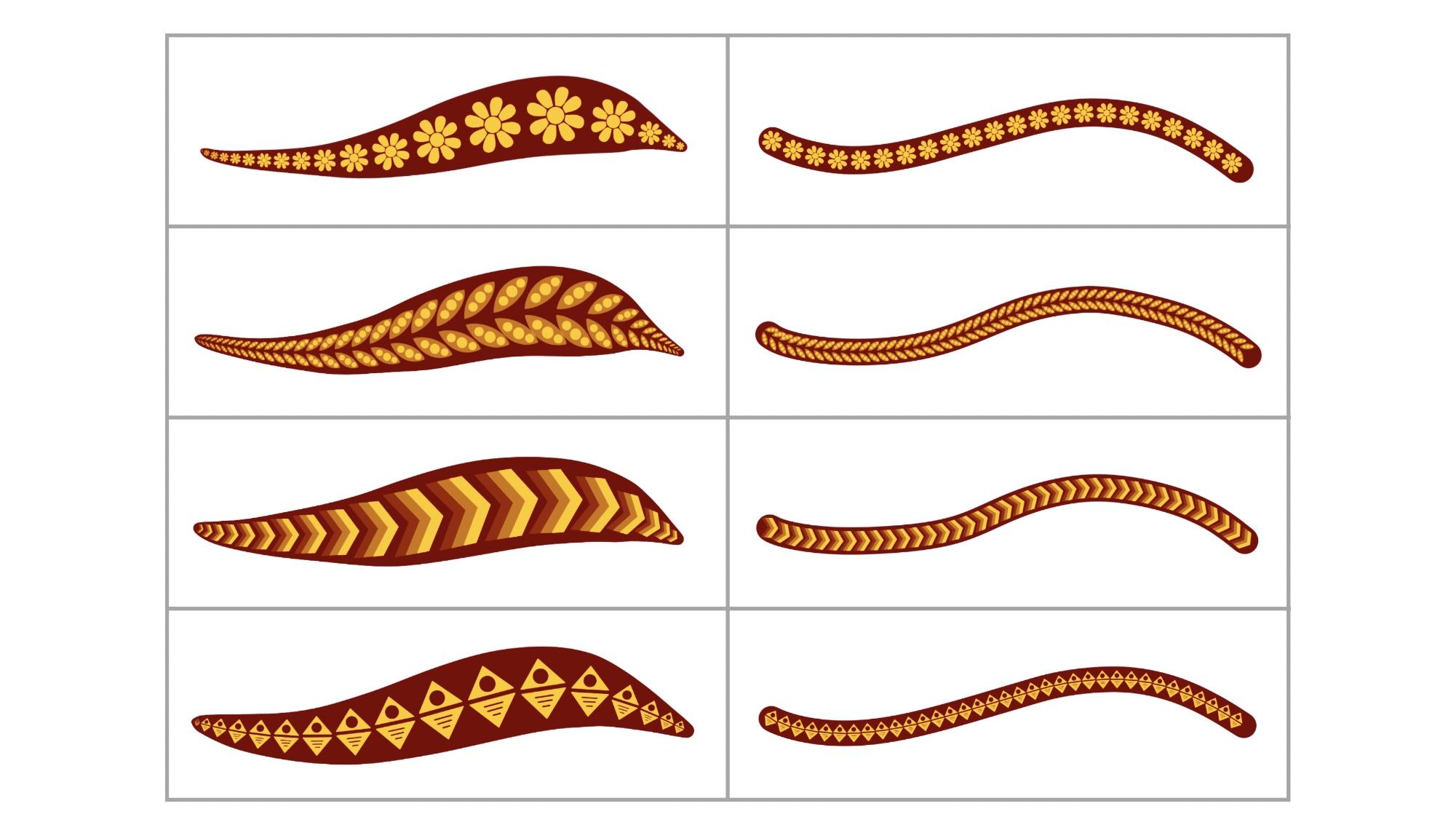
pinceaux à motifs dans Procreate. Ce sont des pinceaux bicolores. Dans ce cours, nous allons créer
quatre pinceaux à motifs. Nous allons commencer par illustrer le
motif de chaque pinceau. Je vais vous montrer étape par étape
tous les paramètres dont
vous avez besoin pour transformer ces
formes en pinceaux. Ces pinceaux peuvent
être utilisés pour créer de magnifiques illustrations
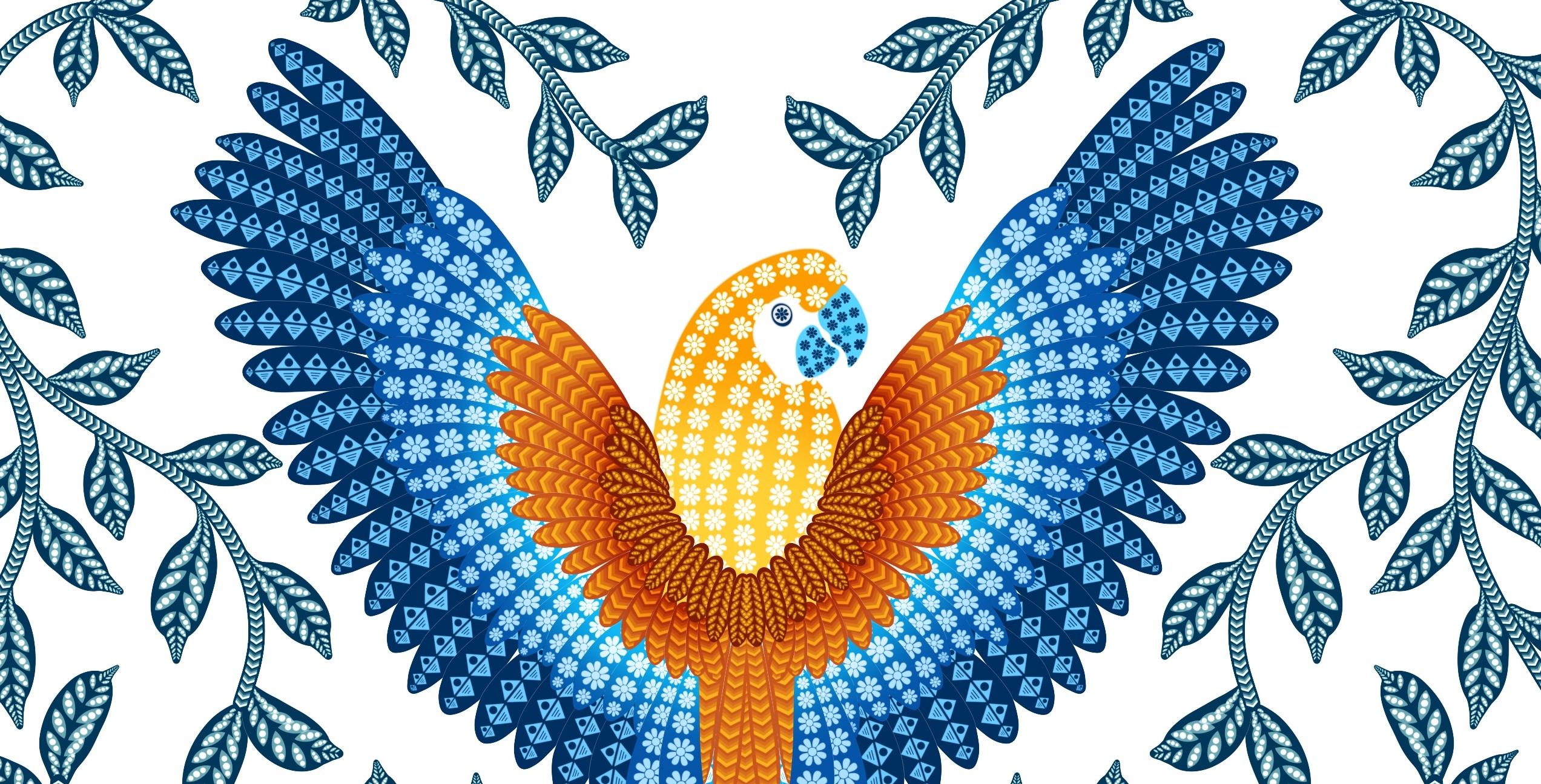
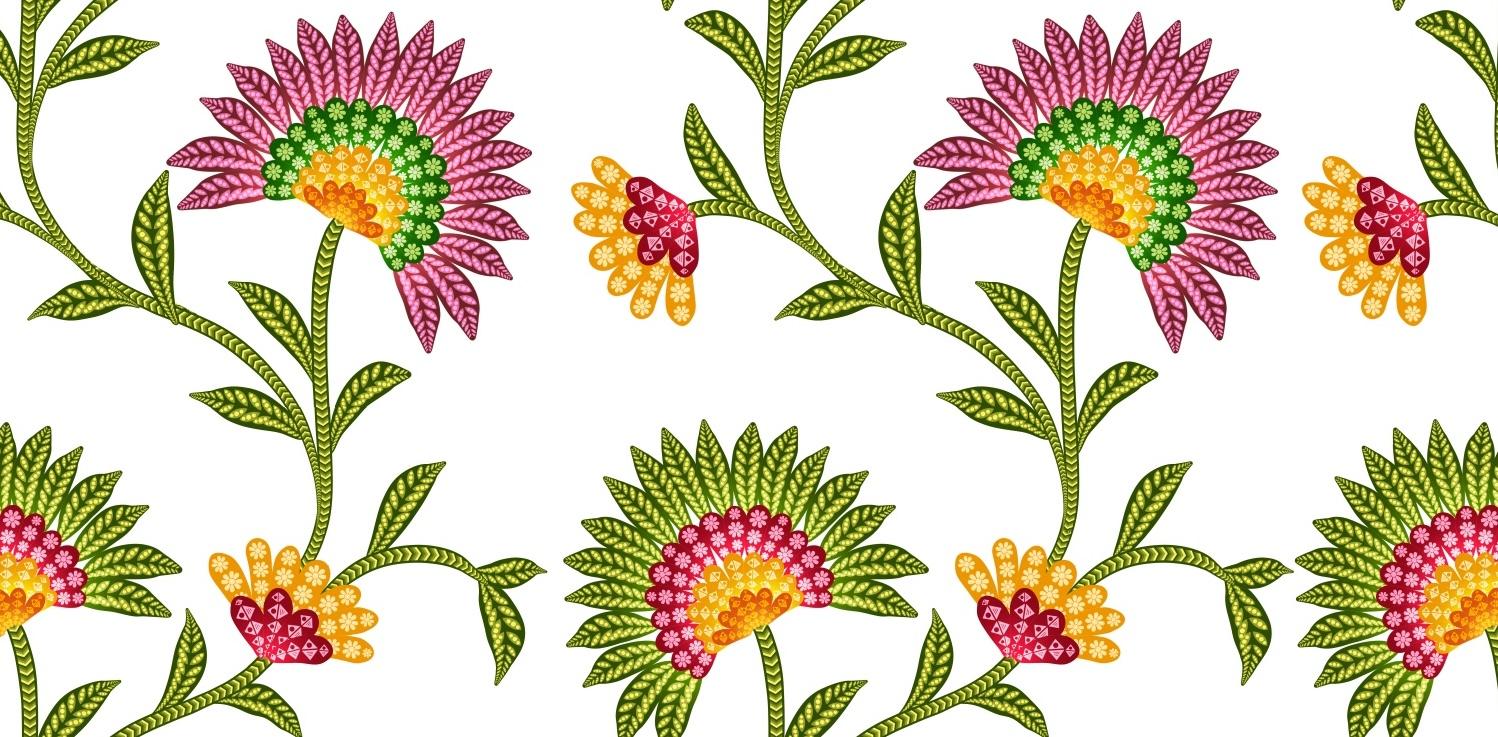
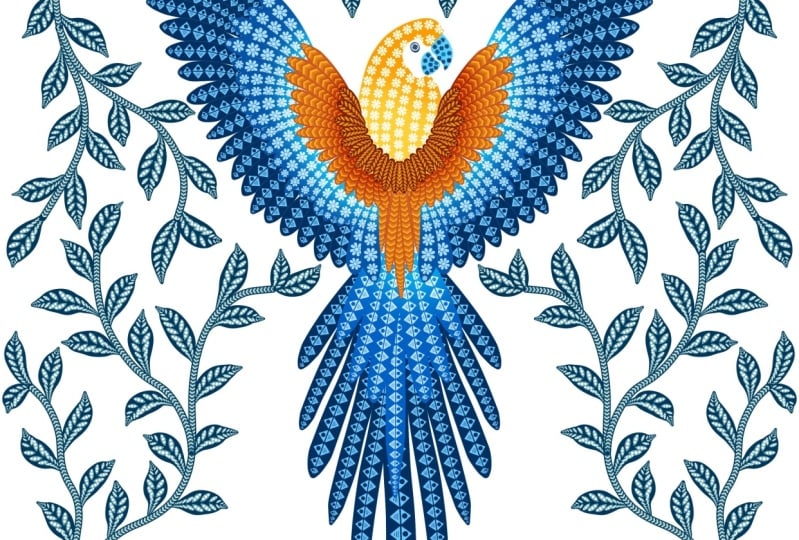
et impressions pour la conception de motifs de surface. Ce cours comprend deux
leçons qui vous montrent comment je crée mes
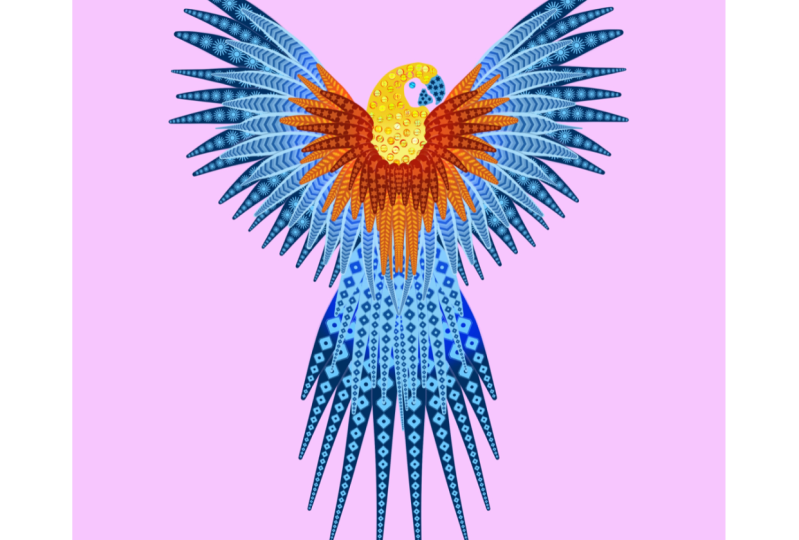
illustrations et mes brevets. La première est une illustration de
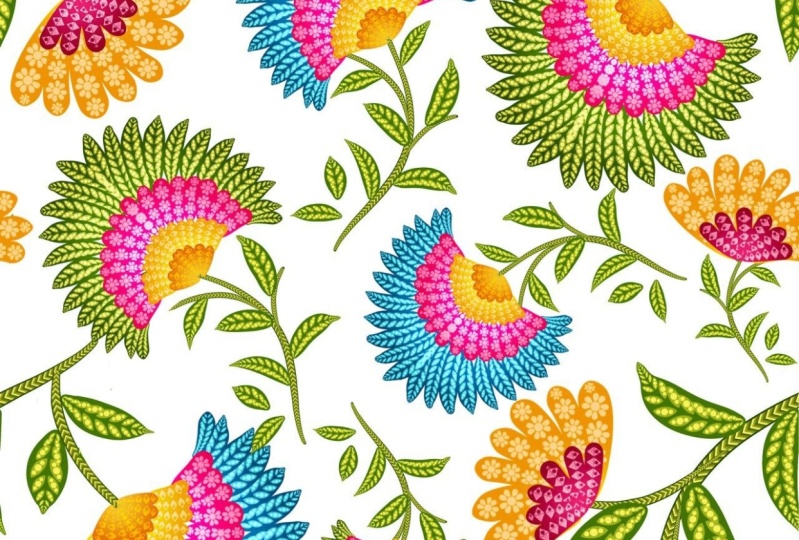
Macao et la seconde
est un motif floral. Je vais vous montrer
étape par étape le processus de création de ces illustrations et
motifs avec ces pinceaux. Ces pinceaux peuvent
également être vendus sur plateformes
en ligne telles que Marketplace
ou sur votre propre site Web. À la fin de ce cours, vous aurez accès à de nombreux
conseils et
astuces pour créer vos
propres pinceaux personnalisés. Merci d'avoir suivi
ce cours avec moi.
2. Double explication de pinceau: Avant de commencer à créer
nos pinceaux doubles, je souhaite vous montrer
comment fonctionne ce pinceau. Ce sont les pinceaux que nous allons créer dans notre classe aujourd'hui. Je vais appuyer sur le pinceau et
ouvrir l'un de ces pinceaux. Lorsque vous ouvrez le réglage, vous pouvez voir deux pinceaux dans le
coin gauche. Lorsque vous combinez
deux pinceaux pour en faire un, vous devez vous assurer que
votre pinceau à motif
est en haut et le
pinceau de base en bas. Passons maintenant au panneau de couleurs. Il s'agit de la palette de couleurs de la section
des ressources de cette classe. Vous pouvez le télécharger
avant de commencer le cours. Maintenant, choisissez la couleur
de ces pinceaux. Dans le coin droit, vous pouvez
voir les deux petites boîtes. L'une est une couleur primaire et l'autre est une couleur
secondaire. Pour changer la couleur,
il suffit d' appuyer sur ces cases. Maintenant, lorsque vous avez fini de
sélectionner votre couleur, celle qui apparaît sur
le petit
cercle devient votre couleur principale. Avant de quitter le panneau,
vous devez donc vous assurer que
votre couleur principale est sélectionnée et qu'elle
apparaît dans le cercle. Essayons une autre combinaison
de couleurs. Je vais essayer le bleu foncé
et le bleu clair. Maintenant, je veux que ma
couleur principale soit le foncé. Je vais donc m'assurer que cela
apparaît dans le cercle ci-dessus. Je vais essayer un autre pinceau à motifs. Je vais sélectionner ma couleur : rouge pour le primaire et
jaune pour le secondaire. Pour ce pinceau, vous pouvez voir
qu'il existe trois couleurs. Un autre pinceau
de la même couleur. Passons à la création de
notre premier pinceau à motifs.
3. Pattern Brushes 1 - Daisy: Commençons par notre tout
premier modèle Brush. Notre première étape consiste à
créer un nouveau canevas. Pour ça. Je vais appuyer
sur ce signe plus. Encore une fois. Sur ce signe positif, je vais conserver la largeur de mon canevas de
3 000 x 3 000 pixels,
300 ppp, ce qui est la norme
pour l'impression, puis je toucherai sur Créer. Nous allons maintenant illustrer
la forme dont nous avons besoin pour créer la première
partie du pinceau. Pour cela, je vais me rendre dans
la Brush Library. Nous passons à la calligraphie, sélectionnons mon pinceau monoline Ensuite, nous allons passer
au panneau de couleur. Sélectionnez la couleur noire la plus foncée. Et je vais dessiner un cercle
au centre de cette toile. Tracez un cercle et maintenez bout de
votre doigt et la
pointe du crayon pour obtenir un cercle parfait Nous devons maintenant nous
assurer que le cercle se trouve exactement au centre
de la toile. Pour cela, je vais
sélectionner le cercle. Le cliquetis de votre
aimant et le claquement
doivent se situer à une
distance d'environ 21 Maintenant, lorsque vous déplacez le cercle, vous verrez ces lignes dorées. Une fois que vous voyez ces lignes, verticales et horizontales, c'est alors
que le cercle se trouve
exactement au centre. Le champ suivant est entouré de
la même couleur noire. Assurez-vous que le cercle couvre la partie maximale de la toile. Nous allons maintenant créer un nouveau
dossier pour nos pinceaux. Pour cela, je vais appuyer sur
la bibliothèque de pinceaux. Appuyez sur ce signe plus
pour créer un nouveau dossier. Et je vais renommer ce
dossier en Pattern Brush. Avant de commencer avec notre pinceau, nous devons copier notre canevas. Pour cela, je vais passer à l'action. Ajouter, copier le canevas. Revenez à la bibliothèque de pinceaux, appuyez sur ce signe plus. Cela ouvrira tous les
paramètres dont nous avons besoin pour créer un nouveau pinceau ici, compris. Mais nous maintenons l'
espacement à 15 %. Ensuite, dans le cadre de
la stabilisation, le montant rationalisé
sera de 90 % et le
montant de stabilisation de 50 %. Ensuite, sous forme de cône, ces
deux nœuds situés
au centre saisiront une
taille allant jusqu'à 50 %. La baisse à 50 % de
la pression sera nulle. Ensuite, nous allons passer
à Shape, appuyer sur, Modifier, Importer et coller. Deux doigts sur cette image. Cela inversera votre
image et touchez OK. Bien sûr, la rotation sera maximale. Déplacez-vous vers le bas et
la rondeur de l'inclinaison sera maximale. Suivant. En cours de rendu. Le mode de rendu
sera un glaçage uniforme. Sur le mélange humide. Faites en sorte que tout ne soit rien. Sous Dynamique des couleurs. Descendez jusqu'à Color Pression. Ici, la saturation sera de 50 %. La luminosité sera maximale et la couleur secondaire
sera maximale à. Passons maintenant à la couleur
secondaire. Vous pouvez voir cette
option appelée max. Lorsque vous appuyez sur cette option, vous obtenez cette option
appelée numérique et pression Sous pression, il y a cette
ficelle avec le petit nœud. Je tire la ficelle vers le haut
et je la mets à l'horizontale. Ce paramètre permet d'
uniformiser la couleur de votre pinceau. Il n'y aura aucun
effet de dégradé sur votre pinceau. En dessous se trouve le tilde de couleur. Bien sûr, la saturation
sera maximale. La luminosité
sera de moins cent et la couleur secondaire sera maximale. À. Ensuite, sous Dynamics, la taille sera maximale. Ensuite, sous Apple Pencil, la taille sera maximale. L'opacité sera nulle. Ensuite, sous Propriétés, votre audience à l'écran
doit être désactivée. Maintenant, ajustons la
taille du pinceau. La taille maximale, nous
pouvons la maintenir à 300 %, la taille minimale à 1 % Et touchez OK. Nous avons maintenant la première partie
du pinceau prête. Ensuite, nous allons passer
au motif acheté. Je vais passer aux couches, réduire l'opacité du
cercle à environ 30 %. Nous avons besoin du cercle
comme ligne directrice afin que notre modèle
ne sorte pas du cercle. Nous allons ensuite ajouter une nouvelle couche. Et nous allons illustrer notre
marguerite sur cette couche. Pour dessiner notre fleur, nous devons activer notre guide de dessin. Pour cela, je vais
aller sur Action Canvas. Activez votre guide de dessin et appuyez sur Modifier le guide de dessin. Vous trouverez ces
options en bas de page. Appuyez sur Options de symétrie. Ici, nous allons sélectionner un
quadrant et appuyer sur OK Ensuite, nous reviendrons aux couches. Ici, j'ai besoin d'une couche
sans guide de dessin Je vais
donc ajouter une nouvelle couche et assurer qu'il n'y a
pas d'écriture assistée. Cela signifie que le guide de dessin n'
est pas activé pour cette couche. J'ai besoin de cette couche pour dessiner
le centre de la marguerite. Je vais revenir à
la bibliothèque de pinceaux et sélectionner mon pinceau monoline Et je vais dessiner un
cercle au centre. Pour dessiner un cercle parfait. Maintenez votre crayon sur l'
écran avec votre doigt sur l'écran pour le remplir
de la même couleur Assurez-vous qu'il se trouve exactement
au centre de cette toile. Ensuite, je vais revenir à notre couche assistée pour dessiner
les pétales de la marguerite. Et je vais dessiner un pétale et
le remplir de la même couleur. Je ne vais pas dessiner les autres pétales. Au lieu de cela, je vais
dupliquer cette couche, sélectionner cette forme et la
faire pivoter de 90 degrés. Une fois que vous êtes
satisfait de votre fleur, retournez à la couche
et cachez notre couche SOC L'étape suivante consiste à
copier le canevas. Pour cela, je vais passer à l'action. Ajouter, copier le canevas. Cliquez sur la bibliothèque de pinceaux. Retournez à notre dossier
Pattern Brush. Dupliquez notre premier
pinceau que nous avons créé. Appuyez sur ce pinceau. Accédez à Former, Modifier, Importer et collez
notre fleur ici. Et touchez OK. Accédez à Stroke Path. Et vous pouvez ajuster
votre espacement ici. Vous pouvez conserver votre espacement. Dans quelle mesure vous êtes
à l'aise. Le mien est d'environ 54 %. Ensuite, passez à la dynamique des couleurs. Déplacez-vous vers le bas sous la couleur de
trait Chido. La couleur secondaire sera maximale. Et la pression de couleur, la saturation sera maximale. Et l'inclinaison des couleurs. Faites en sorte que tout ne soit rien. Et touchez OK. Ensuite, nous allons combiner
ces deux pinceaux. Pour cela, nous devons sélectionner les deux pinceaux et appuyer
sur cette option combinée. Cela combinera
les deux pinceaux. Appuyez sur ce pinceau et nous pouvons le
renommer. Pour ça. Je vais taper sur à propos de ce pinceau. Et vous pouvez le renommer en Daisy ou Daisy brush. Et touchez OK. Essayons
ce pinceau sur le canevas. Essayons une nouvelle combinaison
de couleurs. Je vais sélectionner le
rouge comme principal et le jaune comme secondaire. Laissez-moi essayer une autre couleur
primaire. Je sélectionne le vert et le
jaune comme secondaire. Et nous en avons fini avec
nos pinceaux. Mais il y a une autre
option que nous pouvons essayer. Dupliquez ce pinceau,
appuyez sur ce pinceau. Accédez à Taper. Tirez ces deux nœuds
sur les extrémités extérieures, faites en sorte qu'il n'y en ait aucun. Aucune. Accédez à l'Apple Pencil. Et la taille était de C 2 %. Répétez les étapes sur
le deuxième outil de brossage. Cette option est utilisée lorsque
vous n'avez pas besoin de l'effet effilé
de votre pinceau Et c'est fait. Voici à quoi
ressemble le pinceau sans effiler. Passons à
notre deuxième pinceau.
4. Pinceau à motif 2 - Forme de feuille: Commençons par notre
deuxième pinceau à motifs. Nous ne répéterons pas
beaucoup d'étapes depuis le premier pinceau
car nous
utiliserons un faux pinceau
comme pinceau de base. Ce pinceau est légèrement
différent de notre premier pinceau. Nous allons commencer par modifier
notre guide de dessin. Pour cela, je vais accéder à
Action, à Canvas, à Modifier, au guide de
dessin, à la symétrie,
puis à appuyer sur les options. Et nous avons besoin de notre
guide de dessin pour cela, horizontale et au toucher. Ensuite, nous allons accéder aux couches, ajouter une nouvelle couche, appuyer sur cette couche,
puis sur Drawing Assist. Ensuite, allez dans le panneau des couleurs. Sélectionnez une couleur noir de jais. Depuis la bibliothèque de pinceaux. allons sélectionner un pinceau
monoline dans la calligraphie et masquer
notre couche circulaire Nous avons besoin de ce circuit
comme guide afin que notre modèle
ne sorte pas du silicium. Et maintenant, nous pouvons dessiner
notre Becton en forme de feuille. Remplissez cette forme avec
la même couleur noire. Sélectionnez la forme
et assurez-vous qu'elle se trouve exactement au
centre de la toile. Ensuite, nous allons passer aux calques et réduire l'opacité
de cette forme Je vais réduire l'
opacité à environ 50 %. Je vais ajouter un autre
motif au-dessus de cette forme. Pour cela, je vais ajouter une nouvelle couche. Appuyez sur cette couche, puis
sur Drawing Assist. Je vais dessiner
trois cercles ici. Vous pouvez même essayer n'importe quel autre
modèle de votre choix. Il suffit de s'assurer que
l'opacité du pétale est environ 50 % et que le
bâton est de couleur noir de jais Je vais remplir ces cercles
avec la même couleur noire. Une fois le motif terminé
, nous revenons à la couche, à la hauteur ou à la couche circulaire. Maintenant, pour copier le canevas, je passe à l'action. Ajouter, copier le canevas. Retournez à notre dossier de
pinceaux à motifs. Ici. Je vais dupliquer notre
premier pinceau Daisy. J'ai mis ce pinceau sur le dessus. Sur ce pinceau,
assurez-vous que vous utilisez le
premier pinceau à motif. Accédez à Shape it, important,
collez-les et appuyez dessus. Ensuite, passez à Stroke Path. Vous pouvez ajuster votre espace ici. Ensuite, nous pouvons renommer ce pinceau
sous À propos de ce pinceau. Je vais renommer ce pinceau en pinceau à
feuilles et appuyer sur OK. Essayons ce
pinceau sur la toile. Nous allons d'abord sélectionner la couleur. Je garderai le rouge comme primaire
et le jaune comme secondaire. Maintenant, si vous regardez de plus près,
ce pinceau comporte trois couleurs car nous avons utilisé une opacité
différente lors de la création du
motif de ce pinceau Vous pouvez voir de l'orange dans la zone où l'
opacité était moindre Le rouge et le jaune réunis
y font de l'orange. Essayons une autre combinaison
de couleurs. Maintenant, si vous avez besoin du pinceau
sans effet effilé, il
vous suffit de dupliquer le deuxième pinceau que nous avons créé
pour le pinceau Daisy. Je vais placer ce pinceau
sous notre brosse à feuilles. Maintenant, notre deuxième étape
consiste à copier notre canevas. Pour cela, je vais passer à l'
action, ajouter, copier le canevas. Retournez à notre bibliothèque de pinceaux. Appuyez sur ce pinceau. Accédez à Former, Modifier, Importer, Coller, puis touchez OK. Ensuite, nous devons ajuster
notre espacement et le Stoke, mais nous devons
renommer ce pinceau Pour cela, je vais consulter À
propos de ce pinceau. Désignez-vous ce pinceau comme outil de brosse à
feuilles et touchez-vous OK ? Et maintenant, nous avons notre
deuxième option. Passons à notre
troisième pinceau à motifs
5. Pinceau à motif 3 - Géomatrie: Commençons par notre
troisième pinceau à motifs. Pour ce modèle, avons-nous besoin d'
un guide de dessin horizontal ? Notre première étape consiste
à dessiner une forme. Pour cela, je vais sélectionner
mon pinceau monoline, accéder au panneau de couleurs
et sélectionner une couleur noir de jais Ensuite, sur une nouvelle couche, assurez-vous que l'assistant de
dessin est activé. Pour cela, vous pouvez appuyer sur la
couche, puis sur Drawing Assist. Ensuite, affichez votre couche circulaire. Je vais dessiner
cette forme de flèche. Ensuite, je vais dupliquer cette
couche et la faire glisser vers la gauche. Une fois que vous serez
satisfait de l'épaisseur, fermerez les extrémités. Revenez aux
calques, fusionnez
ces deux calques et
remplissez-les avec la même couleur noire. Ensuite, nous allons dupliquer
cette couche deux fois. Sélectionnez l'une des couches et réduisez l'opacité à
environ 50 %. Et faites glisser cette couche vers la gauche. Sélectionnez la deuxième couche
dupliquée et réduisez l'opacité à
environ 35 %. Faites glisser à nouveau vers la gauche. Mais avant notre première couche, je vais encore réduire l'
opacité de cette couche à environ 205-20-3205 Nous pouvons nous cacher si clairement. L'étape suivante consiste à copier notre canevas, cette action, à AJOUTER
et à copier le canevas. Ensuite, nous allons accéder à notre dossier de pinceaux à
motifs. Ici, nous pouvons dupliquer
notre brosse à feuilles. Appuyez sur ce pinceau. Accédez à Former, Modifier, Importer, Coller, puis touchez OK. Ensuite, nous pouvons accéder à Stroke Path et ajuster notre espacement ici. Vous pouvez conserver l'
espacement de votre choix. La semaine prochaine, renommez ce
pinceau sous À propos de ce pinceau. Je vais renommer ce pinceau
en pinceau géométrique. Vous pouvez renommer n'importe quel nom
de votre choix. Et touchez OK. Essayons
ce pinceau sur la toile. Lors de la fabrication de ce pinceau, nous avons utilisé ces différentes
opacités pour notre motif Cela vous donne différentes
nuances de gris. Cela donne à votre pinceau
un effet dégradé. Différentes nuances de
la couleur secondaire. Vous pouvez jouer avec de nombreuses combinaisons de couleurs
pour ces pinceaux. Maintenant, si vous avez besoin d'une option
sans effet effilé, vous pouvez dupliquer notre
deuxième brosse à feuilles Je vais tirer ce pinceau sur le dessus, appuyer sur ce pinceau. Et tout ce que vous avez à faire est de vous
baser sur la forme géométrique ici. Que je vais accéder à Former, Modifier,
Importer, Coller, puis appuyer sur OK. Vous pouvez ajuster votre espacement
sur la trajectoire du trait. Et votre deuxième
pinceau est également prêt. Voici à quoi
ressemble le pinceau sur la toile. Passons à notre brosse à dents
6. Pinceau à motif 4 - forme de triangle: Commençons par
notre quatrième pinceau. Pour ce pinceau, nous avons besoin d'une symétrie horizontale. La première étape consiste à
ajouter un nouveau calque, à
appuyer sur ce calque et à
appuyer sur Drawing Assist. Ensuite, nous allons accéder à
la bibliothèque de pinceaux, sélectionner notre
pinceau monoline sous Calligraphie Accédez au panneau de couleur et
sélectionnez une couleur noir de jais. Nous revenons aux calques et
affichons notre calque circulaire. Nous avons besoin de ce cercle
comme ligne directrice. Je vais dessiner la
forme de notre motif sur la nouvelle couche. Je vais dessiner
ces triangles avec noir de jais et les
remplir de la même couleur. Et je vais ajouter plus de
détails sur ces triangles. Pour cela, je vais ajouter une nouvelle couche. Accédez au panneau de couleur
et sélectionnez la couleur blanche, une couleur blanc pur. Je n'utiliserai pas la
symétrie pour cette couche. Assurez-vous donc que votre
couche ne s'affiche pas sous forme assistée, car j'ai besoin des
deux triangles avec des motifs
différents. Vous pouvez même ajouter vos
propres formes et détails à ces triangles. Une fois que vous avez terminé
votre motif, accédez à Calques et masquez
le calque circulaire. Ensuite, pour copier le canevas, je vais passer à l'action, ajouter et copier le canevas. À côté de la bibliothèque de pinceaux. Retournez à notre dossier de pinceaux à
motifs. Dupliquez notre pinceau géométrique. Appuyez sur ce pinceau, Shape. Modifiez, importez et
collez, puis touchez OK. Ensuite, pour ajuster l'espacement
lorsque vous accédez à Stroke Path. Et vous pouvez ajuster
l'espace ici. Maintenant, pour renommer ce pinceau,
allez dans À propos de ce pinceau. Et je vais renommer ce
pinceau en pinceau triangulaire. Mais vous pouvez le renommer comme
vous le souhaitez. Et touchez OK. Essayons
ce pinceau sur la toile. Faisons le même
pinceau sans effiler. Pour cela, je vais dupliquer
notre outil de pinceau géométrique. Déplacez-le sous notre
premier pinceau triangulaire. Appuyez sur le pinceau, vous ferez Former, Modifier, Importer. Et en fonction de la forme
ici, appuyez sur OK. Vous pouvez ajuster l'espace sur le tracé et renommer ce pinceau sous
À propos de ce pinceau Je vais le renommer en outil de brosse
triangulaire. Et touchez OK. Vous avez terminé avec tous nos
pinceaux à motifs ici. Passons à notre
illustration et à notre modèle
7. Illustration d'ara: Illustrons un Macao à
l'aide de ces pinceaux à motifs. J'ai ce croquis de Macao dans la section des ressources
de ce cours Vous pouvez le télécharger
et le suivre. Si vous avez le même fichier. Lorsque vous accédez aux calques, vous ne pouvez voir qu'un seul calque
avec l'esquisse dessus. Notre première étape consiste donc à
ajouter une nouvelle couche. C'est pour ça. Je vais appuyer sur ce signe plus. Appuyez sur la bibliothèque de pinceaux. Vous pouvez sélectionner le
pinceau de votre choix. Je vais choisir
le pinceau triangulaire, celui avec le cône, car il donne un très
bel effet de plume Appuyez ensuite sur le panneau Couleur. J'ai cette palette de couleurs dans
la section 2 des ressources, je vais sélectionner cette couleur bleu
royal. Pour ma couleur secondaire. Je vais sélectionner le bleu plus clair. Assurez-vous de sélectionner
le bleu foncé obligatoire pour en faire
votre couleur principale. Nous allons utiliser la symétrie
pour cette esquisse. Assurez-vous que sur votre couche, vous appuyez sur Drawing Assist. Et je vais commencer à ajouter la
première couche de plume. Passons à la deuxième couche
du Phaedo pour cela
et allons dans Calques,
ajoutons un nouveau calque, tapez sur le
calque et appuyez sur Drawing Pour cette couche, je veux que ma
plume soit plus légère. Je vais éclaircir
mes deux bleus. Assurez-vous que vos
couleurs primaires apparaissent sur la soie. Ensuite, je vais sélectionner
un autre pinceau à motif. Pour cette couche. Vous pouvez choisir
n'importe quel pinceau de votre choix. Je vais choisir le pinceau Daisy. Et ajoutons une autre couche
de plumes à ce tableau. Ensuite, je souhaite ajouter un
effet de dégradé à la plume. Assurez-vous d'être sur
votre deuxième Fidelio. Sélectionnez à l'aide de votre outil manuel. Autour de la zone intérieure
de cette plume. Ensuite, en bas, vous verrez
cette option appelée fader. Augmentez ce chiffre à environ 16 %. Cela vous aidera à obtenir un
bel effet de dégradé. Accédez à Réglages. Va. Lorsque vous posez ces
petits nœuds, votre teinte
s'assombrira. Et lorsque vous le soulevez, il est plus léger. Je vais le garder plus léger. Et désélectionnez. Pour la couche de plumes suivante, je vais ajouter une nouvelle couche,
appuyer sur la couche et
appuyer sur Drawing Assist Je vais sélectionner un autre pinceau à
motif. Je vais sélectionner le pinceau géométrique. Ensuite, accédez au panneau de couleur. Je vais sélectionner l'orange
comme couleur principale et le jaune comme couleur secondaire. Assurez-vous d'appuyer sur l'orange pour en faire votre couleur
principale. Et ajoutons une autre
couche de plumes. Ensuite, toujours pour l'effet
dégradé, je vais suivre les mêmes étapes. Je vais sélectionner
cette plume avec
mon outil à main levée et l'
augmenter
à environ 13 à 14 % Accédez à Réglages, Courbes Vous pouvez tirer cette petite note
vers le bas pour la rendre plus foncée. Une fois que vous avez terminé, désélectionnez. Je vais suivre les mêmes étapes pour la dernière couche
de la broche Passons au
fond de ce bol. Pour cette partie, vous devez vous
assurer que la couche vous ajoutez se trouve en dessous de
tout le Fidelio supérieur Maintenant, pour le chargeur inférieur, je vais faire correspondre tous les pinceaux et les couleurs
ressemblent à celles du haut Je vais ajouter une autre couche
distincte au centre de cette photo. En ajoutant également
l'effet de dégradé en bas. Passons à la
tête de ce tableau. Pour cela, je vais
ajouter une nouvelle couche, peu près l'esquisse qui se trouvera en dessous de
toutes les autres couches. Vous pouvez sélectionner n'importe quel
pinceau d'encrage, appuyez sur l'encrage. Et vous pouvez sélectionner un
stylo de studio ou un stylo technique. Je vais sélectionner un stylo technique. Je vais choisir une couleur
jaune vif pour la tête. Remplissez-le avec la même couleur. Maintenant, pour le bec, nous allons faire une nouvelle couche juste en
dessous de notre couche de tête Vous pouvez sélectionner n'importe quelle
couleur vive de votre choix. Je vais choisir cette couleur turquoise
brillante. Je vais choisir ce
bleu foncé pour la glace. Sélectionnez mon pinceau à motif Daisy. Je vais sélectionner la combinaison
du blanc et du bleu foncé, en faisant de mon blanc
la couleur principale. Et vous pouvez l'utiliser comme brosse à
tampon pour la glace. Ensuite, nous avons besoin d'un masque à
découper pour notre couche de tête jaune
afin de pouvoir y
ajouter un motif pour ajouter une nouvelle couche
au-dessus de notre couche de tête Appuyez sur le calque,
puis sur le masque de découpage. Je vais sélectionner le pinceau DZ
pour accéder au panneau de couleurs. Et je vais sélectionner la combinaison
du blanc et du jaune. Je vais garder le
jaune comme couleur principale et ajouter un
motif à la tête. Ensuite, ajoutez un
masque de découpage pour qu'il soit également clair. Je vais sélectionner la même couleur que bec et la
couleur secondaire comme le bleu plus foncé Et utilisez notre pinceau Daisy comme un pinceau à tampons et ajoutez un
bouton au B2 Je dois ajouter l'
effet dégradé pour la tête. Je vais fusionner toutes les couches, le motif et la couche principale. Sélectionnez la partie supérieure de la
tête avec mon outil à main levée. Tapez sur la plume et
augmentez-la à environ 18 %. Appuyez sur les réglages.
Pour le rendre plus sombre. Je vais retirer ce nœud et
le désélectionner. Nous en avons terminé avec notre illustration de
Macao ici. Et j'ai ajouté quelques
détails supplémentaires avec le même pinceau. Et voici à quoi il ressemble après l'avoir transformé en un motif
fluide.
8. Motif floral: Commençons par
notre motif floral. Cette esquisse se trouve dans la
section des ressources de cette classe. Vous pouvez le télécharger
et le suivre. Il y a deux croquis
sur cette toile. Nous allons d'abord commencer par un
croquis. Avant de commencer, nous avons
besoin de notre guide de dessin. Pour cela, je vais accéder aux actions, canevas, au guide de dessin, puis appuyer
sur Modifier le guide de dessin. Ici, sous Symétrie,
allez dans Options. Assurez-vous que la verticale est
sélectionnée et touchez OK. Ensuite, nous allons passer aux couches. Ajoutez un nouveau calque, touchez ce calque et touchez
Drawing Assist. Lorsque vous voyez une assistance
sur votre couche, cela signifie
que le guide de dessin est
activé pour ce Leo Accédez à la bibliothèque de pinceaux
et vous pouvez sélectionner n'importe quel pinceau à motif avec
effet effilé Ensuite, nous allons passer au panneau des couleurs. Sélectionnez nos couleurs ici. Je vais appuyer sur l'une des cases, sélectionner une couleur verte. Pour la deuxième couleur, je vais sélectionner le vert clair. Je vais commencer à ajouter
ces formes de feuilles sur le cercle extérieur
de l'esquisse. Nous allons maintenant ajouter un effet
de dégradé à cette feuille. Pour cela,
assurez-vous d'être sur la même couche. Appuyez sur l'outil de sélection. Assurez-vous que Freehand est sélectionné. Et je vais sélectionner la zone inférieure, la zone intérieure de ce motif. Prochaine étape sur le violon. Augmentez ce montant
à environ 20, 25 %. Ensuite, allez dans Réglages, les filles. Et vous pouvez déplacer ce petit nœud. Vous pouvez voir que quand il
baisse, il fait plus sombre. Quand tu montes, c'est plus léger. Je vais le garder plus léger, mais tu peux choisir
ce que tu veux. Ensuite, nous allons accéder aux couches, ajouter une nouvelle couche, appuyer sur la
couche et appuyer sur Drawing Assist. Accédez à la bibliothèque de pinceaux. Encore une fois, vous pouvez sélectionner n'importe quel
pinceau de votre choix. Je vais sélectionner le pinceau à motif
Daisy. Accédez au panneau de couleur et je vais sélectionner le
rose foncé et le rose clair. Et j'ajouterai juste une autre
couche de pétales, comme un trait. Je vais essayer de superposer
les feuilles. Ensuite, je vais suivre la même
étape pour l'effet de dégradé. Maintenant, pour le calque suivant, encore une fois, je vais revenir aux calques, ajouter un nouveau calque, toucher le
calque, appuyer sur Drawing Assist. Sélectionnez le pinceau de votre choix. Revenez au panneau de couleur. Sélectionnez votre combinaison de couleurs. Et encore une fois, je vais ajouter
cette forme de pétale. Procédez de la même manière
pour l'effet de dégradé. Et encore une fois, pour la dernière couche de cette fleur, une nouvelle couche sera
ajoutée. Appuyez sur la couche,
puis sur Drawing Assist. Sélectionnez la couleur de votre choix. Maintenant, nous en avons terminé
avec notre premier plan. Nous allons maintenant créer une
autre combinaison
de couleurs de la même fleur. La première étape consiste à sélectionner toutes nos couches de fleurs
et à les regrouper. Dupliquez ce groupe,
cachez notre premier groupe. Ouvrez le deuxième groupe. Et nous allons commencer à
changer la couleur de la première couche, la couche foliaire. Je vais appuyer sur cette couche. Accédez à Réglages Teinte, saturation et luminosité. Et ici, vous pouvez déplacer ces petits nœuds et
ajuster la couleur. Vous pouvez conserver la
couleur de votre choix. Il est toujours préférable d'avoir une palette de couleurs limitée pour que votre motif
soit cohérent. Vous devrez peut-être
choisir l'une
des couleurs de notre première fleur. Je vais garder le mien en rose
vif et passer
à la deuxième couche, encore une fois aux réglages. Et je vais changer la
couleur ici et la
garder comme celle
de notre première fleur Ensuite, je vais dévoiler notre
premier groupe de fleurs. Dupliquez ce groupe, masquez un groupe et
fusionnez le second. Vous pouvez récupérer l'étage de fusion et le retirer du groupe. Je vais également suivre les mêmes étapes
pour la deuxième fleur. Une fois que vous avez fini de
fusionner les deux fils,
cachez notre première
couche d'esquisse et affichez la deuxième couche d'esquisse sous
notre deuxième esquisse pour le
placement de nos fleurs cachez notre première
couche d'esquisse et affichez deuxième couche d'esquisse sous notre deuxième esquisse pour le
placement de J'aime bien placer le flacon
dans ces courbes. Sélectionnez la fleur tournée et
placez-la à l'intérieur de ce gouffre. Répétez la même chose avec
le deuxième tracé. Deux. Ensuite, allez dans les couches, ajoutez une nouvelle couche ci-dessous, placez les couches de fleurs. Nous allons illustrer des
fleurs plus petites pour ces courbes. Pour ces fleurs, vous pouvez choisir le pinceau de votre choix, mais vous devez vous
assurer que ces couleurs sont les mêmes que celles des fleurs plus grandes. Ensuite, je vais
ajouter une autre couche. C'est pour une autre couche de pétales au-dessus
de notre première. Ajout d'
un effet de dégradé à cette couche. Ensuite, nous allons passer aux couches, fusionner les deux couches
pour cette petite fleur. Dupliquez cette fleur. Nous pouvons donc placer la même
fleur dans l'autre courbe. Faites pivoter ce plancher et
placez-le de l'autre côté. Une fois que vous aurez terminé avec le fil dentaire, nous passerons à la tige Pour cela, je vais ajouter une nouvelle couche en dessous de toutes les
couches déchargées Je vais sélectionner mon pinceau géométrique. Vous pouvez même utiliser le
pinceau sans l'effiler. Plus confortable avec
la brosse effilée. Ensuite, je vais accéder
au panneau de couleur. Sélectionnez un vert plus foncé et un vert plus clair. Assurez-vous de sélectionner
votre couleur principale. Maintenant, en suivant le croquis, je vais dessiner ma tige. Suivant. Passons aux feuilles. Pour cela, je vais ajouter une nouvelle couche. Sous la couche de tige. Sélectionnez notre pinceau à motif de feuilles Avec la même
combinaison de couleurs, j'ajouterai des feuilles. Vous pouvez même réaliser ces feuilles ou tout autre détail de votre choix. Ensuite, je vais fusionner la couche de
feuille et la couche de tige. Dupliquez cette couche. Sélectionnez cette couche
et retournez-la horizontalement. Nous devons maintenant fendre cette tige verticalement pour qu'elle puisse également s'adapter
à la deuxième fleur. Une fois que vous avez terminé de fendre, j'efface toutes les tiges
et feuilles supplémentaires qui se chevauchent J'ajouterai une feuille et une
tige supplémentaires dans les zones vides. Nous sommes donc prêts avec
un bloc de répétition ici. Je vais sélectionner toutes nos
couches
de fleurs et de tiges et les regrouper. Dupliquez ce groupe,
masquez le premier groupe, ouvrez le second et fusionnez toutes les couches. Masquez notre couche d'esquisse. Ensuite, sélectionnez notre couche de fusion. Je vais donner un titre à cette répétition pour
vérifier mon motif fluide. Et nous en avons terminé avec notre motif
floral. Vous pouvez même recolorer ce
motif de bien d'autres manières.
9. PROJET: Pour votre projet de classe, vous pouvez créer le pinceau de votre choix. Vous pouvez même créer
une illustration ou un motif avec ces pinceaux. J'ai joint
quelques croquis
et une palette de couleurs dans
la section des ressources de ce cours que vous pouvez télécharger et suivre
pour votre projet L'un est pour l'illustration de
Macao et le second
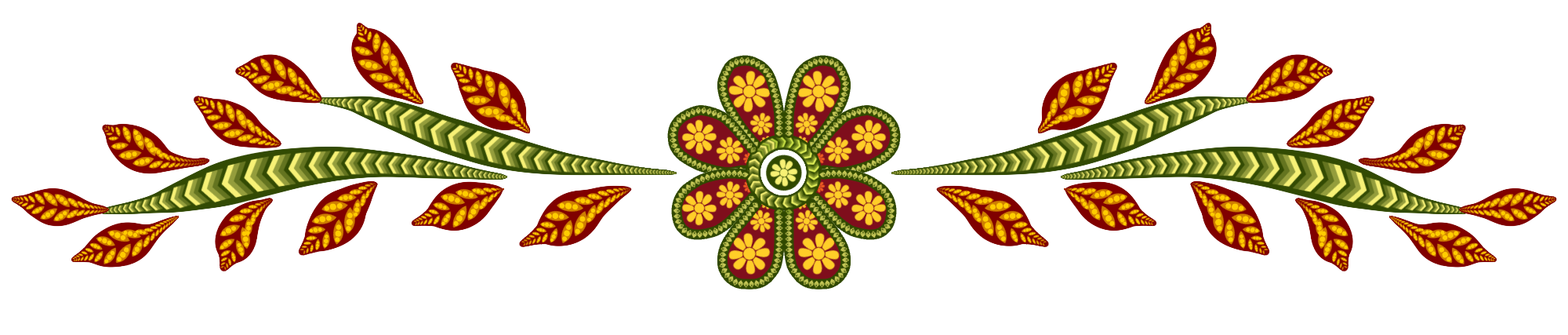
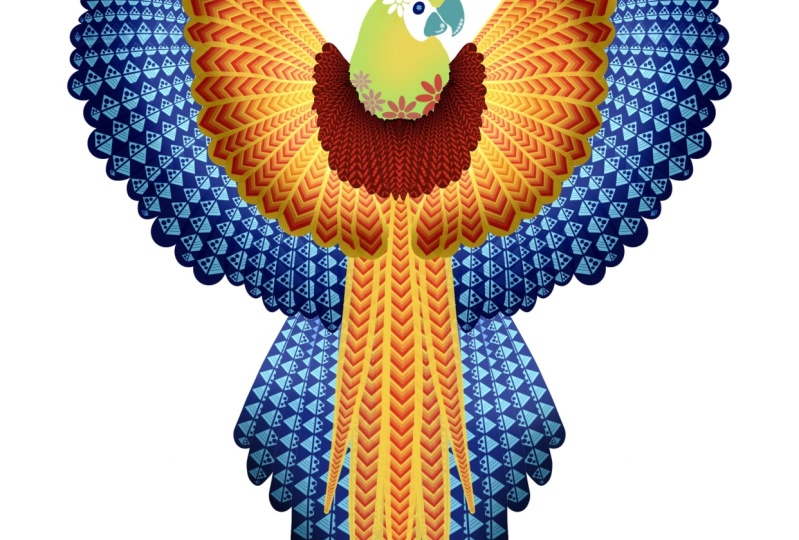
pour le motif floral Voici quelques autres exemples de pinceaux à
motifs qui peuvent vous
aider dans votre projet. Voici un autre exemple de Patton réalisé avec ces pinceaux Veuillez publier dans la
section projet de ce cours. J'ai hâte de voir tes
magnifiques pinceaux à motifs.
 Vinita Upadhya, Illustrator & Pattern Designer