Transcription
1. Introduction: Lorsque j'ai commencé à apprendre l'
illustration dans Procreate, j'aurais aimé qu'il y ait un cours où je pourrais non
seulement m'entraîner quotidiennement, mais aussi obtenir une collection complète et
cohérente Et c'est ce que j'
ai créé ici. Cours qui non seulement vous
enseigne des techniques, mais vous
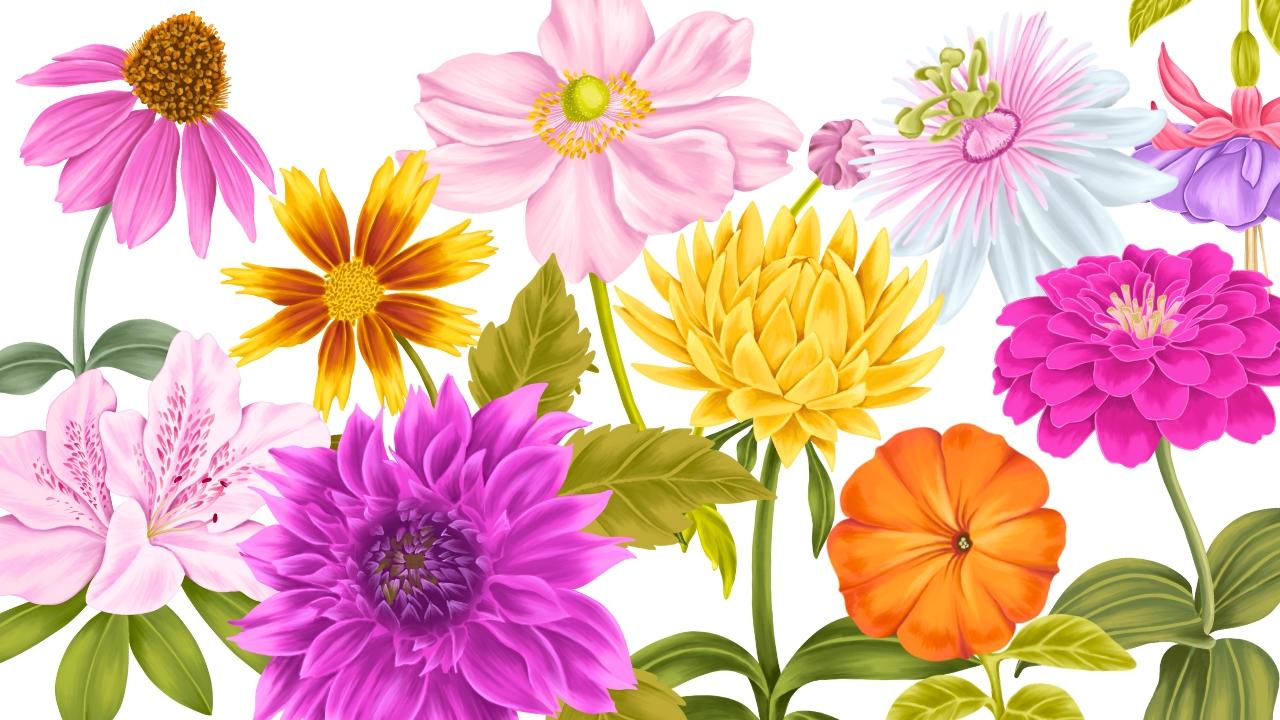
guide également dans la création d'une collection de dix
belles fleurs de jardin. Si vous vous sentez coincé
dans un blocage créatif et que vous recherchez une méthode
structurée de pratique, ce défi Procreate de dix jours est un point de départ idéal Je sais à quel point
une toile blanche peut être bouleversante. J'ai donc
facilité ce processus en incluant des croquis, palette de
couleurs, des images de référence et en procréant des pinceaux
pour chacune de ces fleurs Vous pouvez plonger directement dedans sans vous
soucier de savoir par où commencer. Tout au long du cours, nous
explorerons dix fleurs de
jardin différentes, chacune ayant sa
propre personnalité. Certaines fleurs ont de délicats pétales
superposés, tandis que d'autres présentent des bords définis en
gras Certains ont des centres complexes
regorgeant de détails, tandis que d'autres sont plus minimalistes En travaillant sur
ces différentes formes, détails et textures, vous
comprendrez mieux comment
aborder l' illustration florale dans Procreate En plus des techniques que vous pouvez appliquer pour illustrer n'importe quelle
autre fleur de votre choix. Cette variété fait
du cours une excellente occasion non seulement d'
élargir vos compétences, mais également de renforcer votre confiance en vous. je partagerai également des
conseils et astuces route, je partagerai également des
conseils et astuces sur la
façon d'utiliser les filtres, les réglages et les paramètres tels que flou pour améliorer vos illustrations
florales Ces outils peuvent vous aider à
affiner les couleurs, à ajouter de la profondeur, créer des transitions douces et à donner à vos œuvres un aspect
plus professionnel, tout en préservant la simplicité et la créativité du
processus. À la fin des dix jours, vous aurez un ensemble complet de
dix magnifiques
illustrations de fleurs qui pourront être utilisées dans de
nombreux projets créatifs,
tels que la conception de motifs de surface, le
papier peint, les cartes de vœux
ou même les tirages d'art. Que vous soyez débutant
ou que vous perfectionniez vos compétences, ce cours est conçu pour
vous guider et
vous inspirer étape par étape On se voit en classe.
2. Projet et ressources: Pour votre projet de classe,
vous pouvez illustrer n'importe laquelle ou même les
dix fleurs du jardin. Vous pouvez même
choisir une fleur de votre choix pour vous permettre de
démarrer
plus facilement ce projet J'ai également inclus des croquis, palette de couleurs,
des images de référence et des pinceaux. Vous pourrez télécharger toutes les ressources depuis la section
projet de ce cours. Ils sont joints au
bas de cette page ici. Vous pouvez y accéder sur
votre ordinateur portable ou votre iPad. Il existe dix
fichiers de procréation contenant les croquis chaque fleur et sur la
deuxième couche de chaque fichier, vous pourrez voir des
images de référence pour ces fleurs J'ai également inclus
des palettes de couleurs personnalisées, que vous pouvez facilement installer et accéder dans le panneau de couleurs. En plus de cela,
il existe un ensemble de pinceaux contenant quatre pinceaux à des
fins différentes, comme la couche de base, l'ombrage, maculage et l'ajout Je suis vraiment impatiente de voir tes magnifiques
illustrations de fleurs. N'oubliez pas de les publier dans la section projet
de ce cours.
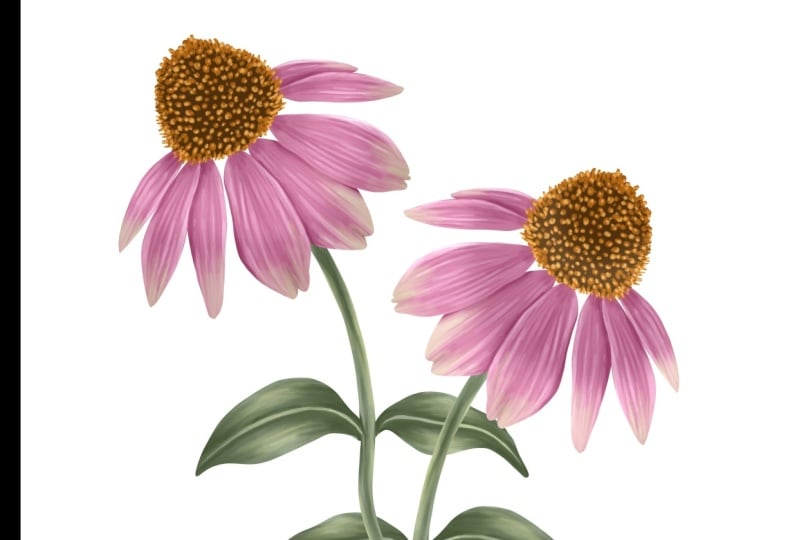
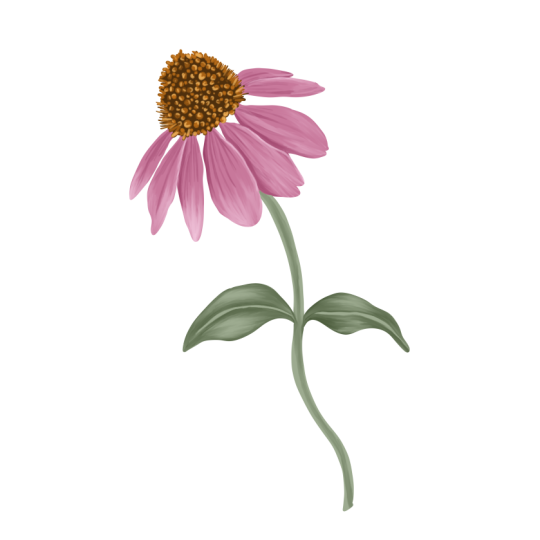
3. JOUR 1 - Coneflower: Bienvenue dans le premier jour de Illustrating beautiful
garden Blooms in Procreate Notre première fleur
est une échinacée. Vous pouvez télécharger ce fichier depuis la
section des ressources de ce cours. Il y a donc deux couches ici, l'une avec l'image de référence et l'autre
avec l'esquisse. Notre première étape consiste à ajouter cette image dans notre fenêtre
de référence. Pour cela, nous allons passer à l'
action sous Canvas. Vous trouverez cette option
appelée référence. Activez cette option
ici sous Image. Vous pouvez soit importer une
image depuis la galerie soit déposer cette
image de référence dans cette fenêtre. Maintenant, je peux masquer mon
image sur le canevas. Et je vais zoomer sur l'image pour qu'on puisse voir clairement
la fleur. Ensuite, nous pouvons commencer par créer une couche de base pour la
fleur et les feuilles. Pour chaque fleur, j'ai joint une palette de couleurs dans la
section des ressources de ce cours. Voici donc la
palette de couleurs de cette fleur. Je vais le définir par défaut. Ce faisant, vous pouvez voir cette palette de couleurs sous
cette section du disque, qui facilite grandement le choix des
couleurs lors de l'illustration Ensuite, nous pouvons passer aux couches. Ajoutez une nouvelle couche sous
la couche d'esquisse. Je vais réduire l'opacité de
mon croquis à environ 50 %. Ensuite, nous pouvons sélectionner un
pinceau pour la couche de base. Accédez aux pinceaux, et je
sélectionnerai mon premier pinceau. C'est le pinceau à stylo de studio. Donc, la plupart du temps, la
couche de base doit être un ton moyen. Donc, dans ma palette de couleurs, je vais sélectionner
ce deuxième rose. Un ton moyen est quelque chose qui
n'est ni trop clair ni trop foncé. Quelque part entre les deux,
cela vous aidera à créer des tons clairs et
foncés plus efficacement. Je vais commencer par un aperçu des pétales à la suite de mon croquis. échinacées sont des fleurs de
jardin populaires, connues pour leur forme de
marguerite. On les
voit le plus souvent en violet, mais ils peuvent également être disponibles dans de nombreuses autres belles couleurs
comme le rose, le blanc et l'orange. Vous pouvez certainement choisir votre propre palette de couleurs
pour cette illustration. Ces fleurs sont appréciées pollinisateurs tels que les abeilles
et les papillons, ce qui en fait un ajout vivant
à n'importe quelle scène de jardin Si vous utilisez Procreate pour la première fois, sachez que vous ne
pouvez remplir une forme avec couleur que lorsque
le
contour est complètement fermé Même un petit espace empêchera
la couleur de se remplir et elle se répercutera sur
toute votre toile Une fois que vous
avez terminé votre plan, vous pouvez déposer et
colorer cette forme. Passons maintenant au
centre de cette fleur. Nous avons également besoin d'une couche de base pour le centre. Nous allons
ajouter une nouvelle couche. Nous pouvons maintenant sélectionner la couleur, accéder à la palette de couleurs, et je vais sélectionner cette couleur marron
foncé. Nous devons créer un
plan pour ce centre. Mais je veux aussi m'
assurer que j'ai aussi ce détail pointu. Vous devez également vous
assurer qu'il n'
y a pas d'écart entre ces lignes. Cela peut se produire lorsque votre plan comporte une extrémité ouverte. Vous devez donc revenir en arrière et vérifier s'il reste
de la place. Une fois que vous êtes prêt
avec votre plan, remplissez-le de la même couleur. Je vais zoomer pour
vérifier s'il reste de l'espace ou des points de sortie Nous en avons donc terminé avec la base pour le centre de cette fleur. Passons à la
tige et aux feuilles. Nous aurons besoin d'une nouvelle couche pour cela. Il doit être en dessous de la couche de base de
nos pétales. Ensuite, nous pouvons accéder à
cette palette de couleurs et sélectionner le deuxième vert. Nous pouvons suivre les mêmes étapes
et créer un plan. Une fois que vous avez terminé
le contour, remplissez-le de la même couleur. Nous avons maintenant terminé d'ajouter
toutes les couches de base. Passons à l'ajout d'
ombres et de reflets. Nous allons d'abord commencer par la couche de
pétales. Je vais ajouter un nouveau calque et ajouter un masque de
découpage à ce calque. Maintenant, pour l'ombre, nous allons
sélectionner une couleur quelques tons
plus foncée que notre couleur de base. Je vais sélectionner ce troisième
rose dans ma palette de couleurs, passer aux pinceaux et
sélectionner le deuxième pinceau. C'est ce que l'on appelle de l'ombrage. La taille de mon pinceau est d'environ 15 %. Je vais commencer par ajouter ces
coups de pinceau vers le centre. Assurez-vous de suivre
la forme de chaque pétale. J'essaie de suivre
l'image de référence pour ajouter ces détails. Comme si vous pouviez voir la
zone d'ombre entre chaque pétale. Une fois que vous aurez fini d'ajouter
ces coups de pinceau grossiers, nous passerons au mélange pour lequel nous avons besoin de
l'outil Smudge Je vais donc sélectionner l'outil Smudge. Ici, sous l'outil Smudge, assurez-vous que votre troisième
pinceau est sélectionné La taille de mon pinceau est
légèrement plus petite. C'est environ 3 %. De plus, l'opacité est d'environ 60 %. L'opacité peut déterminer l'
intensité de la tache. Vous pouvez donc ajuster en fonction de la zone sur laquelle
vous travaillez. Nous en avons donc terminé avec
notre couche d'ombre ici. Passons aux points saillants. Nous allons ajouter une nouvelle couche
au-dessus de notre couche d'ombre, appuyer sur cette couche et ajouter un masque de
découpage à cette couche Maintenant, dans la palette de couleurs, nous avons besoin d'une couleur
plus claire que notre couleur de base. C'est la première couleur
de ma palette de couleurs, et en suivant l'image de
référence, nous pouvons commencer à mettre des
reflets sur nos pétales. Les étapes sont très similaires à
celles que nous avons suivies pour
la couche d'ombre, mais il y a certaines choses
que nous pouvons garder à l'esprit lors de l'ajout de
ces reflets. La première consiste à ne pas
recouvrir complètement la couleur de base, laissant certaines parties de la
couche de base visibles pour maintenir la profondeur et donner votre fleur une finition plus
naturelle. Essayez également de mettre des reflets sur les bords et les
courbes des pétales, là où les lumières se
produiraient naturellement. Tout comme les ombres, suivez la forme du pétale tout en
ajoutant les reflets. surlignements aident également à définir l'
endroit où un pétale en
chevauche un autre, ce qui donne aux couches un aspect plus
clair et plus dimensionnel Passons maintenant
au mélange. Avant de procéder à la fusion, je
souhaite masquer ma couche d'esquisse. Nous pouvons commencer par sélectionner
l'outil Smudge. Et avec l'outil Smudge,
assurez-vous que votre troisième
pinceau est sélectionné Pendant que je mélange, mon Apple Pencil est soumis
à
très peu de pression En fonction de la zone sur laquelle
vous travaillez, vous pouvez ajuster la taille du pinceau et l'opacité de la tache Ici, je peux voir la séparation du
pétale n'est pas très claire Je vais donc revenir à
la couche d'ombre, sélectionner une couleur plus foncée. Nous pouvons donc créer une petite
ombre ici sur le pétale inférieur. Ensuite, je veux vous montrer
comment l'ajout d'un filtre à votre couche peut améliorer l'
effet de vos surlignages. Sous la couche de surbrillance, vous pouvez faire défiler la page jusqu'à votre
filtre jusqu'à l'option écran. Vous pouvez voir instantanément la différence sur les reflets
de vos fleurs. Passons maintenant au
centre de cette fleur. Nous avons besoin d'une nouvelle couche
au-dessus de la couche de base. Ajoutez un nouveau calque, appuyez sur ce calque et ajoutez-y un
masque de découpage Assurez-vous que votre pinceau d'ombrage est sélectionné dans la palette de couleurs, sélectionnez la deuxième orange Maintenant, en suivant l'image de
référence, j'essaie d'ajouter ce
joli détail pointu, très similaire à
celui de l'image Comme vous pouvez le voir sur l'image, la zone extérieure est recouverte pointes
oranges et
suivie des taches au centre Maintenant, pour les reflets, je vais sélectionner
ce jaune plus clair ma palette
de couleurs,
le premier. Quelques points saillants sur
chacun de ces points. Nous en avons donc terminé avec le
centre de cette fleur ici. Passons aux
feuilles et à la tige. Nous allons commencer par ajouter une nouvelle couche au-dessus
de notre couche de base. Ajoutez un nouveau calque, appuyez sur ce nouveau calque et
ajoutez un masque de découpage Je vais afficher ma couche d'esquisse, accéder à ma palette et sélectionner
le vert le plus foncé Maintenant, si vous voyez
sur l'image ici, la feuille de cette fleur est très simple avec une seule
veine au centre. Maintenant, avec le pinceau d'ombrage, je vais commencer à ajouter ces détails, ajoutant
grossièrement
afin que nous puissions les mélanger plus tard Maintenant, pour les feuilles, nous allons laisser un peu d'espace
au centre pour
les nervures et un peu d'espace sur les deux côtés
pour les reflets. Passons maintenant
au mélange. Je vais sélectionner l'outil Smudge. Assurez-vous que
votre pinceau de maculage est sélectionné sous l'outil de maculage Maintenant, nous en avons presque terminé
avec le mélange. Mais si je cache ma couche d'esquisse, vous pouvez voir que la fixation de
la feuille n'est pas très claire. Nous allons donc revenir à
notre pinceau à ombres, afficher ma couche d'esquisse et j'ajouterai ce détail d'ombre Ainsi, il peut clairement indiquer le placement et la
fixation des feuilles. Mélangez légèrement avec
mon outil de maculage. Nous avons donc terminé première journée du défi Garden
Flower. Voici à quoi ressemble ma
dernière illustration pour l'échinacée
4. JOUR 2 - Azalée a: Bienvenue au deuxième jour d' Illustrating beautiful
Garden Blooms dans Procreate La fleur d'aujourd'hui est l'azalée. Vous pouvez télécharger
cette esquisse depuis la section des ressources
de ce cours. Lorsque vous ouvrez ce fichier, vous trouverez une couche avec l'esquisse et une seconde
avec l'image de référence. Vous trouverez également
les pinceaux et la palette de couleurs dans la section
des ressources de ce cours. Retrouvons maintenant notre image
dans la fenêtre de référence. Pour cela, nous allons passer à l'action
Canvas ici en référence, au Togo sur cette option. Vous pouvez placer cette petite
fenêtre n'importe où sur votre toile. Je vais le placer sur ma gauche ici. Ici, vous devriez être sous l'image. Il y a deux options ici. Vous pouvez soit importer la galerie d'images depuis votre galerie, soit
glisser-déposer depuis le calque, afficher votre image de référence, glisser-déposer dans
cette fenêtre de référence Nous pouvons maintenant masquer la couche d'image de
référence. Ajustez mon image de référence pour que nous puissions voir clairement la farine. Ensuite, nous pouvons passer aux couches. Je vais réduire l'opacité de
mon croquis à environ 50 %, et nous pouvons maintenant ajouter une nouvelle couche Cette couche doit se trouver en
dessous de la couche d'esquisse. Maintenant, sous les pinceaux, assurez-vous que votre pinceau à
stylet de studio est sélectionné. Il s'agit de créer une
couche de base pour notre fleur. Ensuite, nous pouvons sélectionner la couleur. ma palette de couleurs, je vais sélectionner le
rose le plus clair ici, le premier. Je vais créer deux couches
de base distinctes pour chaque fleur. Je vais commencer par créer un
contour pour ma première fleur, et nous pourrons le remplir
de la même couleur. Nous allons maintenant ajouter une nouvelle couche
pour notre deuxième fleur. Pour cela, je vais passer aux couches, ajouter une nouvelle couche, et cette couche devrait être au-dessus de
notre première couche. Pour celui-ci, je souhaite sélectionner une couleur légèrement plus claire afin que, pendant que nous
illustrons, nous puissions voir la
différence entre la première et la seconde Suivez les mêmes étapes, créez un contour et
remplissez-le de la même couleur. Passons maintenant aux feuilles. Je vais passer aux couches,
ajouter une nouvelle couche, et cette couche devrait être en
dessous de toutes nos couches de fleurs. Maintenant, dans la palette de couleurs, je vais sélectionner mon deuxième vert. Et je vais d'abord commencer par
un aperçu. Maintenant, pour cela, nous
ne pouvons pas avoir d'extrémités ouvertes Je vais
donc masquer à la fois la couche de base de ma
fleur, et je vais m'
assurer qu'il
n'y en a pas. Je vais fermer pour qu' puisse se chevaucher avec la fleur et qu'elle se trouve sous
la couche florale. Dévoilons maintenant
les deux couches à base de fleurs, et voici à quoi ressemblent nos couches de
base Avant de commencer notre processus d'
illustration, l'une des solutions consiste à ajouter un masque de découpage à chacune de ces couches de base Ajoutez une nouvelle couche
au-dessus de chacune de
ces couches de base appuyez sur cette nouvelle couche
et ajoutez un masque de découpage Cela peut également être
fait un par un
pendant que vous illustrez
ou en une seule fois Commençons donc par illustrer
notre première fleur. Je vais commencer par cette fleur orientée vers le
devant. Assurez-vous que vous êtes bien sur la couche de masque à découper pour cette fleur Accédez aux pinceaux et
sélectionnez le deuxième pinceau,
destiné à l'ombrage la palette de couleurs, je vais sélectionner ce deuxième rose, légèrement
plus foncé que notre couleur de base. Nous pouvons maintenant commencer à ajouter des ombres à
la suite de l'image de référence. Je vais ajouter grossièrement les coups de pinceau car nous les
mélangerons plus tard Quelques points que nous pouvons garder à l'esprit lors de l'ajout de ces ombres. L'une consiste à suivre la
forme du pétale. Une autre solution consiste à toujours ajouter l'ombre entre
chaque pétale pour donner l'impression
qu' ils
sont l'un sous l'
autre , comme s'ils
se chevauchaient Recherchez les plis ou les courbures dans les pétales et ajoutez-y également un peu
d'ombre Une fois que vous avez fini d'
ajouter les ombres, passons au mélange Pour cela, nous allons sélectionner
notre outil de maculage. Assurez-vous que votre troisième
pinceau est sélectionné. Ici, vous pouvez modifier la taille et l'opacité en fonction de
la zone sur laquelle vous travaillez La plupart du temps, mon opacité,
lors du maculage, est d'environ C'est ce qui détermine l'
intensité de la tache. Je fais des taches avec
très peu de pression
sur l'Apple Maintenant, je veux vous montrer
quelques astuces pour rendre votre ombrage
plus profond et plus lourd La première consiste à dupliquer la couche, dupliquer votre couche d'ombrage Cela alourdira instantanément
votre ombrage. Une autre astuce consiste à ajouter un
filtre à cette couche. L'un des filtres qui
fonctionne vraiment est celui de la gravure linéaire. Cela donne une belle ombre plus profonde
et vibrante. Une autre est de multiplier.
Pour cette fleur, je vais opter pour multiplied
car elle donne une finition plus naturelle et
plus douce. Vous pouvez même ajuster l'
opacité pour la rendre plus claire. Une autre étape que
vous voudrez peut-être
ajouter lorsque votre fleur
est cette lampe. Lorsque je masque ma couche d'esquisse, vous pouvez voir que les bords des
fleurs ne sont pas très nets. Nous pouvons donc ajouter une petite
ombre sur les bords. Donc, en ce moment, je suis sur
la couche de multiplication. Assurez-vous que votre
pinceau d'ombrage est sélectionné. Avec la même teinte de rose
que celle que nous utilisons pour l'ombre. Je vais ajouter cette fine couche d'
ombre sur les bords. Nous en avons donc terminé avec
notre couche d'ombre ici. Passons au petit
motif sur ces pétales. Pour cela, nous avons besoin d'une
nouvelle couche au-dessus de ces couches et d'ajouter un masque de
découpage à cette couche Pour ces motifs, nous pouvons utiliser le même
pinceau d'ombrage, le second, mais avec un rose plus clair,
cette quatrième couleur de ma palette de couleurs et avec un pinceau de plus petite taille Maintenant, en suivant
mon image de référence, je vais commencer à ajouter
ces petits motifs. Cela ressemble beaucoup
à un motif animalier. Si vous les voyez de près, ils suivent la
forme du pétale. Il commence par un peu
plus gros au centre
, puis se ramifie avec un peu plus mou et plus petit sur les côtés. Nous en avons terminé avec
le schéma ici. Passons au
centre de cette fleur,
qui, je crois, est également
connue sous le nom d'étamine, pour laquelle nous aurons
besoin d'une nouvelle couche au-dessus de cette couche de motif,
mais assurez-vous qu'il n'y a pas de masque de
découpage pour cette couche mais assurez-vous qu'il n'y a pas de masque de
découpage pour cette Et nous pouvons choisir la
teinte rose plus claire pour cela. Je ne sais pas si cette
couleur sera visible. Je pense que pour l'instant, nous pouvons
commencer par un rose plus foncé afin que la forme et l'
illustration soient visibles. Donc, ici, je ne
cherche pas exactement à suivre l'image, mais à suivre quelque chose qui va de pair
avec l'illustration. D'accord, nous devons d'abord
ajouter un masque de découpage
à cette couche Et deuxièmement, nous devons changer la couleur en une
teinte rose plus claire. Mais avant cela, je voudrais également maculer les extrémités
avec mon outil de maculage. J'ai également augmenté l'
opacité de mon outil de maculage. Je passe maintenant au changement de couleur
en une teinte plus claire. Appuyez sur la couche de base de l'étamine et ajoutez un
verrou alpha à cette couche Sélectionnez la teinte de
rose la plus claire dans ma palette de couleurs, appuyez sur ce calque,
appuyez sur le calque de remplissage. Revenez maintenant en arrière et sélectionnez
la couche du masque de découpage. Maintenant, je veux sélectionner ce vert jaunâtre,
une teinte plus claire. Et avec mon pinceau d'ombrage, je vais ajouter ce coup de pinceau, commençant par le centre et en m'éclaircissant
vers la fin Maintenant, en sélectionnant une
teinte plus foncée de la même couleur, je vais ajouter une autre
couche par-dessus pour l'ombre. Maintenant, avec mon
outil de maculage, je vais mélanger Maintenant, avec une
teinte rose plus foncée, je veux créer
cet effet de dégradé qui va de haut
en bas Je vais cacher ma couche de fleurs pour que nous puissions voir clairement le
centre. Maintenant, avec mon outil de maculage,
je vais les mélanger. Pour cela, je ne suis pas mon image de référence car
dans l'image de référence, elle est très claire, et je veux que le centre
soit visible. Maintenant, pour ces petites pointes rondes, je veux qu'elles soient plus
foncées et plus lumineuses. Je vais sélectionner ce rose très vif dans
ma palette de couleurs. Maintenant, mélangez-les avec
mon outil de maculage. Nous en avons fini avec le
centre de notre fleur. Je vais dévoiler ma couche de fleurs. Passons maintenant aux feuilles. Sélectionnez la couche de masque de découpe que nous avons ajoutée pour les feuilles Je vais ajuster mon image de
référence afin que nous
puissions voir clairement
la forme des feuilles. Je vais sélectionner mon pinceau d'
ombrage
dans la bibliothèque de pinceaux et cette troisième couleur verte dans ma palette
de couleurs Je vais essayer de créer cette forme de
courbe pour chaque feuille. Il n'a donc pas l'air plat et
a cette dimension. Si vous voyez que cette fleur a une forme très simple par rapport à la feuille, il suffit d'une nervure au centre. Nous pouvons donc diviser la feuille en deux parties et laisser un peu d'espace au
centre pour la veine. Maintenant, avec mon outil de maculage, je vais le mélanger en suivant
la forme de la feuille Maintenant, je peux ajouter une autre
couche de vert plus foncé. Je vais donc sélectionner un vert plus foncé, le quatrième vert de
ma palette de couleurs. Je mélange avec mon outil intelligent. Je veux ajouter une autre couche
d'ombre à notre fleur. Pour cela, nous avons besoin d'un
nouveau calque au-dessus de notre précédent calque d'ombre et de nous assurer qu'il
comporte un masque de découpage Maintenant, nous avons besoin d'une teinte
rose plus foncée dans ma palette de couleurs. Je vais sélectionner cette troisième rose. Avec un pinceau plus petit, j'ajouterai ces ombres
à la zone où je pense qu'elles doivent être
plus épaisses et plus foncées. J'ai fini d'ajouter l'ombre ici. Je vais les mélanger
légèrement. Je vais ajouter un filtre à cette couche d'
ombre afin
que cette ombre soit plus
vive et plus foncée. Je vais opter pour la gravure linéaire. Pour éviter que le cours
ne devienne trop long, j'ai terminé la partie
restante de la fleur hors
caméra, car elle montre les mêmes étapes répétitives que celles indiquées précédemment et peut être facilement réalisée en suivant
le même processus. Nous avons donc terminé deuxième
journée du défi des
fleurs de jardin. Et voici à quoi ressemble ma
dernière illustration pour la fleur
Azalée À demain
avec une nouvelle fleur.
5. JOUR 3 - Pétunia: Bienvenue au troisième jour d' Illustrating Beautiful
Garden Blooms dans Procreate La fleur d'aujourd'hui est Pétunia. Voici à quoi ressemble mon
croquis. Si vous avez téléchargé mon fichier, et lorsque vous allez dans les couches, vous pourrez voir qu'il
y a deux couches dans le fichier. L'un est avec le croquis et le second avec
l'image de référence. Commençons par réduire
l'opacité de notre esquisse. Je vais le garder aux alentours de 50 %. Maintenant, nous allons obtenir l'
image de référence sur le canevas. Je vais commencer par dévoiler ma couche. Maintenant, pour accéder à
notre fenêtre de référence, nous allons passer à l'action. En cours d'action, vous
devriez être sous Canvas. Sous Canvas, vous trouverez
cette option appelée référence. Lorsque vous activez cette option, vous devriez être
ici sous l'image Lorsque vous appuyez sur une image, vous pouvez soit
importer une image de votre bibliothèque, soit
simplement extraire cette image, l'image de référence, et la déposer
dans cette petite fenêtre. Et je vais à nouveau cacher la couche. Je vais zoomer sur l'image de référence afin que nous puissions voir clairement la
fleur. Commençons maintenant par notre processus
d'illustration. Nous allons commencer par
ajouter une nouvelle couche. Ensuite, nous devons sélectionner notre
pinceau pour créer la base. Pour cela, nous allons sélectionner
notre premier pinceau. C'est le pinceau à stylo de studio. Maintenant, pour ce qui est de la palette de couleurs, j'ai une palette de couleurs pour chaque fleur dans la
section des ressources de ce cours. Chaque palette a également un nom en haut, le nom
de la fleur. Je vais donc le définir par défaut. Cela facilitera le processus de sélection des couleurs. Je vais sélectionner ce
deuxième orange vif notre palette
de couleurs. Notre prochaine étape consiste à créer une couleur
de base pour notre fleur. Assurez-vous que vous êtes bien
sur votre nouvelle couche. Je vais créer un plan à la
suite de mon croquis. J'ai légèrement augmenté la
vitesse de la vidéo ici. Sinon, le cours
sera trop long, mais vous pouvez faire une pause et
prendre votre temps. Lorsque vous sélectionnez votre
couche de base, optez pour un ton moyen. Cela vous aidera à
créer plus efficacement vos tons clairs et foncés. Choisissez une couleur qui se situe d'
une manière ou d'une autre au milieu, ni trop claire ni trop profonde. Cette fleur est connue pour ses couleurs éclatantes et ses pétales
doux et veloutés. Nous allons essayer d'y parvenir
par le biais de notre illustration d'aujourd'hui. Une fois que vous
aurez terminé votre plan, nous ajouterons la même
couleur à cette forme. Ce sera donc la
couleur de base de notre fleur. Je vais également faire les mêmes étapes pour la tige et les feuilles. Pour cela, nous allons ajouter une nouvelle couche. Placez cette couche sous
notre couche à base de fleurs. Pour cela, nous allons
sélectionner une couleur verte, cette deuxième couleur vert vif, qui est, encore une fois, un ton moyen. Je vais commencer à
créer un plan. Assurez-vous que les extrémités sont proches, par
exemple, comme ceci. Sinon, lorsque vous remplirez
ou déposerez votre couleur, elle se retrouvera
partout sur votre toile. Une fois que vous avez terminé, vous pouvez remplir ce contour de la même couleur
. Maintenant que nos couches de
base sont prêtes, ajoutons un
masque de découpage à ces couches Nous pouvons d'abord commencer par
la farine, sélectionner la couche de fleurs, ajouter une nouvelle couche, appuyer sur cette
couche et ajouter un masque de découpage Maintenant, sous pinceaux, assurez-vous que votre
pinceau d'ombrage est sélectionné Ensuite, nous devons
sélectionner la couleur. Nous devons nous assurer que
la couleur est quelques tons plus foncée que notre couche
de couleur de base. Donc, dans la palette de couleurs, je vais sélectionner
la troisième orange. Vous pouvez modifier la taille du pinceau en fonction de la zone sur laquelle
vous travaillez. À l'heure actuelle, le mien est d'environ 60 %. Nous allons donc ajouter cette
couche de couleur plus foncée, suivant la forme
de cette farine, suivant la forme
du pétale Ajoutez maintenant une autre couche
de la même couleur. Vous pouvez même sélectionner une couleur
légèrement plus foncée, mais ici j'utilise
la même couleur. La prochaine étape est le maculage. Assurez-vous donc que
votre pinceau est sélectionné sous
l'outil de maculage votre pinceau est sélectionné C'est le troisième pinceau. En ajustant l'opacité ici, vous pouvez régler l'
intensité de la tache,
et la taille de mon pinceau est d'environ Le maculage aidera à estomper les zones où les lignes
semblent trop dures ou Vous pouvez le maculer doucement en suivant
la forme de chaque pétale. Veillez à ne pas en faire trop, car
trop de taches peuvent donner à votre illustration un aspect trop numérique et perdre son aspect naturel
et dessiné à la main Je souhaite masquer ma
couche d'esquisse pour voir s'il y a quelque chose que je
souhaite masquer ou lisser Je vais à
nouveau afficher ma couche d'esquisse et ensuite nous avons besoin d'
une autre nouvelle couche Je vais ajouter une nouvelle couche, appuyer sur la couche et ajouter de la
masse à découper à cette couche le panneau de couleurs, je vais sélectionner cette quatrième couleur
rouge, une teinte plus foncée. Cela permet d'ajouter une autre couche
de profondeur à notre farine. Nous allons ajouter des ombres
entre ces pétales pour créer cet effet de superposition et de
séparation des pétales. Vous pouvez utiliser un
pinceau plus petit pour cela. Je suis le croquis et l'image de référence
en même temps. Cette couche d'ombre particulière
est très importante car elle contribue à créer ce chevauchement et cette
séparation entre chaque pétale Pour l'instant, je vais couvrir le
centre avec cette couleur, et plus tard, nous pourrons ajouter la teinte brune
plus foncée. Une fois que vous aurez fini d'ajouter
tous les détails de vos ombres, nous passerons à
l'outil Smudge Sous l'outil de maculage, assurez-vous que votre troisième
pinceau de maculage est sélectionné Ensuite, nous devons nous
assurer que l'opacité
de l' outil de maculage
est d'environ 50 à Cela détermine l'
intensité de la tache, et la taille du pinceau est d'
environ 9 à 10 % Nous pouvons maintenant commencer à mélanger
les détails des ombres. Lorsque vous mélangez,
assurez-vous de suivre la
forme de chaque pétale Passons au
centre de cette fleur. Je vais commencer par
ajouter une nouvelle couche. Accédez à ma palette de couleurs, sélectionnez cette couleur marron foncé dans ma palette
de couleurs. Assurez-vous que votre
pinceau d'ombrage est sélectionné. Et avec un pinceau plus petit, on peut ajouter ce
détail au centre. Je ne couvre pas complètement la base
rouge et orange. Je vais avoir besoin d'une autre
teinte plus foncée de la même couleur. Je vais donc aller en diagonale vers la droite et ajouter une autre couche de couleur foncée Maintenant, pour ce qui est du petit
détail jaune au centre, je vais choisir la
couleur directement à partir de mon image de référence avec
un pinceau plus petit. Je peux ajouter ce petit point à la
suite de mon image de référence. OK, une astuce
que je veux vous montrer ici est que j'ai l'impression que ma
couche d'ombre semble trop claire. Je veux qu'il ait l'air plus lourd. Pour cela, je vais
sélectionner la couche, balayer vers la gauche et dupliquer Vous pouvez voir instantanément qu'il paraît
plus sombre et plus lourd. Vous pouvez également contrôler l'intensité en
ajustant l'opacité Je vais garder le mien à environ 30 %. Passons maintenant
aux points saillants. Pour cela, nous aurons
besoin d'une nouvelle couche au-dessus de notre couche d'ombre. Ajoutez donc une nouvelle couche. Assurez-vous que votre
pinceau d'ombrage est sélectionné. ma palette de couleurs, je vais sélectionner ce premier orange jaunâtre
clair, ajuster la
taille de mon pinceau à environ 40 % Maintenant, en suivant mon image de
référence, je vais commencer à ajouter ces pinceau
grossiers
pour les surlignages. Je trouve que la couleur du
surlignage est trop foncée. Je veux qu'il soit plus léger. Pour cela, je vais passer aux
ajustements, aux courbes. Je vais tirer la ficelle vers le haut. Vous pouvez voir la couleur devenir plus claire, légèrement plus claire. Nous pouvons maintenant accéder à
notre outil de maculage, assurer que votre
pinceau de maculage est sélectionné et nous pouvons commencer à
mélanger cette couche Passons maintenant aux
feuilles et à la tige. Nous avons besoin d'une nouvelle couche
au-dessus de notre couche de base. Nous allons ajouter un nouveau calque, appuyer sur le calque, ajouter un masque de
découpage à ce calque Je vais dévoiler ma couche d'esquisse, et nous pouvons
commencer par l'ombrage de nos feuilles et de la tige Ajustez mon image de référence afin que nous puissions voir clairement certaines feuilles. Assurez-vous que votre
pinceau d'ombrage est sélectionné et sélectionnez le
vert le plus foncé dans ma palette de couleurs Je vais donc diviser ces feuilles en
trois petites sections, laissant un peu d'espace au
centre pour les nervures. Assurez-vous également de suivre la forme et la
direction de chaque feuille. Ajouter de l'ombre sur
un côté de la tige. Je vais également suivre les mêmes étapes
pour les autres feuilles,
en les
divisant grossièrement en petites sections, laissant un peu d'espace
pour les nervures. Une fois que nous aurons commencé à mélanger, vous aurez une meilleure idée de
ce à quoi
ressemblera l'illustration finale J'en ai donc fini avec ma couche d'
ombre ici. Passons au mélange. Je vais sélectionner mon outil de maculage et m'
assurer que mon
pinceau de maculage est Maintenant, à l'aide
de l'outil de maculage, je vais appliquer
ces couleurs et créer cette forme de feuille avec
les nervures et les ombres Nous en avons donc terminé
avec notre première feuille. Je vais également suivre
les mêmes étapes pour les autres feuilles
et la tige. Maintenant, ici, si vous pouvez voir
l'ombre plus foncée, il est très important de montrer que la
feuille recouvre la tige Une couche de
teinte plus foncée en bas permet de créer un
petit effet d'ombre. Nous n'avons plus besoin de la fenêtre
de référence. Nous avons presque terminé ici. Je pense que j'ai besoin d'une autre
couche de surlignages, je vais
donc dupliquer
notre couche de surlignage. Et voilà, nous avons terminé le
troisième jour de notre défi de dix jours
sur les fleurs de jardin, et voici à quoi ressemble mon illustration
florale complète . J'ai hâte de voir le vôtre dans la section
des projets de ce cours.
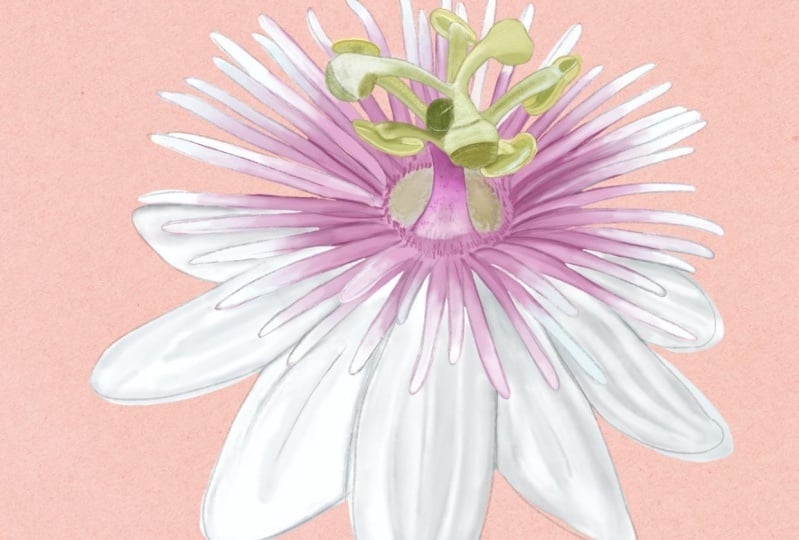
6. Jour 4 - Fleur de la passion: Bienvenue au quatrième jour
de Illustrating beautiful garden flowers in
Procreate La fleur d'aujourd'hui est
une passiflore. Vous pouvez télécharger
cette esquisse depuis la section des ressources
de ce cours. Ainsi, lorsque vous passez aux couches, vous pouvez voir qu'il
y en a une avec l'esquisse et une autre
avec l'image de référence. Nous allons d'abord réduire l'
opacité de mon croquis. Ensuite, nous pouvons obtenir cette image
dans notre fenêtre de référence. Pour cela, nous allons passer à l'action. En cours d'action, vous
devriez être sous Canvas. Sous Canvas, vous
trouverez cette option appelée référence Toggle sur cette option Vous pouvez placer cette fenêtre partout où vous êtes
à l'aise. Sous cette fenêtre, vous
devriez être sous l'image. Ici, vous pouvez importer votre
image depuis la galerie, ou vous pouvez glisser-déposer
cette image dans la fenêtre. Je peux maintenant masquer cette couche d'image. Ajoutez une nouvelle couche. Cette nouvelle couche est destinée à créer la
base de notre fleur. Je vais ajuster mon image de référence afin que nous puissions voir clairement la farine. Maintenant, pour sélectionner le pinceau, nous allons aller dans la bibliothèque de pinceaux, sélectionner notre premier pinceau. C'est le pinceau à stylo de studio. Nous utiliserons ce pinceau
chaque fois que nous aurons besoin de créer une couche de base pour
n'importe quelle partie de la fleur. Pour la palette de couleurs,
que vous pouvez trouver dans la
section des ressources de cette classe, vous pouvez sélectionner la palette
pour cette fleur en particulier. Vous pouvez le définir par défaut. Vous pourrez donc le trouver
dans la section disque ici. Maintenant, l'étape suivante consiste à créer une couche de base pour nos pétales. Pour cela, je vais sélectionner ce deuxième gris dans
ma palette de couleurs. Assurez-vous que vous vous trouvez sur un nouveau
calque sous le calque d'esquisse. Maintenant, après mon croquis, je vais créer un contour
pour les pétales. Nous allons créer
une couche séparée pour le centre de la fleur. Lorsque vous avez une
fleur blanche à illustrer, différentes nuances de
gris sont une bonne idée. Une fois que
vous avez terminé le contour, remplissez-le de la même couleur. Créons maintenant une
couche de base pour le centre. Pour cela, nous allons ajouter une nouvelle couche. Maintenant, dans ma palette de couleurs, je vais sélectionner cette première couleur rose
clair et nous allons suivre les mêmes
étapes pour créer un contour. Comme la forme semble
légèrement compliquée, veillez à ne pas laisser
d'espace entre les deux. Ce centre
aura donc une couche supplémentaire sur le dessus pour la forme d'une
étamine Il y a donc peu de
domaines que vous pouvez voir, j'essaie de les recouper. Enfin, j'en ai fini
avec cette esquisse pointue. Je vais remplir la même
couleur rose au centre. Passons maintenant à la
troisième partie de cette fleur. Je vais ajouter une nouvelle couche pour cette
forme d'étamine au centre Je vais sélectionner ce second
vert dans ma palette de couleurs. Créons donc également une
couche de base pour cela. Je vais zoomer sur mon image de
référence afin que nous puissions la voir clairement. Cela peut sembler un peu
délicat au début, mais si vous suivez le
croquis et suivez ma démo, vous serez en mesure de le comprendre. Cela devrait ressembler ceci lorsque vous remplissez la couleur. Commençons maintenant par
l'ombrage et les reflets
des pétales Nous allons donc ajouter un nouveau calque, appuyer sur le calque et
ajouter un masque de découpage Maintenant, pour l'ombre, nous devons
sélectionner une teinte
plus foncée que notre couleur de base. Je vais sélectionner le troisième gris. Ensuite, nous devons sélectionner le
pinceau dans la bibliothèque de pinceaux. Assurez-vous que le deuxième pinceau
pour l'ombrage est sélectionné. Maintenant, en suivant mon image de
référence, je vais commencer à ajouter ces ombres. J'ajoute ces coups de pinceau
grossiers car nous les
mélangerons plus tard Maintenant, pour le mélange, je vais
sélectionner l'outil Smudge. Sous l'outil de maculage, assurez-vous que votre troisième
pinceau est sélectionné Maintenant, il y a deux
choses que vous pouvez ajuster en fonction de la
zone sur laquelle vous travaillez. L'un est l'opacité et le second est
la taille du pinceau Grâce à l'opacité, vous pouvez régler
l'intensité du maculage. La mienne est généralement d'environ 60 % lorsque j'illustre
ces types de fleurs Lorsque vous mélangez, assurez-vous suivre la
forme du pétale Nous en avons terminé avec
la couche d'ombre. Passons aux points saillants. Pour les reflets, nous aurons
besoin d'un nouveau calque au-dessus de ce calque d'ombre et d'un masque de
découpage à ce calque Maintenant, dans ma palette de couleurs, je vais sélectionner le gris le plus clair. suite de mon image de référence, je vais ajouter
ces points forts. L'une des
parties les plus importantes pour le surlignage est la zone où les
pétales se chevauchent Y. Une fois que vous aurez fini d'ajouter les coups de pinceau grossiers, nous passerons au mélange Je vais sélectionner mon outil Smudge
et masquer ma couche d'esquisse. De plus, je souhaite changer la
couleur de mon arrière-plan pour qu'elle soit un peu plus foncée afin que nous puissions voir clairement les bords des
fleurs. Nous pouvons maintenant commencer à mélanger
notre couche de surbrillance. Je voudrais vous
montrer une astuce qui ajoutera beaucoup plus de clarté et de
profondeur à votre illustration. Sélectionnez le pinceau d'ombrage
et réduisez la taille. Ajoutez un coup de
pinceau très clair à l'endroit où les pétales
se chevauchent , puis mélangez avec le SmuhToLoly la
face interne du trait de Passons maintenant à la
deuxième partie de cette fleur. C'est la
partie rose de cette fleur. Je vais afficher ma couche d'
esquisse et nous en
ajouterons une nouvelle avec
le masque de découpage
dessus afin d'
ajouter de l'ombrage et des détails à cette
partie épineuse Nous pouvons d'abord commencer par la couleur la
plus claire. Je vais sélectionner ce
gris le plus clair dans ma palette de couleurs. Et je veux ajouter
les bords extérieurs. Mon objectif ici est d'obtenir cet effet de dégradé commence par un
rose plus foncé au centre devient plus clair au fur
et à mesure
qu'il s'éteint. Maintenant, pour le centre,
je vais sélectionner ce rose plus foncé dans
ma palette de couleurs. Maintenant, je peux le mélanger
avec mon outil de maculage. Je peux masquer ma couche d'esquisse afin que nous puissions voir clairement les lignes. Comme le rose foncé et le blanc se trouvent sur la même couche, nous devons nous assurer qu'ils se mélangent et créent cet effet de
dégradé. Nous devons nous assurer que chacune de ces pointes
est séparée par une teinte plus foncée afin que, même lorsque vous
masquez la couche d'esquisse, les pointes soient claires et que les
séparations soient visibles Deuxièmement j' ajoute des coups de pinceau pour les ombres et je les
mélange en même temps. Passons maintenant à la partie
verte de cette fleur. Pour cela, nous allons
sélectionner le calque, ajouter un nouveau calque,
appuyer sur ce calque et ajouter un masque de découpage Je vais afficher ma couche d'esquisse pour que nous puissions voir clairement
les détails, sélectionner le vert le plus foncé dans ma
palette de couleurs Maintenant, en suivant mon image de
référence, je peux commencer à ajouter mes ombres. Maintenant, avec mon outil de maculage, assurez-vous que le troisième pinceau
est sélectionné pour le maculage, et je vais commencer à mélanger Essayez de suivre la forme
pendant que vous mélangez. Passons maintenant à l'
ajout de quelques points forts. Pour cela, nous allons ajouter une
nouvelle couche au-dessus de
notre couche d' ombre et appuyer sur cette couche pour
ajouter un masque de découpage Maintenant, dans ma palette de couleurs, je vais sélectionner le vert le plus clair. En ce qui concerne les points forts, j'essaie d'abord de suivre
l'image de référence pour voir comment la lumière tombe et où se trouve
la zone la plus claire. Il est également très important d' ajouter des reflets là où
vous souhaitez montrer la séparation de certaines zones ou chevauchement de ces différentes
parties des fleurs Assurez-vous de ne pas
recouvrir complètement la couleur de base
en ajoutant des coups de pinceau grossiers
que nous pourrons mélanger ultérieurement. Si vous voyez sur l'image de
référence, il y a cette petite couche
semblable à un poil au centre. Pour cela, je vais ajouter une nouvelle couche, et nous n'avons pas besoin de
masque de découpage pour cette couche Je vais sélectionner le
rose le plus foncé dans ma palette de couleurs. Et nous pouvons ajouter ces
petits coups
de pinceau de forme circulaire. Changeons à nouveau le
fond en blanc. Comme vous pouvez le voir
sur l'image de référence, nous pouvons ajouter ces petits
détails au centre. Pour cela, nous allons sélectionner ce pinceau à six crayons B et ajouter ces
petites taches inégales. Un autre détail que je veux
ajouter au centre ici. Je vais ajouter une nouvelle couche avec mon pinceau d'ombrage et
une teinte rose plus foncée Cela créera
une sensation de profondeur. Maintenant, avec mon
outil de maculage, je peux mélanger. Nous avons donc
terminé notre
quatrième journée consacrée à l'illustration du défi des fleurs de
jardin Voici à quoi ressemble ma
passiflore. À demain
avec une nouvelle fleur.
7. JOUR 5 - Coréopsis: Bienvenue au cinquième jour de Illustrating beautiful
garden flowers dans Procreate La fleur d'aujourd'hui est Coreopsis, et voici à quoi ressemble le
croquis Vous pouvez télécharger
cette esquisse depuis la section des ressources
de ce cours. Lorsque vous passez aux calques, il y en a un avec l'esquisse et le second
avec l'image de référence. Je vais commencer par réduire l'opacité de mon
croquis à environ 50 %,
puis je vais afficher mon image de
référence Nous pouvons donc l'ajouter à
notre fenêtre de référence. Pour cela, nous pouvons passer
à l'action, Canvas. Nous pouvons activer cette
option appelée référence. Ici, vous devriez être sous l'image. Nous pouvons maintenant accéder aux couches, glisser-déposer cette
image dans cette fenêtre. Nous pouvons maintenant masquer le calque de l'image de
référence, en ajustant mon image de référence afin que nous puissions voir clairement la
fleur. Passons maintenant à
la palette de couleurs. Accédez au panneau de couleurs, et nous pouvons définir notre palette de
couleurs par défaut afin qu'il
soit plus facile de choisir les couleurs
lors de l'illustration Vous pouvez le trouver dans la section des
disques ici. Maintenant, avant de quitter le panneau, sélectionnons la
couleur de base de notre fleur. C'est le deuxième jaune
de la palette de couleurs. Maintenant, sélectionnons le
pinceau pour la couche de base. Pour la base, nous devons sélectionner le pinceau à stylo studio,
le premier. Maintenant, sous les couches,
nous devons avoir une nouvelle couche sous la
couche d'esquisse, ajouter une nouvelle couche. Maintenant, notre première étape consiste à créer une couche de base
pour les pétales. Nous allons donc commencer par un aperçu. Je vais suivre mon croquis
et m'assurer qu'il
n'y a pas d'extrémités ouvertes, car nous le remplirons de la même couleur. Maintenant, une fois que tu es prêt, nous pouvons le remplir
de la même couleur. Maintenant, créons une couche de base pour la tige et les feuilles. Pour cela, nous aurons besoin d'une nouvelle couche dessous de notre couche à base de fleurs. Maintenant, dans la palette de couleurs, je vais sélectionner ce second vert. Nous allons commencer par créer un contour et le
remplir de la même couleur. Une fois que vous avez terminé, nous pouvons déposer cette couleur
dans le contour. Maintenant, avant de commencer avec les
ombres et les reflets, nous avons besoin d'une nouvelle couche de cette couleur
rouge sur notre fleur. Pour cela, nous allons ajouter une nouvelle couche, appuyer sur cette couche et ajouter un masque de
découpage à cette couche Nous avons maintenant besoin du pinceau d'ombrage. Nous allons donc passer aux pinceaux, sélectionner mon deuxième pinceau. Maintenant, dans ma palette de couleurs, nous pouvons sélectionner ce second rouge. Je dois vérifier la taille du pinceau, qui
convient mieux à cette zone, légèrement plus haute et qui
réduit également l'opacité Je vais donc
commencer à ajouter approximativement ces coups de pinceau en suivant
mon image de référence. Donc, une fois que vous aurez fini
d'ajouter grossièrement ces pinceaux, nous pouvons commencer à mélanger Pour cela, nous allons sélectionner
l'outil Smudge. Sous l'outil de maculage, assurez-vous que votre troisième
pinceau est sélectionné Pour le maculage, vous devez ajuster
l' opacité et la taille du pinceau en fonction de la zone sur laquelle
vous travaillez Pour cela, mon opacité
est d'environ 60 %, et la taille du pinceau
est d'environ sept Maintenant, je peux
commencer à mixer doucement, mais j'ai augmenté
la vitesse de la vidéo ici pour que le cours ne
soit pas trop long Mais tu peux suspendre le cours
et prendre ton temps. Essayez de garder les extrémités inégales afin d'obtenir une finition plus
naturelle et plus douce. Ensuite, nous pouvons passer aux surlignages de
la zone jaune. Pour cela, nous allons
ajouter une nouvelle couche. Je vais sélectionner ce
jaune plus clair dans ma palette de couleurs. Assurez-vous que votre
pinceau d'ombrage est sélectionné. Maintenant, en suivant mon image de
référence, je vais suivre
la zone la plus claire pour
essayer de voir où
la lumière tombe. Je trouve que la couleur
des reflets ressemble beaucoup
à la couleur de base. Vous pouvez donc sélectionner une
teinte un peu plus claire de la même couleur. Maintenant, avec mon outil Smudge, assurez-vous que le bon
pinceau est sélectionné Ajustez la taille du pinceau
et l'opacité, et nous pourrons légèrement
mélanger les reflets Y. Ensuite, nous pouvons passer
à l'ombre Pour cela, nous avons besoin
d'une couleur plus foncée, le troisième jaune de
ma palette de couleurs, et avec un pinceau plus petit, nous avons également besoin d'un nouveau calque
au-dessus de notre calque de surlignage, appuyez sur le calque et ajoutez un masque de
découpage à ce calque Pour les ombres, vous pouvez suivre l'image de référence et également suivre les plis les coins et le
chevauchement des pétales coréopsis est une fleur très
joyeuse
connue pour ses fleurs éclatantes ressemblant à des
marguerites. Il se décline généralement dans des
tons ensoleillés de jaune, d'or et parfois de rouge, ajoutant la chaleur et du dynamisme à
votre collection de jardin Ils sont appréciés par les pollinisateurs
comme les abeilles et les papillons. Cette fleur peut
apporter une touche
de couleur vive à n'importe quelle collection de
fleurs sauvages Passons au
centre du flux. Pour cela, nous allons ajouter une nouvelle couche. Nous n'avons pas besoin d'un
masque à découper pour cette couche avec la même teinte de
jaune foncé et le même pinceau d'ombrage, mais avec une taille plus petite, nous pouvons commencer à ajouter
ces petites taches irrégulières Comme vous pouvez le voir
sur l'image de référence, il y a des points au centre, et au fur et à mesure que nous sortons, ces lignes ondulées ajoutent des reflets avec
une teinte jaune plus claire Je veux que ces taches
soient légèrement plus foncées. Pour cela, nous allons passer aux réglages de la saturation des
teintes et de la luminosité,
et je vais simplement régler la luminosité pour qu'elle
soit Maintenant, nous avons besoin
d'une autre couche de rouge pour l'ombre Je vais
donc en ajouter une nouvelle
au-dessus de notre première couche rouge. ma palette de couleurs, je vais sélectionner ce rouge plus foncé. Maintenant, en suivant mon image de
référence, je peux commencer à ajouter ces coups de pinceau
grossiers. Surtout vers le centre
de la fleur, là où commence le pétale Une fois que vous avez ajouté
vos coups de pinceau, nous pouvons passer au mélange Pour le mélange, nous pouvons
sélectionner l'outil Smudge. Je vais légèrement estomper
les aspérités. Nous en avons terminé avec notre partie
florale ici. Je vais masquer ma couche d'
esquisse pour voir s'il reste du mélange
ou s'il reste quelque chose Passons maintenant à la
tige et aux feuilles. Pour cela, nous allons ajouter
une nouvelle couche au-dessus de la couche de base verte et ajouter un
masque de découpage à cette couche Assurez-vous que votre
pinceau d'ombrage est sélectionné. Maintenant, dans le panneau de couleurs, je vais sélectionner le vert le plus foncé, le troisième vert de
ma palette de couleurs Nous pouvons d'abord commencer par
le petit bourgeon, ajuster votre image de référence afin que vous puissiez voir clairement le bourgeon. Ainsi, en suivant l'image de
référence, vous pouvez placer approximativement ces traits de pinceau
plus foncés. Essayez également de suivre la forme de chaque élément lorsque vous
ajoutez de l'ombre et que vous mélangez les deux Si vous voyez sur l'image, vous pouvez voir que la feuille
n'a qu'une seule nervure au centre. Pendant que j'ajoute cette ombre, je vais laisser
un peu d'espace au centre pour les veines. J'ai fini d'ajouter mon ombre ici. Passons au mélange. Pour cela, je vais sélectionner
mon outil Smudge. Vous devrez ajuster la taille du
pinceau et l'opacité de la tache en fonction de
la zone sur laquelle vous travaillez J'en ai assez de mélanger
mes ombres ici. Passons à l'ajout de quelques reflets aux
feuilles et à la tige. Pour cela, nous devons ajouter une nouvelle couche au-dessus
de notre couche d'ombre, appuyer sur cette couche et ajouter de la masse
de découpe à cette couche Ensuite, nous avons besoin d'une couleur plus claire. Je veux que la couleur la plus claire
soit plus claire que notre couleur de base. Nous pouvons commencer par
le petit bourgeon ici. Je vais m'assurer de le voir clairement sur mon image
de référence. J'essaie de suivre mon image de référence pour
ajouter ce point fort. En ajoutant grossièrement ces
coups de pinceau pour les reflets, nous pourrons les mélanger plus tard. Avant de procéder au mélange, je vais masquer ma couche d'esquisse et, à l'
aide de mon outil de maculage, assurer que le bon
pinceau est sélectionné Et voilà, nous avons terminé cinquième
jour de notre défi de dix jours consacré aux fleurs de
jardin. Voici à quoi ressemble ma
dernière illustration pour Coreopsis Alors à demain
avec une nouvelle fleur.
8. JOUR 6 - Anémone: Bienvenue au sixième jour de Illustrating Beautiful
Garden Blooms dans Procreate La fleur d'aujourd'hui est une anémone, et voici à quoi ressemble le
croquis Vous pouvez télécharger
cette esquisse depuis la section des ressources
de ce cours. Commençons par
réduire l'opacité de mon croquis à environ 50 % Ensuite, je peux afficher
mon image de référence. C'est sur la deuxième
couche. Nous allons passer à l'action. À l'action, nous devrions
être sous Canvas. Il existe cette option
appelée référence. Activez cette option
et vous trouverez
cette petite fenêtre. Ici, vous devriez être sous l'image. Vous pouvez soit importer une
image depuis la galerie, soit déposer cette image de
référence dans cette petite fenêtre. Maintenant que nous avons notre
image de référence sur le canevas, je vais masquer ma
couche d'image de référence, ajouter une nouvelle couche. Je vais ajuster mon image de référence afin que nous puissions voir clairement
le flux. Maintenant, pour créer une
couche de base pour notre fleur, je vais sélectionner notre premier pinceau. C'est le pinceau à stylo de studio. Sélectionnez votre palette de couleurs. Vous trouverez cette palette de
couleurs dans la section des ressources
de ce cours. Je vais définir cette
palette par défaut. Maintenant, je peux trouver
cette palette de couleurs dans la section du disque ici. Sélectionnez la deuxième couleur rose dans cette palette
de couleurs. C'est pour la
base de la fleur. Assurez-vous que vous êtes bien
sur la nouvelle couche. Nous pouvons maintenant créer un plan à la
suite de l'esquisse. Nous allons le remplir
de la même couleur. Assurez-vous donc qu'il
n'y a pas d'extrémités ouvertes entre
ces contours. Ces fleurs sont très
délicates et gracieuses, souvent reconnaissables à leur forme en
forme de coupe et à leurs centres
contrastants foncés Ils se déclinent dans
des tons doux comme le blanc, rose, le violet et le bleu. Pour cette illustration également, vous pouvez choisir
la couleur de votre choix. Une fois que vous êtes prêt
avec le contour, remplissez-le de la même couleur. Nous allons maintenant suivre
les mêmes étapes pour la
tige et les feuilles. Pour cela, nous allons ajouter une nouvelle couche. Tirez cette couche en dessous de
notre couche de fleurs. Je vais sélectionner le deuxième vert dans la palette
de couleurs, et nous allons commencer par le contour de la tige et de la feuille. Ce que nous faisons
ici, c'est créer des couches de
base pour une autre
partie de la fleur. La plupart du temps,
il est préférable de choisir une couleur moyenne
pour votre couche de base. Cela vous aidera à créer des reflets et des ombres de manière
plus efficace. Choisissez une couleur de base située
quelque part au milieu, ni trop claire, ni
trop foncée, ni trop profonde. H. Donc, une fois que j' terminé le contour de
ces feuilles et de la tige, je le remplirai de
la même couleur. Maintenant, pour le bourgeon, nous pouvons créer une couche séparée car il
est également d'une couleur différente. Je vais donc ajouter une nouvelle couche au-dessus notre couche de tige et je vais sélectionner ce rose foncé dans la palette
de couleurs, et nous pouvons également créer une
couche de base pour ce bourgeon. H. Maintenant, l'étape suivante
consiste à ajouter des ombres
et des reflets Pour cela, nous avons besoin d'un nouveau calque, ajoutons un nouveau calque, tapotons sur le calque et ajoutons un
masque de découpage au calque Passons maintenant au pinceau, je vais sélectionner ce deuxième pinceau appelé ombrage Nous allons d'abord commencer par
l'ombre. Nous avons donc besoin d'une teinte
plus foncée que notre couleur de base. Je vais donc sélectionner cette
troisième couleur rose ma palette
de couleurs. Je vais ajuster mon image de référence
afin que nous puissions voir
clairement la fleur , car je
vais suivre l'image de référence pour
ajouter ces détails d'ombre. J'utilise l'
image de référence pour
m'aider à voir où l'
ombre doit aller. Vous devez ajouter une
ombre entre chaque pétale pour montrer clairement où
ils se séparent ou se chevauchent Les traits que j'ajoute en ce
moment semblent un peu rugueux, et ce n'est pas grave, car nous les appliquerons plus tard pour
les mélanger. Pour l'instant, concentrez-vous simplement sur le fait
de
suivre la forme du pétale lorsque vous
ajoutez ces traits fonction de la zone sur laquelle
vous travaillez, ajustez la taille du pinceau et
parfois l'opacité Les petites zones peuvent
nécessiter un pinceau plus fin, tandis que les plus grandes sections peuvent être remplies plus facilement
avec un pinceau plus grand La réduction de l'opacité
peut également vous aider à créer progressivement un ombrage doux Une fois que vous aurez fini
d'ajouter vos traits, nous passerons à
l'outil Smudge Accédez à l'outil Smudge et sélectionnez le troisième pinceau
également appelé maculage Pour le maculage, mon opacité
est toujours d'environ 50 %, 50 à 60 %, et la
taille du pinceau d'environ 7 à 8 Le réglage de l'opacité de
l'outil de maculage permet de
contrôler la douceur ou l'intensité de l'effet de
maculage Assurez-vous également de déplacer votre outil intelligent dans
la même direction que la forme des pétales. De cette façon, l'ombrage sera
doux et réaliste, adapté aux courbes
et au flux de la farine De plus, cela crée une sensation
de profondeur et de douceur,
donnant à la fleur un aspect moins
plat et plus dimensionnel Une fois que vous avez terminé
le maculage, masquez votre couche d'esquisse pour Maintenant, si vous pouvez voir clairement
la séparation entre
les fleurs et la forme
de chaque pétale, vous pouvez également corriger certaines lignes
raides ou zones irrégulières. Par
exemple, si vous
voyez dans cette zone,
il y avait un
tout Par
exemple, si vous
voyez dans cette zone, petit pétale là si j'active
ma couche d'esquisse Donc, sans la couche d'esquisse, vous ne pouvez pas voir ce petit pétale ici parce que je n'ai pas
ajouté le détail de l'ombre On ne voit donc pas la
séparation de ces pétales. Je peux donc ajouter une petite ombre
autour des lignes d'esquisse
et masquer ma couche d'esquisse afin de voir clairement le
mélange Nous en avons donc terminé avec
notre couche d'ombre ici. Passons à la couche de
surbrillance. Pour cela, nous allons ajouter un nouveau calque, appuyer sur le calque et ajouter un masque de
découpage à ce calque Nous allons sélectionner une couleur plus claire
que notre couche de base. C'est le premier rose ici. Et je vais commencer à ajouter mes
points forts au flux. Le processus est très similaire
à celui de la couche d'ombre. Je vais suivre
mon image de référence et ajouter ces lignes approximatives. Et plus tard, avec l'outil Smudge, nous allons mélanger ces lignes Il y a quelques points à garder à
l'esprit lors de l'ajout de surlignages. Tout d'abord, il faut faire attention
à ne pas recouvrir complètement
la couleur de base. Vous pouvez placer les
reflets sur les bords ou les courbes des pétales, là où la
lumière frapperait naturellement. Cela aide également à définir
l'endroit où un pétale en chevauche un autre, ce qui rend les couches
plus claires et plus dimensionnelles Une fois que vous serez prêt,
en plaçant approximativement vos surlignages, nous passerons à l'outil Smudge Assurez-vous que votre troisième
pinceau est sélectionné. Je l'ai renommé Smudge. Nous pouvons maintenant commencer à
mélanger ces traits. Assurez-vous de
suivre la forme du pétale pendant
le maculage Passons maintenant au
centre de cette fleur. Pour cela, nous allons ajouter une nouvelle couche. Choisissons une couleur. Je vais sélectionner ce deuxième
vert dans ma palette de couleurs. Assurez-vous que votre
pinceau d'ombrage est sélectionné. Et je vais juste ajouter ce petit cercle au
centre à la suite de mon croquis. Ensuite, nous pouvons ajouter des ombres et des reflets au centre Pour cela, nous allons passer aux couches, ajouter une nouvelle couche et ajouter de la masse à
sertir à cette couche Nous pouvons commencer par la couleur
la plus claire. Je vais sélectionner une teinte
plus claire que la couleur de base, suivant l'image de
référence pour ajouter ce détail et en sélectionnant le vert plus foncé dans
ma palette de couleurs, en ajoutant le même calque car il
s'agit d'un très petit élément. Après avoir grossièrement ajouté les couleurs, nous pouvons les mélanger à l'aide de l'outil
Smudge pendant le maculage, en essayant de suivre la forme Passons
maintenant aux
détails de ce bourgeon. Nous allons commencer par une nouvelle couche. Je vais sélectionner ce jaune
plus foncé dans
ma palette de couleurs et en
suivant mon croquis, nous pouvons commencer à ajouter ces
petits points autour du bourgeon. Je vais réduire la taille de mon pinceau car ce
détail est vraiment minuscule. Passons maintenant
à une nouvelle couche. Nous avons besoin d'une nouvelle couche pour ajouter
ce petit
détail semblable à une ficelle qui relie le centre à ces petits points jaunes. Pour cela, nous allons sélectionner ce pinceau à
six crayons B dans
mon ensemble de pinceaux et cette couleur blanc cassé dans ma palette
de couleurs, presque comme une couleur blanche. Maintenant, après mon croquis, je vais ajouter ces lignes Maintenant, ajoutons quelques détails
aux petits points. Pour cela, nous allons utiliser deux couches, et j'ajouterai alpha ok à cette couche car je trouve
que cet élément semble trop plat. Je vais donc sélectionner mon pinceau d'ombrage, et nous pouvons sélectionner une teinte
plus claire que notre couleur de base Je trouve que ces éléments
ressemblant à des boutons jaunes semblent trop rares. Donc, ce que je veux
faire, c'est dupliquer cette couche et sélectionner
la couche inférieure. Et je vais légèrement modifier la position de
cette couche inférieure. Cela nous aidera à créer une autre couche et à la
rendre plus lourde. également légèrement pivoter et
placez-le dans une position qui ne ressemble
pas exactement à celle de la couche supérieure. Maintenant, pour créer un peu de profondeur, je veux que la couche
supérieure soit légèrement plus claire Je vais
donc sélectionner la couche supérieure, passer aux courbes d'ajasins, et maintenant vous pouvez tirer
cette ficelle un peu Cela rendra la
couche plus légère. Maintenant, je veux effacer ces petits bourgeons qui se chevauchent au
centre de notre flux À l'aide de
l'outil d'effacement, je vais simplement effacer celui qui s'affiche en haut
de notre centre vert Je pense que ma couche inférieure
doit être plus foncée, je vais
donc m'assurer que la couche
inférieure est sélectionnée. Avec les courbes, je vais le
tirer vers le bas pour l' assombrir afin de créer
cet effet d'ombre. Un autre détail que je voudrais ajouter dans la zone centrale du vert
est ces points Pour cela, nous allons ajouter une nouvelle couche, et nous avons besoin d'une couleur
vert clair. la palette de couleurs, je vais sélectionner un vert
très clair. Avec mon pinceau à ombrage, je vais ajouter ces petits points Passons maintenant au bourgeon. Assurez-vous que sur l'image de
référence, vous pouvez voir clairement le bourgeon. Sous couches, je vais accéder à
la couche de base de ce bourgeon, ajouter une nouvelle couche, appuyer sur la couche et ajouter un
masque de découpage à cette couche Maintenant, dans ma palette de couleurs, je peux sélectionner une teinte
plus claire que notre couche de base. Maintenant, en suivant mon image de
référence, je peux commencer à ajouter ces
ombres et ces surlignages Sélection d'une couleur plus claire pour une autre couche de reflets. Nous pouvons maintenant utiliser
AMuchtol pour mélanger. Nous pouvons maintenant ajouter une petite
ombre et une teinte plus foncée. Tout d'abord, laissez-moi masquer
ma couche d'esquisse afin que je puisse voir clairement le bourgeon. Je vais ajouter un nouveau calque et ajouter un masque de
découpage à ce calque. Accédez à ma palette de couleurs, et je sélectionnerai le rose le plus foncé ici dans ma palette de couleurs Et je vais ajouter un peu d'ombre. Cela nous aidera à
créer de la profondeur et à créer une certaine fusion
avec l'outil intelligent Passons maintenant à la tige. Nous pouvons d'abord commencer par
la couleur. Je vais sélectionner ce
troisième vert qui est un vert plus foncé par rapport à
notre couleur de base. Ensuite, nous allons sélectionner
la couche de base. Ajoutez un nouveau calque, appuyez sur le calque, ajoutez un masque de
découpage à ce calque et assurez-vous que votre pinceau d'
ombrage est sélectionné Maintenant, en suivant l'image de
référence, nous pouvons ajouter de
l'ombre à cette tige. Je vais afficher ma couche d'esquisse car je ne peux pas voir clairement la
séparation des tiges Une fois que vous avez fini
d'ajouter vos ombres, assurez-vous que le bon outil
Smudge est sélectionné Vous devrez peut-être
réduire la taille du pinceau
pour ombrer et
mettre en valeur votre tige Maintenant, pour les points forts, nous
aurons besoin d'une autre couche. Je vais donc ajouter une nouvelle
couche au-dessus de
notre couche d' ombre et ajouter un masque de
découpage à cette couche Sélectionnez le vert le plus clair
dans ma palette de couleurs. Je vais le
rendre légèrement plus léger. Après mon image de référence, je vais
mettre en valeur la tige et la feuille. Maintenant, nous pouvons mélanger
avec un outil Smudge. Et nous en avons terminé avec
notre sixième fleur. Je vais fermer ma fenêtre
de référence. En utilisant le même croquis et
le même processus d'illustration, vous pouvez même ajouter votre propre touche. Voici donc à quoi
ressemble ma
dernière illustration pour la fleur d'
anémone
9. JOUR 7 - Fleur de paume: Bienvenue au septième jour de Illustrating beautiful
garden looms dans Procreate La fleur d'aujourd'hui est une fraise. Vous pouvez télécharger
cette esquisse depuis la section des ressources
de ce cours. Lorsque vous ouvrez ce fichier, vous pourrez voir qu'
il y a deux couches ici, l'une avec l'esquisse et autre avec l'image de
référence. L'étape suivante consiste à placer cette image dans la fenêtre
de référence. Pour cela, nous allons passer aux actions. Sous Canvas, il existe une
option appelée référence. Activez cette option. Ici, vous devriez être sous l'image. Vous pouvez soit importer une image
de votre galerie, soit glisser-déposer cette
image de référence dans cette fenêtre. Maintenant, notre première étape
consiste à ajouter une nouvelle couche, afin de créer une
couche de base pour notre fleur. Ensuite, nous pouvons définir
la palette par défaut
pour cette fleur. Dans la section du disque, nous pourrons voir
la palette ici. ma palette de couleurs, je vais sélectionner ce second jaune. Dans mon jeu de pinceaux, je vais
sélectionner le premier pinceau. C'est le pinceau à stylo de studio. Avant de commencer, je dois réduire l'opacité de mon croquis Je vais donc revenir à mes couches, réduire l'opacité à
environ 30 % à 40 % Assurez-vous que vous êtes
sur la nouvelle couche, et maintenant nous pouvons
commencer par un plan. Après ce croquis,
je vais créer ce contour et m'assurer qu' il n'y a pas d'extrémités ouvertes car nous le
remplirons de la même couleur. Une fois que vous avez terminé, nous pouvons ajouter la même couleur
à ce contour. Passons maintenant à la
tige et aux feuilles. Nous allons revenir aux couches, ajouter une nouvelle couche, et
cette couche devrait se trouver en dessous de
notre couche de base florale. Maintenant, dans ma palette de couleurs, nous pouvons sélectionner ce second vert. Maintenant, en suivant mon croquis, nous pouvons suivre les mêmes étapes
et créer un plan. Ici, je vais cacher la couche de
base de ma fleur afin ne pas laisser d'extrémités ouvertes pour
ces feuilles et la tige. Je vais glisser-déposer la même
couleur dans ce contour. Nous sommes maintenant prêts avec
les deux couches de base. Passons à l'
ombre et aux reflets. Nous allons ajouter une nouvelle couche au-dessus
de la couche à base de fleurs, appuyer sur cette couche et ajouter un masque de
découpage à cette couche Nous pouvons maintenant sélectionner le pinceau
et la palette de couleurs. Pour cela, nous allons aller dans
la bibliothèque de pinceaux, sélectionner mon deuxième pinceau que
j'ai renommé en shading Ensuite, nous pouvons passer à
la palette de couleurs. Nous avons besoin d'une couleur
plus foncée que notre couleur de base Je vais
donc sélectionner le troisième
jaune dans ma palette de couleurs. Je vais commencer à ajouter mes ombres suivant l'image de référence. Parce qu'il y a
tellement de pétales qui se chevauchent, très important
d'ajouter de l'ombre Cela contribue à créer un sentiment
de profondeur et de séparation. Vous pouvez suivre l'
esquisse et vous concentrer sur placer une ombre subtile
entre chaque pétale, en particulier là où ils
se chevauchent ou se courbent vers l'intérieur J'utilise également l'image de
référence comme guide, ce qui m'aide vraiment à comprendre où
vient la source lumineuse. L'observation de l'image de référence permet de voir quelle partie de la fleur capte la lumière et quelle
zone tombe dans l'ombre. Il est ainsi beaucoup plus facile
de décider où
placer les tons clairs et
foncés dans l'illustration. attention à ces zones d'ombre et de
lumière non seulement de rendre votre
œuvre d'art plus réaliste, permet
non seulement de rendre votre
œuvre d'art plus réaliste,
mais aussi d'ajouter de la profondeur
et de la forme à chaque pétale Une fois que vous avez fini
d'ajouter les ombres, vous pouvez vérifier en masquant la couche d'esquisse s'il n'
y a pas de pétale oublié. Notre prochaine étape consiste à mélanger. Pour cela, nous allons sélectionner
l'outil Smudge. Sous l'outil Smudge,
assurez-vous que votre troisième
pinceau est sélectionné Et avant de commencer le mélange, vous devez régler l'opacité, qui doit être d'
environ 60 %, et la taille du pinceau en fonction de la
zone sur laquelle vous travaillez Lorsque vous mélangez, veillez à suivre la forme
de chaque pétale Une autre chose à comprendre est l'endroit où les pétales se
chevauchent Passons maintenant
aux points saillants. Pour cela, nous aurons
besoin d'une nouvelle couche. Appuyez sur cette couche et
ajoutez un masque de découpage. Ensuite, dans ma palette de couleurs, je vais sélectionner le jaune le plus clair, le premier ici, et m'
assurer que mon
pinceau d'ombrage est sélectionné Je veux que
la taille de mon pinceau soit plus petite, car j'ajouterai ces reflets principalement
sur le bout de chaque pétale De plus, sur ceux où les
pétales se chevauchent, nous avons besoin de surligner
celui qui se trouve en haut Je crois que j'ai oublié d'ajouter des
ombres pour quelques pétales ici. Je vais donc revenir
à ma couche d'ombres et ajouter quelques ombres
avec ma couleur plus foncée. Revenons-en maintenant à mes points forts. Ensuite, je veux
ajouter une autre couche d'ombre avec une couleur
plus foncée. Donc, dans ma palette de couleurs, vous pouvez sélectionner le jaune le
plus foncé et nous aurons besoin d'une nouvelle couche
au-dessus de notre couche de reflets Appuyez sur ce calque et ajoutez-y
un masque de découpage. Je vais masquer ma couche d'esquisse et, avec un pinceau de très
petite taille, assurer que votre
pinceau d'ombrage est sélectionné Et maintenant, nous pouvons commencer à
ajouter de l'ombre. Cette couche devrait donc vous
aider à créer une
séparation nette et nette entre chaque pétale. Un mélange à la
fois à l'aide de mon SmudhTol. Ici, je veux que la
couche d'ombre soit plus profonde, je vais
donc changer le
filtre pour la multiplier. Cela peut donner une finition plus éclatante et naturelle à
votre illustration. Ajouter un peu plus d'
ombre en bas. Passons à la
tige et aux feuilles. Nous allons commencer par sélectionner la couche de
base, ajouter une nouvelle couche, appuyer sur cette couche et
ajouter un masque de découpage, augmenter l'opacité de
ma couche d' esquisse afin que nous puissions
voir clairement les lignes Maintenant, dans ma palette de couleurs, nous avons besoin d'une teinte plus foncée
par rapport à la couleur de base Je vais
donc sélectionner le troisième
vert dans ma palette de couleurs. Si vous voyez sur l'image de
référence, comme beaucoup d'autres fleurs, cette feuille à deux feuilles
n'a qu'une seule nervure au centre. Donc, pendant que je fais de l'ombre, je vais laisser un peu d'espace
au centre pour la veine Et maintenant, avec mon
outil de maculage, je peux mélanger. Nous suivrons également
les mêmes étapes pour les autres feuilles. Lorsque vous ajoutez cette couche d'ombrage de
base, veillez à suivre la forme
et le flux de la feuille Cela donnera un aspect plus naturel
à votre illustration. OK, ici je dois effacer
une partie de ma couche de base. Il s'agit d'un petit espace
entre ces feuilles. Donc, avec mon outil d'effacement, je vais revenir à ma couche
de base et effacer Maintenant, revenons à
ma couche d'ombre et nous pourrons terminer
le reste des feuilles. Maintenant, une fois que vous aurez fini d'ajouter
vos coups de pinceau grossiers, nous passerons au maculage Maintenant, avec mon outil de maculage, nous pouvons commencer à mélanger et
suivre la forme de chaque feuille Sélectionnez une teinte
verte plus foncée et ajoutez une autre
couche d'ombre. Nous avons donc terminé septième
jour de notre défi de dix jours
sur les fleurs de jardin. Voici à quoi ressemble mon
Strawflower. OK, je peux voir un
chevauchement de la feuille, ce qui n'est pas très
clair, donc je vais le réparer Nous avons besoin d'une
couleur d'ombre plus foncée sur la feuille inférieure pour donner
l'impression qu'elle se chevauche Nous en avons donc fini avec
notre farine de paille ici. À demain
avec une nouvelle farine.
10. JOUR 8 - Zinnia (partie 1): Bienvenue au huitième jour de Illustrating beautiful
garden Blooms in Procreate La fleur que nous allons
illustrer aujourd'hui est
connue sous le nom de Zinnia Il s'agit de l'esquisse que vous pouvez trouver dans la
section des ressources de ce cours. Dans ce même fichier, vous trouverez
également une image de référence. Notre première étape consiste à placer cette image dans la fenêtre
de référence. Vous pouvez le trouver sous action,
Canvas, option TogoLont
appelée référence Ici, vous devriez être
sous l'option image. Vous pouvez soit importer
l'image depuis votre galerie, soit la
faire glisser depuis les couches. Je peux masquer ma couche d'image de
référence,
afficher ma couche d'esquisse Assurez-vous de voir clairement votre image de
référence. Ensuite, nous pouvons définir notre
palette de couleurs par défaut. Vous trouverez cette palette de
couleurs dans la section des ressources
de ce cours. Appuyez sur ces trois
points, définis par défaut. Cela affichera votre
palette de couleurs sous la section du disque. Notre première étape consiste à créer
une couche de base pour notre fleur. Pour cela, je vais sélectionner ce deuxième rose dans
ma palette de couleurs. Ensuite, nous pouvons sélectionner notre pinceau, appuyer sur la bibliothèque de pinceaux et sélectionner le premier pinceau. C'est le pinceau à stylo de studio. Nous devons maintenant ajouter une nouvelle
couche en dessous de notre couche d'esquisse. Ajoutez une nouvelle couche, placez-la
sous notre couche d'esquisse, réduisez l'opacité de l'
esquisse à environ 50 % Maintenant, en suivant ce croquis, nous pouvons ajouter un contour
à cette fleur. Ce sont des fleurs très lumineuses
et gaies. Ils sont disponibles dans une variété
de couleurs comme le rose, orange, le rouge et même le vert. Vous pouvez même sélectionner
n'importe quelle autre couleur de votre choix et
suivre le cours. Ils sont un bel ajout
à toute collection de fleurs sauvages. Leurs pétales superposés audacieux et couleurs
vives ajoutent instantanément une touche joyeuse à vos œuvres d'art. Une fois que vous avez terminé
le contour, nous pouvons le remplir
de la même couleur. La prochaine étape consiste à ajouter une couche
de base pour la
tige et les feuilles. Pour cela, nous allons ajouter une nouvelle couche. Tirez cette couche sous
la couche de base de la fleur. Nous pouvons sélectionner cette
deuxième couleur verte ma palette
de couleurs. Et sur cette couche, on ne peut ajouter que la tige. Nous pouvons suivre les
mêmes étapes en commençant par un contour et en le remplissant de
la même couleur. Maintenant, pour les feuilles, je
vais revenir aux couches, ajouter une nouvelle couche, qui
devrait être en dessous de notre couche de tige. Pour les feuilles, je veux que
la couleur soit légèrement plus foncée afin que l'on puisse différencier
la tige des feuilles. Après le croquis,
je vais dessiner un plan. Nous pouvons maintenant le remplir
de la même couleur. Maintenant, lorsque je cache
ma couche d'esquisse, vous pouvez toujours voir la différence
entre les deux couches. Passons maintenant à l'ajout de reflets et d'
ombres à notre fleur. Pour cela, nous aurons besoin d'une nouvelle couche au-dessus de notre couche de base. Appuyez sur cette couche et
ajoutez un masque de découpage. Nous avons maintenant besoin d'une
teinte de rose
plus foncée, plus foncée que notre couleur de base. Je vais donc sélectionner ce troisième
rose dans ma palette de couleurs. Maintenant, en suivant mon image de
référence, je peux commencer à ajouter
des ombres sous chaque pétale. Assurez-vous que
votre pinceau
d'ombrage est sélectionné dans la bibliothèque de pinceaux Pour cette fleur, si vous voyez, les pétales sont
disposés en couches, rayonnant vers l'extérieur
à partir du centre Chaque pétale recouvre
légèrement celui qui se trouve en dessous, créant ainsi une profondeur naturelle Pour améliorer cet effet de
superposition, nous allons donc ajouter des ombres douces
sous chaque pétale. zinnia sont disponibles dans une variété
de couleurs vives comme le rose, le
rouge, l'orange, le jaune et le violet Vous pouvez sélectionner la couleur de votre choix et
suivre le cours. Ils sont appréciés pour
leur facilité de croissance et capacité à attirer les
papillons et les pollinisateurs Maintenant, n'hésitez pas à prendre votre temps et à
suivre à votre rythme. J'ai augmenté la
vitesse de la vidéo car la fleur contient
un grand nombre de pétales, et l'ajout d'ombres et le mélange
peuvent prendre un peu de temps Ne vous précipitez pas et
profitez du processus. Vous pouvez suivre l'
image de référence ainsi que ma vidéo. Maintenant, pour le centre
de cette fleur, vous pouvez sélectionner le
jaune le plus clair dans ma palette de couleurs, ou vous pouvez le récupérer directement sur l'image
de référence. Et nous pouvons l'ajouter sur quelques-uns
des pétales du centre. OK, maintenant je pense que je veux que mon
ombre soit légèrement plus foncée. Pour cela, nous allons passer
à Adjasins Curves. Lorsque vous tapez sur la courbe, vous
trouverez cette petite ficelle. Assurez-vous d'avoir choisi
la première option. Il suffit de le
tirer vers le bas pour assombrir votre ombre. Vous pouvez même utiliser l'option de
filtre pour cela. Vous pouvez ajouter un effet
multiplicateur ou inion burn à votre couche. Passons maintenant au mixage. Pour cela, nous devons
sélectionner notre outil Smudge, assurez-vous que votre troisième
pinceau est sélectionné L'opacité du pinceau
doit être d'environ 60 %, et sa taille peut
dépendre de la zone sur
laquelle vous travaillez De plus, pendant le maculage,
assurez-vous suivre la forme
de chaque J'applique donc très
peu de pression sur mon crayon Apple et je mélange
doucement Passons maintenant à l'ajout d' une autre couche d'ombre plus profonde. Pour cela, nous allons ajouter une
nouvelle couche au-dessus de
notre première couche d' ombre et ajouter un
masque de découpage à cette couche, et nous allons sélectionner le
rose le plus foncé dans ma palette de couleurs Assurez-vous que votre
pinceau d'ombrage est sélectionné, et avec un pinceau de très
petite taille, nous devons également ajouter des ombres dans les petits coins et les
espaces entre chaque pétale Cette couche d'ombre permet créer plus de profondeur
et de séparation, faisant ressortir chaque pétale Si vous remarquez, la zone que
je couvre avec cette couche d'ombre est bien plus petite
que la précédente. Cacher ma couche d'esquisse pour que je
puisse voir clairement les bords. Maintenant, avec mon outil intelligent, assurez-vous que le bon
pinceau est sélectionné, et nous pouvons légèrement
mélanger les bords. J'ai divisé la leçon sur
cette fleur en deux parties. Passons donc à la
deuxième partie de ma prochaine leçon.
11. JOUR 8 - Zinnia (partie 2): Bienvenue dans la deuxième partie consacrée
à la fleur Zinnia. Nous pouvons commencer ici en ajoutant un nouveau calque et en ajoutant un masque de
découpage à ce calque Nous allons sélectionner ce rose
le plus clair dans
ma palette de couleurs et assurer que votre
pinceau d'ombrage est sélectionné Sur cette couche, nous allons
ajouter un contour blanc, comme vous pouvez le voir sur
l'image de référence. Nous l'
ajouterons à chaque pétale. Avec la plus petite taille de pinceau, je vais commencer à ajouter le contour. Nous en avons donc terminé avec la couche de
contour ici. Passons aux
feuilles et à la tige. Pour les feuilles, nous allons commencer
par passer à la couche de base, ajouter une nouvelle couche par-dessus
et ajouter de la
masse à couper à cette couche Je vais ajuster mon image de référence afin de voir clairement les feuilles. Assurez-vous maintenant que votre
pinceau d'ombrage est sélectionné. Maintenant, dans ma palette de couleurs, je vais sélectionner ce troisième vert, qui est plus foncé que la couleur de base. vous le voyez sur l'image de
référence, la feuille de cette
fleur possède trois nervures, comme si elles étaient
divisées en trois parties. Donc, avec mon pinceau d'ombrage, je vais d'abord essayer de
diviser la feuille en trois parties et de laisser un peu d'espace entre les deux
pour les nervures Je vais cacher la couche de ma tige, la couche de base de la tige, pour que je
puisse voir clairement la feuille. Maintenant, à l'aide de
mon outil de sélection, assurez-vous que votre
option d'emballage est sélectionnée Je peux la tenir doucement et l'enfiler pour qu'elle prenne
la forme d'une feuille. Ensuite, je veux ajouter une autre
couche d'ombre plus foncée. Pour cela, nous aurons besoin d'une nouvelle couche au-dessus de cette couche d'ombre, appuyez sur cette couche et
ajoutez un masque de découpage, et nous sélectionnerons le
vert le plus foncé dans ma palette de couleurs Maintenant, je peux l'ajouter dans les
coins et dans les zones où il peut être plus
sombre et plus profond. Vous pouvez également suivre l'image
de référence pour cela. Maintenant, je peux mélanger avec
mon outil de maculage. Je vais simplement effacer
cet ombrage supplémentaire qui recouvre l'autre feuille Revenons maintenant à notre première couche d'
ombrage et nous pouvons suivre les mêmes étapes pour ajouter de l'
ombrage aux
deux autres feuilles Maintenant, nous pouvons également dévoiler
notre couche de tige. J'ai donc augmenté
la vitesse de ma leçon ici car le processus est le
même que celui de la première feuille. Vous pouvez même suspendre la leçon
et prendre votre temps Maintenant, c'est l'heure de passer à l'
ombre la plus foncée. Revenez à la couche précédente. Sélectionnez le vert le plus foncé. Passons maintenant
à la troisième feuille. Passons maintenant à la tige. Pour la deuxième tige, nous allons ajouter une nouvelle couche sur le dessus
de notre couche de base, ajouter de la masse de découpe à cette couche, sélectionner le troisième vert dans ma palette
de couleurs, qui est un peu
plus foncé que notre couche de base Ajoutez de l'ombre sur un côté de la tige et mélangez
avec un outil intelligent Je souhaite également ajouter des
points forts à la tige. Nous pouvons sélectionner la teinte
verte la plus claire dans ma palette
de couleurs ajouter une nouvelle couche au-dessus de
cette couche d' ombre et ajouter un masque de
découpage à cette couche Mélanger légèrement
avec l'outil Smudge. Nous en avons donc fini avec
notre fleur ici. Je vais annuler ma fenêtre d'image de
référence. Il y a donc une chose que
j'aimerais corriger ici, ce bord de feuille ici. Ajoutons quelques
points saillants à cela. Pour cela, nous allons ajouter une nouvelle
couche et ajouter un masque de découpage. Et en utilisant la couleur la plus claire de la palette de couleurs avec la teinte
verte la plus claire, je vais créer cette courbe
claire jusqu'à ma feuille et la mélanger légèrement à l'
aide de mon outil de maculage Et voici à quoi ressemble ma fleur de
Zinnia complète,
la
huitième journée d'un défi de dix jours quoi ressemble ma fleur de
Zinnia complète,
la À demain
avec une nouvelle fleur.
12. JOUR 9 - Fuchsia (partie 1): Bienvenue au neuvième jour d' Illustrating beautiful
Garden Blooms dans Procreate La fleur d'aujourd'hui est le fuchsia. Vous pouvez télécharger ce fichier depuis la section des ressources
de ce cours. Dans cette leçon, vous ne pouvez pas voir l'image de référence
dans les couches, mais j'ai joint une esquisse et une couche avec l'
image de référence dans la section des ressources. Commençons donc par réduire
l'opacité de notre esquisse. Je vais le réduire à environ 50 %. Ensuite, nous pouvons ajouter une nouvelle couche. Déplacez cette couche en dessous de
notre couche d'esquisse. Maintenant, dans la bibliothèque de pinceaux, je vais sélectionner le premier pinceau, c'
est-à-dire le pinceau à stylet de studio. Nous aurons besoin de ce pinceau pour
créer les couches de base. Ensuite, nous pouvons obtenir la
fenêtre de référence sur le Canvas. Pour cela, nous allons passer à l'
action sous Canvas. Activez cette option
appelée référence. Ici, vous devriez être
sous l'option image. Sous image, vous pouvez
soit importer depuis la galerie de photos, soit
faire glisser le pointeur depuis le calque. Je vais zoomer sur mon image de
référence afin que nous puissions voir clairement la
fleur. Ensuite, nous pouvons commencer à
illustrer nos couches de base. Nous allons d'abord commencer par
les feuilles. Pour cela, nous allons sélectionner la
couleur dans la palette de couleurs, sélectionner le deuxième vert dans
ma palette de couleurs avec
le stylo de studio Brush, je vais créer un contour. Vous pouvez simplement suivre
le croquis et créer un contour pour les
feuilles et les tiges, et nous le
remplirons de la même couleur. Assurez-vous qu'il n'
y a pas d'extrémités ouvertes. H Passons
maintenant à
la création d'une
couche de base pour la fleur. Pour cela, nous aurons
besoin d'une nouvelle couche. Tirez cette couche sous
la couche de base des feuilles. Nous allons diviser la couche de
base de farine en deux parties. Par exemple, si vous le voyez
dans l'image de référence, nous allons d'abord créer une
couche de base pour le dessus. Pour cela, nous pouvons sélectionner le deuxième rose dans
ma palette de couleurs. Nous pouvons maintenant commencer à créer un contour et le remplir
de la même couleur. Assurez-vous qu'il n'
y a pas d'extrémités ouvertes. Vous pouvez même masquer
votre couche à base de feuilles afin de voir clairement le
pétale Nous en avons donc fini avec notre première
partie de farine ici. Créons une autre couche de base. Pour cela, nous allons ajouter une nouvelle couche. Tirez cette couche en dessous de
notre première couche de base. Pour la deuxième
partie de la farine, nous pouvons sélectionner une couleur violette. ma palette de couleurs, je vais sélectionner ce second violet. Nous pouvons suivre les mêmes étapes, créer un contour et le
remplir de la même couleur. Il y a une autre couche de base
dont nous avons besoin pour
l'étamine, la partie inférieure Je vais zoomer pour que nous puissions voir clairement dans l'
image de référence. Nous pouvons choisir une couleur
blanc cassé
dans la palette de couleurs
comme la seconde. Nous pouvons ajouter une nouvelle couche pour cela. Cela devrait être en dessous de
notre couche de base violette. Et nous pouvons suivre le croquis
et créer une base pour cela. Ensuite, nous pouvons commencer par les
ombres et les reflets. Pour cela, nous aurons besoin d'
une couche de masque de découpage
pour chaque couche de base Vous pouvez ajouter tous les masques de
découpage en une seule fois
au début ou ultérieurement pendant que vous les illustrez
un par un heure actuelle, j'ajoute un
masque de découpage pour chaque couche de base, ajoute un nouveau calque, je tape sur ce calque et j'
ajoute un masque de découpage Commençons maintenant par l'ombre
du pétale rose. Je vais sélectionner la couche située autour de la couche de base
du pétale rose Ensuite, nous pouvons sélectionner le
pinceau de mon jeu de pinceaux, le second pour l'ombrage Ensuite, nous devons sélectionner une
couleur dans la palette MyColor, une teinte plus foncée que
notre couleur de base, qui est la troisième Maintenant, en suivant mon image de
référence, nous pouvons commencer à ajouter
notre couche d'ombre. Cette petite bosse sera donc plus claire car elle
se trouve à l'avant Nous devons
donc assombrir le
pétale situé derrière Je viens de me rendre compte que c'est la partie de la couche violette. Je vais donc revenir à
ma couche de base rose, sélectionner mon outil d'effacement, et sous mes pinceaux, je vais sélectionner mon pinceau à stylo studio, et j'
effacerai soigneusement cette petite zone C'est censé faire
partie de la couche violette. Je vais donc effacer cela
et nous allons revenir à notre couche de base violette
et ajouter du violet ici. Je peux aussi en voir un peu de ce
côté. Maintenant, je peux revenir à
ma couche de base violette, sélectionner le même violet dans ma palette
de couleurs, sélectionner mon stylo de studio Brush. Maintenant, je peux ajouter
les pétales supplémentaires. Ensuite, nous pouvons passer
au mixage. Nous allons donc revenir à
la couche d'ombre rose. Sélectionnez l'outil Smudge. Sous l'outil de maculage, assurez-vous que votre
pinceau de maculage est sélectionné C'est un troisième pinceau
de mon ensemble de pinceaux. La taille de mon pinceau est d'environ 6 %, et l'opacité du
pinceau doit être d'environ 60 % Nous pouvons commencer à mélanger
la couche d'ombre. Assurez-vous de suivre
la forme de chaque pétale. Ensuite, je vais ajouter une autre
couche d'ombre plus foncée. Pour cela, nous allons sélectionner
une teinte de rose plus foncée. Donc, dans ma palette de couleurs, je vais sélectionner le rose le plus foncé et nous allons ajouter une nouvelle couche au-dessus de notre première couche d'ombre Cette couche créera
plus de profondeur et de clarté. Oh, j'ai oublié d'ajouter le masque de
découpage à cette couche. Je vais retourner à mon calque, appuyer sur le calque et
ajouter un masque de découpage Passons maintenant au mixage. Pour le mélange, nous allons
sélectionner notre outil Smudge. Sous l'outil Smudge, assurez-vous que mon troisième
pinceau est sélectionné Et en exerçant très peu de pression sur mon crayon Apple, nous
pouvons commencer à mixer J'ai oublié cette zone sur
le premier calque d'ombre Je vais
donc revenir à mon
premier calque d'ombre, sélectionner la même couleur,
ajouter quelques traits et mélanger. Passons maintenant à la couche
de surbrillance. Pour cela, nous aurons besoin d'une nouvelle couche au-dessus de nos couches d'ombre. Appuyez sur cette couche et
ajoutez un masque de découpage. Je vais sélectionner le rose le plus clair, le premier de
ma palette de couleurs, masquer ma couche d'esquisse pour que nous puissions voir clairement les lignes
et les plis. Maintenant, en suivant mon image de
référence pour voir la couleur la plus claire et où et comment la lumière
tombe sur cette fleur, nous pouvons ajouter nos reflets. Passons maintenant au mixage. Pour cela, nous allons
sélectionner notre outil SMAT. Assurez-vous que votre troisième pinceau est sélectionné en appuyant très peu
sur l'Apple Pencil. Passons maintenant à la
deuxième partie de cette fleur. C'est la couche de base violette. Nous allons sélectionner la couche associée
à cette couche de base, y placer le masque de découpage, masquer ma couche d'esquisse afin voir clairement les pétales et
les superpositions. Ensuite, nous devons sélectionner une couleur plus foncée que
notre couleur de base. Nous allons donc passer au panneau de couleurs. Je vais sélectionner le violet le
plus foncé dans
ma palette de couleurs, le troisième Sélectionnez mon pinceau d'ombrage.
C'est le second. Maintenant, après mon croquis, je peux commencer à ajouter mon ombrage. Suivez également l'
image de référence pour comprendre à quoi
ressemblent l'ombre et la zone la plus sombre de l'image. Maintenant, je mélange avec
mon outil intelligent. mélangeant, vous
remarquerez également que j'essaie de suivre la forme de chaque
pétale et de suivre la
direction et les objectifs J'ai divisé la classe de
cette fleur en deux Continuons donc d'ajouter la deuxième couche d'ombre
dans la leçon suivante.
13. JOUR 9 - Fuchsia (partie 2): Passons à la
deuxième couche d'ombre. Pour cela, nous allons ajouter
une nouvelle couche et cette couche doit être au-dessus
de notre première couche d'ombre. Appuyez sur cette couche et
ajoutez un masque de découpage. la palette de couleurs, je vais sélectionner le violet le plus foncé avec un pinceau plus petit, nous pouvons commencer à ajouter notre
deuxième couche d'ombre Assurez-vous que les traits sont plus courts que ceux de
la couche précédente. Cette couche nous aidera à créer plus de profondeur et des lignes plus
définies. Maintenant, à l'aide
de l'outil Smudge, nous pouvons commencer à mélanger Si vous regardez ici, cette
partie semble trop plate. Je vais donc
ajouter de l' ombre et du
surlignage à cette zone. Pour cela, je vais revenir à
mon premier calque d'ombre, sélectionner la même couleur que celle que nous avons utilisée
pour notre premier calque d'ombre, ajouter quelques
coups de pinceau grossiers, puis mélanger. J'essaie également de suivre
l'image de référence pour comprendre les zones les plus sombres
et les plus claires. Sélectionnez
ici une
teinte violette plus foncée pour ajouter de la profondeur. Maintenant, si vous le voyez dans
l'image de référence, cela semble assez similaire. Ensuite, il y a
d'autres zones sur les pétales où je trouve
qu'ils semblent trop plats. Je vais donc revenir à ma première couche d'ombre et commencer à
ajouter quelques détails ici. La couleur est la même que celle que nous avons utilisée
pour notre première couche d'ombre. C'est le troisième violet
de ma palette de couleurs. Ensuite, mélanger avec
mon outil intelligent. Ensuite, nous devons ajouter une
couche de points forts. Pour cela, nous allons ajouter une nouvelle couche au-dessus de notre couche d'ombre, appuyer sur cette couche et
ajouter un masque de découpage Nous allons sélectionner ce
premier violet dans
ma palette de couleurs,
le plus clair. Je vais suivre mon image de
référence pour comprendre où la lumière
tombe sur la fleur. Maintenant, avec un pinceau plus petit
sur les bords de chaque pétale, mélange
maintenant avec
mon outil Smudge Passons maintenant aux feuilles. Je vais afficher ma couche d'esquisse, passer à la couche au-dessus de
notre couche de base verte, celle que nous avons créée pour les
feuilles et la tige Ensuite, nous pouvons sélectionner le vert qui est plus foncé que
notre couleur de base. C'est notre couleur de base, et nous avons besoin du troisième vert
de ma palette de couleurs. Assurez-vous que votre
pinceau d'ombrage est sélectionné. Maintenant, en suivant mon image de
référence, je vais commencer à ajouter ma
première couche d'ombre. Maintenant, pour les feuilles, je
vais les
diviser grossièrement en quatre
à cinq sections, et nous pouvons laisser des espaces étroits entre
les deux pour les nervures. Je vais également suivre les mêmes étapes
pour les autres feuilles. Comme le processus est le même
que pour la première feuille, je vais
accélérer ma vidéo ici divisant grossièrement la
feuille en cinq sections. Passons maintenant au mixage. Nous pouvons faire cette petite
feuille plus tard sur le dessus. Avant cela, nous pouvons sélectionner
l'outil Smudge et mélanger. Maintenant, il est temps de mélanger
avec mon outil Smudge. Passons maintenant
à cette petite feuille. Je vais commencer par sélectionner
mon outil d'effacement. Sous Eraser, je vais sélectionner
mon pinceau à stylet de studio. Nous pouvons effacer ce
chevauchement supplémentaire de
la feuille précédente Ensuite, nous pouvons passer à notre dernière section de cette
fleur, c'est-à-dire l'étamine Pour cela, nous allons sélectionner une couche sur
notre couche de base d'étamines, masquer ma couche d'esquisse afin voir clairement les petites parties Zoomez sur mon image de référence pour que nous puissions également voir l'étamine
sur l'image. Pour la couleur, nous devons sélectionner une teinte plus foncée que
notre couleur de base. C'est le tiers du blanc, presque comme le brun de
ma palette de couleurs. Ajouter des ombres et
mélanger en même temps. Pour l'extrême bas, je peux retrouver ce
jaune vif sur mon image de référence. Et pour souligner un peu, je vais choisir ce mélange jaune
clair avec mon outil intelligent Cache ma couche d'esquisse pour que je
puisse ajouter des ombres plus profondes. Ajouter une petite touche de lumière blanche. Nous avons donc
terminé notre
neuvième jour des dix jours du défi
Garden Bloom. Voici à quoi ressemble ma
dernière illustration pour Fuchsia Je peux annuler ma fenêtre
d'image de référence maintenant. Rendez-vous demain avec une nouvelle fleur de
jardin.
14. JOUR 10 - Dahlia (Partie 1): Bienvenue au dixième jour d' Illustrating Beautiful
Garden Blooms dans Procreate La fleur d'aujourd'hui est le dahlia. Voici à quoi ressemble le
sketch. Vous pouvez trouver cette esquisse dans la section des ressources
de ce cours. Ce fichier comporte deux couches
, l'une avec l'esquisse et l'
autre avec l'image de
référence. Nous pouvons commencer par réduire l'opacité de mon
croquis à environ 50 % Ensuite, nous pouvons placer cette image dans la fenêtre de référence et masquer
le calque correspondant à cette image. Passez à l'action. Sous Action, vous devriez être sous
Canvas, appuyez sur Canvas. Ici, vous devez activer
l'option appelée référence. Vous pouvez tenir et placer cette fenêtre partout où vous
êtes à l'aise. Ici, vous devriez être sous l'
option image, appuyez sur l'image. Vous pouvez soit
importer une image de votre galerie de photos, soit faire glisser cette image
du calque vers cette fenêtre. Nous pouvons maintenant masquer cette couche d'image de
référence. Nous pouvons maintenant ajouter une
nouvelle couche pour créer une base pour notre fleur,
ajouter une nouvelle couche. Assurez-vous que cette nouvelle couche
se trouve en dessous de notre couche d'esquisse. Nous pouvons maintenant sélectionner la couleur. Vous pouvez trouver cette palette de couleurs dans la section 2 des ressources. Je vais définir ma
palette de couleurs par défaut. Nous pouvons maintenant voir la palette de couleurs sous la section du disque ici. Pour la couche de base, nous allons sélectionner ce deuxième rose dans
ma palette de couleurs. Maintenant, sous la bibliothèque de pinceaux, assurez-vous que votre premier
pinceau est sélectionné. C'est le pinceau à stylo de studio. Nous pouvons maintenant commencer à créer
un contour pour notre fleur. Assurez-vous qu'il n'y a pas d'extrémités ouvertes car nous le
remplirons de la même couleur. Une fois que nous aurons terminé, je glisserai et déposerai la même couleur
dans ce contour. Ensuite, nous pouvons également créer une
couleur de base pour les feuilles. Pour cela, nous allons ajouter une nouvelle couche. Placez cette couche sous
notre couche de base florale. ma palette de couleurs, je vais sélectionner ce second vert. Nous pouvons suivre les mêmes
étapes pour créer un contour et le
remplir de la même couleur. Je vais cacher la couche de base de ma fleur afin que nous puissions voir
clairement le contour des feuilles et
que nous puissions fermer les extrémités. Je vais déposer la couleur sur
chaque feuille et masquer la couche de base de ma
fleur, puis nous allons ajouter
des reflets et des
ombres à notre fleur. Nous allons commencer par
ajouter une nouvelle couche. Ajoutez une nouvelle couche au-dessus de
notre couche de base florale, appuyez sur cette couche et
ajoutez un masque de découpage Assurez-vous que dans
la bibliothèque de pinceaux ,
votre pinceau d'ombrage est sélectionné dans la palette
de Je sélectionnerai une teinte
plus foncée que notre couleur de base, la troisième couleur de
ma palette dahlias sont connus pour
leurs superbes couches de pétales qui forment une floraison
complète et arrondie Ainsi, placer des ombres entre
les couches aidera à séparer chaque pétale et à
lui donner un volume plus naturel Lorsque vous ajoutez des ombres,
veillez à suivre la forme et le
flux naturels de chaque pétale. Si vous regardez attentivement
l'image de référence, vous remarquerez que
les pétales ont une certaine direction et qu'ils
contiennent même des
traits plus foncés, pas seulement entre les pétales. Je vais donc ajouter grossièrement ces coups de pinceau car nous les
mélangerons plus tard Il y a cette zone
au centre que vous voyez de couleur verte. Pour cela, nous allons sélectionner ce troisième vert dans
ma palette de couleurs. Passons maintenant au mélange. Pour cela, je vais
sélectionner mon SmuhTol, assurer que votre troisième
pinceau est sélectionné, ajuster la taille du pinceau en fonction de la zone sur laquelle
vous travaillez, et l'opacité du
pinceau doit être d'environ 60 % Et nous pouvons commencer à mélanger
notre couche d'ombre. Assurez-vous de suivre la
forme de chaque pétale. Passons maintenant
aux points saillants. Pour cela, nous allons ajouter une nouvelle couche, appuyer sur cette couche et
ajouter un masque de découpage Cette couche doit se trouver
au-dessus de votre couche d'ombre. Assurez-vous que votre
pinceau d'ombrage est sélectionné, sélectionnez le rose le plus clair dans ma palette
de couleurs, et nous pourrons commencer à
ajouter une couche de reflets à chaque pétale Pour cela, j'essaie de
suivre mon image de référence et déterminer la
zone la plus claire sur chaque pétale J'ai divisé la leçon sur
cette fleur en deux parties. Continuons donc à
mélanger les points saillants dans la leçon suivante.
C'est la deuxième partie.
15. Jour 10 - Dahlia (Partie 2): Il s'agit donc de la deuxième partie
de notre fleur de dahlia, et nous pouvons continuer à
mélanger ici ajoute très peu de pression J'ajoute très peu de pression à l'Apple Pencil. De plus, pendant que vous mélangez, assurez-vous de suivre la forme
et le flux de chaque pétale Nous avons donc fini d'ajouter nos reflets et de
les mélanger pour obtenir les plus gros pétales Passons maintenant aux plus
petits au centre. Pour cela, je vais
retourner à mes pinceaux, assurer que mon
pinceau d'ombrage est sélectionné, sélectionner le rose le plus clair dans ma palette
de couleurs Maintenant, avec un pinceau plus petit, nous pouvons commencer
à mettre en valeur les petits pétales du centre. Maintenant, mélangeons les points forts. Pour cela, je vais sélectionner
mon outil Smudge, assurer que votre troisième
pinceau est sélectionné Pendant que vous
mélangez, essayez de garder les lignes plus nettes
à l'extérieur, exemple pour avoir un contour
plus net
et plus clair et vous
pouvez mélanger Il y a quelques
pétales que j'ai manqués ici. Je vais revenir en arrière et ajouter quelques points saillants
au centre. J'essaie juste de
suivre mon croquis et d'ajouter quelques coups de pinceau grossiers
que nous pourrons mélanger plus tard. Je mélange avec mon outil anti-salissures. Ensuite, je veux créer
ce centre plus sombre. Pour cela, nous aurons
besoin d'une nouvelle couche, et cette couche doit être
juste au-dessus de notre couche de base. Je vais donc sélectionner la
couche de base et ajouter une nouvelle couche. Et dans ma palette de couleurs, je vais sélectionner le violet le plus foncé
qui, si vous le voyez sur
l'image de référence est très proche de cette couleur Assurez-vous que votre
pinceau d'ombrage est sélectionné. Je vais garder
la taille de mon pinceau au maximum, et nous pouvons créer cette forme
ronde au centre. Maintenant, l'étape suivante consiste à ajouter du
flou à ce petit cercle. Pour cela, nous allons
passer aux réglages et sélectionner Gashi et flou Maintenant, du bout de votre Apple
Pencil ou du bout de votre doigt, faites glisser le pointeur vers la droite sur l'écran, et vous pouvez régler
l'intensité
du flou en allant vers la
gauche ou vers la droite En haut, si vous voyez qu'il y a
un pourcentage pour cela, je vais garder le mien à environ 16 %. Une autre méthode consiste à ajuster
l'opacité de la couche. Je vais garder le mien à environ 80 %. Si vous le voyez sur l'image de
référence, la zone extérieure de la
fleur est plus claire. Ajoutons-le à notre farine. Pour cela, nous allons sélectionner la couche de
base de la farine. Accédez à l'outil de sélection et assurez-vous que votre main
libre est sélectionnée. Et je vais
sélectionner approximativement la zone extérieure, comme les pétales extérieurs avec sélection ondulée.
Fermez la sélection. Vous pouvez maintenant appuyer sur cette
option appelée inverser. Cela inversera votre sélection. Ensuite, nous devons appuyer sur la plume. Maintenez le montant entre 13 % et 14 %. Ensuite, sous les réglages, sélectionnez la teinte, la saturation
et la luminosité. Ici, nous pouvons augmenter la
luminosité d'environ 55 à 58 %. Vous pouvez voir les pétales s'éclaircir dans
la zone sélectionnée. Et je vais diminuer un peu la
saturation car elle semble trop
lumineuse et je la désélectionne. Nous pouvons masquer la
couche d'esquisse pour voir à quoi ressemble
la farine
sans l'esquisse. Passons maintenant aux feuilles. Je vais afficher ma couche d'esquisse. Nous allons commencer par passer à la couche de
base des feuilles. Nous avons besoin d'une nouvelle couche
en plus de cela. Appuyez sur ce nouveau calque
et ajoutez un masque de découpage. Ensuite, assurez-vous que votre pinceau d'
ombrage est sélectionné. Nous allons sélectionner une couleur
plus foncée que notre couleur de base. C'est le troisième vert
de ma palette de couleurs. Je vais ajuster mon image de référence afin que nous puissions voir clairement
l'une des feuilles. Comme vous pouvez le voir
sur l'image de référence, cette fleur a une feuille avec beaucoup de nervures et de
sections. Donc, pour que mon illustration soit
plus simple et plus facile, je vais diviser ma feuille
en trois ou quatre sections, en
laissant des espaces entre ces sections pour les nervures. Je vais cacher ma couche de fleurs pour que nous puissions voir clairement les
feuilles. Une fois que vous aurez fini d'ajouter ces
sections, nous pourrons les fusionner. Pour le mélange, nous pouvons
sélectionner l'outil Smudge. Assurez-vous que votre
pinceau à maculer est sélectionné. Maintenant, pendant que vous
mélangez ces sections, vous devez vous assurer que vous ne mélangez pas la zone gagnante,
mais uniquement la zone intérieure
de chaque Nous en avons fini avec
nos feuilles ici. Dévoilons notre couche de fleurs. Maintenant, je peux également annuler
ma fenêtre de référence. Nous avons donc
terminé notre dixième jour du défi
Garden Bloom de dix jours. Voici à quoi ressemble ma dernière illustration
pour Dahlia. Alors maintenant, vous devriez avoir
une mini-collection de dix fleurs de jardin prête.
16. Réflexions finales: Félicitations pour
avoir terminé ce cours. J'espère que ce défi de dix jours
vous
a été bénéfique et qu' il a ajouté de la valeur à
votre parcours d'illustration. Si vous avez des questions
ou des doutes concernant le cours ou le processus d'
illustration, vous pouvez ajouter votre commentaire dans la section
de discussion de ce cours. Je suis toujours là pour t'aider. J'attendrai avec impatience votre belle illustration
florale dans la section projet
de ce cours Vos commentaires par le biais de
critiques m'aident à améliorer et à planifier
mes futurs cours. Vous pouvez me suivre sur
Skillshare pour
être averti lorsque je
publie un nouveau cours, et pour en savoir plus sur les coulisses
et le processus d'illustration, vous pouvez me suivre
sur Instagram 2 Merci d'avoir suivi
ce cours avec moi. Rendez-vous dans mon prochain cours.
 Vinita Upadhya, Illustrator & Pattern Designer