Transcription
1. Pumpkin Pumpkin Pie d'introduction dans Procreate: Bonjour les gars et bienvenue. Je m'appelle les aspirines Dolores et je viens vous
voir du soleil du Manitoba, au Canada. Ces derniers temps, j'ai vu beaucoup de tarte à la citrouille. Est-ce que c'est cette période de l'année et c'est l'un des aliments que je considère comme un aliment super réconfortant. Ma mère faisait toujours de la tarte à la
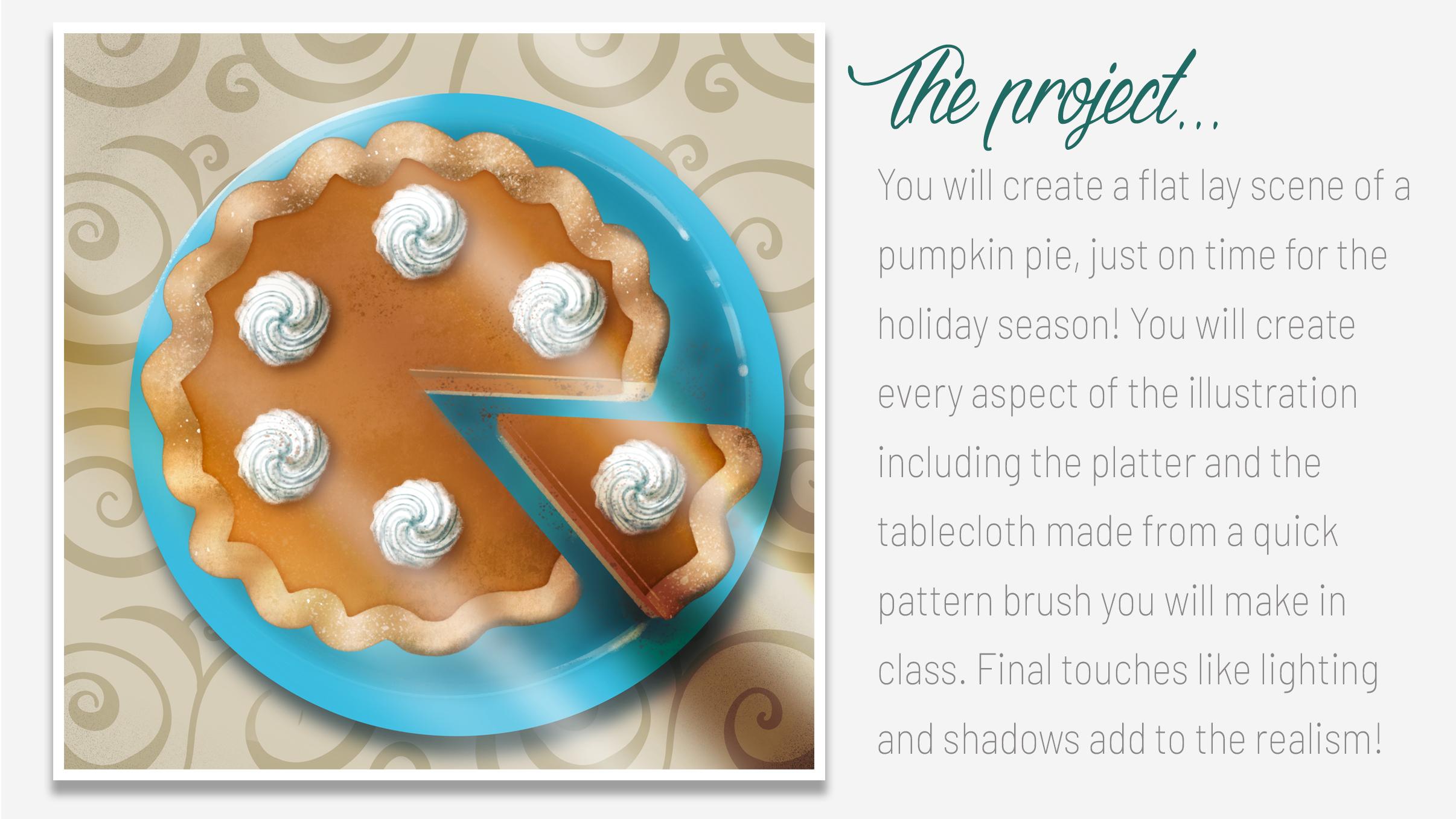
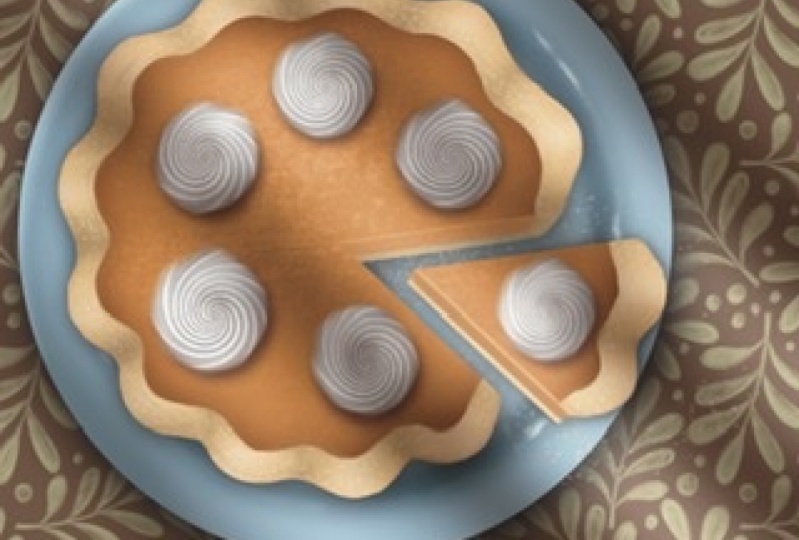
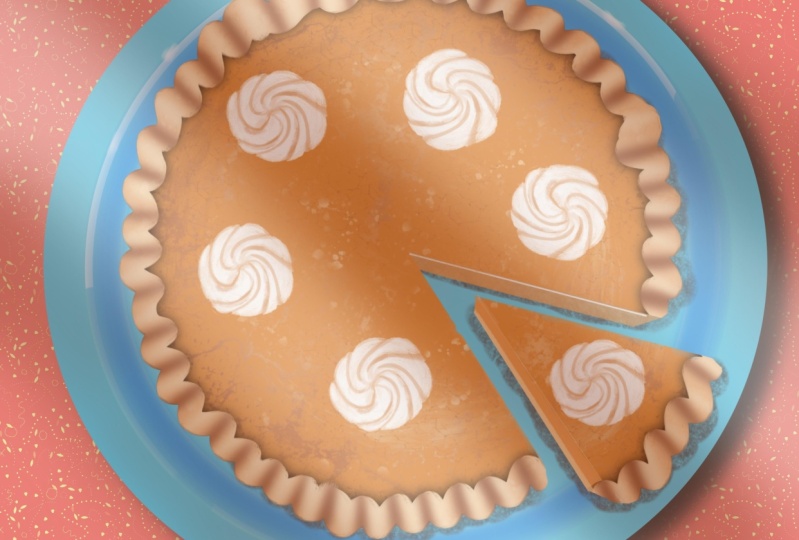
citrouille à cette période de l'année. Je me suis donc dit que ce serait une grande source d'inspiration pour notre projet. Je voulais faire quelque chose avec un point de vue comme un point de vue d'oiseau. Alors je me suis dit : pourquoi ne pas créer un plat avec une tarte à la citrouille ? Donc, au début, on dirait un projet simple. Mais vous constaterez que vous utiliserez beaucoup de fonctions
différentes que vous n'avez jamais utilisées auparavant. Je vais vous surprendre en utilisant quelques-uns de mes filtres préférés. De manière inhabituelle. Ces deux filtres sont le filtre à liquide et le filtre gaussien flou. Nous allons donc les utiliser d'une manière que je ne vous ai probablement jamais montrée auparavant. Nous allons produire une scène complète comprenant une assiette ou un plateau et une nappe. Croyez-le ou non, vous pouvez réaliser
ce projet en moins de deux heures, peut-être même une heure. De plus, si vous avez cliqué sur ce bouton de suivi, vous serez informé de tous mes cours au fur et à mesure que je les ai libérés et de tout ce que j'envoie d'autre. Alors, êtes-vous prêt à entrer dans ce cours ? Très bien, commençons.
2. Dessin des formes de base: Bonjour les gars, bienvenue à la leçon 1 et moins d'un ici nous allons dessiner les formes de base qui vont créer
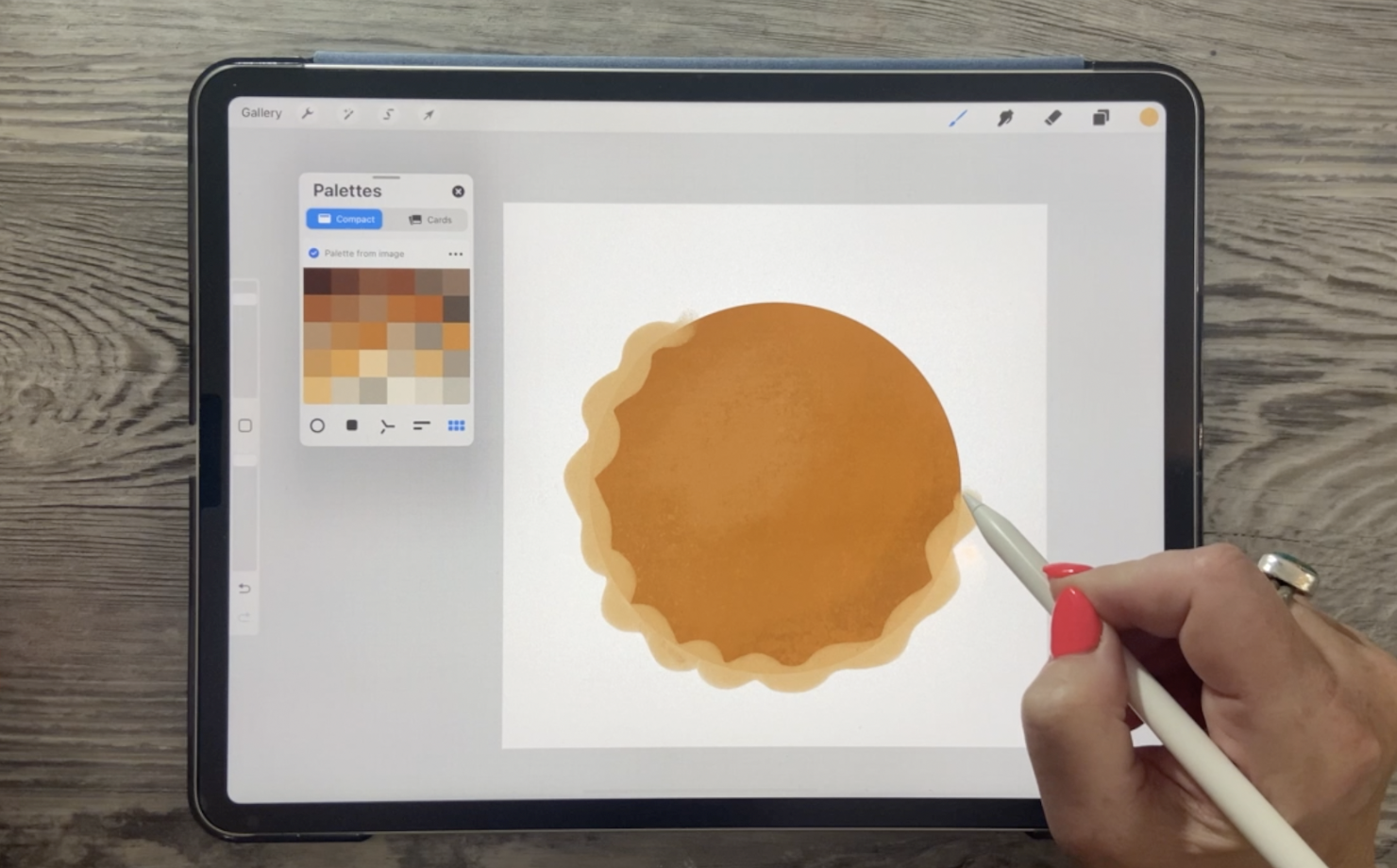
notre tarte à la citrouille. Commençons. Donc, pour commencer notre pi ici, nous allons commencer par dessiner uniquement la tarte de base elle-même. Et j'ai ici des palettes que je vais partager avec vous, mais c'est très facile à ajouter. Que faire si vous voulez ? Je viens de cliquer sur le bouton Ajouter ici et je suis au courant des photos. Et vous pouvez voir ici que j'ai un tas de références que j'ai mises ici pour la peinture et la couleur. Je vais donc simplement cliquer dessus. Et vous pouvez voir ici qu'il a créé une palette qui est bien sûr exactement comme celle-ci, donc je vais la supprimer,
mais c' est à quel point il m'a été facile de créer une palette. Et je pense que je vais travailler avec cette palette pour l'instant, c'est très bien. Donc, en ce moment, je l'ai comme valeur par défaut. Et quand je clique sur mon disque ici, vous verrez que cette palette est celle qui apparaît ici. Je nettoie donc tout le reste. Je vais sortir ça ici pour que je puisse l'
avoir sur mon écran pour l'instant. Et vous pouvez passer
aux palettes en cliquant simplement sur ce bouton. Je vais probablement
utiliser principalement ces couleurs de toute façon. Et si j'en ai besoin, il est très facile de revenir en arrière. Je peux le faire ici. Je n'ai pas besoin d'y retourner, donc je pense que ce sera plus rapide. Donc, pour dessiner la forme de base, je vais utiliser mon marqueur de peinture Posca. C'est essentiellement la même chose qu'un pinceau monoline. Donc, si vous ne voulez pas charger mon ensemble, vous pouvez probablement trouver tout ce dont vous avez besoin, directement dans les ensembles procreate de base. J'ai donc ici un tas pinceaux à dessin
de Géorgie, et j'en ai un que j'ai appelé le pinceau à crème fouettée que je viens de créer. Et puis un tas de textures et de reflets différents. Et enfin, un motif ici en bas. Et je vais vous montrer que l'animal devrait le faire. Je vais vous montrer comment nous l'utilisons, comment je l'ai fait et comment nous l'utilisons. Commençons donc par dessiner le cercle. J'ai donc
sélectionné la couleur et je veux ce marqueur Posca. Je vais donc dessiner mon cercle
au milieu et ce n'est pas vraiment un cercle. Posez un doigt sur la toile pour m'
aider à créer un cercle plus grand. Et je peux entrer dans un, aurais pu modifier ma forme là-bas, mais je pense que ça a l'air très bien. Donc maintenant, nous pouvons simplement remplir cette couleur aussi. J'ai donc perdu mes couleurs. Je vais juste faire glisser ça là-dedans. Et je dois dire que j'en ai eu une seconde ou quelque chose, peut-être quelque chose en blanc en dessous. Quand j'ai commencé, MSE a frappé ma toile avec quelque chose qui n'a pas d'importance. Quoi qu'il en soit, j'ai mon cercle ici. Nous pouvons le centrer. Et je peux mettre le claquement et
la magnétique pour m'assurer que je l'ai plutôt centré. pas que ça ait de l'importance parce que nous allons y apporter beaucoup de
changements qui finiront par le décentrer. Maintenant, ce que je veux faire, c'est ajouter un peu de texture à cela. Je vais ajouter un calque et je vais en faire un masque de découpage. Et puis je vais aller avec une couleur légèrement plus foncée. Alors ici, je vais juste passer rapidement pour acheter un disque coloré et je vais aller un
peu plus sombre ici. Et la brosse que je vais utiliser cette fois-ci est la brosse sèche. Et ça va me donner beaucoup de texture comme vous pouvez le voir là-bas. Je vais donc aller aussi gros que possible ici. Vous pouvez toujours aller plus gros. Donc, cette ligne blanche va me causer des ennuis. Mais c'est ce que je
vais recouvrir de croûte. Eh bien, pourquoi ne pas simplement faire ça ? Je vais aller sur cette couche et l'effacer ici. Revenons à ce calque et nous pouvons continuer peindre avec mon pinceau texturé afin que vous puissiez voir comment il ajoute de la texture ici. Et je peux également ajouter quelques points forts avec cela. Je vais donc me déplacer pour être un peu plus léger ici. Et je vais juste avoir une zone plus légère. Maintenant. Je vais orienter la lumière comme si elle venait de cette direction. Et c'est en fait parce que j'ai un labo ici en ce moment, la journée est tellement ennuyeuse qu'il me faut un peu plus de lumière ici. Donc, tout mon éclairage va venir de cette direction. Cela devrait donc être plus léger ici et cela devrait être un peu plus sombre. Je vais donc goûter cette couleur et y aller peut-être qu'elle était plus sombre ici. Et on peut aussi ajouter un peu de texture. J'ai donc mis ma grosse texture sale
là-dedans et on peut juste ajouter un peu de texture. Alors pouvez-vous voir que pendant que je l'enfile, je vais aller plus léger ici. Vous pouvez voir ces petites fosses. C'est presque comme des éclaboussures. Je pense donc que pour l'instant
, c' est parfaitement bien comme ça. Je n'ajouterai donc rien de plus à cela. Et maintenant, nous pouvons travailler sur notre couche de croûte. Je vais donc ajouter un autre calque ici. Et pour la croûte, je vais prendre ma brosse à laver sale. Ce pinceau a une texture intégrée. Donc, si nous le regardions de très près, vous pouvez voir que j'ai une texture intégrée. Nous allons utiliser cela pour dessiner la croûte. Donc, en gros, ce que vous faites est
une sorte de ligne en zigzag tout autour. Cela peut être très variable car lorsque vous faites cela, il est difficile de garder cette croûte absolument cohérente. Maintenant, vous pouvez voir que c'est très transparent ici, donc je vais le
dupliquer et ensuite je vais les pincer ensemble et nous avons un look assez décent croisé. La seule chose, c'est que c'est juste et unidimensionnel. Nous allons donc y aller et ajouter de la texture à celle-ci aussi. Je pense donc que je ferai la même chose lorsque j'ajouterai un calque, faire un masque de détourage. Revenons à ce Dr Branch et au CO2, couleur plus claire. Et vous pouvez me dire, vous savez, quelles couleurs ont été un peu croisées et celles qui étaient la garniture de tarte. Je vais donc passer en revue et penser que je vais juste ajouter systématiquement tout autour pour l'instant. Et déjà ça donne vraiment du pop, n'est-ce pas ? Maintenant, je veux aussi faire quelques creux et vallées ici pour que nous ayons un peu de tricherie. Je pense donc que le moyen le plus simple est d'ajouter une nouvelle couche. Et nous pouvons probablement
même prendre le stylo Posca ou la brosse à pression que j'ai ici. Et nous allons devenir plus sombres. Après cela, nous allons réduire l'opacité. Alors, ne paniquez pas et nous allons le
faire passer à cette brosse. On dirait que ça presse très fort en ce moment pour une raison quelconque. Je suis en train de traverser et je sais que ça a l'air horrible. Il suffit de supporter avec moi. Vous voyez comment il y a une sorte de pincement là. Je vais les considérer comme mes vallées. Je passe par là et mets une grande ligne noire là-dedans. Et ça a l'air vraiment horrible et comment, mais ça va bien paraître, je le promets. Donc, à ce stade, nous allons entrer, nous pouvons vraiment aller à mon dieu et flouter. Et vous pouvez voir ici que lorsque je glisse pour l'ajuster, je crée des bords doux, doux et doux sur cette superposition. Donc je dirais, hé, allez voir je ne sais pas, environ 15 pour cent. Vous ne voulez pas qu'il soit trop doux, mais vous ne voulez pas qu'il soit trop dur. Je vais donc aller environ 15 % et c'est parfait pour ça. Je vais donc en faire un masque d'écrêtage. Et vous pouvez voir maintenant que notre PowerShell commence
vraiment à avoir l'air d'avoir une certaine dimension. Je souhaite également ajouter quelques points forts. Je vais donc m'en aller. Cela fonctionne normalement. Si vous cliquez dessus et que cela est ouvert, cela ne vous le laissera pas, mais je suppose que c'est le cas maintenant, parfois je me demande si certains de
ces changements pourraient provenir de la mise à jour parce que nous n'avons que cinq points à mises à jour ou en cinq points ? Oui, je pointe vers la mise à jour. Donc, c'est peut-être encore le cas. Quelle couleur devrions-nous prendre ? Prenons cette très brillante ici et nous allons
remonter le bon stylo, ajouter un nouveau calque. Et cette fois, je vais aller dans des zones pointues. Donc, les zones qui sont apparues. Donc exactement
entre les autres lignes que j'avais là. Maintenant, vous savez quoi, pour les trois ou quatre
derniers ce côté-ci, je vais passer à un
blanc pur parce que c'est le côté où vient ma source lumineuse, donc elle est un peu plus lumineuse. Nous allons revenir au flou gaussien et le brouiller. Vraiment sympa. Nous allons encore faire un masque de détourage. Et dans ce cas, je vais réduire ma capacité parce que je ne veux pas que cette lumière soit brillante. Il est métallique. Donc, nous n'avons vraiment qu' un petit peu de ce point fort
qui s' affiche de ce côté-ci. Maintenant, à mon avis, il semble toujours vraiment plat parce qu'il
n'y a pas de tricherie et que vous auriez de l'ombre à l'intérieur ici. Donc, ce que je vais faire, c'est saisir toutes ces couches pour que je puisse les combiner avec toute
la croix est maintenant en un seul morceau et je vais le dupliquer. Je vais aller au bas et appuyer sur Sélectionner. Et puis je vais passer au noir et aller remplir le calque. Vous pouvez donc voir en dessous et vous pouvez déjà voir un peu de la dimension qui est apparue ici. Et je suis sûr que vous avez deviné ce que nous allons faire ensuite. Et ça va encore flouter ça. Mais je veux que le flou reste dans le cercle. Je vais donc d'abord y
aller et je vais cliquer sur Select. Et ensuite, j'irai au flou. Et nous allons simplement augmenter. Et vous pouvez le voir maintenant, parce
que j'ai fait cette sélection originale que je ne reçois rien de flou à l'extérieur ne fait que flouter à l'intérieur. Et je pense que c'est génial. Je pense vraiment que cela a vraiment ajouté beaucoup de dimension ici. Nous pouvons donc maintenant désélectionner. Et pour dévier, il suffit de
frapper ça juste pour que vous sachiez, il m'a fallu quelques semaines de travail sur ce programme quand j'ai commencé à
l'utiliser pour comprendre que vous pouvez annuler n'importe quoi en appuyant sur le bouton qui l'a sélectionné en premier lieu. Maintenant, je veux juste mélanger un peu mieux ça. Alors, expérimentons ici. Quelque chose comme Multiply va probablement être bon. Maintenant, celle-ci ne me dérange pas de lumière douce et vous pouvez voir qu'elle rend l'ombre orange pour l'ombre. Donc, c'est peut-être un peu sympa en fait. Je pense que c'est mon préféré, alors je pense que je vais m'en tenir à cette lumière douce. Et ça m'a plu. Il nous a donné ce sens réel de la profondeur. Maintenant, je pense personnellement que nous devons
également ajouter un peu d'ombrage à cette croûte à l'intérieur. Je vais donc faire un masque de coupe ici pour cette croûte. Et puis je vais aller chercher mon mixeur. Lavage terne. Vous dites que j'ai parfois du mal à trouver des noms. Je vais donc choisir une couleur plus foncée ici. Et je vais juste
trébucher doucement une ombre ici de ce côté-ci. Et puis peut-être un peu de ce côté-ci ici. Cela aurait probablement pu être fait avec le flou gaussien à une superposition. Et c'est un peu comme avoir un certain contrôle pour que ce n'est pas super cohérent. Je vais donc utiliser un peu la brosse sèche et ajoute vraiment des taches sombres ici. Et vous pouvez voir que je m'en
tiens principalement aux vallées, mais j'essaie aussi de m'y retrouver globalement le long de ce bord. Et rappelez-vous que c'est sur sa couche distincte. Donc, si vous le
vouliez, vous pourriez toujours y aller avec la prudence, le flou et le flouter un peu. Je vais le brouiller un peu, peut-être sept ou 8 %. Une fois que vous êtes floue, vous pouvez revenir en arrière et y ajouter plus de texture. Maintenant, une des autres choses qui pourrait être un peu amusante ici, c'était peut-être un peu de saupoudres blanches pourrait être comme un sucre en face parce que c'est ce que je fais avec mon pilote et sur vous. Mais j'aime bien y avoir un peu de sucre
supplémentaire pour
qu'il puisse fonctionner sur ce calque si nous le voulons, ou nous pouvons simplement ajouter un nouveau calque et en faire un masque de détourage. Et j'ai ajouté ma texture tachetée ici, et c'est beaucoup trop gros. Je vais donc aller plus petit. J'ai fixé mon opacité à 100 % et la texture va toujours être importante,
car je ne l'ai pas encore changée. C'est donc ce qui dictera la taille des points dans ce pinceau. C'est le grain. La forme n'est qu'une forme simple, mais le grain lui-même a la taille de la norme. Je pense que l'opacité serait un peu plus faible. Je vais donc y aller 50 pour cent. Et j'ai ajouté, je pense, des
tonnes de texture ici, et je pense que nous sommes prêts à passer à l'étape suivante. Nous allons donc le faire dans la prochaine leçon.
3. Crème fouillée et ajouter la dimension: Bonjour les gars, bienvenue à la leçon 2. Dans cette leçon, nous allons créer la crème fouettée que nous utiliserons pour accentuer sont pi. Commençons. Très bien, pour notre prochaine étape ici, je pense que ce que nous voulons faire, c'est faire de la crème fouettée. J'ai quelques idées différentes pour vous, afin que vous puissiez choisir celle que vous préférez. J'ai créé quelques pinceaux, et l'un d'eux s'appelle le pinceau à crème fouettée. Juste parce que je peux penser à un meilleur nom. Et si vous regardez le pinceau lui-même, c'est l'une des formes de la bibliothèque source. C'est donc la forme basse de la fleur ici, quelque part ici. Et j'ai pensé que je donnerais un coup celui-ci
parce qu'il peut me donner un trait qui a des zones en surbrillance et plus sombres comme vous pouvez le voir ici. J'ai donc pensé que c'était peut-être une bonne chose à essayer pour la crème fouettée qui contournerait le bord des pensées comme vous l'avez choisi. Maintenant, pour ranger un peu mon dossier ici, je pense que je vais créer quelques groupes. Donc, on va appeler ça, oups, je ne voulais pas le faire. Celui-là. Nous appellerons Pi. Et ensuite, nous allons
rassembler tous ces éléments en groupe et nous appellerons cela. Et j'allais ajouter un peu plus de sucre. Donc je vais retourner à cette messe de l'UPI là-bas et choisir ma grosse texture sale la texturiser. Et je vais juste ajouter quelques petits points blancs purs.
Les grands sont donc géniaux. Ils sont comme ces gros morceaux de sucre que vous obtenez. Et puis, ce ne sont qu'une sorte de saupoudrer, peut-être plus comme si un sucre glace en ajoutera un nouveau. Applaudit ces deux groupes, puis ajoutez-en un nouveau. Et essayons que ce pinceau va contourner le bord de ce nouveau calque et simplement voir, ouops, et voir à quoi cela ressemble. Donc, ça n'a pas l'air très mal. Je pense que je pourrais probablement y apporter quelques ajustements. Comme je me demandais si peut-être l'espacer un peu plus pourrait rendre l'intérieur
un peu plus léger, et ce genre de travail. Peut-être un peu trop gros. Allons-y un peu plus petit ici. Et je suis un peu en train de
suivre la forme. Et vous pouvez décider de mettre ça avec de la crème là ou vous pouvez laisser un peu d'espace. Et puis, avec cela, je ferais aussi des ombrages et des points forts. J'ajouterais donc un masque de détourage. En fait, avant de le faire, dupliquons celui-ci et sélectionnons. Je vais choisir une sorte de couleur grise. Maintenant, si ma palette est ici, il n'y a pas exactement ce que je veux. Je veux quelque chose qui ressemble un peu plus à la couleur gris bleu. Donc je vais juste tirer ça
un peu sur le côté et je vais remplir le calque avec ça. Cela aurait dû être celui qui se trouve en bas. Et maintenant, vous pouvez voir un peu plus d'ombrage, ce qui lui donne probablement plus de dimension, ce que j'aime bien. Nous allons donc également sur cette couche supérieure. Nous allons donc mettre ça comme masque de détourage. Nous allons faire un lavage robuste. Nous pouvons changer l'opacité. C'est soit ici, soit après. Et on peut ajouter un peu d'ombrage, donc c'est un peu sombre. Vous pouvez voir qu'il serait probablement trop sombre. Et encore une fois, j'essaie de mettre la lumière venant de ce côté, donc la plupart des ombres seront de ce côté, mais nous pouvons également en ajouter une dans la crème fouettée. Dans ces zones, parce que nous
aurions des vallées de Gibson comme nous l'avons fait avec la croûte. Je vais donc dans les vallées
, puis je réduis l'opacité ou je change le mode de fusion. Cela peut donc fonctionner. Nous pourrions certainement mettre quelques points forts également. Nous pouvons donc ajouter, en faire un masque de découpage, obtenir un blanc pur et les zones de surbrillance. Donc, à ce stade, il n'y a pas d'écrêtage. Réglez cela sur clip et cela
n'en ajoutera probablement pas trop car il est blanc sur blanc. Mais j'ai un autre truc dans ma manche. Ce que nous allons faire ici c'est vérifier les différents modes de fusion pour voir s' il y a quelque chose qui fonctionne et rien ne le rend plus lumineux. Mais j'ai quelques pinceaux de surbrillance ici. Je vais donc essayer ce surligneur à toute opacité. Et les points forts qu'il ajoute sont si subtils que je ne pense pas que cela fera trop de différence. Maintenant, vous pouvez également, bien sûr, regrouper tous ces éléments, les renommer. Je vais appeler ce cercle de crème fouettée parce que nous allons aussi faire un autre type de crème fouettée. Donc, étant donné que tout cela fait partie d'un seul groupe, nous pouvons maintenant jouer avec agrandissement pour voir si cela fonctionne mieux, agrandir. Et ce n'est pas vraiment ce que je cherche. Je vais donc désactiver cette couche et nous allons créer une nouvelle couche. Et avec celui-ci, nous allons faire juste un petit monticule de crème fouettée. Une de ces photos que nous avions aurait très bien fonctionné. Je vais donc aller sur ma toile ici et je vais faire référence. Je vais importer une image. Et importons celui-ci ici. Je vais donc écarter ça. Nous l'avons donc
comme référence ici et je vais l'agrandir un peu. Et je vais m'en servir. Même brosse à crème fouettée et je vais faire une sorte de monticule de crème fouettée. Et la façon dont cela continue de se produire, j'ai remarqué quelques problèmes depuis que j'ai commencé à utiliser cinq points aussi. Et la plupart des fois, ce sont des choses comme ça où vous choisissez normalement votre pinceau ,
puis tout à coup, il
retourne à votre autre pinceau. Je ne sais pas trop quoi en faire. J'espère donc que ce n'est pas moi. J'ai donc fait ma petite forme ici. Vous pouvez certainement expérimenter avec les différents pinceaux. C'est donc ma brosse à crème fouettée. Et si je n'appuie pas trop fort, j'ai
un peu ces petits bouts de surbrillance là-dedans. Je pense donc que je vais faire quelque chose comme ça où je fais presque comme un petit cercle au lieu de faire une forme complète. C'est donc juste une petite sorte de conférence honnête qui se gâche. Donc, vous ne faites que de petites formes rondes. Il y a une belle texture à l'extérieur. Et puis je vais faire une nouvelle couche. Et je vais ajouter, je vais utiliser une cassure sale,
un nouveau calque, et je vais ajouter un peu d'ombrage. Maintenant, nous pourrions utiliser le même que celui que nous avions fait auparavant, s'il s'agit d'une couche 100 nouvelle. Nous allons donc pouvoir vous faire un
peu flou et autre chose. Nous allons donc prendre ce pinceau, aller assez petit, puis dessinons quelques autres ombres là-dedans. Donc, si vous regardez cela de très près, ce que vous avez, ce sont des lignes vont vers le centre, puis vous aurez un ensemble de lignes arrivant de côté et
atterrissant en quelque sorte sur le côté de ce que c'était. Ce premier genre de crête ,
puis essentiellement la même idée. Donc, tu es en train de tourner tout le temps. Cela pourrait être un peu difficile à accomplir si vous le vouliez. Ce que vous pourriez faire, c'est juste des lignes droites. Essayons simplement quelque chose comme ça. Assurez-vous qu'il s'agit d'un masque d'écrêtage. Mais maintenant, passons à la liquéfaction et essayons de virevolter, je ne sais pas quelle taille je vais devoir le faire, mais maintenant ça ne marche pas ? Étonnamment. Je pense que ça a l'air génial. Même si ce n'est pas exactement comme ça, je pense que ça a très bien fonctionné et c'était beaucoup plus facile. Essayons maintenant de faire les modes de fusion et de voir si l'un de ces modes de fusion n'est probablement pas parce qu'
il est blanc en dessous, cela ne
fera probablement pas trop de différence. Je vais utiliser cette lumière et ensuite je
vais réduire un peu l'opacité. Et puis l'une des choses que vous pouvez faire est de prendre cette couche, je vais la dupliquer. Je vais prendre celui qui est en dessous et je vais passer au flou
gaussien et me flouter
un peu aussi pour gaussien et me flouter que nous obtenions ce service, ombrage plus
doux en dessous,
puis plus profond. ombrage sur le dessus. Ce que j'essaie de faire, c'est que je suppose que ce champ tridimensionnel avec les points forts. Et quand on le regarde,
le blanc n'est pas blanc pur là-dessus. Allons donc là-dedans et mettons un verrou alpha dessus. Nous sommes toujours sur cette brosse à quash sale. Essayons donc d'ajouter une sorte de ça. C'est presque comme un gris chaud. Il est donc plus probable qu'en fait, nous
puissions l'échantillonner à partir d'ici pour voir que la couleur est apparue là-dedans. Essayons d'ajouter un peu de ce genre d'ombrage et surtout de ce côté, parce que c'est là que notre ombre naturelle tomberait. Et pendant que j'y suis, je vais créer un calque, déplacer en dessous, donc ce n'est pas un masque de détourage. Je vais sélectionner ce calque, donc je vais jeter le verrou Alpha dessus. Je vais cliquer sur Select. Ensuite, je vais revenir sur cette couche et la remplir d'un brun très foncé. Et cela nous donne aussi la dimension que nous
voulons que l'ombre soit projetée. Donc, nous pourrions aussi passer à un flou gaussien. Un peu floue. On y va. Et je pense que cela s'est plutôt bien passé. Je vais donc retourner à ma courge et je vais passer au-dessus de cette couche, faire un masque de détourage. Et puis je vais aussi utiliser cette couleur grise que nous avions choisie. Oh un peu plus petit, puis ajoutez plus d'ombre de ce côté et nous allons flouter ça. Mais ce que j'essaie de faire, c'est ces ombres plus profondes ici. Alors maintenant, faites attention à nouveau Flou. Et je suppose que vous devez choisir ici avant. Je ne me souviens pas avoir jamais eu à faire ça, mais on y va. Maintenant, si vous n'aimez pas ce bord vraiment doux sur votre crème fouettée, vous pouvez également y aller et effacer. Et je vais m'effacer avec ce lavage sale et aller beau et petit. Mais vous pouvez créer un avantage plus dur sur votre crème fouettée et les religieux faisant sur ce bord d'avant-garde ici, parce que je pensais que vous le verriez plus nettement là. J'aime bien ça. Et partout où vous pensez pouvoir ajouter de l'ombrage supplémentaire, continuez et faites cela. Il y a donc des endroits comme ça. Et nous le regardons de très près lorsque nous le regardons plus loin, cela vous donne certainement la même ambiance que si bonne. C'est donc notre petite crème fouettée qui s'est battue. Et je pense que je l'aime mieux que le gros anneau de crème fouettée. Donc oui, nous sommes maintenant prêts à faire quelques autres choses pour améliorer notre mise en page. Nous allons donc le faire dans la prochaine leçon.
4. Créer un coin 3D: Bonjour les gars, bienvenue à la leçon 3. Dans cette leçon, je veux créer ce coin 3D. Nous allons donc sortir un morceau et nous allons faire un tas de choses pour le rendre vraiment dimensionnel. Commençons. Hé, donc ma prochaine étape est de créer un coin. J'ai donc une jolie photo de référence que j'ai apportée comme je l'ai fait l'autre. Et j'ai aplati mon Pi sur une seule couche. Maintenant, si vous voulez être en sécurité à ce sujet, dupliquez d'abord votre document. Mais j'étais assez confiant et je l'ai fait. Donc, c'est là. Je vais maintenant dessiner un coin. Vous pouvez utiliser l'outil de sélection, mais vous devez utiliser une sélection main libre. Et je sais que ça pourrait être un peu délicat et je pense que c'est pour moi et probablement pour vous un peu plus facile d'utiliser votre poêle. Créez un nouveau calque. Obtenons une couleur foncée. Le noir est très bien, et dessinons le coin. Et je fais cela pour que je puisse utiliser le pouvoir de Procreate pour redresser la ligne pour moi. C'est donc ma première ligne. Et puis je vais aller au
pourboire et je vais tracer ma deuxième ligne. Et c'est ainsi que vous pouvez décider de la taille de votre coin. Je pense donc à cette grande taille. Si vous n'aimez pas la position exacte à ce stade, vous pouvez certainement la sélectionner, déplacer, l'agrandir. Tout ce dont vous avez besoin. Si vous le vouliez, vous avez déformé pour pouvoir saisir la poignée séparément et la positionner. Et je pense que je suis content de ça et je vais juste le fermer rapidement. Cela n'a pas d'importance à propos de cette ligne. Tout ce que vous utilisez, c'est pour sélectionner. Nous allons maintenant obtenir la sélection automatique. Et nous voulons sélectionner la partie intérieure pour deux raisons. La première est que nous obtiendrons ce point très bien là-dedans. Et l'autre, c'est que c'est tout simplement facile. Vous n'êtes pas obligé de faire l'inversion. Et maintenant, nous avons cette sélection. Nous pouvons fermer cette couche. Et ici, nous pouvons aller à la couche de pile et ensuite simplement déplacer ce coin hors du chemin. Je vais donc aller assez loin pour pouvoir faire
cette dimension à la fois sur la tranche de tarte et sur la tarte elle-même. Nous pouvons maintenant nous débarrasser de cette couche. Et ajoutons une couche sous les tartes. C'est donc pour cette partie ici. Et je vais encore utiliser le sale quash parce je sais que l'on a beaucoup de texture et que j'ai vraiment aimé ça. Et vous pouvez voir ici qu'il est un peu plus
léger que ce à quoi ressemble le haut à mon avis. Je vais donc goûter la couleur la plus claire ici et peut-être même un peu plus léger. Et parce que je suis en dessous qu'un côté de celui-ci sera coupé bien et droit juste à cause de la ligne du bord de la tarte. Je vais rendre mon pinceau un peu plus petit. Et je ne fais que tirer une ligne de ce côté-ci. Et vous pouvez bien sûr utiliser cette même méthode pour rendre cela agréable et droit. Et vous verrez que cela fonctionne très bien, n'est-ce pas ? Et nous pouvons utiliser la gomme à effacer. Et je pense que je l'ai sur mon même pinceau, oui, le sale craquement et je vais juste effacer ce que je ne veux pas là-bas. Et en fait, je pense que je vais effacer la pointe même de cette tarte parce que je ne
pense pas que ce soit parfait. Et puis ici, en fait, cause de la perspective de cela, à
cause de la perspective de cela,
je pense que je vais m'
approcher encore plus parce que nous ne voulons pas mettre dimension à l'extérieur de la tarte ici parce que nous devrions le faire. partout. Je vais donc le déplacer un peu comme ça et je vais juste effacer ça. Et je suis en train de le réduire un
peu ici, au sable. Je vais toujours faire la croûte. Et revenons
au Pi et arrondissons un peu plus. Et c'est quelque chose que vous voudrez peut-être envisager le
long de la tarte ici, c'est de faire un peu de texture ou quelque chose pour la rendre un peu moins symétrique. Alors maintenant, je vais passer à une couleur vraiment claire, l'
une des couleurs qu'une fois dans ma coquille py là-bas, et je vais passer en dessous de celle-ci. Alors, dessinez un autre calque, puis nous
allons aller voir aligné de la même manière. Nous pouvons aller un peu plus étroit parce que nous
voulons simplement suggérer la profondeur de ce côté-ci. Et je pense que ça fonctionne très bien. Et je pense que ce qui se passerait si vous coupez cette tarte, c'est que vous auriez certainement ce coin un peu ramollir un peu. L'une des choses que vous pourriez faire est d'obtenir une gomme et d'utiliser l'une des texturisées était comme moi avec le Dr. Bradwell, tu pourrais même aller dans quelque chose comme le charbon de bois SAT parce que j'ai des charbons de bois avant et je prends quelque chose comme acheter du charbon de bois. Et voyons et voyons comment cela s'efface si bien là. Vous pouvez donc l'utiliser sur les bords ici. Nous pourrions donc aller sur la tarte elle-même et montrer un peu plus petite et faire un peu d'effacement pour texturer le bord. Je l'ai déjà fait avec des aquarelles et je m'arrête quand
on veut que les bords ne regardent pas. Donc, faute de meilleurs vecteurs de mots. Maintenant, je veux mettre un peu de temps fort. Je pense sur le bord supérieur ici. Dans ce cas, je vais passer sur la couche extérieure de la tarte. Je vais retourner à ma courge sale. Et c'est l'une des choses que j'aime
vraiment dans cette nouvelle version de. Procreate, c'est que vous pouvez accéder à vos pinceaux récents ici et voir tous ceux que vous avez utilisés et simplement attraper celui que vous voulez. Vous n'avez pas à essayer de le trouver. Et si vous voulez essayer de le trouver, vous pouvez simplement balayer vers la gauche et appuyer sur Rechercher et cela vous amènerait
au jeu d'origine à partir duquel il provient. Je vais donc aller plus petit ici, et je vais juste tirer un point culminant et ensuite utiliser le pouvoir procrée pour le faire. Et puis assurez-vous qu'il est juste au bord. Vous voyez donc comment nous construisons
lentement ce genre de manque dimensionnel. Maintenant, nous avons tout cela et je pense que nous pourrions l'utiliser pour mettre la dimension de ce côté-ci. Alors pourquoi ne pas regrouper ces choses ? Ce serait donc ses deux couches. Ensuite, nous utiliserions ce groupe et le dupliquerions, mettions la dimension sur celui-ci. Mais avant de le faire, ajoutons-y un peu de texture, au moins aussi grande surface ici. Je vais donc appuyer sur Ajouter un nouveau calque, faire un masque de découpage. Et je vais aller mon grand riser de texture sale et passer à l'une des couleurs
les plus sombres ici et ajouter un peu de texture pour que vous puissiez le voir. Et vous pourriez aussi en faire
un peu plus lumineux ici. Et maintenant, c'est fait. Nous pouvons prendre tout ce groupe et le
dupliquer , puis repositionner. Je vais donc atteindre approximativement l'angle que je veux puis m'engager en appuyant sur cette flèche. Et maintenant, j'ai les poignées sur la boîte et j'ai une meilleure position. Je pense donc que je vais avoir un peu plus de visibilité de côté-ci que de ce côté-ci ici. Et c'est presque parfait comme il est. Ensuite, nous pourrons entrer dans celui-ci ici et en effacer un peu plus. Et maintenant, ce que je veux faire, c'est une sorte de correspondance que cette croix du bas arrive jusqu'au bord. Je vais donc voir mes couleurs. Et je pense que c'est la couleur que j'avais prise pour ça. Et reprenons le lavage sale. Et c'est le groupe. Alors ouvrons ce groupe et c'est la croûte. C'est donc ce que je voulais faire. Je veux le ramener un peu pour que je puisse bouger, simplement le déplacer ou l'effacer. Et puis je vais juste me lancer dans cette couche ici, aller un peu plus sombre. Et je pense que je pourrais vraiment le faire avec un masque de découpage. Je vais ajouter un calque, le
transformer en masque de détourage, puis je vais juste m'assombrir un peu parce qu'il n'avait pas tout ça dessiné là-bas. Je vais revenir à ce calque, revenir à cette couleur, et le remplir un peu. Et puis je peux revenir à ce sujet, qui est le masque retourné. Et bien sûr, je peux ajouter un peu plus de texture. Je vais donc aller au grand riser à texture sale et aller un peu plus léger pour quelques reflets, puis un peu plus sombre pour ajouter un peu de texture. Donc, il s'est avéré que le taux est le point culminant, je pense qu'une chose que nous n'
avons pas longtemps ici est le point culminant. Et l'une de ces couches, je crois, je suppose que c'est celle-ci ici. On dirait qu'il
y a un peu de saleté supplémentaire et je pense que nous pouvons l'utiliser à notre avantage. Je vais juste le laisser là. Je vais ajouter un autre calque au-dessus de tout. Allez dans cette couleur plus claire que j'utilisais. Soit ceux que je pense le feraient et verraient la taille de mon pinceau. Je pense que j'ai dû parler de ça ici, en
faire un masque de détourage. Ce n'est pas censé être là, mais il s'est transformé en mauvais état d'employé récemment, mais il pourrait presque rester là. Et nous allons simplement dessiner ce point culminant. Je teste donc la ligne parce que je me suis trompée de brosse. C'est probablement comme ça que j'ai eu cette saleté là-dedans. Je vais l'agrandir un
peu et nous commencerons à
ce moment-là et nous allons le tirer
ici et créer ce point fort. Donc, ça a l'air bien. Je pense que nous avons ce qui ressemble un pi texturé vraiment réaliste et entièrement utilisable ici. Maintenant, bien sûr, lorsque vous coupez des pi, vous allez avoir des miettes. Il suffit donc d'ajouter quelques miettes supplémentaires ici. Nous allons regrouper tout ça. Nous avons donc ceci, ceci, ceci, tout cela peut maintenant être regroupé. Assurez-vous d'avoir tout ce dont j'ai besoin ici. Parce que si vous ne prenez pas tout cela, parfois le masque de détourage peut être un peu foiré, donc je vais le regrouper,
mais c' est toute ma tarte. Je peux apporter ma crème fouettée sur le dessus et
maintenant je vais certainement faire le tour et la dupliquer. vous suffit donc de glisser vers
le double vers la gauche, puis les positionner où vous le souhaitez. Et vous pouvez les retourner un peu là pour les faire paraître un peu différents. Ou vous pourriez les déformer. Si vous les avez aplaties, ce que nous avons fait, vous pouvez facilement entrer et se
déformer juste pour les rendre un peu différents. Ou vous pouvez utiliser Liquify. Nous pouvons donc nous lancer dans la liquification, peut-être utiliser la poussée et vous pouvez modifier la forme globale de celui-ci. Ce n'est pas si critique, mais c'est quelque chose que vous pouvez faire. Et maintenant, sur cette couche supplémentaire que nous avons sur le dessus, ajoutons quelques saupoudres. Nous allons donc utiliser cette grosse colonne montante à texture. Nous allons aller un peu plus gros et ajouter un peu ici, ils sont essentiellement en arrière-plan. Et il y a tellement de pinceaux différents que vous pourriez utiliser pour cela. Vous pouvez revenir à cette brosse à charbon
ou ajouter une brosse à éclaboussures. L'un des brosses à éclaboussures d'aérographe fonctionnerait à la vitesse. Mais maintenant, nous avons ajouté beaucoup de détails. Cela commence à paraître vraiment réaliste. Et je pense que notre prochaine étape serait de
dessiner une sorte d'assiette ou de plateau. Nous allons donc le faire dans la prochaine leçon.
5. Ajouter la Platter: Bonjour les gars, bienvenue à la leçon 4. Je pense que nous sommes prêts à commencer à ajouter un plat ou un plateau. Commençons. Très bien, prochaine étape, faisons un joli plateau pour ce pi. Je vais utiliser les couleurs qui sont là. Et rappelez-vous que j'avais créé une palette avec ces couleurs. Je l'ai donc fait lorsque ma palette par défaut maintenant, et nous pouvons simplement saisir n'importe laquelle de ces couleurs à utiliser. Je vais utiliser mon ellipse pour dessiner un beau grand cercle. Et tant qu'elle est plus grosse que la tarte, je suppose, ça fonctionnerait. Et passons à ce nouveau
calque que j'ai mis ici et nous allons le
remplir et nous allons le déplacer en dessous de tout. Il fait donc trop sombre. Et bien sûr, nous avons besoin d'une certaine dimension ici. Donc, ce que je vais faire,
c'est dupliquer ce cercle quelques fois. Ma poudre ne va pas ressembler à ça. Je pense que je vais juste faire une sorte de plat, mais je vais dupliquer le cercle deux fois en bas, je pense que je vais m'alléger. Passons donc à l'une de ces teintes plus claires et nous allons le laisser tomber là-dedans. Je peux cacher ces deux-là pour que vous puissiez voir. Et puis celui-ci ici, je pense que c'est peut-être encore un peu trop sombre, donc local, un peu plus léger. Allons voir celui-ci ici et dépose-le. Vous pouvez également utiliser
votre opacité pour la réduire si vous le souhaitez. Le problème sans être comme si nous faisions quoi que ce soit sur la table, il apparaîtrait. Je pense qu'il y a peut-être un peu plus léger. Maintenant, vous avez probablement entendu ma
fournaise y donner un coup de pied pendant une seconde. Nous avons eu une grosse tempête de neige depuis deux jours, donc nous avons beaucoup d'air frais partout. Ok, alors le prochain cercle, on va allumer celui-ci. On va le rendre plus petit, oups, mauvais. Et nous allons accomplir une vraie dimension ici en faisant un peu d'ombrage. Donc, ce que nous allons faire, c'est utiliser à nouveau le flou gaussien, vous pouvez voir que c'est l'une de mes choses préférées pour faire des affaires. Et je suis juste en train d'adoucir ça pour faire
croire qu'il y a un peu de profondeur là-bas. C'est donc un excellent exercice pour apprendre
à faire de la profondeur et de la dimension ne l'est pas. Prenons notre troisième ici maintenant et nous allons le rendre encore plus petit. Et je pense que je vais encore remplir légèrement. Et voyons voir que vous allez devenir plus petit, je pense. Et le flou gaussien à nouveau. Et vous voyez comment cette
couche intermédiaire nous a vraiment donné une tonne de profondeur. C'est ainsi que vous
réglementeriez en quelque sorte la quantité de profondeur, il y aurait quel point ce but est sombre,
de sorte que plus vous allez sombre, plus ce plat aura l'air profond. Je vais aller non, peut-être environ 60 %. Maintenant, l'autre chose que nous pouvons faire pour rendre cet aspect vraiment dimensionnel est d'ajouter quelques points forts. Prenons donc une brosse assez douce, et celle-ci est assez douce. C'est peut-être trop mou. Revenons au lavage sale. J'essaie de limiter la quantité de pinceaux que j'utilise ici que ce soit plus facile pour vous et vous travailliez sur ce projet. Ce que nous voulons maintenant, c'est un point culminant le long de ce bord, et nous allons probablement mettre un peu sur le bord extérieur aussi. Alors, dessinons simplement un beau grand cercle. Tenez votre doigt enfoncé pour faire un cercle. Vous pouvez certainement y aller et modifier pour en faire un cercle parfait. Et ici, si j'ai eu cette position, fait sur cette couche, ai
fait sur cette couche,
ce qui ne semble pas mal, on peut le laisser là. Mais faisons-en un autre ici où nous l'avons sur sa propre couche distincte. J'essaie donc à peu près d'en arriver à la même chose. En fait, allons-y un peu plus gros. Je vais aller à un pinceau un peu plus gros et je vais passer au blanc cette fois. Et dessinons un cercle et je suis tellement rugueux, mais c'est correct à la fois à la position que nous voulons, vérifiez que c'est un cercle. Nous pouvons le redimensionner si nécessaire. Maintenant, vous pouvez voir par la distance ici qu'aucun de mes cercles n'est parfaitement aligné. Donc, peut-être que c'est quelque chose que nous pourrions faire maintenant est de prendre et de mettre des claques pour que nous puissions tous les positionner. Commençons par cette taille inférieure la plus grande ici. Et vous pouvez voir qu'il est en train de s'aligner. Nous pourrions cacher temporairement la tarte pour faciliter la tâche. Et puis mettons notre icône de pipe. Parce que ce que je veux faire maintenant, c'est utiliser les informations que j'ai obtenues de ce pilote. Dites-moi où je dois faire un peu d'effacement. Je vais donc prendre que je retournerai mon propre plateau ici parce que je ne veux pas de cette gomme à charbon. Je veux encore me laver la saleté. Je vais aller assez grand et il n'y aurait
pas de point culminant là, car le Pi le cacherait complètement. Et il y en aurait probablement un peu ici. Vous voyez, je m'efface en quelque sorte pour laisser quelques points forts, mais de façon incohérente si cela a du sens. Ensuite, nous pouvons également réduire l'opacité. Et vous pouvez voir comment cela nous donne un peu de dimension là-dessus. Et nous pouvons certainement le déplacer. Éteignez votre accrochage et vos objets afin pouvoir les positionner là où vous le souhaitez. Et je pense que cela fonctionne très bien avec cette petite ligne bleu clair que nous avions en dessous. Je vais donc effacer un peu plus ça. Mais j'aime bien comment ça lui donne un peu de pop. Vous pouvez même ajouter une couche supplémentaire, puis ajouter un blanc à
100 % et ajouter quelques brins d'éclat. Un peu plus lumineux, que vous pouvez bien sûr mélanger un
peu avec votre curseur d'opacité. Nous avons donc créé un bon plat. Je pense qu'il faut qu'il y ait une ombre. Prenons ce dernier, dupliquons-le, passons à celui du bas, remplissons-le d'une de vos couleurs les plus foncées. C'est derrière. On ne peut pas vraiment le voir, mais c'est juste. Et maintenant, nous pouvons passer à nouveau au flou gaussien, l'ajuster et le déplacer pour qu'il donne vraiment l'impression que cette assiette est assise sur une table. On y est presque, les amis. La seule chose que nous devons faire maintenant est peut-être d'ajouter quelques intérêts à cette nappe revenir en arrière
et de repositionner notre crème fouettée pour que nous
puissions dupliquer la crème fouettée qui se déplace tout autour. Je pourrais le faire hors caméra pour gagner un peu de temps. Et ensuite, notre dernière étape sera de fabriquer une nappe intéressante. Très bien, je vous verrai dans la prochaine leçon.
6. Tablecloth et autres détails: Bonjour les gars, bienvenue à la leçon cinq. Dans cette leçon, nous allons créer cette nappe. Nous allons donc faire un schéma rapide pour que cela commence. Gâteau. Nous allons donc faire quelques dernières mises en évidence et ombres ici avant de commencer à fabriquer notre nappe. J'ai donc ajouté une couche au-dessus de la vessie. Vous pouvez voir que j'ai mis toutes les couches relatives au plateau en un seul, pour ce groupe complet. Juste au-dessus du plateau, mais en dessous de tout le reste ici, un peu la tarte et tout. Je vais ajouter un peu d'ombrage à la tarte elle-même. J'ai donc choisi mon mélange de courges, l'émoussé, et je vais juste donner un peu d'ombre ici. Maintenant, celle-ci fonctionne presque comme une aquarelle, elle est
donc très fine, comme diluée. Et, euh, un peu comme ça. Il donne ici un détail à ce genre de modélisation. Si vous n'aimez pas cela, si vous préférez que votre ombrage soit vraiment lisse, vous pouvez bien
sûr passer à votre flou gaussien et flou un peu. Mais je pense que cette
ombre profonde s'y ajoute définitivement. Donc, c'est tout. Environ 10 %. Je vais peut-être y aller un peu moins, mais nous allons en rester là. Vous pouvez toujours y aller et l'assombrir plus tard, une fois que vous avez évalué l'apparence de tout, maintenant en ce qui concerne l'ajout de texture à l'arrière-plan ou à un motif, vous pouvez vraiment aller n'importe où avec cela. Si vous avez des modèles, vous êtes prêt. J'ai des motifs quelque part, des pinceaux à motifs ici. Je pourrais certainement prendre n'importe lequel de ces éléments et juste peindre la texture. J'allais donc sous le plateau, j'ajoutais un calque, puis je pouvais juste peindre n'importe quelle texture, n' importe quelle couleur pourrait annuler cela, passer à une couleur différente ou un motif différent. C'est peut-être notre modèle, mais je veux ajouter quelque chose d'un peu spécial, donc je veux faire quelque chose de complètement différent. Je vais aller au sommet de ma pile ici. Je vais ajouter un calque et je vais le remplir une
sorte de bleu clair ici. Prenons donc
l'une des dernières couleurs
et pensons que je vais même y aller plus tard. Je remplis le calque entier car quand je vais le
faire , c'est créer un pinceau à motifs. J'ai donc besoin d'un carré solide. Je vais donc ajouter un calque au-dessus de ça. Et puis je vais aller à ma brosse à pression à stylo effilée, qui est juste en haut ici. Et je vais aller à l'un des blues les plus sombres. Peut-être même si sombre, nous pourrons toujours l'éclaircir après. Et je vais dessiner des tourbillons
qui finiront par être, ce sera juste un motif victorien que nous ajouterons en arrière-plan. Commençons donc par faire un gros tourbillon. Et cette brosse à pression à stylo conique fonctionne très bien car, comme vous pouvez
le voir ,
plus j'appuie fort , plus ma ligne est épaisse, et plus le logiciel est fin. Vous pouvez donc ajouter beaucoup de bons morceaux tourbillonnants et très, très facilement. C'est donc essentiellement ce que je fais. Vous pouvez en faire un qui n'a qu'un tas de tourbillons ou vous pouvez faire différents qui tourbillonnent et éventuellement se joignent. Je trouve que si je garde la quantité de spirales, je fais de même. Cela rend le modèle général plus beau. C'est donc un peu ce que j'ai fait là-bas. Ensuite, si vous vous enfilez dans la direction opposée, cela produit de beaux effets. Vous pouvez donc le faire. Vous pouvez en ajouter un tas seulement pour vous amuser, faire n'importe quoi, ce que vous voulez. Maintenant, nous avons cela sur sa propre couche, ce qui va rendre la
tâche beaucoup plus facile pour la prochaine étape. Maintenant, ce pinceau à stylo est idéal pour faire des points de différentes tailles. Si vous n'appuyez pas trop fort, vous obtenez un petit point. Si vous appuyez bien et fort, vous obtenez de gros points. Vous pouvez donc le faire aussi. Il suffit d'ajouter un peu de détails supplémentaires là-dedans. Maintenant, ce que nous allons faire, c'est que nous allons ajouter un calque blanc entre les deux, car le pinceau ne sera que cette partie ici. Nous avons donc besoin d'un fond blanc pour le pinceau en ce moment. Pincez ces deux-là ensemble, balayez vers le bas
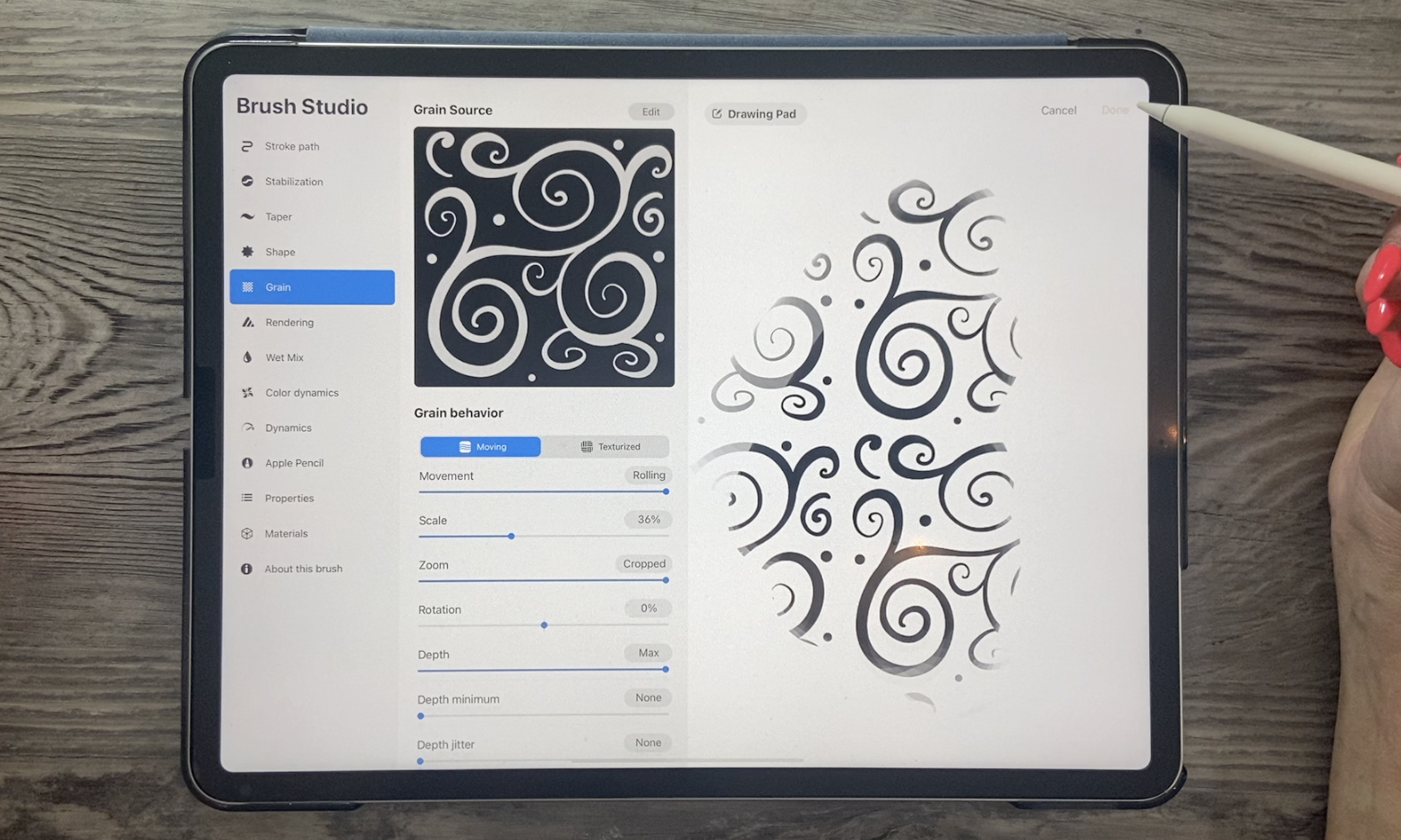
et copiez, puis passons dans nos pinceaux ici. J'en ai déjà un pour l'ajouter en bas. Je vais dupliquer celui-là, mais vous pourriez commencer par un nouveau pinceau. Je vais
entrer dans la forme et m'assurer qu'elle est vide. Et ensuite, le grain sera votre modèle. C'est donc ce que j'ai fait avant, mais je vais coller dans cette nouvelle. Vous devez donc appuyer sur Importer et coller. Mon nouveau est collé ici. Je vais frapper Done et tu dois les frapper deux fois, et ensuite ton nouveau schéma sera là. Donc, pour l'instant, je l'ai mis en place bien et grand. C'est l'une des raisons pour lesquelles je voulais dupliquer pour ne pas avoir à entrer et à faire des réglages de grappes. Mais si vous le faites après vous, c'est dans les propriétés qui agrandissent votre pinceau et c'est dans le grain ici que votre motif est plus grand ou plus petit. Bon, donc maintenant, on va toucher Done. Je peux dire
que j'ai perdu ce fond bleu d'une manière ou d'une autre, mais c'est bon. Allons en bas ici. n'y a rien sur cette couche. Je peux juste cacher cette couche ici. Il n'y a rien sur cette couche, alors remplissons-la avec, je ne sais pas, peut-être que le poids ne sera pas assez
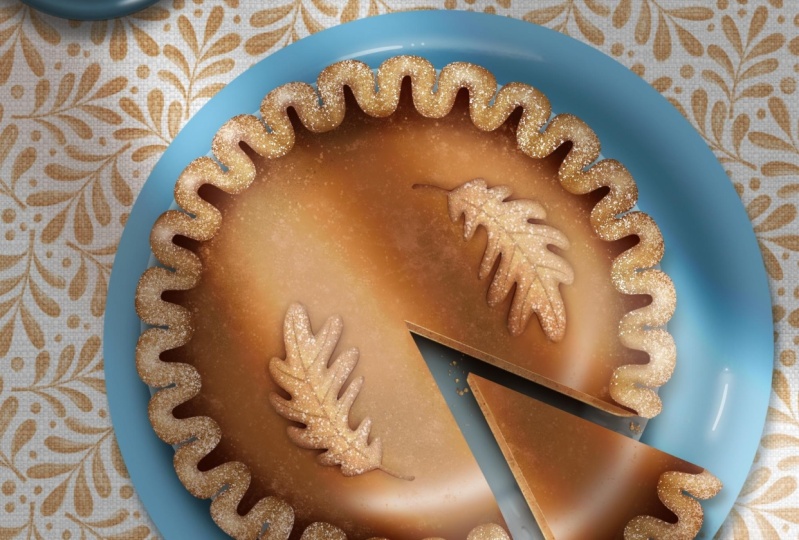
contrastant avec les assiettes. Alors peut-être que nous allons le remplir à place et à la couleur de l'obésité, et cela me semble un peu sombre, donc je vais aller un peu plus léger. Et puis nous allons peindre notre motif dans des couleurs légèrement différentes. Nous allons devenir un peu plus sombres. Et maintenant que nous avons un motif sur notre nappe, c'était super facile. Même si vous devez créer le motif vous-même, vous pouvez y aller et ajuster le vert et le refaire. Si vous préférez avoir un grain plus gros. Je pense qu'il y a quelques motifs
amusants que vous pouvez obtenir ici, directement dans les pinceaux Procreate, ou est-ce que ce serait ? Je ne me souviens pas s'il y a des motifs, des textures. Oui. Il y a ici un modèle victorien que vous pourriez utiliser si vous le vouliez. Je vais donc retirer le mien de là. Si vous mettez le motif intégré de procreate ici. Et c'est essentiellement la même idée que ce que j'avais, c'était peut-être un peu plus élaboré, mais amusez-vous un peu avec ça. Faites un modèle différent. J'aimerais voir ce que vous faites et m'assurer que vous publiez que vous êtes complètement fini pi, je pense que ça s'est plutôt bien passé. Ça me donne juste envie de tarte à la citrouille en ce moment. Je pense donc que je vais juste ajouter quelques touches finales et ensuite je considérerai que c'est fait. Je vous retrouverai dans la prochaine leçon pour ces dernières touches.
7. Touches de finition: Bonjour les gars, bienvenue à la leçon 6. Je voulais donc vous montrer quelques touches finales pour que cela soit absolument parfait. Commençons. Ok, donc quelques choses que j'ai pensé ajouter qui amélioreraient vraiment notre scène ici étaient de l'éclairage. Donc, ce que j'ai fait avec cette couche est très simple. C'est fait avec les larges brosses à air. Je viens donc de prendre le soft prévu et de créer quelques esprits à travers la page. C'est difficile de le voir ici. Je sais quoi, laissez-moi passer arrière-plan et vous pourrez mieux le voir. Mais vous pouvez voir que j'ai quelques traces de blanc, puis j'ai un peu plus sombre. Vous pourriez utiliser un noir. J'utilise le brun et j'ai simplement ajouté une nouvelle couche. J'ai mon aérographe, je suis allé au blanc, puis j'ai juste tiré quelques lignes sur la page. Donc, fondamentalement comme ça et peut-être un autre ici. Vous n'avez pas besoin d'appuyer très fort comme si vous n'avez pas besoin de l'avoir super solide comme je le fais ici. Mais ce que j'ai fait, et j'ai trouvé plus facile de le faire avec un aérographe doux, puis utiliser le flou gaussien, d'
utiliser un brun vraiment foncé, le flou gaussien pour même flouter un peu plus. Nous allons utiliser un mode de fusion qui nous fera ressembler à de la lumière. Alors, nous allons juste flouter cette prudence. Cela ne va probablement pas se passer exactement comme j'ai eu l'autre, mais c'est bon. En maintenant cette icône de visibilité enfoncée, j'ai pu réactiver tous les autres calques. C'est une super astuce. Il m'a fallu beaucoup de temps avant que je l'apprenne. Et je pense que le mode de fusion serait bon sous un éclairage linéaire. Vous pouvez donc expérimenter cela également. Vous pouvez donc voir, je veux dire, que c'est beaucoup trop intense, mais cela donne de la lumière et de l'ombre. Ensuite, vous pouvez simplement ajuster votre opacité pour l'obtenir à ce que vous voulez. Donc, avec celui que j'avais fait et que je l'aime mieux, j'avais fait un peu plus
subtil, un peu plus subtil, mais je voulais que vous le voyiez pour que vous obteniez le plein effet. Et, vous savez, comme je l'ai dit, vous pouvez réduire l'opacité, ce qui fait une grande différence. C'est ce que je voulais faire. Et puis l'autre chose que j'ai pensé que nous avions besoin d'un peu plus d'ombre ici, à l'extérieur. L'autre que j'ai mis là qui est un peu trop mou. Pour ce faire,
je suis allé sur le calque Pi lui-même et j'ai sélectionné,
puis j'ai ajouté un autre calque ci-dessous. Il s'agit donc d'une couche vide pour le moment. Puis remplissez ce calque d'une couleur foncée. Maintenant, je pense que je vais aller dans un noir, un
peu bleu et juste aller à Fill ici. Maintenant, vous ne pouvez pas vraiment le voir parce qu'il est derrière une tarte, mais c'est bon parce que ce que nous allons faire ici encore, c'est d'ajouter le flou gaussien pour il
se répand et nous donner cette ombre. Maintenant, il nous le donne très uniformément partout. Donc, ce que je veux faire, c'est le tirer pour qu'il soit de ce côté. Encore une fois, c'est votre jugement que vous allez
utiliser ici pour ce qui est du brouillage. Et je suis d'accord avec ça. Et je pense que ce que je ferais, c'est multiplier le mode de mélange. Et puis je peux même
le réduire un peu plus pour obtenir le contrôle. Et je vois ici que j'
ai de la transparence dans ma couche de tarte. C'est pourquoi l'ombre passe par là. Donc, ici, j'utiliserais simplement l'aérographe doux et j'enfilerais cette couche et effacer tout ce qui n'est pas comme je le veux. Donc, ici aussi, je pense. Donc, entre cela et l'éclairage maintenant, je pense que je peux vraiment considérer que c'est fait. C'est donc tout pour les classes d'aujourd'hui. Et je vous verrai dans le récapitulatif.
8. Réflexions de clôture: J'espère que ce projet vous a plu. J'ai trouvé ça vraiment amusant à faire. J'aime travailler sous un angle différent ou sous
un angle différent auquel j'ai l'habitude. C'est juste quelque chose qui vous ouvre vraiment l'esprit. Pensez donc à d'autres projets que vous pourriez réaliser et certains des concepts que vous avez appris aujourd'hui pourraient s'appliquer à différents types de tartes. Et peut-être même des tartes avec un plateau en treillis ou quelque chose où il
faut vraiment réfléchir au fonctionnement de l'ombrage. Je pense donc qu'avec ce que vous avez appris aujourd'hui, vous devriez être en mesure de le faire. J'ai hâte de voir vos projets. J'espère que quelqu'un fera quelque chose de vraiment difficile comme ça et me fera sauter l'esprit lorsque vous partagerez vos projets. J'adore ça parce que je pense que j'ai sentiment de satisfaction que j'ai fait du bon travail en l'enseignant. Maintenant, si vous ne l'avez pas déjà fait et que vous aimez mon enseignement, assurez-vous d'appuyer sur ce bouton de suivi là-haut. De cette façon, vous serez informé de tout ce que je fais et de tous mes nouveaux cours pendant que je les publie. Et n'oubliez pas que j'ajoute tout le temps
un tas de choses à mon site Web. Et récemment, il y a eu une vague d'activités, donc plusieurs choses ont été ajoutées. Donc, tous les jeux de pinceaux que vous avez utilisés dans mes classes précédentes ont été dans des ensembles d'échantillonneurs. J'ai maintenant téléchargé un tas de jeux complets. Alors assurez-vous de vérifier cela. Si vous êtes curieux de connaître l'un des autres travaux que je fais, consultez ma boutique sous le nom docile.com. C'est probablement mon plus gros et il y a beaucoup de produits téléchargés là-bas. C'est le site qui
me donne beaucoup de revenus à cette période de l'année. Maintenant, si vous voulez consulter certaines de mes ressources artistiques, j'ai aussi accès à des sites pétraux, marchands d'art de
Glarus maintenant rue et professeur Doris et aspirine. Vous pouvez donc vérifier ces 200. Et si jamais vous avez des questions, assurez-vous de les poster ici ou vous pouvez m'envoyer un e-mail directement au Loris 1960 sur me.com. Et c'est le Loris qui ne s'occupe pas de VLR. Oui. Il est facile de commettre cette erreur. J'ai vu la ceinture de mon nom de bien des façons différentes. Maintenant, je veux juste prendre un moment pour
remercier que vous me
suiviez et que vous ayez suivi mes cours. Je suis vraiment humble. Je l'apprécie énormément et j'espère vous voir dans toutes mes classes. Je suppose que c'est très bien pour l'instant et je vous verrai la prochaine fois.
 Delores Naskrent, Creative Explorer