Transcription
1. Intro: Bonjour les gars et bienvenue. m'appelle Dollar Now
Script et je viens vous
voir depuis la
Floride ensoleillée cette semaine. Je n'allais pas
publier cette semaine, c'est que j'
ai une
semaine très chargée à venir. Je dois retourner au
Manitoba pour des tests médicaux. Mais j'ai décidé que je ferais un cours très rapide
au lieu de ne rien faire. Vous me connaissez, j'aime ressentir
chaque minute de chaque jour. Donc, dans cette classe, vous
remarquerez que certaines des
techniques que nous utilisons sont assez similaires aux
techniques que nous
utilisons lorsque nous faisions
cela, les nomades des boules à neige. Donc, si vous aimez
ce projet, celui-ci devrait être assez facile. Nous ne produirons
que des gouttes d'eau uniques. Et je vais
vous montrer toutes les techniques dont
vous avez besoin
pour y parvenir. Comme je l'ai dit, il s'agit d'un format
différent de celui de la plupart mes autres cours, car de
mes autres cours, car ils durent généralement
environ une heure. Et je
voulais tout particulièrement garder celle-ci courte pour que je
puisse le
faire cette semaine. J'espère donc que je ne suis pas
allé trop vite pour toi. Si vous ne l'avez pas déjà fait, vous pouvez cliquer sur ce
bouton de suivi. De cette façon, vous serez
informé de n'importe lequel de mes cours au fur et à mesure que je les publierai. Et je
vous encourage également à faire apparaître votre nom
sur mon site Web, listes de
diffusion et
que tel magasin, point dollar ou un
dossier sur ce site, je présente beaucoup de ressources d'
artistes. Et si j'ai des tapis de cadeaux
ou quoi que ce soit qui sort, je vais certainement vous donner une courte note de
cette liste de diffusion. Donc, si vous ne voulez rien
manquer, assurez-vous
que votre nom figure sur cette liste de diffusion et
suivez moi ici. Alors, êtes-vous prêt à y entrer ? Très bien. Commençons.
2. Explication et à commencer l'arrière-plan: Bonjour les gars, bienvenue à la leçon 1. Et moins d'un ici, nous allons
juste commencer, expliquerons un
peu le processus. Et ensuite, nous allons travailler très rapidement
sur nos antécédents. Commençons. Ok, les gars, je voulais
vous proposer ce cours rapide aujourd'hui parce que je n'ai pas beaucoup de
temps pour le montage cette semaine. J'ai pensé à ce
projet quand je
faisais la boule à neige Père Noël. Et il utilise beaucoup
les mêmes principes. Nous allons donc
pouvoir utiliser les mêmes techniques
que celles que nous avons utilisées dans cette classe lorsque nous
fabriquons le verre. En utilisant ce nouveau jeu de
pinceaux que j'ai développé, appelés
pinceaux et mélangeurs pastel. Et quels que soient les pinceaux que
j'utilise aujourd'hui, je m'en tiendrai dans un dossier pour vous et je l'ajouterai au matériel de
cours. Donc, en gros, ce que
vous allez me voir
faire aujourd'hui, c'est créer ce fond
très texturé. Et je vais utiliser
un pinceau vraiment texturé pour cela, de sorte que je n'ai pas vraiment
trop d'étapes. Et ensuite, nous allons
créer tous ces éléments. Et je vais
vous montrer comment créer un maître et faire
quelques doublons afin que vous puissiez construire l'illustration
beaucoup plus rapidement. Maintenant, vous pouvez choisir de faire complètement
un fond différent. Vous pourriez faire une goutte
d'eau sur une feuille ou une goutte d'eau sur une fleur ou autre
sorte de une autre
sorte de fond imprimé que
vous avez peut-être déjà. Il est parfois amusant de
prendre et d'ajouter des gouttes d'eau à quelque chose que vous avez
déjà existant
comme une photo. Ce sont donc quelques idées qui
peuvent s'appliquer lorsque vous accédez vous-même à la section du projet et que vous essayez de
la mettre en place. Et nous allons commencer par créer le contexte pour cela. Allons donc dans la galerie. Je vais créer un document d'environ 12
pouces sur huit pouces. Et à peu près tout ce que vous avez
à faire ici, c'est de décider d'un jeu de couleurs,
puis de l'utiliser avec le pinceau. J'ai utilisé une
palette un peu bleue pendant un an pour vous. Celle-ci ici, vous pourriez
utiliser quelque chose comme ça. En gros, je vais m'en
tenir au blues Today. Je vais donc créer une palette à partir de mon image et je vais
vous montrer comment le
faire au cas où vous
voudriez le faire. Je vais appuyer sur la touche «
Plus » de ma palette. Je vais en créer
un nouveau à partir d'un fichier car j'ai enregistré cette illustration finie et je l'ai dans
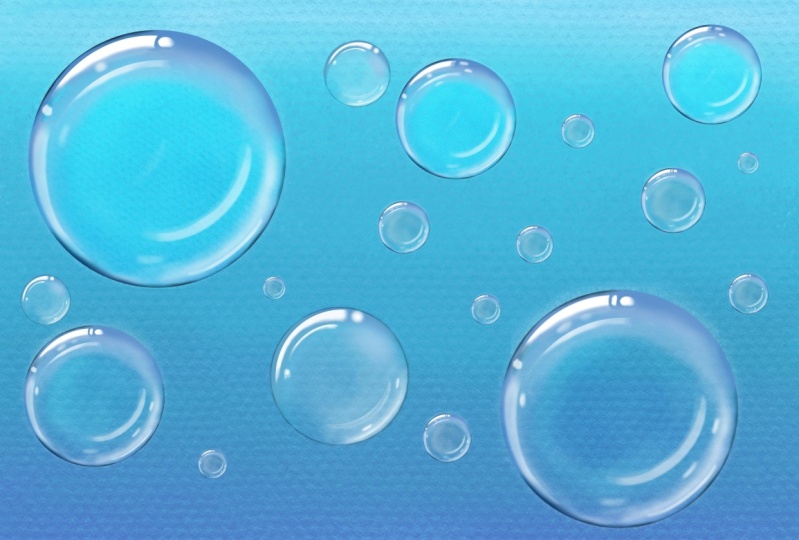
mon dossier de pinceaux, dans mes pastels ici. Et voici le projet. Et cela aura créé
une pastille en haut ici. Les couleurs de
cette illustration, je vais vous donner
cette palette pour que vous ayez pour ce travail d'
illustration. Revenons donc à ce nouveau
document que j'ai créé. Et ici, j'utilise essentiellement, commencé avec
l'un des bleus plus clairs. Commençons donc par
ce bleu juste là. Et je suis entré et j'ai attrapé
un pastel carré doux. Et ça, avec celui-ci, j'
ai en fait une texture qui lui a
été construite. Maintenant, je vais agrandir
mon pinceau. J'ai un tas de pinceaux texturaux
différents. Et vous pouvez voir que la texture y
est intégrée. Bon, donc c'est l'un des
pinceaux que je vais vous donner. Et l'une des choses que
je veux vous montrer c'est qu'avec un pinceau texturé, chaque fois que vous l'obtenez
, vous pouvez affecter la taille du motif. Maintenant, j'ai créé
des motifs importants tels quels. Celui-là a donc
un peu plus profond d'un vert. Mais si vous obtenez un pinceau et qu'il s'agit d'un pinceau texturé dans
ce grain, cela ne
semble pas assez texturé pour vous puissiez revenir à
ce qui est passé par notre coin. Vous pouvez entrer dans
le cadre vert ici et l'augmenter vous-même. Vous pouvez donc voir ici
la proportion basée sur le coup de pinceau. Et une fois que vous êtes satisfait de
cela, vous pouvez entrer et
commencer à poser votre couleur. J'ai donc fait le mien à peu près. Je n'étais pas trop particulier sur la
façon dont j'ai créé le mélange. L'une des choses
que vous pouvez faire avec cette palette ici est retirer et vous pouvez l'avoir ouverte pour travailler avec elle ici. J'augmente donc encore un peu cette
texture. Vous pouvez donc vraiment voir
la texture bien en évidence. Maintenant, vous pouvez choisir
de continuer simplement en choisissant différentes couleurs
pour créer un mélange différent. Je les
chevauche légèrement pour
que certaines de ces zones
soient un peu plus sombres. C'est donc l'une des façons dont
vous pouvez le faire uniquement avec votre palette ou si
vous aviez cette couleur. Donc, si nous avons choisi celui-ci
et que nous passons aux couleurs, la roue chromatique, vous pouvez également déplacer
ce sélecteur de couleurs de
plus en plus sombre au fur et à mesure. Il s'agit donc de
savoir si vous voulez devenir plus en plus sombre ou si vous voulez commencer à vous déplacer dans
les violets à peu près. Je vais donc faire
quelque chose comme ça. Je ne
le mets pas très lourdement. Je vais passer
plus dans ce genre de bleu violet et y jeter
peut-être de vrais violets, violets avec celui-ci, je pense. Et puis, bien sûr,
vous pouvez l'insérer, ajouter quelque chose de sombre
le long des bords. Et ce n'est qu'une
idée d'arrière-plan. Pensez à n'importe quelle surface qui pourrait contenir des gouttes d'eau. Je viens de créer ça
juste pour que ça soit rapide. Maintenant, si vous n'aimez pas ce
genre de logiciel en dehors de Edge, ce qui ne me dérange pas vraiment. Mais si cela ne vous plaît pas,
vous pouvez simplement agrandir un peu
votre arrière-plan pour qu'il remplit mieux l'espace. Maintenant que nous avons des antécédents,
nous sommes prêts à partir. Dans la prochaine leçon, je
vais vous montrer comment j'ai construit
ces bulles d'eau. Très bien. Je vous y verrai.
3. Méthode de création de contours: Bonjour les gars, bienvenue à la leçon 2. Donc, à moins que
je ne puisse expliquer
quelques-unes des différentes
techniques que j'utilise pour faciliter ce genre de travail. Commençons. Très bien, les gars. Dans cette leçon, nous allons commencer
à créer
des bulles d'eau. Et je voulais
simplement ajouter ici ma référence pour que vous
puissiez le faire. Je vais vous donner une
copie de ma pièce finie. Et vous pouvez aller sur Canvas, aller à la référence. Lorsque vous activez la référence, bien
sûr, vous montrerez
simplement ce qu'il y a sur votre document Actuellement. C'est pourquoi il est écrit
canevas ici. Je vais passer à l'image. Je vais importer l'image. Je l'ai déjà enregistré
dans ma pellicule photo. Il y en a donc là. Et maintenant, nous avons ceci
auquel nous pouvons
parler lorsque nous
dessinons les bulles. Vous pouvez donc également l'
avoir comme référence. Et rappelez-vous qu'
avec deux doigts, vous pouvez agrandir ce que
vous avez là. Décidez donc celui
que vous utilisez comme source d'inspiration. Et comme je l'ai dit, vous pouvez le
déplacer d'un seul doigt ou l'agrandir d'un geste
à deux doigts. Vous pouvez donc voir ici la construction
de base de ce design. Ce que nous avons, c'est un cercle très
net et propre, puis il est rempli et a une sorte
de point culminant très profond. De ce côté. Il y a
certainement de l'ombre
autour
du périmètre du cercle, donc vous obtenez un
sentiment de dimension. Et puis ces
reflets très lumineux qui sont de nouveau apportés pour le
rendre vraiment brillant. Une fois cela terminé,
j'
ajoute également une ombre portée à l'
extérieur du cercle. Je fais donc une forme très basique pour vous ici aujourd'hui. Et vous pouvez certainement le
développer
comme tout le monde est bon avec
le Père Noël, le globe a fait partie du
projet et tout le monde a une vision
différente si vous allez voir le projet. dans cette classe. Très bien, donc ce que nous allons
commencer, c'est ce cercle. Je vais donc aller
un peu plus petit ici. Et je peux voir d'après mes antécédents, je vais probablement y
retourner et le rendre un peu plus semblable à l'
original que j'avais là. Mais de cette façon, vous pouvez vraiment voir la texture sur votre écran. Super, donc pour faire
mon cercle ici, je veux ajouter un nouveau calque. Je vais passer
à un pinceau basique. Je garde mon
marqueur de peinture Posca ici récemment. Fondamentalement, la posca est un pinceau monoline que vous pouvez également obtenir dans votre sexe
calligraphique. C'est donc un
taux intégré dans Procreate. Et je vais prendre une sorte de pinceau blanchâtre ou
le bleu le plus clair que j'ai. Je suis juste en train d'attraper celui-là. Vous pouvez certainement aller ici et obtenir le blanc pur
si vous le vouliez. Je vais bien. Euh, en saisissant juste un bleu plus clair, vous pouvez même passer à un ton moyen
comme celui-ci ici
si vous le vouliez. Et je vais dessiner
un beau grand cercle. Oups, je n'ai pas
ma ligne mono là. Est-ce que je sais qu'il y avait mon pinceau à texture. Je vais donc dessiner mon cercle. Un cercle ne peut pas
contenir mon seul doigt. Permettez-moi de le refaire parce que
je veux que cette fin se chevauche. Je vais donc
chevaucher un seul doigt, mélanger dans une ellipse,
un cercle parfait. Et je vais
vous le montrer encore une fois parce que lorsque vous faites le cercle
et que vous le fermez, maintenez votre crayon là bas, vous obtenez une forme fermée. Vous pouvez voir ici que ce
n'est pas vraiment un cercle. C'est pourquoi le
seul doigt est là. Je suis sûr qu'il
reste un cercle. Et une fois que vous avez la forme, vous pouvez aller dans Modifier la forme
ici, puis cliquer sur le cercle juste pour être
sûr que la mienne allait bien. Donc, ça s'est arrangé. Maintenant, ce que je veux
faire, c'est que je vais commencer
à faire des remplissages qui vont faire
ressembler à cette bulle d'eau. Ce dont j'ai besoin pour définir
la dimension, c'est d'avoir une
sorte d'accumulation
de l'obscurité à la lumière, moins de ce côté-ci. Et je pense que je
vais vous montrer un tas de techniques
différentes
pour y parvenir. Pour l'instant, ce que je vais faire,
c'est que je vais remplir ce cercle et ensuite je suis sûr que cela a
alimenté bien et solide. Oui, c'est vrai. Ensuite, je vais
utiliser mon chapiteau Ellipse. Je vais donc sélectionner, mais je vais utiliser
l' Ellipse pour effectuer la sélection. Je commencerais
ici dans le coin et vous verrez pourquoi dans une seconde. Au fur et
à mesure que je dessine, ce que je veux, c'est qu'une partie du cercle disparaisse afin d'obtenir cette finition douce
à l'intérieur de la bulle. Mais je voudrais quand même
avoir mon avantage solide ici. En fait, je choisis
ce que je vais faire est de dupliquer ça en premier pour que j'aie toujours ça pour
m'aider dans ma sélection. J'ai donc éteint l'un, le dernier, et je suis
le premier ici. Et voyons juste, oups, prenons cette ellipse. Et on va juste en
prendre une grande partie. Vous pouvez voir ici que je
quitte une demi-lune. Et la prochaine chose que
je vais faire sans sélection, c'est de la plumer. Maintenant, vous pouvez voir que lorsque je
commence à bouger ma plume, agrandir mon numéro,
il est en
train de découper la sélection
qui était déjà là. C'est donc la zone qui
sera à plumes. Je vais donc maintenant balayer
trois doigts vers le bas. Oups. Vous devez éteindre cette
plume en cliquant dessus. Et je vais toucher Cut.
Et vous pouvez voir que j'ai été laissé avec un
bord appâté d'un côté. Maintenant, de ce côté, je
veux peut-être l'aérographier, ou vous montrer une technique
différente pour faire ce
genre de bord doux. Et croyez-moi, il y
a 100
façons différentes de le faire. C'était juste une
des façons que je voulais vous montrer
et de l'autre façon, donc je vais
annuler cette autre façon que vous puissiez le faire, c'est d'
utiliser ce cercle comme moyen de
faire vos sélections. Je vais donc
éteindre l'autre. Je n'en ai pas besoin pour le moment. Je vais sélectionner
ma sélection automatique ici et je traîne
ici à l'extérieur. Si je fais trop glisser, cela inclura le cercle, mais je veux vraiment sélectionner cette zone ici,
puis cliquer sur Inverser. Alternativement, quand j'
aurais pu le faire, c'est sélectionner le
cercle réel en faisant glisser. C'est donc une autre méthode. Et ce que je vais faire
en tant que nouveau calque ici, masquons le
type de calque du modèle. Et dans ce cas, nous allons
prendre un aérographe très doux. Et je prends cette brosse
qui est marquée plus douce, vous pouvez prendre un mélange moyen fonctionnerait probablement très bien, mais je trouve que
le mélange doux est, ou l'aérographe doux, car le
meilleur est doux partout . Donc, dans ce cas, ce que nous pourrions
faire, c'est de prendre et
de commencer à lancer notre aérographe
le long du bord pour commencer à
donner ce contour. C'est peut-être le moyen le plus simple
de l'utiliser. Vous pouvez aller bien gros avec votre pinceau et vous pouvez
voir que la pointe de mon stylet se trouve en fait à
l'extérieur du cercle. Mais vous pouvez voir à quel point
c'est une bonne façon ajouter ce petit peu d'
obscurité autour du bord. Nous allons donc contourner tout
le bord. Nous allons probablement
régler beaucoup de
choses lorsque nous commencerons à faire le blanc et les couleurs
plus claires. Et je pense que nous pouvons le
sauvegarder jusqu'à la prochaine leçon.
Je vous y verrai.
4. Ajouter certains de la contouring de blanc: Bonjour les gars, bienvenue à la leçon 3. Dans la leçon 3,
nous allons ajouter à cette dimension.
Commençons. Très bien, donc dans cette leçon ici, nous allons
faire nos points forts. Je vais donc revenir
à mon sélecteur de couleurs circulaire. Et vous pouvez agrandir l'intérieur lui-même d'un
simple balayage. Vous pouvez donc obtenir ce cercle de
dégradé. Et c'est ce que je trouve vraiment utile pour quelque chose comme ça. Je vais donc me
rapprocher des Blancs. En fait, je vais l'apporter directement à l'ingénieur, ce qui le
rendra blanc. Et nous allons commencer à faire de l'
aérographe une partie de notre cercle, les reflets blancs
de notre cercle. Maintenant, je vais un
peu dans mon cercle. Je ne vise pas
autant ici que d'être un côté radial. Et j'ai ma brosse
belle et grande. Je pense que de ce côté-ci, je
vais devenir blanc. De ce côté-ci, je
vais encore entraîner ou travailler mon blues. Nous avons donc commencé avec
approximativement cette nuance là-bas. Je viens donc d'échantillonner à partir de là. Donc c'est
à peu près juste pour cela, je peux ensuite commencer le printemps
dans un peu de mon bleu. Et alors que je me
rapproche du blanc, comme vous pouvez le constater,
j'ai
une sorte d' accumulation progressive de la
couleur du noir à la lumière. Il est probable que beaucoup de choses
finiront par sortir d'ici. Et je vais commencer à
ajouter juste un peu de bleu de ce côté. Je le fais donc très
doucement, comme vous pouvez le voir. Et déjà, vous
voyez vraiment la dimension ici. Et je pense que maintenant que
j'ai fait ça, j'ai allégé le mien. Je vais donc y retourner
et m'
assombrir un peu et juste courir mon pinceau, mon aérographe juste le long du bord
extérieur ici. Vous pouvez réduire votre pinceau et y aller encore un
peu plus sombre. Et vous savez, j'ai fait cinq
ou six bulles d'eau pour cette mise en page particulière, pour la photo de couverture que vous avez vue, mes diapositives de titre, et
chacune d'entre elles
était un peu différente la façon dont je l'ai fait. ce
genre d'ombrage. C'est donc quelque chose que
vous voulez faire aussi. Maintenant, je pense
que je pourrais en
effacer une partie
et je sais que je peux également
utiliser la gomme comme aérographe
souple. Donc, si vous maintenez la pression sur
votre brosse et que cela n'a pas fonctionné, je ne sais pas pourquoi la mienne
ne semble pas fonctionner pour faire cela doit être
quelque chose dans mes réglages. Je vais donc juste
choisir l'aérographe, mais mon aérographe
ici, un aérographe doux. Maintenant, ma gomme à effacer, ce sera aussi
un aérographe doux. Et je peux y aller et
effacer tout ce que je vois. Enlevez ce genre
de look
transparent que
vous voulez pour une bulle. Donc, vraiment dans la partie
centrale ici, je le garde assez transparent pour que vous
puissiez voir à travers la texture de
fond. Et dans la leçon suivante, ce que nous allons faire,
c'est commencer à ajouter un peu de texture et un peu de ces reflets blancs forts. Très bien, je
vous verrai dans cette leçon.
5. Créer des Highlights variés et plus éclairants: Bonjour les gars, bienvenue à la leçon 4. Si lentement, mais nous sommes sûrement développer
toute cette goutte d'eau. Continuons. Donc, dans cette leçon, je
veux ajouter une grande partie de cette mise en évidence. Et je vais le faire
de deux façons
différentes, juste pour que vous
puissiez voir quelques méthodes
pour y parvenir. Maintenant, certains de ces reflets
peuvent avoir des bords doux. Donc, dans un tel cas, vous voudrez peut-être simplement utiliser votre aérographe en blanc pur
et l'obtenir assez petit. Un peu expérimental à voir. Dans ce cas,
pour être sûr que je suis sur mon blanc pur, j'ai double-cliqué
sur cette zone blanche et ça m'a amené dans la
rue, 100 % blanche. Et vous pouvez voir que ce point fort
est un peu léger, mais je suis toujours sur
cet aérographe doux. Donc, quand j'appuie plus fort
avec l'aérographe, on voit à quel point il
n'est pas aussi doux. C'est donc quelque chose
à expérimenter. Et c'est juste le
pinceau résident de Procreate. Je vais donc
revenir à la pure voie. J'ai changé d'une façon ou d'une autre. Alors ici, je vais
juste pulvériser quelques reflets doux. Il y a donc un
peu plus doux que ce que nous allons faire de
l'autre côté ici. Maintenant, vous pouvez dire que
la source lumineuse,
dans ce cas, au lieu
de venir, disons, du coin supérieur d'une application
ou d'avoir une ombre projetée de cette façon que ce qui se passe
avec une goutte d'eau, c'est parce qu'elle est
tridimensionnel comme celui-ci. La lumière créera
parfois de l'ombre tout autour. Nous avons donc ce genre
d'ombre qui donne
une belle apparence à ce contour. Et, vous savez, ici, je vais ajouter quelques zones les
plus brillantes. Je fais en sorte que celui-ci soit un
peu différent de celui-ci. Vous pouvez donc voir que juste
une méthode alternative pour faire des points forts de
ce côté-ci maintenant, je veux les
rendre un
peu plus difficiles. Vous pouvez donc le
faire en pulvérisant ou poussant beaucoup plus fort
sur votre stylet. C'est un bord doux, mais il devient un peu plus dur parce que nous
pressons plus fort. C'est donc une façon de créer
un cercle de bord assez dur. Ou vous pouvez, maintenant, nous sommes toujours sélectionnés et protégeons
cette zone extérieure. Mais ce que nous pourrions faire, c'est utiliser nouveau
le chapiteau elliptique et cette fois, je vais le faire
sur une nouvelle couche deux. Donc, ajouter un nouveau calque et autre grand cercle ne sera pas positionné
exactement là où je le veux,
c' est pourquoi je l'ai
sur un autre calque. Je vais utiliser la
puissance de la sélection, donc le chapiteau elliptique pour faire un joli
bord dur. Alors ici, je pulvérise peu de la même manière que
l'autre fois où c' était juste sur
la ligne ou juste
de ce côté de la ligne. Quand j'éteins mon chapiteau
et que je commencerai à le déplacer, vous verrez ce
beau bord dur là-bas. Je suis donc en train de construire
et de le rendre beaucoup plus profond d'un blanc
le long du bord de ce chapiteau. Vous pouvez réduire la taille de votre pinceau pour faire
des reflets. Et je
les amène jusqu'
au bord pour que vous puissiez voir quoi ressemble ce
point fort dur. Donc, à ce stade, une fois que je
reviendrai et
que je l'ai sélectionné, je vais désélectionner
la sélection. Ensuite, j'ai d'
autres bons moments forts. Et parce que c'est sur
un autre
calque, je peux le déplacer. Je pourrais aussi l'agrandir ou changer la forme
si je le voulais. Mais je pense
que ça marche bien. On va peut-être
l'utiliser ici. Et je pense que je
vais encore y retourner et en faire un plus dur et
plus lumineux ici. Une autre façon de
le
faire serait d'utiliser une brosse à bords durs. Allons donc voir quelqu'un qui est ma brosse à pression à
stylo conique. Je vais créer une nouvelle couche. Et sur ce nouveau calque ici maintenant, je peux utiliser ce pinceau
à bords durs pour faire des reflets lumineux, donc c'est un bleu clair. Allons dans le blanc pur. Et cela a également fait de très
beaux reflets lumineux. Dans la prochaine leçon, ce que
je veux faire, c'est vous montrer un peu plus d'idées pour obtenir de très
beaux moments lumineux. Je vous y verrai.
6. Finaliser la goutte de l'eau: Bonjour les gars, bienvenue à la leçon 5. C'est donc à peu près encore, je pense que nous avons fait beaucoup
de mise en évidence et contournement qui nous font paraître
vraiment tridimensionnels. Et je veux également vous
expliquer quelques
façons très rapides de dupliquer cela et d'apporter quelques modifications.
Commençons. En ce qui concerne les faits saillants,
je pense que celui-ci pourrait certainement
être beaucoup plus grand. Donc, parce
que j'ai toujours sélectionné ce pinceau à
pression conique, je vais simplement aller agrandir lorsque vous
tracez une courbe avec cela, si vous maintenez votre stylo
enfoncé à l'année, vérifiez qu'un arc a
été créé et que vous pouvez modifier l'arc. Donc je fais également Edit Shape maintenant, je pourrais l'ajuster pour qu'elle corresponde
parfaitement à l'extérieur. Et en gros, c'est
ce que vous faites, c'est que lorsque vous faites
ces points forts, vous voulez vous assurer
que vous
correspondez parfaitement aux
contours extérieurs de votre cercle. Sinon, ça va juste
paraître un peu bizarre. Ok, donc c'est fini. Assurez-vous que j'ai encore sélectionné ce
blanc. Je vais faire un autre
arc et m'ajuster. Remplissons simplement celui-là. Et si vous voulez obtenir des extrémités
vraiment nettes, au lieu de vous débattre
et d'essayer de le faire avec votre gomme
à stylo à ce stade et d'
effacer vos lignes. Maintenant, avec la
brosse à air douce, c'est
une sorte de gomme à effacer parce qu'
elle s'estompe un peu. Vous pouvez donc le faire, ou vous pourriez
réduire ce pinceau pour obtenir une finition
dure. Et vous pouvez diviser
ces points forts et ils ont toujours fière allure. C'est exactement comme ça que
j'ai eu ce look. Maintenant, j'ai encore fait un arc, je suis avec ma gomme pour pouvoir obtenir
cette caserne vraiment tranchante
et juste effacer ça. Parce que je l'ai
sur sa propre couche. Alors, bien sûr, je peux l'ajuster, le
déplacer là où je veux. La seule autre chose que j'
aimerais faire ici est de regrouper tout cela pour faciliter duplication et la fabrication
d'autres bulles. Et je pense que je peux simplement
les éliminer à ce stade. Je vais donc cliquer sur
Supprimer sur les deux. Je veux également ajouter un
peu de texture à mon cercle. Ce que je vais faire ici, c'est que je vais sélectionner celui-ci ici. Je vais donc utiliser la sélection
automatique. Et maintenant, parce que l'intérieur
est complètement effacé comme ça, vous pouvez voir que
ma sélection inclurait en fait une partie de cela à moins que je n'aille un
peu plus bas sur ce seuil. Nous savons donc que cela
ne fonctionnera même pas. Je vais y retourner
et je vais garder ces deux-là
au moins l'un d'entre eux. Je peux donc annuler jusqu'à ce que je vois
mon calque monter là-haut. Je n'ai cliqué que deux fois jusqu'à ce que
je ne sois pas là. J'ai donc continué à vérifier ma palette de calques ici pour m'assurer que j'en
avais un. Je peux en supprimer un et en conserver un. Mais
utilisons-le à la place pour la sélection. Je vais donc utiliser les
sélections automatiques pour cela. Je vais juste sortir
ici et je vais l' inverser
parce que ce que je veux
affecter,
c' est un cercle correspond exactement à la
bulle que j'avais. Je vais créer un calque
et je vais le faire
ici même à l'intérieur de ce groupe. Parce que ce que je veux faire, c'est d'y ajouter un peu
de texture. Et nous allons à nouveau éteindre
ce calque bleu. Et dans mes ensembles de pinceaux pastel, j'ai créé tout un
tas de textures ici. Donc, si je voulais faire
correspondre le vert que j'avais, d'autres types prennent ce papier vert
pastel. Et pour l'instant, j'ai
un bleu clair. Essayons donc simplement ça. J'ai agrandi ici
pour que vous puissiez voir comme je
peins et vous pouvez voir je ne vais
peindre que dans le cercle et je vais le
faire sur une couche séparée. Je vais donc pouvoir réduire
l'opacité ou quoi que ce soit. Je vais augmenter légèrement le vert sur ma
propre illustration. Je ne l'aurais probablement pas
fait, mais je veux juste
pouvoir vous voir, comme si je voulais que vous remarquiez la texture et que je n'en
ajoute pas un tas, mais je veux juste qu'elle soit
réaliste comme si la bulle était au-dessus
de ce papier texturé. J'ajoute donc un
peu de texture. Je peux en réduire l'opacité ou changer le
mode de fusion comme bon me semble. Je pense qu'en ce
moment
je vais rester normal et je vais en
réduire l'opacité. Il y a donc juste une
légère texture dessus. Je pense que
cela donne l'impression qu'il fonctionne avec ce
contexte ici. Maintenant, j'ai déjà mentionné que je pourrais vouloir changer cet arrière-plan et le rendre un peu moins texturé. C'est aussi à vous de décider. À ce stade,
ce que je voulais
vous montrer , c'est que vous avez tout cela en une seule couche afin que
vous puissiez facilement le dupliquer pour
faire d'autres bulles. Je vais donc entrer dans
cette couche ici et je vais fermer ma référence. J'ai donc plus de
zone d'écran avec laquelle jouer. Et je vais
revenir à un mélange, une
sorte de pinceau pastel. Vous pouvez voir ici que j' élimine
définitivement
une certaine texture. Et c'est bon, car je laisse
aussi beaucoup de texture. Alors que nous traversons et que nous travaillons
vers le violet, alors que
je travaille plus sombre ici, je vais aussi me diriger un peu plus
vers le violet. Comme je le suis. Assombrir ce fond. Et vous pouvez voir avec
moins de texture, cela le rend
un peu plus brillant. Je ne sais pas ce que j'essaie d' imiter là avec
ce contexte. Ça n'a pas d'importance. C'est juste une
expérience pour apprendre comment les pinceaux fonctionnent
des textures et tout cela. Il est donc parfois amusant de
faire ce genre d'art là où vous jouez
et vous n'allez pas nécessairement l'
utiliser pour quoi que ce soit. Pourtant, pour être clair, c'est un mot. Avec quelle facilité pourriez-vous
faire de ce
fond une scène de plage ? Je pense donc que je suis plutôt bon ici. J'ai eu mon petit changement de
fond par rapport à ce
que je veux et j'ai fait une
de mes bulles. Donc, ce que je peux faire ici maintenant, je peux le déplacer n'importe où
parce que c'est son propre groupe. Je peux le redimensionner. Si vous voulez vous assurer que vous limitez le dimensionnement, assurez-vous d'appuyer sur uniforme
ici pour effectuer le redimensionnement. Et je me demande à ce stade s'il pourrait
être plus facile d' ajouter mon ombre autour du cercle. J'aurais dû garder ma référence
ici pour que vous puissiez le voir. Faisons ça. Je reviendrai sur la référence qui
va encore être là. Rappelez-vous que nous allions
ajouter cette ombre sombre ici. Je me dis donc,
faisons-le maintenant avant de déplacer ce afin que ce cercle puisse toujours
être utilisé pour ma sélection. Donc, ce que j'ai fait pour créer
le cercle ou pour créer cette ombre sombre est utilisé à nouveau le
cercle pour sélectionner, dans ce cas, je ne
vais pas appuyer sur Inverser car c'est la zone sur
laquelle je veux travailler. Je vais ajouter un nouveau calque. Je vais déplacer celui-ci au-dessus, mais de cette façon, celui-ci
reste dans le groupe. Et ici, nous voulons
passer au noir pur. Et encore une fois, nous pouvons utiliser
soit un soft
évanoui , soit nous pouvons utiliser des usages médicaux, gros softy ou j'aurais pu
utiliser aussi l'aérographe IGAD. Donc, si vous n'
avez pas de pinceau qui fonctionne bien, je vous
donnerai celui-ci. Mais si vous n'en avez pas
un qui vous plaît, vous
pouvez bien sûr utiliser l'aérographe. Donc, cette fois, je dessine un peu
comme si j'étais sur mon cercle et je vais juste une petite partie de ce qui arrive à
l'extérieur, voir comment
cela crée cette ombre extérieure. Vous pouvez décider jusqu'où vous
voulez que cette ombre aille. Habituellement,
ce n'est qu'une petite zone, un peu
de plumes. Comme vous pouvez le voir ici. Vous pouvez le faire avec l'
aérographe ou vous pouvez faire ce dessin
initial et
entrer dans votre flou gaussien ici. Par précaution. Attention. Je ne sais pas de quelle
façon c'est prononcé. Je l'ai entendu dans les deux sens. Alors, je suis juste en train de traîner. Et quand je traîne, vous pouvez
voir que j'adoucit cette ombre pour que
ça ne se répand pas vraiment bien. Alors peut-être que je vais laisser ça, mais je reviendrai quand même avec mon large avec toi un beau bord
plus dur là-bas. Donc nous donnons, nous obtenons
cette belle ombre douce, mais nous avons aussi
ce bord doux. Et je pense que peut-être ce que je vais expérimenter avec son temps c'est faire une ombre douce en
quelque sorte tout autour. Je vais donc le faire avec
prudence floue. Et puis je vais juste
passer en revue et effacer certaines zones
que je ne veux pas. Ombre. Et cela me donne plus une sorte d'
ombre globale de vraiment,
vraiment subtilement, car j'en
efface beaucoup. Et puis je vais y
retourner et me faire entendre vraiment dans ce domaine. Et rappelez-vous que vous pouvez
toujours faire glisser pour créer une ligne dure mais parfaitement
courbée. Donc, si vous obtenez la bonne ligne, mais c'est un peu trop dur. Vous pouvez également y entrer
et l'effacer. Et puis je vais m'en sortir
excité à l'esprit. Ajoutez donc plus de bloc
que vous voulez ici. Et puis la bonne
chose à ce sujet, car nous l'avons inclus
dans ce groupe ici. Maintenant, lorsque nous dupliquons le groupe pour créer
une bulle plus petite, nous avons
déjà cette ombre là-dedans. C'est donc le long et le court de faire ces
bulles, les gars, parce qu'une fois que
vous avez ce maître, vous pouvez en créer des doublons. Et pour le rendre plus
réaliste , avec
plusieurs bulles, je ne garderais pas les
mêmes points forts, donc j'y retournerais et je faisais
des ajustements. En fait, j'ai envie de le
faire sur celui-ci. Fermez cette référence à nouveau. Et maintenant celle-ci ici, je le ferai, peut-être que ce que je vais
faire, c'est
que je vais sélectionner cette ombre dure là. Et j'utiliserai le flou gaussien pour
adoucir un peu et peut-être utiliser l'aérographe pour le gros doux pour changer l'apparence de ce
point fort. Vous pouvez également utiliser l'
aérographe pour effacer. Et vous pouvez certainement
modifier le nombre de ruptures de cette ligne et la forme de toutes ces petites pièces
en surbrillance. L'une des meilleures choses
que vous puissiez faire avec un projet comme celui-ci est
simplement d' observer ce que les autres artistes ont fait avec leurs
points forts et leurs ombres. Et je suis sûr que si
vous deviez le Google, vous trouverez beaucoup de références pour quelque chose
comme cette goutte d'eau. Je l'ai déjà vu plusieurs fois auparavant. J'ai enseigné cette technique à
l'école en utilisant Photoshop
ou Illustrator. C'est donc quelque
chose sur lequel vous pouvez certainement trouver beaucoup
de références. Alors, allez certainement en ville, dessinez un tas
de ces bulles et soufflez-moi avec les
projets que vous créez. J'aimerais bien le voir. N'oubliez pas d'aller de l'avant et de
dupliquer l'intégralité de votre ensemble. Ensuite, vous pouvez facilement utiliser ces bulles
de différentes tailles. D'accord ? Très bien, donc ça
termine ce cours rapide pour aujourd'hui et j'espère vous
voir la semaine prochaine. Au revoir pour l'instant.
7. Conclusion et conclusion: Merci les gars d'avoir
traîné avec moi dans ce cours très court. Et j'espère que ça
vous a plu et aurez quelque chose de vraiment
cool à montrer. J'aimerais bien voir vos projets. Veuillez les poster ici. Si jamais vous avez des questions. N'ayez pas peur d' ajouter une question dans
la zone de discussion. positif dans
l'espace de discussion ,
c'est que nous pouvons avoir une
sorte de dialogue. Et je dois dire que j'ai vraiment
aimé le faire. N'hésitez donc pas une seconde. Merci encore pour ces merveilleux commentaires
que vous m'avez laissés la semaine dernière. Il s'est avéré que
c'était une classe très populaire. Je
ne sais jamais ce qui
va être populaire
et ce que c'est. Je suis donc content que cela ait
résonné chez beaucoup d'entre vous. J'espère que les commentaires
ont été très utiles. Maintenant, rappelez-vous si vous ne l'avez pas déjà
fait d'appuyer le bouton Suivre ou sur les listes de diffusion
nommées Azure afin que vous obteniez informations
aussi rapidement que je les ai publiées. Je prends peut-être des congés. Je vais vous mettre au
courant sur ce point sous peu. Je travaille également sur
mon école d'art. Donc, dans cette école d'art, j'ai l'intention de toujours avoir
mes clauses hebdomadaires que je publierai
ici sur Skillshare. Mais je veux aussi faire des cours courts
vraiment mignons qui peuvent vous aider à remplir le
reste de votre semaine. Alors, n'hésitez pas à être ajouté à cette liste de diffusion afin
que vous en appreniez plus sur la School of Art à mesure que je deviens de plus en plus opérationnel. J'espère donc que
ce petit format court vous plaira ,
car je vais faire un peu plus
à l'avenir. Merci beaucoup d'avoir
traîné avec moi aujourd'hui et n'
oubliez pas de jeter un coup d'œil sur Pinterest et Societies six
ainsi qu'ASL.com. Prenez soin de vous et je vous
verrai la prochaine fois. Au revoir.
 Delores Naskrent, Creative Explorer