Transcription
1. Introduction: Bonjour, je m'appelle Jake. Et dans ce
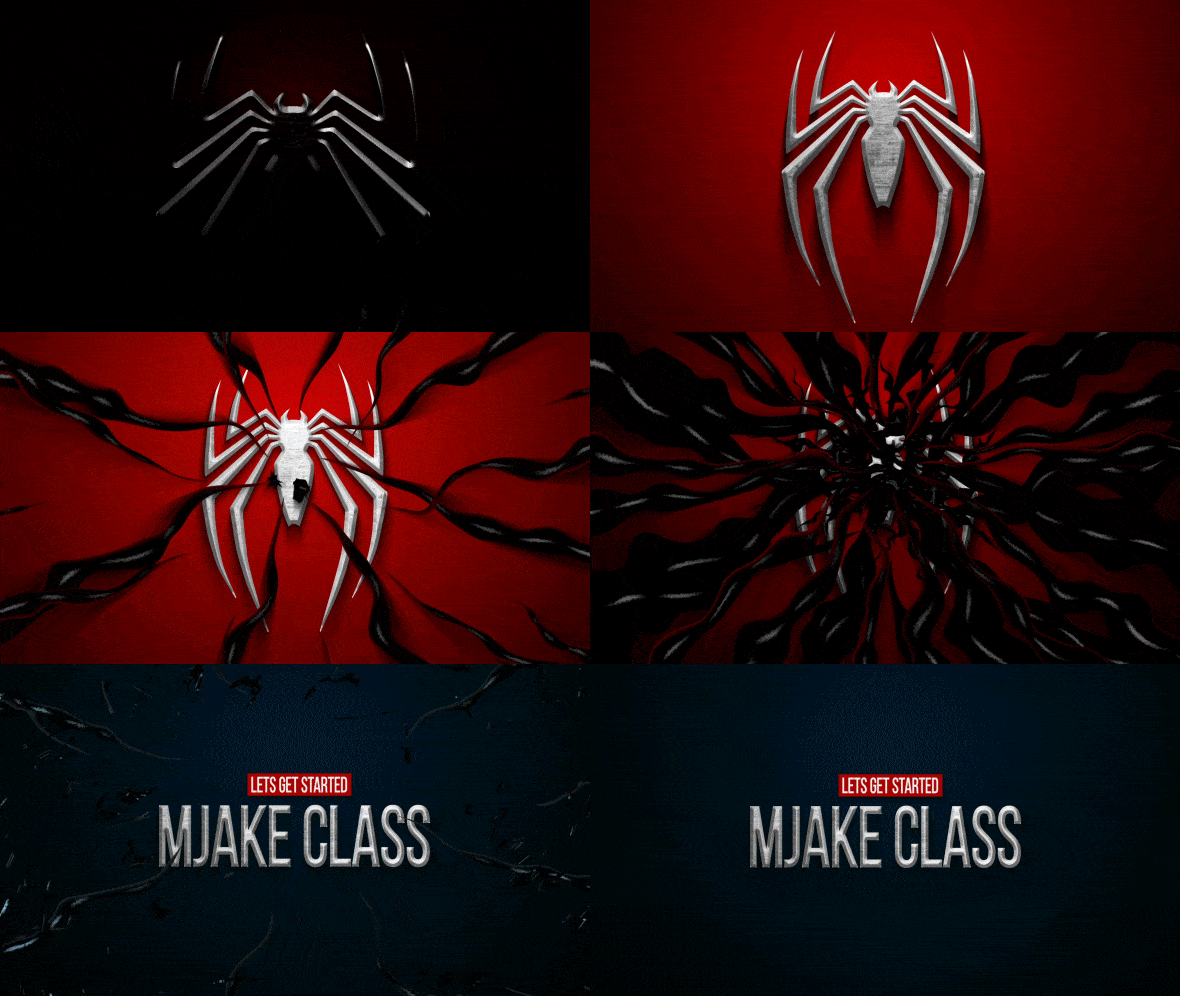
cours, nous allons créer cette critique vraiment cool du logo
Spider Man inspirée du jeu Spider Man
Two Playstation. La meilleure partie de ce cours est que vous n'avez pas besoin d'avoir d' expérience dans
les effets V ou même dans l'utilisation d'applications de retouche. Je vais vous fournir toutes les connaissances
nécessaires pour compléter cet effet
du début à la fin. Toutes les séquences nécessaires sont fournies à l'
étape de recherche. Pour ce cours, je vais expliquer
chacune des étapes que nous allons faire. Vous pouvez toujours écrire
vos questions dans sections de
discussion de n'importe lequel de mes cours pour obtenir de l'aide lors de la création d'effets
à partir de mes vidéos. Vous pouvez télécharger la version d'essai
gratuite d'Adobe After Effects. Si vous n'avez pas encore
le logiciel, nous allons commencer immédiatement. J'ai hâte de voir vos projets après avoir terminé ce cours, et cela signifie beaucoup pour moi. Lorsque vous laissez des commentaires
positifs, je pense que c'est le
meilleur moyen d'apprendre le logiciel tout en créant des effets amusants
intéressants. Et pour terminer ce cours, notre objectif est de créer cette jolie
critique du logo Spider Man. Je serais heureuse de
te voir dans mon cours, ainsi que de connaître ton résultat, après avoir suivi toutes les étapes. Commençons donc.
2. Logo complet: J'utilise Adobofects 2021, mais vous
pouvez utiliser pratiquement n'importe quelle version d' Adobofects pour cet effet.
Cela fonctionnera très bien. Comme vous pouvez le voir, j'
utilise une mise en page standard, vos panneaux doivent
être similaires aux miens. Mais si, pour une raison quelconque,
vous ne pouvez pas voir certains des panneaux que vous
pouvez voir sur mon écran, vous pouvez l'activer d'ici. Par exemple, personnage, vous pouvez accéder à la fenêtre et l'
activer à partir d'ici. Personnage et à peu près tous les panneaux que je vais
utiliser dans ce cours. Tout d'abord, créons
notre nouvelle composition. Nous pouvons ici, ou ce peu que je peux entendre, ou
aller à Composition. Nouvelle composition.
Je vais régler la résolution sur Les D, soit 1920 x 1080. Appelons-la composition principale, 30 images par seconde et
peut-être 8 secondes. Cela cadre à peu près les
secondes, les minutes et les heures. Réglons la
durée sur 8 secondes. Et cliquez sur OK. Tout d'abord, nous avons besoin d' une composition dans laquelle nous
allons déposer notre logo. Importons notre logo. Accédez au fichier d'importation. Cette vidéo
sera disponible sous forme de
ressource pour ce
cours. Il suffit de l'importer. Sélectionnez-les tous les deux, logo et texture, car
cette texture que nous allons
également utiliser, cliquez sur
Importer, sélectionnez les deux. Enfin, cliquez sur Maintenir et déposer sur ce dossier pour créer un
nouveau dossier pour nos vidéos, nous pouvons l'appeler Footage
et cliquer sur Enter Dans cette composition principale, nous allons supprimer
tous nos effets. Nous pouvons créer une autre
composition dans laquelle nous allons
déposer uniquement notre logo. En gros, nous pouvons simplement sélectionner cette composition principale et
appuyer sur la touche Ctrl D. De cette façon, nous obtiendrons toutes les spécifications
de la composition principale. Mais nous pouvons maintenant le sélectionner et
appuyer sur Entrée pour le renommer. Appelons cela votre logo. Ouvrons-le. Dans
cette composition, votre logo vient de partir, la plupart double-cliquent dessus, sur la composition de
votre logo. Pour l'ouvrir ici, nous pouvons déposer n'importe quel logo sur lequel nous allons appliquer
tous ces effets. Déposons notre logo ici. Nous pouvons également cliquer ici pour activer la grille de transparence
et mieux la voir Vous pouvez à peu près utiliser du texte
ou n'importe quel logo que vous avez. Après avoir terminé ce cours, vous obtiendrez cet effet. Revenons à notre composition
principale. Sélectionnez ici la composition principale
ou double-cliquez ici
sur Composition principale. Pour ouvrir la composition principale, fermons ce dossier ici. Cliquez avec le bouton gauche de la souris et maintenez votre composition de
logo ,
déposez-la dans cette
composition principale et relâchez-la. Nous avons maintenant notre logo à l'intérieur
de cette composition, qui signifie que nous pouvons
le modifier à tout moment. Et maintenant, en plus de ce logo, nous pouvons appliquer quelques effets. La première chose que je veux
faire est d'ajouter le fond, ce fameux fond
dégradé rouge. Passons à la couche New solid. Nous pouvons l'appeler
background ou abrégé BG. Et cliquez sur la touche.
Assurez-vous simplement que vous avez les mêmes dimensions
de votre composition. Vous pouvez essentiellement sélectionner cette couche et appuyer sur Ctrl Shift Y. Lorsque vous appuyez sur Ctrl Shift Y et que vous cliquez simplement ici,
définissez la taille, la résolution
de notre composition principale sera automatiquement
prise en compte
et cliquez sur Clé Nous devons maintenant lui appliquer
certains effets. Pour appliquer des effets, nous pouvons accéder à Effets dans le panneau Precess. Si vous ne pouvez pas voir le panneau, vous pouvez accéder à une fenêtre et activer à partir d'ici,
Effets et préréglages Et puis tapez simplement ici ramp. Nous allons utiliser une rampe de
gradient, plus grande
traînée à
gauche sur ce Gilayer Déposez-le ici. Nous voulons changer la forme de la
rampe de la rampe linéaire à rampe
radiale sélectionnée et
vous obtiendrez ce résultat. Nous voulons échanger les
couleurs parce que nous voulons avoir ce
point lumineux par ici. Vous pouvez simplement sélectionner ce point
littéral et le déplacer. Ou modifiez simplement par cette deuxième
valeur de début de rampe. Il s'agit essentiellement d'une valeur y
et d'une valeur x. À tout moment, vous pouvez
appuyer sur la touche Z pour annuler un
mouvement indésirable, par exemple. Je ne veux pas le placer ici, alors je vais appuyer sur la
commande Z pour qu'il revienne à l'endroit
où il se trouvait tout à l'heure. Pour cette couleur d'étoile, je
souhaite cliquer ici sur ce sélecteur de couleur et le
remplacer par cette couleur rougeâtre Vous pouvez utiliser à peu près
n'importe quelle couleur, mais dans mon cas, je
veux juste utiliser cette couleur. Ou vous pouvez simplement taper ces
chiffres ici et vous obtiendrez le même rouge que celui que j'
utilise sur mon écran. Et cliquez sur une touche, au
point le plus lumineux , nous pouvons la déplacer
un peu vers le bas comme ceci Je vais me fixer ici 272. Si vous voulez obtenir
exactement le même résultat, vous pouvez également taper ici 272. Deuxième point, celui-ci. Je veux le placer dans le coin, dans le coin gauche. Je vais donc appuyer
ici et taper quatre. Peut-être le déplacer un peu vers le haut. Tapons ici 1066 pour
obtenir les mêmes résultats. Vous pouvez simplement répéter ces
valeurs ou en utiliser une autre si vous souhaitez obtenir un
look plus unique. ce qui est de la deuxième couleur, je ne veux pas utiliser
simplement le noir. Nous pouvons principalement le modifier
ici. Cette couleur rouge foncé. Encore une fois, vous pouvez simplement copier cette valeur si vous souhaitez
obtenir exactement la même couleur. Inclure la clé, nous pouvons également
augmenter la dispersion de la RAM. Si vous avez quelques lignes ici, fixons-les à 50. Cela ajoutera un peu de bruit
mais réduira certaines lignes. D'accord, en gros, c'
est notre arrière-plan, nous pouvons le définir ci-dessous, car l'ordre de
ces couches est important. Comme vous pouvez le voir, si je
place ce logo en haut, il sera au-dessus
de notre arrière-plan. Si je dois le définir ci-dessous, ce sera dans notre contexte. Mettons-le en haut.
Appliquons quelques effets, ajoutons ce look à notre logo. C'est une technique assez
avancée, mais elle n'est pas difficile à répéter. Je vais essayer d'
expliquer chaque étape afin que vous compreniez
comment fonctionne cet effet. Tout d'abord, nous voulons
ajouter ce type de sensation en trois D à nos bords. Nous devons expliquer
à notre logiciel où doivent se trouver ces arêtes. Créons une nouvelle
composition dans laquelle nous n'
isolerons que les arêtes. Je vais créer une
nouvelle composition. Cliquez ici pour créer une
nouvelle composition. Appelons cela Bevel parce que c'est à peu près l'effet
que nous recherchons Et cliquez sur OK ici, nous
pouvons simplement déposer ceci, votre logo, à l'intérieur de
cette composition Bevel Et cliquons également ici sur Toggle Transparency
Grid pour mieux le voir, écrivons le plus, cliquons
dessus et passons à Styles de couche Nous voulons utiliser la lueur
intérieure parce que cet effet fonctionne exactement sur les bords et c'est
exactement ce que nous voulons. Cliquons sur Inner Glow. En gros, voici
cet effet de lueur intérieure. Nous pouvons le faire défiler vers le bas
et le configurer pour qu'il se multiplie. Ensuite, nous pouvons régler l'opacité à
100 % pour qu'elle soit entièrement visible. Enfin, nous devons changer
cette couleur en noir. Maintenant, si nous voulons zoomer sur
notre image en utilisant le
défilement de la souris, vous pouvez le dézoomer si je dois également la
faire défiler vers le bas
et changer la taille à 11. Vous pouvez également le remplacer par 11. Vous pouvez voir que nous avons
cet effet d'ombre intérieure, et c'est exactement ce que nous voulons. Parce qu'avec cette taille, nous allons indiquer au logiciel
la quantité de Beverly que nous voulons
appliquer sur ces bords, comme
vous pouvez le voir ici En gros, si nous
voulons le réduire, ce montant sera également
réduit. Faisons exactement cela. Nous pouvons revenir à notre composition principale et y
déposer cette
composition en biseau Nous pouvons même le désactiver car nous allons l'
utiliser comme source. Nous n'avons pas besoin de le
voir ensuite. Comme vous l'avez probablement
remarqué, outre le biseau, nous pouvons voir cette
texture métallique sur notre logo Nous pouvons également nous appliquer à notre effet. Pour créer cette texture métallique, nous devons créer une composition
automatique. Nous pouvons cliquer ici,
appelons cela la texture du logo. Nous pouvons également le renommer Bel. Appuyons sur Entrée sur le clavier, et appelons-le Logo Babel Nous saurions que ces
compositions concernent le logo. Nous pouvons également les sélectionner et les
déposer dans ce dossier. Et disons que ça vient juste d'arriver. Nous n'allons pas trop nous embrouiller dans
ce panneau de projet Une fois que vous aurez ouvert
cette texture de logo, vous pourrez la
voir ici. Maintenant, nous pouvons simplement
accéder à notre séquence et supprimer cette texture
que nous avons importée plus tôt. Vous pouvez accéder à un
fichier et importer cette texture qui est également disponible à l'
étape des ressources de cette classe. Sélectionnons cette texture, laissons la plupart des utilisateurs cliquer dessus et la déposer ici dans la composition de la
texture du logo. Nous pouvons également appuyer sur S sur le clavier et modifier l'
échelle un peu plus haut. Dans mon cas, je l'ai réglé sur
152 pour couvrir tout l'écran. Et maintenant, nous
serons en mesure de changer texture de
ce logo en toute
autre texture que vous souhaitez. En gros, vous pouvez utiliser
n'importe quelle autre texture, pas seulement celle en métal, vous pouvez utiliser n'importe quel art qui
sera appliqué sur notre logo. Peut-être que vous voulez l'
avoir coloré et non pas aussi texturé
dans la texture du logo Vous pouvez toujours remplacer cette
image par n'importe quelle autre texture, que ce soit du bois ou autre. Nous devons maintenant revenir
à notre composition principale. Déposons cette composition de
texture de logo dans nos compositions de dossiers. Nous allons sélectionner cette
texture de logo et la déposer au-dessus de la
composition de votre logo, juste ici. Nous pouvons le fermer ici et ici. Nous devons maintenant appliquer
un tas d'effets. Nous verrions cette texture
sur le dessus de notre logo. Passons d'abord
aux effets et aux préréglages. Et tapez ici effet de verre,
sélectionnez le verre C sous styliser et déposez-le
sur la texture de notre logo Accédez à la surface et modifiez cette carte de bosses en fonction de la composition de votre
logo Comme vous pouvez le constater, cela commence
déjà à fonctionner. En gros, pour
se débarrasser de ce cadre, nous pouvons appliquer un effet appelé set Effect type ici et
des effets et préréglages Posez le tapis et descendez sous cet effet de verre CC
ici. Nous pouvons simplement sélectionner. Au lieu de la texture du logo. C'est la composition de votre logo. Comme je peux le constater, nous avons déjà appliqué notre texture sur le dessus de notre logo. Mais nous pouvons le modifier un peu plus. Ça aurait l'air bien
plus joli que ça. Les ajustements que nous devons
appliquer
porteront sur cette douceur, cette
hauteur Passons cette
douceur à sept. Mais vous pouvez jouer avec
cette valeur comme bon vous semble. Comme vous pouvez le constater, lorsque je
modifie cette valeur, vous pouvez obtenir des bords plus serrés Je vais le mettre à sept. Vous pouvez également
jouer avec la hauteur. Dans mon cas, je l'
ai réglé à 100 pour obtenir un look lisse mais un
peu étiré. Mais vous pouvez à peu près jouer avec cette valeur pour n'importe quelle autre. Vous pouvez le régler sur 55 si
vous voulez un déplacement, je vais le régler sur 170. Si je dois le régler à 100 %,
c'est essentiellement la valeur exacte que
j'ai utilisée pour mon aperçu, mais vous pouvez à
peu près l'expérimenter et peut-être
le régler ici à 55, ici peut-être à 50. Et regardez, je vais m'en tenir à
100,170 et comme vous pouvez le voir, il y a déjà un champ en
trois D, mais l'éclairage est horrible Pour résoudre ce problème, nous pouvons tout d'abord appliquer un effet de cours ici. En effet, au cours du processus,
vous pouvez simplement sélectionner cet effet de cours et
le placer sous le tapis défini. Peut-être allons-le plus clair
avec cet effet de cours. Comme vous pouvez le deviner, vous pouvez modifier la luminosité de notre logo. Vous pouvez même faire
nuit si vous le souhaitez, ce qui semble également
très intéressant. Dans mon cas, je l'ai dit
plus léger comme ça. Nous pouvons également utiliser ce tugle
lumineux à l'intérieur de l'effet de verre
C pour passer d'une lumière à effet à une lumière à effet Vous pouvez voir que nous ne
voyons aucun changement. Mais une fois que nous aurons ajouté
des lumières à notre
composition, cela changera. Passons immédiatement à une nouvelle couche, à une
nouvelle lumière. Pour obtenir des résultats sur l'éclairage. Vous pouvez commencer par
le feu ponctuel. Nous pouvons régler l'intensité sur 50 et le changement de couleur
sur le blanc. Cliquez sur K. Nous avons déjà quelques
modifications à apporter. Plus il y a de mauvais éclairage. Nous pouvons sélectionner notre
point lumineux appuyer sur P pour changer de position. Dans mon cas, je déplace simplement beaucoup
ma lampe vers le haut. Donc, si vous voulez définir des valeurs
exactes comme je l'ai fait, j'ai utilisé -1 400. Comme vous pouvez le voir, nous avons déjà
ce look spectaculaire Nous pouvons également changer cette valeur à
930 pour obtenir un éclairage au plafond exact. Ça a l'air plutôt beau, mais on peut voir
des ombres assez dures. Pour résoudre ce problème, nous pouvons passer à une nouvelle lumière et changer
celle-ci en lumière ambiante. En gros, avec
cette lumière ambiante, nous allons ressentir les points
les plus sombres La lumière ambiante doit être égale à 100 %, ce
qui signifie essentiellement qu'elle recevra la lumière ambiante
normale, que vous pouvez obtenir par dépôt. Assurez-vous de régler l'
intensité à 100 % et de cliquer sur une touche si je veux désactiver cette lumière ponctuelle
et cette lumière ambiante. Vous pouvez voir qu'avec ces
deux lumières, nous obtenons look
assez intéressant qui reprend
essentiellement notre aperçu Comme vous pouvez le deviner,
nous devons également ajouter des ombres pour compléter cette sensation d'ombre en
trois D. Nous allons utiliser la composition de
votre logo. Nous pouvons simplement ajouter un effet de soufflage radial
CC. Il suffit de le sélectionner et de le déposer
sur la composition de votre logo. Passons à ce
type de zoom en mode atténuation. Je vais le fixer
à un montant peut-être de 24. Comme vous pouvez le constater,
cela fonctionne déjà. En modifiant simplement
la deuxième valeur, nous pouvons la définir ci-dessus. Encore une fois, nous
obtiendrions ces ombres ci-dessous pour obtenir
exactement la même valeur que celle que j'ai utilisée dans mon aperçu Vous pouvez simplement taper
ici -124 Comme vous pouvez le deviner, nos ombres ne doivent
pas être blanches mais noires Appliquons l'effet de sensation. Sélectionnez ici sous Generate Fell, déposez-le sous le ventilateur radio et changez la couleur en
noir. Et cliquez sur une touche. Comme vous pouvez le constater, nous avons déjà cette ombre plutôt cool qui
complète notre sensation en trois D. Comme vous pouvez le deviner, nous pouvons
sélectionner notre effet d'ombre. Nous pouvons également sélectionner cette composition, la composition de votre
logo. Appuyez sur Entrée A.
Renommons-le en Logo Shadow. Nous savons que c'est pour la discussion des textures,
c'est pour les ombres Nous pouvons le sélectionner et
appuyer sur le clavier pour l' opacité et nous pouvons le régler sur 77
pour le laisser tomber un peu Ce serait plus naturel
et pas trop dur. En gros, vous pouvez simplement
jouer avec cette valeur et ajouter la quantité exacte d'ombre
que vous souhaitez appliquer. Dans mon cas, c'était 77. Et j'ai également décidé d'
animer ce flou radial. Ajoutons également cette animation d'
environ 4 secondes. J'ai envie d'animer ce centre
de flou radial qui vient d'être laissé
principalement sur ce chronomètre Vous pouvez également appuyer sur le clavier
pour voir cette image clé. Qu'est-ce qu'un keyframe ? L'image-clé
est essentiellement le point dans le temps qui mémorise la
valeur de certaines propriétés Dans notre cas, cette image-clé
mémorise ce point dans le temps qui est de 4 secondes,
comme vous pouvez le voir ici Il mémorise ces valeurs
du centre immobilier. Par exemple, si je dois faire
défiler la page jusqu'à ce moment après 0 seconde, je peux modifier cette valeur. Donc, elle monterait vers le haut de
cette diapositive, cette valeur centrale augmenterait. Changeons-le peut-être pour qu'il ressemble
vraiment à -2 200. Nous
obtiendrions donc cette
ombre vraiment étirée Maintenant, il a créé
un autre image-clé. Maintenant, après les effets, nous allons essayer de
passer de cette image-clé
à cette image-clé. Dans cette image clé,
nous avons cette valeur de l'ombre étirée. Et si je dois
faire défiler la page, vous pouvez voir que cette
image-clé change jusqu'à ce qu'elle atteigne cette
image-clé ici, comme nous
l'avons dit En gros, c'est
ainsi que fonctionne l'animation. Vous pouvez simplement définir une
image-clé pour une valeur, propriété d'
observation
et ici une autre valeur, et cela passe de cette
valeur à cette valeur Si je dois appuyer sur
zéro pour prévisualiser, nous pouvons également régler cette
résolution sur automatique, afin que cela fonctionne plus rapidement Et appuyez sur zéro sur le pavé numérique
pour voir à quoi il ressemble. Si vous y prêtez attention, vous pouvez voir que cette ombre se réduit de cette
valeur à cette valeur Je vais également modifier cette zone de
travail en cliquant sur ce bord ici et en appuyant sur
zéro pour voir cette animation. Vous pouvez voir notre ombre se rétrécir. Nous pouvons également sélectionner ces deux
images-clés et appuyer sur neuf, qui signifie essentiellement que cette animation démarrera
plus lentement au début, plus vite au milieu et plus lentement à la fin Pour encore plus de fantaisie, nous pouvons accéder à l'éditeur de graphes
et sélectionner cette image-clé Sélectionnez uniquement l'effet central. Sélectionnez cette image-clé à
l'aide de ce bouton, vous pouvez la faire glisser un peu vers la gauche et ici
peut-être vers la En gros, ce graphique
nous montre que cela va commencer lentement, puis de plus en plus vite et plus lentement jusqu'à présent. Si je dois appuyer sur le bouton zéro, vous pouvez voir un
mouvement un peu plus intéressant dans notre ombre. D'ailleurs, si vous
ne pouvez pas voir ce graphique, assurez-vous de sélectionner cet effet. Assurez-vous également de cliquer
ici sur cette icône. Cliquez ici sur cette icône
pour choisir le type de graphique et les options et assurez-vous que
vous êtes un graphique de vitesse ajouté. Cliquez ici et vous pourrez voir ce type de
graphique et le manipuler. Sortons de
cet éditeur de graphes. Peut-être êtes-vous intéressé par la
raison pour laquelle nous avons créé cette animation, notre ombre étant essentiellement destinée à créer un effet dramatique sur le
fonctionnement de notre logo. Si je dois passer à une
nouvelle couche de réglage, nous pouvons la placer au-dessus
de toutes les couches. Nous pouvons le renommer en C, ce qui signifie essentiellement correction des
couleurs Mais dans notre cas, nous
allons l'utiliser comme une révélation dramatique. Vous pouvez peut-être simplement l'appeler
exposition, car pour cet effet, nous allons passer aux effets dans les préréglages et taper ici exposition, sélectionner et la déposer
sur cette couche d'exposition En modifiant simplement cette valeur de correction de
Gara,
nous pouvons obtenir une révélation spectaculaire de notre logo, qui a l'air plutôt cool Je vais appuyer
sur Reset environ 2 secondes, nous pouvons définir une image clé
pour notre correction gamma. Appuyez sur U pour voir cette image-clé
ici au début. Modifions-le
à la valeur minimale, qui est 0,1. Nous pouvons également
sélectionner ces deux images clés. Appuyez sur neuf pour obtenir une animation plus
intéressante, et appuyons sur zéro sur le pavé numérique
pour voir à quoi cela ressemble Nous avons déjà cet effet
vraiment intéressant. D'ailleurs, lorsque nous allons
rendre votre animation, elle sera en pleine résolution. De temps en temps, vous pouvez
cocher la case complète et appuyer sur zéro. Le rendu prendra un certain
temps. Vous pouvez simplement vérifier si tout
va bien de temps en temps. Passez simplement au mode complet pour voir s'il ressemble
exactement à ce que vous souhaitez. Maintenant, comme vous pouvez le voir
grâce à cette lumière, cette ombre a plus de sens. Cela semble encore plus
intéressant avec l'animation de cette
ombre, de cette prime. Bon, maintenant nous avons créé
cette opération de logo, notre écran, qui
a déjà l'air plutôt cool. la vidéo suivante, nous
allons créer les objets venimeux qui couvriront notre logo
dans la vidéo suivante
3. Animation de base de Venom: Nous avons maintenant cette animation vraiment
cool de notre logo. Dans cette vidéo, nous
allons nous concentrer sur cet effet venin qui
recouvrira notre logo Comme vous pouvez le voir, cela
a l'air plutôt cool, mais il est intéressant de noter
qu'il est fait avec une simple ligne de couche de forme. Cliquons ici pour
créer une nouvelle composition. Appelons cela une
animation linéaire, car il s'agit essentiellement de l'animation
d'une simple ligne et d'un clic. OK, maintenant nous avons
cette animation linéaire. Nous pouvons le déposer dans notre dossier de composition, en
gros le contenir Dans cette
composition d'animation linéaire, nous voulons créer une ligne simple. Mais avant, sauvegardons
notre projet
car les effets de points peuvent
se bloquer de temps en temps. Passons à la sauvegarde des fichiers, S et sauvegardons où vous le
souhaitez sur votre ordinateur. Bien, créons
cette première ligne. Cliquons sur cet outil Pen, cliquons dessus, en
gros par ici. À partir de ce coin, nous
voulons créer un premier point. Plus au milieu
de l'écran, nous voulons créer un autre point. Si vous cliquez ici et activez cette action de sauvegarde du
titre, vous pouvez voir que ce point se trouve au centre
de notre écran. Il n'est pas nécessaire que ce
soit très précis, juste
au centre de notre logo Cette ligne
devrait partir de cet angle. En gros, ce que nous voulons
obtenir, c'est que le venin passe d'ici
au centre de notre logo En gros, vous pouvez simplement vous rappeler
où se trouve votre logo et créer cette première ligne qui
ira d'ici au centre. Maintenant, nous devons faire en sorte que ce champ soit
inexistant, c' qu'il n'existe pas de trait de clic et
qu'il passe en noir. Nous serions donc en mesure
de voir notre ligne. Nous voulons également que
cela se chamaille beaucoup. Passons à 413. Maintenant, c'est vraiment visible. Au fait, on peut juste l'ouvrir. Nous pouvons simplement
le sélectionner, appuyer sur Entrée et l'appeler line Inherent, Contents, shape, stroke, taper. Nous pouvons changer le cône et la
longueur à 100 %. En gros, nous voulons avoir cette première
chose à faire à ce stade, nous voulons obtenir ce
look, comme vous pouvez le voir. Nous voulons créer
ces objets de tous les côtés avec un peu de
lumière au-dessus d'eux. Tout d'abord, nous voulons
créer de l'animation. Rampons jusqu'ici. Nous pouvons ajouter une trajectoire de découpe. Nous pouvons simplement le sélectionner et le
déplacer juste en dessous de ce chemin. Ouvrez-le avec cette valeur finale. Nous pouvons simplement animer ce mouvement d'
étirement. Dans mon cas, je veux passer à 1 seconde et peut-être à
dix images ici. Et changez cette extrémité à 15 %, ce qui n'
est pratiquement pas visible. Vous pouvez passer à
n'importe quelle autre valeur. Mais comme vous pouvez le constater, mon but ici est de nous
débarrasser de notre écran.
Dans mon cas, 15 %, c'est exactement
là où nous ne pouvons pas les voir. Créons une image-clé pour cela. À 3 secondes et 14 images. Nous voulons étendre pleinement
cette voie de cette façon. Sélectionnons ces deux
images-clés. Appuyez sur 9 et accédez
à l'éditeur de graphes. Ici, nous pouvons simplement sélectionner
la deuxième image clé, des films un peu comme ça, ces poignées qui
rendront ce mouvement un peu lent au début, puis plus rapide
ici et plus lent au fur et à mesure. Nous allons avoir ce premier
mouvement de notre ligne. Une fois que nous aurons obtenu ce mouvement, nous voulons le styliser davantage Pour le styliser davantage,
on peut passer au trait. Vous pouvez simplement le griffonner
et trouver le trait. Ensuite, nous pouvons fermer le cône
parce que nous n'en voulons pas et que
nous voulons utiliser cette quantité d'effet de
vague. Je vais passer à 44, ce qui provoquera
en gros ces vagues étranges. Mais si nous passons d'un pixel à
un cycle, si nous changeons
ces cycles à cinq, obtiendrons
déjà un aspect plus
présentable Avec cet espace, nous pouvons l'
animer encore plus. Comme vous pouvez le voir, nous pouvons obtenir
cette animation P égale. Dans mon cas, je veux passer
à 1 seconde et 20 images, comme vous pouvez le voir ici. Et créez une image-clé pour la première valeur de la phase que je
vais mettre à zéro Et ici, à 4 secondes
et 11 images, réglons-le sur -250. Nous
pouvons également les sélectionner, les deux images clés comme ceci Et appuyez sur neuf, ajoutez
simplement un peu de
mouvement comme celui-ci. Cela va démarrer lentement
puis plus vite ici. Et plus lentement ici.
En gros, comme vous pouvez le constater, en passant de zéro à -250, nous ajoutons ce mouvement
là où il est encore présent, ce qui le rend plus
intéressant et plus vivant, c'est exactement ce que nous voulons Comme vous pouvez le constater, nous obtenons des effets
plus intéressants
simplement à partir d'une simple ligne. La prochaine étape
sera d'ajouter un répéteur. Faisons défiler la page vers le haut. Nous pouvons sortir depuis l'éditeur de graphes. Lorsque vous faites défiler la page vers le haut, vous pourrez
voir ce bouton Ajouter. Ajoutons un répéteur.
Ouvrons-le. Faisons peut-être
huit copies ici. Et transformez-vous. Nous pouvons
simplement répéter, pas en position x. Nous pouvons le mettre à zéro, mais nous pouvons modifier la
rotation comme ceci. Si je dois le mettre à 45, vous pouvez voir que nous obtenons cet
effet Piator plutôt cool de cette gamme Enfin, ce que nous voulons faire, c'est descendre sur ce transformateur pour voir qu'il ne ressemble pas exactement à ce que vous pouvez
voir sur cet écran. Ça ne va pas vraiment
au centre. Pour obtenir cet effet, nous devons sélectionner notre ligne appuyer sur P et la déplacer légèrement vers le haut. Définissez la deuxième valeur sur notre 20. Ensuite, vous pouvez simplement
sélectionner cet outil de stylet et changer ce point là où il se
trouvait ici. Celui-là. Nous pouvons sélectionner celui-ci mais
simplement en utilisant l'outil stylo, mais en utilisant plutôt l'outil de sélection. Comme vous pouvez le constater, en modifiant
la position de ce point, nous pouvons nous assurer qu'
il forme un cercle comme celui-ci. On peut même le déplacer comme ça. Si vous voulez vous croiser, ce qui est un résultat plutôt sympa, vous pouvez danser un peu Et en gros, vous pouvez
simplement manipuler comme vous le souhaitez pour obtenir le
look que vous aimez. Dans mon cas, je vais le laisser tel quel. Je vais peut-être changer
de position comme ça. Si vous souhaitez obtenir exactement
le même résultat, assurez-vous
simplement de configurer
votre tête de lecture là où
toutes les animations sont terminées Et déplacez-vous pour obtenir le même look que celui que vous
pouvez voir sur mon écran. Quelque chose comme ça
devrait bien fonctionner. Enfin, ce que nous voulons appliquer c'est l'effet d'ombre intérieure. Passons aux styles de couches. Écrivez principalement sur votre ligne. Accédez aux styles de calque et
sélectionnez l'effet d'ombre intérieure. Ouvrez-le ici, nous pouvons régler le mode de
fusion sur normal. Ce que nous voulons faire, c'est passer
à 4 secondes et six images. Cliquez ici et définissez un
cadre clé correspondant à notre couleur. Après 3 secondes et deux images, nous voulons passer
à une image rougeâtre Si vous voulez obtenir exactement la
même couleur que celle que j'utilise, répétez
simplement cette valeur et
cliquez sur la clé pour laquelle nous l'avons fait. Parce qu'avec cet effet, nous allons ajouter
un peu d'ombre sur nos bords au point où toute notre
animation deviendra plus foncée. Comme vous pouvez le voir dans notre exemple
original, les ombres sur notre venin
donnent cette illusion L'arrière-plan se reflète
sur notre effet, mais au cas où
il ferait complètement noir, nous ne voulons pas avoir ce look. C'est essentiellement pourquoi nous
animons les arêtes que
nous allons appliquer Cela passerait du rouge au noir. C'est pourquoi nous avons créé
ces cadres clés. Il suffit de
les sélectionner et d'appuyer sur neuf. Modifions-le un
peu pour que nous
puissions réellement voir notre effet d'ombre intérieur Tout d'abord, nous voulons
régler cette capacité à 100 %. Et si la taille est inférieure, nous devons passer à 14. En gros, si je
dois faire défiler ou simplement désactiver cette grille de
transparence Tuggle, vous pourrez
voir beaucoup mieux Ce que nous avons fait en gros. Comme vous pouvez le constater, nous y avons déjà
ajouté cette sensation, comme si notre historique se
refléterait sur notre effet. Pour l'instant, je vais activer cette grille de transparence à bascule Notre touche finale sera d' ajouter quelques reflets
en plus de notre effet. En gros, nous pouvons simplement sélectionner cet effet de ligne et appuyer sur la touche
Ctrl pour le dupliquer. En haut, nous pouvons appuyer sur Entrée et le renommer en
Line Highlights Et comme vous pouvez le deviner, nous
devons changer un tas de choses. Tout d'abord, pour les points forts,
il devrait être beaucoup plus lumineux. Mettons-le donc en blanc
ici et marquons-le. Nous pouvons également l'ouvrir et le supprimer dans un effet d'ombre parce que
nous ne le voulons pas. Nous pouvons en fait accéder à notre
contenu, à notre forme et à notre trait. Nous voulons animer
ce trait, nous n'y ajouterons que ces
points forts 3 secondes et 17 images. Nous voulons définir cette largeur de
trait à 15. Créons un landau à clés. Ici, à 2 secondes
et six images. Nous voulons qu'il soit encore plus fin. Mettons-le à
neuf, soit dit en passant, la même chose que nous voulons faire, l'effet principal également. Ouvrons cette ligne
car, comme vous pouvez le constater, elle est très épaisse
au début et ce
n'est pas exactement ce que nous
voulons. Ouvrons ici. Tracé de forme
après 2 secondes et deux images. Nous voulons remplacer ce trait par un trait
plus petit, comme 100. Nous obtiendrons cet effet vraiment fin
et joli. Cliquez sur ce chronomètre
pour créer une image clé d' environ 6 secondes
et 27 images Nous voulons le fixer à une valeur
vraiment élevée sur 700. Nous pouvons également sélectionner
ces images clés, appuyer sur neuf et accéder
à l'éditeur de graphiques. Et sélectionnez ce dernier et
amenez-le un peu vers la gauche. Pourquoi nous l'avons fait, car
comme vous pouvez
le deviner au début, nous
voulons avoir des lignes plus fines. Ensuite, il devra couvrir la
quasi-totalité de notre écran. Si je dois
vous montrer notre aperçu, la fin de cet effet, il devrait couvrir à peu près tout notre logo et notre écran. Pour obtenir cet effet, nous animons
cette largeur de trait Il serait fin
puis plus épais, et plus épais, et
plus épais à la fin. Bien, revenons
aux points forts de notre gamme. Voyons ce que nous pouvons également modifier pour que les
points forts soient plus intéressants. Ouvrez cette couche de forme, fermons peut-être le chemin
du cours d'eau. Je vais passer à l'AVC et
voyons ce que nous pouvons changer ici. Et en gros, nous voulons passer
à 88, nous obtiendrons les parties les plus fines, sorte que cela ressemblera à la
forme principale de nos cycles d'effets. Portons-le à sept, en
gros, nous en aurons
un peu plus. En gros, avec les points forts, nous voulons donner l'
impression que c'est en trois
dimensions et qu'il y a quelques
points forts en plus. Donc, comme s'il avait une certaine texture, il n'aurait pas l'air aussi propre. Nous voulons y appliquer quelques
effets. Fermons-le pour ne
voir que les points saillants. Ajoutons du flou gaussien. Déposons-le dessus
et changeons-le en neuf peut-être. Au fur et à mesure que nous le
floutons, nous pouvons déjà voir qu'il lui donne une sensation de
trois D. Mais nous pouvons faire encore plus. On peut y ajouter un peu de
texture,
ça ne sera pas si propre. Ajoutons un effet de
déplacement turbulent, changeons ce montant à 70. Comme vous pouvez le voir, cet effet s'ajoute
déjà à cela Mais nous pouvons changer la taille à
2,5, ce qui est vraiment petit. Cela permet au stockable de
se déplacer à l'intérieur d'eux. Vous voyez, nous ajoutons cette texture rugueuse à
notre effet venin Parce que si je dois
désactiver cet effet, vous verrez qu'il est vraiment fluide et qu'il semble davantage créé par
ordinateur. Avec ce Storablin Displace, nous obtenons ces
imperfections qui rendent encore plus crédible
. Ensuite, nous pouvons ajouter un
effet accentué et le déposer ici. Nous pouvons le fixer à 50. Vous voyez qu'avec cet effet,
nous lui donnons encore plus de
visibilité. Ces imperfections
sont plus marquées. Enfin, nous pouvons ajouter un
effet de trajectoire avec cette courbe alpha. Nous pouvons jouer un
peu comme ça juste pour réduire certaines
parties de notre effet. Si je dois désactiver et
activer , vous verrez
que nous pouvons simplement concentrer sur ces points forts et jouer entre les
transitions ici et là. En gros, avec un tas
de ces effets, nous pouvons avoir beaucoup plus de contrôle sur l'apparence que vous souhaitez lui donner. Enfin, en utilisant l'effet
triton, nous pouvons changer les
couleurs que nous voulons En gros. Vous pouvez même opter pour
l'autre type de couleur et ajouter plus de couleurs
à vos reflets. Mais dans notre cas, nous voulons
passer au grisâtre, également au gris, afin de
modifier également la luminosité Désactivons cet effet
triton pour le moment. Activons cet effet de cours. En gros, vous pouvez simplement
manipuler avec ces effets. Peut-être que nous ne voulons pas effet
triton parce que nous
ne voulons pas utiliser de couleurs Mais avec cet effet de couleurs, vous pouvez toujours
manipuler la quantité de lumière que vous souhaitez
appliquer à votre effet. Assurez-vous également de
le régler à fond pour pouvoir
voir la bonne quantité de
lumière que vous recevez. Par conséquent, vous pouvez également passer au canal
RGB et le
diminuer ainsi. Peut-être que quelque chose comme
ça devrait bien fonctionner. Dans cette vidéo, nous avons créé cette animation de
base sur l'effet venin la vidéo suivante, je
veux vous montrer comment vous pouvez créer ce look plus organique. Nous allons également ajouter ces points de connexion pour rendre cet effet encore plus précieux. Rendez-vous dans la prochaine vidéo.
4. Venom Advanced: Nous avons déjà créé
cet effet de base. Nous pouvons maintenant créer
une autre composition dans laquelle nous allons
appliquer beaucoup plus de matière organique
que ce look linéaire. Nous voulons simplement sélectionner
ces deux couches et appuyer sur la touche de contrôle en forme de
C pour la précomposer Appelons-le line source. Pour ajouter ce look plus organique, nous pouvons encore une fois utiliser l' effet d'affichage des
turbulences
qui est plutôt cool Sélectionnez-le et
déposez-le dessus. Comme vous pouvez le constater, cela donne déjà ce look plus naturel et
intéressant. Ce que nous pouvons faire, c'est
changer ce montant à peut-être 70 pour obtenir plus de feux. De plus, si nous réduisons
cette taille à 80, nous obtiendrons encore plus d'
ondulation. Nous pouvons toujours modifier cette
évolution sous un autre angle. Changez ça, écoutez, dans mon cas, je l'ai dit à 42. Mais vous pouvez modifier à peu près n'importe quel autre angle pour obtenir la
variation de cet effet. Si je dois appuyer sur zéro lmpd, vous pouvez déjà voir
que nous pouvons obtenir plus intéressant et plus aspect plus intéressant et plus
organique de notre effet L'étape suivante consistera
simplement à dupliquer
cette source de ligne Il suffit d'appuyer sur la touche D pour le
dupliquer à 16 images. Juste un peu plus tard, nous
voulons le déplacer ici. Nous passerons au premier, puis au second. Pour voir le second, nous pouvons
simplement le retourner à la verticale, juste à
droite, en le léchant Et passez à Transform
Flip Vertical. Ce que nous pouvons également faire, c'est
changer cette évolution. Peut-être pour lécher le 211. Optez pour un look un peu différent. Juste en suivant ces deux étapes, vous pouvez obtenir plus de
variations, ce qui semble déjà
très intéressant. Cela aidera à couvrir une
plus grande partie de notre logo. Comme vous pouvez le deviner,
nous pouvons même dupliquer une ou deux fois de plus
, puis passer à 1 seconde. Peut-être que cinq images le déplacent
également plus loin. Nous pouvons simplement
transformer celui-ci, le retourner à la verticale, puis passer à la transformation principalement vers la
droite et passer à l'horizontale pour
obtenir un autre aspect. Si je dois
activer et désactiver, vous pouvez voir que nous
en ajoutons encore plus avec celui-ci pour
obtenir plus de variations. Nous pouvons également modifier cette
évolution à peut-être 97. Cela aurait l'air un peu plus
différent en ce moment. Vous pouvez même le faire pivoter légèrement sélectionné et appuyer sur
R pour voir la rotation. Et faisons une rotation
de cinq degrés. Comme vous pouvez le voir, j'ai
pivoté de cinq degrés. Mais on peut voir le bord
de cette composition. Pour résoudre ce problème, il
vous suffit de cliquer ici sous cette
transformation de réduction. Il suffit de cliquer ici. Comme vous
pouvez le voir, il s'est étendu. Maintenant, nous pouvons obtenir ce look. Cela a également un aspect un peu
différent, mais c'est exactement ce que nous voulions. Nous voulons qu'il
soit plus varié. Enfin,
dupliquons peut-être une fois de plus. Sélectionnons-le et appuyons sur la touche
Ctrl D. Dupliquez-le. Réglez votre tête de jeu sur 1
seconde et 17 images. Déplace-le plus loin. Remplaçons cette
évolution une
autre valeur comme 161 ou toute
autre valeur que vous souhaitez. Nous pouvons
y écrire plus astucieusement et passer à la transformation. Retourner, Horizontal, activer ou désactiver pour voir sur
quoi nous travaillons. Et nous pouvons appuyer sur R
et le faire pivoter vers autre -16, nous verrions également
ceux-ci. En gros, c'est ainsi
que vous pouvez facilement en ajouter un grand nombre et obtenir résultat plutôt cool où ils
ne correspondent pas au moment exact de l'opération, ce
qui donne l'illusion d' look
vraiment organique et une
plus grande variation du
timing et des mouvements. Comme vous pouvez le voir, ça
a déjà l'air plutôt cool. Nous pouvons en attraper beaucoup, mais comme vous vous en souvenez
dans notre aperçu, nous avons également les points de
connexion où nous pouvons contracter cette
infection par le venin Travaillons maintenant là-dessus. Écoutez, vous pouvez voir
que j'appelle ça une étoile. Nous allons créer cette étoile pour notre point de connexion. Créons également
une nouvelle composition. Et appelons Star Source. Cliquez sur OK pour la source en étoile. Nous pouvons également utiliser la même technique que celle que nous avons
utilisée ici pour l'animation en ligne. Ouvrons cette ligne source. En gros, nous pouvons
simplement sélectionner cette ligne. Appuyez sur la touche C pour le copier, puis sur Star Source et
appuyez sur le contrôle V pour le coller. Nous n'aurions pas à répéter tout ce processus alors que
quelque chose a déjà été fait. La différence cette source d'étoiles, c'est que nous
voulons que ce mouvement, comme cas ici, soit
beaucoup plus rapide. Par exemple, nous voulons
appuyer sur le clavier pour voir les images clés
de cette trajectoire de tendance. Nous voulons sélectionner cette
image-clé et maintenir le contrôle. Comme vous pouvez le constater, je tiens la touche
Ctrl ou Command
enfoncée sur Mac et je clique
le plus à gauche sur cette image-clé, puis je la sélectionne
et je passe à l'éditeur de graphes Et déplacez-vous par cette
poignée vers la gauche, ce
qui accélérera considérablement ce mouvement. Comme vous pouvez le deviner,
nous voulons avoir ce mouvement du
centre vers l'extérieur. Sélectionnons cet outil
stylo, sélectionnons ce point, et passons à autre chose comme ça. Sélectionnez ensuite l'outil de
sélection et déplacez ce
point extérieur comme suit. Pour obtenir l'apparence similaire que j'ai créée dans mon exemple
d'origine, nous pouvons accéder à Title Action Safe et nous assurer que ce
point est au-dessus du centre. Ce point extérieur se trouve
quelque part par ici. Sortons de l'éditeur de graphes. Et comme vous pouvez le deviner,
nous devrons modifier cette largeur de trait
car elle est trop élevée. Nous n'avons plus besoin de cette animation
de largeur de trait. Nous pouvons simplement sélectionner
ce trait avec des images
clés et appuyer sur Supprimer. Réduisons cette
largeur de trait par quelque chose de
plus petit, par exemple 24. Maintenant, on le voit mieux. Et nous pouvons même utiliser
ce stylo pour nous
assurer qu'il part du
centre, comme celui-ci, vers l'extérieur Ça a déjà l'air plutôt cool. Comme vous pouvez le deviner, nous n'avons pas
besoin de cet effet de styles de calque. Sélectionnons-le et supprimons-le,
car nous n'avons pas besoin de
réflexions sur celui-ci. Faites-le défiler vers le bas
et agitez-le en cycles. Mettons-le à quatre parce que
nous ne voulons pas avoir trop d'
ondulations et d'espace Nous pouvons également changer, fixons cette
deuxième image clé à environ 6 secondes,
peut-être deux images. Et déplacez-le, cette
image-clé ici, jusqu'à ce point dans le temps. Passons à -50 Comme vous vous en
souvenez, avec cet espace, nous obtenons l'animation
secondaire avec cette Bulvness qui
traverse Je vais appuyer sur la touche Z pour ne pas créer d'images-clés. En gros,
nous voulons nous
assurer que cela aille loin Comme vous pouvez le constater, un peu de
mouvement est plus que suffisant. Ce que nous voulons faire, c'est
le sélectionner, passer dans l' éditeur de
graphes et nous
assurer qu'il
ralentira à la fin. Ici, au début,
nous voulons voir ceci, un extrait de cette motion.
En gros, c'est suffisant. Nous voulons juste avoir
un petit aperçu de cette motion que nous pouvons
extraire de l'éditeur de graphes. Nous voulons également mettre en évidence
les points forts que nous avons
ajoutés à notre animation linéaire. Il suffit de
dupliquer cette ligne. Appelons ça les points forts. Changeons le trait en
blanc et réduisons-le. En gros, la même
technique que celle que nous avons utilisée plus tôt. Nous pouvons passer à un
trait de forme et ici à une vague, nous voulons faire passer les
cycles à peut-être 12. Pour en ajouter d'autres.
Quantité, disons-le à 100 %. Cet effet sera beaucoup
plus intense. Nous pourrons le modifier plus tard. En gros, nous voulons ajouter les points forts de
cette ligne que
nous avons créés dans Light Source. Ouvrez cette composition de source linéaire
ici en animation linéaire. Vous pouvez simplement ouvrir
cette source de ligne et accéder aux surlignages des lignes. Et copiez tous ces effets, car nous voulons également les appliquer
tous. Sélectionnez l'un d'entre eux, tout le quart de travail, sélectionnez
le dernier. Appuyez sur la touche C pour copier. Accédez à Star Source Control V
pour coller les surlignages en ligne. Comme vous pouvez le constater,
tout a disparu car nous avons dû
modifier ces valeurs Tout d'abord, nous voulons réduire à cinq
le coup porté à Gaza. Ensuite, nous voulons
changer cette taille à deux pour la rendre encore plus petite. Nous voulons en ajouter plus, peut-être 116 points,
et nous pouvons le diminuer ou
simplement le supprimer, sorte que nous aurions à peine remarqué cet
effet à ce stade. Nous pouvons le laisser tel quel et revenir en
arrière dans quelques instants si
nous devons modifier le nombre de
reflets, car
ce que nous
voulons vraiment faire, c'est passer
à l'animation linéaire et voir à quoi cela ressemble avec notre effet venin Passons à Project, sélectionnons la source en étoile et
déposez-la dedans. Et d'ailleurs, nous voulons passer
à la source des étoiles et passer à la nouvelle couche de
réglage. Et nous voulons également ajouter des affichages de
turbulence par-dessus,
car nous voulons
ajouter cet effet à l'intérieur
de cette composition Aussi parce que sur ce point de
connexion, nous voulons avoir
plus d'ondulations que ces lignes elles-mêmes
ici dans la source stellaire Sur cette
couche de réglage, nous pouvons également l'
appeler cet endroit et lui
fixer ce montant à 62 et dire à 15
, essentiellement avant et après. Vous pouvez voir que nous
ajoutons déjà plus d'ondulation. Cela aurait l'air plus
organique à ce stade. Maintenant, nous pouvons également passer à l'animation
linéaire ici. Il suffit de ralentir cette source d'étoiles et de
voir où elle commence L'animation commence ici. Passons à ce
moment en cliquant simplement bouton
gauche de la souris sur ce bord
et en passant à ce moment. Si vous maintenez la forme enfoncée, elle s'
enclenchera sur notre écran de lecture comme ceci. À partir de ce moment, nous
aurons cette animation. Nous pouvons également
appliquer l'affichage du solde ici et modifier ce montant
à 136 et la taille à 14. En gros, avec ces
valeurs, nous voulons ajouter un look encore plus organique. Modifions-le en
42 ou en gros n'importe quelle autre valeur pour donner
la forme que vous aimez. Dans mon cas, ça
a l'air plutôt cool. Je vais partir
. Ce que nous pouvons faire, c'est simplement cliquer sur
cet outil de réduction. Parce que si je dois changer
la taille simplement en appuyant sur
S sur le clavier et
en l'agrandissant beaucoup, par exemple, à 261. Si je ne
clique pas sur cette icône, vous verrez qu'elle produira effet de très mauvaise qualité. Si vous souhaitez passer à une échelle
supérieure à 100 %, il est
conseillé de cliquer ici. Cela préservera la
qualité comme vous pouvez le constater. Et maintenant, nous pouvons simplement nous
déplacer et le placer
où bon nous semble. Dans notre cas,
nous pouvons
simplement les placer à la
position que vous souhaitez. Il vaut mieux ralentir pour voir
à quoi ça ressemble. Avec un autre effet, mon objectif
est de régler la première avec sa taille d'origine à
l'endroit où la première de ces lignes
se connecte à notre surface. Comme vous pouvez le constater, si nous
suivons exactement celui-ci, lorsqu'il cessera de croître
comme ici, nous voulons sélectionner
cette source d'étoiles. Déplacez-le juste pour qu'il se
connecte à cette ligne. Déplacez-le également ici. Il en sortira comme
ça, comme vous pouvez le voir. Maintenant, il grandit à partir de cette
ligne et l'élargit. En gros, c'est l'idée principale. Vous pouvez simplement faire cinq
copies de cette source d'étoiles. Appuyons sur le contrôle D
et déplaçons-le. Et assurez-vous de couvrir certains de ces points de connexion ici. Et ce que vous pouvez
également faire, c'est passer à -144 % du montant et
peut-être fixer la taille à 20 Changez cette évolution jusqu'à ce que vous obteniez un
blob qui semble correct. Et ce que vous aimez, comme vous pouvez voir, j'ai déjà créé
quelque chose comme ça. Vous pouvez également appuyer
et modifier la taille. Et déplace-le avec
Lek en cinq copies. Il suffit d'appuyer sur la touche D et de le
déplacer quelque part ici. Changez la taille pour une taille encore
plus grande comme ceci. Et en jouant
avec ces valeurs de quantité, de rotation et de taille, nous
voulons couvrir le plus
possible notre logo
dans la composition principale. Une fois que nous allons
supprimer notre animation linéaire. Si je dois entrer
Composition dans le dossier de composition, animation de ligne. Et si nous le déposions
ici et le déplaçons plus loin, vous verrez qu'il
est lié à notre logo. Passez simplement de la
composition principale à l'animation linéaire. Fermons celui-ci.
Celui-ci, celui-ci. Et laissez l'animation linéaire
et la source linéaire. Nous pouvons également le fermer. En gros, avec ces
deux compositions, nous pouvons passer de l'une à l'
autre et nous assurer que ces lignes
recouvrent bien notre logo. Ensuite, il suffit de le dupliquer
et de le déplacer ici. Vous pouvez même
les faire pivoter légèrement et ajouter une certaine
variation de taille. Dupliqué. Déplacez-le ici, en le faisant également pivoter un peu Passez à la composition principale. Voyez à quoi cela ressemble et si
vous aimez ce à quoi cela ressemble, vous pouvez simplement faire
autant de copies que vous le souhaitez. Dans mon cas, j'en ai
utilisé cinq. après cela, vous pouvez simplement vous déplacer dans
le temps comme ça. Ils n'apparaîtront pas
en même temps. Si je dois accéder
à la composition principale
et la régler sur automatique, le rendu sera plus rapide, je
changerai
cette zone de travail ici et j'appuierai
sur le pavé zéro pour revenir à la précédente. Nous pouvons changer si cela semble correct. En gros, en modifiant la synchronisation de ces points de connexion, vous pouvez simplement la chronométrer
exactement comme vous le souhaitez. Vous obtiendrez cet effet vraiment
crédible, comme ces effets de venin associés à
notre logo Comme vous pouvez le constater,
voyons à quoi cela ressemble. Ça a déjà l'air super cool. Comme vous pouvez le constater, nous avons beaucoup de ces points forts que
nous pouvons toujours ajuster. Nous pouvons donc aller à la source des étoiles, à ces points forts, nous pouvons la
diminuer légèrement, aux courbes, passer à la source principale et voir
comment elle diminue ici si vous avez l'
impression que c'est trop ici. Dans l'animation linéaire, nous pouvons également ouvrir le code source et diminuer cette quantité
afin de manipuler les points forts
de l'ensemble de l'effet. Nous pouvons également appuyer et modifier cette taille un peu plus loin car, comme vous
pouvez le voir sur ces bords, vous pouvez voir les artefacts. Réglez cette échelle à 101, c'est suffisant pour couvrir et
vous pouvez toujours passer une source linéaire et
modifier la quantité de ces reflets que vous
souhaitez voir apparaître sur votre effet Ça a l'air plutôt cool.
Ce que nous voulons également ajouter sont les points
de contact avec les ombres de cet effet venin, qui est très facile à ajouter Il suffit de sélectionner
cette animation linéaire. Appuyez sur la touche D et
sélectionnez celle du bas. Et appelons-le Line Shadow. Il suffit de le sélectionner et d'
appuyer sur Entrée pour le
renommer et
l'appeler Line Shadow Nous pouvons accéder à Logo Shadow et simplement sélectionner ces
deux effets. Appuyez sur le contrôle C pour copier et
allez sur Line Shadow et appuyez sur
le contrôle V pour le coller. Dans notre cas, nous voulons cliquer sur ce centre pour supprimer
ces images-clés Cette
image clé animée sera grise. Ensuite, il suffit de descendre vers
le point central. Il suffit de cliquer sur ce point central et de le placer
au centre de notre écran Comme vous pouvez le voir depuis le centre, nous ajoutons ces ombres, des ombres contact
avec notre surface, ce qui a l'air plutôt cool. Ce que je veux également faire, c'est
porter ce montant à 73. Ces ombres seraient plus
visibles et plus visibles. Il est conseillé d'appuyer sur cette ombre linéaire et de la remplacer
par le lien 77, car nous ne voulons pas qu'elle soit
trop visible ici, à la fin où le point de
connexion de la ligne apparaît. Ce que nous voulons faire, c'est
créer un cadre clé ici. Nous voulons le régler sur une longueur
inférieure à 55 car il deviendra
également plus sombre. Il ne sert à rien de rendre
ces ombres trop sombres. Enfin, lorsqu'il
fait vraiment noir, nous voulons faire de même
avec cette exposition. Sélectionnez-le, appuyez sur U, puis sélectionnez ces images clés. Et appuyez sur les touches C et
V pour le copier-coller. Puis avec le bouton droit, la plupart cliquent et passent à Keyframe Assistant Time,
inversez les images-clés C'est exactement ce que nous voulons. Nous voulons inverser
ces images clés, 3 secondes et 23 images ici. Lorsqu'il commence à
masquer notre logo, nous voulons le déplacer
ici, cette image-clé. Et peut-être au bout de 5 secondes et 21 images quand il
recouvrira complètement notre logo. Nous voulons avoir le
deuxième cadre clé. Sélectionnons ces
deux images clés et passons à l'éditeur de graphes. Et il suffit d'appuyer sur la touche F 9 pour obtenir ce mouvement simple
mais fluide. Comme vous pouvez le constater, il fait tout simplement noir et ce n'est pas
exactement ce que nous voulons. Nous voulons voir les
points forts de notre effet. C'est pourquoi nous voulons
définir cette exposition juste en dessous de notre
animation linéaire, comme ceci. De cette façon, cela semble plus dramatique et beaucoup
plus intéressant. Assurez-vous de placer votre
exposition en dessous de l'animation linéaire. Nous verrions les points saillants. Cela aurait l'air bien plus intéressant que de
simplement faire nuit. Appuyons sur zéro umpt
pour voir à quoi cela ressemble. Et ça a l'air plutôt cool. OK, nous avons déjà fait
beaucoup de choses sympas ici. La prochaine étape sera
dans la prochaine vidéo, nous allons ajouter cet effet de lueur
plutôt cool, qui fera briller de
la lumière et détruira essentiellement cet
effet venin comme vous pouvez le voir ici Et revenez au texte
que vous souhaitez appliquer. Les parties du venin seront
détruites et disparaîtront. C'est exactement ce que nous
allons faire dans la prochaine vidéo.
Regardez la vidéo suivante.
5. Texte et Flash finaux: Maintenant, ce que nous
voulons faire, c'est choisir le moment où
nous voulons appliquer l'effet luminescent avant de
détruire tout
notre effet venin Dans mon cas, il s'agissait de six
images et 1 seconde Il est assez facile de supprimer
cet effet car nous allons
simplement couper cette
exposition comme ça. Ensuite, nous
supprimerons notre arrière-plan. Nous pouvons simplement contrôler le
rasage D pour diviser la couche. Et pour cette seconde, nous allons passer
à une autre couleur. En gros, cela passera au noir. Je veux le remplacer quelque chose comme More Dark San. Encore une fois, vous pouvez copier ces valeurs pour obtenir exactement la
même couleur si vous le souhaitez. Et cliquez sur la touche ou utilisez n'importe quelle
autre couleur que vous voulez. La prochaine étape consistera également à supprimer cet effet d'ombre linéaire
et d'animation de ligne. Juste comme ça. En gros
, il sera complètement coupé. Et nous allons passer
à notre logo lui-même. En gros, vous pouvez simplement
sélectionner cette ombre du logo, en
double-cliquant dessus pour
accéder à ce logo. Passons à ce moment, car à partir de ce moment, nous pouvons
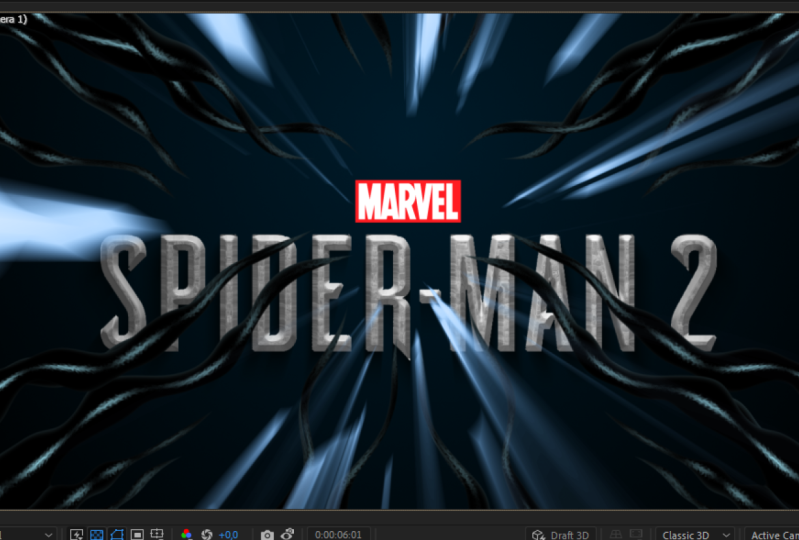
simplement ajouter le texte
que nous voulons. Par exemple, le cours M J, que
vous regardez en ce moment. Dans mon cas, je centre mon
texte ici dans le paragraphe, vous pouvez simplement accéder à la fenêtre et activer ce panneau de paragraphe. Vous pouvez également activer ce panneau d'
alignement dans Window Align. Assurons-nous que
c'est au centre. Nous pouvons modifier la taille. J'ai dit le mien à 218. J'ai utilisé bebas fund
, que vous pouvez télécharger gratuitement
sur Internet Je l'ai dit à Bolt. Je l'ai fait un peu
plus haut à 125, mais ce n'est pas nécessaire
et je suppose que je l'ai écrasé un peu à -21 ici en termes d'espacement
et de suivi Assurons-nous également
qu'il se trouve au centre. Au fait, nous voulons le
modifier un peu, car
ici en haut, nous pouvons avoir le logo
Marvel si vous le souhaitez. Coupez également cette
couche de texte à ce moment. Il va passer
de ceci à ceci. Pour le déplacer un peu vers le bas, allez sur Main. En gros,
comme vous pouvez le voir, il vous suffira de passer à notre
texte pour ajouter ce logo Marvel. Nous pouvons simplement aller dans le panneau de projet, créer une nouvelle
composition et
l'appeler marbre si vous le
souhaitez ou simplement texte. Cliquez sur une touche.
Ici, nous pouvons simplement taper n'importe quel autre texte.
Commençons. Comme je l'ai fait dans mon premier cours, je l'ai beaucoup réduit. Assurez-vous que le logo est
blanc. Assurez-vous également qu'il est blanc. Ce serait
beau et lumineux ici dans un panneau linéaire. Nous pouvons juste nous assurer que
c'est au centre ici. Avec cet outil rectangulaire, nous voulons nous assurer
que nous n'avons pas sélectionné cette couche avec cet outil
rectangulaire, qui reste la plupart du temps à gauche et maintenez-le enfoncé Et cet
outil rectangulaire et créez ce cadre derrière
notre trait de texte Réglons-le pour qu'il ne échoue pas. Réglons-le sur la
couleur rouge foncé, comme ceci. Et assurez-vous que c'est en dessous de notre texte,
qu'il est centré. Et passez à la composition principale. En gros, vous pouvez simplement
déposer ce texte au-dessus de notre arrière-plan et le déplacer vers le haut en utilisant
les touches fléchées du clavier. Et il suffit d'accéder aux effets
et aux préréglages et
d'appliquer un effet d'ombre en
perspective sur notre texte Déplacez cette direction jusqu'à 180. Ce serait également une ombre
aérienne. Comme vous pouvez le constater, en
modifiant cette distance, nous pouvons simplement l'adoucir un peu. Nous trouverons cette jolie ombre ci-dessous de notre texte
si vous le souhaitez. Vous pouvez appuyer, modifier la taille et le
déplacer comme vous le souhaitez. C'est essentiellement ainsi
que vous pouvez facilement remplacer ce logo par n'importe quel autre texte
et passer à notre photo finale. Comme vous pouvez le deviner, nous
voulons le supprimer, ce texte pour qu'il apparaisse après notre chair que
nous allons créer. Nous avons déjà reçu le vaccin rachidien, ce qui est parfait pour nous. Si vous ne voulez pas
voir ces contours, vous pouvez simplement appuyer sur
Ctrl Shift et H. Cela sera supprimé ou
réapparaîtra à l'écran. Ces contours contrôlent le
shift H pour le supprimer, le control shift H pour l'activer. OK, nous avons déjà cette dernière photo que
nous voulons avoir. Travaillons maintenant sur cette très belle lueur juste avant que notre
effet venin ne soit détruit Créons cette composition
globale. Ou chair, appelons-la chair. Et cliquez sur une touche de cette composition
flash, que nous pouvons également déposer
dans ce dossier. Nous pouvons l'ouvrir et déposer
ici une animation en ligne. Ce que nous voulons faire,
c'est passer à environ 6 secondes où cela recouvrait
complètement notre écran,
ou la majeure partie de notre écran, ou la majeure partie de notre écran, comme si le bouton droit de la souris cliquait dessus et passerait à l'image de blocage
du temps. Dans cette composition flash, nous voulons que ces parties brillent dans toute
cette obscurité. Nous pouvons passer à la couche d'une nouvelle diapositive
et l'appeler chair, assurer qu'elle est blanche, taille de la composition, cliquer sur
une touche, la définir ci-dessous Et puis cliquez ici sur les
commutateurs et les modes. Pour pouvoir
voir ce tapis de piste, passons à l'alpha inversé En gros, ce que cela nous
permet de faire, si nous cliquons sur cette grille de transparence de Tuggle, vous pouvez voir que
nous isolons uniquement les parties dont
nous voulons faire la lumière En gros, c'est tout ce que nous voulons faire dans
cette composition. Nous pouvons simplement fermer cette composition
flash. Nous n'avons pas besoin de cette composition de
texte, mais aussi d'une composition
inférieure. Nous pouvons simplement fermer toutes ces compositions parce que nous voulons travailler maintenant sur
notre composition principale.
Ce que nous voulons faire, c'est
sélectionner cette chair et déposer au-dessus de toutes nos couches. À peu près 5
secondes et 24 images. Nous pouvons couper cette
couche ou simplement la déplacer jusqu'à
ce moment
ici en 6 secondes. Pour le réduire à ce moment, nous voulons maintenir l'ancienne
touche du clavier. Comme vous pouvez le constater, l'ancien crochet
puis le fermer. Vous pouvez voir ici ce sur quoi j'
insiste une fois de plus. Support carré ancien et fermé. Comme vous pouvez le constater, lorsque j'ai
sélectionné cette couche, elle l'a coupée pour le moment. Ce que nous voulons faire,
nous voulons appuyer ici en 5
secondes et 28 images, cela sera entièrement visible ici. Nous voulons le mettre à zéro. Il clignotera
puis disparaîtra. Ici, nous voulons sélectionner
une autre clé, prim. Créez un prim clé, en gros. Ici, à la fin, disparaissez
à nouveau. En gros, nous créons cette simple animation de
transition qui clignote et disparaît. Pour styliser le flash, nous voulons utiliser un souffleur radial en C
et le déposer sur notre chair Modifions-le pour qu'il s'estompe au zoom exactement comme nous l'avons fait
pour nos ombres. Et remplacez ce montant par
zéro ici au début. Disons à zéro. Créez une image clé à 6
secondes et trois images. Nous voulons le fixer à une valeur
très élevée de 250. Nous avons un flash de lumière vraiment
brillant. Ce que nous voulons faire, c'est sélectionner cette animation de capacité. Nous pouvons appuyer sur F neuf. Nous pouvons également appuyer sur U pour
voir toutes les images clés. Sélectionnons également cette première image
clé, un impressionnant neuf. Cela va donc commencer plus lentement
et plus vite jusqu'à la fin. Il clignotera comme ça, ce qui a l'air plutôt cool. Comme vous pouvez le voir, le flash est
plutôt cool, mais il n'est pas très lumineux. Pour cela, nous voulons
utiliser les effets de cours, taper l'effet de cours et le
déposer sur ce flash. Et environ 5 secondes et
26 images comme ça. Cliquons sur ce cours
pour créer une image clé sous forme de courbe de base en 6
secondes et trois images. Comme vous pouvez le voir ici,
nous voulons passer à la courbe
alpha et l'
augmenter considérablement. Juste comme ça. Peut-être plus près de cette
ligne ici. Faisons une petite
courbe comme celle-ci. Nous allons donc avoir ces
beaux points forts. Comme vous pouvez le deviner, nous ne voulons
tout simplement pas utiliser un simple
flash de lumière blanche. Nous voulons
passer du rouge ton bleuté ou
à un ton plus clair. Ajoutons-y un peu de
cette couleur. Passons aux effets
dans le panneau de presse tapez feel et déposez-le ici. Dans mon cas, j'ai utilisé
cette couleur bleu san. Vous pouvez simplement copier ces
valeurs si vous souhaitez obtenir exactement le même
aspect et cliquer sur une touche, nous voulons tout de même avoir des
reflets blancs. Pour y parvenir
, il suffit sélectionner et d'appuyer sur la
touche D pour le dupliquer. Sur ce point difficile, nous voulons
supprimer notre effet de champ. Maintenant, comme vous pouvez le constater, nous avons très bons points forts
simplement en faisant cela. Vous pouvez déjà voir que nous avons ajouté ces jolies
couleurs à notre lampe. Nous pouvons simplement manipuler encore
davantage
cette diapositive grâce à cette technique
que je montre en ce moment. Tout d'abord, nous pouvons appuyer sur U sur le clavier pour voir
ces images clés. Nous pouvons appuyer sur F neuf. L'effet choisi démarrera plus lentement en déplaçant cet effet de
parcours vers la gauche. Nous pouvons manipuler notre point
positif comme bon nous semble. Nous pouvons le déplacer
ainsi si nous voulons introduire plus de couleur
puis de points lumineux ou le déplacer vers la gauche
si vous voulez introduire reflets beaucoup plus tôt. Comme vous pouvez le deviner, si je dois également vous appuyer
sur ce calque, sélectionnons cette
image clé, un neuf impressionnant. Nous pouvons encore plus manipuler nos
couleurs. Nous pouvons ajuster cette
quantité de chair sur le dessus comme ceci et manipuler
le comportement de cette lumière Comme vous pouvez le constater, cela nous donne variations
beaucoup plus intéressantes que si vous utilisiez simplement l'effet triton
sur une seule couche C'est une technique assez
avancée. C'est ainsi que vous pouvez vraiment obtenir ce flash avancé, ces
variations et ces couleurs, que vous pouvez voir sur
mon écran en ce moment. OK, maintenant nous avons ce
très beau flash. C'est un
point de transition vraiment intéressant avant dernière chose que nous voulons faire est de détruire l'effet
venin Exactement cela, je
vais vous le montrer dans la prochaine vidéo. Voir
dans la vidéo suivante.
6. Détruire le venin: Détruisons maintenant
notre effet venimeux. Nous nous sommes arrêtés là où
nous n'avons que notre chair, qui a déjà l'air plutôt cool, pour détruire notre effet venin Comme vous pouvez le deviner, nous
devons l'avoir sur notre écran. Comme vous vous en souvenez, nous
venons de le couper. Nous devons en prendre
certaines parties pour pouvoir les détruire. C'est assez facile à faire. Ce que nous voulons faire, c'est utiliser cette composition d'animation linéaire. Nous pouvons simplement le déposer ici. Ce que nous voulons faire, c'est
écrire un clic de souris dessus et passer à Time Free Scram Comme vous pouvez le voir ici, nous
avons un code temporel. Dans notre cas, nous pouvons
simplement changer ce code temporel à zéro,
ici à 3 secondes. En gros, c'est un code temporel. Si je dois simplement ouvrir
cette animation linéaire, signifie en
gros qu'elle se figera au bout de
3 secondes. C'est parfait
pour nous car nous
n'avons pas les points de
connexion, mais nous avons déjà ces lignes. C'est pourquoi nous sommes en train de geler ce
moment exactement en ce moment. Ce que nous voulons faire, c'est le
coloriser différemment. Parce que nous ne
voulons pas avoir cette lumière arrière-plan qui était rouge alors
qu'elle ne l'est plus. Nous voulons utiliser l'effet triton. Sélectionnez cet effet triton et appliquez-le à cette animation linéaire C'est une bonne idée de l'appeler maintenant destroy comme
cette
composition d'animation linéaire. Nous savons que c'est
notre couche destructrice. Ce que nous voulons faire, c'est changer cette couleur
moyenne en teinte bleutée. Cela refléterait notre parcours. Et puis cette couleur rouge
que nous avions, en gros, vous pouvez copier ces chiffres et lettres si vous voulez obtenir
la même couleur et cliquer sur touche avant et après, elle se fond beaucoup mieux dans notre
arrière-plan. La prochaine étape que nous voulons faire
est d'appliquer un effet d'obturation, qui est
un effet plutôt cool, ajoutons-le. Ce que nous devons faire, c'est
le changer en rendu. Pour voir cet effet en version bêta, il suffit de le déplacer. Comme vous pouvez le voir,
cette couche fonctionne déjà en ce moment, c'est une bonne idée de ne laisser que cette couche à
Solow De plus, ralentissons
cet arrière-plan, peut-être que nous pouvons simplement ralentir
notre texte et notre logo Nous aimerions voir à quoi
cela ressemble ici en qui concerne la partie tendue, comme
vous pouvez déjà le voir Plutôt intéressant. Mais nous devons apporter quelques modifications
à la forme. Par exemple, j'ai utilisé
des répétitions de cinq points de profondeur que j'ai réduits à 0,1 parce que
je vais zoomer Si nous partons
à 0,2, vous pouvez voir que nous avons un effet peu
crédible Réduisons-le ou
jouons simplement pour obtenir un effet
esthétique. 0.1 fonctionne pour moi. Direction. Je
souhaite également passer à 28. Il volera autour de n'
importe quel point d'origine. Je voudrais le déplacer un peu, peut-être
jusqu'à 493. Et nous pouvons ouvrir cette force et augmenter la profondeur
à 0,90. En gros, vous pouvez simplement manipuler cette mort et
les répétitions pour voir comment elle fonctionne
avec cette valeur,
obtenir des résultats différents et voir ce qui fonctionne
le mieux sur votre séquence Dans mon cas, j'ai trouvé
ça plutôt cool. Une chose que vous
pouvez remarquer,
c'est qu' il n'a pas détruit ces pièces. C'est pourquoi nous voulons augmenter ce rayon de
0,55. Maintenant, il détruit
tout,
modifiez-le . Cette force
peut également la faire passer à 15 si vous voulez cette destruction
violente. Ou peut-être partir à 19 ans, c'est à vous de décider à quoi
vous voulez que cela ressemble. Ce que nous pouvons également faire, c'est passer à la physique et changer
cette gravité à 15. Ils tomberont beaucoup plus vite. Comme vous pouvez le voir, c'est pourquoi j'ai changé l'intensité à 15 pour voir également cette destruction avec plus de rotations
de chaque pièce C'est ainsi que vous pouvez ajouter assez
facilement cette destruction de
notre effet venin Dans mon cas, je n'ai pas vraiment aimé les lignes épurées,
car je voulais que cela
ressemble non seulement à ressemble non seulement un objet en bois, en brique ou en verre,
mais aussi à un look
plus organique. C'est pourquoi j'ai également
ajouté un effet ras-de-cou mat. Appliquons-le. Comme vous pouvez le constater, cela rend les bords plus lisses. Et nous pouvons même augmenter cette douceur à
9,5. Comme vous pouvez le voir, cela donne des chocolats encore plus
onctueux passez à 90, cela en
coupera encore En gros, avec cet effet, j'ai coupé une grande partie
de ces bords et reflets pour le rendre encore plus joli, comme vous pouvez le
voir avant et après Nous sommes repartis avec ce résultat vraiment
beau et propre. Comme vous pouvez le deviner, vous pouvez
obtenir plus de variations. Si vous sélectionnez votre couche de destruction et que vous appuyez sur Shoal D
avec la seconde, vous pouvez
changer de forme et passer des briques, par
exemple, à celle-ci,
à celle-ci, et changer les
répétitions pour qu'elles soient beaucoup En gros, si je
dois seulement ralentir celui-ci, vous pouvez voir que nous avons plus de pièces plus petites pour
obtenir plus de variations. Cet effet paraîtrait plus
complexe et plus crédible. Nous pouvons également passer à la force
et modifier cette profondeur à peut-être 0,01 pour obtenir
plus de variation En gros, en ajustant
ces valeurs, vous pouvez constater que cet effet varie
davantage Ce que nous pouvons également faire, c'est simplement le
déplacer un
peu plus vers la gauche et le couper. Et comme vous pouvez le constater, nous
pouvons obtenir cet effet cool. Vous pouvez également cliquer dessus
avec le bouton droit de la souris et passer à transformer,
retourner à l'horizontale. Maintenant, ces animations sont
complètement différentes et nous pouvons obtenir un résultat plus complexe
avec deux de ces couches. Maintenant, ça a l'air vraiment cool. J'ai aussi pensé que
c'était une bonne idée, il ne s'agissait pas simplement de le
détruire comme ça. Si je dois me lancer en solo, toutes ces couches
disparaîtront trop vite Comme vous pouvez le constater, j'ai pensé que
c'était une bonne idée de faire en
sorte que certains de ces effets de venin
disparaissent plus lentement de l'écran Faisons exactement cela. En gros, ce que nous voulons faire
est de sélectionner cette couche de destruction deux et d'appuyer sur la touche D pour dupliquer afin de
détruire trois couches. Réglez-le ci-dessous,
appelons-le animation move out. Nous n'avons pas besoin de cet effet
d'ombre ni de cet effet match shock, nous pouvons simplement
le sélectionner et le supprimer Ce dont nous avons besoin, c'est d'écrire
la plupart, d'y regarder et de passer à l'heure, d'activer le
remappage du temps en gros Maintenant, je vais voir toute
cette couche en une seule fois. Si je dois le déplacer ici, d'
accord, la plupart le lèchent encore une fois. Et allez activer le remappage temporel. Et suivons cette
couche. Qu'est-ce que nous voulons voir ? Nous voulons voir ce
moment où ces lignes apparaissent sur
notre écran, mais pas complètement. En gros, je veux prendre uniquement cette partie où vont ces
lignes à partir de ce moment Créons une image-clé
jusqu'à ce moment où elles ont complètement oublié notre cadre
et créons une image-clé Ces images-clés que nous voulons sélectionner et supprimer
celle-ci et celle-ci, nous pouvons simplement déplacer
ces images-clés ici Si nous les regardons, vous pouvez voir qu'ils apparaissent
sur notre écran. Et je veux que le
contraire soit que
nous les sélectionnions et que nous
écrivions principalement dessus. Et allez dans Keyframe Assistant et sélectionnez cette fois les images-clés
inversées Dans ce cas, ils
sortiront de notre écran, et c'est exactement ce que nous voulons. Nous pouvons même accélérer
un peu si nous le voulons. Nous pouvons également appuyer sur le
clavier et l'agrandir pour qu'ils
s'éteignent un peu plus vite. Restons-en à ce moment fermons-le et ralentissons-le. Nous verrions toutes ces
couches réunies. Maintenant, comme vous pouvez le constater, non
seulement cela détruit notre effet, mais une partie de celui-ci
est extraite de notre logo, ce qui le rend
encore plus intéressant Vous pouvez toujours appuyer sur le
clavier pour augmenter ou diminuer l'espacement entre ces images clés pour le ralentir ou
l'accélérer Cela semble beaucoup plus
intéressant parce que non
seulement cela donne à ce produit organique un aspect organique comme s'il se rétablit et disparaît, ce qui a l'air plutôt cool Dans la dernière vidéo, je
veux vous montrer comment vous pouvez ajouter ce
tremblement de caméra plutôt cool, à voir dans la vidéo suivante.
7. Agitation de caméra cool: À ce stade, nous avons finalement
créé tous nos effets. Appuyons sur zéro touche. Ça a l'air plutôt cool. Ça a l'air vraiment cool. Mais sans aucun tremblement de caméra, cela n'a pas l'impact nécessaire pour avoir un effet vraiment
spectaculaire. Ajoutons le
tremblement de l'appareil photo en gros. Il ne nous reste plus qu'à sélectionner
toutes ces couches. Vous pouvez simplement
sélectionner l'un d' entre eux et appuyer sur la commande A pour les
sélectionner tous et
sur l'arbre de commande pour les
précomposer tous. Appelons cela effet final ou Effets et cliquez sur la touche pour ajouter un tremblement de caméra, un tremblement de caméra
crédible Nous pouvons ajouter une caméra, accéder à Layer une nouvelle caméra
et cliquer sur OK. Ce libellé signifie
que nous devons
avoir au moins une couche 13d Sélectionnons cette
dernière composition ex, et cliquons ici sur Tuggle
switches pour
voir ce bouton Make three D. Maintenant, nous avons cliqué ici. Nous avons créé cette couche en
trois dimensions en cliquant ici. Et maintenant, cela fonctionnera
avec notre appareil photo. La première chose que nous pouvons faire avec cette couche en trois D est de nous
déplacer dans un espace en trois D. Appuyons sur P pour
voir cette position. Et environ 3 secondes
et 26 images, juste L ici, nous pouvons créer
une image clé pour la position. Et déplacez-le un peu
vers nous comme ça, peut-être juste une touche, nous changerons cette valeur x, y, z en -15 Cette valeur, nous l'avons dite en -15
ici au début Nous pouvons le déplacer
beaucoup plus près de nous, à -814. Cette valeur peut
également passer à 660 Pour le déplacer un peu vers le haut, nous aurons
essentiellement
cette animation avec zoom arrière, qui sera
une révélation spectaculaire. Sélectionnons ces images
clés et appuyons sur F neuf pour rendre l'animation
plus fluide. Et allez dans Graph Editor. Ici, dans l'éditeur de graphes,
nous voulons que cette révélation soit assez spectaculaire,
quelque chose comme ça. Si je vais
sur un pavé numérique en appuyant sur zéro, vous pouvez voir à quoi cela ressemble Nous avons maintenant une
très belle révélation. Ajoutons maintenant le tremblement de la
caméra lui-même. Pour contrôler le tremblement de l'appareil photo, nous pouvons appliquer un curseur au-dessus de notre composition
Vx finale Écoutons un effet
dans les préréglages, tapez curseur et déposez-le
sur notre composition Vx finale Et avec cette couche,
nous allons
contrôler la quantité
et le moment où elle apparaîtra. La caméra tremble d'elle-même. Pour appliquer ce tremblement de caméra vraiment
cool suffit d'accéder à la couche
de caméra ouvrir ici et de
passer à la transformation ici. Nous voulons animer ce
point d'intérêt. Vous devez maintenir l'ancienne
touche du clavier. Comme vous pouvez le voir, je suis vieux. Ensuite, cliquez le plus à gauche sur
ce chronomètre sur le point d'intérêt, puis cliquez sur le bouton le
plus à gauche et tapez Wiggle 115, par exemple Comme vous pouvez le constater avec
cette expression, nous avons ajouté ce
joli tremblement de caméra. Ce n'est pas trop violent, mais
ce n'est qu'un exemple. Comme vous pouvez le constater, nous avons
un problème littéral. Il sort de notre cadre. L'une des choses
que nous pouvons faire est de
réduire ce montant,
car il s'agit de la
fréquence, de l'ampleur des fluctuations. C'est l'espace qu'il
vous faudra pour bouger. Passons à cinq. Comme vous le voyez, il ne sort pas trop. Pour masquer ces parties, nous pouvons simplement sélectionner
cette
photo d'effet final et appliquer ici et les
effets en cours de préparation, effet de vignette de mouvement
du panneau Déposez-le ici. Nous pouvons régler
le contrôle du slighter ci-dessous. Et étendons ici la largeur
à 125 et la hauteur à 125. Comme vous pouvez le constater, nous avons
couvert notre avantage et ce que nous voulons faire, c'est
refléter notre avantage. Si je dois zoomer, vous pouvez voir qu'avec
ce bord miroir, nous obtenons une
extension plus crédible de notre écran C'est ainsi que nous
allons couvrir toutes les imperfections sur les bords. Nous voulons maintenant contrôler
avec cette commande plus légère. Lorsque nous voulons faire trembler
cette caméra , nous voulons sélectionner cette dernière couche ex. Cliquez sur ce bouton de verrouillage. Maintenant, nous pouvons simplement accéder à la caméra et sélectionner
cette première valeur, qui est la fréquence, que
nous avons tapée ici. Vous
devez le sélectionner. Ensuite, avec ce Peak Web, nous devons nous connecter à ce
slider comme ceci Comme vous pouvez le constater, il corrigera automatiquement
cette expression. Si je dois cliquer
n'importe où juste ici, il le
connectera au curseur Si nous changeons le curseur
à une valeur vraiment élevée, vous pouvez voir que nous avons
ce violent tremblement de caméra, qui est plutôt cool Nous allons le mettre à zéro. La caméra
ne tremblera pas. Je vais maintenant expliquer comment
utiliser correctement ce
curseur. Parce que si vous le
faites simplement en
sélectionnant et en créant une
image clé, puis en l'augmentant,
elle commencera simplement à s'
animer violemment. Contrôle par flèche, voici
quelques conseils pour l'utiliser. Je vais supprimer
cette image clé, mettre à zéro ici. Ce que nous voulons
faire, arriver au moment où
nous voulons que la caméra puisse bouger jusqu'à 2
secondes et 27 images. Ici, nous voulons
créer un nouveau cadre clé. Si je dois appuyer
sur le clavier, nous verrons cette image-clé. Au fait, nous pouvons
déverrouiller ce panneau. Nous pouvons maintenant voir cette image-clé qui représente le
zéro tremblement de la caméra Et ici, à 3 secondes
et cinq images, ou peut-être même à 3 secondes
et sept images, vous
voulez
essentiellement trouver le moment où cette
animation de contact apparaît. Le tremblement de la caméra
commencera immédiatement à cette animation de contact,
comme ici. Nous voulons déjà le changer pour peut-être 6,5 comme je l'ai
mentionné plus tôt, vous pouvez voir que
ce tremblement de caméra démarre très violemment Si je dois
réduire cette zone de travail à ce moment et appuyer sur zéro, Ump, vous pouvez voir que cela ne fonctionne pas vraiment
comme nous le souhaiterions. Ce que nous voulons faire,
c'est sélectionner ces deux images-clés
et le bouton droit de la souris, cliquer dessus et passer à
Tuggle hold keyframe Ce qu'il fait, il
passera essentiellement de
0 à 6 par incréments Comme vous pouvez le voir, si je me déplace, cela change
littéralement par lettre Cette sélection et le blanc le plus léchant et passez à appuyer
sur le cadre clé Il va essentiellement
passer de ce zéro. Comme vous pouvez le voir, il reste toujours
à zéro et pour le moment il passera simplement à notre
montant que nous avons fixé. En gros, il
passe immédiatement à la version 6.5 que nous avons définie. Et vous pouvez toujours,
à tout moment, simplement placer votre
tête de lecture au-dessus de cette image-clé et la remplacer n'importe quelle autre valeur
que vous souhaitez voir ici où il
fait vraiment noir Par exemple, à 5 secondes et 21 images, nous pouvons créer
une autre image clé. Et je veux qu'il y ait moins de
tremblements de caméra à ce moment. Je vais le régler sur
5 environ 6 secondes. Lorsque cela clignote, je veux que cet appareil photo tremble pour passer à une valeur L 12
vraiment élevée Il va beaucoup trembler à
ce moment de flash au bout de 6 secondes et peut-être neuf images alors que je
veux le remettre à zéro. Ce tremblement de caméra
sera juste un peu, en
gros à ce
moment où
il y aura beaucoup
plus de tremblement de caméra. Et puis ce genre de shake simple et
sympa à la fin. Comme vous pouvez le voir maintenant, avec
ce curseur,
nous ajoutons ces
superbes shakes de caméra N'hésitez pas à me suivre
ici sur le partage de compétences. J'ai un tas de
cours sur les effets en V, j'ai
aussi nouveaux cours ce mois-ci
sur tous les types d'effets, les
principes de base de
Do After Effects, qui couvrent essentiellement tout ce que vous devez savoir sur l'animation de
texte, effets V
complexes, l'animation de
logo même les classes de résolution Devin Je vous recommande de regarder
ce film très court, qui ne prend que 12 minutes, mais vous obtiendrez de très
bons résultats à la fin. Et à peu près, vous pouvez regarder tous les cours
que j'ai. Si vous pouvez vraiment
entendre Seymour, vous verrez que j'
ai un tas de cours sur tous les sujets De plus, cela m'aide
vraiment de laisser des critiques à mes cours et de
soumettre vos projets. Si vous voulez que je partage mon opinion ou que je donne des
conseils sur votre travail, je les regarde toujours. Et si vous le souhaitez, je peux laisser quelques commentaires ou
apporter de l'aide. Lors des discussions, vous
pouvez également laisser des demandes sur les faits que vous souhaitez que je
fasse lors de mes prochains cours. N'hésitez pas à me suivre
ici sur le partage de compétences. Je publie des cours
chaque semaine et je vous
verrai dans mon prochain cours.
Merci d'avoir regardé.
 M Jake, Lets Create VFX & Cool Stuff Together