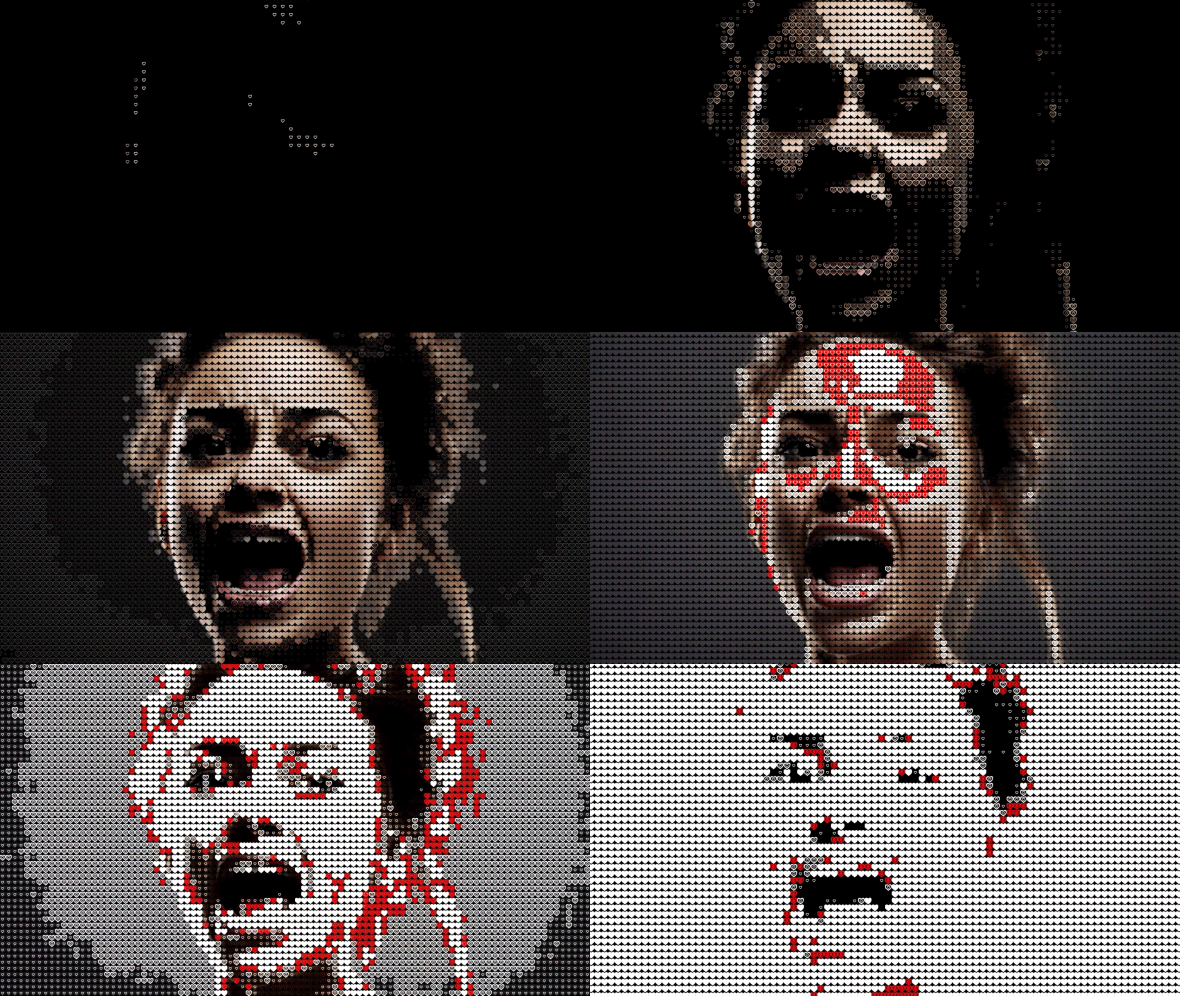
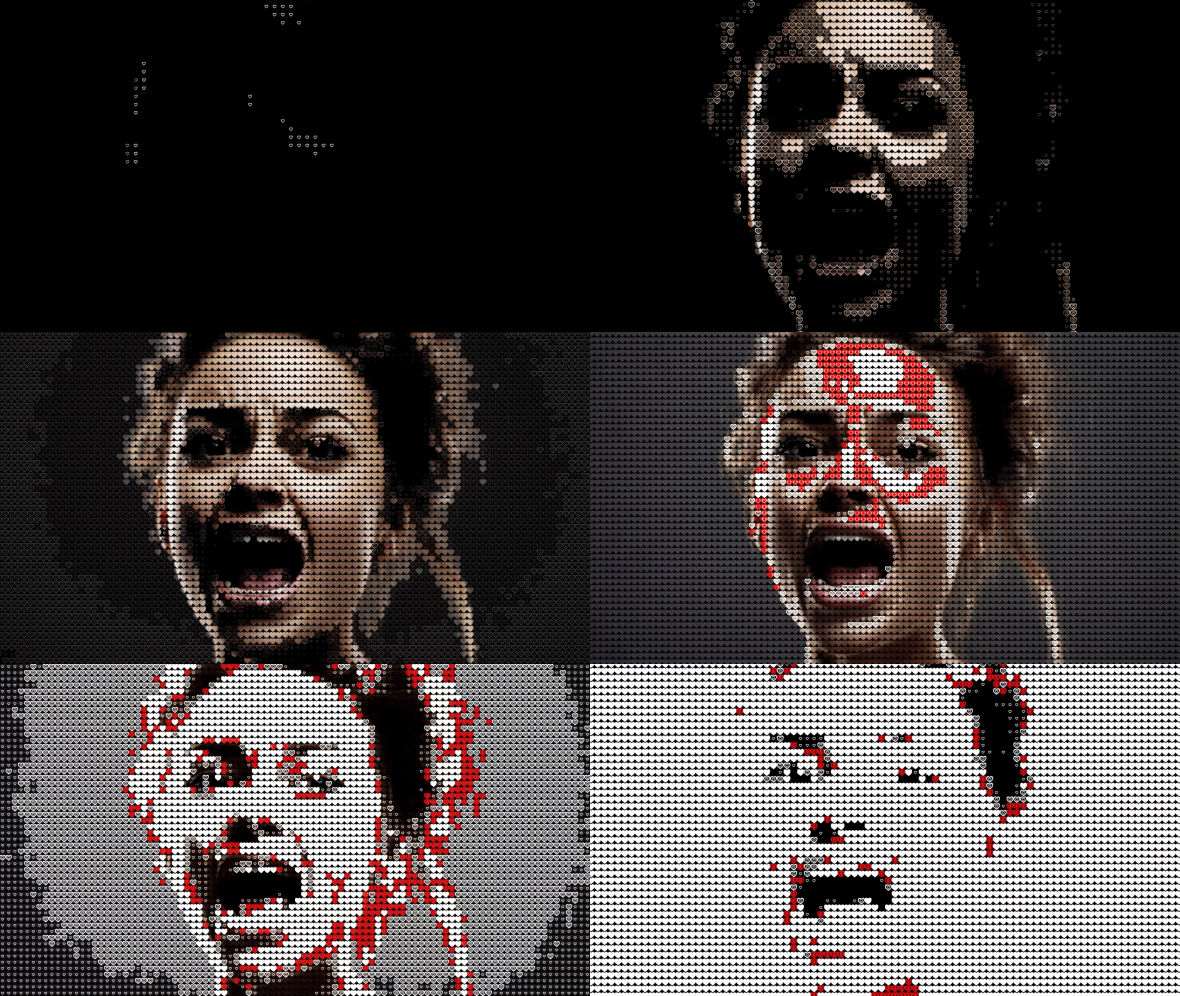
Transcription
1. Introduction: Bonjour, je m'appelle Jake. Et dans ce
cours, nous allons créer ce modèle de
pixel art vraiment cool. La meilleure chose à propos de ce cours
est que vous n'avez pas besoin d' avoir d'expérience de travail
avec Adobe After Effects. N'importe quelle version de ce
logiciel fonctionnera correctement. Même une version d'essai gratuite d' Adobe After Effects
fonctionnerait parfaitement. Après avoir terminé ce cours, vous serez en mesure de déposer
n'importe quelle photo ou vidéo dans ce modèle et d'obtenir
cet effet de pixel art. Je vais également vous
montrer comment créer vos formes personnalisées
pour les utiliser comme pixels. Vous pourrez révéler votre image en utilisant la forme de
pixel de votre choix. Je vais vous fournir toutes les connaissances
nécessaires pour compléter cet effet
du début à la fin. Vous pouvez toujours écrire
vos questions dans la section de discussion
de n'importe lequel de mes cours pour obtenir de l'aide de ma part lors de la création d'effets
sympas. J'ai hâte de voir vos projets après avoir terminé ce cours. Je pense que c'est le
meilleur moyen d'apprendre ce logiciel tout en créant des effets
intéressants pour le fun. Et pour terminer ce cours, notre objectif est de créer cette jolie
révélation d'images en pixel art. Je serais heureuse de
te voir dans mon cours, ainsi que de connaître ton résultat, après avoir suivi toutes les étapes. Commençons donc.
2. 1 Compréhension de base de l'effet: J'utilise Obiter Effects 2024, mais vous pouvez utiliser à peu près n'importe quelle version des effets d'adoption Cela fonctionnera bien si, pour une raison quelconque, vous ne pouvez pas
voir certains panneaux, ce que vous pouvez voir sur mon écran. Vous pouvez facilement le
trouver ici dans la fenêtre. Par exemple, vous avez besoin d'
effets et de préréglages. Vous pouvez l'activer ici.
Effets et préréglages. La première chose que
nous voulons faire est de comprendre comment fonctionne
cet effet. En gros, nous avons besoin
d'une photo et d'une vidéo. Il pilotera l'
animation de cet effet. Passons au fichier,
importons cette photo. Et cette vidéo sera disponible à l'
étape ressource de ce cours. Téléchargez-le et ouvrez-le. Cliquez sur Importer.
Créons une nouvelle composition. Vous pouvez cliquer ici ou cliquer ici pour créer une
nouvelle composition. Nous
appellerons cette composition un espace réservé, car ici nous allons
déposer notre vidéo ou notre photo, et notre effet
générera une animation à partir de celle-ci Support de place, 1920
x 1080, qui est PolyGD. Allons-y avec 30
images par seconde. Vous pouvez définir ici votre durée. Dans notre cas, je pense que
cette animation ne
durera pas
plus de 10 secondes. Peut-être mettons-le à
15. Et cliquez sur la touche. Maintenant que nous avons cet espace réservé
de 15 secondes ici, nous pouvons simplement le supprimer Votre photo ou vidéo, vous pouvez simplement cliquer sur le bouton gauche de la souris,
maintenir et glisser-déposer ici. En gros, cet
effet fonctionnera de la partie la
plus sombre de votre image
aux parties les plus claires Nous utiliserons l'effet d'exposition. Vous pouvez même accéder aux
effets et aux préréglages ici. Encore une fois, si vous
pouvez voir ce panneau, vous pouvez accéder à la fenêtre
et l'activer. À partir de là, Effets et préréglages. Ici, nous pouvons taper l'exposition. Avec cet effet d'exposition, nous pouvons ajuster et contrôler la
rapidité avec laquelle cette animation
apparaîtra sur notre écran. Nous allons passer de très
bas, quelque chose comme ça, à très haut, comme
ça, pour couvrir tout l'
écran avec la vidéo. Si nous déposons notre vidéo ici, elle générera des pixels sur les parties les plus claires de notre image, comme vous
pouvez le voir en aperçu Comme vous pouvez le voir
dans cet aperçu, il génère ces pixels
sur les parties les plus claires N'oubliez pas
que cet effet est déterminé par les
pixels les plus lumineux de votre image Pour la vidéo, vous voudriez
avoir quelque chose comme ça, la lumière se déplace sur votre objet. Dans le cas des images, nous allons utiliser l'exposition
pour faire la même chose. En gros, nous voudrions faire de
cette révélation notre image. En gros, cela
ressemblera à ceci. Comme vous pouvez le constater, cela passe des pierres
sombres aux pierres plus claires. Plus loin dans ce cours, je
vais vous montrer
comment révéler votre image
avec des couleurs originales, ainsi que comment créer ces
pixels de différentes couleurs. Pour obtenir une variation de couleur, je vais vous montrer
comment modifier ces pixels pour obtenir la forme
personnalisée que vous souhaitez. Il n'est pas nécessaire que ce soit des carrés. Tu peux aller avec les cercles, les cœurs, les étoiles,
où tu veux.
3. 2 bases de la création de modèle: Pour mieux comprendre ce
principe, nous pouvons créer notre composition
principale. Cliquons ici pour créer
une autre composition. Et nous
appellerons cette composition Engine for Images. Comme son nom l'indique, nous devons créer un moteur pour les
images et un moteur pour les vidéos. Commençons par le
moteur pour les images. Ces paramètres doivent être les
mêmes après 30 jours, d'une durée de
quatre secondes et de 15 secondes. Je souhaite également créer une nouvelle composition
pour notre espace réservé Parce que nous ne voulons pas utiliser notre effet d'exposition
directement sur votre photo. Parce que vous devrez modifier cette valeur pour chaque nouvelle photo, que vous déposerez ici. Mais au lieu de cela, nous pouvons
simplement la supprimer ici et créer une autre composition comme celle-ci et l'appeler exposition. Et cliquez sur OK, avec
essentiellement les mêmes paramètres. Cliquez sur la touche et déposez notre espace réservé à l'intérieur
de cette exposition Maintenant, nous pouvons simplement appliquer notre effet d'exposition à partir d'ici, ainsi que les effets
et les préréglages. Tapez l'exposition la plus à gauche, cliquez dessus et faites-la glisser sur
l'espace réservé Maintenant, en gros, si
nous voulons animer cela, nous pouvons simplement cliquer ici
pour créer une image-clé Et si vous sélectionnez cet espace réservé et que vous
appuyez sur le clavier, vous verrez notre première
image clé. Qu'est-ce qu'un keyframe ? Fondamentalement, l'image-clé
est le point dans le temps qui mémorise la valeur
de certaines propriétés Dans notre cas, cette image-clé mémorise ce point dans le
temps qui est de 0 seconde. Il mémorise cette valeur de
zéro d'exposition de la propriété. Si je dois faire
défiler la
chronologie pendant 2 secondes, je peux la changer en une autre valeur. Quelque chose de super brillant,
peut-être même 20. Nous ferions en sorte
qu'il couvre tout l'écran. Comme vous pouvez le voir, cette image
clé mémorisait cette valeur de 20 en 2 secondes. Et nous avons ici
une autre image clé avec une valeur de zéro. Maintenant,
After Effects essaie de relier ces deux images clés. Et il passera de zéro
à cette valeur de 20. Si je dois faire défiler la page, vous allez voir
cette valeur changer. C'est essentiellement ainsi que
fonctionne l'animation dans les effets Adobo Mais d'abord, je voudrais
faire un peu plus noir, peut-être allons-y avec
Leak moins neuf. Nous pouvons diffuser ce cadre
clé comme ceci. En gros, cette animation
ralentira si je dois modifier cette zone de
travail comme ça. En
cliquant sur ce bord, cliquant et en faisant glisser, vous pouvez raccourcir
cette zone de travail. Et appuyez sur zéro pour le prévisualiser. Maintenant, comme vous pouvez le voir, nous
avons cette animation qui passe du noir au blanc. Ce qui est cool, c'est
que nous avons créé notre exposition et que nous y avons
placé ce porte-table. Cela signifie que si
je dois accéder au panneau
Projet et ouvrir
cet espace réservé, nous pouvons le déposer
ici. Autre image. Je vais vous montrer comment je
placerais une autre image. Maintenant, je n'ai pas à m'
inquiéter de copier certains effets ici, car nous avons cette composition d'
exposition qui
appliquera essentiellement le même effet d' exposition sur n'importe quelle
image que nous déposerons dans cet
espace réservé. Elle est très
pratique car elle permet de créer
cet effet en tant que modèle En gros, vous
voudriez supprimer n'importe quelle photo de votre
choix et obtenir cet effet. C'est pourquoi nous avons créé
cette composition d'exposition.
4. 3 Créer un look pixellisé: La prochaine étape serait
d' utiliser ce moteur pour les
images que nous avons créées. Déposons cet effet d'exposition ici À l'intérieur de ce
moteur pour les images. Comme vous pouvez le constater, cet
effet est déjà appliqué. Maintenant, ce que nous voulons faire, c'est
appliquer un effet appelé seuil. Tapons ici le seuil
et choisissons celui-ci C, mais le plus simple,
et déposons-le ici. Comme vous pouvez le constater,
avec cet effet, nous obtenons les
parties les plus claires ou les plus sombres
de notre image C'est ainsi que nous voulons isoler certaines parties de notre image. Par exemple, je veux utiliser
la première valeur de
6 000 comme ceci. En gros, si je dois
l'éteindre, vous pouvez voir que ce sont les parties les
plus sombres de notre image Vous pouvez clairement voir
que les parties qui sont
parties sont les plus sombres
de notre image Si je dois passer
à une autre image, vous pouvez voir que si je dois appliquer à nouveau
le seuil, cela fonctionne toujours sur
n'importe quelle image. Il représente maintenant les parties les
plus sombres de cette image, qui se trouvent dans ces parties ici Comme vous pouvez le constater, c'est un effet très
pratique d'isoler uniquement les parties
les plus sombres, car nous
voulons les convertir en pixels Vous pouvez voir que les parties les
plus sombres sont représentées par cette seule ligne La partie la plus lumineuse
avec ce carré, puis comment le carré est presque
carré et carré de champ C'est essentiellement
ainsi que nous pouvons isoler ces parties et
les transformer d'une simple image pixels que nous voulons utiliser, mais avant de les
avoir sous forme de pixels, essentiellement sous forme de carrés. Parce que maintenant, comme vous pouvez le voir, nous avons quelques lignes
ici, des courbes. Et ce n'est pas exactement
ce que nous voulons pour cela. Nous voulons passer aux
effets et aux préréglages. Et tapez ici Mosaic. Et il suffit de sélectionner cet
effet de mosaïque, soit de le styliser, laisser la plupart des lécher tenir et de le déposer sur la composition d'
exposition Comme vous pouvez le constater, nous
obtenons déjà cet effet pixélisé. Quel type de valeurs
souhaitez-vous saisir ici ? En gros, vous souhaitez
sélectionner votre couche prédéfinie. Vous pouvez simplement saisir ces
valeurs, mais sans zéro. En gros, nous voulons
prendre cette valeur de 960/10 Comme vous pouvez le voir, 900 par 60/10 et comme
vous pouvez le deviner, c'est 96 Même chose que vous voulez faire
avec cette valeur, en
gros, 540/10 sera 54 C'est ainsi que vous pouvez
obtenir
une assez bonne pixellisation de votre image Si vous voulez utiliser
des pixels plus fins, il
vous suffit de les
multiplier par deux ici également Multipliez beto pour obtenir
ces pixels plus fins. Mais dans ce cas, vous
ne pourrez pas
voir l'effet lui-même car ces formes
seront si petites qu' il sera vraiment difficile de
voir l'effet lui-même. J'imagine que pour avoir
ces petits pixels, ce serait une question de taille et on ne peut pas
vraiment voir l'effet lui-même. C'est pourquoi je
vous conseille d'opter pour le 96. À 54 ans, vous pourrez
voir vos formes, que vous allez
appliquer ici.
5. 4 Forme de pixel personnalisée: Ajoutons en fait une forme ici. Vous verrez comment
la partie la plus sombre est traduite en formes
que vous souhaitez alimenter Passons au
panneau de projet et cliquez ici. Ou vous pouvez simplement accéder à Composition et créer une
nouvelle composition. Ici, nous pouvons taper votre forme. Parce que, comme vous pouvez le deviner, nous n'
allons pas utiliser une seule forme, mais une variété de formes. Pour ce cours, nous
allons utiliser cinq formes. Passons à votre forme
. Ici, nous devons
changer la largeur
à 40, hauteur 240. En gros, nous voulons avoir
un carré car chacun de ces carrés sera
modifié en fonction de notre forme. Ici, nous laisserons 30 impressions par seconde et une durée de 15 secondes. Cliquez sur une touche si vous
voulez utiliser le défilement de la souris,
vous pouvez zoomer sur notre
photo et voir notre carré. En gros, ici, vous pouvez simplement
déposer n'importe quelle forme que vous voulez. Nous pouvons maintenant commencer par la
simple animation carrée. En gros, vous pouvez simplement
sélectionner ce pentol ici et mettre le champ à zéro Juste comme ça, aucun n'
inclut la touche et le trait. Nous pouvons passer à la couleur blanche
et peut-être l'augmenter un peu. Tracons une ligne comme ce T ici, vous pouvez maintenir la touche Maj enfoncée. Comme vous pouvez le voir, je
tiens la touche Maj enfoncée sur le clavier. Cliquez ici pour tracer une ligne. Si je dois modifier
cette valeur de trait, vous pouvez voir que nous
pouvons obtenir cette ligne, mais qu'elle peut être carrée
où vous le souhaitez représenter
nos pixels les plus sombres Passons à la ligne, et plus tard, nous
changerons si vous le souhaitez. Nous allons sélectionner l'outil
de sélection ici, accéder à un panneau de lignes. Si vous ne voyez pas ce
panneau sur votre écran, vous pouvez accéder à Windows
et l'activer. À partir de là, cliquez sur une ligne pour
voir votre panneau. Sélectionnez votre forme. Cliquez
ici sur une ligne horizontale, et ici sur une ligne verticale. Vous pouvez vous déplacer de
quelques pixels pour voir clairement ces lignes. Pour contourner ce problème, il
vous suffit de sélectionner votre forme. Et appuyez sur les touches fléchées
du clavier, droite et gauche, haut et bas pour obtenir la forme la
plus claire possible Nous pouvons maintenant revenir à notre moteur pour les images et
déposer votre forme ici. Désactivons cette exposition. Nous ne verrions que notre pixel. La prochaine étape, que nous
voulons faire, est de définir ce pixel sur l'
ensemble de notre écran. Le moyen le plus simple de le faire
est de sélectionner votre forme accéder aux effets dans le panneau
Precess et taper ici une vignette de mouvement Laissons Lick le déposer
ici sur votre forme. En gros. Avec cet effet, nous allons faire des copies de notre forme sur l'
ensemble de notre écran. Augmentons ce chiffre. Nous y voilà, peut-être un nombre croissant de ces formes à gauche
et à droite. Rendons-le encore plus petit. Sélectionnons notre forme
et appuyons sur la touche S du clavier, et réduisons-la 50 %. Augmentons-la encore plus. Ici, en sortie, nous
couvririons tout notre écran, quelque chose comme 97,
60 fonctionnerait bien. Hauteur de sortie. Nous pouvons
également modifier cette valeur, disons à 5 500 Cela devrait également fonctionner pour couvrir tout notre
écran. En gros, si je dois sélectionner cette
exposition et cliquer ici, vous pouvez voir que nous avons
créé ces pixels juste sur les bords de chacun de nos pixels Ce qui a l'air plutôt amusant. Mais nous devons ajuster sa position
car dans notre cas, nous voulons avoir notre effet à l'intérieur de ces pixels
et non sur les bords. Vous pouvez voir que
ces lignes sont situées à l'intérieur des pixels et non sur les bords.
Réglons ça. Vous pouvez simplement sélectionner votre forme et
appuyer sur P. En gros, nous voudrions la
déplacer sur dix pixels. Changeons 960-950
Comme vous pouvez le voir, nous avons déjà déménagé. Maintenant,
changeons cette seconde, valeur, 540-530 Maintenant, comme vous pouvez le voir,
nos lignes, nos
formes sont exactement au milieu de nos pixels, c'est exactement
ce Sélectionnez notre exposition,
définissez-la ci-dessus, fermez-la ici. Maintenant, nous pouvons simplement utiliser cette
exposition comme un Luma met, qui signifie essentiellement qu'elle
brouillera les parties où ces pixels littéraux devraient être
visibles et où les pixels souhaiteraient ne pas Passons aux souhaits
et aux modes et réglons ce tapis Luma sur cette
exposition comme suit Nous pouvons cliquer ici. Nous
ne verrions pas l'alpha se rencontrer. Nous voulons utiliser Luma met. En gros, nous
utiliserons cette exposition comme masque pour nos formes. C'est exactement ce que
nous voulons obtenir ici. Le premier problème que je
veux changer est que nous obtenons les
pixels les plus lumineux et les moins lumineux C'est assez facile à changer. Vous pouvez essentiellement sélectionner
l'outil de sélection ici, sélectionner cet effet d'exposition. Cliquez simplement sur les couleurs vives. Maintenant, comme vous pouvez le voir, nous
obtenons des pixels lumineux, qui est exactement ce que nous voulons. Inversons les choses, car en
gros, avec cette exposition, comme vous vous en souvenez, nous ne voyons que les
parties les plus sombres de notre image Si je dois passer
à l'espace réservé, vous pouvez voir que ce sont
censés être des parties sombres Nous voulons avoir ces petites
lignes sur les parties les plus sombres. Plus cette image sera lumineuse. Nous allons couvrir avec des pixels
plus complexes. En gros, ce que nous
devons faire, c'est passer à votre forme inversée. Nous utilisons Luma Inverted Met. Si vous utilisez une ancienne
version des effets ter, vous suffit de sélectionner
ici Inverted Luma met Comme vous vous en souvenez, nous avons
déjà cette animation en exposition qui permet
de passer des parties les plus sombres aux
parties les plus claires, comme celle-ci Cela crée déjà
cette animation, ce qui signifie
essentiellement ce moteur
ici pour nos images. Il contient également cette animation, en
gros, tout est
recouvert de ces points, parce que nous avons
cette partie vraiment sombre. Ensuite, il deviendra plus lumineux,
il disparaîtra. Ces petits points
disparaîtront, les
pixels les plus brillants apparaîtront C'est essentiellement la
technique de cet effet. la vidéo suivante, je vais vous
montrer comment créer
plus de formes pour couvrir l'ensemble de l'
image, voir dans la vidéo suivante.
6. 5 Créer toutes les formes: Nous avons essentiellement
créé le moteur de notre effet et nous
devons maintenant créer
davantage de formes. Cela fonctionnerait et se
couvrirait de plus de formes pour
révéler notre image. Je
vous suggère d'aller dans le dossier et de sauvegarder où vous le
souhaitez sur votre ordinateur, car After Effects peut se
bloquer de temps en temps, sauvegardez vos projets
de temps en temps sur votre ordinateur. D'accord, comment créer plus de formes que nous
puissions voir encore mieux
notre image D'ailleurs, cela fonctionne encore mieux avec des photos moins détaillées. Importons
quelque chose de différent. Par exemple, nous pouvons
opter pour le visage. Je vais aller sur
Placeholder et me rendre ici
sur ce visage généré par
l'IA Allons simplement l'agrandir. Vous pouvez simplement appuyer sur la touche
S du clavier, agrandir pour qu'il
couvre tout votre écran. Ces images seront fournies à l'étape ressource de ce cours. Au fait, vous pouvez également
changer, d'accord, principalement ici. Et allez dans les paramètres de composition. Disons que ce n'est pas
un espace réservé mais votre image. Parce que nous sommes en train
de créer le moteur qui
fonctionnera avec les images. Plus loin dans ce cours, je
vais vous montrer comment
créer le moteur qui
fonctionnera avec la vidéo. Cliquons sur OK.
Rendons-le ici un peu plus organisé afin qu'il soit plus facile de trouver ce que nous voulons utiliser. Créons un dossier en
cliquant ici. Et tapons ici vos formes
et déposons votre forme ici, car nous allons créer plus de formes et cela
va devenir compliqué. Créons un autre dossier, appelons-le métrage. Ici, vous importez essentiellement toutes vos vidéos et photos
sélectionnées une par une. Il vous suffit de le sélectionner, de maintenir la touche
Contrôle enfoncée et de sélectionner les
autres images que vous avez importées et que vous avez laissées plus souvent fuir et déposer
dans votre dossier de vidéos. Et tu peux le
fermer ici pour le moment, on peut le laisser tel quel. Créons une autre forme. Nous pouvons simplement sélectionner celui-ci et appuyer sur la touche
D pour le dupliquer. Comme vous pouvez le constater, il a déjà
été renommé en votre forme 2, c'est exactement ce que nous voulons. Maintenant, il suffit de
double-cliquer dessus avec le bouton gauche de la souris pour l'ouvrir. Ici, nous pouvons créer
une autre forme. Nous pouvons simplement sélectionner cette
forme et appuyer sur Supprimer. Pour le supprimer, vous
pouvez le laisser principalement ici. Sélectionnez l'outil Rectangle. Maintenant, nous pouvons simplement
créer une autre forme. Cette fois, nous voudrions avoir quelque chose de plus qu'une simple ligne. Créons un carré.
Vous pouvez simplement laisser le clic maintenir et faire glisser le pointeur. Si vous maintenez la touche Maj enfoncée, cela créera un carré parfait. Quelque chose comme ça
devrait bien fonctionner. Vous pouvez simplement le
relâcher , puis sélectionner
l'outil de sélection. Sélectionnez ici votre couche. Et juste avec les touches fléchées, nous pouvons nous déplacer
sur notre écran. Nous pouvons également utiliser
ce panneau d'alignement, principalement ici et là,
il sera centré, et comme nous l'avons fait auparavant,
nous pouvons simplement le déplacer vers le haut ou vers le bas pour obtenir les arêtes
les plus nettes possibles Il n'est pas nécessaire que ce
soit super parfait, mais vous pouvez toujours
appuyer sur le clavier et modifier les valeurs pour obtenir la meilleure
forme avec les arêtes vives. Vous pouvez également sélectionner votre forme et modifier
l'intensité du trait. Cela vous aidera également à obtenir
la forme que vous aimez. Peut-être allons-le même plus petit, car il
ne s'agit que d'une deuxième forme, qui représentera les parties un peu
plus lumineuses de notre image. En gros, à chaque nouvelle forme, nous voulons couvrir encore plus ce
carré. Créons maintenant
notre troisième forme. Nous pouvons sélectionner votre forme ici, appuyez sur la touche D pour la dupliquer. À gauche, double-cliquez
dessus pour l'ouvrir. Vous pouvez simplement supprimer cette forme
ici, sélectionner l'outil stylo, cliquer le plus à
gauche sur ici, puis ici, ici
et enfin ici. Pour fermer notre forme, nous voulons
essentiellement
avoir un triangle ou toute autre forme qui couvrira notre écran plus que cette
forme que la précédente. Dans notre cas, nous voudrions
peut-être sélectionner notre
trait et le configurer pour
ne pas sélectionner notre fond et le définir
sur ce clic de couleur unie. OK, ici nous pouvons changer
cette couleur en blanc. En cliquant simplement sur le bord, nous pouvons créer une ligne parfaite sur les bords,
quelque chose comme ça. Nous pouvons également cliquer ici et
ici pour afficher une ligne dans notre fenêtre. Il suffit de le sélectionner et
vous pourrez toujours modifier l'échelle et assurer d'avoir des lignes
épurées ici. Quelque chose comme ça
devrait bien fonctionner. Enfin, nous devons
créer deux autres formes. Dupliquons cette
forme. Ouvre-le. Ne nous contentons pas de dupliquer
la troisième forme. Nous pouvons simplement le supprimer ici. Nous pouvons en fait dupliquer
ce second. Sélectionnons le second et appuyons sur la touche
D pour le dupliquer. Ouvrez-le maintenant au lieu de
dessiner d'autres formes, vous pouvez simplement
l'agrandir, le sélectionner
et appuyer sur la touche Ctrl
D. Appuyez sur Rendre plus petit. Encore une fois, nous pouvons changer
ce remplissage en couleur unie. Pour passer à la couleur unie, il
suffit de cliquer sur le mot « remplir », juste ici. Passez en couleur unie et
cliquez également sur Changer en blanc. Nous avons maintenant cette quatrième forme. Vous pouvez le sélectionner
et le centrer, peut-être cette ligne extérieure, allons-la plus épaisse. Parce qu'à ce stade, cela devrait presque complètement
couvrir notre cri Comme vous pouvez le voir
ici, nos progrès. Il couvre de plus en plus et
encore plus de formes finales. Vous pouvez simplement dupliquer
celui-ci ici, ouvrir le champ pour le dupliquer. Nous pouvons essentiellement supprimer celui-ci et appuyer sur
S pour voir l'échelle. Et en gros, nous devons
couvrir tous nos cris. Maintenant, nous avons toutes nos
formes, et maintenant nous pouvons simplement
accéder à notre moteur pour les images et les appliquer ici pour en avoir plus. Et il apparaîtra sur notre
image que nous avons insérée ici
dans cette composition.
Et c'est exactement ça. Je vais
vous montrer la prochaine vidéo.
7. Animation de 6 pixels réalisée: Maintenant, nous avons toutes nos formes. En gros, ce que nous voulons faire
est simplement de sélectionner
ces deux moteurs de composition pour les images et d'appuyer sur la touche
D pour le dupliquer. Il suffit de le déplacer vers le haut, vous pouvez sélectionner votre première
forme ici, vous pouvez sélectionner votre forme deux. Assurez-vous d'avoir
sélectionné ici et ici, car nous voulons échanger
cette forme avec cette forme. Vous devez sélectionner ici,
ici et après cela,
vous pouvez simplement appuyer sur l' ancienne
touche du clavier en maintenant enfoncée Comme vous pouvez le voir, je
tiens le bouton vieux, il suffit de
cliquer sur le bouton gauche pour le maintenir enfoncé et de
le faire glisser au-dessus de cette forme. Une fois que vous l'aurez relâché,
il remplacera votre forme 1 par la forme 2,
comme vous pouvez le voir ici. Nous devons maintenant faire des ajustements,
car à ce stade, elle a
déjà été modifiée
exactement aux mêmes endroits où nous avons indiqué cette forme,
pour ajuster l' endroit où ces
formes doivent apparaître. Nous voulons parler de notre exposition et passer aux
effets et aux contrôles. En gros, avec ce seuil, nous pouvons ajuster l'endroit où les
secondes formes doivent apparaître. Pour ce faire, vous pouvez
simplement cliquer ici et le changer valeur 8 000. En gros, nous en avions 6 000. Nous voulons utiliser des incréments de 2 000, gros 6 000 plus 2 000, nous vous en aurons 8 000.
Maintenant, comme vous pouvez le voir, nous plaçons ces formes à des
endroits
un peu différents pour amplifier cet effet afin de
mieux voir ce que nous faisons Nous devons en fait
créer un arrière-plan pour chacune de nos formes.
C'est assez facile à faire. Vous pouvez simplement accéder à
votre Shape One,
superposer un nouveau solide et vous
assurer que le
solide soit noir. Et cliquez sur Clé. Vous pouvez
également cliquer sur Modifier la taille de la composition Il aurait exactement la même
taille que notre composition. Et cliquez sur la touche, puis
cliquez le plus à gauche et faites-la glisser
sous notre forme. Maintenant, en gros, nous avons
créé notre arrière-plan. Nous pouvons simplement le sélectionner et
appuyer sur le contrôle C pour copier
et accéder à votre forme. Ensuite, appuyez sur le contrôle V pour le coller et
faites-le glisser ci-dessous. Ensuite, sur votre forme
trois, collée, faites-la glisser sous votre forme quatre, exactement le même
contrôle V pour la coller et
faites-la glisser sous votre forme Cinq, contrôlez également V
et déposez-le ci-dessous. Maintenant, si nous passons
au moteur pour les images, vous pouvez voir que nous obtenons
un résultat un peu différent. Ce n'est d'ailleurs pas
exactement ce que nous voulons, car
nous ne voulons pas choisir
Aluma Inverted Nous devons en fait
choisir Luma met. Assurez-vous que si vous utilisez une
ancienne version d'At effects, passez simplement de Luma inverted
met à Luma Dans la version 2024, vous pouvez simplement décocher
ces cases Nous obtenons de bien
meilleurs résultats. Si nous faisons défiler la page, nous obtenons déjà cette
animation qui va
des lignes littérales
à ces carrés Nous pouvons maintenant ajouter un autre
incrément à cet effet. En gros, nous pouvons simplement
sélectionner ces deux couches. Appuyez sur la touche D, déposez-la au-dessus, puis passez à l'exposition. Il suffit de sélectionner cette exposition, A top change, 8000 à 10 000 Encore une fois, nous devons sélectionner la forme que nous voulons échanger pour qu'elle passe au projet. Et sélectionnez cette forme avec laquelle nous allons
échanger cette forme. Et assurez-vous simplement d'
avoir sélectionné celui-ci. Et celui-ci,
le plus à gauche, cliquez
dessus,
maintenez-le enfoncé et relâchez-le. Comme vous pouvez le constater, nous avons ajouté
une autre forme à notre mix. Nous créons maintenant ce
dégradé de différentes formes, ce qui nous donne une animation plus
détaillée. Répétons ce
processus deux fois de plus. Sélectionnez ces deux couches. Appuyez sur la touche D pour
dupliquer, faites-la glisser au-dessus. Sélectionnez cette forme
trois, puis ici. Sélectionnez votre forme quatre, maintenez la forme ancienne, déposez-la ici, puis passez à votre exposition et modifiez cette valeur de 10 000 à 12 000 Enfin, nous pouvons simplement
sélectionner ces deux couches. Appuyez sur la touche D pour dupliquer, puis faites-la glisser au-dessus. Et sélectionnez votre forme quatre, sélectionnez votre forme cinq, maintenez la touche gauche enfoncée et faites-la glisser au-dessus de cette
forme quatre pour l'échanger C'est notre dernière fois. Passons à l'exposition
et modifions-la à 41 000. Comme vous pouvez le voir, nous avons créé ce dégradé
à l'endroit où nous couvrons tout notre écran
et toute notre image Si nous voulons modifier notre zone de
travail pour le moment, vous pouvez appuyer sur zéro sur le pavé numérique
et vous verrez le résultat Maintenant, comme vous pouvez le voir, nous
avons déjà notre effet pixelisé, qui a l'air plutôt cool Et dans les prochaines vidéos, je
vais vous montrer comment vous pouvez changer les couleurs de
chacune de ces formes. Et nous le créerons plutôt comme un modèle dans lequel
vous pourrez simplement cliquer sur quelques cases à cocher et modifier
toutes les propriétés
de nos formes et couleurs
au sein d'une seule couche Et
nous allons faire ces ajustements dans la prochaine vidéo. Voir
dans la vidéo suivante.
8. 7 Changement de couleur rapide: Nous allons maintenant rendre ce modèle
un peu plus facile à utiliser. Parce qu'à ce stade,
vous pouvez voir que nous
avons beaucoup de formes, beaucoup de ces formes dont nous voudrions changer de couleur
à partir un seul endroit et pas
simplement passer à chacune de ces formes et
changer de couleur. Parce qu'à ce stade,
vous pouvez clairement changer les couleurs ici
et accéder à Engine, et l'un des pixels, comme vous pouvez le deviner,
changera de couleur. Mais nous pouvons créer
un moyen beaucoup plus simple de changer les couleurs à
partir d'un seul endroit. Il serait donc beaucoup plus amusant de
jouer avec ce
modèle et de ne pas passer à chacune de ces compositions et d'échanger ces
couleurs une par une. Parce que dans le cas où
vous souhaiteriez avoir plusieurs
formes, par exemple, si vous souhaitez remplacer
les carrés par des cercles, vous ne voudriez pas
toucher à toutes
ces formes et trouver
chacune d' elles pour changer de couleur. Comment rendre cela beaucoup plus facile ? Nous devons accéder au panneau de projet et cliquer ici pour
créer une nouvelle composition. Vous pouvez également accéder à Composition et cliquer sur
Créer une nouvelle composition. Dans cette composition, on peut
l'appeler touche de clic principale. Dans cette composition principale,
nous pouvons simplement faire glisser notre moteur là où se trouve tout ce
que
nous avons déjà créé Nous voulons créer
une couche de contrôle. Passons à la nouvelle couche
de réglage. Nous pouvons le sélectionner et
appuyer sur Ctrl Shift Y. Comme vous pouvez le voir,
appuyer sur Ctrl Shift Y. Appelons-le Control Layer, car à partir de ce calque
nous pourrons
changer les couleurs et bien plus encore Regardons d'accord,
effets et commandes. Nous voulons ajouter à partir de
ces effets dans panneau de
prétraitement, un effet de
contrôle des couleurs Sélectionnez-le et
déposez-le sur la couche de contrôle. Et nous pouvons modifier
le contrôle des couleurs. Nous pouvons sélectionner et appuyer sur Entrée. Appelons-le Shape One car
avec ce sélecteur de couleur, nous pourrons changer
la couleur de la forme 1 Nous pouvons également sélectionner
et appuyer sur la touche D plusieurs fois,
nous
aurions chaque forme, nous pourrions changer
chacune des formes. Nous devons maintenant verrouiller
cet écran de contrôle des effets
vers la gauche, principalement ici Ensuite, il vous suffit
d'accéder à votre forme ici. Nous voudrions créer
une autre couche de réglage. Passons au nouveau
calque de réglage et placez-le au-dessus.
En gros, tout ce
qui se trouve en dessous notre couche de réglage sera colorisé en fonction
de ces couleurs Ici, sélectionnons
cette couche de réglage et appelons-la couleur. Nous saurions qu'il
colore nos formes. Pour changer nos couleurs, nous voulons
utiliser un effet tactile simple. Parce que si nous
laissions tomber ici, vous verrez que cela
colorisera toute l'image, qui n'est pas ce que nous voulons Au lieu de cela, nous voudrions
utiliser l'effet de teinte. Sélectionnez la teinte et
déposez-la sur la couleur. Maintenant, si je dois changer
ce blanc en une autre couleur, vous pouvez voir que
nous colorons uniquement notre forme et non
le fond lui-même, qui est exactement ce que nous voulons Maintenant, fermez cet effet
avec la teinte ici, et maintenant nous pouvons voir nos
formes avec les couleurs. En gros, vous
devez sélectionner cette couleur à l'intérieur de votre forme
et appuyer sur le clavier. Ou faites simplement
défiler l'écran ici et ici pour voir nos effets
sous forme de tente. C'est une
astuce très pratique que vous pouvez faire est de lier cette
couleur à cette couleur. En gros, ce que nous voulons
faire est de maintenir l'ancienne touche enfoncée, cliquant
le plus à gauche sur cette Deux blancs,
cliquons le plus à gauche sur ce chronomètre. Mais assurez-vous de
conserver le vieux sur le clavier. Comme vous pouvez le voir, je suis vieux. Ensuite, laissez votre
chronomètre ici en gros. Maintenant, cela nous permet d'utiliser ce
langage Web, de nous connecter à cette forme d'une seule couleur et de la lécher n'importe où.
Juste comme ça. Maintenant, si je dois changer cette forme en une
autre couleur, la verte ou même le
vert plus foncé. Et cliquez sur « OK ». Vous pouvez voir que nous changeons couleur directement depuis ce panneau. Exactement la même chose que nous voulons
faire avec d'autres formes. Le moyen le plus rapide est de sélectionner cette forme,
Empress Control C. Fermons-la ici et
passons
à votre forme 2 Empress Ensuite, faites défiler la page ici, ici et ici pour cartographier les deux blancs. Et changez ici dans l'expression 1-2 En gros, pour
vérifier si cela fonctionne, vous pouvez simplement changer cette
couleur en n'importe quelle autre couleur. Comme vous pouvez le constater, cela
associait déjà votre forme
à cette couleur. Répétons l'étape trois fois
de plus. Sélectionnons-le. Appuyez sur la touche C pour copier, la touche V pour coller. Faites-le glisser au-dessus, il colorera
tout ce qui se trouve en dessous. Vous pouvez également cliquer
ici sur Nom de la source pour voir les noms que
nous avons appliqués. Ouvrons ici,
Effects Tent et Map. Passons ici
à Shape Three, car nous sommes dans la composition
Shape Three. Passons ensuite à
votre Shape Four. Appuyez sur la touche de contrôle V pour
le coller et faites-le glisser au-dessus. Ouvrez ces flèches pour
accéder à la carte blanche. Pour changer ici 2 à 4 parce que nous sommes en forme
4, cliquez n'importe où. Voyons si cela
fonctionne avec la quatrième forme. Passons à n'importe quelle
autre couleur qui fonctionne. Passez à la forme 5. Contrôle pour coller. Faites-le glisser au-dessus, ouvrez-le ,
ici, ici aussi. Et remplacez cette forme
deux par la forme cinq. Maintenant, si nous
voulons revenir à notre composition principale,
faisons-la glisser ici. Nous pouvons simplement déverrouiller ce
panneau en cliquant ici. Maintenant, comme vous pouvez le constater, nous l'avons remplacé par nos couleurs personnalisées. En gros, je
recommanderais d'opter pour le blanc ici, ici, un peu de couleur par exemple. Puis voici le blanc, puis un peu de couleur,
et le blanc aussi. Parce qu'il est beaucoup
plus facile de contrôler ces couleurs si vous
n'avez que deux couleurs en gros. Maintenant, vous pouvez voir que vous
obtenez un résultat plutôt cool. Il ne vous a fallu que quelques
secondes pour changer. Comme vous pouvez le constater, nous avons passé un peu plus de temps à créer
ces connexions. Mais après cela, vous
pouvez simplement faire glisser n'importe quelle autre image et jouer avec ces
couleurs beaucoup plus rapidement. Mais encore une fois,
il vaut mieux utiliser quelque chose qui est
facilement reconnaissable. Par exemple, si vous
souhaitez utiliser une voiture, elle sera également
assez facile à voir. Comme vous pouvez le constater, il fonctionne avec des objets
facilement reconnaissables. la vidéo suivante, je vais vous
montrer comment vous pouvez révéler l'image réelle et pas seulement dans ces formes
colorées pixelisées que l'on voit
dans la vidéo suivante
9. 8 Commande d'animation: Voici notre révélation pixelisée. Maintenant, nous pouvons simplement créer une
animation dans laquelle nous
allons révéler les
couleurs réelles de notre image. C'est une tâche encore plus facile
car il suffit de
faire glisser
votre image ci-dessous. Organisez-vous simplement comme ce moteur d'image
devrait être au top. Votre image doit être
ci-dessous et régler Luma met. Si vous utilisez
After Effects 2024, vous suffit de
connecter celui-ci à celui-ci en utilisant
ce
micro, et non celui-ci connecter ici et passer d'Alpha
Meet à Lumo Mat Maintenant, si nous faisons
défiler la page, vous pouvez voir que nous
créons cet effet avec nos pixels que nous avons créés pour révéler
notre image réelle. Vous pouvez voir que toutes
nos formes ne
brillent pas , par exemple. Vous pouvez clairement le voir ici, ces
pixels sont
censés être visibles, mais ils sont trop sombres. Ce que nous voulons faire, c'est passer
aux effets et aux préréglages ici. Tapons l'effet tritone. Si je dois sélectionner l'effet
triton, le déposer sur le moteur composition
des images et
changer les tons moyens en blanc Si vous souhaitez sélectionner l'effet triton et le
dupliquer plusieurs fois, il vous
suffit de le sélectionner et d'appuyer sur la touche
Ctrl D. Vous pouvez voir que nous avons clairement rendu ces
pixels beaucoup Trois copies de l'
effet triton suffiront, et nous obtenons maintenant
de bien meilleurs résultats Comme vous pouvez le constater, nous sommes en
train de créer cette animation. Comme vous vous en souvenez, la vitesse de cette animation est contrôlée
ici lors de l'exposition. Pour rester organisés,
nous pouvons également lier notre animation d'exposition
à notre couche de contrôle. Ce que nous devons faire est d'appliquer type de contrôle du
curseur
ici et des effets en
appuyant sur le contrôle du curseur et de le
déposer sur la couche de contrôle Ici, nous pouvons simplement appuyer sur Entrée et le nommer
Exposure Animation. Si vous pouvez écrire le plus de mots ici, vous pouvez modifier la valeur et assurer d'écrire principalement
sur le curseur de mots Réglons cette plage de curseurs
entre -20 et peut-être 50. Et cliquez sur OK. Pourquoi avons-nous fait cela ? Parce que si vous faites défiler la page vers
le bas, vous saurez exactement à partir de laquelle vous souhaitez régler votre luminosité. Maintenant, en gros, nous
pouvons accéder à Exposure, sélectionner cette composition
et appuyer
sur U sur le clavier pour voir
ces images-clés Vous pouvez simplement les sélectionner et appuyer sur la touche
C pour les copier. Et allez à la composition principale. Réglez votre temps dès
le début. Il suffit ensuite de cliquer ici sur le
curseur pour créer un cadre clé. Puis appuyez sur U sur le clavier. En gros, au lieu d'
utiliser cette image clé, nous pouvons simplement appuyer sur le contrôle V
pour coller ces images clés, que nous avons utilisées pour
animer notre exposition Pourquoi avons-nous fait cela ?
Parce que nous voulons maintenant lier notre
animation d'exposition à ce slider Encore une fois, il suffit de verrouiller ce panneau, de
passer à l'exposition. Au lieu d'utiliser
ces images-clés, nous pouvons simplement les supprimer dans
la composition d'exposition Il suffit de les sélectionner
et d'appuyer sur Supprimer. Maintenant, nous pouvons à nouveau
maintenir l'ancienne touche du clavier. À gauche, vous devez cliquer sur votre
chronomètre, vous
connecter simplement à ce curseur et cliquer
n'importe où, Maintenant, avec ce curseur, nous pouvons modifier l'exposition Comme vous pouvez le constater, au fur et à mesure que je change,
cela change cette exposition. Maintenant, nous pouvons simplement fermer
cette composition et l' oublier, car dans la composition principale, nous pouvons
contrôler cette animation Maintenant, à tout moment, avec
n'importe quelle autre image, vous pouvez simplement
sélectionner n'importe quelle autre image. Utilisons peut-être
celui-ci et passons au capuchon principal. En gros, nous pouvons simplement ajuster cette animation
en fonction de cette image. En raison des différentes images que
vous allez utiliser, des différentes valeurs que vous
souhaitez définir ici, vous pourrez ajuster cette animation en fonction
de votre image. Trouvons où cette image
va commencer à apparaître. Cette image est sur le point d'
apparaître à moins six. Voyons où cela devient
complètement visible sur notre écran. On dirait qu'il est environ cinq heures. Nous pouvons encore voir
certains pixels ici. Portons-le
à peut-être sept. Maintenant, comme vous pouvez le constater, nous avons presque
complètement obtenu notre révélation. Nous pouvons simplement modifier nos
valeurs, peut-être 210. Cela fonctionne très
bien avec cette image. Mais si nous utilisons une image différente comme
celle-ci et que nous allons ici, il se peut qu'elle n'apparaisse pas
sur votre écran pendant un certain temps. Par exemple, ici, rien n'
apparaît sur votre écran. N'
oubliez pas que vous devrez
ajuster cette exposition en
fonction de votre image Comme vous pouvez le constater, cette
image ne commence pas par moins six mais plutôt
par moins quatre ou -4,2. C'est pourquoi nous
aimerions connecter notre animation d'
exposition à notre couche de contrôle Il serait plus facile de contrôler tous nos
modèles à partir d'un seul endroit. Peut-être laissons un disque ici, ou peut-être utilisons-nous simplement
une œuvre d'art comme celle-ci. Appuyons sur le zéro sur apt
pour voir ce que nous avons. Comme vous pouvez le voir,
cette jolie animation de notre
image apparaît sur notre écran.
10. 9 styles de mixage: Ce qui est cool,
c'est que vous pouvez même combiner deux modes. En gros, c'est
le fonctionnement de notre image. Nous pouvons dupliquer ce moteur pour les images prévues et appuyer sur la touche
Ctrl pour le dupliquer
et l'activer En gros, si nous nous déplaçons
légèrement vers la droite, que cela commence plus tard, pouvons réaliser cette animation de transition de l'image
à cet effet ici où elle commence à
recouvrir notre image nos formes, ce qui peut
être un effet assez intéressant. Vous pouvez également le
remplacer par un écran, ce qui peut vous donner un aspect
et une transition
beaucoup plus propres . Maintenant, comme tu peux le voir, tu
peux devenir vraiment sympa. C'est essentiellement
ainsi que vous pouvez obtenir cette transition vers
le fond blanc. Si vous souhaitez
utiliser vos propres couleurs, vous devez
passer à la normale. Pour retrouver vos couleurs, vous suffit de déverrouiller
ce panneau depuis celui-ci, qui est avant tout celui-ci. Il suffit de sélectionner ces
effets et de les supprimer. Comme vous pouvez le constater, nous avons
déjà obtenu nos couleurs, que nous avons définies sur
notre couche de contrôle. En gros, si vous le souhaitez, vous pouvez passer à
n'importe quelle autre couleur. Vous pouvez également expérimenter et
modifier le mode d'affichage. Vous pouvez obtenir des pixels
colorés et aspect
assez intéressant à cette couleur blanche que
vous avez définie ici. Si vous voulez le
mettre en rouge, vous verrez cet effet qui peut également être
très intéressant. N'hésitez pas à jouer
avec ces modes. Le mode couleur devrait également
être amusant. Comme vous pouvez le constater, cela ne fait que
vous donner un autre look à mon goût. Un écran, c'est mieux. Et n'hésitez pas à expérimenter et à obtenir
des résultats différents. Vidéo suivante, je vais vous
montrer comment vous pouvez utiliser ce modèle pour votre vidéo.
Voir dans la vidéo suivante.
11. 10 Comment utiliser la vidéo: Créez une autre composition
pour vos vidéos. En gros, dupliquons ceci, votre vidéo et remplacons-la. Contrôlez D pour dupliquer, appuyez sur Entrée et
appelons-le votre vidéo. Ouvrons-le et
déposons cette vidéo, qui est fournie à l'étape
ressource de ce cours. Nous devons également créer un autre moteur pour les
vidéos sélectionnées et appuyer sur la touche Ctrl D. Changeons celui-ci pour les vidéos laissées
en double-cliquant dessus. Une autre étape que
nous voulons faire est de modifier cette exposition aux images. Il suffit de le renommer «
Exposure to Images ». Et appuyez sur la touche D pour
créer de l'exposition pour les vidéos. Pourquoi voudrais-tu faire ça ? Parce que pour la vidéo,
nous n'allons pas
utiliser de curseur pour piloter
cette animation, mais plutôt utiliser la luminosité de
la vidéo elle-même Ouvrons ces
vidéos d'exposition que nous venons de créer. Et sélectionnez votre image et changez-la avec votre composition
vidéo. Voici ta vidéo. Assurez-vous
de sélectionner votre image ici, votre vidéo ici, d'appuyer longuement sur
Old Most Click et de la
faire glisser au-dessus de cette image. Maintenant que nous l'
avons échangé, nous pouvons simplement fermer ici et ici
un moteur pour la vidéo Nous pouvons également le localiser ici, en double-cliquant le
plus à gauche. Nous devons également sélectionner
chacune de ces images. Expositions. Il suffit de ramper
les images vers le bas pour les voir toutes. Sélectionnez-les tous et
sélectionnez notre exposition. Les vidéos sont anciennes. Échangez-le également. Nous avons maintenant terminé
notre moteur pour la vidéo. Revenons à la composition
principale. Fermons peut-être toutes ces
compositions pour qu'elles pas l'air si effrayantes.
Fermons-le ici. Vous vous souvenez que nous pouvons
tout contrôler à partir de cette
couche, en gros. Maintenant, ce que nous pouvons faire, c'est simplement sélectionner notre moteur pour la
vidéo et le déposer ici. Et maintenant, nous pouvons simplement
masquer le moteur pour images, car nous nous
concentrons maintenant sur l'utilisation de notre vidéo. Si vous vous souvenez qu'ici, dans la couche de contrôle avec
cette animation d'exposition, nous pilotons l'
animation de nos images. Mais dans le cas de la vidéo, nous ne voulons pas
utiliser d'animation. Appuyez sur le clavier et
supprimez ces images-clés. Appuyez sur Supprimer, en gros.
Maintenant, avec ce curseur, nous ne contrôlons pas
l'animation, mais nous contrôlons l'endroit où apparaîtront nos couleurs et les
parties les plus lumineuses Si je dois faire défiler la page, vous pouvez clairement voir que c'est maintenant la vidéo elle-même qui
dirige l'animation. Avec cette
animation d'exposition, nous pouvons contrôler l'apparence de cette vidéo au cas où vous ne
voudriez pas que vous utilisiez ces
couleurs personnalisées que nous avons créées. Nous pouvons également simplement
accéder au panneau de projet, sélectionner votre vidéo et la déposer juste en dessous de votre
moteur de vidéo. Il suffit de le
remplacer par Luma Met ou utiliser le Speak Web et connecter à ce
moteur pour la vidéo Réglons-le sur Luma Met. Maintenant, comme vous pouvez le voir,
nous obtenons cette animation pour notre
vidéo comme nous le faisions auparavant. Nous voulons simplement utiliser un tas d'effets de tritons pour le
rendre plus lumineux Tapons tritone ici et déposez-le sur
ce moteur de vidéo Changez la couleur en blanc
et dupliquez deux fois. Maintenant, comme vous pouvez le voir, nous
obtenons exactement notre vidéo, mais avec cet effet
intégré, en gros. Maintenant, l'animation fonctionne, non pas avec cette animation d'
exposition, mais avec la luminosité
de notre vidéo elle-même. Comme vous pouvez le constater, nos parties
les plus brillantes sont contrôlées à l'aide de
ce curseur Si je dois
modifier cette valeur, vous obtiendrez différents pixels les
plus lumineux. D'ailleurs, si vous
voulez toujours avoir une grille ici, vous pouvez simplement accéder à vos formes ici dans
votre forme 5, vous pouvez simplement réduire un peu la forme
finale. Sélectionnons-le et
appuyons sur le clavier. Et réduis-le,
comme ça. Et allez à la composition principale. Maintenant, vous pouvez voir que
nous entrons dans cette grille. Dans certains cas, ça a l'air mieux. Si je dois appuyer sur la touche Z, vous pouvez voir qu'elle
révélera les couleurs elles-mêmes. Maintenant, si je dois passer
à votre forme et la réduire
encore une fois pour obtenir ces lignes, cela créera également ces
lignes ici. C'est à vous de
décider quelle révélation vous
souhaitez obtenir avec ou sans les
lignes. Appuyons sur zéro Ampa
pour voir à quoi cela ressemble. Vous pouvez clairement voir
que cet effet fonctionne. La dernière chose que
vous pouvez ajouter est essentiellement de dupliquer
ce moteur pour Et assurez-vous de supprimer ces effets Triantolon qui sont appliqués et de l'activer Si vous changez
ce mode en couleur, vous pouvez essentiellement
appliquer les couleurs, les couleurs personnalisées que nous avons
créées sur notre couche de contrôle. Maintenant, en gros, vous pouvez
simplement créer un
dégradé de couleurs. Par exemple, nous pouvons même en faire un
en bronze ou en or Quelque chose comme ça
pourrait fonctionner assez bien, moins de couleur.
Mettons-le en blanc. Comme vous pouvez le
constater,
cet effet a un aspect
doré, mais vous pouvez utiliser à peu près n'importe quelle autre couleur et voir ce qui
convient le mieux à votre image J'aime surtout utiliser une seule couleur
pour mettre un peu d'accent. Ou vous pouvez simplement appuyer et
l'atténuer un peu, ce ne serait pas si visible C'est essentiellement ainsi que vous pouvez
obtenir les effets de pré-refroidissement. À ce stade, n'hésitez pas
à utiliser votre propre vidéo ou image et à partager votre résultat en créant
un projet sur Skillshare Et je me ferai un plaisir de le vérifier et de vous donner quelques
conseils si vous le souhaitez. N'hésitez pas non plus à poser des questions lors de
la discussion à ce cours. Et d'ailleurs, dans la
ressource de ce cours, vous pouvez trouver ce bloc-notes
dans lequel vous pouvez trouver ce lien vers un
modèle déjà créé sur Envato Market En gros, c'est un modèle
professionnel que j'ai créé
en utilisant cet effet. Si je dois
ouvrir ce projet, que vous allez obtenir, si vous voulez l'acheter, vous allez obtenir une image
révélant le logo , révélant des couleurs
personnalisées. En gros, exactement le même que celui que
je vous ai montré dans ce cours. Mais vous obtiendrez ce mouvement
sophistiqué de la caméra et son aspect
professionnel, tout en ajoutant
plus de commandes à votre couche de contrôle. Comme vous pouvez le constater, j'ai
ajouté le mode fluide, ainsi que la possibilité de
faire disparaître la grille. Comme vous pouvez le constater, il
possède déjà ce seuil d'exposition, d'animation et de vidéo
que vous pouvez ajuster. En gros, vous allez
obtenir cinq préréglages des formes Par exemple, si je dois
cliquer ici sur Hearts et le déposer ici à
votre image, cela ressemble à cette voiture. Vous pouvez voir que vous
obtiendrez cet effet de profondeur de champ
ainsi que le mouvement de la caméra. Et comme vous pouvez le voir, cela
créera également ces cœurs
au lieu de pixels.
12. 11 autres formes de pixels: En gros, accédez à vos formes, ouvrez toutes ces formes et créez à la place
des carrés, des
cœurs, des zéros et uns ou de toute autre
forme que vous aimez D'ailleurs, si vous
ne pouvez pas dessiner de formes comme ces cœurs à
créer dans votre modèle, vous pouvez trouver ce bloc-notes avec les liens de
recherche vers ce cours. Je vais également
inclure ce site gratuit, appelons-le formes, où vous pouvez simplement
rechercher les formes et les
appliquer à votre modèle. En gros, visitons
l'icône plate du site. Vous pouvez simplement taper votre étoile et obtenir un tas
de variations des étoiles. Assurez-vous simplement de les enregistrer sur votre ordinateur et de les placer
à l'intérieur de vos formes et de conserver ce principe selon
lequel la première forme
doit être petite, puis plus grande que plus grande et beaucoup plus grande. En gros, vous pouvez
choisir une forme, celle-ci plutôt que celle-ci, ou peut-être
quelque chose de très grand, et vous obtiendrez vos pixels
avec différents types de formes. J'ai hâte de voir
vos projets, alors faites défiler la page vers le bas et cliquez
ici pour soumettre un projet. N'ayez pas peur, je
serais heureuse de vous aider. Si vous rencontrez des problèmes, assurez-vous
simplement de participer à la session de
discussion et de poser des questions ou
soumettez simplement un projet et saisissez les problèmes que
vous rencontrez. Si tu as besoin d'aide de ma part, je vérifie tout ton travail. Et ici, dans les discussions, vous pouvez également voir que
je réponds
le plus rapidement possible à toutes les questions
que vous pourriez avoir. Pensez également à laisser un avis car
cela m'aide vraiment à promouvoir ces cours et m'
incite à créer
plus de cours pour vous. N'hésitez pas à me suivre
ici sur Skillshare. J'ai un tas de cours sur les
effets visuels utilisant des effets obiter. Je vous recommande vraiment
de regarder celui-ci. Cela ne prend que 12
minutes et vous obtiendrez également des résultats
vraiment puissants
à la fin. J'ai cette section
de nouveaux cours. J'ai un tas de
cours sur l'IA
ainsi que sur les effets visuels fondamentaux
pour créer des After Effects, des V
complexes, des effets, des animations de
logos, voire des
classes de ventilation, de résolution et plus N'hésitez pas à me suivre ici
sur Skillshare et je serais heureuse de vous voir
dans mon prochain cours Merci d'avoir regardé.
 M Jake, Lets Create VFX & Cool Stuff Together