Transcription
1. Introduction: Bonjour, je m'appelle Jake.
Dans ce cours, je vais vous
montrer comment créer
cette simulation de fumée
et d'incendie cool à l'aide tous les outils intégrés
d'Adobe After Effects. Vous n'avez pas besoin de plug-ins payants pour créer ce modèle. Tout ce dont vous avez besoin
est d'avoir n'importe quelle version d' essai gratuite d'
Adobe After Effects qui fonctionne Ce cours est idéal pour
les débutants car je prends mon temps pour expliquer
chaque étape que je fais. Je vais vous montrer
comment créer des textes et des révélations de logo à
l'aide de cet effet. Et aussi, je vais vous expliquer
comment obtenir l'azote liquide
glacé en prime. Ce cours est idéal pour les utilisateurs
expérimentés d'Adobe After
Effects, car je vais
vous apprendre des techniques intéressantes qui ne sont pas un
ingrédient courant du Motion Design Vous pouvez simplement télécharger une version d'essai
gratuite d' Adobe After Effects si vous
ne possédez pas encore le logiciel. Et nous allons commencer
par les bases et progressivement nous allons passer à des choses
plus complexes. Je pense que c'est la meilleure façon
d'apprendre cet opérateur. Eh bien, les intérêts du gradient
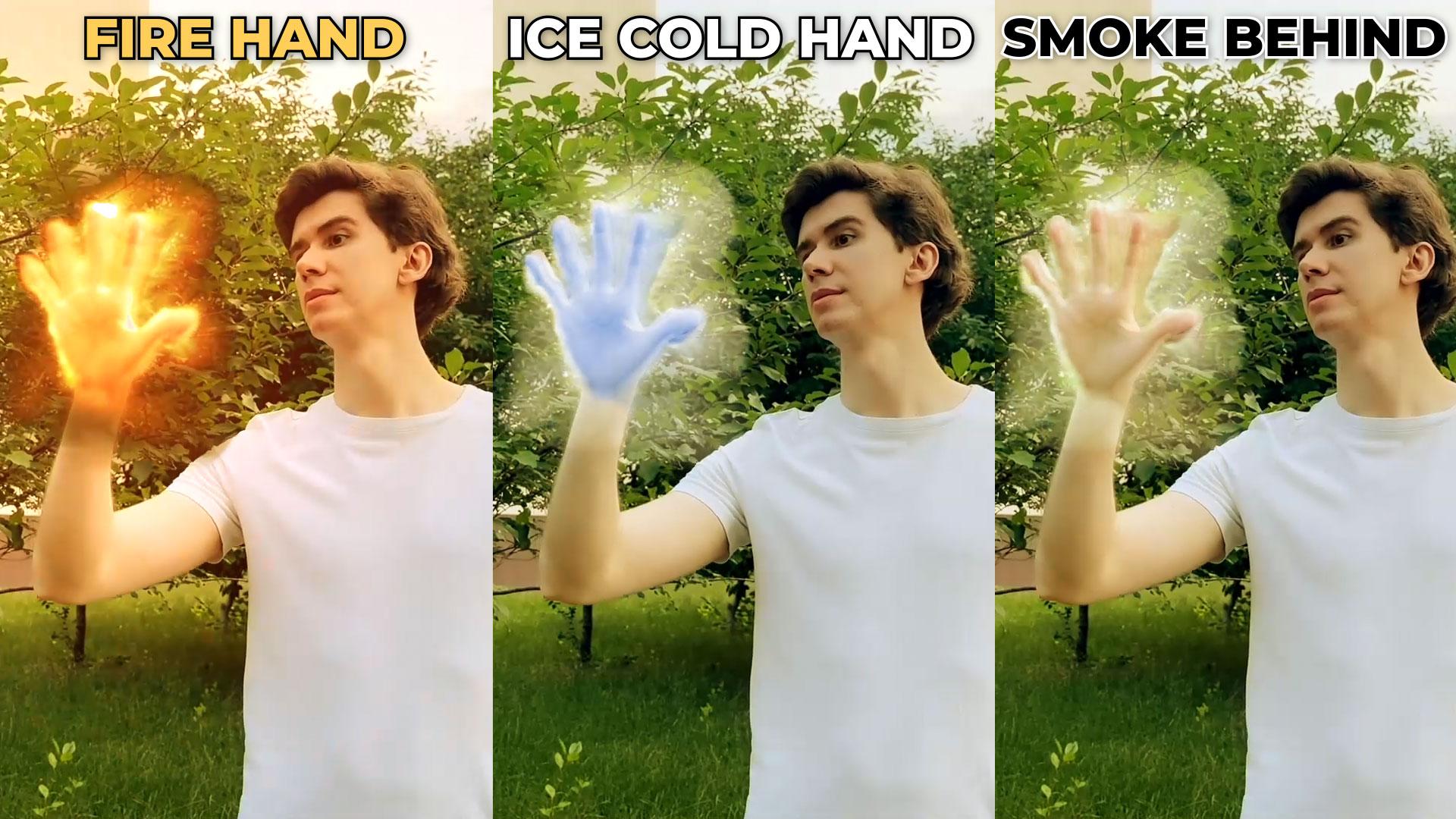
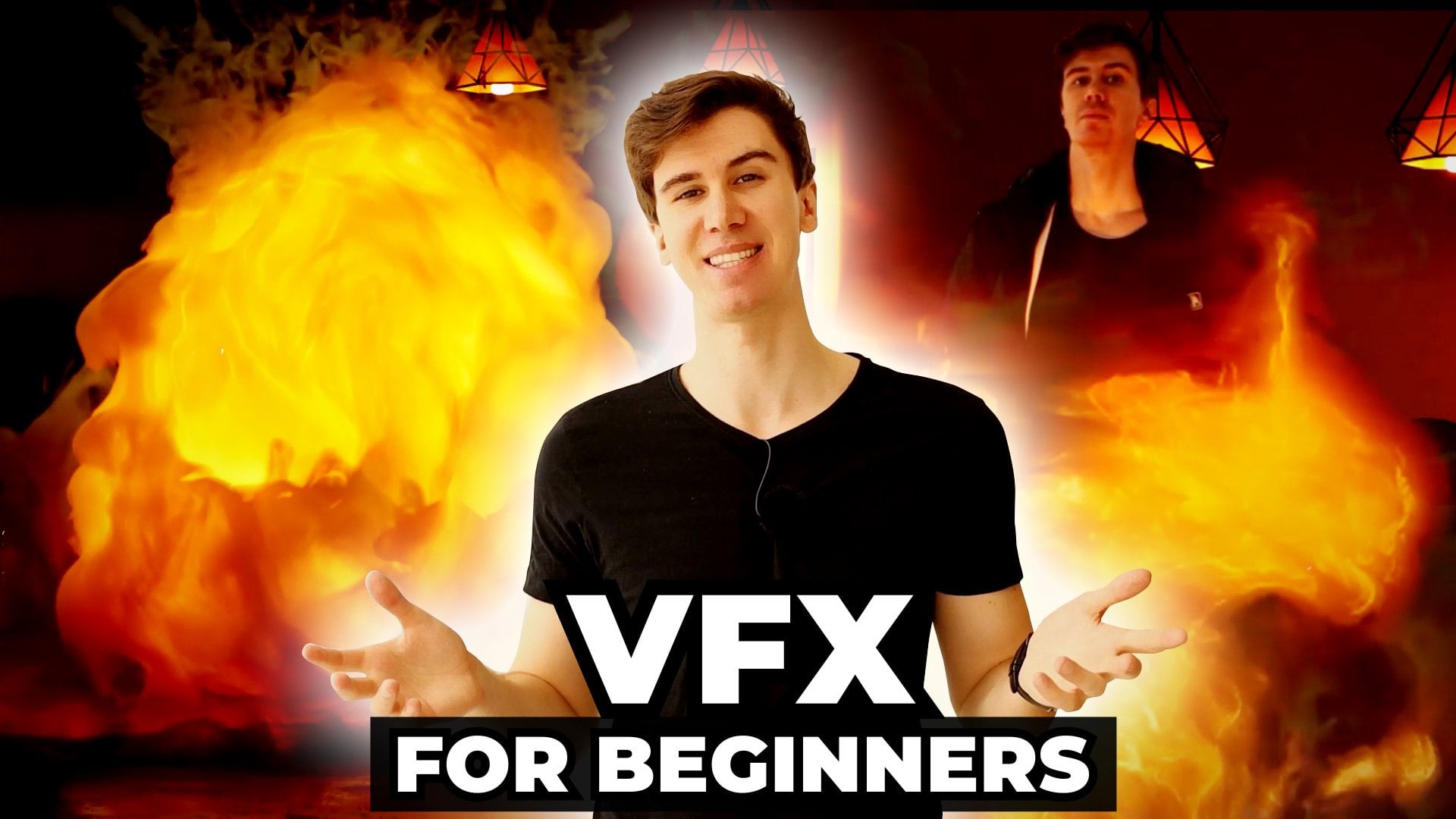
dans Effects ou PFK-1. Et pour terminer ce cours, notre objectif est de créer cet effet de fumée et de feu
frais. Je serais heureuse de
le voir dans mon cours ainsi que votre résultat après avoir
suivi toutes les étapes. Alors commençons.
2. Rotoscopie à la main: J'utilise donc Adobe After
Effects 2021, mais vous pouvez utiliser à peu près n'importe quelle version d'Adobe After Effects. Cela fonctionnera très bien. Tout d'abord, passons
à la mise en page standard. Vos panneaux doivent donc
être similaires aux miens. Si vous
ne pouvez pas voir certains
des panneaux que vous
pouvez voir sur mon écran, vous pouvez l'activer à partir d'ici, depuis la fenêtre, par exemple,
personnage, personnage. Tout d'abord, nous devons
créer une nouvelle composition. Nous pouvons simplement cliquer ici ou
sur cette petite icône ici. Alors cliquons dessus
et saisissons-le smoke. Parce que dans cette
composition, nous allons créer une puissante simulation
de la fumée, qui
générera à peu près de la fumée à partir de
n'importe quel type de vidéo
que vous allez dessiner. Donc, essentiellement à partir d'un texte, logo ou même d'une vidéo. Donc, la durée peut être de 10 s. Mais vous pouvez choisir une itération de 30 images par seconde, car j'ai fermé
ma vidéo en 1920 par dix et je l'
ai publiée en 30 images par seconde Et cliquez sur OK. Nous pouvons également importer notre vidéo, que vous pouvez télécharger depuis l'onglet
Ressources vers cette classe. Ainsi, pour importer une vidéo,
vous pouvez accéder à Fichier, Importer un fichier ou simplement double-cliquer à l'
extrême gauche ici dans le panneau du projet Ces vidéos pourront
être
téléchargées dans
l'onglet Ressources de ce cours. Vous pouvez simplement
les sélectionner et les importer. Dans notre cas, nous
voulons utiliser cette vidéo
VG cliquer avec le bouton gauche de la souris et la
déposer dans cette petite composition OK, alors voyons ce que
j'ai photographié pour ce cours. En gros, vous pouvez répéter
ce genre de performance. Si on peut appeler
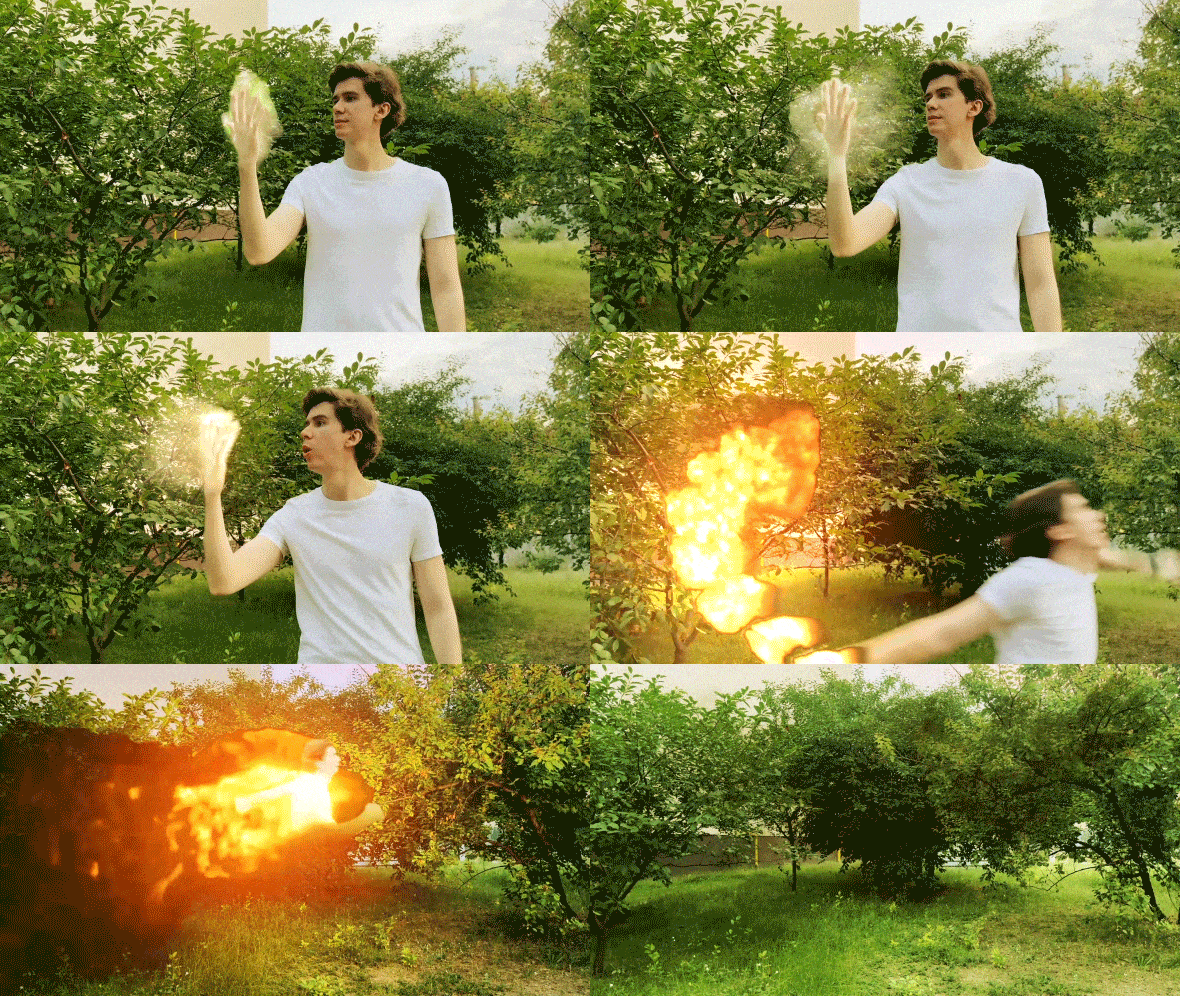
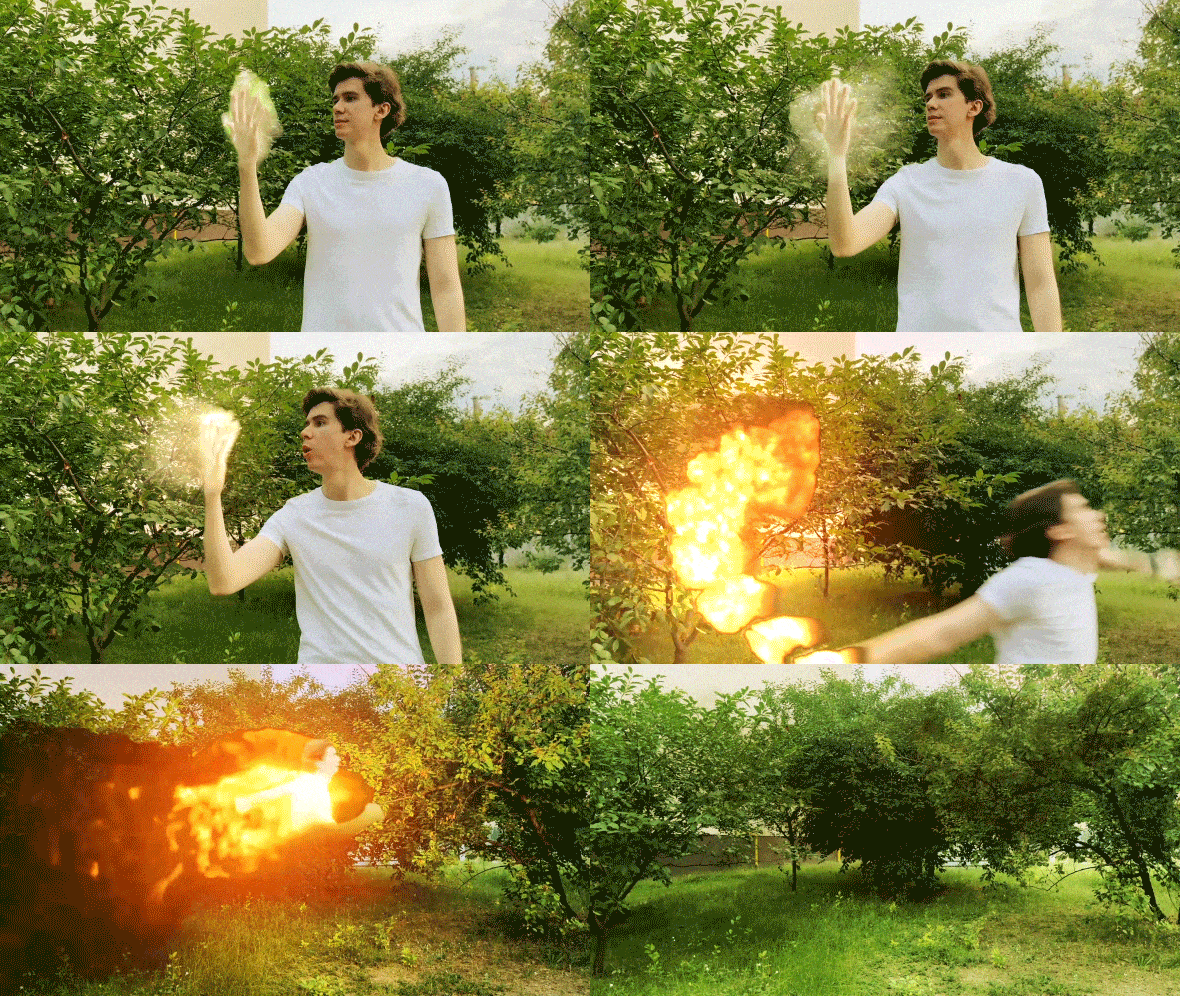
ça une performance. En gros, j'ai juste tiré
ma main et j'ai fait semblant qu'elle était
un peu couverte Puis je souffle dessus et
c'est Charles en feu. Je réagis donc et lance le même
type de vidéo que nous pouvons fermer. Pour cet effet. Il serait préférable de l'éteindre sur écran
vert ou sur un ciel bleu, car il sera
beaucoup plus facile de sortir la main avant de
créer une véritable fumée Nous voulons montrer au logiciel à partir de quelle partie de
l'image nous voulons
générer de la fumée vous pouvez résoudre. Avant ce cours,
j'ai généré de la fumée
à partir de
ma main et, j'ai généré de la fumée en gros,
c'est assez facile à faire, il suffit de faire une simple
rotoscopie de la main Donc, si vous savez déjà comment exécuter n'importe quoi sur Scalp
dans Adobe After Effects, vous pouvez passer à la vidéo suivante. Et maintenant, faisons une
rotoscopie de notre main. Nous aurions donc de quoi
générer de la fumée. Donc, tout d'abord,
nous devons sélectionner cette séquence et double-cliquer
avec le bouton gauche de la souris dessus. Et ici, nous pouvons sélectionner
cet outil de brosse à rouleau. Laissez donc la plupart le ligander en
faisant défiler la souris. Vous pouvez zoomer et
dézoomer sur votre photo. Assurez-vous simplement de
mettre fin au mode couche. Accédez au mode couche. Vous devez sélectionner
votre vidéo et double-cliquer avec le bouton
gauche de la souris dessus. Cela ouvrira un mode couche. Également en dessous du bouton Escape, vous pouvez appuyer sur le bouton, qui ressemble un peu à ceci Cela nous permet d'ouvrir en plein écran n'importe quelle fenêtre sur laquelle nous
avons notre curseur. Donc, en gros,
ouvrons-le en plein écran. Et je vais choisir un cadre où je peux
clairement voir ma main. Cliquez et
maintenez le bouton le plus à gauche pour sélectionner la zone
que vous souhaitez utiliser Alors prenons John Tab de nos mains. Il se peut que vous ne soyez pas très
précis car nous pourrons ajuster cette sélection ultérieurement. Vous pouvez même prendre certaines parties
de votre main. Également. Comme vous pouvez le voir sur
cette bannière, vous devez quitter mode
plein écran et vous
assurer que, lors de la composition,
vous définirez votre
résolution en pleine résolution Ici, dans la composition,
réglez-la sur Fall et revenez à la couche Vg Et aussi, ouvrons
ceci et extrayons le stream. Donc, jusqu'à la touche pour en
ouvrir trois. Et nous pouvons
poursuivre notre suivi. D'ailleurs, il n'est pas
très important d' ouvrir un écran en plein écran. Assurez-vous simplement de voir ce que
vous voulez faire de la rotoscopie. Si vous souhaitez réduire ou agrandir votre
taille, vous pouvez maintenir la touche Ctrl enfoncée. La clé du mot clé est que vous pouvez
voir que je maintiens le contrôle. Et cliquez le plus à gauche et
faites glisser le pointeur vers la droite ou vers la gauche pour l'
agrandir ou le Vous pouvez également maintenir la touche
Alt du clavier enfoncée. Vous pouvez voir que je tiens Alt enfoncé. Tout en maintenant la touche Alt enfoncée, vous
devez maintenir la touche enfoncée
et dessiner les zones sur lesquelles vous
ne voulez pas écrire sur le cuir chevelu Mes clés. Je veux juste
avoir cette partie de la main. Donc, en gros, nous
voulions simplement arrêter notre main en faisant semblant que notre main
prenait feu Ces zones
secondaires que nous n'aimons pas, en
gros, en cliquant avec le
bouton gauche de la souris et en maintenant la touche Alt enfoncée, notre pinceau a une chance de lire et nous pouvons simplement désélectionner ces Nous pouvons également zoomer et
supprimer les parties indésirables. Donc, dans mon cas, je
ne veux pas être
trop précis parce que j'ai un fond vert et, en
gros, je peux même taper un peu avec un effet de lumière sur les
touches. Mais c'est là que
vous voulez passer plus de temps si vous avez
vos propres vidéos. Mais nous ne voulons pas perdre
trop de temps avec ce cours. Alors allons-y en panel. Passez à l'écran suivant en
cliquant sur
le bouton du cadre suivant. Et assurez-vous qu'il reste
sur votre pantalon tout le temps. Donc, en gros, vous pouvez simplement
sauter, sauter comme ça et vous assurer
que ça reste quand il monte. Nous devons donc appliquer davantage de rotoscopies de
ce type, comme dans la Et assurez-vous que
votre curseur est vert. Ce qui signifie que nous
ajoutons certains domaines. Et assurons-nous que tous
nos doigts sont sélectionnés. Il vous suffit de cliquer sur
le cadre suivant pour
voir le cadre suivant. Vous pouvez également utiliser ce raccourci, qui est Contrôle
et flèche droite. Il passera également à l'image
suivante en C,
Ctrl , flèche droite ici. C'est ainsi que vous pouvez
passer plus rapidement
aux images suivantes et
vous assurer que tout est
toujours
dans votre prise de vue. Je vais
accélérer ce processus. Vous verrez donc le résultat final. Assurez-vous simplement de prendre
cette partie de l'image, mais aussi parce que cela sera important
dans les prochaines vidéos. Assurez-vous donc de prendre un peu
de la partie inférieure de votre main. Comme vous pouvez le voir dans ces parties, où ma main
bouge trop vite, vous devrez faire très attention à ajouter toutes les
parties de vos mains. Et plus
vous obtiendrez cette rotoscopie de manière précise , plus
vous obtiendrez des effets Nous avons placé cette rotoscopie
jusqu'à cette partie où c'est à gauche de Revenons maintenant à ce
point où nous avons commencé et contrôlons
également la flèche gauche. Nous allons donc revenir au cadre
précédent et nous
assurer qu' il
reste bien en place sur votre pantalon. Dans cette partie, je sais que je ne veux pas
générer de fumée. Donc, en gros, nous pouvons
simplement réduire cette zone
de travail à ce moment et à ce moment où
elle a quitté le cerveau. OK, maintenant nous avons un
assez bon suivi et nous pouvons le sauvegarder. Donc, en gros, à ce stade, si vous enregistrez votre projet, vous perdrez toujours
toutes les données de rotoscopie C'est pourquoi il est
important de cliquer sur ce bouton de blocage lorsque vous
obtenez l'intégralité de votre suivi. Cliquons donc sur
ce bouton plus. Et maintenant, comme vous pouvez
le constater, il passe par le processus d'augmentation de l'
ensemble de votre suivi. Le
processus de congélation est donc terminé, comme vous pouvez le voir, cette bannière, qui signifie qu'elle est gelée. Et maintenant, nous pouvons simplement
passer à cette condition. La fumée et le C sont maintenus à. Et en gros, nous
voulons simplement fermer cette bascule. Et
assurons-nous également d'être sur la première image où
cela générera de la fumée. Et puis passons
à ce moment. Donc, en gros, à partir de
ce moment, nous voulons générer de la fumée et elle disparaîtra de
l'écran à peu près ici. Coupons également ici en cliquant
sur le bord du calque, en cliquant avec le bouton le
plus à gauche et en le maintenant
enfoncé, puis en le faisant glisser vers la Ensuite, nous pouvons simplement nous
assurer que tout recommencera depuis le début. Et nous aurons
ce genre de main. De plus, ce que nous voulons faire, c'est peaufiner un peu notre rotoscopie D'après mon expérience, cela
fonctionnait mieux avec les petits si
nous avions de gros plumes,
quelque chose comme ça, afin que les
bords ne soient pas aussi tranchants quelque chose comme ça, afin que les
bords ne soient pas Assurez-vous donc que votre pantalon, que vous préférez commencer,
aura des arêtes trop tranchantes. Donc, quelque chose comme ça
devrait fonctionner correctement. De plus, nous pouvons diminuer
le contraste jusqu'à 62 pour affiner encore plus le
bord et en décalant le bord, nous pouvons simplement l'augmenter Mais au cas où vous
auriez un fond vert, car dans ce cas, ou un fond bleu, Liquid Sky. Parce que dans ce cas, vous pouvez simplement taper dans Effets
et préréglages, préréglage de l'éclairage des touches
du panneau Nous pouvons simplement utiliser cet effet de lumière
principale. Cliquons donc dessus et
glissons et déplaçons sur notre vidéo. Et cela ne fonctionne que si vous avez ce genre de fond
verdâtre, le ciel
bleu fonctionnera bien Vous pouvez également vous voir grâce à
cet effet de lumière principale. Nous pouvons simplement nous rotoscoper. Et il est préférable que
cet effet
enregistre votre projet,
car cet effet nécessite nombreux calculs
compliqués et
risque de calculs
compliqués et bloquer votre logiciel Adobe
After Effects. De temps en temps. Si vous enregistrez votre projet, vous ne perdrez aucune progression. Alors sauvegardons-le. Vous pouvez l'enregistrer pratiquement
où vous le souhaitez. Et ici, pour ce qui est de l'écran, je veux juste le porter à
200 sur l'écran, le tapis. Nous pouvons simplement modifier les paramètres. Dans mon cas, j'ai juste besoin de baisser la valeur blanche de
ce clip à thréonine pour avoir
plus de place sur ma main Ce que je veux, c'est totalement génial pour éliminer plus de parties indésirables
et de douceur de l'écran, je peux passer à 8,4 Je vais donc toujours avoir ce genre
de plumage sur le bord. Mais au cas où vous n'auriez pas éteint votre vidéo sur Green
Bay de manière circulaire ou stylisée, sélectionnons simplement cet effet de lumière
principal. C'est juste dans ce cas que vous voulez simplement expédier votre avantage. Et d'autre part,
cela fait sorte que vous aurez
moins d'expérience Donc, quelque chose comme
ça fonctionnerait bien. Encore une fois, si vous
voulez obtenir un effet parfait, vous devez simplement vous
assurer de ne pas obtenir votre arrière-plan. Essayez donc de jouer avec cette valeur de décalage pour tirer
le meilleur parti de votre pantalon et le
moins possible de vos antécédents. Donc, quelque chose comme ça
devrait fonctionner correctement. De plus, nous voulons que
cela s'estompe ici En gros,
nous voulons simplement
sélectionner cet outil d'ellipse. Et pour le sélectionner, il vous
suffit de maintenir la touche enfoncée
et de sélectionner
cet outil d'ellipse Il obtiendra ce menu déroulant, comme si vous cliquiez avec la souris
sur l'outil Ellipse Et en gros, vous
voulez simplement vous assurer que vous n'avez sélectionné aucune des couches
que vous avez ici. Les gens aiment donc le désélectionner et
laisser ensuite la plupart s'écouler
au centre de votre paume Maintenez la touche Ctrl enfoncée pour créer un cercle à partir du
centre et maintenez la touche Shift enfoncée. Cela va créer ce cercle
violet, que nous pouvons utiliser. La couleur n'a pas d'
importance car nous pouvons simplement la fermer sélectionner
et appuyer
sur la touche Entrée du clavier pour l'appeler « atteinte », car nous l'utiliserons
comme masque pour notre main. En gros, vous pouvez simplement cliquer sur ce globe oculaire
pour le rendre invisible Et ici, nous pouvons simplement
passer à l'alpha mat. Si nous faisons glisser l'
outil de sélection et que nous déplaçons ce cercle, nous découperons la
partie différente que nous voulons Mettons-le ici. Et ajoutons le flou gaussien. Et d'ailleurs,
si vous ne pouvez pas voir ce panneau Effets et préréglages, vous pouvez simplement accéder à la fenêtre et l'
activer à partir d'ici,
Effets et préréglages Ici, Effets et préréglages, nous pouvons taper du flou gaussien À peu près n'importe quel flou
produira cet effet. Passons donc à Matt et
augmentons-le à environ 115. Nous allons donc avoir ce genre
de décoloration de la main. Et maintenant, nous allons faire le
suivi de base avec ce cercle. Parce que, comme vous vous en souvenez notre main bouge, mais pas notre cercle. À ce stade, nous pouvons
simplement sélectionner notre tapis, appuyer sur la touche P du clavier
et créer une image-clé. Qu'est-ce que le key-frame ? image-clé est essentiellement
le point dans le temps qui mémorise la
valeur d'une propriété solide Dans notre cas, cette image-clé. N'oubliez pas que le
moment ne souhaite qu'une seconde. En gros, c'est pour une seconde. Cela a été vu. Si vous voulez régler notre
analyseur temporel sur cette EEPROM et qu'il mémorise ces valeurs de position de
la propriété Donc, fondamentalement, ces valeurs signifient la dimension X et la dimension Y. Donc, si je dois me déplacer
dans cette dimension, vous pouvez le voir en me déplaçant dans X et je modifie
cette première valeur. Et c'est pourquoi ils l'ont mentionné. C'est important
car nous pouvons simplement ignorer vos images ici et les
déplacer comme suit. En gros, comme vous pouvez le constater,
cela modifie ces valeurs. Et cela crée également
cette nouvelle image-clé. Donc, en gros, à
ce moment-là il se souvient de cette position. À ce moment-là, elle s'est souvenue de cette position. Et en gros, cette
partie supérieure essaie de relier
ces points. En gros, j'ai
vu comment
fonctionne l'animation dans
Adobe After Effects. Assurons-nous donc que c'est
toujours Tracking are Hand. Gardez simplement vos cadres
au début et déplacez
simplement votre
cercle comme ceci. Comme vous pouvez le voir, j'
utilise également cet outil manuel pour déplacer dans notre image
sans déplacer le cercle. Donc, cet outil manuel, vous pouvez simplement vous
déplacer jusqu'à votre image. Avec, nous allons utiliser la souris pour
zoomer ou dézoomer. Et nous utilisons un outil de sélection. Vous pouvez sélectionner des ennemis en cercle, vous assurant qu'ils sont des fans. Ici, notre tête reste
quasiment à sa place. Et un peu plus tard, nous voulons le déplacer ici. Et elle s'assure que
ses morceaux attirent des fans. Vous pouvez toujours revenir en haut
de certaines images-clés. Comme celui-ci, vous pouvez le voir s' allumer en bleu au-dessus de chaque image-clé. Et si vous n'êtes pas
au-dessus de l'image-clé, et si vous modifiez cette position, cela en créera une autre Veillez donc à ne pas lire
trop d'images-clés. Et placez simplement votre curseur sur l'une des
images-clés et ajustez la position pour obtenir un
bon suivi comme celui-ci Donc, en gros, nous
voulons simplement couper cette partie inférieure. Il sera important ultérieurement pour obtenir cet effet de nous assurer
que nous aurons toujours ce suivi autant que nous avons cette couche de notre vidéo
et de perfectionner ce formulaire. Et nous pouvons simplement couper
cette couche mate. Donc, pour notre couche, vous
pouvez maintenir la touche Shift enfoncée et elle s'accrochera à notre curseur temporel. Bon, comme vous pouvez le voir, nous avons levé la main. Nous avons également
ajouté ce cercle, qui en découpera
encore plus ci-dessous. Nous allons voir cette
décoloration sous notre main. Et plus tard, cela améliorera encore l'apparence de nos
effets. Dans la prochaine vidéo, nous allons en générer
quelques petits à partir de notre main. Supposons que ces deux
couches passent à la
précomposition des couches en cliquant sur
Ctrl Shift C. Appelons cela onglet
et cliquez à nouveau. À bientôt dans la vidéo suivante.
3. Simulation de fumée: Nous avons donc notre
main découpée et
créons maintenant la génération Smoke elle-même. Sauvons donc notre projet. Et c'est une bonne idée de ne pas
perdre du
temps, comme vous le faites pour
créer un véritable Smoke. Nous voulons juste cacher notre main. Et créons-le à partir d'
un simple texte. Alors tapons. En gros, vous pouvez
simplement aimer cet outil de saisie et créer une zone, taper du texte, sélectionner et modifier
la police de votre choix. Dans mon cas, je vais
utiliser Montserrat, mais nous utiliserons ce texte Juste par exemple. En gros, nous allons générer notre main de bombes fumigènes de
toute façon, c'est super Et ce texte à avoir
comme référence. Donc, dans la classe d'état des ressources que
j'ai incluse,
il s'agit essentiellement d'un préréglage pour créer
cette génération de fumée. Donc, en gros, une fois que
vous avez téléchargé ce plugin cc time blend, il
vous suffit de l'ouvrir. Et en gros, il vous suffit de sélectionner ces fichiers et
de les copier dans votre logiciel
Adobe pouvoir les localiser
sur votre disque local. Program Files, Adobe,
Adobe After Effects, quelle que soit la version que vous utilisez, prennent en charge les fichiers et les préréglages. C'est par cette voie
que vous souhaitez
installer ce préréglage
pour After Effects, qui nous aidera à nous débarrasser de la fumée. Donc, en gros, il suffit de
glisser-déposer dans ce dossier de préréglages. Juste comme ça. Vous pouvez voir que j'ai déjà mes habitudes et que je les ai simplement copiées
dans ce dossier. Ainsi, lorsque vous téléchargez simplement ces
préréglages dans votre logiciel, vous pouvez simplement accéder
aux effets et aux préréglages Cliquez avec le bouton droit de la souris sur ce panneau
Effets et paramètres prédéfinis, puis cliquez sur Actualiser la liste Donc, en gros, maintenant, nous
pouvons simplement taper C, C fois mélanger les effets. Et si vous ne pouvez pas
voir
ce préréglage que nous venons de télécharger
dans notre dossier, vous suffit de
sauvegarder votre projet, fermer et de l'ouvrir à nouveau. Et ici, dans Effets et préréglages, vous verrez ces préréglages
d'animation D'ailleurs, si vous avez des
questions sur l'un de mes cours, vous pouvez simplement
les laisser dans la
section des commentaires de ce cours
ou de l'un de mes cours. Et j'essaierai de vous aider en cas de
problème si vous en avez. OK, maintenant nous
avons cet effet. Nous devons maintenant accéder à la couche et créer une
nouvelle couche de réglage. Sélectionnez donc notre préposition Smoke, allez à Layer, New
Adjustment Layer Cette couche, je
veux juste l'appeler
copie parce que c'est ce
préréglage que nous allons utiliser. Sélectionnez donc votre couche de réglage et appuyez sur Entrée pour l'appeler copie. Et il suffit de cliquer avec le bouton gauche de la souris et de
glisser-déposer sur cette couche de
réglage. Nous allons voir que nous avons une
instance et que nous devons sélectionner la copie qui est le
nom de notre couche. La prochaine chose que nous voulons
faire est de dupliquer cette couche sélectionnée et d'appuyer sur
Ctrl D pour la dupliquer. Et appuyons sur Entrée et clavier et appelons cela en fonction de
cette couche. Ici, dans ce bref ensemble, nous voulons simplement le modifier pour coller ci-dessous, comme ceci. Avec cet effet sur
cette couche de collage, nous devons nous assurer
que nous utiliserons cette accumulation d'
options d'image actuelle. Nous pouvons le fixer à 100
% parce que c'est
exactement ce que nous voulons. Et mettons le mélange
à nouveau en composite. Plus tard. Je vais vous montrer quelle est la différence
entre ces modes. En gros, ce
sont toutes les mêmes, le plus d'effets froids que vous obtiendrez uniquement avec ces trois options. Pour nos effets, nous voulons utiliser ce composite par-dessus,
car nous
verrons notre main ainsi que
la fumée qui la recouvre. C'est pourquoi nous voulons
utiliser un revêtement composite. Plus tard. Je vais lui montrer quelles sont les autres options
qui s'offrent à nous. À l'étape suivante, nous allons créer
une autre couche de réglage. Et celui-ci, je veux
l'appeler VFX. Appuyez donc sur Entrée sur le
clavier et tapez VFX. Chez VFX Layer, nous voulons en fait
appliquer certains effets Donc, en gros,
saisissons « turbulence », déplaçons ces effets et
déplaçons-les sur cette couche d'effets visuels Et changeons-le en montant
de torsion. Nous allons passer à trois. Et nous voulons créer une
certaine animation pour notre évolution, intégrer
de l'animation. Nous voulons maintenir la
touche Alt du clavier enfoncée. Vous pouvez donc voir que je maintiens touche Alt à l'extrême gauche et que je clique
sur cette évolution Et plongeons-nous ici et multiplions par 250
ce menu d'expressions. Donc, en gros, nous allons obtenir
ce type d'animation. Vous pouvez voir à ce stade, nous pouvons déjà voir
qu'avec cette couche de base, nous voyons le
texte original et quelque chose qui a été
créé au-dessus de celui-ci. Et on voit que nous avons une
sorte de malicieux ici. Tu n'as pas à
t'inquiéter à ce sujet. Vous pouvez simplement changer
votre résolution en R0. Désolé, votre ordinateur
gérera cet effet plus facilement. Et si vous appuyez sur le pavé numérique zéro, vous pouvez prévisualiser
l'effet lui-même. Et comme vous pouvez le
constater,
certains effets se font déjà sentir. En gros, cela multiplie
certaines parties de notre texte et crée ce
type d'animation ondulée, nous allons faire avec ces
affichages de
turbulence Mais nous pouvons y ajouter des trucs plus
sympas. En gros, nous pouvons simplement régler
cette complexité pour qu'elle change. Je vois que nous avons déjà des effets encore
plus intéressants Comme vous pouvez le constater, nous avons
quelques problèmes étranges ici Et pour ne pas avoir malicieux pendant que vous
prévisualisez vos effets, vous suffit de régler
votre parcours temporel depuis
le début et d'aller dans Modifier, purger, puis de cliquer sur toute
la mémoire et le cache disque. Cela effacera toute notre mémoire. Et puis si vous
appuyez sur le pavé numérique zéro, vous pouvez voir que nous n'
avons aucun logiciel malveillant Chaque fois que vous verrez quelque chose délicieux et que vous
apporterez des modifications, vous devrez régler votre heure
plus près du début. Accédez à Modifier, chargez toute
la mémoire de ce cache. En gros, il simulera
à chaque fois nos effets. Et ne vous inquiétez pas,
après le rendu, il n'y aura aucun problème. Assurez-vous simplement de
le régler au début. Modifiez, purgez ou mémorisez
et cette entaille, dans ce cas, vous obtiendrez le résultat le
plus net possible OK, nous avons donc un
effet plutôt sympa, mais nous devons
apporter d'autres modifications. Cela ressemblera donc
beaucoup plus à de la fumée. Donc, en gros, nous voulons animer cette turbulence décalée
dès le début Créons une image-clé. Nous pouvons également appuyer sur la touche
U du clavier pour voir cette image-clé ici Passons à Lake Second et changeons cette
première valeur à 2 400 Nous pouvons également régler notre température
au début, modifier, purger toute la mémoire de cet argent, puis appuyer sur zéro. Maintenant, comme vous pouvez le voir maintenant, cela crée ce
genre d'ondulation
qui nous aidera à déplacer notre fumée
vers
la droite, vers la gauche
ou vers n'importe quel autre endroit Nous sommes donc en train de créer une
sorte d'animation, mais nous voulons créer
beaucoup plus de fumée partir
des textes que nous pouvons créer avec les effets
appelés minimax Nous allons donc sélectionner ces effets
minimax
et les déposer sur la couche VFX Ici, nous voulons régler au maximum. Mettons-le à deux. Cela devrait suffire
à vous assurer
que vous passez à l'alpha et
à la couleur. Parce que de cette façon,
il générera beaucoup plus d'instances
de notre Smoke, non seulement à partir de la couleur, mais également à partir du canal alpha. Cela fonctionnera avec n'importe quel type de vidéo que vous ajouterez
à cette composition. Donc, en gros, nous sommes en train de
lire un modèle dans lequel nous pouvons déposer tout ce qui se trouve en
dessous de ces préréglages, et il contiendra
une petite promesse La prochaine chose que nous devrions vouloir
ajouter, ce sont les effets transformés. Tapons donc ici
sur les accolades, transformons et déformons la transformation
et
déplaçons-la ici également Et avec cet effet,
nous allons montrer le logiciel vers lequel nous
voulons que cette fumée aille. Ainsi, par exemple, si je dois modifier cette valeur de position, la première par 960 965, cela poussera notre
fumée vers la droite Si je dois définir ici un analyseur
temporel, allez dans Modifier, purger toute la mémoire, et ce
cache de K emperor est nul Vous pouvez voir que nous
poussons notre fumée pour écrire cet effet de transformation Nous pouvons simplement contrôler le
vent dans notre simulation. Donc, si je dois passer
de 960 tel qu'il était à 955, essentiellement à la valeur
qui est inférieure. Cela déplacera le
petit vers la gauche. Mettons-le donc à cette valeur et louons également le pavé numérique zéro Vous pouvez voir que nous
produisons de la fumée sur la gauche. Et plus la valeur est élevée, plus
le vent sera
fort dans votre simulation. Mais n'exagérez pas
suffisamment pour utiliser quelque
chose comme 1 à Donc, en gros, si
c'est ma main qui a 60, ne fais pas 990
parce que ce serait trop. Alors appuyons sur zéro sur le pavé numérique, vous pouvez voir que c'est un peu trop. Vous pouvez faire la même chose
avec cette seconde valeur. Donc, en gros, si vous définissez
cette valeur sur 30,
cela fera monter notre fumée vers le haut. Passons donc au début de cet
analyseur syntaxique temporel. Accédez à Modifier, purgez la mémoire, cet argent pour créer une nouvelle
simulation et appuyez sur zéro pour voir que nous
poussons de la fumée vers le haut. De plus, si nous mettons
plus de 540 alors qu'il était de 550, cela poussera le petit vers le bas. C'est donc essentiellement ainsi que vous pouvez contrôler la direction
de la fumée. Dans notre cas, nous ne voulons pas pousser
de la fumée nulle part. Et ce n'est que lorsque je
soufflerai sur ma main que
nous voudrons la pousser
vers la gauche et que nous animerons cette propriété de
position Mais pour le moment, nous ne
voulons rien y changer. N'oubliez pas qu'
ici sur VFX Layer, ici sur Transform, vous
pourrez changer la
direction de votre fumée Commençons donc notre traitement
du temps ou modifions
Porch ou Marriott, cet argent et cliquez sur « OK », et sauvegardez également votre projet. Donc, au cas où ce serait Gretsch, vous n'utiliserez aucune progression Enfin, ça a l'air plutôt cool, mais nous n'avons aucune
texture sur notre Smoke. prochaine vidéo, je vais vous
montrer comment vous pouvez texturiser notre fumée Vidéo suivante
4. Texture de fumée: Donc, pour ajouter de
la texture à notre fumée, nous voulons créer une nouvelle couche, allez dans Layer, New Solid. Appelons cela du bruit
parce que nous allons utiliser du bruit fractal
ici. Effets et préréglages saisissent ici le bruit fractal et le déposeront sur cette jolie Ici, nous devons modifier certaines propriétés comme la transformation
pour obtenir les meilleurs résultats. Vous devez modifier la propriété d'
échelle sur 50. Parce qu'en tant que parents de Dancer Smoke, vous aurez ici l'air
le plus crédible possible Et nous voulons également créer
une animation évolutive. Encore une fois, vous devez
maintenir la touche Alt enfoncée sur le mot clé et cliquer le plus à gauche sur ce chronomètre Tapons également cette
expression, Time, multipliez 250. À ce stade,
nous pouvons simplement masquer cette couche car nous
n'avons pas vraiment besoin de la voir. Il suffit d'aller dans la couche VFX et d'appliquer cet effet
calculé par Paltz,
puis de le déposer sur notre couche VFX Et ici, il suffit de changer la deuxième couche en couche de bruit. Et nous devons définir cette
propriété sur Effets et masques, qui signifie essentiellement qu'elle doit surveiller cette couche de bruit et en déduire effets
que nous avons appliqués, qui
sont essentiellement du bruit fractal Assurez-vous donc de passer
à Effets et masques ici sous Calculs. Il verra donc nos effets que nous avons
appliqués à la couche de bruit. Et appuyons sur le
pavé numérique zéro pour voir ce que nous avons. Nous n'avons pas de fumée, mais cela va faire passer
cette opacité à 20 % Vous verrez que nous avons déjà cette jolie texture sur le
dessus de notre petit. Donc, encore une fois, passons à Modifier, à
purger, à la mémoire et au cache disque. Et générons quelques petits. Vous pouvez déjà le voir,
nous allons avoir cette très belle animation. Et pour le rendre encore meilleur, nous devons décocher cette case, préserver la transparence
et le
mode de fusion , régler la luminosité de la silhouette La discrimination de ces modes de
fusion et la désactivation du Preserve
Transparency permettront d'obtenir ce très beau résultat avec
la décoloration de notre fumée N'ayez simplement pas peur
de changer les valeurs. Vous pouvez toujours appuyer sur
Ctrl Z pour
annuler les étapes, vider le cache et voir le type
de résultats que vous obtiendrez. Par exemple, vous pouvez
toujours accéder à
la case « 50 % » pour en savoir
plus sur votre texture. Vous pouvez également
expérimenter ce bruit fractal. Et par exemple,
essayons de le régler sur
15 pour obtenir une texture encore plus agréable et
appuyons sur le pavé numérique zéro Donc, encore une fois, si vous n'aimez pas les résultats que
nous devrions obtenir, vous pouvez simplement
appuyer sur Ctrl Z pour obtenir notre
échelle de 50 % et voir si vous avez davantage
aimé ce résultat. Et comme vous pouvez le deviner
grâce à ces calculs, la valeur littérale sera définie ici au fur et à mesure que vous verrez des valeurs
petites Et il ne s'effacera pas trop vite. Assurez-vous simplement de
jouer avec ce type de valeurs et de
voir ce que vous préférez. Mes effets, j'ai
utilisé une échelle de 50 et ici, pour les calculs d'effets visuels, j'ai dit à 20 %. Si vous voulez obtenir
exactement le même résultat, que vous pouvez voir sur mon écran. Nous avons maintenant créé notre
préréglage de la fumée. À ce stade, vous pouvez
simplement enregistrer ce projet et vous aurez vos modèles de
génération Smoke à tout moment. Vous pouvez déposer n'importe quel type de
logo, de texte ou même de vidéo. Et cela en générera de petits. Donc, en gros, tu
peux regarder ça. Nous pouvons simplement désactiver cette couche de
texte, activer notre main. Et maintenant, si je
dois régler mon analyseur depuis le début, aller sur Modifier,
purger ou mémoriser, ce congé d'argent, accord, puis respirer
zéro au chômage Vous pouvez voir que nous
produisons maintenant cette
fumée fraîche à partir de nos mains. Dans la vidéo suivante,
je vais
vous montrer le type de taupes que vous souhaitez Nous avons ce type de
configuration et ce que nous pouvons faire de plus avec ce type
d'Opex. Vidéo suivante de CNN
5. Animation de texte de logo: Nous avons donc maintenant cet effet
vraiment cool, qui est déjà pire. Maintenant, je veux
vous montrer ce que nous pouvons faire
avec cette couche de base. Donc, en gros, nous pouvons remplacer
ce composite par un mélange. Alors, que signifie « mélange » ? L'option Blend nous permet
essentiellement créer un Smoke uniquement à
partir de la première image. Donc, en gros, si
je dois cacher ma couche de main et
appuyer sur le chiffre zéro, cela produira de la fumée à cause du ressort
puis disparaîtra, ce qui est très pratique
car vous pouvez créer un masque sur
cette couche de base. Commençons donc par lire un masque comme celui-ci. Sélectionnez ensuite l'
outil de sélection et voyez ce que nous pouvons faire avec ce type d'
effet en créant ce masque. Il ne commencera pas à
générer de la fumée. Mais si nous voulons créer
une image-clé pour la trajectoire du
masque, sélectionner simplement notre masse et la déplacer vers le
bas. Juste comme ça. Vous pouvez voir que nous pouvons commencer à générer
de la fumée de haut en bas, ce qui est vraiment cool. Ou vous pouvez simplement définir votre
trajectoire temporelle de deux en commençant par cette première image-clé et en la déplaçant votre masque vers le
bas comme ceci Et cela créera ce genre
de fumée par le bas. Également depuis la droite. Si tu veux. De gauche à droite, comme vous pouvez le deviner, définissons-le ci-dessus. Si vous faites attention, vous pouvez
voir que cela se tortille ici
au début et que ce
n'est pas exactement ce que nous voulons Et pour résoudre ce problème, vous pouvez simplement copier
le masque sélectionné et
appuyer sur la touche C pour
copier et accéder à copier et accéder à cette couche VFX et appuyer sur
Control V pour coller, appuyer sur M sur le clavier
pour voir ce masque Supprimons cette image-clé. Et ce que nous pouvons faire, c'est sélectionner ce grand réseau et nous connecter
à ce chemin masqué. En gros, ce
sera le chemin de Smiths, que nous allons dégrader
sur ce masque Nous pouvons également ouvrir ce masque et connecter cette plume de masque
à cette plume de masque Ici, à cette masse,
mieux vaut sélectionner ce fouet et le faire glisser vers ce
masque pour le faire sortir d'ici Vous pouvez voir que nos textes ne
sont pas agités, qui ressemblent exactement à ce que nous voulons De cette façon, nous pouvons simplement lire n'importe quelle animation de notre
texte qui disparaît Vous pouvez également y déposer n'importe
quel logo et créer votre simulation de fumée
au-dessus de n'importe laquelle de vos images. Vous pouvez également
changer la plume de
ce masque et la
régler sur 50 Et on l'a vu, vous obtiendrez une transition beaucoup plus
propre. Mettons-le donc à zéro. Vous pouvez voir ces aspérités et si vous réglez sur 50, vous obtiendrez une très
belle transition. Encore une fois, si vous
voyez ces plats, vous suffit de vous rapprocher de l'
heure du début. Accédez à Edition, Porch ou
Mémoire et cache disque. Numéro Enterprise zéro
pour voir le résultat. C'est ainsi que vous pouvez
créer n'importe quel parent d'animations
Smoke en toute simplicité . Et mieux encore, vous pouvez simplement double-cliquer
ici et sur le
panneau Projet et déposer tout type de
logo que vous avez ici. Et cette composition,
cette couche de texte
, se rapproche
cette fois du début. Accédez à Modifier, purgez toute la mémoire de
cet argent et cliquez sur OK, puis appuyez simplement sur le zéro
et vous n'avez pas vu que vous avez ce type d'animation de votre logo distribué. C'est vraiment
un bel effet que vous pouvez créer avec
ce modèle que nous venons de créer. Mais dans notre cas, nous ne
voulons pas utiliser cette astuce de masque. Donc, dans mon cas, je veux juste supprimer ce masque ou nous pouvons
simplement le définir sur none, ce qui
ne l'utilisera pratiquement pas du tout. Et aussi ce masque, nous
pouvons également le définir sur none. Dans ce cas, vous
aurez ce type de préréglage, mais il ne fonctionnera pas tant que
vous ne l'aurez pas configuré pour l'ajouter. Dans notre cas, pour notre effet, que nous allons
reproduire dans cette classe, nous n'avons pas besoin de cet effet de masque. Vous pouvez donc simplement le
supprimer ou simplement le régler maintenant si vous souhaitez
l'utiliser à l'avenir. OK, je vais donc
supprimer ce logo. Supprimons également
ce texte car nous voulons
déjà créer
l'effet de cette classe. Je vais donc activer ce pan, le
régler cette fois par deux en commençant par modifier toute la mémoire
et le cache disque. Et n'oubliez pas que pour générer de la fumée
constante, nous devons accéder à cette
couche de base et passer d'un mélange à un autre ou à
un autre. Parce que si nous ne le changeons
pas, vous pouvez appuyer sur zéro ou sur NOPAT
et voir que nous ne faisons que le lire,
ce genre d'animation
issue du premier cerveau Et si je dois le remplacer par le composite, vous verrez que cela
crée de la fumée grâce à notre vidéo, c'est exactement ce que
nous voulons pour ce cours. Et aussi, comme vous pouvez le deviner, si je le remplace par
du composite, cela créera de la fumée
sur le dessus de nos mains. Mais dans notre cas, je
veux juste réutiliser ce composite. De cette façon, nous pouvons voir
notre main à tout moment, mais c'est à vous de décider
du type de mode que vous souhaitez utiliser. Donc, si vous voulez avoir votre
Smoke sur le dessus de votre main, il vous suffit de choisir cet autre
composite. Embrassez votre bloc-notes
et comme nous le voyons, nous avons ou Smoke sur le dessus Dans mon cas, je vais
choisir le composite
plutôt que le composite parce que j'aime davantage
cette version. Et dans la vidéo suivante, je
vais vous montrer comment composer cette main
au-dessus d'une vidéo réelle. Et aussi comment changer
les couleurs de votre fumée. Cela ressemblerait donc davantage azote liquide, à de la fumée
noire ou même à
un feu. Vidéo CNN S
6. Animation à vent: Nous avons donc créé
ce type d'effet. Nous pouvons créer une nouvelle composition. Disons qu'il s'agit d'
un effet final ou d'un cliché d'effets visuels final. Et en cliquant sur la touche. Dans cette composition,
je veux juste déposer ma vidéo, qui est celle-ci. C'est une vidéo originale
que j'ai tournée. Et maintenant, nous pouvons simplement laisser tomber cette fumée et nous positionner. Nous avons juste besoin de bien le chronométrer, car notre Smoke génère un peu comme cette
partie de la vidéo. Donc, en gros, il vous
suffit de vous assurer qu' il reste exactement
sur notre main. Et mettons-le également sur la santé. Notre ordinateur s'
en chargera beaucoup plus rapidement. Vous pouvez également choisir n'importe quel type de résolution, ce qui sera
plus facile sur votre ordinateur. Et n'oubliez pas de le régler sur Modifier, purger la mémoire avec cet argent dès la première image
de votre vidéo, vous n'aurez aucune religion. Appuyons sur le chiffre zéro
pour voir que c'est le cas, que vous pouvez le voir. Nous avons à peu près parfaitement adapté
notre mouvement. Donc, si vous constatez que votre main n'
est pas parfaitement mentionnée, déplacez
simplement votre calque vers
la gauche ou la droite pour voir comment il se fond
bien, comme ceci. La prochaine étape sera donc créer ce genre
d'animation où je souffle sur ma main et où cette
fumée va interagir avec elle. Cela aura donc l'air encore
plus réaliste. Nous pouvons donc voir ici que je viens tout juste de
commencer à faire cette action. Ouvrons donc à
ce moment précis la composition Smoke, comme
la plupart des autres,
double-cliquez dessus, accédez à VFX, sélectionnez
cette couche VFX et accédez aux
effets et aux commandes Donc zéro. N'oubliez pas qu'à partir de
cet effet de transformation, nous pouvons animer cette propriété de
position, qui est essentiellement le
vent de notre petit Vous pouvez même appuyer sur
Entrée et appeler cela du vent. Créons maintenant une
image-clé pour la position. Et ici, quelques images plus tard, nous pouvons régler cette 955, qui va essentiellement faire
virer le vent vers la gauche Et quelques images plus tard, nous pouvons revenir à la valeur d'origine
comme ça, cent 60. Passons également à Modifier la
mémoire de purge dans ce cookie de cache. Voyons maintenant à quoi ça ressemble. Il vaut mieux regarder ici
dans la composition finale. Encore une fois, ouvrez
toute la mémoire, cliquez sur
OK, puis appuyez sur zéro
abat-jour pour voir l'aperçu Nous devons donc maintenant nous
assurer que notre vent
affectera notre fumée lorsque
je souffle sur ma main. Comme vous pouvez le constater,
cela ne suffit pas. Passons à la composition de Smoke. Ici. Nous devons modifier cette
valeur de la position du vent à une valeur beaucoup plus élevée. Je vais donc régler à 945. Nous pouvons même le déplacer légèrement
vers la gauche et sélectionner, bien que ces
images-clés appuient sur F9, qui ralentira cette animation
au début Ensuite, nous aurons
un vent violent à gauche, et ici il
reviendra à la normale. Peut-être même plus tard. Dans mon cas, je
veux juste rester ici environ 4 s. Ce vent violent. Je vais régler à 3 s,
comme vous pouvez le voir ici. Cette image-clé, je
vais la laisser d'ici. Bon, passons à la composition
finale des effets visuels. Définissez notre type de
subvention en commençant, allez sur Modifier, Verge ou
Memory this cash, Liquid K et appuyez sur le chiffre zéro pour voir à quoi cela ressemble.
Comme vous pouvez le voir maintenant, il est bien meilleur
parce que nous pouvons voir comment notre vent
affecte notre fumée. Ça a l'air bien mieux. Assurez-vous simplement que lorsque vous placez votre curseur horaire au
début et que vous vous retrouvez en perche ou en mémoire de cette façon Ne vous contentez pas de cliquer ici. Vous voyez l'animation
à partir de ce moment car si vous ne
calculez pas depuis le début, elle ne fonctionnera pas correctement. Comme tu peux le voir. Vous
devez faire preuve d'un peu de patience pour laisser ce logiciel calculer la simulation
de la fumée. Reprenons toute
la mémoire et appuyons sur zéro. Il va donc calculer
cette simulation de fumée. Qu'est-ce qu'il y a de cool là-dedans ? Ainsi, lorsque vous arriverez
à cette simulation, vous pourrez appliquer n'importe quel type d' effet, comme la coloration
de la fumée. Et tu devras t'
assimiler encore et encore. Donc, en gros, maintenant
que nous sommes satisfaits notre simulation et de notre comportement
ou de la fumée, c'est comme ici Maintenant, nous pouvons simplement le
lancer, le lancer et cela fonctionne parfaitement. Et dans la prochaine vidéo, je
vais vous montrer comment
améliorer cette visibilité
de la fumée en direct et comment nous pouvons également
modifier les couleurs de
la fumée. À bientôt dans la vidéo suivante.
7. Main froide: Nous avons donc maintenant ce genre de simulation de fumée
vraiment cool. Et si nous voulions encore mieux voir
cette fumée ? Pour cela, cela nous aidera
à ajouter l'effet de cette fille. Donc, ici, dans Effets et préréglages, tapez des courbes et déposez-les
sur cette couche de fumée Ici, nous pouvons passer au canal
alpha et le rendre
un peu plus lumineux comme ça. Tout comme la plupart des gens vivent sur
cette courbe et la font glisser vers le haut. Vous pouvez
même ajuster ce type de parties de notre Smoke si vous
pouvez le voir comme un changement ici. Vous pouvez voir
clairement un grand, aussi petit. Si vous pouvez voir le contour, vous pouvez simplement supprimer cette partie de la courbe si vous souhaitez
mieux l'intégrer à votre métrage. Mais dans mon cas, j'
aime bien voir un peu ce schéma, alors
je vais m'en tenir à ça. Mais si ça ne te plaît pas,
fais-le glisser vers le bas comme ça. Je vais donc le
laisser tel quel, faire glisser vers le haut pour voir plus de petits détails ici avant et après. Donc, en gros, avec
cette courbe alpha, vous pouvez obtenir n'importe quel aspect
de la fumée que vous voulez. Et également en courbe RGB, vous pouvez ajouter un peu de luminosité Ainsi, il se fondra mieux avec
notre main. Si votre logiciel l'est, nous commencerons à travailler très lentement. Cela signifie que vous devez placer votre curseur au début. Encore une fois, modifiez, purgez toute la mémoire et le cache puis cliquez sur OK, enregistrez votre projet. Accédez à Fichier > Enregistrer. L'ampère est numéroté à zéro. Il va donc calculer. Encore une fois. Comme vous pouvez le constater
, cette fumée est
beaucoup plus large qu'auparavant, ce qui semble beaucoup plus
intéressant qu'elle ne l'était. Maintenant, c'est une bonne idée de
suivre notre fumée sur notre main. Parce que comme tu peux le voir, quand je souffle sur mon
pantalon, de la fumée
quitte en quelque sorte nos doigts. Ici, nous devons faire
un petit suivi. Sélectionnez donc votre couche de fumée, appuyez sur P pour voir la position. Juste comme ça. Créez une image-clé là où
elle se trouve toujours entre nos doigts. D'autres montures de ce type. Et déplacez-le vers la droite qu'il soit toujours
au-dessus de nos doigts. Il suffit de le déplacer légèrement si nécessaire, en modifiant ces valeurs
et en veillant à ce qu' il reste
au-dessus de notre graisse. Réglons-le ici sur la
valeur d'origine, qui est 960. OK, maintenant qu'elle tient
parfaitement sur notre pantalon, nous pouvons continuer à
colorer notre fumée. C'est vraiment facile à créer. La fumée est comme si notre main
était recouverte d'azote liquide. En gros, nous avons juste besoin d'
appliquer des effets appelés platon. Déposez-le sur le petit et changez cette tonalité moyenne en une teinte bleutée
comme celle-ci En gros, maintenant, on
dirait qu'il fait vraiment froid. Nous pouvons donc simplement désactiver
ce type de coloration. Parce que si je dois mettre
ici une sorte de boucle Fire, ça ne
ressemble toujours pas à du feu. la vidéo suivante, je vais vous
montrer comment vous pouvez créer le feu à partir de
cette simulation, dont nous
avons déjà vu un SVR
8. Main de feu: Nous avons donc déjà ce type
d'effets de l'azote liquide. Mais lisons le look du
Fire, qui semble encore
plus intéressant. Pour cela. Nous voulons simplement désactiver cet effet
Tritone, simplement dupliquer l'animation de fumée venons de sélectionner et
appuyer sur Ctrl D. Je veux
donc voir un peu de feu
à l'endroit où je souffle dessus Alors peut-être qu'à 3 s et au 20e cerveau, je veux juste couper cette
couche à ce moment appuyer sur T et cliquer
sur cette opacité Déplaçons cette
image-clé plus loin. Et ici, nous allons désactiver cette
couche et la mettre à zéro. Donc, en gros, elle apparaîtra
sur notre écran un peu plus tard, peut-être à 4 s. Et les images ici, désolé, ces deux images-clés appuient sur F9 Il va donc
apparaître petit à petit sur notre écran ici pour changer la couleur de
notre Smoke c'est utiliser des courbes. Examinons donc les courbes,
appliquons-les et déposez-les ici. Nous pouvons désélectionner ce
triton et le supprimer. Et allez simplement voir Rachel, appliquez plus de canal rouge-vert. Modifions-en un peu plus pour obtenir
ce genre de look orangé. Et le canal bleu, réglez-le plus bas. Et si nous utilisons cette couche en solo, nous pouvons même y travailler. Regarde plus. Nous devons changer
cette courbe alpha en quelque chose comme ça. Nous allons donc isoler
uniquement cette partie que nous voulons réaliser
aux couleurs du bûcher. Nous pouvons cliquer sur Réinitialiser
et accéder à l' anime
Alpha en veillant à n'
isoler que cette partie. Et encore une fois,
nous pouvons modifier ces couleurs pour que le
feu forme n'importe quelle sorte de boucle Et pour apporter cette
sensation de feu, nous voulons ajouter un peu d'éclat. Allons-y et tapons doucement. Et sous Styliser, appliquez
cette couche basse stylisée. Avec cet exemple du globe, je veux fixer notre
seuil plus haut, quelque chose comme 80
pour obtenir finalement ce type de couleurs, nous voulons étendre le rayon
à environ 660. Nous allons donc obtenir une lueur générale et peut-être augmenter l'
intensité pour mieux la voir. Et c'est une bonne idée de fixer
le prix de votre panneau et de vous
assurer que vous utilisez
32 bits par canal. Parce que vous obtiendrez ainsi le maximum de qualité médiocre. Donc, si vous choisissez huit, vous ajouterez que vous allez voir
ce genre de lueur. Maintenez donc la touche Alt sur les claviers
et, à l'extrême gauche, regardez ici dans le panneau de projet et passez
à 32 bits Comme tu peux le voir, tu
auras beaucoup d'éclat racial. Revenons donc aux
effets et aux commandes. Et répétons
ce creux une fois de plus. Comme vous pouvez le voir, nous
avons maintenant une lueur très violente, ce qui semble assez intéressant, mais nous voulons l'ajuster un peu qu'elle soit beaucoup
plus présentable À peu près ici. Je veux régler ce deuxième lobe, donc peut-être comme zéro et en densité à zéro
également, peut-être 0,1. Nous avons ce genre de dépression violente ce
moment et nous créons une image clé pour le seuil
et l'intensité Quelques images plus tard, comme ici, où il fait trop clair. Je veux régler cette
faible intensité à zéro. Ce ne sera donc pas si
brillant sur notre photo. Et seuil bas. Mettons-le à 100 mètres. Déplaçons cette
image-clé plus loin. Et ici, disons un seuil
bas à 100. Nous allons donc obtenir plus de
couleurs à partir de nos vidéos. Comme vous pouvez le voir, maintenant, cela
ressemble beaucoup plus à un acheteur. Démontons cette couche en solo
et voyons à quoi elle ressemble ici. OK, ça a l'air plutôt bien, mais nous pouvons également
modifier cette fumée pour l'ajouter ou l'afficher à l'écran
si l'ADH est trop élevé. Et en gros, pour donner ce
genre de look final, c'est vraiment une bonne idée de
changer la couleur générale
de votre scène. C'est donc une bonne idée d'accéder
à Layer, New Adjustment Layer. Et Edgars Effects a défini les effets discours sur la couche de
réglage Et avec cette série d'effets pour filles, nous voulons changer
l'ambiance générale de cette scène, car lorsqu' fait très chaud ici, c'est vraiment une bonne idée d'avoir
tous vu plus chaud également. Donc ici, dans les canaux, passons au canal rouge
et augmentons-le un peu. Passons ensuite au
canal bleu et réduisons légèrement ce canal. Passons également à
la vidéo BG elle-même. Et
appliquons également effet pervers
et veillons à
ce que les
tons soient un peu inappropriés. Je veux juste ajouter
un peu plus de contraste
à cette courbe comme celle-ci, et la rendre un peu Ainsi, notre feu se démarquera. Appuyons donc sur zéro pour
voir à quoi cela ressemble en ce moment. Dès que vous pouvez le voir, nous
avons un très beau feu . Regardez cette couche
et appelez-la Fire. Et apportez quelques modifications ici. Si vous voulez obtenir des couleurs
plus rougeâtres, ou peut-être rendre votre main
un peu plus visible ? Vous pouvez toujours
modifier ces parties. Ce serait donc encore plus beau. Mais la dernière chose qui aide
vraiment à vendre ce Fire, c'est
d'ajouter une fumée très foncée, c'est de voir que vous
avez déjà de très belles couleurs ici. J'aime beaucoup ces couleurs. Nous avons donc créé un
très bel effet. Et ajoutons de la fumée
et des degrés de fumée. Nous pouvons également sélectionner ce Fire et appuyer sur Ctrl
D pour le dupliquer. Appelons-le Dark
Smoke. Pour le renommer, il suffit de le sélectionner et d'appuyer sur Enter a keyboard pour
l'appeler Dark Smoke Déplaçons-le ci-dessous. Et nous voulons régler ce paramètre pour se multiplie car il
fera beaucoup plus sombre. Donc, si j'ai désactivé
ce feu et que je désactive cette fumée, nous verrons la fumée noire
que nous allons créer. Pour voir cette fumée noire. Tout d'abord, nous voulons
supprimer tous ces effets, les
sélectionner et les supprimer. Et ajoutons-en un nouveau. Nous voulons donc également avoir des
objets décoratifs. Mais pour une chaîne Alpha, nous voulons la rendre beaucoup plus sombre. Je veux aussi le modifier
comme ça. Nous voulons appliquer un effet de
teinte car cela nous
aidera à mieux nous voir
. Et cette seconde, couleur, nous voulons
sélectionner quelque chose.
Notre
couleur semble être le vert le plus foncé de notre scène, comme ça C'est donc essentiellement ainsi que nous
pouvons déjà voir notre fumée. C'est vraiment une bonne idée de
choisir la couleur de notre scène. Parce que si nous passons au noir, il sera envoyé avec
la couleur verdâtre. Cela se fondra mieux avec
nos images. Encore une fois, grâce à
cette courbe alpha, nous pouvons contrôler la
partie de cette histoire
de fumée noire que vous pouvez
voir sur n'importe quel écran. Ajustez donc cette couleur à votre guise pour obtenir
des résultats vous assurer qu'elle fonctionne le
mieux sur vos images Encore une fois, nous pouvons
appliquer l'effet minimax, ce qui nous aidera
beaucoup car c'est ainsi que
nous activerons cet effet de feu Vous pouvez voir que nous avons
ce genre de schéma. Et si nous voulons le régler
au minimum, mettez-le à deux et modifiez cet alpha et cette couleur. Vous pouvez voir que nous pouvons
découper un peu plus petit. Nous n'aurons pas ce
genre de schéma ici. Mettons-le donc à deux. Maintenant, c'est facile avec une très
bonne fumée et un bon feu. Et nous pouvons également ajouter un autre effet de courbes et le
déposer ici sur Dark Smoke. Canal Alpha. Nous pouvons l'augmenter
autant que nous le souhaitons. Nous pouvons vraiment
l'augmenter considérablement, comme ça. Appuyez sur la touche T du clavier. Et grâce à cette opacité, nous pouvons contrôler
la quantité de fumée que nous
voulons réellement voir Désactivons donc
cette animation d' opacité et
réglons-la sur 75 environ Il se fondra donc même dans
nos images. Maintenant, il ne nous reste plus qu'à faire ce type d'
animation apparaître
ce type d'
animation, car ce n'
est pas notre œuvre pour Smoke. Et si nous voulons l'animer
comme avec l'opacité, cela n'aura toujours pas l'air réel Désactivons donc cette animation
d'opacité. Réglons-le à environ 75. Et créons cette
animation à l'aide de courbes. Alors maintenant, allons-y, alors peut-être que ce moment de la
vidéo devrait être brillant, créez une image-clé pour les filles Et à peu près au début, nous pouvons faire glisser cette courbe jusqu'à une valeur
très basse comme ceci. Donc, en gros, nous pouvons simplement lire cette opération
du petit. Appuyons sur la touche U du clavier pour
voir l'image de cette fille. Et à peu près au début, assurez-vous de ne pas
voir de fumée sur votre bloc-notes. Nous obtenons ce type d' animation qui
s'intègre bien mieux. Vous pouvez également vous assurer que votre petit génère correctement, simplement
en cliquant sur cette icône. Supprimez simplement certains points si vous ne
voulez pas les voir. Comme vous pouvez le voir avec
ces points de courbes, nous pouvons ajouter ce type d'
opération de fumée noire. Enfin, activons également cette fumée ci-dessous et
voyons à quoi elle ressemble. Vous pouvez voir que cela
a l'air plutôt bien, mais nous pouvons également appuyer sur la touche T du clavier et l'animer avec
l'opacité Cela permettra d'obtenir une boucle
beaucoup plus propre. Et maintenant, appuyons sur zéro ou pas, mais sur DC, ce résultat final. Enfin, nous pouvons simplement
modifier la luminosité si vous voulez voir un
peu moins de fumée noire Mettons-le donc à
une valeur légèrement inférieure. C'est donc essentiellement ainsi que vous
pouvez obtenir ce type de résultat. Et dans la prochaine vidéo, je
vais vous montrer comment
créer cette deuxième
partie de cet effet. À bientôt dans la vidéo suivante.
9. Corps de feu: Et maintenant je vais
vous montrer comment créer ce dernier plan ici.
Dans le panneau Projet. Vous pouvez
double-cliquer ici à l'extrême gauche pour importer cette séquence
avec le corps du film. La version vec2, qui est également disponible dans l'onglet
Ressources de cette classe, est également Donc, en gros, nous avons cette
vidéo dans laquelle je cours. Vous pouvez enregistrer une vidéo de
vous-même en train de courir sur l'herbe. Et comme vous pouvez le deviner,
j'utiliserais la rotoscopie pour me découper
de Répétez donc cette
étape dans cette classe. Vous pouvez simplement regarder la première
vidéo de ce cours. Si vous avez besoin d'un rappel pour
savoir comment extraire
vous-même un cuir chevelu de votre cerveau, nous pouvons simplement
dupliquer ce dernier effet visuel fermé Appuyons donc sur Ctrl D
ici dans le panneau du projet. Et nous lirons une
deuxième composition. Renommons-le en open-end. Ici, nous pouvons
simplement supprimer cet arrière-plan
et simplement
glisser-déposer notre nouvel arrière-plan,
que j'ai fourni. Trouvons ici
le moment où j'ai photographié comme si de la
lumière passait. Je vais jouer cette couche en solo. Et comme vous pouvez le voir, nous avons
cette diapositive qui parcourt, comme si le feu voyageait
dans l'espace. Nous pouvons également appliquer un effet de courbes et
le déposer sur ce fond. Et peut-être que nous allons créer plus de
contrastes ou de vidéos. Nous verrions donc cette
lumière encore mieux. Ensuite, nous pouvons utiliser cette petite
composition comme modèle. Et cette fois, nous pouvons
simplement laisser tomber notre corps. Et les handicapés sont Hand. Et encore une fois, disons qu'
il est temps que la porosité commence. Accédez à Modifier, purgez la
mémoire de cette clé de cache. Sélectionnons également
cette zone de travail. Il s'affichera donc sur
cette partie et appuiera sur
zéro sur le pavé numérique. Comme vous pouvez le constater, nous avons déjà
ce type d'animation. Et nous voulons qu'il
y ait une transition où je commence à disparaître
du bas de l'écran. Donc, en gros, nous pouvons simplement utiliser
cette couche en solo et accéder aux
effets et aux préréglages. Et vous pouvez simplement taper « lingette
linéaire » qui se trouve sous « lingette linéaire de transition » et l'
appliquer sur votre corps. Donc, la fin de la transition peut être définie sur n'importe quelle valeur pour la voir. Ensuite,
tournons à zéro degré. Ainsi, une fois cette
transition terminée, nous pouvons créer ce type d'
animation de disparition. Comme vous pouvez le deviner, nous pouvons
simplement le faire pivoter d'un point si vous voulez que cette transition
se fasse de haut en bas. Et mon étui, je l'ai
mis à zéro. Et ici, au début, nous pouvons nous voir pleinement. Je vais donc
mettre ici à zéro. Et plus tard ici. Pouvez-vous simplement terminer
cette transition ? Si vous
appuyez sur la touche U du clavier, vous pouvez voir que nous avons créé nos images-clés en cliquant sur
cet ingrédient du chronomètre, une image-clé ici à 0,100 ici Alors maintenant, nous pouvons simplement nous contenter de plumes. Nous aurions un bord plus lisse. Je vais régler le mien à 150. Voyons à quoi ça ressemble.
Ça a l'air plutôt bien. Nous pouvons également sélectionner cette
image-clé et appuyer sur F9. Cette transition
débutera un peu plus tard. Donc, quelque chose comme ça
devrait fonctionner correctement. Maintenant, si nous annulons cette
couche en solo et que nous la fermons ici, redéfinit l'évolution temporelle
du début,
invite toute la mémoire, Empress,
zéro pavé numérique pour voir invite toute la mémoire, Empress, zéro pavé numérique Vous pouvez voir que nous avons déjà cette transition vers la disparition, c'est exactement ce que nous voulons Nous pouvons maintenant passer aux
effets visuels finaux, au deuxième plan. Désolons ces deux couches en solo. Nous verrions donc toutes les couches. Cette fois, nous n'avons pas besoin de cette
simple version non colorée. Nous avons juste besoin de ce
feu et de cette fumée noire. Supprimons donc cette fumée. Nous allons également sélectionner ces
deux couches. Élargi. Clavier Empress Young. Supprimons l'
animation pour cause d'opacité. Je vais régler ici
à 100 % et ici aussi. Nous voudrions donc le voir
dès le début. Et comme vous pouvez le constater,
nous devons appliquer certaines modifications car la lumière est
désormais trop claire. Maintenant, nous pouvons simplement
sélectionner notre Fire et désactiver un
effet à la fois. Nous pourrions ainsi contrôler l'ampleur
du feu que nous voulons provoquer. Abaissons cet Alpha. Parce que nous voulons juste qu'il
n'y ait que du feu dans notre corps. Le reste sera de la fumée. Maintenant, nous pouvons simplement
appliquer un effet de discours, qui colore nos images. Puis un peu plus bas
et une autre lueur. Et ajustons ces valeurs. À ce stade, nous pouvons simplement sélectionner toutes ces images-clés Pour voir ces images-clés, il vous suffit de sélectionner
ces deux couches Alors que le jeune clavier
les sélectionne et les déplace ici. Tout d'abord, nous voulons
simplement supprimer cette position et cette disposition
et définir les valeurs d'origine, qui sont 962 par 40 Vous aussi, car nous
n'avons pas besoin d'animation. Et l'effet de cette fille, nous voulons aussi le changer. Supprimons donc cette animation en
cliquant sur ce chronomètre Nous voyions donc cette
fumée noire tout le temps. Nous pouvons également modifier ce feu pour obtenir une
transition plus nette.
Et nous pouvons simplement
sélectionner ces images-clés Cliquez avec le bouton droit de la souris sur
l'un d'entre eux et accédez à assistant d'
images-clés et aux images-clés
Time Reverse appliquées, ce qui signifie essentiellement qu' il commencera moins clair,
puis qu'il sera plus clair jusqu'à la fin Nous pouvons répartir un peu ces
images-clés. Ici. Nous pouvons simplement être ces valeurs, comme c'est également le
cas ici dans le premier creux. Vous pouvez simplement jouer
avec ces valeurs pour obtenir la luminosité
que vous souhaitez. Donc, en gros, en jouant
avec ces deux effets, vous pouvez manipuler
la boucle de feu. Ici, vidéo. Ici, je veux juste
ajouter un peu de couleurs. Alors ouvrons. Les effets de cette
fille vont s'afficher, baissons-les. Il ferait donc beaucoup plus chaud
et ajouterait peut-être un peu de vert. Ici, au bord du gouffre. Vous pouvez voir que nous avons un petit problème. Et pour régler ce problème, nous
pouvons simplement laisser tomber notre corps et notre vidéo sous le feu ici. Ensuite, sélectionnez ces couches en choisissant ce
Fire plutôt que de maintenir commande et le clavier
enfoncés et en sélectionnant cette fumée noire et
en utilisant ce fouet, connectons-nous à
ce corps vidéo Et en gros, maintenant, nous pouvons simplement le
sélectionner et appuyer sur S, pour l'agrandir un peu
, environ 105 %. Et nous pouvons simplement nous
déplacer si vous voulez juste couper
cette petite partie. Eh bien, peut-être que nous allons passer
à 100 pour le moment. Vous pouvez voir
cette vidéo de Body, nous avons appliqué un peu
plus de surlignage, mais nous devons également
Cartier la transition. Passons à cette composition de
Smoke puis aux effets
et aux préréglages. Sélectionnez cet effet d'effacement linéaire, appuyez sur la touche C pour emballer. Et appuyons également sur U pour voir
où nous devons le baser. Nous devons le baser sur
le cerveau de Pips. Revenons donc au vinyle. Deuxième tir. Assurez-vous que vous êtes sur une cinquième image et
appuyez sur Ctrl V, puis embrassez-vous pour la voir. Donc, en gros, si vous
voulez appuyer ici sur la touche V, elle collera à partir de
ce moment de manière plus grossière Assurez-vous donc de faire la même chose
qu'ici dans Smoke. Certains vont
appuyer sur Ctrl V, et maintenant il disparaîtra
exactement de la même manière. Comme vous pouvez le voir
dans cette vidéo, nous ajoutons quelques pilotes et nous donnons un peu
de visibilité. Si vous voulez donner une certaine
définition à la fumée, nous pouvons simplement reproduire
cette fumée noire. Et nous pouvons simplement passer en mode de fusion
normal. Si vous ne pouvez pas voir ces taupes, il
vous suffit de cliquer ici
sur les interrupteurs et les modes
pour les voir et de régler
cette fumée noire Nous pouvons même l'appeler
simplement Smoke. Cette fumée. Nous pouvons simplement le changer pour qu'il ressemble
davantage à une couleur brunâtre. Et cliquez sur OK, maintenant
réinitialisons cela en haut. Changeons le canal alpha
et peut-être abaissons-le. Comme vous pouvez le constater,
avec cette couche, nous ajoutons ces
détails supplémentaires à notre fumée. Nous pouvons également désactiver cette
animation ou ce minimax, et je vais régler sur dix Nous allons donc arrêter un peu de fumer et bénéficier d'une
meilleure transition. Vous pouvez donc simplement jouer avec cette valeur si vous avez besoin
de sortir un peu plus. Enfin, nous pouvons également
accéder à notre couche BG et
animer cette partie On peut simplement cliquer ici
sur le chronomètre, sur les courbes. Une fois que nous sommes à
l'intérieur de l'écran, nous voulons simplement
abaisser notre arrière-plan. Ce feu aura donc
l'air beaucoup plus brillant. Et plus tard,
nous pouvons simplement appuyer sur U sur les
claviers et
coller une partie de
cette première image-clé ici nous pouvons simplement appuyer sur U sur les
claviers et
coller une partie de
cette première image-clé Enfin, appuyons librement sur zéro pour
le prévisualiser. Une fois que nous avons créé
notre modèle Smoke, il est beaucoup plus facile de l'appliquer
à n'importe quelle autre séquence obtenir les résultats
souhaités et de les appliquer à votre vidéo. N'hésitez pas à me suivre
ici sur Skillshare. J'ai beaucoup de cours sur les effets visuels. On a également
vu l'animation du logo, l'animation
du texte, les principes fondamentaux de
l'animation et des éléments
plus complexes. Ainsi que les cours DaVinci Resolve. Je vous recommande de regarder
cette vidéo très courte, qui ne dure que 12 minutes et vous
obtiendrez une vidéo
vraiment cool. N'
hésitez pas non plus à laisser
un avis sur mes lunettes, N'
hésitez pas non plus à laisser à commenter et à laisser
vos suggestions sur
les types d'
effets ou d' animations que vous
souhaitez apprendre dans After Effects. De plus, vous pouvez créer un
projet et il a été vu, je les passe tous en revue
et je donne mon avis. Vous pouvez toujours poser des
questions dans les discussions ici. J'essaie toujours de
répondre à toutes. N'hésitez pas à me suivre
ici sur Skillshare. Je publie des cours chaque semaine. Merci d'avoir regardé
 M Jake, Lets Create VFX & Cool Stuff Together