Transcription
1. Bienvenue au cours: Êtes-vous intéressé à pouvoir créer des objets 3D
incroyables en quelques minutes seulement. Voulez-vous mettre votre esprit créatif à bon escient ? Si c'est le cas, c'est le cours pour vous. Bonjour, je m'appelle Joe de Bailey Design. Je suis le tuteur de cette classe, qui vous apprend à utiliser les kits d'outils de sculpture pour sculpter la
forme et modéliser des objets 3D fantastiques en utilisant le prêteur vendredi. Maintenant, à qui s'adresse ce cours ? Eh bien, ce cours est pour les débutants à la sculpture qui veulent apprendre une nouvelle façon de créer leurs modèles 3D plutôt que seulement des gènes dans,
dans les méthodes traditionnelles de modélisation destructive, comme l'utilisation d'extrusions, nus... os, insectes, et cetera. La sculpture est un moyen fantastique pour les élèves de commencer à créer des objets qui n'ont pas de détails réels et de caractère réel pour eux. Dans ce podium de ces séries de sculptures, nous nous concentrons sur l'utilisation de notre boîte à outils Stockton pour modéliser un peu plus organique dans un mélangeur en utilisant des brosses comme le crochet serpent et les pinceaux à saisir pour former nos formes. Et puis en utilisant le dessin pli aplati et
pincement écrase pour définir les détails de nos objets. Nous couvrons également quelques conseils importants qui vous seront utiles lorsque vous commencez. Nous avons sculpté, comme mouiller et localiser tous les outils et paramètres importants associés à vos brosses. Ainsi que quelques conseils importants sur la façon d'utiliser des armes, qui ici vous de manière appropriée à pic dans la sculpture. Le but de cette classe est que vous, en tant qu'étudiant, soyez suffisamment compétent pour les objets en utilisant les outils de sculpture que nous avons déjà répertoriés figures dans vos propres projets personnels. Il ne s'agit pas seulement de la consonne vidéo, cependant, tous nos cours, nous aurons beaucoup de ressources et de conseils utiles en cours de route, vous
aidant à atteindre vos objectifs dans tout ce qu'ils veulent atteindre. Dans ce cours, nous voulons faire de vous
un artiste 3D en vous apprenant à sculpter des modèles dans un mélangeur. Nous avons donc des ressources qui vous permettront d'atteindre ces objectifs. En 2020, les kits d'outils de sculpture en mélange ont reçu un incroyable élan en termes de performance et de variété. Et cela en fait le moment idéal pour commencer à sculpter dans le mélangeur. Alors qu'attendez-vous ?
2. Révision de l'interface pour la sculpture: Pour commencer le cours, nous allons examiner comment configurer le mixeur pour la sculpture. Si vous utilisez purement mélangeur pour des modèles sculpturaux, alors vous pouvez utiliser le modèle de sculpture pour configurer les choses tout de suite. Pour ce faire, accédez à Fichier. Puis nouveau. Vous verrez que nous avons une série de modèles à choisir. Celui que nous allons utiliser est sculpter. Donc, cliquez avec le bouton gauche. Et cela ouvrira un nouveau fichier mélangeur pour le modèle de sculpture. Cela nous laisse deux espaces de travail. L' espace de travail de sculpture et l'espace de travail d'ombrage. Blender a une variété de brosses différentes qui peuvent être utilisées pour la sculpture. Toutes ces brosses se trouvent dans la grande étagère
, située de ce côté des ports DVI gratuits. En cliquant ici et en faisant glisser vers le bas, vous pouvez voir toutes les différentes options qui sont à votre disposition. A partir des pinceaux standard, tels que le dessin et la couche de brosse. Jusqu' à des fonctions supplémentaires comme des filtres en tissu et des transformations. Vous ne pouvez pas, lorsque l'une de ces options est sélectionnée, manipuler certains de leurs paramètres les plus élémentaires. Ici, dans l'en-tête des ports DVI gratuits. Par exemple, nous avons le nom du fard à joues en cours d'utilisation. Nous avons également la valeur de rayon, qui est la taille de la brosse, et la valeur de résistance, qui est l'effet que la brosse aura sur le modèle lorsqu'elle est appliquée. Vous remarquerez que nous avons des boutons de chaque côté du rayon et des valeurs de force. Si vous avez une tablette, qui est ce que j'utiliserai pour cette classe, vous pouvez activer l'une de ces options ou les deux si vous le souhaitez. Et ils vous permettront d'influencer le rayon ou la force fonction de la pression que vous mettez sur votre tablette à l'aide de votre stylo. Au-delà de ça, nous avons deux boutons pour plus et moins. Plus signifie efficacement que vous allez ajouter à votre surface. Alors que soustraire vous permet d'enlever de la surface. Par exemple, brosse de retrait. Je peux cliquer et faire glisser. Et ça va s'ajouter à notre surface, donc ça va le faire ressortir. Cependant, si je mets ceci à moins et que je fais quelque chose de similaire, vous pouvez voir que nous poussons maintenant dans la surface de notre objet. Je vais juste frapper Control et Z. pour annuler ça. Une ou deux fois. Au-delà de cela, nous avons des options supplémentaires pour notre brosse actuelle. Nous avons la possibilité d'appliquer des textures à nos pinceaux, déterminé
la méthode de course , la chute et le comportement du curseur. Ensuite, nous avons les lignes de symétrie et de topologie dynamique. Ce sont des options très importantes à garder à l'esprit. La topologie dynamique vous permet d'ajouter de la géométrie à votre modèle lorsque vous le sculptez. Cela élimine la restriction qui est en place lorsque vous avez un manque de géométrie pour la sculpture. Par exemple, le cube par défaut est très difficile à sculpter sans topologie
dynamique ou sans sous-division préalablement appliquée. Nous allons configurer les choses pour que la topologie dynamique soit activée. Si vous allez dans la topologie dynamique, vous pouvez voir que nous avons plusieurs paramètres. Le principal que nous allons changer est le détail. Nous allons passer du détail relatif au détail constant. détail relatif utilise la fonction de zoom de la clôture 3D pour déterminer la quantité de détails appliquée. Nous voulons que cela soit réparé. Donc, nous allons le mettre dans les détails constants. Vous pouvez voir que la résolution a changé. Nous allons changer cela et l'augmenter jusqu'à une valeur de 2020 est un très bon point de départ pour créer
les détails de base de votre sculpture lorsque vous utilisez des détails constants. Côté, nous avons les options symétriques du sommet, X, Y et Z. Si nous tournons à la valeur x, par exemple, et dessinons avec notre brosse, vous pouvez voir que l'effet est reflété sur l'axe x. Alternativement, si je devais aller avec l'axe du fil et dessiner ici, vous pouvez voir qu'il est en miroir sur l'axe des y, qui est à propos de lui. Encore une fois, je vais utiliser Control C quelques fois pour annuler cette fonctionnalité. Pour l'instant, je vais le garder, définir sur l'axe des x et juste appuyer sur un sur ma partie numéro, c'est un aller dans les fonds sur la vue graphique. Enfin, vous pouvez accéder à d'autres options pour votre brosse Covent en venant sur le panneau latéral, ce que vous pouvez faire en appuyant sur la touche de fin de votre clavier. Et puis aller à l'endroit où il est dit dit. Cela affichera tous les paramètres de votre pinceau de convention, y compris les paramètres avancés tels que le masque automatique et la topologie, et des choses telles que vos méthodes de contour de texture et de chute. Vous pouvez à peu près faire tout ce que vous pourriez faire dans l'en-tête. C' est juste un endroit différent. Et en parlant de différents endroits, vous pouvez également effectuer plusieurs de ces actions. Aller aux pops, il est le panneau, et aller dans les réglages actifs de l'espace de travail. Encore une fois, il s'agit d'un autre emplacement où vous ne pouvez pas manipuler beaucoup des mêmes valeurs relatives à votre pinceau. Pourquoi est-ce le cas ? Eh bien, différentes personnes ont des flux de travail différents et des préférences différentes. Vous pouvez donc choisir si vous souhaitez ou non manipuler des valeurs dans l'en-tête, le panneau latéral ou le panneau Propriétés pour manipuler l'influence de vos pinceaux. Maintenant que nous avons couvert les principes fondamentaux de la façon dont Blender utilise les outils de sculpture. Entrons maintenant dans la sculpture elle-même.
3. Sculpture d'oeufs: Cette vidéo va être tout sur le choix de la brosse légère pour vous. Nous allons donc prendre la sphère que vous voyez dans la fenêtre 3D. Et nous allons le modeler en forme d'oeuf. Maintenant, pour ce faire, nous allons idéalement utiliser le moins de peluche possible. La question est de savoir quels pinceaux et quel type de pinceau devrions-nous utiliser ? Si nous regardons dans notre étagère supérieure, vous avez une variété de pinceaux et d'outils différents. Les chaussures se forment. Si nous nous concentrons sur ceux en haut, vous remarquerez qu'ils sont divisés en trois couleurs distinctes, bleu, rouge et jaune. Cela n'est pas fait au hasard ou uniquement pour des choix esthétiques. Les blush blush représentent les types de peluche pour ajouter des détails à nos modèles. La lecture des pinceaux que vous voyez ci-dessous, les bleus visent à réduire
le détail de vos modèles et à aplatir et lisser les surfaces. Les jaunes servent à ajuster la forme générale de votre modèle. Parce qu'on va remodeler notre sphère en oeuf. Il est clair que ceux sur lesquels nous allons devoir concentrer seront les blush jaunes, ceux qui se concentrent sur
la manipulation de la forme générale. À partir de là, nous devons maintenant sélectionner lequel de ces pinceaux fonctionnera le mieux. Maintenant, je vais juste réduire ça aux options gratuites. La brosse, l'élastique,
la brosse de forme et le crochet de serpent fard à joues. Ces trois éléments sont fondamentalement très similaires dans leur approche de redéfinition de la forme du modèle. Donc, nous allons choisir l'un d'entre eux, commençant par le flush attrapé. Le rôle du grub Bosch est exactement comme il en a l'air. Il vous permet de saisir votre géométrie et de la repositionner. Je vais augmenter le rayon de ma brosse parce que maintenant le rayon est beaucoup trop petit. Si j'essayais de commencer à attraper du haut de ma sphère. Vous pouvez voir où en mesure de saisir la géométrie. Cependant, ce n'est clairement pas la forme d'un œuf. Je vais frapper Control et Z pour annuler l'opération. Puis appuyez sur F sur mon clavier pour ajuster mon rayon. Maintenant, lorsque je déplace mon curseur ou mon stylo, en fonction de ce que nous utilisons. Je peux régler le rayon de la brosse. Maintenant, parce que je veux que ce soit un très gros pinceau, je vais maximiser le rayon à 500 pixels. Maintenant, je peux cliquer et attraper le haut de notre sphère, comme ça. Et attrape et soulève ça. Donc je vais en parler ici. Et ça ressemble en fait à un bon point de départ. On a la forme générale d'un œuf. Peut-être un peu large par ici, mais on n'a rien fait avec ça. Orbitons notre point de vue pour voir ce que nous avons d'autre. Et nous avons un petit problème, donc il peut être difficile de voir sur votre écran, mais il y a un peu d'étirement en cours. Tu vois où est mon curseur ? Il y a un peu de décoloration avec l'ombrage. Donc, il n'a pas exactement saisi toute notre géométrie correctement. Nous avons maintenant cette déformation qui se produit ici. Donc c'est une option décente. Mais ce n'est peut-être pas l'option que nous devrions opter. Jetons un coup d'oeil à un autre pinceau. Jetons un oeil à élastique, la forme. On va faire exactement la même chose. Nous allons simplement prendre le haut de notre sphère et traîner vers le haut. Donc je vais me positionner ici. Cliquez et faites glisser vers le haut. Gardez-le aussi droit que possible, et relâchez. Ensuite, nous allons juste orbitons notre point de vue. Et si vous avez du mal à savoir si oui ou non je suis en orbitant. C' est une bonne chose si on le voit dehors pour qu'on puisse voir la caméra et la lumière puis orbiter. Vous pouvez voir que je suis en effet orbitant pourquoi oeuf. Mais il n'y a à ce stade aucune décoloration ou étirement autour de cette zone ici au bas de la déforme réelle. Cela ressemble à une meilleure option pour créer l'œuf que notre pinceau club. Mais il reste encore une option, le fard à joues. Donc, nous allons voir si c'est mieux ou pire que notre élastique, la brosse de forme il contrôle Z. Puis frapper un juste pour aller dans notre entonnoir pour la vue graphique. Et cette fois, sélectionnez crochet serpent. Nous allons répéter le processus en traînant du haut de notre sphère ici. Et faites glisser vers le haut. Vous pouvez voir que c'est probablement encore moins d'un œuf que même le gant Bush. n'y a pas de véritable étirement que lui. Mais l'ensemble du modèle est étiré à la suite de la fonctionnalité des hameçons serpent. Donc, ils sont tous assez similaires dans un demi-cahier, mais nous avons quelques différences clés. Vous pouvez voir ici que ce ne sera clairement pas
le pinceau de choix pour créer une forme d'oeuf. Cependant, le crochet de serpent va permettre
encore plus de contrôle pour créer une forme plus abstraite. Comme ça. Cependant, dans ce cas, nous ne faisons que créer un œuf. La question est donc, laquelle des pinceaux gratuits est la meilleure brosse pour nous ? La réponse, comme nous l'avons vu, va être la brosse à déformer élastique. Nous allons le sélectionner à nouveau. Zoomez un peu sur notre modèle. Et puis il suffit de cliquer et de faire glisser en haut pour l'afficher. Et cela nous donne la forme générale d'Avik, comme nous sommes tous notre vue de vérifier gentil et lisse gars rongé terres. Et un bon point de départ pour notre modèle.
4. Cracks dans l'oeuf: Dans cette vidéo, nous allons ajouter un peu de détails à notre forme d'œuf. Nous allons ajouter quelques fissures en combinant deux autres brosses. Le premier sera notre pinceau de pli, et le second sera le pinceau de pincement. Il est important de noter que chaque fois que vous changez ce fard à joues ou l'utilisation, vous changez efficacement le but du pinceau. Alors qu'avec l'élastique, la brosse de forme, nous avions besoin d'un rayon très élevé pour pouvoir faire glisser notre géométrie avec succès. On n'aura pas besoin que ce soit aussi haut pour notre pinceau de pli. Laisse-moi te montrer ce qui se passe si on l'a réglé à 500. Le pinceau pli est la dernière option pour notre liste de blushes bleues. Sélectionnez-le, puis relâchez vous voir si nous pouvons créer un pli sur notre modèle. Donc en utilisant mon stylo, je vais juste essayer de dessiner un pli. Et vous remarquerez que la seule chose qui se passe, c' est que notre œuf semble devenir de plus en plus petit. Maintenant, étant donné que je veux créer des fissures, ce n'est pas le genre de comportement que nous voulons. Je vais juste frapper Control et z, annuler l'opération. Et maintenant, appuyez sur F sur notre clavier. Et nous apportons notre rayon deux à propos de lui. Et en fait, utilisons une valeur très spécifique. Je vais juste utiliser une valeur de dix pixels. Appuyez sur Entrée. Et puis nous allons juste zoomer sur notre modèle, augmenter la valeur de force ici à environ 0,5 afin que nous obtenions un peu plus de force avec la brosse. Et maintenant, testons pour voir si la brosse de pli du golfe fonctionne correctement. Donc je vais juste manœuvrer mon stylo. Et vous commencez à créer quelques fissures. Ok, donc ça a l'air un peu mieux. Je vais juste frapper Control et Z pour annuler ça. Il ne semble pas encore y avoir assez de détails dans nos plis. Heureusement, c'est une solution facile. Accédez simplement à vos paramètres de topologie dynamique et augmentez la résolution ici. Je vais augmenter cela jusqu'à environ 50 et appuyez sur Entrée. Et maintenant, testons une fois de plus. Et désactivons la symétrie aussi. Faisons juste quelques fissures, appuyez vers le bas. Et cela devrait nous donner un peu plus de détails pour les fissures. Excellent. Ce que je vais faire, c'est juste que je vais créer quelques fissures de plus. Peut-être certains qui se connectent comme ça. Et la fissure S1 et l'œuf sont généralement des lignes droites. Nous allons donc vouloir que les fissures apparaissent comme telles. Et vous pouvez déjà faire presque n'importe quel modèle que vous voulez. Mais pour l'instant, nous jouons juste un peu, créant ce petit peu de détail. Ok, donc on a les fissures dans notre œuf. Maintenant, nous avons juste besoin de fermer ces fissures et nous pouvons le faire en utilisant la brosse de pincement. La brosse pincée est tout au sujet de façonner le modal. Donc ça va être un ou les pinceaux jaunes. En fait, ce sera le second,
lui, l' icône avec les flèches pointant vers l'intérieur. On va activer la pincée Bosch. Et pour cela, nous allons augmenter légèrement notre rayon, former dix pixels à 25. Donc je vais appuyer sur F et le faire sortir. Et vous pouvez voir la valeur de rayon dans le coin supérieur du pôle B lorsque nous changeons le rayon du cercle. Donc, je suis mignon à environ 25 ans. Et vous pouvez aussi le taper ici si vous le souhaitez. Et maintenant, positionnez simplement votre stylo ou votre curseur sur l'une des fissures et faites simplement glisser dessus. Et cela va juste apporter les fissures sur eux-mêmes, juste les rendre plus serrés. Alors n'allez pas trop loin avec ça. Vous voulez juste rendre les fissures plus serrées, mais toujours pleinement visibles. Si vous allez trop loin, vous pouvez finir par rendre les fissures invisibles de la vue, ce qui défie le but de les créer en premier lieu. Si je fais juste un zoom avant pour qu'on puisse voir exactement ce qui se passe ici. Lorsque nous utilisons le pinceau de pincement, il rapproche ces sommets. Donc, si je fais juste un zoom arrière et que je continue à utiliser la brosse pincée, vous pouvez voir que plus nous l'utilisons, les liens des fissures deviennent. Donc, il suffit d'utiliser ceci sur toutes les fissures que vous créez. Il aide également à les lisser jusqu'à un degré. Et puis vous avez une segue de crack. Dans la vidéo suivante, nous allons jeter un oeil à l'utilisation de l'imagerie de référence et la mise en place de terres, mais pour que nous puissions créer un objet pomme. Je te vois dans la prochaine vidéo.
5. matériel de référence: Au cours des prochaines conférences, nous allons sculpter une pomme qui a un visage. Donc nous allons créer un objet pomme, puis nous allons sculpter des yeux et une bouche sur ces objets Apple. Avant de commencer à créer l'objet lui-même, nous allons couvrir une partie très importante du processus créatif, l'utilisation de matériaux de référence. Maintenant, quand on mélange, il y avait différentes façons d'utiliser le matériel d'armes. Ce que nous voulons faire, c'est que nous voulons trouver une ou deux images d'une pomme. Ensuite, nous voulons les amener dans un mélangeur afin que nous puissions les utiliser comme matériau de référence lors de la sculpture. La question est donc, où pouvez-vous trouver des documents de référence ? Eh bien, il y a beaucoup d'endroits où vous pouvez trouver vos images de référence. Quand il s'agit de localiser le matériel de référence, il y a beaucoup d'endroits différents sur Internet que vous pouvez regarder. Je n'ai ici que quelques exemples. Donc, dans le scénario où nous recherchons des images de pommes, il y a beaucoup d'options différentes à choisir. Le premier que nous avons ici est Shutterstock, qui est un moteur de recherche très populaire pour localiser vos images. Nous avons également d'autres options telles que Adobe Stock, qui est une autre option payante. Très important de remarquer certains d'entre eux sont des options payantes. Adobe Stock offre un doute d'essai gratuit de 30 jours pour obtenir un certain nombre d'images que vous pouvez télécharger puis utiliser. autres options incluent une touche d'éclaboussure. Encore une fois, un autre endroit idéal pour trouver des images de référence et du matériel. Pixabay est un autre bon que vous pouvez utiliser. Vous pouvez également télécharger sur certains sites, vos propres images ainsi. Nous constatons que certains d'entre eux sont mal équipés, plus concentrés sur la photo réelle et pas seulement une simple image de l'objet que vous recherchez. Et puis bien sûr, nous avons l'évidence, qui est Google images. Maintenant, si vous êtes juste à la recherche d'un matériau de référence simple, en fonction de l'objet, Google est neuf fois sur dix pistolets être celui que vous allez vouloir utiliser. Il suffit de trouver l'image que vous recherchez. Enregistrez-le sur votre bureau, puis vous serez en mesure de l'introduire dans le mélangeur. Alors pourquoi je vous conseille de faire maintenant est juste de trouver une image d'une pomme. Ça peut être n'importe quelle Anna à ce stade. Je vais juste prendre celui-là de cette page ici. Et je vais utiliser ceci comme matériel de référence. Donc nous sommes de retour ici dans un mélangeur et ce que je vais
faire , c'est que je vais juste créer un nouveau fichier à partir de zéro. Assurez-vous que je sauve mon ancien. Et nous allons ramener l' espace de travail
de sculpture initial avec nos objets de peur à quartz initiaux. Eh bien, je vais faire, c'est que je vais apporter mon image. Et il y a plusieurs façons de le faire. Donc, la première méthode est d'apporter votre matériel de référence à votre éditeur d'images. Actuellement, l'éditeur d'images n'est pas visible dans notre espace de travail de sculpture. Mais nous pouvons le faire en changeant l'un de ces panneaux. Par exemple, puisque je ne vais pas vraiment manipuler aucun de nos objets, je n'ai pas vraiment besoin d'utiliser le contour ou le panneau, donc je vais le remplacer. Venez ici dans le coin supérieur, puis changez ceci pour votre éditeur d'images. Ensuite, nous allons ouvrir l'image de n'importe où nous l'avons enregistrée. Cliquez à l'endroit où il est dit ouvrir et localisez votre image enregistrée. Par exemple, j'ai enregistré le mien dans le bureau. Sélectionnez l'image, puis sélectionnez Ouvrir l'image. Cela apporte maintenant l'image que nous avons enregistrée dans le mélangeur lui-même. Je l'ai maintenant à l'écran pour pouvoir l'utiliser comme matériel de référence. Il y a une deuxième méthode. Il apporte du matériel de référence et c'est de l'amener dans le port de vue lui-même. Par exemple, je vais appuyer sur une partie sur un numéro pour passer en vue graphique avant. Je vais ensuite aller Modifier et aller préférences. Je vais m'assurer qu'une annonce spécifique a été activée. Donc, sélectionnez add-on. Et dans la barre de recherche en haut, tapez
simplement l'image. Vous aurez la possibilité d'importer des images en tant que plans. Assurez-vous que c'est tics. Puis fermez le panneau des préférences pour ajouter une image. Assurez-vous de modifier la forme Mode Sculpture, mode deux objets. Puis appuyez sur Maj et moi sur votre clavier. Aller à l'endroit où il est dit image. Et vous aurez des options gratuites, référencer le fond et les images comme des plans. Vous pouvez choisir l'un de ces gratuitement si vous le souhaitez. Nous allons les utiliser aux mêmes fins. N' oubliez pas que si vous choisissez d'importer une image en tant que plan, cette option rendra cette image visible dans vos rendus. Alors gardez cela à l'esprit lorsque vous utilisez des images de référence et d'arrière-plan, elles n'apparaîtront pas dans vos fournisseurs, mais les images en tant que plans le seront. Je vais juste sélectionner des images comme des avions pour l'instant. Je vais localiser notre image, puis importer comme application. Nous devrons ajuster la rotation de l'image. Donc tourné sur l'axe des x d'une valeur de 90 degrés. Et appuyez sur Entrée. Ensuite, dans la vue orthographique des fonds, nous allons juste frapper G, puis x et le déplacer sur le côté. Maintenant, nous ne pouvons pas voir l'image parce que nous sommes en vue. Donc, nous allons changer ceci en aperçu matériel. Et cela rendra notre image visible. Donc maintenant, avec cette image sélectionnée, je peux cliquer sur le SKU, par exemple. Et la mise à l'échelle et le repositionnement. Et je peux apporter plusieurs images de référence dans ma scène si je le veux, comme moyen de les utiliser pour créer mes sculptures. Maintenant, une chose que vous ne pouvez pas faire avec l'image en cours de lecture
est que vous ne pouvez pas manipuler la transparence afin que vous puissiez voir à travers elle. Eh bien, je vais faire, c'est que je vais aussi faire une image de fond. Juste à titre d'exemple. Appuyez sur l'arrière-plan de l'image Shift I. Et je vais choisir la même image sur mon bureau et charger l'image d'arrière-plan. Celui-ci est contrôlé un peu différemment. Nous avons ces quatre points. Si nous cliquons et faisons glisser l'un des quatre points, nous pouvons ajuster l'échelle. Et le point opposé, qui dans ce cas est qu'ici agit comme l'ancre. Donc, si nous déplaçons ce vent supérieur vers
le bas, le point opposé est celui adjacent. Si nous le manipulons à partir d'ici, le point d'ancrage change aussi. Nous pouvons également cliquer et faire glisser pour repositionner. Et ce que nous pouvons faire avec ce type d'objets, c'est que nous pouvons aller
aux propriétés Object Data et nous ne pouvons pas manipuler des choses comme la taille, les valeurs de décalage, la profondeur. Donc, pour le moment, c'est des revers, mais si nous allons de l'avant, ça finit devant nos objets. Nous pouvons également choisir si nous voulons le voir de l'avant, de l'arrière ou des deux. Donc, si nous revenons en arrière, alors l'image devient invisible sauf si nous orbites sont vues autour de l'arrière, qui est la vue orthographique arrière. Mais celle que je veux contrôler en particulier, c'est cette transparence. Donc, un clic gauche pour activer la transparence, a produit la valeur pour le rendre plus transparent. Et puis positionnez la profondeur deux devant notre modèle. Vous pouvez maintenant voir le matériau de référence à travers notre modèle, mais vous pouvez toujours voir l'objet lui-même. C' est donc un autre moyen d'utiliser l'imagerie de référence comme outil pour vous aider à sculpter ou modéliser vos objets 3D. Vous pouvez choisir l'une de ces méthodes gratuites que vous voulez. Ainsi, vous pouvez choisir d'avoir une image de référence dans l'éditeur vi ou l'éditeur d'image. Vous pouvez choisir d'avoir une image comme application et avoir comme référence dans les ports de vue 3D. Vous pouvez également disposer d'une image de référence ou d'une image d'arrière-plan où vous pouvez appliquer la transparence et l'utiliser pour sculpter votre modèle. J' ai acheté le reste de cette classe. Je vais juste utiliser l'image ici dans notre éditeur d'image parce que je veux juste garder les choses belles et propres dans le port de vue 3D. Et nous cherchons seulement la forme générale ici. En tant que tel, je vais simplement supprimer mes deux images dans les fenêtres 3D. Et nous sommes configurés pour que nous puissions commencer à modeler notre pomme dans la prochaine vidéo.
6. Sculpter l'Apple: Dans cette vidéo, nous allons utiliser notre matériel de référence pour créer la forme de base de nos objets Apple. Maintenant, quel que soit le matériel de référence que vous choisissez d'utiliser, c'est à vous de décider. Et je recommande d'utiliser différents matériaux de référence à ce que j'utilise. C' est pour ça que ce ne sera pas une affaire que vous me copiez. Pour chaque action exacte que j'effectue. Vous chercherez à créer un objet basé sur l'image de référence que vous avez un, pas celui que j'utilise. Ce que nous ferons d'abord, c'est que nous allons activer la topologie dynamique située ici, entrer dans nos paramètres de topologie dynamique et changer la méthode de détail du détail relatif au détail constant. Ensuite, nous allons changer la résolution de libre à 20. Ensuite, je vais juste activer la symétrie sur l'axe X. Ensuite, nous devons choisir la brosse appropriée. Encore une fois, parce que nous manipulons la forme de base, nous allons choisir entre le grub, l'
élastique, la forme, et les bouffées d'hameçon serpent. Commençons par la longueur de la pomme. Donc, l'application elle-même n'est pas ce que vous appelleriez une sphère parfaite. C' est un peu allongé sur l'axe z. Pour mieux le voir, je vais juste augmenter la taille
de l' éditeur d'image et zoomer sur les objets. Donc, nous allons devoir en quelque sorte le tirer vers le bas sur l'axe Z, ce que nous pouvons faire en utilisant la brosse de déformation élastique. Je vais sélectionner élastique la forme et augmenter la valeur du rayon. Maintenant, puisque je tire l'objet entier vers le bas, je vais juste maximiser cette façon, cette valeur. Et puis je vais positionner mon stylo ou ma souris vers le bas de mes objets. Et puis appuyez en bas et faites simplement glisser vers le bas. Je vais juste le traîner jusqu'ici. Donc c'est presque l'inverse de ce qui se passait avec l'œuf plus tôt. Ensuite, je vais juste mettre le haut en bas et aplatir notre part. Donc je vais juste positionner mon stylo en haut de l'objet. Cliquez et appuyez sur. Et amène ce fichu attachement à quelque chose comme ça. Et ne vous inquiétez pas, si ce n'est pas parfaitement sphérique. Parce que la plupart des objets organiques sur pas parfaitement forme non plus. Donc, en fait, ce petit peu de distorsion peut réellement aider vos objets plutôt que hindous il. Cela dit, si vous voulez créer ces modifications mineures, vous pouvez simplement utiliser la brosse de club et simplement repositionner la géométrie comme bon vous semble. Donc je vais juste revenir au sommet ici. Appuyez sur ça endommagé un peu plus. Juste un aplatissement. Et puis je suis juste une sorte d'appuyer sur un sur ma partie numéro pour aller dans la vue orthographique de mes polices. Et à partir de là, je vais juste cliquer et faire glisser juste un peu vers le bas. Peut être pauvre d'ailleurs juste pour que la direction est juste un peu plus droite, tissé venir à tomber, est poussé dans un peu plus loin. Ensuite, appuyez gratuitement sur notre numéro de pièces il ya des fonds sur graphique à blanc orthographique, faites la même chose. Et l'un des conseils les plus importants que je peux donner sur la sculpture est que vous ne devriez
jamais, jamais juste sculpter forme un angle singulier. Vous devriez toujours regarder votre objet sous
différents angles afin d'obtenir différentes perspectives quant à la forme de votre objet. Donc ici juste apporter juste une touche, peut-être des sorties et vers le bas un peu plus. Et peut-être juste apporter ce côté en un peu. Ok, donc je pense que nous faisons de bons progrès avec la forme générale. Maintenant, nous devons simplement pousser la géométrie en haut et en bas de notre Apple vers le centre, qui est ce que vous pouvez voir dans les matériaux de référence. Donc, au sommet ici, vous pouvez voir qu'il vient aussi caverne en haut. Et c'est un scénario similaire en bas, bien que nous ayons ces différentes extrusions libres visibles quand il y a probablement une complète derrière aussi. Voyons tout d'abord, on peut le faire avec la brosse. Nous allons réduire la valeur du rayon parce que si nous essayons de l'utiliser tel quel, cela va juste faire baisser le tout. Donc on va appuyer sur la touche F de notre clavier. Et juste abaisser ce rayon à environ ici. Ensuite, cliquez et faites glisser à partir du haut. Et si vous utilisez le blush grub, vous n'avez pas besoin d'appuyer sur l'objet lui-même. Vous pouvez appuyer d'en haut, puis ramener votre stylo vers le bas dans l'objet lui-même. Jetons donc un coup d'oeil pour voir comment cela a fonctionné pour notre Apple. Et je pense que c'est en fait un bon point de départ, ce petit peu d'indentation qui va dans nos objets. Alors jetons un coup d'oeil au fond. Nous avons ces quatre indentations qui sortent. Mais tout d'abord, faisons simplement glisser et mettre en place. Donc je vais juste réduire le rayon à nouveau. Amenez mon curseur ou mon stylo vers le bas, juste en dessous. Cliquez ou poussez vers le bas sur mes parents si j'utilise la tablette graphique, puis déplacez simplement vers le haut. Donc je vais passer à environ ici et relâcher. Vérifions notre travail. Et ça a l'air assez bien. Donc, nous avons maintenant une indentation en haut et en bas de la pomme. Ensuite, je veux essayer de créer ces petits effets qui se sont produits avec l'Apple dans notre image de référence. Et pour ce faire, je pense que le meilleur moyen sera d' utiliser
à la fois les axes X et Y pour la symétrie. Donc, je vais faire un clic gauche pour activer l'axe y. Et cette fois, nous allons expérimenter avec un autre de nos pinceaux. Essayons d'utiliser la brosse cerceau serpent. Donc, pour le moment, j'ai le rayon, définit un pixels un à un et la valeur de force définit un. C' est un bon point de départ. Je vais aussi appuyer sur un sur mon pavé numérique pour aller en vue orthographique avant. Positionnez, mon curseur ou mon stylo dans la position appropriée. Alors je vais parler de lui. Et puis je vais juste cliquer et glisser et juste pousser vers le bas. Alors je vais parler de lui et relâcher. Jetons un coup d'oeil à ça. Ce n'est pas trop mal. Donc, vous pouvez essayer cela plusieurs fois jusqu'à ce que nous obtenions à regarder que vous voulez. Ainsi, par exemple, je produis un contrôle épais Z. Peut-être que cette fois augmenter plus à la résolution à 30, puisque le rougissement cerceau serpent dépend de la résolution que vous sélectionnez. Positionnez mon curseur ici, peut-être aller un peu plus près du centre, cliquez sur. Et puis poussez vers le bas à environ E. Jetez un oeil à ça. Encore une fois, pas trop mauvais résultat. Maintenant, vous pouvez voir que cette transition très lisse forme les indentations en bas vers le corps général de la pomme. Mais si nous regardons notre géométrie, vous pouvez voir que nous avons un peu de baguage en cours où nous avons essentiellement créé l'extrusion avec un serpent qui brosse. Maintenant, nous arrivons au degré corriger cela en utilisant le fard à joues lisse. Donc, avec le blush lisse, réglez la force Dan, relativement faible, quelque chose comme 0,4. Et puis venez juste à l'endroit où vous voulez juste ajouter ce petit peu de lissage et juste aller doucement sur la zone. Et ça lisse les choses, juste le toucher, comme ça. Et puis passons sur le côté. Utilisez gratuitement sur le pavé numérique et faites la même chose. Alors juste un peu de lissage autour de la pomme. Maintenant, je pense que ces exclusions sortent un peu trop loin. Donc ce que je vais faire, c'est que je vais utiliser la brosse. Et puis je vais juste les attraper et je l'ai poussé doucement. Et je vais aussi prendre cette partie de mon modèle et la retirer juste une touche. Et l'idée ici est de créer une forme de transition plus lisse ce qui sont effectivement les jambes de la pomme dans la base elle-même. Donc j'utilise la brosse du club, ai
juste sorti ça. Et puis nous allons faire la même chose de la bonne vue, est sorti juste pour toucher. Et puis nous allons combiner cela avec la brosse lisse et juste passer doucement. Nous avons édité, retournez dans notre vue de face. Faites la même chose. Juste généralement lissé. Et on y va. Nous avons donc une forme de départ assez décente pour notre application ou nos objets. Dans la vidéo suivante, nous allons ajouter un peu plus de détails en
créant la tige et la feuille pour l'ajouter à notre pomme.
7. Combiner la sculpture et la modélisation: Dans cette vidéo, nous allons créer les objets de la tige et de la feuille pour notre pomme. Maintenant, vous pourriez penser, ok, on va sculpter quelque chose de différent. Mais en fait, nous ne allons pas sculpter du tout dans cette conférence. Je sais, je sais que ça peut être un peu déroutant, mais pensez-y. Jetez un oeil aux objets eux-mêmes. Avez-vous vraiment besoin de sculpter cette partie de la pomme ? Ou pourriez-vous simplement utiliser un objet de base comme un cylindre ? Maintenant, avec la feuille, nous pourrions en effet créer un peu de sculpture ici. Nous pouvons créer le motif de feuille sur le dessus et nous pourrions juste le faire, mais la forme générale de la feuille, nous n'avons pas vraiment besoin de sculpter à partir de zéro. Nous pouvons simplement utiliser un objet de base. C' est donc ce que nous allons faire dans cette vidéo, en créant
simplement ces objets à l'aide techniques de
modélisation et en les ajoutant à nos objets sculptés. abord, nous allons créer la tige des objets, qui est ce morceau juste ici. Pour ce faire, nous allons juste aller en mode objets, appuyez sur shift, et je fais apparaître comment étrange menu et ajouter un objet cylindre. Ensuite, nous allons monter notre panneau de commande pour le cylindre nouvellement ajouté, qui est situé ici. Et nous allons réduire le rayon à environ 0,05 et réduire la profondeur à environ 0,4. Ensuite, amenez-le sur l'axe z de sorte qu'il commence à sortir du haut de la pomme. Alors ce que nous devons faire, c'est que nous devons adopter quelques caractéristiques de la tige dans l'image. Donc, tout d'abord, il ne pointe pas droit vers le haut, il se plie en fait au fur et à mesure qu'il arrive. Donc pour résoudre ce problème, nous allons passer en mode édition pour notre cylindre, frapper Control et R. et créer une série de coupes Luke. Donc je vais créer autant de coupes de Luke. Cliquez avec le bouton gauche de la souris pour positionner. Ensuite, je vais appuyer sur un sur mes modèles de numéros pour aller en vue orthographique avant. Et je vais basculer pourquoi l'option de rayons X ici pour que je puisse sélectionner à travers ma géométrie. Utiliser la boîte sélectionne en cliquant et en faisant glisser, et il suffit de sélectionner la partie supérieure de notre modèle. Dans ce cas, la tige. Un des gains font maintenant est que je vais utiliser l'édition proportionnelle pour juste faire notre tige se pencher sur le côté. En avril édition proportionnelle en cliquant sur cette option ici. Et je vais changer le type de « lisse » à « sphère ». Chauffer G pour saisir, puis faites défiler vers le haut. Donc il suffit de réduire la zone d'influence. Et on va juste se positionner ici. Nous allons frapper l'arché aussi bien pour tourner et juste obtenir une position générale pour la tige. Et nous avons un peu de distorsion en bas ici, mais ça n'a pas vraiment d'importance. Si nous voulons y faire face, vous pouvez simplement aller et sélectionner boucle d'arêtes, tourner ou édition proportionnelle et juste mis à l'échelle vers le bas et simplement passer à travers. Comme ça. Mais encore une fois, ça n'a pas vraiment d'importance si c'est parfait, surtout si vous ne allez pas voir cette partie de l'Apple, qui dans ce cas nous ne le sommes pas, si nous allons créer un formulaire de rendu, soit l'avant ou le côté vues. Je vais juste désactiver la radiographie pour l'instant. Et je pense que la tige a l'air assez bien telle qu'elle est. Peut-être. Nous pouvons simplement utiliser l'édition proportionnelle une fois de plus. Je vais juste maintenir Alt clic gauche pour sélectionner le haut. Hit r, ce qui donne la zone d'influence juste un peu. Et faites-le tourner autour de lui. Et il suffit de le déplacer légèrement. Ok, donc c'est la tige faite. Maintenant, faisons les objets de feuille.
8. Modélisation de la feuille: Pour créer les objets feuille, je vais revenir en mode objets, appuyer sur un ou mon pavé numérique, appuyer sur Maj et ajouter un maillage. Et pour cela, nous allons créer un avion pour commencer. Et je vais juste le faire pivoter sur l'axe des x de 90 degrés. Appuyez ensuite sur Entrée pour confirmer. Ensuite, je vais juste appuyer sur la touche G. Et je vais juste le positionner ici. Et maintenant, nous allons commencer à définir la forme générale. Donc, je vais frapper le SKD, le
réduire à une taille raisonnable. Puis appuyez sur l'onglet. Et nous allons commencer par prendre ce point en G et le positionner vers le bas. Il fera de même avec ce point ici. Et ajoutons un modificateur à cela. Donc, nous allons dans l'onglet Modificateurs , surface de
subdivision, monter quelques niveaux. Et vous pouvez déjà voir que nous commençons à former la forme générale. D'ici. Créons simplement la partie de la feuille qui se connecte à la pomme. Et il y a beaucoup de façons différentes pour le faire. La méthode que je vais faire sera juste de créer un très,
très petit biseau à partir de ce sommet. Pour ce faire, vous pouvez simplement prendre le contrôle et B, puis appuyer sur V pour biseauter seulement les sommets. Et je vais rendre ça très mince comme un biseau, très, très mince. Et clic gauche. Alors ce que nous allons faire c'est que nous allons juste sélectionner la géométrie ici. Frappez le genre d'extruder trop le positionnement de la pomme elle-même. Et puis je vais sélectionner ces deux sommets à nouveau avec box select. Et dans l'onglet Articles, je vais augmenter ma valeur de pli à une valeur d'environ un. Appuyez sur l'onglet. Et puis cela donne la sorte blanche de l'épaisseur de la tige de la feuille. Maintenant, le seul problème ici est que la feuille elle-même est maintenant beaucoup trop loin. Mais ce n'est pas trop un problème parce que nous pouvons juste sélectionner cette partie de l'objet et frapper g. et juste la ramener à environ ici. Maintenant, on peut faire toutes sortes de choses. Une chose que je veux faire maintenant est de lui donner un peu d'épaisseur, ce que nous pouvons faire en ajoutant simplement un autre modificateur, qui va être le modificateur solidify. Il est important de noter que ce qui modifie ne fonctionne pas si bien avec la boîte à outils de sculpture. Pour garder les choses agréables et simples, nous allons nous assurer que notre objet est sélectionné. Et nous allons juste appliquer le modificateur de surface de subdivision. Et puis nous allons l'appliquer aussi le modificateur de solidification. Si nous appuyons sur la touche Tab pour passer en mode édition, vous pouvez voir la géométrie qui a été créée pour les objets feuille. Maintenant, avec les objets de feuille sélectionnés, nous allons passer en mode sculpter et sculpter quelques uns de ces détails. Pour commencer, nous allons activer le détective de données de sommet de topologie dynamique, mais ce ne sera pas un problème pour nous. On va ouvrir ça. Nous avons les paramètres réglés sur 30 pour les détails constants, ce qui est bon. Nous allons vouloir augmenter cette pâte un peu peut-être. C' est donc la résolution augmentée à 40 et appuyez sur Entrée. Ensuite, nous allons passer à notre pinceau plissé et abaisser le rayon à quelque chose comme 20. Voyons maintenant si nous pouvons créer certains de ces plis sur la surface de notre feuille. Donc positionnera notre port de vue afin que nous ayons une bonne impression des objets de feuille. Déplacez notre curseur vers le bas, appuyez sur, puis
appuyez sur le haut. Et vous pouvez voir que ce n'est pas tout à fait ce qu'on cherche. Oui. Alors, qu'est-ce qu'on a besoin de changer ici ? Eh bien, tout d'abord, une force accrue jusqu'à un. La topologie dynamique a été désactivée pour une raison quelconque. Donc, nous devons rallumer ça. Avoir les jeux de résolution sont complètement, peut-être allons-y 50. Maintenant qu'on y pense. Et maintenant, essayons à nouveau. Alors venez en bas,
cliquez, faites glisser vers le haut, et c'est un peu mieux. Mais le rayon que nous pouvons voir est encore trop grand. Nous devons donc ajuster le rayon encore plus loin. Réduisons le jusqu'à cinq pixels. Et c'est vraiment le processus de sculpture, juste en passant par vos pinceaux, en voyant ce qui fonctionne, en voyant ce qui ne fonctionne pas, en ajustant les valeurs. Ainsi, vous pouvez changer ou le rayon, vous pouvez changer les valeurs de force, et cetera, et cetera. Essayons encore ça. Donc, en bas,
appuyez, puis déplacez vers le haut. Ça a l'air un peu mieux. Alors appuyez sur Dan un peu plus. Et d'après ça, je pense qu'on peut aller un peu plus petit avec notre rayon. Pixels donc libres. Et nous pourrions aussi aller encore plus haut avec notre résolution. Alors passons à 60. D'ici. Je pense que je vais juste annuler cela, m'
assure que les paramètres sont toujours en cours d'application. Et puis nous allons créer le pli et ensuite le pincer. Nous allons donc combiner le pinceau de pli et le pinceau de pincement. Encore une fois. Appuyons juste vers le bas et remontons. Et si vous avez du mal à voir, c'est parce
que la valeur du rayon a été réduite. Mais nous cherchons seulement à créer un pli très mineur ici. Donc on va juste aller et venir. Pour le créer. Et puis nous allons aussi juste créer une partie de l'écriture supplémentaire peu de fromage végétal que vous voyez sortir de cela peut augmenter. Donc on va juste y aller et créer un petit pli. Et en fait, augmentons ce rayon juste un peu. Six pixels iront à environ ici. Et là encore. Nous sommes juste en train de descendre la feuille. Et c'est aussi faire un de plus ici. Et ça n'a pas l'air trop beau pour le moment. Mais ce que nous pouvons maintenant faire, c'est que nous pouvons maintenant utiliser la peluche pincée pour rassembler tout cela. Donc, je suis juste très rapidement gains est couvert ce peu comme si. Et puis activons notre pinceau. Augmentons le rayon un peu à 20. Et venons juste. Utilisez ce pinceau juste pour rapprocher tout ce petit peu. Montons la force jusqu'à un seul. Et puis vous pouvez voir la brosse pincée, en effet, juste apporter tout pour obtenir un don ou juste un peu d'affûtage, il est juste un peu dans le pli. Donc, on va juste revoir chacune des branches avec ce pinceau. Je crée juste un peu plus de détails. D' ici, tu peux faire toutes sortes de choses. Vous pouvez, par exemple, réduire le rayon. Et cela vous permettra de l'apporter juste un peu plus. Ou vous pourriez même augmenter le rayon. Donc, nous l'augmentons pour dire 92. Cliquez et faites glisser. Et vous pouvez voir que les effets de pincement sont juste un peu plus nets. Attention, si vous augmentez le rayon de pincement à haut, vous allez fusionner efficacement toute la géométrie ensemble. Donc, ici, nous sommes juste légèrement en train de les examiner très légèrement avec le stylo. Si vous utilisez une souris, vous pouvez réduire la valeur de force. Mais depuis que j'utilise un stylo, je pourrais juste revenir légèrement sur la dispute en brassant cette géométrie. Et tu pourrais passer autant de temps que tu le veux. Donc vous savez, est là que j'ai juste fait un peu de quelque chose à la forme générale de la feuille. Je vais juste frapper Control Z quelques fois juste pour annuler ça. Et lorsque vous utilisez le contrôle C pour vos coups de pinceau, il va créer une étape pour chaque manteau. Ainsi, par exemple, lorsque je me suis brossé sur mon stylo, je fais une libération de course pour ma tablette, puis un autre coup. Et ceux-ci comptent comme deux actions distinctes. Alors faites ça juste un peu plus. Et c'est là qu'être perfectionniste peut entrer en jeu. Et vous pouvez passer beaucoup plus de temps à essayer d' obtenir l'aspect général de vos objets pour être juste. Pour le temps, je vais laisser ça comme ça. Mais comme un mini défi, je veux que vous voyez si vous pouvez créer un résultat encore meilleur. Une petite astuce est que vous pouvez utiliser l'outil de lissage pour que cela se déplace simplement sur la géométrie. Mais soyez très prudent avec la grande lisse et le pincement. Parce que l'outil lisse utilisé trop
va juste effacer complètement n'importe quel détail que vous avez créé. Alors utilisez cela avec parcimonie, mais continuez à utiliser la brosse pincée, essayez d'obtenir le look exactement comme vous voulez. Et cela nous amènera à la prochaine vidéo où nous allons revenir aux objets Apple eux-mêmes. Et on va s'amuser un peu en le transformant en un visage.
9. Sculpter les yeux: Dans cette vidéo, nous allons revenir à nos principaux objets Apple. Revenons donc en mode objet. Sélectionnez la pomme. Nous allons juste désactiver notre option de radiographie ici. Appuyez sur un sur notre numéro de pièce pour aller dans notre vue orthographique amusante. Et on va juste détecter la pomme elle-même. Donc je regarde mes objets de devant. Nous pouvons voir que nous avons la tige et la feuille fournissent
juste ce petit peu de détails supplémentaires. Et maintenant, nous allons créer quelques yeux pour commencer à construire un visage pour notre Apple. Une fois l'Apple sélectionnée, nous allons passer du mode objets au mode sculpté. Et puis nous devons choisir celui que nous voulons utiliser pour créer les yeux. Maintenant pour ça, je vais utiliser la peluche du tiroir. Et puis je vais pousser mon modèle en standard avec chaque fard à joues mural. Si nous devions commencer à dessiner, ça fait ressortir notre géométrie. Donc, il ajoute de la géométrie et la fait ressortir. Mais nous voulons l'introduire,
ce que nous pouvons faire en la changeant de positif à négatif que cette direction affecte. Je vais frapper Control. Et z quelques fois pour annuler cela et revenir dans ma vue graphique avant. Maintenant, je vais seulement vouloir que la symétrie soit sur un seul axe, l'axe X. Donc je vais désactiver l'axe y pour la symétrie. Et je pense qu'un rayon de 92 pixels est assez décent. Mettons-le en un et rendons-le négatif. Maintenant, commençons à dessiner les yeux. Positionnez le curseur à l'endroit où vous souhaitez créer les yeux, puis appuyez sur votre stylo. Avec la pression sur le stylo,
je veux que vous fassiez une petite forme en spirale. En créant des mouvements circulaires. Cela va nous permettre d'appuyer sur nos objets et de créer les douilles oculaires. Pour moi. Je vais juste apporter mon stylo ici, toucher juste pour allonger les yeux eux-mêmes à propos d'ici. Et je l'ai fait sans soulever ma souris au-dessus de ma tablette. C' était donc un mouvement circulaire. Si vous le faites plusieurs fois, vous pouvez créer une indentation beaucoup plus profonde pour l'oculaire. Donc, par exemple, j'appuie à nouveau, crée une spirale à nouveau. Et vous pouvez voir que l'indentation est maintenant beaucoup plus grande. Donc je vais juste façonner ça comme je le vois. Et puis nous allons juste évaluer les marques en cours. Je pense que c'est un bon point de départ pour les yeux. Donc, avant d'aller plus loin, allons juste nous assurer de sauver notre travail. Et maintenant, je veux juste ajouter un peu de pincement en faisant le tour des ornières. Donc je veux juste les aiguiser un peu. Pour ce faire, activons notre pinceau de pincement situé ici. Et gardons les valeurs de rayon et de force telles qu'elles sont pour le moment. Et passez juste au-dessus de la circonférence des yeux. Et il suffit de cliquer ou d'appuyer doucement et évidence les bords des douilles oculaires. Disco a couru ça quelques fois. Et si vous pensez que le rayon est trop grand, qui est dans ce cas, vous pouvez toujours appuyer sur Annuler, puis réduire le rayon. Alors passons à quelque chose comme 64. Et répétez. Le processus vient doucement autour juste la ligne que vous pour aiguiser les bords autour des douilles oculaires. D' accord. Et si vous avez l'impression que cela crée trop de distorsion autour des yeux eux-mêmes, vous pouvez toujours combiner cela avec votre brosse lisse, puis juste passer sur les zones déformées, juste pour nettoyer les choses un peu. Donc ici, je vais juste augmenter ma valeur de force à
un pour que je puisse obtenir un peu plus lisse et continuer. Et juste généralement venir autour l'extérieur de ma brosse ou à l'extérieur des yeux, je devrais dire. Ok, et je pense que c'est un bon point de départ pour les yeux. Vous pouvez entrer et ajouter plus de détails, peut-être le rendre plus net ou plus doux si vous le souhaitez. Mais ce que je vais faire maintenant, c'est que je vais ajouter quelques sphères UV et les positionner à l'intérieur de la douille oculaire. Et avant que je fasse ça, je pense que je vais juste prendre ma brosse et le prendre et sortir. Peut-être augmenter le rayon aussi à quelque chose comme 180. Et puis il suffit de cliquer et de faire glisser. Et cela nous permet de remodeler les yeux une fois de plus. Donc, je clique et fais glisser, juste attacher pour les faire sortir. Et c'est un excellent moyen de créer également les différentes expressions faciales. Donc, par exemple, je pourrais saisir et faire glisser vers le bas. Et vous pouvez voir même avec notre bouche que nous créons un visage en colère. Et je pense que ça a l'air vraiment bien. Donc je vais garder ça tel quel. Ensuite, nous allons ajouter la pomme, comme nous l'avons décrit précédemment, pour passer en mode objet. Allons frapper Shift
et moi , et nous allons nous ajouter une sphère UV. Tournons-le sur l'axe des x d'une valeur de 90. Réduire le rayon. Déplacez-le le long de l'axe y. Donc on va aller négatif sur l'axe y pour pouvoir le voir. Et puis il suffit de le déplacer sur le X. et c'est juste en obtenant le bon positionnement. Donc ça a produit ce rayon un peu plus. Je devine juste dans la bonne position. Ok, donc on a un fer d'un côté. Dupliquons maintenant ça de l'autre côté. Nous pouvons le faire en appuyant sur shifting pour créer un bloc dupliqué obtient à l'axe des x et nous positionnons ici. Donc, nous faisons de bons progrès avec nos objets Apple. Dans la vidéo suivante, nous allons également ajouter la bouche de l'objet.
10. Sculpter la bouche: Dans cette vidéo, nous allons ajouter la bouche à notre objet. Mais avant de le faire, je veux juste souligner que j'ai apporté un ou deux changements aux yeux. Fondamentalement, j'ai juste pris les yeux, ajouté un modificateur de surface de subdivision à chacun. Et puis je suis allé à des objets et j'ai appliqué un ombrage lisse. Maintenant, avant de passer à la bouche, je veux ajouter quelques sourcils juste pour le plaisir. Nous pouvons le faire très facilement en allant en mode Sculpt et en utilisant le fard à joues, réglant la valeur 40 direction sur positive. allons juste zoomer là où nous voulons créer les sourcils. Réduire le rayon, attacher. Et puis il a juste porté les sourcils au-dessus des paupières. Donc il suffit de cliquer et de faire glisser comme ça pour créer vos sourcils. Et si vous en avez besoin, vous pouvez entrer et vous pouvez peut-être faire un peu d' ombrage
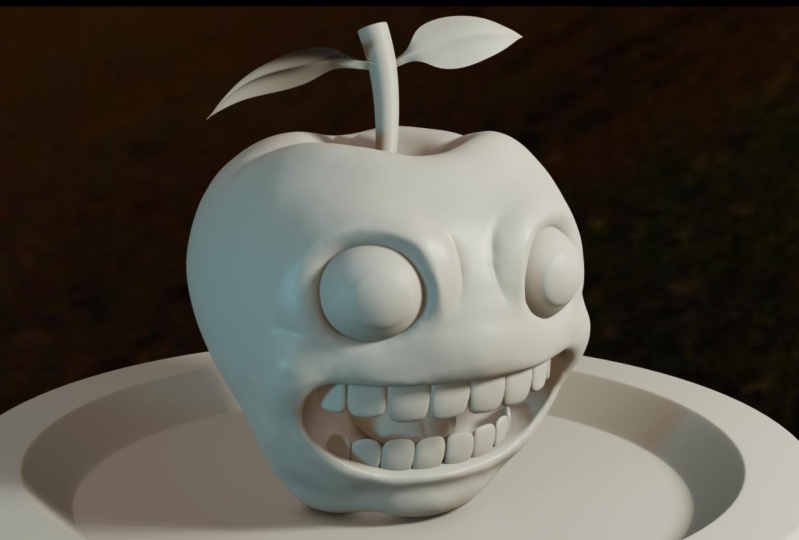
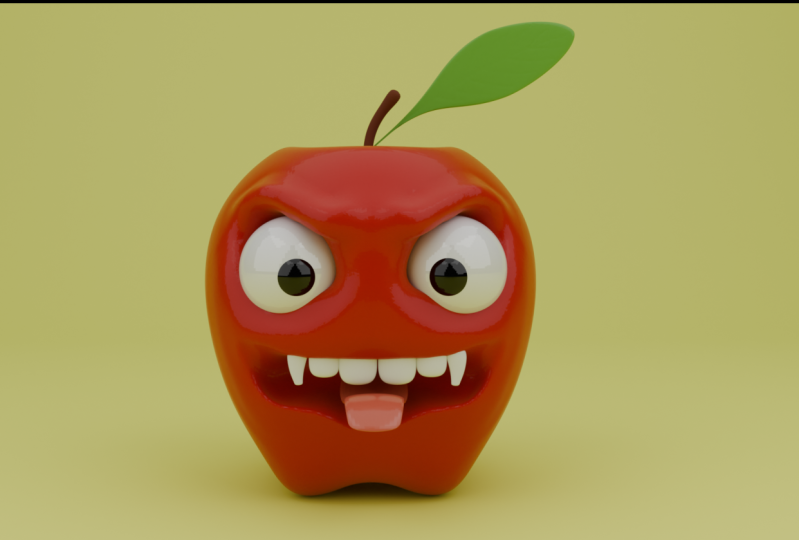
lisse sur les côtés. Et cela ajoute juste ce petit peu de détails supplémentaires à notre modèle. Ok, Passons maintenant à la bouche, ce qui va effectivement être le même processus que la création des sockets oculaires. Donc, je vais vraiment créer une pomme maléfique ici. On dirait qu'il est en colère, mais en fait il est méchant. On va créer un petit sourire ici. Retournez à notre pinceau, remettez-le en négatif. Et puis positionnez simplement le pinceau. Gardez l'axe des x sur, et prenez simplement à partir d'un capteur et commencez simplement à créer l'indentation. Je vais le positionner pour qu'on puisse déplacer l'indentation vers le haut. Comme ça, si petits coups poussant vers le haut. Et c'est aussi poussé un peu vers le bas. Et cela nous aide juste à créer l'indentation. Alétez la bouche. Alors voyons ce qu'on a jusqu'à présent. En fait, j'aime bien ça. Alors ensuite, qui va venir changer notre point de vue. On va s'enfoncer dans le haut de la bouche. Comme je le fais ici. Ça devient bizarre de l'excès de géométrie. Et encore une fois, si ça commence à paraître désordonné, vous n'avez pas à vous inquiéter trop parce que nous avons toujours notre fard à joues lisse pour vous aider. Donc, je vais retourner dans ma vue de face et juste commencer à lisser ça. Et finalement, il devrait tout égaliser assez bien, surtout si vous avez les jeux de valeurs de chaîne sont un. Donc, nous reviendrons en orbitant notre point de vue. Pas besoin de ces détails là où on ne peut pas le voir. Donc on va juste passer dessus avec le pinceau lisse. Comme ça. Donc ça a l'air très bien. Une dernière chose que je vais faire ici avec la bouche est que je vais juste utiliser un peu de pincement et juste rapprocher les bords de la bouche juste un peu. Donc, je me précipite doucement sur les bords de la bouche juste pour le serrer juste un peu plus. D' accord. Et je pense que ça a l'air vraiment bien tel qu'il est. Nous pouvons certainement voir que comme sculptes a maintenant un peu de personnalité à elle. De là, vous pouvez faire toutes sortes de choses. Vous pouvez utiliser vos pinceaux de déformation Grab ou élastiques et commencer à changer les expressions à la fois avec les yeux et la bouche. Vous pourriez peut-être faire un peu plus de retouches, rendre l'extérieur des yeux et de la bouche juste un peu plus lisse. À l'aide de la brosse lisse. Vous pouvez également utiliser le buisson aplati avec cela également. Mais gardez à l'esprit que cela va complètement aplatir la géométrie et la lisser. Et à partir de là, je vous conseille juste d'entrer et de jouer avec beaucoup de ce que nous avons fait jusqu'à présent et de voir si vous pouvez créer différents objets. Donc une chose que nous allons nous défier,
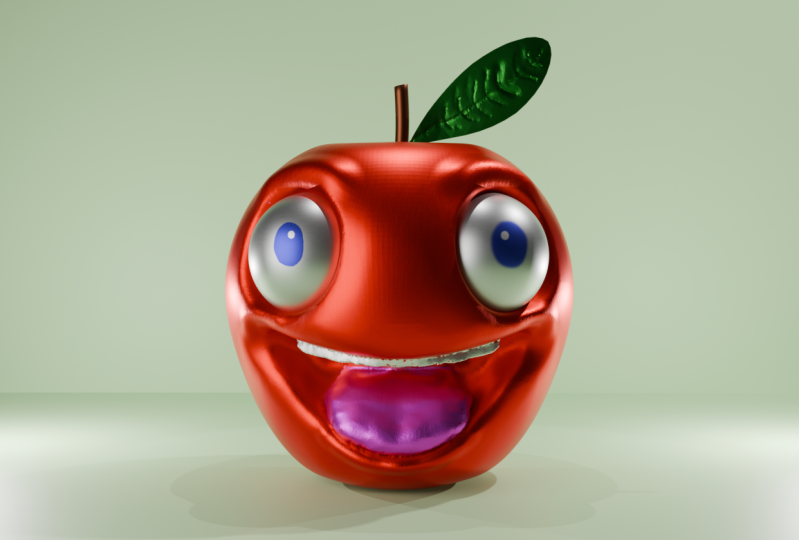
nous faisons maintenant est que vous pouvez potentiellement intéressant, dupliquer tout ce que vous voyez ici. Déplacez-le sur le côté, puis créez une pomme différente avec une expression faciale complètement différente. Cachez juste un exemple de la façon dont vous pouvez utiliser ce que vous avez appris ici et pratiquer l'utilisation de certains de ces fards à joues sculpteurs que nous avons utilisés, tels que le plancher et les fards à joues lisses ainsi que la brosse pincée.
11. Sculpter la langue: Dans cette vidéo, nous allons finir notre Apple boy, sculpter une langue qui va être extrusion de la bouche. En ce moment, nous avons les objets Apple. Nous avons sculpté les ornières et la bouche. Nous avons ajouté des yeux, des sourcils, et même une tige et une feuille pour aller sur le dessus. Donc ça a l'air assez décent jusqu'à présent. On va ajouter une chose de plus et ça va être une langue. Il y a donc plusieurs façons de le faire. Mais la méthode que je vais utiliser pour créer une langue
va être une méthode que nous n'avons pas examinée précédemment dans cette série. Nous allons créer une mosquée, puis extruder la géométrie à l'aide du masque. Donc, c'est comme ça que ça marche. Nous allons trouver la position où nous voulons créer la langue. Donc ça va être à peu près ici. Et puis ce que nous allons faire est que nous allons maintenir
shift enfoncé et je maintenant en mode objets, shift et je vais nous permettre d'ajouter un nouvel objet. Mais si nous appuyons sur Maj et moi en mode sculpté, vous pouvez voir qu'il assombrit l'ombre de la pomme. On peut créer un masque. Donc, si je déplace mon curseur, vous pouvez voir de l'emplacement où se trouve le curseur, l'ombrage est en cours de modification pour notre modèle. C' est ainsi que nous pouvons créer le masque que nous allons utiliser pour créer la géométrie. Donc je vais juste annuler avec le bouton blanc de la souris et vous montrer à nouveau. Alors décalez et je bouge la souris, on va la déplacer à propos de lui et de gauche choix. Donc maintenant, lorsque nous utilisons l'un de nos pinceaux, nous ne pouvons affecter que cette zone de l'objet. Cela va être très utile pour certains des pinceaux. Si nous devions utiliser notre fard à joues, par exemple, définissez la direction positive et commencez à dessiner. Cliquez et faites glisser. Vous pouvez voir que nous sommes capables d'extruder la géométrie, mais nous ne pouvons pas faire la même chose nulle part ailleurs. Donc ici, je suis juste en cliquant et en faisant glisser. Il suffit de créer la langue en dessinant un peu plus de géométrie à chaque fois. Et à partir d'ici, maintenant que j'ai créé la géométrie, je peux peut-être commencer à
lisser les choses et commencer à remodeler le TEI lui-même à la façon dont je vois bon. Donc je pense que la langue pourrait être un peu plus épaisse. Ajoutons juste un peu de détails sur le côté. Et rappelez-vous toujours que si vous pensez, oh, ça a l'air horrible, vous pouvez toujours utiliser ces blush racine qui juste corriger les choses. C' est exactement ce qu'on fait ici. Je ne veux pas que la forme des langues soit parfaite, ou veux-tu qu'elle ait des bosses, des augmentations ? Apportons ça, touche. Peut-être descends aussi. Il se déplacera vers le bas. On y va. Maintenant, à la grande question est, comment pouvons-nous nous débarrasser de la mosquée ? Eh bien, vous pouvez vous débarrasser de la masse en venant au menu de
la mosquée en haut et en allant masque clair. Ou vous pouvez utiliser l'alt de hockey et M. Donc si je maintiens Alt et appuyez sur M, nous nous débarrassons du masque. Donc, pour revoir son changement et moi d'ajouter une mosquée et les vieux et M, pour se débarrasser du masque. Pour finir, je vais juste prendre le temps et juste le saisir
et le tirer vers le bas pour que nous puissions peut-être utiliser la brosse saisie, augmenter notre rayon et simplement glisser et déposer ça, surtout à l'avant. Et attention à ce que sans le masque que nous essayons de saisir la langue, nous pourrions également finir par saisir la bouche, donc vous devez être prudent avec le rayon. Mais c'est un autre exemple, ou peut-être vouloir utiliser un masque afin que vous puissiez simplement isoler une zone spécifique de votre modale acheté sculpture. Elle est cool, qui avait l'habitude de rayonner. Il suffit de saisir et de faire glisser la souris vers le haut juste un peu. Glissez-le dans les guerres qui chantaient. Et puis remodeler. Et on y va. De là, vous pourriez à nouveau faire les choses différemment, peut-être, créer une forme différente pour la langue. Une chose que vous pourriez faire est de créer peut-être une forme en spirale à la pointe. Et vous pouvez le faire en utilisant quelque chose comme un outil de crochet serpent. Et puis vous pouvez simplement commencer à créer différentes formes. Laisse-toi la langue. Mais on va le laisser là. Merci les gars de s'être joints. Et je te verrai dans la prochaine vidéo.
12. Défi de cours: Félicitations, mesdames et messieurs, pour avoir terminé ce cours sur la sculpture dans un mélangeur. Pour finir, nous allons faire un défi de fin de classe pour tester les compétences que nous avons développées dans cette classe. Pour ce défi, vous devez effectuer la tâche suivante. Je veux que vous sculptiez une orange, une paire de bananes et un citron et que vous leur donniez tous les visages d'expressions diverses. Les choses à considérer lorsque vous complétez la tâche, s'
assure de créer le fruit entier d'abord ,
puis construit le visage à partir de ce que vous avez créé. Référence de recherche pour les fruits et les expressions. Décidez quel pinceau de forme convient le mieux à votre modèle. Par exemple, la création d'une banane peut nécessiter un pinceau différent pour créer une paire. Aiguisez les bords avec des pinceaux de réduction et de pincement, en particulier lorsque vous créez les bouches et les s du modèle. Et aller au-delà de ça. Que pouvez-vous créer d'autre que les objets répertoriés dans cette tâche ? Merci d'avoir pris part à ce cours. J' espère que vous avez réussi à améliorer vos compétences en matière de sculpture à l'aide de Blender. Et j'espère te voir la prochaine fois.
 Joe Baily