Transcription
1. Bienvenue au cours: Bienvenue Mesdames et Messieurs dans cette classe de sculpture de mixeur 1.1, la première classe de notre série de sculptures de mélangeurs. Cette classe est destinée aux utilisateurs de mixeur qui veulent commencer à apprendre à sculpter dans un mélangeur. Maintenant, une tablette graphique est recommandée, mais une souris bouton libre fonctionnera. Mais qu'est-ce qui est couvert dans cette classe ? Cette classe s'adresse à ceux qui sont tout à fait novateurs dans le domaine de la sculpture en tant que forme de modélisation d'objets 3D. À la fin de cette classe, les étudiants seront en mesure de faire ce qui suit. Je vais accéder au modèle de sculpture pour configurer, mélanger la sculpture, localiser et commencer à utiliser une sélection de rinçage dans l'étagère supérieure. Ajustez les paramètres de base de chaque pinceau, principalement le fard à joues, le rayon et la force du pinceau. Comprendre la différence entre la sculpture standard et la topologie dynamique. Utilisez la symétrie pour une sculpture plus rapide. Et d'ici la fin de la classe, les élèves pourront créer leurs propres formes personnalisées à
l'aide des outils qu'ils ont appris et de leur imagination créative. Commençons donc par sculpter dans Blender.
2. Configurer Blender pour la sculpture: La première chose que nous devons faire est de mettre en place un mélange afin que nous puissions commencer à sculpter. Maintenant, il y a deux façons de le faire. La première façon consiste à accéder à l'onglet de l'espace de travail sculpté en haut de la page et à cliquer avec le bouton gauche de la souris. Nous sommes maintenant dans l'espace de travail de sculpture, ce qui nous place en mode sculpture pour les objets sélectionnés. Maintenant, cela va être utile si vous traversez tout
un processus de départ avec le modèle 3D de base, puis sculpter sur le détail, l'édition UV, puis six, la peinture de texture, puis l'ajout de matériaux, etc. Nous allons seulement nous concentrer sur la sculpture est le doute de soi. Donc, nous allons réellement être à la place en utilisant un modèle mélangé différent. Pour le moment, nous utilisons le modèle général. Cette fois cependant, la sculpture, Nous allons utiliser le modèle de sculpture. Que deux choses vont changer avec notre interface mixeur. La première chose, si nous laissons cliquer et descendre enregistrer est le nombre d'onglets d'
espace de travail en haut ont été considérablement réduits à seulement deux espaces de travail, sculpter et ombrage des matériaux. La deuxième différence est l'objet dans nos fenêtres libres, notre objet cube comme étant remplacé par ce qu'on appelle une sphère quadruple. Une citation, sphère est effectivement un cube qui a été subdivisé plusieurs fois pour augmenter sa géométrie et sa douceur au point où il devient une sphère. Tous avec les visages sur notre sphère CT sont des guillemets, des visages à quatre côtés. Cela diffère des sphères UV traditionnelles, qui sont une combinaison de quartz et de triangles, et des sphères IPO, qui ne sont que des Angolais, visages qui ont plus de quatre côtés. C' est ce que nous allons utiliser dans cette classe pour
apprendre à sculpter des modèles 3D dans lambda. Nous allons commencer à examiner certains des outils dans les prochaines conférences de cette classe.
3. Le pinceau dessiner: Maintenant, la première rougie que nous allons regarder est la ruée de chute,
qui, comme son nom l'indique, vous
permet de dessiner sur votre modèle sculpté. Donc, dans le shell supérieur, que vous pouvez voir en mode sculpté, est très, très long. Mais si nous faisons défiler vers le bas, il y a tellement d'outils auxquels nous pouvons accéder sur cette étagère d'outils seule, beaucoup plus qu'en mode édition. Mais celui sur lequel nous nous concentrons ici est le fard à joues situé en haut. Maintenant, il est actuellement sélectionné car il est surligné en bleu. Ce que nous pouvons faire avec le fard à joues du tiroir, c'est que nous pouvons simplement passer le curseur de la souris ou le stylo si nous utilisons une tablette pour dessiner la géométrie sur notre modèle. Maintenant, je sauge la géométrie de guerre, mais ce n'est pas ce qui se passe ici en ce moment. Ce qui se passe, c'est que nous prenons la géométrie et nous la remodelons en fonction de l'endroit où nous positionnons le fard à joues. En d'autres termes, nous dessinons à la surface de notre modèle. Maintenant, il y a plusieurs options que nous pouvons changer avec la brosse de tiroir qui peut également être changé avec presque n'importe quelle autre brosse. Avant de faire ça, je vais frapper le contrôle et C pour annuler mon action précédente. Oui, comme en mode objet et en mode édition, les actions effectuées en mode sculpté peuvent être inversées à l'aide de la touche Annuler, qui est contrôlée. Et voir. Ce que nous allons examiner maintenant c'est comment nous pouvons modifier le rayon et la force de notre pinceau. Le rayon est la taille de la brosse. La force, comme son nom l'indique, est la force des pinceaux lorsque vous appuyez sur
le bouton gauche de la souris ou lorsque vous utilisez le stylet sur votre tablette. Donc, ces options peuvent être trouvées ici. Nous avons le rayon, qui est actuellement réglé sur 50 pixels, et la force qui est définie sur 0,5. Alternativement, si nous appuyons sur le bouton droit de la souris,
nous pouvons faire apparaître le menu contextuel sculpté ou le menu contextuel en peluche. Cela fait apparaître les deux mêmes options, rayon et force. On peut les ajuster d'ici. Et vous pouvez voir que le rayon de la brosse devient de plus en plus petit. Et ici, vous pouvez voir que cet effet est reflété ici dans l'en-tête. Maintenant, le troisième emplacement à partir duquel nous pouvons ajuster le rayon et la force est d'utiliser les raccourcis clavier. Si nous appuyons sur F sur notre clavier, nous pouvons ajuster le rayon. Appuyez donc sur F Et puis déplacez curseur de
votre souris pour ajuster le rayon pour le rendre plus grand ou plus petit. Alternativement, nous pouvons utiliser le raccourci Maj et f pour commencer à ajuster la chaîne. Donc ici, nous pouvons ajuster la force de 0 jusqu'à un. Donc, si je mets cela jusqu'à sa valeur maximale 1, puis commence à dessiner sur mon modèle. Vous pouvez voir que nous sommes en mesure de réaliser des formes beaucoup plus grandes plus rapidement. Alternativement, si nous positionnons la valeur de force beaucoup plus faible, Susannah, quand un 1-5 et puis commencer à dessiner. Vous pouvez voir qu'il est beaucoup plus difficile de dessiner des détails significatifs. Mais cela va être beaucoup plus précieux lorsque vous
créez ces détails subtils sur votre maillage. Encore une fois, je vais frapper le contrôle et C quelques fois jusqu'à ce qu'on récupère notre sphère judiciaire. Alternativement, nous avons également une autre option si nous utilisons le bouton blanc de la souris appelé altos MOOC. Cela va appliquer le lissage chaque fois que nous utilisons le fard à joues en fonction de sa valeur. Il est réglé à 0 en ce moment. Donc il ne va pas avoir Altos bouger. Pourquoi maintenant ? Je vais juste créer une ligne en utilisant le double pinceau ici. Donc, vous pouvez voir ça assez clairement. Mais que se passe-t-il si nous tracons une ligne similaire ? Réglage automatique en douceur à un ? Eh bien, si nous créons une deuxième ligne avec presque des ensembles de mouvements ou un, vous pouvez probablement voir que c'est beaucoup plus difficile à repérer. Mais c'est parce que lorsque nous tracons la ligne, nous lui appliquons le lissage. Cela va rendre ça plus beau. Mais cela signifie aussi que nous devons dessiner un peu plus, rendre un peu plus visible. Maintenant, chaque fois que j'utilise le fard à joues du tiroir ou n'importe quel fard à joues, j'ai tendance à avoir automatique lisse réglé sur 0. Et c'est parce que je n'aime pas le mixeur comme une opinion personnelle de faire deux choses à la fois ici. Je préfère détails nains et puis avoir le contrôle de lisser moi-même. Maintenant, vous pouvez le faire très facilement. Brosse de retrait. Ce que vous pouvez faire, c'est que vous pouvez dessiner sur votre maillage comme d'habitude. Vous pouvez maintenir la touche Ctrl enfoncée. Et alors que vous dessinez sur votre modèle, vous pouvez commencer à le lisser. Donc, maintenez la touche de contrôle enfoncée pendant le
dessin équivaut à avoir l'altos move définit un. Mais cette fois, vous avez maintenant un contrôle complet sur l'endroit où vous lissez votre modèle. Il y a aussi, en passant, un pinceau dédié au lissage situé ici. Mais nous n'avons pas toujours besoin d'accéder à ce fard à joues car l'option est souvent disponible avec d'autres fards à joues lorsque nous maintenons la touche Contrôle enfoncée. La dernière chose que je veux démontrer dans cette vidéo est la capacité d'inverser les effets de votre pinceau. Actuellement, nous ajoutons des détails à notre modèle. Quand il s'agit d'utiliser le fard à joues, nous faisons sortir la géométrie de la surface. Mais si nous voulions faire pour inverser ? Et s'il veut pousser notre géométrie à la surface
où nous pouvons le faire en évaluant cette option plus à moins, qui va de l'ajout à la soustraction. Ou en maintenant la touche Maj enfoncée de notre clavier ou de notre tablette si vous en avez un. Puis dessiner sur le modèle SWA avec la touche Maj enfoncée. Donc ici, j'ai la touche Maj enfoncée et je vais juste dessiner une ligne sur mon maillage. Vous pouvez voir la différence tout de suite. Nous poussons maintenant dans notre modèle plutôt que de repousser. Si je fais juste orbiter ma vue et zoomer un peu, vous pouvez voir ce que je veux dire. Donc c'était ici quand nous avons utilisé chacun rougir comme d'habitude. Et puis cette ligne est là où nous pouvons pousser dans notre modèle en inversant l'effet, en soustrayant. Ce sont les outils de base utilisés avec le fard à joues de guerre et en fait, beaucoup des fards à joues en mode sculpté pour le mélangeur.
4. Sculpture standard /de Topologie dynamique: Dans la vidéo précédente, nous avons examiné l'utilisation du fard à joues pour
déplacer efficacement notre géométrie existante afin de créer de nouvelles formes. Dans cette vidéo, nous allons comparer cela à une nouvelle méthode de sculpture dans Blender en utilisant quelque chose que nous appelons la topologie dynamique. Donc, jusqu'à présent, nous avons utilisé le double blush pour manipuler fondamentalement le positionnement de notre géométrie. Mais nous n'ajoutons ni ne soustrayons la géométrie de notre modèle. Si vous jetez un oeil en bas, vous pouvez voir quelques informations importantes sur notre modèle actuel ne sphère d'accord. Nous avons 24 578 sommets. Alors que je sculpte sur ce modèle, cette vallée ne change pas parce que nous n'ajoutons pas à notre modèle. Maintenant, cela présente quelques limites quant à ce que nous pouvons faire en matière de sculpture. Donc, ce que nous devons faire est de nous débarrasser de ces limitations en activant ce qu'on appelle la topologie dynamique. Je viens d'utiliser la clé d'annulation pour me débarrasser des lignes que nous venons de créer. Et je vais activer la topologie dynamique en cliquant sur cette case à cocher ici. Vous pouvez également l'activer avec le contrôle de raccourci clavier et la date. Donc, si vous activez la topologie dynamique et que vous commencez à dessiner sur votre modèle, retirez la brosse. Gardez un œil sur ce qui arrive au nombre de sommets en bas. Donc nous dessinons, nous nous retirons. Et puis une fois que nous avons terminé le dessin, vous pouvez voir que le nombre de sommets a changé tout comme le nombre de triangle. Donc, si nous continuons à dessiner, ces valeurs continuent de changer parce que nous avons une topologie dynamique, nous modifions la quantité de géométrie de notre modèle pour
correspondre à la quantité de détails dont nous avons besoin pour notre sculpture. Maintenant, si nous allons dans ce menu de topologie dynamique, nous pouvons voir que nous avons plusieurs options ici. E tau taille, nous sommes la méthode fine de la queue. Maintenant, plutôt que de simplement passer en revue ce que chacun d'eux fait, je vais vous montrer la meilleure méthode pour commencer en tant que débutant à la sculpture. Donc, ici, nous avons des détails relatifs. Je voudrais que vous le modifiiez en détail constant. Et j'ai juste expliqué la différence entre les deux. Par conséquent, les détails relatifs dépendent de votre positionnement dans la clôture 3D pour déterminer la quantité de détails que vous souhaitez ajouter à votre modèle. Si je fais un zoom avant près du centre de mon objet, puis que je commence à dessiner. Comme ça. Vous pouvez voir que le nombre de sommets commence à augmenter un peu plus substantiellement que ce qu'il faisait auparavant. Si je vais encore plus près, vous pouvez voir que les triangles en cours de création ou même plus petits et le nombre de sommets continue d'augmenter. C' est le principe de base de l'utilisation de l'option de détail relatif. Maintenant, cela peut être bien une fois que vous êtes habitué à sculpter dans Blender. Cependant, pour un débutant, vous devriez chercher à utiliser ce qui est connu sous le nom de détail constant, qui n'utilise pas la vue du port de vue 3D pour juger combien de détails vous devez ajouter. Si nous revenons à ce menu, nous pouvons voir que nous avons cette option de résolution. Maintenant. On a des détails relatifs. C' était la taille des détails, que nous pourrions ajuster pour contrôler davantage la taille que nous voulons que la géométrie de l'adage soit, ou plutôt combien petite. Plus la géométrie est petite, plus nous pouvons créer de détails. Quand il s'agit de désir constant, nous avons une valeur plate pour la résolution. Maintenant, une résolution de libre est très, très faible. Donc, ce qui va se passer, c'est que si nous dessinons avec cette résolution, nous allons obtenir une géométrie très grande et désordonnée. Ce que nous devons faire, c'est que nous devons mettre cela à une valeur beaucoup plus élevée. Je crois que n'importe où entre 1520 sera un bon point de départ. Donc je vais régler ça sur 20 et appuyer sur Entrée. Maintenant, si nous dessinons une fois de plus sur notre modèle, nous sommes en mesure d'ajouter la queue à nos objets. Mais si nous zoomons ou changeons notre point de vue, la quantité de détails que nous allons pouvoir ajouter ne change pas. Mais le reste de cette classe, nous allons avoir la topologie dynamique activée avec les paramètres que vous voyez ici.
5. Le pinceau à crochet serpent: Si nous devions jeter un oeil sur notre étagère de visites, nous pouvons voir que les icônes de chacun de nos pinceaux sont séparées en trois couleurs, bleu, rouge et jaune. Si vous allez plus loin dans la grande étagère, vous obtenez un mélange d'outils différents, mais ce ne sont pas nécessairement des pinceaux. Certains d'entre eux sont tels que la brosse en tissu. Mais il y en a d'autres comme les mosquées Box, outils de
transformation, et cetera. Maintenant, quand il s'agit des pinceaux que vous voyez ici, ils sont divisés en trois sections. Et le moyen le plus simple de les différencier, dehors de la couleur, est que les blush PLU sont généralement utilisés pour ajouter des détails. Par exemple, la brosse de tiroir. Ces fards rouges sont normalement utilisés pour réduire la quantité de détails et créer des surfaces plus lisses. Les brosses jaunes sont plus utilisées pour déplacer la géométrie, créant les formes de base de nos modèles. Ainsi, le flux de travail général à la sculpture, va impliquer des fards à joues forment chacune de ces couleurs libres. Pour cette raison, nous ne allons pas simplement prévisualiser chacun de ces éléments un par un, allant de haut en bas. Au lieu de cela, nous allons vous montrer quelques formes de chaque section de cette classe juste pour montrer comment ils fonctionnent individuellement et se différencient les uns des autres. Donc, dans cette conférence, nous sommes concentrés sur cette brosse ici,
le fard à joues à crochet serpent. C' est l'un de mes pinceaux préférés pour créer des formes aléatoires. Chaque fois que je me réchauffe, devine, prête pour ma sculpture principale. Et vous pouvez avoir une très bonne idée de ce que chacun de ces pinceaux fait juste en regardant les icônes respectives dans la grande étagère. Maintenant, pour notre serpent qui se brossent, nous avons un rayon de 167 et une force ou 1. Comme je l'ai déjà mentionné, ces valeurs sont constantes sur presque tous les pinceaux que vous voyez ici. Si nous devions simplement passer notre curseur sur notre sphère, vous pouvez voir comment le cercle jaune ici est
capable de détecter la géométrie et juste accroché à la surface. Donc, si nous cliquons et retirons simplement notre souris, nous pouvons retirer la géométrie. Une chose à noter avec l'hameçon dit est que si on le pousse trop loin, on va étirer cette géométrie. Ce que nous pouvons faire pour atténuer quelque peu, c'est d'activer la topologie dynamique. Je vais donc activer la topologie dynamique avec les paramètres que vous voyez ici. Donc, une résolution de 20 avec un détail constant. Et si je crée une extrusion très similaire. De ce côté, vous pouvez voir que nous avons encore un peu d'
étirement, d'étirement, un peu d'artefacts, des choses vers le haut. Mais si nous passons en mode édition et désélectionnons tout, vous pouvez voir la différence entre les deux. Donc celui-ci ici est sans topologie dynamique, et celui-ci est ici nous avons une topologie dynamique. Maintenant, il y a des pinceaux pour lesquels vous auriez désactivé la topologie dynamique. Mais le fard à joues cuit serpent est certainement l'un de ceux que je préférerais garder. Parce que lorsque nous sortons notre géométrie, nous allons vouloir ajouter plus de géométrie pour éviter que cela ne se produise, l'étirement des faces. Revenons donc en mode sculpté. Et en plus de pouvoir repousser la géométrie, nous pouvons aussi la pousser. Donc, si je clique ici et que je déplace mon curseur vers le haut, vous pouvez voir que nous sommes capables de pousser la géométrie au centre de l'objet. Si nous orbites sont vue. Vous pouvez voir que la vue joue également un rôle très important dans la direction de la géométrie. Donc je vais juste les défaire jusqu'à ce qu'on ait une sphère parfaite. Et créons simplement une forme très basique avec les crochets serpents. Alors peut-être augmenter le rayon à quelque chose comme ça. Et puis venez ici et puis cliquez et faites glisser. Et vous pouvez voir que j'ai en appuyant sur le bouton Annuler plusieurs fois désactivé les excuses dynamiques. Donc je vais juste frapper Control et z et rallumer ça. juste augmenté mon rayon. Et revenons juste à ici. Cliquez et faites glisser. Pour développer cette géométrie. C' est venu ici. Faites glisser le dessus et vous pouvez également voir que lorsque nous avons introduit cette géométrie, elle a commencé à avoir une influence ici. Donc, c'est presque une sorte d'édition proportionnelle
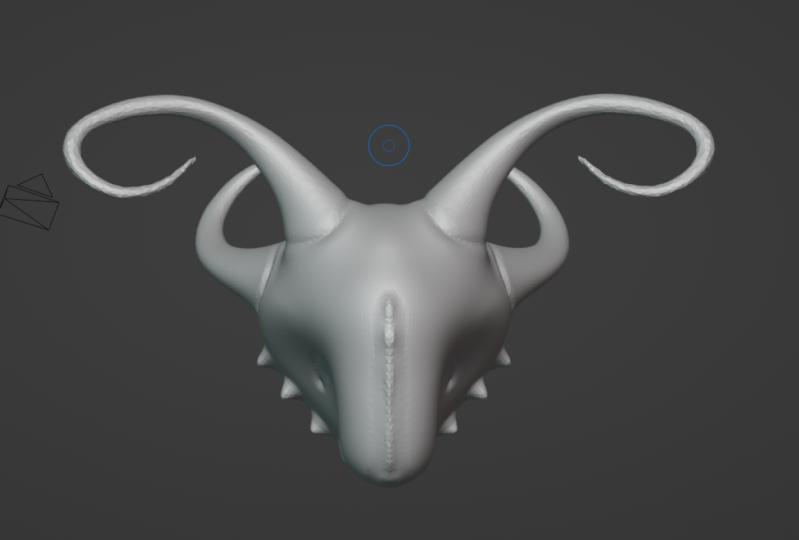
d'une manière qui a aussi été abordée ici. On va juste prendre cette zone. Pushy dans un peu, venez de ce côté. Pushy dans un peu. Et c'est juste réduit ce rayon. Et va créer, créons juste un couple de cornes pour aller avec le modèle. Et puis nous rapidement, vous pouvez voir que nous sommes capables de commencer à créer des formes personnalisées juste en utilisant ce seul pinceau. Donc maintenant, nous pourrions même faire quelque chose comme combiner cela avec la brosse de tiroir pour commencer à ajouter plus de détails dans certains domaines. Alors peut-être que je veux dessiner quelques détails ici, par
exemple, un chargeur cornes. Peut-être que je veux créer des détails ici. Le long du sommet. La sculpture est une question de créativité. Alors soyez créatif et expérimentez avec chaque rougir à vous apprendre. Avant de passer à la vidéo suivante, passez cinq ou dix minutes sur la brosse à cerceau Snake, combinant avec la brosse à tiroir et voyez ce que vous pouvez créer. Une fois que vous aurez fait ça, je vous verrai dans la prochaine vidéo.
6. Le pinceau déforme élastique: La peluche suivante que je veux démontrer est la brosse à déformer élastique. Il s'agit d'un pinceau fantastique ou de créer la forme générale de votre modèle et créer ces changements plus subtils à la forme générale. L' élastique, la forme fard à joues est situé directement au-dessus de la brosse cerceau serpent. Donc, cliquez sur cette icône ici pour commencer à utiliser la déformation élastique. format élastique fait essentiellement est qu'il vous permet de
déplacer la géométrie comme si c'était presque comme de l'argile. Donc, par exemple, si nous prenons juste cette oreille de courbure, ennuyer nos objets. On peut venir, clic gauche sur ici et se déplacer sur la souris. Et vous pouvez voir que je fais ça, nous poussons juste cette géométrie en elle-même. Je suis vraiment agréable d'utiliser ce fard à joues dans les premiers stades de la sculpture car il
vous permet de créer très facilement la forme que vous voulez exactement comme vous voulez ici. Ceci est différent de la brosse à crochet serpent, qui vous permet de créer nouvelles formes en faisant glisser votre géométrie et avec la topologie dynamique, étendant la quantité de géométrie que vous possédez. Déforme élastique, D'autre part, prend une approche plus subtile pour changer la forme générale. Comme les autres fards à joues, nous pouvons ajuster le rayon et la force. Si nous appuyons sur le bouton droit de la souris, nous pouvons ajuster ces valeurs ici dans le menu contextuel, ainsi que l'option de lissage automatique et cette option de poids normal. Maintenant, comme vous pouvez le voir dans l'info-bulle, cela va changer la quantité de capture va tirer les sommets hors de la surface. Et si cette description a quelque peu confondu la chaussure. C' est essentiellement ce que ce pinceau
est, c'est un type de pinceau graphique, qui est en quelque sorte ce que chacun de ces blush jaunes sont. Ils ont donc saisi la géométrie de certaines manières. Directement au-dessus, nous avons le pinceau de capture lui-même. Mais la façon dont la géométrie est saisie et manipulée est différente entre chacune de ces brosses. Donc, je vais juste ajouter un peu plus de détails ici juste pour remodeler mon modèle. Donc je veux juste faire ressortir ça une touche, le rendre un peu audacieux. Tu es au sommet. Et ce que vous remarquez aussi de plus en plus, c'est la nécessité de changer continuellement votre point de vue. C' est donc une recommandation forte pour tous ceux qui cherchent à apprendre la sculpture comme passe-temps ou même comme profession. Ne sculptez jamais dans une vue singulière. Toujours déplacer autour de vos objets en permanence pour voir votre objet sous différents angles. Je vais juste finir ça en augmentant mon rayon et ma valeur de force. Et je pense que je vais juste attraper, donc au fond ici et ramène-le vers le bas. Et puis créons juste un peu de détail de chacun de ces côtés. Peut-être un peu plus ici. Et nous avons une forme de base qui se rassemble assez bien. Encore une fois, comme je l'ai dit dans la conférence précédente, je veux que vous passiez quelques minutes avant de passer à la vidéo suivante. Il suffit d'utiliser et d'expérimenter avec la brosse à déformer élastique.
7. Sculpture avec symétrie: Maintenant, depuis que nous venons de pratiquer les pinceaux en général, nous ne nous sommes pas vraiment concentrés sur la création d'un objet spécifique. Cet objet ici est juste un exemple de la façon dont nous pouvons utiliser les fards à joues et les combiner ensemble. Mais si je devais évaluer ces objets, je peux voir qu'il y a plusieurs problèmes. Et le problème numéro un que j'ai est la symétrie de l'objet. Donc nous avons la géométrie ici, mais une sorte de courbure autour d'un sens. Mais la géométrie à l'avant est en quelque sorte en boucle d'un côté. n'y a pas de vraie symétrie à ça. Alors, comment activer la symétrie pour nos modèles ? Eh bien, ce sont des icônes libres ici, x, y et c. Et vous activez l'une de ces icônes, puis vous allez activer la symétrie sur cet axe. Maintenant, pour le moment, nous avons un objet qui a déjà quelques détails appliqués. Vous devez normalement activer l'une de ces options avant de commencer à sculpter. Alors, qu'est-ce qu'on a besoin de faire ? Eh bien, nous devons fondamentalement symétrie d'un côté de ce maillage avec l'autre. Mais nous devons faire attention aux détails que nous créons. Donc, si j'appuie sur un pour aller en face ou pour la vue graphique, vous pouvez voir que si nous devions symétriser un côté avec l'autre sur l'axe X, alors cela va créer une forme très bizarre. Si nous allons dans notre vue de côté. Encore la même chose. Donc ce que je vais faire ici à la place, parce que c'est juste un peu sur les côtés difficiles à symétrie avec tous les détails sans elle est que je vais juste commencer un nouvel objet. N' hésitez pas à sauvegarder votre création si vous êtes satisfait de ce que vous avez créé. Mais de notre côté, c'est juste pour être une pratique. Donc, nous allons juste aller à File New et ensuite sculpter. Et je ne vais pas dire des changements ici parce que je vais essentiellement écraser cela un peu plus tard. Donc, nous avons la peur de nos tribunaux comme c'était le cas au départ. Et maintenant ce que je vais faire, c'est que je vais activer la topologie dynamique. Active la symétrie sur l'axe X. Appuyez ensuite sur 12 ou sur la partie numérique pour passer en vue orthographique avant. Regardez ce qui se passe si je devais activer mon fard à joues cerceau serpent et créer une géométrie ici. Donc je vais positionner mon pinceau. Cliquez et faites glisser. Oh, que se passe-t-il là ? Eh bien, deux choses se passent ici. Un qui est bon, un qui n'est pas si bon. Ce qui est bon, c'est que nous sommes capables de symétrie notre,
affecte, notre fard à joues des deux côtés de l'axe des x. Donc, de ce côté, nous avons le x positif, et de ce côté nous avons le x négatif. Cependant, pour le moment, nous avons un petit problème avec la géométrie. Je vais juste frapper Control et Z pour annuler ça. Et si nous regardons nos paramètres de topologie dynamique, nous pouvons voir pourquoi nous avons les paramètres longs ici. Alors corrigeons ça. En changeant le détail relatif à la constante, puis en changeant la résolution à 20. Donc, vous pouvez voir ceci est un exemple d'utilisation de la brosse cerceau serpent. Nous avons des détails constants va être plus préférable à l'utilisation de détails relatifs. Alors maintenant, je vais juste augmenter mon rayon de temps. Position, mon curseur, cliquez et faites glisser. Vous pouvez donc voir ici tout de suite que nous sommes en mesure de moitié notre flux de travail en activant une seule ligne de symétrie. Si je voulais refléter cela sur l'axe des y, je pourrais le faire très facilement. Activez simplement l'axe y ici. Alors faisons la même chose. Cliquer, faire glisser va essayer de nouveau cliquer et faire glisser. Et rien ne semble avoir changé ou ne l'a fait. Donc, vous devez faire attention à l'endroit où sont vos lignes de symétrie. Évidemment, si nous regardons notre objet, formons une vue orthographique supérieure, et vous pouvez voir la ligne verte ici. J' ai donc mis de côté la ligne rouge, qui est l'axe des x. Nous avons le y positif et le négatif. Si je le voulais, je pourrais aussi faire la même chose sur l'axe z. Donc, le contrôle Z, activé l'axe z. Et puis vous pouvez voir où ces petits points jaunes sur notre surface cliquent. Faites glisser pour créer. Et quand nous changeons notre point de vue, nous avons ce qui commence à ressembler un peu, peu comme une forme de citrouille avec des liens qui en sortent. me rappelle toujours quelqu'un comme Cendrillon. Maintenant, je vais te montrer une chose de plus avant qu'on finisse. Donc, si nous arrivons à cet onglet ici, qui est pour nos paramètres d'outil actifs, vous pouvez voir toutes les options pour notre crochet serpent. Maintenant, si nous faisons défiler vers le bas, nous verrons une option étiquetée comme symétrie. Si nous ouvrons cela et
descendons, nous verrons la capacité de symétrie. Donc, ce que nous allons faire, c'est que nous allons juste le
démontrer en éteignant chacun de ces éléments. Vous pouvez voir qu'ils sont éteints ici. Et puis nous allons juste retourner dans notre vue orthographique avant. Et nous allons créer notre bel effet ici. Et vous pouvez voir qu'il n'y a pas de symétrie pour le moment. Mais pour le moment, nous avons aussi cette option de direction. Donc nous pouvons, pour le moment il dit moins x deux plus x négatif x, positif x. Si nous cliquons symétriés, nous finissons par perdre le détail. Pourquoi c'est arrivé ? Eh bien, rappelez-vous que ce côté de l'objet est le x négatif et ce côté est le x positif. Donc ce que nous faisons ici, c'est que nous prenons la forme de ce
côté de l'objet et nous sommes en miroir de ce côté. Ce que nous voulons faire ici, c'est que nous voulons faire le contraire. Donc, nous pouvons changer la direction quatre moins x, deux plus x à l'inverse. Donc, plus x deux moins x. Donc, définissez la direction, puis cliquez sur symétrie. Et vous pouvez refléter les détails que vous avez créés d'un côté de l'axe sur l'autre. C' est ainsi que nous pouvons utiliser la symétrie pour sculpter dans Blender.
8. Le pinceau Crease: Le pinceau suivant sur lequel nous allons nous concentrer est le pinceau pli. La brosse de pliage se trouve dans la grande étagère juste au-dessus du fard à joues lisse situé ici. C' est donc le dernier des blush bleus. On va activer le pinceau de pli. Et avant de commencer à l'utiliser, je vais juste symétrie l'un à l'autre. Alors partons, je préfère que ce côté est, donc nous allons aller moins x, deux plus x pour symétrie des deux côtés de notre objet. Maintenant, il y a aussi une certaine géométrie à la pointe ici qui semble qu'elle se passe sur elle-même. Donc je vais juste très vite essayer de lisser ça des deux côtés. Et si vous voyez un peu de géométrie lâche, ce que je fais des deux côtés ici, vous pouvez simplement passer en mode édition. Ensuite, il suffit de sélectionner votre géométrie le mieux pour vous assurer que vous avez quelque chose comme la radiographie. Sélectionnez cette géométrie, puis supprimez simplement les sommets, fera la même chose de ce côté. Et puis nous reviendrons en mode sculpté. Et nous allons juste symétrie d'un côté à l'autre. Ok, Donc en ce qui concerne la brosse de pli, qui est situé e, ce que nous pouvons faire avec la brosse de pli, c'est que nous pouvons réellement faire et c'est presque comme une indentation dans la surface de notre objet. Donc je vais utiliser la zone autour de nos maisons. Et pour cela, je vais juste activer la symétrie sur l'axe X. Si je devais juste cliquer et glisser sur un ici. ne semble pas y avoir grand-chose à la scission. Si vous regardez de près, vous pouvez voir que nous sommes en fait, comme nous continuons à bouger sur la souris, créant un pli au bas de cette corne ici. Maintenant, la raison pour laquelle il faut tellement de coups pour y arriver si je viens de frapper Control Z une ou deux fois, c'est à cause de notre valeur de force ici. Alors tournons ça en un seul et refaisons la même chose. Seulement cette fois. Nous aurons probablement besoin d'un pth Bu moins de coups. Et en fait, si quoi
que ce soit, c'est trop fort avec la force d'un. Donc, la valeur par défaut de 0,25 est vraiment bonne pour la brosse de pli. Je vais juste annuler ça parce qu'une autre chose que nous pouvons changer ici est le rayon. Maintenant, lorsque vous créez un pli, vous tente une diminution pour être calme maintenant. Donc, une bonne recommandation ici est de définir votre rayon pour diminuer la chasse d'eau à être assez faible. Donc encore une fois, si nous faisons la même chose ici, il suffit de cliquer et de faire glisser pour créer un pli. Pas le meilleur pli que j'ai jamais créé. Mais vous pouvez voir qu'il commence instantanément à ajouter juste un peu plus de détails aux objets autour de cette zone. Alternativement, vous pouvez bien sûr, rapprocher de votre objet. Encore une fois, c'est une autre chose qui est recommandée lorsque vous ajoutez de beaux détails à votre modèle. C' est le meilleur pour zoomer sur votre géométrie du mieux que vous pouvez. Et puis commencez juste à utiliser votre brosse. Maintenant, vous pouvez voir que la brosse plissée semble initialement un peu désordonnée à cause de la façon dont elle crée simplement ces indentations dans notre modèle. Mais bien sûr, c'est un bel exemple de pouvoir le combiner avec notre fard à joues doux. Donc, si je maintiens la touche Contrôle enfoncée, je peux juste lisser le pli. Mais soyez prudent car le lissage
trop est en fait juste va se débarrasser de la diminution tout à fait. La même chose s'applique à peu près à n'importe quel autre pinceau. Si vous lissez trop votre géométrie, elle va aplatir la géométrie et vous allez
perdre la forme que vous avez créée. Donc, dans cet exemple, c'est vraiment juste un cas de juste aller et venir, créer une folie aussi profonde que je vais un peu d'air aride. Alors refaisons-le. Donc, créez ce pli, peut-être un peu plus d'un pli. Puis maintenez la touche Ctrl enfoncée. Juste généralement juste lisser la géométrie juste pour la rendre un peu plus présentable. Maintenant, bien que cet outil soit très utile en soi, il est vraiment utile lorsqu'il est combiné avec un autre pinceau, le blush pincé, que nous allons regarder dans la prochaine vidéo.
9. Le pinceau pinceau: L' utilisation principale de la brosse de pliage, qui pour simplement créer ces crêtes, ces indentations dans notre maillage. Le pinceau de pincement, d'un autre côté, va à deux fois plus haut ces indentations, ces crêtes. Donc, ici, nous avons un exemple où des deux côtés nous avons ce pli entrant dans notre modèle, mais c'est un peu sur le côté blanc. Je voulais apporter cette géométrie sur elle-même, et je peux le faire avec le pinceau. Le blush pincé est l'un des fards à joues jaunes. Il est situé ici, donc c'est le deuxième dao jaune fard à joues. Donc, cliquez avec le bouton gauche de la souris pour activer le pinceau. Et puis si nous devions juste cliquer et faire glisser sur notre modèle, comme nous continuons à le faire, vous commencez à voir progressivement, et je vais juste zoomer un peu sur ça. Vous commencerez à voir que la géométrie sorte de pause vers elle-même. Tournons cette ferme à cordes, et montons le rayon aussi. Donc maintenant, si je clique et fais glisser, vous pouvez voir cette géométrie juste en train d'être tirée. Donc, partout où je positionne la souris. Donc, si je fais cela quelques fois, généralement faire le tour va créer un pli beaucoup plus net au fond de notre corne ici. Ce que nous pouvons faire ici aussi, c'est que nous pouvons combiner cela avec notre outil de sculpture. Alors maintenez la touche Ctrl enfoncée une fois de plus et passez légèrement comme ça. Et puis lâchez notre contrôle pour contrôler K. et puis pincer encore une fois. Et comme je le fais, éventuellement, si nous faisons cela assez de temps et zoomons, vous pouvez vraiment commencer à voir les détails qu'il fournit à cette zone. Donc, ce sera un peu de netteté où nous avons la douceur en passant à travers le reste du modèle. Avant de terminer, je veux juste démontrer un cas d'utilisation supplémentaire ici sur notre modèle pour l'outil de pincement en le combinant avec le cristal. Donc je vais utiliser le péage de pli ici. Et avec mon rayon maintenant réglé sur ici, on le gardera environ 80. Je vais juste cliquer et faire glisser ici. Et je vais comme crée une indentation très profonde dans notre modèle. Et ce que vous voyez ici, c'est que nous avons la géométrie qui vient vers elle-même avec cette indentation, mais nous voulons rendre cette zone ici, cette portée agréable et nette. On peut le faire en utilisant notre Hall pincé. Donc, en utilisant le discours de pincement, ce que je vais faire, c'est que je vais abaisser le rayon. Et je vais également venir à mes paramètres de topologie dynamique et à ma résolution accrue. Augmentation de la résolution ici va rendre plus facile d'utiliser un outil comme le pincement dit. Donc je vais augmenter ça de 20 à 40. Et à l'aide de mon pinceau, je vais venir chez les riches ici. Et je vais juste venir et juste pincer tout à fait juste pour le rendre plus net que ce qu'il était avant. Donc, si nous venons quelques fois
et qu'il est toujours important de ne pas précipiter ces choses. Si nous venons quelques fois, vous pouvez voir que la géométrie est pincée ensemble. Juste des caractères affûtant ceux qui est juste assez. Donc, si nous avons un regard loin de notre modèle, et si nous faisons quelque chose comme dire, passez en mode objet et peu sont modaux avec un ombrage lisse. Vous pouvez voir que nous commençons à avoir de beaux bords tranchants ici. Alors remettons-nous en mode sculpté. Et continuons avec ça juste un peu plus. Vraiment, amenez-le et
aiguisez-les aiguisez-les mieux
qu'on peut. Et vous pouvez passer autant de temps sur ce genre de choses que vous voulez. Donc, encore une fois, si nous revenons dans les modes objet, prévisualisez l'ombrage lisse. Et vous pouvez voir que nous commençons juste à obtenir ces bords beaucoup plus définis autour de l'indentation. Encore une fois, vous pouvez passer beaucoup plus de temps sur cette combinaison qu'avec ombrage
lisse pour vraiment créer ces arêtes vives. Mais pour l'instant, nous allons passer à notre dernière conférence de la classe, où nous allons mettre tout cela ensemble pour créer une forme simple.
10. Le pinceau lissé: Donc, malgré le fait que le serpent accroché Bosch, que nous avons utilisé un peu maintenant, est capable d'étendre la géométrie, en particulier avec la topologie dynamique activée. Il s'étire encore, c'est un peu. Donc, une chose que nous pouvons faire pour compenser cela est d'utiliser le fard à joues lisse. Maintenant, vous savez déjà qu'il existe plusieurs façons d'utiliser le lissage avec la peluche serpent hameçon elle-même. Si nous maintenons la touche Contrôle enfoncée et que nous commençons à utiliser notre brosse, nous pouvons utiliser le haut lisse sur ce flush, comme nous le pouvons avec la plupart des pinceaux. La même chose s'applique avec le fard à joues du tiroir. Maintenez la touche Ctrl enfoncée, puis précipitez simplement pour lisser votre géométrie. Vous pouvez également cliquer avec le bouton droit de la souris et ajuster l'option de lissage automatique ici. Cela va appliquer un lissage. Comme vous utilisez le pinceau. Normalement, je n'utilise pas Altos qui bougent ici car je préfère les avoir comme fards à joues séparés. Maintenant, parce que vous pouvez utiliser la touche Contrôle, je fais normalement cette méthode en l'utilisant avec n'importe quel autre pinceau. Donc, par exemple, si j'utilise le George Bush, je ne peux pas dessiner sur un modèle de fil. Puis maintenez la touche Ctrl enfoncée et utilisez exactement le même fard à joues pour le lisser. Maintenant, c'est une méthode que je préfère utiliser, mais vous préférez peut-être tout faire en un et augmenter cette option de déplacement Altos. Il y a cependant une autre méthode pour lisser, c'est-à-dire utiliser la peluche lisse elle-même parce qu'elle est située ici. C' est un de ces pinceaux rouges. Comme je l'ai déjà dit. Les avantages rouges dans la grande étagère sur principalement utilisé pour réduire la quantité de détails et pour créer des objets plus uniformes. Nous pouvons activer le rinçage lisse ici et ensuite l'utiliser comme un pinceau normal. Quelle que soit la méthode de lissage que vous choisissez d'utiliser est entièrement à vous de décider. Si un artiste utilise le haut lisse à partir de différents endroits, comme je l'ai mentionné précédemment, ma méthode préférée de lissage est d'utiliser simplement la touche Contrôle à côté de n'importe quel autre blush. Vous, d'autre part, préférerez
peut-être utiliser le fard à joues lisse lui-même situé ici ou l'option lisse automatique, qui Beida, pourquoi n'est pas visible avec le bouton droit de la souris lorsque vous utilisez le lisse du tout parce que c'est déjà fait ce lissage. J' ai acheté ton pinceau.
11. Exemple d'utilisation des pinceaux ensemble: Dans cette classe, nous avons examiné plusieurs brosses différentes pour la sculpture, ainsi que les options générales que nous pouvons changer avec nos brosses. Mettons-les tout maintenant et créons simplement une forme simple en utilisant chacun des pinceaux. Maintenant, cet objet ne va pas être de quelque chose de spécifique. Nous voulons juste avoir un peu de pratique avec les pinceaux que nous avons appris. Donc je vais juste aller déposer une nouvelle sculpture juste pour qu'on puisse commencer à zéro. Et nous allons faire plusieurs choses pour mettre en place les choses. Donc, nous allons aller dans une vue orthographique amusante. Et en avril, la symétrie sur notre axe X a permis la topologie dynamique et a défini les détails sur constants, puis défini les résolutions ce que nous voulons. Donc je vais aller un peu plus haut cette fois. Je vais aller avec une résolution de 25 et appuyer sur Entrée. Et vous remarquerez également ici que nous ne l'avons pas encore abordé, mais nous avons cette option pour un ombrage lisse. Il s'agit d'une autre de ces options où, si vous voulez l'activer, vous pouvez l'activer. Je préfère que cela soit désactivé parce que j' aime voir ma géométrie pendant que je travaille avec elle. Donc, nous allons commencer avec notre crypto serpent et juste augmenter ce rayon. Et en fait avec une salle de serpent hameçons, je pense que je peux monter la résolution un peu plus à 35. Et nous allons simplement créer une forme en utilisant les crochets de serpent ou pour commencer. Alors venons ici et créons juste quelques-unes de ces qui viennent juste de sortir. Son orbite, notre vue sur le côté peut-être. Et puis on peut juste aller ici, permettre quelque chose comme ça. Et nous regardons de l'autre côté, nous pouvons voir que la symétrie fonctionne très bien pour nous. Et puis il y a basculer vers notre déformation élastique. Et si nous prenons ce chemin mesuré le fond, succulente Drew je descends. Et maintenant, nous créons juste une forme légèrement différente de ce que nous avions avant. Ensuite, dessinons dans un peu de détail brosse de retrait. Donc je pense qu'on peut tirer quelques détails ici. Donc nous allons créer une sorte de renflement ici à l'arrière. Comme nous frappons continuellement à l'arrière des objets retirer brosse, nous pouvons continuellement ajouter plus de géométrie. Ajoutons maintenant un peu plus de détails sur les côtés de cela en créant un peu de pli. Donc nous allons réduire le rayon. Et puis à peu près ici, créez nous-mêmes un beau pli qui monte et autour. Et vous pouvez voir que ça prend bien forme. Apportons tout cela juste un peu en utilisant l'outil de pincement. Juste pour aiguiser cette zone. Juste une touche. Et en quelques minutes, nous pouvons commencer à créer n'importe quelle forme que nous voulons. Je vais finir les choses en utilisant simplement l'ombrage lisse en la touche de contrôle
enfoncée et juste en
lissant le bit que nous extrudions en utilisant le serpent serait donc sa nageoire juste un peu. Peut-être venir à la limite ici. Et juste aller légèrement sur est de réduire la taille un peu. Et on y va. Et vous pouvez vraiment passer autant de temps que vous voulez juste créer vos sculptures.
12. Défi de fin de cours: Félicitations Mesdames et Messieurs, pour avoir terminé la première classe de la série de sculpture du mélangeur. Il est maintenant temps que la fin du défi de classe mette à l'épreuve ce que nous avons appris. Donc, pour ce défi, vous devez remplir ce qui suit. Réglez vous une minuterie de dix minutes ou cinq. Si vous voulez un défi. Créez la forme que vous voulez à l'aide des pinceaux que vous avez appris. Expérimentez avec les différents paramètres, comme la force et le rayon. Et en bonus, répétez le processus ci-dessus trois à cinq fois pour créer trois à cinq objets. La sculpture est un processus créatif à créer, est à améliorer et vice versa. Complétez ce défi dès maintenant pour terminer la classe. Félicitations pour l'avoir fait aussi loin. Merci de vous joindre à moi et j'espère vous voir la prochaine fois.
 Joe Baily