Transcription
1. Bienvenue au cours: Bienvenue mesdames et messieurs à ce mélange up cours de débutants sur la façon d'utiliser les matériaux dans la journée sans mélangeur. Cette classe s'adresse aux débutants qui sont intéressés à
apprendre à utiliser des matériaux pour les objets 3D dans Blender. À la fin de cette classe, les élèves pourront appliquer du matériel à de nouveaux objets. Comprendre le système de blocs de données. Affectez un seul matériau à plusieurs objets et appliquez plusieurs matériaux à un seul objet. Et reconnaissez également comment le système de nœuds fonctionne à son niveau le plus basique. Et en utilisant le shader basé sur des principes pour créer une version de base d'un matériau. Passons donc à notre première conférence de la classe, où nous allons apprendre sur l'application de base des matériaux aux objets.
2. Où trouver les matériaux et changer leur couleur: La première chose que nous devons faire quand il s'agit d'assigner des matériaux à des objets est d'abord, voir si nos objets ont déjà un matériau. Vous pouvez sentir les matériaux d'un objet en fonction du panneau Propriétés. Et puis descendez à l'onglet des propriétés du matériau, qui devrait être situé vers le bas. Donc, cliquez avec le bouton gauche de la souris sur l'onglet Propriétés du matériau. Et avec votre valeur par défaut Q B devrait déjà avoir un matériau qui est nommé comme matériau. Si vous faites défiler vers le bas, vous pouvez voir que nous avons une grande variété de valeurs que nous pouvons changer par rapport à ce matériau actif. L' un de ces attributs est la couleur de base. Maintenant, si vous voulez changer la couleur de base de votre matériau actif, clic gauche sur la couleur elle-même. Cela fait apparaître la roue de couleur. D' ici. On peut changer le couteau Swartz quand on veut en fonction de la roue de couleur. Maintenant, vous remarquerez que même lorsque nous changeons la couleur de base, la couleur du cube dans la fenêtre ne change pas. C' est parce que notre Few actuel est réglé sur une vision solide, ce qui signifie que nous sommes capables de voir les faces et la géométrie de nos modèles, mais pas les matériaux. Si nous voulons voir les matériaux, nous devons venir au coin supérieur des fenêtres fruitées. Vous verrez une icône est en surbrillance et ceci est pour les personnes solides ombrage. Celui à côté est pour l'ombrage des matériaux. Si nous cliquons sur l'ombrage
du matériau, la coupure du cube change pour correspondre à la couleur de base définie dans le panneau Propriétés. Maintenant, si nous faisons un clic gauche et commençons à changer la couleur de base, vous pouvez voir qu'il met à jour cette couleur en temps réel.
3. Utiliser plusieurs matériaux sur un seul objet: Dans Blender, et les objets peuvent avoir plusieurs matériaux et un matériau peut être affecté à plusieurs objets. Dans le cas de notre cube, nous avons complètement un seul matériau situé dans cette boîte ici. Donc, cette boîte est où nous pouvons voir tous les matériaux qui sont associés à l'objet sélectionné. Maintenant, ce que nous pouvons faire, c'est que nous pouvons dissocier ces matériaux en cliquant sur ce bouton moins ici. Cela va supprimer la fente de matériau. Si nous faisons un clic gauche, nous finissons par retirer le matériel de notre clé. Si nous voulons accéder aux matériaux existants, nous pouvons descendre à ce bouton ici, qui nous permet de parcourir les matériaux actifs de nos projets. Nous verrons qu'il y a un matériau nommé matériau. Vous remarquerez qu'il y a un 0 qui est positionné devant le neuf. Fondamentalement, cela signifie que ce matériel n'a été affecté à aucun objet. Ceci est important car tous les matériaux qui n'ont pas été affectés à des objets seront définitivement supprimés. Si vous deviez fermer le mélangeur, même si vous deviez enregistrer votre fichier, puis fermer tous les matériaux qui ont ce correctif de préfixe Ciro seront supprimés. Cliquez avec le bouton gauche. Nous ajoutons à nouveau ce matériau à notre cube. Maintenant, si nous revenons à ce menu de matériaux de navigation, vous pouvez voir que nous avons le même matériel, osons toujours, mais maintenant il n'y a pas de CFO parce qu'il a été lié à notre cube. Ce que nous pouvons également faire, c'est que nous pouvons ajouter plus de matériaux en ajoutant plus de blocs de données. Si nous cliquons sur le bouton plus, nous pouvons ajouter une nouvelle fente de matériau. Nous pouvons ensuite appuyer sur le bouton Nouveau pour ajouter un nouveau matériel et le stocker dans cet emplacement matériel. Quand on ajoute un nouveau matériau, on
lui donnera le nom de matériau. Mais si le matériau est déjà utilisé, alors un suffixe est ajouté. Et ce suffixe est une valeur numérique, dans ce cas, apporté zéros 01. Si nous répétons ce processus en créant un troisième matériau, vous pouvez voir qu'il est maintenant étiqueté comme Material dot 002. Donc une tâche rapide, mon garçon, je veux que tu changes la couleur de chacun de ces matériaux. Mettez la vidéo en pause maintenant et donnez-lui un coup de pouce. Ok, donc ce qu'on peut faire, c'est choisir n'importe quel matériau et les propriétés de ce matériau seront répertoriées ici. Nous pouvons changer la couleur de base du premier matériau à lire. Nous pouvons changer la couleur de base du second matériau pour être bleu. Et nous pouvons changer la couleur de base du troisième matériau pour être vert. Maintenant, ce que vous remarquerez sur votre cube, c'est que seul le premier matériau est utilisé. Maintenant, nous pouvons assigner plusieurs matériaux à des objets uniques. Nous le faisons en passant en mode édition et en affectant des matériaux à des visages spécifiques. Donc, je vais passer en mode édition. Allez à face, sélectionnez et sélectionnez cette face supérieure. Ensuite, je vais faire un clic gauche sur mon matériau bleu, que vous pouvez voir la couleur d'ici. Et puis je vais cliquer sur assigner. Ce que cela va faire, c'est qu'il va affecter le matériau sélectionné à la face sélectionnée. Cliquez donc sur assigner, et la couleur change en bleu. Si nous cliquons sur ce visage, allez à notre matériau vert et cliquez sur assigner, il change la couleur en vert. Maintenant, avoir fait nommé comme matériel, matériel ou série A01, et cetera, est très déroutant et n'est pas très descriptif. Ce que nous devons faire, c'est changer le nom de ces matériaux. C' est très facile à faire. Nous pouvons soit cliquer à gauche ici et renommer. Donc, renommons ceci en vert. Puis appuyez sur Entrée, et cela change le nom du matériau en Vert. Pouvez-vous faire la même chose avec les deux autres matériaux ? Donc bleu pour celui-ci, puis rouge pour celui-ci. Je vais le faire maintenant. Alors cliquez sur ce matériau, cliquez ici, puis tapez le 91 plus de temps pour le matériau rouge. Et cela rend les choses un peu plus faciles quand il s'agit d'identifier les matériaux que nous utilisons. Maintenant, si je désélectionne tout, vous pouvez voir que nous avons deux autres boutons ici, sélectionnez et désélectionnez. Cela nous permettrait de sélectionner notre géométrie en fonction du matériau qui lui est assigné. Si je devais sélectionner avec le matériau humide actif, alors toutes les faces ont le matériau humide sera sélectionné. Je peux également être sélectionner ces bases matérielles. Nous pouvons faire la même chose avec le matériau bleu. Et nous pouvons faire pour signer avec le matériel vert.
4. Utiliser un matériel sur plusieurs objets: Dans la vidéo précédente, nous avons examiné l'ajout de plusieurs matériaux à un seul objet. Pour vérifier, des matériaux peuvent être ajoutés à un seul objet et vous pouvez créer autant de matériaux que de faces sur votre objet. Un visage ne peut jamais avoir qu'un seul matériau lui est assigné. Jetons un coup d'oeil maintenant à ajouter les mêmes matériaux à un deuxième objet. Ce que je vais faire, c'est que je vais passer en mode Objets. Et je vais juste déplacer mon cube sur le côté. Je vais ensuite ajouter un deuxième objet maillé à notre scène, un objet singe. Et ça ne me base pas pour le moment, donc je vais juste le faire pivoter sur l'axe C. Et ici, nous avons un objet qui n'a aucun matériel. Maintenant, nous pourrions ajouter un nouveau matériau et simplement répéter le processus que nous avons fait avec le cube à partir de zéro. Ou nous pourrions utiliser les matériaux existants du cube. Donc, ce que je vais faire, c'est que je vais revenir à notre liste de matériaux de navigation. Vous pouvez voir tout pour vous, le matériel était que nous avons été créés pour notre cube. Nous pouvons utiliser n'importe lequel de ces matériaux sur notre objet singe. Par exemple, si je clique avec le bouton gauche sur le matériau rouge, il applique le matériau rouge à Suzanne. Je peux également ajouter un fentes de matériau, comme avant, et ajouter une seconde et même un troisième matériau et même au-delà des écrous. Mais rappelez-vous, comme nous l'avons fait
lors de la conférence précédente, afin d'utiliser plusieurs matériaux, nous devons passer en mode édition et appliquer ces matériaux supplémentaires aux visages. Maintenant, une chose que vous pouvez faire sur un objet qui a des îles est que vous pouvez appliquer des matériaux à ces îles. Maintenant, nous avons Suzanne, Il y a des îles libres ou des maillages séparés gratuits. Vous avez la tête et ensuite vous avez les deux yeux. Donc ce que je peux faire ici, c'est que je peux laisser un clic, former Suzanne pour désélectionner tout. Puis pointez mon curseur sur un œil et appuyez sur l. Cela va me permettre de sélectionner cela. Je peux ensuite sélectionner un de mes autres matériaux, dire le matériau vert, et cliquer sur assigner. Cela me permet de sélectionner toute cette île, puis d'appliquer le matériau vert à l'œil. Je peux faire la même chose avec ma seconde. I. Donc, cliquez loin pour désélectionner tout ou même utilisé le bouton Sélectionner ici. Appuyez ensuite sur le wapiti, sélectionnez le matériau bleu et cliquez sur Affecter. Et comme ça, nous avons des matériaux libres et chaque matériau est
utilisé sur deux objets distincts qui autrement n'ont aucun rapport les uns avec les autres.
5. Créer de nouveaux matériaux à partir de ceux et de faux utilisateurs: Dans cette vidéo, nous allons nous concentrer sur ce domaine ici. Nous savons donc déjà que c'est là que nous pouvons renommer notre matériel. Et nous savons que nous pouvons parcourir d'autres documents à partir de ce menu déroulant. Où vous pouvez également faire ici est que vous pouvez remplacer les matériaux. Ainsi, par exemple, pour Suzanne, la lumière est verte comme attribué par le matériau vert. Que se passe-t-il quand on change ça en un autre matériau, disons bleu. Eh bien, si nous faisons un clic gauche, nous finissons avec deux fentes de matériaux différents utilisant le même matériau. Le matériel a explosé. Le glénoïde est maintenant devenu un œil bleu. C' est donc une autre façon de changer très rapidement quels matériaux sont utilisés par les visages de votre modèle. Si nous regardons certains de ces autres boutons, un que vous remarquerez est un nombre, dans ce cas le numéro deux. Maintenant, c'est le nombre d'objets qui utilisent ce matériau. Donc, pour le moment, c'est réglé sur une valeur de deux parce que nous avons deux objets utilisant le matériau vert. Si je devais ajouter un nouvel objet, en m'assurant que je suis en mode objets. Je peux ajouter peut-être une sphère UV et la faire passer à travers. Et ajoutons ce matériau vert à cette sphère UV. Vous pouvez maintenant voir qu'il y a des utilisations
gratuites pour ce matériau vert lorsque nous travaillons en mode édition, vous ne pouvez rien faire à ce bouton. Si je passe en mode édition, puis clic gauche, rien ne se passe. Cependant, si je devais faire un clic gauche ou ce nombre libre, alors qu'en mode objets, ce que cela ferait, c'est créer un nouveau matériau à partir du matériel existant. Donc, si je clique gauche, on finit avec des points verts, 0.01. maintenant je vais juste frapper Control et z quelques fois pour revenir en arrière. Même si nous avons des matériaux libres ou des objets libres utilisant le même matériau vert. Si nous changeons notre couleur de base, la couleur de base va changer sur tous nos objets. Mais ce que nous pouvons faire ici, c'est si nous voulons que ce soit, disons, une nuance de vert différente, nous pouvons cliquer sur ce bouton ici et puis changer la base Karla. Alors peut-être que je veux réduire la luminosité, ce que je peux faire ici. Si je clique et fais glisser, vous pouvez voir que la figue UAV devient plus sombre, mais le vert sur les deux autres objets ne le fait pas. Parce que c'est maintenant un matériau indépendant. Donc, je peux renommer ceci comme quelque chose de vert foncé. Maintenant, vous avez remarqué que même si j'ai deux mots, il n'y a pas d'espace entre les deux. Et c'est juste un type de convention de nommage que j'aime utiliser à la fois pour pourquoi les matériaux et les objets. Le bouton lui-même a disparu car il n'y a aucune raison pour qu'il existe tant qu'il n'y a qu'un seul objet utilisant ce matériau. Maintenant, l'option suivante qui ressemble réellement à un bouclier, est cette fausse option utilisateur. Maintenant, si vous vous souvenez d'une conférence précédente où nous avons brièvement
abordé le préfixe que vous pouvez voir avec certains matériaux. C' est un 0. Eh bien, ce que fait
le faux bouton utilisateur, c'est qu'il crée un faux utilisateur pour ce matériel. Donc, cliquez avec le bouton gauche. Et vous pouvez voir que l'icône a maintenant une coche à l'intérieur du bouclier. Si je devais fermer ce matériel, dissocier les enfants forment mes objets, ce que je peux faire en appuyant sur ce bouton ici. Et puis aller à Mike Brown était matériel pour être lié menu. Vous pouvez voir que nous avons notre matériau vert foncé, mais au lieu du nombre 0, nous avons la lettre F. La grande différence est que tous les matériaux qui ont cette lettre F comme préfixe, ne
seront pas supprimés par mélange lorsque vous le fermez, même s'ils ne sont utilisés sur aucun objet. Alors je peux retourner librement à mon matériel vert. Sachant que si jamais je veux revenir à mon matériau vert foncé, je peux le faire même après avoir fermé mon projet. L' option suivante est la nouvelle option de matériau. Et cela fait essentiellement la même chose que cette option ici. Il crée efficacement un nouveau matériau à partir
du matériau existant en utilisant les propriétés des matériaux d'origine. Donc dans ce cas, nous sommes des points verts ici, 01, nous avons toujours cette couleur verte. Nous pouvons ajuster cela comme nous le voulons maintenant. Donc, faisons une couleur bleue et renommez-la en bleu. Mais attendez une minute, nous avions déjà un matériau bleu. Alors, comment pouvons-nous avoir cela comme un matériau bleu et alors c'est un matériau bleu. Eh bien, que se passe-t-il si vous ajoutez un nouveau matériau et que vous lui donnez le même nom qu'un matériau plus ancien que le matériau plus ancien aura alors cette extension de suffixe. Dans ce cas, les points bleus ici, 01 pour le bleu plus clair. Donc, dans ce cas, je pourrais aller à ce matériau bleu plus léger et lui donner un neuf légèrement différent. Donc bleu ciel, par exemple.
6. Copier et coller des matériaux sur d'autres objets: La copie et le collage de matériaux sur d'autres objets n'est pas aussi courant que certaines
des autres méthodes utilisées précédemment pour
créer de nouveaux matériaux ou simplement ajouter des matériaux à d'autres objets. Mais il y a quelques choses que nous pouvons faire avec copier-coller. Par exemple, si nous voulions copier les propriétés de notre ciel est un matériau bleu. Nous pouvons cliquer sur cette flèche vers le bas ici. Nous avons alors quatre options. Maintenant que le bas nous permet de supprimer les fentes inutilisées. Mais pour le moment, toutes nos fentes matérielles sont utilisées, donc cela ne va rien faire. Si nous devions ajouter une fente de matériau vide et ensuite aller supprimer les fentes inutilisées, alors il supprime que les fentes de matériau inutilisées. Maintenant, ce que nous pouvons faire avec notre matériel bleu ciel, c'est que nous pouvons copier et ensuite sélectionner peut-être notre matériel Suzanne. Et puis on peut coller. Maintenant, si je devais sélectionner le matériau vert, alors allez coller mon matériau bleu ciel sur mon matériau vert. Que crois-tu qu'il va se passer ? Eh bien, ce qui va se passer, c'est quand je colle le matériel, j'ai toujours mon matériel vert, mais maintenant il a les propriétés de mon matériau bleu Skype. Donc, la couleur de base est maintenant devenue cette couleur bleu ciel au lieu de vert. Il n'a rien fait pour décrire le matériau bleu lui-même. Ceux-ci sont encore classés comme deux matériaux séparés par mélangeur, mais ils ont maintenant les mêmes propriétés parce que nous avons copié les propriétés
du matériau bleu ciel et les avons collées sur notre matériau vert. Je vais frapper Control et Z pour annuler cette opération. Et puis nous avons une autre option, copier le matériel à sélectionné. Maintenant, cela fait quelque chose de légèrement différent. Donc, si je devais psi, sélectionne ma sphère, puis décaler, sélectionnez mon Suzanne, puis aller à cette flèche une fois de plus, 4D spécialiste du matériel menu et sélectionnez copier le matériel sélectionné. Ce qui va se passer dans ce temps est le matériau ou ma sphère UV apparaît rouge. Donc, on dirait que mon matériel rouge a été copié de ma Susanna à la sphère YUV. Mais c'est plus que ça. Si nous sélectionnons notre sphère UV, nous verrons effectivement que nous avons transféré tous nos matériaux de Suzanne à la sphère UV. Mais celui qui agit comme matériau principal assigné à l'objet entier sera celui en haut, qui est le matériau vert. Maintenant, ce que nous pouvons faire ici, c'est que nous pouvons réorganiser ces matériaux en utilisant ces clés haut et bas ici. Maintenant, si vous faites cela, sait que cela ne change pas le matériau qui a été affecté à l'objet. Une fois que le matériel a été assigné, c'est tout. Elle a été assignée. Donc je vais juste frapper contrôle et C quelques fois jusqu'à ce que nous obtenions notre matériel bleu ciel. Je vais ensuite refaire la même chose. Je vais copier mes matériaux de mes objets Suzanne sur ma sphère UV. Mais cette fois, je vais déplacer mon matériel vert vers le haut. Si je ne devais pas sélectionner la sphère UV, puis déplacer sélectionner ma Suzanne, puis copier le matériau à sélectionné. Plus de sphère UV apparaît désormais sous la forme d'une couleur verte au lieu de rouge.
7. Introduction à l'éditeur de nœuds et comment connecter des nœuds: Jusqu' à maintenant, nous avons vraiment couvert les bases sur la façon d'appliquer et déplacer des matériaux sur une variété d'objets différents. Passons maintenant notre attention aux matériaux eux-mêmes,
parce que jusqu'à présent, nous nous sommes seulement concentrés sur le changement de couleur de base. Maintenant, lave que de passer par chacun d'entre eux dans le panneau Propriétés. Nous allons changer légèrement notre approche et nous
allons changer l'espace de travail que nous utilisons. Jusqu' à présent, nous avons travaillé dans
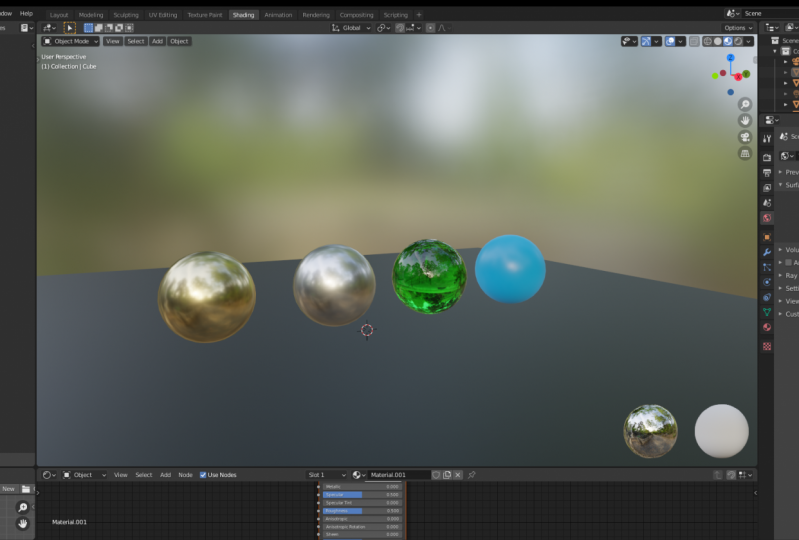
l'espace de travail de mise en page et ajusté nos matériaux dans le panneau Propriétés. Maintenant, c'est idéal pour quand nous travaillons sur le matériau était comme juste des blocs de données que nous assignons à différentes parties de notre modèle. Mais si nous voulons vraiment entrer dans les dépendances de la manipulation de ces matériaux, nous allons vouloir utiliser l'espace de travail d'ombrage. Alors cliquez ici où il est dit ombrage. Et elle verra que l'interface du mélangeur change assez significativement. Maintenant, nous avons notre clôture 3D et vous pouvez voir qu'il semble un peu bizarre. Et c'est parce que ce qui ressemble à une image floue en arrière-plan. C' est une source de HDR I qui est utilisée pour fournir un certain type d'éclairage environnemental à notre scène. Maintenant, si nous regardons ci-dessous, nous verrons que nous avons un nouveau panneau connu sous le nom d'éditeur de shader. Donc vous pouvez voir le nom ici. C' est l'éditeur de shader. Et si on fait un zoom arrière, on peut voir qu'on a deux boîtes. Maintenant, ces boîtes sont appelées nœuds. Nous en avons deux. Par défaut, nous avons notre sortie matérielle et nous avons un shader BSD F basé sur des principes. Maintenant, je vais zoomer et juste agrandir ce panneau. Parce que cela va être notre principal objectif pour les prochaines conférences. Donc, ce qui se passe ici, c'est que nous avons cette ombre un noeud comme son nom. Ce nœud ombragé indique au mélangeur ce que nous voulons que le matériau soit avec le mélangeur de vente, comment nous voulons que ce matériau se comporte en utilisant ce principe, VST F shading. Et nous avons une variété d'attributs différents que nous pouvons changer. Tout cela peut changer le comportement d'un matériau dans une certaine mesure. Nous connaissons déjà la couleur de base, mais il y en a quelques autres avec lesquelles nous pouvons jouer. Par exemple, cette option métallique. Maintenant, en ce moment, vous pouvez voir ici que nous manipulons le matériau vert. Nous pouvons changer cela en naviguant sur matériel et en sélectionnant sa forme ici afin que nous puissions passer au rouge, par exemple. Gardez maintenant à l'esprit que cela changera toujours le
matériau utilisé pour nos objets sélectionnés. Alors maintenant, au lieu d'avoir ce bruit gourmand, nous avons un œil rouge à la place. Donc je vais juste revenir à ce moi vert et une option ici est l'option métallique. Maintenant, si je manipule cela, vous pouvez voir en particulier sur la sphère UV, que l'effet de l'éclairage est en train d'être modifié. Donc ça n'a pas l'air aussi plat. Et fondamentalement, cette option est qu'elle est utilisée pour dire mélange si
vous voulez ou non que votre matériau représente un métal ou un non-métal, autrement connu sous le nom de matériau diélectrique. Même si cela a un curseur 0 à un, il est recommandé pour le réalisme de coller avec IVR COO pour les diélectriques ou un pour les métaux. Parce que dans le monde réel, on ne peut pas avoir quelque chose qui soit à moitié métal. Maintenant, il y a beaucoup d'autres options que nous allons suivre dans les prochaines conférences. Mais pour l'instant, gardez à l'esprit que nous avons un nœud ici qui dit au mixeur exactement ce que nous voulons que nos matériaux se comportent. Et puis nous avons ce deuxième noeud, et c'est notre noeud de sortie. Maintenant qu'ils sont connectés par cette ligne, nous pouvons cliquer et faire glisser sur l'un de ces petits cercles pour déconnecter la ligne qui relie les deux notes. Si nous relâchons le bouton gauche de la souris, vous pouvez voir que le matériau qui était autrefois vert apparaît maintenant noir. n'y a pas de matériau ou d'amour à aucun shader qui a été connecté à la sortie de matériau. La sortie de matériel de soude n'a rien à afficher. Aucun matériau ne peut exister sans au moins la sortie matérielle. Et un noeud ombragé. Deux, nous les connectons, cliquez et faites glisser à partir du BSD F. et passez votre souris sur la connexion de surface ici. Ensuite, relâchez le bouton gauche de la souris. Et cela relie les deux nœuds ensemble.
8. Obtenir la couleur que vous souhaitez utiliser: Jetons maintenant un coup d'oeil à certains de ces autres éléments ou attributs que nous pouvons changer pour que notre principe soit SDF shader. Maintenant, parce que nous nous concentrons sur notre matériau vert pour le moment, nous allons nous tourner vers la sphère UV, puisque c'est le seul objet qui n'utilise qu'un seul matériau. Sélectionnez la sphère UV, puis appuyez sur la touche de période de votre pièce numérique pour effectuer un zoom avant. Vous pouvez également aller voir et trouver sélectionné. Maintenant, nous savons déjà sur cette couleur de base et comment cela fonctionne. Maintenant, un peu plus de profondeur sur la façon de la couleur de base fonctionne. Nous savons comment sélectionner la couleur à partir de la roue de couleur. Nous savons aussi comment ajuster le plaisir de cette couleur. Mais qu'en est-il d'une valeur en dessous ? Eh bien, par défaut, nous utilisons HSPA, qui signifie valeur de saturation de teinte. La quatrième valeur, soit dit en passant, est alpha. Hugh, si nous devions ajuster cette valeur, change
réellement ce qu'est la couleur. Donc, le petit point blanc ici tourne autour de notre roue de couleur. La saturation est la force de cette couleur. Alors que nous augmentons la valeur de saturation, ces points blancs ont besoin du bord de notre cercle. Et comme nous réduisons la saturation, il a besoin du centre. La valeur représente la luminosité. Ainsi, une valeur inférieure signifie un niveau de
politesse inférieur et une valeur plus élevée signifie un niveau plus élevé de cécité. La valeur alpha indique la transparence de votre matériau. Dans cet exemple, l'alpha n'affecte pas notre matériel. Maintenant, vous pouvez également choisir la couleur que vous voulez en utilisant RVB. RGB signifie rouge, vert et bleu. Vous pouvez ainsi ajuster le canal rouge, le canal vert et le canal bleu. Pour ajuster la couleur de base. Encore une fois, nous avons la valeur alpha en dessous. L' option suivante est la valeur hexadécimale. Ainsi, chaque couleur a une valeur hexadécimale qui lui est assignée. Et ce sera normalement une valeur à six chiffres. Ainsi, les deux premiers représentent le canal rouge, les deux autres représentent le canal vert, et ceci, et les deux derniers représentent le canal bleu. Maintenant, si nous devions essayer de taper quelque chose de aléatoire dans cette valeur hexadécimale, puis appuyez sur Entrée. Nous venons avec une couleur légèrement différente ici. Il y a donc des charges de différentes valeurs hexadécimales que vous pouvez utiliser. Vous pouvez les trouver sur des sites spécifiques sur Internet. Si vous souhaitez regarder la couleur, vous pouvez prendre sa valeur hexadécimale,
puis utiliser cette valeur hexadécimale dans le mélangeur. En plus de cela, vous avez également cette option de sélecteur de couleurs. Donc, si nous faisons un clic gauche sur cette pipette et puis sélectionnons une couleur que nous aimons l'apparence de celle-ci. Donc, par exemple, si nous voulions utiliser le rouge
provenant de ce nœud de sortie de matériau, nous pouvons cliquer avec le bouton gauche de la souris. Et cela donnera à notre matériau vert avec la même nuance de rouge que cet en-tête pour notre nœud de sortie de matériau utilise. Je vais frapper Control et Z pour annuler cette opération.
9. Diffuser de surface, Radius et couleur: Sous notre couleur de base, nous avons des options gratuites qui sont toutes étroitement liées entre elles. Nous avons la couleur du sous-sol, du rayon du sous-sol et de la sous-surface. La première option est un curseur qui va de 0 à un. diffusion souterraine est le processus de la lumière qui frappe la surface d'un objet ou d'une surface du matériau. La lumière, puis elle pénètre dans cette surface et rebondit autour sous la surface avant de sortir à un endroit différent. Si nous augmentons cette valeur souterraine, vous pouvez voir que la sphère passe du vert au blanc. Et c'est parce que la couleur du sous-sol est définie sur blanc. Donc, ce que vous voudriez faire dans cette situation, c'est si vous créez un matériau organique parce que beaucoup de matières organiques comme la peau humaine, par
exemple, ont une dispersion souterraine dans une certaine mesure. Vous pouvez donc ajuster ce que vous voulez. La couleur de la sous-surface, TBI, par exemple. Donc, si vous vouliez qu'il ait une couleur rouge, vous pourriez alors augmenter la vallée souterraine. Et à mesure que vous augmentez cette valeur, elle passe de la couleur de base et devient de plus en plus semblable à la couleur du sous-sol jusqu'à ce que vous atteigniez une valeur complète de un. Donc permettre la valeur d'un ici représente la couleur de la sous-surface et une valeur de 0 est la couleur de base. Ceci agit efficacement comme un mélangeur. Il mélange ces deux nœuds ensemble. Et le nombre ici est le facteur de ce mélange. Donc COO représente la base, un, représente la couleur de la sous-surface. Le rayon du sous-sol ressemble juste à des valeurs libres ici, 1.2.1. Mais ce qu'est le sous-sol
est en fait très important pour la façon dont la diffusion souterraine peut se comporter. Ce que c'est, c'est qu'il représente des canaux libres, rouge, vert et bleu. Et cela va dire au mélangeur jusqu'où ces canaux de lumières vont pénétrer la surface du matériau. Par défaut, il est en fait configuré pour la peau humaine. Tellement rouge, vert et bleu. Donc, le rouge va voyager contre le vert, beaucoup moins, et une lumière bleue encore moins. Donc, cela favorisera les feux rouges plus que les deux autres. Si nous devions ajuster ces valeurs, pour dire quelque chose comme ça, alors, maintenant si nous passons par RGB, la priorité est pour les feux verts. Ainsi, les lumières vertes pénètrent plus loin dans le matériau, puis les lignes bleues , puis la lumière rouge, qu'il ne pénètre pas du tout. Maintenant, si nous devions augmenter la valeur du sous-sol, cela ne signifie pas nécessairement que la couleur du sous-sol ne sera pas rouge. Parce que rappelez-vous que c'est encore une valeur mixte, mais il est utilisé comme guide pour ces matériaux plus compliqués. Et cela a un effet sur la douceur de la couleur. Donc, fondamentalement, plus la valeur d'un certain canal est élevée, plus l'apparence de cette couleur est douce. Lorsque la diffusion sous la surface est appliquée.
10. Objets métalliques et réflexions spéculaires: Nous avons déjà couvert plus tôt cette valeur métallique. Oui, vous pouvez passer de 0 à un. Mais si vous cherchez à créer des matériaux réalistes, vous ne devriez vraiment utiliser que 01. Et normalement rien entre les deux, sauf si vous créez une scène stylisée. Maintenant, les deux options ci-dessous sont liées aux matériaux diélectriques. En d'autres termes, non métalliques. La valeur spéculaire représente ici la quantité de forme de réflexion
spéculaire que le matériau donné. Prenons notre sphère UV, par exemple. Il est actuellement défini sur 0.5. Donc nous avons une sorte de réflexion ici. Si nous augmentons cette valeur. Vous pouvez voir sur les faces de la sphère UV, c'est la distinction entre ces visages ici est plus de parents basés sur la lumière qui frappe l'objet. Si nous réduisons cette valeur, plus en plus, ils commencent à se fondre. Si nous mettons tout le chemin à 0, alors nous ne permettons aucune réflexion spéculaire, donc il semble juste vert tout autour. Nous n'avons pas de véritables propriétés réfléchissantes. Notez que cette valeur ne s'applique pas à votre matériau si votre matériau est un métal. Donc, nous avons les ensembles de valeurs métalliques ou un, changer la valeur spéculaire ne fera absolument rien à notre matériau. Enfin, nous avons la teinte spéculaire. Maintenant, l'indice spéculé est efficace, quelle distance voulez-vous les réflexions spéculaires et correspondre à la couleur de base de votre matériau ? Donc, quand il est réglé sur 0, la réflexion spéculaire est effectivement cette couleur blanchâtre qui frappe et se reflète hors de la surface. Pour notre matériau vert, si nous mettons
les verts en plus haut, jusqu'à un, alors cela fait quelque chose qui est très
similaire à la définition de la valeur spéculaire tout le chemin à 0. Il mélange le reflet avec la couleur de base. Donc, à cause de cela, je ne recommande pas d'avoir la spéculative et de mettre tout le chemin jusqu'à un. En fait, dans la plupart des cas, j'ai tendance à ne pas changer l'indice spéculatif comme du tout, à moins que je construise des objets spécifiques qui ont cette propriété dans le monde réel.
11. L'effet de la rugosité sur nos matériaux: L' une des entrées les plus couramment utilisées sera la rugosité. La rugosité représente la façon dont je réfléchis immatériel dans le mélangeur. Avec notre matériau vert, la rugosité est réglée à 0,5. Regardez ce qui se passe quand je le mets à 0. Vous pouvez voir que les visages de notre sphère EV semblent beaucoup plus réfléchissants. Pour rendre cela encore plus clair, je suis juste une sorte d'aller aux objets et aux nuances MOOC. Avec notre sphère UV, vous pouvez maintenant voir un reflet du mensonge HDR qui entoure ce péché. Ainsi, vous pouvez même voir les arbres et le ciel en arrière-plan. La raison en est que lorsque nous avons cette valeur de rugosité définie sur 0, lorsque la lumière frappe le matériau, elle se reflète à nouveau directement. augmentant la valeur de rugosité, nous créons effectivement ce genre d'effets de micro facettes sur la surface d'un matériau qui disperse la lumière. Plus la valeur est élevée, plus
la lumière est dispersée sur la surface. Notez que ce n'est pas la même chose que la diffusion souterraine, où la lumière est dispersée après avoir pénétré la surface de l'objet. La valeur de rugosité est ce qui se passe sur la surface elle-même. La lumière est donc dispersée à travers la surface. Et à mesure que nous augmentons la valeur, la réflexion devient de plus en plus floue jusqu'à ce qu'elle devienne indiscernable. Vous pouvez aller jusqu'à un,
encore une fois avec une valeur de rugosité. Mais dans la plupart des cas, vous trouverez que la différence entre 0,61 est minime. Minimum pour la plupart des matériaux. Tout comme avec la valeur du sous-sol, j'ai tendance à garder la valeur de rugosité entre 0 et les points 5.6 avec une valeur du sous-sol, j'ai tendance à la garder autour de 0,4. Pour la plupart des objets qui nécessitent une dispersion souterraine avec rugosité, il est un peu plus varié. va y avoir une perte de matériaux très réfléchissants, comme un miroir en verre. Et puis il y aura d'autres matériaux comme les métaux, comme le fer, par exemple, qui ne seront pas aussi réfléchissants du tout
et les besoins ont la rugosité qui a un peu augmenté.
12. Ce que les autres options font: Jusqu' à présent, nous avons couvert les principales entrées qu'elle
utilisera pour la majorité de vos matériaux de style BST F. Mais bien sûr, il y en a beaucoup plus en dessous. Maintenant, certains d'entre eux ne fonctionnent que dans le moteur Cycles Render. Donc, ce que je vais faire est que je vais juste changer mon moteur de rendu actuel cycles
EV, puis définir mon appareil sur GPU, bien que cela n'ait pas vraiment d'importance ici. Maintenant, dans les cycles, les matériaux peuvent parfois fonctionner différemment par rapport à la façon dont ils fonctionnent dans EV, Parce que les cycles est axé sur la création d'un des résultats plus réalistes. Maintenant, beaucoup de ce que nous avons fait jusqu'à présent, nous avons manipulé des choses comme les métaux et les valeurs de rugosité. Ça ne changera pas par rapport à ce qu'il était avant. Mais ce qui va changer, c'est l'utilisation de choses comme l'effet anisotrope. Donc ce que je vais faire, c'est que je vais définir une rugosité représente environ 0,3 et augmenter cette valeur anisotrope. Rien ne se passe. Alors, que fait cette valeur anisotrope ? Eh bien, l'anisotropie est quelque chose qui se produit normalement avec des objets métalliques, comme des poêles à frire. Nous avons donc augmenté notre valeur métallique, puis nous commençons à manipuler notre valeur anisotrope. On ne voit toujours pas de changement. Pourquoi c'est ça ? Eh bien, c'est quelque chose dont il est très important de se souvenir. L' aperçu des matériaux utilise EV, même lorsque nous avons le moteur de rendu est réglé sur cycles. Le style d'ombrage de la fenêtre d'aperçu des matériaux utilise EV pour prévisualiser les matériaux, car nous travaillons sur les vitesses. Donc, EV est pour la vitesse, les cycles est pour le réalisme. Si nous voulons voir l'effet anisotrope, nous devons changer notre vue rendue une fois de plus. Cette fois, nous allons aller à la vue rendue, qui va rendre à la fois les matériaux et l'éclairage de l'arsine. Dès que je fais ça, vous pouvez voir que nous avons ce genre d'effet halo sur notre sphère UV. Les montres sont maintenant ajustées à la valeur anisotrope. Donc, je vais cliquer et faire glisser. Et vous allez voir que ça va de cette source de boule réfléchissante de lumière jusqu'à ce genre d'effet halo. Maintenant, nous pouvons combiner cela avec la valeur de rugosité pour déterminer comment nous voulons que l'effet
anisotrope regarde ce qui se passe effectivement ici est, et vous pouvez le voir comme,
oh, j'orbite mon point de vue. Nous créons ce genre de surlignements avec les normales des objets. Maintenant, nous pouvons ajuster davantage ce look en ajustant la rotation anisotrope ici. Donc, si j'ajuste la rotation locale anisotrope. Vous pouvez voir que le point culminant est presque tourné autour de notre sphère. Donc, ici, vous pouvez choisir les effets que vous aimez l'apparence de. Donc, par exemple, une valeur de 0,755 semble assez bonne pour les effets anthropiques que je voudrais pour cet objet. Donc, nous pouvons voir que nous avons le sommet de notre sphère UV. Et puis nous avons presque ce faisceau de lumière qui sort de chaque côté. Et ce point culminant est l'effet anisotrope. Vous pouvez donc mélanger les valeurs anisotropes avec les valeurs de rotation anisotropes et la rugosité pour obtenir le look que vous voulez pour cet effet anisotrope. Et comme je l'ai mentionné précédemment, c'est souvent utilisé pour les métaux. Si nous changeons cela en un matériau diélectrique, nous obtenons toujours l'effet anisotrope, mais il est beaucoup moins prononcé sur un matériau diélectrique que sur un matériau métallique. Maintenant, ceux en dessous ne sont pas strictement pour les métaux, mais pour les objets logiciels. Donc Xin, Par exemple, Xing crée efficacement une réflexion sur le bord d'un matériau, peu comme un velours ou des matériaux en tissu. Donc, si vous augmentez cette valeur, vous créez ce genre de réflexion ajoutée sur les bords de ce matériau. Maintenant, cela ne va pas avec la valeur anisotrope. Je ne connais aucun matériau qui aurait ces deux effets appliqués. Donc, je vais juste diminuer cela à 0, puis augmenter le xin. Maintenant, pour un objet aussi lisse et aussi rond qu'une sphère UV, nous ne verrons pas vraiment ce xin en vigueur. Mais comme je l'ai mentionné précédemment, il est plus utilisé pour le tissu, matériaux comme le velours, le tissu, etc. La création de cette réflectivité ajoutée aux bords de cet objet. La teinte xin est fondamentalement combien de la couleur originale de l'objet voulons-nous être montrés dans ce genre de réflexion comme avec l'étain spéculaire. Donc 0 représente les blancs, et un dans ce cas représenterait la couleur verte parce que nous avons cette couleur de base, qui est verte. En dessous, nous avons les valeurs de la couche transparente et de la rugosité de la couche transparente. Cela ajoutera une couche supplémentaire de réflexivité sur le dessus de votre matériau. Donc, en ajoutant cette couche transparente, et vous pouvez réellement voir cela en effet légèrement quand il s'agit de la réflexivité sur notre sphère UV. Si nous augmentons la couche transparente tout le long, vous pouvez voir que ce point de réflexion devient beaucoup plus intense. Nous pouvons en fait inverser cela dans une certaine mesure en manipulant la valeur de rugosité de la couche transparente. Alors que nous augmentons cette valeur. Ensuite, la réflexion des couches claires commence à se répandre sur la surface, peu comme le comportement lorsque nous augmentons la rugosité sur la couleur de base. Ensuite, nous avons l'indice de réfraction, transmission et de rugosité de transmission. Maintenant, si je remets la couche transparente à 0, ces valeurs libres nous permettront de créer un matériau semblable au verre pour former le shader. Donc, l'indice de réfraction représente comment nous voulons que les lumières se comportent lorsqu'elles pénètrent dans un objet de classe. En fait, ce n'est pas seulement un objet en verre, tous les objets. Un indice de réfraction, qui peut déterminer le comportement de la réflexivité. Dans des objets en verre. Cependant, c'est beaucoup plus visible. Nous l'utilisons donc souvent en conjonction avec les valeurs de rugosité de transmission et de transmission. Si nous fixons la valeur de transmission à un, nous transformons efficacement notre matériel en classe. Maintenant, c'est une classe très rugueuse, même si nous n'avons pas manipulé la rugosité de transmission. Et c'est parce que nous utilisons toujours la valeur de rugosité comme base. Si nous diminuons cette valeur à 0, alors nous obtenons une sphère UV plus réfléchissante. Si je navigue légèrement dans ma vue, vous devriez juste voir, faire le reflet de Susanne dans cette sphère de verre. Maintenant ce que je peux faire ici, c'est que je peux manipuler l'indice de réfraction. Et je vais vraiment manipuler ça assez sévèrement juste pour que vous puissiez voir ce qui se passe. Si j'augmente ça. Vous pouvez voir que le reflet de suzanne devient plus clair. Et aussi, nous perdons une partie de notre couleur de base ici en configurant l'indice de réfraction à cette valeur très élevée. Maintenant, il est important de noter que c'est juste pour exagérer l'effet. Tous les matériaux du monde réel avaient leur propre indice de réfraction. Et chaque fois que vous créez un nouveau matériau, je vous conseille de rechercher quelle est la valeur r pour ce matériau. Beaucoup de matériaux vont être autour de la gamme
libre d'un point à 1,45, en particulier les matériaux diélectriques. Mais beaucoup de matériaux auront des valeurs différentes à cela. Nous avons également la valeur de rugosité de transmission. Et cela fonctionne différemment de la rugosité elle-même. En poussant la rugosité de la transmission jusqu'à un. Nous créons effectivement cet inverse pour les effets nel maintenant, car c'est là que la lumière frappe la surface d'un objet. Et s'il frappe la surface à un angle, il va refléter un Y à un angle, ce qui le rend plus réfléchissant. Donc, dans le monde réel, lorsque nous appliquons le principe du personnel, les objets ont tendance à être plus réfléchissants. Comme vous frappez les bords de ce reflet. Si vous regardez un objet directement, il sera moins réfléchissant. Et vous allez pouvoir voir à travers ce matériel plus clairement. Par exemple, si vous regardiez un plan d'eau, formez directement une vue d'oiseau. Vous seriez probablement en mesure de voir si le plan d'eau était assez peu profond, le fond. Mais si vous deviez regarder ce plan d'eau former un angle aigu, alors vous serez en mesure de voir le fond réfléchi dans la surface de l'eau. La rugosité de transmission est en quelque sorte comme un inverse de cet effet dans ce cas. Donc ça rend les AG beaucoup plus sombres. Et puis le, parce qu'il modifie la façon dont
la lumière est poussée à travers la surface du matériau. La dernière option que nous allons examiner est cette option ici, l'émission. Donc nous avons des droits sur Blender, mais saviez-vous que vous pouvez transformer n'importe quel matériau en source de lumière ? Ou l'émission ici est réglée sur le noir, ce qui signifie que nous ne manquons pas de lumières. Mais si nous devions augmenter cela, vous pouvez voir que le matériau est auto devient blanc et commence à émettre lumière pour laquelle nous ne pouvons pas changer cette couleur émise il. Ainsi, nous pouvons toujours aller avec notre matériel vert, par exemple. Mais maintenant, il a juste l'air vert pur. On dirait qu'il n'y a pas d'ombres sur notre sphère UV. Il y a encore un peu de réflexion ici pour les lumières, mais il n'y a pas d'ombres. Et c'est parce que cet objet entier émet maintenant de la lumière, pas seulement absorbant et réfléchissant est comme un petit bonus. Pour finir, je suis sûr que vous êtes curieux de savoir ce qui se passe lorsque nous manipulons la valeur alpha, qui représente la transparence du matériau réel. Pas la même chose que la transmission. Parce que la transmission permet une réflectivité. Si nous devions réduire la valeur alpha, nous rendons le matériau plus transparent. Et si nous définissons cette valeur danse Z de o, alors l'objet devient invisible. Nous avons donc entièrement couvert tous
les différents facteurs que nous pouvons modifier pour créer différents matériaux. Nous devrions donc être en mesure de créer ces matériaux, au
moins à un niveau très basique.
13. Défi de la fin du cours: Félicitations Mesdames et Messieurs, pour avoir terminé cette classe sur l'introduction de l'application de matériaux dans le mélangeur. Il est maintenant temps pour notre défi de tester, voir
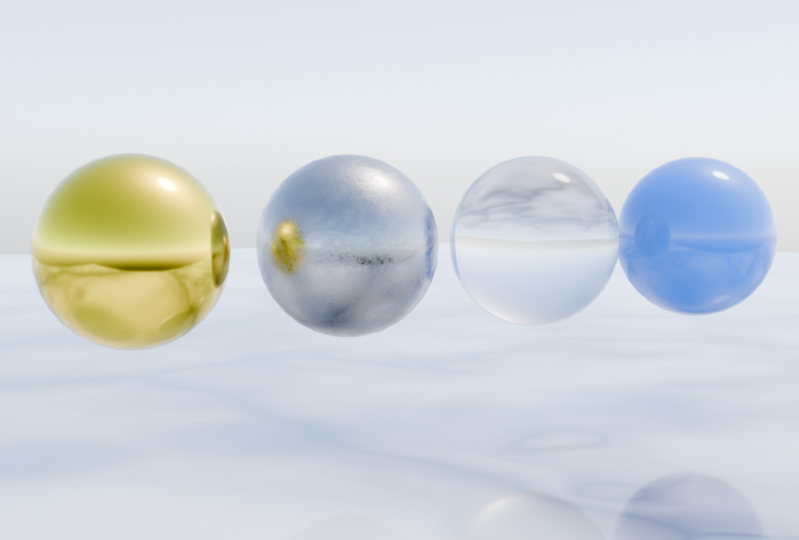
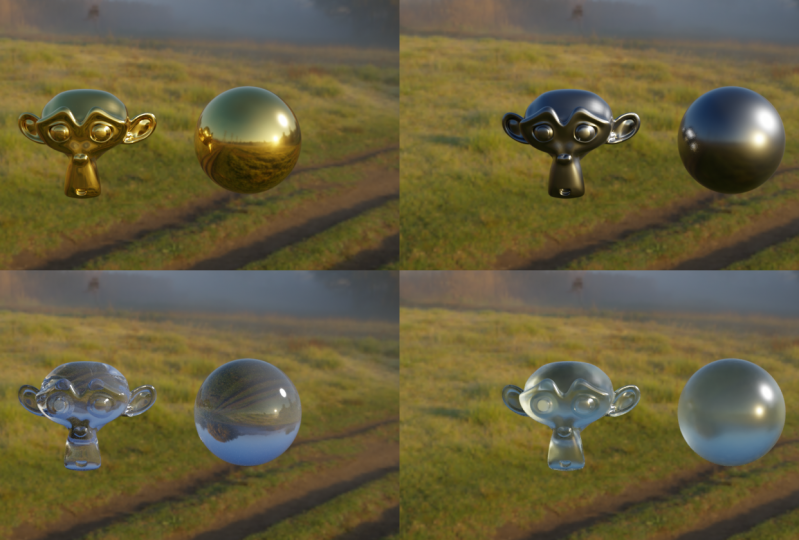
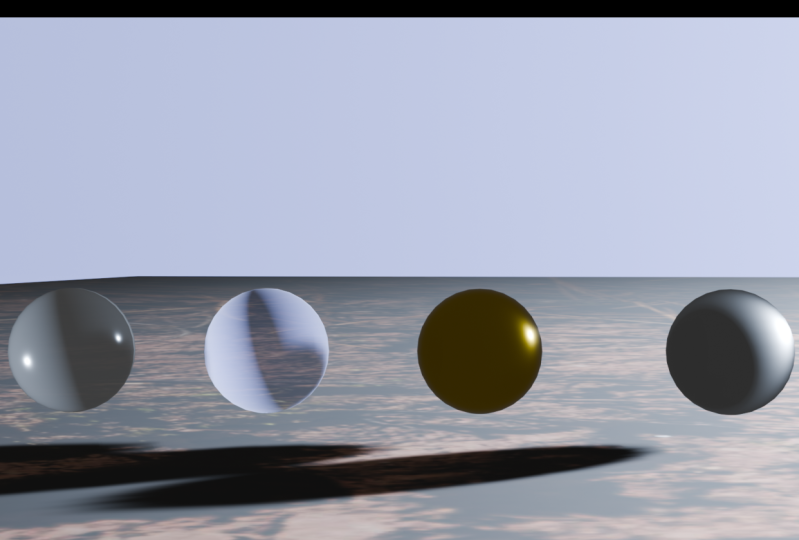
à quel point nous sommes capables de créer des matériaux de base. Défi haussier, je veux que vous créez les matériaux suivants. Je veux que vous fassiez un matériau métallique doré. Je veux que vous créez un matériau de fer, créez un matériau de verre, puis créez un matériau plastique transparent. Voyez si vous pouvez également regarder en ligne pour faire quelques recherches supplémentaires sur les propriétés de ces matériaux. A savoir l'indice de réfraction. Comme le matériau d'or, par exemple, va avoir un indice de réfraction très différent du matériau de classe. Le matériau de verre lui-même peut avoir de nombreuses valeurs différentes pour l'indice de réfraction selon le type de verre. Merci d'avoir pris part à ce cours, les gars, et je vous verrai la prochaine fois.
 Joe Baily