Transcription
1. Introduction du cours: L'une des
compétences les plus précieuses que vous puissiez acquérir en
tant que créateur de vidéos est de savoir
parler devant la caméra. Que vous soyez débutant ou
que vous ayez de l'expérience, ce cours vous
expliquera comment vous filmer
efficacement pour une
vidéo de tête parlante comme celle-ci. Bonjour. Je m'appelle Scott Lu et je suis
créateur de vidéos sur YouTube. J'ai créé plus de 100 vidéos à ce jour et je suis ici
pour partager mes connaissances sur la façon dont j'enregistre personnellement les vidéos
Talking Head. Dans ce cours, vous allez passer en revue trois éléments
essentiels pour vous filmer vous-même. Numéro 1, caméra
et composition. Nous allons commencer par déterminer
les meilleurs réglages pour votre appareil photo et obtenir
une bonne composition. Nous
parlerons également des meilleurs objectifs pour les vidéos Talking Head
et les téléprompteurs. Notez également que
tout au long de chaque leçon, je parlerai de tout le
matériel que j'utilise et que je recommande. Numéro 2, audio. Je vais expliquer comment
configurer correctement un microphone à perche, optimiser les niveaux et utiliser
une technique de microphone appropriée. Je parlerai également de l'
importance d'utiliser des sauvegardes et d'autres options de microphone
pour les vidéos Talking Head. Numéro 3, éclairage. Nous examinerons le système d'éclairage à
trois points et verrons comment vous assurer que votre image
est nette et agréable. Je vais également inclure une liste
de tout ce que vous
devez faire juste avant
l'enregistrement. Outre ces trois éléments
principaux, nous aborderons également certains
défis mentaux qui surviennent lorsque vous
essayez de vous enregistrer. En plus de tout cela, je vais vous donner des conseils
sur les deux
styles différents de vidéos Talking Head,
scriptées et freestyle. Enfin, je vais expliquer comment je édite une vidéo Talking Head
du début à la fin. Ce sera l'un de mes tutoriels d'
édition les plus approfondis que
j'ai réalisés jusqu'à présent. Le projet de classe
sera de créer votre propre vidéo Talking Head. Il y aura un devoir de
leçon pour chacune des leçons, alors assurez-vous de suivre si vous voulez tirer le
meilleur parti de ce cours. Il existe également une feuille de travail
téléchargeable qui décrit la classe
et le projet de classe. Assurez-vous donc de le télécharger. Les vidéos Talking Head sont
un incontournable de YouTube et l'un des types de
vidéos les plus courants. À la fin de ce cours, vous aurez toutes les connaissances dont
vous avez besoin pour vous
débrouiller en toute confiance. Commençons.
2. Remettre la timidité de la caméra: L'un des plus grands obstacles lorsque vous vous enregistrez vous-même
est la timidité de la caméra. Que cela prenne la forme de ne pas vouloir parler
devant la caméra
ou simplement de ne pas vouloir regarder les images de vous-même
pendant le montage. C'est quelque chose que
tous les créateurs de vidéos qui montrent leur visage
doivent surmonter. Dans cette leçon, je vais
donner mes meilleurs conseils personnels pour surmonter la timidité devant la caméra. C'est un
processus différent pour tout le monde, mais j'espère que certains de ces
conseils pourront vous intéresser. Tout d'abord, comprenez que la timidité face à la
caméra est naturelle. En tant qu'êtres humains, nous sommes très attentifs à
notre propre image de soi. Nous ne voulons pas que les autres nous
voient sous un mauvais jour parce que cela donne l'
impression que nous ne sommes pas à et que nous ne serons pas
acceptés par les autres. Notre instinct naturel est de
vouloir que la tribu nous aime,
afin que nous puissions nous épanouir dans la vie. enregistrer devant une caméra alors que
vous avez l'impression de ne pas savoir ce que vous faites
revient
à vous
exposer volontairement sous un mauvais jour, parce que vous n'avez pas
la certitude
que votre création s' avérera raffinée et présentable. C'est l'une des raisons pour
lesquelles le mauvais pressentiment survient. Vous vous battez essentiellement
contre votre nature. Mais heureusement, en tant qu'êtres humains, nous sommes très adaptables. Plus vous le ferez, plus cela vous
semblera normal. Non seulement cela, mais vous aurez beaucoup d'
entraînement en le faisant souvent,
et avec la pratique, vous aurez confiance
en vous. Ce cours vise à
accélérer les aspects pratiques et confiants liés à
l'enregistrement de soi. En suivant ce cours, vous comprendrez toutes
les techniques
de l' enregistrement vous-même et ce qu'il faut faire pour le
rendre beau. Cependant, même si vous possédez
toutes les compétences du monde, le dernier obstacle est d'apprendre à être
à l'aise avec vous-même. Personnellement, je pense que j'ai dû surmonter
de nombreuses résistances
avant de me sentir à l'aise
devant une caméra. Personnellement, je suis sujette à l'acné, mes cheveux sont toujours en désordre et je ne me sens
parfois pas sûre de mon apparence. Mais d'une manière ou d'une autre, au fil du temps en
me
mettant continuellement devant la caméra et en le révélant au public, j'ai commencé à me débarrasser
de ces insécurités et je me suis sentie à l'aise
avec moi-même. Continuez simplement à faire de votre mieux dans
une situation inconfortable et vous finirez par renforcer votre volonté et votre force mentale. En gros, la morale de l'histoire est de continuer à exercer vos muscles et vous surmonterez complètement
la timidité devant la caméra. Passons enfin aux détails techniques de votre
enregistrement afin que vous puissiez au moins avoir confiance
dans le processus, ce qui devrait vous aider beaucoup. De plus,
en suivant le projet de classe et en produisant une vidéo dans laquelle vous vous enregistrez, vous exercerez
ce muscle mental. Je vous encourage donc vivement à passer à l'action dans le cadre
du projet de classe. C'est un pas dans
la bonne direction pour vaincre la timidité de votre
caméra.
3. Vidéo et composition: Dans cette leçon,
nous allons aborder le premier élément essentiel, savoir la caméra
et la composition. Tout au long de ces processus, à
travers les composants, je
parlerai principalement de ma configuration personnelle. Mais, bien sûr, bon nombre de
ces concepts peuvent être appliqués à n'importe quelle caméra ou à n'importe quel microphone, par
exemple, alors gardez
cela à l'esprit au fur et à mesure. Mon appareil photo, celui que
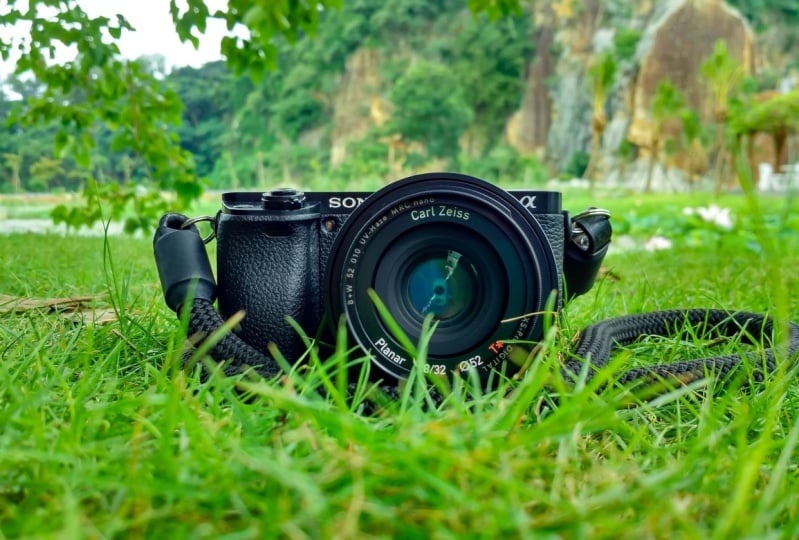
vous utilisez actuellement , est le Sony A7 IV. Personnellement, c'est
mon appareil photo préféré. Il a une
résolution 4K couleur 10 bits et en ce moment j'enregistre en 24 images par seconde
ainsi qu'en S-Log 3. Si vous ne
comprenez pas ce que beaucoup de ces choses signifient,
ne vous inquiétez pas. Pour l'instant, sachez simplement que c'
est l'appareil photo que j'utilise. Personnellement, j'ai
possédé d'autres appareils photo. Mon appareil photo
qui enregistre, l'appareil B est le Sony A7C. Cet appareil photo n'est en couleur que 8 bits, mais il est toujours très bon, et je suis juste en train de l'
enregistrer en mode naturel. J'ai également possédé le Sony A7 III, ainsi que le Sony A
6600 ou le Sony Alpha 6600. À mon avis, ces appareils photo font partie des meilleurs appareils photo
sans miroir que vous puissiez vous procurer et ce sont
ceux que je recommande. Bien sûr, ils sont
proposés à un prix plus élevé, je recommande
donc d'autres appareils photo sans miroir
comme le Canon M50. Nous pouvons parler de
caméras toute la journée mais ce qui compte vraiment
pour une vidéo
à
tête parlante , c'est d'essayer de se procurer une caméra
avec un écran amovible. De cette façon, vous pouvez
réellement vous voir pendant que vous enregistrez , ce qui vous permet d'ajuster
la composition sans avoir à
faire des allers-retours. Honnêtement, c'est probablement l'
une des choses les plus importantes pour les vidéos Talking Head qui sont spécifiques
à la caméra. Parmi
les appareils photo recommandés, le Sony A7 III
n'en possède pas Vous pouvez
donc
opter pour l'A6600 ou un autre. Les trois autres
caméras
n'ont également aucune limite quant à la durée pendant laquelle
vous pouvez enregistrer. Par exemple, le
Sony A7 III a une limite d'enregistrement de 30 minutes, et je crois que l'
appareil photo sans miroir
Canon a également cette limite. Ce ne sont que deux spécifications à prendre
en compte lors de l'achat de votre appareil photo. Parlons ensuite des lentilles. Les lentilles jouent en fait
un rôle plus important que vous ne le pensez
dans votre enregistrement. Par exemple, en ce
moment j'utilise un objectif de 35 millimètres pour m'
enregistrer de cette façon, et un objectif de 85 millimètres pour m'
enregistrer avec la caméra B. La raison pour laquelle la
distance focale est importante, Premièrement, si vous voulez utiliser
quelque chose,
par exemple un téléprompteur,
vous devez être à proximité du téléprompteur afin de
pouvoir le lire. C'est pourquoi le 35 millimètres
fonctionne plutôt bien. Si vous faites
moins de 35 millimètres et qu'il est trop large, selon le
téléprompteur que vous utilisez, se peut que
vous voyiez l'
intérieur du téléprompteur Ce n'est
donc pas ce que
vous voulez non plus. Sur ce point, les gens
peuvent s'y opposer, mais la plage de 35 à 50 millimètres est
plus représentative de la façon dont nous
voyons naturellement avec nos yeux. Par exemple, si
vous regardez à travers un objectif de 16 millimètres, il semble bien trop large et ce n'est pas ainsi que fonctionne
notre vision. Ensuite, quelque chose comme
le 85 mm, ça a l'air plus
flatteur sur le visage. Ça l'amincit un peu. C'est presque comme un
filtre sympa par rapport à un filtre plus réaliste. Ensuite, au-delà de cette barre des
80 millimètres, nous commençons
à nous tourner vers les téléobjectifs, qui sont également très
flatteurs sur le visage mais personnellement, 85 millimètres
pour moi, c'est mon préféré, et c'est pourquoi je l'utilise
plus que les autres focales. Essayez de garder cela à l'esprit lorsque
vous achetez vos lentilles. Une autre spécification à laquelle vous devez
faire attention lors de l'achat votre objectif est l'ouverture
ou le nombre de diaphragmes. l'heure actuelle, l'objectif
qui se trouve devant moi a un indice F-stop de 1,8. le diaphragme est faible, plus
la distance entre le sujet
et la mise au point est grande par rapport
à l'arrière-plan, plus
la distance entre le sujet
et la mise au point est grande par rapport
à l'arrière-plan,
qui sera
plus flou. C'est pourquoi, personnellement,
j' aime avoir un
numéro F-stop inférieur pour mon appareil photo principal. Une autre chose à laquelle vous devez
faire attention lorsque vous achetez
votre appareil photo et votre objectif est de savoir si vous achetez un
appareil photo plein format ou non. Si vous achetez un appareil photo plein format, l'objectif que vous achetez doit également être destiné à un appareil photo
plein format. Assurez-vous simplement de faire attention à
ces détails lorsque
vous achetez ces articles. Sinon, vous
pourriez finir par acheter un objectif APS-C pour un
appareil photo plein format. À noter également que le Sony
A6600 est un appareil photo APS-C, ce qui signifie qu'il aura un facteur
de recadrage soit l'objectif
qu'il utilise. Cela signifie que si je devais placer mon objectif de 35 millimètres
sur l'appareil photo APS-C, il finirait par être d' environ 52 millimètres. Assurez-vous de faire attention
à ces spécifications lorsque vous achetez votre
appareil photo et votre objectif. Passons à la composition. La composition est en fait assez simple pour une vidéo à tête parlante. Pour la caméra principale, il
faut juste être aussi
centré que possible. Ne vous inquiétez pas si ce n'est pas
complètement centré car nous pouvons résoudre
ce problème lors du montage, mais vous devez essayer être aussi centré que possible
au début. Il y a aussi ce
qu'on appelle la règle des tiers. La plupart des caméras disposent d'
un réglage qui vous permet de faire
apparaître
les lignes de la grille correspondant à la règle des tiers. Je recommande de l'activer. Je l'ai toujours
allumé pour mes appareils photo. En gros, l'une des règles
est d'essayer de garder les yeux tournés vers le niveau
du tiers supérieur. Ensuite, vous voulez que la
hauteur de votre appareil photo soit comprise entre votre menton et votre front. Cette plage élevée garantit que vous êtes au même niveau
que la caméra et que celle-ci ne
vient pas d'un angle en dessous de vous ou au-dessus de vous, ce qui n'a pas l'air flatteur, et c'est tout
pour la caméra frontale. ce qui est de la caméra
B, la composition que j'utilise le plus
consiste soit à
me remettre au milieu et à suivre des
règles similaires, soit à me placer sur l'une des
troisièmes colonnes, et c'est en gros
tout pour la composition. Si vous enregistrez
avec une deuxième caméra, je vous recommande également d'
essayer de faire en sorte que l'angle entre les deux caméras soit d'
au moins 30 degrés. C'est une règle sur laquelle la plupart des
cinéastes sont d'accord. Cependant, si
vous n'y parvenez pas, je trouve que les angles d'environ 20 degrés
fonctionnent toujours assez bien. En gros, il s'agit d'une directive, pas d'une règle établie. À partir de là, passons
aux paramètres de l'appareil photo. Tout d'abord, comme je l'ai mentionné,
j'ai réglé mon appareil photo sur 24 FPS. La plupart des appareils photo ont le
choix entre 24 images par seconde, 30 images par seconde ou 60 images par seconde. 60 images par seconde
servent principalement à capturer action ou si vous essayez de
prendre des photos au ralenti.
Donc, s'il s'agit de
vidéos de tête, évitons celle-ci, elle se situe entre 24 et 30 images par seconde. Il y a un gros débat entre les deux, mais dans
l'ensemble, la règle de base
pour moi est choisir celle qui
est la plus facile à utiliser. Par exemple, le
Sony A7C là-bas a un facteur de recadrage chaque fois qu'
il est réglé sur 4K 30 images par seconde. C'est pourquoi j'ai personnellement fixé
ma fréquence d'images à 24 images par seconde. Cela permet d'éviter plus facilement un facteur de recadrage Je n'ai
donc pas à
m'inquiéter de la transformation de mon objectif de 85 millimètres en un objectif de 120 millimètres. Mais si vous n'
avez pas à vous soucier de
quoi que ce soit, par exemple de la taille du fichier, vous ne vous
inquiétez pas du facteur de recadrage ou de quoi que ce soit d'autre, et vous
essayez simplement de comprendre quelle fréquence d'images vous
convient le mieux ou meilleure pour une vidéo à
tête parlante en général, j'opterais pour 30
images par seconde la plupart du temps. Cela semble plus naturel que
24 images par seconde, qui est plus cinématographique
et ressemble à un film. À partir de là, j'ai réglé mon appareil photo
sur le réglage le plus élevé, qui est de 4K, puis j'enregistre. En gros, avec cet appareil photo, j'utilise S-Log 3 principalement
parce qu'il possède une couleur 10 bits et que je peux
le classer comme je le souhaite. Cependant, cela dépasse
le cadre de ce cours, alors ne vous inquiétez pas pour les profils
photo et enregistrez
simplement avec ce qui
vous convient. Le but de
cette leçon est de définir les meilleurs réglages
pour votre appareil photo. Pour moi, c'est S-Log 3 4K
24 FPS. Pour mon appareil photo, il existe un réglage qui me permet d'enregistrer ce préréglage sur l'un des
chiffres du cadran. Je vais mettre ça au numéro 1. Chaque fois que je passe au numéro 1, ce sera un S-Log 3
4K 24 images par seconde avec une sensibilité ISO de 800 et
une ouverture grande ouverte, ce qui signifie le chiffre le plus bas
que je puisse obtenir, soit 1,8. concerne la vitesse
d'obturation, la règle de base est doubler, quelle que soit
votre fréquence d'images. Pour moi, c'est 1 sur 50
car 24 images par seconde multipliées par 2 font 48. Pour cet appareil photo, 1 sur
50 est la valeur la plus proche. Ensuite, configurez votre
appareil photo de manière à avoir une bonne composition globale ,
puis nous passerons
à l'audio.
4. Audio: Dans cette leçon, nous allons
aborder l'équipement audio. Il s'agit du deuxième élément
essentiel, et le son représente la
moitié de la vidéo C'est pourquoi je le place
avant l'éclairage. Personnellement, pour moi, une
vidéo sans un bon son et une mauvaise image est
beaucoup plus supportable une vidéo
qui a l'air vraiment très belle et dont le son est mauvais. Allons-y et voyons
comment obtenir un son de qualité. Tout d'abord, la
chose la plus simple que vous puissiez faire pour une vidéo avec une tête
parlante est d'utiliser simplement un microphone
monté sur une caméra. Personnellement, en
ce moment, j'utilise
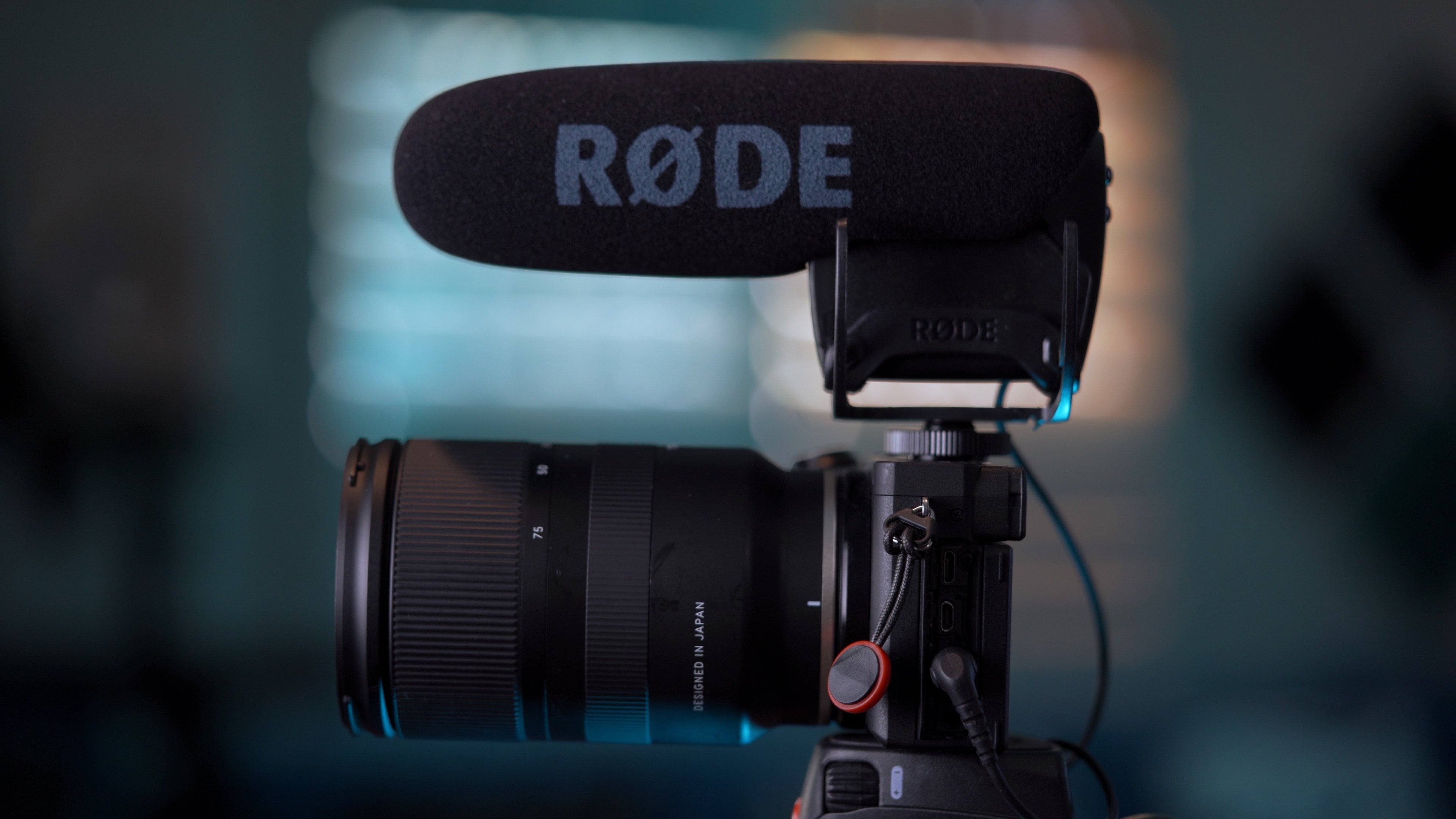
le Rode VideoMic Pro et il se trouve juste au-dessus
de la caméra sur le support du hot shoe. Tout ce que vous avez à faire est de le monter , de le
connecter, de l'allumer,
et c'est parti. Si vous souhaitez
optimiser les niveaux, vous pouvez régler niveau d'enregistrement de
la caméra au niveau plus bas possible,
car le préambule de la caméra est beaucoup plus faible et plus bruyant par rapport
au préambule du microphone
monté sur la caméra. L'appareil photo Sony, vous
pouvez le réduire à un en termes de niveau d'enregistrement
audio, puis pour le
Rode VideoMic Pro vous pouvez composer jusqu'à plus 20. Cependant, personnellement, j'ai trouvé que la
différence était négligeable. Je l'ai
donc réglé sur un niveau d'enregistrement audio
d'
environ 10 ou 12, était négligeable. Je l'ai
donc réglé sur un niveau d'enregistrement audio
d' environ 10 ou 12 selon
que je suis à l'extérieur ou à l'intérieur. Ensuite, le
Rode VideoMic Pro est juste réglé à son niveau normal, puis je l'ajuste et je publie. J'ai des cours sur la façon
d'optimiser le son et microphone
qui vous convient le mieux si vous souhaitez consulter
ces deux classes différentes. Mais pour ce cours,
nous allons principalement
parler du
microphone à perche. heure actuelle, j'ai un
micro à perche juste au-dessus de moi, pointé droit vers
ma poitrine. La technique des
micros à perche consiste à pointer vers la poitrine
plutôt que vers la bouche. En effet, si
vous revenez en arrière, il capture toujours
le son correctement, et puis si vous avancez, il capture toujours le
son correctement, que
si vous deviez le
faire pointer vers votre bouche. Si vous deviez avancer,
ne serait-ce que légèrement, cela le saisirait
beaucoup moins clairement que vous le
pointiez sur votre poitrine. Vous voulez également qu'
il soit pointé vers le bas. Le fait qu'il soit pointé
vers
le
bas signifie que le sol absorbera le bruit, et si vous avez de la moquette, c'est encore mieux parce
que
nous essayons d'éviter la réverbération, qui consiste essentiellement à faire
rebondir le son sur les murs, rebondissant sur des surfaces solides et donnant à votre voix un son
vraiment résonnant et effacé. Ce sont deux
conseils très importants lorsque vous utilisez un micro à perche. Cependant, quel équipement
devez-vous utiliser ? Personnellement, j'
aime utiliser le Zoom F6, qui est un appareil d'
enregistrement audio considéré comme
un enregistreur de terrain,
mais
qui peut également être utilisé
comme interface audio. C'est mon préféré
pour une raison. Il s'agit d'un système flottant de 32 bits et la deuxième raison est qu'
il possède six canaux d'entrée, ce qui signifie qu'il peut enregistrer six microphones
différents à la fois. Commençons par 32 bits à virgule flottante. Cela signifie que lorsque vous enregistrez
en 32 bits à virgule flottante, le découpage n'
existe pas. Cela signifie que si je parlais
très fort dans ce micro et que je créais des bruits forts,
il n'y aurait pas de clip. Pour un enregistrement 24 bits, qui est l'
enregistrement normal plupart des
appareils d'enregistrement audio, il sera coupé si le
bruit est trop fort. Cela signifie également que si j'enregistre avec un niveau
audio trop faible, je peux toujours l'augmenter mais les niveaux de bruit ne seront
pas trop forts. Si vous deviez faire
la même chose avec l'enregistreur 24 bits, il aura
beaucoup de bruit si vous augmentez le gain de l'
ensemble du clip et de la publication. En gros,
cela signifie que le Zoom F6 laisse
plus de place à l'erreur. Si vous faites
des erreurs dans les niveaux audio ou si vous êtes simplement trop
bruyant et excité, vous n'avez pas à vous
inquiéter,
et c' est pourquoi j'adore
cet appareil à flotteur 32 bits. Personnellement, j'utilise un support de micro pour
amplifier mon micro. J'ai un véritable bras de perche et un support qui peut le contenir. Cependant, je trouve que c'
est la solution la plus pratique. Personnellement, je monte le Zoom F6 une plaque
à dégagement rapide ,
puis je le monte sur une pince
qui se fixe sur le support du
micro lui-même. À partir de là, je
branche le fil XLR, l'
enroule le long du support du micro, puis je le connecte
au microphone. Le microphone
que j'utilise actuellement est le Sennheiser MKH 50. Il s'agit d'un microphone
très cher idéal pour le boom en
intérieur, mais il existe de nombreuses
autres options. Par exemple, le Rode
MDG5 est un microphone populaire et beaucoup moins cher que vous pouvez utiliser comme microphone
à perche. Il n'y a pas grand-chose d'
autre que cela pour configurer
votre microphone à perche. Tant que vous l'avez
sur un pied de micro , qu'il pointe vers le bas et que vous avez des surfaces autour de vous qui ne sont pas très
dures et réfléchissantes, vous devriez obtenir un son de qualité. Ce que je recommande, c'est d'utiliser le microphone à perche
en même temps que le microphone
monté sur la caméra. Le microphone monté sur votre caméra
servira de sauvegarde au cas où
votre microphone à perche tomberait en panne
pour une raison quelconque. Croyez-moi, si vous
enregistrez assez longtemps et que vous avez enregistré
plus de 100 vidéos, vous aurez un moment,
juste un moment où vous
oublierez un réglage
du micro à perche et le microphone
monté sur votre caméra est livré dans un embrayage et vous permet d'économiser. Cela se
produira forcément au moins une fois si vous voulez faire
cela pendant longtemps. les micros à
revers
sont une autre bonne option pour
enregistrer des vidéos à tête parlante lav ou les micros à
revers
sont une autre bonne option pour
enregistrer des vidéos à tête parlante. Personnellement, je
n'utiliserais qu'un microphone à revers
comme microphone de secours, car les microphones à
perche sonnent, dans
l'ensemble, de plus en plus riches et plus complets. La technique standard
pour enregistrer un microphone Lavalier
consiste simplement à le clipser quelque
part près de la bouche ,
puis à le fixer à
un appareil d'enregistrement. Mon préféré
est le Tentacle Sync E, qui est également un enregistreur à
flotteur 32 bits. Encore une fois, si vous
souhaitez
approfondir le monde des microphones, j'ai un
cours dédié à ce sujet,
qui est un choix du personnel, ainsi qu'un cours sur la façon d'
améliorer le son des dialogues
dans Adobe Audition. Mais pour l'instant,
cela explique comment configurer votre équipement audio pour
une vidéo à tête parlante. Le devoir de cette
leçon est d'aller de l'avant et de configurer ces éléments, puis nous passerons à la
configuration des lumières.
5. L'éclairage: Dans cette leçon,
nous allons aborder le système d'éclairage à trois points et la façon dont je
configure personnellement mes lumières. Qu'est-ce que le système
d'éclairage à trois points ? Il se compose essentiellement
de trois éléments
, à savoir la lampe principale, la lampe d'appoint et
le rétroéclairage. Ils portent des noms différents
pour les différents systèmes, mais
en gros, le voyant principal est la lumière qui se trouve devant vous.
Donc, pour moi,
ce qui se trouve devant vous.
Donc, pour moi sera ma lampe d'ouverture ici, qui est
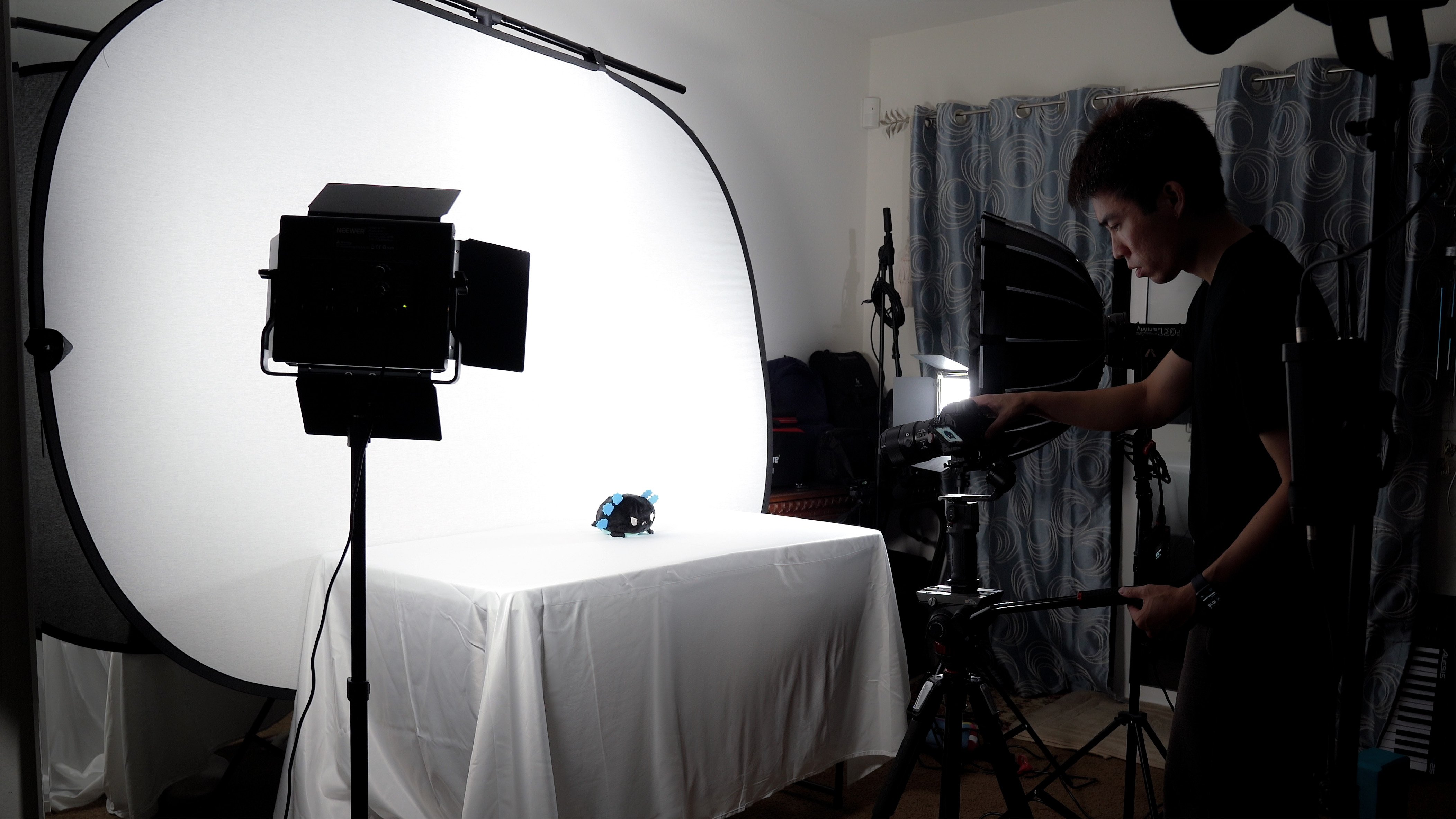
Aperture 120D Mark 2 et j'ai une Softbox, la Light Dome Mini,
qui fait office de
diffuseur pour que la
lumière brille sur ma peau
et moi en général, soit qui fait office de
diffuseur pour que la lumière brille sur ma peau
et moi en général, plus douce et moins dure. Ensuite, nous avons la lampe d'appoint. Il s'agit d'une lampe qui neutralise
essentiellement la direction dans laquelle se trouve
votre lampe principale. Pour moi, c'est sur le côté droit,
la caméra est sur le côté gauche, et elle
éclaire ce côté de mon visage alors que ce côté de mon
visage est légèrement sombre. Ce que je voudrais, c'est
une lampe de ce côté. Dans mon cas, j'
utilise simplement un
plafonnier pour couvrir le côté le
plus sombre de mon visage. C'est à vous de décider dans quelle mesure
vous voulez que votre lampe
d'éclairage couvre votre visage. Si vous voulez un look plus complet, plus
lumineux et plus dynamique, il est plus accueillant, plus
agréable, plus commercial. Ensuite, vous devez faire le plein et uniformiser l'éclairage pour paraître
plus sympathique. Si vous optez pour un look
plus spectaculaire, vous n'aurez peut-être même pas
besoin d'une lampe d'appoint. Personnellement, j'aimerais un look
spectaculaire. C'est pourquoi ma lampe d'appoint, comme vous pouvez le voir sur la caméra B, n'
est pas très présente. Passons ensuite
au rétroéclairage. Personnellement, j'utilise
tout un tas de rétroéclairages principalement
composés de couleurs. Tout d'abord, nous parlerons
des plafonniers, qui sont les Aperture B7C. Ces lampes sont
principalement utilisées pour ajouter de la couleur à mes images. Elles se connectent à une application appelée Sidus Link, que je peux utiliser pour contrôler
la couleur que je souhaite et modifier à tout moment. La lampe juste derrière moi
est la lampe PavoTube, c'est la plus petite version et elle peut également
changer de couleur. Une chose que j'ai vraiment
aimée, c'est que la face arrière est magnétique, donc je peux le placer sur n'importe quel objet
métallique et il collera. La lumière que j'ai
juste derrière moi et qui agit plutôt comme un rétroéclairage est celle
des lampes Aputure MC. Elles sont fondamentalement similaires
aux lampes PavoTube, sauf qu'elles
sont rectangulaires et qu'elles sont livrées avec une Softbox. Généralement, dans le cas d'un système
d'éclairage à trois points, vous n'avez besoin que d'un seul
rétroéclairage vous n'avez besoin que d'un seul
rétroéclairage. Il s'agit essentiellement de faire briller
l'arrière de
votre tête ou de vos cheveux ou juste derrière vous en général. Personnellement, je n'ai pas acheté toutes
ces lampes une seule fois. J'avais principalement juste les lampes principales ,
puis j'ai eu un faisceau
lumineux sur un panneau LED, mon rétroéclairage. Cependant, au fil du temps, j'ai accumulé tous ces petits rétroéclairages et, pour moi, cela rend
l'image globale plus intéressante et c'est pourquoi je les ai. Il s'agit essentiellement du système d'éclairage
à trois points. Si vous craignez
d'acheter toutes ces lampes parce qu'elles sont chères, pouvez simplement
utiliser la lumière naturelle. En gros, trouvez un
endroit dans votre maison où il y a une bonne fenêtre avec la
source naturelle de lumière, le soleil, puis placez-la face
à vous. Probablement pas juste
devant vous,
mais 45 degrés, c'est un bon
endroit pour placer une lampe principale. Mais je vous
recommande vivement d'
investir éventuellement dans un véritable
éclairage principal et un véritable rétroéclairage. Ce sont vraiment
les deux seules lampes dont
vous avez besoin, car
pour la lumière d'appoint, vous pouvez
utiliser quelque chose comme un panneau blanc ou un écran blanc. Parlons ensuite de l'exposition aux
clous. La question qui se pose est :
quelle est la luminosité de
chacune de ces lampes ? L'idée générale est de faire la lumière principale soit la plus lumineuse afin que le sujet
soit le plus éclairé possible. Mais vous ne voulez pas surexposer ou sous-exposer
votre peau , alors quelle luminosité
devons-nous réellement lui donner ? À mon avis, le moyen le plus simple
de régler
correctement l'exposition est
d'utiliser un paramètre de votre
appareil photo appelé zèbres. Pour moi, après avoir
accédé à des zèbres, je tourne le cadran pour
passer aux paramètres personnalisés puis je passe au standard, je descends à 60
puis à plus ou moins 5. Dans ce décor,
ce que je veux voir sur mon visage ou les rayures zébrées. certains disent que
65 plus ou moins 5, ou 70 plus ou moins 5
sont de meilleurs chiffres. Mais cela
dépend vraiment beaucoup de la configuration
que vous utilisez. Pour moi, j'utilise S-Log 3 quelque chose appelé les lots
fantômes pour les modifier, je les mentionnerai plus tard. Mais en gros, le
système de plomb que j'utilise indique que je devrais
utiliser ces chiffres. Quel
que soit le système que vous utilisez, essayez
simplement de faire
attention
à leurs directives concernant
la façon de configurer l'exposition de votre peau. En général, ces chiffres devraient cependant
être de bons chiffres
à suivre. Pour le système que j'utilise,
l' ouverture 120D sera
réglée à environ 50 % puis pour les rétroéclairages, je me contenterai simplement de la regarder. Ce qui compte le plus, c'est que le sujet soit plus
lumineux
que l'arrière-plan et ce n'est pas encore fini de savoir comment se laisser aller
à une vidéo à tête parlante. Le but de cette leçon est de configurer votre éclairage principal, configurer votre éclairage d'appoint,
puis de configurer votre rétroéclairage. À partir de là, nous
passerons
aux deux types différents de vidéos
de talking head.
6. Scripted vs Freestyle: Dans cette leçon,
nous allons aborder deux types différents de vidéos de
talking head. La première est constituée de vidéos scriptées de
Talking Head et la
seconde est du freestyle. Jusqu'à présent, dans ce cours, j'ai eu un mélange de vidéos
scriptées et de vidéos freestyle, et les deux
ont leurs avantages et leurs inconvénients. Par exemple, si
vous avez écrit votre vidéo, vous y
consacrerez plus de temps et
vous souhaiterez probablement utiliser un téléprompteur pour pouvoir la lire sans erreur. Si vous optez pour la
méthode scriptée, il s'agira probablement d'une vidéo
mieux conçue puisque vous avez passé plus de
temps sur le script. Cependant,
si vous optez pour le
freestyle, vous aurez probablement l' impression d'être un peu plus souple
et un peu plus spontané. Cela vous donne
l'occasion de montrer un peu plus
votre personnalité. Mais l'inconvénient, c'est que
si vous vous
trompez beaucoup et que vous n'êtes pas
doué, vous
devrez probablement consacrer plus de temps au processus
d'édition. À mon avis, il s'agit de
deux compétences très différentes. Personnellement,
la majorité de mes vidéos sont des vidéos scriptées. C'est pourquoi, pour le contenu freestyle comme celui que je
propose actuellement, il n'est pas aussi
raffiné dans l'ensemble. Cependant, je
travaille sur l'habileté du freestyle
devant la caméra. Je vous recommande également d'essayer
les deux méthodes. Si vous optez pour la méthode
freestyle, je
vous recommande vivement de créer un plan pour la
vidéo. Un plan comprend essentiellement
les sujets principaux
avec des sous-sujets que vous
avez sous forme de puces. De cette façon, il y a un véritable
flux vers la vidéo au lieu de
simplement parler de n'importe quoi à un moment quelconque. D'un autre côté, si vous optez pour une vidéo scénarisée, je vous recommande vivement d'
utiliser un téléprompteur. Celui que j'utilise est le Parrot Padcaster
et à mon avis, c'est tout ce dont vous avez vraiment besoin. C'est très bon marché, moins de
100$ en ce moment. En gros, il vous suffit
de télécharger une application sur votre téléphone appelée parrot et de copier-coller votre script. Pour moi, mon script est toujours
écrit sur un document Google. Ensuite, je le copie à partir de là. Ensuite, je le colle sur
le document Parrot. Ensuite, une fois que vous l'
avez ouvert, vous pouvez le configurer
comme vous le souhaitez. Vous devrez
refléter votre écran. Réduisez
légèrement les marges pour ne pas avoir l'impression que vos yeux bougent de
gauche à droite
et que vous lisez. Ajustez ensuite la
vitesse en fonction à
laquelle vous souhaitez aller et ajustez la taille
de la police pour
qu'elle soit lisible. Vous pouvez consulter mes paramètres ici et les copier si vous le souhaitez. Mais à partir de là, il ne
vous reste
plus qu'à insérer le téléprompteur, à
glisser votre téléphone en dessous, et
vous aurez un téléprompteur sur
lequel vous pourrez lire. Pour ma part, je n'ai utilisé ce
prompteur que récemment au cours de cette année. Avant cela, je
scénarisais encore mes vidéos et j'essayais de simplement les
mémoriser. Je trouve que cela prend
beaucoup de temps et demande
beaucoup de ce qui va à l'encontre de l'objectif
d'un script. C'est à vous de décider de la
méthode que vous choisissez, mais je vous recommande vivement
d'essayer le téléprompteur. n'est qu'un bref aperçu
des deux styles différents et des conseils que j'ai pour
les deux styles différents vidéos
de talking head. Le devoir de cette
leçon est de choisir style
que vous
souhaitez appliquer au projet de classe. Ensuite, nous
parlerons de la liste de contrôle.
7. Enregistrer la liste de vérification: Dans cette leçon, nous
aborderons l'ordre dans lequel vous devez
configurer votre équipement, et je vous fournirai une
liste de contrôle afin que vous n'
oubliiez jamais une étape cruciale. Tout d'abord, la caméra. La première étape consiste à allumer
l'appareil photo
et à
définir les bons paramètres. Pour moi, cela revient à tourner
le cadran à 24 images par seconde, avec S-Log 3, balance des blancs
automatique
et 100 ISO. Ensuite, j'allume
le RODE VideoMic et je fais un test tactile pour vérifier
que les niveaux sont corrects. Ensuite, j'ai
allumé le Zoom F6, le micro à perche en place et j'ai vérifié rapidement les niveaux
du microphone. Pour ma part, j'ai un appareil flottant
32 bits, donc je n'ai pas à trop m'
inquiéter, mais
tester les niveaux reste une bonne pratique. À partir de là, j'
allume la lampe principale
puis toutes les autres lumières
et j'ajuste la luminosité. C'est à ce moment que j'ajuste la
composition de l'image et que je place ma planche de bois
sous moi pour marquer ma position. Ensuite, j'ai configuré
le téléprompteur, si je créais un script pour
la vidéo, et si je le faisais, je
sortais simplement mon téléphone avec la liste des points pour ma vidéo de conversation
freestyle. À partir de là, je
vous recommande de vous échauffer un peu avant de commencer à
parler à la caméra. Parlez à la caméra de
absolument n'importe quoi. Le but est simplement de
réchauffer votre voix et d'augmenter votre énergie
globale. Soyez trop enthousiaste au début, puis revenez un peu. Avec cela, tout est
prêt pour que vous puissiez enregistrer. Je vous
recommande vivement de toujours utiliser une liste de contrôle
lorsque vous commencez. Il y a beaucoup de
pièces mobiles et il est très facile de négliger quelque chose
quand on le fait beaucoup. Personnellement, j'aime placer tout
le matériel nécessaire
à tout
le matériel nécessaire une vidéo parlante l'un à
côté de l'autre. En le laissant en mode veille, le temps de configuration est
considérablement réduit car je n'ai pas besoin de
positionner le trépied régler le microphone à perche
ou les lumières à partir de zéro. La mise en place à partir de
zéro prend beaucoup plus de temps. La facilité d'accès est très
utile dans ce cas. Si vous avez de la place, essayez de réserver un endroit pour
enregistrer les vidéos
de vos talk-head, si vous voulez être le plus
efficace possible. Cependant, je dirais
qu'il est bon de s'
entraîner parfois à configurer les choses à
partir de zéro, juste pour ne pas
oublier comment procéder et pour acquérir
l'habileté de configurer
les choses rapidement. Mais une fois que vous l'avez désactivée, une configuration par défaut peut
être très utile. Quoi qu'il en soit, le
but de cette leçon est de commencer
enfin à enregistrer la vidéo de
votre tête parlante. Tout est prêt, il ne vous reste plus
qu'à appuyer sur bouton « Enregistrer »
et commencer à parler. Pour ce qui est du sujet, vous pouvez choisir tout ce dont
vous voulez parler. Si vous êtes bloqué,
parlez simplement d'un objet qui vous passionne
ou de quelque chose que
vous aimez vraiment. Par exemple, je
choisirais mon piano, mon appareil photo ,
le Zoom F6,
mon bureau , mon ordinateur portable, etc. N'y réfléchissez pas trop, enregistrez
ou écrivez simplement le script,
puis enregistrez si vous utilisez un téléprompteur.
8. Éditer des pastilles : Audio et découper: Dans cette leçon, nous allons procéder à la procédure
d'édition. Ce sera un
peu différent de ce à quoi vous êtes habitué. La plupart du temps,
j'écris un script et j'essaie de rendre la leçon
aussi concise que possible, mais cette fois, je vais
approfondir façon
dont je modifie
du début à la fin. Si vous recherchez
une leçon plus concise, je finirai par créer
un cours ou un cours à ce sujet. Il s'agira d'un
montage dans Premiere Pro et ce seront
les meilleures techniques pour l'optimiser et le rendre découpage le plus rapide
possible. Si vous êtes intéressé par des leçons
plus concises, oubliez pas de cliquer sur le bouton
« Suivre » et de consulter mon cours plus tard, mais pour l'instant, allons-y
et plongeons dans les détails. heure actuelle, Premiere Pro est
déjà ouvert et je vais suivre le
processus d'importation. J'ai déjà importé
les images sur
mon ordinateur à partir de la carte SD. La caméra A et la caméra B
se trouvent toutes deux dans le dossier vidéo. Je vais juste commencer par
l'importer. Je vais l'intégrer,
Filme-toi. Ensuite, je vais
importer l'audio. heure actuelle,
peu importe que
ce ne soit pas organisé, car je vais tout surligner, cliquer avec le bouton droit de la souris, puis créer une séquence
source multi-caméras. J'ai les paramètres audio. Je laisse le nom synchronisé simplement parce que c'est plus facile de cette façon. Énumérez les appareils
photo, stéréo, caméra 1 et automatique. Ensuite, je clique sur « OK » et j'
attends que cela se termine. La
séquence source multi-caméras synchronise le son avec la vidéo et si elle ne trouve
aucun clip
synchronisé, ce message apparaîtra. Je vais juste cliquer sur « OK », et quatre séquences
différentes ont été créées. heure actuelle, c'
est essentiellement ce que j'ai enregistré pour ces cours. Ce que je vais faire, c'est simplement aller de l'avant et vous montrer
comment je modifie l'une des leçons, car en gros c'est comme une vidéo à tête parlante. Cliquez avec le bouton droit de la souris, puis cliquez sur « Modifier » ou
« Ouvrir la chronologie ». J'ai généralement des raccourcis
pour cela, donc c'est beaucoup plus facile pour
moi de le faire rapidement. Pour celui-ci, je
vais me tourner vers le contenu scénarisé, qui est celui-ci, je crois. Je vais m'en aller et me
retirer de tout le reste. C'est essentiellement ainsi que je synchronise très rapidement l'audio avec la
vidéo. J'ai à la fois la
caméra A et la caméra B ici. À partir de ce moment, je
n'ai plus vraiment besoin d'utiliser la méthode
multi-caméra possible si je le voulais. Par exemple, allons-y
et créons une séquence. J'utilise le raccourci. En gros, vous pouvez cliquer avec le bouton droit sur une nouvelle séquence du
clip, c'est ce que j'ai fait. Ensuite, vous pouvez simplement faire glisser. Je crois que c'était
celui-ci, alors renommons-le, Scripted Content, puis
tu pourras le glisser dessus. L'avantage la méthode de
séquence source multi-caméras, c'est que, comme vous pouvez le voir, il s'agit de la caméra A et que si je clique sur « 2 », elle passe à la caméra B. elle passe à la caméra B.
C'est plutôt cool de pouvoir pour passer en va-et-vient
et vous pouvez également transformer
cet aperçu en mode multi-caméras. De là, vous verrez
toutes les caméras qui ont été synchronisées. Je n'avais que deux caméras
A et une caméra B. Si vous la jouez et que vous la changez
pendant que vous jouez, vous verrez qu'une
fois que vous l'aurez arrêtée, elle fait les découpes à votre place. J'ai un cours complet
consacré à l'
utilisation de la méthode
multi-caméras. Je ne vais pas trop m'
inquiéter à ce sujet ici. Consultez ce cours si cela
vous intéresse, mais pour l'instant, personnellement,
si je n'ai que deux caméras,
je ne me si je n'ai que deux caméras, soucie vraiment pas trop utiliser la méthode source
multi-caméras. Je vais juste tout
copier et le placer dans cette
chronologie ici même. Je vais renommer
la chronologie. sera toujours du contenu
scripté et je vais me
débarrasser de ce truc puisque je n'en ai plus besoin. À partir de là, je recommande vivement que
ce soit mes méthodes d'édition
concises, mais j'aime utiliser E pour ajouter des modifications à toutes les pistes de nos raccourcis
clavier. Vous pouvez afficher les raccourcis
clavier
en accédant à l'onglet Premiere Pro ,
puis à Raccourcis clavier puis vous pouvez
les rechercher, les ajouter, les modifier. Cliquez sur cette zone ,
puis tapez simplement
ce que vous voulez. Pour moi, c'est E. J'ai également activé la sauvegarde automatique, c'est pourquoi je le
fais parfois. J'aime bien
couper le recto et le bout juste pour m'assurer que
tout est bien aligné. Je me débarrasse du son
provenant de la caméra. Il était essentiellement là
juste pour le naufrage. Ensuite, cet audio est là, vous pouvez voir qu'il est
très faible en ce moment, mais allons-y et
modifions-le dans Adobe Audition. J'ai les trois
fichiers audio d'ici, et ils
sont essentiellement liés à Premiere, donc je n'ai pas à
m'inquiéter à ce sujet. Nous en avons plusieurs. Je crois que c'est le premier. J'applaudissais chaque fois que j'
enregistrais une leçon différente. Allons-y et
normalisons cela très rapidement. Vous pouvez y accéder en
allant dans les favoris ,
puis en normalisant à moins
3 décibels c'est ce que je viens de faire. Encore une fois, j'ai un cours consacré
à l'amélioration de la voix off. C'est essentiellement
ce que je fais ici. Je vais le faire rapidement. Je vais me limiter
à moins 18 juste pour adoucir ces applaudissements. C'est ce qu'ils sont, des applaudissements. Ce que je vais faire ensuite, c'est utiliser la méthode super rapide
que j'ai trouvée,
qui consiste à la faire
glisser sur le volume de l'allumette. Honnêtement, je ferais
mieux de
le faire pour les autres pendant que j'y suis. Ce que je vais
faire, c'est simplement cibler intensité sonore réglée à moins 28. C'est dans la fenêtre Match
Loudness où vous pouvez simplement l'
afficher ici. Ensuite, voici les paramètres que j'ai définis et exécutons ce truc. Cela vient de faire en sorte que le volume sonore
soit inférieur
à 28 pour chacun d'entre eux. 28 LUFS négatifs, c'est comme une mesure
du volume et la
norme pour les fichiers mono , c'
est-à-dire moins 19 LUFS. Ce que nous allons faire à partir de là c'est que j'ai créé un préréglage de, en
gros, j'ai créé un favori. J'ai enregistré un favori
qui contient tout
un tas d'actions
différentes qui le
porteront essentiellement à moins 19 LUFS ou
quelque part ailleurs. La plupart du temps, il
finit par être négatif 20. Allons-y et essayons-le. C'est ce que j'appelle Favorite
Optimize Audio Quickly. Encore une fois, si
vous voulez savoir comment je configure tout cela
et à quoi sert tout
cela, ce sera dans
mon cours de voix off, mais je vous montre juste une méthode rapide pour le faire. résumé, j'ai fait un
égaliseur où j'ai fait un
passage haut et un passage bas, puis j'ai fait de la dynamique, qui se situe quelque part autour de ces valeurs, où j'ai fait un
passage haut et un passage bas,
puis j'ai fait de la dynamique,
qui se situe quelque part autour de ces valeurs,
entre moins 2 et 3. vous n'avez pas vraiment
besoin du portail automatique mon avis, vous n'avez pas vraiment
besoin du portail automatique
ou de l'expandeur, sauf si vous avez une configuration d'enregistrement très
bruyante, mais je l'inclus quand même. Le seuil que je fixe est
généralement d'environ 20 LUFS, alors qu'il est inférieur à 20 LUFS. Ensuite, après la dynamique,
c'est à peu près tout. Comme après la dynamique,
on la normalise. Essayez de vous
rapprocher le plus possible de 19
LUFS négatifs. heure actuelle, il est négatif de 23 LUFS. Je pense que c'est parce
que de nombreux applaudissements ont rendu la normalisation
plus difficile. Voyons voir, ce sont des applaudissements. Allons-y,
augmentons-le de trois décibels ,
puis je vais également
créer un limiteur
strict à moins 3 décibels. L'une des
compétences les plus précieuses que vous puissiez acquérir, des informations sur la façon de le faire
efficacement et, enfin, je vais passer en revue la façon dont j'édite. Assurez-vous de suivre
si vous voulez le faire. Le son me semble plutôt
bon dans l'ensemble, sauf que j'ai eu du mal à trouver
où se trouvent les points d'applaudissement. Je vais passer à l'histoire. Vous pouvez également voir ce que mon
favori a fait ici. J'ai commencé avec l'
égaliseur paramétrique, puis la dynamique. Cet
égaliseur paramétrique n'est qu'un standard très simple. Augmentez
légèrement dans le haut de gamme et diminuez
légèrement dans le bas de gamme. C'est ça Normaliser, amplifier. Faisons-le ici. Il y a un applaudissement juste
là, je crois. Applaudissez ici et
applaudissez ici et peut-être ici aussi. Ces marqueurs vont essentiellement m'aider à déterminer où je dois
couper ici. Comme vous pouvez le constater, les modifications
ont été prises en compte entre Adobe Audition et Premiere,
ce qui est vraiment cool. Je vais juste faire
ces coupes très rapidement. Ce
seront toutes des vidéos distinctes. C'est probablement juste
moi qui commence, donc je n'en ai pas besoin. Une vidéo ici, une vidéo ici,
une vidéo ici et une vidéo ici. Alors maintenant je peux utiliser
le limiteur dur. Ensuite, je vais enregistrer, vous devez enregistrer pour que cela se
reflète dans Premiere Pro. Enfin, j'ai dressé une liste de contrôle à suivre chaque fois que vous enregistrez une vidéo Talking Head et nous avons procédé
au montage ensemble. C'est la conclusion qui se trouve
ici. C'est ce que je vais faire. Je vais procéder à la modification
de la conclusion, car c'est probablement l'une des vidéos
les plus simples à modifier. Cette visite guidée
ne durera pas très longtemps. La raison pour laquelle je fais cela est
simplement de créer une nouvelle séquence très rapidement en fonction des
mêmes paramètres que mon appareil photo. Peu m'importe sur
lequel je l'ai fait, je vais juste le supprimer. Boum, nous avons quelque chose
sur lequel travailler tout de suite. La première chose que je
vais faire, c'est qu'en fait, j'aurais dû le faire plus tôt, mais je vais juste
les mettre en valeur d'une couleur différente. Je l'ai configuré en tant que Command
Control A pour faire une sarcelle. Vous pouvez également le faire en cliquant
simplement avec le bouton droit de la souris, en accédant à Étiquettes, puis en choisissant
la couleur que vous souhaitez. Mais il est
plus facile de faire la distinction entre la caméra A et
la caméra B. La plupart
du temps,
ma façon de travailler est la suivante
pour le moment,
pour avoir l'appareil photo principal. La caméra principale est
filmée en S-Log 3 , nous pouvons donc la
colorier plus tard, simplement
parce que la lecture est plus fluide lorsque les clips ont moins d'
effets. Allons-y et entrons dans
la phase de découpe. La façon dont je coupe
est très simple. J'utilise la forme d'onde audio
pour indiquer simplement où je dois couper. Ici, cela
ressemble à une phrase, ici cela
ressemble à une phrase,
et en gros, je
pars de la fin s'il s'agit d'un contenu scripté, parce qu'il est plus facile,
à
mon avis ici cela
ressemble à une phrase,
et en gros, je
pars de la fin
s'il s'agit d'un contenu scripté,
parce qu'il est plus facile,
à
mon avis, de Sachez que c'est la dernière prise. Personnellement, la dernière prise est généralement la meilleure, donc j'utilise la dernière prise la
plupart du temps. Si ça sonne bien et
que j'entends la même chose, je vais le couper
instantanément, plutôt que si je devais recommencer
depuis le début, j'écouterais une mauvaise prise, j'
écouterais une autre mauvaise prise, écoutez enfin la bonne prise, puis effacez deux mauvaises prises. Mais j'en écoute deux,
donc cela prend plus de temps au lieu simplement écouter les bonnes et de supprimer les mauvaises. Un moyen simple de le
faire encore plus rapidement que je n'ai pas utilisé
trop souvent est transcrire la séquence. C'est dans la
fenêtre de texte juste ici Il vous suffit de trouver
le texte, de l'ouvrir, transcrire la séquence, puis d'appuyer sur le bouton
« Transcrire ». Adobe Audition créera
essentiellement des sous-titres pour vous. Si vous voyez des textes qui se répètent, il est clair que c'est
fondamentalement la même chose. De cette façon, vous n'
avez même pas besoin d'écouter, vous pouvez simplement utiliser vos yeux. Je vais également
revenir à la vue normale. Une fois que cela est créé, vous
pouvez cliquer sur « Créer des légendes ». Je laisse tout par défaut
, d'autant plus que je ne vais pas
vraiment l'utiliser. Comme vous pouvez le voir ici, je ne m'inquiète pas trop pour
l'image pour le moment, il s'agit principalement de retouche. Le texte est également présenté ici, nous avons
donc toute latitude pour
le modifier très rapidement. Les raccourcis que j'utilise
sont les raccourcis Q et W. En gros, ce qu'ils font, si vous avez un point de coupe
ici et que vous utilisez W,
il efface tout
, quel que soit l'endroit où se trouve
votre curseur chronologique. point de coupe. Je vais le rendre évident
en le mettant en rouge. En fait, attends, ça
va rendre les choses plus difficiles, mais d'accord, ici je vais
juste zoomer beaucoup. Cette zone juste ici
sera supprimée entre le curseur bleu et ce point de coupe si je clique sur « W ». Ensuite, je l'annule,
puis si je clique sur « Q », le point
de coupe va du côté gauche au curseur
bleu, comme ça. C'est essentiellement une méthode d'édition
très rapide et c'est ma méthode préférée. Assurez-vous simplement qu'
ils sont activés, sinon cela ne fonctionnera pas. Canal vidéo 1, 2 et 3, il
suffit de le mettre en bleu, c'est le moyen le plus rapide et le
plus simple de le faire. Si vous souhaitez
découvrir ce que je fais, vous pouvez me trouver sur YouTube. Tout a l'air bien. En gros, ces
points où il n'y a tout simplement pas de
son ou où l'on ne parle pas, je les ai simplement supprimés. Vous pouvez le rejouer
pour voir la transition. Mais il est clair que ces deux-là
sont identiques. Je vais juste y aller
et le couper. C'est pareil ici
, donc je peux couper ça aussi. Écoutons cette transition. Nous pouvons le raccourcir un
peu. Cela me convient. Tout a l'air bien. Je fais également un zoom avant et arrière
sur la chronologie en
cliquant sur le
signe égal et moins. Écoutons cette transition. Il y a certainement
beaucoup d'espace là-bas, donc je vais juste
réduire l'espace. Ça fait du bien. C'est la même chose que je
peux voir sur la base du texte. Il semble que tout le
texte soit différent ici , donc il semble que je n'ai
commis aucune erreur, heureusement. Alors boum. C'est en gros
tout le découpage. basant sur les découpes, je peux savoir où je
voudrais que la caméra B ou la caméra A apparaissent. Il y aura certainement du B-roll sur celui-ci donc je n'ai pas à trop m'
inquiéter à ce sujet. Mais pour l'instant, ce que je peux
faire, c'est simplement alterner. Je vais maintenir Shift enfoncé
, puis cliquer sur ceux-ci. Ensuite, ce que j'ai fait plus tôt et que
je n'ai pas
trop expliqué , c'est que j'ai activé
et désactivé. Je vais cliquer sur
« Activer » tout de suite et suspendre la sauvegarde,
pour qu'elle soit maintenant visible. Il alterne
entre l'appareil photo principal et l'appareil photo secondaire
chaque fois qu'il y a une coupure. C'est ce que je fais habituellement
pour les vidéos de mes Talking Head. C'est pourquoi je n'ai pas vraiment
besoin de la méthode multi-caméras car celle-ci est
juste plus rapide. C'est comme une version courte
de ce que je ferais normalement car ce n'est qu'une minute. En général, certaines de mes vidéos
Talking Head durent jusqu'à cinq minutes, mais il s'agit essentiellement de
tout le processus que je fais, consiste simplement à
tout parcourir d'avant en arrière. Pour le raccourci permettant activer
et de désactiver depuis
que
je l'ai mentionné, j'aime utiliser
simplement Command Shift E. Si vous surlignez ce clip, vous pouvez
le désactiver et l'activer. C'est juste un moyen rapide de voir la couche inférieure
ou les couches empilées que vous essayez de
choisir entre deux éléments Vous pouvez les
surligner tous les deux en maintenant la touche Maj enfoncée
et en
cliquant sur l'autre. Si vous utilisez le raccourci, vous pouvez alterner
entre les clips et voir lequel vous
préférez en gros. C'est essentiellement ainsi que j'ai découpé
les choses dans Premiere Pro. Dans la prochaine leçon, nous verrons
comment ajouter des effets, B-roll et de la couleur.
9. Modifier la couleur: Dans cette présentation,
je vais passer en revue quatre points principaux : le
numéro 1 est la couleur, le
numéro 2 est la façon dont j'ajoute un rouleau B, le numéro 3 est la façon dont j'ajoute du texte
et quelques animations graphiques puis le numéro 4 est la
façon dont j'ajoute sur la musique. Celui-ci va donc être
un peu plus long, mais allons-y
et finissons-y. Allons-y et
commençons par la couleur. La couleur est en fait assez simple, du
moins la méthode
que j'utilise pour colorer mes séquences pour les vidéos de
Talking Head. Ce que je fais personnellement, et je vais vous donner plusieurs méthodes au cas où vous n'
auriez pas vraiment le même appareil photo que moi, mais je vais supprimer cette piste de sous-titres
juste pour
l'éliminer et disposer de plus d'
espace pour travailler. Je n'ai pas vraiment besoin de sous-titres , il suffit de réorganiser ça. Ensuite, personnellement, je vais sur Lumetri Color,
c'
est une fenêtre que vous pouvez faire apparaître en accédant simplement à cet onglet Fenêtre ici, puis en
recherchant Lumetri Color. Ensuite, je passe à la Source, car la Source
édite essentiellement tout
ce qui constitue ce clip vidéo ici, elle y appliquera les effets de
couleur. C'est donc l'intégralité de cette ligne
que j'ai créée bleu sarcelle, donc la couche 1 de la vidéo. De cette façon, je n'ai pas besoin d'
ajouter une couche d'ajustement. C'est donc une autre méthode
que les gens utilisent assez souvent, qui consiste à ajouter une couche d'
ajustement ici, nouvel élément, une couche d'ajustement. Ils l'ajoutent par-dessus et ils colorent à peu près
la couche de réglage. C'est pour qu'il
n'y ait pas de montage destructeur afin que vous n'affectiez pas cela de
façon permanente ,
mais honnêtement, pour ce qui est des
vidéos de Talking Head, je n'ai pas besoin de le faire
parce que j'aurais besoin de postuler à chaque couche
de réglage. Ensuite, changez-le une fois que
cette caméra B
apparaît et
que cela demande beaucoup de travail inutile. Donc, si vous
corrigez les couleurs et étalez couleurs sur des séquences B roll,
c'est compréhensible, mais pour les vidéos Talking Head, ce
n'est pas vraiment nécessaire
à mon avis. Donc, ce que je vais
faire, c'est ma méthode, comme je l'ai dit, aller à la Source. La première chose que je fais est
d'accéder à l'onglet Creative et d'
ajouter un lot ou un tableau de recherche. Celui que j'ai personnellement s'appelle les lots fantômes, c'est quelque chose
que j'ai dû acheter, mais je vais d'
abord
l'appliquer pour que vous puissiez
voir à quoi il ressemble. Comme vous pouvez le constater, cela a définitivement changé
par rapport à avant et après. Appliquer le lot seul, honnêtement, c'est
plutôt bien. Vous n'avez pas à faire
grand-chose d'autre que cela mais si vous le souhaitez,
vous pouvez passer aux corrections de
base, à la balance des
blancs, vous pouvez trouver
quelque chose de blanc. Pour moi, il n'y a pas trop de choses
blanches parce que j'ai arrière-plans
très colorés,
donc je ne vais pas
modifier la balance des blancs parce que
c'est beau dans l'ensemble mais si vous le vouliez, vous Je peux trouver quelque chose
qui était blanc. Je pense qu'en termes de teint,
c'est un peu mieux. Vous pouvez le savoir en utilisant les lunettes
Lumetri. En gros, si vous deviez
créer un masque, je l'utiliserai. Pour ce faire, je passe au contrôle
des effets à
l'aide du stylo, puis en passant
sur mon visage comme ça, je crée simplement un triangle. Grâce aux lunettes
Lumetri, vous pouvez savoir
ici que si les
tons de peau sont trop rouges, ils pointeront dans la direction du rouge et s'ils
sont trop jaunes ou oranges, ils pointeront vers le jaune ou le vert, parfois votre
teint est un peu vert. Donc, à l'heure actuelle, ce sont des tons de peau
parfaits Comme je l'ai mentionné plus tôt vous pouvez toujours compter
sur votre vue, mais pour moi, je peux simplement dire que mon teint était correct. J'ai fait suffisamment de retouches pour savoir
s'il semble
trop vert ou rouge. Je vais vous montrer un exemple il se déplace, donc s'il est trop vert, ce qui ne le sera probablement
jamais comme ce vert mais s'il est un peu vert, vous pouvez voir qu'il se trouve vers le côté jaune pour
ce Lumetri Scope. Si vous ne le voyez pas, vous devez cliquer avec
le bouton droit de la souris sur la zone Lumetri Scope. Vous allez dans la fenêtre, Lumetri Scopes est
ici, puis cliquez avec
le bouton droit de la souris et c'est
le Vectorscope YUV. Je viens de déplacer cette position, donc quand elle est plus verte
ou plus jaunâtre, elle pointe vers
ici et vous devez ajouter rouge ou du magenta pour y
remédier en gros. C'est comme ajouter du
magenta ici, ce qui fixe le teint mais disons que c'est vert, passons au masque. J'utilise des raccourcis pour
passer d'un onglet à l'autre. À l'heure actuelle, je l'
ai remplacé par Shift X comme Contrôle des effets,
puis Shift C comme Lumetri Control ou Lumetri
Color et ces fenêtres, vous pouvez les afficher en les saisissant
simplement et en ajoutant votre raccourci ici, alors
passons de l'un à l'autre. Effects Control, je vais
retirer le masque très
rapidement pour que vous puissiez voir qu'il est définitivement plus écologique maintenant Nous allons simplement y retourner
et le réparer, très simplement. C'est à peu près
comme ça que vous faites des teints de peau. Si vous ne voulez pas tout
affecter,
seule votre peau est en cause,
vous pouvez utiliser le HSL Secondary. Sélectionnez simplement l'endroit où se trouve votre peau. Il s'
agit de la teinte, de la saturation et de la
luminance. Si vous
voulez en sélectionner davantage, vous n'avez qu'à les élargir ,
mais pour l'instant, cette
sélection ne concerne que ma peau. Donc, si je
devais changer de couleur, elle resterait principalement sur ma peau et non sur
le fond. C'est ainsi que vous pouvez simplement changer le ton de votre peau sans changer les
couleurs de fond,
mais évidemment, pour moi,
je n'en mais évidemment, pour moi, avais pas vraiment besoin car
j'ai photographié avec un blanc correct équilibre
et bonne exposition. La plupart du temps,
tant que vous faites cela, vous n'avez pas besoin de
trop corriger. Revenons au lot, si vous ne voulez pas en acheter
beaucoup, personnellement, puisque je tourne
avec le Sony A74, vous pouvez aller leur site Web et
télécharger leur lot gratuit, c'est pour S log3, celui avec
lequel
je tourne. C'est totalement gratuit et
je l'ai déjà utilisé. fait à
peu près la même chose où ils se contentent de le corriger par
la couleur. Vous n'avez donc pas besoin d'acheter
un lot,
vous pouvez simplement utiliser ceux
qui, quel que soit le fabricant de votre
appareil photo, leur entreprise,
tout ce qu'ils ont
gratuitement , et cela devrait fonctionner. Ce lot fantôme est censé correspondre à un appareil photo
appelé Arri Alexa, donc il a un look un peu différent de la
simple correction des couleurs. C'est pourquoi j'aime personnellement
celui-ci et c'est pourquoi je l'ai acheté mais
il n'est pas
nécessaire de l'acheter. C'est à peu près tout pour la couleur en termes
de correction des couleurs. Si vous souhaitez
l'améliorer un peu plus, vous pouvez lui donner un peu plus de contraste si
vous aimez ce look. S'il fait trop sombre, vous
pouvez l'exposer plus haut. C' est également à cela
que sert ce Lumetri
Scope. Vous pouvez voir 0 à 100, celui-ci est le Waveform Luma. En gros, vous ne
voulez pas que quoi que ce soit passe en dessous de zéro ou au-dessus de 100. Mais ce petit ruban
juste là, qui est la fenêtre, ne
m'intéresse pas trop
s'il est coupé, c'est-à-dire qu'il est complètement blanc, il n'y a plus d'informations. Donc, si j'augmente les points forts juste pour les rapprocher globalement de 100, car en général, la règle de base est d'
essayer les
répartir
le plus possible
afin d'obtenir le plus de contraste en termes d'ombres
et de reflets. Je pourrais donc le faire, mais encore une fois, tout
cela est assez subjectif donc tant que ce n'est pas trop
écrasé au milieu, ou qu'il ne passe pas à une noirceur totale ou à une
blancheur totale, tout ira bien. Vous n'avez pas vraiment
besoin toujours l'étendre
autant que possible. C'est juste que si vous
réalisez un film et que vous essayez noter quelque chose du
mieux possible, c'est ce
que vous feriez,
mais pour une vidéo à tête parlante, n'est pas complètement nécessaire, mais c'est juste quelque chose à
noter si c'est ce que vous voulez. Les blancs et les noirs ne sont
essentiellement que les extrémités inférieures. Cela passe du noir à
l'obscurité totale, vous contrôlez
si les éléments de
l'image qui sont noirs deviennent
plus clairs ou encore plus foncés. Ensuite, les ombres
ne sont pas tout à fait noires, mais les choses les plus foncées, et les cheveux et tout ce
qui est une ombre en gros. En gros, vous contrôlez
les choses les plus noires ,
puis les choses les moins noires ,
puis les choses les moins
brillantes ,
puis les choses les plus blanches. C'est ainsi que fonctionnent ces
curseurs ici mais encore une fois, personnellement,
j' ai fait preuve d'une grande détermination
dans la façon dont j'ai éclairé les objets en termes
d'éclairage. Je n'ai donc pas besoin de trop
l'ajuster dans la publication , mais voici ce que
font
ces curseurs principaux au cas où vous
voudriez les ajuster. Mais c'est essentiellement
tout ce que je fais pour la couleur. D'habitude, je le fais en source, il semblerait que je l'ai
fait accidentellement dans le clip lui-même et pas tous
en même temps, mais c'est facile à corriger. Je vais juste
entrer dans le vif du sujet ici, cliquer sur « Copier »
, puis commande C, aller dans « Source », puis je vais le
coller dans « Source ». J'ai juste doublé, donc je
vais supprimer celui-ci. Vous pouvez maintenant voir qu'il y a
une ligne rouge en dessous. Il s'applique à
chacun d'entre eux, alors qu'à l'époque, il
était simplement appliqué à ce clip et
non aux autres. C'est donc l'avantage d' appliquer vos effets
à la source et non à un seul clip à la fois. Personnellement, du moins, c'est ainsi que je le fais. C'est à peu près tout pour la couleur.
10. Ajouter un petit pain B et des effets: Passons à l'ajout de B-roll. La façon dont je gère le B-roll,
c'est que j'ai généralement un script,
puis en fonction du script, je filme tout ce me semble nécessaire,
en fonction du script mais heureusement pour cela, allons-y et écoutons à elle. Tout d'abord, vous apprenez à
surmonter votre peur des tensions. C'est quelque chose qui demandera du temps et de la pratique
pour le percer. Ensuite, vous apprendrez
à configurer votre appareil photo avec les meilleurs réglages
et la meilleure composition. Ensuite, vous
expliquerez comment configurer correctement votre audio. [MUSIQUE] Pour conclure,
je ne fais que
répéter ce que
vous avez appris. Ce dont j'ai besoin, c'est
d'une bobine B de la caméra, puis
d'une bobine B du contenu audio, et d'une bobine B
des éléments légers. Heureusement, j'ai déjà tout
photographié. C'est très simple à trouver car j'ai un
dossier appelé B-roll. Comme je l'ai dit, je
regarde le script de cette vidéo
ligne par ligne et je me demande je
veux tourner un
film B pour ça ? Si je parle
du Rode VideoMic Pro, je tourne simplement
B-roll pour ça. Ensuite, si je parle de
l'enregistreur audio F6, je filme B-roll pour ça. Ensuite, je
le ramène ici et l'ajoute un par un. J'essaie de suivre le
script, qu'il soit facile à ajouter parce que c'est par ordre
chronologique, mais le moyen le plus simple de
regarder B-roll est de
double-cliquer et de créer une corbeille. Ensuite, j'utilise l'affichage des icônes ici. Ainsi, une
fois chargé, vous pouvez voir ce que vous allez
ajouter à la chronologie. Comme vous pouvez le voir, il
y a des choses que j'ai photographiées. Je double-clique dessus
juste pour voir exactement où se
trouvent les sections de produits que je souhaite ajouter. Il semblerait que ce que
j'ai fait ici, c'est
que je me suis concentré sur l'A7C. Une fois qu'il se concentre, je clique sur l'entrée et la sortie, c'
est-à-dire I et 0. Ensuite, je fais simplement glisser
la vidéo uniquement ici. J'aime faire en sorte que
celui-ci soit rouge en tant que B-roll, ou du moins d'une
couleur différente de celui-ci. J'ai défini le raccourci pour lire Command Control R et ses lignes. Comme
je l'ai déjà mentionné, vous pouvez cliquer avec le bouton droit sur l'
étiquette, puis le faire, mais les raccourcis
vous feront gagner beaucoup de temps. En gros, j'ai tellement configuré et utilisé
des raccourcis que j'ai oublié comment procéder
d'origine. Parfois, j'oublie que
c'est là mais que celui-ci est également
filmé dans S-Log 3, donc je dois vraiment m'inscrire. J'ai également créé un
préréglage rapide pour cela. [MUSIQUE] Il ne fait qu'ajouter
cette lumière dessus. C'est ça. Vous pouvez le faire en accédant
au contrôle des effets,
en cliquant avec le bouton droit de la souris et en disant prédéfini. Je pourrais probablement y travailler un
peu plus. On dirait qu'il peut utiliser
un peu plus de contraste. Dans le noir, il n'atteint
pas tout à fait zéro. Ajoutons des
noirs et des ombres. C'est suffisant pour moi. Ça a toujours l'air plutôt bien. Je pense que j'en veux deux, pas une seule. Parfois, quand c'est comme
une répétition de B-roll, je passe simplement à l'
autre chronologie. Par exemple, j'ai également
modifié une leçon sur deux. Il me suffit de
prendre une photo d' ici et de la mettre ici. Vous ne voulez pas que ces deux éléments soient sélectionnés afin de
pouvoir les coller sur la vidéo 3. J'ai mis en place un raccourci
qui s'appelle Shift 1, 2, 3 où il permet simplement de
basculer entre les vidéos. Je peux facilement le faire rapidement. Réactivez-les ensuite,
car ces boutons bleus contrôlent beaucoup de choses. Par exemple, si cette pause
est trop longue et que je voulais utiliser la
méthode d'édition de q et w, si je n'ai pas activé ces
deux éléments, et que je ne l'avais pas,
cela ne
fonctionnerait pas vraiment parce que si je
clique sur Q ici, vais accéder à
ce qui est activé, ce qui se trouve être aussi
le son, mais laissez-moi le désactiver. Et voilà. Cela fonctionne aussi
pour l'audio, mais disons que vous n'avez que la vidéo 1. Cela fonctionne toujours de cette façon
car vous avez la vidéo 1 mais si vous ne
les avez pas activées, vous ne comprendrez pas
pourquoi q et w ne fonctionnent pas. C'est pourquoi je les
garde toujours, sauf si j'ai besoin de payer quelque chose.
Reprenons ça. Allons-y et nous vous
montrons comment ajouter
des images-clés très rapidement. Celui-ci est juste pour qu'
il ne soit pas aussi statique. Je vais simplement ajouter une
image-clé où je n'augmente pas trop
l'échelle, 110. J'ai défini une image-clé à la toute fin et une image-clé
au tout début. Vous pouvez cliquer sur ce symbole
ici pour ajouter l'image-clé. Je l'ajuste simplement en
faisant un défilement vers la gauche et la droite, mais je vais le maintenir à 100
pour qu'il zoome. Ensuite, vous avez appris
à configurer votre appareil photo. Ce n'est pas assez
subtil, donc je vais juste en faire 105. Ensuite, vous avez appris
à configurer votre appareil photo avec les meilleurs réglages
et la meilleure composition. Ensuite, nous avons expliqué comment
configurer correctement votre
équipement audio et votre équipement
d'éclairage. Je dis audio, puis éclairage. Je vais juste le faire à
des fins de marquage. Je pourrais simplement ajouter
des marqueurs en cliquant sur M, mais personnellement, je n'
aime pas l'apparence des marqueurs, donc cela me suffit. Encore une fois, la majeure partie du B-roll est déjà organisée
dans l'intro , mais il s'agit essentiellement du
processus d'ajout d'un B-roll. ensemble, c'est un
processus très simple. Si vous voyez que certaines
de ces choses contiennent déjà ce truc, c'est parce que je l'ai fait plus tôt
pour les leçons précédentes,
mais encore une fois, il suffit de moi et
de faire glisser le clip dessus. De plus, une astuce très intéressante que j' aime faire est de déplacer rapidement ce curseur
bleu. J'ai configuré le raccourci commande et
moins pour accéder au point
de suivi
précédent, et puis pour le suivant c'est juste un moyen rapide de me
déplacer auquel je me suis habituée. C'est comme de l'instinct dans un téléprompteur par rapport
à une conversation libre. Enfin, j'ai présenté
une liste de contrôle à suivre chaque fois que vous enregistrez une vidéo de
Talking Head. Nous avons suivi le processus de
montage ensemble. Processus d'édition en commun. Pour celui-ci, je peux simplement ajouter
un enregistrement d'écran
à partir de la chronologie du montage. On dirait que ce n'est pas
celui-là. [MUSIQUE] En gros, il suffit de
sélectionner tout ce qui fonctionne. Cela fonctionne. Fait
ceci et collez-le dessus. Encore une fois, c'était un peu trop et c'est essentiellement le processus
du B-roll. Nous avons suivi le processus de
montage ensemble. La liste de contrôle, ça ne me dérange pas de me montrer en train de le dire. Je suis sur le point de regrouper le processus de
montage. J'espère que vous avez réussi à
relier votre projet de classe et à créer le
vôtre [inaudible]. N'hésitez pas à soumettre
votre projet de cours ci-dessous et je ferai de mon mieux pour l'examiner
et vous faire part de vos commentaires. Enfin, je tiens à vous
remercier d'être arrivés à la fin de ce
cours. C'était amusant pouvoir
parler de certaines vidéos. Le reste, en
gros, c'est juste moi qui parle. Parlons maintenant quelques animations graphiques
et de certains effets que j'utilise habituellement pour mes vidéos et qui sont des compositeurs de
premier plan. Il s'agit essentiellement d'un plugin. Vous pouvez le retrouver après l'
avoir téléchargé. Vous pouvez le télécharger
via un site Web appelé MisterHorse.com,
puis vous accédez à leurs produits, Premier Composer,
Products, Premier Pro et Premier Composer ici. C'est en fait un plugin gratuit, mais il y a des choses
que vous pouvez acheter, mais elles sont livrées avec des préréglages
gratuits, vous n'avez donc pas besoin d'acheter quoi que ce soit
pour l'utiliser. Mais personnellement, j'ai
acheté certains de leurs packs mais vous pouviez simplement utiliser
leur pack de démarrage. Je vais juste utiliser ce pack de
démarrage pour
que vous puissiez avoir une
idée de la façon de l'utiliser. Après l'avoir téléchargé, vous
verrez quelque chose comme ceci Allons-y et
utilisons simplement le
préréglage de zoom arrière ici. Vous devez le curseur bleu entre
les points de coupe. C'est ce que j'ai fait tout à l'heure. Je l'avais entre les deux et
il faut un certain temps pour que l'aperçu soit prévisualisé, pour que l'aperçu se charge ,
mais j'espère que vous
pourrez le voir jusqu'au bout. Ensuite, vous avez appris à
configurer. Vous pouvez à peine le voir mais en gros, il a
appliqué le préréglage où il effectue un zoom arrière sur
la scène suivante. C'est ce que j'
utilise habituellement pour mes transitions. Je vais également en appliquer
un ici. Faisons juste l'
ombrage de l'histoire mais comme il s'agit de la
vidéo finale, vous pouvez en voir les
effets à la toute fin. C'est l'une des raisons pour lesquelles j'ai décidé de modifier la vidéo de
conclusion. Ensuite, vous pouvez essentiellement voir le résultat final de l'édition. J'ai juste pensé que le plus logique et
c'est pourquoi j'ai choisi, mais le Premier
compositeur propose également des
fonctionnalités techniques que vous pouvez
ajouter, ce qui est vraiment cool. Je n'utilise
plus
trop le pack de démarrage parce que j'ai
acheté les autres. C'est un ensemble de trucs géniaux. C'est comme un outil qui
accélère votre montage comme un fou. Ce que j'ai fait personnellement, c'est que j'ai ajouté mes préférés sur
une chronologie en 4K. Ensuite, je
les regroupe et je peux simplement le copier
puis le coller ici. Boum, maintenant j'en ai un où je peux simplement modifier le texte
dans Premier Composer. Il vous suffit de sélectionner
l'un d'entre eux en maintenant Alt ou Option enfoncé et maintenant, je peux le transformer en
ce que je veux. J'ai également regroupé
la transition. Tout comme les zooms
avant et arrière, c'est un moyen très rapide de avoir à portée
de main, de les copier et de les coller
sur la chronologie. [BRUIT] C'est comme une méthode que je n'
ai vu personne utiliser. J'ai juste pensé que c'était le
plus logique de le faire. Vous n'avez pas à
le refaire encore et encore. Oui, c'est ma méthode. C'est comme un modèle, mais l'avantage, c'
est que vous pouvez ajouter du son et transitions au modèle si vous utilisiez quelque chose
appelé Essential Graphics, où vous peut ouvrir une fenêtre et
ses graphismes essentiels et vous pouvez créer des modèles
et d'autres éléments dans After Effects. Je crée principalement
dans After Effects, ces modèles ici même. C'est ce que j'
ai utilisé pour certains en-têtes
de sujets.
C'est celui-ci ici. C'est en fait en 1080, mais
je viens juste de l'augmenter. C'est essentiellement quelque chose que j'ai créé dans
After Effects et que je viens de l'apporter, mais vous n'avez pas à le
faire tant que vous utilisez assez
bien les plugins et la méthode de chronologie, ce n'est pas le cas nécessaire. Personnellement, je pense que
cette méthode Essential Graphics est en fait plus lente, mais c'est ainsi que je gère
personnellement les animations
graphiques et le texte. Ce n'est certainement pas
une façon courante, selon moi. Je pense que la plupart des
gens
opteraient pour Essential Graphics, mais oui, cela ne représente que deux
cents de ma façon de faire les choses.
11. Ajouter de la musique et l'exportation: À partir de là, ajoutons la musique. Personnellement, ce que j'utilise habituellement en termes de
musique libre de droits d'auteur, etc., c'est sur la bibliothèque
musicale YouTube. Pour cela, vous devez
avoir un compte YouTube. Vous accédez à YouTube Studio, accédez à votre bibliothèque audio et vous pouvez trouver la
musique libre de droits ici. Autre choix : vous pouvez
trouver de la musique libre de droits d'auteur si vous vous abonnez
à un service comme Epidemic sound ou Soundstripe Ce sont deux services
que j'utilisais auparavant que je n'utilise plus simplement parce que vous devez
les payer sur une base mensuelle. Ces jours-ci, j'utilise simplement bibliothèque audio de
YouTube. Une fois que j'ai trouvé de la musique libre de
droits que j'aime sur la
bibliothèque YouTube ou sur Google, il
suffit de la rechercher et de trouver
des sites qui la proposent
gratuitement, c' est libre de droits d'auteur. Je vais juste à la chronologie
et je l'ajoute ici. Ce que je fais, c'est ajouter la
musique encore et
encore pour que celle que j'utilise le plus
soit une chanson intitulée Lottery. Une fois que vous l'avez ajouté, vous
pouvez simplement le cloner,
ce que j'ai fait
ici plusieurs fois. Je maintiens juste Alt et tu
pourras le cloner. Je l'ai cloné plusieurs fois Vous pouvez
également accéder à la fenêtre,
qui se trouve dans Audio Meters
ou Audio Clip Mixer. Vous pouvez en faire plusieurs, mais j'utilise principalement le mixeur de
pistes audio,
puis je fais moins
25 sur la piste audio 1. Je n'ai jamais
trop à m'occuper de la musique parce que les effets sont
appliqués ici même. Mais une fois
que vous l'avez inscrit dans une chronologie et que vous créez simplement
une nouvelle chronologie, soit en vous basant sur ce
clip ici soit vous pouvez simplement exécuter la commande
N pour créer une nouvelle chronologie. Mais j'ai créé cette chronologie. Maintenant, je peux simplement
l'ajouter à la toute fin. y aura pas de vidéo, c'est principalement pour la musique donc je vais la supprimer en maintenant la touche option, en la supprimant. Ensuite, je coupe
tout ce dont je n'ai pas besoin. Je n'aime pas avoir
le début parce que le début
est un peu doux et que la musique n'est pas
encore
complètement arrivée , donc c'est ce que je fais, l'
étirer jusqu'au bout. À puissance constante d'une croix, c'est une croix qui s'estompe. Vous pouvez le faire par
la commande Shift D et cela
ajoutera simplement la transition, en supposant que vous ayez la transition
par défaut, ici. Définissez Selected comme transition
par défaut et c'est ce que j'ai comme par défaut,
c'est une puissance constante. C'est à peu près tout. Nous avons terminé
la conclusion. À partir de là, il vous suffit de
commander M ou d'exporter, en
gros, pour pouvoir accéder au fichier, exporter et choisir l'emplacement, les
noms de fichiers, etc. heure actuelle, je l'ai
comme débit moyen
adaptatif, comme Match Source Adaptive. Évidemment, cela
dépend de ce que vous faites. Vous pouvez le monter le plus haut
possible si vous le souhaitez. Je pense que je vais vraiment le faire, puis faire de la vidéo, plus encore. rendu à la profondeur maximale, utilisez une qualité de rendu maximale et vous pouvez voir
le débit ici. Le débit cible est actuellement de 60 ce qui est assez élevé en fait, mais j'ai choisi
le plus élevé. Cela affectera considérablement la taille
de votre fichier . Si vous le
faites glisser vers le bas, vous pouvez voir que
la taille du fichier diminue considérablement
ici . Mais laissons ça à 60 ans. En gros,
cela donne à cette vidéo le meilleur
aspect possible si vous la réglez sur une valeur
plus haute. Mais bien sûr, si vous
deviez le régler très bas et que vous l'exportez,
cela n'aura pas l'
air très beau. Tout mouvement aura l'
air très bancal et étrange , donc vous voulez que ce soit
un chiffre assez élevé. Au moins 10, cela dépend de ce que vous faites. Pour moi, c'est de la 4K, donc autour de la 4K,
idéalement, vous avez
entre 30
et 40 et c'est un chiffre assez
important lorsque
vous exportez des objets. C'est à peu près tout. Allons-y et
exportons ce truc. C'est à peu près ainsi que je
édite mes vidéos Talking Head. En résumé, tout d'abord,
j'ai édité l'audio
dans Adobe Audition, je l'ai lié
dynamiquement, ai lié
dynamiquement puis nous avons créé une
caméra multicaméra pour synchroniser les choses. Ensuite, nous l'avons ramené
à un calendrier normal. Je l'ai découpé de la
fin au début parce que c'était du contenu scripté et que je pouvais utiliser
des légendes pour voir où je répétais les lignes et
j'ai juste pris la dernière note. À partir de là, nous avons
ajouté de la couleur. J'utilise le paramètre source
essentiellement pour modifier toutes les vidéos ou tous les clips provenant de
la même vidéo enregistrée. C'est ainsi que j'y ai ajouté
la couleur. Je vous ai montré comment
rechercher des objets et bases de la
manipulation des contrastes, les bases de la
manipulation des contrastes, des
reflets, des ombres, etc. Ensuite, nous avons examiné
Premiere Composer, le plug-in
que j'utilise
le plus souvent pour centraliser les graphismes le texte
et
les transitions. En gros, tous les effets que vous voyez sur mes vidéos utilisent
la plupart du temps
Premiere Composer. Il s'agissait donc d'effets, puis nous avons examiné comment j'ajoutais de la musique, et à partir de là, nous avons
simplement exporté la vidéo. J'espère que
toute cette visite guidée a été une
expérience d'apprentissage pour vous. Je sais que c'était beaucoup en un
rien de temps et j'ai utilisé mes habitudes avec des
raccourcis et d'autres choses de ce genre. Mais j'espère qu'en
voyant le travail, vous pourrez comprendre quoi ressemble le flux de travail une
fois que vous vous y serez habitué. Encore une fois, j'aurai des cours
où j'aborderai le
montage un peu plus en
profondeur dans Premiere Pro, car je n'ai pas encore créé de cours spécialement
pour Premiere Pro, mais je vais certainement le faire
j'ai hâte de le voir. Cette procédure pas à pas
en particulier visait principalement à vous donner une idée rapide de chaque étape
du processus
d'édition. Encore une fois, c'est en grande partie la
façon dont je modifie
les choses personnellement et ce n'est pas
nécessairement une méthode standard. L'exportation de la vidéo est
terminée. Vous pouvez maintenant regarder
la vidéo de conclusion à
côté pour voir le travail finalisé.
12. Conclusion du cours: Félicitations pour votre arrivée
à la fin de ce cours. Voici un résumé de
ce que vous avez appris. Tout d'abord, vous avez
appris à surmonter votre peur de la timidité face à la caméra. C'est quelque chose qui
demandera du temps et de la pratique pour le percer. Ensuite, vous avez appris
à configurer votre appareil photo avec les meilleurs réglages
et la meilleure composition. Ensuite, nous avons expliqué
comment configurer correctement équipement audio
et
votre équipement d'éclairage. Nous avons également parlé de l'utilisation d'un téléprompteur par rapport
à la conversation libre. Enfin, j'ai dressé
une liste de contrôle à suivre chaque fois que vous enregistrez une vidéo à tête
parlante, et nous avons procédé au
montage ensemble. J'espère que vous avez réussi à terminer le projet de classe et à créer
votre propre vidéo Talking Head. N'hésitez pas à soumettre
votre projet de cours ci-dessous, et je ferai de mon mieux pour l'examiner
et vous faire part de vos commentaires. Enfin, je tiens à vous remercier d'être arrivés à la
fin de ce cours. C'était amusant de pouvoir
parler de certaines cassettes vidéo avec vous. Si vous avez appris quelque chose
ou apprécié le cours, j'apprécierais que
vous donniez ce cours, que vous commenciez et
que vous appuyiez sur le bouton de suivi. J'ai hâte de
donner d'autres cours et j'adorerais que
vous y participiez. En attendant, si vous souhaitez
découvrir ce que je fais,
retrouvez-moi sur YouTube. Mes chaînes s'appellent
Dreamlit et Scottie Loop. Quoi qu'il en soit, bonne chance
dans vos projets, et j'espère vous voir
au prochain cours.