Transcription
1. Introduction au cours: montage vidéo peut parfois être un processus long et fastidieux C'est pourquoi, dans ce cours, je vais vous montrer quelques techniques
d'édition qui
optimiseront votre édition afin qu'
elle soit aussi rapide que possible. Bonjour, je m'appelle Scott Lu et je suis créateur de vidéos sur YouTube. cinq ans que je fais du montage dans Premier
Pro et j'ai créé plus de 200
vidéos sur Premiere Pro. Et lorsque vous avez édité
autant de vidéos, vous devez constamment
essayer d'optimiser
le processus pour qu'il soit le plus
rapide possible Je suis donc ici pour
partager mes connaissances sur la façon dont j'y parviens personnellement. Dans ce cours, vous passerez en
revue les principales étapes du processus de montage pour Adobe Premiere Pro tout en
mettant l'accent sur la rapidité. Cela inclut donc l'
apprentissage du
principe d'optimisation, qui sera à la
base de chaque méthode. Découvrez comment configurer un espace de travail
personnalisé et Premier Pro et comment configurer des raccourcis
pour modifier plus efficacement. Ensuite, je vais vous aider à optimiser notre organisation et les paramètres de
séquence. Ensuite, je vais expliquer comment
créer des proxys et comment couper des séquences en un
minimum de clics Ensuite, j'expliquerai
comment travailler avec les couleurs, les graphismes, les titres et
même le son en quelques clics. Enfin, il
expliquera comment
exporter votre vidéo et comment réutiliser
efficacement les ressources en
créant des modèles de chronologie. Alors, à qui s'adresse ce cours ? Idéalement, vous
connaissez déjà les bases
du montage puisque je ne passe pas beaucoup de temps à aborder les
paramètres de base en profondeur avec le survol Si vous êtes débutant,
ce cours est tout de même une excellente montre car vous
apprendrez à éviter de développer de mauvaises
habitudes de montage lent. De plus, je dois dire qu'
il existe de nombreux types de montage
différents dans ce cours Je vais principalement me concentrer sur la
façon dont je édite des vidéos
qui sont principalement des vidéos tête
parlante auxquelles un
peu de B-roll a été ajouté. De nombreuses techniques que j'ai
mentionnées seront toujours traduites pour tous les types de
montage dans Premiere Pro. Je tiens à préciser que ce cours n'
abordera pas les bases du travail
avec les couleurs, les graphismes et le son, mais
sera plutôt axé sur la façon de
créer des systèmes permettant d'éditer
le plus rapidement possible. Le type de montage que je vais
aborder s'adresse davantage aux personnes qui créent très fréquemment le même type
de vidéo. Une fois que vous avez terminé le processus
d'édition le plus rapidement
possible tout en
produisant un travail de qualité. Cela dit, le
projet de classe consistera à créer votre propre espace de
travail et votre propre flux de travail optimisés. Dans Premier Pro, des
instructions vous seront fournies dans chaque
leçon pour vous guider. Assurez-vous donc de suivre
et de faire vos devoirs à la fin de chaque leçon si vous voulez tirer le
meilleur parti de ce cours Une feuille de travail est également
disponible en téléchargement qui décrit le cours
et les ressources de classe L'édition peut parfois être un
processus laborieux, mais ce n'est pas nécessairement le cas Vous pouvez optimiser le
processus de telle sorte que
certaines étapes qui prenaient auparavant
quelques heures
ne nécessitent plus que quelques clics pour se que
certaines étapes qui prenaient auparavant
quelques heures quelques clics pour terminer. Vous
pouvez ainsi vous
concentrer sur
les parties du processus qui vous
passionnent le plus et
que vous souhaitez vous
passionnent le plus et
que vous souhaitez approfondir si cela
vous
semble être quelque chose que vous souhaitez apprendre à
faire. Commençons.
2. Principes d'optimisation: Avant de
passer à Premiere Pro, je souhaite souligner les
principes fondamentaux de l'optimisation. Ce sont le temps, l'énergie
et la complexité. temps est le plus facile
à comprendre lorsqu'on a le choix
entre deux méthodes. Un qui prendra cinq minutes et un autre qui
prendra 1 minute. La femme de votre choix sera l'option la plus optimale. Nous devons également tenir compte de l'énergie. Supposons que vous souhaitiez ajouter des sous-titres à certaines
parties de votre vidéo. Les deux
options les plus simples sont l'option a, sous-titres
générés automatiquement à l'aide de l'outil de transcription at de Premier Pro, qui peut prendre
environ cinq minutes, ou l'option B, créer des sous-titres à partir de zéro spécifiquement pour cette
partie en 2 minutes environ, option A et peut Mais comme Premiere
fait le travail à votre place, c'est le
choix le plus optimal en matière d'énergie. Enfin, la complexité. Ceci est généralement mesuré en
observant le nombre d'étapes
nécessaires pour accomplir une tâche et la difficulté de
ces étapes. Idéalement, nous voulons trouver la méthode comportant le
moins d'étapes possible. titre d'exemple, je
vois de nombreuses personnes
découper des clips
dans la timeline à l' aide de deux outils différents et plusieurs clics alors que vous n'avez vraiment besoin que d'
un seul clic sur le clavier. méthode la plus optimale en termes de
complexité est donc celle qui comporte
le moins d'étapes. Cependant, les trois
principes sont étroitement liés et c'est généralement la méthode qui prend le
moins de temps
, qui comporte le
moins d'étapes et qui économise le plus
d'énergie, mais pas toujours Notez qu'il ne s'agit pas de règles
strictes et que ce ne sont
que des concepts que j'ai imaginés pour
vous aider à mieux optimiser
votre flux de travail. Vous êtes libre d'utiliser les
méthodes qui répondent le mieux à vos besoins. Mais idéalement, vos
méthodes devraient prendre en compte le but de
minimiser temps, l'énergie et la complexité. Cela dit,
allons-y et ouvrons Premiere Pro. Vous obtiendrez l'écran
de chargement habituel. Et une fois que la
fenêtre principale apparaît, cliquez sur Nouveau projet
et nommez-le comme vous le souhaitez En termes de réglage, ceux
par défaut conviennent pour le moment. Une fois votre projet ouvert, accédez directement aux onglets en
haut à gauche et passez la souris
sur Premier Pro Vous y trouverez l'
emplacement de l'un des outils
les plus importants, à savoir les
raccourcis clavier Au cours des prochaines leçons, je vais vous montrer de nouveaux raccourcis
clavier
qui seront très importants pour rendre votre
flux de travail fluide et rapide Si vous ne modifiez pas à l'
aide de raccourcis clavier, vous n'optimisez certainement pas
votre temps et votre énergie Ils sont indispensables. Vous pouvez voir les différents
raccourcis que j'ai ici. Mais j'ai également joint un fichier à la classe avec mes raccourcis
clavier personnels Pour créer de
nouveaux raccourcis, recherchez le nom de l'outil, de la fenêtre ou de l'action,
puis cliquez sur l'espace situé ici et appuyez sur le raccourci
clavier de votre choix Il vous sera attribué
, puis cliquez simplement sur Enregistrer. Notez que bon nombre
de ces raccourcis sont utilisés en combinaison
avec ma souris, qui est une Logitech
MX Master J'ai attribué certaines touches
à certains boutons, de sorte que je n'ai pratiquement jamais besoin d' éloigner ma main droite de ma souris. Voici les affectations des boutons
moins le signe égal, ou sur le côté, Entrée ou Retour
se trouvent sur le bouton du bas. Supprimer est le bouton de défilement supérieur. Et puis j'ai la touche
L comme bouton supérieur. Je recommande vivement
l'achat d'une souris comme la Logitech MX Master car elle facilite grandement le processus de
montage , car vous
n'avez jamais à éloigner vos mains de leurs emplacements
respectifs Cela vous aidera à optimiser votre
temps et votre énergie, même si cela semble un
peu compliqué au début Pour terminer cette leçon, gardez
simplement à l'esprit les principes
d'optimisation
et vous devriez être capable d'adapter
vos méthodes , quel que soit votre montage Je pense que ces principes
s'appliquent également à bien
plus que le simple montage. Mais pour l'instant,
continuons en optimisant votre espace de travail.
Dans la leçon suivante
3. Manipulation de l'espace de travail: L'un des
éléments les plus importants
d'un flux de travail rationalisé est
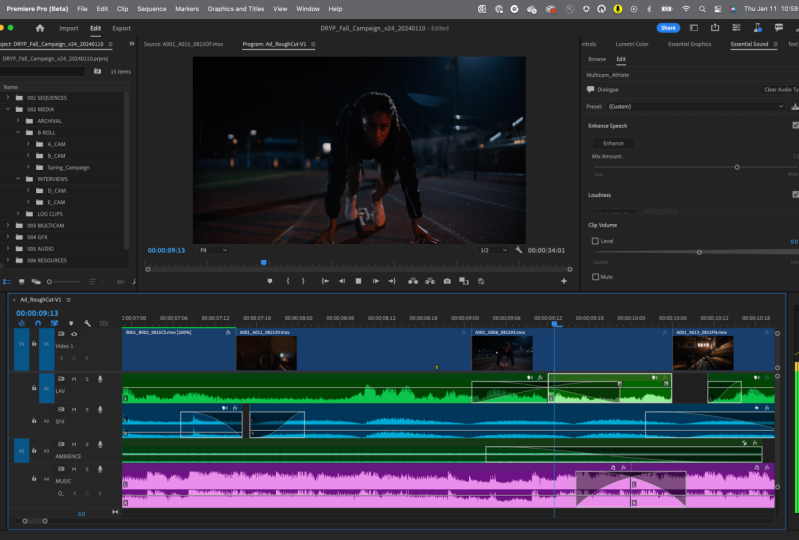
votre espace de travail Premiere. L'espace de travail est essentiellement
la disposition de tous les panneaux de fenêtre que
vous voyez devant vous. La façon dont vous
structurez votre espace de travail aura un impact considérable sur la rapidité avec laquelle
vous pouvez modifier. Pour le moment, nous utilisons
l'espace de travail par défaut
pour l'assemblage. Premiere Pro inclut des mises en page prédéfinies pour différentes
parties de la phase de montage Et ils peuvent
certainement être utiles lorsque vous débutez. Mais une fois que vous avez bien compris le type
de vidéo que vous réalisez, je trouve que la création d'un espace de travail
personnalisé unique extrêmement polyvalent, adapté à votre style de
montage particulier, est la méthode la plus rapide pour
personnaliser votre espace de travail. Cliquez sur les onglets et faites-les glisser à
l'endroit de votre choix. Je vais vous montrer comment j'ai
personnellement créé mon espace de travail personnalisé. J'ai commencé avec la
mise en page d'édition qui est prédéfinie. À partir de là, je déplace le panneau du projet
vers le haut en haut à gauche. Et il
répète à peu près la même étape pour les autres panneaux que
j'utilise très souvent. Pour les panneaux que je n'utilise pas, je les ferme simplement en cliquant sur
les trois lignes, puis
en cliquant sur Fermer le panneau. Et ne vous inquiétez pas, si vous
fermez l'un d'entre eux par accident, vous pouvez toujours accéder
à l'onglet Fenêtre et rouvrir ce panneau. En fait, je vais également ouvrir Lumetri
Scopes et Lumetri Color. Parfois, ils
apparaissent à des endroits que je ne
veux pas , alors je les
déplace simplement là où je le souhaite. Je préfère également que la boîte à outils se trouve sur le côté droit
de la chronologie Pour ce faire, je vais simplement déplacer le
panneau de chronologie vers la gauche. Et c'est assez proche
de ce à quoi ressemble
mon espace de travail personnalisé. J'ajouterai peut-être d'autres panneaux plus tard
lorsqu'ils seront pertinents. Assurez-vous simplement d'aller dans le coin supérieur droit et de
cliquer sur Enregistrer la mise en page, puis vous pourrez nommer votre
mise en page comme vous le souhaitez. OK, avec toutes les fenêtres
et tous les panneaux ajustés. Maintenant, je vais expliquer pourquoi j'ai l'
habitude de le faire. Donc, tout d'abord, la zone supérieure
gauche contient de nombreux panneaux principaux
des mises en page prédéfinies Par exemple, l'assemblage
n'est qu'une version plus grande
du panneau de projet, laquelle vous pouvez obtenir quelque chose de
similaire en appuyant simplement sur la touche Tilde tout en
survolant le panneau du projet C'est la touche Swiggly Line. Vous pouvez adapter n'importe quel
panneau à l'écran en le survolant et en
appuyant sur la touche Tilde C'est une astuce très utile pour manipuler
notre espace de travail. Il vous suffit d'appuyer à
nouveau dessus pour réduire ce panneau. Cela répond donc à l'objectif de la mise en page
d'assemblage. Vient ensuite la mise en page d'édition, laquelle ma mise en page personnalisée
est à peu près basée. La mise en page d'édition
est connue pour avoir le moniteur source ou la
fenêtre source en haut à gauche. La raison pour laquelle
la mise en page d'édition affiche le
moniteur source sur la gauche, tout en affichant l'
aperçu de la chronologie sur la droite, est que vous pouvez voir les deux même temps et
apporter des modifications précises Et chaque fois que vous
double-cliquez sur une vidéo, cette fenêtre s'ouvre. Et le but de la fenêtre
source est essentiellement d'ajouter des images
à la timeline. Mais personnellement, je
n'utilise pas vraiment la fenêtre source
pour modifier aussi souvent. C'est pourquoi je
le déplace vers la droite. J'expliquerai plus en détail
la fenêtre source plus tard. Mais pour l'instant, nous
allons principalement nous concentrer sur la manière dont cette mise en page personnalisée répond à l'objectif
de chaque mise en page Comme nous n'allons pas vraiment utiliser ce moniteur
de source, la mise en page d'édition n'a
plus aucune importance. Vient ensuite la couleur. J'ai ajouté
Lumetri Color en haut à
gauche et Lumetri Scopes Ce qui permet d'obtenir un résultat très similaire à
celui de la mise en couleur. Laissez les fenêtres être un peu plus petites pour
les mises en page suivantes J'ai également les panneaux
graphiques
centraux et Essential Sound en haut à gauche Enfin, pour
la mise en page audio, j'ai également le mixeur de clips et le mixeur de
pistes en
haut à gauche Comme vous pouvez le constater maintenant,
j'ai essentiellement placé
tous les panneaux de fenêtre importants
dans la zone supérieure gauche Et si cela fonctionne,
c'est parce que j'ai attribué des raccourcis
clavier à
chacun de ces panneaux Je vais énumérer
les raccourcis clavier. Grâce à ces raccourcis clavier, je peux passer rapidement panneau important
à l'autre en un clin d'œil. Sinon, vous devrez
cliquer entre les panneaux,
essayer de les trouver, ou cliquer sur les mises en page enregistrées,
dont le chargement peut parfois prendre beaucoup de
temps, les quelques secondes supplémentaires
requises chaque fois que vous
souhaitez changer de panneau, de
brique, cela augmente le temps
et la complexité. En ce qui concerne les principes
d'optimisation, il faudra un peu
d'entraînement pour m'habituer aux raccourcis
clavier
que j'ai inventés, mais j'ai essayé d'utiliser un modèle
simpliste Shift est l'une des touches les
plus faciles à appuyer avec main gauche et z est
la touche la plus proche de Shift. Cela fera apparaître
le panneau de projet, qui est probablement l'un des panneaux
les plus utilisés. Shift X est le suivant, qui est le contrôle des effets
et est également utilisé fréquemment. Voir pour la couleur et ainsi de suite. Il ne nécessite également que
votre main gauche pour fonctionner afin que vous puissiez garder votre main
droite sur votre souris. C'est ainsi que j'ai créé mon espace de travail personnalisé et le
flux de travail qui l'entoure. J'espère que cela vous donnera
quelques idées sur la façon dont vous pourriez aborder
votre propre espace de travail personnalisé. Vous n'êtes pas obligé d'utiliser exactement la
même disposition que moi ni les mêmes raccourcis,
tant que vous suivez principes de minimisation des clics, des
mouvements et du temps de chargement
inutiles , vous disposerez d'un espace de travail
optimal J'afficherai également les raccourcis que j'
utilise au fur et
à mesure des leçons afin que
vous puissiez vous
familiariser avec eux si vous
décidez de les adopter. L'ajustement et la personnalisation de
votre espace sont étapes très sous-estimées pour rationaliser votre Faites-le le plus tôt possible
et habituez-vous le plus tôt possible. Et vous ne
perdrez jamais votre élan entre les modifications Très bien. L'
étape de cette leçon
consiste donc à organiser votre espace Si vous êtes un
débutant qui ne
comprend pas vraiment ce que fait chaque panneau, n' hésitez pas à copier
ma mise en page pour le moment. Une fois que vous aurez acquis plus d'
expérience en matière d'édition, vous découvrirez quels panneaux sont les plus utiles et les plus
importants pour vous. À partir de là, vous
pouvez ajuster et personnaliser votre propre espace de travail
4. Organisation des fichiers: La première étape
du processus d'édition commence par l'organisation des fichiers. Ce n'est pas le sujet le plus cool, mais il est important
dans la plupart des situations Si vous souhaitez rationaliser
le processus d'édition. Les situations dans lesquelles il
n'est pas réellement nécessaire d' organiser les
fichiers sont celles où vous avez moins de 15 ressources vidéo et
audio à gérer. Dans de tels cas, vous pouvez simplement les
glisser-déposer dans le panneau des projets
Premier
et commencer à les modifier. Vous pouvez également double-cliquer sur une zone vide du
panneau du projet pour importer des séquences. Une autre situation dans laquelle
ce n'est pas vraiment nécessaire est si
vous travaillez avec plusieurs vidéos et fichiers audio qui seront
succincts en fonction du son Par exemple, une
session de podcast contenant trois vidéos et
des fichiers audio peut simplement
être déposée dans Premiere, mise en surbrillance,
puis synchronisée avec fonction
multi-caméras
Premier Pose Il déplacera tous les fichiers du
processus dans un dossier. Donc, d'une certaine manière, le multi-caméras organise à
peu près
tout pour vous Si vous voulez en savoir plus
sur la façon de procéder, vous pouvez consulter mon cours
sur l'utilisation du multicanal Premiers Dans ces cas,
vous n'avez donc pas vraiment besoin
d'organiser vos fichiers. Mais supposons que nous travaillions sur
une vidéo de Talking Head qui contient
plus de 50 vidéos de B-roll L'objectif principal est
de pouvoir
localiser facilement les images spécifiques
que vous recherchez. La meilleure façon d'y
parvenir est de commencer comprendre quels sont vos
outils dans Premier Pro. Examinons donc le panneau
du projet, qui ressemble essentiellement à
n'importe quelle autre fenêtre de fichiers. Je vais ouvrir
un projet qui contient des éléments à
utiliser comme exemple. Il existe trois types de vues. La vue ListView, que vous voyez
actuellement, la vue en icônes et
la vue en format libre Et pour chacune de ces
vues, vous pouvez modifier la taille à l'aide du curseur Je fonctionne principalement
en mode liste, mais l'affichage par icônes est pratique lorsque vous
recherchez des vidéos spécifiques. Lorsque l'icône est ouverte, vous pouvez voir la première
instance de la vidéo que vous avez enregistrée et trier
vos séquences dans des corbeilles. Vous pouvez créer une
corbeille en cliquant sur cette icône ici, ou sur la commande B. C'est à vous de décider comment vous
souhaitez trier les séquences. J'ai tendance à diviser
les bacs par sujet ou par lieu. Idéalement, pendant le processus de
prise de vue, vous devez vous concentrer sur un sujet
ou un lieu à la fois. Cela ne devrait donc pas être
trop difficile à trier. C'est donc une option. Toutefois, si vous envisagez de
réutiliser ces ressources pour différents projets ou de les
conserver à long terme, je vous recommande d'organiser les fichiers en dehors
de Premiere Pro L'idée est la même. Créez des dossiers dans le
Finder et organisez les séquences qu'ils visionnent
à l'aide de cette vue en icônes. À partir de là, vous pouvez simplement faire glisser chaque dossier et il est
importé sous forme de corbeilles. De cette façon, vous organisez à la
fois les fichiers de
votre projet sur votre ordinateur et les premiers
bacs. Un autre moyen de localiser rapidement
des ressources consiste à utiliser la
barre de recherche située en haut de la page. Cela vous permettra de filtrer le
contenu de nombreuses manières. Par exemple, vous pouvez
filtrer par type de fichier, en
saisissant « film »
pour les fichiers vidéo, audio » pour les fichiers audio, vidéo » pour d'autres types de vidéos,
comme GoPro, etc. Vous pouvez également accéder aux dossiers et fichiers avec leur nom exact. Assurez-vous donc que le nom de votre dossier soit
facile à saisir. Et n'oubliez pas que si vous vous
sentez plus avancé, vous pouvez utiliser la fonction de recherche. Assurez-vous simplement de cliquer
sur la fenêtre du projet et d'appuyer sur la commande F. Je suis sur un Mac. Si vous utilisez Windows,
vous devrez
essentiellement traduire la commande en contrôle. La manière la plus simple d'utiliser
cette fenêtre est de définir à la fois le nom des colonnes et
le contenu des opérateurs. Ensuite, tapez simplement
le nom du fichier que
vous recherchez. Contrairement à la
barre de recherche, celle-ci permet de
verrouiller un casier ou un actif spécifique, ce qui peut s'avérer plus
utile dans certains cas. La dernière chose qui
peut vous aider à trouver des séquences ou les colonnes de
métadonnées. Vous pouvez les ajuster en
cliquant avec le bouton droit sur la ligne supérieure, puis en cliquant
sur Affichage des métadonnées À partir de là, vous pouvez
ajouter ce que vous voulez. Je trouve que ce sont les plus utiles,
notre fréquence d'images, les informations
vidéo, la date de création et ces cases à cocher
qui disent « bon » et « masqué » Cocher ces
cases après avoir ajouté un fichier vidéo ou audio à la timeline peut vraiment m'
aider à garder une trace des ressources que
j'ai déjà utilisées. Les notes de journal peuvent également être
utiles si vous souhaitez prendre notes sur des fichiers spécifiques
afin de les réorganiser Vous pouvez cliquer, maintenir et faire glisser les colonnes de métadonnées à
l'endroit de votre choix L'examen des métadonnées peut être
utile dans les situations où, vous savez, vous avez photographié
des objets d'une certaine manière. Par exemple, les vidéos au ralenti auront une fréquence d'images plus élevée et vous pourrez facilement les retrouver grâce aux informations de
métadonnées En résumé, le moyen
le
plus simple et le plus rapide trouver des séquences consiste à démarrer votre projet en divisant séquences en dossiers
catégoriels, les
déposant, puis en utilisant les
fonctions de recherche ou de recherche pour localiser les éléments, ainsi qu'en utilisant la vue en icônes Après avoir ajouté la vidéo, vous attendez la chronologie avec
impatience. Je recommande de cocher
la case appropriée et peut-être aussi la case
Masquer, afin de pouvoir
parcourir plus facilement le reste de la vidéo Il m'arrive aussi de fermer des bacs sur
lesquels j'ai double-cliqué. Si je sais que je ne vais pas l'
utiliser pendant un certain temps. À l'époque, je n'
utilisais pas vraiment la fonction de recherche
ou la fonction affine Je n'utilisais pas la vue par icônes et je retrouvais continuellement
des séquences que j'utilisais déjà parce que je n'
utilisais pas non plus les cases « bon » ou «
masqué ». J'espère donc que ces
conseils pourront vous aider. Bien entendu, en fin de compte, ce processus d'
organisation dépend
fortement du type de vidéo que vous essayez de modifier. J'espère toutefois que cet exemple
vous aidera à mettre en évidence certains outils
de montage de Premiere qui sont utiles pour retrouver rapidement
des séquences et à vous
informer sur la manière dont vous pouvez
organiser vos séquences
5. Paramètres de la séquence: Après l'organisation,
l'étape suivante consiste à
savoir comment
créer une séquence. Car l'idée est d'
optimiser le processus et de le rendre plus rapide à chaque fois. Nous allons également créer des
préréglages de séquences dans cette leçon. Une séquence est donc l'endroit où nous effectuons le découpage et l'assemblage de
tous les éléments
vidéo et audio. Pour en créer un rapidement, cliquez
simplement avec le bouton droit sur
votre séquence vidéo et cliquez sur Nouvelle
séquence à partir du clip. J'ai défini ce raccourci
comme retour de commande. Cela créera une séquence avec des réglages basés sur la
séquence sélectionnée. Si vous avez filmé en K et 24 images par seconde, la séquence créée le sera
également en K et 24 images par seconde. Assurez-vous d'utiliser
des séquences
représentatives de ce que vous souhaitez obtenir pour votre vidéo
éditée finale. C'est le moyen le plus rapide
de créer une séquence. Mais il peut y avoir d'autres cas
où vous souhaitez créer une toute nouvelle séquence qui ne soit pas nécessairement basée sur
des séquences dont vous disposez. Dans ce cas, vous pouvez créer
une nouvelle séquence en cliquant sur Commande N ou en accédant à
Fichier > Nouveau et séquence. Bien entendu, je recommande vivement d'utiliser les raccourcis clavier Au lieu de le
faire lentement, après avoir ouvert votre
nouvelle fenêtre de séquence, vous pouvez soit choisir
une séquence
prédéfinie , soit créer la vôtre, ce que j'ai fait Mes modèles personnalisés sont
essentiellement nommés en fonction la résolution et du nombre d'
images par seconde. Pour créer votre propre préréglage de séquence
personnalisé, accédez à l'onglet Paramètres et commencez à remplir les
entrées à votre guise Personnellement, je l'utilise uniquement
pour les résolutions K et 24 images par seconde ou 30 images par seconde. Les autres paramètres sont à
peu près les mêmes que ceux des séquences créées à partir de la nouvelle option de
séquence à partir du clip. Vous pouvez consulter les détails
d'une séquence existante
en cliquant dessus avec le bouton droit de la souris
, puis en cliquant sur les paramètres de la
séquence. J'ai également créé un raccourci
clavier pour accéder rapidement aux
paramètres de séquence, qui s'appelle Command Shift L. Pour moi, l est le haut
du bouton de ma souris, ce qui le rend très
facile d'accès. Quoi qu'il en soit, une fois que vous avez terminé, cliquez sur Enregistrer en nommant le préréglage, et il apparaîtra dans
le dossier personnalisé ci-dessous. Désormais, chaque fois
que vous devez créer une nouvelle séquence sans l'
utiliser (nouvelle séquence à partir d'un clip), vous pouvez simplement cliquer sur
l'un de ces préréglages Il est maintenant temps de commencer le montage. L'étape de cette
leçon consiste à créer
les préréglages que vous prévoyez d'utiliser
le
6. Enregistrement automatique: Bien, avant de commencer l'édition, voyons comment
modifier les paramètres de sauvegarde automatique. Accédez à la barre supérieure où
apparaît Premier Pro. Et dans les paramètres et les paramètres
généraux, sélectionnez l'enregistrement automatique. J'ai réglé le mien toutes les
cinq minutes. C'est à vous de décider à quelle fréquence vous
souhaitez que l'enregistrement automatique se déclenche. Mais notez simplement que cela ralentit
un peu le flux de travail. Si vous le configurez pour qu'il
s'éteigne très fréquemment, car pendant qu'il enregistre automatiquement, vous ne pouvez pas vraiment faire
quoi que ce soit pendant quelques secondes. Et selon la taille de
votre fichier de projet, cela
peut prendre jusqu'à 5 secondes. Et chaque minute peut ralentir les choses et
perturber la dynamique. Quoi qu'il en soit, assurez-vous de le configurer
car je connais des amis qui ont perdu 2 heures de travail parce que Premiere
s'est écrasé sur eux. Et rien ne fait plus
défaut en matière d'optimisation que de devoir recommencer
complètement le travail. l'enregistrement automatique fonctionne, en
cas de panne, il vous
suffit de vous rendre
dans le dossier d'enregistrement automatique, qui se trouve au même endroit que votre fichier de projet Premiere,
et d'ouvrir le dernier projet Vous pouvez également essayer d'
ouvrir le projet d'origine et voir s'il est enregistré
avant de se bloquer Et c'est souvent le cas pour moi
7. Coupe de vitesse: Dans cette leçon, nous verrons comment
parcourir la chronologie et découper vos séquences de la manière la
plus optimisée qui soit. Tout d'abord, prenons un moment pour examiner le panneau de chronologie. Sur le côté gauche
de la chronologie, vous verrez des
cases indiquant v1, v2, A1 et A2, etc. Il s'agit des
couches vidéo et audio avec lesquelles vous allez
travailler lors du montage. Au-delà de ces cases,
encore plus à gauche, vous trouverez une boîte bleue brillante pour une seule couche vidéo
et audio Vous pouvez cliquer sur ces cases pour activer ou désactiver le bleu. Et si seule la zone
vidéo est bleue, la ressource que vous faites glisser
apparaîtra uniquement
sous forme vidéo et vice
versa pour l'audio. Alors assurons-nous pour l'instant
qu'ils sont tous les deux bleus. Un autre élément lié
à ces boîtiers est le moniteur source que
nous avons abordé auparavant. Une fois de plus, vous pouvez y accéder en double-cliquant sur la vidéo À partir de là, vous pouvez utiliser les commandes de transport pour
définir des points d'entrée
et de sortie , puis ajouter des séquences
dans la chronologie en
cliquant sur
Insérer ou remplacer La couche à laquelle le métrage
sera ajouté sera celle sur laquelle la case bleue la
plus à gauche est cochée Donc, si je clique sur la
deuxième couche vidéo et la troisième couche audio, vous verrez que
c'est ainsi qu'elles sont ajoutées depuis le moniteur source. Encore une fois, je n'utilise pas vraiment la
méthode du moniteur de source. Donc, normalement, je garde juste les cases bleues les plus à
gauche au niveau de la première couche Mais je voulais le
souligner parce que c'est peut-être plus optimal pour vous de l'
utiliser dans votre flux de travail. À partir de là,
ajoutons quelques images. Encore une fois, l'exemple sera
une vidéo de Talking Head. La première étape consiste donc à
éliminer les mauvaises tiques. J'en ai déjà parlé dans mon cours Skillshare sur la
façon de créer des vidéos sur une tête
parlante Et j'ai parlé de
la méthode optimisée pour éliminer les réservoirs défectueux. Je vais donc diffuser le clip ici. La façon dont je découpe
est très simple. J'utilise la forme d'onde audio pour indiquer simplement où
je dois couper Ici ça
ressemble à une phrase, ici ça
ressemble à une phrase. Et en gros, je
commence par la fin s'
il s' agit de contenu scripté,
parce qu'il est plus facile, à mon avis, de
savoir que la dernière prise, comme pour moi personnellement,
la dernière technologie est généralement la meilleure prise la
plupart du temps Donc, si ça sonne bien et
que j'entends la même chose, je peux essentiellement ne pas le couper instantanément. Par contre, si je devais
recommencer depuis le début, j'écouterais un mauvais tag, écouterais une autre biotechnologie, j'
écouterais enfin
la bonne technologie,
puis j'effacerais comme trop de mauvaises prises Mais j'en ai écouté deux. Cela prend donc plus de
temps que de simplement écouter les bonnes prises et
de couper les mauvaises. Et un moyen simple de le faire encore plus rapidement car vous pouvez
transcrire la séquence C'est dans la
fenêtre de texte juste ici. Il suffit de trouver
des textes et de les ouvrir. Séquence des transcriptions, puis cliquez sur ce bouton
transcrit Adobe Addition créera essentiellement
des sous-titres pour vous Donc, si vous voyez des textes qui se répètent, il est clair que c'est
fondamentalement la même chose. De cette façon, vous n'
avez même pas besoin d'écouter du tout. Tu peux juste utiliser tes yeux. Ainsi, une fois que cela est créé, vous pouvez cliquer sur Créer des sous-titres. Et je laisse tout
par défaut, autant plus que je ne vais pas
vraiment l'utiliser. Et les raccourcis que j'
utilise sont les raccourcis natifs Q et W. Donc, en gros, si
vous avez un point de coupure
ici et que vous utilisez w,
cela efface tout, de l'endroit où se
trouve le curseur
de votre chronologie jusqu'à ce point de coupe Je vais donc le rendre évident
en faisant cette lecture. Cette zone va être supprimée entre le
curseur bleu et ce point de coupure Si j'appuie sur W puis que j'annule, puis si j'appuie sur Q, cela ira jusqu'au point de coupure entre le côté gauche et le curseur
bleu, comme ça C'est donc essentiellement une méthode d'édition
très, très rapide
et ma méthode préférée. Assurez-vous simplement que ces options
sont activées, sinon cela ne fonctionnera pas Donc, canal vidéo 12.3,
mets-le tout en bleu. C'est le moyen le plus rapide et
le plus simple de le faire. Et en gros, ces points
là où il n'y a tout simplement pas de son ou pas de conversation. Je viens de les couper. Il est clair que ces deux
sont les mêmes. Je vais donc simplement le couper. C'est pareil ici. Je peux donc le réduire également. C'est donc essentiellement
ainsi que j'optimise le processus de découpe pour les vidéos
Talking Head. Pour reprendre les
éléments les plus essentiels de cette vidéo, j'utilise essentiellement le
raccourci E pour ajouter une modification, qui crée une découpe où le
curseur se trouve à chaque couche. Ensuite, j'utilise Q
et W pour couper les bords de ces clips. De la même manière que vous
utiliseriez les méthodes d'
entrée et de sortie pour le moniteur
source. Sauf que cette méthode élimine l'étape supplémentaire qui consiste à
importer les images du moniteur source vers la
timeline tout en ajoutant du B-roll pour la vidéo
Talking Head Je fais quelque chose de similaire Je trouve le B-roll que
je souhaite utiliser dans le panneau du projet, puis je le
place dans la chronologie Dans ce cas, je peux décocher
la case bleue audio pour n'ajouter que la vidéo,
car je n'ai pas besoin l'audio pour la plupart des films
B-roll dans la plupart des À partir de là. Comme j'ai fini de modifier
l'aspect de la tête parlante, je verrouille les couches 1.2, afin que mes modifications n'
affectent pas ces clips Ensuite, j'utilise la même méthode q et w pour couper là où j'en ai besoin. Cette méthode est beaucoup
plus rapide que d'utiliser l'outil de découpe, créer un point de coupe puis
de déplacer la séquence, ce qui est en quelque sorte la méthode
qui a été standardisée. Et comme je vois de
nombreux éditeurs à tous les niveaux utiliser la
boîte à outils sur le côté gauche,
elle contient de bons outils à
utiliser pour effectuer des modifications plus rapidement, mais ils proposent également des alternatives de
raccourcis clavier De plus, pour tirer le meilleur
parti de E, W et Q. Assurez-vous de passer à la séquence et appuyer sur la tête de lecture Selection Follows Cela signifie simplement que peu
importe où vous vous déplacez, le curseur de la chronologie
ou sur la tête de lecture, une sélection sera effectuée en
fonction de l'endroit où vous vous trouvez Le devoir de la leçon
consiste à
vous entraîner à utiliser le raccourci Ajouter, Modifier, ainsi que q et w.
Ces trois raccourcis peuvent vous aider à accélérer considérablement votre
flux de travail de découpe, mais il vous faudra un certain
temps pour vous y habituer Et c'est pourquoi tu
vas avoir besoin de t'entraîner
8. Procédure pas à pas de coupe: Dans cette leçon, je
vais faire un tour d'horizon de mon processus de découpe. De cette façon, vous pouvez voir plus de différents types
d'outils que j'utilise. Au lieu de me contenter des E, W et Q. Ce
sera aussi
une sorte de méta-méthode puisque le montage que je vais
faire se fera sur la vidéo de classe elle-même. Telle est la conclusion. Vous pourrez donc le regarder à
la fin pour voir le résultat final. Jusqu'à présent, je n'ai fait qu'utiliser la fonction multi-caméras pour
synchroniser la vidéo et l'audio Vous pouvez simplement le faire en
surlignant toutes vos vidéos et également en
surlignant tout votre son, cliquant avec le bouton droit de la souris, en créant une
caméra multiple, en séquencant
, en utilisant le son.
Je l'ai déjà fait. Une fois cela fait, voici
ce qui a été généré Voici les chronologies
multicanaux et un clip traité a
été créé avec tout ce
qui a été synchronisé C'est ce que je voulais dire tout à heure
quand j'ai dit que vous n'avez pas
vraiment à l'organiser,
car cela s'
organise à peu près pour vous parce que j'
ai les séquences de synchronisation
ici et à partir de là, c'est
ce que je fais. C'est la
chronologie multi-caméras sur laquelle je travaille, mais j'aimerais simplement créer une chronologie basée sur
le clip lui-même. Je passe donc à celui-ci, j'ai un raccourci que
je vais vous montrer tout de suite, qui m'
amène à la séquence exacte que je souhaite voir figurer dans cette chronologie. C'est donc Control Z pour moi. Alors laissez-moi continuer et
appuyez simplement dessus et vous
verrez comment cela s'appelle. C'est révélé dans le projet. Donc, si vous souhaitez
ajouter cela, il suffit le révéler dans les projets
et d'ajouter le raccourci ici. Je trouve donc cela très
utile car je peux simplement, chaque fois que je suis dans
la chronologie et
que je souhaite accéder à un actif
en particulier, me
suffit d'appuyer dessus pour qu' il le mette en évidence pour moi. Alors faisons-le à nouveau.
Et je vais créer une nouvelle séquence à partir du clip. Comme vous pouvez le constater,
un proxy y est associé. Ensuite, allons-y et déplaçons tout
ici vers la nouvelle chronologie. Je le fais parce que les
caméras multiples présentent des problèmes audio étranges où le son ne
provient que de la gauche J'aime donc le mettre ici
et cela résout simplement le problème. C'est assez simple. Très bien, alors maintenant
allons-y et commençons à couper. Cette partie est simple. Cliquez simplement sur E pour accéder à un
outil appelé Track Select. Et vous pouvez le voir ici. Outil de rétrogradation Track Select. Je l'ai en tant que contrôle a, et il y a aussi l'
autre côté où tout
est à gauche, tout à droite. Donc,
à l'origine, tout ce qui se trouve à droite est juste un, c'est pourquoi j'ai créé
Control a vers la gauche. Et lorsque vous
surlignez tout, cliquez
simplement sur Shift F pour moi. Je l'ai défini comme Ripple Delete. La suppression par Ripple est
l'un des types
de suppression les plus courants que j'utilise Alors Shift F pour moi, c'est
juste comme ça. Comme vous pouvez le constater, j'ai
raté un petit moment. Il y a beaucoup d'espace ici, donc je peux simplement cliquer sur Q et moins et plus pour zoomer et dézoomer. C'est facile quand
il y a moins d'images, il n'y a que 2 minutes
de vidéo ici. Mais lorsque vous avez
un calendrier plus long, comme disons l'un de mes
derniers projets ici, qui dure environ 12 minutes. Parfois, il faut
beaucoup de clics avant d'atteindre le niveau de zoom
souhaité Ce n'est pas si mal, comme si
ça ne prenait pas trop de temps. Mais le moyen le plus simple de
le faire est de simplement cliquer sur Z, puis de surligner la
section que vous souhaitez. Un peu comme si vous créiez
le carré dans lequel vous souhaitez couper ou pour créer votre modification. Et puis pour moi, j'ai
la commande Shift Minus, qui zoome complètement vers l'arrière. Vous pouvez voir les
raccourcis Zoom ici. Donc, l'outil de zoom zoom sur séquence est ce que j'ai dit
en tant que zoom arrière complet. Maintenant que j'ai importé ou
déplacé les images
vers la chronologie normale, je vais simplement travailler avec la chronologie normale et
fermer l'autre. Je n'ai pas besoin du son supplémentaire car c'est le bon son. Donc, pour cela, uniquement l' audio car la plupart du
temps ces choses sont liées. Maintenez simplement la touche Option
enfoncée, puis sélectionnez ce que vous souhaitez
supprimer, puis supprimez. Et une autre astuce très
utile consiste à utiliser Command pendant que je la
définis comme commande moins m plus ou un signe égal. Accédez donc aux
points d'édition précédents sur n'importe quelle piste, passez aux
points d'édition suivants sur n'importe quelle piste. Encore une fois, il vous
suffit de le saisir et vous le trouverez. Et vous verrez que vous pouvez simplement y ajouter le
raccourci clavier. Je trouve que celui-ci
est très utile. Je vais donc simplement
appuyer sur W ici,
une suppression, en fait un moyen
plus rapide de le faire. Ce qui vient d'être E, a, puis Supprimer W et Q
ne sont pas toujours l'itinéraire le plus rapide, mais voilà. Souvent, si
vous avez l'habitude d'aimer les différentes méthodes, e
et e et w sont presque les mêmes dans
ce cas C'est le même nombre de clics. Donc, dans les deux cas, cela aurait fonctionné. Mais il faut un certain temps pour m'
habituer à utiliser
toutes ces touches de raccourci en
combinaison pour accélérer les
choses, d'
accord, à partir de là, comme toutes ces touches de raccourci en combinaison pour accélérer les
choses, d'
accord, c'
est une méthode assez courte, je n'ai pas vraiment besoin d'utiliser la méthode de l'outil de
transcription. Ce truc dure
moins de 2 minutes. Allons-y donc
et découpons-le normalement sans la transcription
automatique. Alors e, passez au
point suivant, puis juste w Et ce que j'aimerais faire ensuite c'est l'
écouter juste pour voir, juste pour m'assurer qu'il
sonne bien. Boucle Scotty Quoi qu'il en soit, bonne chance vos projets, au
signe du bien pour moi. Et j'ai aussi la
vidéo alternative ici, qui n'est qu'un
profil. Pour l'instant. Je ne ferai rien avec ça. Donc E W, en gros,
juste deux clics, E W. C'était amusant de vous montrer comment vous
implémenter. Personnellement, je
ne voulais pas me défoncer. Et souvent, lorsque je
modifie des choses rapidement, j'appuie deux fois sur L. Mais la question, de cette façon, je n'ai pas à l'écouter comme
si c'était une question amusante. Je peux modifier les choses
deux fois plus vite, voire plus rapidement, juste pour que le
montage soit le plus rapide possible. Et amusant. C'était amusant de
vous montrer ce cours. C'était amusant. Je vais
te montrer quelque chose d'orange. Un cours que j'ai apprécié,
les jeux ont coûté avec toi. N'importe quand si tu n'en as qu'un. Oui, donc c'est à
peu près comme ça que vous pouvez le modifier. Cependant, il existe
en fait un moyen plus rapide. Et laissez-moi vous montrer le chemin le plus rapide avec
un autre. Allons-y avec
celui-ci. J'ai donc enregistré toutes les
intros et les outros de ce cours à peu
près en même temps À l'heure actuelle, nous sommes dans une chronologie
multi-caméras. Je vais
donc copier cette vidéo dans une nouvelle afin qu'il n'y ait aucun problème audio, puis je me débarrasserai de celle-ci. Ce que je vais faire à partir de là, c'est exporter les images, exporter l'audio en fait. Je ne vais donc
pas faire de vidéo, et je vais juste appeler
cette exportation audio,
ça ne devrait pas prendre longtemps
puisque c'est juste de l'audio. Je vais aller dans
Finder. Et maintenant, vous pouvez voir que l'
audio est ici. Ensuite, je vais utiliser un
programme appelé Time Bolt. Il s'agit d'un programme PE. Malheureusement, ce n'est pas gratuit, mais c'est l'un des moyens
les plus rapides d' apporter des modifications rapides lorsque vous souhaitez simplement vous
débarrasser des silences Il me suffit donc de glisser-déposer
l'audio dans Tom Boats. Ce sont les
paramètres que j'ai définis. Tout ce qui se trouve en dessous de 40 dB sera essentiellement
supprimé de la séquence Comme vous pouvez le voir, les
zones rouges enregistrent les coupures de la chronologie. Il crée un fichier ici même. Revenons à Premier
et vous devrez télécharger l'extension correspondante si
vous souhaitez réellement l'utiliser. Pour l'utiliser avec deux choses
distinctes comme celle-ci, je dois créer une séquence
imbriquée Pour ce faire, j'ai
créé un raccourci,
qui s' appelle simplement Nest. Alors allons-y et
créons-la d'abord. Et à partir de là, nous
nous assurons de mettre en évidence le fichier
json sélectionné et de supprimer
les séquences excédentaires. Et maintenant, vous pouvez voir que tous ces silences
ont été supprimés. Et c'est à peu près le moyen le
plus rapide d'aborder le
montage sans tenir compte des silences,
c'est d'utiliser des touches temporelles. Bien sûr, je dois
encore passer tout cela au crible et supprimer les erreurs, et supprimer les erreurs,
mais au moins,
je n'ai pas à entrer dans chaque zone de silence et à
appuyer sur E et W comme ça C'est déjà fait pour moi. Ces jours-ci. J'utilise principalement Time Bolt pour me débarrasser de ces zones
insulaires. Ensuite, j'ai simplement écouté
la transcription ou j' ai simplement écouté en
fonction du
nombre d'erreurs que j'ai commises. Je n'utilise pas toujours la méthode de
transcription, mais c'est essentiellement ainsi que
je découpe les choses très rapidement. Ajoutez des graphiques et
ces principes nous permettront ensuite de déterminer la
rapidité de la couleur. Mais il s'agit essentiellement
du processus couper
le plus
rapidement possible le matériel vidéo parlant , à
savoir comment utiliser des politiques hybrides et comment les
contredire le moins possible. De toute évidence, ils peuvent optimiser le
processus et créer des proxys, comment créer des proxys
et les enregistrer automatiquement, comment créer
des proxys et comment couper des séquences en un
minimum de clics Ensuite, nous avons beaucoup
zoomé en avant et en arrière, en appuyant sur E, en appuyant sur W, e q. appuyant sur E, en appuyant sur W, e q.
Et nous avons découvert le court,
et nous en avons appris davantage sur le court Parfois, je
surligne une zone complète et fais des ondulations, je
supprime comme ça Et Premier Pro et j'ai rapidement
découvert les raccourcis qui
séparent les villes. Mais la plupart du temps,
E et q sont simplement w. Et vous pourriez utiliser la même méthode de découpe que d'autres personnes utilisent également. heure actuelle, je
maintiens la touche
Shift enfoncée tout en utilisant l'outil Cut. J'ai fait deux remarques de ce genre. Vous pouvez le surligner,
puis le supprimer par ondulation, mais idéalement, ne vous contentez jamais supprimer et de
le remplir comme ça C'est juste que ce ne sont que deux étapes
supplémentaires dont vous n'avez pas besoin. Et on dirait que j'ai
presque terminé.
9. Utiliser des proxys: Dans cette leçon,
je vais vous montrer comment créer des proxys pour des fichiers vidéo
volumineux afin de vous
assurer de
pouvoir les modifier facilement Alors, qu'est-ce qu'un proxy ? Essentiellement, un proxy est simplement une version en basse résolution de la vidéo que vous avez prise. Parfois, les séquences dont le débit
est très élevé, comme pour les séquences k ou
aka, lues dans la
fenêtre de prévisualisation avec beaucoup de décalage. Dans ces cas, vous avez besoin d'un
ordinateur plus puissant avec plus de RAM ou vous pouvez créer
des proxys pour éliminer le décalage Certains appareils photo, comme le Sony
A7 pour, ont la possibilité d'
enregistrer des séquences tout en créant des
proxys à partir de ces En même temps, j'ai un
Sony A7 pour lequel, en gros, il crée simplement un dossier supplémentaire avec les mêmes images
en basse résolution Pour ces fichiers proxy. Je les renomme tous en utilisant la fonction de
renommage du Finder, et j'ajoute un proxy
à la fin À partir de là, j'ai importé
les séquences normales, surligné toutes les séquences, puis j'ai cliqué avec le bouton droit de la souris et j'ai
cherché à joindre des proxys. À partir de là, il me suffit de
sélectionner l'un d'entre eux et le reste devrait être automatiquement trouvé fois les proxys attachés Je clique sur ce symbole
sur mon contrôle de transport, qui s'active au niveau des proxies Si vous ne le voyez pas sur
votre contrôle de transport, vous devrez peut-être l'ajouter. Désormais, les vidéos d'
avant, qui prenaient du retard et
causaient des problèmes, pourront être lues sans problème. Si vous ne possédez pas de caméra
capable de créer des proxys, vous pouvez créer des proxys à
l'aide de Media Encoder Pour ce faire, le métrage pour lequel vous
souhaitez créer des proxys, bouton droit de la souris
et localisez-le
, puis créez des proxys À partir de là, vous pouvez choisir
le format que vous souhaitez et la
faible résolution que vous
souhaitez utiliser pour vos proxys J'utilise la
résolution la plus basse et je garde tout le
reste par défaut,
puis je clique sur OK. À partir de là, Media Encoder s' ouvre et commence à
créer les proxys Une fois que c'est fait,
vous constaterez que certaines propriétés sont attachées. Les proxys sont très utiles si
vous rencontrez un décalage votre fenêtre d'aperçu
et peuvent vous aider à accélérer considérablement
votre flux de travail
dans Si vous devez créer
de nombreux proxys, je vous recommande de les
ajouter tous à Media Encoder le soir
avant de vous coucher Ainsi, techniquement, vous ne perdez pas de temps sur les modifications
10. Utilisation des préréglages de couleurs: Dans cette leçon,
je vais parler de la façon dont je travaille personnellement avec la couleur. Très bien, tout d'abord,
je tiens à
préciser qu'il ne s'agira
pas une leçon approfondie sur la théorie des couleurs ou sur l'utilisation de la
couleur lumetri Je vais juste parler de
ma méthode personnelle. Très bien, Lumetri Color est donc le principal
outil de coloration et Premier Pro Et vous pouvez le trouver dans une fenêtre ,
puis il trouve la couleur
Lumetri Encore une fois, j'ai un raccourci pour
ce panneau, qui est Shift C. Tout d'abord, j'accède à mes
images qui ont été tournées dans S log 3 de
Sony
sur mon Sony A7 4 Ensuite, je passe à la création, puis regarde et j'ajoute la
chance que j'utilise normalement. Et parfois c'est ça. Vous pensez peut-être
sérieusement et oui, sérieusement. C'est vraiment à vous de décider de quantité que vous
voulez colorier, c'est bien ça. Et étalonnez les couleurs de vos vidéos. Et pour ma part, j'aime bien l'
aspect neutre des films du
Sony S Log 3. Ce lot en particulier est la LUT fantôme pour
le Sony A7 S3 Mais il existe également des lots
gratuits de Sony eux-mêmes qui
font également un excellent travail pour moi. Mes objectifs pour les vidéos d'une tête
parlante sont généralement de simplement faire passer mon message à l'aide de dialogues et séquences
supplémentaires pour
améliorer ce dont je parle. Si c'est également votre objectif, l'utilisation de la couleur par défaut de
vos séquences est tout à fait acceptable. Ne vous sentez pas obligé d'ajouter une étape supplémentaire à votre flux de travail si cela
ne contribue pas vraiment à
la réalisation de l'objectif. Je tiens à mentionner tout
cela pour vraiment souligner les pièges dans lesquels je suis
tombée lorsque j'ai
commencé à éditer J'ai regardé de nombreuses vidéos
sur le coloriage et je sentie très
obligée de le faire, même si cela
n'a pas vraiment changé le produit final. C'est pourquoi j'essaie
aujourd'hui de m'en tenir au principe d'optimisation. Et tout ce que je fais, c'est ajouter beaucoup de choses et ajuster quelques paramètres de base, que je vais maintenant aborder. Jetons donc un coup d'œil
aux corrections de base. Tout d'abord, vous pouvez modifier
la balance des blancs en utilisant la pipette et en cliquant sur un élément
blanc dans l'aperçu Personnellement,
je n'
aime vraiment pas trop la
couleur verte. J'ai donc tendance à me diriger
vers le magenta, même si la pipette le
déplace vers le vert Et pour ce qui est de l'orange et du bleu, ne
me dérange pas vraiment non plus, tant que mes
tons de peau sont naturels. À partir de là, j'ai ouvert les
Lumetri Scopes, où j'ai ouvert le graphe luma de la forme d'onde Vous pouvez ouvrir ce graphique en
cliquant avec le bouton droit sur la zone et en sélectionnant
la forme d'onde Et à l'aide de cet outil, je règle les clairs et foncés de
l'exposition. L'objectif est de s'assurer
que les tons clairs, qui sont les
parties les plus lumineuses de l'aperçu, ne dépassent pas 100. De même, vous devez vous
assurer que les ombres, qui sont les zones les plus sombres,
ne descendent pas en dessous de zéro. Pour moi, la plupart du temps. Ce que je fais, c'est juste ajuster
l'exposition et les reflets pour m'assurer que j'utilise
la plage dynamique la plus maximale, ce qui
signifie simplement que
la luminosité de la vidéo
est proche de 100 En fin de compte, beaucoup
de ces changements et l'apparence que vous voulez lui donner dépendent de vos goûts. En général, je ne change pas
trop, sauf pour obtenir un certain look
pour cette vidéo en particulier. Une autre chose que
je fais parfois, c'est augmenter légèrement la vibrance
et la saturation dans la section créative Et c'est à peu près tout. Si vous avez un look
qui vous plaît, vous pouvez accéder au
panneau Effets, cliquer avec le bouton droit sur la couleur métrique et créer
un préréglage à partir de là Tant que vous faites correspondre
l'éclairage et avez des couleurs similaires
dans le métrage, vous pouvez simplement déposer votre préréglage sur le reste de votre métrage
et la coloration est terminée. Je comprends que
je simplifie à l'excès un aspect énorme du processus de montage
pour
de nombreux Mais je voulais simplement
proposer ce que je pense être le moyen le plus rapide et le
plus optimisé aborder les
vidéos
à colorier lorsque ce facteur n'est pas un facteur très important
dans le produit final. Je dois dire que je ne
regrette pas d'avoir passé du temps à apprendre à
manipuler réellement les
couleurs, à les corriger et à les classer. Il est toujours bon de savoir
que si vous voulez en faire plus, vous pouvez en faire plus. Toutefois, pour optimiser le
flux de travail lorsque vous travaillez avec un grand nombre de vidéos tournées
de la même manière, il est préférable d'optimiser
le processus en créant un préréglage ou une
LUT et en l'intégrant. Le devoir de la leçon
consiste à rechercher une location qui correspond à vos besoins ou à créer un préréglage de couleur qui lui permettra de colorier aussi rapidement
et facilement que possible.
11. Le meilleur plugin graphique: Dans cette leçon, je
vous explique comment je crée
personnellement des
graphismes et des titres. Encore une fois, il ne s'agira pas d'un examen approfondi de la façon de
créer des graphismes et des titres. Parce que pour être tout à fait
honnête avec vous, je n'ai presque jamais vraiment besoin de
les créer ces derniers temps. Au lieu de créer des
choses à partir de zéro, j'utilise un plugin appelé
premier composer, qui est gratuit. Il existe des forfaits payants que vous pouvez acheter et que j'ai achetés. Mais je pense qu'ils sont gratuits. Le pack de démarrage contient de
nombreux graphismes
et titres sympas qui
aident vraiment à accélérer les choses. Vous pouvez donc vous rendre sur Mr horse.com pour télécharger
leur gestionnaire de produits, qui proposera une option pour
installer Premier Composer Vous aurez besoin de l'avoir à
portée de main pour le télécharger. Ensuite, ouvrez à nouveau
Premiere Pro, accédez à Window Extensions et vous y trouverez Premier
Composer. Je l'attache à la fenêtre de
gauche. Ensuite, à partir de là, vous pouvez
explorer le pack de démarrage. Il est livré avec des graphismes de
texte prédéfinis, des effets
sonores, des effets de
transition et d'autres graphiques que vous pouvez ajouter à la
chronologie en le sélectionnant puis en appuyant sur Ajouter endroit où se
trouve votre curseur sur la chronologie C'est là que la
couche graphique sera ajoutée. Comme vous pouvez le voir maintenant, il existe désormais une nouvelle couche graphique que vous pouvez modifier en accédant à
la fenêtre principale de Composer. Pour celui-ci en particulier, vous
pouvez modifier la position du texte, l'échelle, les couleurs, etc. Cette partie est assez similaire
aux graphismes essentiels, sauf qu'une grande partie du travail a
déjà été faite pour vous. En fait, vous pouvez
accéder aux graphiques
centraux et y modifier des
choses également. Il est basé sur le
même framework. Après avoir ajusté
les éléments comme vous le souhaitez, vous pouvez l'enregistrer dans un nouveau
préréglage, puis chaque fois que vous ajoutez ce graphique, vous pouvez choisir ce
préréglage pour
rétablir les modifications que vous avez apportées précédemment. D'après mon expérience, c'est le moyen le plus rapide d'ajouter des
graphismes adaptés. En fait, presque tous mes cours Skillshare
utilisent les graphismes de Premiere Composer parce que c'est tellement plus rapide à utiliser Encore une fois, il s'agit d'un vaste sujet que
je simplifie à l'extrême, car il est vrai
que si vous voulez réaliser une animation
graphique très spécifique, vous ne pouvez pas vraiment le faire à moins de connaître les tenants et aboutissants d'
un graphisme central ou, mieux
encore, d' Adobe After Effects Mais pour moi, ajouter des graphismes est une action supplémentaire qui permet de mettre
en évidence la transition entre des points importants ou de
compléter ce que je dis Les graphismes et Premier Composer font très bien
le travail. C'est ainsi que je travaille
avec les graphismes et les titres. Bien que vous ne sachiez pas comment utiliser le panneau
graphique essentiel. Je pense que si
votre objectif est simplement
d'utiliser des graphiques pour
étayer vos arguments, vous constaterez que
Premier Composer est le moyen le plus optimisé d'
ajouter des graphiques et des titres. Le devoir de la leçon consiste
à télécharger
la version gratuite de Premiere
Composer et à l'essayer. Il est très intuitif et peut
vous faire gagner beaucoup de temps à l'
avenir.
12. Création de préréglages audio: Dans cette leçon, j'ai abordé
la méthode la plus rapide que j'ai trouvée pour modifier et améliorer
le son dans Premier Pro. Dans l'idéal, vous pouvez
modifier les voix off ou le son
dans Adobe Audition J'ai un
cours dédié à ce sujet. Et à la fin du cours, j'ai une leçon bonus dans
laquelle j'ai parlé ma méthode automatique d'amélioration
du son qui
ne prend que quelques clics. Mais si vous n'avez pas
accès à Adobe Audition ou si vous ne souhaitez tout simplement pas
l'utiliser pour une raison quelconque. Voici comment vous pouvez obtenir un résultat similaire
dans Premiere Pro. La première étape consiste à examiner les
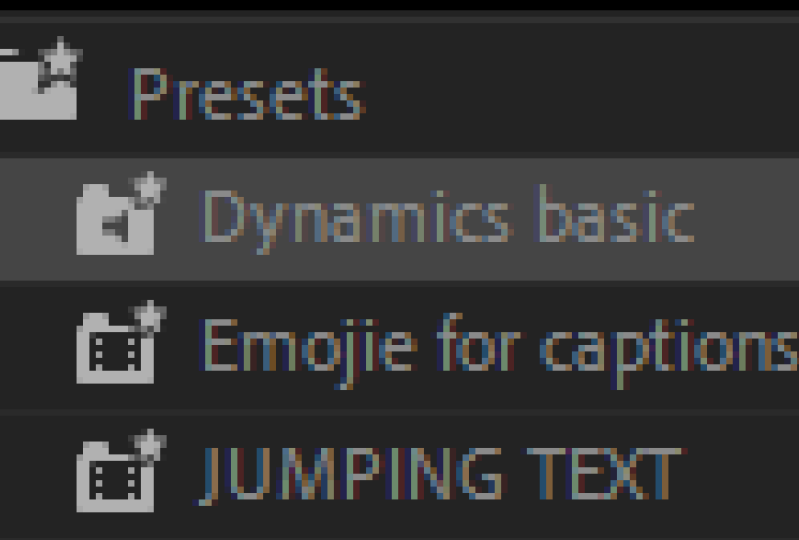
effets et à trouver la dynamique. Faites-le glisser et déposez-le sur
votre boîte de dialogue audio, puis accédez au
panneau de configuration des effets et cliquez sur Modifier. À partir de là, cochez toutes les cases, porte
automatique, compresseur,
détendeur et limiteur Vous pouvez à peu près simplement
copier les paramètres que j'ai, mais je vais
les expliquer. Watergate est un outil
qui élimine tout le son inférieur à
un certain volume heure actuelle, cette valeur
seuil est négative de 60 dB,
ce qui est très faible. Donc, dans la plupart des cas, cela éliminera
simplement le bruit. Vient ensuite l'
élément le plus important, le compresseur. Pour celui-ci, je vais
jouer une explication
tirée de mon cours d'addition. Les paramètres les plus importants
sont le seuil et le ratio. Quel que soit le seuil
que vous définissez, le son supérieur à
ce niveau de décibels sera celui dont
vous baissez le volume Prenons donc cette
forme d'onde comme exemple. Si je devais régler ce
seuil à moins 20 dB, le son affecté
par le compresseur sera la partie
que vous verrez comme lue. Le reste ne
sera pas affecté. Si nous fixons le
seuil à moins 10 dB, cette zone augmente. Et la façon dont cette
zone est affectée est déterminée par le ratio. Ainsi, si vous définissez le
ratio de deux, par exemple, le son au-dessus
du seuil sera divisé par deux en termes
de niveaux de décibels À présent, le volume est plus faible et les parties les plus fortes sont
plus proches des parties les plus faibles.
Par conséquent, il faut généralement égaliser la
valeur du ratio Je l'ai mis à trois et
je le garde là. Je pense que quatre est toujours un
ratio sûr pour les dialogues audio. Mais si vous dépassez ce seuil, selon le
microphone dont vous disposez, votre voix risque de
devenir trop traitée. Personnellement, je n'
aime vraiment pas ce type de son, mais si c'est votre truc, n'
hésitez pas à compresser
autant que vous le souhaitez. L'objectif principal de
la compression
est d'essayer de garder ma voix naturelle tout en faisant ressortir les parties les plus calmes J'essaie donc toujours de le régler à un
seuil raisonnable juste en dessous ce que je perçois comme le pic moyen en
regardant la forme d'onde audio Sans explication,
j'ai réglé le maquillage à 10 dB car le volume
sera diminué. Le compresseur. Ensuite,
nous avons le détendeur, qui fait essentiellement le contraire
du compresseur Tout ce qui se trouve en dessous du seuil, je l'ai dit, diminuera en volume selon
le ratio que j'ai indiqué, c'est juste pour
éliminer plus de bruit et il n'est pas totalement
nécessaire de l'utiliser. Il s'agit simplement d'une version plus légère
du portail automatique qui
ne se contente pas de supprimer complètement le son mais qui l'adoucit selon le ratio C'est donc peut-être une meilleure option que le portail automatique. Enfin, le limiteur. Il s'agit d'un outil qui permet simplement
d'empêcher le son de dépasser 0 dB, ce qui signifie essentiellement
que le son a été coupé et qu'il
sera déformé Donc, pour éviter
cela, il suffit de le régler sur moins d' un décibel et pas de
coupure, À partir de là, je clique sur OK, puis je clique avec le bouton droit sur Dynamics
et je crée un préréglage à partir de celui-ci. À partir de maintenant, tout ce que
j'ai à faire est de m'assurer que j'enregistre le son
à un niveau similaire, c'est-à-dire idéalement un
son
dont le pic situe entre 12
dB négatifs et 18 dB négatifs Ensuite, j'applique le
préréglage pour l'optimiser. Bien entendu, ce n'est pas aussi
précis qu'Adobe Audition. Il est donc conseillé d'
écouter le son en cours de lecture et de régler
le volume en conséquence. Mais c'est à peu près
tout ce que vous devez faire pour modifier et améliorer le son des dialogues. Le devoir de la leçon consiste à
créer la dynamique prédéfinie. Assurez-vous de l'ajuster en
fonction de la façon dont vous enregistrez
personnellement
vos niveaux audio.
13. Exporter: Dans cette leçon,
nous verrons comment exporter vos vidéos. Très bien, la première
étape consiste à accéder à
Fichier, puis à Exporter,
puis à cliquer sur Média Le raccourci clavier
est Command M. Si, pour
une raison quelconque, cela ne fonctionne pas, assurez-vous de cliquer d'abord sur la chronologie,
puis de réessayer. Une fois que la fenêtre d'exportation s'ouvre, assurez-vous que l'heure correspond à
vos attentes. Il m'est arrivé de
laisser accidentellement un clip B-roll quelque part
après la fin de la vidéo J'ai donc exporté une vidéo beaucoup plus longue
que
nécessaire et j'ai dû
la découper par la suite. Un autre cas de mauvaises exportations est lorsque j'appuie accidentellement
sur I ou 0,
ce qui correspond à une entrée et à une sortie. Ainsi, vous
n'exportez que le point n vers le
point L de la chronologie. Pour effacer cela,
revenez simplement à la chronologie et cliquez sur le raccourci pour
effacer les entrées et les sorties, qui est l'option X pour moi. Ce ne sont là que
deux cas que j'ai souvent
rencontrés par le
passé et qui m'ont amené à exporter des
sections incorrectes de la chronologie ce qui m'a fait perdre du
temps à exporter. Une fois ces choses réglées. Si vous publiez sur YouTube, sélectionnez H 0,264 comme format
et choisissez Match Source, High adaptive rate. Accédez ensuite à la
section vidéo et vérifiez le rendu à la profondeur
maximale et utilisez
une qualité de rendu maximale. Cela garantit qu'après la compression
YouTube, votre vidéo conservera son bon aspect. Mais notez que
cela se traduira par une taille de fichier plus importante et une durée d'exportation
plus longue. Si la compression ne vous
préoccupe pas et que vous vous intéressez uniquement à
la taille et à la vitesse du fichier, vous pouvez choisir un
faible débit adaptatif ou passer à la section vidéo et réduire votre débit cible. Vous pouvez voir que lorsque j'
abaisse le débit cible, la taille du fichier diminue également. Cependant, voici une liste indiquant le débit cible
que vous devriez utiliser en fonction de la résolution de votre
vidéo et de la fréquence d'images. Personnellement, je suis en fait descendu en
dessous des quantités
recommandées. Et les vidéos finissent par
être toujours aussi belles. Je n'insisterais donc pas
trop sur la question de savoir si vous devez économiser de l'espace dans vos fichiers ou
accélérer l'exportation. Idéalement, vous exportez vos vidéos le soir
avant de dormir. Donc, le temps d'expert
devrait-il avoir de l'importance, sauf si vous exploitez des heures de
vidéo à des débits élevés Quoi qu'il en soit, en guise de dernière vérification, assurez-vous
simplement que vous
exportez vers l'emplacement que vous souhaitez et que vous
nommez le fichier comme vous le souhaitez, puis vérifiez
que les détails de sortie correspondent à vos attentes Ensuite, si tout semble bon, cliquez sur Exporter et vous avez terminé le
montage de votre vidéo
14. Créer des modèles de chronologie: Maintenant que nous avons terminé
un projet avec des graphismes, des effets sonores
et peut-être des morceaux de
musique qui ont été
ajoutés à un moment donné. Au lieu de simplement
abandonner ce projet Premiere et de ne plus jamais l'utiliser, nous allons recycler
certains éléments, créer une nouvelle chronologie qui
servira de modèle pour ces éléments et
commencer éléments que
vous souhaitez réutiliser, comme les
cartes de titre ou les graphismes. Personnellement, j'
ai une carte de titre que j'
utilise assez fréquemment et que j'ai utilise assez fréquemment créée à l'aide de
Premiere Composer. J'ai une couche de transition qui est
également regroupée avec elle. Pour ce faire,
vous pouvez sélectionner ce
que vous voulez
grouper et appuyer sur Commande G. Maintenant, chaque fois
que je veux utiliser cette carte de titre avec
les transitions, me suffit d'ouvrir la séquence du modèle de
chronologie, copier les couches du groupe, puis de la coller
là où je
le souhaite et de modifier le texte. C'est également ce que je fais pour
certains textes qui apparaissent avec des effets sonores
et pour certaines musiques dont les niveaux ont déjà été ajustés Au niveau de la couche,
ce que nous faisons consiste essentiellement à créer
une séquence contenant principalement
des actifs utilisés que nous pouvons rapidement copier-coller un nouveau projet
sur lequel nous travaillons. À mon avis, c'est une façon
plus rapide de faire les choses. Au lieu de retourner dans
Premiere Composer, je recherche
la même ressource et attends qu'elle soit chargée une fois
que nous l'avons ajoutée à la chronologie. Cela signifie également que chaque fois que vous travaillez sur un nouveau projet, vous ajoutez à la liste des ressources que vous utilisez
fréquemment dans
le cadre de
vos travaux antérieurs. De dans
le cadre de
vos travaux antérieurs rapide plus en plus
rapide, je crée un dossier appelé
ressources dans lequel je les place. Et chaque fois que je lance
un nouveau projet, je m'assure d'ouvrir le
même fichier de projet Premiere. Assurez-vous simplement de supprimer toutes
les séquences qui ne
vous sont plus utiles dans le projet, car
votre fichier de projet peut s'encombrer et augmenter sa taille si vous ne
le faites pas. Et c'est ainsi que vous pouvez utiliser modèles de
chronologie pour
accélérer encore plus votre montage
15. Conclusion du cours: Félicitations pour votre participation
à la fin de ce cours. Voici un résumé de
ce que vous avez appris. Tout d'abord, nous avons découvert le principe
d'optimisation, qui explique
comment nous basons toutes nos actions sur la réduction temps, de l'énergie et de la complexité Vous avez ensuite appris à configurer un espace de travail personnalisé et à utiliser Premier Pro, ainsi que les raccourcis
permettant passer rapidement d'un panneau
à Nous avons ensuite abordé l' organisation des
fichiers, les paramètres de
séquence, enregistrement
automatique, la création
de proxys et la manière de couper
des séquences en un minimum de clics Nous avons ensuite expliqué comment modifier rapidement
les couleurs, ajouter des graphismes et des titres à
l'aide de Premiere Composer, comment optimiser le son à l'
aide d'un préréglage. Enfin, nous avons expliqué comment
exporter votre vidéo,
puis réutiliser les ressources en créant
un modèle de chronologie. C'était un résumé
des leçons. Et j'espère que vous avez réussi à terminer le
projet de classe en optimisant votre espace de travail et en créant
tous les préréglages nécessaires pour créer un flux de travail
ultrarapide Enfin, je tiens à vous remercier d' avoir atteint la
fin de ce cours. C'était amusant de
vous montrer comment je
retouche personnellement lorsque
le temps presse. Si vous apprenez quelque chose
ou si vous avez apprécié le cours, j'apprécierais que vous
commenciez ce cours et que vous cliquiez
sur « suivre ». Mais en attendant,
si vous voulez voir ce
que je fais, vous
pouvez me retrouver sur YouTube. Mes chaînes s'appellent Dreamland
et Scottie Lu en tout cas Bonne chance dans vos projets, et j'espère vous voir
dans le
 Scott Luu, Video Creator