Transcription
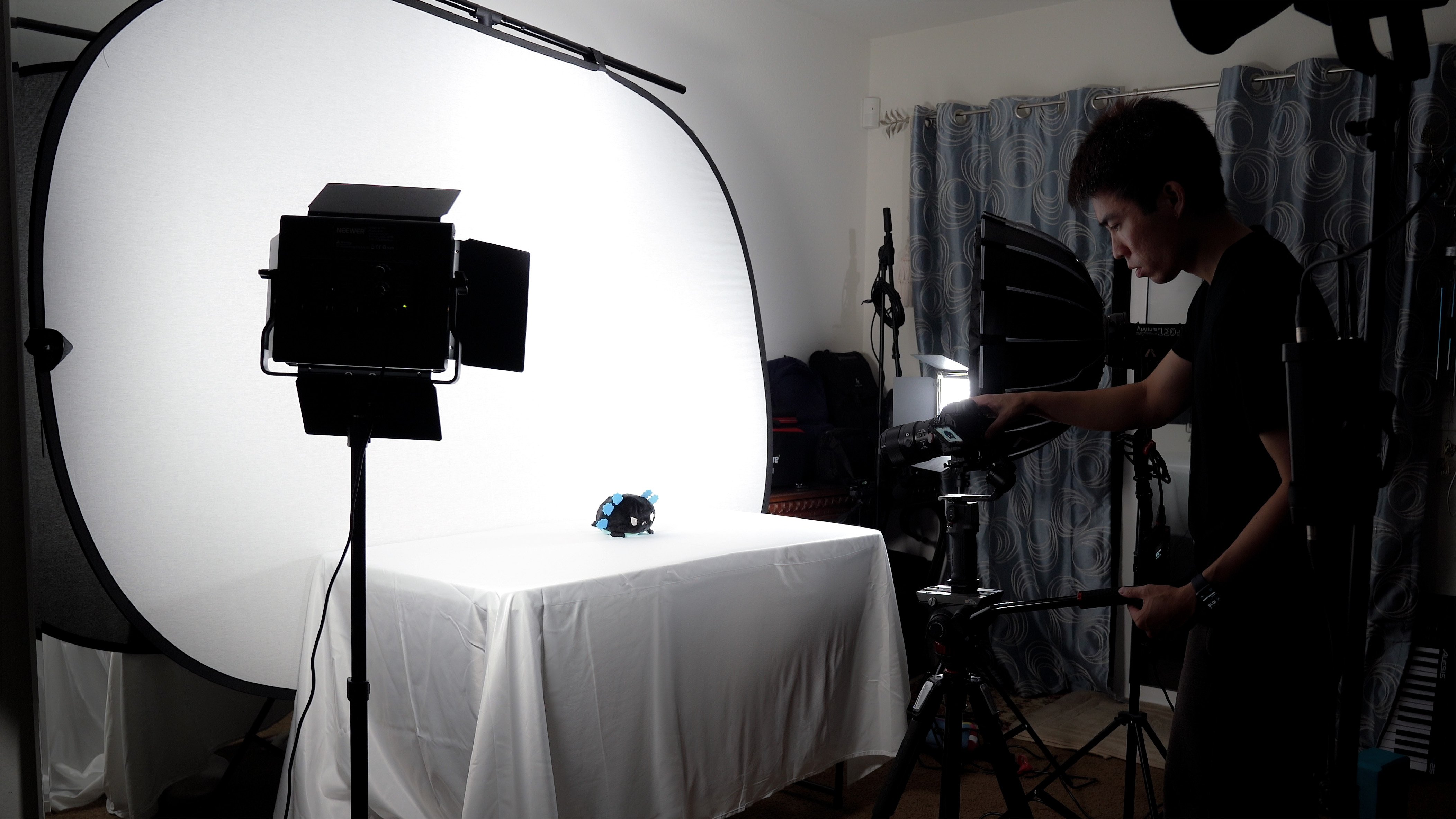
1. Introduction au cours: Les gars, regardez ça. J' ai une caméra juste ici, une caméra juste là, et une caméra juste ici. ce moment, vous me voyez utiliser l'outil Premiere Pro Multicam. Comme vous pouvez le voir, c'est certainement un outil assez cool à utiliser, et je pense certainement que vous devriez l'utiliser si vous modifiez dans Premiere Pro et que vous avez plusieurs angles de caméra en même temps. Je vais aller de l'avant et poser ça maintenant. Quoi qu'il en soit, je m'appelle Scott et je suis créateur de vidéos sur YouTube. Pour l'un de mes canaux en particulier, j'utilise beaucoup la fonction multicam, donc j'ai eu la chance d'apprendre les tenants et hors de l'outil. J' ai aussi mis au point quelques techniques utilisant multicam que je n'ai jamais vu d'autres personnes faire, donc vous apprendrez cela aussi. Mais avant que je m'avance, voici ce que tu vas apprendre dans ce cours. Tout d'abord, vous apprendrez à créer une séquence multicam. Ensuite, je vous expliquerai comment fonctionne Multicam. Cela peut être un peu délicat si vous êtes un débutant. Après cela, je vais vous montrer les gars mon sac de trucs que j'ai trouvé après avoir travaillé avec cet outil pendant une longue période, puis nous allons parler de la façon d'appliquer des effets aux séquences multicam efficacement. Enfin, nous allons expliquer comment modifier plus efficacement tout en utilisant cet outil. Notez que je suppose que vous connaissez les bases de Premiere Pro pendant ce cours. Cependant, les leçons devraient être assez faciles à suivre même si vous êtes encore débutant chez Premier Pro. Pour le projet de classe, vous allez créer votre toute première vidéo en utilisant la fonction multicam. Chaque leçon comprendra une étape d'action qui vous
rapprochera de la réalisation du projet, alors assurez-vous de suivre le cours pour tirer le meilleur parti de la classe. Il existe également une pièce jointe de feuille de calcul pour la classe afin de vous aider à suivre les affectations. Il est temps d'apprendre un peu de multicam. Vous pouvez voir mon microphone juste là.
2. Créer une séquence de sources Multicam: Dans cette première leçon, nous allons aborder la façon de créer une séquence source multi-cam. Tous les bons gars. Avant de commencer avec Premiere Pro, je voulais vous faire connaître les paramètres recommandés pour l'appareil photo. Ce que j'ai c'est un Sony Alpha 7C en ce moment. Pour les paramètres, je l'ai réglé sur 4K et à 24 FPS, parfois 30 FPS, mais je vais généralement avec le débit binaire le plus élevé. Je m'assure également que les niveaux audio sont à un bon niveau afin que la caméra puisse nous entendre, c'est important pour le naufrage lors de la création de la séquence multi-caméra. Une autre suggestion que vous n'avez pas vraiment à suivre. Les gens disent que vous devriez avoir au moins 30 degrés d'écart par rapport à vos vues de caméra. C' est à peu près tout pour mes recommandations. Allons maintenant et ouvrons Premiere Pro. Encore une fois, comme l'a indiqué l'introduction, je vais supposer que vous avez des connaissances de base sur Premiere Pro. La première chose que nous allons faire est d'importer la vidéo et l'audio. ce moment, j'ai deux dossiers avec moi. Je suis sur un MacBook Pro, en passant, celui-ci est juste une vue de caméra différente pour la même photo. Ensuite, celui-ci est une session d'enregistrement où chaque numéro correspond au même enregistrement donc un est le même que celui-ci et ensuite deux est le même que celui-ci. Je sépare les dossiers dans l'angle de l'appareil photo. Allons-y et amenons ces deux-là. Je vais commencer par les sets simples et ensuite je vais
vous montrer comment faire pour plusieurs œuvres. Mais fondamentalement, tout ce que vous devez faire est de les mettre en évidence tous. Cliquez avec le bouton droit de la souris, puis Create Multi-Camera Source Sequence et pour cette fenêtre, c'est assez simple. Tout ce que vous devez faire est de cliquer sur « Audio ». Personnellement, je laisse la séquence prédéfinie à automatique. Cela va essentiellement prendre les images ici et comprendre ce que vous voulez vos paramètres comme. Mais ce que je fais habituellement est juste de le changer après la séquence source multi-cam est créée. J' aime vérifier les clips source de déplacement pour traiter les clips bin. C' est parce que parfois vous avez ajouté quelque chose qui n'
en fait pas partie et que cette chose ne sera pas déplacée dans les tours de clip de processus, donc il sera juste plus facile à organiser plus tard. Pour les paramètres audio, vous pouvez le laisser comme Caméra 1, généralement
je change tout ce que l'audio est plus tard. Mais vous pouvez également le changer pour toutes les caméras ou changer audio si vous avez plusieurs sources audio avec lesquelles vous allez travailler. Mais généralement, je mélange l'audio avant de travailler avec la séquence source multi-cam. Ensuite, nous avons les canaux audio présents. Je vous recommande en fait de garder cela à stéréo, puis les noms de caméras je le garde juste comme énumérer les caméras. Je vais aller de l'avant et changer le nom ici et l'appeler Exemple 1, puis cliquez sur « OK ». heure actuelle, il dit qu'il n'a pas pu synchroniser un ou plusieurs clips dans la sélection actuelle car une correspondance n'a pas pu être trouvée. C' est parce que cette vidéo ici a été enregistrée un peu avance et n'a pas réellement été enregistrée en même temps que celles-ci. Je l'ai fait délibérément pour que vous puissiez voir ce qui se passe si vous en incluez un par accident qui n'en faisait pas partie. Je vais en fait supprimer celui-là. Ce n'est pas nécessaire et nous avons celui-là. Si vous double-cliquez dessus, cela vous montre ceci. Il devient déroutant si vous ne savez pas comment cela fonctionne, vous ne savez pas quoi faire avec cette chose. Mais la façon dont vous travaillez avec elle est avec le bouton droit de la souris, puis ouvrez dans la chronologie. Maintenant, vous pouvez voir tous les métrages synchronisés en fonction de l'audio. Je sais que c'est un peu étrange en ce moment à cause des paramètres de séquence. Comme je l'ai dit, je change généralement les paramètres de séquence par la suite. Pour ce faire, et vous avez juste besoin de cliquer sur « Séquence », les paramètres de
séquence ici. Je vais en fait changer ça en 1920 d'ici 1080 parce que certaines images ne sont pas 4K. Je vais changer le FPS à 29.97, et c'est à peu près tout. Je vais cliquer sur « OK ». Maintenant, ce sera ce que je veux qu'il soit. La façon la plus simple de changer tout en 1920 d'ici 1080 si vous avez séquences
4K est de simplement cliquer sur « Définir à la taille d'image ». Maintenant, tout devrait être de la même taille. Pour les canaux audio, vous pouvez voir qu'il est livré en sourdine à l'exception de la couche audio 1. Tout ce que vous avez en tant que couche audio 1 va être votre audio principal en ce moment, c'est seulement cette chose que je ne veux pas. Si vous préférez utiliser un son différent d'un autre appareil photo, tout ce que vous avez à faire est de le déplacer vers le haut et vous y allez. Pour l'instant, allons de l'avant et passons à la création de la séquence principale, ou c'est ce que j'aime appeler personnellement. Allez ici, cliquez avec le bouton droit ,
puis il suffit de dire ,
Nouvelle séquence à partir du clip, et voilà. Vous avez créé une séquence où, fondamentalement, cette seule couche vidéo
agit ici comme un support pour toutes les séquences qui sont à l'intérieur juste ici. Votre couche audio 1 sera un seul ici, comme ceci. Ensuite, votre couche audio 2 sera la couche vidéo suivante ici. Ne sautons pas trop loin en avant. Je vais plonger plus profondément dans la façon d'éditer la séquence principale plus tard. Mais pour l'instant, créons un autre ensemble de séquences sources multi-caméras, donc comme vous pouvez le voir ici, j'ai eu quatre enregistrements différents qui avaient trois angles différents. ce moment, je vais les mettre en évidence tous. Je vais annuler la mise en évidence des dossiers, puis cliquez avec le bouton droit sur « Créer une séquence source
multi-caméra » et l'appeler Exemple 2 Multi, va le laisser comme les mêmes paramètres ici parce que fondamentalement une fois que vous le faites une fois que vous n'avez pas à le faire encore une fois, cliquez sur « OK », et c'est à peu près tout. Maintenant, nous avons juste à attendre un certain temps
, car Premiere Pro peut synchroniser tout le son pour un grand nombre de séquences. Comme vous pouvez le voir, toutes les images ont été prises à partir de ces dossiers, donc nous n'en avons plus vraiment besoin. Ils ont tous entré un dossier de clip de processus si vous définissez le paramètre de cette façon. Maintenant, vous pouvez voir quatre séquences sources multi-cam différentes parce que nous avons enregistré pour des moments différents. Encore une fois, vous pouvez aller dans chacun d'eux et voir comment ils se sont synchronisés. J' ai en fait créé un raccourci pour cela, qui est Commande et contrôle, puis Retour. C' est un raccourci bizarre, mais je vais vous montrer comment faire et vous pouvez ouvrir les raccourcis clavier dans Premiere Pro ici, puis vous pouvez taper ouvert, dans la timeline. Comme vous pouvez le voir, c'est Commande, Contrôle et Retour. Pour moi, je fais ça et c'est assez naturel. Comme vous pouvez le voir, il y a cette vision de nous. Je vais juste désactiver ça très vite. Vous pouvez désactiver en cliquant avec le bouton droit de la souris en décochant activer. J' ai mis ça en tant que Command Shift E. Ensuite, nous avons une vue du milieu comme ça. C' est juste trois examens de caméra. Fondamentalement, c'est la même vue de la caméra pour les quatre d'entre eux. Une chose qui est plutôt cool, disons que vous avez dû arrêter une des caméras une seconde et c'est comme ça où vous savez que c'est la même caméra, mais c'est juste séparé parce qu'une caméra a dû s'éteindre pour une raison quelconque, il y avait peut-être une limite d'enregistrement. C' est le cas pour le Sony a7 III, que j'ai. Ensuite, le Sony a7c n'a pas de limite d'enregistrement. Parfois, c'est le cas. Ce que vous pouvez faire, c'est simplement déplacer cette caméra sur la même couche, même s'il y a un espace là-dedans. C' est beaucoup plus facile de travailler avec plus tard. Les gars, c'était comme ça pour créer une séquence source multi-cam. Pour l'attribution de cette leçon, enregistrez vos séquences, collectez-les, puis placez-les dans Premiere Pro, puis créez votre première séquence source multi-cam.
3. Les bases de Multicam: Dans cette leçon, nous allons parler des bases du fonctionnement de l'outil Multicam. Comme vous pouvez le voir, nous sommes actuellement dans la séquence principale et non dans la séquence Multicam. La première chose que vous voulez faire est de configurer votre espace de travail pour qu'il soit plus facile de l'afficher car ce qui va se passer est que vous voulez cliquer sur cette clé et ensuite vous voulez aller en haut où il est dit Multi-Camera. Ensuite, vous allez voir toutes les caméras qui se passent en même temps. moment, ils sont très petits et c'est ce que je veux dire par vous voulez configurer votre espace de travail pour qu'il soit juste meilleur. J' ai créé un espace de travail personnel pour des trucs multi-caméras. Je l'appelle multi. Comme vous pouvez le voir, c'est beaucoup plus gros maintenant, tout ce que j'ai fait c'est de traîner. Je vais retourner dans mon autre espace de travail. Fondamentalement, faites glisser cette boîte entière ici jusqu'à cette zone juste ici, sorte que cela puisse prendre toute la partie supérieure. Vous pouvez le faire en faisant simplement glisser autour des panneaux. Nous avons une caméra de vue sur moi juste ici. Si je change en appuyant sur les chiffres ou d'abord, vous devez vous assurer que vous êtes dans le bon panneau. Vous pouvez voir que ceux-ci correspondent aux nombres 1, 2, 3 et 4. Tu peux le montrer si tu veux. Cliquez simplement sur l'outil de clé ici et allez jusqu'à l'endroit où il est dit superpositions, puis cliquez sur « Incrustations ». Vous pouvez également cliquer sur « Paramètres de superposition » et les modifier si vous le souhaitez. Ce sont les paramètres que j'utilise personnellement, je l'ai juste comme aucun parce que je n'aime pas garder les choses occupées. C' est juste plus propre pour moi d'avoir les chiffres. Donc 1, 2, 3, et 4. Maintenant, vous pouvez voir clairement les chiffres et vous pouvez voir que seule la caméra 2 est active en ce
moment lorsque je bouge ma tête de jeu et ensuite j'allume mon autre appareil photo. Maintenant, tout se passe en même temps. Vous pouvez simplement dire qu'il est synchronisé et qu'il fonctionne bien. C' est la première chose que tu veux faire. Vous voulez vérifier que Multicam synchronise les choses correctement. Ensuite, voici comment fonctionne la fonction Multicam. Ce que je peux faire est d'appuyer sur le bouton d'espace pour juste le
jouer et ensuite je peux changer la vue à ce que je veux. Disons que je veux aller en un, je vais en frapper un. Alors je veux aller à deux, j'ai frappé deux. Alors, j'irai à quatre. Alors je vais en revenir à un. Ensuite, j'irai à trois, puis à deux et je l'arrêterai. Tout ce que je viens de faire en temps réel, les modifications vont apparaître après avoir frappé à nouveau la barre d'espace, donc après que vous l'ayez mis en pause. Pendant que vous le faites comme maintenant, j'en avais un et deux,
et comme vous pouvez le voir ici, rien n'a changé, mais juste après que je l'ai mis en pause, c' est là
que les modifications apparaîtront. Maintenant, ça fera exactement ce que je viens de faire. Si je joue juste, je ne touche rien maintenant. Multicam est une fonction assez cool si vous
travaillez avec beaucoup d'appareils photo et que vous voulez juste le modifier rapidement. Parce que l'alternative serait comme l'éditer comme si vous l'éditoriez comme ceci. Comme si vous aviez trois caméras empilées l'une sur l'
autre et que vous ne voulez pas que cette vue soit allumée, alors vous devez la couper. Vous devez l'éloigner afin que vous l'ayez sur cette vue. Ensuite, vous continuez jusqu'à ce que vous vouliez cette vue ou quelque chose de nouveau, puis vous devez la déplacer. C' est juste beaucoup de travail pour obtenir la vue que vous voulez si vous avez les couches vidéo empilées les unes sur les autres comme ceci. Multicam rend la tâche super facile en vous
permettant de voir chaque appareil photo à la fois et de choisir lequel. Disons que je n'en veux pas trois parce que ça n'a pas l'air bien. Ma décision était mauvaise. J' en suis allé quatre à la place. Je peux juste cliquer sur quatre maintenant pendant qu'il ne joue pas. Cela rend simplement l'ensemble du processus plus facile si vous voulez éditer avec plusieurs caméras en même temps. Comme autre exemple, allons-y et refaisons-le pour l'un de ceux qui sont ici. Je vais cliquer avec le bouton droit de la souris et « Nouvelle séquence du clip ». Comme vous pouvez le voir, il y a la vue du milieu, la vue de droite, puis la vue de gauche. Pour moi, ce n'est pas intuitif. Les chiffres ne sont pas intuitifs. Cliquer sur un, à mon avis, devrait être laissé. Je pense qu'il en reste un. C' est juste mon intuition. Rien d'autre. Je vais aller à celui qui, donc c'était C0001, donc je vais entrer dans celui-là. Ce que je vais faire est en fait changer autour des séquences de sorte que la vue de gauche soit tout en bas. Je vais juste ajouter une piste, déplacer celle-ci vers le haut, puis déplacer ces deux-là vers le bas. Je tiens aussi Shift pendant que je fais ça. Chaque fois que vous déplacez un élément vers le bas et vers le haut, vous ne voulez pas le faire glisser accidentellement vers la gauche ou la droite. Maintenez simplement la touche Maj et il est plus facile pour vous d'aller directement vers le bas. Je vais sauver ça. Revenez à la séquence principale. Maintenant, vous pouvez voir que c'est un, au lieu d'en être un parce que j'ai tout déplacé. Pour moi, c'est beaucoup plus intuitif. Deux, c'est maintenant le milieu, puis trois, c'est le bon côté. Il s'aligne sur l'endroit où les numéros sont placés sur mon clavier. Un est à gauche, deux au milieu, puis trois à droite. Si vous avez une numérotation non intuitive. Vous pouvez le re-séquencer en allant dans la séquence multi-caméras, puis en réorganisant simplement les couches vidéo. La vidéo 1 sera une, vidéo 2 sera deux, vidéo 3 sera trois, et ainsi de suite. Si vous éditez quelque chose comme celui-ci où c'est comme un podcast et que ce sont juste les gens qui parlent beaucoup, vous pouvez faire quelque chose de cool où vous appuyez sur L pour faire deux fois la vitesse. C' est dur de me voir zoomer un peu. Mais vous pouvez vraiment voir ici que ça va assez vite. Vous pouvez même aller plus vite. Je vais frapper L une troisième fois, et ça va faire une triple vitesse. Vous pouvez toujours changer les caméras pendant qu'il fonctionne sur une triple vitesse. Alors je m'arrêterai et il fera toujours les modifications pour toi. Bien sûr, ils vont être un peu moins précis, mais si c'est le style d'édition que vous voulez, comme si vous avez beaucoup à modifier, c'est peut-être ce que vous voulez faire. Si vous voulez l'ajuster, vous pouvez toujours maintenir la touche Commande et simplement cliquer sur les bords, faire glisser les bords comme à gauche ou à droite, comme ceci. Maintenant, vous savez comment utiliser toutes les fonctionnalités de Multicam, cependant, ne modifiez pas encore vos séquences. Vous voudrez suivre les prochaines leçons avant d'avancer parce que je vais vous
enseigner un tour assez soigné dans la prochaine leçon. On se voit là, les gars.
4. Transformer 1 Appareil photo en 3: Les gars, voilà. L' astuce dont j'ai parlé dans le passé leçons et intro. Je l'appelle transformer une caméra en trois. Voici comment ça marche. ce moment, je suis à l'intérieur de la séquence source multi-caméras, et je vais en fait nettoyer un peu. En passant, assurez-vous de le faire avant de commencer à éditer dans la séquence principale, parce que quoi que vous modifiez dans la séquence multi-caméras, comme si je déplace ceci,
cela affectera les modifications que j'ai apportées dans la séquence principale. Il suffit de ne pas bouger des trucs après avoir commencé, tu veux toujours le faire à l'avance. Je vais couper tout ça. Je vais juste couper les débuts juste pour que tout semble juste plus propre de cette façon à mon avis. Je vais aussi réorganiser ceci au sommet,
parce que, encore une fois, il semble juste plus propre de cette façon. Encore une fois, vous voulez faire cela avant de modifier la séquence principale. Parce que comme vous pouvez le voir, tout a changé maintenant et cela a disparu parce que j'ai tout déplacé, facilement réparé tout cela en supprimant tout cela et en déplaçant celui-ci ici. Vous n'auriez pas eu besoin de le faire en premier lieu si vous vous assurez de suivre les règles et de les modifier d'abord. Ce que je vais faire, c'est transformer une caméra en trois, comme je l'ai dit. La raison pour laquelle j'ai recommandé d'enregistrer en 4K était, comme vous pouvez le voir, je vais aller dans le contrôle des effets, je sais que c'est un peu petit en ce moment, mais comme vous pouvez le voir, c'est 50 pour cent. C' est parce qu'à 100 pour cent, ce serait la vraie vidéo 4K. Comme vous pouvez le voir, il s'
agit d'une séquence 1080, vous devez aller 50 pour cent pour adapter une séquence 4K. Mais à cause de cela, vous pouvez aussi, ce que je vais faire est de maintenir Option ou Alt si vous êtes sur Windows, et de créer un duplicata de celui-ci en maintenant la touche Maj enfoncée et en remontant. Maintenant, j'ai deux des mêmes images, mais au lieu de les laisser exactement les mêmes, ce que je vais faire est de mettre à l'échelle jusqu'à 100. Je ne suis pas celui à qui je veux le mettre à l'échelle, mais je pourrais l'être, disons que je voulais me concentrer sur un certain produit ou un côté du produit. Disons de ce côté. Ensuite, la prochaine, je vais faire la même chose, dupliquer à nouveau et ensuite je vais déplacer ça de ce côté comme ça. Je ne perds aucune résolution parce que je travaille avec des séquences
4K et l'échelle est maintenant de 100 au lieu de 50 %. Il y en avait aussi une autre bonne. Ce que je vais faire est de désactiver tout pour que je puisse voir les séquences particulières que je veux en activant simplement ce seul. Cette vue ici, je vais aller de l'avant et le dupliquer. Au fait, j'utilise le truc squiggly, cette clé juste ici à côté du numéro 1. Il suffit de survoler le panneau que vous voulez maximiser et il le maximisera de cette façon, il est plus facile pour moi de travailler avec toutes ces couches vidéo. Je vais cliquer sur celui-ci, et je vais l'échelle jusqu'
à 100 pour cent donc il se concentre sur une certaine zone de la table, disons cette boîte juste ici. Ce que je vais faire, c'est retourner à la séquence principale. C' est quelque chose que vous devez savoir aussi si vous avez fait ce que j'ai fait, qui était d'activer et de désactiver des choses, il n'apparaîtrait plus donc vous devez le réactiver. Maintenant, vous pouvez tout voir sauf quatre, parce que c'est la petite partie où j'enregistre sur mon téléphone. Maintenant, vous pouvez le voir. Mais fondamentalement, j'ai commencé avec quatre caméras, et maintenant j'en ai trois autres parce que j'ai zoomé sur certaines parties du cadre. Si je voulais une vue plus large de cette zone, je passerai à celle-ci par rapport au numéro 2 qui est une version agrandie. Cela peut être une technique assez utile si vous enregistrez plusieurs personnes. Disons que vous avez une vue de quatre personnes comme
moi dans cette vidéo et que vous vouliez zoomer spécifiquement sur les gens, cette photo ici est exactement
la même caméra et l'angle que nous zoomant sur nous à juste ici. Mais cela crée un champ complètement différent, parce que nous sommes zoomés sur nos visages juste ici par rapport à une vue zoom arrière comme celle-ci et c'est aussi la même caméra que celle-ci. C' est ce que je veux dire en transformant une caméra en trois. Je peux aussi faire la même chose pour dire, cette vidéo juste ici. Je peux faire un duplicata. Si vous ne pouvez enregistrer et 1080, vous pouvez toujours le faire tant que vous l'avez enregistré décemment et que vous avez un appareil photo décent. Si vous vouliez qu'il soit spécifiquement sur une personne au lieu des deux personnes, alors vous pouvez faire une version zoomée de celui-ci, puis allons de l'avant et créer une séquence maître pour celui-ci ici, et je peux voir une caméra supplémentaire a été ajoutée pour mon ami ici. Si je le voulais, je pourrais juste aller le voir parler et ensuite revenir à la vue du milieu et elle est vraiment concentrée sur lui, et nous pouvons le sauvegarder, va à la vue du milieu. Il semble toujours assez bon même s'il est zoomé dans la version 1080. Encore une fois, je recommande 4K, mais si vous avez un bon zoom avant sur 1080, il va toujours être assez bon. C'est toujours une option. Cette technique a beaucoup d'applications que si vous êtes créatif, vous pouvez certainement faire beaucoup avec. N' oubliez pas de le garder à l'esprit lorsque vous utilisez l'outil multicam. Maintenant que vous connaissez la technique de duplication, je veux que vous listiez quelques façons dont vous pensez pouvoir utiliser cette technique de
manière créative pour rendre vos séquences plus intéressantes. La deuxième tâche de cette leçon est d'aller de l'avant et d'appliquer ce que vous avez énuméré.
5. Appliquer des effets de manière correcte dans Multicam: Dans cette leçon, nous allons parler de la façon d'appliquer
efficacement les effets si vous utilisez l'outil multicam. Chaque fois que vous appliquez des effets, ce que vous faites
habituellement est d'appliquer les effets à tout ce qui se trouve ici sur votre chronologie principale. Disons que vous vouliez changer la couleur. Rendons la température un peu plus froide et ajoutons un peu plus de magenta. Ça ne va pas avoir l'air très bien. Mais le fait est que, fondamentalement, ce qui se passe, c'est que vous le faites à chaque caméra. Si je passe à deux, maintenant, il fait beaucoup plus froid et il y a beaucoup plus de magenta,
encore une fois avec trois, quatre et cinq et presque tous les autres appareils photo, et ce n'est pas ce que nous voulons. Allons de l'avant et réinitialisons ça. Va à double-cliquer. La meilleure façon d'appliquer des effets serait d'aller à l'intérieur de la séquence source multicam réelle. Vous pouvez le faire après avoir effectué les modifications,
tant que vous ne déplacez pas les calques vers la gauche et la droite ou que vous ne modifiez l'ordre de haut en bas, vous devriez aller bien. Tout d'abord, allons de l'avant et modifions l'espace de travail afin que nous ayons une configuration plus idéale. Parce qu'en ce moment nous avons le panneau de couleurs et tous les effets vraiment, vraiment petits et ce n'est pas idéal. Ce que je vais faire est de revenir à mon espace de travail d'origine
, puis cliquer sur la clé et revenir à la vue composite. De là, je peux accéder à la couleur Lumetri, où c'est habituellement pour moi, qui est en haut à gauche, et comme vous pouvez le voir, il est beaucoup plus facile de travailler avec maintenant. Maintenant, allons de l'avant et commençons à appliquer les effets. Ce que je vais faire est d'aller à l'intérieur de la séquence source multicamère, désactiver tout ce qui est au-dessus de la couche vidéo 1 afin que nous puissions isoler la couche vidéo 1 et éditer celle-ci. À partir d'ici, je ne vais pas vraiment expliquer ce que je fais trop, c'est juste moi qui joue avec la couleur Lumetri. En ce moment, je n'essaie pas de le faire paraître bien, j'essaie juste de le faire paraître différent pour que vous puissiez voir la différence. Maintenant que nous avons fini d'éditer la première couche vidéo, nous allons passer à la seconde et c'est essentiellement le processus d'édition. Vous commencez avec la couche vidéo 1, puis remontez, puis continuez à monter jusqu'à ce que vous ayez fini de modifier chaque élément individuel. Vous verrez cela se reflétant sur la séquence principale. Cependant, si vous avez utilisé la technique de duplication, transformant une caméra en trois, un moyen plus rapide de modifier la source serait d'éditer la source plutôt que d'éditer le clip lui-même. Pour ce faire, vous pouvez voir quelque chose qui dit source en haut à gauche, cliquez dessus et éditez cela et vous verrez que fondamentalement, même s'il n'y a rien de changé sur le clip lui-même, chaque clip portant le même nom sera toujours changé parce que nous l'avons changé à la source. Je vais aller de l'avant et le rendre très évident en diminuant l'exposition de beaucoup. Ce n'est pas seulement exclusivement pour la couleur Lumetri, vous pouvez le faire aussi dans le contrôle des effets. Vous voyez en fait l'effet de couleur Lumetri dans la source. À partir de là, vous pouvez voir que les effets ont été appliqués à la séquence principale à chaque élément individuel. La tâche de cette leçon est d'aller de l'avant et d'appliquer vos effets dans la séquence source multicam.
6. Édition de manière efficace à utiliser Multicam: Pour cette leçon, nous allons parler de la façon d'éditer plus efficacement à l'aide de l'outil multicam. Après avoir créé le multicam et créé autant de vues que vous le souhaitez, il est temps de finalement éditer. Je vais juste parcourir ce que je fais normalement pour une de
ces sessions d' édition multicam et vous donner des conseils sur la façon d'éditer plus efficacement. La première chose que je fais est de regarder quand les autres caméras entrent parce que c'est le moment où nous commençons à enregistrer au lieu d'appuyer sur le bouton d'enregistrement. Je suis maintenant, donc je viens de le couper en appuyant sur E. Je mets cela pour ajouter edit. C' est ce à quoi je l'ai dit, ajouter l'édition à toutes les pistes. Ensuite, à partir de là, je peux juste aller de l'avant et supprimer cette chose en ondulant en le supprimant. J' ai mis cela sur Shift F. Encore une fois, ondulation supprimer. Vous pouvez voir ici. Je vais aussi dans raccourcis
clavier rapidement parce que je l'ai défini pour être l'option L. Tout est raccourcis clavier, les gars. Si vous ne modifiez pas rapidement, c'est parce que vous n'utilisez pas de raccourcis clavier. Je vois que nous discutons encore des choses et ensuite nous commençons, je pense ici. Je peux cliquer sur Q pour juste effacer toutes les parties que je viens de passer ici. Je vais zoomer en cliquant sur égal beaucoup, Q à nouveau. Si je le voulais, je peux ajouter une transition ici, Commandement D. Comme c'est mon ami qui parle ici, je vais passer à la caméra 3. C' est là que quelqu'un d'autre a commencé à parler, ce qui était, je crois, moi. Tu peux juste aller à mon point de vue et il parle aussi. C' est comme un point où j'irais probablement au milieu parce que nous parlons tous en même temps. Puis il reparle. Je m'arrête parce que je veux vous dire ce que je fais. C' est là que j'allais frapper trois. Je fais aussi fondamentalement toujours cela à deux fois vitesse donc je clique deux fois sur L. Je clique sur la barre d'espace et puis je clique sur L. Beaucoup de fois à cause de ça, j'en manque une, la personne commence à parler, donc je dois juste revenir en arrière juste un peu. Afin de ne pas avoir à aimer cliquez sur « Play », changez la vue et faites-la apparaître comme ça. Vous pouvez en fait aller un peu plus vite que cela par juste E, cliquez sur celui-ci. C' est un peu plus précis d'un commutateur parce que si vous deviez juste arrêter, comme si vous ne le jouez pas, et que vous cliquez sur un bouton comme deux, cela changerait l'ensemble s'il n'y a pas de coupures. Si j'annule cela et je fais une coupe ici, et puis j'appuie sur un nombre différent parce que c'est celui qui est mis en évidence, ça va changer. Vous pouvez le voir ici. C' est le numéro trois en ce moment et deux ou un, je le change. Ensuite, si vous cliquez sur celui-ci à la place, il change celui-ci. C' est ainsi que vous modifiez la vue de la caméra pendant qu'elle ne joue pas. Je pense que c'est assez important à savoir parce que j'édite beaucoup comme ça. ce moment, je joue, mais c'est vraiment lent. Parfois, ce que vous devez faire est de changer cette résolution de lecture à quelque chose de plus petit comme un quart. Si vous voyez un espace ou quelque chose, parce que vous pouvez simplement le voir dans la forme d'onde audio, vous pouvez simplement le faire glisser pour le rendre plus petit ou plus grand. Si vous voyez des espaces, vous pouvez certainement le couper. Faisons semblant que c'est un espace juste ici. J' appuyais sur E, puis j'appuyais sur Q et puis je changerais la vue de la caméra pour éviter d'être sur le même cadre lorsque la coupe a été faite. Si quelqu'un a fait une erreur comme il a dû répéter ce qu'il a dit, vous pouvez certainement faire la même chose. Disons que mon ami parlait et qu'il a dû se répéter pendant cette section juste ici. Si c'était la même phrase ici et que vous vouliez la découper, vous pouvez certainement. Tu l'as découpée comme ça. Si vous ne voulez pas qu'il saute comme ça, alors vous pouvez changer la vue et cela fait beaucoup plus comme une coupe invisible. Les gens ne remarquent pas que vous avez fait une coupure là-bas à moins qu'ils ne une
attention particulière à ses mains. Dans ce cas, oui, ils remarqueront la coupure. Mais vous pourriez aussi le rendre encore plus invisible en montrant notre réaction à ce qu'il dit et ensuite aller le voir comme ça. Ce ne sont que quelques techniques pour l' édition
multicam et c'est essentiellement ce que je ferais pour toute la chose. Je le fais comme ça et si les choses sont vraiment lentes, comme dire que vous avez beaucoup de trucs 4K parce que multicam vous montre beaucoup de vidéos à la fois, les
choses peuvent ralentir, choses peuvent ralentir, donc ce que j'ai tendance à faire est, je vais de l'avant et je vais ici. Vous pouvez le voir plus clairement. Est pour les clips de processus, je les mettrais en évidence. Disons que ce sont 4K. Je mettrais en surbrillance le métrage 4K,
cliquez avec le bouton droit, puis créez un proxy pour eux. Pour les proxy, je le personnaliserai simplement pour être 1280 par 720, mais en créant quoi que ce soit, tout proxy plus petit sera certainement mieux. J' utilise le format QuickTime, puis cliquez sur « OK ». Vous devez avoir Media Encoder pour que cela fonctionne. Si vous n'avez pas Media Encoder alors et je crois que vous ne pouvez pas créer un proxy, mais j'ai Media Encoder et si je le voulais, c'est ainsi que je créerais le proxy pour rendre l'ensemble du processus d'édition plus rapide. Les gars, la dernière mission est d'utiliser ces techniques d'édition pour terminer votre projet et ensuite l'exporter. Veillez à exporter la séquence principale et non la séquence source multicam. Avec ça, vous savez tout ce que je sais sur Multicam.
7. Conclusion du cours: Félicitations les gars, vous êtes arrivé jusqu'à la fin de ce cours. À l'heure actuelle, vous devriez avoir une bonne compréhension du fonctionnement de l'outil Multicam. Espérons que vous avez pu terminer le projet de classe, sortant avec une vidéo bien polie qui a été éditée à l'aide de Multicam. À ce stade, vous devriez être en mesure de créer une séquence Multicam avec les paramètres corrects, modifier à l'aide des outils Multicam, transformer une vue de caméra en plusieurs, gérer facilement les effets et de les modifier rapidement en utilisant les techniques que j'ai couvertes. Si vous avez l'impression que l'un de ces domaines est faible pour vous, suffit de pratiquer cette leçon spécifique jusqu'à ce qu'elle devienne une seconde nature. Les gars, n'oubliez pas que si vous avez apprécié la classe et obtenu quelque chose,
assurez-vous de lui donner un avis et appuyez sur le bouton « Suivre ». N' hésitez pas à suggérer d'autres sujets que vous voulez que je aborde également à l'avenir. Vous pouvez également consulter mes cours précédents en parlant spécifiquement de l'audio voix off, de l'audio de
dialogue, de la façon de l'améliorer, ainsi que de la façon d'éditer des podcasts audio. Si vous cherchez des tutoriels vidéo plus fréquents, j'ai une chaîne YouTube appelée Dreamlet que vous pouvez consulter. Une de mes choses préférées est de télécharger tout
le processus de la façon dont j'ai terminé un projet, afin que vous puissiez obtenir des informations très spécifiques sur différents types de vidéos. Très bien les gars, il est temps de fermer. Bonne chance avec vos projets, j'espère vous voir dans la prochaine classe.
 Scott Luu, Video Creator