Transcription
1. Introduction au cours: vous souhaitez utiliser vos compétences en
création de vidéos pour
gagner de l'argent, envisagez de créer des vidéos de présentation de
produits. Ces vidéos sont
généralement présentées sous forme publicités ou de
guides rapides sur les pages de produits, et elles ne sont en fait pas difficiles à créer,
si vous savez comment faire. Et c'est le but de ce
cours. Comment créer une vidéo de produit
professionnelle. Bonjour, je m'appelle Scott Lou et je suis
créateur de vidéos sur YouTube. crée des vidéos
de différents types depuis environ six ans, et j'ai exploré ces dernières années d'
autres moyens de gagner de
l'argent grâce à mes
compétences en création de vidéos, ce qui m'a amené à créer des vidéos sur les produits. Ce cours contiendra donc
toutes les connaissances et conseils que j'ai appris
grâce à mon expérience. Alors, qu'allez-vous apprendre exactement ? En voici un bref aperçu. abord, vous apprendrez
comment configurer l'environnement d' une vidéo sur un produit et
comment ajouter des lumières à cet environnement pour le
rendre plus professionnel. Ensuite, je vais vous
expliquer comment trouver le bon appareil photo pour le
travail et comment le configurer. Mentionnez également le
matériel supplémentaire que je trouve très utile pour filmer des prises de vue
fluides et nettes Ensuite, j'expliquerai comment
communiquer avec les
clients et comment
aborder la phase d'exécution de la vidéo
du produit en
fonction de ce qu'ils disent. À partir de là, je vais passer en revue un guide
rapide sur la façon de modifier les séquences pour finaliser et livrer la
vidéo de votre produit à votre client Et pour terminer, il y aura une
section de présentation où je vous
montrerai personnellement comment j'ai configuré
mon équipement et comment je filme. C'est vrai. Voici donc l'aperçu de ce cours. À qui
s'adresse ce cours ? Je dois dire que je passe en revue certains paramètres de l'appareil photo et
certains termes relatifs à l'
appareil photo assez rapidement. Ce
cours n'est donc peut-être pas fait pour vous si vous êtes un débutant absolu
sans aucune expérience. Mais si vous connaissez les notions de base telles ISO, l'ouverture,
la distance focale, la différence entre
24 images par seconde et 30 images par seconde, etc., vous serez en mesure de
suivre le rythme sans problème Je me concentrerai principalement sur les
aspects vidéo du produit plutôt que didacticiels génériques relatifs à
la caméra et au
montage. C'est donc toujours très
convivial pour les débutants à cet égard. Ce n'est tout simplement pas très convivial
pour les débutants absolus. Cela dit, toute
personne intéressée par la
création de vidéos sur les produits apprendra
probablement quelque chose. Le projet de classe
consistera à suivre chaque leçon et à créer votre
propre vidéo de produit d'entraînement. Une feuille de travail est également
disponible qui décrit
les leçons
et les ressources de la classe, alors assurez-vous de la télécharger La création de vidéos a toujours
été un passe-temps amusant pour moi. Cependant, savoir que
je suis également capable de créer des vidéos pour des clients et de
gagner de l'argent est un avantage appréciable. Donc, si vous êtes prêt à acquérir
également ces compétences, je vous verrai dans
la première leçon.
2. Set up - Environnement et éclairage: Dans le cours, nous allons
expliquer comment configurer
l'environnement, ainsi que l'éclairage de la vidéo de
présentation du produit. Commençons.
Tout d'abord. Voyons comment configurer l' environnement
de la vidéo. de ce cours,
je vais principalement vous
montrer
comment obtenir ce look
de fond
entièrement blanc utilisé par de nombreuses
vitrines de produits Cependant, n'hésitez pas à les
remplacer par toute autre couleur unie ou motif mieux adapté à la vidéo de votre
produit. La méthode que je vais vous
montrer nécessite deux surfaces planes plus ou moins de la
même teinte de blanc. La première surface est celle sur laquelle repose
le produit
et la seconde, l'arrière-plan. Gardez à l'esprit qu'il existe de nombreuses façons d'y parvenir, mais je vais vous montrer
ma méthode personnelle. Pour ce faire, j'utilise une table
pliable comme surface
de sol et je place
un drap blanc dessus Et puis j'utilise un écran blanc
pliable de cinq par sept comme arrière-plan Placez les deux surfaces
le plus près possible l'une de l'
autre pour
obtenir le meilleur effet possible. Honnêtement, c'
est probablement l'un des
éléments les plus flexibles de la configuration. L'écran pliable
aurait pu facilement remplacé par un autre
drap blanc, mais dans tous les cas, avoir des supports
comme ces
supports photographiques est très pratique d'
avoir des supports
comme ces
supports photographiques pour tenir les feuilles
ou l'écran N'oubliez pas de consulter
la feuille de travail dans les ressources de classe qui
listera l'
équipement spécifique dont je dispose En gros, une table,
deux surfaces blanches et les stands sont tout ce dont nous avons besoin
pour configurer l'environnement. Cependant, sans éclairage, les surfaces n'ont pas vraiment l'
air des plus professionnelles. Mais une fois que nous aurons placé les
lumières aux bons endroits, elles seront bien plus belles. Parlons donc de
l'éclairage ensuite. L'éclairage est probablement l'un
des aspects
les plus difficiles de toute cette installation. Cela
dépend en
grande partie du type de produit que
vous évaluez, du montant que vous pouvez
dépenser en termes de luminosité, du fait que votre appareil photo prend des
photos en huit bits, dix bits ou en RAW,
du type de photos que vous recherchez
, etc. Je vais passer en revue la configuration la plus
simple et quelques principes
qui vous aideront à l'aborder. Tout d'abord, le positionnement
des lumières. Au strict minimum,
vous aurez probablement besoin de deux lampes assez puissantes. Le premier objectif est d'
éclairer l'arrière-plan de manière à ce qu'il ne reste plus qu'un arrêt entre le blanc
pur et l'appareil photo. plage dynamique de votre caméra va entrer en jeu ici. Mes deux appareils photo
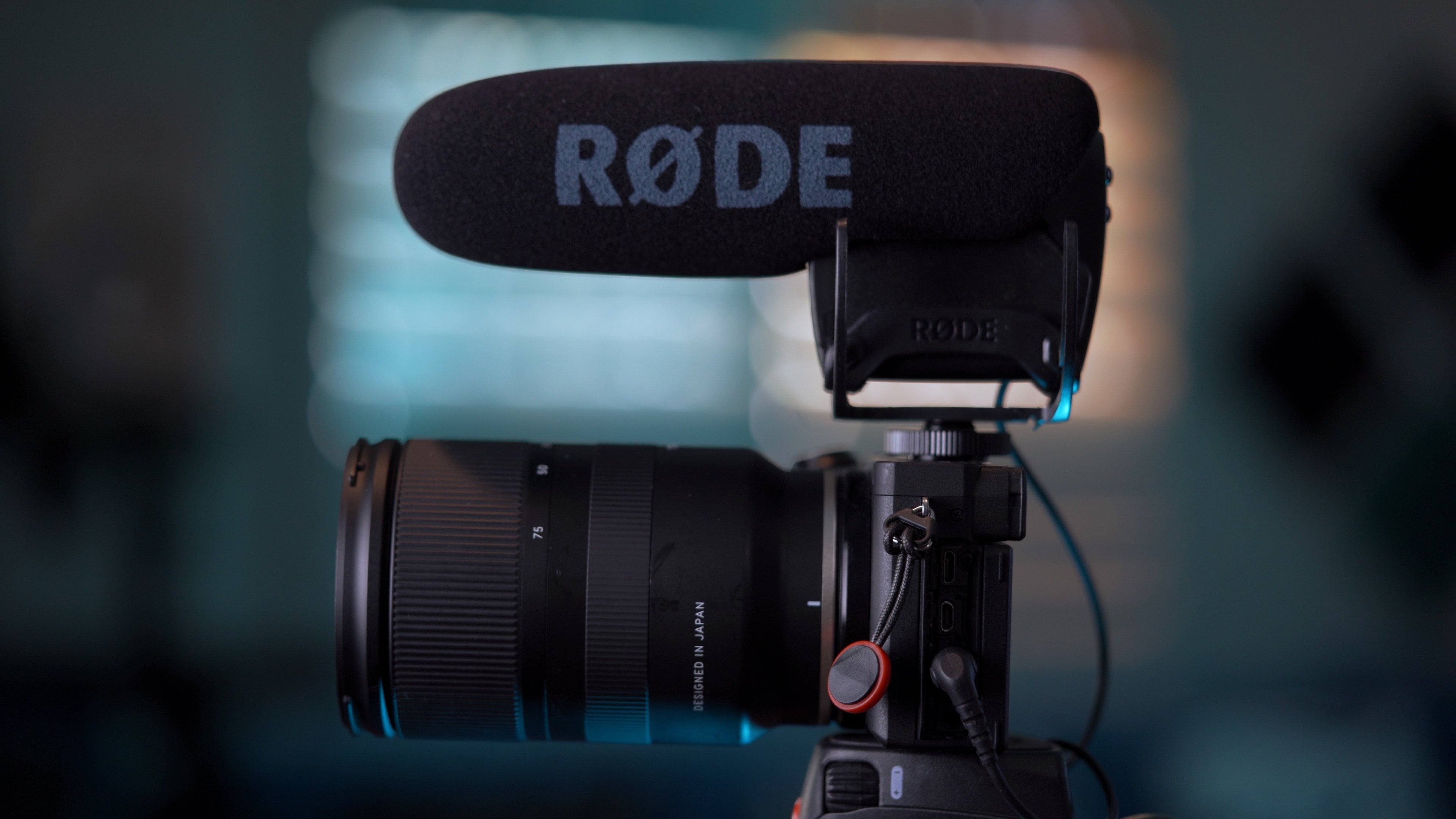
principaux en ce moment sont le Sony A 74 et
le Sony E V, qui ont tous deux la capacité de filmer en dix bits 422, ce qui a une
plage dynamique supérieure à celle du huit bits. En gros, cela signifie simplement que la luminosité maximale qu'
il peut capturer est plus élevée avant qu'elle ne se transforme en un blanc pur non modifiable et
irrécupérable J'utilise un outil intégré à
l'appareil photo appelé Zebras pour savoir
quand quelque chose se coupe. Chaque appareil photo aura des réglages
différents ici, mais pour le Sony A 74, je l'ai réglé sur 94 ou plus lorsqu'il est en mode de profil à trois
photos S log. J'ai également réglé
l'ISO sur la valeur minimale et la vitesse d'obturation
sur la règle des 180 degrés. J'expliquerai
un peu plus les réglages de l'appareil photo dans une
autre leçon. Maintenant, c'est tout ce dont nous avons besoin pour mesurer
la luminosité des lumières. Vient ensuite le deuxième objectif, qui consiste à éclairer le
produit afin qu'il n'y ait pas un trop grand contraste d'exposition entre l'
arrière-plan et le produit. Idéalement, cette lampe éclairera
également une partie de la surface du sol afin que son exposition corresponde à celle
de l'arrière-plan. De cette façon, vous aurez l'impression que les
deux surfaces sont lisses. Pour atteindre ces deux objectifs, j'utilise une ouverture
marquée par deux lumières une boîte souple placée
à droite, gauche ou en haut de l'
appareil photo afin que le produit ne
crée pas d'ombres intenses. Et j'utilise une lampe Gdox avec le cône dirigé vers
la surface d'arrière-plan Notez que l'emplacement
de ces lumières
changera en fonction du produit et de l'angle que vous
souhaitez capturer. En règle générale,
vous devez régler
l'intensité et l'angle pour éviter les ombres trop fortes et les
reflets, et pour obtenir
une qualité d'image maximale. De plus, si vous
utilisez un objectif macro doté d'une longue focale, vous constaterez que des
réglages d'ouverture plus rapides créeront la plupart du temps une profondeur de
champ trop importante en raison de la
finesse du plan de mise au point, en particulier lorsque vous souhaitez prendre une photo macro très rapprochée. Donc, pour que cela soit plus
beau et que la mise au
point soit plus précise, vous devrez augmenter
le nombre d'ouverture, ce qui laisse également entrer moins de lumière. Cela signifie que vous devrez
augmenter l'intensité de vos lumières si vous souhaitez obtenir
la même qualité d'image. Encore une fois, c'est pourquoi
il est difficile de suivre règles
simples pour déterminer l'intensité de vos
lumières, car cela
dépend fortement de la photo elle-même
et du produit. Il est préférable de
disposer d'une échelle permettant
de comprendre comment la modification certains paramètres de l'appareil photo
et du positionnement des lumières peut affecter
l'image finale. Cela dit, avec
ces deux lampes, la plupart des photos que je
voudrais photographier seraient belles. Notez que lorsque vous
photographiez sous certains angles, les lumières peuvent ne pas
être suffisantes pour couvrir certains plis si vous
utilisez un drap blanc Dans ces cas, j'utilise un fer
à repasser pour lisser les plis de
la feuille Maintenant, si vous avez plus de lumières, il peut être utile de
les ajouter sur les côtés ou les
placer à des endroits qui peuvent
aider à éliminer les ombres. Selon le look que
vous recherchez, vous pouvez avoir besoin de plus
ou moins d'ombres, mais si vous souhaitez
éliminer toutes les ombres, une très grande boîte
souple ou une lumière provenant du haut du
produit vous aideront certainement. Bien, l'étape suivante de
cette leçon consiste à essayer de configurer les deux
surfaces et l'éclairage Suivez les différentes positions
et intensités de
la lumière pour voir ce qui fonctionne
pour votre appareil photo et votre produit Ensuite, je
vous verrai dans la prochaine leçon.
3. Set up - Caméra: Bien, dans cette leçon, nous
allons aborder la configuration la caméra et de l'équipement
supplémentaire Tout d'abord, discutons de
certaines spécifications essentielles de votre appareil photo lorsqu'il s'agit
de filmer une vidéo de produit. Cela vous aidera à
déterminer si vous
possédez déjà une caméra capable de bien faire le travail ou
si vous avez besoin d'une mise à niveau. Ainsi, lorsqu'il s'agit de filmer
une vidéo de présentation d'un produit, clients ont tendance à
rechercher quelqu'un capable leur
fournir des séquences en quatre K
stabilisées et nettes qui peuvent mettre en valeur les
détails d'un produit. Pour moi, le Sony A 74 répond
à ces critères. Il est doté d'une excellente mise au point automatique , d'une stabilisation fonctionnelle, d'
excellents réglages à quatre K,
et des objectifs macro
précis de haute qualité sont
disponibles pour la monture Sony E,
capables et des objectifs macro
précis de haute qualité sont disponibles pour la monture Sony E, de capturer honnêtement
les moindres détails De nos jours, la plupart des appareils photo
sans miroir ont bonne mise au point automatique et une
bonne sélection d'objectifs Pour la stabilisation, vous pouvez utiliser un trépied à tête fluide pour
filmer des prises de vue plus fluides, ce que j'ai fait au
départ Pour cela, j'ai utilisé un trépied lourd
homme-froto, mais je trouve que le
cliché peut parfois manquer de douceur ou d'
uniformité à cause des secousses,
d'une
erreur humaine générale ou simplement du fait que je ne suis pas bon dans ce Une solution à ce problème consiste utiliser une fréquence d'images plus élevée
lorsque vous filmez, puis à la
ralentir dans votre programme de montage. C'est là qu'un appareil photo dont le réglage
est de quatre K, 60 images par seconde ou plus
peut vraiment vous aider. Cependant, il existe
un autre moyen d'obtenir des séquences
extrêmement fluides
sans aucune secousse Utilise un cardan. Avec un cardan, vous
pouvez essentiellement utiliser n'importe quel trépied
capable de le maintenir Et la prochaine étape est un peu spéciale pour la
marque Gimbal que je possède Le cardan spécifique est
le DGI RS three Mini. Peut contenir la plupart des
appareils photo sans miroir sans problème. Il vous suffit de l'équilibrer correctement, puis de l'activer. Et à partir de là,
vous obtenez
la meilleure stabilisation possible. Personnellement, j'utilise l'application DJI nan pour
contrôler le cardan et
créer des options prédéfinies
afin d'éviter toute
erreur de manipulation susceptible de
provoquer des secousses,
créant ainsi les
casseroles et les inclinaisons les plus professionnelles possibles créer des options prédéfinies
afin d'éviter toute
erreur de manipulation susceptible de provoquer des secousses,
créant ainsi les casseroles et les inclinaisons les plus professionnelles Je passerai en revue certaines de ces
techniques dans une leçon ultérieure. Parlons
maintenant des derniers éléments nécessaires pour choisir l'appareil
photo avec lequel filmer. Et cet élément est
tout simplement la qualité de l'image. Sur le papier, même si
deux caméras ont exactement
les mêmes caractéristiques et sont
capables d' enregistrer des séquences en 4K, cela ne signifie pas qu'elles
produiront les mêmes résultats. Des éléments tels que la
plage dynamique, le nombre de mégapixels et surtout l'objectif que vous utilisez joueront un rôle important
dans la qualité de l'image L'objectif spécifique que j'utilise
pour les vidéos de mes produits est l'objectif macro
Sony G de 90 millimètres qui a un indice F stop
de 2,8 C'est un
objectif de très haute qualité qui joue un rôle important dans la qualité de
l'image. Je ne soulignerai jamais assez à quel point il est
important de
choisir le bon objectif. Enfin,
parlons de la plage dynamique qui a déjà été mentionnée. Le Sony A 74 possède capacités de
dix bits et
peut enregistrer en S log trois. Cela nous donne plus de
flexibilité pendant la phase d'édition pour ajuster
le contraste et les couleurs. Pour activer le paramètre, vous devez accéder aux sélections de profils d'
image, que j'ai définies comme bouton de
corbeille, et les ajuster pour sélectionner S log three et
simplement copier ces paramètres. Après l'avoir fait une fois, il me
suffit de cliquer sur S log
trois à chaque fois. Pour moi, j'ai défini ce paramètre sur le profil
photo 1. Ensuite, je m'
assure également d'enregistrer en quatre K dix bits 422. Que vous enregistriez
en 24 images par seconde ou en 30 images par seconde, cela
dépend vraiment du projet et de ce
que recherche votre client. 24 images par seconde, c'est ce que l'on appelle la fréquence d'images
très cinématographique, et je considère que 30 images par seconde plutôt
un look standard plus proche de
la Personnellement, je préfère
enregistrer en 30 images par seconde, car cela vous donne la
plus grande flexibilité quant à ce que vous voulez décider plus tard, car vous pouvez toujours ralentir le métrage pour
atteindre 24 images par seconde au final. Après avoir choisi le
framemate, nous sommes prêts à partir. Je dirais que dans l'ensemble, Tembe
n'est pas absolument nécessaire, mais il est utile lorsque vous
filmez sur un fond blanc Le résultat final sera
simplement une image
globale plus nette puisque le capteur
peut absorber plus de lumière, et c'est à peu près
tout pour la configuration. L'étape suivante de
cette leçon consiste
soit à installer votre appareil photo
avec votre trépied et votre cardan, soit à l'améliorer pour qu'il réponde
aux normes minimales
d'une vidéo de produit Nous parlerons de l'exécution
dans la prochaine leçon.
4. L'exécution: C'est bon. Maintenant
que tout est configuré, il est temps de réaliser et de
filmer la vidéo du produit. Parlons de la manière
d'aborder cette question. Très probablement, si vous
filmez une vidéo de produit, votre client aura
déjà en tête à
quoi il souhaite que cette
vidéo ressemble. Dans le meilleur des cas, ils ont une vidéo de référence dont ils
veulent que vous vous
inspiriez. Dans le pire des cas, demandez-leur une vidéo de référence
avant d'accepter le poste. La vidéo de référence est extrêmement utile pour
comprendre le type de vidéo que votre client souhaite et
ce qu'il attend de vous. Travailler sans un, c'est un
peu comme travailler à l'aveugle. Soyez toujours clair dans
votre communication dès le début et demandez au
client ce qu'il veut exactement. Veulent-ils essentiellement les mêmes angles et prises de vue que la vidéo de
référence, mais avec leur produit ? Veulent-ils un fond
coloré spécifique ? Souhaitent-ils que du texte soit ajouté et ont-ils une préférence quant à la police qu'ils souhaitent utiliser ? Sont-ils capables de
créer
pour vous un storyboard à partir de ce
qu'ils imaginent, ou
vous donnent-ils une liberté créative sur la base d'un script dont ils disposent ? de poser toutes ces
questions peut aider à clarifier beaucoup de choses et à faciliter
le processus ? Quelle que soit la
réponse de votre client, avant de commencer, vous devez avoir une liste de plans
très claire du début à la fin. La plupart des vidéos de présentation
de produits durent entre 30
et 60 secondes, ce ne devrait
donc pas
être un test difficile. Habituellement, la présentation du produit
consiste en des points de discussion qui présentent les caractéristiques
du produit ou les spécifications. La manière la plus simple d'
aborder cette question est créer une liste de plans
qui consiste filmer
sous plusieurs angles
la partie du produit qui représente
la fonctionnalité mentionnée. Le client a clairement défini
son storyboard ou sa liste d'
obtenir quelques prises
de vue de l'angle exact et de la proximité qu'il
souhaite Dans d'autres cas,
si votre client ne vous donne pas
de directives très claires, vous voudrez prendre
encore plus de photos de la même fonctionnalité, juste pour avoir images
supplémentaires sur lesquelles travailler, au cas où votre client n'
apprécierait pas un certain angle ou aurait préféré que vous preniez une photo plus rapprochée d'une certaine partie
du produit. Je pense qu'une bonne règle
de base est de faire au moins une prise de vue en plein écran. Un gros plan moyen des parties
du produit que
vous mettez en évidence, puis un gros
plan détaillé de cette même partie. Et selon le produit, vous souhaiterez peut-être également obtenir
quelques angles
différents pour chaque distance. Bien entendu, il n'y a pas de formule
magique pour cela, et je pense qu'une partie de
ce qui rend ce jeu amusant est d'essayer
différents angles, créer des effets de zoom de
différentes manières ou d'essayer
différentes fonctions de gimble S'ils vous donnent une liberté
créative, vous avez la liberté d' être créatif et de vous
amuser avec. C'est vrai. L'étape pratique
de cette leçon consiste à mettre en pratique ce que ce serait
de travailler avec un client. Trouvez peut-être une
vidéo de référence d'un produit que vous aimez et essayez de
créer une vidéo similaire, mais avec un produit différent. Créez une liste de photos basée sur
les caractéristiques du
produit et commencez le tournage les caractéristiques du
produit et commencez le
5. Guide de cardan: Dans cette leçon, je vais vous
expliquer
comment j' utilise personnellement le DJI
RS three Mini et
l'application DJI RS three Mini et Ronan pour
filmer des vidéos de produits Avant de commencer, je
tiens à mentionner que même si vous n'êtes pas
doué pour la technologie DGI, je pense que regarder cette
leçon vous aidera à mieux
comprendre comment
réaliser des prises de vue ultra fluides
ou peut-être à vous convaincre qu'
il vaut la peine d'investir dans une telle réaliser des prises de vue ultra fluides
ou peut-être à vous convaincre qu' il vaut la peine d'investir dans une si vous souhaitez créer de
nombreuses vidéos de produits C'est vrai. Donc, le DGI RS Three Mini La première étape consiste à
équilibrer le cardan DGI, ce qui se fait à peu près de la même manière que n'importe quel autre Cela ne prend qu'un
peu de temps, mais assurez-vous de ne pas sauter
cette étape, car il s'agit d'une étape importante
pour garantir le bon fonctionnement de votre cardan Et une chose que j'
aime beaucoup celui-ci en particulier, c'est qu'il possède un indicateur
qui vous indique si quelque chose
ne va pas dans le cardan, et si
vous avez besoin d'un fois l'équilibrage terminé, vous pouvez accéder aux paramètres du moteur
soit dans l'application, soit sur le cardan lui-même et régler les paramètres de rigidité
à votre guise J'ai tout réglé sur
un chiffre assez bas parce que je veux des photos fluides qui donnent l'impression de glisser Mais n'hésitez pas à
les ajuster comme vous le souhaitez pour voir comment chaque réglage affecte l'apparence et les mouvements
de votre prise de vue. À partir de maintenant, tout
sera dans l'application DGI nan. Une fois connecté,
continuez et cliquez sur Créer. Vous verrez différentes
options sur la façon de contrôler
essentiellement le
Gimble à l'aide de l'application À titre de démonstration,
allons-y et passons au joystick virtuel C'est ce que j'utilise parfois
pour contrôler
librement le Gimble sans me soucier faire trembler en le tenant Bien entendu, si vous avez des mains
très astucieuses, il est tout
à fait possible de le faire avec le cardan lui-même
sans provoquer de secousses, mais je trouve que le joystick
virtuel peut offrir certains avantages lorsqu'il s'agit
de commandes de motricité fine Également une autre option
appelée Force Mobile, qui est un paramètre qui permet votre Gimble de suivre
votre téléphone portable C'est une
fonction plutôt sympa qui peut être davantage
utilisée pour des prises de vue complexes, mais je ne l'utilise pratiquement pas pour
le moment. OK, ici,
passons au créneau. C'est l'
outil numéro un que j'utilise le plus. En gros, vous
pouvez créer
un chemin prédéfini pour que le
cardan puisse se déplacer Nous le recentrons, partons
du milieu et réinitialisons les points Nous pouvons déplacer la caméra avec
le joystick vers la gauche, créer le point numéro un, puis déplacer la caméra avec le
joystick vers la droite,
puis créer le point numéro deux À partir de là, vous pouvez appuyer sur
le bouton d'
enregistrement faire passer l'appareil photo
de 0,1 à 0,2, peu comme les images-clés
fonctionnent lorsque vous éditez Vous pouvez également régler le temps et durée nécessaires pour passer de 0,1 à 0,2 pour
une prise de vue encore plus fluide Et cette fonction n'est pas
limitée à deux points. Vous pouvez en ajouter à peu près
autant que vous le souhaitez. Comme vous pouvez le constater,
en utilisant cet outil, vous pouvez effectuer n'importe quelle
inclinaison ou inclinaison qu' un trépied à tête fluide
pourrait effectuer sans aucune secousse causée par erreur
humaine, un
sol irrégulier ou autre, et vous pouvez le faire avec un chronométrage et une fluidité ultra précis C'est à peu près
tout ce que j'ai à dire sur la façon dont j'utilise ce gimble pour
mes vidéos de produits Bien sûr, il y a ici beaucoup plus de
potentiel que
ce que je vous ai montré. Amusez-vous bien
et
essayez d'être aussi créatif que possible.
6. Guide de montage rapide: Tout est filmé, nous
passons à la phase de montage. Pour cette leçon,
je vais donc expliquer comment j' aborde le montage de vidéos de produits. Avant de commencer, je tiens à mentionner que si
vous recherchez un montage
plus détaillé guide de montage
plus détaillé sur l'utilisation d'
Adobe Premiere Pro, j'ai un autre cours
qui explique comment le
faire à une vitesse fulgurante s'agira simplement d'
un aperçu
du processus lors
du montage d'une vidéo de produit. Notez également que pour
cela, le programme de montage n'a pas vraiment d'
importance , tant qu'il peut exporter séquences en
quatre K et effectuer
un étalonnage des couleurs J'utiliserai Adobe
Premiere Pro, mais quelque chose comme
la version gratuite de Da Vnci Resolve
devrait permettre d'obtenir
les mêmes OK. Après avoir importé
vos séquences, créez une chronologie et
faites-y glisser toutes vos séquences. Si vous avez créé une liste de plans et que vous avez tourné par ordre
chronologique, en fonction de votre liste de plans, vous n'avez
pratiquement pas à réorganiser
vos séquences Tout ce que tu as à faire c'est de les
parcourir. Trouvez les
photos d'argent, puis
coupez-les et supprimez le reste ou désactivez-les sur une autre couche pour conserver au cas où
vous voudriez les réutiliser. En gros, répétez
ce processus jusqu'à ce que votre chronologie corresponde à
la liste des plans et que vous ayez terminé avec
la partie découpée. De plus, pendant
que vous coupez, vous pouvez également ajouter
des effets. L'effet le plus simple que
vous puissiez ajouter à la plupart des photos, en particulier aux
prises de vue statiques, consiste à zoomer
très légèrement en utilisant des
images-clés pour l'échelle Accédez à la
fenêtre d'effet et
assurez-vous que vous êtes au
début du clip vous souhaitez ajouter l'effet de
zoom, puis appuyez sur l'image-clé d'échelle déplacez le curseur jusqu'à
la fin du clip, puis augmentez légèrement
l'échelle Personnellement, je préfère
un zoom subtil, donc quelque chose comme plus
sept devrait fonctionner correctement. Bien sûr, cela
dépend également de la longueur du clip, alors soyez prudent. Plus il est court, plus
le nombre que
vous souhaitez qu'il soit petit. OK. Une fois cela fait, l'étape suivante consiste à
corriger les couleurs et à évaluer les couleurs. Personnellement, j'aime bien utiliser Luts. Je me contente donc de
glisser-déposer un préréglage
que j'ai créé. Encore une fois, mon autre cours contient un guide plus détaillé sur la façon de procéder pour
Adobe Premiere Pro. Cependant, pour celui-ci, particulier pour les vidéos de produits, d'autres étapes doivent être
effectuées pour
que les
séquences soient belles. La raison en est
que pour celui-ci, nous travaillons sur
un fond blanc, qui signifie parfois que nous
devons ajuster les tons
clairs et les tons foncés de l'image afin que parties
les plus sombres ne
paraissent pas trop délavées. L'ouverture de la couleur luer, l'
augmentation du contraste et la
diminution des curseurs d'ombre
peuvent y contribuer beaucoup Vous pouvez également ajuster
les blancs, les noirs et les reflets pour voir comment ils modifient
l'image dans son ensemble. Les effets de cette situation
varieront certainement en fonction de votre configuration. Par exemple, pour moi, si vous diminuez considérablement les
reflets, vous verrez réellement la
texture de l'arrière-plan, qui n'est certainement
pas ce que nous voulons. Ajustez donc tout
cela en fonction de la vision de la
vidéo que vous souhaitez. Et un autre effet que vous
souhaiterez peut-être ajuster dans le panneau Lumetri Coolor est
le dynamisme et la saturation Cela peut aider à ajouter
une touche supplémentaire à votre image en fonction
des besoins de votre client, ainsi que de la niche des produits. Après la couleur, l'étape suivante consiste à ajouter du texte si votre client
le demande. Pour moi, j'utilise un outil
appelé Premiere Composer qui propose des animations de
texte prédéfinies. J'ai découvert que mes clients
préféraient
parfois de
simples fondu et fondu. J'ai donc pu créer un graphique de texte simple
dans Premiere Pro manière native et simplement le
copier-coller à d'autres endroits
de la chronologie Parfois, une solution
aussi simple que la dissolution croisée
peut faire l'affaire. Si vous utilisez un MAC, vous pouvez
ajouter l'effet de dissolution croisée
en appuyant sur la commande D tout
en surlignant les clips. Gardez à l'esprit que cette partie
est vraiment à votre goût. Je pense qu'une bonne
règle de base est de ne pas avoir trop de variations dans la taille du texte et d'essayer de le
garder cohérent. Peut-être quelque chose
comme deux tailles, comme un en-tête principal et
une taille de paragraphe, si un texte plus petit est nécessaire. Mais généralement, moins il y a de
texte, mieux c'est. La dernière étape consiste à ajouter de la musique. Il existe de nombreuses musiques
libres de que vous
pouvez trouver en ligne,
notamment bibliothèque
musicale de YouTube Une autre option consiste à
souscrire à l'un des abonnements de licence musicale ou à simplement acheter une seule licence musicale et à l'
ajouter au prix pour
le client s'il souhaite une piste
sonore plus professionnelle Généralement, des catégories et
des tags figurent sur chacune de ces plateformes, et parfois ils indiquent
même des vidéos d' entreprise ou de la musique
inspirante. Et c'est en gros ça. À partir de là, il s'agit
simplement d'
exporter des brouillons à
envoyer à votre client, laisser les examiner, puis ajuster les éléments
à sa guise. Parfois, cela peut même
impliquer de refilmer certaines choses, alors préparez-vous à Bien, la dernière
étape consiste donc à prendre vos séquences d'entraînement
et à les
assembler pour créer votre
propre vidéo de produit Bonne chance.
7. Procédure pas à pas : mise en place: Très bien, nous sommes donc
sur le point de commencer la
section de présentation de ce cours. Et pour la
section de
présentation, le style sera un peu
différent. Ce ne sera pas vraiment
moi qui parlerai à la
caméra comme ça. Tu vas me voir
le faire en temps réel. Ce sera donc un peu
plus lent et un peu plus détaillé par rapport aux résumés et aux explications que je vous ai
donnés jusqu'à présent OK, alors nous
repartons de zéro. heure actuelle, je vais passer
en revue l'ensemble
du cours
et, étape par étape, créer ce que vous avez
vu dans les exemples. Alors, allons-y
et commençons. J'ai tout
éparpillé, mais le plus simple
pour
commencer , c'est la table ici. Je vais également enregistrer un autre
appareil photo, donc il ne s'agit pas simplement prise de vue
vraiment très large, vous permettra
de voir certains détails. Je vais aller de l'avant et couper
entre ça et ça
pour que vous ayez une meilleure
idée de ce que je fais. le moment,
je vais simplement déplier ce tableau ici Et ceux-ci sont
assez bon marché dans l'ensemble. Je vais continuer et décrire plus
en détail, comme
ce que j'utilise. J'ai donc trouvé ce tableau
ici même sur Amazon. C'est une table assez
facile à déplier et
à ranger dans l'espace de rangement
que vous souhaitez Il ne s'agit pas vraiment d'un tutoriel sur la façon de déplier et de
déempiler une table, mais il est bon de connaître exactement les ressources
que j'utilise Encore une fois, je vais les lier dans ma feuille de travail afin que
vous y ayez accès Et pour celui-ci, je vais augmenter légèrement
la hauteur parce que ça va être un peu trop court,
comme c'est le cas actuellement. Un tableau très simple
comme celui-ci fonctionne donc très bien. Il est déjà blanc, donc il
pourrait fonctionner, mais j'aime y ajouter un blanc uniforme, une
sorte de blanc plus pur, parce que je trouve que l' ensemble est plus
beau Comme vous pouvez le voir sur
l'autre photo, il s'agit d'un drap blanc plié, et il y a effectivement
des plis dessus Mais heureusement, lorsque vous
le mettez en lumière et que vous le
filmez à l'aide de l'appareil photo. On ne voit pas vraiment
les plis. Mais allons-y et voyons comment
cela se passe si c'est nécessaire. Si vous savez, si nous
pouvons voir les plis, nous devrons utiliser ce fer à repasser et le repasser un
peu. C'est très simple. Il suffit de mettre de l'eau, de
la brancher , d'attendre qu'elle
chauffe un peu, et de littéralement la recouvrir. Et puis, juste après il y a la partie arrière.
Pour le moment, je vais utiliser une sorte de support marqué
E. Ils sont donc très,
très compacts, ce que j'aime bien. Parfois, pour les
stands de photographie, vous savez, il y en a deux, deux supports, puis une barre au milieu. Celui-ci fonctionne également très bien, mais parfois j'aime
la compacité d' un
seul support et d'une seule barre Parce que la plupart du temps, pour les vidéos de
produits que je tourne, elles concernent des produits plus petits, et je n'ai pas vraiment besoin d'un
énorme fond blanc. Donc, un stand comme celui-ci
fonctionne plutôt bien. Donc, en gros, ça
ressemble à ça. Nous allons continuer à centrer un peu plus
cette table. Ensuite, ce qui suit, c'est cet arrière-plan, juste ici
, dans la deuxième surface. Donc ce truc a l'air petit, mais une fois que tu l'as déplié, je dois faire
attention à ça. Il est en fait assez gros
lorsque vous le dépliez. Et allons-y et mettons-le simplement
sur la table. Heureusement, il y a des
sangles ici. Celui-ci en particulier
est de cinq sur sept. La marque est de E Mart. Et comme vous pouvez le constater,
la texture de ce produit n'est pas
vraiment d'un blanc pur, pas aussi blanche que la
table, la nappe, mais elle fait tout de même
bien l'affaire si vous la
mettez à la lumière. Ce qu'il faut
savoir, c'est que si vous avez la table légèrement
éloignée de celle-ci, vous commencerez à voir
de nombreuses ombres
projetées juste à côté des
sommets où elles se touchent Donc c'est juste quelque chose
pour faire attention à toi. C'est à peu près tout pour
configurer l'environnement. C'est assez rapide, et la
prochaine étape est l'éclairage. Je vais aller de l'avant et utiliser ce type de caméra ici. Ajoutons que je vais
ajouter un stand ici. OK, maintenant que nous l'avons ici, nous pouvons l'utiliser comme exemple. Testez l'exposition, testez
beaucoup de choses, en gros. Et l'étape suivante consiste
à ajouter de la lumière. Pour le moment, je l'ai
déjà sur les stands. J'ai l'ouverture
120 D ici. J'ai celui-ci depuis très
longtemps, et il fait très bien l'affaire, et j'ai le mini dessus,
le Aperture Dome Mini. J'ai aussi la version
beaucoup plus grande que je pourrais sortir plus tard. Et puis voici l'autre, le Go Doc V L 150. En fait, je ne me souviens pas vraiment du nom de certains
équipements que je possède parfois. Je l'utilise simplement, mais je
fais toujours des recherches au préalable, et cette lumière, en particulier, est assez similaire à l'
ouverture de 120 x deux. Mais nous allons aller de l'avant et le mettre
de côté, et celui-ci doit
briller en arrière-plan sans
toucher le produit. La meilleure façon d'y
parvenir est donc de le faire
venir par le haut. Donc, cette chose doit
augmenter considérablement en hauteur. projetons toujours un peu d'ombres, donc nous pourrions le centrer
un peu plus, mais pour l'instant ,
nous allons le laisser, puisque nous
utiliserons également cette lumière. Vous pouvez donc voir que ce
truc est assez haut, qu'il brille comme ça, et vous pouvez voir les ombres. Voyons donc si nous
pouvons résoudre ce problème plus tard. Mais pour l'instant, cette lumière est là. Et configurons l'appareil photo pour pouvoir
réellement tester l'exposition. Donc pour le moment, nous allons
passer par différentes étapes parce que je vais
juste vous montrer le matériel de l'appareil photo, car nous
devons le configurer dès maintenant. Dans l'ordre des leçons,
c'est légèrement différent. Allons-y donc et
installons-le sur la table. Éloignez-le un peu, et vous pourrez
voir tout ce que j'ai ici
pour l'équipement. Je vais donc commencer par
installer le cardan. Je l'ai déjà sorti. L'avantage de
ce cardan, c'est qu'
il peut se verrouiller tout seul et qu'il ne se contente pas de se déplacer Mais pour le mettre sur ce cardan,
il est logique de le
fixer au trépied abord plus logique de le
fixer au trépied.
Alors faisons-le. Le trépied
ici a donc une plaque, et pour la plaque Ce que j'aime faire, c'est
parce que le trépied a ou que le Gimble a des vis trois
par quatre ici Il est facile d' y attacher d'abord quelque chose comme
ça. C'est donc comme une plaque à
démontage rapide, en gros. Et tout ce que j'ai, je l'ai sous forme
de version rapide à ce stade. C'est juste une bonne idée. Comme sur tous les
appareils photo que j'ai, j'ai une plaque à
démontage rapide dessus. Chaque trépied que j'ai en
général le porte déjà,
mais je l'ai retiré pour
enregistrer. Mais allons-y
et renforçons les choses. Il est important qu'
il ne tombe pas. Donc, celui-ci
va juste dans l'assiette. Je dois m'assurer que je le
fais du bon côté. OK. Ça devrait aller. J'ai un
communiqué rapide ici. Je peux poser cette assiette, et à partir de maintenant, je n'ai plus
besoin de la retirer. Tout
ce que j'ai à faire c'est de le glisser dedans et de le resserrer. Je vous donne juste
une vue plus rapprochée. Donc, la
plaque à dégagement rapide qui se trouve ici est fixée, un peu
comme une autre. Il s'agit donc d'une
plaque à ouverture rapide, oui, mais je place une plaque à ouverture rapide une plus petite, sur une autre. Il est donc plus facile de le
glisser comme ça
et de le resserrer. Maintenant, c'est prêt à partir. Normalement, vous le
placez sur l'appareil photo lui-même ou vous le fixez
au cardan lui-même, mais cela prend un peu
plus de temps OK, donc à partir de là, nous
pouvons équilibrer le problème. Et comme vous pouvez le voir, j'ai
l'objectif que j'ai mentionné, qui est l'objectif F 2.8 90
macro G de Sony. Et encore une
fois, cet objectif est vraiment très bon. Donc, pour équilibrer
les choses,
je vais maintenant déverrouiller
tous les verrous. Pour qu'il puisse bouger. Et positionnons-le comme si je tenais le cardan pour
ne pas m'embrouiller Et ce que vous faites, c'est
de le faire glisser dessus. J'ai déjà la
plaque sur l'appareil photo. Il vit à peu près sur
cet appareil photo en particulier. C'est donc facile. Donc, ce que je vais vraiment
faire, c'est verrouiller ceux que je n'essaie pas d'
ajuster pour le moment. Donc celui-ci semble aller bien. Il bouge toujours, donc je devrais l'
ajuster un peu. Mais honnêtement, parfois,
cela ne
me dérange pas tant que ce n'est pas comme si l' inclinaison
complète allait dans un
sens ou dans l'autre. C'est bon de l'avoir un peu
lâche comme ça. Personnellement, je ne
pense pas que cela soit si important pour un meilleur gimble et
pour un appareil photo plus léger L'étape suivante est cet accès, alors faisons-le disparaître. Et je
sais déjà où certains chiffres devraient être
basés uniquement sur l'expérience. Donc, plus vous
le ferez, plus cela vous
semblera plus facile. Il penche donc définitivement
vers la gauche, ce qui signifie qu'il doit aller davantage
vers le côté droit. Maintenant, il va
du côté droit, je vais encore revenir du côté
droit. Et parfois,
l'ajuster un tout petit peu le
fait changer radicalement, ce qui devrait suffire. Encore une fois, ce n'est pas parfait, mais c'est suffisant. Nous ne voulons pas
perdre trop de temps équilibrer les choses. Et dans la plupart des cas, on n'aura pas
vraiment trop besoin de
cet autre côté vraiment trop besoin car il va
rester droit. Je vais donc continuer
et l'activer. Et vous pouvez voir ici qu'il vous dira s' il est suffisamment
équilibré
ou non. heure actuelle, l'icône est verte, n'y a
donc aucun problème.
Voilà, nous l'avons. C'est la configuration de Gimble. Et juste à partir de ça,
je vais aller de l'avant et vous montrer à quoi
cela ressemble déjà. Je n'ai changé
aucune lumière. Je n'ai pas beaucoup changé le
positionnement. Je n'ai pas ajusté l'intensité. Je n'ai même pas ajusté les paramètres de l'
appareil photo, mais voici à quoi cela
ressemble tout de suite. Et pour moi, ça
a déjà l'air vraiment bien.
8. Procédure pas à pas : paramètres de la caméra: Je vais également activer mon Bluetooth
sur mon
appareil photo ici. Il existe une
fonction Bluetooth que vous pouvez rechercher
dans les paramètres. Il s'agit d'une caméra qui enregistre une
caméra, qui enregistre une caméra. Eh bien, en fait,
une
caméra enregistre une caméra enregistre une
caméra enregistre une caméra. C'est dingue. Allons-y. Donc en ce moment, comme vous pouvez le voir, j'ai quatre K 30. Des proxys sont également
activés, 422 bits,
42210 bits, puis mise au point automatique est actuellement activée sur quatre
paramètres Bluetooth ici Je l'ai créé et j'
en ai fait un favori, mais vous pouvez le trouver dans la section la connectivité.
Voilà, c'est Bluetooth. C'est là que vous trouverez la fonction
Bluetooth, et vous pouvez l'activer. De cette façon, il se connecte
au cardan lui-même, et vous pouvez simplement appuyer sur ce bouton d'
enregistrement ici Et théoriquement,
ça devrait être le cas. Voilà. Il devrait l'
enregistrer sans que je le touche. Ouais. Mais cela signifie également que nous pouvons y accéder
via notre téléphone. Mais nous n'en sommes pas encore tout
à fait à ce stade. Allons-y et montrons
les Zèbres. Donc, en ce moment, vous pouvez voir que j'ai
fabriqué un zèbre personnalisé C'est la limite inférieure en ce moment. Vous pouvez modifier les paramètres
en allant à droite et vous pouvez modifier la
plage standard ou la limite inférieure. Je choisis la limite inférieure 94 plus. Et
changeons un peu l'ISO. Puisque nous faisons S log
3 sur cet appareil photo, 800 est en fait l'ISO de base. Nous avons donc ajusté cela. Nous utilisons F 2.8, et comme vous
pouvez le voir, sur le profil photo, l'un d'entre eux est l'endroit où j'ai défini S log trois. Je vais
y aller et y aller. Vous pouvez voir que le gamma
est réglé sur S log trois, puis que tout le
reste reste à peu près le même. Le mode couleur est s gamma trois points
s, saturation 00. Et la seule chose
qui a changé, c'est le
détail est réglé à moins sept. C'est donc tout ce que vous devez
vraiment faire pour cela et sélectionner le profil
photo, et vous avez pratiquement
la plage dynamique la plus élevée que vous puissiez obtenir avec cet appareil photo. Alors maintenant, vous pouvez également
le voir sur l'histogramme ici Par exemple, nous nous exposons
vers la droite, peut-être
trop vers la droite. Mais pour le moment,
aucun zèbre ne
nous indique qu'il est surexposé Essayons de provoquer l'apparition de
quelques zèbres. Donc je ne sais pas pourquoi je
tiens ce truc. Je devrais juste le configurer pour
ne pas avoir à le tenir. 1 seconde. OK. Ensuite, nous allons
simplement augmenter l'
intensité de cette lumière. Voilà. Maintenant tu
peux voir les zèbres J'ai
tellement augmenté l'intensité pour qu'elle soit visible, et je peux régler la lumière à l'aide de
cette molette ici. Alors allons-y
et nous vous montrons. 49 %, c'est juste et je
peux régler le haut et le bas, et c'est le Kelvin pour
la couleur de la lumière Donc 49 %, c'est exactement là où
nous commençons à voir des zèbres. Et vous pouvez même voir des zèbres
sur cet appareil photo. Ce sont donc définitivement
des niveaux différents. C'est votre appareil photo
qui le déterminera. La plage dynamique
sera différente. Il s'agit donc du ZV one, du ZV E et du Sony A 74, et ils ont différents niveaux de plage
dynamique OK. Donc, juste à côté,
il devrait y avoir du bon. Encore une fois, allons-y et
montrons à quoi ça ressemble en bas. Je vais juste enregistrer, enregistrer, et maintenant vous pouvez voir à quoi cela ressemble lorsque je
baisse la lumière. À ce stade, l'arrière-plan n'
est plus blanc et vous pouvez
voir de plus près la texture
de l'arrière-plan. Pour le moment,
revenons un peu en arrière. Pour que nous puissions en savoir
plus sur le produit. Mais oui, surtout
lorsque vous sauvegardez, vous pouvez mieux voir la texture. Allons-y et
augmentons à nouveau cette lumière. Et même à un pourcentage inférieur, il est déjà
nettement plus beau avec la
lumière que sans lumière. Allons-y et
éteignons cette lumière ici. Et comme vous pouvez le constater,
certains détails sont les suivants ce moment, nous
avons cette lumière qui touche à la fois le produit
et l'arrière-plan. C'est pourquoi sans cette lumière, elle est toujours aussi belle. J'ai aussi une boîte dorée juste là qui
sort du dôme, donc vous pouvez en quelque sorte la voir. Et
déplaçons la lumière pour
qu'elle soit là où elle devrait être,
car jusqu'à présent, nous n'
avons fait qu'elle soit là où elle devrait être,
car jusqu'à présent, que faire des démonstrations avec des
caméras
sans vraiment optimiser la
position de la lumière. Donc, de cette façon, c'est plus juste
en arrière-plan. Et pour être honnête, si nous le
déplaçons dans cette position, il n'est pas nécessaire qu'il soit aussi haut. J'ai donc
ce record pour que
vous puissiez voir
la différence maintenant. Le fond est beaucoup plus clair. Et nous pouvons aller de l'avant
et déplacer celui-ci dans un petit moment.
Allumons-le. qui est vraiment
difficile, c'est parfois, si vous l'avez trop
directement à côté de l'appareil photo, cela provoque des reflets, que
parfois, si vous l'avez trop
directement à côté de l'appareil photo,
cela provoque des reflets,
selon
le produit. Donc, pour quelque chose comme
ça, il serait peut-être préférable de simplement l'incliner de manière à ce que la
lumière ne revienne pas directement dans l'
objectif plutôt que de continuer. Filmez ça pour que
vous puissiez le voir correctement. Donc c'est juste ici. Vous pouvez
en quelque sorte mieux voir que la lumière est réfléchie. Et puis, plus nous
nous dirigeons vers la gauche, plus le reflet
disparaît,
mais nous continuons à
faire en sorte que le produit ait plus de lumière
à l'avant. Mais dans l'ensemble, comme
il est noir, cela ne semble pas beaucoup changer
pour l'occasion. Allons-y et essayons
d'ajouter quelque chose d' un peu plus brillant ou pas brillant, mais juste de couleur plus vive. Maintenant, vous pouvez en quelque sorte le voir, vous pouvez voir le bord de l'arrière-plan arrière
et celui du recto. La surface du sol et
la surface de fond. Pour cela, ce n'est pas trop mal. Par exemple, vous ne voyez pas
beaucoup de plis,
et les ombres ne sont pas
vraiment gênantes, mais nous pourrions les ajuster
en conséquence Pour rendre les
ombres moins visibles. Ainsi, parfois, pour chaque prise de vue, vous devrez peut-être
repositionner la lumière Idéalement, vous repositionnez la lampe de manière à ce qu'
elle soit la plus belle possible J'ai donc déplacé la lampe
là-bas pour qu'elle projette
moins d' ombres sur le renard. Abaissons un peu l'
arrière-plan. Voici à quoi il ressemble
sans aucune lumière, en l'allumant un tout petit peu. Si vous deviez essayer de
sortir de la photo, sans aucun montage,
quelque chose comme
ça fonctionne
parfaitement bien. Et comme j'
utilise une lampe conique, elle atteint en fait la
surface du visage de la poupée. Donc, à bien des égards,
je pourrais simplement utiliser cette lampe dès maintenant pour
ce produit en particulier. Mais cela dépend encore une fois de
ce que vous filmez. intensité de celui-ci
est assez élevée, alors baissons-le un peu, mais vous ne verrez pas trop
de différence . Ça a l'air plutôt bien.
9. Procédure pas à pas : cardan: Bon, voilà, ce que
je vais faire c'est utiliser mon application DGI Run in Je vais aussi enregistrer
mon téléphone. OK, j'ai donc l'application
DGI Run in. Je vais cliquer dessus
, et il va se
connecter automatiquement parce que
je l'ai déjà configuré. Et si vous ne l'avez pas encore fait, cela devrait être assez simple, du moment que vous avez ce gimble et ce truc là Il existe un moyen de régler la
rigidité de tout. Je vais donc zoomer un peu dessus pour
que vous puissiez le voir. Mais comme vous pouvez le voir,
c'est vert ici, ce qui signifie qu'il est bien
équilibré, puis vous pouvez enregistrer en appuyant sur
ce bouton ici. Et si vous cliquez
sur le côté gauche, vous pouvez soit le calibrer,
soit simplement régler la rigidité sur
place, et vous pouvez modifier
les paramètres comme vous le Voici donc les paramètres
que j'ai actuellement, mais je peux les ajuster sur
mon téléphone en cliquant sur les
paramètres du moteur ici. C'est la même chose, en gros. Ensuite, nous pouvons cliquer sur Créer, et la première chose que
nous allons
essayer est le joystick virtuel Avec le joystick virtuel, vous pouvez voir ici que je déplace et que cet
objet bouge également Le cardan est également en mouvement. Vous pouvez également
enregistrer à partir d'ici. Si vous appuyez sur ce bouton,
l'enregistrement est en cours tant que toutes les
fonctions Bluetooth sont correctement connectées, et maintenant je peux prendre la
photo que je veux comme
ça . » est également une fluidité et une
vitesse que vous pouvez régler Donc, si je devais augmenter ou diminuer la vitesse. Je préfère une vitesse inférieure car la plupart des choses ne sont pas
filmées très vite. Donc quelque chose comme
essayons-en cinq. Aux alentours de cinq ans,
ça a l'air plutôt bien. Et puis, pour ce qui est de la douceur, tout ce qui est
assez haut est solide Donc, ces chiffres sont là. Allons-y et appuyons sur
Arrêter l'enregistrement. Et nous pouvons également maintenant
recommencer à filmer la
caméra et le stand. Je vais donc donner un autre exemple
pour le joystick virtuel, et c'est une photo où je me déplace
simplement vers le haut. Et ce n'est malheureusement
pas le cas. Parfois, cela peut se produire
avec cet objectif, en particulier, et lorsque je passe d'
une chose à une autre. Donc, la vitesse d'inclinaison
est assez lente, alors augmentons-la,
et c'est parti. J'ai trouvé que
c'était un peu rapide, il faudrait
donc que je recommence. Mais allons-y et
passons aux autres. Essayons Force Mobile maintenant. Encore une fois, Force Mobile est une chose
très, très intéressante. Activons donc Force Mobile. Ce qui va
se passer maintenant, c'est qu'il suive ce que fait mon téléphone, ce qui est
vraiment très cool. Vous pouvez donc faire des choses plutôt
sympas avec ça. C'est dommage que ce soit
très difficile à contrôler. Par exemple, il serait plus utile mes mains soient plus
stables en gros Je n'utilise donc pas trop
ce mode, mais il peut être plutôt cool
pour certaines photos créatives. Enfin, la dernière
chose est la piste, comme je l'ai mentionné dans mon tutoriel. OK, donc d'abord, je
vais le réinitialiser. Pour ce faire,
je dois cliquer sur mes précédents et cliquer sur
ce bouton corbeille ici. À partir de là, la caméra s'est
essentiellement recentrée. Je peux le déplacer avec le
joystick de mon téléphone, mais je vais juste
le déplacer ici C'est complètement hors de la caméra. Créez un waypoint
en cliquant sur ce bouton plus. Je voulais m'arrêter là, alors je vais prendre un autre point de route Et vous pouvez avoir, comme vous l'avez vu
précédemment, de nombreux points de cheminement. Il y a aussi le numéro deux qui a une
durée de mouvement de 2 secondes. Vous pouvez en quelque sorte
le prévisualiser dès maintenant, en fait, mais je vais
appuyer sur le bouton d'enregistrement. Et
il le fait tout seul comme ça. Et cela arrête également l'enregistrement, ce qui est super cool. Cela m'a donc semblé un
peu rapide. Donc, ce que je vais faire, c'est augmenter les secondes
à 6 secondes à la place. Atteignez un record de succès. Et malheureusement, il y avait quelque chose
de
drôle dans cette focalisation. Alors faisons-le encore une fois. Ouais. Cela commence donc par être défocalisé, puis il le devient
par la suite. Donc, en fait, je ne veux pas ça. Transformons cela
en mise au point manuelle, et je veux que ce
soit le cas. Je veux qu'elle soit déjà focalisée
une fois que nous y serons arrivés. C'est donc à
peu près tout. Maintenant, c'est une mise au point manuelle, et nous pouvons simplement appuyer sur
le bouton d'enregistrement. Comme vous pouvez le constater, maintenant ça
a l'air beaucoup mieux. L'objectif ne change pas. autant plus important avec
cet objectif, car il est très long et
c'est un objectif macro. Il a donc tendance
à se concentrer uniquement sur le s'il y a
de la profondeur dans le produit, par
exemple, il y aura parfois des changements d'orientation. La mise au point manuelle sera donc utile. Je vais passer à nouveau à la mise au point
automatique, et c'est à
peu près tout. exemple, il y a tellement de
choses que vous pouvez faire avec ça que vous n'avez
rien à faire avec le trépied Donc ce qui se trouve ici
n'est plus très utile. En fait, je
vais probablement vendre ce trépied car
il est très lourd C'est bien pour ça en fait si votre cardan est vraiment lourd, mais que ce cardan est vraiment léger C'est donc une bonne méthode
si votre cardan est lourd. Mais pour moi, ce cardan
est vraiment léger. Mon appareil photo est très léger. n'est donc pas nécessaire d'avoir un
trépied très lourd, comme un trépied normal
pourrait également faire
10. Procédure pas à pas : trépied à tête fluide: Au cas où vous ne voudriez
pas utiliser cette méthode à cardan. Je vais juste vous
montrer comment
j' utilise ce trépied tout seul. L'utilisation du trépied est
très, très simple. En gros, il vous
suffit de le déplacer. Mais pour ce trépied
à tête fluide, il existe des moyens de le
desserrer et de le resserrer pour qu'il soit plus fluide et plus Alors levons un peu l'appareil photo et vous montrons
où je modifie les réglages de ce trépied
à tête fluide Ici, c'est la
rigidité de l'inclinaison. C'est le même genre d'
idée que le cardan. Donc, l'inclinaison ici
va de haut en bas, et plus elle est rigide ou
moins elle est rigide, plus je peux me déplacer
comme ça Plus je peux me déplacer vite. Et plus c'est rigide, je peux me déplacer aussi vite. J'y mets toute la
force possible,
mais il se déplace
lentement, en gros. Donc, encore une fois, à peu près
la même chose que le cardan, mais je dois le contrôler en l'
inclinant à l'aide de ce
stick juste là, ce
qui, si je devais aimer le bégaiement, comme si je voulais juste
m'
arrêter accidentellement ou ne pas aller à la
bonne vitesse,
vous savez, comme si je n'avais
pas l'air parfaitement C'est pourquoi il
est préférable d'utiliser
la télécommande à mon avis, mais allons-y
et montrons un exemple des techniques. C'est juste de monter comme ça. OK. Et je ne devrais probablement pas mettre main sur l'appareil photo qui ajoute facteur ou de la marge d'erreur. Juste comme ça. Et c'est
l'inclinaison qui se trouve juste là. Il existe un autre moyen de régler
l'appareil photo, à savoir le stylet, en allant de gauche à
droite comme ça, puis en le desserrant pour pouvoir
aller encore plus vite Alors resserrons-le.
En gros, pour moi, je
fais en sorte
que les
choses soient assez serrées pour que nous obtenions les photos de manière
plus fluide. Essayons donc de reproduire la photo que j'essayais de
prendre plus tôt Et c'est plutôt bon. C'est pas mal. Par exemple, je peux obtenir des photos similaires
à celles du cardan Il se peut qu'il
y ait plus d'essais. Il se peut que je
bégaie de temps en temps, alors je me dis : « Oh, je dois le refaire Contrairement au Gimble, il n'y
a aucune marge d'erreur
tant que vous créez les points clés et que vous utilisez cette méthode prédéfinie Mais oui, l'objectif ici présent
est très, très important. C'est ce qui fait une grande partie du travail en
matière de qualité d'image. Et bien sûr, l'appareil photo lui-même fait également beaucoup
de travail, A 74.
11. Procédure pas à pas : différents angles: Cette configuration ici, je voudrais juste l'enregistrer, peut-être ajuster la
hauteur parfois si j'essaie de rapprocher une partie
spécifique de l'appareil photo, comme l'arrière de celui-ci, pour les plans rapprochés. Et c'est une autre
raison pour laquelle je n'aime pas la lourdeur de
l'appareil photo Mais pour un cliché comme celui-ci, faut
probablement être légèrement orienté dans
la direction de la
lumière,
afin qu' il y ait moins de reflets, et je peux augmenter celui-ci parce que l'
arrière-plan est plus haut. Vous voyez, c'est une situation où la lumière est plus proche de l'objectif. Cela
dépend donc vraiment de l'endroit où vous photographiez
depuis les angles. Vous devez déplacer les
lumières en conséquence. Je n'aime pas la
façon dont c'est incliné. Donc je vais juste ajuster
ça un peu. En ce moment, j'utilise le trépied. Donc, ce que je vais faire,
c'est juste mettre un doigt
dessus et le faire glisser
de gauche à droite, et c'est la photo. Et puis, comme je l'ai dit, dans les leçons d'exemple, vous pouvez vous
rapprocher encore plus pour obtenir des photos plus détaillées, surtout si vous
avez un objectif macro. C'est vraiment cool à faire. Mais c'est parfois difficile à faire à
cause de la concentration. Vous devrez donc peut-être ajouter de la lumière
supplémentaire et baisser légèrement cette ouverture pour mieux
faire la mise au point. Mais cela signifie également augmenter l'intensité de la lumière
afin de ne pas
travailler sur une photo dont l'image est sale parce que vous n'
avez pas assez de lumière. Donc, déplacer la lumière ici, augmenter l'ouverture pour qu'un
plus grand nombre de choses soient mises au point, et même le fait de renverser
un peu de cette lumière conique
contribuerait à réduire cette
différence d'ouverture Maintenant, mon ouverture est de 6,3, et plus de choses sont
nettes sur la photo. Comme vous pouvez le voir, je le
déplace simplement avec mon doigt. Et si je devais, par exemple, le remplacer par une
erreur regrettable. Ouverture inférieure. Vous pouvez voir que
beaucoup de choses
ne sont plus ciblées
par rapport à avant. Le F N était donc au centre de l'attention
plus tôt. Voilà, tu aimes ça. 6.3. Ouais. C'est donc
une chose à noter. Et c'est en fait une chose
très, très importante à noter. L'éclairage change fur et à mesure que vous photographiez sous
différents angles, et si vous photographiez sous
un angle où vous souhaitez que
davantage de points soient mis au point, vous devrez augmenter l'ouverture de votre objectif, en
particulier s'il s'agit d'un objectif macro, particulier s'il s'agit d'un objectif macro, et surtout si vous photographiez de
près et que vous photographiez avec beaucoup de détails. Mais oui, je peux continuer à filmer tout
ça et faire une très, très longue promenade, mais je pense que
vous avez compris l'essentiel C'est donc essentiellement ainsi que je réalise personnellement
mes vidéos de produits. Je sais que sous cet angle, cela ne
semble pas professionnel, mais je pense que la seule chose
qui compte vraiment, c'est que la vidéo finale
que vous livrez à votre client soit professionnelle, non la configuration elle-même. C'est donc un peu comme utiliser
une installation très économique, pas comme un studio
tout en
filmant une bonne vidéo de
produit, car tout ici est
relativement peu coûteux, à
l'exception de la caméra et de l'objectif. J'espère donc que cette
visite guidée pourra vous aider. Examiner le
processus plus en détail, par rapport aux leçons où la plupart des éléments étaient l'essentiel
et le résumé. OK, c'est à peu près ça.
12. Conclusion: Félicitations
pour avoir atteint la fin de ce cours. Voici un résumé de
ce que vous avez appris. abord, vous avez
appris comment configurer l'environnement de la vidéo de
votre produit et comment ajouter des lumières à cet environnement pour
lui donner un aspect plus professionnel. Ensuite, vous avez
appris à configurer correctement
la caméra et l'
équipement supplémentaire J'ai également
publié un guide rapide sur
l'utilisation d'un gimble
pour les vidéos de produits Ensuite, nous avons discuté de manière de communiquer avec les clients et des étapes à suivre
pendant la phase de tournage. À partir de là, nous avons rapidement
expliqué comment modifier la vidéo. Et pour terminer, je vous ai expliqué
comment j'ai personnellement configuré les choses et filmé
plus ou moins en temps réel. J'espère que vous avez également pu
terminer le
projet de cours en créant votre propre vidéo d'entraînement tout
en suivant le cours. N'hésitez pas à publier
votre projet terminé dans la section des projets de classe. Enfin, je tiens à vous remercier d'avoir atteint la
fin de ce cours. Si vous pensez avoir appris
quelque chose d'utile ou si vous avez apprécié le cours, j'apprécie vraiment que vous
donniez votre avis sur ce cours. Et appuyez sur le bouton de suivi. Cela aide vraiment beaucoup d'
obtenir des commentaires. Encore une fois, merci et bonne chance dans vos projets. J'espère te voir
au prochain cours.