Transcription
1. Introduction du cours: Bonjour et bienvenue dans ce
nouveau cours Skillshare. Je m'appelle Brenda Baker. Je suis artiste et professeur
basé aux Pays-Bas. Dans ce cours, je vais tout vous
apprendre, qu'il s'agisse d' une police de caractères ou d'un
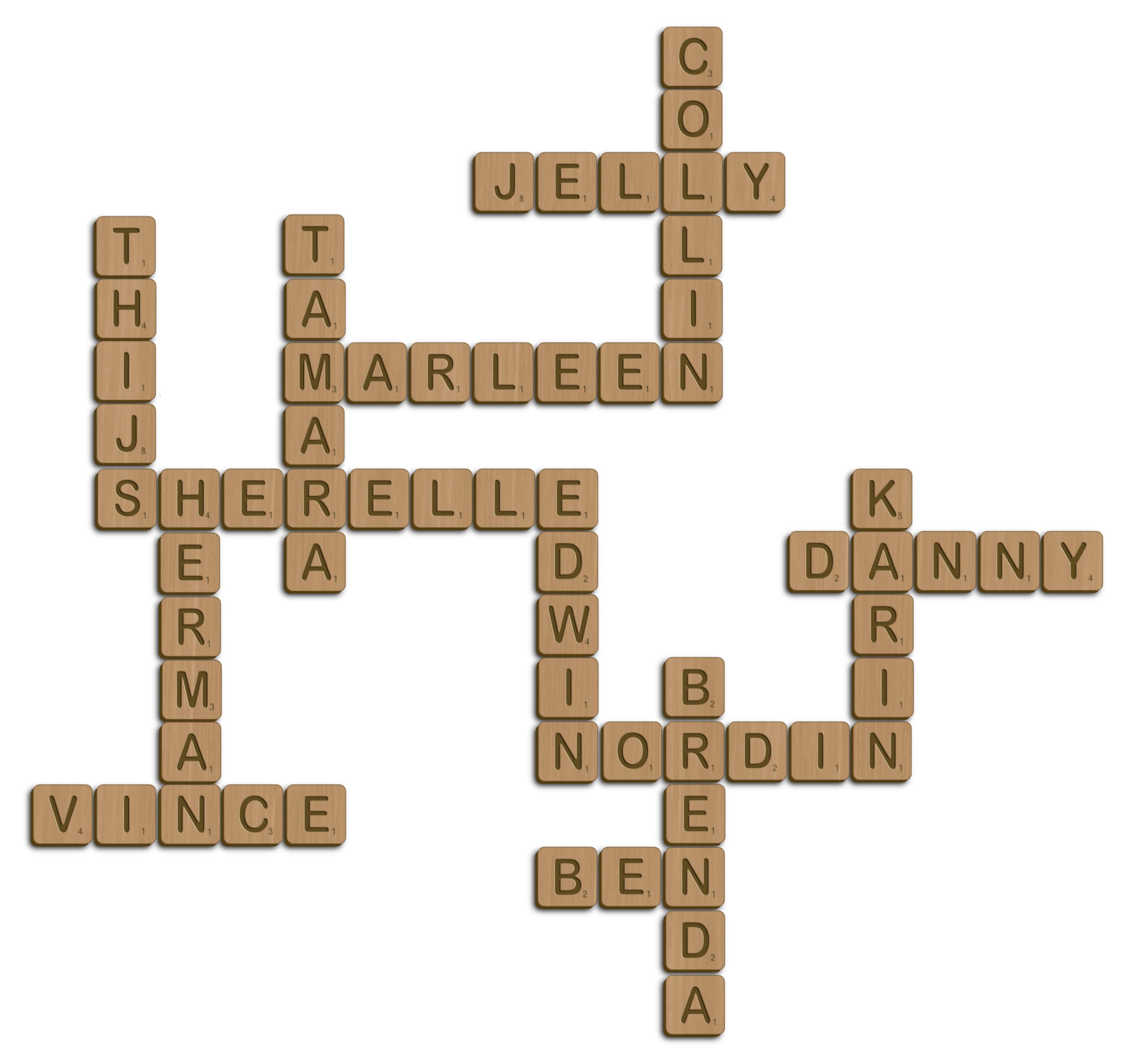
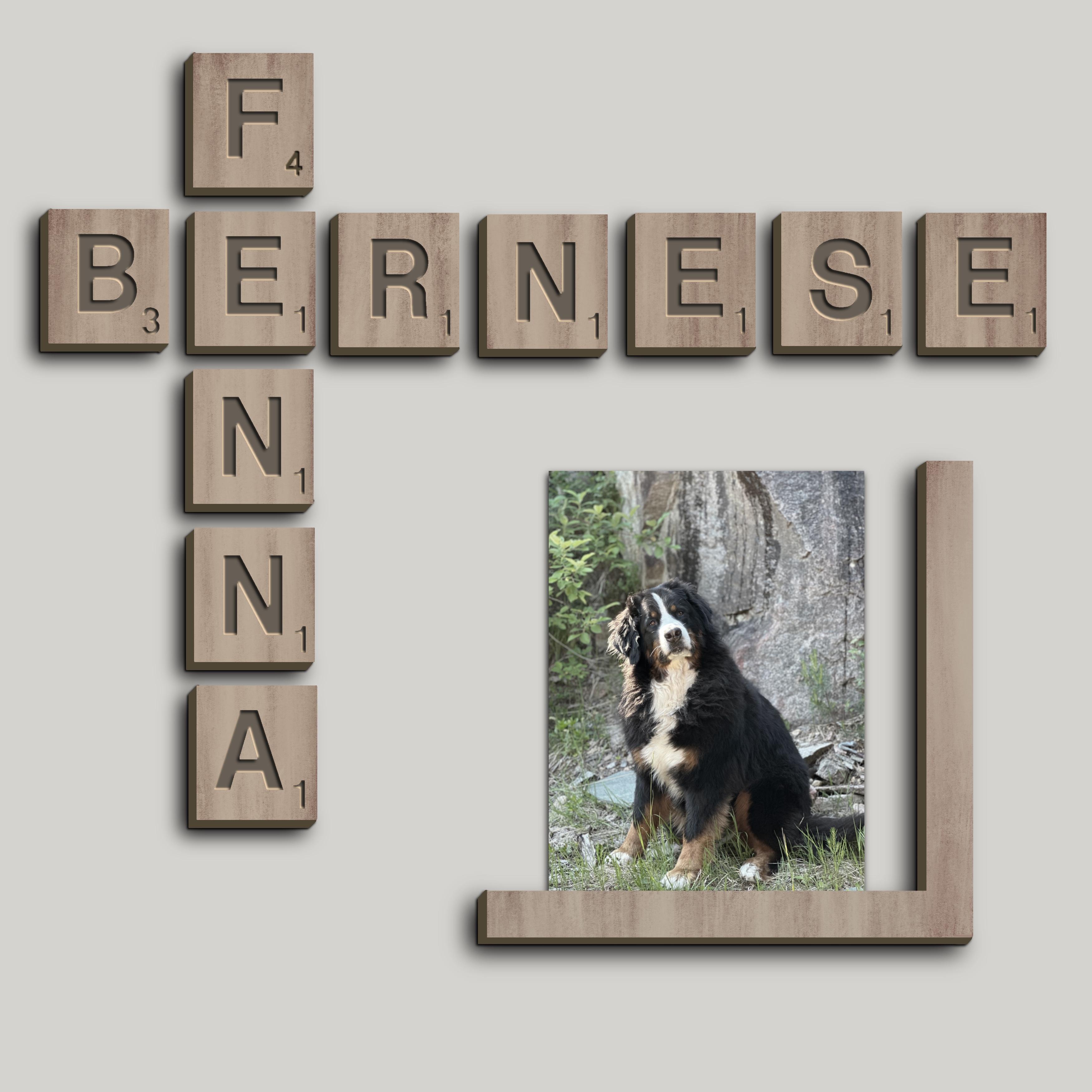
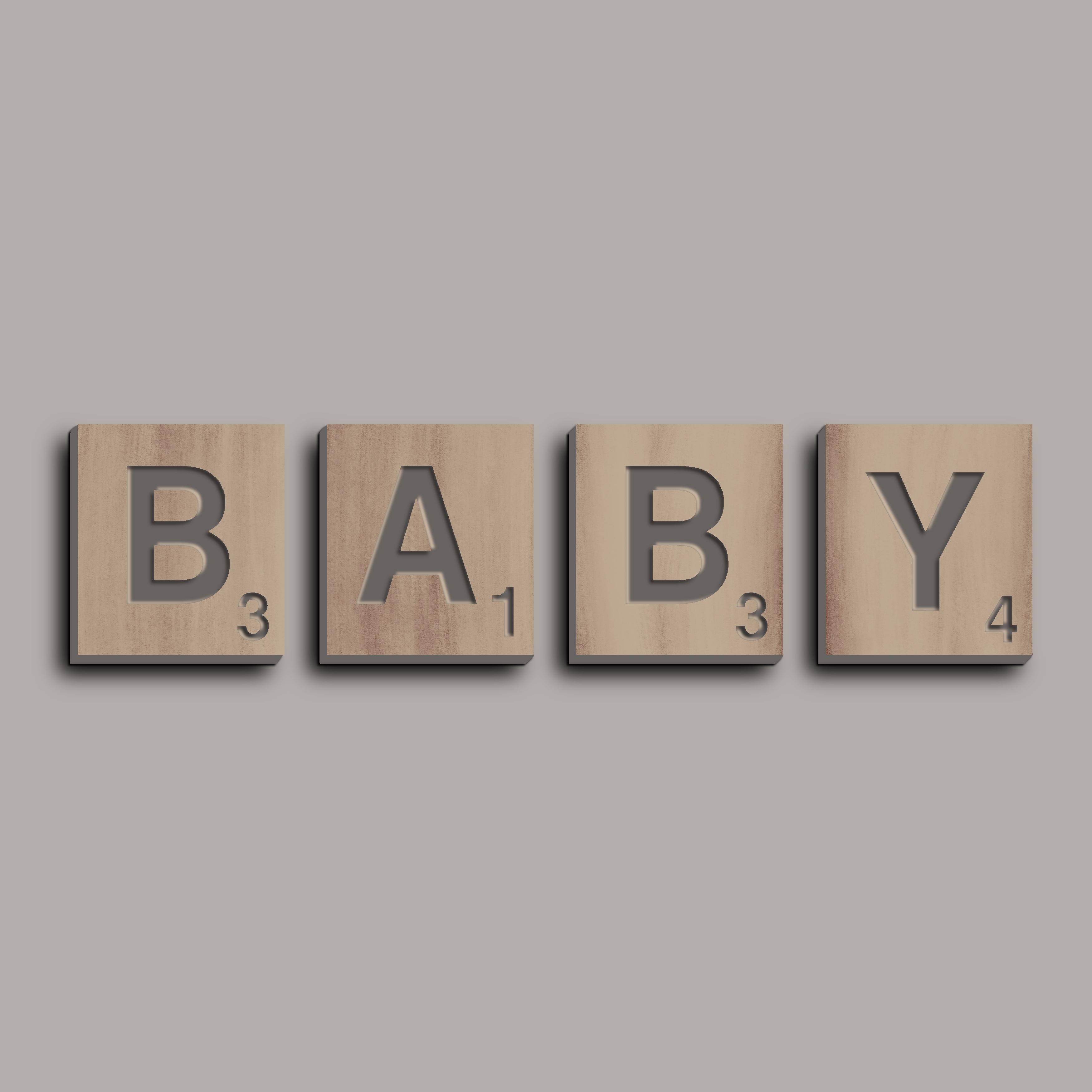
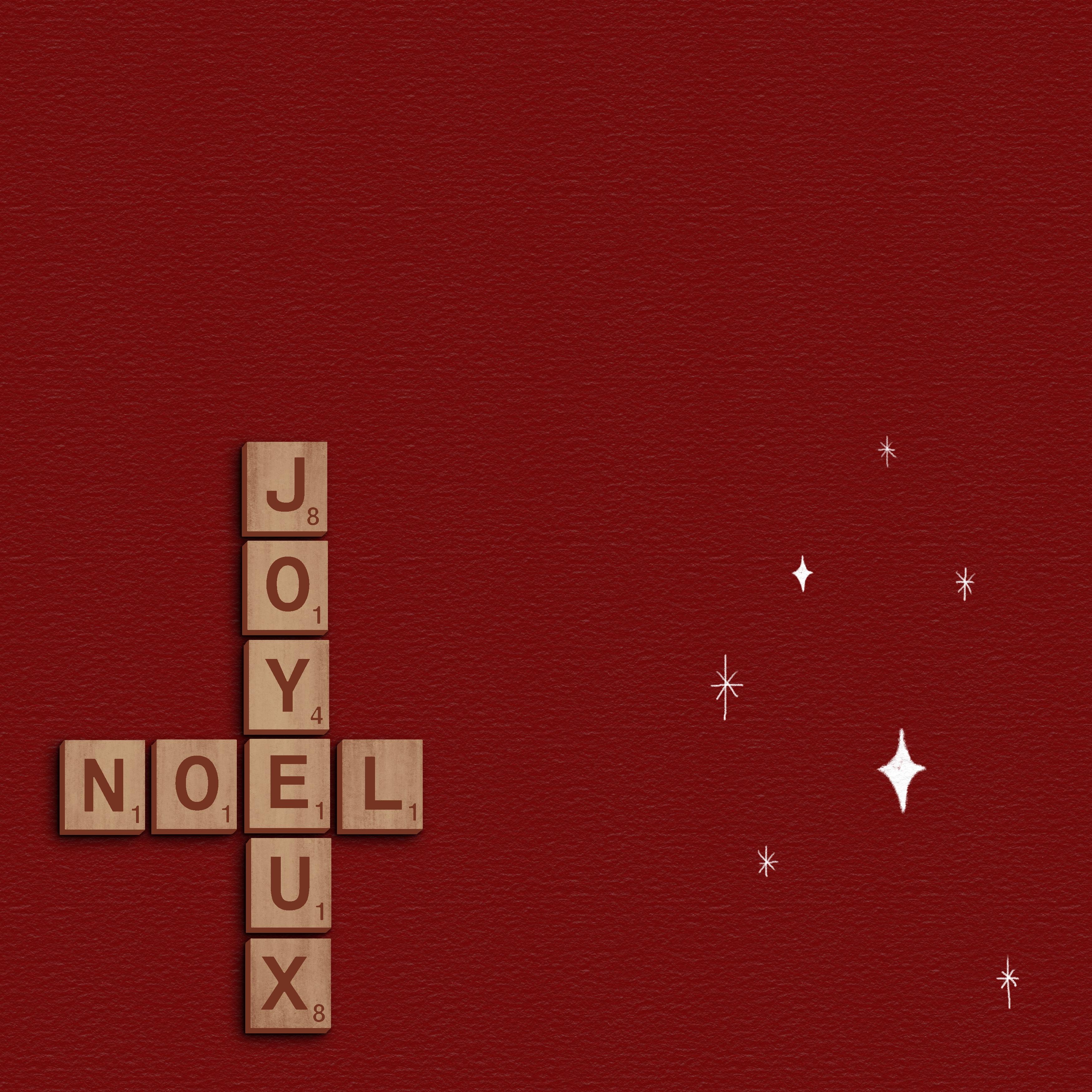
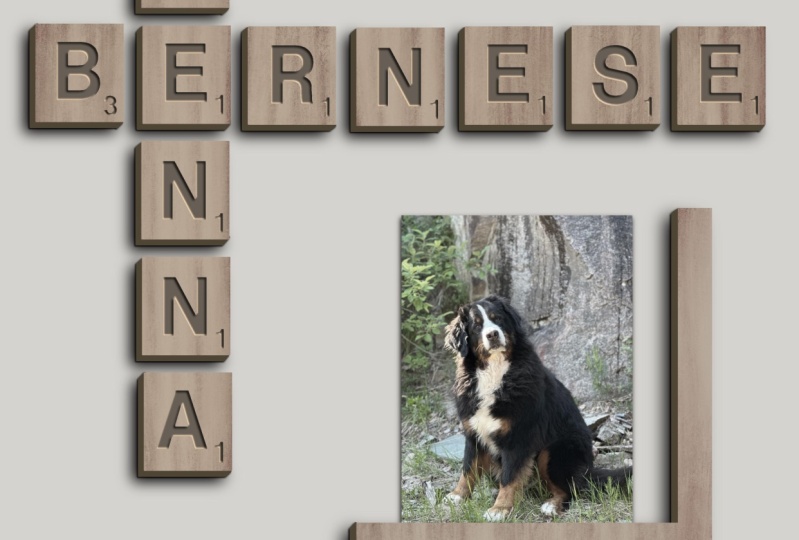
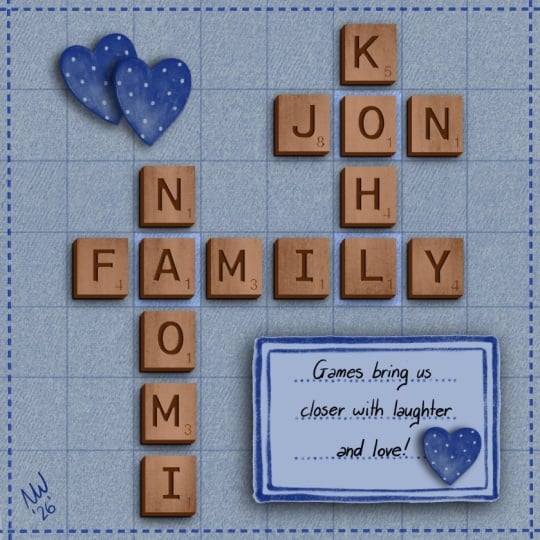
chef-d'œuvre sur le gribouillage Vous avez vu les exemples
précédents, et c'est ce que nous
allons créer en classe, mais vous pouvez créer
à votre guise. Je vais vous apprendre
étape par étape comment passer d'une police à un projet
fini. Tu me rejoindras en
classe ? Commençons.
2. Comment obtenir tout ce dont vous avez besoin: Donc, si vous n'êtes pas habitué à obtenir
tout ce dont vous avez besoin, rendez-vous sur le site Web de Skillshare, pas dans l'application, allez au cours, et je vous conseillerai de tout
lire dans la section But et dans la section
projets et ressources Dans la section Mais, vous pouvez voir
un élément que j'ai déjà
créé, appuyez sur Plus. Et là, vous pouvez voir les liens
vers les polices que je vais utiliser. Il s'agit d'un fonds gratuit que j'
utiliserai en classe. Ce fonds a
parfaitement fonctionné pour moi, mais j'aime encore plus
un autre
fonds le fonds Scrabble Games. On le trouve sur Creative
Fabrica, mais il n'est pas gratuit. Cela vous fera gagner du temps et les carreaux sont plus arrondis, c'est ce que je
vais utiliser ici. Mais dans le cours, j'ai un fonds
gratuit que vous pouvez télécharger. Vous pouvez donc appuyer sur ce lien. y serez directement
redirigé. Vous pouvez le télécharger. Donnez l'autorisation de
télécharger, une fois que vous l'avez vu, téléchargez-le ici, appuyez dessus. Ouvrez-le et vous pouvez aller chercher
les vignettes, et il sera importé
directement dans Procreate Et lorsque vous
voulez ajouter du texte,
vous appuyez sur la
clé à molette pour ajouter du texte, et vous passez à A pour sélectionner le texte de votre choix Ce sera au T
des carreaux. C'est ici. Vérifiez le clavier, puis vous pouvez commencer à taper. Maintenant, vous savez comment
télécharger une police, et revenons-en à moi, je veux que vous lisiez
tout cela car il contient beaucoup d'informations
pour vous et beaucoup d' idées à faire également
et sur des projets. Accédez à la section des projets et
des ressources. Vous y trouverez
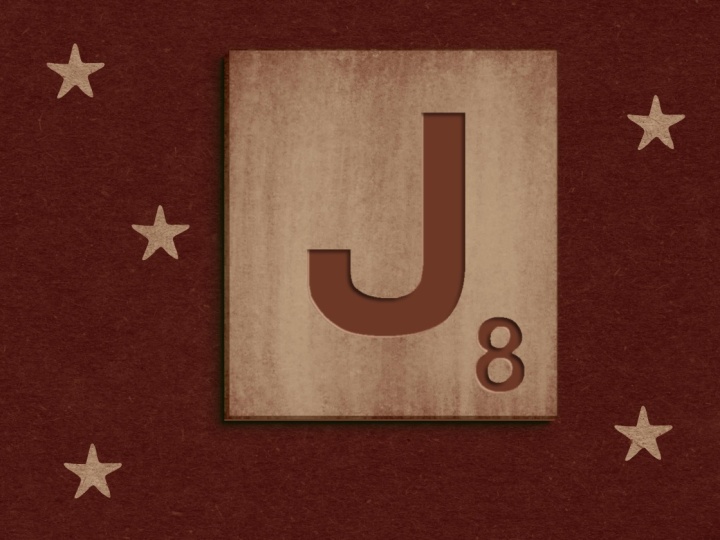
l'échantillon de Scrabble. C'est un très petit échantillon, trois couleurs
seulement. Et j'ai un pinceau de scrabble, trois pinceaux, et ça te
simplifiera la vie. Alors téléchargez un échantillon de Scrabble. Brosse-le, télécharge.
Maintenant c'est ici. Ouvrez les pinceaux, ensemble de pinceaux de
scrabble. Il est importé. Et lorsque vous accédez à votre Canvas, vous trouverez le jeu de pinceaux en haut de votre bibliothèque de pinceaux. Et revenons en arrière Et lorsque vous souhaitez importer
les échantillons, appuyez dessus Il s'ouvrira dans Procreate, et vous constaterez que vous déposez l'échantillon jusqu'en bas J'ai beaucoup d'échantillons. C'est un nouvel échantillon, très
petit, très petit. Mais tu peux travailler à partir de là.
Il suffit de le définir par défaut. Oh, définissez-le par défaut. Je travaille avec mon disque, vous avez donc la même pièce que moi et
nous pouvons partir de là. Alors allons-y.
Commençons. Allons en cours.
3. Créer le haut de la tuile: La première chose que je veux
faire est de créer un nouveau canevas. Pour cela, je vais
aller sur le plus, ajouter un plus et travailler à partir de pouces. Je passe de dix pouces
au revoir. Dix pouces. Et assurez-vous que votre
DPI est de 300, afin de pouvoir toujours l'
utiliser ultérieurement pour une impression. Et bien, nous avons 204
joueurs à mes côtés, mais vous n'en avez pas besoin d'
autant. Alors créez. Et je veux me débarrasser de mes laps de temps, car
cela prendrait trop de place ici sur mon
iPad, et je n'en ai pas besoin. Donc, tout d'abord, je vais
reporter cette vidéo de Birch. Je ne veux pas de
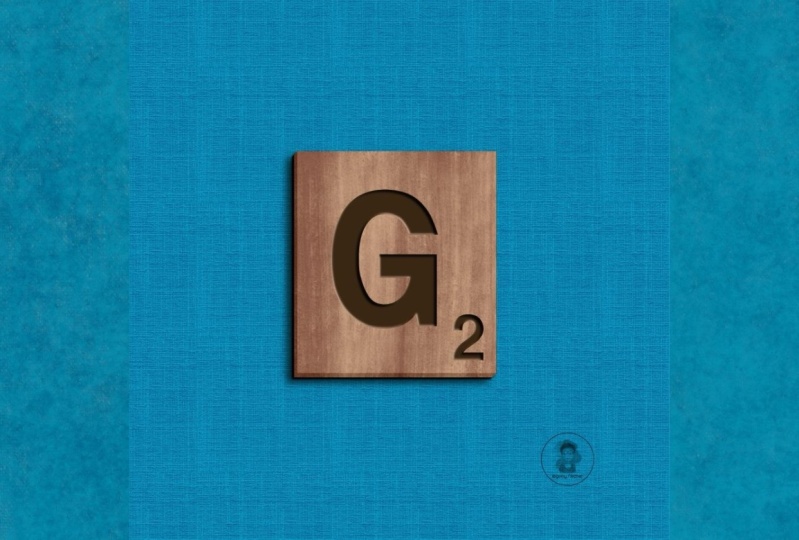
vidéo, donc c'est bon. Nous allons commencer par une seule lettre
pour celui-ci, parce que je veux que ce soit aussi
simple que possible pour
ce premier entraînement, et nous pourrons le
compliquer plus tard. Donc, pour cette première introduction, je veux juste recevoir une lettre. Alors peut-être la lettre
de ton nom. J'utiliserai la
première lettre B de mon nom. Alors peut-être que tu peux le
faire aussi. Nous allons également passer à la clé dans le coin supérieur gauche au niveau du texte Nous allons nous
débarrasser de celui-ci, de
mes lettres, et je tape la lettre B. Utilisez le noir pour
celui-ci. Et c'est tout. Débarrasse-toi de ça et fais-le grand, très grand pour
celui-ci, parce que je
veux être aussi visible
ici qu'il le sera pour toi. Et vous voyez, le chiffre
ici est ouvert, et peut-être que si vous avez un six, huit ou neuf ou
un peu fermé, vous devrez penser
à colorier plus tard. Il s'agit simplement d'un tampon que nous
utilisons pour définir la forme et la forme. Nous n'allons pas utiliser
cette partie en particulier. Certaines polices proposent de meilleures
méthodes pour le faire, mais je n'en ai pas
trouvé une gratuitement. Il s'agit donc d'une solution de contournement
avec une police gratuite. Je vais donc le mettre
comme référence. Je veux
tout colorier dedans, mais je vais le faire
sur une autre couche. Je le mets donc en référence, et je passe à un nouveau calque ci-dessous, et là je trouverai ma couleur. Et je veux choisir
un brun foncé. Donc, pour un brun foncé, je vais un peu plus loin, je crois, et je crée une nouvelle palette pour vous au
fur et à mesure. Donc, celui-ci est brun foncé
et sur une nouvelle couche ci-dessous, mettez-le en référence,
je vais
remplir les lettres. Poursuivre le remplissage. Quand tu verras ça,
je pourrai appuyer ici. Et si vous avez un numéro
fermé ici, assurez-vous
également de l'utiliser. Pour cette partie, nous ne
voulons plus l'utiliser, et vous pouvez le
conserver si vous le souhaitez. Ensuite, vous pouvez le désactiver. Mais je pense que je n'en ai plus
besoin, donc je vais le supprimer. C'est donc mon modèle de base brun. Je vais créer un
journal alpha pour celui-ci. Vous pouvez appuyer dessus et créer un journal alpha
car je veux colorier tout ce qui se trouve sur ce calque et non
en dehors de celui-ci. Je peux aussi utiliser un masque de découpage, mais je veux utiliser le
moins de couches possible Je veux donc passer en revue celui-ci, créer une nouvelle couleur brun légèrement
crème. Laissez-moi vérifier quelque chose comme peut-être un
peu plus celui-ci, comme un petit carreau de bois. Le
pinceau à texture illustré pour celui-ci. Et je vais l'utiliser sur
celui-ci sur Alpha Lock, et je devrais peut-être l'
agrandir un peu. Je vais le recouvrir légèrement
pour obtenir une texture boisée, et je veux qu'il soit ludique, donc pas très lisse du tout. Mais je pense que ce sera une sorte de pièce de bois
crédible, peut-être un peu
plus légère, mais nous pouvons toujours y
apporter des modifications Donc, celui-ci
sera la couche supérieure. Je vais le renommer tout de suite. Couche supérieure. Astuce, on reste à l'écart. Nous créons donc une nouvelle couche, et je vais la mettre en dessous. Et à partir de maintenant, nous
allons travailler
en dessous de celui-ci. C'est donc très difficile,
ce que nous allons faire, mais vous pouvez arrêter
et revenir en arrière sur la
vidéo à tout moment Alors, faites-en sorte d'économiser votre propre espace. Je vais maintenant revenir à
cette couche, et je veux sélectionner tout ce qui entoure, pas ce carré. Et je veux que
la lettre reste remplie. Je ne sélectionne donc qu'
en dehors de la lettre. Je passe donc à la sélection, choisis
le mode automatique, et vous voyez que tout
ici est une lettre, mais pas dans la lettre
ni dans le bloc lui-même. Je choisis l'inversion. Et je vais le remplir ici
d'une couleur marron foncé. Oh, je m'assure que
celui-ci est là aussi. Je vais donc
le remplir en dessous cette partie avec une couche de remplissage
marron foncé. Et vous voyez, je
l'ai rempli tout le carré
en dessous. Vous pouvez voir la
lettre d'un bout à l'autre. Cette partie est donc également terminée. Je l'appellerai « basic tile ». Et cela deviendra plus clair une fois
que nous l'aurons étudié jusqu'au bout, mais c'est un processus difficile, je sais. Je fais en sorte que ce soit un
espace calme pour vous
comme pour moi car j'ai
dû m'entraîner à nouveau. Alors, d'accord, ça va ? C'est ma tuile de base. Maintenant, je veux également avoir uniquement la lettre et
le chiffre sélectionnés. Je vais donc
dupliquer celui-ci. Celui-ci sera en
bas. Je me penche sur celui-ci. Mais d'abord, laissez-moi
sélectionner celui-ci à nouveau. Je vais sélectionner Je
vais placer la couche
ci-dessous. Je tape clear. Si vous ne l'obtenez pas
tout de suite, revenez quelques
secondes en arrière et regardez-le à nouveau Nous avons donc la lettre ici. Renomme-le. Appelez ça une lettre. Retourner. Nous avons donc beaucoup
de choses différentes. Je n'ai que le carreau de base, donc c'est le carreau entier. Nous n'avons que l'intérieur, la lettre, et nous
avons la couche supérieure. Si vous avez une
vignette de Scrabble à portée de main, vous pouvez voir que les lettres
sont un peu Maintenant c'est une pièce plate,
mais je n'en veux pas. Je veux avoir de l'ombre et la
lumière pour créer un
peu plus de profondeur. C'est donc ce que nous
allons faire maintenant. Et le mieux
pour moi , c'est de
créer des pochoirs Et cela pourrait être
très difficile. Passons à un autre chapitre.
4. Créer l'effet de gravure: Bienvenue. Bienvenue
dans ce chapitre où nous pouvons créer des reflets et
des ombres pour créer
de la profondeur dans la lettre et dans le
chiffre. N'aie pas peur. Nous
faisions ce processus pour une seule vignette, mais si vous réunissiez
l'ensemble, vous pouvez tout faire en vous pouvez tout faire en une seule étape
, mais nous créons simplement cette lettre pour que
vous puissiez y voir clairement. Et pour cette partie, nous allons créer
des pochoirs Je vais le dupliquer 14
fois. Dupliquer,
dupliquer, dupliquer et dupliquer. Nous avons donc cinq parties. Vous voyez, j'ai dupliqué celui
du bas parce que celui du bas sera l'original Pour que tout soit clair, nous allons créer
des pochoirs, et pour que tout reste propre, j'aimerais
le changer de couleur. Il suffit d'en faire un vert. Et nous allons colorer
celui-ci en vert, sélectionner la lettre
et remplir la couche. Et nous en ferons
de même avec celui-ci. Alors, touchez-le, sélectionnez-le. Encore une fois, appuyez dessus et remplissez la couche. Ces pièces sont donc les pochoirs. Je vais donc créer un nouveau nom, mais vous pouvez également
le voir par couleur. Mais
faisons-le pour le bien. Renommez-le Stencil. Bien sûr, il
disparaîtra, renommez-le. Pochoir. Et nous le ferons également avec
celui-ci. Pochoir Vous pouvez ignorer cette
partie si vous le souhaitez, car elle est clairement
visible avec celle-ci. Donc, pour vous le rendre visible, je vais simplement désactiver celui-ci, et nous allons d'abord travailler
avec celui-ci Je veux créer une ombre
lorsque la lumière du soleil
vient d'ici et que les lettres
seront placées vers l'intérieur Vous allez créer
une ombre de ce côté
des lettres. Donc pour cela, je veux
créer un contour découpé en déplaçant celui-ci en déplaçant légèrement le
vert ici. Je sélectionne donc celui-ci. Déplace-le un peu. Un, deux, trois, quatre, cinq. Lorsque votre laitue est grosse, vous pouvez en déplacer un peu plus. Mais lorsque vous avez une pièce entière, vous bougez juste un peu. Ainsi, vous pouvez maintenant voir clairement une partie de l'endroit où se trouvera la partie
sombre. Vous pouvez facilement voir que
cela a déjà créé un peu de profondeur, mais nous allons le
rendre plus visible. Ce que nous allons faire
maintenant, c'est sélectionner celui-ci. Et il va choisir
la couleur opposée. Donc, si vous avez
utilisé une autre couleur, il peut s'agir de n'importe quelle
couleur opposée à la vôtre. Donc, ne soyez pas effrayé par cela. Donc, en sélectionnant
le vert, je passe à la lettre
ci-dessous et je tape clear. Et vous pouvez maintenant voir que vous ne voyez
que les parties sombres visibles ici. Lorsque je supprime celui-ci, vous ne le voyez pas très bien
car il est de la
même couleur que celui-ci, mais nous allons en faire
une partie d'ombre. Nous allons donc sélectionner
cette couche et je vais jouer avec ma
saturation et ma luminosité, et je vais l'assombrir
un peu Vous voyez qu'il est de
nouveau visible, tout de suite. Vous pouvez laisser les choses difficiles, mais j'aimerais les rendre un peu plus douces en utilisant
le flou gaussien Utilisez votre baguette magique, touchez le flou, et peut-être que
ce n'est qu'un pourcentage. Un ou deux
suffiront parfois. Lorsque vous avez des lettres plus petites, vous pouvez le
faire avec un ou 2 %. Maintenant, j'en choisis cinq. Vous
voyez le curseur lorsque je le fais glisser vers la droite et
vous pouvez le voir clairement Je vais le refaire pour toi. C'est donc là que nous en
sommes. Je vais zoomer. rendre plus visible, je
choisis la solution magique, vais chez Gchapleur et
en glissant à l'extérieur, et à environ cinq heures, vous pouvez voir l'ombrage
s'estomper Et c'est ce que je
voulais créer. OK. Maintenant, allons-y et
faisons-le du côté opposé, puis nous allons l'utiliser pour le
rendre un peu plus léger. Je l'active donc à nouveau. N'oubliez pas que nous
allons maintenant le
déplacer un peu dans le
coin supérieur droit. Je vais peut-être le déplacer un
peu plus comme ça
pour pouvoir le voir. Ce qui est amusant, c'est que j'ai une lettre
difficile qui me permet de vraiment voir où
vont les ombres et les
reflets. Je vais donc m'en sortir
et les diriger un peu. Juste un petit peu. Et je
passe directement à celui-ci, et je vais
changer la couleur pour obtenir la partie
la plus claire
de ce que j'ai utilisé ici, puis aller
ici et dire « clair ». Et maintenant tu peux voir, Mm. Maintenant, vous voyez, cette
partie est également foncée, mais je veux qu'elle soit plus claire car elle sera légèrement
surlignée. Je vais donc passer à cette couche. Je choisis la
couleur la plus claire que je puisse trouver ici. Et nous y allons, ne vous inquiétez pas, nous allons l'
éclaircir à nouveau, mais je suis sûr de
lui donner une couleur assortie, donc claire Je vais sélectionner
celui-ci et choisir la couche de remplissage. Oui Et maintenant, vous pouvez voir que c'est
mis en évidence ici. Ouais. Lorsque je suis plus près de mon iPad et que je suis à l'écran, je
peux le voir plus clairement. Vous pouvez voir un
peu les reflets, et je souhaite également utiliser un flou de
Goshen Et peut-être que
nous aurons parfois besoin d'ajouter une couleur un peu plus claire,
mais nous pouvons le faire aussi. Alors je vais sortir
de l'échelle, fais
glisser, juste un tout petit peu Ensuite, je vais le rendre encore
un peu plus léger. Je peux le voir plus clairement. Peut-être aussi un peu de flou de Goshen. Vous pouvez donc voir que cela dépend
très, très de
ce que vous créez. C'est pourquoi nous le faisons avec une
seule vignette pour le moment. La dernière chose
que nous voulons faire est de supprimer cette lettre
de l'autre Je vais donc
créer à
nouveau une sélection en suivant ce que je dis
ci-dessous et en laissant un pourboire clair. Et maintenant, vous pouvez voir
que lorsque je me débarrasse de celui-ci, nous avons la partie brune partie
la plus foncée et
la partie plus claire, et je veux que ce soit un
peu plus flou Permettez-moi donc de vérifier cela d'abord. Flou de Goshen. Vous me voyez regarder vers l'avant
parce que je peux voir à l'écran ce que vous
voyez directement et la distance, je vais mettre les choses un peu
plus de ce côté. Oui, c'est juste un petit
peu pour être convaincant. Et quand je fais un zoom arrière, j'ai une lettre créée
au plus profond de celle-ci. Peut-être que je le veux un
peu plus léger à nouveau. Nous pouvons jouer aussi longtemps
que nous le voulons avec ça. Oui, je pense maintenant qu'il y a aussi
plus de lumière de
ce côté. C'était donc la partie de la
gravure des lettres. Créons maintenant plus de
profondeur pour l'ensemble du bloc. Je te vois dans le prochain chapitre.
5. La création de l'effet 3D de l'ensemble du motif: Alors maintenant, nous allons
faire le bloc entier. Nous créons donc une certaine profondeur et trois D de l'
ensemble du carreau lui-même. N'oubliez pas que c'était
notre tuile de base. Nous allons donc
travailler avec celui-ci. Lorsque vous avez un bloc, vous
pouvez voir un peu de sa taille
de ce côté car nous savons que le soleil
vient de celui-ci. Nous regardons donc un tout petit
peu sous cet angle. Je vais donc
dupliquer celui-ci, et je le laisse de côté
parce que c'est notre modèle de base. Et je vais le déplacer
pour me décider un peu, juste pour le rendre crédible Je vais dupliquer
celui-ci, le supprimer. Créez un masque de découpage et déplacez-le également vers
cet endroit Nous avons donc le même cadre
en bois autour. Mais comme c'est la partie latérale, je veux la rendre
un peu plus foncée. Et je veux aussi que
cela soit abordé de ce côté, les deux soient
fusionnés. Et je vais les agrandir un peu en les
amenant un peu plus loin. Mais maintenant tu vois que ce
n'est plus un trois D. Nous allons donc en effacer un peu en
utilisant un mono liner. Assurez-vous de l'
effacer sous le même angle. Donc celui-ci
va vers 7 h ,
environ, donc je
dois passer à celui-ci Faites en sorte qu'il soit aussi sept heures
que possible. Je pense que c'est bon pour le moment. Maintenant, nous avons notre tuile. Mais notre carreau a une ombre. Et lorsque vous avez des ombres, vous avez des ombres centrales
et des ombres tombantes. Les ombres centrales se trouvent directement
sous votre carreau, et les ombres projetées
sont celles que le soleil crée dans la zone. Tout d'abord, nous allons
créer une ombre en forme de goutte. Dupliquez celui-ci,
créez la partie la plus basse, nous allons
lui donner une autre couleur, sélectionner et remplir le
calque de noir. Couche de remplissage. Nous allons au cinéma un
peu plus loin. Juste un petit peu, et aussi un peu de
Gachenblur, un
tout Vous pouvez voir qu'il est
couché sur le papier. Ici, un peu d'ombre. Ensuite, nous voulons
créer beaucoup d'ombre. Je vais donc dupliquer
celui-ci à nouveau. Encore une fois, prenez celui du bas. Déplace-le plus vers ici. Et créons
une ombre plus douce. Nous allons donc utiliser Ghembleur pour
créer une ombre plus douce, peut-être un peu comme ici Nous pouvons également jouer avec l'opacité pour la rendre un
peu plus claire si vous le souhaitez Je pense que maintenant
mon ombre est trop éloignée de la base du bloc. Je vais le déplacer un
peu vers le haut, à
peine visible, à
peine visible, mais il est maintenant plus
crédible qu'il s'agisse d'une vignette qui sort de votre papier À ce stade, votre
lettre est prête. Comme je vous l'ai dit, ce serait une partie difficile et quelque peu
technique, mais ce serait amusant de
créer un puzzle complet. Maintenant, nous avons terminé la partie
technique. Passons à un puzzle complet, et je vais vous donner mes conseils.
6. Réaliser un projet de puzzle plus grand: Lorsque nous créons un
nouveau puzzle, nous voulons avoir une
toute nouvelle page. Je choisis un dix par dix, donc je duplique celui-ci, mais vous pouvez créer
à partir de la pièce vers le bas. Vous voyez, nous n'
avons que quelques couches, et nous garderons à peu près
ce type de couches. Débarrassons-nous de
celui-ci. Transparent. Et je vais l'insulter. Tu peux le faire avec
tout ce que tu veux. Tu peux utiliser ta famille. Tu peux utiliser tes amis. Vous pouvez le fabriquer pour une
chambre de bébé, peut-être sur commande. C'est amusant aussi. Mais
passons à ma famille. Nous pouvons le faire. Il est
facile d'obtenir une grille. Accédez donc à votre
outil de clé, accédez à Canvas. Touchez votre guide de dessin. Agrandissez un
peu votre grille. Cela dépend de votre famille, sa taille ou du
groupe d'amis que vous souhaitez. Je pense donc que j'en ai
assez sur ce point. Un peu. Nous pourrons toujours
changer cela plus tard. Je commence donc par le nom de
ma sœur. C'est Monique. Et j'ai déjà donné un
exemple au début parce que je ne veux pas suivre cette
leçon trop longtemps, alors je prends mon exemple avec moi. Donc le nom de ma mère est Beppe. Et puis nous
avons mon nom, Brenda Le nom de ma mère ou celui de mon
frère est Henry. Et mon père est Hank, orthographié en néerlandais, donc nous pouvons le déplacer ici J'ai donc ma sœur,
j'ai mon frère. J'ai ma mère et mon père pour ce rôle. Créons une
photo de celui-ci. Je vais donc l'enregistrer au format JPEG et l'enregistrer dans mon
album de photos. Alors maintenant, je vais en
créer un nouveau. Je vais donc me débarrasser de celui-ci parce que
j'ai besoin d'espace. Si tu
ne fais que quelques lettres, c'est bon, mais pour
celle-ci, j'ai besoin d'espace. Je vais donc maintenant
poser ma toile et prendre ma photo récemment prise
comme référence. Je vais donc à mes images, j'importe des images, et je
vais passer aux noms. Je les ai donc
à portée de main comme je le souhaite. Et je vais m'en débarrasser. Eh bien, taper les
mots horizontaux est très bien. Vous pouvez utiliser des lettres pour cela. Nous allons donc à nouveau ajouter
des lettres, ajouter du texte. Eh bien, c'était le
nom de ma sœur, Monique. Et mon nom, je vais créer un espace
autour de lui, Brenda Pour ceux qui sont verticaux, vous ne pouvez pas
taper à la verticale très facilement. Donc, ma solution pour celui-ci consiste simplement à faire un retour et taper chaque nom avec un
espace entre les lettres Donc le nom de mon frère est Henry. Vous voyez, j'ai de
l'espace à l'intérieur, ce qui facilitera ma
sélection plus tard. Et le nom de ma mère est Beb, j'ai oublié un espace, et le nom de mon père
est Hank, alors vas-y, Hank Et c'est facile. Je veux que
les noms soient aussi grands qu'environ les
tuiles. Je vais donc
les redimensionner en utilisant
l' outil flèche, puis
les agrandir le plus possible Et si cela ne
correspond pas à votre écran, vous
devez rejouer
avec votre grille. Je veux donc le rendre à peu près large car
ma grille est pour une couche. Oui, je pense que nous
devons vérifier auprès de certains. Oui, et ce n'est pas un
peu carré, donc c'est un petit rectangle. Mais la taille convient à peu près. Je vais donc le déplacer vers le bas. Et si j'ai tout cela
sur une seule couche, c'est parce que ce sera
plus facile à créer. J'en ai donc toujours autant, donc je vais
effacer cette couche. Maintenant, sur cette couche, je vais créer toutes les
lettres, toutes les tuiles. À commencer par Monique. Je dois aussi les redimensionner. La première fois que j'ai pratiqué cela c'était avec une police payante. Je veux donc créer un
type de cours gratuit pour vous, c'est pourquoi nous avons
ce problème maintenant, mais il y a toujours une
solution à chaque problème. Nous allons juste en
créer un nouveau. Monique sera donc à
peu près là. Je vais donc passer à
cet écran, et je vais
rester sur chaque couche. Je vais passer à la sélection. J'y vais en ayant les mains libres. Et je vais
appuyer ici et ici. Ensuite, je vais directement
sous l'espace, et je peux facilement
les déplacer en me rendant au RRT Vous voyez, il y avait une ligne
rouge en haut. C'est aussi du riz rôti en ce moment, et le riz rôti indiquera que vous ne
pouvez plus modifier les noms Donc, si vous souhaitez enregistrer celui-ci, il vous suffit de dupliquer la couche avant de le faire. Je vais donc sélectionner à
nouveau, en haut en bas, puis le contourner
et tout espacer. Je vais sauter cette partie
de la leçon maintenant parce que cela
prendra trop de temps, ou allons-nous accélérer les choses ?
On se voit de l'autre côté. Les noms sont donc là, je peux me débarrasser de toutes
ces lettres maintenant. Nous n'avons pas besoin de ces
coupures et elles sont parties. Vous comprenez maintenant pourquoi il est préférable d'avoir tout
cela sur une seule couche, afin de pouvoir glisser-déposer. Dans le cas contraire, vous devez parcourir chaque couche en avant
et en arrière . Et c'est très ennuyeux à faire. Je pense donc que cette
composition est correcte, et ce n'est pas étrange
car je la pratique d'abord. Maintenant, je vais les
agrandir. Ainsi, en me
débarrassant de ma toile, mes références et de mon guide de
dessin, je n'en ai plus
besoin. Et maintenant, nous faisons la même chose
qu'avec notre lettre unique.
7. Que le projet se poursuive: Je vais donc le définir
comme référence, et je vais
créer la couche supérieure. Et pour celui-ci, nous allons à nouveau choisir la couleur marron. Choisissez-en un, continuez à remplir. Maintenant, vous voyez cela, et vous pouvez facilement tout remplir. Vous voyez, vous devez vous concentrer sur chaque
numéro de lettre qui n'est pas ouvert. Mais oui, nous sommes de nouveau ici. Et tu peux répéter
le même processus, et tu peux venir
me rejoindre comme tu veux. Ou peut-être que vous voulez le
faire à votre propre rythme. C'est bon Je vais
partir de là et faire exactement ce que nous avons fait
avec cette première lettre. Nous allons donc nous
débarrasser de cette partie, la
supprimer, et nous avons nos
blocs de lettrage de base ici Je vais créer
un verrou alpha dessus en le balayant avec deux
doigts vers la droite, et je vais créer à nouveau
cette texture dessus. Vous pouvez voir que l'ensemble du
processus peut être effectué, mais il suffit
d'une seule lettre
pour ne pas avoir à les
faire toutes séparément. Il suffit de les colorier à
votre goût. Ils peuvent être faits de n'importe quelle
pièce de ce que vous voulez. C'est donc même amusant de créer ce genre de lettres
avec un matériau en tissu. si vous faites
répéter un motif,
c'est aussi amusant, peut-être pour
une crèche ou quelque chose comme ça. Chambre d'enfant et
faites-la ressembler à du tissu.
Ça pourrait être amusant. Je pense que cela ressemblait à du grain de
bois pour moi. Parfois, j'attends avec impatience
parce que je vois sur mon écran ce que vous voyez, et c'est un
peu différent de ce que
je vois sur mon écran. Mais tu peux voir ce que
je fais ici. Nous allons donc
répéter les mêmes étapes. Nous le créons en tant que couche supérieure. Et encore une fois, Top. Et nous voulons avoir notre carreau complet , notre carreau de base. Nous allons donc
sélectionner cette partie. En dehors
des lettres, inversez automatiquement, créez un nouveau calque,
sélectionnez un brun foncé, déplacez notre calque en dessous
et dites « remplir le calque N'oubliez donc pas d'inverser. Sinon, l'ensemble du
brasier est brun. Vous pouvez effectuer cette étape autant de
fois que vous le souhaitez. Alors arrêtez la vidéo, revenez en arrière et recommencez. Parfois, j'ai besoin de le faire moi-même. OK, la prochaine chose
que nous avons faite, c'est de créer nouvelles lettres parce que nous voulons créer notre
profondeur dans les lettres. Nous sélectionnons donc celui-ci. Accédez à celui-ci, dupliquez-le, puis désactivez. Et puis nous n'avons que les
lettres et les chiffres. Donc, si nous voulons supprimer vous pouvez voir les lettres
et les chiffres. Vous pouvez vérifier cela
avant d'aller plus loin, sinon vous vous en
reprocherez plus tard Donc, c'est bon. Nous
avons donc nos lettres ici. Renommons-les et
voici notre tuile de base. Donc, dans cette partie,
nous allons faire toutes les lettres en une seule
couche et en une étape facile, comme nous l'avons fait pour une seule lettre. Au début, nous allons
maintenant le faire
aux mêmes lettres en même temps.
Revenez à ma lettre. Je vais dupliquer quatre fois. Ce sera votre lettre de base. Ce sera un pochoir. Donnons-lui une autre couleur. Sélectionnez la couche de remplissage, et nous
recommencerons avec celle-ci. Alors renommez-le stencil. Sélectionnez et remplissez la couche. Voici donc les deux pochoirs.
Débarrassons-nous de celui-ci. Sinon, on ne le
voit pas très bien. Maintenant, nous allons passer à
la première, allons-y. Il suffit de choisir l'une des lettres. Oui, déplace-le un
peu. Il y en a trop ici. Tu vois, c'est très embrumé
maintenant, mais ça va. C'est parce qu'il est
très zoomé. Oui, un peu Prenez votre temps pour
choisir votre propre espacement. Sélectionnez celui-ci. Tu
vois la couleur opposée. Donc, si vous avez une autre couleur, elle peut passer à
votre autre couleur. Il n'est pas nécessaire que ce soit violet. Sélectionnez celui-ci, accédez à la
couche ci-dessous et tapez Effacer. Débarrassez-vous du pochoir. Et maintenant tu ne peux pas le voir. C'est de la même couleur. Alors,
assombrissons-le, passons à la baguette magique, utilisons la saturation et la luminosité
et assombrissons-le un peu Ouais. Maintenant, je vais faire un
petit zoom arrière , car sinon, le blocage et la pixellisation
me compliquent la recherche du bon angle Je vais donc passer au flou perdu. Je pense que c'est crédible. Tu vois, maintenant je suis à 2 %. Et puis la première
lettre, quand nous l'avons
écrite, c'était beaucoup plus. Revenez toujours en arrière. Quand cela se produit, je pense que ce n'est pas aussi
visible que je le souhaitais, alors je voudrais peut-être
faire un peu plus sombre. Oui, maintenant je peux en voir plus. J'espère que tu peux le voir aussi. Il fait un peu
plus sombre en ce moment. Et nous allons faire de
même de l'autre côté. Reprenons le B
parce que B et R sont des lettres, alors vous pourrez le voir davantage. Alors maintenant, je veux le
remettre en marche, et je veux aller de l'autre côté pour y créer un
peu de lumière. Je vais donc déplacer celui-ci
un peu plus haut. Non, je suis sur la mauvaise couche. Je reviens donc à ce pochoir, et je vais le
déplacer vers le haut. Comme ça. Je vais effacer le
pochoir de cette lettre, alors sélectionnez celui-ci Accédez à la couche ci-dessous
et tapez Effacer. Débarrassez-vous du pochoir. Maintenant, nous pouvons voir cette partie,
mais nous devons l'éclaircir Nous choisissons
donc la
partie la plus claire de ces tuiles ici , nous la sélectionnons et
remplissons cette couche Allez sur Gochmbler et
brouillez un peu les choses. Peut-être qu'un pourcentage est
déjà acceptable. Je ne sais pas Faisons un zoom arrière. Assurez-vous que
tout est désactivé. Effectuez un zoom arrière. Je pense que le
pourcentage est correct. Vous pouvez le voir ici. Dans le O, c'est très visible
sur le Y. C'est très visible. Peut-être un peu
plus léger, peut-être. Ouais. Je pense que c'est bon. Ne déplacez donc ces B que
lorsque cela est désactivé. Donc, ma composition est correcte. Passons au chapitre
suivant pour créer de vrais
blocs en trois D à partir de cela.
8. Créer les effets 3D pour l'ensemble du projet: Maintenant, nous avons
des lettres gravées. Passons à la création
d'un bloc en trois D à partir
de ces tuiles. Je vais donc dupliquer
la vignette de base. Maintenant, en passant à la
tuile située en dessous, je vais l'
amener plus latéralement en prenant la flèche 2 et en la déplaçant
légèrement vers la droite Et maintenant, nous devons aller plonger manuellement sur cette même couche. En créant avec une
monoline, je l'ajoute ici. Et nous le faisons simplement à la main et
en créant ces liens. Assurez-vous d'être sur
la bonne couche, la partie la
plus basse, et faites-le comme ça. Tout est fait à la main. Je vais accélérer les choses pour toi. Vous pouvez donc le faire
à votre propre rythme. Vous pouvez arrêter la vidéo ici. Je suis donc prête. J'
espère que tu l'es aussi. À ce stade,
assurez-vous d'avoir tout
vérifié,
sinon, tout ce
que vous ferez après cette partie. Ce n'est qu'en quelques étapes, mais vous pourrez tout
recommencer. Assurons-nous donc que
tout est là. Alors maintenant, nous allons
créer une petite
ombre là-bas. Dupliquons donc
celui-ci à nouveau. Nous pouvons donc changer la face
supérieure en côtés. Ce sera peut-être quelque
chose de facile à connecter. Et celui-ci
sera l'ombre centrale. Ce sera donc
sous les blocs. Noyau. Et nous en
faisons une noire. Sélectionnez la couche de remplissage. Et puis je peux me déplacer aussi un peu plus vers la gauche. Il suffit de toujours sortir
des sentiers battus, de ne pas entrer là-dedans, ne pas trop s'approcher des
points, sinon vous
allez le sortir de son contexte. Voyons donc si c'est
bon. Je pense que oui. Faisons en sorte que ce soit un peu
flou, pas trop. C'est juste la partie où le carreau se trouve sur le papier et
ne flotte pas simplement. Je pense que celui-ci est bon. Et vous voyez, ce n'est que 2 %. Mais peut-être qu'avec vous, ce
sera un autre pourcentage. Donc ça va aller. Et maintenant, pour ce qui est de l'
ombre projetée, dupliquez-la. Appelez ce dépôt. Déplaçons-le encore un peu plus loin de
la boîte. Faisons en sorte que ce soit un peu flou. Faisons un zoom arrière pour
voir ce qu'il fait. Effectuez toujours un zoom arrière avec
toutes vos mains. Tous ces outils
ne sont pas sélectionnés, désactivés. Et je pense que
nous avons trouvé des tuiles de Scrabble amusantes Et vous avez une
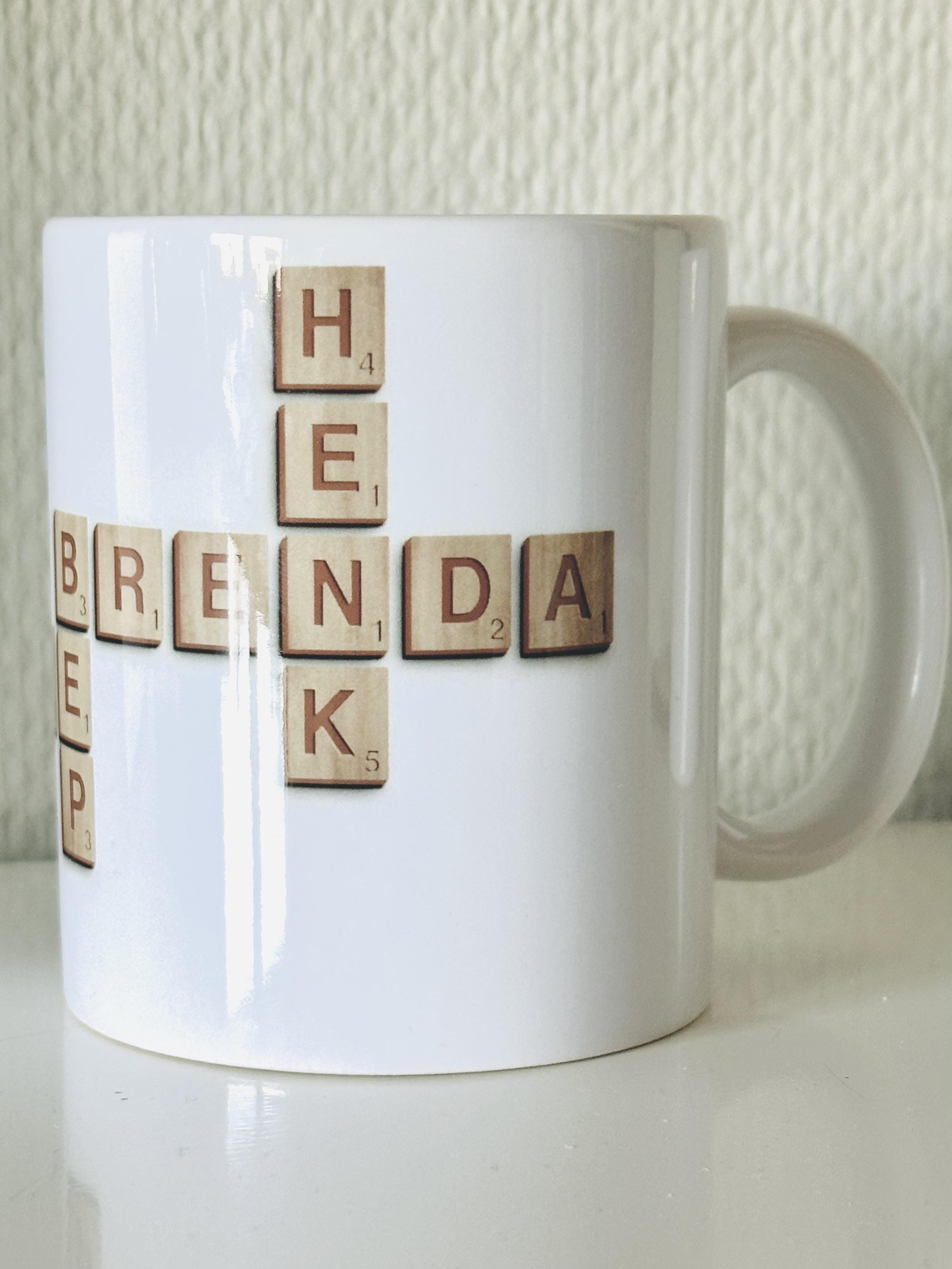
pièce unique pour votre propre famille. C'est donc amusant à imprimer. Il est facile de créer des
tasses avec eux. J'ai fait une sublimation sur un MAC. C'est très amusant, mais
vous pouvez créer des prénoms pour bébés dans une
chambre d'enfant ou un cadeau
pour quelqu'un de très spécial. Et oui, c'est un peu
un casse-tête, mais oui, scrabble l'est et
procréer l'est aussi , mais j'
espère que cela vous
9. Réflexions finales: Tu es là. Oui, vous pouvez voir que j'ai créé ma propre œuvre de sublimation k que je viens de
créer dans ce cours La sublimation est un tout
autre genre de chose. Mais si cela vous intéresse, je
peux également vous aider. Et je veux vous montrer comment vous pouvez facilement me laisser
vérifier où il se trouve ici ? Celui-ci, j'ai créé une impression sur du papier aquarelle qui montre Il est très texturé
et très beau. Ce sera également
très beau dans un cadre, et peut-être que vous pouvez aussi le
faire sur commission, et vous pouvez en faire
ce que vous voulez. Je viens de vous expliquer et de
vous apprendre le processus de tout cela. Assurez-vous également de publier votre projet dans la session de projet
et de ressources de ce cours, car
tout le monde veut voir ce que
vous en avez créé. Et aussi, je veux voir
ce que tu en as créé. Et aussi, veuillez écrire
une critique sous ce cours afin que tout le monde puisse voir ce que vous avez aimé ou n'avez pas
aimé dans ce cours. J'espère que
cela vous a plu, mais amusez-vous c'est un peu difficile, je sais, mais vous pouvez toujours
faire une pause et revenir en arrière. Alors, on se voit dans le prochain. Merci d'avoir regardé. Au revoir.
 Brenda Bakker, Sharing my skills is sharing my joy