Transcription
1. Intro: B. Bonjour
et bienvenue dans mon nouveau cours
Skillshare Je m'appelle Brenda Bakker. Je suis artiste et professeur
basé aux Pays-Bas. Si vous me connaissez depuis un
peu plus longtemps, vous savez, j'adore dessiner sur mon
iPad avec Procreate J'adore dessiner sur mon iPad et j'adore dessiner numériquement, mais je n'aime pas que
mes résultats soient trop numériques Je dessine donc comme des pièces dessinées
à la main, principalement à l'aquarelle
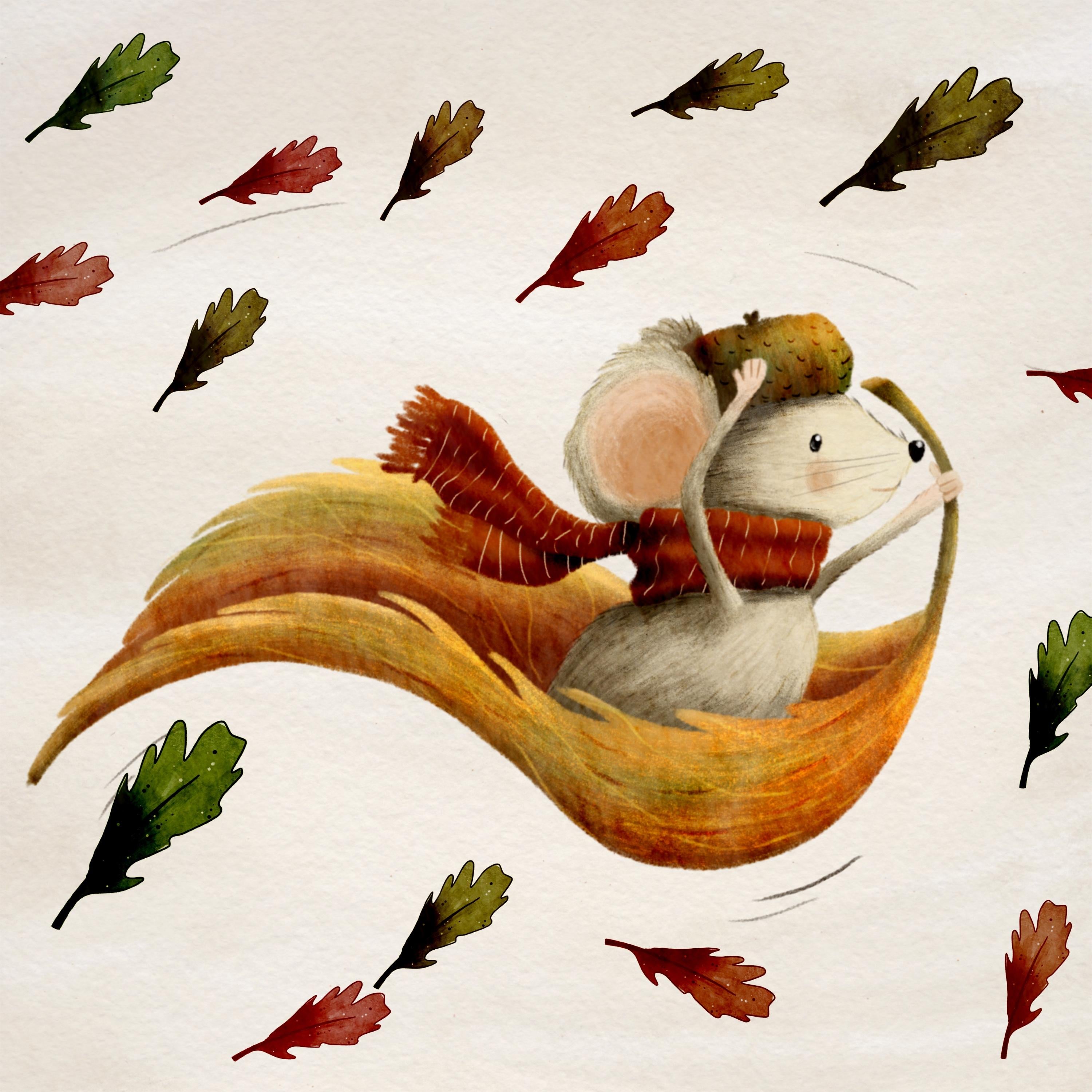
et avec des crayons de couleur Et si nous pouvions créer des
pinceaux parfaitement adaptés à
ce style ? Je
vais vous montrer ce que je veux dire. Comme, par exemple, les
timbres qui peuvent le faire. Ne serait-ce pas amusant si vous
pouviez le faire en un instant ? Ayez simplement le bon résultat
final avec vous. Fini les tampons pour poupées, tampons qui correspondent parfaitement à
votre style d'illustration. Si vous souhaitez également apprendre
cela, plongeons-nous dans le vif du sujet.
2. Comment obtenir la toile et les pinceaux: Donc, ce que nous devons
faire maintenant, c'est d'abord obtenir les pinceaux et les
toiles que j'ai fournis Vous allez donc au cours sur
Skillshare, pas le haut,
mais en utilisant Savari, appuyez
sur le mais en utilisant Savari, appuyez canevas d'aquarelle Il va le sauvegarder ici même. Et appuyons sur celui-ci et
que signifie-t-il aujourd'hui ? Il sera
immédiatement importé dans Procreate, et vous pouvez le trouver dans votre galerie en
haut à gauche Voici votre nouveau Canvas. Vous devez également vous procurer les
pinceaux Procreate. Nous revenons donc à la page. Humidifier le pinceau. C'est un petit ensemble.
Il n'y est pas encore. Touchez-le, téléchargez-le. Il y est maintenant. Tapotez dessus. Il entrera dans vos pinceaux, appuyez dessus et il sera
importé dans votre pinceau. Et avec le nouveau Procreate,
c'est un petit peu. Tu dois chercher un peu. Il sera inclus dans le
dernier cours que vous avez ouvert. C'est donc celui-ci
que vous allez obtenir. Il se trouve donc dans votre bibliothèque, vous l'avez ouvert,
puis c'est celui du haut. Cela m'a donc aidé. Maintenant tu l'as.
Commençons.
3. Dessiner le motif du timbre original: Commençons donc d'abord par créer le sujet
de votre timbre. Dans mon cas, je
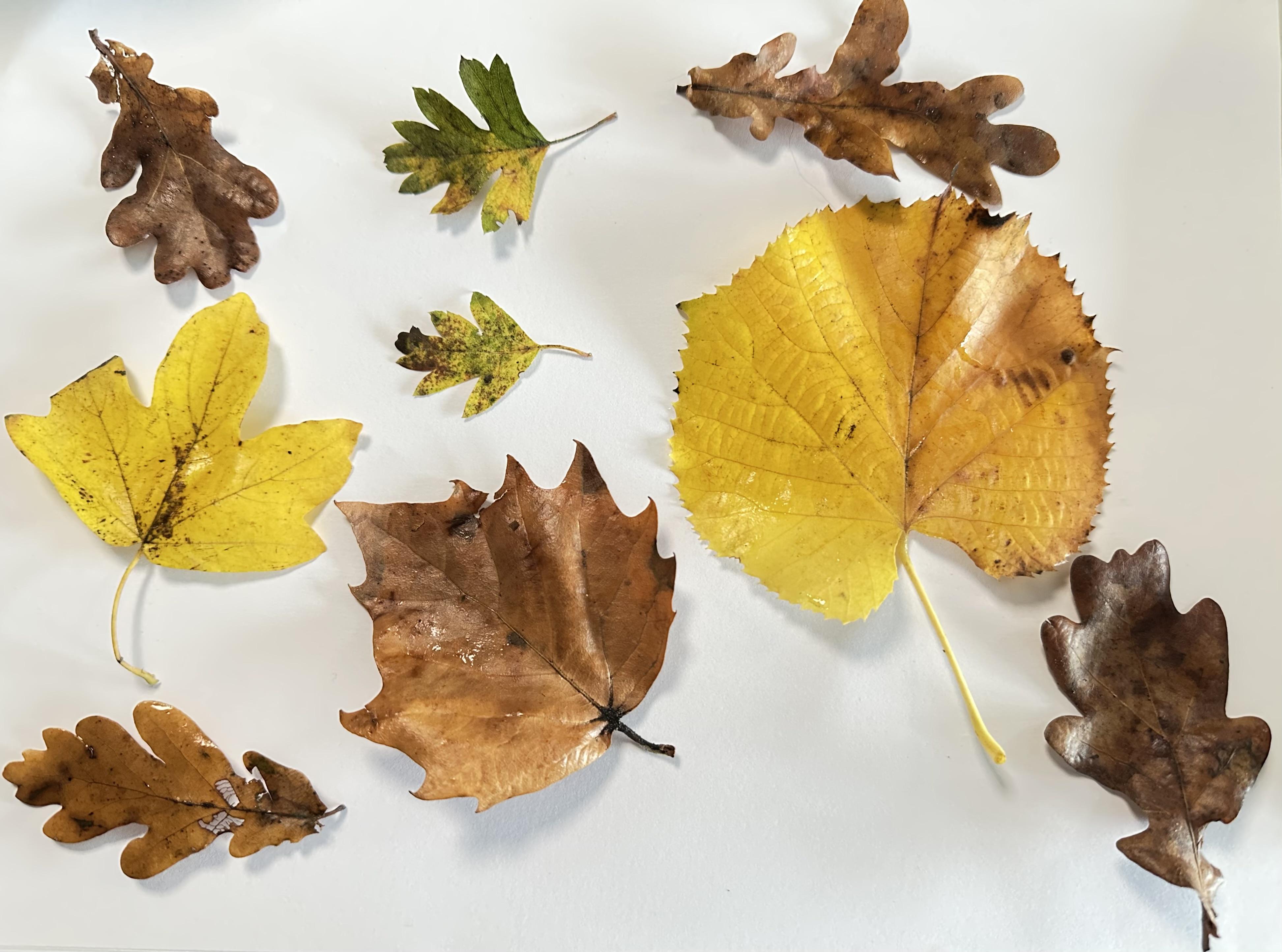
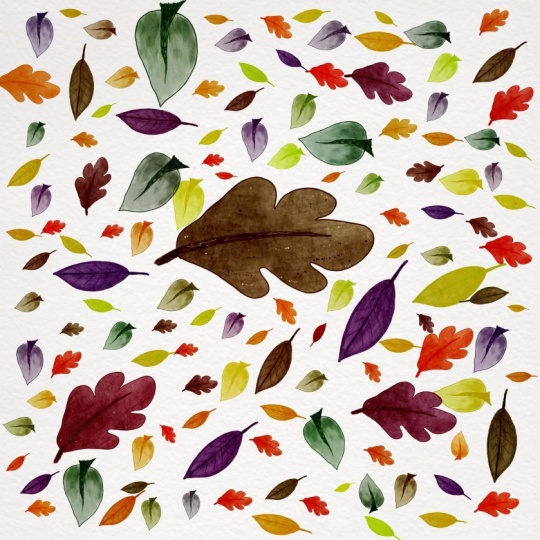
vais dessiner une feuille, et je vous demande de me
suivre pour les premiers pas. Et plus tard, vous pourrez créer quelque chose qui vous
est totalement propre. Et, bien sûr, vous n'êtes pas
obligé de suivre la feuille, mais ce crayon que nous
sommes en train de créer est
spécialement conçu pour les feuilles, et je vais vous expliquer comment faire des ajustements si vous
voulez changer quelque chose. Alors plongeons-nous dans le vif du sujet maintenant. Je vais créer une feuille avec les vraies couleurs
que j'aimerais utiliser. Pour l'instant, je vais
dessiner un
type de feuille illustratif Je prends donc mon crayon d'
illustration. Je dois être sur une toile carrée, et si vous pouvez le voir, nous
avons quelques textures dedans. Je crée tout
sur une toile illustrée parce que je veux que mes sujets
soient pleins de textures. C'est pourquoi nous créerons
sur une toile texturée, et nous éliminerons ultérieurement les textures extérieures à votre
sujet Mais commençons d'abord par cette toile
texturée. Je vais donc utiliser du noir, mais je vais aussi utiliser des
couleurs pour mon premier dessin. Je vais donc dessiner une feuille. Donc, tout d'abord, je vais
dessiner une tige comme celle-ci, peut-être un peu plus petite. Placez-le donc
un peu au milieu. Ouaip. Je vais d'abord le
colorier. Je suis une sorte d'artiste illustré, je
ne suis pas parfaitement
illustrateur Je vais donc y laisser mes lacunes parce que j'aime quand vous pouvez voir que c'est évidemment dessiné à la main. Ensuite, je vais créer des feuilles
aléatoires comme celle-ci. Assurez-vous qu'ils sont fermés. Vous avez donc un match nul. Et vous voyez, ma feuille
n'est pas parfaite, mais aucune des feuilles
à l'extérieur n'est parfaite. Peut-être les remettre
au milieu. Un peu plus haut. Montrez-moi le canevas dans son intégralité. Alors maintenant, c'est approximativement
au milieu. Maintenant, je veux le colorier, mais j'aimerais avoir une sorte de feuille
illustrative, et c'est pourquoi je vais
laisser ce dessin au trait ci-dessus Je vais donc créer
une nouvelle couche en dessous. Et, tu sais, je t'ai dit
que tu devais fermer ces lignes. C'est parce que je vais définir
celui-ci comme référence. Et je vais remplir le
calque ci-dessous avec du blanc. Et pour que cela soit
plus visible pour vous, je veux que vous
désactiviez l'arrière-plan pour que vous puissiez voir les
textures apparaître.
Ce n'est pas un problème. Mais maintenant, nous pouvons voir
avec une goutte de couleur que nous pouvons tout remplir
dans la feuille, juste au point où elle
déborde ,
donc juste en dessous Et maintenant je sais que mon blanc recouvre
complètement
tout ce qui se trouve à l'intérieur de la feuille. Maintenant, je peux réactiver mon
arrière-plan. Je vais maintenant créer un masque de
découpage au-dessus de ce blanc. Donc pour l'instant, je fais un avantage, mets sur masque à découper, et pour ceux d'entre vous qui ne
savent pas comment utiliser un masque
à découper ou des
blancs, vous pouvez
voir cette petite flèche Ainsi, tout ce que vous
dessinez sur ce
calque n'est visible qu'au-dessus de ces pixels. Donc, si vous pouvez dessiner à l'extérieur d'ici, ce ne sera pas visible,
mais seulement ici. Alors maintenant, cela nous facilite le
coloriage. Et sur cette couche, je vais poser mes couleurs. J'utiliserai en fait des couleurs
que j'adorerais voir une feuille parce que je peux, pour moi, il est plus facile de la visualiser
sous forme de tampon plus tard. Je vais utiliser mon pinceau à
aquarelle, mon aquarelle polyvalente,
et je préférerais les pinceaux de Lisa Glans et ses toiles, mais je ne peux pas Je vais donc utiliser le mien. Mais si vous avez ses pinceaux, utilisez-les
certainement car ils sont bien meilleurs que les miens. Donc pour l'instant, je vais
dessiner avec une
couleur bleu-verdâtre foncé comme ici Vous pouvez voir que je peux appliquer
ma couleur partout. Il n'est pas visible uniquement
sur la pièce découpée. Et je peux à nouveau incliner mon pinceau, et la couleur
deviendra plus foncée. Peut-être un peu vert plus clair. Créez simplement comme si vous aviez
toutes sortes de couleurs, peut-être un peu d'orange,
et assurez-vous également différentes valeurs de
couleur, comme le plus foncé ou le plus clair. Et il n'est pas
nécessaire que ce soit parfait. Nous allons juste
les mélanger un tout petit peu. J'utiliserai le même
pinceau pour un mixeur. Et ce n'est pas un pinceau très
bien mélangé, faut
donc taper et taper sur
ceux qui connaissent déjà mes
cours Vous pouvez donc également y ajouter
un peu de texture, car si vous l'étalez uniquement de
cette façon, vous éliminez toutes les textures
. C'est donc un, peut-être
pour certaines parties, mais pour d'autres, ce
sera plus beau. Créez donc à votre guise. Ce sera une sorte de feuille complète. Vous voyez, je l'ai un peu
ouvert ici et peut-être
que je voudrais le faire aussi avec ici juste un peu pour le
rendre un peu plus amusant. Mais cela dépend de votre
propre style d'illustration, alors créez-le à votre guise. Eh bien, je vais ajouter un
peu plus de texture, donc je vais également mettre
le tout sur un masque à clipser, peut-être avec un peu
de brunâtre Et mon pinceau à
texture illustré,
accroche-toi un peu sur le côté Je peux créer peut-être des couleurs plus sombres. Mettez-y un peu
de noir. Je peux également créer de la texture. Et vous pouvez également le
mélanger. Effacez le mélange en le
ramenant d'avant en arrière. Jouez simplement à votre guise. Et je veux aussi créer
des éclaboussures en créant un nouveau masque de découpage et,
oui, en le faisant passer au noir Et mes petits points, ici vous pouvez faire un M et
aussi la partie blanche. Je pense que c'est également très beau. Ce sera donc maintenant mon point de
départ pour mon tampon à pinceau. Je crois que je l'aime bien comme ça. J'ai maintenant mon
dessin original pour le tampon prêt, mais nous devons le
nettoyer un peu, et je vais vous expliquer pourquoi
dans le prochain chapitre.
4. Se débarrasser des textures environnantes: Donc, dans ce tampon, nous allons
préparer le motif pour le
créer avec un pinceau humide. Pour cela, nous devons le
rendre confortable dans une zone d'échelle de
gris en noir et blanc. Je vais vérifier si
je l'aime bien pour celui-ci. Je pense que mon design est prêt. Je les mélange pour que nous les ayons
tous sur une seule couche Je vais le dupliquer afin pouvoir apporter des modifications si
je ne l'aime pas. Pour l'instant, nous allons
continuer avec notre doublon, et nous allons changer la couleur en noir,
blanc, grisâtre. Je passe aux plus magiques, qui utilisent
la saturation
et la luminosité, je vais baisser complètement la
saturation. Et maintenant, je peux aussi voir qu'il dégage une douce sensation de couleurs sombres
et claires. Et j'aime bien ça. Je
peux peut-être les rendre un peu plus foncés parce que
plus la couleur B est foncée, plus
le tampon
retiendra de couleur. Mais j'aimerais qu'il y ait des parties plus claires et des parties
plus sombres. Alors maintenant, je pense que
celui-ci est prêt. Oui Et pour fabriquer un pinceau, il suffit normalement
de taper dessus, essuyer avec
trois doigts. Copiez tout. Créez un nouveau pinceau. Et nous l'avons mis en forme. Je sais que ce n'est pas correct, mais voici comment nous procédons, collez. Voilà ton pinceau.
Et ce sera génial. Laisse-moi voir ce que ça donne. Nous devons l'inverser et
me montrer comment il est estampillé en ce moment Nous devons suivre un
autre chemin pour le voir,
en espaçant jusqu'au bout. Et vous pouvez voir immédiatement quand je crée un nouveau tampon, et quand je le tamponne avec un
vert plus foncé ou quelque chose comme
ça, en l'agrandissant un peu, vous pouvez voir qu'il y a
un bloc à l'extérieur, et nous voulons nous en débarrasser. Notre jet d'atelier
n'était donc pas du tout prêt. Il faut se débarrasser
de toutes les textures. Pour ce faire,
je veux que la texture du papier soit
toujours visible sur ma feuille,
sur mon sujet, mais je
ne veux pas l'avoir
à portée parce que vous avez
remarqué que cela ne va pas. Alors maintenant je vais
ranger celui-ci. Je veux le rendre visible, et nous appuyons pour ouvrir nos textures.
Ce sont les textures. Tu peux voir. Nous allons le rendre plus lisse ou, oui, avec
un peu J'aime bien sa texture, mais je ne l'aime pas. Il faut donc jouer
avec ces textures. Avant de faire cela,
assurez-vous de
toujours dupliquer le canevas sur lequel
nous travaillons. Et peut-être que tu peux le faire
à chaque fois que tu commences. Nous allons donc le dupliquer. Nous avons donc toujours une toile
originale avec
la texture complète. Nous allons maintenant
sélectionner celui-ci. Et ça va être facile. Suivez vos étapes. Sélectionnez-le. Nous avons maintenant sélectionné cette feuille, mais je ne veux pas m'en
débarrasser. Je veux me débarrasser
de tout le reste. Je dois donc l'inverser.
Tu vois les rayures. Maintenant, les rayures ont
disparu. Ils ne vont faire que les rayures ici. Je peux donc maintenant apporter quelques
modifications à l'arrière-plan. Je touche celui-ci, je le garde
sélectionné, puis je le touche à nouveau. Et j'ai dit, c'est clair. Maintenant,
vous pouvez voir immédiatement que j'efface les textures
à l'extérieur de la feuille, mais à l'intérieur de la feuille,
il y a toujours des textures. Nous devons le faire avec toutes
les couches que vous êtes au-dessus, peu importe le
nombre de couches que vous avez. Utilisez simplement votre propre
toile et supprimez toutes les parties
situées en dehors de la feuille. Il n'est pas nécessaire de
le sélectionner à nouveau de la même manière. Nous pouvons simplement appuyer et maintenir
la même sélection. Vous avez vu le masque rechargé. Il obtient donc la même
sélection que vous avez faite auparavant. Il se souvient toujours
de la dernière sélection. Il ne nous reste plus qu'à
appuyer deux fois dessus et à effacer. Appuyez et maintenez.
Touchez-le deux fois et effacez. C'est facile. Maintenant, j'ai les textures à l'intérieur de la
feuille, mais pas à l'extérieur. extérieur est lisse,
mais
regardez ce qui se passe lorsque je me débarrasse des textures
de la feuille .
Il est aplati C'est un peu la texture de mes pinceaux, mais c'est tout. Je veux que les textures soient profondes, y
compris dans la feuille. Alors maintenant, je dois
terminer Cool Shape. Copiez tout,
essuyez trois doigts. Copiez tout. Ensuite, voyons ce que
nous avons fait avec le pinceau. J'étais sur cette toile. Vous voyez, ce ne sont toujours pas
les bons réglages, mais voyons ce que nous faisons
lorsque nous changeons la forme. Je vais donc utiliser ce pinceau
sans tidles, revenir à la forme
, modifier, importer, coller Et vous pouvez à peine
voir la différence, mais la différence est extérieure, mais elle porte maintenant le
bon cachet. Et vous pouvez aussi maintenant voir les petits pâtés de maisons qui l'
entourent s'enfuir. Alors maintenant, si nous
tamponnons avec la même couleur, nous avons déjà la partie
où il s'agit d'une simple feuille. C'est donc la
forme de base de votre pinceau. Passons maintenant au
studio de pinceaux pour créer les panneaux, les tampons, l'
effet de roulement et le changement de couleur. C'est ce que nous allons faire
dans le prochain chapitre.
5. Créez des décors magiques: Plongeons-nous davantage dans le studio et laissons
la magie opérer. Nous traçons le chemin vers le bas et
la forme est déjà là. Je veux aussi faire autre chose
avec la forme. Nous avons des propriétés
tactiles uniquement. Je ne veux pas en
faire une solution statique. Je veux qu'ils changent
de direction, et je voulais suivre Stroke. Je sais un peu où va aller la feuille et je veux aussi changer le compte jusqu'à
deux, presque trois. Il suffit de passer à trois
et de le réduire à deux parce qu'il y a
un peu d'espace 1-2, et cela changera
au début
et à la fin des deux, passez aux trois et
plongez de un à deux C'est très gênant, mais
il faut que ça se passe comme ça. Je veux aussi faire d'
autres choses. Passons maintenant aux
propriétés. Vous pouvez y voir l'
orientation par rapport à l'écran. Pour celui-ci, ce pinceau,
je l'omettrais. Et je veux aussi
créer une taille maximale un peu plus grande, afin de mieux choisir
ma propre taille, car elle était
maintenant très petite. Orientez-vous donc vers l'écran et augmentez légèrement la taille
maximale. Vous n'êtes pas obligé de le mettre
complètement vers le haut, vous pouvez le faire, mais il est plus difficile de changer le curseur plus tard
que l'opacité, oui Lorsque nous tamponnons, nous avons une petite variété d'
opacité, et je n'en veux pas Je veux que mes lignes et mes tiges soient visibles à tout moment,
et je veux qu'elles soient là. Je vais donc également changer
l'opacité en aucune. Et donc, nous devons
utiliser le crayon Apple, changer l'opacité à zéro Et maintenant, chaque tampon
que je fais est noir. Nous allons également nous y plonger davantage. Nous avons déjà fait
la rotation, nous en avons déjà compté deux. Passons au rendu, comportement de mon pinceau. Je veux que ce mélange soit intense, car il
plongera
le cerf dans votre toile lorsque
vous le tamponnerez de cette façon Je veux également que le mode de fusion soit
réglé sur Color Burn et
qu'il interagisse également avec les couleurs situées en dessous de votre toile. De plus, le tampon
ne sera pas placé au-dessus de votre toile, mais vraiment là-dedans, c'est ce
que j'aime le plus. Passons maintenant à
la dynamique des couleurs. Nous n'allons rien
faire avec le mix Web, la dynamique des couleurs. Et il allait y
avoir de nombreux changements. Et cela
interagit également avec façon dont vous créez votre forme. Votre couleur est-elle plus foncée que la mienne ou est-elle plus claire que la mienne ? Ensuite, vous pouvez apporter des modifications légèrement
différentes. Mais pour l'instant, je veux que tu
me suives, et ensuite tu pourras les
modifier à ta guise. Donc, pour l'instant, je veux
avoir mon U à environ 12 %. Il deviendra légèrement
le U à côté de celui que vous avez choisi. Maintenant, il ne s'agit pas de
passer entièrement du rouge au vert, mais seulement du rouge à l'
orange, par exemple, à chaque tige que
vous faites, car cela change à chaque pas
que vous faites La saturation est un
peu plus profonde, peut-être 10 %. La luminosité, un peu 4 %, l'obscurité, la couleur brûle
déjà, donc c'est assez foncé pour moi. Je ne veux pas jouer avec
l'obscurité à chaque timbre, et mon obscurité
serait visible jusqu'au bout. Alors peut-être que ce sera
quatre, peut-être mieux. La couleur secondaire est très importante dans
celui-ci car nous
allons choisir deux couleurs
différentes se
mélangent entre elles Et je veux qu'ils
soient augmentés à 40 %, peut-être même plus
si tu aimes ça, mais tu pourras jouer avec
ça toi-même plus tard Nous n'allons pas
utiliser cette instabilité parce que nous travaillons avec un tampon et non avec un trait Si vous utilisez un trait tel
qu'une aquarelle colorée, plus votre trait est long, plus
les couleurs changeront la pression de couleur sous-jacente,
je veux changer de couleur chaque
fois
que je veux changer de couleur chaque j'applique une pression plus forte
ou plus légère, non seulement avec un tampon différent, mais je peux également choisir appuyer plus fort pour obtenir une couleur
différente. Et j'ai également fixé
celui-ci à 10 % pour le moment. Vous pourrez toujours
le modifier plus tard, 1011,
peu importe C'est tout pour la dynamique des
couleurs maintenant. Ensuite, nous passons à l'Apple Pencil. Là, nous voulons
changer quelque chose. Je souhaite également changer la
taille par une pression différente. Je veux non seulement
changer la couleur, ce que nous avons fait pour la dynamique des
couleurs, mais
je veux aussi m'
assurer que je peux changer de
couleur en appuyant sur la taille, et je l'augmente à environ 50 % Je peux donc l'agrandir avec un toucher plus doux ou
plus léger. Ou peut-être encore plus de haut en
bas ou de manière plus souple. Comme ça. Ouais. Et puis la dernière chose
que je veux faire est de prévisualiser, car maintenant cela sera vu comme
ça dans votre jeu de pinceaux,
et je n'en veux pas. Je veux l'utiliser comme tampon. Maintenant c'est trop gros parce que je
veux voir la feuille entière. Je veux voir quelle
feuille j'ai là. C'est donc visible dans
mon pinceau comme ça. Alors maintenant j'appuie sur OK, et maintenant j'ai une bonne idée
de la feuille que j'utilise. Voyons donc ce que cela
signifie dans mon illustration. J'ai déjà quelques
feuilles dedans. Débarrassons-nous de cela
et créons-en un nouveau. Je choisis maintenant ce type de
zone en raison de mon
mélange de couleurs dans le pinceau. Peut-être que vos couleurs changeront différemment selon le
canevas que vous utilisez. Cela interagit également très bien
avec vos pinceaux. Alors pour moi maintenant, je vais
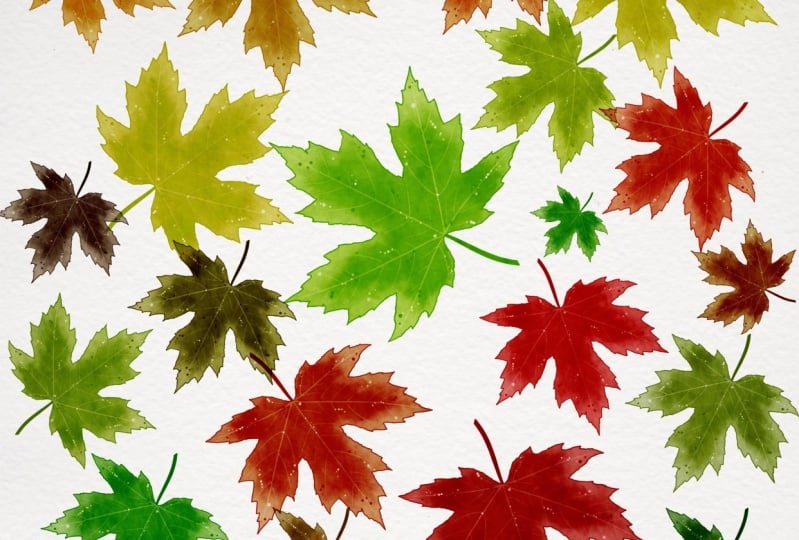
en choisir quelques-unes avec cette couleur rosée et vous verrez les feuilles amusantes que
nous avons déjà Et peut-être que je vais les
réduire un peu parce que je veux
vous montrer quelques variations de couleurs. Vous voyez, cet homme
est plus rose
ici et plus orange ici C'est donc un léger changement par rapport à
la pression et à la taille. Si vous voulez avoir plus de
différence entre vos feuilles, vous
devez augmenter l'
utilisation dans vos paramètres de couleur Mais peut-être que vous devez d'
abord dupliquer le pinceau et jouer
avec ce réglage, afin d'avoir toujours un original Voyons voir ce que fait
l'autre couleur quand je regarde et en faire
une
couleur plus grande , car vous pouvez
utiliser une couleur secondaire. La couleur que vous avez choisie ici
est votre couleur principale, et c'est votre couleur
secondaire. Maintenant, mon plat principal est un
peu moutarde. Et ici, je peux voir
qu'il y a beaucoup de
variations de couleur
avec mes réglages de pression. Donc, si je pousse fort, ce sera plus vert et plus grand Quand je pousse doucement,
il devient plus
brunâtre et plus C'est ainsi que vous pouvez jouer, et maintenant j'espère que vous
comprenez comment vous pouvez jouer avec vos paramètres
pour en créer un nouveau.
6. Comment créer facilement de nouveaux pinceaux avec les mêmes paramètres: Alors maintenant, vous avez créé ce pinceau avec
cette feuille dedans. Il
vous fallait faire beaucoup de choses
pour modifier les paramètres cette façon afin que votre pinceau
se comporte ainsi. Mais lorsque vous créez une nouvelle feuille, par
exemple, ou que je veux une
étoile ou quelque chose comme ça,
la seule chose que j'
ai à faire est de revenir arrière et d'en prendre une autre, dans ce cas, une feuille
comme celle-ci, je l'ai déjà préparée de
la même manière que nous l'avons fait. Je l'ai donc créé avec un
canevas texturé, puis j'ai supprimé la
texture extérieure. Et puis nous avons
le cachet original. Je fais un essuyage à trois doigts. Je touche tout copier, et il ne me reste plus qu'
à créer une
copie de ce pinceau, à
plonger dans le studio de pinceaux et à ne modifier aucun
des paramètres pour le moment. Il suffit de changer de forme. Importez, collez, et maintenant j'ai un nouveau pinceau à feuilles avec
exactement les mêmes paramètres. Alors, quand je plonge à nouveau dans
ma souris, je me demande où était-elle ici ? Je peux mélanger avec différentes feuilles. Celui-ci est beaucoup plus foncé, alors je peux peut-être
les changer en un plus clair. Mais il a été créé
sur un autre canevas, alors c'est peut-être ce qui le
recoupe. Ou peut-être que je peux choisir une couleur
plus claire de celui-ci. Choisissez également celui-ci comme briquet. Et puis vous pouvez voir qu'il
réagit de la même façon. Vous obtenez ainsi différentes formes
avec les mêmes paramètres. Et c'est ainsi que vous pouvez facilement créer tous vos autres pinceaux. Peut-être que tu veux des étoiles,
peut-être que tu veux des flocons de neige. Peut-être que tu veux
des fleurs. J'en ai déjà créé une avec des fleurs à nouveau. Oh, laisse-moi voir où se trouve ma forme rapport à la fleur que j'ai
créée. C'est ici. Pareil, c'était une toile
différente, alors je devrais utiliser des couleurs
légèrement plus claires car cette toile
brûlait moins. Il ne me reste plus qu'
à tout copier et vous voyez, voici le bâtiment de
ma fleur. Copiez tout. Eh bien, revenons à
ce dessin. Et dupliquons. Changez la forme,
modifiez, importez, collez,
c'est aussi simple que cela. Ouaip. Et maintenant, celui-ci
est également terminé. Alors pour vos
illustrations estivales, vous choisirez
peut-être une couleur
plus chaude. Peut-être, laisse-moi voir. Je ne
sais pas comment cela se comporte. C'est un peu trop clair. Peut-être un peu plus
saturé. Eh bien, je pense que c'est possible. Vous pouvez donc jouer avec ça avec n'importe quelle forme, comme bon vous semble.
7. Bonus : comment modifier les paramètres pour d'autres usages: Mais que faire si vous
voulez avoir des tampons clairs, tous dans le même sens, tous de la même taille.
Plongeons-nous dans le vif du sujet. Pour celui-ci, j'ai également
créé ma forme. J'ai veillé à bien le dessiner
, en procédant comme nous l'avons
fait en classe. Je n'ai donc que les
textures sur le crayon, pas sur mon papier. Maintenant, je peux faire glisser trois doigts vers
le bas, copier à nouveau tout dupliqué de
mon pinceau, comme nous l'avons fait tout le temps, le
dupliquer et
changer de forme Alors maintenant je vais
changer de forme, modifier, importer, coller. Maintenant, j'ai mon crayon ici. Mais voyons ce que cela signifie. Il se forme dans
différentes tailles, différentes couleurs et
différents angles. Ce n'est pas ce que je veux, alors nous
devons recommencer. Je vais voir où il se trouve. Mon bloc-notes, c'est
tout à fait normal. Stabilisation, nous ne travaillons pas avec cette réduction, nous
ne travaillons pas avec ça. Ma forme est correcte, mais je ne veux pas la faire pivoter. Je veux que les choses soient
claires. Maintenant c'est tout droit. OK. Est-ce que je veux l'
avoir sur le deuxième compte ? Voyons ce qu'il fait. Je pense que c'est bon comme ça. Je le changerai peut-être plus tard. Mon grain va bien. Mon rendu, laisse-moi voir. Un mélange intense, oui,
je veux que mes couleurs
soient profondes et qu'elles soient également brûlées Qu'est-ce qui fait que je ne change pas ? Dynamique des couleurs. Oui, je veux choisir ma
propre couleur pour chaque pinceau. Je vais donc
tout mettre en place. Je ne veux pas utiliser de couleurs
secondaires car je
veux choisir mes propres couleurs. De plus, je ne veux pas que cela
change avec la pression. La dynamique, nous n'
y faisons rien. ma taille, je veux qu'
ils soient tous de la même taille, pas avec une pression différente. Ce n'est pas ce que je veux. Je veux qu'ils soient
tous de la même taille. Propriétés. Eh bien,
peut-être un écran oriental ? Non, peut-être que je le ferais si je voulais qu'ils
soient parfaitement clairs, mais peut-être que je voulais les
déposer pour une raison ou une autre. C'est bon. Pour l'instant, l'écran
oriental est éteint et la taille maximale est correcte. Les matériaux, nous ne
travaillons pas avec. Mon parfum, mon tampon, peut-être un peu plus petit Oui, maintenant je peux voir le
pinceau, et c'est bon. Maintenant, laisse-moi voir.
Quelques modifications faciles. Passons à la toile que nous avons
déjà réalisée ici, la même toile à l'aquarelle Maintenant, je peux changer
de forme et de taille. Il n'utilisera qu'une seule couleur, bien qu'elles soient là juste décolorées et un
peu brûlantes Euh, laisse-moi voir ce que je veux, une couleur verdâtre.
Oh, c'est charmant. Tu vois, ça se fond
dans le papier, et peut-être que j'en veux un turquoise et
un rose Ouais. Vous voyez, mes couleurs sont légèrement foncées parce que ça
brûle dans le papier. Vous pouvez également choisir des
couleurs plus claires si vous le souhaitez. Si vous pensez qu'ils sont trop foncés, choisissez-en des plus clairs. C'est peut-être trop léger. Un peu entre les deux.
Ouais. Ensuite, ici vous pouvez également voir la couleur. cause de la sensation de brûlure
à l'intérieur de ma texture, elle deviendra plus foncée. Laisse-moi voir la couleur
brûler de celui-ci. Je peux jouer un peu avec vous, car ici, les brûlures seront
plus claires ou plus foncées. Vous pouvez donc également jouer
avec ça. C'est donc le
moyen le plus simple de
créer différents
types de timbres, les
dupliquant et en les modifiant
simplement . Si vous voulez en faire une
ligne droite, vous pouvez les dessiner sur
différentes couches, mais vous pouvez également choisir de les
aligner comme ceci. C'est aussi amusant de les
avoir sur une couche, les
sélectionner, de les ramasser et de les
déplacer sur les autres. Si vous êtes comme moi et que
votre bureau est toujours désordre lorsque je joue
avec des pièces d'origine, plongeons-nous encore plus dans le vif du sujet, dupliquons et apportons à nouveau
quelques modifications, exemple en maintenant la rotation, puis nous passons à la forme
puis à la rotation. Suivez le trait, et
peut-être que la
taille sera la même. Pourquoi est-ce que je veux que la taille soit la même dans ce
genre de matière ? Les formes ne vont pas
changer de taille. Ils ne feront que
raccourcir. Et c'est quelque chose que
nous ne voulons pas dire, au
moins je n'ai pas le droit de
changer dans ce studio de pinceaux. Peut-être que je n'y suis pas encore. C'est peut-être possible, mais je ne pense pas. Maintenant, je veux qu'ils
tournent un peu. Oui, maintenant je peux créer
un bureau en désordre comme
un bureau rose comme
celui-ci, un bleu
comme celui-ci violet et un
bureau plus bleuté,
comme un bureau plus verdâtre . Vous pouvez les modifier comme ça, mais vous pouvez aussi les
modifier manuellement. C'est donc à vous de
décider de l'effort que vous
consacreriez à votre
illustration de cette manière. Vous pouvez voir que c'est une échelle de gris. Tous ces pinceaux
vont donc se mélanger
à celui ci-dessous. Seules les
couleurs pures et profondes seront opaques. Ainsi, les couleurs les plus
claires seront opaques. Alors fais attention à ça. J'espère donc qu'il vous a plu. J'espère que vous vous amuserez à
créer vos propres pinceaux, et n'hésitez pas à me les montrer dans la section
des projets et des ressources ci-dessous afin que moi et les autres puissions voir ce que vous avez
appris grâce à ce cours. Si vous êtes également sur Instagram, oubliez pas de le partager. Vous pouvez me trouver chez Duke
Webble et j'
adorerais voir le résultat.
Je pourrais peut-être aussi les publier dans
mon histoire J'espère que vous aimez ce cours bonus
supplémentaire et n'oubliez pas de laisser
un avis sur ce cours. Cela
m'aiderait donc beaucoup, ainsi que les autres. Merci de votre
participation à ce cours et à
bientôt au prochain. Au revoir.
8. Réflexions finales: Merci d'avoir suivi ce
cours jusqu'à la fin. J'espère qu'il vous a beaucoup plu. Maintenant que vous avez
terminé ce cours, vous pouvez également créer tous les
autres pinceaux que vous aimez. Créez des timbres festifs,
créez des
changements de couleur magiques , créez des tailles
différentes Et bien, peut-être que vous pouvez utiliser cela dans votre propre type
d'illustration. Mon illustration ressemble
un peu Happy Illustration
pour un livre pour enfants, mais vous pouvez peut-être l'
utiliser à votre façon. J'espère donc vous avoir
aidé à cet égard. J'espère également que vous en avez beaucoup
appris. Plus de timbres plats
à l'avenir, uniquement
des tampons avec beaucoup de texture , de variations de
couleurs et très amusants Je vous demande de laisser un commentaire ci-dessous
qui m'aiderait beaucoup, et cela aiderait également beaucoup d' autres étudiants à trouver le cours
parfait pour eux. Publiez également votre projet dans la
section des projets et des ressources de ce cours. Je pense que beaucoup d'
autres personnes et
moi-même aimerions
voir ce que vous avez créé à partir de ce cours. J'espère que tu t'amuses bien. J'
espère que vous avez beaucoup appris, vous remercie de votre
attention et je vous
verrai peut-être au prochain cours. Au revoir
 Brenda Bakker, Sharing my skills is sharing my joy