Transcription
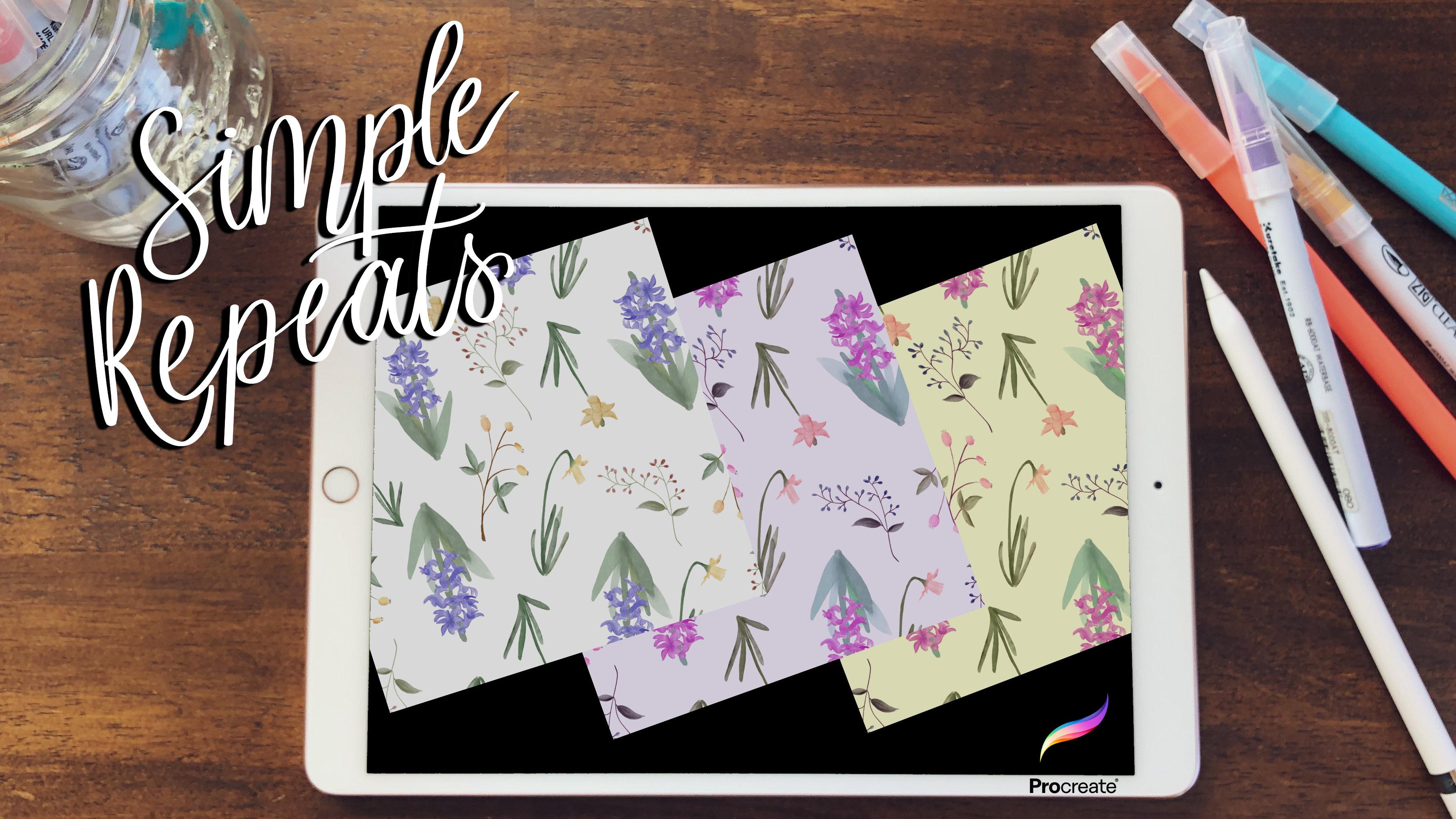
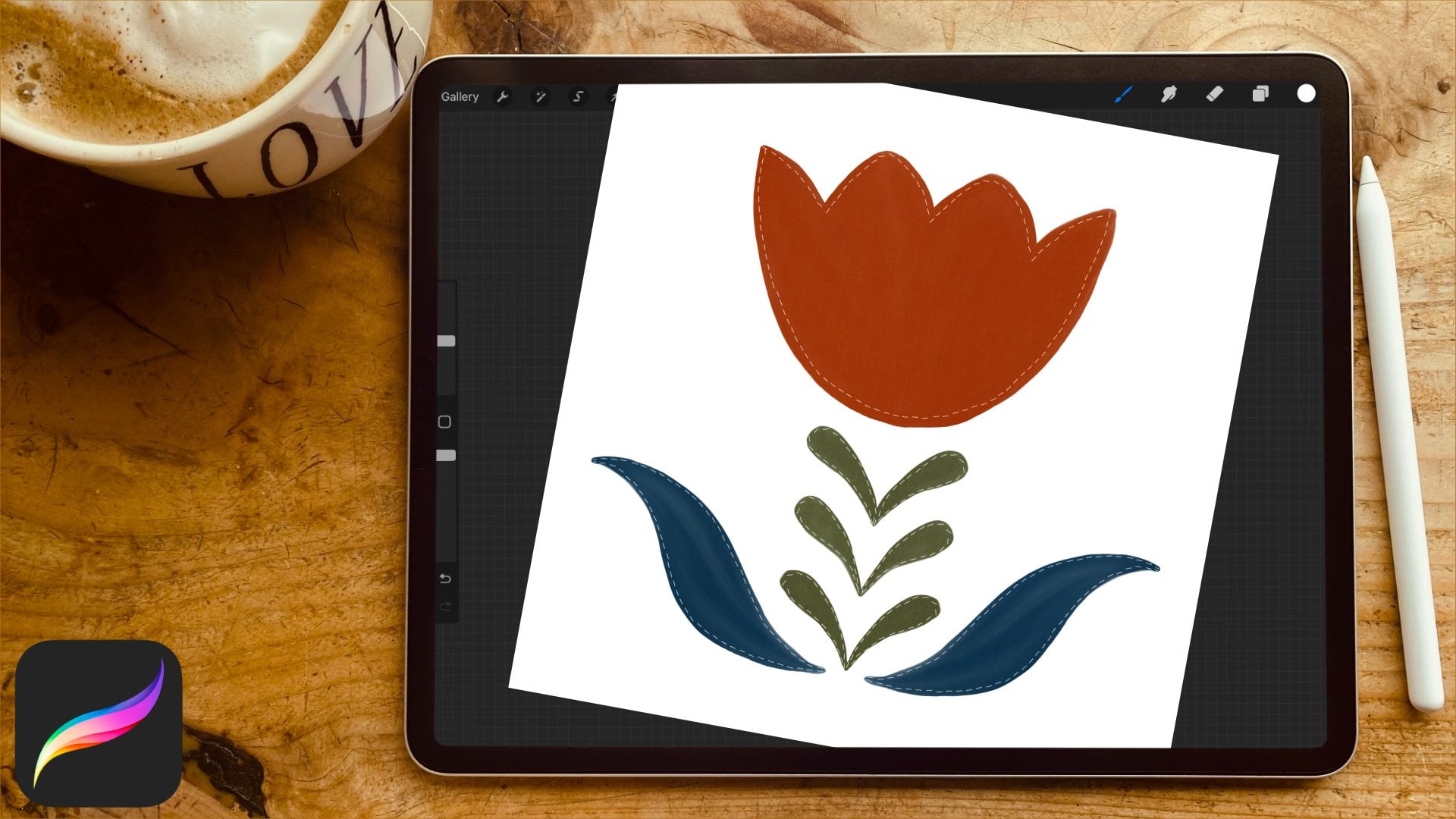
1. Intro: Salut, bienvenue, je suis Katie de Proton made. Aujourd'hui, je vais vous apprendre à faire un modèle de répétition simple en utilisant les nouveaux outils dans Procreate. Nous allons utiliser l'action Sauvegarder et Charger pour retourner nos modèles
de répétition et les faire fonctionner pour nous et ils s'
accrocheront ensemble avec le snap puis les outils MSc. Vous utiliserez votre crayon Apple et votre iPad Pro. Des ressources que j'ai téléchargées pour que vous puissiez utiliser. Le pack tout aquarelle procréer d'Abby Uproot. Je suis conçu des coupes. C' est un excellent chemin de pinceau aquarelle qui fait des aquarelles incroyables. Je vais également vous montrer comment les télécharger sur Spoonflower and Society 6 afin que vous puissiez ajouter votre motif de répétition sur des couvertures de téléphone portable, papier peint, tissu, vous le nommez, vous pouvez l'ajouter à peu près n'importe quoi. Ne pas utiliser ce hashtag de création avec IHM pour les protéines faites. Et je peux trouver le seul média social et me
tagger sur Instagram ou Facebook, selon ce que vous choisissez. Commençons ensemble.
2. TÉLÉCHARGEMENTS: Donc, la première chose que nous allons avoir besoin de commencer avec aujourd'hui est de télécharger
notre palette de couleurs de perche à la main et le motif de répétition complète de la perche à la main. Je les ai ajoutés à la section projet. Et c'est vraiment facile. Suivez-moi. D' abord, nous ferons les plantes de sprint. Il ira à notre section de téléchargement. Lorsque nous cliquons sur le téléchargement, vous pouvez ensuite utiliser le bouton de partage et le partager directement pour procréer. Et puis tu l'auras là pour plus tard. Idem avec la répétition complète du motif. Vous appuyez sur le bouton Télécharger cette fois. Il va l'envoyer directement dans Procreate. Vous n'avez pas besoin d'appuyer sur le bouton de partage. Donc voici les plantes d'aspirine, et puis voici la répétition. Vous trouverez également Pinterest, Unsplash et Color Hunt, et où ils vont dans la leçon suivante. Reste avec moi.
3. Inspiration: Maintenant que vous avez téléchargé votre palette de couleurs de sprint botanicals et votre perche fait main plein motif de répétition. Vous êtes prêt à trouver votre inspiration. J' adore utiliser Pinterest pour ça. Il y a tellement de choix. J' ai lié cela au bas de nos sections de projets. Donc vous auriez votre Pinterest, votre Unsplash, dont je vais vous parler, et la couleur, que nous utiliserons un peu plus tard. J' adore que vous pouvez trouver ces impressions individuelles douces pour trouver juste la bonne forme. Et quand vous êtes prêt, vous pouvez prendre une capture d'écran de cela en appuyant le bouton d'accueil et votre bouton d'alimentation, vous iriez. Et on pourra le sauver pour plus tard. J' adore aussi ces fleurs déconstruites. Ils sont vraiment fabuleux parce qu'alors vous pouvez voir les formes exactes. Parce que parfois on n'a pas l'impression que je suis un artiste. Et donc avoir ces derniers m'aide vraiment à trouver les formes que j'ai besoin d'utiliser pour obtenir le bon look pour mes fleurs. Et un autre raisin BOD est Unsplash. Unsplash a beaucoup d'images utilisables gratuitement. Et si vous tapez simplement des fleurs, vous allez en trouver autant à choisir. J' adore ces violet, lavande et obtenir ces formes sont vraiment faciles. Tout ce que vous avez à faire est de cliquer sur Télécharger. Vous avez seulement besoin d'un petit, donc il ne prend pas trop de place. Et vous pouvez copier le texte de l'attribut et enregistrer votre photo plus tard dans l'envoyer directement à procréer pour l'utiliser plus tard, ce qui est vraiment utile. Une autre excellente façon de faire des fleurs, parce que c'est le printemps, c'est de sortir. Prenez votre appareil photo avec vous quand il se promène et prenez des photos ici et là. C' est un excellent moyen d'obtenir exactement ce que vous vouliez. Et vous pouvez l'utiliser comme vous le souhaitez parce que c'est votre propre image. La prochaine leçon que nous allons parcourir est de trouver le bon pinceau à utiliser pour votre motif de répétition. J' ai hâte de te montrer ce que j'aime. D' accord. On se voit alors.
4. Trouver des pinceaux: Quand il s'agit de trouver le bon pinceau pour Procreate, il y a tellement d'options à choisir. Procreate a déjà tellement d'options différentes. Mais aujourd'hui, je veux utiliser un pinceau aquarelle spécial que j'aime. C' est ce qu'on appelle les pinceaux tout aquarelle pour Procreate. Et vous pouvez trouver que sur les gobelets design, qui est un très grand site Web pour trouver tout ce dont vous avez besoin pour les graphismes, scrapbooking, affinité designer, procréer, vous le nommez. Ils ont même des cadeaux. C' est comme ça que j'ai eu beaucoup d'argent. C' est vraiment génial, mais toutes ces aquarelles pour Procreate sont juste plus que vous pouvez même imaginer. Ils ressemblent à de vraies aquarelles. Mais numérique, Abby a fait un travail spectaculaire qui le rend parfait. Je veux dire, tu peux regarder ça ? Tu peux le croire ? C' est une aquarelle numérique, mais elle semble si réelle. Donc je vais les utiliser pour aujourd'hui. Et vous pouvez utiliser exactement ceux que vous voulez utiliser. Ce sont un peu passer un an, mais tout à fait la peine. La conception des animaux de compagnie le rend vraiment simple à télécharger. Il suffit de l'ajouter à votre panier, sentez l'acheter. Et puis il ira directement à votre fichier de téléchargements. Je ne vais pas télécharger aujourd'hui parce que je possède déjà des annonces. Il s'ouvrira dans Procreate cependant. Laissez-moi vous montrer ce que j'ai pour le mien. Regardez tous ces pinceaux, tant, beaucoup à choisir. Et maintenant c'est 20$, mais c'est quelque chose comme 62 pinceaux et ils sont tous incroyables, vraiment la peine. Une des premières choses que j'aime faire quand je travaille sur un projet est de choisir quelques brosses que je sais ce que je vais utiliser tout le temps. J' adore le pinceau à croquis. Donc, je vais copier ceci, dupliquer, et je vais l'ajouter à une nouvelle bibliothèque. Donc tout ou botanicals de livre de printemps de cette façon je sais quel projet j'ai utilisé ces quatre. Revenons donc aux aquarelles tout. Je vais tenir ça pour que je puisse le déplacer. Et puis je vais cliquer sur les couleurs du fil de ressort. Et on y va. Un autre favori que j'aime est cette brosse de lavage d'encre. Inky Velvet est un autre vraiment génial. Nous allons utiliser. Le bord sombre mènera ou non. Ici, c'est. Un autre que j'aime vraiment, c'est la floraison. Voir. Maintenant, nous pouvons utiliser, car il y a tellement de pinceaux à utiliser dans tout à l'aquarelle. Et ça devient un peu accablant parfois. Donc, en les ajoutant dans, en choisissant quelques-uns et en les ajoutant dans votre propre fichier le rend beaucoup plus facile. Donc vous ne faites pas défiler tout. Prochaine leçon, nous allons parler couleur et quand télécharger et comment télécharger. Alors allons-y.
5. Votre palette de couleurs: Choisir la bonne palette de couleurs pour la leçon d'aujourd'hui ne pourrait pas être plus simple. J' ai lié le site Color dans section de
vos projets et vous pouvez trouver plus d'inspiration sur Pinterest aussi. Couleur lui est vraiment génial parce qu'il y a tellement de différentes palettes de couleurs limitées, qui est une sorte de plaisir à coller avec quelques-uns, juste envie d'utiliser quelques couleurs. Le meilleur moyen que j'ai trouvé est juste de télécharger l'image et de l'envoyer directement pour procréer. Et puis je pourrai l'utiliser plus tard. J' ai aussi une grande sélection de couleurs sur Pinterest que j'ajoute continuellement deux, il est vraiment facile de trouver de belles couleurs. Encore une fois, une capture d'écran, l'envoyer à procréer. Et je vais vous montrer l'étape suivante parce que vous pouvez également tirer toutes les couleurs de votre photo. Donc, nous avons téléchargé la palette de couleurs de printemps botanicals d'avant, et il est vraiment facile de configurer cela. J' ai envoyé sur la palette de couleurs afin que vous puissiez la télécharger directement dans votre fichier. Vous pouvez également créer vos propres palettes de couleurs. Nous allons donc appeler créer une nouvelle palette, les plantes printanières. Et puis on peut juste me froidir et me laisser tomber, tenir et déposer. Si vous trouvez des plantes que vous aimez vraiment et vous pouvez aller dans ces photos et vous pouvez glisser et déposer de n'importe où. C' est vraiment l'un des moyens les plus faciles d'obtenir de la couleur dans vos palettes. Si vous en avez besoin, vous pouvez continuer à avertir et réinitialiser la couleur. Ce sont toutes mes palettes de couleurs. J' ai adoré rester très organisé. Encore ici, certaines de ces palettes de couleurs simples de chasse aux couleurs. J' aime avoir besoin d'eux aussi, je sais où les trouver plus tard. Ensuite, je vais montrer que comment configurer votre toile et être prêt à aller pour le design.
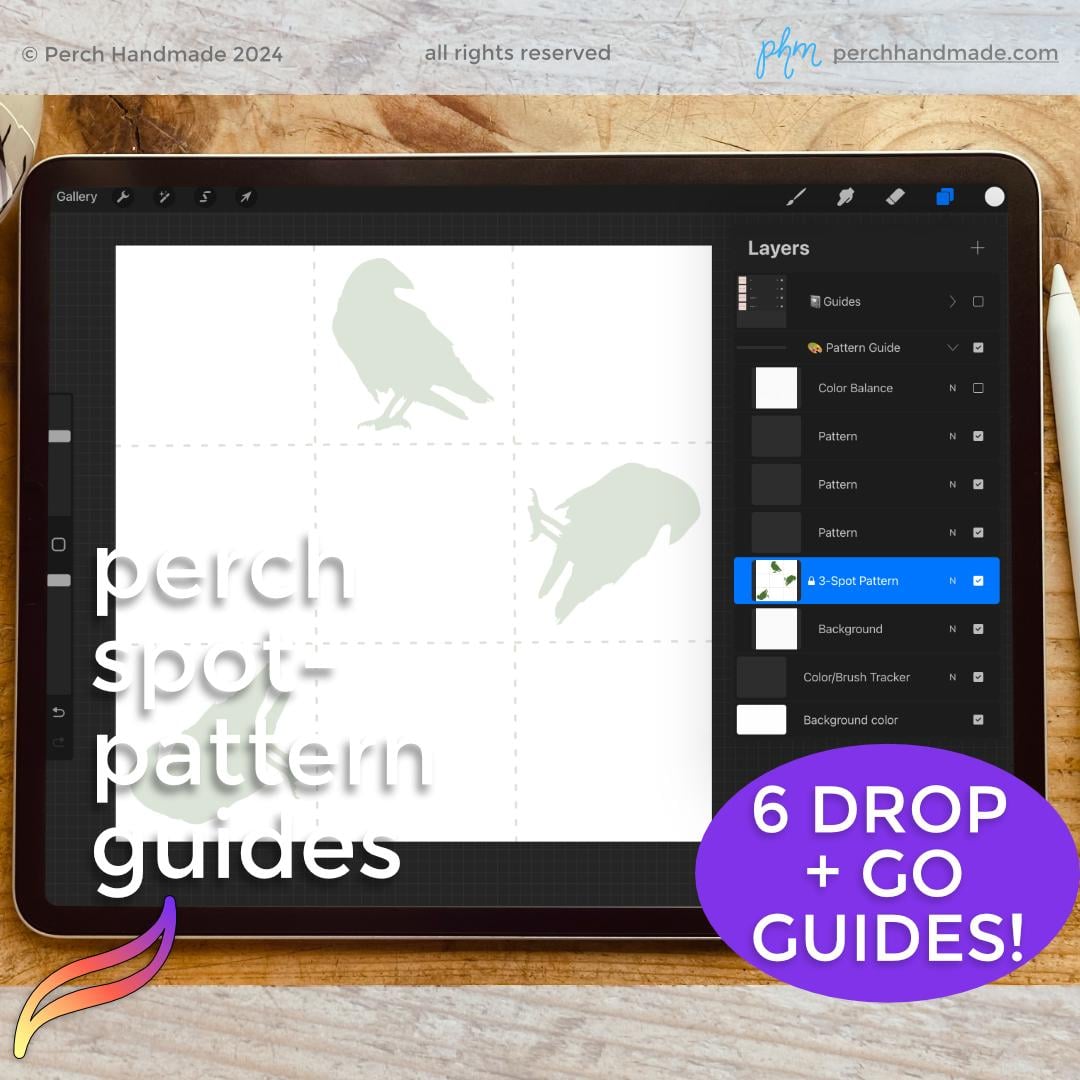
6. Mise en place de la toile: Maintenant, je sais que vous avez téléchargé la perche copie maîtresse de répétition complète faite à la main, mais je veux vous montrer combien il est facile de configurer cette toile pour vous-même. Commençons. abord, nous allons frapper la nouvelle toile sélectionnée et Alice faire un carré de 10 pouces, et je l'ai toujours à 300 DPI. Nous allons choisir une couleur pour remplir ma toile parce que je dois remplir pour commencer, je vais m'assurer que mon claquement et ma magnétique sont activés. Je vais l'amener au coin et il s'accroche à une section parfaite. Nous vous montrons ça une fois de plus. Il s'enclenche juste en place et écrire à 5000 par 5000 mégapixels. Maintenant, je vais tenir cette couche avec deux doigts. Et il fait apparaître l'outil de sélection. Et je vais cliquer sur Enregistrer et charger et ajouter cela en tant que numéro un. Ok, maintenant nous allons remplir à nouveau et je vais utiliser l'outil magnétique pour le faire
glisser à la position suivante. Mon calque enregistrer et maintenir, bon outil de sélection. Et c'est si simple. Remplissez ce calque, sera-t-il vers le bas, sauvegardez un tout. Vous voulez toujours vous assurer que vos magnétiques sont tournées jusqu'au haut. Donc, votre magnétique devrait être sur les cartes car alors il va s'enclencher en place si simplement. Donc celui-là dit 1499. Je veux m'assurer que je reçois ça à 15h. Parce que si ce n'est pas le cas, il ne sera même pas répéter cela, même maintenez et ajoutez cela pour la sélection pour. Alors maintenant, je vais remplir ce contexte. Je vais choisir une couleur différente pour mon arrière-plan, quelque chose d'un peu plus neutre. C' est un peu comme celui-là. Juste un peu à apporter, mais pas trop. Idéal pour le printemps. Je vais ajouter un calque au-dessus et regrouper ces calques. Et maintenant, nous pouvons continuer à ajouter à ces couches. Nous voulons toujours garder la couche de base à l'intérieur qui a grandi. Une autre chose qu'ils aiment faire est de garder trace des sections dans lesquelles mes couches sont pour plus tard. Donc je vais faire un remplissage rapide et une collation sur le chargement pour savoir où nous en sommes. Donc c'est celui que nous allons renommer que nous sommes un. De cette façon. Je sais plus tard où sont ces couches. Je fais toujours mes patrons dans le même ordre. De cette façon. Je sais toujours ce que je fais. Alors, renommons ça en trois. Pour une autre grande chose à faire est de simplement savoir quel chemin est en place parce que cela sera utile plus tard. Donc, et groupe chimique tous ceux ensemble, renommez cela comme sauver et charger. De cette façon, je sais quelles sections ils sont plus tard, il sera certainement utile. Nous allons enregistrer ce projet en tant que copie principale pour votre répétition complète. Balayez vers la gauche et dupliquez. Toujours dupliquer celui-là. Je suis donc que tu l'auras pour plus tard. Ne travaillez jamais sur la copie principale qui va, alors vous devrez recommencer. Mais hé, je viens de t'apprendre à le faire, donc c'est vraiment facile. Et le prochain segment, je vais vous montrer comment utiliser le contraste et les photos que vous avez prises pour esquisser votre design.
7. Référence et esquisser: Commençons avec la classe d'aujourd'hui. C' est la partie amusante. Nous allons esquisser notre design et utiliser Pinterest et Unsplash ainsi que les photos que vous avez prises pour nous inspirer. Allons d'abord à Pinterest. J' adore simplement les capturer d'écran pour le rendre plus facile à intégrer dans notre document. Psi glisser et aimer celui-là parce que j'aime les petits designs. Ils sont aussi vraiment aimés celui-là. La couleur dans celui-ci est le taux de fraîcheur. Je peux aussi aller à Unsplash et prendre ces photos ici. Et ceux-ci sont faciles parce que vous pouvez simplement appuyer sur télécharger et l'envoyer directement dans Procreate. J' ai aussi pris quelques photos quand j'étais sur ma promenade. En fait, ça ou dans mon jardin. J' adore ces petites jonquilles et je peux l'envoyer directement dans Procreate aussi, ou je peux les télécharger plus tard. Le printemps est à peu près ici. Alors yay. Je pense que nous en avons tous besoin un an de COVID. Alors maintenant, je vais ouvrir mon document. Il va importer les photos qu'on a prises et je peux les sauvegarder pour plus tard. Je vais balayer et dupliquer parce que rappelez-vous que nous voulons toujours dupliquer. J' aime juste renommer la mienne, disons les plantes printanières. Et rappelez-vous que nous avons ces couches pour sauvegarder et charger. Je vais les désactiver en ce moment et ajouter un calque ci-dessus et renommer ce calque d'esquisse. Alors commençons par le crayon de croquis. Nous allons commencer à télécharger certains de ces tableaux Pinterest juste pour l'utiliser comme inspiration. Nous ne pouvons pas les copier, mais nous pouvons prendre leur forme et le regarder vraiment. J' aime les télécharger comme une couche différente juste parce qu' il utilise moins de batterie que certaines des autres options que vous avez. Alors, insérons une photo. Et je vais insérer celui-ci. Et je vais le recadrer parce que nous n'avons pas besoin de tout cet espace là-bas. Je vais en insérer un autre. J' aime vraiment ces jonquilles. Mais encore une fois, nous n'avons pas vraiment besoin de tout cet espace supplémentaire. Et ceux-ci sont tous sur des couches différentes une fois qu'ils sont insérés. Pour que nous puissions les déplacer là où vous en avez besoin. Et je vais en faire une de plus. Probablement, j'ai adoré ces fleurs bleues. Pour moi. Les fleurs sont délicates. Parfois, j'aime simplement copier mes propres photos et passer en revue les lignes. Parce que hé, on apprend tous. J' apprends, tu apprends, on fait ça ensemble. C' est beaucoup de plaisir. Ensuite, je vais les ramener tous en une seule couche. Et je vais réduire l'opacité parce que je veux juste ceux en arrière-plan. Prenons ce calque d'esquisse et commençons à
passer en revue certaines des choses que vous voulez ajouter. Et j'ai vraiment adoré ces morceaux de tige. C' est une de mes choses préférées à faire. Je ne peux pas les copier textuellement, mais je peux les revoir avec le croquis. Ok, je peux juste comprendre à quoi ça ressemble. Celle-là a d'autres baies qui viennent là-bas. En fait, plus d'une petite forme de larme. Rappelez-vous, vous allez les revoir plus tard,
donc le croquis n'a pas besoin d'être parfait et vous pouvez le modifier plus tard une fois que vous entrez dans votre modèle de répétition. Mais c'est vraiment agréable d'avoir une fondation pour commencer. Ce sont toutes des formes amusantes que vous pouvez travailler avec et ajouter à. Je veux dire, honnêtement, tu peux continuer pour toujours dans ces croquis. Donc il y en a un, je vais le faire tomber. Mettez-le juste dans le coin. Et puis je vais aller à ces mini jonquilles, elles ont vraiment de grandes formes. Et leurs feuilles cône je monte, un
peu ce sommet arrondi. Et encore une fois, c'est celui que j'ai pris pour que je puisse juste passer en revue parce que c'est ma propre œuvre d'art. Je ne peux pas insister assez sur le fait que nous ne voulons pas copier les photos de
qui que ce soit parce que c'est leur travail. Tu n'es pas aussi compétent. Parfois, prenez vos propres photos et vous pouvez faire ce que vous voulez, tout ça. Donc, ce sont toutes des formes que vous pouvez utiliser plus tard. Je vais les parcourir et les tracer un peu. Amusez-vous à travailler sur votre projet. Tu esquisses. Et on ira de là. Le motif de répétition, vous n'avez pas besoin de trop de dessins avant de commencer à faire votre modèle. Je pourrais en ajouter un peu plus, les baies. Très bien, je crois que j'ai assez de croquis pour les assembler et commencer à travailler sur un modèle, je peux les déplacer. Alors la leçon suivante, nous allons aller sur la peinture en utilisant ces pinceaux à aquarelle que nous avons sauvés. Reste avec moi et on passe à la partie peinture.
8. Peindre à l'aquarelle tout: Voici la partie amusante. Nous arrivons à mettre de la couleur sur notre page et commencer à travailler avec notre modèle. Donc, nous allons ouvrir les pressions que nous avons. Et pour les tiges et l'amour d'utiliser cette brosse de lavage d'encre. Et je vais choisir une de nos couleurs vertes. Je vais probablement commencer par ce vert en premier et m'assurer que nous allons à nos couches de motifs. Je vais ajouter, les
mettre sur multiplier. Puisque nous travaillons avec des couleurs d'eau vraiment bien ensemble quand il est multiplié. Mais je veux réduire l'opacité pour tout ça. Maintenant, ça ne nous gêne pas quand on travaille et on les déplace plus tard. Si j'ai besoin d'ajouter plus tard, nous veillerons à ce que je sois sur la couche de motif 1. Vous souhaitez travailler dans les calques de répétition. Sont ces pinceaux de lavage d'encre sont géniaux. Vous pouvez zoomer, vous pouvez un peu s'amuser. Ce n'est qu'une forme organique. Faites cette belle variation là avec la couleur, un peu passer et ajouter les couleurs et les changer un petit peu. Nous travaillons avec eux, donc nous avons une bonne variation. Et je travaille sur une seule couche de sorte que quand je les rassemble plus tard, je les mélange vraiment bien. Ensuite, je vais faire ce beau jaune, et je vais utiliser la cloche du Royaume-Uni pendant une heure complète. Des pétales eux-mêmes. Quand vous travaillez avec de vraies aquarelles, elles se saignent les unes dans les autres. Et je vais te montrer ce truc pour que ça arrive. Que ce soit la couleur, C'est si génial, j'adore ces pinceaux. Donc, une chose que je peux faire est que je vais le sélectionner avec l'outil de glissement et automatique. Et puis je vais l'inverser parce que je veux juste travailler sur ce calque en mélangeant un peu plus de couleur, mais je ne veux pas passer sur le bord du contour. Oui, c'est une excellente façon de le faire. Je vais retourner au pinceau de velours encreux. Et j'ai pris un peu d'une couleur différente. Je vais le faire descendre un peu et ajouter une
certaine variation et à ces feuilles vont aller sur eux et nous allons un peu, mais il est agréable d'ajouter de la couleur supplémentaire dans votre dessin afin qu'ils ont vraiment l'air réaliste. Un autre très amusant à faire est que la floraison. Voyez si je peux le faire sur les bords. Un tel excellent outil pour vraiment lui donner ce look d'une couleur d'eau. Maintenant, je vais avoir ce leader du bord sombre et j'aime me fondre avec celui-ci. Donc, si vous maintenez l'outil de fusion, il commencera à utiliser ce pinceau. Et tu fais tomber ça un peu. Et je vais juste taper ici et mélanger certaines de ces couleurs, surtout ici. C' est mon préféré et parfois je vais ramener l'opacité pour que ce
n'est pas aussi fort que je pourrais continuer. Parfois, il va tirer sur la lumière et les Juifs, et ils ne veulent pas Dieu est Mars. Ça aide à ressembler à un mélange d'aquarelle. Donc, c'est vraiment juste de trouver la forme que vous aimez vraiment, les couleurs que vous aimez vraiment, et comment ça ressemble à une vraie aquarelle. Maintenant, je vais me fondre dans ces jaunes aussi parce que c'est vraiment un excellent moyen d'aider vos aquarelles à apprendre. J' adore ce look mélangé de l'eau vers le bas en gardant notre couche galaxie, les Alpes qui se mélangent vraiment bien. Pourquoi l'homme ? Et il y a quelques minutes, donc je vais travailler sur le reste de ceux-ci et tirer dans la couleur, toujours les ajouter à un calque différent. Je devrais peut-être le changer un peu parce que ceux-ci
prennent un peu plus de temps pour faire chaque dessin. Mais c'est correct à son courant, va voir comment nous allons comme nous le traversons. Donc, vous pouvez partir et faire votre propre truc. Non, pas regarder tout le monde et je dessine la variation que vous obtenez quand vous commencez à les superposer ensemble aussi. Il change vraiment les couleurs bien. Et ça fait le dur travail pour toi. Le mélange avec l'incubateur et toutes vos couleurs lorsque vous les changerez seront sauvegardés dans votre histoire. Si vous ne voulez pas les ajouter dans plus de fichier de couleurs. Je dois aller directement sur votre croquis. Vous pouvez secouer les choses et les déplacer un peu. Bon, maintenant j'ai 1,
2, 3, 4 dessins. La décision est que je continue ou est-ce qu'il se réplique et duplique et passe par ? Peut-être que je vais faire celle-là. On est juste une jonquille. Nouveau calque. Je pense que c'est tout ce que je vais faire. Passer les autres. Donc, dans le but de ce tour, il suffit de dupliquer. Donc Warren P de ces dessins. Maintenant, je peux commencer à me déplacer autour de la page à nouveau autour de façonner où notre modèle. Et c'est à vous de changer un peu, surtout avec les modèles. Une fois que nous commençons à les déplacer sur la page, nous voulons que le modèle fonctionne de sorte qu'il soit très transparent afin que vous ne voyez pas où se trouvent les bords. 01 spots de chambre. Lorsque vous dupliquez, il est préférable de dupliquer le bas car c'est votre original. Et puis les autres doublons vont sur les couches suivantes. En faisant cela, vous faites toujours la copie la plus parfaite. Et tant que nous les obtenons le plus près possible des bords, nous pouvons les manœuvrer un peu plus. Plus tard. J' avais cette aimantation et la magnétique sur l'aide pour l'amener à ce bord sans aller plus loin. Si nous zoomons, c'est tout le chemin jusqu'au bord, mais pas complètement retourné. D' accord, je pense que pour l'instant je suis prêt à passer à la couche suivante et à la section suivante. Donc, quand nous entrons dans la section suivante, c'est celle que j'utilise le save and load et nous allons retourner les choses et répéter certains de nos modèles.
9. Enregistrer et charger: Ok, pour la prochaine leçon, je vais vous montrer comment utiliser cette sauvegarde et chargement que nous avons configurée plus tôt. Et c'est très simple. Alors d'abord, on va y aller. Et je me souviens que je t'ai montré comment ajouter cette flèche. Je vais l'ajouter maintenant sur un nouveau calque. Juste pour que nous l'ayons, Il est vraiment utile plus tard de l'avoir pour voir où nous devons être. Donc, en ayant ceci, il nous aide de savoir plus tard que quand nous
devons retourner toute notre image autour et elle sera retournée. Voyons comment on fait ça. abord, je vais réduire l'opacité sur tous ces éléments parce que je
n'ai pas besoin d'eux très haut et peu importe à quel point nous l'avons, mais je veux voir nos calques, nous
puissions voir nos calques en dessous. Les chiffres sont toujours là. Si vous effectuez un zoom avant, vous pouvez voir où ils sont. La flèche est toujours là. Parfois, cela devient un peu délicat. Parfois, ça marche. Super, même si nous avons tous ces ouverts. Donc on verra ce qui se passe. Parce que parfois ça marche et parfois ça ne marche pas. Mais quand ce n'est pas le cas, c'est la raison pour laquelle j'ai le set 2 là, certains nombres 1234, afin que nous puissions les corréler plus tard. Donc nous allons avoir son image. Je suis aussi très rapide, je vais dupliquer cela et l'effondrer et le soulever. Et au-dessus sont sûrs et nous allons charger comme ça. Nous avons toutes ces images. Donc, nous pouvons réutiliser ce qui sera plus tard quand nous n'aurions pas besoin de remplir notre modèle. Mais passons à ça, les
épargnant, d'accord, alors d'abord, voyons si ça va marcher. Sauve et whoa, non. Donc ça dit que je veux ouvrir les couches. Donc, c'est là qu'ils sont utiles. Donc je vais cliquer sur le numéro un et ça va montrer notre première section. Je vais frapper sauver et charger. Je vais appuyer sur l'outil de sélection et appuyer sur Enregistrer
et charger, puis sur Sélection 1. Maintenant, je dois faire le petit pas supplémentaire et retourner à nos couches. Cliquez sur Groupe de calques C. Vous pouvez toujours voir qu'il est sélectionné. Maintenant, je peux aller à l'outil de déplacement et je vais retourner horizontalement. Retourner verticalement. Et puis on éteindra celui-là pour qu'il soit retourné. Je vais aller à la deuxième couche. Je vais faire la même chose. Appuyez sur l'outil de sélection, appuyez sur Enregistrer et charger, et appuyez sur Sélection. Ensuite, je vais revenir à mon groupe, appuyer sur la barre d'outils et appuyer sur flip horizontal, flip vertical. Voyez comment il est en train de le retourner à l'endroit où il était avant la couche 3, même chose. Dernière couche, calque pour la sélection du mode d'enregistrement pour revenir à notre groupe. Des outils. Horizontal, retournement vertical. Donc, il est retourné. Tout ce qui l'a poussé sur les bords. Donc c'est parfait ici qui correspond de ce côté-ci. Même de haut en bas sont en fait le bas vers le haut, mais vous pouvez voir votre motif retourné. Maintenant, nous avons cet espace supplémentaire, et c'est là que je vais venir ici, désactiver l'enregistrement et le chargement pour l'instant. Et je vais commencer à ajouter quelques-unes des pièces que nous avons utilisées auparavant. Donc, ils sont là. J' aime les ouvrir et commencer à
les sortir un par un pour voir ce que je ne veux pas utiliser, je vais supprimer l'arrière-plan parce que je n'en ai pas besoin dans cette section. Donc, ce premier modèle là, je vais frapper l'outil Déplacer et je peux le déplacer n'importe où ailleurs dans ce modèle. Voyons où je veux celle-là. Et c'est là que ça devient amusant et délicat. Et je sais tout à l'heure que j'aurais peut-être mentionné ne pas trop les déformer, mais c'est bon juste un peu de les faire tomber. Et de cette façon, ils ne sont pas tout à fait les mêmes qu'avant. Et j'ai frappé l'outil de distorsion et puis
j'ai cassé ça, j'ai tous les angles ici. Comment ce n'est pas tout à fait la même chose que les 11 derniers d'entre eux seront tous déplacés un peu. Je vais déplacer ce type ici. Alors, allons les trouver ici, très finis. Et je vais le déplacer ici. Ok, un peu déformé. Fille, je veux que ça ait l'air un peu différent. Je vais retourner à ces top et je vais ajouter le plus haut. Il peut alors déplacer ça ici. Je vais faire celle-là, oups. Eh bien, un peu plus petit. C' est là que je peux déplacer celui-là. J' aimerais tout bouger. Je ne veux juste pas changer quoi que ce soit qui soit connecté au bord maintenant. Mais tout ce qui est au centre qui n'est pas connecté peut être déplacé. Alors trouvons celle-ci ici et disons qu' une forme va la bouger un peu. Quelle autre couche, revenons en arrière et trouvons celle-ci ici. Il a toujours allumé, sorte que ce devrait être facile à trouver. Oui. D'accord. Voyons ce qu'on peut ajouter d'autre et le déplacer. Et même cela rend celui-ci un peu plus grand et encore une fois un déformé, donc nous ne
voulons pas qu'il soit tout à fait le même et qu'il tourne pour que je puisse le mettre dans cette zone. Je vais aussi le déformer un petit peu parce que l'Advanced Mesh, c'est ma façon préférée de l'utiliser. Et ce ne sont que de petits mouvements pour le faire fonctionner pour vous comme vous le souhaitez. Mais il le déforme juste assez pour qu'il ne ressemble pas exactement à d'autres endroits. Et il s'agit juste d'une sorte de violon viser à voir comment je veux que les choses aillent, où je veux qu'elles soient placées. Tu peux vraiment passer tant de temps à faire ça. On éteint la magnétique en ce moment. Ils n'ont pas besoin de celui-là. J' essaie de le faire tourner et ça le rend un peu plus difficile. Et pour s'asseoir en quelque sorte. Et une fois que vous aurez votre modèle là-dessus, alors vous pouvez voir où les choses doivent aller. Mais je crois que j'ai besoin d'un de ces petits gars jaunes qui sont droit de haut en bas. Alors quand on va au sommet, en trouver un, voir où est ce gars, non ? Déplaçons celui-là. Maintenant, nous avons un modèle. Je vais déplacer les pièces que j'ai vérifiées. Tu vas peut-être que je vais les balayer tous vers la gauche. Je n'ai pas besoin de les regrouper en soi, mais je veux juste m'habiller. Nous allons les faire glisser tous vers la gauche, puis les sécher mentionné ce groupe de motifs. Et puis je vais
éteindre tout le reste juste pour m'assurer que c'est appelé groupe de modèles. Donc il ne se perd pas plus tard. Essayez d'aimer où ça va. Donc ce que je vais faire, la façon la plus simple de le faire est mon Tools hit Copy Canvas. Je vais ajouter un nouveau calque et je vais coller ce canevas. Je vais le dupliquer quatre fois. Je vais toujours du bas à dupliquer parce que c'est le plus original. Maintenant, cette partie je veux m'assurer que l'outil de capture est allumé et la magnétique, parce que nous voulons les mettre en place. Nous voulons également nous assurer que tout le reste est désactivé. Il ne veut pas s'accrocher directement à cette 1500 marque l'une l'autre. Les boîtes sont ouvertes en dessous. Maintenant, je vais commencer avec ce top. Et voyons ce qui se passe. On veut s'assurer de voir les quatre coins. Je vais prendre de ce coin et le faire glisser et il va s'enclencher à la marque 1500. C' est là que se passe notre magie. On va décrocher le suivant. Snap trois. Et maintenant, c'est un don pour ce que vous avez, est vos motifs de répétition complets mis en place. Maintenant, je voudrais peut-être les déplacer un peu plus parce qu'il y a tellement de ligne qui se passe. Et s'il y retourne, vous pouvez les déplacer encore plus, les
fusionner tous ensemble. Je vais éteindre ça. Je vais retourner à mon modèle grandi et ouvrir ça. Et l'autre chose que vous pouvez faire est de revenir en arrière et d'enregistrer et de charger et de déplacer certains d'entre eux parce que les plus élevés depuis sont la création d'une ligne réelle dans le modèle. Et je ne veux pas faire ça. Donc ce que je peux faire, je vais retourner dans ce groupe. Je vais les éteindre. Je vais ouvrir mon enregistrement et charger à nouveau et m'assurer que j'ai les bons paramètres. Maintenant, je peux déplacer ces plus haut depuis autour un peu plus. Peut-être que je vais faire un des plus petits, alors ouvrons-les. Tu vois, je vais éteindre ce groupe pour que je puisse le voir un peu mieux. Et je sais qu'une fois qu'il est en haut et en bas, c'est le cas. Je vais donc ajuster celui-là. Éteignez mon accrochage car il rend plus difficile de déplacer les choses, le
déplacer un peu et de faire pivoter. C' est ça. Peut aussi aller ici et faire tourner celui-ci un peu moins d'espace, ils sont un peu plus. Ce dernier, je vais le faire tomber un peu. De cette façon. Je n'ai pas tout blanc. Donc, en ligne les uns avec les autres. Peut-être que celui-là, je le ferai aussi. C' est à ce moment que je mettais le clapping. Donc, je veux le tirer jusqu'au bord, mais pas aller plus loin. La capture va l'accrocher à son bon endroit. Assez bien, vous pouviez le voir si bien. Vous pouvez voir, je dirai la ligne jaune là-bas. Quand il frappe directement sur le bord. Voilà, Il y a cette ligne jaune et de cette façon elle ne passera pas sur le bord, mais vous pouvez l'ajouter jusqu'au bord. Et c'est là que vous commencez à jouer et à déplacer les choses afin que vous n'
ayez pas à avoir un peu plus d'espace entre eux. voudra toujours s'assurer que nous mettons tout en arrière. Je vais prendre celui-là, le déplacer. Il est là. Maintenant, il y a un peu plus d'espace entre certains de ces objets. Donc, nous devons revenir en arrière, faire de même,
retourner les patrons depuis que nous l'avons ramené à l'original avant de vouloir
nous assurer que nous revenons toujours à l'endroit où nous avons commencé. Parfois, ça peut devenir délicat. Mais c'est ce qui aide à en faire une répétition
transparente parce que vous ne pouvez pas tout à fait dire où sont les bords. Bon, donc je vais éteindre ce groupe de calques, copier la toile, éteindre tout ça. Quand un nouveau calque, et dupliquez-le. Et on verra comment ça se passe. Alors encore une fois, nous allons nous assurer que la magnétique et l'accrochage sont activés. 2, 3, 4. Ça a l'air génial. Ça a l'air bien mieux que le premier. Fusionnez-les ensemble. Donc je peux vous montrer un peu de la différence juste en déplaçant quelques-uns, vous le déplacez un peu hors du chemin pour que vous ne puissiez pas voir autant la ligne. Vous pouvez continuer à jouer avec elle pour toujours. Mais je pense que c'est un bon point d'arrêt. Prochaine leçon, je vais vous montrer comment les télécharger Spoonflower and Society 6 afin que vous puissiez avoir vos propres designs à partager avec d'autres ou à imprimer pour vous-même à la maison. Ils sont tous les deux très bons sites pour faire à peu près tout ce que vous voulez. Allons-y.
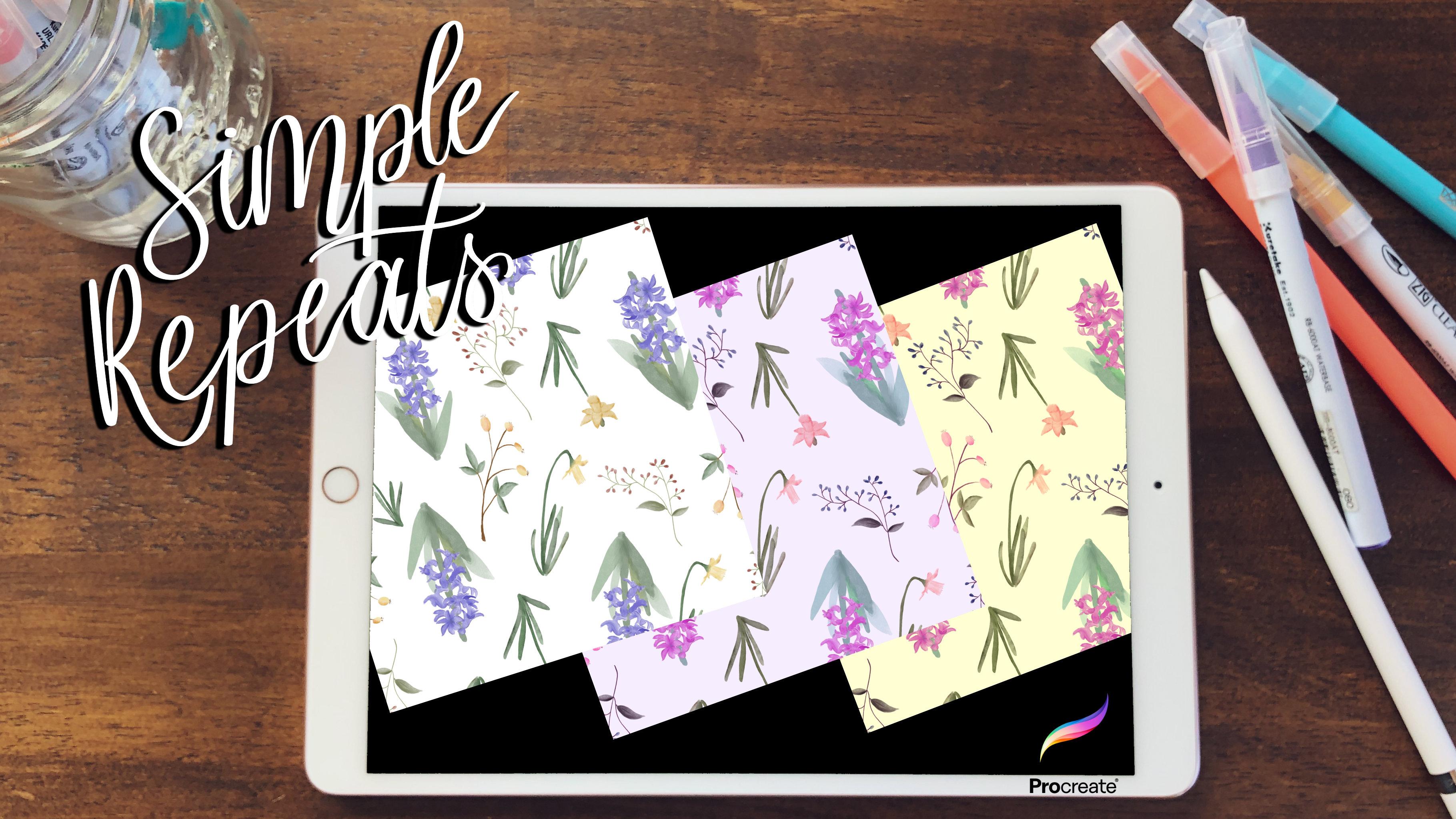
10. Recoloration: Bon, donc maintenant vous avez déjà votre motif et vous voulez ajouter plus de variations dans la couleur. C' est si simple à faire. Je vais éteindre ces couches. Et je vais fermer la sauvegarde et le chargement parce que je n'ai plus besoin de ça maintenant. Et je vais ouvrir mon groupe de patrons. Ce que je peux faire est d'aller individuellement et de changer certaines de ces couleurs. Ou je peux prendre toutes les fleurs jaunes. Et je vais renommer ça le jaune. Ils ne le font qu'une fois que nous aurons notre modèle en place. Et je vais prendre toute la jacinthe bleue. Retrouvez juste ce pétrole. On va prendre toutes ces petites baies rouges. Donc, vous voyez que les baies rouges, le peu jaune varie. Et que je vais le localiser ici. Je vais aplatir il se révélera un, toujours dupliquer parce que vous ne voulez pas perdre vos disques d'origine. Donc maintenant, je peux changer ce motif a grandi en entrant dans la teinte et en voyant à quoi il ressemble dans une couleur différente. Vraiment comme cette couleur rose et rosée. Donc, à partir d'ici, je peux entrer et changer tous les autres. Je vais les dupliquer et les aplatir, éteindre ces jaunes. Et je peux choisir un gourou ou aimer les roses. Sur celui-ci, on ne voit pas un pic de jonquille ailleurs, mais c'est tout à fait bien. Les baies rouges, encore dupliquer. Et sur les baies rouges pneumo et les rendre un peu plus sombres, peut-être. J' adore le contraste qui se passe juste là. Ok, maintenant, le sens le plus élevé, dupliquer, aplatir, éteindre celui-là. Je pense que je veux aller violette avec ça parce qu'ils sont un peu dans ce rose et violet. Que ce soit beau, je l'ai aimé un peu plus lumineux. Nous avons donc changé ces couleurs si facilement. Nous pouvons copier ce canevas et l'ajouter à un nouveau groupe. Donc maintenant deux couleurs différentes à choisir. Nous pouvons également entrer et changer le calque d'arrière-plan. Même si ces roses tombent, jaunes, mettons-la en haut. Le jaune est un peu trop brillant, mais bon, regarde, on peut aller dans la saturation et baisser ça. Tu me survenais plus, et si
on faisait un virage violet pâle cette luminosité de saturation maintenant ? Alors regardez tous ces différents groupes de couleurs. Nous devons donc choisir. Et encore une fois, copiez le Canvas et à travers le haut Coller, parfois il devient un peu difficile parce que vous allez manquer de couches. Mais vous pouvez toujours fusionner les choses et vous débarrasser de certaines de vos couches plus tard. Alors regardons mes choix de couleurs ici pour que nous puissions voir. Nous avons donc ce fond jaune, un fond jaune crémeux. Nous avons le chemin de la lavande. Maintenant. Nous avons un fond blanc avec les fleurs violettes, puis nous avons notre bleu original avec les jaunes. Prochaine leçon, je vais vous montrer comment les télécharger Spoonflower and Society 6 afin que vous puissiez avoir vos propres designs à partager avec d'autres ou à imprimer pour vous-même à la maison. Ils sont tous les deux très bons sites pour faire à peu près tout ce que vous voulez. Allons-y.
11. Spoonflower et Society6: Alors maintenant, nous sommes prêts à mettre notre modèle de répétition dans le monde entier. D' abord, nous allons devoir sauvegarder notre dossier. Donc, je vais aller dans et partager notre Canvas, enregistrer comme un JPEG, car il n'y a pas d'arrière-plan transparent et vous pouvez l'enregistrer comme un JPEG si vous voulez faire un arrière-plan transparent pour disons, couvertures de téléphone
cellulaire dans tel, enregistrez-le en tant que fichier PNG. Aujourd'hui, nous allons juste le sauver en tant que JPEG. Je l'ai déjà appelé botanicals printaniers. J' aime enregistrer mes fichiers et je vais les enregistrer dans mes modèles de répétition juste là. J' aime m'assurer que tous mes fichiers sont organisés de cette façon, je sais exactement où les trouver plus tard. Je vais aussi enregistrer certains des différents modèles de couches que nous avons fait. Jpeg, encore une fois, enregistrez dans des fichiers. C' est là que je peux aller ici et ajouter un nouveau nom ou un nouveau numéro que je vais juste faire de cette façon. Il l'enregistre différemment. Parfois, vous pouvez le renommer en fonction de la couleur, sorte que plus tard, si vous essayez de vendre sur un site Web, vous avez le SEO fonctionnant correctement, mais c'est une toute autre leçon. Bon, alors maintenant nous les avons enregistrés dans nos fichiers et cliquez hors d'ici et ouvrez Spoonflower premier login et obtenez un compte avec cuillère fleur. C' est vraiment parfait pour la literie et la décoration de la maison. Tous vos moyens de tissu et papier peint ainsi. Parce que vous les gars, vous pouvez faire du papier peint. C' est vraiment fabuleux. Spoonflower est génial. Je vais ouvrir mes paramètres et aller dans ma bibliothèque de conception. Et c'est là que je veux ajouter un nouveau design. Donc, je vais ajouter ce design. Et nous allons sélectionner nos fichiers. Je vais parcourir et trouver ces taches de motifs répétés que nous étions juste en train de regarder. Voyons où on les a trouvés. Ok, on y va. Je dois ouvrir. Ensuite, ils vont tous dans files d'attente que vous possédez les droits pour cela et vous le faites parce que c'est le vôtre. Et puis je peux télécharger les quatre fichiers en même temps. Il faudra un peu de temps pour les traiter et les faire entrer. Je vais aller à la société six très vite. Et c'est un autre excellent site. Connectez-vous et créez votre propre compte. Et puis vous pouvez commencer à vendre, aller à vendre. Et puis je peux ajouter de nouvelles illustrations ici aussi. Celui-ci, vous devez le faire individuellement. Donc, nous devrons le nommer. Et des plantes. Vous pouvez ajouter plus de photos si vous voulez qu'elles les regardent différemment d'une vue différente. Mais je n'en fais qu'une. Oui. Je me suis représenté moi-même. Je ne l'ai pas copié. Et il ne contient aucun contenu mature. Tout le monde a ses propres choses qu'ils ajoutent à la société. Six est vraiment sympa parce que, comme vous pouvez le voir, il y a tellement de choses différentes auxquelles vous pouvez l'ajouter. Mais ils ont leurs propres dimensions. Assurez-vous donc d'enregistrer vos modèles. Dis, je veux l'avoir sur ces rideaux. Je vais faire mes dimensions 5300 par 9900 pixels ,
puis ajouter dans cette copie toile de l'impression. De cette façon, votre dossier n'est pas trop grand. Je commence à ajouter dans les blocs de motif pour les faire correspondre. Et ils peuvent passer un peu sur un bord, mais c'est bon. Voyons voir comment les fleurs de cuillère font. Oui, ils sont prêts à télécharger. Maintenant, il y en avait un qui avait un problème, mais nous pouvons recommencer. Parfois, il y a quelques problèmes. Alors, allons voir si nous pouvons trouver où nos bibliothèques de design. Voici donc ces conceptions qu'ils sont prêts à ajouter dans Spoonflower et commencer à les ajouter au tissu ou au papier peint. Vous pouvez les acheter pour vous-même ou vous pouvez commencer à gagner de l'argent avec une cuillère fleur et Society 6, ce qui est génial parce que c'est, vous savez, vous mettez votre design dans et puis vous commencez à tirer des revenus de vos dessins. C' est une petite quantité, mais c'est un début. Et puis tu pourras partir de là. Alors amusez-vous à les ajouter. Amusez-vous avec cette répétition patters et ok, Merci.
12. Merci: Je voulais juste te dire merci d'être restée avec moi aujourd'hui et de prendre la classe. J' espère que vous avez appris quelques choses qui économisent et la
fonction de charge est juste les genoux de l'abeille. C'est vraiment le cas. C' est vraiment génial pour faire des motifs de répétition et obtenir ce mouvement de capture pour cliquer ensemble change vraiment le jeu avec des motifs de répétition dans Procreate 5. D' accord, n'oubliez pas de créer un hashtag avec pH. C' est par canal fait. Si vous êtes sur les réseaux sociaux, n'oubliez pas de déposer votre modèle dans la section projet pour le partager avec le reste de la classe. Et merci de rester avec moi. Je suis Katie de Perchance.
 Katie Simmons, Digital Artist | Perch Handmade