Transcription
1. Introduction: Hé tout le monde, je pensais que nous
pouvions explorer la richesse de l'artisanat et la
culture depuis le
confort de votre canapé ou où que vous soyez à l'aise. Joignez-vous à moi et révéler
la structure derrière conceptions géométriques
islamiques choisira couleurs
audacieuses trouvées par l'
inspiration sur Pinterest, et sautez dans la symétrie et motifs
répétés pour créer
ces motifs envoûtants. titres. Lorsque vous aurez terminé, vous
pourrez commencer à vendre vos créations sur Spoonflower
pour gagner un revenu passif. Quel est le revenu passif ? Lorsque vous mettez vos créations et
que vous téléchargez vos créations, vous créez déjà
votre illustration, vous êtes déjà en train de réaliser et vous commencez à gagner
un peu d' argent chaque mois seul, juste pour les avoir là dehors. J'ai hâte de
commencer avec vous. Je suis Katie de perche faite à la main. Dans la prochaine leçon,
nous allons couvrir les outils et les matériaux
nécessaires aujourd'hui. Commençons.
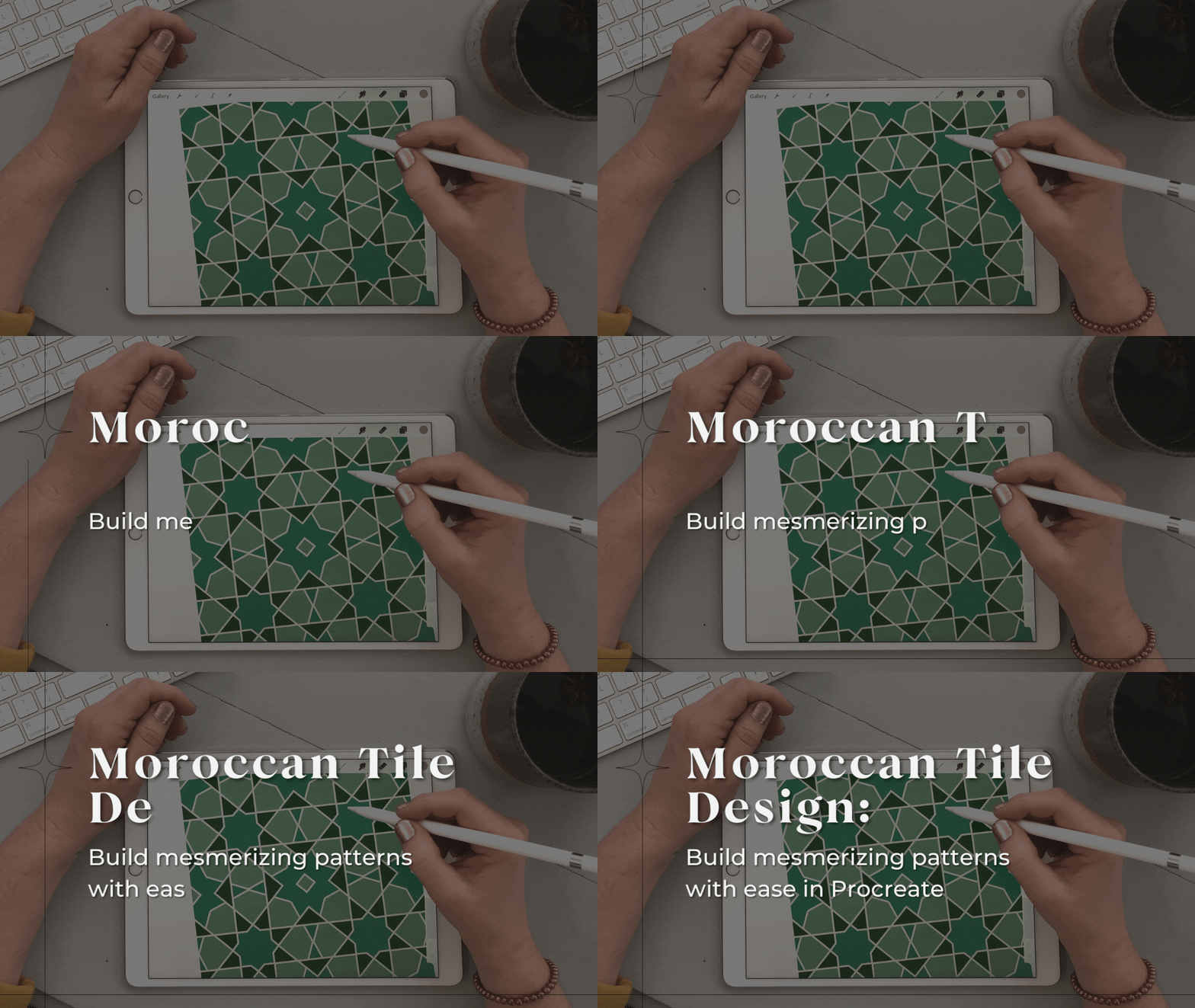
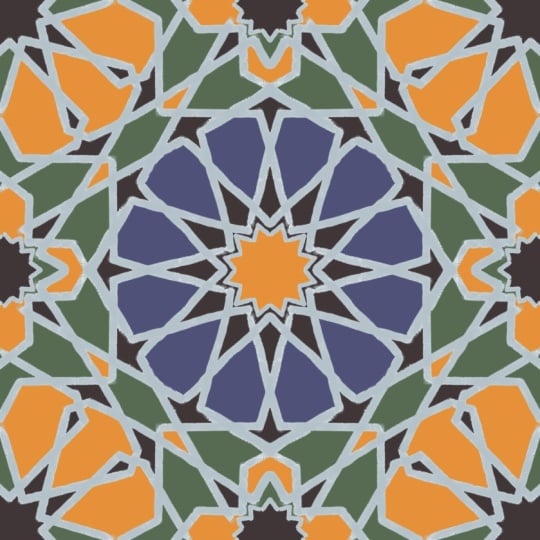
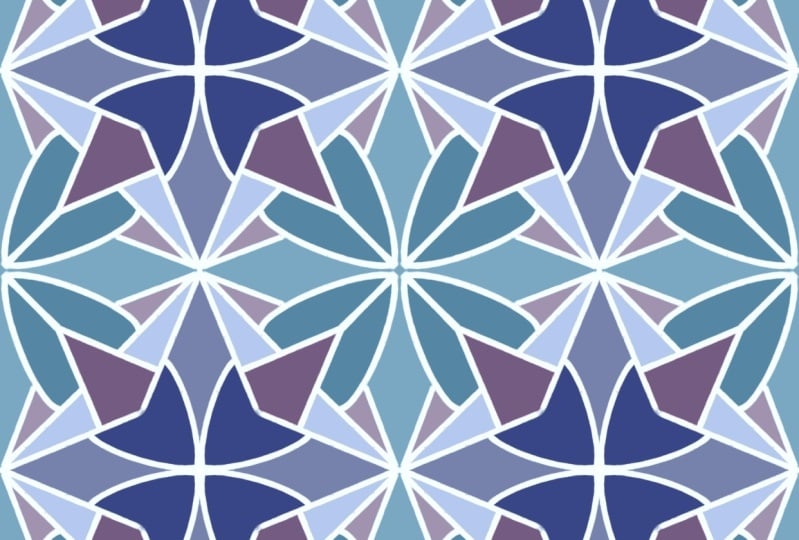
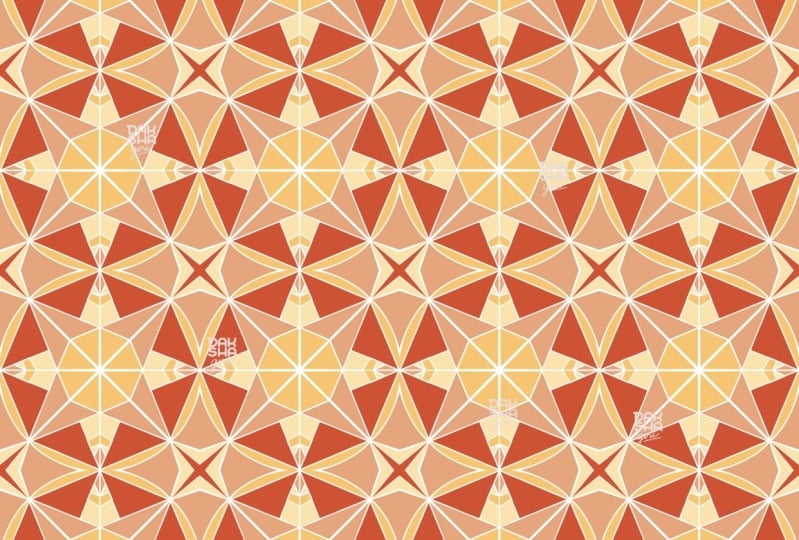
2. Collecte de vos matériaux: Les gars, le carrelage marocain. C'est vraiment cool, non ? Mais pour se lancer dans conception de
motifs géométriques
islamiques, nous avons besoin de quelques choses. Pour commencer. Procurez-vous votre iPad ou iPad Pro, votre Apple Pencil
et votre Procreate. J'ai créé des
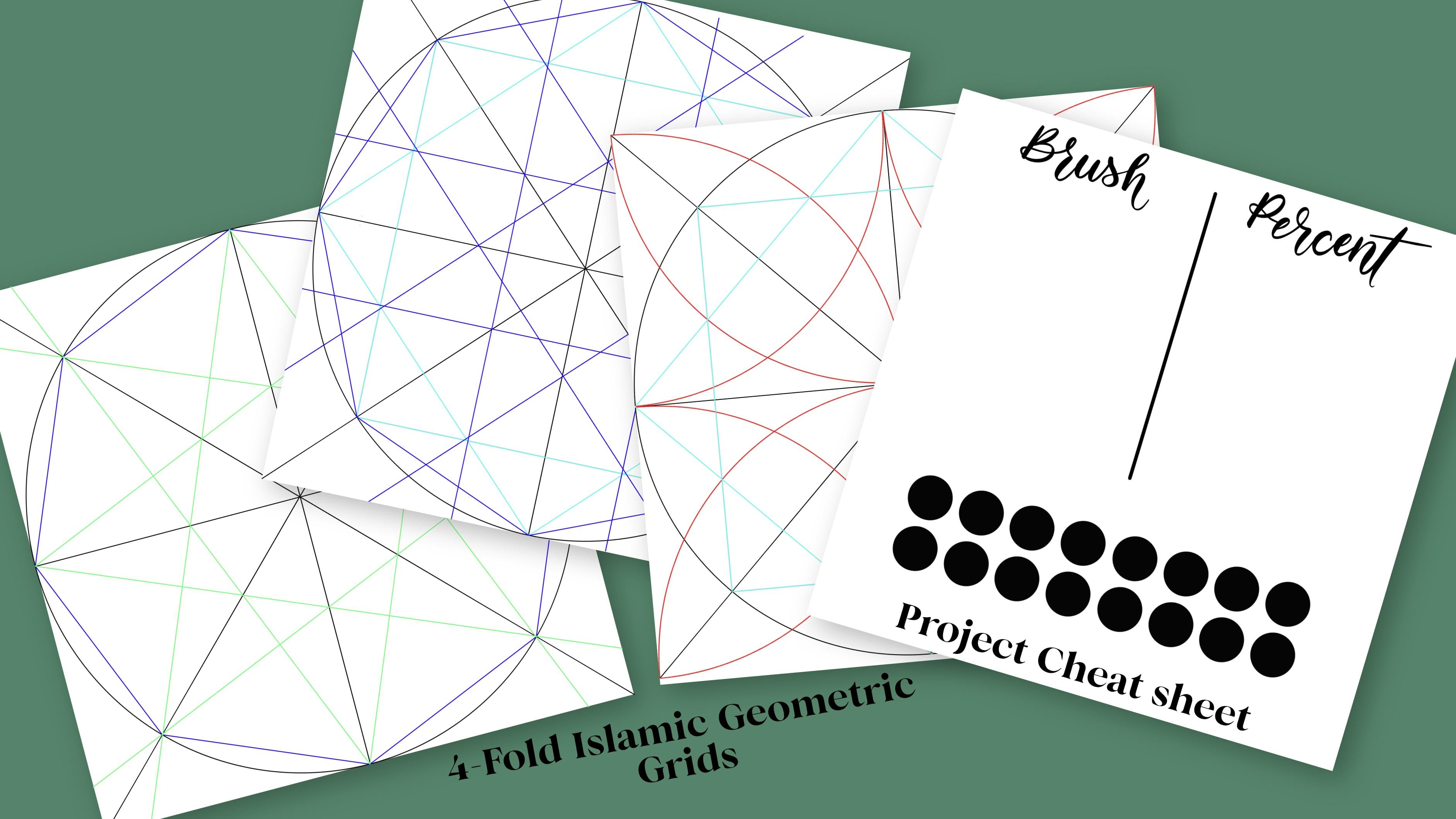
feuilles de triche de projet pour que vous puissiez
suivre vos pinceaux Procreate
et les couleurs de vos projets, ce qui est idéal pour
n'importe quel projet que vous utilisez, cela vous permet de rester un
peu plus organisé. J'ai également créé un contour
géométrique, PNG à utiliser aujourd'hui
et le fichier procreate. Prenez donc un moment pour
les télécharger dès maintenant à partir de
mes pages de ressources. J'aime nommer mes
fichiers immédiatement, alors je les ai mis dans un design marocain, disons, pour
faciliter leur recherche ultérieurement. Je vais faire une pause
maintenant pour que vous puissiez le faire. Nous allons également jeter un
coup d'œil à mon tableau
Pinterest inspiré des carreaux et des
couleurs. J'ai deux dossiers. Ils sont
basés sur Islamic. Si vous n'avez pas encore pris temps de télécharger
ces ressources y compris le stylo pinceau, et de me
rencontrer dans la prochaine leçon, où nous en apprendrons plus sur motifs géométriques
islamiques
et configurerons votre Canvas. voit là-bas.
3. Préparez le panneau de tuiles: Salut les gars, bienvenue. J'espère que vous avez préparé
vos documents et vos ressources ont
été téléchargées à partir de ma page de ressources. Tout d'abord, nous allons en apprendre un peu plus sur
ces schémas. Les motifs géométriques islamiques
remontent à plus de 1000 ans, mais les musulmans ne pouvaient pas utiliser d'animaux ou d'élèves
dans leurs dessins. Ils ont donc utilisé la calligraphie
et le design floral et motifs
géométriques basés sur tous leurs motifs à partir d'
un simple système de grille. Il s'agit d'une série de
lignes et de formes pour créer ces designs complexes. Il existe quelques types de grille. Il y a le quadruple qui
se répète sur le carré, quadruple et huit fois. Ils sont tous répétés
sur la place. Il y a six fois
basé sur un hexane. Hexane exécuté, hexagonal,
exogène basé sur un hexagone. Super. Ne détestez-vous pas quand
je suis le prochain sur les mots. Basé sur une grille hexagonale. Il y a aussi le quintuple
basé sur un pentagone. Et celle-ci est un
peu plus délicate car elle ne
se rencontre pas exactement. Vous devez utiliser
quelques autres formes pour créer ce motif. Mais ils sont vraiment cool. Votre motif fini s'
appelle une tessellation. C'est le processus d'
isolation de la surface. Faire un arrangement de formes avec votre motif répété sans espaces se
chevauche comme celui-ci. Ici. Cet artisan islamique y est
créé des tessellations l'aide d'une boussole et d'une règle
sur bois, plafond et carrelage. Je n'ai pas de campus dans ma pléthore de fournitures,
mais je devrais peut-être le faire. Mais j'ai mon Apple Pencil, mon iPad
et l'application Procreate. J'ai déjà fait quelques grilles que
vous
avez déjà
téléchargées sur ma page de ressources. Il existe trois fichiers PNG
à déposer séparément. Il y a aussi un
fichier Procreate qui s'ouvrira directement dans Procreate avec
un groupe de couches prédéfini. En plus de cela, il y a une feuille de projet et le stylo pinceau
Procreate. C'est ce qu'on appelle le coulis Penn. Vous les avez déjà eu ? Si ce n'est pas le cas, je vais faire
une pause une seconde pour que vous puissiez les
télécharger dans un fichier
appelé tuile marocaine. Très bien, maintenant, nous sommes prêts
à installer notre toile. Ouvrons l'application Procreate. Nous devons créer une nouvelle toile basée sur 3 000
x 3 000 pixels. Je vais donc
simplement le faire maintenant. Et 300 ppp pour qu'il soit de
la meilleure qualité pour plus tard. abord, nous voulons télécharger ces fichiers et votre feuille de triche de
projet. Je vais
insérer le fichier. Je suis prêt à télécharger
toutes ces grilles séparément et à les nommer
également. Vous pouvez suivre le chemin. Je vais accélérer
la caméra très vite. Ensuite, je veux
les regrouper et
les nommer pour des rouges complets. Je peux taper. J'en suis sûr. Je vais les fermer. Et en fait,
ramenons l'opacité à environ 20, 2520 %. Je vais faire 20 %. Je ne veux pas qu'ils
soient visibles quand je travaille, mais c'est votre préférence. Alors, faites ce qui vous convient le mieux. Vous le comprendrez au fur et à mesure. Maintenant, je vais
les verrouiller parce que je n'en ai pas besoin et je
vais l'éteindre. L'autre chose que je
vais insérer, c'est. Cette feuille de triche du projet et ça va
aller au fond. Je vais également le renommer. J'aime nommer tous mes dossiers. Désolé, j'aime
nommer tous mes calques. Je vais laisser tomber
ça en bas. Je vais ajouter une couche de plus. Ce sera mon calque
d'arrière-plan. Encore une couche en plus de
ça, ce sera mon calque de tuiles. Je suis également sur ma couche de tuiles. Je vais aller sur Canvas
et cliquer sur Drawing Assist. Je vais transformer ma
symétrie en radiale. De cette façon. Quand je
travaille sur mon design, tout est prêt à partir. Je vais éteindre la feuille
de triche de mon projet de
camion pour l'instant et la verrouiller. Je vais également dupliquer ma couche de tuiles quatre
ou cinq fois. Je suis maintenant prêt à regrouper toutes
ces couches en
glissant vers la droite,
en frappant le groupe. Et ça va s'
appeler mon panneau de titre. Lorsque nous devons faire
le motif de répétition ultérieurement, il est utile d'avoir ce calque d'
arrière-plan et toutes les tuiles ensemble. Très bien, je vais
le verrouiller aussi. J'ai toutes ces
couches verrouillées et prêtes à y aller plus tard. Une autre chose que je vais
également faire est de créer, ou de désoler, de créer
un calque de copie. Et nous l'utiliserons plus tard pour copier notre toile
pour un motif répété. Nous sommes maintenant prêts à
nommer ce fichier. En revenant au début
et je vais nommer ça mon motif de tuile. Je peux taper. Je vais
toucher la copie principale. Je ne veux
rien y faire plus tard le reproduire. Donc, si je le glisse vers la gauche, je peux cliquer sur Dupliquer. Et je vais changer
de nom. Et je fais toujours
les trois points pour l'instant. C'est ce que je fais parce que je
ne suis pas tout à fait prêt à le nommer. Mais c'est le dossier sur lequel je
vais travailler et c'est ma copie principale
dont je ne ferai rien de mémorable. Toutes nos
couches sont verrouillées. Pour que plus tard, si nous ouvrons ce monopole, nous nous souviendrons,
oh, c'est verrouillé. Laissez-moi revenir au début. Une autre chose que j'aime faire
est aussi de le nommer et d'ajouter, ajouter qui, qui a fait ça au
cas où je le partagerais plus tard. Cela aide simplement les violations des droits d'auteur pour que les gens sachent que
c'est de Katie. Regardons ça encore une fois. Nous avons créé notre toile. Nous avons téléchargé vos feuilles de triche et vos grilles, votre pinceau Procreate,
votre ensemble, votre
panneau de titre pour les regrouper dans vos différentes couches si vous l'avez nommé et
que vous l'avez dupliqué. Nous sommes maintenant prêts à trouver
l'inspiration pour nos couleurs. Retrouvons-nous dans la prochaine leçon.
4. Couleurs dévoilées avec Pinterest: Dans la dernière leçon, nous avons appris
comment configurer votre canevas. Il est maintenant temps de s'
inspirer de Pinterest et de choisir
votre palette de couleurs à la main. Découvrez le tableau d'inspiration pour carreaux et
couleurs. Nous avons les motifs de
carreaux islamiques qui ont tous les
motifs sympas que vous pouvez créer, mais aussi la couleur de ceux-ci
va avec eux. J'adore les jaunes de celui-ci et les
bleus sont incroyables. Je suis vraiment
attiré par ces verts. Et je pense que je
vais peut-être aller dans ce sens. Mais regardez, il y a aussi
la planche marocaine qui est magnifique
car elle montre toutes les couleurs qu'ils ont
dans leur ville. Un de ces jours, je vais y aller. avez peut-être déjà
été. Je suis jaloux. Lorsque vous avez choisi votre photo, il est plus facile de faire
cette capture d'écran maintenant votre bouton d'alimentation
et votre bouton d'accueil enfoncés. Et j'aime juste l'ouvrir tout de suite et je peux
le ramener en taille. Je n'ai pas besoin
d'y faire beaucoup, mais je veux juste
voir la photo. Ensuite, je vais l'enregistrer
directement dans mon fichier, enregistrer dans des fichiers et passer directement
à la conception de tuiles marocaines. Je n'ai pas vraiment
besoin de nommer ça, mais je pense que je vais
le nommer pour l'instant. Inspiration des carreaux verts. Et c'est là que je
vais tirer mes couleurs. Et gardez-le là. Et une fois que vous avez enregistré cela, vous pouvez vous débarrasser de
votre capture d'écran. Je vais faire une pause ici pour que
vous puissiez trouver les couleurs que vous aimez et essayer de ne pas descendre
ce trou de lapin comme moi. Je veux dire, peut-être descendre un peu le trou du
lapin. Nous y arriverons tous un jour, mais peut-être de retour ici
dans cinq minutes. OK. Vous avez cinq minutes. Très bien,
nous allons maintenant ouvrir votre copie principale renommée et charger l'image que vous avez enregistrée dans votre fichier pour
créer une nouvelle palette de couleurs. abord, nous voulons
cliquer sur cette icône Plus et créer une nouvelle palette, mais nous allons le
faire à partir du fichier. Voici donc mon inspiration pour les
carreaux verts. Et regardez maintenant, nous avons
toutes ces couleurs de cette photo en un seul endroit. Je n'ai pas eu à faire de
glisser-déposer. Ils sont juste là. Je vais le renommer. Nous souhaitons également ajouter ces couleurs à notre feuille de triche de
projet. Je vais ouvrir ça pour pouvoir éteindre
mon panneau de tuiles. Je vais allumer ça. Je vais le
déverrouiller pour pouvoir le faire. Je vais commencer à
tirer quelques couleurs. Je veux une couleur rose représentative de mon coulis. Je vais choisir
celui-ci et je vais le faire glisser et
le déposer ici. Et il faut être sur cette couche. Cela arrive parfois. Je vais faire glisser
et déposer ça ici. Et je vais
remonter mon seuil qu'il remplit tout cet espace. Je ne veux pas que ça les
remplit tous. C'est ce qui se passe si
vous allez au fond, cela le déposera dans tout. Mais si vous le
descendez à environ 90 %,
alors vous êtes prêt,
alors je vais
commencer à choisir
quelques couleurs au hasard. J'aime bien ce vert foncé. Je vais l'ajouter. Je pense que j'aime ces verts jaunes
plutôt que
ces bleus verts. Je vais m'en tenir à ça. Non, je ne voulais pas faire ça. Essayez encore une fois. Parfois, je
veux simplement faire glisser et déposer tout et je
dois le retirer
individuellement. Je veux ajouter cette couleur
plus claire. Vous savez quoi, peut-être que j'ajouterai un de ces verts plus bleus. J'aime une palette de couleurs limitée de
cette façon, je ne me sens pas
trop débordée lorsque je
travaille dans ces domaines. D'accord, j'ai
cinq couleurs au total. Encore une fois, regardez là tant de
couleurs à choisir ici, mais je vais garder la
mienne juste pour celles-ci. Et vous verrez pourquoi
plus tard, lorsque vous aurez cette palette de couleurs limitée qui est créée encore et encore, cela fait simplement ces tuiles
envoûtantes, ce
qui est le sujet de cette
classe. Ils sont vraiment faciles à fabriquer. C'était donc sympa et rapide. Grâce à Pinterest, vous aurez cette magnifique palette de
couleurs que vous avez appris à
ajouter dans Procreate. Et maintenant, nous sommes prêts
à passer à
la prochaine leçon où nous
commencerons à construire votre tuile. C'est pour ça que nous sommes
ici, non ? Je vous y verrai.
5. Créer un carreau fascinant : Partie I: Oh mon Dieu, c'est le chemin à parcourir. Vous y êtes arrivés et nous sommes prêts à
construire votre tuile. Vous avez recueilli votre inspiration et vos choix
de couleurs auprès de Pinterest. Configurez votre Canvas. Il est maintenant temps de construire
cette tuile envoûtante. C'est vraiment super excitant. Notons quels
stylos nous allons utiliser. Je ne peux pas
trop écrire avec le stylo à coulis. Je vais donc choisir un
autre stylo et entrer ici, mais je vais noter
que j'utilise mon stylo à coulis. Et nous allons choisir une taille. C'est là que je vais peut-être revenir en arrière et décider de quelle
taille pourrait être la meilleure. Voyez ces petits
boutons sur le côté. C'est le nouveau plaisir. Une chose qui
procrée 5.2 est la configuration. Laissez-moi vous montrer. Donc, si nous tenons ici, je peux voir que je l'ai déjà
fixé à 20%, et je pense que c'est la
taille que j'ai vraiment aimée. C'est le premier. Mais je peux réinitialiser les tailles ici. Alors, qu'est-ce que j'ai ? J'ai dix pour cent
et je crois que j'en ai 5 %. Je peux donc enlever un pourcentage, le déplacer
et le réinitialiser. Et vous pouvez le faire jusqu'
à 445. Je pense que c'est cinq. Essayons ça. Voyons voir. Donc, si j' ai quelque chose
ailleurs, essayons ça. D'accord. Oh, oui. Il s'agit donc de quatre qui vous permettent de réaliser jusqu'à quatre
tailles différentes qui sont enregistrées. Donc, chaque fois que vous revenez, je pense que c'est dans ce projet, c'est tout nouveau, donc je suis
toujours en train de le comprendre. Cela fait le suivi, mais
je suis en quelque sorte
au sujet de la méthode
éprouvée et vraie pour garder le suivi par moi-même. Je vais donc juste les
enlever ici et nous allons les noter. J'ai donc le coulis, j'ai en 2010, 5 %. Je peux peut-être le faire. 520%, 20 est probablement celui
que je vais utiliser le plus, mais je vais également noter
les autres tailles. Juste pour que je
l'ai dans ma configuration. Si vous souhaitez utiliser
d'autres pinceaux, veillez à
les noter également. C'est juste que, vous savez, c'est quelque chose que
vous pouvez utiliser pour chaque projet parce qu'
au bout du compte, laissez-moi
vous montrer très rapidement. J'ai tellement de projets et je n'ai commencé à le
faire que récemment. Je ne sais pas quoi
utiliser et la moitié de ceux-ci, donc c'est vraiment une bonne
chose de suivre. J'ai donc ces SAT. Je vais le
verrouiller et l'éteindre. Très bien. Nous sommes prêts à y aller ? Très bien. Qu'est-ce que c'était ? Qu'est-ce que c'était ? D'accord, alors plongeons dedans. Nous allons définir notre
calque d'arrière-plan sur une couleur claire. Nous devons le remplir. Je sais que nous avons déjà
ce calque d'arrière-plan, mais laissez-moi
vous montrer plus tard. Nous devons avoir une couleur de
fond solide là-dedans. D'habitude, j'aime
bien le garder blanc. Je vais aller à mon bureau. Si je
double-clique près du blanc, ce sera
ton blanc solide. On dirait qu'il n'a
rien fait, mais c'est là. Et nous allons
passer à la couche suivante. Donc, d'abord, je dois
ouvrir mes grilles. Je dois choisir les grilles
que je veux utiliser. Encore une fois, nous utilisons ces quadruple grilles
car dans Procreate, nous n'avons que ces quatre
côtés avec lesquels travailler. Je pense que si nous faisons d'autres grilles, nous pourrions en faire un hexagone. Non, ce serait également une grille
à huit côtés. Et cela fait partie d'
une grille à huit côtés, fait partie de la grille quadruple. Nous allons juste doubler. Mais c'est le plus facile
à utiliser dans l'application Procreate. Vous pouvez les désactiver et
choisir une ou deux couches. J'aime en utiliser au moins deux. J'ai donc plus de segments, ces segments
pour me connecter. Troisièmement, c'est juste un peu
trop occupé pour que je puisse le voir. Je vais donc commencer par
deux, puis terminer ça. Je pourrais même réduire
cette opacité à nouveau parce que c'est encore un
peu
trop de cheveux pour moi. Et vous pouvez aussi faire ce que vous êtes à l'
aise. Je vais verrouiller cela parce que
je ne veux pas travailler sur ces calques et accéder à
ma première couche de tuiles. Nous voici donc sur cette
première couche de carrelage, je vais m'assurer que j'
ai mon pinceau à coulis et je
vais choisir une
couleur claire à utiliser comme coulis. N'oubliez pas que j'ai utilisé
celui-ci ici. Et je vais aussi m'
assurer que mon assistant au dessin est
allumé et que ce n'est pas le cas. Je vais juste passer très vite et les allumer.
6. Créer un carreau fascinant : Partie II: C'est facile comme une tarte. Une fois qu'il est réglé, vous
pouvez simplement cliquer dessus et appuyer sur Drawing Assist. Donc, les leçons apprises. Le mien n'était pas allumé. Maintenant, ce que nous allons faire,
c'est commencer à dessiner en
reliant des lignes droites. Ceux-ci vont
traverser différents segments. Une connexion de
deux lignes est donc un segment,
le vert ici, sont des segments et vous pouvez commencer à connecter vos lignes. Ce seront vos lignes
de construction. Donc, assurez-vous que je suis
réglé sur ce top
20% et que je n'utilise vraiment que
commencer à faire des lignes. Le moyen le plus simple de faire une ligne droite est de la maintenir
et de la verrouiller en place. Et vous pouvez modifier un peu votre
forme si vous voulez qu'elle soit un
peu plus précise ou si vous souhaitez que les
coins soient un
peu plus inclinés
en fonction de votre pinceau. Nous allons juste commencer à
faire ressembler ces créations. Il y a notre segment de première ligne. Et chaque segment de ligne, j'aime mettre
un nouveau calque et je peux les connecter plus tard
avant de le remplir. Mais de cette façon, si j'ai besoin
d'effacer quelque chose, je l'efface
sur une couche et
je ne me heurte pas à une autre
ligne que j'ai dit. Continuez simplement à
relier vos lignes. Quoi que vous jugiez bon. J'ai vraiment aimé utiliser cette serrure, mais si vous voulez un look
plus organique, ne
les verrouillez pas en place. Celui-là. Non, non, ils sont tous connectés, mais
je vais le garder ici. Celui-là, je vais
essayer de le garder un tout petit peu en
dessous de cette ligne. Vous vous connectez
donc jusqu'à ces bords. Et une fois, une fois que nous aurons fait
notre modèle plus tard, ceux-ci se connecteront également. Mais oui, continuons tout simplement. Je veux dire, c'est vraiment
simple si nous
avons déjà un beau
motif pour commencer, mais je peux en ajouter deux autres. Je peux en ajouter davantage
en une seconde. Voyons où je veux ajouter. Et quand ceux qui sont connectés, ils auront une forme
différente. Je vais en faire un
autre ici. Non, ça ne semble pas grand chose. Mais tu sais quoi ? Celui-ci, pour
rendre la ligne droite un peu plus facile,
je vais changer
ce guide de dessin sur celui-ci en quadrant, de sorte que seuls les quatre coins
vont passer tout droit. Si on regarde en arrière, si
vite, c'est fait. Commençons par les
remplir et laissez-moi vous montrer comment
nous pouvons le faire facilement. Je pense que parce que je suis prêt ici. Je vais faire un
calque de plus et le dupliquer. Je vais effacer cette
couche de cette façon. Si je veux apporter des
modifications en une minute, je peux le faire. Mais je vais
assembler mes
calques de tuiles en les fusionnant
avec ce balayage à deux doigts. Et à partir de là, je vais aussi
éteindre ces grilles. Je vais les dupliquer
en fait. Un bon moyen de remplir, mais pas de le remplir directement dans ce calque, est de toucher les
deux doigts. Je l'ai généralement dans
la main et j'utilise deux doigts. Je tiens ça, puis tout. On va le faire, non ? Voyons voir. Non, je dois l'inverser. Oups. Essayons encore une fois. à deux doigts. Maintenant, je vais l'inverser pour
que les lignes grises
ne soient pas colorées, mais je peux remplir une couleur à
l'intérieur de ces lignes. Revenons donc à
notre panneau de couleurs. Je vais ouvrir ma feuille de triche et je vais commencer par quelle couleur
dois-je commencer ? Je vais commencer
par cette couleur. Je vais le tenir
jusqu'à ce que la couleur baisse. Et c'est à nouveau là. Et je vais juste remplir ici. Facile. Je vais le faire encore
une fois pour pouvoir remplir le seuil
jusqu'au bout. Quelles autres couleurs, il
s'agisse de lieux,
pourrais-je faire cette couleur ? Je pense que je vais le
faire ici aussi. Et peut-être là, on y va. Je vais trouver une nouvelle couleur. Et chaque fois que je change de couleur, j'aime bien un nouveau calque. Retrouvons donc mes couleurs. Je vais l'éteindre, l'
éteindre, l'éteindre. Je vais aller avec celui qui est
plus sombre, maintenir ça. Il est de retour et commence à tomber. Je vais baisser celle-ci
un tout petit peu. Le seuil est un tout petit peu plus bas. Parce que je pouvais savoir
quand c'était fini. Je le trouvais
ici et je ne le veux pas, alors allons-y. Maintenant, c'est sorti de là. Vous regardez si loin. Regardez à quel point
cela arrive rapidement. Et je reçois
ces superbes couleurs de mon tableau d'inspiration. Très bien, nous allons choisir une autre tuile et une autre couleur. Je vais y aller, sauf celui que j'ai utilisé
avant. Je ne pense pas. Essayons ça. Non. Ce n'est pas le même que celui que j'ai utilisé auparavant. Personne ne va
vraiment bien se mettre en place aussi. Je pense donc que je suis proche. Je dois décider des
couleurs que je veux connecter ici. Vous savez quoi, je
pense que je vais le faire ? Celui-là. Oups, je viens changer la couleur.
On va le changer. N'oubliez pas que si vous le maintenez enfoncé, il reviendra à
la couleur précédente. Très bien, que
dois-je faire pour ce top ? C'est notre dernier. C'est ce que je fais. Je fais cette couleur
parce que je ne l'ai pas
bien remplie auparavant. On y va. Les gars. Je sais que cela semble assez simple, mais attendez que nous commencions vraiment à faire
évoluer ce schéma
et à le transformer en une répétition. Revenons donc à ce que
nous avons accompli ici. Nous avons rempli notre fiche de triche. Nous avons appris à
verrouiller la taille de notre brosse. Nous avons travaillé à en apprendre davantage sur les segments et nos lignes
de construction. Nous avons
inséré notre palette de couleurs pour remplir votre tuile et nous l'avons connectée à tous
nos côtés afin de pouvoir
créer ce motif répété. Alors rencontrez-moi dans la prochaine leçon, nous allons apprendre comment
créer cette tessellation avec votre tuile et nous souvenir de ce mot
fantaisie, la tessellation. Donc oui, nous
allons revenir et nous allons apprendre à
tester nos schémas.
7. Motif répétitif avec des changements de couleur: Les gars, vous avez fini
votre tuile juste sur. Il est maintenant temps de s'amuser un peu plus et de
créer ce motif de répétition, cette tessellation avec elle. Assurez-vous donc que nos
magnétiques sont activées. Nous le faisons en frappant
nos outils, en claquant, en
activant la magnétique et en claquant, en les
retournant jusqu'au haut. Passons à
votre panneau de titre. Vous ne voulez rien
d'autre ouvert. Parce que la première
chose que nous allons faire est de copier notre toile. Parce que c'est le moyen le plus simple
de reproduire cela. Je vais créer un nouveau
calque et je vais renommer ce canevas de copie. On peut coller ça
juste là-dedans. Je vais désactiver cette
couche parce que lorsque vous utilisez le
snapping et la magnétique, elle s'accroche mieux
quand rien n'est ouvert, bas, vous pouvez les
avoir là, mais les fermer car l'accrochage
fonctionnera bien mieux. Je vais donc
dupliquer cette couche. Je vais verrouiller ce calque, éteindre parce que c'est
notre calque d'origine. Plus tard, lorsque nous
voulons modifier les couleurs, nous voulons avoir une
couche de tuiles pleine grandeur originale à modifier ou à copier. Maintenant, nous avons notre campus de café. Celui-ci est verrouillé. Nous allons dupliquer cela. Nous avons donc quatre couches. Et en commençant par le haut avec mon bouton Outils et mon
accrochage est activé. Je vais prendre cette attente ici et le mettre en place. Voyez comment il s'est cassé
à 1500 par 1500, soit exactement le
quart des côtés. Très bien, maintenant, nous
allons passer au prochain. Et répétez cela à chaque fois. Et vous pouvez voir qu'il
a des lignes jaunes. Cela signifie que nous sommes directement
au centre des deux. Nous faisons les quatre coins. Je suis sorti, les gars. Je vais
les rassembler. Nous venons de faire un modèle répété. C'est le moyen le plus simple de
répéter des motifs. Si vous le faites aller
directement vers le, directement sur le bord et faire un motif de répétition à quatre côtés. Si je le veux, je pourrais le
refaire et le dupliquer à nouveau.
Encore une fois, verrouiller le
calque , l'éteindre et le dupliquer
quatre fois de plus pour
voir à quoi
ressembleront nos calques, encore plus petits. Je vais donc le
faire encore une fois. Passez-y rapidement. Je vais accélérer la caméra. Regardez à quel point
c'est déjà envoûtant. C'est tout simplement incroyable. Nous sommes passés, c'est essentiellement de
ce que ces deux-là sont notre
origine à bien plus encore. Tout comme il va et
devient de plus en plus serré, le motif devient encore
plus envoûtant. J'ai adoré ces carreaux là-dedans. C'est tellement simple à réaliser. Une autre chose vraiment amusante que
nous pouvons faire avec cela maintenant, c'est que nous pouvons changer la couleur. Vous pouvez toujours entrer et
faire glisser de nouvelles couleurs. Si c'est ce que vous ressentez. Par exemple, si vous voulez
changer quelque chose ici, vous pouvez le changer par
une nouvelle couleur ici. Je l'ai verrouillé. Normalement, je ne le
recommanderais pas, mais c'est très bien. Mais je ne
recommande pas vraiment de le faire cette façon car je veux prendre un peu plus de temps à
moins que vous ne vouliez vraiment changer les couleurs de
façon spectaculaire. Mais ça devient aussi un
peu délicat. Vous devez baisser
le seuil. Vous faites
chacun d'eux. C'est juste un peu délicat. Laissez-moi vous montrer ce que
j'aime faire. Je vais donc garder cette
couche telle qu'elle est. Il est ouvert. Il s'agit de la couche d'origine. J'ai fait une nouvelle copie. Je vais donc renommer cette copie ou peut-être
même la renommer en couleur. Je vais le renommer en couleur. Changez. De cette façon. Je sais. Parce que je n'ai pas encore
choisi de couleur. Nous pouvons donc passer à notre outil de baguette et toucher Teinte et
Saturation. Et c'est ici que nous
pouvons entrer et
commencer à changer de couleur ici. Passer en revue et
choisir vos favoris. Vous pouvez modifier la saturation si vous voulez vraiment qu'elle soit plus lumineuse, ou si vous voulez qu'elle soit
plus sourde, vous pouvez modifier la luminosité. Donc, si vous le voulez comme une couleur plus vive
mais vraiment brillante, vous pouvez le faire
ou la réduire et l'habitude sombre. Il suffit de jouer avec ça. C'est ce que je préfère. Laissez-moi encore changer
les couleurs. Je vais le
faire encore une fois. Avant que je ne change ça. Vous pouvez aussi, vous savez quoi, je vais changer les choses de
cette façon cette fois. C'est l'équilibre des couleurs où
vous pouvez modifier les ombres, les tons
moyens et les tons clairs. Et il suffit de jouer avec
elle et de voir ce qui fonctionne. Donc, les ombres sur celle-ci
ne fonctionnent pas trop. Mais c'est le cas sur le
vert parce que nous avons un peu plus de
choses à faire là-dedans. Voyons ce qui se passe
si je les change, pas beaucoup, mais passons aux tons moyens
et voyons ce qui se passe. Oui. Qu'en est-il de notre magenta ? Cela l'amène donc à une couleur
complètement différente. J'aime vraiment ce
magenta et vert. Remettez ça et
voyons quels sont les points forts. On ne sait jamais ce que
tu obtiendras. Comme le dernier,
voyons n'importe quoi. Non, ça m'a beaucoup plu. Cela m'a rendu heureux. avons donc changé
complètement différemment
de ceux d'avant. Mais quand même, je veux dire, il est si facile de les
changer et de s'amuser beaucoup. Je vais donc répéter le
processus de duplication, verrouiller celui-ci. Je vais avancer
rapidement. Très bien, donc maintenant j'ai toutes ces différentes
choses à choisir, tailles, couleurs, tout cela pour
que nous puissions les apporter à la prochaine leçon. abord, je vais juste
resserrer mes couleurs. Je vais donc
regrouper tous mes verts. Je sais où les trouver plus tard. Par conséquent, une autre chose que vous pourriez rencontrer est que si vous
manquez d'espace sur les calques, vous pouvez toujours copier votre canevas. Ouvrez une nouvelle toile. Supposons que je souhaite faire ces violets et copier la taille de votre calque
d'origine, cliquez sur Copier le canevas, puis accédez
directement à un nouveau document. Et faites cela 3 000
par 3 000 tailles, vos toiles seront
toujours sauvegardées. Il suffit donc de le tirer
ici et vous pourrez ensuite commencer à dimensionner et à modifier
les couleurs plus tard. Votre iPad, vraiment la
taille de votre iPad détermine
vraiment le
nombre de couches que vous possédez. De plus, si vous avez un iPad Pro par rapport à l'iPad de huitième
génération, je les ai tous les deux. Et je connais mes 3
mille carrés. Ma huitième génération n'
a que 25 couches contre 55 couches sur mon iPad Pro
de 1,5 pouces. Cela va vraiment
changer les choses pour vous. C'est donc une façon de travailler. Mais conservez vraiment toutes vos couches de
tuiles d'origine habituelles. Là. Vous ne devriez pas passer revue ces couches dans aucun
des programmes. Pour votre carreau d'origine. Comment voulons-nous nommer cela ? Il est donc temps que je
trouve un nom pour ça. Je vais revenir à cette icône Canvas dans l'outil
clé et l'outil orange. Oui, l'outil à clé. Et renommons cela. J'aime nommer le mien d'
après les gens que je connais. C'est juste
quelque chose que j'aime faire. Ce n'est que mes tuiles. Je peux tous les garder
dans une collection. J'aime aussi le garder comme nom d'une
seule syllabe. Je vais nommer celui-là. Je fais toujours cela avec
tout mon travail de cette façon. Si je partage des choses que les gens savent de qui il vient
et quelle bonne leçon. Nous venons de créer votre
première tessellation en
copiant votre tuile
quatre fois distinctes, en utilisant vos magnétiques
et en la claquant, en changeant la couleur vers le haut. Fusionner tous ces
calques ensemble. Pour créer, nous avons créé
techniquement neuf différentes parce que nous avons trois tailles différentes
pour chaque couleur, teinte avec laquelle nous sommes allés, ce qui, je veux dire,
c'était si simple. Alors amusez-vous bien à créer cette tuile. Maintenant, nous
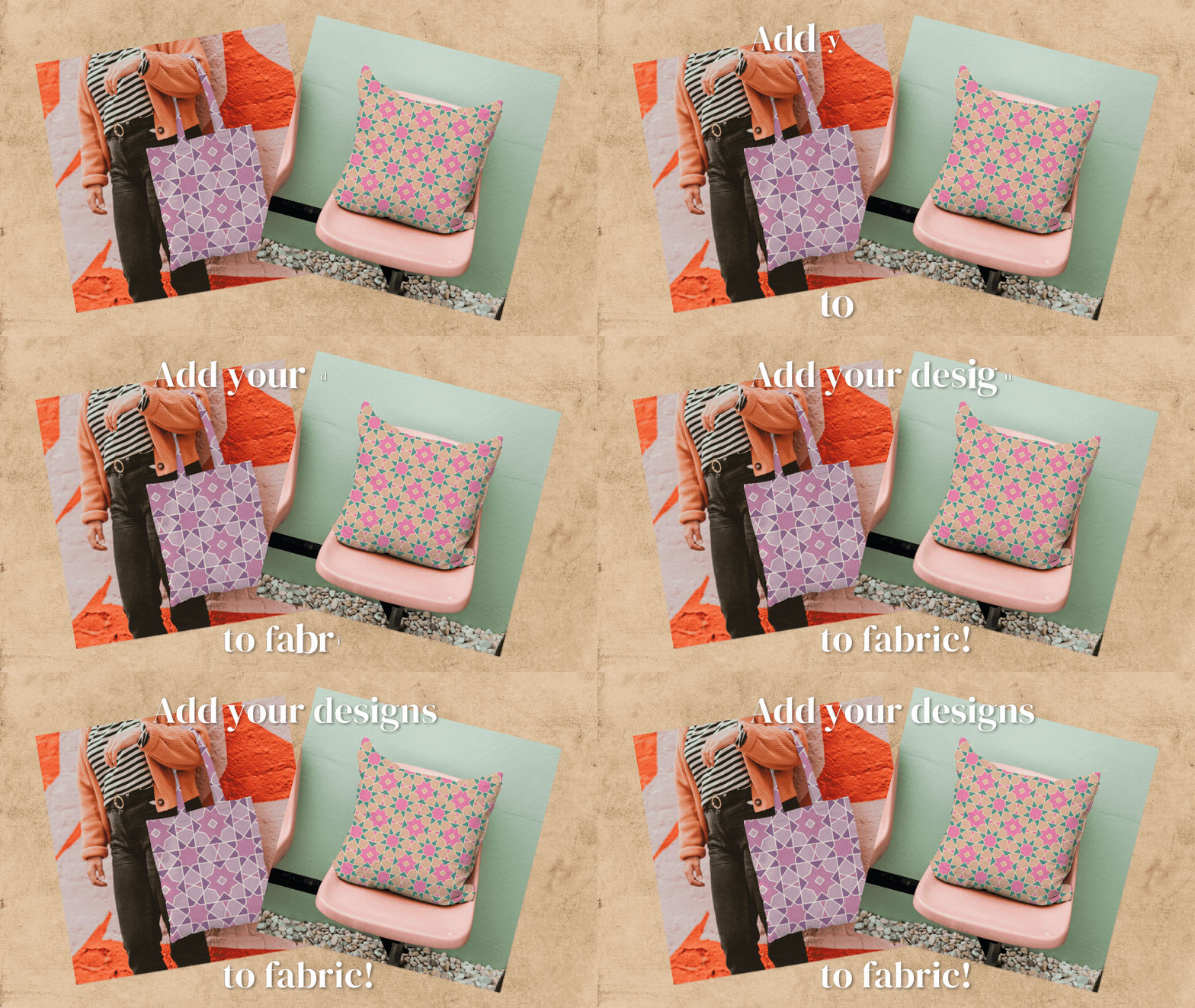
allons l'ajouter à papier peint ou
un
tissu dans Spoonflower. Alors, retrouvez-moi dans
la prochaine leçon.
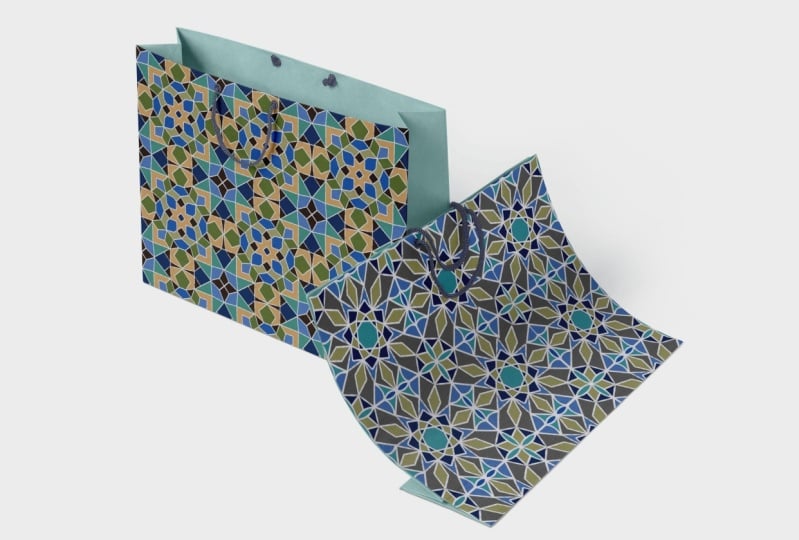
8. Téléchargez vos tuiles à Spoonflower: Très bien, maintenant que nous avons créé votre tuile et
en avons fait un motif répété, vous lui avez également donné un nom
fabuleux. Maintenant, nous allons l'ajouter à
Spoonflower afin de le
transformer en tissu
et en papier peint, ce qui est vraiment très amusant. Je veux dire, c'est de ça qu'il s'
agit, où nous créons des choses amusantes
et que nous les obtenons pour un usage quotidien. Nous voulons donc d'abord
sauvegarder nos créations. Je vais donc économiser le
plus gros pour obtenir la meilleure clarté. Utilisez donc cet
outil de clé, appuyez sur Partager. Ce sera un JPEG. Je vais le renommer
un peu trop vert, puisque je vais sauvegarder
chacune des trois couleurs. Appuyez sur Enregistrer. Parfois, quand il va le sauver, nous essayons d'aller dans
un autre endroit. Il suffit de trouver votre dossier lorsque
vous y arrivez. Parfois, ils
essaient d'aller ailleurs. Il suffit de zoomer un peu vers le haut. Je les ai tous sauvés. Et maintenant, nous allons
aller à Spoonflower. J'ai déjà le mien ouvert. J'ai déjà un compte. Si vous n'avez pas de compte, il suffit de vous connecter, de vous
inscrire et de remplir toutes les
informations dont vous avez besoin. Je vais vous donner une minute
pour le faire maintenant. Oui. Retrouvez-moi dans cinq minutes. Maintenant. Nous avons configuré votre
compte Spoonflower. Nous allons toucher la
petite personne ici pour aller dans votre bibliothèque de design. Nous voulons ajouter un nouveau
design ici. Vous pouvez ajouter jusqu'à
huit fichiers à la fois. Je vais donc aller dans Choose
Files et cliquer sur Parcourir. Et je vais cliquer sur Sélectionner et choisir ceux que je veux. Ce sont tous les mêmes. Certains d'entre eux ont été téléchargés
plusieurs fois, mais c'est bon et j'ai cliqué sur
Ouvrir. Ne touchez pas Done. Si vous l'aviez
fait, ne le faites pas. Alors tapez ouvert et cela ouvrira
ces trois tuiles à la fois. Vous pouvez en ajouter d'autres si nécessaire. Mais je veux dire maintenant que nous
avons juste celui dont je possède les droits
parce que j'ai fabriqué cette tuile. Je n'ai pas copié quelqu'un
d'autre. Je ne l'ai pas pris d' un autre endroit et je l'ai simplement
imprimé régulièrement. Je suis propriétaire des droits d'auteur à cet égard. Et puis je vais cliquer sur Upload. Cela va prendre une minute, donc nous allons
zoomer et je vous
retrouverai ici quand
tout sera prêt. Vous téléchargez le vôtre aussi. Très bien, donc ils sont tous prêts. Je veux m'assurer
que j'ai nommé le mien. Je vais
tous les ajouter à une collection à ce que je pourrais faire
d'abord. Je vais renommer
mes tuiles marocaines. Date. J'ai une collection. Je vais revenir
à tous mes créations. Je vais commencer à
changer les choses au début. Je vais ajouter
cela aux collections. Je vais le faire très
rapidement maintenant. Je veux également
les rendre publics. Maintenant que je suis ici, je peux changer quelques
choses, je peux ajouter une description,
ajouter quelques détails. Pour l'instant, je vais juste le
laisser tel quel, mais je vais
ajouter quelques tags. Comme le Maroc. Maroc, je peux ajouter les deux. Vos balises sont spécifiques
à ce que vous avez, pas seulement génériques, mais j'
aime bien les ajouter. Un peu de génériques
correspond à un certain thème. C'est là que j'ai l'impression
d'être marocain et de carreaux. Il vous donne quelques idées. Vous avez jusqu'à 20 à faire. Et donc tout est prêt maintenant, je vais aussi réduire le mien. L'impression sur le
tissu est donc plus petite. Je ne veux pas d'un grand carré, c'est juste un
carré à moins
que je le fasse pour le papier peint, alors peut-être que je le veux plus grand, mais je peux changer ça ici. Mais pour mon tissu, je veux qu'il soit un peu plus petit. Je pense que je l'aime bien. Donc, comme
ce cercle presque est d'environ quatre pouces. Je vais également enregistrer cette mise en page pour qu'elle
ne change pas plus tard. Je peux le changer par rapport au
papier peint et au tissu. Vous pouvez également modifier
les mises en page. Mais pour l'instant, je vais juste
faire le tissu, pas un seul ensemble. Et je vais faire de
même avec les deux prochains. Je vais le
zoomer un peu vers le haut. Le moyen le plus simple de le faire
est d'aller dans ma bibliothèque de design. Et puis, si je clique
sur les collections, ici,
celle-ci devient délicate. Vous devez donc le faire de cette façon. Je clique sur la collection ici
et je clique sur la tuile marocaine. Et maintenant, je suis capable d'
obtenir un échantillonneur. Vous ne savez pas combien de fois
j'ai perdu comment faire ça. Regardez donc la vidéo
chaque fois que vous avez besoin de
comprendre celle-ci. Je pourrais faire la même chose. Vous pouvez maintenant commander un échantillonneur. Vous pouvez avoir jusqu'à 30
modèles sur un tissu échantillonneur. C'est donc un excellent moyen si vous
créez beaucoup de designs, jetez-les tous dans
une seule collection. Vous pouvez séparer les
collections plus tard, mais en jeter jusqu'à 30 dans un ordre de collecte,
un gros échantillonneur. Peu importe le type de tissu pour l'échantillonneur
tant que vous le voyez imprimé, vous pouvez
alors modifier le type de tissu que vous souhaitez utiliser ultérieurement,
ou n'importe qui type de tissu que vous souhaitez utiliser ultérieurement, d'autre peut choisir
un autre tissu ultérieurement. Donc le moins cher pour les
trois modèles, voici 12$, et on dirait que le plus cher est le lin de
performance et la toile à tour de poitrine. Ce sont 22 % plus
que
le linge belge, soit trente-deux dollars
pour un pack d'échantillonneurs. Mais vous pouvez simplement utiliser la commande
d'échantillonneur de tissu la moins chère, remplir toutes les informations dont
vous avez besoin pour cela et passer votre commande. Ce tissu. Est-ce que c'est joli ? Ce sont tous
les différents que j'ai créés jusqu'ici. Sur des carreaux de style différent. Il y a vraiment du plaisir à avoir. Ceux-ci. Ils se présentent sous la forme d'un carré de
huit sur huit que vous
pouvez couper à la taille souhaitée. J'utilise mon extra pour fabriquer des masques car
c'est la taille parfaite. Et c'est le monde dans lequel nous
vivons actuellement. Nous allons donc résumer un peu. Nous nous sommes inscrits à Spoonflower. Vous avez ajouté vos conceptions
à la bibliothèque de design. Vous les avez nommés et
ajoutez les descriptions. Vous avez défini vos mises en page de
motifs et ajouté plusieurs à une collection que vous avez ensuite commandé
un échantillon de tissu. Une fois que vous avez reçu votre
échantillon de tissu en interne chez
vous, vous pouvez le désactiver
pour le rendre public. C'est vraiment facile. J'espère que vous passerez un bon repos de votre journée et je
vous rencontrerai de l'autre côté. Et juste une autre essence rapide.
9. Je voulais juste dire des remerciements !: Merci de vous joindre à moi aujourd'hui. J'espère vraiment que vous avez
aimé suivre ce cours amusant et
facile, cours amusant et
facile, apprenant à fabriquer des carreaux marocains
élaborés. Vous en avez appris un
peu plus sur la culture autonome et ces belles
tessellations qu'ils créent. Vous avez également appris
comment configurer votre propre Canvas pour pouvoir
les créer vous-même et modifier vos couleurs pour créer des designs encore plus
envoûtant. Assurez-vous de partager
votre travail en classe ou sur réseaux
sociaux en utilisant le
hashtag créé avec PHS, vous pourriez vous retrouver
en vedette sur mon site. Comme c'est amusant de prendre plus
de mes cours, y compris celui-ci
sur des modèles répétés. Je suis Katie à l'achat fait. Merci de vous joindre à moi aujourd'hui.
 Katie Simmons, Digital Artist | Perch Handmade