Transcription
1. Intro: Vous avez du mal à
créer des motifs répétitifs. Vous avez peut-être entendu
les termes « full drop » ou « half-drop
repeat patterns », mais vous ne savez pas
exactement ce que cela signifie. Dans la leçon d'aujourd'hui. Nous allons passer en revue
tout cela et plus encore. J'ai inclus d'
excellentes ressources que vous pouvez utiliser et télécharger
pour ce cours d'aujourd'hui. Je l'ai également rendu très simple. Tu n'as rien à dessiner. C'est exact. Je veux vraiment que vous
maîtrisiez la technique en utilisant l'
outil Snap and Magnetics pour retourner votre toile. J'ai donc créé une
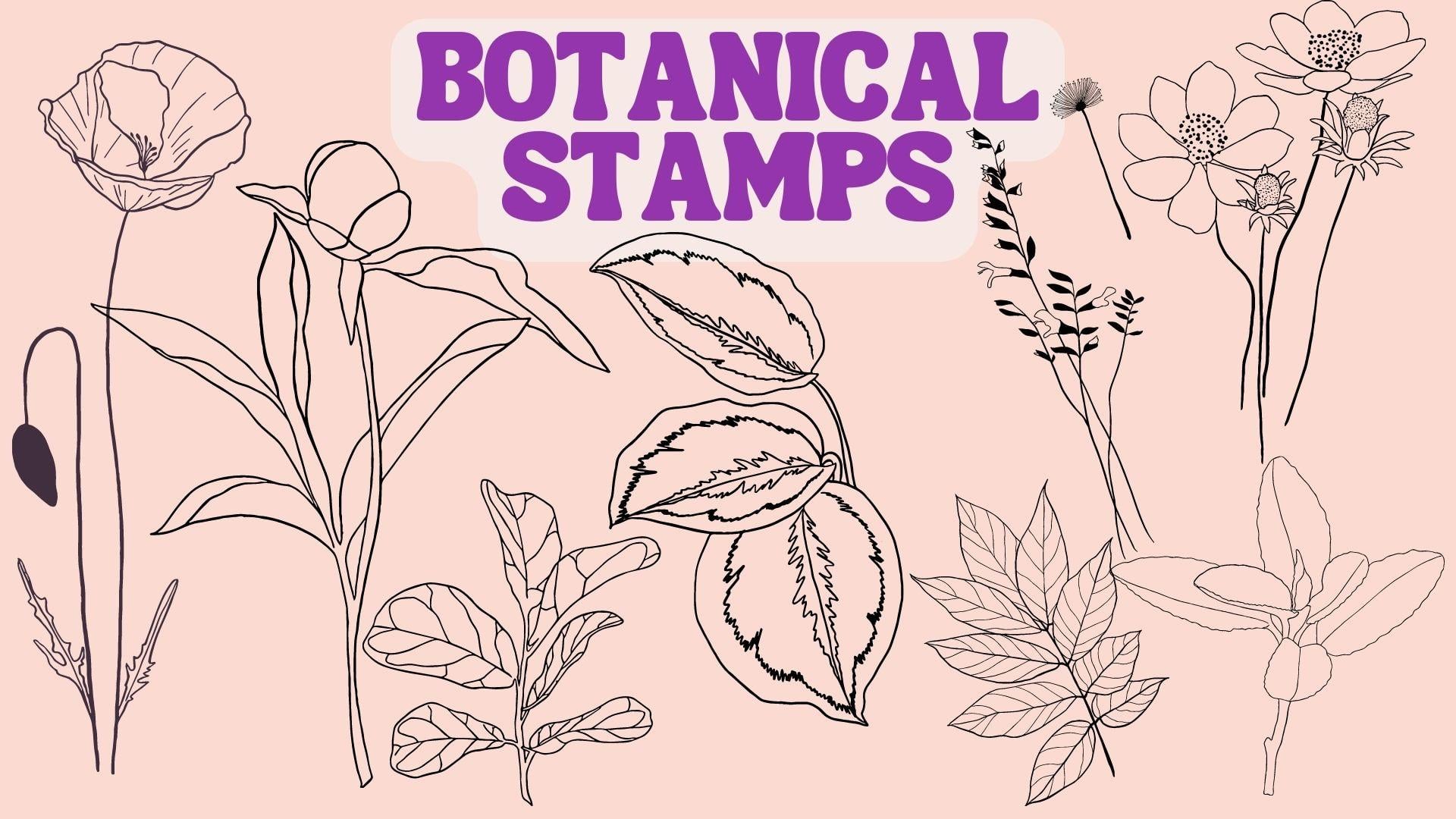
magnifique gamme de tampons
botaniques que vous pouvez utiliser aujourd'hui. Croyez-moi, c'est si simple que vous allez créer des motifs
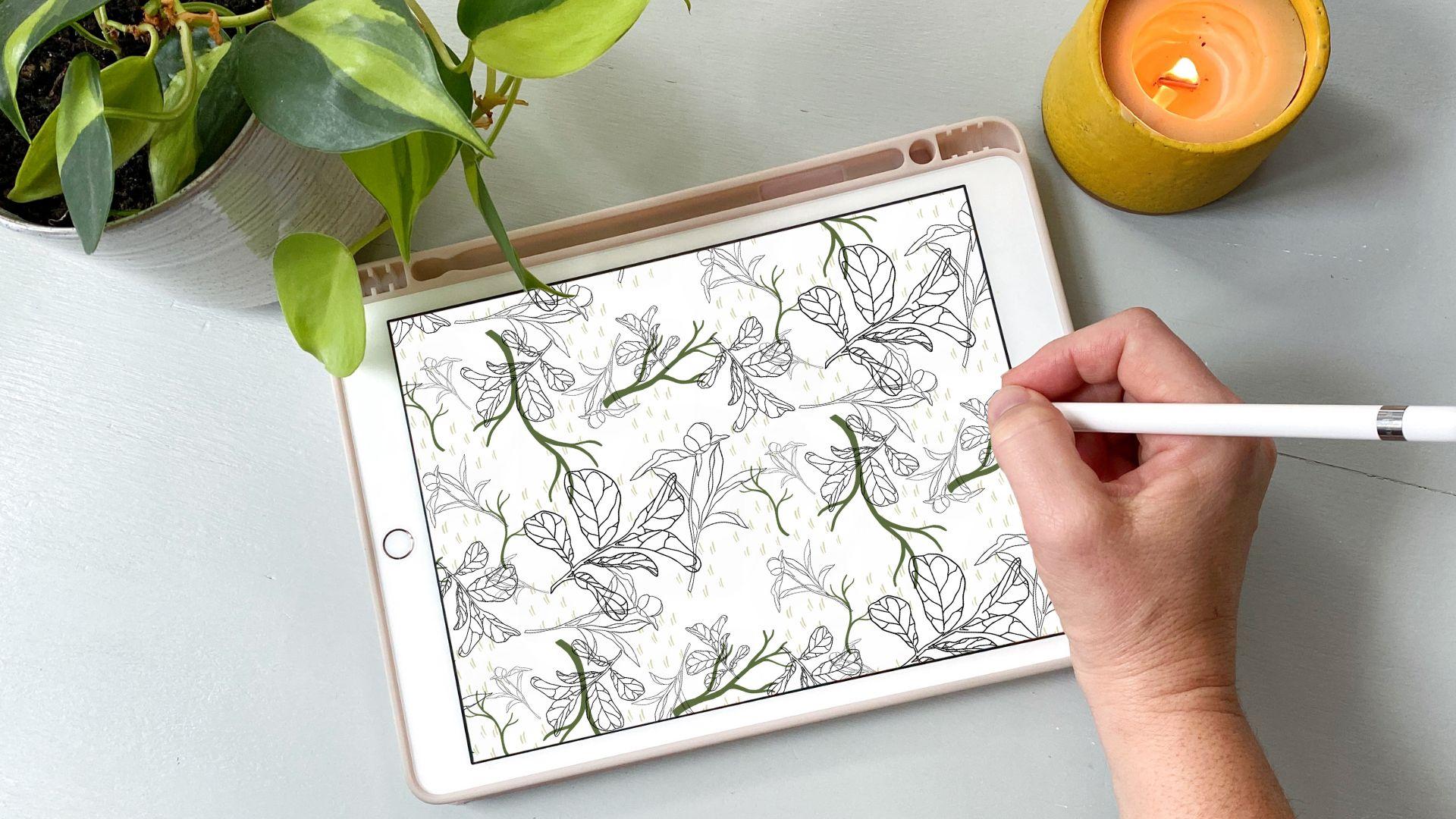
dans le confort de votre canapé. Tout comme moi, encore et
encore, Number. Voici ce que nous allons
examiner en classe aujourd'hui. Vous apprendrez la
différence entre les modèles de répétition
à
demi-goutte et à goutte complète. Créez un motif
répétitif en demi-goutte sur toile. Complétez votre motif
et retournez-le
à l'aide de boutons et
de aimants pour vérifier votre motif. Et découvrez quelques sites d'
impression à la demande au cas où vous choisiriez de commencer à acheter ou à vendre
vos designs. Préparez donc votre iPad et
votre Apple Pencil. Et nous allons commencer. Je suis Katie de Perch Handmade.
2. Qu'est-ce que les motifs de demi-goutte ?: Motifs répétitifs en demi-goutte. Quels sont-ils ? Vous avez peut-être entendu ce terme, mais vous ne
savez pas trop ce que cela signifie. Il existe deux principaux types
de modèles de répétition. Tout d'abord, vous avez un schéma de répétition
droit. Répète les lignes verticales et
horizontales. Parfois, vous
entendrez ce que l'on appelle un schéma de répétition
complète. Ensuite, tu auras ta demi-goutte. C'est ce que nous
apprenons aujourd'hui. Half-drop fonctionne également
sur la verticale. Puis à l'horizontale. Il monte et descend
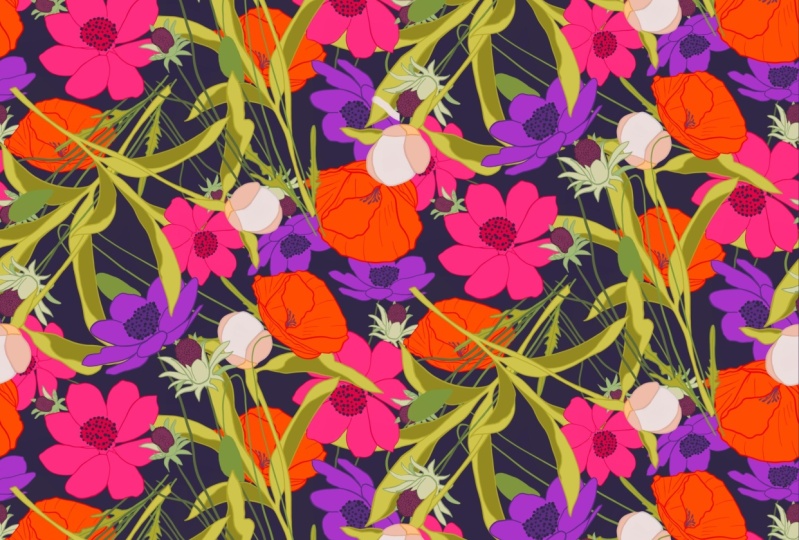
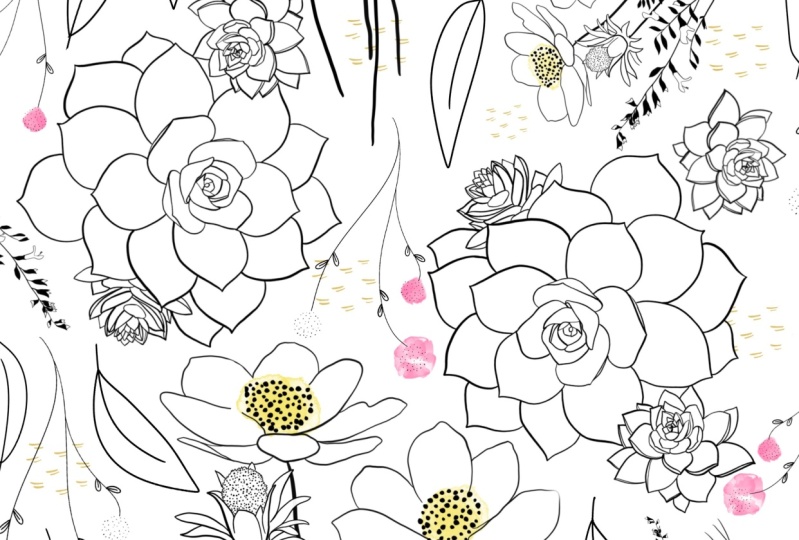
le long de la diagonale. Laisse-moi te montrer très vite. Voyez-vous, dans celui-ci, je sais qu'il y a beaucoup de fleurs, mais si vous les associez, cela fait un carré. Ces motifs se déplacent dans
un carré autour de la page. Examinons maintenant une image ou un motif plus
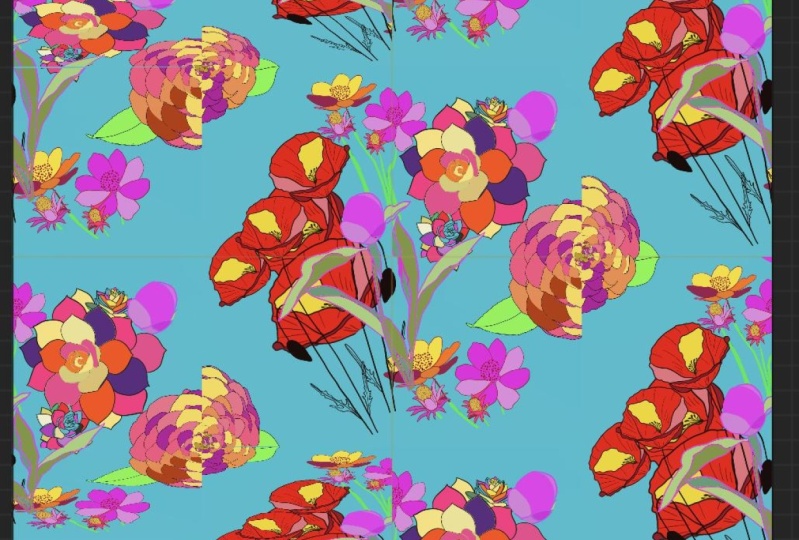
compliqué. Si vous voyez cette fleur, elle se déplace également de manière égale vers
le bas de la page, mais elle se déplace d'elle-même sur
la ligne verticale. Il s'agit d'un schéma de
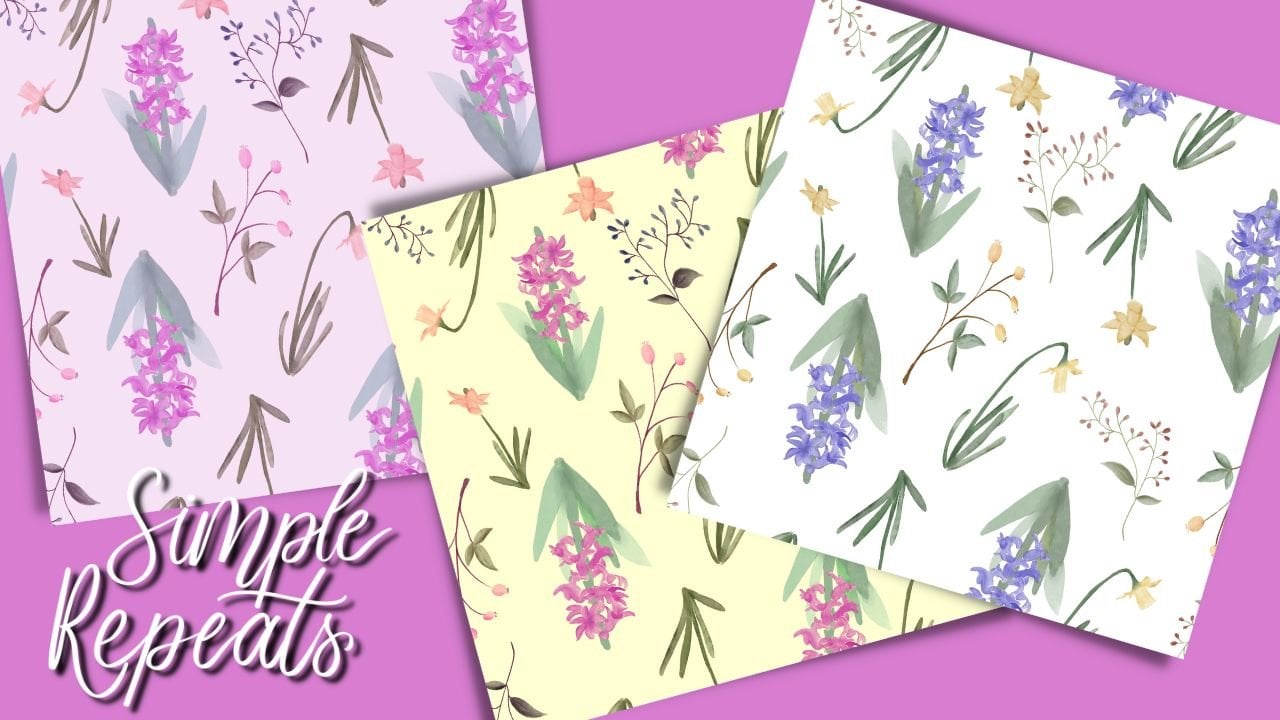
répétition en demi-goutte. Prenez quelques minutes pour regarder les diapositives suivantes et
posez-vous les questions suivantes. Puis-je voir comment ça se répète ? Est-ce qu'il est plein ou à moitié ? Répéter. Le motif est-il visible ou est-il plus difficile à voir et
plus camouflé ? Laissez-moi vous montrer comment
utiliser un seul tampon pour créer un motif répétitif en demi-goutte. Je vais utiliser l'un des
timbres botaniques de la collection de timbres que je vous ai offerts
dans ce cours. Et je te montre comment faire. Optons pour le Cosmo et il nous en faut juste un
gros ici, non ? Alors, c'est ici. Et je l'ai déjà un peu configuré
. Je vais donc vous montrer
ce que nous pouvons faire ici. Voici notre tampon
que nous venons de placer. Et si je vais ici, je l'ai déjà déplacée pour toi. Hum, parce que je ne veux pas te
montrer toute la
technique pour l'instant. Mais si nous révélons le dessous, je l'ai retourné, pour qu'il
se déplace vers le bas de la page. Maintenant, cela ne ressemble pas encore beaucoup
à un schéma répétitif. Mais si nous passons à la suivante, je peux vous montrer, après des manœuvres
minutieuses, comment elle se répète sur la page. Nous prenons le premier
, puis nous descendons et redescendons
et sur la verticale, vous voyez, c'est égal sur la
ligne horizontale, c'est décalé. J'ai inclus mon tableau
Pinterest qui contient de nombreux magnifiques
motifs de répétition que vous pouvez parcourir. Amusant Je les
examine et je les examine. Voyez si vous pouvez voir des
répétitions se produire. Et voyez si vous pouvez savoir s'il s'agit d'un schéma de répétition à
demi-goutte ou à goutte complète. Dans la prochaine leçon, je
vais expliquer comment télécharger les ressources que j'ai organisées spécialement pour
vous pour cette leçon. Alors retrouvez-moi là-bas. D'accord.
3. Ressources gratuites: Comme il s'agit d'un cours pour débutants sur les motifs répétitifs en demi-goutte, sur les motifs répétitifs en demi-goutte,
j'ai décidé
de vous faciliter la tâche et j'ai ajouté et créé une gamme de
tampons botaniques à utiliser. J'ai également créé une
belle palette de couleurs directement à partir des plantes que
j'utilise pour fabriquer ces tampons. Vous recevrez également les
guides Canvas pour vous aider à démarrer. Je veux vraiment que vous
compreniez comment transformer votre
modèle en une répétition et utiliser les techniques de sauvegarde
et de chargement plutôt que d'essayer de mettre
un design sur la page. Cela ne veut pas dire que
ces timbres ne sont pas beaux parce qu'ils le sont. Mais je veux juste qu'ils
soient très faciles à créer et
à utiliser. Pour obtenir les téléchargements, cliquez sur les ressources du projet, sur le
lien sur votre page, et assurez-vous de sauvegarder
ces fichiers, euh, votre disque dur afin qu'
ils y soient conservés en lieu sûr. Lorsque vous êtes prêt,
ouvrez-les sur votre iPad et ils devraient apparaître directement
dans votre application de procréation. Si vous rencontrez des problèmes
avec certains fichiers JPEG,
enregistrez-les dans
votre fichier ou dans vos photos avant de
les envoyer à Procreate. J'ai créé les
tampons pour que vous puissiez utiliser les palettes de couleurs
que j'ai fournies. Ou vous pouvez les laisser dans la couleur
unie de votre choix. Si vous
décidez de les colorier, je préfère utiliser
l' outil de référence et faire glisser
et déposer la couleur. Définissez donc la référence
sur votre motif, puis accédez à la couche de
motifs ci-dessous. Vous pouvez glisser-déposer
dans la section. S'il saigne, abaissez votre seuil et il se remplira. Si vous remarquez que vous avez d'autres endroits
qui doivent
être effacés ou
remplissez-les un peu. Tu peux le faire très facilement. C'est un moyen si simple de
créer ces motifs. Dans la prochaine leçon, nous allons apprendre à
configurer ce canevas et à vous
préparer à
créer vos motifs répétitifs en
demi-goutte.
4. Mise en place de toile: Maintenant que vous
commencez à comprendre les principes fondamentaux qui
font d' un motif un motif de
répétition à
goutte complète ou à demi-goutte. Vous avez téléchargé
vos ressources gratuites, vous êtes prêt à commencer à
aborder votre canevas. J'ai inclus le
guide que vous pouvez
télécharger directement dans
votre application de procréation. Mais je pense qu'il est très
important que vous compreniez comment le canevas est configuré afin pouvoir le créer
vous-même plus tard Commençons par
créer un nouveau canevas 3 000 x 3 000 pixels. Et le DPI est fixé à 301e. Nous allons configurer
le groupe de modèles. Vous aurez besoin d'un minimum
de trois couches. La couche inférieure sera
votre couche d'arrière-plan. Ensuite, vous aurez besoin de quelques
couches au-dessus de ce que l'
on appelle votre motif. Je vais juste le
dupliquer. Faisons glisser cela vers la droite. Ils sont donc tous bleus,
puis cliquez sur Groupe, et nous renommerons ce groupe. Un groupe. Il peut comporter autant de
couches que vous le souhaitez. Mais c'est un excellent
point de départ. Si vous devez toujours dupliquer une couche vide et continuer, vous constaterez
parfois que vous avez accidentellement oublié de
dupliquer une couche vide. Disons que celui-ci est dessiné dessus. Vous pouvez toujours simplement le
dupliquer puis l'effacer. Ensuite, nous ajouterons deux couches supplémentaires, qui constitueront nos guides, regrouperons et les
renommerons guides. Je vais également renommer
celui-ci, guide, one. Et un guide pour fermer ce groupe et ajouter une couche
supplémentaire au-dessus. La couche suivante se
remplira d'une seule couleur. Peu importe lequel, car nous ne
l'utiliserons pas plus tard. Mais il est utilisé pour vous aider à créer votre premier ensemble de guides. Nous voulons également nous
assurer que les guides et les
couches du groupe de modèles sont fermés. Parce que lorsque nous
les mettons en place, cela fonctionne mieux avec des couches
fermées situées en dessous. À l'aide de l'outil Move, assurons-nous que notre système de capture
et nos aimants sont
activés et que votre distance et vitesse sont entièrement
augmentées. Nous allons commencer par faire glisser pointeur
du coin
inférieur vers ce centre. Nous allons maintenant cliquer sur le bouton de
cette couche et maintenir cette couche
enfoncée avec deux doigts. Cela fait apparaître votre outil
de sélection. Et maintenant, nous devons nous
assurer qu'il est réglé à main levée et que le remplissage des couleurs ou
que tout autre élément est désactivé. Mais c'est réglé là, il faudra appuyer sur Enregistrer et charger. Il en fera une sélection. Maintenant, nous allons l'éteindre, remplir l'écran, appuyer à nouveau sur notre outil de déplacement. Et depuis le coin supérieur
opposé, nous allons glisser vers le bas. Et le coin
inférieur sera rempli. Nous allons revenir à nos couches, les sélectionner avec le
toucher des deux doigts, puis appuyer sur Sélection. Encore une fois pour la sélection. la partie suivante, nous allons
utiliser notre outil et nous allons remplir
juste la moitié de la page pour ne pas avoir à
cocher la case,
mais il suffit de le prendre et le faire
glisser vers la droite
pour remplir ce côté la page, les deux premières sont de
ce côté , à gauche, à droite. Ensuite, nous avons utilisé l'outil Layers. Nous le sélectionnons avec le toucher des deux doigts et
ajoutons notre sélection à trois. C'est ce que nous allons
obtenir pour nos guides
pour le premier. La prochaine chose à faire est récupérer les guides
du Canvas qui auraient déjà dû être téléchargés dans
votre application de procréation. Le perchoir est à moitié tombé,
répétez la copie principale. Ce que vous pouvez faire, c'est
simplement les
ouvrir, les ouvrir, prendre le premier guide et vous accrocher au premier guide. S'il est verrouillé, vous devrez
peut-être le déverrouiller. Et il vous suffit de le prendre
et de le maintenir jusqu'à ce qu'il plane et que vous puissiez commencer à le
déplacer sans le lâcher prise. Appuyez sur Galerie avec
votre autre doigt. J'ai continué à ne pas
le lâcher. Elle. ai décidé de faire son propre truc, mais je
l'ai ajouté comme guide. Et je vais le
refaire avec Guide to, voyons si nous pouvons le faire un
peu plus clairement, non ? Alors prenez le guide pour
survoler, cliquez sur Galerie. C'est votre œuvre d'art sur laquelle vous
travaillez et que vous la déposez. Si bien cette fois-ci, mais ça a marché. D'accord. Je n'ai donc pas mes guides et puis je ne
sais pas si vous l'avez remarqué, mais je l'ai aussi au cas où vous seriez gaucher
ou droitier, nous pouvons les traîner dedans car plus
tard , vous
voyez d'
où vous pouvez les déposer. Et c'est bien de l'avoir selon que vous êtes
droitier ou gaucher. Je vais donc également les
ajouter à mes guides. Vous essayez simplement de le
placer en bas de
la page ou en bas
de votre groupe de couches. Vous pouvez simplement placer le pointeur la souris
sur le nom du groupe de couches pour le faire tomber en bas. Et ça ne marche pas aussi bien aujourd'hui. Mais allons-y. Maintenant que nous l'avons compris, nous avons tous nos guides. Je vais les désactiver parce que je n'en ai pas besoin maintenant, mais laissez-moi vous
montrer le premier guide, non ? Nous avons donc fait les couches. Je vais réduire l'opacité. Vous pouvez voir que c'était la sauvegarde
et le chargement numéro trois, nous n'en avons pas enregistré et chargé un. Enregistrez et chargez pour en
enregistrer et en charger trois. Très bien, je vais les désactiver
à nouveau pour qu'ils soient clairs. Pas de sauvegarde d'opacité, je vais
à nouveau faire du glisser-déposer. Maintenant, nous allons travailler à la mise en
place de
notre deuxième ensemble de guides. Cela n'a pas
l'air différent, mais nous allons simplement passer de
l'autre côté de la page. Nous allons donc glisser vers haut depuis le
coin inférieur gauche vers le centre. Et enfonce les couches. Déplacer l'outil ou, désolé, la sélection à
toucher et appuyer sur la sélection de l'outil. En haut à gauche. Amenez au centre. Nous allons faire glisser celui-ci sur le côté gauche de la page. Vous avez maintenant toutes
vos sélections. Vous avez sept chargements, 123456, et vous avez configuré
vos guides. Vous pouvez donc voir comment ils remplissent
les différents domaines. Maintenant, je vais simplement
supprimer cette couche car je n'en ai plus besoin. Vous avez maintenant vos guides et vous voyez que vos sélections
sont toutes configurées. Vous êtes prêt à partir. Donc, dans une minute, nous
utiliserons notre mode de sauvegarde et il
commencera à retourner nos illustrations. Et oui, tu as bien entendu ? Nous allons
faire quelques changements
dans ce cours aujourd'hui. Enfilez vos chaussures
de saut et préparez-vous. D'accord. Prends une minute. J'ai un petit étirement. Prends une tasse de thé, peu importe ce que tu as
envie de faire une pause. Parce qu'à notre retour, nous allons nous recroqueviller
et vraiment commencer à travailler
à l'élaboration de votre modèle. Retrouvez-moi ici et dans
cinq minutes. D'accord. On se revoit.
5. Créez votre design: Tu as eu cette pause ?
Tu as pris ta tasse de thé ? Génial. Vous avez
configuré vos toiles. Passons donc directement à la
création de notre modèle de répétition. D'accord. Nous allons commencer par dupliquer notre copie principale. Faites-le donc glisser vers la gauche, cliquez sur dupliquer et
entrez immédiatement pour changer le nom. Je fais toujours les trois points parce que plus tard, tu
auras envie de le modifier,
mais tu ne sais pas ce que
tu es en train de créer, donc tu auras un nom
pour ça plus tard, non ? Alors ouvre-en un nouveau. Ne travaillez jamais sur la copie principale. Mais je viens de vous
montrer comment créer le canevas si vous
utilisez accidentellement votre copie principale. Mais le plus
simple est de dupliquer ce café principal et de
commencer sur une nouvelle toile. Commençons par
désactiver nos guides. Je vais ouvrir celui-ci, le traceur de pinceaux colorés. Parce que si vous avez
besoin de vous souvenir des couleurs que vous
utiliserez plus tard, vous pouvez les déposer
dans les petits points. Et cela sera suivi plus tard afin que vous sachiez
quels pinceaux vous avez utilisés. il est un peu plus facile Avec les tampons, il est un peu plus facile de savoir
lesquels vous utilisez, mais vous pouvez saisir la taille. Et si vous préférez une
taille plus grande, vous pouvez saisir
le pourcentage correspondant. Je vais
le désactiver et
ouvrir notre groupe de modèles. Tout d'abord, vous
devez ajouter une couleur de fond. Ainsi, plus tard,
lorsque vous retournez, il utilise tout l'écran. Je vais juste commencer
par un fond blanc. Il semble donc que
je n'ai rien fait, mais si je désactive mon arrière-plan, cette couche se répand
et nous pouvons maintenant commencer à choisir des tampons à utiliser. Ouvrez donc vos
tampons botaniques qui auraient dû être chargés directement dans
votre bibliothèque de pinceaux. Parfois avec vos couleurs, des palettes lorsqu'elles sont chargées dans le chargement
jusqu'en bas. Donc, si vous le voulez en haut, vous pouvez simplement le tenir dessus faire
survoler et le faire glisser avec l'autre
doigt vers le haut. Mais je l'ai déjà
fait sur le mien, donc je n'ai pas besoin de le faire. Je suis maintenant prêt à choisir
une couleur de contour. Je vais
commencer par le noir et choisir un tampon que je suis prêt à
mettre sur la page. Une chose que j'aime faire est
d'utiliser un tampon différent sur chaque couche. Je peux utiliser. Je peux utiliser
le même tampon dans différentes tailles ou comme je
veux le faire sur chaque couche. Mais de cette façon, plus tard, il m'est facile de comprendre
où le trouver. Vous ne voulez pas non plus qu'il
dépasse le bord de la page. Appuyez donc avec deux doigts si nécessaire,
pour revenir au centre. Et je l'ai fait très grand, mais ce n'est pas grave parce que
je pourrai le changer plus tard. Je peux, je vais changer
la taille de celui-ci. Vous pouvez toujours réduire la taille sans
que cela n'en altère la qualité. Mais tu ne pourras jamais prendre la taille. Je vais en mettre
quelques-uns sur la page. Et j'aime bien
les disperser de manière à ce qu'ils soient de tailles
différentes, dans différentes zones
et dans des directions différentes. Une autre chose que vous pouvez faire est d'appuyer sur
l'outil de sélection à main
libre encercler l'un d'entre eux
, puis de le retourner et de le faire pivoter. Il est donc différent,
il n'a pas
exactement la même apparence. Ouvrez le nouveau calque et
choisissez un nouveau motif. Je vais opter pour
cette feuille de ficus. pouvez passer en revue différents motifs car
ils se trouvent sur des couches différentes. Vous pouvez toujours
changer cela plus tard, mais cela aide votre
modèle à
avoir la liberté de à
avoir la liberté se déplacer
sur la page et je suis désolée, qu'est-ce que cela signifie ? La liberté de se
déplacer sur la page. Maintenant,
il vous
permet superposer et de le camoufler un peu
plus. N'oubliez pas que s'il
dépasse le bord, effacez-le avec les deux doigts pour annuler cette action et
déplacez-le légèrement. Lorsque vous accrochez des outils, vous pouvez
atteindre le bord et vous pouvez
atteindre le bord et
vous verrez apparaître cette ligne
jaune. Voyons si nous pouvons le voir. Je vois bien qu'
il fait jaune juste ici. Et il n'a pas
non plus dépassé
le bord de la page. Il n'y a que quelques
pixels, mais c'est bien si vous voulez les déplacer ou les
garder très près. Je vais complètement déplacer celui-ci
dans le coin. Très bien, maintenant je vais passer à, souvenez-vous, je vais avoir
une couche de motifs vide. Je vais le
dupliquer et l'ajouter. Essayons. À présent. Faisons juste un 0 de plus. Et j'ai ajouté quelques agents de remplissage, ce qui est vraiment sympa. Si vous souhaitez simplement ajouter un
petit plus à votre page. Et vous devez remplir une partie
de l'espace, mais je ne pense
pas y être encore tout à fait. J'aime bien ces
branches aussi. Et je pourrais les faire en couleur. Choisissons une couleur pour cela. Parce que cela ajoute simplement un peu plus d'intérêts à votre page. Parfois, cela devient
un peu fou et/ou le contrôle, mais
c'est bon. Allez-y, utilisez l'outil
de sélection ,
déplacez-le un
peu là où je veux qu'il
soit un peu meilleur. Maintenant, je sais que nous n'allons pas le
faire sur une couche différente, mais c'est un peu la
même esthétique, non ? Succursales. Il a le même look
que celui que je recherche. Donc, pour déplacer ça de
haut en haut, je crois que la zone
semble un peu vide. Je peux également modifier l'
orientation des choses sur la page. Et quelles couches. Alors disons que je veux ça en
bas. C'est ce que je peux faire. Et puis vous pouvez voir les
autres modèles ci-dessus. Je vais probablement déplacer certains d'entre eux et il
s'agit simplement
de modifier les choses
et de les faire fonctionner. Pendant que tu l'es avant
de commencer à retourner. Tu vas le faire encore plus. Et une fois que vous l'aurez fait, commencez à retourner. Mais il est bon de
voir avant d'avoir dépassé ces limites avant de commencer
à inverser votre schéma. Une autre chose que j'aime faire, si je veux utiliser certains
d'entre eux, encore une fois, je les dupliquerai, je
les retirerai de mon groupe de modèles,
puis je les désactiverai. Et comme ça, quand je passerai au flip, ça ne fera pas
partie du processus de retournement. Lorsque vous êtes
satisfait du début du design et que
vous pensez être prêt à aller
au-delà de ces limites. C'est à ce moment-là que nous allons
faire notre première série de retournements. C'est exact. Enfilez ces chaussures de
saut. Mais pas vraiment. D'accord. Nous allons commencer par
fermer votre groupe de modèles. Et nous allons activer
le premier guide en sélectionnant votre groupe de
motifs. Il doit être bleu. Si vous appuyez sur l'outil de sélection
et que cela ne fonctionne pas, assurez-vous
simplement que vous êtes coupable, passez à
une couche « J'aime »
et non à un groupe et assurez-vous
qu'elle est réglée à main levée. Et si vous utilisez le remplissage de
couleurs ou autre, c'est désactivé. Il faut juste que
ce soit toujours à main levée. Et les boutons ci-dessous
doivent être vides. Ils ne sont pas colorés. Vous pouvez donc en quelque sorte voir
ici en enregistrer et en charger un, enregistrer et en charger deux, puis en enregistrer et en charger trois. Donc, ce que nous allons
faire, c'est toucher le cœur. Descendez à l'outil de sélection. Sélection numéro un. Et je ne sais pas si vous pouvez le voir, mais il y a des lignes
qui se croisent sauf pour ce qui est de
la sauvegarde et du chargement. C'est parfait. Ensuite, nous allons appuyer sur notre outil de déplacement et voir qu'ils sont
tous les deux sélectionnés. Et l'outil de déplacement est
prêt et vous devez appuyer sur retourner horizontalement, retourner verticalement. Ensuite, vous pouvez à nouveau appuyer sur
votre outil de déplacement. Et cela désélectionne cette zone. Ensuite, nous utiliserons à nouveau notre
outil de sélection, enregistrerons et chargerons. Outil de sélection Et avec l'outil Move, retournez horizontalement, retournez verticalement. Et nous le ferons encore une
fois avec la troisième sélection. Nous allons désactiver le guide
et vous pourrez voir
comment les choses se passent
, n'est-ce pas ? Mais vous avez quelques
pièces qui se trouvent toujours à l'intérieur des bords ce qui est parfait,
car celles qui n'ont pas dépassé les bords peuvent être
déplacées . Ouvrez donc votre modèle
là où il a commencé. Trouvons, commençons, commençons peut-être
par cette pivoine. Et je vais les
désactiver pour mieux voir les choses. Cliquez sur cet outil de sélection. Et je vais les
réactiver et voir s' toujours allumés et vous pourrez
toujours les voir sélectionnés. C'est génial. Alors maintenant, je vais utiliser
cet outil de déplacement. Je peux modifier l'endroit où je
vois cela sur la page. Parfait. Nous allons aller dans les agences et je vais faire de même. Voyons comment celui-ci
est si proche par ici. Je n'adore pas ça, alors
je vais me déplacer en utilisant l'
outil de sélection et à main levée. Je vais emménager dans cet espace
un peu plus vide. Je vais le retourner un
peu pour le faire pivoter. Je ne veux simplement pas qu'il soit exactement
comme les autres pièces. Je vais déplacer ce type vers. Parfois, si vous en avez besoin, vous pouvez
désactiver votre prise de
vue et ainsi vous ne
retournez pas directement
au centre parce que cela
peut être un peu ennuyeux parfois quand vous le voulez
si près, mais Pas exactement. Ils ne font que
rendre les déplacements plus difficiles. Mais j'aime continuer à
m'y intéresser, surtout pour ce processus. Vous pouvez également utiliser ces
tampons que nous avons peut-être enregistrés et les déplacer sur
la page pour faciliter le remplissage. Mais en fait, voyons voir. Nous allons voir qu'
ils sont plus légers. C'est bon. Je peux dire que ce sont
eux que je veux déplacer. C'est donc comme celui-ci que
je pense avoir envie de déménager quelque part. Alors, assurez-vous que je suis sur cette couche. Utilisez ma sélection pour le déplacer. Par ici. Ils n'ont pas à tous les
garder. Vous pouvez supprimer complètement certains d'
entre eux. Ce qui est plutôt sympa également. Comme ce gros. Et je peux en quelque sorte voir
le plus gros là-dedans. Je ne veux pas du tout celle-là. Donc, ce que je vais faire, c'est simplement désactiver ces couches
pour que je puisse vraiment les voir. Assurez-vous que je fais
bien les choses. Et plutôt que de m'en
débarrasser complètement, je vais
le placer sur une autre couche au cas où vous ne
voudriez jamais vous en débarrasser
complètement jusqu'à la fin. Alors, fais
glisser les trois doigts pour moi, puis je clique
sur Couper et coller, et le
tout est placé sur une nouvelle couche. Je vais l'éteindre. Je vais l'augmenter. Et je vais également l'intégrer
dans ma couche de motifs. Nous pouvons tout réactiver. là que commence
un schéma amusant. Mais nous n'y sommes pas encore tout à fait. Alors laisse-moi te montrer,
laisse-moi aussi te montrer. J'ai donc déplacé cela sur
la page et nous
devons suivre le
processus de tous les guides. Alors voyez comment celui-ci
est retourné de cette façon. Nous voulons donc le
remettre en place, non ? Nous allons désactiver
ce guide et ce deuxième guide numéro deux. Et nous allons passer en revue
les processus pour 45,6. Appuyez sur l'outil de sauvegarde ou
de sélection, enregistrez et chargez la sélection pour. se passe donc quelque chose et
ça ne me permet pas de le déplacer. Je suis sur la mauvaise couche. C'est pourquoi, heureusement, cela ne m'a pas
complètement évincée. Vous pouvez donc toujours voir
l'outil de sélection. J'ai donc suivi le schéma. Maintenant, je vais utiliser
l'outil Move, et maintenant nous sommes prêts à partir. Appuyez sur flip, flip. Il y en a une. Ensuite, lorsqu'
un outil de sélection est à nouveau utilisé, sélectionnez cinq, déplacez l'outil, retournez
horizontalement, retournez verticalement. Et encore une fois, sélectionnez six, déplacez l'outil, retournez horizontalement,
retournez verticalement. Nous sommes donc maintenant tout à fait prêts à
concrétiser ce modèle. Si tu le souhaites. En fait, tu sais quoi ? Nous ne le sommes pas parce que maintenant j'
ai un drôle de grand espace. Et peut-être que c'est là que j'apporte cette plus grosse pièce
et que je vais la faire tomber quand elle la
glisse un peu. Il suffit de remplir un peu cet espace. Et je vais
intégrer cela à notre groupe de modèles. Je vais juste le déplacer et le pincer directement dans
ce groupe de motifs. De cette façon, nous savons
que tout est là. OK, donc c'est ici que vous utiliserez
peut-être également certains de ces actifs de
remplissage. Je vais opter pour une couleur de verdure
différente. Quelque chose qui n'est pas trop brillant. Assurez-vous juste qu'ils ne
dépassent pas les limites, non ? Vous savez quoi, vraiment, ce que
je devrais faire, c'est recommencer ce processus de retournement. Mais je ne vais pas le faire
et voir ce qui se passera, non ? Et puis pour amener le motif à la couche juste au-dessus de
notre arrière-plan. Et je vais aussi me rendre dans
les espaces où se trouve Arles, m'
assurer que c'est sur un aérographe
dur et bon outil de suppression. Et débarrassez-vous
simplement de ces espaces. Je ne veux pas ce
schéma dans cette zone. Je pense que nous y sommes pour la plupart. Une autre chose que nous pourrions faire est de faire de même
pour les succursales. Mais j'aime bien
les voir dans le schéma. Je vais donc
continuer comme ça. Ce que je vais faire maintenant, c'est sélectionner l'ensemble du groupe de
motifs. Et je vais aussi assurer que tous mes
guides sont désactivés. Et maintenant, nous avons tellement de motifs ou de
couches et de couches au sein de chaque groupe. Nous devons donc
absolument vérifier le
nombre de couches que contient votre iPad. Si vous avez le gros
iPad Pro 12 pouces, vous allez avoir
tellement de couches. S'il s'agit d'un iPad Pro plus petit, vous aurez environ 55 couches de ce
côté. ce moment, je travaille
uniquement sur l'iPad de 8e génération, qui ne me donne qu'
environ 25 couches. Lorsque vous vous apprêtez à vérifier votre motif
pour qu'il se répète, vous avez besoin d'au moins cinq couches créer
votre motif N'oubliez pas d'utiliser
l'astuce simple
que je vous ai montrée pour ajouter
une touche de couleur. Utilisez l'outil de référence sur la couche que vous
souhaitez remplir et
glissez et déposez votre couche de couleur
sous votre couche de référence, comme je vous l'ai montré dans la
troisième leçon, Ressources gratuites. Jetez un œil à la multitude de créations
colorées
que vous pouvez créer. Faites des expériences et amusez-vous. À ce stade, nous sommes prêts à
passer à la leçon suivante. Nous allons faire apparaître
notre schéma répétitif sous nos yeux. C'est magique. Vous verrez comment, comment cela
fonctionne et se met en place. Si c'est le cas, si
vous avez atteint un point tel que
vous êtes prêt à le répéter. Alors passons à autre chose. Et vous pouvez toujours
revenir et modifier certaines choses
une fois que vous aurez
vu la situation dans son ensemble, ce dont j'
aurai probablement besoin avec les
actifs de remplissage que j'ai ajoutés. Mais c'est un bon point de départ
et pour vérifier votre schéma.
6. Répéter votre toile: Êtes-vous prêt à voir
la magie opérer ? Vous avez créé votre design. Maintenant, je veux commencer. Vous voulez savoir combien de couches vous reste dans votre design, en fonction de l'
iPad que vous possédez, du grand iPad Pro, du plus petit iPad Pro ou de l'iPad 8e
génération comme moi. Vous devez connaître le nombre de
couches dont vous disposez. Vous pouvez commencer par appuyer sur
la clé à molette, puis sur Canvas et
Canvas Information. Si vous accédez aux couches, il vous indiquera le nombre de vues et le nombre de vues disponibles. Si vous en avez
plus de six disponibles, vous pouvez simplement continuer
dans les couches ouvertes ci-dessus. Si ce n'est pas le cas, vous
voudrez ouvrir un nouveau canevas à 3 000. Maintenant que c'est ouvert, vous allez revenir à
votre canevas d'origine. Assurez-vous que tous vos
guides sont désactivés. Et appuie sur la clé. Cliquez sur le bouton Ajouter,
puis sur Copier le canevas. Revenez à votre nouveau canevas,
appuyez sur l'outil à molette
et appuyez sur Coller. Si vous êtes dans votre canevas
d'origine, vous pouvez simplement y rester et
cliquer sur le même bouton, faire de même,
cliquer sur Copier le canevas et, dans
une nouvelle couche, appuyer sur Coller. Je peux le faire dès maintenant puisque j'ai déjà
cliqué sur Copier le canevas, je peux ouvrir une nouvelle
couche et cliquer sur Coller. Utilisez un canevas sur lequel vous souhaitez dupliquer vos calques. Et encore une fois, s'il s'agit
du nouveau canevas avec une seule couche que vous
allez dupliquer ou de
votre ancien canevas sur lequel vous
allez simplement dupliquer. Je vais m'en tenir à
ma toile d'origine. Je vais donc accéder
à cette nouvelle couche et je vais la dupliquer. Nous avons donc cinq
exemplaires disponibles. J'ai fait du one-to-many,
mais ce n'est pas grave. Tu sais quoi, je vais verrouiller celui du bas et le fermer. Ensuite, j'ai 123-451-2345. Je sais compter. C'est bon. Parfois en regardant des choses. Je ne sais pas compter, mais je sais compter. Ne me jugez pas de toute façon. Assurez-vous donc que vos couches de
motifs et toutes les autres couches
ci-dessous sont désactivées. Et aussi en
vous assurant que vous prenez des photos et que les aimants
sont complètement activés. Nous allons
commencer ce processus. Une chose que nous pouvons faire c'est que je vais
déplacer cette couche de guidage vers le haut. Je vais ouvrir mes guides maintenant et voir comment je vais les
désactiver très rapidement. Il suffit de vous montrer les guides. Vous pouvez donc avoir votre guide
gaucher Si vous êtes gaucher ou
droitier, je suis droitier. Je vais donc faire la
sélection comme celle-ci. Comme je l'ai dit, ce ne
sont que des guides qui vous
indiquent où
vous devez placer vos couches. Je vais ouvrir
cette toile de fond. Et comme ils se trouvent en dessous de cette couche de
guidage, ce n'est pas grave. Si les couches de guidage
étaient en dessous et ouvertes, cela rendrait les
choses un peu plus compliquées. Parfois, parfois non, mais parfois c'est le cas. Il est donc toujours préférable
d'
ouvrir le plus petites couches possible pour utiliser
votre capture et vos aimants. Je vais donc
commencer par cette couche supérieure et utiliser l'outil Move. Et je vais le prendre dans le coin inférieur droit et le faire
glisser vers le centre. Il remplit donc la première section. Cela devient un peu difficile à voir ici
parce que vous pouvez voir le plus grand motif
en dessous et le plus petit motif
commencer à prendre forme. C'est bon. Ensuite, je vais descendre
la couche suivante, appuyer sur l'outil Move, puis prendre
cette section
et la faire glisser vers le bas. Mon chat essaie de
me dire bonjour si vous l'entendez
en arrière-plan. Maintenant, j'ai rempli cette section et si
vous pouvez déjà le voir, ces pièces
s'assemblent. Et même s'il s'agit de
deux pièces distinctes, vous pouvez voir qu'elles
se connectent parfaitement. Et c'est notre verticale, non ? Maintenant, nous allons travailler sur la diagonale et voir comment vous pouvez quelque sorte voir la section
3 et la section 5. La section 4.5 ne
contient que des demi-pièces. Laissez-moi vous montrer comment nous procédons. Alors, appuyez sur la troisième couche vers le bas, appuyez sur votre outil de déplacement. Et plutôt que de
prendre depuis un coin, nous allons prendre ce point
bleu
du côté gauche et le faire glisser par-dessus. Il est donc écrit 1 500 ici et
cela remplit la section 3. Maintenant, la couche suivante vers le
bas, nous allons faire exactement
la même chose
du côté gauche. Faites-le glisser. Il se trouvera
derrière la section 3, mais ensuite nous allons aller au centre et
le faire glisser vers le haut. Découvrez comment cela vient de
se passer là-bas. Alors maintenant, ce n'est que la moitié et
il semble que
la moitié soit hors page. C'est bon. C'est une pièce payante
qui sort de la page. Est-ce que ça va disparaître. Nous n'en aurons plus
dès que vous l'aurez
désactivée pour vous déconnecter. Maintenant, nous allons passer
à la couche inférieure, voir comment vous pouvez voir
que c'est comme une demi-section. Maintenant, la couche
inférieure sera
réservée à votre sélection ou à
votre section 5. Pareil, nous
allons le faire
glisser du centre
ou vers le centre,
puis le faire glisser vers le bas. La moitié inférieure
de l'image
sort de la page
, puis cliquez sur l'outil Enter Move. Nous avons donc maintenant
toutes nos couches. Je vais désactiver
nos guides. Et si vous
zoomez, vous pouvez voir qu'en fait, vous savez quoi, je vais
baisser nos guides. Nous voulons l'augmenter, mais je
vais le baisser pour que nous puissions voir où ils sont connectés. Vous ne pouvez voir aucun chevauchement. n'y a pas de place manquante, ce qui est vraiment génial. Ils sont tous placés sur des
couches différentes pour commencer à les
enlever. Hein ? Donc, ce que je vais faire, c'est désactiver à nouveau ce guide. Je peux fermer ce
guide très rapidement. Nous avons fini de l'utiliser. Je vais le
verrouiller et fermer complètement. Nous en avons fini avec ça pour le moment. Mais je vais prendre ça et
tout assembler d'un simple
coup de doigt. Tu as vu ce que
j'y ai également fait ? S'il est suffisamment petit pour être glissé avec deux doigts sur votre
page, il remplit la page. robinet à quatre doigts pour
me débarrasser de tout. Alors maintenant, vous pouvez voir, voir que vos habitudes se sont produites. Allons, regardons-y. Nous avons donc la
meilleure pour voir cette branche ici et voir comment
elle descend verticalement. Et c'est égal. Mais si vous allez en haut et en bas, c'est sur la diagonale et c'est votre schéma de répétition en demi-goutte. Vous pouvez dire un
peu que je dois
probablement remplir certains de ces espaces avec l'outil de
remplissage de fond que j'ai utilisé. Mais c'est un
schéma de répétition amusant pour commencer. Une autre chose que vous pouvez
faire est de le désactiver descendre
et de
changer d'arrière-plan. Je vais le dupliquer. Je vais le réactiver. Et je vais remplir mon arrière-plan avec une couleur de lumière
différente. Et cela change complètement l'
ambiance de votre modèle. Vous pouvez le refaire, je vais clarifier cela. Et j'aime aussi beaucoup les couleurs foncées
parfois. Même si maintenant je vois ces
produits de remplissage, ils se démarquent. C'est donc quelque chose que j'
aimerais modifier plus tard. Prenez une minute pour vraiment regarder votre schéma et voir
toutes les répétitions. Tu vois les répétitions ? Sont-ils camouflés ? Ou peut-être que tu n'
essaies pas de fabriquer le tien. Donc, le camouflage, peut-être comme le premier
que j'ai montré, vous voulez qu'il soit décalé
et c'est ainsi que vous voulez voir votre répétition se produire. Attendez de commencer à en créer de plus en plus. Vous deviendrez tellement
obsédée par la création de ces modèles. Tu vas les lancer. 12345 et une nuit, croyez-moi, je suis restée assise là et
je me suis assise là par une journée humide, nuageuse, pluvieuse et humide
du Nord-Ouest. Et je crois que j'
en ai gagné 15 en une journée. Ensuite, vous pouvez continuer à
les changer un peu ici et
là et créer une collection
complète. Mais c'est un autre
cours à venir. Je vais partager avec vous certains
de mes sites préférés pour télécharger ces modèles. Alors retrouvez-moi là-dedans.
7. Ajouter votre conception à des sites POD: Vous avez ce schéma de répétition. Maintenant, qu'est-ce que tu
vas en faire ? Il existe tellement de sites
d'impression à la demande qu'il peut être difficile de savoir par
où commencer. De nombreux sites vous demanderont de télécharger vos designs et vous
recevrez une petite commission. Il existe également des sites sur lesquels
vous pouvez télécharger vos designs, où vous fixez la commission,
puis vous les vendez sur votre
site Squarespace ou Shopify, ETC. Y a-t-il un de ces sites où
vous fixez les prix et où vous percevez la totalité de la commission,
sauf pour quoi ? pourcentages de votre opérateur prennent. Society Six,
bulle rouge dans Spoonflower, tous de bons endroits pour commencer à
ajouter vos designs. Society Six et Red Bubble
sont des endroits où vous pouvez rechercher des objets tels que des
bouteilles d'eau, des rideaux, de la literie. Tellement d'autres choses auxquelles ajouter
votre motif de répétition. Spoonflower est réservé uniquement à la conception de
papiers peints et de tissus. Vous les mettez donc sur le
marché et vous incluez dans leur sélection. Et vous pouvez fabriquer vous-même du tissu ou du
papier peint. Vous n'êtes pas obligé de faire toute la partie où
vous essayez de le vendre. Si vous ne le souhaitez pas, si
vous créez un patron et
que vous voulez le créer pour
votre usage personnel, il vous suffit de le mettre dedans
et de le commander. Vous n'avez
aucune autre étape à suivre. Si vous le souhaitez, si vous souhaitez vendre
via leur site, vous devrez
suivre leurs étapes et processus pour y
parvenir. Si vous avez besoin d'examiner cela ou si je veux
en
savoir plus à ce sujet, vous pouvez consulter mon autre cours sur modèles de répétition
simples avec procréer cinq
sites comme printf, full, Gooten et imprimer. Si je vous autorise à télécharger votre travail et vos designs
et à définir les annotations. De cette façon, vous pouvez vendre et
gagner une bonne commission sur votre propre site Web
, Etsy ou Shopify. Toutes ces
entreprises d'impression à la demande automatisent le processus d'
expédition pour vous. Et tu n'as pas besoin
de lever le petit doigt. Assurez-vous de rechercher
les entreprises qui s'intègrent le mieux à votre plateforme de vente, car elles ne correspondent pas toutes parfaitement. Maintenant, allez créer un dessin, créez vos motifs et téléchargez-les
pour que la classe puisse les voir. Vous pourrez
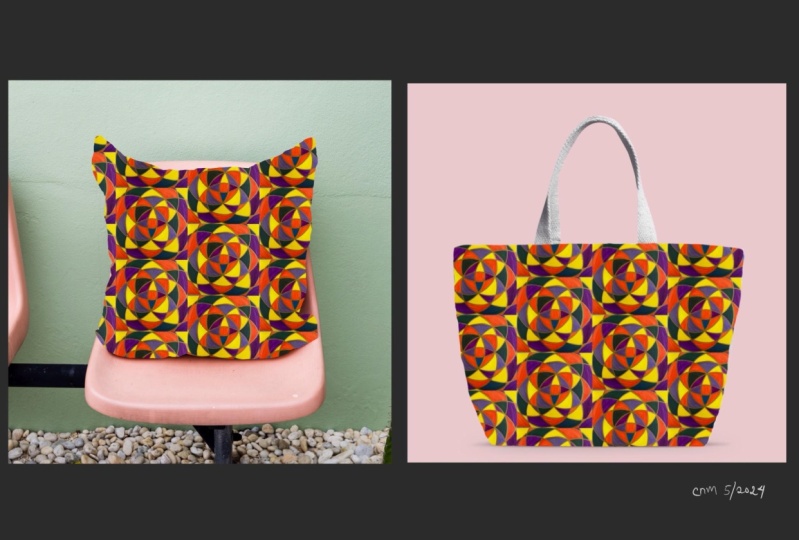
voir vos modèles sur les maquettes
qu'ils fournissent.
8. BONUS : ajouter votre modèle à une maquette: Hé, hé, c'est un bonus. J'espère que vous avez eu le temps de regarder la série
qui l'a précédée. Si ce n'est pas le cas, prenez
un peu de recul et regardez le reste. Avant de passer
à la section suivante, vous aurez besoin de répéter
ce schéma pour passer au bonus suivant Revenez également aux ressources de votre
projet. J'y ai inclus une autre
maquette que vous pourrez
utiliser pour cette leçon. Parce que nous allons mettre
nos produits sur maquette. Vous pouvez les obtenir tous gratuitement sur raw pixels.com C'est
là que j'aime me procurer Commençons par télécharger le
fichier dans l'application Procreate. Une fois que vous l'avez téléchargé, recherchez le fichier que
vous avez chargé
pour ouvrir Procreate
et cliquez sur Importer J'ai téléchargé le mien dans mes maquettes que j'
appelle pixels bruts. Je vais le télécharger
directement dans Procreate. De cette façon, je n'ai pas à jouer
avec le découpage et le collage. Ça va juste
entrer ici. Tout d'abord,
nous allons
ajouter une nouvelle couche par-dessus. Je vais verrouiller
la couche ci-dessous. Accédez au guide de votre stylo, choisissez un aérographe dur et
réduisez la taille. Choisissez ensuite une couleur
vraiment lumineuse. Vous voulez quelque chose
qui sort du lot. Ce que nous allons faire, c'est
simplement commencer par la couche. Comme j'ai verrouillé celui-ci, j'aurais essayé de verrouiller le dessin, cela m'aurait fait
savoir sur le calque ci-dessus, nous allons dessiner au-dessus de
votre maquette de calque. Et encore une chose, réglez-le pour qu'il se multiplie. Commencez simplement à dessiner
près du bord. Prenez votre pinceau de
temps en temps, car si vous aimez les grandes surfaces
et que vous
faites une erreur, vous
devrez revenir sur cette zone et
suivre les bords. En restant à l'intérieur
contre cette ligne, nous pourrions voir des ombres. Parfois, vous devrez
simplement faire attention à savoir si
ces ombres sont, exemple, cet oreiller ou si elles
font partie de la ligne extérieure. S'ils font partie de l'oreiller, vous devez dépasser
cette ligne d'ombre. Si ce n'est pas le cas,
vous devez passer à l'
intérieur de la ligne d'ombre. Mais je crois que celui-ci
est sur l'oreiller. Je veux que ça reste ainsi. Passez à autre chose ou restez avec moi, mais je vais accélérer
les choses cette partie et retrouvez-moi quand
tout sera terminé. Le plan est terminé. Voyez comment c'est devenu un
peu compliqué là-bas. Je pense que c'est juste. Oui, cette partie était juste. Mais une fois que je suis arrivée ici, je ne pense pas que nous
restons de ce côté, car
il devient un peu difficile de savoir
où se situent vos ombres Peut-être que le rouge que j'ai utilisé
n'était pas le meilleur
choix à côté de celui-ci n'était pas le meilleur
choix à côté Mais c'est bon.
Je fais en sorte que ça marche. Si je m'en rapproche, c'est vraiment parce que je ne porte
pas mes lunettes de lecture. Pouvez-vous tout faire sans
vos lunettes de lecture ? En êtes-vous à ce stade, en
êtes-vous à ce stade ? Je suis. Je pense que celui-ci remonte
vraiment ici. Il est parfois difficile de
voir sur ces bords. Il suffit de zoomer de très près. Portez ces lunettes
de lecture si vous en avez besoin. Nous sommes si proches, n'est-ce pas ? Non, il y en a la moitié. Nous
n'en sommes qu'à mi-chemin. Je sais. Nous
approchons vraiment de la fin. Non, je le suis. Oui, ça y est. Très bien, j'ai fait tous les bords et
maintenant je peux faire tomber un dragon, et maintenant il est entièrement
recouvert, entièrement dedans. Très bien, nous allons faire
une couche au-dessus et
faire en sorte que cette couche se multiplie. Ensuite, nous allons définir une masse de découpage sur cette couche Je vais également revenir au
blanc et faire en sorte que l'ensemble de la
couche soit entièrement blanc. Complétez complètement mon
graphique en couleurs. Très bien, maintenant je vais
chercher ma couche de motifs. Je vais retourner
dans la galerie, trouver ma couche de motifs et m'assurer que tous mes
guides sont désactivés. Je vais m'en tenir
au blanc, je crois. Laisse-moi voir. Oui, je vais m'
en tenir au blanc. Je vais cliquer sur Copy Canvas
et retourner à la galerie. Ouvrez cette couche ici. Dans cette couche, cliquez sur notre
couche de masque de découpage. Appuyez sur Coller. Vous pouvez voir si j'ai
désactivé le masque de découpage. Ça prend le dessus, ça prend tout ce qui
s'y trouve. Parce que multiplier est une étape. C'est pourquoi je vois tous
les différents domaines couverts. OK, je vais remettre
le masque à clipser instantanément. Nous avons ce schéma et vous pouvez voir certaines des
ombres qui se produisent. Si vous baissez un
peu le son, je peux voir ces ombres
un peu plus clairement. Cela n'enlève rien à
l'intégrité de votre impression, mais cela permet de mettre en évidence les
ombres qui
lui donnent vraiment un aspect plus réaliste. C'est vrai. Une autre chose que tu peux faire, c'est que je vais enlever le
claquement et le magnétisme. Si vous le déplacez, tant qu'il se trouve à l'extérieur
de votre masque de découpage, vous pouvez réduire la taille du
motif,
ce qui me plaît, mais
ne descendez pas en dessous Vous devez respecter
votre design. J'aime bien ça. Voilà. Vous avez votre propre maquette que
vous avez utilisée pour ce cours. Accédez à Raw Pixels et utilisez le lien pour accéder à mon
tableau pour les maquettes. Téléchargez quelques-unes de
ces maquettes, trouvant
généralement un Jpeg. Si vous voulez en savoir plus avec quelque chose qui
a vraiment quelque chose de blanc, je veux voir trois maquettes différentes
pour un motif répété. Partagez-le avec une classe publiée
sur les réseaux sociaux en créant, HM, c'est mon hashtag. Nous pouvons voir ce que tout le monde prépare et sur quoi
tout le monde travaille. Amusez-vous bien à lire. Amusez-vous à réaliser ces maquettes. Et nous vous verrons la prochaine fois.
9. MERCI: Je me suis bien amusée à vous apprendre cette technique assez simple pour créer des motifs répétitifs en demi-goutte. Je sais qu'à partir de maintenant, vous serez comme moi et que vous essaierez de voir si vous
pouvez voir où se produit la répétition lorsque vous êtes peut-être au magasin de
tissus ou même simplement dans votre boutique préférée pour laquelle
vous faites du shopping, pour fermer. Vous pouvez voir le motif
sur les vêtements. Et pouvez-vous dire
s'il s'agit d'une demi-goutte ou
d'un schéma répétitif ? J'ai hâte de voir les jolis
designs que tu crées. En repensant à ce cours, vous avez appris la
différence entre les répétition
à demi-goutte et les modèles de répétition à goutte
complète. Vous avez créé un motif
répétitif en demi-goutte sur Canvas. Vous avez terminé votre
dessin et l'avez retourné en utilisant le cliquetage et les aimants
pour vérifier votre motif. Vous avez découvert
quelques
sites d'impression à la demande au cas où vous
décideriez de commencer à acheter ou à
vendre votre design. Je dirais que c'était une journée
plutôt réussie. Si tu veux apprendre à
créer un schéma de répétition complet, prends mon cours, des
répétitions simples avec Procreate Five. N'oubliez pas d'utiliser ce hashtag
Creating with pH M pour les réseaux sociaux et de partager
vos habitudes avec la classe. Je suis Katie de Perch Handmade. Si l'un de mes autres cours vous intéresse, rendez-vous sur perch handmade.com. Vous
y trouverez ma liste complète et un peu plus d'informations sur ce que je fais, j'enseigne
et qui je suis. Et retrouvez-moi sur Instagram. Au revoir pour l'instant.
 Katie Simmons, Digital Artist | Perch Handmade