Transcription
1. Bienvenue ami !: Bonjour, mes amis. J' adorerais t'inviter dans mon passé. grandissant, j'ai été entourée
par le folklore suédois ainsi que par la magie et l'enchantement
qui emplissaient ma maison Ma mère en a fait un endroit
magnifique pour
explorer les bois et profiter
de la magie du folklore scandinave, du folklore
suédois. J'aimerais partager cela
avec vous en grandissant, nous avions des livres de Carl Larson
et de ses magnifiques œuvres d'art
qui entouraient notre maison, et les couleurs me donnent un
sentiment de nostalgie J'ai créé ce cours
pour vous aider, les débutants, à apprendre, procréer de manière amusante
et magique L'art populaire suédois est
imprégné de cette belle symétrie. Et ces modèles, certains sont très simples et d'autres
très complexes. Il est difficile de savoir par où
commencer lorsque vous essayez nouvelles techniques de procréation et que vous essayez de déterminer
ce que vous voulez dessiner. Ensuite, faisons quelques recherches Permettez-moi de vous montrer d'abord le livre par lequel
tout a commencé pour moi. Voici les
magnifiques livres d'aquarelle de Carl Larson. J'ai grandi chez moi. Nous avons ce livre
et il est très apprécié. Certaines pages
commencent à tomber, mais j'aime toujours les utiliser La boîte à couture de ma mère portait
cette photo sur le devant. Chaque fois que je montais dans sa boîte à couture qui
s'y trouvait, encore une fois, c'est la photo que j'ai utilisée pour colorier ce cours C'est l'un de mes préférés. Et vous pouvez voir certains des motifs de
symétrie ici. J'ai toujours pensé que c'était plus magique à
Noël, mais en fait, c'est l'anniversaire de leur fille,
Emma, et c'
est ainsi qu'ils l'ont fêté. Pouvez-vous imaginer la magie de votre famille dans
votre chambre ? C'est tellement beau. J'adore le fait que ses aquarelles incluent également certains motifs de
symétrie. C'est ce que
nous allons examiner aujourd'hui. Nous allons créer des motifs de symétrie qui
ressemblent à des carrés de courtepointe dans Procreate Nous allons nous inspirer de
Pinterest. Je vous ai
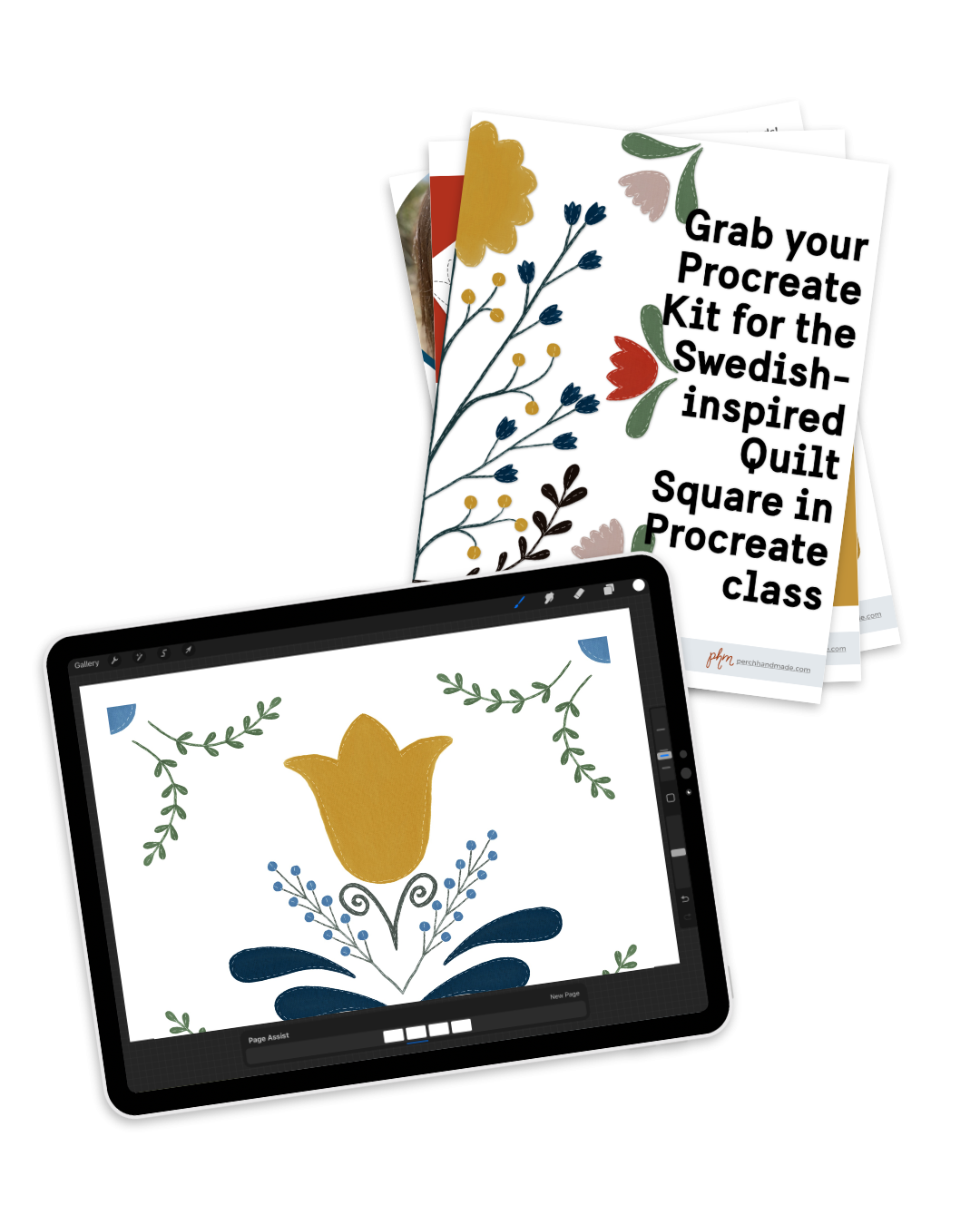
donné un téléchargement à consulter
et j'ai un kit de procréation Et avec des couleurs, des tampons et tout ce dont vous avez besoin pour créer de magnifiques designs. Juste pour que vous le sachiez, ce pinceau à aquarelle fait de mon ensemble de pinceaux à
aquarelle faits à la main, que vous pouvez acheter
sur mon site Web Mais pour le moment, nous
utilisons simplement celui que je partage avec
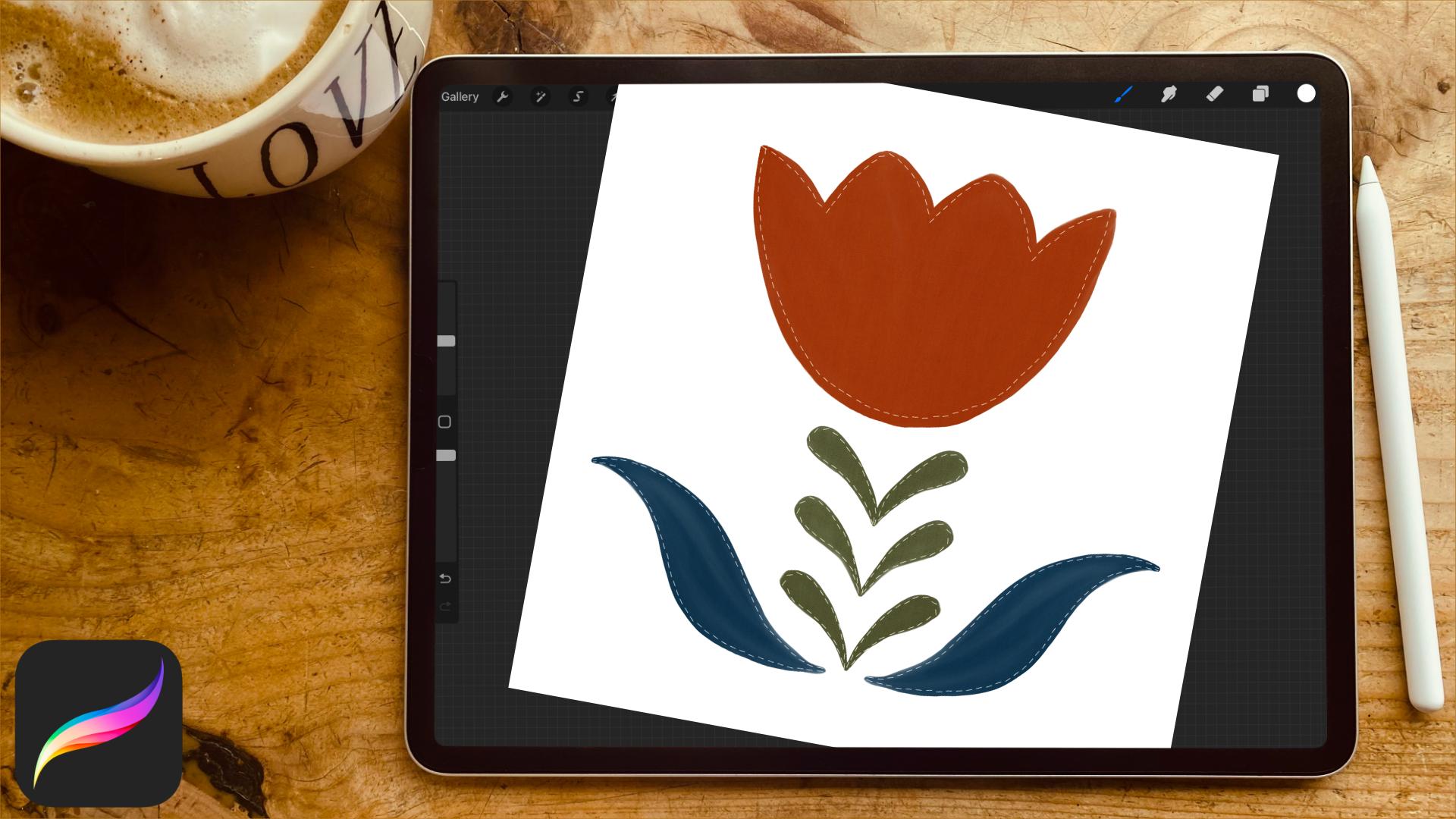
vous tous pour ce cours. Nous allons dessiner nos carrés de couette à l'aide des tampons
de procréation Et il sera très simple les y
mettre et
d'ajouter quelques motifs pour créer ces magnifiques
œuvres d'art. Je suis Katie de Per Chan Made. Je suis là pour vous aider dans ce voyage
et vous expliquer les étapes
de ce
cours pour débutants Suivez la leçon suivante et nous allons commencer.
2. Ressources et téléchargements: Pour l'instant, nous allons simplement télécharger vos ressources et nous assurer qu' elles sont toutes configurées
dans votre application de procréation Le kit de procréation a été créé à partir de la peinture de
Carl Larson J'ai utilisé plusieurs couleurs
différentes
sur le tableau, c'est pourquoi vous avez choisi
le top set : rouge, vert, jaune, bleu, etc. Et puis un décor un peu plus lumineux est ressorti
du tableau d'anniversaire. En plus de la palette de couleurs
folkloriques suédoises, vous recevrez également
le set de pinceaux pour
art populaire fait main Perch Ça fait une bouchée. Cela inclut un crayon à croquis, trois pinceaux de détail,
dont un pinceau à aquarelle, un pinceau à coudre et
un pinceau à texture de tissu, ainsi que 16 tampons de contour pour
créer votre Vous trouverez également dans le PDF
le lien
vers mon tableau Pinterest de Scandinavian
Symmetry pour trouver l'inspiration. Nous allons voir
comment l'utiliser et diviser notre page pour travailler,
procréer et voir Pinterest
en même temps Vous pouvez vous inspirer
en consultant Pinterest pendant que vous dessinez
votre croquis dans Procreate, Récupérez vos téléchargements Cela vous amènera sur une page Notion qui
ressemble à ceci. Où vous pourrez faire défiler la page vers le bas et cliquer sur les liens. Au bas de la page, vous
trouverez vos fichiers
et le tableau Pinterest. Insérez-les dans votre application
de procréation. Et préparons-nous
pour la prochaine leçon.
3. Recherche et inspiration: Avez-vous récupéré tous vos
téléchargements ? J'espère que tu l'as fait. Dans la partie suivante, nous
allons simplement examiner le tableau scandinave
Symmetry Ptra que j'ai créé pour vous. Allons y jeter un œil. J'adore
toutes les couleurs que nous avons ici. Différent. Ce sont en fait des photos de maison familiale de
Carl Larson où vous avez toutes ces
peintures partout J'adore toute la symétrie
qui se produit ici. Certains d'entre eux sont
vraiment simples, mais tellement détaillés,
complexes et beaux Et c'est ce sur quoi
nous allons vraiment travailler aujourd'hui. J'adore celui-ci. Regardez tous les beaux designs et la couleur qu'ils
apportent à leurs maisons. C'est tellement chaud et accueillant avec ces bleus et ces jaunes Amusez-vous
à le regarder vous-même. Nous allons en intégrer deux,
probablement une seule pour le moment, dans notre procréation
ou sur notre iPad Je ne suis pas sûr qu'avec certains
iPad Pro, les iPad
ordinaires, vous
puissiez diviser l'écran, mais je sais que c'est une
option pour l'iPad Pro Et si vous n'avez pas
cette option sur votre iPad, affichez-la simplement sur l'écran de
votre
ordinateur ou ailleurs pour
vous inspirer. Et nous allons travailler
avec certains de ces designs pour nous aider à créer
nos propres œuvres d'art. Nous n'allons
copier aucun dessin. Je dois le préciser. Nous ne pouvons pas copier les œuvres d'art de
quelqu'un d'autre, mais nous pouvons les utiliser comme source d'inspiration pour créer nos propres œuvres d'art. Retrouvez-moi lors de la prochaine leçon.
4. Design et croquis: Pour cette prochaine leçon,
nous allons
travailler à la construction de notre canevas
et à la création des premières parties de notre design et de notre croquis. Si vous êtes nouveau, je vais vous expliquer comment créer
une
toile et procréer Si vous n'êtes pas nouveau, vous
pouvez sauter un peu plus loin. Mais nous voulons créer une toile
symétrique dans Procreate, c'
est-à-dire une forme carrée Si nous devons faire
tous les coins, ils y entreront correctement. Selon la façon dont nous
utilisons l'outil de symétrie, il sera
uniforme sur tout le pourtour. Je vais également
probablement passer d' option à
l'autre
dans l'outil de symétrie aujourd'hui pour obtenir le look
que je souhaite vraiment. Je vais vous montrer comment faire. Commençons. Ouvrez votre application Procreate. Nous allons nous rendre sur la place. Appuyez sur le signe plus
dans le coin ici. Vous pouvez appuyer à nouveau sur le signe
plus si vous
souhaitez configurer un nouveau canevas. Si nous voulons
travailler en pixels aujourd'hui, nous allons maintenir
notre DPI à 300 voies. Si vous l'envoyez
pour l'imprimer plus tard, c'est de la meilleure qualité. J'ai déjà un set, ne vais pas en créer un nouveau, mais je vais le faire à 3 000 x 3 000 si
vous voulez le faire. De cette façon, cela ne représente que 3
000 par 3 000. J'ai 112
couches disponibles, mais nous n'aurons pas besoin d'utiliser
quelque chose de proche aujourd'hui. J'ai mon carré
, puis je vais
passer à la
clé ici Je vais cliquer sur
le guide de dessin, puis modifier le guide de dessin
car pour le moment, il
se trouve juste sur la grille. Et je vais aller à Symmetry. Pour l'instant, je vais m'en
tenir à la verticale. Je ne sais pas si vous pouvez
voir la limite. Laissez-moi assombrir les choses. Vous pouvez augmenter l'
opacité et l'épaisseur. Vous pouvez voir où nous en sommes ici. J'ai déjà téléchargé
mon kit de procréation dans le studio de design et nous nous
assurons que je suis à mes couleurs Mes couleurs sont au top. Parfois, lorsqu'ils
entrent pour procréer, si vous ne les trouvez pas, ils vont
jusqu'au bas de l'échelle Et vous pouvez prendre une palette
et la maintenir jusqu'à ce qu'elle survole, puis la faire glisser
là où vous voulez qu'elle soit Le mien est en haut à
droite. Maintenant, c'est le contraire lorsque vous
y mettez vos pinceaux. Elles seront affichées en
haut de la page. Comme vous pouvez le constater, j'ai tous ces pinceaux et
tampons différents pour ce pack de procréation, mais la
symétrie est activée En fait, je vais réduire un peu
mon épaisseur, je n'en ai pas besoin si grande. Ce que nous allons
faire, c'est également introduire, je ne sais pas si vous
pouvez le voir, mais si nous appuyons dessus
en haut, vous aurez les trois
points et vous appuierez ici, en appuyant sur Split View. Je vais ouvrir
mon tableau d'affichage. Je n'ai pas besoin
que ce soit aussi gros. Je peux le faire
glisser un peu. Essayez de proposer des designs
qui pourraient vraiment me plaire. Il y a tellement de
modèles à examiner, comme je l'ai dit, si vous
n'en avez pas. Option sur votre iPad. Regardez, vous pouvez regarder l'écran de
votre ordinateur ou, si vous
avez votre téléphone à portée de main, regarder autre chose
pour vous inspirer. Mais je vais
regarder tout ça. J'aime bien ce design, mais c'est un peu
trop pour aujourd'hui. Je tiens à ce que les choses restent simples. Je pense que je vais peut-être faire quelque chose de similaire à celui-ci. Parfois, vous pouvez zoomer, cela ne me permettra pas de
zoomer, et voilà. J'adore ce petit design. J'adore le fait que ce
ne soit pas symétrique. Celui-ci est totalement symétrique. Mais si vous regardez celui-ci, il y a différentes
pièces qui se déclenchent, qui sont éteintes, et
c'est tout à fait normal. Mais je vais m'en tenir
à celui-ci aujourd'hui. Ensuite, je pourrai me remettre à mes affaires. Tiens, laisse-moi te montrer. Je les ai donc tous définis, et lorsque vous faites défiler la page vers le haut ou vers le bas, vous pouvez modifier la
taille de la façon dont j'
ai configuré mon tableau. Je dois retourner mon papier
pour obtenir un meilleur angle sur les pinceaux si vous voulez que l'outil de
déplacement soit plus grand et plus uniforme. Et si vous tirez depuis le centre
en haut ou en bas, cela l'agrandira ici. Vous pouvez en modifier la forme une fois que vous êtes entré dans l'aspect
dessin. Mais il s'agit en fait d'un
simple placement pour obtenir l'équilibre et
l'harmonie de votre mise en page. Une autre chose
qui est vraiment sympa, laissez-moi m'assurer que c'est
configuré de cette façon. Si vous survolez, je
ne sais pas si vous pouvez voir que cela a changé quelque chose
dans mes préférences C'est ainsi que vous pouvez changer lorsque vous êtes dans vos préférences, sur le curseur de votre pinceau. Vous pouvez voir qu'ici, vous pouvez utiliser
les différents redimensionnements et gestes
pour ajuster la
capacité et la taille du pinceau au demandeur . Je veux que ça soit
activé. OK. vu comment j'ai accédé aux préférences de l'outil
clé Il vous suffit de contrôler et de survoler. J'aime l'aspect du
survol, qui permet de changer la
taille en un instant lorsque
vous êtes ici changer la
taille en un instant lorsque
vous Tu ne vas pas
venir ici pour essayer comprendre. C'est
juste ici. Comme il s'agit d'une couche, je vais créer une nouvelle couche et je vais m'assurer
d'appuyer sur Aide au dessin,
nouvelle couche, puis d'appuyer ici. Aide au dessin Comme
ça, je l'ai allumé. Si j'ai besoin de changer la taille
des objets, je peux le faire. Je vais le retourner
et le déplacer. Ce sont là certaines
des choses que nous pouvons utiliser pour commencer.
5. Créer la place de la couette: Passons à la création
complète de
notre esquisse et
travaillons dans le programme. Il est très important de vous
assurer que vous planifiez
de rassembler toutes
les pièces et de
vraiment déterminer leur apparence. C'est pourquoi nous faisons d'abord
le croquis, ce qui n'est
pas vraiment, pour moi, quelque chose que je fais habituellement, mais j'ai trouvé que cette
conception de modèles et de symétrie est vraiment utile pour
que vous puissiez voir ce vous voulez obtenir et que
vous puissiez travailler à partir de là. Je vais travailler lentement et
continuer à ajouter de nouvelles
couches aux choses. C'est ma préférence
personnelle, mais comme celle-ci, symétrie n'est pas activée. Drawing Assist, c'est parti. Il existe de nombreuses
options parmi lesquelles choisir. Tu sais quoi ? Je vais faire autre
chose sur cette couche. Cette couche. J'aime bien ces
petites boules ici. Mais je veux changer
le design qui y figure. Je vais le supprimer. Je vais juste ajouter des
petites fleurs. C'est vraiment amusant car
ils n'ont pas à s'en tenir au design de la balle. Si tu ne le souhaites pas,
tu peux le modifier. Et j'aime avoir des fleurs dessus pour avoir
autre chose avec quoi travailler. Vous pourriez également faire de même
avec cette fleur. Ça peut changer ça. Il existe de nombreuses
options différentes et certaines d'entre elles sont vraiment amusantes . Vous remarquerez peut-être que j'ai
deux directions différentes. Celui-ci va dans un sens. Cela fonctionne dans les deux sens. Vous pouvez y avoir de petits
gribouillis. Je vais le mettre
sur la nouvelle couche parce que je pense que je
veux l'agrandir. Encore une fois, c'est réglé, non ? Tout cela est juste pour
essayer trouver l'équilibre de votre
pièce, comme celle-ci. Je pense que je veux le faire glisser vers le haut. Et avez-vous vu, oups, quand je déplace des objets, j'ai claquement et le
magnétisme activé De cette façon, il vous indiquera si le centre est jaune sur l'horizontale, ou si vous pouvez avoir le centre
sur la verticale. vois, je ne sais pas si tu
peux voir que la croix jaune
vire au jaune et qu'elle
est complètement centrée. C'est un petit
truc amusant que tu peux faire. J'ai aussi le
crayon à croquis ici, pour que tu puisses créer
tes propres petites pièces. Si quelque chose que j'
ai là-dedans ne fonctionne pas
vraiment pour toi, comme ça. Et je
vais prendre un de mes petits morceaux ici ajouter une fleur plus grande, changer de couleur pour revenir au noir. Et cette pièce, je pense que
je veux juste qu'
une partie de cela se produise, mais je ne veux pas qu'elle soit si importante. Continuez à changer accidentellement
la couleur avec mes jointures. Maintenant, il n'est pas nécessaire que ce soit
parfait parce que, comme je l'ai dit, ça va juste être, ce n'est que notre croquis, l'obscurité et la lumière. Tout peut très bien se passer, dandy. D'accord. Ensuite, je
vais éteindre, je vais créer une nouvelle couche. Et je ne vais pas activer le
dessin assisté parce que je veux faire quelque chose
directement au centre, probablement cette pièce ici. Je veux m'assurer que je l'ai et
que je l'ai sorti correctement. D'accord, parce que j'y ai fait ces
petites fleurs. Je vais le faire encore une fois. Je ne veux pas que ça imite un gros virage. Et je vais peut-être
garder celles du bas
comme petites boules. Peut-être que je vais le faire de cette façon. On dirait que ce n'est que
le début du bourgeon. Pour la partie suivante,
je vais remplacer la symétrie
par une symétrie par
quart afin de pouvoir obtenir tous les coins en une seule
fois avec un seul dessin. Vous recommencez en accédant à votre clé, en
accédant à la toile Revenir au guide de dessin et modifier votre guide de dessin. Passez à Options et
nous le voulons comme quadrant. Si vous l'avez à la radio, si vous n'avez qu'un seul
design, c'est une autre façon de
prendre tous vos points de vue. Disons que je n'ai que cette pièce
à mettre dans le coin, c'est vrai. Activez mon assistant de dessin,
assurez-vous qu'il est activé. En fait, je vais créer un nouveau
calque d'
aide au dessin parce que c'est le
calque sur lequel je ne voulais pas d'aide au
dessin. Si vous entrez dans la radio, vous allez l'avoir. Ça ira dans tous les coins. Laisse-moi te montrer très rapidement. Oups, c'est plus grand. Si vous regardez bien, vous
avez pris tous les angles. Si vous avez un quadrant défini,
laissez-moi vous montrer celui-ci. Je vais juste le désactiver pour que vous ne le voyiez pas. Je vais passer à une nouvelle couche. Passez au guide de dessin sur toile, outil
par outil. Et je vais le changer
en quadrant et m'
assurer de pouvoir activer mon
assistant ici même Si je veux juste mettre
une fleur ici, je peux ajouter le motif. il a obtenu les quatre coins Mais il a obtenu les quatre coins de la
même manière, comme les deux
. Voyons voir, j'aime bien celui-ci. Je vais l'éteindre. Réactivez-le
car je suis toujours dans le quadrant pour récupérer mon article Réduisez un
peu la taille. Mets-le dedans. Tu sais quoi ? Voyons voir, j'ai aussi un cercle ici. Je me demande si je
veux essayer de placer le cercle
qui est vraiment grand dans le coin. Celui-ci ne fonctionnera peut-être pas aussi
bien parce que je n'
arrive pas à le faire de même. Je
vais sauter ça. Je peux le faire dans une
autre section, mais je vais revenir en
arrière pour le moment. J'aime bien ce à quoi ça
ressemble en ce moment. Regardons ça encore une fois. Son design est similaire en termes
de forme et de toucher, mais c'est définitivement
ma propre pièce. Je vais
éteindre cet écran parce que
j'en ai fini avec ça. Si je zoome, vous pouvez
voir tous les détails. J'ai trouvé un bon
équilibre. Si je le voulais, je pourrais
ajouter d'autres éléments ici. Mais j'aime bien la
simplicité de celui-ci. Si vous êtes prêt, nous allons passer à la leçon suivante
où nous allons
commencer à ajouter de la couleur à notre design et
à utiliser ce
pinceau à aquarelle de Procreate, qui lui donne vraiment un aspect et C'est pourquoi j'ai opté pour l'aquarelle car elle donne l'impression que le motif ressemble à du tissu fait main dans le style de l'ancien
monde OK, retrouvez-moi pendant le cours. Je peux le dire, non ?
Retrouvez-moi lors de la prochaine leçon.
6. Ajouter de la couleur: Êtes-vous prêt à
ajouter de la couleur à votre
magnifique design ? Commençons par examiner à nouveau
la palette de couleurs. En fait, regardons
à nouveau Pinterest. Découvrons
votre inspiration. Bien, laissez-moi vous montrer à nouveau que
les couleurs
qu'ils utilisent sont ces magnifiques bleus, dorés
et rouges Cela le rend tellement magique. J'adore regarder les œuvres d'art
qui se trouvent dans ces maisons. Je crois que je t'ai déjà montré
celui-ci. Encore une fois, les bleus et
les jaunes, les verts, juste les couleurs de la
terre et de l'extérieur Et je connais les
magnifiques paysages que vous pourriez voir
dans ces maisons. J'adore celui-ci que
quelqu'un a peint sur la commode
ou son armoire. Et ils l'ont un
peu illuminé, mais encore une fois, le bleu, le vert Ici, ce sont les verts,
les jaunes et les rouges. Toutes ces belles couleurs
créent la nostalgie et le charme du vieux monde que j' adorerais
vous inspirer dans ce cours Vous pouvez également vous procurer le livre de
Carl Larson si vous en avez un dans votre bibliothèque
ou le rechercher en ligne Voici Carl Larson
et sa femme Karen,
et ce sont de magnifiques
petits enfants Il suffit de saisir ces couleurs, comme si celle-ci était un
peu plus sourde, mais vous avez toujours le blues Les verts, les rouges. Cela crée simplement ces motifs et couleurs magnifiques et
magiques et me ramène vraiment tout
cela à la maison. J'adore celui-ci. C'est
un peu plus lumineux. Oui, j'adore ça. C'est là que toutes
ces couleurs sont entrées en jeu. C'est vrai. Nous allons travailler sur l'ajout de
couleur à votre design. Je suis tout à fait d'accord avec tout cela. Si vous n'avez pas
beaucoup de couches, vous pouvez
toutes les faire glisser vers la gauche et les assembler, car je
n'ai plus besoin de changer
cela. Mais parfois j'
aime bien les utiliser. Je vais le regrouper
et le maintenir enfoncé. Je vais le renommer
Original Sketch. Je vais le mettre
en place sur une nouvelle couche. Je vais l'ouvrir. Je vais commencer par
les virages, puisque je suis déjà là. Non, en fait je vais
me frayer un chemin. Mon
assistant au dessin est toujours configuré en quadrant. Vous vous souvenez de la première partie que
nous avons utilisée comme verticale ? Je vais d'abord l'activer, mais je vais revenir à mon outil Wrench et à mon guide de dessin
sur toile
et passer mon
option à la verticale Je vais maintenant travailler sur les couleurs
et choisir les couleurs
par lesquelles
je veux commencer. Je vais passer à mon pinceau d'aquarelle
détaillé. Je clique sur le pinceau et il
a une belle luminosité. Et il change de couleur
ou s'estompe un peu. Cela crée un joli look délavé. Comme je l'ai dit, je
vais porter mes couleurs ici. Quelle couleur ?
Je vais juste me lancer dans le vert
pour les feuilles. Je dois décider, je pense que
je vais opter pour ce vert. J'ai quelques tailles. Je vais faire ressortir l'
opacité jusqu'au bout. J'ai déjà défini certaines tailles. Vous pouvez le faire en appuyant dessus. J'en avais déjà un,
quatre sets. Il ne vous permet de
faire que quatre séries, mais si vous voulez le définir, vous trouverez le pourcentage et en
faisant défiler la page vers le haut et Vous pouvez modifier votre pourcentage
et vous pouvez voir la taille. Ça va être là. Je vais le porter à 50 % Je vais appuyer
dessus, puis je
vais utiliser mon doigt
pour le mettre en place. J'ai défini différentes tailles pour les différentes activités
que je fais, mais nous allons
commencer par celle-ci, plus grande, puisque nous sommes ici. Et assurez-vous que je suis
sur cette nouvelle couche. Il n'est pas nécessaire que ce soit parfait, mais j'aime le
faire jusqu' au bout
sans lever mon crayon, sortir des lignes,
c'est très bien. Voyez comme j'ai un
peu d'espace ici. Je peux utiliser un pinceau. Je vais changer
ça très rapidement. Si je le tiens, il
ira
aux pinceaux que j'utilise
déjà. Je peux effacer un peu, puis je peux passer
à la pièce suivante Je décide si je veux avoir une tige qui remonte
jusqu'au centre ou non. Je pense que je le ferai, mais je vais
attendre pour le faire dans une minute. Mais il suffit de
passer par là, je vais
ajouter de nouvelles couches pour chaque couleur. Ainsi, si je
souhaite les modifier ultérieurement, il sera plus facile de les modifier. Mais je vais les assembler pour probablement
les mélanger un peu. Je vais le faire plus foncé, assez noir, mais c'est presque
noir pour ces pièces ici, je pense
que je vais le réduire. Oui, la ligne. C'est donc très simple. Vous en avez une pièce, les gars. C'est juste une pièce vraiment
amusante et facile. Ensuite,
je vais prendre et utiliser
mon pinceau mixeur. Je vais le tenir,
il fait apparaître le même pinceau et je vais mélanger un peu
ces pièces. Ça n'a pas l'air si dur et
ça ressemble à une seule pièce. Augmentez cette taille. En mélangeant
vos pinceaux vos traits, vous leur donnez impression
d'être une seule pièce Ces pinceaux à aquarelle
sont translucides, puis ils se fondent les
uns sur les autres Comme vous pouvez le constater, itops fait un bon effet
pour y remédier Une autre chose que j'aime parfois
faire, c'est consulter mon journal. Je n'en ai pas là. Je vais passer à mes pinceaux
essentiels. Je vais choisir
mon pinceau monoline. Le pinceau monoline est un pinceau solide, il saisit chaque pièce en un seul coup. Avez-vous
vu comment je l'ai fait aussi ? Je peux aller à Re.
Ça gardera le top. Combien de pinceaux 12345678 se trouvent
en haut de votre écran ? accord ? Ouais. Oups Je vais utiliser la couche suivante d'aide
au dessin et je vais choisir,
je pense, cette fleur jaune ou cette couleur jaune pour cette fleur. C'est vraiment simple à
parcourir , à créer vos designs. Ces pinceaux
s'estompent un peu. Vous pouvez revenir en arrière et continuer à travailler pour vous intégrer au moment présent, ce qui est vraiment agréable. Comme je l'ai dit, ça lui donne ça. Handicapé. Écoutez, s'il vous plaît, ne
pensez pas avoir besoin de
quelque chose pour être parfait, car il s'agit
d'essayer d'être comme un morceau de tissu découpé à la main, ce qui n'est pas toujours
parfait lorsque vous le reposez et que vous
l'appliquez sur votre carré froid Regardez-moi parler de couture au milieu de notre cours de procréation
numérique Saviez-vous que c'est
ainsi que cette entreprise a débuté ? fabrique à la main différentes
pièces de textile, je porte des pochettes et
différents chapeaux C'est ainsi que Perch Handmade a commencé, mais je m'éloigne aujourd'hui,
nous
y travaillons , ce qui est très amusant pour J'adore créer des patrons
et vous pouvez suivre n'importe lequel de mes autres cours de dessin sur les différentes chaînes sur
lesquelles j'enseigne. Pour les débutants, c'
est vraiment une belle car vous aurez cette
belle œuvre d'art. Je sais que lorsque j'ai commencé, c'était un peu
bouleversant de
penser à créer ces designs immenses et
élaborés. Cela m'a vraiment fait peur d'avoir
quelque chose de petit et de beau, mais le fait de pouvoir créer facilement
avec un peu d'aide m'a
vraiment
permis de
croire que je pouvais être une artiste et que je pouvais
créer de belles œuvres d'art. Vous m'avez peut-être
déjà entendu le dire, mais en grandissant, je n'ai jamais
cru que j'étais une artiste. Et quelque chose en moi n'arrêtait pas de me dire
que je n'en étais pas capable. Et j'ai dû dépasser ce sentiment pour vraiment
commencer à créer des œuvres d'art. Maintenant, je travaille à la création
presque tous les jours. Découvrez comment nous assemblons notre
pièce. C'est très simple de créer ces designs
vraiment amusants. Je vais
choisir celui-ci maintenant. Je vais le garder plus petit. Travaillez sur des croquis. Est-ce que je l'ai fait sur une nouvelle couche ? J'ai peut-être oublié.
Je l'ai sur le. Juste pour parler, voyez
comment elles se chevauchent, les couleurs s'assombrissent. C'est pourquoi nous devons vraiment
mélanger à la fin de chaque couleur, en particulier lorsqu'elles
se chevauchent Parfois, vous avez envie de mélanger avant même qu'ils ne
se chevauchent Je pense que je vais
attendre la fin pour le faire, afin de pouvoir
désactiver mon croquis principal et voir précisément ce qui
doit être mélangé Celui-là n'était pas tout à fait allumé. J'ai fait fausse route et tout
cela est normal, non ? OK. Non, il ne s'agit pas
d'un masque à découper qui
aide à dessiner et à maintenir
le pinceau en marche Il s'agit d'une feuille de forme différente. Je vais opter pour une couleur de grain
différente. Eh bien, et je vais
augmenter la taille de mon pinceau, cela demande un peu moins
de travail de vous le remplir. Comme je suis déjà sur cette
couche avec cette forme, je vais également créer cette
forme ici. Je vais maintenant
accéder à mon outil de
symétrie de dessin, le
transformer en radial,
parce que c' est ainsi que nous avons créé ces
feuilles sur les bords ici. Je vais
le remplir ici. Tant que vous
prêtez attention à ce que font les couches, ce que vous pouvez voir
en fonction de leur présentation, de la
façon dont les pièces
se trouvent sur la page. Vous pouvez ensuite passer
d'un outil de symétrie à l'autre. Pour le
moment, à l'autre. Pour le
moment vous n'avez pas à utiliser un seul outil de symétrie pour
une œuvre d'art, vous pouvez le modifier et le
faire fonctionner pour vous. C'est la beauté de
l'outil de symétrie. Et créer
des œuvres d'art de cette façon. accord ? Vous pouvez voir la
ligne qui descend vers le centre. Je suis de retour à la verticale. Je dois réactiver mon assistant
de dessin et choisir une nouvelle couleur. Je pense que je vais opter
pour ce bleu clair. Pour cette petite cloche
bleue . J'adore les cloches bleues. Je ne sais pas quoi. Je pense que cela
me rappelle toute la magie de cette époque et le que Carl Larson a
grandi dans tout le
design suédois en grandissant Cela me
ramène simplement à mon enfance et c'est ce qu'il y a de
génial dans l'art de cette façon. Ce qu'il peut faire jusqu'à présent, est
voir comme il commence
déjà à être joli. Je vais mettre de la
couleur dans cette tige ici. Je vais faire ce type, je vais le faire tomber. Ils veulent le refaire. Voyons un moyen qui semble correct. Maintenant, je vais créer
le nouveau calque et je
vais simplement désactiver
ce guide
de dessin et le nouveau calque ne contient
pas le dessin assisté. Pour que je puisse faire
cette pièce ici. Comme les autres tiges
sont noires, je vais m'en tenir
à ce noir. C'est là que je dois me décider. Je pense que je vais
le réduire complètement et
commencer par le haut. Amenez-le
jusqu'au centre. Oui, pars d'ici. OK. Et nous allons en
faire une couche de plus. Celui-ci va
redevenir jaune pour ces fleurs. Voyons comment nous avons besoin de ça quelque part entre
les deux. Travaillez cela en un
petit moment et je pourrai le
retravailler en une minute avec
mon outil de mélange Mais
pour l'instant, je vais le dire ainsi. Un petit cercle se met en place. Très bien, je dois
ajouter du rouge à ce
dessin parce que c'est juste ce que je fais. Je vais retourner à mon système de
dessin, l'activer,
le passer
en quadrant et activer le dessin
assisté
pour cette nouvelle couche OK, alors je vais opter
pour le rouge. Je vais opter pour
un
rouge un peu plus doux pour celui-ci Il suffit de le remplir. Si vous le prenez et que vous
reposez la couleur, vous pourrez toujours le mélanger ultérieurement à l'aide de l'outil de mélange Mais il va falloir un peu de travail pour l'amener
là où vous le souhaitez. C'est pourquoi j'aime ne pas lever mon crayon lorsque je mets de
la couleur avec ce pinceau.
7. Mélange des couleurs: Comment vous en sortez-vous tous avec la création de votre croquis ?
Est-ce que ça va de pair ? La peinture ou votre
dessin s'harmonisent-ils ? J'adorerais le mettre dans le chat et me faire savoir comment
cela se passe pour vous. Nous avons terminé notre pièce. Je vais désactiver la couche
d'esquisse. Nous sommes toujours dans le quadrant, donc je vais
arranger cette pièce ici Voyons voir, quelle est la taille de
mon pinceau pour cela ? Environ 19:20 %
fonctionnent pour celui-ci. Il est utile de simplement le mélanger. Si vous devez réduire
l'opacité. que je fais souvent
en venant dans ce coin, je veux que ce soit un
peu plus discret ou plus léger Je peux juste
réduire l'opacité pendant que tu travailles dessus Et cela change le
mélange en un mélange. Comme si je le
faisais en haut, eh bien, vous pouvez
en voir autant ici. Mais cela va peut-être le mélanger encore plus que je ne le souhaiterais. J'aime conserver la variation
et je ne veux pas que
tout reste d'une seule couleur unie.
J'aime bien la variation. Encore une fois, donnez-lui l'apparence d'un œil de
main et la pression que vous
exercez sur votre crayon changera également un
peu cela En gardant votre crayon et en le
tenant au bout , vous aurez moins de pression
à l'intérieur. OK. Le rouge est prêt. Si je regarde tous les autres, ils sont également tous réparés. Je vais m'en servir très rapidement pour nettoyer ce
petit avantage. Juste un petit peu. Pas grand chose Mais comme je l'ai dit, j'
aime bien son apparence. Oups, les lignes doivent être coupées
un peu différemment. Ensuite, j'ai terminé
cette couche, je vais la verrouiller et je vais juste me frayer un chemin vers le bas. C'est celui-ci ici. Ce n'est pas assisté, donc je n'ai pas
besoin de changer quoi que ce soit. Je vais juste
nettoyer ces bords très rapidement
et les mélanger. Celui-ci n'a pas besoin de grand-chose. Vous voyez juste pendant que
vous travaillez dessus. Lorsque vous zoomez sur le
degré de fusion ou non
dont vous avez besoin,
celui-ci a besoin d' un peu
plus d'aide, mais ce n'est Une autre chose
intéressante à faire si vous
voulez changer un peu son apparence
est d'utiliser votre
pinceau mixeur pour l'ombrage Vous pouvez
réduire les couleurs, la luminosité ou l'obscurité
selon la façon dont vous l'avez configuré. Je vais juste nettoyer
ce petit bord. Nous y voilà. Et
passez à la suivante. Bouge, allons-y. Et puis,
je pense que ces petits gars vont bien, je vais passer à la
couche suivante et en effacer une partie. C'est lié. Ensuite, je vais mélanger
cette zone
qui est prête et prête. OK. Il va falloir faire de la magie
aussi, dans un petit moment. On dirait qu'ils sont
tous connectés. Depuis que j'ai ces couches. Ouais. Je vais vous montrer ce que
je vais faire dans une minute. Une autre chose qu'il pourrait
faire est de dupliquer. Ensuite, il masque une partie de cela
et crée un effet plus sombre. Je vais dupliquer les deux
parce que j'aime
le plus foncé sur cette couche. Voilà,
si vous
réunissez les deux, cela n'en fait qu'un. Ce que je peux faire, c'est appuyer sur l'une des options
ci-dessus et appuyer
sur Fusionner pour
les fusionner sur Fusionner pour
les fusionner Celui-ci est celui du dessous que je dois
intégrer à celui du haut Je vais juste aller ici, je veux savoir ce qui
se passe. C'est assisté. Je vais désactiver l'
assistance au dessin pendant une minute. Et je vais juste mélanger
un peu les choses. Il se fond dans l'autre pièce. C'est le seul endroit que
j'ai, celui-là. Et celui-ci, je peux mélanger à ces pièces. Vous ne pourrez peut-être même pas
voir ce que je fais ici car il se peut que ce ne
soit pas le cas. Mais vous pouvez voir les
jonctions ici. Et je veux juste les
mélanger pour qu'ils aient
l'air d'une seule pièce. Je vais le garder
sur la couche noire haut parce que c'est
exactement ce que j'ai choisi. Bien, la couche suivante,
c'est toujours assisté. Je vais y aller, celui-ci
est comme dans le quadrant, donc je vais le
remettre en position verticale Celui-ci n'a pas besoin de grand-chose. Ça a l'air plutôt
bien. Juste un petit peu. Un peu de mélange
est tout ce dont il a besoin. Un peu de nettoyage. Peut-être juste celui-là. OK, maintenant je vais y aller, je vais rester sur l'assistance verticale pour
celle-ci parce que cette couche est la couche qui a le
radial et la verticale. Je vais rester à la
verticale, aider à atteindre le centre et utiliser
mon pinceau pour estomper. Cela a besoin d'un
peu plus d'aide. C'est bon. Je vais ajouter un peu plus de couleur
là-haut. J'adore les mélanges. Je n'
aime pas mélanger parce que parfois cela indique que vous
utilisez le même pinceau
que celui avec lequel vous avez travaillé Parfois, cela les mélange d'une certaine manière. Je suppose que c'est juste un mélange.
C'est exactement ce que c'est. Et parfois je veux juste que
ça crée le même look. Et ce n'est pas toujours le cas. Ce pinceau
crée vraiment le même look. Vous avez travaillé très dur pour fabriquer ces pinceaux afin de vous
assurer que certains d'entre
eux se produisent de cette façon. Ils ne le font pas tous, mais
celui-ci le fait certainement. Encore une fois, il s'agit d'un pinceau à
aquarelle détaillé. Oh, non, non. Parfois. Oh, et il m'
a fallu deux doigts pour annuler cette petite
action que j'ai faite là-bas. Je vais le supprimer. Tu m'as déjà vu
taper deux doigts dessus ? C'est de cela qu'il s'agit. Three Fingers refait l'action, mais vous n'allez
pas trop la voir ici Parce que c'est le cas. Parce que c'était une toute
petite action. OK. J'ai toujours envie de mélanger
un peu plus, d'uniformiser les choses. Parfois, vous pouvez
simplement passer toute la journée à mixer, mais nous
n'allons pas le faire OK, on se met en place et
on va travailler. Oh, maintenant nous devons le changer
par symétrie radiale. Radiale. Cela change le guide, la couleur de votre guide. Tout dépend de ce sur quoi
vous travaillez. Parfois, il faut de la couleur. En général, je garde le mien au point B, sauf si je travaille sur une
toile foncée et que j'ai besoin d'une toile blanche. Ce sont généralement les
deux couleurs que j'utilise. Très bien, nous
y arrivons, nous y sommes vraiment. Et voyez comment vous pouvez voir la taille de mon
coup de pinceau et la couleur. C'est une autre chose
que j'ai
configurée selon mes préférences. J'ai configuré mon curseur pour que vous puissiez le voir de cette
façon, car cela fonctionne bien pour moi, en
particulier dans
des projets comme celui-ci. OK, quelle est la prochaine
couche sur laquelle nous travaillons ? Je crois qu'il voit des mecs bleus, ce dont ils ont vraiment besoin. Oui, celui-ci, je
vais revenir à verticale et le faire rapidement, mais en réduisant la
taille, gardez-le ici Passez rapidement en revue, mélangez, mélangez, mélangez. C'est de cela qu'il s'agit dans cette
partie. C'est juste un mélange, non ? Celui-ci a besoin d'un
petit nettoyage. Je l'amène là où je veux
qu'il soit, mais pas trop. Encore une fois, vous pouvez
modifier la taille de votre pinceau
en
déplaçant vos doigts vers l'intérieur et vers l'extérieur lorsque vous l'avez réglé sur le réglage
qu'ils
vous ont indiqué au début. Allons-y. Celui-ci, je dois le réduire
parce que je
veux le
nettoyer un peu,
le rendre veux le
nettoyer un peu, un peu trop grand. Deuxièmement, ramenez les deux doigts en arrière. OK. Vous êtes
toujours avec moi ? Ont-ils déjà terminé
celui-ci ? Regardons. Je pense que celui-ci ira vite. est moi qui ai fait celui-ci ?
Je ne crois pas. Allons-y. C'
est notre dernier. Et ajoutez un peu plus de couleurs
. Apportez ça, payez un peu plus pour que
je puisse
mélanger les couleurs comme je
veux qu'elles soient vues. Nous avons presque terminé. Quelle a été votre
partie préférée du chat jusqu'à présent ? J'adorerais savoir ou si vous avez difficultés avec
quelque chose en particulier, je veux le savoir, car cette communauté est douée pour s'
entraider. J'adore entendre ce que
tu penses. Voyons voir. OK, encore une. Augmentez la taille de
celui-ci, car il est plus grand. Très bien, mes amis, c'est fait. Je vais
désactiver mon guide de dessin. Je vais débloquer celui-ci. Je vais les prendre toutes, les faire
glisser vers la droite. En fonction du nombre de
couches que vous avez utilisées, vous devriez pouvoir les
dupliquer une fois de plus. Et j'aime bien l'aplatir. Et parfois j'
aime vraiment la noirceur de
ce qui se passe là-bas Tu sais, je vais
continuer comme ça.
8. Détails finaux: La prochaine chose que nous pouvons ajouter
, que je vais juste vous
montrer un peu parce que cela peut prendre
un peu de temps. Mais pour trouver un blanc et
réutiliser le point, utilisez vos
couches assistées. La verticale est activée. heure actuelle, je peux dire que Drawing Assist passe lentement sur votre pièce et
crée des points de point Parfois, il aime
en faire une ligne amusante dès
la première ligne Tu dois juste le découvrir. Parfois, je prévois
d'effacer l'une des lignes. Je pense que je l'ai
fait fonctionner correctement. Celui-ci va
faire une ligne latérale. Avec cette ligne que je
vais effacer, je vais faire ressortir ce
côté pour l'effacer. Alors je vais revenir
ici parce que juste des petits détails
drôles, il
suffit de travailler avec celui-ci. Je vais y aller et commencer. Si je le désactive, vous
pouvez voir cette pièce là. Je vais me débarrasser de
cette ligne et de cette ligne. Juste une petite solution pour
contourner cette première ligne qui
ne veut pas coopérer. Je suppose que c'est ce que je vais dire qu'il ne veut pas faire, qu'il ne veut pas coopérer si vous n'avez pas un fond
blanc. Si vous souhaitez modifier
l'arrière-plan, vous le verrez, mais vous pouvez modifier votre
arrière-plan en fonction de vos besoins. Ou s'il s'agit d'un fond blanc, vous n'avez peut-être rien
à effacer parce que
vous ne pouvez pas le voir. Quoi qu'il en soit, faites ce qui vous convient pour mettre vos
points de suture sur le papier, sur la toile de procréation Vous aimez la rapidité avec laquelle cela
se passe ? Aimez-vous pouvoir
ajouter ce design supplémentaire ? J'adorerais le savoir. OK, la prochaine chose que je ne vais même pas
enlever de cette couche, c'est juste la changer, la radiale pour les coins. Je garde juste mes
coutures sur une seule couche. Ensuite, je vais
passer maintenant au quadrant pour la fleur rouge ici Je veux que celui-ci soit à la
pointe pour que vous puissiez le faire,
comme il vous convient. Très bien, et maintenant je vais
désactiver le dessin assisté pour le central livre
central. Celui-ci, je le
tape juste
parce qu'il ne veut pas
entrer en cercle très facilement. Vous pouvez simplement le toucher
vers le bas. C'était très amusant. Tu feras exactement ce que
tu as envie de faire. Amusez-vous bien avec ce pinceau. On peut faire tellement
d'autres choses avec. OK, j'ai tout. J'ai un petit insecte
qui m'embête. OK, maintenant c'est ma couche de
couture. Je vais en faire une couche de plus. Je vais changer cette couche. En cliquant sur la fin,
c'est un mode normal, et je vais le
transformer en superposition Je vais désactiver
mon guide de dessin. Je n'en ai plus besoin. Je vais assombrir ma couleur. Optez simplement pour le noir
car il est superposé. C'est. Il suffit de superposer ce que j'ai déjà dessiné, ce pinceau C'est un gros pinceau dont
l'opacité s'étend sur toute la surface. Je peux simplement l'ajouter et vous pourrez voir comment le
dessin a changé de couleur. Je fais demi-tour, il fait
un peu plus sombre. Mais si je zoome, vous pouvez voir, pouvez-vous le voir ? Pouvez-vous voir la texture
qui se produit ? On dirait que c'est du tissu. Voilà ce design. Nous avons un très
joli carré matelassé que vous pouvez ajouter à n'importe quoi Et n'importe quel dessin, vous pouvez l'
imprimer ou même le mettre
dans de la farine à la cuillère, ce qui sera une autre classe. En fait, j'ai quelques
cours sur la façon de
le faire dans mes différents cours. Je vais également mettre
des liens vers cela.
9. Vitrine et partage: J'ai beaucoup aimé étudier
ce design et
découvrir l' art populaire suédois avec vous aujourd'hui. J'ai adoré vous
ramener à mon enfance et regarder ensemble les livres de Carl
Larson J'ai pas mal de livres sur
Carl Larson que ma mère avait à
la maison Mes sœurs et moi distribuions les livres dans
chacune de nos maisons et nous les partagions parce que nous venions de
grandir dans cette nostalgie Et en parcourant les
bois, en découvrant les différentes traditions folkloriques et en
éprouvant ce sentiment de calme Je suppose que c'est
ce que cela
m'apporte , c'est un sentiment de calme. Et j'espère que vous avez aimé créer votre
couvre-lit d'inspiration folklorique suédoise dans Procreate C'est une bouchée ensemble
et travailler avec moi. Katie, de Per Chan Made. Vous pouvez me trouver
en ligne sur Per Cha Made.com. J'adorerais que
vous partagiez vos créations, mettiez dans un portfolio, mettiez sur les réseaux sociaux Si vous voulez le
mettre sur les réseaux sociaux, utilisez le hashtag créé avec M. C'est mon hashtag
créatif. Toute personne utilisant ce hashtag peut partager les
designs et voir ce que
tout le monde crée en
suivant certains de mes cours. Vous pouvez également le partager
au sein de la communauté
et l'ajouter aux discussions et à la section des projets, car nous adorons tous
voir vos œuvres et nous
adorons être cette mouche
sur le mur à
regarder les designs de chacun
et à les consulter tous. vous plaît,
inscrivez-vous à d'autres cours et, euh, j'aime vraiment
enseigner avec vous, pour vous et aider
les débutants à démarrer,
car nous avons tous
été débutants à un moment donné
et je sais
vraiment à quel point cela
peut être difficile de commencer. J'ai hâte de voir
ce que vous allez créer ensuite. Merci d'être passé.
 Katie Simmons, Digital Artist | Perch Handmade