Transcription
1. Introduction: Hé les amis, avez-vous
déjà vu ce modèle ? Bien sûr que tu l'as fait. Saviez-vous qu'il porte un nom ? C'est ce qu'on appelle un modèle OG. Aujourd'hui, je vais vous en apprendre un peu plus sur ce modèle et je vais vous montrer comment en
créer un dans Procreate. Je vous offre mon guide de patrons
OG et Lauren Wager de
Color Collective nous
a gracieusement autorisé à utiliser une palette
de couleurs tirée de son nouveau livre, Palate Perfect, volume 2. Je viens de le recevoir
en cadeau et c'est mon nouvel outil de prédilection pour trouver palettes de
couleurs et
sortir de ma zone de confort. Vous pouvez trouver un lien vers son
livre dans la section des ressources. Je suis Katie de Handmade. Je suis un artiste et designer qui
enseigne Procreate aux utilisateurs débutants et
intermédiaires. Je suis également étudiante
et j' apprends constamment de nouvelles choses. Et j'adore apprendre de
nouvelles techniques et vous
montrer comment utiliser les techniques que
j'ai apprises. Si vous vous demandez comment créer ce modèle OG dans Procreate, mais que vous n'avez pas vraiment
compris l'astuce. Le cours d'aujourd'hui est
parfait pour toi. Laissez-moi vous guider
à travers les étapes de
création d' un modèle OG. Venez apprendre avec moi
et faisons preuve de créativité.
2. 2 outils et téléchargement: Bonjour à tous, bienvenue
au cours d'aujourd'hui. Êtes-vous prêt à partir ? Tout d'abord, passons en revue les outils
et les ressources dont nous aurons besoin
pour créer notre modèle
ODE aujourd'hui. Vous aurez besoin d'un iPad de 8e
génération ou supérieur, ou d'un iPad Pro comme moi Vous aurez besoin de votre fidèle
crayon Apple ou d'un autre styliste. J'aime bien celui-ci car il est sensible à
la pression et crée un
très beau travail au trait. Vous aurez également besoin
de l'application Procreate. J'ai également inclus un lien vers
des ressources qui inclut Perch OG,
un guide des modèles, la palette et la
palette de couleurs parfaite, que nous avons reçues en
cadeau généreux de Lauren Wager. J'ai également quelques pinceaux
Procreate fabriqués
à la main à la main. Et vous pouvez trouver mon tableau Pinterest pour vous
inspirer des motifs répétés. Prenez le temps de télécharger vos ressources dans
un fichier facile à trouver. J'aime nommer mon modèle OG. Dans la prochaine leçon, nous allons
apprendre ce qu'est un OG. Restez à l'affût.
3. Qu'est-ce que Ogee veut dire ?: Maintenant que vous avez téléchargé
vos ressources, il est temps de découvrir
ce qu'est un modèle OG. Avez-vous déjà entendu le
terme OG ? Et si je te montrais ça ? Le motif OG remonte
au XIIe siècle. On l'appelle
parfois le motif
en maroquin .
Comme il est originaire de la Perse ancienne, il a une
forme semblable à un oignon avec une courbe en S, ce
qui lui donne vraiment un aspect distinctif. C'est un motif super polyvalent. Vous pouvez le trouver dans des vêtements
modernes. Il est dynamique dans les
papiers peints et les tissus, et vous le trouverez également dans
l'architecture décorative. Oh mince, c'est le nom
prédominant donné aux objets, aux motifs, aux
arcs, aux éléments et aux courbes qui ont une forme en S
distinctive avec une courbe supérieure vers l'intérieur et
une courbe inférieure vers l'extérieur. En raison de sa nature
sinueuse, l'OG est connue pour
son rythme et sa fluidité. Dans le cours d'aujourd'hui, nous allons
créer un schéma de répétition OG. la prochaine leçon, nous
allons télécharger et parcourir le
guide dans Procreate. Et téléchargez également la
palette de couleurs pour procréer.
4. Toile + couleur: OK, mes amis. Vous avez donc appris
ce qu'est ce modèle. Il est maintenant temps de commencer
à télécharger votre
Canvas dans Procreate. Commencez par accéder à vos fichiers. Il sera généralement transféré d'abord à
vos téléchargements. Vous pouvez le déplacer vers un nouveau fichier. J'appelle cela un tutoriel sur les
modèles OG. Et c'est dans mes ressources OG. Vous aurez votre palette couleurs
parfaite
de Lauren Wager, qu'elle a eu le plaisir de nous
offrir pour ce cours. Et tu es le guide des patrons de Perch
OG. Cliquez sur l'un de ces boutons votre iPad pour
le télécharger directement sur votre iPad. J'ai également inclus le set
de pinceaux OG faits main
Perch que vous pouvez télécharger dans
votre application Procreate. L'avantage de ce
guide de modèles, c'est que j'
explique généralement comment créer le guide
dans certains de mes autres cours. Mais celle-ci est un peu
plus délicate car j'ai dû utiliser Affinity Designer pour créer
les courbes en S parfaites. Et peut-être qu'un autre jour nous parlerons
d'Affinity Designer, mais je n'y suis pas encore
tout à fait arrivé. Alors restez connectés. Pour le guide du palais ou la palette de
couleurs parfaite. Vous devriez vraiment consulter la palette de livres de
Lauren, qui offre également
un volume parfait. Elle a également le volume 1 contenant d' excellentes options de couleurs. Si vous êtes bloqué,
pensez à vous procurer son livre en utilisant le lien
dans l'onglet Ressources. Comme j'ai déjà téléchargé les
miens, je ne vais pas les
accéder et les insérer dans
mon application Procreate. Je vais juste les
ouvrir tout de suite pour vous les gars. Je vais vous montrer comment
ce guide est utilisé. Vous avez d'abord le
guide et vos couches. Et si tu l'ouvres, tu ne dois pas dessiner de zone. Ensuite, vous avez
vos sélections. Pour l'instant, nous allons
oublier les sélections ou le guide qui ne dessinent
pas de zone, c'est
exactement ce que cela signifie. Ne dessinez pas sur cette zone lorsque
vous créez votre design. Si vous finissez par
dessiner dans cette zone, votre motif
ne
se répétera pas correctement. La zone de sélection
indiquera où votre
motif va basculer. Vous allez utiliser votre outil de sélection. Assurez-vous que les champs de couleur sont désactivés et que vous pouvez économiser Je vous montrerai comment
les utiliser lorsque nous arriverons à
cette partie de la leçon. Nous pouvons donc fermer le guide et nous
avons ensuite notre groupe de pauvreté. Et c'est ici que nous
allons créer nos designs. Vous devez toujours renseigner entièrement la couleur de
votre arrière-plan, même si ce n'est que du blanc. Ensuite, vous
placerez
chaque couche pour chaque groupe de couleurs sur une
couche différente pour votre motif. J'ai aussi ce trucker de couleurs
et de pinceaux. C'est vraiment agréable de travailler sur un projet et que, peut-être
quelques mois plus tard, vous oubliez exactement quel
pinceau vous utilisez. Notez le pinceau, notez le pourcentage et faites glisser
votre palette de couleurs dans les petites cases, désolé, dans les petits cercles.
Juste comme ça. Habituellement, lorsque vous téléchargez
une palette de couleurs, elle va
tout en bas de votre liste. Ce que vous pouvez faire, c'est
le faire glisser, le maintenir enfoncé,
puis attendre qu'il plane, le faire glisser et le déplacer en haut de votre liste. Le mien est déjà là, donc je suis prêt à partir.
Là-bas. Tu l'as. Nous avons téléchargé notre guide et nous avons téléchargé
la palette de couleurs. Vous avez eu l'occasion de consulter le tableau Pinterest qui contient nombreux modèles
géniaux dont vous pouvez vous inspirer. Et maintenant, il est temps
de créer. Faites une pause de cinq minutes
et prenez une tasse de thé, une tasse de café, tout ce dont vous avez besoin, une petite
collation ici ou là. Parce que dans la prochaine leçon, nous allons commencer à
créer nos designs. Revenez quand
vous serez prêt à créer.
5. Créez votre design: Êtes-vous prêt à passer
à la création de votre design ? Si vous avez chargé vos
ressources dans Procreate, commençons. Tout d'abord, je duplique toujours ma
copie originale. Ainsi, en cas de problème, j'ai l'original à
utiliser et à créer
quelque chose de nouveau plus tard. Ou si je veux continuer à créer
, j'ai ma
copie originale pour commencer. Faites-le glisser vers la gauche
et appuyez sur Dupliquer. J'aime aussi, tout d'abord, avant même de l'ouvrir, avant même de l'ouvrir,
renommer celui
que je m'apprête à utiliser. Parfois, ils
n'utilisent que trois points. La plupart du temps,
je vais juste utiliser trois points jusqu'à ce que je sois prête à
nommer mon motif. Nous sommes maintenant prêts à l'ouvrir. Cliquez sur le
bouton Layers, désactivons notre guide et
ouvrons notre
outil de suivi des pinceaux. N'oubliez pas
que nous avons déjà ajouté cette couleur rose. Mais je vais ajouter
quelques couleurs supplémentaires avec lesquelles
je pense avoir envie de travailler. Et si vous choisissez
une couleur plus tard, déposez-la
simplement dedans pour la sauvegarder pour plus tard. Ou si vous voulez
revenir et savoir quelles couleurs vous avez utilisées. Je vais ajouter des
roses et des oranges. Peut-être un deuxième rose. Ils sont proches, mais j'aime
le contraste parfois. Et je vais aussi opter pour l'une de ces couleurs
neutres. Je pense que c'est un
bon point de départ. De plus, lorsque vous aurez
chargé vos stylos, ils apparaîtront en haut de la page. Et je l'ai étiqueté
avec des petits points. J'aime étiqueter les miens avec le petit astérix ou autre pour que vous
puissiez les retrouver plus facilement. Nous avons votre stylo à dessin au trait, qui a un joli
petit gribouillis, permet de zoomer et d'en
voir le bord. Ensuite, vous pouvez modifier
les différentes tailles. Bien sûr, ici, j'en ai ajouté quelques-uns. Si vous ne voulez pas ces tailles, vous pouvez les emporter ou les ajouter avec un plus. C'est vraiment une fonctionnalité intéressante
dans Procreate 5. Je vais le noter,
c' est le stylo à dessin au
trait perché. Et j'adore travailler à
cette taille avec celui-ci. C'est 33 %. Encore une fois, si je change cela plus tard, je le ferai dans mes livres ou je ne le
ferai pas dans mon tracker. Ensuite, j'ai aussi
le stylo à encre Perch, qui est vraiment
sympa pour créer un joli stylo
fin et épais. C'est une bonne idée
pour faire des feuilles. Je vais donc mettre celui-ci dans mon nom,
celui-là tout de suite. Dans celui-ci, j'adore travailler
à 15 %. Si je fais des lignes plus petites,
comme à l'intérieur de quelque chose, j'utiliserai cette taille plus petite, qui est de 2 % ou 10 %. OK, je les ai enregistrées et je pourrai y revenir
plus tard et les utiliser, mais pour l'instant je vais
les cocher, les
désactiver parce que je
n'ai pas besoin de les enregistrer. Je pourrais même le faire glisser vers
la gauche et le verrouiller. Ainsi, vous ne
travaillerez pas accidentellement sur cette couche ultérieurement. Vous pouvez ouvrir notre guide. Et n'oubliez pas de
ne pas dessiner de zone. Nous allons garder ça ouvert. Mais je vais désactiver
les sélections parce que je
veux voir ce qu'il y a en dessous. Je vais le fermer
et ouvrir le groupe de modèles. Et je vais choisir
une couche d'arrière-plan. Je pense que je veux opter
pour ce joli rose. Et si c'est le cas, laissez-moi vous montrer que si
vous désactivez cette option, elle est remplie jusqu'aux bords. Pour le clipser et le charger, vous devez le remplir
jusqu'à tous les bords. Vous pouvez le modifier
ultérieurement si nécessaire. Mais pour l'instant, nous allons le faire. Gardez tout cela dans la même couleur. Et peu importe
qu'il soit rempli d'une seule couleur pour votre motif plus tard, car il ne s'agit pas d'un véritable motif sur ces
couches, juste de la couleur. Alors maintenant, nous allons juste
commencer à créer notre design. Permettez-moi de revenir en arrière et de vérifier ce que j'ai choisi pour ces couleurs. Je peux également accéder à cette couche et utiliser le
capteur de couleurs pour la sélectionner. Ou je me souviens simplement de
la marmite ci-dessus. Une autre chose que j'aime faire, en particulier pour
créer une bordure, ce qui devrait
vraiment se produire
dans ce design. Cela l'aide donc à se démarquer Je vais accéder à mon
Canvas, à mon outil à clé, cliquer sur Canvas, cliquer sur mon guide de dessin,
modifier le guide de dessin. Allez dans Symmetry et je
vais passer au quadrant. De cette façon, cela le rend égal. En haut et en bas. En fait, je pourrais aussi utiliser la verticale
ou l'horizontale, mais je vais utiliser le quadrant pour moment, car de cette façon, les résultats seront
uniformes sur tout le site. Vous pouvez donc voir que l'
assistance est activée. Si je voulais l'ajouter plus tard, je peux cliquer sur la ligne suivante et appuyer sur Drawing Assist, mais je ne suis pas sûr pour l'instant. Restons donc sur
ce point,
nous allons garder chaque couche de
couleur séparée pour plus tard, lorsque nous voudrons
recolorer notre design. Je vais commencer
par mon stylo à encre. Je vais opter pour ces 15 %. Je vais opter pour le bleu. Et on commence juste à
dessiner, non ? Et vous pouvez créer n'importe quel
design que vous voulez. Je les aime parce que je pourrai les compléter un
peu plus tard. Je pense que je vais juste m'en
tenir là pour le moment. Je vais le
remplir un peu mieux. Tu peux voir ce qui vient de se passer
là-bas, s'il le faut. C'est la nuque qui claque. Désolé, c'est l'outil de mise en forme. Je peux changer un
peu les choses et faire les choses correctement. C'est donc ce que je vais faire. Et ils l'ont changé
en arc pour qu'il puisse y obtenir un bel arc. Encore une fois, je vais
passer à la couche suivante. Je souhaite utiliser
mon assistant de dessin. Et je vais trouver une couleur orange et un garçon pour changer un peu de stylo,
parce que je veux créer un
design un
peu différent . Laisse-moi voir. Eh bien, je n'aime pas ça. C'est un peu grand, donc je vais
le sortir de là et le réduire
à une taille plus petite. Elles ne doivent en aucun cas être
parfaites. Ils doivent juste
être amusants et Flaherty et vous aider à faire ressortir vos
motifs. J'essaie de décider si je
veux les remplir ou non. Tu crois que c'est le cas ? Parce que je peux
les passer en revue un peu. Mais j'aime bien le fait que vous n'ayez pas à
les remplir complètement. Cela donne juste un peu plus de dimension à votre motif. C'est là que je peux à intervenir avec cette
aide au dessin en
couleurs différentes nouveau
intervenir avec cette
aide au dessin en
couleurs différentes et passer en revue. Je pense que je vais
suivre une autre voie. Si vous avez l'impression
de manquer de couches, vous pouvez toujours faire glisser une couche vide vers la
gauche et appuyer sur Dupliquer. Je pense que je vais commencer à
créer une petite feuille. Et continuez simplement à
créer de petits morceaux. Et il n'est pas nécessaire que cette pièce soit parfaitement identique. Donc je vais aller jusqu'au bout, et je vais continuer à créer. Remplis ma couche, remplis cette couche
avec d'autres de ces feuilles. Il suffit de continuer. Création de
ces modèles et designs fondamentaux. N'oubliez pas qu'ils ne doivent pas
tous être parfaits. Et si vous devez simplement y entrer et
en effacer un peu, n'oubliez pas que
vous pouvez également
trouver une sélection et la
copier et la coller. J'ai donc mis ces petits gars, ce serait très facile d'utiliser
mon outil à main libre
et de sélectionner une pièce. Et peut-être que je vais
sélectionner deux pièces. Ensuite, en glissant
trois doigts vers le bas, je peux le copier. Et un autre glissement vers le bas, puis je peux le coller. Et ils se trouvent sur une couche
différente, indique l'image insérée, mais je peux les
déplacer ailleurs. Je vais
désactiver mes boutons
et mes aimants pour qu'il
soit un peu plus facile de trouver
une place pour eux. Je vais également
les retourner un peu en utilisant le retournement horizontal, le
retournement vertical. Et je vais les
replacer dans cette couche. La première partie de
cette section est donc terminée. Je vais ajouter un
peu plus de couleur en utilisant peut-être cette couleur blanche un peu
plus claire. Et je vais utiliser ce stylo à dessin au
trait. Encore une fois. À partir du niveau, je vais juste faire de petits coups de fouet
amusants
pour créer un motif de remplissage. Voyez comment ça continue de battre. Parce que je veux juste que
les formes ne soient pas toutes dans la
même direction. Si vous le retirez, faites un zoom arrière, vous pouvez également voir un peu mieux où vous
en avez besoin. Je vais ajouter une
couche et je vais
mettre un peu plus d'orange dedans, ou oui, je vais mettre
un peu plus d'orange dedans. Et je vais le
garder sur le même stylo, mais je vais
réduire la taille. Je vais juste
faire des petits points qui ressemblent à un petit
motif floral. Laisse-moi voir. Tu sais quoi ? Je ne pense pas qu'
ils apparaissent très bien. Je vais donc clarifier
cela. En fait. Je vais clarifier cela. Et je vais opter pour
ce bleu vif. Je vais peut-être les agrandir
un peu. Tout est une question d'essais et d'erreurs. Et trouver le motif qui
vous plaît vraiment. J'adore vraiment ces imprimés botaniques
faciles à utiliser. Et ils n'ont pas besoin de vraiment reproduire quoi que ce soit de spécifique
si vous ne le souhaitez pas. C'est un peu un méli-mélo, mais j'aime bien ça. C'est l'un des problèmes. Parce que j'ai
un petit problème avec cela, c'est que ce rose
n'est pas de la bonne couleur pour cet arrière-plan
puisse voir les choses, mais je peux changer cela. Très bien, et je n'
aime pas cette couleur, donc je vais effacer ça. Et je vais utiliser cette couleur plus claire en
arrière-plan et le remplir. Nous y voilà. Je peux le voir un
peu mieux comme ça. Maintenant, je vais y
ajouter plus d'orange. Je vais dupliquer
cette couche et maintenant effacer car je n'
avais aucune couche vide. Il existe donc une autre façon de
procéder en dupliquant, en effaçant la couche et
vous obtenez une couche de
motifs vide. Vous pouvez également simplement appuyer sur le bouton Ajouter
une couche ici. Trouvons donc cet orange
vif. Et oh, tu sais
ce qui s'est passé ici ? Ça y est. J'utilise la même couleur ici. Laisse-moi voir ce que je peux faire. Ils sont là, je les ai trouvés. Il manquait peut-être quelque chose. Bon, je vais faire un truc
parce que j'aime toujours ces petits motifs et je
vais les transformer en orange. Donc, pour ce
faire, je
vais appuyer sur ma couche vide. Je vais accéder à
mon outil
de sélection activer
le film couleur et accéder à ma
couche de motifs contenant ces points. Et avec deux doigts, il l'a sélectionnée et a
rempli la nouvelle couche. Maintenant, j'ai le modèle que je veux
avoir et qui me plaît. Oui, je crois que j'aime ça. Et notre couleur de fond. Nous y voilà. Est-ce un peu gris, blanc cassé ? Je vais éteindre
mon guide de dessin. Et je pense que mon modèle correspond à ce que je
veux qu'il soit. J'ai toujours un
petit problème avec
ce motif de contour
que j'ai dessiné à l'origine. Et il y a une
orange qui pousse ici et dont je
veux me débarrasser. Je suis donc passé à cette couche. Nous y voilà. OK, donc ça, ce groupe ici. Maintenant, je pense
que je veux une
couleur différente parce qu'il y a
tellement de bleu dedans. Je vais donc le faire. Ce que je faisais avant. Je vais choisir, je
crois ce violet ou
désolé, pas ce violet, ce rose. Je suis comme ce que je porte aujourd'hui
et je refais la même chose, mon remplissage de couleurs est toujours actif. Et je vais l'
avoir sur cette couche, mais je vais la
maintenir deux fois sur cette couche. Je vais éteindre celui-ci et voir comment il le remplit. C'est juste une bonne chose. Ça va ? Si vous avez l'impression
de manquer de couches, ajoutez-en d'autres. Je vais supprimer complètement
cette couche. Parce que parfois,
lorsque vous n'avez plus de couches plus tard cela pose un petit problème et je
sais que je n'aime pas ces couleurs, alors je vais le faire. Je vais
fermer mon groupe ici. Regarde comment ça s'est passé dans
ma version colorée. Vous pouvez donc cliquer sur un groupe de
modèles complet et l'outil de sélection s'
il s' agit d'un groupe de modèles,
sauf pour Freelance. Vous avez maintenant créé votre
design. Dans la leçon suivante, je vais vous montrer
comment utiliser la fonction de sauvegarde et de chargement pour retourner
votre dessin à l'aide des mécanismes de
retournement. D'accord. Alors tu m'as fait venir là-bas. C'est bon.
6. Flip la toile: Très bien, vous avez
créé votre design. Il est maintenant temps de le retourner. Si vous avez déjà suivi
l'un de mes cours, vous saurez
comment cela fonctionne. Mais si ce n'est pas le cas,
allons-y. Et je vais vous montrer
celui-ci parce qu' il est un tout petit peu
différent des autres. Si vous recherchez d'autres cours de design de
motifs, suivez l'un de mes autres cours, comme mon cours de répétition simple
ou mon cours de modèles à
demi-gouttes parfait. Tout d'abord, nous
allons devoir
dupliquer le groupe de modèles
que nous venons de créer. Faites glisser le curseur vers la gauche
et appuyez sur Dupliquer. Ouvrez-le et accédez à
la couche d'arrière-plan. Et je ne vais pas la supprimer, mais je vais
effacer cette couche, refermer et la
désactiver parce que nous n'en avons pas encore
besoin. OK. Revenez à votre groupe de modèles. Appuyez sur une seule couche pour
vous assurer que
le remplissage de couleurs est désactivé. Vous devez
tout
éteindre et l'
avoir à portée de main. Afin de passer à l'étape suivante. Revenez au
groupe de modèles dans son ensemble, cliquez
sur l'outil de sélection,
puis sur Enregistrer et charger, puis vous pouvez
appuyer sur Sélection 1. N'oubliez pas de vous montrer dans notre guide c'est là que se trouvent nos
sélections. Là-bas. Tout va bien ici. Je vais le désactiver
parce que nous n'en avons pas besoin. Ma sélection est
toujours sélectionnée. Vous pouvez voir les
lignes qui s'
y dirigent , sauf que ce
n'est pas sur mon schéma. Maintenant, je vais
appuyer sur l'outil Move et m'assurer que mes fonctions de capture et de magnétisme sont activées
, juste pour des raisons de sécurité. Appuyez ensuite sur Flip, retournez
horizontalement, retournez verticalement. Maintenant, il semble
qu'il ait disparu, mais il se trouve juste derrière notre guide. Nous pouvons également
désactiver notre guide si vous voulez voir le
motif, comment il s'est inversé. Revenez donc à votre
groupe de modèles. Nous allons appuyer à nouveau sur l'outil de
sélection, enregistrer et charger et appuyer sur Outil de
sélection, désolé, sélection pour ensuite
déplacer notre outil de déplacement, basculer horizontalement, retourner verticalement. Et nous allons
continuer à le faire. Je ne sais pas si tu l'as remarqué,
mais tu peux en quelque sorte voir
l'autre couleur en dessous. Cela provient de notre couleur de
fond d'origine. Et tout va bien. Et nous
allons le désactiver. Cliquez sur Sélection, enregistrez et
chargez la troisième sélection. Et nous allons répéter
le processus pour chaque couche. Et maintenant, sélectionnez OK, nous avons
donc
tout ce groupe de couches, tout
est terminé, n'est-ce pas ? C'est ici que nous activons notre
groupe de modèles d'avant. Et vous pouvez voir qu'il s'agit de
deux couleurs différentes. En ce moment. Vous pouvez le conserver dans une
couleur différente ou vous pouvez le remplir avec la couleur
que vous avez utilisée précédemment. Je ne sais pas si vous pouvez le
remarquer non plus, mais notre motif prend des directions différentes
puisque ce premier motif a été inversé horizontalement
et verticalement, il est en fait à l'
envers pour le moment. Alors que ce modèle,
le nouveau, est toujours dans la même direction que celle dans laquelle nous l'avons créé à l'origine. J'aime retourner le mien. Je ne suis pas sur la bonne couche. Je vais rejoindre ce groupe. Attends, je vais
le faire très vite. Assurez-vous simplement que je ne transforme
pas tout cela. OK. Cliquez sur celui-ci. J'ai parfois l'impression que tu t'embrouilles
un peu. Je vais le retourner maintenant. Il suffit de le retourner verticalement
et de le retourner horizontalement. De cette façon, ça correspond. Et je vais
accéder à ma
couche d'arrière-plan et appuyer dessus. Mais je vais ouvrir cette autre couche d' arrière-plan car je
dois utiliser la même technique de sauvegarde
et de maintien, la technique de sélection
pour remplir cet espace ici. Retrouvons donc cette couleur. Et je dois
m'assurer que la couche que je souhaite
remplir est surlignée. Ensuite, j'utilise mes deux doigts
pour maintenir cette couche. Et je vais l'inverser. Et il est toujours sélectionné
sur cette autre couche. Je vais donc
glisser-déposer dans cette nouvelle couche et augmenter le
seuil à fond. Je sais donc que
ça va jusqu'à la limite. Fais en sorte
que je le fasse encore une fois et remplisse. Je veux juste qu'il se remplisse jusqu'à tous les bords. Bon, maintenant, quand
vous voyez cette couche, c'est la forme d'un oignon. Et je peux désactiver cette couche ou l'outil de sélection et
fermer nos groupes de motifs. La prochaine chose
que je veux faire est de rassembler nos couches de couleurs afin que nous puissions
les préparer pour la prochaine leçon. Ouvrez donc
vos deux groupes de motifs et recherchez
les couches correspondantes. Cela devrait être facile
car ils se trouvent
au même endroit dans le
groupe de couches, dans le groupe de couches. J'ai donc mon groupe de modèles ici. Je vais le faire glisser
vers la droite. Ensuite, je vais
faire glisser le groupe suivant vers la droite
parce que c'est le même groupe. Je vais appuyer sur Groupe
, puis appuyer sur le groupe
et appuyer sur Aplati. OK. Ensuite, je vais me frayer
un chemin vers le bas. Maintenant, je suis sur la deuxième couche. La deuxième couche ici, appuyez sur le groupe, appuyez sur le Nouveau groupe
et appuyez sur Aplatir. Vous pouvez également pincer
avec deux doigts pour y
parvenir
en les rapprochant. Mais j'ai l'impression
qu'il est parfois plus facile de toucher la grille du sol. Celui-ci, je vais en fait remplir le
calque avec cette couleur. De cette façon. Je sais qu'il est
complètement rempli et qu'il
n'y a aucune ligne similaire à
celle où ils se sont connectés. Cela peut parfois se produire. Donc, si vous utilisez
deux couleurs différentes, faites
très attention,
car vous pouvez parfois voir cette ligne si vous
n'obtenez pas la poussée, le seuil parfait. Très bien, maintenant, si nous prenons un
peu de recul, nous pouvons voir notre schéma
commencer à se produire. Êtes-vous prêts à passer à la leçon suivante ? Allons-y.
7. Recolorez votre patron: Très bien, êtes-vous prêts à changer un peu les choses ? Nous avons inversé nos
motifs et nous sommes maintenant prêts à les recolorer. Nous avons quelques options, bien plus que deux
options avec lesquelles travailler. Je vais vous montrer deux manières
différentes de recolorer. D'abord avec la teinte
et la saturation, et ensuite avec le bouton de recharge de
couleur
ou le bouton de remplissage de couleur. Commençons par modifier
la teinte et la saturation. Celui-ci est vraiment facile. Je vais commencer par copier-coller
à l'aide de la
clé à molette et ajouter. Je vais donc copier l'intégralité de
mon Canvas. Ensuite, sans même
sortir de là, je
vais appuyer sur Coller. Et cela crée une nouvelle
couche de notre motif. Et nous voulons toujours conserver
notre motif d'origine, la couleur d'origine et
les couches d'origine. Pour l'instant, je vais
le glisser et le verrouiller. Ce groupe de modèles, nous avons
tout déplacé , donc je vais le
supprimer complètement. Nous avons donc suffisamment de
couleurs de motifs pour travailler. Je vais donc prendre ma nouvelle couleur de motif ou
mon nouveau groupe de motifs, qui est juste le motif
entier. Et cliquez sur le petit outil de
réglage et cliquez sur teinte et saturation. Et à partir de là, vous
pouvez modifier la teinte, ce qui changera
toutes les couleurs. C'est vraiment bien
et vous pouvez les rendre plus lumineux ou
moins saturés. C'est donc un ton plus doux. Vous pouvez l'égayer, mais comme il
a un fond blanc, il est vraiment époustouflant. Ou tu peux l'assombrir. Je garde généralement la même
luminosité sauf s'il s'agit d'un
motif très lumineux au départ. Je pense également que je veux garder la même
saturation. Nous allons juste
changer les teintes. Et souvenez-vous, je travaillais avec leurs saignements de couleur auparavant, mais maintenant, cela a changé, comme si ces souris bouillaient bleu, des verts et une
sorte de brun. J'ai beaucoup aimé celui-ci, donc je vais
le garder pareil. Et je vais verrouiller
celui-ci et l'éteindre. Nous l'avons toujours
enregistré car je n'ai pas
fait de copier-coller Je peux
donc appuyer à nouveau sur Coller. Cela retrouvera ma couleur
d'origine. N'oubliez pas, c'est ici. Et ce n'est pas cette couleur, mais je peux refaire cette
saturation et cette teinte. Cette fois, je vais m'occuper
de la balance des couleurs, ce qui
n'en changera que certaines parties. Donc, tout ce qui a
du cyan et du rouge changera
ces couleurs. Si j'ai le magenta, ça va changer
ces couleurs. À l'heure actuelle, c'est
l'un des points forts. Je peux aussi changer les
tons moyens de cette façon. Et je peux changer les ombres. C'est une façon vraiment amusante d'
obtenir un tout nouveau look. Et sans avoir créé un
tout nouveau motif, c'est une façon d'obtenir plusieurs
couleurs de motif pour un seul motif. Je vais les éteindre et les
verrouiller tous les deux. La prochaine que je vais vous
montrer utilise le remplissage en couleur. Cela va
prendre quelques couches supplémentaires. J'aime toujours vérifier le
nombre de couches que j'
ai en fonction
de celles que j'ai utilisées. Vous pouvez donc vérifier vos couches
en appuyant sur la clé à molette, accédant aux informations sur le canevas et le
canevas. Et puis vous pouvez
descendre en deux couches. J'en ai utilisé 16, il me reste 13 couches
disponibles. Et si vous utilisez
un iPad 8, vous en aurez encore moins. Si vous utilisez un iPad Pro
plus grand, vous en aurez encore plus. Tout dépend de la quantité de
mémoire, d'espace et de la taille dont vous disposez avec votre iPad. Si nécessaire, vous pouvez
toujours copier les toiles. Je vais le déverrouiller. Ne cliquez pas sur le bouton, j'ai du mal à
faire passer tout un groupe
sur une nouvelle toile. Mais vous pouvez prendre les couches
et les faire glisser dessus. Et si vous les faites tous glisser vers la droite et que
vous les faites ensuite survoler, vous pouvez les survoler. Ton autre doigt et ne
lâche pas ce doigt. Accédez à la galerie. Et je vais importer
une nouvelle taille d'écran. Je sais que j'utilise un carré de 4 000 pour cela, puis je vais le
déposer dans mes couches. Là-bas. Votre groupe devrait venir. Ça y est. C'est une autre
façon de procéder. J'ai beaucoup d'espace, donc je vais m'en tenir
au mien sur cette couche. abord, je vais
ajouter une nouvelle couche au-dessus de chacune de ces couches. Donc, en appuyant simplement sur une nouvelle couche, je vais
les séparer et je ne vais pas les
renommer en motif parce que je veux avoir la différence
entre elles plus tard. Celui-ci, je l'ai changé plus tôt. Donc, celui-ci, je vais
renommer ce motif parce que c'était la couleur de mon motif
d'origine, quelque sorte, d'accord. Et puis le contexte. OK, laisse-moi vérifier
mes informations, vérifier à nouveau mes couches. Maintenant, je n'ai que six couches
disponibles, ce qui est bien. Appuyez sur Terminé. Et maintenant, je vais juste commencer à
changer les couleurs. Je vais d'abord choisir une couleur de
fond. Et maintenant je vais opter pour
une couleur orange, non ? Mais cela signifie que ces couleurs doivent être légèrement modifiées. Alors, souvenez-vous de cet outil, je vais revenir à l'
outil de sélection et appuyer sur Color Fill. Nous allons continuer sur cette lancée. Je vais cliquer sur
la couche au-dessus la couche que je souhaite modifier. Je vais choisir une nouvelle
couleur pour y déposer. Je vais opter pour
ce bleu plus foncé contre l'orange, je pense que
ce serait vraiment sympa. Voilà, vous l'avez. Et je vais simplement continuer avec chacune de ces couches. J'ai donc toujours aimé ce rose
orangé, mais changeons-le
juste pour voir ce qui se passe. D'accord. Je vais choisir
cette couleur turquoise et je vais redoubler d'efforts et voir
à ce qu'elle fasse
apparaître une toute nouvelle couche de couleur. Et je désactive les couleurs de mes motifs
d'origine. Je ne les vois donc pas très rares
en dessous. Ce sera la prochaine étape. Je suis en train de changer. L'intérieur les laisse, je pense que je
veux essayer une couleur blanche. J'ai donc la couche
que je veux remplir, deux et la couche à partir de laquelle je veux remplir. Ensuite, je vais
désactiver le remplissage à partir de la couche. J'aime bien à quoi ça ressemble. Maintenant, nous avons
les petits points. Je vais
les mettre en couleur. Vous pouvez aussi
le changer en orange, mais je crois que j'ai
écouté cette couleur. C'est pourquoi je ne le vois pas. J'ai l'impression qu'il
manquait quelque chose ici. C'est parce que c'est
à l'origine cette couleur. Ce sont donc ces points. Et je vais peut-être
les transformer en ce bleu. Nous y voilà. Ils sont là. Je vais les éteindre. Ensuite, je vais faire glisser toutes les couches numérotées
ensemble et les regrouper. Et maintenant, nous avons un nouveau groupe de
modèles, n'est-ce pas ? Je peux les prendre et les
glisser ici. Je peux tout réactiver. Nous avons les couleurs de notre groupe de
motifs d'origine. Nous avons les nouvelles méthodes de couleur que nous avons utilisées avec le remplissage coloré. Et nous en avons différentes,
que nous avons faites avec la teinte, la saturation
et l'équilibre des couleurs. Je suppose que je t'ai aussi montré
trois méthodes différentes. Changez les couleurs. Vous avez donc maintenant plusieurs
modèles à partir d'un seul motif. Est-ce une nouvelle façon pour vous
de changer les couleurs ? L'avez-vous déjà appris ? Si ce n'est pas le cas, je suis vraiment content
d'avoir pu vous le montrer. Passons à la
leçon suivante où nous allons
vérifier notre schéma pour nous
assurer qu'il se répète correctement.
8. Vérifiez votre patron: Votre schéma est donc complet. Vous l'avez fait pour le
recolorer, et nous sommes prêts à
vérifier votre motif. Vous avez tellement d'autres options
de modèles avec lesquelles travailler. Mais choisissons l'une des couleurs
du motif, puis
copiez-la et collez-la à nouveau dans notre groupe de
couches. Je vais donc utiliser notre
original et revenir en arrière pour ajouter en cours de route ou sur
la clé à molette et
appuyer sur Copier le canevas. Et je vais appuyer sur coller. Et je sais que nous l'avons déjà
fait, mais c'est pour les nouvelles couches. Je vais également désactiver toutes les autres couches ouvertes. Et je vais déplacer
celui-ci vers le haut. Maintenant, je peux vérifier mon canevas pour savoir qu'il me
reste cinq couches, ce qui est parfait
car je n'ai besoin de
copier ce canevas que
quatre fois au total. J'en ai donc un et je
vais le faire glisser vers la gauche et appuyer sur Dupliquer, en
passant par
celui du bas, car a été recréé plusieurs fois. Nous utilisons toujours la couche inférieure pour
les pixels
les plus élevés, et nous
dupliquons et dupliquons. J'ai donc 1234
couches dupliquées. Hein ? Ensuite, je
vais accéder à mon outil de déplacement. Assurez-vous que mon système de capture
et mes aimants sont
activés à une vitesse
et à une distance maximales. Je vais le
faire glisser vers le bas voir car les
couches apparaissent un peu. Assurez-vous que je suis sur
la couche supérieure. Appuyez sur mon outil de déplacement, et je vais appuyer sur l'outil
bleu juste ici. Je sais que c'est 4 000 x 4 000. Je vais donc diviser
ce chiffre en deux, soit 2000. Et il le glissera et le
déposera parfaitement dans
le coin. Je vais le faire
avec chaque couche. Dans le
coin suivant, touchez 2000. Ça va le casser tout de suite. Continuez à chaque coin de rue. Regarde comment
ce coin apparaît. C'est pourquoi je n'avais pas
déménagé ici. Va à 2000 et vas-y comme ça. Vous pouvez toujours faire comme j'avais l'
habitude de le montrer et de le faire glisser vers le bas, mais parfois, cela se
bloque à des endroits différents. Si d'autres couches sont ouvertes, il est tout simplement plus intelligent de
procéder dans l'autre sens. Dans l'autre sens, parce que je
veux m'assurer qu' aucune file d'attente n'est ouverte. Et c'est le moyen le plus simple de s'
assurer que c'est
exactement la bonne taille. Maintenant, nous avons toutes nos quatre
couches et nous les avons réunies. Je vais les fusionner. aurais dû vérifier à l'avance, mais je peux déjà le dire et
je sais que grâce à la façon dont je viens de l'assembler,
cela fonctionne. Il n'y a pas de places. Et voici notre modèle. Et la répétition fonctionne parfaitement. Si vous souhaitez vérifier
vos autres couches et que vous manquez d'espace, il vous
suffit de copier et coller la couche à l'
aide de l' outil publicitaire, puis de
cliquer sur Copier le canevas. Et vous pouvez sortir de la galerie, ouvrir un nouveau canevas, assurer qu'il est de la
bonne taille et
appuyer simplement vous
assurer qu'il est de la
bonne taille et
appuyer simplement sur Coller pour l'amener directement sur cette nouvelle page. Et dupliquez-le. J'en ai quatre. Commencez par le haut. Touchez les virages. Et continuez et
vérifiez tous vos modèles. Ils vont tous travailler. Parce que la première
marque n'est pas de la bonne taille. Parfois, tu te trompes. Ou vos doigts un
peu trop grands pour l'écran, parfois mineurs. Encore une fois, notre modèle
fonctionne parfaitement. Et nous avons le modèle
de répétition OG parfait. L'utilisation de cette méthode de
saisie dans les années 2000
signifie que la taille de votre toile de 4 000 blocs carrés sera
exactement
le quart de la taille de votre toile de 4 000 blocs
carrés. Donc, si vous utilisez
une toile de taille différente,
utilisez toujours la moitié de la taille
de votre toile. En supposant que c'est carré. Si c'est carré, ça marchera. Si ce n'est pas carré,
cela ne fonctionnera pas. Regardez ce que nous avons
accompli aujourd'hui. Nous l'avons appris, ce
modèle OG est sacrément ancien. Elle date du XIIe siècle en Perse. Et il est composé de ces motifs en S entrelacés
qui dessinent la forme d'un S. Nous avons téléchargé toutes les ressources que vous avez obtenues à partir de ma liste de
ressources dans Procreate Vous avez le guide des modèles Perch
OG. Nous avons la palette, la
palette de couleurs
parfaite tirée de ce super livre, palette parfaite
de Lauren Wager, que vous devriez
vraiment consulter. C'est un livre fabuleux. Je ne peux pas en dire assez. Vous avez créé votre design
dans le guide fourni, et nous l'avons retourné et
vérifié notre modèle. Nous avons également créé de nombreuses
autres combinaisons de couleurs en utilisant la teinte et la saturation pour recolorer et le
remplissage chromatique pour recolorer. Enfin, nous avons
vérifié votre schéma et découvert qu' il se répète parfaitement à
chaque fois. C'est du chemin à parcourir. Vous, les gars.
9. Merci !: Hé les amis, n'était-ce pas amusant ? Merci de m'avoir rejoint aujourd'hui. Je me suis beaucoup amusée à
vous montrer comment créer
ce motif OG. Assurez-vous de partager votre projet
dans la section des projets. Dis-le trois fois vite. Si vous souhaitez en savoir plus
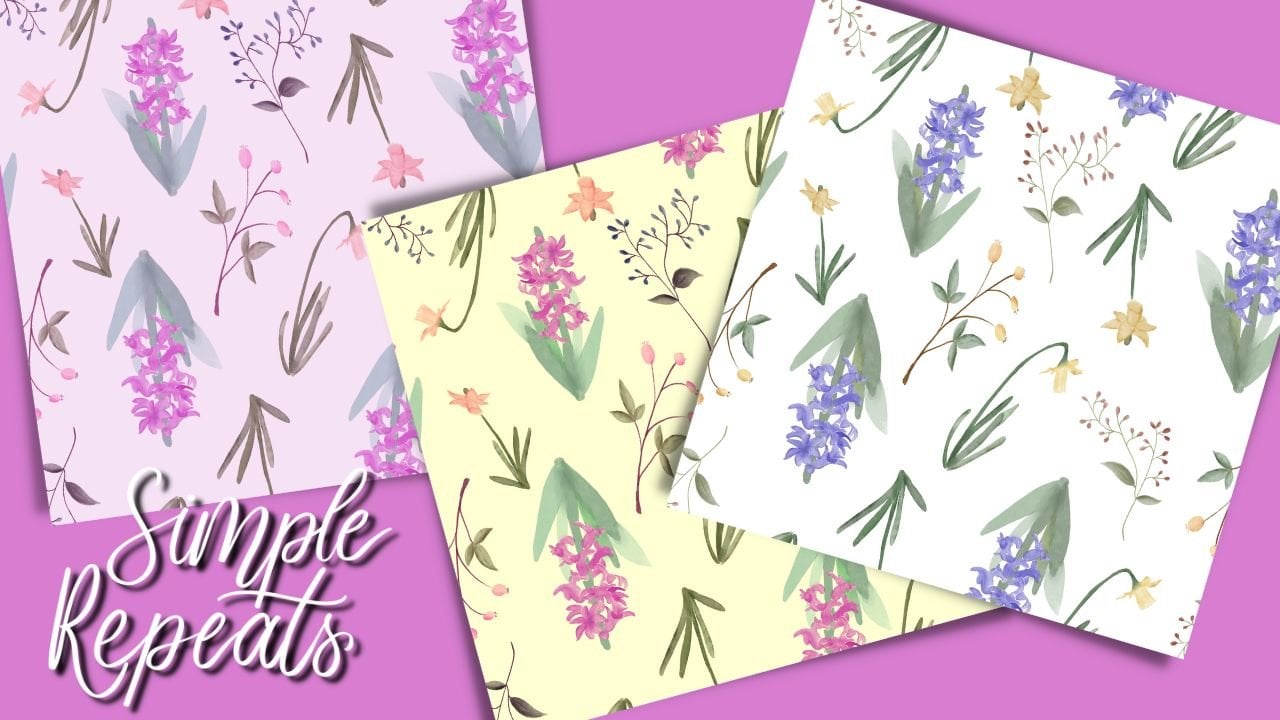
sur l'impression à la demande, n'hésitez pas à suivre l'un
de mes autres cours, Simple Repeat and
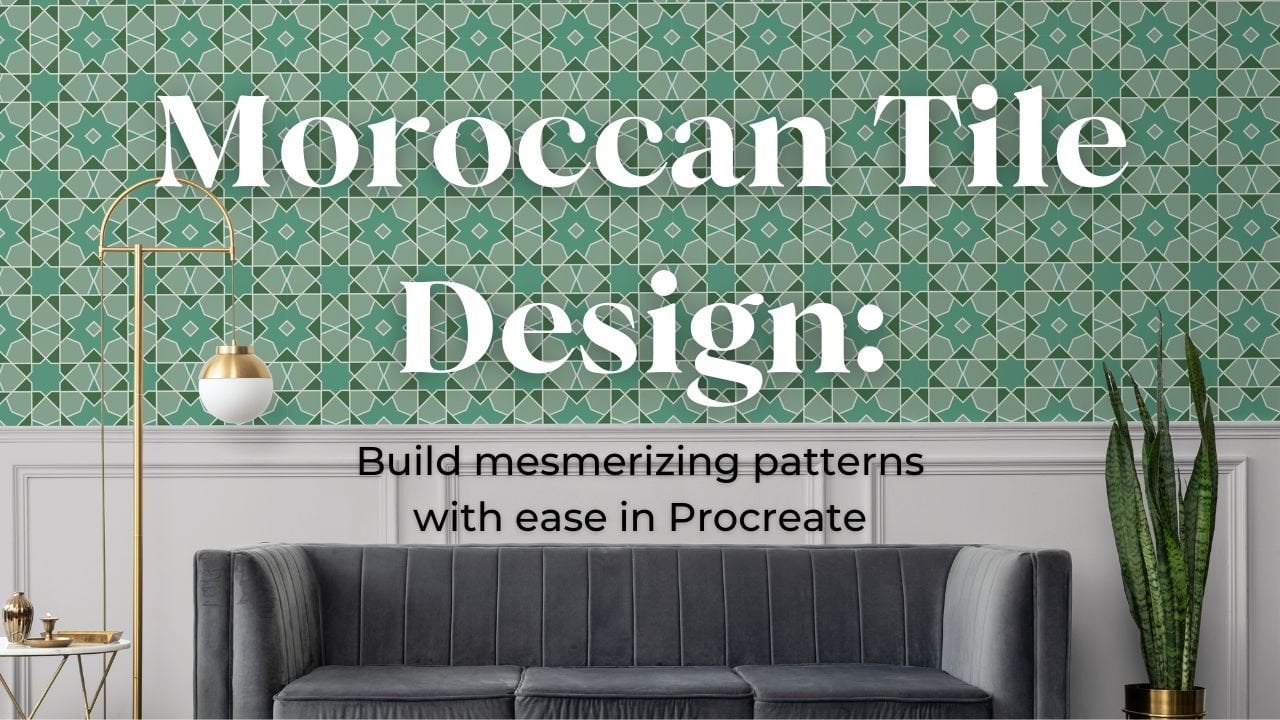
Procreate Five ou à mon cours de design de
carreaux marocains. Chacune de ces classes vous
montre comment intégrer vos œuvres d'art à Spoonflower. Si vous avez aimé ce
cours, suivez-moi. Consultez mon site Web
pour en savoir plus sur les endroits où je trouve mes
fournitures préférées sur mon blog. Ou inscrivez-vous à ma
communauté où vous recevrez régulièrement des
cadeaux et serez le tout premier à savoir quand
et quand un nouveau cours aura lieu. Vous pouvez également me retrouver sur
Instagram à l'adresse pretend made. Si vous avez des questions, hésitez pas à me contacter et je ne manquerai pas de vous répondre sous peu. N'hésitez pas à laisser un commentaire si vous avez vraiment
apprécié ce cours. Dites aux autres comment
ils peuvent également suivre ce cours. Je m'appelle Katie et j'ai hâte
de voir ce que tu vas créer. N'oubliez pas de me taguer sur
Instagram à Perch Handmade et d'utiliser mon hashtag pour
créer avec pH m. Chaque fois que vous utilisez mes pinceaux
ou que vous suivez l'un de mes cours. Nous voulons nous tenir au courant
les uns des autres, non ? Au revoir pour l'instant.
 Katie Simmons, Digital Artist | Perch Handmade