Transcription
1. Bienvenue, les amis !: Êtes-vous curieux de savoir comment créer des actifs dans le design d'
affinité ? Euh, peut-être que vous voyez votre concurrent, vos
concurrents, vos concurrents. Peut-être que vous voyez d'autres
artistes créer ces
designs vraiment fabuleux avec une telle facilité et vous êtes curieux de savoir
comment ils s'y prennent. Ils utilisent des actifs
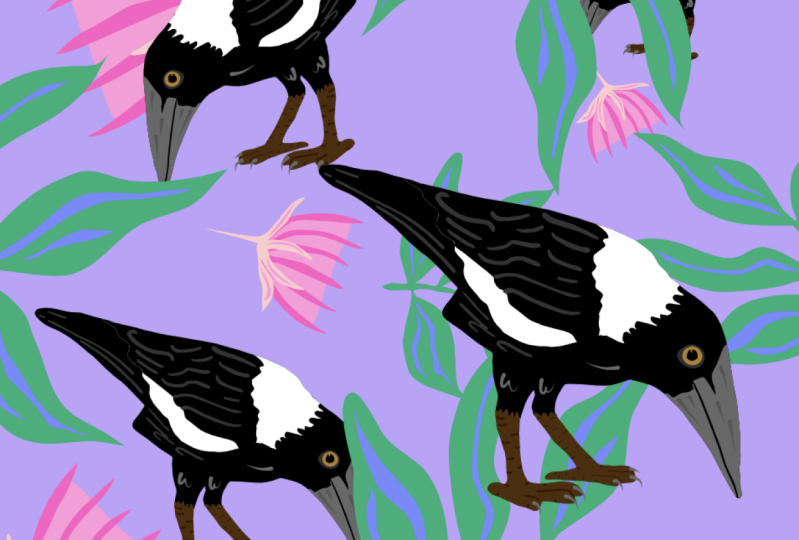
La plupart du temps un actif est un dessin que vous avez créé dans
votre programme vectoriel. Vous pouvez même les créer dans le programme de
votre boutique photo, mais ce ne sont que de petites extensions. C'est comme un P et un
G, mais c'est un vecteur. Il vous suffit de les déposer et de les placer où vous souhaitez, quel que soit le
design que vous créez. J'adore les utiliser
pour créer des patrons. Toutes mes œuvres d'art
pour ce cours. En fait, à la fin
de la journée, nous allons
tout préparer pour que
vous puissiez utiliser ces
actifs régulièrement. Nous allons utiliser Procreate Adobe
Capture car il s'agit d'
un programme gratuit d' Adobe
et d'Affinity C'est mon programme
vectoriel préféré. Il surpasse la concurrence
car il est très accessible. Restez avec moi et nous arriverons
dans une minute. OK.
2. S'inspirer: L'une des choses que j'aime utiliser pour m'
inspirer, c'est Unsplash. Unsplash est génial
car ils contiennent nombreuses illustrations ou
photos sous licence gratuite que vous pouvez utiliser
pour vos propres œuvres d'art Je dois avouer que je n'ai jamais
pensé que j'étais vraiment artistique. Et j'apprends encore à dessiner et à créer
des choses par moi-même. Mais j'aime vraiment
prendre une photo,
quelque chose, le
tracer pour ensuite me l'approprier. Cela me facilite vraiment les choses. Bien, laisse-moi te montrer
Splash très rapidement. J'espère que cela sera adopté. Voici mon tableau de bord. J'ai différentes
collections ici que vous
pouvez consulter. Nous allons travailler avec ma collection de plantes aujourd'hui Il y en a tellement que vous
pouvez regarder et voir, et c'est vraiment agréable d'avoir ces superbes
photos que vous pouvez utiliser. Ensuite, la collection d'oiseaux, j'adore avoir des photos complètes
de créatures ou d'animaux. De cette façon, je pourrai en obtenir le moindre, dernier, petit bout. Comme ce petit
guide de lecture ici. Lorsque vous avez trouvé
ce que vous aimez, vous pouvez simplement appuyer sur le bouton de
téléchargement et
il sera directement intégré à votre fichier de
téléchargement ici. Et c'est génial. Si vous l'utilisez
pour autre chose, vous pouvez envoyer un message
au propriétaire des photos Vous pouvez simplement le
copier dans votre presse-papiers et vous êtes prêt à l'
utiliser et à tout enregistrer Permettez-moi de vous montrer que tous les fichiers
ont leur nom. Si vous n'avez pas encore trouvé copie d'un attribut dans le presse-papiers
, son nom figure
toujours dans le fichier
3. Ajouter un charme dessiné à la main avec Procreate: Nous allons commencer
aujourd'hui en utilisant procreate pour apporter
cette photo Je peux l'envoyer directement
à, voyons voir, laissez-moi ouvrir, je peux l'
envoyer directement sur mon iPad. Je vais le
faire très rapidement. Ensuite, sur mon iPad, je
vous montre depuis mon iPad. Je l'ai déposé et
il est prêt à partir d'ici. Je peux juste l'envoyer
directement pour procréer. Et il s'ouvrira directement
dans mon application de procréation. Maintenant que j'ai ce petit bonhomme, je vais juste choisir une couleur
noire pour commencer et je vais réduire mon
opacité sur ce type Je vais trouver
un pinceau à utiliser. D'habitude, j'aime juste utiliser
mon pinceau à encre parce que j' aime dessiner sur
le mauvais côté envoyé. J'aime sa fluidité. Et ceux que vous
pouvez consulter sur mon site web, je vais le réduire
un peu. Je vais créer
une couche au-dessus de
la couche d' origine si
vous débutez dans la procréation J'ai d'autres cours sur mon
site Web que vous pouvez suivre. Je ne vais pas
trop m'attarder là-dessus pour le moment, mais celui-ci est assez simple. Comme je l'ai dit, je l'ouvre
et je baisse l'opacité en
touchant le bout ici C'est normal, c'est
pourquoi ça s'arrête là. Je n'ai rien d'autre à
faire. Et je vais aussi le faire
glisser et le
verrouiller parce que je ne veux rien
faire sur cette couche. Nous travaillons sur plusieurs couches complètes
pour créer ce design. Une autre chose que je fais toujours
aussi, c'est que
je crée peu, je crée
des choses dans un coin, ce qui fait que lorsque je les envoie
à mes autres programmes, il sait qu'ils doivent
tous être de la même taille. Pour cette raison, je
vais également le verrouiller. J'ai la taille que je veux. Je vais d'abord commencer par
décrire ce petit bonhomme. Je n'ai
rien d'autre à faire que de décrire sa forme réelle. Vous ne le savez peut-être pas à mon
sujet, mais j'ai vraiment
peur des oiseaux. Je déteste les oiseaux. Je ne sais pas pourquoi. Eh bien,
je sais en quelque sorte pourquoi. Je pense que j'ai été traumatisé
quand j'étais enfant par les oiseaux. Mais même cela me fait un peu peur et c'est
totalement irrationnel Je comprends cela. Mais d'accord, n'avons-nous pas tous des
choses un peu
irrationnelles parfois Comme vous pouvez le voir, je ne fais
que passer en revue, cela n'a pas besoin
d'être aussi parfait En fait, moins il est parfait, plus
il aura de caractère. le premier,
je vais juste
prendre la couleur et l'insérer. Cela crée notre
toile de fond pour cet oiseau. Ensuite, je vais le réduire
à une opacité plus faible
et ajouter une nouvelle couche Nous travaillons sur des
couches distinctes à chaque fois. OK, maintenant ce que je peux faire, une chose que j'aime faire, c'
est de dupliquer ça. Ensuite, je peux venir ici avec un pinceau et me montrer
quelle gomme j'ai Je vais utiliser le même pinceau. Et si je veux prendre ce pinceau et
le transformer en gomme, je vais simplement appuyer
sur l'outil de suppression et
il passera ici Maintenant, je viens juste d'entrer. Commencez à effacer des bits. Si je refuse tout cela, je peux mieux le voir. Oh, je vois ce qui s'est passé ici. Celui-là, l'opacité
a également diminué, parce que je l'ai dupliqué
avec l'opacité Vous commencez simplement à effacer et à vous débarrasser des
pièces de cette façon Si vous procédez de cette
façon à partir de la pièce de base, lorsqu'ils sont transférés, vous ne créez pas de nouvelles formes
par-dessus d'autres formes. Et vous verrez pourquoi
c'est un problème plus tard. Nous allons l'activer à main
levée et utiliser l'outil de sélection
pour nous débarrasser
de tout cela, puis le
balayer avec trois doigts vers le bas, puis le couper C'est bon. Je vais encore une fois
ralentir le rythme, je vais dupliquer
cette couche à nouveau. Maintenant, je vais juste
travailler sur Eyeball. Apportez-lui un laissez-passer. J'ai
besoin de ce rythme pour voir
ce que je dois effacer. Je vais le
supprimer , cette pièce. Ce que je peux faire, c'est rétablir
l'opacité. Je peux créer l'
outil de sélection uniquement sur le globe oculaire. Faites glisser les trois doigts vers le bas. Et je peux couper et coller. Nous examinons celui-ci. C'est ainsi que je l'ai
retiré et je vais
supprimer cet article. Je n'en ai plus besoin maintenant. Ce petit bonhomme a quelques détails là-dessus et
je peux les ajouter. Mais pour ce premier,
je ne vais pas le faire. Je pense que je vais juste le
laisser tel quel. Mais je vais
créer ses ailes maintenant. Dupliquons à nouveau cette
pièce et commençons à effacer où se trouvent ses
petites ailes Je viens ici, nous
pouvons obtenir toute la section de son aile vous voulez créer les formes. Voyez comment, si j'évoque ce point, vous pouvez voir les formes
s'assembler Je voudrais
corriger un peu celui-ci. Il suffit que ce soit
sur la pièce avec laquelle j'essaie de travailler. Pour le moment, je suis prêt à
utiliser mon outil à main libre. Je vais le contourner à nouveau et couper la pâte. Je n'ai pas à
m'inquiéter d'avoir qualité vraiment élevée. Parfois, lorsque vous
dupliquez avec vos couches, chaque couche située au-dessus de la
première couche perd qualité lorsque vous
l'utilisez de cette façon. Je vais l'envoyer à Adobe Capture pour
le transformer en vecteur. Nous avons donc juste besoin de
couleurs sombres. Et c'est tout. Vous savez ce que je vais
faire sur ce point, parce que je veux que
ce ciel soit le
cas, je veux montrer les
détails de celui-ci. Maintenant, laissez-moi voir ce qui s'est passé. Il y en avait dedans. Nous y voilà. J'en ai un
petit bout qui était une marque effaçable. Je vais le verrouiller
pour le moment. Je vais commencer à utiliser
mon outil de gomme et réduire à un
plus petit pourcentage Voyez où nous avons les ailes maintenant, je vais juste commencer à
créer ces formes. Pouvez-vous voir comment l'utilisation du stylo à encre avec ce trait de pinceau
variable permet de créer un très beau design. Je ne vais pas y aller,
oh, peut-être que je le ferai. Je ne peux pas aller jusqu'au
bout sur cette pièce parce que celle-ci
n'a pas autant d'importance.
4. Intégrer les actifs dans Adobe Capture: Maintenant, la première chose que
je vais faire est d'envoyer chaque
couche individuellement. Je n'ai pas besoin de ce top. Oh, c'était mon coin. Il est parfois utile de
superposer vos coins ou de les
nommer, mais nous souhaitons les envoyer
à Adobe Capture. Pour ce faire, nous
allons sur cet outil de clé
ici et nous appuyons sur Partager Nous le partageons simplement sous forme de J peg. Le mien apparaît sous le nom d'Adobe Capture. Si vous ne le trouvez pas, passez à plus d'informations et vous pourrez
peut-être
le trouver dans vos sélections ci-dessous. Et nous avons cliqué sur Adobe Capture,
puis sur Cost. OK. Cela
vous amène immédiatement aux formes, c'
est-à-dire à toutes les formes que
vous allez utiliser ici. S'il s'agit d'un type, il
y aura des
graphismes ou des couleurs différents. Il y sera envoyé séparément. Nous voulons nous assurer que tout
se passe vraiment bien. Je monte donc le seuil
jusqu' puis je coche la case « vous ». Ça a l'air plutôt
beau en ce moment. Je vérifie toujours si je
dois peaufiner quelque chose. Le bouton raffiné
est là et c'est là que vous pouvez effacer. Mais je ne
l'aime pas vraiment beaucoup. C'est parfois un peu
délicat. Tu ne peux pas l'obtenir parfaitement. C'est pourquoi j'aime l'affiner
dans Procreate first. Mais s'il le faut, alors parfois, lorsqu'il
s'agit de vecteur, cela le change un peu. Mais celui-ci est plutôt bon, je n'ai pas besoin de faire grand-chose
et vous pouvez y ajouter quelque chose. Si vous trouvez un endroit que
vous devez remplir, vous pouvez simplement le remplir. Cela aidera à atténuer les choses, car toutes
ces petites pièces pixelisées sont
parfois transférées une fois que
ce ces petites pièces pixelisées sont des spectres,
puis j'appuie toujours
sur Smooth, ça adoucit habitude, je n'active pas le
lissage parce que parfois
cela le lisse trop, alors vous n'avez
pas l'apparence d'un dessin à la main Je l'arrête juste et je fais attention. Tu peux le nommer si tu veux. D'habitude, je ne le fais pas. Je vais le mettre
dans le Ay parce
que c' est pour les
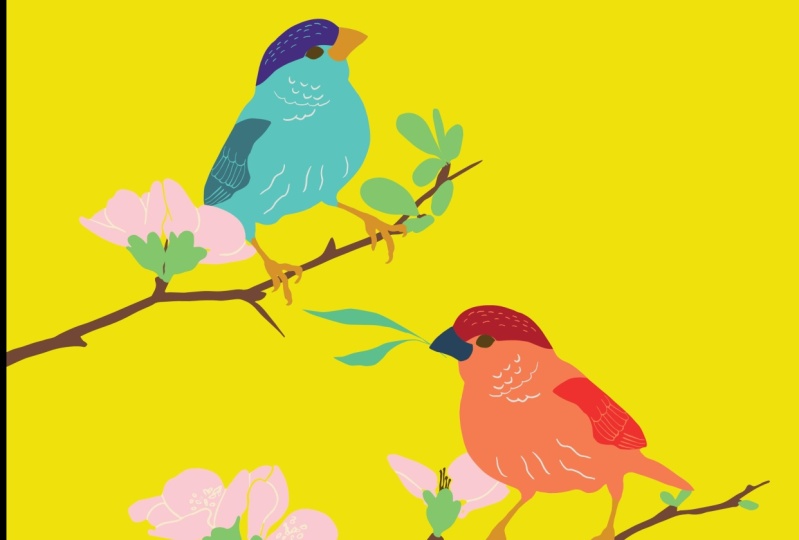
oiseaux et qu'il faut le mettre en sécurité. Ensuite, j'ai le premier
morceau de ce petit bonhomme. C'est là
qu'il peut être utile de le nommer. Tu peux donner un nom à l'oiseau. Disons que c'est peut-être un pinson, je ne suis pas sûr. Un Finch Ainsi, lorsque vous
suivez la ligne et que vous avez plein de
pièces comme moi, vous savez par où
commencer pour les envoyer
à Affinity Designer. Mais généralement, lorsque je
commence par la forme de base, je sais maintenant que je peux simplement recommencer
à procréer en cliquant ici et en
travaillant sur la couche suivante Je désactive cette couche, je vais la verrouiller
parce que je l'ai utilisée. Et activez la couche suivante. Nous allons faire
la même chose. Partagez la publication d'Adobe Capture, augmentez ce seuil
jusqu'au bout. Celui-ci
passe toujours plutôt bien. Je n'ai pas besoin de
peaufiner. Alors, économisez. Voici la deuxième pièce. Je vais y retourner et passer
rapidement en revue tout cela. Peg, Adobe Capture
Post Threshold, donc ça me
semble bien. Va te mettre aux pieds. Je pense que ça ira bien parce que les pieds
passaient bien les autres fois. Seuil. Oui, voyez que l'un d'eux
a ce petit morceau, je veux emporter ce petit morceau
et c'est tout. Je ne voulais pas que ça passe
par Smooth puis que je clique sur Smooth pour enregistrer que c'est là. Je vais donc revenir à la
procréation et passer au
prochain article de Je capture Ça peut être un peu
fastidieux, je comprends. Mais une fois que vous êtes sur la bonne
voie, cela aide vraiment.
Tu peux voir comment ? Parce que nous avons chacun
des coins dedans, chaque pièce passe
à la bonne taille. Si ce n'était pas le cas, ce
serait plus petit, cela le déformerait Nous voulons nous
assurer qu'ils sont du bon côté lorsqu'ils se lancent dans un designer d'affinités, qu'ils se
placent très facilement. Passez à la suivante, puis c'est terminé. Fixez-le. Adobe Capture n'
a besoin que du noir et blanc. Et c'est
tout parce que tous les vecteurs fonctionnent mieux lorsqu'ils
apparaissent en noir et blanc. Si ce n'est pas en noir et blanc, vous allez perdre en qualité.
5. Enregistrer et exporter dans Affinity Designer: Nous sommes maintenant prêts à l'extraire d' Adobe Capture et
à le transférer à
Affinity Designer. Sachez également que toutes les ressources
présentes dans Adobe Capture sont
automatiquement enregistrées votre
suite créative sur le cloud. Vous n'avez pas à vous
inquiéter du fait qu'ils
prennent trop de place sur votre iPad. Vous n'avez pas à
craindre de les perdre. Vous pourrez les retrouver
ultérieurement en vous
connectant simplement à Adobe Adobe Suite. C'est vraiment sympa car l'application de
capture est gratuite. Vous n'avez rien à
payer parce que je n'aime pas avoir trop de choses
à payer. Celui-ci fonctionne
parfaitement de cette façon. Avant de commencer à les
envoyer à
Affinity Designer, nous vous conseillons de vous
assurer que votre suite Affinity
est ouverte mais que vous ne
travaillez pas sur assurer que votre suite Affinity un document. Laisse-moi te montrer le mien. Je vais
ouvrir ma suite Adobe afin que vous puissiez voir certains de mes
actifs que je possède déjà. Quelques-uns d'entre eux, je
crois que
celui-ci et celui-ci sont ce que vous avez reçu
aujourd'hui. Tu les as dans
ton paquet aujourd'hui. Vous pouvez
les télécharger dans Procreate, les envoyer
et créer
la couleur de votre choix Mais ce sont les deux que
vous obtenez avec ce cours. Si vous voulez créer quelque chose rapidement dès
maintenant, vous l'avez peut-être fait. Mais si tu veux juste
travailler avec moi et les utiliser, alors envoyons-les. J'espère que c'est ce que
vous utilisez déjà aujourd'hui. Bien, laisse-moi te montrer. C'est fermé. Je vais ouvrir mon Adobe Capture et
commencer par ce ciel ici. Nous allons cliquer sur
les trois menus ici puis sur Partager Partager. Ensuite, nous allons
l'exporter sous forme de fichier SVG et envoyer directement dans Adobe Capture ou
directement dans Affinity Designer Voici notre premier.
Tu vois, les petits gars ici sont au bord du gouffre. Ce que je vais faire,
c'est les nettoyer. Si vous accédez à votre panneau de couches, vous verrez chaque élément individuellement, car c'est
ainsi que fonctionnent les programmes vectoriels. Ce sont des individus,
des couches individuelles. Vous pouvez les prendre, mettre le premier ici et deux doigts vers
le bas pour tout
mettre entre les deux. Ensuite, je vais
appuyer sur le bouton publicitaire. Cela doit fonctionner
lorsque vous utilisez votre outil de déplacement qui crée sur un seul
niveau, sur une seule couche. Si vous débutez dans
Affinity Designer, suivez mon autre cours. Il explique tout
cela et explique comment utiliser tous vos panneaux et comment
créer un design. Je vais juste les
garder ici. Je vais faire glisser
les deux vers la droite. Je vais appuyer sur Copier. Je vais partir d'
ici parce que n'oubliez nous ne pouvons pas figurer dans un document lorsque nous voulons passer
au suivant. En fait, je n'avais pas besoin
de faire la copie là-bas. Je dois le faire plus tard. OK, travaillons simplement avec
les pièces suivantes, d'accord ? Comme je l'ai dit, c'est un peu
fastidieux de faire tout cela, mais on y arrive assez vite J'ai choisi tous ces coins et j'ai créé une couche avec eux. maintenant à l'élément suivant, partagez Export VG 1.2 les doigts, puis
appuyez sur Ajouter, revenir en arrière Vous êtes ici sur ce forum. Tu as vu comment je fais
ça ici sur mon nouvel iPad ? Je glisse vers le
haut depuis le bas et je peux revenir à tous les programmes
que j'ai ouverts. Je viens de faire ce
petit article ici. Maintenant, je sais que je dois m'
occuper des pieds ensuite. Partagez des ports, peg. Les pieds sont également
des pièces individuelles. Je vais alors créer une
couche avec ceux-ci. Tu verras ce que je peux en
faire plus tard. Je peux
les séparer plus tard, mais pour les
déplacer vers une nouvelle page, parce que je vais les
mettre tous sur une seule page, je peux partager des ports. Pareil pour toutes les pièces de l'aile. Toutes ces pièces
sont individuelles. Je sais que les
41234 du bas sont mes coins, 1234 et vous pouvez voir qu'ils sont
illuminés de bleu, non ? Je vais cliquer sur Ajouter ici. Ensuite, je vais également créer l'aile sous la forme d'une grande courbe
et appuyer sur Ajouter. Maintenant c'est une pièce, une autre chose à faire. Eh bien, nous le ferons quand nous
aurons tout réuni au même endroit. OK, alors on fait juste l'aile. Maintenant, je dois faire le SG et maintenant nous avons le bec Nous ne voulons pas le modifier,
je vais partager X W en tant que S. Puis-je vous montrer une chose à dire, vous êtes en bas
de votre liste, n'est-ce pas ? C'est peut-être la
première fois que vous utilisez Affinity Designer ou Adobe
Capture et que vous allez partager. Et parfois ça
en parle ici. Laisse-moi essayer celui-ci. Si celui-ci est en bas, voyez comment
il le fait monter en bas. Et parfois, on ne
peut pas y accéder. Dans ces
cas, je vais simplement l'ouvrir, puis appuyer sur le bouton Partager et l'exporter au format SG. Parfois, cela crée quelques problèmes lorsque
vous essayez de le partager. C'est une solution de contournement
pour celui-ci. C'est bon. J'en ai fini avec Adobe Capture et j'en ai
fini avec Procreate Je vais me débarrasser
de tout ça. Je vais maintenant prendre toutes ces pièces et créer
un document avec elles. Il s'agit de mon document de base. Je vais enregistrer mon document de
base en tant qu'oiseau. Vous devez enregistrer tout ce
que vous voulez pour vous assurer enregistrer le fichier principal de tous vos actifs et de les placer
sur un disque dur quelque part. Ainsi, plus tard, vous
voudrez les utiliser, sinon Dieu nous en préserve, quelque chose se produit et vous les
perdez dans votre fichier de programme d'
actifs, puis vous pourrez les stocker
ailleurs et vous ne perdrez pas tout cela en
vous assurant de toujours les nommer correctement Et peut-être que si vous avez un projet, nommez-les également pour le projet afin que
vous puissiez le trouver plus facilement. Je vais d'abord
le nommer. Je vais dire E,
R I, E parce
que c'est ma catégorie. Et puis je vais dire,
peut-être, je ne sais pas
si c'est le pinson, mais c'est comme ça que je
vais l'appeler Je vais y inscrire la
date au 92223 du
premier jour de l' Je vais juste faire
le mois de l'année. Je crois qu'aujourd'hui est le
premier jour de l'automne. Joyeux automne. Trouve où tu
vas le mettre. Je vais le mettre dans
ma création, en fait, je vais l'envoyer
à mes actifs. J'ai un atout, des
actifs affinitaires et des oiseaux. Voilà. C'est le principal qui
va être sauvegardé. le reste, je vais juste
en copier des parties. Ici, je vais
créer. C'est une bonne chose. Je vais maintenant passer
à la suivante. Je vais prendre les deux et appuyer sur Copier. Ensuite, quand je
les mettrai dans celui-ci, je vais appuyer sur Coller. C'est les placer les
uns sur les autres. Si je l'enlève,
vous pouvez le voir,
les courbes qui s'y trouvent. Ce sont tes coins. Et je n'en ai plus besoin. Je vais donc le supprimer. Je vais les renommer, vous pouvez les renommer en
glissant vers la gauche Renommez la couche et dites simplement «
base, base, oups », je ne voulais pas la verrouiller Je voulais le renommer. C'est la deuxième couche maintenant, parce que je viens de faire celle-ci. Je vais le
fermer. Et je ne vais pas le garder parce que
je n'en ai pas besoin. Je vais le faire avec
la copie de la couche suivante. Mets-le dans
cette couche. Appuyez sur Coller. Débarrasse-toi de mes courbes là-bas. Je vais l'éteindre pour que vous puissiez voir. Je connais celui-ci,
mais je le
garderai jusqu'à la fin. Je vais vraiment le
verrouiller pour le moment. Ensuite, je vais
supprimer celui-ci, renommer dans Head et me débarrasser de celui-ci Ouvrez cette diapositive car
la première couche est déjà terminée. Je les ai donc toutes deux
copiées ou surlignées. Je vais appuyer sur
Copier, revenir ici, et je vais appuyer sur
Coller les coins. Encore une fois, supprimez les coins. Et celui-ci est une bonne dénomination.
Toutes les couches vous seront
utiles ultérieurement lorsque vous créerez votre ressource
et que vous la transformerez en ressource. C'est pourquoi je prends le temps, en les déposant
en ce moment même, de nommer toutes les couches. Vous ne pourriez pas le faire, mais plus tard, vous aurez peut-être besoin de savoir quelles sont toutes les pièces. Pour moi, c'est le moyen
le plus rapide de le faire. Je vais venir ici, copier, revenir à ce hip paste. Je sais que
c'est dans les coins du bas. Je vais m'en débarrasser. J'ai du mal à
voir, d'accord, l'aile de Sax. Tu vois comment je les ai toutes
désactivées ? Il suffit de cliquer sur les
petits points ici. Bien, et puis l'aile
pour que je puisse m'en débarrasser. Ensuite, nous allons passer
à son petit globe oculaire. Je me souviens de ce
globe oculaire, copier-coller. Débarrassez-vous de la courbe du bas car je sais
que celle du bas correspond aux coins et renommez Finch Eye Si ce n'est pas un pinson ou si
je les appelle un pinson. OK, et maintenant nous avons son bec. C'est la dernière pièce. Copiez, collez. Oups, je crois que j'ai cliqué sur Copier. Ils n'en sont toujours pas une copie. Faisons-le encore une fois. Coller. Allons-y. Nous allons manger celui-ci.
Renommez Finch. Bec.
6. Travailler dans Affinity Designer: Nous avons notre oiseau, notre
pinson
et nous allons faire preuve de magie en affinant
et en peaufinant notre design Continuons et souvenons-nous de vérifier toutes vos couches. Vérifiez qu'ils sont tous
nommés et nous passerons à autre chose. D'accord, d'accord, j'ai
toutes mes couches ici. J'ai mes coins. Devinez quoi ? Je n'ai plus besoin de mes coins. Tu as vu ? Je peux
le faire de plusieurs manières. Je peux le supprimer ici ou je peux cliquer sur celui-ci
et mettre la corbeille. Ensuite, je vais bien m'assurer qu'ils sont tous dans l'ordre que je veux qu'ils soient. Je le veux, c'est ce
que je veux ici. Je veux sa tête. Laisse-moi voir. OK, voici sa
tête, voici son globe oculaire Je pense que cela
fonctionnera. Je pense que je veux que sa tête passe un peu au-dessus de son
globe oculaire Je veux que le bec passe un peu au-dessus de
la tête. Je pense que c'est une bonne commande. Les pieds. OK. J'essaie de comprendre cette ligne bleue et maintenant je
pense l'avoir trouvée. Souvenez-vous de la
première fois que nous sommes entrés dans la base et que je vous
montrais comment y
ajouter de l'espace,
ce que je peux faire parce qu'ils
ne s'alignent pas correctement. Et je vous le montrerai
quand nous ajouterons de la couleur. Je vous montrerai quand nous ajouterons de la couleur. Attendons. Je
vais tout regrouper. Celui du bas a déjà cliqué avec
deux doigts sur celui du haut, et cela les réunira tous Et je vais
appuyer sur le bouton Fichier et je vais appuyer sur Grouper. Nous devons renommer ce groupe. C'est là, encore une fois, que la dénomination et
l'organisation entrent en jeu. N'oubliez pas que nous l'appelons Finch. Je peux juste les appeler pinson et c'est mon
premier pinson Je vais, d'accord, maintenant nous pouvons commencer à entrer
et à choisir les couleurs pour cela. Nous pouvons choisir de garder cette couche
de base activée ou désactivée. Je vais continuer. Je vais passer à mes échantillons. Vous pouvez choisir les couleurs de
différentes manières, vous pouvez utiliser les curseurs, vous pouvez utiliser la roue chromatique Mais j'aime beaucoup travailler avec
des palettes de couleurs. J'en ai un, où
est-il cet été ? C'
est ce que j'utilisais
l'autre jour ? Mais il y a tellement de palettes et de
couleurs
différentes que vous pouvez utiliser. J'aime en trouver des vraiment amusants et prendre le
temps de tous les télécharger. Mais voyons voir. Je vais opter pour
la palette de curiosité. Ceci est tiré du livre
Palette Perfect. Tiens, laisse-moi te montrer. Je n'allais pas le faire aujourd'hui, mais c'est un livre parfait. Si vous aimez les bonnes
palettes de couleurs, Lauren Wager, elle a cet incroyable
livre de
palettes de couleurs qui vous permet de
parcourir et de trouver de très
bonnes couleurs cohérentes C'est la palette de
couleurs Curiosity que j'avais téléchargée. C'est très amusant. Très bien, revenons-en à
mon appareil photo. Nous y voilà. Celui que j'ai fait
quand j'étais à Kai, je veux me laisser guider par curiosité. C'était où ? Ils sont parfois tous
alphabétiques. C'est difficile à trouver. C'est bon. J'adore les couleurs vives. C'est un mélange de chaleur
et de fraîcheur avec beaucoup de contrastes amusants. j'aime garder les bases sous forme de couleur claire, puis
gravir les échelons à partir de là. Ensuite, son corps était d'une couleur orange
très amusante, mais je n'ai pas à le garder
si je ne le veux pas, mais peut-être que je le ferai
pour le moment, ses pieds. Couleur des pattes d'oiseau, on peut
opter pour une couleur plus foncée. Je devrais peut-être les allumer
très rapidement. Tu peux voir ? Vous pouvez voir la différence
de couleurs ici. C'est quelque chose que nous
pourrons régler plus tard. Nous
devrons certainement le nettoyer, mais tout le reste
est en train de s'en sortir. Très bien, voyons voir, une petite aile,
restons sur le F.
Passons à son aile. Peut-être un rouge foncé, peut-être que vous voulez un rose. Ce sont des décisions amusantes pour les petits
gars. Je vais m'en tenir à ce rouge et voir comment vous pouvez voir la couleur
passer en dessous. Regarde ce petit
bonhomme prendre forme. Je l'adore. Il avait
un œil noir. Je vais y aller, je voulais faire ce que je ferai peut-être, laissez-moi voir. Je pense que j'ai besoin d'une couleur
un peu plus foncée. Autre chose, si vous
ne trouvez pas
la bonne couleur, revenez à vos échantillons
sur la roue chromatique C'est vraiment sympa et pratique aussi. Nous y voilà. C'est
ce que je voulais. Un brun foncé, qui
n'était pas dans cette palette de couleurs. OK, la tête de pinson. Nous allons revenir
à ma palette ici. Il s'en sort
bien. Qu'est-ce qu'il est ? OK, et son faisceau, je vais peut-être choisir un bleu parce qu'il n'est pas nécessaire
qu'il soit parfait. Écoutez, les gars, nous venons de créer
le plus mignon petit pinson, non ? Est-il gentil ? Juste
pour cette section, je vais rendre ma base vraiment
lumineuse pour que je puisse la
voir en dessous. En fait, j'
aime vraiment le très brillant. En fait, je vais devenir noir. Je peux donc le voir encore mieux. Au pied à droite, vous pouvez voir pas mal
de choses en dessous. Pour contourner ce
problème, vous pouvez utiliser les courbes, car toutes vos
couches sont appelées courbes. Je vais prendre les
courbes des pieds, je vais prendre la base. Je vais venir
ici, les
diviser et voir comment
nous venons d'en obtenir un,
mais je n' en vois qu'un ici, d'accord ? Puis un autre article ici. Je vais déplacer ces gars. En fait, tu sais quoi, je vais juste
regrouper les deux. Ça va être plus rapide
pour moi de les regrouper. Oh mon garçon. Donc, parfois, vous obtenez toutes
ces petites pièces. Je vais donc y aller et
me débarrasser de tout ça. Je sais juste que je ne
peux pas me débarrasser de tout ça. Quelque chose d'autre. Oh, je sais ce que je peux faire. Allons-y, les gars. Maintenant je vais venir ici. Je vais utiliser mon outil de nœuds pour cliquer sur toutes ces pièces
et simplement les supprimer. Le moyen le plus rapide de faire ce que
j'étais sur le point de faire, mettre ces pièces en
main, parfois vous devez trouver
le moyen le plus rapide de le faire correctement , parfois, cela ne veut pas travailler pour vous. Voilà. OK, voici mon oiseau. C'est ce que je
n'ai pas vu plus tôt. C'est bon. Alors voyez comment cela nous
a également fait perdre les pieds, mais ce n'est pas grave parce que
lorsque nous les avons remis dedans, ils sont là, non ? Et vous n'avez pas cet espace en dessous. Voici notre petit. Et vous pouvez faire la même chose
avec l'extérieur ici, mais c'est plutôt bon pour le moment. Et je vais lui redonner
cette couleur plus claire. C'est bon. Les gars, nous venons créer notre pinson.
Ce sont les pieds. Voyez comment ils sont séparés. Maintenant, si tu veux, tu
peux les additionner à nouveau, mais je pense que je pourrais les
garder séparés. Je vais les ajouter.
Renommez-le à nouveau. Parfois, il faut un peu recommencer, mais ce n'est pas grave. Très bien, et voyez comment je l'ai
retiré de ce groupe. Maintenant que ce groupe a ce petit fichier vide,
nous pouvons nous en débarrasser. Voici nos pinsons. C'est ce que nous
allons faire ensuite.
7. Créer votre bibliothèque d’actifs: Nous sommes maintenant prêts à
créer notre bibliothèque de ressources. Nous avons notre pinson, nous avons notre oiseau Nous avons tout ce que vous avez utilisé
pour créer un design, il doit y figurer, sinon vous aurez des
éléments distincts dans votre actif. Conservez donc le tout dans un seul dossier. Et comme je l'ai dit,
il est très facile de les nommer tous. Celui-ci n'est plus nommé, donc je vais le renommer Base Je peux le faire. Bien, nous sommes
maintenant prêts à accéder à notre bibliothèque de
ressources ici. Si je le survole avec mon crayon Apple, il apparaît. Et c'est parce que j'
ai la dernière version de l'Apple Pencil et de l'iPad. Si vous ne savez pas où il se trouve, vous pouvez toujours cliquer sur le point d'interrogation et il vous le
dira ci-dessous. Et voici vos actifs.
Tu peux le voir ? Quels sont vos actifs ? Je vais maintenant ouvrir ma bibliothèque de ressources. Dans votre bibliothèque de ressources, vous
avez différentes catégories. Ce nom principal ici s'
appelle la catégorie. Si vous souhaitez créer
une nouvelle catégorie, optez pour les
meilleurs actifs. Prenez le petit sandwich, ajoutez une catégorie, c'est
vrai, et renommez-la J'en ai déjà un pour mes oiseaux. Je vais le garder tel quel, le mettre dans le. Hum, le Mayo. Ce petit bonhomme
n'est pas un colibri. Et j'ai partagé avec vous
des colibris. Je souhaite créer
une nouvelle catégorie. Ce que je dois faire, c'est venir
ici et ajouter une sous-catégorie. Il va le renommer
simplement assets. Je veux le renommer
autrement. Je vais cliquer sur
le hamburger en bas. Renommez la catégorie, celle-ci. Je vais juste nommer les pinsons, ou peut-être que je vais simplement
dire les petits oiseaux parce que combien de pinsons
vais-je réellement trouver ? Et c'est quelque chose de
différent des colibris. colibris, oui,
sont de très petits oiseaux, mais il y en a
tellement de différents. Maintenant, je peux, grâce à
ce seul clic, m' assurer que tous les
boutons sont ouverts. C'est vrai. Une autre chose est que
si vous ajoutez des effets
à l'un d'entre eux, ce que vous feriez ici, ils seront enregistrés lorsque vous l'enregistrerez également
en tant que ressource. Mais je vais
passer à Assets, cliquer sur Little Birds et ajouter Act from Selection. Maintenant, ce type discret est là. Je peux déplacer ce type parce
qu'il est dans le dossier. C'est pourquoi je peux le déplacer, redimensionner comme il se doit sans
que le ratio change S'il ne s'agissait que d'une seule pièce, me faudrait un
doigt vers le bas pour le redimensionner Laisse-moi te montrer très rapidement. Si je redimensionne juste une pièce, je ne peux pas redimensionner un seul doigt Si j'ai un doigt vers le bas, les
ratios restent les mêmes. Mais je ne veux rien
faire de tout ça. OK ? J'ai
un petit bonhomme ici. Voici les atouts
de mon petit oiseau. Et je peux cliquer ici et insérer :
Écoutez, je vais essayer
avec les colibris Les gars, c'est là que ça devient vraiment amusant parce que
vous pouvez simplement les déposer. J'ai également partagé avec vous une
botanique. C'est là que vous pouvez entrer
en jeu et commencer à insérer différentes choses et à créer
vos petits designs Je vais le retourner.
Cette petite branche va se trouver
en dessous de laquelle ? On dirait qu'il s'y
accroche peut-être. Bien, nous avons la succursale. Nous avons ce colibri. Et ce colibri.
8. Synchroniser + symboles: OK, laisse-moi
te montrer autre chose. Ce que je peux aussi faire, c'est les effacer. Je n'ai pas besoin de tous. Je voudrais te montrer autre
chose. Et c'est une autre astuce
vraiment amusante pour créer vos actifs. C'est un petit plus, non ? Prenez votre actif et appuyez sur le symbole des
symboles ici. Nous voulons ajouter un symbole à
partir de la sélection. Maintenant, ajoutez ce type.
Je peux le changer. Je sais où il va,
oh, il est à l'envers. Je vais changer la
façon dont il est positionné. C'est vrai. Peut-être que j' ajoute une succursale. Je vais ajouter
Je vais également ajouter l'autre branche. Ce n'est pas grave s'ils
quittent la page. OK. Alors souviens-toi que je suis parti de là. Oh, leurs pieds sont séparés. Oh, non, je l'ai enfermé. Ça ne fait rien. Ça ne
fait rien, les gars. OK. Il y a donc cette branche. Hein ? Et je vais appuyer sur
les symboles et ajouter le symbole. C'est vrai. Et je vais
l'insérer à nouveau. Je vais me retourner. Je vais l'
agrandir un peu pour ce gars, non ? Je vais voir comment
ils ont tous l'orange. Cela signifie qu'ils sont
tous synchronisés, non ? Si vous accédez à votre fichier de synchronisation, vous savez ce qui est synchronisé et vous pouvez
désactiver la synchronisation,
puis l'activer
ou appuyer sur le bouton de détachement Si tu te détaches, laisse-moi te montrer. Celui-là n'a plus
d'orange, non ? Voyons voir. Mais je veux qu'il soit synchronisé. Je viens de faire les deux doigts
et c'est à nouveau synchronisé. Permettez-moi de vous montrer ce
qui se passe maintenant lorsque je souhaite changer la couleur d'un dessin. Si vous souhaitez changer
toutes les couleurs un seul design, c'est super simple. Essayons avec son corps. Hé, ça change tout ce
qui est synchronisé ensemble, non ? Et peut-être que vous voulez qu'ils soient différents et c'est
là que vous les
détachez, n'est-ce pas ? Je crois que j'aime un bec plus foncé,
voyons voir. Donnons-lui un
petit bec jaune. Et je vais changer
d'aile ici, de couleur. Vous pouvez faire de même
avec la branche car la branche est également d'une couleur
différente. Allons-y. C'est là que cela s'
avère très pratique lorsque vous
travaillez sur un modèle. Et vous devez
tout changer dans le motif, ou vous voulez simplement changer
les couleurs très rapidement. Il vous suffit d'en sortir
et d'utiliser tous vos actifs. Vous pouvez également faire d'autres choses, mais vous pouvez utiliser vos
ressources et commencer à changer la couleur d'un design,
et cela la changera dans les
quatre autres, c'est-à-dire. Mais vous pouvez également
voir où le fait d'avoir tous vos fichiers correctement nommés prend de l'importance.
Si vous avez beaucoup de fichiers ouverts et que vous
devez trouver le bon élément, vous savez exactement ce que
vous obtenez. Tu sais, tu as
une tête de pinson, parfois elle est un peu petite, donc c'est difficile à voir,
tu sais, tu as le globe oculaire
du pinson Ouais Donc, le fait d'avoir ces éléments de
synchronisation
crée vraiment un flux de travail plus rapide et
plus facile, n'est-ce pas ? En fait, tout ce que
nous essayons d'
obtenir , c'est d'avoir un flux de travail plus rapide et
plus facile. Il m'a fallu un peu de temps pour tout mettre en place et assembler, mais en ayant ce temps maintenant,
chaque fois que je veux
créer un nouveau document, laissez-moi vous montrer par exemple en appuyant sur un nouveau document, puis je peux venir
ici et, comme je l'ai dit, commencer à supprimer des
actifs,
n'est-ce pas ? Cela rend les choses
tellement plus faciles à travailler et créer de très belles pièces pour vos documents,
pour vos illustrations. C'est vrai. Modifiez les tailles des
et modifiez les emplacements. Oui, je pense que ce sont
les genoux du Be. Je pense que ce sont les genoux du Be. Créer de grands actifs et y
consacrer beaucoup d'efforts ou de design
peut être une autre chose. Une fois que vous aurez commencé
à vraiment connaître Affinity Designer, vous pouvez créer, créer des ombres dans Procreate, utiliser vos couches L'ombrage ne sera pas
transféré comme il le ferait, mais vous pouvez créer des vecteurs à partir
de nuances de noir et de blanc Vous pouvez et cela lui donnera
une idée de l'apparence, n'est-ce pas ? Et c'est ce que nous essayons d'
obtenir avec les dessins vectoriels. Parce que chaque fois
que vous pensez à des dessins vectoriels, vous
ne pensez qu'à des graphismes vraiment puissants. Nous voulons qu'il soit parfois un peu plus féminin ou
un peu plus fluide. Ouais
9. Merci !: Bien, j'espère que
tu t'es bien amusée aujourd'hui. Aujourd'hui, nous avons pu puiser notre inspiration grâce à Unsplash Et vous pouvez trouver le lien vers mes collections Unsplash
dans les téléchargements Désolé, j'ai
des téléchargements fournis avec le cours. Dans les téléchargements, oui, nous avons appris à créer éléments
vraiment amusants
avec ces blocs, avec le noir et blanc
pour les utiliser dans Procreate,
que nous avons ensuite envoyés à Adobe Capture sous forme de couche
individuelle puis nous les avons intégrés
dans Affinity Designer Oui, nous avons créé de petites pièces vraiment
amusantes aujourd'hui. Et ce petit pinson était mignon, alors peut-être que je n'ai pas
besoin d'avoir peur des oiseaux Je ne sais pas C'est généralement
quand ils volent vers moi, c'est là
que j'ai des problèmes
avec eux de toute façon. Amuse-toi bien Je m'appelle Katie. Je viens de Per
Chan made et vous pouvez trouver d'autres cours sur
mon site web et oui, j'espère que vous passerez une journée vraiment
fabuleuse aujourd'hui. N'oubliez pas de partager vos ressources et les designs
que vous créez avec vos ressources sur les réseaux sociaux et d'utiliser le hashtag
créé avec H. Non, c'est mon hashtag. OK, voyons voir. Je peux l'avoir dedans ? Probablement pas. Je vais le mettre dans les
liens ci-dessous. Très bien, au revoir pour le
moment.
 Katie Simmons, Digital Artist | Perch Handmade