Transcription
1. Introduction à les répétitions en demi-goutte dans Procreate: Bonjour les gars et bienvenue. Je m'appelle Dolores
Nascar engine. Je viens de
Sunny, Manitoba, Canada. Ensoleillé et chaud. Quelle belle
journée aujourd'hui. Je vous amène ce cours
bien avant la fête des mères. Parce que je pense que c'est
quelque chose que vous pourriez facilement utiliser pour un projet de fête des mères. Ce que nous allons faire,
c'est apprendre à créer une demi-goutte de répétition dans Procreate. Et c'est quelque chose que je n'ai
vraiment vu nulle part. Il m'a certainement fallu un
peu de temps pour comprendre tous les tenants et aboutissants de la réalisation de
ce projet dans Procreate. Il y a certainement
des défis à relever. Et l'un des plus
grands est de ne pas pouvoir vraiment prévisualiser complètement
votre motif au fur et à mesure. Mais je pense que j'
ai une solution de contournement qui nous aidera à
protéger le modèle. Je pense vraiment que le
résultat final en vaut plus que la peine. J'ai gardé ce
modèle assez simple. Je n'ai rien qui
se chevauche sur les bords. J'ai l'intention de faire un
cours de suivi à ce sujet dans quelques semaines. J'espère que vous
participerez également à ce cours pour vous
assurer que vous le sachiez quand
il sera affiché. Assurez-vous d'appuyer sur le bouton
suivant là-haut. Je vous encourage également à vous rendre sur mon site Web et Azure y a nommé
ma liste de diffusion. Vous recevrez un cadeau tout de suite. De cette façon,
vous serez également informé de tous les cours que je
vais commencer à poster là-bas. Êtes-vous prêt à y entrer ? Très bien, commençons.
2. Configurer un document initial: Moins d'un ici,
nous allons jeter un coup d'œil à la mise en
place de ce document. Allons-y droit. Très bien, j'ai donc senti mon
document ouvert ici, et il est complètement
différent de ce que
je fais pour mettre
en place un modèle. En général, j'ai un document dix
par dix, mais ce document est dix par 20. Je vais vous montrer comment
mettre en place ça. Vous allez dans votre galerie ici, appuyez sur ce signe plus, photo, une nouvelle taille de toile. Vous vouliez passer
à quelques pouces. C'est plus facile que de travailler avec des dimensions de
pixels que je trouve. Je vais donc en mettre
20 pour la largeur, et je vais en mettre
dix pour la hauteur. Et c'est tout ce qu'il y a à faire. Maintenant, vous pouvez voir ici, notez que le PPP est de 300 et cela va nous permettre
un maximum de 33 couches. Et c'est important. Vous remarquerez que c'est un problème lorsque nous travaillons à
travers ce projet. J'ai essayé de rester
aussi simple que possible, mais lorsque nous en arriverons au
point où il s'agit d'un problème, je vais certainement expliquer
comment y remédier. Voici donc notre document. Prêt à partir. La première chose que je veux faire est d'
aller dans le Canvas ici, activer le guide de dessin, puis de le modifier. Et ce que nous voulons faire, c'est l'
amener à sa taille réelle. Cela le divisera en quatre s'il ne
ressemble pas à ceci, il y a des
chances
que vous n'ayez pas vos options
à quadrant, ce qui
est ce que vous voulez. Vous pouvez rendre vos directives
un peu plus épaisses. Vous voudrez peut-être
faire paniquer la morale. Je l'ai sur le noir en ce moment. Vous pouvez le mettre sur n'importe quelle
couleur que vous aimez travailler. Appuyez sur le bouton Terminé,
puis voilà, vous êtes prêt à commencer. Je vais entrer dans
le document que j'ai déjà
mis en place ici pour que vous puissiez voir avec
quoi
nous travaillons. C'était donc un test que
j'avais fait et je l'ai obtenu ici juste pour
m'aider à réorganiser certains
éléments. Fondamentalement, nous faisons un modèle super simple
car il y a assez à prendre en compte comme c'est le cas avec
cette répétition demi-goutte. Je me suis aussi assuré que
je n'ai rien sur les bords pour
cette classe. Je ferai un cours plus
avancé à l'avenir, où nous ferons une
répétition régulière qui aura des éléments sur les bords. Mais je voulais que
celui-ci reste super
simple pour que nous puissions facilement passer à travers elle et apprendre les bases du fonctionnement d'une
demi-goutte répétée. En ce qui concerne le
dessin des motifs, vous pouvez dessiner
ce que vous voulez. J'en ai fait des
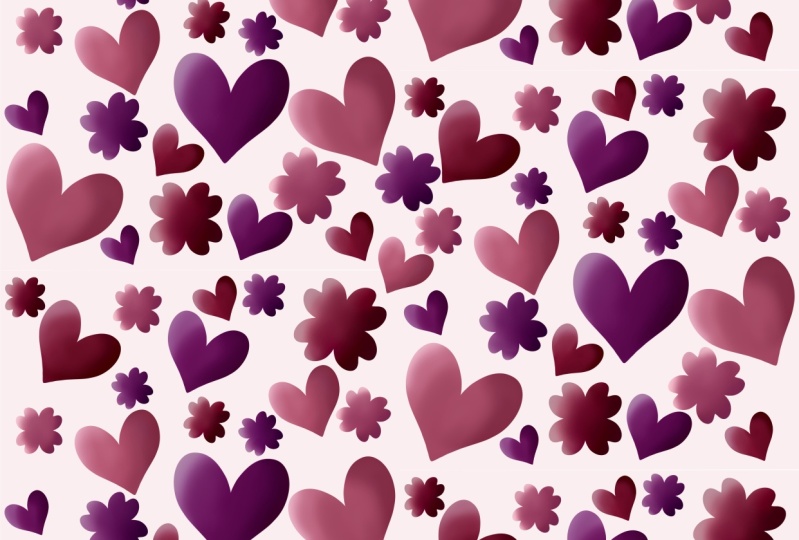
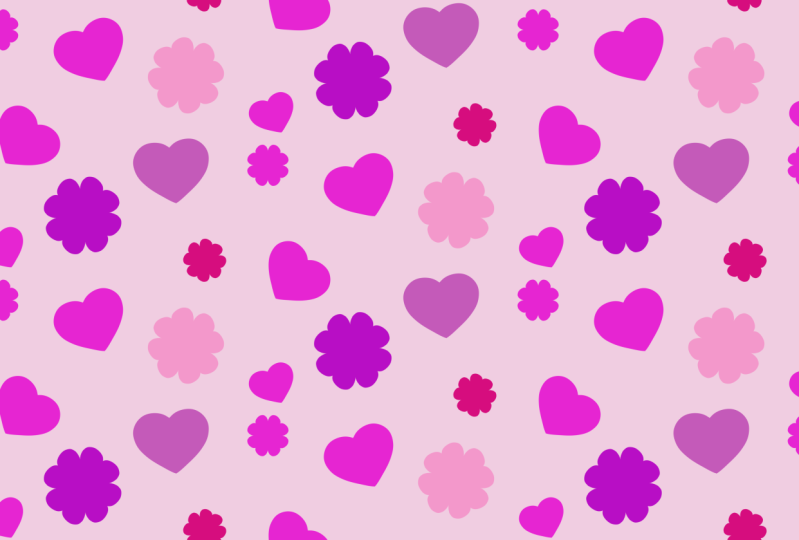
choses très rapides et faciles. En gros, j'utilise un cœur que j'ai créé, puis je l'ai
rempli différemment. J'ai peut-être fait trop dur. C'est celle-ci qui a l'air un
peu différente, et puis juste une seule
fleur rapide pour les créer, j'ai temporairement changé mon
guide de dessin. Revenons donc au
document vide. Nous allons passer à la prochaine leçon pour dessiner le reste des motifs.
3. Motifs simples à l'aide de l'aide de dessiner: Bonjour les gars, bienvenue à la deuxième leçon. Leçon deux ici,
nous allons utiliser Draw Assist pour nous aider à créer des motifs très
simples à utiliser dans notre modèle. Allons-y. Je vais aller dans le guide de dessin
ici et je vais le changer temporairement en
vertical et cliquer sur terminé. Maintenant, ce que nous pouvons faire, c'est
dessiner ces motifs simples. Je vais
rester avec le cœur. Vous pouvez faire, comme je l'ai dit,
où vous le souhaitez. Mais avec cette symétrie, je peux simplement dessiner sur 1,5 et ça va le
répéter sur l'autre moitié. Je vais également
vous montrer comment créer une fleur et nous allons
utiliser une symétrie radiale pour celle-ci en particulier. Mais je n'ai qu'un marqueur Posca
normal ici. Il s'agit donc d'un pinceau monoligne. Vous pouvez utiliser ce que vous voulez. En ce qui concerne les pinceaux, vous
n'avez pas besoin de les rendre solides si vous voulez
simplement gagner du temps. Je vous suggère également d'aller dans les paramètres de ce pinceau, assurer que votre rationalisation
est assez élevée. Et ça va vous donner
une ligne très douce. Donc, vous voulez bien commencer ? J'ai perdu ma couleur là-bas
et je veux commencer directement sur cette ligne centrale et dessiner
mon cœur, puis le remplir. C'est donc la base
du premier motif. Nous pouvons donc faire glisser ça. Je vais
temporairement éteindre mes clichés et mes magnétiques. Mettons celui-ci à
l'écart pendant une seconde. Je vais juste le cacher et
ensuite je vais créer un nouveau calque. Et sur cette couche, je vais faire quelque chose
d'un peu différent avec la symétrie. Je vais donc revenir à l'
édition du guide de dessin. Et au lieu d'être juste vertical, je vais faire une symétrie radiale. Cela va nous permettre
de
dessiner plus facilement une petite fleur. Donc, ce que je vais frapper
Done et ici, même marqueur. Je vais tout d'abord m'
assurer
que l' Assistant de
dessin est activé sur votre calque. Vous saurez qu'il est
activé parce qu' il y a le mot « assisté ». Et ici, nous pouvons fabriquer nos pétales. Assurez-vous maintenant de
toucher cette ligne lorsque vous commencez et c'est
plus que acceptable. Je veux dire, vous pouvez être très
pointilleux ici si vous le voulez et parfaire
vraiment votre farine. Et là, vous avez
vos deux motifs. Revenons maintenant
au guide avant oublier et de revenir à
notre symétrie verticale. Et puis rappelez-vous
que ce que nous faisons ne
travaille que sur ce 1.5. Je vais donc
réduire la taille de ma fleur initiale ici et
réduire la taille de mon cœur. Donc, avant
de répéter, je vais faire ma coloration
et mon ombrage sur chacun
de ces deux motifs. Nous sommes donc sur le cœur en ce moment. J'ai utilisé
cette palette ici, et je vais vous
suggérer
d'utiliser un aérographe doux pour qu'il soit
dans votre procréation habituelle. Il y a des brosses pour
la brosse à air douce ici, et vous pouvez la régler assez grande. Et je vais choisir l'une des versions
les plus légères
de la couleur. Et je vais aussi mettre
le verrou Alpha ici. Je vais donc aller
bien grand. Et ce que je fais ici, c'est
que je fais juste un peu d'aérographe. Il y a un petit
défaut dans mon cœur. Je ne sais pas quand c'est arrivé. Supportez juste avec moi
pendant que j'ai réparé ça. Il n'est pas nécessaire que ce soit parfait parce que pour moi, ce n'
est qu'un test, mais comme je l'ai dit, vous pouvez passer par là
et vous n'
ajoutez pas de soulignement sur le fait que je ne
sais pas ce qui ne va pas
avec ça qui fait mal. Il semble donc que j'ai eu une
image fantôme d'un cœur ici. Je vais donc m'effacer à nouveau contre une courbe
comme celle-ci peut être délicate, mais comme c'est un
pinceau que j'utilise, je peux toujours faire cette astuce
de tenir quand j'arrive au bout de la ligne pour obtenir une belle courbe lisse
avec ma gomme à effacer. Et je vais le rendre
un peu plus petit. Et je vais maintenant saisir
le genre de ton moyen, je suppose, de cette
couleur, puis de brosser un
peu de ça aussi. Et je travaille à partir de la
lumière dans ce coin, trop sombre en bas ici. Donc, maintenant, nous pouvons aller
à un endroit beaucoup plus sombre. Et je ne
peins même pas sur le cœur lui-même. Je suis en quelque sorte sur le bord
extérieur ici pour avoir ce genre de bord sombre, et je
ne vais pas entrer dans un blanc
presque pur. Et je vais faire la
même chose de ce côté-ci. Cela nous donne un très
beau cœur tridimensionnel. Nous pouvons faire la même chose
avec la fleur ici. Assurez-vous de l'avoir
protégé par un verrou Alpha. Et commençons par
l'obscurité de ce côté-ci
par rapport à cette fois-ci. Et ensuite, nous allons
avoir un
ton moyen au milieu. Et je n'exerce presque
aucune pression sur ma brosse. Je laisse juste
le poids de mon styliste. La couverture est suffisante pour
me donner cette différence. Je vais passer à un ton
moyen ici. Maintenant, je ne
travaille vraiment que dans ce domaine. Et ensuite, allons-y vraiment léger. Je veux dire, vous pourriez passer
au blanc pur parce que vous n'
exercez pas vraiment de pression. Mais je pense que cela rend vos motifs un
peu plus intéressants. C'est peut-être
un peu léger. Je vais donc y retourner
un peu. Assurez-vous d'être sur le bon
calque lorsque vous faites cela. Bon, nous avons donc
nos deux motifs. Faisons quelques
doublons de cela. Nous allons donc les mettre
tous les deux en groupe. Balayez vers la droite, appuyez sur Groupe, puis balayons vers la
gauche cette fois sur Dupliquer. Maintenant, nous en avons quelques-uns
et un par un, nous pouvons les redimensionner et les recolorer
légèrement. Donc, en ce moment, je suis sous forme libre. Je veux passer à l'uniforme
et je vais passer à la teinte et la saturation, puis
peut-être éclairer celle-ci, changer
légèrement la saturation. Et il en va de même pour celui-ci ici. Je vais le redimensionner d'abord. Ce que j'essaie de faire, c'est d'
avoir ici une variété de formes et de tailles
différentes pour m'aider à remplir mon motif. Ici, je vais aussi le changer
légèrement, l' éclairer
si légèrement changer la teinte et changer
la saturation. Nous avons donc cet ensemble. Maintenant, nous pouvons travailler avec
celui-ci, le même accord. Nous avons donc trois
tailles différentes du cœur. Et nous pouvons faire la même
chose avec les chapeaux de fleurs, faire un petit. Nous allons probablement
dupliquer quelques-uns d'entre eux. Et ce que je veux faire maintenant, c'est simplement les placer
dans le même groupe. Je vais donc faire
glisser ces deux-là, les faire
glisser, puis je peux supprimer ce groupe et
supprimer ce groupe. Très bien, maintenant nous avons
tous nos motifs dessinés, et il est temps de commencer à les arranger simplement. Au cours de la prochaine leçon. Je vous y verrai.
4. Configurer la première moitié: Les gars, bienvenue à la troisième leçon. Moins de trois ici,
nous allons mettre en place la première moitié
de notre schéma. Allons-y. Très bien, nous avons maintenant
tous nos motifs dessinés,
et il est temps de commencer à faire
un arrangement simple, peut-être de dupliquer certains de ces éléments
afin de remplir l'espace. Donc, comme n'importe quel
autre motif, nous sommes prêts à arranger
cela de manière agréable. J'essaie donc
de trouver des moyens de le faire. Je vais faire des
fleurs ou une partie
du cœur inclinée
pour aider. Nous allons dupliquer celui-là. Je pense que c'est une
bonne taille à répéter. Oups, répétez ailleurs. Alternons donc la
façon dont ils sont tournés. Un peu. Trop de
cœurs d'affilée ici, j'en suis sûr, mais
tout va se réunir. Je suis sûr qu'en fin de compte, j'essaie toujours de varier les tailles maintenant parce que j'
ai réduit cela. Je ne veux pas le
dimensionner à nouveau, mais c'est très bien de le
réduire un peu plus. Je vais également dupliquer celle-ci. Je vais peut-être essayer celle-ci ici. C'est peut-être une
bonne occasion ou moment de nommer
ce genre de choses pourrait faciliter la tâche. Mais pour l'instant, je ne fais que les éteindre et les
allumer afin de déterminer
lequel ils doivent se déplacer. Et je sais que je ne veux
vraiment pas que ces deux grands cœurs soient ensemble, alors je vais en déplacer un. Je pense que
les plus grosses pièces
sont probablement plus importantes
au début , car tout reste peut en quelque sorte fonctionner
pour remplir l'espace. Et rappelez-vous, parce qu'il
s'agira d'une répétition goutte, demi-goutte, cette partie ne sera pas
directement en face de elle-même sur la
moitié suivante de l'échantillon que nous produisons ici, elle va pour finir
par être déposé. Je l'ai fait, donc ça
finira par être ici. Donc, je ne veux vraiment que celui-ci soit tout droit. Je vais donc mettre
celui-ci là et cela aidera
globalement la viande à arranger ce schéma. Et je trouve que la
chose la
plus frustrante avec les répétitions en
demi-goutte Procreate c'
est que pour toutes les répétitions en général
et procréent, c'est que vous ne voyez pas un aperçu du
schéma général au fur et à mesure que vous travaillez. C'est pourquoi, en général, lorsque j'en serai à ce stade, je serai généralement pour
ma pratique actuelle, travaillerai avec Photoshop
ou Illustrator. Cela aurait aidé d'avoir ces différentes couleurs d'une
certaine manière pour que je puisse les étiqueter comme un cœur bleu ou une fleur rouge. Gardez cela à l'esprit si l'
avoir monochromatique comme celui-ci est un problème
pour cette raison,
alors, bien sûr, n'hésitez pas à le colorer
complètement différemment. Vous le ferez probablement de toute façon, je pense que vous
ne voudrez pas le
faire exactement de la même
couleur que moi. L'autre chose que j'
essaie d'éviter de faire, c'est d'avoir quelque chose d'
aligné en ligne droite. J'essaie donc de varier
les tailles ne pas avoir acheté toutes ces fleurs d'
affilée et qu'elles soient toutes identiques. Donc, celui-là, je
vais m'en occuper un peu. peut-être un peu difficile de travailler avec deux éléments est peut-être un peu difficile de travailler avec deux éléments. C'est donc quelque chose
que vous voudrez peut-être faire différemment
de ce que je fais ici. Vous voudrez peut-être
introduire un troisième élément. Et je laisse délibérément
beaucoup d'espaces blancs ici parce que je pense par moi-même
et ce modèle particulier, je pense que c'est ce qui
va être le plus beau. Je pense qu'une autre
chose que je pourrais faire ici est de changer la couleur. Je vais donc saturer et
éclaircir celui-là pour qu'il n' y ait pas trop
de ligne droite ici. Et je veux modifier un peu
ça. Je vais aussi déplacer ce
grand cœur le plus près
possible du bord et
celui-ci ici aussi. Je pense donc que je vais
travailler avec ça pour l'instant. Et je pense que dans la prochaine
leçon, ce que nous allons faire est de créer cette répétition. Maintenant, pour
que cette répétition fonctionne, nous allons également avoir besoin d'un carré qui
nous aidera à faire le positionnement. Je vais choisir une couleur
presque blanche ici, et je vais ajouter un calque. Je vais mettre
celui-ci
en bas et le remplir. Je vais allumer ma magnétique et mon accrochage et je vais
réduire cela pour être, je vais mettre en forme
libre et réduire ça à moitié. Maintenant, je sais que c'est
parce qu'il vient de toucher cette ligne centrale jaune. C'est notre guide. Et je pense que je vais juste l'
alléger d'une touche. J'ai donc continué à
entrer dans la luminosité ici. Mais cela va nous
aider dans le positionnement de nos motifs, nos carrés R seront
à la baisse. La nuit. Réalisez ici que je viens de couper le fond de mon cœur d'une manière ou d'une autre. Je vais donc le supprimer, dupliquer
celui-ci, faire descendre de mes magnétiques, le claquer
et le positionner. Je ne garde donc pas
le même angle qu' il l'était et je ne veux pas soit le même
angle que celui-ci. Celui-ci finit donc par être
assez droit de haut en bas. L'autre chose à laquelle je peux
penser ici, c'est que ce cœur pourrait être l'espace un
peu différemment ici. Et nous sommes prêts à commencer à
travailler sur la goutte. Je veux vous montrer
comment faire cela. Nous allons donc le faire
dans la prochaine leçon.
5. Repeating la création de demi-goutte: Bonjour les gars, bienvenue à la quatrième leçon. C'est la leçon où
nous allons vraiment mettre place cette demi-goutte. Allons-y. Très bien, c'est là que le
plaisir commence vraiment. C'est là que nous commençons à
voir notre demi-goutte se répéter. Nous devons donc
retourner sur la toile ici. Vous ne l'avez pas déjà fait. Vous avez peut-être
déjà fait cela, mais vous devez revenir
au guide de dessin
et le configurer à
nouveau en quadrant, ce qui nous donne cette ligne centrale, ce
qui est vraiment important
pour notre demi-goutte ici. L'autre chose
dont nous avons besoin est de trois exemplaires, et c'est notre premier exemplaire ici, donc je vais le dupliquer. C'est là que vous voyez,
c'est assez facile. Pour le Yap. J'ai déjà touché le numéro 33
magique ,
mais c'est bon. Je pense que je vais
aplatir ce groupe. Je ne veux pas aplatir
ce groupe initial parce que je
veux vraiment
que cela revienne si je veux apporter des modifications
à l'arrangement. Ici, je vais
également le dupliquer. Et ces deux-là
sont ce qui va
devenir notre répétition. Nous voulons donc mettre le
cap ici, car
cela va nous aider
à positionner ces deux
répétitions supplémentaires de notre schéma. Et prenons simplement le premier et nous
allons le faire glisser. Et il est absolument impératif que vous obteniez ce parfait
aligné. Ce que je fais, c'est qu'une fois que
je l'aurai approché, je vais agrandir afin pouvoir voir
un peu mieux mes lignes centrales. Et puis je vais tirer, et je suis déjà sur
cette ligne ici, donc je tire
tout droit vers le bas et j'ai vu un éclair de cette ligne
jaune là-bas. Vous devez donc vous assurer
que c'est une sorte de ligne jaune et
orange que vous voyez qui clignote lorsque vous
l'avez parfaitement alignée. Maintenant, avant de toucher
quoi que ce soit ici, cliquez dessus pour
pouvoir revenir en arrière. Vous pouvez faire le
pincement rapide pour le ramener à la taille qui nous
facilitera la gestion. Et prenons l'autre là-bas et nous allons
faire la même chose là-bas. Je le mets donc un peu
en position. Habituellement, celui-ci est un
peu plus facile à positionner car il
faut s'aligner sur ce point. Le plus gros problème
est généralement certains
des éléments
qui sont en quelque sorte contradictoires ou qui font cela veuille s'aligner sur elle. C'est pourquoi je vais vraiment gros. Et encore une fois, je peux voir ma ligne jaune
verticale maintenant je vais juste
pousser très légèrement
vers le haut pour obtenir les autres lignes
afin que vous puissiez voir
ces deux lignes jaunes là-bas. Vous pouvez lâcher prise, vous assurer de
sortir du
mode de sélection et croyez-le ou non, nous avons configuré notre répétition ici. Il s'agit donc d'une goutte. Vous pouvez le dire parce que ceci et ceci ne sont pas directement en
face l'un de l'autre. S'il s'agissait d'une grille, je répète ce serait ici, mais il est tombé. Je peux toujours voir à peu près
immédiatement ce que je considère comme
des erreurs en ce qui concerne le placement
de mes motifs et ainsi de suite. Et c'est ce qui est le
plus frustrant
de travailler dans Procreate, c' de travailler dans Procreate, est que vous ne pouvez pas
travailler avec cela ou voir cela lorsque vous
créez votre échantillon ici, votre demi-goutte complète. Mais continuons
ici et faisons un petit test, car cela va nous
aider à effectuer certaines de
ces corrections. Je vais donc aller dans
la galerie ici. Je vais sélectionner cette œuvre
et je vais la dupliquer parce que je pense ne pas
vouloir affecter celle-ci du tout. Je veux y aller ici et nous
allons faire quelques ajustements qui vont nous aider
à voir le tableau d'ensemble. La première chose
que je veux faire ici est d'aplatir
tout ce document. N'oubliez pas que j'ai ces doublons, donc je sais que j'ai toujours ces
couches vraiment importantes dans ce groupe, et je sais que je l'ai
sur l'autre document, donc je sais qu'ici je peux simplement sélectionner tout et groupez-le, puis je peux aplatir mon groupe. Maintenant, c'est tout en un. n'y a rien qui puisse
être déplacé à ce stade, mais comme je l'ai dit, le document de sauvegarde
est là pour nous aider. Ce que je veux faire ici, pour vraiment tester cela complètement,
c'est répéter ce carré dans les quatre coins, car
cela va nous donner une énorme répétition de notre schéma
tel qu'il est en ce moment. Je vais donc mettre le
claquement, mais il est déjà allumé, et je
vais l'amener dans un coin et je
viens de voir mes lignes jaunes, donc je sais que c'est bien. Et je peux y aller
maintenant et répéter. J'en ai donc deux l'un à
côté de l'autre et maintenant je peux fusionner ces deux-là, les
dupliquer,
puis
l'amener dans la moitié inférieure pour avoir une très bonne vue
de mon schéma. Maintenant, je pense que nous avons
besoin de ce genre de vue
d'oiseau pour bien comprendre comment
notre modèle s'est présenté, je vais désactiver
temporairement
les guides de dessin et
prenons simplement un très bon regardez. L'essentiel, c'est que ça a fonctionné. Il est là. Il s'agit d'une répétition de goutte. Nous avons donc la demi-goutte. Vous pouvez le voir ici parce que
cette partie
baisse de moitié chaque fois
que vous voyez la répétition complète. Si j'étais directeur artistique ici et que je l'avais transformé en moi,
je dirais, eh bien, ce je dirais, eh bien, sont
quelques-unes des
choses que vous devez changer. Il y a une caniveau d' espaces blancs
qui traversent ici. ne sais pas si je veux vraiment que cela se dégrade comme c'est
le cas. Il y a donc des choses comme
ça que vous pourriez entrer et changer. C'est ce que ce
document nous aide à faire. Je vais donc sauvegarder cela,
cliquer sur Partager, l'enregistrer au format JPEG. Je vais aller dans mon dossier
Class Assets ici, et je vais l'enregistrer. Je vais appeler ce test juste pour que ce soit
facile à trouver. Je ne suis pas sûr de la façon dont vous
faites votre organisation, mais vous devez avoir un
nom que
vous
allez reconnaître et vous devez juste le
placer dans un endroit que vous pourrez
trouver dans une minute. Nous avons donc ce document
que nous pourrions utiliser maintenant pour
faire référence lorsque nous effectuons nos corrections. Ouvrons cet autre
document et préparez-vous. Nous allons retourner
dans la galerie. C'est notre document original. Nous savons que nous pouvons
jeter ces deux-là parce que nous savons que nous
allons faire des ajustements ici. Et ce que je veux
faire, c'est le test ici, sauvegardez-le sous forme d'image. Maintenant, il est entré dans ma
photothèque, de sorte que lorsque je suis dans Procreate
et que nous voulions
apporter cet exemple afin que nous puissions
examiner cela plus avant et décider ce que nous voulons faire pour résoudre le problème. les problèmes
que j'ai relevés. Je vais donc
revenir ici sur la toile. Je vais faire référence en ce
moment , c'est juste montrer
ce cannabis. Et ce que nous voulons
faire, c'est obtenir cette image. Et je veux l'importer. Il apparaît ici sur la liste. Il y a donc tout notre schéma. Cela va constituer une excellente
référence pour nous alors que nous commençons à effectuer les ajustements
que nous voulons faire. Comme je l'ai dit, je veux réparer
ce caniveau d'espaces blancs. Et c'est parce que j'aime trop d'espace
des deux côtés ici. Et je veux aussi trouver un
meilleur arrangement pour ce grand cœur afin qu'
il n'apparaisse pas à Stripe. Je veux dire, ce n'est pas
la pire chose. Mais je sais que j'ai une vision de ce à quoi je veux que
ce modèle ressemble. Vous allez ressentir la
même chose et vous
allez vouloir y aller
et apporter des changements. Je pense donc que nous pouvons faire toutes
nos modifications lors de la prochaine leçon. Je vous y verrai.
6. Tester et exporter Exporting: Bonjour les gars, bienvenue à la leçon cinq, moins de cinq ici, et nous allons
perfectionner notre schéma. Je vais vous montrer quelques
moyens de rendre les choses aussi faciles que possible. Allons-y. Très bien, nous allons donc
aborder certains
des problèmes que nous avons
trouvés en premier lieu. Vous trouverez peut-être que c'
est un peu trop gros. Vous pouvez le
réduire en saisissant le coin inférieur. Et je vais rendre cela un
peu plus grand alors que je commencerai
à régler les problèmes. Tout d'abord, je veux aborder ce
positionnement de ce cœur ici. Je suis donc à court
d'espace écran. J'aurais dû les étiqueter. Je vais appeler ça
une grande partie plus bas. Et je n'en aurai probablement plus jamais besoin , mais maintenant je l'ai. Désactivons également le
claquage et la magnétique. Je me suis donc trompé quand je pensais que je ne devrais pas me
positionner ici. Je pense maintenant que
je change d'avis et je vais positionner là après tout. Ensuite, nous allons
travailler avec certaines de ces autres formes et
motifs et les déplacer. Ces deux-là n'étaient pas
très problématiques, mais je pourrais aussi bien.
7. Ajustements pour modifier le motif: Les gars, bienvenue à la leçon six. Moins de six ici,
nous allons
faire le dernier ajustement. Je vais également expliquer comment
exporter sous forme d'échantillon complet. Allons-y. Ok, donc la plupart des sites que
vous trouverez doivent avoir
une nuance carrée qui vous sera une nuance carrée qui également utile
dans d'autres programmes. Et lorsque vous faites vos
maquettes, par exemple,
ce que je voulais faire ici, c'est changer cela pour qu'il s'agisse d'un carré complet que nous
ferons dans la section Canvas. Nous allons donc passer
à Recadrage et redimensionner. Et ici, ce que nous voulons
faire, c'est changer la taille. Vous pouvez donc le faire
de deux façons différentes. Donc, vous pouvez simplement l'utiliser pour le
faire descendre jusqu'à votre, ce dont vous avez besoin est d'un carré de 6 mille
par 6 000. J'
approche donc lentement les 6 000. Et le plus
dur à ce sujet, c'est d'
atteindre la mesure
exacte. Je viens de le faire. Cela n'arrive pas toujours. Parfois, c'est juste trop dur, mais là, ça a fonctionné. L'autre façon de le
faire est d'entrer dans et dans d'autres paramètres ici. Et vous pouvez modifier
physiquement la taille dans les
mesures ici. C'est donc une
alternative si vous
avez mal à faire
en sorte que soit parfaitement 20 pouces, ce
soit parfaitement 20 pouces,
la plupart du temps, je vais tenir le doigt sur mon stylet à
l'approche du numéro que je veux. Et cela m'aide à me déplacer un
peu plus lentement pour atteindre la taille réelle
que je cherche. Alors maintenant, je vais
dupliquer ça et je vais le faire baisser. Et maintenant, nous pouvons voir
notre schéma complet. L'une des choses que vous voulez
faire est de
vous assurer de voir à nouveau cette ligne jaune. Vous voudrez peut-être agrandir, mais assurez-vous de le
faire sur la partie qui est déjà placée là, puis veillez
à ce que vous obteniez vos lignes jaunes. Parfois, je soulève une fois que j'ai fait le premier, puis
le suivant est un peu plus facile à
mettre en position parce que je ne me déplace pas d'un
côté à l'autre. Là, je pouvais parfaitement voir les lignes dans
les deux sens en jaune. Ce que je vais faire maintenant, c'est que je vais
l'exporter sous forme de nuance. Je vais donc entrer dans mon menu Actions ici, cliquer sur Partager et l'
enregistrer au format JPEG. Et c'est ce que je vais
utiliser dans Photoshop. Je vais l'enregistrer dans le
même dossier que moi. Celle-ci, je vais appeler la dernière nuance. Et maintenant, je suis prêt à aller dans Photoshop pour faire mes maquettes. Avant d'importer l'échantillon sur
lequel nous avons travaillé, j'ai pensé vous montrer
rapidement pourquoi je préfère travailler dans Photoshop lorsque je fais
un modèle basé sur un raster, la raison principale en est la raison. Lorsque vous déplacez
quelque chose ici, vous pouvez voir qu'il
fonctionne, vous pouvez le voir sur toutes
les répétitions de votre motif
lorsque vous apportez l'échantillon, il n'y a pas tout cela
affiché sur le à l'extérieur. Je vais vous montrer
comment faire cela,
mais c'est ce que j'adore,
c'est que vous pouvez faire des modifications et voir à quoi
elles ressemblent en temps réel. Donc, au lieu de sauvegarder
ces petites copies de notre document, puis de
les ouvrir en référence. Et puis j'essaie de deviner à
quoi ça va ressembler. En fait, je peux juste voir ça
tel qu'il se passe ici. Mais si vous n'avez pas Photoshop, bien
sûr, vous ne pouvez pas le faire. Bien sûr, si vous effectuez
un modèle vectoriel, il est très facile de le
faire dans Illustrator. Revenons donc à travailler
avec Procreate. Ouvrons cette nuance. Je vais donc aller
là où je l'ai sauvé. Et c'est sur mon iCloud Drive dans mes ressources de classe le dossier demi-dépôt,
puis sur la nuance. Maintenant, c'est l'un des modèles de
test que j'ai réalisés. Celui-là et celui-ci sont
ceux sur lesquels nous
travaillions maintenant, celui-ci est
celui que j'ai fait à la caméra. Ensuite, j'ai fait quelques petites
modifications et c'est maintenant mon modèle fini.
Ça n'a pas d'importance. Je peux ouvrir l'un ou l'autre.
Je vais l'ouvrir. Vous pouvez voir ici que nous ne
pouvons pas le faire, nous ne pouvons pas les déplacer car ils sont
aplatis sur le calque d'
arrière-plan. Si j'avais importé une version
Photoshop ou fichier
PSD de mon échantillon
alors qu'il était encore dans les calques, je pourrais y apporter
les modifications. Je vais donc le
démontrer dans un petit peu. Mais tout ce que nous avons
à faire maintenant que nous
avons cette nuance ici, c'est d'aller dans notre aperçu et de l'ajouter
car nous savons c'est une
nuance parfaitement transparente que nous avons créée. Je vais aller bien ici, vais être ajouté ici. Et maintenant, je peux entrer dans
une de mes maquettes. Et c'est l'un de mes favoris. En fait, c'est celui que j'ai obtenu d'un cours que j'ai fait avec
Cat Koko Flat. Elle avait ces téléchargements gratuits, donc ce cours valait vraiment la
peine de prendre. Quoi qu'il en soit, nous allons dans l'objet intelligent qui
a le motif, puis je vais aller dans
les calques de réglage ici. Je vais ajouter un modèle. Je peux choisir
celui que je veux, dernier que j'ai créé. Et ici, je peux régler la balance
pour que je la réduise, disons que 33% que je vais toucher. Ok, c'est amusant
car vous pouvez certainement
expérimenter l'échelle du modèle une fois que vous avez cliqué sur Enregistrer et que
le processus d'enregistrement est effectué, et nous revenons à notre document, Vous allez voir
cette pop là-dedans. Et là, nous avons des motifs
finis. C'est donc une bonne façon de tester. Maintenant, vous pouvez jeter un coup d'œil, voir quel genre de choses
changeriez-vous. Certainement, j'
échangerais probablement ce cœur contre ça. Donc, au lieu d'
avoir deux cœurs d'affilée ici et deux
fleurs d'affilée, je ferais changer ça. Mais il est frustrant de travailler
dessus en procréation pour cette raison que vous ne le
voyez pas au fur et à mesure. Ici, j'ai importé
cette répétition en demi-goutte que nous avons créée dans Procreate. Et je veux juste vous montrer pourquoi. C'est tellement
plus agréable et plus facile à faire dans Photoshop ici. Photoshop a donc maintenant ce
qu'ils appellent un aperçu des motifs. Si nous trouvons cela ici
sous Afficher l'aperçu du motif, et que vous verrez que
dès que je vous dirai d'accord, je vois tout mon
modèle dans la répétition. Ce qui est cool, c'est
que je peux maintenant saisir et déplacer n'importe lequel des motifs. Et je vois comment cela se rapporte
à l'ensemble du design. Je sais donc qu'il
y a des restrictions financières, raisons pour lesquelles les gens n'achètent pas et utilisent pas quelque chose comme Photoshop. Mais si vous envisagez de lancer dans ce genre de
travail professionnellement, je vous
suggère fortement de vérifier cela. Si vous ne souhaitez pas
dépenser cet argent un
abonnement Creative Cloud, je
vous suggère consulter Affinity Designer. Maintenant, avec Affinity Designer, ce n'est pas aussi
simple que d'aller
ici et d'ouvrir le
motif en avant-première. C'est vraiment bien
parce que vous pouvez toujours obtenir cet effet en utilisant
quelque chose appelé symboles. C'est quelque chose
que je vais vous enseigner dans un cours à venir. Mais je voulais juste juste très vite à la fin
ici, vous montrer pourquoi. J'ai tendance à aller travailler dans Photoshop lorsque j'en suis à ce stade du processus de conception, désolé. Oui, je suppose que
c'est tout pour cette leçon et je vous rencontrerai
dans le récapitulatif. voit là-bas.
8. Réaliser avec des Wrap: Les gars, bienvenue au Ralph. Il est toujours très
satisfaisant d'avoir un motif fini au
bout d'une heure ou deux. Cela pourrait être le début d' une collection de motifs
ou il pourrait être utilisé en tant que système autonome
pour télécharger sur des sites comme Spoonflower
ou Society six, personnellement, j'aime toujours
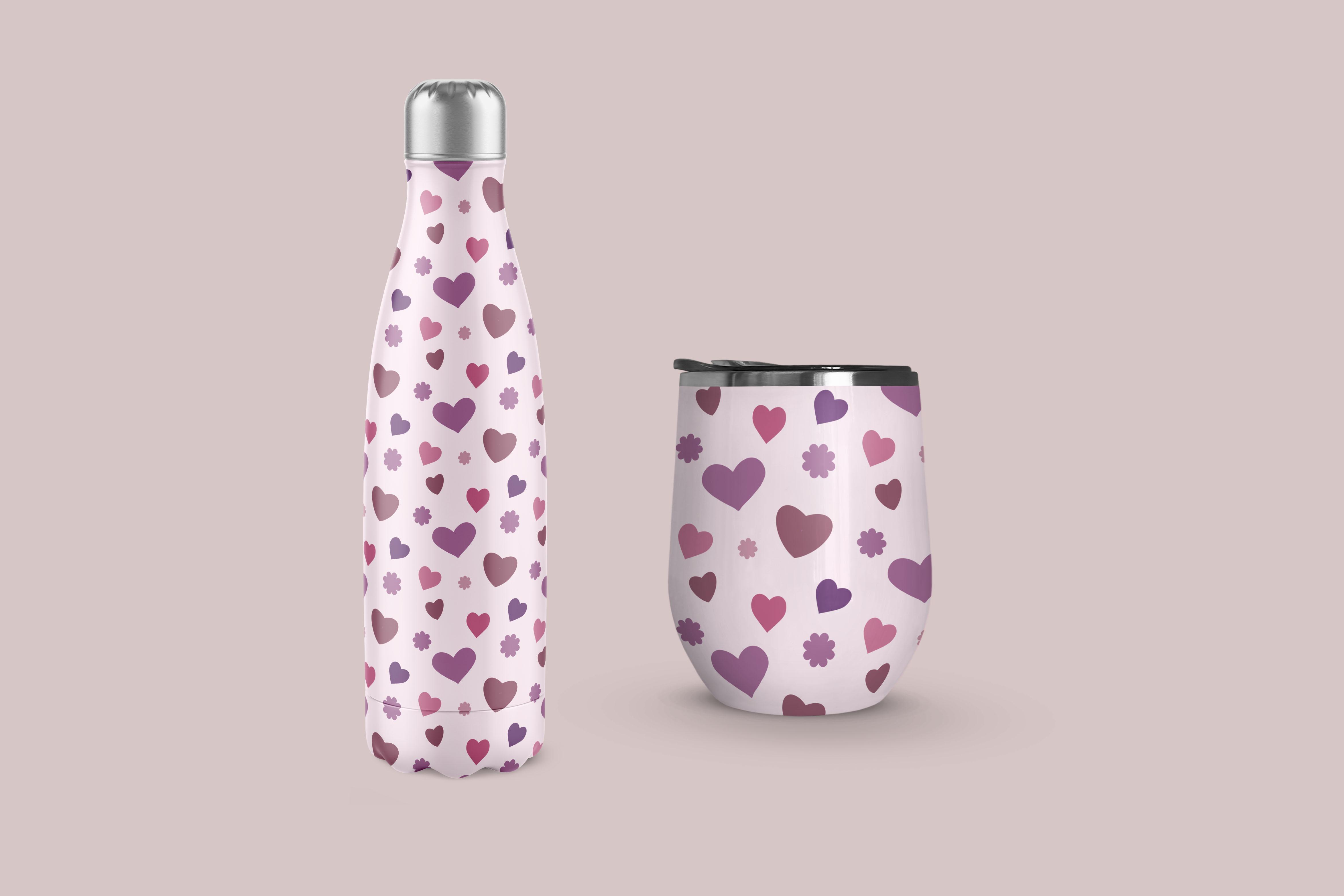
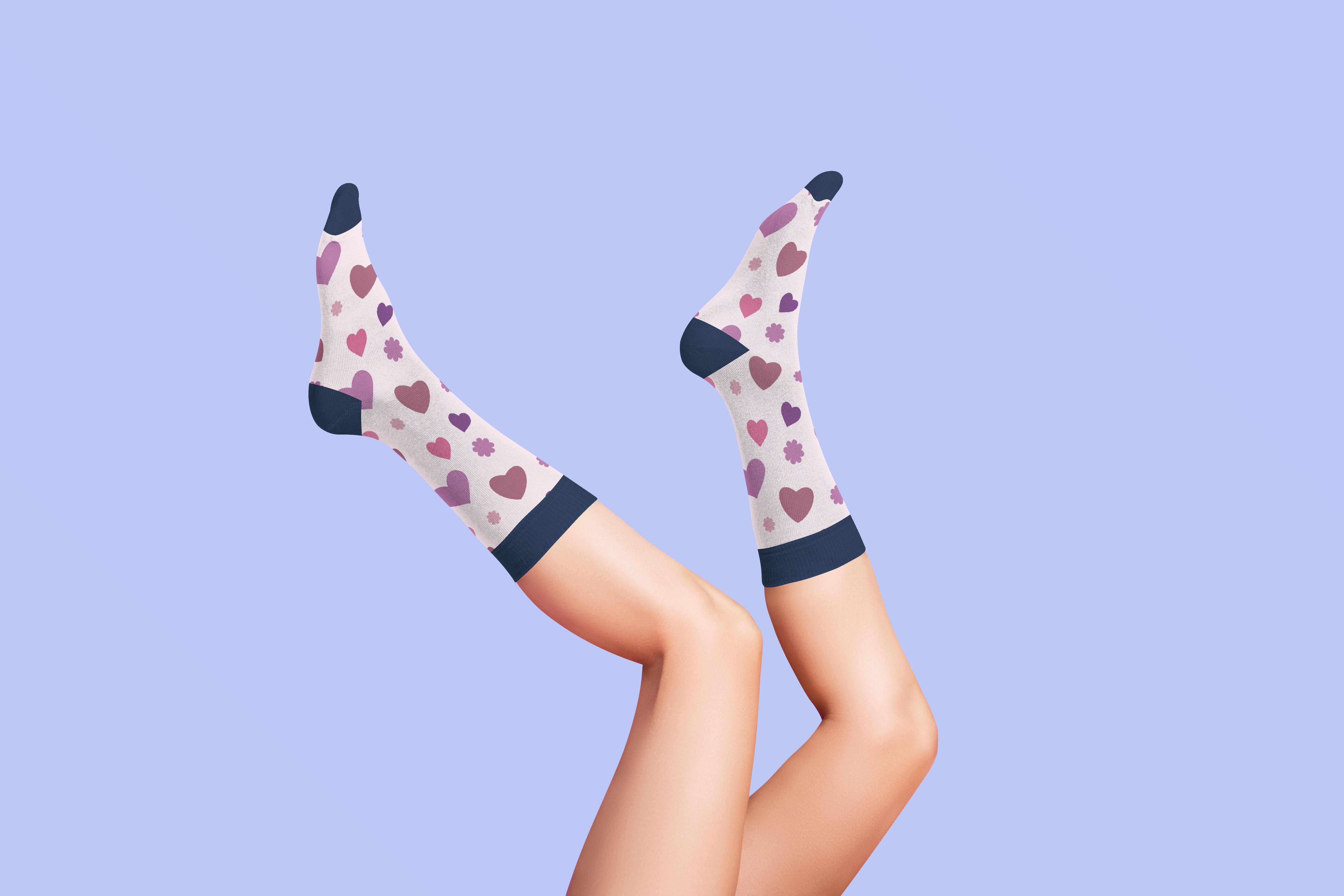
tester sur une maquette ou un tube. Et quand je fais cela,
j'essaie toujours de le montrer sur des produits qui sont
vraiment contrastés. Par exemple, je le ferai sur quelque chose comme la
vérification ou le papier peint. Et puis je vais le faire sur un produit réel comme
peut-être un porte-clés. Testez-les même sur des
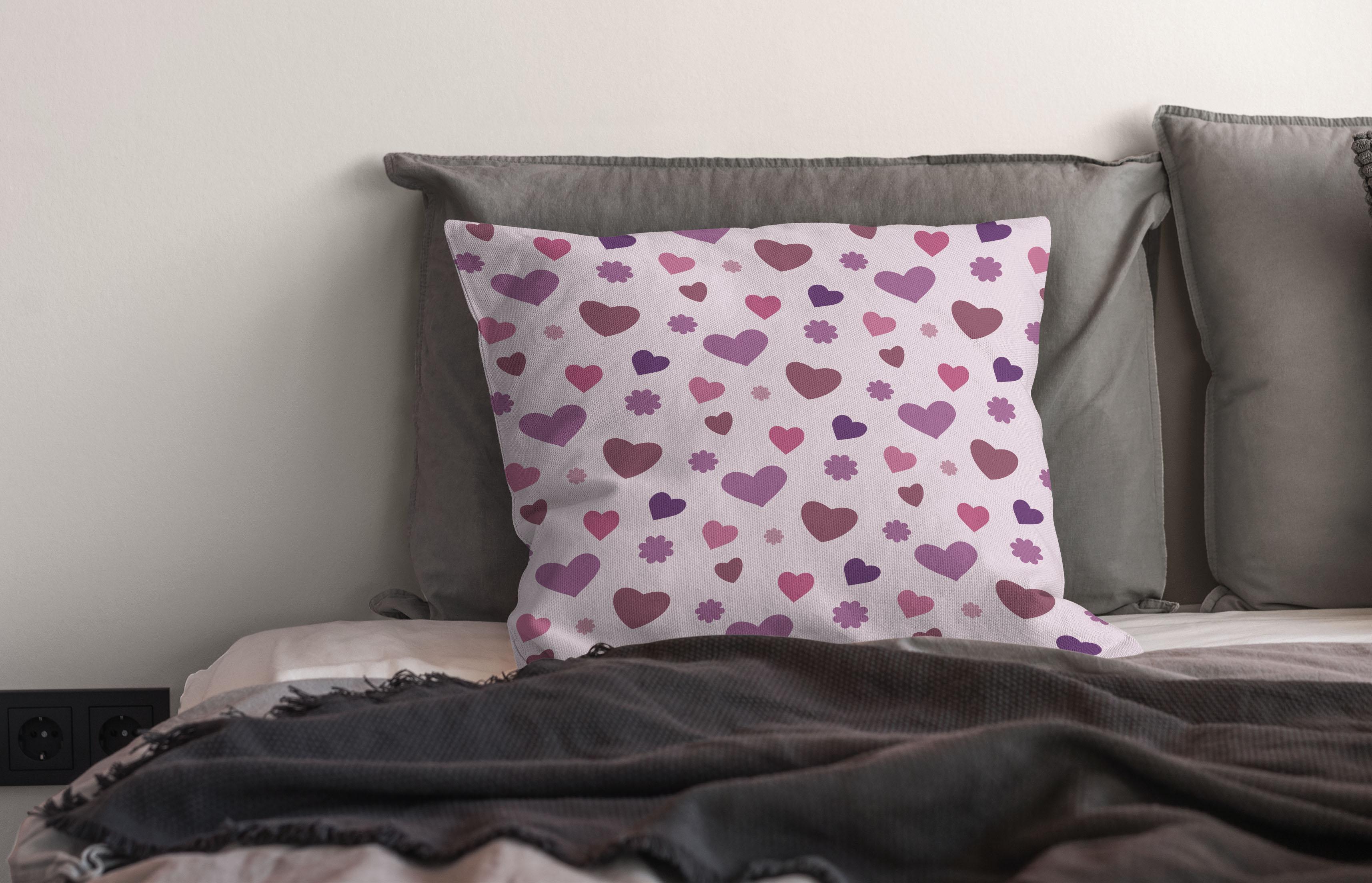
oreillers et Walmart. Je trouve vraiment qu'avoir
un peu de variété avec ces maquettes est ce qui vous
fait vraiment juger si
le modèle fonctionne ou non. Maintenant, rappelez-vous
que j'ai dit que je vais
faire un cours de suivi à ce sujet. Le suivi se fera avec un
schéma beaucoup plus complexe où nous
passerons sur certains
bords et ainsi de suite. Je veux vous montrer comment
travailler avec ça. Cela prend beaucoup plus de temps, donc le cours sera plus long et cela va
bientôt arriver. Assurez-vous d'appuyer sur le
bouton Suivre pour être informé de la sortie de cette
classe. Et bien sûr, si
vous avez une minute, laissez-moi un avis. Et si vous pouviez même laisser un peu
d'anecdote sur ce que vous avez aimé dans la classe cela aide certainement
d'autres personnes à choisir. Je sais que j'ai lu les critiques
avant de regarder en classe. J'aimerais également vous encourager à vous rendre sur mon site Web
au Lawrence are not dot ca pour inscrire votre nom sur la liste de
diffusion. Je vais faire des choses très différentes là-bas
et je
veux vraiment que vous obtiendriez l'information
dès que je la publierai. Vous pouvez également consulter mes boutiques. J'en ai un sur Sawzall.com et
je suis sur le centre de la société six, mon propre nom et aussi sous l'égide de Out of the Blue. Je vends également sur de nombreux
sites POD comme Megadiverse, studio L, ICAD, ceci
et bien plus encore. Mon travail là-bas. J'aimerais vous voir dans tous
mes cours, à la caisse. J'en
ai des tonnes sur mon profil c'est le meilleur endroit
pour les vérifier. Je pense que j'en ai plus
de 100 ici maintenant. J'aimerais que vous
y assistez à tous. Je pense que c'est tout pour l'instant. Je vais donc dire adieu, et je vous verrai la prochaine fois.
 Delores Naskrent, Creative Explorer