Transcription
1. Intro Easy Photoshop. PhotoshopSeamless Motifs sans gouttes sans amables: Bonjour les gars et bienvenue. Je m'appelle Dolores et je suis
aspirine et je viens de Sunny,
au Manitoba, au Canada. Je suis tellement contente que tu sois
ici avec moi aujourd'hui. C'est une journée magnifique. Je ne devrais pas être à l'
extérieur, ni à l'intérieur, mais j'ai acheté certaines choses que j'avais
envie de faire. L'un des cours Mrs., qui fait en quelque sorte suite
à un cours précédent que j'
ai suivi en utilisant le nouvel
aperçu des motifs dans Photoshop 2021. J'ai vraiment joué
avec ça et j'ai appris à faire certaines choses et je
voulais juste les partager avec vous. Cela m'a pris un peu
de temps, mais j'ai une méthode
pour produire une demi-goutte. Répète ça. Je pense que
tu vas vraiment aimer. C'est un peu moins
difficile que d'utiliser des moyens mathématiques
pour obtenir cette demi-goutte. Honnêtement, il n'y a vraiment aucune mesure à moins que
vous ne le vouliez vraiment. J'ai utilisé cette
méthode et oui, je pense que vous
allez vraiment l'aimer. Donc, depuis la fin de l'extension Adobe Textile
Designer, je pense que beaucoup d'
entre nous souhaitaient différentes manières de créer
des motifs, à la fois en
grille
et en demi-goutte, et aussi capable de disposer d'une méthode pour produire
différentes couleurs. Donc, dans ce cours, je
vais aborder cette répétition en
demi-goutte, mais je vais également
aborder les méthodes pour effectuer votre colorisation afin de
produire différentes couleurs. J'espère que ça te plait. Vous reconnaîtrez donc le
modèle car c'est le même que celui que j'utilise dans ma classe d'
aperçu de modèles d'origine. Nous allons donc
réorganiser ces éléments. Maintenant, avant de passer à
la première leçon, je voudrais m'assurer que vous avez cliqué sur le bouton de suivi là-haut. De cette façon, vous êtes informé
de mes cours au fur et à mesure que je
les publie et vous obtenez toutes les
autres publications que je publie. À la fin du cours,
si vous avez une minute, pourriez-vous laisser un commentaire et peut-être une petite anecdote ? Les évaluations aident vraiment les
autres étudiants à
choisir les cours qui conviennent
aux compétences qu'ils
essaient d'acquérir. J'espère donc vraiment
augmenter mon audience. D'accord, tu es prêt
à commencer ? Alors allons-y.
2. Introduction et aperçu du processus: Bonjour les gars, bienvenue à la première leçon. Cette leçon n'est qu'une brève leçon. Nous allons juste avoir
un petit aperçu et une explication de ce que
je vais faire avec vous. Allons-y. Donc, dans ce cours, ce que je
voulais faire, c'est vous
montrer comment créer
une répétition en demi-goutte. Donc, dans ce cours
que j'ai suivi plus tôt, j'ai produit un patron à
l'aide de l'outil de prévisualisation, que j'adore absolument. J'adore le fait que Photoshop ait
enfin trouvé quelque chose comme ça pour nous aider à
créer nos modèles. Mais l'une des choses que
j'ai immédiatement réalisé, c'est qu'il n'y avait pas
de moyen facile de répéter une demi-goutte. J'ai donc eu du mal à
trouver des solutions. J'ai consulté de nombreux forums. J'ai cherché peut-être
un autre cours, quelqu'un qui enseignait
à répéter à moitié. Je n'ai pas vraiment trouvé
quoi que ce soit d'approprié, et j'ai donc décidé d'
essayer de le découvrir par moi-même. Donc, la seule chose
qui m'a aidé à comprendre cela
a été de repenser à l'époque du plugin Adobe
Textile Designer. Donc je ne sais pas si tu as déjà
eu l'occasion de t'en servir. Il n'a jamais vraiment
atteint complètement le marché en soi. Il s'agissait toujours d'un format de test
bêta. Et je m'étais inscrite
au procès, comme des centaines et des centaines
d'autres personnes. Et j'ai été très
déçue quand, en 2020, Adobe a annoncé
qu'elle ne
poursuivrait pas la période d'essai. Donc, si vous avez utilisé
Adobe Textile Designer ou si vous avez été l'
un des premiers à l'adopter et que nous utilisons
toujours Project Paris,
comme un des premiers à l'adopter et que nous utilisons
toujours Project Paris, il s'appelait
à l'origine. Ensuite, vous n'aviez que jusqu' en
novembre 2020 pour pouvoir continuer
à utiliser le plugin. Et j'avais vraiment
espéré au-delà de tout espoir qu'à un moment donné, elle serait proposée d'une manière ou d'une autre
sous forme d'extension payante, mais cela ne s'est jamais concrétisé. Nous y voilà, mi-2021 et
il semble maintenant que l'outil de prévisualisation des
motifs Photoshop ait repris certaines
des tâches qu'Adobe Textile
Designer pouvait effectuer pour nous. Bien entendu, nous pouvons facilement créer une grille répétitive à l'aide de
cet outil de prévisualisation des motifs. Mais il n'existe pas vraiment de moyen très simple de
créer une demi-goutte. Je répète, tu dois vraiment
savoir ce que tu fais. Il m'a fallu beaucoup
d'expériences et je voulais
vraiment vous transmettre
ce que j'ai appris. Parce qu'une fois qu'on apprend, ce n'est vraiment pas si difficile. Je vais vous montrer ma méthode pour répéter
une demi-goutte. J'espère que cela vous sera utile. Ce qui
m'a vraiment aidée à
comprendre cela , c'est de repenser à Adobe Textile Designer et
au fonctionnement de l'exportation pour un motif en
demi-goutte. J'ai donné quelques cours
sur Adobe Textile Designer. Et l'un de mes cours
a montré comment effectuer un export pour un modèle en
demi-goutte. Et ce qu'il fallait,
c'était
créer la répétition ou la tuile
unique à 10 pouces sur 20 pouces. Et cette largeur de 20 pouces
était suffisamment large pour encapsuler la demi-goutte
entière. Répéter. Cela peut sembler confus, mais je vais
vous le montrer étape par étape. Et ce qui est beau, c'est que
nous allons créer une demi-goutte qui n'est pas
votre demi-goutte habituelle. Ce n'est pas une répétition exacte
de la tuile d'origine. Vous allez donc voir
des choses amusantes que nous allons
faire pour en faire un modèle super
intéressant. Très bien, alors
commençons avec ça. Je vous rencontrerai dans la prochaine leçon où je vais
vous montrer la configuration de base. voit là-bas.
3. Mise en place de documents de demi-goutte: Bonjour les gars, bienvenue à la deuxième leçon. Leçon 2 : ici, je vais
démontrer la création
du document principal en demi-goutte. Allons-y. Vous reconnaîtrez donc
toutes ces icônes car je les ai créées
pour le dernier cours dans lequel j'ai introduit
l'aperçu des motifs dans la dernière version
d'Adobe Photoshop. Vous devez donc avoir
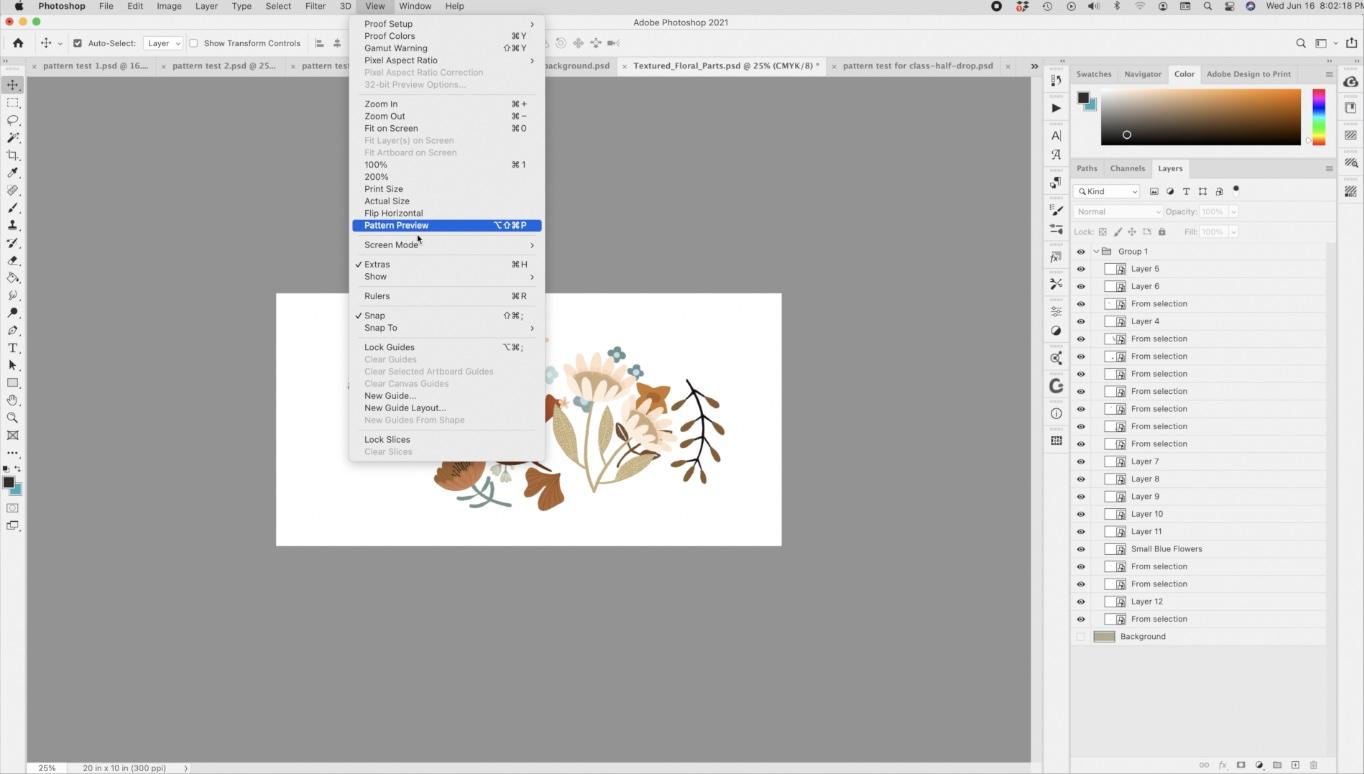
pour Shock 2021 pour disposer de cette nouvelle fonctionnalité, que vous trouverez sous Afficher. Maintenant, vous pouvez voir que j'ai mis un
raccourci ici, Command Option Shift P. Et j'ai expliqué
comment procéder et procéder
dans ce dernier cours. J'avais donc tous
ces motifs lâches. Je pense que vous vous
souvenez probablement de tout le processus. Et nous avons parcouru et
conçu le modèle. Et maintenant, je veux l'
essayer en demi-goutte. Dans
la première leçon, expliquez-vous un peu première leçon, expliquez-vous un peu pourquoi j'aimerais faire de petites
expériences. J'ai donc toutes
ces pièces détachées. Et voici le
document que j'ai créé pour le mettre
dans le dernier cours, il y avait une répétition de la grille
dix par dix. Et ce que je veux faire
maintenant, c'est une demi-goutte. Donc, pour obtenir
une répétition complète, pour avoir la demi-goutte, j'ai besoin d'un document
de 10 pouces sur 20 pouces et je vais l'
expliquer au fur et à mesure. Donc, si vous êtes confus en
ce moment, ne vous inquiétez pas. Donc, quand j'ai
commencé à faire ça pour la première fois et que cela m'
a pris un peu de temps, ça
m'a vraiment complètement enveloppé. Ce qui se passe avec un motif à
demi-goutte c'est que vous avez votre motif complet de
dix par dix sur un côté, puis
pour
le déposer vers le bas, vous avez besoin de cette largeur supplémentaire de
dix pouces. Ce sera donc
d'ici à ici. Ensuite,
au lieu de s'aligner vers le haut, le motif au lieu de s'aligner vers le haut, s'alignera jusqu'à
la moitié du document. Donc, dans le coin inférieur droit
se trouve la moitié supérieure
de mon carré d'origine, et en haut, voici la moitié inférieure de celui-ci. Ce serait donc
très déroutant si vous n' aviez
pas l'
aperçu des modèles à utiliser, n'aviez pas d'outil de prévisualisation ici, mais ce n'est vraiment pas si mal maintenant que cela est
disponible pour nous. Alors laisse-moi te montrer pourquoi. Je vais l'
ouvrir et me souvenir que j'
ai ce raccourci, donc je vais l'utiliser :
Command Option Shift P. Et la première chose que je reçois est cet avertissement selon lequel
Pattern Preview fonctionne le mieux avec des objets intelligents. Je l'ai expliqué
lors de ce dernier cours. En gros, l'important est que si vous avez
un objet intelligent ici, vous aurez beaucoup
moins de mal à déplacer des motifs hors de la zone de l'image
et à ne pas les couper et être capable de faire des
choses comme les faire pivoter. C'est donc plus facile si vous les
transformez en objets intelligents. Et ce que j'ai fait, c'est
aussi me créer
un raccourci pour
créer les objets intelligents. Donc, le raccourci que j'ai créé, et vous n'avez pas
à faire le même, mais j'ai créé le mien avec
Control ou Command et S, parce que pour moi, c'est un raccourci
facile à mémoriser. S pour objets intelligents. Donc, si ce n'était pas un
objet intelligent,
laissez-moi simplement vous montrer à l'utilisateur le raccourci Control Command S. Et maintenant, cela a été
converti en objet intelligent. Je descendais donc
et je ferais la même chose avec toutes mes couches et je l'ai déjà
fait. C'est pourquoi vous voyez la désignation de l'objet intelligent
ici sur la couche. Donc, si je
double-cliquais dessus, il s'ouvrirait. Cela ne fonctionnerait pas
ou ne se produirait pas s' il ne s'agissait pas encore
d'un objet intelligent. Maintenant que j'
ai terminé, je vais dupliquer
ce groupe au cas où. Donc, commande J pour le dupliquer. Et je vais l'appeler sauvegarde
des motifs juste au cas où ce que j'aime faire c'est verrouiller ça pour que
rien ne lui arrive. Je peux toujours compter sur
celui-ci si quelque chose de catastrophique
devait se produire. Je vais également me débarrasser
de ce contexte. Nous allons travailler
sur les arrière-plans et faire quelques expériences avec la
couleur plus tard dans le cours. L'autre chose que
j'aimerais
faire pour me faciliter la tâche est placer cet indicateur ici pour
sélectionner automatiquement la couche. Lorsque la
sélection automatique des calques est activée, vous pouvez facilement déplacer
des objets sans avoir à les sélectionner dans vos
calques. Maintenant, je vois que j'
ai le doublon et c'est
parce que je n'ai pas caché
ce dossier de sauvegarde. Je vais donc le faire maintenant
pour que ce soit caché. Et maintenant je peux les déplacer. Vous pouvez voir à quel point c'est
incroyable d'avoir l'aperçu du motif,
car
lorsque je le place
ici, sur le bord, je vois cet aperçu pour
la répétition instantanément. Je vais donc passer en
revue et faire une partie de ce positionnement. Et comme je l'ai dit, je veux créer quelque chose de
très différent de ce que j'ai eu lors de mon dernier
cours que vous avez vu. Je vais donc le
raccourcir un peu et le faire avancer un
peu plus rapidement pour vous. Donc, en gros, j'ai
réglé ma zone
dix par dix ici. Vous pouvez faire glisser
un guide
de règle depuis le bord gauche et le
positionner à dix pouces
juste pour vous aider à visualiser. Et j'en suis plutôt content
jusqu'à présent. Je veux dire, il est évident
que certaines choses vont
devoir bouger. Et il se peut que je
doive dupliquer un motif quelque part en cours de route,
il est dit de le remplir un peu. Mais je pense que ce que je
veux faire maintenant, c'est faire cette demi-goutte juste
pour me faire une idée. Donc, pour
ce faire, je veux dupliquer ce groupe. Alors mettez en évidence le
groupe, appuyez sur
Command J. Et cela
vous donnera une copie exacte de ce que vous avez ici. J'ai donc utilisé la couche de sélection
automatique ici. Je vais donc
désactiver cela parce que je veux déplacer tout ce groupe
en même temps. Et je vais utiliser une méthode très technique
pour créer cette demi-goutte. Ça s'appelle le regarder. Le plus simple est de
se concentrer sur un seul motif. Peut-être que si vous vous concentrez
sur cette fleur ici, cette fleur taillée, je l'ai déplacée
à mi-chemin. Vous pouvez également le voir ici avec la branche de Fermi
ici, branche feuillue. Je pourrais déplacer tout
le groupe un peu. Et en gros, j'ai
créé la demi-goutte ici. Maintenant,
vous auriez également pu le
faire d'une . Vous auriez
pu le faire de manière
différente. Vous auriez
pu le faire de différentes manières. L'une d'elles consiste à accéder
au filtre sur un groupe
individuel, allez sur Offset ici. Et vous auriez pu le
déplacer 3 000 vers la droite et 1 500 vers le bas, ou vous auriez pu
appuyer sur Transformer avec le groupe charbonnier sélectionné. Mon raccourci est la commande T. Et ici, après le mot pixel, vous auriez pu faire plus 3 000 sur la valeur x
et sur la valeur Y, vous auriez pu faire plus 1 500. Mais honnêtement, je pense que cela aboutit à une sorte de plus, je suppose que vous appelleriez
ça un ajustement organique. Et à ce stade, nous pouvons faire un tas d'ajustements ici pour que
tout ce modèle fonctionne. Retrouvons-nous dans la prochaine leçon, nous allons le faire. Très bien, on se voit là-bas.
4. Ajuster et finisser les éléments: Bonjour les gars, bienvenue
à la leçon 3. Dans moins de
trois, nous allons juste peaufiner
le motif. Je vais vous montrer certaines
des astuces que j'utilise pour vraiment équilibrer tout cela. Allons-y. Nous sommes donc maintenant au stade
des ajustements. Et c'est là que
j'ai vraiment l'
impression de faire la plupart
de mes créations. L'une des choses que j'
apprécie beaucoup à propos de
ce pré-visualiseur, c'est que nous pouvons regarder l'ensemble de
ce modèle dans son ensemble, si vous le souhaitez, vous
pouvez masquer les extras. Donc, la commande H cacherait
cet échantillon réel. Et il est très facile de voir
à ce stade que j'ai vrais
stripings ici parce que j'
ai trop de ces éléments
orangés et
rouillés d'affilée qui
montent et descendent ici. C'est donc l'une des choses
que je vais aborder. Et
comme il s'agit d'un élément tellement fort
ici, cette branche brune, j'ai l'impression que
c'est vraiment évident, même si c'est une
demi-goutte de répétition ici. Je vais donc probablement faire quelques
ajustements vraiment intéressants à cette moitié ici. Probablement, spécifiquement
cette branche. Je pourrais choisir l'un ou l'autre et je remettrais la couche de
sélection automatique en marche. Cela me permet donc de
le saisir beaucoup plus facilement. Et vous pouvez voir que
lorsque je le déplace,
il se déplace partout
dans le schéma ici. Donc, commandez T pour transformer
et je vais l'inverser. Et vous pouvez le faire
manuellement comme ceci. Ou vous pouvez monter jusqu'à votre largeur ici et faire ça -100. Et pensons simplement
à la rotation ici. En fait, penser déjà à quelque chose
comme
ça, c'est une amélioration considérable
à mon avis. Je pense que cela fonctionne bien avec ce qui
se passe ici. Ou nous pourrions avoir une juxtaposition
complète. donc tout le contraire
de ce qui se passe là-bas. Cela me plaît également, mais je peux voir
que cela va nécessiter beaucoup plus
de réorganisation des autres parties ici. Mais tu sais quoi,
ça pourrait aussi résoudre mon autre problème
avec ce baguage. Nous allons donc le faire bien ici et ensuite je vais commencer
à faire certains de mes autres arrangements ici. Je vais donc raccourcir un
peu ce temps. S'il y a quelque chose d'important, je vais certainement arrêter
d'enregistrer pour vous l'expliquer, mais vous me verrez faire un tas de choses, simplement réarranger, pivoter votre positionnement pendant que je travaille sur tous les
détails ici, d'accord. Maintenant, une autre
technique très technique que j'
utilise consiste à déconcentrer mes
yeux ou à plisser les yeux pour voir si j'
ai des problèmes. Et j'ai déplacé ce
petit bonhomme ici. Et maintenant, je n'aime pas ça. Il y a un groupe de l'autre côté, donc je déplace d'autres
choses pour pouvoir ensuite
déplacer ce gars. Maintenant, l'une des choses que je
recherche pour construire cette répétition finale est l'équilibre, fois avec les éléments
et avec l'espacement. Donc, je veux vraiment garder l'espacement assez
constant parce que
j'ai vraiment commencé à ajuster un motif en cours. Il y a donc des moments où
je vais juste faire bouger les choses légèrement
pour essayer de faire face à ça. Aucune loi ne dit
que vous ne pouvez pas, à ce stade ajouter de nouveaux éléments ou supprimer
des éléments que vous avez. Vous êtes le juge et vous êtes le dernier mot sur
cet arrangement. Et le plus drôle, c'
est que si je vous donnais toutes ces pièces et que vous
assembliez ce patron, il en
ressortirait probablement complètement différent. Donc, c'est ce que je garde toujours
à l'esprit lorsque je fais cela, c'est que la façon dont je le fais
sera vraiment
fidèle à mon point de vue ou à mon esthétique. C'est l'un des termes que mon professeur d'art au
lycée utilisait assez souvent. En fait, cela figurait sur ses feuilles
d'évaluation. Il aurait un système de dix points, soit cinq points de ce qu'il
recherchait, ses
objectifs à atteindre. L'une d'elles était de savoir si
le design était
esthétique ou non . Je garde donc toujours cela à
l'esprit lorsque je fais mon travail. Je pense au bon vieux
M. Sandman et, oui, ses techniques, à
sa sagesse et à ses
connaissances qu'il
a essayé de nous transmettre. Lorsque je travaille sur la conception de
motifs ou lorsque je trouve
les éléments que j'
ai pour un motif en particulier. Je m'assure toujours
d'avoir une bonne variété de ces
petits éléments pour m'aider. Surtout à ce
stade où je fais un ajustement
et un équilibrage complexes. Maintenant,
je devrais peut-être dupliquer ce petit bonhomme ici. Donc, pour ce faire, je maintiens simplement ma touche option et
ma
touche de commande enfoncées en même temps. Et ça me donne le doublon. Celle-là. Je pense que je vais
l'agrandir un peu. Et j'ai l'impression que je m'
en rapproche. Je trouve juste que
cette zone est peut-être un
peu bondée. Oui, c'est certainement
cet élément qui ne
fonctionne pas à cet endroit. Alors peut-être que nous allons essayer quelque chose comme ça.
J'aime bien ça. Cela lui donne un
très bon rythme. Le gars est là. N'oubliez pas que vous pouvez
utiliser vos touches
fléchées légèrement et les bords. Avec celui-ci ici, je
voulais juste apporter un léger ajustement
à sa forme. Et je pense que je peux le faire
uniquement avec les transformations. Donc Command T, et je
vais simplement maintenir ma touche de commande enfoncée et la
réajuster. Et c'est en quelque sorte ce que je
cherchais là-bas. Je pense que je l'ai à
peu près comme je le souhaite pour la prochaine leçon. Et dans la
leçon suivante, ce que nous
allons faire, c'est tester notre échantillon. Je pourrais donc faire quelques petits ajustements
avant
de revenir vers vous, mais je vous verrai dans la
prochaine leçon où nous
pourrons utiliser ce
petit test. Je t'y verrai.
5. Test et ajustement pour le tuile final: Bonjour les gars, bienvenue à la leçon 4. Nous avons donc fait beaucoup de choses lors de
ce dernier cours. Dans ce cours, je
voulais juste faire quelques tests. Allons-y. C'est donc à
peu près là que nous nous sommes
arrêtés lors de la dernière leçon, j'ai fait quelques
légers ajustements. Je fais bouger ce
type un peu et j'ai l'impression d'avoir trouvé
un équilibre. Maintenant, j'ai également changé la
couleur de ce motif ici pour qu'il fonctionne
mieux d'un côté à l'autre. J'ai eu l'impression que
le baguage
se passait de cette façon quand j'y ai
vraiment jeté un coup d'œil. Je n'ai donc fait que de légers
ajustements ici et là. Parfois, il s'agissait simplement d'une
légère différence de rotation. J'ai également ajouté quelques autres de ces petites charges
ici et là. Si j'avais deux d'entre
eux proches l'un de l'autre et identiques, je les ajustais comme ceci, soit la taille, soit
la rotation de celui-ci. Et je pense que pour les
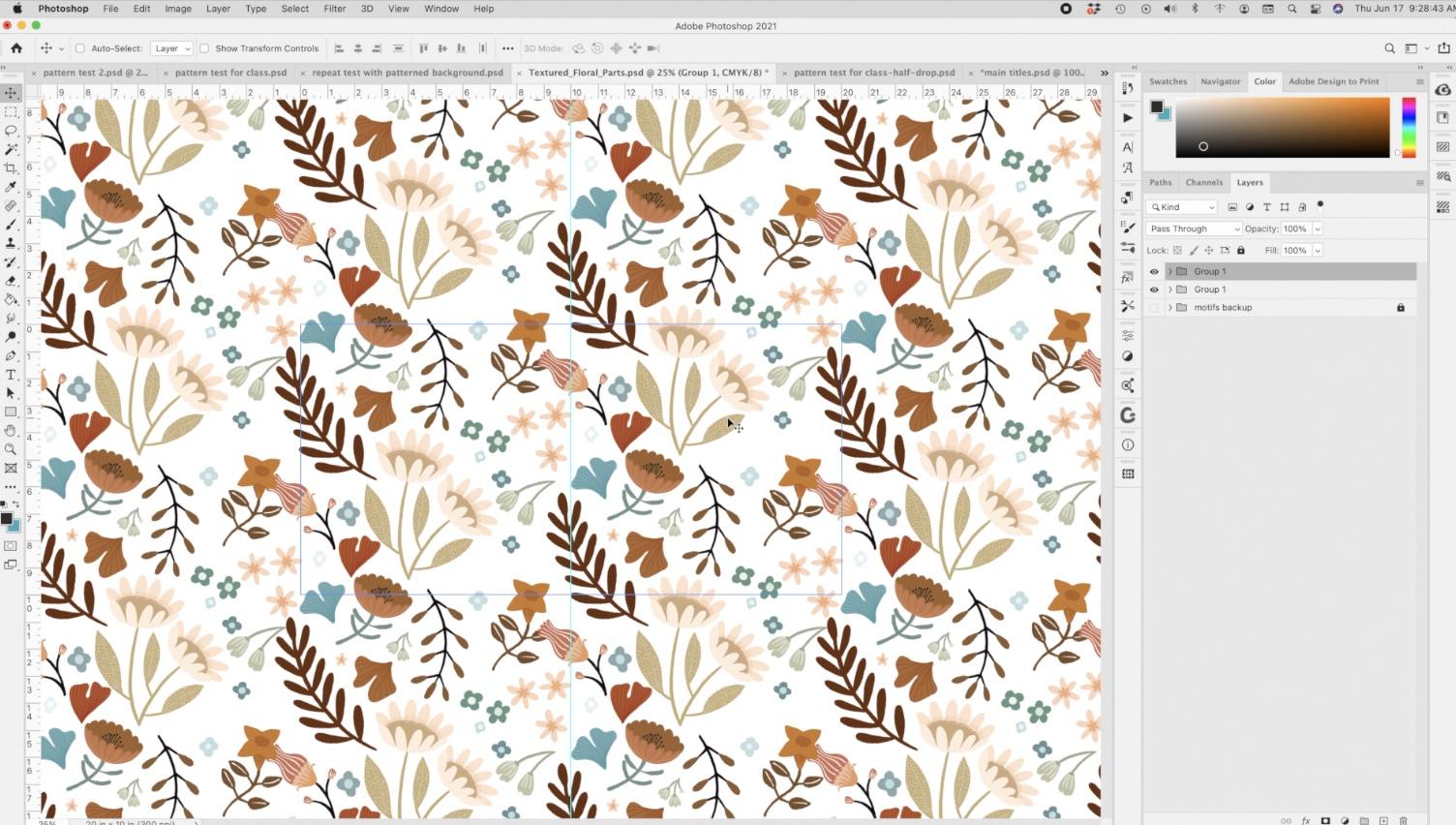
besoins de nos tests ici, cela va très bien se passer. Jetons donc un coup d'œil sans aucun
des guides, de
la façon dont ils peuvent le voir,
ce sera une belle répétition. Et ce que nous devons faire
maintenant, c'est exporter cette tuile. Je vais donc vous le
ramener pour que vous puissiez le voir. Nous devons donc exporter
toute cette zone de dix pouces sur 20 pouces. Donc ce que je vais faire
ici est tellement simple, vous n'
allez même pas le croire, mais je vais dans le panneau du
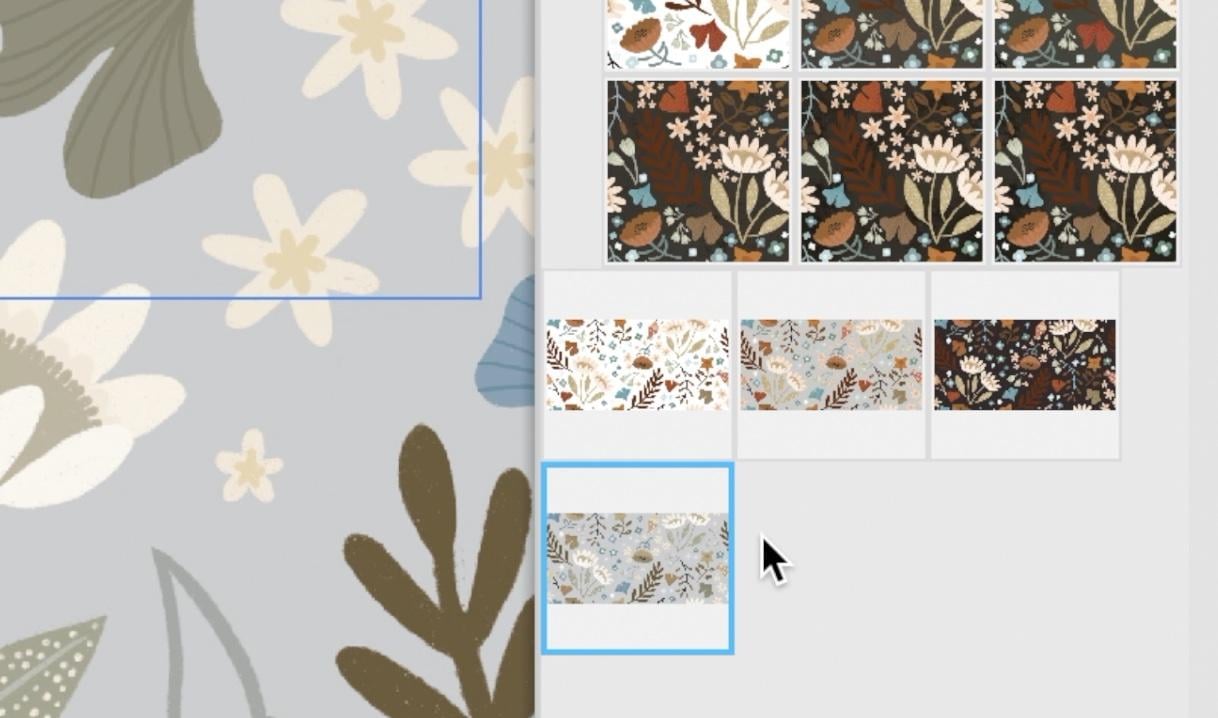
patron, je clique sur le signe plus. Je vais appeler ce
drôle de tournesol Half-Drop and Hit. OK. Et vous pouvez le voir comme ça, il a été ajouté à mon panneau. Faisons donc un test ici. Je vais créer une nouvelle commande de
document. Dans
un nouveau document, je vais créer des
documents de 20 x 20 pouces afin que nous puissions obtenir le plein effet de
la répétition du motif. Vous pouvez donc simplement le faire
glisser ou ce que j'aime faire est de créer un
nouveau motif de couche de remplissage. Cliquez sur OK ici. Et tu seras capable de sélectionner le motif
que tu viens de créer. Et ce qui est bien, c'
est qu'à ce stade, je peux changer d'échelle pour voir l'ensemble de
mon schéma. Et c'est ainsi que nous avons créé ou testé
cette répétition en demi-goutte. Et l'une des
choses que j'aime
beaucoup dans la méthode que je viens utiliser par opposition à une
demi-goutte normale, c'est que ces derniers, par exemple les gros tournesols sont retournés, donc ils sont opposés ici
dans une demi-goutte normale, ce serait
exactement la même chose tout au
long de la page et toutes les
autres choses que nous avons quelque sorte déplacées
rendent les choses très différentes d'une
colonne à l'autre. C'est donc un très
bon exemple ici. Regardez ce regroupement, et quand vous regardez cette
même branche ici, le regroupement est
complètement différent. Je pense donc que
c'est un excellent moyen de créer une demi-goutte vraiment
intéressante. Y a-t-il des choses que je voudrais changer ? Probablement, mais pour le moment, j'
en suis très content. J'aime aussi beaucoup la façon dont
cette branche se reflète ici. Je pense que lorsque vous
jetez un coup d'œil à ce schéma pour la première fois, c'est
ce qui ressort vraiment. Et je pense que si ce n'était pas dans
la même direction, il serait beaucoup plus facile de repérer la répétition. Alors j'aime bien ça. Et cette fleur ici,
cette tasse de farine. Comment avons-nous fait tourner cette colonne vers le haut et
cette colonne vers le bas ? L'un des avantages de ce type de mise en page est que le motif peut être utilisé
sur le revers des articles ou sur tout
type d'article que le tissu n'aurait pas
nécessairement été. découpé dans le sens de notre plan d'origine,
tel qu'il était. Donc, si cette fleur, par exemple, avait toujours été la même
, elle n'aurait peut-être pas été belle
si elle avait été retournée à l'
envers sur un motif cousu. Si tu comprends ce que je veux dire. Donc, maintenant, nous sommes prêts à commencer à
réfléchir à la couleur. Et comme je l'ai dit au
début d'un cours, j'ai vraiment envie de créer des coloris
supplémentaires, comme je
pouvais le faire avec Adobe Textile Designer. tant que designer textile, En tant que designer textile,
j'ai pu y entrer et je ne sais pas
si vous vous en souvenez. Je l'ai toujours ici. Je ne sais pas pourquoi je m'y
accroche, mais vous pouvez accéder à l'
aperçu du patron. Il y avait ce
panneau de couleurs que vous pouviez utiliser pour ajuster
votre couleur et enregistrer, vous pouvez en enregistrer plusieurs versions
dans différentes couleurs. C'était donc un moyen vraiment
génial et intuitif de changer vos couleurs. J'ai donc dû faire beaucoup
d'expériences pour
essayer de trouver une méthode
différente. Et j'avais vraiment besoin de trouver un moyen qui ne
soit pas destructif. Vous allez donc voir ma
méthode pour le faire. Et croyez-moi, ce
n'est pas aussi simple
que dans le plug-in Adobe Textile
Designer, mais je pense qu'il est
tout aussi polyvalent. C'est le message que vous
recevriez si vous aviez ce plugin. Donc, évidemment, je peux m'en
débarrasser maintenant. J'
espère vraiment que cela
se concrétisera un jour . La première chose que je vais faire est de
vous montrer comment ajouter une couleur de fond. Tu n'étais pas dans mon autre cours. Tout ce que j'ai fait, c'est ajouter
une couche en dehors de cette icône de dossier. Je vais donc
fermer ces
deux-là pour rendre les choses un
peu moins confuses. Et puis, dans cette couche, je l'ai simplement remplie
avec le seau de peinture. Donc G pour votre seau. Et prenons
une couleur aléatoire ici, et je vais la mettre dedans. Ou vous pouvez aller dans
le menu ici pour remplir et le remplir avec
la couleur de premier plan. Maintenant, c'est limitatif si c'est ainsi que
vous choisissez de le faire, parce que vous
devez être un peu maladroit, juste faire des allers-retours et expérimenter avec
ces différentes couleurs. Donc, ce que je fais habituellement, c'est ajouter
une couche d'ajustement ici. Ce que je ferais ici, c'est ajouter un réglage de teinte et de saturation. Et vous pouvez voir que c'est
uniquement au-dessus de cette couche. C'est pourquoi je l'
avais en bas. Et je peux faire des ajustements ici et les voir en temps réel. C'est donc à peu près ce que j'ai pu trouver de
plus proche la méthode des colorways et du designer textile Adobe. Mais j'ai quelques
autres astuces pour changer
notre couleur dans son ensemble, donc pour changer les
couleurs des motifs. C'est ce que nous ferons dans
la prochaine leçon. Dans la leçon 5. Nous allons travailler davantage
en modifiant de manière sélective ces
couleurs dans notre conception. Très bien, alors je
te verrai lors de la prochaine leçon.
6. Créer des couleurs différentes: Bonjour les gars, bienvenue à la leçon 5. C'est toujours agréable d'
en arriver là lorsque vous avez votre échantillon de patron final. Mais ce que je veux faire maintenant, c'est expérimenter un peu
avec différentes couleurs. Nous allons en produire deux
ou trois différents. Alors allons-y. J'ai donc témoigné de cette couleur de fond et
je l'aime beaucoup mieux. Et je suis prêt à
enregistrer cet échantillon. C'est donc mon
coloris numéro un. J'ai donc renommé mon
fichier en conséquence. J'ai donc fait une sauvegarde sous, et ici, je vais juste
cliquer sur le signe plus et l'appeler Sunny Sunflower
Colorway One et appuyer. Bon, maintenant j'ai
l'original avec un
fond transparent et j'ai le nouveau avec ce genre
de fond beige. Et ce que je veux faire, c'est en créer
deux autres afin d'
avoir de réelles alternatives pour le document à des fins
diverses. Peut-être pour faire différentes
sortes de maquettes, alterner les couleurs, ou pour
montrer à un client quel que soit
le but, faites-vous POD ou que vous
vendez à des entreprises de tissus, ou vraiment quels que soient vos objectifs
à Tout cela pour votre motif, il est toujours agréable d'avoir des couleurs
alternatives. Donc, ce que j'ai fait dans mon Finder ici c'est que j'en ai enregistré trois versions
différentes. C'est donc exactement le même
fichier pour le moment, donc la couleur est
exactement la même. J'ai la couleur
qui est
celle que nous
venions de regarder. Et puis le colorway 2.3 que nous allons apporter
quelques modifications. Ouvrons donc ces deux-là. Et ils vont
s'ouvrir dans Photoshop parce que c'est un fichier PSD. Et rappelez-vous que lors du
dernier cours, nous avions fait une couleur très profonde
en arrière-plan. Je veux essayer de reproduire cela. Ce sera donc le seul coloris. Je pourrais changer certaines couleurs
du motif pour mieux
ressortir. Ensuite, nous en ferons
une seconde qui sera très différente. Nous sommes donc prêts à y aller. Je vais vérifier le schéma précédent
que nous avions fait dans
l'autre classe. Et
regardons bien cette couleur de fond. C'est donc un très
beau brun foncé. Passons maintenant à la
couleur jusqu'ici et nous allons procéder à un ajustement
sur l'arrière-plan. Vous pouvez donc voir ici que
ma teinte et ma saturation, je les ai maintenant découpées sur
cet arrière-plan. Ainsi, pour effectuer un clip, vous pouvez simplement maintenir votre touche Option
enfoncée et cliquer sur la ligne qui les
sépare
pour l'instant, sans lien. Mais dès que je clique
à nouveau ici avec ma touche Option, vous pouvez voir par cette
petite flèche ici qu' elle est désormais liée à
cette couche d'arrière-plan. Cela n'
affectera donc rien d'autre. Double-cliquez dessus
et faisons très sombre sur
cet arrière-plan. Donc, au fur et à mesure que je le
fais, en général, je peux obtenir
l'arrière-plan comme je le souhaite, mais cela crée souvent des problèmes
avec certains motifs, comme la coloration de
certains motifs. . Vous pouvez voir que
le problème se produit ici avec cette tige, par exemple et la tige de celle-ci. Nous allons donc apporter quelques
ajustements spécifiques à ces motifs. Nous allons
passer à l'objet intelligent et y apporter
les modifications nécessaires. Jetons donc un coup d'œil aux objets intelligents que
nous voulons modifier. Je vais donc
revenir
temporairement à mon outil de déplacement
que je peux sélectionner automatiquement. Et sélectionnons celui-ci ici afin de le retrouver
plus facilement dans le dossier. Et maintenant, ce que nous pouvons faire est
de double-cliquer dessus ici et il s'ouvrira
dans son propre document. Dans un cas comme celui-ci, je pense que le plus rapide
serait de le recolorer. J'ai simplement cliqué
sur la zone avec mon jeu d'outils de baguette magique
avec une tolérance de 22. Tout a été sélectionné ici. Et je vais simplement utiliser ma commande de
teinte et de saturation. Vous le colorisez et vous
l'éclaircissez à ce
que je pense être approprié. Et je l'illumine aussi. Il a donc un
peu plus de saturation et un peu plus large. Nous pouvons toujours
revenir et le changer. Je vais appuyer sur Enregistrer. Et cela mettra à jour tous les objets intelligents, quel que soit l'endroit où
ils se trouvent dans le document. Vous pouvez donc voir ici que celui-ci a été recoloré et que la couleur, je pense que tout ira bien. Donc, en gros, nous allons faire la
même chose pour celui-ci. Donc V me permet de le
sélectionner et de savoir qu'il est sélectionné en le masquant
et en l'affichant à nouveau, puis en double-cliquant dessus. Pareil, baguette magique, fais ma commande de sélection. Vous saturez, colorisez, vous excusez, puis vous saturez, vous êtes éclairé. Et je pense que dans ce cas, je
pourrais le changer pour qu'il s'agisse davantage d' une version couleur samadhi ou d'une version
allégée de ce qui se passe déjà
. Et sauvegardons-le et voyons
si celui-ci convient. L'un
des avantages de l'utilisation d'
un objet intelligent est donc que vous pouvez entrer et apporter une modification de
ce type et qu'il l'applique partout où
elle
se trouve sur votre document. Vraiment,
celui-ci pourrait totalement être l'une de mes couleurs
alternatives. Je pense que celui-ci est prêt à être utilisé. Je vais donc
entrer dans mes motifs et ajouter ceci comme deuxième couleur. Donc, d'une certaine manière, c'est la troisième méthode de couleur
parce
que j'ai celle originale qui
n'avait que le fond blanc. Mais maintenant, je veux
vraiment changer cela. Je vais donc enregistrer celui-ci. Donc je vais juste
le fermer et nous allons passer au coloris tournesol
numéro trois. Et nous allons faire certaines choses différemment en
ce qui concerne les objectifs de fond. Cela peut être fait de
cette manière, comme nous avions fait auparavant avec
la teinte et la saturation. Je vais juste
laisser ça une seconde. Ce que je veux faire ici, c'est changer ces couleurs de façon
assez spectaculaire. Mais je ne veux pas simplement utiliser la teinte et la saturation
comme méthode. Regardons cela un
instant pour que
je puisse vous montrer
ce qui se passerait. Et en fait, mettons-le
juste au-dessus de ce groupe. Donc, si je devais apporter des
modifications ici maintenant, permettez-moi de les faire passer au-dessus de
l'autre groupe. Donc, je ne l'ai
pas spécifiquement clippé sur une seule couche. Vous pouvez donc voir ici que j'ai
radicalement changé cela, mais pas ce groupe ici. Je vais donc également déplacer
ce groupe vers le bas. J'ai donc les deux groupes en dessous du réglage de la teinte et de la
couche de saturation, puis vous
verrez que mes couleurs ont été modifiées partout,
ce qui est cool. Je veux dire, c'est certainement
une possibilité. Vous pouvez simplement l'utiliser
comme méthode pour le recolorer. Mais que se passerait-il si vous ne vouliez pas que
tout change ? Bien que j'aie vraiment
adoré celui-ci ici, je pense que je voulais faire quelques
ajustements légèrement différents aux différents motifs. Supposons, par exemple, que celui-ci
ne fonctionne tout simplement pas avec autre palette de couleurs
que j'ai choisie. Donc, ce dont j'ai vraiment besoin ici, au lieu de la teinte
et de la saturation, des
ajustements de couverture, ce dont j'ai besoin, ce sont des ajustements de
couleur sélectifs. C'est donc celui qui
se trouve en bas. Ce n'est pas quelque chose que
j'ai beaucoup utilisé, mais je pense qu'il
vaut la peine d'essayer faire quelques derniers ajustements à ce que je vais faire ici. Donc, pour le moment, ce n'est pas spécifiquement adapté
à l'un ou l'autre des groupes, donc cela devrait
tout changer au fur et à mesure que je passe en
revue et que je le fais. Il faut donc un
peu d'expérimentation. Et si vous regardez ici, vous pouvez parcourir et ajuster toutes ces
couleurs individuellement. Donc, il se
trouve que c'est sur le rouge. Et je pense que le rouge est ce que
je dois ajuster
pour m'en débarrasser d'un genre
orange. Faisons donc un
peu d'expérimentation pour voir. Je vais donc d'abord glisser dans un sens pour voir
ce que je suis en train de régler ici. Tout cela est assez difficile à expliquer précisément
ce qu'il faut faire ici, car c'est vraiment une question de préférence
et de jugement. Et vous êtes le meilleur juge de ce que vous
essayez de réaliser ici. Donc, la plupart du temps, il suffit d'expérimenter
et d'essayer
et d'essayer de trouver une très belle palette de
couleurs. J'ai donc parcouru
et apporté les modifications. La principale ou la plus grande
différence, c'
est que lorsque je suis allé à la glaçure, ce
sont les neutres. Les neutres ont donc été
la plus grande modification. Et je vais juste passer en revue mon
histoire ici juste pour que vous puissiez voir la progression que j'ai faite. C'est plus rapide que je ne
vous montre le time-lapse. Vous pouvez donc voir chacune des étapes
au fur et à mesure que je les
parcourais. Voici donc les modifications
que j'
apporte lentement au fur et à mesure que je travaille sur
cette couleur sélective. Et j'en suis arrivée à ce stade et j'ai commencé à vraiment
aimer ce que je voyais. J'y ai donc apporté de très
légères modifications. Et je veux maintenant créer mon échantillon et je vais vous
montrer l'alternative. Il s'agit de la méthode originale
que l'on utiliserait pour créer le motif de définition de
tuile individuel. Et ça va
apparaître là-dedans. Cela revient à cliquer
sur le signe plus. Alors laissez-moi m'en
débarrasser et dire, d'accord, et maintenant nous avons nos trois couleurs
différentes. Je me concentre, mes yeux
plissent un peu les yeux. Je pense que le noir ces deux éléments
est un peu trop pour cette palette de couleurs
particulière. J'y allais donc et j'effectuais le changement de la même manière que le modèle précédent. Je double-clique donc sur l'objet intelligent qui
va l'ouvrir
dans une fenêtre séparée. Et je vais
utiliser à
nouveau la baguette magique pour sélectionner cette tige. Et je pense que cette fois je
vais opter pour un blanc
crémeux très doux, une
couleur dont je ne suis pas sûre. Faisons juste,
expérimentons un peu ici. Il est donc intéressant de noter
que ce qui s'est passé
ici, c'
est qu'il s'agit de cet objet intelligent modifié
depuis le dernier changement de couleur. Je vais donc cliquer sur Mettre à jour ici et voir s'
il y a des œuvres bleues. Le problème ici serait donc que le même objet intelligent a été utilisé
dans les deux documents. Je vais modifier la
teinte et la saturation. Et bien sûr, comme
il ne s'agit que d'un seul objet, je ne vais pas
trop m'inquiéter de l'utilisation des ajustements au
litre. Je pense que je vais juste
me lancer ici. Voyons comment
cette couleur pourrait fonctionner. Donc je
préfère ça au noir, mais c'est évidemment encore
un peu trop foncé, donc je vais y aller bien plus tard pour
que ce soit presque blanc. Je vais en mettre 96 ici. Et oui, je pense que ça fonctionne. Je pense que ça marche très bien
avec ces tournesols. Alors changeons simplement ce type. Double-cliquez donc dessus. Et encore une fois,
j'ai trouvé
celui ajusté du dernier document. Je vais donc mettre à jour. Donc, dans ce document, utilisez à nouveau ma baguette magique, teinte et la saturation
reprendront les mêmes paramètres que ceux que je viens d'
avoir ou les autres. Je vais donc appuyer sur Enregistrer. Oui, c'est très beau. Je ne sais pas pourquoi
celui-ci me
fait vraiment penser à Noël, mais c'est juste le bleu, le
flocon de neige qu'il colore. Oui, j'aime bien que ce soit chose
la plus difficile qui me semble
être de penser en termes de modèle
de couleur CMJN parce que c'est ainsi que fonctionne la couleur
sélective. Si vous n'êtes pas trop familier avec le bloc cyan et jaune magenta, ce modèle de couleur, qui est utilisé pour pratiquement tous les imprimés. Vous pourriez avoir besoin de faire
un peu de lecture. Et j'ai
joint quelques articles
pertinents au matériel
de cours que vous pouvez consulter. Et je pense qu'il y a quelques vidéos que vous
pouvez également regarder. Maintenant, juste pour que
vous puissiez pratiquer tout
cela
sans véritables illustrations, j'ai joint ce document
ici dans le matériel de cours. Passons en revue une petite série d' exercices
ici afin que vous puissiez voir ce que le fait de jouer avec
cela peut vous aider. Cela peut être un petit exercice
secondaire amusant à faire pour simplement vous entraîner à utiliser le modèle
de couleur CMJN. Téléchargez-le et
mettez-le dans Photoshop. Donc, ce que je vais faire ici c'est ajouter les réglages de
couleur sélectifs. Et bien sûr, vous voyez ici les curseurs CMJN
et je vais simplement
entrer et affecter individuellement chacune
des couleurs répertoriées ici. Donc, avec ces dégradés
que j'ai mis ici, vous devez lire du
cyan à Richard, du
bleu, du jaune à l'orange. Et chacune des couleurs
que vous avez ici devrait affecter au moins
une partie de l'image. Le réglage rouge s'ajusterait, évidemment en bas de celui-ci et probablement
en bas de celui-ci. Alors, entraînez-vous et
la première chose faire est d'aller aux extrêmes. N'oubliez pas que vous
pouvez cliquer sur cette ligne entre
les deux pour vous assurer que le réglage
sélectif des
couleurs correspond à cette couche
spécifique. Et vous pouvez le voir ici, je passe au magenta, vous devriez commencer à voir
ce que ferait mon slider. Donc, ici, plus j'ajoute de
magenta,
plus les roses et les
rouges deviennent profonds tout ce
qui contient du rouge. Et plus l'introduction en
bourse négative est avancée, moins
le rouge apparaît
réellement à la fin. Donc, si vous essayez
d'annuler un autre rouge et que c'est ce que
vous voudriez faire, passez en rouge et tirez votre curseur pour le
magenta vers le bas. Et chacun de ces curseurs devrait affecter la couleur si elle est initialement
dans cette couleur. Donc, s'il y a du
jaune dedans le curseur jaune l'affectera
également. Essayez-le avec chacune des couleurs juste pour
vous faire une idée. Maintenant, je suis passé
au jaune. Donc, celui qui
serait le
plus affecté serait ce curseur
jaune. le voir,
le curseur jaune affectera Comme vous pouvez le voir,
le curseur jaune affectera cela considérablement. Essayons la science. Donc, un cyan est une couleur bleu ciel et ce curseur est celui que j'utiliserais
pour que cela l'affecte. Si cela ne l'éclaircit
pas complètement, c'est parce qu'il y a
une autre couleur qui fait partie de cette couleur. Le cyan peut donc
contenir beaucoup de jaune ou
il peut contenir beaucoup de magenta, probablement du tout. Mais vous pouvez voir le
magenta affecté en bas ici et bloquer. Je n'ai jamais trouvé qu'il faisait
vraiment quoi que ce soit. Donc, je n'ai vraiment pas l'habitude de
toucher le bloc. Allons voir dans les
magentas. Maintenant tu peux y voir. Mais ceux-ci sont à nouveau affectés. Comme je l'ai dit, la neutralité semble être ce qui a le plus influencé mon
document. Vous pouvez donc voir ce qui se
passe ici. Comme je l'ai dit, essayez les extrêmes
afin de savoir ce que chacun d'entre eux va réellement faire pour affecter votre propre image. Vous pouvez même le faire sur un document séparé, juste pour vous entraîner
un peu. ici que nous pouvons le recevoir. Celui-ci, ici, je
vais sélectionner et simplement jeter dans cette
poubelle pour m'en débarrasser. C'est donc notre coloris le plus
récent et je pense que c'est mon préféré. J'ai d'autres petites choses à te montrer, alors je les ferai dans
la prochaine leçon. Et peut-être que nous allons expérimenter
avec une ou deux maquettes juste pour voir comment nous pouvons vraiment mettre en valeur nos modèles de la manière la
plus agréable qui soit. Très bien, alors je
te verrai dans la prochaine leçon.
7. Réaliser les résultats et prendre en compte les prochaines étapes: Bonjour les gars, bienvenue à la leçon 6. Dans moins de six heures,
nous allons juste aborder quelques
autres détails. Allons-y. Donc, vous savez, pour moi,
la partie la plus amusante
du processus est de
toujours le faire, créer des maquettes et d'avoir
vraiment la chance de
voir à quoi
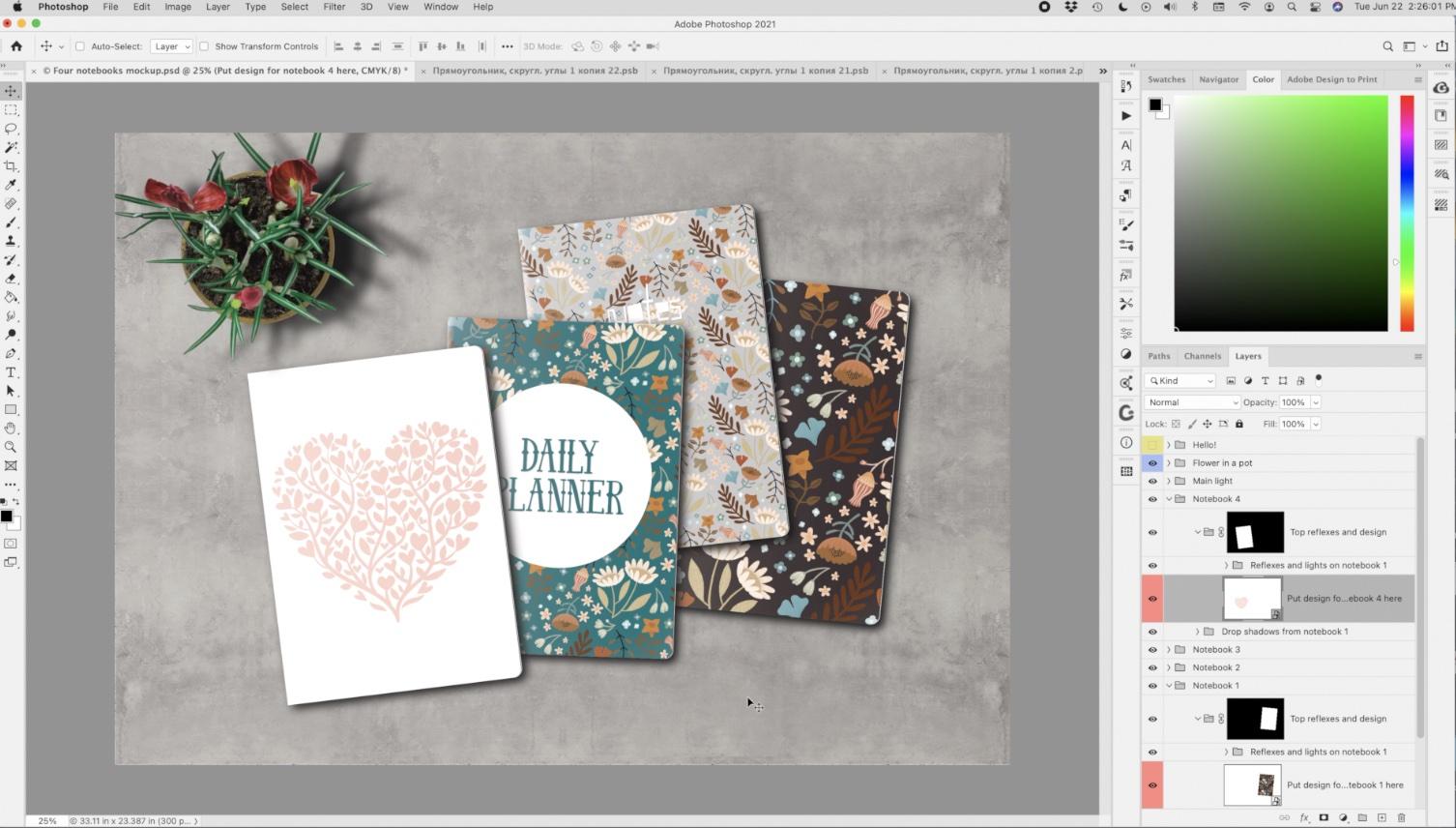
peuvent ressembler vos modèles. C'est donc une maquette que j'
aime parce qu'elle montre les quatre
options différentes ou ce que vous avez créé et que c'est une maquette
très facile à utiliser. Donc celui-ci est écrit par cette
jeune femme, Eliana. Elle travaille chez Creative Market. Alors regardez-la parce que j'aime vraiment beaucoup ses
maquettes. Et je vais juste
vous le montrer très rapidement. C'est un processus si rapide
lorsque vous obtenez une bonne maquette. Comme vous pouvez le voir ici dans
la palette Calques, les façades de chacun des
carnets sont des objets intelligents. vous suffit donc de
double-cliquer sur l'objet intelligent pour qu'il s'ouvre. Vous pouvez voir, je l'ai déjà utilisé plusieurs fois, donc disons que j'ai un schéma
complet à ce sujet. Voilà à quoi cela ressemblerait. Je vais juste cacher
ce cœur unique. C'est un modèle que j'ai créé dans l'un de mes tout premiers cours. Et ce que je ferais ici, c'est
quelque chose que j'ai appris. Bien
sûr, avec le temps, je n'ai pas utilisé la couche de
réglage des motifs, mais c'est ce que je ferais maintenant, donc je vais simplement appuyer sur Pattern. Et puis, ici, j'ai pu choisir
le motif de mon choix. Je vais en faire le
dernier que nous venons terminer et
me laisser cacher celui-ci. C'est sur celui-ci que je veux
placer la couche de réglage, le réglage du
motif. Donc ça cache un peu ce qui
était là avant. Je vais choisir le
dernier sur
lequel nous travaillions. Ici. Je peux réduire la
taille de la répétition. Essayons-en donc un assez
petit pour voir
la demi-goutte ici si le 45
peut être bon et appuyons sur OK ? Et maintenant, chaque fois que je vais
réutiliser cette maquette, je peux simplement cliquer sur cette
couche et apporter mes modifications. Je pense que je suis en train
de me débarrasser de toutes ces couches supplémentaires ici, car cela
me facilitera la tâche pour la prochaine fois. Tant que je clique sur Enregistrer. Ici, dans ce document,
vous pouvez voir qu'il est en train de sauvegarder. Et quand je reviens au document
principal des carnets de notes, vous verrez qu'il
est maintenant mis à jour. Ce sont les quatre modèles sur
lesquels nous avons travaillé aujourd'hui. Et si tout s'est avéré très joli et je pense que c'est une
excellente façon de les mettre en valeur. Je veux vous montrer quelque chose de
très rapide à ce sujet ici. C'est donc celui de couleur sarcelle. J'utilise ce modèle qui n'
avait aucun arrière-plan. C'est donc comme une image PNG. Et j'ai simplement ajouté une
couche de réglage du remplissage des couleurs sur celui-ci. J'ai juste fait des expériences jusqu'à ce que j' trouve une qui
me paraissait belle. Je trouve donc que c'est une couleur
de milieu de gamme et qu'elle est livrée avec
un nouvel arrière-plan, ce qui est vraiment cool. C'était donc une façon pour vous de voir
comment le fait d'avoir l'un de ces motifs vierges ou le motif d'arrière-plan vierge
peut fonctionner et être vraiment cool. Maintenant, l'une des dernières choses que je fais lorsque je crée un
motif comme celui-ci. Je le fais pour presque
toutes les collections, je
passe en revue et
je crée une fiche de vente. Sur cette feuille de cellule, je vais montrer certains
des motifs la collection ainsi que quelques maquettes la plupart du temps. Donc, la plupart du temps,
j'ajoute les maquettes, mais il arrive que j' enseigne à cet autre cours
la création de fiches de vente. Mais je vais inclure cela dans mon prochain cours que
nous allons
faire avec ce modèle particulier. Cette série de classes
comporte donc trois installations
et la suivante
couvrira la fin
de l'ensemble du processus de création d'un modèle. Et nous inclurons
la production des feuilles de cellules ainsi que l'exportation des
fichiers PAT que vous voyez ici. Ensuite, bien sûr, l'exportation
de la tuile unique pour chaque gamme de couleurs qui comporte
la répétition réelle. Ce n'est pas aussi simple que d'
exporter un seul fichier PAT. Nous devons nous assurer
que les éléments se répètent sur tous les bords. C'est donc quelque chose que
nous ferons lors du prochain cours. Et je pense que c'est tout pour le moment, et je vous retrouverai dans
ce résumé lors de la prochaine leçon.
8. Outro: Salut les gars, n'est-ce pas génial quand vous arrivez à
la fin d'un projet ? J'adore cette étape car
je peux ensuite passer en revue et créer des maquettes ou les préparer par fichiers
à télécharger sur des sites POD, ou à les soumettre à mon agent pour, qui sait,
peut-être, quelques ventes. Ce serait génial. Si vous recherchez des références
supplémentaires, veuillez consulter mes
deux sites Pinterest. J'ai un appel professeur
Dolores maintenant Scranton, un
autre qui vient d'appeler
la bourse Loris Now's, The Lost Art Gallery
et lui demander cette idée. De plus, si vous êtes intéressé, consultez mon site Web, achetez point Dolores ou .ca et ajoutez-vous à
la liste de diffusion. De cette façon, vous recevez tous
les mailings que j' envoie et croyez-moi,
ils ne sont pas très fréquents. Et croyez-moi, ce
n'est pas si fréquent. De plus, si vous avez un
paiement en une minute, mes boutiques, plus importante se trouve
sur dazzled.com et j'en ai une
au Canada chez Art of Where. Et je vends aussi sur Society Six. N'oubliez pas si vous avez aimé que ce cours appuie
sur le bouton de suivi là-haut. Et si vous avez une minute, laissez un commentaire et s'il vous plaît, si vous avez un projet que
vous avez créé pour ce cours, j'adorerais le voir ici. Donc je suppose que c'est tout pour le moment. Mais d'ici, je
te verrai dans mon prochain cours.
 Delores Naskrent, Creative Explorer