Transcription
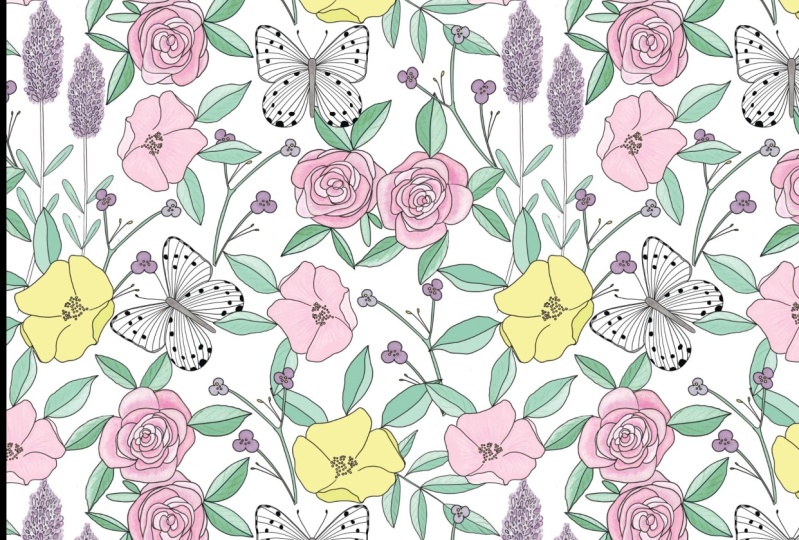
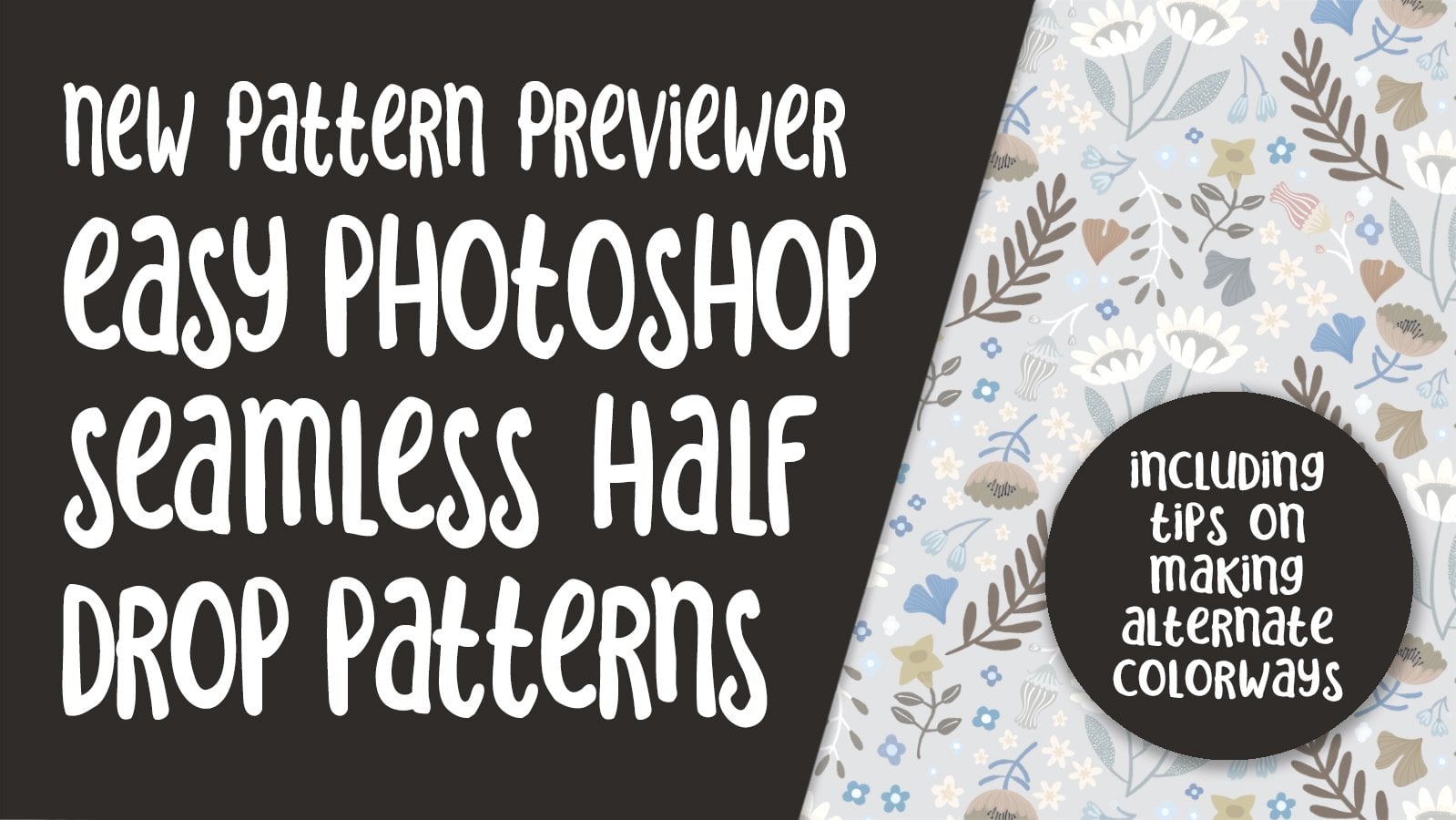
1. Introduction à la nouvelle précepteur de motifs dans Photoshop 2021: Salut les gars et bienvenue. Mon nom est dollar maintenant écrans et je viens à vous de Sunny, Manitoba, Canada. Dans la classe d'aujourd'hui, nous allons nous concentrer sur la conception de motifs. J' ai dessiné mes motifs dans Procreate. Donc on va commencer par là. Et puis nous allons transférer à l'aide d'AirDrop sur mon bureau. Et sur mon bureau, nous allons passer dans Photoshop parce que j'ai une grande nouvelle fonctionnalité que je veux partager avec vous si le nouveau Pattern Preview Our, mais il est plus qu'un aperçu ou honnêtement, Je viens d'aimer cette nouvelle Photoshop et il est littéralement juste apparu dans Photoshop 2021. Je l'utilise depuis quelques mois maintenant et je pense avoir compris tous les tenants et aboutissants. Je vais vous faire connaître tous mes trucs et astuces dans ce cours. Tu sais à quel point je suis obsédé par la conception de motifs. Si vous ne l'avez pas déjà fait, veuillez appuyer sur ce bouton de suivi. J' adorerais que tu me rejoignes dans mes cours. Mais si vous choisissez ce bouton de suivi, alors vous serez informé de l'une des nouvelles classes que j'ai mises hors. Comme je les ai publiés, j'ai 70 cours les plus proches et il y a un large éventail de sujets. Êtes-vous prêt à commencer ? D' accord. Allons-y.
2. Motifs dans Procreate et exporter: Salut les gars, bienvenue à la leçon 1. Dans beaucoup d'un ici, je vais vous montrer mes motifs Procreate. Je pourrais être un peu grossier arrangement en un peu de modèle. Je vais exporter ce modèle et je vais vous montrer comment faire ça. Nous allons l'importer sur mon bureau et l'ouvrir dans Photoshop. Commençons. Donc je suis ici à Procreate. J' ai choisi Procreate parce que j'aimais juste le dessiner. Je préfère dessiner dans Procreate ou Adobe Fresco puis sur mon ordinateur, ce qui est alors je suis un peu coincé avec Photoshop et les pinceaux là-bas. Et j'ai juste vraiment apprécié le processus de création de mes motifs ici dans Procreate. Donc vous pouvez voir que j'ai une bonne variété de motifs ici. Aucune des raisons pour lesquelles je choisis la procréation n'est que j'aime faire cette main sorte de regard à mes motifs. Donc, dans ce cas, j'ai utilisé l'encre sèche. Et ça continue magnifiquement. Honnêtement, j'aime combien il est simple de dessiner mes petits motifs. Je suis à mon nombre maximum de couches ici, donc je dois recouvrir une autre couche si je veux faire un dessin. Donc je vais goûter cette couleur ici, ce genre de couleur sarcelle plus foncée, NewCo un peu plus tard. Et je vais dessiner quelques petites fleurs ici. J' aime avoir une très bonne variété de motifs, en particulier la variété de taille. Parce que quand vous regroupez les patrons dans Photoshop, vous allez découvrir que vous allez avoir besoin de beaucoup de petites charges. Donc j'ai un tas de différentes tailles ici comme vous pouvez le voir. Donc nous avons une bonne variété. J' ai toutes sortes de formes différentes. Donc c'est une autre chose qui est importante. Je suis en train d'échantillonner la couleur vraiment simplement en maintenant la couleur que je veux. Je vais réduire la taille du pinceau et ensuite en faire un autre. Donc je fais une très simple, presque comme une forme de trèfle à quatre feuilles ici. Si vous voulez obtenir des blancs purs, double-cliquez sur votre pensée là et vous vous retrouvez avec un milieu blanc pur. Donc disons juste que je suis content de la quantité de motifs et de ce que j'ai ici, comme vous pouvez le voir ici, j'ai 14 couches parce que c'était le maximum de ma largeur autorisé. Ce motif ici. Je veux apporter quelques légères modifications à sa forme. Donc c'est l'une des rares choses que je vais vous montrer dans Procreate aujourd'hui avant de passer à Photoshop. Bon, donc je vais aller dans mes ajustements ici et je vais descendre liquéfier. Et ce que je veux faire est un peu écraser le haut plus près et étaler l'intérieur plus juste pour corriger la forme ici. J' ai donc ma taille à environ 40 pour cent et j'ai sélectionné le liquide push ici. Et vous pouvez voir que ce qu'il fera, c'est qu'il sera légèrement poussé partout où j'en ai besoin pour payer. Donc, vous voyez ce qui se passe là-bas, en fonction de la taille que vous avez. Plus vous l'avez, plus le mouvement sera grand que vous ferez. Parce que je travaille sur un motif assez petit, je dois le garder assez petit. Et je pense que c'est plutôt bon. Je pense que je veux arrondir un peu le haut ici, donc je vais réduire un peu la taille pour que je puisse déplacer
individuellement ceux qui sont écrasés quand dans un peu plus, puis je vais aller un peu plus grand à nouveau. Et je vais juste ajuster le fond ici. Donc, pour moi, c'est une forme plus agréable. Je suis content de ça. Donc, je pourrais cliquer dans un autre outil ici et cela serait appliqué. Donc c'est l'avant, c'est l'après. Et je pense que c'est une forme beaucoup plus intéressante. Maintenant, l'autre chose est que cette couleur n'est pas exactement ce que je veux ici. Donc une autre chose que je pourrais faire est d'aller dans la teinte, saturation et l'ajustement de la luminosité ici. C' est l'un des avantages de Procreate sur Adobe Fresco. Dans Adobe Fresco, vous ne disposez pas de cet ensemble particulier de contrôles. Je suis sûr que ce sera quelque chose qui arrivera à un moment donné. Alors faisons juste quelques expérimentations ici. On va juste faire glisser ce curseur de teinte le long. Et je pense que ce que je dois faire est de le désaturer et de l'assombrir un peu. Je ne veux pas trop l'assombrir. Mais pour moi, c'est une amélioration. Encore une fois, il suffit de cliquer à travers un autre outil ou tout simplement continuer à avancer avec votre conception et alors vous ira bien. Il appliquera les modifications. Donc je vais juste mettre celui-là là dedans. Et comme je l'ai dit, nous allons faire des ajustements dans Photoshop afin que nous n'ayons pas besoin de perfectionner la répétition du motif ici. Donc, à ce stade, j'ai toutes mes couches sont probablement devrait passer par le temps de les renommer, mais je ne veux pas faire ça maintenant. Et je suis prêt à exporter. Maintenant, nous retournons dans la galerie. Sélectionnez. Donc, nous allons sélectionner celui-ci parce que c'est celui que je veux exporter. On va frapper la part. Et je veux le partager en tant que fichier PSD. Donc, il passe par le processus de préparation du fichier ici. Je vais frapper AirDrop et je sais que je vais directement sur mon bureau et c'est fini. Donc, cela a exporté vers mon bureau. Et la prochaine chose que je vais faire est de vous emmener dans Photoshop où nous allons
importer ce document de couche et commencer à poser notre tuile de motif. D' accord, donc je te verrai dans la prochaine leçon.
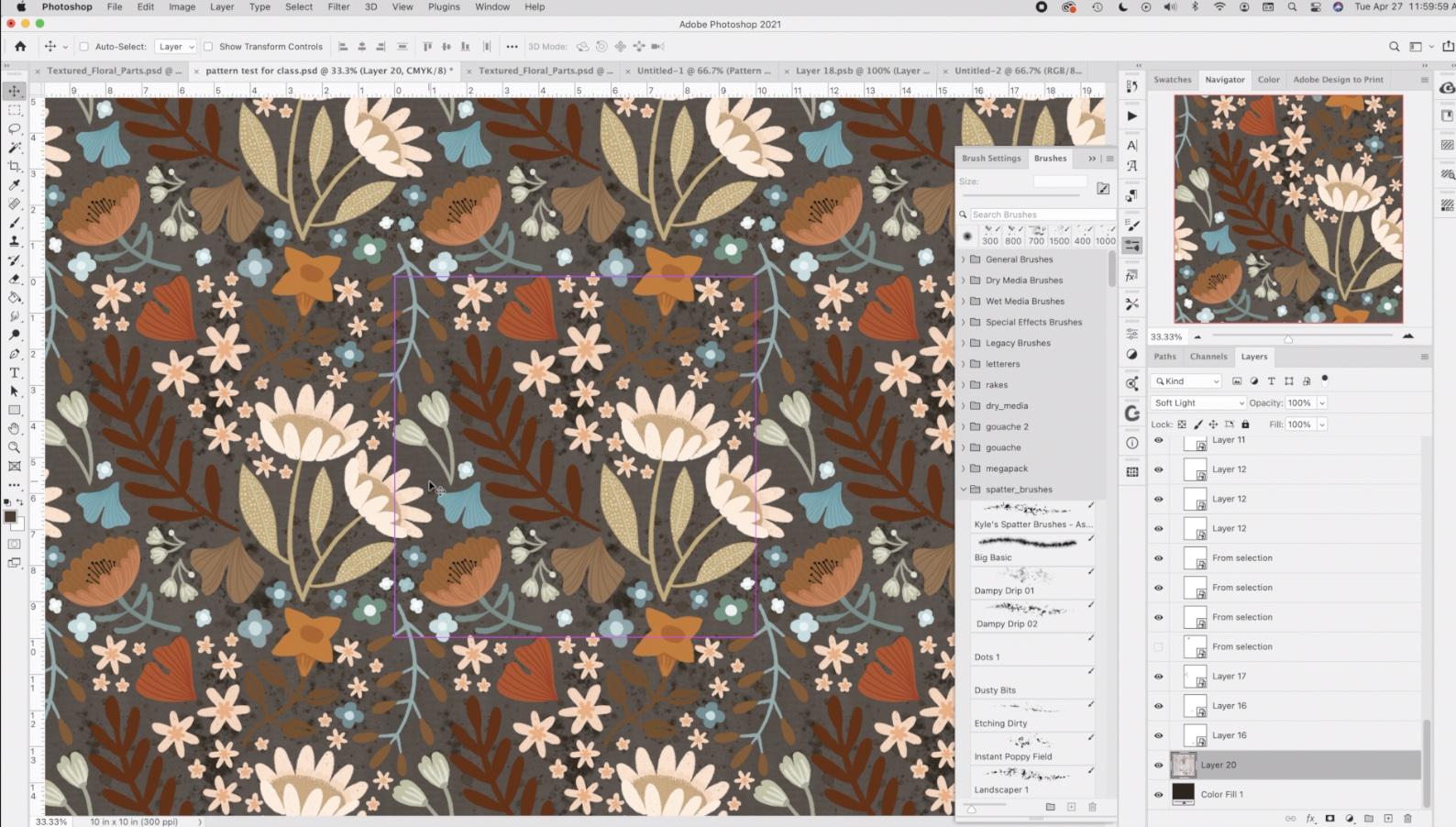
3. Configuration initiale de Photoshop pour Photoshop: Salut les gars, bienvenue à la leçon 2. Dans la leçon 2, nous allons passer tout le temps dans Photoshop. Je vais vous expliquer comment cet aperçu ou fonctionne. Et nous allons importer les motifs de motifs et commencer à les organiser. Commençons. Ok, donc je vais commencer par un document, exactement 10 par 10. Donc, quand je vais créer un nouveau document, je l'ai bien sûr, comme un préréglage parce que je l'utilise tout le temps. 10 par 10 se traduit en 3000 pixels par 3000 pixels à 300 pixels par pouce. Donc si je change ça en pouces, vous verrez que 10 par 10, 300 pixels par pouce. Maintenant, je vais changer ça en CMJN. Je vais peut-être devoir le changer en RVB. J' en expliquerai plus au fur et à mesure que nous entrons dans le minutieux de créer le document. Et je vais laisser le profil de couleur tel quel et appuyer sur Créer. Maintenant, j'ai le document dont j'ai besoin. En fait, je dois me laisser en finir un. Et voici, nous allons avec le document 10 par 10. Maintenant, à la fin de la dernière leçon, nous avons transféré le document de parties florales de Procreate sur mon iPad dans mon dossier de téléchargements ici sur mon bureau. Donc je vais ouvrir ça et vous verrez que j'ai fait quelques petits changements quand j'étais hors de la caméra. J' ai ajouté quelques autres petits motifs de remplissage. Je pense qu'il avait créé ce second ici. Et j'ai ajouté une petite branche à ce gars ici. Maintenant, c'est l'une des choses que je voulais souligner. Cela peut ou non vous arriver dans Photoshop 2021. Je n'ai pas trouvé de solution à cela. Donc par tous les moyens, si vous en connaissez un, s'il vous plaît faites-le moi savoir. Mais mon problème est l'aperçu ici. Je n'aime pas le fond noir solide sur l'aperçu de la vignette. J' ai vérifié un million de forums. J' ai lu autant que je pouvais à ce sujet et je n'arrive pas à trouver une solution autre que de le changer en documents CMJN. Donc, changeons simplement celui-ci en CMJN aussi. Et vous verrez que dès que je le ferai, je vais frapper, ne fusionne pas ici. Appuyez bien, et une fois qu'il sera converti en CMJN, vous verrez que mes aperçus d'image dans mon panneau Calques apparaissent parfaitement. Donc je ne suis pas sûr de ce qui se passe avec ça. Je ne suis pas la seule personne à avoir ce problème pour quand je peux voir qu'il y a eu beaucoup de recherche d'une solution à cela. Donc, j'ai joué avec la mise en page ici quand j'étais dans Procreate, je suis absolument sûr que c'est parler au travail a ma répétition réelle, mais je pourrais aussi bien commencer ici avec cette mise en page. Donc je vais prendre toutes ces couches. J' ai donc utilisé shift, j'ai sélectionné le calque supérieur, faites défiler vers le bas, appuyez sur Maj sur mon clavier qui a tout sélectionné ici. Je vais les mettre tous dans un dossier. Et cela me rend plus facile de faire glisser ce dossier sur mes documents de modèle réels. Donc, comme prévu, nous ne voyons pas de répétition ici. Et c'est à peu près ce que vous attendiez si vous importiez dans Photoshop. Photoshop recadrera l'image pour vous, et c'est génial. Si c'est ce que tu veux de nous. Nous créons un modèle, donc nous voulons vraiment pouvoir le voir. Zone allongée ici, je vais faire en fait toute ma tuile ou tout mon groupe, je dois dire, un peu plus petit pour que nous puissions voir la plupart dans cette zone d'image. Ok, donc je l'ai légèrement redimensionné. J' attendrai que ça se transforme. Et puis je vais te parler cette super nouvelle fonctionnalité que j'aime en fait. Depuis la scène Adobe Textile Designer et le projet Paris, rien n'a vraiment pu nous aider à automatiser le processus de
création de ce genre de répétitions de motifs rapides ou de fichiers de mosaïque. Si vous vous souvenez, designer textile Adobe, nous avions ces petites fonctionnalités ici. Nous avions le créateur textile qui nous a permis de faire la répétition sur le motif. On avait le réviseur, et ensuite on avait les couleurs. Maintenant, ceux-ci ont été en développement pendant assez longtemps. J' ai enseigné plusieurs cours sur la façon de les utiliser. Beaucoup, beaucoup d'artistes aiment tout ce plugin. Malheureusement, elle a été abandonnée en novembre 2020. Donc, après cela, vraiment, la seule chose disponible pour nous a été ce nouveau modèle aperçu, ou j'espère que c'est un peu le début de toute
cette chose de développement de répétition de modèle qu'Adobe a en cours. J' ai croisé les doigts et j'ai prié dieux
du logiciel de nous rendre le designer textile Adobe parce que je l'ai adoré. On ne l'a pas. Vous pouvez voir ici que je n'ai pas pu charger le plugin. Donc fondamentalement, ces icônes sont les polices et je pourrais aussi bien les supprimer de ma barre d'outils. Mais cela ne nous empêche pas de jouer avec cette nouvelle heure de prévisualisation de modèle, qui est, je suppose, une sorte de remplacement pour Adobe textile designer. Donc, je l'ai mis dans ma barre d'outils ici. Si vous ne le voyez pas, allez à la fenêtre et les motifs et il viendra pour vous. Cela peut être désancré ou vous pouvez le faire glisser partout où vous le souhaitez sur votre espace de travail maintenant pour afficher l'aperçu complet ici afin que vous puissiez savoir ce que vous faites. Vous allez à la vue et vous verrez l'aperçu du modèle ici. J' ai un raccourci et je vais vous montrer rapidement comment faire ça. Si cela est grisé pour une raison quelconque, il est possible que lorsque vous configurez votre nouveau document, vous ayez accidentellement sélectionné des plans de travail ici. Donc, il est vraiment important de ne pas avoir cela parce que l'aperçu du motif ou ne fonctionne pas avec le tableau d'art. Ok, donc je vais vous montrer comment mettre ce raccourci clavier. Vous pouvez ignorer cette étape si vous le souhaitez. Vous n'êtes pas sûr de ça, mais je peux vous dire que je l'ai utilisé plusieurs fois. Alors passons ici aux raccourcis clavier. On va aller au menu View ici. Et faites défiler vers le bas jusqu'à ce que vous voyez l'aperçu des motifs et qu'il soit proche de la fin. J' ai mis mon raccourci ici. Donc, j'ai fait Commande, Option Shift P, tapez que là le vôtre sera vide et dire, ok, alors maintenant quand je vais à Voir et vérifier, Pattern Preview a la commande de raccourcis, Option Shift P. Donc maintenant, nous avons l'ensemble du motif en vue. Parce que je n'ai pas spécifié ces objets comme des objets intelligents. Ça ne marche pas. Ça me coupe les bords de mon image ici. Donc tous mes motifs sont coupés. Donc, ce que je devrais faire est d'aller individuellement, cliquez avec le bouton droit de la souris et convertir en objet intelligent. Au fur et à mesure que je fais ça, vous verrez que mes motifs commenceront à apparaître à l'extérieur. Bien sûr, il ne va apparaître que sur ceux qui sont actuellement à la frontière. Donc comme celui-ci ici, Convertir en objet intelligent dans une minute, vous verrez tout apparaître. Voilà, tu y vas. Donc, parce que c'est un peu ennuyeux d'avoir à aller dans le sous-menu ici, j'ai créé une action. Et donc je peux juste avoir cela ouvert et cliquer sur ce bouton Play et passer par elle très rapidement. Donc, ce que vous feriez si vous vouliez lire cette action, vous devriez aller ici pour créer de nouveaux, appelez-le, Convertir en objet intelligent. Effectuez cette étape de la conversion en objet intelligent. Et c'était l'enregistrement. Donc vous voyez qu'il apparaît sur la liste ici, puis arrêtez d'enregistrer. Donc vous auriez ça maintenant sauvé. Donc je pense qu'une toux est maintenant dans deux endroits, mais chaque fois que je peux me débarrasser de celui-ci, donc je vais juste la mettre en évidence et la déchirer. Et maintenant, je vais passer par tout ça rapidement et congruent. Et cette action le rend beaucoup plus rapide. Maintenant, je suis curé ceux qui sont même au milieu de la tuile parce que vous ne savez pas ce que certains de ces petits remplissages que je
veux peut-être utiliser ailleurs sur les documents. Donc, c'est juste en règle générale que je passe et que je les fais tous. Maintenant, je viens de remarquer que celui-ci est un peu de tournesol qui semble avoir été coupé. Cela m'est arrivé avant. Et à peu près ce que je fais toujours ici, juste parce que je ne veux pas passer le temps à essayer de comprendre pourquoi ça n'a pas marché, je l'élimine juste. Accédez au document dans lequel j'ai enregistré mes articles. Je vais ramener celui-là à mes tests de modèle. Et avant de faire un mouvement dessus du tout, je vais convertir en objet intelligent et voyons si cela résout le problème. Et ça l'a fait. Je pourrais passer des heures à essayer de le comprendre, mais parfois juste le remplacer est tout aussi rapide et vous m'avez épargné le temps de faire des recherches. Donc, parfois, juste avoir ce document avec tous vos motifs sur son séparément est une bouée de sauvetage. Donc maintenant, il s'agit juste de réorganiser. Et pour rendre cela un peu plus facile pour moi, une des choses que je fais est de mettre la sélection automatique ici et la barre de contrôle. Et j'aime faire ça à ce stade parce que je peux simplement saisir n'importe quel motif c'est. Je bouge sans même avoir à regarder le panneau des calques. C' est l'une des raisons que j'ai. Devenez de plus en plus paresseux à propos de nommer mes couches. J' avais l'habitude d'être très catégorique à ce sujet, surtout quand j'enseignais aux lycéens parce que pour moi d'entrer et de m'y rendre et de les aider à faire quelque chose, c'était vraiment beaucoup plus facile pour moi si les couches étaient nommées. Mais oui, pour moi, j'ai un peu arrêté de le faire si diligemment, surtout quand il y a autant de couches. Je veux dire, le temps qu'il me faudrait pour nommer toutes les couches semble à peine la peine. Donc, je vais probablement faire un peu de time-lapse ici pendant que je passe par et travaille mon modèle. Et oui, s'il y a quelque chose de significatif, je m'arrêterai définitivement et je vous l'expliquerai. Maintenant, ce petit motif ici était en quelque sorte une édition de 11e heure, et je ne suis pas sûr que ça va vraiment marcher. Donc je pense que je vais juste éteindre celui-là pour simplifier mon processus. Vous êtes un peu et je CV n'ai pas été séparé. Et ce serait beaucoup plus facile pour moi s'ils l'étaient. Donc, je vais devoir revenir à une couche rasterisée. Dans ce cas, couper Command Shift V coller cela en place et maintenant c'est séparé. Et puis celui-là, les deux en fait, je me convertirai en objets intelligents à nouveau. Maintenant, vous voyez quand je sélectionne l'un des motifs, il sélectionne le doublon de bord ou la répétition de celui-ci. Et ça cause ce genre de problème ici. Voyez-vous que là où l'article est fracturé et est-ce que cela se produit ? Il suffit de supprimer le calque, aller dans mes autres documents, de
saisir celui que je veux m'assurer que je suis sur le bon calque ici. Je crois que c'est celle-là. Copie-le. Donc je suis juste en train de copier l'individu puisque celui-ci semble fonctionner, Il n'est pas fracturé, collez-le. Et je vais le transformer avant de créer un objet intelligent avec lui. Donc je voulais juste le mettre de cette façon ici. Et puis je vais créer un objet intelligent. Je veux dire, dans certains cas, ça semble marcher et ça ne le coupe pas. Mais j'ai trouvé que parfois il est juste plus facile de le faire en copiant et en collant à partir de ce document d'origine. N' oubliez pas à tout moment que vous pouvez effectuer un zoom arrière pour obtenir une meilleure vue de votre document. Et si vous voulez cacher ça, vous pouvez le faire parce que sous View,
ouais, cachez vos extras ici. Alors Commande H. Maintenant, maintenant que j'ai caché mes extras, je ne vais pas voir mes contrôles sur mes objets individuels. Donc, si c'est un problème pour vous, alors définitivement juste retourné sur l'humanité à nouveau. Donc, vous pouvez changer d'avant en arrière. C' est à vous de décider. Si jamais vous avez voulu dupliquer l'une de vos couches. La commande J est les raccourcis. Vous recevrez un duplicata immédiatement au-dessus, sorte que votre motif sera copié directement sur l'original. Donc fondamentalement, je vais passer par et juste perfectionner ma mise en page de modèle. Je peux le faire hors caméra. Et dans la leçon suivante, nous allons commencer à parler de nos antécédents. D' accord, donc je te verrai là-bas.
4. Leçon 3 arrière-plans et ajuster les couleurs: Salut les gars, bienvenue à la leçon 3. Donc, dans moins de trois ici, je vais vous montrer tout sur l'ajout arrière-plans qui vont
vous montrer quelques autres trucs que j'ai appris en cours de route. Commençons. C' est ainsi que mon modèle a fini avec un peu d'ajustement. Je n'ai rien fait au major depuis la fin de la dernière leçon, mais maintenant je suis prêt à tester ce modèle. Laisse-moi cacher encore cet ordre. Et oui, je suis d'accord avec ça. Quelques ajustements que je pourrais faire. Je pense que j'aimerais changer la couleur de l'un d'entre eux, mais faisons d'abord un test de toute façon. Donc, ce que je ferais ici est d'ouvrir les modèles et c'est vraiment simple d'ajouter le modèle. Tu viens de cliquer littéralement sur ce petit signe plus en bas. Et appelons simplement ce modèle test1. Et c'est là. Il est chargé de celui-là. Je n'ai pas de formation du tout. Et je vais ensuite ajouter une couleur de fond. Et peu importe la couleur que nous utilisons en ce moment. Essayons juste un G vert foncé pour mon outil seau. Et nous allons le remplir et ajouter celui-ci et nous l'appellerons poitrine de modèle à. Maintenant, je pense que ce que je vais faire est de faire un nouveau document n'a pas vraiment d'importance à la taille parce que je vais juste tester. Ce que je fais habituellement pour faire un remplissage de motif est d'aller à Calque, Nouveau calque de remplissage. J' aime le faire de cette façon parce que vous obtenez un tas de contrôles que vous n'auriez pas normalement. Donc, nous allons juste dire d'accord à cela va arriver à choisir le modèle. Choisissons ce 1 d'abord. Et ce que j'aime, c'est que si je double-clique dessus une fois que
j'ai fait le calque et j'aurais pu le faire juste avant de fermer ce panneau. J' aurais pu y mettre ma nouvelle échelle. Et il le fait instantanément et il réfléchit sur toute la couche. Donc c'est celui qui n'était pas de fond. Alors essayons juste de remplir ceci, pas avec cette couleur, mais essayons une couleur différente. Et nous allons juste remplir. Et alors que c'est super, super laid, Essayons une couleur différente. Maintenant, vous pouvez le faire pendant une demi-heure en essayant de comprendre la couleur que vous voulez. Je vais le faire d'une manière différente. Je vais ajouter un réglage de la teinte et de la couche de saturation ici. Et puis j'ajouterai ma couleur. La beauté de ceci est que vous n'avez pas à continuer à entrer et à sortir et essayer de mélanger une couleur. Vous pouvez le faire ici et changer complètement
la teinte sans quitter le confort de ce panneau. Cela vous montre à quel point il est agréable d' avoir le remplissage du motif n'ayant absolument aucun arrière-plan. Ok, donc ça avait un fond transparent comme un bois d'image PNG. Et donc ce que nous pouvons faire à peu près tout ce que nous voulons en dessous
parce qu'il n'y a pas de couleur autour avec mes motifs. Donc, d'une manière qui est une façon plus puissante de le faire que de simplement avoir l'autre. Swatch ici parce que je ne peux pas entrer maintenant et ajuster l'arrière-plan de cette nuance. Donc je voulais vraiment te montrer ça. Donc, même sur le document, nous pourrions entrer et au lieu d'avoir cet arrière-plan rempli, nous pourrions faire exactement la même chose et ajouter le calque de réglage et mélanger nos couleurs ici. Donc je pense vraiment que c'est une meilleure façon de le faire. La seule chose est parfois que vous pouvez avoir besoin de ce fond transparent. C' est pour ça que j'ai créé ces deux échantillons. Donc, c'est complètement à vous de décider à ce stade. Si c'était une couleur que je voulais, je pourrais être dans ce panneau. Et encore une fois, il suffit de frapper ce signe pour ajouter ce modèle. Maintenant, si je retourne à mon groupe ici, juste pour vous faire savoir qu'en plus d'appuyer sur ce signe plus, vous pouvez toujours aller à Définir le motif ici dans le menu Edition si c'est votre préférence. Donc, j'aide une autre méthode pour changer votre arrière-plan. Débarrassez-vous donc de ce calque de réglage et de l'arrière-plan. Ce que vous pouvez faire ici, c'est que vous pouvez aller sous Calque, Nouveau Calque de Remplissage et faire un coup de couleur unie. D' accord ? Et vous verrez que le calque de remplissage de couleur a le même type d'ajustement que la mauvaise teinte et l'ajustement du calque de saturation que je viens de vous montrer. Donc, je l'ai juste fait glisser sous mon modèle et vous pouvez double-cliquer dessus. Et c'est une autre façon que vous pouvez passer par et décider d'une couleur différente, l'
argent, il suffit de choisir quelque chose ici. Je vais avoir l'air assez sombre. Et je vais vous montrer une dernière chose, ce qui est vraiment cool avec ces objets intelligents. Disons que c'est ce que j'ai fini par décider. Ce qui est vraiment évident, bien sûr, à propos de ce seul motif. Ça ne va pas vraiment marcher parce qu'il fait trop sombre. Alors allons-y et je vais aller à des objets de chauve-souris ou à ce motif. Donc on a un ici, je peux double-cliquer dessus. Ça me prend dans l'objet intelligent. Et ici, je peux réellement apporter des modifications à ce motif et l'enregistrer. Et ça changera dans les autres documents. Donc c'est assez soigné. Alors pensons que ce que je vais faire, c'est juste me laisser regarder en arrière. Je pense que j'aime que les petites gousses soient de cette couleur. Je pense que c'est juste ça que je veux changer. Essayons donc de sélectionner la baguette magique ici et voir si nous pouvons simplement utiliser la teinte et la saturation. Donc, commande vous allez vous obtenir dans cette boîte de dialogue et puis moins juste l'alléger. Voyons si ça marche. C' est vrai, mais je ne veux pas que ça soit assez léger. Alors peut-être que je vais essayer de coloriser à la place. Et je ne sais pas non plus quelle couleur recherchent vraiment. Donc, disons juste Ok ici, juste pour que je puisse vous montrer, nous allons appuyer sur Enregistrer et il sera mis à jour dans notre modèle avec cette couleur. Et en fait, ça ne me dérange pas que ce n'est même pas le pire. Donc juste pour les besoins de cette leçon, disons juste que c'est la couleur que je voulais. J' ai fait des changements plutôt cool ici. Quand je regarde cela vraiment zoomé. La seule chose qui me dérange, c'est cette ligne évidente qui passe par ici. Et j'ai pensé à changer ce motif particulier ici. Donc, dans ce cas, plutôt que d'entrer dans un objet intelligent, Essayons l'ajustement de la teinte et de la saturation. Maintenant, vous avez vu plus tôt que j'avais déjà cette teinte et saturation ici et c'est coupé à cette sélection. Laissez-moi l'enlever pour que je puisse vous montrer tout ce processus. Alors descendez à vos réglages de couche ici et allez à la teinte et à la saturation. Et vous remarquerez que si je fais des changements, ça change tout en dessous. Et c'est parce que c'est ainsi que ces ajustements de couche fonctionnent. Si vous voulez qu'il modifie spécifiquement ce
calque, vous devez le découper. Je contrôle cliquer dessus et créer un masque de coupe. Et puis il va seulement ajuster ce calque particulier. Donc, je suis un peu content que je sois si loin parce que je peux obtenir une meilleure vue d'ensemble de la façon dont cela fonctionne pour résoudre ou ajuster le défaut de modèle que j'ai vu, qui était cette ligne vraiment sombre juste à travers. Donc, vous pouvez aller avec une couleur vraiment claire. Bleu est en fait pas si mal tout le chemin à travers
bleu chaud ici et le latent encore plus et voir. Et ça pourrait marcher. changer légèrement pour, vous savez, sont vraiment doux. orange rouillée pourrait marcher. Mais en tout cas, j'aime ce bleu, qu'est-ce que tu en penses ? Ou tu pourrais quelque chose comme ça. Donc je vais avoir un HA à ce sujet pendant quelques minutes. Donc, bien sûr, je suis allé loin et j'ai expérimenté avec tout le schéma de couleurs. Donc c'est un peu ce que j'ai trouvé. Je voulais vous montrer que j'avais mis calques
d'ajustement sur presque tous mes calques ici. Certaines des fleurs comme celles-ci, quelque sorte minuscules, elles étaient à l'origine une sorte de couleur pêche. Je les ai mis en groupe. Ensuite, la couche d'ajustement fonctionne avec le groupe de la même manière. Donc il a été coupé à l'ensemble du groupe. Et par conséquent, je pourrais y aller et faire des ajustements juste avec ce regroupement comme tout à fait. Donc c'était un truc. Je voulais te montrer la même chose avec ce bleu ici. Pour que je puisse entrer et le changer pour tomber en même temps. D' accord, donc c'est quelque chose à penser. Et ce que j'avais fait hors caméra était de créer une action pour ajouter ce réglage de la teinte et de
la saturation exactement comme je l'ai fait pour le convertir en un objet intelligent. Ces deux actions que je suis inclus dans le matériel de cours. Donc, si vous ne voulez pas aller et faire le réel vous-même, vous pouvez importer ces deux. En fait, c'est un groupe entier ici que j'utilise ou que j'ai utilisé dans d'autres classes. Donc, pour l'importer, vous allez dans le menu « fly out » ici et vous chargeriez les actions. Et c'est comme ça que vous les mettez dans Photoshop et ensuite vous pouvez les utiliser pour le recolor. C' est donc loin de l'outil colorways que nous avions avec Adobe Textile Designer. Mais au moins cela ajoute un peu de liberté pour changer la couleur. J' ai toujours le remplissage de couleur comme un calque de remplissage de couleur. Vous pouvez facilement changer cela pour avoir été une couleur unie et avoir le réglage de la teinte et de la saturation comme avec ces calques. Donc, vous pouvez passer par et expérimenter. Et vraiment, il y a beaucoup de choses vraiment sympa que vous pouvez faire pour expérimenter avec l'apparence de votre modèle. Donc, vous pourriez aller complètement dans une teinte différente ici en faisant simplement glisser cette barre. Et vous pouvez voir pourquoi c'est un trou de lapin pour moi. Une fois que je suis dedans, peut vraiment, vraiment aller de l'extrémité profonde, expérimenter et venir avec différents schémas de couleurs. Donc je veux juste te montrer ça très vite avant que je ne sois cette leçon. Et la prochaine leçon, nous allons parler de la sauvegarde de la tuile de motif individuel. Et oui, encore quelques choses. Je te verrai là-bas.
5. Arride importé alternatifs: Les gars, bienvenue avec lui, alors dans cette leçon, nous allons apporter quelques objets. Je veux vous montrer comment les incorporer dans votre modèle, va probablement jouer un peu avec la transparence aussi. Commençons. Ouais, donc c'est là que j'ai fini avec mon design. J' ai l'impression d'avoir fait face à ce problème de strip-teaseuse. J' évite généralement de faire des répétitions de grille pour cette raison parce que je trouve que c'est souvent un problème, mais je pense que c'est bon. Ceci est certainement acceptable et quelque chose que je soumettrais pour la licence d'art ont effectivement à concevoir un ensemble de plats, ensemble
floral de plats. Donc, ce pourrait être le point de départ pour ça. Je ne suis pas sûr. Il ne sait jamais. Donc j'ai cette couleur foncée et j'aime vraiment ça. Mais il y a une dernière chose que je voulais te montrer. Maintenant, bien sûr, vous savez que c'est un modèle transparent jusqu'à ce que nous y ajoutions un arrière-plan. Et je voulais juste expérimenter avec l'ajout d'une texture dans l'arrière-plan. C' est donc une texture de Canvas que j'ai créée dans Procreate, soit dans Procreate ou Fresco. Je ne me souviens pas. Il y a un peu de modèle bizarre qui se forme là, mais je pense que ça va aller parce que c'est derrière un modèle si occupé. Et ce que je veux, c'est juste cette sensation de texture. Donc, chaque fois que je veux concevoir une tuile répétitive parfaite à partir d'une texture, je le fais de cette façon. J' ai un cours complet sur ce sujet, donc je vais vous donner un lien vers ça pour que vous sachiez lequel c'est. Mais fondamentalement ce que je vois quand je vais dans mon filtre vers le bas à Autre et offset. Et vous voyez que j'ai un raccourci pour cela, Option de
commande Shift D, et ce décalage pour que l'extérieur soit maintenant une correspondance parfaite avec ce qui était là en premier lieu. Et je reste avec les coutures ici que je dois cacher. Donc je vois, Ok, ici j'utilise mon tampon en caoutchouc pour rouler des vues. Nous avons mis cela assez haut et je viens d'option de cliquer quelque part dans la partie principale de la conception. Et je viens juste d'entrer et de me débarrasser de ces lignes visibles évidentes, en fait effondré sur la couche d'arrière-plan. Donc la commande E ferait ça. Et maintenant, je vais continuer avec mon estampage. Débarrassez-vous de cette ligne là-bas. Donc je suis un peu d'échantillonnage à partir de différents endroits pour que j'ai une sorte de chance au hasard pour lui. Maintenant, je n'ai pas eu à importer ceci d'ailleurs, j'aurais pu saisir un pinceau et créer un remplissage d'arrière-plan ici. Ajoutons juste quelques éclaboussures ou quelque chose à un ici donc je vais aller dans mes pinceaux,
saisir envie de brosses éclaboussures de Kyle afin que je puisse ajouter une bonne texture, peu près tout ce que je veux. La technique est toujours la même. Laisse-moi y aller avec un peu plus sombre, celui-là. Donc, fondamentalement, vous pouvez continuer à ajouter la texture que vous voulez
, puis aller à Filtrer Autre Offset. Garde ça à quinze cent quinze cents. Donc, parce que mon document est 3000 par 3000, les 1500 pixels à travers et vers le bas sont à mi-chemin. Et cela nous donnera qui semblent à nouveau au milieu. Donc vous pouvez voir ici, une partie de mes éclaboussures a été coupée. Comme je l'ai dit, j'ai un cours complet à ce sujet, donc je ne vais pas passer trop de temps à expliquer cette partie du processus. Mais fondamentalement une fois que vous avez votre tuile sans couture comme vous, rien d'autre un peu coupé là-bas. Donc, une fois que vous avez votre tuile transparente, vous pouvez la sélectionner , la
copier, revenir à votre modèle que vous créez. Je vais y aller comme mon onglet d'origine. Je vais aller juste au-dessus de mon champ de couleur pour l'arrière-plan plus mon remplissage de couleur d'arrière-plan, je vais coller et qui l'a collé. Et d'après mon expérience, il le colle parfaitement au centre. Mais si vous voulez juste être absolument sûr, sélectionnez-le et sélectionnez votre calque de remplissage de couleur, puis vérifiez simplement avec votre alignement et il n'a pas bougé du tout. Donc, évidemment, il était parfaitement aligné. Donc, fondamentalement, j'avais mon dock là, mon raccourci pour docker ps commande Option D et Option de commande Shift D était mon raccourci, donc j'avais fait apparaître par inadvertance. Ok, de toute façon, vous pouvez maintenant utiliser importe quel mode de fusion ou n'importe quoi d'autre que vous avez dans votre arsenal ici aussi. Appliquez ce modèle de la façon que vous voulez. Donc, c'est complètement à vous de décider à ce stade. Comme, ça ne me dérange pas de multiplier savoir que tu ne pouvais pas vraiment le voir là-bas. Mais si je devais vraiment agrandir, voir ma texture est en arrière-plan ici. Je pense que c'est subtil, mais ça ajoute définitivement une touche finale. Tu pourrais aller à quelque chose comme la superposition. Et vous pouvez voir que la texture est maintenant vraiment visible là-bas. Maintenant, bien sûr, parce que je n'ai pas planifié cela complètement avec mon schéma de couleurs, je devrais faire un peu d'effort pour le faire fonctionner, mais faisons quelque chose comme ça. Donc on a cette texture. J' ai sur la lumière douce et à 36 pour cent et il a l'air assez agréable. Donc, si je voulais garder ça dans mes modèles,
alors, maintenant, à ce stade, et vous pouvez voir que j'ai eu un test ici. Tu peux juste frapper le signe plus. Ensuite, appelons ce test de modèle pour. Donc, si j'ai un modèle supplémentaire sauvé, et c'est juste une autre façon que vous puissiez ajouter des intérêts à vos modèles afin que nous puissions cacher celui-ci. Et l'autre chose que vous pourriez faire est juste prendre des pinceaux et supprimer ce mois-ci nous allons utiliser ce document. En passant, ce document était de 10 par 10, 300 pixels par pouce, ce
qui a fait 3000 par 3000 de large. Et c'est ce qui nous a permis de faire ce décalage à 1500 pixels, ce qui nous a donné la tuile répétée semble juste au milieu que nous pouvons réparer. Donc ici, vous pouvez attraper des pinceaux pour mûrir quels pinceaux, mais j'utilise mon support droit pour agrandir. Je veux les pinceaux de Kyle, encore une fois, c'est une aquarelle. Et descendons à ses mixeurs. Vous pouvez ajouter des pinceaux de texture et aucun autre passage sur les bords ne fera la même technique pour filtrer le
décalage, décalé par la quantité de pixels qui le rend à mi-chemin. Et puis on pourra utiliser les pinceaux ici à nouveau. Et nous allons utiliser son mélangeur est un que j'aime vraiment. C' est le prêteur de Thrash. Ici. Mélange de Thrash. Ne juge pas. Je fais juste ça pour démontrer. Et tu sais, parfois tu fais quelque chose. J' ai été très rapide et ça a l'air incroyable. Je ne suis pas sûr que cela va arriver pour moi aujourd'hui, mais Option de commande Shift D Encore une fois, juste pour être sûr, Nous avons quelques coutures ici sur lesquelles nous voulons travailler définitivement mieux une dernière fois, et je pense que c'est suffisante. Sélectionnez tous les copier vers notre document d'origine et collez. Et c'est vraiment cool parce que c'est le cas, et j'ai testé un million de fois. Il le centre parfaitement sur cette tuile de motif. Donc, comme je l'ai dit, vous pouvez double-vérifier en sélectionnant deux des calques, aller dans votre outil de déplacement et en utilisant votre alignement. Et ça ne bouge jamais. Donc, évidemment pour le magasin comme étant très bon pour nous aujourd'hui et faire cela pour nous. Encore une fois, travaillez avec vos modes de fusion. Peut-être ajuster votre opacité. Mais encore une fois, nous avons un fond plutôt cool. Nous l'avons créé ici dans Photoshop. Et pour ajouter à vos motifs, vous appuyez simplement sur ce signe plus et vous avez un motif supplémentaire. Alors c'est tout pour cette leçon. Et dans la leçon suivante, je vais vous montrer comment enregistrer vos patrons en
tant que fichiers PAT et comment créer cette nuance unique dont vous pourriez avoir besoin pour des sites coupables comme Spoonflower. D' accord, donc je te verrai dans la prochaine leçon.
6. Exporter et tester: Les gars, bienvenue à la leçon 5. Donc, cette leçon est tout sur l'exportation vos modèles et de les ajuster une fois que vous les appliquez, nous allons faire un document de test ici. Commençons. Ok, donc nous allons d'abord exporter nos modèles sous forme de fichiers de motifs. Donc, les fichiers PHP, Photoshop, les fichiers de motifs. Je vais commencer par vous raconter une histoire vraiment triste. Je l'avais fait. Je ne sais pas combien, probablement 30 ou 40 modèles enregistrés ici dans Photoshop et je ne pense pas que c'était en 2021, n'a pas d'importance, mais j'ai eu tout un tas d'entre eux sauvés ici et je pensais qu'ils étaient un peu permanents de lac que je ne voudrais pas les perdre. Mais à un moment donné, j'ai dû refaire mon Photoshop. Pour une raison quelconque, il y a quelque chose
qui scintille et j'ai dû jeter mes préférences pour résoudre le problème. Et ce faisant, j'ai fini par perdre mes schémas. Donc maintenant, en règle générale, quand je passe à travers un ensemble, quelque chose que j'ai conçu, je l'exporte pour exporter toutes les tuiles de motif que j'ai créées assez souvent, ce sera comme une collection ici, vous savez, donc J'ai vraiment besoin d'eux pour travailler et je ne veux pas avoir à refaire tout le travail minutieux de rendre le modèle lui-même impeccable. Il y a donc quelques raisons pour lesquelles vous voudriez le faire. Tout d'abord, c'est juste pour la garde. Et deuxièmement, c'est peut-être parce que vous vendiez les patrons. Si vous exportez vos modèles pour créer une collection de papiers de scrapbook, par
exemple, vous pouvez souhaiter que vous puissiez revenir aux deux fichiers. Ou si vous vendez le modèle réel sur un endroit comme Creative Market et que vous voulez ce fichier PHP. Donc, quelle que soit la raison, pour exporter votre modèle, il
vous suffit de le sélectionner. Et dans un cas comme celui-ci, je les choisirais probablement tous. Donc, je cliquerais sur un, puis j'irais à la fin un et Shift clic. Et vous pouvez voir qu'il est sélectionné tous ces. Et j'irais exporter les modèles sélectionnés. Et cela va automatiquement vous emmener à
l' endroit où Photoshops enregistre les fichiers initialement, et c'est un dossier très intégré. Il approfondit votre bibliothèque. Personnellement, je préfère l'enregistrer dans un dossier que j'appelle des fichiers PHP. C' est juste l'un de ceux que j'ai, mais ici j'ai ceci dans un de mes dossiers de travail et je vais juste le nommer. Et maintenant je l'ai nommé. J' ai déjà fait un test ici en tant que tournesol Sonny. Il va écraser cela quand il y a tellement de frapper sauver. Non, je ne l'ai pas écrasé, donc ça me donne une seconde copie de ce fichier. Ce que je ferais ici si j'avais perdu tous mes fichiers, c'est que j'irais à Importer des modèles et là j'irais à mes fichiers PAT et j'importerais donc je ne sais pas ce qui était celui de ce matin. Donc c'est celui qui serait le plus récent et je serais ouvert. Et ils seraient importants comme ça dans un dossier. Je pourrais en fait me débarrasser. Et j'aurais ce dossier avec tous mes modèles différents. Donc c'était quelque chose que je vous recommande de faire. Maintenant, l'autre chose dont nous n'avons pas parlé
est d' exporter la répétition de modèle individuelle. Donc, ce fichier dans un fichier volumineux avec un motif est
l'une des façons de créer un fichier à télécharger sur l'un de vos sites POD sur lesquels vous vendez. Disons par exemple que nous allons à celui-ci parce qu'il fait 24 pouces sur 18 pouces, 300 DPI. Le fichier de 70 à 100 pixels de large convient parfaitement aux gros objets, disons comme les rideaux de douche ou les tapisseries, peu importe ce que vous vouliez pour ce fichier, appuyez simplement sur Créer. Donc, je serais en train de créer un fichier avec le motif répétant plusieurs fois. Ce n'est pas seulement la tuile à motif unique. Il s'agit d'un document dont la répétition complète s'affiche encore et encore. J' aime mettre mes 100 ici en
sélectionnant un nouveau calque de motif et en le remplissant avec le motif. Et je choisirais le modèle que je voulais. Disons que c'était le dernier et disons, ok, eh bien, réfléchissons tout d'abord à l'échelle. Disons que c'était pour un rideau de douche. C' est probablement une bonne échelle là-bas. Peut-être pourrait aller un peu plus petit et frapper Ok, et puis vous exporteriez ce fichier tel quel à cette taille, et il a la répétition là-bas. Maintenant, si vous vendiez sur Spoonflower, Spoonflower elle-même nécessite les répétitions de motif unique, donc ils ont vraiment juste besoin, disons à partir de ce milieu de ce tournesol, une tuile carrée avec juste la seule répétition dessus. Et donc ce sera difficile de comprendre ça. Maintenant, je garde généralement mes patrons. Je les commence à 10 pouces par 10 pouces à 300 pixels par pouce. Donc c'est 3000 par 3000. Donc, en général, je serais capable de deviner ça. Mais il y a des moments où je fais, disons une demi-goutte. Et au lieu d'être 10 par 10 c'est 10 par 20, je veux voir ce qu'est cette répétition réelle et ce que j'ai besoin, ou comment je dois la créer. Maintenant, je peux aller à la tuile à motif unique ici. Et si je devais planer dessus, vous verrez que la taille réelle est listée là. Donc, dans ce cas, bien sûr, je sais que c'est 3000 par 3000, mais si je ne le savais pas, ce serait la façon dont je déterminerais que même dit que c'est un fichier CMJN, ce qui est bon à savoir. Et donc je sais que je dois faire un nouveau document qui fait 3000 par 3000 et 300 pixels. Courage, pour lequel j'ai bien sûr un préréglage. Et je vais frapper Create. Et pour obtenir le modèle unique, une seule répétition là-dessus, je dois simplement faire glisser ceci ici. Et ce sera ma seule répétition. C' est exactement 3000 par 3000. Il y a la seule répétition là-bas. Vous pouvez même voir si vous regardez de près comme la pointe même de celui-ci se répète ici. Le bord du tournesol se répète là-bas. Donc nous savons que c'est exactement dix sur dix, et ensuite nous le sauverions. On pourrait l'aplatir à ce stade. Pour que je puisse aller aplatir l'image et la sauvegarder. Et un gala irait partout où je garde cette collection actuelle. Et nous avons probablement un dossier ici, Sahni tournesol, il aurait son numéro et je garderais ce fichier. Et je pense que pour Spoonflower, PNG ou JPEG est ce dont ils ont besoin. Donc je vais l'appeler tournesol D cochon. Et je sais que c'est la taille exacte dont j'ai besoin pour Spoonflower, vérifiez avec votre fournisseur ou votre POD s'ils acceptent les fichiers CMJN ou RVB, la taille exacte dont ils ont besoin, la répétition exacte. J' utilise juste Spoonflower comme exemple, mais certainement vérifier ce qui est nécessaire. Et tu sauras que ça va marcher pour ce dont tu as besoin. Si vous ne voyez pas cela venir, si vous n'obtenez pas l'info-bulle et c'est ce qu'on appelle. C' est parce que vous avez désactivé les info-bulles. Allez donc dans le panneau Outils Préférences. Et ce serait parce que vous avez ces info-bulles riches de spectacle désactivé. Si je les garde et oui, tu le trouves comme ça. Et vous serez en mesure de créer votre tuile à motif unique pour Spoonflower. Alors c'est tout pour cette leçon. Je te retrouve dans la prochaine, où on va avoir un peu d'envol. D'accord. Je te verrai là-bas.
7. Outro et Réclamer: Salut les gars, Bienvenue à la clôture. Je suis toujours si heureux quand on arrive à ce point. Et nous pouvons jeter un oeil à nos modèles ou produits finis, ce soit sur des maquettes ou dans un autre but. Merci beaucoup de traîner pour toute la classe. Si vous ne l'avez pas déjà fait, veuillez appuyer sur ce bouton de suivi. Et j'aimerais vous inviter à visiter mes magasins. J' ai un magasin de société six et un Arctique. Nous sommes en magasin ici au Canada. J' ai ma propre boutique de site web, point Dolores art dossier. J' adore que tu viennes me voir ici. J' ai beaucoup de ressources gratuites là-bas pour les artistes. Et ça va être une partie sans cesse croissante de mon site. Assurez-vous également de vérifier mes deux sites Pinterest, les concessionnaires, d'art et l'aspirine et l'enseignant dollars maintenant script. Là, je partage une tonne de ressources d'artistes et d'exemples pour vous. Surtout vérifier mon site de conception de motif de surface. Il y a beaucoup de choses à voir là-bas. Merci beaucoup de traîner avec moi aujourd'hui et je te verrai bientôt.
 Delores Naskrent, Creative Explorer