Transcription
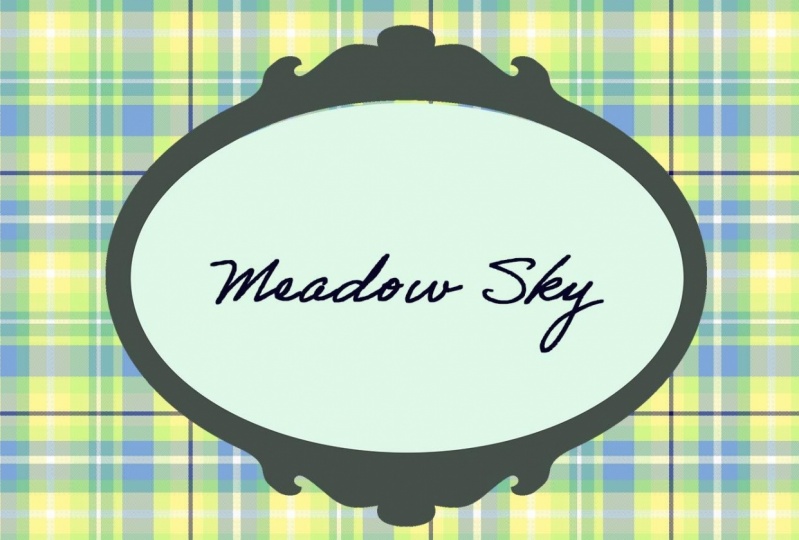
1. Introduction à la formule secrète: Salut les gars et bienvenue. Je m'appelle Dolores maintenant Scranton. Je viens de Sunny, Manitoba, Canada. Donc aujourd'hui, je vous apporte un très rapide pour un cours de magasin. Eh bien, je suppose que certains très rapide, mais c'est une idée assez rapide, disons juste que c'est un modèle que vous pouvez créer très rapidement une fois que vous connaissez la technique, quoi est-ce que je parle ? Bien sûr, c'est pour ça que je porte des carreaux aujourd'hui. Avez-vous vu la prolifération des plaid ces derniers temps ? Il y a des plaid partout. Honnêtement, je le vois dans la décoration de la maison, je le vois de près. Je le vois dans les œuvres d'art. C' est ce sur quoi nous allons nous concentrer aujourd'hui, c'est la création de plantes. Je veux vous montrer à la fois plaid régulier et appliquer avec un sergé. Je ne sais pas ce que c'est. Eh bien, nous allons le comprendre en chemin. La chose vraiment cool à ce sujet est que nous allons utiliser des techniques qui
vous permettront d'appliquer ceci à n'importe quel document de base que vous créez. Nous allons donc commencer par créer le document de base. Ensuite, nous allons passer par et créer des tuiles de motif que nous allons
pouvoir utiliser pour convertir réellement ces documents de base. C' est une technique très intéressante et ton esprit va être soufflé. Je le garantis. Si cela ressemble à quelque chose qui va vous intéresser, alors assurez-vous d'appuyer sur ce bouton de suivi là-bas parce que je viens
toujours avec de nouvelles idées pour les cours. Si vous êtes un de mes adeptes, alors vous obtiendrez toutes les informations que je publierai. Et c'est généralement un nouveau cours presque toutes les semaines. Et puis, bien sûr, les cadeaux qui vont avec presque toutes les classes, au moins récemment, vont commencer par jeter un oeil à Plaid en général, l'histoire du plaid, et bien sûr des exemples. Et puis on va s'y mettre. Êtes-vous prêt à commencer ? D' accord. Allons-y.
2. L'histoire du Plaid et aperçu du cours: Salut les gars, bienvenue à la leçon 1. Leçon 1 ici, comme je l'ai promis, nous allons jeter un oeil à des exemples en vous parlant de l'histoire du plaid. Et je veux vous montrer toutes sortes de nouvelles capsules que j'ai vues là-bas. Commençons. Je voulais vous donner un petit aperçu de l'histoire du plaid. Ne laissez personne vous dire que c'est un modèle ordinaire. Il est indéniable des contrôles peuvent être trouvés entre les cultures et les classes. Et il y a beaucoup de liens avec l'histoire écossaise dès le début de l'Americana. Et ils ont été portés par tout le monde, des surfeurs et des punks aux mannequins haut de gamme. Partout où tu regardes, ces jours-ci tu vois des terres. Pour être précis, le modèle que nous connaissons sous le nom de plaid est en fait appelé partie. Maintenant, les rideaux sont des tissages de bandes alternées, la
femme à angle droit. Alors que le plan initialement fait référence aux vêtements de laine lourds qui ont ce modèle. Donc les Écossais les utilisaient comme couvertures ou ils les liaient sur leurs épaules. C' est quand le tartan traverse la mer jusqu'au Nouveau Monde
que le tartan et le tartan sont devenus synonymes. Maintenant, les rideaux sont nés même plus tôt que ce que nous considérons le plus tôt, qui est l'Ecosse dans les 17 centaines il a effectivement trouvé sur les momies dès le huitième siècle avant JC. Maintenant, en Écosse, géographiquement, les tisserands ont produit différents modèles et des associations
spécifiques avec les familles et les clans sont venues beaucoup plus tard. De retour dans la journée. Le Turc est passé d'un symbole de famille écossaise à un symbole militaire. Et c'était alors que les soulèvements jacobites contre la marque anglaise. Donc, si vous regardez le spectacle bizarre, vous saurez exactement de quoi il s'agit lorsque vous marchez dans la rébellion écossaise, par
exemple, le Royal recommande fortement plus le modèle de lavage noir. Et ce n'était pas un modèle qui était affilié à une famille ou à un clan à l'époque. Malheureusement, les Highlanders et a été écrasé et le croire ou non, le tissu de tartan a été interdit en Angleterre jusqu'à ce que la loi a finalement été abrogée. Imaginez que ce tissu soit complètement interdit par un pays. Maintenant, avec une immigration écossaise à la fin du XVIIIe siècle est venu la popularisation des vêtus aux États-Unis en raison du commerce, les explorateurs et les colons ont troqué des peaux avec des indigènes pour des couvertures tissées de l'Écosse. Le premier qui sont celui qui est le plus reconnu comme le noir et le rouge que nous connaissons aujourd'hui sous le nom de plan Buffalo. Maintenant, il s'appelait Buffalo plaid parce que l'entreprise qui fabriquait en Pennsylvanie, le gars possédait un troupeau de buffles et donc il a nommé le tissu d'après son animal de compagnie Buffalo. Il a tellement réussi ou est devenu si réussi, ce motif fait toujours partie du logo Wooldridge. Pas assez. Vous vous souvenez de Paul Bunyan ? Paul Bunyan a été transformé en héros folklorique par un annonceur, connu seulement par tradition orale à l'époque, les reliures, les grands contes ont d'abord été transcrits par cet annonceur, à la
fois par écrit et en images. L' annonce lui a donné des bottes marron lourdes, des jeans bleus et des chemises en flanelle dans ce plaid rouge et noir. Et je me souviens avoir visité la statue et c'était quand mon père était à l'université, Bemidji, Minnesota. Et ils avaient un petit parc à thème. Et il y a une statue encore un souvenir emblématique pour moi. Ce n'est que dans les années 40 40 que le plaid a franchi les lignes de genre pour la première fois. Et c'est ce qui dépend des chemises de maïs pour les femmes. Après cela, c'était partout. Il est passé de la laine à d'autres textiles. Et il trouve plaid non seulement sur les vêtements, mais aussi sur les biens de consommation, sièges d'
auto, les papiers Rafi, chaussures, et même le papier peint. Ce que je veux faire, c'est te montrer un tas d'exemples que j'aime. Et nous parlerons des différents types de plaid. Nous ne produirons que deux types. Et le premier n'est que le plan de base, et l'autre est un sergé. Sachez qu'un sergé est un type de blé. Donc, si vous regardez de près, est identifié par son motif de lignes diagonales. Ainsi, le tissage sergé est utilisé pour créer des tissus
très forts comme Tweed et Aberdeen et BlueJeans, bien sûr. Maintenant, vous pouvez voir ici par cette illustration, la façon dont il fonctionne. Le tissage sergé est formé en passant le fil de trame sous un fil de chaîne sur plusieurs fils de chaîne dans une séquence alternée et qui forme une nervures diagonales, sorte de motif sur la surface du tissu. Je vais te montrer comment tu peux ajouter ça à ton plaid. Mais nous allons essentiellement nous concentrer sur un tissage simple. Ce que je cherche à produire ce genre de plaid féminin, nous allons faire des couleurs vraiment modernes. J' aime le drapeau ici, ce rose. Et un autre que j'ai vraiment aimé était celui-là. J' adore que des couleurs contrastées aient été utilisées dans cette blouse. Donc, si vous cherchez juste comment plaid et jeter un oeil à ce que le résultat là-bas, vous allez trouver beaucoup d'inspiration. Cette charrue est là. Je me souviens en fait avoir un chemisier, pas tout à fait ce style, mais il avait ce genre de couleurs et je pense que c'est quelque chose de plus intéressant ce que je vais aller chercher. Je veux le garder très léger et frais. Donc c'est sur ça que nous allons travailler. Et j'espère que d'ici la fin de cette classe, vous allez trouver cette technique pour être si douce et simple que vous allez utiliser des clades, toutes vos collections de tissus en tant que coordonnées r, h. Rendez-vous dans la prochaine leçon où nous sommes va vraiment comprendre cela. Je te verrai là-bas.
3. Configurer le document de base: Salut les gars, bienvenue à la leçon 2. Donc, à moins de deux ici, nous allons mettre en place notre document de base. Commençons. Donc, la première chose que je veux faire maintenant que je suis prêt à commencer mon plaid est de trouver un schéma de couleurs que j'aime. Donc, je suis ici à Pinterest, juste faire un défilement rapide à travers mes palettes de couleurs jusqu'à bas. Et je pense que je veux choisir quelque chose comme celui
que je t'ai montré qui me rappelait un jour quand j'étais enfant. Donc je pense que peut-être ce schéma de couleurs fonctionnerait pour lui ou pour celui-ci ici. Je pense que je vais y aller avec celle-là. Donc je vais faire une capture d'écran. Donc, Command Shift 4, saisir cette image va venir ici en aperçu parce que c'est ce que j'ai défini comme ma valeur par défaut. Je l'ai juste copié. Et dans Photoshop, je vais juste le déposer. Donc, je l'ai ici comme référence pour créer mes couleurs. Donc, nous allons entrer dans mes nuances de couleur. Je vais faire un nouveau groupe de couleurs. Et vous pouvez voir ici en fait obtenu un groupe que j'ai fait sa palette de couleurs que j'ai créé pour un autre projet et c'est presque ce que je veux. Je ne suis pas sûr de l'utiliser, mais allons avec celui-ci ici et commencer à ajouter les échantillons. Je vais chercher mes noix compte-gouttes. Je suis sur mon clavier, oui. Et je vais juste cliquer dans la zone de couleur que je veux. Et je vais ajouter ça à mon groupe. Ok, donc j'ai juste frappé ce signe plus ici et ça l'a ajouté. Donc nous faisons la même chose ici. Vous pouvez les nommer si vous voulez traverser les ennuis. Pour celui-là, Ma bibliothèque continue d'ouvrir. Et j'ai attrapé mes échantillons ici pour que je puisse jeter cette couche. Donc je vais juste appuyer sur Supprimer dessus et j'ai mes couleurs ici, donc c'est tout ce dont j'ai besoin. D' accord, donc mon document est de 400 x 400 pixels de large et de 300 pixels par pouce. Je vais commencer par le remplir avec une couleur d'arrière-plan et je vais appuyer sur l'option Supprimer pour le faire le plus rapide. Et maintenant, nous pouvons commencer à sélectionner quelques zones supplémentaires pour des couleurs alternatives. Donc, je maintiens ma touche Maj enfoncée. Je sélectionne au hasard avec la tente rectangulaire. Et je vais sélectionner la couleur suivante ici. Et encore une fois, je vais appuyer sur l'option Supprimer et il le remplira avec cela. Donc, pour ce premier, on fait des expériences en le faisant juste très vite. Ne soyez pas trop particulier sur l'endroit où vous placez vos barres de couleur sur cette première pour que vous puissiez juste voir comment ça va fonctionner. D' accord, donc encore une fois, Option Supprimer, en ajoutant
lentement toutes mes couleurs ici. J' aime avoir une variété de tailles en passant, donc vous pouvez essayer cela, voir comment vous l'aimez. Et je pense que je ne manque qu'une seule couleur, qui bénéficient ensuite ici et ici. Et c'est la couleur. Donc on va te frapper. Donc je vais faire celle-là. Oui, je vais à l'option Supprimer les points et je pense que ça va bien marcher. Donc ce qu'il nous faut maintenant un duplicata de cela. Donc, je vais double-cliquer dessus pour le faire en une couche ou huit. Et puis je vais frapper le Commandement J, ce qui me donne un doublon, puis le Commandement T et nous allons faire tourner ce 190 degrés. À ce stade, je vais frapper sauver juste pour être sûr que j'ai fait ce petit peu de travail et l'enregistrer dans mes actifs. Et je vais l'appeler document de base 1 et appuyer sur Enregistrer. Croyez-le ou non, nous sommes prêts pour la prochaine étape où nous allons réellement
créer une partie de ce tissage. Maintenant, pour ce faire, nous avons besoin de fichiers de modèles spécialisés que nous allons créer, et nous le ferons dans la prochaine leçon. Le seul ne veut pas dire à propos de cette leçon, RPN, cette leçon est qu'il est vraiment important pour vous lorsque vous essayez ce genre de techniques pour vraiment
expérimenter et penser au genre de couleur psychologie Je suppose que c'est ce qui se passe avec ton plaid. Maintenant, si vous travaillez avec une collection et que vous essayez d'ajouter des coordonnées, vous allez choisir les couleurs en fonction de ce que vous avez dans cet ensemble. Une collection a généralement des schémas de couleurs très bien exécutés. C' est un peu ce que vous cherchez quand vous créez quelque chose comme ça. Et vous allez apprendre en faisant quelques-uns d'entre eux, ce qui fait vraiment un bon plan et comment le rendre vraiment frappant, très différent et très tendance. Alors je te retrouve dans la prochaine leçon où on va faire les modèles de base dont on a besoin. D' accord, je te verrai là-bas.
4. Créer les motifs à utiliser pour des conversions: Salut les gars, bienvenue à la leçon 3. Donc c'est la leçon. Nous allons mettre en place ces petits modèles bizarres que nous allons utiliser pour convertir nos documents en plaid ou appliquer aussi. Commençons. Donc, ce prochain ensemble de motifs que nous allons créer pour utiliser comme superpositions de motifs. Et ça va sembler vraiment bizarre, mais nous allons en créer un qui soit deux pixels par deux pixels. Et c'est là, juste là. Tu peux le voir ? Moi non plus . Ok, donc je vais l'agrandir. Et maintenant je ne vous ai pas montré que quand vous le créez, il est très, très,
très important que vous le rendiez transparent, ok, j'ai ma grille de transparence ici, mais c'est transparent, je le garantis. Et maintenant ce que j'ai ici est en fait deux pixels de large et deux pixels de haut. Et c'est vraiment important pour ce qu'on fait. Il se divise uniformément dans le document basé sur 400 pixels. Donc c'est très important. Et c'est la formule que vous devez connaître. Tant que cela se divisera uniformément dans votre document de base, vous êtes prêt à partir. Donc si vous l'aviez fait, disons un document 1500 x 1500 pixels ici, que vous pourriez faire ce petit document, 15 par 15. Je le fais juste avec les deux pixels parce que c'est juste si facile à créer. Ce que je dois faire ensuite, qui est sur un pixel carré. Donc je vais aller dans mon outil de tente rectangulaire ici. Et ici, je vais régler ça à une taille fixe d'un pixel par un pixel. Cela va me permettre de sélectionner juste un pixel à la fois. Et ce que je veux faire, c'est que ces deux coins diagonaux sont des coins
opposés que je veux remplir et peu importe la couleur à ce stade. Donc je vais choisir cette couleur sarcelle et je vais juste dupliquer ça et je vais juste faire le coin opposé aussi. Et je vais maintenant faire un modèle à partir de ça. Et je sais que tu te demandes ce qu'on fait ici, mais reste là. Je vous expliquerai bientôt. Donc ici, je vais ajouter un nouveau groupe. Je vais appeler ça plaid et piquins. Et je dois juste frapper ce petit signe plus ici et le motif sera ajouté. Je vais appeler ça overlay un. Et donc nous avons cela en place comme nous en avons besoin. Et nous allons faire d'autres documents. Cette fois, nous allons faire un quadruple pour pixel carré. D' accord ? Assurez-vous donc à nouveau qu'il est transparent et appuyez sur Créer. Et oui, c'est le plus petit document que vous ayez jamais vu. Je l'amène à la taille ici. Et pour celle-là, nous allons faire un modèle différent. Il est donc important pour moi de créer ça exactement. Et je vais faire glisser l'option pour celui-ci juste pour le rendre rapide. Donc Option Drag et je vais tout droit vers le bas et je fais la ligne diagonale complète ici. Si tu as pensé à t'accrocher, tu trouveras peut-être ça un peu délicat. C' est ce qui m'arrive toujours ici. Donc je vais éteindre tout le claquement. Et pour faire cette diagonale, je maintiens mon option de commande et la touche Maj enfoncée. Et c'est exactement ce dont j'ai besoin pour créer un motif sergé. Donc encore ici, nous allons définir le modèle. Donc, je désélectionne tout ce que je vais ajouter. Et celui-là, je vais appeler Pattern Overlay, sergé. Et ces petits modèles standard que j'ai créés ici, je peux utiliser chaque fois que je fais un document basé sur 400 par 400 pixels. Et encore une fois, je vais juste vous rappeler que vous pouvez faire n'importe quelle taille de document ici, tant que ceux-ci que vous le faites, divisez uniformément en la même quantité de pixels. Donc, si vous en avez quatre ici qui se divisent uniformément en 400. Si vous en avez 15 ici, ça pourrait être un document de 3000 pixels. Il doit juste se diviser uniformément en elle. Maintenant, nous avons exactement ce dont nous avons besoin pour aller de l'avant et créer ces deux types de modèles. Donc, dans la leçon 4, nous allons créer le plan, et dans la leçon 5, nous allons créer le sergé. Alors je te verrai dans la leçon suivante.
5. Superposition de motif pour convertir en Overlay en en poussière: Donc, dans cette leçon, nous allons faire l'ajout de cette mauvaise superposition. Commençons. Ok, donc je suis de retour à ce document de base que j'ai créé. Et ce que je dois faire maintenant, c'est d'aller à la couche inférieure ici. Et le premier que nous allons créer est un motif à carreaux régulier. Donc ce qu'on veut faire, c'est aller aux couches d'ajustement ici. Pour les ajustements de calque, accédez au motif. Et ici, nous allons charger le premier que nous avons créé, qui était celui pour le plaid. Donc on va juste double-cliquer et ça va arriver ici. Je vais le laisser à 100 parce que je sais que c'est la taille dont j'ai besoin. Et je vais dire, d'accord, donc pour que ça marche, ce qu'il faut faire est de couper ça dans cette couche ici. Donc c'est ce qui va créer notre tissage. Le moyen le plus rapide de créer un masque d'écrêtage est de cliquer sur l'option. Si ce n'est pas le cas, vous pouvez cliquer sur le nom de la couche ici et cliquez sur la touche Ctrl ou cliquez avec le bouton droit, clic gauche, peu importe. Je clique toujours sur la touche de contrôle. Et ici, vous pouvez créer le masque d'écrêtage. Personnellement, je trouve qu'il est juste plus rapide de le faire comme ça et de ne pas avoir à aller dans le menu déroulant. Et mon moment de ta-da me manque parce que voici notre magnifique plaid que nous avons créé. N' est-ce pas incroyable à quel point c'était rapide et facile ? Donc, ça a l'air vraiment génial. J' aime comment facile aussi sage, et j'aime combien il s'est avéré magnifiquement. Maintenant, pour le faire exactement comme le modèle que je regardais que je vous ai montré que j'aimais de mon passé. Je voudrais faire quelques ajustements à la couleur un peu ici. Donc je vais te voir teinte et saturation. J' ajoute donc une couche de réglage de la teinte et de la saturation ici. Et parce que je ne l'ai pas cliqué, ça va affecter tout ce qui est en dessous, qui est exactement ce que je veux. Donc je pense que je vais légèrement ajuster au côté rose ici, et je vais l'alléger. Si vous voyez ici, comment une fois que ce BCE a compris et qu'on l'a fait en plaid. Nous pouvons faire tellement de choses différentes pour l'ajuster ici. Ainsi, en plus de la teinte et de la saturation, vous pouvez utiliser une carte dégradée. Et ce que fait la carte dégradée, c'est qu'elle prend les pixels moyens clairs et
sombres et les convertit ici. Donc, ce serait les pixels les plus sombres de mon image, et ce serait les pixels les plus légers et je pourrais les remplacer par des couleurs différentes. Disons que je voulais aller à un jeu de couleurs bleues. Donc tout ce qui est sombre dans mon image sera remplacé par ce bleu et tout ce qui est clair dans mon image. Disons qu'on décide de faire une sorte de jaune. Donc c'est une autre méthode que nous pourrions utiliser. Et nous pouvons ajouter des couleurs supplémentaires ici, représente les tons moyens et ainsi de suite. Maintenant, je pense que c'était très cohérent. Ce que je veux dire par là, c'est ces tons que j'avais dans mon calque d'origine. Allons les éteindre. Ces tons. n'y a rien ici qui soit beaucoup plus clair ou beaucoup plus sombre. J' aurais donc dû faire des ajustements ici en premier lieu pour que cette carte de gradient fonctionne. Mais vous pouvez certainement revenir ici et apporter ces changements dans ces couches également. Donc, je pourrais aller ici et tout n, Disons ajuster mes niveaux de sorte que j'ai beaucoup plus de contraste ici. J' irais dans celui-ci aussi. Alors remettons-nous tout ça. Et dans celui-ci, j'appliquerais les mêmes modifications de base à mon document. Donc, il semble le même maintenant que j'aurais dû l'écrire ou utiliser un calque d'ajustement pour le faire. Donc, si je suis retourné et j'ai utilisé une couche d'ajustement de niveaux ici, si je devais déplacer tout ici avec ces niveaux, les niveaux affecteront tout en dessous. Ainsi, vous pouvez voir que cela affecte les deux et la création de ce plan logiciel. Donc, beaucoup de choses que vous pouvez faire une fois que vous avez cette configuration et certainement aller dans et faire quelques expériences avec ces ajustements de couche parce qu'un moyen vraiment rapide d'apporter quelques modifications, surtout quand vous êtes juste en train d'expérimenter à ce stade. Donc nous avons créé notre premier intrigue ici. Je pense que c'est vraiment joli. Et n'oubliez pas qu'avec ces calques de réglage, vous pouvez revenir en arrière à tout moment et faire des ajustements. Donc, je peux double-cliquer sur cela et je peux passer par et faire quelques ajustements. Comme je pourrais probablement produire dix schémas de couleurs différents ici super facilement juste en jouant avec ceux-ci. Et ça me rappelle un peu cette jupe que j'ai vue dans la première leçon que j'ai vraiment aimé. Prenez certainement le temps d'expérimenter ici. Si vous ne voulez pas perdre ce que vous avez déjà, faites un duplicata. Sélectionnez tout cela, mettez-le dans un groupe. Dupliquez le groupe. Donc, la commande J dupliquera le groupe, masquera l'original, puis vous pouvez apporter des modifications. Donc, tout cela fait partie de cette exploration et de l'expérimentation que vous devriez faire lorsque vous apprenez une nouvelle technique pour la première fois. Dans la prochaine leçon, nous allons jeter un oeil à la production d'un motif sergé. Je te verrai là-bas.
6. Ajouter de la texture avec la superposition de Twill: Salut les gars, bienvenue à la leçon 5. Donc, dans cette leçon, nous allons faire l'ajout de cette superposition de sergé. Commençons. Donc, vous avez probablement déjà compris comment faire les patrons sergé. Ce dont nous avons besoin ici, bien sûr, c'est la couche d'ajustement du motif. Tout ce que j'ai qui ne va pas ici, c'est que ça doit être là et qu'on doit le clipser ici. Et juste comme ça, nous avons un magnifique motif de roue tissée sur notre plan. Alors j'adore ça. Je trouve juste que c'est magnifique. Nous avons tellement de choses à faire maintenant avec toutes ces couches d'ajustement. Maintenant, la seule chose que je ne vous ai pas montrée dans la dernière leçon est de savoir
comment ajouter ceci maintenant comme un modèle, et c'est vraiment simple. Vous ouvrez votre panneau de motif ici et cliquez simplement sur le signe plus et étiquettez-le et appuyez sur. Ok, et maintenant vous avez une autre option ici pour un motif. Je vais revenir à celui-ci ici et juste le changer pour que je puisse aussi sauver celui-ci comme un modèle. Cachons ces couches ici. Et maintenant, on peut y aller et le tester. Faisons un calque de remplissage, qui est un motif, et choisissez celui-ci et cela a parfaitement fonctionné. Une bonne façon de le tester serait donc de réduire l'ampleur ou l'élargissement. Mais vous pouvez voir ici que vous avez beaucoup de flexibilité là-bas aussi. Si vous testez ce modèle. Je veux dire, c'est si rapide, je n'arrive pas à croire à quel point ces leçons sont courtes. Quelques-uns comme moi doivent continuer à parler parce que la leçon était si courte, je vais juste aller de l'avant et faire des modèles alternatifs pour que vous puissiez voir mon processus. Donc je vais les mettre dans leur propre dossier. Et je vais commencer à partir de zéro ici et faire un autre modèle. Et je pense que je vais expérimenter avec un autre schéma de couleurs ici. Allons avec un pastel, et je vais juste prendre quelques-unes de ces couleurs à utiliser. Donc je vais commencer par un jaune. Je dois ajouter un nouveau calque ici. Et je vais passer par le processus exactement comme je l'ai fait avant. Maintenant, une chose qui est vraiment jolie aussi est d'avoir du blanc. N' oubliez pas de réinitialiser cela à la normale. J' aime avoir du blanc dans ma classe aussi. Donc, je vais en fait juste sélectionner quelques zones ici pour laisser complètement blanc et vous pouvez prendre le seau si vous voulez. Ou rappelez-vous ce raccourci, je trouve que c'est plus rapide que d'obtenir l'outil de compartiment. Même si vous utilisez votre raccourci, qui est G, il est en fait juste plus rapide de frapper que toutes les feuilles. Maintenant, je vais entrer dans ma couleur ici et je vais mélanger quelques couleurs légèrement plus claires. Option supprimer. Et je pense que je veux ajouter un peu de bleu ici pour que nous obtenions ce genre de programme complémentaire. Donc je vais prendre un bleu clair, vert bleuâtre. Et je garde ça un peu plus subtil que les autres que je faisais. Et retournez à ce jaune. Je vais goûter ce jaune, je pense ou non, je pense que je peux juste saisir presque comme une couleur BG à mettre ici et être un tout petit peu plus sombre, minuscule peu foliaire. Et il y a mon échantillon avec lequel je veux travailler. Dans la prochaine leçon, je vais vous montrer un tas d'alternatives avec la couleur. Je te rejoindrai là-bas.
7. Plus d'expériences de couleur: Salut les gars, bienvenue à la leçon 6. Donc encore une fois, dans cette leçon, nous allons continuer avec un peu d'expérimentation des couleurs et nous verrons ce que je peux trouver d'autre avec la moitié je passe par cette pause de leçon, donc je vais dupliquer cela comme toujours, commande J et je vais faire pivoter il 90 degrés maintenant, vous pouvez simplement faire glisser pour faire pivoter ou vous pouvez taper 90 ici. Ça n'a pas vraiment d'importance. En fin de compte, ce dont vous avez besoin est juste pour que votre modèle soit dupliqué ici et en position. Ensuite, nous allons ajouter ces ajustements pour le modèle. Et je pense que je vais juste aller avec le basique pour l'instant, faites glisser ça entre les deux couches. Et là, nous allons en faire un masque de coupure. Et nous avons un plaid instantané. Nous sentons que je devrais avoir aujourd'hui sont une sorte d'effet sonore une fois que quelque chose fonctionne. Encore une fois, je veux vous parler un peu choses que vous pouvez faire pour ajouter de la variété ici. Donc, sauvegardons ceci comme un modèle et je vais faire un nouveau document. Disons que je créais du papier scrapbook. Donc le papier scrapbook mesure généralement 12 pouces sur 12 pouces. Et je vais faire une belle haute résolution, 300 pixels par pouce. Et je vais appliquer mon plaid ici. Et je vais le faire en utilisant un nouveau calque de remplissage, un calque remplissage de
motif, et choisir celui que je viens de créer. Et je pense ici que je vais élargir l'échelle à environ 200 %. Je pense que ce serait mignon. Sur une page de scrapbook, il a imaginé celui-ci pour peut-être un BB ou autre. Je veux dire, c'est tellement joli que tu peux l'utiliser pour tant de choses différentes. Nous pourrions ajouter l'ajustement de teinte et de saturation si nous le voulions,
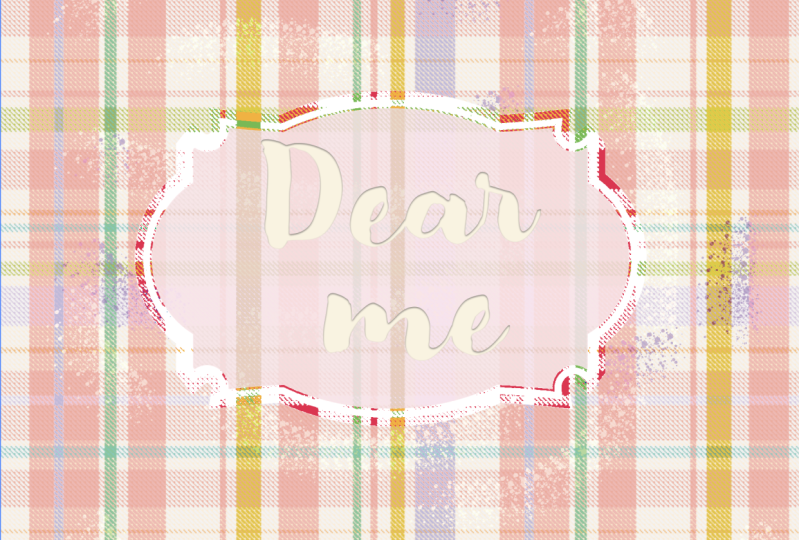
à BYU D saturer ou éclaircir ou même complètement changé la couleur. Donc c'est un peu comme cette chemise à carreaux que j'avais à l'époque, mais allez plutôt juste en ajustant la teinte. On le laissera à peu près là où je l'avais ici. Mais ce que je veux aussi faire est d'appliquer une sorte de motif ou de texture à cela. Donc déjà obtenu notre plaid vraiment subtil ou tissu tissé verrouillé. On a, peu importe ce que tu veux appeler ça, j'aimerais ajouter un peu d'éclaboussures d'aquarelle ou une sorte d'effet comme ça. Donc je vais aller dans mes pinceaux ici et dans mes pinceaux à effets spéciaux pour voir ce qu'on peut trouver. Donc, dans les pinceaux de Kyle, que vous pouvez télécharger si vous n'avez pas. Voici la brosse spatter que nous pourrions ajouter. Donc je vais faire une nouvelle couche ici. Et juste pour que vous puissiez voir cela clairement, je vais l'ajouter dans une couleur profonde. Sélectionnez mon pinceau outil B sur mon clavier. Et bien sûr, nous allons agrandir le pinceau un peu. Donc ça va tomber dans un peu de éclaboussures dans quelques couleurs différentes ici. Il en a plusieurs pour que vous puissiez vraiment mélanger et assortir. Donc j'ajoute juste un peu de bruit ici et là. Maintenant, avec cela, vous pouvez également expérimenter la façon dont vous le mélangez en fonction du mode de fusion des calques ici. Alors passons en revue et vérifions juste certains d'entre eux pour voir à quoi ils ressembleraient. Donc, si vous vouliez être vraiment subtil, vous pourriez utiliser quelque chose comme latent ou écran, peu comme cette superposition d'écran peut fonctionner. Ça dépend vraiment de l'apparence que vous allez chercher. Mais je me crois vraiment, j'ai vraiment aimé cet effet d'écran. Et bien sûr ici, vous pouvez également l'éclaircir ou l'assombrir en utilisant l'opacité. Donc ça pourrait être une belle façon de créer un très beau motif de texture que vous pourriez utiliser pour, comme je l'ai dit, des arrière-plans pour quelque chose comme le scrapbooking. Ou si vous créez une sorte de document
d'impression comme un calendrier avec faire une grande bordure. Je peux voir ça avec un cadre vraiment mignon. Je vais aller à mes téléchargements. J' ai des cadres vraiment géniaux enregistrés dans mon dossier Téléchargements. Faisons en sorte que ça soit plus facile à voir. Je vais changer ça en icônes et choisissons une très belle ici,
comme, un peu comme celle-ci ici pour le sélectionner et le copier. Je vais utiliser la commande place d'ailleurs, vous apportez ça, mais je vais juste la copier et c'est un PNG donc c'est transparent, ce qui est excellent. Maintenant, je peux utiliser une teinte et une saturation. Je vais effectivement déplacer cela vers le haut parce que je vais ajouter un réglage de la teinte et de
la saturation spécifiquement à ce cadre pour appliquer une sorte de couleur plus douce à celui-ci. Je vais coloriser l'allégé et je vais aller pour
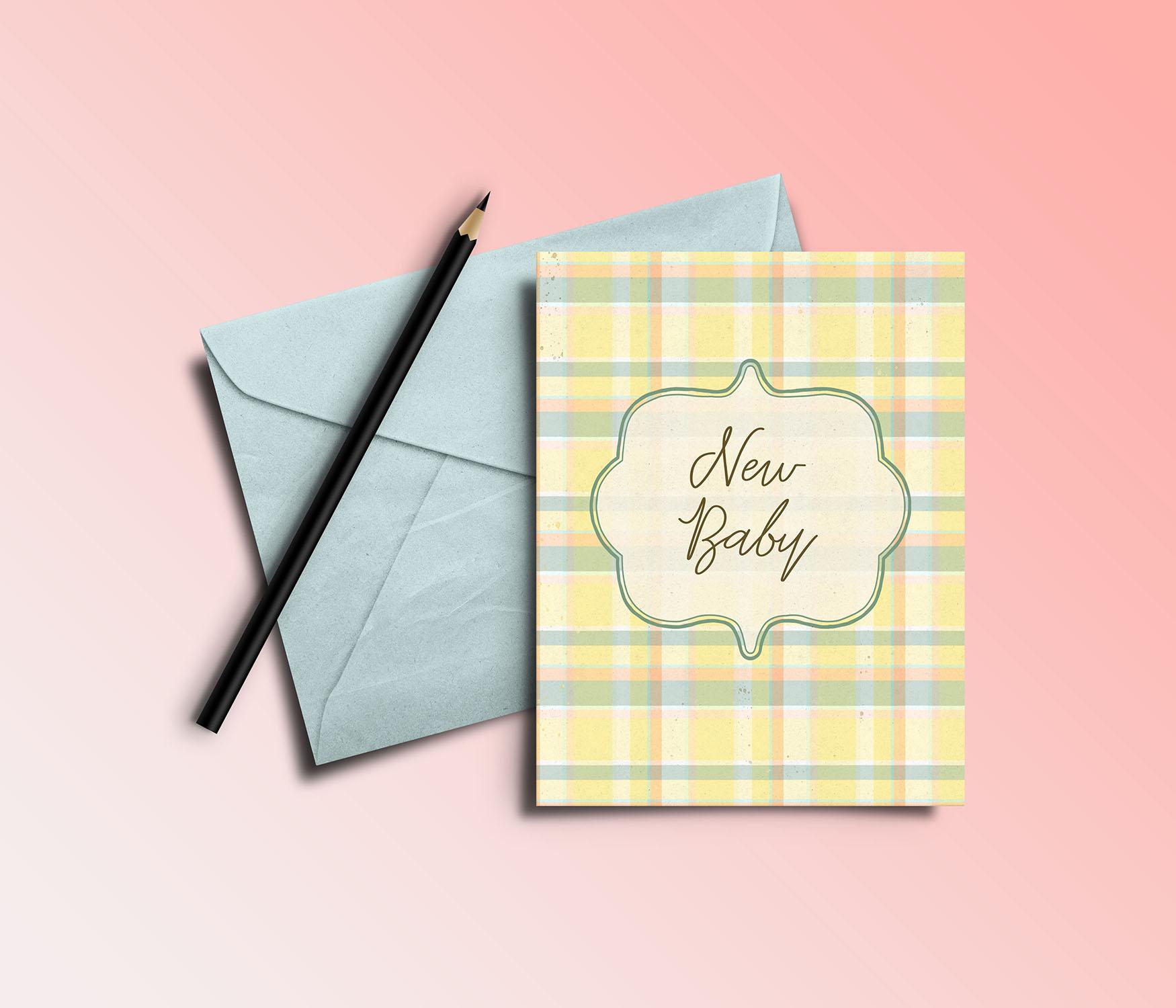
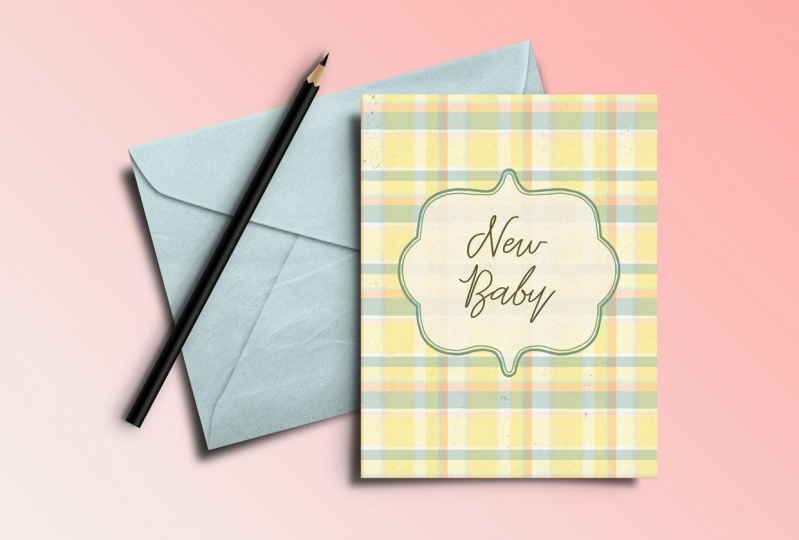
une sorte de vert désaturé et l'adoucir un peu avec légèreté. Et j'aime ça. Il y a donc le début d'un joli petit design. Je vais utiliser ma baguette magique pour sélectionner l'intérieur ici. Maintenant, je veux pouvoir me chevaucher ici. Je vais donc étendre ma sélection de quelques pixels. J' ai un raccourci pour cela, mais si vous ne le faites pas, vous pouvez aller dans noirci ici, modifier et développer. Je vais faire une nouvelle couche et le remplir avec une sorte de jaune très subtile. Et parce qu'il est sur sa propre couche, je peux réduire l'opacité. Donc, je peux avoir ce plaid qui montre en arrière-plan un peu subtilement derrière cet homme de couleur. Et la sélection, je vais taper un texte ici, nouveau bébé et centrique. Et je vais choisir un polices vraiment mignon et encore une fois, changer les couleurs. Voyez ce que nous avons d'autre que nous pourrions utiliser. Réduisez l'espacement entre les lignes. Appelons ça à laisser. Si vous voulez le faire simplement avec des raccourcis clavier, utilisez votre touche d'option et la flèche vers le haut. Et si vous ajoutez la touche de commande à cela, il sautera un peu plus vite. Donc il y a la petite mise en page de l'accusé. Tu pourrais utiliser ça pour quelque chose comme une carte. Vous pouvez facilement ajuster la proportion de votre image pour qu'elle soit la bonne échelle. Vous pouvez donc avoir un portrait au lieu d'un carré. Mais il n'y a que quelques idées rapides sur la façon dont vous pouvez utiliser ce plaid. Et je pense que ce serait un joli petit design. Ok, donc j'ai une dernière leçon pour vous où je vais vous montrer comment vous pouvez répliquer un design classique à carreaux existant dont vous avez besoin. Alors nous allons nous retrouver dans cette leçon.
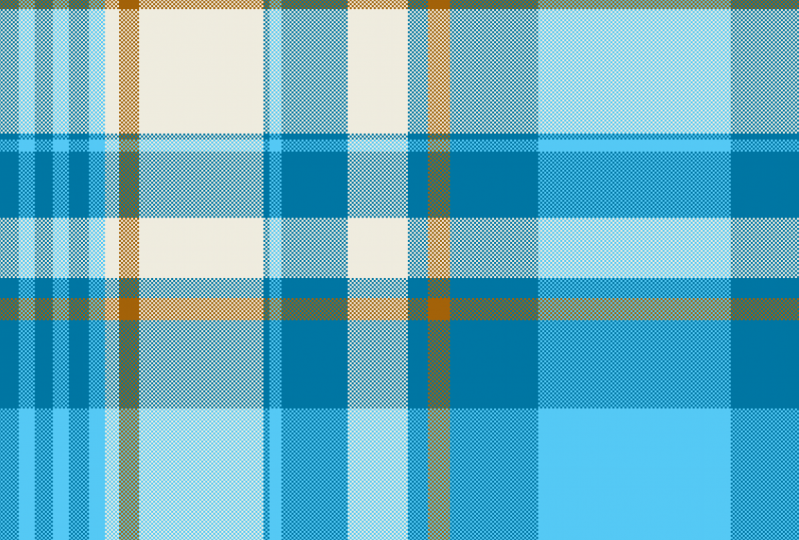
8. Répliquer un motif de Tartan: Bienvenue à la leçon 7. Dans cette dernière leçon ici, je voulais faire un autre exercice rapide. Je veux vous montrer ce que vous feriez si vous vouliez dupliquer un gage. Par exemple, si vous aviez un client qui demandait un Cloud spécifique ou que vous vouliez essayer quelque chose de différent ou vous rapprocher de ce qui serait un modèle de personne authentique. Donc, pour cet exercice, je vais juste prendre celui-ci ici parce que j'aime bien qu'il va aller dans Photoshop et je vais juste coller cette image. Maintenant, quand vous regardez un plaid comme celui-ci, Répéter serait de ce coin à ce coin. Ok, donc beaucoup de ça qu'on a ici, on n'a pas besoin. Donc je vais juste éliminer tout ce qui est supplémentaire. Donc, je sélectionne la zone que je veux, puis je sélectionne l'inverse et je le supprime juste. C' est donc la répétition réelle que nous créerions. Alors agrandissons ceci pour qu'il corresponde à notre carré. Et j'ai en fait cet ensemble comme un document 10 sur 10 parce que je voulais vous montrer que ces petits motifs, superpositions d'échantillons que nous avons créés fonctionneront pour quelle que soit la taille que nous créons. Ensuite, je vais faire glisser quelques bruns et asiatiques que je peux utiliser dans ce groupe de couleurs que j'ai créé. Je vais supprimer celui-ci parce que j'ai accidentellement ajouté à là. Je vais changer légèrement la couleur parce que je ne veux pas enfreindre les droits d'auteur, mais je vais fondamentalement la couleur de la même façon. Donc ça va être crème, marron, Navy. Et je pense que c'est tout ce dont j'ai besoin pour le moment. Peut-être que je vais éclaircir un peu ce brun. Donc je vais supprimer celui-ci ici. D' accord, je vais remonter ça ici. Et nous allons commencer à créer l'échantillon de base. Donc vous savez quoi, ça, ce dont nous avons besoin est fondamentalement juste la direction unique parce que nous pouvons faire les doublons pour faire la direction opposée. Donc je pense que je vais commencer par faire la nouvelle couche. Donc, commande G pour le nouveau calque. Oups, on peut supprimer ça de là. Et je vais d'abord sélectionner ma couleur crème et Option Supprimer pour remplir avec cela. Je vais temporairement alléger ça pour voir ce que je fais. Maintenant, nous allons sélectionner cette zone, faire notre couleur de premier plan. Donc j'ai cliqué sur l'échantillon ici, vous pouvez voir ainsi la couleur de premier plan qu'il apparaît ici. Donc Option Supprimer, nous allons remplir avec cela. Maintenant, je veux faire une autre couleur crème ici et ici. seul moyen de s'assurer que vous avez la même taille serait de faire l'un. Donc, nous allons faire cette option pour sélectionner ce beige clair, puis Option Supprimer. Et puis faisons glisser celui-ci vers le bas. Donc, je maintiens ma touche Commande et Option enfoncée, puis je fais glisser ce duplicata vers le bas afin de s'assurer que c'est exact. Et puis dessinons la bande marine ici. Choisissez l'option Navy Supprimer, et nous avons notre nuance de base. Alors maintenant, je peux le ramener à l'opacité totale. Et ça a l'air si simple, n'est-ce pas ? Maintenant, je vais dupliquer ceci. Et puis nous voulons faire tourner ça et nous voulons aller en fait moins 90 degrés parce que nous voulons que ce jeu de rayures soit ici sur le côté gauche. Donc, d'habitude, je viens juste ici et fais le moins 90. Et éliminons cette couche ici. Maintenant, nous allons ajouter notre calque de remplissage de motif, saisir celui-ci ici et dire, accord, nous le voulons entre les deux couches. Et puis on veut que ça soit coupé. Donc option, puis cliquez sur cette ligne entre le calque et le remplissage de motif. Et je sais que c'est difficile à croire, mais nous venons de créer cette nouvelle classe. Donc, nous allons ajouter ce modèle de masque 2, et faisons un test de celui-ci. Je vais faire 20 documents sur 20. Faisons un nouveau motif de couche de remplissage et nous prendrons ce plaid que nous venons de créer. Et vous pouvez le voir parfaitement et magnifiquement créé, le plan que nous avons vu ici dans mon navigateur. Donc, pensez certainement à ce genre de méthode pour dupliquer un type de vêtu. Et n'oubliez pas que vous pouvez revenir en arrière et ajouter une couche de réglage de la teinte et de la saturation. Et cela affectera tout ce que vous
avez là et vous pouvez facilement créer un nouveau Cloud. Maintenant, je pense que pour celui-ci, j'essayerais l'autre méthode que je vous montrais plus tôt avec la carte dégradée. Parce que maintenant j'ai une sorte de lumière et un ton sombre et moyen là-bas. Donc, pour celui-ci, essayons de le remplacer par sauver la Marine, puis la couleur la plus claire, qui était la crème. Voyons si ça va marcher. Et ça semble avoir fonctionné. jaune si doux remplace la base. La Marine remplace le brun. Et voyons si nous pouvons ajouter une troisième couleur ici. Et on peut vendre. Cela crée un très mauvais. Je vais en fait assombrir celui-là. Maintenant, nous pouvons ajouter cette nouvelle nuance de couleur. Et nous avons un autre modèle incroyable que nous avons créé très, très facilement. Revenons à ce document et vous pouvez voir ici j'ai ajouté le modèle. Je l'ai apporté et c'était un peu léger, donc j'ai ajouté un ajustement des niveaux pour juste approfondir les couleurs un peu. Il y a un moyen très rapide et facile d'assortir un motif tartan classique. Ok, donc je te retrouve dans la dernière leçon. Je veux te montrer des maquettes, donc je te verrai là-bas.
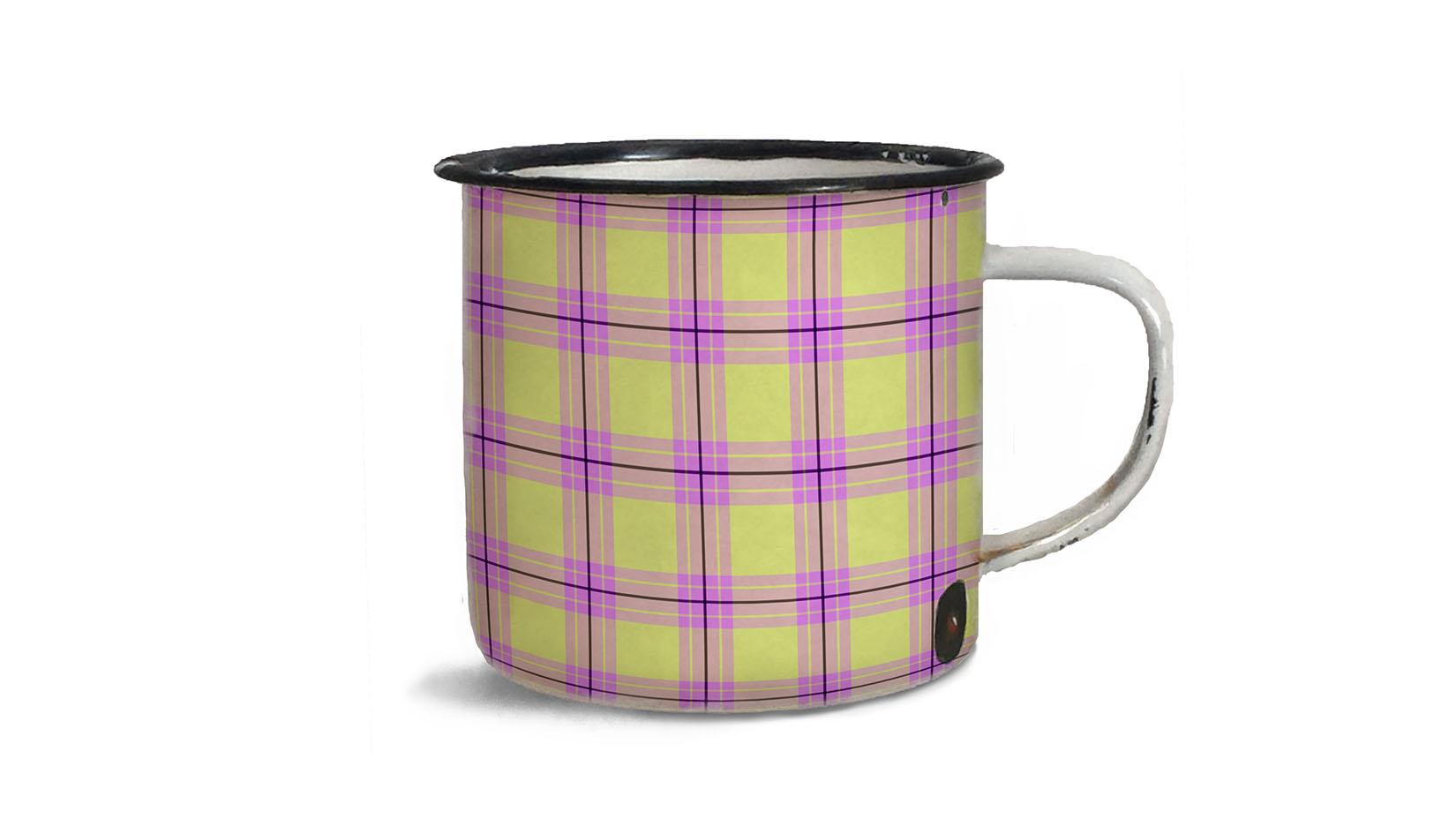
9. C'est une enveloppe: Donc nous sommes arrivés jusqu'à la fin. Nous avons de beaux motifs à mettre en valeur. J' aime les montrer sur des mannequins qui portent des vêtements en utilisant ce plaid. Ou j'aime les utiliser sur des objets de décoration d'intérieur qui pourraient utiliser Plaid. Personnellement, je vais utiliser un tas de ceux-ci pour faire
des illustrations de Noël pour une légende que je viens de recevoir. Maintenant, si vous ne l'avez pas déjà fait, assurez-vous d'appuyer sur ce bouton de suivi là-haut. De cette façon, vous êtes informé de tout ce que je fais, tous les nouveaux cours que j'affiche et bien sûr de toute autre information que j'y ai mise. Je voudrais également vous encourager à consulter mon site Web qui est à la boutique dot dollar ou un dossier et à vous ajouter à cette liste de diffusion là-bas. Parfois, je fais des envois différents d'ici ou de là. J' aimerais aussi vous inviter à visiter mes magasins. J' en ai un à Société 6, un
autre à Sawzall.com, qui est probablement ma plus grande. Et au Canada, ici à Art of where. Et je pense que j'ai mentionné tout au long de la classe mon site Pinterest. Alors consultez Dolores marchands d'art, masque, parent et professeur Dolores maintenant script, pose ou deux endroits où j'ai beaucoup de matériel de ressources pour vous à jeter un oeil. Assurez-vous de vérifier ma conception de motif de surface vers l'avant. J' ai appliqué la catégorie là-dedans. Donc oui, tant que vous avez appuyé sur ce bouton de suivi, et si vous avez des commentaires ou des questions, assurez-vous de les poster dans la section de discussion. Ou si vous avez le temps, laissez-moi un commentaire avec un peu d'anecdote. Ils sont toujours si amusants à lire. Merci beaucoup de traîner avec moi aujourd'hui et je te verrai dans ma prochaine classe. Au revoir.
 Delores Naskrent, Creative Explorer