Transcription
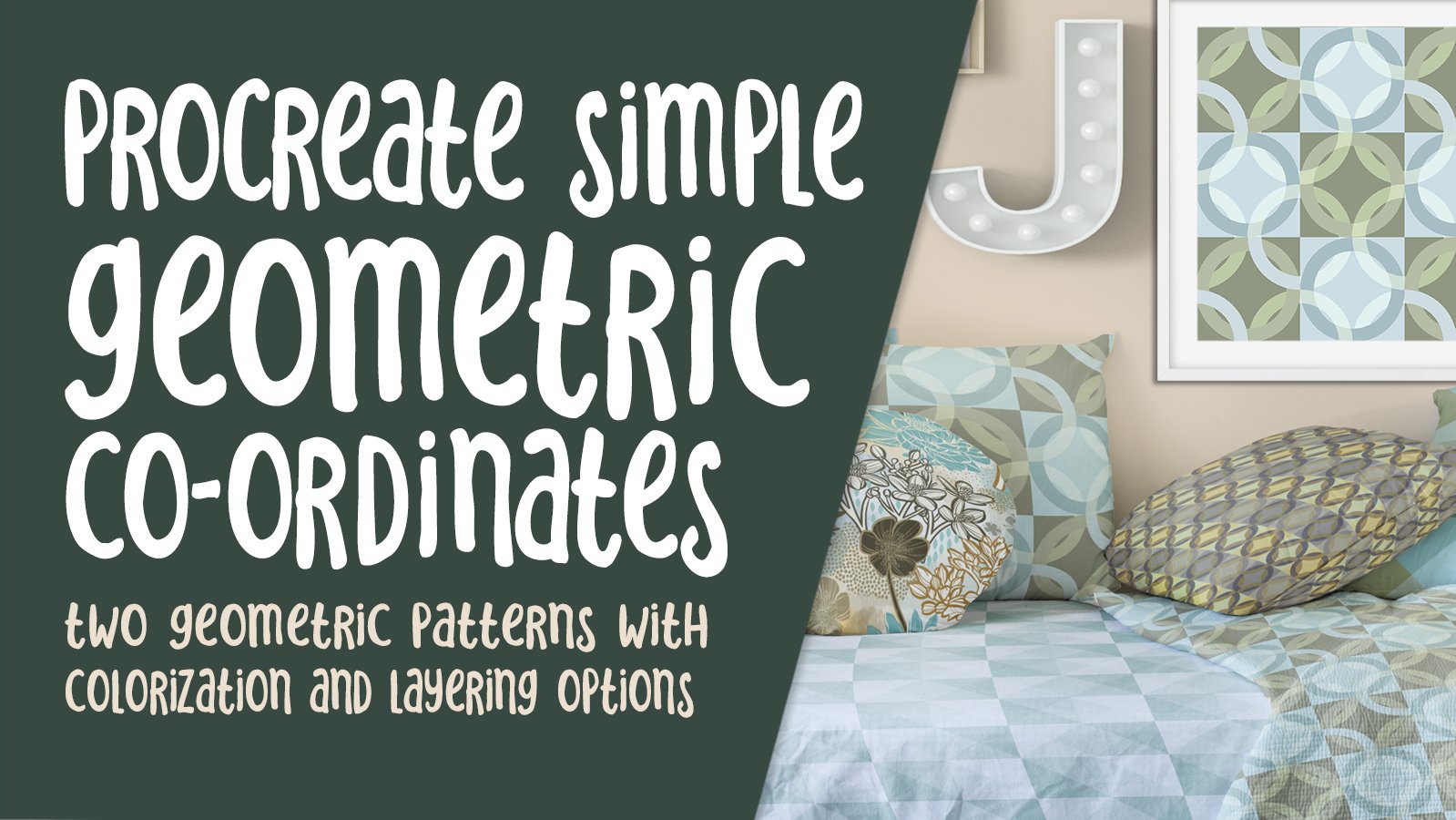
1. Exploration Intro et de Quatrefoil de: Salut les gars. Je m'appelle Lawrence Mass Grant. Je viendrai à vous de Sunny, Manitoba, Canada. Aujourd'hui, je vous apporte un nouveau cours appelé S-curve OG et quantifoil exploration. Maintenant, c'est une bouchée. C' est un suivi de ma flip-flop OG Corps, dans laquelle nous avons créé un modèle de transformation en direct pour nous aider à créer nos modèles de courbe S. Donc, à la fin de ce cours, j'ai eu une jolie courbe S OG. Et je pensais que je voulais faire un peu plus de travail sur le développement et le rendre un peu plus intéressant. C' est donc ce que fait ce cours. Nous allons prendre cet OMG et nous allons vraiment l'améliorer. J' ai aussi quelques autres modèles OG que je veux développer à l'écran avec vous. Et puis je prends le même modèle et l'utilise pour créer un quantifoil. Nous faisons beaucoup de travail tout au long. Vous voyez mon processus complet. Vous me voyez faire des erreurs, les corriger. Et vraiment, il est tout sur la résolution de problèmes créatifs à la volée, sont vraiment espéré que d'ici la fin du processus, vous aurez beaucoup appris. Je sais que je l'ai certainement fait. Êtes-vous prêt à commencer ? D' accord. Allons-y.
2. Leçon 1 Aperçu et idées: Salut les gars, bienvenue à la leçon 1. Dans cette leçon, je vais vous
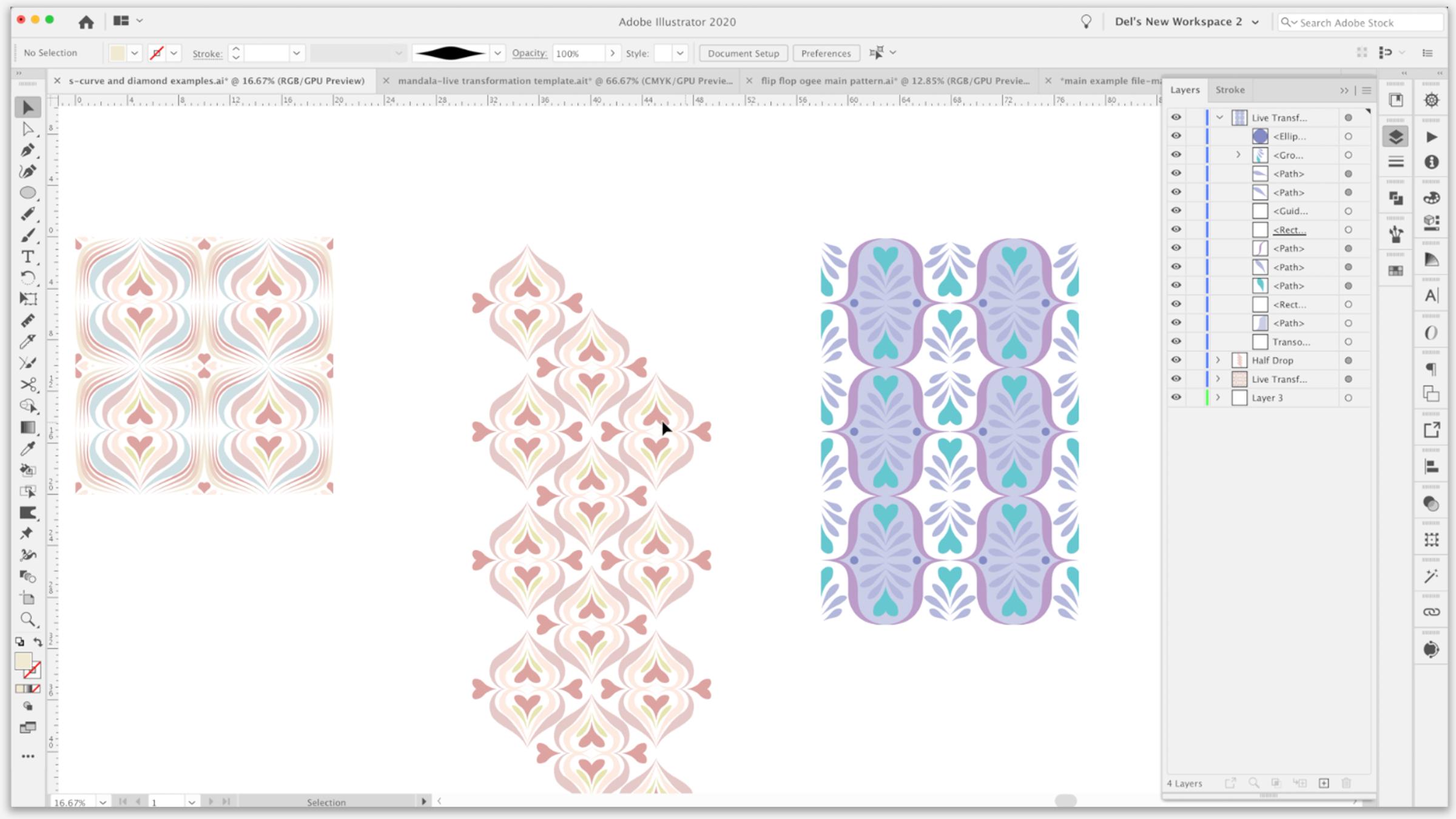
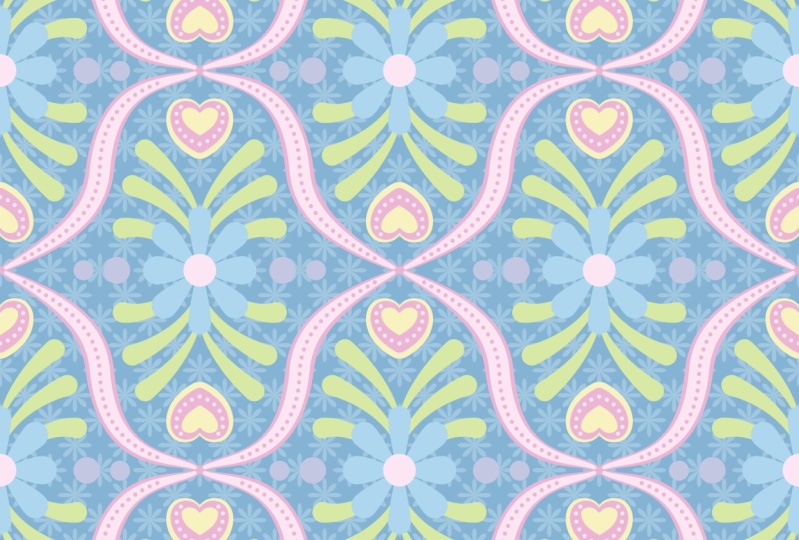
donner un aperçu et un examen et nous allons jeter un coup d'oeil à ce que j'ai commencé à développer dans l'autre classe. D' accord, commençons. Si vous êtes dans cette classe aujourd'hui, c'est probablement parce que vous venez de terminer mon autre cheval OG. Et là, nous avons traversé le processus de création du modèle de transformation en direct. Et à la toute fin, nous avons été laissés avec une très belle courbe S. Et nous allons vous montrer celui que j'ai créé à la fin. Et c'est un peu plus détaillé que ce que j'ai traversé Blaine. Donc, à l'origine, nous avons fait ces deux-là c'était une sorte de répétition de grille parce que c'était cette demi-goutte. Et puis nous avions fait celle-là. Mais dans l'exemple à la fin de la classe que je vous ai montré, je n'avais fait aucune de cette accumulation supplémentaire sur les lignes comme les doubles couches. Je n'avais pas ce bleu clair en arrière-plan. Je n'avais pas ce contour sur le cœur et quelques autres choses. Et je m'amusais tellement avec ce hors caméra que j'ai décidé de faire un autre niveau à ce cours pour que je puisse entrer un peu plus en détail expliquant cette technique et comment je l'ai créée. Aussi pendant la classe, nous avions fait référence à un tas d'exemples sur Pinterest plus d'une fois. Nous y sommes retournés. Et puis je voulais, dans cette classe, vous montrer comment créer ce genre de designs différents. Et on a manqué de temps dans cette classe. Ce cours durait déjà une heure. Donc cette classe va être ce développement. J' en ai donc quelques-uns ici que je veux vous montrer que nous allons essayer de travailler sur certaines des idées de toute façon, sont toutes différentes versions de modèles 0G, juste en utilisant le modèle de différentes manières. Nous allons résoudre un tas de problèmes de conception en passant par et créant
individuellement autant de versions que possible en moins d'une heure. Ok, ça va être notre défi. Et puis je veux vous parler un peu de l'utilisation du modèle pour créer un quantifoil, un quart de feuille, comme je l'ai examiné dans le dernier cours, feuille
d'eau signifie,
pour les feuilles, et c'est un motif vraiment traditionnel. Je suis sûr qu'en regardant ça, vous pouvez voir que c'est une chose que vous avez déjà vue un million de fois sur les carreaux de céramique. Nous allons entrer dans un peu de détails sur la façon de les créer. Donc la première chose que je veux faire est de passer en revue celui que je viens de vous montrer et comment j'ai fait pour le créer. Laissez-moi commencer par décomposer ce que nous avions ici. Souviens-toi que nous ne travaillons que dans ce coin, ce qui va verrouiller ça. C' est notre transformation, devrait être en bas de la main. Laissez-moi simplement vous le montrer en plan ou en aperçu. Pour que vous puissiez voir la zone dans laquelle nous travaillons. Donc, vous pouvez voir là qu'il y a beaucoup de chevauchement sur cette courbe S. Et c'est parce que j'ai deux couches qui s'appliquent. Et ce que vous voyez aussi, c'est cette section de couleur que j'ai mise dans. Vous pouvez donc le voir ici comme un chemin qui a la forme que j'ai dessinée. Et c'est la même idée. On travaille juste avec ce coin ici. Donc, ce n'est vraiment pas si difficile si je devais déplacer cette ligne, par exemple, pour vous de voir, c'est la ligne que j'avais là avant et puis je Laird avec une ligne
au-dessus de la ligne inférieure était 1 et puis la ligne sur le dessus est 0.7. Donc ça m'a donné ce petit peu de ce qui ressemble à une frontière. Rappelez-vous que ce sont des coups de pinceau. Ils ont donc été créés à l'aide de cette brosse, de leur douleur. Donc j'ai fait fondamentalement la même idée avec celui-ci ici où j'avais cette ligne 1.2 au-dessus de celui-ci, qui était 1.3. Et ça nous a donné ce genre de contour vraiment mignon autour du cœur. Maintenant, c'est le bleu clair. Et je me souviens avoir mentionné qu'à un moment donné la classe comme je voulais expérimenter avec cela,
fondamentalement dès que la classe était terminée, je l'ai fait et je l'ai fait. Donc, ce que j'aurais probablement pu faire avec mes brosses aussi bien. J' ai fini par dessiner une forme que je viens de faire dans un coin. J' ai fait la rotation complète, je pense que quand je faisais des expériences. Donc j'avais pris ça, je vais le couper et jouons juste avec une autre couche ici. Je le mettrais dedans, j'utiliserais mon outil Rotation. Donc R pour rotation option cliqué taux ici, j'ai fait 30 copies degrés de celui-ci. Et si vous faisiez tout le chemin, vous auriez le genre complet de cours de fleurs. Je n'ai fait que les trois dont j'avais besoin. Donc juste ajouter un peu plus à ces motifs, je pense, a rendu l'ensemble du design beaucoup plus riche. Donc on va faire un peu ça. Et je pense que dans la première leçon, je veux juste vous parler de la courbe S elle-même et comment modifier
la courbe S peut faire une grande différence lorsque vous créez une sorte de motifs. Ok. Bon, donc je te vois dans la deuxième leçon.
3. Modification de la courbe lnitial S et de la configuration de base: Ce serait une excellente façon de commencer cette leçon en vous emmenant dans l'utilisation de ma courbe S originale jusqu'
à, pour commencer un nouveau document. Et je voulais juste vous emmener dans les documents modèles. Donc je vais faire, c'est que je vais ouvrir ici. Je vais me rendre à l'endroit où je stocke mes modèles pour la transformation en direct. C' est là que nous avions sauvé la courbe S. Tu te souviens de ça ? Donc, je vais double-cliquer dessus. Nous sommes ouverts ici, quelle que soit votre préférence. Et ce que vous allez voir ici, c'est que le modèle s'ouvre, mais ce qu'il s'agit d'un document sans titre. Cela va enregistrer, quelle que soit la façon dont je l'sauvegarde maintenant, il ne va pas écraser le modèle d'origine. Donc ce vin que je pourrais faire Enregistrer sous ou sauver maintenant il s'appelle sans titre, et je peux le sauver ici dans mes actifs pour cette classe. Je vais l'appeler courbe S 1 parce que je ne sais pas vraiment ce que je vais faire avec ça. Et rappelez-vous, je me suis donné ce petit peu
d' instruction ou je me suis levé sur ce que la courbe était pour. Non pas que ce ne soit pas évident ici parce que je me suis laissé une ligne de pinceau avec laquelle travailler juste pour être sûr que je peux m'en débarrasser maintenant. Et vous pouvez voir ici que si je passe en mode aperçu ici, commande vin et vous voyez que c'est la seule chose sur mon modèle. Donc, en regardant les couches ici, c'est tout ce qui devrait être là. C' est ma transformation. Nous, je me souviens que j'avais écrit ça mal dans ma dernière classe. On doit ajouter un F ici. Et vous pouvez voir qu'il n'y a littéralement qu'une seule œuvre d'art et c'est cette année. Le guide ne se souvient pas de ce que j'avais là-bas, mais je vais juste me débarrasser de X. Et puis ce calque 3 et 4 ici sont juste un calque
ouvert pour que je puisse travailler avec si je ne veux pas quelque chose dans la transformation. Donc si j'ai décidé d'expérimenter quelque chose, mais je l'ai mis ici et je suis sur cette brosse sèche. Si je suis sur ou à l'intérieur de la couche de transformation, alors elle va apparaître. Mais si je devais travailler sur cette autre couche, ça ne
finit pas dans le cadre de la répétition. Ok, donc c'est juste une couche vide. Il y a une facture pour presque n'importe quoi d'autre. Mais la première chose que je veux vous montrer ici était le fait que cette courbe S a sur l'aspect général du modèle. Donc, nous l'avions produit en tirant directement vers la droite. Donc un dipôle de 90 degrés, puis 90 degrés droit vers le haut. Et nous avions placé ça au milieu. A l'origine, j'avais une ligne directrice ou là, ou une ligne directrice. Utilisons les règles pour faire un guide, une marque de cinq pouces. Montrez aux gars, on va monter et
vraiment gros pour que je puisse vraiment voir ma ligne de cinq pouces. Je vais traîner jusqu'à cet endroit et lâcher prise. J' ai donc un guide parfait. Leur point-virgule de demande est ce qui montre et masque vos guides. Vous pouvez voir que je suis juste un peu en retard avec ça parce que c'est un peu une courbe ici. Et bien sûr, il a l'épaisseur de la ligne. Je devrais le courber un peu plus de cette façon, le faire tomber. Mais je veux juste vous montrer très rapidement les changements que nous pouvons faire juste avec la courbe elle-même pour en affecter la forme. Donc, si vous vouliez regarder en arrière ces exemples, vous pouvez voir qu'il y a différentes courbures sur chacun d'eux. Et le changer, littéralement changer cette courbe peut changer l'apparence de notre OG. Donc, c'est plus comme ce que nous avions vu, tous ces changements que vous pourriez faire juste à l'intérieur ou juste en changeant cette seule courbe. Et en ce moment, je viens d'avoir un coup de pinceau hériter ça pourrait tout aussi facilement être un trait de stylo ou une seule ligne. Il pourrait être dans n'importe quelle couleur, peu importe. Donc c'était des choses que vous devez penser lorsque vous composez votre design. Je pensais que ce serait un peu amusant de commencer avec ce genre de design parce que ça va être très
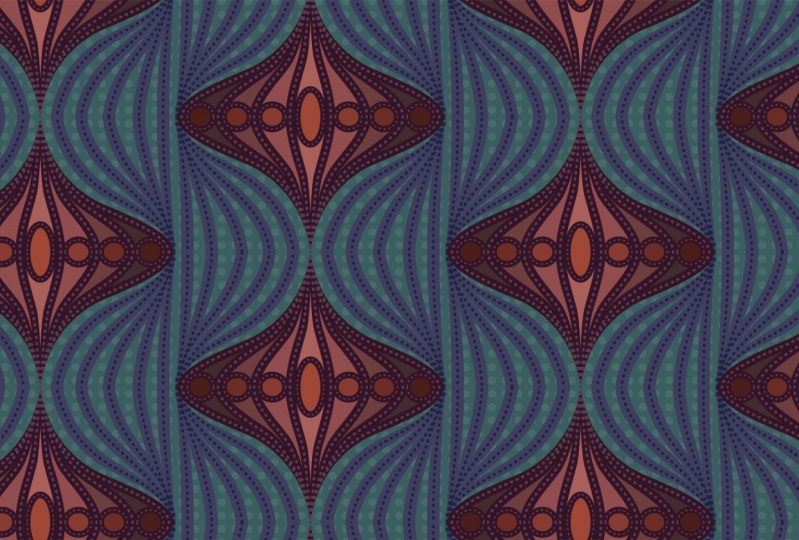
rapide et très facile à utiliser les brosses que nous avons doivent essayer de faire quelque chose comme celui-ci ici. Donc, parmi les choses qui se passent ici, vous avez ces lignes qui convergent toutes ici. En haut et en bas, vous avez quelques blocs de couleur derrière. Vous voyez ça là-bas. Donc ce serait des formes solides que vous pourriez dessiner. Et puis l'alternative, le coin a juste une forme solide dedans. Alors visons pour cela, un design particulier. En fait, ce que je vais faire, c'est que je vais copier juste ce dessin sera retourné dans Illustrator. Je vais coller ça. Oups, collez-le dans l'une de ces couches. Donc, nous l'avons là pour se référer. Choisissons un schéma de couleurs vraiment actuel. Donc l'autre jour, quand nous travaillions sur l'autre classe, j'ai importé des groupes de couleurs que j'avais déjà assemblés. Je l'ai fait en allant dans ma palette de nuances jusqu'à définie par l'utilisateur, et j'ai eu 2021 helots. Ouvrons cette couleur 2021. Je ne me souviens pas. Ceux-ci peuvent être légèrement différents et en fait ils ressemblent. Mettons celui-ci ici. Je vais donc cliquer sur ce groupe de couleurs qui l'ajoutera ici. C' est peut-être une bonne chose pour nous de l'utiliser pour cela, je peux agir. Je vais les rendre persistants parce que de cette façon ils vont venir pour moi chaque fois que j'ai été un nouveau document ici en 2021, je vais vérifier une fois de plus. Vous pouvez ouvrir d'autres bibliothèques d'échantillons, par exemple, ce ne sont que les bibliothèques préchargées qui viennent par défaut avec l'illustrateur. Donc tu pourrais faire, tu sais, tonifier
la terre et tirer un classeur. Ou vous pouvez aller aux livres de couleur réels comme livre sterling et apporter un catalogue de ton livre entier. Non, parce que ça ralentit mon illustrateur pendant que je travaille là-dedans. J' ai donc essayé d'être assez précis avec ce que j'ai. Maintenant. Je pense qu'on va rester avec toi. Donc, nous allons travailler principalement avec cette pellet ici en bas. Donc nous avons ce pinceau que nous créé qui va probablement être assez approprié pour cela. On va y retourner quand c'était plus à un angle de 90 degrés. Donc je suis juste en train de peaufiner cette courbe pour qu'elle ressemble un peu plus à ça. Je ne veux pas le copier. Quelqu' un d'autre a passé beaucoup de temps à trouver ce modèle ici. Donc on va faire notre propre version. Et puis vous pouvez voir ici que si je laisse un espace et continue à cacher mon tableau d'art, mais vous pouvez voir que si je laisse un espace ici, j'ai le même effet qu'ici, où j'ai un espace pour mettre certaines de mes autres lignes pour les aider convergent là. Donc je pense que c'est probablement assez proche. Je vais changer un peu celle-là pour que je n'aie pas ce truc bizarre qui se passe là-bas. Maintenant, à un moment donné étaient peut-être aller même créer masque de coupe si cela va nous aider à travailler plus facilement. Mais je pense que pour l'instant, commençons par dessiner ce bloc initial de couleur qui est à l'arrière ici. Grâce aux deux, commencez par, évidemment, on travaille ici dans ce coin. Donc je vais, je vais dessiner un rectangle cinq par cinq. Donc, je suis l'option de cliquer, Obtenir ma boîte de dialogue où je peux taper les mesures. Cliquez sur OK, je souhaite aligner sur le tableau d'art. Assurez-vous donc qu'il est sélectionné là et que vous voulez l'aligner sur le côté. Et je veux l'aligner au sommet. Actuellement, il a un accident vasculaire cérébral. Et je vais me débarrasser de ça. Et ce que je veux faire est de le copier coller à l'avant, qui est que si vous le regardez ici, coller en place est Command Shift P, donc Command Shift V. Et je le fais parce que je veux transformer ça en guide. Donc, la commande 5 le transforme en guide. Donc si je devais montrer à mes gars ça et j'ai toujours le carré réel que je peux colorer. Ce n'est pas le guide. Ok, c'est le petit carré que j'ai dessiné sur le dessus que je vais remplir avec une couleur de base. Donc je pense exon ton clavier et ils vont mettre le remplissage au premier plan ici. Donc je pense que si on doit aller avec cette palette ici en bas, je le ferai en gris clair. Maintenant, vous pouvez voir que cela a couvert toute la zone. Ce qu'on va faire, c'est utiliser la ligne qu'on a sous cette ligne pour diviser cette boîte en. Donc nous aurons les deux zones que nous pouvons colorier. Je vais enfermer ça moins gros et ce que tu ne veux pas. On a toujours ce masque de coupe de la dernière fois, donc je vais le verrouiller pour le déplacer vers le haut. Mais c'est génial parce qu'en fait tout ce que nous faisons tombe dans le masque de coupe sera coupé sur les bords. Mais ce que je vais faire, c'est sélectionner cette couche et le chemin. Et je vais aller à ma palette Pathfinder et je vais diviser. Et je pense avant de faire ça, je vais dupliquer cette ligne. Donc je fais glisser la couche de chauve-souris. J' ai donc le duplicata ci-dessous, et maintenant j'ai le chemin et le rectangle sélectionnés. Je vais aller au chemin fini. Je vais juste utiliser diviser. Donc maintenant je devrais avoir deux moitiés séparées que je peux construire. A sélectionnera ce coin ici. Et faisons celui-là, juste la couleur légèrement grise. Donc, nous sommes sur un bon départ. Nous avons une partie de notre design prêt à aller ici. Et dans la leçon suivante, ce que je vais faire est de vous parler de la création de ces lignes, ce que nous allons probablement faire avec l'un des pinceaux que nous sommes, nous allons en créer un nouveau, peu importe ce qui le rend plus facile, tableaux. Et je te verrai dans la prochaine leçon.
4. Magie du pinceau pour la construction de motifs: Salut les gars, bienvenue à moins de trois. Et moins de trois ici, nous allons vraiment utiliser les pinceaux pour développer pleinement notre modèle. Donc, nous allons faire beaucoup de superposition et des trucs amusants en créant simplement les pinceaux. Commençons. Bon, alors dans cette étape, nous allons faire quelques coups
de pinceau pour nous donner ce type de motif que vous voyez ici, je vais commencer par éliminer un tas de ces échantillons que je ne crois pas utiliser. Allez jusqu'à ici et allez à Supprimer les nuanciers. J' aurais pu frapper la poubelle en bas aussi. Et oui, je voulais diriger cette sélection, que je ne pense pas utiliser celle-ci non plus. Je ne vais pas les utiliser à coup sûr. Je vais laisser le reste pour l'instant, mais choisissons cette couleur. Cela nous donnera une bonne idée de savoir si les brosses que nous avons vont fonctionner. Et comme vous le savez dans la dernière classe, nous avons travaillé avec ça, laissez-moi appeler celle-ci, et nous allons traîner les pinceaux pour que vous puissiez jeter un coup d'oeil. Donc nous avons ces formes de base ici. Maintenant, ils en feront la plupart. Mais une des choses que je remarque avec ce particulier à bon escient, nous utilisons vraiment ce pinceau pour cela. Je vais le dupliquer. Ce dont nous aurions besoin, c'est plus d'une zone plate au milieu. Donc je vais apporter des modifications à celui-ci. Dans la dernière classe, je t'ai montré comment commencer avec une ellipse pour obtenir ce genre de forme. Alors peut-être qu'on devrait le faire à partir de zéro. On va juste dessiner l'ellipse. Remplissons-le de noir. Ce que j'ai fait était d'utiliser les points d'ancrage convertis sélectionnés pour en faire un coin. Vous pouvez les faire en appuyant sur la touche Maj de votre clavier. Je vais ajouter des points ici et ici. Nous avons fait ça dans la dernière classe, comme vous vous souvenez, peut en fait éliminer ceux du milieu ici, ce que nous n'avons pas fait dans la dernière classe. Et réfléchissons à cette forme et comment cela pourrait fonctionner. Paul, tout ça et dehors. Je maintiens la touche Maj enfoncée pour qu'elle reste parallèle. Et je répare quelque chose comme ça pourrait fonctionner un peu mieux pour nous donner ce genre de section aplatie au milieu de cette forme particulière. Donc, pour le rendre juste un peu plus petit et que vous voulez vous assurer que ces deux sont alignés et que ces deux sont alignés l'un à l'autre. Et choisir et peut-être que je vais juste juste un peu tous ces yens et je vais mettre ça dans mes, mes pinceaux ici ne sont pas pinceaux. D' accord. Bien sûr, nous voulions pouvoir le colorer. Donc on va faire des tensions ici et je vais dire,
OK, tous les autres réglages que je peux laisser tels quels, débarrassons-nous de tout ça. Assurez-vous que nous sommes dans la couche de transformation en direct. Nous allons à notre premier coup essentiellement à partir de ce point vers le bas parce qu'il ici que nous avons ce peu d' espace
blanc et nous avons ce premier bit de couleur de fond, je dirais ainsi. Je vais l'abaisser. Et je pense que cette forme d'accident vasculaire cérébral va très bien marcher. Donc, parce que nous avons été tendus, nous pouvons maintenant aller dans notre palette de couleurs et faire la sélection, whoops, frapper exon votre clavier pour s'assurer que le trait est à l'avant Chand. Là, nous avons notre premier coup sont nos couleurs ne sont pas exactement les mêmes que cela, mais ce sont les couleurs que j'ai choisies en fonction des prédictions de couleur que j'ai faites. Et c'est quelque chose que j'ai fait avec un tas de recherches. Et tu pourrais vérifier. J' ai un appel de choeur, des prévisions de tendance lucratives. Et j'en ai une de 20 à 20 et une de 2021 si tu voulais vérifier ça. Et voici quelques-unes des prédictions de couleur que j'ai faites. Nous pouvons faire des ajustements à n'importe laquelle de ces couleurs par la suite. Mais pour l'instant, nous allons juste travailler avec ce qui est là juste pour gagner du temps. Donc je pense que ce que nous pourrions faire est d'augmenter l'épaisseur de cette ligne. Donc, vous pouvez aller au palais des coups ici. Ou si vous sélectionnez la ligne entière, vous verrez qu'elle apparaît ici dans la barre de contrôle. Et vous pouvez expérimenter avec l'épaisseur. On est trop grand ou trop petit, trop grand. Alors essayons 1.5 et voyons à quoi ça ressemble. Et je pense que c'est plutôt bon. Je pense que je vais éliminer ce point ici, qui est moins sur mon clavier m'a donné ce moins 6y avec mon outil de stylo. Et je vais appuyer sur le clavier pour que je puisse régler ça. Je trouve que moins j'ai de points, mieux c'est. Je veux un peu d'accroc en haut parce que le VIH, les guides, je veux pouvoir en arriver à un peu à un point ici. Donc, vous pouvez voir que c'est presque comme si les extrémités étaient pressées ensemble pour passer par ces petites ouvertures ou pour commencer avec nos coups de pinceau. Mais je pense que je voulais changer la forme ici un peu plus que l'idée de la courbe en S que j'avais au début. Je veux changer cela pour être un peu plus rond à l'intérieur. Donc je voulais être plus comme celui-ci ici. Donc, je vais l'accélérer pendant que je fais les changements nécessaires pour ça. Je dois maintenant aussi changer cette brosse parce je me suis rendu compte que ce dont j'ai besoin est qu'elle soit tapissée un côté, puis en fait plus large ici pour se connecter
à la réflexion de lui-même pour créer ces longs traits principaux. Jetons un coup d'oeil à ce pinceau. On va le faire sortir. Je vais travailler sur ma couche de pinceaux pour ne pas perturber ma transformation. Et je pense qu'on peut juste couper ça pour qu'il ait une fin émoussée. Donc, je vais utiliser les outils de point d'ancrage moins pour que ça enlève le point. Et puis ceux-ci sont laissés comme des points arrondis. Je vais donc les sélectionner tous les deux. Et je vais utiliser ce point de coin, conversion de coin. J' espère donc que cela fonctionnera bien. On va essayer et voir les pinceaux d'art tendus, accord, pour que tu puisses t'en débarrasser. Assurez-vous que je suis de retour dans ma couche de transformation et voyons si nous attrapons ce pinceau et la changeons pour ça. Et ça marche. Vous pouvez voir que tout irait bien. Je peux évidemment y apporter des ajustements pour le faire fonctionner encore mieux. Et, et voyons si nous pouvons jouer un peu avec l'épaisseur de la ligne. Maintenant je ne suis pas comme lui, comment j'ai ce genre de bosses dans ma courbe. Donc c'est peut-être quelque chose que nous allons avoir à voir avec l'outil de stylo. Nous allons devoir faire un peu d'expérimentation pour comprendre celui-ci. Donc encore une fois, je vais sélectionner toute la courbe afin que je puisse jeter un oeil à l'épaisseur du trait. Et oui, je n'aime pas cette bosselure et les courbes donc je ne peux pas faire les ajustements adéquats. Je peux changer d'avis et envisager d'utiliser l'outil plume à la place. Je veux juste jeter un oeil ici. Je veux m'assurer que ça devait dépasser les limites parce que je suis un peu un fossé ici. Si je n'aime pas vraiment, sont mes couleurs, je vais faire quelques ajustements ici. Réchauffer un peu cette tasse rose. C' est une nouvelle couleur, donc je vais la traîner. Donc je vais faire un nouveau groupe de couleurs. Je convertis toujours processus en global. Et ça met ma première nuance ici. Je pense que pour cela je veux aller avec un léger soupçon de vert dedans et nous allons laisser ça pour le moment. Essayons donc de pointer, comme je l'ai dit, que nous ne voulons pas copier directement. C' est l'œuvre d'un autre artiste. Donc nous essayons de créer quelque chose de similaire. juste ajouté un point ici pour que je puisse créer un peu plus de cette forme ionique que je veux. Et bien, jusqu'à présent si bon. Alors passons à une autre couleur. Quelle couleur deux nous avons mis ici qui pourrait être aussi délicieux. Essayons. Oups. Je vais essayer de travailler avec le jaune et la même brosse cette fois, pas tout à fait aussi courbé, mais c'est ce que j'aime à travailler avec la transformation en direct, c'est que je vois toute ma répétition pendant que je travaille ici. Maintenant, il se passe quelque chose ici que nous devons comprendre. Et je pense que c'est juste parce que j'ai deux points à la fin. Oui. Donc, je vais juste en sortir un. Et vous pouvez voir que la couleur d'arrière-plan est la couleur qui s'affiche entre ces deux. Je crois que je n'en ai qu'un à plusieurs, alors je vais prendre celui-là. En fait, non, je ne le suis pas. Je vais faire ça un peu plus d'une courbe de cette façon. Et la chose cool à propos de faire cela avec des brosses taux maintenant est que nous remplissons rapidement l'espace. Une des choses que nous ferons plus tard est que nous allons étendre l'apparence sur ces lignes afin que nous puissions entrer et faire quelques ajustements affinés. Maintenant, nous allons zoomer en gros plan ici. Et vous pouvez voir ici qu'il y a aussi quelque chose de crépus qui se passe. Et c'est parce qu'on a deux points à la fin. Je vais supprimer celui et l'azote. Tirez celui-ci vers le haut et ayant joint absolument parfaitement. Maintenant, je pense qu'il se passe quelque chose avec mon masque de coupe qui ne fonctionne pas complètement correctement. Donc, dans la prochaine leçon, ce que nous allons faire est de jeter un oeil à la coupure Mao et assurez-vous qu' il est exactement cinq par cinq et aligné là où nous en avons besoin pour que nous puissions tous travailler et ne pas avoir ces problèmes comme les lacunes apparaissant et les moutons ne s'alignent pas complètement. Ok, donc je te retrouve dans la prochaine leçon. On se voit là-bas.
5. Réglements de masque Clipping et de la houle du motif: Salut les gars, bienvenue à la leçon 4. Donc, dans cette leçon, nous allons vraiment essayer de finir ce modèle unique. On va utiliser un masque de coupe et on
va faire de notre mieux pour finaliser le motif. Commençons. D' accord, donc je voulais passer un peu de temps dans cette leçon à trouver
ce masque de coupe parce qu'il y a quelque chose qui ne fonctionne pas vraiment avec ça ici. Je pense plutôt que d'essayer de travailler avec celui-ci, je pense que je vais juste l'éliminer et nous allons en créer un autre. Et c'est probablement mieux parce que si vous n'avez pas suivi les autres cours, vous n'avez peut-être aucune idée de ce dont nous parlons. Donc, créons juste un ici. Donc je suis pointé pour faire un rectangle, cinq par cinq carré dit rectangle ici, mais clairement c'est un carré. Je vais dire, OK, c'est exactement cinq pouces sur cinq pouces. Je ne veux rien, pas de stroboscopique, pas d'échec. Et je veux m'assurer que ça soit aligné sur mon tableau d'art dans le coin supérieur gauche parce que c'est là que je travaille. Donc, je vais utiliser ces outils alignés. Cela l'aligne vers la gauche. Cela l'aligne vers le haut. Et tant que c'est le rectangle tout en haut de ma couche de transformation de ciblé, la couche entière ici, ces deux cercles ici, et c'est ce qui cible tout. Et maintenant, je peux juste aller à ce menu volant et faire le masque d'écrêtage. Alors verrouillons ce masque de coupe pour qu'il ne bouge pas. D' accord, donc on a résolu ce petit problème. Je vais verrouiller ma transformation et mon masque. Et c'est ce type. Je l'ai utilisé du tout. Je pense que je vais juste me débarrasser de ce guide. Donc je ne pense pas que je l'utilise. Et continuons à faire nos ajustements. Faisons une autre ligne. Quelle couleur devrions-nous faire celle-là, nous l'avons fait. Jaune, c'est faire ça. Et je vais faire une ligne plus mince ici. Et vous pouvez voir, à mon avis de toute façon, ainsi, l'utilisation des brosses accélère définitivement mon processus. Donc, regarder ce que j'ai créé ici est assez similaire. Des ajustements pourraient être faits, sans aucun doute. Mais je pense que pour ce qui est des coups de pinceau,
je pense maintenant que je peux élargir et faire quelques ajustements avec les formes réelles elles-mêmes. Maintenant, laissez-moi juste vérifier que lorsque je veux m'assurer que c'est dans ma zone de masque d'écrêtage et que je n'ai pas eu à le dessiner toute la longueur comme vous pouvez le voir, supprimez simplement cela. Et je vais le ramener au sommet. Maintenant, voulant étendre l'apparence sur ces trois lignes seulement, je veux m'assurer que rien d'autre ne s'est élargi. Donc je vais temporairement les sortir de cette couche. Faisons juste une nouvelle couche ici. Ainsi, lorsque vous les tirez temporairement dans ce calque, sélectionnez les trois, développez leur apparence sur ces trois, puis faites-les glisser vers l'arrière. J' ai rencontré le problème dans le passé où l'expansion de l'apparence tandis que dans ce groupe ici va étendre la transformation et le masque d'écrêtage, toutes sortes de choses. Donc, je trouve juste que c'est juste plus rapide et plus infaillible Si vous pouvez simplement le faire glisser temporairement et puis le faire glisser à nouveau, je fais glisser tout ce calque dedans. Vous pouvez le laisser dans ce calque ou vous pouvez les retirer. Et il va les sortir. Et puis je vais simplifier. Vous pouvez donc les faire individuellement ou ensemble. Essayons de se réunir au début. Ça m'a l'air plutôt bien. Ce que j'aime vraiment, c'est de réduire à la lecture de quatre points sur chacun d'eux. Tu as vraiment besoin de cinq points, deux en bas, deux au milieu et un en haut. Donc le total est de 21. Je pense que je suis douée avec ça. Maintenant, ils peuvent être ajustés individuellement et, bien sûr, tout ce que je fais dans mes ajustements sera reflété dans ma transformation. Ok, donc c'est un, c'est amusant, profite de cette partie. C' est là que vous pouvez vraiment finaliser votre design et faire des choses comme redresser les courbes que vous n'avez pas aimé. Vous pouvez toujours faire des changements aux autres parties si ça veut que ça marche mieux, j'utilise ma touche fléchée pour la lune en ce moment. Ça ne bouge pas assez vite pour moi. Donc, la commande K m'amène dans les préférences d'Illustrator. Je vais changer ça ou sauter et aimer ça. Donc on peut faire une tonne de changements ici. Voici un point que je pourrais absolument éliminer, ou peut-être celui-ci que nous avons plus de contrôle ici avec cette courbe. Je pourrais jouer avec ça toute la journée, mais je sais que ce n'est pas ce que tu es là pour voir. Donc peut-être hors caméra. Je vais faire plus de changements, plus de modifications. On va commencer sur l'un des autres substituts. Donc, je voulais vous montrer, je reviendrai à celui-ci à un moment donné pendant ce cours. D' accord, je te verrai dans la prochaine leçon.
6. Ajouter des détails à la courbe S: Salut les gars, bienvenue à la leçon 5. Dans cette classe, nous allons vraiment ajouter beaucoup de détails à courbe S ou Z originale
que nous avons fait dans la classe de motif de flip-flop. Commençons. Pour cette prochaine leçon. Je pensais que nous reviendrions à cette pièce parce que j'ai ajouté quelques autres détails ici dont je
veux vous parler parce qu'ils sont super faciles
d'une manière amusante d'ajouter une dimension réelle à votre modèle. Donc, la principale chose que je veux souligner ici est l'utilisation de ces lignes pointillées pour le détail. peu près n'importe quelle ligne peut avoir un tiret. Ce que j'ai fait ici, c'est que je suis allé dans le palais des coups et c'est en fait une ligne 8. Et ce que j'ai fait ici, c'est un tiret d'un point et un 22 Gauss, ou la façon dont ça marche. Vous voyez comment il y a d'autres points ici pour mettre les mesures. Et vous pouvez juste expérimenter avec ça jusqu'à ce que vous obteniez quelque chose que vous aimez. Donc tu peux, tu pourrais le rendre plus épais. Faisons seulement 2. Et vous pouvez voir que cela a rendu ce point un peu plus épais. L' écart pourrait être réduit en taille. On pourrait jusqu'à 1616. Et ce que font les boîtes alternatives ici, c'est juste s'assurer que votre modèle est cohérent. Donc, ce tableau de bord que j'avais laissé vide et il vient de remplir. Qu' est-ce que tu en penses ? Il devrait être basé sur ? L' écart avant l'écart, après,
en le changeant à deux, vous pouvez voir alors fait un cohérent tout le chemin autour. Vous pouvez également choisir la forme que vous voulez. Donc, cela peut être assez intéressant selon ce que vous cherchez. J' ai mis ça à un tiret arrondi parce que c'est un peu ce que je cherchais. Maintenant, même si vous allongez la ligne. Disons qu'on le tire et qu'on le réadapte. Il est rempli exactement selon vos instructions ici ou H. Donc j'ai fait la même idée ici. Pour obtenir une ligne 6, mettre un tiret à deux points, et mettre un écart de douze points. Donc si nous voulions faire quelque chose d'un peu différent, où pouvons-nous faire quelque chose de différent ici ? Essayons un de ces trucs. Donc disons l'un d'entre eux, vous vouliez ajouter un peu de détails à cela, le
copier et le coller directement en France. Donc man c pour la commande de copie F l'a collé devant. Donc si je déplace celui-ci hors du chemin, vous verrez que l'autre est toujours en dessous. Donc l'originaliste là-bas, ce que je vais faire avec celui-ci est juste de réduire l'épaisseur de celui-ci. Et je pense que je vais le colorer dans la couleur bleu clair. Oups, faisons le coup. Et puis ça, je voulais Dash. Et je pense que ça va nous donner un effet plutôt cool. Alors on va aller dans le palais des coups, faire une ligne pointillée. Et je pense que c'est une sorte d'images intéressantes dans les paramètres qui sont ici. C' est un aspect intéressant. Essayons un peu. J' ai un tableau de bord. Et vous pouvez taper entre ces boîtes ici pour qu'on puisse le garder à trois et peut-être qu'on en fasse six, allez 3636. Et puis vous pouvez voir que nous avons ajouté de très beaux détails. Et tant que c'est dans mon masque de coupure, quand on regarde mes couches ici, ça semble être correct là-bas. Je vais le raccourcir légèrement parce que je veux qu'il soit juste sur la partie supérieure de la feuille. Vous pouvez voir que les courbes sur la ligne ont vraiment un effet sur son apparence. Et tu sais quoi ? Je pense que je reviendrais à presque pleine largeur. Et ne pensez-vous pas que c'est une technique soignée qui nous a vraiment donné un peu de détails que nous n'avions pas le contraire. Donc j'aime ça. C' est donc l'une des choses que nous pouvons faire pour ajouter quelques détails supplémentaires ici. Et je vous ai parlé de la superposition ici, qui est exactement ce que je viens de faire en rendant le coup qui est sur le dessus, juste un peu plus mince que celui qui était en dessous. Et cela nous a donné ce genre de contour autour de notre cœur ici et faire une nouvelle couche. Et je vais coller un exemple ici pour que nous puissions jeter un coup d'oeil, parce que celui-ci, les deux avaient des idées que je pense qu'on peut incorporer ici. Donc vous pouvez voir, c'est très similaire à ce que nous avons fait ici. Les tailles sont un peu différentes, mais c'est à peu près tout. Et je pense que ce que je voudrais essayer de faire est quelque chose comme ça où nous avons un peu de remplissage ici, ou au moins quelques sections de remplissage. Donc on va faire ça. Et puis je veux aussi vous montrer comment faire une ligne qui est un peu déchiquetée comme ça. Donc on va faire ça avec un coup de pinceau aussi. Et je vais vous montrer ces deux choses dans les leçons à venir. Mais je veux ajouter juste un peu de couleur en détail dans cette zone bleue. Donc, je vais dessiner un couple de sérieux à remplir. J' utilise mon outil de stylo cette fois et je tire juste. Voyons voir, on va faire ici. Je vais aller jusqu'au bout. Je tire pour créer une zone, c'est à dire une machette pour aller tout droit à travers. Et je ne sais pas comment je vais me former de ce côté-ci. Alors peut-être que je vais juste pour l'instant quelque chose comme ça. Je vais cliquer sur l'option à ce point afin que je puisse changer les poignées. Et maintenant j'ai cette section que je vais pouvoir coloriser un peu différemment, un peu contrastant avec ce fond bleu. Donc, si nous devions choisir le bleu, ce que nous pourrions faire est de double-cliquer dessus et légèrement sombre et Edge pour faire une différence, vous pouvez voir les deux contrastes ici. Ce serait une façon de le faire. Bien sûr, vous allez réorganiser ça, vous savez, aller complètement dans la mauvaise couche. Donc je vais le traîner ici pour qu'il soit derrière. Et vous pouvez voir que même ce léger changement de couleur il fait une belle richesse à cette zone. Allons encore un peu plus sombre. Tu vois à quel point ça a l'air cool. Donc c'est une autre option. Et puis vous devez penser à ces lignes que vous avez mises sur ce coup particulier, si vous voulez les garder comme elles sont. Je pense que je vais les ajuster et les rendre un peu plus étroits. Et puis cette zone ici je veux mettre un motif supplémentaire dans. Donc je vais le faire dans la prochaine leçon. Alors je te verrai là-bas.
7. Polka Dots et pinceau de motifs de bordure dentelés: Donc nous sommes de retour avec notre courbe S originale. On va ajouter des détails à pois. L' arrière-plan et les disciplines ont d'autres besoins sud pour le rendre
vraiment, vraiment intéressant quand je pense faire est de remplir cette zone ici avec un peu d'un motif à pois, comme vous le voyez ici sur celui-ci. Je vais en fait raccourcir un peu celui-ci. Cette zone ici est celle que je veux sentir avec les gens il. Ok, donc ici je vais faire un cercle. Tu ne vas pas croire à quel point c'est facile. Et allons à la couche de sphère que nous avons ici. Et nous avons besoin de l'outil Ellipse, qui est L sur votre clavier. Donc on va dessiner ce cercle. Je vais vraiment donner à celui-ci un peu de couleur. Je veux le bleu, je vais le remplir avec un pois bleu,
mais je veux qu'il soit plus léger dansce mais je veux qu'il soit plus léger dans fond parce
que nous pouvons faire ce bleu clair que nous utilisions plus tôt. Et croyez-le ou non, c'est à quel point il est simple de créer les pois, saisir ce cercle, double-cliquer dessus ici, et d'ouvrir vos options de motif. Et c'est littéralement à quel point c'est facile. Vous pouvez décider quel type de motif vous voulez, si vous voulez tomber ou une brique, vous pouvez augmenter ou diminuer. En disant que je vais utiliser mes flèches haut et bas pour faire ça. J' irais peut-être neuf par neuf juste pour que vous puissiez avoir la sensation de ce que les modèles vont ressembler. Et oui, je ne plaisante pas, tu paries que c'est facile à incrémenter. Serre-le juste un peu, et je suis content de ce genre de mise en page. Vous pouvez enregistrer une copie de la courge et l'appeler tirage à pois pour tout ce qui vous aidera à vous souvenir, cliquez sur OK. Votre nouvelle Swatch a été ajoutée ici
au panneau Nuancier et nous pouvons maintenant l'utiliser pour remplir tout ce que nous avons ici. Je veux dupliquer cette forme et devant. Donc, commande F pour coller devant. Donc vous voyez que j'ai l'original et maintenant j'
ai ce nouveau est celui que je vais remplir. Et comment c'est mignon et dire, Ouais, donc si vous voulez mettre à l'échelle le modèle dans mon ami, un raccourci commande Option D, qui est transformer chacun. Si vous n'avez pas de raccourci, vous pouvez descendre ici pour les transformer. Ce qu'on veut faire, c'est transformer le motif et non l'objet. Et là, il est à environ 50%, expérimentez avec cela jusqu'à ce que vous obtenez l'échelle que vous
cherchez sur l'exemple ici ne devient pas super dense, mais cela dépend de ce que vous cherchez taux, je pense que je vais atterrir à environ 30% ici, et je l'adore. Je trouve que c'est si mignon. Une chose que vous devez garder à l'esprit est que vous ne serez pas en mesure de créer
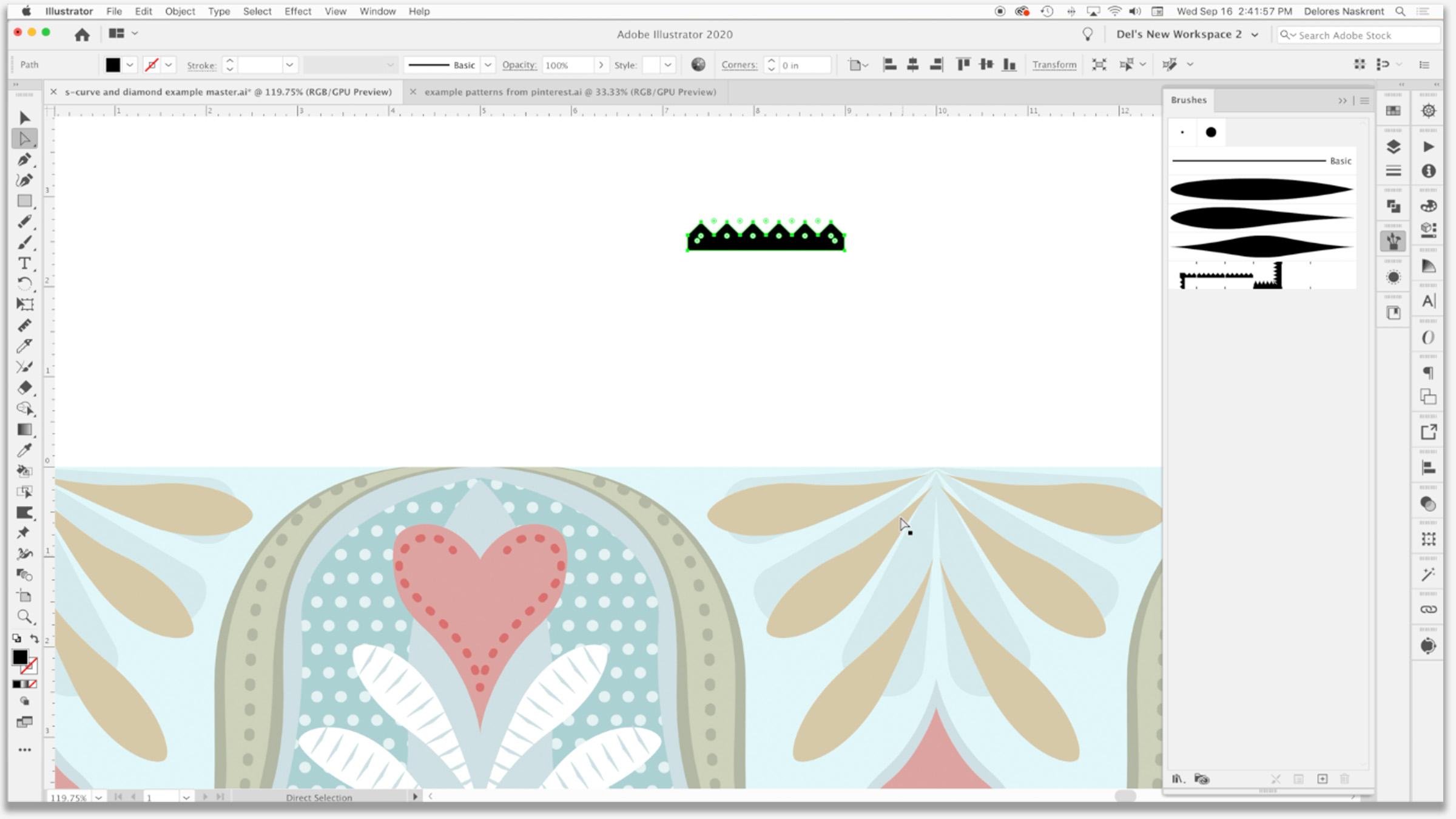
une tuile de motif avec une zone de champ de motif à moins que vous ne l'étendiez. Je vous montrerai plus tard quand nous extrayons le motif Tile, comment contourner cela. Nous leur disons que je vais ajouter un peu plus de détails à ceux-ci sur, Je vais copier à partir d'un FPS en avant, ceux avec le bleu vont à Mes coups palais, tirez la ligne. Et c'est en fait à venir avec le réglage de Philos que j'ai dû le ramener à environ 0,5. Mais vous pouvez voir ici que nous avons ajouté juste une tonne d' intérêts au motif principal dans ce design n'est pas seulement charmant. Donc nous avons fait tellement de choses si facilement. Ce groupe de techniques. La prochaine chose que je veux te montrer était cette ligne dentelée, et nous pouvons le faire ici dans cette leçon. Donc ce que je vais faire, c'est que je vais commencer par les petits carrés ou doit être un carré parfait. On va remplir ça. Je vais faire ici est l'esprit de tous ces échantillons supplémentaires. Maintenant, je vais remplir ça de quelle couleur pensez-vous qu'on devrait utiliser ? Allons avec le vert foncé pour l'instant pour que vous puissiez voir, nous allons faire pivoter ces 45 degrés, donc je vais l'amener à la taille ici. D' accord, et ce qu'on va faire est de le dupliquer. Donc, je maintiens ma touche Option et mes touches Maj et Commande enfoncées pour faire un doublon, je vais laisser aller juste là où il touche là. Et faisons deux ou trois. Ça fait six. Et six ? Faisons 66 et flèche ici. Et ça va être le bord dentelé de notre ligne. Maintenant, nous allons ajouter un joli grand rectangle le long du fond. Même remplissage. Et nous voulons juste couvrir le bord devrait se terminer juste à la fin de notre triangle. Nous allons sélectionner tous ces éléments, tomber dans le chemin, lier votre palais et les unir. Oups, pour qu'ils soient tous en un. Si vous avez un peu de surplomb comme ça, je n'ai pas été super prudent quand je dessinais ce rectangle. Je vais juste bouger ça manuellement, comme avoir un cheveu. Et je vois ici que je n'ai pas parfaitement aligné mes triangles non plus. Donc je vais laisser ce petit morceau de surplomb là-bas. Et ce que je veux faire, c'est prendre ça, en
faire un pinceau. Donc, nous allons glisser ça dans la palette des pinceaux. Maintenant, je le mettrais en vert. On pourrait le faire en noir. Coopérative mon noir, oups. Je vais réduire cela afin qu'il soit
plus proche de la taille que j'utiliserais sur mon œuvre ici. Alors je vais faire glisser cela dans ma palette de pinceaux jaune. Et cette fois, plutôt que de la brosse d'art, je vais choisir la brosse à motif. Donc, si penser à un pinceau de motif est que vous avez le choix de la façon dont vous voulez que vos coins intérieurs et extérieurs soient. Je sais pour un fait que je ne vais pas avoir de coins sur les miens. Je vais juste choisir l'un des presets ici et voyons ici coin ou ce ne serait pas ce que je ferais généralement si je créais un pinceau de motif que j'allais utiliser beaucoup. Je l'utilise juste pour la démonstration, donc je ne vais pas m'inquiéter pour les coins à l'intérieur et à l'extérieur. Je l'ai expliqué beaucoup plus en détail dans quelques autres cours que j'enseigne. Faites-moi savoir si vous avez des questions à ce sujet. Je vais choisir tendu ici pour que je puisse le coloriser et je vais frapper OK. Alors donnons ça un peu d'essai. On dirait que ça va marcher pour nous. D' accord. Vous remarquerez peut-être qu'il y a quelques autres petits changements que j'ai faits ici hors caméra. J' ai eu un plantage du système, donc j'ai dû un peu et un peu. Donc, cela peut sembler un tout petit peu différent, mais prenons, voyons quelles lignes devrions-nous utiliser. Je vais faire une nouvelle ligne et vous serez sur mon clavier pour sélectionner l'outil de brosse. Et je vais utiliser un bleu pour ça à moins de donner une course ici. Ok, donc il y a deux choses ici qu'on peut ajuster le temps en pensant que je veux retourner pour que le type de bord dentelé soit à l'extérieur. Donc je vais retourner à mon pinceau, double-cliquer dessus. Et donc je vais le retourner horizontalement alors, oui, je veux l'appliquer au coup. Et je vais voir comment je veux que ça se glisse dans ce masque. Donc maintenant je l'ai sur une couche complètement différente. Je vais le faire glisser en dessous ces coups de pinceau verts et le masque de coupe rend bien rangé dedans. Je vais éliminer ce point ici pour que je puisse obtenir une courbe plus lisse là-bas. Ça me donnait un peu d'ennuis. Et je pense que je vais éclaircir ce bleu. Il suffit de toucher, double-cliquer sur la couleur ici. Essayons juste un peu plus subtil. Donc tu vois que c'est vraiment cool. Je pense que c'est ajouter un autre peu de dimension à mon modèle et faire quelques petits ajustements ici et là, pensant que je vais saisir ce point ici sur les deux chez Blue. Et puis le point de poker. Phil. Je pense que je préférerais ce genre de regard. Et maintenant que je regarde ça, à cette taille, je vais faire quelques ajustements sur les abeilles juste pour le ranger un peu. Je pense que ça me plaît un peu mieux. Cela vous montre à quel point il est facile d'ajouter des détails à votre motif en utilisant principalement des pinceaux. Et un modèle échoue. Juste un tas de personnalisation déjà. Donc, dans la prochaine leçon, je pense que je vais rapidement vous montrer comment
produire un motif quadrupolaire en utilisant notre modèle. On se voit là-bas.
8. Quatrefoil en utilisant la voie de désaccord et plus encore: Donc, je veux juste vous montrer comment créer un motif quantifoil en utilisant notre modèle. Commençons. Soyez sûr. Ne pas avoir à aller loin pour voir que ce type particulier de modèle est encore très répandu. Quart feuille est, comme je l'ai mentionné dans mon cours précédent, motif
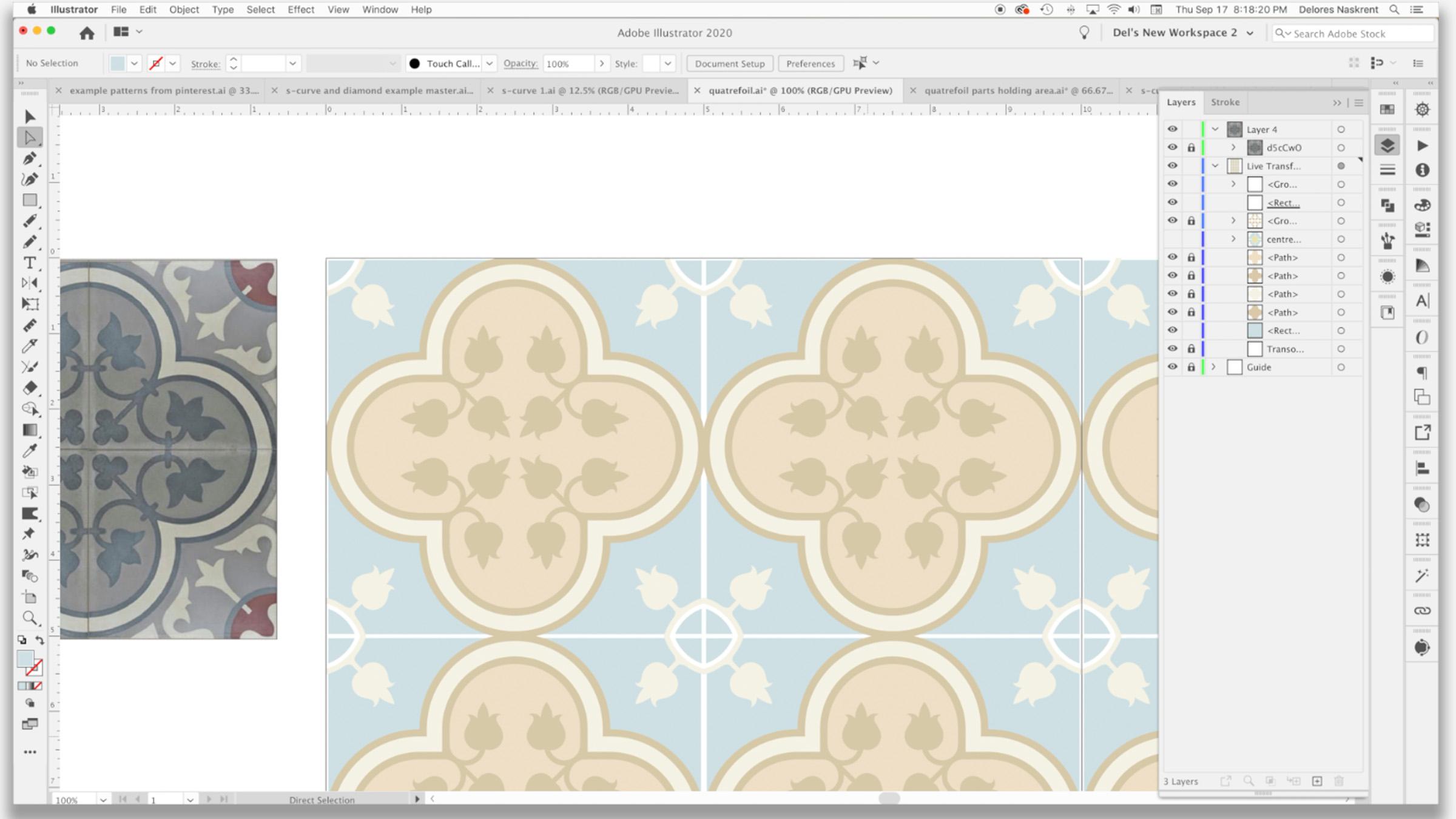
très traditionnel qui a ce type de quatre feuilles de disposition Aqaba à elle. C' est donc très symétrique, ce qui se prête vraiment bien au type de design que nous pouvons faire avec ce modèle de transformation. J' ai donc attrapé un des modèles que je pensais être une très bonne source d'inspiration pour nous. Et à peu près ce que nous faisons, c'est que nous créons juste ce petit coin de coin chacun. Laisse-moi revenir à Illustrator. Et vous verrez que c'est ma pièce d'inspiration que nous allons aller. Nous n'allons pas passer une tonne de temps juste cette leçon à expliquer la feuille de quadrat et comment j'utilise le modèle parce que j'ai l'intention de faire un cours de suivi à ce cours. Donc oui, une autre trilogie dans laquelle j'
explore vraiment l'utilisation du modèle pour faire un quadrat modèles de feuille. Alors assure-toi de regarder ça. Comme vous pouvez le voir ici, j'ai déjà commencé, j'ai mon premier cercle. Nous avons donc le même modèle de transformation en direct. Il a le masque Hopi en haut et il a eu la transformation contre senti mal et doivent
revenir à mon document de modèle et changer parce que cela va signifier que chaque fois que j'ouvre mon modèle, je suis Il va falloir corriger l'orthographe. J' ai donc commencé par créer ce cercle initial. Et la façon la plus simple de le faire, bien sûr, est l'outil ellipse Mandela sur votre clavier et souris et clic ne pouvait pas vos mesures. Maintenant le positionnement, vous voulez vraiment que ce soit exactement à mi-chemin, car celui-ci était exactement à mi-chemin là-bas. Maintenant, le design ici a ce genre de petite bordure. La forme de pourrait est un peu différente juste parce que vous voyez dans celui-ci le cercle est un peu plus petit. Donc, il entre et a plus d'une courbe à l'intérieur. Vous pourriez y parvenir si vous le vouliez en rendant vos cercles un peu plus petits que les cinq ans. Donc, je peux réellement prendre tous ces ici, je devrais dire les deux ici et utiliser ma transformation chaque commande et réduire la taille ici, je vous liste 80%. En fait, faisons 90%. Je pense que ce serait plus que suffisant. Bien sûr. Déplaçons simplement aussi ces images dans la zone du tracé de détourage. Encore une fois, nous voudrions centrer ceci afin que vous puissiez utiliser le, vous voulez le centrer verticalement, mais vous voulez l'aligner vers le haut. Et celui-ci, vous voulez le centrer horizontalement, mais vous voulez l'aligner à la taille pour voir comment cela nous donne plus de ce petit peu de courbe. Et l'autre chose que je veux faire, c'est juste aller un peu plus loin que le bord de mon document ici. Donc, je vais utiliser mes incréments de clavier pour le faire. Et je pense que je vais changer ça pour taper n'importe quelle mesure ici. Au fait, vous pouvez le taper en millimètres même s'il sort en centimètres, je vais le faire et en millimètres comme mon mouvement que nous ayons un peu de ce surplomb. Et ce que cela fait, c'est que nous donnons le même avantage que celui-ci ici. Et je vais vraiment combiner ces deux, donc je traîne au-dessus d'eux et je vais aller dans mon chemin, lier votre palais et frappe l'option Unite. L' autre moyen est que s'ils sont tous les deux sélectionnés, vous pouvez utiliser l'outil de création de forme et simplement glisser dessus et ils seraient connectés. Ma prochaine étape consiste à créer ce contour comme vous le voyez sur l'exemple. Pour ce faire, j'aime utiliser le chemin de décalage plutôt que de simplement caresser la puissance. Et vous pouvez trouver que dans le menu objet pour
tracer , puis décaler le chemin. Maintenant, vous pouvez. Tapez les mesures que vous voulez dire. Nous voulons que ce soit deux millimètres. Appuyez sur le bouton Aperçu pour le voir à nouveau ou pour voir ce que vous allez avoir. Et vous pouvez voir ici que c'est dessiner à l'extérieur de mes cercles qui veulent vraiment, c'est qu'il dessine à l'intérieur. Donc je vais mettre moins deux et je pense que je veux aller un peu plus grand. Donc, moins 2,5, nous pensons que va être 2,5 millimètres. Je pense que ce sera à propos de l'épaisseur que je veux. En fait, je construis même de l'or moins trois millimètres. Vous pouvez mettre la mesure que vous préférez utiliser ici si vous voulez utiliser des points, tant que vous l'indiquez en mettant cette orthographe de millimètres, pouces ou points, je suis sûr que vous pouvez faire d'autres mesures aussi bien. J' aime le faire en millimètres. Je vacille entre millimètres et pouces. Au Canada, nous utilisons principalement des pouces pour la plupart de nos points de mesure sont ce que j'utilise lorsque je fais des choses comme des roches. Et évidemment, quand je travaille avec des millimètres serrés, quand je fais quelque chose comme ça. Donc je suis en quelque sorte dans les trois. Donc je vais dire, d'accord, j'ai la séparation initiale ou la ligne que je veux là-bas. Ici. Je vais recommencer. Donc, c'est pourquoi j'ai un raccourci pour que je puisse entrer dans cela assez facilement. Et ici, je vais faire cet espace plus large ici. Essayons donc de deviner dix millimètres, un peu trop, huit millimètres. Et ce que je regarde ici est aussi occupé ici parce que je vais essayer de finir avec quelque chose de sorte, je vais dire OK, il y a pour rendre cela un peu plus facile. Colorions ça un peu plus léger. Donc je vais aller éclaircir la couleur. Donc j'ai deux bases là-bas maintenant, je vais traîner celui-ci ici en fait pour que je l'
ai ici pour utiliser celui-ci est un peu minuscule. On va le rendre juste un peu plus neutre. Et je vais maintenant revenir à celui-là et à mon raccourci. Et je pense que pour celui-ci, je vais recommencer 2,5 millimètres. Donc, l'important est de se rappeler de mettre cette clé moins avant votre mesure ici pour qu'elle attire à l'intérieur. Si vous vouliez dessiner vers l'extérieur, et bien sûr vous ne mettrez pas la clé moins là, c'est au négatif. Frappez OK ici. Et je suis prêt à passer à l'étape suivante. Donc maintenant, pour la prochaine étape, ce que je veux faire est d'éliminer certaines choses dont je n'ai pas besoin ici. Je veux que cela arrive à un point et à peu près ici. Donc je vais me faire un rectangle de 5 pouces, carré. Et puis je vais aligner ça. J' utilise donc les outils d'alignement ici pour l'aligner dans le coin supérieur gauche. L' autre ne peut que faire ici juste rapidement est avant que je me suis mordu que j'ai besoin et que je veux changer ces deux pour être que des couleurs plus claires afin que nous puissions voir ce qui se passe. Ok, donc je vais tout sélectionner ici. Et ce que je veux faire, c'est diviser ça. Donc, je vais aller à la division utilisée par le Pathfinder. Je vais juste aller dans la vue Outline ici est juste pour le rendre plus facile. Et débarrassons-nous de toutes ces choses supplémentaires dont nous n'avons pas besoin. On ne veut plus ça. On ne veut pas ça. Je n'ai pas besoin de ça. On se rapproche. Et tout ce qu'ils veulent faire ici, c'est juste un peu de brutalité ou de l'amener à un certain point. Donc je pense que ce que je vais faire est d'éliminer ces points qui me restent ici. Ce qui va devenir un point de fusion ici. Donc je vais juste aimer ces deux-là et voir si je peux les rejoindre et j les rejoindra. Et bien, un gros gâchis s'est produit ici. Voyons ce qui se passe. Ok, donc ces points sont maintenant également pas connectés à quoi que ce soit. Revenons donc en mode aperçu. Et il a vraiment besoin, vous pouvez voir que ça finit là. C' est une double ligne pour que je puisse m'en débarrasser. Et en fait, je peux voir ici que beaucoup de ces lignes sont doubles. L' apparence un peu plus lourde quand vous avez deux empilés l'un sur l'autre. C' est une seule ligne et c'est un double. Donc je pense que nous sommes bons ici, c'est juste que cela doit être plus léger, une
sorte de couleur beige crémeuse. Nous sommes de retour à ce dont nous avons besoin, qui est ce genre de segments de contours. Et donc nous sommes prêts à ajouter notre petite suppression de flail. Je devrais le prononcer correctement puisque je suis à moitié français. Pour gagner du temps sur la caméra ici, j'ai créé ma piste de Floride ici dans une autre couche. Vous pouvez voir ce que j'ai fait ici. J' ai utilisé des pinceaux pour créer les petites feuilles séparées. Et je pense que ça va augmenter la taille de celui-ci et déplacer celui-ci pour qu'il se chevauche. Ils ne sont pas parfaits par aucun moyen, mais à des fins de démonstration, ils iront très bien. Je vais sélectionner cette couche entière, donc je l'appellerai ciblé ici. Je vais aller à l'objet, développer l'apparence, puis développer à nouveau juste pour être sûr, puis aller à pathfinder et unir. Et maintenant, j'ai mon troisième complet, que je peux glisser dans mon document ou dans ma couche de transformation de la vie. Donc maintenant, je peux verrouiller l'autre couche avec l'exemple ici et nous allons travailler à partir d'ici. Donc, fondamentalement ce que ce modèle de quantifoil de démarrage, il ya souvent une certaine forme de feuilles. Comme je l'ai dit, j'ai créé cela aussi simplement que possible en utilisant des pinceaux. Vous, vous prendriez probablement une partie de ça pour créer votre floridement dans le coin aussi. Et je vais juste faire du time-lapse où je vous montre comment je vais connecter le bord. Quand je créais mon original Florida Lee, j'ai montré, prenez un peu plus de temps pour l'équilibrer complètement, mais vous comprenez l'idée. Et je ne vais pas passer trop de temps là-dessus parce que comme je l'ai dit, je vais faire une autre classe strictement sur la conception de modèles quantifoil intéressants. Donc, vous avez l'idée de la façon dont les naissances de modèle, rappelez-vous que tout ce que nous avons fait est créé des œuvres d'art dans ce coin ici. Donc, c'est quelque chose que vous pourriez faire beaucoup de pratique et avoir beaucoup de plaisir à développer. Jetez aussi un oeil dans l'histoire. Il y a beaucoup de différents types de motifs de feuille de quatro. Voici des modèles comme ça. Vous avez presque comme un Caltech qui ne va pas, il est avec la petite pointe qui vient dans le coin est considéré comme une feuille de quatro barbelé. Il y a beaucoup à apprendre sur le quantifoil. C' est pourquoi je vais faire un cours complètement différent à ce sujet. Alors assure-toi de regarder ça. D' accord, je vais te retrouver dans la prochaine leçon. Dans la leçon suivante, ce qu'on va faire, c'est d'en extraire les motifs. À la fin, vous me verrez créer une maquette. Alors je te verrai là-bas.
9. Extrait le motif et la couleur amusants: Salut les gars, bienvenue à la leçon 8. Donc, à moins qu'IT huitième ici, nous allons extraire sont carreaux à motifs enfin. Et puis on fait des trucs amusants avec des façons de couleur. Et je vais vous montrer mes deux dernières maquettes. On est prêts ? D'accord, commençons. J' ai fait quelques petits ajustements ici. Rien de majeur. Juste un peu aligner les choses un peu mieux. Je voulais que ce soit une sorte d'éclat d'étoile et je
pense que je vais l'agrandir un peu. J' ajoute un point supplémentaire sur ceux-ci pour juste être en mesure de les tirer au-delà du beige, donnant
essentiellement le même effet que je l'ai fait avec ce double cœur est ce que j'avais fait avec quelques coups de pinceau. Ce sont différents parce que j'avais dessiné ces formes réelles derrière. Deux façons différentes de réaliser la même chose. Au fur et à mesure que vous progressez dans vos compétences, vous déciderez de quelle façon vous voulez travailler ou
quoi, ce qui est plus rapide dans cette situation particulière. Mais je pense à 6% des ajustements que je vais faire. En fait, il aime vraiment ce que ça ressemble maintenant. Et on va aller dans les couches. Et ce que je fais toujours et je recommande fortement, c'est que vous dupliquez cette transformation en direct parce que nous allons développer à l'étape suivante. Et parfois tu veux revenir en arrière et faire des changements, ça arrive. Donc, ce que je fais est de faire glisser ce calque complet sur l'icône Créer un nouveau calque ici en bas. Maintenant, nous avons ces deux copies de cette couche. J' aime nommer celui-là pas gagner. Et puis ce que je vais faire, c'est élargir l'apparence sur tout ici. Donc j'utilise la cible juste ici. Donc, le double cercle, et je vais aller aux objets et développer l'apparence. Et puis je vais revenir en arrière et me développer. Et ce que cela fait, c'est qu'il élargit le remplissage et le coup. Donc je vais vous dire d'accord ici. Et rappelez-vous que j'ai mentionné plus tôt qu'un motif ne peut pas être utilisé pour faire un motif. C' est donc l'une des raisons pour lesquelles nous élargissons tout ici. Sinon, l'illustrateur ne nous permettra pas d'en faire un modèle. Je vais frapper OK et je suis maintenant prêt à extraire ma tuile de motif. Je vais montrer mon tableau d'art temporairement. Je vais créer dans ce calque de motif ici, je vais créer un rectangle, donc c'est en fait un carré. Donc, c'est dix par dix que je crée parce que c'est la taille que je veux extraire ma tuile de motif pour être. Je vais l'aligner sur le tableau d'art. Je veux m'assurer que c'est en bas de ma palette de calques ici. Et je vais aussi enlever tout remplissage. Donc, c'est fondamentalement une boîte complètement vide et maintenant nous sommes prêts à créer la tuile de motif. Encore une fois, je vais cibler la couche. Maintenant, c'est attrapé ce rectangle. C' est ce qui va définir le modèle. Pourrait faire glisser le tout dans la palette Nuancier. Et vous pouvez voir ici qu'il a créé ma nuance. Alors dessinons un rectangle et je vais le remplir avec ma montre à motifs. Et vous pouvez voir que cela a fonctionné magnifiquement. Donc, je peux mettre à l'échelle les motifs pour que vous puissiez jeter un oeil à ce à quoi ça ressemble. Mais vous pouvez voir que créé la tuile de répétition demi-goutte parfaite pour moi. Nous sommes donc prêts à exporter ceci ou à créer des maquettes chaque fois que vous prévoyez de faire pour votre projet. Je vais en fait revenir à l'autre modèle sur lequel nous avons travaillé parce que je veux en faire un peu plus. Donc, je vais ajouter un peu de détails à cela juste pour le rendre un peu plus intéressant. Et je pense que je pourrais ajuster la palette de couleurs pour un intérêt supplémentaire ici je vais faire quelque chose de différent. Je vais dessiner un rectangle et l'aligner sur le coin supérieur gauche de mon tableau d'art. Je vais en réduire la transparence. Donc, je l'ai toujours sélectionné ici. Je vais le réduire à environ 15%. Et puis je vais vraiment faire une transformation complètement différente sur ce sujet particulier. Donc, je l'ai sélectionné ici. Je vais aller aux effets, déformer et transformer et à notre transformation artisanale ici,
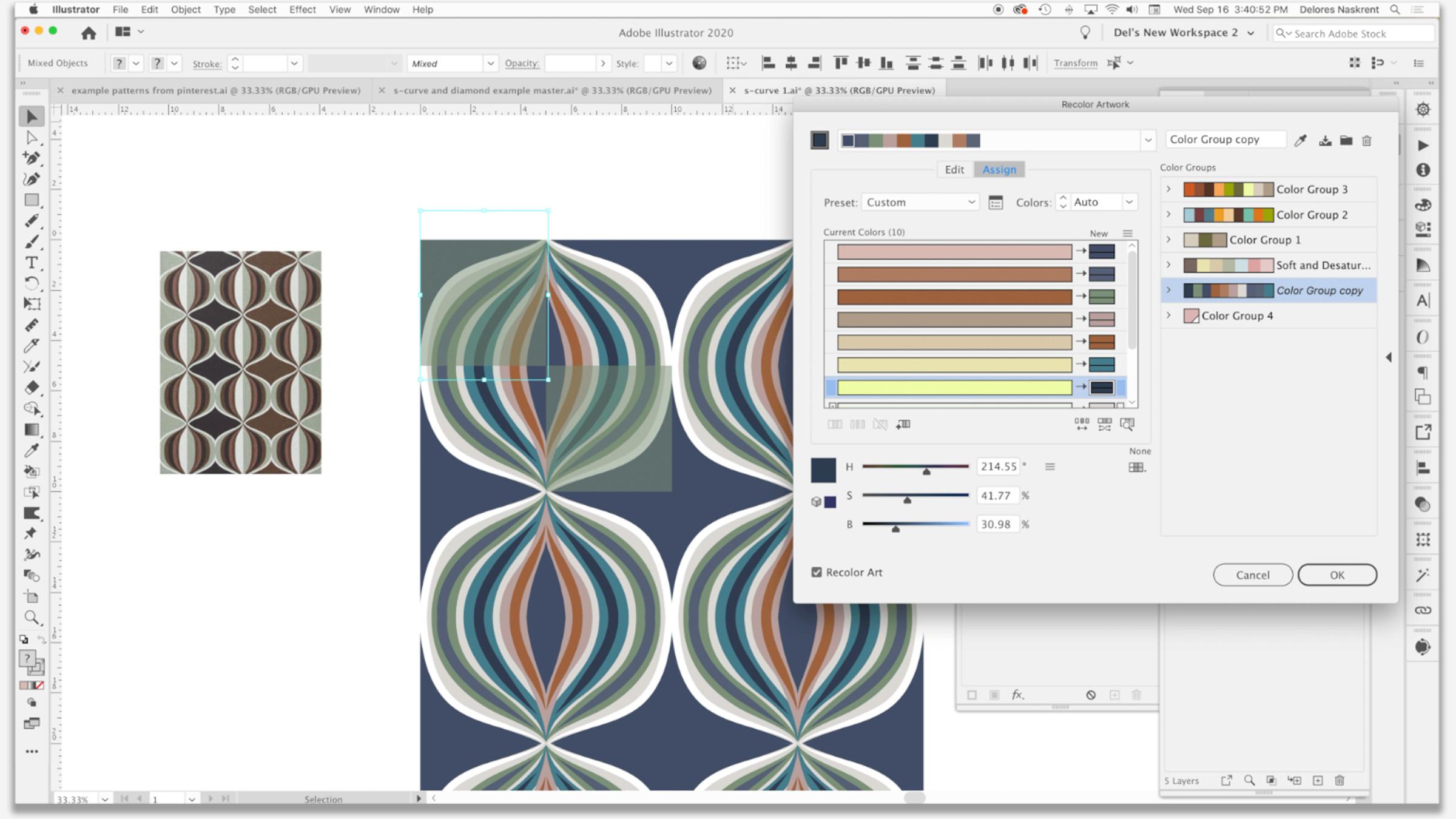
ce que nous allons faire, c'est qu'on va le déplacer de cinq pouces et cinq pouces vers le bas. Tout ce dont j'ai besoin, c'est que les objets de transformation soient sélectionnés ici, et je vais cliquer sur une copie. Ce que ça fait, c'est que ça me donne deux carrés pour ajouter de l'intérêt et mes motifs. Donc, ce n'est pas tout à fait la même chose que notre exemple ici dans cet exemple était ce bit de perspicacité qui a été créé un peu différemment. Je pourrais le faire si je le voulais en sélectionnant le coin original, celui-ci ici et en le changeant. Mais je veux essayer celui-là. C' est juste quelque chose que j'ai trouvé et pensé que je voulais juste expérimenter et voir à quoi cela ressemblerait quand j'extrais ma tuile de motif. Et je veux aussi changer la palette ici. Donc, je vais utiliser mon outil de recolor pour le faire. J' ai choisi ce coin et il a attrapé l'outil de recolor ici. Amusons-nous juste un peu ici. Je vais juste expérimenter juste en utilisant ce changeur de couleur aléatoire. Jetons un coup d'oeil à ça d'abord. Ooh, ça arrive avec une alternative plutôt cool. Et expérimentons avec certains de ces autres groupes de couleurs et voyons ce que nous pensons. Vous pouvez voir que le carré va ajouter un peu d'
intérêt là-bas parce qu'il est en quelque sorte de rencontrer certaines des couleurs dans
les coins tout en permettant à la couleur de s'afficher à partir de l'original. Donc, nous sommes sûrs encore, il est très harmonieux genre d'une palette se déplace. C' est tellement amusant. Celle-ci que j'aime. C' est un peu rétro, ça me
rappelle vraiment le genre de chose que tu aurais vu dans les années 80. Donc mon Dieu, je pourrais jouer avec cette technique particulière toute la journée. Je vais juste une décision et dire, accord ici juste pour que nous puissions passer à l'extraction de notre tuile à ce stade, je pourrais encore apporter des modifications à n'importe lequel de ces que je veux. Par exemple, je peux saisir ce rectangle là, aller dans la palette Nuancier, et en ce moment c'était un peu un brun foncé, mais je pourrais expérimenter en vérifiant certaines de ces différentes couleurs. Je pourrais également réduire davantage l'opacité ou l'augmenter. Évidemment réduit son mieux dans ce cas. Eh bien, je ne sais même pas. Je devrais vraiment penser à ce que je voulais ici, mais c'est juste amusant d'expérimenter. C' est la meilleure façon d'apprendre. Vous jouez avec toutes les choses qui sont à votre disposition ici et décidez. Découvrez d'abord le genre de choses que vous pouvez faire
, puis partez de là une fois que vous avez l'ensemble de compétences. Et le simple fait de savoir que c'est là la meilleure façon d'aller de l'avant dans votre pratique de design. Et j'aime bien ça. Je pense que c'est très beau et nous n'avons même pas vraiment besoin de regarder ces autres tuiles ici, c'est que nous allons faire exactement ce que nous avons fait dans la dernière leçon où nous allons juste extraire ce coin. D' accord ? Maintenant, je vais faire un ajustement de plus ici parce que je vois qu'une ligne de pinceau est un peu éteinte. Et lequel est-ce qu'il va verrouiller ? Donc, je peux sélectionner, et je peux voir que c'était cette ligne ici et tirer ça juste sur le toucher et l'ajuster. Et je pense que je suis content de ça. Alors fermons toutes ces palettes. Et maintenant, nous allons faire les mêmes étapes que dans la dernière leçon. Donc, nous allons retourner aux couches. Je veux dupliquer ces deux-là. Alors je vais les fermer une seconde. boue. On peut les cibler tous les deux ici. Donc, je les ai tous les deux sélectionnés ici. Et je vais les faire glisser sur l'icône de touche de tuple, peut cacher et verrouiller tout le reste juste pour être sûr. Celle-là dont je peux vraiment me débarrasser maintenant. Et donc ces deux-là je vais les extraire. Donc, je veux développer l'apparence, ne sélectionnez tout ici, aller à l'objet, Développer l'apparence. Et puis je vais aller à nouveau m'objecter et développer. Lorsque vous faites la même chose avec ici, objettez, développez. Ce n'était probablement pas un enfant à 100 % nécessaire. C' était juste un rectangle, mais juste pour être sûr, je le fais toujours. Et puis nous allons dessiner notre carré de dix par dix, aligner sur le tableau d'art. Je suis actuellement dans cette couche. Donc, ce que je voulais faire est de sélectionner tout dans ce calque et de le faire glisser dans celui-ci. Assurez-vous que mes carrés légèrement transparents sont sur le dessus. C' est des rectangles en bas. Vérifiez deux fois pour vous assurer qu'il n'a pas de remplissage et de tracé. Et maintenant, je peux sélectionner cette chose entière en le ciblant ici et tirer toute cette palette ici pour que je
puisse voir ma palette de nuances un peu mieux, réalisé que cela n'était pas disponible parce que je l'avais verrouillée. Je vais faire glisser le tout ici dans ma palette de nuances, et j'ai créé ma nuance. Dessinons un joli grand rectangle ici et remplissez-le avec notre motif. Et je suis vraiment satisfait de cela. C' est une très belle petite poudre. Et je pourrais voir que c'est noter un pour construire une collection autour de quelque chose de complètement différent. Mettons-le à l'échelle un peu mature. Vous frappez les modèles de transformation. Et oui, j'adore ça. Vraiment, vraiment amusant. Et je pense que je vais,
pour une dernière étape, m'aider moi-même. Je vais faire un peu de jeu avec cet outil de recolor et wow, oh mon dieu, je suis très content de ça. Je veux dire, qu'est-ce que tu crois que c'est si cool ? Ils sont tous géniaux. Vous pouvez voir à quel point vous pourriez facilement développer des collections autour de quelque chose comme ça, juste en fonction de ces couleurs, vous pourriez avoir deux vagues de couleurs complètement différentes avec deux ensembles complets de coordonnées et avoir une collection impressionnante pour offrir pour la licence. Donc, tu sais, ma dernière étape est toujours d'entrer et de créer quelques maquettes. Donc c'est ce que je vais faire maintenant. Comme vous m'avez vu faire des maquettes dans 20 de mes cours. Donc je vais juste couper à la poursuite et te montrer les maquettes que j'ai créées. Donc oui, c'est comme ça qu'ils se sont avérés. Et en fait, je suis vraiment heureux avec ces deux. Je peux me voir vraiment développer la collection autour d'eux. Celui-ci s'est avéré encore mieux que je ne l'aurais imaginé. Donc c'est un sur lequel je pense que je vais faire un peu plus de travail et
développer davantage afin que je puisse faire toute une collection autour d'eux. Donc, cela va juste vous montrer à quel point il est facile de créer des modèles et d'utiliser vos modèles de
transformation que vous avez configurés pour rendre votre processus
ETL plus rapide et juste plus facile à gérer visuellement. D' accord, je te retrouve dans la clôture. On se voit là-bas.
10. Pour conclure: Hé les gars, vous avez réussi. On est à la fin. J'espère que vous avez beaucoup appris dans ce cours. Et j'espère que c'est quelque chose qui vous fera vraiment arrêter et penser pour que vous sachiez exactement quoi faire quand vous planifiez des modèles à l'avenir. Ce modèle, il a juste été si précieux pour moi. Je l'utilise tellement. J' espère vraiment que ça arrivera pour toi aussi. Si vous avez une minute, pouvez-vous me laisser une petite anecdote sur la façon dont vous avez aimé la classe ? Ou peut-être quelques commentaires dans la section de discussion. Et j'adorerais vraiment que vous puissiez poster l'un des modèles que vous avez créés. Je suis toujours ravi de voir quand vous
traversez le processus et que vous créez quelque chose de fabuleux. Ce n'est jamais ce qu'ils attendent et c'est toujours juste une véritable expérience qui ouvre les yeux pour moi. Assurez-vous de vérifier toutes mes ressources d'artiste que j'ai sur Pinterest, j'ai deux sites, Dolores art Glarus script maintenant et les
concessionnaires enseignants script maintenant et n'hésitez pas à consulter mes magasins. J' ai un sur le conjoint au sujet de quand notre société 61 à bulle rouge ici aussi au Canada à l'art d'où. Et je suis en train de remanier mon site web en ce moment. Alors Boutique dot Dolores art dot ca, avoir un blog là et toutes sortes d'autres goodies intéressants pour vous de voir. S' il vous plaît rejoindre ma liste de diffusion. J' adorerais te voir là-bas. D' accord. Prends soin de toi. Je te verrai bientôt.
 Delores Naskrent, Creative Explorer