Transcription
1. Introduction aux motifs géométriques dans Procreate: Bonjour les gars et bienvenue. Je m'
appelle Dolores Nas Grinch. Et aujourd'hui, je viens
vous voir de la Floride ensoleillée. Nous passons du temps ici
en hiver pour essayer d'éviter que le froid au Manitoba soit moins 35. Si vous pouvez y
croire. J'espère qu'ils n'auront pas de vent
parce que s'ils le font, ce sera quelque chose
comme le mien qui a 50 ans et
personne ne veut cela, et c'est en Celsius, pas en Fahrenheit. Ce cours, je
l'apporte aujourd'hui. Comme je l'ai dit, je voulais le
faire depuis longtemps, j'ai créé de nombreux
motifs géométriques dans Procreate. J'ai dû trouver des moyens de me
faciliter la tâche. n'y a pas de
moyen facile de créer certains de ces motifs géométriques à
moins que vous ne connaissiez certains
des trucs et astuces que je
vais vous enseigner aujourd'hui. Maintenant, si vous ne l'avez pas déjà fait
et que mes cours vous intéressent, cliquez sur ce
bouton de suivi. De cette façon, vous serez informé de mes cours ou de toute
autre chose que j'ai envoyée. J'apprécie vraiment tous
ceux qui choisissent de me suivre. Mes chiffres ne cessent de croître
et je suis très reconnaissant. Dans ce cours, nous
allons faire beaucoup de
choses différentes avec des sélections. Vous allez donc
renforcer ce que vous savez sur les sélections
et procréer. Nous allons également
parler des paramètres de couleur, de teinte et de
saturation et de quelques
autres outils en cours de route. Êtes-vous prêt à commencer ? Très bien, allons-y.
2. Commencer le motif triangulaire: Bonjour les gars, bienvenue à la première leçon. Nous allons créer deux
modèles dans cette classe. L'un d'eux est très géométrique basé uniquement sur des lignes
droites, et l'autre comporte
des cercles intégrés. Dans cette leçon, nous
allons commencer le schéma triangulaire. Allons-y. Donc, comme je l'ai mentionné dans l'introduction, je voulais suivre
ce cours depuis un moment. Et la raison en est la qualité de ces motifs et
peuvent donc être
utilisés dans les collections de motifs. Si vous n'êtes pas dans
la conception de motifs de surface, vous pouvez utiliser
son arrière-plan pour presque n'importe quoi en
fonction de la profondeur des couleurs, ce serait une excellente toile de fond
pour le lettrage, par exemple. C'est peut-être quelque chose
que vous pourriez utiliser pour la conception de cartes de vœux. En fait, je viens de voir ça,
quelque chose comme ça. L'une d'elles, je
suppose que vous disiez sur l'une des
chaînes de télévision qui
regardaient celle-ci, était une
sorte de fond qu' ils utilisaient derrière un
tas d'annonces. Ils sont donc très polyvalents. Je pense qu'une fois que vous commencerez à les
créer et à les utiliser, vous verrez à quel point vous en tirerez
vraiment. Donc, beaucoup de
kilométrage grâce à un design très simple. Je vais vous montrer quelques variétés et
différentes choses que vous pouvez faire pour que le
motif soit différent. commençant par les mêmes épingles de
base et la façon dont vous faites vos couleurs ou votre façon
de répéter ou de triangles. Je vais vous montrer tout ça. Pour commencer, je voulais
vous parler un peu différents paramètres qui peuvent vous
aider dans Procreate ici. Nous allons donc ajouter
un nouveau document. Je vais le faire dix par dix, et je le fais à 300 pixels par pouce
habituel. Alors choisissons simplement un petit. Nous pouvons utiliser cette palette de couleurs. C'est quoi, bordel ? Je pense que
ça va très bien se passer. Et je vais utiliser certaines des fonctionnalités
que
vous avez utilisées auparavant, mais vous avez probablement utilisé de
différentes manières . Commençons donc. Si je ne fais que remplir
notre carré d'arrière-plan, l'
une des choses que
j'aime faire est d'utiliser la puissance de Procreate en
raison de son recadrage, par opposition à d'autres
programmes comme Photoshop ne
recadront pas . même si vous faites glisser
quelque chose hors du bord. Mais ici, dans Procreate, il
se reproduit complètement. Donc, si nous regardons la place maintenant, elle est recadrée de tous les côtés. Maintenant, nous allons utiliser la
puissance de l'outil de recadrage. Et nous allons également utiliser les fonctionnalités magnétiques et
magnétiques de Procreate pour nous aider à
effectuer une partie de l'alignement. Donc, pour commencer sur ce
modèle particulier, comme je l'ai dit, nous avons ce carré solide, puis nous allons faire
un autre carré au-dessus. Et choisissons une
autre couleur. Celui-ci est un peu plus léger et le coin supérieur
peut rester là où il se trouve. Mais ce que nous voulons faire, c'est tirer ce coin par
ici et nous allons utiliser le claquement pour nous
assurer que nous
parvenons à l'
alignement parfait ici. Et je vais juste
utiliser Distort. Et ce que je vais
faire, c'est que je vais
commencer à tirer ce point. Et vous pouvez voir que
chaque fois que je me rapproche de l'
un des paramètres de mon guide, il s'accroche maintenant à cela pour le moment où j'ai
mes guides Canvas. Vous allez donc dans Canvas, vous accédez au Guide de dessin et
allez à modifier le guide de dessin. Je voulais m'asseoir ici. C'est sur la
grille 2D au centre. Et pour le moment, nous
l'avons à la plus grande taille de grille, ce qui le fait, il coupe
en fait notre forme complète ici. Et vraiment pour cette
première partie ici, nous n'avons même pas vraiment
besoin du guide, car ce coin va être
ce que nous allons faire pour vous. Mais je voulais juste
souligner que c'est
comme ça que vous voyez le
claquement se produire. Il s'agira de tous
les types que nous avons ici. Maintenant, dans ce cas, parce
que nous avions trois cercles
au départ. Vous avez le coin, le milieu et le coin le plus éloigné. Ce que nous voulons faire, c'est de les
écarter afin que nous puissions amener celle-ci ici juste au coin de
la rue et que vous puissiez
voir ce qui se passe ici. Le reste du carré
est temporairement là, mais dès que nous l'avons validé, vous pouvez appuyer à nouveau sur
cet outil de sélection et vous pouvez voir que Ensuite, je l'ai parfaitement aligné ici dans les coins. Nous avons parfaitement
découpé notre place. Et maintenant, nous pouvons commencer par
quelques trucs amusants, qui consiste à utiliser ce que
nous avons ici pour créer des niveaux supplémentaires au
design si cela a du sens. Ce que nous allons
faire maintenant, c'est que nous allons prendre ces deux-là,
les regrouper. Et maintenant, nous pouvons
dupliquer le groupe. Et pour dupliquer,
il suffit de glisser vers la gauche, obtenir le bouton de duplication ici. Et maintenant, nous avons une copie de ce groupe particulier
que nous avions à l'origine. Nous avons donc exactement la
même chose que ce que nous avions. Mais ce que nous voulons faire
maintenant,
c'est prendre ceci et le retourner horizontalement. Et maintenant, vous pouvez voir que
le triangle sera dans la direction opposée à ce qu'
il est sur le triangle original. Pour voir l'effet que cela pourrait avoir moins de
gâchis avec
ces modes de fusion. Nous allons donc commencer par ce calque car il s'agit de
la couche la plus basse. Et commençons par. Maintenant. Vous ne pouvez pas vraiment le voir
si je ne bouge pas ça une fois que je commence à jouer avec les
modes de fusion et l'opacité, vous pouvez voir comment
il se fond avec carré original
que nous avions là. Vous pouvez donc décider du
type de look que vous voulez. J'ai senti que j'
utilise souvent la superposition, mais c'est peut-être
quelque chose que lorsque vous commencez à travailler sur ces schémas que vous voudrez peut-être changer, vous voudrez peut-être le faire de cette
façon pour certains d'entre eux et puis faites-les
différemment pour un autre. Parce que vous avez un
look différent, disons une collection de
tissus différente. Faisons de même avec
ce triangle le plus haut. Je pense donc que la superposition
était ce que j'utilise là-bas. Vous pouvez donc voir ici
dès que j'applique la superposition,
que cette superposition fusionne ou
affecte le calque inférieur
que nous avons là. Encore une fois, comme je l'ai dit, vous pouvez jouer avec
l'opacité dans ce cas, vous ne pouvez pas vraiment aller trop moins parce que vous
allez finir par
correspondre à la couleur que vous avez dans la base Et
vous ne voulez pas cela, vous voulez que ce soit un peu contrasté, mais pas trop contrasté. Et je vais vous montrer
pourquoi dans une seconde. Nous avons donc notre
premier carré là-bas, et je veux vous montrer
comment vous pouvez
en faire un motif complet avec
ce jeu de
couleurs exact et qui a ensuite le même mais avec des valeurs
différentes. Quand je parle de valeurs, quand je parle, c'est un ton différent
que vous avez ici. Léger, moyen, plus sombre,
et nous allons
alterner pour que nous puissions avoir ce genre de regard et
je vous montrerai ici. Alors, alors que c'est probablement
le plus évident ici, nous avons commencé avec
le même carré, mais nous en avons fait une copie et avons changé la façon dont nous
travaillons les modes de
fusion et modifions les
tons sur ce sujet. un pour que nous ayons un contraste
total là. Ces deux-là se répètent
et nous avons refait la même chose dans la moitié supérieure. Et je vais vous montrer
toutes les étapes. Alors ne paniquez pas si vous pensez
déjà à vous-même, je ne comprends pas. Je vais commencer à
travailler sur cette répétition. Au cours de la prochaine leçon. Je vous y rencontrerai.
3. Élargir la conception pour la variété: Bienvenue dans la deuxième leçon. Dans cette leçon, nous
allons continuer avec ce motif
triangulaire géométrique. Je vais
vous montrer quelques façons d'apporter vrais changements
de couleur intéressants à chacun
des quadrants. C'est la base
de votre conception. Une fois cette leçon terminée, vous disposez d'une nuance complète de
répétition. Commençons. Revenons à
notre original ici et je veux vous
parler du schéma de base. Je répète que je le fais toujours maintenant si vous avez suivi mes autres cours, vous avez déjà vécu cette
expérience avec moi. Ce que nous allons
faire, c'est que nous allons regrouper tout ce que
nous avons ici. Nous pouvons réellement déplacer ces
choses en un seul groupe. Maintenant, vous pouvez voir ici que
je peux supprimer ce groupe, mais je ne les ai pas réellement ajoutés à
ceux-ci,
ce groupe ici. Vous pouvez le voir parce qu'
il n'est pas en retrait. Je vais donc
les attraper et
les déplacer
dans cette couche. Et vous pouvez voir qu'ils sont
tous dans la même couche maintenant parce qu'ils sont
alignés sur le côté. Ce que nous devons
faire ici maintenant, c'est prendre ce
groupe en particulier et de le dupliquer. Nous allons donc le
dupliquer une seule fois pour l'instant. Normalement, nous le faisons quatre fois si vous vous souvenez de
mes autres cours. Et la raison pour laquelle nous
faisons cela est de
pouvoir tous les déplacer dans
des coins séparés. C'est un peu
différent d'un processus. Mais ce que nous allons faire en premier,
c'est
que nous allons créer ces deux tons différents dont je parlais. Nous allons donc
dupliquer le groupe et nous allons prendre chacun de ces groupes et les
réduire. Et je veux l'
enlever, le déformer et le mettre sur un uniforme. Je veux juste l'un des groupes. Je vais l'attraper. Et ils sont faibles maintenant. Donc j'ai amené
celui-là dans le coin et vous remarquez quand je l'ai
amené au centre, ça l'
a simplement sauté en position là. Et je sais qu'il est parfaitement
aligné sur mes centres parce que ces deux lignes sont devenues jaunes dorées. Vous pouvez voir qu'il
s'étend un peu au-delà des extrémités que vous pouvez voir visuellement
même s'il est jaune. Maintenant, on va attraper celui-là et on va faire
la même chose. Et on va descendre
celui-là de ce côté. Vous pouvez donc voir maintenant
où je vais avec ça. Je veux maintenant changer le ton
de ce second ici. Nous avons
ici toute cette palette avec laquelle nous pouvons travailler. Alors pourquoi ne pas savoir
simplement que ce groupe ou ce
groupe, ce groupe ici. Ce que nous voulons faire, c'est simplement
saisir différents tons de couleurs et les placer dans chacun des espaces réservés
que nous avons ici. Ainsi, chacune des formes différentes. Donc, je pense que je
vais juste apporter mes changements ici. Je veux donc juste le
rendre légèrement différent. Passons donc à ça. Ce sera ce triangle ici. Essayez cette couleur ici. J'aimerais vraiment que tu puisses simplement glisser de la palette,
mais tu ne peux pas. Vous devez Greg d'ici. Mais il suffit de
changer de ton
pour que ça soit beau. Pour celui-ci ici, nous pourrons peut-être
simplement nous en sortir en changeant un peu l'
opacité. Et puis celui qui
sera ce coin supérieur ici, peut-être que je vais devenir un peu plus sombre. Et vous pouvez voir des
contrastes clairs entre les deux. Vous pouvez dire qu'
ils sont différents. Vous pouvez décider
vous-même de la
différence tonale que vous voulez. Si c'est beaucoup trop
lumineux ou trop contrasté, vous pouvez réduire l'opacité. Vous pouvez expérimenter
un mode de fusion différent. Superposition. La lumière douce est en fait un joli 12
que j'utilise assez souvent. Je pense que c'est suffisant pour
moi en ce qui concerne le contraste, car nous
allons maintenant répéter ces deux-là et les mettre ici. Vous pouvez donc choisir de les regrouper, ce qui les rendrait
plus faciles à dupliquer. S'ils ne sont pas regroupés, vous
devrez dupliquer
chacun d'entre eux séparément, ce qui n'est pas
non plus si important. Mais ce serait que
vous pourriez attraper ces deux-là. Si j'attrape les deux que
tu veux monter. Et vous voyez que
c'était juste l'un sur l'autre. Ce ne sont donc pas
ceux que je veux. Je voudrais probablement ces deux-là. Allons les attraper et
les déplacer. Maintenant. Je ne veux pas avoir de choses complètement
différentes ici. Tout ce que je veux faire ici, c'est
vraiment les retourner. Dans ce cas, je vais utiliser le Flip Horizontal et j'ai créé les quatre coins ici. Je suis maintenant prêt à
créer ma répétition. Vous pourriez en fait produire cela en JPEG et cela serait parfait pour Spoonflower
ou pour les sociétés six n'importe où qui
acceptent une seule répétition. Maintenant, j'aime personnellement passer
à
l'étape suivante et tester cette
répétition avant créer
mon échantillon final. Et si vous avez déjà été dans
mes cours, vous savez que la
prochaine étape consistera maintenant à regrouper tous ces groupes
, puis nous réduirons le nouveau groupe afin que nous puissions en obtenir
quatre exemplaires, un dans chaque coin. Nous allons donc le faire dans
la prochaine leçon. Je vous y verrai.
4. Expérimentation avec des valeurs et des motifs: Bonjour les gars, bienvenue
à la troisième leçon. Et moins de trois
ici, nous allons
effectuer quelques ajustements sur le ton après avoir conçu
les différentes valeurs. Ensuite, nous allons
faire quelques petits ajustements afin de faire une
telle différence dans l'aspect
général du motif. C'est ainsi que nous
créons des variations à partir de conception initiale du triangle que nous avons commencé lors de
la première leçon. Commençons.
Les gars, dans cette leçon, faisons simplement notre test pour que nous puissions voir si nous avons aimé
ou non l'apparence de
ce jeu de
couleurs global et que nous avons nos
valeurs comme nous le voulons. Prenons et
regroupons
tous ces groupes et facilitons beaucoup plus facilement la
gestion de toutes les parties distinctes. Maintenant, lorsque je sélectionne, il sélectionne l'
ensemble du groupe pour que lorsque je fais
quelque chose comme ça,
cela affecte tout ce qui se trouve
dans cette sélection. Vous pouvez donc probablement voir
où je vais avec ça. Ce que je vais faire maintenant, c'est
que je vais dupliquer et je vais m'
emparer de tout ça. Et je pense que c'est
vraiment cool de travailler avec les formes
contrastées. Et maintenant, nous pouvons soit
les dupliquer séparément comme ça, soit nous aurions pu prendre
ce que nous avons là. Ces deux-là
les regroupent et ont ensuite dupliqué
l'ensemble du groupe. Ensuite, nous pourrons déplacer
cette moitié entière. Vous pouvez voir ici que nous avons si rapidement créé un
beau motif de répétition. Et nous pouvons dire simplement en le
testant comme ça, que cela fonctionne très bien. Ce que je fais parfois aussi, c'est même que je vais encore plus
loin et que je crée un pinceau à partir de
ce que j'ai là. Nous pourrions même le faire maintenant parce
que c'est un très bon moyen de tester votre apparence générale
de votre motif aura malheureusement qu'sur
un seul ton. Mais je pense qu'il est
vraiment utile de
vérifier si tout ce que vous avez
a l'air comme vous le souhaitez. Je vais prendre tous
ces trucs ici et je vais le regrouper
, puis je vais
dupliquer le groupe. Je sais que j'en atteins trop. Avez-vous vu que lorsque j'ai
essayé de dupliquer le groupe, j'ai reçu un avertissement
que j'ai atteint mes 70 couches
maximum, 70 couches. Donc ce que je fais habituellement
dans un cas comme ça, car je vais aller dans ma
galerie, la sélectionner, dupliquer, puis
entrer dans le doublon et entrer dans mes calques ici. Et je vais juste
aplatir ça. Maintenant, pour faire un pinceau. Le studio de brosses
fonctionne uniquement avec le noir et blanc ou le noir et le
blanc et le gris. Donc désaturé, il
enlève toutes les couleurs. Donc ce que je vais faire, c'est
vérifier ça d'abord en allant à la saturation
et à la luminosité de ma teinte. Et je vais
enlever toute la couleur. Vous pouvez voir que ce qui me reste
ici est plutôt
terne, pas très contrasté, en
quelque sorte une image. Je vais donc aussi
entrer dans mes courbes et faire quelques ajustements pour avoir un
peu plus de contraste. Ce que je peux faire ici, c'est que je peux maintenant faire
glisser trois doigts vers le bas et copier. Et je peux aller dans mon, laissez-moi trouver mes pinceaux à motifs. Et je peux entrer dans l'
un des pinceaux que
j'ai déjà créés
et le dupliquer. Ensuite, j'irai dans ce pinceau. Les réglages sont excellents, ils sont
parfaits pour ce dont j'ai besoin. Donc, fondamentalement, ce que c'
est un pinceau de base. choses comme la
gigue et l'espacement n'ont pas trop d'importance ici. Vous pouvez y apporter des ajustements avec un peu
d'expérimentation, mais c'est très bien,
la forme a juste, elle
peut être n'importe quelle forme que vous pouvez trouver ici dans
la bibliothèque source. Fondamentalement, ce que la
forme va faire, c'est simplement donner une forme générale
au pinceau lui-même. Cela n'a donc pas grand-chose à voir avec votre graphique que
vous avez créé. Mais si vous vouliez quelque chose d'
un peu carré, vous pouvez trouver quelque chose
comme celui-ci, par
exemple, un carré qui
pourrait être un peu mieux que ce que nous faisons
aujourd'hui. Allons dans le grain. Modifier, importer. Coller. Il a dit que nous allons essayer les formes
positives et négatives du pinceau. Essayons d'abord ce 1, exactement comme nous l'avons collé. Vous pouvez le voir ici. Et choisissons une couleur qui
va être un
peu plus évidente. Et vous pouvez voir que notre
répétition a parfaitement fonctionné. Maintenant, vous voudrez peut-être y aller et augmenter l'
échelle du motif. Et vous voudrez
peut-être l'avoir attrapé à
peu près au maximum
en ce qui concerne la taille Coase. Mais vous pouvez voir que c'
est un excellent moyen de tester l'apparence de votre répétition et de
vous assurer que cela fonctionne. Cela a donc très bien fonctionné. Nous pourrions également y
aller et retourner dans le grain. Je vais aller plus petit
et modifier ici, toucher
deux doigts, appuyer sur Terminé. Et maintenant, ce
sera l'inverse, comme une forme positive. Et vous pouvez
expérimenter les couleurs
que vous utilisez. Vous n'allez en sortir qu'un pinceau
monochromatique. Mais c'est un excellent moyen de tester votre modèle et de décider
si vous aimez ou non les valeurs que vous attribuez
aux différents quadrants
de votre carré d'origine. Vous pouvez voir que
l'une des choses que je peux
voir en le regardant ici,
on y va avec une couleur plus foncée. Ce que vous pouvez voir ici, comme la seule chose
que je remarque c'est que cela se remplit
un peu. Donc, la valeur des deux côtés de ce triangle était similaire. Vous pouvez également voir le modèle
que ce genre de forums avec les formes sombres qui
zigzaggy motif. Ce sont toutes des choses
que vous n'avez à décider vous-même. Est-ce ce que je veux ou est-ce que je
veux quelque chose de différent ? Et si c'est le cas, vous allez modifier ce document d'origine et décider si vous
devez ou non ajuster
certaines valeurs. Mais en général, c'est ainsi que ce schéma particulier est créé. Et vous pouvez également le constater, vous pouvez rester très simple en faisant
simplement la moitié de ce carré
original à la fois. Donc, si je devais y retourner, ne regardons
que cette couche. Le carré d'origine était
simplement divisé en deux. Et c'est ainsi que ce
modèle particulier a été créé. Avec cette technique, il y a deux modèles rapides que vous pouvez expérimenter et
décider si ceux-ci vous
seront utiles ou non. Le prochain modèle
que nous allons
expérimenter est celui ici. Nous allons faire ce genre de forme circulaire pour créer des
motifs qui ressemblent à ceci. Très bien, je
vous rencontrerai dans la prochaine leçon et nous parlerons de la façon dont vous avez
mis en place cette leçon particulière. Je vous y verrai.
5. Configurer un motif circulaire: Bonjour les gars, bienvenue à la quatrième leçon. Dans cette leçon, nous
allons commencer sur ce schéma circulaire. Allons-y. Dans cette leçon, ce que
je veux faire, c'est
décomposer la création de
ce modèle particulier. Nous allons le faire exactement
comme nous l'avons fait le premier. Nous allons
commencer par un carré individuel ici. Si je devais
revenir sur celui-ci ici, pourrais vous montrer les différentes
parties que nous allons avoir. Nous allons avoir un carré qui sera la couleur
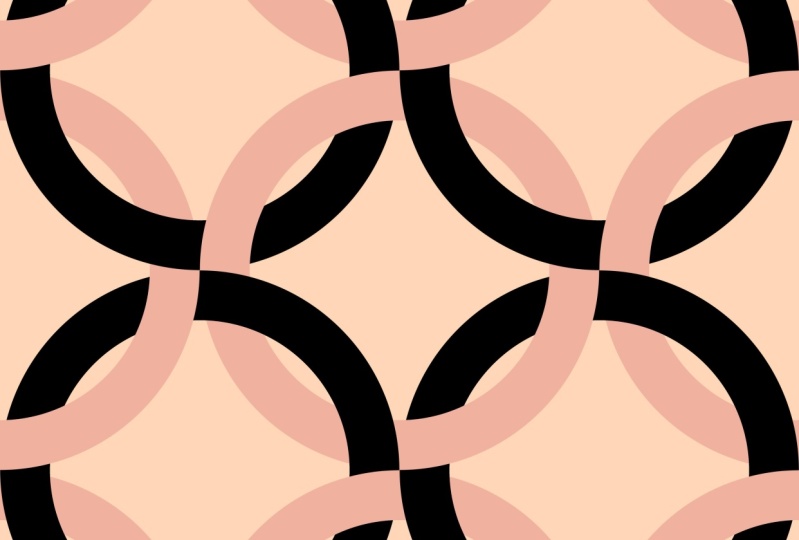
d'arrière-plan. Et nous allons avoir chacun de ces demi-cercles séparés, un cercle complet,
puis les autres
demi-cercles qui complètent
le motif. Et vous pouvez faire des choses amusantes
comme en envoyer derrière pour donner un regard
complètement différent au schéma lorsque vous aurez terminé, nous allons passer en revue cela au fur et à mesure que nous avancerons dans les
prochaines leçons. Commençons par faire
cette configuration originale. Ce que je veux faire ici d'
abord, c'est créer mon document
dix par dix et il fait encore 300
pixels par pouce. Et nous voulons dessiner un cercle parfait pour
créer ce cercle parfait. Bien sûr, vous savez que
vous pouvez simplement utiliser un pinceau. J'allais donc à mon marqueur Posca et je
pouvais dessiner mon cercle Le, amener mon doigt sur
l'écran de sorte que j'
ai créé un
cercle très symétrique. Et je peux aller dans
Modifier la forme ici et m'
assurer qu'il s'agit d'un
cercle parfait où elle se trouve. Ça s'est bien passé. Je pourrais m'en servir. Je vais vous montrer quelques
méthodes différentes. Pour ce faire, j'augmenterais la taille
du cercle pour qu'il touche à
peu près les bords. Je ne veux pas qu'il touche
réellement les bords. Je veux que ce soit un
peu à l'intérieur. Vous pouvez voir ici que j'utilise la même technique qu'auparavant, en utilisant les guides pour
m'aider à le positionner
parfaitement au centre. C'est donc l'une des façons
dont nous pourrions le faire. Je pourrais utiliser ce cercle ou
je pourrais cacher celui-ci. Je pourrais utiliser des sélections
elliptiques elliptiques. Je vais donc commencer
dans le coin supérieur. Encore une fois, j'appuie avec mon seul doigt pour garder
ce cercle parfait. Je vais aller un peu dedans parce que j'étais décentré. Ils vont le remplir. Et vous pouvez voir que je n'
ai pas la position parfaite, mais dès que je commence à le
déplacer avec le claquement
et la magnétique, je reçois ces
guides orange et ce sont
ceux qui me disent si ou non, je l'ai
centré ou non, que je l'ai
parfaitement centré. Et ce serait la même chose
si je remplis ce cercle ici. Nous pourrions donc faire
exactement la même chose ici et remplir ce cercle. En gros, nous sommes évidemment en train de
finir avec exactement la même chose. préférez donc
comment vous
préférez créer ce cercle
d'origine. Maintenant, nous allons
créer le mot « prendre l'intérieur hors de cela » pour que
nous créions une véritable bague. Je trouve que le moyen le plus simple
de le faire est de dupliquer ce que j'ai. Juste
pour vous faciliter la visualisation, je vais le remplir de blanc. Et puis je vais le
réduire
et m' assurer que vous êtes
en uniforme ici. Ce que je voulais faire, c'est avoir
un cercle assez épais, donc je le réduit. Et encore une fois, en utilisant les guides ici pour m'aider à le positionner
parfaitement au centre. Je veux vraiment que ce
soit une seule bague. Je ne veux pas
avoir à aimer ça. Je vais donc sélectionner le
premier et le fusionner. Et je ne veux vraiment pas
que ce remplissage soit au milieu. Vous pouvez voir maintenant que j'ai un remplissage blanc et
pour le faire sortir, je vais simplement utiliser
ma sélection automatique. Sélectionnez la
partie centrale du cercle, trois doigts glissent vers le bas, puis je peux le découper. Ensuite, il me reste
un drain parfait. Et c'est ce que je veux
pour ce projet ici. Ce dont nous avons besoin, c'est d'avoir cet anneau exact, mais
en quatre quadrants. Le moyen le plus simple de le
faire est le
dupliquer et je vais
conserver mon original. Et juste
pour vous faciliter la visualisation, remplissons
celle-ci d'une couleur. De cette façon, tu
verras ce noir. Vous verrez ce que je fais ici. Donc ce que je vais faire, c'est le faire
glisser et je le fais glisser hors d'un angle de
45 degrés. Et vous pouvez voir que
je vais le faire
aligner à nouveau sur ces lignes orange. Il y a des lignes jaunes
où qu'elles se trouvent. J'ai donc mon
premier là-bas et je pourrais facilement répéter tout le processus que
j'ai traversé. Mais pourquoi ? Maintenant que je l'ai fait
recadrer. C'est donc parfait. C'est exactement ce que
je veux et il est en position là où j'en ai besoin. Cela permet de s'assurer que
les deux sont jaunes pour qu'ils soient
parfaitement centrés. Et puis, ce que nous allons faire,
c'est en fait le dupliquer. Alors, ce que nous allons faire,
c'est le retourner horizontalement. Dès que vous accédez à votre outil de
sélection, ces éléments apparaissent et
vous pouvez basculer horizontalement
, puis c'est
aussi simple que de le faire glisser dessus. Et rappelez-vous
que vous voulez voir cette ligne orange
au milieu pour savoir qu'
elle est parfaitement alignée. Maintenant que nous avons ces deux-là, nous pouvons simplement les regrouper, dupliquer le groupe, puis sélectionner ce groupe et
le retourner verticalement. Même affaire. Nous allons tout
faire baisser. Assurez-vous de continuer
jusqu'à ce que
vous constatiez que vous avez également la ligne
jaune au milieu. Vous avez donc les deux façons d' parfaitement centrées
et nous sommes prêts à commencer à superposer
notre design jusqu'à ce que nous
obtenions celui-ci ici et celui-ci derrière pour
créer notre motif. La seule chose que je
vois ici , c'est que sur ces trois là, j'ai un petit
écart ici, ce qui est très bien, mais je ne l'ai pas ici. Il y a donc quelque chose qui cloche avec celui-ci,
je pense, remarquez celui-ci. Ce 1er mai n'a pas été parfaitement aligné quand
j'étais au contraire. Mais maintenant, je pense que je l'ai eu. Vous pouvez vérifier la coopérative
très grande pour vous
assurer que tout est passé
à l'extérieur ici. Celui-là, vous pouvez le voir parce que je l'ai agrandi,
vous savez ce qui s'est passé ? Parce que je l'ai recadrée. Il l'a tout de suite recadrée. Donc, je ne peux vraiment plus utiliser
celui-ci. Je vais devoir supprimer
celle-ci, dupliquer celle-ci. Encore une fois, entrez et retournez-le
horizontalement
et déplacez-le et assurez-vous que je suis parfaitement
centré là. Je ne sais pas exactement pourquoi je n'ai pas
cette petite lacune là-bas, mais vous savez quoi,
je ne
pense vraiment pas que ça va
faire une différence. Ignorons simplement ça. Dans la prochaine leçon, ce que
nous allons faire, c'est que nous allons les prendre , les
mettre derrière et nous allons commencer à
faire notre processus répété. Très bien. Je vous y verrai.
6. Finaliser les composants circulaires: Bonjour les gars, bienvenue à la leçon cinq. Moins de cinq, nous
allons finaliser ce schéma circulaire.
Commençons. Ce que je voulais faire avec
ce design particulier, c'est d'avoir les côtés opposés ici. Celui-là, je veux qu'ils soient derrière
ce cercle noir ici. Je n'ai donc qu'à
les attraper et
à les glisser en dessous. Il suffit donc de localiser celui-ci et de faire la même chose ici. Maintenant, tout cela peut
être dans la même couche, donc nous pouvons absolument
saisir tous ces éléments. Nous pouvons supprimer les groupes pour instant et créer un bon
groupe à partir de celui-ci. Parce que maintenant, nous avons
la plupart des composants dont nous avons besoin
pour répéter. Je veux ajouter cet arrière-plan, je vais
donc
ajouter un calque ici. Assurez-vous qu'il se trouve en dessous tout et que nous allons prendre une
couleur différente trop sombre. Alors allons-y, peut-être que
celui-là trouve encore un peu sombre. Je suis juste allégé ici. Et je pense que cela fonctionne bien. Nous avons tout ce dont nous avons besoin
ici pour faire notre répétition. Je pense que je vais changer
mon cercle noir pour être plus en accord avec
cette palette de couleurs. Peut-être cette couleur. Et j'aime bien ça, je pense
que ça marche très bien. Nous avons donc tout ce
dont nous avons besoin pour notre premier virage. Et ce que j'aime dans
ce carré en arrière-plan c'
est ce qui
va nous aider à faire tout notre alignement. Nous avons tout cela en un seul groupe. Nous pouvons donc maintenant prendre
celui-ci et le réduire à la baisse. Et bien sûr, il va s'
accrocher là où nous le voulons. Nous pouvons dupliquer
celle-ci et l'amener sur le côté ici et
vous voyez à quel point c'est sympa. Maintenant, nous avons aussi l'
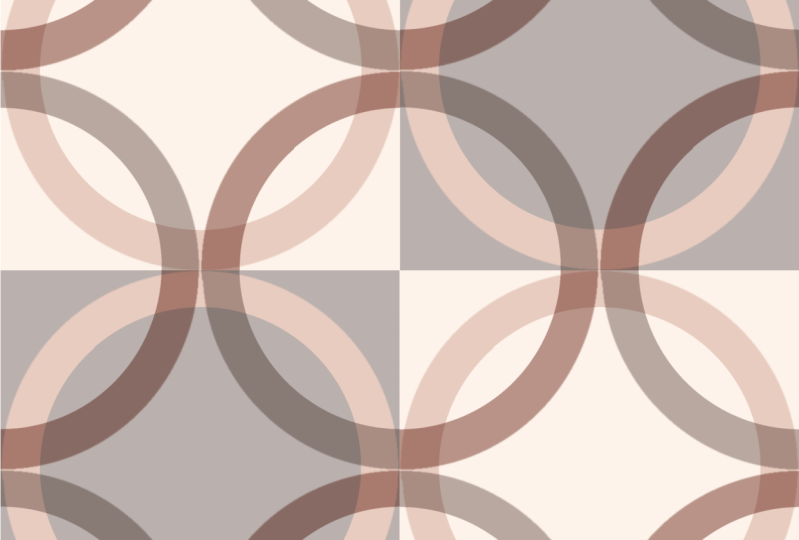
air d'une bague pleine, et pourtant elle est glissée derrière. Cela me rappelle donc un
noeud celtique. Et c'est l'un des cours sur
lesquels j'ai travaillé, c'est un cours sur la façon de
produire des nœuds celtiques. C'est donc une
technique importante pour savoir comment
manipuler pour que vous puissiez faire lorsque nous faisons cette classe de points
caltech. Maintenant, ce que nous voulons
faire, c'est que nous voulons regrouper ces deux groupes,
dupliquer ce groupe. Et puis tout
ça peut être déplacé vers le haut. Et vous pouvez voir comment nous avons tout ce dont nous avons besoin ici maintenant
pour faire notre modèle de répétition. Comme je l'ai dit, c'est votre seule répétition. Cela peut donc être utilisé tel
quel et envoyé à Spoonflower ou à n'importe quel autre site avec
lequel vous travaillez et qui
nécessitent une seule répétition. Mais nous pourrions également appeler cela un pas plus loin pour faire le test. Pour faire les tests,
ce que nous voulons faire c'est regrouper tout cela ensemble. Ce que nous pourrions faire, je suppose, c'est de prendre ces deux groupes
et de les faire glisser dans celui-ci. Supprimez celui-ci. Maintenant, nous avons le
tout en un seul groupe. Il suffit de
réduire celle-ci et de le dupliquer. Vous pouvez voir où
je vais avec ça. Maintenant, nous pouvons prendre ces deux
groupes, eux,
dupliquer ce groupe. Maintenant, il me donne cet
avertissement sur les 70 couches. Je vais donc retourner
à la galerie. Je vais sélectionner
et dupliquer. Va dans mon duplicata. Maintenant, je ne sais pas si vous avez
remarqué que lorsque j' étais aussi haut, vous pouvez voir un peu
un écart là bas. J'ai fait beaucoup
d'expériences et cet écart n'existe pas
réellement. Il faut être très,
très prudent à ce que toutes les autres étapes
que vous vous êtes assurées qu' elles se sont toutes fixées et que
vous l'ayez jusqu' au bord. En vous reposant simplement, assurez-vous
que cet
écart est généralement
un problème d'écran. Je le testerais si j'
étais vous juste pour être sûr, mais si vous savez que tous
les autres niveaux vont bien, alors celui-ci devrait être aussi bien. Je vais le dupliquer ou
je vais l'
aplatir parce que
nous ne pouvons pas le dupliquer ou nous aurons trop de
couches, ce que
vous faites avec celui-ci n'
est qu'un test de toute façon, juste pour m'assurer
que vous avez un motif de répétition vraiment cool et celui-ci a très bien fonctionné. Il est tout aussi beau que
celui que j'ai créé. Mais vous pouvez voir avec celui-ci ce
que j'ai fait ici. Pouvez-vous deviner ? C'est exactement comme nous l'avons
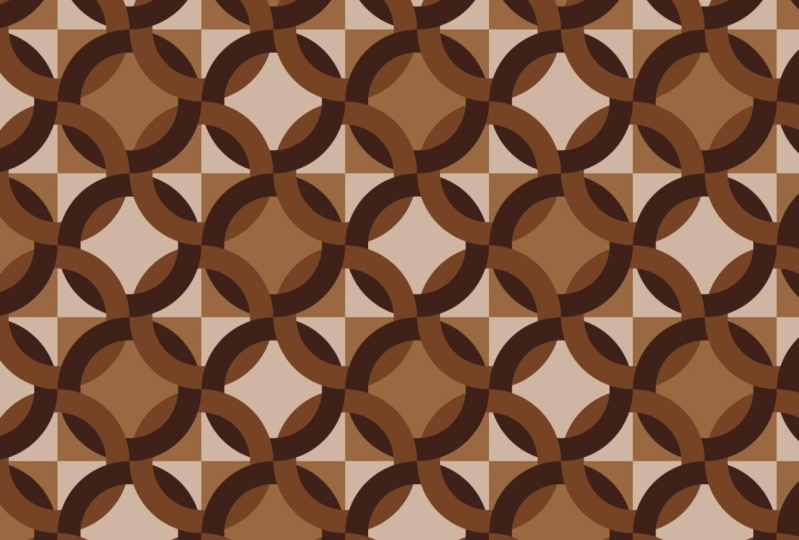
fait avec les triangles. Nous avons fait quelques légères
modifications avec
les tons des quatre coins
afin d'
obtenir un motif beaucoup plus
intéressant. Vous pourriez donc être satisfait ce schéma et il n'y a absolument rien de
mal à cela. Ou nous pouvons revenir à celui-ci. En fait,
dupliquons également celui-ci. Et ce que nous ferons dans la
prochaine leçon, c'est que nous allons essayer de faire
les quadrants différemment. Nous allons donc supprimer ça et nous allons travailler
avec ce quadrant. Et nous allons
apporter quelques modifications pour
que chaque carré soit
un peu différent. Très bien, donc je
vous rencontrerai dans la prochaine leçon.
7. Expériences de couleur de conception circulaire: Bonjour les gars, bienvenue à la leçon six. Apportons quelques modifications
expérimentales à ce modèle circulaire. Je veux voir toutes les
façons dont nous pouvons affecter le design avec des couleurs,
des tons et des valeurs et
ce genre de choses. Commençons
juste pour être sûrs. Et je tiens à vous rassurer sur cette lacune que nous avons vue
à l'écran. Maintenant, j'ai mes guides. Et vous pouvez voir
que lorsque je suis cette ligne jaune, je vais encore plus grand. Et c'est un bon moyen
pour vous de vérifier également, c'est de
faire défiler vers le haut, de
vous assurer que lorsque
vous le faites, vous n'êtes pas sur votre
conception et votre défilement car cela va
changer votre taille. Ainsi, lorsque vous souhaitez
faire défiler la taille vers le haut, assurez-vous de faire défiler cette section blanche
de votre écran. Vous verrez qu'en
élargissant ou en réduisant, vous verrez que
mes lignes ici sont toujours parfaitement alignées. Maintenant, l'une des choses qui
se passe avec Procreate est que lorsque
vous agrandissez et réduisez ou parfois que
vous dupliquez, vous obtiendrez souvent une sorte
de pixelation avec votre agrandissement.
et la réduction
parce que
la façon dont le programme fonctionne, je veux vous montrer quelque chose
pour
que vous soyez absolument sûr que vos bords seront parfaitement nets. Maintenant, quand nous ouvrons tout cela, vous verrez, bien sûr
, c'est pour le début, donc 1234
carrés initiaux ici, 1234. C'est donc chacun
des quadrants qui s'y trouvent. Ce que j'aimerais faire, c'est
en fait m'en débarrasser. Créez un autre carré
à placer en arrière-plan. Je vais donc choisir
un jaune clair et je vais remplir tout
le fond. Et quand je vais réduire
la taille ici, je vais aller voir chacune de
ces différentes pour vous
montrer ce qui se passe
lorsque je réduis. Dans ce cas, je l'
ai eu en cubique. Et vous pouvez voir que la ligne, le bord extérieur
est resté très pointu. Essayons le bi-linéaire. C'est l'apparence vraiment nette. Le voisin le plus proche. Procreate n' aime
pas le voisin le plus proche
pour ce projet particulier. Donc, je suppose que nous n'
allons pas l'utiliser. Il ne cesse de
fermer ma procréation. Je vais donc y
retourner en cubique. Nous allons le
faire baisser en taille. Et je vais prendre ça. Je l'ai posé
tout en bas, en dessous de tous. Je sais que c'est un bon pouce
net et propre. Lorsque nous dupliquons quand nous faisons
tout cela comme nous l'avons fait initialement pour changer certaines
de ces différentes couleurs. Cette duplication est
ce qui
vous donne parfois ce bord souple et
qui peut causer l'écart. Je sais tout à l'heure que j'ai dit faire confiance. Si vous l'avez correctement aligné, ça devrait aller. Je le testerais en
l'imprimant ou en l'agrandissant
vraiment grand et
en vérifiant si le bord souple, si c'est ce qui a
causé ce petit écart. Donc, c'est juste quelque chose
à surveiller. Maintenant, ce que je voulais faire, c'est que je veux
réduire encore plus le quart. Nous allons dupliquer et voir. Cela a l'air assez net
et propre pour le moment. Je vais donc sélectionner les deux
et vérifier deux fois que ce centre et il est
dupliqué les deux, puis nous les déplacerons vers le haut, ramènerons cela. Maintenant, nous avons les
quatre quadrants. Nous pouvons commencer
à apporter quelques modifications pour que notre design ressemble un peu plus à celui
que je vous ai montré où il avait quatre types de looks
différents. Et le moyen le plus rapide consiste simplement
à prendre et à recolorer chacun d'entre eux ou à modifier le mode de
fusion et l'opacité. Parce que c'est une couleur
si claire. Je pense que c'est ce que
je vais faire, c'est que je vais changer un
peu la couleur sur chacun d'eux. Donc, je pense que j'
utiliserais cette couleur ici aussi. Alors, assurez-vous que c'
est le bon. Nous avons sélectionné,
faites-le glisser ici. En fait. Pour être
plus intéressant, je vais faire en sorte que cela soit légèrement
différent de celui-ci. Et puis je vais commencer à
changer certains d'entre eux. Assurez-vous
donc de savoir quel groupe vous
travaillez. En ce moment ? C'est celui sur lequel je
veux travailler. C'est ce groupe dans
la palette des calques. Je vais commencer, voir
si c'est différent. Tout d'abord, commencez par
cette couche là. Allons faire une légère différence. Peut-être que je vais devenir un peu
plus sombre pour que vous puissiez le voir. Assurez-vous de sélectionner la couche
que vous souhaitez modifier. C'est donc ce que je fais ici, c'est en cliquant simplement
sur le
calque, pour savoir lequel il s'
agit et en le faisant glisser. C'est donc un peu
différent de celui-ci. Donc, nous
commençons, c'est un
peu différent. Je pense que je peux peut-être
changer cette bague pour être un peu différente
sur celle-ci aussi. L'autre chose que vous pouvez faire
est que si vous ne voulez pas
travailler avec la palette sur
laquelle vous vous trouvez, vous pouvez simplement échantillonner les couleurs. Je l'ai donc réglé sur un seul
clic pour obtenir ma couleur ici. Et puis je peux le changer
juste sur mon bureau ici. Je l'ai donc rendu
un peu plus sombre, pas une grande différence, mais nous pouvons également les varier. Je vais aller plus léger
sur celui-ci ici. Déterminons donc de
quel groupe il s'agit. Maintenant, j'ai tous ces groupes
embarqués, ce qui est un peu déroutant. C'est donc
l'une des choses que vous
mettez en place. Vous pouvez décider et apporter
des modifications à vous-même. C'est celle avec laquelle je
veux travailler maintenant, donc je vais fermer ces deux femmes qui
le perdent. Oui, c'est celui sur lequel
je veux travailler maintenant. Je vais y aller avec des couleurs légèrement
différentes ici. Je commence par celui-là. Voyez lequel c'est. Assurez-vous que je suis sur
ce calque avant faire glisser et que j'ai acheté celui-ci, je vais changer, changeons légèrement
cet arrière-plan pour que
je vais juste l'échantillonner. Je vais aller un
peu plus léger. Encore une fois, n'oubliez pas de sélectionner le calque que vous
souhaitez appliquer. Changez également la bague. Alors, échantillonnez cette couleur pour plus de lumière ou quel que soit votre choix et remplissez-la
pour qu'elle soit différente. Nous les avons donc différents, tous différents les uns des autres. Nous avons donc les quatre quadrants
complètement différents. Et dans la prochaine leçon,
ce que nous allons faire, c'est
que nous allons exécuter ce test pour voir à quoi ressemble notre schéma
général. Très bien, je vous y verrai.
8. Tester et finaliser les motifs: Bienvenue dans la leçon Seven.
À moins que ce ne soit arrivé ici, nous allons faire nos tests. Jetons un coup d'œil à ces
motifs sur certaines maquettes. Je sais donc déjà
que ce
sera beaucoup plus de couches que ce document particulier ne
peut gérer car il
peut y avoir 70 couches et
je le regarde, je suis sûr que j'en ai déjà près
de 50. Encore une fois, ce que je vais
faire, c'est que je vais choisir le
document, le dupliquer. Et ensuite, je vais
entrer dans le double. Et ce que nous allons faire,
c'est que nous allons simplement fusionner toutes ces couches
ensemble parce que ce que nous faisons
ici n'est qu'un test. Je sais donc qu'il devrait s'agir de
nommer tous ces éléments. Je suis plutôt paresseux. Je n'ai pas étiqueté. Et je pense que ce n'est que parce que j'ai une certaine routine que je
traverse lorsque je
crée un motif, alors je sais que j'ai
l'original de ce côté-ci, puis j'ai un double,
puis le
C'était la même chose que ça allait être
original et
c'était un double. J'ai un moyen de garder cela clair dans ma propre tête si c'est un peu
difficile pour vous, surtout si vous
venez de commencer, vous voudrez peut-être nommer ce document principal
ou quelque chose comme ça. vous suffit donc de cliquer dessus, Il vous suffit donc de cliquer dessus, de
cliquer sur le titre et de saisir votre document maître ou tout ce que vous voulez
appeler dans ce cas, nous savons
maintenant qu'il s'
agit du double. Il est donc normal pour nous de les
aplatir ou de les fusionner tous, c'est
ce que je vais faire
ici d'un simple pincement. Ensuite, je vais dupliquer, faire glisser celui-ci
ici sur le côté. Et encore une fois, je peux le
fusionner et le dupliquer et tirer
ce qui est monté en haut. Comme je l'ai dit, c'est
un document de test. Donc, dans ce cas, je n'ai pas tout gardé en couches, mais je sais que je l'
ai dans ma galerie. C'était juste pour
que je puisse voir l'aspect général du motif. Et ce que je
fais généralement, c'est
que je prends ce que j'ai ici,
que je l'exporte, puis je le prends
dans Photoshop ou n'importe quel programme que j'aime utiliser
et j'ai testé sur des maquettes. Ce que je vais faire, c'est que je
vais exporter ça maintenant. Pour l'exporter,
je vais cliquer sur partager ici, et je l'exporterai
en JPEG ici. Je peux l'Airdéposer sur
mon propre ordinateur, c'est
ce que je ferais. Et puis, ce que nous allons faire, c'est l'
ouvrir là-haut et y
jeter un coup d'œil. J'ai donc ouvert la répétition
unique ici. Et ce que j'aimerais
faire simplement pour l'utiliser
plus rapidement dans mes maquettes, c'est créer
un modèle à partir de cela. Parce que nous savons que c'est parfait. Répétez. Tout ce que je dois faire ici, c'est
ouvrir mes panneaux de motifs. Dans ce panneau ici, vous ne le voyez pas ici. Passez sous votre fenêtre. Afficher les motifs. Une fois que vous l'avez ouvert ici, vous pouvez le placer dans un dossier
que vous possédez déjà ou non. C'est à vous de décider. Cliquez sur
Ajouter. Vous pouvez le nommer. Et il est ajouté ici
sur votre panneau. Nous pouvons donc fermer ce dossier. Je vais vous montrer pourquoi. C'est tellement
agréable d'avoir le motif. Alors, lorsque j'ai créé
cette maquette ici, j'ai pu entrer dans
les Smart Objects. Chacun d'entre eux
est donc un objet intelligent. Chacun des différents
calques
double-clique sur l'objet intelligent et
il s'ouvre ainsi. Nous pouvons fermer ce panneau. Et vous pouvez voir ici que j'ai ajouté un calque de remplissage de motifs. Donc, si ce n'était pas le cas, commençons à zéro. C'était l'original de
la maquette, et c'est une maquette de Creates. J'irais ajouter
un modèle ici. Maintenant, je peux sélectionner
le motif que je veux utiliser que j'ai imprimé dans mes parcelles et Twilio l'
attrape ici et je peux ajuster la taille si
nécessaire, ici. Cliquez sur OK, puis il est
important de cliquer sur Enregistrer. Une fois l'enregistrement terminé et que vous retournez dans le fichier, vous verrez qu'il a été mis à jour ici dans la maquette
parce que c'est tellement facile. Je l'ai aussi fait avec le motif
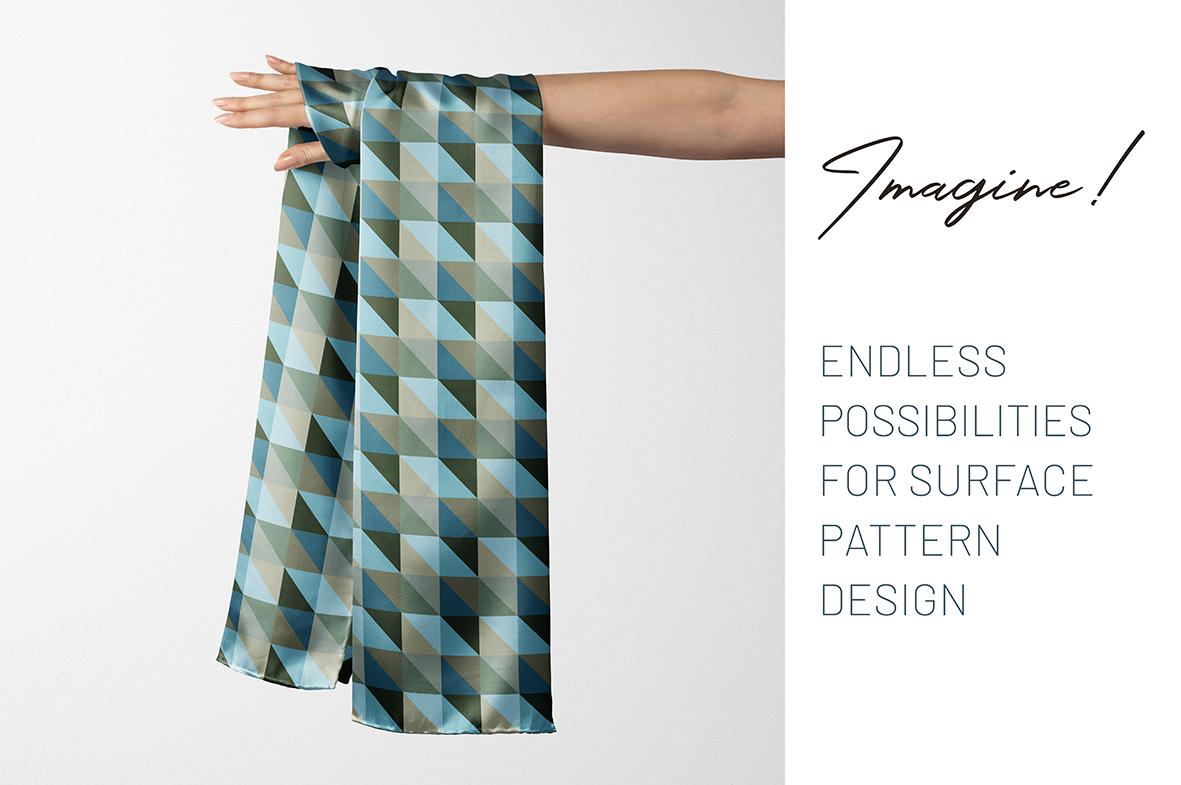
bleu. Et j'ai fait un tas de
maquettes ici pour vous montrer,
hum, j'ai juste l'impression que faire une maquette est la tâche ultime. Et j'ai même combiné avec
deux versions différentes d' un motif créé avec la géométrique
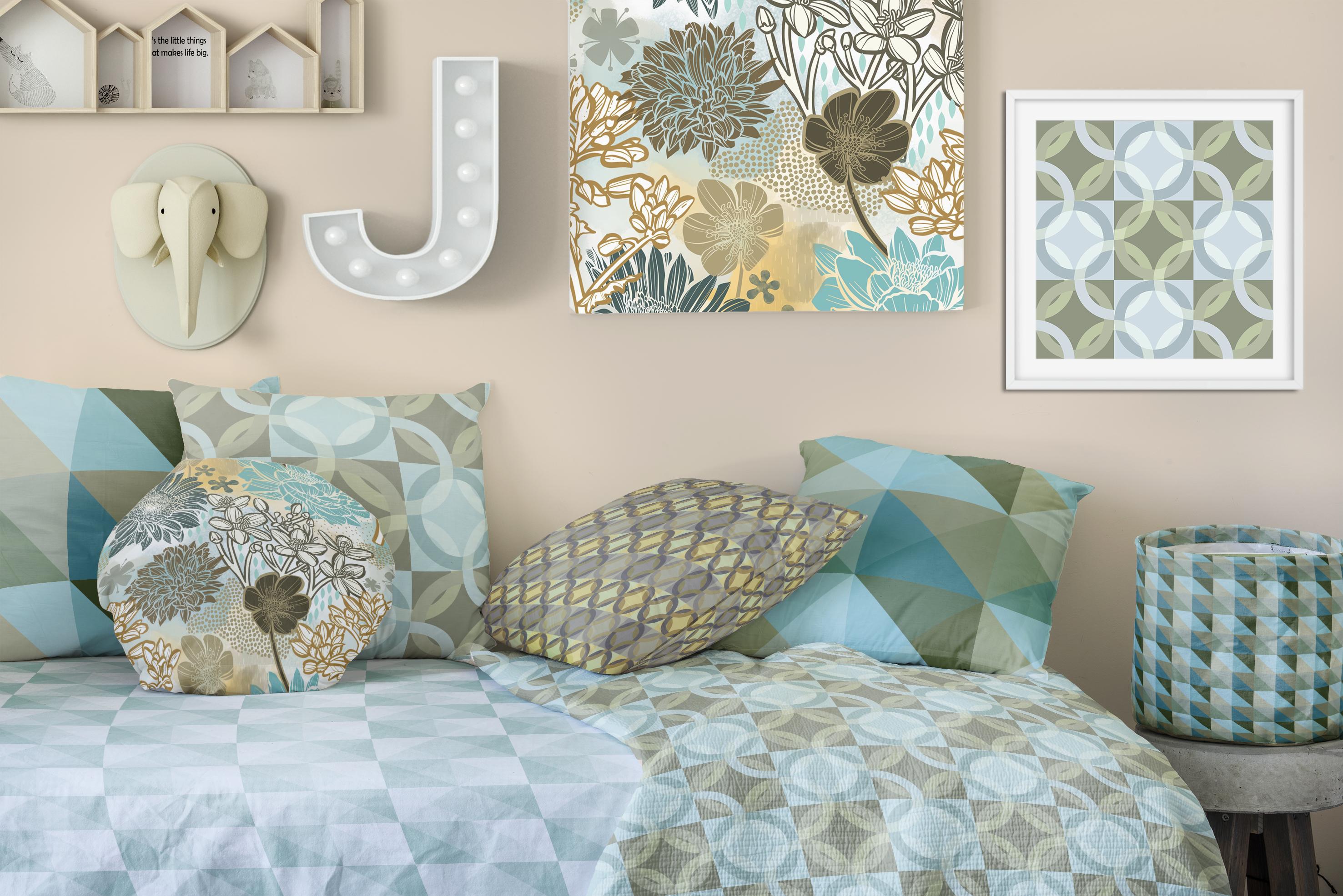
originale que nous avons faite. Et puis j'ai fait la circulaire. J'aime les combiner
me donne aussi une idée de ce qui pourrait ressembler et de l'essayer sur différentes maquettes
d'échelle différente. Il s'agit donc d'une grande,
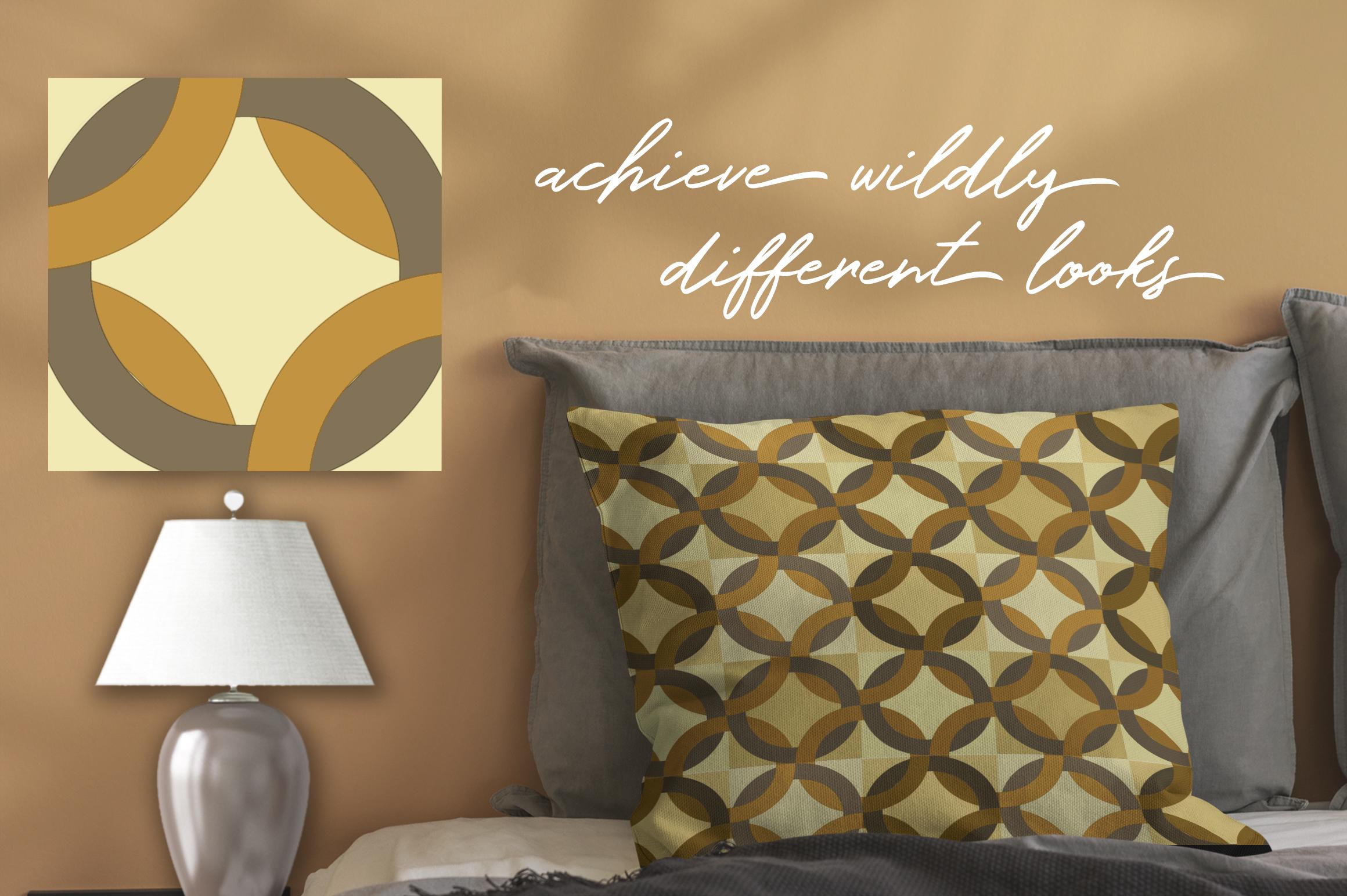
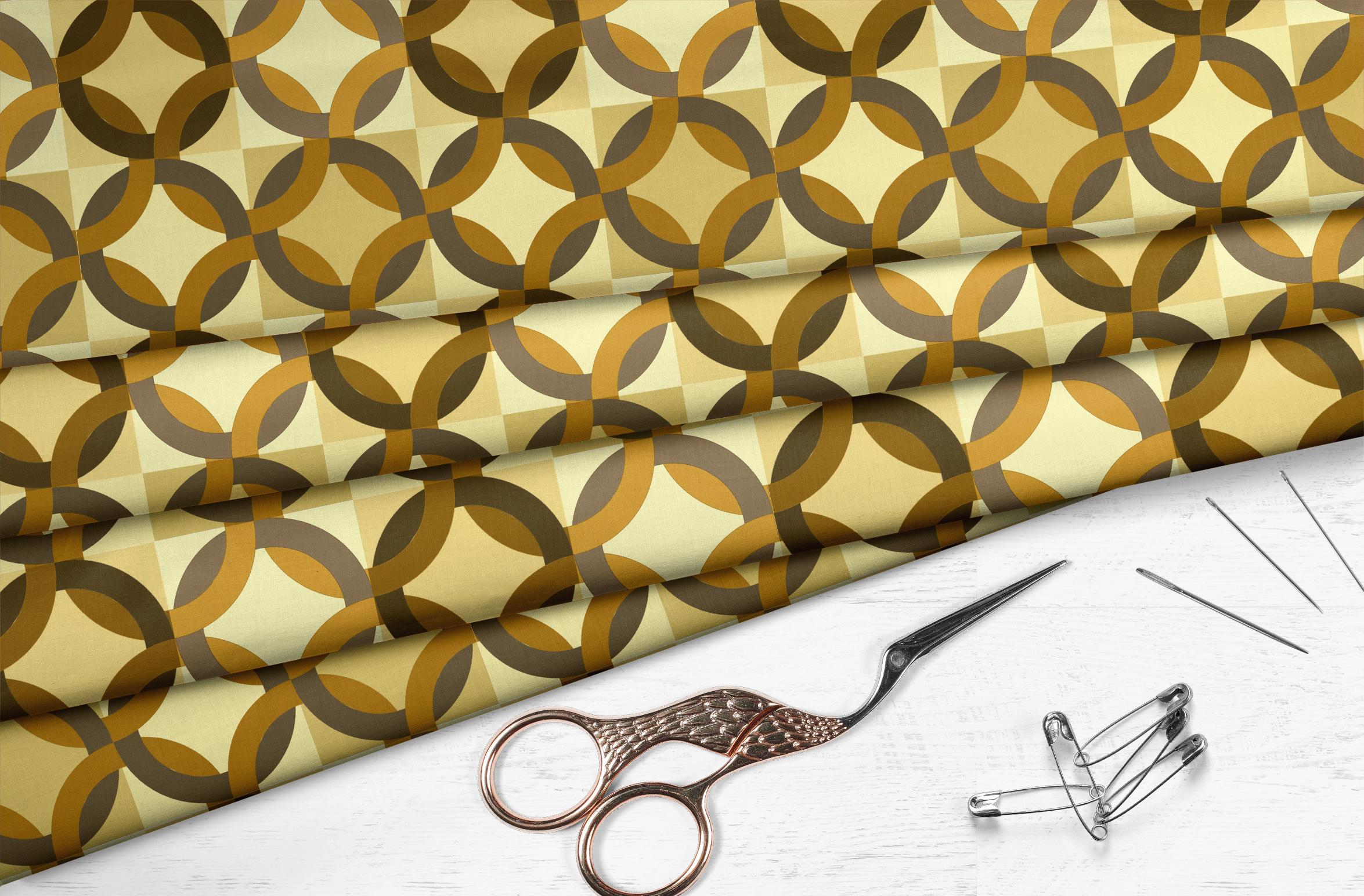
grande et grande échelle. Et j'ai fait du jaune, un motif géométrique
à tester sur celui-ci. Il y a des cercles que nous venons de
compléter comme papier peint. Je pense que c'est génial. Ensuite, ce même genre
de jaune se répète. Et vous savez, à
ce stade, je n'
expérimente que des looks
différents. Je trouve que les voir sur
plusieurs maquettes différentes est mon meilleur
moyen de tester. Vous pouvez également tester l'
échelle de cette façon. C'est donc une bonne chose
à garder à l'esprit. J'en ai
un peu plus petit. Celui-ci est donc beaucoup plus petit que son homologue ici
à très grande échelle. Ce sont donc des choses que vous
pouvez faire pour
expérimenter la taille de
cette échelle, disons les tissus
sur Spoonflower. J'ai vraiment eu du plaisir
à expérimenter ça. Et à la fin, j'ai pu
créer presque comme un ensemble de
coordonnées complet ici, j'ai une sorte de type de motif de
couleur principal avec
lequel je travaillais et que toutes les autres couleurs que
j'ai créées a vraiment bien fonctionné dans
la collection. Alors pensez-y lorsque
vous faites vos maquettes
et que vous faites des expériences, j'aimerais bien vous voir poster. J'ai fini le modèle sur une
maquette comme celle-ci juste pour voir que vous avez
traversé tout le processus. Très bien, je pense que
c'est tout pour la classe d'aujourd'hui et je vous rencontrerai
dans le récapitulatif. voit là-bas.
9. Fermer les réflexions et se terminer: Hé les gars, merci beaucoup
de l'avoir sorti. À la fin de ce cours,
j'espère que vous avez récompensé un tas d'échantillons de
motifs finis. Maintenant que vous savez à
quel point c'est facile, vous pouvez créer des motifs de
coordonnées pour de nombreuses collections de
motifs. C'est la principale raison pour laquelle je
fais cela est juste pour pouvoir une autre façon de créer une coordonnée pour une collection de
motifs. Maintenant, si vous ne l'avez pas déjà
fait, assurez-vous d'appuyer sur ce bouton de
suivi. De cette façon, vous serez informé de
n'importe lequel de mes nouveaux cours au
fur et à mesure que je les publie. Je ne publierai peut-être pas
toutes les semaines et mois prochain ou deux parce que
j'ai
cette opération à venir, mais j'espère que je reviendrai dans le rythme le plus
rapidement possible. De plus, si cela ne vous dérange pas, pouvez-vous me laisser un
petit commentaire ? C'est vraiment utile lorsque vous décrivez quelque chose
que vous avez fait en classe ou ce que vous
aimez vraiment dans la classe. Les critiques m'ont aidé à construire
ma base d'étudiants. Si vous avez des
préoccupations, des questions ou des
problèmes de quelque nature que ce soit, l'espace de discussion est l'endroit où vous souhaitez publier
ce genre de choses. De cette façon, je peux résoudre les problèmes et vous parler directement des moyens de les contourner ou s'il y a
quelque chose que je dois résoudre, je suis heureux de revenir en arrière et de le réparer. Mon objectif avec ces cours est de vous
aider à progresser dans votre conception. Et je veux m'assurer que vous apprenez tout ce
que vous devez savoir. Si vous avez des questions sur
ce que d'autres cours pourraient fonctionner dans ce continuum, demandez-moi
définitivement. Je sais que j'arrive
au point où j'
ai une centaine de cours. Et il est vraiment difficile pour
les gens de déterminer
lesquels prendre lorsqu'ils
veulent apprendre une compétence particulière. Si vous vouliez acheter
mes magasins, j'en ai un, c'est six .com de la société sous mon propre nom et sous le
parapluie de Out of the Blue. J'ai aussi un magasin
sous le nom de docile.com, qui est probablement
mon plus grand. Et au Canada, j'en ai
un à art conscient. Assurez-vous de consulter
mes deux sites Pinterest pour toute
référence. J'ai beaucoup de choses
postées là-bas pour les artistes. Jetez donc un coup d'œil à cela
lorsque vous en avez l'occasion. L'un d'eux s'appelle l'
art loris , le loris et l'aspirine. Et l'autre s'appelle le
professeur Dolores maintenant sprint. Je suppose que c'est tout pour l'instant. Et je vous verrai la prochaine fois. Au revoir.
 Delores Naskrent, Creative Explorer