Transcription
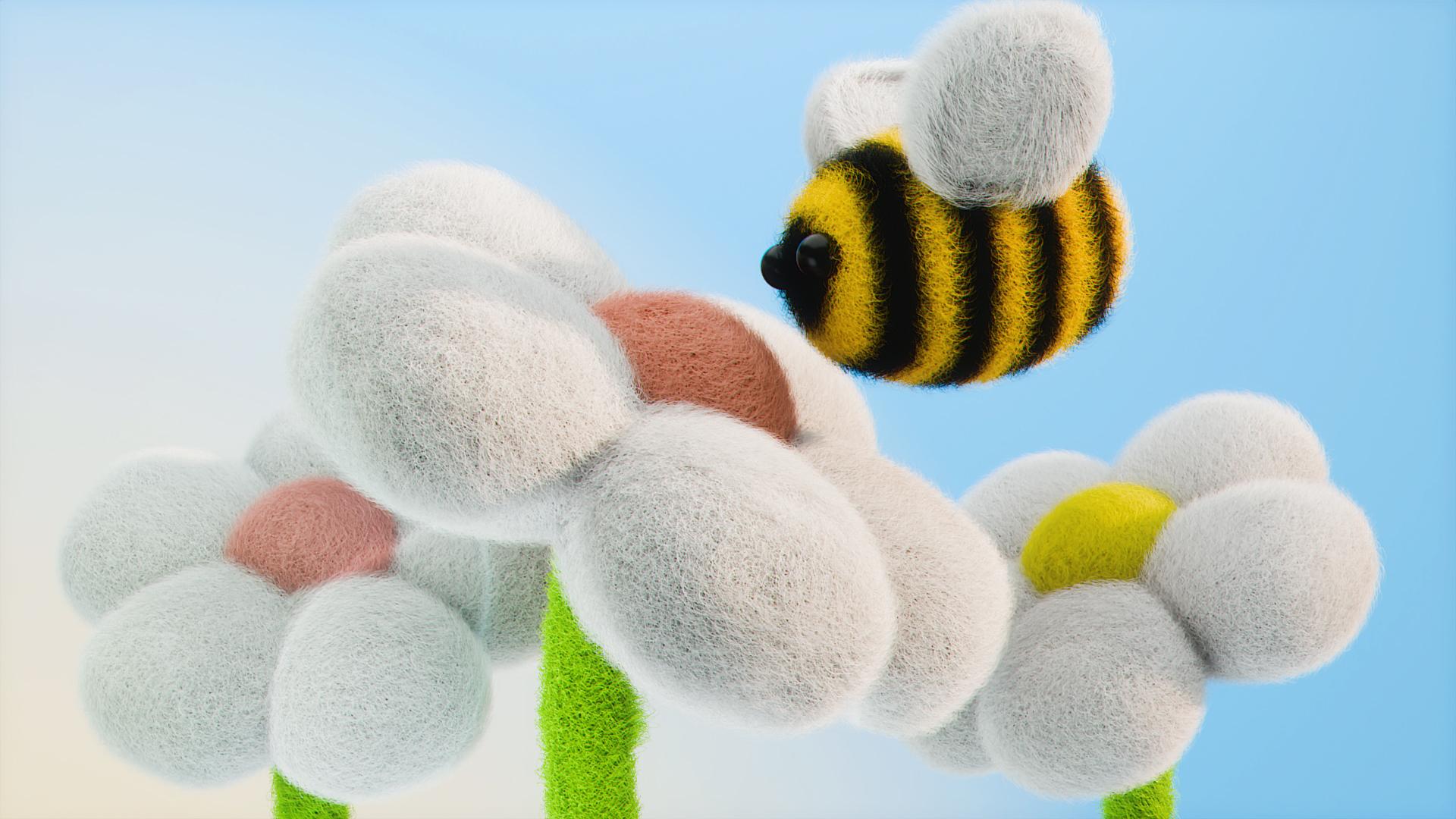
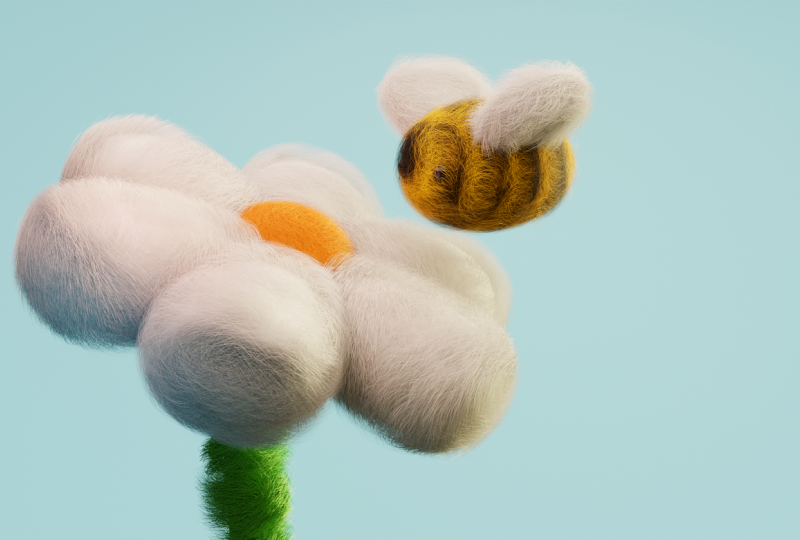
1. À propos de ce cours: Avez-vous déjà pensé à se lancer dans un nouveau hobby, un qui n'est pas seulement agréable mais pourrait forme potentielle votre future carrière ? Si vous vous demandez où pour commencer, ne cherchez pas plus loin. Je vous présente notre cours de partage de compétences Maîtrise de Blender Fo 0.0. Ce cours est la clé qui permettra libérez votre talent en tant qu'artiste 3D. Voici ce que vous allez apprendre dans ce processus passionnant. Tu vas maîtriser mixeur fondamental des outils tels que la navigation, utilisation de modificateurs, appareil photo placement, et bien d'autres encore. Vous allez créer votre foire trois illustrations de zéro au rendu final. Tu apprendras à travailler avec des systèmes de particules qui montera en niveau vos résultats finaux. Vous allez mettre l'accent sur des domaines spécifiques via différentes sources de lumière. Vous gagnerez en confiance dans utiliser le mixeur de manière créative. Mais que se passe-t-il si vous n'avez aucun expérience ? Ne t'inquiète pas. Ce cours est adapté aux débutants et adapté à tous intéressé par trois animations, illustration ou design. Aucune connaissance préalable du mixeur ou modélisation en trois D est nécessaire pour commencer. Tout ce dont vous avez besoin est un ordinateur avec Blender 4.0 que vous pouvez installer gratuitement sur Blender Org. Je vais vous guider tout au long de notre cours projet dans lequel vous allez créer tes trois premiers illustration avec un B moelleux autour des fleurs. En résumé, l'apprentissage trois D non seulement débloquez une carrière infinie opportunités, mais aussi apporter une dynamique un voyage passionnant dans le monde du numérique art et technologie. Rejoignez-moi sur le cours Skillshare aujourd'hui et ouvrons-le magnifique porte ensemble.
2. Leçon 1 : Créer une abeille: Bienvenue à tous. Leçon numéro un, où nous allons pour créer notre B. Avant de commencer, je voudrais dites que tout sur lequel j'appuie, vous pouvez le voir dans le coin gauche. Au cas où vous vous avez des questions, il suffit de jeter un coup d'œil juste là, en repos. Commençons. J'aimerais pour supprimer notre point. Cliquez avec le bouton gauche de la souris sur votre commande de cube pour le lotissement modificateur de surface, que vous pouvez voir apparaissent ici. Cliquez ensuite avec le bouton droit sur Shade Smooth pour le faire un peu un peu plus gros. Ensuite, on passe au X pour le faire un peu plus grand, uniquement sur le côté ou sur ce rouge. Ensuite, nous partons avec un sept et j'ai demandé à jeter un œil ci-dessus. En fait, j'aime bien le épaisseur juste là. Laissez-moi vérifier ici, nous pouvons également faire de Gk un un peu plus gros. Vous pouvez voir que ce n'est pas le cas vraiment fluide. L'étape suivante, après vous avez créé la taille, allez ici dans le modificateur, touchez et appuyez sur Appliquer. Puis une fois de plus, contrôlez deux, et maintenant c'est beaucoup mieux qu'il ne l'était. Ce sera le corps de notre B. Allons-y. Double-cliquez, soulignez le corps. Bien. Allons de l'avant. Notre prochaine étape être la glace. Je tiens la molette de la souris, mets-moi sur le côté gauche et au dernier moment, tiens bon et c'est ainsi que vous pouvez Attrapez cet angle droit. Vous l'avez probablement remarqué notre maillage apparaît généralement depuis le curseur. Ce que nous pouvons faire, c'est changer cliquez ici. Maintenant, je vais apparaissent ici. Déplace un maillage, la sphère, pour le faire un peu un peu plus petit. Maintenant, nous avons le I dans le position dont nous avons besoin. Cliquez avec le bouton droit de la souris pour lisser l'ombre Puis sept heures sur le nu pour regarder au-dessus. Allez un peu plus loin parce que n'oubliez pas, nous aurons le système capillaire, nous avons besoin d'avoir nos yeux un peu plus loin. Ensuite, pour dupliquer notre identifiant, nous suivons le quart de travail, Greg, et passez à autre chose de l'autre côté, ce que nous avons en ce moment même, Je pense que pour moi, ils sont un peu un peu trop gros, donc je suis va en faire un un peu plus petit. Celui-ci est là. Celui-ci est là. OK, appelons-les, ça va être laissé sous la ligne. Cela va être juste sous la ligne. Bien. Le dernier seront nos ailes, ce qui sera un peu plus plus dur que ce que nous avons fait pour le moment. Mais déplacez un maillage et un cube. Vous souhaitez travailler en solo avec un maillage spécifique ? Appuyez sur le besoin. Bien, maintenant nous y sommes le mode objet. Échangeons celui-ci sur. Le mode d'édition ou le raccourci clavier, Tap, tap. Génial. Nous allons le faire inférieur à sept sur mp. Pour y jeter un coup d'œil ci-dessus, je voudrais pour ajouter une boucle supplémentaire. Qu'est-ce que Loop ? Chaque maille contient trois éléments importants. Des sommets qui sont ces points, ou un sur le clavier, deux sur le clavier sont ces lignes, et trois sont des visages. Dans notre cas, nous appuyons sur deux, puis sept sur un M Pt et optez pour l'erreur de contrôle Et comment pouvez-vous voir un une ligne jaune apparaît. Nous avons besoin de celui-ci. Cela ajoutera arêtes supplémentaires autour de notre maille. Cliquez une fois avec le bouton gauche de la souris, déplacez-le au-dessus, et deuxième fois, cliquez avec le bouton gauche. Maintenant, comment tu peux le voir, nous avons des sommets, faces et arêtes. Pour choisir l'intégralité de cette boucle, appuyez sur Hold Alt et cliquez avec le bouton gauche de la souris et maintenant nous avons toute cette boucle H. J'en ai choisi sept et j'ai mis. Faisons X et un peu un peu plus épais là-bas. Alors je veux choisir sommets depuis ce côté. L'astuce de la vie, appelons-le celui-ci comme ça, Al. Al est d'humeur transparente. C'est le transparent ambiance quand il fait bleu, Cela signifie que vous tournez Non, quand il fait gris, cela signifie que vous désactivez tout est fait pour les sommets pour ce point. Ensuite, je choisis tous Ils sont de ce côté. Comme tu peux le voir, nous choisissons tous et réduis-les, Erik. Et la même chose, non ? Ici, le petit Erik. Il y a un petit peu. Je pense que c'est suffisant. Hors du mode transparent. Contrôlez deux, cliquez avec le bouton droit de la souris, teinte lisse, bonne sortie depuis le mode solo qui est vide de barres obliques C'est notre aile que je je pense que cela peut être un peu un peu plus épais sur le one GrightGgrik emménage-toi là-bas. Alors allons-y devant notre B Z maintenant. Juste une ligne sous ton corps. Bien. Sûrement un peu un peu plus gros et Je pense que c'est suffisant. Est-ce que c'est le cas ? Oui. Encore une fois, j'espère déplacez D pour dupliquer. Déplace celui-ci sur le côté droit. Commande pour le miroir modificateur et Greg, ce qui signifie que nous choisissons le x à gauche cliquez et déplacez ceci une sur la droite. Sauvegardons notre fichier, qui est cours très important et contrôle. Choisissez le dossier dans lequel vous voulez et donnez-lui un nom : skill share. Enregistrez le fichier du mixeur. Je pense que je vais les faire un peu un peu plus épais sur le rouge. Sur le X, le X, le X. Et comme ça, c'est ça a l'air très simple, mais quand nous partons pour ajouter les matériaux, quand nous allons ajoutez l'éclairage et tout le reste Je vais regarder vers le haut. Mais celui-ci est le le même que celui-ci. Ne t'inquiète pas Allons Donnez-lui un nom. C'est, c'est coffre antral gauche Déplaçons notre B vers le haut, un peu plus haut, G x, faisons-en un un peu plus petit. Appliquons notre transformation, notre échelle, qui est ça va être le contrôle. Et appliquez notre échelle, ce qui va être très important lorsque vous êtes va ajouter des matériaux et tout le reste. Mais pour le moment, nous avons terminé avec notre leçon numéro un. J'espère que cela vous plaira. Déplaçons-nous Nous attendons avec impatience notre prochaine leçon.
3. Leçon 2 : Fleur: Numéro deux où nous allons créer nos fleurs. Commençons. Tout d'abord, apportons notre curseur au milieu, qui sera le quart de travail a déplace le curseur sur la région du monde. Maintenant, nous allons y aller avec maille et UVsphere. Cela va soyez le centre de notre fleur. Cliquez avec le bouton droit. Teinte lisse. Apportons celui-ci dans, le collection à part, ce qui signifie nouveau fleur de collection. D'accord ? D'accord. Nous avons maintenant une collection à part notre fleur. Disons que c'est un juste milieu. Vous pouvez donner le vôtre nom. C'est mon nom. La façon dont nous allons pour créer les pétales sont similaires dans la manière comment nous créons nos ailes. Nous passons au quart de travail, mode solo de mesh cube. Commençons par, mais Gardez celui-ci plus épais. En tant que Greg, comme ça. Sept pour la page sept. Regardez ci-dessus, appuyez sur le mode d'édition qui signifie ici, erreur de contrôle. Ajoutons une boucle supplémentaire. Un clic gauche, une ligne une seconde cliquez avec le bouton gauche de la souris pour l'épaissir. Ensuite, quittez le mode d'édition cliquez avec le bouton droit de la souris, adoucir la teinte depuis notre mode solo. Allons-y avec le Greg, laissez-moi y jeter un œil parce que je les faisaient-ils assez épais alors j'ai pense que nous pouvons faire celui-ci est le premier bleu plus petit mais plus épais sur le rouge. Jetez-y un coup d'œil une fois. Si je vais dupliquer et faire pivoter, ça va tourne autour de soi. Ce que nous devons faire, le contrôle contrôle cela. OK, on y va juste et appuyez plutôt du point médian, nous choisissons trois curseurs, qui est euh, aligné au centre de notre monde actuel. Jetez-y un coup d'œil. J'appuie déplacer D pour dupliquer, puis, et maintenant c'est Move Around. C'est ainsi que nous pouvons créez nos pétales. Shift Shift D.A. Bien. Alors je choisis, nous devrions l'appeler des pétales. Maintenant, nous devons renommez-les tous. OK, c'est M pour les déplacer la collection de fleurs. Maintenant, laissez-moi créer cette sphère un peu plus gros. Juste là, probablement Je vais rendre le cube également plus épais sur un comme ça. Génial. Tout d'abord, réglons le champ de vision de notre caméra. Je pense que quelque chose comme ça va être génial. La touche de raccourci est assez simple. Par exemple, vous choisissez cette fenêtre, cet angle, et vous appuyez sur Control Out Zero. C'est ainsi que vous pouvez définir votre appareil photo depuis le point dont vous avez besoin. Probablement. Je vais prenez un peu de recul cas si vous ne le faites pas savoir comment apporter vous dans la caméra ou hors de la caméra, c'est zéro sur le terrain. OK, je vais vas-y un peu derrière et je m'en vais pour choisir celui-ci. Si vous souhaitez définir la caméra étant allumée la caméra pour vue du menu latéral. Et voilà, vous avez un chèque dans le champ de vision de la caméra. Vous pouvez maintenant définir votre mon propre angle de vue et moi Je pense que celui-ci sera c'est mieux que de cocher. Je vais choisir notre fleur. Il suffit de les choisir tous. Faisons une rotation quelque chose comme ça. Déplace-le un peu mords-les, interroge-les. Nous allons déplacer notre B. C'est parti pour notre B sauf appareil photo grec. Alors, quelque part là-bas maintenant, J'aime la façon dont nous pouvons voir. Maintenant, nous devons revenir en arrière pour le point médian. Point médian. Et ce sera plus facile pour rouler avec notre B. Maintenant, il semble que le B soit regardant vers la fleur. La fleur regarde vers le B, probablement. Ce S correspond aux parties vertes ne connaissent pas le nom de celui-ci en anglais, mais nous descendons sous notre sphère, déplacer le clic droit vers définissez nos trois décurseurs Déplacez ensuite un maillage et un cylindre. Puis un sur M ped. Nous allons le rendre plus petit encore une fois. Descendez à l'ombre en douceur, Laisse-moi y jeter un œil. Probablement même un petit peu un peu plus petit, quelque chose comme ça, ce qui est une bonne chose. Mais comment pouvez-vous voir que nous avons ce type de forme de courbe, c'est en fait très simple. Appuyez sur votre cylindre, appuyez pour le mode d'édition. Allons dans le mode solo à créer c'est plus facile pour à toi de comprendre Contrôlez la recherche de la boucle. Un clic gauche, déplacez-le au-dessus du deuxième clic gauche, puis x et c'est parti le côté extérieur du mode édition, contrôle deux. Mais tu ne le sais probablement pas comme ça ou telle partie très facile à résoudre. Retournez au mode d'édition. Encore un contrôle du temps, recherchez celui-ci. Cliquez avec le bouton gauche de la souris en bas, allez ici, cliquez avec le bouton gauche de la souris, montez, cliquez avec le bouton gauche de la souris. Maintenant, cette forme est bien meilleure, et c'est ainsi que nous avons créé notre fleur incurvée. Le nom est Steam. Je cherche en ce moment. Vapeur. Oups, Steam Je ne renommerai pas le des pétales parce que trop. Je pense que c'est suffisant avec l'un d'entre eux. Comme nous pouvons le voir, j'ai trois fleurs juste ici, mais je recommanderai que nous soyons Je vais les ajouter à la fin. Maintenant, nous allons régler les matériaux, et ensuite nous partons pour faire l'éclairage. Alors nous partons pour faire les cheveux. Et seulement à la fin parce que ce sera beaucoup plus facile. Et nous allons économiser plus de temps pour dupliquer la fleur et pour bouger un ici et un là. Mais pour le reste, nous avons terminé avec une autre leçon. Merci beaucoup, et Passons à la suivante.
4. Leçon 3 : Matériaux: Moins. Numéro trois où je suis Je vais vous montrer comment pour créer des matériaux. Et ce sera bien plus encore C'est une leçon agréable, je suppose. Mais avant de devoir créer un petit éclairage source d'éclairage, juste pour voir ce que nous avons fait, l'une des principales techniques, l'un de mes préférés Shift FirstableAllons-y avec une nouvelle collection. Cliquez avec le bouton droit sur une nouvelle collection, Appelons celui-ci des lumières. Puis, à partir de là, déplacez un maillage avion et doublons cliquer sur le plan, souligner la lumière et agrandissez-le en z et déplacez-vous Allez-y, n'en faites plus. Ensuite, nous allons au rendu ou ombrage, ce qui signifie le moins cercle pour le moment. le moment, tu ne vois pas n'importe quoi parce que nous doivent passer de V à le cycle qui est le moteur de rendu de V, passez au cycle. Encore une fois, tu ne vois rien parce que nous ne l'avons pas fait établissez notre lumière. Nous appuyons sur le voyant de votre plan. Ce cercle en ce moment est où nous pouvons régler les matériaux, appuyez, puis nous entrons à l'intérieur, Appelons ça un plan light. Maintenant, la partie magique. Surface au lieu de principe BSDF nous choisissons Emission Val, première source de vol. Ici, nous pouvons le faire plus fort ou moins fort. Je vais continuer sur celui-ci 1.5 alors je vais Je déplace celui-ci au détail, Dites zéro à un M. Ped, ça suffit. Nous allons avoir une leçon à part, dont je suppose que le prochain sera la leçon où nous allons créer davantage de sources de lumière. Mais pour l'instant, c'est plus que assez comment créer un fenêtre supplémentaire dans Blender. Cliquez avec le bouton droit, c'est parti ici, sur cette frontière, vous pouvez voir deux flèches et appuyez sur le bouton droit de la souris, médicament à division verticale, celui-ci sur la gauche et nous avons fenêtre supplémentaire. Nous allons vérifier les résultats ici. Nous allons établir nos matériaux Afficher le coin gauche et choisissez l'éditeur de shaders dirige celui-ci sous la droite. Prenons notre B par exemple. Appelons celui-ci notre B J'ai déjà le matériel. Appelons celui-ci Soulignez le corps ici. Nous pouvons choisir la couleur mais ils ont deux couleurs. Laisse-moi te montrer Tuck. Si tu veux passer au blanc, il suffit d'apporter de la saturation vers le zéro. Si vous faites celui-ci pour pour la première fois, jetez un œil, shift Une recherche d'onde texture, apportez la bonne texture. On passe au quart de travail A et recherchez un dégradé de couleurs, ce qui nous permettra de définir la couleur connectez-vous à la couleur de base et cette couleur se connecte au facteur. Quelque chose d'intéressant apparaît. Définissons nos couleurs. Tout d'abord, définissons l'échelle de ces lignes. Vous pouvez probablement jouer ici autour de vous, faites ce que vous voulez. Je pense que je vais à conserver quelque part comme 1.3 et je suis va faire le noir un plus épais. Et le blanc, nous avons pour passer au jaune. Maintenant, nous commençons à ressembler à un B, alors probablement comme ça. Laissez-moi vérifier celui-ci tout de suite. Je pense que c'est déjà le 1.4 ce qui fonctionne pour moi. Super, Quantral Enregistrer. Est-ce difficile ? Je pense que non. Ensuite, nous allons à notre et pressez de nouveaux documents. Appelons celui-ci, Faisons-les noirs. Tu n'as qu'à apporter ça un vers zéro. Nous avons ici un truc comme la rugosité, vous pouvez le voir ici ou ici. Vous pouvez le rendre brillant, ou vous pouvez le rendre brillant. Je vais continuer sur celui-ci 0,3, ce qui signifie plus vers brillant, mais pas complètement. Dans ce cas, deux options s'offrent à vous. Vous pouvez choisir cette option, rechercher le matériau et choisissez la glace ou le contrôle. Tu peux appuyer dessus. Puis déplacez-vous vers la gauche, cliquez sur cette commande L et matériaux de liaison. C'est pourquoi il y a deux manières de vous peut apporter de la glace sur les ailes. Je vais garder ils sont blancs parce que nous allons apporter les cheveux autour. En fait, nous ne le savons pas vraiment ont besoin d'une couleur spéciale. Il en va de même pour notre fleur. Laisse-moi choisir ça une nouvelle fleur. Je vais garder ça une fleur soulignée, couleur de base centrale. Choisissons quelque chose. Choisissez votre propre couleur. Choisissez votre propre couleur. Je veux que celui-ci reste en rouge. Le dernier, la couleur pour notre Steam, nouveau. Et appelons-le Steam, il faut que ce soit vert. Laisse-moi regarder notre appareil photo. C'est ce que nous avons chez le moment présent. Encore une fois, c'est très simple. Mais c'est une super illustration du fonctionnement dans un mixeur, de very simple des choses que tu peux transformer quelque chose de plus spécifique en raison de l'éclairage matériaux et cheveux, et bien d'autres encore ce que nous avons fait. Je sais que tu veux probablement ajouter des éléments supplémentaires des fleurs, mais encore une fois, Je ne dis pas que c'est faux, mais ce sera beaucoup plus facile et vous allez économiser plus de temps si tu y vas pour faire celui-ci à la fin. Vous pouvez également consulter notre les pétales ne sont pas très lisses, afin que vous puissiez vous rendre à le modificateur, appuyez sur, appliquer une surface de subdivision, puis ajoutez-en un autre. Mais je ne le dirai pas nous avons vraiment besoin de celui-ci. C'est plus que suffisant parce qu'ils vont être couvert de poils ou fera probablement l'affaire. Nous verrons. Mais au moment en ce moment, merci beaucoup. Une autre leçon. Contrôlez S, sauvegardez et apportons-nous pour le prochain.
5. Leçon 4 : L'éclairage: Leçon. Je ne dis pas ce sera plus difficile mais nous avons aussi beaucoup de liberté ici pour jouer et copier tout de la même manière. Comment je montre, commençons directement celui de gauche ici. Cherchons un fenêtre d'affichage à trois D ici. Nous allons jouer. J'aimerais, tout d'abord, montrez la chose très facilement. Allez ici dans les paramètres de rendu, plongez-vous dans le look de gestion des couleurs. Vous pouvez choisir le contraste. C'est la première chose qui tu peux choisir toi-même. Peut rendre les couleurs plus vives accentué ou moins accentué. Personnellement, je choisirais contraste moyen-élevé. Vous l'avez également ici comme standard filmique, il suffit de jouer. Surtout si vous êtes débutant, ce serait très exposition utile. Je vais ajouter des cinq à la fin. C'est amplement suffisant pour moi. Allons de l'avant et apportons notre changement de fond, un plan de maillage, à quatre échelles, puis x 90 Gs, Eric. Déplacez-le derrière. Ensuite, nous pouvons transformer cela une dirigée vers notre caméra, et c'est ce que nous avons également, on peut jouer avec celui-ci X X. En fait, je ne l'ai pas fait je te parle de ce truc, mais tu peux bouger le long du X. Ou par exemple, nous faites pivoter notre éclairage avion et je peux appuyer sur X, et encore une fois X, comment tu peux voir. Nous avons encore un X supplémentaire, pareil, Greg, ou déplacez celui-ci sur ce Xx X. Fais-le un peu un peu plus gros. Cool. Allons-y et éclairage, éclairage, nous allons avoir un de nombreuses sources de lumière. Il m'en faut un ici, un ici, il y en a un, et probablement un ici et un ici. Cela semble beaucoup, mais ce sera le cas changez plus facilement une lampe et allons-y avec soleil sur le chemin. Si vous souhaitez définir votre éclairage, vous avez les données. Vous pouvez même transformer notre soleil à la pointe soleil, endroit ou région. Nous allons le garder au soleil. Le soleil est très fort. N'oubliez pas cela, c'est pourquoi nous pas besoin d'augmenter vers cent, ça suffit. 1233 suffiront. Alors déplaçons celui-ci. Le grec commence maintenant à tourner notre soleil vers notre B. J'ai besoin de cette couleur pour compléter la scène dans son intégralité, pour ne pas souligner quelque chose. Je veux un dégradé entre deux de mes lampes sans ce type de des ombres pointues, pourquoi ? Choisissons, tout d'abord Tout, quelque chose de trop jaune. Disons un petit jaune. Ensuite, nous allons jouer autour d'une tentative de recherche, OK, celui-ci est bon. Alors A, je n'ai pas ici de plein de choses à commenter. Je vais juste essayer de bouger il sous les pétales a un peu plus probablement. Je vais déplacer celui-ci un peu plus devant, vers la scène comme ça. Nous avons Sharp ici. Ça ne me plaît pas. J'ai pour corriger celui-ci. Je pense que celui-ci est génial. Et maintenant je vais diminuer vers 0,5. Maintenant, les ombres sont plus douces. OK, nous allons de l'avant. Allons-y avec un animal de compagnie pour la zone d'éclairage avant, X à droite, 90 -90 Augmentons tous la puissance vers 100. Maintenant, vous pouvez voir que nous en avons un couleur supplémentaire juste là. Faisons en sorte que celui-ci soit encore plus bleu, ça, mais pas très prononcé. Faisons notre place un peu plus grand, ce qui signifie taille, pour exemple, vers six. Essayons de le garder au-dessus. J'aime bien ça. Je veux cette diapositive doit être insérée entre ceux-ci deux pétales, Greg, et là où nous pouvons ajoutez maintenant vous pouvez voir même nos ombres commencent à avoir notes entre la couleur ici, ici. Mais je n'aime pas l'inquiétude torride Nous allons y aller et jouez. Encore un spot. J'aimerais bien. Sur le côté droit. Quoi nous allons le faire, nous allons changer, puis nous appuyez sur Rich 180 pour tourner celui-ci à 100 degrés. Alors Erik, faisons celui-ci plus loin vers, Je pense à quelque chose jaune et rouge. L'orange sera probablement plus vers le rouge. Bien. Nous voulons augmenter la puissance vers 150, et vous pouvez voir la couleur ici. Mais récompensez également un un peu plus près de nos pétales. Maintenant, vérifions-le. Bien, super, allons-y créez notre arrière-plan. Intéressons-nous à notre arrière-plan certaines couleurs spécifiques ont été choisies. Accédez à l'éditeur de shader. Ça va être très rapide. Accédez aux matériaux nouveau matériau. Appelez ça un arrière-plan. Laissez-moi vous montrer rapidement rechercher une texture dégradée, puis recherchez un dégradé de couleurs. Associer une couleur à une couleur de base et associez la couleur à un facteur. Choisissez maintenant deux couleurs. Par exemple, allons-y avec quelque chose comme du jaune, bleu, comme ce bleu. Ensuite, passez au linéaire et jouez autour des paramètres. Je vais garder celui-ci en diagonale c'est plutôt cool sphérique mais quadrangulaire en diagonale. Je vais choisir la diagonale. Je vais juste faire glisser ça colorie plus vers la gauche. Celui-ci ici aussi. Vous pouvez jouer dès maintenant dans entre les deux interpolations. constante facile est une ligne droite. La spline est le dégradé le plus doux et elles sont moins dégradées, linéaire ou linéaire probablement. Je vais garder ça un sur le linéaire. Ça me plaît. Je vais faire celui-ci un peu plus blanc. Juste un petit dégradé ici. Et si je devais augmenter le contraste ? Contraste non pas moyen mais élevé. Je vais garder ça un comme celui-ci également. Nous pouvons créer notre monde plus lumineux. Vous pouvez voir la planète Juste là, tout le monde. Et tu as de la couleur et tu peux le rendre plus lumineux ou moins lumineux. Probablement, je vais gardez-le un peu plus plus lumineux qu'il ne l'était au démarrage Control, sûr. Allons de l'avant. Je me souviens qu'ici j'ai il y a là une source de lumière. J'ai une source de vol un décalage, un point lumineux, qui sera juste là, près de notre vapeur, parce que nous allons avoir une fleur supplémentaire juste là, x. Allons visiter nos propriétés. Agrandissons-le vers, je pense, la couleur. Apportons juste le rouge, Ne t'inquiète pas, rends-le plus fort. Vous pouvez maintenant voir la région d'influence. JE Je fais habituellement celui-ci. J'ai choisi le rouge. Je vois où l'éclairage et ensuite vous pouvez amener vers le blanc ou autre. Mais pour le moment, je suis probablement Je souhaite déplacer un un peu plus dans devant comme celui-ci. Alors je vais le garder vers le bleu tendre, probablement. Je vais le garder derrière comme ça. Ayez juste une petite ombre juste là, probablement. Je vais passer à 2,5. Pas trois, super. Au lieu d'avoir faim, Je vais garder 75, ça suffit. Il y aura plus de farine ici. Combien de sources de lumière nous avons le moment. heure actuelle, c'est assez jolie en fait, mais nous pouvons en ajouter un autre. En arrière-plan, nous appuyez sur Shift pour allumer une lumière à 90, comme cette ligne doit être vers notre arrière-plan. Le grec a pris du retard, la radio est ce sera pour sept ou probablement même plus. Apportons le rouge à voir la zone d'influence. Renforçons-le plus fort. D'accord ? Encore plus gros. Disons 15 là où c'est. Grec. Grec Déplace-le un peu plus près de ce que nous pouvons voir. Maintenant, même notre dos l'arrière-plan peut avoir un supplémentaires comme le petit gradient car de la couleur de l'éclairage maintenant au jaune ou probablement plus blanc. Je vais continuer sans avec une petite monnaie, mais c'est un bon changement. Génial. Je vais probablement ajouter une autre source de la lumière est juste ici. Une autre source de la lumière est juste ici. Je vais choisir ça Point Shift X Grec. Je vais déménager Celui-ci en face. Je vais diminuer le rayon vers un. Ce pouvoir, je suis Il va avoir environ 35 ans. OK, laisse-moi l'agrandir Ce n'est pas vraiment un. Je vais le déplacer davantage à l'intérieur et un peu un peu plus bas. Encore un petit peu plus gros et plus souple. 151.5 Bien. Encore un spot, ça va être juste là. Appelons le décalage zéro A une lumière A. Tourne celui-ci vers notre fleur, à celui-ci, juste ici. Et si c'était le soleil ? Laisse-moi, oui, le soleil c'est plus plus fort et je suis vraiment comme parce que nous avoir un supplément une ombre juste ici. Et si ça devait être rouge ? Juste pour vérifier ici vers la fenêtre en trois D pour la deuxième fenêtre. Non, cela ne fonctionne pas correctement. Ne fonctionne pas correctement. Je dois faire demi-tour à Re X Greer, Grec. Il suffit de jouer. J'aime bien celui-ci. Nous comme ci-dessus de notre fleur Et c'est un peu un peu plus intéressant qu'il ne l'était. Je vais choisir la couleur jaune vers le blanc ou le bleu vers le blanc. Lequel ? Je pense que le jaune va créer un contraste beaucoup plus important. Au lieu de dix, je vais pour en amener quatre, Ou probablement même trois. Dans la leçon suivante, nous sommes pour créer les cheveux, alors nous allons Apportez nos fleurs, et ensuite je vais faire it 1.2 Ensuite, nous allons effectuer le rendu.
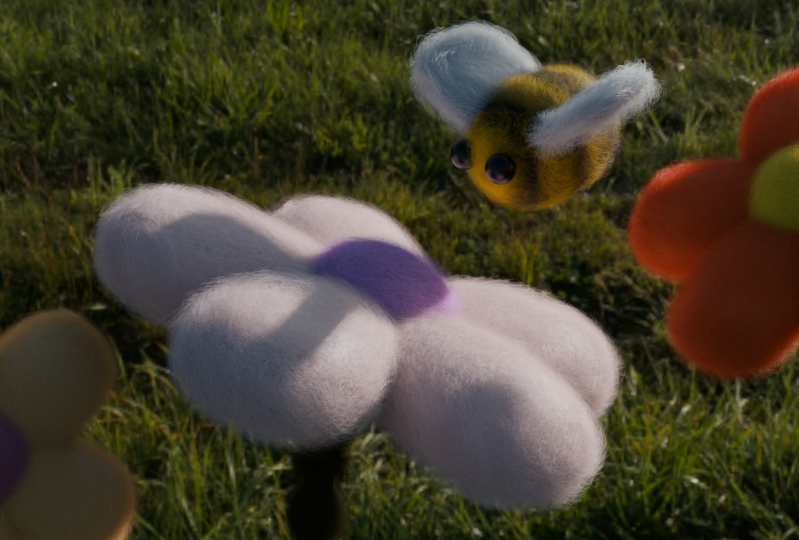
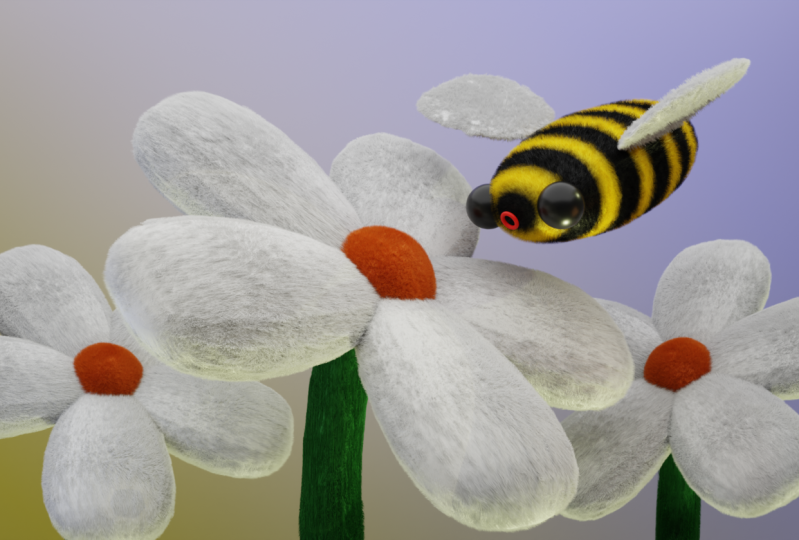
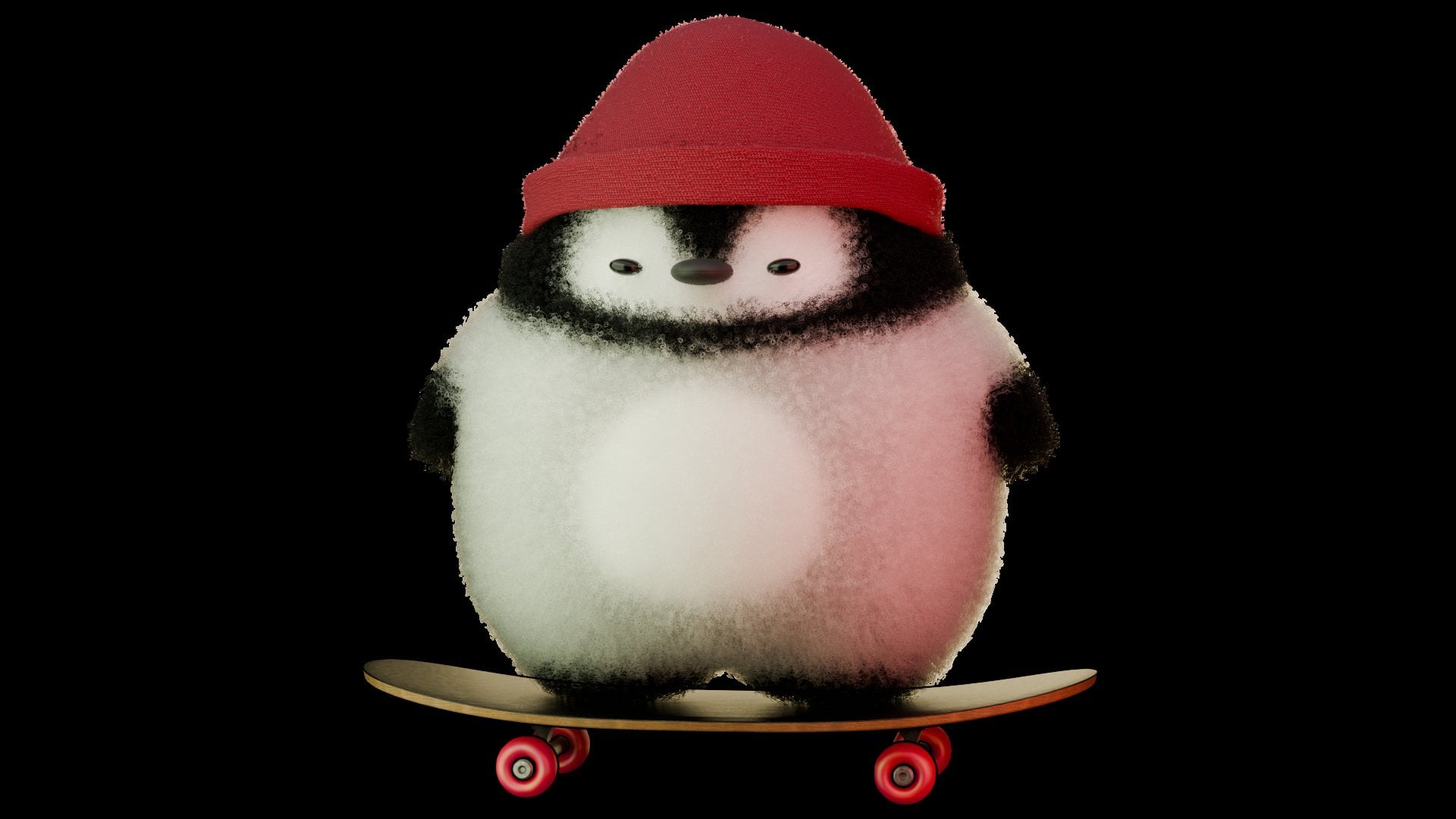
6. Leçon 5 : système de fourrure et de cheveux: Leçon numéro cinq où nous allons créer cette fourrure et je vais apporter la principale différence entre entre ce que nous avons chez le moment présent et quoi nous en parlerons après cette leçon. Choisissez notre corps et ensuite allez ici dans le propriétés des particules, appuyez sur Plus depuis le Emeter, choisis une chaise. Alors commençons à jouer. Souviens-toi de ce que je vais montrer va être le paramètres généraux, mais n'hésitez pas à avoir une longueur de cheveux amusante sera pour 1.3 Ouvrez ensuite les enfants onglet et appuyez sur Simple. Voilà, nous allons avoir le roi et le type ouvert. Il suffit de jeter un œil, par exemple, curl. Voici quelques modèles de, de la forme de nos cheveux. Par exemple, curl, radial vague, fil, boucle en spirale Personnellement, je vais pour m'arrêter sur celui-ci. Si vous aimez quelque chose Sinon, pas de problème. Ensuite, jouez avec l'amplitude. Par exemple, vous pouvez agrandissez-le ou abaissez-le. Je vais probablement le continuer 0.26 Et puis aussi avec la fréquence, Je vais le garder pour round 1.6 ou probablement, permettez-moi également de vérifier 1.88. Il n'y en avait pas deux bons. Génial. Laissez-moi savoir qu'il y a un moment très important. Quand j'ai commencé, Je me souviens que je suis resté avec celui-ci et J'étais très énervant. Vous pouvez donc voir ici l'affichage montant et montant du rendu. Supposons que vous rendiez celui-ci en ce moment, tu auras beaucoup plus de cheveux par rapport à ce que vous voyez en ce moment. Pourquoi ? Parce que tu peux voir les paramètres. La valeur ici est différente dans le montant affiché. Ce que nous voyons en ce moment, c'est dix, et en voici 100, ce qui signifie moyen plus gros. Pourquoi ? Au cas où, si tu ne veux pas être déçu par notre rendu final, gardez-les à la même valeur. Par exemple, 45,45 ou 25,25 Je vais le garder sur 25, et je vais diminuer la longueur des cheveux vers 0.2 Parfait, allons-y. Allons de l'avant parce que nous J'ai quelques paramètres supplémentaires ici. Par exemple, dans la rugosité uniforme et aléatoire, ce que nous pouvons également utiliser par exemple uniforme, Je vais le garder sur 01. Et le k aléatoire 0,300 ça fera un peu un peu moins lisse et je Je pense que ce sera mieux. Allons-y. Allons-y en avant parce que nous avons quelques paramètres supplémentaires tels que rayon et rondeur, qui peut également ajouter il y a quelque chose de génial dans notre travail. 0,21 si je vais maintenez-le vers 24. Et la rondeur aussi, je crois Je vais le garder en 2003. Excellent contrôle pour sauf la dernière chose, cette forme de cheveux est ouverte. Et ici, nous avons le diamètre de la racine. Si je dois le changer, tu ne verras rien. Mais par exemple, allons-y aux paramètres de rendu. Voici à quoi ressemble notre B pour le moment. Si je dois changer le diamètre de la racine, par exemple 0,2 vous vous verrez la différence les cheveux seront l'affichage fonctionnera complètement différent sur le rendu, pas dans le Viewpoard, mais sur le rendu qu'il va faire c'est un peu plus moelleux et si net comme c'était le cas. Par exemple, lorsque nous avons la valeur de 11 fois supplémentaires, celui où vous pouvez voir la différence. Et une fois de plus, là où nous sommes diamètre 0,2, contrôle sécurisé. En fait, c'est probablement tout ce qui concerne nos cheveux. Comment le voir a pris beaucoup de temps. Encore une fois, vous pouvez aller de l'avant, jouez avec d'autres paramètres. Cela ne pose aucun problème, mais je suis personnellement C'est bien avec ça. J'aimerais fais le noir un petit peu plus plus épais que le jaune. Permettez-moi de me plonger dans éditeur de shader pour le B rouvrez le second vidéo, deuxième fenêtre. Excellent éditeur de shaders. Et laissez-moi passer au rendu. Et plus encore, rien de bon. Je vais le garder comme ça. Qudraala, laisse-moi vérifiez ce que nous avons. Oui, il sera plus lourd, c'est pourquoi j'ai décidé pour le garder à la fin. Mais c'est notre moelleux et très mignon Ce que nous pouvons faire ensuite. Cette solution, vous pensez probablement que nous devons appliquer pour créer pour chacun d'entre eux. Mais en fait non, il y a une méthode très simple. Retournez à la fenêtre d'affichage Choisissons notre fleurir complètement là où la fleur que je tiens se déplace. J'ai oublié de te montrer la capture d'écran. Maintenant tu peux tout voir sur lequel j'appuie à nouveau. Maintenez la touche Maj enfoncée, cliquez avec le gauche et choisissez-les tous. Déplacez également vers la gauche cliquez sur l'aile. Le dernier, Shift cliquez avec le bouton gauche de la souris sur notre B. Comme nous pouvons le voir, ce sont plus orange et cette bordure est plus jaune. La frontière de notre B doivent être jaunes. Et puis nous appuyons sur la commande L avec une seconde. Copiez les modificateurs. Oui, c'est ainsi que dans un une question de secondes, nous avons tout appliqué sur nos cheveux, sur tout. Laisse-moi vérifier maintenant. V que nous avons créé. C'est ce que nous avons chez le moment présent. Notre prochaine étape, qui pourrait être, c'est juste pour copier nos fleurs. On y va avec le bouton gauche de la souris, par exemple sur le X. Alors passez au grec a un peu en retard. Réduis-le plus petit. Retourner au fenêtre, retour à la caméra. Il suffit de faire pivoter, d'en saisir trois. Laisse-moi partir comme ça maintenant. Il suffit de placer la fleur là où vous aimeriez en voir un ici. Dupliquer le décalage. Attends une seconde. Sur le côté gauche, Je vais faire il est plus petit. Erik, un peu en retard. La dernière chose à faire est changer la couleur de la forme du, de la sphère intérieure. Accédez aux matériaux et dupliquez-le. L'un d'eux dupliquera le matériel, alors comment pouvez-vous voir que nous J'ai une fleur au milieu de 001. Appuyons simplement sur ce 12. Et je vais Choisissez le jaune. Par exemple, je suis ici va dupliquer. Ce sera le matériau 3 ici. Appliquons le bleu. Passons maintenant au rendu V. Voici ce que nous J'en ai pour le moment. À l'heure actuelle, j'aimerais probablement pour faire de celui-ci un un peu plus grand, moins il y a de changements de fleurs. Clic gauche, gauche clic, clic gauche. OK, un peu plus bien. Maintenant, laisse-moi vérifier, il faudra un un peu de temps. Ce que nous pouvons également faire accédez aux rendus, et ici, dans le Afficher des échantillons, au lieu de 1024, nous pouvons appuyez, par exemple, sur 240. Et ce sera un peu plus plus vite que ce que nous avons pour le moment. Mais mesdames et messieurs, c'est notre résultat. Lors de cette leçon, j'espère vous avez apprécié encore une fois, Ne t'inquiète pas, tu peux maintenant prenez un peu de du temps pour toi. Publiez cette vidéo et il suffit de jouer avec quelques-uns. Définissez vos propres réglages. Mais encore une fois, c'est ce que nous avons pour le moment, n'est-ce pas ? maintenant. Merci beaucoup. J'espère que vous l'avez trouvé utile. Et dans le prochain leçon que nous avons probablement, Je vais en ajouter deux plus de sources supplémentaires de lumière ici et ici. Ensuite, nous allons effectuer le rendu.
7. Leçon 6 : Rendre: Dans cette leçon, nous allons préparer notre travail pour notre rendu final, ce qui sera assez rapide. Avant, je voudrais ajouter encore un supplément source de vol. Je vais copier le décalage solaire D X quelque part sur la gauche. Maintenant laisse-moi jouer, Laisse-moi essayer de changer celui-ci. Laissez-moi vérifier comment vous pouvez le voir. Oui Un peu plus lentement, mais vous pouvez voir le petite ombre du jaune apparaît sous lequel mettez en valeur notre fleur. Personnellement, je l'aime bien. J'aimerais en ajouter un autre point de celui-ci. Oui, quart D, grec. Permettez-moi de déplacer celui-ci un peu devant, sous ces deux fleurs, je vais probablement diminuer vers 25. Je vais y arriver plutôt vers le vert. Attends une seconde, super. Alors je vais Choisissez le soleil. Je vais y aller un peu Un peu plus lumineux, je crois. Je vais le faire un également l'avion ci-dessus, un peu plus grand. C'est ce que nous avons chez le moment présent. Le vert de notre appareil à vapeur. J'aimerais le faire un petit peu plus aussi sombre que ça. Bien. Maintenant j'aime tout, si tu veux, également du point de vue de couleurs claires, capitulons, ce qui est très simple. Accédez à nouveau aux paramètres de rendu. Vérifiez encore une fois. Contraste moyen et élevé. Qu'en est-il du contraste élevé ? Je vais garder c'est en haut alors. Bruit, j'ai paramètres par défaut, il suffit de procéder à l'enregistrement le nombre maximum d'échantillons de rendu. Si votre PC est puissant, vous pouvez même conserver cette valeur. Mais je vais diminuer parce que d'abord de tout ce que je le rends une fois cette œuvre. Le second, ce sera ça prend beaucoup de temps. Je vais le garder sur 400. Ce qui, croyez-moi, simplement parce que c'est plus bas ne signifie pas que le la qualité va être médiocre. La qualité sera plus que suffisant. moment très important. Assurez-vous que n'a rien caché dans votre travail. Laissez-moi vous montrer, surtout si vous êtes un débutant, ce est très important. Disons, ne répétez pas, Il suffit d'y jeter un œil. J'édite un cube. Je peux masquer ce cube où voici ce cube, mais dans le rendu final, ce cube va apparaître. Pourquoi ? Parce que nous le cachons dans le belvédère, mais pas dans le rendu. Assurez-vous de ne pas avoir les yeux fermés et la caméra allumée. Les deux doivent être allumés ou les deux doivent être éteints. Je vais donc le supprimer. Laissez-moi vérifier. Tout est parfait. Génial. Encore une fois. Je l'aime bien maintenant tout cela fait en fait un péage que je garde pour mes réglages, rien de si spécial, Rien de si chic. Nous passons au rendu et rendre l'image, Je te verrai après ça est notre rendu final. Ma dernière recommandation c'est apporter ceci au cas où nous Je ne savais pas comment économiser. OK, laisse-moi te montrer vous, allez à l'image, enregistrer, choisir un dossier, Donnez-lui un nom. Ensuite, je vais au Profondeur de couleur et apporter 16 et enregistrez en tant qu'image déjà enregistré. Donc je ne le ferai pas encore 11 fois. Ma dernière recommandation, apportez celui-ci dans Photoshop ou n'importe où tout autre éditeur de photos apporter du contraste correction des couleurs. Mais c'est, j'espère que vous J'ai apprécié ce cours. J'espère que cela a été utile, surtout si vous êtes un débutant complet. Laissez-moi un commentaire avec un grand plaisir. Je vais entendre ton opinion et si vous avez des questions, J'essaie également de répondre ils sont tous au repos. Merci beaucoup et Je te souhaite le meilleur pour ce parcours incroyable de étant trois artistes D.
8. Félicitations: Félicitations, vous a fait un excellent travail. Tout d'abord, j'espère que ce cours est utile et intéressant pour toi. Les trois règles d'or D c'est de toujours s'amuser. Vous pouvez maintenant applaudir votre finale section du projet de rendu, ce qui sera très inspirant pour d'autres étudiants à partager leurs propres résultats. Si tu cherches Hâte de plonger dans design de personnage ou compétences en animation dans Blender, il y en a d'autres cours utiles sur ma page Skillshare qui tu peux essayer de te reposer. Je tiens à te souhaiter le meilleur parce que vous sont dans le bon sens chemin. Continuez.
 Sasha Luvr, Work in third dimension