Transcription
1. Introduction au cours: Si vous avez
hâte d'entrer dans ce
monde passionnant des trois D, mais que vous ne savez pas par où commencer. Bienvenue. Ce précieux cours est structuré en trois blocs
essentiels. la modélisation, du système
de particules Explication de la modélisation, du système
de particules et de la peinture de texture. Maintenant, permettez-moi de partager du vin. Perdre votre temps dans ce
cours en vaut la peine. Tout d'abord, nous
allons nous
plonger dans le monde du mannequinat avec des techniques adaptées aux
débutants qui transformeront cube par défaut de
Blender en un
chat adorable et amusant Dans la section numéro
deux, nous allons améliorer
notre modèle à trois en
créant une vie semblable à quatre Nous allons nous plonger dans le système de
particules et, étape par étape, recouvrir l'ensemble de notre
chat d'une fourrure réaliste, afin de créer un effet complètement
différent pour notre travail et de lui donner un
aspect plus professionnel. Et après la troisième section, vous aurez l'impression d'avoir
atteint un nouveau niveau. Parce que nous allons aborder ici la peinture de texture,
si vous ne
touchez même jamais la section,
en si vous ne
touchez même jamais la section, hésitant tout le temps, pas après ce cours
avec des exemples simples, je vais vous expliquer le
processus de création de notre première peinture de texture, l'appliquant à notre modèle À peine une heure plus tard, vous remarquerez une amélioration
significative de
vos compétences en trois D et vous beaucoup plus confiance
en vos capacités. Mais que se passe-t-il si vous n'avez
aucune expérience ? Ne vous inquiétez pas si ces
cours sont adaptés aux débutants et
conviennent à tous ceux qui s'intéressent aux trois domaines de l'imation, de l'
illustration ou du design Aucune connaissance préalable du mixeur ou de la modélisation en trois dimensions n'est requise. Pour commencer, vous aurez besoin d'
un ordinateur équipé de Blender 4.0 que vous pourrez installer
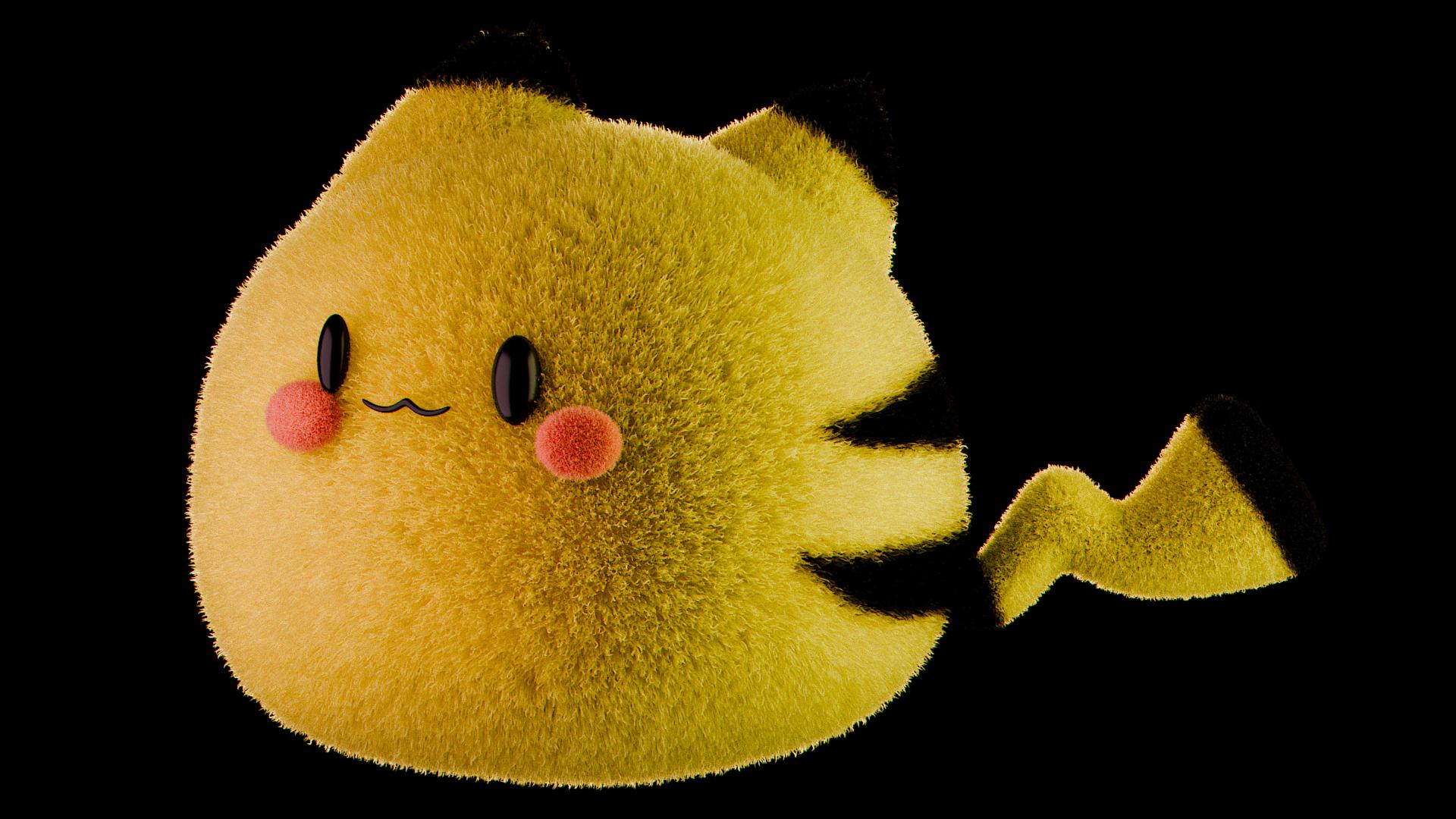
gratuitement à partir de Blender, ou qui soit le type de résultat que vous pouvez vous
attendre à obtenir à la fin. En conclusion,
amusons-nous apprenant et en
améliorant nos compétences. Déterminez votre note, votre humeur, votre café, votre thé, et commençons
2. 1.1 Modéliser un corps, des oreilles et de la queue: Bonjour à tous et
bienvenue à ce cours. Tout d'abord, stable, court mais très utile. Et deuxièmement, nous allons nous
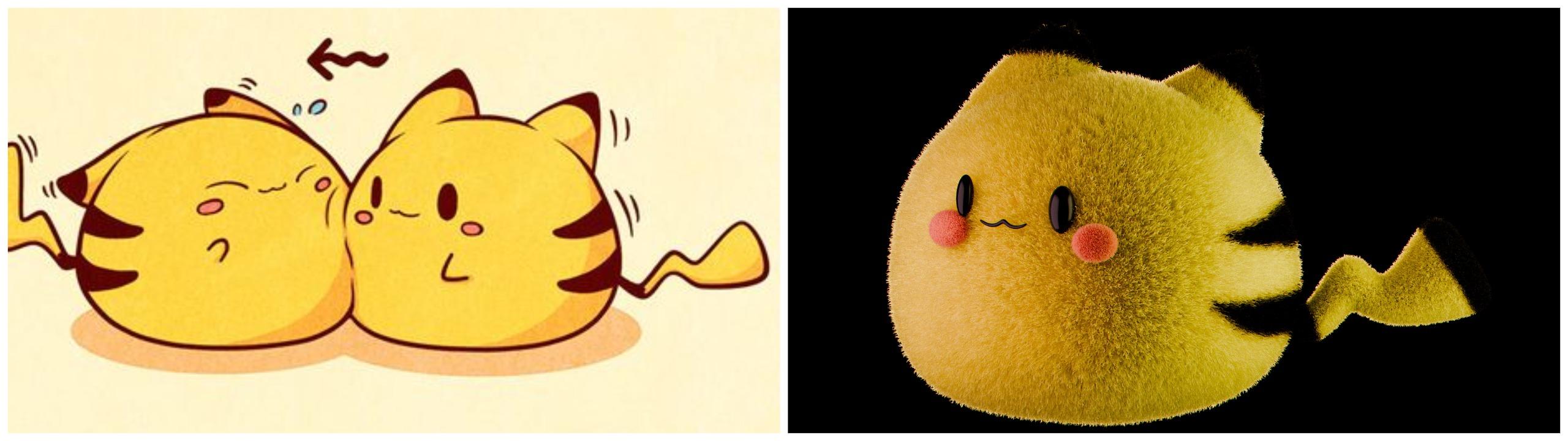
amuser comme toujours. Dans cette leçon, vous trouverez un fichier zip contenant des références.
Téléchargez-le, s'il vous plaît. Et puis commençons A pour tout
choisir et supprimer. Ensuite, nous passons à Ped pour
la vue de face, nous passons à A, où se trouve la référence à l'image, et nous recherchons le dossier dans
lequel vous téléchargez le fichier Z à partir d'ici, nous
choisissons la référence, Pokemon Génial. Redimensionnons avec, puis passons aux propriétés de l'
image ici. Je vais vérifier
l'opacité. Je vais mettre celui-ci sur 0.3 puis je vais
apporter les seuls x. Qu'est-ce que cela signifie si
je dois payer un chèque ? Quand je bouge, je vois mon image. Si je dois n'avoir que des X, je ne le verrai que lorsque
je serai en vue de face. Et puis mettez celui-ci à
l'avant et à l'avant, super. Ensuite, sauvegardons notre fichier
depuis le début de Control. Choisissez un dossier, une peinture, fichier
Pokemon Safe Blender Génial. Nous allons faire celui-ci par la droite.
Commençons par lui. Dans cette première leçon, nous
allons créer le corps, les oreilles et la queue quelque part ici. Déplacez-le un peu
au-dessus de l'inquiétude de cette nana. Génial. Ensuite, nous
optons pour le shift, un maillage et un cube rond. Vous ferez de même
et vous constaterez que vous n'avez pas le
cube rond. Ne t'inquiète pas. Accédez aux préférences d'édition
ici pour obtenir des objets
supplémentaires, apportez
l'enregistrement et vous aurez
la même chose. Maintenant, repartons, déplacez
un cube rond en forme de maillage. Accédez aux propriétés et
rapprochez celle-ci de l'une d'entre elles. Alors rendons-le un
peu plus petit. Passons au mode édition. Choisissez tout
avec un droit ici. Retournez à la commande en mode objet
pour la subdivision. Revenez ensuite au mode édition. Activez le montage
proportionnel. Choisissons-en un pour les sommets et nous le placerons
sous cette bordure C'est une œuvre,
appelons-la Astdious où vous n'avez pas besoin de tout
répéter, suffit de les déplacer comme ça. Si vous voyez en ce moment
toutes ces arêtes, tous ces coins sont nets. Mais quand je reviens au
mode objet , tout tourne autour de moi. Pour voir également comment fonctionne
le modificateur de
surface de subdivision fonctionne
le modificateur de
surface de subdivision
en mode édition, apportez cette fonction ici et activez cette
fonction Revenez et maintenant vous pouvez
voir qu'il a sauvegardé la même forme, il nous sera plus facile de gagner
un peu de temps. Allons-y encore,
amenons-les ici, ici. Fais-le plus grand comme ça. C'est plus petit que ça ici. Nous pouvons le constater. Déplace celui-ci un
peu vers la gauche. Celui-ci ci-dessus,
celui-ci juste ici. Encore un petit peu. OK,
trois pour la vue latérale. J'aime bien celui-ci. Tournons le, celui-ci. Mettons-le un peu
plus en avant qu'alors. Celui-ci, un petit peu. Celui-ci, un peu. Celui-ci. Ce 11, reprenez le contrôle. Je n'aime pas cette partie.
Au moins, je n'aime pas. Ça va probablement mieux maintenant. Ça va, laisse-moi me cacher. OK, j'aimerais que celui-ci
soit un
peu plus bas. Je vais revenir et je vais l'apporter comme
celui-ci. Je vais passer
au-dessus, celui-ci ci-dessus. Maintenant, je pense que c'est mieux, non ? Teinte rapide, lisse. Reviens. Appelons celui-ci. Vous pouvez renommer quelque chose en double-cliquant ou
en appuyant sur deux Appelons cela un corps en un point. Bien. Avançons
vers nos oreilles. Déplacez un cube maillé, passez en mode solaire,
puis trois fois
dans la vue latérale, pour l'
amincir ainsi. Premièrement, contrôlez deux pour
la subdivision, modificateur de
surface et amenez celui-ci ici, en mode édition Et puis on passe au contrôle sur une coupe, clic
gauche et un
clic gauche , puis on ne
choisit rien d'autre. Optez pour le montage proportionnel. Il passe derrière cette
ambiance transparente ce
qui signifie que
celle-ci doit être bleue. Choisissez les sommets ci-dessus et
affinez-les comme ça. Revenez du
mode solo en utilisant une barre oblique et vide pour réduire celui-ci Essayons maintenant de l'adapter
à la référence. Passons au mode ajouté. Choisissez le, choisissez
les sommets ci-dessous. Assurez-vous également que vous êtes en mode
transparent. Choisissez uniquement celui-ci. Déplacez-les sur le côté. Celui-ci est un
peu sur la droite. Celui-ci comme ça, ils
étaient tous plus fins. Celui-ci ici, grade 3
Mpat, GE. Déplacez celui-ci ici, cliquez avec le bouton droit Définir l'origine, l'origine sur la géométrie. Et assurez-vous qu'ici vous avez des origines
individuelles comme
ça, dans une ambiance transparente. Cliquez avec le bouton droit de la souris,
lissez l'ombre, puis revenez en arrière. Bien, et un peu plus large. Maintenant, masquez la référence. Ne t'inquiète pas. À l'heure actuelle
, c'est très pointu. Mais un peu plus tard, nous
allons être plus précis. Qu'est-ce qui se passe ici ? Ce que nous pouvons voir pour le moment. À l'heure actuelle, nous avons
ici un artefact. Nous avons deux options. Nous pouvons appliquer un modificateur de
surface de subdivision, mais je n'en veux pas, du moins
je n'en veux pas pour le moment Accédez au contrôle du mode édition et placez la boucle
ici sur cette ligne. Choisissez, cliquez, revenez
puis activez la référence. Faisons en sorte
que ce soit un peu caché, rappelons-le. 12,2 sous la ligne, bonne qualité de
rasage D x jusqu'ici. Jouons maintenant, ambiance
transparente. Choisissez celui-ci,
apportez-les ici. Celui-ci descend un
peu plus bas. Celui-ci est un peu
plus au centre, juste là, ici. tous. Je vais me
déplacer un peu pour l'échelle ci-dessus, comme ça. Cette partie, je n'aime pas
qu'elle soit basse, elle devrait être plus basse. Pour ce qui est de l'échelle,
celui-ci, c'est génial. Dehors, regarde un bon. Rappelons-nous cette oreille qui reste. Ce que j'aimerais faire
maintenant parce que je n'aime pas cette forme. Choisissez simplement vos oreilles. Trois GE et déplace-les
derrière comme ça. Maintenant, nous pouvons voir la
forme de notre corps. Alors allons-y avec notre queue. Apportons-en trois pour
une vue latérale. OK, il faut déplacer celui-ci
un peu plus haut. Contrôle le maillage et le cube pour
le rendre plus petit comme ça, Create. Ensuite, nous passons en mode édition. Choisissez cette extrusion faciale,
déplacez-la vers le bas. Tournez
un peu. Déplacez-le vers le haut, extrudez-le ici. Faites pivoter l'extrusion, créez. Pour ce qui est de l'échelle 1, nous
devons jouer avec les sommets, l'ambiance
transparente
et choisir le bon, comme ça, x zéro pour obtenir une échelle directe La même chose ici, x zéro ou oui. Fais-le baisser. Bien, juste là. J'ai légèrement pivoté. Génial. C'est pareil ici. Faites-le plus petit, plus haut. Allons-y avec celui-ci. En ce qui concerne l'échelle. Quant à l'échelle, elle pivote à nouveau. Revenez, cliquez avec le bouton droit de la souris. Elle a un contrôle fluide. Nous en aurons le contrôle. Il faut faire en sorte que
celui-ci soit un peu grand. Nous l'avons fait, nous pouvons augmenter le niveau du
point de vue vers les trois Masquons maintenant la référence. OK, mais j'aimerais
choisir cette
extrudeuse faciale une fois et déplacer
celle-ci un peu comme ça Pour ce qui est de l'échelle, choisissez la boucle en
maintenant le clic gauche enfoncé. Rends-le plus petit comme ça. Allons de l'avant,
sinon c'est trop gros. Choisissez tous ces sommets
et réduisez-les. Adaptons-le à
notre référence. Créez, même si ce n'est pas
parfait comme dans la référence. Ne vous inquiétez pas, nous n'avons pas à nous
embêter avec ça. J'aimerais le rendre
un peu plus fin. Celui-ci est un
peu plus épais. Celui-ci est un
peu plus fin. Celui-ci en amincit deux
et déplace-le à l'intérieur. Super deux. Appelez ça 13 tail. C'est ce que nous avons en ce moment. Comme toujours, cela semble très simple au début,
mais ne vous inquiétez pas. Nous allons donc obtenir un
excellent résultat final. Merci beaucoup Je te
verrai lors de notre prochaine leçon.
3. 1.2 Montagne, yeux et joues: Numéro de leçon à. Nous allons créer la bouche et les joues glacées Commençons par son changement de glace. Cliquez avec le bouton droit de la souris et déplacez un
maillage et une sphère de soulèvement. Ensuite, nous passons à la première échelle. Allons-y comme ça. X
un peu plus grand, cliquez avec
le bouton droit de la souris, ombragez, lissez
sept pour voir ci-dessus. Apportez celui-ci un peu
plus devant, car n'
oubliez pas notre chat ou tout autre endroit où
il aura de la fourrure. C'est pourquoi
faites-les avancer un peu plus que vous ne le souhaitez. Donc trois pour une
rotation comme ça. Appelons celui-ci un, puis quatre. Je souligne, non ? Génial. Devinez quel navire
et amenez celui-ci ici. Faites-le plus petit, rendez-le plus haut. X7p, GE. déplacez pas celui-ci complètement à l'intérieur, mais
gardez-le sous contrôle. Trois pour l'autre côté
de vous en partant de la gauche. Un X ou probablement, vous savez quoi, je
ne veux pas rester clair comme dans la référence. Je vais garder
celui-ci comme ça et double-cliquer, hauteur gauche. OK. Puis contrôlez-en trois. Je vais déplacer celui-ci
comme celui-ci, Pat. Génial. Allons-y avec nos filles. Déplacez le bouton droit de la souris, déplacez un
maillage et cette fois-ci un cube. Gardez celui-ci sur un. Bien. Passons au mode solo. Shade Smooth, contrôlez deux, passez en mode édition, trois pour le mode transparent de la
vue latérale, et choisissez ces
sommets X supprimés. Ensuite, on sort du mode
transparent, choisit les arêtes, cette boucle en H en
maintenant le clic gauche enfoncé. Ensuite, nous passons à zéro, maintenant c'est plat, puis nous partons avec le
S au centre. Maintenant, nous avons une
topologie propre et graduée, qui permet de sortir du mode d'édition mode solo, de
le réduire Classe G 3 pour la rotation de la vue
latérale. Déplacez celui-ci un
peu plus
devant, même s'il
y a peu d'espace. Encore une fois, nous en aurons moins. Alors appelons cette fille de 15 ans, à
droite. Ensuite, copiez X. Déplacez celle-ci plus haut Déplace celui-ci ici. Contrôlez trois, en fait sept. Déplacez celui-ci vers l'avant en le faisant pivoter. Vérifions-le X X. Apportez-le ici car il y en a
un peu ici. Contrôlez trois. Déplacez celui-ci, créez. Rappelons-nous que cette fille est partie. Le dernier, c'est notre bouche. Il existe différentes
options quant à la façon dont nous pouvons le
faire de la même
manière, à la
manière dont nous allons créer la queue. Nous allons créer le
mouth shift sous forme de cube maillé. Comme pour une balance, contrôlez
deux comme pour une balance, alors GE déplace celle-ci devant. Trois modes ajoutés, trois,
choisissez cette phase. Extrudez-en un ici, un ici dans une
boucle supplémentaire ici Et déplacez-le un peu plus près de la fin, avec des sommets
discutables transparents Et réduis celui-ci. Déplacez celui-ci plus haut, choisissez celui-ci, déplacez-les
plus bas, celui-ci pivote. Ce que nous allons faire, c'est contrôler l'air à un endroit précis,
cliquer sur le bouton gauche de la souris,
transparence discutable Choisissez ces sommets X, supprimez-les
du sujet transparent. Passons au mode Solomode,
clarifions-le. Ensuite, nous passons à la recherche d'un miroir dans
le
Ed Modifier . Et
c'est ce que nous avons. Apportez
le clip et déplacez-le au-dessus de notre lotissement.
Allons-y ici. Nous n'avons pas besoin de la référence. Apportez le mode transparent, celui-ci le rend un
peu plus petit, celui-ci un peu plus petit. Celui-ci est probablement un
peu plus large. Et apportez-le comme
ça ici. Et si je devais le
faire pivoter de plus en plus vers
le centre comme ça ? Un peu plus bas.
C'est bon, cliquez avec le bouton droit de la souris. Passez l'ombre en douceur hors
du mode solaire. OK. Maintenant sept ans, caresse Erik, Erik. Déplace celui-ci près de notre corps. Puis j'ai fait une rotation juste là. Encore une fois, ce n'est pas parfaitement comme
dans la référence, je veux dire, le positionnement, mais
que devrions-nous avoir ? Ça a l'air bien. Un problème. Je vais faire
une rotation un peu plus longue comme ça. Je vais choisir celui-ci
et un peu plus petit, celui-ci sans
un petit peu comme ça que j'aime ce
que nous avons. Mais je vais probablement déplacer
celui-ci un peu ici. Laisse-moi vérifier. Laisse-moi vérifier. Tout va bien, sauf que
ce truc est trop large. Ce n'est pas trop large. OK.
Mais passons à celui-ci E. Maintenant, ils sont superbes. Rappelons-nous ce mois d'un à six
points pour le moment. ce moment, c'est probablement un
peu bizarre quand je l'ai fait
pour la première fois. Je n'ai pas gardé la même taille. Je veux dire, je les fais un
peu plus moi-même, mais ils sont probablement toujours beaux. J'aimerais garder celui-ci
un peu plus haut. Je le fais juste
pour moi. OK. OK, c'est bien. Maintenant, je l'aime bien. Génial. Mes amis nous nous occupons du mannequinat. Dans la partie suivante, nous allons
définir l'éclairage qui améliorera la
qualité de notre travail Rendez-vous dans notre prochaine leçon.
4. 1.3 Mettre en place l'éclair: Bon retour, mes amis.
Où nous allons
créer dans cette
leçon, l'éclairage. Tout d'abord,
rappelons cette collection. Double-cliquez, un
clic droit sur Nouvelle collection. Appelons cela 12 Studio. Super changement, curseur sur
World Origin. Commençons par le premier décalage
d'éclairage A.
Dirigez-vous vers la lumière
et choisissez une zone. Maintenant, nous devons voir
ce que nous avons fait. Passons à l'ambiance du rendu. À partir de là, allez sur cette icône, qui signifie que le monde est droit, diminuez celle-ci vers 01 Ici, la couleur est un
peu plus foncée. Ouvrons ensuite la
deuxième fenêtre ici. Désactivez la partie superposée. Passons à l'éclairage. Déplacer celui-ci derrière, est-ce que
c'est dans cette zone ? Oui, déplacez celui-ci
vers notre chat, mais sur la petite diagonale
un peu plus haut. Passons à nos paramètres. Tout d'abord,
changeons la forme en
direction du rectangle. Ensuite, nous nous dirigeons vers la
couleur ici dans l'hexagone. Apportez le grade 980, puis la
puissance sera de 290. Maintenant, nous pouvons voir quelque chose. Ensuite, nous passons à la taille X. Ce sera la
taille 4,8, le grade 5,5. Passons ensuite au
moteur de rendu et choisissons les cycles. Maintenant, la qualité est meilleure, mais elle est trop proche. Déplace celui-ci un
peu en arrière, comme ça. Dirigez-vous vers le trade. Le but de la lumière
derrière est simplement de souligner, de créer le contour
de l'éclairage. qui signifie que lorsque vous
allez créer les quatre, cela va avoir l'air très cool. C'est pourquoi nous l'avons fait. Alors je vais probablement déplacer celui-ci un
peu plus haut. Je veux aussi la lumière ici. Non, non, non, non, non. Laissez-moi en vérifier un. Laisse-moi déplacer celui-ci un
peu vers la droite, super. Maintenant, j'aime tout. Ensuite, nous passons à
sept points pour voir ci-dessus. Ensuite, voici le point de pivot, nous allons apporter
les trois curseurs Choisissez notre light shift D, air set, et déplacez celui-ci vers la
droite, comme ça. Génial. Passons aux
propriétés ici dans la couleur. Nous allons en choisir 51. Bien. La puissance sera de 350. Ensuite, vers la taille x, nous allons avoir cinq tailles, nous allons en avoir sept. Et si je devais
déménager cette fois x x n ? Oui, un peu plus
loin de notre t. Alors changez de poste. Déplace celui-ci vers la
droite comme ça. Passons aux
propriétés ici. Apportez le bien,
diminuez la puissance vers 300 puis faites la taille x 3,67 Ensuite, déplacez celui-ci est
un peu plus probable, je suis désolée, mais rapprochons-nous de
celui-ci aussi comme ça C'est ce que nous avons
en ce moment. Est-ce que c'était difficile ? Non Est-ce facile ? Oui Ensuite, nous allons ici, nous nous concentrons sur
la gestion des couleurs ici. Passons
au contraste élevé. Qu'en est-il du très haut ? Un contraste élevé suffit. Appelons cette zone située
derrière celle-ci, à gauche. Celui-ci, non ? Contrôle. Sauve mes amis. Nous en avons terminé avec la
troisième leçon . C'est ce que nous avons. Cool, je
te verrai dans le prochain. Je vais penser, ou nous
allons créer le premier, ou probablement nous allons
créer le premier. On se voit là-bas.
5. 2.1 Créer de la fourrure pour le corps - système de particle: Bonjour mes amis.
Leçon numéro quatre. J'espère que tout va bien et que nous allons créer
les quatre pour notre chat. Inutile de dire que j'
ai un cours à part où j'explique
en détail le système de
particules pour les débutants. C'est pourquoi je ne
veux pas m'arrêter à tous les paramètres que nous
allons appliquer aujourd'hui. Si vous voulez réellement améliorer
vos connaissances, vous pouvez consulter ce cours. Mais ici,
nous allons simplement
remplir les paramètres
avec quelques chiffres, avec une valeur que j'ai
préparée dès le départ. Allons-y comme ça. Passons au mode solide,
appliquons la superposition,
passons au
corps de notre chat et commençons La première chose à
faire est de créer le système de
particules. Ce n'est pas comme si, d'accord, ce n'était pas une erreur,
mais la règle d'or, vous pouvez le lire dans ce cours sur le système de particules, nous devons apporter de
la matière. Tout d'abord, nous
allons créer le matériau pour notre chat. Appelons cela le corps 11. OK, alors nous devons ajouter le second plus deux
corps sous la quatrième ligne. Ici, nous devons changer le principe de
surface, DF. Un des principes du fauteuil DF. Il créait dans un
but précis. Cet objectif est le système de particules
capillaires. Super, cachons cette
fenêtre comme ça. Apportez et appelons cela 11 soulignements de corps
pour rock, celui-ci ci-dessus. Commençons par le chiffre
de 5 000, la longueur des cheveux sera de 0,17. Passons
plus bas vers le rendu Et ici, le matériau
choisit le corps F. Ensuite, nous passons à la spline et
vérifions l'affichage du point de vue Augmentons le nombre de
pas vers les enfants. Nous allons choisir l'
interpolation et nous
allons apporter du pot Il est important
de dire que, bien entendu, nos résultats peuvent être
différents en raison de la
mise à l'échelle, de la rotation, etc. Passons à, vous pouvez voir
dès maintenant si vous allez
ajouter l'élément du menu latéral ph. Nous n'avons pas joué
avec la rotation, mais avec le
lieu et l'échelle. Passons à l'échelle de contrôle. Passons à la commande. Un lieu, comment tu peux voir
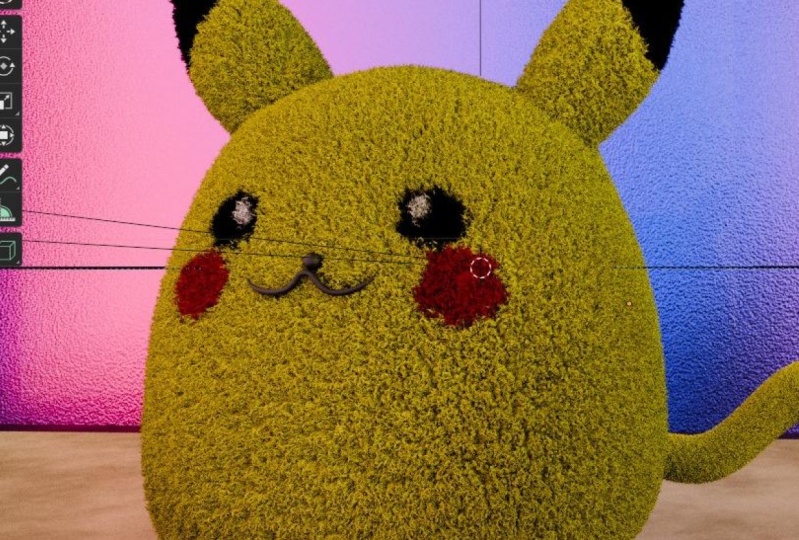
nos yeux, nous pouvons les voir. Passons à la longueur des cheveux. Réduisons jusqu'à 12. Génial. Ne t'inquiète pas pour
celui-ci pour le moment. Passons
à nos paramètres. Nous allons donc
nous orienter vers l'agglutination. Rapprochons-nous de plus près pour voir comment notre résultat
va être modifié. L'agglutination va
augmenter vers la pointe. Ensuite, nous nous dirigeons vers
la rugosité où le principal majeur sera uniforme,
soit 02 Bref, au cas où, encore une fois, vous n'auriez pas
vérifié le cours précédent, la réponse uniforme à la distorsion générale
de nos cheveux. Ensuite, nous passons au point final, qui indique la direction
de l'extrémité de chaque cheveu. En particulier,
ce sera 02. Ensuite, on passe au
hasard à 0,07 Allons-y, je déteste ce mot pour
ma prononciation Trois sels, je ne
sais pas ça. Nous allons droit au but pour
créer un contrôle afin de sauvegarder. Il y a une chose importante
que nous devons changer. Nous ne
le verrons pas en mode solide car les
réglages de la forme des
cheveux visibles qu'en
mode rendu. Mais résumons
les choses en quelques mots. Encore une fois, pour les débutants, le
diamètre de
la racine, indiquez l'épaisseur
de la racine de chaque cheveu dans la pointe en question. Réponse à la question : quelle est
l'épaisseur de l'extrémité de chaque cheveu ? Nous allons maintenir la racine du
diamètre sur 0,8, extrémité sur 0,3.
Passons maintenant à notre rendu
pour voir ce que nous avons. Fermez le tableau général, la
couleur est la couleur par défaut. Ne t'inquiète pas pour
celui-ci pour le moment. façon dont nous pouvons voir les
paramètres ici est bien plus que si nous avions le principe
classique, le SDF Laissez-moi vous montrer, ne
copiez pas, jetez simplement un œil. Passons, par exemple, à
la couleur vers une copie rouge. Passons au
matériel simple et apportons-le ici. Passons maintenant au Body
F. Passons du principe Hair BSDF à Simple Principle
SDF J'espère que tu vois la différence. La couleur ne se reflète pas. Lorsque nous avons Principle, le BDF, le matériau interagit plus
profondément avec l'éclairage Elle reflète l'éclairage. Vous avez bien plus d'options. En attendant, lorsque nous avons le principe
classique BSDF, la couleur est plate Oui, le résultat peut être décent, mais nous attendons avec impatience
des résultats décents. Nous attendons avec impatience
le meilleur résultat. Maintenant, regardez, si je dois
revenir au principal heirSDF,
apportez
la Vous pouvez voir le
plan ici. Le plan se trouve ici. La profondeur de couleur est un
peu meilleure qu'à l'époque. J'espère que ce moment était clair. Amenons la
rugosité vers quatre, elle sera
égale à 0,12 Ensuite, nous passons à la
rugosité aléatoire et je vais amener celle-ci vers 0,7 IO, nous allons diminuer
vers 1,3 Good Je pense que même en ce moment, vous pouvez clairement
voir
la différence entre les deux. Déterminons la bonne
couleur dès le départ. Immergez-vous dans Google
ou où vous le souhaitez. Apportez le
sélecteur de couleurs en ligne ici. Ensuite, nous utilisons la recherche d'images par dépôt de votre
navigateur
d'images comme référence
avec notre Pokemon Go Alors venez ici
et copiez cette couleur hexadécimale. Revenez au mixeur. Passons au
contrôle des couleurs ici. Passons au contrôle ici. C'est ce que nous avons en ce moment. Et si je devais
diminuer le OR pour, encore une fois, vous faire croire que je sais de quoi parler. Permettez-moi de
vous montrer encore une fois la différence. Si je dois en revenir
au SDF principal, laissez-moi apporter une couleur ennuyeuse,
plate et ennuyeuse, pour
revenir à une ambiance différente alors Et si je devais
augmenter celui-ci à 08 ? Dans ce cas, les cheveux seront
moins réfléchissants, mais je ne suis pas sûre vraiment
hâte de le faire maintenant. Tu sais quoi ? Je vais garder celui-ci sur Golden Middle. Je vais garder celui-ci à 0,60 51,65 Je vais le réduire
à 0,08 550 Génial. J'espère que vous avez déjà trouvé quelque chose
de nouveau pour vous. Passons au mode solide. Mettons en place la superposition. Allons vers notre T. Je ne sais pas pourquoi tout
est ouvert. Attends, donne-moi une seconde. Deuxième. OK, puis on
passe à Choose Shift ,
clic
gauche, clic gauche. Allons-y Seven Pt. Et apportez G. Non, amenez
simplement G, E et
déplacez-les devant. Laissez-moi vérifier. Excellent
contrôle, économisez. Allons-y depuis le
début. Apportons de la couleur à notre glace, et nous terminerons notre leçon là-dessus. Revenez vous-même ici. OK, passez à la
documentation, apportez-en de nouvelles, disons que c'est un mois d'un point. Choisissons la couleur
de base, le noir. Passons à la rugosité 0,33 Ensuite, choisissez ce décalage (clic
gauche, décalage, clic gauche Celui-ci doit avoir
une bordure dorée. Encore une orange. Et vous appuyez sur la touche
L pour lier les documents. Revenez et profitez de votre résultat. Maintenant, nous commençons à avoir quelque chose de
différent de ce que nous
avons appris lors de la leçon numéro
un et unique. Pour vous faciliter la tâche, nous allons créer
les quatre oreilles, la queue et les joues dans
notre prochaine leçon Mais pour l'instant, merci
beaucoup de votre attention. Et non, allons-y vers 25. Bien. J'aimerais en
apporter un peu, la glace à l'intérieur comme
ça. Celui-ci. Laissez-moi vérifier. Même s' ils s'enfoncent un
peu dans les cheveux, je ne vois pas
celui-ci comme un problème Super, merci
beaucoup, mes amis, et je
vous verrai lors de notre prochaine leçon.
6. 2.2 Fourrure pour les oreilles et la queue: Bienvenue dans la leçon de mon ami, je suppose que numéro cinq, notre gars a l'air cool. Je vous promets que dans
quelques leçons, nous allons
apporter des
changements radicaux à celui-ci, nous allons créer les
quatre pour notre queue et nos oreilles, puis nous allons créer
les quatre pour nos joues Dans le prochain, nous
allons être courts. Et nous allons rester simples et nous
amuser. Commençons par notre
queue. Ouvrez de côté. Le menu a choisi la façon dont nous pouvons voir. Nous devons appliquer l'
échelle et les emplacements. Nous optons pour le contrôle, un contrôle de
localisation, une balance. Maintenant, le rapport qualité-prix est excellent au cas où vous
demanderiez pourquoi vous devez faire celui-ci. Eh bien, laissez-moi vous montrer. Ne
répétez pas, vous appliquez l'échelle, contrôle du niveau de
station Z. Je
vais m' en tenir aux réglages
standard et vous allez
voir ce que je veux dire Allons-y, nous devons
créer des matériaux, mais laissez-moi vous les montrer rapidement. Passons au système de
particules plus et choisissons le corps quatre. Laissez-moi vous montrer Contrôlez un
lieu, contrôlez une balance. Maintenant, je dois dire quelque chose, dois-je commenter quelque chose ? Vous pouvez clairement
constater que la qualité est différente. Nous avons quelques artefacts, mais lorsque nous appliquons l'échelle, tout est
maintenant parfait. Dupliquons notre corps quatre fois. Rappelons ces 12 points pâles
soulignés quatre, créez. Passons ensuite
aux matériaux et choisissons body duplicate. Appelons cela 12.4
, puis nous passons à
Plus Choose Body Four Duplicate Appelons cela 12.24 Tail. Passons à
nos paramètres ici. Tout d'abord, nous allons diminuer
vers 06. Ensuite, nous passons au hasard, je vais en fait diminuer jusqu'
à cinq uniformes. Nous allons nous en tenir à 12
au lieu de deux. Ensuite, nous nous dirigeons vers la fin, 0,15 au lieu de deux Ensuite, nous nous dirigeons vers la touffe et nous allons la maintenir sur 12 Et si ce n'est pas le cas, et si, mais passons à la
racine du diamètre et maintenons ce 15 points de profondeur. Nous ne constatons aucun changement dû aux changements de forme des cheveux. Souvenez-vous que je vous ai dit que nous ne pouvions
voir que dans le rendu sans objet. Ensuite, nous passons à ce que
je pense être la longueur, j'aimerais diminuer vers 5,2 chiffres, je vais
diminuer vers 3 000. Super. Allons vers nos oreilles. Vous verrez la même chose. Permettez-moi de vous montrer le système
de particules Plus. Allons, par exemple,
avec la fourrure de la queue désordonnée. Mais passons à
l'échelle de contrôle. C'est un meilleur emplacement. Non, ça ne l'est pas. Nous avons
quelques artefacts ici. Je pense que nous devons postuler. Laisse-moi me cacher.
Allons-y ici. Appliquons notre subdivision. C'est notre topologie pour le moment, ouvrons le système de particules. Maintenant, tout va bien. Maintenant, tout va bien. Vérifions l'article. L'échelle est précise, mais nous devons
effectuer la rotation. Contrôlez également une rotation.
Qu'en est-il de la longueur ? La longueur est correcte. En fait, tout
va bien. Une chose,
dirigeons-nous vers notre queue. Assurez-vous que le matériau
est destiné à la queue. Revenons ensuite aux oreilles. Passons aux matériaux. Apportez du nouveau, en fait pas du nouveau, mais passons
au duplicata. Appelons cela 13 points. Puis encore une fois, choisissez le corps pour, par
exemple, dupliquer. Appelons ça 13,1
ans sous la ligne, puis on passe ici Cette oreille, c'est pareil. Appliquez le modificateur de
surface de subdivision, déplacez le curseur vers la gauche, cliquez sur celui-ci Contrôlez les matériaux du lien L
, puis contrôlez les modificateurs de copie. Appliquez également l'échelle. Appliquez la rotation. Super, vérifions-le.
Qu'est-ce que c'est ? Expliquez s'il vous plaît Qu'est-ce que c'est ? Passons au système de
particules. Nous aimerions
dupliquer trois points Augmentons celui-ci à
3 500 et la longueur
à sept Juste un petit peu, la même chose ici.
Choisissez les oreilles. Super boutique, alors revenez. Voyons ce que nous avons
en ce moment. OK, il est très gentil. Il est déjà sympa et il est
déjà excellent pour le rendu. Mais nous allons l'améliorer
encore davantage. Revenez, vérifions-le. Honnêtement, système de particules de
nos oreilles change ici, deux petites choses, par exemple
ici au lieu de deux, nous allons le maintenir sur cinq. Ensuite, l'uniforme, nous allons
garder celui-ci sur deux, revenir au hasard vers
les huit, pas vraiment. Vers 65, route de bon diamètre. Passons à six, pointe à cinq, juste là, au cœur. C'est, mes amis,
pour une autre leçon que nous avons créée pour tout contrôler,
sauf, ne l'oubliez pas toujours. Je vous verrai
dans la prochaine leçon où nous allons terminer le bloc F avec nos
filles. On se voit là-bas.
7. 2.3 Fourrure pour les joues: Bonjour mes amis et bienvenue. Dans la courte leçon,
nous allons créer le F pour nos filles. Passons au mode solide, tournons la superposition,
soulignons-la, dirigeons-nous vers
le robinet du matériau Mais avant de
choisir notre couleur,
passons au sélecteur de couleurs,
choisissons
les poussins, copions passons au sélecteur de couleurs,
choisissons
les poussins, de nouveau dans le blanc,
créons-en de nouveaux, appelons
cela des poussins à 14 points,
puis contrôlons les couleurs de base, puis contrôlons les couleurs de base, créons Choisissez par exemple,
par fourrure dupliquée, appelons-le 14 points. Les poussins soulignent le
contrôle de la couleur de leur fourrure V. Passons
au système de particules. Créons le nouveau. Appelons cela des filles à 14 points
au lieu d'Emeor
Choose, commençons par le numéro
de 2000 cheveux, soit 0,06 Ensuite, n'oubliez pas
d'appliquer une échelle. Dans notre cas, je dois
dire quelque chose en toute honnêteté. J'ai déjà postulé pour celui-ci. Mais si vous
voulez vérifier sur celui-ci
N, vous pouvez voir que nous avons une position
différente, une rotation
et une échelle différentes. Ici, contrôlez A Al
transformes ici. Le contrôle A Al
revient également à nos paramètres dans
le matériau du rendu. Choisissez des filles, si ce sont des
filles comme numéro un. OK, ensuite nous passons à
la quatrième étape de la spline Check
in Viewport et
choisissons interpolé ici Nous allons avoir 30h30, c'est
bien. Allons de l'avant. Nous allons ajouter
celui-ci à la fin, l'uniforme sera de 0,01, puis
le point final sera de 0,007 et le résultat aléatoire
sera de 0,04.
Ensuite, nous
allons vers la 0,04.
Ensuite, nous
allons vers touffe, le contrôle de 0,1 pour
économiser
le diamètre de la racine, qui sera de
0,3 de diamètre, la pointe sera 0,3 de diamètre, la pointe sera Ensuite, nous passons à ce chick
Shift, au contrôle du clic gauche, au contrôle des matériaux, au lien
L, au contrôle des matériaux, au grade des modificateurs de
copie C'est ce que nous
avons pour le moment. Pour le moment, je ne suis pas certaine d'
être satisfaite de la longueur. Permettez-moi de réduire à quatre. OK. Maintenant, vérifions-le. OK, ça a l'air sympa, mais ce que j'aimerais
faire, c'est augmenter la rugosité vers 75, 75 ici, une diminution vers 00 Je vais garder le même. Et pour ce qui est de la rugosité aléatoire, je vais m'en tenir à 0,75 Bon Je veux aussi
abaisser un peu
cette couleur , même si n'est pas droite, comme dans la
référence que je veux. Alors vérifions-le, c'est beau. Mais personnellement, j'
aimerais que le retour
au mode solide soit un peu plus aléatoire Vous pouvez voir la différence
entre ici et ici. Passons rapidement aux
propriétés. Rapide. Nous allons augmenter
le nombre aléatoire à 65, nous allons diminuer
le nombre à 17 000. Nous augmentons l'uniforme à
12 et le groupe à 13 Bon mot aléatoire de
55 points pour désigner ce que nous avons en
haut. Je ne suis pas sûr. Je vais avancer celui-ci un peu plus au
cours du mois. Un petit peu Oups. Pourquoi revenir ici ? Régions individuelles puis K, déplacez celle-ci un peu
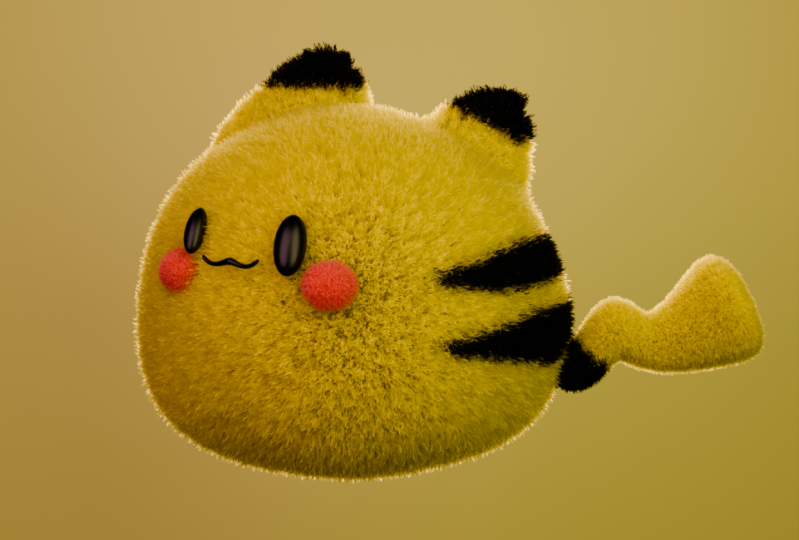
à l'intérieur, comme ça en arrière. Voyons ce que nous avons. Notre corps est déjà très beau. Notre corps est déjà très mignon. Dans la leçon suivante,
dans
le troisième bloc que je
vais vous montrer,
je vais vous expliquer la peinture de
texture qui est, croyez-moi, très facile. Et je vais
vous montrer comment nous pouvons transformer celui-ci en un tas
de chats comme ça. C'est un processus dans lequel vous
allez vous amuser et c'est un
processus très utile car il permettra d'améliorer
vos connaissances. Mais pour le
moment, merci beaucoup, et je vous verrai dans notre troisième bloc
et dans le dernier.
8. 3.1 Introduction à la peinture sur textures: Écoutez le numéro un
du bloc numéro trois où je vais vous expliquer comment
peindre. Passons au mode solide. Allons ici, et
cachons notre système de particules ici,
partout, en fait. OK. OK. OK, c'est bien. Arrête. Reviens. Ils sont loin, mais
c'est ce que c'est. OK, ouvrez la deuxième
fenêtre, allez ici. Ensuite, nous nous dirigeons vers
l'éditeur de shader. Et là,
passez au troisième onglet. Où se trouve l'
aperçu du matériau ? Allons-y ici. Choisissons le corps
de notre chat avant de copier cette couleur et de modifier la
texture d'une image, c'est par ici. Ensuite, nous optons pour
cette peinture à soulignement corporel en un point. Amène-toi ici. Et il suffit de cliquer et
de faire glisser le bouton gauche de la souris
pour les mettre en valeur. Multipliez par fo dans le champ de contrôle de couleur V
pour obtenir votre couleur jaune. Associez ensuite la
couleur à la couleur. Excellent contrôle S pour économiser. Point suivant, nous devons passer à la peinture
de texture sur un tracé M. Cachons la collection de notre studio car nous
n'en avons pas besoin pour le moment. Passons à l'aperçu du
matériau. Pour peindre, nous devons procéder à un déballage aux UV Je l'ai fait dans ce but Nous devons voir
ces excuses ici,
mais nous ne voyons pas pourquoi, car nous n'avons pas ramené l'emballage UV à
la mise en page, passés au mode édition 3, passés au
mode solo et avons choisi
la boucle au milieu sans cliquer
avec le bouton gauche de la souris. Choisissez la boucle entière, cliquez avec
le bouton droit de la souris, maintenant elle est rouge. Maintenant, choisissez tout ce que vous voulez. Pour en revenir à la peinture de texture, nous pouvons
maintenant voir clairement
notre topologie. Génial. Ensuite, ce qui
est très important, de sauvegarder notre texture. Nous nous dirigeons vers les sauvegardes d'images. Vous pouvez créer un dossier. Appelons cela un texte
texte pour enregistrer simplement l'image. Génial. Maintenant on peut
dessiner, descendre plus bas. Et ici, dans le premier,
nous allons les changer. Où est le blanc ? Nous allons apporter
notre couleur jaune. Ce que nous devons faire ensuite, où est notre référence, ce que nous
devons faire ensuite, c'est colorier. Si vous voulez agrandir ou réduire le
pinceau, appuyez et faites simplement glisser les mâles vers la
droite ou vers la gauche. Vous voulez accentuer la
couleur, ce qui est la force
de la couleur. Vous pouvez faire glisser le pointeur
ici ou appuyer sur Shift. C'est ainsi que vous pouvez
l'abaisser ou le renforcer. Je vais garder
celui-ci sur un, puis apporter le vide, ou en d'autres termes,
notre référence. Commençons par dessiner
nos Pokémon. Maintenant, lorsque nous essayons de dessiner, pour certaines raisons, dans mon cas, vous n'avez
probablement pas
la même chose. Je ne peux rien dire. Pourquoi ?
Parce que je commets une erreur. Je tiens à être sincère à ce sujet et à vous montrer comment nous pouvons le résoudre. Quelle
est l'erreur ? L'erreur selon laquelle nous
sommes dans le corps Th, qui est lié
à nos quatre, où, en
attendant, nous devons apporter la texture de
l'image à notre corps. Revenez à la mise en page, revenez
maintenant aux
matériaux et choisissez le contrôle d'image C.
Dirigez-vous vers le contrôle du corps V, connectez-vous vers la couleur. Revenez maintenant à
la peinture de texture. C'est-à-dire que nous
commettons parfois des choses comme ça. Mais 1 minute et le
problème est résolu. Alors tu peux venir ici et commencer à dessiner la partie Pokémon La dernière chose que
nous pouvons faire est de nous connecter. ne cherche pas à établir des liens,
mais à apporter la symétrie à
celle que nous allons avoir ici. Ensuite, faites référence. Commençons enfin,
amenons-le comme ça. Bien, apporte-le comme
ça. Cache-le. Maintenant, si vous maintenez
la commande enfoncée, vous pouvez obtenir la couleur
opposée. La forme est moche. Oui, oui, surtout ici. Ce que nous devons faire, c'est juste quelques mouvements de
chair et faire
quelques mouvements de
chair et garder le contrôle, agir comme ça. C'est une sorte de travail
personnel où tu
n'as pas besoin de m'imiter, tu dois juste
le faire à ton goût. Passons ensuite
au mode solo et connectons-le ici. Contrôlez ici. Revenez également
du mode solo. Premièrement, personnellement, je ne l'aime pas, je veux le rendre
plus épais sur place. Contrôlez comme ça. Et
un tel contrôle. OK, je l'ai fait de mon côté. Eh bien, cela a pris du temps, même si cela ressemble à des formes simples. Maintenant, une
chose importante que nous devons
faire est bien sûr de
sauvegarder notre texture mise à jour vous
puissiez voir même l'étoile
apparaître juste là où se trouvait une. Puis revenez à l'
endroit où se trouve la mise en page. Passons au rendu. Faites intervenir le studio, c'est la première chose, puis amenons notre système de
particules. C'est le point numéro deux. Si vous n'
avez pas le même, allez
simplement le copier. Et introduisez le corps,
associez la couleur à la couleur. C'est notre résultat. Mes amis, ces
choses très simples. J'espère que tu as compris. Qu'est-ce que la peinture texturée ? Vous faites nos premiers pas en
créant ces lignes noires. Nous allons terminer avec la queue, avec les oreilles, mais
vous avez compris. Lorsque vous connaissez les outils,
il ne vous reste plus qu'à travailler
avec votre créativité. J'espère que cette leçon vous a été utile. J'espère que cette leçon était simple. Et j'espère que tu as l'impression
de passer à un nouveau niveau. Petit mais nouveau, niveau supérieur
mis à jour. Merci beaucoup
et je vous
verrai lors de notre prochaine leçon.
9. 3.2 Peindre les oreilles et la queue: Eh bien, je suppose que ce sera la dernière leçon
avant de
rendre notre T ou notre Pokémon
ou quoi que ce soit Revenons au mode solide. Allons vers notre queue. Avant d'apporter
toutes les choses nécessaires, nous devons appliquer notre
subdivision, car il ne
suffit pas de diminuer vers deux Ensuite, appliquez une autre commande temporelle pour
revenir en mode édition. Choisissez celui-ci au milieu, cliquez avec le bouton gauche
de la souris, en mode solo. Faisons en sorte que
tout soit mis en valeur. Cliquez avec le bouton droit de la souris, marquez, créez. Reviens, reviens. Passons au shader. Dirigez-vous vers les matériaux, assurez-vous que nous sommes
dans notre F pour queue. Déplacez ensuite la texture
d'une image, puis nous allons
copier la couleur. Appelons cela une queue à 12 points. La largeur, la couleur
sont déjà là. OK, alors connecte
celui-ci et celui-ci. Passons à la peinture texturée, cachons le
système de particules de notre corps. Passez en mode assisté. Enseigne
tout ce que vous déballez Et maintenant, passons à l'endroit où
la texture est peinte. Génial. Accédez à l'image, enregistrez, enregistrez l'image et
insérez la référence. Allons uniquement vers
la référence, mais nous pouvons voir, aller vers le vide. OK, il n'y a que la partie
noire ici. Dessinons. que nous avons la
symétrie sur l'œil. Dessine la couleur ici. C'est bon de jeter un coup d'œil ci-dessus, laissez-moi me cacher. Celui-ci a été vendu. Plus vous avez de polygones, plus cela sera lent Mais c'est ce que c'est. C'est le prix à payer pour
être un artiste 3D. Passons au contrôle 7 pour regarder en dessous du contrôle 3
pour le site. Laissez-moi dessiner ici. OK, un et un MP en contrôle un. Pourquoi est-ce que je vois ça ? Je n'aime pas
ça comme si c'était génial. Et si je voulais juste
le faire pour moi ? Ce n'est pas comme dans la référence, mais j'aimerais rendre
cette partie noire. C'est aussi très intéressant, disons
, juste au cas où. OK, permettez-moi de réduire
celui-ci. Je vois que c'est Gingles. Quand
le pinceau est si bon, a
sept pour voir plus haut Laisse-moi dessiner ici. Et puis, pour certaines
raisons, j'ai celui-ci. C'est un bon animal de compagnie. Laisse-moi aller ci-dessous, laisse-moi dessiner ce côté. Un animal de compagnie, plus
jaune, je crois. Encore une fois, bon
contrôle pour enregistrer l'image, vous voyez l'étoile, ce qui
signifie que vous devez enregistrer. Ensuite, nous allons vers la mise en page, puis nous allons vers le rendu. Ensuite, copiez et apportez celui-ci de la
couleur de la queue à la couleur. Voyons ce que nous avons.
Allume le système de particules. Une belle. Alors la dernière chose
à faire, ce sont nos oreilles, qui dans la référence, allons-y,
sont noires au-dessus. Nous passons en mode solo. Trois animaux de compagnie, choisissez
celui-ci par exemple, peu importe, comme
un animal de la boucle, non ? Ou en fait, laisse-moi
choisir celui-ci. Encore celui-ci au milieu. Cliquez avec le bouton droit de la souris, marquez un
P dans les matériaux. Les oreilles se déplacent, recherchez la couleur de la texture de
l'image 3.0, connectez-vous à la couleur. L'important ici
, c'est de sortir. N'oubliez pas que les oreilles
partagent le même matériau. Allons-y ici. R. Choisissez celui-ci. Cliquez avec le bouton droit de la souris, marquez A,
créez l'objet. Connectons-les. Control J. Maintenant,
revenez une fois de plus à la peinture de texture. Oups, revenons à la peinture texturée en sortant
du mode solaire, un Pt, puis on
passe à l'image Enregistrer, enregistrer l'image. Maintenant, ne dessinons aucune
symétrie cette fois, comme celle-ci ici. Trois,
contrôlez-en un pour regarder derrière vous. Bon contrôle, trois,
personne et Pat. Alors dessinons celui-ci ici, par
exemple. Comme ça. Ensuite, en gardant le contrôle, laissez-moi refaire cette partie En fait, contrôlez un, dessinez trois, dessinez ici,
dessinez ici. Mais malheureusement, il
nous manque ces sept points pour
jeter un œil ci-dessus, les
relier ici, dessiner là où il
faut en dessiner un sur animal de compagnie. Celui-ci est plus grand, c'est pourquoi nous devons, au moins dans mon cas, me
laisser l'agrandir, ici
aussi trois sur un animal de compagnie. Permettez-moi d'
essayer soigneusement de dessiner de ce côté. Bien sûr, fais très attention, laisse-moi refaire un peu Contrôlez ensuite l'image, puis vous passez à la
mise en page. Copiez celui-ci. Accédez aux quatre commandes, connectez la couleur à la couleur. Maintenant, emmenons le système de
particules partout. Ici, ici, ici, les filles,
la deuxième,
bien, laissez-moi cacher cette zone, voyons ce
que nous avons , mes amis, c'est notre
résultat pour le moment instant, je vais vous donner un
devoir dans la prochaine leçon, mais avant cela, nous
allons passer au rendu. Je peux dire que nous avons terminé. J'espère que vous l'avez trouvé très utile. J'espère que ce n'était pas amusant d'
une manière ou d'une autre. Nous apprenons, d'accord, mannequinat, ce n'était pas
la partie la plus difficile. Système de
particules en tant que système de particules, mais le but principal de ce cours était de vous initier à
la peinture de texture. façon dont vous l'avez trouvée n'a
rien de difficile et il est très facile de mettre les
couleurs par-dessus le modèle. Comme je vous l'ai déjà dit, je vais vous apporter celui-ci
juste pour vous inspirer. Vous pouvez
rechercher différentes illustrations sur Pinterest. Mais le spoiler comme devoir
sera de le
rendre en dessinant l'un d'entre eux. C'était le Pokémon,
qui est très simple,
simple et très mignon Maintenant, merci beaucoup. Je vous verrai dans la prochaine leçon où vous
allez faire quelques petits ajustements
, puis nous allons les rendre. Merci et au revoir.
10. 4. Ajouter une caméra + un rendu: Bonjour à tous et bienvenue. Tout d'abord, j'espère que vous êtes satisfait
du résultat final. Dans cette dernière leçon, nous allons d'abord
configurer la caméra, puis nous allons effectuer le rendu Je suppose que cela
prendra moins de 10 minutes. Si tu es prêt, commençons. OK, tout d'abord, cachons notre collection. Allons vers le studio. Apportons l'appareil photo, apportons-nous un
peu plus, loin de notre équipe A et de notre appareil photo. Alors la touche de raccourci est,
oups, je suis désolée. Laissez-moi ouvrir. OK. Maintenant, vous pouvez voir tout ce que j'appuie dans le coin gauche, les touches de raccourci sont décalées
d'un zéro sur l'animal. C'est ainsi que vous pouvez facilement
installer votre caméra sous
l'angle de votre
choix ? Je vais ici. OK. Probablement un contrôle à zéro. Je vais me rapprocher
encore plus comme ça, trop loin, mais c'est bien. Ouvrons le menu latéral via N ,
puis passons ici
en vue. Enregistrez-vous. Vous voyez que la bordure est rouge. Maintenant, revenons en arrière. Nous pouvons vérifier si
nous pouvons aller vers l'icône ici, les propriétés de la
caméra Il existe plusieurs
façons de l'établir. Nous pouvons apporter le point de vue,
ce que nous avons actuellement. Nous pouvons passer à l'orthographe
, comme
si vous appuyiez sur un point
vide ou orthographique Ils ont le même angle aigu ou nous pouvons nous diriger vers le
panorama ou vers le poisson. Vous pouvez voir
celui-ci dans le rendu. Il existe différentes
options, mais la façon dont nous pouvons voir les poissons, le miroir , le
bol, mais nous n'en avons pas besoin
pour notre projet actuel. Qu'en est-il de la perspective ? Ou qu'en est-il de l'orthographe ? Sais-tu pourquoi j'aime celui-ci ? Personnellement, j'aime
garder l'orthographe, revenir puis un quart de travail, un quart de travail Je vais le déplacer
puis m'enregistrer, laisse-moi le déplacer juste là. Je veux qu'il y ait ici et
ici la même distance. Sûrement un
peu sur la gauche. Un peu plus haut, super. Maintenant, cochez, laissez-moi
vérifier, licenciez. Bien, super, c'est
exactement ce dont j'avais besoin. Maintenant, si vous êtes satisfait angle de
prise de vue et du résultat, nous pouvons l'intégrer au rendu. C'est facile ? Tout d'
abord, voyons voir. OK, notre référence, nous
devons la masquer dans la fenêtre
d'affichage, le rendu final pour assurer que l'
œil et la caméra sont tous les deux
allumés ou éteints Dans notre cas, tout ce
dont nous avons besoin est activé. Alors on va ici. Nous pouvons jouer avec la gestion
des couleurs ci-dessous, mais je vais garder
celle-ci sur AG X High Contrast. Vous pouvez également jouer avec Rec, celui-ci est intéressant, mais encore une fois je vais le
garder sur SRGB J'aime que la saturation soit un peu plus élevée, un
peu plus élevée. Voici mes paramètres. Ensuite, je vais
passer au rendu
ici, aux échantillons. Personnellement,
je vais faire court : plus vous aurez
d'échantillons, plus
la qualité sera meilleure, moins il y aura d'échantillons, bien sûr, la qualité ne sera pas très bonne. Mais aussi, bien sûr,
plus vous avez d'échantillons, plus cela prendra de temps. Je vais probablement
donner celui-ci sur 1024,
vérifier le bruit et tout ce que je ne sais pas, c'est
que d'
habitude, les gens s'attendent à ce que
lorsque vous voulez effectuer un rendu, vous apportez beaucoup
de choses, mais en fait, cet alliage, le nombre d'échantillons, gestion des
couleurs, je vérifie ici, vérifie que tout est allumé. Maintenant, si vous êtes prêts, mes amis, passons au
rendu de l'image 12. C'est pour notre leçon. Je vous verrai une fois
mon rendu terminé,
ce qui, je pense,
prendra un certain temps.
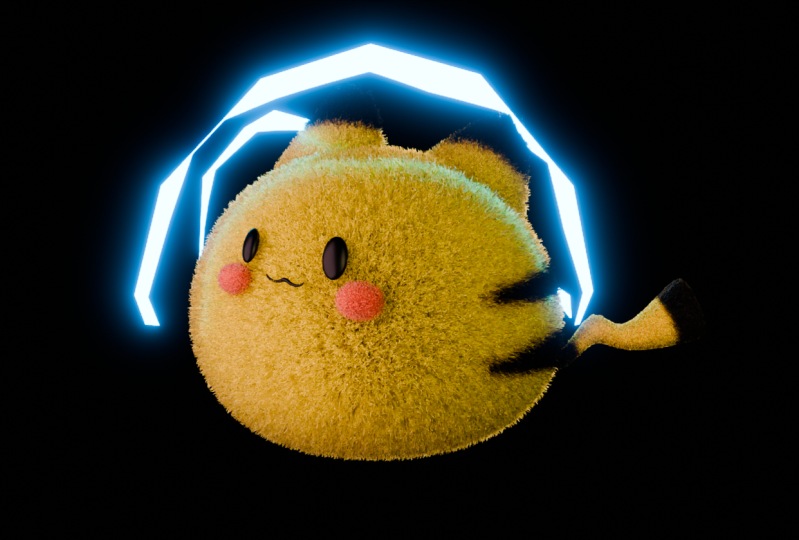
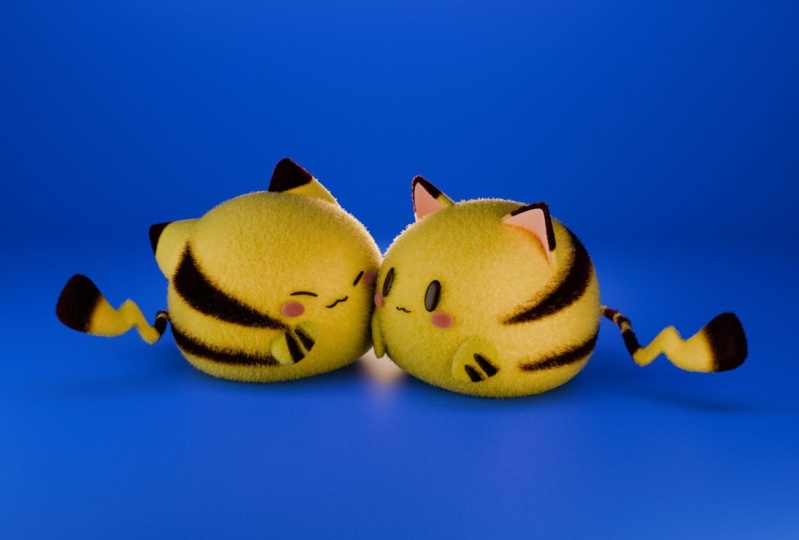
11. 5. Devoirs et félicitations: Notre dernière leçon. C'est mon résultat et j'espère que vous êtes
satisfait de votre résultat. De plus, j'apporte un
peu de datation en couleur, mais en fin de compte, c'est notre Pokémon Tes devoirs.
Afin de consolider les connaissances que vous avez acquises dans
le cadre de ce cours, utilisez l'un des chats comme
référence ou comme source d'inspiration et
inspirez-vous de notre modèle Dans ce cas, vous
appliquerez tout ce que vous aurez à faire, vous ferez un petit travail de prêt et, dans
ce cas, vous
comprendrez mieux
tout ce que nous avons appris dans le cadre de ce cours. Ces chats sont mignons et
ces chats sont simples. Je suis plus que sûr que tu es capable de faire ta propre
variation et de te reposer. Laisse-moi te dire au revoir.
Merci de rester avec moi. J'espère que cela vous a été utile et j'
espère que vous vous amuserez bien, je suppose que c'était moins d'une
heure, ce qui est incroyable. Nous modélisons, nous apportons le
système de particules et nous dessinons également. Merci beaucoup et au revoir.
 Sasha Luvr, Work in third dimension