Transcription
1. Intro à ce cours: Si vous avez hâte d'
approfondir vos connaissances
tout en vous amusant, bienvenue dans votre
cours de compétences. Effacez les trois. L'illustration,
un cours conçu pour les esprits
créatifs, quel que soit leur niveau de compétence. Voici ce que vous apprendrez au cours de
ce processus passionnant. Eh bien, nous allons d'abord maîtriser outils fondamentaux de
Blender
tels que la navigation, placement des
caméras, et bien d'autres encore. Nous perfectionnerons nos
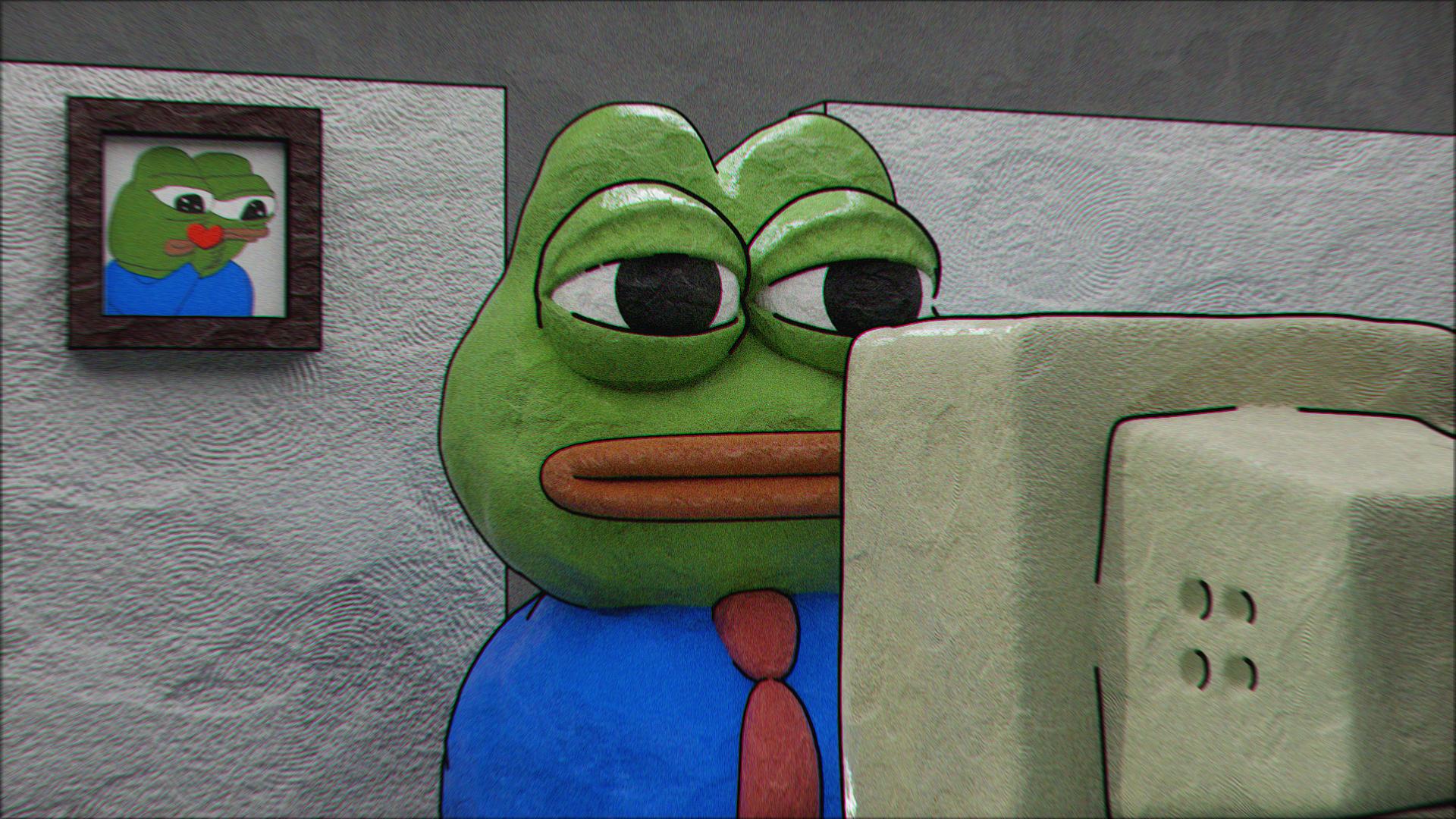
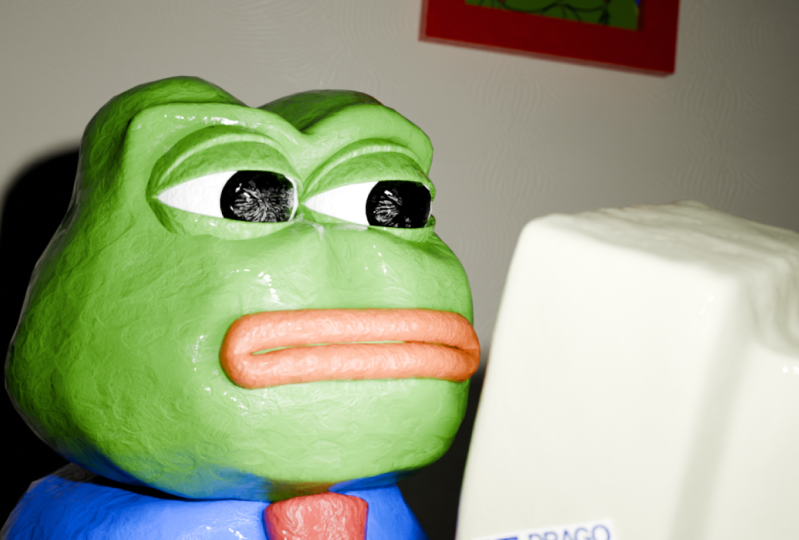
compétences en créant une version en trois D du
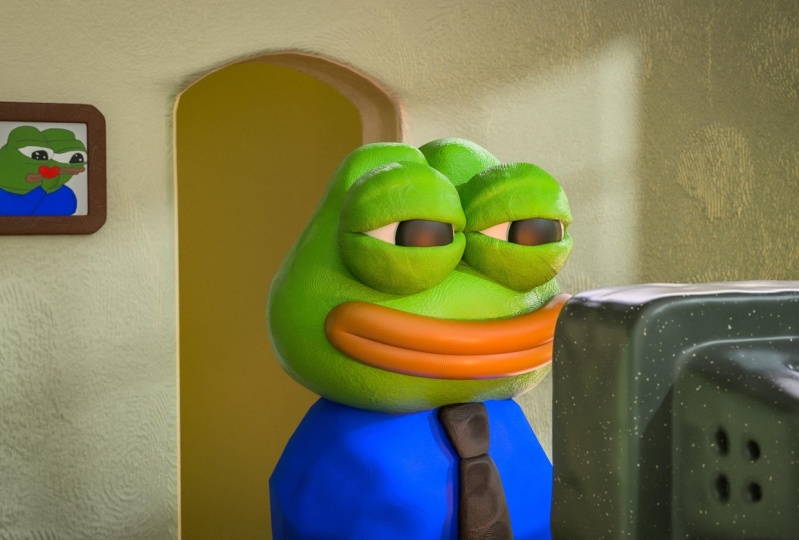
célèbre personnage Pepe Nous allons apprendre quelques modificateurs qui amélioreront
votre résultat final pouvons également nous attendre à apprendre quelques techniques intéressantes
pour les matériaux et les textures que vous pourrez appliquer plus tard dans votre
futur projet. Mettez l'accent sur des zones
spécifiques à l'aide de différentes sources de lumière et, bien entendu, nous
gagnerons en confiance en utilisant un mixeur. Mais que faire si vous avez de l'expérience
en série ? Ne t'inquiète pas. Ce cours est adapté aux
débutants
et convient à toute personne intéressée par une illustration
ou un design en trois animations. Aucune connaissance préalable du mixeur ou de la modélisation en trois dimensions n'est requise. Pour commencer, vous aurez
besoin d'un ordinateur équipé Blender 0.0 que
vous pourrez installer
gratuitement à partir de Blender ou G.
Vous aurez donc des documents de projet
attachés à cette classe. Skillshare est une
question de créativité. C'est pourquoi, pour
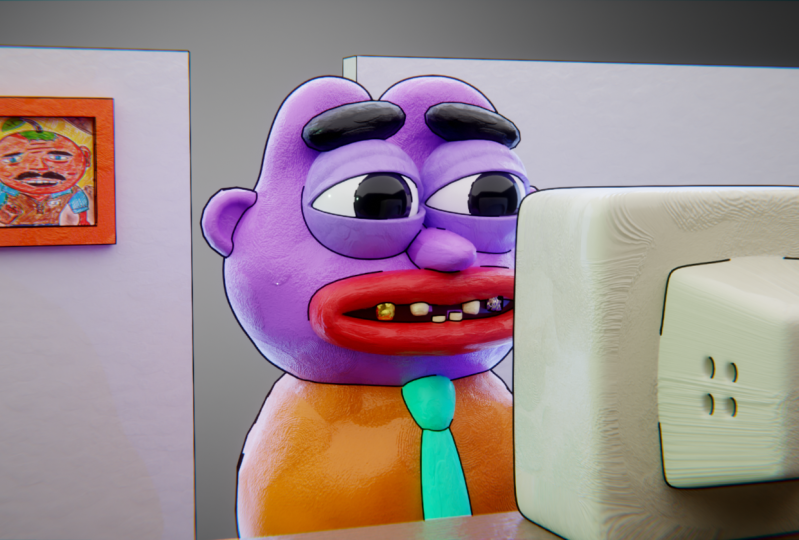
votre projet final, utilisez votre imagination et faites entrer Pepe dans votre propre environnement. Cela peut être une maison, une
voiture ou autre chose. Dans ce cours, nous l'avons
placé dans un poste de bureau. Maintenant, amusez-vous et surprenez-nous
par votre décision. Comme vous pouvez le constater, votre
prochaine heure peut être non seulement utile, mais
aussi intéressante. Rejoignez-moi dans le cours de
partage de compétences aujourd'hui et ouvrons ensemble cette
merveilleuse porte
2. Leçon 1 : la tête de Pepe: Bonjour à tous et bienvenue. Avant de commencer, je tiens à dire que tout ce
que j'appuie se
voit dans le coin gauche. Au cas où vous
auriez des questions,
jetez-y un coup d'œil.
Le second. Dans le cadre de ce cours.
Dans ce cours vous trouverez un fichier zip contenant quelques références que nous allons utiliser comme
petite source d'inspiration. Dans notre cas, nous n'avons pas besoin de transférer
celui-ci dans Blender. Il suffit d'ouvrir et de vérifier de
temps en temps. Mais commençons par notre Pepe. Je vais faire en sorte que cette
leçon
soit courte, juste pour que vous puissiez
suivre ce cours plus facilement. Leçon numéro un,
nous allons
créer la tête de notre Pepe Appuyez sur votre cube
et appuyez sur la touche Ctrl pour appliquer le modificateur de
surface de subdivision Ensuite, nous allons ici et appliquons un modificateur de
surface de subdivision au cas où vous ne le sauriez pas, comme s'il s'agissait de votre
prénom en tant que mixeur Pour vous déplacer
dans le monde entier, il vous suffit de tenir la roue Maus. Vous pouvez également maintenir la touche
Shift et Ma molette enfoncées. Dans ce cas, vous pouvez garder
le même angle et en contourner un dans le vide est une autre façon de
changer de vue 13 pour la vue latérale et
7 pour regarder au-dessus. Allons-y en un. Passons maintenant au
mode édition, qui se trouve ici. Le mode édition nous permet de
travailler avec notre objet. Chaque maillage comporte trois
aspects principaux. Il y a des sommets qui sont ces points ou un point
sur le clavier Il y a des bords qui sont ces lignes et deux
sur le clavier. Il y a des visages,
trois sur le clavier, et ce sont nos visages. Appuyez sur trois faces et passez un
peu au-dessus de notre tête. Nous utilisons celui-ci,
puis maintenons la touche Maj enfoncée, cliquez avec le bouton gauche de la souris, cliquez avec le bouton
gauche, un clic vide, je suppose que ce sont ses oreilles Nous allons extruder,
ce qui signifie appuyer sur Go Up. Ensuite, nous utilisons l'air
pour une plus petite rotation. Pour déplacer un objet. Nous avons pour échelle, pour rotation. Et de bouger maintenant et de
déplacer celui-ci encore une fois, près du centre, c'est super. Alors faisons la même
chose ici, trois
en haut, choisissez
ce déphasage. Shift du clic gauche
, Shift du clic gauche, clic gauche, un pouce pour
extruder. Allons en haut. Vous n'avez pas besoin de les rendre
complètement identiques pour les pivoter afin de les rapprocher davantage. Revenez ensuite au mode objet
et appuyez une fois de plus. Qutrol. Bien. Mais avant
d'aller de l'avant, sauvegardons notre contrôle des fichiers. Choisissez un dossier,
appelons-le Clay Pepe. Enregistrez le fichier du mixeur. Génial. Notre forme doit être un
peu plus épaisse. Horizontal. Ce que
nous allons faire ensuite. Retournez au mode d'édition. Il y a une chose intéressante comme le montage
proportionnel, qui se fait en O sur le clavier. Permettez-moi de vous montrer
ce que cela signifie ? J'appuie sur une touche pour choisir les sommets. Disons que je vais
désactiver
celui-ci et que je passe à ce point Mais si je dois
appuyer pour activer , comment pouvez-vous voir que
nous avons une sphère ? Cette sphère indique la
zone d'influence. Si je dois avancer avec la molette de
ma souris, je ne peux travailler qu'
avec les sommets. Si je dois l'agrandir, comme vous pouvez le voir, je pourrais
aborder plus de points. C'est un peu plus
confortable de le dire, dans ce cas, qu'
allons-nous faire ? Nous allons choisir
celui-ci, cliquer avec le bouton
gauche de la souris
, puis le réduire. Erik, installons
celui-ci à l'intérieur. Ne vous inquiétez pas pour la forme. Croyez-moi
pour le moment, cela aura
probablement l'air simple. Parfois, pas vraiment,
mais à la fin, lorsque vous
ajouterez du matériel, des modificateurs, ce
sera top Mais pour le
moment, il suffit de les faire avancer. Bien, alors prends du recul, choisis ces sommets et
fais-le monter comme ça Alors
choisissons-le sur le côté et épaississons-le. Et pareil ici, choisissez celui-ci le côté et rendez-le un
peu plus épais. Je pense que celui-ci est trop long. Bien. Ensuite, nous descendons en dessous d'un Mp. Agrandissez un
peu cette zone et remontez. Travaillons un peu avec nos oreilles car je n'aime pas
vraiment leur forme. Nous choisissons de faire
celui-ci comme ça. Il suffit de jouer. Il suffit de jouer. Vous avez votre référence et ce sera l'
angle de notre caméra. Je suppose que c'est plutôt sympa. Je vais probablement le désactiver
juste pour fonctionner avec celui-ci X sur la
droite Je vais les rendre un
peu plus fins ici. Créons celui-ci ensemble pour activer ou
choisissons-le proportionnellement Vas-y, choisis celui-ci. Greg, vas-y comme ça. la même chose
ici. Greg en avant. Greg, derrière
celui-ci et celui-là. OK. Control S, ils ne sont pas
similaires, ce qui est une bonne chose. Nous n'avons probablement pas l'intention de les
rendre similaires. Je vais déplacer
celui-ci un peu plus grec et comme ça,
je vais passer à la vitesse supérieure. Ce sera quelque chose de
similaire à Let's Know area and go like that. OK. Cliquez avec le bouton droit de
la souris pour le moment. Pour le moment, c'est
suffisant. C'est suffisant. Ou je vais
te faire monter un peu plus haut.
OK, maintenant ça suffit. Super, je sais que tu
penses ce que c'est. C'est loin d'être notre résultat final, mais ne vous inquiétez pas encore une fois, c'est la
partie la plus agréable du blender. Cela peut paraître très simple
au début et très
haut à la fin. La touche finale sera
un double-clic. Et appelons celui-ci Under
Line Head Control pour économiser. Nous terminons maintenant avec
la leçon numéro un. Je vais vous voir dans
la leçon numéro deux où nous allons
créer ses yeux. Merci beaucoup et
allons-y.
3. Leçon 2 : les yeux: Bienvenue. Leçon numéro
deux où nous allons créer sa glace. Commençons. Avez-vous remarqué que
généralement le maillage, l'objet, apparaissent à partir de ces trois curseurs où ces
trois curseurs sont placés Pour gagner un peu de
temps, rendez-vous sur une carte. Voici nos yeux. Ce que nous pouvons faire, maintenez la touche
Maj enfoncée et cliquez avec le bouton droit de la souris Et c'est ainsi que vous
pouvez définir un nouvel emplacement pour trois curseurs dès maintenant où nous allons
ajouter l'objet. Cela va apparaître
directement d'ici. Déplacez A et passez cette
fois au maillage. Et choisissez
alors UVsphere et
adaptez-la à ce que nous
devions couvrir toute cette
zone avec nos yeux Puis déplacez, puis
cliquez avec le bouton droit de la souris pour lisser l'ombre. Allons-y, Greg, un
peu en avant, je pense à quelque chose comme ça, me demandant la deuxième chose, passons à la tête
de notre robinet papier, qui est le raccourci
clavier pour passer en
mode édition. Et puis choisissons
quelques sommets. Il y a quelque chose comme l'humeur
transparente que vous pouvez activer via Alt. Choisissons-en un qui pointe et O pour activer l'édition
proportionnelle Greg, et mets celui-ci
à l'intérieur. C'est la même chose. Nous pouvons passer à l'
inverse, Greg, et déplacer celui-ci à l'intérieur, puis al Z pour sortir de
l'ambiance transparente. Désactivez ensuite le Ting
proportionnel et touchez pour revenir au mode objet. Maintenant c'est un petit peu mieux. Encore une fois, l'ensemble du
travail en ce moment. Écoute, ne t'inquiète pas.
Appelons celui-ci. Génial. Pour l'instant, il va
falloir ouvrir cet œil. Que devons-nous faire, Greg ? 19. Nous devons avoir ce point sur la gauche et un
autre sur la droite. Passez ensuite au mode visage, qui est le clavier 300. Et choisissons « hold ». Laissez-moi vous montrer que nous pouvons choisir quelques boucles de ces
visages. Comment faire celui-ci. Tenez bon et allez jusqu'à ce
bord au milieu. Vers l'extérieur, clic gauche, clic
gauche, j'ai oublié de maintenir. Shift out, clic gauche, 123.4 Je pense que quatre
suffisent amplement Ensuite, nous optons pour le x, qui signifie supprimer
et supprimer la passe. Ensuite, nous devons nettoyer
les quatre faces en X. Et les quatre, oups, je choisis une autre face X, c'
est-à-dire le grade de forme final, puis je quitte le
mode édition en appuyant sur. Bien. La deuxième chose
que je veux faire, c'est cette bordure soit un
peu plus épaisse. Ce que nous pouvons faire, c'est
aller dans le modificateur, rechercher solidified
et c'est ce que nous avons Ensuite, nous nous retrouvons, nous déplaçons l'épaisseur
vers 0,12, je crois Ensuite, nous pouvons utiliser
la commande pour activer le
modificateur de surface de subdivision afin de le rendre plus fluide par rapport
à ce qu'il était auparavant Si nous voulons déplacer la
subdivision au-dessus, cela peut être très net Permettez-moi de vérifier une
chose en passant
, c'est bien comme avant. Placez la surface de subdivision sous le modificateur de solidification Super, allons-y. Notre Pepe a quelque chose au-dessus
des yeux. Je ne sais pas Cette anatomie de Pepe est
parfaite. Tu vois ce truc. Allons-y, nous passons en mode édition et de la
même manière, nous choisissons les visages. Et partons vers la gauche. Cliquez ici. Ici,
ici, oups, ici. Je ne sais pas combien j'
en choisis, et il n'est pas
nécessaire de les répéter. Je pense que je vais aussi
choisir celui-ci. Oui, c'est tout. En fait,
c'est plus que suffisant. Nous n'avons pas besoin de les choisir. Ensuite, extrudons, ce que nous avons
fait dans la partie précédente, extrudons et montons comme ça, puis en grec, et en
avançant un peu puis en descendant
un peu C'est la forme de nos yeux
qui semble belle, je suppose. Et très facilement, la façon la plus simple de mettre cela sur le second plan,
sur cette santé. Dupliquons simplement le décalage D pour double se déplace uniquement sur
le décalage rouge, sur l'axe X. Déplacez-vous sur la droite comme ça. Permettez-moi de me rapprocher un
peu plus de celui-ci. Ce contrôle permet également
d'économiser du manteau. Allons-y. Les trois curseurs sont
toujours au même endroit. Je vais probablement déplacer
celui-ci un peu plus au centre. Maintenant c'est l'heure de lui faire des yeux. Comment Bien sûr,
déplacez très facilement un maillage et une sphère, puis créez un x 90. Nous devons avoir ce point, cette zone devant nous. Pour ce qui est de l'échelle, déplacez
celle-ci à l'intérieur, puis cliquez avec le bouton droit lisser la
teinte, c'est ce que nous
avons en ce moment, pour lisser la
teinte, c'est ce que nous
avons en ce moment,
Greg a dit
que la forme était une question d'échelle . Je
viens de le répéter
sous les yeux, souvenez-vous que c'est ce
que je dis dans tous mes cours. Ayez confiance en vous, amusez-vous. Ne répétez pas juste après moi. Ayez confiance en vous et
faites confiance à votre créativité. Je l'ai réglé, puis nous avons un élève. Je ne sais pas comment prononcer celui-ci, sauf la partie noire. C'est très facile. Jetez-y un coup d'œil. Une fois, appelons-le blanc. Ensuite, nous passons en
mode édition. Jetez-y un œil, s'il vous plaît. Un pour les sommets. Je choisis les sommets
qui se trouvent au milieu, puis je veux
choisir quelques boucles La combinaison de
Control Plus Plus sur Pat. Vous voyez, alors je
vais prendre le contrôle, j'ai besoin de 12,33, c'est
amplement suffisant pour moi. Ensuite, je vais les
dupliquer. Shift D et
clic gauche pour accepter. Alors je veux séparer
cette partie de notre blanc. J'appuie et je sélectionne maintenant pour
revenir en mode objet. Et maintenant, nous avons
deux objets séparés, les personnes et le blanc I. Ensuite, répétez toutes
ces étapes, puis quand vous
aurez terminé,
passons au modificateur, recherchez le modificateur solidifier Ensuite, je vais le rendre
un peu plus épais, mais je pense au mot moins 003. Non, non, non, non. 0201
est largement suffisant. Appliquez une teinte lisse, et nous passons à
la normale et au lissage automatique. Ça ne me plaît pas. OK, on
va continuer comme ça. Appelons ça un
élève, pupille puis shift. Cliquez sur notre œil blanc. Déplacez D, x et déplacez
celui-ci ici. Super, réglons l'angle
de la caméra. Faisons celui-ci
dans cette leçon. Tout d'abord, appelons cette
collection. Double-cliquez. Supprimons notre
appareil photo d'ici dans un autre dossier, Nouvelle collection. Appelons cela des ensembles. Génial. Permettez-moi de vous
montrer rapidement deux choses : comment déplacer les
trois curseurs vers le centre, pour déplacer
le curseur
vers l'origine du monde, il faut maintenant
revenir au centre. Ensuite, nous allons régler l'
angle de la caméra, c'est très simple. La combinaison du
contrôle à zéro sur un M, vous pouvez réaliser celui-ci sous un angle
différent. C'est une astuce très utile
et très bonne. Je vais aller un
peu plus loin. Contrôle éteint, cliquez avec le bouton gauche de la souris,
puis si vous voulez déplacer la caméra hors de la caméra, cliquez sur le
zéro sur un Ped. Disons que vous êtes ici à zéro sur un Ped et que vous
revenez à la caméra. Si vous souhaitez définir
un angle dans la caméra pour
la vue du
menu latéral et la vue de la caméra, vous pouvez
maintenant voir que la bordure
est rouge et maintenant nous pouvons régler la caméra
directement dans la caméra. C'est bien, je pense que cet
angle est bon pour moi. Sûrement comme ça. Ensuite, cochez et c'est ce que nous avons. Revenons à la région du monde
riche en cours. Ses yeux sont un peu bizarres. On dirait que celui-ci
et celui-ci doivent
être un peu plus x. Ils n'étaient pas très centrés. Bien. Zéro maintenant, c'est mieux. Maintenant, c'est un meilleur
contrôle, comme tu le dis. Merci beaucoup pour cela. Vous avez suivi cette
leçon. Allons-y. Où nous allons
créer sa bouche. Nous pouvons voir qu'il n'
y a rien de difficile. Si tu veux que quelque chose se
répète, répétez, et je te
verrai pour le prochain.
4. Leçon 3 : Mounth: Leçon numéro trois où nous
allons créer sa bouche. Honnêtement, il
m'a fallu un peu de temps lorsque je
l'ai fait pour la première fois. Mais avec vous, maintenant,
ce sera beaucoup plus rapide. Si votre curseur
vole quelque part, simplement ce curseur
Shift S frustable dans la région du monde. Ensuite, nous passons à sept et Pt. Et
avancez un peu et
cliquez avec le bouton droit de la souris quelque part ici. Pourquoi ? Parce que nous devons
créer pour déplacer un maillage. Et donc à partir de là, vous aurez
probablement , tout d'
abord ce truc juste
là sur la gauche. Si vous
cliquez quelque
part , il
disparaîtra. Laissez-moi vous le montrer encore une fois. Faisons-le ensemble pour éviter toutes
ces questions. Vsphere, oups, mesh to us. Génial. Dans ce cas, vous en
aurez probablement 48. Comme ça,
gardez-le sur 12 et ici 122, puis cliquez avec le bouton
gauche de la souris, bien. Cliquez avec le bouton droit, lissez l'ombre, puis x 91 dans un Ped. Pour ce qui est d'une balance, et
réduisez-la comme ça, l'
air très bizarre en ce
moment, ne vous inquiétez pas. Et faisons en sorte que tout aille bien. Un
peu plus gros. Je recommande de le
regarder une fois. Je ne dis pas que cela va
être difficile, mais ce sera plus clair si
vous voulez regarder une fois, puis regarder
à nouveau et vous entraîner. Je passe en mode édition pour passer en mode
transparent. Et je vais
choisir cette santé, et je vais supprimer
X vertex. Génial. Ensuite, je vais choisir les trois boucles de sommets. Et je vais déplacer celui-ci sur la droite, quelque part ici. Alors je vais choisir
celui-ci au-dessus des deux, Z. Ensuite, je vais
choisir celui-ci Je vais
les déplacer, tous les deux. En fait, je vais les
déplacer au milieu. Et jetez-y un coup d'œil. Il
existe une combinaison. Comme on peut le voir, ils restent
en diagonale, je veux les aligner S x zéro. C'est comme ça que j'y change. Formulaire, laissez-moi déplacer
celui-ci un
peu plus bas et celui-ci
un peu plus bas. Deux ici, c'est ainsi
que nous l'appelons celui-ci. Amuse-toi bien Nous devons simplement ne pas
nous aligner de la même manière que moi, juste quelque chose qui soit proche de ce type de forme en tant qu'échelle. Je vais faire
comme pour l'échelle 2. Ici, pour l'échelle, c'est aussi un problème. Je vais les déplacer,
je vais aggraver un
peu plus
ce problème. Je vais déplacer cette partie. G et G. D'accord. Le contrôle est trop sûr. Laissez-moi vérifier si votre forme
finale semble très étrange. Je sais ce que nous
allons faire ensuite ? Contrôlez deux pour la
subdivision. Modificateur de surface. OK. C'est un petit peu mieux. Ensuite, nous allons au modificateur,
recherchons le miroir. Dois-je dire quelque chose de
plus au cas où ? Si vous avez de la place
ici ou ailleurs, vous pouvez apporter un enregistrement sur
le clip et vous pouvez, je veux dire, vous ne voyez aucune différence pour le
moment Mais je dis simplement que pour ceux d'entre
vous qui vont avoir cet écart de somme vérifier le découpage et la fusion, puis X choisir X. Je vais déplacer celui-ci au-dessus du modificateur de
surface de subdivision Il
nous reste encore une chose à faire : aligner notre bouche G ici, puis passer au contrôle du
mode édition Alt pour le mode transparent. Si vous ne savez pas si vous êtes transparent ou non, vous pouvez voir cet écran tactile à rayons
X transparent Quand il est bleu,
cela signifie que vous l'éteignez, cela signifie
qu'il est gris. Allumez puis choisissez
ces sommets du grec droit
ici pour
la rotation, une ligne autour de son problème de bouche Je vais également alterner
celui-ci avec G Rich. Et c'est ce que nous
avons pour le moment. En ce moment, il a l'air
très méfiant. La dernière chose
à ajouter est de solidifier le modificateur et je vais le rendre
plus épais comme ça Passons à
la création de ce PC,
puis des murs, tout le reste sera
beaucoup plus facile. Mais n'oubliez pas que
votre projet
final sera votre
propre environnement. Je te donne tous les atouts. Je te donne tous les outils, puis tu pourras le
fabriquer chez toi, en voiture, où tu veux. Mais c'est notre journal pour le moment. une chose que j'
aimerais faire, tout d'abord, Il y a une chose que j'
aimerais faire, tout d'abord,
disons que c'est un
mois par mois. Deuxièmement, je veux qu'
il ait la tête un
peu plus épaisse. Je vais apporter celui-ci. Je vais aussi choisir
celui-ci. Super zéro mp. C'est notre
moment préféré en ce moment.
5. Leçon 4 : vieux PC et murs: Bonjour encore une fois. Créons murs
du PC et
tout le reste. Créons une autre collection de celle-ci. J'espère que
tu vas bien. Tout d'abord, j'espère que vous apprécierez cette nouvelle collection de classe en cliquant avec
le bouton droit de la souris ou en double-cliquant. Et ensuite, appelons celui-ci. Je commets toujours des erreurs. Environnement, je
n'ai probablement pas écrit correctement. Mais passons ensuite au shift, un maillage,
réduisons-le G. Travaillons en solo. Je ne l'ai pas fait, je ne
t'en ai pas parlé avant. Et un MP, alors
comment passer en mode solo. Ped, appelons ça un PC. Alors, en tant que Greg,
allons-le plus fin, passons en mode édition. Choisissez cette phase, un backend. Nous avons extrudé oui, contrôlez cela parce que nous n'en avons pas besoin pour le moment Il existe un autre moyen de
créer une phase dans la phase. C'est un, vous déplacez celui-ci
au centre, par exemple. Si vous voulez en choisir
plusieurs, vous pouvez les apporter ou les aimer. C'est ainsi que vous pouvez jouer avec différentes formes pour le
moment. Maintenant, laissez-moi refaire
celui-ci avec vous. Choisissez le visage A en arrière et placez celui-ci
au milieu comme ça. Maintenant, extrudons via un, reculons pour obtenir une balance et
nous avons ce type de vieux PC Passons ensuite ici
pour créer un écran. Allons ici et
extrudons comme ça, que notre vieux PC soit vide pour en
sortir Mais c'est ce que nous devons faire. Il existe un modificateur de biseau, un outil très intéressant qui peut polir un peu nos Si je dois diminuer
ou augmenter le montant, vous pouvez voir les différences entre ce qu'il était
avant et ce que nous avons actuellement et
un autre que nous utilisons pour contrôler le lotissement
pendant de nombreuses Modificateur de surface.
Si je dois me déplacer au-dessus, le résultat
sera comme ça, gardant la subdivision
sous le biseau, puis je vais
diminuer un peu comme ça que je pense.
Des segments, des segments, ils ne sont pas nécessaires. Je vais garder
celui-ci sur 02. Pour moi, c'est une bonne chose. Notre prochaine étape, si vous aimez le
biseau,
son apparence avec le bouton droit de la souris, son aspect lisse, alors nous pouvons procéder comme ça Je vais le garder sur 001. Ensuite, nous pouvons appliquer notre biseau. Ensuite, nous pouvons appliquer notre modificateur de surface
de subdivision. Et encore une fois, contrôlez deux fois
pour le rendre plus fluide. Ensuite, nous passons en mode édition choisissons ces quatre phases
et y jetons un coup d'œil une fois. Si je dois appuyer une fois, le résultat peut être différent. Vous disposez de deux modes vous permettant d' insérer des phases ou similaires, ou d'insérer une phase qui
va être fusionnée. Ou si vous comptez
appuyer une fois de plus, vous pouvez insérer une phase
dans chaque phase. J'espère que ce que j'explique a du
sens. C'est pourquoi je vais
garder un rôle et créer une
phase dans chacune d'elles. Ensuite, extrudez, je vais
déplacer celui-ci. C'est ainsi que nous créons
une forme différente. Vous pouvez jouer avec
différents d'entre eux, par exemple, comme ici, par exemple, si vous voulez créer une
sorte de forme. Mais je vais
continuer comme ça. Ensuite, pour ce qui est de la balance, place-moi dans la caméra ,
Greek, je vais prendre
celle-ci un peu en arrière Je vais le réduire un
peu comme ça. Une autre chose que nous avons faite,
fabriquons les murs, sinon ce sera très rapide. Créons les murs. Déplacez un cube maillé, puis Greg sur le cube vert
et affinez-le. Ensuite, passez au-dessus de sept. Nous allons vous montrer la caméra. Agrandissons-les et
installons-les comme
les murs des bureaux. Et puis déplacez D X et déplacez celui-ci ici
comme s'il était dans sa zone de prédilection. Et ensuite, choisissez-les tous les deux. Appelons cela un mur à
gauche et un mur à droite. Bien. Dans la prochaine leçon, je vais vous montrer
comment créer cette photo. Mais pour le moment, avons terminé avec une autre leçon. Merci beaucoup et je vous verrai
dans le prochain.
6. Leçon 5 : bordure de fond et photo: Dans cette leçon, nous
allons créer la photo avec une
bordure, puis un mur. Et nous sommes sur le point de réunir les pièces,
matériaux et modificateurs les plus intéressants Mais pour le
moment, décalez A, déplacez un plan de maillage
x 90 pour l'échelle, plan de maillage
x 90 pour l'échelle,
ce sera notre
arrière-plan et sept tours de compagnie, celui-ci comme ça
pour créer une échelle, appelons-le BG, ce
qui signifie arrière-plan Créons ensuite notre décalage de
bordure photo, un cube maillé. Passons au mode solo, et allons-y avec
Erik, réduisons-le. Et puis la même
technique avec PC. Nous choisissons la face devant
et la déplaçons comme ça, puis nous l'extrudons,
pour sortir du mode solo Passons à 300 P, réduisons-le. Tous nos murs sont très
proches de notre visage. Ramenons-les un
peu en arrière. Il en va de même pour notre photo. Cette grille quelque part ici. Alors G est ici sous mp. Et puis faites en sorte qu'il
soit placé quelque part ici. Ou si tu veux, tu peux y
déplacer celui-ci. Pourquoi pas ? Laissez-moi
garder celui-ci ici. Lorsque nous allons
créer les matériaux, nous allons apporter la photo, car pour le
moment, nous n'en avons pas besoin. Encore une leçon où nous
allons créer le corps de notre Pepe et
appelons-le une bordure photo Oui, permettez-moi de déplacer
celui-ci un peu ici. Super, merci beaucoup. La façon dont vous pouvez voir est très simple. Très rapide Passons
à la leçon suivante.
7. Leçon 6 : corps et cravate: Leçon numéro six, le corps de notre curseur
de déplacement vers la région du monde. Ensuite, on passe à la deuxième commande du cube
maillé, on
descend, on
clique avec le bouton droit de la souris, on adoucit l'ombre. Allons-y avec 300 MP. Passons au grec
et mettons-le quelque part ici. Revenons au problème de
révision de la caméra, je vais aller plus loin. OK, c'est génial. Alors Erik. Créez simplement votre propre forme. N'oubliez pas d'appliquer un
autre contrôle du temps. Deux, probablement plus gros et c'est le problème que nous avons
actuellement. Je vais régler
le PC un peu plus bas ou je suis d'accord avec celui-ci. Créons ensuite la cravate. Encore une fois, je suppose que c'est très facile. Shift, clic droit
, puis on passe au
maillage. Devinez quoi ? Bien sûr, cubez qutrol
deux, réduisez-le. Ensuite, nous passons en mode solo. Et jouons. Je vais régler le
mode transparent comme ici. Ajoutons une
boucle supplémentaire que je ne vous ai pas montrée auparavant car nous
n'en avons pas la nécessité. Mais si vous appuyez sur
la touche Ctrl, vous pouvez ajouter une
boucle supplémentaire à votre maillage. Cliquez une fois avec le bouton gauche de la souris. Mettez-le quelque part
ici, par exemple, je vais le déplacer
au-dessus et quand vous l'aimerez deuxième clic gauche pour
confirmer la forme, je vais le garder ici. OK. Cliquez avec le bouton droit,
ombragez, lissez, contrôlez. Sortons
du mode solo. Bien, faisons en
sorte que le grec le réduise, puis faisons-le pivoter et
amenons-le ici. Laissez-moi cacher ce PC
pendant quelques secondes. Oups, passons notre corps, on appelle le corps,
à la collection de peps Et il en va de même pour la cravate
ci-dessus avec la collection Pep Maintenant, laissez-moi masquer l'
environnement X et déplacer D, cliquez avec le bouton
gauche de la souris pour confirmer x 180, puis
laissez-moi l'agrandir. Ou si ça suffit, alors trois. Changeons la forme. Tout d'abord, G, c'
est aussi un câlin de vie. Parfois, lorsque vous modifiez
la rotation, laissez-moi vous montrer, vous pouvez appuyer, par exemple, bouton
grec, et vous
réduisez ainsi la taille. Mais si vous
appuyez pour la deuxième fois, l'
alignement sera indépendant. Quel est le problème
de rotation de votre forme ? J'ai expliqué cela de manière très confuse, mais laissez-moi
vous montrer, par exemple, que je fais pivoter un autre
igrek grec et que la façon dont vous pouvez voir les X en ce moment se situe
à un autre niveau N'oubliez pas que vous pouvez
toujours garder double du temps x six heures. J'espère que c'est clair. Grec, Grec, fais-le là-bas
, puis on y va tout de suite. Ensuite, je vais
choisir une ambiance transparente. Je suis celui-ci ici. Celui-ci. Je vais le déplacer
ici un peu au-dessus de ce que nous avons. C'est bon, laisse-moi m'aligner, laisse-moi descendre un peu
plus bas que la caméra. Ouvrez la collection d'environnements. Je vais probablement les réduire
tous les deux. Un peu plus tard, nous avons
enfin terminé,
merci beaucoup. Dans la leçon suivante, nous
allons appliquer l'éclairage, puis les matériaux,
puis vous allez
voir la transformation. Mais même maintenant, vous pouvez
voir comment en quelques clics, en ne
connaissant que quelques notions de base
sur le blender, vous pouvez créer beaucoup de choses. Je crois en toi. Et passons à
la
leçon suivante. J'espère que tu l'as fait.
8. Leçon 7 : l'éclairage: Eh bien, dans cette leçon, nous allons
enfin
ajouter de l'éclairage. Commençons par l'une de
mes techniques préférées, déplacer un plan, puis à le
redimensionner et à le déplacer au-dessus. Ensuite, nous passons au moteur de rendu. Et ici, au lieu de
EV, choisissez des cycles. Ensuite, nous passons à l'affichage du
rendu, Viewport shading, qui est
le dernier pour le moment Pour le moment, tu ne vois rien. Mais laissez-moi vous montrer ce que
nous allons faire ensuite. Nous allons ici, qui concerne les propriétés
des matériaux. Appuyez sur, appelons cela
un plan de soulignement léger au lieu du principe selon
lequel D choisit l'émission. C'est ainsi que vous pouvez, vous pouvez apporter de la lumière
dans votre péché. Alors laisse-moi aller ici. Permettez-moi de déplacer celui-ci
un peu plus loin. Je pense que maintenant je vais mieux parce qu' avant il y avait une ombre
là-bas, ce que je n'aimais pas. Augmentons
un peu la force. Par exemple, 1.2 Qu'en est-il de 22 ? Je pense que c'est trop, mais
1,45 c'est vraiment bien. Et si vous vouliez
l'agrandir sur l'axe X ? Laissez-moi juste vérifier
comment c'était avant. Il fait trop sombre, comme c'est le cas en ce moment. Oui, je pense que je vais l'
agrandir un peu plus et
le déplacer un peu plus haut. Et si je devais faire avancer
celui-ci un peu ? Air, c'est dans notre
forme finale. Notre formulaire final. Génial. Une lampe, c'est fait. Transférons cette lampe
dans une nouvelle collection. Appelons cela un éclairage. Il y aura une
source de lumière ici, une derrière et une en dessous. En résumé, nous allons
voir pour le quatrième round, ou probablement pour le cinquième round. Passons à la suivante,
changeons une lumière, choisissons
le point x quelque part ici. Ce que nous pouvons réellement faire,
c'est créer une autre vue. Allez ici sur cette bordure, et lorsque nous avons deux flèches, cliquez avec
le bouton droit de la souris, divisez verticalement et déplacez celle-ci au milieu. Ensuite, nous allons
conserver celui-ci pour l' ombrage
du point de vue
de la caméra. Nous allons jouer
avec tout le reste Vous devez
également vous débarrasser de tout ce
curseur et de tout le reste. Éteins juste cette émission. Superpositions. Génial.
Revenons maintenant à notre éclairage, qui doit faire partie de la
collection d'éclairage. Bon grec. Je vais déménager ici
cet été. Et si je devais
déplacer celui-ci, G, X ? Passons au pouvoir. Il
existe une autre technique
que j'utilise habituellement. Utilisez la couleur rouge, puis
rendez-la très forte comme ça. Cela vous aidera à comprendre la zone d'influence
de votre éclairage. Maintenant, permettez-moi de déplacer
un peu celui-ci en grec. Devant, c'est trop, mais si je dois le
garder ici, accord, maintenant c'est mieux. Maintenant, laissez-moi garder
celui-ci sur 25 par exemple. J'ai besoin, tu vois, d' une petite ligne d'ombrage
juste ici, juste là Continuons sur celui-ci. Quelque chose qui tend vers le bleu, le
blanc, quelque part ici. OK, super. Ensuite, nous allons changer un peu de soleil. Le soleil est très fort, on le voit bien. Je suppose que le soleil va
avoir une couleur au bureau, nous n'en avons pas d'habitude. C'est pourquoi je dois faire
semblant qu'il s'agit un éclairage général. Je vais garder
celui-ci entre le vert, le jaune et le blanc. Il est maintenant temps de jouer
avec la rotation. Laissez-moi vérifier ce que nous pouvons avoir. Oups, comme ça si
je dois déplacer celui-ci ci-dessus. Pas vraiment Pas vraiment J'aimais la façon dont
c'était avant quand c' était un endroit riche comme ça. Génial. Laisse-moi déplacer celui-ci. Et si je devais augmenter
un peu ? Quelque part ici ? Un
peu plus bas. Oui, c'est mieux. Je veux un autre
éclairage à l'avant. Je vais utiliser ce point. Je vais expédier. Je vais avancer et
je vais avancer. Quelque part devant notre PC. Je dois remplir
cette zone X en utilisant simplement 15 et je pense à
quelque chose en blanc. Ou probablement maintenant il est
temps d'aligner cette lumière. OK. C'est mieux même quand
j'en ai un de plus que trois. OK. Le cinquième. Nous allons transformer
celle-ci en zone, puis nous allons déplacer
celle-ci derrière elle. Ensuite, nous pouvons
activer celui-ci. Le X, X, permettez-moi de
déplacer celui-ci ci-dessus. Nous allons créer un
petit ombrage juste là. Si je dois me diriger davantage
vers notre Pre devant, je vais mettre le rouge juste pour voir la
zone d'influence. Et si c'était un peu
plus avant-gardiste comme ça ? Maintenant, c'est mieux, alors
nous allons garder celui-ci vers le bleu. Je préfère le bleu. Bien, nous avons ici
la source de lumière. Nous devons déplacer notre cravate
un peu plus vers notre corps, car cela crée ce type d'artefacts d'ombrage, ce que je n'aime pas vraiment Et pareil, non ? Oups. Même chose avec
notre cravate un peu plus haute. Maintenant c'est mieux. Encore une
chose, je vais probablement déplacer notre soleil
un peu vers le coucher du soleil Je ne suis pas très
satisfaite de notre soleil. J'en ai trouvé un parfait parce qu' avant, il y avait un peu d'
ombrage droit ici, mais maintenant nous avons un
petit dégradé de couleurs juste là. Je
pense que c'est mieux. Je pense que nous pouvons déplacer
ce point lumineux davantage sous notre corps. Excellent travail. Maintenant, je suis plus
satisfait de notre couleur. Nous pouvons également
apporter de la lumière sous notre PC
car il fait trop sombre là-bas. Copions celui-ci. Grec. Déplacez-le, déplacez-le ici. Déplace-le encore plus loin. Si nous voulons garder celui-ci encore
une fois plus dans le bleu, juste pour une petite différence. Et si je
devais agrandir
un peu ce PC parce que je le trouve trop petit et que je vais le
garder dans un coin ? Grec. OK, notre soleil. Je vais me
rapprocher 0,7 et je pense que la couleur sera plus proche du
blanc, mesdames et messieurs, c'est notre leçon d'éclairage. J'espère que cela vous a plu. Passons aux couleurs puis aux matières ou non, car je n'aime pas cette partie. Oui, l'éclairage prend
toujours beaucoup de temps. Ce n'est pas environ 5 minutes, mais je ne veux pas garder
celui-ci très longtemps. C'est pourquoi je
dis souvent « choisissez de vous amuser ». Mais je vais probablement déplacer celui-ci un peu plus haut, un peu en arrière,
un peu plus bas. Et je vais
garder celui-ci sur 11 heures. Juste petit, bon éclairage. Maintenant je vais mieux et je te verrai dans notre prochaine
leçon. Merci beaucoup.
9. Leçon 8 : Modificateur de dopage: Laisse-moi vite,
fermons celui-ci. Allez à, les deux flèches
rejoignent un go ici. Maintenant, je vais vous montrer un modificateur génial
qui va
rendre votre illustration moins nette,
mais cela ne veut
pas dire que les
pires y jetteront un coup d'œil Laissez-moi choisir,
par exemple, le papier à en-tête. Ensuite, nous passons aux modificateurs, nous y
jetons un coup d'œil une fois, puis vous allez répéter le modificateur
d'annonce
et rechercher le modificateur de
déplacement Ça te plaît ? Je suppose que non. Laissez-moi déplacer celui-ci au-dessus la subdivision
, puis nous devrons
diminuer la force
vers 01 pour le moment Pour le moment, vous ne voyez
aucune différence précise. Permettez-moi de garder celui-ci sur
02 juste à titre d'exemple, le modificateur d'affichage fonctionne
et le fait avec de la texture. Ici, nous allons créer une nouvelle texture, appelons-la,
pour le Pepe sous-jacent Ensuite, vous voyez que cette icône et cette icône sont similaires car elles partagent les mêmes propriétés de
texture. Nous nous concentrons ici
plutôt que sur l'image et les mouvements. Vous avez de nombreuses options. Je vais vous en montrer quelques-unes. Marbre magique, il n'y a aucune
différence car nous pouvons augmenter la résistance. Maintenant, vous allez voir clairement
la différence. Noise stucci et bien d'autres encore. Ce que nous allons
utiliser, ce sont les nuages. Ensuite, je vais réduire
celui-ci à 0,1, puis à deux
et probablement même à 0,15.
Puis revenons aux nuages Jouons, par exemple, avec soft ou hard. Non, nous pouvons également vous
proposer de nombreuses options. Je vais choisir le
Perlin amélioré parce qu'il est bon Augmentons ensuite la
taille de notre texture. Vous pouvez diminuer et
augmenter. En fait, je vais
garder celui-ci sur 0,3, puis revenir au modificateur
déplacé et ajouter une certaine
distorsion, comme le contrôle 2.8. Encore une chose que j'ai faite, celle-ci dans un but précis, il n'y a pas de différence entre carlins
car il est très
important de savoir quel
modificateur se trouve au-dessus Si je dois déplacer
le modificateur d'affichage
sous le modificateur de
surface de subdivision, vous pouvez voir que la différence
est complètement différente Une bonne option que
nous pouvons faire dès maintenant est si vous aimez la
forme de votre tête. Si vous avez confiance en votre PC, appliquez le modificateur de
surface de subdivision Revenons maintenant à 0,12 et par exemple,
augmentons, diminuons Je pense que je vais
garder celui-ci sur 0,4. Si nous voulons ajouter
une subdivision supplémentaire, un modificateur de
surface, nous
pouvons le rendre
encore
plus lisse qu'il ne l'était auparavant Encore une fois, je vous en parle
parce que je pense que cela peut ouvrir une nouvelle porte
à votre créativité. Mais soyez toujours prudent car parfois,
si votre PC est faible, vous devrez probablement
payer pour celui-ci. Appliquons maintenant ce modificateur
de déplacement pour tout le reste
afin de nous entraîner, cela va être très rapide Choisissons notre PC puis passons au modificateur de déplacement Déplacez ensuite celui-ci ci-dessus,
choisissez la texture du pepe
et diminuez vers zéro Par exemple, 1.2 Ensuite,
nous partons avec nos yeux. Nous pouvons faire la même
chose, par exemple, ci-dessus et 01, ou même un
peu plus. Allons-y avec 02. Ensuite, nous pouvons choisir ce
décalage, cliquer dessus avec
le bouton gauche de la souris, le bord
droit doit être plus
sombre que cela. Nous appuyons sur la commande L et sur les modificateurs de
copie parce qu'ils
partagent les mêmes modificateurs .
Il est plus facile de les appliquer tout le reste, car
laissez-moi vous montrer, par exemple, que
nous allons choisir
notre mur puis notre modificateur de copie en
L. Vous voyez que cela n'a pas fonctionné correctement, juste au cas où si vous avez deux objets
identiques, cela fonctionnera. Mais pour le reste,
avançons et
modifions la texture et 01 En fait, je ne pense pas
que nous ayons vraiment besoin d'
appliquer nos présentoirs sur les murs, car ils
sont simples. Il n'est pas
nécessaire de travailler avec eux. Passons à notre bouche et faisons de même avec
la texture
au-dessus mais sous le miroir. Passons à la version 12.2. Je pense que c'est bien.
Contrôlez deux coffres-forts. Allons vers notre corps. Déplacez la texture du modificateur
pour une valeur supérieure à 01 ou 02. Je pense que nous pouvons obtenir une
bien meilleure forme si nous appliquons notre modificateur de surface de
subdivision Oui, c'est pareil ici. Appliquez, appliquez,
puis nous passons à la texture d' affichage pour
Pepe 0.1 et 2 Puis déplacez le bouton gauche de la souris sur le contrôle
L et copiez les modificateurs. Excellent travail. Qu'en est-il des gens ? Je ne pense pas vraiment
que nous en ayons besoin. C'était une autre
leçon rapide où je vous ai montré comment de simples astuces peuvent transformer votre forme en quelque chose de
bien plus intéressant. Vous pouvez maintenant jouer
si vous êtes intéressant, choisir un autre
type, par exemple marbre ou
la magie, ou n'importe où. Eh bien, vous pouvez, il n'
y a aucun problème. Mais je vais m'en tenir à cette
clause. Merci. prochaine leçon, nous allons
créer les matériaux.
Ensuite, je vais vous montrer comment
créer des bordures noires très simples, comme des contours. Et nous sommes sur le point
de terminer notre leçon. Je te verrai
dans le prochain.
10. Leçon 9 : plans: Leçon, nous allons créer des
plans qui, encore une fois, seront très rapides
car il
n'y a rien de si difficile. Nouvelle collection. Appelons cela un
double-clic sur Outlines. Ma technique est très simple. Choisissez par exemple
le déplacement de la tête A et choisissez le dessin au trait d'objet
au crayon gris. tour est joué. Ensuite, nous passons ici aux données de nos propriétés linéaires. Ensuite, vous passez aux
traits et vous pouvez le
rendre plus épais ou plus fin. Je vais garder celui-ci
sur 0,4, ce qui est suffisant. Ensuite, de la même manière, vous
passez au dessin au trait de l'objet, diminuez l'épaisseur
0,4 Laissez-moi copier. Passons au dessin au trait de chaque
objet. Et si je devais
garder celui-ci sur 06 ? Je pense que j'aime plus sur
notre I to have 06, super. Passez ensuite à notre dessin au trait d'objets PC Green
Spencil. Et puis on passe à
05 par exemple. Ou 04. Passons à notre corps où nous allons faire
la même chose. Certains d'entre eux adorent la
technique du freestyle. Je pense que Gripencil offre plus d'opportunités
pour voir le résultat
dès le départ Comme avec Freestyle,
vous ne pouvez d'abord effectuer rendu qu'une fois le rendu
terminé, vous pouvez voir les résultats,
ce qui n'est pas inconfortable rapport
au crayon gris,
et vous pouvez voir le résultat
tout au long du processus Alors allons-y, art au trait d'
objet. Je vais garder
celui-ci sur 05. Même chose ici. Spencil object line art 05 et non la dernière
ligne d'objet art 04 de notre Est-ce que c'est difficile ?
Dites-moi ? Bien sûr, non. C'est ce que j'aime, Blender,
parce que d'habitude, les gens ont l'idée
délirante que
pour créer quelque chose de génial, pour créer
quelque chose de cool, il
faut des années et
des années de pratique et quelques Eh bien, oui, cela vient d'une seule main, mais
c'est aussi parfois plus que suffisant, les bases que nous avons
en ce moment. Une autre chose que j'
aimerais vous montrer, nous pouvons passer
au moteur de rendu,
descendre plus bas, et dans la gestion des
couleurs, nous pouvons jouer avec l'exposition. Par exemple, je vais créer un contraste moyen
ou très élevé. Mais d'habitude, je garde celui-ci
sur un contraste moyen-élevé. Dans la leçon suivante, nous allons créer
les matériaux. Je vous en parle
dans la leçon numéro un. Et je vous promets que
dans le prochain, pour de vrai, nous allons
créer nos matériaux. Merci Allons de l'avant.
11. Leçon 10 : texture d'argile: Dernière leçon que nous
allons faire avant rendu final que nous
allons créer. Enfin, nos matériaux
divisent verticalement une autre fenêtre
, puis choisissez ici
l'éditeur de shader Je vous recommande d'y jeter un coup
d'œil une fois
afin de comprendre les étapes
et il vous sera
beaucoup plus facile d'appliquer ces connaissances
à l'avenir. Permettez-moi de m'étendre un
peu et vous aurez
ensuite des matériaux
avec des textures dans le cadre de ce cours. Mais avant, choisissons notre
Pepe et apportons-le, il suffit de le glisser-déposer. C'est très intéressant de savoir pourquoi il
ne fonctionne pas Sortez de la
caméra une fois de plus, vous devez sortir
de la caméra. Ensuite, tout
celui-ci au centre, tous x 90, réduisez-le
x sur la gauche. Et nous allons utiliser
celui-ci uniquement pour nos couleurs. Passons à la tête et
appelons celle-ci, je l'appellerai déjà
peau puis couleur. Choisissez et choisissez ce vert. Personnellement, je vais rendre
celui-ci un peu plus lumineux et un
peu plus orienté vers cela. Je ne pense pas qu'
il y ait quelque chose cloche dans mon envie de changer
un peu de couleur. Ensuite, nous avons la rugosité, ce qui signifie que vous pouvez le
rendre très brillant Ou si vous faites glisser
celui-ci vers la droite,
l' objet ne
reflétera pas du tout la lumière. Je vais garder
celui-ci allumé sur 06 parce que je pense que les grenouilles ne réfléchissent pas
la lumière en toute sécurité Ensuite, nous allons
ajouter quelques nœuds supplémentaires. Déplacez
la couleur d'une texture d'image, oups, déplacez une recherche de couleur, augmentez
le convertisseur,
puis nous utilisons le
modificateur de bosse juste Notre prochaine étape consiste à associer la couleur normale à la couleur normale
, rugosité et
à la couleur de la texture de notre image
aux facteurs abord, la couleur M,
parce que nous amenons celle-ci à la rugosité
, nous permet désormais travailler également sur la façon dont notre grenouille va
réfléchir la lumière La façon dont nous pouvons voir en
ce moment est très brillante. Dirigeons-le davantage l'un vers l'autre
et plus vers le côté droit.
Quelque chose comme ça. Génial. Mais la magie principale résidera dans la texture de
l'image. Ouvrez la recherche de nos supports de
cours, de nos
dossiers, et
choisissons, par exemple, la première texture pour le moment. heure actuelle, vous
ne voyez rien spécial car nous
devons associer la couleur de la
texture de nos empreintes digitales à la hauteur Encore une fois. Oui, maintenant vous pouvez
voir la différence, mais bien sûr, cela
avait l'air très mauvais. Pourquoi ? Parce que nous devons passer en mode d'emballage UV, de
déballage et d'édition. Mon PC passe lentement à A pour tout
choisir, puis nous
passons au projet Smart V. Ici, gardez-le 66 et appuyez sur OK. Maintenant, la texture a une perspective
beaucoup plus cohérente. La prochaine chose que nous pouvons faire est de jouer avec
notre échelle de texture, c'
est-à-dire de choisir le nœud. Et tout d'abord, dans l'
espace colorimétrique, choisissez une couleur non colorée. Et le second,
appuyez sur la touche Ctrl, qui vous permettra de
jouer avec une rotation de
l'échelle. Si vous appuyez sur
Ctrl et que rien n'apparaît, allez dans les préférences d'édition Ds
et ici pour Node Wrangler Ensuite, apportez l'enregistrement et encore
une fois le contrôle du temps et
vous l'aurez. Je vais garder celui-ci
sur 22.2 Une autre chose que nous pouvons faire est
de jouer avec notre force
actuelle Mais tout d'abord, appuyez sur
le bouton inversé, puis sur 03, par exemple Maintenant, comment pouvez-vous voir la
texture si accentuée
par rapport à la valeur 1,
que 03, je pense,
c'est largement suffisant, ou en fait, nous pouvons jouer
avec 35 comme ça. Génial. Et si nous voulions le faire passer
à 2,22 points opérations, soit 2,2 points, probablement, si vous vouliez le mettre encore
plus en valeur Génial. Maintenant, nous avons ce type
de laissez-moi cacher notre Pepe Nous avons maintenant ce type de matériau
argileux que vous
allez voir sur la peau de notre. C'est une chose
que vous devez faire seul en ce moment, c'est simplement
jouer et vous amuser. Nous pouvons l'entraîner
davantage l'un vers l'autre, nous pouvons le rendre plus fort. Mais je n'en veux pas, honnêtement, je vais le garder sur 47 ou 47, ce qui me suffit
amplement. Avant que tu ne me quittes, je vais te montrer comment
tu peux gagner beaucoup de temps. Permettez-moi de clore
l'éclairage, les contours jusqu'
au rendu simple et aussi la caméra qui
se trouve dans les actifs. Choisissez tout A, puis
déplacez le bouton gauche de la souris sur notre tête façon dont vous pouvez voir le
bord de tout reste est plus sombre que
le bord de notre tête. Ensuite, nous optons pour
la combinaison des matériaux de commande L et de liaison. Maintenant, quand vous
allez revenir, appuyez sur les ressources du
plan d'éclairage, tout partage
le même matériau. Vous pouvez penser que, eh bien, ce n'est pas ce que je suis
censé faire. Allons-y avec nos yeux, passons aux matériaux. Et voici cette icône
qui signifie dupliquer. Vous dupliquez, et maintenant
c'est Pepe skin 001. Appelons celui-ci Pepe I. Et ramenons celui-ci à la saturation des
couleurs de base vers zéro Celui-ci est debout, maintenant il est blanc. Il n'est pas nécessaire de répéter processus d'ajout d'un nouveau
nœud de recherche pour l'image. Vous pouvez simplement copier puis
changer de couleur. Laisse-moi faire celui-ci
avec toi. Déplacez-vous vers la gauche, cliquez sur Contrôler les matériaux du lien
L. Passons ensuite à
notre duplicata de pupilles. Appelons celui-ci l'élève de Pepe. Faisons en sorte que celui-ci soit sombre
Comme ça, pareil ici, contrôlez les
matériaux des maillons en L mais je n'
aime pas et vous avez probablement
aussi ce type de forme. Nous passons ensuite en mode édition. Projection Smart V 66. OK, maintenant c'est mieux. La deuxième chose, c'est que je veux
agrandir la texture. Je vais garder
celui-ci allumé à 0,404,04 Super. Maintenant, je pense que c'est
plus accentué. Passons à notre bouche,
mode édition A, pour tout choisir. Ensuite, nous partons avec le fait que
mon PC devient très lent, je ne sais pas pourquoi je vais m'
installer ici. Je vais passer
en mode solo. Une bonne projection SmartTV. 66. OK. Sorti du mode solo, je passe au rendu maintenant. Dupliquer. Appelons
ça une bouche d'encouragement. Où est notre référence ?
C'est une très bonne question. Il est vide dans la
collection de plans, et
sélectionnons cette couleur Quelle est la prochaine étape ?
Passons à notre corps. Dupliquons. Appelons celui-ci le corps de Pepe. Copions la couleur du bleu. Super, passons à notre
cravate et copions. Est-ce que c'est difficile ? Non, mais
est-ce que ça a l'air cool ? Bien meilleur que le beignet. Je suis désolée, mais je ne suis pas un grand
fan de ce tutoriel sur les beignets. Je veux être sincère avec
toi. C'est ce que c'est. Je vais me
tourner davantage vers le rouge et je vais partager le matériel du lien « Shift Left Click
Control L ». Allons sur notre PC. Mais d'abord,
laisse-moi partir d'ici. Mode édition, une projection en
V intelligente, OK. Maintenant, la texture est bien mieux applicable que par rapport
à
ce qu'elle était auparavant Je suis sûr que vous pouvez voir clairement
la différence. Ensuite, nous passons au duplicata. Appelons cela un PC. Je veux le garder pour bash,
juste parce que les vieux PC appelaient généralement ce type de couleur un peu
plus clair. Et c'est ce que nous avons, probablement 1,31 point 3,1 0,3 Je vais le rendre
plus brillant, plus souple. Superbes nos murs, laisse-moi
cacher le bruit, nos murs. Je vais probablement partager les mêmes matériaux de liaison SPC Control
L. Alors revenez dans nos murs. Dupliquer. Permettez-moi d'appeler ça un mur. Laissez-moi le rendre complètement blanc. Une saturation proche de
zéro, c'est bien. Dupliquez les
matériaux Control L Link, notre mur derrière. Je vais m'en tenir à ce
doublon plutôt vers le gris, car l'environnement
du bureau est généralement trop grand, l'environnement est sombre. Donc saturation vers zéro. Et laisse-moi continuer comme ça. OK. La dernière
est notre frontière. Laisse-moi te montrer.
Jetez-y un coup d'œil, s'il vous plaît,
et ensuite nous
ferons celui-ci ensemble. C'est dans le mur grec. Laisse-moi déplacer celui-ci. Laisse-moi y aller. Ça va, Erik ? Oui À cause des matériaux, des modificateurs, mon PC
commence à être agacé OK. Génial. Donc, ce que nous
devons faire ici, tout d'
abord, dupliquons. Appelons cela
une frontière unique. Laissez-moi faire en sorte que ce soit un mot noir, peu comme le brun. Laissez-moi vérifier la couleur. Est-ce que j'aime la couleur ? Passons maintenant au mode solo, au mode édition, et choisissons cette
phase qui se trouve devant. Génial. OK, alors on passe
aux matériaux, appuie sur Plus, puis on passe
à un nouveau matériau. Appelons cela une
photo, puis un panneau. Maintenant, quand nous
allons revenir, vous pouvez clairement voir que la bordure et
la couleur sont séparées. Laissez-moi sortir d'ici. Laisse-moi passer à gauche, allumer
rapidement la lumière, et
revenons au mode solo. Bien. Maintenant, laissez-moi
faire glisser celui-ci ici. Choisissez le matériel photo
et laissez-moi passer à la bordure. Laisse-moi déplacer D, désolé, contrôler S pour copier. Accédez à la photo et contrôlez V, puis choisissez la couleur avec une base, avec une couleur de base. Ensuite, ouvrez, sortez,
choisissez celui-ci. La dernière chose que nous allons passer
à l'éditeur UV ici, revenir au mode d'édition. Cette phase vous permet de
voir si, par exemple, si nous appuyons sur
H pour tout choisir, nous allons voir
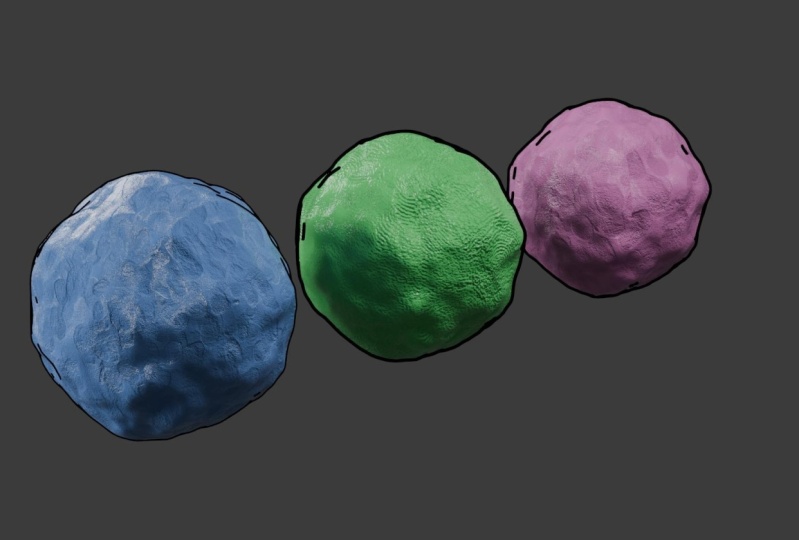
toutes nos formes. Mais nous en avons besoin de tous. Nous n'avons besoin que de celui-ci devant. Ouaip. Alors, pour ce qui est de l'échelle, le simple fait de l'
agrandir est trop grand. K. Mon PC devient faible, lent. Ensuite, on passe au T
plus bas pour une échelle, rend un peu plus petite
que je suppose que Grech 90 Non, Rich 180. Oui, puis on passe
un peu ici, puis on peut faire en sorte que X soit un
peu plus épais, du mode solo aux jointures
de l'appareil photo Mesdames et messieurs, j'espère que vous avez apprécié notre tutoriel
qui durera
probablement moins d'une heure,
ou un peu
plus d'une heure,
je ne sais pas . Nous avons créé celui-ci. Tu te souviens
de la première leçon ? Comment tout commence ? Et c'est ce que nous
avons pour le moment. Pour l'instant, je veux
aussi orienter notre BG un peu plus vers un bon, laissez-moi vérifier. Et si je devais opter pour un
contraste moyen-faible ou un
contraste de base ? Je pense que le contraste de base est un peu plus agréable pour moi. Alors merci beaucoup. J'espère que cela vous plaira. J'espère que vous apprendrez beaucoup de choses que nous allons aborder
dans la prochaine leçon, qui sera très rapide. Ensuite, j'attendrai votre projet
final dans lequel vous devrez créer votre propre
environnement pour notre Pepe Mais pour le
moment, merci. Encore un vide,
supprimons notre référence
car nous n'en avons pas besoin. Control S safe. Et je
te verrai lors de la prochaine leçon.
12. Leçon 11 : rendu final: Bienvenue, mon ami.
Si c'est la leçon finale où nous allons
rendre notre image, vous serez très surpris, mais c'est très simple. Habituellement, vous passez à l'échantillonnage et ici,
dans l'exemple de rendu, si votre PC est puissant, vous pouvez le maintenir à une valeur élevée. Si ce n'est pas le cas de votre PC, vous pouvez le maintenir à une valeur inférieure. Par exemple, je vais
garder celui-ci sur 44. Croyez-moi, cela ne signifie pas que la différence sera très élevée, comme si la qualité serait médiocre. Non, il n'est pas juste un
peu plus bas que, par exemple, avec plus d'échantillons, ce nombre est largement suffisant pour
ce type d'illustration. Ensuite, vérifiez
le bruit et reposez-vous, je le garde sur les paramètres
par défaut. Ensuite, chose importante,
très importante, assurez-vous de ne
rien cacher dans votre Viewport Par exemple, à titre d'exemple, laissez-moi me cacher avec un hachage ou un PC. Vous définissez le rendu de votre image. Lorsque vous allez effectuer le
rendu, votre PC figurera dans votre résultat final,
car comme vous pouvez voir, nous
avons un œil et une caméra. Lorsque l'œil est éteint, cela signifie
qu'il n'est éteint
que depuis la fenêtre d'affichage, mais pas depuis le rendu Pourquoi ? Si vous ne voulez pas que quelque chose apparaisse dans votre résultat final, assurez-vous de les
désactiver tous les deux. Maintenant, je vais continuer à les utiliser tous les
deux. Voyons si nous
n'avons rien cacher, tout
est sécurisé. Ensuite, nous passons au rendu
et à l'image de rendu, c'est tout. Oui,
rien de spécial. Ne vous inquiétez pas en pensant que
là où se trouvent vos plans, ils apparaîtront à la fin ,
mais pour l'instant, je vous
verrai une fois le rendu
terminé,
mon rendu final sera terminé. Je vous remercie également beaucoup. J'espère que
ce cours vous plaira et j' espère que vous y trouverez
de nombreuses informations utiles. Maintenant, vous pouvez l'enregistrer
très facilement, l'imager, l'enregistrer, choisir un dossier
et appeler celui-ci Pepe après le cours Skillshare Excellent LGB, profondeur de couleur 16. Et puis vous pouvez apporter quelque part comme dans Photoshop ou tout
autre éditeur de photos, pour effectuer
quelques petits ajustements de couleur. Mais pour le moment c'est tout. Merci.
13. Message pour vous: Félicitations, tu
mérites ces mots. Si vous avez suivi ce
cours jusqu'au bout, j'espère que vous l'avez trouvé
utile et intéressant. Et si vous avez des questions, hésitez pas à me les poser ici. Je tiens également à ce que vous sachiez que
dans notre sympathique communauté, vous pouvez trouver d'autres
cours sur blender et After Effects
qui peuvent améliorer vos compétences. Et si vous ne
voulez pas les manquer, vous pouvez me suivre
sur ma page Skillshare J'attends que
votre projet
final soit téléchargé dans la section galerie de
projets. Et je te verrai très
bientôt. Merci.
 Sasha Luvr, Work in third dimension