Transcription
1. À propos de ce cours: Ce cours est
conçu pour tous ceux qui souhaitent améliorer non
seulement leurs compétences, mais aussi leur confiance en création là où leur
imagination le souhaite. Avez-vous déjà vu une image en deux D
inspirante que vous aimeriez
transformer en trois D, mais vous avez l'impression de ne pas
être assez bon ? Eh bien, grâce à nos leçons, nous vous aiderons à
acquérir des compétences et des astuces que vous pourrez facilement appliquer dans notre futur développement en trois D. Et comme sujet de cours, j'ai décidé de choisir le
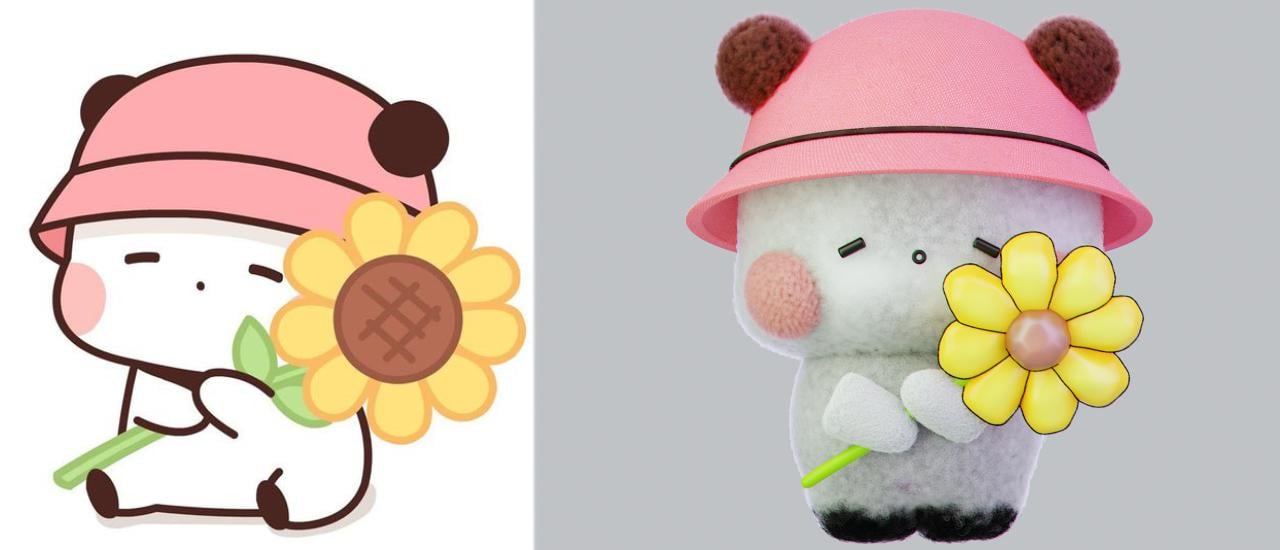
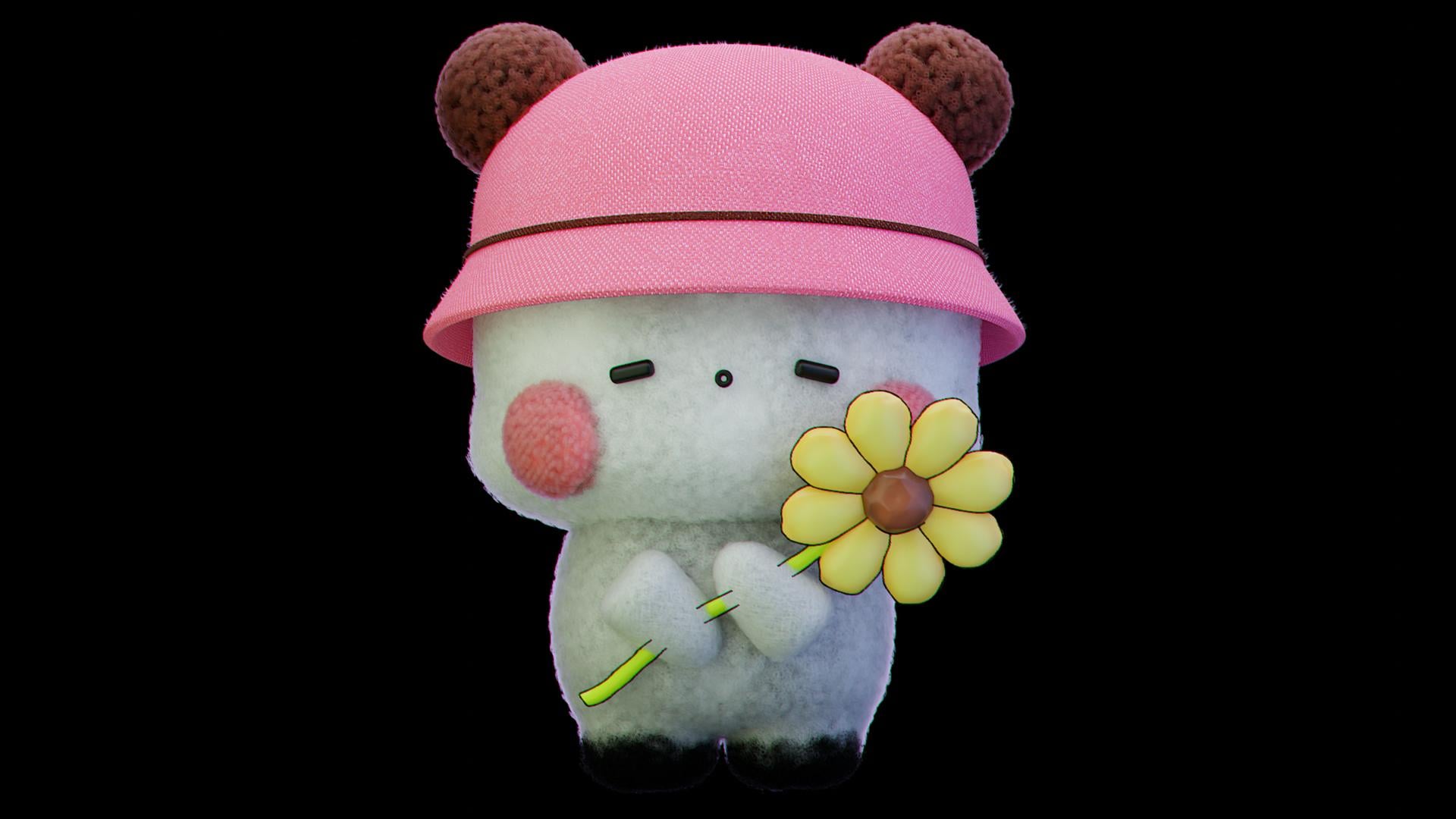
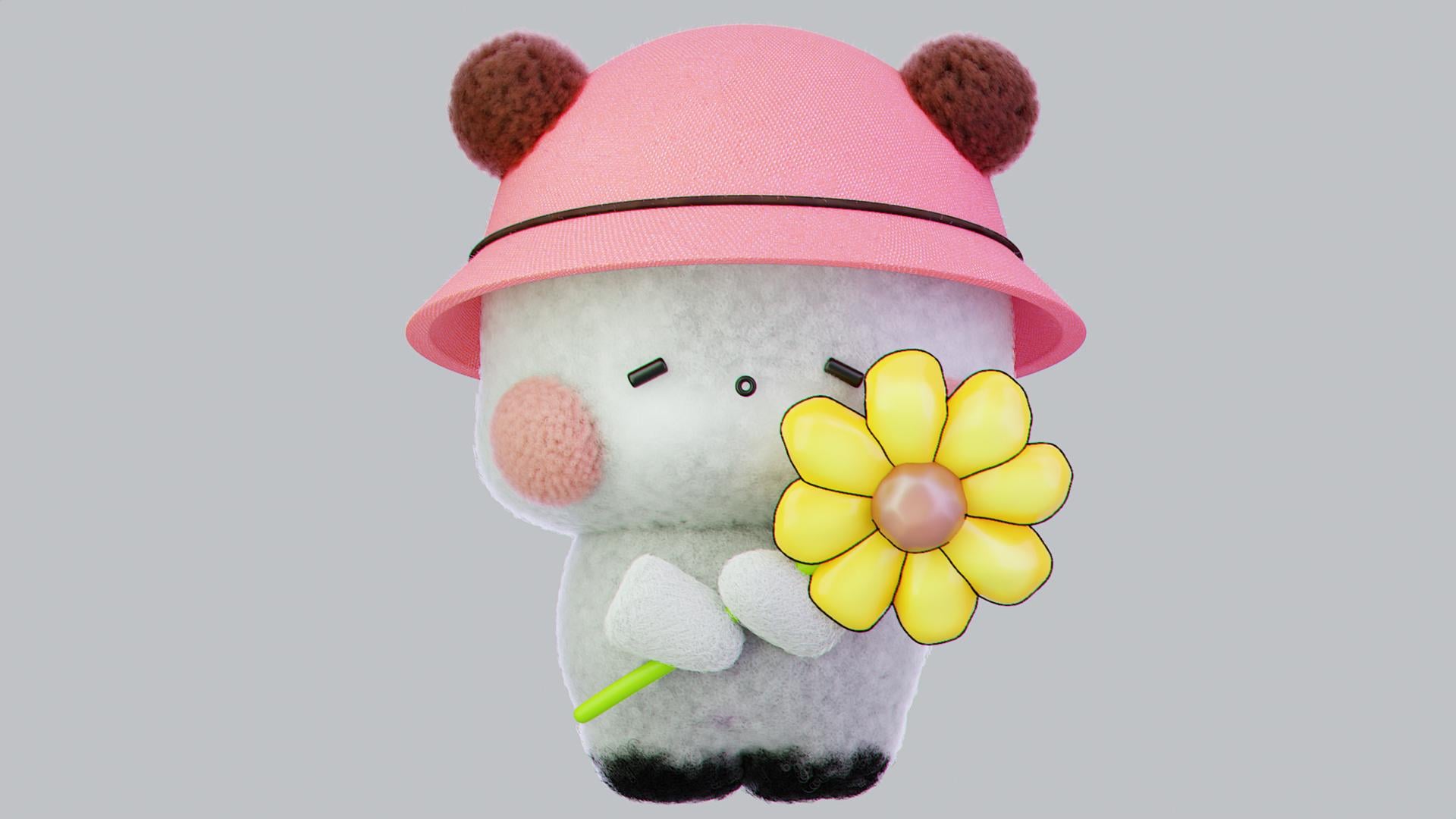
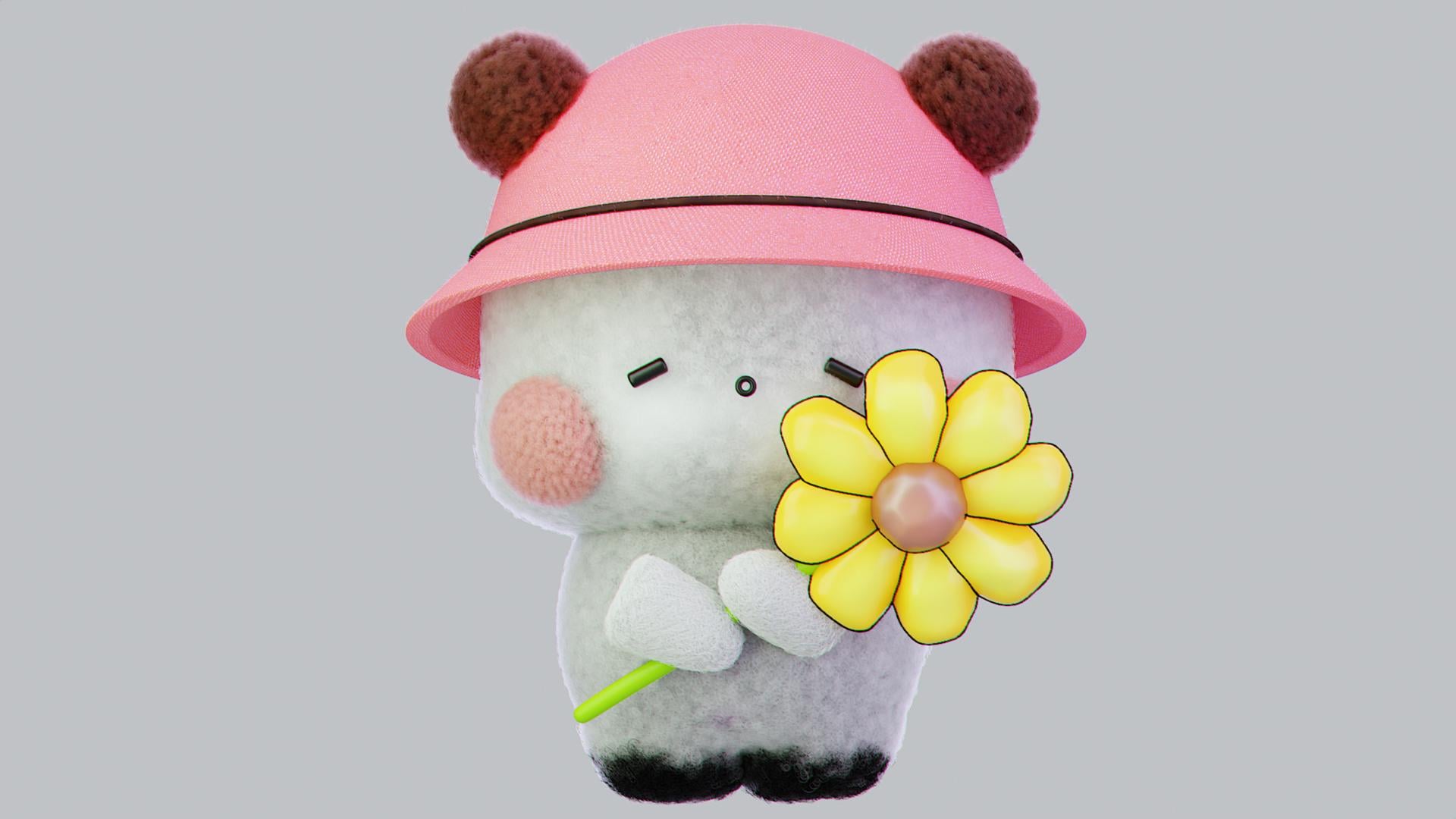
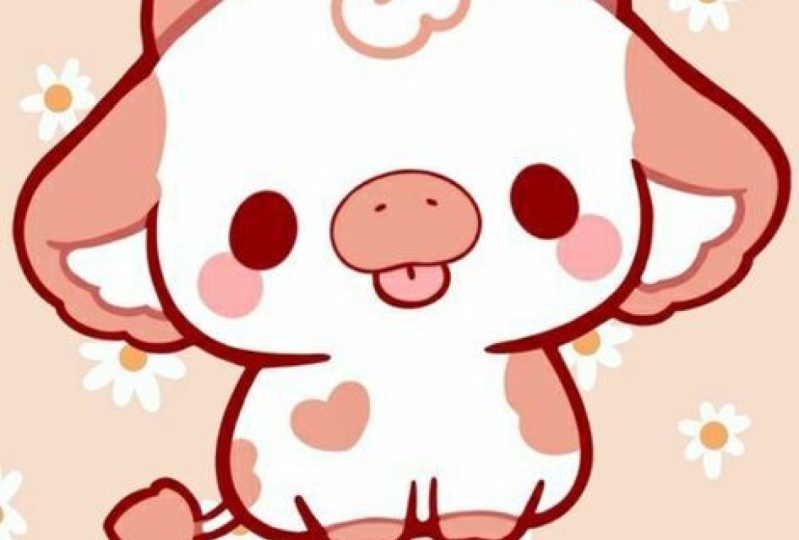
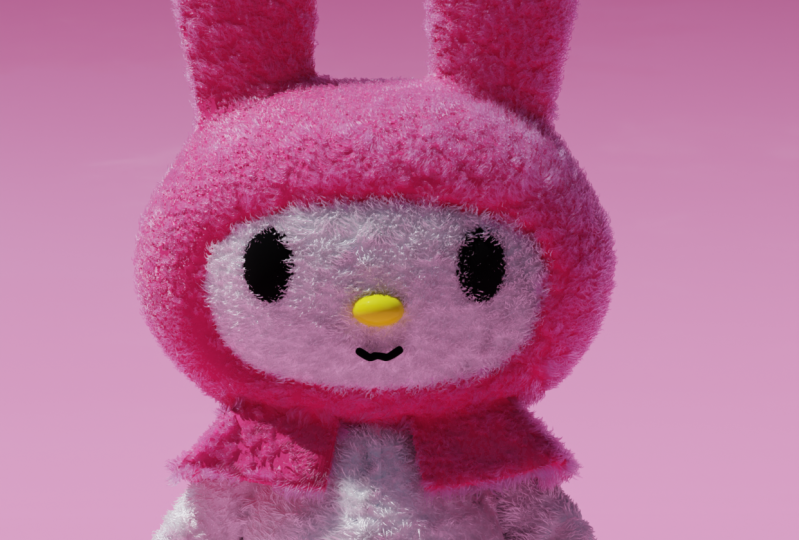
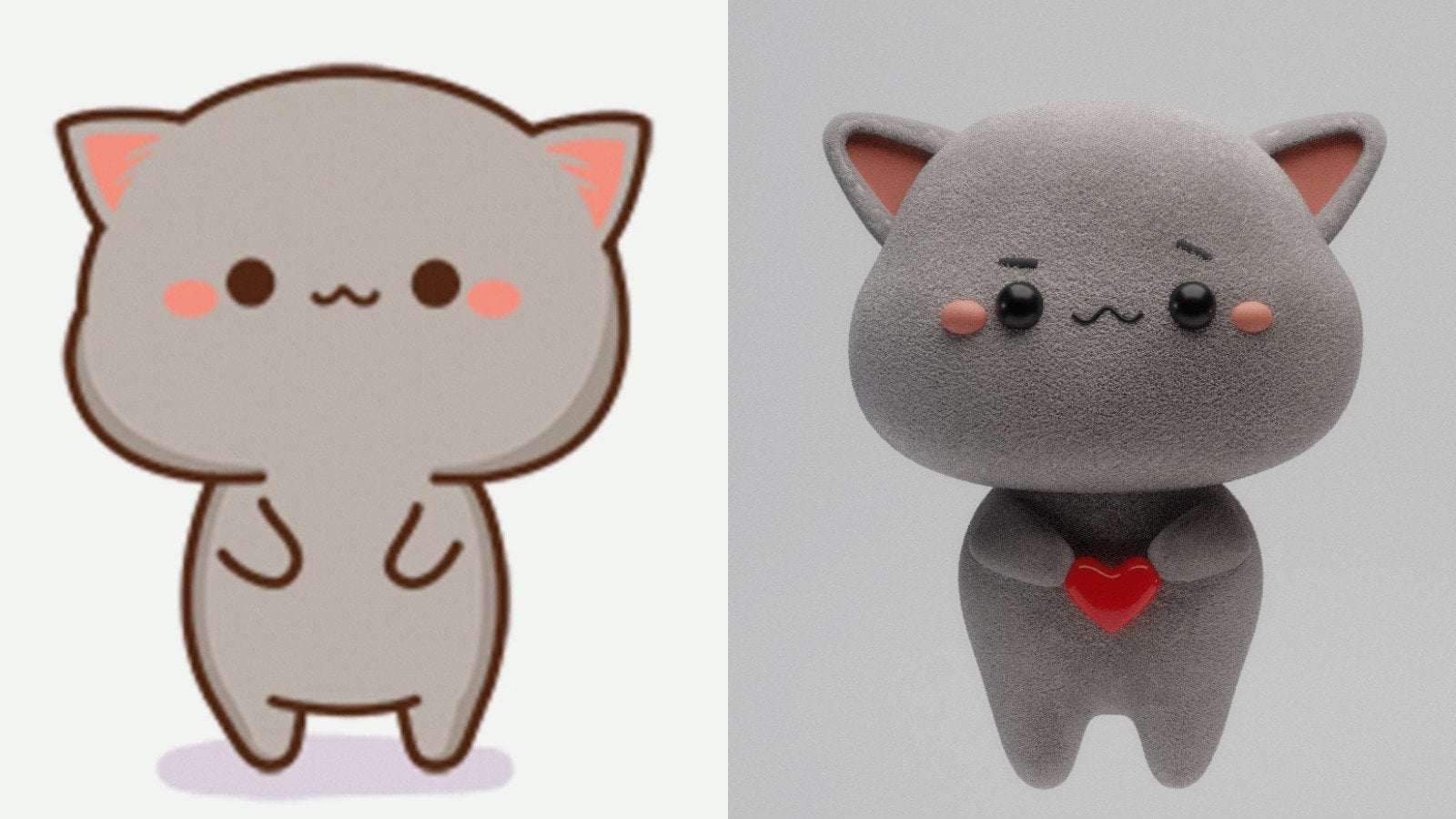
royaume des animaux de Chibi, plus précisément le célèbre couple de
bière composé de Bobo et d'Udu Blocs donc disponibles.
Dans le premier bloc, nous allons modéliser en utilisant les
outils de base et les tanières du mixeur. Ensuite, nous mettrons en valeur notre scène en définissant l'éclairage. La peinture de texture est ce qui vous attend dans
le bloc numéro trois, et vous n'avez plus besoin de compétences en
peinture pour cela. En découvrant ce
côté du mixeur, vous obtenez des compétences utiles
pour vos futurs rendus La quatrième partie est mon système de particules préféré
, qui les rend grosses
avant et après. Je vais vous expliquer les bases qui vous
permettront de répondre en
toute confiance à votre futur désir de créer une peur ou des cheveux
réalistes. À chaque leçon, vous
acquerrez des connaissances précieuses et expérience
pratique
qui vous permettront de
vous démarquer en tant qu'artiste
tridimensionnel talentueux. Après avoir terminé ce cours, votre devoir sera de
choisir l'une de ces
jolies illustrations qui vous
inspirent et de la transformer en trois D en utilisant les
nouvelles compétences acquises. Ce cours nécessite un
minimum de connaissances d'expérience
et de prêteur, mais si vous n'
y touchez jamais, ne vous inquiétez pas Avec une attitude obstinée et un peu plus de temps,
vous y arriverez aussi. En fin de compte, et si
nous ne résolvons pas des tâches
difficiles, cela nous
aidera à grandir. Si vous êtes prêt à
passer un moment agréable tout en améliorant nos compétences, je vous attends
à notre premier cours.
2. 1.1 Tête et corps: Bonjour à tous, et bienvenue
dans le dernier numéro un. Comme je l'ai déjà dit, le but de ce cours est de
vous donner tous les outils nécessaires
pour créer tous ces
adorables chibi,
et même des personnages J'ai décidé de prendre comme exemple
le célèbre couple de bières
Boob et Dudu J'adore Jeff avec eux. Ils sont très drôles et
très mignons. J'ai pensé que ce serait un
excellent exemple pour notre classe. Sans perdre notre
temps, commençons. Ouvrez le mixeur, allez
dans les préférences d'édition. Ajoutez-en un, il nous en faut deux supplémentaires. Le premier consiste à archiver des objets supplémentaires , et le
second à boucler les outils, à
archiver, à créer. Ensuite, attendez une seconde. Maintenant, tout ce qui tape, nous pouvons le voir dans le coin gauche. Supprimons notre
éclairage et c'est bon. Un et un PDF ici,
dans ce cours, nous pouvons trouver le dossier
contenant quelques références, les
télécharger, et c'est
parti pour le Shift A. Ici, nous allons chercher la référence de l'image, rechercher le dossier et
choisir la référence. Super, pour le rendre un
peu plus grand, c'est sympa. De là, on passe
au shift A, maillage. Maintenant que nous prenons en compte
l'ajout d'objets supplémentaires, nous avons quelques
éléments supplémentaires ici. Nous avons besoin d'un cube rond, allez dans les paramètres et
appuyez sur le rayon 1. Maintenant, nous passons à la commande 2 afin d'apporter le modificateur de surface de
subdivision. Pour le
rendre plus lisse, rendre plus lisse, cliquez avec
le bouton droit de la souris pour lisser la teinte, G. Comme pour une échelle, comme pour une échelle Passons au mode édition,
et la façon dont vous pouvez voir que la bordure est nette par rapport à
la forme de notre objet. Activez cette fonction, et maintenant elle est également fluide. Bien. Maintenant, il
faut tout choisir comme x et le rendre un peu
plus grand comme ça. Activez la symétrie, qui signifie que tout ce que je vais faire glisser vers la droite sera également fait glisser vers la
gauche. Activez la datation proportionnelle
et choisissez les sommets. Nous l'appelons le G, c'est
la zone d'influence. Vous utilisez la molette de votre souris
pour l'agrandir ou réduire et faites glisser celle-ci vers la
droite, comme ça. C'est pour le mode transparent. Ramenons celui-ci un
peu à l'intérieur. Sympa. Utilisons celui-ci, très bien
celui-ci,
et celui ci-dessous
pour l'agrandir un peu plus et le déplacer un peu vers le haut à partir d'ici un
peu sur la gauche. Sympa. J'aimerais dire que c'est un bon retour
au mode objet,
mais tout d'abord, faites référence à
GE, trois points et jetez-y un coup d'œil. La forme est trois et vide. Ajustons ce simple clic
et choisissons ces sommets. Les données proportionnelles sont actives, et nous allons
sur le G, agrandissons et nous
faisons glisser celui-ci un peu sur le niveau gauche, puis nous choisissons celui-ci
et nous passons au G, et nous plaçons
celui-ci un peu sur l'axe intérieur comme ça. Contrôlez sept et un vide
pour jeter un coup d'œil en dessous. Si sept nous regardons au-dessus, contrôlons sept, nous regardons en dessous. Ajustons la forme
car elle ne me plaît pas. Prends celui-ci, déplace
celui-ci comme ça. Je veux que ce soit plus fluide. Nous allons ici et là, maintenant passons devant comme ça. Comme ça, d'
ici et de devant. Bien, 300 et maintenant c'est mieux, mais j'aime ce que je voudrais. J'aimerais que celui-ci soit un peu plus bas.
Voilà le truc. Je veux que celui-ci bouge un
peu plus à l'intérieur. Mais celui-ci, un peu
plus en avant, c'est le support. Pour te reposer, prends celui-ci, un peu comme ça, et
prends celui-ci un peu. C'est bon. Choisissez des visages. Choisissez-en trois, et ramenez-les, réduisez-les, un peu à l'intérieur comme ça, et prenez ces sommets, encore
une fois, évaluez Bien Rappelons-nous cette phase. C'est bon. Oui,
probablement sept ans et PG, et un peu comme ça. Génial. Deux options s'offrent à vous. Vous pouvez double-cliquer
ici ou appuyer sur F deux
et lui donner un nom en
un point. Sauvegardons
notre filet et choisissons un dossier. Appelons celui-ci, do Beer underline beer,
Save blender file. Comme nous pouvons voir, nous finissons
celui-ci assez rapidement. Créons le
corps ici même. On passe au shift A, on fait le shift
A, on fait le maillage,
et encore une fois, on arrondit. Mais cette fois, nous allons prendre le rayon 1 et Rc va
passer au niveau 2. Alors, où sont mes
captures d'écran ? Attends une seconde. OK, maintenant tu peux voir. Ensuite,
nous cliquons avec le bouton droit de la souris, lissons les
nuances, puis nous appuyons sur deuxième touche de
contrôle pour le modificateur de surface de
subdivision À partir de là, nous descendons, puis nous prenons le S x et
probablement le Z et nous le déplaçons vers le
haut avec un G Z comme celui-ci. Génial. Ensuite, nous passons
en mode édition. À partir de là, activons cette
fonction et ajoutons une boucle
supplémentaire, qui est une erreur de contrôle. Cliquez avec le bouton gauche, descendez,
et encore une fois, cliquez avec le bouton
gauche, excellent, puis nous
partons du S
pour zéro pour le rendre plat. Ensuite, nous allons sur le S pour l'
agrandir, nous prenons les sommets et nous faisons glisser
celui-ci vers la droite À partir de là, z pour le mode
transparent. Choisissez-les tous, cette santé laisse la santé
x et supprimez les sommets. Sortir du mode objet, sortir du mode transparent, modificateur, rechercher
un modificateur miroir. Déplacez celui-ci au-dessus
et appuyez sur Clipping on. Bien. Revenez ensuite
en mode édition. Jetons un coup d'œil. Il est
un peu trop grand, et nous optons pour le S x, un peu plus petit comme ça. Une chose à dire, je ne veux pas que cette jambe
soit si fine, elle sera un
peu plus épaisse, nous avons fait
dans la référence. Si vous n'aimez pas le problème, j'aimerais personnellement
les rendre un peu plus épais. Nous procédons à ces phases et nous
appuyons pour l'insérer et le
déplacer comme ça. Ensuite, nous passons aux phases x
et supprimons. Une chose importante à dire, ne répétez pas, jetez un œil. Nous en faisons une adoption Si je dois choisir
cette boucle complète, cliquez avec
le bouton droit de la souris sur l'outil de boucle, je peux
transformer celui-ci en cercle. Mais comment pouvez-vous voir si
je vais essayer de le réduire ? Nous avons une connexion
ici, ce qui est désagréable. Pourquoi ? Parce que nous avons
vérifié le clip. L'important
, c'est de contrôler. Génial. Vérifiez le clip et contrôlez maintenant sept
pour regarder vers le bas. Ensuite, nous optons pour les bords. Cliquez avec le bouton gauche pour choisir la boucle
complète, cliquez avec le bouton droit de la souris, les outils de
boucle encerclent maintenant nous n'avons aucune
intersection ici. Greereat Opt, fais-le un
peu plus petit, sympa, un par. Ensuite, nous partons avec le Z Go vers le bas comme zéro Sympa. Une fois de plus, nous
allons fermer ce trou, mais pas avec le f parce que nous n'en avons pas besoin, nous
pouvons l'améliorer. Nous optons pour le s, ce qui
signifie extruder à l'intérieur. À partir de là, un et DP
descendent un peu plus bas g et une fois de plus s au centre. Maintenant, la topologie est
un peu meilleure, mais pas nos jambes. Alors oui, nous
choisissons cette boucle, puis nous optons pour le x et
nous dissolvons H. Maintenant, la transition
ici est plus fluide. De plus, bien sûr, nous
n'aimons pas cette partie, choisissons les sommets et
déplacons-la vers le haut comme ça Choisissons ensuite tous
ces sommets ci-dessous,
et faisons-les glisser
sur le G x comme ça Faites glisser ces deux sommets
G x vers la droite. Sympa. Prenons celui-ci et
apportons-le ici, un ici, celui-ci
ici, là où vous êtes. Choisissons également
celui-ci. Sympa. Est-ce que c'est le cas ? Je pense que oui. Encore une fois, ils sont un peu
plus gros que les jambes, mais personnellement, je les aime bien. Si ce n'
est pas le cas, vous
pouvez simplement l'ajuster sous la référence
pour le réduire,
pour faire glisser ces sommets, vous ne verrez aucun problème Mais je vais
revenir à cette forme. Je vais probablement le réduire un peu avec
S et g un peu plus haut. Jetons un coup d'œil de côté. J'aimerais choisir ces
sommets. Édition proportionnelle sur G, gre et déplacez-la
à l'intérieur comme ça. La même chose ici. Trois G Grich comme ça. Tout va bien. Nous pouvons également agrandir un
peu
cette boucle . Bonjour, c'est comme ça que je l'ai fait
pour la transition. Sympa. Problème. Je vais le
réduire encore une fois. C est de deux. Appelons cela une valeur sous-jacente à deux
points. ce soit pour notre leçon, très simple, très rapide,
mesdames et messieurs, Que ce soit pour notre leçon,
très simple, très rapide,
mesdames et messieurs, comme
je dis avec ce cours, je veux vous donner les instruments qui vous
permettront de
créer de nombreux animaux B. Passons à
la leçon numéro deux. On se voit là-bas.
3. 1.2. Yeux, monture, joues: Bonjour, pour la leçon numéro deux, où nous allons
créer les joues et la
bouche glacées pour notre dodo très rapidement
et très facilement. Commençons. Référence, activez le mode
transparent. Ensuite, on passe au shift en cliquant avec
le bouton droit de la souris ici. Passons à la deuxième référence car celle-ci a été utilisée
pour le parti et le chef. Nous passons à l'image Shift A, référence, et nous choisissons la
seconde avec la fleur. Super G Z S. Comme nous pouvons voir les glaces autour de Ron,
elles sont rectangulaires. Nous optons pour un maillage Shift A et un tube de commande cubique pour le modificateur de
surface de subdivision, Gric Move celui-ci devant, puis nous
allons passer en mode édition À partir de là, pour une
balance comme celle-ci, et contrôlez
une boucle
supplémentaire ici et une autre boucle
supplémentaire juste là. Cliquez ensuite sur Shade Smooth. Rendez-le encore plus petit. Passons à notre référence, et pour la rotation dans notre référence,
probablement comme ça, Sx et make smaller,
great Sx x, alors nous optons
pour I need like that. F deux, appelons
ça trois points. Passons au modificateur,
appuyons sur le miroir, déplaçons celui-ci au-dessus et reflétons bien l'
objet sur la tête. Ensuite, nous passons au mois, en cliquant avec le bouton droit de la souris sur Easy Shift. Nous optons pour le maillage,
et ici, l'augmentation rayon du
Taureau
Majeur sera de 0,65 Ensuite, nous allons
cliquer avec le bouton droit sur Shade Smooth Control two X 90 et le réduire. Et notre référence est que c'est
sans le capuchon sur le côté. OK. Ce que nous pouvons faire en tant que modificateur,
rechercher un solide, faire glisser celui-ci au-dessus et déplacer
celui-ci vers l'intérieur dans
le signe moins, comme ça. Je veux garder un petit écart. Je ne vois aucun problème avec celui-ci. Si ce n'est pas le cas, vous
pouvez simplement, à la place de Taurus, déplacer un maillage et choisir
UVphere par exemple De plus, la position est excellente. deux cas, appelons cela un mois de quatre points Passons
au shift de nos filles, cliquez
avec
le bouton droit de la souris ici, puis nous optons pour Shift A mesh Lequel, lequel,
quel cube rond. Bien. Gardez-le avec un pour
le rayon, deux pour l'arc. Cliquez avec le bouton droit sur
Shade Smooth Control Two nice. Ensuite, on enfonce les trois sur
une pédale en mode édition. Passons au
mode solo, qui est Slash. Au cas où, si vous ne
savez pas ce
qu'est un mode solo , vous pouvez travailler
avec un objet séparé. Slash et l'animal de compagnie. À partir de là, activons cette
fonction, ajoutons une boucle
supplémentaire ici et
faisons-la glisser juste là. Contrôlez al z pour l'ambiance
transparente, choisissez ces sommets,
x et supprimez-les bien. Choisissez ensuite cette boucle, S gre zéro, pour la rendre plate. À partir de là, nous allons
utiliser le S pour le rendre un
peu plus petit que S S, et encore une fois S au centre. Sympa. Maintenant, nous avons notre joue, mais j'aimerais qu'elle
soit plus plate, alors nous optons pour le S Gricli Bon, bon F sur la joue à deux ou
cinq points. En dehors du mode semelle,
ajustons-le. Nous allons d'abord
un P T est la taille. Oui, oui.
Essayons maintenant de le réparer. Sept, à voir ci-dessus. Devenez riche. Déplacez-le à l'intérieur, un, trois. Mmm hmm X, et apporte-le en sept. Travaillez séparément. Ne me regardez pas, essayez simplement de l' ajuster dans la bonne position. Sympa. OK. Bien. Ajustons notre GE. Sept ans grecs. Bouche. Humeur Allons-y avec notre modificateur de joues
Recherchez un modificateur de miroir
au-dessus de la subdivision, un objet
miroir, notre
commande de tête en guise Rendez-vous dans notre prochaine leçon
où nous allons créer la tête et seulement après avoir fabriqué
des oreilles. On se voit là-bas.
4. 1.3 Chapeau et oreilles: Leçon numéro trois. Vous pouvez voir quel point
nous avons tiré deux leçons très loin. Il est maintenant temps de
créer la tête, qui
sera également très rapide. Changez de cap ou passez
à l'orbite mondiale. Ensuite, nous passons au maillage Shift
A et où est-il ? Encerclez le S pour l'échelle. Masquons cette référence.
Nous n'en avons plus besoin. Ensuite, nous allons les trois
sur un p jusqu'au cercle. Ensuite, on passe au G,
on le déplace vers le haut, x comme ça. Ajustons-le. C'est un
peu plus bas que ce g, la référence est également un
peu sur le côté, et grossissons encore la
tête. Comme ça. Bien. Alors on y va. Ensuite, nous passons en mode édition à partir de là, un enseigne tout, trois sur un DP, puis nous passons au Tetrod, nous choisissons le S pour échelle. Ensuite, nous repartons une fois de plus, nous le
déplaçons à l'échelle supérieure. Ne vous inquiétez pas pour celui-ci,
déplacez-le vers le haut pour obtenir une balance. Laissez-moi y jeter un œil. Sympa. Ensuite, on passe au S, et en
fait, c'est bien. Et puis une fois de plus,
E S au centre vers l'extérieur, puis nous passons à la commande deux pour la feuille
modificatrice de surface de subdivision soit lisse J'aimerais dire
que c'est une bonne chose,
mais bien sûr que ce n'est pas le cas. Donnons un
peu plus d'informations sur la météo, comment nous pouvons voir ici. Bien. Et quelle est la prochaine étape ? Pour vous mettre dans une ambiance
transparente, choisissez ce sloop puis
nous optons pour le Control B. Sans boucles supplémentaires, contrôlez B pour le biseau Jetons un coup d'œil. Sympa. C'était comme ça avant
avec une transition très fluide, et maintenant c'est mieux. Nous allons créer ce
plan, ne vous inquiétez pas. Mais pour l'instant, je pense que nous pouvons ajouter un modificateur de
solidification
afin de le rendre plus épais Ajoutez le modificateur Sage Solidify. À partir de là, introduisons
la valeur positive pour ajouter
celle-ci à l'intérieur, et nous n'en avons pas besoin. Nous pouvons le maintenir à 0,04. Laissez-moi vérifier. Oui.
Génial. Ensuite, nous pouvons placer celui-ci
au-dessus de la subdivision De ce fait, si
vous ne savez pas comment fonctionne
cette hiérarchie, le modificateur ci-dessous influence
le modificateur ci-dessus. C'est pourquoi il est important de
maintenir la subdivision
en dessous
, sinon le résultat
deviendra Cosa. Activons
cette fonction Augmentons la
valeur jusqu'à 006. Je pense que c'est une
bonne chose pour moi. Laissez-moi y jeter un œil. Sympa. OK. Génial. Si vous êtes
satisfait de votre résultat, nous pouvons appliquer
notre modificateur de solidification Maintenant, j'aimerais rendre celui-ci un peu
plus précis ici. Nous optons pour le contrôle. Une boucle, amenez-la ici, contrôlez, une boucle juste là. Bien. Ensuite, lié
à cette partie Très facile. Nous passons
en mode visage, puis choisissons de cliquer sur
l'ensemble de la boucle de visages, et voilà, nous optons pour
le ES et l'agrandissons un peu plus comme ça ou
probablement même S pour l'échelle. Sympa. Nous avons maintenant
ce joli schéma. Je pense qu'il ne faut pas répéter, laisse-moi
juste essayer. Nous pouvons ajouter une boucle
ici pour la rendre plus nette et
une autre ici. Maintenant, tu peux faire ça deux fois. Le contour est plus
net qu'il ne l'était. F deux, disons que c'est une belle tête de
16,6 points. oreilles, les oreilles sont très difficiles à faire, il suffit de cliquer avec le bouton
droit de la souris ici. Ensuite, on passe au shift A
ops shift A, mesh sphere. Ensuite, nous passons à l'échelle S
f, cliquez avec le bouton droit de la souris sur l'arbre de commande lisse pour le modificateur de
surface de subdivision Ouvrons notre première référence. Un ici, appelons
celui-ci un modificateur auditif à sept points ser
modificateur miroir, déplacez celui-ci au-dessus de la tête de l'objet
miroir. Alors cachons notre référence. J'aimerais probablement déplacer celui-ci un peu
plus à l'intérieur comme ça. Comme je le dis, c'est très difficile. Déplacez le curseur S sur l'origine du mot. C'est ce que nous avons
en ce moment. J'espère que tu es satisfait, sois
toujours notre leçon. Dans le suivant, nous
allons créer de la farine ,
puis mes
poules à la fin Parce que ne me demandez pas. Je n'aime pas ce que dit le site. C'est gris que je vérifie. Ça ne me plaît pas du tout. Sri. Permettez-moi de le rendre plus
petit comme ça. Go gre, bien, puis S X Nice
parce que c'était terrible. Maintenant c'est beaucoup mieux. Seven devrait jeter un œil ci-dessus. C'est lié à cette partie. Ce que nous pouvons faire, c'est
dissoudre une boucle. Maintenant, ce n'est plus si net. Au repos, tout va bien. Maintenant je suis satisfait et
je peux te dire au revoir.
5. 1.4 Fleur: Bon retour, mes amis, dans
la quatrième leçon, où nous allons
créer la fleur. Nous optons pour le Shift A, maillage et la sphère UV. Ensuite, nous avons obtenu le G
x sur le bouton droit de la souris, cliquez avec le bouton
droit de la souris et contrôlez le
lissage des ombres. Ensuite, nous allons utiliser
le S pour une balance. Créez,
appelons-le F deux, et nous soulignerons l'intérieur de cette
fleur à un point. Déplaçons ensuite
celui-ci dans un dossier à part, ce qui signifie une nouvelle collection. Appelons cela une fleur, créons comme une échelle,
puis les pétales. Tout d'abord, déplaçons nos trois
curseurs sur notre objet. Soulignez la
sphère et nous passons
au curseur de déplacement
sélectionné à partir d'ici, décalage A, au maillage et au
serge pour le cube. Contrôlez deux G qui le déplacent vers le
haut comme pour une balance comme celle-ci. Ajoutez le mode, le contrôle, une boucle juste ici, déplacez-la au-dessus et un
deuxième clic gauche, S pour une échelle. Mode transparent,
choisissez ces sommets,
S, pour une échelle Choisissez les sommets,
S pour une échelle, créez, et probablement celui-ci, agrandissez-le un
peu plus Cliquez avec le bouton droit de la souris pour lisser l'ombre Trois par, c'est un peu plus fin comme
ça. Génial. Et un problème. Je vais déplacer celui-ci
un peu plus haut. Et ajustez selon vos
propres préférences. La question est alors
de savoir comment multiplier celui-ci. Il existe de nombreuses méthodes.
La mienne est très, très simple. À quel moment, passez
aux trois curseurs.
Sélectionnez votre pétale. Appelons celui-ci
en fait un
pétale à deux pointes et déplacons-nous dans la collection de
fleurs À partir de là, Shift D, rotation, via Sif D, rotation. OK. Faites une rotation, s'il vous plaît. Ensuite, nous pouvons mettre l'accent sur
les trois, le Shiv D, la rotation de l'air Et encore une fois, la rotation de l'air du
Shiv D. Permettez-moi de supprimer celui-ci. Laisse-moi m'adapter. OK. Ce n'est pas un problème. Permettez-moi d'agrandir un
peu cette sphère,
trois P plus que ce que nous
avons actuellement,
mais nous pouvons la rendre encore plus
belle que ce que nous voyons. Allons-y. Choisissez notre sphère et appliquez le modificateur de
surface de subdivision À partir de là, nous allons utiliser le modificateur et
rechercher un modificateur de déplacement Rien de spécial, vous
pensez qu'il faut donc apporter une nouvelle texture. Appuyez sur Nouveau. Appelons cela
une sphère florale. Texture agréable et
diminuez la force du mot à 0,3. Vous pouvez voir que cette icône
et cette icône sont similaires parce qu'
il s'agit de propriétés de texture, alors appuyez ici voir que nous avons notre
texture, une sphère florale, et vous avez ici de nombreux
types de choses que vous pouvez faire, comment vous pouvez la déformer J'aimerais m'arrêter sur le Voronoï, et il nous reste encore une
chose à faire, c' est de modifier la surface de subdivision Contrôlez-en deux et assurez-vous qu'il est en dessous car si vous
voulez déplacer celui-ci au-dessus, trop net. Je n'en ai pas besoin. Déplacez celui-ci en dessous,
et ça suffira. Ensuite, à partir de là
, maintenez-le sur 0,15 ici dans nos propriétés de
texture Je vais augmenter notre texture
de 0,205 à 0,55. Vous pouvez maintenant voir qu'il s'agit d'
une sorte de forme d'argile. Vous pouvez jouer avec vos propres paramètres si
vous en voulez plus ou moins. Personnellement, je vais
garder celui-ci sur 0,5 55. Pour moi, c'était une bonne chose.
L'intensité peut
également être diminuée, augmentée. Je vais garder ce 1.9. C'est ma forme en ce
moment et je l'aime beaucoup. Contrôlez S deux fois de sauvegarde. Allons vers nos pétales. Tout d'abord, j'aimerais les
connecter en un seul objet, les
mettre en valeur, puis
nous passerons au contrôle. Maintenant, c'est un seul objet. Appliquons notre modificateur de
surface de subdivision. Jetez-y un coup d'œil. Sympa.
Allons-y avec Ed Modifier. Recherchez le modificateur de déplacement. sais trop.
Allons-y avec un. Allons-y, les pétales. Diminuez la
force jusqu'à 0,2. Un bon. Passons aux propriétés et au type de
texture. J'aimerais m'arrêter sur le marbre,
je suppose, ou sur la tombe du mas. Je pense que Mas Grave. Allons-y, nous allons vous apporter un autre contrôle de
subdivision. Maintenant, la forme est plus lisse. À partir de là, nous avons
beaucoup de réglages, et une chose que nous
devons également faire est de jouer. Chacun peut choisir
son propre site, ses propres préférences. J'aimerais augmenter
ma texture vers 0,85 et mon intensité diminuer
vers 0,5 ou probablement 0,8 Quoi, si ce n'est pas très
grave, mais du marbre ? Mon réglage va être du type qui va
être multi-fractal. À partir de là, la taille
sera de 0,7, Nabla sera de 0,01 Intensité, je vais
diminuer jusqu'à 0,6 comme ça. Une autre chose est d'accéder aux modificateurs et
la force diminue vers 0,1,
ou probablement 0,15 Une autre chose que je
veux faire est d'augmenter l'épaisseur au cas où
vous n'auriez pas besoin de ce grade. Je vais
chercher un modificateur de solidification,
placer celui-ci au milieu,
puis le diminuer vers -0,006 C'est ainsi que nous tournons, nous rendons la forme de la fleur un
peu plus intéressante
et créative par rapport
à
ce que nous avions auparavant. Soulignons-le comme
pour une telle échelle. Nous avons encore une chose. C'est de la vapeur qui
va être très simple. Shift A, maillage et cylindre. Pour ce qui est de l'échelle,
allongez-la, c'est sympa. G, allons-y plus bas. Si vous voulez
appliquer un contrôle à, vous pouvez voir la
forme ici. Ça vient. Passons au mode solaire,
qui est le mode d'édition Slash et DP. Choisissez cette phase,
puis supprimez-la. Ensuite, choisissez ce H et nous
optons pour le E S. Euh hein. Faites pivoter le pointeur vers les
différentes régions. Maintenant, nous optons
pour le S E S, chez cer. C'est la même chose. Ci-dessous, choisissez cette
face, x supprimé, choisissez ce sloop d'arêtes sans cliquer
avec le bouton gauche de la souris sur
E, E S, au centre, et jetez un œil Notre forme est maintenant meilleure. Cliquez avec le bouton droit de la souris, Shade Smooth, hors du mode unique. Quant à une échelle, G
qui la fait monter. Allons-y,
faisons-le pivoter. Il y a encore une chose que je
veux faire à propos de Nice grecque. J'aimerais déformer un
peu l'équipe, mais sans utiliser les modificateurs Il suffit de passer en mode édition, ajouter une boucle ici et de
suivre le G sur le côté,
une boucle ici, une boucle ici, G sur le côté et nous
pouvons en choisir une ici, G sur le Super g x.
Appelons celui-ci F à
deux ou trois points de vapeur, puis nous passons au m et déplaçons celui-ci dans notre collection de
fleurs. Maintenant, soulignons
tout. Pourquoi comme ça Nous allons au point médian
et déplaçons celui-ci vers notre bobo G, rotation plus petite Essayons d'en faire pivoter un. Sympa, comme ça. Je sais qu'elle était assise
sur l'illustration. J'ai décidé de la garder debout. J'espère donc que cela ne vous
pose aucun problème. OK. Laissez-moi vérifier. Très mignon Ajustez selon vos
propres préférences, comme toujours Control
Three. C'est proche. C'est sympa. Dans la leçon suivante, nous allons créer des mains et nous en avons terminé avec
notre bloc de modélisation. Merci beaucoup de
m'avoir rejoint, et allons-y.
6. 1.5 Aiguilles: Vous serez surpris de la
rapidité de cette leçon. Par conséquent, pour notre tâche, nous avons terminé avec le
bloc numéro un du
contrôle de modélisation S pour déplacer notre
curseur sur la région, décaler A, maillage et cube Ensuite, nous partons avec une
commande 2 G sur la droite. Appelons cela F deux, et ce sera
huit points d'où Great, puis comme pour une échelle. Nous optons pour celui-ci avec
cette phase sous une seule Une chose que
nous allons faire ici est d'appuyer une fois sur Extruder Ensuite, juste un peu plus bas et pour ce qui est d'une
échelle à partir d'ici, pour une échelle, cliquez sur Shade Smooth ,
probablement, je vais l'
augmenter un peu. J'aimerais qu'
est-ce que j'aime ? Eh bien, c'est bien. Je n'ai aucun
problème en ce qui concerne une balance, et nous
allons prendre l'air pour la rotation comme pour une balance qui l'agrandit un
peu plus. Trois sur le MPG placent celui-ci devant et
une ligne avec une fleur À partir de là, je
vais probablement diminuer la
descente avec celui-ci. Oui, une, et nous optons
pour une carte SD. Dupliquer la graisse dans l'air,
la feration dans l'air encore ici, probablement j'aimerais les
agrandir un peu plus et
choisir la fleur
aussi la fation de l'air des fleurs un
peu plus haut comme ça Ne le faites pas trop gros car n'oubliez pas
que nous allons couvrir tout cela avec le système de
particules des cheveux, nous allons être un
peu
plus gros que ce que nous voyons actuellement
. C'est pourquoi je suis pour la taille. Une chose que nous pouvons
probablement faire est d'appliquer notre subdivision
pour la rendre plus fluide Mais gardons celui-ci pour nos prochaines leçons,
car nous verrons. Mais à St., je vous
ai dit que ce serait très rapide et très facile et nous terminons avec le
bloc numéro un. J'espère que tu es satisfait. J'espère que vous apprendrez quelque chose de nouveau, et j'espère que vous ressentirez un regain de confiance en vous,
car le mixeur n'
a rien de fondamental, et nous voilà arrivés à
un résultat incroyable. Ça me plaît. Passons à notre
prochain bloc d'éclairage.
7. Éclairage 2.0: Bloc numéro deux avec une
seule leçon où nous allons
établir l'éclairage. Commençons donc. Tout d'abord,
créons une collection à part. Cliquez avec le bouton droit sur Nouvelle collection. Souvenons-nous de ce
studio génial. Ensuite, nous optons pour un
décalage A, un maillage et un plan. Ce sera un éclairage
général. Tu verras dans une minute. Quant à une balance, agrandissez-la,
G, déplacez-la vers le haut. Bien. Ensuite, nous passons
en mode rendu. À partir de là, activez
le moteur de rendu, vous déplacerez EV
vers les cycles. Ensuite, nous allons passer aux matériaux,
en faisant en sorte
que votre avion soit
surligné sur presse. Nous appellerons alors cela une lumière de soulignement
plane. Ici, au lieu du principe SDF, nous allons
choisir l'émission et le
v. Le premier éclairage est allumé Ensuite, nous optons pour un 1,4
et trois pour le côté. Déplaçons celui-ci G gre
un peu vers l'avant, pour une plus petite rotation. Vers notre chien. Sympa. Mais nous allons cacher celui-ci but précis,
car nous devons
établir trois autres
sources de lumière. Commençons par le premier, qui définira les
grandes lignes de notre personnage. Nous optons donc pour un
shift : une mesure du maillage, mais de la lumière et de la surface. Trois et PDF r x 90 x -90. Ensuite, nous allons passer au
G Grip situé derrière comme ça. À partir de là, augmentons
la puissance jusqu'à 300. Créons également
une deuxième fenêtre divisée verticalement avec
le bouton droit de la souris, et nous allons directement ici. Un dans le premier, également en mode rendu et
masquons la superposition À partir de là, passons à
la fenêtre d'affichage simple. Bien. Maintenant, voyons voir, voyons voir. Tout d'abord, la forme et la graine du
carré choisissent le rectangle. Nous pouvons maintenant augmenter
la taille x et le grec. Le x un sera cinq. En attendant, le grec
aura sept ans, nous pouvons voir quelque chose, mais ce n'est toujours pas suffisant. Nous pouvons le rendre encore plus
grand avec six ou huit. Maintenant. À partir de là, la
couleur sera D un, B F huit, puis 300 p
et jouons. Déplaçons-le vers le haut. Je pense que nous pouvons l'agrandir
encore plus avec S. Pour les
contours plus précis que nous pouvons voir en ce moment sur notre personnage. Passons également aux paramètres de
rendu, descendons, gérons les
couleurs, choisissons le tournage et obtenons un contraste moyen-élevé. Sympa. Allons-y avec deux
autres sources de lumière. abord, changeons
le point de pivot qui sera le curseur
à trois D que nous avons au milieu, sept, Da au-dessus, et
nous allons utiliser un décalage D et déplacer
celui-ci vers la gauche comme ça À partir de là, G grigri deux fois et éloigne-le un
peu plus loin Très près, très loin. Mais si ? Tu sais quoi ? Gardez-le plus près de notre personnage et pas loin
du début comme je dis. Ensuite, nous allons
entrer dans nos paramètres, en
ce qui concerne la couleur, ce sera F D cinq Sympa. La puissance sera de 333. La taille G sera la même. Encore une fois, le shift D air
déplace celui-ci vers la droite. Essayons de faire avancer
celui-ci un
peu plus loin comme ça. Sympa. La couleur sera
là, un, neuf, F, bonne, et la puissance sera de
300, un peu moins. Maintenant, amène l'avion. Le tour est joué C'est notre personnage qui a le contour derrière lui qui présente également quelques dégradés différents à partir du point des
couleurs sur la droite, et sur la gauche,
tout est parfait. Il n'y a pas d'ombre nette. Tout est très fluide. Contrôlez S two save, c'est pour notre leçon si nous
faisons quelques ajustements à l'avenir, mais pour le moment, c'est
largement suffisant. Merci beaucoup, et je vous
verrai dans le prochain où nous créerons les matériaux
pour tout en
8. 3.1 Matériaux pour Dudu: Numéro trois, probablement
l'un des plus agréables où nous allons apporter les
couleurs à notre personnage. Commençons. Nous allons dans l'éditeur de
shader ici. Dans la première leçon, nous allons créer des matériaux
uniquement pour notre bobo Ce que j'aimerais également
faire, c'est augmenter la couleur de notre monde. Pourquoi pas ? Passons par
exemple à
quelque chose comme ça, mais réduisons la
force à 0,7. D'accord, alors
soulignons nos oreilles. Passez en revue les matériaux, appuyez sur Nouveau et
disons que c'est une oreille. Ensuite, nous passons à la couleur de base. Notre x est quatre F
deux, A, deux, quatre,
v. Ensuite, la rugosité vers 0,45 joues, également Appelons ça des joues. La couleur de base sera f, A,
sept, A, six n. Ensuite,
nous nous dirigeons vers la glace. Appelons ça une opération. Diminuer vers le noir,
la rugosité vers 0,4. Où est le mois, vous pouvez choisir le duplicata du matériau de glace et
disons que c'est un mois. Ensuite, nous nous dirigeons
vers notre bobo. Nous allons le garder blanc, mais nous devons créer un
matériau pour cela. Appelons ça une tête de bobo. Tu comprendras pourquoi. Parce que dans la prochaine leçon, je vais vous montrer comment
peindre ce que nous
avons ici avec notre référence. Vous pouvez voir ici que
les jambes sont noires ici. Nous allons donc peindre
cette partie noire, qui sera également une compétence
très utile pour le futur. Allons vers notre corps, et appelons celui-ci le corps
sous-jacent. Et c'est pour nos mains, nous pouvons aussi garder les mains. Allons vers la gauche
et choisissons la même chose pour les mains. C'est pour notre leçon. Je ne veux pas le
garder très longtemps. Petit, structuré et
facile à comprendre. Rendez-vous dans notre prochaine édition. Le contrôle est sûr à deux.
9. 3.2 Peinture de texture: Leçon numéro deux,
où nous allons
peindre les pieds de notre D. Comment ? Très facile Nous sommes
dans le corps du chien. Oui, Shift A et recherchez
ici la texture de l'image. Appuyez ensuite sur. Appelons
celui-ci « do underline leg ». Maintenez ensuite le bouton gauche de la souris enfoncé et faites-le glisser vers le bas comme ça. Multipliez ensuite sur f, ce qui signifie que nous augmentons la
qualité et la couleur, maintenons le blanc, appuyons, relions
la couleur à la couleur. Bien. À partir de là, si vous optez pour
la peinture texturée, oui. Passons également ici même
à la vue par ombrage. Si nous essayons de dessiner quelque chose
sur notre corps, nous ne pouvons pas. Tout d'abord, parce que nous devons enregistrer notre image de texture,
aller sur l'image, enregistrer S, choisir un dossier, et vous pouvez appeler
celui-ci pour le faire, enregistrer l'image. C'est le point numéro un, mais nous pouvons toujours
dessiner B, nous devons
créer un Von pour
revenir à la mise en page, dans le rendu simple. Créons une copie pour notre
corps D pour l'assurance Shift D, puis cachons-la. Choisissez ensuite notre corps. Accédez aux modificateurs,
appliquez le miroir et
appliquez la subdivision Sympa. Ensuite, nous
passons au mode solo, qui est Slash et DP Three Choisissons ou cliquez dessus
. Nous devons nous connecter. Choisissons également celui-ci, opérations, déplaçons le clic gauche vers celui-ci. Maintenant, nous avons mis l'accent sur l'ensemble de notre
boucle. Génial. Si ce n'est pas le cas, vous avez encore de la place ici. Il vous suffit de maintenir la touche Maj enfoncée et cliquer avec le bouton
gauche de la souris
pour les connecter. Mais l'objectif final est d'avoir une boucle comme celle-ci.
Cliquez ensuite avec le bouton droit Marquez ensuite A tout choisir, appuyez sur Maintenant pour sortir du mode semelle. Si on passe à la peinture texturée. Nous avons notre texture et
si nous aimons dessiner, nous pouvons dessiner facilement. Oui Une autre chose que
nous devons faire est d'appliquer la symétrie sur le x et aussi sur Gric, ce qui signifie
que tout ce que nous
allons dessiner ici se trouvera derrière
et sur la gauche, ce qui nous fera gagner du temps Alors voici tes
couleurs. Tu peux changer. Maintenant, le premier est blanc, c'est pourquoi on peut tout
voir. Allumez le
noir. Commençons. Tout ce que nous
avons à faire est de tracer de petites lignes ici. Essaie de le faire. Au cas où vous voudriez le supprimer ou si vous pouvez garder le contrôle du clic gauche c'est
ainsi que vous pouvez dessiner
avec la deuxième couleur, qui dans notre cas est le blanc. Si ce sera,
par exemple, ce que c'est, un peu de rose-rouge,
vous avez compris. De retour sur fond blanc. Où est le blanc. Maintenant, laissez-moi contrôler le clic. Joli trois D, connectons-le. OK. Contrôlez 7
pour jeter un coup d'œil en dessous. Pour obtenir ce point. Alors allons-y. C'est une bonne idée pour toi. Laisse-moi arranger ça. Sympa. Un bloc-notes. Laisse-moi le rendre un
peu plus épais. Ici, bien sûr,
vous n'avez pas à répéter strictement après moi. Il suffit de dessiner V. Je l'ai fait et quelle est l'étape importante que
nous devons franchir à la fin ? Comme nous pouvons voir notre image ici, nous avons une étoile, ce qui signifie que nous devons enregistrer nos mises à jour. Alors maintenant, appuyez sur Enregistrer. Et nous avons retrouvé notre texture
dans la mise en page. Passons à l'humeur du rendu et V. Notre
texture est connectée, ce qui signifie
que nous avons cette partie noire, facile ? Oui Et c'est en fait votre
espace de créativité. Vous pouvez même faire le ventre noir ou une sorte de « I
know hearts » ici. Vous pouvez simplement dessiner
où vous le souhaitez. Je ne dis pas que nous en avons besoin. Pourquoi nous ne l'avons pas
parce que j'ai oublié de sauvegarder. Permettez-moi de sauvegarder la mise en page. Mais je n'en veux pas, avec
tout mon respect. Maman, hum. Permettez-moi de le réparer rapidement avec du
blanc. Ce sont mes amis. Nous avons terminé cette leçon, très facile, très simple
et très utile. Merci beaucoup,
et je vous verrai dans le prochain où
nous créerons la tête, puis la fleur,
et nous vous y
verrons.
10. 3.3 Additif au kit Blender: Pour cette leçon, et pas seulement, nous allons utiliser un don très utile, blender kit Vous pouvez
donc vous rendre sur le site
officiel blender key.com,
et ici, tout d'abord, vous inscrire, créer votre armoire, puis
télécharger le kit mixeur Vous aurez un dossier zip. Ne le déballez pas,
gardez-le comme ça. Ensuite, nous allons dans notre mixeur. Nous allons dans les préférences d'édition, les addons, et ici
vous aurez à installer Appuyez sur l'installation, recherchez le fichier zip et appuyez sur Installer l'addon Ensuite, nous passons à l'étape
de recherche, appuyez
dessus sur le mixeur , vous aurez
celui-ci et vous enregistrerez. Ensuite, si vous appuyez, vous l'aurez sur le
côté, beaucoup ici. Ici, vous devez vous reconnecter
à votre profil,
et après cela, vous aurez accès à de
nombreux modèles de matériaux et pas seulement à ceux que nous utiliserons dans
notre cas pour le Dhaat C'est-à-dire, merci
beaucoup. Fais-le seul. Il n'y a rien, rien de difficile. Ensuite, revenons à notre
prochaine leçon. On se voit là-bas.
11. 3.4 Matériel de chapeau: Bonjour Donc, après avoir
installé le don, appliquons
celui-ci à Practice. Tout d'abord, nous allons
accéder au menu des signes, ouvrir la touche du mixeur, ouvrir l'œil, ce qui
vous permettra de voir les matériaux. Laisse-moi mettre
celui-ci sur la droite. Et ici, appuyez sur Fabric,
entrez et recherchez. Alors c'est la
page numéro un. Passez à la deuxième page, et il y a un tissu rose, que j'aime bien personnellement. Nous devons donc mettre l'
accent sur notre tête , puis
double-cliquer sur le matériau
qui nous plaît. Bien, fermez les yeux
et fermez le menu. Mais le résultat, ce sont les mamans. Nous devons également créer un emballage
UVM. Mais avant de devoir appliquer notre modificateur de
surface de subdivision Appliquez l'étape numéro un D. Puis
revenez dans la fenêtre d'affichage. Passons en mode solo, mode
édition et trois sur un PC. Choisissons, par exemple, clic gauche
sur ce y. Ce bord se trouve au milieu. Oui Ensuite, nous en avons deux sept
à regarder ci-dessus. Allons-y et maintenons le bouton
gauche de la souris enfoncé. Sympa. Nous avons une boucle. Ensuite, nous faisons un clic
droit, Mark Sam, qui nous permettra de
séparer les matériaux, les
uns des autres, puis nous sortons du mode solennel pour tout
emballer bien, puis où est
ma coque d'écran ? Désolée, désolée, désolée. Ensuite, nous passons au rendu
et écoutons ce que nous avons. Alors maintenant, ce n'est plus aussi
étiré qu'avant. Lorsque nous nous rapprochons de
l'échelle , augmentons ici vers 4,2, 4,2 et 4,2. Bien. Maintenant c'est un peu
mieux, mais devinez quoi ? Nous pouvons toujours
le faire encore plus. Parce que ce rose est déjà très
beau comme matière, oui. Mais nous pensons que
notre référence est ouverte, là où elle se trouve. Ce rose est un peu
plus brillant que celui-ci. Une autre chose à faire
avant est de passer à la case A, aucune commande, désolée,
pour appliquer l'échelle. Il est très important de
toujours
appliquer lorsque vous modifiez l'échelle de quelque chose, modifiez l'échelle de quelque chose, car le résultat
pourrait être bien meilleur. Ajoutons un autre modificateur
de surface pour rendre la
forme plus lisse,
ouvrons l'éditeur de shader, et à partir de là, vous pouvez voir qu'il
existe différentes images
pour la normale, pour la rugosité, pour le déplacement
et
pour la couleur et
pour la Coupons celui-ci avec bouton droit
de la souris et c'est ainsi
que vous pouvez le couper. Déplacez ensuite la touche A et
recherchez Color mp. Apportez-le ici,
associez la couleur à la couleur de base et
la couleur à un facteur. OK. Maintenant, définissons les couleurs. Ramenez celui-ci
au milieu et celui-ci plus
près du noir. Comme nous pouvons le constater, nous avons
ici une sorte de carrés. Je veux que le principal
soit plus foncé et que les blancs
soient plus clairs. Pour le noir, allumez l'
hexagone sur F s'il est huit bons. Pour le blanc, nous optons pour quelque chose de similaire, F BF, sympa, et la
transition entre les deux ne sera pas
linéaire mais cardinale. Constant est très net. Tout le reste, vous
pouvez le voir même ici. Tout le reste est
quelque chose de plus fluide, quelque chose de moins, Cardinal se situe
entre les deux. Faisons glisser le pointeur jusqu'à ce que
nous aimions ce que nous avons. Ils sont très petits
, les blancs. J'aimerais les agrandir
un peu. Donc, pour celui-ci, nous devons faire
glisser celui-ci de la droite, plus vers la gauche. Faisons-les glisser davantage
l'un vers l'autre. Non Bien. Il y a encore une chose. Je veux augmenter la
force vers 1,3. C'est le résultat que nous avons obtenu pour le moment. Alors comparez simplement avec
laissez-moi vous montrer rapidement. Permettez-moi de vous montrer rapidement que oui, c'était
comme avant, très
pâle, pas le meilleur. Nous pouvons toujours faire mieux
et y jeter un œil dès maintenant. C'est plus lumineux,
c'est plus mignon, et c'est probablement plus comparable à notre vision plus lumineuse, mais
c'est ce que c'est Je n'ai aucun problème
avec celui-ci. Personnellement, je l'aime beaucoup. Mais il y a le truc
au milieu que nous devons fabriquer dans une couleur différente. Passons donc à la mise en page simple
dans la fenêtre d'affichage simple J'espère que tout est clair
pour le moment et que la façon dont j'enseigne à
Control S deux sauvegardes n'a rien de difficile . Appuyez sur Go en
mode édition, choisissez les visages, et à partir de là, cliquez avec le bouton gauche de la souris sur
celui-ci au milieu. À partir de là, contrôlez
plus sur le 0,1, deux, trois, OK. 456. Ouaip. Assurez-vous simplement que celui-ci est
complètement mis en valeur. Vous pouvez jouer en maintenant le bouton
Shift enfoncé et en
choisissant chaque boucle à part, ou vous pouvez, comme
j'ai fait Control Plus sur le DP, et c'est ainsi que vous
pouvez le mettre en valeur. À partir de là, passons
aux matières, appuyons sur le matériau positif, appelons celui-ci au milieu, laissez-moi vous montrer la
magie, appuyez sur le signe, etc. Mais
choisissons notre tissu, que nous avons ci-dessus, et dupliquons-le. Appelons ça une
tête au milieu, un signe. À partir de là,
quittons le mode édition. Changeons les couleurs. Nous sommes donc notre référence. Choisissez ce rose et
choisissez ce brun. Bien. Allez ici et déplacez-vous
également vers le rouge,
puis diminuez comme ça. Je ne suis pas sûr que ça me plaise. J'
aimerais probablement augmenter la saturation de la blancheur. Vérifions-le maintenant. Mais je vais probablement également
augmenter l'échelle vers 5,2,
5,2 , et une fois de plus, 5,2. Maintenant, je dois jouer. J'aimerais encore faire glisser le brun
vers le rouge. Mais une fois
celui-ci mis en valeur et ce brun n'est
probablement pas
quelque chose que
j'aime, je vais augmenter un peu la couleur du so. Pas vraiment OK. Laisse-moi y jeter un œil. Bien. Maintenant, tout va bien. Contrôlez comme pour économiser. Cachons notre référence. C'est-à-dire que j'espère que cette
leçon a été très utile. Nous apportons le nouvel ajout, nous créons les meilleurs matériaux et nous créons la tête. Ce que je peux dire, sinon, c'est que je vous verrai
dans la prochaine leçon où nous finirons
ce bloc et créerons les matériaux
pour notre f. Rendez-vous là-bas.
12. 3.5 Fleur et lignes: Abaissez le dernier
de notre leçon. Commençons donc. Utilisons
nos pétales. Vérifions-le. Le nombre de
polygones durcis. Et passons à l'éditeur
de shaders. Apportons le nouveau matériau, et appelons-le des pétales. Oups. Sympa. À partir de là, commençons par le dégradé de couleurs
Shift A. Ensuite, nous allons ajouter un
autre texte dégradé et maintenir le contrôle de texte
dégradé t pour les coordonnées de mappage et de
texture. Au cas où cela ne
fonctionnerait pas,
vous n'avez probablement pas les addons de
préférences de l'addon, recherchez « not wrangler » et
cochez « control t » et vous aurez Commençons par relier la couleur à
la couleur de base et cette couleur à la croupe
chromatique. À partir de là, maintenez
celle-ci en noir et blanc Ce sont de très bonnes couleurs
contrastées. Nous allons passer du plan
linéaire au plan de base pour une transition
plus fluide linéaire
étant une quadrisphère Alors c'est ici que nous devons jouer. Tout d'abord, l'échelle
de ix sera zéro, celle du grec de 2,6, et celle de
moins zéro trois. Bien. Je pense que maintenant tu
comprends ce que je veux faire. Je veux un
contraste entre un jaune plus fort et un jaune
plus simple. Alors, et si je
devais garder celui-ci sur quatre, pas sur deux, probablement, je vais garder celui-ci -0,2 Parmi les couleurs, choisissons. Éloignons-les un peu
plus l'un de l'autre. La noire. Où se
trouve la référence ? C'est ici que tu
es. Tu es là. Choisissez le
sélecteur de couleur blanche et choisissez-le. Choisissez le sélecteur
de couleur noire et choisissez la bordure. Jette un coup d'œil. Les changements ne sont pas très importants car les
couleurs sont très similaires. Mais il n'est pas nécessaire de trop
insister sur ce point. Nous pouvons essayer de déplacer
celui-ci vers l'orange, mais maintenant c'est plus clair et maintenant c'est
probablement mieux, mais n'essayez pas de créer un
contraste aussi important que celui-ci. À mon avis, ça en a l'air. C'est pourquoi je vais
faire en sorte que les couleurs soient plus proches les unes des autres OK, on en a fini
avec les pétales. Ensuite, nous nous dirigeons vers
la partie centrale, et nous appellerons cela
une sphère florale. En fait, je suis désolée. Parfois, je me précipite. Revenons-en aux pétales. Rugosité,
diminuons jusqu'à 0,25, pour la rendre un
peu plus brillante Ouvrez ensuite la surface et attendez, nous allons
augmenter vers 0,3. Afin de le rendre un
peu plus lourd sur le final, sur le rendu final. J'en ai fini avec les
pétales et maintenant nous pouvons
revenir à notre sphère florale. Choisissons le sélecteur de couleur
et choisissons ce brun. Ensuite, nous passons à la
rugosité, pareil, une surface de
0,25 sera un poids
de Et si on copiait
tous ces nœuds, on les
retournait dans la sphère, on
contrôlait V, on les ramenait ici. Choisissez la couleur du marron,
x, contrôlez C afin copier et de relier la couleur
à la couleur de base. Optez pour ce control
V jaune qui est également marron ici, et rendons-le
un peu plus foncé comme ça. Génial. Maintenant, nous avons également un petit
dégradé ici. Passons à la vapeur. Appelons cela une
fleur qui souligne la vapeur. Choisissez la couleur. Ce sera Color Picker,
choisissons celui-ci J'aimerais probablement le faire. J'aimerais en faire
un peu plus. Soulignez comme ça. Belle rugosité vers 25. Je ne vois pas la nécessité
d'apporter ici le dégradé. Laisse-moi choisir la couleur. Bien. Encore une chose que
je veux faire personnellement, et je pense que cela améliorera
l'image finale. Choisissez les pétales, déplacez un crayon gras et faites du
dessin au trait. Si nous voulons le vérifier
maintenant, c'est aussi le cas. C'est pourquoi, parce que nous
devons établir la caméra. Dans l'appareil photo, cela
aura l'air correct. En plaçant notre appareil photo dans notre scène, nous
éloignant un
peu plus et sur la
touche
Ctrl Zero du MPD C'est ainsi que vous pouvez facilement définir l'angle
de la caméra à partir du point que vous souhaitez. Nous aurons une leçon à part
où nous allons l'ajuster, mais pour l'instant c'est suffisant
et la façon dont vous pouvez voir le dessin au trait
est très belle. D'où le dessin au trait. Voici une
nouvelle collection, des plans. Appelons celui-ci des plans. Ensuite, nous descendons où
se trouvent ces paramètres de données , ces
traits, et
diminuons ceux-ci à 0,45 Bien, et augmentez la résolution
de la voiture vers 64. Vérifions-le
maintenant. Très bien Ce que nous pouvons également faire, qu'il existe quelques modificateurs
pour notre dessin au trait, afin que nous puissions passer à l'effet J'aime la distorsion des ondes,
d'accord. C'est trop. J'aimerais diminuer
l'amplitude à cinq
et la période dix, ou probablement. Je ne me souviens pas
exactement de quoi tout le monde. Et si je devais augmenter
celui-ci à 35 30. OK. Sympa. Nous avons une petite
distorsion de notre dessin au trait. en va de même pour notre sphère, crayon
gras, notre objet au trait. Nous sommes dans la caméra,
donc tout va bien. Accédez aux données, augmentez la résolution de la courbe vers
64 et l'épaisseur vers 0,45 Super, passez aux effets, distorsion des
ondes, 5 et 30. Bien. Nous pouvons faire de
même pour notre Steam. Pourquoi ne pas mettre l'accent sur notre
Steam, Shift A, Grepencl
Object Line Art. Propriétés des données, résolution de
courbe de 0,45 64. Passons aux
effets de distorsion des ondes. Ici, je vais en garder
cinq et 25 comme ça. Sympa. Control S two
safe. Eh bien, c'est bien. Nous terminons avec
un autre bloc où nous apportons les textures
par-dessus notre porte. Je l'aime beaucoup. J'espère que
vous êtes également satisfait. Et si vous réduisiez l'éclairage de notre monde ? Oui. Très sympa. Laissez-moi vérifier. Bien. Dans le
bloc suivant du dernier, nous en créerons quatre
pour notre personnage, ce qui en fera dix sur dix, voire 11 sur dix. Mais pour le moment, faites quelques
ajustements que j'
ai fournis pour que ce bloc soit très simple
mais également très disponible, et à bientôt dans notre prochaine leçon.
13. 4.1 Fourrure de dudu: Le bloc le moins,
où nous allons en créer quatre pour notre D do. Je suis très heureuse,
et j'espère que vous aussi. Je vais donc
garder les leçons. Nous allons en créer
quatre pour tout sauf dans chaque leçon afin de
faciliter la compréhension. Commençons. Donc, tout d'abord, activez la superposition. Bien. Choisissons notre phase d'action, et le corps et
la tête
partageront le même système de particules. Mais avant de faire celui-ci, je crée toujours un plan de maillage
Shift A. G, déplace celui-ci vers la droite, pourquoi c'est si difficile, Blender. D'accord. C'est très bizarre. Laisse-moi cacher le studio. Laissez-moi cacher la référence, et où est notre avion. Notre avion a été créé quelque part
ici, je suppose ? Oui Laisse-moi déplacer celui-ci à la collection
de Dudu et au studio. J'ai donc l'habitude de créer
un Hrapart Oui, sur un plan quelconque
afin de voir le résultat, puis je l'
applique très facilement sur le personnage Parce qu'à mon avis, cela vous donne plus de
liberté pour expérimenter et voir bien mieux ce
à quoi vous
pouvez vous attendre. Commençons. J'ai une partie du cours où j'ai expliqué en détail
le réglage du système de particules. C'est pourquoi, si vous êtes un
débutant,
vous obtiendrez bien sûr un excellent résultat, mais ne vous attendez pas à avoir une réponse à
tout. Vous pouvez consulter l'autre classe. Mais pour le moment, je vais faire de mon
mieux
pour que vous compreniez plus facilement ce que nous faisons. Et les cheveux c'est ce que
nous appelons un soulignement. Pour le moment, nous allons être le
nombre de
trois, disons , pour les besoins de notre
expérience. La longueur des cheveux
sera de 0,13, et descendons plus bas D'accord. Rendu. Vérifiez sur le plan S, ce qui rendra nos cheveux plus lisses et les pas
augmenteront jusqu'à six. Plus il y a de pas, plus la
forme de chaque cheveu sera
lisse. Ensuite, vous allez dans le View
Paris Play où nous devons augmenter les niveaux de
force. C'est la même chose. Uniquement afin de voir
également des cheveux lisses dans notre fenêtre d'affichage tout au long de notre
pratique tout au long de notre travail Nous allons porter
celui-ci à cinq. N'oubliez pas que
plus cette valeur est
élevée, plus elle sera lourde pour votre PC La dernière valeur est sept, et nous en apporterons sept
avant le rendu. Mais pour l'instant, cinq suffisent. Abaissez les enfants, et
nous choisirons la simplicité. Les enfants sont la quantité
de cheveux qu'il y aura
pour les cheveux de chaque parent. Dans notre cas, il s'agit du
nombre de cheveux parentaux, et il s'agit du nombre de cheveux d' enfants dont l'un est toujours
pour le parent, ce qui signifie que si nous en avons dix ici, cela signifie un parent
et neuf enfants. Si vous voulez en avoir
50, ce sera 49 pour les enfants et
un pour les parents. Le montant affiché
sera de 45 et le rendu sera également de 45. Le rayon, je vais l'
augmenter vers 0,22, super, un peu plus grand Allons plus bas
en direction du serrage. Le serrage est quelque chose qui
peut regrouper vos cheveux. Jetez-y un coup d'œil. Si je dois augmenter celui-ci à 0,45 Maintenant, ce que j'ai dit a du
sens. La forme sera de 0,30. En attendant, le twist sera
également excellent. Je veux des groupes de cheveux
tordus qui seront tout autour de notre tête et
de notre corps. Passons à la
rugosité. rugosité est élevée, dit toujours, là où la cuisine principale
est la cuisine principale, disons, pour nos cheveux L'uniformité est quelque chose qui entraîne la
distorsion courante de notre forme. Alors jetez un œil si je
dois apporter celui-ci à un. Les cheveux sont en général très
déformés. C'est pourquoi
gardons-nous celui-ci sur une petite valeur comme 0,0 69. Bien. Ensuite, nous allons au point
final,
indiquons la direction de vos cheveux, afin que vous puissiez les déplacer
plus loin ou plus près. Regarde si je dois
apporter celui-ci à un. Oui, le point final de chaque cheveu s'
éloigne des racines. C'est pourquoi nous
allons également nous en tenir à la petite valeur, 0,0 dix. Aléatoire, je déforme uniformément la forme de
vos cheveux en général, déforme
aléatoirement tous les
cheveux en particulier La valeur ici sera
où est 0,0 68. Pendant ce temps,
la taille sera de 0,98. Une autre chose est k. K est l'endroit où vous pouvez
choisir la forme des cheveux, le style de cheveux.
Disons comme ça. Comme dans la vraie vie, si
quelqu'un a des cheveux plus lisses, quelqu'un a des cheveux plus
bouclés et différents, nous allons choisir le Carl fonction
de nos besoins. L'amplitude. L'amplitude est quelque chose
qui vous permet de voir à quel point vous pouvez avoir la forme de
vos cheveux ou non. Laissez-moi vous montrer comment s'entraîner. Ça va être bien mieux. C'est le 0,2, et nous allons le réduire
à 0,03 Maintenant, l'amplitude
est bien plus faible par rapport
à
ce que nous avions auparavant. La planéité sera de 0,2. La fréquence est le nombre de spirales que chaque
cheveu aura Permettez-moi de vous
montrer, par exemple, 22 ans, maintenant vous voyez que chaque cheveu
a beaucoup de spirales. Nous allons donc
avoir une valeur de neuf et la forme vous montre,
laissez-moi vous la montrer à nouveau .
Si je dois dessiner
celle-ci vers un, vous pouvez choisir avec
la forme la zone d'influence
de tous les paramètres. Donc, si vous
voulez, par exemple, l'
orienter davantage
vers la valeur positive, cela signifie
que les racines
ne seront pas influencées par
tous les paramètres et qu'elles
seront nettes et lisses. Pendant ce temps, tous
les réglages seront effectués jusqu'au bout de vos cheveux. Et vice versa, si je dois
par exemple aller vers moins -0,7, cela signifie
que les points
finaux
auront le réglage
de la rugosité, mais pas celui de la boucle, et que toute l'influence
ira vers les racines
de J'espère que cela a du sens et que notre forme se
situera à 0,75 Je veux avoir toutes
les spirales
au bout de nos cheveux, mais on rend les racines
plus droites C'est Contral S Two safe. Avant d'appliquer
celui-ci sur nos deux têtes, laissez-moi cacher la caméra. Je
n'en ai pas besoin pour le moment. Avant de l'appliquer, nous devons vérifier l'orientation de la
phase. Alors vas-y ici. Tout
doit être bleu. Mais si quelque chose est rouge,
vous passez en mode édition,
vous appuyez sur, pour tout choisir, puis vous passez à la sortie
et vous recalculez à l'extérieur Dans ce cas, cela le rendra
bleu car sinon, notre gazon peut être très,
très différent et
vous ne l'aimerez pas La deuxième chose
à faire est d'appliquer notre échelle Contral A
et d'appliquer l'échelle Maintenant, il y a encore une chose que nous pouvons faire pour
obtenir bien meilleure résolution, c'est d'
augmenter pour appliquer le modificateur de surface de
subdivision. Mais cela signifie également
que cela va être très lourd pour notre PC. Ne faisons pas celui-ci pour le moment, mais qui sait le
fera probablement à l'avenir. Apportez plus et
choisissez notre D quatre. Augmentons ensuite le
nombre jusqu'à 2 500. Désolé, cinq, 400 et le tour est joué. Nous avons nos cheveux ce qui signifie que nous devons également
faire quelques ajustements. Mais c'est sympa. C'est sympa. Passons à la collection. Choisissons notre tête et nos oreilles, et
agrandissons-les
un peu plus pour
couvrir les cheveux. Permettez-moi de cacher un
peu le système de particules. Oh, c'est sympa. J'aimerais probablement
faire celui-ci. Encore un petit peu. Plus petit. D'accord. Ensuite,
vérifions-le notre glace et notre bouche, 300 p, déplacons-les
devant. Pas pour l'instant. Je ne sais pas pourquoi mon PC
a commencé à se bloquer. Laissez-moi cacher cet avion, le
cacher, puis
choisissons notre glace. Allons-y avec le Gri.
Même chose avec nos joues, 300 emp ou même sept Je vais parler du
mode transparent et je pense que nous pouvons opter pour le mode en diagonale avec le Gririk T, et les emmener à l'extérieur. Génial. Laisse-moi vérifier. Sympa. Nous allons également nous couvrir
les joues avec quatre C'est pourquoi nous n'avons pas
celui-ci et le truc. Passons à la vue par
ombrage et vérifions ce que nous avons. Nous le cachons. Allumons le studio, et il y a une chose très
importante. Vous pensez que nous l'avons fait,
mais nous le savons vraiment. Parce que pour les poils
que vous créez pour la fourrure, vous devez créer
une matière à part. Maintenant, nous pouvons voir que la
couleur est plate. Nous ne voyons pas les contours
de notre éclairage. Les cheveux n'interagissent pas
avec la lumière. Pour résoudre celui-ci, nous dirigeons vers notre tête de bubo et
OK . Laisse-moi accéder à la
fenêtre d'affichage, appuyer sur Nouveau Et à partir de là, appelons
celui-ci. C'est Bobo Dudu J'ai oublié que j'induis toujours qui est Dudu qui est
Bobo, désolée Ça me manque. Je l'appelle
Bobo, où que ce soit Passons au Bobo,
soulignons Ici, au lieu du principe SDF, comment nous pouvons voir que nous avons le SDF capillaire
principal Allumons-le. Passons ensuite à la couleur blanche, ramenons la saturation vers zéro et augmentons
celle-ci vers le blanc. Passons aux systèmes de particules et ici, dans le matériau de rendu, choisissons
Buble had Buble Four au lieu de Buble. La troisième chose que vous pouvez ajouter , c'est que nous
avons les grandes lignes. Maintenant, il y a quelques
réglages supplémentaires que nous pouvons apporter studio. Tout dépend la rugosité pour rendre
les cheveux plus brillants Nous allons donc garder
celui-ci à 0,35 et ici aussi à
35 °C, c'est quelque chose qui rend brillant, mais au même
titre que celui du diamant Nous allons donc
garder celui-ci sur 0.7. IO pour le rendre plus saturé. Nous allons réduire
celui-ci à
1,250 et la rugosité aléatoire à un. Créez Control s2s. Voyons ce que nous avons. Améliorons également l'
éclairage de notre monde. Bien. Et vous
pensez probablement que c'est tout. Mais non, il y a aussi une chose très importante que nous
devons faire et que nous n'avons pas faite
dans la fenêtre d'affichage Laisse-moi cacher la fleur. Laisse-moi cacher les grandes lignes. Le fait est qu'en
ce moment nos cheveux sont assez épais. Si vous descendez, il
y a encore une chose comme la forme des cheveux
où le diamètre prend racine, vous pouvez le former ou la
racine de vos cheveux. Conseil : la valeur de zéro
est la valeur
la plus fine , plus vous allez loin, plus
vous allez les atteindre. Si vous apportez des
modifications ici, nous pouvons les voir dans la fenêtre d'affichage Vous ne pouvez voir les réglages
que dans l'ambiance du rendu. C'est pourquoi nous allons
diminuer le diamètre de la
racine jusqu'à 0,3. Pendant ce temps, pour ce qui est du pourboire, nous
allons augmenter jusqu'à 0,08. Nous pouvons maintenant voir les changements. Maintenant, nos cheveux sont plus fins qu'avant,
et nous avons probablement terminé, nous avons fini avec notre premier système de
particules créé. Malheureusement, cela signifie
que votre PC va
commencer à pleurer car
il est beaucoup plus lourd. Vous pouvez diminuer les
niveaux d'intensité dans l'affichage du point de vue afin de le rendre un
peu plus rapide, et à la fin, nous
augmenterons ce nombre six, voire
probablement à sept. Ce que nous devons faire, c'est également
apporter notre fourrure à notre corps. Nous appuyons donc sur Plus. Nous nous dirigeons vers la D quatre. Mais il y a une chose
importante à faire, c'est que nous ayons notre
texte ici. Oui, cela signifie
que nous optons pour le double DF, et appelons-le sous le nom
de Buddy. Pareil pour le corps, on y va dans les matières en plus. Choisissez notre fourrure et dupliquez-la. Appelons
également celui-ci, soulignons mon pote. Ensuite, nous devons également appliquer
l'échelle. Maintenant c'est mieux. Ouvrez ensuite l'éditeur de shader, accédez au corps du Dudu, copiez la texture du Dudlex, apportez-la ici et associez la couleur à la
couleur Maintenant,
revenez et profitez du résultat, mais passons probablement
au système de particules. Oui, le matériau de
rendu met en valeur le corps de l'ampoule. Vérifions-le. Superpositions C'est-à-dire que pour notre première leçon, je vous ai probablement montré tout ce qui concerne la façon dont je crée
habituellement les cheveux. Nous avons les grandes lignes
de l'éclairage. Vous pouvez voir l'interaction des cheveux avec l'éclairage. Vous pouvez voir les petites touffes qui seront bien meilleures
lors du rendu final Mais pour le moment, nous avons probablement
terminé la partie la plus difficile de tout ce cours. Nous pouvons maintenant passer à la
création des cheveux pour les joues, les
oreilles, les mains et la chaleur Bien sûr. J'espère que cela vous plaira. Vous pouvez en profiter, vous pouvez zoomer pour que vos
cheveux y jettent un coup d'œil. Vous pouvez jouer avec l'avion si vous voulez faire quelque chose plus précis dans nos paramètres de rugosité et de roi Mais ce sont mes réglages, et c'est ainsi que je veux
voir mon personnage final. Intéressé,
à bientôt dans notre prochaine leçon.
14. 4.2 Fourrure d'oreilles: Bonjour, et
bienvenue dans la leçon numéro deux de ce bloc où
nous allons en créer quatre pour nos oreilles.
C'est donc ce que nous avons. Personnellement, je
l'aime bien, mais je vais le cacher car il est trop
lourd. Alors c'est pour ça ? Je vais choisir le corps, et je vais cacher
le système de particules
ici et le système de particules ici. Je vais également
choisir ce plan et
ce plan et les déplacer
dans le dossier des plans. Où est cet avion
avec les cheveux ? Je vais le supprimer car
je n'en ai plus besoin. Allons vers nos oreilles. Tout d'abord,
contrôlez A et appliquez l'échelle. Ensuite, nous
optons pour le plus. Appelons ça une oreille. Et choisissez les cheveux, et il y a une
chose très importante à faire est d'appliquer notre miroir et qu'en est-il de
la surface de subdivision Je pense que nous pouvons le conserver avec
le même nombre de polygones. Revenons au système de
particules, le nombre sera de 1 200. La longueur des cheveux
sera de 0,12. Allons-y, les matériaux
feront l'affaire un peu plus tard. Jouez et enregistrez-vous,
passez à cinq. Nous
augmentons également partiellement, passons à cinq à la fin, nous augmenterons
celle-ci à six. Ensuite, cette fois, les enfants seront interpolés et non pas simples Le montant affiché
sera de 25 et 25. Ensuite, nous baissons le
serrage à 0,55. Nous avons créé un certain type de
groupes ici, deux. Passons à la rugosité, où l'uniforme
sera de 0,06 Génial. Ensuite, vous vous dirigez
vers le point final, et le résultat sera de 0,025 et
le résultat aléatoire sera de 0,07 Pendant ce temps, la taille est de 0,9, pour aller plus bas, choisissez Curl. À partir de là, jouons. L'amplitude sera de 0,035. Pendant ce temps, la fréquence, ce qui signifie que le nombre de
spirales sera de 12, et la forme, de
0,7 le diamètre de la
racine à laquelle elle se termine Permettez-moi de vous montrer
comment fonctionne le plan Bs. Pas de plan de base, mais le nombre
d'étapes dans les fenêtres d'affichage. Si je dois réduire
celui-ci à
deux , jetez un œil. Maintenant, j'espère que vous comprenez
que ce paramètre est très important car plus
la valeur est élevée, plus les paramètres seront
fluides. Si vous voulez
garder celui-ci sur deux,
voici le résultat que nous avons obtenu, et vous
ne l'aimez certainement pas. Passons par exemple vers six et v. Les spirales
sont bien meilleures Nous pouvons même aller jusqu'à sept, ce qui serait trop, mais est-ce que je dois dire quelque chose ? Il y a un grand avant et un après. Si vous vous dirigez vers les cinq. Maintenant c'est plus flou,
maintenant ça ne suffit plus. Restons-en à six heures. Je pense que six, ce serait mieux. Jetons rapidement un coup d'
œil à ce que nous avons. Et aussi, nous devons être
très gentils, très gentils. Sauf que le diamètre de la racine sera 0,24 pour le rendre plus fin et des
pointes sera
de 0,1 pour rendre le bout
du cheveu plus épais Encore une fois, j'espère que tout ce que j' explique est très clair et j'espère vous verrez le résultat
que vous appréciez. Les spirales sont très mignonnes pour notre illustration. Mais la couleur est très plate, et faisons-en une
autre avant et après, en ajoutant une
couleur supplémentaire, donc nous optons pour un avantage. Copions la
couleur de base des oreilles. Bon sang, dirigez-vous
vers les matériaux. Ici, passez au principe
pour y prêter attention. Vous savez quoi, retirez vos
doigts du clavier et faites attention à la façon dont
tout va changer. Voici à quoi
ressemble la couleur en ce moment. Je m'oriente vers le
principe de base pour cheveux DF. J'apporte notre couleur. Ensuite, je me dirige vers le
système de particules, je passe ici. Nous n'avons pas donné de nom. Allons-y, c'est pour ça que
les oreilles sont soulignées. Donnez un nom et le tour est joué. Encore une fois, dois-je dire quelque chose ? Non, je pense que la meilleure
explication se trouve dans la pratique. Je n'ai même pas les mots pour voir. Je veux dire, la différence,
c'est le jour et la nuit. Allons ici et diminuons
celui-ci à 0,4 0,4,
l'IO, ce qui signifie la
saturation à 20. Maintenant, vous pouvez voir qu'il est plus saturé de brun parce que si je
veux garder celui-ci, par
exemple, à
zéro deux, c'est trop. Je veux même garder
celui-ci sur quatre, très pâle. C'est pourquoi nous nous dirigeons
vers 1,25 ou 1,3. Le code sera de 0,45 et la rugosité sera
aléatoire par rapport à un. Je privilégie probablement
toujours la rugosité
aléatoire,
ce qui signifie que la
partie brillante de vos cheveux devient plus aléatoire, ce qui
, à mon avis
, est
plus aléatoire, ce qui, à mon
avis, est meilleur ce qui
, à mon avis
, est
plus aléatoire, . Terminé. Nous en avons fini avec cette leçon. Vérifions-le encore une fois. C'est simple. Oui Moche, pathétique.
Ça ne me plaît pas. Ensuite, vous allez là où
l' humeur est
complètement différente. J'ai également expliqué l'importance
des étapes de musculation, et j'espère que vous aurez l'
impression de sauter sur un autre escalier grâce à vos
connaissances dans Blender Mais pour le moment, toujours au revoir. Profitez bien de votre temps, prenez le thé et passons
à notre prochaine leçon.
15. 4.3 Fourrure des joues: Très près de tout terminer. Nous allons donc vers les joues et la même chose, en plus d'un nouveau système de
particules, appelons cela la fourrure des joues Ensuite, vous allez à l'
endroit où se trouvent les modificateurs, appliquez le modificateur miroir Qu'en est-il du lotissement ? Appliquons la subdivision
e car le montant est faible. Ensuite, nous optons pour
un autre contrôle. Notez et apportez celui-ci ci-dessus. Ensuite, nous nous dirigeons vers
le système de particules, et ici le nombre
sera de 1 300 Pendant ce temps, la
longueur des cheveux est égale à 0,1. Boom, B joue sur les étapes
six, pareil ici,
six, pour le viewport, c'est play et interpolé 25
et 25 Ensuite, j'aimerais répartir
aléatoirement la longueur de nos cheveux. Jetez-y un coup d'œil. Ce paramètre, par exemple, indique le maximum
de la longueur que nous avons établie ici. Si je dois diminuer, par
exemple, vers -70. Avec ce paramètre, nous pouvons
indiquer le pourcentage de longueur des cheveux qui sera
influencé, que ce soit cette longueur, par
exemple, si je
dois maintenir celui-ci à zéro trois et augmenter
celui-ci vers zéro cinq. Cela signifie que
la santé des cheveux aura cette valeur et que
leur santé ne sera pas
influencée et que nous
garderons la même longueur que celle que
nous avons établie ici. J'espère que tout ce que je
t'ai dit a du sens. Passons donc à la longueur de 0,85 et le seuil
sera de 0,4 Super Ensuite, nous descendons un
peu plus bas en direction la touffe où nous
allons la maintenir à 0,7 L'uniforme est égal à 0,02 point égal à 0,02
et le hasard Super, alors le
type de roi est, bien sûr, curl où l'
amplitude est de 0,0 32 La fréquence est de huit. Pendant ce temps, la forme est de 0,6, similaire à ce que nous avons
fait avec nos oreilles, mais un peu différente. diamètre de la racine est de 0,3, et ici, comme toujours,
vous serez de 0,05 Jetons un coup d'œil à l'ambiance de rendu, la
forme est très jolie. Je n'aime probablement
pas ce serrage . Je vais
le garder comme ça. Toujours la couleur de nos
matériaux en plus et vous allez bien. Et copions les joues
ici, le hexagone,
allons ici, la base capillaire principale
DF et apportons-la juste Disons que les
joues soulignent la fourrure. Passons au
système de particules et aux matériaux, choisissons le second. Très pâle, j'aimerais plutôt penser
de plus en
plus comme ça. La rugosité sera de 0,35 0,35
0,701 0,2 rugosité
aléatoire Laisse-moi y jeter un œil. Je sais ce que je n'aime pas.
Je n'aime pas qu'il soit très, très fin, revenons
au système de particules et augmentons le
diamètre de la racine vers 0,6. Maintenant, les racines sont davantage mises
en valeur et maintenant. Maintenant, je vais bien. Une autre leçon. C'était probablement moins
de 5 minutes, oui. Mais il fait probablement très noir. J'aimerais changer un peu plus
la couleur
vers la couleur la plus claire. Comme ceci ou même comme ça. Non Jouez. Jouez. Tout va bien. Maintenant, c'est bon. D'accord.
C'est ce que j'ai. J'aime beaucoup les cheveux
de la peur de nos années. J'ai oublié que ce sont les mains, à côté des mains, que nous
avons aussi la tête. Nous allons le faire très rapidement. Mais pour l'instant, je
te dis au revoir. Au revoir et
à la prochaine leçon.
16. 4.4 Fourrure à mains: Donc, ce sont nos membres, pas nos désolés, les membres de notre devoir d'agir. Allons vers le lotissement. Devrions-nous ajouter ? Oui,
bien sûr. Postulons. Postulez ici et postulez ici deux. Ensuite, une autre fois, contrôlez deux, et une fois de plus, contrôlez deux. Bien, quels sont les polygones. OK, maintenant c'est bon. Passons au système de particules,
comme toujours, plus. Cette fois, ce sera
un peu différent
par rapport à la
précédente, mais pas trop. 1 500 alors que la longueur
des cheveux est de 0,07. Appelons ça une main. OK. Afficher, archiver, étape 6, dix étapes de résistance dans
la fenêtre d'affichage, également six, interpoler 25 et 25 Ensuite, nous nous dirigeons vers la touffe, touffe sera de 0,33 Rugosité, passons à la distorsion courante
de l'uniforme
002 et à la taille pour le rendre un
peu plus déformé de 0,96 Ensuite, nous nous dirigeons vers le point final, mais vous serez 0,01
et le résultat aléatoire sera 0,07 Pendant ce temps,
la taille sera de 0,8. Bien.
Avant de choisir Carl ,
je vais toujours
choisir du pain. J'ai pensé que cela le
rendrait un peu plus intéressant :
contrôlez H, appliquez l'échelle. Revenez et passons aux réglages
de la marque où l'amplitude
sera de 0,15 Pendant ce temps, la planéité sera de 0,1 fréquence, nous allons la maintenir
à deux et la forme à zéro six Le diamètre de la racine sera de 0,25. Pendant ce temps, le pourboire
sera de 0,05. Créons le matériau dès le
départ, plus u. Et ce que nous pouvons faire ici, la tête et le corps du chien
ne sont pas réellement la tête du chien. Nous pouvons partager la
même matière
de fourrure que la tête
de notre personnage. Passons au Who, nous
avons beaucoup de choses ici. Pas de corps, Hmm, hmm. Très intéressant
Laissez-moi vérifier f. Je suppose que c'est celui-ci. Passons au système de particules, choisissons les
matériaux boo fur et voyons si
tout va bien Ouaip. C'est la même chose ici. Vous pouvez avoir une cravate grise,
mais c'est ce que nous avons quand je parle de la vraie
vie. Si vous avez, par
exemple, les cheveux
blancs, oui, je parlerai indépendamment de
l'éclairage environnant ou de l'environnement qui vous entoure La couleur peut être plus foncée, plus claire, c'est
pourquoi c'est plus comme ça. Ce que nous pouvons faire,
c'est le rendre un peu plus pâle,
si, par exemple, nous
augmentons l'IO vers 1,55, et maintenant il est plus pâle Faisons de même
avec notre deuxième membre, la particule
plus et en choisissant les mains. Allumons également
la fleur et le dessin au trait Et si on vérifiait
la tête, le corps ? Attends une seconde. Si vous souhaitez ouvrir
la fenêtre entière, vous pouvez appuyer sur la barre d'espace de contrôle, et c'est ainsi que vous pouvez l'afficher sur tout l'écran. Laisse-moi voir. Fermez la superposition.
Je l'aime beaucoup. Je n'ai
rien d'autre à ajouter à ce personnage C,
les animaux sont
très , très mignons, et n'
oubliez pas que ce seront vos devoirs. Ensuite, vous
irez sur Pinterest, vous chercherez
des références
et vous appliquerez les
connaissances que vous avez acquises dans ce cours pour créer d'
autres personnages. Mais pour le moment, c'est très mignon. Je l'aime bien, et j'espère qu'il
vous plaira aussi. La tête est la dernière
leçon de ce bloc, puis nous mettrons
celle-ci en rendu et vous n'entendrez plus
parler de moi. Je te le promets. Mais avant,
faites preuve d'un peu de patience et finissons notre cours. Rendez-vous dans notre prochaine leçon.
17. 4.5 Fourrure de chapeau: Bienvenue sur le dernier avant rendre
sous forme de barre
Quantralspace, puis de passer à la fenêtre Et contrôlez la barre d'espace. Allons vers notre tête. Soulignez-le. Permettez-moi de cacher le système de
particules
ici, ici, afin de le rendre un peu plus
facile pour mon PC. Eh bien C. Ensuite, nous passons au système de particules
plus
et aux cheveux, au système de particules
plus
et aux cheveux, et appelons cela une tête et le nombre sera 200. Pendant ce temps, la
longueur des cheveux sera de 0,03, pas les segments.
Les segments sont au nombre de cinq. Longueur des cheveux Génial. Mais il y a une chose très importante à faire. Je veux avoir nos cheveux uniquement à l'extérieur de notre
tête et à l'intérieur. Passons au mode solennel. Allons-y dans ce but, nous devons créer
le groupe de sommets Nous appuyons sur plus, puis
rappelons cette tête, puis nous passons
en mode édition, puis nous passons
aux sept pour regarder ci-dessus. Choisissez ce
point central ici. Et nous passons au contrôle
plus le DP jusqu'à ce que vous arriviez au contrôle final,
moins comme ça. Ensuite, vous appuyez sur un signe sinusoïdal, vous
revenez en mode objet. Maintenant, juste pour le but, je vais augmenter
la longueur ou zéro trois pour que vous
compreniez comment cela fonctionne. Nous descendons dans les
groupes de sommets et dans la densité, ramenons le groupe que nous avons
créé à partir de la tête Maintenant, nous n'avons que
la partie extérieure et non
la partie intérieure facile, bien sûr. Puis revenez à 0,03. Alors on y va ou probablement si je devais faire ce 1405 ? Juste un peu plus grand, super. Alors sois spline. Ici, nous en aurons cinq,
ici nous en aurons cinq Interpoler ce sera
15 et 15 La longueur
sera de 0,65. Pendant ce temps, le seuil, c'
est-à-dire la
partie aléatoire de la longueur, sera de 0,45 Certains d'entre eux seront plus longs, d'
autres seront plus courts. Ensuite, nous nous dirigeons vers la touffe,
il fera 0,05. 0,02 point uniforme, également 0,0,02 point aléatoire, soit
0,035 Où je suis aléatoire. Pendant ce temps, le seuil,
qui correspond également au
pourcentage de cheveux qui sera influencé
par la partie aléatoire, sera de 0,4. Bien. Un problème. Je vais augmenter
celui-ci à 0,58, le seuil de longueur, et le diminuer à 38 Sympa. Puis je descends. Laissez-le sortir
du mode solennel. Vérifions le rendu. Très épais Ils sont très épais, réduisons
donc
celui-ci à 1,25 mètre de racine Maintenant qu'ils sont très subtils, nous nous tournons vers
les matériaux et nous ajoutons une nouvelle modification
du dF la base principale des cheveux dF J'aimerais la maintenir davantage vers saturation du
blanc vers zéro. La rugosité sera
de 0,45, désolé de 45. Oui, celui à rugosité aléatoire, l'IO 1.2, va
au système de particules, matériau, et
donnons-lui un nom Donnons-lui un nom,
soulignons le système de particules, une fois de plus,
les matériaux reviennent tous. Maintenant, je peux le dire fièrement.
Ils sont très petits. Il n'y a pas de grand changement, mais ce n'est pas obligatoire. Cela ne devrait pas être ce que vous remarquerez d'abord lorsque vous
regardez l'illustration. C'est pour le
compositing commun. Génial. Ça me plaît. Passons à notre liste et à la leçon
suivante où nous allons le préparer
pour le rendu, le
mettre en mode rendu, et je vous y
verrai. Au revoir
18. Rendu: Notre dernière leçon où
nous allons faire un rendu. n'y a pas grand-chose
à faire
si ce n' est que si je
devais, au lieu de filmer, apporter le film AgXM
Interesting Le contraste est un
peu différent, mais je vais
garder celui-ci sur
pellicule , j'ajoute plus d'exposition, je vais garder
celui-ci sur 0,1 Alors je vais faire le tour du monde. J'aimerais
augmenter la blancheur. Et si vous voulez
faire complètement noir ? Je fais un rendu
avant de
le garder sur fond blanc, et cette fois, j'aimerais le
garder sur fond noir. Cela ne pose aucun problème. Inutile de changer car la couleur
est déjà noire. Revenez ensuite
vers notre éclairage. Et si je devais déplacer
la zone de droite,
celle-ci, la bonne zone, un peu
plus vers le bleu ? Ça va être cent 34. Un peu plus fort. Il en va de même
pour la zone située derrière. J'aimerais en faire 350. Bien. Maintenant, le contour
est plus solide. Cachons ces deux éléments,
et jetons un coup d'œil. Oui, le plan est très bon. Permettez-moi également de vérifier la lumière générale
commune. Je vais probablement
déplacer celui-ci un
peu plus haut, tellement lourd. OK. Et je vais augmenter
la force jusqu'à 1,7. Laisse-moi y jeter un œil. OK.
Et laissez-moi ouvrir les avions. Génial. Et c'est tout, il n'y a pas
grand-chose que je fasse. Voyons si tu dois
cacher quelque chose. Oui, pour la collecte
du chien, nous avons l'assurance
du corps du chien. On peut cacher celui-ci. La réponse y pour ce que vous
voyez dans la fenêtre d'affichage, la caméra pour ce que vous
verrez dans le rendu C'est pourquoi ils doivent tous les deux
être allumés ou désactivés,
allumez la caméra et les
références sont désactivées. Bien. La fleur, le
studio, les contours, puis nous examinons les
échantillons et rapidement, plus
nous avons d'échantillons, meilleure
sera la qualité finale. En fait, n'
oubliez pas que lorsque nous créons le système
de particules, nous devons l'activer. Oui Nous devons augmenter les niveaux de
force pour les porter à six. Mais attends une seconde. N'
oubliez pas que nous allons augmenter
les niveaux de force. Passons également à un système de
particules pour notre corps. Ce bon type de point de vue. J'aime que l'orthographe
soit la même que celle du pt. Un animal de compagnie est très
strict, sans perspective, irréaliste, mais nos
personnages sont réalistes non plus. Augmentons l'échelle
orthographique vers 12 ou 11 en fait Taille 10,5 x -0,102. 15. Oui, et un
peu sur la gauche Sympa. Maintenant, c'est au centre, probablement pas zéro mais zéro six. Maintenant c'est mieux.
Génial. Laissez-moi vérifier. travail très saturé. J'aime
le dégradé de couleurs. En fait, j'aime tout ce qui se
fait là où la lumière est bonne. Et si je suppose qu'ils
sont faibles, et j'ai raison. Pour une raison quelconque, le
bon éclairage est très faible. Tu peux le voir. G, déplacez-le vers le haut. Maintenant, jetons un coup d'œil. J'ai juste senti qu'il y avait
quelque chose qui ne suffisait pas. La fleur n'était pas
assez saturée. OK. Qu'en est-il
de la deuxième lampe ? OK. Nous pouvons aérer
pour la rotation. Sympa. Bien. Maintenant je vais bien. Ce que je fais
toujours avant de rendre. J'amène les échantillons
vers trois, par
exemple deux,
trois, très peu. Juste pour faire un test de rendu pour voir si tout
est correct, et si tout est correct, je peux augmenter
le nombre d'échantillons. Passons à un système
de particules. Augmentons le
niveau de force de notre corps à six degrés. Il en va de même
pour nos quelques têtes. OK. Même chose ici. Vérifie le
nombre d'échantillons. Gardez-le sur trois et contrôlez S pour économiser, dans certains cas,
pour notre propre assurance, et passons au
rendu et au rendu de l'image. OK. Je peux donc clairement voir
que tout est parfait. n'y a rien d'
autre sur notre scène, et maintenant je peux revenir. Je peux augmenter le nombre d'échantillons. Ma recommandation est de
conserver la valeur inférieure et 256. Si vous pouvez aller plus
loin, par exemple, pour 801 000 2000, vous
allez être incroyable Je vais probablement
le garder sur 1250. Cela étant dit, je
vais mettre celui-ci en rendu et je vous verrai fois mon rendu
terminé. Mon rendu est donc terminé. C'est ce que j'ai obtenu. J'aime, surtout les
oreilles et tout le reste Je pourrais
probablement en améliorer la qualité parce que
parfois c'est flou Mais pour le
moment, c'est ce que c'est. L'étape suivante est très simple : accédez à l'image, enregistrez S, choisissez un dossier, donnez-lui un nom et enregistrez-le en tant qu'image. Après cela, vous pouvez apporter
cette image quelque part dans Photoshop ou un
autre éditeur de photos, apporter une correction des couleurs, si vous voulez de la netteté, contraste et bien Mais nous avons terminé. Nous avons terminé notre cours. J'apprécie vraiment les
couleurs de notre travail. J'apprécie, j'aime ça. Profitez-en, et j'
espère que vous l'apprécierez également. Merci beaucoup, mes amis, et je
vous verrai dans notre leçon, mais d'accord, restons-en une leçon où je vous
donnerai les devoirs. Je vais t'expliquer
ce que tu dois
faire et je te verrai là-bas. Au revoir.
19. Exercice: Alors, mes amis, vos devoirs, et je suis très heureuse
de voir ce qu'il va faire. Allez sur Pinterest,
appuyez sur les animaux chibi, ou
même sur les caractères chibi Oui Choisissez l'une de ces illustrations,
il y en a beaucoup qui sont très mignonnes et que j' aime
personnellement
transformer en trois D, les nôtres oui. Oui Prenez l'un d'entre eux, utilisez les compétences et les
connaissances que vous avez acquises tout au long de
ce cours, et faites votre propre travail ? Oui Prendre
du plaisir, s'amuser. C'est comme
la règle d'or, puis téléchargée sous cette classe dans la section
projet. Merci beaucoup de
m'avoir rejoint
dans ce cours que
vous allez suivre jusqu'à la fin. J'ai d'autres bons
cours où vous pouvez acquérir de nouvelles connaissances qui seront très applicables
à vos futurs projets. Mais pour le moment, merci
encore une fois, et au revoir. J'ai hâte de
voir ce que tu as fait.
 Sasha Luvr, Work in third dimension