Transcription
1. À propos de ce cours: Si vous avez le
désir intérieur de passer du niveau
débutant au niveau
avancé, bienvenue. Dans 11 ou 2 heures, nous parcourrons de
nombreux blocs de touches du mixeur. Modélisation de la texture, de la peinture, de l'
éclairage et du système de particules Maintenant, permettez-moi de vous expliquer pourquoi ce cours
vaut le détour. Tout d'abord, nous
allons nous plonger dans le monde du modelage
et de la sculpture, où une
technique adaptée aux débutants nous aidera à transformer
Blender Cube en un
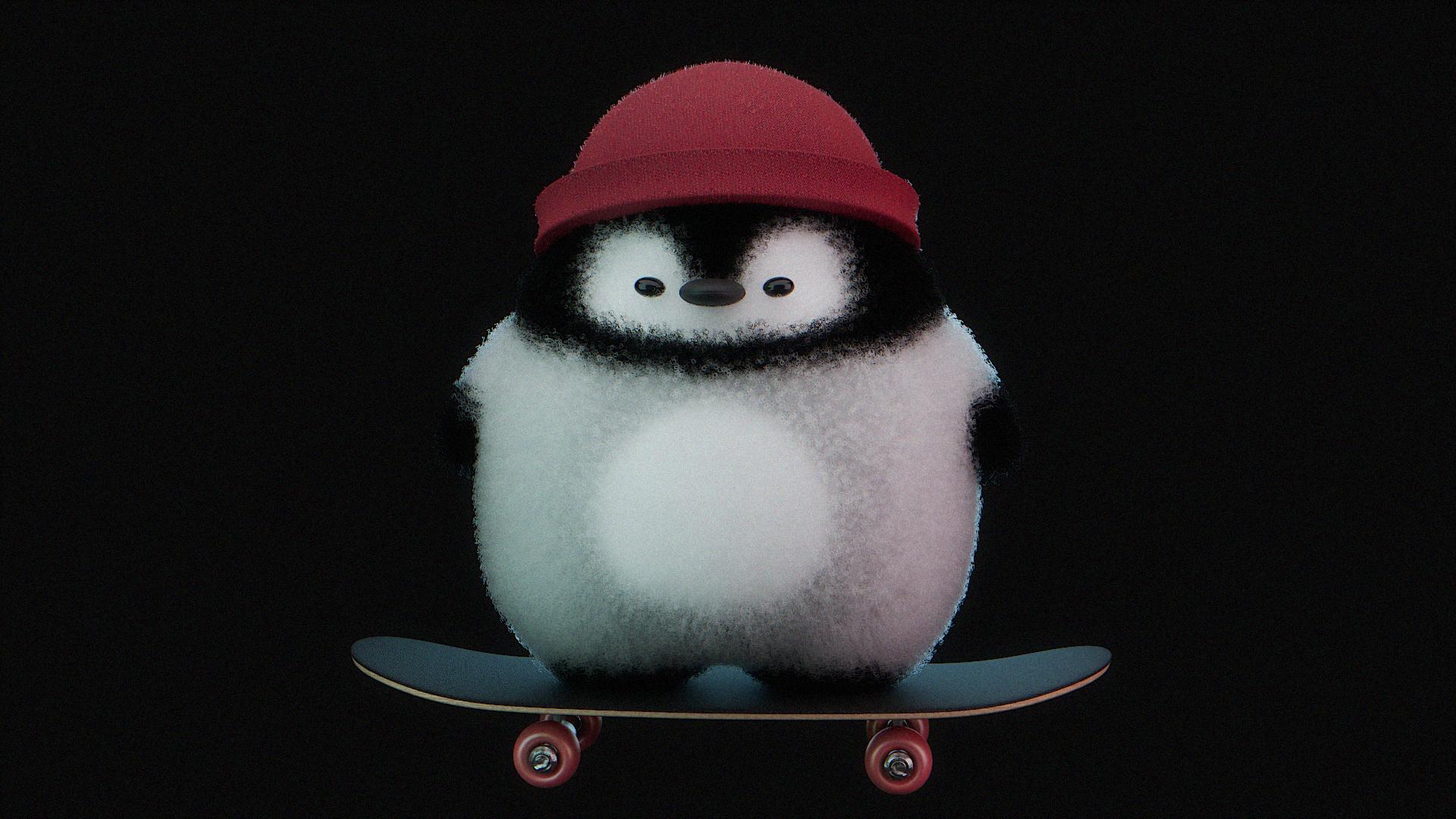
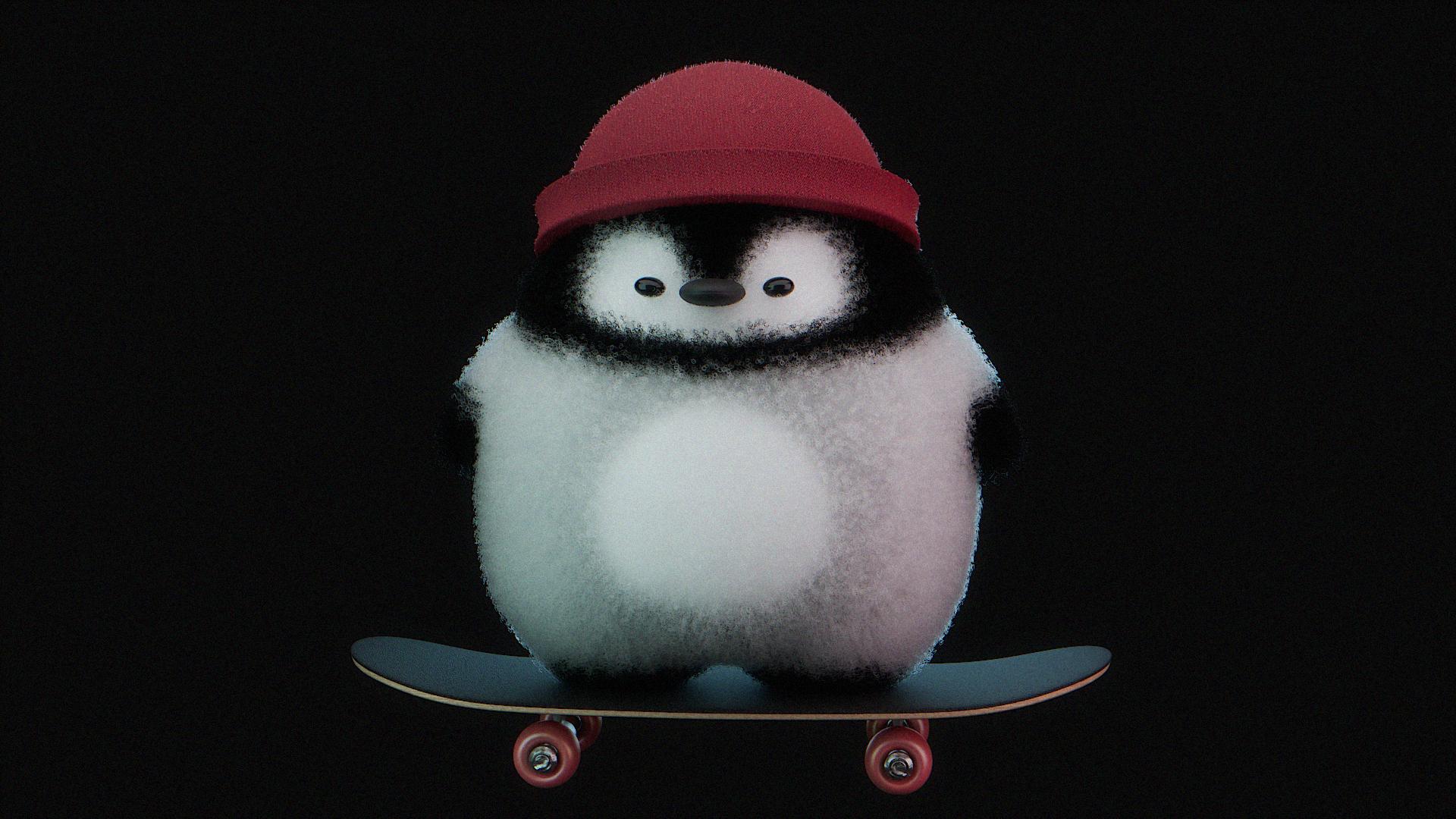
grand pingouin sur un skateboard Nous y établirons
l'éclairage qui améliorera la
qualité de la scène Bloc numéro trois : peinture de
texture, si vous ne
touchez même pas à cette section, hésitant tout le temps, pas après ce cours
avec des exemples simples, je vais vous expliquer le
processus de création de notre première peinture de texture
et de son application à notre modèle Prochaine étape, une fourrure réaliste. Nous allons nous plonger dans le
système de particules et, étape par étape, recouvrir tout notre
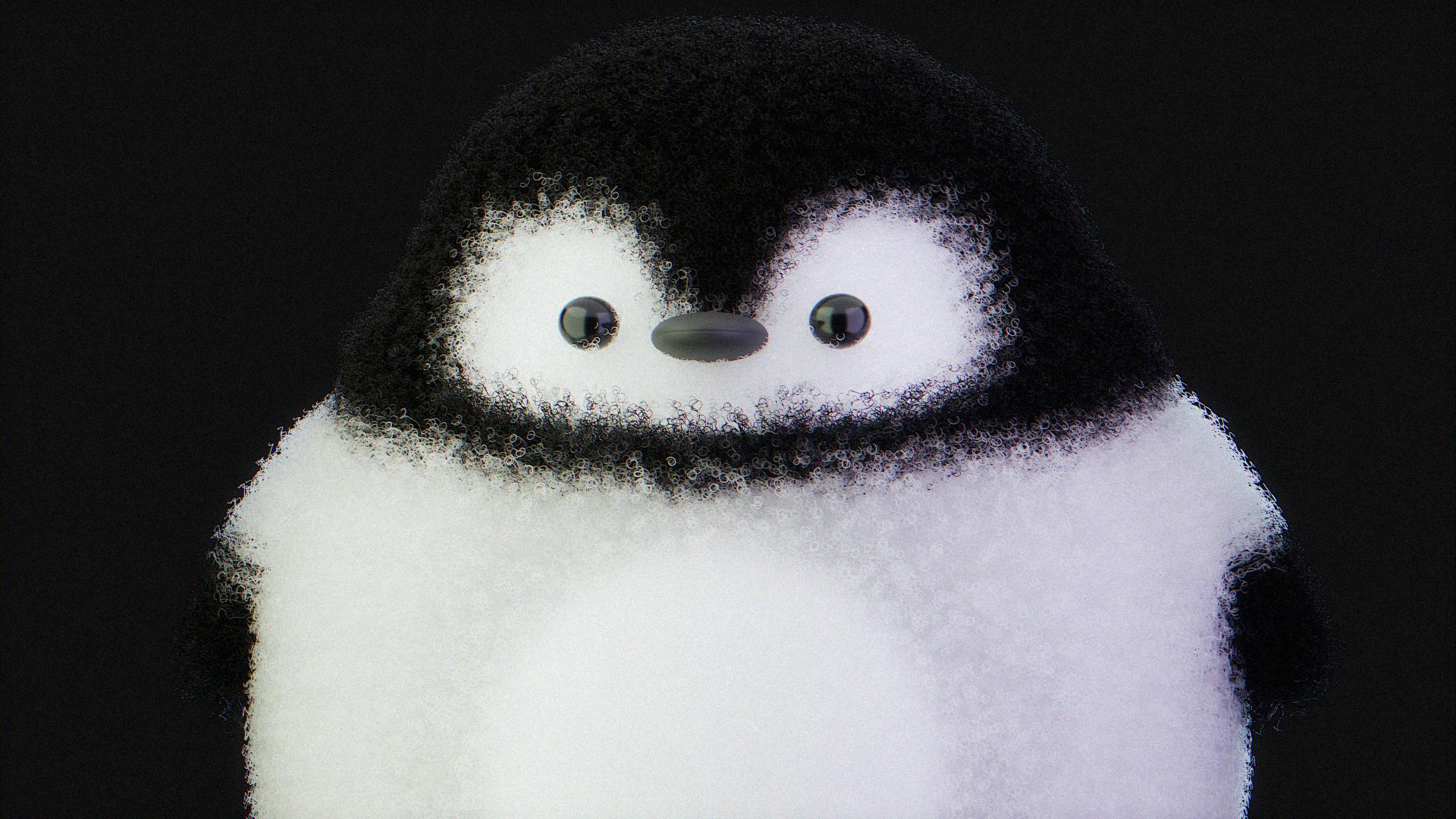
pingouin de fourrure, créer un effet complètement
différent pour notre travail et lui donner un
aspect plus professionnel Après cette section, le système de
particules ne vous
fera plus peur. Même ici, on ne s'arrête pas. Dans la dernière section, nous appliquerons des matériaux réalistes
sur notre skateboard Tout en un vous
rendra très fier du résultat final
que vous obtiendrez. Et le plus agréable,
c'est que nous appliquerons nos
connaissances et notre pratique créer ce
super skate Penguin Je vous encourage à partager votre travail une fois que vous aurez terminé
ce cours,
afin d'inspirer les autres et de les empêcher d'hésiter à essayer
les trois D et pour qui ce cours nécessite
un minimum de connaissances expérience
et un mixeur Mais si tu n'
y touches jamais, ne t'inquiète pas. Une attitude obstinée, un
peu plus de temps et vous l'obtiendrez certainement
à la fin de la journée. Et si le fait de ne pas résoudre
des tâches difficiles nous aiderait à grandir ? C'est le type
de résultat auquel vous
pouvez vous attendre à la fin. En conclusion,
amusons-nous en apprenant et en
améliorant nos compétences. Mettez-vous de bonne humeur. Du café ou du thé. Et commençons.
2. 1.1 Modélisation et sculpting de pingouin: Bonjour à tous et bienvenue
dans la leçon numéro un. Tout d'abord, tout ce
que j'appuie, vous pouvez voir le second dans le
coin gauche. Si vous êtes un débutant complet, cela peut être un peu plus difficile mais obstiné Faites attention aux détails et vous l'obtiendrez certainement Le troisième, nous devons
passer à Dons. Accédez à la
préférence d'édition, cliquez ici sur Dons, recherchez des objets maillés supplémentaires, recherchez des objets maillés supplémentaires,
activez, et la
seconde boucle pour l'activer également. Nous sommes maintenant prêts à commencer à supprimer ces deux appareils
sauf la caméra X, supprimer une dans un M ped Shift A. C'est parti, les thèmes
et la façon dont nous pouvons voir. Nous avons encore quelques objets
supplémentaires. Nous allons chercher le cube rond, puis nous passons aux paramètres ici
dans
le coin gauche
et dans le rayon, nous appuyons
sur un, Créer,
cliquer avec le bouton droit de la souris, ombrer Smooth. Appliquons le
modificateur de subdivision avec contrôle. Mais si vous passez en mode édition, vous pouvez voir que la
forme n'est pas si lisse. Nous devons activer
cette fonction. Vous obtenez le même
résultat que si vous appliquiez le modificateur de
surface de subdivision Nous choisissons
tout avec A et nous appuyons sur X pour l'
agrandir un peu plus ici, puis en grec. Bonne ambiance transparente, un
pour les sommets, choisissez celui-ci en dessous de X et supprimez les sommets
du sujet transparent Deux pour les bords. Cliquez sur Outleft pour sélectionner l'intégralité de cette boucle Et nous partons du zéro. Créez la même chose ici, cliquez sur zéro
à gauche pour les améliorer. Choisissez celui-ci ci-dessous
et agrandissez-le. Avec, pour une balance
qui maintenant, disons,
optons pour une balance, est un peu plus basse à l'intérieur. Encore une fois, c'est comme
ça. Nous avons une lacune ici. N'appuyez pas d'abord, nous devons extruder à l'intérieur de
quelque chose comme ça Au dernier moment où nous
appuierons, nous allons nettoyer
cette topologie Donc un, puis on passe au t un
peu plus bas comme ça. Choisissez cette boucle, agrandissez-la
un peu. Bien, alors
supprimons la moitié de lui. Nous allons passer en mode
transparent, un pour les sommets
et nous choisissons celui-ci Nous allons sur le X et
supprimons les sommets. Nous passons au mode objet depuis le modificateur de mode transparent,
le modificateur
miroir, nous déplaçons celui-ci au-dessus de la subdivision
et nous activons le découpage Nous avons une lacune en ce
moment, ne vous inquiétez pas. Entraînez le mode édition. Choisissez celui-ci, appuyez sur
puis sur trois pour les visages. Et appuyez, déplacez celui-ci à l'intérieur comme ce X
et supprimez les visages. Nous allons lui fabriquer
les jambes pour le moment. Pour le moment, nous n'avons pas
besoin de cette boucle périphérique. Ce que nous allons faire, c'est cliquer avec le bouton
gauche de la souris sur X, dissoudre les arêtes. Génial. Choisissez ensuite
celui-ci ici. Nous allons utiliser le
deuxième Don que nous allumerons. Cliquez avec le bouton droit sur les outils
de boucle pour faire tourner le cercle. Le problème, c'est que si je
veux les réduire, ils sont connectés ici
pour le résoudre.
Éloignez-vous du
découpage comme pour
une balance. Maintenant, Éloignez-vous du
découpage comme pour ils n'
ont pas un
peu cette connexion sur le site, comme celui-ci
M Pt, puis nous allons avec le bas un peu
plus l'un vers l'autre Devons-nous extruder
une fois de plus ? Je pense que non, nous pouvons utiliser l'ES à l'intérieur
au dernier moment, appuyer sur Créer, maintenant nous avons une
bonne topologie, un Pt Cette forme me rappelle les petits personnages de
ce jeu populaire parmi nous, mais bientôt ce sera le Pingouin. Nous allons choisir cette boucle, agrandir un
peu, créer notre forme dès maintenant, probablement la meilleure. Un peu plus tard,
nous passerons au mode scoop. Il est maintenant temps de créer des poules. En fait, ce ne sont pas les poules,
mais ses ailes choisissent ces phases
qui se situent au milieu Et puis on entre comme ça. Ensuite, on utilise le
X, on supprime le rythme. Choisissez cette boucle,
cliquez avec le bouton droit de la souris, boucle circulaire. Puis un dans un Mp. Pour ce qui est d'une balance, celle-ci est
un peu à l'extérieur, puis nous optons pour le E. Extruder fait pivoter comme pour l'échelle Descendez encore une fois de plus
comme ça. Les entretoises en E le rendent plus petit. À partir de là, nous allons avec le S au centre,
choisissez ce sommet. Ensuite, nous passons à la
commande plus une fois de plus,
pour choisir cette partie Ensuite, nous optons pour
le E et nous
le rendons un peu plus
épais comme celui-ci. À vide, j'aimerais choisir cette boucle,
celle-ci
à l'extérieur, avec une petite
rotation ou non Qu'en est-il de celui-ci ? Faites-le probablement un peu plus
petit comme ça. J'aimerais que celui-ci contrôle également les
visages un et le réduise. Et puis un Good. Maintenant, sauvegardons notre fichier
avant d'aller de l'avant, nous allons utiliser le contrôle pour
choisir le dossier. Appelons celui-ci
Penguin on Skate. Enregistrez le fichier Blender, le
second, donnons-lui un nom. Vous pouvez vous rendre ici en
double-cliquant ou en appuyant votre objet
et en lui donnant un nom. Le pingouin souligne son look corporel. Pas mal en fait, mais on
peut le rendre encore meilleur. Si nous allons passer
au mode scoop, je voudrais leur apporter
le plus de connaissances possibles afin que
vous vous sentiez plus en confiance en utilisant un mixeur Permettez-moi de vous montrer une chose que nous n'utiliserons pas ici,
beaucoup d'outils. Et ne vous inquiétez pas, vous
n'avez pas besoin d'une tablette, d'une souris amplement suffisante.
Laisse-moi te montrer quelque chose. Si nous essayons de dessiner pour le
moment, vous verrez le résultat est nul. Nous passons en
mode objet et tout d'abord,
activons le découpage puis appliquons le
modificateur miroir, pareil Revenez maintenant au mode sculpture, essayez de dessiner comme vous pouvez Cela ne suffit toujours pas. Nous devons augmenter
le nombre de polygones afin de rendre
notre travail plus détaillé Mais le problème, c'est que ce n'est pas
le cas, je dirais, mais lorsque vous augmentez
le nombre de polygones, cela commence à être plus lourd Blender peut écraser et bien
d'autres choses de ce genre. Ma solution, nous passons
en mode objet, appliquons le modificateur de
surface de subdivision et voici notre topologie pour le
moment Revenez ensuite
en mode sculpture. Essayons de dessiner quelque chose d'un peu mieux que par rapport
à ce que nous avons. Mais quand même, la
forme est très moche. Mais c'est un mixeur, ce qui signifie que nous avons toujours
une solution pour cela. Commandes qui, étant en mode
scoop, appuyez sur la commande 2. Vous pouvez voir qu'il s'agit la même touche de raccourci que celle que nous utilisons
habituellement pour le modificateur de surface de
subdivision Mais cette fois, nous avons plusieurs tests pour voir à quel point
il est propre en ce moment. Ce truc a été créé
spécifiquement pour le mode Sculpture. Cela vous permet d'imiter, de créer l'illusion d'une plus grande quantité d' objets seniors
polygonaux qui vous permet de le rendre plus détaillé et plus facile pour
votre PC, pour votre mixeur. J'espère que cela a du sens. heure actuelle, nous pouvons commencer à sculpter notre manette de pingouin en toute sécurité
. Je sais que je sauvegarde le fichier du
mixeur trop souvent, mais le mixeur peut
vous surprendre à tout moment. C'est pourquoi je
veux être prêt. Passons à la poignée Gp, puis activons X, ce qui signifie que nous allons
activer une symétrie si vous voulez agrandir et déplacer votre
pinceau, si vous voulez
renforcer ou diminuer l'influence . Je vais garder celui-ci
au point de santé zéro cinq. Commençons.
Que devons-nous faire ? Seven and ped, tout d'abord, je veux que
celui-ci soit plus arrondi, donc on passe au F, ajoutons
celui-ci à l'intérieur, comme ça À l'intérieur, comme ça. Je veux qu'il ait un ventre. Nous allons déplacer
celui-ci encore plus comme ça. Et là aussi, c'est bien. Allons-y avec un contrôle sept, ce qui signifie regarder ci-dessous. Déplaçons celui-ci. Bougeons ses jambes. Encore un peu de côté. L'un de l'autre. Bien. Si vous
maintenez la touche Maj enfoncée et que vous cliquez avec le bouton gauche de la souris, vous allez le lisser. Vous pouvez voir tout de suite, mais en fait, vous êtes fluide. Vous pouvez le voir ici sur
le plan. Alors jetez un œil. Faisons quelques mouvements aléatoires sur les jambes
liés à ses ailes Déplaçons-les comme ça. Encore un petit aperçu, donc un petit peu sur la droite. Allons-y avec sa tête, bougeons celui-ci comme ça. Génial. Une autre chose
que j'aimerais faire est de choisir le
premier, dessiner. Alors jetez un œil à ce que nous avons. Je veux créer ici
une couche d'épaisseur. Laissez-moi vous montrer et vous comprendrez alors que
vous passez à 0,3 quelque chose comme ça. Car le barème est là. Regardez, une fois qu'il y en aura, disons qu'il suffit de déplacer
celui-ci ici, ici. Maintenant, nous appelons le shift clic
gauche et
lissons un peu celui-ci. Si vous
maintenez le contrôle et que vous cliquez avec le bouton gauche dans ce cas, vous obtiendrez l'effet
inverse dans ce cas. Laissez-moi vous montrer le clic gauche, le
contrôle, le clic gauche à
l'extérieur et à l'intérieur. Laisse-moi aller ici et
actionner le bouton gauche de la souris, un peu comme
ça et en douceur. Je pense honnêtement qu'
il s'agit d'une œuvre individuelle. Tu n'es pas obligée de me copier. Vous pouvez être totalement créatif. Je vous encourage à rester créatifs tout
au long de notre
classe. Je crois en toi. C'est en fait
ce que nous devons faire. Nous avons besoin de nous amuser. Donc un petit peu ici,
un petit peu là. Je vais prendre une dernière
fois et l'agrandir. Et ici, un
peu à l'intérieur comme
ça , aimerais-je
faire quelque chose de plus ? Un peu ici, un peu là dans sa tête. J'espère que ses
ailes sont probablement un peu plus grandes ou qu'elles ne sont
probablement pas bonnes. Oui, c'est le contrôle pour revenir en mode objet. Mais si vous y retournez, vous verrez que nous avons perdu
tout ce sur quoi nous travaillions. C'est pourquoi
dans la fenêtre Lael, nous avons la valeur zéro Maintenant, nous avons le même pingouin lequel nous travaillons en mode
sculpture. C'est pour notre première leçon. J'espère que cela vous a été utile, surtout si vous
êtes débutant. J'espère que vos résultats vous ont
satisfait. Allons de l'avant pour
créer sa tête, le skateboard et bien d'autres Mais pour le moment, au revoir.
3. 1.2 Bec et yeux: Bienvenue à la deuxième
leçon, qui va être très courte. Nous allons créer du bec
et de la glace. Commençons. Je me suis déjà un
peu entraîné et tout d'abord, déplaçons notre pingouin ici.
Passons au milieu. Ensuite, nous
allons placer les trois curseurs à l'endroit que vous voulez ? Shift, clic
droit, ici on passe au shift. Un cube maillé, ce sera notre bec Nous passons au mode solo, qui est slashing et vide quant à l'
échelle de x en grec Ensuite, nous passons en mode édition. Choisissez cette phase et
réduisez-la un peu. Comme ça. Contrôle de sortie Che pour le modificateur de
surface de subdivision Ensuite, en mode édition, choisissez cette phase
et appuyez sur le X. Revenez un peu en
arrière pour l'agrandir, rendre un peu
plus fin, comme ça. Ensuite, nous allons
appliquer notre subdivision et, une fois de plus, Control Cliquez avec le bouton droit de la souris pour lisser l'ombre Ensuite, nous passons en mode édition. Choisissez cette boucle au milieu. Et nous optons pour le contrôle qui est habituellement utilisé
pour les cailloux Pour contrôler, faites glisser la souris dessus. Ensuite, nous utilisons le
S pour la balance
, nous l' extrudons à l'intérieur et nous la
déplaçons à l'intérieur comme ça Ensuite, nous partons avec la sortie. C'est ce que nous
avons pour nos deux points, appelons-le un, deux points. Soyez à l'aise,
trois fois, rendons-le un
peu plus petit Il va pousser celui-ci
un peu plus loin parce que nous
aurons des cheveux un peu plus tard. Pourquoi ne t'inquiètes pas. Cela se fait par le biais de l'illustration en fin de compte et
non d'un pingouin anatomiquement
correct Nous optons pour le Shift, probablement
sans contrôle, le clic droit ici, déplacement d'une sphère maillée,
x 90, le clic droit, le lissage des
nuances, la cocommande pour le modificateur de
surface Sabarion Pour ce qui est de l'échelle, je veux les
garder sur une seule ligne. C'est ce que nous
recherchons ou nous allons
probablement le
faire encore comme ça, nous allons faire x et une rotation
plus petite comme ça. Ensuite, vous utilisez le
modificateur Surge pour modificateur
miroir au-dessus
de la subdivision Un objet miroir, notre corps de pingouin, et puis tu pars avec
ça quelque part Voilà, c'est bon.
Appelons ça un, deux, allons-y plus de
temps, deux, trois points. Passons au corps du pingouin
et à F deux, et à un moment donné au début, vous
serez plus structuré C'est pour notre deuxième
leçon que je vous ai racontée très facilement. Le troisième, nous
allons commencer à créer le skateboard.
On se voit là-bas.
4. 1.3 Skate desk: Leçon numéro trois
où nous allons commencer à créer le bureau pour
notre skateboard Je veux que cette
leçon soit courte
afin de les rendre plus
faciles à comprendre One N M Pet Shift, originaire de
Sor World. Créons une autre
collection. Clic droit Nouvelle collection, double-cliquez. Appelons ça du skate. Nous optons pour le shift, un maillage et un cube. Ensuite, nous utilisons
le z, le x comme ça. Encore une fois, G. Ensuite, on passe en mode édition. OK, déplacez celui-ci vers le bas. Ensuite, nous passons en mode édition. Erreur de contrôle lors de l'ajout et de la
boucle directement au milieu. Clic gauche, clic gauche, puis mode 1 transparent. Choisissez ces sommets
et supprimez-les. Ensuite, nous allons dans le modificateur
rechercher le modificateur miroir. Maintenant que nous sommes ici, je ne sais pas pour quelles raisons,
mais juste par exemple, au cas où vous auriez un écart,
il suffit de fusionner, ce qui signifie
augmenter la valeur. Bien. Maintenant, nous utilisons
le contrôle du
modificateur de surface de subdivision, puis nous
descendons, commençons, nous passons
en mode édition Choisissez cette phase E, rendez-la un peu
plus fine comme ça. Ensuite, nous allons
ajouter deux autres boucles. Contrôlez l'air ici. Déplacez-le une fois de plus vers le haut. Contrôlez l'air,
déplacez-le vers le bas comme ça. Ensuite, on passe en mode
transparent, un pour les sommets, choisit la santé la plus faible Ensuite, on passe dans le miroir
, on active le clipsage, puis on passe un peu dans le
X, un peu comme ça, en sortant du mode transparent C'est notre forme
en ce moment. Clic droit, teinte lisse, ce n'est
toujours pas la meilleure solution
? Oui, oui Ce que nous devons faire
ensuite,
c'est d'abord appeler ce bureau
sous-jacent 121 à
partir de là pour le rendre un
peu plus fin. Notre prochaine étape consiste à passer dans le contrôle du mode édition et ajouter une autre boucle
quelque part ici. Et appuyez sur x zéro
pour le rendre plat. Mode transparent. Choisissez
les sommets devant, nous optons pour le T et déplaçons celui-ci un
peu plus haut OK, sans juste ça, un peu plus fin, créer probablement que j'
aimerais créer ici. Nous allons également dans le moule d'
édition E. Bien. Maintenant, deux autres choses s'appliquent. Le
modificateur de surface de subdivision et encore une fois, contrôle deux et le contrôle S. Il s'agit de notre formulaire final qui est encore une fois pour notre
leçon de bureau, très court La prochaine sera
probablement un peu plus difficile, car nous
allons créer camions et
les roues,
mais pour l'instant, nous vous verrons
dans notre prochaine leçon.
5. 1.4 Roues et camions: Leçon numéro quatre, nous
allons créer des trucks et probablement des roues
pour notre skateboard Commençons, nous optons pour un shift, un cercle maillé, puis nous
passons en mode solo. Ensuite, on passe au x 90. Ensuite, réduisez celui-ci. Nous passons en mode édition,
un mode pour les divertissements, choisissons tout et nous
revenons en arrière comme ça Ensuite, nous allons dans le modificateur,
recherchons le modificateur Solidify
et faisons glisser celui-ci vers -20 025,25.
Ensuite, nous appliquons Ensuite, nous appliquons Je pense que nous pouvons agrandir
celui-ci un
peu plus
sur le vert. Et puis, avec
le clic droit, nous définissons l'origine comme origine sur la géométrie. Bien. Ensuite, nous passons
en mode édition sept et choisissons
ces deux phases. Ensuite, nous passons à zéro, puis nous extrudons vers le haut. Puis encore une fois. Pour ce qui est de l'échelle,
permettez-moi de comprendre ce que
nous allons faire ici. Nous allons créer cette pièce qui relie
les roues au bureau. J'espère que cela a du sens maintenant. Ensuite, X, rend celui-ci un
peu plus fin. Ensuite, nous reprenons cette partie une fois de
plus. Préparez tout, agrandissez,
bien, cliquez avec le bouton droit de la souris, lissez la teinte. Accédez ici aux propriétés des données, ouvrez les normales et vérifiez
le lissage automatique Ensuite, nous allons dans le modificateur et
recherchons le modificateur de biseau. Ici, dans nos paramètres, nous
allons tout d'abord avoir
le nombre de segments. Montant zéro, cinq
ici dans la forme. Augmentez celui-ci à 60. Oups, 6,65 comme ça. Et si vous
deviez augmenter le nombre de
segments à cinq ? Ici, 0,05 est un angle
plus que suffisant. Non, ça fait déjà plus de 30 ans. C'est ce que nous avons ici. Nous pouvons l'améliorer un
peu en ajoutant deux boucles
supplémentaires. Nous optons pour un contrôle de plus,
euh, un ici et un sur la droite, un au niveau intermédiaire. Ce que j'aimerais faire, c'est
passer en mode édition, choisir cette boucle pour sortir, cliquer avec le bouton
gauche de la souris et déplacer celle-ci un peu vers
l'intérieur comme ça. OK, je
vais probablement choisir ces visages avant tous, juste comme ça, 300 M Pt. Ensuite, nous optons pour le Ed. Déplacez-les une fois
de plus comme ça. C'est pour la
forme finale de notre deuxième piste. Appelons ça un camion à
deux points, oups, camion à
deux points, la première partie
étant sortie du mode solo Ensuite, nous optons pour une réduction. Optons pour une balance et déplaçons
celle-ci quelque part ici. Ensuite, nous allons
aligner la rotation
un peu plus tard. Pour l'instant, laisse-le comme ça. Trois fois vide, déplacez
celui-ci au milieu, en
fait, encore plus petit Quelque chose comme ça
va être génial. Créons ensuite ce
tube qui se trouvera entre les deux
endroits où nous allons. Utilisons le curseur
Shift pour le
sélectionner et déplaçons maintenant un maillage. Nous optons pour le cylindre, où vous êtes,
ici vous êtes x 90. Et réduis celui-ci comme s'il y avait un petit
écart entre les
deux, ce serait largement
suffisant, trois vides. Ensuite, on passe au SE, on allonge celui-ci. Ensuite, nous passons au mode édition, mode transparent, erreur de contrôle Et quelle boucle ici. Créez, puis supprimez celui-ci qui se trouve derrière X,
supprimez les sommets. Ensuite, nous optons pour le
modificateur Mirror. Et au lieu du mode solo de X Eric, sortez du
mode solo, cliquez avec le bouton droit de la
souris, masquez les normales lisses et
vérifiez les normales automatiques Génial. Ensuite, nous passons directement
à cette phase et nous procédons comme suit nous allons créer une
petite forme une fois de plus. Et à partir de là,
nous partirons avec notre ex à l'intérieur. Pour une balance, extrudez une fois de
plus. Maintenant, cette fois, avancez. Ensuite, nous partons avec le S F ici en une boucle, une, deux. Afin d'éviter cet artefact, nous allons ajouter
une boucle ici, une boucle ici Il est maintenant préférable de contrôler deux pour le modificateur de
surface de subdivision Supprimons cette phase. Supprimez-le s'il vous plaît. Choisissez ensuite une fois de plus. La dernière boucle que nous faisons une fois
de plus avec
le S S est maintenant parfaitement plat. Ensuite, nous allons
encore faire une boucle, même si personne ne le verra. Faisons un travail de qualité. Une boucle, s'il vous plaît. Juste là. OK, 300 et Pat, nous avons besoin d'
une boucle ici, une boucle ici, une boucle juste là, une boucle ici, et probablement d'une autre
juste là. Génial. Nous pouvons également ajouter un
modificateur Bevel. Passons à Sl, déplaçons déjà celui-ci au-dessus de la
subdivision On peut voir quelque chose
avant et après. Passons aux
deux segments ici. Nous allons le maintenir sur une forme de
profil de 0,3 pour une seule commande. Pour en économiser deux, appelons
ce camion à deux points la deuxième partie. Nous
allons vraiment être géniaux. D'accord, nous allons y
aller avec trois. Appelons ça un tube. Je pense que ça va
être plus facile. C'est la forme que
doit avoir notre roue ici, dans cette partie. Rallongons un
peu le tube. Allons-y avec 100
par quart de travail par maille. Ainsi, ici, dans le thrus,
faites le rayon principal 0,75 Ce mot, 0,3 Cliquez avec le bouton droit de la souris, ombragez,
lissez, contrôlez jusqu'à x 90 Ensuite, réduisez-le,
comme le 300 peds. Rendez-le un peu plus épais. Ensuite, nous optons pour les
opérations, GE. Je pense que cette pièce est trop grande, même si elle est belle. Mais passons directement
au mode édition, un pour les sommets
et choisissons-les tous. Et nous optons pour le E et nous le
rendons plus fin comme ça. Ensuite, nous optons pour le E. Maintenant c'est mieux, maintenant c'est plus
réaliste, une par ligne Génial. Ce que nous devons faire en tant que
proposants en termes d'échelle, ce que nous devons faire ensuite c'est aligner le camion
et tout le reste. Commençons par notre camion. On utilise l'air
pour la rotation, fait une petite rotation,
puis on choisit tout. Et nous optons pour ce genre de choses, probablement une petite rotation
comme ici, super. Faisons le miroir de tout.
Va dans le cylindre. Appliquez le modificateur de miroir
et dirigez-vous vers le T. Nous passons au miroir et choisissons
l'objet, notre bureau. Ensuite, nous nous dirigeons vers le miroir tubulaire. Déplacez celui-ci au-dessus de
tout et choisissez notre bureau, pareil
ici sur la piste. Déplacez le rétroviseur
au-dessus du dernier, nous nous dirigeons vers notre roue, appelons-le en fait 2.4 Wheel. Nous partons à la
recherche d'un miroir. Et à partir de là, objet miroir, choisissez notre T et choisissez
celui en X. Appliquer. Oups, appliquez notre miroir. Et puis encore un miroir
modificateur de temps et
cet objet temporel,
notre skateboard, nous contrôlons les
impacts en toute sécurité Notre bureau peut probablement
être un peu plus bas. Ensuite, choisissez
tout et montez, voilà, notre skateboard
sur le bureau, j'aimerais déplacer celui-ci L'air nécessaire à la rotation est un
peu plus haut comme ça. Génial. Maintenant c'est tout. Cette leçon
était probablement un peu plus difficile par rapport
à ce que nous faisions auparavant. Mais comme je le dis, ce n'est pas
pour les débutants, mais il n'y a
rien de si difficile non plus. Je suis plus que sûr que vous l'avez fait d'une excellente façon. Je pense que nous pouvons rendre nos roues
un peu plus épaisses. Utilisons le
modificateur de solidification, donc subdivisons ci-dessous. Donc, le second, et passons au
négatif, laissez-moi vérifier. Super, maintenant que c'est
plus épais ici, le contrôle est tout simplement sûr. La dernière leçon, nous allons
créer la tête de notre pingouin, et nous en avons terminé avec
le bloc de modélisation. J'espère que vous allez déjà
livrer quelque chose, même au cours de ce petit
nombre de leçons. J'espère que vous l'avez trouvé intéressant. Et si ce n'est pas le cas, ou si vous avez une
sorte de critique,
veuillez me laisser. J'ai hâte
de connaître votre opinion. Mais pour le reste, je vous souhaite bonne
chance et je vous souhaite de passer à la prochaine leçon.
6. 1.5 Chapeau: Tirons une leçon de ce
bloc où nous allons
créer le T pour
notre super pingouin. J'espère que vous êtes satisfait de
la qualité de ce cours. Et allons où
nous allons, je ne sais pas. Nous passons à Shift,
cliquez avec le bouton droit de la souris ici. En fait, pour déplacer la région des mots du
curseur, nous
passons ici dans la vue, je suppose que nous avons ici
trois emplacements Cursor Augmentons celui-ci
vers quelque part ici. Ça doit être le cas maintenant, c'est au milieu de
la tête de notre pingouin Ensuite, nous déplaçons un cercle
maillé pour l'échelle, puis nous passons à trois dans un
Pt et nous partons avec l'air, faisons une rotation, nous
le plaçons quelque part ici. Aucun œil ne le fait comme ça. X, super. Ne vous inquiétez pas pour la taille, comme
je le dirai un peu plus tard, nous allons aligner celui-ci dans la bonne position
car nous n'avons pas fourrure qui couvrira
notre pingouin jusqu'au cercle Séparons celle-ci
de la collection , la nouvelle collection trois, point t, puis
appelons celle-ci deux, et
nous allons la modifier. H est tout.
Et on choisit le, on le déplace vers le haut comme ça, puis on choisit le ES, déplace un peu plus
bas qu'une fois de plus, S, puis trois P, on part avec le Z, vers le haut. Quant à l'échelle, elle est en hausse. Pour ce qui est de l'échelle, une fois
de plus, c'est une fois de plus. Quant à l'échelle, c'est A. Nous choisissons le S au centre, puis le
proportionnel trois. Réduisez un
peu ce cercle et déplacez-le un
peu plus haut comme ça. Super, c'est déjà fait. OK, c'est une blague. Nous en avons encore
un petit peu. Nous nous dirigeons vers quoi ? Nous passons au mode solo. Choisissez cette boucle,
qui se trouve ci-dessous. Ensuite, nous optons pour l'ES. Ensuite, nous l'appelons le ting
proportionnel de. Ensuite, à partir de là, E M au centre, super, clic droit,
teinte lisse. Nous accédons au lissage automatique
des propriétés des données
, puis nous les contrôlons. En fait, ça a déjà l'air sympa, mais nous devons ajouter quelques boucles
pour l'améliorer. Nous passons en mode édition. Contrôlez une boucle
ici, super. Choisissez ce point et nous passons de control plus à
empt control plus Et puis on passe
au déménagement, celui-ci. Un peu plus comme ça. Ensuite, faites une boucle ici et déplacez-la un peu vers l'intérieur. Pendant ce temps, choisissez
ces deux boucles, qui sont en haut et en bas. Et pour ce qui est de l'échelle, nous optons pour une boucle
ici, une boucle intérieure. D'accord, nous avons également
ajouté une boucle ici, ce qui me semble
largement suffisant. Ce que je pense, c'est
ajouter un modificateur de biseau. Nous allons ici en biseau
pour nos coins, le
déplaçons au-dessus en quatre segments,
puis nous passons au montant, nous allons le réduire
à
0,03 mais il a
aussi l' air très net, ce
que je n'aime pas vraiment Nous pouvons augmenter l'
angle vers 51 sans. Et c'est le contrôle qui s'y
rapporte. Allons-y. En mode édition, nous
avons deux boucles
très proches l'une de l'autre. En ce qui concerne l'échelle,
c'est maintenant mieux et j'
aimerais probablement en ajouter une de plus. Non, hors du mode solo, un pédalo, comme
j'aimerais probablement le faire. Et si je devais
agrandir un
peu cette partie comme ça et diminuer
ce point avec une proportion de trois dans un médicament, aussi simple
que cela pour une petite rotation. Je ne me souviens pas d'un bon
ami, je crois que c'était pendant environ
1 heure dans ce pâté de maisons. La prochaine sera
un peu plus facile,
mais pour le reste, j'espère que
tu seras satisfaite. Nous avons fait Penguin,
nous avons fait Head. Cela semble généralement très difficile simplement parce que vous regardez
le résultat final. Mais n'oubliez pas que tout ce
qui est complexe consiste à construire étape, de petites tentatives qui nous ont permis de créer
facilement trois objets. Dans le bloc suivant, nous allons ajouter de la texture à quatre et nous allons la rendre encore meilleure. Merci beaucoup
et je vous
verrai lors de notre prochaine leçon.
7. 2.1 Lumières: Bloc numéro deux,
leçon numéro un, où nous allons établir l'éclairage de notre scène. Commençons par
tout choisir et déplacer ce cygne un peu plus
haut comme ça. Ensuite, nous passons à la région du monde Shift S, Scr ou Ensuite, nous allons
créer une nouvelle collection. Appelons ça un studio. Oups, studio. Commençons par le premier. Nous optons pour le
shift, une zone claire, puis nous passons à trois points, G, E, déplaçons celle-ci derrière A en rotation, nous la
déplaçons un peu au-dessus Faisons évoluer notre
gène de rendu vers des cycles. Allons-y dans le dernier. De plus, j'aime réduire le monde. Entrez cette
icône pour la couleur, rendez-la plus foncée,
puis masquons la superposition Travaillons maintenant
avec notre éclairage. Tout d'abord, au lieu d'un
carré, choisissez un rectangle. Et ouvrons la
deuxième fenêtre ici. Cliquez avec le bouton droit sur Fractionnement vertical ici. Génial. Ici, nous pouvons
activer la superposition Notre réglage sera
de 5,5 et 7. Augmentons la
force, le mot 250. Passons à la couleur. Il me faut du bleu, du
bleu comme ça. Je veux déplacer
celui-ci un peu plus au-dessus d'une rotation plus petite. Pas vraiment un peu plus
vers la tête. Augmentons la E sur les commandes de niveau
7,5 pour économiser, probablement un peu plus bas, ainsi mettre en valeur les roues. Bien, alors on passe à sept points
où se trouve le point de pivot. Choisissons le curseur en trois D. Choisissez maintenant la zone, et passons
au décalage D et
effectuons une rotation sur le côté
gauche comme ça. Ici, notre couleur
va se
tourner davantage vers le
blanc et le vert, très bas, le vert comme ça. Choisissez vos propres couleurs, vous
n'avez pas besoin de me répéter. Tout à fait comparable à notre
E. Ce sera 765, la puissance 220 à contrôler pour économiser Ensuite, nous optons pour le shift D et un autre sur le côté droit ici. Nous allons choisir
quelque chose entre le rouge, rose, le rouge, quelque chose comme ça. Grande puissance 230 probablement ici. Je vais le déplacer
davantage vers le bleu. Laissez-moi vérifier si
celui-ci me plaît encore. Je pense que oui, je pense que les
palettes de couleurs bleu et rouge se marient
mieux l'une avec l'autre. Ensuite, nous optons pour le
shift, un plan maillé. Pour
ce qui est d'une échelle, il s'agira d'une échelle d'éclairage
général dans
un Pt si vous déplacez
celle-ci au-dessus. Rappelons-nous
celui-ci, la lumière générale. Passons aux
propriétés du matériau pour en créer un nouveau. Appelons cela une
lumière ci-dessus. Au lieu du
BSDF principal, choisissez émission. Et maintenant, nous avons une autre source de lumière
supplémentaire. On y va avec trois Empt, GE, un peu en l'air pour une petite rotation, G là-haut La force 1.3
laisse aller les choses dans les propriétés du
rendu, descendre dans la gestion des couleurs,
dans le look, choisir un contraste moyen,
élevé, le tour est joué,
Coontrals Je pense que celui-ci est derrière
nous, on peut le rapprocher
un peu plus. Et je veux aussi
passer à Word 218. Coral safe. Très facile, très rapide. Comme toujours. J'
espère que cela vous plaira. Et passons à notre
prochaine leçon. Devinez quoi ? Nous allons créer la fourrure
de notre pingouin. On se voit là-bas.
8. 3.1 Peinture de texture: Bonjour à tous, et bienvenue dans ce bloc que nous allons
peindre sur notre pingouin Je me souviens que dans la
leçon précédente, je vous ai parlé de fourrure, mais j'ai un peu oublié. Dans le prochain, nous allons
ajouter le système de particules, mais pour l'instant, peignons-le
rapidement. Ouvrez votre deuxième fenêtre
et allez dans le shader. Rédacteur, choisissez notre pingouin. Accédez aux
propriétés du matériau et appuyez sur Let's Call the Swan Penguin
Underground Paint ici Déplacez un et
recherchez la texture de l'image, créez, associez d'abord la couleur. Tout d'abord, passons en revue le
nouveau nom
Penguin Paint Maintenez ensuite le
clic gauche enfoncé et
faites-le glisser vers le bas, puis multipliez. Et pour la couleur, nous
allons choisir le gris. Comme ça. Je pense que ça va être génial. Voici donc le hex. Tu peux copier. Ensuite,
tu appuies sur OK. Ensuite, vous passez à
la couleur de base. C'est ce que nous avons
en ce moment. Éteignons la tête. Nous n'en avons pas besoin en fait, notre skateboard passe à l'étape suivante Passons à l'ombrage du spectateur. Bien. Notre prochaine étape
passe à la peinture de texture. Oui,
passons directement
dans l' passons directement ombrage du spectateur
pour voir ce que nous peignons Ici, nous avons une image, ce qui signifie que nous devons
enregistrer notre carte de texture. Nous allons enregistrer,
choisir votre dossier et enregistrer en tant qu'image. Mais pour le moment, si je veux
essayer de dessiner quelque chose, je ne peux pas parce que nous devons créer un déballage UV
vers la mise en page Passez en mode édition, deux pour les arêtes, 300 par pouce. Choisissons, par exemple,
celui-ci au milieu. Maintenez le bouton gauche de la souris, d'accord ? Et puis à partir de là,
passez en arrière, cliquez avec le bouton gauche de la souris. Vérifions-le. Et ici nous choisissons celui-ci
au milieu. Jouons un peu. Maintenez la touche Maj enfoncée,
cliquez avec le bouton
gauche, cliquez avec le bouton gauche, cliquez le bouton gauche de la souris pour les connecter. Eh bien, nous en avons une autre ici. OK, faisons-le
. C'est la même chose. Décalez le clic gauche, le clic
gauche, le clic gauche, le clic gauche. Contrôlez trois pour l'
autre côté. Sept. C'est super d'y aller. Cliquez avec le bouton droit sur les marques,
puis nous appuyons sur un enroulement. Revenons maintenant à la peinture de texture Nous avons
maintenant notre carte de
texture ici. Si j'essaie de dessiner, je peux dessiner très facilement. La prochaine étape de cette classe trouver le dossier contenant références que nous allons utiliser
pour le peindre. Passez à la mise en page d'une page, nous faisons un Shift A ici
pour référence à l'image, puis nous l'apportons
ici, nous allons
choisir ce pingouin et le rendre un peu plus petit Et déplacez celui-ci quelque part
sur le côté comme ça. Ensuite, choisissez votre pingouin. Et revenons à la
texture créée par la peinture. Maintenant, nous pouvons commencer à dessiner. Tout d'abord, j'aimerais lui faire
noircir la tête. Ici, on peut changer
celui-ci, balayer les couleurs. Nous allons maintenant
dessiner avec du noir. La deuxième chose que vous pouvez
faire est de transformer la symétrie en x. Cela vous fera gagner
un peu de temps pour
agrandir ou réduire le décalage du pinceau. Que l'influence soit
plus forte ou non, je vais garder
la force sur un point, je vais diminuer le
rayon. Et maintenant, commençons. Dessine juste au-dessus de sa tête. Voici la ligne
ou qui sait probablement. Non, c'est bon comme ça. Ensuite, on passe à trois, on crée. C'est le processus par
lequel vous pouvez mettre une musique en arrière-plan ou quelque chose d'agréable à
écouter et à contrôler. Premièrement, amusez-vous bien à dessiner, mais je vais le faire
en temps réel pour que vous
ne manquiez aucune chose importante. Échangeons maintenant les couleurs. Créons cette partie blanche. Voici notre. Partons d'ici. Oh, bien, comme ça. Mmm, hum. Je vais
ajouter un petit mot ici. À. Bien
que ce ne soit pas une référence, j'aimerais ajouter du noir sur
ses ailes, échanger les couleurs. Et je vais aller ici en faisant très attention à ce contrôle. très attention à ce contrôle.
OK, les ailes sont prêtes. Il n'y a pas de match nul comme celui-ci. Bien. Allons voir Alex. La même chose ici. Contrôlez-en un. Contrôlez sept. Moi un peu, pas vraiment ce que j'aime. Je vais essayer de le
rendre plus propre. Trois sur le côté. OK, contrôlez-en un. Ici, il le faut. Bien. J'aimerais lui créer
un ventre
et pour celui-ci, échanger les couleurs et rendre
cette partie blanche comme ça. À partir de là, ce
seront les rougeurs. Nous nous dirigeons donc vers
une couleur rose. Choisissez-en un au hasard que
vous souhaitez personnellement. Je pense que celui-ci est O. Oui. Laisse-moi en faire un, deux et trois. Très sympa. déplacez celui-ci un
peu plus haut. OK, laisse-moi essayer. Et si je devais faire
celui-ci ici sous la glace ? Un, deux et trois. Bien. Alors, comme nous pouvons voir
au-dessus ou à proximité de notre image, nous avons une étoile, ce qui signifie que
nous devons enregistrer nos modifications. Nous nous dirigeons vers l'image triste. Revenez maintenant à la mise en page. Mettez-vous dans l'ambiance de rendu selon laquelle ce que nous avons en ce moment a toujours l'air ennuyeux.
Ne t'inquiète pas. Dans notre prochaine leçon, lorsque
nous allons apporter les fourrures, elles le seront, avant
et après. Créons rapidement le
matériau pour notre glace. Mettez également l'accent sur votre glace. Entrez les matériaux,
pressez de la nouvelle glace. Faisons en sorte que la couleur de base soit
noire et que la rugosité atteigne 0,305. Il en va de même pour A.
Nous pouvons passer au beak shift, cliquer avec le bouton
gauche de la souris sur Ice Control
L et relier les matériaux Maintenant, ils partagent tous les deux le même contrôle du
matériau pour économiser, mais en fait, j'aimerais
augmenter la
rugosité à 0405. Super skate, notre gars a
déjà fait quelque chose. J'espère que vous êtes
satisfait de cette leçon. Comment pouvons-nous voir la
peinture texturée dans la partie dure ? Il vous suffit de créer de la texture, d'envelopper, dessiner et de sécuriser. Facile. Dans notre prochain bloc, cette fois pour de vrai, nous allons créer de la peur notre pingouin. On se voit là-bas.
9. 4.1 Système à fourrure et à particle: Bonjour tout le monde J'
espère que vous êtes enthousiasmé par cette leçon,
car nous allons maintenant créer le grand avant et après par rapport à
ce que nous avions avant. Comme il s'agit du bloc numéro quatre, nous allons créer
le Let's start, I cannot wait, shift a mesh plane X go
celui-ci sur la droite. Nous faisons cela
parce que je veux que Forest
Leak explique certaines choses au
cas où vous auriez très
peur de tous ces paramètres du système de
particules. Ensuite, nous allons
appliquer notre nouveau système de particules
créé sur notre Pingouin. Allez ici, appuyez sur Plus Hair et appelons-le
Penguin Underline troisième année, diminuez
le nombre de parents, que vous pouvez voir en ce moment, deux ou trois pour le moment.
Pour le moment, nous n'avons pas besoin de plus. La longueur des cheveux sera de 0,15. Descendez et
entrez dans le rendu,
ouvrez-le et appuyez sur Spline Lorsque vous vous enregistrerez ici, votre forme sera
plus lisse. Mais pour améliorer
encore les étapes de force d'
affichage du point de vue,
nous passons à cinq. À la fin, avant notre rendu, nous allons porter
celui-ci à sept. Mais pourquoi je n'ai pas besoin de le
faire maintenant, c'est parce qu'il est un peu
trop lourd pour le PC. Ensuite, nous nous dirigeons vers les enfants et nous amenons le chiffre interpolé, augmentons la quantité d'affichage
vers 50 et rendons également aux enfants la quantité
de cheveux qui
seront arrondis par rapport aux cheveux de chaque parent Dans ce cas, il y en a toujours un
pour le parent 49. Nos enfants se souviennent simplement que si nous avons 100, par exemple
,
le montant affiché sera celui
du parent et 99 % de la note des enfants, puis descendez en dessous. Serrage. Le serrage est quelque chose
qui peut regrouper nos cheveux. Si je dois diriger celui-ci vers
l'un d'entre eux, jetez un œil. Je peux regrouper à partir du
bout de nos cheveux. Et si je dois passer
au négatif, je peux regrouper à partir de la
racine, le maintenir à zéro. Mais un peu plus tard, nous
reviendrons ici. La rugosité, c'est là
que réside la magie principale. L'uniforme est quelque chose qui déforme
la forme
générale de vos cheveux. Alors regardez, si je dois faire glisser celui-ci
vers la droite, si je dois
diminuer la taille, ce qui
entraînera plus de distorsion. n'est certainement pas les cheveux que vous voulez avoir le matin. C'est pourquoi passons à
l'uniforme. Nous allons avoir le
point où il se trouve, nous allons vers 0.045. Pendant ce temps, la taille
sera de 0,9 petite distorsion. Bien. Ensuite, nous nous dirigeons
vers le point final qui indique simplement la
direction de chaque cheveu, en particulier, à
droite, à gauche, en fait uniquement sur
le site comme ça. Si la touffe est quelque chose
qui regroupe les cheveux, point final est quelque chose qui
fonctionne avec chaque individu, nous allons avoir le
point final là où il se trouve, point
final 0,0 88 Ensuite, nous nous dirigeons vers le hasard. La différence entre aléatoire
et uniforme réside dans le fait que l'
uniforme entraîne une distorsion
par rapport à votre forme commune. Réduisez aléatoirement la distorsion sur chaque cheveu
en particulier, nous allons ici vers 0,140 Pendant ce temps, la taille est la même
mais nous n'avons pas fini, nous descendons plus bas vers le roi King est quelque chose qui
peut se coiffer. Vous avez une coiffure différente
comme dans la vraie vie, nous avons tous des cheveux différents. Dans notre cas, nous
allons choisir curl. Voici quelques réglages. Amplitude, montre comment
je jette un coup d'œil. Amplitude, vous pouvez la rendre très grande ou
très petite. Dans notre cas, nous allons
le garder sur 0.0 14. Comme cette touffe, la même
chose que celle que nous avons soulignée auparavant. Et ce sera 0,9.
Ensuite, passez en revue la planéité. Il suffit d'y jeter un œil. Vous pouvez le rendre plat
à partir des racines ou non. Nous allons garder celui-ci sur
une fréquence de 0,1. Celui-ci est intéressant, je
vais juste vous le montrer. Vous pouvez augmenter le nombre
de spirales de chaque cheveu, en particulier 44 Maintenant, j'ai en fait une image. Plus vous accordez de valeur à
votre réglage
de fréquence, plus il
ressemblera à une voiture. Dans la vraie vie,
c'est comme zéro. C'est 44, 33
et bien d'autres encore. J'espère que cela a
du sens pour le moment. heure actuelle, nous allons
maintenir notre fréquence autour de 3,2, la forme sera de 0,9
parce que je veux une forme. En fait, laissez-moi
vous montrer la forme, que vous pouvez montrer sur chaque
partie de vos cheveux. Vous voulez que tous
les paramètres soient applicables, que ce soit au bout de
vos cheveux ou au niveau des racines. Par exemple, si je dois
faire glisser le pointeur vers la droite, regardez, les racines, la vapeur de nos
cheveux sont raides. En attendant, toutes
ces fréquences, tous les réglages sont plus applicables à la
partie terminale de nos cheveux, vice versa. Si je dois
descendre, vous pouvez voir que les extrémités
de nos cheveux sont raides. En attendant, tous les
paramètres sont applicables ici. Notre forme sera pointue. Neuf. J'ai
envie de me défouler avec ces magnifiques spirales
au bout de nos cheveux En fait, ce n'est pas le cas, si nous nous
dirigeons vers l'agglutination. Je veux les regrouper à
partir de la racine. Je vais opter pour -0,5 comme ça. Nous avons encore quelques paramètres
à ajouter,
mais avant d'appliquer tout
cela à mais avant d'appliquer tout notre pingouin,
masquons notre référence pour aller vers
le pingouin masquons notre référence pour aller vers , appuyer sur
la touche A et appliquer Une autre chose parce que
pour certaines raisons, disons que notre résultat
peut être différent. Vérifie l'orientation du
visage. Il faut que ce soit bleu. Mais
si elle est rouge, est notre tête par
exemple. Je vais te montrer ce que tu peux faire. Faisons-le ensemble, parce que notre tête est probablement
toute rouge. Nous passons donc en mode Red Edit A. Vous choisissez tout, vous appuyez sur
Alt N
et vous recalculez Maintenant, l'orientation de la face, la direction de vos
polygones sont correctes Même chose si
votre pingouin est rouge, faites de même Maintenant, reviens.
Décollez, montez sur votre pingouin Allez ici et choisissez notre pingouin pour
augmenter le nombre de parents 3
000.
Ajustons notre tête Nous y allons, oups, nous allons ici
au point pivot et nous changeons de région
en fonction de chaque région, puis nous repartons sur notre tête et nous l'
agrandissons comme ça Trois bons S, E
encore une fois comme de la bonne glace. Allons-y probablement uniquement avec nos trois glaces et déplacons-les. Il aime ça. Qu'en est-il de notre grande
petite rotation ? C'est bon Nous partons avec notre patin. Soulignez-le, oups, sur notre Kate. Est-ce que ça descend et
passons à notre rendu. Voyons ce que nous
avons. C'est sympa, vous le pensez probablement. Mais je peux prouver que nous pouvons améliorer encore davantage
en
ce qui concerne la question comment je vais
vous montrer la règle d'or. Mes amis, lorsque vous
créez un système de particules capillaires,
vous devez toujours créer
une partie matérielle. C'est pourquoi nous nous intéressons ici aux
propriétés des matériaux et ajoutons un nouveau trait de
pingouin à la surface Nous avons le principe SDF, mais nous avons également le
principe Hair BDF, qui a été créé Maintenant, vas-y, c'est pertinent. Passez à la peinture de pingouin, choisissez de mettre en valeur notre contrôle de texture
d'image Allez ici, contrôlez, apportez
la couleur ici, puis nous passons à la rugosité. Faisons quelques réglages
et ensuite vous comprendrez ce que
je veux dire. On va vers 0,40 0,4 couche, on va vers 0,7 dans l'Iowa, on va vers 1,2 et une
rugosité aléatoire vers une. Revenez à notre rendu
et jetez-y un coup d'œil. n'y a aucune différence, vous le
pensez, parce que nous devons entrer dans le système
de particules, dans le matériau. Choisissez Penguin car si la peinture
principale précédente est un pingouin, les couleurs sont plates Il n'y a pas de plan de notre
éclairage, ce n'est pas réaliste. Pendant ce temps, lorsque vous vous dirigez
vers la fourrure de pingouin, vous pouvez en voir les contours Vous pouvez voir que les
couleurs sont complètement différentes et qu'elles correspondent
mieux à ce que nous
voyons dans notre vie réelle. N'oubliez pas de toujours créer
un matériau à part. Passons ici et laissez-moi vous
expliquer rapidement la rugosité et la rugosité
radio indiquent à quel point vous voulez que vos cheveux soient
réfléchissants, qu'
ils ne réagissent pas
à lumière ou qu'ils réagissent
beaucoup à Je vais garder
celui-ci à zéro. Quatre codes sont quelque chose
qui peut le refaire. Une autre façon de le rendre plus
brillant qu'un diamant. Premièrement, si vous
voulez augmenter, cela
ressemblera davantage à un diamant de moins,
moins à un diamant IO. L'intensité ressemble davantage à
la saturation de votre couleur. Alors laissez-moi vous montrer, par exemple, si je dois garder
celui-ci sur cinq ou cinq. Je dis, vous voyez, tout
est si pâle. Oui, c'est le bon mot. Je pense que si je dois
garder celui-ci, par exemple,
1.1, le résultat n'est
pas non plus le meilleur,
gardez-le au milieu. 1.2 est quelque chose
qui va le
rendre saturé ou encore plus comme 1.3. Je pense que c'est
largement suffisant. La rugosité aléatoire est
également très utile. Nous ne
verrons probablement pas de grande différence. Mais c'est quelque chose qui rend aléatoire la façon dont l'éclairage interagit
avec vos cheveux J'ai l'habitude de m'en tenir à la valeur la plus élevée parce que je pense que
le résultat est plus profond. Dans ce cas, jetez un œil à
votre pingouin. N'est-il pas mignon ? Je pense que c'est plus que suffisant. Éteignons la tête. Supprimons celui-ci. Nous
n'en avons plus besoin. Ou si vous voulez jouer,
en fait, si vous aimez
jouer avec les paramètres
de votre système de particules, vous pouvez le surveiller et
ensuite postuler
sur notre pingouin Mais je
souhaite personnellement le supprimer. Et si je vous disais
que nous n'avons pas fini ? Il existe quelques
paramètres supplémentaires que nous
pouvons utiliser pour rendre notre pingouin encore
plus cool qu'il ne l'est actuellement Nos cheveux sont assez épais
en ce moment. Nous définissons les paramètres de notre
système de particules et il y a quelque chose
comme la forme des cheveux. Si vous devez modifier
la valeur dès maintenant, vous ne verrez pas la différence,
car elle peut être visualisée que
dans la partie de rendu. Mais plus le diamètre
de la racine est faible, plus
les racines
de vos cheveux seront fines. Et plus la valeur est élevée,
plus elle sera épaisse. va de même l'influence des
pointes sur le bout, sur le bout de vos cheveux. heure actuelle, il est épais, nous pouvons le rendre plus fin. Nous allons ici avec 0,2
tandis que le diamètre
sera de 0,4. Maintenant, nous
passons au rendu et
vérifions ce que nous avons. Super, je vais vous montrer
la différence ici. Si je dois en garder un. Je suis désolée, je vous ai dit que j'avais
oublié les mots. Plus la valeur
de la pointe sera élevée, plus
elle sera épaisse Moins
la valeur est élevée, plus elle est fine. Nous allons garder celui-ci à 0,120 En attendant,
le diamètre de la racine, c'est comme ça que vous pouvez le voir, nous avons ici ces petites spirales
que j'aime bien personnellement Vous pouvez augmenter, par exemple, le montant si vous le souhaitez, mais pour le
moment, il est très potelé, moelleux et vraiment très Vérifions-le.
Augmentons un peu. L'éclairage du monde, un
peu plus comme ça. Le voici, notre pingouin. Il est déjà prêt
pour le rendu, même sans patin,
même sans chapeau Nous en avons fini avec
lui et j'espère que vous êtes très satisfait de la valeur que j' essaie de vous apporter, même
si vous êtes débutant. Et c'est probablement trop
pour toi. Comment je l'ai dit avant ? Encore un peu de temps. Du café ou du thé et vous y arriverez. Mon ami, n'oublie pas de t'amuser. Mais notre
pingouin est super. Je l'aime vraiment bien.
Vérifions-le. Rappelez-vous ce que je dis dans
les premières leçons, cela peut paraître difficile quand
on regarde l'image dans son ensemble, mais étape par étape, étape par étape, on construit son personnage. Vous faites une chose, une
seconde, puis vous les multipliez, composez plus correctement
pour obtenir un résultat très agréable. Passons au chapitre suivant où nous allons
apporter la texture de notre skateboard, de notre tête, puis
nous allons procéder au rendu Ensuite, je vais te dire
au revoir, mais pour le moment, à bientôt.
10. 5.1 Addon pour la texturation: Bienvenue, mes amis,
dans le dernier bloc où nous allons texturer
la tête et notre patin. Pour celui-ci, vous aurez besoin de l'extension du kit
Blender
, que vous pouvez télécharger gratuitement. Vous allez
télécharger un fichier zip, puis l'étape suivante consiste à enregistrer un mot de passe
e-mail très simple. C'est-à-dire une fois que votre
fichier zip est téléchargé, décompressez-le, allez
dans le Blender Modifiez les préférences,
n'installez pas ici, Sarge, pour votre fichier zip
et appuyez sur Ensuite, vous passez
à nouveau dans
les modules complémentaires de préférences, recherchez ici le kit de mixeur et assurez-vous
d'avoir un enregistrement ici. Ensuite, vous appuyez sur et
pour le menu du site. Et votre kit de mixeur va
apparaître juste là. Vous devrez vous connecter ici, apporter votre mot de passe e-mail. Ensuite,
vous aurez accès à de nombreux
matériaux, tels que vous aurez accès à de 10 000
modèles et bien d'autres, que nous allons utiliser
pour créer nos prochaines textures. Faites celui-ci, et une
fois que vous aurez terminé, passons à notre prochaine
leçon où nous
allons créer notre skateboard
11. 5.2 Texturation de skateboard: Commençons par notre skateboard. En texturant,
cachons notre pingouin. Nous n'avons pas besoin
de lui pour le moment. Nous avons besoin de notre skateboard. Commençons par nos roues. Apportez le matériel ici. Recherchez du plastique
et appuyez sur Entrée. Voilà le truc,
lequel je préfère. Shader en plastique, plastique doux, plastique bon marché. Celui-ci. Ensuite, il vous suffit de
double-cliquer. Ensuite, nous passons à Did this one. Je vais également au matériel. Jouons ici
avec un reflet. Et si je réduisais
celui-ci à 380 ? Il y avait un truc comme la rugosité, je suppose,
ou le déplacement Le déplacement est quelque chose
que nous pouvons maintenir à 0,45 afin d'avoir plus
de petits points ici Vous pouvez voir laquelle
est la plus réaliste. Ce qui est plus réaliste alors
on passe à la rugosité. Je vais également réduire
celui-ci à 380 pour avoir plus
de brillance. Je pense à la couleur de base, je vais l'augmenter davantage pour ce
type de cerise. Ensuite, nous nous dirigeons vers
nos traces ici. Recherchez du métal.
Je l'ai déjà, mais permettez-moi de
vous recontacter une fois de plus. Vérifions quelque chose que
nous aimerions personnellement. Je veux trop quelque chose avec de
petites rayures. Qu'en est-il de celui-ci ? Copions celui-ci ici, qui est Metal Zero One dans mon cas car il a
déjà été joué auparavant. C'est pourquoi je vais
diminuer à deux. Laissez-moi vérifier ici, mais je ne sais toujours pas
si j'aime la couleur. Et si vous
deviez le supprimer,
c'est-à-dire le bouton droit de la souris. Faisons en sorte que notre couleur de base soit
plus proche de ce type de gris, mais pas très
foncé comme celui-ci. J'aime aussi appliquer
le biseau sur notre premier, appliquons le miroir puis
appliquons le biseau, c'est bon C'est pour les métaux de nos camions. Oui, ça a l'air très joli. Probablement pas vraiment,
comme dans la vraie vie. Nous pouvons aller vers l'échelle
ici et diminuer
celle-ci 1,21, 0,2 et 1,2. Dans
ce cas, nous allons
redimensionner notre texture Génial. Alors dirigeons-nous vers notre bureau ici. Nous
allons le diviser. Passez au mode d'édition 7
pour jeter un œil ci-dessus. Cachons notre
éclairage général afin de
voir celui-ci mettre l'accent sur
celui-ci ci-dessus. Génial. Allons-y avec
un autre contrôle. De plus, afin de
mettre en valeur une couche supplémentaire. Ensuite, nous passons à,
disons celui-ci, bureau sous la ligne, au-dessus du sinus. Ensuite, nous appuyons sur la touche
Ctrl pour inverser. Nous optons pour le plus.
Appelons celui-ci tinow Nous avons ici deux matériaux. Commençons par le
premier qui est ci-dessus. Passons à notre
mode de rendu sans objet en mode édition. Créons-le. Tout d'abord, rendons-le noir,
comme cette rugosité,
augmentons jusqu' à 0,6
. Ensuite, nous allons utiliser une bosse, relier la normale à la
normale, puis nous utilisons une couleur de texture de bruit
vers la hauteur À partir de là, nous appuyons
sur la touche Ctrl pour avoir les coordonnées de notre mapique et de notre
texture Au cas où cela ne fonctionnerait pas, vous allez dans les annonces de
modification des préférences ici pour Wrangler et vous
vous enregistrez ici Mais avant d'appliquer un modificateur
à
notre miroir, nous passons un modificateur
à
notre miroir au
contrôle A et appliquons l'échelle. Super, maintenant c'est mieux que ce que j'
aimerais faire ensuite. Tout d'abord, je vais augmenter
l'échelle vers 35, voire probablement plus. Je veux qu'il y ait des petits points
ici. Probablement 55. Allons-y, je ne sais pas
comment prononcer celui-ci. Allez dans cette direction et augmentez jusqu'
à 3,5 Distorsion. Nous allons le maintenir à
0,01, probablement encore une fois sur l'
échelle, 85 Ici, dans le mappage.
Augmentons l'échelle. Ou trois. Trois et trois. Maintenant, nous avons de petits
points sur notre bureau. Si tu n'aimes pas celui-ci, tu peux aller ici, tu peux jouer. Nous pouvons également l'inverser,
mais il n'est pas
nécessaire de le sélectionner à nouveau. C'est une triple illustration. Nous ne voyons pas tous ces
détails liés à cette partie. Ci-dessous, nous allons à Word Materials. Encore une fois, mixeur, ouvrez. Allumons notre
lumière générale ici. Cherchons du bois. Choisissez le deuxième matériau
de notre bois. Lequel ? Nous aimerions appliquer à nouveau
quelque chose avec des rayures. Cherchez-le. J'ai trouvé ce que je voulais
personnellement. Je pense que c'est la
page numéro huit ou quelque chose comme ça et, malheureusement, elles portent
toutes le même nom. C'est ce qu'on appelle
Wood Double Click. Cela apparaît ici, lié à notre métal Je ne pense pas qu'il soit
nécessaire de m'en tenir là. Je pense que 0,25 sera suffisant. Cachons-le,
passons à notre texture. OK, augmentons
la force. Permettez-moi d'essayer 0.2
pour mettre davantage l'
accent sur celui-ci, mais c'est trop. Nous allons garder celui-ci sur
un affamé de 20. Ce que j'aimerais faire plus, c'est sur la rotation de 90
degrés sur l'axe z. Pour
qu'il en soit ainsi ici, nous allons appuyer sur
25 sur le x un. Qu'en est-il de la force ici ? Et s'il n'y en avait qu'un ? Je vais appuyer dessus,
pas vraiment quelque chose. Je vais le garder ici. Super, allons-y. C'est notre résultat. Je l'aime beaucoup, et j'
espère que vous êtes satisfait. Votre résultat est également tel que nous pouvons le voir, cela n'a pas pris
trop
de temps, comme toujours, allumons notre pingouin
là où il se trouve. Tu es là. Dans la prochaine leçon, nous devrons
créer la texture de notre
tête et nous la terminerons. Mais pour le moment,
merci beaucoup et je vous verrai
lors de notre prochaine leçon.
12. 5.3 Texturation de chapeau + fourrure: Nous sommes très proches parce qu' une chose que nous devons
faire, c'est notre tête. Commençons par là. Cachons notre
skateboard Penguin et allumons notre tête. Soulignez-le un par un M Pt. Passons au mode de rendu. Permettez-moi d'ouvrir le matériel du kit de
mixeur ici, recherchez du tissu, puis nous
passons à notre deuxième page. Troisième. En fait, nous
avons ici le tissu. Zéro deux,
double-cliquez. Attends une seconde. C'est ce que nous ressentons
dans l'ambiance des shaders. Jouons
ici. Accédez à la cartographie. J'aimerais réduire
celui-ci à trois, deux et deux pour le
mettre davantage en valeur. Ou probablement même plus. J'aimerais créer un et un. Ensuite, nous pouvons avoir une rotation
plus petite sur le 1405 ou, en fait, -45
pieds sera plus juste Elles sont, dans ce
cas, plus droites. Ensuite, appliquons notre biseau,
appliquons, puis passons au contrôle et à la mise à l'échelle de Gretnap Une autre chose que nous pouvons faire est appliquer notre subdivision
une fois de plus. Appuyez sur la touche 2 pour le
rendre plus fluide, mais
réduisez le niveau de
point de vue et affichez le point de vue vers un, car nous n'en avons pas vraiment
besoin Ensuite, nous reprenons le déplacement
normal de la carte et nous en augmentons un jusqu'à 1,1 0,5. C'est pour cela que nous pouvons également jouer un
peu avec la rugosité. Si nous voulons faire
glisser celui-ci vers le bas, il sera très
efficace. Nous n'en avons pas besoin. Personnellement, j'aimerais faire glisser celui-ci
davantage dans ce carré alors
faire glisser celui-ci
davantage dans ce carré
vers le bord de
ce carré. En ce qui concerne la couleur de base, j'aime
personnellement le rouge. Mais si ça ne te plaît
pas, tu peux changer. Cliquez avec le bouton droit sur Contrôle supprimé, cliquez avec
le bouton droit sur Supprimer. Ensuite, choisissez la couleur que vous
voulez personnellement,
rouge, bleu, vert, où que ce soit ? Personnellement, je vais le
garder avec la même
couleur cerise qu'avant. Pour le rendre encore meilleur, nous pouvons créer rapidement le
système de particules pour notre tête. Passons à de nouveaux cheveux. Diminérons
celui-ci à 350 cheveux
, soit 0,0 222. Augmentons
celui-ci à 0,08 ou en fait à 0,05.
Sauvegarde de contrôle, baisse Nous nous dirigeons vers Spline. Cochez Afficher les étapes
5 et Interpolé. Ensuite, nous
allons appuyer sur 25 et 25. Repartons et diminuons
celui-ci à 003. Je pense que c'est
largement suffisant. Ensuite, nous descendons en touffe, allant jusqu'à 0,2
afin de les regrouper. Ensuite, dirigez-vous vers l'uniforme. Et ici, il va être de 0,0 22 pour apporter une petite distorsion. Le point final
sera alors 0015. Ensuite, le hasard
sera 33, correct. Alors, quelle sera la
taille ? 0,95 par rapport à la touffe. J'aimerais réduire
celui-ci à zéro
cinq parce que je n'ai pas besoin
de grands groupes. Ensuite, nous descendons vers la forme des cheveux et
diminuons celui-ci vers zéro trois
et zéro un l'a fait. Tu as quelque chose à faire ? Oui,
pour créer un matériau à part. Ici. Voyons
d'abord ce que nous avons. C'est notre résultat. Je pense toujours que nous pouvons le
diminuer jusqu'à 23. Je veux que ça reste le 23. Mais c'est une virgule, je peux dire que c'est un pari, mais améliorons les choses Nous nous dirigeons vers la particule, vers le matériau et vers le neuf. Appelons cela le soulignement d'une
tête F. Passons du SDF
principal
au bSDF principal pour les cheveux,
ici dans Essayons de nous adapter. Et tu as trouvé quelque chose de
similaire à cette cerise. Encore un plus brillant comme ça. Dans mon cas, c'est le X. Si vous l'aimez, copiez-le,
puis nous passons à
notre système de particules. Et ici, dans la matière, alors que dans le
robinet enduit, allumez la tête, fourrure, dois-je dire quelque chose
à propos de la différence ? La différence, c'est le jour et la nuit, puis on passe ici et
vers la rugosité. Gardons celui-ci à 0,55
et ici aussi,
0,6 sera 1,25
et aléatoire vers Permettez-moi de donner un
peu plus de couleur pour réduire le
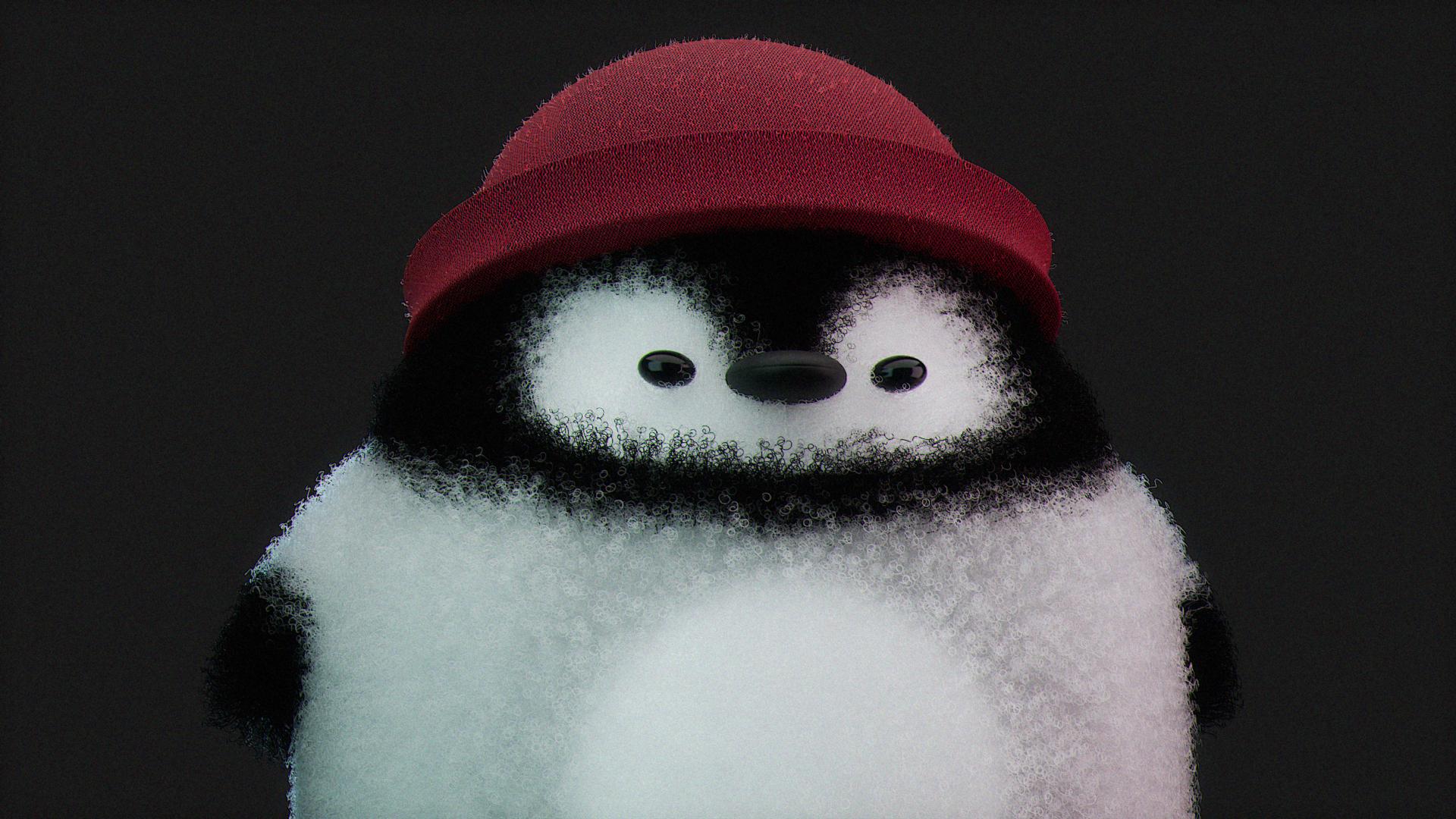
nombre de cheveux à 210 Très sympa. Et maintenant,
transformons notre pingouin Tournons notre skateboard. Vérifions-le une fois, si vous voulez un plein écran, vous appuyez sur la touche espace de contrôle. Contrôlez la barre d'espace, et
c'est votre résultat. Ce sont mes amis
de classe. J'espère que cela vous plaira vraiment. Ne vous inquiétez pas, nous allons
effectuer le rendu dans le prochain. Mais nous avons
tout fait, du modelage,
même de la sculpture, même de la texturation,
même de la
peinture de texture, J'espère vraiment que vous l'avez trouvé
utile et j'
espère vraiment que j'ai été capable d'expliquer les choses de
manière très simple et claire. Si c'est le cas, veuillez me
lire une critique. Mais maintenant, passons
à notre partie la moins importante, celle où nous allons le rendre. On se voit là-bas.
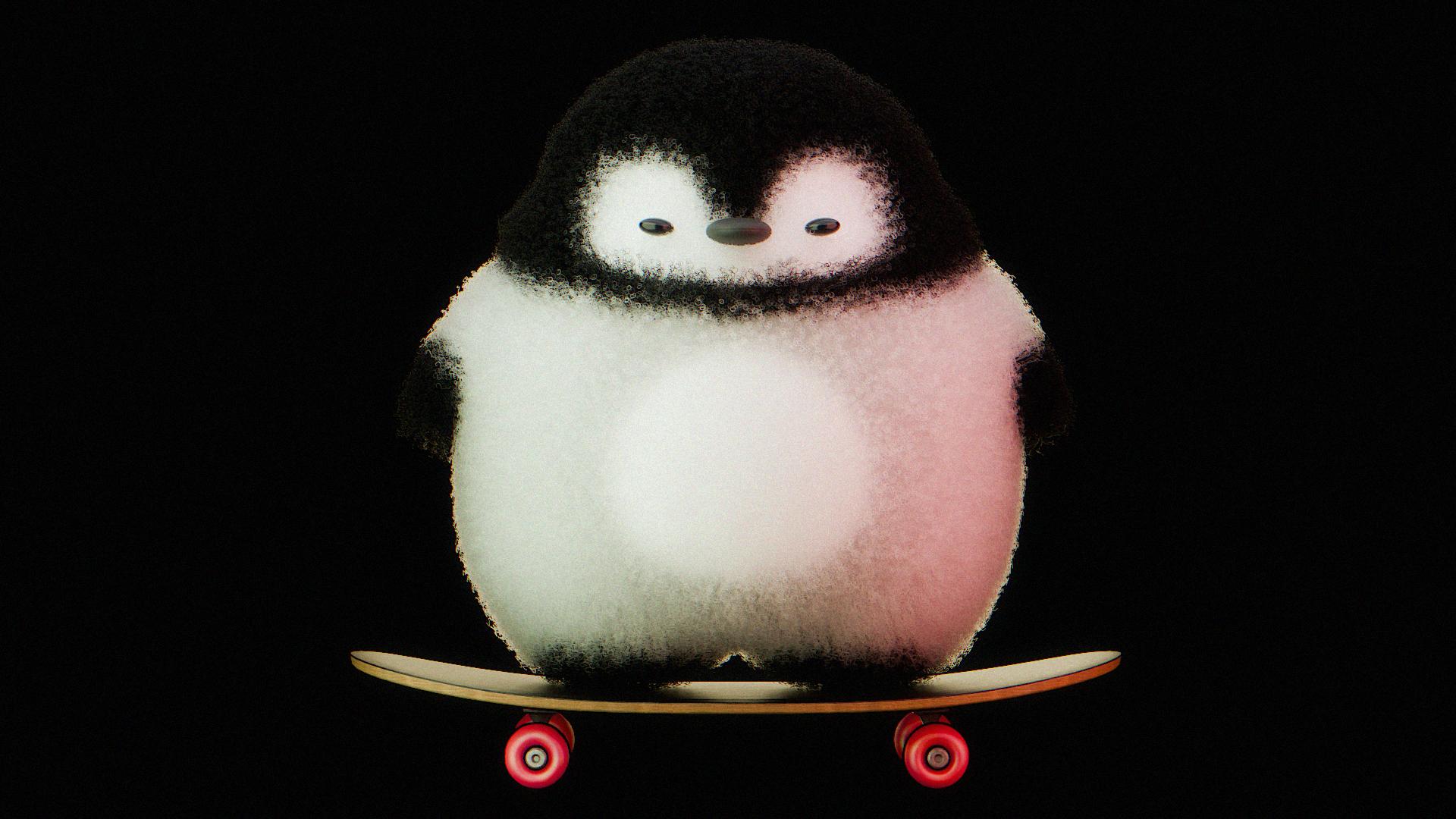
13. Rendu + composition: Enfin, regardez-le. Rappelez-vous comment nous avons commencé
et jetez-y un coup d'œil maintenant. J'apprécie vraiment votre résultat final et j'espère que vous également contrôler la barre d'espace
pour revenir à la mise en page Commençons par notre appareil photo. Tout d'abord, l'avons-nous ? Oui, nous l'avons. Afin de
placer l'angle de votre caméra. Pour placer votre caméra sous n'importe quel
angle,
vous devez appuyer sur la touche
Ctrl out et sur zéro sur un M ped. Ensuite, on passe à la
caméra finale, on la rend rouge. Ajustons celui-ci. Je veux avoir ce point
de vue sur le site, comme ce
diplômé. Laissez-moi vérifier. Oui, alors nous nous dirigeons vers nos propriétés ici et le contraste
moyen-élevé est activé. Ensuite, ce que je veux faire, que pour avoir un rendu
vraiment de qualité, il
faut avoir une grande
quantité d'échantillons. Mais ma recommandation,
c'est comme ça que j'ai l'habitude de le faire. Nous allons faire
un test de rendu. Nous allons vérifier si
tout va bien, puis nous allons
l'augmenter pour notre rendu final. Voyons si nous
n'avons rien à cacher, comme
par exemple notre référence que par exemple notre référence vous ne voyez pas dans le Viewpoort,
mais que la caméra est allumée, ce qui signifie qu'elle
sera également désactivée dans le mode de rendu Ils sont tous désactivés en gris, puis se dirigent vers notre pingouin dans les
propriétés du système de particules ici Rappelez-vous que je vous ai dit que l'
affichage passé à
sept pour en faire la fenêtre d'affichage
était
passé à
sept pour en faire le meilleur contrôle.
Enfin, j'aimerais probablement augmenter
l'éclairage de notre éclairage général
vers 1,4 Je vais augmenter
la valeur de cinq pour chacun d'entre eux ici. Cinq ici,
également cinq ans. Alors qu'en est-il de la couleur du monde ? C'est suffisant en fait. Nous allons cacher notre monde, ce qui signifie que nous nous dirigeons
vers le rendu. Descendez.
Probablement une performance. Pas de film. Oui, et
voilà, enregistrez-vous. Et le transparent
dans ce cas, nous allons avoir un arrière-plan
transparent. Pourquoi ? Parce que cela vous
fera gagner du temps. Ce sera un
rendu PNG uniquement de notre pingouin. Ensuite, dans la composition, je vais vous montrer comment nous pouvons
facilement ajuster la couleur, le fond
noir, le fond blanc, le
fond rouge Cela nous fera gagner beaucoup de
temps en comparaison si
nous effectuons le rendu à chaque fois avec une couleur
différente de
notre arrière-plan. J'espère que cela a du sens. Contrôle S, faisons un test de
rendu avec trois échantillons. Patientez une seconde pour le rendu de l'image. OK. La qualité est évidemment terrible, mais
ce n'était pas mon propos. Je veux juste vérifier
si tout est là, ici, nous n'avons
rien d'autre. Ferme-le. Ensuite, nous nous dirigeons vers notre. Attends une seconde, je veux m'
assurer que tout va bien. C'est un bien, ne
t'inquiète pas. Laisse-moi aller ici. Relatif aux échantillons. Si votre PC est faible ou moyen, je vous recommande d'en
avoir entre 600 et 800 Mais si vous pouvez, par exemple, augmenter le chiffre de
403 000 vers 2000, cela prendra plus de temps Mais la qualité finale en vaudra personnellement la
peine car
j'ai fait quelques rendus. Afin de
me préparer à ce cours, je vais garder
celui-ci sur Six. OK, laissez-moi utiliser
la commande 700 pour enregistrer et choisir les échantillons indépendamment de la
puissance de votre PC. Ensuite, nous passons au
rendu et au rendu de l'image. Je verrai mon ami une fois mon
rendu terminé, mon rendu terminé
et comment vous pouvez voir que le résultat pourrait être un
peu meilleur, mais 7 700 échantillons, à
quoi s'attendent-ils ? En fait, je pense que je peux effectuer un rendu avec celui-ci avec
une meilleure qualité. Mais encore une fois, je n'avais pas
encore mes rendus. Ce n'est pas nécessaire
pour moi, mais pas pour toi. Tout d'abord, nous
allons vers l'image,
sauvegardons et choisissons le dossier. Appelons celui-ci
Penguin Penguin Done. Ou appelons-le Dope Penguin. Enregistrer sous forme d'image. Alors ne ferme pas celui-ci. Nous
allons dans le mixeur. Nous allons dans l'onglet de composition
et activons l'utilisation des nœuds. Placez celle-ci sur le côté,
déplacez une série pour le spectateur, apportez-la ici et connectez
l'image à cette image. Puis V si vous voulez le réduire ou Alt V
pour l'agrandir. Maintenez ensuite la touche Alt et la molette
de la souris enfoncées pour diriger celui-ci quelque part. Ensuite, nous appuyons sur la touche
A et pour alpha, sur
alpha et nous l'amenons ici. Connectez celui-ci à
l'image ci-dessous. C'est ainsi que vous pouvez
facilement définir la couleur de l'
arrière-plan que vous souhaitez. Je vous l'ai dit très facilement, il existe de nombreuses options. Par exemple,
bash est plutôt sympa, rose est plutôt sympa Mais je vais garder
celui-ci sur le classique,
je vais le mettre sur quelque chose
comme un peu plus vers le noir. C'est-à-dire que même sans
appuyer sur quoi que ce soit, il
vous suffit de connecter l'image de celle-ci à
celle de composition. Vous passez au rendu de votre
blender et votre arrière-plan est
déjà applicable, a été appliqué, puis
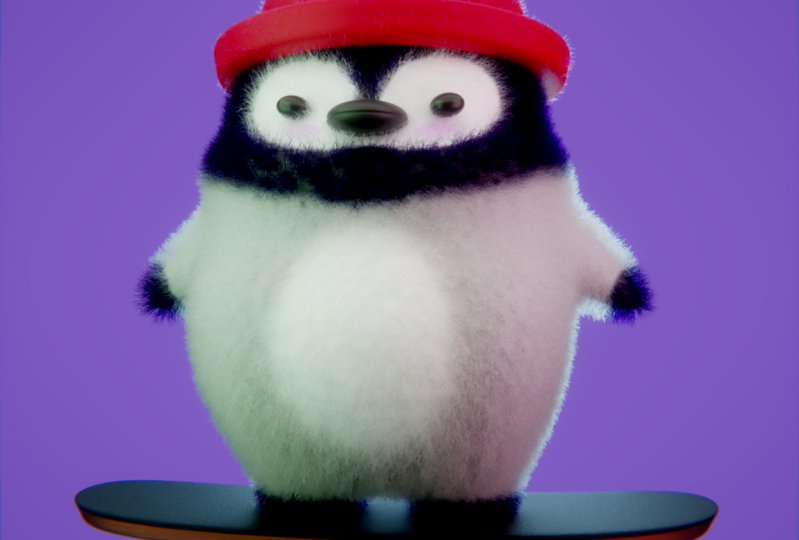
vous passez à l'image Sauves Don Penguin avec un BG noir Allons-y par exemple et faisons-en un autre sur fond blanc. Bien, revenez, imaginez, enregistrez le pingouin avec un BG blanc Enregistrez l'image mes amis, si vous voulez entendre
quelques mots de ma part, pour vous féliciter, vous pouvez passer à
la leçon suivante. Mais sinon, c'est ce que c'
est. Merci beaucoup. J'espère que ce
cours vous a été très utile. J'espère avoir
hâte de voir vos
résultats et vos critiques. Merci beaucoup de
passer votre temps avec moi.
14. Félicitation: Dis-le avant. Je voulais juste te
dire quelques mots gentils. Tout d'abord, merci
beaucoup d'avoir pris
la décision de passer
du temps avec moi. Avec ce cours, j'espère
vraiment avoir été capable de
tout expliquer clairement et simplement. Mais n'oubliez pas que la
règle d'or est de toujours s'amuser. Ne rivalisez pas avec
quelqu'un ou n'importe où. Profitez simplement du processus. J'aimerais vous
demander deux choses. Tout d'abord, si cela vous plaît, j'ai d'autres cours utiles dans mon profil qui peuvent également
améliorer vos connaissances, qui peuvent également améliorer vos compétences en trois
D. Le second, si vous l'aimez, quelques bons mots comme ceux que vous avez prononcés dans la critique me
seront très agréables. Ou si ça ne te plaît pas, d'accord, tu peux aussi dire celui-ci. Je suis ouvert aux
critiques constructives et au repos. Je te souhaite le meilleur. Ce n'est pas la dernière fois
que nous nous voyons. Ou du moins j'espère au revoir et regarder ce
pingouin. Il est incroyable. J'aime beaucoup tous
ces pingouins. Les canards, les ours, les chibi, les
potelés, ils sont tellement mignons. J'espère que vous apprécierez également beaucoup
votre résultat final.
 Sasha Luvr, Work in third dimension