Transcription
1. Introduction: Salut, animatrice de
Melanie Heflin. Bienvenue dans ce cours. Dans ces vidéos, je vais vous montrer comment commencer rapidement à choisir d'être payé animation 11 et faire vos propres animations
main courante. J' ai étudié dans une ancienne école en réalisant des animations et des jeux vidéo, et plus tard j'ai travaillé à deux douleurs, donnant des formations aux étudiants et aux studios d'animation sur le logiciel. La classe est faite pour. Quiconque veut animer la télévision, peindre l'animation et faire Kendrell traditionnel comme des animations. Une fois que vous avez parcouru toutes les vidéos de cette classe, vous serez en mesure de créer vos propres animations dessinées à la main en utilisant les outils de base. Le projet de cette classe est de faire une petite animation d'une balle rebondissante, qui deviendra un animal rebondissant ou tout ce que vous pouvez penser. Et nous vous guidons à travers toutes les étapes pour faire cette animation de la compréhension de l' interface à l'exportation de l'animation finale. Alors plongons directement dans Mr First Leçon
2. Avant que je puisse commencer: avant de commencer, jetons un coup d'oeil à certains paramètres dans le panneau de préférences du menu d'édition. Vous pouvez également ouvrir ce panneau avec Maj D dans l'onglet Général. Vous pouvez définir votre langue, mais assurez-vous de cliquer sur OK et de restaurer le logiciel. cas contraire, les modifications ne s'appliqueraient pas à l'option Tablet. Vous devez parent est l'hiver une encre. Utilisez l'option hiver ou tout autre type de tablette off qui utilise la même technologie. Utilisez l'encre assise si vous disposez d'une tablette Windows telle que, par
exemple, une surface Windows qui utilise la technologie Windows Inc. Lorsque vous utilisez le mode hiver, l'option sous-pixel vous permet d'avoir plus de précision. Lorsque vous dessinez, cependant, il désactive le clic droit, donc je ne vous conseille pas de l'utiliser. Donc c'est avec ça que je travaille. J' ai HP Spectre 3 60 un accueillant Open et le Microsoft Pliable Key Bold et en raison des fenêtres
récentes de dates, J'ai perdu le clic droit en moi peintures pour le mode Windows Inc. Mais ce qui l'a corrigé était en utilisant le pilote de
remontage, que vous pouvez trouver facilement 09 écrase. Le mode Windows Inc dans la peinture TV et me permet d'utiliser à nouveau le clic droit, ce qui est important car il ya des tonnes d'options que vous pouvez obtenir avec un clic droit. Plus important encore, l'un pour moi est de zoomer avant et arrière avec le clic droit en utilisant le bouton du stylet. Peut-être que la chose la plus importante que vous devez faire avant de travailler avec des douleurs TV est de configurer l' enregistrement
automatique par défaut. L' enregistrement automatique est inactivé, donc je vous conseille de l'activer et de régler le nombre de minutes que vous voulez entre chaque
coffre-fort photo . Je l'ai dit toutes les cinq minutes, mais vous pouvez le régler à 10 ou 15 minutes si vous voulez. La sauvegarde multiple est utile si votre ordinateur se bloque et corrompt votre fichier afin que vous puissiez toujours revenir à ces sauvegardes. Si vous avez un problème sérieux avec votre fichier, je vous conseille de définir votre répertoire de sauvegarde multiple dans le répertoire sans échec de Project car si vous le définissez sur un autre répertoire, cela pourrait ne pas fonctionner très bien dans l'onglet d'affichage. Vous pouvez activer et désactiver les options pour obtenir l'interface que vous aimez. Cependant, je vous conseille de le faire après avoir utilisé des logiciels pendant un certain temps. Alors vous saurez ce que vous n'avez pas besoin et ce que vous voulez garder leur juste pour que vous sachiez que vous pouvez désactiver les tiroirs dans la gauche et les droits et changer l'affichage de la chronologie dans Salon. Dans la partie supérieure de l'interface, vous pouvez modifier la mise à l'échelle de la résolution. Si vous pensez que les Aikens sont trop petits ou trop grands, vous avez trois tailles différentes que vous pouvez utiliser et tout comme pour la langue que vous aurez besoin de grec sur OK et restaurer le logiciel pour les modifications à appliquer. Si vous souhaitez personnaliser l'interface, vous pouvez changer le jeu de couleurs pour toutes les couleurs disponibles ici. J' en ai beaucoup parce que je les ai obtenus de la TV Paint Forum, où les utilisateurs peuvent partager du contenu entre eux. Donc, si vous voulez trouver plus de couleurs pour aller à la TV Pain Forum dans les sujets questions sur la peinture TV, partage de
contenu partager votre interface. Regardez, vous pouvez changer le type de demande de feu afin que vous voulez utiliser par défaut. Il utilise l'affiche de feu du système de sorte que vous pouvez également utiliser le demandeur de feu de peinture TV, qui ressemble à ceci. Donc, si vous aimez l'apparence et la façon dont les choses sont organisées là-bas, vous pouvez choisir ceci par demandeur. Sinon, il suffit de s'en tenir au demandeur de feu du système. Dans l'onglet Démarrage, vous pouvez définir le comportement du logiciel lorsqu'il s'ouvre par défaut. Le sel de la configuration. Ils ont dit de se souvenir de la configuration de l'année dernière, et je vous conseille de laisser cette option cochée, car alors chaque changement que vous apportez dans l'interface sera toujours là Lorsque vous ouvrez ce logiciel à nouveau, j'aime utiliser ouvrir les projets de dernière utilisation au démarrage parce que je n'ai pas besoin de chercher mon fichier quand je commence à travailler. Alors maintenant que je vous ai montré les principaux périmètres que nous avions besoin de voir avant de commencer à travailler, regardons le panneau de coupe de l'épaule, auquel vous pouvez accéder en cliquant sur les modifications et les raccourcis et aussi en appuyant sur le contrôle K. Donc, sur le , vous avez tous les raccourcis disponibles sur votre clavier qui peuvent être liés aux outils et fonctionnalités du logiciel. Vous pouvez voir que certains des raccourcis sont déjà affectés, mais vous pouvez modifier tout ce qui se trouve dans la liste. Le seul raccourci que vous ne pouvez pas changer est l'ancien cas. Donc, dans la barre de recherche, je peux taper la fonction que je veux signer. Donc ici, je cherchais le rasoir à, donc je viens de taper les Rays. Donc, ici, dans l'option outils, isolez un rasoir. Donc, disons que je veux l'assigner au E, qui est en haut de la liste à gauche. Donc, je sélectionne le E, qui est déjà assigné à deux. Option suivante. Et quand j'ai les deux options sélectionnées, je clique sur le signe, puis sur. Ok, donc ce sont des progrès. Je vais dessiner quelque chose, puis j'appuie sur manger et j'ai l'E. Raisa. Maintenant que nous avons vu les séances principales, regardons les outils de dessin dans la prochaine vidéo
3. Outils et raccourcis de dessin: avant qu'elle ne connaisse les outils de croissance. Je vais vous parler de la navigation. Découpes de troll Restez trop pressé pour déplacer votre espace de travail et utilisez l'ancien clic droit pour zoom avant et arrière. Vous pouvez utiliser le clic droit de votre styliste pour plus pratique en supposant sur une tablette wacom , il suffit d'appuyer sur l'ancien et le clic droit du stylet et seulement Khobar sur les tablettes. Mais sur la tablette Windows, vous devrez toucher l'écran pendant que vous appuyez sur l'ancien et le clic droit en même temps Vous pouvez également faire un panoramique avec les boules d'écureuil en bas et à droite de l'espace de travail. . Vous pouvez également utiliser ce bouton pour brûler librement. Si vous ne pouvez pas utiliser votre clé en gras, le bouton situé à côté de celle-ci vous permet de faire pivoter votre espace de travail. Vous pouvez également utiliser le contrôle et l'ancien pour le clic droit de rotation sur le même bouton, a déclaré le
jury. La rotation. Vous pouvez également appuyer sur la touche de réponse si vous l'avez sur votre clé. gras. Les boutons plus et moins vous permettent de zoomer et arrière ainsi que les flèches sur le côté, et vous pouvez voir la valeur du zoom dans la zone rectangle verte. Le navigateur dans la barre supérieure peut vous donner un autre moyen de déplacer et de zoomer en haut
du tiroir gauche. Vous avez le panneau principal. Vous pouvez modifier vos outils de dessin. Faire un long clic sur l'outil vous obtiendrez plus d'options afin que vous puissiez obtenir un coup de main libre. Traits,
lignes, lignes, enchevêtrements, ellipses occupés. C' est l'outil de ressentiment. L' outil de coupe vous permet d'obtenir une forme que vous avez faite et de l'utiliser comme une brosse. Utilisez cette fille en dessous pour effacer tout à votre image. Cette option vous permet de revenir à un pinceau que vous avez utilisé auparavant dans ce cas, le pinceau à stylo. L' outil de sélection me permet d'isoler mon dessin et les pixels bruts uniquement à l'intérieur de cette zone. Et si j'utilise l'outil de planification, je ne déplacerai que la zone sélectionnée. Si je fais un long clic, je peux voir d'autres options avec l'orteil de planification. L' outil de transformation me permettra de redimensionner. Ma forme sur la petite poignée ici me permet de la faire pivoter. L' outil de perspective me permet de bouger librement qui gère la forme afin de créer des outils d'effets de perspective comme la perspective et la transformation ont besoin de vous pour les appliquer. Si vous ne les appliquez pas,
les modifications ne prendront pas effet pour s'appliquer. Vous pouvez également appuyer sur la touche Retour lorsque la modification n'est pas appliquée. Le bord est aujourd'hui rouge et quand il est appliqué son vert. Afin d'effacer la sélection, vous devez faire un long clic sur l'orteil de sélection et pris la sélection claire. Notez que selon la perspective de transformation, les outils peuvent également être utilisés sans sélection. Si jamais vous voulez apporter une modification à votre ligne, vous pouvez utiliser la distorsion deux, et avec cet outil, vous pouvez changer la ligne à ce que vous voulez. N' oubliez pas d'appuyer sur la touche retour pour appliquer la modification. L' outil de punning au contraire n'a pas besoin de vous pour appliquer la modification. Vous pouvez voir que vous avez également quelques outils de zoom dans le panneau principal. Si je peux dessiner une ligne que je n'aime pas vraiment, je peux quand même activer les lignes en mouvement,
ce qui lisse les lignes au fur et à mesure que je les fais correctement. Cliquez sur l'icône pour obtenir plus d'options, utilise des chèques pour activer ou désactiver le lissage des lignes. Si je désactive ces options, ce déplacement hors de la ligne ne sera pas en temps réel mais prendra effet après que j'ai tracé la ligne. Si je vérifie les chronos du rial, alors je peux voir que le lissage de la ligne se produit quand je conduis, mais avec une sorte de retard. Consultez le show a traité books afin de voir l'outil qui vous aide à lisser votre ligne. C' est là que vous n'auriez pas l'impression que le retard sera plus en contrôle de la ligne que vous dessinez, la valeur est élevée, et plus le froid qui tire la ligne sera long. Il existe différents types de lissage couché. Donc je vous ai montré le type de distance moyenne. Utilisons la souche de piscine. Ce type de lissage de ligne peut être utilisé pour faire des pics et le point se produit, et le type de points moyens a besoin d'une valeur inférieure et a la possibilité de rattraper l'endroit où se trouve
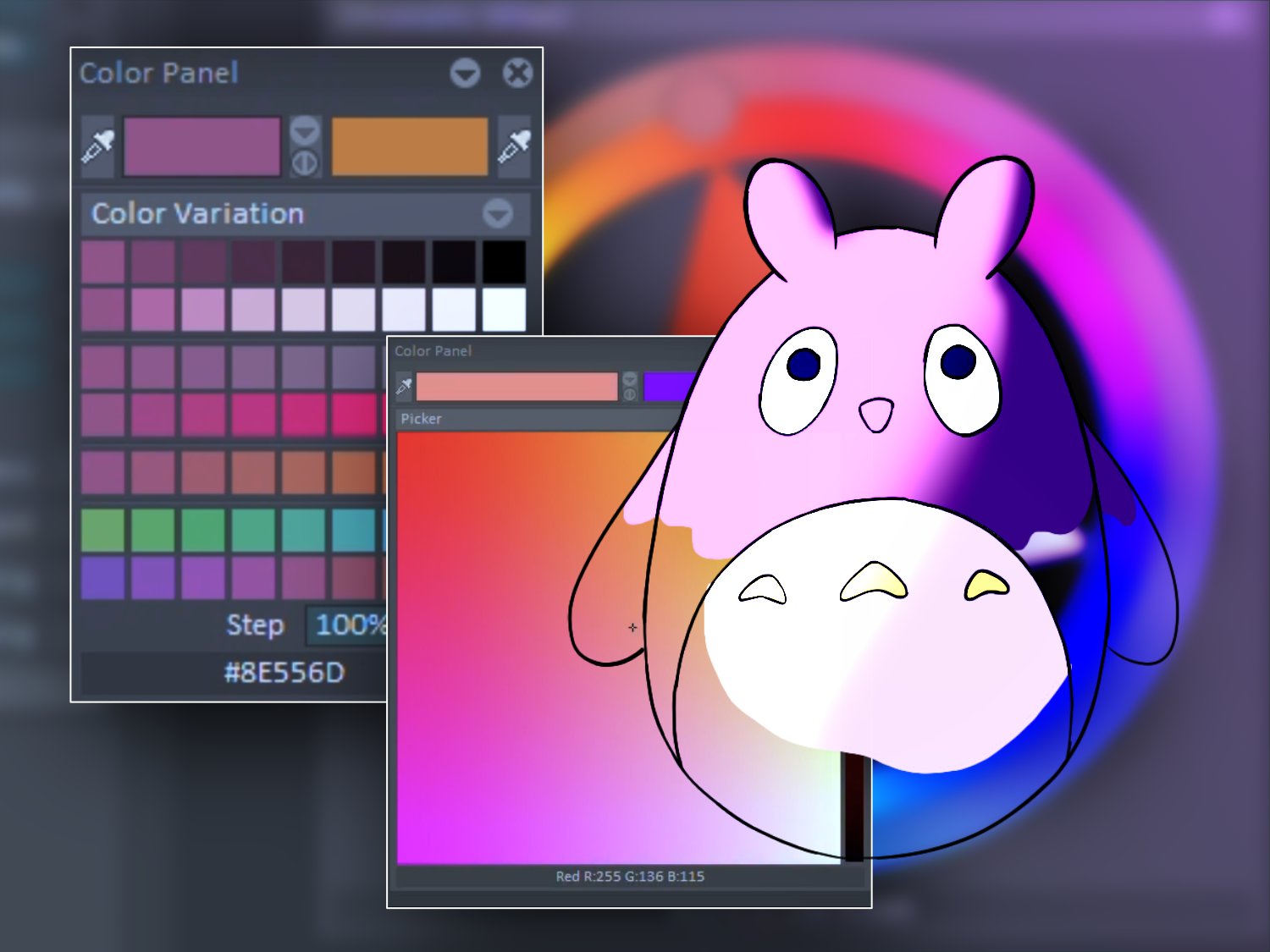
votre curseur. Quand vous arrêtez de mentir, je donnerai la valeur à 20 une distance moyenne pour l'instant. Dans le panneau de couleurs, vous avez des haut-parleurs pour la couleur A et ils sont la couleur, ce qui changera la couleur en conséquence. Vous pouvez également utiliser un point-virgule court pour changer la couleur. R. La flèche vers le bas vous permet d'accéder à toutes les couleurs que vous avez utilisées depuis l'ouverture du logiciel. Cette voiture va effacer toutes les couleurs dans les Caraïbes et Lee de la couleur actuelle A cliquez sur la double flèche pour changer la couleur A pour appeler un B et puisque la couleur a changé le bleu peut être trouvé dans les Caraïbes, vous pouvez facilement naviguer dans. Le chromatique va changer les nuances en termes de couleur. En déplaçant le cercle dans le triangle et dans l'ellipse autour, nous avons besoin du panneau de couleurs. Vous avez le panneau d'outils dans ce panneau. Vous pouvez choisir entre certains différents jolis trouver précieux le pinceau de stylo, le crayon, un pinceau, la gomme, le crayon mécanique qui dessine avec un seul pixel raj. L' huile fraîche, l'aérographe, les mouillettes brossent la brosse spéciale, qui mélange essentiellement les pixels et l'alfa ensemble. Et vous pouvez essayer différentes options de ce pinceau le pinceau de texte, ce qui vous permet de dessiner avec un texte. Mais si vous voulez simplement coller un texte quelque part, il suffit de changer toutes les connexions à Constance et de changer deux mots. Périmètre. Et là, j'ai mon texte, que je peux payer n'importe où je veux. Les deux derniers pinceaux sont le pinceau personnalisé. Le pinceau personnalisé est tout outil que vous avez créé vous-même. Vous pouvez créer un pinceau personnalisé en utilisant l'outil de coupe comme je vous l'ai montré auparavant. Sélectionnez simplement le dessin que vous voulez utiliser comme un pinceau, et il deviendra un pinceau que vous pouvez utiliser immédiatement dans le tiroir droit. En dehors de l'interface, vous avez les deux pourcents, tous les 2% B deux, qui sont des brosses personnalisées qui ont été créées pour le logiciel afin que vous puissiez créer des pinceaux comme ceux-ci ou les utiliser et modifier leurs paramètres sur votre J'aime. Ce sont des Coréens. Acrylique peint toujours aquarelles, stylos, parle taches et se propage, que tous les hommes pour modifier les pixels déjà là et les mélanger avec d'autres pixels ou alfa. Et en dessous il y a des ombres
sales, des fumées
sombres, des nuages et des pinceaux de la nature. Si vous voulez faire vos mauvaises brosses, je vous conseille de choisir la brosse que vous aimez et d'étudier comment elle est faite dans le panneau d'outils sur la gauche. Il y a quelques permis est que vous pouvez jouer avec, alors n'hésitez pas à les tester. Je remets le panneau dans les tiroirs. Mais si vous perdez un panneau, mais le fermez, ne paniquez pas. Vous pouvez les trouver dans les menus des fenêtres et des panneaux personnalisés. Par exemple, si je ferme le panneau d'outils, je peux le trouver facilement dans le menu Windows. Et c'est le cas pour chaque panneau qui se trouve à gauche et en bas de l'interface . Et pour les panneaux personnalisés, ils peuvent être trouvés dans le tiroir droit de l'interface. Par exemple, si je ferme le panneau de pourcentage de l'outil, je peux le trouver en allant dans le milieu des panneaux personnalisés Ici deux présente B deux et tous les panneaux
personnalisés apparaîtront automatiquement sur le tiroir droit. Si vous voulez changer la taille de votre brosse, vous pouvez le faire dans le panneau de visite dans le tiroir gauche dans le périmètre de taille. Mais vous pouvez également utiliser le raccourci C et changer la taille avec un clic gauche. Le à juste titre peut être utilisé pour effacer avec le même outil que vous troll. Mais si je dessine avec un autre outil, je ne pourrai pas effacer avec le clic droit. Dans ce cas, je dois vérifier l'option de séchage dans le panneau d'outils. De cette façon, je serai en mesure d'utiliser la jambe droite pour effacer n'importe quoi sur l'image. Donc, cette façon d'effacer est différente du rasoir lui-même, car elle utilise la brosse actuelle en mode Rayons.
4. Commencer à animer: d' abord, je vais dessiner le sol avec une ligne simple. La chronologie se trouve en bas de l'interface. Vous pouvez afficher et masquer la chronologie à l'aide de ce bouton. Double-cliquez sur le nom du calque pour le renommer. Cliquez sur vous pour ajouter une autre année animale au-dessus de votre première couche et renommez-le Bull. J' active les lignes en mouvement pour dessiner des camions de nettoyage, et j'ai utilisé un coup de dessin à main levée et je peux commencer à dessiner mon premier bol. J' avais l'habitude de faire un panoramique pour placer mes boules un peu plus au milieu, et je peux choisir mon outil de dessin à nouveau. Dans ma chronologie, j'ajouterais une autre image. Voyons comment cela fonctionne pour naviguer dans la chronologie, je clique et la drogue en haut de la ligne de temps pour aller et venir pour sélectionner une ou plusieurs images, je clique et fais glisser au bas de l'image où les chiffres sont et que le bas la chronologie, vous pouvez également naviguer en avant et en arrière. Donc c'est Creek sur la deuxième image, et je peux voir que l'icône à côté de mon image n'est pas la même que sous ce est un
comportement de post . Il vous indique ce qui se passe après l'image. Si le dessin peut encore être vu après, si les dessins animés bouclent ou si vous ne pouvez rien voir, donc ici je ne pourrai rien voir après. Si je clique sur la mise en attente, je pourrai voir mon image après. Donc ici, je veux dessiner après mon image, donc je ne veux pas que mon premier soit vu sur ma deuxième image. Donc, je n'en ai choisi aucun. J' active la table lumineuse en cliquant sur le cercle noir Beanie, l'étiquette qui me permet de voir mon image précédente en vert. Et maintenant, je peux dessiner un deuxième bol qui n'est pas très loin du premier. Et puis je peux aller à la troisième image et je veux voir les deux images avant en vert. Et pour ce faire, je clique sur l'icône de l'ampoule, qui ouvre les périmètres de lumière. Et là, je peux voir quelles images tout son et qui ne sont pas, donc je peux activer les deux images avant, et je vais voir les images avant mon dessin, puis je peux aller à l'image suivante et j'active la troisième image sur ma table lumineuse, et je peux voir trois images avant et aller à l'image suivante. Vous pouvez voir que chaque fois que je tire la balle plus loin, à
part la précédente. De cette façon, la balle accélérerait comme elle tombe, et comme elle tombe, la planche s'étire et change de forme et comme elle frappe
le sol, le monde de la balle squash et obtenir un mouvement autour pour Activer les énergies précédentes dans mon pour que je puisse voir à quoi ressemblait la balle avant, et je peux voir que je dois le rendre plus grand. Trop le bol initial, et sur l'image suivante, je l'écrase vraiment, et comme il rebondit, il se lève à nouveau et je peux commencer à l'étirer. Et puis il vole en position d'étirement, et à mesure qu'il se lève, il ralentit. Ainsi, les images se rapprochent les unes des autres et la balle commence à se transformer en son
téléphone initial et perd son étirement. Maintenant, je veux voir mes premières images après celles que je dessine afin de faire une boucle. Donc, je veux joindre les dernières images avec la première image pour le faire, j'ai changé le comportement de post en boucle. De cette façon, je peux voir la première image, et maintenant j'affiche sur ma table lumineuse sur Lee, les deux images avant et les deux images après. Mais le dessin est présent où je suis, donc je dois l'effacer d'abord. Les images précédentes sont vertes, et les images suivantes sont orange. Donc, chaque fois que j'ai besoin d'effacer l'image, j'appuie sur le retour arrière et je continue à ralentir le bol en rapprochant les images les unes autres. Et maintenant que les images sont vraiment proches les unes des autres, je n'afficherai que l'image avant et l'image après. Et maintenant, j'appuie sur le jeu pour voir comment mon animation se passe. Je peux aussi frotter comme ça pour jouer manuellement mon animation, et comme mon animation est une boucle, je peux toujours la voir. Après les images. Je veux augmenter la lentille de la courge, donc je clique et fais glisser sur le petit carré
en bas à gauche ici, et je peux déplacer mes images en arrière et allonger le temps hors de la courge. Voyons comment ça joue. Ces manipulations ont modifié le moment de l'animation. Par exemple, si j'ai eu le temps de l'image six, c'est comme ça qu'il joue. Donc, jouer avec le timing est important, et cela va changer l'apparence de votre animation si je veux changer le temps de secondes et minutes au nombre d'images, j'ai juste besoin de cliquer sur cette icône ici, et il va changer l'affichage tout le code de temps ci-dessus et sous mes images. Si je veux ajouter une image entre la cinquième et la sixième image, j'ai simplement besoin de reculer les six images au clic droit sur cette nouvelle cinquième image et de cliquer retour arrière pour créer une image entre les deux. Et maintenant je peux dessiner entre ces deux images et avoir la table lumineuse comme référence, et ça ralentit le plein un peu plus. Donc c'est notre ballon rebondissant, et voyons ce qu'on peut en faire. Dans la vidéo suivante
5. Gérer vos calques: Jetons un coup d'oeil plus en détail comment vous pouvez gérer une couche. Je vais juste prendre l'exemple d'un rectangle de champ. Activez la table lumineuse sous l'ampoule dans le sac de couche. Activez les options de la table lumineuse pour activer plus d'images sur cette plaque avant le
cadre actuel . L' option de préservation de la transparence est située à côté de l'option de table lumineuse dans la pile de calques. Si vous l'activez, vous ne pourrez dessiner que sur les grosses ventes de l'image. Note. Dans la transparence. L' option à côté est le Stansell. Lorsque le pochoir est activé, vous pouvez dessiner sur le calque dans lequel il est activé. Vous devrez dessiner sur un autre calque. Parce que le premier calque est actif en tant que pochoir, il devient un outil et ne pas imaginer lequel vous contrôlez. La première position du gabarit vous permet de dessiner uniquement sur les pixels présents dans le calque de
gabarit, et la deuxième position du gabarit vous permet de dessiner en dehors des pixels présents dans
le calque de gabarit. Si j'affiche uniquement le calque actuel, je pourrai le voir séparément lorsque vous aurez fini de travailler avec un Stansell, n' oubliez pas de le désactiver. Désactivez les calques en cliquant sur les cercles sous le I pour supprimer un calque
clic droit sur son et choisissez Supprimer klier et confirmer. Lorsque vous créez une nouvelle zone animale, vous pouvez voir que vous pouvez déplacer l'image dans la chronologie. Pour agrandir une image, cliquez sur le petit carré en bas à droite et faites-la glisser vers la droite. Si vous allez en dehors de l'image et cliquez sur cette fille ou appuyez sur retour arrière, vous allez étendre la première image et en créer une autre où vous êtes actuellement appuyez sur touche Z ou vous pour annuler. Si vous cliquez et faites glisser à la poignée sur les droits supérieurs et glissé vers les droits, vous obtiendrez un papa Stretch étend une lentille de l'image et le nombre de ses expositions. Par exemple,
ici, j'ai 21 expositions de la même image. L' exposition répétée aura le même effet car elle répètera les mêmes expositions de l' image à des instances vides créera une instance pour chaque image sur l'objectif choisi. Ajouter des expositions vides. Créez une nouvelle instance avec des expositions. Le petit carré en bas à droite vous permet d'allonger le temps souvent l'instance, et le carré en haut à gauche vous permet de le raccourcir du côté gauche. Si je crée une nouvelle instance et utilise un carré en haut à gauche,
je peux la déplacer de gauche à droite à l'intérieur des expositions. Mais si je vais trop loin à droite,
oh, oh, trop loin sur le bras gauche, je nettoie l'image ou écrase une autre image. Alors soyez prudent. Sur ma première image, je crée un rectangle Bluefield, puis je passe sur la deuxième image, et j'ai utilisé le retour arrière pour effacer l'image et créer une nouvelle instance. Si j'appuie sur le bouton de retour, la dernière action que j'ai faite sera répétée. Dans ce cas, je créerais un nouveau rectangle, mais parce que j'ai changé la couleur, il va créer un nouveau rectangle en rouge. Donc maintenant, si je tire la poignée droite sur les droits et pour étirer, alors les deux images sont réparties uniformément dans l'objectif que j'ai dit. Maintenant, je reviens et répète la même opération. Cependant, le temps que je choisis inter Pilates, et maintenant je peux voir qu'il a créé une instance pour chaque image et ingrédient du bleu au rouge. Si je clique sur la poignée droite et la remets à la première image, je reçois un nouveau pop-up. Je vis Frink Inter Plate. Mon objectif rectum serait d'une couleur entre le bleu et le rouge. Si je fais la même opération sans les plaques inter, alors toutes les images après le 1er 1 sont des chats. L' option Main vous empêche de déplacer les images à l'intérieur du calque. L' option juste à côté est l'instance de freinage automatique. Cela me permet de casser une instance où je veux en frappant dans le dos arrière ou en cliquant sur le crâne ou simplement en traînant. Et si je le désactive, ne pouvoir augmenter le nombre d'images de la première image. Si je désactive l'option à droite, alors la nouvelle création des images est désactivée, ce qui signifie qu'en dehors de mon image, je ne pourrai rien faire. Donc c'est avec la création et le frein automatique, et ici, il ajoute seulement une nouvelle exposition et dessiner dans la première image de l'instance et ici seulement la création, et ici, il ajoute seulement une nouvelle exposition et dessiner sur la première image de l'instance et seulement OTA break activé, je viens à tout ce qui est en dehors de mes images parce que la création est désactivée. Je ne peux que dessiner sur les images qui sont là. Choisissez donc la meilleure configuration des options en fonction de ce que vous voulez faire et comment vous voulez créer vos images. Les comportements de post sont pratiques
pour, par exemple, si j'utilise un comportement opposé, maintenez alors je peux obtenir mon image précédente dans la nouvelle et juste ajouter des choses à elle. De cette façon, je n'ai pas à recadrer ou copier coller l'image avant ici. Alors maintenant, je vais prendre l'exemple d'un contexte. Donc, je vais dessiner une maison simple avec des rectangles et je vais aller un peu plus loin dans la chronologie et dit à mon comportement post en attente Donc nous allons voir ce qui se passe avant, et quoi que je dessine dehors, mon dessin sera juste drone sur le première image et ajouter des expositions de la même image après . Alors regardons les brosses sur la poussette droite hors du logiciel afin que je puisse choisir quelque chose pour faire le vert de l'arbre. Je vais un peu plus loin dans la chronologie et puis vous voyez que quand je dessine, il
augmente juste la lentille de l'image. Mais je dessine toujours sur la première image pour que cette façon de travailler soit vraiment reconnaissante. Arrière-plans cliquez sur vous, et vous pouvez voir qu'il existe différents types hors couches, avec des paramètres qui sont assez trouver pour faire des arrière-plans ou simples et dans les couches toutes les années de
colorisation. Ainsi, vous pouvez voir que le calque d'arrière-plan comme seule création activé et pas attrapé une pause , ce qui est reconnaissant, arrière-plan et non l'animation. Et toute la couche d'animations aurait attrapé une pause activée car vous devez créer une nouvelle instance à chaque fois pour la faire bouger. La couche de couleur et de texture est une couche très spéciale, qui n'est disponible que dans l'édition professionnelle du logiciel, sorte que le logiciel est plus cher si vous le voulez. Mais c'est vraiment reconnaissant colorisation, et pour vous montrer la structure dupliquée, je vais juste choisir une couche qui a déjà une structure dedans. Et il crée un nouveau calque anti-couche avec la même structure que celle en dessous, et vous pouvez créer vos propres cadeaux de calque avec l'option ouvrir de nouveaux présente de calque et
lui donner n'importe quel er parent que vous voulez afin que vous puissiez avoir un nouveau, accès facile à vos joueurs préférés.
6. Créer mon personnage: dans la pile de couches. Maintenant que j'ai mon arc rebondissant avant de créer un nouveau
calque, je vais changer les couleurs des calques existants et j'abaisse l'opacité de la couche taureau . Et parce que j'utiliserais la même structure que le taureau plus tôt pour faire mon personnage, je duplique la structure de ma couche actuelle. Je choisis l'éclat que je veux dessiner dans les crayons des pinceaux personnalisés, et je vais dessiner avec une couleur rougeâtre. Alors je commence à faire des yeux comme ça un nez et je suis simplement la forme du bol pour que
j' aie un taureau comme plus. Donc je vais faire une sorte de saut à Touro. Pourquoi ajouter un ventre ? Neuf, quelques oreilles et des bras simples à l'intérieur des yeux. Je dessine des yeux plus détaillés, et maintenant je vais choisir une sorte de point de repère dans mon animation pour dessiner l'image suivante. J' ai augmenté le nombre d'images hors dans ma table lumineuse afin que je puisse voir le
rôle total initial que j'ai dessiné dans ma première image. Donc cette pose a un peu plus d'un étirement, donc je vais essayer d'étirer les parties du corps de la tutterow étirer le ventre, les yeux et le nez, et il regarde vers le bas quand il tombe et je tire les oreilles plus dans l'erreur comme toi tendu dans l'air quand il tombe et les bras sont en l'air et drogué par le mouvement hors du plein. Et puis je choisis. Une autre clé a posé un autre point de repère où le total est changé. Donc, quand vous nettoyez, il n'est plus étiré, et il obtient en quelque sorte cette forme ensemble. Alors je dessine. C' est plus rond, mais c'est plus rond qu'il devrait l'être, donc ses yeux sont plus élevés qu'ils ne devraient l'être parce que c'est l'atterrissage et que tout est un peu déformant et ses oreilles sont encore droguées parce que le mouvement n'est pas terminé et le les bras sont légèrement levés. Et maintenant je dessine la courge extrême sur l'animation quand elle est vraiment au plus bas sur le sol et là tout sera déformé, tout sera écrasé. Le ventre est également écrasé. Il suit toujours la forme de la fête. Les yeux sont légèrement plus élevés que le corps parce qu'il est vraiment pressé sur le sol que c'est comme si les yeux sortaient à cause du faux du rebond, et il regarde déjà où il va aller. Donc, après cela, il monte et les bras et les oreilles tombent encore. Ce qui va déjà monter et leur nez plus haut que ce qui devrait être parce que, comme les yeux, le corps est comme retourné par la courge, et nous pouvons voir avec la lecture qu'il est déjà en train de se rassembler, et maintenant c'est faire l'image suivante au moins un de l'étirement extrême. Donc c'est vraiment similaire à l'étirement avant que le corps ne s'étire, les ventres ont habillé les yeux, et je le fais regarder droit devant cette fois-ci parce qu'il est en l'air et qu'il commence à ralentir et contrairement à la chute. Maintenant, il se lève et les bras ils ne sont pas dans l'air mais vraiment vers le bas collé à son corps, ainsi que les oreilles. Et maintenant, je reviens au plein et je dessine le cadre hors étirement extrême et tout ce que vous étirez et très exagéré. Les oreilles sont vraiment en l'air et les bras sont hauts, touchant
presque le côté de sa tête. Prenez toujours le temps de jouer votre animation et de voir l'avancement. C' est toujours gratifiant. Vous pouvez également faire défiler l'animation manuellement pour la voir plus lentement, et maintenant je vais dessiner un peu avant qu'elle ne bouclera, et je vais avoir besoin de voir la première image. Mais à la fin, après où je suis et pour le faire, je vais changer le comportement de poste pour regarder. Et de cette façon, le premier cadre apparaîtra après dans la table lumineuse. Et gardez à l'esprit que je ne roule pas d'image entre les deux. Et je sais que le Totoro a déjà presque retrouvé sa forme à une forme ronde. Donc, l'image que je dessine est presque la même que l'image à pendant l'air, donc je ne le fais pas entre les deux. Mais je fais plutôt la panne où je montre une étape différente. Autre totoro. Donc la patrouille est en l'air et elle va ralentir, donc ce serait plus d'images avant qu'elle n'atteigne ses états supérieurs, donc vous pouvez voir que c'est presque la même chose que si c'est vraiment plus haut. Mais les oreilles sont toujours baissées. Les oreilles sont encore droguées par le mouvement. Alors, voilà. Dans la vidéo suivante, je vais vous montrer comment le rendre plein et le riz correctement et aussi faire quelques ajustements au timing.
7. Comment le faire: nous allons maintenant nous concentrer sur la chute du personnage. Je vais dessiner le troisième cadre et montrer le début du plein, la forme. Ça ne change pas encore. C' est toujours une forme très ronde. La forme ne changera que lorsque le mouvement s'accélère à mesure qu'il tombe car le personnage sait qu'il va tomber. Il regarde déjà vers le bas. C' est des années de repos tout droit à ce moment, comme si c'était juste monter et descendre. La pointe des bras reste à la même position qu'avant. Même si le corps est en train de tomber maintenant,
je vais dessiner contact pose au moment même où le corps touche le sol. Le corps est toujours dans sa position d'étirement parce qu'il n'a pas encore complètement baissé. Pour montrer la différence entre le plein et la montée, je vais rapidement dessiner le rouleau total qui monte vers le haut. Vous pouvez voir que même si le corps est debout, il n'a pas eu le temps de revenir à sa forme initiale parce qu'il est toujours en train de se lever et de voler. C' est de forme ovale, comme une forme d'oeuf, et je vois que la forme est trop petite. Donc, je vais utiliser un outil de transformation pour augmenter la taille et j'appuie sur retourné pour appliquer le changement. Les oreilles d'autre vous êtes coincé à son corps et les bras sont toujours baissés. Deux. Vous pouvez voir que l'animation commence à prendre forme. Je vais juste redessiner les yeux pour celui-là. Comme il n'a pas encore regardé vers le bas. Ça commence juste à regarder vers le bas. N' hésitez pas à aller et retours à l'école pour essayer l'animation. Alors tu sauras si tu manques quelque chose. Quel genre de forme pour lui donner. Vous avez juste une meilleure vue d'ensemble, et ici je peux commencer à faire les oreilles de plus en plus grandes parce qu'elles sont traînées vers le bas par le poids du corps. Tous les boulons lâches du personnage sont traînés vers le bas par le corps comme il regarde vers le bas. Les bras sont vraiment haut. - Alors maintenant que nous avons animé le plein hors du personnage, nous pouvons faire la montée et terminer l'animation
8. Comment le faire: demandez -vous ? Le corps commence à se lever. J' ajoute un peu de distorsion dans les yeux pour montrer le changement soudain de forme de ce cadre. Le corps est à son extrême étirement, donc tout doit être étiré. Essayons avec les bras comme ça. Non, je vais juste tirer les bras très près du corps pour vraiment stresser l'étirement ici. D' accord. J' aime donner une symétrie au corps pour le rendre plus convaincant. Non. - Débarrassez-vous de toutes les images dont nous n'avons pas besoin dans la table lumineuse, n'est-ce pas ? Oui. Là. - D'accord . - Oui . Et voilà. Un total rebondissant.
9. Ajuster le timing: nous pourrions laisser l'animation là où elle est, mais nous pourrions aussi l'améliorer un peu. Donc, d'abord, je vais ajouter plus d'images où je veux à l'animation à jeter lorsque les personnages se bloquent sur le sol. Je voulais prendre plus de temps pour remonter, donc je vais ajouter un cadre ici et dessiner n'importe quel major entre ces deux-là. Et maintenant, je vais dessiner une autre image ici. - Je pense que les oreilles ne sont pas assez longues. Je peux lui donner un peu plus d'exagération. La position des bras ici N'ayez pas peur écrit. Je les rapprocherais du corps, même les ferais passer sur les sites du corps. Donc, maintenant, nous devons changer les OEM sur la prochaine image. C' est beaucoup plus convaincant. Je vais juste faire d'autres ajustements. Donc ici, je veux que les années soient plus longues. Je veux juste leur donner une forme ronde, comme sur les autres cadres, et ici je veux qu'ils soient plus proches les uns des autres. C' est beaucoup mieux. Écoutez que les années ne devraient pas se lever comme ça. Ils devraient être plus proches du corps vers le bas. Ils doivent suivre le mouvement. Je pense que tout va bien. Qu' est-ce qu'on ajouterait d'autre ?
10. Qu'en est-ce en matière de pieds ?: Je vais ajouter des pieds à mon totoro, donc j'ajoute un nouveau calque et je peux commencer à dessiner mes pieds. Choisissons une autre couleur que le personnage descend, les pieds sont hauts et collés au corps, et comme le personnage monte, pieds sont sous
le corps, traînant vers le bas. Ils s'étirent et courgent comme le corps. Lorsque le corps est écrasé, les pieds sont pressés sur le sol par le poids du corps. Alors faisons-les petits ici, le total des terres sur ses pieds sur ses talons. Ici, je donne les pieds vraiment tendus pendant un moment, et ils seront des scores de retour en place. Au sommet du saut, ils commencent à se remettre en place. J' ajoute juste un peu de symétrie ici. Le tronçon un peu comme ils tombent là-bas . Je vois que j'ai quelques dessins doubles, ce qui signifie que je n'ai pas accordé assez d'attention à mes amis. J' ai oublié de nettoyer quelques images avec retour arrière avant de dessiner. Je lèverais les pieds ici quand ils atterrissent sur le sol. Je dois réparer l'orientation des pieds ici. Non, n'hésitez pas à revenir aux dessins que vous avez déjà réalisés. Et voilà, un Doctorow sautant
11. Réflexions finales: Une fois que vous avez terminé de travailler sur votre animation, il est temps d'exporter votre travail pour l'exporter. Cliquez sur Exporter le fichier vers et choisissez l'affichage du clip. Cliquez sur Parcourir pour choisir l'emplacement de votre fichier exporté et exporter comme une animation dans chaque I o. déplacer si vous exportez, Déplacer Juifs The Compressed RVB option. Si vous voulez un feu léger, vous pouvez baisser la résolution si vous le souhaitez, mais ne l'augmentez pas. Sinon, vous perdrez en qualité. Gardez l'arrière-plan à injecter. Pour garder un fond blanc, vous serez en mesure de trouver le fichier du projet TV Pain dans les ressources que vous pouvez utiliser comme un médicament pour votre propre. Les animations étaient gratuites pour télécharger et partager votre travail. Vous pouvez me suivre sur Instagram pour voir mes animations et me poser des questions sur la façon de faire des animations en débat. J' espère vous voir bientôt dans la prochaine classe
 Melanie Do Monte