Transcription
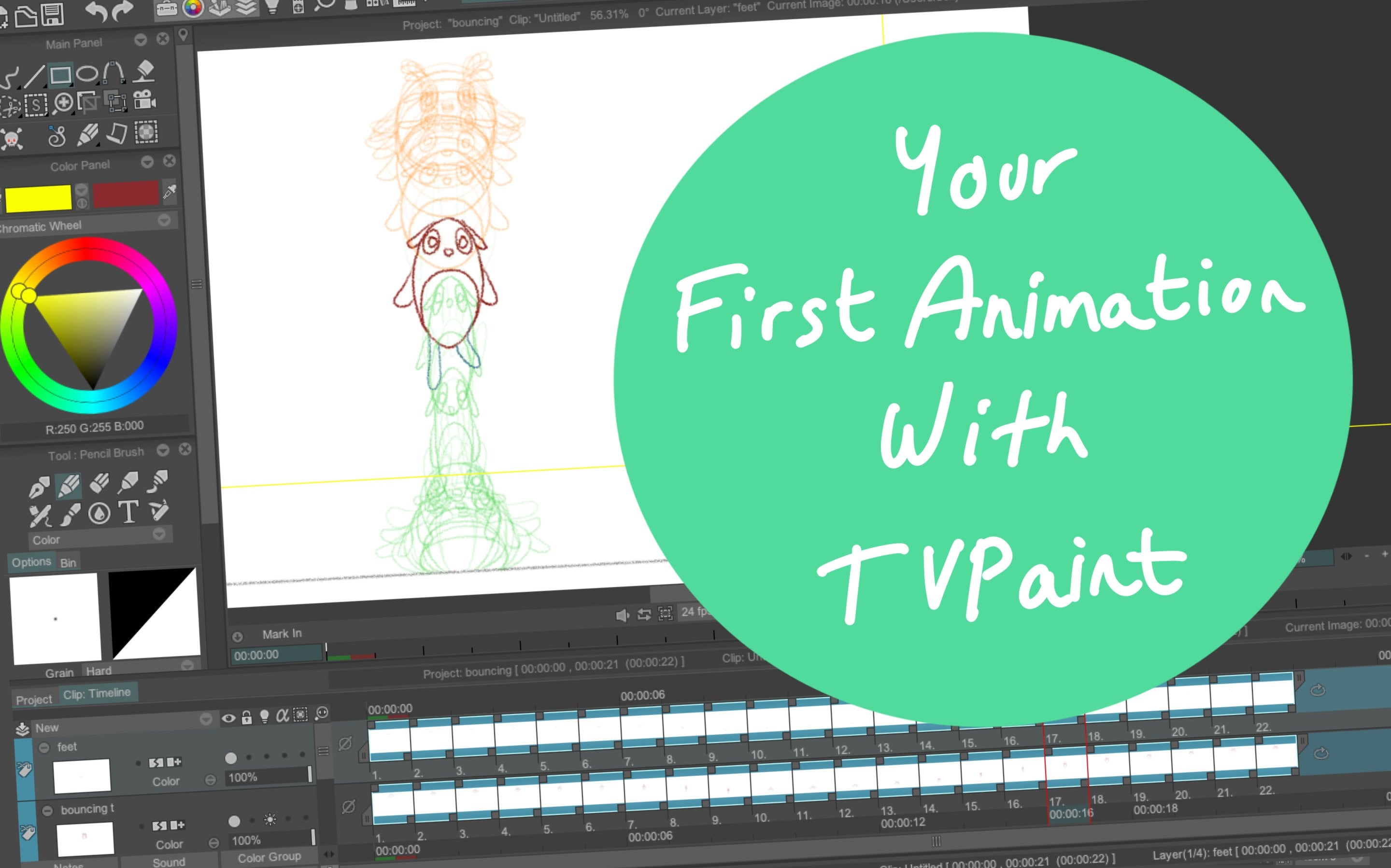
1. Introduction: Salut. Je m'appelle Melanie et éminente Mater. Dans ce cours, je vais montrer que vous devez appeler votre animation dans la peinture. Je vais vous montrer comment utiliser le panneau de couleurs, et ce sont différentes options et comment utiliser les seaux de peinture. Et pour ceux qui ont l'édition professionnelle, comment utiliser le calque CTG,
qui est un calque de couleur spécial, qui vous permet de colorer votre animation très rapidement et de changer vos couleurs facilement. Pour ce cours, j'utilise l'animation que j'ai faite dans la classe précédente sur la route de saut Tote afin que vous puissiez utiliser un feu là ou utiliser ce que vous avez déjà produit après cette classe ou vous pouvez appeler votre propre animation spéciale.
2. Le panneau de couleurs: Il y a beaucoup de fonctionnalités dans le panneau de couleurs. Après les avoir tous vus, vous serez en mesure de l'utiliser efficacement pour n'importe quel processus de coloration, le panneau peut être agrandi pour regarder de plus près les couleurs. Par défaut, vous obtenez la roue chromatique. Vous pouvez choisir la couleur que vous voulez dans la roue externe, la teinte et à l'intérieur du triangle sont la saturation et la légèreté de la couleur. Avec le bouton droit de la souris, vous pouvez accéder à d'autres options de couleur. Mano est un écran par défaut qui vous permet de voir la couleur que vous utilisez actuellement. Compléter et affiche la couleur complémentaire de la couleur actuelle. Les couleurs gratuites s'annulent mutuellement en produisant une couleur en niveaux de gris comme le blanc ou le noir. Le jeu de couleurs triades utilise des couleurs uniformément espacées autour de la roue de couleurs. Celui-ci a deux autres couleurs plus proches les unes des autres, ce qui est plus reconnaissable comme le schéma de couleurs complémentaires divisées. Le split complémentaire utilise les deux couleurs sont juste envoie au complément de la Mono que nous avons vu d'abord. Et ce schéma de couleurs allergiques ou analogues utilise des couleurs qui sont à côté de l'autre sur la roue de couleur. Et l'analogique accentué ajoute simplement la couleur complémentaire à la palette de couleurs analogue. La couleur gratuite se distinguera dans un environnement analogue par terre. La couleur a sur la gauche est la couleur actuelle, la couleur B sur la droite. Vous pouvez glisser entre les deux couleurs avec ce bouton ou en appuyant sur la touche n. Il y a des sélecteurs pour les couleurs a et B, mais vous pouvez également obtenir le sélecteur pour le collier avec point-virgule en bas du panneau, vous pouvez basculer entre plusieurs écrans, RGB, HSL et hexadécimal. Cliquez ici pour changer le mode de couleur a et B couleurs afficher uniquement les champs bicolores. Ils sont affichés sur tous les autres modes. La flèche vers le bas vous permet de voir toutes les couleurs que vous avez utilisées depuis l'ouverture du programme, cliquez sur cette boucle pour les supprimer seule la couleur actuelle restera. En mode curseur. Vous pouvez contrôler séparément les valeurs RGB et HSL. Vous pouvez appuyer sur le plus en bas et copier coller la valeur hexadécimale. Le sélecteur est plus convivial pour les personnes habituées à Photoshop. C' est un affichage énorme, ce qui signifie que vous pouvez choisir la teinte avec un curseur. Sur la droite. En bas, vous pouvez voir les valeurs RGB et HSL et l'hexadécimal. Il s'agit d'un écran de luminosité. Ainsi, vous pouvez contrôler la luminosité de la lumière à l'
obscurité à l'aide d'un curseur sur la droite avec les valeurs RGB, HSL, et quitter les valeurs décimales en bas. L' affichage de saturation vous permet de contrôler la valeur de saturation à l'aide d'un curseur sur la droite. L' affichage bleu vous permet de contrôler la quantité de couleurs bleues. Même histoire avec l'écran vert. Et la même chose avec la splay rouge. L' affichage des bords v, affichage
HSL vous permet de choisir de teinte, curseur et la saturation et la luminosité directement dans la zone de couleur. Le mélangeur est un pilote sur lequel vous pouvez mélanger les couleurs ensemble. Vous pouvez commencer par ajouter la couleur et la mélanger avec les couleurs du mélangeur. Et en bas sont les valeurs de la couleur sélectionnée. En couleur. R. Cliquez sur le casier pour accrocher le mélangeur et être en mesure d'utiliser pour faire un clic gauche pour sélectionner la couleur. En invoquant le clic gauche est utilisé pour mélanger les couleurs. Vous pouvez également être la cause en appuyant sur la touche Ctrl tout en cliquant dessus. Si vous faites un clic droit sur la table de mixage, vous pouvez accéder à d'autres mélanges de couleurs. La valeur par défaut est vide. Vous pouvez ensuite faire votre propre mélange avec vos propres couleurs. couleur de pointe sélectionne la couleur sur laquelle vous avez cliqué et la place dans le champ a. Si vous cliquez en dehors du mélange, vous obtiendrez la couleur noire, car il n'y a pas de couleur, leur mélangeur homologue supprime tout du mélangeur. Vous pouvez également créer vos propres listes en cliquant sur le nouveau mélangeur vide et lui donner le nom que vous voulez. Et maintenant, je peux ajouter n'importe quelle couleur que je veux. Je peux créer un mélangeur à partir de l'image actuelle. Si j'ai une grande image, j'ai besoin d'agrandir le panneau pour voir l'image dans le mélangeur. Et maintenant, je peux mélanger les couleurs de mon image ensemble. Eh bien ici, je n'ai que le blanc et le noir auquel j'ajoute un peu de violet. J' ai besoin de cliquer quelques fois pour ajouter plus de la couleur. Vous pouvez également dupliquer les mélangeurs. Maintenant, si je vais dans ma liste de mixes, je peux voir ceux que j'ai créés. Si vous voulez renommer une table de mixage, vous devez sélectionner celle que vous voulez, puis cliquez avec le bouton droit de la souris et choisissez Renommer la table de mixage. Vous pouvez également supprimer les mixes dont vous n'avez pas besoin. Si vous voulez réinitialiser les mélangeurs à la valeur par défaut, avec le bouton droit de la souris et cliquez sur File default mixers. Maintenant, tous les mélanges sont de retour comme ils l'étaient. Pilotes est, Je pense que le mode le plus utile
du panneau de colonne car c'est là que vous pouvez stocker vos propres granulés, enregistrer et exporter vers eux. Donc, c'est une petite palette. J'ai fait ça. Si je clique avec le bouton droit de la souris, je peux accéder à tous les pilotes par défaut. Les pilotes sans titre sont ceux que j'ai créés. Je vais avoir la couleur manquante dans l'autre pilote. Donc, je clique simplement dessus. Revenez à l'autre palette,
cliquez avec le bouton droit de la souris et choisissez Ajouter de la couleur. Je vais choisir une autre couleur. Et je peux aussi l'ajouter en cliquant simplement sur l'espace vide comme ceci. Si je veux supprimer une couleur, je clique sur la couleur et choisissez Supprimer la couleur. Étaler, répand la couleur sélectionnée pour colorier a. Il a le même effet que simplement cliquer sur le carré. Si vous avez une couleur différente dans la zone de couleur, cliquez sur swap pour échanger le collier et le collier r-carré de vos pilotes. Utilisez Remplacer la couleur pour placer l'EI actuelle dans un carré de couleur existant. Le panneau personnalisé de la palette active crée un panneau indépendant contenant uniquement votre palette de couleurs. Pour renommer votre panneau, cliquez dessus avec le bouton droit de la souris et choisissez ces panneaux renommer. Vous pouvez placer ces panneaux personnalisés où vous le souhaitez dans l'interface. Vous n'avez même pas besoin du panneau de couleurs pour obtenir vos couleurs. Si vous pensez que les couleurs queers sont trop petites pour être, vous pouvez changer la taille dans la taille de la couleur. Infile, vous pouvez exporter votre palais avec une palette sûre et charger des palettes exploitées. Le palais par défaut réinitialisera votre liste de palais à la valeur par défaut. Et la variation de couleur est le seul mode qui ne vous permet pas de redimensionner le panneau. Les deux premières lignes montrent la variation de légèreté de la couleur actuelle jusqu'à 18 couleurs. Les troisième et quatrième lignes montrent la variation de saturation. La cinquième ligne montre un dégradé entre les couleurs a et b. La sixième ligne montre un dégradé des couleurs complémentaires commençant au milieu. Et la dernière ligne montre un dégradé de
la couleur actuelle au milieu à ses couleurs analogues aux extrémités. Vous pouvez créer un panneau Augustan de ces couleurs avec le bouton droit de la souris. L' étape contrôle la valeur entre chaque couleur du dégradé. 0% ont choisi la même couleur. Et un 100% montre les neuf couleurs différentes du dégradé. Toutes les couleurs affichées s'adaptent à la couleur actuelle a. J'ai toujours les différentes valeurs de couleur en bas du panneau. Si je clique sur le look, je peux cliquer sur les différentes couleurs sans que toutes les couleurs s'y adaptent,
donc je peux basculer librement entre elles. Voilà, tu y vas. Maintenant, avec toutes ces connaissances sur les différents modes de colonne, vous serez en mesure de choisir vos couleurs confortablement et efficacement pour colorer votre animation.
3. Le sau de peinture: Je colorierai l'animation de mon personnage rebondissant avec le seau de peinture. Pour trouver un compartiment pour aller dans le panneau principal ici, et cliquez sur l'icône du compartiment. Si je l'utilise maintenant, il couvre tout l'espace. J' ai besoin de configurer quelques choses. abord, dans le panneau d'outils, je dois dire le calque source, si ma ligne de référence est dans le même calque, et maintenant le seau de veine remplit cet espace en fonction des lignes de mon personnage. Si je ne veux pas que mes couleurs soient sur le même calque que mes lignes. J' ai d'abord besoin de créer un nouveau calque. Dans la pile de couches. Je clique sur Nouveau et choisissez la structure dupliquée. Et maintenant, j'ai un nouveau calque vide avec la même structure d'image que mon animation de personnage. Je vais juste le renommer de couleur. Et je le place sous le calque de ligne parce que je veux que mes lignes soient au-dessus de la couleur afin qu'elles ne soient pas cachées par les couleurs. Maintenant, si j'utilise le seau de peinture, cela ne fonctionnera pas car je dois changer la source dans le panneau d'outils. Donc ici la source, qui est la couche avec les lignes est au-dessus. Et maintenant, je peux colorer le personnage sur un calque séparé. Je vais annuler et choisir les couleurs que je veux pour le personnage, vous pouvez choisir vos couleurs en utilisant les différents modes du panneau de couleurs. J' ai déjà préparé une palette de couleurs en mode palette. Maintenant, je choisis ces couleurs bleu clair pour le ventre. Je veux vous montrer ce que vous pouvez faire si jamais vous avez un trou dans la ligne qui aurait pour résultat de couvrir tout l'espace. Réglez l'écart des paramètres plus près d'un ou plusieurs en fonction de la taille du trou. Cela vous permet de sentir cette base avec une tolérance de quelques pixels. Allons tout annuler. Dans le paramètre. Vous pouvez définir le nombre de pixels auquel la couleur s'étend au-delà de la ligne. Trois, étend la couleur de trois pixels au-delà de la ligne. Si je le mets à moins cinq, il réduit la couleur de cinq pixels avant la ligne. Alors maintenant, je vais commencer à colorier l'animation image par image.
4. Le processus de couleur: Donc maintenant je vais colorer mon animation image par image en utilisant le seau. J' accélère la vidéo pour que tu n'aies pas à la regarder en temps réel. Sur ce cadre, il manque une ligne, mais la partie manquante est trop grande pour que je puisse utiliser l'écart d'option plus proche que je dois faire à la couche d'art au trait et dessiner la partie manquante. Maintenant, je peux continuer sur les autres cadres. Sur ce cadre, il y a un trou dans la ligne. Celui-ci n'est pas suffisant pour utiliser l'écart d'option près. J' ai dit l'écart plus proche d'un et il ne traîne qu'à l'intérieur de la Shape. Maintenant, laissez cette couleur est faite. J' ajouterai les autres couleurs sur le premier cadre pour voir à quoi il ressemble. Vous pouvez également créer un nouveau calque pour chaque couleur et séparer vos couleurs en différents calques. Mais je vais juste mettre toutes mes couleurs dans la même couche. Et c'est à ça que ça ressemble sans la ligne. D' accord ? Faites beaucoup avec eux. Même si aussi.
5. Vérification et corrections: Pendant que je coloriais, j'ai remarqué que quelques pixels n'étaient pas affectés. Donc, je vais vérifier où cela s'est passé et combler les lacunes, voyant les poids, mais avec un fond blanc et la couleur bleu clair n'est pas facile. Donc, je change la couleur de fond en rouge. Et maintenant, je peux plus facilement voir les lacunes dans les couleurs et les remplir avec la couleur appropriée. Et puis en prenant image par image. Alors accélérons la vidéo. Droit ? Tous les cadres sont bons. Je peux changer les cinq terrains pour les blancs. Alors maintenant, la coloration est faite. C' est à ça que ça ressemble sans la lumière. Et maintenant, nous allons voir le processus de coloration avec la couche de couleur et de texture.
6. La couche de couleurs: Et maintenant, je vais vous montrer une façon différente de colorer votre animation, la couche de couleur et de texture. Ces fonctionnalités sont uniquement disponibles dans l'édition professionnelle du programme. Dans la pile de calques, cliquez sur Nouveau et choisissez la couleur et la texture calque. Une nouvelle couche est créée sous le calque actif. Il est orange par défaut. Maintenant, si je regarde le panneau d'outils, c'est différent. Je n'ai pas accès à tous les outils. Je ne reçois que de la peinture ou de l'effacer. Alors maintenant je choisis une couleur et dessine une ligne sur le personnage, ce qui craint automatiquement la zone. L' outil Gomme affecte le trait que je viens de dessiner. La couleur disparaît seulement s'il n'y a plus de trait. Les coups sont juste des indications de l'endroit où le courant devrait être. Le même trait peut être répété sur plusieurs calques, ce qui vous permet de couper notre animation avec un seul trait. Par exemple, je me débarrasse de toutes les autres instances de mon calque de couleurs en faisant glisser le petit carré en haut à droite vers la fin. Je dessine maintenant une ligne qui suit le mouvement du personnage. Dans le panneau de visite. Je coche l'exclusion de la case pour dessiner avec une ligne qui indique que je ne veux aucune couleur où cette couleur bleue sera. Et maintenant je peux voir qu'il y a de la couleur sur toutes les images de mon animation. Cette méthode n'est efficace qu'avec des formes très simples. Dans ce cas, j'ai besoin d'ajouter quelques couleurs supplémentaires. Donc, je vais procéder différemment. Je n'ai pas tout fait pour être de retour au début. Je peux procéder en dessinant un trait, image par image. Vous pouvez voir que pour le cadre avec une ligne manquante, la couleur ne craignait pas tout l'espace. Maintenant, je le sens chaque cadre avec cette couleur. Je vois que je suis allé trop loin sur certains cadres et le champ de couleur, d'autres parties du corps aussi, mais ça n'a pas vraiment d'importance. Utilisez, maintenant je choisis une autre couleur et je dessine un trait sur le front du personnage. Le bleu clair est repoussé et le bleu foncé ressent la forme correctement. Et je continue ce processus image par image. Quand je cache la ligne, je peux voir que les couleurs se touchent. n'y a pas d'espace laissé par les lignes. C' est une énorme différence par rapport au seau. La couche de couleur, si vous cliquez sur les lunettes, chacun masquera les traits que vous avez faits. Ces traits ne sont que référentiels. Faites partie du rendu final. Continuez à remplir les autres pensées sur le corps, image par image. Ce processus est très facile et je ne suis pas laissé à ses nombreuses couleurs manquantes près des lignes, comme c'était un cas avec un seau. Tout est rempli correctement, toutes les couleurs sont jointes et il n'y a pas de pixel vide. Je vais rapidement vous montrer à quoi sert la petite icône de la foudre. Lorsqu' elle est désactivée, la couche de couleurs ne calcule pas les données. Il est utile de le désactiver lorsque vous avez un projet de grande taille qui nécessite plus de temps à calculer. Dans ce cas, vous devez désactiver l'informatique, dessiner vos traits de couleurs sur chaque image, et après cela, activer l'informatique pour voir le résultat. Je prends juste rapidement image par image pour voir si tout est rempli correctement. C' est le cadre avec la ligne manquante. Je vais juste ajouter les pièces manquantes dans la couche de ligne. Et vous pouvez voir que la couleur s'ajuste à la ligne que je dessine pour fermer la forme. Vous pouvez alors encore travailler sur votre ligne même après l'étape calmante. Ici, il y a quelques pixels que je dois changer. Donc, je prends la couleur bleue et dessine quelques coups dans la région. Si la couleur atteint en dehors de la forme, je peux utiliser l'exclusion pour la chasser de la zone. Maintenant, la coloration est terminée. Dans la vidéo suivante, je vais vous montrer comment vous pouvez facilement et rapidement changer vos couleurs après la coloration.
7. Changer les couleurs: Après avoir utilisé la ville julier pour la coloration, vous pouvez facilement changer les couleurs en utilisant ce même calque en bas à gauche du calque. Cliquez sur la petite icône pilote et choisissez Modifier les couleurs, qui ouvre un petit panneau avec les couleurs que vous avez utilisées et la couleur d'exclusion. Vous pouvez également utiliser ce panneau pendant que vous coloriez pour vous assurer de choisir les bonnes couleurs. Renommez vos couleurs. Ceci est important parce que la ville Julia peut être utilisé pour l'anneau de texture et utilisera ces couleurs comme référence, et il sera plus facile pour vous de trouver les bonnes couleurs plus tard. Après avoir renommé toutes les couleurs, cliquez sur Appliquer les modifications. Si vous ne le faites pas, les noms ne seront pas enregistrés. Si vous cochez la case utilisée ces couleurs sur Lee, le panneau sera inséré dans le panneau de couleurs. De cette façon, vous ne pouvez pas faire une erreur et utiliser d'autres couleurs. Il n'est actif que lorsque vous êtes sur le calque de couleurs. Il est également utile lorsque vous modifiez des calques, car s'il n'est pas inclus dans le panneau de couleurs, ce panneau se ferme à chaque fois que vous changez de calque et vous devrez l'ouvrir à nouveau pour l'exclure du panneau de couleurs. Décochez les livres pour modifier les couleurs. Je vais utiliser la roue de couleur. Je choisis la couleur que je veux et je change de couleur une deux couleur. Sois comme ça. Je garde ma couleur en sécurité. Ensuite, je clique sur la couleur que je veux changer, qui est choisi pour la couleur A et je clique une deuxième fois sur la couleur pour obtenir le sélecteur de couleur. Et maintenant, je peux choisir la couleur que j'ai placée dans la couleur Byfield dans le panneau Modifier les couleurs. Il me dit que la couleur bleue sera changée en vert, mais ce n'est pas encore fait. Je dois appliquer les modifications avant que cette couleur n'ait changé. Et maintenant, nous voyons que le bleu a été changé en vert pour toute l'animation. Et vous pouvez le faire pour toutes les couleurs du panneau. Je vais continuer avec les autres couleurs. Je choisis ma couleur et la place à la couleur être. Ensuite, je clique deux fois sur la couleur de l'estomac et de choisir la couleur être. J' applique les modifications et il a changé pour toute l'animation. Et je continue à changer toutes les couleurs de mon animation. Vous pouvez également changer plusieurs couleurs à la fois Avant d'appliquer les modifications, je vais changer mes couleurs aux couleurs d'origine. Pour cela, j'avais créé une palette dans les pastilles. Je clique deux fois sur les couleurs et choisis les couleurs dans ma palette. Je le fais pour toutes les couleurs, puis je clique sur Appliquer les modifications, et maintenant tout est de retour à la façon dont il était avant.
8. Extrait: après calories. Aucun cadre avec le calque de couleurs. Vous pouvez facilement les extraire de ce calque dans un autre calque commun. Pour ce faire, cliquez sur l'icône du palais sur le calque en bas. Vous avez l'option extraire la couleur. Vous pouvez choisir de désactiver le calque de couleurs après l'extraction pour extraire avec ou sans jusqu'à l'utilisation. Et vous pouvez supprimer les couleurs que vous ne souhaitez pas extraire. Si vous choisissez toutes les couleurs dans le même calque, toutes les couleurs extraites seront trouvées ensemble dans un seul calque. La couche de couleur est toujours là, mais elle a été désactivée après l'extraction. Maintenant, je vais montrer seulement l'extrait de sa couche de couleurs, et vous pouvez voir que toutes les couleurs sont toutes rassemblées dans le même calque. Je vais croire ce nouveau calque et extraire les couleurs d'une manière différente. Maintenant, je choisis toutes les couleurs séparément, et il va créer un lier pour chaque couleur extraite. Vous pouvez voir que chaque couleur comme son propre calque. Tous les calques qui ont été créés ont été nommés comme ceci, avec Coehlo à l'avant et le nom du calque de ligne de référence, puis le nom de la couleur tous séparés par des traits de soulignement. Si vous changez le nom du calque de couleur, vous obtiendrez simplement le nom du calque de couleur sous l'école et le nom de la couleur. Avec ces nouvelles couches, je peux utiliser tous les autres outils, comme je le fais habituellement pour peindre. Ce sont des calques communs, et ils ne sont pas limités de la même manière que le calque de couleur. Donc, si vous avez besoin d'utiliser certains types de fonctionnalités sur votre calque de couleurs, vous devez extraire le travail des orteils sur eux. Et, bien
sûr, vous gardez toujours votre couleur plus tôt au cas où vous en auriez besoin plus tard. Si j'extrait les couleurs avec anti-liaison, les extrémités des pixels sont lisses. C' est comme ça que je préfère extraire mes voitures.
9. Conclu: J' espère que cette classe a été utile et qu'elle vous aide à mieux comprendre comment les couleurs fonctionnent dans peinture. Et j'espère qu'il pourra améliorer votre flux de travail dans vos productions. Ne restez pas pour partager votre travail avec les autres étudiants. Avec ce que vous avez pu produire avec ce cours et vous pouvez me demander, il y a un sujet sur les douleurs à la télévision que vous voulez que je couvre, Amusez-vous, n'importe quelle réunion et je vous verrai dans la prochaine classe.
 Melanie Do Monte