Transcription
1. Introduction: Bonjour, je m'appelle Mélanie et je suis co-créatrice de Callipeg. Dans cette classe, je vais vous montrer comment je crée un petit plan d'animation de personnage. Dans le processus, j'utiliserai différentes façons pour gérer la chronologie et les feuilles de dessin, les outils de sélection et de transformation, les pinceaux et la couleur. Enfin, je vais vous montrer comment exporter votre travail dans Callipeg et l'importer et l'utiliser dans Lumafusion. Vous trouverez les fichiers Callipeg et Lumafusion dans la zone Ressources. Commencez par le fichier Rough si vous voulez suivre pendant la classe. Commençons par l'animation rugueuse.
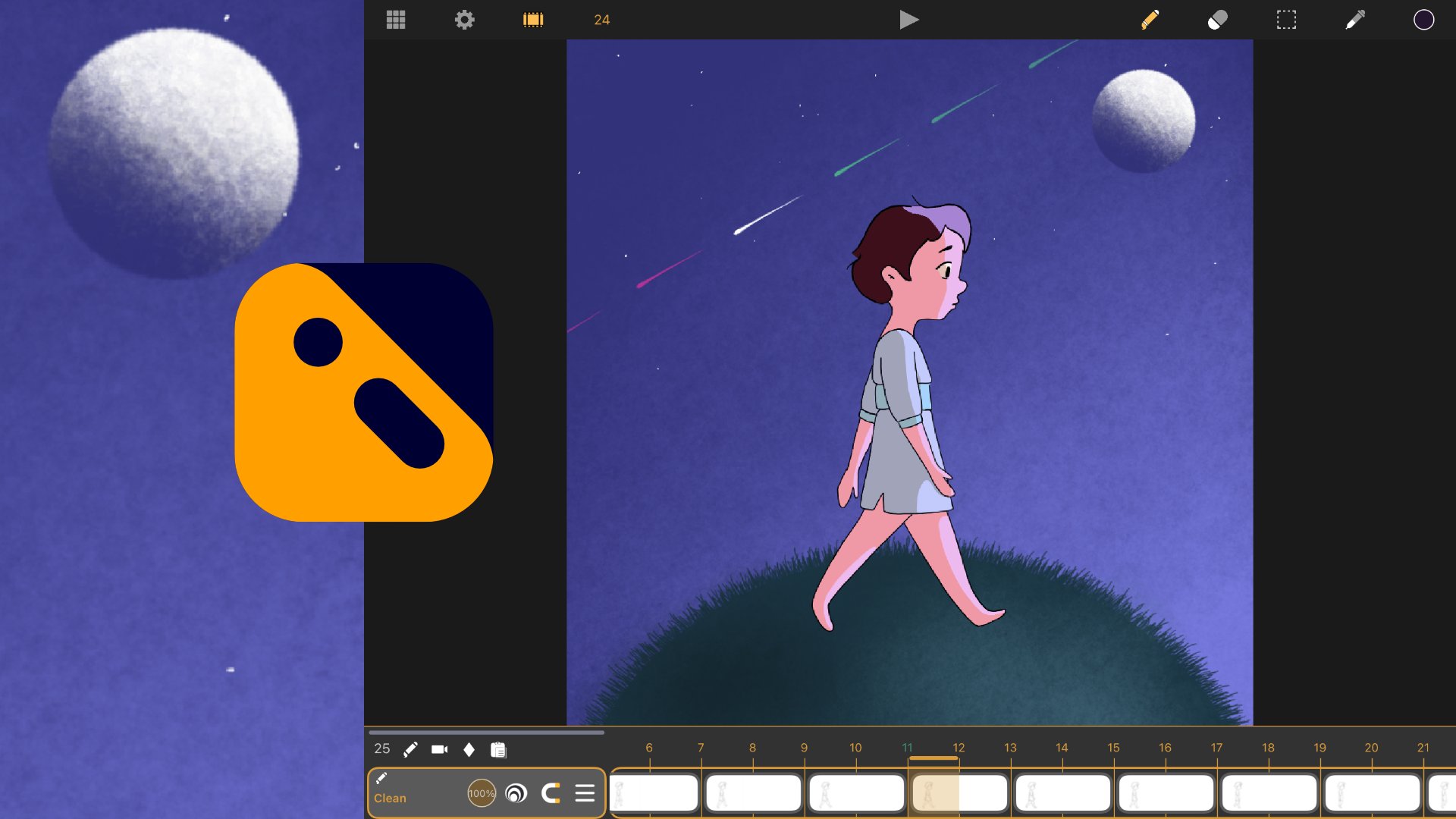
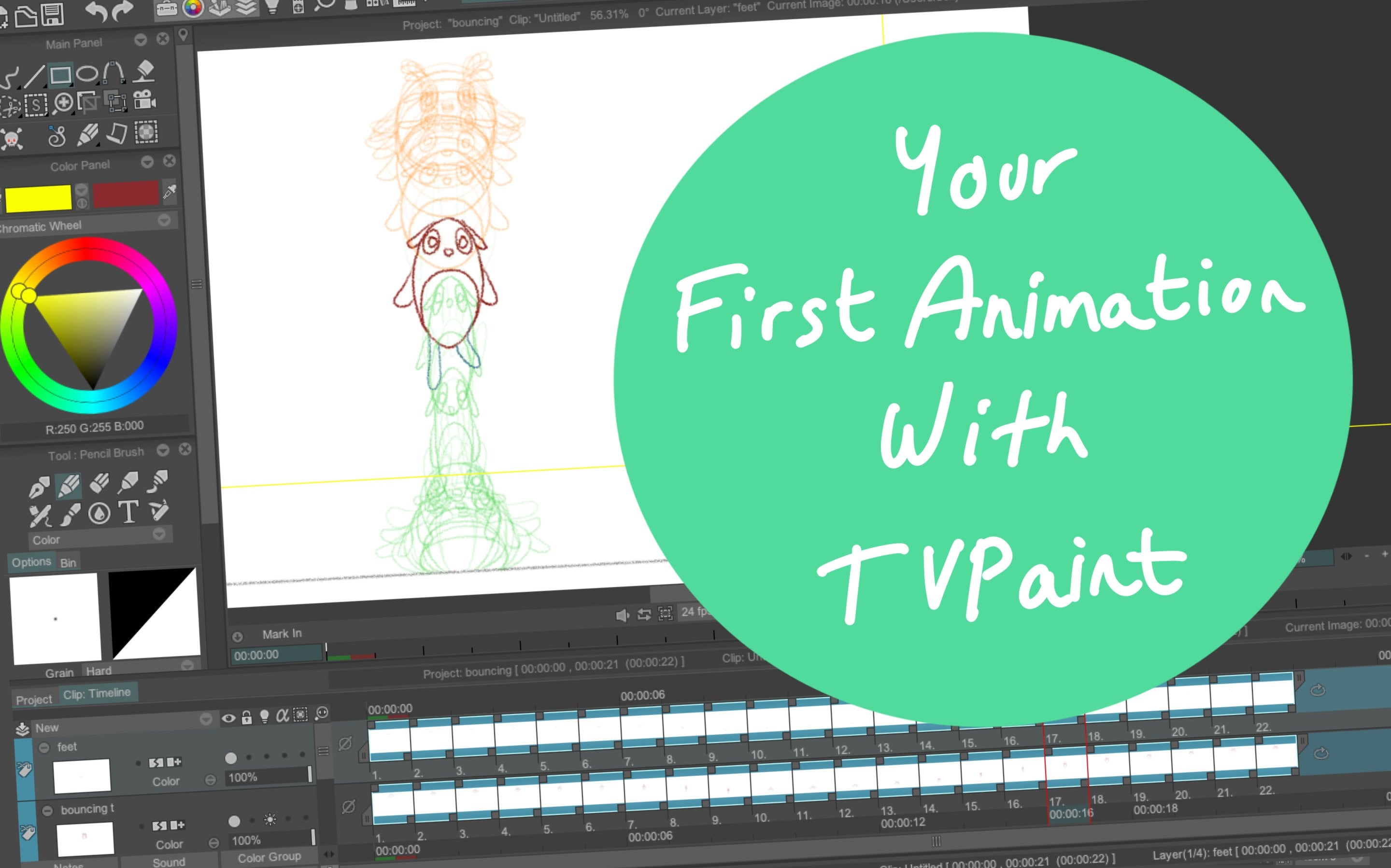
2. Brume: Pour l'instant, je n'ai qu'une seule feuille de dessin dans ma chronologie. Si je passe au cadre suivant, le Canvas est vide. Pour afficher la peau de l'oignon, appuyez sur l'icône de l'oignon, sur le calque. Et maintenant je peux voir le dessin précédent en dehors de ma feuille de dessin. Pour modifier les paramètres de peau d'oignon, accédez aux paramètres de l'onglet Peau d'oignon. Je vais changer la peau de l'oignon en couleurs pour afficher le dessin précédent en rouge. Et le prochain dessin en bleu. Pour le moment, il n'y a pas de prochain dessin. Je ne peux pas prévisualiser ma couleur bleue. Appuyez deux fois sur un cadre vide pour créer une nouvelle feuille. Vous pouvez également dessiner directement et il va créer une nouvelle feuille automatiquement. Si l'icône Pinceau dans la barre supérieure est sélectionnée, touchez dessus pour ouvrir la liste des pinceaux. Je choisis un pinceau pour dessiner mon animation rugueuse. Je vais abaisser l'opacité de la peau de l'oignon. Activez le verrou si vous souhaitez tout abaisser en même temps. Dans les réglages du crayon, j'augmente la valeur de lissage pour améliorer l'apparence de mes traits de ligne. J' utiliserai également le crayon pour la gomme, qui a la même liste de pinceaux. Maintenant, je veux retourner mon dessin horizontalement pour voir si j'ai fait des erreurs de proportion. Pour ce faire, dans la chronologie, j'appuie sur l'icône du menu et je choisis l'icône pour sélectionner toutes les feuilles du calque. Puis j'appuie sur l'icône de sélection ou de transformation dans la barre supérieure, et je choisis l'outil Transformation dans la barre latérale. La première icône sur le côté retournera horizontalement. Je peux appuyer soit sur l'icône de transformation, soit sur la sélection, soit sur le pinceau pour valider la transformation. Avec l'outil de sélection, je peux isoler des parties de mon dessin à transformer. Pour retourner mon dessin, je sélectionne toutes mes feuilles de dessin, choisis l'outil Transformation et je retourne horizontalement. Maintenant, je vois que la tête est trop petite, donc je vais utiliser l'outil de sélection pour isoler la tête, passer à l'outil Transformer et déplacer le point d'ancrage du centre au cou de la fille. De cette façon, je peux redimensionner la tête à partir de sa base. Pour faire défiler vos images, vous pouvez faire glisser le crayon ou le doigt vers la gauche et la droite sur la timeline. Mais vous pouvez également utiliser l'outil flip dans le menu flottant. Touchez la toile avec deux doigts pendant 1 seconde pour ouvrir le menu flottant. Faites ensuite glisser l'icône de retournement vers le haut et vers le bas pour parcourir vos feuilles de dessin sans avoir à ouvrir la chronologie. De cette façon, je peux choisir où je veux aller avec la règle affichée sur la gauche. Pour modifier le calendrier des feuilles de dessin, je sélectionne les feuilles que
je veux changer, et dans le panneau d'action situé en haut de la ligne de temps, je tiens mon crayon sur l'horloge et je choisis le nombre d'expositions. Si je veux choisir un autre numéro, il suffit de taper sur l'horloge et d'entrer le numéro moi-même. Maintenant, chaque dessin est exposé pendant 12 images, dans ce cas, une demi-seconde. Pour créer entre les deux, je vais sélectionner toutes les feuilles de dessin et utiliser l'outil de fractionnement. Donc, je touche et maintiens sur les ciseaux et choisis 6. De cette façon, chaque feuille de dessin sera coupée à 6 cadres et la feuille nouvellement créée sera vide. Je pourrais utiliser l'outil intermédiaire,
mais cela prolongerait la durée totale en ajoutant des feuilles entre les deux. Dans ce cas, la dernière feuille est vide, donc je vais dupliquer la première feuille de dessin et la placer à la fin, appuyez deux fois sur une feuille pour la sélectionner, appuyez longuement sur l'icône en double et la déplacer là où vous voulez la déposer. Dans les paramètres de peau d'oignon, je change tous les dessins que je ne veux pas voir sauf celui d'avant et celui d'après. Pour l'instant, le flip est défini pour se déplacer entre chaque image de la chronologie. Pour basculer uniquement entre les feuilles de dessin, accédez aux paramètres de l'onglet Retourner et tournez le commutateur vers les feuilles à feuilles tournantes. Et maintenant, la règle est beaucoup plus petite et je ne retourne que par chaque dessin. Pour modifier manuellement la synchronisation d'une feuille de dessin, appuyez deux fois dessus pour la sélectionner et utilisez les flèches pour faire glisser l'extrémité vers la gauche ou vers la droite. Si vous ne voulez pas laisser de trous dans la chronologie, activez l'aimant. Et les feuilles de dessin seront poussées et tirées lorsqu'une feuille est redimensionnée. Pour supprimer une feuille de dessin sélectionnez-la pour ouvrir le panneau d'action et choisissez la corbeille rouge.
3. Nettoyer: Maintenant que j'ai fini et retiré mon animation rugueuse, je vais commencer à nettoyer. Pour ce faire, j'ai besoin de créer un nouveau calque de dessin. Tout d'abord, je vais renommer cette première couche. Pour renommer, j'appuie deux fois sur le nom et je le renomme Rough. Ensuite, je duplique ce calque sans le contenu. Et j'obtiens une deuxième couche avec la même structure, mais avec des feuilles de dessin vides. J' appuie deux fois sur le nom pour le renommer Clean. Maintenant, je baisse l'opacité de la couche Rough et je désactive la peau de l'oignon. Afin de nettoyer, je vais devoir choisir une autre brosse. Dans la liste des pinceaux, je choisis le premier pinceau et j'essaie de changer les paramètres pour voir ce que j'aime. J' augmente la taille minimale de la brosse pour obtenir moins de variation de taille, ce qui sera utile plus tard quand je dois colorer à l'intérieur des formes. Je pousse aussi le lissage à 40. De cette façon, je peux dessiner lentement tout en gardant une ligne propre. Je vais accélérer le processus de nettoyage car il serait assez long à regarder. Je vais créer un nouveau calque de dessin pour les jambes. Je sais que les jambes ne bougent pas pendant toute l'animation, donc je les dessine sur un calque séparé. Comme ça, je n'ai qu'à les dessiner une fois. Je vais maintenant étendre la seule feuille de dessin dans le calque Jambes pour durer pendant toute l'animation. Là, je vois que la robe se déplace plus que prévu, elle devra
donc être animée sur l'autre calque. Maintenant que j'en ai fini avec les jambes, je peux verrouiller la couche pour la protéger. Et je vais également verrouiller le calque Rough et me concentrer uniquement sur le calque Clean. Dans les paramètres de peau d'oignon, je peux activer plus de feuilles de dessin si mes dessins sont trop éloignés dans la chronologie. Pour l'instant, le dernier dessin est un duplicata du premier dessin. Donc, je vais copier le premier nettoyage, et le coller sur la dernière feuille de dessin. Maintenant que j'ai nettoyé quelques dessins, je vais enlever quelques feuilles. Cela m'aide juste à garder la peau de l'oignon simple, un avant et un après. Je retire les quelques feuilles de dessin dont je n'ai pas besoin pour le moment, et je ne garde que la feuille de dessin vierge sur laquelle je vais travailler. Afin de remplir les blancs, je duplique les feuilles sans le contenu d'un calque à l'autre. Je déplace le calque vers le bas pour le rapprocher de l'original et rendre la duplication beaucoup plus facile. J' ai ajouté les mains dans les couches Rough et Clean. Et je vois que j'ai encore besoin de plus de dessins entre les deux.
4. Ajouter d'autres dessins: Je vais vous montrer plus de façons de gérer la chronologie et d'ajouter des feuilles de dessin. Je peux gérer les deux couches Rough et Clean. Je veux ajouter un dessin entre ces deux-là. Donc, je les sélectionne sur les deux calques et appuie sur l'icône intermédiaire. Et il a ajouté un dessin blanc entre les deux. Alors maintenant, je vais ajouter un dessin entre ces deux. Et il ajoute deux autres feuilles de dessin avec le calendrier des feuilles précédentes. Lorsque les feuilles de dessin sur deux couches différentes sont identiques, je peux les manipuler les deux en même temps. Au début, je vais travailler sur la couche Rough. Donc, je sélectionne la brosse à crayon, et pour la gomme aussi. Et cette fois, j'utilise la peau d'oignon de la couche propre tout en travaillant sur la couche Rough. Une autre façon de créer de nouveaux entre les deux est de diviser manuellement les feuilles. Faites glisser le crayon vers le bas pour diviser la feuille en deux. Ensuite, j'utilise l'icône claire dans le menu flottant pour effacer les nouvelles feuilles. J' augmente la longueur des jambes de calque pour correspondre à la longueur des autres couches. Maintenant, je vais passer au calque Nettoyer et nettoyer les nouveaux dessins. Et maintenant, je cache le calque rugueux pour voir à quoi ressemble l'animation propre par lui-même.
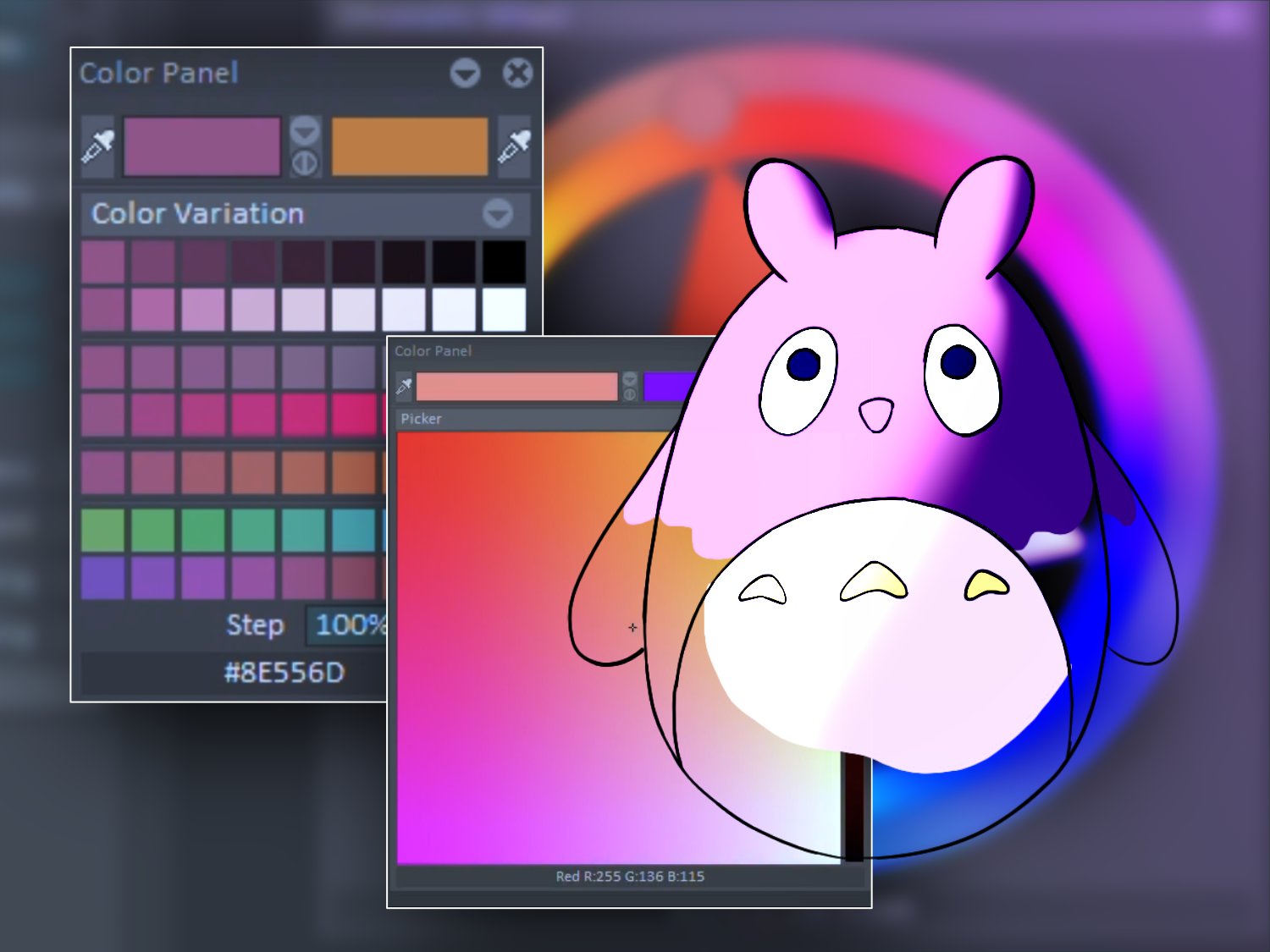
5. Couleurs: Quand je suis satisfait de mon animation, je peux commencer à colorier. Je duplique le calque propre sans dessins pour obtenir un nouveau calque avec la même structure. Et je le renomme Color. Je vais choisir la couleur de la peau pour être une couleur rose clair, jaunâtre. Et puis je vais ajouter une nouvelle palette. Et je le renomme Girl. Un simple clic sur le cercle vide ajoute la couleur actuelle. Comme c'est ma seule palette, je peux déjà la voir dans l'onglet de la roue des couleurs, ce qui me permettra d'ajouter des couleurs à la palette directement à partir de la roue des couleurs. Je désactive la peau de l'oignon partout, car je n'en ai pas besoin. Et je verrouille la couche Clean pour la protéger. Appuyez deux fois avec un doigt pour remplir. Ensuite, vous pouvez ajuster la tolérance du remplissage à l'aide d'un curseur affiché en haut. Lorsque je remplis, la couleur remplie est prévisualisée à l'avant tandis que je peux ajuster la tolérance avant qu'elle ne soit appliquée. Si je veux sortir de l'aperçu du champ, je fais simplement un zoom avant ou arrière, et je sais que le remplissage est appliqué. Comme j'ai utilisé un pinceau avec peu de variation de taille, je sais que lorsque la couleur se remplit à l'extérieur de la zone, cela signifie qu'il y a un écart. Alors je remplis le vide avec mon crayon, et maintenant je peux le remplir. Je vais placer le calque de couleur sous le calque de ligne. Et je continue à remplir le reste des feuilles
de dessin et à combler les lacunes en cas de besoin. Je vais créer un nouveau calque pour la couleur des jambes. De cette façon, je n'ai qu'à les colorer qu'une fois. Je duplique la structure de la couche Jambes, et je l'appelle Couleurs Jambes. Et je le place au bas de la pile de couches. Maintenant que j'en ai fini avec cette couche, je la verrouille pour la protéger. Et je continue à remplir le calque Couleur. Pour les cheveux, j'utiliserai une couleur brune. Et je l'ajoute à la palette. J' enregistre mes couleurs dans une palette au cas où j'aurais besoin d'y accéder rapidement plus tard. Vous pouvez également accéder à vos palettes dans un autre plan. Pour la robe, je choisis un jaune clair. Et je ne dois pas oublier de l'ajouter à la palette. Maintenant, je vais essayer de trouver une couleur pour le blanc des yeux. Une fois satisfait, je peux ajouter la couleur à la palette. Pour les yeux, j'utiliserai un brun foncé. Je vais juste le rendre un peu plus sombre, et je l'ajoute à la palette. Pour les dents, j'utiliserai la même couleur que pour le blanc des yeux. Et une couleur plus foncée pour les dents du dos. J' utilise un rouge foncé pour la langue. Si j'ai oublié d'ajouter une couleur à la palette, j'ai simplement besoin de la choisir avec le sélecteur et de l'ajouter à la palette. Ensuite, j'utilise un rouge plus foncé pour le fond de la bouche. Je vais choisir un vert pastel clair pour le pissenlit. Lorsque j'ai besoin de changer la ligne de l'autre calque, je le déverrouille afin de l'éditer. Assurez-vous que vous êtes sur le bon calque avant de continuer. Et maintenant, j'en ai fini avec les couleurs de base de mon animation.
6. Dandelion: Je crée un nouveau calque de dessin que j'appelle Pissenlit. Et je sélectionne les autres calques déverrouillés pour les verrouiller et me concentrer sur mon nouveau calque. J' appuie deux fois sur le haut de la timeline pour créer un marqueur, il marquera la fin de mon animation. Donc je change la couleur en rouge, et je la renomme End. Dans les paramètres, dans l'onglet Montage, vous pouvez choisir d'afficher toujours la description des marqueurs. De cette façon, je peux toujours voir le nom de mon marqueur. Maintenant, je peux commencer à dessiner mes graines de pissenlit. Je vais utiliser à la fois la peau d'oignon pissenlit et la peau d'oignon propre. Et je continue à dessiner les graines sur les autres feuilles de dessin. J' ajouterai une nouvelle couche avec le chemin que je veux que les graines suivent. Pour ce faire, je crée une feuille et je l'étend au marqueur Fin. Je choisis une autre couleur et je dessine le chemin. Je place cette couche sous la couche de pissenlit afin qu'elle ne couvre pas les graines. Pour m'aider à animer les graines volantes, j'ajouterai des indications d'espacement sur le chemin. Mais si je veux m'assurer que je suis au bon endroit, je dois les dessiner sur des feuilles de dessin séparées. Je crée donc de nouvelles feuilles dans le
calque de pissenlit qui correspondront au calque de tracé en dessous. Maintenant que j'ai une structure pour ce calque, je peux couper le calque en dessous pour correspondre à celui en haut. Divisez la feuille avec le crayon pour la diviser en plus petits. J' utilise une autre couleur et je dessine sur les indicateurs d'espacement. Et maintenant, je peux simplement suivre l'indicateur rose. J' ajouterai un mouvement de balancement aux graines volantes. Je duplique la première feuille de dessin et je la place après la fin pour boucle l'animation des graines de pissenlit. Et je désactive la peau d'oignon de la couche Clean. Je peux voir que les graines ne suivent pas l'animation car ce calque n'a pas la même structure que le calque Clean. Donc maintenant, je crée un nouveau calque au-dessus du calque Clean pour dupliquer la structure dont j'ai besoin. Je sélectionne les feuilles que je veux, et je fais glisser les feuilles de l'icône « dupliquer sans contenu » pour les placer juste au-dessus des originaux. Maintenant, je peux déplacer ce nouveau calque en haut et copier les dessins sur eux. Sur le calque de pissenlit, je sélectionne la zone que je souhaite copier. J' appuie sur l'icône Copier, puis je passe au calque ci-dessus et je colle. Ensuite, je reviens à la couche précédente. Je sélectionne la zone et j'appuie sur l'icône Effacer pour effacer la zone sélectionnée. Et puis je continue le même processus sur les feuilles suivantes. Et maintenant, l'animation a plus de sens. Je renomme la couche Pissenlit 2. Je vais changer le timing des graines de pissenlit volantes et jouer l'animation pour voir si je suis satisfait du mouvement. Maintenant, j'éteins la peau de l'oignon sur les deux couches, et je vais changer la couleur des graines. Pour ce faire, je choisis la forme rectangle dans le panneau de brosse et j'active le verrou alpha sur le calque. Et maintenant, je ne peux remplir que les graines de pissenlit avec ma nouvelle couleur. Et je fais la même chose sur la couche ci-dessus. Je crée un nouveau calque et je le place sous le calque Nettoyer. Et je le renomme Cheeks. J' ajouterai un peu de fard à joues de la fille avec la brosse à crayon. Je duplique les feuilles sans contenu et je les dépose sur le dessus. J' aurais également pu dupliquer le calque sans le contenu. Dans la liste des pinceaux, je choisis le crayon et passe à la forme à main levée. J' augmente la taille de la brosse et je choisis une couleur entre le rouge et l'orange. Dans les paramètres du crayon, je désactive la « Taille des contrôles de pression », ce qui me permet de toujours garder la même taille. Même avec des variations dans la pression du crayon. J' active le Color Mix, qui ne mélange rien parce qu'il n'y a pas d'autre couleur sur le calque. Mais si j'active le Wet Brush, le pinceau va mélanger sa propre couleur avec d'autres couleurs et avec la transparence. De cette façon, je peux dessiner et tacher en même temps. J' ajuste la taille et l'opacité jusqu'à ce que j'obtienne le résultat que je veux. Et puis je dessine le fard à joues sur toutes les autres feuilles de dessin. Si la couleur est trop forte, je peux encore baisser l'opacité du calque.
7. LumaFusion: Tout d'abord, je désactive les couches des graines de pissenlit. Dans les paramètres de l'onglet export, je vais exporter mon animation sous la forme d'une séquence au format HEVC. Qui exportera une vidéo avec un fond transparent. Donc, je m'assure que l'option « Exporter l'arrière-plan » est désactivée. Et j'appuie sur Exporter. Je vais enregistrer mon animation dans les fichiers, et directement dans le dossier Lumafusion, dans UserMedia et Files. Maintenant, je vais à l'application Lumafusion et je crée un nouveau projet. Je le renomme callipeg-lumafusion. Et j'appuie sur l'icône +. Dans la section Médias, je choisis Importé et Fichiers, où j'ai enregistré mon animation. Je peux le déposer directement dans ma chronologie. Maintenant, je vais retourner à Callipeg pour créer de la lumière. Je crée un nouveau calque et étend la feuille de dessin jusqu'à la fin. Je choisis une couleur rose clair. Et j'utiliserai le crayon sans pinceau humide ou mélange de couleurs. Et je choisis une faible opacité. L' icône d'œil avec 1 désactive tous les autres calques. De cette façon, je n'exporterai que la couche de lumière. Je choisis le type comme Image et je garde le format en PNG. Dans Lumafusion, je crée un titre de superposition. J' appuie sur l'onglet Titres et j'appuie sur la corbeille pour supprimer le texte. Ensuite, je tape sur le + et je crée une nouvelle forme. J' augmente la taille du rectangle pour couvrir tout l'espace. Ensuite, je choisis un bleu foncé. Ensuite, je retourne à l'onglet Cadre et ajustement, et je change le mélange en Multiplier. De cette façon, mon personnage est maintenant dans les ténèbres. Pour ajouter une lumière, je dépose l'image précédemment exportée dans la timeline. Et dans l'éditeur, je change le mélange en Soft Light. J' utiliserai la même image pour ajouter des ombres. Donc je duplique ce clip, et dans l'éditeur, je change le mélange en Stencil Alpha. qui ne révèle que ce qui est sous les pixels de mon image. J' aurai besoin d'agrandir la zone de ma lumière si je veux révéler plus de ce personnage. Après avoir exporté la nouvelle version de la lumière, je supprime les clips précédents et j'insère ma nouvelle image. Et je change les modes de fusion comme je l'ai fait avant. Je vais ajouter des lumières dans les yeux du personnage et aussi sur les traits de ligne de la gauche sur le personnage. Donc, je duplique le calque Nettoyer et activer le masque alpha. Et je dessine sur les lignes sur la partie gauche du personnage. J' ai également besoin de dupliquer la couche propre des jambes afin de dessiner sur les lignes. Je désactive toutes les autres couches pour exporter uniquement ces nouvelles couches. Voyons donc maintenant le résultat dans Lumafusion. Je vais choisir le mode de fusion Éclaircir, et jouer avec l'opacité. Si je suis satisfait de son regard,
je peux retourner à Callipeg et animer les lumières. Maintenant que j'ai terminé avec l'animation, je peux exporter un fichier HEVC et l'insérer dans mon projet Lumafusion. Et je change le mélange en Éclaircir. J' ajoute plus de pixels à la lumière principale pour réduire les ombres du personnage. Dans Lumafusion, j'utilise la nouvelle lumière pour le Stencil Alpha. Dans Callipeg, j'autorise uniquement les couches de pissenlit à les exporter. Je les exporte en tant que fichier HEVC. Dans Lumafusion, j'ai simplement besoin de le déposer sur le dessus dans la chronologie. Je peux dupliquer mes clips pour allonger et boucler l'animation.
8. Conclusion: J' ai fait quelques changements hors caméra pour travailler plus confortablement, et changer les lumières du personnage. C' était donc l'une des nombreuses façons d'utiliser Callipeg. Pour cet exemple, j'ai insisté sur le traitement des feuilles de dessin dans la chronologie, ce qui semble difficile pour certaines personnes. J' aimerais que cela vous aide à mieux comprendre la mécanique de la chronologie, ainsi que les autres outils. N' hésitez pas à créer un projet avec les fichiers que j'ai laissés dans la zone Ressources. Ou créez votre propre animation à partir de zéro avec vos propres idées. Amusez-vous à animer.
 Melanie Do Monte