Transcription
1. Créer des animations avec l'iPad et Callipeg: Bonjour, je m'appelle Melanie, et je suis animatrice et co-fondatrice de Kali peg, une application d'animation 2D pour iPad. Dans ce cours, je vais vous montrer comment utiliser la
cheville caddy pour faire vos propres animations sur iPad. Nous allons parcourir chaque fonctionnalité en détail, du studio aux outils de dessin, aux couleurs, aux calques et aux outils d'animation. Importation, exportation et sauvegarde, comment importer des images et des vidéos, et comment exporter et sauvegarder votre travail. Commençons par la première leçon sur ce studio.
2. Le Studio: Le studio fonctionne comme une galerie. Vous pouvez créer des plans et les stocker dans des scènes. Voici donc différents plans. Et les orange sont des scènes contenant des plans pour créer de nouveaux magasins
, tirer sur de nouveaux plans et changer le nom. Donc je vais appeler ça mes nouveaux coups. Et vous pouvez choisir entre différents processus. Donc ici, je peux choisir entre la HD standard, YouTube obtention tp, YouTube 720 P HD carré, et les feuilles de mise en page 200 dpi. Où bien sûr, vous pouvez également définir la taille que vous voulez en largeurs et en hauteurs. Vous pouvez également envoyer les images par seconde. Donc ici, je vais rester à 24 heures. Et ici, vous pouvez choisir de créer plusieurs plans à la fois. Donc, si je veux créer trois clichés, je peux aussi choisir de les créer directement dans le studio pour les mettre dans une scène. Mais pour l'instant, je vais juste en créer un ici. Et ça m'ouvre directement le coup. Pour retourner au studio. J' ai besoin de taper sur cette icône ici. Et ici, je peux voir ma nouvelle chemise ici. Donc, si je veux faire quelques actions avec, je peux glisser de droite à gauche. Et je pourrai le renommer ici. Je peux également le renommer en tapant deux fois. J' aime ça. Je peux le dupliquer. Je peux le supprimer. Oui. Je peux l'exporter. Et il exportera un fichier de sac, qui est le fichier de sac Kelly, que je pourrai sauvegarder quelque part et l'ouvrir à nouveau en califat. Et je peux le réparer. Donc, cet outil ici est un, j'ai un fichier corrompu. Si les pixels sont corrompus, je peux essayer de le réparer comme ceci. Et ça va s'accabler à mes coups de feu. Si je touche sur select, je peux faire un tas d'actions sur plusieurs plans ou scènes. Par exemple, si je sélectionne deux clichés ici, j'ai la possibilité de dupliquer, pour créer de nouvelles scènes pour ces deux clichés. Va exploiter. Vous vous battez, vers le bas, puis tout n'est pas sélectionné. Si je tape sur une scène. Pour plusieurs scènes, j'ai encore une option qui est la division, ce qui me permettra d'extraire les clichés des scènes. Et j'ai aussi les options de balayage pour les scènes. Donc, pour cela, je peux renommer les doublons, diviser la scène, donc je colle les plans de la scène et supprime. Essayons donc de créer une scène. Je peux le faire manuellement en faisant glisser un coup sur un autre, comme ceci. Et je peux créer une nouvelle scène ici. Et c'est là que c'est. Pour que je puisse y aller. Je peux en retirer les photos en faisant glisser le nom ici et la flèche. Et il va juste l'extraire de la scène. Et je peux le remettre ici. Encore une fois, voir l'icône, déposez l'icône ici. Et il remettra mon tir dans la scène. Donc ici si je glisse dans une vitesse la scène, je peux voir mes chemises sont de retour ici et la scène n'existe plus. Si vous souhaitez importer une image ou une vidéo, appuyez sur les bateaux et vous pouvez prendre une photo ou une vidéo avec l'appareil photo iPad. Allez dans l'album photo et choisissez une photo ou une vidéo, ou allez dans vos feux et sélectionnez la photo ou la vidéo que vous souhaitez importer. Alors maintenant, je vais supprimer ce nouveau plan. Je vais vous montrer l'interface.
3. L'interface: Voici donc l'interface du sac Kelly. Donc, cette icône vous permet de retourner au studio. Cela ouvre les paramètres. Et celui-ci, c'est le Togo. Sur la chronologie. Sur la partie droite, vous avez les différents outils. Ainsi, vous pouvez dessiner avec différentes brosses. Tu l'éleves. Et vous voyez que lorsque vous sélectionnez un outil, il devient orange. Tu peux te transformer. Choisissez une couleur et choisissez vos couleurs dans la pile de couleur. Cette icône est ici pour jouer votre animation. Et vous pouvez voir qu'ici j'ai 24 soi-disant par une barre de progression. Donc quand il est rouge, ça veut dire qu'il calcule toutes les images. Et vous ne voyez pas encore correctement votre animation. Et quand il est vert, cela signifie que votre animation a la vitesse correcte. Maintenant, allez-y et mettez-le en pause. Et voici une zone en conserve moins. Donc, ici, vous pouvez zoomer avant et arrière et faire pivoter. Et vous pouvez revenir à votre x2 initiale et à votre rotation en pincant rapidement. Comme ça. Si vous ne possédez pas le canevas à faire pivoter, vous pouvez aller aux paramètres, peut moins et désactiver la rotation des candidats. Et maintenant, je ne peux plus tourner. Quoi pour moi ? J' aime quand je peux tourner, donc je vais le récupérer comme ça. Et je peux tourner. Si vous êtes gaucher, vous pouvez basculer l'interface en mode gaucher. Donc, je suis dans l'interface droitière. Et si j'ai changé cette personne, je suis dans l'interface gaucher. Donc tout ce que vous pouvez contrôler le doigt est ici. Et vous pouvez dessiner ici sans outils d'une certaine manière. Mais je suis droitier, donc je vais le retourner à l'interface droitière. Voici une barre latérale qui change en fonction de l'outil que vous utilisez. Si je suis dans le pinceau ou effacer les outils, j'ai les options de taille. Donc, je peux glisser vers le haut et vers le bas pour changer la taille de mon pinceau. Donc je vais juste créer un dessin ici. Donc, je peux changer la taille en faisant glisser vers le haut et vers le bas. Je peux aussi tenir mon doigt vers le bas et déplacer mon crayon de gauche à droite, droite à gauche, de haut ou de bas, comme ceci. Et si je touche deux fois, je peux également entrer la valeur manuellement. Ci-dessous se trouve le curseur d'opacité. Donc, cela fonctionne exactement de la même façon. Et je peux taper deux fois pour changer la valeur. Ci-dessous, vous avez annuler. Et refaire. Ce que vous pouvez également utiliser l'onglet à deux doigts pour annuler. Et les trois doigts tapent pour refaire. Maintenez deux doigts vers le bas et il ouvrira le menu flottant, cette icône ici et efface le dessin. Je vais dessiner quelque chose. Et ici, je peux le copier et le coller ailleurs. Et quand je colle, j'ai l'outil de transformation pour le déplacer avant qu'il puisse être appliqué. Et cette icône ici est le flip. Donc ici, je retourne entre ma première image. Ici, je peux le voir dans ma deuxième image. Et je peux monter et créer une nouvelle image. Donc si je reste ici, j'ai une troisième image. Et cette croix ferme ici le panneau. Ce qui est intéressant à propos de ce panneau, c'est que vous pouvez le déplacer partout où vous voulez. J' aimerais le donner quelque part quand je retournerai à mes draps.
4. Les pinceaux: Vous avez différents pinceaux disponibles par défaut. Tab sur l'icône du pinceau pour dessiner et tamponner une seconde fois pour ouvrir le panneau du pinceau. Balayez de droite à gauche pour dupliquer ou supprimer le pinceau. Tab sur le pinceau pour l'utiliser. Et avoir une deuxième fois pour ouvrir les paramètres. En haut, il y a un aperçu de branche pour garder un œil sur ce à quoi ressemble le brossage. Perdre la ligne la plus lisse. Donc si je l'ai sur 0, je n'ai pas de lissage. Et si je le mets à dix, je peux voir que ma ligne est lissée. Plus la valeur est élevée, plus le lissage est élevé. espacement indique la valeur de l'espace entre chacun des pinceaux. Par exemple, si je le mets à 158, je verrai des points dans ma ligne. Vous pouvez définir la valeur en tapant deux fois dessus. Mais si vous passez sous 10%, cela peut affecter la performance. Donc, je vais dessiner avec différentes couleurs. Et pour l'instant, mes couleurs ne se mélangent pas. Aller l'activer et mettre la scène du libéralisme. Et maintenant je peux voir que les couleurs se mélangent. Reinject color ajoutera la couleur actuelle au mélange. Donc, si je l'active, j'ajouterai du bleu tout le temps. Et nous obtenons une valeur inférieure. Et quelle brosse agira comme une brosse traditionnelle. Donc, il ajouterait des pixels comme des pigments, et il se fondrait avec l'arrière-plan, comme sur le papier. Essayons avec un autre pinceau. Il est préférable d'utiliser le paramètre à 99%. Donc, j'ai vraiment le sentiment de dessiner avec un pinceau humide sur le papier et de garder la peinture, permettez-moi de garder la couleur iPad à travers quand je dessinais. Donc si je dessine avec du vert ici, et maintenant tu passes mon violet puis rose clair, j'ai une nouvelle couleur ici, et je peux continuer à dessiner avec cette couleur. Donc, je vais enlever la brosse humide pour qu'elle cesse de fondre avec le fond. Donc non, j'ai cette nouvelle couleur ici. Et je peux continuer à dessiner avec. C' est donc bon pour créer un pilote et mélanger les couleurs ensemble pour trouver la bonne couleur. séchage ne fonctionne que si l'opacité des commandes de pression est désactivée. Ce paramètre ne fonctionne que lorsque vous utilisez un pinceau avec un faible de St. amino arrangé l'opacité à dix. Je dessine d'un coup et je peux voir que la couleur se chevauchent. Le 14 et handicapé à sec. J' aurai besoin d'un Augusti plus élevé là-bas. Vous pouvez voir que la couleur se fond à elle-même. La taille du contrôle de pression signifie que le modal que vous appliquez
la pression, plus votre brosse est grande. La valeur à droite est la valeur la plus élevée de la taille. Donc si je l'augmente,
je peux avoir un pinceau encore plus grand. Et si je l'abaisse, j'ai des valeurs de pression différentes. Et sur la gauche est la taille minimale de votre brosse. Donc si je n'appuie pas beaucoup comme ça, ça ne fait pas beaucoup de différence. J' ai donc besoin d'avoir une plus grande différence. Donc, cela dépend de ce que vous voulez utiliser votre garage contrôles pleine pression opacité a les mêmes paramètres que la taille du contrôle de pression. Donc, si je le laisse de 0 à 100, cela signifie que la plus grande pression que je peux appliquer est 100 opacité. Et la pression la plus basse est 0. Si je baisse la valeur la plus élevée. Et nous obtenons une opacité inférieure avec la pression maximale. Et ici, quand j'applique une basse pression, je n'ai pas une passe très basse. Du thé. Sip est la pointe de votre crayon. Donc en ce moment, j'utilise une forme ronde pour le pourboire. Donc ça me permet d'avoir une brosse ronde propre. Mais si je vais voir d'autres brosses comme SHOFCO, je peux voir que la pointe est différente. Si je tape sur la pointe, il ouvre d'autres options et je peux voir que c'est ma bande est faite de plusieurs conseils. Donc, quand je dessine ces plusieurs conseils sont imprimés sur la toile. Cycle définit l'ordre dans lequel ces pointes sont imprimées. Donc linéaire signifie que la pointe sera imprimée dans un linéaire, plus ancien. Et aléatoire signifie que la pointe sera imprimée dans un ordre aléatoire. Et c'est comme ça que je peux obtenir ce rendu de pinceau. Vous pouvez changer la pointe de la brosse en enlevant la pointe, toutes les pointes qui sont déjà là. Et en ajoutant vos propres conseils, vous pouvez faire vos propres conseils en les dessinant. Noir sur blanc, rapport carré honnête. La texture est la texture du papier sur laquelle racine rho. Donc, si je dessine avec un pinceau sans la texture, et je la compare avec la texture activée ici. Je vois la différence. Si j'augmente le pourcentage du seuil. Je peux supprimer plus de pixels. Quand je dessine. Vous pouvez créer vos propres textures et les
importer en appuyant sur le nom de la texture ici.
5. Les formes: Les formes se trouvent dans le panneau du pinceau. En haut de la liste des pinceaux. Par défaut, vous avez une forme de main libre, ce qui vous permet de dessiner. Dis ça. Si vous appuyez une deuxième fois, vous obtenez la forme de champ à main levée. Et maintenant, je peux dessiner une forme de champ comme celle-ci. Et pour revenir à la voie a été juste tapé une autre fois et est de retour à la main libre. Le second est une ligne droite. Pour que je puisse tracer des lignes comme ça. Ça ne tient pas compte de la pression. Donc, si vous voulez des lignes plus petites, il suffit de changer la taille. Si je maintiens un doigt vers le bas, la ligne s'enclenchera tous les angles de 15 degrés. Si je tiens deux doigts vers le bas, la ligne est tracée à partir de son centre. Et si je tiens trois doigts vers le bas, la ligne est tracée à partir de son centre et s'enclenche tous les 15 degrés. n'y a pas de deuxième option pour la ligne. Le troisième est le rectangle. Donc ici, je peux dessiner un rectangle. Si je tiens un doigt vers le bas, je dessinerai un carré parfait. Si je tiens deux doigts, je dessinerai un rectangle à partir de son centre. Et si je tiens trois doigts, je dessine un carré à partir de son centre. Si j'utilise un autre pinceau, je peux voir que je vais dessiner la forme avec un pinceau. Mais ce n'est pas le cas avec la forme du champ. Donc, si je tape une autre fois, j'aurai le Rectangle rempli. Et maintenant je ne peux pas dessiner avec le pinceau. Donc, bien sûr, je reçois les mêmes gestes ici avec la forme du champ. La dernière forme est la console des concessionnaires. Vous avez les mêmes gestes pour l'ellipse. Donc je peux dessiner une ellipse libre comme ça. Et si je tiens un doigt, je peux dessiner un cercle. Avec deux doigts. Je peux dessiner une ellipse à partir de son centre. Et trois doigts, un cercle depuis son centre. Et une deuxième fois pour la forme du champ, qui ne prend pas en compte le pinceau.
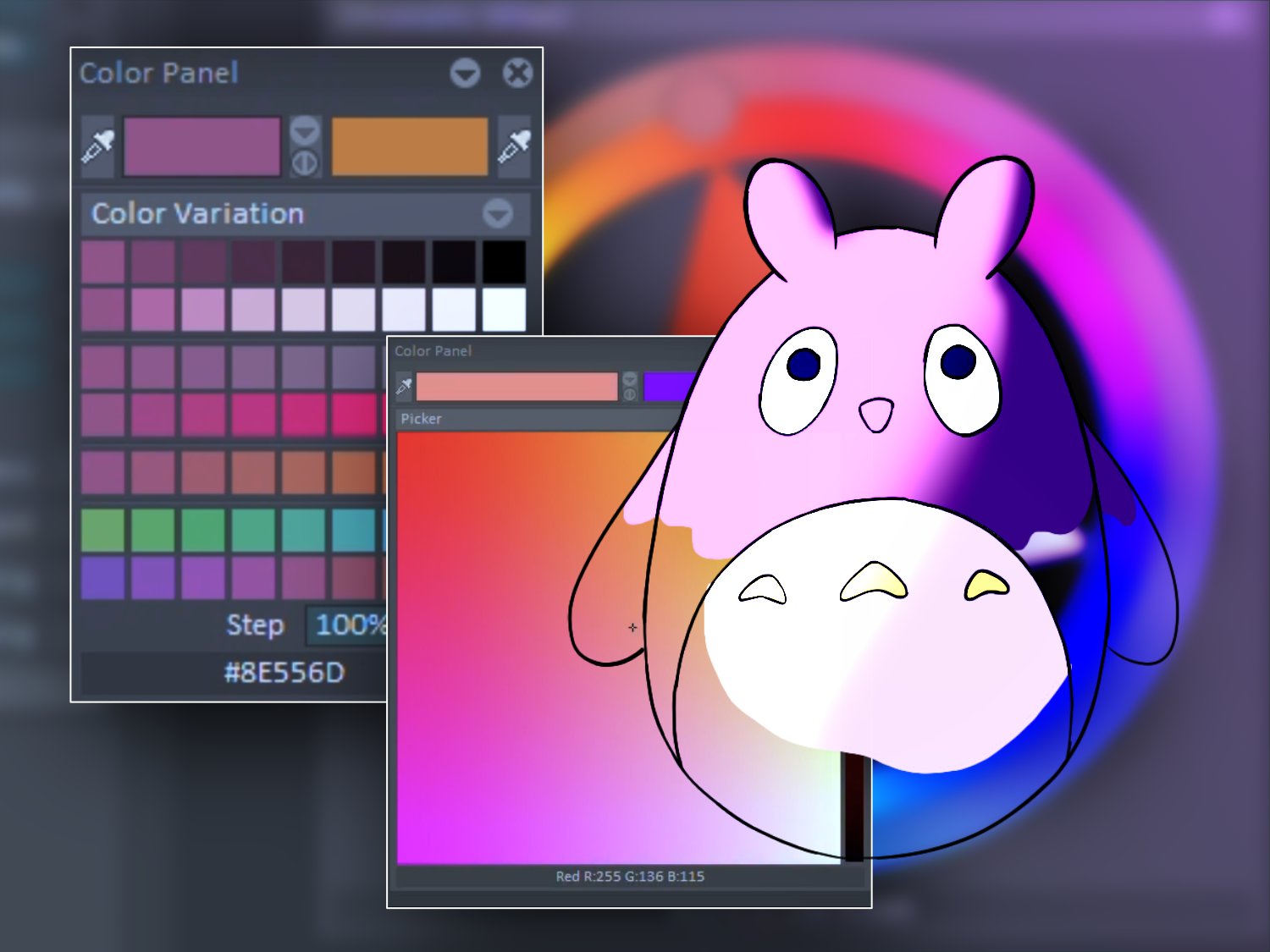
6. Les couleurs: Vous pouvez accéder aux couleurs en appuyant sur le cercle de couleurs en haut à droite de l'interface. Là, j'ai la roue chromatique où je peux choisir la teinte de la couleur et la saturation et la luminosité dans le triangle. Et d'autres réels chromatiques, j'ai une palette que j'ai configurée. Donc, si vous n'avez rien là-bas, vous pourrez ajouter un pastille à partir de l'onglet de la palette. Et en dessous, j'ai l'histoire où je peux obtenir mes couleurs passées. Le deuxième onglet est l'onglet curseur. Là, je peux contrôler les valeurs de rouge, vert, bleu, teinte, saturation et luminosité. Je peux également copier coller la valeur hexadécimale ici. Et sur chaque onglet, j'ai les couleurs de l'histoire. Le troisième onglet est l'onglet granulés. Donc ici, je peux créer des pilotes avec le plus. Je peux ajouter une couleur en tapant sur le cercle ici. Je peux supprimer en maintenant le crayon ou le doigt sur l'onglet de couleur sur le nom pour renommer les palettes. Et faites glisser de droite à gauche pour sélectionner ou supprimer. Donc, si je sélectionne, je placerai ma palette sous la volonté chromatique. De cette façon, je peux rapidement choisir un ajouter de nouvelles couleurs comme ceci. Lorsque je veux une autre palette, je fais simplement glisser et je la sélectionne. Maintenant, je vais couper notre personnage. Pour ce faire, j'ai besoin de créer un nouveau calque. Je crée un nouveau calque de dessin en tapant sur le pinceau ici. Et je peux prolonger la chronologie en maintenant la barre horizontale ici. C' est là que je vais placer les couleurs de mon animation. Je vais le renommer en tapant deux fois sur les coins du nom. Et je vais le placer sous la ligne. Est-ce que dit glisser le calque pour le déplacer. Donc ici, je peux créer de nouvelles feuilles pour les colorer. Mais je peux le faire plus rapidement en dupliquant la ligne là-bas avec la même structure. Donc, je vais supprimer cette couche. Je tiens le crayon sur le menu ici, et je conduis mon crayon à cette icône ici, qui est dupliquée sans dessins. Et maintenant, nous avons le même calque ici sans le dessin sur le personnage. Donc je vais le traîner ici. Et nous appelons la couleur de la ligne. Et maintenant, je n'ai pas à m'inquiéter de créer une nouvelle feuille à chaque fois. Je fais glisser la chronologie vers le bas afin que je ne garde que le tueur en sécurité, mais je peux aussi bloquer l'année de ligne comme ça. Sélectionne celui-ci. Et maintenant je n'ai pas le risque de porter la mauvaise couche. Alors je choisis ma couleur. Et je peux soit dessiner un calque comme celui-ci ou je peux me sentir avec un double toucher et régler la tolérance ici pour sentir le personnage Mole rapidement. Aller choisir une autre couleur. Et je vois qu'ici j'ai un trou dans ma vie. Donc je le sens juste. Je peux sentir mon animation très rapidement comme ça. Je peux aussi retourner avec le flip ici. Donc, voici le flip est réglé pour déplacer une image à la fois. Mais si je vais à mes paramètres, je peux le mettre sur les feuilles. Donc maintenant, on peut juste passer de feuille à feuille. Je peux aussi utiliser trois doigts. Donc je fais glisser trois doigts vers le haut et vers le bas pour retourner à travers les draps. Vous pouvez utiliser le bécher ici aussi. Donc juste pour faire glisser votre crayon ou votre doigt sur la couleur, vous voulez. Tous les téléviseurs dans la couleur actuelle.
7. La sélection et la transformation: Les outils de sélection et de transformation se trouvent au même endroit. Cette icône change en fonction de ce que vous utilisez. Donc, je suis en mode sélection. Je peux donc sélectionner la zone que je veux transformer. C' est la sélection de la main libre, mais je peux aussi utiliser la sélection de rectangle. Pour désélectionner. J'appuie simplement sur l'outil Sélection. Donc ici, je sélectionne la tête et appuyez sur l'outil de transformation. Et maintenant, je peux le déplacer et le redimensionner. Si je veux réinitialiser la transformation, je clique sur cette icône ici et tout est réinitialisé. Pour transformer, je peux utiliser neuf poignées. Pour que je puisse me transformer horizontalement. Verticalement. Les deux sont en même temps. Et je peux tourner. Si vous voulez garder le rapport lorsque vous transformez, maintenez un doigt vers le bas et vous serez en mesure de transformer tout en conservant le rapport. La première icône retourne horizontalement. Celui-ci retourne verticalement. C' est un vrai plis et une transformation qui a déjà été faite. Je vais tout sélectionner et transformer et l'hébergement lier ceci. Et je postule. Et maintenant vous lancez réappliquer un ont la même transformation, la même rotation appliquée. Si j'utilise l'outil de transformation sans sélection, il transformera chaque pixel du canevas. Voici donc la réinitialisation de la traduction. Cross annule la transformation. Et le dernier est la qualité de la transformation. Donc, si j'augmente vraiment la transformation, vous pouvez voir que j'ai des résultats différents. Si j'ai une mauvaise qualité, de qualité
moyenne et de grande quantité. Ainsi, plus la qualité est élevée, la taupe, les lignes seront lissées. Et comme vous pouvez le voir, je peux aussi transformer. On a Varney mes doigts, et ça gardera toujours le rapport. Et je peux réinitialiser cette transformation avec un pitch. Si je veux appliquer une transformation. Sur l'ensemble de l'animation, j'ai juste besoin de sélectionner toutes mes feuilles, faire ceci, et Appliquer. Et maintenant je peux voir que c'est toute mon animation a été transformée. Lorsque je transforme, je peux également utiliser des valeurs. Donc, je dois juste transformer un peu ici et taper sur la taille ici et puis aller et je reçois un petit panneau où je peux changer les valeurs. Donc ici, les valeurs sont verrouillées. Et si je les déplace en faisant glisser de gauche à droite ou de droite à gauche, je peux voir que je peux transformer y en gardant le rapport. Et si je déverrouille, je ne transformerai que verticalement ou horizontalement. Et à nouveau réinitialiser ici. Et je peux aussi déplacer l'angle de 0 à 180 degrés. Aucune sélection ne peut également être utilisée avec des pinceaux. Monsieur, ici, si je dessine, ici, c'est limité par la sélection. Et je peux désélectionner fait ça. D' accord.
8. Les calques: Il existe deux types de calques, le calque de dessin et le calque vidéo. Vous pouvez dessiner dans le calque de dessin. Mais dans la couche vidéo, vous ne pouvez rien dessiner. La couche de dessin contient des feuilles. Les feuilles sont des dessins faits d'un ou plusieurs cadres. Vous pouvez renommer le calque en tapant deux fois dessus. C' est là que vous contrôlez l'opacité du calque. Faites glisser la souris vers la gauche ou la droite pour diminuer ou augmenter la capacité. Appuyez deux fois pour le taper manuellement. La peau d'oignon vous permet de voir le dessin avant et après la feuille en cours. Vous pouvez modifier les paramètres de la peau de l'oignon. Dans cet onglet. Définissez la couleur des cadres avant et après le dessin en cours. Choisissez le nombre de dessins que vous souhaitez afficher avant ou après votre perçage en cours. Vous pouvez définir l'opacité avec des curseurs, qui vous permet de voir ce que vous faites directement. L' aimant définit le comportement xin l'un à l'autre. Il est activé par défaut. Si je le désactive. Les feuilles de lune collent ensemble, je ne pourrai pas regrouper la feuille suivante en diminuant les feuilles. Mais si je l'active, elle resterait ensemble. Si je tiens l'aimant, il colle toutes les feuilles ensemble. Maintenez la touche de menu enfoncée pour accéder à d'autres options. L' icône Supprimer, supprimez le calque. Le journal alpha vous permet de dessiner sur les pixels existants. De cette façon, je peux changer la couleur de ma ligne. Très facilement. Désactivez-le pour pouvoir dessiner n'importe où ailleurs. Le verrou verrouille votre couche et la protège contre les modifications. Cette icône sélectionne ou désélectionne toutes les feuilles. Et cette icône Fusionner les calques. Vous devez donc sélectionner plusieurs années avant pour pouvoir les fusionner. Je vais donc créer un autre calque de dessin. Et puis je dessine une feuille. Maintenant, je peux voir que ces deux dessins sont sur des calques séparés. Alors isolez-les en faisant glisser de gauche à droite comme ça, et ils deviennent bleus. Et maintenant je peux les fusionner. Et je peux voir que les deux dessins sont maintenant sur le même calque, cette icône, couche de cookies. Et puis je peux le rythmer avec cette icône ici. Et je peux aussi le coller dans un autre plan. Ici. Je peux dupliquer avec des dessins, ce qui signifie que je duplique ce calque exactement comme il est avec les dessins à l'intérieur. Mais si je choisis Dupliquer sans dessins, j'ai le même calque avec la même structure, mais avec des feuilles vides. Cette icône me permet de voir uniquement mon calque actuel. Donc, si j'ai un autre calque, et que je choisis cette option, je ne verrai que mon calque actuel. Et la dernière active ou désactive la visibilité de la couche. Donc, comme je l'ai déjà dit, vous ne pouvez pas dessiner dans la couche vidéo. Vous pouvez importer des vidéos de l'appareil photo et de l'album photo, tous les fichiers. Lorsque vous appelez la vidéo, elle s'adapte à la fréquence d'images des prises de vue. Donc ici, 24 images par seconde. Le calque vidéo contient des clips de vidéos. Vous pouvez donc importer plusieurs vidéos dans la même couche vidéo. Et ces clips peuvent être manipulés presque de la même manière que les feuilles. Pour le calque de dessin. Vous pouvez modifier la valeur d'opacité sous le calque de la même manière que le calque de dessin. Vous pouvez importer directement vos fichiers avec cette icône ici. Les aimants fonctionnent ici de la même manière que pour le calque de dessin. Et vous pouvez accéder à plus d'options avec le menu ici. Vous pouvez donc supprimer, sélectionner, copier, dupliquer, afficher uniquement cette couche et désactiver la couche. Lorsque vous dupliquez un calque vidéo, vous le dupliquez avec le contenu. Vous n'avez pas la possibilité de dupliquer sans le contenu car cela ne serait pas utile de toute façon. Lorsque vous avez plusieurs calques, vous pouvez les faire glisser vers le haut et vers le bas pour les déplacer dans la pile.
9. La timeline: Dans la chronologie, vous avez ce que nous appelons les feuilles. Ils sont comme des feuilles de papier contenant chacun un dessin qui peut être exposé sur plusieurs cadres. Pour créer une feuille. Double-appuyez quelque part. Ou vous pouvez simplement dessiner n'importe quel Twitter créer une feuille automatiquement. Vous pouvez vous déplacer dans vos feuilles en retournant, comme ceci, faisant glisser le crayon ou le doigt, droite et à gauche sur la timeline. Ou vous pouvez retourner avec trois doigts. Tout cela en ouvrant le menu flottant avec deux doigts et en faisant glisser vers le haut et vers le bas sur l'icône Flip. Pour sélectionner une feuille double onglet dessus. Vous pouvez le développer en faisant glisser la flèche sur les droits comme celui-ci. Donc, je peux voir là-haut qu'il me dit combien de cadres sont exposés dans la feuille courante, dans le dessin des courants. Au lieu de le faire manuellement, je peux définir le timing des autres images en les sélectionnant sur. Pour ce faire, j'ai doublé et glissé pour sélectionner toutes mes feuilles. Mais je peux aussi les sélectionner avec cette option ici. Et maintenant, je traîne et j'ai plus d'options ici. Donc, quand je passe sur une option, j'ai gagné des itérations et accède à ses propres options. Donc, pour définir le timing de toutes mes feuilles, je fais glisser vers le haut et je choisis le calendrier défini, et maintenant je décide combien de cadres je veux dans mes dessins. Ainsi, chaque dessin est exposé pour six cadres. Touchez n'importe où pour désélectionner. Comme vous l'avez peut-être remarqué, quand une feuille que nous avons sélectionnée quelque part, ma chronologie devient verte. Donc, si vous n'en êtes pas conscient, quelque chose est sélectionné dans vos feuilles, dans l'un de vos calques quelque part. Si votre chronologie est verte, cela signifie que quelque chose est sélectionné. La sélection peut vous permettre de ne lire qu'une partie de votre animation. Sélectionnez uniquement ces deux feuilles. Il ne jouera que ces deux-là. Et si votre animation ne bouge pas, cela peut signifier qu'une seule feuille est sélectionnée quelque part. Lorsque vos feuilles sont sélectionnées, vous pouvez soit aller dans les Options, soit les déplacer ailleurs. Si vous voulez simplement déplacer vos feuilles et que vous ne
voulez pas être ennuyé par toutes ces options. Passez la croix ici et il cache les options. Vous pouvez ensuite déplacer vos draps sans père. Les feuilles peuvent être déplacées entre les calques, mais elles ne peuvent pas être déplacées sur un calque vidéo. la même manière, un calque vidéo ne peut pas être déplacé sur un calque de dessin. Examinons les différentes options. Celles-ci suppriment la feuille. Cette option divise les feuilles sélectionnées. Donc, si je sélectionne mes draps et la glace nettoyée dans, veut, mes guépards deviennent cherche feuilles, mais a gardé le dessin dans un seul, le premier d'entre eux. Cela me permet de créer des feuilles vierges entre mes dessins. Par exemple, j'ai quatre dessins ici, quatre feuilles. Je les ai satisfaits en trois. Donc, parce que peut feuilles contenaient six cadres. En créant des feuilles vierges de trois, je viens de les diviser par deux, et j'ai une feuille vierge entre les deux. Chaque feuille, qui me permet de créer entre les deux sont des pannes très facilement. Said, timing définit le nombre de cadres contenus dans chaque feuille. Vous pouvez définir votre propre numéro en libérant sur l'horloge ici. Créer des images et de la structure ajoute automatiquement une feuille vierge entre vos feuilles. Donc maintenant, je peux voir que j'ai une feuille vierge entre tous mes patients et qu'aucune nouvelle feuille n'a été créée après la dernière feuille. Cette option inverse l'ordre des feuilles. Ce sera plus clair si j'ajoute des chiffres ici. Et maintenant, ça commence par quatre. Copier le contenu, copier le contenu de leurs feuilles. Maintenant, si je crée une nouvelle feuille, je peux coller le contenu. Cette option s'efface pour choisir d'autres options. Ici, je peux dupliquer les feuilles avec le contenu, avec les dessins, et je peux les dupliquer sans le contenu. Donc, si je duplique avec le contenu, il ajoutera simplement les mêmes feuilles après mes feuilles sélectionnées. Si un duplicate sans le contenu, j'aurai la même structure après mes feuilles. Lorsque vous dupliquez les feuilles, vous pouvez choisir directement où vous allez les placer. Il suffit de suivre les chemins qu'ils vont
dupliquer et de s'éloigner pour les déposer quelque part. Merci. Et ils seront placés où que vous choisissiez. Cette option vous permet d'importer une image à partir de votre appareil photo, votre album photo ou de vos fichiers. L' option Coller et l'option ne peuvent être faites que sur une seule feuille. Vous ne pouvez pas importer plusieurs images une fois. Pour naviguer dans une chronologie, utilisez votre crayon ou votre doigt et faites glisser de gauche à droite pour vous déplacer dans la chronologie. Utilisez deux doigts pour effectuer un zoom avant et arrière et pincer rapidement pour réinitialiser la vue. Faites le pincement de façon inversée pour voir toutes vos feuilles dans la chronologie. Vous pouvez utiliser les mêmes gestes avec le calque vidéo. Appuyez deux fois sur un clic pour le sélectionner. Vous pouvez ensuite diminuer ou augmenter la longueur de l'élément. Vous pouvez diviser le clip en le découpant avec un crayon. Vous pouvez également le faire sur les feuilles de dessin. Dans le calque de dessin. Sélectionnez plusieurs clips avec un double type et médicament et accédez aux options en faisant glisser vers le haut. Cette option supprime le clip. Cette option définit les lectures. Vous pouvez ralentir la vitesse de la vidéo comme ceci. Ou vous pouvez l'accélérer comme ça. 100% est la vitesse normale de la vidéo. Pour un 100% est deux fois plus rapide. Pour un 104% fois 50,5%, 25 un quart de cela. Dupliquer avec du contenu, il suffit de dupliquer le clip vidéo et de le placer après le clip en cours. Je peux aussi choisir de le placer où je veux. Et enfin, la croix cache les options et vous pouvez la déplacer où vous voulez.
10. Importer et exporter: Depuis le studio, vous pouvez importer depuis l'appareil photo et l'album photo ou depuis vos fichiers. Si vous voulez importer un fichier peg, qui est un fichier de peg caddy, il doit se trouver dans un emplacement sur mon iPad. Il ne peut pas être inversé depuis iCloud Drive. Lorsque vous inversez une image, la prise de vue créée hérite des dimensions de l'image. Et lorsque vous importez une vidéo, le refuge hérite des dimensions et de la fréquence d'images de la vidéo. Balayez de droite à gauche pour exporter un fichier épais et enregistrer vos projets califat. Vous pouvez glisser-déposer des images en mode fractionné. Et je peux glisser et déposer mes images l'une après l'autre. Favoris. Pour exporter vos photos, allez dans les paramètres et exploits séquence exporte soit une vidéo, soit une séquence d'images. Dans ce cas, j'ai kelly Peg en tant que formats qui exporteront un fichier peg, qui est un fichier appelé peg. Projets. Sous l'aperçu, j'ai la taille courte, qui est les dimensions des prises de vue, le FPS, qui sont 24 images par seconde, le stockage gauche est le stockage laissé sur mon iPad. De cette façon, je sais si j'ai assez d'espace pour explorer ces courts ou pas. La taille estimée correspond à la taille estimée du fichier exporté. Dans ce cas, le fichier de piqûres appelé est estimé à 22 mégahertz. Mais en gardant à l'esprit que c'est une estimation et qu'elle visera toujours plus haut que le résultat réel pour vous assurer qu'il vous reste assez de stockage pour l'exporter. Si je choisis le type comme image, je vais exporter une seule image, que je peux utiliser en faisant glisser le curseur ici. Et je peux choisir d'exporter l'arrière-plan ou non. Alors que dans ce cas, l'arrière-plan n'est pas visible car j'ai un arrière-plan de calque. Mais si BI et mon personnage, j'ai un espace vide. Je peux choisir d'exporter un arrière-plan transparent ou un arrière-plan coloré et exporte une séquence PNG. Je peux choisir d'exporter l'arrière-plan ou non. Et pour exporter avec la structure. Ce qui signifie que j'aurai un dossier contenant autant de dossiers qu'il y a de couches. Si j'explore la structure, j'aurai 25 dossiers avec leurs images respectives. Si je choisis d'exporter une image par feuille, cela signifie que seuls les dessins seront exportés. Si elle est
désactivée, chaque image sera exploitée comme une image. Le MP4 exporte ces une vidéo MP4. Dans ce cas, vous pouvez choisir de changer la fréquence d'image de la vidéo, ce qui est également possible dans le format GIF, qui est de donner à l'image une image animée. En exportant à nouveau, vous pouvez choisir d'exporter sans l'arrière-plan. Le format JSON crée un fichier qui peut être importé dans un autre programme dans les scripts d'importation. Vous devrez donc faire un script pour le programme de destination afin d'y importer ce fichier.
11. Enregistrer et de sauvegarder: sac Kelly enregistre le tir sur lequel vous travaillez automatiquement toutes les 30 secondes. Il l'enregistre également lorsque vous sortez en studio. Donc, si vous voulez vous assurer que vos photos sont enregistrées, sortez dans le studio avant de quitter l'application. Vos sauvegardes de photos sont situées dans un emplacement sur mon iPad dans le dossier Kelly sac dans les sauvegardes. Là, vous avez toutes vos sauvegardes de photos, que vous pouvez importer directement à partir de Cali cochon. Vous pouvez modifier le nombre de sauvegardes que vous avez dans votre dossier, dans les paramètres, le nombre général et le nombre maximal de sauvegardes conservées. Donc ici j'en ai cinq, mais vous pouvez en avoir trois ou, ou même dix si vous voulez. Mais assurez-vous juste que votre intervalle de temps de sauvegarde est assez grand, mais pas pour l'être. Vous pouvez donc avoir le temps d'accéder à votre sauvegarde avant qu'elle ne soit réécrite. Donc, je pense que la meilleure chose est de 15 ou 30 minutes selon votre flux de travail et ce que vous êtes prêt à perdre en cas de problème. En gardant à l'esprit que la diminution du nombre de sauvegardes ne supprime pas les incendies de sauvegarde supplémentaires. Ils seront toujours dans votre dossier de virus. Et s'ils prennent trop de place, supprimez-les manuellement. Les sauvegardes sont des fichiers jpeg. Donc, vous pouvez, Je leur ai dit comme vous le feriez un gros fichier en tapant un fichier d'importation, aller à l'emplacement sur mon iPad. Kelly PAYG, sauvegarde et charge la sauvegarde souhaitée. Le fichier appelé Paramètres est le fichier de configuration. Si vous le supprimez, Kali pectines retour à la configuration initiale de l'interface. Vous pouvez perdre des pinceaux personnalisés, tout ce qui est lié aux journaux d'interface est
là pour vérifier s'il y a un problème avec vos fichiers. Vous pouvez supprimer les anciens. Mais si jamais vous rencontrez un problème, gardez vos journaux à portée de main et contactez Kelly bag et envoyez-nous vos fichiers avec le problème que vous avez rencontré. Et nous allons essayer de vous aider. Si vous pensez que l'application prend trop de place. Vous pouvez effacer le cache. En général, effacer toutes les espèces, ce qui permettra également d'effacer les nuls. Vous pouvez également supprimer les captures inutiles que vous avez dans le studio ou modifier le nombre de sauvegardes et supprimer les sauvegardes supplémentaires.
12. Conclusion: Merci d'avoir fait partie de ce cours. J' espère que ça vous aidera à comprendre le sac Kelly et à l'utiliser à son plein potentiel. Vous pouvez écrire des commentaires sur cette classe qui peut
m'inspirer à créer de nouvelles leçons sur l'animation. Et Kelly peg, vous pouvez partager avec nous l'animation que vous avez créée tout en suivant ce cours et amusez-vous à animer avec la peste effrayante.
 Melanie Do Monte